Transcripciones
1. Introducción: Hola a todos. Bienvenido
a esta clase sobre cómo crear
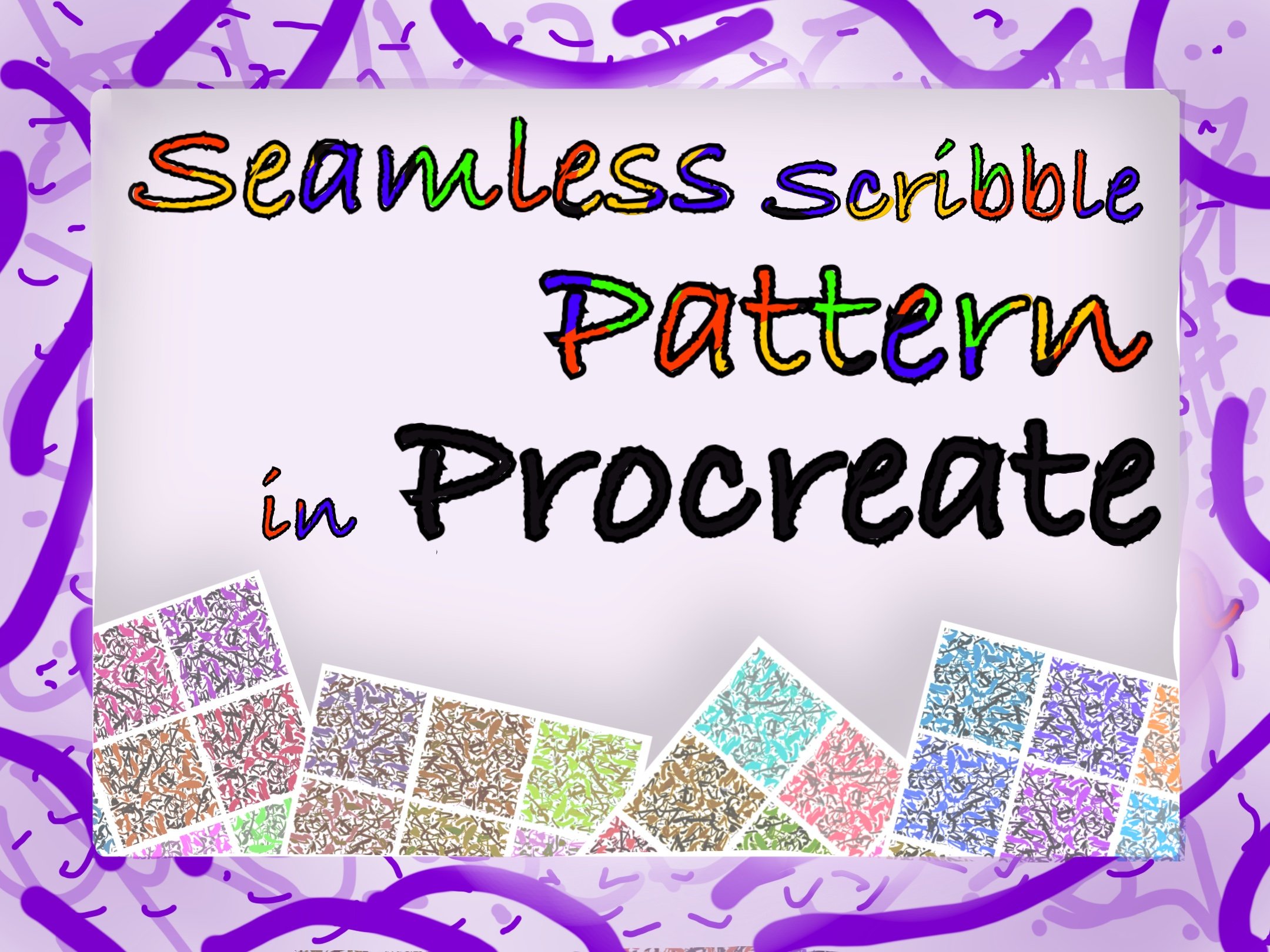
patrones de vieira sin fisuras en Procreate Mi nombre es R Hari.
Soy artista digital. En esta clase, aprenderás
paso a
paso cómo crear
un patrón sin fisuras, cómo crear las plantillas
necesarias para crearlas. Comenzaremos desde la
lluvia de ideas y el
boceto de tus ideas hasta creación de una salida final
e incluso
pasaremos algunas lecciones adicionales sobre cómo
crear un pincel perfecto
o cómo usar la posición, escala y los colores para crear o reutilizar tu diseño
principal en Esta clase está diseñada teniendo en cuenta a
los principiantes, por lo que es muy fácil proceso
paso a paso. No necesitas preocuparte,
aunque no tengas ninguna experiencia en tipo
de ilustración digital. Todo lo que necesitas en esta
clase es solo un iPad, solo un
lápiz Apple y un iPad. Y cualquier versión de iPad
está bien hasta a menos que la
versión de Procreate esté funcionando En cuanto al proyecto de clase, lo que se espera que hagas es crear un patrón de
vieira sin fisuras, que puedes usarlo para impresiones
digitales o incluso para ser impreso e imprimir en sitios web
y merchandises
bajo demanda Estoy muy emocionada de compartir
todo lo que sé sobre la creación de
patrones sin fisuras de vieira en Procreate Te veré en la sección de
clases a continuación.
2. Comprensión de los patrones ininterrumpidos: cómo funcionan los mosaicos de patrones: Bienvenidos a la primera
lección. En esta lección, hablaremos sobre cómo funciona un patrón
sin fisuras en primer lugar o
qué es un estilo sin fisuras. Entonces en la pantalla, lo que ves, esto en realidad se llama
un estilo sin fisuras, ¿de acuerdo? Y cómo funciona es porque la parte superior e inferior
deben ser similares. De manera similar, entonces la
parte derecha y la izquierda deberían ser similares. Mira que aquí hemos
tomado un lienzo cuadrado, pero es la mejor o
la forma ideal de crear
un patrón sin fisuras. Pero en esta clase,
veremos incluso en las próximas lecciones
que cómo crear un patrón sin fisuras
con diferentes tipos de tus tamaños
y formas de lienzo, ¿verdad? Pero para empezar,
comenzaremos con cuadrado para diseñar todo el patrón. Entonces, para probar este patrón
sin fisuras en particular o
el mosaico del patrón, duplicamos esta capa. Vamos
a pasar tan rápido, pero toda la idea de
esta lección es que
entiendas qué es el mosaico de patrones
y qué es un patrón sin fisuras, cómo funciona, ¿verdad? Entonces hemos duplicado
esta capa, seleccionaremos ambas o podemos
duplicarla cuatro veces, seleccionar las cuatro y
reducir el tamaño a la mitad. Entonces, en mi caso, todo
el tamaño del lienzo
es de mil por mil, así que lo haré
500 por 500, ¿verdad? Hay un consejo, que es cuando estás redimensionando
cosas en tu lienzo, asegúrate de no tocar
la pantalla una vez
que quieras salir de la herramienta. Porque lo que pasaría es que
habrá un ligero movimiento de píxeles en tu
lienzo particular para el diseño. Entonces, para salir de este taburete, puedes presionar
el ícono de capas o tocar
la marca de acciones. En este caso,
iremos por las capas. No lo toques dos veces, y
puedes salir de ella, o seleccionar cualquier capa
y mover la capa en particular
hacia la derecha, asegúrate de que el ajuste esté encendido Asegúrese de que el magnetismo y el
chasquido estén siempre encendidos. Ahora, muévelo hacia tu derecha. Verás que la
media flor se convierte una flor llena en
el centro, ¿verdad? De manera similar,
moveremos una capa más
al fondo. Asegúrese de que encaje justo en su lugar. S, esta es una línea
donde se supone que debe
encontrarse con los dos mosaicos de
patrón, pero no parece ser así porque es de naturaleza
sin fisuras. Completaremos el
otro aspecto también. Otra capa, la
moveremos diagonalmente y aseguraremos de que encaje en el lugar
correcto, Entonces puedes ver que los bordes del
mosaico del patrón no son visibles. Todo este mosaico de patrón
se convirtió sin fisuras en la naturaleza. Siempre podemos
multiplicarlo de múltiples maneras ahora. Podemos combinar todas las cuatro
capas, de nuevo, duplicarlo. Podemos repetir lo mismo
para N número de veces. Solo estoy
apurando en esta lección, pero vamos a profundizar en estos aspectos paso a paso
en las lecciones a continuación Bien. Entonces, si ves aquí, no
hay ninguna línea que separe ambos mosaicos de patrón.
Esa es la idea de orall Incluso si combinas
ambas cosas duplicador y lo colocas justo debajo
para completar el lienzo, verás que
todo el azulejo individual,
tu azulejo individual ideal que diseñas era solo esta parte ¿Correcto? Pero aquí no podrás verlo
porque todo está sin fisuras y no hay bordes
muy duros para
que los identifiques. Esa es la idea general de un patrón sin fisuras
y el mosaico del patrón. Entonces, en la siguiente lección,
crearemos
una plantilla de acciones personalizadas y crearemos una guía para diseñar patrones de
vieira
3. Cómo crear tu plantilla de Procreate para un diseño impecable: Entonces, en esta lección,
comenzaremos creando una plantilla de
acciones personalizadas y creando un boceto externo sobre cómo una vieira necesita estar ahí
como plantilla nuevamente, ¿verdad Entonces, para comenzar con toque el ícono más en la esquina
superior derecha. Ir a la nueva Canvas. Ahora es ideal,
como mencioné en la lección anterior
que vamos con la forma cuadrada porque es fácil para nosotros comenzar con. Pero para
patrones sin fisuras, es ideal. Pero nuevamente, puedes crear múltiples tamaños de
diferentes formas. Para ello, veremos
ese aspecto particular en la sección
bonus de nuestra clase. Pero aquí vamos a ir
con aspecto cuadrado. Nuevamente, para el cuadrado,
es necesario tener
al menos 100 capas. Esa es una especie de cantidad
realmente conveniente
para que trabajes. Entonces en este caso, vamos a ir por mil por mil. Verás que el
número de capas cambia
automáticamente, ¿verdad? Si aumentas el tamaño del lienzo, y las capas se
reducirán en función de tu RAM. Entonces, si tienes un iPad pro
o iPad con una RAM más grande, entonces puedes ir con
un tamaño de lienzo más grande. Pero idealmente, mínimo
es algo que siempre
menciono es
mil por mil. Cuando se trata de DPI,
300 es mejor porque si en caso de que quieras
imprimir tus diseños
en el futuro, entonces 300 DPI mantendrán intacto
tu tipo de intrincados
diseños Y las capas máximas no
puedes
cambiarlo, depende del tamaño del lienzo. En cuanto al perfil de color
aquí, para empezar,
podemos ir con RGB porque su mayoría nos vamos a
centrar en una especie de medio
digital y
publicarlo en las pantallas. Pero si en caso de que lo vayas a imprimir en un futuro, CMYK es la mejor opción. Pero aquí
comenzaremos con RGB, pero si en caso de que
quieras cambiar la plantilla o el archivo o
el archivo de patrón a CMYK, siempre
puedes hacerlo usando Photoshop o incluso en Procreate Derecha. Una vez que hayas terminado,
puedes tocar la marca de verificación. Ya tienes la lona. Entonces vamos a llenar esto
de un color oscuro. En este caso, tomaremos gris, rastrearemos y lo dejaremos caer sobre la lona. Vamos a ir a ello paso a paso. Este es un proceso de creación de la
plantilla de acciones personalizadas, ¿verdad? Ahora, reduce el tamaño a la mitad. Recuerda que el
tamaño del lienzo es de
1,000 por 1,000 así que lo
reduciremos a la mitad, que es de 500 por 500. Nuevamente, para salir, puedes tocar el mismo
menú de acciones o las capas. Ahora, usando dos dedos, desliza la capa hacia la derecha, así se convierte en Alpha lock, ¿verdad? Y luego toque la imagen de la capa en particular
y toque Seleccionar. Verás que
cada esquina que no
sea el cuadrado
está siendo sombreada, lo que significa que se
está seleccionando el cuadrado de la esquina superior
izquierda , ¿verdad Ahora en esta opción, hay algo que se llama
guardar y cargar, ¿verdad? Toca ese guardar y cargar
y agrega la marca más. Bien, así que tipo de toda
la selección uno es el cuadrado de la esquina superior izquierda. Ahora puedes salir
de la selección. Ahora mueve el cuadrado
hacia la derecha, asegúrate de que el chasquido
y los magnéticos estén Nuevamente,
repetiremos lo mismo, seleccionaremos la capa, seleccionaremos, guardaremos y cargaremos, y la
tocaremos para la selección dos, lo que significa que la
esquina superior izquierda es la selección uno. La esquina superior derecha
es la selección dos. Continuaremos igual para
la selección tres y cuatro, que es abajo a la derecha
e inferior izquierda. Bien, así que vuelve a salir, mueve el cuadrado hacia abajo a
la derecha. De nuevo, toca el ícono de capas, selecciona, guarda y carga y agrega una selección más,
que es la selección tres. Haremos lo mismo para
la cuarta selección. Mueve el cuadrado
hacia tu izquierda, asegúrate de que el chasquido
y los magnéticos estén encendidos Seleccione, guarde y cargue,
y seleccione cuatro. Bien. Ahora tienes
cuatro selecciones, las cuales se han guardado
en el back end de tu Procreate con cuatro esquinas
diferentes
de tu lienzo Ahora ya no necesitamos esta plaza
en particular , así que la eliminaremos. Entonces el axring aduanal o la plantilla de fondo está lista para nosotros en este lienzo en
particular Ahora vamos a crear una plantilla o un fondo para nuestros
patrones de vieira. ¿Cómo lo hacemos? Es usted puede elegir
el pincel monoline, que está bajo el
tipo de caligrafía,
tipo de, en realidad todo
el conjunto de pinceles Crea un círculo,
asegúrate de que la capa esté encendida No necesita ser un
círculo perfecto, solo un círculo áspero. Y no levante su lápiz
Apple, sosténgalo, por lo que se convierte casi en un círculo. Ahora usando el otro toque con el dedo en la pantalla o en el lienzo, verás que se convierte en
un círculo exacto, y extenderlo lo más grande que puedas. Y luego dejar ambas
manos a la vez. Para solo cruzar cheque, se
puede ver aquí
viene como un círculo. Puedes cambiarlo a elipse si quieres,
pero en este caso, iremos con círculo. Bien. Ahora muévete. Ahora tipo de toque el icono de acciones y
extiéndalo o encajarlo al lienzo. Verás que nuestro círculo,
que es exactamente alrededor es apto para todo
el lienzo. Vamos a llenar esto
con el mismo color. Una vez que lo dejes caer, quédate ahí y trata de disminuir o
aumentar el umbral, a su máximo, ¿de acuerdo? Y luego una vez hecho esto, tienes un
círculo oscuro en el centro. Duplica esta capa,
y una capa, muégala a la esquina inferior. Esquina inferior izquierda. Sí, una vez
hecho esto, duplica ese pequeño arco en particular, toca el ícono de acciones, vuelta horizontalmente
y muévelo hacia la esquina inferior
derecha. Y ahora combinan ambos arcos. Verás una pequeña mitad inferior patrón
de vieira, ¿verdad Entonces en este caso, lo
que necesitamos es el círculo. ¿Correcto? Tenemos el semicírculo
que ya está ahí, y tenemos esta forma
particular de esta capa que
está ahí, ¿bien? Esta, esta
capa. Entonces tenemos que quitar este aspecto
del círculo. ¿Bien? Entonces, ¿cómo hacemos eso? Primero, tenemos que seleccionar
las formas en forma de arco. Después iremos a
la capa circular y luego la borraremos de ahí. Entonces, ¿cómo te va? Nuevamente, la misma función
usando dos dedos, desliza desde la izquierda hacia
la derecha en esa capa, que tiene la forma y luego selecciónela tocando la capa. Una vez seleccionada esta parte, ve a la capa circular, toca borrador, asegura su tamaño más grande y
empieza a borrarla Puede que no lo veas exactamente, pero si disminuyes la opacidad, verás exactamente de
qué se trata Una vez hecho esto, puedes
eliminar la capa superior y
verás esta forma de vieira
lista para nosotros como plantilla Si es necesario, se puede reducir
la opacidad de la misma. Nuevamente, esto es solo una plantilla
en la que puedes dibujar para que no cruces los
bordes de un diseño de vieira Solo para probar la inconsútil
de esta forma en particular, puedes duplicarla y puedes usar una
que esté en la parte superior ¿Bien? Uh, para
duplicarlo una vez más, seleccione ambos, reduzca
el tamaño a la mitad. Selecciona uno de esos,
muévelo a la derecha. Nuevamente, combina ambos,
duplícalo, muévelo al fondo. Sí. Entonces verás que
crea digamos, una
especie de vieiras positivas y
negativas sin Entonces esa es la idea
general para nosotros. Entonces, en esta lección, hemos
aprendido a crear
una
plantilla de acciones personalizadas y crear una forma de fondo para nuestra vieira en la que
podamos hacer una lluvia de ideas y
bosquejar nuestra La siguiente lección,
comenzaremos con una lluvia de ideas sobre la
idea para nuestra vieira, y luego la
entintaremos juntos
4. Bocetos y lluvia de ideas de tus patrones de vieiras: Ahora, bienvenidos a la Lección tres, donde estaremos, uh, lluvia de ideas y tratando de esbozar un diseño en
particular y
luego ver y probar la
plantilla que ya hemos hecho en la lección anterior
y ver la insolidez de la misma ¿Bien? Entonces primero, puedes abrir la plantilla que ya
has creado. Puedes elegir un
lápiz o un pincel. Uh, puedes ir por todo el tipo
de sección de bocetos, en realidad
hay seis
lápices P que puedes elegir, o puedes elegir un lápiz
que está justo debajo de él Ambos son pinceles predeterminados que están disponibles en Procreate para que todos
los tengan. En mi caso, iré
con el lápiz. Asegurar que elijo una nueva capa. En mi caso, iré con negro. Sí, esto es lo suficientemente bueno
para hacer una lluvia de ideas. Entonces, antes de dibujar o incluso tocar nuestro lápiz en el iPad, solo
describiré dos tipos
distintos de estilos diferentes que podemos
crear en diseños de vieira ¿Bien? Uno es diseño abierto, el otro es diseño cerrado. ¿Bien? ¿Cuáles son las
diferencias primero? Bien, digamos que este es
nuestro fondo exterior o contorno de un patrón de vieira Digamos que tienes un patrón, que se asemeja exactamente en cierto
modo al contorno particular. ¿Bien? Hay un
semicírculo exacto ahí fuera, y en realidad hay incluso
líneas debajo de aquí. Bien. Y al mirar pieza
individual, se
puede ver claramente que es parte de unos patrones de
vieira Bien. Entonces se llama patrones de vieira
cerrada ¿Bien? En otro caso, digamos que hay un patrón
particular. Digamos floral en
este caso, ¿de acuerdo? Entonces tenemos una cuenta central, tenemos un hermoso pétalo principal
único y luego tenemos pétalos
secundarios. Digamos que tenemos pequeño
tipo de pétalo terciario. Tenemos un
tipo de cogollo muy ligero debajo. Bien, entonces este es patrón, que tenemos crea
una especie de diseño. En este caso, si ves si
te quitas el telón de fondo, no sabrás que es parte
de un patrón de vieira, ¿verdad Pero, por ejemplo,
si
lo duplicas varias veces y, ya sabes, lo
arreglas de una manera particular, cómo
suelen estar arregladas las vieiras, lo
arreglas de una manera particular,
cómo
suelen estar arregladas las vieiras,
¿bien? Por ejemplo, sí. ¿Correcto? Si miras esto, si combinas múltiples
piezas de esto, entonces solo se ven como patrones
de vieira Pero si solo quitas
todo y solo ves una sola ficha, no se parecerá a un
patrón de vieira , sin la plantilla Pero si ves el patrón
cerrado,
bien, inmediatamente, se asemeja a un patrón
de vieira Esa es la idea general entre un patrón cerrado y palmaditas
abiertas de vieira ¿Bien? Entonces, en este caso, comenzaremos ahora con una sesión de
lluvia de ideas Entonces hemos visto sobre la diferencia entre el patrón
abierto y el cerrado, y hay en términos de
la posición del patrón de
vieira, hay dos
componentes principales, ¿de acuerdo? El primero es el componente
interno. Lo que estás diseñando aquí en esta área que
hemos esbozado. ¿Bien? Y la segunda área es componente
externo,
esta área en particular. ¿Correcto? La idea principal la razón principal por la que estamos
dividiendo tales es porque, uh, determinará si se trata de un patrón de
vieira cerrada o abierta Esa es la idea general. ¿Bien? Entonces
comenzaremos con el diseño. Um, en este caso,
tendremos una semi abierta y una semi cerrada donde
en vez de una línea, tendremos una serie de
mini líneas verticales. Entonces de alguna manera da
un borde visualmente. Pero si ves en la realidad, realidad
es una frontera
abierta, ¿verdad? Perfecto. Entonces
comenzaremos en el boceto, um, y una cosa más, puede activar la asistencia de dibujo.
Ahora, ¿cómo se hace esto? Ve al menú uh, actige y
luego ve a Canvas Hay algo que
se llama guía de dibujo. ¿Bien? El tercero en la lista, enciéndalo y luego
edita la guía de dibujo. Para la última opción, hay algo llamado
simetría, ¿verdad? Ir a opciones de simetría, seguro que hay simetría
vertical activada. ¿Bien? Y una vez
que estés de acuerdo con ello, puedes aumentar o disminuir
el grosor de la guía. Siempre lo guardas alrededor de
60-70. Eso es lo suficientemente bueno. Y opacidad también puedes
aumentarla o reducirla. De nuevo, incluso eso lo guardo alrededor de 60 a 70,
así que ya es bastante bueno. En cuanto a la guía de
dibujo, también, se
puede cambiar el
color de la misma. Bien. A veces si lo estás
dibujando en una especie de lienzo negro
o una plantilla negra, es mejor ir con
los colores más claros. En este caso, ya que
tenemos el
lienzo blanco, uh, y la plantilla de
color gris, iremos con una línea de cuadrícula de
color negro. ¿Bien? Una vez que todo esté configurado, puede tocar la marca de verificación en
la esquina superior derecha. Ahora bien, cuál es la diferencia es, si dibujas una sección, automáticamente, la otra
sección será replicada Entonces tienes que hacer solo la
mitad del trabajo, ¿verdad? Perfecto. Así que ahora
comenzaremos con esbozar nuestro patrón de lluvia de
ideas Entonces como ya hemos comentado antes, el diseño exterior exterior, tendremos
líneas verticales como esta. Entonces podemos agregar en uno. En realidad, esto se ve bien, ¿
verdad? Esto se ve bien. Entonces lo que podríamos hacer es, uh, podemos comenzar con una línea. Entonces en este caso,
habrá un pequeño bloque, que será sólido, ¿de acuerdo? Y entonces podemos reducir la fuerza visual y
luego otra vez, crear un bloque. Bien, así que esto se ve bien. Ahora podemos crear un arco más y podría ser una pequeña
flor central, no necesariamente grande. Sí, esto es lo suficientemente bueno.
Sin embargo, no es muy grande. Aquí, podemos tener un
tipo semicircular de concierto ric, que va por la línea Sí. Y aquí, Bien, entonces este arco en particular, podemos hacerlo de una especie
de moda alternativa. Entonces en la parte superior, hay un parche
más oscuro, a la derecha. Entonces aquí vamos a tener este
parche como uno más oscuro, y el resto tendrá
las líneas verticales continuando, ¿verdad? Y podemos tener
todo este patrón circular, como un abalorio o
un abalorio continuando a
lo largo del Puedes variar el grosor de la misma mientras estamos haciendo el
tipo de boceto final. Pero ahora esto es
lo suficientemente bueno. Creo que tenemos que cambiar este aspecto
en particular. Nuevamente, esta es una sesión de
lluvia de ideas, así que me gustaría que
también probaran diferentes aspectos de todo
este diseño No hay una
cosa correcta para los patrones. Bien,
depende de en qué son las cosas en las que te estés
inspirando, ¿verdad? Entonces nuestro
diseño exterior exterior es lo suficientemente bueno. La parte interna
es lo suficientemente buena. Estamos trabajando en
el
aspecto transicional de nuestro propio diseño. Puede crear un arco, puede crear un arco más. Puedes tener ojeras como esta en vez
de unas huecas. Sí, así que esto es lo suficientemente bueno. Si queremos también, podemos
tener algunas bengalas aquí. Podemos solucionarlo en el uh cuando queremos aumentar las texturas
y todas esas cosas, entonces podemos mejorar
el diseño general. Pero este es en realidad
un primer boceto básico que tenemos para
nuestro patrón de vieira Ahora, siempre es mejor
probarlo si
funciona de manera fluida
cuando lo estás haciendo una lluvia de
ideas en sí mismo Entonces para eso, lo que
tienes que hacer es ir a los rincones de
esta plantilla en particular, sobre todo aquí,
hacer una pequeña marca. Bien. M ¿verdad? Entonces puedes hacer esto o bien. Y esta es la mejor
opción para hacer también
porque estará casi oculta
y no será visible. Entonces, si tocas el ícono de mover, se debe
seleccionar todo el lienzo, puedes verlo. Pero si no está pasando
aquí si ves en la parte superior, es un bloque pequeño, por lo que hay que
dibujar algo ahí, marca
muy pequeña, que apenas
es visible. Eso va a ser lo suficientemente bueno. ¿Correcto? Perfecto. Entonces ahora lo que
hacemos es que vamos a ocultar,
como, la plantilla de
fondo. Duplicaremos el boceto, aseguraremos de que el boceto principal
se cambie de nombre a
Sketch original . Entonces lo
esconderemos o lo dejaremos de ver. Entonces duplicaremos los que ya hemos copiado. Nuevamente, como has visto
en una cosa en particular. Bien, entonces antes de eso, solo necesitamos
duplicarlo una vez, luego ocultar el que
está en la parte inferior. El de arriba, ¿qué
haces con eso es? Se selecciona esa capa
en particular. Recuerda cuando estamos
haciendo las
acciones personalizadas cuando estábamos haciendo esto, ve a guardar y
cargar, seleccionar uno. Al hacer esto,
verá automáticamente que el
cuadrado de la esquina superior izquierda se está desvaneciendo, y los otros tres cuadrados
se están graduando, lo que significa que estamos trabajando ahora en el cuadrado superior izquierdo Entonces, una vez que esté seleccionada, vaya a la opción M y luego
voltearla horizontalmente una vez y luego
voltearla verticalmente una vez. ¿Correcto? Una vez que hayas terminado, puedes tocar el ícono de mover y
salir de la herramienta. Voy a seguir igual con las otras tres selecciones
también, ir a las capas,
seleccionar, guardar y cargar, seleccionar dos, ahora voltearlo
vertical y horizontalmente. Lo mismo otra vez, seleccione, guarde
y cargue, selección tres. Muévelo primero horizontalmente
y luego verticalmente. Nuevamente, para la última selección, guardar y cargar la selección cuatro, voltearla primero horizontalmente
y luego verticalmente. Una vez hecho esto, voltea la cosa
entera verticalmente una vez. Esta es nuestra segunda capa
de nuestro mosaico de patrón. Entonces cuando desocultes el
que ya está ahí, verás que este es
nuestro mosaico de patrón, que tenemos que ver si funciona
bien cuando lo estamos haciendo
en un patrón sin fisuras Siempre, diría, duplique ambas capas, manténgalas separadas porque si en caso de que quieras cambiar
algún color, puedes hacerlo. Bien. Y si es posible,
seleccione ambos, tipo de seleccionar un
par y
agruparlos y renombrarlo
como boceto de prueba. Una vez hecho eso, muévalo apenas sobre el
boceto original y vuelve a ocultarlo. Ahora bien, estas dos capas que
ya tenemos , combinarlas ambas, duplicarlas, seleccionarlas, y luego lo típico
sin fisuras que
hacemos , tendría que hacerlo ahora. Selecciona la segunda capa,
muévala hacia la derecha. Verás que
no hay una línea sin fisuras en el medio. Si esta guía de dibujo en particular te
está molestando, entonces
puedes mostrarla. Después combínalos ambos, duplicarlo, llevarlo al fondo. Este es nuestro
patrón sin fisuras ahora, ¿de acuerdo? Nuevamente duplicarlo. Estamos intentando con una segunda
capa para que podamos ver en una
perspectiva más larga o más grande cómo se ve. Todo este aspecto de
crear una capa sin costuras, ya la
hemos visto, así que solo la
estoy
cepillando Sí. Así que este es nuestro patrón
sin fisuras o un boceto básico
que hemos hecho, y lo estamos probando
para patrones sin fisuras. ¿Bien? Ahora bien, esta es una capa
de un solo color, derecho. De hecho,
incluso probaremos hacer con dos colores en esta
etapa en sí porque tenemos que ver cómo
funciona cuando
estamos aumentando el número
de colores que usamos. Entonces le cambiaremos el nombre como
estilo uno o color uno. Y escóndelo primero. Después iremos al
boceto del juicio que teníamos. Seleccione el. Puedes seleccionar una
de las otras capas, tonos de
medallero Alfa usando ambos dedos,
deslízalo hacia la derecha Ahora, elige el color. Como ya tenemos
rojo en el centro, podemos tener algo
con el verde. Por lo que se vuelve de naturaleza
complementaria. Selecciona el color y luego vuelve a la capa y rellena la pestaña. Bien, entonces nuestro patrón exterior de
vieira se
ha cambiado en términos
de color, ¿verdad Ahora combina ambas cosas. Combinar atajo es solo pellizcar
ambas capas, ¿verdad? Ahora duplicarlo de nuevo, seleccionar ambas capas. Reduzca el tamaño a la mitad, seleccione una capa y
muévala hacia la derecha. De nuevo, selecciona ambos, duplicar
¿Ves una diferencia? Entonces básicamente una línea es roja,
la otra línea es verde. Nuevamente, la otra línea es roja,
la otra línea es verde. Así es como hemos creado nuestro patrón
sin fisuras ahora aquí. Duplicarlo nuevamente, seleccionar ambos, reducir el tamaño a la mitad. Selecciona una de esas capas,
muévala a la derecha. Combínalos ambos, duplícalos y colócalos justo debajo. Ahora tenemos dos capas en este momento o dos estilos o dos colores
que hemos creado. Color dos, ¿verdad? Entonces, si ves, hemos
creado uno que es completamente rojo en la naturaleza
o rojo en color, y el otro
es rojo y verde. ¿Bien? En este caso, sí, hay dos
franjas horizontales de rojo y verde, pero también podemos
alternarlo de múltiples maneras. Pero esto es solo para probarlo
como funciona todo el patrón. ¿Bien? Entonces, en la siguiente lección, crearemos un boceto final
a partir de esta idea de lluvia de ideas, y luego
profundizaremos en agregar más colores
5. Variaciones de diseño: Dos estilos creativos de vieiras para explorar.: Entonces, como lección extra después de
la sesión de lluvia de ideas, te
voy a dar algunas ideas para nuestros diseños exteriores e
interiores para que
puedas navegar por todo
el video ahora, y luego incluso puedas
esbozar tus propias ideas, Entonces este es un patrón básico
o plantilla básica. Se puede ver que ya he creado múltiples. Estos
son para interiores. Esto es para un exterior, esta forma
completamente orgánica, que podemos usar también
para vieira Nuevamente, estas cosas
no son una especie de patrones tradicionales de
vieira, sino que estamos tratando de
encontrarte cosas y traer otro aspecto a los patrones de
vieira o pescado En realidad es diseño interno. Esto es como, gente que ama los edificios, la
arquitectura y la historia. Incluso podría gustarles esto
más. Esto es como un arco. Entonces la cantidad de cosas
que puedes probar. Solo necesita tener esta,
um, forma, como un arco,
no necesariamente un semicírculo
exacto Todo bien. Entonces este era un pequeño
video extra que quería
poner para que veas que se pueden hacer múltiples
diseños. No es necesario que necesites seguir todo el semicírculo, si lo
dibujas y si
eres capaz de organizarlo de una manera particular,
que estará mirando en cuál estará mirando en las lecciones
que vienen, podrás ver
que somos fácilmente
capaces de arreglar las cosas
de una manera particular,
que se asemeja a los patrones de una
vieira
6. Líneas, coloreado y aplicación de la plantilla perfecta: Bien, así que bienvenidos a
esta lección donde estaremos entintando el boceto que hemos hecho en la lección anterior. Entonces
empezaremos con esto. Quiero que abran la
plantilla que ya
tenemos y este boceto que
hemos hecho en la lección
anterior. Ahora, crea una nueva capa
encima de tu boceto. Si lo necesitas, incluso
puedes reducir opacidad de tu boceto original Ahora, asegúrese de que la guía de
dibujo esté encendida o la ayuda de dibujo esté
encendida en esa capa en la que está
dibujando el boceto, o está tratando de
crear un boceto final. ¿Bien? Puedes elegir
un color negro, um, para tu pincel. Entonces, si no puedes
encontrar el negro exacto, puedes simplemente tocar dos veces en cualquier
esquina inferior izquierda de la rueda de colores. Por lo que naturalmente va al tono
más oscuro de negro que hay. ¿Verdad? Una vez que hayas hecho esto, puedes probarlo si la simetría está funcionando. Asegúrese de que el cepillo sea monolina. En este caso, es
lápiz, así que
volveremos a la caligrafía
y a la monolina, reduciremos el tamaño.
Sí, está funcionando. Solo para tu referencia, es mejor si enciendes
la guía de dibujo. Entonces es visible
donde está el tipo exacto de línea de simetría o línea de
espejo, bien. Entonces vamos a empezar por el centro. De nuevo, solo para tu referencia, en realidad
es un boceto, pero no necesitamos copiar completamente lo que hemos hecho en la sesión de lluvia de
ideas Podemos
cambiar ligeramente en función de cómo sus ideas
improvisan eventualmente De hecho, podemos oscurecer un poco más
este
esquema en particular Ves que no uso un pincel de mayor tamaño porque se
vuelve monótono Entonces en esta forma, si ves que la mitad inferior es más gruesa
y la parte superior es más delgada. Y si utilizo un cepillo que
es de un tamaño más grueso, no
voy a poder
obtener esa variación. Empezaremos con los pétalos
ahora. Esto se ve bien. Sí, esto se ve bien. Nuevamente, podemos incrementar ciertos aspectos. Entonces en este caso,
voy a aumentar el grosor de la parte superior de
los pétalos así,
esto y esto para que podamos ver una variación en
el diseño en sí. Puedes llenar todo esto. Sí, bien. Puedo ver que hay un poco de diferencia de
peso de línea, lo que le da más
interés al diseño. También es lo suficientemente bueno. Perfecto. Ahora, podemos continuar lo
mismo con
otros aspectos también. Podemos completar aquí primero los
aspectos semicirculares. Ahora iremos con el arco
semicircular. Bien. No quiero aumentar el grosor
de este arco en particular porque no quiero que
sea un punto de enfoque. Quiero que el flujo
sea un punto de enfoque y el diseño exterior exterior. Entonces este
arco en particular en el centro es solo una
zona transitoria, ¿ Así puedo aumentar
los puntos para que podamos simplemente tocar
y obtener punto aquí. En lugar de volver a dibujar todo
el asunto. Ahora vamos a reducir el tamaño. De hecho vamos a empezar con estos pétalos o de alguna
manera, guijarros Nuevamente, una ventaja
que tendremos como una nueva B o de alguna manera, hacerlo con un bolígrafo es que tendremos las
ligeras imperfecciones Entonces si ves aquí, ya sabes, este aspecto en particular, sí, podemos usar el borrador
y borrarlo. Pero es bueno porque lo que va a pasar es
si lo estás haciendo en software que está
extremadamente vectorizado y cada imperfección
tuya está siendo corregida tuya está siendo Me veo demasiado perfecto, ¿verdad? Entonces en este caso,
no vamos a tener ese problema. Entonces es bueno si estás
cometiendo pequeños errores en cuanto a tus trazos de pluma,
eso está totalmente bien. Si los pesos de línea no son
consistentes, está bien. No trates de complicar demasiado tu diseño porque cuando creamos un
patrón sin fisuras a partir de él, una cosa que
brilla es el ritmo, no necesariamente los pesos
de línea de un solo elemento individual Cómo
fluye todo el diseño con su contraparte
es lo que es
más importante que esa ligera diferencia de
peso de línea que identificas al acercar al menos 100 X, ¿verdad? Completamos
bloques así. Sí, perfecto. Entonces voy a aumentar el tamaño del pincel para hacer
estas líneas verticales. En comparación con la sesión de
lluvia de ideas, estoy haciendo un poco
más gruesa porque de alguna manera, quiero inclinar todo este
diseño hacia más
un patrón de vieira cerrado en
lugar de patrones de vieira abiertos Entonces los límites están poco
establecidos y claros, ¿verdad? Entonces una vez hecho esto, como mencioné, si quieres probar la
naturaleza sin fisuras del mismo,
necesitas crearlo o, uh, algo así como traerlo a la plantilla de acción
aduanera. Entonces para eso, necesitamos
marcar las cuatro esquinas. La ligera marca es lo suficientemente buena. Sí. Entonces, en realidad hay una alternativa
para hacer esto. Lo que podrías hacer es
crear una nueva capa, llenarla con un color liso y agrupar ambas cosas y luego implementar la plantilla de acciones
personalizadas. Eso también se puede hacer, pero eso es un trabajo extra que no
es mucha
diferencia, ¿verdad? Entonces por eso estamos tomando
un atajo como este al crear una pequeña
marca en cuatro esquinas. Porque eso va a ser altamente
invisible o insignificante. Incluso si estás
imprimiendo a mayor escala, será casi
insignificante porque esto es
solo un mosaico de patrón pequeño, que se repetirá en
todo momento, ¿verdad Así que una vez que tenemos esto, podemos ocultar el boceto que está detrás
o incluso podemos ocultar, um, la estructura que
tenemos de un patrón de vieira Ahora, duplica esto, renombra
la capa inferior como central. Y renombrar la
capa superior como exterior. Ahora duplica la capa
exterior, oculta la capa central. Y ocultar la
capa exterior uno también. El motivo es porque
estamos teniendo una copia de todo para que sea lo que sea que
estemos trabajando, eventualmente podamos
traerlos a la copia principal. Ahora para la capa exterior que tenemos, de manera similar, cómo lo hemos hecho para la sesión de
lluvia de ideas, igual que esa,
seleccione la Guardar y cargar, seleccionar uno, voltearlo horizontal
y verticalmente. ¿Verdad? Haremos lo
mismo por los demás también. Guardar y cargar, seleccionar dos, voltearlo horizontal
y verticalmente. Guardar y cargar, selección tres,
horizontal y vertical. Y por último, para el cuadrado inferior
izquierdo , selección cuatro. Volteándolo horizontal
y verticalmente. Después voltea toda la
cosa verticalmente una vez. ¿Bien? Esta es la baldosa exterior. Cuando realmente
encendemos la baldosa central, verá todo el patrón que nos sale
, ¿verdad? Podemos duplicarlo una vez más. Podemos duplicar el
exterior también una vez más. Entonces combina una copia de
ambas y mantenla en la parte superior, luego ocultar nuestras copias, que podemos guardarla
para la reserva, ¿verdad? Ahora, vamos a probar
el ejemplar final. cambiaremos el nombre como
copia final. El azulejo final. Bien, le cambiaremos el nombre. Podemos duplicarlo, seleccionar ambos y probar la naturaleza
sin fisuras ahora, reducirla a la mitad, y
mostrarla broches en el lugar, seleccionar la otra capa,
moverla hacia la derecha, combinar ambas, duplicar toda
la cosa y llevarla al fondo Lo haremos una vez más para
ver el panorama general. Duplicarlo.
Muévelo al fondo. Ahora si quieres, puedes ocultar la guía de dibujo para que
sea claramente visible. Entonces este es nuestro patrón final, el boceto final que
tenemos después de una sesión de
lluvia de ideas Y si en caso de que necesitemos también, podemos agregarle más colores a esto. ¿Bien? Podemos agregarle más colores,
diferentes colores, cuales estaremos viendo
los cuales estarán viendo en la próxima
sesión o en la próxima lección. ¿Bien? Entonces, una vez que tenemos
este tipo de pruebas, puedes acercar el zoom y
ver si hay algún problema en términos del um, ya
sabes, cómo
ha ido el patrón en términos de la naturaleza
sin fisuras del mismo. Una vez que todo se ve bien para ti entonces puedes
guardar la ficha final, como tu mosaico de patrón
que tienes ahora mismo. Bien. Entonces, sea lo que sea que estemos jugando eventualmente en términos de
colores, en términos de posición, en términos de tamaño,
todo vamos a estar trabajando en el mosaico de
patrón final de esta lección.
7. Cómo ampliar la escala: crea diseños y variaciones de patrones más grandes: A ello en esta lección, como ya hemos
construido nuestro mosaico de patrones, intentaremos
reutilizarlo y crear
plantillas a su alrededor ¿Bien? Entonces, en esta clase, específicamente
en esta lección, crearemos plantillas
para reutilizar
el mosaico principal del patrón que ya
hemos diseñado Bien, el mosaico de patrón final que puedes ver en la pantalla. ¿Bien? Entonces, ¿cómo hacemos esto
principalmente con dos cosas Una es cambiando el
tamaño del lienzo, ¿de acuerdo? Entonces, toda la forma de la baldosa cambia y el
patrón también cambia visualmente. Y el segundo aspecto es
traer multiplabildad,
bien, en cuanto a los estilos de color.
¿Bien? Entonces ambos lo
buscarán paso a paso. Entonces este es el mosaico de patrón que ya tenemos ahora mismo. Sí. Así que quería quitar todas las capas que
tienes aparte de ésta. ¿Bien? Ahora, reduzca el
tamaño a la mitad para mayor seguridad. Ir al menú Acciones. Hay algo
llamado recortar y cambiar el tamaño bajo Canvas, ¿verdad Ve a eso, toca, luego ve a ajustes, luego
cambia la configuración también. Estarás reduciendo una dimensión un tercio o un
cuarto de alguna manera. ¿Bien? Tan mil por 750. ¿Correcto? Así que la lona
se vuelve casi como ,
uh, digamos, una especie
de lienzo estirado. Bien. Entonces con este mosaico de
patrón particular que tenemos, cambiaremos la dimensión, iremos a forma libre, y luego
lo ajustaremos al lienzo que
tenemos ahora mismo. Bien, así que asegúrate de que esté cubierto
en todas las direcciones. Va punto a punto. Una vez hecho esto, este
es el segundo tipo. El primero es el
lienzo cuadrado que
hemos hecho, justo, donde toda la cosa
que se copiaron de manera sin fisuras y vieron
cómo sería el patrón. Este es el segundo
estilo. Así que duplicarlo. Combine ambos, y
ahora vaya a uniforme, reduzca el tamaño a la mitad. Entonces tenemos que algo así como
que estamos probando
la naturaleza sin fisuras
de esto, ¿verdad? Nuevamente, duplicarlo,
bajarlo. Duplicarlo. ¿Correcto? Entonces, si ves
la diferencia de patrón, qué tan diferente es el patrón, hay una ligera diferencia, a la derecha, en términos de la
altura del patrón. ¿Bien? Si quieres más, incluso
puedes
reducirlo por digamos 600. Entonces será como 1,000 píxeles por 600 píxeles en términos
del tamaño del lienzo. ¿Bien? Ahora hemos
visto un lienzo cuadrado. Ahora hemos visto
mil por s 50 lienzo. Ahora nos fijamos en el
lienzo vertical. Vamos a duplicar. Veremos solo para
que me muestres esto. ¿Se puede ver una diferencia
de ambas cosas? El primero está siendo
aplaudido verticalmente. El segundo es el patrón
original. Bien, vamos a duplicar
esto una vez más. Vamos a crear un
patrón vertical a partir de esto. ¿Cómo hacemos esto?
Retire todas las capas excepto su mosaico principal. Bien, una vez hecho eso, reduce el tamaño a la mitad. Ahora ve a acciones, ve a recortar y redimensionar Ahora estás cambiando las dimensiones
verticales, ¿verdad? Entonces se reduce la
vertical en 600. 600 es muy pequeño, así que lo cambiaremos a 750. Bien, ahora cambia el tamaño de
ese mosaico de patrón que tenemos para este lienzo
en particular Asegúrese de que esté en modo de forma libre. Bien, entonces este es un mosaico de
patrón final que
tenemos ahora mismo. ¿Bien? Una vez que tenemos el mosaico de
patrón en este momento, o puedes ir al lienzo
cuadrado una vez más, o puedes probar la
naturaleza sin fisuras en este mismo. Intentaremos hacerlo en esto
mismo, duplicar ambos. Selecciona ambos, perdón, uniforme, reduce el tamaño a la
mitad, selecciona uno, muévelo a la
derecha, fusiona ambos, duplica y
muévalos al fondo. S, ¿ves una diferencia? Todo este patrón
parece que en términos de que en realidad es más alto en comparación con otros
patrones que hemos hecho, solo porque hemos cambiado el lienzo o el tamaño
o el mosaico del patrón. ¿Ves la diferencia?
Entonces, dentro de un momento, teníamos un mosaico de patrón, ¿de acuerdo? Así que hemos creado uno
con el lienzo cuadrado, y hemos creado
un lienzo cuadrado o mosaico de patrón cuadrado. Entonces hemos reducido
la altura de misma y luego hemos creado
una naturaleza horizontal, que se ve en el primer archivo. Y entonces hemos reducido el
tipo de altura vertical, y luego habíamos hecho algo para el segundo patrón, ¿verdad? Entonces estos son los tres
mosaicos que podemos hacer para reutilizar un mosaico de patrón en términos del tamaño
y el tamaño del lienzo ¿Bien? Ahora, lo
que vamos a hacer es alterar los colores.
Eso es muy importante. Entonces iremos por el
archivo oganal Este es un boceto final. Eliminaremos el
boceto del dibujo si por si acaso
tenemos, conservaremos el original central, lo cual es muy, muy importante. Ahora bien, ¿cuál es la idea detrás de lo que vamos a
hacer por los colores? Por ejemplo,
primero crearemos
una plantilla a partir de ella y mostraremos que la guía de
dibujo está encendida. Sí. Entonces ahora,
duplica esta capa. Selecciona ambos, reduce
el tamaño a la mitad, selecciona uno, muévalo hacia un
lado. Nuevamente, duplicarlo. Combina estos dos,
duplícalo y llévalo al fondo. Ahora verás que todo este
patrón también es sin fisuras. Puedes copiar estos cuatro y llevarlos a otro lugar.
¿Bien? Entendido. Entonces lo que vamos a hacer
con esto es imaginar que
tenemos cuatro diseños diferentes o cinco diseños diferentes de patrones
de vieira Bien, entonces vamos a estar pegando uno aquí. Este es el segundo diseño. Uno aquí, segundo diseño aquí, tercero, cuarto, quinto. Todo bien. Y recuerda que platicamos
en la primera lección misma, cómo funciona un
patrón sin fisuras. Entonces el que está
en el lado izquierdo debe continuar por
el lado derecho. Entonces digamos que tenemos, um, digamos diseño seis aquí. Entonces seis estarán aquí también. Bien, tenemos diseño siete. Si está en la esquina, entonces continuará
en todas las esquinas. Hay que recordar
eso. Entonces son siete aquí, siete aquí y siete aquí. Y si está en la parte superior, entonces también estará en
la parte inferior. Entonces, digamos que tienes ocho diseños únicos
de patrones de vieira, puedes combinarlos en
esta plantilla en particular Y cuando hagas este azulejo
en particular sin costuras, verás en realidad
un azulejo que tiene variedad en sí mismo comparación con un solo patrón de
vieira ¿Bien? Entonces ahora vamos a hacer
tres variaciones de esto, bien, usando dos colores y luego cuatro colores,
y luego más que eso. ¿Bien? Entonces primero, iremos al
azulejo original, vamos a duplicar. Bien. Y
cambiaremos el color. Al igual que para eso primero,
asegúrate de que es como que
todo el candado alfa está encendido. Está en los dos dedos,
límpielo hacia la derecha. Entonces puedes cambiar el color. En este caso, iré por el verde. Ahora, recuerda lo
que te
mencioné que esta mitad y esta
mitad son iguales, ¿verdad? Entonces si lo coloreas aquí
así, Muy bien. Y si no
coloreas la parte superior, entonces lo que sucederá es
cuando la hagas sin costuras, la mitad inferior permanecerá negra. Entonces hay que
hacer eso también. Bien, entonces este es uno
de los mosaicos de patrón. Sabes lo que pasa si
duplicas esto, ¿verdad? Entonces esta una capa será negra, y la otra capa será
crema. Lo probaremos. Aquí no tenemos que
asumir nada. Lo intentaremos una vez más. la mitad, muévelo a la derecha, combínalos ambos,
duplicarlo nuevamente, moverlo al fondo. ¿Correcto? ¿Puedes ver esto?
Entonces una línea es negra, otra línea es verde, y sigue
continuando de manera similar. ¿Bien? Ahora bien, este es un estilo particular
que mencioné. Y segundo, supongamos estamos creando ese
azulejo que tenemos. Bien. Y estamos creando múltiples colores a partir de
ella. Lo estamos duplicando. Y luego
lo bloquearemos alfa y llenaremos esto
con verde completo. A continuación, llenaremos
esto de completo, digamos, amarillo, un
tono más oscuro de amarillo en un Y el tercero, lo
llenaremos de rosa. Estoy eligiendo un color aleatorio
solo para que entiendas que podemos crear múltiples
variaciones de una sola pieza. Si tienes una ficha de
patrón lista, entonces siempre puedes
reutilizarla usando el tamaño de la misma, usando la posición
de la misma y usando los colores de
la misma, ¿verdad Nuevamente, duplique la capa. Ahora aquí vamos a tener
algo en un tono azulado. Llénalo, ¿verdad? Entonces ya tenemos cuatro colores
listos, podemos quitar el
log alfa para todo, e intentaremos arreglarlo en
esa
plantilla en particular que
tenemos en la parte inferior, ¿verdad? Así que vamos a reducir el tamaño de
todos los patrones um a la mitad. Ahora eso está hecho. Vamos a
tratar de arreglarlo ahora. El color verde estará
ahí donde esté. El amarillo lo traerá
a un lado aquí. El rosa intentará llevarlo al fondo y
el verde lo
duplicará. Haremos ocho colores, en realidad. Vamos a probar ocho
colores. Ese será un buen juicio, ¿verdad? Entonces otra vez, lo bloquearemos alfa. Crearemos color
azul claro para eso. Capa de relleno. Ahora
eso es azul claro. Lo traeremos aquí
en el centro. Eso es bueno. ¿
Qué queda ahora? El azul oscuro queda. Lo traeremos aquí. Perfecto. Ahora tenemos cinco colores
diferentes de vieiras Ahora necesitamos tres más. Bien. Ponte tres más. Uno aquí en los lados, uno en la parte superior e inferior,
y uno para las esquinas. ¿Bien? Para los callos,
iremos con negro ¿Bien? ¿Lo tenemos ahora mismo, el color negro principal pal? Sí. Entonces vamos a duplicar el
azul, eso está totalmente bien. Lo cerraremos alfa. Lo
llenaremos de color negro. Recuerda para que coloques esa
vieira particular de color negro en cuatro esquinas, necesitas cuatro copias de la misma Entonces lo duplicaremos
y crearemos cuatro copias. Voy a seleccionar uno. Lo vamos a mover
al fondo aquí. Eso es bueno.
Seleccionaremos uno más. No, estábamos planeando
las esquinas, ¿verdad? Bien, entonces
lo llevaremos a la esquina. Sí, una esquina está hecha. Este lo llevaremos a
esta siguiente esquina. Perfecto. El otro rincón está hecho. Quedan las dos esquinas superiores. Eso lo
completaremos. Perfecto. Y la última esquina, que es una esquina superior
izquierda, Perfecto. Ahora tenemos dos diseños más requeridos para combinar
el negro por completo. Y luego duplicaremos
el medallero Alfa azul, cuyo color queda
ahora mismo en cuanto a
los tonos mayores Podemos tener um, tal vez rojo, rojo está ahí, así que
ahí tendremos rojo, llenarlo, ahora moverlo y mostrarle duplicarlo
porque necesita dos copias, una para la parte superior y
otra para la inferior. Una para la parte inferior y la
otra para la parte superior. Perfecto. Eso está hecho. Y entonces para ambos lados
necesitas, ¿verdad? Entonces otra vez, lo duplicaremos. Duplicaremos el relicario
azul Alfa. ¿Cuál es el color
que podemos elegir? Hago algo como el gris, ¿verdad? No, pero el problema es
que todo se verá casi como
negro y gris, ¿verdad? Entonces elegiremos algo como rosa ya ha sido
elegido. El rojo está ahí, el verde, hay dos tonos.
El naranja no está ahí. Iremos por naranja. Perfecto.
Ve por naranja, llénala. Nuevamente, ya que
lo necesitamos para los lados, nuevamente, crear dos copias. Después muévelo a la derecha. Entonces haremos lo mismo
para el otro lado también. Perfecto. ¿Bien? El naranja no
es muy vibrante, así que cambiaremos el tono de la misma. Lo haremos más brillante. Sí, esto estaría bien. Perfecto. Entonces vamos a ocultar la plantilla que
teníamos justo en la parte inferior. Bien, combinaremos
todas las capas de este particular
estilo vieira. Todo bien. Entonces no tenemos nada
en la pantalla excepto los tipos de vieiras
que hemos creado con sólo
cambiar el color ¿Has visto la magia aquí? Cambiamos el tamaño
de la vieira, tipo de todo el mosaico del patrón, y creamos múltiples diseños Aquí estamos cambiando el color, y solo estamos haciendo
los colores básicos. Imaginemos que
agregas como que agregas más integridades a la vieira central,
que está aquí O puedes agregar, digamos, diferentes estilos de opacidad a
diferentes vieiras en
este mosaico en particular, y luego los combinas de múltiples
maneras Entonces primero, tenemos que probar este azulejo en particular
que hemos creado. Así que siempre, como te digo, duplica la capa principal. No trabajes en la capa
principal, ¿de acuerdo? Así que duplicarlo y ocultarlo. Y luego, cuando estés trabajando, usa esas capas para probar
la naturaleza sin fisuras. Hermoso, ¿verdad? Se siente como si toda nuestra
paleta estuviera llena de colores. Tan hermosa, ¿verdad?
Y no parece que haya algún
tipo de repetición. Se siente como si se
hubiera hecho orgánicamente. Nuevamente, lo probaremos una vez más, lo duplicaremos, lo reduciremos a la mitad. Selecciona una capa,
muévala hacia un lado, combina ambas,
duplícala y muévala al fondo. Perfecto. Esta es
toda esta plantilla. Para que veas que o hay
una especie de continuación. No se ve ninguna línea donde se
haya cortado el patrón, ¿verdad? Entonces esta es toda nuestra final. Es un patrón bonus que
hemos creado. ¿Bien? Entonces todo el asunto no
sigue una determinada plantilla, pero de alguna manera se siente rítmico
solo porque hemos creado
estilos de color similares de un mismo diseño Bien. Y si quieres
agregarle más, uh, digamos,
intriga visual a ello, puedes agregarle algo de color de fondo ¿Bien? Ves eso aquí, es sólo un
fondo blanco, ¿verdad? Pero supongamos que tienes,
digamos, un fondo de
color sandalia, ¿bien? Y, sí. O si añades algún tipo de sombra, bien, pasando de un uh tipo de lado de un lienzo
a otro, como un degradado. Eso va a ser mucho más
hermoso. ¿Bien? Si le agregas calibre y desenfoque. Guau. ¿Puedes ver esto? Si solo quitas
el fondo, se ve muy soso, patrón
simple Pero si enciendes
el fondo, parece que hay una profundidad el
patrón particular, ¿verdad? Y esto es sólo un color
de fondo. Si agregas sombras o reflejos en ciertos
aspectos de tu diseño, entonces el patrón
en sí mejorará la imagen general de lo
que estás tratando de crear. Perfecto. Entonces hemos
llegado casi al final de la clase donde has
aprendido a primero que nada,
a crear una
plantilla de patrón y luego hacer una lluvia de ideas sobre la idea y luego tipo de alinear la idea y
crear más colores a partir de ella Luego en esta lección,
hemos creado múltiples plantillas,
para ser precisos, exactamente seis
cambiando el tamaño de todo
el lienzo o cambiando el color de la paleta
individual Bien. Ahora tenemos dos
lecciones extra más que tenemos para ti. Una es cómo recrear varios estilos de diseño usando
el mosaico de unidad de paleta ¿Bien? Eso va a estar buscando
en el primer bono. Y en el segundo bono, estaremos investigando cómo
crear un
pincel de patrón a partir de él. De manera que si en caso de que
quieras crear esto como un pincel de patrón que
es completamente sin costuras, no
necesitas hacerlo
cada vez. Puedes tener un pincel el
cual ha sido creado, y todo el fondo
está hecho por ti. Te veré en la siguiente
lección, que es relleno extra.
8. Extra avanzado: variaciones de patrones y creación de un pincel continuo en Procreate: Bien, así que bienvenidos a la primera lección
extra de esta clase. Entonces, en esta lección, lo
que vamos a hacer es
que usaremos el
mosaico de patrón
que tenemos, que puedes ver en
la pantalla e intentar reutilizarlo simplemente
colocándolo de una manera diferente ¿Bien? Lo que quiero decir
con eso es, digamos que tienes un mosaico de
patrón en este momento. Bien, en lugar de
colocar sin problemas una manera similar uno al
lado del otro, estarás colocando uno
encima del otro, ¿de acuerdo? O estarás colocando en un patrón circular y crearás
interés a su alrededor. Bien, esa es la idea general. Así que primero lo
veremos. ¿Bien? Entonces primero, plantilla
que tienes. Nuevamente, como mencioné, siempre en la lección anterior
borrar todas las demás digamos el scratch
original o el patrón básico de plantilla
que tenías, todo. Simplemente mantén el azulejo principal
que ves en la pantalla. La unidad principal, digo, unidad principal, es la que es la base de todo lo
que estamos haciendo. Estos dos necesitan estar teniendo. Ahora, usando la unidad
que tienes, duplicarla primero o duplicarla varias
veces y luego reducir el tamaño a la mitad o incluso
más pequeño si quieres. Sí, aquí, el tamaño no
es el aspecto. Se trata del
proceso de pensamiento de cómo estás posicionando
cada unidad de patrón. Bien. Ahora selecciona uno, aplícalo verticalmente
y muévelo hacia abajo. Se puede ver que estos dos puntos
se fusionan en un punto, ¿verdad? Eso es en realidad una
validación para ti. Si lo necesitas también, si
no quieres tanto
hueco en el medio, puedes reducir el tamaño
moviéndolo en la parte superior. ¿Correcto? Una vez que tengas esto, combina ambas
cosas, duplícalo. Muévelo a una esquina.
Asegurarse de que esté en el centro. Si son chasquidos, es bueno. Sí. Esto está en el
centro ahora. Lo vamos a mover. Vamos a mover en realidad una capa que has
duplicado a un lado. Asegúrate de que se encaje,
es muy importante. Ganancia duplicarlo.
Muévelo hacia un lado. Un duplicarlo,
muévelo hacia un lado. Si no encaja, está bien. A partir de ahora, lo que podrías hacer
es poder eliminarlo, en realidad. Puedes eliminarlo. Sólo puedes tener
tres. Bien, y trata de redimensionarlo para todo
el lienzo Eso es bastante bueno,
¿verdad? Seguro otra vez, está en el centro. Entonces esta es tu
tira sin costuras, que nosotros la llamamos. ¿Bien? Cuando digo
tira sin costuras, ¿qué significa? Digamos que lo duplicamos. Y en este caso,
si lo
duplicamos, lo estaremos duplicando y crearemos solo o
tipo de
multiplicarlo solo en una
dirección como esta Entonces obtienes una tira de un diseño. ¿Bien? No necesariamente sin costuras
en todas las direcciones, sino una tira de un diseño, ¿de acuerdo? Y en realidad podemos agregarle
ciertas cosas. Lo que hace es, digamos que ahora
tienes un diseño así, ¿de acuerdo? Muévelo al centro. Ahora bien, este es un
diseño de tira que tenemos. Ahora bien, ¿cómo multiplicamos
múltiples diseños de esto? Nuevamente, duplique la unidad
principal que tenía. ¿Bien? O
simplemente puedes tomar la unidad. Uh, solo quieres una unidad
de todas estas cosas, ¿de acuerdo? Así arrase todo Tan solo mantén una unidad. Lo siento, no
apagué la asistencia de dibujo. Bien. Una vez hecho eso, muévete este nuevo tipo de
unidad que tenías aquí. Si quieres, puedes
apagar el chasquido. Bien. Duplicarlo. Muévelo al siguiente panel
así, de manera similar. ¿Correcto? Sigues así. Si no quieres el último, solo
puedes borrarlo. Bien, una vez que tengas
dos capas
así , combina estas cuatro, duplícalas una vez más
y colócala encima de esta duplicarla una vez más, muévala encima así
y borra la última. ¿Ves que
solo estamos construyendo en un solo diseño? Eso es. Tenemos un diseño de una sola base, y solo
lo estamos construyendo encima. Bien. Y si quieres, puedes copiar
lo mismo desde arriba y tipo de traerlo al
fondo también si es necesario. Si no lo es, encuentras que este
diseño es lo suficientemente bueno, solo
puedes ir
con esto, ¿verdad? Entonces este es el
diseño final que tenemos. Y, um, en realidad, incluso
puedes llenar esto con algún otro
diseño que tengas, ¿de acuerdo? O puedes traerle
múltiples colores. Entonces este es un estilo de simplemente posicionarlo
de una manera diferente. ¿Bien? Este es en realidad
un diseño de estilo tira. Ahora bien, lo que vamos a hacer
combinamos todas estas
cosas para salvarlo. Se ve hermosa,
¿verdad? Eso es bueno. Ahora volveremos a duplicar el original,
reducir el tamaño. Ahora lo
arreglaremos de manera circular, ¿de acuerdo? Entonces vamos a duplicar esto. Voltearlo verticalmente,
llevarlo hacia abajo. Bien, una vez hecho eso, tener una copia siempre,
duplicarla. Voltearlo 45 grados. Esto es casi como un mandala, pero no has
diseñado un mandala Acabas de diseñar
una sola unidad de panel. Y se puede ver posición tipo de realidad solo el
posicionarlo de diferentes maneras. Estás creando una tira
sin costuras y estás creando incluso un
mandala circular, ¿verdad Entonces esto es como un diseño de mandala que normalmente ves en línea, y podemos hacerlo Procreate, pero solo porque ya hemos diseñado un panel muy bien o un mosaico de patrón muy bien puede
multiplicarlo así ¿Correcto? Esto es
en realidad de la manera circular. Puedo combinarlo y
guardarlo para después. Ahora, en términos del pincel, realidad
hay un segundo bono, que combinamos en
la misma lección de bonificación. La segunda ventaja
es que estamos creando un pincel sin fisuras para que si en caso de que quieras crear un patrón
sin fisuras en
el futuro, el pincel ya está listo, así que no tienes que
importar la imagen y crear una perfecta en
consecuencia. Simplemente puedes cepillarlo.
¿Cómo haces esto ahora mismo? Primero, asegúrese de que todas las demás
capas estén apagadas. Ir a la capa central principal, que tiene tanto la primera fase la segunda
fase del panel. Este es tu
panel completo, ¿verdad? Necesitas tener esto. Ahora, el relicario Alfa, que
es por dos dedos, límpielo hacia la derecha
y luego selecciónelo Bien. Y luego algo
llamado copiar todo. ¿Bien? Por tres dedos, si deslizas hacia abajo,
obtendrás esa opción, copia todo. Una vez que se copia esto y
se encuentra en un tablero de instrumentos. Ahora, ve al icono del pincel. Ahora, puedes ir a cualquier pincel regular
que ya tengas. Siempre recomendaría ir
al pincel normal en lugar
de comenzar algo de lo nuevo porque quizás no conozcas las muchas complejidades
de los pinceles, Entonces, para
empezar, es mejor. Se toma algo
que ya existe. Así que ve al pincel monorraíl, duplicado deslizando
de derecha a izquierda. Una vez que lo tengas, toca
ese monoline dos, que es tu propio pincel de prueba. ¿Bien? Ahora, ve al verde, que es la quinta opción, toca la
fuente verde, toca importar. Hay algo que se llama
pegar, pegarlo aquí. Todo está oscuro Bien, hay un pequeño error
de mi lado entonces. 1 segundo. Bien. Así que
quita el candado Alpha. Ahora cópialo y pegarlo. ¿Bien? Copiar todo. Ahora ve por el monorraíl. Importar, pegar. Sí. Entonces
ahora tenemos esto, bien. Si usas doble toque y lo
presionas aquí,
se invertirá. ¿Bien? En realidad se trata de
dos tipos de cepillos. Uno es, digamos, en cierto modo, el pincel positivo, y el otro
es el pincel negativo. Vamos a investigar estas dos
cosas. Recuerda este aspecto de doble golpeteo cuando estamos
importando el green. ¿Bien? En este caso,
tocamos dos veces, y el que ya
dibujamos está en el color negro. ¿Bien? Ahora presione la marca de garrapata. Y luego en términos de escala,
puedes resolverlo. Entonces si sí, si vas a Apple Pencil, ve a Apple Pencil y
reduce la opacidad a cero, asegúrate de que esté ahí
y vas a propiedades, y puedes cambiar el tamaño
máximo del mismo Incluso el verde,
se puede cambiar la escala de la misma. ¿Todo bien? Entonces, ¿verdad? Entonces, si lo dibujas así, verás que viene el
patrón. ¿Correcto? Ahora, si
vuelves al verde, toca
dos veces, luego
otra vez, marca de verificación. Ahora bien, si dibujas,
verás el
patrón real que tenemos, que es importante
para nosotros, ¿verdad? Asegúrese de que esté un poco
texturizado, no se mueva. Eso es muy importante.
Nuevamente, como mencioné, se puede aumentar la escala
o disminuir la escala. Siempre recomiendo algo
20-30, que es lo suficientemente bueno. Inmuebles, solo para comprobar que todo está ahí,
todo está bien. Ahora, si vas a
sobre el pincel, puedes cambiar el
nombre del pincel. ¿Bien? Para que puedas
cambiar el nombre. Si en caso de que crees el tuyo, entonces incluso puedes
escribir tu propio nombre y hacer una
firma ahí fuera, ¿verdad? Una vez hecho eso,
vamos a marcar la marca. Ahora ve a una nueva capa,
opta por el negro en términos de
pincel y pruébalo. Ya veo. Entonces, dentro de una fracción de tiempo, tenemos un
patrón completo sin fisuras solo por un pincel. Bien, porque hemos almacenado o en realidad hemos cedido el verde o el mosaico de patrón que tenemos como pincel verde, ¿verdad Y puedes hacerlo desde
múltiples colores si digamos que eliges
un color granate, entonces puedes simplemente
dibujarlo así También se puede reducir el tamaño del
pincel. Y si por si sientes que la báscula de grano integral
es enorme, entonces otra vez ve al pincel, ve
a la monolina dos, y ve al grano que ya
tenías y
reduce la escala del mismo ¿Bien? Entonces
verás un cambio ahora. Crearemos una nueva capa,
y si la dibujas aquí, si la comparas con
la anterior, ¿ves una diferencia? En realidad es un grano enorme
que teníamos anteriormente, y ahora tenemos un grano más pequeño. Entonces depende totalmente de ti. En realidad es un aspecto de prueba y
error donde pruebas diferentes tamaños de los granos y ves cuál funciona
bien para tu diseño. Pero si por si
quieres cambiar, también, he mostrado como
cambiarlo en la configuración del pincel, así que es fácil de hacer en
una fracción de momento.
9. Proyecto de clase:: Entonces hemos llegado al final de esta clase donde has
aprendido tantas cosas. Primero recapitularemos
todo lo que hemos aprendido y entraremos en
la sección de proyectos de clase En primer lugar, hemos aprendido
cómo
funciona un patrón sin fisuras y cómo crear
una plantilla de acciones personalizadas, y cómo crear
un marco básico para crear un patrón de vieira Lo siguiente que
creamos,
en realidad pasamos por
la
sesión de lluvia de ideas donde esbozamos,
uh, todo el hemos hablado de
patrones de vieira abierta También hemos hablado de
patrones de vieira abierta
y cerrada Y luego hemos implementado la plantilla que
hemos creado nosotros mismos en el boceto de lluvia de ideas
para el patrón de vieira Y después de eso,
finalizamos nuestro patrón, lo entintamos, y creamos
múltiples plantillas, tres plantillas con diferentes
tamaños, una es cuadrada, horizontal y vertical, y luego tres plantillas diferentes
para diferentes colores Bien, dos colores donde una fila
entera es de un color, la otra fila es de otro color y teniendo ocho colores
en un solo patrón. Y luego finalmente, como bono,
hemos aprendido dos cosas. Primero es cómo usar tipo de posicionamiento para crear
múltiples diseños, como un patrón de tira
sin costuras o, digamos, mandala de patrón Y luego como segundo bono, incluso aprendimos a
crear un pincel sin fisuras en procrear usando el diseño de mosaico de patrón
que ya diseñamos Entonces espero que entiendas
cada aspecto
y hayas pasado por toda la
lección paso a paso. Como parte del proyecto de clase, vamos a estar pasando por
lo mismo que ya hemos hecho. ¿Bien? Como puedes
ver en la pantalla, primero
haremos una lluvia de ideas sobre
lo que hemos aprendido Creas tu propio diseño, no necesariamente el que ya
hemos hecho. Y luego, segundo,
finalizas el boceto y lo
entintas en
blanco y negro y creas un mosaico de
patrón a partir de Y luego el tercero, que está en la
esquina superior derecha de la pantalla, creas un patrón sin fisuras con ese mosaico de
patrón en particular. Y luego finalmente,
que deberías estar publicando en la sección tipo
de proyecto, es crear múltiples
tipos de mosaico de patrones de colores como este para que pueda
implementarse y haya
variedad en los patrones. Espero que hayas disfrutado de toda
la clase, y te
agradezco mucho que publiques tus patrones finales en la sección descargable o
del proyecto Estaré muy feliz de
dar mis comentarios o comentarios sobre ese diseño en
particular e incluso a sus colegas. Y te veré en la siguiente clase donde
estaremos hablando diferentes tipos de patrones de
superficie,
específicamente patrones Chevron
 Srihari Muralidhar