Transcripciones
1. Introducción: Hola a todos. Bienvenido a
esta clase sobre cómo crear un patrón de Chevron sin costuras en Procreate. Mi nombre es Srihari Soy ilustradora digital y artista con más de tres
años de experiencia. En esta clase, aprendes
paso a paso cómo crear un patrón de chevron y puedes
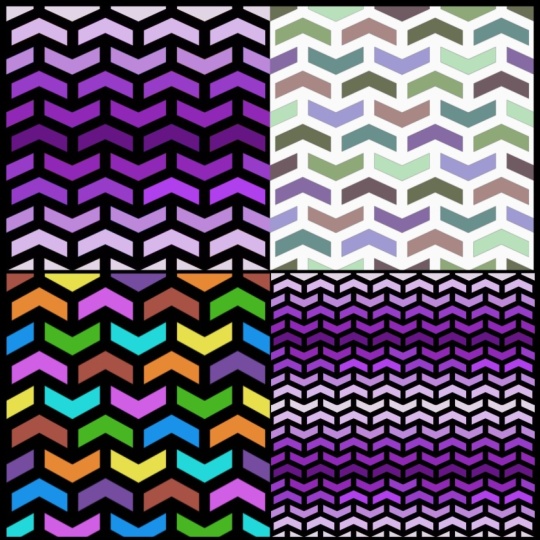
crear variaciones como esta Verás que
aprenderás múltiples variaciones del patrón de chevron Como en realidad lo que necesitas es solo un iPad de Apple y un lápiz
Apple para eso. Esta clase está diseñada
para principiantes en mente, así que iremos paso a paso,
comenzando por crear una comprensión
básica de qué
es un patrón de chevron y
cómo funciona un
patrón sin fisuras, seguiéndolo con la creación una plantilla básica para que
siempre puedas replicar tus diseños y luego crear
una paleta de colores Luego combinando
ambas cosas, crearemos nuestro mosaico de
patrón final en Procreate Luego, las emocionantes
lecciones adicionales de reutilizar tu contenido o
reutilizar tu patrón múltiples
maneras usando
diferentes tamaños,
colores, texturas Y luego como segundo bono, aprenderás a crear un
pincel de patrón Chevron sin costuras en Procreate, usando el patrón que
has diseñado Estoy muy emocionada de compartir todo lo que sé sobre la
creación de un patrón de chevron Después de tomar toda esta clase, como parte del proyecto de clase, estarás creando dos
o tres variaciones
diferentes patrón
de chevron sin costuras usando Procreate Lo que solo necesitas,
como mencioné, es un iPad, un Procreate
instalado en él, lápiz
Apple, y
solo un tiempo con un enfoque dedicado para crear
tus increíbles patrones Estoy muy emocionada de
compartir todo lo que sé sobre la creación de patrones sin costuras de
chevron Te veré en la sección de
clases a continuación.
2. Cómo entender los patrones de chevron perfectos: Bienvenido a la primera lección de crear tu patrón de
cheurón sin costuras Ahora en esta lección,
hablaremos sobre qué es el patrón chevron en el sentido general y cómo funciona un patrón sin fisuras cuando creamos
Itrocreate Entonces, en primer lugar, sobre la introducción del patrón
chevron. Es un patrón que se puede
utilizar en múltiples variaciones. Lo verías principalmente en los fondos,
a veces en el diseño de moda y sobre todo en los diseños de patrones de
superficie, que se pueden imprimir como una versión
sin costuras, ¿verdad Entonces, una identidad central de este patrón de chevron en particular es que verá un
patrón como este Cuando son como
ligeras líneas angulares, su mayoría horizontales con
las roturas verticales, cuales continuarán de
nuevo por sí solas. Así, en su mayoría horizontalmente. Va a ir sin problemas en todas las
direcciones todo el tiempo. Pero en este caso,
verás que el aspecto
prominente o dominante es el horizontal, tipo de líneas rookid o
angulares, Eso es una cosa. Sí,
podemos hacer variaciones. Veremos el tipo
de lecciones que vienen, cómo crear múltiples
variaciones de patrón de chevron Y hacer algunas ligeras alteraciones, podría ser aumentar
la profundidad de la misma o aumentar la altura
del patrón general. Algo
así, probaremos diferentes variaciones
usando colores, texturas, etc.
y así sucesivamente. Pero la idea general de lo que un patrón de cheurón
es claramente que tiene líneas
angulares horizontalmente que van paralelas como círculos
concéntricos, Esa es la idea general
del patrón chevron. Ahora, uh, hay algunos tipos que siempre
podemos variar. Verás que en realidad en este particular
diseño de patrón de chevron o mosaico de patrón, verás el patrón,
el patrón principal no es el color blanco. ¿Bien? Puedes cambiar ya sea este color blanco a
otro color, ¿bien? Se puede
jugar con eso. O puedes jugar
con cosas que están en el centro o
los colores de relleno. Estas son las dos
variaciones principales que
siempre vemos cuando se trata
del patrón chevron O puedes
jugar con texturas como en realidad usando qué pincel estás
creando ese particular, digamos, líneas en
el patrón general. Eso también determina las
diferentes variaciones que puedes hacer en el patrón
chevron E. Entonces, ahora que conoces introducción
básica de lo que es
un patrón chevron, no
profundizamos en la
historia y en múltiples casos de uso, los
implementaremos y veremos dónde podemos usarlos, ¿verdad Veremos cómo básicamente,
uh, funciona el patrón sin fisuras. Bien, esto es muy importante
porque cuando estamos creando un patrón
sin costuras de chevron, primero,
comenzaremos creando una plantilla y creando
un mosaico básico ¿Bien? Y luego veremos
cómo hacerlo sin fisuras. Entonces el concepto o
la idea de crear un patrón sin fisuras si conocemos o entendemos los conceptos básicos del
mismo, nos será fácil, digamos, multiplicar el mosaico básico de la plantilla que has creado
en las próximas lecciones. ¿Bien? Entonces, en primer lugar, digamos que hay un lienzo
particular. Por lo general, patrón sin fisuras,
vamos con un lienzo cuadrado. Eso no es algo obligatorio. Puedes usar múltiples tamaños de
lienzo. Pero el cuadrado es mucho
más beneficioso para que sea sin fisuras.
Esa es una idea. Siempre vamos detrás
del lienzo cuadrado. Pero
nuevamente en esta lección, trabajaremos con diferentes formas también, especialmente en la sección bonus, donde una vez que hayamos
creado un mosaico de patrón, crearemos múltiples
tamaños de nuestro
mosaico de patrones para crear una versión
perfecta, lo cual siempre se puede hacer. Pero cuando estás haciendo una lluvia de ideas y finalizando
tu mosaico de patrón, siempre te
recomendaría que vayas con el En cuanto al
tamaño del lienzo, hecho
lo
veremos en la lección que viene. Entonces, si tienes un lienzo cuadrado, las cosas que están en la parte superior deben parecerse a las
que están en la parte inferior. ¿Bien? De manera similar. Las cosas que están a
la izquierda deben parecerse a las
que están a la derecha. Entonces, si haces esto, naturalmente, no
habrá líneas de borde cuando estés copiando y pegando el mosaico del patrón en un aspecto
horizontal o vertical, ¿verdad Se convertirá sin costuras porque
la media forma se convertirá en una forma completa al agregar
al siguiente patrón. Esa es la idea general.
Entonces ahora vamos a crear un patrón básico sin fisuras para
ver cómo funciona un patrón, verdad? Agrega una nueva capa. De nuevo, en realidad voy a
hojearlo. Solo hay que observar y ver cómo funciona un patentil, especialmente un patrón sin fisuras Entonces en las próximas
lecciones,
iremos paso a paso lentamente para
que entiendas cómo
hacerlo en acción, ¿verdad? Perfecto. Entonces en las guías de
dibujo. Bien, podemos suponer que este es
un mosaico de patrón. ¿Verdad? Ahora bien, ¿cómo es el patrón sin fisuras? Ya que hemos utilizado
el auxiliar de dibujo, que copia todo en
los callos, es fácil para nosotros. Entonces copiaré este mosaico de patrón
en particular e intentaré mostrarte cómo
es sin fisuras en la naturaleza. No te preocupes, ya que
estoy hojeando, entraremos en esta
profundidad paso a paso, para que puedas
entender claramente cómo hacer Pero a partir de ahora, solo
tienes que absorber cómo un solo mosaico de patrón puede
convertirse en un patrón sin fisuras. Verás, no puedes ver
ninguna línea de división absoluto porque nuestro
patrón real si ves el mosaico de
patrón que tenemos, que hemos hecho
en la primera parte, este es el mosaico de patrón. ¿Bien? Esta cosa cuadrada es un mosaico de patrón, un mosaico de patrón
real, que se copia y
pega varias veces, por lo que no verá dónde termina y por
dónde comienza Entonces esa es la idea general de crear un mosaico de patrón, ¿verdad? Entonces, en la siguiente lección,
comenzaremos con la creación de
una plantilla básica para comenzar nuestro,
digamos , tipo de diseño de patrón
sin costuras de chevron, y luego lo revisaremos paso
a paso Te veré en
la siguiente lección.
3. Cómo configurar tu plantilla base: Así que bienvenido a la Lección dos,
donde crearemos una plantilla base para un patrón sin costuras
Chevron Entonces, para este Procreate abierto, toca el ícono más en la esquina superior derecha
y ve a Canvas personalizado Entonces, en este caso, como mencioné
en la lección anterior, comenzaremos con un lienzo
cuadrado para comenzar porque es
más fácil entender
cómo funciona un patrón sin fisuras
en el aspecto general. Entonces iremos con
mil por mil. Ese es el
tamaño suficientemente bueno. Incluso puedes ir con 2000 o 3,000,
eso está totalmente bien. Y en cuanto al
número de capas, depende de la capacidad de RAM de tu
iPads Entonces al menos 50 capas
es más que suficiente. Para que puedas dimensionar tu
lienzo en consecuencia. Pero para
comenzar con una lluvia de ideas, voy con
mil por mil ¿Bien? Asegúrese siempre de que
el DPI sea de 300. ¿Bien? La razón así es porque inicialmente cuando
estás diseñando, posible
que no estés planeando
imprimirlo en, digamos, una mercancía
o algo así. Pero eventualmente, si tienes dos, necesitas los 300 DPA
para mayor claridad de impresión Así que siempre elige
eso. Y capas, depende de tu
iPad, como mencioné. Y sobre el perfil de color, uh, vamos a empezar con RGB
porque es fácil
hacerlo en la pantalla. Pero cuando lo estás imprimiendo, es mejor hacerlo en CM k. Así que si en caso de que estés
usando tu patrón para,
vamos a un sitio
web de impresión bajo demanda donde
quieras imprimirlo. Entonces en ese momento,
puedes cambiar tu
obra de arte a CMC, eso es totalmente posible, ¿verdad Entonces empezaremos con esto. Una vez que hayas comprobado
todos estos aspectos, toca la marca de verificación en la esquina
superior derecha. Ahora tienes tu lienzo cuadrado. Ahora, en primer lugar, como mencioné, el patrón orall se
verá así, ¿verdad? Entonces haremos sólo esta parte. Sólo vamos a una especie
de arco de montaña. Lo haremos exactamente a la perfección. Entonces intentaremos copiarlo
de múltiples formas. Perfecto. Sí. Entonces primero, iremos por acciones y
elegiremos guía de dibujo. Ir a editar
guía de dibujo, ir por simetría. Y luego puedes presionar
la marca de garrapata superior derecha. Bien, entonces ya ves que
es simétrico. Perfecto. Ahora ve por el negro. Yo elegiría el negro
porque es fácil
para nosotros comenzar con. Entonces eventualmente podemos cambiar los colores basándonos en
nuestro diseño, ¿verdad? Así que dibuja de una marca en particular y una vez que se convierta en una línea
recta usando el otro
toque con el dedo en la pantalla. Verás que se convierte en un ángulo de
aproximadamente 30 grados, que es el ángulo que más
se prefiere para
un patrón Chevron Verás que
hay una pequeña superposición. Se puede acercar bien y luego borrarlo.
Eso está totalmente bien. Perfecto. Ahora otra vez, lo
duplicaremos. Ahora muévelo hacia abajo. Este aproximado, no
tienes que moverlo de
una manera específica. Depende de lo grueso que
quieras que sea tu patrón. Verás que va a haber
una diferencia cuando la
reduzcamos , así
que eso está totalmente bien. Y luego combina ambas capas y rellénala con
el color negro. Entonces esta es una sola unidad
de nuestro patrón Chevron. Ahora lo copiaremos y lo
pegaremos de múltiples formas, ¿
verdad? Así que duplicarlo. Selecciona ambas acciones,
reduce el tamaño a la mitad, asegúrate de que el chasquido esté
encendido, así es fácil para ti Después seleccione tipo de luego vender una de las capas y
luego moverla hacia un lado. Disfrútalo broches que
es muy importante. No hay brecha. Es sólo
para comprobación cruzada. Bien. Y desde esta forma en particular, no
has
decidido completamente cómo hacer esto. Haz una copia y
guárdala en la parte inferior. Bien. Así que haz una copia, cámbiale el nombre como original. Para que siempre tengas la
copia base o principal y la ocultes. Y entonces estarás trabajando
en la otra capa. Duplica una
vez más, selecciona ambos, reduce el tamaño a la mitad, luego selecciona uno y
muévelo hacia la derecha. Perfecto. Podemos
seguir así o podemos detenernos
con esto mismo. Combinar ambos,
duplicarlo una vez más, bajarlo y ver qué tan
grueso sería el patrón. Parece que en este caso, el patrón es un poco más grueso y eso es lo que quería comparado con el patrón de ejemplo
que he mostrado en el tipo de introducción
o la primera lección. Quiero que un patrón
sea un poco más grueso, así que esa es la razón por la que opto por este grosor en particular, ¿
verdad? Eso es bueno. Ahora, de nuevo en la guía,
opta por lienzo,
guía de dibujo, edita guía de dibujo. Esta vez vas a
ir por dos degred. Y recuerden que el tamaño general de una cuadrícula era de mil por 1,000
píxeles, el tamaño del lienzo. Entonces lo estaremos dividiendo por
cinco partes o diez partes. Bien. Entonces o son 200 y
mira qué tan grande es la grilla. Si es demasiado grande para
ti, se siente como, bien, se convertirá en
algo muy grande. Entonces puedes cambiarlo a 100 y asegurarte de
traer la marca de esquina, traes el punto de color azul, que estará en el
centro generalmente a una esquina para que las cuadrículas exactas sean
claras para ti, ¿verdad Una vez hecho esto, puedes
presionar la marca de garrapata. Perfecto. Ahora mueve
una de esas uh, tiras horizontales
Chevron a la parte superior y luego
reduce el tamaño, pasa a forma libre, apaga los magneticos y
reduce el Perfecto. Entonces ahora verán
que esta tira en particular está dentro de esa sola,
digamos, línea de cuadrícula. Y luego
copiarás esta
tira en particular en diez veces. ¿Correcto? Duplicarlo. Muévete. En este caso, te
recomendaría encender el snap y magnético para que venga
exactamente, verticalmente hacia abajo. Y encaja exactamente en
el lugar correcto. Perfecto.
Continuaremos con esto otra vez. En realidad,
en realidad puedes fusionar ambos, duplicarlos una vez más, y luego moverlo de nuevo. Siempre disfrútalo
chasqueando en el lugar. Duplicarlo una vez más,
muévelo al bott. Verás ese
patrón general está saliendo de la cuadrícula debido a pocos píxeles
que podrían ser diferentes. Así que siempre puedes alterar
eso. Eso está totalmente bien. Puedes combinar
ambas cosas. Ahora muévete, cómo es forma libre, y luego muévelo un poco. Entonces verás que
cada capa ya
está establecida ahora, ¿verdad? Nuevamente, una moda similar, duplicarla, moverla
al fondo. Perfecto. Lo verás
exactamente arreglado en la esquina. La razón así es porque hemos elegido la grilla bajo la
cual va a funcionar. ¿Correcto? Perfecto. Ahora
crearemos dos líneas verticales, líneas verticales negras
enteras, y borraremos
ciertos aspectos de misma y la copiaremos y pegaremos a través diferentes verticales para que completemos nuestra palmada
perfecta, ¿verdad Entonces para eso, combina todas
las capas horizontales, luego toca una nueva capa, seguro que tu pincel es color
negro,
caligrafía y monolina Entonces tu marca debe ser exactamente del mismo grosor de las tiras horizontales que
tienes que tener en cuenta. Yo he hecho esta
línea, luego la muevo. Sí, perfecto. Nuevamente, lo estamos
haciendo de manera manual
y orgánica, no yendo al punto de píxeles porque los
factores que verás, sobre todo en línea, si
ves algún patrón, se
ve demasiado perfecto. No parece que
lo hayas hecho con la mano. Parece que lo has hecho
con mouse y teclado y es demasiado perfecto
para pixel perfect. Eso es algo
que intentas evitar conscientemente, ¿verdad? Esa es la
idea general. Ahora haz zoom para ver cómo es el patrón
general. Si se ve bien. Verás que
hay una ligera diferencia, así podemos intentar movernos y ver
y llegar o, ya sabes, podemos agregar una nueva capa, ir al blanco, reducir el tamaño, ocultar la línea negra, luego hacer una línea
exactamente en el centro aquí para que sepas exactamente
dónde está el punto central. ¿Correcto? Ahora otra vez, encienda la línea línea vertical y
vea si está en el centro. Si no lo hace,
puedes moverlo ligeramente. Perfecto. Todo bien. Entonces continuaremos
lo mismo para la otra línea también,
que está aquí, la siguiente
vertical, duplicada una vez más. Primero, mueve la línea de color
blanco para
que sea fácil para ti
cuando la estés marcando. Ahora luego mueve la línea de color
negro. Perfecto. Tenemos
ambas líneas ahora mismo. Puedes quitar el resaltador de
color blanco que hemos utilizado Ahora, comenzaremos
con la primera vertical. Bien. Entonces, si ves el patrón
Chevron, habrá alternativas
de las verticales ¿Bien? Entonces eso es lo
que estamos tratando de hacer aquí. Así que usa la matriz como herramienta. Bien. Éste es uno de aquí.
Habrá una línea. Sí, no lo
habrá. Sí, habrá aquí, ellos no lo estarán. Simplemente lo haremos de manera
alternativa. Bien, debes asegurarte de que la parte superior e inferior
siempre se parezcan, ¿verdad? Entonces en este caso,
si ves aquí hay una línea y aquí también hay una línea de
continuación. Entonces esa es la idea general. ¿Correcto? Perfecto. Ahora vamos a
ir a la segunda línea. De manera similar,
seguiremos ahí también. Lo quitaremos aquí.
Lo voy a quitar aquí. Es un patrón muy sencillo si solo
sigues los pasos. No es nada complicado. Perfecto. Ahora tenemos
nuestra línea, ¿verdad? Asegúrese de no fusionar
ambas líneas. Es muy importante en este punto
particular del tiempo porque hay que incluso mover las líneas a
diferentes ubicaciones. Al mismo tiempo, hasta
crear las esquinas, ¿verdad? Entonces esta es una segunda línea, ¿verdad? Entonces intentaremos copiar la segunda
línea en múltiples lugares. Digamos, aquí, aquí y en la esquina, ¿verdad? Lo haremos ahora, duplicarlo. Cambiaremos el nombre de la primera línea la línea uno, para que
no la confundamos. Ahora mueve la segunda línea. Espera, aquí cometí un error. En la segunda línea, necesitamos
incluso arrasar esta parte, ¿verdad? Porque esto no va a estar ahí.
Perfecto. Ahora es correcto. Ahora duplica esta capa,
muévala horizontalmente. Siempre, se
ajustará al lugar
que necesita para que no se preocupe si
estará en la posición exacta. ¿Correcto? Ahora bien, esta
parte es importante. Ahora tenemos que moverlo a
la esquina con una copia. Ahora una cosa es que
tienes que acercar el zoom. Bien, y asegúrate de que sea la mitad. Bien. Por qué la mitad específicamente, te lo
haré saber. Ahora, la otra mitad, tuvimos
que pegarla por el lado izquierdo. Entonces es continuo, ¿verdad? Entonces la media línea se duplicó una
vez más y la movemos todo
el camino hacia la derecha. Perfecto. Ahora, la segunda
línea está atendida. Ahora copiaremos la primera línea. Bien, copiaremos la primera línea que ya
creamos, duplicada. Ahora muévelo seguro que el snap está encendido. Si en caso de que no
veas si es centro, siempre
puedes acercar el zoom y
mirar el punto central. Duplica una vez más y
muévala a la siguiente vertical. Ahora, de nuevo, finalmente,
tendrás una
vertical más sobre la última. Entonces este es un patrón general
que vas a crear. Así que siempre asegúrate
de estar probando el patrón, ¿verdad? Entonces una vez que se crea esto, combina todas las capas, todas las verticales y
horizontales. Bien, duplicarlo. Cambie el nombre de la capa base como plantilla original
o mosaico original. Ahora, estaremos trabajando
en la capa de trabajo, duplicarla una vez más, reducir el tamaño,
disfrutar de su uniforme, reducir el tamaño a la mitad. Disfruta de que encaje en el lugar cuando reduzcas el tamaño, luego
muévelo hacia un lado Nuevamente combina ambos,
duplícalos y muévalos al
fondo, ¿verdad? Y apague la guía de
dibujo. Ahora, una vez que acerques el zoom, no
deberías ver ninguna tira vertical en ningún lado,
vertical u horizontal. ¿Correcto? Entonces en este caso, no
hay tiras
horizontales verticales. Entonces nuestra plantilla básica
es exactamente correcta. No hay problema al respecto, y puedes seguir usando
esta plantilla en particular. ¿Bien? Entonces en la siguiente clase, comenzaremos a trabajar en la combinación de colores o
la paleta de colores, cómo crear una
paleta de colores para tu diseño, y luego lo
haremos.
4. Creación de una paleta de colores limpia y cohesiva: Así que bienvenidos a la Lección tres. Entonces, en esta lección,
hablaremos sobre cómo crear una paleta de colores para su diseño
general de patrones. Entonces primero, toca el plasticón la esquina superior derecha
y ve por lienzo aduanero Entonces en este caso, para
la paleta de colores, es mejor tener un lienzo
que sea de naturaleza vertical. ¿Bien? Para que puedas
mantener el tamaño de, digamos 1,000 en términos de
altura y ancho puede ser, um, digamos, 600 o incluso 500. Iremos por 500. Y
vertical específicamente, te
diré en la siguiente
lección donde estaremos implementando esta
hoja de paleta de colores en nuestro diseño, ¿verdad? Y una vez hecho,
puedes presionar la marca de verificación. Una vez que tengas Asegúrate de que el
pincel sea monoline, y luego creas círculos ¿Bien? Crea uno.
Asegurarse de que sean círculos. Así que al usar tu dedo
toca en la pantalla, así se convierte en un círculo perfecto. Puedes reducir el tamaño
si en caso de que lo necesites. ¿Correcto? En este caso, voy a reducir un poco
el tamaño porque
ya que es una especie de patrón de chevron y necesitas múltiples esquemas de color
en una hoja en particular Bien, llénalo
de negro otra vez. Y luego una vez hecho,
duplicarlo varias veces. Y entonces los estarás
moviendo a través. De manera similar,
puedes hacer múltiplos de estos. Entonces todo es un conjunto de colores que
estamos viendo, ¿verdad? Entonces en este caso,
son ocho colores, ¿verdad? De manera similar,
puedes crear múltiples hojas de paleta de colores. Entonces en este caso, nos
quedaremos con una hoja de
paleta de colores. Entonces, ¿qué es una hoja de
paleta de colores? Entonces, cuando estás diseñando primero, estás haciendo una lluvia de ideas sobre un diseño
en particular y luego creando una obra de arte final o un patrón de
superficie a partir de él En ese momento, no
debes tener una confusión sobre qué color
tengo que poner, ¿verdad? Entonces por esa razón, ya
tendrás listas las hojas de paleta de colores para que puedas importar esa hoja como
referencia y luego copiar y pegar esos colores.
Esa es la idea oral. Entonces comenzaremos con
que podamos ir con monocromo o incluso podemos crecer con digamos colores
complementarios Entonces hay cualquier cantidad
de opciones para eso. Entonces comenzaremos con un tono naranja
claro. Entonces antes de eso, combinas todas las capas y luego las
arrastras y sueltas. Básicamente son colores wil,
es un poco más brillante, así que lo tendremos un tono un
poco más claro. Depende totalmente de ti. Es un proceso completamente orgánico donde eliges los colores, en
base a tu necesidad y en
base a tu sensación de diseños, qué tipo de sensación
debe dar. Digamos que si tiene que
dar sensación muy brillante, entonces elegirás todos los colores
brillantes como los colores neón. Vamos a un verde
claro, amarillo claro o azul claro. ¿Bien? Si quieres un diseño muy monocromático o sutil o muy soso, entonces elegirás colores
más oscuros como verde
oscuro o el violeta oscuro
o algo así, entonces elegirás colores
más oscuros como el verde
oscuro o el violeta oscuro
o algo así,
¿verdad? Eso depende totalmente de ti. En este caso,
quiero
mantenerlo un poco minimalista y plano Así que estoy eligiendo
los colores que están en
la misma gama de tonos. Nuevamente, vaya a paleta de colores. Escogeremos un color verde. Eso es demasiado brillante. Lo atenuaremos en términos de oscuridad. Sí. Perfecto. Vamos a ir por un tinte
azul celeste. Perfecto. Tenemos
violeta, tenemos verde. No tenemos amarillo, así que
tendremos una opción amarilla. Y así el amarillo no es
demasiado brillante o
de lo contrario cambiará toda
la identidad visual del diseño. Entonces eso es muy importante.
No tenemos un azul oscuro, así que vamos a ir por un tono azul
oscuro. Verás una diferencia,
la diferencia entre azul claro
y azul oscuro, eso es muy
importante, seguro que
no estás continuando con el mismo patrón. Tendremos un rojo también, pero en un tono más oscuro, para que no sea muy
llamativo ni en tu cara Siento que esta naranja
es un poco más oscura o más brillante la hará
un poco más oscura. Perfecto. Ahora, tendremos un color
más para agregarle. Entonces tenemos sombra amarilla. Tenemos RGB, R, G, B, tenemos, tenemos CMYK también en un qué colores podemos elegir
más. Elegimos violeta. Sí. Sí, el
tinte violeta no está ahí. Entonces comenzaremos
con el tinte violeta. Perfecto. Entonces tenemos
ocho colores con nosotros, y esto se llama una especie
de hoja de paleta de
colores personalizada, digamos ,
que
siempre puedes usar cuando diseñas tu patrón final, ¿verdad? Entonces lo que haríamos con esto es que lo exportaremos como
imagen, ¿verdad? Asegúrese de que todos los colores
estén en una sola capa. Puedes crear una paleta de colores
más también en base a tu gusto,
eso está totalmente bien. Entonces crearemos una paleta de colores
más con solo cuatro
colores en ella, ¿verdad? Entonces otra vez,
duplique todo el asunto. Muévelo al fondo. O vamos a
tener cinco colores en esto. Vamos a quitar la capa inferior, y estos cinco colores
serán solo unos
colores degradados, ¿verdad? Así que empezará con el tono
más oscuro de verde, y luego poco a poco va a
ser un poco tonto En este ejemplo,
vamos a ir por violeta, tono
más oscuro de violeta, y luego lentamente
se vuelven más claros. Asegurar que el
cambio gradual sea muy evidente. Perfecto. Entonces esta es una más ,
uh, digamos hoja
que hemos hecho. Por lo que esta hoja de
paleta en particular tiene dos combinaciones de colores
o conjuntos de colores que podemos usar por separado para sus diseños. Entonces
lo exportaremos. Así que toca el menú Acciones en
la esquina superior izquierda. Ir a compartir y exportar
esta imagen como JP. ¿Correcto? Y una vez que tengas esta
pestaña el icono de guardar imagen. Entonces, cuando tabules eso, esta imagen en
particular se guardará
directamente en tus fotos de
Apple, ¿verdad? Y luego podemos
importarlo a la siguiente lección. Entonces en esta lección,
has visto cómo crear tu propia hoja de colores. La siguiente lección, diseñaremos un
mosaico de patrón Chevron con colores y modificaciones y
lo exportaremos como un estilo sin fisuras
5. Diseñar tu primer mosaico de patrón chevron: Bien, así que bienvenido a esta
lección donde
diseñaremos nuestro mosaico de patrón
sin costuras Chevron, usando la plantilla que hemos aprendido a crear
en la Lección dos, y la hoja de esquema de colores que hemos hecho
en la Lección tres ¿Bien? Entonces lo vamos a empezar. Abra el archivo de plantilla
que haya creado. Recuerda en la segunda lección, asegúrate de combinar todas las capas, asegurarte de que el mosaico original esté desactivado y luego abre el mosaico original, duplícalo y renombra el mosaico duplicado
como capa de trabajo. Perfecto. Entonces tenemos lista una plantilla sobre la que podemos
crear nuestro patrón, ¿verdad? Para que podamos arrastrar y soltar
los colores de inmediato. Entonces como mencioné en la propia
segunda lección, o puedes
cambiar el color de este patrón principal o puedes cambiar el color
de los interiores, ¿verdad? Entonces, en este caso,
comenzaremos primero con el relleno de las capas
interiores, y luego podremos jugar
con el color del patrón. Bien. Entonces, ¿cómo haces esto? Siempre, como mencioné, asegúrate de que estás en
la capa de trabajo, no en la baldosa original. Después para importar la referencia
particular, vaya al menú Acciones. ¿Bien? Ir a Canvas. Hay una opción de acción
llamada referencia, toque asegúrese de que esté encendida. Entonces una vez que tengas
esta ventana de referencia, ve a Imagen, Archivo de importación. Abrirá tu Canvas
o la app de fotos de cámara. Entonces puedes importar
esa imagen en particular. Ahora espero que
entiendas por qué tenemos, um, digamos, usar
el rectángulo, derecho, para nuestro lienzo o la
hoja de color porque va a encajar
exactamente en la esquina izquierda
de nuestro digamos lienzo. Entonces es fácil para nosotros
trabajar, ¿verdad? Perfecto. Acercaremos el zoom
según sea necesario. Ahora, ya que estamos en la capa de
trabajo, eso es bueno. Simplemente tocaremos
el color y luego lo
arrastraremos y soltaremos, ¿verdad? Arrastre y suelte en
diferentes lugares. Es completamente Hapazer. No necesitas
preocuparte por cómo es el ritmo porque estás usando
casi ocho colores, así que no verás una diferencia en lo que
sigue el patrón, ¿verdad? Pero siempre ya que
tenemos ocho colores, mantenlo máximo a cuatro
puntos cada uno, ¿verdad? Ahora perfecto. Ahora
vamos a ir por otro así como mencioné, si está en la esquina, entonces estará en
las cuatro esquinas. Bien. Bueno. Ahora vamos a ir por el color naranja,
el segundo color. Si está en la parte superior,
estará incluso en la parte inferior. Entonces continúa, ¿verdad? Si está en la derecha
, también estará en
el lado izquierdo. Perfecto.
Ya tenemos suficiente de naranja. Ya nos iremos con amarillo. A Entonces iremos con violeta. Entonces, si está abajo, seguirá en la parte
superior de la lona. Si está a la derecha,
será incluso a la izquierda. Estas cosas son muy cruciales. Sólo entonces podrás
ver un patrón sin fisuras continuamente sin las líneas
horizontales y verticales. Derecha. Ahora vamos a
ir por la sombra roja. Perfecto. Ahora
tenemos ocho spots, así que tenemos que compensar
con dos colores. Entonces terminaremos primero el color
azul. Ya tenemos cuatro blues. Ahora, tenemos cuatro spots
más, bien. Entonces, en este caso particular, en
base a tu visión, ¿
qué color crees que es menos prominente en
este panorama general? Tenemos suficiente amarillo, tenemos suficiente verde, ¿verdad? Podemos agregar uno más verde. Porque el verde es un color
muy sutil. Azul, tenemos suficiente
naranja también está bien. Azul claro, sí, tenemos cinco azules claros, ya
es bastante bueno. Entonces, en esta área, si ves, qué color no está
disponible o prominente? Hay verde, hay
amarillo, hay rojo, hay naranja,
hay morado, ¿verdad? No hay rosa ni
rosa como ahí, ¿verdad? No hay azul oscuro, así que
podemos agregar uno más azul oscuro aquí. ¿Bien? ¿Y qué
pasa con esta región? Esta región, tenemos
rojo, tenemos naranja, tenemos rosa, tenemos amarillo, tenemos verde, tenemos azul. Aquí no tenemos violeta, así que agregaremos violeta aquí. ¿Correcto? Y esta región
en particular, podemos agregar el amarillo
aquí, ya que está
rodeada de colores
oscuros, ¿verdad? Entonces ahora tenemos una completa, digamos que hemos
caído en colores usando la hoja de esquema de colores o la hoja paleta de
colores que
hemos creado en la lección
anterior. Ahora hemos completado
un mosaico de patrón, o al menos los colores del interior. Ahora podemos jugar
con los colores exteriores, los colores del patrón exterior. Entonces para esto, puedes eliminar la referencia
tocando el icono de la cruz. Después duplica la capa
original, mosaico
original, muévelo a
la parte superior, enciéndalo. Alpha lo bloquea deslizando con los dos dedos
de izquierda a derecha. Después elige el color blanco
en la paleta de colores. Ir a las capas y
rellenar el color. Todo bien. Este es el
patrón general que tenemos ahora mismo. Es bueno. Yo como que tiene su propio encanto
a su imagen general. Ahora lo que tenemos que hacer
es que tenemos que combinar ambos y ver cómo funciona
en el patrón sin fisuras. Entonces, antes de confirmar
el patrón, siempre
es mejor
duplicarlo como siempre mencioné. Así que duplica ambas
capas y combina un conjunto y elimina ambas otras u
oculta ambas otras, duplica la capa de
trabajo que has duplicado,
que has copiado, reduce el tamaño a la mitad, asegúrate de que el uniforme esté activado
y el ajuste esté activado ¿Correcto? Perfecto. Por lo que no se puede ver ninguna
línea horizontal o vertical en el diseño general. Entonces tenemos un mosaico de
patrón sin fisuras, basado en el esquema de color, que hemos hecho en
la lección anterior y la plantilla de patrón, que hemos hecho en
la tercera lección, ¿verdad? Entonces, como exportación, lo que podrías hacer
es ocultar el tipo final de prueba o tipo
de eliminar la prueba final. Ahora exporta esta
imagen en particular como tu ficha final. Así que ve a acciones, compártelo y exporte como HP. Y así exportado, puedes
guardarlo como imagen. Se guardará en
tus fotos de Apple. Entonces, en la siguiente lección,
hablaremos de bonificaciones, donde como ya tienes tu
mosaico de patrón sin fisuras en este momento, cómo usar variaciones en términos de tamaño,
en términos de color, en términos de gradientes, y en términos de posición para crear múltiples variaciones
de tu diseño Te veré en
la siguiente lección.
6. Extra: creación de variaciones de patrones de chevron: Kiper es. Bienvenido a la
lección extra donde
hablaremos sobre cómo crear múltiples variaciones
de tu mosaico de patrón, que ya has creado en la lección anterior, ¿verdad? Entonces tenemos tu
mosaico de patrón ahora mismo aquí. Entonces, ¿en qué todas las variaciones
podemos lograr, verdad? Lo primero es el tamaño. ¿Bien? En términos de tamaño,
si se reduce el tamaño a la mitad, de
manera que todo
digamos la forma de la unidad única de un patrón de chevron
cambiará lo que puede hacer, o puede cambiar
en términos de escala Pero como es un patrón
sin fisuras, no hará
mucha diferencia, ¿verdad? Se puede hacer en términos
de color, ¿de acuerdo? Colores, puedes agregar
varios colores. Puedes tener colores monocromáticos, o incluso puedes tener colores
texturizados o bien, una moda similar,
puedes hacer eso Así que vamos a empezar, ¿verdad? Entonces este es tu patrón que tuviste en la lección
anterior. Ahora crearemos una
variación basada en el tamaño. Y como siempre se mencionó, duplica la capa original, no trabajes en la capa
original, ¿verdad? Así que duplica la capa de trabajo y duplica el
mosaico original también y combina ambas. Esta es tu capa de trabajo en este
momento y reduciremos el tamaño. Ir a forma libre, reducir
el tamaño a la mitad. Se ve un poco sesgada
si se reduce a la mitad. Entonces lo que vamos a hacer es en lugar
de reducirlo a la mitad, lo
vamos a reducir en tres cuartos. Bien. No. Uh, 500 cambiará el bith por 750 y lo moveremos en la esquina Sí. Ahora, verás una
ligera diferencia aquí, en realidad, bien, en
comparación con el patrón anterior. Este patrón es más como
una cosa cuadrista, bien, que podrías hacer o
incluso puedes moverte de la manera que quieras en términos
del patrón general Sí, puedes cambiarlo
a la mitad así,
así se vuelve casi como un patrón vertical en
lugar de una tira horizontal. Entonces, ¿es sin fisuras? Siempre
es sin fisuras. Incluso la baldosa individual
que ha calificado es perfecta. Es solo que funcionan
sin problemas de
manera vertical y horizontal con el lienzo que se estira
verticalmente. Bien, así que prueba para
probar su inconsistencia,
duplicarlo, seleccionar ambos, elegir uniforme y reducir
el tamaño a la mitad y
copiar y pegar un patrón en el lateral y volver a hacer el
mismo proceso El mismo proceso una vez más. Perfecto. Entonces, ¿puedes ver
el mismo patrón que este? Es solo que ahora está un poco sesgada y no lo sentirás como sesgada si lo estás
viendo por primera vez Es solo que creaste algo horizontalmente
estirado, y luego
lo has alterado. Tal vez lo sientas. Pero si lo pegas
o si lo colocas en una mercancía o
cualquier producto digital, se sentirá como si fuera un
patrón completamente nuevo. ¿Bien? Esa es una variación que
puedes probar en función del tamaño. Ahora la segunda variación que
veremos se basa en el color. ¿Bien? Ahora esconde esta capa
en particular. Renombrarlo como variación de tamaño. Perfecto. Ahora otra vez,
llévelo al fondo, duplica la capa de trabajo, duplica el mosaico original. Bien, y combina ocultar ambos y mantenerlo como
una capa de trabajo. Ahora aquí, vamos a cambiar
el color de la piel, ¿de acuerdo? Ir a ajustes, que es el segundo icono
de la parte superior izquierda. Después vaya a saturación de matiz
y brillo. ¿Bien?
Vigila tu lienzo. En el momento en que cambies de tonalidad, verás todos los
cambios de color en el patrón. ¿Correcto? ¿Puedes ver una diferencia? Ha estado parpadeando solo
porque
lo estoy moviendo rápido para que
puedas verlo fácilmente También se puede cambiar la
saturación, ¿verdad? Entonces en este caso, si
ves por el matiz, incluso los colores rojos
parecen ser rosados. Todo bien. Para que puedas agregar
cualquiera de tu elección. Estoy bien con esto. Se puede cambiar el brillo
también el brillo general. Normalmente no lo cambio
porque solo
impactará en todo el diseño
en lugar de solo unas pocas partes. Bien. Ahora una vez que hayas terminado, puedes cambiar los ajustes. Ahora verás que ahora tenemos
dos patrones diferentes. ¿Correcto? Entonces este es
un patrón que hemos creado
ahora mismo cambiando el tono, saturación y el brillo. Y este es un patrón que creaste originalmente, ¿verdad? Entonces, dentro de una fracción de momento, tenemos dos patrones diferentes con diferentes esquemas de color. Así que esa es la idea general sobre cómo crear múltiples
variaciones de su patrón mediante la creación múltiples estilos, múltiples variaciones de
color. Ahora, como siguiente variación, crearemos un patrón con
un solo color monótono con
diferentes gradientes, ¿verdad? Recuerda en la hoja de
paleta de colores que
hemos creado, creamos un conjunto de
colores diferente donde los colores son todos los tonos
de violeta, ¿verdad? Ahora vamos a hacer lo mismo. ¿Correcto? Duplicaremos
la capa de trabajo. Cambiaremos el nombre al
que hemos hecho ya que lo cambiaremos como variación. Color. Misma variación de tamaño y ocultarlo y volver
a la capa de trabajo. Ahora importa la
hoja de esquema de color que tenías, Lienzo, referencia, y
ya tienes una referencia lista. Ahora vamos a ir con
este esquema de color que tenemos en la parte inferior. Bien. Asegurar que la capa correcta
esté en la capa de trabajo, y luego comenzaremos a arrastrarla
y soltarla, ¿verdad? ¿Correcto? Entonces ya que aquí tenemos
cinco colores diferentes, y aproximadamente si
cuentas número de filas que tenemos, tenemos aproximadamente diez. ¿Bien? Entonces, ¿qué idea tengo es, podemos tener una
gradación horizontal, verdad Entonces el color más oscuro
estará en el centro, y a medida que va en la parte superior, se vuelve más claro, ¿verdad? Entonces, cuando creas un
patrón sin fisuras en la parte superior e inferior, verás un ligero degradado de tus colores que van
de oscuro a claro. ¿Correcto? Entonces te voy a mostrar
cómo se hace. Somos seleccionados con
el color más oscuro. Ahora encontraremos la
capa intermedia. Entonces uno, dos, tres,
cuatro, cinco, seis, siete, ocho, nueve, diez, dos, tres, cuatro, cinco. Entonces el azul es la capa
más oscura. Lo llenaremos con
nuestro color más oscuro. Y luego iremos por
el siguiente color más claro. Llena esto en la siguiente capa
superior e inferior. Es un proceso un poco tedioso, pero verás el
resultado mucho más hermoso, te sentirás muy feliz por ello Después el siguiente color más claro. Ahora, el segundo color más claro. Y luego el color más claro. Puede que nos falte un
color más solo para una línea. Para eso, puedes agregar
un tono más
del mismo color más claro y reducir la intensidad
del mismo, ¿verdad Entonces iremos a las
capas o a los colores. Casi lo haremos
blanco o gris en tinte. Ahora es casi gris, ¿verdad? Necesitamos tener un tinte
del mismo color. Seguro que estás
siguiendo todo el proceso. Perfecto. Entonces este es nuestro patrón
general, ¿verdad? Así podemos
apagar la referencia, y luego la duplicaremos
para probar nuestra naturaleza sin fisuras. Reduzca el tamaño a la mitad, asegúrese de que todas las demás
capas estén apagadas. Selecciona una de esas capas, muévala a la derecha,
combínalas ambas, duplícala una vez más y
llévala al fondo. Derecha. Entonces, ¿puedes ver algo
hermoso ahora, verdad? Verás que hay
un degradado de diapositivas de colores también cuando se trata de
abajo hacia arriba, ¿verdad? Esa es la idea general para
este patrón en particular. Entonces lo eliminaremos. Entonces esta es una capa de trabajo. Podemos renombrarlo como gradiente de variación de
color o podemos decir variación de
degradado. Todo bien. Entonces este es un mosaico de patrón de variación de
gradiente que tenemos como
producto final. Ahora, agregaremos una
variación más, que es la textura. Bien, agregaremos pincel de textura
a la imagen general. Primero, lo agregaremos solo
al marco exterior, ¿de acuerdo? Así que oculta la variación del degradado, muévela al fondo,
abre la baldosa original. Seguro que el bloqueo alfa
está encendido, puedes eliminar la
capa de fondo si quieres. Enganche Alpha, vaya al tipo de pinceles y vea si están
en pinceles de textura, que se asemeja a lo que
realmente quieres en términos de, digamos
pinceles o elementos artísticos o carboncillo o con lo
que te sientas cómodo Yo iré con el árbol de la peor parte. Voy a probar cómo es el patrón. Perfecto. Esto es
bueno. Esto es bueno. Voy a elegir el
color más claro. Eso también es bueno. Y luego, sólo voy a
añadir algunas texturas. Y podemos apagar
la ayuda de dibujo, por lo que es fácil de dibujar. Bien. Ya ves que estoy
haciendo un patchwork aquí, así que es fácil. Es como si estuvieras haciendo algo en un lienzo real en
lugar de digitalmente Pero esto es lo que ayuda
también en el panorama general. Ahora mismo tienes
una textura para esto. Ahora bien, si
enciendes la capa inferior, verás una ligera diferencia
en el patrón general. También puedes hacer lo mismo
por los colores, ¿verdad? También puedes hacer
lo mismo con los colores, y el estilo general
del mosaico
de patrón en sí cambiará debido a la ligera textura que has creado, lo que agregará profundidad a las imágenes generales, ¿verdad? Entonces en esta lección,
habrás creado múltiples variaciones con colores, con posición o tamaño, e incluso con la textura. En la siguiente lección,
crearemos un
pincel Chevron sin fisuras, digamos, en Procreate Te veré en
la siguiente lección.
7. Extra: convertir tu diseño en un pincel de patrones ininterrumpido: Así que bienvenido a esta
lección extra donde crearemos un pincel de patrón Chevron sin costuras en Procreate. Entonces, ¿
cómo hacemos esto? Abres el mosaico de
patrón original que has creado
en negros, ¿verdad Lo hubiéramos llamado
como azulejo original. Entonces abres eso, duplicarlo. Bien, y asegúrate de que ninguna otra
capa esté encendida. Usando los tres
dedos, desliza hacia abajo. Y en realidad toca, copia todo. Una vez copiado el lienzo, apague la capa, abra una nueva capa, vaya a los pinceles, vaya por la caligrafía
y luego elija monoline,
luego duplique el pincel
monoline
y toque la versión duplicada y toque la Ahora ve al grano, elige la fuente del grano,
importa y pega. Bien. Entonces esta es una
variación de la misma. Ahora, ¿cuál es el impacto? Al igual que marca, asegúrate de
elegir texturizado, aumentar la escala de la misma. Perfecto. Ahora intentamos
dibujarlo, ver como patrones. Derecha. Si quieres puedes
aumentar la escala un poco más. Si vas a la configuración del
lápiz Apple, puedes aumentar
el ritmo del trazo. Se puede aumentar la estabilización del
trazo. Es una línea de arroyo o como
quieras. Sí. Y luego una vez que hayas terminado, puedes tocar la garrapata en
la esquina superior derecha. Aumenta el tamaño de tu brocha, asegúrate de que es una brocha nueva que
hayas creado. Entonces una vez que empieces a dibujar, verás el patrón aquí. Es negro porque hemos
elegido el color negro. Si usa un color diferente, digamos naranja,
entonces aparecerá en naranja. Si elegimos un color,
digamos verde, entonces obtendrá un patrón de color
verde. Si usa un color,
digamos azul o violeta, entonces obtendremos un patrón de color
azul. Es un patrón sin fisuras, ¿verdad? Ahora bien, lo que ves en
este caso en particular es que en realidad es un patrón
negativo. Está creando el
color en los lugares donde es opuesto
al patrón paxtal Entonces, ¿cómo hacemos eso? Este
es en realidad un cepillo. Crearemos un
pincel más así. Así que de nuevo, escriba una nueva capa. Ve a pinceles, duplica el pincel monoline
original, y luego ve al pincel
duplicado Asegúrate de que estás en el
grano, no en la forma. Elija la fuente de grano, importe y pegue. Bien. Entonces, una vez que tengas el grano
en la fuente de grano, usando dos dedos,
toca el lienzo, para que se invierta. Eso es
muy importante. Una vez que hayas terminado, toca en la esquina superior derecha
y elige texturizado Y luego puedes
tocar la marca de garrapata en la esquina superior derecha. Ahora, esconde el
diseño anterior que has hecho. Ahora, asegúrate de que es un lápiz nuevo que has elegido,
aumenta el tamaño. Es muy pequeño, por lo que podemos
aumentar la escala de la misma, volver al pincel,
aumentar la escala de grano. Bien, eso es muy importante.
Entonces es algo visualmente visible. Crea una nueva capa. Una vez que comienzas es muy grande. Asegurarse de que la báscula esté
alrededor digamos 15, para que pueda ver el grano
real, ¿verdad? Perfecto. Ahora mismo ves que tienes un patrón
sin fisuras, un patrón Chevron
sin costuras en el color que realmente quieres Bien, puedes cambiar el
color por digamos rojo, aumenta el tamaño
si quieres. Puede ir a digamos
color azul, color azul claro. Puedes elegir verde, un poco de tono más oscuro y podría ser amarillo en
la esquina inferior, ¿verdad? Así que este es nuestro pincel general de
patrones sin fisuras que
hemos creado y utilizado
con diferentes colores. Si quieres agregar, entonces
puedes agregar un desenfoque de cohesión y aumentar
el
desenfoque de cosión para que se
mezcle bien . Todo
va a mezclar bien. Esa es la idea general, ¿verdad? Entonces en esta lección, hemos aprendido a crear
este pincel de patrón. Si por si quieres
exportar, es muy fácil. Ir a la sección de pincel. Deslízalo, y hay
una opción llamada compartir, ¿
verdad? Puedes compartir el pincel. Puedes guardarlo en tus archivos o puedes enviarlo por correo a
otra persona o incluso puedes
empacarlo como un producto digital,
y lo vendes. Entonces tienes múltiples
opciones en ese frente. Bien. Perfecto. Entonces, en esta lección,
has aprendido a crear tu pincel sin costuras Chevron
Pattern en Procreate En la siguiente lección,
hablaremos sobre el proyecto de clase y
nuestras reflexiones finales.
8. Proyecto de clase: crea tus propias variaciones de patrones de chevron.: Así que bienvenido a la lección final sobre recapitulación y proyecto de clase
y reflexiones finales al respecto. Así que vamos a recapitular lo que ya hemos aprendido, justo
desde la primera lección Así que hemos aprendido cómo un patrón de chevron y
cómo funciona un patrón
sin fisuras en una baldosa de patrón Y luego seguido de eso,
creamos una plantilla base. Bien, para nuestro mosaico de
patrón Chevron, entonces creamos una paleta de colores, que podemos usar mientras estamos creando todo el panel sin costuras Después combinando todas estas cosas, hemos creado nuestro mosaico final,
digamos, de
patrones sin fisuras, con el tipo de
estilo chevron en Procreate Luego pasamos a las
lecciones adicionales donde creamos múltiples variaciones usando
color, tamaño y textura. Y luego, finalmente,
creamos un bono más donde usamos el mosaico de patrón
Chevron para crear un pincel sin costuras con un
pincel positivo realmente negativo en Procreate, y cómo exportar y compartir Entonces después de haber
aprendido todas estas cosas como parte del proyecto de clase, así que quiero que
hagas al menos tres o cuatro variaciones diferentes patrón
de chevron sin costuras Como se ve en la pantalla, donde el primero se ha ocupado
de la variación de tamaño. El siguiente se ha ocupado
de la variación de color. El de la esquina inferior
izquierda es con el color exterior. Tienes cambios a negro. De manera similar en la esquina
inferior derecha, hemos trabajado con
el aspecto monocromo y degradado Entonces de manera similar,
intentas crear múltiples
variaciones de
tu patrón de chevron sin costuras y puedes publicarlo en
la sección de proyectos Estaré muy feliz de ver tus diseños y con
tus compañeros también, será una
experiencia agradable, ¿verdad? Estoy tan feliz de que
hayas tomado esta clase, y estoy seguro de que has aprendido una o
dos cosas de esta clase. Estoy tan feliz si quieres, y si realmente te gusta la clase y en base a tu opinión, puedes publicarla en
la sección de revisión. Estoy muy feliz
de aprender de ti también sobre cómo puedo mejorar compartiendo
mis conocimientos contigo.
 Srihari Muralidhar