Transcripciones
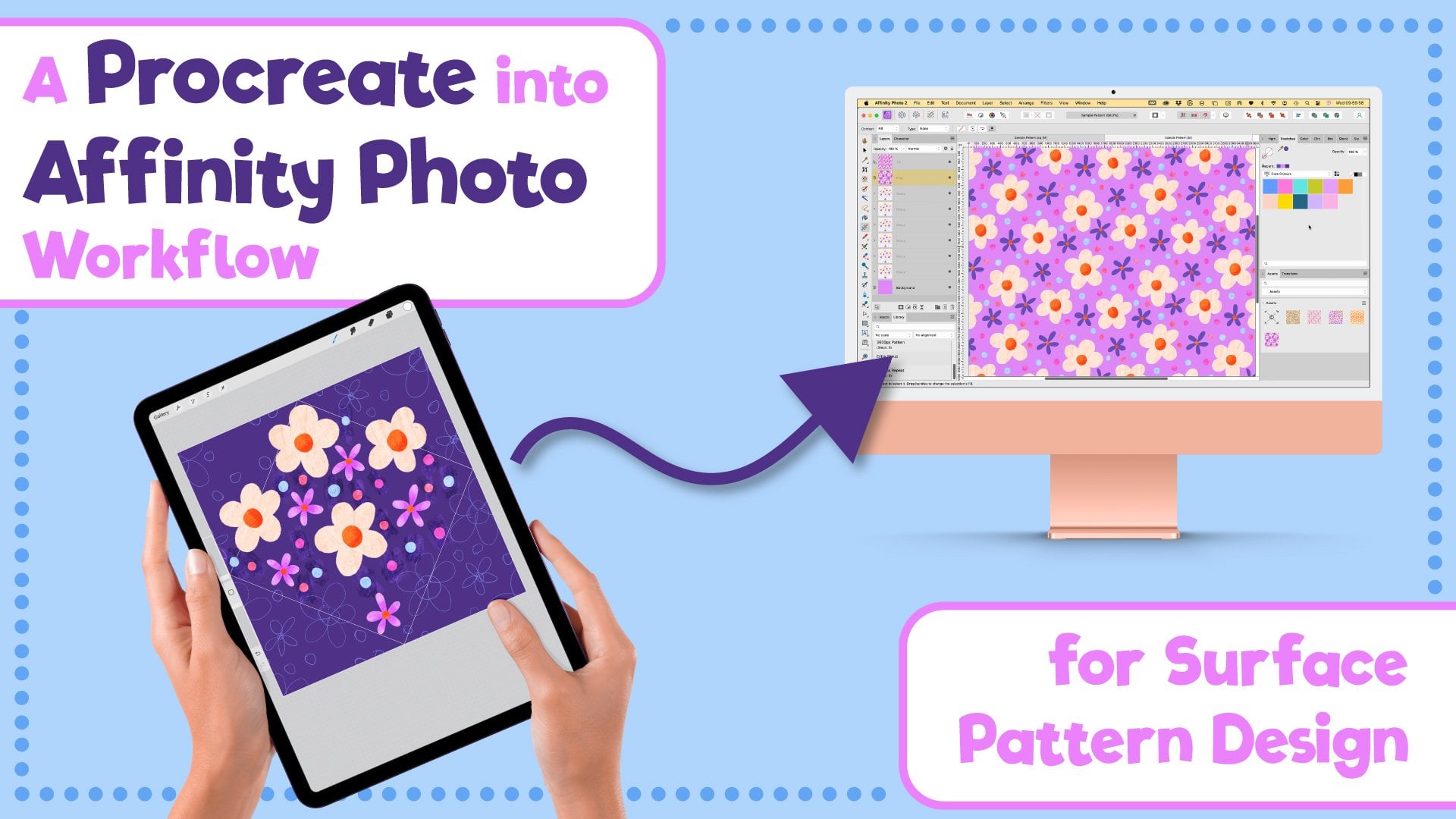
1. Introducción: ¿ Cuántas veces has empezado a desmontar motivos para un patrón juntos, sólo para darte cuenta de que desearías haber dibujado algo un poco más grande? A lo mejor le agregó una hoja extra a un tallo de flor, o dibujado en un ángulo diferente. Esto solía pasarme todo el tiempo, y me cansé tanto de tener que redibujar motivos que
decidí que era hora de darle vuelta a mi flujo de trabajo de diseño de patrones sobre su cabeza. Soy Becky Flaherty, una ilustradora y diseñadora de patrones de superficie con sede aquí en el Reino Unido. Estoy tan emocionado de estar dando esta clase aquí en Skillshare porque aquí es donde
empecé en mi carrera en diseño de patrones de superficie y aprendo a hacer patrones. Vendo mis diseños en sitios como Redbubble, Society6, y Spoonflower, además de hacer trabajo freelance tanto para pequeñas como grandes empresas. En esta clase, te voy a enseñar cómo hago mis patrones con una media gota incorporada, cómo bosquejar todo el azulejo de patrón, elaborando la repetición técnica antes de que pases algún tiempo ilustrando motivos. Te enseñaré a configurar tu lienzo en Procreate para que funcione casi como una vista previa de patrón. Podrás ver los bordes de la repetición y cómo coincide con el siguiente azulejo a medida que estás dibujando. Encuentro esta clase en más diseñadores de patrones de temporada que buscan
aprender a hacer una media gota o quieren recoger algunos consejos para acelerar su flujo de trabajo. Esta clase no es sólo para artistas digitales. En realidad sigo usando este flujo de trabajo si voy a estar pintando el motivo para un patrón en acuarela o gouache. Para proyecto freelance reciente con un plazo realmente apretado, utilizo este método exacto para poder darle al cliente una vista previa del patrón y diseño, y colores. Pudimos hacer ajustes muy rápidamente sin que tuviera que recoger un pincel. Entonces cuando se trataba de crear motivos, podía rastrearlos usando una caja de luz, sabiendo que iban a encajar perfectamente cuando los junté en la computadora. Una vez que estés familiarizado con este método, puedes crear muy rápidamente patrones que puedes usar directamente desde Procreate, subiendo a sitios como Redbubble o Spoonflower, o si querías hacer más ediciones en Photoshop, eso es un opción también. Después de tomar esta clase, tendrás un flujo de trabajo realmente útil en tu kit de herramientas para crear patrones fluidos
y fluidos directamente en Procreate en cualquier momento, cualquier lugar usando este método súper fácil incorporado de media gota. Espero que estés tan emocionado como yo por empezar y te veré en clase.
2. Proyecto de clase: Hablemos de tu proyecto de clase. Como probablemente puedas adivinar, quiero que crees tu propio patrón usando el método que te voy a estar mostrando. Puedes compartir una imagen del mosaico del patrón en sí. Podrías mostrarnos una foto de ella con zoom a menor escala, que es lo que te voy a estar mostrando cómo hacerlo o podrías aplicarla a una maqueta si tienes una. O podrías subirlo a Spoonflower y usar una de las imágenes de vista previa que tienen ahí. Puntos de bonificación si quieres hacer los tres. No olvides echar un vistazo al trabajo de otros estudiantes y dejar algún tipo de pensamiento o retroalimentación sobre su trabajo. Ahora que sabes que vas a estar haciendo para tu proyecto de clase, vamos a sumergirte justo y te veré en la siguiente lección.
3. ¿Qué es un medio caen caído?: Antes de empezar, solo quiero explicar rápidamente qué es un patrón, cómo funciona una media gota, y por qué querrías usar uno. Si ya estás familiarizado con los conceptos básicos del diseño de patrones, entonces por favor siéntete libre de omitir esta lección y pasar a la siguiente. En un patrón de gota completa, que es probable lo que has aprendido si has aprendido a hacer patrones antes, mosaicos van uno a través y otro a abajo. Todo lo que está por aquí a la izquierda también necesita repetirse a
la derecha y todo lo que aquí arriba arriba tiene que repetirse en la parte inferior. Como se puede ver en este ejemplo aquí, tengo este punto en el lateral, en la parte superior, y también se repite 12 pulgadas de ancho a la derecha y 12 pulgadas abajo porque ese es el tamaño de mi lienzo y el azulejo de patrón. Se puede ver cuando repito este azulejo, todo en este borde coincide con el siguiente y todo lo que hay en estos bordes inferiores también se está haciendo coincidir con los bordes superiores, está funcionando muy bien como un patrón sin costuras azulejo. Vamos a esconder esto. El problema que tengo con Procreate al dibujar patrones es que no
se puede sacar de los bordes del lienzo. Si quieres dibujar algo aquí abajo, por ejemplo, puede ser difícil visualizar cómo va a coincidir con lo que hay
aquí abajo sin duplicar y compensarlo constantemente. Pero aquí está la cosa, los mosaicos de patrones no tienen que ser cuadrados ni siquiera rectángulos. Pueden ser de cualquier forma, son teselados. Si utilizamos un diamante para nuestra repetición, podemos encajarlo dentro del lienzo Procreate para que podamos ver todos los bordes de nuestro azulejo patrón y cómo coinciden con el siguiente azulejo en lugar de estar fuera del borde del lienzo. Recuerda, con un cuadrado, tenemos que tener todo aquí en este borde repetido 12 pulgadas a través de este borde. Bueno, con una repetición de forma de diamante, este borde aquí necesita repetirse aquí y éste necesita repetirse aquí. La distancia será la mitad de lo que sea que tu lienzo esté vertical y horizontalmente. En este caso, he usado un cuadrado de 12 pulgadas, así que va a ser de seis pulgadas de ancho y seis pulgadas de abajo. No necesitamos preocuparnos demasiado por las medidas exactas aquí, sin embargo, porque el chasquido nos dirá cuándo lo hemos tomado a mitad de camino. Echemos un vistazo y veamos cómo este azulejo cuando lo repitamos como lo hice antes. Vamos a duplicar esta capa y luego podemos repetirla a través de esta manera. Tenemos el patrón repetido aquí, aquí, aquí, y aquí, como antes con nuestra buena repetición, pero también tenemos esta sección aquí con una repetición media
a mitad abajo porque estamos usando el diamante como nuestra repetición técnica. Ahora, la definición de una media gota es en realidad cruzando por uno y luego bajando por medio, que es como se procesará el azulejo, digamos, por cuchara si lo subiste y lo pusieras a repetir en media gota, verías que no era mosaico adecuadamente. Pero como estamos haciendo esta mitad, media gota dentro de un cuadrado, que aún se repite en un patrón de cuadrícula normal, no
necesitas preocuparte por que no sea una media gota estándar. Lo que estamos haciendo es un azulejo cuadrado estándar que se repite en una cuadrícula básica, pero con una repetición de
media gota integrada en ella. Ahora que has tenido una visión general muy básica, únete a mí en la siguiente lección y aprenderemos a configurar tu lienzo.
4. Preparación del lienzo: El primero que queremos hacer es crear un nuevo lienzo. Voy a escribir aquí en este icono de hasta y seleccionar Nuevo lienzo. Voy a hacer de esto un cuadrado de 12 pulgadas por 12 pulgadas. Encuentra que ese es un buen tamaño para trabajar para esta ilustración. Va a mantener la resolución en 300 DPI, lo que nos da 37 capas con las que jugar, lo cual es bastante bueno para este estilo de ilustración. Entonces voy a golpear Crear. Entonces en esta capa aquí, vamos a hacer una plantilla de diamante. Vamos a ir a Canvas y encender la guía de dibujo, después vamos a tocar Editar guía de dibujo. Queremos aumentar el tamaño de la cuadrícula hasta que podamos
ver fácilmente dónde están los puntos centrales de cada uno de los bordes del lienzo, y entonces ahora podemos dar click Done. Ahora, puedes usar cualquiera de los pinceles predeterminados aquí. Voy a ir al bosquejo y usar el lápiz Narinder y elegir este color claro aquí. Simplemente voy a dibujar una línea de aquí hasta aquí y sostenerla hasta que encaje en su lugar y verás que dice línea creada,
y entonces realmente puedes ponerla y soltarla. Entonces voy a tocar Editar forma. Entonces voy a arrastrar los bordes de esta línea hasta que apenas coincidan con los puntos centrales del lienzo. Voy a acercarme un poco aquí. Quieres ver que los bordes de tu línea se están cruzando con el punto medio del lienzo así. Entonces vamos a hacer lo mismo en este filo. Arrástrelo hasta que se intersece con nuestro punto medio. Amplique zoom y asegúrese. Siempre y cuando tengas un poco a cada lado, estás bien. Entonces quizá quieras volver atrás y comprobar que el otro siga en el lugar correcto. Sí, eso se ve bien. Entonces solo toca el lienzo cuando hayas terminado. Entonces queremos duplicar esta capa. Nosotros queremos transformarlo y lo vamos a voltear horizontalmente. Ahora, en este punto, hay que asegurarse, porque queremos moverlo exactamente a mitad de camino. Necesitas asegurarte de tener activado el snapping. Por lo que estos dos pequeños interruptores necesitan ser azules y quieres que distancia y la velocidad aparejen hasta donde vayan. Entonces podemos simplemente arrastrar esto a mitad de camino y se encajará en su lugar. Entonces voy a pellizcar estas dos capas juntas. Entonces verás que tenemos esta salida apuntando flecha en esta capa aquí. Voy a duplicar eso, entonces vamos a golpear Transformar, y esta vez vamos a voltear verticalmente y arrastrarlo hacia abajo. Entonces vamos a pellizcar estas dos capas juntas y en este punto puedes apagar la guía de dibujo. Ya verás que tenemos esta bonita forma de diamante todo en esa capa. Ahora bien, si haces zoom, es realmente importante comprobar que tu diamante está tocando los bordes del lienzo ahí, en la parte inferior, a la izquierda, y también en la parte superior. Es realmente importante que toque el lienzo en los cuatro lados y lo explicaré más adelante. Ahora, en este punto, es una buena idea volver a salir a tu galería, duplicar esta que acabas de hacer, y renombrarla algo así como un Half Drop Master. Entonces cada vez que quieras iniciar un nuevo patrón, puedes simplemente duplicar de éste en
lugar de tener que hacerlo todo desde cero cada vez. Vamos a cambiar el nombre de ésta flores, ya que eso es lo que voy a estar mostrándote cómo hacer en la siguiente lección. Cuando tengas tu configuración de Canvas, únete a mí en el siguiente video y empezaremos.
5. Cómo usar tu lienzo: Ahora, normalmente en el diseño de patrones, podrías empezar dibujando primero todos tus motivos y luego llevándolos un programa como Photoshop o Illustrator para ponerlos juntos como rompecabezas de rompecabezas. Pero con este método, vamos a estar descubriendo
primero el diseño del patrón y luego ilustrando nuestros motivos en último lugar. Los beneficios obvios de esto son que solo creas la obra que necesitas, lo
que te hace más eficiente, y además estarás a medida haciendo que
cada motivo encaje perfectamente en el espacio que ya has creado para ello. Empecemos. Voy a hacer un simple patrón de flores aquí. Planeo usar margaritas grandes para los motivos principales. Algunas flores para caber entre ellas, y luego algunos pequeños puntos como rellenos. Creo que es mejor empezar con tus motivos más grandes y ponerlos en su lugar antes de pasar al siguiente motivo más grande. Esto te ayudará a encajar todo bien y los motivos se sentirán como si tuvieran espacio para respirar y nada está abarrotado en torpes. Esta capa sólo va a ser un boceto, por lo que un pincel por defecto o cualquiera de los otros pinceles con los que te gusta bosquejar está bien para usar aquí. Empecemos colocando algunas de nuestras flores más grandes hacia abajo. Voy a duplicar esta capa y luego bloquear la inferior para que se guarde como copia de seguridad si necesitamos volver a ella. Entonces vamos a estar dibujando en esta capa superior aquí que tiene el diamante en ella. Empecemos dibujando algunas de nuestras margaritas. Recuerda, esta es solo la capa de boceto, por lo que no tienen que ser orks de Hartley, solo
deberían ser garabatos rudos y bocetos mientras estamos trabajando hacia dónde van a ir las cosas. Estamos apuntando a llenar la mayor parte de este diamante en el medio. Pero recuerda, lo que sea que esté en este filo aquí se va a repetir aquí abajo y lo que sea que esté en este filo aquí se va a repetir aquí abajo. Voy a dibujar sobre estos bordes y en el medio, pero no voy a dibujarlo aquí abajo todavía porque estos motivos se van a repetir ahí abajo. Ahora te voy a mostrar cómo duplicar estos para que llenen el resto de tu lienzo. Voy a subir aquí y duplicar la capa en la que hemos estado trabajando. Entonces vamos a golpear “transform” y vamos a asegurarnos de que tengamos “snapping y magnetics” encendidos y que “distancia y velocidad” estén girados todo el camino hacia arriba. Entonces vamos a arrastrar esta capa hacia abajo por la mitad y a través por la mitad. Sabrás cuando la tengas arrancada exactamente a mitad de camino porque verás salir estas líneas naranjas y luego cuando hayas hecho eso, puedes establecer la transformación. Después verás que esta flor se ha repetido exactamente a mitad de camino y a mitad de camino hacia abajo. Se trata de un lienzo de 12 por 12 pulgadas, lo que se ha tomado seis pulgadas de ancho y seis pulgadas de abajo. Entonces vamos a hacer exactamente lo mismo con esta capa inferior aquí. Lo vamos a duplicar, lo vamos a transformar,
y lo vamos a arrastrar a mitad de camino hacia abajo y esta vez lo vamos a
arrastrar a mitad de camino la izquierda hasta que encaje en su lugar y ven aquí estas líneas naranjas. Como pueden ver, esto ahora se repite aquí abajo, exactamente seis pulgadas abajo y seis pulgadas de ancho. Entonces vamos a hacer eso dos veces más, arrastrando hacia arriba y hacia la izquierda y arriba y hacia la derecha. Parezco haber agregado de alguna manera una capa extra ahí, solo deshaznos de esa. Duplicemos esta capa y arrástrala hasta la mitad hasta que encaje, y hacia la derecha hasta que encaje, y luego duplicemos esta capa inferior otra vez. Lo vamos a arrastrar hacia arriba y hacia la izquierda hasta que encaje en su lugar. Ahora ya puedes ver, tenemos nuestra media media gota pasando aquí donde la margarita se repite seis pulgadas a través de la derecha y abajo. También tenemos nuestro lienzo actuando como un azulejo de patrón, porque todo lo que está por aquí, repite por aquí a la derecha, y todo lo que está aquí arriba en la parte superior también se repite aquí abajo en la parte inferior. Ahora, podemos volver a nuestra capa original aquí en la parte inferior y ver qué queremos ajustar. Ahora, por el momento, eso es un poco confuso porque todo es del mismo color y es bastante difícil ver qué hay en qué capa. Para lidiar con eso, voy a pellizcar estas cuatro capas juntas y se convertirán en nuestra capa de vista previa. Con dos dedos en esta capa, voy a deslizar hacia la derecha y eso va a “alternar bloqueo alfa”. Se puede ver este tablero de ajedrez subir de fondo ahí. También puedes llegar a eso, solo deshazlo tocando en la capa y eligiendo “bloqueo alfa”. Lo que significa el bloqueo alfa, es que todos los píxeles que ya no están dibujados, así que eso es todo aparte de estos dibujos aquí, ahora no se
puede dibujar en ellos. Si sólo trato de garabatear aquí, no sale nada. tanto que sólo elegiré un color diferente aquí para que puedan ver, puedo dibujar en los píxeles que ya he dibujado porque no están bloqueados. Simplemente deshago eso y volveré al color diferente. Qué podemos hacer si tocamos esta capa y vamos a “llenar capa”, lo llenará todo con un nuevo color. Podemos ver realmente fácilmente qué hay en nuestra capa inferior con el diseño en el que estamos trabajando y qué hay en la capa de vista previa alrededor del exterior. Sólo una nota rápida aquí. Por el momento, este diamante forma parte de nuestro diseño de patrón, está en esta capa. Por el momento, eso es algo bueno porque nos ayudará a navegar nuestro patrón. Pero cuando vengamos a ilustrar el patrón final, estaremos haciendo eso en una nueva capa, y esto no formará parte del diseño final. Cuando se trata de editar esta capa aquí y mover las cosas, tienes un par de opciones. Puedes usar la “herramienta Transformar” para mover las cosas y rastrearlas así. Es posible que encuentres que quieres desactivar el “chasping” para que puedas arrastrar las cosas un poco más suavemente. Esa es una opción para mover las cosas. Déjame deshacer eso, un segundo. Tu segunda opción, porque esta es solo una capa de boceto, solo
puedes borrar cosas y luego redibujarlas en el lugar que quieres que sean. Echemos un vistazo. Creo que quizá quiera mover esta flor hacia abajo solo un poquito así que es un poco más equilibrada. Creo que esta flor de aquí arriba a la derecha, quizá quiera moverla un poco también. Voy a seleccionar eso y luego usar la herramienta Transformar solo para arrastrarlo un poco hacia abajo. Ahí vamos. Ahora, para volver a repetir con estas flores en sus nuevas posiciones, necesitamos repetir ese proceso que acabamos de volver a hacer. Voy a “eliminar” esta capa superior, y luego voy a “duplicar” esta capa inferior. Asegúrate de que tengo “snapping” encendido de nuevo y arrástrelo hacia arriba y hacia la izquierda. “ Duplicar” la capa inferior otra vez, y arrástrela hacia arriba y hacia la derecha. “ Duplicar” de nuevo la capa inferior y arrástrela hacia abajo y hacia la izquierda. “ Duplicarlo” y abajo y a la derecha. Asegurarse de que todo el tiempo que estás chasqueando ha funcionado y todo está en el lugar correcto. Entonces voy a fusionar estas capas superiores juntas y bloqueo alfa. No los voy a volver a colorear por el momento porque quiero probar
cómo se ve este patrón en una escala más pequeña. Para ello, voy a duplicar esta capa superior y también duplicar la capa inferior. Voy a “ocultar” la capa muy superior y muy inferior, y luego “pellizcar” estas dos capas medias juntas. Tengo todo aquí aplanado en una sola capa. Entonces voy a pegarle a “transformar”. Con chasquear encendido, voy a arrastrar esto hacia arriba así que es un cuarto del tamaño que tenía antes. Ya verás que se romperá en su lugar así. Entonces vamos a duplicar eso y arrastrar esa a través hasta que eso encaje en su lugar. Entonces podemos pellizcar estas dos capas superiores juntas, duplicar eso, y arrastrarlo hacia abajo. Ahora, puedo ver con sólo mirar aquí que tengo estos vacíos apareciendo. Si te alejas me parece que es más fácil visualizar cosas como puedes pellizcar esto así y entonces de alguna manera parece más fácil ver cuando está más lejos. Tengo esta cosa de ir entrecruzado con estos huecos en el medio. Lo que creo que quiero hacer es mover estas cosas por ahí, tal vez esta flor lo mueva un poco y luego jiggle algunas otras cosas alrededor. Pellizquemos a estos dos juntos y eliminemos los para deshacernos de ellos para entonces sólo tenemos nuestras dos capas de trabajo aquí. Yo quiero recolorear esta capa superior, así que voy a tocar y sostener. Esa es una forma realmente rápida de volver a tu color anterior. Simplemente toca y sostén eso
ahí arriba y te lleva de vuelta al color que estuvieras usando antes. Ya estamos en Alpha Lock así que solo puedo llenar esta capa y luego bajar a esta capa de trabajo aquí. Voy a mover esta flor hasta aquí. Oops, necesito apagar el chasquido para que eso se mueva un poco más suave. Pongamos ese ahí y luego también quiero mover un poquito esta flor aquí abajo. Voy a seleccionar esa y simplemente, no
quiero redimensionarla. Simplemente no hagas eso y arrastra eso hasta ahí creo. Ahora tengo un agujero en ese lado, así que volvamos a mi color anterior. Creo que sólo voy a dibujar aunque tengo éste ahí ahora en vez de ahí. Vamos a ver cómo va. Dibujemos uno aquí y luego podremos hacer el retest para ver cómo funciona eso. Pero sí creo que quiero bajar un poco este ahora también. Todo es solo un caso de ajustarlo hasta que se vea bien. Puedes eliminar esa capa superior y luego volver a lo que hacíamos antes que era duplicar y arrastrar estas capas alrededor, asegurándote de que tienes activado el ajuste. Deberíamos arrastrar eso hacia abajo y a través, duplicarlo, seleccionarlo y arrastrarlo hacia arriba y hacia la izquierda, y duplicarlo, y seleccionarlo, y arrastrarlo hacia arriba, y hacia la derecha. En realidad creo que probablemente se ve bastante bien. Démosle una prueba a eso. Pellizquemos esas capas superiores juntas. Voy a duplicarlos y duplicar la capa inferior. Pellizca dos de ellos juntos y escondernos también, y entonces vamos a subir aquí para transformarnos y como antes, que
sea un cuarto del tamaño, entonces podemos duplicar esa capa, arrastrarla a través de la derecha, pellizcar a esos dos juntos, duplicarlo, y luego arrástrelo hacia abajo. Como puedes ver ahora creo que eso ha llenado todos los vacíos muy bien y estoy bastante contento con el diseño ahí. Todo se ve muy bien espaciado. Podemos pellizcar a esos dos juntos y deshacernos de ellos y luego podemos Alpha Lock esta capa superior, volver a nuestro color alternativo, llenar capa y luego tenemos las dos capas fácilmente separadas y podemos volver a esta capa inferior y añadir algunos motivos más. Lo siguiente que vamos a agregar son algunas flores más pequeñas. Voy a seleccionar un color diferente para esos. Escojamos este amarillo aquí y entonces puedo empezar a llenar estos huecos más pequeños entre las grandes flores con estas flores de tamaño mediano, recordando que estamos trabajando dentro de este diamante modelado, así que solo necesito trabajar dentro de la diamante y lo que sea que haya aquí arriba como ya has visto eventualmente llenará el exterior. Yo sólo voy a seguir adelante y acelerar las cosas ahora mientras dibujo el resto de estas flores. Mantén un ojo en tu patrón general a medida que vas y no tengas miedo de mover las cosas mientras estás trabajando. Entonces queremos volver a probar el patrón y hacer nuestro mosaico, así que como antes vamos a duplicar esta capa, arrástrala hacia abajo asegurándonos de que tengas el snapping activado de nuevo. Al igual que antes, solo arrastra todo a través y abajo y arriba y hacia la izquierda. Pellizca eso por completo y luego elimina tu capa de vista previa original. Entonces como antes podemos duplicar las capas superior e inferior, pellizcar las dos medias juntas, ocultar las otras dos para que estén más seguras después, y luego podemos arrastrar esta capa más pequeña y duplicarla para probar este patrón. Podemos ver cómo se ve ahora que hemos añadido las flores amarillas más pequeñas. Ahora creo que estoy bastante bien con cómo se ve eso. Está lleno en todos los espacios muy bien. Podría simplemente mover este un poco. Eliminemos esa capa de vista previa y luego ésta de aquí. Sólo voy a seleccionarlo. Deshacer eso, un minuto. Selecciona esta flor y simplemente arrástrela un poco hacia abajo. Entonces lo último que vamos a añadir a este patrón fueron algunos puntos. Solo agreguemos esos en asegurarnos de que estamos en la capa correcta. Dibujemos algunos puntos para hacer el pincel un poco más grande para estos y luego volveré a acelerar las cosas, para
que no tengas que verme narrar cada punto que se está dibujando. Una vez que hayas agregado tu último conjunto de motivos necesitamos repetir ese proceso de duplicar y arrastrar las esquinas del patrón hacia
los lados para que podamos obtener una vista previa, eliminar la vista previa anterior, y luego podamos probar este patrón hacia fuera y ver cómo se ve. Apenas mirando cómo coinciden los puntos en los bordes puedo ver que tengo estos donde tiene dos del mismo color bastante cerca uno del otro. Voy a bajar a esta capa inferior y voy a Alpha Lock it, y luego puedo dibujar sobre ese punto con un color diferente. Creo que voy a hacer este de este color marrón que estoy usando. Yo sólo voy a dibujar sobre eso y luego puedo ver aquí arriba hay dos puntos verdes uno al lado del otro. Vamos a recolorear uno de esos, el que está dentro del diamante, no los que están en el exterior. Después mirando los otros bordes, ahí están estos dos aquí arriba, no lo olvides. Son los mismos que los arriba, se repiten y de igual manera con estos dos ahí. Ahora que hemos arreglado todos esos colores, es sólo un caso de repetir lo mismo de nuevo, duplicar estas capas, y arrastrarlas hacia afuera. Ahora creo que todo esto está terminado pero vamos a probarlo una última vez. Repite el patrón en una escala más pequeña solo para asegurarse de
que todo se vea equilibrado y que todo siga igualando. Pellizca esos juntos, y creo que todo esto se ve bastante bien. Podría simplemente llenar esta pequeña área de ahí donde se siente como si faltara algo. Vamos a mostrar nuestras otras capas en las que estamos trabajando. Asegúrate de que estamos en la capa correcta y creo que solo voy a dibujar esto. Aquí vamos. Ahora que hemos modificado esa repetición, necesitamos rehacer la vista previa alrededor del exterior para asegurarnos de que ese punto se repita a todas las demás partes relevantes del mosaico. En este punto, ahora tenemos el marco de nuestro patrón. Hemos probado el patrón a una escala más pequeña para comprobar si hay huecos o piezas de aspecto extraño. Sabemos exactamente qué motivos necesitamos ilustrar, qué tan grandes necesitan ser,
y a dónde pertenecen. El siguiente paso es ilustrar justamente estos motivos en esta capa para que podamos hacer nuestro azulejo repetido. Cuando tengas tu marco de patrón descubierto, únete a mí en la siguiente lección donde estaremos ilustrando nuestros motivos.
6. Ilustración de tus patrones: Bienvenido de nuevo. Te mostraré diseños de
patrones que se ven realmente bien y listos para algún color. partir de este punto, todo lo que dibujemos va a estar en una nueva capa [inaudible] la mitad de ese diamante en ella. Añadamos eso ahora y ocultemos la capa anterior que no necesitamos para ahora. También reduzcamos la opacidad de esta capa para que no dibujemos accidentalmente en la capa equivocada y también la bloqueemos. Si te iba a dar un consejo solo para Procreate, siempre
será asegurarte de que estés dibujando en la capa correcta. Estas partes que puedes ver aquí son las únicas cosas que vamos a necesitar para dibujar para nuestro azulejo porque el resto se llenará duplicando solo estos bits. Ahora, por el bien de mantener esta clase corta y al grano, no
voy a usar ninguna técnica de ilustración de fantasía ni texturas aquí y sólo voy a hacer algunas formas planas básicas. No obstante, estoy totalmente deseando ver cómo
ilustras tus patrones en tu propio estilo con tus pinceles y texturas favoritas. Siéntete libre de tomar el tiempo que quieras de esta parte. Creo que, en primer lugar, voy a elegir un color de fondo y voy a ir por este color crema aquí, creo. Yo voy a hacer las margaritas primero, así que quiero un blanco para esas. Voy a ponerme blanco tocando dos veces en esta esquina de aquí. Se puede obtener blanco puro tocando dos veces aquí, negro
puro por doble golpeteo en la parte inferior, y los diversos otros tintes y tonos tocando dos veces alrededor del círculo así. Blanco para las margaritas y solo voy a usar este pincel de tinta seca por defecto para dibujar. Ahora, con este pincel de tinta seca, tienes dos opciones para rellenar el color. Puedes arrastrar el color a través y soltarlo allí. Pero me gusta mucho la textura que se obtiene con este pincel cuando se colorea, en lugar de simplemente arrastrar el color a través. A pesar de que va a tardar más, realidad
voy a mandar color en todos los elementos para este patrón. Voy a seguir adelante y acelerar el video ahora mientras hago eso. A medida que estás trazando sobre tu capa de boceto, asegúrate de pegarte principalmente a lo que has dibujado. Si vas demasiado lejos sobre los bordes de un motivo, podría estar superpuesto con otra cosa que has elaborado aquí,
y en realidad, podríamos encender la capa de vista previa, lo que nos dará una mejor idea de dónde están las cosas. Ahora ya está hecho, voy a iniciar una nueva capa con el siguiente color, que va a ser el amarillo para los centros de margaritas. Ya puedes ver, si hago zoom en la bonita textura que obtienes aquí con este pincel y es por eso que no estoy usando el método drag and fill para estos. Otra nueva capa para el siguiente color, que van a ser estas flores de tamaño mediano. Realmente no planeé los colores con anticipación para esto, pero creo que voy a cambiar a usar naranja para estos en lugar del amarillo. Entonces es solo un caso de seguir así durante cada parte diferente de tu diseño en una capa diferente, me gusta hacer cada color en una capa diferente. Voy a seguir adelante y acelerar todo este pedacito para ti. Ahí vamos. Creo que eso es todo coloreado ahí dentro. Esto parece un buen punto para decir que si estuviera dibujando un patrón como parte de mi flujo de trabajo normal , divulgación
completa, en esta etapa, lo enviaría a Photoshop en mi computadora y construiría la repetición ahí para que Puedo mantener intactas
todas las capas separadas y editar los colores si quisiera. No obstante, no hay absolutamente ninguna necesidad de hacer eso si estás contento con todo como está y no quieres cambiar nada a tu alrededor. De hecho, si crees que quizá quieras cambiar las cosas, siempre
puedes volver a tu galería, duplicar este lienzo, y luego puedes abrir el nuevo y podemos fusionar estas capas hacia abajo, que es lo que vamos a hacer en un segundo y todavía tienes esa copia de trabajo a la que volver. Una vez que estés contento con todas tus capas y todo está en el lugar correcto, podemos eliminar estas capas de trabajo que estábamos usando antes. Simplemente eliminaré esa, desbloquearé ésta, y eliminaré ésta, no duplicarla. Una vez que tienes todas tus capas separadas, tienes tu lienzo de copia de seguridad con las capas originales sobre ellas. Vamos a seguir adelante y fusionar o pellizcar todas estas capas hacia abajo en una. Ahora, recuerda cuando estábamos duplicando y moviendo capas antes, pudimos simplemente seleccionarlo y arrastrarlo a través de un medio y se encaja en su lugar. Bueno, eso no va a funcionar para nosotros ahora. Como puedes ver, si selecciono esta capa y la arrastro hasta que se encaje en el medio,
todo lo que se hace es mover el borde de la selección hacia el medio lugar del borde del lienzo en el medio, que es lo que queremos. Queremos mover todo a través de seis pulgadas, pero en realidad lo ha movido de ahí al medio, que es menos de seis pulgadas. Es por eso que cuando estábamos haciendo nuestro diamante antes, era realmente importante que dibujáramos todo el camino hasta
el borde del lienzo para que cuando llegamos a mover cosas alrededor, necesidad de desbloquear esto, había algunos píxeles en el borde que se cubrieron aquí para que cuando estábamos dibujando en el medio, todavía
se moviera cruz exactamente por medio. Déjame volver a esconder éste porque no necesitamos eso. Lo que tenemos que hacer es hacer una pequeña marca en
esta esquina y en esta esquina por lo que hay algunos pixeles de borde coloreados en. Color completamente diferente para esto, vamos a darle este color rojo. Yo sólo voy a hacer una pequeña marca aquí arriba en esta esquina y aquí abajo en esta esquina. Ahora, cuando seleccionamos esta capa, se
puede ver porque tenemos algo aquí arriba tocando este borde y este borde superior, y aquí abajo en esta, tocando este borde y aquel, ahora
podemos seleccionar toda la capa. Ahora podemos con nuestro snapping activado, duplicar esta capa,
seleccionarla, y arrastrarla hacia abajo exactamente por la mitad y podemos ver que se ajusta a su lugar muy bien y podemos arrastrarla a través por la mitad. A continuación, repite eso de nuevo, duplique la capa inferior, selecciónela, arrástrela por la mitad hasta que encaje y arrástrela hacia la izquierda hasta que encaje. Entonces otra vez, duplicar esa capa inferior, arrástrela hacia arriba. Se puede ver aquí no se ha ido del todo, hay
que asegurarse de que surjan esas líneas naranjas, y luego sabrás que está en el lugar exacto correcto. Entonces otra vez, una final, arrástrela hacia arriba. Se puede ver ahí que no está del todo en el lugar correcto así que solo muévete un poco hasta que aparezca en su lugar y luego lo vamos a arrastrar hacia la derecha exactamente a la mitad. Nuevamente comprobando que esté correctamente encajado en su lugar. Ahí vamos porque este va a ser tu azulejo, realmente
quieres asegurarte de que todo esté alineado perfectamente. Ahora tenemos que ordenar estas pequeñas marcas aquí, voy a pellizcar estas cuatro primeras capas juntas y lo que antes era nuestra capa de vista previa es ahora parte de nuestro mosaico de patrones. En esta capa superior, sólo
voy a seleccionar el borrador y frotar esas marcas. Quieres acercar y realmente asegurarte de que te has agarrado de eso. Entonces voy a ocultar esa y mostrar nuestra capa inferior y luego podemos ir a frotar las marcas en las esquinas que dibujamos. Entonces ahora que eso está hecho, podemos mostrar ambas capas. Voy a duplicarlos en este punto para que tengamos una copia de seguridad a la que ir, ocultar la parte superior y la inferior de cada uno y luego pellizcar estas dos capas medias juntas. Ahora probemos esta repetición y asegurémonos de que funcione correctamente. Al igual que antes, sólo vamos a arrastrarlo hacia abajo para que llene esta esquina superior
del lienzo y luego duplicarlo y repetirlo en cada esquina del lienzo. Entonces en este punto, quieres revisar los bordes donde se encuentra tu patrón
para asegurarte de que no haya bits que no estén alineados correctamente. Lo que también puedes hacer es ir a Canvas y volver a encender la guía de dibujo y eso tiene todos los puntos de mitad de camino en los que se mostrarán exactamente dónde se encuentran estos mosaicos para que puedas acercar esa línea y simplemente recorrer todo el camino y asegúrate de que todo esté alineando. Esto se ve bien hasta ahora, vaya todo el camino de un borde a otro y luego aleje de nuevo, y luego simplemente vaya todo el camino de arriba a abajo también, simplemente asegurándose de que a lo largo de esa línea, que todos sus motivos se alineen arriba adecuadamente. Si lo hacen, entonces tu azulejo de patrón está funcionando correctamente. Puedes probarlo a una escala aún más pequeña. Podemos pellizcar estas cuatro nuevas capas juntas y repetir ese proceso de nuevo, seleccionarlo y arrastrarlo hasta ese cuadrante superior izquierdo, luego duplicarlo y repetirlo en todas las demás esquinas
del lienzo y entonces puedes ver tu patrón en una escala aún más pequeña. Ve cómo se ve [inaudible] Apagas la guía de dibujo ahí. Sí, realmente me gusta este patrón, creo que se ve bonito y espaciado. Es bueno alejar lo más que puedas cuando estás probando un lienzo porque eso realmente te ayuda a ver lo que está funcionando y lo que no funciona, puedes ver mucho mejor el flujo general del patrón mientras usas azulejo hasta ahora. Vas a borrar eso y luego llevarlo de vuelta a nuestras dos capas originales. Ahora eso está probado y sabemos que está funcionando, vamos a exportar o guardar el lienzo. Nosotros vamos a ir a compartir y yo voy a salvar la mía como PNG. Entonces puedes guardarlo en archivos o simplemente puedes guardarlo en tu rollo de cámara. Una vez que hayas guardado tu imagen, entonces
podemos hacer algo como subirla a nuestra tienda de Spoonflower, si tienes una. Simplemente voy a subir este diseño rápidamente. Simplemente elige Archivo y luego puedes subirlo directamente desde tu fototeca en tu iPad y luego solo espera un segundo mientras sube. Ya puedes ver que ya está todo subido. Necesitas tener seleccionada la repetición básica aquí, no la mitad de la gota, aunque estamos trabajando con una media gota incorporada, nuestro mosaico aún se repite en un patrón de cuadrícula básico. Hacemos eso más pequeño, se
puede ver que se está repitiendo muy bien con la repetición de cuadrícula básica. Vuelve a poner eso donde estaba y luego voy a ir a Ver todos los productos y luego podrás ver cómo se ve tu diseño en todas las cosas diferentes en la tienda. Me gustan mucho estos cojines y creo que el papel pintado se ve muy bien también. Lo que podría ser bueno de hacer en este punto es guardar una de estas imágenes para subirlas a tu proyecto de clase al final. Voy a solo presionar mucho sobre esta imagen y luego tocar agregar a fotos, ahí está. Cuando termines de ilustrar tu patrón y lo has subido y agarrado una foto de Spoonflower o donde sea que lo hayas subido,
únete a mí en el siguiente video y te voy a dar un lapso de tiempo rápido de mí creando un patrón ligeramente más complejo.
7. Lapso de tiempo : hacer un patrón más complicado: Ahora que ya conoces los fundamentos de cómo funciona esta técnica con algunos motivos sencillos, te
voy a mostrar un lapso de tiempo rápido de cómo la uso para hacer un patrón más complicado. Las técnicas son exactamente las mismas. Simplemente paso un poco más de tiempo en la fase de bocetos, ajustando y refinando las formas y direcciones de los motivos para ayudarlos a fluir y encajar bien.
8. Reflexiones finales: Muchas gracias por tomar esta clase. De verdad espero que haya sido realmente útil para ti, y ciertamente desearía haber ideado esta técnica mucho antes para mí. Ahora que tienes este método debajo de tu cinturón, puedes crear patrones complejos y bellamente construidos donde vayas siempre y cuando tengas contigo tu iPad y Apple pencil. No olvides que si prefieres trabajar en medios tradicionales, como lo hago a menudo, esta técnica sigue siendo una gran manera de empezar tu proyecto y planear las cosas. De verdad espero que te vayas a encontrar que te ahorra mucho tiempo. No olvides subir tus patrones terminados a la galería de proyectos o cualquier trabajo en tomas de
progreso si quieres retroalimentación o ayuda tanto de mí como de tus compañeros estudiantes. Estoy disponible aquí a través de la pestaña “Discusiones” para responder cualquier pregunta que pudiera tener. Si estás contento de que yo comparta tus fotos en mi cuenta de Instagram, entonces deja una nota para tu nombre de usuario para que pueda etiquetarte. Si quieres saber más de mí o de mi trabajo, puedes encontrarme en Instagram @bekkiflaherty y en mi página web, rebeccaflaherty.com. Si te resultara útil esta clase, te
agradecería mucho que me pudieras dejar un like y una revisión rápida ya que realmente me
ayuda a ser más visible en la plataforma y ayuda a otros alumnos a encontrar esta clase también. Por último, asegúrate de seguirme aquí en Skillshare para que me notifiquen cuando publique nuevas clases. Muchísimas gracias por ver. Mantente creativo y te veo la próxima vez.
9. Video extra: estudiante Q y una persona: Hola otra vez, así que es tiempo
de video de bonificación. Uno de mis alumnos
preguntó por hacer rayas para ir con estos
patrones y si el método de media gota
funcionaría para eso. No usaría el método de
media gota para
hacer rayas
Solo usaré el método normal de
repetición de cuadrícula para eso, así que solo voy a
mostrarte una grabación rápida en pantalla de cómo haría eso
en una capa separada. Usaremos
aquí este patrón que
ya he hecho y tiene
una media gota incorporada. Voy a encender la guía de
dibujo. Voy a ajustar
el tamaño de la rejilla hasta que solo se ajuste a los
bordes del lienzo. Puedes hacerlo más grande o
más pequeño pero intenta
alinear los bordes de los
cuadrados lo mejor que puedas. Entonces voy a añadir una
nueva capa para mis rayas. Voy a elegir un
pincel que no tenga variantes de ancho en él, porque eso lo
hará mucho más fácil para alinear las rayas hacia arriba. Voy a encender el
dibujo asistido para esa capa, y luego alineando mis
pinceladas hacia arriba con la rejilla, solo
voy a dibujar líneas
rectas arriba y abajo, no dibujando los bordes la raya que
será en el borde. Voy a dejar un
espacio para ese, así que luego voy a duplicar esta capa y arrastrarla a la
mitad hasta que encaje y luego
arrastra esta capa hacia mitad hasta que encaje y luego arriba a la
mitad hasta que encaje, y luego puedes
acercar y comprobar que está alineando
muy bien cuál es. Entonces tengo una
sartén rápida a través solo para comprobar que las otras
rayas se ven bien. Ahora lo que voy a hacer
es fusionar estas capas y luego si miras en la esquina superior derecha y
la esquina inferior izquierda, acabo de añadir una pequeña marca a esas para permitirme
arrastrar todo el lienzo más de la mitad después de
duplicarlo y luego la capa anterior
a través a la mitad al revés, realmente asegúrate de que estos
encajen en su lugar. Entonces solo podemos borrar esa marca que hicimos
por ayudarnos a agarrar toda la capa de lienzo en la parte superior y luego
otra vez en la parte inferior. Entonces ahora podemos dibujar en esa franja extra para la que
dejamos un hueco. Al dibujarlo
después nos hemos asegurado que sea el
grosor exacto que queremos y no
conseguiremos líneas gordas
donde hemos dibujado más de la mitad de la línea en un borde o más de la mitad en el otro borde para que entonces podamos hacer lo anterior que hemos
hecho en la clase que está emparejando con
la junta y luego duplicando y
arrastrando la capa para probar que se ve bien y todos esos
las rayas están alineando muy bien. Si acercamos podemos ver eso, eso se ve
bastante bien. Es así como
añadiría mis rayas a un patrón que he hecho usando el método de
media gota de diamante. Si tiene alguna pregunta
que podría ser mejor respondida con una
grabación de pantalla rápida como esta, por favor publicarlas en la pestaña de
discusiones y las
agregaré después
del final de este video.
10. Video de bonificación 2: Q y A del estudiante: Este es un video bonus rápido
para demostrar la respuesta a la pregunta de un alumno sobre
cómo hacer un piso geométrico, repite así en Procreate. Quieres comenzar en la capa por encima de tu
diamante sin nada en él. Ve y enciende tu guía de
dibujo y asegúrate de tener habilitada la simetría
vertical. Después en la capa
sobre tu diamante, dibuja tu forma básica de flor. Este no
tiene que ser perfecto porque es solo para
la capa de boceto. Ahora con el chasquido encendido
y girado todo el camino hacia arriba, centre esta flor
en su Lienzo, luego fuérnela con
su capa de diamante. Entonces puedes
duplicarlo y compensarlo la manera que se describe
en la clase Skillshare. Ahora tienes esa repetición
de media gota
incorporada para tu flor. Puedes fusionar esas
capas aunque ya no
trabajaremos más en esta capa de boceto. En algunas capas por encima de esta, ahora puedes agregar una nueva capa, activar la asistencia de dibujo
nuevamente para estas. Sólo voy a hacer
esto de manera muy ruda. No me voy a molestar en dibujar formas
elegantes ni nada. Simplemente rastre sus capas finales
adecuadas para su diseño de flores. Todavía puedes usar
capas separadas para esto en esta etapa. , asegúrate de tener la Asistencia de
Dibujo Sin embargo, asegúrate de tener la Asistencia de
Dibujo
activada para todas
las capas. Ahora puedes duplicar este
grupo y aplanarlo. Ahora necesitamos agregar
esas marcas a las esquinas de la misma
manera que se muestra en la clase
Skillshare para poder
duplicar y mover todo
el Canvas. Simplemente duplicaré eso, lo
compensaré,
encajándolo en todas las esquinas. Todo esto está cubierto
en la clase. Entonces puedes borrar esas pequeñas
marcas en el centro esa capa superior y luego fusionar
esas dos capas juntas. Después puedes tocar para
transformar y arrastrarlo desde la parte inferior y
encajarlo a la esquina superior y duplicarlo y repetirlo
en todas las demás esquinas. Entonces tienes un mosaico perfectamente
compensado y
puedes hacerlo aún más pequeño nuevamente y repetirlo
nuevamente a través del Lienzo. Espero que eso ayude a resolver el
problema. Gracias por mirar.
 Rebecca Flaherty, Surface Pattern Artist & Content Creator