Transcripciones
1. Trailer: Si buscas
algo festivo,
acogedor y divertido para dibujar en Procreate, el pequeño proyecto perfecto
para mantener tus manos ocupadas mientras ves películas navideñas en esta temporada o algo que
se vea impresionante pero que en
realidad sea realmente sencillo de hacer, entonces estás en el lugar correcto En esta clase, estamos
creando un conjunto de brillantes y coloridas coronas
navideñas florales en brillantes y coloridas coronas
navideñas florales en
Procreate. Soy Rebecca Flatti. Soy un artista de patentes
y creador de contenido, y me encanta crear
arte digital en Procreate En el pasado, he licenciado mis diseños para cosas
como cosméticos, arneses para
perros y
carteras, lo que sea Pero en estos días, me refiero
a crear contenido
feliz y útil y animar los demás a medida que inician
su viaje creativo Me encanta tomar técnicas
que parecen complicadas y dividirlas pasos
inteligentes y amigables para principiantes. En esta clase,
aprenderás a crear y usar guías de rotación
personalizadas, simetría,
capas, trucos rápidos de textura e incluso un poco de
animación para crear hermosas
ilustraciones de coronas en Aprender estas habilidades es realmente útil porque una vez que
dominas el proceso, puedes crear coronas
para cualquier ocasión,
girasoles para verano, calabazas para otoño
o flores pastel para o flores pastel Yo armé esta clase porque hacer arte
navideño es una de mis formas favoritas de relajarme después de una ajetreada carrera hacia
fin de año. Hay algo muy
acogedor en sentarse en el sofá con tu iPad
y una película navideña. Y cuando
tienes algunas técnicas simples y
razonables en las
que apoyarte,
puedes hacer un técnicas simples y
razonables en las
que apoyarte, arte
lindo y satisfactorio sin tener
que pensar demasiado en ello. Al final de la clase,
tendrás una colección de coronas de piso
festivas que
podrás usar en mensajes de texto, gráficos de redes
sociales o simplemente
como algo creativo y acogedor para disfrutar haciendo durante tu próximo maratón de películas
navideñas Así que agarra tu iPad y
juguemos esto juntos. Bien.
2. Proyecto de clase: Echemos un vistazo a
lo que vas a hacer. Tu proyecto para esta
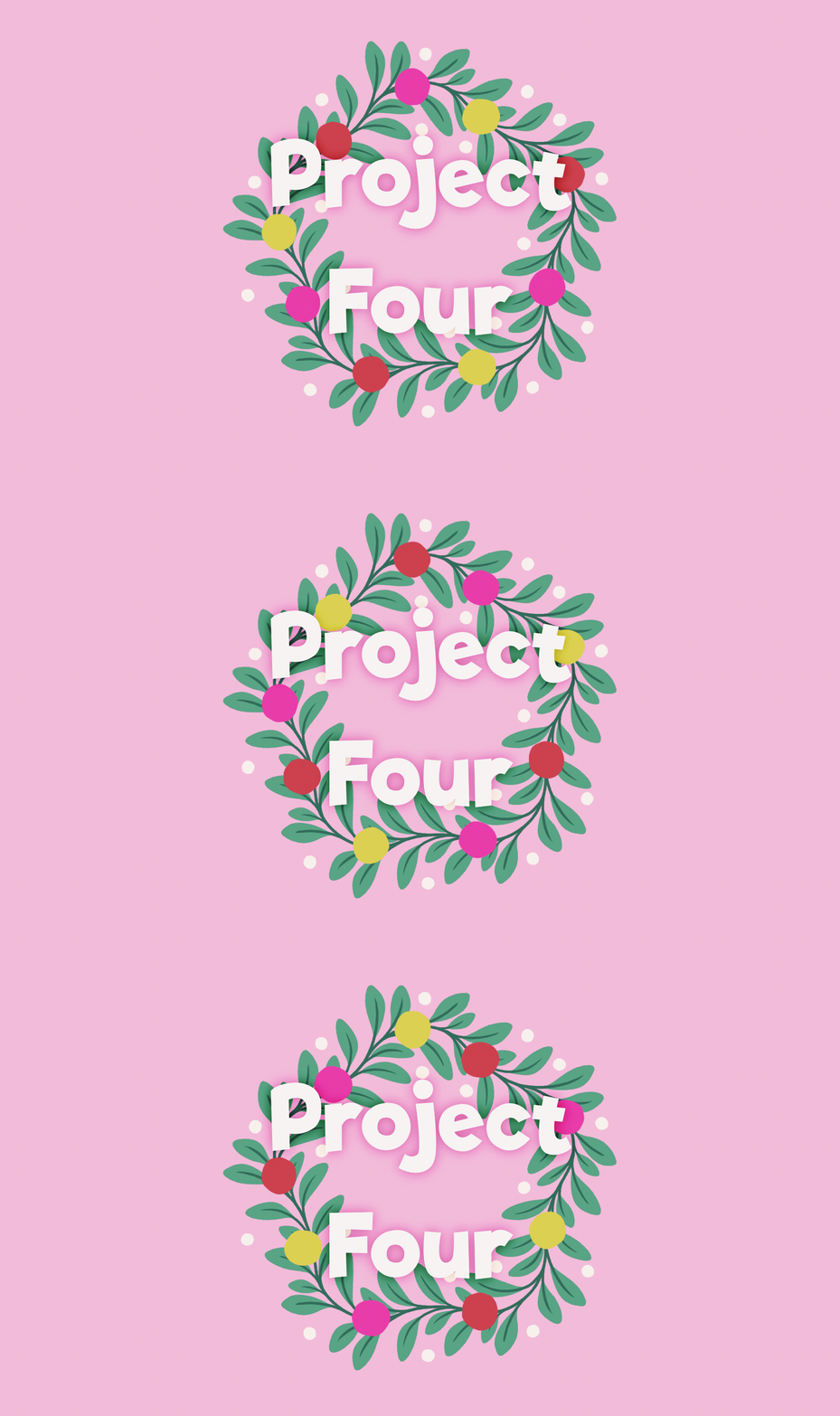
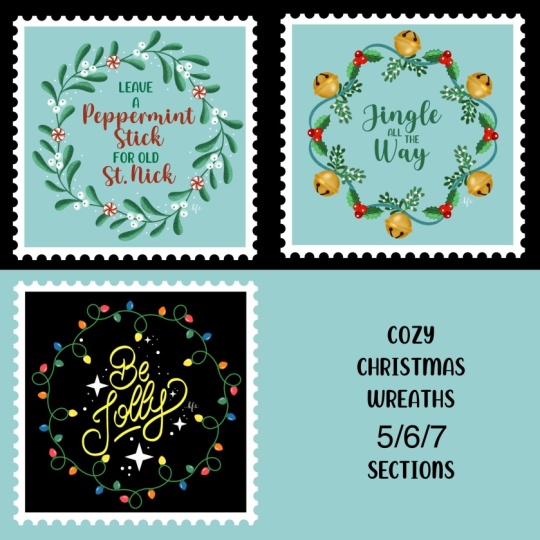
clase es crear tu propio conjunto de tres coronas florales
festivas en Cada mini proyecto
se basa en el último, comenzando simple y gradualmente agregando más detalles
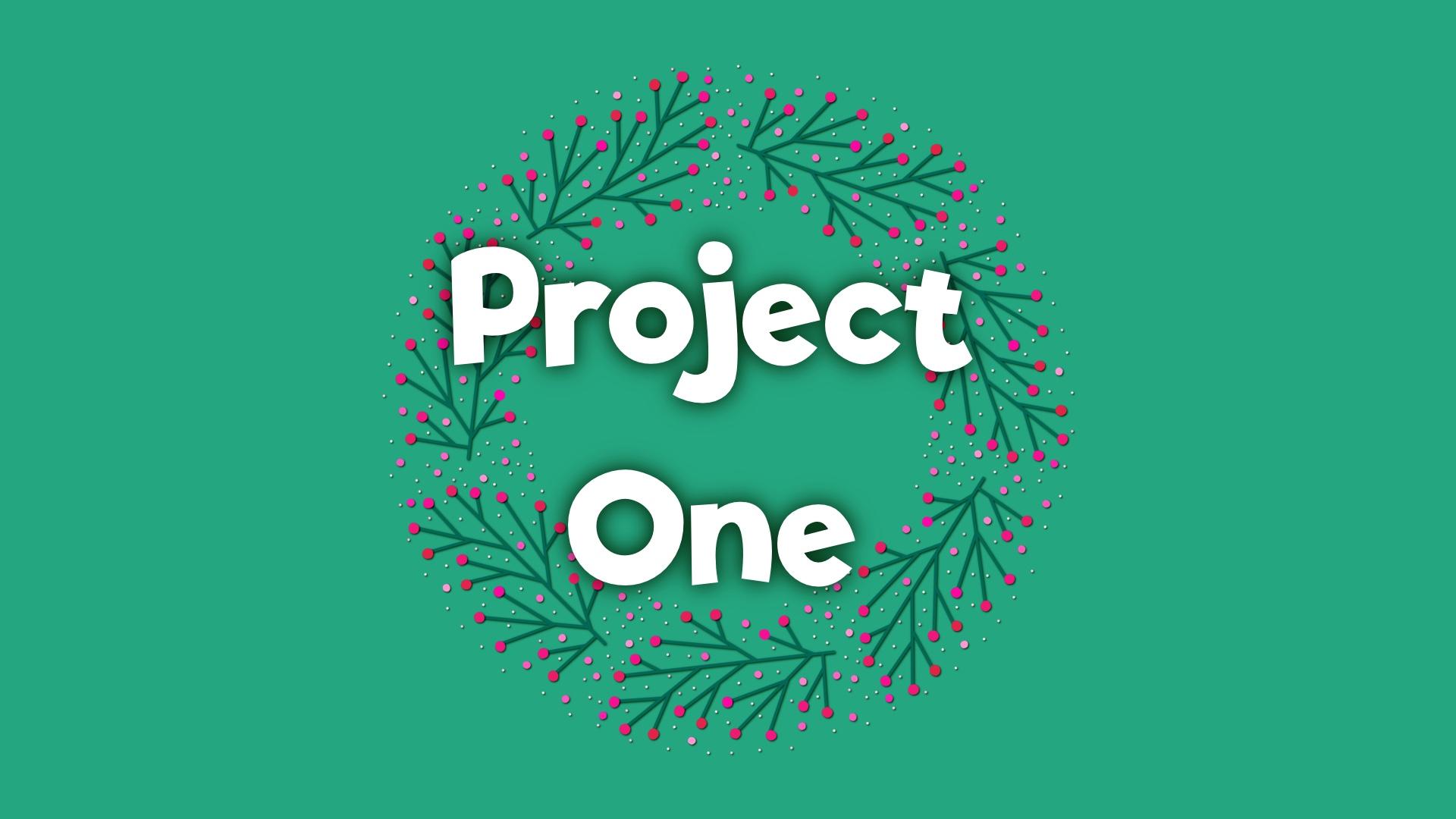
sobre la creatividad. El proyecto uno es un arte lineal limpio y
minimalista y
corona de puntos usando siete rotaciones Esto te ayudará a
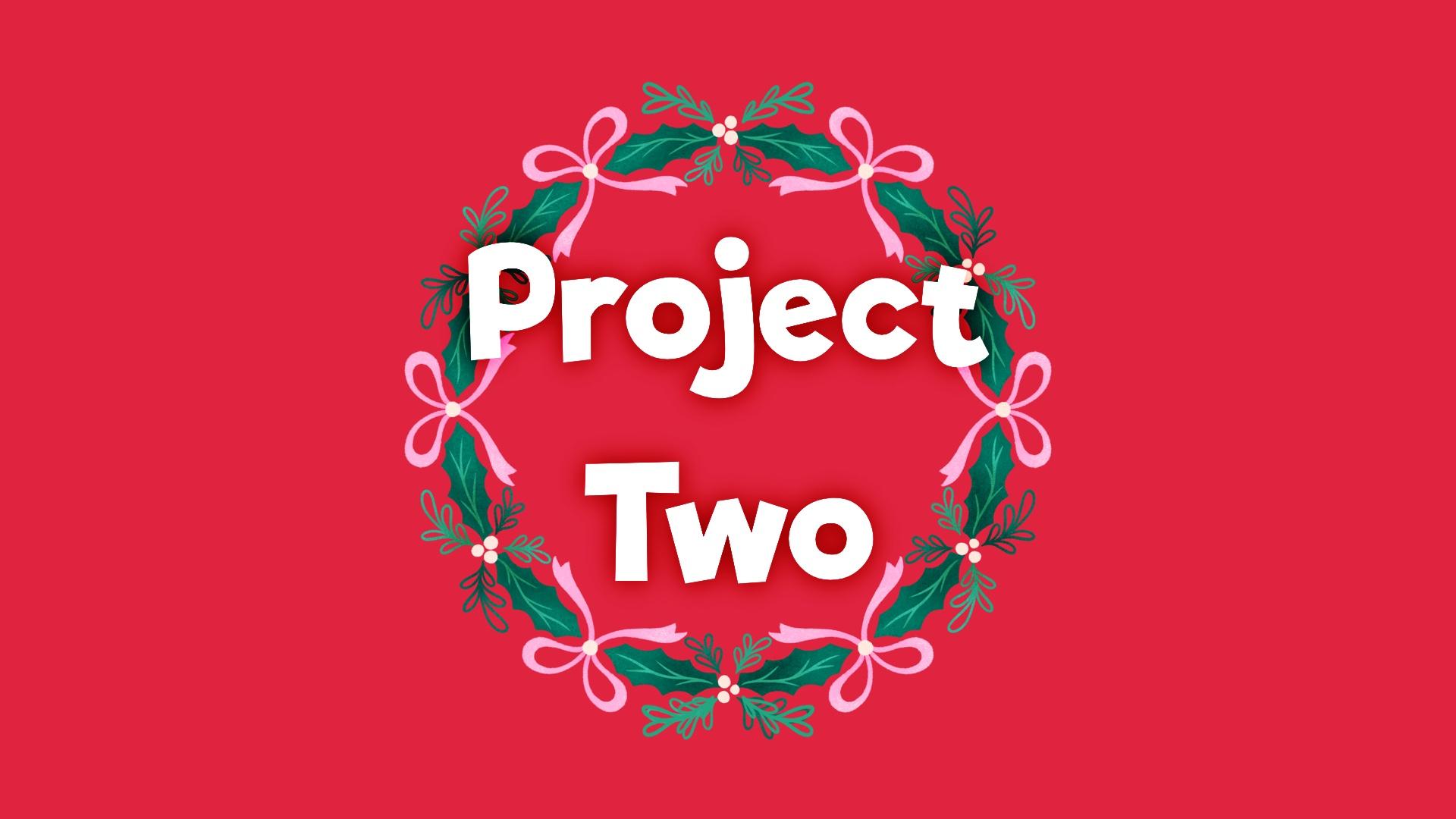
sentirte cómodo con la configuración y las técnicas. El Proyecto dos es una corona
floral simétrica que utiliza seis rotaciones con motivos offset y un poco más de detalle para
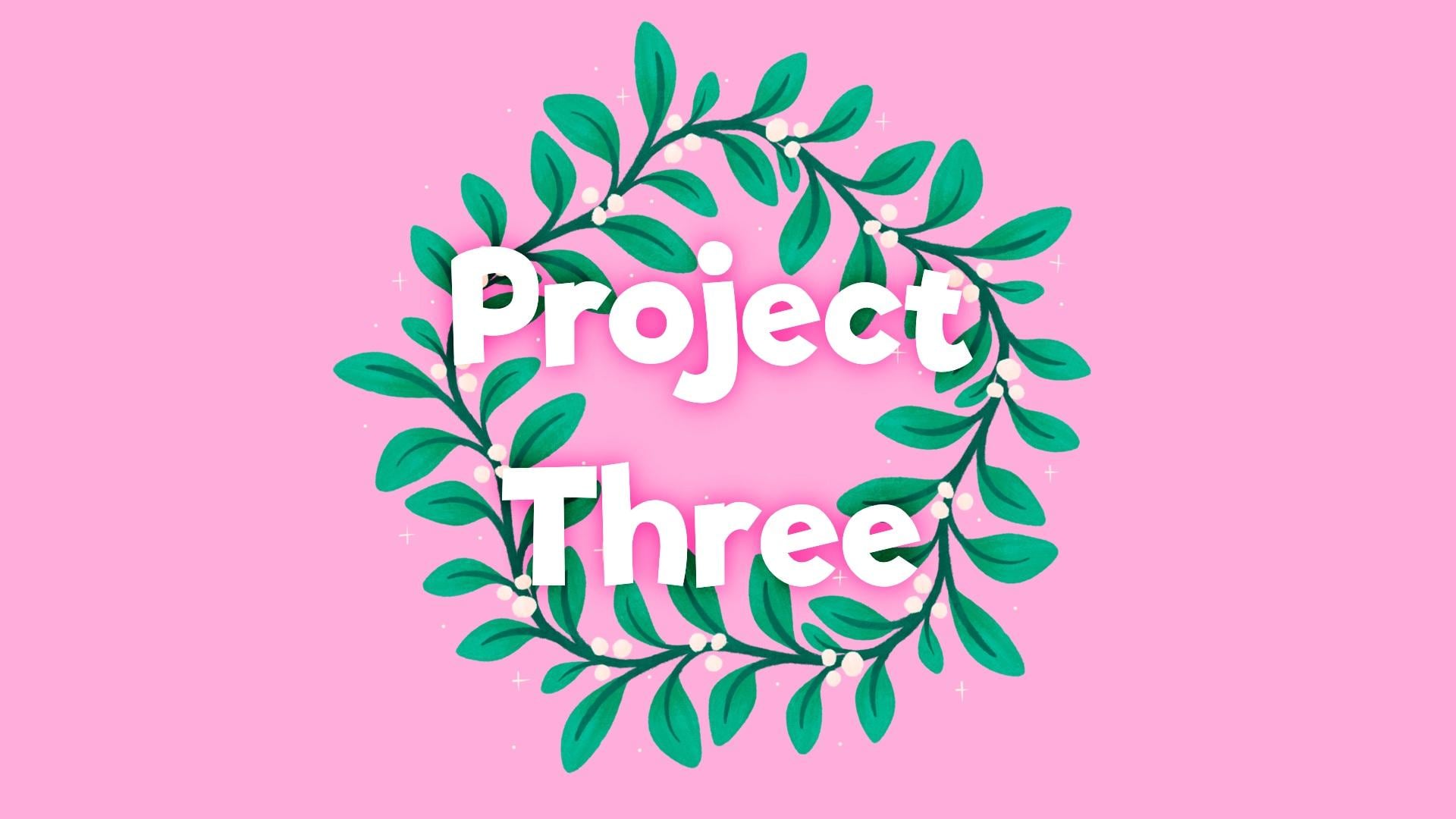
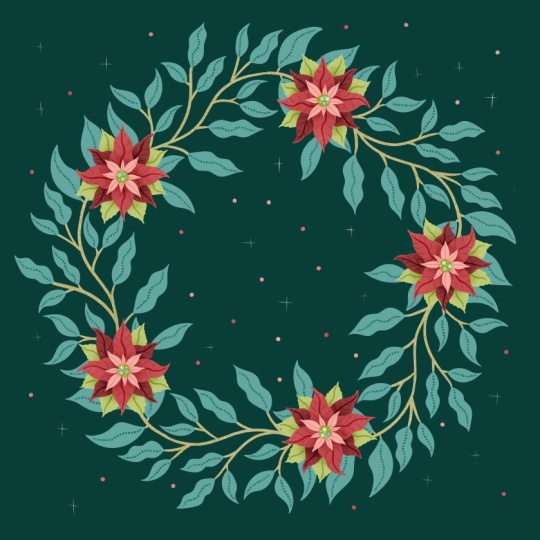
una apariencia lúdica y pulida El proyecto tres es una corona
de rama que fluye usando cinco rotaciones Superpones líneas y combinas motivos
repetidos y de forma libre para crear una sensación dibujada
a mano más natural. Como un bono divertido, te mostraré cómo agregar luces
navideñas centelleantes y convertir una de
tus coronas en un regalo parpadeante o video corto, perfecto para compartir en
redes sociales o en redes sociales o en Me encantaría
ver lo que creas, así que por favor comparte tus coronas
en la Galería de Proyectos Puedes publicar un solo
diseño o tres,
o incluso tu propio giro estacional, tal vez flores de primavera,
hojas de otoño o coronas en colores pastel No puedo esperar a ver
tus creaciones festivas.
3. Proyecto 1 | Conceptos clave: Empecemos con algunos conceptos básicos. Puedes usar cualquier tamaño de lienzo que quieras para
estos proyectos. Te recomiendo que
uses un cuadrado solo por la ola que
vamos a estar rotando cosas. Eso es mucho más fácil
en un lienzo cuadrado. Voy a usar el
lienzo que es de 12 " cuadrados o 3,600 pixeles Entonces pongamos eso aquí, 3600 por el ancho y alto. DPI, voy a salir a los 300 porque entonces sí
tengo la opción de
imprimirlos si quiero. Y si quieres
imprimir tu obra de arte, entonces deberías trabajar al tamaño
real que deseas imprimir e idealmente,
incluso un poco más grande. Entonces, por ejemplo, si
estabas diseñando algo para una tarjeta de felicitación de cinco por
siete, entonces tu lienzo
debería ser
al menos cinco por
siete a 300 DPI. La razón por la que digo
idealmente un poco más grande es que vamos a
estar rotando las cosas aquí, lo que significará que
tus secciones giradas se volverán un poco
borrosas en los bordes Entonces, al ir más grande, eso automáticamente va a
ser menos perceptible. Te voy a mostrar algunas
soluciones para esto, aunque, si no te gusta la idea de
cualquier manipulación
de píxeles medida que avanzamos, te
estaré dando una opción de pixel
perfect lista para imprimir, que tardará un poco más, pero dará resultados
perfectos. Y luego también haremos la opción de
hacer arte por diversión, que es un aspecto más rápido igual de bueno siempre y cuando no lo
estés poniendo debajo de una lupa y sea perfecto para compartir en línea
o simplemente divertirte Así que vamos a seguir adelante y
crear este lienzo. Voy a cambiar el perfil
de color a P tres. Normalmente, trabajo en SRGB, pero sólo porque quiero que esto se vea bonito y brillante
y colorido en pantalla, voy a ir con P tres Entonces 3,600 pixeles para
el ancho y alto, DPI 300, y podemos
crear esto ahora Cuando estoy dibujando
coronas, me resulta útil hacer algunas
guías para trabajar con Entonces, pongámoslos primero. Voy a agarrar un cepillo aquí. Solo estoy usando el pincel Yaga, y esto es de Procreate
la nueva biblioteca Procreate Puedes usar cualquier pincel
que te guste para esto, y vamos a agarrar color, y solo voy a
dibujar un círculo del tamaño que
quiero que sea mi corona Así que sólo voy a
dibujar por aquí. Y luego voy a sostener, tocar, y luego levantar, y ese es un círculo perfecto. Lo que quiero hacer ahora es
centrar esto en la lona. Así que toca aquí arriba,
baja a chasquear, y quieres magnetismo y chasquear tanto encendido como
girado todo el Y entonces vamos a
centrar esto en la lona. Y deberías ver
líneas anaranjadas cruzando ahí, y eso es para decirte
que está en el medio. Ahora vamos a
duplicar este círculo. Así que hemos deslizado hacia la
izquierda y tocamos duplicar. A continuación, toca transformar. Y vamos a hacer
esto un poco más pequeño. Así que vamos por
una forma de rosquilla grande o,
como, no sé, más bien una
especie de polo de menta Entonces algo así, o si quieres tener, como, una corona grande y gruesa, puedes hacerla algo
un poco más Pero creo que voy a ir con eso y centrar esto
en la lona así. Entonces podemos pellizcar a
esos dos juntos, y luego vamos
a rellenar esta área, como Así que esa va a ser
la guía para nuestra corona Entonces mientras lo estamos haciendo, nos quedamos dentro
de
esto como el margen. Voy a
bajar la opacidad sobre esto. No hace falta que sea
así en nuestra cara. Entonces esto puede
sentarse en la parte inferior, y usaremos esto como nuestro
margen mientras estamos dibujando. Ahora, sé que todos ustedes
saben usar la herramienta de simetría
con rotación encendida para hacer coronas donde tienen ocho secciones
perfectas separadas, y solo dibujan
su única rama, y se repite
uniformemente alrededor del círculo Pero si no, te voy a mostrar eso ahora
porque
te va a dar una idea muy rápida de cómo vamos a
construir estas coronas Así que vamos a tocar las acciones aquí arriba. Ve a Lienzo y enciende
la guía de dibujo. Entonces vamos a
editar la guía de dibujo, y aquí abajo
verás simetría. Así que toca eso, ve a opciones, y vamos a hacerlo
radial y
activar la simetría rotacional y asegurarnos de que tienes
ayuda para dibujar. Entonces puedes tocar
la garrapata. Toca eso. Y luego si añadimos una capa y hacemos esta asistencia de
dibujo también, puedes ver
ahí abajo porque estábamos en esta capa cuando
establecemos asistencia de dibujo. Ese es dibujo asistido. Tenemos que encenderlo para cualquiera de las siguientes capas que
agreguemos. Entonces enciéndala ahí. Y entonces cuando empecemos a
dibujar en esto, va a
girarlo y repetirlo. En realidad, tal
vez si dibujo aquí abajo, se
puede ver un poco mejor. La va a girar
alrededor del lienzo, para que puedas dibujar una
corona así Y se gira
perfectamente alrededor del lienzo, y puedes
dibujar muy rápidamente una corona simple Una cosa a señalar es que
esto se actualiza en tiempo real. Entonces cuando empiezo a dibujar aquí, cuando llegue
a esta sección,
puedo ver
por dónde empieza esta, así que tengo la opción de
alinear esta con ella. No me estoy quedando ciego. A medida que empiezo a llegar, ya tengo esta
en su lugar, y esto es algo
para recordar para después porque
vamos
a tener que imitar una forma de
poder hacer esto Entonces aquí tenemos
esta ramita girada ocho veces de
manera uniforme alrededor del lienzo. Y todo encaja
muy bien para hacer una corona. Y eso es lo que
vamos a hacer con todas las
coronas de nuestra clase, excepto que te voy a
mostrar cómo ir
más allá de las opciones que te dará la herramienta de
simetría Verás aquí
tenemos radial, si vuelvo a poner la
guía de dibujo. Tenemos radio, que nos
dará ocho secciones, y tenemos cuadrante que nos
dará cuatro secciones Entonces esas son las únicas
opciones que tienes para hacer coronas como
esta en Tienes cuatro
u ocho secciones. Y te voy a
mostrar cómo ir más allá de las opciones que te dará la herramienta de
simetría. ¿Y por qué exactamente podrías preguntar? Bueno, primero, es súper satisfactorio aprender una solución alternativa para hacer algo diferente, pero la verdadera razón es que es
una regla bien conocida
que en el diseño,
los objetos se ven mejor, más dinámicos e interesantes cuando se
agrupan en números impares, mientras que las agrupaciones pares pueden parecer un poco
estáticas y uniformes Y eso también aplica a estas ilustraciones de
guirnalda. Encuentro que usar cuatro
u ocho secciones en una corona solo hace que se vea un poco demasiado uniforme cuando
todo se repite
a 90 grados Entonces tienes una especie de lo
mismo ahí y allá. Entonces me gusta
mezclarlo usando cinco, seis o siete repeticiones. Sé que seis es un número par, pero seguimos perdiendo ese
tipo de repetición de 90 grados. En la siguiente lección, dibujaremos una versión adecuada de
esta corona usando siete secciones en lugar de ocho para un diseño más dinámico e
interesante
4. Proyecto 1 | Corona simple en 7 secciones | Configuración: Entonces seguiremos con
lo que hemos empezado aquí. Y lo primero que
queremos hacer es apagar la guía de dibujo y
deshacernos de estas ocho secciones. Entonces apagaremos eso, y
ya desactivé la
asistencia de dibujo en esa capa. Entonces comenzaremos
agregando una nueva capa aquí y alejaremos un poco. Y lo que quiero hacer es trazar una línea aproximada desde una especie de justo fuera del borde hasta algún lugar
cerca del medio, así. Voy a sostener, así que se
ajusta a una línea recta, luego toca, para que encaje
a una línea vertical Y ahora tengo esta línea que va perfectamente
recta por la lona. Voy a tocar
transformar en esto. Y lo que quiero hacer es
centrarlo en la lona ahora. Entonces, acerquemos y
encontremos el medio. Entonces encontré ahí la línea
media. Tenemos línea naranja, esa es
la mitad de la lona. Entonces ahora puedo traer
esto aquí y déjame invertir el
color en esto para que veas un poco más de
contraste con el naranja. Eso es a lo que quieres
ir. La línea naranja bajando gritos a través de la
mitad de esta línea ahí, y luego es como que se sentó
en la línea central ahí Puede ser un poco complicado. Si apago esta capa, encuentres que se ajusta
un poco más fácil. Ahí vamos. Entonces eso es lo que quieres estar buscando la
línea naranja bajando por el medio y luego se sentó en esta
línea horizontal ahí. Entonces tenemos esta línea como una manecilla de reloj que va desde el
centro recto hasta las 12. Lo que queremos hacer ahora es rotar esta séptima parte del
recorrido alrededor de la lona. Procreate gira las cosas alrededor de la mitad
de la selección Entonces, si toco esta capa
aquí y la roto, la
va a girar alrededor la mitad de esta selección. Sin embargo, lo que quiero hacer es
rotarlo por aquí. Esto se llama cambiar
el punto de anclaje. Y esta no es una característica
que tenga el procreador, pero es muy fácil
configurar una solución alternativa Todo lo que tenemos que hacer es llenar una nueva capa
entera con color. Entonces, si añadimos una capa, tocamos y la rellenamos de color, llevaré debajo para que
veas ambas. Y luego solo me alejé un poco. Si deslizamos sobre este y
aquel, así que los tengo seleccionados
y luego tocamos transformar, entonces
puedes rotar esto alrededor del medio así, lo
cual es un poco útil. No es necesario tener
esta capa encendida. Puedes apagarlo.
Simplemente gira esto de nuevo. Aún puedes agarrar
toda esa capa, incluso con la cosa apagada. Y notarás que se va
a cortar en los bordes, pero siempre será incluso
siempre solo lo estés rotando y no moviéndolo en la otra dirección, lo
cual no vamos a ser. Eventualmente terminarás con casi círculo cuantas más veces rotes esto y
se cortará. Así que puedes seguir
usando esta capa. Puedes dejarlo
apagado y en la parte inferior de tu
documento aquí, y simplemente agarrar este
más lo que sea que estés rotando y no
tienes que seguir
llenándolo cada vez. Voy a deshacer esto
ahora para recuperarlo. Horizontalmente en la
parte superior, donde empezamos. Y hagamos ahora nuestra primera rotación
adecuada. Así que vamos a
duplicar esta línea, deslizar para agarrar esta capa, tocar transformar y luego
tocar el nodo verde. Entonces en esta caja,
llegamos a decirle exactamente cuánto
queremos rotarlo. Entonces hay 360
grados en un círculo, y queremos siete secciones. 360/7 está bien, no es
un buen número par, pero redondearlo a
51.4 está lo suficientemente cerca Entonces vamos a hacer 51.4. Entonces podemos darle golpecitos a eso. Y entonces esa es una de
nuestras siete rotaciones. Esa es una especie de área en la
que tenemos que trabajar. Entonces ahora puedes pellizcar
estos juntos, y luego puedes
agruparlos y simplemente
dejarlos en el fondo
de tu corona mientras trabajas, y
esa es tu guía Entonces agreguemos una capa aquí, y ahora podemos
esbozar una rama. Voy a ir por líneas
rectas simples para esto, y voy a mantener
todo dentro de esta sección. Podría simplemente invertir
el color en eso para que pueda parecer ver la diferencia entre el color verde que estoy usando. Así que solo voy a
esbozar un diseño rudo para esto, y voy a usar líneas rectas
simples porque quiero que
este sea agradable y sencillo. Probablemente sólo voy a poner
unas bayas aquí. Entonces, puede ser algo realmente simple
así para empezar. Y una vez que
lo tengas bosquejado, puedes luego agregar una capa arriba, reducir la opacidad en esto, y voy a trazar
sobre ella en una nueva capa, y voy a usar
capas separadas para cada color Entonces voy a hacer primero
los tallos, y estos pueden estar en
su propia capa. Y debido a que quiero
usar líneas rectas, solo
estoy aguantando para que esto se rompa a una
línea recta cada vez. A medida que trabajas en tus diseños, si eres un principiante completo, puedes copiar exactamente lo que hago, ya que copiar es una gran manera sin
estrés de
aprender nuevas técnicas. Pero si ya estás
en casa en Procreate, puedes hacer cualquier tipo
de diseño que te guste aquí y hacerlo tan
detallado como quieras Si estás haciendo esto en
otra época del año, entonces definitivamente tampoco tienes que dibujar
coronas navideñas Entonces voy a agregar
una capa por encima de esto. Y para hacer los puntos,
lo que he hecho es que he duplicado este
pincel Yaga. Toco en éste. En la trayectoria de trazo, he traído el espaciado hasta la parte superior para que podamos hacer
sellos y puntos así. Y la razón por la que me gusta
esta es porque la forma es un poco torpe, no
es un círculo perfecto La otra cosa que he hecho
está en la dinámica del color, bajo el jitter del color del sello, he vuelto el
color secundario hasta el Y lo que eso va a hacer
si voy a los colores, nos
va a dar una mezcla de algo entre
estos dos colores aquí. Entonces puedes tocar en este
, y puedes
cambiarlo y luego tocar
este y cambiarlo. Y si estuviera en
la capa correcta, puedes ver si toco
estos y agrego puntos, está dando como una mezcla de algo que
caerá entre esto y esto. Entonces es una buena manera de agregar
un poco de variación de color. Así que sólo voy a poner algunas bayas al
final de todos estos. Entonces voy a cambiar de nuevo
el color a rosa y luego este rosa
más claro y hacer algunos puntos un poco más pequeños solo para llenar esos
espacios ahí dentro. Entonces voy a
hacerlo más pequeño otra vez. Voy a
cambiarlo a rosa y este color crema y hacer algunos puntos
mucho más pequeños ahí también. No puedo ver todos estos
porque algunos de ellos son del mismo color que esta guía
que tengo en su lugar. A lo mejor si
invierto el
color en esto y lo baje porque se puede ver ahí he hecho
demasiados en el mismo lugar, así que vamos a borrar esos.
5. Proyecto 1 | Corona simple en 7 secciones | Rotación: Ahora tengo esta sección
terminada de ilustración para mi guirnalda Lo que puedo hacer es agrupar a estos dos y ya podemos
esconder esta guía. Vamos a establecer el color de fondo. guirnalda se va a hacer de siete repeticiones de esta uniformemente
espaciadas alrededor del lienzo Y aquí es donde tenemos
dos opciones
dependiendo del nivel de píxel de precisión
perfecta que desee. Te voy a mostrar primero la opción de
dibujar por diversión, y después después, te
voy a mostrar cómo
harías esto si quieres que
todo pixel sea perfecto. Entonces, antes que nada, vamos
a duplicar nuestro grupo. No lo aplane
porque vamos a hacer algunas cosas con las
diferentes capas después Entonces tenemos este
grupo seleccionado, y queremos deslizar el dedo hacia la
derecha en este de aquí. Toque transformar, toque el
nodo verde como hicimos antes, y es 51.4 grados es la primera rotación a la
que vamos a Para que podamos darle un toque a eso. Y
entonces se puede ver que esto ahora se ha girado alrededor tal como lo
hacía antes
la simetría rotacional, excepto que esta vez, podemos elegir exactamente cuántos
grados la movemos. Si me acerco aquí, pueden
ver a lo que me
refiero de que esto tiene, como, un poquito de pixelación Quiero decir, no es
mucha diferencia. No hay
mucha diferencia entre lo agudo que
se ve eso en comparación con eso. Pero ahí está esa
pequeña diferencia. pincel que estoy usando no es
muy notable,
pero podría parecer un poco más difuso pero podría parecer un poco más si has usado La mayor parte del tiempo,
no lo
notarás a menos que acerques el zoom justo,
como lo hice yo justo ahí. Y ciertamente no es un problema si estás haciendo arte por diversión, o si solo estás haciendo
imágenes para compartirlas en redes sociales o
tarjetas digitales o mensajes de texto Si quieres pixel
perfect print ready art, sin embargo, hay otra opción para ti, dos opciones, en realidad. Podrías hacer la rotación en diferentes programas como
Affinity o Photoshop, que son mucho mejores
en la interpolación de imágenes, y ahí no obtienes
este ablandamiento O puedes usar este
método de rotación que estamos usando aquí para poner esto en su lugar para
rotar tu boceto, que no es mostrar autos. Está en el mismo color
que el fondo. Hagamos que esto se multiplique. Entonces, lo que podrías
hacer es rotar esto siete veces alrededor
del lienzo y luego simplemente trazar sobre
todo de una
sola vez para que cada motivo
se dibuje en su lugar. Entonces duplica tu boceto. Agarra la capa de rotación, al mismo tiempo, toca transformar. Rotar este 51.4. Y entonces podrías
agarrar esta otra vez. Rotarlo otro 51.4. Y podrías seguir haciendo eso
alrededor del lienzo, así que entonces tienes un
boceto bien, uniformemente espaciado para trabajar, y luego puedes rastrear
todo esto poco a poco, recordando usar capas
separadas
para las hojas y los puntos. Tarda un poco
más, pero es el mejor método si necesitas una obra de arte perfecta de
píxeles. Lo bueno de hacerlo de esta manera es que si quieres, puedes obtener un poco de
variación única en cada sección. , voy a seguir
rotando este alrededor, Sin embargo, voy a seguir
rotando este alrededor, e ir con la opción de hacer
arte por diversión hoy. Y todas las imágenes que utilicé para esta clase también se
harán con este método también, así podrás ver que
realmente se ve lo suficientemente bien como para compartirlas. Así que vamos a duplicar
esta parte inferior otra vez. Es muy importante
que siempre
dupliquemos este original
que dibujamos, porque si
duplicas y luego giras uno que
ya giraste, entonces este, esa suavidad y pixelación
empezarán a mostrar mucho Es como fotocopiar
una fotocopia. Así que siempre trabaja tu
original en la parte inferior aquí. Para facilitarte un
poco las cosas, he hecho esta capa aquí, que tiene todas
las medidas elaboradas para las
diferentes secciones. Si pongo esto cambiamos el modo de fusión a la normalidad
ya que estamos trabajando en esto. Puedes ver que he puesto
las medidas en el número de grados
que necesitas para
moverlo para que encaje en cada una
de estas secciones. Entonces, si agarramos este de aquí, entonces este es el que
acabamos de duplicar. Podemos abrir esto, agarrar nuestra
capa de rotación,
tocar transformar, tocar el nodo verde, y para que aparezca aquí abajo, necesitamos
girarlo tanto. Entonces uno oh 2.9 gritos, uno oh 2.9 grados. Tienes que ser rápido. estos son un poco redondeados
al número entero más cercano. No suman perfectamente
porque como dije, dividir 360 min siete
te da un número largo horrible, pero acabo de redondearlos
al más cercano lo siento,
no al número de hoyo más cercano,
al decimal más cercano. Y cuando hice otra clase de Skillshare que usaba rotación con
decimales, sí
tenía algunas personas en los
comentarios en las discusiones diciendo que no tenían
un punto decimal en el cuadro de rotación aquí Entonces, si por alguna razón no
tienes punto decimal en
tu caja de rotación, simplemente raun esto arriba o abajo
al número de hoyo más cercano para que
puedas hacer ese 501-10-3154, y va a parecer lo suficientemente Esos puntos sea lo que
sea de un grado no va
a ser el fin del mundo. Entonces ese es ese en su lugar, y ahora podemos volver a
trabajar de esta otra vez, la de abajo, duplicar, agarrar tu capa de rotación, tocar transformar, e
iremos por aquí ahora. Entonces eso es 154.3. Ahí vamos. Y luego, cuando llegues a allí, podemos empezar a trabajar de
nuevo a la
inversa y simplemente usar números
menos en su lugar. Así que duplique este inferior. Agarra tu
capa de rotación,
toca transformar, toca el
nodo verde, y es 51.4, pero queremos menos, entonces
tocas eso ahí Y eso traerá esa
ronda para allá para nosotros. Vuelve a tu fondo
otra vez. Toca transformar. ¡Gritos! No tenía eso
agarrado al mismo tiempo Toca transformar 102.9, pero menos
duplicar una última vez. Agarra la
capa de rotación, transforma, nodo
verde, y
es 154.3 menos Ahí vamos. Entonces
podemos esconder esto. Y esa es nuestra linda
guirnalda construida ahí fuera. Entonces, una vez que estás en esta etapa, y eso es si
lo tienes girado en grupos como yo, o si tienes todos tus tallos en una capa
donde has dibujado cada una y luego tienes todos
los puntos en otra capa, estamos listos para luego seguir adelante y agregar una sombra paralela
como detalle final. Lo que voy a hacer es fusionar todos estos en una sola capa. Entonces este de aquí, que es el
original que dibujé, vaya a duplicar eso y solo
esconda una copia de seguridad de eso, y voy a poner eso junto con esos guías de mi grupo
en la parte inferior ahí. Entonces puedo abrir
todos estos grupos, y voy a deslizar hacia la derecha
sobre todas las bayas,
antes que nada, los puntos. Y arrastra todos esos
hasta arriba ahí. Entonces voy a pellizcar esos
todos hacia abajo en una capa, y luego podemos hacer lo mismo con todas estas ramas ahí. Ahora tenemos todas
nuestras ramas en una capa y todas nuestras
bayas en la otra. Lo que vamos a hacer es
duplicar cada una de estas capas. Entonces tenemos dos de cada uno, y luego los de abajo, voy a bloquearlos alfa, así que desliza hacia la derecha con dos dedos. Y
los voy a llenar con un 50% de gris, y se puede conseguir eso dando
doble golpecitos ahí. Y vamos
a llenar éste. Para que uno quede gris por debajo
y luego llene éste. Entonces vamos a quitarle el
bloqueo alfa a ambos
porque lo que vamos a hacer, los
vamos a suavizar con el desenfoque Entonces, si escondo las capas de colores, y veo eso es lo que tenemos. Voy a acercar esto para
que veas lo
que sucede mientras lo hacemos. Ven aquí a tus
ajustes así que esta varita mágica, y vamos a ir por
un poco de desenfoque gaussiano Y verás allá arriba, te
dice cuánto, y sólo vamos a deslizar o arrastrar ligeramente hacia la derecha. Y solo necesitas ir
por algo alrededor del 3%. Se puede ver si me acerco ahí, se
puede ver que está
borrosa un poco que podamos darle golpecitos ahí arriba y luego ir al
que está en las bayas, ir a Gasienblu otra vez,
y otra vez, solo ponerle el 3% Y entonces lo que
vamos a hacer es cambiar el modo de fusión en estos, así que se ve un poco
más como una sombra. Así que toca este N, que significa modo de mezcla
normal, y vamos a
cambiarlo a quemadura lineal. Verás que ahora
parece una sombra adecuada. G para hacer lo mismo en este. Para que se
parezca más a una sombra paralela, va a parecer
más realista si se
desplaza un poco hacia un lado. Así que vamos a tocar uno
de estos, deslizar
brillante en el otro. Entonces son las dos capas grises que
tengo seleccionadas. Toca transformar. Y si nos acercamos aquí abajo, lo que tienes que hacer es simplemente
tocar aquí un par de veces, y eso solo va a descender ligeramente
esta selección Entonces intentaremos uno,
dos, tres, cuatro. Probablemente sea suficiente. Así se puede ver que
se parece más a una sombra paralela con la
distancia en ella ahora. Y esta sombra paralela es
algo que siempre
harías después de poner tus
motivos en su lugar. Porque si agregaras
la sombra paralela en uno de estos grupos aquí, como si la agregaras ahí, cada vez que la rotas, el ángulo de sombra
sería diferente en cada uno,
lo que se vería un poco raro. Pero al hacerlo todo de una sola vez con todo
todo en una capa, obtienes todas las
sombras yendo de esta manera. Mientras que, como, si la
hubiéramos girado, el ángulo de sombra sería
diferente en todas ellas. Esa es la corona
número uno completa, y has aprendido los
conceptos básicos de cómo crear tu propia corona con secciones espaciadas
uniformemente en cualquier
múltiplo que elijas La siguiente lección, haremos una corona de seis secciones
y aprenderemos a usar y ajustar la herramienta de
simetría para agregar interés y variación
a nuestros diseños
6. Proyecto 2 | Corona de simetría de 6 secciones | Configuración: Entonces estoy en el mismo
lienzo antes, y tengo la
guía de rotación y el tipo de área de guía de donas pegada
en esta Vamos a establecer algunas
pautas porque estamos trabajando con seis
secciones y un número par, cuando dibujamos nuestras
pautas para esta, podemos simplemente dibujar directamente de arriba a abajo del lienzo. Entonces hagámoslo ahora. Agarra el negro y dibuja una línea va recta de arriba a que
va recta de arriba a
abajo del lienzo
así, chasquea. Entonces es una línea recta y
luego toca, entonces es vertical. Entonces vamos a
tocar para transformar, y quieres centrar
esto en el lienzo así para que veas esas
líneas naranjas cruzando ahí. Cuando giramos esto
porque ya está tocando los bordes del
lienzo aquí y centrado, no
necesitamos
agarrarlo al mismo tiempo. Entonces vamos a
duplicar esto, toca transformar, toca
el nodo verde. Y con esta,
queremos seis secciones. Entonces 360/6 es de 60 grados. Entonces ahí vamos. Eso está girado
alrededor de 60 grados ahora, y se hace
alrededor de la mitad porque esto ya se estaba
saliendo de los bordes. Y si solo quisieras
hacer algo parecido a la última
corona que hicimos, pero con seis secciones
en lugar de siete, podrías dejarla
ahí y empezar a ilustrar en esta parte Pero quiero hacer algo un poco extra con éste, lo que va a requerir que
sepamos dónde está ahí el punto
medio Entonces lo que voy a
hacer es duplicar esta recta
inferior otra
vez, la vertical. Toca transformar y voy
a rotar esto 130 grados, así que va a ir a
mitad de camino entre los dos, y si invierto el color en eso, para que podamos
ver qué es qué Puedo pellizcar a esos tres juntos y simplemente reducir la
opacidad sobre eso, y voy a hacer pop eso en el grupo con los guías ahí Entonces podemos agregar una capa arriba, y podemos comenzar a hacer
nuestro boceto en esta capa. Voy a darle la vuelta a la guía de
dibujo. Así que ve a acciones, Lienzo, enciende la guía de dibujo,
edita la guía de dibujo, y quieres tener simetría, y quieres simetría cuadrante
y dibujo asistido, pero no
simetría rotacional para esta Toque hecho en eso. Y justo en la capa
derecha aquí. Entonces lo que quiero dibujar es
una ramita de hojas aquí. Voy a dibujar algunas hojas de
acebo ahí, y luego algunos otros trozos y
piezas que salen de ahí. Y verás también repetido
en la parte inferior ahí. Y puedo usar la
herramienta de simetría para eso. No hay problema. Pero lo que también quiero
hacer es dibujar algo aquí en el punto medio y que
eso sea simétrico, también. Quiero dibujar un arco ahí. Los arcos son bonitos diseños
simétricos. Y sé que lo puedo dibujar aquí, y va a ser simétrico en cuanto a que
se repite allá, pero quiero que
sea simétrica a ambos lados del arco. Entonces lo que voy a hacer es
usar ajustar la herramienta de simetría, y una vez que tenga esto en
su lugar, dibuje eso ahí dentro. Entonces trabajemos primero en dibujar
esta hoja de acebo. Y las hojas de acebo a veces pueden
ser un poco complicadas de dibujar si no
sabes muy bien dónde vas
a empezar y terminar. Entonces cuando estoy dibujando hojas de
acebo, lo que me gusta hacer es dibujar
una forma de hoja en primer lugar. Y entonces sé dónde
estoy trabajando dentro y luego emparejar la hoja de
acebo con esa forma. Sólo una
manera un poco fácil de dibujarlos. Entonces sólo voy a poner
algunas cosas ramitas ahí arriba. Y entonces quiero
dibujar el arco aquí. Entonces lo que puedo hacer es
ajustar la simetría. Si toco acciones,
edito la guía de dibujo. Si agarro este nodo verde, puedo moverlo a cualquier lugar
alrededor de la lona. Así que voy a colocarlo
más o menos en el medio ahí, acercarme, y luego
simplemente
ponerla lo más cerca que puedas de lo que parece el
medio de esa línea No va a importar si
está a un par de grados de descuento, todo seguirá siendo parejo. Así que una vez que lo tengas
aproximadamente en el medio de esa línea, toca listo, y luego podemos
dibujar un arco aquí, y eso va a ser colocado
simétricamente aquí también Si estuvieras dibujando otras
cosas, esto podría ser una flor, un corazón o cualquier otra cosa que quisieras que
fuera simétrica. Y luego podríamos ajustar la forma de la hoja de acebo para que se ajuste un
poco mejor, también. Ahí vamos. No te preocupes por el hecho de que
eso está por ahí. Podemos resolver esto
mientras estamos dibujando. Entonces esa es toda la planeación que
necesitamos hacer para esto, y ya podemos hacer nuestro dibujo.
7. Proyecto 2 | Corona de simetría de 6 secciones | Ilustración: Necesitas comenzar con
el arco porque
si restableces la simetría
y la vuelves a poner aquí, no
podrás obtenerla
exactamente en el
lugar correcto para esto. Entonces dibujemos
primero el arco mientras tenemos la
simetría por aquí. Entonces voy a agregar una capa. Bajemos la
opacidad sobre esto. Cada vez que agregue una nueva capa, solo recuerde poner ayuda para
dibujar. Y si quieres
poder agregar sombreado, entonces te recomiendo dibujar cada color en una capa
separada también Cuando estoy ilustrando,
me gusta mantener las cosas interesantes y combinar la simetría
con un poco de asimetría La herramienta de simetría es genial, pero para algunas cosas, es
mejor apagarla. Y el sombreado y la
textura es una de las cosas que
prefiero hacer a mano alzada Simplemente se ve raro si tu textura es, como,
100% simétrica. Entonces voy a agregar algo de sombreado
y textura a esto ahora, y lo voy a hacer
con ayuda de dibujo. Puedes agregar tu textura,
como prefieras si tienes una manera de
hacerlo que funcione para ti, pero
te voy a mostrar como hago la mía. Entonces voy a
agregar una capa encima esta y convertirla en
una máscara de recorte Entonces voy a
agarrar un pincel de textura. Hay cargas en la nueva biblioteca
Procreate que
funcionarían bien para esto como algunos de
los pinceles de carbón, por
ejemplo Voy a usar un 50% gris, así que consigue eso haciendo
doble golpecitos aquí. Y voy a cambiar
el modo de fusión en esto, toque la N. Eso significa modo
de fusión normal, y voy a cambiar el modo de
fusión a color burn. Y solo usa eso para agregar algo de textura sobre
la parte superior de aquí. Si te muestro a lo que me
refiero con lo de la simetría, vamos a despejar esta capa
y voltearnos ayudados dibujando. Simplemente se ve un poco demasiado uniforme si ahí todo es
exactamente igual. Al igual que el patrón
repetido a cada lado, y se ve mucho más natural si lo haces sin
dibujar un sistema. Entonces es una buena manera de, como, mezclar las cosas y combinar algunas cosas simétricas con un poco de asimetría inesperada Así que vamos a limpiar esta capa y sólo hay que añadir un
poco de textura ahí. Voy a reducir
la opacidad sobre esto a alrededor del 40 al 50% Entonces obtienes un bonito efecto Sato. Y la razón por la que me gusta
usar este método es que tenemos que hacer es
usar este color gris, y puedes cambiar
el color debajo. Simplemente invierta esto
en otra cosa, y podrá ver que el
color siempre coincidirá con lo que
tenga debajo. Si quieres agregar
algo de textura más ligera, puedes hacerlo agregando
otra capa por encima de esta. Se
va a recortar automáticamente y puedes usar color
dodge para esto y otra vez, reducir la opacidad
a 40 algo, y luego puedes agregar un poco de textura
más ligera con Si has girado extraer
un quiste para hacer esto, no
olvides que necesitas ir y hacerlo en
este, también. Entonces solo haré lo mismo para agregar un poco de textura
sobre ese punto ahí. Entonces agrega una capa ahí, hazla máscara de recorte, quemadura de
color, 40 algo, agrega un poco de textura ahí Cuanto más claro sea el color que
uses, más o menos de una diferencia
obvia es. Haz que este esquive de un color. Ahí vamos. Para que todo tenga ese tipo agradable de textura
suave
y borrosa, y tenemos que recordar
hacerlo en esta, también Ahí vamos. Una vez que
tu arco esté en su lugar, puedes restablecer la simetría y dibujar estos motivos ahí arriba. Así que toca tus acciones de lienzo,
edita la guía de dibujo, y toca esto.en
el medio y reinicia, y eso va a
volver a colocarlo en la parte superior allí Después podemos agregar una capa
y hacer nuestras hojas de acebo. no olvides volver a poner la
ayuda de dibujo Sin embargo, no olvides volver a poner la
ayuda de dibujo para esto. Creo que voy a cambiar
a usar un
verde más oscuro para esto. Entonces agregaré otra capa, tono dibujando un
quiste para esta, y dibujaré estas
ramitas aquí Voy a dibujar las venas
foliares en esta capa, pero voy a mezclar las cosas y hacer estas
a mano alzada Entonces voy a apagar la asistencia de
dibujo para esto y simplemente dibujar estos en su mano libre para que cada uno pueda
ser ligeramente diferente. Y tendrás que
acordarte de ir a los de abajo
y hacerlos también. Y aunque hicimos
estos simétricos, el color en estos
no tiene por qué ser. Entonces lo que podemos hacer es bloquear
Alpha esta capa y luego simplemente recolorarlas para que podamos hacer que
las opuestas sean de color diferente Entonces voy a hacer de estos
opuestos el
verde más oscuro y luego hacer lo mismo
en la parte inferior, también. Esa es otra forma de
combinar la simetría y asimetría para mezclarla y
mantenerla visualmente interesante Y luego una última capa encima, y voy a hacer esta
completamente a mano alzada, y esas son las bayas Y tenemos ahí
tenemos ese pequeño detalle no
simétrico. Y luego voy a ir a ponerle un poco de textura
a estas cosas. Entonces volvamos a bajar a
las hojas en la parte inferior. Entonces haremos una máscara de recorte, quemaremos el
color 40 y agarraremos nuestro 50% gris y algo con un
poco de textura en ella Solo agrega un poco de eso
al centro de las hojas, sin
olvidar estas
de ahí abajo. Agrega una capa debajo, haz que este color esquive 40. Y entonces podemos hacer lo mismo sobre esta capa con estos sobre ellos. Y tengo que ir
a poner
las bayas abajo sobre esta capa
inferior también. Entonces ahora esto está listo
para ser rotado. Porque aquí tenemos bastantes
capas, lo que voy a hacer es
trabajar con una copia aplanada de esto para que las cosas no se
salgan demasiado de control Si quieres ir por la ruta perfecta de
píxeles, entonces tendrías que rotar tu boceto alrededor del
lienzo de la manera en que estoy a punto mostrarte trazando sobre él cada
vez en las nuevas posiciones. Si estás en el arte por el modo
divertido como yo, entonces puedes copiar exactamente
lo que estoy haciendo aquí. Entonces voy a agrupar todas
estas
capas de ilustración juntas. Al deslizar el dedo hacia la derecha sobre todos ellos, no en la capa de boceto, y luego podemos
agruparlos juntos Vamos a sacar el boceto
del camino allá abajo
y podemos esconder esto. También puede desactivar la guía de
dibujo ahora. Entonces esto de aquí, lo vamos a
duplicar y aplanar. Si no tienes
suficientes capas de repuesto, puedes ocultar el color de
fondo, deslizar hacia abajo con tres dedos, copiar todas, volver a poner tu
fondo. Puedes ocultar ese grupo aplanar porque lo
guardaremos como respaldo Desliza hacia abajo con tres
dedos y pega. Encontremos nuestra guía de rotación. Entonces dupliquemos esto porque usaremos eso
para el primero,
agarramos nuestra guía de rotación
al mismo tiempo, tocamos transformar, y
si recuerdas, eran 60 grados. ¿La rotación es en esta? Ese es el
primero que tenemos ahí. Entonces solo necesitamos
duplicar esto una vez más. Desliza en este, también. Toca transformar y
rotar este 160, pero puedes ir -60 por este
. Y ahí tienes. Así de rápido es
construir esa corona. Y si comparamos la
calidad de imagen en estos dos, se
puede ver que
no hay un montón de diferencia entre la
suavidad de eso y aquello. Entonces, ya sabes, a pesar de que lo
estamos rotando, todavía
obtienes un efecto nítido bastante
bueno ahí, que es perfecto para compartir línea o si quieres enviarlo en una tarjeta electrónica o
algo así. Realmente me encantan los lindos lazos y los colores vibrantes en este. Entonces ahora sabes cómo usar la herramienta de simetría, cómo
hacer que funcione para ti y cómo mezclar
múltiples líneas de simetría cuando estás
diseñando tus propias coronas En la siguiente lección,
vamos a estar trabajando con cinco secciones y un diseño de trailing
perfecto.
8. Proyecto 3 | Corona de flores de cinco secciones | Configuración: Bien, así que hagamos una plantilla de capa
más, esta con cinco secciones. Y de vuelta en un Canvas de 3,600
píxeles, y he pegado en la guía de
márgenes aquí Tengo mi capa de rotación, y también he
pegado en esta,
que puedes obtener en
la sección de recursos como imagen
de referencia para cuántos grados
necesitas para rotar cada uno Así que agreguemos nuestra
primera pauta en. Ya tenemos estos aquí, pero quiero
mostrarte cómo hacerlo. Voy a añadir una capa. Y podemos trazar una línea yendo, ¿Qué pincel tengo aquí? Usa este que va desde
la mitad hasta la cima. Sosténgalo para que encaje a una línea, toque, así que ahí tienes
vertical Entonces vamos a centrar esto igual
que hemos estado haciendo. Así que tap transform podría ser más fácil si ocultamos
todo lo demás. Vuelva a poner broches y
magneticos y chasquear esto a la
mitad del lienzo ahí y también horizontalmente Entonces puedes duplicar esto, agarrar tu capa de rotación, tocar transformar, tocar en el nodo, y vamos a
rotar esto 72 grados. 360/5 es 72. Entonces cada una de estas
secciones es de 72 grados. Pellizcar esos juntos,
reducir la opacidad en eso y poner eso
en su grupo de referencia Así que así es como va a funcionar esta
corona de arrastre. Cada línea va a comenzar
y terminar en el mismo punto, así que tenemos este tipo de línea de arrastre que
va así, y entonces podemos tener, ya sabes, algunas ramas
así saliendo de ella. Y eso es bastante
fácil de dibujar
así usando ayuda de dibujo y simetría
rotacional cuando estás usando cuatro u ocho secciones. Sin embargo, quiero usar cinco, lo que significa que tenemos que
hacer un poco de error
extra de triángulo
para que se alinee. Va a estar trabajando
primero el diseño con un boceto
para asegurarse de que las cosas se
alineen y luego dibujar la pieza terminada una vez
que tengamos el diseño ordenado. Muy similar a la forma en que
hago patrones en Procreate. Entonces, apaguemos
esta guía de dibujo, despejemos esta capa y
despeguemos la asistencia de dibujo. Y podemos volver a poner nuestra
guía para esto. Antes de dibujar tu
primera sucursal, lo que quieres hacer es visualizar pegando esta línea en el
mismo lugar en el que entraste. Si quieres poner un marcador para ayudarte, eso es
lo que puedes hacer. Así que pongamos un
marcador a mitad de camino, y un marcador a mitad de camino solo para
ayudarnos a saber a dónde
apuntamos cuando lleguemos
ahí de camino solo para
ayudarnos a saber a dónde
apuntamos arriba Así que queremos hacer
algo un poco así. No importa si no
está perfectamente alineado porque vamos a ir y arreglarlo en un segundo. También quiero poner algunas
ramas saliendo de esto, así que vamos a
hacer una como que va
allá abajo y otra va
justo ahí arriba. Entonces ahora tengo un
primer boceto rudo. Duplicemos esto y lo
movamos a ambos lados para que
podamos ver cómo se alinea. Entonces duplicar, agarra esto aquí. Voy a sacar a colación esta
guía para que sepas
cuánto rotarla en cada
sentido. Toca transformar. Encuentra nuestro nodo verde, y vamos a girarlo 72 grados. Como puedes ver, por el momento no se
alinea, pero eso está bien porque
quiero mostrarte cómo
hacer que se alinee cuando el
tuyo no lo hace de todos modos. Entonces vamos a invertir el
color en éste. Entonces este es el duplicado y el negro es
el que queremos arreglar. Para que podamos borrar algo de eso
y luego volver sobre esto, redibujándolo para que
coincida un poco mejor Así que ahora, cuando volvamos a
duplicar esto, y luego agarramos
esto, toca transformar, y vamos a rotarlo
al revés ahora. Entonces 72 pero menos. Ya puedes ver que tenemos
esto alineando mucho mejor. Así que tenemos esta
bonita línea sólida que podemos rastrear
en nuestro boceto. Vamos a invertir este girado.
Vuelve a bajar a éste. Si alguna vez hiciste patrones
florales rastreros conmigo, este
proceso de prueba y arreglo debería ser
un poco familiar. Entonces ahora tenemos un diseño
fijo para los tallos en los que podemos
dibujar algunas hojas. Empezaremos por este extremo
e iremos lo más lejos que podamos y luego moveremos esto
y veremos cómo está alineando. Así que vamos a empezar de nuevo por
aquí y dibujar algunas hojas adentro. Con este,
no me preocupo
demasiado por salir un poco fuera de
las líneas. Entonces creo que
llegaremos hasta allí, y luego necesitamos saber dónde van
a estar
estos ahí arriba. Así que vamos a duplicar esta capa, tomar nuestra guía de rotación, tocar transformar, y vamos
a traerla -72 grados. Entonces eso lo va a
poner ahí arriba. Invirtamos los colores en esto para que podamos hacer
un seguimiento de lo que es qué. Y luego podemos volver a bajar a nuestra capa negra y simplemente meter ahí
estas hojas finales. Bien, así es como
vamos a asegurarnos de que esto se
alinee sin problemas, y lo último que podríamos hacer es simplemente ponerle unas
bayas a esto. Y cuando vengamos
a dibujar estos, vamos a tener que
asegurarnos de que este tallo en esta sección termine metido
debajo de esas bayas Pero llegaremos a eso más tarde.
9. Proyecto 3 | Corona arrastradora de 5 secciones | Ilustración: Entonces ese es el boceto
tan hecho como debe ser
para esta corona, y ahora podemos comenzar a dibujar Si quieres hacer esto de la manera
perfecta de píxeles y dibujar
todo, entonces tendrías que duplicar esta sección de corona
en cada una de estas, girándola por esta cantidad
de grados cada vez, para que tengas un círculo completo y luego puedas rastrear todo
de una Tendrás el
beneficio de un diseño agradable y
uniformemente espaciado, además de la oportunidad de trabajar con un poco de variación
si quieres. Si quieres ir más rápido haciendo arte para la dirección divertida, entonces puedes seguir lo
que estoy haciendo aquí. Entonces vamos a agruparlos
, sacarlos del camino, reducir la opacidad sobre eso Sólo puedo
pellizcarlas en una capa. Y agreguemos una nueva capa. Entonces voy a empezar aquí
para dibujar mi primer tallo, y voy a llevarlo
a esta sección aquí. Una buena cantidad de, como, peso
extra en esta sección, así que hay mucha superposición
con esta blanca. Intenta atenerte lo más cerca posible
a la línea, y eso hará que sea
mucho más fácil hacer la fila. Una vez que tengas eso,
vamos a duplicar esto
aquí abajo para que podamos volver a dibujar esto
para fusionarlo correctamente Duplica esta capa aquí, toma tu guía de rotación, toca transformar, encuentra
tu nodo verde y gira este 72 grados. Eso lo va a
llevar ahí abajo. Volvamos a bajar
a este de aquí. Y lo que podemos hacer es
simplemente dibujar eso ahí dentro, así que se fusiona
muy bien con esa Si la tuvieras donde
ya se superponía y
no estaba del todo alineada, lo que harías
es borrar el final de esta línea y luego volver
a dibujarla para fusionarla con esa Puedes usar cualquier pincel
que te guste para hacer esto. Pero si te sientes un poco tambaleante y es difícil
conseguir que se alineen, aquí tienes un par
de cosas que puedes hacer para que te sea
más fácil Primero, puedes intentar subir
mucho más la racionalización o la estabilización
para
obtener mucho más de un trazo
suave como ese Si solo lo estás
subiendo en este punto para dibujar esto, entonces
volvería a dibujar todo
este tallo con la racionalización encendida para que
no tengas una primera mitad tambaleante
y luego una
segunda mitad aerodinámica Otra cosa que puedes hacer es usar un pincel con un poco de
textura en él como este. Es muy difícil conseguir una línea
suave para igualar, pero este trazo ya tiene un poco de jitter en él,
así que es más indulgente Y si quieres buenos pinceles
para usar para este, los que recomiendo
usar son
el juego de entintado, el sangrado de tinta o
los pinceles de tinta seca son buenos para este tipo de línea texturizada Entonces, una vez que tengas tus tallos fluyendo muy bien
entre sí así, puedes duplicar este puedes duplicar este de
ahí para que sepamos cómo va a
alinearse en esa parte. Entonces este de aquí,
duplicar tap transform. Asegúrate de tener esto
al mismo tiempo y
luego toca transformar. Y es -72 grados que vamos a utilizar para
ponerlo ahí en esta sección Se puede ver que se
alinea muy bien también. Vamos a invertir el color en estos para que
no nos estemos confundiendo. Asegúrate de que estamos
trabajando en esto. Y luego
solo puedes trabajar a través trazado sobre tu boceto, asegurándote de que estás
dibujando en los negros y no repitiendo
los que has dibujado
en el mismo lugar. Así que eso es mucho más fácil de hacer si has invertido los colores a
medida que hemos ido avanzando. Así que abre tu camino y simplemente traza
todos estos motivos. Voy a mantener todos
mis tallos en una capa, y luego las hojas
en una capa separada, y luego las bayas en una capa
separada también. Así que ahora sólo voy
a pasar por eso. Voy a usar
la técnica de quemadura de
color y esquivar color para agregar algunos degradados
a las hojas, pero dejaré el sombreado
en las bayas y
los tallos y lo haré en
una capa completa más tarde, ya que eso va a estar más relacionado con la dirección de la luz, así que no quiero que ese
sombreado Y también ayudará a mantener estos tallos sin costuras si hacemos el sombreado
en una capa dos Estoy usando el cepillo de estuco de la biblioteca clásica
de Procreate aquí Una vez que tengas tu
pequeña sección de corona terminada,
puedes agruparla Entonces voy a agarrar las hojas,
las capas de textura, el tallo y las bayas, y
agruparlas juntas. Y eso puede llegar
a la cima ahí. Quiero hacer algunas
cosas separadas con las
diferentes capas, así que no voy
a aplanar esto Y voy a seguir adelante y duplicar esto alrededor de
la corona ahora Tengo esto aquí
para que puedan ver cuántos grados lo
estoy rotando, pero voy a pasar
por esto como es
lo mismo que hemos
estado haciendo antes Ahí vamos. Y todo se ve genial fluyendo así
sin problemas. Como mencioné antes, necesitamos ordenar las
capas aquí, sin embargo, para que tengamos las bayas encima Voy a seguir adelante y
abrir todos estos grupos aquí y voy a
ponerlos en la misma capa. Entonces primero tengo todas las bayas
en la misma capa. Así que deslizaremos hacia
la derecha en todos estos. Si quieres duplicar
tu primer grupo para mantener eso como respaldo,
entonces podrías hacerlo. Solo tienes que ir a vivir peligrosamente y fusionar todo esto en
una sola capa, Ahí vamos. Así que esas son todas
mis bayas en una sola capa. Ven pellizcar para fusionar
esos, y ya puedes ver, ahora, esos están todos puestos en la cima. Ahora voy a agarrar todos
los tallos. Todos esos pueden ir en una capa. Y entonces todo lo que queda es
este sombreado y las hojas, y solo voy a aplastar
todo eso sobre
una capa ahí Entonces ahora deberías tener
tus hojas en una capa, tallos en otra y
bayas en la parte superior. Entonces, primero agreguemos un poco de sombreado
a las bayas. Agreguemos una capa arriba. Haz que
este un color buurn 40 Me voy a imaginar que mi luz viene de arriba a la izquierda. Entonces voy a ir por
quemadura de color en la parte inferior derecha y luego color esquivar
en la parte superior izquierda. Necesita asegurarse de que esté
en una máscara de recorte. Y sólo voy
a añadir un poco de eso en los fondos ahí. Y puedes agregar otra capa y hacer que
el siguiente color esquive. Y seré el primero en
admitir que esto no
hace una gran diferencia porque he usado un color
tan claro para las
hojas para las bayas. Pero si estabas usando, digamos, rojo, puedes ver que
ahí sí hace más diferencia si estás
usando un color más oscuro. Pero me voy a
quedar con el blanco porque me gusta ese contraste. Así que sólo voy a añadir un poco de textura a
todas estas bayas. Y como dije, en el mío, es una diferencia
tan sutil. Yo como que en realidad no
hace mucha diferencia. Pero si estaba usando rojo, entonces iría por los
diferentes ángulos en esto. Así que solo tengo un poco de
textura ahí en su lugar. Entonces podemos poner algo de textura en los tallos para
que todo tipo de,
como, coincida con estos se ven un
poco planos en comparación con eso. A entonces solo
voy a ponerle un poco de
textura más ligera a estos también. Se puede ver que
todo empieza a coincidir y se ve un
poco más unificado ahora. Y luego, por último, quiero agregarle un poco
de brillo vintage a esto y dibujar algunas pequeñas
cruces alrededor de la corona Y nuevamente, este es un
paso que hay
que hacer al final en lugar girarlo si quieres que todos
sean cruces y no rotados xs. Entonces agreguemos una capa
justo en la parte superior aquí, y solo voy a dibujar
unas pequeñas
cruces brillantes alrededor así Y luego voy a agregar algunos puntitos
alrededor de esto también. Pero podrías usar el pincel
Yaga que
editamos antes si quisieras
un pincel similar para esto Y entonces esa es nuestra corona
terminada. En la última lección,
vamos a divertirnos un poco con la animación en Procreate
y usar esta corona,
reutilizarla y aprender una forma
sencilla de animar un poco de color persiguiendo luces de
hadas en esto para hacer un simple
regalo o un video
10. Proyecto 4 | Agregar animación: Bien, es hora de divertirse. Empecemos por
agarrar una copia de esta corona para usarla como
base de nuestra animación Quiero apegarme
solo a los colores planos para este y sin sombreado. Dos razones. Uno,
es mucho más rápido, pero también, quiero mantener el tamaño del archivo al
mínimo para un regalo. Por ejemplo, mi proveedor de listas de
correo electrónico tiene un
límite de diez megabytes en regalos Pero realmente, para tiempos de carga
rápidos en correos electrónicos y en sitios web, lo ideal es mantener los
regalos por debajo de 1 megabyte Y una de las formas
más fáciles de mantener bajo
el tamaño del archivo es
limitar el número de colores. Hoja sombreada como
esta probablemente tenga como cientos si no miles de diferentes
tonos de verde en ella. Entonces, quitando el sombreado, vamos a reducir
eso a un solo color, lo que mantendrá
nuestro tamaño de archivo bajo Es decir, técnicamente, en
realidad no va a ser de un solo
color porque, ya sabes, hemos usado un pincel texturizado, así que aquí hay pedacitos de
semitransparencia, pero al menos es
mucho menos de lo que era. Entonces voy a
salir a la galería. Voy a duplicar esto. Entonces tenemos uno adecuado y luego este con el que
podemos meterse. Así que vamos a eliminar todas
las capas de sombreado. También voy a bloquear alfa la capa de la hoja y simplemente
llenarla con el verde liso. Entonces tenemos ese verde plano, y puedes ver a lo que me
refiero, ya sabes, todavía
hay diferentes
tonos de verde, pero al menos esto
es solo sombra de pared. Y voy a
esconder las bayas, esconder los puntos, y
esconder el fondo. Yo sólo quiero tomar
una instantánea de esto. Entonces voy a deslizar hacia
abajo con tres dedos y copiar todos. Y esto es lo que usaremos para la base de nuestra animación. Así que vamos a salir
a la galería, y vamos a
crear un nuevo documento. Así que toca aquí, y
vamos a crear un nuevo lienzo, y 1,000 píxeles cuadrados es
lo suficientemente grande para esto. Entonces puedes tocar hecho. Y luego vamos a deslizar
hacia abajo con tres dedos y pegar. Verás que
ahora está
mucho más simplificado porque está en un lienzo
mucho más pequeño. Cambiemos el color de
fondo a otra cosa
mientras estamos trabajando. Puede ser de este color rosa otra vez. Entonces, encendamos nuestras herramientas de
animación ahora. Toca aquí tus acciones
y activa la asistencia de animación. Verás que esta pequeña barra
aparecerá en la parte inferior, y ahí es donde
aparecerán todos
tus fotogramas de animación a medida que
empecemos a agregarlos. Por el momento, aquí
solo hay un fotograma porque ahí
solo tenemos una capa. Cada capa se convierte en un marco, y si agrupa varias
capas, ese grupo se convierte en
un fotograma completo en lugar de las capas
individuales. Entonces puedo agregar otra capa aquí. Se convierte en un marco.
Pero si los agrupo, eso entonces sólo se convierte en
un fotograma completo. Entonces la animación que planeo
hacer es que esta corona sea estática y luego tener algo luz
animada persiguiendo
alrededor de la parte superior, y luego tal vez algunos
destellos tambaleantes por
el Debido a que la corona en sí
no necesita moverse, podemos establecerla como fondo, lo que
significa que estará ahí
visible en cada fotograma, la misma capa estática en repetición No tenemos que
duplicarlo o redibujarlo. Así que toca esto aquí abajo y
ponlo como fondo. Y entonces eso estará a la vista para toda la animación. Entonces ahora agreguemos algunas luces de
hadas encima. Vamos a agregar una capa, y vamos a
dibujarlas todas sobre esta capa, y voy a hacer mi
primera en rosa. Voy a escoger tres colores para estos solo para que
sea sencillo, y voy a ir por tres
repeticiones alrededor de la corona Entonces voy a dibujar tres rosas. Uno, dos, tres, y luego
voy a añadir en los otros colores. Así que haz uno amarillo
como el siguiente color. Y luego rojo para éste. Es algo bonito, brillante, chocante
colores navideños. Ahí vamos. Así que tenemos tres repeticiones de tres colores en secuencia
alrededor de la corona Y voy por imitar la
función de luz del árbol de Navidad que se llama Chase, y es donde
fluyen los colores a lo largo de la cadena de Entonces donde tengo este amarillo para un fotograma en el siguiente fotograma, estaría ahí arriba,
y en el siguiente fotograma, estaría ahí arriba y así sucesivamente. La secuencia de colores se
desplazaría a lo largo de un punto cada vez. Ahora podrías estar
pensando que necesitamos
animar esta
luz rosa, por ejemplo, en cada posición
alrededor de la corona hasta que vuelva
al principio Pero solo necesitamos animar tres fotogramas porque
tenemos tres colores para nuestras luces cuando lleguemos
al cuarto fotograma, ya
tenemos
una luz rosa aquí. Podemos simplemente retroceder
al principio porque esta otra luz rosa ya
estaría ahí. Así que agreguemos otra
capa encima ahora. Puedes ver que se están
agregando marcos a lo largo de la parte inferior aquí, y también notarás
que el anterior aún
está en exhibición pero
con una opacidad reducida Eso se llama pelado de cebolla, y te permite ver cuál era
el fotograma anterior para que sepas en qué
estás trabajando. Puedes cambiar cuántos marcos
están a la vista yendo a configuración y puedes cambiar la cantidad de marcos de piel de
cebolla aquí. Y creo que es solo
en Max como predeterminado. Lo vamos a dejar en
eso porque esta es una animación muy simple, y no necesitamos
empantanarnos por demasiado de eso Entonces en esta nueva capa, ve
y agarra tu rosa y luego solo dibuja un marco
con tu color rosa. Así que voy a dibujar por aquí,
tratando de dibujar sobre todo el mismo tipo de forma y
tamaño que lo que ya está ahí. No tienen que
alinearse perfectamente. Sí queremos un poco de bamboleo, pero no te alejes demasiado lo que puedes ver en
la Entonces podemos agarrar el amarillo e ir un punto por
el amarillo. Y entonces
los últimos serán rojos. Ahí vamos. Y esos son nuestros dos primeros fotogramas
que hemos dibujado. Así que solo necesitamos hacer uno más, y voy a esconder el que está
debajo para poder hacer un seguimiento de lo que es qué. Así que tenemos que mover
el rosa en
un último lugar a este. Y luego el siguiente color en el sentido de
las agujas del reloj es nuestro amarillo, y luego el último de
todos el rojo otra vez. Esa otra vez.
Y ahora lo que podemos hacer es presionar play y ver
cómo se ve esto. Un poco loco. Eso
es demasiado rápido. Lo que podemos hacer es ir a nuestra configuración y reducir
los fotogramas por segundo. Para que puedas cambiar la
velocidad. Puedes hacerlo realmente súper rápido, o puedes hacerlo realmente lento. Me parece que algo
alrededor de seis fotogramas por segundo se ve
bastante bien para esto, algo 6-9
dependiendo de cómo flash lo quieras Voy a dejar el mío en seis, otra cosa que ayuda a mantener bajo el tamaño del archivo de
regalo
son los fotogramas por segundo. Entonces voy a ir por
el mínimo con el que
siento que puedo salirme
con la mía. Entonces iremos por seis. Pausa eso ahora. Ahora tenemos esta linda animación de guirnalda
navideña quiero mostrarte cómo
llevar esto un poco más lejos, Sin embargo, quiero mostrarte cómo
llevar esto un poco más lejos, y animar algunos puntos
blancos más pequeños alrededor del exterior Ellos van a permanecer
en la misma posición y permanecer del mismo color, pero sólo vamos
a volver a dibujarlos en el mismo lugar cada vez para
que se tambaleen Y en animación, esto
se llama ebullición. Voy a agregar una
nueva capa para ello porque podríamos dibujar
esta en la misma capa, pero si queremos cambiar
las cosas o hacer alguna edición, podría ser más
fácil si está en capas separadas. Entonces voy a
agregar una capa aquí. Y lo que tengo
que hacer es agruparlo con éste para que esté en
exhibición al mismo tiempo. Entonces puedes ver que este de aquí es un marco propio porque lo
he agrupado. Así que voy a agarrar el blanco y sólo dibujar algunos
puntitos por aquí. Y nuevamente, podrías usar el punto de pincel
Yaga para esto. O simplemente podrías entregar tus puntos
libres. Vamos. Creo que eso
parece bastante aleatorio. Y luego voy a ir
a este siguiente fotograma encendido, agregar una capa, agruparlos. Y entonces lo que tengo que
hacer es
rastrearlos en la misma
posición en este grupo. Y no los quieres
exactamente en la misma posición. De lo contrario, no
sería un hervor, pero tampoco quieres
que
se lancen por todas partes. Así que intenta hacerlos
mayormente en el mismo lugar. Básicamente, la variación natural
que obtendrás a pesar de
intentar
hacerlos iguales
será la
cantidad justa. Ahí vamos. Y luego, igual con este, agregamos una capa, los agrupamos. Entonces en este,
vamos a repasarlos otra vez. Cuando estoy animando el hervor, me gusta trabajar la capa inferior
original todo
el tiempo para que mis
puntos o lo que sea que sea, estoy hirviendo no
empiecen a derivar Digamos que siempre estás trabajando
con lo último que dibujaste, y ha terminado
cambiando un poco más hacia la
izquierda o hacia la derecha
cada vez que lo has dibujado. cuando
vuelvas al principio, vas a tener un gran cambio regreso a donde originalmente estaba. Por lo tanto, es
la mejor práctica trabajar la misma capa inferior original cuando estás animando un hervor solo estamos usando tres fotogramas Aquí solo estamos usando tres fotogramas, así que no es gran cosa, pero si estás animando
algo con un tiempo más largo
empezarías a notar Entonces es mejor aprender a hacerlo correctamente
desde el principio. Entonces voy a esconder este medio que
acabo de dibujar. Y cuando vuelvo a
subir a ésta, la capa de piel de cebolla que está mostrando
son estas en la parte inferior. Así que sólo entonces voy a
repasar estos también. Ahí vamos. Ahora podemos volver a
poner esta capa y presionar play y
ver cómo se ve esto. Ahí vamos. Para
que veas que tenemos esas luces persiguiendo
por ahí, parpadeando y cambiando de color. Y luego tenemos estos pequeños puntos
nevados y brillantes por
ahí dando vueltas. Echemos un vistazo a
cómo exportar esto ahora. En tus acciones de
Canvas, puedes ir a compartir, y puedes ver que ahí
tienes la opción de un regalo animado. Así que
vamos a darle un toque a eso. Puedes
compartirlo como un cuadrado con un fondo de color sólido o puedes exportarlo con un fondo
transparente. Para usar como pegatina. Es posible que tengas que ajustar
el umbral Alfa para ajustar la cantidad de
tus puntos que se muestran. Si es bastante alto, puedes ver que corta bastante
de esto. Pero si lo bajas a
algún lugar como 50 o menos, agregará más píxeles en, pero es una especie de
acto de equilibrio porque agrega gris adentro. Así que solo intenta encontrar el punto óptimo en el que
tienes suficiente espectáculo, pero ojalá no demasiado.
Gris o negro ahí dentro. Pero lo que hay que recordar
es que esto es un regalo. Están destinados a ser ow Rs, y es solo una cosa
que compartimos por diversión. Piensa en todos los regalos
que hayas visto alguna vez. Honestamente
alguna vez has pensado, Oh, Dios
mío,
eso es tan baja resolución. ¿Cómo se atreven a enviarme eso? Sé que nunca lo he hecho. Y la
otra cosa es que esto es enorme en pantalla en estos
momentos en cuanto cantidad
de espacio que está
ocupando en la pantalla. Una vez que envíes esto en un mensaje de texto
o
lo uses como pegatina, va a ser tan pequeño en la pantalla, se verá bien. Así que no se asuste demasiado por
la calidad de imagen en esto. Está destinado a ser solo una
cosa que compartimos por diversión. Así que revisa el
tamaño de tu imagen aquí arriba. Esto es casi 1 megabyte. Entonces, ¿qué podrías hacer si
quieres acelerarlo y reducir aún
más
el tamaño del archivo acelerando,
quiero decir, el tiempo de carga, no
la tasa de la animación Puedes verificar la web lista, y va a reducirla aún más pequeña nuevamente. Y ahora esto es
solo 208 kilobytes, así que eso se cargaría
súper rápido en
un correo electrónico o en gráficos de sitios web Entonces voy a
compartirlo así, y voy a marcar hecho y
guardarlo en mi rollo de cámara, así guardaré la imagen. También puedes guardarlo
como un video animado, animado MP cuatro,
y luego puedes guardarlo de la misma manera si
quisieras compartirlo en
Instagram o algo así. Te voy a mostrar cómo quedaría ese regalo en un texto ahora. Si me lo envío a mí mismo, se ve perfecto ahí
en el chat y no todo pixelado como
lo hizo hace un momento Bien, entonces eso es todo. Ya terminamos de dibujar
para esta clase. En la última lección, tendremos un resumen rápido de lo que
hemos aprendido hoy y cómo podrías
usar estas técnicas fuera de la temporada festiva
11. Conclusión: Muchas gracias por
acompañarme en esta clase. Espero que hayas tenido un momento creativo
encantador haciendo tu corona
floral festiva conmigo. Hagamos un breve resumen de todo lo que hemos cubierto Has aprendido a
configurar tu lienzo para diferentes guías de rotación, a construir motivos simples o más complejos
dentro de cada sección y a usar esas
rotaciones para crear guirnaldas
equilibrantes y satisfactorios Hemos explorado la herramienta de
simetría. Hemos agregado texturas y trucos
fáciles de recolorear, e incluso has creado
tu propia corona
centelleante animada usando Eso es un montón de habilidades empaquetadas en una clase corta de ish. Está muy bien hecho. Ahora bien, lo que hagas con tus coronas depende
completamente Puedes convertirlos en tarjetas
electrónicas navideñas o textos para familiares y amigos, usarlos como gráficos de sitios web o compartirlos en
redes sociales como una divertida publicación festiva. Pero recuerda, no siempre necesitas un propósito
para tu obra de arte. Está totalmente bien
hacer algo simplemente porque se siente divertido,
acogedor y creativo. Estas coronas son perfectas
para mantener tus manos ocupadas mientras maratones películas
navideñas en Estas técnicas son de por vida
y no sólo para Navidad. Puedes usar exactamente las
mismas configuraciones
de rotación hacer coronas para
cualquier época del año,
girasoles para verano, calabazas
y hojas para otoño,
pasadas o florales
para el Día de la Madre, lo que sea para hacer coronas para
cualquier época del año,
girasoles para verano, calabazas
y hojas para otoño,
pasadas o florales
para el Día de la Madre, lo que sea que quieras crear a continuación. Y me
encantaría ver lo que haces. Así que por favor comparte tu obra de arte
en la galería del proyecto, ya sea que hayas completado
una corona o tres o hecho tu propio giro estacional si estás viendo esto en una época
diferente del año No puedo esperar a verlas.
No olvides que puedes descargar las guías de rotación y
la sección de recursos si quieres seguir
experimentando después de la clase Y si tienes alguna
pregunta,
simplemente colócalas en
la pestaña de discusiones. Siempre estoy feliz de ayudar. Si has disfrutado de esta clase, asegúrate de
seguirme aquí en Skillshare para que no te pierdas ninguna
clase nueva cuando salgan, y me encantaría que me
dejaras una reseña rápida Y si quieres
aún más tutoriales, además de un montón de caos y creatividad
para crear patrones, ven a buscarme en YouTube y únete al Talkit de Pattern
Makers Gracias de nuevo por pasar
tu tiempo creativo conmigo. Espero que tengas una temporada maravillosa, acogedora y tranquila por delante, y no puedo esperar a ver
tus hermosas coronas Que se diviertan. Mantente creativo, y te veré pronto.
 Rebecca Flaherty, Surface Pattern Artist & Content Creator