Transcripciones
1. Introducción: Voy a contarte
un pequeño secreto. La mayoría de los
diseños de letras que
verás en mi feed de Instagram y en mis tiendas en línea son todos
creados usando fuentes básicas En procrear en una vida previa
pre pandémica, solía trabajar como
calígrafa de bodas y artista de
letras E incluso entonces, la forma en que me sentí cómodo con las
letras a mano y el flujo de caligrafía era rastrear fuentes tipográficas para mi práctica de
letras Y la memoria muscular que construí entonces todavía vive en
mis manos hasta el día de hoy. Hola, soy Rebecca Flatty, y soy una artista y creadora
de contenido
digital del Reino Unido estos días, principalmente paso mi tiempo creativo diseñando diseños de patrones de superficie
floral, pero aún así me gusta
seguir agregando un nuevo suministro de
diseños tipográficos a mi portafolio Dos, he licenciado
mis patrones e ilustraciones a todo tipo de empresas de todo el mundo. Y también mis diseños de letras, al
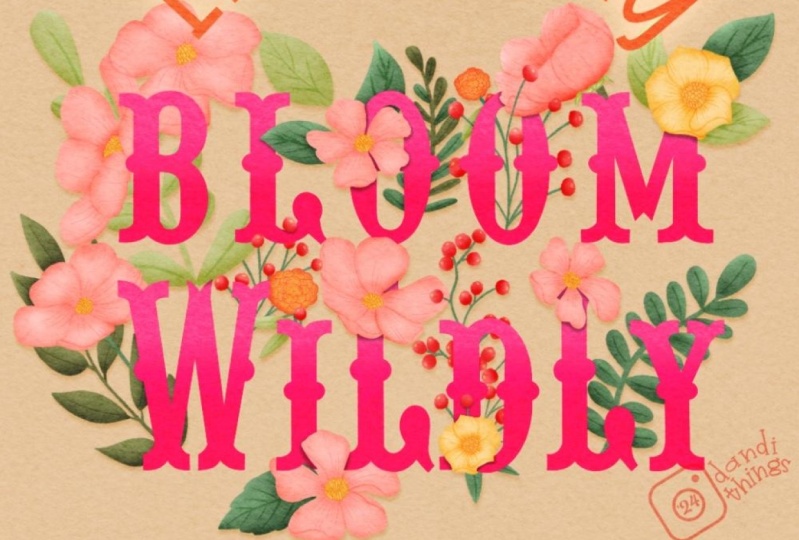
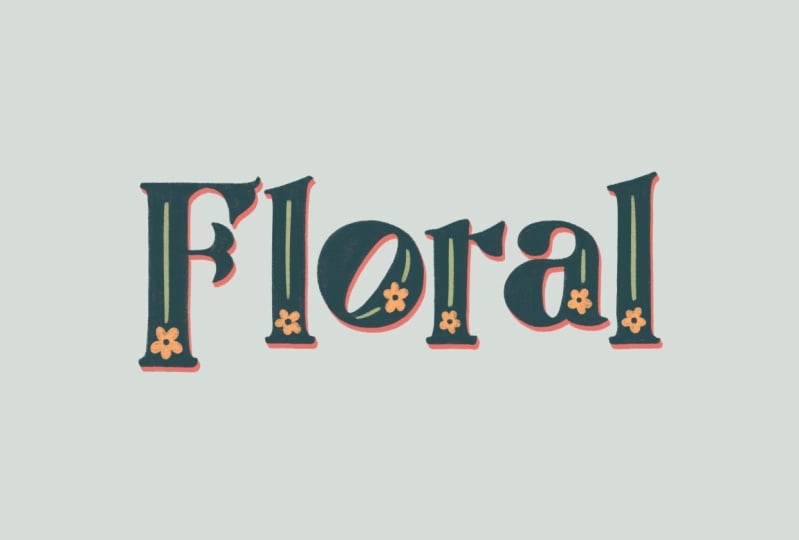
igual que este de aquí, el texto fue creado usando una fuente de computadora como
base para el diseño, que luego pinté digitalmente en acuarela en procrear, y ahora tiene licencia
en este planificador Si tu portafolio solo contiene patrones
e ilustraciones, entonces te estás perdiendo
una oportunidad masiva entrar en diseños de licencias
para cosas como planificadores, tarjetas de
felicitación o camisetas Pero lo entiendo. Cuando no tienes ninguna experiencia
en letras a mano, puede
resultar realmente
desalentador comenzar Entiendo totalmente la
sensación de comenzar a aprender una nueva habilidad y luego odiarla
instantáneamente Y tú y la vida en general porque es
algo nuevo y no eres tan bueno en ello como lo eres en todas tus otras
prácticas de ilustración, bla, bla, bla Todos pasamos por ese
proceso de pensamiento de vez en cuando, especialmente cuando
buscamos inspiración en Instagram y vemos todos los
increíbles diseños que hay ahí. Bueno, ahí es donde entra en juego
el rastreo sobre las caras tipo. Si quieres sumergirte en el
mundo de las letras a mano, crear tus diseños con fuentes y luego
trazar sobre ellos para
agregar detalles dibujados a mano es una manera
realmente principiante, amigable y fácil de comenzar, estarás aprendiendo todo sobre las proporciones y la
ubicación de las
letras sin tener que
pasar por el síndrome del lienzo en blanco o odiar tus intentos de
dibujar letras desde cero Construirás memoria muscular y pronto descubrirás que eres capaz de deshacerte de las fuentes y crear tus propios diseños de
letras Alerta de spoiler. Usar fuentes para tus diseños de lettering
isn't cheating Los diseñadores gráficos y artistas utilizan fuentes todos los
días en su trabajo. No hay ninguna regla que
diga que no puedes agregar tu propia textura a un tipo de letra
o cambiar los ángulos En esta clase,
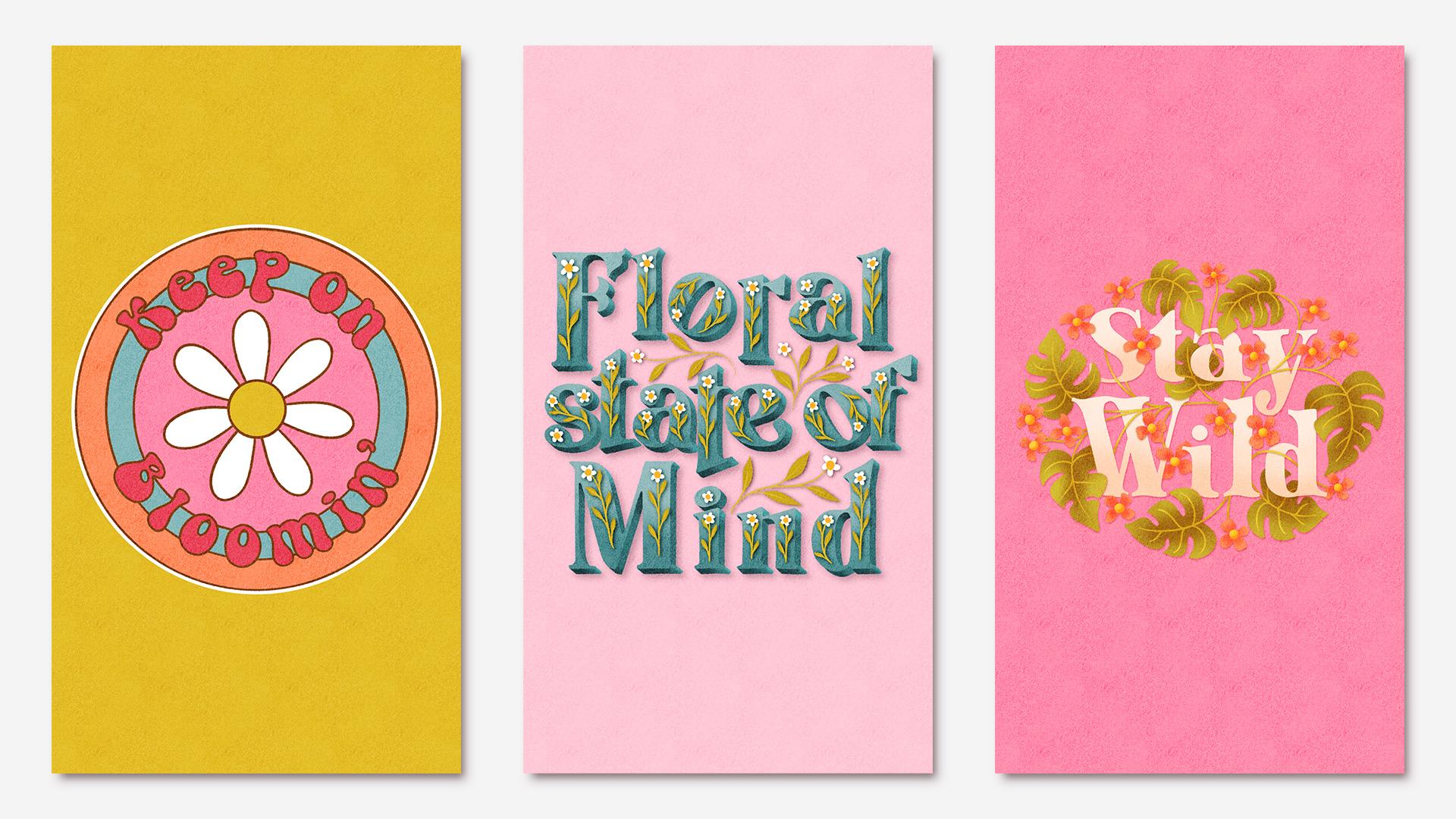
aprenderás a crear estos tres diseños de letras
de principio a fin Veremos dónde puedes
encontrar fuentes gratuitas en línea. Y cómo verificar las
licencias en ellos para asegurarse de que puedan ser
utilizados para trabajos comerciales. Y también cómo
importarlos a procrear. Pasaremos por la interfaz de
texto en procreate y cómo
ajustar y manipular el texto para darle
un giro único y hacer que se vea más
dibujado a mano y únicamente suyo. Tengo una manera
genial de poner texto en una curva e imitar el
tipo de ilustradores en Y vamos a tener
mucha práctica en
trazar formularios de letras
y usar máscaras de capa, máscaras recorte y modos de fusión Hay un montón de consejos y trucos en esta clase
que ampliarán tus conocimientos y
habilidades a la
hora de ilustrar
en general En procrear. Para tomar esto, debes tener al menos
algunos conocimientos básicos de procrear y los gestos
simples Repasaremos todo a medida
que trabajamos en los proyectos. Pero si nunca antes has
usado procrear, entonces te recomiendo pelear con una clase básica para principiantes primero
con una clase básica para principiantes y luego
volver a esta Si estás listo para
comenzar con algún fondo de aprendizaje floral y
procrear, entonces vamos.
2. Proyecto de clase: En esta clase, estaremos trabajando a
través de tres proyectos
diferentes. El primer proyecto te
enseñará todo sobre creación de diseños con letras
circulares u onduladas En el proyecto número dos,
veremos manipular las proporciones
del texto para conseguir que llene un espacio y se aniden juntos Y luego le agregaremos un efecto extruido de tres
D y usaremos modos de mezcla para imitar diferentes efectos de
iluminación En el último proyecto,
tomaremos una pieza de letras y entretejemos con un
diseño floral usando máscaras de capa, máscaras recorte y sombreado Puedes seguir a lo largo de cada
proyecto conmigo exactamente como lo
hago o puedes elegir
tus propias fuentes y palabras. Cuando estamos aprendiendo
cosas nuevas muchas veces es más fácil
hacer una copia exacta de
lo que está pasando en la pantalla. Eso es lo que
hago yo mismo cuando estoy aprendiendo algo nuevo y
definitivamente lo recomiendo. Es mucho menos abrumador. Solo debes recordar
que cualquier obra de arte que hayas copiado no puede ser utilizada con fines
comerciales. Más adelante en la clase, te
mostraré cómo exportar una copia de baja resolución desde procreate y subirla
a la galería del proyecto Ya sea que abordes un
proyecto o los tres, o si copias estos
diseños o
inventas los tuyos propios, no
puedo esperar a verlos.
3. Encontrar e instalar fuentes: Procreate en realidad
viene precargado con una
gran variedad de
fuentes diferentes que puedes usar Pero si quieres algo un poco más elegante para tus proyectos de
letras, en realidad
es muy fácil
importar tus propias
fuentes a la aplicación Hay un montón de
lugares donde puedes encontrar pagas y gratuitas
en Internet. El que me gusta usar
para mis fuentes gratuitas es Dafhont.com En nuestros ipads, vamos a seguir adelante y
navegar a ese sitio web Aquí estamos en Dafont.com Siempre
me siento como un niño en
una tienda de dulces Literalmente tengo
más de 800 fuentes instaladas en mi computadora principal, y nunca podré
resistirme a agarrar más Pero antes de que te dejes llevar y empieces a descargar
todo, quiero llamar tu
atención sobre esta parte aquí donde dice
gratis para uso personal. Esta es la información de licencia. Gratis para uso personal
significa que no puedes usar esta fuente para crear cualquier cosa
que pretendas vender. Y también significa que no puedes
usarlo en tus redes sociales. Si eres un artista comercial, puedes usarlo para
hacer una obra de arte para que puedas colgarla en
tu propia pared en casa. O si quieres hacerte unas
lindas etiquetas para tarros por ti mismo, por ejemplo. Pero eso es todo. Si ves una fuente que
absolutamente tienes que tener, mayoría de estas tendrán un enlace en algún lugar donde puedas ir a comprar la fuente con
licencia comercial si de verdad, realmente te
encanta tanto. Todos los principios
con esta clase se aplican a las fuentes que hayas
comprado en otro lugar. Y ciertamente me encanta
comprar fuentes de lugares como Creative Market
para usar en mi obra de arte. Pero para esta clase,
quería seguir
usando las gratuitas para que
todos puedan unirse. Y también porque es
una oportunidad para aprender sobre licencias y qué
es y qué no es, ¿de acuerdo? Entonces, si tienes fuentes que has comprado en otro lugar que
tengan licencia comercial, también
puedes usar
las de esta clase. Entonces, para asegurarnos de que
no nos tienten las fuentes para las que no tenemos licencia
comercial Podemos subir aquí
a los filtros, vamos a darle un toque
decorativo por ahora. Entonces podemos subir aquí
al filtro de búsqueda y podemos tocar más opciones. Entonces vamos a
verificar dominio público y 100% gratis si quieres. También puedes cambiar el texto de
vista previa algo aquí, solo
vamos a escribir flores y
luego podremos tocar Enviar. Y entonces esto va a
repoblar la página con fuentes que son de
dominio público y 100% Así que puedes ver aquí abajo
en la información de licencias. Ahora estos son todos 100% gratis. Esta será una
lista más pequeña y
notarás que muchas de las
fuentes más bonitas podrían desaparecer ahora Pero así es como va. Y todos tenemos
derecho a poner, elegir si queremos regalar algo gratis o no. Y los términos de eso, y
eso es lo
suficientemente justo como para orientarse
por este sitio web aquí arriba. Puedes tocar temas y esto te dará una lista más grande de todos los diferentes
temas que tienen. Honestamente podrías
pasar todo el día aquí. Hay tantos para elegir. Mis secciones favoritas para
buscar son Retro. Esto tiene muchas fuentes realmente
geniales en él. Por aquí voy a explicar qué un serafín más tarde y
qué es un serafín
sonoro si no lo sabes Estas son todas las
fuentes sera en script. También me gustan mucho estos de
la vieja escuela aquí también. Son buenos lugares
para buscar algunas fuentes realmente geniales. Las tres fuentes
que voy a
usar para los
proyectos que vamos hacer son súper mágicas
LT, glockenspiel Y si quieres
seguirme, entonces podemos comenzar
descargando esas fuentes. Empecemos con Sane. Vamos aquí arriba, lo
vamos a escribir en mentira L, I, S EN busca de eso,
es este de aquí. Antes de descargarla, voy a verificar dos veces
la información de licencia. Entonces tocaremos el texto aquí. Entonces aquí abajo en la
nota del autor decía, dice, este frente es gratuito
tanto para uso personal como
comercial. Aquí podemos ver que
el creador ha aclarado que definitivamente es
gratuito para el trabajo comercial. Dice que es gratuito tanto
para uso personal
como comercial comercial. Podemos descargar en esa descarga de Tap en
este pequeño pop up. El siguiente frente que voy a
usar se llama Supermgic. Vamos a tocar eso aquí arriba. Es esta encantadora
y genial de los 70 de aquí. De nuevo, quiero volver a verificar, pesar de que dice 100% gratis, quiero
verificar que
no haya términos especiales como tener que acreditar al
autor o cosas así. Entonces, vamos a darle un toque a esta
nota del autor. Dice gratis para
uso personal y comercial. Estamos bien para ir con
éste. Tocaremos descargar. Entonces la última fuente
que quiero usar se llama LT glockenspiel Este dice 100% gratis. Lo tocaremos y buscaremos aquí
abajo para ver si hay alguna aclaración adicional
sobre los términos de la licencia. Aquí no hay nada que aclare los
términos de licencia
porque dice en las preguntas frecuentes del sitio web, ¿
Dónde lo dice ¿Todas las fuentes son
gratuitas? La licencia mencionada
anteriormente, el botón de descarga, es solo una indicación de si no
se indica autor o licencia. Eso es porque no
tenemos información, eso no quiere decir que sea gratis. Y también dice si acusan contactar al
autor del formulario, siempre
me gusta volver a verificar que definitivamente
puedo usarlo comercialmente porque nunca
quiero meterme en ningún
problema en el camino. Y tampoco quiero
usar algo para mi juego comercial que no
debería estar sin
la licencia correcta. ¿Cómo logramos sortear esto? Volvamos a la fuente. Solo presiona de nuevo aquí. Lo que podemos hacer, podemos darle un toque
al nombre del autor aquí arriba. Y estas son todas las fuentes
que ha hecho este autor, así que ahí hay un enlace a
su sitio web. Voy a continuar por aquí y allá sobre sección dice que
podemos usarlo comercialmente. Todos ellos en la Biblioteca Tipo
Leones están disponibles para cualquier
propósito que pretenda, ya sea para
uso personal o comercial. También dice aquí abajo, las
fuentes están licenciadas bajo
la licencia SIL Open Font, que si quieres algo de lectura
ligera a la hora de dormir, podrías abrir eso y leer toda la entrada sobre lo
que ahí significa esa licencia. Pero básicamente solo significa
que puedes usar la fuente con fines comerciales y
modificarla si quieres. Mientras estamos aquí,
en la fuente del autor, tocaremos las fuentes y simplemente tomaremos la
descarga de su sitio web, bloquearemos y perorata, tocaremos
esa y podremos
descargarla ¿Qué haces si no encuentras aclaraciones sobre la licencia? En última instancia, depende de
usted cómo manejar eso. Pero para mí, no
uso una fuente a menos que esté 100% seguro de que viene
con licencia comercial. Eso es para mantenerme
fuera de problemas y también porque,
solo éticamente, no
quiero estar usando el trabajo duro de
alguien para mi propio beneficio comercial sin haberlo
licenciado adecuadamente Así que ahora tenemos nuestras
fuentes descargadas. Echemos un vistazo a cómo
conseguirlos en procrear. Aquí arriba en tu barra de menú, verás este
pequeño círculo con una
flecha apuntando hacia abajo en él sobre ese. Y verás las cosas
que acabamos de descargar. Para que podamos darle un toque a cualquiera de estos
y lo encontrará por nosotros. Eso te llevará
a la
carpeta de descargas en tus archivos arriba. A veces una fuente
se descargará como un archivo zip o podría
ser un solo archivo. Pero para descomprimir un archivo, solo
tienes que tocar el archivo
ahí y eso lo descomprimirá Eso lo haremos por
los tres. Luego, cuando lo descomprimes, podría
comprimirlo en una carpeta
con archivos, o podría comprimirlo en
un solo archivo de fuente Una vez que todos estos estén
descomprimidos aquí, solo
verificaremos que este tenga los archivos
de fuente en él Ahí vamos. Ahora
volveremos a procrear Puede abrir un archivo
existente o
crear uno nuevo. Sólo voy a darle un toque a este
vacío que tengo aquí. Vamos a llegar hasta
aquí a nuestras acciones. Vamos a agregar, y vamos
a agregar algo de texto. No necesitamos escribir nada ahí por ahora
porque
en
realidad no vamos a estar creando
ningún texto en este momento, pero vamos a tocar
estos dos como ahí. Entonces aquí abajo a la izquierda, verás que tenemos una lista de todas las diferentes fuentes
que podrías usar aquí arriba. Vamos a tocar la fuente
de importación. Entonces vamos a navegar
a nuestra carpeta de descargas. Tocaré por aquí y podremos empezar a
descargar estas fuentes. Hay varias
extensiones diferentes para los archivos de fuentes. La extensión son las letras
que vienen después de un nombre de archivo. Este es doff,
hay archivos zip. Probablemente también hayas
oído hablar de DotDFFiles. Ese bit al final es que la
extensión procreate puede abrir DotcFortFFontFiles, cualquiera de estos archivos
puede tocar, y va a traerlo Estos son TTF, así que solo voy a darle un toque
a éste entonces deberíamos ver que uno de nuestra
lista sería mejor si mirara cuál era Creo que fue uno de Glockenspiel
. Ahí vamos. Súper magia. Eso está
ahora en nuestra lista, y tenemos esa fuente para
usar dentro de procreate Ahora podemos traer a
los otros. Iremos a importar fuente. Y traeremos
el LT glockenspiel. No, eso debería estar
ahí en nuestra lista. Ahí vamos, ahí está esa. Y luego, por último,
tenemos la de lisina. Podrías traer
cualquiera de estos. Voy a ir por el LysineF. Ahí también tenemos esa. Así es como importar
fuentes en procreate. Si alguna vez quieres eliminar
una fuente de procreate, la forma de hacerlo es ir a tu Configuración y
bajar a General Esta es la configuración principal de tu ipad. Esto de aquí arriba, baja a General y ve
al almacenamiento del ipad. Entonces encuentra a Procreate. Aquí abajo tendrás una lista de todas las fuentes que
has instalado. Si quieres
deshacerte de uno de estos, simplemente desliza hacia la izquierda y puedes eliminar
la fuente de esa manera. Como puedes ver, sin embargo, estas
fuentes son todas muy pequeñas, son solo unos pocos kilobytes, a menos que sea solo
un problema de desorden Realmente no necesitas
preocuparte por tener muchas fuentes
instaladas en procreate No va a estar ocupando enormes cantidades de
espacio en tu ipad. Ahora que sabemos cómo
introducir fuentes en procrear, podemos empezar a crear algunos
diseños de letras con ellas
4. Proyecto 1: Hola. En este primer proyecto, vamos a
aprender a crear letras onduladas
curvas
En procrear, vamos a estar creando
algo así como Y para el proyecto terminado, lo
estaremos curvando
alrededor de un círculo para que podamos ver hacer que se
curve en ambas direcciones Y también te voy a mostrar cómo ponerlo en una línea ondulada para, para empezar, vamos a
crear un documento. Voy a estar trabajando en un lienzo cuadrado de ocho pulgadas a 300 DPI para todos
estos proyectos. Si estaba trabajando en
una pieza para imprimir, entonces usaría
al menos un cuadrado de 12”. Pero quiero asegurarme de que
estos proyectos sean lo más accesibles para tantos tamaños de
ipad como sea posible. Y los
límites de capa inferior que algunos de ellos tienen sobre un ipad modelo
base de sexta generación, por ejemplo, este tamaño cuadrado de
ocho pulgadas debería darte alrededor de
30 capas, creo. Entonces eso será suficiente para este proyecto establezca
un lienzo de ese tamaño. Sube aquí al ícono más, Inicia un nuevo documento, y luego vamos a tocar
este pequeño ícono aquí. Cambiaremos esto a
pulgadas y escribiremos 8 "para el ancho y
8" para la altura. El DPI saldrá
a los 300 y eso debería darte una buena
cantidad de capas para usar. Vamos a usar este tamaño para otros proyectos para que
sea fácil de encontrar más tarde, vamos a darle un nombre aquí. Lo llamaremos lienzo de ocho pulgadas. Me gustaría poner en
mente un MOG para que sean
fáciles de encontrar Ahora podemos seguir adelante
y tocar Crear. Si vuelves a la galería y luego podrías
comenzar un nuevo documento. Verás ese
preset ahí abajo y podremos volver a
usarlo más tarde. Volvamos a
nuestro documento aquí. Vamos a estar usando
una fuente mecanografiada regular, que cuando usas en procrear, solo
tienes la
opción de escribir en líneas
rectas en software
como Adobe Illustrator Cuando estás trabajando
con caras tipo, tienes la opción
de hacer todo tipo de cosas
interesantes usando el
tipo en una función de ruta. Y lo que vamos a hacer es
recrear ese efecto aquí. En procrear para este proyecto, deberás
elegir una frase con alrededor de dos a cuatro palabras de
tamaño mediano en ella Esto es para que podamos mantenerlo
claro y fácil de leer. Si usas demasiados personajes, va a ser demasiado
pequeño y demasiado difícil de leer. Si usa muy pocos, no
habrá suficiente longitud de palabra
para curvarse. Voy a usar la
frase, seguir floreciendo. Estaba lamiendo en Pinterest
por algunas citas cortas, y vi una que
decía, seguir en camiones Y yo estaba como, si, puedo hacer eso floral.
Entonces aquí estamos. Empecemos por agregar ese
texto a nuestro documento. Subiremos aquí
a la llave y
seguiremos agregando y agregaremos texto Entonces sólo podemos
escribir nuestra frase en. Voy a ir con seguir
floreciendo en este momento. Es solo que en este
plan la fuente predeterminada. Pero si lo tocamos
rápidamente tres veces, eso va a
seleccionar todo. Y luego tenemos
estas sencillas opciones aquí
arriba para hacer algunas ediciones, pero vamos a tocar
esta doble A aquí abajo. Y entonces eso
va a sacar a
colación todas estas diferentes opciones. Podemos cambiar la fuente de
aquí por algo diferente. Tendrás todos los
preceptos precargados aquí. Pero también se pueden encontrar
los que
importamos en procrear antes Voy a usar la fuente súper
mágica para esta porque creo que
va a encajar con la estética groovy que
voy por muy bien Para este y posiblemente todos
los demás proyectos, recomiendo usar una fuente tipo
plan en
lugar de un guión o
escritura unida porque
estamos curvando Eso lo haría
realmente complicado clasificar todos esos
swoops y Cuando hacemos eso, para
mantener las cosas simples, manténgase
alejado de la escritura a mano unida o guion
para esta clase Entonces ahora que
tenemos nuestra fuente seleccionada, comencemos
arrastrando estos nodos azules hacia un lado para que tengamos un
poco más de espacio para trabajar Y entonces podemos usar este deslizador aquí para
aumentar el tamaño. Si no hubiéramos ajustado
estos nodos azules y acabamos de dejarlo así, aún
puedes hacerlo más grande, pero va a cortarlo en los bordes del cuadro delimitador Vamos a arrastrarlos de
nuevo. Echemos un vistazo a todos
estos ajustes aquí. En primer lugar, tenemos talla
y eso es bastante obvio. Lo que eso hace es que
cambia el tamaño de la misma. Entonces tenemos
kerning y rastreo, que si solo
deslizamos estos alrededor, podría
parecer que estos hacen exactamente lo mismo que ellos Pero a lo que se
refiere el kerning en la tipografía, ese es el espacio entre dos letras
cualesquiera Así que podrías tener diferentes pares de
kerning en una palabra, mientras que el seguimiento se refiere
al espaciado entre todas
las letras de la palabra Entonces aquí abajo tenemos
líder y línea de base. Nuevamente, estos parecen que
podrían ser cosas similares, simplemente
mueven las
palabras hacia arriba y hacia abajo. La línea base es la línea en la
que se asientan las letras. Entonces el líder es la
distancia entre las líneas de base. Entonces, por último,
aquí abajo tienes opacidad, que hace exactamente lo que
pensarías que hace Reduce o
aumenta la opacidad. Estos ajustes de aquí probablemente
estés familiarizado con si alguna vez has usado
un procesador de textos antes. Estos cambian
la forma en que se alinea el texto, nosotros lo mantendremos centrado. Para este proyecto, eso va
a ser de lo más útil para nosotros. Puedes hacer cosas como
agregar un subrayado, puedes cambiar el
texto a un esquema, puedes hacer que
escriba arriba y abajo, o puedes
cambiarlo a todas las mayúsculas Una cosa a tener en cuenta, si activa y
desactiva eso, como acabo de hacer, si tuvieras
letras mayúsculas en
eso, va a
apagarlas todas cuando vuelvas a activar
esa vuelta. Así que sólo voy
a tocar, deshacer, y volver a donde
estaba aquí. Ahí vamos. Tengo estas dos
palabras en mayúscula. No necesitamos cambiar ninguna de estas configuraciones
para esta pieza, pero sigue siendo agradable saber
qué hace todo lo que hay aquí. No sé ustedes, pero cuando estoy trabajando conozco los ajustes, sé, y tiendo a
ni siquiera mirar a los demás. Por ejemplo, he
usado el Select all 1 millón de veces y estoy familiarizado con las opciones con las
que estoy familiarizado. Y sin embargo solo
el otro día
vi aquí esta colorida
opción. Y yo estaba como, bueno, en realidad
nunca me había
dado cuenta de eso antes. Entonces es bueno saber qué hacen todas estas cosas
porque podría
darte algunas ideas para otros proyectos de
rotulación que quizás quieras
hacer en el futuro El único otro ajuste que
quizás quieras cambiar aquí por ahora es el
curling o el tracking Sólo para darte un poco más de
espacio entre las letras, las
estaremos
cortando en un segundo. Entonces, si quieres darte un poco más de espacio entre
ellos para recortar, podrías seguir adelante y aumentar el seguimiento o
curtining en Entonces vamos a estar rotando esta escritura alrededor de un círculo, algunos en la parte superior y luego
otros en la parte inferior. Lo que quieres hacer es dividir tu cita aproximadamente
en dos líneas iguales, o donde sea que tenga sentido, gramaticalmente,
dividir el texto, tendremos una media
curva alrededor de la parte superior
y la otra mitad
curvándose alrededor de la En cuanto al tamaño, quieres
que sea un
poco menor que el ancho
total de tu documento. Esa es probablemente la proporción a la que
quieres ir. Va a tener más
espacio para curvarse por ahí, si te imaginas como un círculo. Y luego desanclamos ese círculo
y lo enderezamos, va a ser
un poco más largo, así que lo queremos un poco
menos que el ancho completo
del documento Ese es nuestro texto
todo agregado ahora. Y en la siguiente
lección, comenzaremos a agregar algunas pautas
en nuestra capa de boceto.
5. Diseños y directrices de Project 1: Entonces voy a comenzar estas
pautas haciendo varios círculos concéntricos para
ayudarme a exponer todo. En primer lugar, voy
a dibujar un gran círculo para marcar el borde del diseño. Voy a hacer esto en una
capa debajo. Puedes usar cualquier cepillo para esto. Yo sólo voy a dibujar un círculo
áspero alrededor
del borde aquí. Entonces voy a aguantar,
voy a tocar la pantalla
con el otro dedo. Levanta mi pluma y ahora
tenemos un círculo perfecto. Ahora lo estoy centrando en
el documento de aquí abajo. Voy a encender el chasquido
y los magneticos. Entonces arrastra eso al medio hasta que lleguemos ahí esas líneas
anaranjadas. Ahí vamos. Eso está
bien centrado. Ahora necesitamos agregar
algunas otras líneas para ayudarnos a alinear nuestro texto. Echemos un vistazo a cómo se llaman
esas líneas. Como vimos
antes, la línea en la que se asienta
la letra se
llama línea base. Entonces tenemos esta línea
aquí llamada la altura X. Entonces en la cima aquí, tienes el ascenso y la altura de la gorra Y luego abajo en el fondo aquí tienes el descender Por suerte, para exponer nuestro texto, solo
necesitamos marcar la
línea base y la altura X. Dibujemos un círculo ahora
para marcar la línea base. Recuerda que ese es
el que van a sentar las letras. De hecho, podemos duplicar este círculo aquí
y usar este y hacerlo un poco
más pequeño para que no
tengamos que seguir dibujando
círculos para todos estos. Toquemos aquí para
seleccionar el círculo. Podría apagar el chasquido por un segundo
mientras estoy haciendo esto Y luego vuelve a ponérmelo para que me ayude a
centrarlo en un minuto. Entonces, a lo que quieres ir
es algo que salga a la luz,
a lo mejor supongo que tengo
esto poco más a mitad de camino entre el centro de este gran círculo y
el exterior de él Quieres algo que
parezca que tiene suficiente espacio para que tu
escritura se curve. Si solo te imaginas esto, sigue curvándose por ahí Creo que hay suficiente
espacio para que eso se curve alrededor de esto y
también el florecimiento, me voy a quedar
con ese tamaño Es lo que podemos cambiar después si no se ve bien. Así que no sientas que tienes que quedarte con esto y
conseguirlo perfecto. Siempre tenemos la opción de deshacer
o cambiar. Entonces esta de aquí va
a ser nuestra línea de base. Y luego tenemos que
sumar en nuestra x altura. Puede que no siempre sea
necesario agregar en esta segunda línea. Y la razón por la que sé que la
voy a necesitar aquí,
si miras esto, en realidad no
se sienta
en la línea de base ahí, como normalmente
dibujaríamos un ahí y la barriga de la P
se sentaría en la línea de base. Pero esta
no, en realidad se alinea con la
altura X en la parte superior. Cuando venga a poner
éste en su lugar, lo
estaré alineando con la altura
X y la línea base. Y por eso necesito ambos. La otra razón por la que sé que
definitivamente necesito poner
la altura X para este proyecto es
porque estamos haciendo un círculo y haciendo algunas en la parte superior y otras en la parte inferior. Esta x altura aquí arriba en realidad
va a convertirse en la línea de base para
el texto en la parte inferior. Si estoy dibujando un diseño circular con texto en la parte superior inferior, sé que definitivamente tendré que
poner tanto la línea base la altura
X para determinar exactamente dónde necesita estar
esa altura X. Voy a mover
este texto y usar mi para averiguarlo. Solo bajaremos aquí y
apagaremos el chasquido para este bit, sugeriría agarrar
algo así como un o un de tu texto para alinear
en la línea de base así Entonces puedes duplicar
este círculo más pequeño, arrastrarlo aquí, y simplemente seguir haciéndolo
un poco más grande. Y centrándolo a medida que avanzas hasta
que solo esté tocando la
parte superior de eso ahí Puede activar y desactivar los broches
y los magnéticos
según sea necesario para hacer el
centrado o el ajuste según sea necesario para hacer el
centrado o Así que sigue moviendo
eso hasta que esté bien sentado encima de eso
o lo que sea que hayas elegido. Y ahí está marcando
la x altura. Ahí vamos. Creo que eso
servirá. Ahí estamos. Tenemos nuestra línea de base aquí
y nuestra altura X allá arriba. Hay los tres
círculos en su lugar. Ahora, puedes fusionarlos en
una capa si quieres, especialmente si
crees que podrías
terminar siendo corto en capas más tarde. También voy a seguir adelante y bajar
un poco la opacidad en esta capa para que podamos ver la diferencia entre
el texto y las líneas Cuando venimos a
acercarles así. Ahora podemos empezar a
transformar nuestro texto. Por el momento, este
sigue siendo texto activo. Todavía tiene esa A ahí. Podríamos seguir escribiendo esto. Podríamos cambiar el
tamaño de la misma o el ing. Podríamos usar todos esos controles de
texto con él. Con el fin de
moverlo y girarlo. Vamos a necesitar
convertirlos en píxeles o rasterizarlos Una vez que rasterizas el texto, ya no es realmente texto, es solo dibujo y píxeles igual que estas líneas que
hemos dibujado aquí Ya no podremos volver
atrás y editarlo. Asegúrate de tenerlo exactamente como lo deseas en esta etapa. Antes de hacer esto, si
crees que podrías querer
volver atrás y editarla, siempre
puedes
duplicar esta capa, ocultarla y luego
rasterizar la Entonces vamos a
hacer eso tocando
en la capa y
tocando rasterizar, Verás este
mensaje rojo aquí arriba, que ojalá
te detenga alguna vez haciendo esto por accidente En este punto también voy a encender algunas pautas
para el lienzo. Voy a ir a Acciones, y voy al lienzo
y enciendo la guía de dibujo. Voy a editar la guía de
dibujo y vamos activar las opciones de simetría sabiamente. Voy a ir
por radial
porque ahí tiene estos
marcadores extra. Y voy a
desactivar el sorteo asistido porque en realidad no necesitamos dibujar nada simétricamente Sólo queremos ver estas
guías como un visual. Entonces podemos Tap hecho. Esos son todos nuestros
lineamientos trazados ahora. Y en la siguiente lección podemos empezar a mover estas
letras por ahí.
6. Proyecto 1 Arreglar las formas de letras: Hay dos formas de curvar tus letras alrededor del lienzo, dependiendo del tipo de línea
curva en la que las vayas a colocar. Si tienes un arco ondulado
o no circular, entonces solo puedes cortar
y seleccionar cada letra. Gírela individualmente para quepa alrededor de tus líneas
que hayas hecho. Y vamos a cubrir ese
método en breve. Pero encontré una manera mucho
más fácil de hacerlo
cuando se trata de un círculo
centrado perfecto como este. Vamos a cortar cada
letra en una capa separada,
alinearlas todas en
el medio aquí. Y luego rotarlos en
círculo simplemente agarrando todo
el lienzo Y luego
simplemente pasarán amablemente por esta línea para
permitirnos extenderlos. Empecemos cortando
cada uno de estos y colocándolo en
una capa separada. Voy a agarrar
mi selector y
quiero que la mano libre sea
seleccionada aquí abajo. Y luego literalmente voy a
ir a través, dibujar alrededor de cada letra, deslizar hacia abajo con tres dedos, y luego tocar cortar y pegar. Y eso
lo pondrá en una nueva capa. Volveremos a la capa
inferior otra vez. Y luego dibujamos
alrededor de la siguiente capa. Desliza hacia abajo con tres
dedos, toca cortar y pegar. Entonces sólo vamos a
seguir haciendo eso por cada una de las letras de
esta línea de texto. Y seguir adelante hasta que
los tengamos todos en capas separadas. Esa es la línea superior de texto, todo cortado para separar capas. Ocultaremos la
capa inferior por ahora, y solo trabajaremos en estas
superiores para empezar. Ahora lo que
vamos a hacer es arrastrar cada una de estas letras otro lado como si su posición final estuviera aquí arriba en el medio. Obviamente, esta K se
va a hacer aquí. Pero si te imaginas rotar todo
el extremo del círculo, podríamos rotarlo para que
la K estuviera aquí arriba. Lo que voy a hacer es
ponerlos a todos en esta posición aquí, entonces podemos
girarlos de vuelta. Esto podría ser más fácil si
ocultas las otras capas en las que
no estás trabajando actualmente. ¿Cuál
quieres? En primer lugar, haremos la E. No estoy
seguro de si quiero chasquear y magnetismo para esto porque
posiblemente podría
dificultar mantenerlo en
la línea de base aquí abajo Lo que voy a hacer es acercar, probablemente solo usar estos nodos
azules como visual. Yo bajaré aquí
y apagaré el chasquido. Entonces podemos simplemente usarlas como visuales y
arrastrarlas a su posición. Y alinéelo con
los lineamientos, Alineando esos nodos azules
con esta línea central ahí. Ese ya está hecho, ahora vamos a
esconderlo. Entonces si tienes
dos letras que son iguales, tienes dos s aquí, en realidad
podemos simplemente duplicar esta y
deshacernos de esa. Yo haré la siguiente, pero voy a ocultar
estas dos E primero. Recuerda que estamos alineando
este con la altura X porque
no se sienta en la línea de base. Simplemente arrastraremos eso
hasta que tengamos ese pequeño nodo azul
ahí en el medio. Y alineándose con la
altura X, esconde esa. Y ahora podemos hacer
el N. Este vamos a alinearnos con
la línea de base ahí.
Eso es lo hecho. Podemos esconder esa. Ahora vamos a hacer la O. No
importa si no haces estos en
el orden exacto en que
están deletreados Podemos resolverlo más tarde. No tiene que estar
en el orden correcto. Ahora, por último, haremos la K y solo centraremos
eso en la línea de base Ahora que tenemos todos
estos, están centrados, lo que queremos poder hacer es
rotarlos y deslizarlos alrededor de esta línea para que
también roten perfectamente a
medida que se curvan alrededor Se podría pensar que
no vamos a poder hacer eso, pero en realidad es bastante
fácil de hacer en procrear Si seleccionamos esta
K y la giramos, la
va a girar alrededor la mitad de la selección. Lo que queremos hacer es rotar la K alrededor de este
punto de aquí abajo. Queremos que este sea el
centro de nuestra selección. Eso significa que tenemos que seleccionar
la totalidad de este documento. Para seleccionar todo el documento, vamos
a bajar por debajo de estas letras, y vamos a agregar una nueva
capa sobre esta nueva capa. Vamos a llenarlo de
un color. No importa. Puedes elegir cualquier
color para esto porque lo vamos a
esconder de inmediato. Toca la capa,
elige capa de relleno, y luego vamos a desactivar
esta capa y ocultarla. Ahora aquí está la parte semi mágica. Toca para seleccionar tu letra. Luego desliza el dedo hacia la derecha sobre esta capa llena
aquí abajo que hemos ocultado. Entonces puedes tocar para transformar. Y ahora puedes rotar esto perfectamente alrededor de una
línea base. ¿Qué tan genial es eso? Ahora
sólo voy a deshacer eso y
llevar eso de vuelta a donde
estaba en el medio. A veces cuando queremos
agarrar todo el lienzo, ponemos estas pequeñas
marcas en la esquina. Solo agreguemos algunos aquí para que pueda mostrarles
a lo que me refiero. Entonces una vez que los tienes
adentro, eso sí funciona. Luego puedes rotar el lienzo y esa es una manera
útil de hacerlo. Pero en cuanto rotas
esas marcas se han ido. Si quieres
girarlo un poco más, vas a tener que seguir
dibujando esas marcas. Además, también tendríamos
que hacerlo en cada capa. Queremos rotar todas estas letras usando
esta capa rellena. No vas a
tener que seguir redibujándolos cada vez que
quieras rotarlo. Incluso se puede hacer un grupo
con todos estos en. Entonces más tarde, cuando tengamos la voz extendida
y la hayamos agrupado, entonces
puedes ajustar así a
todo el grupo. Es muy fácil seleccionar todo
el grupo y
rotarlo cuando
tienes esa
capa invisible ahí dentro, que llena todo el lienzo. Notarás que a
medida que gire esto, cada vez que lo muestre aquí, se van a
cortar
trozos en los bordes. Pero sólo va a cortar el ancho completo del lienzo. A medida que lo rotas
cada vez más, cada vez
va a empezar lentamente a volverse cada vez más
circular en forma. Pero ese círculo siempre
va a estar centrado y siempre va a
cortarlo a todo el ancho del lienzo. Entonces no vas a
tener que seguir redibujándolo. Y seguirá
centrando tu selección. Cuantas más veces lo
rotes, más
terminarás con un círculo. Pero el círculo siempre será el ancho completo y
centrado en tu documento. Para que puedas seguir reutilizando esto para cada una de estas
transformaciones Yo sólo voy a seguir adelante
y debajo de todo esto ahora, y luego
volveremos a donde
estábamos con todas nuestras
letras en el medio. Ahora voy a apagar todas las capas aparte de la más central, que era A. Creo que esa era más
o menos la letra media. Ahora quieres
elegir la letra que viene justo antes de esa, que era una E. Vamos a agarrar la E más esta
capa oculta aquí abajo. Y luego podemos rotar
eso alrededor de eso, eso se sienta muy bien al lado de
la P. Luego agarraremos a la otra E. Enciéndala. Agarra la capa debajo
deslizando, ¿verdad? Y entonces también podemos rotar esa alrededor sobre
esa línea de base también. Ahora vamos a hacer la K.
Vamos a encender esa. En realidad, sí quiero
estos puestos porque necesito sentarlo al lado de esos. Agarraremos la K y deslizaremos hacia la derecha sobre nuestra capa oculta
rosa. Y entonces podemos sacar esta K allá abajo y
traerla por ahí. El siguiente que queremos es la O
más esta capa debajo. Seleccione eso y rote ese, dejando un espacio
entre las palabras. Entonces lo último de todo
es nuestro N. Nuevamente, agarraremos ambas capas
y las giraremos alrededor. Entonces cuando llegues a este punto, da un paso atrás y echa un vistazo
al rizado entre cada uno
de los pares de letras, y comprueba que tienes
todo bien espaciado Siento que podría tener
una brecha un poco demasiado grande aquí entre la
O y la N. Voy a
ir a
apretarlo otra vez. Simplemente agarraremos la N más la capa rosa y luego las
traeremos. Entonces, una vez que estés seguro de que tienes todo en el lugar correcto, podemos agarrar todas
estas cartas. Voy a agrupar todos estos
deslizándolos hacia la derecha sobre ellos. Podemos traer esa capa
rosa al grupo también. Ahora podemos tocar y rotar a todo este grupo
así. Lo que estamos buscando
es centrarlo aquí, para que puedas usar la distancia desde esta pauta media y el
comienzo de tus letras, y también estas dos pautas extra de
45 grados como pista Para
ayudarte a alinear eso, piensa que se ve bien. Esa es nuestra
línea superior de texto hecho. El siguiente trabajo es repetir
eso para el de abajo. Encenderemos nuestro florecimiento. Voy a duplicar
esta capa aquí arriba
también para que podamos usarla en el grupo con el que hacemos aquí
abajo. Nos acercamos aquí por un segundo. No estoy seguro de
lo bien que vas a
poder ver esto en la cámara. Pero puedes ver la diferencia
entre la suavidad de esta línea aquí versus lo
crujientes que son estas, que aún no he girado. Estas letras aquí se han
girado todas y
se han movido mucho más. En tanto que estos
siguen en
línea recta donde los dejamos. ¿Ves que estos tienen un filo mucho
más crujiente que estos de aquí Desafortunadamente, esto es justo lo que sucede cuando
rotas las cosas. Verás un poco de pérdida de calidad de
imagen y las diferentes partes de la imagen no coinciden del todo entre sí. Si esta fuera una
ilustración final, entonces esto sería un poco problemático porque los bordes en las diferentes partes de la
imagen se ven bastante iguales. Pero debido a que estamos usando esto en nuestra capa de boceto y luego estaremos trazando estas
letras, esto está absolutamente bien. Es por eso que lo estamos usando como boceto y luego trazando
sobre él porque
podemos hacer toda la
transformación que necesitamos sin preocuparnos por
perder calidad de imagen. Entonces, cuando se trata de
rastrearlo , en nuestro dibujo final, toda la calidad del
trabajo de línea
coincidirá . ¿Te acuerdas de eso? Dije que cuando lleguemos a
la parte inferior del texto, la x altura y la
línea base van a intercambiar. Bueno, esto es a lo que me refería. Esta línea aquí es la línea base. Arriba en la parte superior, abajo
en la parte inferior. Si acabo de alinear este de aquí arriba, verás que la línea base
no es ni la altura X y la altura X es ahora la
línea base aquí abajo. Todo lo que vamos a hacer
es pasar por todas estas letras y
alinearlas en el medio, cortarlas en capas separadas
como lo hicimos antes. Debido a que tengo estas dos S, puedo saltarme cortar
alrededor de esta y mover esa
hacia el medio y podemos simplemente duplicar la primera. Cuando lleguemos a esa parte, tomemos nuestro selectal
y simplemente seguiremos adelante y cortaremos todos estos a diferentes capas
como lo hicimos antes Ahora voy a
ir y alinear todos
estos en la línea de base en el medio, mismo que hicimos antes. Sólo puedo arrastrar eso y alinear el punto azul o el nodo azul allá
arriba con la línea base. Simplemente hazlo visualmente
en lugar de chasquear. Y entonces puedo seguir adelante y repetirlo con todas las
demás letras también. Para el apóstrofo aquí, voy a esconder todas las
otras letras aparte de la N. Sólo voy a arrastrar esta y ponerla donde siento que debería
ir en relación con la
N. Ahora podemos volver a mostrar todas
estas capas una por una Y tenemos que
recordar duplicar el acaparamiento que uno más el círculo oculto
al mismo tiempo Entonces podemos
girarlos alrededor del círculo
de la misma manera. ¿Cuál otro tengo
mostrando en este momento n? Sólo vamos a esconder esa. Pondremos la parte de atrás y
arrastraremos esa ronda a su lugar. Entonces podemos traer
la parte de atrás y simplemente rotar todas estas
letras en su lugar. Voy a encender mi grupo
superior que pueda verlo mientras estoy trabajando y tratar igualar el espaciado que
he usado ahí arriba. El siguiente que haremos es el N. Cuando los tengas a todos en su lugar, échales un vistazo y mira si lo que
has hecho aquí
parece que coincide con el seguimiento sabio con lo
que tienes ahí arriba. Creo que necesito extender mío un poco más
al fondo. Esta se siente más
apretada que la línea superior. Voy a continuar afinando y
ajustando estos. Lo que puedes hacer es agarrar
varios al mismo tiempo. Así desliza hacia
la derecha sobre todos ellos y luego
puedes traerlos todos y luego soltar
una capa cada vez y luego
espaciarlos de esa manera. Sólo voy a dar a
todos estos bits
un poco de barajar
y tocar el juguete,
y hacer un poco más de afinación fina Ciertamente no hay prisa por terminar esta etapa
del proceso. Aquí es donde quieres
pasar tu tiempo en la capa de boceto
y en cualquier dibujo, realmente obteniendo estas cosas
tal como las quieres. Cuando te acercas
así trabajando en el espaciado, es muy difícil
ver la imagen completa Haz este espaciado cuando estés todo alejado y puedas
ver todo el asunto Con el dibujo digital,
es muy fácil profundizar en
estos pequeños detalles, lo que definitivamente es una
ventaja sobre el lápiz y el papel, y que realmente puedes acercar. Y trabajar en estos
detalles se hace más fácil. Pero un área grande
donde nos perdemos en dibujo
digital es que cuando dibujamos en papel real
y lienzo real, siempre
tenemos la hoja de papel
completa. El dibujo completo
justo delante de nosotros. Siempre podemos ver
todo ahí mismo. Cuando estés dibujando digitalmente, no
olvides alejar el zoom
regularmente y mirar el panorama general de
vez Ahora que tengo
la sensación de rastreo alrededor de lo mismo
para arriba y abajo, lo que tengo que hacer es rotar y centrar esta parte
del texto aquí. Seleccionaremos todos esos. Agruparlos, y
luego podemos seleccionar todo
nuestro grupo y
rotar este alrededor. Éste va a ser complicado porque ahí tiene el
apóstrofo al final A pesar de que podría alinear el borde
mismo de esto con el borde de ese en relación con la línea central y
hacerlos equilibrados. La distancia entre eso y la línea es la
misma que el apóstrofo Todavía va a sentir que es demasiado de esta manera porque solo
tenemos esta pequeña
parte de ella extendiéndose ahí. Pero si ignoramos el apóstrofo
y vamos con alinear la N y cosas por el estilo, que todavía podría
parecer que está un poco demasiado lejos de esta manera porque nuestros ojos todavía están conscientes de ese pequeño apóstrofo
extra ahí Creo que lo que
vamos a tener que hacer no
es literalmente centrar esto, sino simplemente ir con
lo que parece centrado, que va a estar
en algún lugar entre esos dos puntos. Voy a ir por eso,
que está en algún lugar entre
ese centro y esa parte. No está perfectamente centrada, pero ojalá nuestros ojos la
vayan a percibir
como centrada. Ahora siento que me estoy
segundo adivinando a mí mismo, así que voy a seguir adelante
y dejarlo así Ahí vamos. Esos
son ahora los huesos de nuestro diseño de letras,
todo ahí tendido. Si estás corto de
capas en este punto, ahora
podrías fusionar todo esto en una capa
si quieres. O podrías ponerlo
todo en un grupo y colapsarlo solo para mantenerlo
ordenado y fuera del camino. Pero está absolutamente bien aplanar todas estas
capas en este punto En la siguiente lección,
presionaremos pausa en este proyecto, y echaremos un
vistazo rápido a otro método organizar
formas
de letras sobre un arco o curva ondulada, no circular.
7. Proyecto 1 Lettering en una curva: Acabamos de ver
una manera muy fácil de
rotar letras alrededor de un arco
perfectamente circular. Ahora vamos a hie a estas capas y echemos un vistazo a si
estábamos haciendo algo sobre una elipse
donde tal vez
no tuviéramos una curva perfectamente circular o incluso una línea ondulada,
algo así Voy a empezar esto
en una nueva capa y dibujar en una bonita curva así. Entonces voy a agregar
algo de texto a esto. Entonces vamos a nuestras
acciones, agregamos, agregamos texto. Creo que este estilo de
letras
se presta muy bien
a la palabra Y quiero que esto sea
un poco más largo, así que solo voy a agregar
algunas O extra ahí dentro. Por el bien de hacer
esto lo suficientemente grande, hagamos este lettering
un poco más grande Vamos a subir la talla. Toca tres veces para seleccionarlo. Agregar. Parece que va a ser
casi lo suficientemente largo ahí para encajar bien esta curva
con este tipo de escritura, porque no está siendo volteada y luego yendo por la parte inferior, como con nuestro círculo, no
necesitamos
preocuparnos por dibujar en la altura x así
como en la línea base Creo que
probablemente podamos salirnos
con la suya dibujando la
línea de base para esta. Y luego vamos a globo ocular alineando esto con la V cuando
lleguemos a esa parte Ahora voy a seguir adelante
y rasterizar esta capa. No voy a molestarme en
hacer una copia de ésta. En lugar de cortar
todos estos en capas separadas, podemos simplemente dejar estos
todos en la
misma capa siempre y cuando lo movemos hacia
arriba y fuera del camino. Primero, voy a
seguir adelante y simplemente cortar
esto antes que nada. Entonces bajaremos eso
y lo pondremos en la línea de base. Decide por dónde quieres empezar, rotarlo y
sólo vamos a globo ocular y alinearlo ahí arriba Entonces solo vamos a agarrar
la siguiente letra a lo largo de que podemos bajar esta, rotar esa y alinear esa hasta
la línea de base también. Entonces sólo vamos
a trabajar nuestro camino a través de todas las
letras así. A medida que te acerques al
punto en el que esta curva
comienza a aplanarse, encontrarás que
necesitas rotar las letras un
poco menos cada vez en realidad. Porque
con estas O's, tenemos montones de
la misma letra. Va a ser bastante
buena visual para ver la
rotación ligeramente diferente en cada una de estas. Así que esa es una especie de
señalar de esa manera. Este está un poco más arriba, y este va
a ser casi recto. Y luego con la
Y, solo tenemos que recordar
alinear esto con la altura x, aunque no
dibujamos ahí. Ahora bien, si ocultamos nuestra
pauta que dibujamos, puedes ver que ahí tenemos nuestras
bonitas letras curvas Si quieres hacer esto un poco más grande para que vayamos
más abajo de esta manera, y más arriba de esa manera podemos simplemente agarrar nuestras letras ahí y hacerlo un
poco más grande Entonces podemos volver a entrar y afinar esos y
editarlos un poco más, Difundiendo el texto
más abajo de la línea. Nuevamente, a medida que empiezas
a acercar aquí, puedes ver que cada vez estamos perdiendo
más calidad de imagen porque estamos cambiando
y ajustando y transformando
estas múltiples veces. Pero nuevamente, está bien porque
esta es nuestra capa de boceto. Esto vuelve a ser un caso para el
rastreo y a favor del
rastreo y no
ser trampa,
el
rastreo es en rastreo y no
ser trampa, realidad lo inteligente que hacer aquí porque si no
estuviéramos rastreando, estaríamos teniendo
letras borrosas y esto simplemente no sería una opción viable para manipular Ahí vamos. Ahora podemos ocultar nuestra pauta entonces con esta de aquí porque
solo estamos mirando a esta Creo que habiendo ocultado la línea, eso sí necesita
subir un poco más de esta manera y
ser girado redondo. Así es como
alinearías las letras en una curva que no es circular Puedes escribir tu
texto, dibujar tu curva y luego ajustar cada pieza para rellenar y luego trazar
sobre ella más tarde. Puedes usar eso con muchas opciones
de letras diferentes Con estos dos trucos
bajo la manga, podrás crear muchos diseños de letras
onduladas y/o circulares Y será casi tan
bueno como tener el tipo en una opción de camino a tu
disposición En procrear En la siguiente lección volveremos a nuestras letras circulares y comenzaremos trazar sobre ellas y
agregaremos algo de color
8. Seguimiento de Proyecto 1: Antes de comenzar a
trazar esto, solo
hay un
par de bits más para convertir esto en una ilustración
completa. En primer lugar, ¿qué es una
ilustración floral sin
algunas flores? Voy a agregar una margarita
hippie grande a la
mitad de esto, y voy a usar este pincel de
sello para hacerlo. Si has tomado mi clase hacer
pinceles para sellos como este, entonces puede que ya
tengas uno propio de estos. Si no, puedes tomar
todo este juego de pinceles gratis desde mi sitio web y hay un enlace en el PDF en la sección de
recursos de clase. También voy a poner un enlace para la
clase de pincel de sello ahí también. Sólo voy a agarrar esto y hagámoslo en una nueva
capa allá abajo. Y sólo voy a topar
esto en el medio, hacerlo un poco más pequeño,
entonces vamos a centrar eso Esta es
una interesante porque se
puede ver usando los puntos azules, el círculo en el medio
no está realmente centrado, y eso es porque
todos estos pétalos están saliendo en diferentes ángulos
diagonales, lo que está haciendo que algunos
bits sobresalgan más. Voy a hacer todo lo
posible para tratar centrar este círculo central
alrededor del medio ahí, aunque estos puntos azules estén demostrando que todo el
asunto no está centrado. Ahí vamos. Ahora que ya
tenemos este bosquejado finalizado, voy a fusionar
todo eso en una sola capa y llenarla con
este mismo color marrón Entonces voy a
reducir la opacidad sobre eso ligeramente mientras estamos aquí Voy a cambiar
el fondo a este bonito color verde amarillo. Entonces voy a agregar una capa
arriba para ilustrar sobre. Voy a hacer
algunos trabajos en esto. Voy a elegir este
bonito marrón oscuro para eso. De nuevo, para el esbozo aquí, estoy usando este pincel de dibujo del juego
de pinceles aquí Lo que voy a hacer
es simplemente
ir literalmente y rastrear alrededor de
todas estas letras. Este pincel tiene
algo de alisado, por lo que hace que sea fácil dibujar
alrededor de estos bonitos y lisos. Bien, algunos consejos para dibujar
formas bonitas y suaves como esta. Sea cual sea el pincel que use, asegúrese de que en su configuración de
estabilización aquí, es posible que desee que la transmisión se alinee
hasta donde vaya. También puedes
subir esta estabilización si quieres que
vaya como aún más
suave y estabilizada. Personalmente me parece
que eso es
demasiado para mi gusto y
la velocidad que dibujo, descubrí que tengo que ir
a despacio con esta. Pero si te resulta realmente difícil, conseguir líneas suaves, podrías subir ese segundo deslizador de
estabilización. Realmente ralentiza las cosas. Puedes ir bien y despacio, pero como digo, me parece que esa es un poco demasiado lenta para mi velocidad de dibujo
natural. Voy a derribar esa
sólo para reírme. Yo también voy a apagar la
racionalización. Tomo eso todo el camino hacia abajo. Puedes
reírte de lo tambaleantes que son
mis habilidades de dibujo
sin el beneficio de
ninguna racionalización en absoluto son
mis habilidades de dibujo sin el beneficio de
ninguna racionalización No tan genial. Vamos a deshacer eso. Vuelve a nuestro pincel
y voy a convertir solo la racionalización
hasta la Mexia. Cuando estés rastreando, ve agradable y lento y suave. Aunque no
demasiado lento. Si vas a despacio y
dudas demasiado, tu curva va a chasquear
a una línea recta
así, así que no vayas demasiado despacio. Pero sí, haz este
rastreo agradable y estable. De hecho, me encanta
rastrear cosas. Esta es casi mi
parte favorita del proceso de dibujo. Tengo mi capa de boceto todo hecho, y todo lo que tengo que hacer
ahora es simplemente sentarme y
relajarme y dibujar estas lindas líneas meditativas
suaves Cuando te acercas a
cerrar una línea como esta de aquí, como
que continúas
pasando un
poco el final de la línea para cerrar esa brecha. Otro consejo, ya verás aquí. En realidad no estoy moviendo
mi muñeca en absoluto. Me gusta todo mi brazo
hacer este movimiento. Me estoy moviendo de
aquí arriba en mi codo. Si aquí sólo estoy dibujando
un pequeño círculo, se
puede ver que
uso mis dedos y mi pulgar y mi mano para hacer eso. Pero para dibujar cosas grandes,
suaves como esta, mantengo esto casi como
encerrado en posición, realmente stock quieto
mientras me muevo y me deslizo Por eso me gustan estos guantes de
dibujo por cierto, te
permiten deslizarte por la superficie
del ipad así Así que de nuevo, mi mano está
prácticamente bloqueada en posición aquí. Y en realidad este movimiento, puedo sentir que viene
de tan lejos como mi hombro. Puedo sentir mi hombro realmente trabajando
y pivotando aquí No lo
cerré del todo correctamente, así que solo voy a
hacer esta otra vez. Es porque estoy pensando
demasiado en lo que está haciendo
mi hombro y no concentrándome en
la línea correctamente Otro consejo es
relajarte y no pensar demasiado en
lo que está haciendo tu cuerpo. Ahí vamos. Así que sí, asegúrate de tener
suficiente espacio
a tu alrededor a un lado para poder usar
realmente todo tu brazo. Y hasta tu hombro
para dibujar aquí. Si quieres
dibujar líneas suaves, no
viene
de tus dedos, viene de todo
el camino hasta tu brazo. Supongo que otra cosa que decir es que no tengas miedo
de deshacerlo. Si no estás contento con
cómo se unió, simplemente deshazlo y vuelve a dibujarlo. Yo diría que es casi una de las mejores
cosas del dibujo digital. Si me preguntaras cuál mi
cosa favorita del dibujo digital,
diría que es una llamada
cercana entre no tener que salir y luego ordenar 1 millón de
suministros de arte todo el tiempo. Simplemente puedes hacerlo en cualquier lugar
o el botón mágico de deshacer. Entonces sí, si descubres
que has hecho algo y no
estás del todo contento
con ello, solo deshazlo. Además, como he hecho aquí, no tengas miedo de
levantar tu pluma. No tienes que
seguir todo el camino. Si te ayuda a trazar
una línea suave, continúa. Pero si sientes
que necesitas parar, entonces detente, Y luego puedes simplemente volver a
recogerlo de aquí. Y eso es especialmente
cierto cuando
tienes una esquina en la que
entrar así. Así que sólo voy a pasar
por hacer todas
estas cartas aquí abajo. Ahora, ahí vamos. Estas letras son rastreadas toda
la noche alrededor. En realidad, me voy
a comer mis propias palabras. Debería haber escuchado
totalmente mis propios consejos y
alejarme antes. Porque ahora que estoy alejada, en realidad no
soy un gran admirador
del grosor del cepillo
que he usado aquí Creo que para la escala
de este dibujo, personalmente
siento que este pincel es demasiado delgado aquí para el delineado,
es un poco demasiado estrecho Desearía haberme alejado antes para poder haber cambiado
a un cepillo más grueso. Lo que voy a hacer es
que voy a deshacer todo esto y luego volver a dibujar sobre él
en un pincel un poco más grueso. Voy a ir por
esta talla en su lugar. Entonces solo me voy a chasquear los
dedos y eso es
todo No mágicamente arreglado Sí. Estoy mucho más contento con el grosor
de este lettering. Creo que eso se adapta mejor a
la báscula. Lo siguiente que
creo que deberíamos hacer es rastrear alrededor de la
flor y dibujarla. Vamos a añadir otra
capa y vamos a
empezar a trazar
alrededor de esta flor aquí. Voy a hacer de
éste un círculo perfecto. Entonces tocaremos la pantalla. Deja ir con nuestra pluma, entonces
sólo voy a trazar alrededor estos pétalos donde
no he coincidido del todo con el borde. me parece bien. Quiero que
esto se vea dibujado a mano y quiero que sea un poco agitado y
tambaleante y Ahí vamos. Entonces creo que
voy a dibujar algunas de estas líneas
circulares y hacerlas
parte del diseño. Dibujemos eso en una capa
debajo de las letras. Creo que el primero
voy a rastrear sobre este círculo, pero lo que creo que podría hacer es tomarlo un poco para que vaya detrás de las letras en
lugar de descansar sobre él, voy a dibujar
uno rudo y luego dibujaré
uno propio por encima Dibujemos esto más o menos usando
éste como pauta. Primero para mantener pulsado el lápiz izquierdo hacia arriba. Entonces voy a
cambiar el tamaño de esto con magneticos apagados para que sea un
poco más Con chasquido y magnetismo apagado, sólo
voy a
sacar esto un poquito más Se corta y simplemente se sienta detrás de un poco más
de esas letras ahí Ahora podemos volver a ponerle broches y magneticos
y luego centrarlo Creo que eso va a quedar
mejor teniendo la escritura solo cortando esa línea en
lugar de simplemente
equilibrarla. La razón por la que no
solo quería
que dibujaras esa línea y luego la cambiaras de tamaño es puedes ver la
diferencia de calidad entre como esta de aquí
que se dibujó fresca, y luego esta que ha sido redimensionada aunque sea solo un poquito Ese es borroso alrededor de los bordes porque yo lo transformé Y no quiero hacer
eso en obra final. Por eso voy a volver,
trazar la línea sobre ésta. Voy a
bajar la opacidad sobre esa, agregaré una capa arriba, entonces sólo
voy a dibujar otro
círculo encima de éste Podemos ir bien y despacio, apenas siguiendo esta línea redonda. Podemos dibujar, sostener, tocar
la pantalla y luego levantar nuestro bolígrafo y luego
tenemos nuestro círculo perfecto. Vamos a reutilizar este rudo
porque voy a dibujar algunos otros círculos
también en esta misma capa. Voy a dibujar el
exterior del diseño aquí. Siguiendo este círculo
exterior redondo, solo ve bien y lentamente guiando desde mi hombro
y mi codo aquí. Dibuja, mantén presionado, toca la pantalla
y luego levanta tu bolígrafo. Entonces lo que quiero
hacer es agregar uno más, aproximadamente a medio camino entre estos Voy a ocultar
mi capa de boceto. Ahora eso no me confunde. Voy a agarrar este
que ya transformamos
para el sketch, y voy a hacer
este un poco más grande. Vamos a llevarlo a aproximadamente a medio camino
entre esas dos líneas. Entonces podemos encender el chasquido y los magneticos para centrar eso Aquí vamos. Entonces sobre esta capa con los
dos círculos ya, solo
voy a rastrear
sobre este de nuevo, dejando que toda tu mano se
deslice suavemente alrededor Ves que mis dedos
no se mueven en absoluto. Mi muñeca no se mueve, y todo este movimiento viene de mi hombro y mi codo. Y luego puedes tocar
la pantalla y soltarla. Ahora estamos listos para colorear esto para que pueda eliminar esa. Eso es lo rudo
de nuestro sketch. Nuestra capa de boceto está oculta. Esto va a ser muy fácil. No vamos a hacer
ningún sombreado sobre esto. Uno va a ser un
bonito dibujo plano. Voy a usar
relleno de referencia para hacer esto. Para ello, hagamos primero
la flor. Voy a darle un toque a
la capa de flores. Creo que quiero
mantener el interior de
la flor de este color verde
amarillento Voy a usar esto
como referencia para agregar un relleno en una capa
diferente. Voy a tocar esta capa. Entonces aquí abajo,
voy a tocar referencia. Si agrego una capa por debajo, en realidad va a hacer primero
los pétalos. Para que veas,
si lo golpeo ahí
dentro y escondo
esta capa arriba, verás que está usando
las pautas, los píxeles en la capa de
arriba que marcamos como referencia para qué rellenar
en una capa diferente. Si solo aclaro esto un segundo, lo que quieres hacer
y asegurarte es que, especialmente cuando estás usando
un pincel de textura como este, es que tengas tu
umbral lo suficientemente alto. Yo sólo voy a traer el
umbral aquí abajo. Simplemente deshacer eso, y entonces
puedo bajarlo aún más bajo. Estoy tomando este umbral aquí
abajo al 4% ¿Puedes ver los pedacitos de color
amarillento entre
los dos bordes de ahí Si lo deshago,
traemos esto y
traemos el umbral hasta casi el 100% pero no todo el camino para que llene toda
la pantalla, luego déjalo ir. Cuando haces zoom aquí, no
tenemos huecos y no
puedes ver ahí. Si ocultamos esto, puedes
ver si pongo esto encima, puedes ver que está lleno más
allá de esos bordes,
lo cual es perfecto. Comprueba tus niveles de umbral cuando estés haciendo
estos rellenos así, especialmente si estás
usando un pincel de textura, podemos arrastrarlo hasta allí, Tocar, continuar llenando y
hacer todos nuestros pétalos. Ahora voy a agregar
una capa por encima de eso. Quiero llenar este medio con el mismo color que estamos
usando para el fondo. Esta parte de aquí, vamos a rellenar con un color diferente. Todavía tenemos que
rellenar ese círculo ahí. Agarraremos este color amarillo y solo arrastraremos eso hacia ahí. Lo cual obviamente no
se puede ver en este momento porque el fondo
sigue siendo del mismo color, pero se puede ver que está ahí. Ese es el campo de la parte margarita. Ahora podemos desactivar esto
como nuestra capa de referencia. Y ahora iremos a hacer
todas las letras. Vamos a darle un toque a éste. Toca la referencia para hacer de esta
nuestra capa de referencia. Ahora agrega una capa debajo y voy a
usar un color rosa para esto. Sólo voy a arrastrar esto y rellenar todas las
letras ahí Estoy manteniendo todos los colores en capas
separadas para que pueda
realmente cambiar el color fácilmente esto Si quiero cambiar el
color de las letras. Por ejemplo, podemos bloquear
esto Alpha deslizando hacia la
derecha con dos dedos Puedes tocar
la capa y seleccionar
Alfa. Bloquear y apagar. De esa manera todo lo que tienes que
hacer entonces es simplemente agarrar
un color diferente. Ve por este color anaranjado, luego podremos volver a tocar la
capa y llenarla. Y es así de fácil
cambiar el color en eso porque lo hemos mantenido
todo en capas separadas. Sólo voy a deshacer eso. Voy a rellenar estas
dos partes aquí abajo. Esa niebla debajo de esta, vamos a hacer de los círculos
nuestra capa de referencia ahora. Y agregaremos una
capa debajo. Y elegiremos algunos
colores para el fondo. Podría ir por este rosa de aquí. Para la parte media,
voy a agregar otra capa. Entonces voy a ir por un color
azul para el siguiente anillo, agregar otra capa,
y finalmente hacer como un color naranja durazno
para el anillo exterior Una cosa que quiero hacer
es hacer que esta escritura un poco más oscura para
que aparezca un poco más. Voy a llenarlo con este color rosa
más oscuro en su lugar. Entonces esa es toda nuestra coloración
hecha para este proyecto. En la siguiente lección, solo
agregaremos algunos
toques finales.
9. Proyecto 1 Toques finales: Eso es todo el color hecho. Ahora, podríamos llamar a
esto terminado, pero hay un par de pequeños
efectos que quiero agregar. Quiero ponerle un
contorno blanco a esto, para que parezca una pegatina. Podríamos intentar dibujar
un círculo y alinearlo en la parte superior, que funcionaría lo suficientemente bien si solo
estuviéramos dibujando un círculo. Pero quiero que puedas
usar este método para crear contornos de tipo pegatina
para todo tipo de formas. Como si tienes una flor
o una pegatina en forma de corazón. Quiero mostrarte una manera en la
que puedes seleccionar eso y luego expandir la selección por suficientes píxeles para agregarle
un borde blanco. Lo que tenemos que hacer es agarrar toda
la ilustración, todo lo que queremos delinear. Aquí tengo todas estas
cosas en un solo grupo. Si tienes suficientes capas de repuesto, puedes duplicar este grupo
y aplanarlo así Duplica y presiona aplanar. Si no tienes suficientes capas de
repuesto para hacer eso, simplemente
puedes ocultar
tu fondo y todo lo demás
aparte de este grupo. Desliza hacia abajo con tres dedos, toca Copiar todo, luego sube
a la parte superior y toca pegar. Cualquiera de esos
métodos te conseguirá una versión aplanada de todo lo que hasta ahora hemos
ilustrado Vamos a deshacernos ya de
este sobrante. Voy a f bloquear esta capa. Voy a llenarlo de blanco. Voy a bajarlo
a debajo de mi grupo. Volveré a encender el
fondo. Tenemos nuestra pegatina en la parte superior y luego esta copia en
blanco puro debajo. Entonces lo que vamos
a hacer es usar esta capa debajo para seleccionar y
expandir la selección. Y luego hacer un relleno un poco más grande que esta forma
en la capa de arriba. Esto funcionará para cualquier
forma, no solo para círculos. Vamos a expandirlo
agregándole un desenfoque. El desenfoque lo sacará más allá de los bordes y
luego podremos agarrar esa forma de sangre y hacer un relleno nítido en una
nueva capa con ella. Voy a empezar
desbloqueando esta capa. Necesitas tener el bloqueo alfa apagado y llegar a
nuestros ajustes. Y vamos a darle un
toque gaussiano. Lo que quieres hacer es deslizar tu bolígrafo por la pantalla. Puedes ver si
lo traigo todo el camino, voy a poner un desenfoque
masivo ahí. Lo que quieres es un desenfoque de
alrededor del 10% me acerco aquí, se
puede ver que acaba de
salir más allá de los bordes. Si tienes un lienzo más grande o
de menor tamaño, podrías terminar
necesitando ir con más o menos
del 10% Solo quieres verlo asomándose por
los bordes Un poco así. Una vez hecho esto, puedes
tocarlo para configurarlo. Entonces necesitas
entrar en tus capas aquí. Si aún tienes
una referencia
seleccionada en cualquier otra capa, si todavía teníamos esta como referencia, necesitas entrar y
debes
desactivarla y no tener
capas de referencia seleccionadas. Porque cuando venimos a
usar el select and fill, seguiría usando esa capa de
referencia para rellenar desde. Asegúrate de haber
desactivado la referencia en cualquier otra capa. Selecciona esta capa blanca aquí y vamos a
tocar en seleccionar ahí arriba. Y quiero que toques el
toque automático esta área fuera
del círculo aquí, verás que está seleccionada
toda el área afuera. Normalmente, cuando
seleccionamos cosas
tenemos una ventaja muy dura sobre
algo que hemos dibujado. Obviamente selecciona
una cosa u otra. Pero como aquí tenemos
un borde borroso, podemos ajustar el umbral y elegir cuánto de él
queremos poder seleccionar Si quisiéramos tener un borde de pegatina
más grande, bajamos el umbral. Si queremos tener un contorno de pegatina
más pequeño, subimos el umbral. Incluso puedes tomarlo justo arriba y pasar ahí hasta el punto en que ya
no esté borrosa Voy a dejar el
mío por ahí. Que es la mayor parte de ese desenfoque
seleccionado en este momento, no
tenemos la parte del círculo
seleccionada en este momento. Voy a tocar en invertir. Ahora. Tenemos el interior seleccionado. Puedo ir a mis capas. Puedo agregar una nueva capa,
voy a ocultar esta. Tengo blanco seleccionado, puedo tocar esto
y tocar capa de relleno. Si nos acercamos Ahora me dio un bonito
borde de pegatina nítido por ahí, quiero mostrarte
cómo puedes usar eso en otras formas,
no solo en círculos. Usamos esta flor
como ejemplo. Voy a bajar a
mi grupo y voy a duplicar todas las diferentes partes que componen esta flor. Entonces seleccionaré todos esos y solo los arrastraré
hasta arriba ahí. Ocultaremos todos estos
otros pedazos. Ahora voy a pellizcar para fusionar
esos todos en una sola capa. Voy a encerrarlos alfa. Voy a tocarlo y duplicarlo y voy a llenar el de abajo con blanco. Me quitaré el bloqueo
alfa y subiré hasta
aquí a mi ajuste. Toca de nuevo el desenfoque gaciano, vamos a poner un desenfoque
del 10% en este En realidad puedes hacer esto
con la capa oculta. Podemos apagar esta capa
aquí. Si me escondo éste. Voy a subir a seleccionar, voy a tocar afuera aquí. Quiero selección automática. Puedo
subir y bajar mi umbral para ver cuánta ventaja
quiero ponerme ahí. Eso es bastante parecido a esto. Si lo quiero un poco más pequeño, más apretado, puedo subir
el umbral. Ahora vamos a
invertir la selección. Añadiremos una capa y tocaremos
para rellenar eso con peso. Así es como puedes agregar ese contorno de tipo pegatina
offset a cualquier cosa dentro de procreate Todo lo que quiero hacer ahora es
deshacerme de estos ejemplos aquí arriba. Deshazte de eso y
podemos deshacernos de la borrosa de aquí abajo porque ya no necesitamos
esa. Ahora voy a mover
este contorno blanco a mi grupo de capas con todas
las demás partes de eso. Sólo voy a volver a
arrastrar esa y ya podemos volver a
encenderla. Ahora me conoces, me encanta usar un poco de textura
en mis dibujos. Esta ilustración plana,
no es mi estética habitual. Tengo un poco de
regalo para ti. Tengo algunos pinceles de textura
en este juego de pinceles aquí. Se llaman
quemadura de color y Superposición. Este recomiendo usar
con el modo de fusión de color burn. Puedes usar este de aquí con el modo de fusión de superposición y luego este código hexadecimal que está
en el nombre del pincel, ese es el tono de gris que
recomiendo usar para empezar. Entonces después de ese
experimento con el tuyo, voy a agarrar este de aquí. Quemadura de color 777. Voy a entrar en mi paleta. Haga clic en Valor aquí abajo, y luego simplemente escriba 777. Entonces tenemos ese gris ahí, que es un gris 50% en esta capa por encima de mi grupo por
encima de toda la ilustración. Voy a agregar
una capa y luego dibujar sobre esto todo en una pasada. Va a hacer que se
vea absolutamente horrible. Y te vas a preguntar
qué está pasando en la Tierra, Solo garabatear sobre
eso todo de una Lo que no quieres hacer es
dibujar algo de levantamiento y luego empezar a dibujar de nuevo
porque
terminarás con
parches desiguales como ese. Simplemente dibuja todo esto de una sola vez. Entonces podemos tocar
esta capa y
podemos cambiar el
modo de fusión a color burn. Y verás que ahí tenemos este efecto texturizado
mágico. Hielo. No tiene
ningún efecto sobre el blanco porque el color quemar sobre negro o blanco
no hace nada. No le hace nada ni a un blanco puro ni a un negro puro. Pero creo que está bien. Todavía se ve bastante genial. Cambiaremos la
capacidad en esto. Voy a cambiarlo a,
intentemos 40 o 50% creo que eso fue quizá un
poco demasiado fuerte al 100% Entonces voy a
agregar otra capa encima. Voy a agarrar este segundo pincel de
superposición. Usaremos el color que
recomiendo aquí arriba, que es un poco de un gris
más claro B33b3 Vamos a ir a nuestras
paletas, Eliminar eso, y luego escribir ese
código hexadecimal ahí, 33b3 Entonces otra vez, solo voy
a dibujar sobre esta capa, llevándola por todas partes en una sola pasada, asegurándome de que no haya huecos. Ahora en este, cambiaremos
el modo de fusión a overlay. Verás que uno le ha traído algunos tonos más claros
y le ha agregado algunos reflejos. Ese es nuestro primer
proyecto terminado. Hemos aprendido a poner estas
letras en formas curvas. Hemos aprendido a
girarlo alrededor del centro. También recogí algunos consejos para rastrear sobre las
letras. Y luego en la siguiente lección, aprenderemos algunas formas
de manipular y cambiar aún más la proporción de
las formas de las letras. Añadiremos algunos efectos de
sombra extruidos y luego aprenderemos todo
sobre el sombreado, además de agregar
algunos detalles florales a las propias letras
10. Diseño de Project 2: Entonces, en este próximo proyecto, vamos a
abordar una
pieza de rotulación como esta de aquí Donde vamos a ver algunas letras extruidas
agregando cosas como sombras y reflejos y detalles
florales a las propias
letras Y también vamos a estar
haciendo cosas como manipular la forma y la posición de
las letras para que se ajusten un poco mejor a
nuestro diseño Puedes crear esto
en lienzo de cualquier tamaño. Voy a usar uno cuadrado de
ocho pulgadas, así vamos a aprovechar el
precepto que hicimos la última vez Vamos a elegir un bonito color de
fondo para esto. Voy a ir por el
rosa y voy
a aclararlo para que el
lettering realmente destaque En primer lugar,
agregaremos nuestro texto en. Estoy eligiendo otra cotización realmente
corta para esto. Voy a ir con el estado mental
floral. Quieres ir con algo corto y dulce que
se ajuste aproximadamente a una forma cuadrada si
quieres seguir junto
con este proyecto, aunque puedes, por supuesto,
elegir lo que
quieras, no tienes que pegarte a un
cuadrado si no quieres. Si tu
forma de letras se ajusta
mejor al formato horizontal o vertical, entonces elige eso No sientas que tienes que pegarte a un cuadrado
solo porque yo lo soy. Entonces voy a ir
a agregar mi texto en. Yo, como antes, trataría mantenerlo bastante corto y dulce. Si optas por algo
que son demasiadas palabras, sobre todo con este estilo de
letras, va a parecer bastante difícil leer y posiblemente
un poco exagerado Este estilo de letras se adapta
mejor a las citas pequeñas, cortas y dulces Vamos a escribir una cotización en estado mental
floral
y hablar de la mente. Ten en cuenta qué letras quieres o no
quieres capitalizar No tienes que
preocuparte de que la gramática y la puntuación
sean correctas aquí Puedes usar las letras
mayúsculas para ir con lo que se ajuste mejor a
tu diseño. Por ejemplo, sé que
esta línea media es un poco más larga que
la superior e inferior. No quiero poner una S
mayúscula ahí y hacerla aún más larga y
hacer la diferencia más grande. Quiero que estos dos
destaquen más. Y esta línea a
Nestlé en el medio. Piensa en dónde estás o no estás usando
mayúsculas, porque en el arte no
necesariamente tienes que
seguir las reglas correctas de
gramática y puntuación Voy a hacer esto
un poco más grande ahora, así que voy a arrastrar mis nodos azules. Después voy a tocar para
seleccionar las letras. Un doble toque
seleccionará solo una palabra. Si tocas tres veces rápidamente, eso seleccionará
todo el texto. Entonces voy a darle un
toque a esos dos As. Entonces aquí abajo,
vamos a elegir una
fuente para ésta. Si nunca antes has hecho
letras extruidas como esta, o particularmente si no te
sientes seguro al hacerlo, elegiría una fuente Sandip Serafín significa estas pequeñas gorras ahí en los extremos
de las letras Y arena serafín arenas, decir, sin eso significa
que no tiene estas
pequeñas tapas finales Este es un serafón de arena aquí, y este es un Si te sientes
menos seguro, yo iría por un
serafín de arena en este diseño Porque cuantas menos caras tengas, menos
sombras diferentes tendrás que poner con esta D. Por ejemplo, si cambio esto a
un serafón de arena, solo
tendrías esta
cara debajo para
extenderse y esta cara a la derecha Mientras que si
lo cambiamos a un serafón, se
puede ver que tendríamos uno en la parte inferior, viniendo aquí abajo, tendríamos uno al lado, y luego uno superior aquí, y luego el Si quieres hacer
ejercicio y un reto, entonces ve por un Serafón Pero si quieres
algo un poco más fácil, entonces elegiría una fuente
Sand Sera para este proyecto. Puedes usar cualquiera de las fuentes que vienen con
Procreate Para ello, si no quieres usarlas, podrías seguir adelante y
elegir tus propias fuentes Voy a usar esta
llamada LT glockenspiel, y esta es de Dafot He elegido este
porque tiene una sensación peculiar. Me gusta el hecho de que estas O estén inclinadas hacia un lado, y estoy pensando que
probablemente voy a voltear una de esas y hacer que
vaya por el otro lado más adelante También me gusta esto
detallando aquí también. Voy a seguir adelante
y usar esta, además me va a dar muchas oportunidades
para mostrarte cómo
manejar todas estas
diferentes formas y ángulos que obtendrás
con tus letras Solo aléjate de nuevo y
vamos a
subir el tamaño de esto porque quiero que esto sea
más o menos una forma cuadrada. Lo que voy a hacer es hacer que la línea inferior y superior
coincidan un poco más. Voy a ajustar el
rastreo en estas dos líneas. Voy a seleccionar la línea de
fondo y
voy a sacar un poco el
seguimiento. Tengo el seguimiento
establecido en 12.2% Hagamos este en la parte superior y veamos
a qué queremos cambiarlo No necesito sacar eso tan
alto para este, porque es un
poco más largo. Entonces también voy
a ajustar el liderato aquí también para hacer que este
aniden un poco más juntos Voy a
derribar eso. Ahí vamos. Entonces voy a centrar esto en mi lienzo usando el chasquido Voy a dar vuelta a los
magneticos y a prender. Y solo centrar eso
en la lona ahí. No importa si
no está completamente centrada, porque vamos
a
mover las cosas en un poco en un segundo. Tampoco importa si no
llegaste a
cambiar el líder, porque vamos
a cortarlos en tres grupos separados y
ajustar un poco el espaciado. En fin, el siguiente trabajo es
rasterizar este texto. Si crees que podrías
querer volver atrás y editarlo, luego desliza el dedo duplicado
y haz una copia de él. Pero creo que definitivamente he
terminado con el mío, así que voy a
seguir adelante y rasterizar Ese toque en la capa
Tap, Y esos son ahora píxeles
y no texto activo. Voy a hacer este negro para
que podamos ver un poco mejor. Todos he fallot
la capa y luego sólo
voy a tocar
para llenarla de negro A lo que quiero ir es hacer de
este relleno una forma cuadrada. Ya sea que estés
trabajando como un rectángulo ancho o un rectángulo alto, piensa en
cómo vas a hacer que estas letras
llenen esa forma. Quiero que sea un bonito bloque de texto
grueso relleno grueso Lo que voy a empezar
haciendo es cortar cada uno de estos en
una capa separada. Lo he agarrado
con la herramienta de selección, luego estoy deslizando hacia abajo con tres dedos y
tocando, Cortar y pegar Voy a volver a bajar a las
otras dos líneas de texto. O selecciona ese deslizamiento hacia abajo con tres dedos
cortados y pegados. Ahora esos están en tres capas
separadas. Lo que ahora puedo hacer es centrar aquí esta
línea media de texto. Si estás teniendo problemas para
centrarlo como yo, intenta apagar todas las
demás capas y entonces
no lo vas a conseguir tratando de centrarse
en otra cosa, solo
se centrará en
el lienzo. Ahí vamos. Ahora traeremos a
estos otros dos. Creo que voy a poner
lineamientos en este punto. Entonces vamos a subir a Acciones. Vamos a ir a Lienzo,
activar la guía de dibujo y Editar Guía de dibujo. Y luego voy a subir el tamaño de la cuadrícula tan
alto como vaya a ir, solo así tenemos estas líneas
centrales cruzando ahí. Uy. Como siempre logré hacer cada
vez que toco hecho aquí arriba, toco en la línea abajo y cambio
el color a blanco. Y luego cuando intento
agarrarlo y
moverlo, no quiere seguir adelante. Llevemos esto
hasta el final y lo
hagamos negro. Ahí vamos. Ahora podemos ver los lineamientos. Voy a mover estas
vueltas un poco más. Sólo tienes que ponerlos sentados
donde yo los quiero. Solo estoy mirando
el centrado en lugar de romperlo
al centro exacto para Creo que
lo primero que voy a hacer es cambiar el tamaño de esto. Se puede usar el rectángulo select, entonces no quiero hacer
esto uniformemente más grande. Entonces voy a
cambiarlo a forma libre. Y eso me permitirá
ajustar la altura y el ancho forma independiente para que pueda hacer esto más alto sin
hacerlo más ancho. Lo que quiero buscar
es que el ancho de estas partes gruesas aquí coincidan aproximadamente con las de ahí
arriba también. Vamos a extender el allá arriba. Lo siguiente que quiero hacer es bajar esto para
cerrar esa brecha. Para hacer eso, voy a tenerlo
en selección a mano alzada aquí abajo, así que solo puedo dibujar líneas
onduladas con Sólo voy a seleccionar
esa parte inferior de
la en lugar de redimensionar toda
la letra, todo lo que quiero hacer es simplemente extender este descender un poco hacia abajo y hacerlo un poco más alto Todavía tengo la opción de formulario
libre seleccionada en la parte inferior de ahí. Entonces verás que
tenemos este pequeño corte
ahí dentro donde hemos estirado
las letras hacia abajo Pero eso está bien, porque
vamos a estar rastreando esto
más tarde. Eche un vistazo y vea cuál de sus letras
puede tirar hacia arriba, tirar hacia abajo o hacer más grande, o moverse hasta Nestlé
y llenar estos espacios aquí Creo que lo siguiente que
voy a hacer es bajar esta R y hacer que el
fondo de eso sea un poco más largo. Voy a seleccionar
la parte inferior de eso, tirar eso hacia abajo usando
la opción de forma libre, entonces creo que nos divertiremos un
poco con estas S, Recuerda que dije que
quería voltearlas. Simplemente dibujaremos alrededor de esto con la herramienta select tap
para transformarlo, asegurarnos de que estoy en la capa correcta y luego podemos
voltearla horizontalmente. Eso es solo un
poco más de diversión que
podemos tener manipulando
estas letras Creo que lo que también podría hacer es
bajar un poco esta L, así que tomaremos nuestra herramienta de selección. No me preocupa demasiado
llenar cada hueco en esta pieza porque voy a llenar algunos de los huecos
con una flor más tarde. Por ejemplo, esta brecha aquí, no
creo que
pueda hacer demasiado para llenar esa
moviendo las cosas por ahí. Voy a dibujar algunas flores ahí para llenar
ese espacio más tarde. Trae la parte superior de la, con la herramienta de selección,
podemos subir un poco
la parte superior de la D para llenar ese espacio. Entonces solo para que tengamos
alguna variación en esta línea, lo que podría hacer es tomar
esto arriba y esto abajo. Sólo voy a rastrear alrededor la parte inferior de ésta. Toca para seleccionar y
luego asegúrate de que estoy en la capa correcta para seleccionar y podemos extenderla un poco
hacia abajo. Después dibuja alrededor de la parte
superior de ésta. Arrastra este un poco hacia arriba, luego vamos a alejar el zoom y echar un vistazo al panorama general. Sí, la idea en
esta etapa es echar un vistazo a qué letras
puedes jugar y tirar para variar el flujo
del texto y también para llenar
los espacios y los huecos. Creo que ahora
he
movido las cosas y he hecho
esto un poco más grande. Esto tiene que
cambiarse
un poco de esa manera para que podamos agarrar toda
esta línea. No necesariamente voy
a centrarlo en la línea, porque si recuerdas antes, cuando teníamos esa letra que
decía florecer, la
teníamos centrada Pero no se veía centrada. Creo que vamos a tener lo mismo
pasando con esto. Aunque eso está centrado,
siento que tiene que ser un poco
más allá de esa manera. Creo que la razón
es que esta línea media está centrada en base a
ese pequeño pedacito de la F, que está mucho más adelante. Eso es hacer que
sienta que esto necesita estar más allá de esa manera, tal vez. Intentemos acercar el zoom y mirar esto desde
mucho más lejos. Sí, creo que eso tiene que estar más a la izquierda. Vamos a darle un codazo a eso
siempre tan levemente. Otra cosa para
pensar en el futuro aquí es cuando estamos agregando
las partes extruidas, no
quieres acurrucar las
cosas demasiado de cerca Quieres dejar
suficiente espacio para agregar tu texto extruido en
la parte inferior de estos. No quieres que las
letras se acerquen demasiado entre
sí ahora con el floral, creo que solo necesitamos tal vez
subir un poco eso. No nos estamos
topando con problemas ahí. Creo que voy a mover
eso a donde se siente centrado en lugar de
literalmente centrado. Y entonces lo que voy
a hacer es agarrarlos a todos juntos y simplemente moverlos
un poco así. Entonces creo que estoy contento con
eso ahora como maquetación. Así que sólo para repasar las
cosas que hemos hecho aquí. Como resumen rápido, puedes repasar por ajustar tus letras Entonces letras mayúsculas,
úsalos donde quieras. No sientas que
solo tienes que usarlos al
principio de una oración. Puedes utilizarlos para agregar
y elevar tu diseño. Puedes aumentar el tamaño de estas letras mayúsculas para
hacerlas más parecidas a mayúsculas. Se puede subir a los ascendentes. Puedes derribar a los descendientes. Se pueden crear descendentes
donde no los hubiera. También puedes voltear el ángulo o rotación de ciertas letras. Así que eche un vistazo a
esos puntos en su diseño y vea cómo
puede lograr que
llenen un poco mejor su espacio cuadrado o
rectángulo y agregue algo de interés que no sea solo las líneas simples de tipo
recto. Entonces, una vez que hayas
hecho eso, estamos listos para pasar a
la siguiente lección.
11. Seguimiento de Project 2: En este punto, voy
a fusionar todos estos en una capa ahora y deshacerme de
esa capa vacía debajo. Voy a
bajar la opacidad en esta capa y también
apagar la guía de dibujo, porque ya no vamos a
necesitar eso Ahora, en este punto
estamos listos para
comenzar a trazar nuestras cartas. Voy a usar el pincel de
dibujo texturizado con
este juego de pinceles. Y solo voy a tener un pequeño experimento y elegir grosor de
mi pincel
para empezar, asegurarme de que estoy en
la capa correcta. Este lienzo es de 8 “, creo que en este lienzo de
ocho pulgadas, el ajuste de pincel más pequeño haya va a ser
casi correcto. Tenemos algunas diferencias con el rastreo aquí en
comparación con el último. Tenemos muchas
líneas rectas en este proyecto. Puedes simplemente a mano alzada
esos si quieres. Puedes poner en marcha aquí y otra vez, trabajando desde el codo
en el hombro, solo
puedes intentar y
a mano alzada la línea así Si quieres que esto
se sienta más dibujado a mano, esa suele ser una buena
opción para ir con. Tienes esas pequeñas
variaciones ahí dentro. Si quieres líneas realmente
rectas, puedes obtener una línea recta simplemente dibujando ahí abajo,
comenzando
por delante de la
curva, dibujando hacia abajo, arrastrándola hasta
abajo y luego simplemente mantén presionada y luego se
ajustará a una línea recta. Depende de ti cuál de esos
looks quieres ir. Si quieres una sensación un poco
más dibujada a mano, áspera y lista,
puedes ir con esa. O si quieres las líneas
rectas, podrías ir con líneas de
chasquido como esta. Entonces cuando se trata de mezclar estas líneas
rectas con las curvas, solo
voy a hacer esta de aquí. Simplemente comienzas en tu línea
recta y luego diverge
lentamente y te vas
a tu curva así Así es como
fusionarías las líneas rectas con la curva si no
lo estuvieras haciendo todo de un largo golpe Otra forma de obtener líneas
rectas, si giras
asistencia de dibujo
al tocar la capa y tocar asistencia de
dibujo. Si aún no habías usado
pautas en este lienzo, tendrías que
activar la guía de dibujo. Y luego
podrás alternar Drawing Assist aunque después la hayas
apagado. Una vez que tengas Drawing Assist, si lo tienes configurado en una cuadrícula, que es lo que teníamos, solo
podrás dibujar vertical
y horizontalmente. Si acabo de trazar esta línea aquí, verás que podemos conseguir estas lindas líneas perfectamente rectas. Sólo podemos dibujar vertical
y horizontalmente. Creo que en realidad esto
probablemente va a
ser más rápido que dibujar y luego romper todas esas líneas
y sujetarlas. Si decides que
quieres líneas rectas, yo iría con esta opción y usaría ayuda de dibujo
con tu cuadrícula. Yo sólo voy a
despejar esta capa. Voy a tocar
y luego limpiarlo. Entonces sólo voy a seguir adelante y rastrear todas
estas letras. Un último consejo antes de hacer eso, antes de que empieces a
rastrear una carta, asegúrate de tener
toda la carta a la vista. Estaba a punto de
bajar aquí y luego me di cuenta de que no habría
podido seguir adelante. Asegúrate de que
lo tienes acercado
lo suficiente para que te resulte fácil trabajar No quiero
darle la vuelta a mi ipad en este momento porque
va a fastidiar mi tiro. Pero si estuviera rastreando
esto, tendría esto así en la pantalla
para poder acercar más. Y luego voltearía mi
ipad al revés. Entonces esos son otros dos consejos para cuando estás
rastreando cosas. Asegúrate de tener
toda la forma en pantalla para que puedas
completar tus líneas. Y si necesitas darle la vuelta y darle
la vuelta a tu ipad de otra manera para obtener más de él en la pantalla cuando
te acerquen el zoom, entonces absolutamente haz eso Ahora realmente voy a pasar
por delante y rastrear
todos Una vez que haya hecho todo
su rastreo, podemos seguir adelante y
usar relleno de color en estos. Sólo voy a arrastrar ese
color ahí abajo. Supongo que necesito
reducir el umbral en eso, arrastrar eso hacia ahí, y luego si eso
sucede, solo muévete hacia la izquierda y reduce un poco
tu umbral. Algo alrededor del 80% debería hacer. Entonces quieres
asegurarte de que tienes todas estas diferentes partes ahí, incluso esos
pedacitos en la T ahí, y simplemente llenar todos esos huecos. Ahora voy a apagar la capa de
boceto debajo. Y podrías borrar eso en este punto si
quisieras también. Probablemente estés
consciente de que cuando
usas un pincel de textura
en procrear, a menudo es
difícil conseguir que se llene
hasta los bordes Umbral aquí parece
estar funcionando bastante bien. Pero a veces es difícil
conseguir que llene mucho
más que eso sin luego derramarse por todos los bordes sobre el
resto del lienzo Probablemente se podría ver en
varios lugares aquí
tenemos estos pedacitos que
tendríamos que
rellenar
dibujándolos a mano. Ya he
hablado anteriormente de una manera de
llenarlos más tarde con un
clic en Photoshop, pero estaba decidido a
encontrar una manera de
llenarlos rápidamente de una
sola vez desde dentro de procrear La forma en que lo vamos
a hacer es así. Vamos a duplicar esta
capa que acabamos de llenar. Entonces vamos a subir a nuestros ajustes y
vamos
a ponerle un desenfoque
gaussiano de
solo 5% de toque y luego
tirar a través hasta que estés hasta el 5% Entonces podemos apagar esta capa
y ocultarla Una vez que hayamos ocultado
esta capa borrosa, vamos a
agarrar nuestro selector Vamos a utilizar la selección
automática. Y queremos agarrar todo
el espacio negativo, todo el exterior por aquí, entonces no olvides también el interior
de las letras Dependiendo de qué umbral tuviste la última
vez que lo
usaste, verás que
puedes deslizarlo dentro
y fuera así hacia
la izquierda y hacia la derecha, y puedes agarrar más o menos de esta selección similar a
con nuestro borde de pegatina. Lo que queremos hacer es sacarlo del camino de ese bonito y crujiente borde texturizado que
tenemos ahí Así que podemos llevarla
más allá de esa arista, pero no tan lejos en ella
que vamos a faltar estos pedacitos que
estamos tratando de llenar. Lo que queremos es no
ver ninguno de esos bordes crujientes y
texturizados, y ahí
tendrás que volver a tocar los centros
de las letras Una vez que lo hayas tomado
en bordes texturizados de pastos, no
quieres ver ninguno de
esos bordes ahí y
quieres asegurarte de
que aún puedas ver todos esos huecos
que queremos llenar Entonces vamos a
invertir la selección, y luego verás
aquí y en blanco todos
los bits que hemos
seleccionado actualmente. Ahora cuando añadimos una capa, podemos tocar esta capa. Podemos tocar llenar. Vamos a acercarnos. Podemos ver lo que está
pasando aquí un poco mejor. Creo que en realidad
voy a llenar esta capa recién creada en un color diferente para que
puedas ver las dos por separado. Lo que hemos hecho es que
hemos usado el desenfoque para poder ajustar
nuestra selección, y luego hemos ajustado
el umbral. Cuando hicimos el relleno de la pegatina, bajamos el umbral para que pudiéramos agarrar
fuera de la forma. Esta vez hemos
hecho lo contrario. Hemos tomado el umbral para que podamos agarrar
dentro de la forma, y la hemos quitado
de esos bordes ahí. Todavía tenemos un borde texturizado agradable
y crujiente allí, y hemos llenado los espacios dentro que nos hemos perdido
con la caída de color Si vuelvo esto
a negro otra vez, solo a esos pasos, si lo muestro y lo escondo, se
puede ver de dónde tenemos
esos pequeños huecos ahora llenos. Si vamos al también, hubo algunos y se puede
ver que los llena
ahí, habrá algunos lugares en esquinas
cerradas donde
salga un poco, pero creo que en esa
instancia ahí, vamos a salirnos con la suya. Pero debido a que este relleno de color
está en una capa separada, siempre
puedes borrar
cualquier parte que no
quieras antes de fusionarlo. Hay una manera de llenar
fácilmente todos tus vacíos en uno,
entrar, procrear Una vez hecho esto, puedes fusionar todas esas
capas juntas. Ese del
medio estaba oculto, por lo que puedes
borrarlo o
fusionarlo y todo se borra. Cuando fusionas esos juntos, eso fue bastante para tomar. Voy a repasar
eso una vez más, posiblemente un poco más sucintamente Esta vez comenzaremos
dibujando nuestra forma. Vamos a hacer éste con
un agujero en el medio. También tenemos esa parte cubierta. Ahí vamos. Ahí está nuestra forma. Ahora voy a sentir la forma, y voy a bajar el
umbral, que tengamos un buen hueco
grande mostrando ahí. Entonces vamos a
duplicar esa forma. Y en el de abajo,
vamos a ir al desenfoque
gaussiano y ponerle un
desenfoque del 5% a esa Entonces podemos ocultar esa capa. Después en la capa oculta,
con nuestro selecto todo, vamos a pasar a automático. Y vamos a seleccionar
todo el espacio negativo, incluyendo el punto
en el medio. Entonces podemos ajustar nuestro
umbral para traerlo lo
suficiente para llevarlo casi hasta el borde que no
hemos llenado. Ahí está llegando
hasta el borde. Entonces necesitarás
tocar en el medio para actualizar la selección
en esa parte también. Entonces podemos invertir
la selección. Verás el área que
vamos a llenar. Agregamos un toque de capa para rellenar, y esos son nuestros
huecos de color rellenados. Esas son todas nuestras letras
rellenadas y completamente planas si encuentras que tienes problemas con ese
método de llenar los huecos, a veces puede
ser un poco quisquilloso dependiendo de qué parte de
la pantalla hayas hecho zoom, qué tienes a la vista
y la configuración del umbral Si encuentras que
simplemente no puedes
hacer que funcione, entonces está bien. Simplemente todavía puedes rastrear
siempre alrededor los bordes de las letras y eso realmente no es gran cosa Una vez que estés en esta
etapa, estamos listos para pasar a la
siguiente lección y
veremos cómo poner ese efecto de sombra
gota extruido.
12. Configuración de Lettering en Project 2: Creo que antes que
nada, voy a elegir un mejor color
para este lettering. Voy a
bloquear alfa esa capa. Vamos a hacerlo
este bonito rotulación extruida de color
azul huevo de pato rotulación extruida de color
azul primer paso es duplicar esta capa superior de
letras que hemos hecho Duplicemos eso. Hagamos este debajo de un color
diferente en contraste. Voy a hacer que sea de color rosa
muy brillante. No voy a seguir con esto para la ilustración final, pero voy a hacer que
sea de este
color rojo brillante para que sea
realmente fácil de ver. Tenemos una capa inferior
que es un color contrastante, y luego nuestra capa superior es el color que
realmente queremos usar. Vamos a tocar hasta
aquí para transformarnos, asegurándonos de que
tenemos el chasquido y los magnéticos apagados Lo que vamos a hacer es
simplemente tirar esta capa hacia abajo por mucho que quieras
compensar tus letras Cosas que
quieres estar buscando y prestando atención
aquí es que no lo
estás llevando demasiado lejos en el espacio de
otra letra. Quieres
moverlo lo suficiente para que veas una buena
cantidad de extrusión, pero no tanto como para
que vaya a estar invadiendo el
espacio de otra letra Estoy al tanto, ya lo tengo
pasando ahí un poco, pero creo que
va a estar bien. No estoy muy preocupado. Si ahí solo se
superpone un poquito,
podemos vivir con eso. Creo que nos quedaremos con esa
compensación sobre esa cantidad. Una vez que tienes eso
posicionado en un lugar donde no
va demasiado lejos en
las letras que lo rodean, luego
puedes tocar aquí para
establecer esa transformación. Ahora normalmente el siguiente
trabajo que haces con letras
extrud es
agarrar un pincel y dar vuelta sobre una capa no alfa
bloqueada o una nueva capa incluso te unes a todas estas pequeñas partes
aquí así Pero el problema es que es
realmente difícil obtener el
ángulo exacto y preciso en todos esos. De nuevo, se me ha ocurrido una manera que podamos hacerlo fácilmente. Lo que queremos hacer es acercar el zoom a la derecha en una esquina de
tu forma de letras, solo
tienes unos pocos
píxeles así En realidad, esta parte de
aquí donde
tenemos esos tres píxeles, ese va a ser un lugar
ideal para trabajar. Lo que quieres es solo un
píxel que sobresalga un poco único que puedas encontrar. Eso
nos va a ayudar en esta siguiente parte. Amplíe directamente en su dibujo hasta que pueda ver
estos píxeles grandes. Entonces vamos a
activar Guía de dibujo. Vamos a ir a
Editar Guía de dibujo, y la queremos de vuelta
en una cuadrícula de dos D. Voy a bajar un poco el tamaño de la
cuadrícula, entonces aquí arriba verás que
hay un pequeño nodo verde. Puede arrastrar esta vuelta y
cambiar el ángulo de la cuadrícula. Lo que voy a
hacer es arrastrarlo hasta aquí cerca de la parte en la
que estábamos trabajando. Voy a arrastrar eso ahí arriba y también voy a
arrastrar el azul. A lo mejor debería haber
arrastrado eso primero. Quieres los dos nodos en la parte en la que
estabas trabajando. Entonces puedes acercar
el zoom aquí y tratar detectar esos dos píxeles únicos
que estás buscando. Después acercar el zoom a la derecha. Lo que quiero hacer es
alinear esta línea para que toque exactamente la misma parte
aquí que en la otra. Sigue ajustándolo hasta
que lo hagas bien. Entonces quiero que solo toque
esta esquina de ese pixel. Sólo sigue ajustando
uno y el otro. Ahí vamos. No toque reiniciar, lo contrario eso lo
llevará de
vuelta al centro nuevamente de
donde vino. Bien. Puedes ver aquí,
tengo esta línea, solo besa esquina izquierda
de ese pixel ahí. Después en la capa
duplicada, también esa
esquina inferior izquierda ahí también. Esa rejilla ahora está marcando el ángulo exacto en el que
compensamos la capa roja. A estas alturas ya puedo tocar hecho. Recuerdas antes
cuando estábamos usando ayuda de dibujo para
dibujar esas líneas rectas, solo podías dibujar a
lo largo de las líneas de la cuadrícula. Bueno, si le damos la vuelta
a la asistencia de dibujo en esta capa, agregaremos una nueva capa,
Poner asistencia de dibujo On. Ahora en cualquier lugar que
dibujemos sobre esta capa, sólo vamos a
poder dibujar en el ángulo exacto de estas líneas. Sólo voy a
poder dibujar en ese ángulo o al contrario. Yendo de esa manera, no
importa cuánto intentes dibujar una línea ondulada
o ondulada o hacerla ir en un ángulo
diferente, solo
vas
a poder dibujar en el ángulo que establecemos la Eso significa que podemos conectar
fácilmente todas estas brechas por ese ángulo específico
exacto y preciso. Este es un truco realmente genial para poder
obtener
siempre esas líneas en el diseño extruido exactamente en el mismo ángulo y que no
se vea tambaleante u ondulado Lo único que hay que tener
en cuenta es que cuando quieres rellenar vacíos como este, no
puedes garabatear, tendrías que hacerlo
en trazos separados o yendo en la misma dirección Pero lo que normalmente hago es
dibujar primero todas estas líneas y luego volver y rellenarlas después con desvíos de
dibujos Ahora que tenemos esta grilla
y nuestras pautas en su lugar, nuestro trabajo es dar la
vuelta y conectar todas las partes en
estas letras que podríamos ver
el borde allí Empezaremos en esto.
Eso ya lo hemos hecho. Uno de ahí a la izquierda, uno en el que quizás no te des cuenta o no pienses
es esta cara de aquí. Si crees que podemos ver
el lado inferior de esto, también
podemos ver esta cara orientada a la
derecha aquí. Tenemos que recordar dibujar
a todos esos adentro. Entonces en este borde aquí, obviamente
podemos
rellenar esa parte. Y éste, éste de aquí, nuevo, este es uno de
los menos obvios. Pero debería haber una bonita línea
recta bajando de esa parte que
conecta ahí arriba. Si lo repasas
un poco demasiado, puedes simplemente agarrar tu borrador y deshacerte de él así Ahora ya podemos ir a hacer ésta. A veces puede
tomar algunas cosas para obtenerlo exactamente como lo quieres, pero para eso es la herramienta
final. Entonces podemos trabajar en
este de aquí arriba. Creo que voy a omitir llenar
esos vacíos hasta más tarde. Eso vamos a hacer con extraer
un quiste de un poco, lo que tampoco podrías pensar en hacer
son estos bits en la parte superior derecha porque ahí no
hay ningún bit rojo que puedas ver. Pero cada vez que podemos
ver la parte inferior, también
veríamos la parte inferior
de esta cara. Así podemos poner esos de esquina superior
derecha ser también. Es por eso que dije
que si querías un proyecto más de bajo esfuerzo con este o no te
sientes tan confiado, elige un
Seripont de arena porque no
tendrás que ir y hacer
tanto trabajo en él, poniéndote estas caras extra Entonces en esta vamos a agregar esa parte extra en también. Simplemente conecta estos
dos hacia arriba. Ahí vamos. Nosotros solo pondremos esa
también. Esto otra vez, están estos pedacitos. Dependiendo del ángulo con el
que lo hayas compensado, posible
que necesites o no
enderezarlos. Depende de la cantidad
de compensación que hayas usado. Vamos a enderezar
esto allá arriba también. Es posible que encuentres que necesitas
poner más o menos en estos, dependiendo de qué tan
lejos lo hayas movido. No te olvides de
alejar de vez en
cuando y asegúrate de
no haber olvidado
ninguna parte de este. Simplemente
enderezaremos la curva sobre esto para
tomar cuidadosamente eso allá arriba Y luego con estos pedacitos, los
rellenaré más tarde. Entonces esta de aquí, donde
está algo escondida, sería fácil
olvidarse de ésta. Pero no lo olvides, ahí puedes ver el borde de esa curva
orientada a la derecha. Así que tenemos que extender
ese hacia abajo también. Y aquí en la M, no estoy seguro de cuánto
vamos a necesitar de eso. Voy a intentar dibujar eso. Creo que probablemente
dejaremos esa ahí
afuera porque
apenas hay nada de ese espectáculo. Una vez hecho todo eso, ya
tienes todas tus líneas de
conector dibujadas, puedes desactivar la guía de
dibujo. Todavía podremos usar la evaluación de
dibujo más adelante si es necesario para
hacer un poco de sombreado, pero por ahora
lo apagaremos y podremos vuelta y rellenar todos
esos pequeños huecos Encuentra esto más fácil en el
pincel de dibujo si vas dentro y en la
estabilización optimiza para esta parte
porque será más rápido y más fácil hacer garabatos, solo que no olvides volver
a encenderlo Si lo vas a
usar para hacer rastreo más adelante en la línea, solo
vamos a entrar y rellenar todos estos
pequeños bits adicionales aquí. Ahí hay un poquito
extra. Podría borrar esto con
el pincel actual. Voy a
presionar mucho el borrador para borrar con el pincel actual,
vamos
a tener ese borde
suave en realidad, eso no es parte de esa capa, lo
que significa que es parte
de la capa offset, simplemente la
borraremos de ahí Y eso significa que
también va a estar en esta capa duplicada azul. Así que simplemente lo
limpiaremos en esa también. Ahora volvamos a esta capa
extra que
creamos y volvemos a mi pincel, solo
voy a
seguir llenando todos estos pequeños huecos en. Aquí es donde empieza
a unirse. Una vez que tienes todos estos
pedacitos llenos, realmente empieza a
parecer que tienes algunas letras extruidas adecuadas aquí que ahora están completamente rellenadas En este punto, puede
continuar y fusionar las piezas conectadas y su capa de
compensación juntas. En la siguiente lección, veremos
agregar algo de sombreado a
esta pieza para comenzar a hacer que los tres elementos D realmente destaquen
13. Sombreado 3D de Project 2: Ahora ya terminamos de conectar
estas dos piezas hacia arriba. Voy a seguir adelante y
cambiar esta capa inferior a algo un poco más
acorde con la capa superior. Hagámoslo de este azul más oscuro. Es un poco más apropiado
para un color oscuro. Esto se ve bastante bien ya solo por tener
estos dos colores ahí. Lo que vamos a querer hacer
para que se vea aún mejor es
renderizarlo un poco, agregarle un poco de
efecto de iluminación, un poco de sombra y
un poco de resaltado. Para esta ilustración, me
voy a imaginar que tenemos toda nuestra luz bajando
de esta dirección. Dibujamos una bombilla ahí
arriba y la luz estaría golpeando estas partes
superiores de las letras. Estas partes inferiores
debajo de estas estarían en sombra y luego sacarían la ciencia aquí porque la luz tipo
de curvas alrededor de las esquinas. Cualquier cosa que esté cerca
del borde superior aquí, curvándose alrededor de estas esquinas, va a
haber cada vez un poco más ligero en estas partes Y entonces todo lo que esté debajo va
a ser más oscuro. Para traducir eso en cómo
vamos a renderizar esto, cualquier cosa que esté cerca de la parte superior aquí en este lado derecho, voy a agregar algo de
luz alta bajando de ahí. Cualquier cosa que esté
realmente en la parte inferior, voy a agregar un
sombreado más oscuro viniendo de ahí Y luego donde los
dos carne, vamos a conseguir ese contraste y va ser muy obvio lo que
es lo que me gusta hacer, mi sombreado usando modos de mezcla, en lugar de elegir
diferentes colores La razón por la que me gusta hacer eso
es porque me permite cambiar muy fácilmente los colores sin tener que
rehacer todo el sombreado La otra cosa es
que los modos de mezcla imitan los efectos de iluminación Realmente te ayuda a obtener los colores perfectos exactos
para imitar la iluminación Te voy a mostrar cómo hago el sombreado sobre esto y
eso te dará,
ojalá, un método
para poder replicar esto
en tu diseño dos,
voy
a agregar una capa por encima este color más oscuro de los dos,
la parte extruida, y
vamos a recortarla hacia abajo
sobre la capa de abajo Entonces cuando dibujamos sobre esa capa, solo
va a
mostrar los píxeles que están cubriendo píxeles en la capa de abajo a la
que está recortada No va a dibujar fuera de
ninguno de esos. Si desenganchamos eso, puedes ver que todos
esos siguen ahí Pero cuando lo recortamos, simplemente
lo
recorta a esos píxeles.
Eso lo aclararemos. Ahora vamos a tocar esta
pequeña n en la capa. Vamos a cambiar el modo de
fusión a color Dodge. Color Dodge es bueno
para agregar reflejos. Aquí tengo un 50% de gris, que se puede obtener haciendo doble
golpecitos en esta zona, y eso va a chasquear al 50% gris. Si miramos el valor
aquí abajo, tocamos ese, verás que el brillo
es del 50% en cuanto al pincel. Tengo la
aerografía procrear del juego de
aerógrafo Ahí arriba tengo el
cepillo suave. Necesitaremos el tamaño bastante
pequeño para este. Y solo voy a
hacer algunas pruebas para ver
qué tan brillante es esto y
echa un vistazo al tamaño del pincel. Como puedes ver,
no sale gris porque estamos usando el modo Dodge Blend de
color. Obtenemos este bonito color
más claro ahí que es un poco
brillante en este momento. Entonces voy a
bajar la opacidad en este probablemente alrededor del 50% creo que probablemente sea suficiente
para el brillo aquí El tamaño de mi pincel era,
acabo de cambiarlo. Vamos a probar 3% Aún un poco grande. Creo que eso es un poco demasiado grande.
Intentemos 2% para este. Creo que el 2% debería ser
un buen tamaño para esto. Eso se basa en un lienzo de
ocho pulgadas. Por cierto, si
tienes un lienzo más grande, posible
que necesites un tamaño de pincel
más grande. Solo aclaremos
esa capa por ahora. Esta es nuestra capa de reflejos. Lo hemos recortado a
la parte extruida. Tenemos Collar Dodge para el modo de fusión y la opacidad está al 50% Entonces tenemos el aerógrafo suave
procrear Fue, sólo voy
a poner un marcador aquí, 2% Lo que queremos hacer es
agregar un pequeño toque de este resalte a cualquier cosa
donde la luz
estaría vertiendo desde el borde superior a la vuelta de una esquina. Tenemos esta parte
entrando aquí, notarás que
también está deletreando ahí arriba. Vamos a volver a entrar y retirar esas partes adicionales más tarde. No te preocupes por
esos porque solo te consigo destacar en ella estaría curvándose
por ahí Posiblemente un
poco aquí porque es casi un borde superior allá. Aunque no sea obedecer las leyes de
la ciencia. Exactamente. Va a ayudar con contraste y el efecto
que vamos por. Creo que solo haremos
esto y esta L primero, y luego agregaremos
el resto después. Solo agregamos estos dos
pedacitos ahí. Ahora tenemos todos estos aspectos destacados en
estas dos letras. Lo que queremos
hacer es ordenar las partes
donde la hemos extendido en
pedacitos donde no debería estar. Para hacer eso, podrías simplemente
borrar cosas como esta. Yo solo agarro las eras
y uso ese cepillo. Podrías simplemente borrar
cosas así. Pero si borras demasiado o
decides que quieres volver atrás
y cambiar algo, esos píxeles se han ido para siempre. Sugiero que usemos
una máscara de capa en su lugar. Toca la capa, y luego tocamos, hombre lo que hace una máscara de capa. Básicamente, cualquier cosa que
dibujes aquí en negro, va a
ser efectivamente como usar una goma de borrar, pero luego puedes dibujar
sobre ella en blanco Y agrégalo de nuevo. De nuevo, asegúrate de estar en tu máscara de capa. La máscara de capa debe ser azul
oscuro, no al
revés. Entonces quieres que tu máscara de capa
sea la capa azul oscuro. Y luego
agarraremos un negro negro para ocultar el blanco para revelar Eso te puede ayudar a
recordarlo entonces con nuestro pincel de dibujo, solo
vamos a elaborar
aquí Una cosa más que hacer. En realidad, queremos
ir a esta capa,
tocarla, y volveremos a activar
Drawing Assist. Y luego también podemos borrar en estos ángulos perfectos también, las lindas líneas rectas. Y ahí no podemos hacer cosas tambaleantes.
Simplemente deshaga eso. Sólo vamos
a ir con cuidado hasta aquí y borrar esas partes. Ahora tenemos ese
bonito punto culminante
cortado como contraste contra
la sombra que sube. Entonces donde tenemos
esta cresta aquí, voy a trazar una bonita línea
limpia en el medio. Tal vez hacer eso un
poco más arriba. Ahí vamos. Teniendo
ese contraste ahí es lo que realmente hace que
esto se sienta como si estallara. Creo que eso es todo lo que
tenemos que hacer en este caso. Podemos repetir eso en la
parte inferior de esta L aquí. Sólo borra ahí arriba. Creo que eso es todo lo
más destacado se hace en estas dos cartas. Lo que quiero hacer es poner
algunos bits extra oscuros. Iremos a nuestra capa extruida, agregaremos otra capa encima de ella, y esta también se recortará
automáticamente Queremos hacer un
sombreado más oscuro sobre esto. Vamos a usar el modo de fusión de
quemadura de color para este. Todavía vamos a usar
ese mismo color gris. Volveremos a agarrar el cepillo suave. Vamos a usar
esto para cualquier cosa que esté en la parte inferior, como lo contrario a la dirección de la que vienen
las luces. Haremos que todo lo que esté
enfrentando de esta manera va
a ser un punto culminante. Entonces todo lo que esté mirando hacia abajo va a ser
una sombra extra sombría Entonces todo el
resto puede ser simplemente este
color más oscuro regular que hemos elegido. Queremos agregar algo de sombra
que viene de aquí. En realidad, probablemente también
habría luz derramándose a la vuelta de
esta esquina Pero lo mantendremos simple y
solo agregaremos el sombreado aquí. Vamos a bajar el color al 30% En algún lugar 30-40
creo que va a ser bueno. La opacidad en esta capa, simplemente
se extenderá
eso a lo largo de ahí dentro En realidad, habría algo luz vertiendo
a la vuelta de esa esquina. Pero lo que hay que
recordar es que la iluminación no tiene que obedecer literalmente las
leyes de la física. Porque como dije,
técnicamente también habría un poco de luz un poco de luz
arrastrándose a la vuelta de esa
esquina Pero mientras
uses la misma regla durante todo tu dibujo,
cuando
la gente la mire, sus ojos y tus ojos la
percibirán como correcta porque obedece las mismas reglas en todo
el camino, lugar de
obedecer necesariamente las leyes de la física Si cortas y cambias y aplicas diferentes sombras
a diferentes caras, entonces va a
empezar a verse raro Pero sí, si no es obedecer las leyes exactas de la
física, está bien. Siempre y cuando uses
el mismo método durante
todo
tu dibujo, esta parte de aquí que está
orientada hacia abajo, va a ser un poco más oscura. Creo que para este podría
hacer mi pincel un poco más grande para
que sea una sombra más suave. Simplemente deshaga eso y
luego simplemente
acariciaremos suavemente un poco de sombreado suave
que sale de ahí Voy a poner un poco en
esa esquina de ahí. Entonces también va a haber alguna
sombra entrando de aquí. Habrá algunos en
el fondo de esto. Habría
algunos solo ligeramente en la parte inferior de
este también. Ahora entraremos y borraremos
algunas partes de eso también. También agregaremos una máscara a
esta capa. Y agarraremos nuestro pincel para
dibujar. Necesitamos negro seleccionado
para esta máscara de capa. Lo que queremos hacer, también le daremos la vuelta a dibujar un quiste para
esta capa. Entonces sólo pondremos
una línea ahí dentro. En realidad, no
estoy seguro de estar en la capa correcta. Sólo voy a comprobar
en la máscara de capa. Sólo dibuja esa línea ahí dentro. Sólo vamos a borrar esa diagonal ahí y luego despegar todo el sombreado que ha bajado a este borde Tenemos ese bonito borde duro
ahí marcando en el ángulo. También vamos a
hacer eso aquí. Voy a tratar de alinearlo con donde empezó ahí la
luz alta. Simplemente borraremos
esa parte ahí. Llevándolo hasta el
borde de la otra marca. Entonces borra suavemente esa parte. Creo que podría ponerle un
poco de extra ahí. Volveremos a
esta capa aquí. Agarra el suave aerógrafo. Sólo voy a
poner un pequeño toque del color más oscuro allá
abajo también. Bien. Creo que eso es lo hecho. Ahora, podemos seguir
abriéndonos camino a través de la L. Ahora estamos
oscureciendo. Este pedacito estaría oscuro
en esa esquina. Y se puede ver que se está
derramando sobre allá arriba. Voy a
tener cuidado, no voy
ahí arriba y sólo puedo
borrar eso si es necesario. Entonces tendríamos un poco de oscuridad viniendo a la vuelta de esta esquina ahí. Esa es la visión general básica
de estas dos letras. Hecho. Voy a seguir adelante
y hacer el resto. Voy a seguir
grabando a velocidad
normal y hablarte
de lo que estoy haciendo aquí. Porque este puede ser un
concepto
bastante complicado solo para recoger todo
de sólo dos letras. No quiero que
sólo esa sea la única explicación
que te doy. Y luego solo recto a
través del resto de ella. Voy a hacer esto y
seguir hablando mientras
paso por estas partes. Voy a volver a
trabajar en los aspectos más destacados. Así que tenemos que asegurarnos en la capa correcta
para hacer eso. Y habrá
algo de luz arrastrándose alrededor de la parte superior de esa, algunos en esta parte superior
y algunos allá abajo Creo que podría haberme perdido
un poco de esto tampoco. Entonces voy a bajar a mi
capa más oscura. Voy a quitar el
bloqueo Alpha, girar el dibujo, ayudar, y luego
agarrar el color que hemos usado para la pieza
extruida. Y solo voy a llenar
esa parte de nuevo ahí y suavizar esa línea ahí
y recto un poco, entonces podemos volver a subir nuestra capa de sombreado y seguir trabajando
en esa
con nuestro color gris En el pincel suave,
solo estoy revisando
cada letra una vez y solo
mirándola y pensando,
bien, ¿qué bordes están conectados
a la cara superior ahí? Y luego agregar un poco de luz alta a
la parte superior de esos. Sólo voy a agregar esto
a la cima de la M.
Creo que probablemente debería haber
extendido esa también. Entonces volveremos a entrar
y arreglaremos este. Y simplemente enderezar
esa línea ahí Ahí vamos. Entonces volveremos a subir a
nuestros reflejos con el gris y el
pincel suave y solo pondremos ese resaltado que viene en la
parte superior ahí en este de aquí. Voy a tener un poco de levantar que hacer en esa
, pero está bien si has ido por las letras de sera un poco más fáciles de arenas Sólo vas a tener que hacer esta luz que viene alrededor de la
parte superior de las letras. No vas a tener estas
gorras para dar la vuelta. Vamos, me he perdido algunas partes la T.
Vamos a hacer esas. Creo que eso es todo.
Ahora, podemos ir a nuestra máscara de capa
para los reflejos, y seleccionaremos el negro para nuestro color y obtendremos
nuestro pincel de dibujo. Y entonces sólo podemos entrar
y limpiar todos estos pedacitos. Sé que elegir sera
flettering en lugar de arenas, sera flettering,
hace que funcione más Pero cuando tienes todos
estos pequeños bordes extra para agregar al efecto y
obtienes más de ese contraste, realmente
le gusta enfatizar
el efecto de iluminación. Entonces creo que eso es todo lo más destacado hecho ahora. Así podemos subir a nuestras capas, tocar la capa de quemadura de color, agarrando de nuevo un gris, con nuestro pincel suave, podemos
ir y agregar algunas más de esas sombras donde está en la parte inferior
de las letras Podemos agregar como si tuviéramos
algunos entrando de ahí. También podemos poner algunos que vienen
por debajo de esto. Teníamos algunos ahí abajo, estaría un
poco debajo de esto
también entrando. Esta esquina y ese borde
ahí, eso es una curva. No vamos a necesitar
trazar una línea dura aquí, pero aquí podríamos necesitar tener una línea
más precisa ahí dentro. Pero primero entraremos todo el sombreado y luego entraremos, los
borraremos después. Sólo vamos a meter estos
. Ese es un lugar donde podríamos querer un poco más
de una ventaja dura en este a, así que solo extenderemos eso. Y entonces podríamos querer borrar
un poco más de eso al final, justo ahí dentro. Entonces aquí hay un lugar donde
vamos a tener la oscuridad mezclándose
directamente con la luz porque
esto es solo un borde corto. Entonces, daremos un
pequeño paso atrás y nos
aseguraremos de que lo que hemos hecho coincida
hasta el final. De hecho
creo que he sido un poco más pesado con
esto hacia el final. Así que solo voy a ir y asegurarme de que esos bits coincidan. Lo que voy a hacer ahora
es entrar en la máscara de capa y ordenar algunos de esos bits de sombreado
derrochados, tocar la máscara de capa Y creo que quiero que empiece mi
pincel de dibujo. Voy a hacer todos los bordes
duros primero. cuanto al borde duro,
tenemos esta de aquí, así que podemos simplemente dibujar esa línea diagonal
allá abajo porque
tenemos ayuda para dibujar, luego simplemente borrar
esa línea ahí abajo. Creo que voy a entrar con
mi pincel suave en la máscara de capa, hacer eso realmente pequeño y simplemente mezclar esta
línea dura así, tal vez hacerla un poco más grande. Sólo voy a mezclar
esa línea dura ahí y luego
limpiar esas partes. Sólo voy a ir
a arreglar algunas cosas. Creo que esto necesita mezclarse
un poco más. Estoy seguro de que
había otro lugar. Había algo que
sabía que necesitaba limpiar. No puedo pensar en qué se
trataba. Creo que fue esto. Aquí vamos, quítale el
sombreado a ese. Creo que con esto es a
parte de camino entre una curva
y una dura línea recta. No quiero dibujar una
línea dura con el pincel de dibujo. Voy a usar el aerógrafo
suave en esto y realmente pequeño y
en la máscara de capa Simplemente
lo mezclaremos de esa manera. Creo que si usamos
el pincel de
dibujo, ahí
obtenemos demasiada línea dura. Solo usaremos el aerógrafo
suave. Vamos a hacer lo
mismo en la R aquí arriba. Alejar y dar un paso atrás
y echar un vistazo a esto. Creo que lo siguiente que hay que
hacer es probablemente
recortar de nuevo con esa
luz alta que hay en la parte inferior de ahí. Creo que me he ido un poco
pesado con eso. Entonces iremos a la
máscara de capa y simplemente
noquearemos donde esto se haya
derramado sobre el borde inferior Ahí vamos. que eso se ve un poco más
realista en cuanto a la iluminación. Voy a pasar
y asegurarme de que esté principalmente en ese borde lateral ahí
y no en la parte inferior. Esas son todas nuestras
piezas extruidas sombreadas. Ahora quiero agregar un
poco de luz y un poco de sombra a esta capa
superior de letras aquí De nuevo, voy a usar
una máscara de recorte aquí arriba. Voy a tocar la N y
cambiar el modo de fusión a quemadura de color. Para este vamos
a estar oscureciendo las cosas. Voy a agarrar
este suave aerógrafo y hacerlo un poco más grande Ahora voy a usar
mi select porque solo
quiero dibujar en las partes
inferiores de estas letras, y no quiero
dibujar en la parte superior. Si enmascaro esto, no
va a derramarse
sobre las letras de abajo. Tengo mi aerógrafo suave
y tenemos quemadura de color. Vamos a
bajar la opacidad de la mezcla a aproximadamente 40% Y
solo voy a
pintar suavemente hacia arriba y solo agregar un poco de D al
fondo de estas letras Creo que a lo mejor voy a bajar
la opacidad sobre eso. Intentemos como 25. Creo que eso estaba un poco oscuro. Entonces todavía en esta capa de quemadura de
color, voy a dibujar alrededor de la
siguiente línea de letras. Sólo dibuja dentro de esta selección. Luego agregaremos ese toque más oscuro solo al fondo de
estas letras también Entonces en esta capa de abajo,
no necesitamos preocuparnos enmascararla porque
no hay nada más ahí abajo. Así que podemos simplemente sacar mano
libre ahí abajo. Entonces voy a volver a
la capa de rotulación otra vez, agregar otra capa en el medio Automáticamente va a quedar recortado y vamos a hacer este dodge de un color que
nos
va a permitir agregar algunos reflejos
más claros, tal vez 30% para este Sobre la opacidad, podríamos
cambiar eso en un minuto. Sólo vamos a pintar
suavemente hacia abajo y añadir un toque más claro a
la parte superior de las letras. Ahí es un poco pesado. Ahí vamos. Entonces sólo vamos a
enmascarar la siguiente sección. Este lettering
realmente está empezando a aparecer. Ahora me gusta la
diferencia entre esos dos en la parte superior y el
de abajo. Entonces, por último,
haremos la capa inferior de texto que es todo nuestro
sombreado completado Ahora en la siguiente lección, veremos agregar
algunos detalles florales a esto y terminar
la pieza de.
14. Detalles florales de Project 2: Bienvenido de nuevo. Vamos a agregar algunos detalles florales
a este lettering. Voy a poner todo esto en un grupo para que se mantenga agradable y ordenado en este momento. También voy a añadir
algo de textura al dibujo,
tal como hicimos la última vez. Voy a entrar en
el
set de letras florales y creo que solo
voy a usar la
quemadura de color en esta Ya tengo seleccionado
50% gris. Sólo voy a dibujar por toda esta capa en una pasada completa. Con eso, estableceremos el modo de
fusión a quemadura de color. Voy a bajar
la opacidad a alrededor del 40%.
Verás cuando acerquemos esta textura, dependiendo del tamaño de
lienzo que hayas usado, esta textura podría ser de una escala
mayor o menor Porque tengo un lienzo de
ocho pulgadas, esta textura parece bastante
grande para esta pieza. Si quieres cambiar la escala
de la textura en el pincel, toca ese pequeño garabato
en la parte superior derecha, luego ve al grano Y se puede cambiar
la escala ahí
deslizando que estaba a los 20.
Voy a cambiarlo. Intentemos 12% Volveremos a garabatear
sobre esta capa. Si has usado un
lienzo más pequeño como este, de 8”, tal vez quieras
cambiar la escala de grano. Y solo cambiaremos eso a color burn 40
y podremos acercar el zoom. Sí, creo que prefiero esa textura más pequeña comparada
a esta más grande de aquí. Esa es la única textura que
voy a poner para esta. No voy a hacer
el overlay uno. La otra razón por la que me
gusta esta textura, se fusiona donde
hemos hecho el sombreado. Simplemente suaviza y
difunde ese sombreado ahí. Toda mi ilustración
a partir de ahora se va a hacer debajo de
esta capa de textura. Voy a agregar algunos
detalles florales a estas letras. En primer lugar, voy a
agarrar de nuevo mi pincel de dibujo. Voy a agarrar este
color verde amarillento. Y yo sólo voy
a dibujar algunos tallos
de flores aquí abajo. Tengo que volver a entrar y traer el arroyo
haciendo fila de nuevo, como les dije, chicos, que
no se olvidaran de hacerlo. Sólo vamos a dibujar
algunos tallos de flores en todas estas letras Si miras en Pinterest, verás muchas ideas
diferentes para embellecer
letras Puedes hacer todo tipo de
cosas como podrías tener con múltiples líneas en la parte inferior o como
pequeños diamantes con curvas Hay como un montón de
cosas diferentes que podrías elegir. Estoy eligiendo hacer
florales aquí, pero elegir una
fuente mecanografiada como esta y luego agregar detalles ilustrados
encima es muy divertido Sin embargo, una cosa es que si estás
usando Pinterest para ideas, solo intenta elegir
un pequeño detalle de varias
letras diferentes y luego
usa eso para idear algo que sea
exclusivamente tuyo. No se limite a copiar todo el estilo de
otra persona. Entonces ahora tengo todos
mis tallos de flores adentro. Voy a agregar algunas
ramas más pequeñas para las hojas. Creo que con estos, oh, voy a tener algunas
curvas de esta manera, y luego voy a tener
algunas curvas al otro lado Voy a cambiar eso. Yo sólo
voy a borrar esto de aquí. Y volveré a dibujar eso
otra vez. Y vamos a tener estas ramas
curvadas hacia el otro lado. Y luego pienso para llenar este vacío aquí, y
estos dos aquí arriba, también
voy a hacer algunos
detalles florales ahí también. Así que esos son todos nuestros
tallos dibujados en nuevo color, nueva capa. Entonces
agregaremos una capa arriba. Y voy a dibujar
los centros de flores esta vez en este
bonito color amarillo. Sólo voy a dibujar una flor en la parte superior de cada uno de estos. En las letras,
creo que probablemente también haré una flor en esas manchas en
esa A Así que también pondremos uno
ahí dentro de eso. Luego, debajo de esa capa,
podemos agregar una nueva adentro, y dibujaremos algunos pétalos, ya sea
en un color blanco
o cremoso. Solo entreguemos estos. Creo que voy a intentar meter cinco pétalos ahí porque
creo que cinco se ven
mejor que cuatro. Voy a tratar de meter cinco ahí, y luego sólo voy a
colocarlos a medida que avanzo. Eso son todos esos pétalos adentro. Si bien me gusta el tono más suave, el tono
cremoso en las letras, realmente no
destaca en este fondo. Podría o cambiar el color de
fondo o podríamos intentar cambiarlos a blanco puro y ver si estallan un
poco mejor. Vamos a solo alpholock y
llenemos esta capa de blanco. Sí, definitivamente. Creo que voy a dejar esos blancos. A mí me gusta que se hagan estallar un poco más. La única desventaja es que la capa quemada de color
no le hace nada a eso, pero eso va a estar bien. El último de todos, en una
capa debajo de los tallos, solo
necesitamos agregar algunas hojas Solo voy a agregar algunas
lindas hojitas a cada una de estas letras, y sin olvidar los
motivos más grandes que hay en el medio ahí. Bien, así que eso son todos esos
dibujados y llenados. Y lo que voy a hacer ahora, porque tenemos estas brechas, te
voy a dar
un rápido repaso sobre llenar esos huecos de
esas formas en procrear Entonces vamos a duplicar
nuestra capa de hojas. Llegar a los ajustes. Ir a desenfoque gaussiano
y añadir un desenfoque de 5% entonces podemos ocultar esta capa Sube a seleccionar Elegir Selección
Automática. Y vamos a tocar para seleccionar esta capa fuera de las formas. Entonces podemos arrastrar nuestro umbral
para que estemos viniendo en el pasado y lejos de nuestro borde
texturizado así, pero agradable y cerca
de esas brechas. Entonces aquí abajo podemos tocar,
invertir la selección. Y se puede ver que tenemos
esas partes seleccionadas ahí. Podemos agregar una capa
y luego llenarla. Toca para llenarlo con el mismo color con el que
queremos que se llene. Esos son todos nuestros vacíos
muy bien llenados para nosotros. Ahora podemos deshacernos de ese
medio oculto y borroso y
fusionar esos
dos abajo juntos Creo que todo lo que quiero
hacer es simplemente agregar algunas margaritas extra a esa S ahí siento
que están desaparecidas, así que solo
las haremos estallar Ahora podemos agrupar todas estas capas de
flores juntas. Lo último que
voy a hacer para
esta ilustración, porque tenemos todos estos efectos de
iluminación en las letras. Se ve muy tres D, pero simplemente
parece que está flotando en el aire. Realmente no se siente como si estuviera conectado y conectado a tierra
en el fondo. Si tienes suficientes capas de
repuesto, puedes duplicar y
aplanar este grupo De lo contrario, apague todo. Desliza hacia abajo con tres
dedos para copiar todo, luego ve y toca tu grupo. Desliza de nuevo hacia abajo con tres
dedos y toca pegar. Y entonces tienes una
copia aplanada de esa letra. Arrastra eso debajo de
tus letras, Alpha, ciérralo y podremos volver a encender
nuestro fondo En este punto,
vamos a llenar esta capa de bloqueo alfa
con un 50% de color gris. Y vamos a ponerle
una sombra paralela a esto solo para fusionarlo y
rectificarlo con el fondo. Podemos quitarle el
candado alfa ahí. Ahora vamos a establecer el modo de fusión para multiplicar
todos los quemados lineales, yo diría que ambos hacen la sombra una versión más oscura
del color debajo. Pero encuentro multiplicar da como una
versión más turbia del color Mientras que la quemadura lineal
suele ser un poco más oscura y un poco más
clara y saturada. Voy a ir con quemadura lineal y luego
llegaremos a desenfoque gaussiano De nuevo, toca el desenfoque gauciano, voy a poner un desenfoque en
esto de tal vez 89, 10% Vamos a subir y
ver hasta dónde llegamos Vamos con 8% Lo
intentaremos y veremos cómo va. La diferencia entre quemadura
lineal y
multiplicar, multiplicar, no te da un efecto
tan fuerte. Nos ponemos esto y multiplicamos, y lo comparamos con quemadura lineal. Encuentro que la quemadura lineal
funciona un poco más fuerte. Y no lo sé. También da colores
más limpios. He apuntado hasta aquí
para seleccionar todo. Y luego aquí abajo sólo
voy a dar un
toque a esta esquina y simplemente empujarlo hacia abajo un poco hacia abajo y un
poquito a la derecha Siento que ahora eso
parece que correctamente pertenece a esta ilustración y está
fundamentado con el fondo. Ahora podemos bajar la
opacidad en éste. Creo que es un
poco demasiado oscuro. Intentemos alrededor del 40% de
nuevo en este caso. Y luego déjame volver a encender
las flores. Yo tampoco
quiero que estas flores luzcan como si estuvieran
flotando, así que lo que voy a hacer es ponerle
sombra a esas también. Pero no creo que quiera que
esta sombra sea tan grande como las letras porque
no son tan grandes y altas
como las letras. Puedes ocultar todo lo demás
y luego copiar y pegar. O si tienes suficientes capas, puedes simplemente duplicar ese
grupo y luego aplanarlo. Voy a duplicar esto por si necesito volver
a ello. Voy a
bloquearlo alfa y voy a volver a llenar este fondo con
ese color gris. Vayamos al gas y difuminemos tal vez. Vamos a intentarlo,
creo que esta vez me voy a quedar con
solo el 5%. Entonces podemos empujarlo hacia abajo para que
parezca que coincide con
el resto del dibujo Simplemente tocando aquí para darle un
empujón hacia arriba. Lo que no quiero es como si pensara que
sólo voy a apagar el apago
y mover esta mano libre Lo que no quiero
ver es como la luz del día, supongo que entre el tallo
y la sombra ahí. Sólo voy a sacarlo a
colación para que sea una sombra paralela, pero ahí no hay un hueco. Después giramos el modo de fusión
en eso a quemadura lineal. Ahora bien, cuando hice un recorrido de práctica a través de
este proyecto de práctica, solo ponía la sombra paralela en estas flores ahí porque estaban en una capa separada. No tenía la sombra
sobre estas letras. Estaban en una capa separada cuanto acabo de
encender la sombra. Ahora estaba pensando, vaya, no
quise hacer eso. Eso se ve diferente.
Pero en realidad mirándolo, no lo sé. Creo que me recordaron a pequeños pasteles helados con pequeñas decoraciones
de pipa en ellos. Lo que voy a hacer,
voy a esconder éste. Entonces en esta capa aquí, voy a dibujar alrededor estos motivos florales aquí
con la herramienta de mano libre. En situaciones como
esta donde
pasa algo y puede ser un accidente feliz
o puede que no
lo sea, siempre es una buena idea, solo
voy con él, tengo un cheque y comparo
ambas opciones y luego puedes echar un vistazo y
ver cuál prefieres. Como si hubiera sido
fácil para mí pensar,
oh no, eso es un error, eso no es lo que pretendía, dejar de filmar y luego
corregirlo y volver Pero en realidad, creo que
es una buena idea comparar las dos opciones
y ver cuál prefieres. Los he seleccionado y
estoy duplicando esa parte. Así que solo tengo estos
motivos extra en una capa separada. Ahora los he bloqueado alfa
y los he llenado gris y voy a volver a poner
ese mismo desenfoque gaussiano en esta capa Entonces solo lo
moveremos ligeramente hacia abajo, lo
llevaremos debajo de
las letras, y también cambiaremos el
modo de fusión para que coincida con el otro Y luego bajaremos
eso por debajo. Ahora básicamente
solo necesito echar un vistazo y ver
cuál de estos prefiero. Eso es solo con la
sombra en las flores. Entonces tenemos este con la sombra en
todo lo demás. A mí me gustan los dos. No creo que ninguno de los dos
se vea bien o mal, pero estoy realmente disfrutando aquí. Estos parecen pequeños pasteles con
flores de glaseado entubado sobre ellos. Si quisiera algo más sutil, podría
ir con ese. Acabo de darme cuenta de que he
olvidado las hojas puestas. Yo sí quiero ir con éste. Tendría que volver y
arreglar esas hojas en eso. Creo que me voy a
quedar con éste. Creo que se adapta mejor a la
sensación general de la pieza. Solo necesito regresar y
arreglar estas flores ahí abajo. Como dije, sé que cuando
estaba filmando esto, podría tener todo el
asunto y estar como,
no
me equivoco, no
quiero hacer eso. Simplemente seguiré con lo que
originalmente planeé, pero encuentro que la clase es
donde más he aprendido. Es donde los maestros han
hecho algo así, y algo inesperado
ha sucedido, o salió mal, o
los planes han cambiado. Y en realidad creo que es muy útil ver cómo alguien más procesa algo y cómo eso puede cambiar la
dirección de una pieza. Siempre me hizo sentir que estaba bien que eso me pasara
a mí también. Sí, voy a dejar esto
adentro y darte un ejemplo de la vida real de cómo las obras de
arte pueden cambiar de dirección, como a mitad de camino a través de una pieza o casi al final de una pieza Aquí hay un resumen rápido de las habilidades que hemos adquirido
en esta lección Hemos aprendido a
hacer letras extruidas. Cómo usar la cuadrícula para asegurarse sus ángulos se alineen
correctamente con el dibujo. Asista a cómo extender las formas de las letras para
llenar todos esos vacíos aquí. Cómo usar la quemadura de color y esquiva de
color para renderizar
los efectos de iluminación. Y cómo agregar
detalles florales y adornos. Y también cómo agregar una sombra de
caída a tu trabajo. Esta pieza ya está terminada
y en la siguiente lección, veremos cómo usar máscaras de
recorte y máscaras de capa
para tomar texto y hacer que tus flores fluyan
dentro y fuera y detrás de las letras
15. Diseño de Lettering en Project 3: En esta última lección,
vamos a estar viendo recorte
y las máscaras de capa Y vamos a crear
algo similar a esto, donde tenemos elementos florales entretejidos y metiendo dentro
y fuera de entre
las letras Voy a crear este
sobre un lienzo de ocho pulgadas. Nuevamente, este proyecto
utilizará un poco
más capas que la última. Un lienzo de ocho pulgadas
sería el mejor para usar si tienes un límite de
capa bastante pequeño en tu ipad. Voy a seguir adelante
y crear esto en el ocho pulgadas uno para poder usar
lo mismo que no olvides, si estás usando
esto para imprimir y tienes un límite de capa
más grande, entonces usa algo mucho más grande. Así que saltemos a la derecha y agreguemos nuestras letras para esta, voy a
subir a mis acciones Voy a tocar
Agregar y luego agregar texto. Y voy a empezar a
escribir algo aquí. Nuevamente, sugeriría
algo bastante condensado. A lo mejor dos o tres palabras con las que
voy a ir. Mantente salvaje por este proyecto. Nuevamente, como antes,
cuantas más palabras tengas, más complicado podría verse
esto Porque vamos a estar
oscureciendo parte del texto. Ya va a ser
un poco más difícil de leer. Entonces quieres que este
sea agradable y sencillo, así que voy a
ir a por quedarte salvaje. Creo que quiero que ambas
letras estén en mayúscula, así que lo dejaremos así Y luego voy a triplicar esto para seleccionarlo todo. Y voy a ir
a elegir una fuente, ya sea un serafín o una fuente san sera quedarían
bien para este proyecto Creo que me gusta el estilo serif
clásico, así que voy a elegir
una fuente serif para esto Voy a echar
un vistazo a través. O elige uno que
te guste el aspecto o el que descargamos antes se llama Escucha
este proyecto, no
queremos arrastrar todo el camino
hasta los
bordes para este, o al menos lo que quiero
decir es que no queremos que o al menos lo que quiero
decir es que no queremos que
las letras ocupen todo el ancho de nuestro documento porque
queremos dejar algo de espacio
para algunos elementos florales
alrededor del exterior del mismo Probablemente llevaremos a algo
alrededor de ese tamaño, que es aproximadamente una
cuarta parte del tamaño del documento. Puedes tomarlo un
poco más grande que eso. Sólo apaguemos el chasquido. Y puedes usar la herramienta de
transformación para cambiar el tamaño del texto también
sin rasterizarlo A lo mejor hacer eso un
poco más grande. Es un poco más grande que una
cuarta parte del tamaño del documento, pero cualquier tamaño que elijas está bien. Solo debes tener
en cuenta que necesitas dejar espacio para algunas
flores alrededor del exterior. Entonces voy a triplicar
esto para editarlo de nuevo. Y vamos a echar un vistazo
a estas opciones aquí porque mis letras
son aproximadamente del mismo tamaño, mis palabras son más o menos
del mismo tamaño. Lo siento, realmente no
siento que necesite
ajustar el seguimiento o el
curling en este caso Hay suficientes del
mismo tamaño que
no necesito especialmente para estirar
ninguna de las palabras. Pero si tienes una
palabra que es mucho más grande que la otra y no son más
o menos iguales con, podrías ajustar el seguimiento para ajustar el tamaño de esas, para que
coincidan un poco más. Creo que más que ajustar
anying de estas cosas, lo que voy a hacer es
ajustar manualmente y mover las
letras alrededor. Similar a como lo hicimos
en el último proyecto. Voy a tocar hacia abajo en eso, pero siéntete libre de cambiar
estas cosas si
quieres ajustar estas
partes en tu texto. Voy a centrar
esto en el documento ahora con chasquido y
magnetismo encendidos Creo que voy a
rasterizar esto en
este punto para que podamos
centrarlo adecuadamente. Lo primero que quiero
hacer aquí es subir la altura de esta W y hacerla
un poco más alta. Voy a dibujar alrededor de
esto con mi selecto todo. Voy a aumentar
el tamaño de éste. Y lo voy a hacer
con la opción de forma libre porque no quiero
hacerlo más amplio. Quiero que sea más alto.
Puede arrastrar eso ahí. Voy a apagar el chasquido y los magneticos para que pueda hacer
ese poco mas Y vamos a subir un poco más
la altura de esa. Entonces voy a llevar la L hasta la misma altura también. Voy a subir a
mis acciones y voy a ir al lienzo y
encender la guía de dibujo. Sólo voy a alinear esta
marca aquí arriba con la parte superior de la W para que pueda usar eso como guía visual para llevar la L a esa altura también. Voy a dibujar
alrededor de esto con mi selecto todo, solo
la parte superior de eso. Voy a estirarlo que esos dos tengan ahora
la misma altura. Entonces quieres echar un vistazo a tus otras letras aquí y ver cuáles podrías moverte hacia arriba o hacia abajo si hay
vacíos que quieres llenar. Creo que en realidad
voy a tirar un poco la Y hacia abajo y
luego simplemente mover la D hacia arriba, solo una pequeña parte, en lugar de tenerla a
la misma altura la W y la L.
voy a dibujar alrededor los yos, vamos a dibujar alrededor de eso. Voy a estirar
eso un poco, entonces sólo voy a dibujar
alrededor de la parte superior de la D. Y vamos a llevar eso
hasta ahí. Tiene alguna variación. todo tiene la misma altura que
las otras letras de ahí. Creo que al mirar eso,
eso lo convierte en un diseño bastante
agradable a la vista. Y todo está muy bien nuzzling el uno en el otro,
que es lo que me gusta La primera etapa es manipular
las letras alrededor, levantar las cosas,
estirar las cosas hacia abajo. Y luego, cuando hayas hecho
eso, estamos listos para seguir
adelante y agregar algunas
pautas adicionales aquí. Voy a apagar la guía de
dibujo. Ahora. Subiré aquí a mis acciones y apagaré
la guía de dibujo. Una vez que sacas las cosas, es posible que encuentres que
necesitas volver a escribir tu texto Creo que porque sobre todo he estado cambiando las cosas
en el medio. Esto probablemente no va
a necesitar volver a entrar, Pero si has hecho
partes en la parte superior o inferior de tus
letras, más altas o inferiores, entonces necesitarás
recentrarlo en este punto, agrega
una Ahora voy a dibujar un círculo
o una línea de boceto de contorno aproximado. Ese va a ser
el contorno de donde voy a poner
mis elementos florales alrededor del exterior de esto para asegurarme de que eso esté
alineado correctamente en el medio. Ahora voy a
volver a encender
la guía de dibujo y
voy a traer el buen tamaño,
por más grande que vaya. Así que acabo de marcar las guías
centrales. Voy a dibujar esto en una capa
vacía debajo del texto. Y sólo voy a dibujar una áspera forma ovalada alrededor
del exterior de eso. Sosténgalo y déjelo que
encaje en su lugar. Entonces voy a
tocarme aquí y voy a tocar elipse Lo que voy a hacer es
agarrar estos nodos azules y
alinearlos con esas líneas centrales ahí. En cada uno de estos
está en los lineamientos. Esa es una elipse mayormente
silúrgica o lo suficientemente cerca para De todos modos, puedes acercarlos un poco más
si quisieras que fueran
más planos y arrastrarlos un
poco más lejos. Puedes ajustar el
tamaño de tu elipse. Una vez
que consigas una forma con la que estés satisfecho, entonces puedes tocar aquí o simplemente algo en el
exterior para
terminar eso y luego verificar que tu elipse esté centrada
en el documento Con estas guías centrales, me acabo de dar cuenta de
que están un poco apagadas porque la
movimos para alinearse con la W y la parte superior de la L. Por eso esto no estaba del
todo centrado ahí. Voy a entrar en
mi guía de dibujo
y editar guía de dibujo. Si alguna vez necesitas restablecer eso, solo tienes que tocar en el medio y
podrás restablecerlo allí. Asumiré que se
puede ver eso. Toca eso y toca, restablece eso. Lo volveremos a poner en el medio. Ahora nuestra elipse está
centrada en el medio, pero no sé si me
puedes ver, esto se queda salvaje de alguna manera, no
parece del todo
centrada dentro de esa elipse Voy a volver
a apagar la guía de dibujo por un segundo. Mantente salvaje. Se siente como si estuviera más abajo, hacia el fondo. Eso es justo
lo que pasa con las letras a veces porque lo está centrando en base al
punto más alto de aquí arriba, el subieron todas las letras que se Aquí subieron todas las letras que se sentirían centradas Pero debido a que aquí tenemos estas partes
más bajas, en realidad
se siente
como que toda la pieza de letras está más abajo. Tenemos al ellip centrado. Lo que voy a
hacer es solo globos oculares centrando esto
igual que lo hicimos con nuestro floreciente trozo de texto donde solo
teníamos que ir a algún lugar
entre los Eso es lo que voy
a hacer con éste. Voy a apagar el chasquido y los magneticos
y solo mover esto alrededor de la mano libre
hasta que se sienta centrada Eso probablemente va
a estar moviéndolo
un poco hacia arriba y tal vez
hacia la izquierda un poco, tal vez hacia abajo un poco más. Entonces eso me parece un
poco más centrado. Podemos
volver a encender las pautas y ver si realmente
hice alguna diferencia en el dibujo después de
terminar de moverlo. Vamos a encender eso. Y si tocamos
aquí arriba, ya ves sí, un poco por encima del centro es lo que se siente
bien para ir. Ese es mi consejo para centrar estos diseños de letras
dentro de un círculo o una elipse es centrar la elipse o
círculo y luego centrar el
texto visualmente a mano alzada,
especialmente si tienes texto especialmente si tienes texto que no todo se alinea con la tapa o la altura del ascenso ahí en la parte superior. Ahora podemos desactivar la guía de
dibujo sobre esto, y en la siguiente
lección, veremos agregar nuestros
detalles de boceto floral allí.
16. Proyecto 3: Para mi diseño, voy a
usar algunas hojas de Monstera,
que son las hojas de la planta de
queso suizo de la selva, que básicamente tiene
forma de corazón Y entonces tienen estos pedacitos
cortados de ellos así. Si quieres ir por
algo un poco más simple, podrías usar formas de
hojas lisas como esta, o podrías hacer formas de
lágrima como esa. O podrías dibujar más angulados como
formas puntiagudos como esa Cualquier forma de hoja con la que te sientas cómodo dibujando
va a funcionar para esto. No tiene que ser
estas formas de hojas de monstera las que voy a
dibujar si
sientes que son demasiado complicadas. Cuando estoy dibujando estas formas, normalmente
empiezo detrás de una de las letras y voy a ramificar
todo a partir de ahí. Voy a empezar detrás de esta L y tener los extremos de mis
hojas metidos ahí Voy a empezar encima
de las letras, creo. Y luego una vez que
vengamos a rastrearlos, en realidad
van a estar escondidos debajo, pero
podemos ver todo. Voy a dibujar estos
encima de las letras. Por ahora, lo que
queremos hacer es
dibujar unas bonitas
formas barredoras que salgan aquí. Lo que luego podemos poner
hojas en el extremo de las formas de ramas
barridas que salen de aquí. Se quiere pensar en pasar por encima de distintas partes
de las letras,
tener algunos tallos, cruzarlos, retorcerlos, torcerse alrededor, retorcerse
alrededor. Esto estaría bien. Creo que voy a echar
raíces justo por ahí. Y entonces aquí arriba tendremos uno entrando ahí y luego
pasando por arriba allá. No voy a dibujar el contorno completo de las
hojas en este punto. Sólo vamos a dibujar estas
ásperas formas de corazón donde queremos que vayan las hojas. Si simplemente no hago eso,
podría haber
sido con la misma facilidad algunas formas de hojas más
simples como esa y
saliendo del borde. Sólo voy a hacer eso
y volver a dibujar mi hoja de
monstera en forma de corazón Lo que quieres hacer
es sacarlo al borde de
los lineamientos
que hemos dibujado. Entonces el borde de la elipse. Entonces creo que voy a
traer otro aquí arriba. Pasando por la
curva justa que ronda. Entonces voy a darle la vuelta a
esta vuelta para poder dibujar ahí dentro la forma del corazón. Nuevamente, subiendo a los
bordes de la elipse, voy a bajar
esta para
que podamos tener
solo un poco del borde de esa hoja
tuck sobre
la letra A. De
esa manera cuando estés
dibujando tus hojas, ten en cuenta por dónde
van las cosas a través de las letras y dónde van
a cruzar Creo que podríamos tener
otro viniendo aquí con algunas partes podría estar
metiendo dentro y fuera de esto Voy a unirme a
eso hasta ahí. También voy a estar poniendo algunas flores en este diseño, así que quiero asegurarme de
dejar espacio para esas. No quiero llenar todos
los espacios con hojas. Creo que trabajaremos en curvar
una hoja por aquí abajo. A lo mejor traerlo
más de esta manera. ¡Vaya! Ahí vamos. Y luego este lindo espacio
grande aquí, podemos llenar eso con
algunas hojas también. Trae uno que viene por
aquí. Lo que quieres intentar y
evitar hacer es dibujar demasiadas hojas donde
están las letras reales. Quieres que las hojas y los grandes elementos en su mayoría llenen los espacios alrededor y simplemente se superpongan aquí
en ciertas partes. Creo que tenemos espacio
para uno subiendo aquí. Pondremos un tallo subiendo
allá arriba y tomando los bordes
hasta el borde de la elipse Podemos simplemente llevar eso
ahí abajo y simplemente
superponernos con la A. Entonces creo que tenemos espacio para uno o dos más
aquí abajo en la parte inferior. Creo que vamos a tener uno
saliendo de debajo de la L, repasando así. Pensando en éste,
voy a moverlo un
poco más, así que aquí hay un poco menos
solapamiento con el W. Y también voy a
hacerlo un poco más pequeño. Creo que se siente un poco demasiado
grande en comparación con el resto, así que voy a
entrar con la goma de borrar Podría dibujar
primero la hoja para ésta, y luego dibujar el tallo
para que coincida con eso. Simplemente dibuja una
versión más pequeña de eso ahí y luego curva
que corre ahí. Ahora creo que puedo mover
este un poco más, así que solo voy a redibujar eso, darle la vuelta para otro
lado porque eso se siente más cómodo
dibujando de esta manera Podemos traer este un poco más y luego eso va a dejar espacio para
solo uno más aquí abajo. Solo demos un paso atrás y
echemos un vistazo a eso ahora. Entonces creo que estas hojas se sienten espaciadas de manera
bastante uniforme en
todos los sentidos. Aquí tenemos algunas
brechas más en las que creo que ahora podemos poner
algunas flores. Así que sólo voy
a dibujar esos como círculos rudos por ahora. Voy a poner uno
aquí abajo en este lugar, uno aquí en el borde
por otro allá. Y nuevamente, es
importante tener cuidado no poner estos
demasiado sobre las letras. Solo queremos un
poquito de superposición, no como una
cobertura completa de las letras. Podría simplemente agregar un tallo
curvo extra para este, viniendo al fondo
detrás de la D. Y luego tal vez poniendo
otro
ahí abajo para ver cómo se ve
esto Sin el texto, creo que eso está bastante bien lleno tanto con
este estar en el medio, pero luego también cuando ocultamos esto, todavía
parece un diseño
bastante equilibrado en
general sin las
letras ahí dentro también Una vez que piensas que
tienes todo en su lugar, ocultando la capa de letras
y echando un vistazo y viendo si esto todavía parece un diseño equilibrado en sí mismo, eso es una buena señal,
las cosas van a funcionar Lo siguiente que
vamos a hacer es poner un poco más de detalle en nuestro boceto y simplemente
refinarlo un poco más. Puedes hacer esto en una capa
separada si no
quieres que se vuelva demasiado desordenado
en esta y te importa
volver a dibujar algunos bits O simplemente puedes
seguir trabajando en la capa que ya tiene
tu boceto Y ahí, que es lo que voy a hacer para convertir estas en hojas de monstera Empezamos con nuestra forma
básica de corazón. Y yo sólo voy a
bajar aquí y
voy a dibujar estas líneas entrando
en el medio, y luego curvándolo de
nuevo hacia abajo otra vez Empiezas aquí, solo deshazlo. Comienza aquí, curva
hacia arriba y hacia adentro, y luego curva hacia abajo y hacia afuera en el borde
de la hoja ahí. Está subiendo
al medio y luego
hacia abajo y curvándose. Va a hacer algunas
de esas a cada lado, así
como así,
siguiendo las curvas. También podrías dibujar algunos de esos pequeños agujeros que
te metes en
las hojas de Monstera así Pero creo que voy
a saltarme esos agujeros para este y dejarlos
fuera para este diseño. Sólo voy a poner todas
esas pequeñas líneas
ahí en esta. Entonces puedes ver lo
fácil que es convertir esta forma básica de corazón
en esa clásica forma de hoja de
selva. Una hoja de Monstera. Yo
sólo voy a tirar siempre y poner esas líneas
en todas estas hojas. Si estás dibujando hojas ligeramente
diferentes, si no estás haciendo las
monsteras y estás dibujando estas hojas
más así, es la forma clásica de hoja Y quieres que se apague y agregue unas hojas más
en los bordes así. Piensa en dónde
estás poniendo las hojas y ellas para que simplemente estén superponiendo todas
las diferentes partes
de las letras ahí y subiendo hasta el borde y superponiendo algunas de
las letras así. Esa es otra opción para rellenar este diseño con hojas. Asegúrate de que vayan hasta
el borde. Porque tener tu motivo alineándose con el
borde de la elipse, eso realmente va a mantener esta bonita forma de círculo que
tenemos alrededor del borde Y luego piensa en dónde van a
bajar
tus hojas y simplemente se superponen
con las letras. Ahí están todas mis hojas ahora y ahora es el momento de
hacer las flores. Sólo voy a hacer unos pequeños pétalos
ondulados de contorno para estos. Voy a ir por cuatro pétalos. Creo que primero voy a empezar
dibujando el medio adentro. Y luego simplemente dibujando estas simples formas de
pétalos ondulados en el
exterior así. Al dibujar estos, estoy pensando en
cómo puedo extenderlos justo por los bordes de las letras solo para agregar
algo de interés ahí Si encuentras que
siempre dibujas flores en la misma dirección cuando
estoy dibujando estas, tiendo a dibujarlas en una forma de X de 45 grados como
cuando estoy haciendo cuatro
pétalos así. Y esa es la memoria muscular
que tengo para eso. Si encuentras que eres
el mismo y todos tus pétalos terminan
en el mismo lugar, simplemente gira el lienzo
y a medida que los dibujas. Y luego terminarán en una
posición ligeramente diferente cada vez. Entonces, cuando le des la
vuelta al revés, girarán ligeramente. Me parece lo mismo
con cinco flores de pétalos. Muy a menudo tiendo a
dibujarlos así. Los pétalos siempre están
prácticamente en el mismo ángulo. Sí, si soy muy rápido, en tan solo dibujar cinco
pétalos así, todos
pueden verse igual. Dale un
poco de rotación. Cada vez que dibujas un nuevo pétalo, entonces terminarás con un poco de sutil rotación
incorporada ahí. De nuevo, aquí estoy llevando
mis motivos hasta el borde, lo que nos va a
ayudar a darnos ese bonito
contorno duro que estamos construyendo con todos
nuestros motivos florales. Estos no tienen que ser demasiado
precisos en tu capa de boceto, solo nos ayuda a tener una idea general de cómo van
a quedar las cosas Al final, todas nuestras flores adentro. Ahora podemos ocultar el texto. Sí, otra vez, creo que eso se
ve bastante equilibrado. No tenemos, por ejemplo, ninguna gran concentración de flores aquí arriba y
luego no allá abajo. Simplemente se ve como un
bonito diseño de balance general, lo cual es una buena señal en
esta etapa Eso podría cambiar más adelante a medida que
pongamos más elementos en. Pero ahora podemos arrastrar
esto arriba y ver cómo eso va mayormente
a las letras en la parte superior, pero voy a arrastrar eso de
nuevo por debajo por ahora Nuestro siguiente trabajo es en realidad
rastrear las letras. La forma en que vamos
a construir esta ilustración es
que vamos a tener elementos
florales que van
a estar todos debajo. Y entonces tendremos
nuestras letras en la parte superior. Y vamos a usar una máscara para borrar partes
de las letras, para mostrar los elementos florales
que hay debajo de ella Parece que se están
curvando sobre la parte superior. Y luego entraremos
con un poco de sombreado para reforzar realmente ese efecto de torsión por encima y por debajo que
tenemos con las letras Una vez que tengas tu
boceto finalizado, estamos listos para seguir adelante
y comenzar el rastreo.
17. Seguimiento de Project 3: En primer lugar, escojamos un bonito color de fondo
para nuestras letras. Entonces voy a ir por
este bonito color rosa aquí, creo que no demasiado
oscuro, ni demasiado claro. Y luego para las letras,
voy a usar un color blanco liso y
cremoso
porque realmente va a
reventar contra ese rosa de
tono medio ahí Entonces voy a ocultar la capa de
boceto en este momento. Si quieres mantener tus
números de capa abajo para este proyecto, podrías simplemente eliminar el círculo que dibujamos
alrededor del exterior. Lo que voy a hacer, simplemente la
arrastraré hacia abajo y la fusionaré con
mi capa de boceto por ahora. Entonces voy a
agregar una capa encima las letras y agarrar el pincel
de dibujo del conjunto aquí Sólo voy a usar un color blanco liso, cremoso, cálido. Y voy a seguir adelante y rastrear todas
estas letras. Todos los consejos y estrategias que voy
a usar para esto son los mismos que rastrear sobre las otras letras
que miramos Sólo voy a seguir adelante y
pasar por esta parte y te
alcanzaré al final
cuando se rastree todas las letras Excepto voy a decir porque estiramos esta y aquí abajo, sé que las copas
de estos serafines van a ser
un poco más gruesas, por
ejemplo, que
estas de aquí abajo. Porque
estirarlo y sesgarlo. A medida que dibuje estos,
voy a tratar de reducir la altura de esto también. Esto era más de
una forma circular, pero como lo tiramos
hacia abajo, son nueve óvalos más. A medida que rastree esto,
voy a intentar traer esa
forma circular de nuevo ahí. Si sabes que hay alguna
letra en la que realmente
obviamente has estirado
las proporciones, puedes corregir esto
en la etapa de trazado. Ahora realmente me voy a
adelantar y estar callado mientras
termino el resto. Ahora necesitamos rellenar todas estas letras con
la gota de color. Y luego para
asegurarnos de que no tenemos ninguno de esos huecos
en los bordes ahí, que puedo ver tal vez
no está captando en cámara. Si solo agrego una capa aquí
con un color de relleno más oscuro, entonces acercamos ahí, puedes ver que tenemos ese
halo alrededor del borde. Solo tendremos una guía de revisión
rápida de ese truco para
llenar todos esos vacíos. De una sola vez,
duplicaremos la capa. Luego la capa debajo, vamos a agregar un poco de desenfoque
gaussiano a esa Simplemente lo llevaremos hasta el 3%
aquí porque solo estamos usando un lienzo pequeño en este
y también un pincel más delgado. Después tocamos el selecto aquí
arriba y voy
a elegir automático. Entonces voy a seleccionar todas estas áreas externas así, y también los bits
dentro de las letras Entonces voy a
hacer zoom sobre esto, para que pueda verlo, y establecer el umbral a
donde quiero que esté. Después invertimos la selección. Y entonces se puede ver
que lo está tomando en pasado los bordes del dibujo ahí. Pero no hasta ahora en
eso va a haber
pasado ese vacío que
queremos llenar. Ahora podemos ocultar esta capa
con el desenfoque sobre ella. Voy a agregar una capa encima él y volver al color con el que
quiero llenarlo. Toca la capa y
luego rellena eso. Eso ahora está llenando todos esos
pequeños huecos en el borde ahí podemos fusionar nuestra capa original y la
que acabamos de llenar juntas. Y borra la capa borrosa, todos esos huecos
llenados y no
tuvimos que dar vueltas trazando
sobre ellos súper rápido Ahora las letras están
todas ilustradas. Lo que tenemos que hacer
es ilustrar todas
las partes que
van a ir por debajo. Y vamos a hacer todo
esto en capas separadas. Eso es muy importante
porque vamos a estar agregando diferentes sombras para
diferentes partes de ellas. Cada color y elemento diferente debe estar en una capa separada. Voy a tener una
capa para los tallos, una capa para las hojas, una para los pétalos y otra para las medias
de las flores Cada uno de estos
va a ir en una nueva capa debajo de
las letras. Estoy apagando las letras
para esta parte. Yo podría simplemente
dejarlo encendido y luego reducir la
opacidad de la misma para que voy a estar al tanto de dónde cruzan
las cosas sobre
las líneas de letras Bien, vamos a agarrar un bonito color verde
claro para los tallos entonces solo
voy a empezar a trazar
los tallos de las hojas, comenzando desde la parte superior
de las hojas
así y bajándolo
detrás de las letras Y voy a hacer
que termine detrás de esto, L. No necesito preocuparme de que los tallos coincidan
entre sí detrás de esto, porque todo se puede
esconder detrás de ahí. Y esto va a ser como la parte central
de nuestras letras. Simplemente gira esta vuelta
para que sea fácil de dibujar. Simplemente conéctalo
con ese de ahí. Y luego trabajar mi camino
a través de solo trazar todos estos tallos
para cada uno de estos. Estoy empezando por el
final de la hoja, así que ahí consigo un buen punto
cónico. Y luego traerlo y unirlo con el tallo principal. Ahí vamos. Así que ahí
están todos nuestros tallos. Ahora voy a agregar
una capa debajo eso y voy a dibujar
las hojas con eso. Y de nuevo, simplemente trazando
sobre estas formas ahí. Y todos los principios de los que
hablamos como trazado, líneas estables, suaves, se aplican a estas formas
así como a las letras Todo el movimiento
aquí
viene principalmente de mi codo
y mi hombro. medida que trazo, ejecuto estos, luego cuando los hayamos rastreado
alrededor de todos, podemos tener otra
práctica con la
técnica de desenfoque de relleno gaussiano Porque honestamente, cuando me di cuenta del
método para hacer
eso, todavía me tomó
bastantes pasadas antes en el punto en el que podría hacerlo sin
pensarlo Y seguí teniendo que volver
a mis notas para comprobar qué hacer cada vez que
duplicamos la capa. Y luego la capa debajo, subimos a nuestros ajustes, agregamos un desenfoque gaussiano, y estábamos haciendo
3% en este lienzo Entonces podemos ocultar esa capa. Ahora sube a nuestra selección, y aún podemos tener los ajustes
conservados de la última vez. Deberían funcionar por cada vez
posterior que lo uses, solo
puedes tocar invertir. Ahora podemos agregar una capa. Acerquemos el zoom para que podamos
verlo llenar los huecos. Y llenaremos esa capa, fusionaremos esas dos, y luego
borraremos la oculta borrosa Entonces creo que voy a agregar algunas venas foliares
encima de estas hojas. Ahora los tengo dibujados, así que voy a volver a
subir a mi capa de tallos, agarrar de nuevo el color más claro, y vamos a agregar algunas venas
foliares aquí. Simplemente fusiona esos y mézclalos con
el tallo principal allí. La siguiente capa que
agregará arriba esta es para los centros de
flores amarillas. Entonces es más fácil
sacar las majas que salgan de debajo de ellas si
ya están ahí Agrega una capa arriba y dibujaremos los centros de
flores amarillas en. Puedes dibujar estos como círculos
perfectos si quieres dibujar hold y tocar así. O simplemente podrías mantenerlo
ondulado con el resto. Que es lo que
creo que voy a hacer. Voy a sacar a mano alzada estos ahora. Los
rellenaremos todos y repetiremos
ese método donde
duplicamos la capa y agregaremos un desenfoque en esto del 3% o por mucho parezca apropiado para el tamaño del
lienzo que estés usando. Entonces puedes tocar aquí
para seleccionar la capa. Con Automático, tus ajustes se conservarán
desde la última vez. Podemos invertir esa selección, agregar una capa y luego tocar
para rellenarla con ese color. Entonces puedes fusionar
esos dos juntos y eliminar el borroso Entonces podemos agregar una
capa debajo de eso. Y dibujaremos en
nuestros pétalos de flores. Voy a dibujar
estos en, en azul, pero este color está sujeto a cambios como verás más adelante. Estoy teniendo cuidado de
cerrar todas estas formas debajo de aquí para que cuando venga a usar el relleno de color, el color no se derrame de todos los huecos detrás de las hojas. Sí, teniendo cuidado de unir todas las
partes medias aquí así. Entonces podemos seguir adelante
y llenar estos y ver qué tan exitoso tuve en
cerrar todas estas brechas. Entonces voy a repetir
todos esos mismos pasos
para llenar los huecos con
la técnica de desenfoque gaussiano, porque algunos de estos pétalos
estaban bastante juntos Con los ajustes de umbral, se derrocha entre
ellos en la capa
que acabamos Voy a entrar
en este con
la goma de borrar, el
tamaño de eso abajo. Sólo voy a sacar
esas partes y volver a poner esa definición
ahí entre los pétalos. Esto es algo
que podrías necesitar hacer y verificar
si estás usando este método de
relleno de desenfoque gaussiano y tienes elementos o formas que están bastante
juntos así Pero debido a que está en
una capa separada, es fácil simplemente borrar
esos bits unidos. Ahí vamos. Ahora esos
dos se pueden fusionar. Es decir, todas
nuestras piezas coloridas hechas para esta ilustración. Voy a traer de nuevo la
opacidad sobre esto y ahora podemos ocultar
nuestra capa de boceto Después la siguiente lección,
comenzaremos con nuestras máscaras de capa y máscaras de
recorte
18. Máscaras de 3 capas y opciones de color: Estos colores son de hecho
muy salvajes en este momento. Pero vamos a hacer algo de edición y ajuste de estos
colores a medida que avanzamos. Voy a arrastrar las letras de este
boceto hasta el fondo y agruparlas para mantenerlas fuera del camino
y apagarlas. Lo primero que queremos hacer es echar un vistazo a qué partes queremos superponer y qué
partes queremos tener. ir por debajo de estas letras, vamos a estar usando
una máscara de capa para hacer esto Voy a tocar mi capa de
letras aquí. Y voy a darle un toque a la
máscara en esta capa de aquí. Esta máscara de capa, cualquier cosa
que coloreemos en negro puro, va a ocultar cualquier cosa
que coloreemos en blanco. Se va a mostrar
en este momento, toda
esta capa está
llena de blanco, va a mostrar todo. Pero si invertimos la capa
aquí para hacerla negra, va a esconder todo. Si agarramos un pincel y
dibujamos con negro puro, podemos borrar efectivamente
partes de esa capa. Pero lo que no
queremos tener son grandes y feas brechas alrededor de
nuestros elementos así. Así es como vamos
a sortear eso. Vamos a bajar a nuestra
capa de letras de tallos y seleccionar ir a nuestra máscara de capa con nuestro pincel negro en
esta máscara de capa Entonces solo podemos dibujar sobre
las partes que coincidan con lo que hay en esa
capa de tallos que hemos
seleccionado en este momento. Pero como pueden ver, tenemos
este pequeño halo a su alrededor,
que si solo anulo eso, tenemos este pequeño
halo donde se puede ver que el fondo
se está mostrando a través donde tenemos el
umbral establecido para que cree borrar
demasiado de Para deshacernos de ese halo, lo que vamos a hacer es
duplicar esta capa de letras, eliminar la máscara de capa de esa capa
de letras de
aquí arriba con la Entonces tenemos la capa
copiada
aquí abajo que
no tiene la máscara de capa, La capa sin la
máscara solo vamos a arrastrar hacia abajo hasta la
parte inferior de nuestro documento. Entonces con eso ahí dentro,
esta capa se va a mostrar
a través de las brechas de
umbral ahí dentro. Si muestro y escondo este
en la parte inferior, se
puede ver que nos movemos
teniendo esos huecos ahí dentro. Vamos a
tener una copia de nuestras letras justo en la parte superior, que vamos a usar
una máscara para borrar partes de Entonces vamos a tener
la copia en la parte inferior, que simplemente actuará como una capa base ahí abajo
para ocultar esos huecos. Despejemos esta máscara
de capa en este momento y decidamos qué
bits queremos borrar primero. Es fácil querer volverse loco
y simplemente borrar un montón de ella y tener un montón de nuestras letras cubiertas
por los motivos florales Pero si por el momento solo escondo esta capa
superior, acabamos de
mostrar la capa inferior, yo escondo esa. Verás que vamos a
terminar con algo así donde
las letras
están demasiado oscurecidas. Si vamos borrando todo,
lo que queremos hacer es ser
realmente intencionales y selectivos sobre qué partes
hacemos y no borramos Volvamos a poner nuestra capa superior. Un buen lugar para comenzar
es con los tallos porque no van
a oscurecer demasiado. Principalmente cualquier lugar donde tengo un tallo que corta
completamente algunas letras. Voy a entrar
y borrar esa parte. Empezaremos con estos y nos
aseguraremos de que estés en una máscara de capa. Este debería ser el
azul más oscuro, no así. Entonces sabes que
definitivamente estás dibujando
en la máscara de capa. Porque si
lo haces en este, solo vas a estar dibujando líneas
negras en las letras Pero entonces cuando
lo dibujamos sobre la máscara de capa, funciona como un borrador Voy a empezar con sólo
trabajar en los tallos. Creo que es agradable
tenerlo donde vas a repasar una
parte de una carta. Entonces la siguiente parte más cercana de la carta es bastante agradable
para ir debajo de esa. Dejaremos esa
como están por ahora. Se puede plantear este aquí. Aunque aquí podríamos entonces querer que la hoja venga
sobre esta parte en su lugar. A lo mejor vamos a tener esas
hojas pasando a esto y luego vamos a
intercambiar alrededor de estos dos. En realidad, a lo mejor vas a
cubrir este y que
este se muestre por encima. Para cambiar algo
donde hayas dibujado una máscara de capa y decidas que realmente quieres
mostrar esas partes, lo que necesitas hacer es cambiar el color de
tu pincel a blanco. Entonces aún en nuestra máscara de capa, puedes simplemente dibujar sobre
esto con blanco así. Va a hacer visible lo que sea
que estés enmascarando. Nuevamente, estábamos enmascarando el, lo
borramos con negro y ahora lo hemos
vuelto a meter con blanco Por eso una
máscara de capa siempre
va a ser mejor
que borrarla. Cuando borras cosas, esos píxeles se han ido y no
puedes volver a colocarlos, pero usar una máscara de capa, no
es destructivo. Volvamos a bajar a
nuestra capa de tallos y seleccionarlos para que
solo podamos dibujar en las partes
donde están los tallos. Probablemente debería haber
hecho eso antes. Entonces aquí arriba en nuestra máscara de capa, tendremos esta parte aquí mostrando y esta
parte aquí oculta. Simplemente dibujaremos sobre
la parte superior con este. Vamos a tener esa parte escondida, esta viene por encima de la cima. Y entonces podemos dibujar
este aquí, porque ya tenemos bastante entrando
por encima aquí. Probablemente dejaría
este bajo, así podríamos tener eso
viniendo aquí. Y luego ahí abajo, entonces
creo que tenemos estas
dos flores aquí. Tenemos que decidir si
queremos ambos o solo uno de estos, arriba o abajo, porque tenemos bastante que
hacer aquí arriba. A lo mejor no queremos
tener este en la parte superior. Quizás solo
tendríamos éste
encima y traeríamos ahí dentro esa parte
del tallo. Y
eso también lo haremos con los pétalos. En un segundo, vamos a dejar todo
escondido detrás de la L, porque si recuerdas, es un desastre un poco caliente
pasando ahí abajo. Simplemente mantendremos todo
escondido detrás de
ese de aquí con nuestra D. Creo que tendremos este
pedacito de la flor encima. Lo tendremos
arriba, ahí abajo. Por lo tanto, creo que esto
se vería mejor por debajo. Entonces vamos a tener este en la parte superior. Se va por encima, y luego por debajo. Entonces aquí arriba en nuestra Y, sería bueno
tener
que ir por encima, lo
mejor vamos a tener este
pasando por encima también. No siempre hay que
obedecer el 101 bajo regla. Puedes hacer que pase por encima de
dos bits si quieres, o podrías tenerlo
pasando por debajo de ambos. Mientras estoy viendo esto, ahora estoy como alejarme para
mirar toda la pieza De hecho, estoy teniendo
dudas sobre este. No estoy seguro si
quiero que todo eso se
muestre en la parte superior
de la carta ahí. Creo que voy a
rastrear eso con el blanco solo para
asegurarme de que tengo todo eso. Voy a apagar la selección y volver a poner todo
eso correctamente. También aquí arriba, eso es lo que hay que prestar atención cuando quieres volver a meter
algo. Apaga tu
selección para hacer eso, porque con el saldo
umbral, podrías terminar por no
volver
a meterlo todo y obtener
un poco de líneas de halo. Lo siguiente que haremos es trabajar nuestro camino
y hacer las hojas. Vamos a seleccionar
la capa con las hojas y luego pasar
nuevamente a nuestra máscara de capa, agarrar nuestro color negro y
decidiremos qué partes de estas hojas queremos
mostrar y escondernos dónde está. Sólo una parte muy pequeña aquí arriba. Esa es una decisión fácil de tomar. Entonces vamos a tener
eso bajando. A lo mejor podríamos tener
ambos en. Creo que a veces menos
es más y no
quieres que esté repasando
literalmente todas las letras. Echemos un vistazo a éste. Sí, creo que
dejaremos esa
sin que la hoja se
muestre sobre la T, y nos saltaremos esa. Y solo tendremos ambos
yendo por ahí. Entonces, en cambio, tendremos este de aquí
viniendo sobre el, que está muy bien
encajado entre esos. Voy a hacer que entre ahí, luego hay dos pedacitos por aquí. Creo que sería bueno
simplemente elegir uno de esos. Creo que voy a ir
por este de aquí. Podríamos tener todo eso, pero ahí hay bastante. Y me pregunto si
va a parecer demasiado oculto y oscurecer demasiado
la D. Creo que está ocultando
demasiado de eso y
haciéndolo demasiado ilegible.
Voy a deshacer eso. Tendremos toda esa D
mostrando en nuestro I aquí. Podemos tener el fondo
de eso oculto. Eso todavía va
a ser muy obvio que eso es un aquí. Se trata de estos dos frentes
separados de las hojas que podríamos tener. Creo que solo
tendremos el de abajo de los que vienen. Es agradable donde
tienes dos partes y puedes tener una encima y otra debajo aquí tenemos
la opción de tener eso. Pero creo que vamos a tener
que ir por encima de la S allá. Creo que eso es todo
por las hojas. Tenemos algunos buenos trozos que cubren por allá,
pero no demasiado. Creo que sigue siendo agradable y
claro lo que dice el texto. Ahora podemos seleccionar los pétalos. Selecciona esta capa, vuelve a
subir a nuestra máscara de capa. Entonces podemos poner algunos de esos pétalos en hurgar
sobre las letras Asegurémonos de que consigamos
que éste lo empareje con el tallo. No siempre hay que
tener cada uno de los cuatro pétalos
espiando sobre las cosas Creo que este detalle
aquí en el ojo, creo que probablemente perderemos bastante si lo
encubrimos. A mí me gustan los pequeños detalles de
serafín. A mí me gusta la forma
de eso. que eso es algo que agrega algo al
diseño que se
perdería si lo encubrimos. Voy a dejar
eso destapado entonces creo que quiero dejar
ese destapado también Estos dos los podemos poner porque no
tenemos muchas partes espiando sobre la L. Otra vez, esta es otra
interesante Me gusta mucho la forma de las
serifs en estas letras. Creo que voy a
dejar ahí esa demostración. Sin embargo, lo que
hay que recordar es que estas son todas mis elecciones personales. Si crees que ahí arriba se ve
mejor tapado, entonces deberías
cubrirlo en el tuyo. Está totalmente bien hacer eso. Echemos un vistazo a éste. Eso vamos a tener que
ir por allá. Esos porque
no están recortando ninguna parte importante
de las letras. Pero con esto, creo que porque tenemos esta
parte escondida aquí abajo, voy a mantener
esta parte superior encendida. Muéstrense ahí arriba. Sólo
lo tendremos asomando
por encima de ahí Entonces podríamos sacar
esa. Arriba. Otra vez. Estoy alejando el zoom,
mirando el panorama general De nuevo, siento que
ahora hemos puesto las
flores encima de esto. Eso, esta parte en el
medio de aquí con esta hoja, se ve un poco perdida. Siento que este
té está demasiado
tapado y se ve un poco
escondido demasiado. Creo que voy a volver a meter el
fondo de ese té y sólo tengo esta hoja pasando por encima
de la W ahí. Voy a anular la selección de mi capa. Voy a quedarme
en la máscara de capa. Voy a agarrar
el color blanco y simplemente dibujar el fondo
de ese té ahí dentro. Entonces si nos
alejamos, creo que inmediato solo hace que ese
texto sea un poco más legible. Otra cosa que estoy notando a
medida que me he alejado es que siento que esta parte de aquí arriba
se ve un poco escasa Aunque hicimos el zoom y comprobamos cómo se veía esto cuando estábamos trabajando en
nuestra capa de croquis. Creo que ahora
tenemos ahí
el color para las flores. Siento que a esta parte de
aquí arriba le falta un poco
alrededor de los bordes. Podrías volver a tu capa de boceto si quieres y agregarlos ahí primero. O simplemente podrías
entregarlo si son
formas bastante simples como estas flores, sobre tu capa superior, que es lo que creo que voy a hacer. Voy a mantener la
capa de boceto mostrando ahí. Tengo el borde de mi
elipse ahí como guía. Y voy a ir a agarrar
el lápiz seco otra vez. Yo sólo voy a
poner uno aquí arriba. Simplemente voy a rellenar
estas formas a medida que
voy en lugar de hacer lo de
la caída de color, porque son bonitas y pequeñas. Vaya, en la capa debajo con el
resto de los pétalos Simplemente volveremos a poner estas formas de
pétalos. Por eso es
muy importante dar paso atrás y salir
regularmente, incluso cuando creas que
has terminado con la capa de boceto mientras
trabajas. Porque en cuanto
empiezas a agregar color, realmente sí empieza a cambiar la dinámica de cómo está funcionando tu
dibujo. Recuerda dar un paso atrás de
vez en cuando y reevaluar a medida que
estás trabajando con estos Rápidamente rastrea alrededor de ellos para rellenar esas tripas que hay ahí. Como sólo tenemos unos pocos. Sólo voy a borrar
esa parte ahí dentro donde no me gusta
es para unirme. Podemos volver a ocultar nuestra capa de
boceto. Ahora mirando eso otra vez, creo que se ve mucho
mejor y más equilibrado. Sólo voy a elegir
dónde conectaré estas flores a los tallos de las hojas. Este de aquí arriba es fácil. Esto sólo puede entrar ahí. En realidad, podría incluso
no molestarme en poner el tallo ahí porque la mayor parte
va a estar oculta. Pero con este,
podría dejarlo como está
porque se ve bien. Pero entonces porque todos
los demás tienen tallos, no
estoy seguro de si eso
va a parecer un poco raro tener solo uno que
no tenga cigüeña Voy a probar esto en una capa
separada para empezar. Podríamos tener eso saliendo de detrás de la
letra allá abajo, y luego simplemente
subiendo y dando la vuelta a la A. Entonces podemos hacer que entre y salga de esas partes de la A, que creo que en realidad eso
podría verse bastante lindo. Ya lo tenemos pasando a
este, lo
tendremos sobre
este de aquí. Lo cual de nuevo, va a funcionar muy bien porque tenemos a estos
dos por encima. Y luego algo
va por debajo. Tenemos que seleccionar esta capa, ir a nuestra máscara de capa, agarrar el negro y simplemente
pintar esta. Ahí vamos. Antes de ir y comenzar el sombreado y realmente le damos vida a
esto Creo que lo que voy a hacer es ajustar ligeramente los colores. En este punto, lo que
queremos que sea el foco principal de toda esta ilustración
está en el texto. Queremos que eso sea realmente
contundente y legible, pesar de que tenemos
partes ocultas Hemos hecho un buen trabajo
de eso en este momento. Si solo saco los pétalos de la ecuación,
si los escondo, hay una buena cantidad
de contraste entre los colores de las letras y luego todos los demás
colores de la ilustración En términos de como el
valor de esos colores, hay un buen contraste entre
eso y las letras Pero si vuelvo a poner los
pétalos
ahora, agrega mucho
contraste ahí dentro. Y lo hace sentir
un poco demasiado ocupado. Si escondo esto, la escritura
realmente llega al frente. Cuando vuelvo a
poner esto, la escritura se vuelve mucho más camuflada Creo que voy a hacer es cambiar el color
de estas flores. Son una familia similar de colores al fondo
y a los demás elementos, algo en los rojos,
rosas y naranjas Suficiente para contrastar
con el fondo, pero no demasiado que esté
compitiendo con las letras. Verás si he cambiado
estos al color naranja. Por ejemplo, si
solo toco a Phil, verás que aún se
destacan como flores. Y sigue agregando algo a esto como un diseño floral, pero ya no compite con
las letras. Este fondo se siente
lo suficientemente separado de las letras. Si tuviéramos que hacer de estos
algo realmente contrastante, como el negro, por ejemplo. Si los lleno de negro, pronto estas partes
son el foco principal
del dibujo y son lo que
realmente te destaca. Y las letras se pierden
aún más en eso. Presta atención a los
colores que usas y
cámbialos y usa el color para llevar tus letras
al frente aunque cierta paleta de colores
pueda verse muy bien Como si realmente me encantaran estos colores.
Tengo que entrar aquí. En realidad no está cumpliendo
el propósito de este diseño, que es hacer que las
letras destaquen Voy a volver a llenar
estos de nuevo con
un color naranja. Entonces a medida que empecemos a agregar
más sombreado ahí dentro, estos también harán estallar
un poco más Pondremos una sombra gota
detrás de la cosa, así que éstas contrastarán aún
más con el fondo, pero aún así no estarán
compitiendo con las letras Una vez que tengas tu
paleta de colores resuelta, en la siguiente lección,
comenzaremos a agregar algunos sombreados y
sombras ahí
19. Sombras paralelas en Proyecto 3: Hay dos conjuntos diferentes de sombreado que vamos a estar
haciendo a esta ilustración Vamos a usar el
sombreado como las sombras para mostrar lo que está pasando por debajo
y lo que pasa Para ello, vamos
a estar usando sombras. Luego está el sombreado en las propias hojas
y las flores, y la textura,
que vamos a
dibujar a mano alzada con un pincel Empecemos primero con las sombras
caídas. Todos estos van a ser aplicados
a esta
capa superior de rotulación de aquí arriba Vamos a hacer eso
duplicando todas estas capas, difuminándolas y
luego recortándolas en esas
letras.
Empezaremos con las hojas. Voy a
duplicar esta capa, arrastrarla hasta arriba aquí, y luego voy a poner
un desenfoque en esta capa. Solo asegúrate de que no
tenemos el bloqueo alfa primero. Sí, hacemos un
bloqueo alfa de esa capa, luego pondremos un
desenfoque en esta capa. Vamos con el 3% solo para que se
asome un poquito ahí. A lo mejor traerlo
un poco más. Vamos con 4% Estoy usando un
lienzo de ocho pulgadas para este, y un desenfoque de 4% funciona
para estos motivos. Pero si tienes un lienzo más grande
o más pequeño, es posible que quieras ir con
más o menos del 4% o si quieres un efecto más
dramático. Ahora vamos a recortar esto
a la capa que hay debajo. Toca la capa y
toca la máscara de recorte. Entonces queremos seleccionar esta capa y la voy
a dar un empujón hacia abajo de esta manera, ligeramente justo aquí abajo
en la esquina fuera la selección solo voy
a tocarla tres veces Y eso va a empujarlo solo unos cuantos pixeles hacia abajo de esta manera Eso es lo que
nos va a dar este efecto de sombra paralela. Entonces vamos a agregar
una máscara a esta capa en lugares como este donde todo
lo que vemos es un contorno borroso Vamos a entrar y
quitarlos con nuestro negro
en nuestra máscara de capa. Aquí nuevamente, todo lo que podemos ver
es el contorno borroso. Podemos simplemente quitar todo eso porque esas no son partes de la hoja que
queremos que muestren. Mientras que aquí abajo se puede ver el borde duro así
como el contorno borroso Ahí es donde la sombra paralela está haciendo su trabajo y
queremos que eso esté ahí. De nuevo, aquí arriba solo tenemos
el contorno borroso ahí. Para que podamos eliminar
eso. Aquí. ver el borde duro más
el contorno borroso Dejaremos esa dentro. Entonces aquí arriba sólo tenemos
bordes borrosos. Para que podamos borrar esos. Estos,
tenemos la ventaja dura, eso es lo que queríamos ahí. Los dejamos aquí abajo. Sólo un borde borroso aquí. Vamos a borrar esa. Aquí
borraremos estos bits borrosos Ese también lo
dejaremos en este de aquí. Tenemos una mezcla de los dos. Tenemos un
borde duro en esta parte, y luego tenemos un
borde borroso en esta parte Aquí arriba podemos quitar esta, pero a medida que nos
acercamos
al fondo, hay
que tener cuidado de no ir y borrando demasiado
de esa otra Para este, probablemente
querrás usar un
cepillo más suave para esto. Baja al set de aerografía y elige el
cepillo suave en ese Baje lo más
pequeño que necesite para ir. Saca eso ahí afuera. Obtener porque estamos
usando una máscara de capa. Si te equivocas, puedes simplemente volver a
dibujar cosas con blanco. Ahora tenemos esta
ligera sombra paralela donde todas nuestras hojas
están alcanzando su punto máximo por encima En cuanto a qué color
haces esa sombra, tienes algunas opciones. Podrías dejarla
del mismo color. Puedes bajar la
opacidad sobre eso Si quieres que
sea menos intenso, podrías bloquear alfa esta capa y convertirla en un
color gris si quisieras Solo vamos a nuestro disco de color. Toca aquí y rellénalo de gris. Probablemente encontrarás
si usas como un gris puro o un negro puro, va a parecer un poco
duro y destacará demasiado. Podrías cambiar el
modo de fusión de eso a quemadura de color para que se combine mejor
con el color debajo. O si tienes un dibujo de
tono bastante cálido como yo, podrías intentar usar un color de
cerebro para eso. Vamos a llenar eso con
el color del cerebro y cambiar el modo de mezcla de
nuevo a la normalidad allí. Podrías ir solo por una sombra
cerebral como esa. Si tienes
un dibujo de tono bastante cálido, hay varias opciones
diferentes allí dependiendo del tipo de
color que quieras usar. Incluso podrías cambiar el modo de
fusión de esto a quemadura
lineal y reducir la
capacidad en eso. O podrías multiplicar es otra buena opción para
las sombras caídas creo que son probablemente dejar quemadura lineal encendida para esa
y tal vez solo llevar la opacidad a algo tal vez 70% o
algo así Voy a ir por quemadura lineal, 70% y un color marrón para estos porque todo mi
dibujo es un tono bastante cálido. Una vez que tenemos las
hojas de sombra poner en la siguiente capa para
hacer son los tallos. Necesito comenzar fusionando ese pedacito extra que dibujé con el resto de ellos. Me voy a quedar con eso.
Así que vamos a fusionar eso hacia abajo y luego podremos
duplicar esa capa. Arrastra eso
ahí arriba para que quede por
encima de las letras. Y vamos a poner
un desenfoque gaussiano del 4% a esta,
igual que la otra Asegúrate de que esté recortado
a la capa de abajo. Voy a ponerle una máscara a ésta también.
Igual que en el otro. Entonces la idea es la
misma que esta capa de abajo. Vamos a agarrar nuestro color negro. Podemos quedarnos con este suave cepillo de
aire que usamos antes entonces básicamente donde solo
tenemos esta línea suave mostrando,
podemos borrar eso. Pero antes de hacer eso, solo
necesito seleccionar esta capa y empujarla aquí
abajo como hicimos
con la otra Para que sea más
una sombra paralela, voy a tocar tres veces, lo
mismo que antes de
entrar en nuestra máscara de capa. Y sólo vamos a cualquier lugar donde acabemos de tener esa línea
borrosa que muestra Aquí tenemos esta línea
borrosa, podemos deshacernos de esa de aquí Tenemos las
líneas duras, nos quedamos con esa. Este está todo borroso, así que podemos deshacernos de esa Y esta de aquí arriba
también son líneas duras. Los guardamos, pero estas son todas líneas
suaves aquí abajo para que
podamos sacarlas. Entonces todos estos en la L, queremos que todos esos se
oculten. Simplemente repasamos esos. Todas estas son líneas duras. Los guardamos y luego borramos las
líneas borrosas de aquí en adelante Creo que eso es todo lo que
se hace por esta capa. Ahora. Podemos bloquear alfa esta capa, cambiarla al color que
vas a usar para tus sombras, llenarla. Ahora ya lo he hecho,
puedo ver que hay algunas partes que sí me perdí. Voy a quitarlos
también, negro otra vez. Y luego ve a
tu máscara de capa. Ya sólo podemos sacarlos. Podemos bajar la opacidad de esta capa al 70% para
que coincida con la otra Entonces solo
vamos a pasar y repetir todo este proceso con cualquiera de las otras capas de elementos florales
que tengas. El siguiente que
haremos es pétalos de flores. Duplicar eso.
Llévala a la cima. Eso se recortó automáticamente a las letras de
abajo Voy a desalfarear
esta capa y ponerle un desenfoque gaussiano del 4% en esta, la
misma que las demás Entonces queremos agregar una máscara a esta capa como
hicimos con las demás. Entonces vamos a
entrar con nuestro negro y simplemente borrar cualquier bit
que simplemente esté borroso en esta capa de aquí Acabamos de tener un contorno borroso. Entonces vamos a ir
a borrar esa. Otra vez, me he olvidado. Antes de hacer eso, solo
necesitaré
mover esta capa hacia abajo para
que sea una sombra paralela. Entonces podemos volver
a nuestra capa de máscara. Éste es simplemente borroso. Para que podamos llevar a esa
y a esa de ahí. Esa es simplemente borrosa. Podemos sacar
esa, pero ahí
tenemos la ventaja dura,
así que podemos dejar eso. Entonces puedes ver aquí, hay un poco que me he perdido
en la capa de tallos verdes Vamos a quitar
eso también. Sólo quítate esa. Volver a nuestras flores. Esta parte de aquí es solo desenfoque. Podemos sacar eso.
Eso son todos esos. Ahora haz centros que no
vamos a necesitar hacer porque esos en realidad no se superponen con
las letras y son
atendidos por las flores Ahora podemos
bloquear alfa esta capa, llenarla con nuestro color marrón, y cambiar el
modo de fusión a quemadura lineal y la opacidad a 70% para que
coincida con las otras sombras Y eso son todas las
sombras que se han configurado ahora. Y en la siguiente
lección, veremos sombrear las flores
a mano
20. Proyecto 3 Sombreado y renderizado: Ahora que tenemos todas las sombras paralelas
de
los motivos que van sobre la parte superior de las
letras en su lugar Podemos agregar algo de
sombreado y detalles a
los motivos y poner un poco de sombreado
a mano libre sobre esos Creo que voy a trabajar
de arriba hacia abajo en estos. Nosotros haremos las propias letras. En primer lugar, en la propia capa de
rotulación, voy a agregar una
capa directamente por encima esa y voy
a agarrar un 50% de gris Este usando
este aerógrafo suave aquí
abajo del set de aerografía por defecto
procreate Yo solo voy a hacer que este modo de mezcla de
capas se queme de color. Voy a establecer la opacidad 40% entonces igual que hicimos
con nuestras letras extruidas Voy a seleccionar de la parte
superior de esta letra,
solo la línea superior de texto aquí Voy a agregar algo de sombreado a la parte inferior de las
letras así Lo mismo que hicimos en
nuestras letras extruidas, con ese color gris quemado sobre el color
crema debajo Eso es solo aumentar ligeramente la saturación e
intensidad de lo que hay debajo de ella mientras
tenemos esta parte seleccionada. Si pulsamos largo aquí arriba en el seleccionar todo eso va
a invertir la selección. Ahora tenemos justo la parte inferior
aquí abajo, seleccionada. Si tocamos aquí arriba
con nuestro pincel, podemos agregar ese mismo sombreado aquí
abajo a la parte inferior
de estas letras Ahora voy a agregar otra
capa por encima de esta. Este también se
recortará
automáticamente usando
este mismo color gris Voy a cambiar
el modo de fusión en este para colorear esquivar y la opacidad al 40% Lo que se va a hacer es iluminar el color
de la capa de abajo, que es este color crema
durazno Como dibujo de
arriba hacia abajo en este, va a
iluminarlo y hacerlo más ligero Ahora podemos quitarnos esta máscara, selección de esa, y
simplemente dibujarla hacia abajo en la parte superior de
estas letras también Ahí vamos. Eso se
ve instantáneamente un poco más vibrante. Tiene un poco más de
movimiento
pasando y hacer la parte superior del ojo, eso es todo el sombreado
hecho en las letras Ahora, ahora voy a agregar
algo de sombreado a las hojas. Voy a agregar una
capa por encima de ellos. Apretarlo como
lo hemos estado haciendo. Y éste también
va a ser quemadura de color. Y el 40% me voy a quedar
con el aerógrafo suave. Solo voy a agregar
algunos tonos más oscuros simplemente saliendo de
donde está debajo de la letra ahí Yo también hago el pincel un
poco más pequeño. En cualquier lugar tengo una hoja escondida detrás de unas
letras como esta Sólo voy a hacer
eso un poco más oscuro ahí detrás las letras solo para
agregarle un poco de sombra y
también algunas aquí arriba También voy a poner un poco por la vena central de
las hojas también. Sólo para añadir un poco
de profundidad a esos, pongamos algunos saliendo
de detrás de estas letras Cuidado solo para
conseguirlo en el
que va detrás de eso. También podemos poner algunos aquí
abajo. Estoy presionando muy
ligeramente con este cepillo. Simplemente estoy poniendo
apenas presión sobre esto en
absoluto mientras dibujo estos. Y luego vamos a volver a tocar nuestra
capa de hoja,
agregar una capa por encima de ella, y haremos el modo de fusión
para este Dodge de un color. Y la Opacidad 40% que va a agregar
algunos tonos más claros a cualquier lugar donde lo
tengamos
encima de las letras allí donde tenemos
esto en Vamos a poner unos tonos
más claros ahí. Voy a enmascarar esta. Donde tenemos
varios de estos pedacitos todos aquí juntos que
están bastante juntos. Este va por debajo y
estos van en la parte superior fin de evitar que me sangra el color más claro
sobre eso también. Voy a usar la herramienta de selección y simplemente enmascarar
estas dos hojas superiores. Simplemente dibujamos en estos y luego solo
voy a poner algunos en el exterior de las
hojas también. Entonces esto realmente está empezando
a cobrar vida ahora con estos
tonos más claros y oscuros que tenemos que
solo están ayudando a reforzar posición de
cada motivo
en el sistema de capas. Ahora encima de esas hojas, los tallos, vamos a hacer lo
mismo con esas. Vamos a oscurecer las partes que se asoman por detrás de las letras y aligerar las partes que
vienen por encima Vamos a encontrar nuestra
capa foliar, la capa de tallo aquí. Agrega una capa arriba. Voy a
hacer que sea una máscara de recorte Y vamos a cambiar el modo de
fusión a color burn. Va a ser una capa más oscura, color quema 40% y seguimos usando
este mismo color gris. Cualquier pedacito que esté asomándose por
detrás de unas letras
como aquí abajo, voy a hacer que eso sea
un poco más oscuro He hecho el pincel un
poco más pequeño para estas, todas estas partes donde se
sumerge detrás de las letras Solo agregaremos un poco de sombra saliendo
de debajo de esos. Sin olvidar estas partes
en las venas foliares también. Por aquí puedo ver
un poco donde no borré del
todo la
sombra en esta. Volvamos a subir a nuestras hojas en la máscara de capa encima de
ella. Aquí arriba, la sombra. Y con el negro,
solo sacaremos ese poco de
sombra que ahí nos perdimos. Entonces podemos volver
a bajar a nuestra capa de tallos y seguir poniendo esta
sombra en ella. El otro lugar en
la capa de tallos voy
a querer poner sombra es en cualquier lugar donde
salga de detrás de una flor o debajo de un pétalo de
flor como este. Por aquí puedo ver dónde he borrado demasiado de
la sombra aquí Voy a ir a la
máscara para esta capa, cambiar mi pincel a blanco, y solo voy a volver a
dibujar esa sombra. Probablemente va a necesitar usar un cepillo
muy pequeño aquí para conseguir esa parte otra vez. Es por ello que usamos máscaras de capa, no borrando cosas, porque podemos volver atrás y
arreglarlo cuando sea necesario Una vez que tengamos todas las
sombras puestas en esos tallos, si quieres, podrías agregar
algunas luces altas también. Este es un color bastante claro
ya en estos tallos. No estoy seguro de si ponerle un
encendedor alto a esto podría
aparecer como sobre matar. Podemos darle una prueba y
luego podemos ocultarlo. He añadido una capa aquí. Color Dodge 40% Estas partes donde viene encima
de las letras aquí Sólo voy a
aligerar esos con el color Dodge Blend Mode solo para demostrar que
están más arriba. Creo que eso es todo lo
que se ha hecho. También podrías darle un toque al exterior de
los abanicos
Leaf aquí donde lo hemos aligerado en
los bordes de las hojas Es agradable aligerar las venas de
las hojas para que
coincidan con esas también Entonces ya casi
terminamos. Ahora sólo tenemos que hacer lo mismo
con los pétalos. Voy a agregar una
capa por encima de ellos, que sea un color de máscara de recorte, queme 40% Entonces rompamos
mi pincel un poco más grande Entonces sólo voy a
oscurecer el centro de todas estas flores donde está saliendo de detrás del medio
amarillo así Entonces también en cualquier lugar que esté debajo de las
letras así, solo
estoy como
deslizarme suavemente desde detrás del
centro de la flor allí para poner un poco de
sombra en Entonces vamos a agregar algunos aspectos destacados
a estos también. Color dodge 40% Me gustaría
hacer el pincel un poco más grande
para las luces altas en estos. Simplemente agregaremos una pequeña mancha de eso al exterior
de los pétalos también Creo que voy a reducir
la opacidad en estas capas. Vamos a bajar esto. Probemos algo alrededor del 20% va a
derribar esos porque creo que eso estaba cambiando demasiado el color
y fue demasiado dramático. Entonces el último trabajo es
solo la capa amarilla. Agrega una capa, corta hacia abajo, y haremos el sombreado
con una quemadura de color Intentaremos 40% para empezar. Y entonces si necesitamos reducir la capacidad, podemos hacerlo. Vamos a agregar un
tono más oscuro en la parte inferior derecha de todos estos porque hicimos que nuestra sombra caída
bajara en este ángulo. Queremos que todas las sombras
coincidan en esta. Nuestra sombra caída
bajó de esta manera. También vamos a agregar
el sombreado a la parte inferior derecha
de esos. Vamos a oscurecer
este lado. Y entonces el
otro va a hacer. Siempre intente
realizar un seguimiento de dónde están sus
fuentes de iluminación o imaginadas en su ilustración. Ahora vamos a agregar esa
capa por encima de esta, hacer que este un color esquive. Así que recuerda que eso
va a iluminarlo. Tendremos la
opacidad al 40% y solo
vamos a
poner un pequeño toque del color más claro en
la parte superior izquierda de todas
estas medallas de flores Entonces, una vez que tengamos todo
el sombreado en su lugar, tendremos un último
vistazo a los colores Una vez que tenemos nuestra
superposición de texturas en la parte superior, eso es todo nuestro sombreado y renderizado hecho en
la parte superior de esto Ahora voy a subir a
nuestro
juego de pinceles de letras florales y voy a agarrar este
pincel de color burn color sabio Tengo 777 y voy a dibujar todo lo alto de
éste, todo en una pasada. Entonces aquí es donde
realmente empezará a cobrar vida. Haremos que el modo de fusión
para este color se
queme, y probemos 50% para
la opacidad en este Luego agregaremos otra capa
nueva y usaremos este pincel de superposición
aquí en cuanto al color, vamos a usar la superposición del Modo de
Fusión B333 Para este,
simplemente volveremos a dibujar por todo el top en un
pase completo ahí nuevamente. Luego cambia el modo de fusión
para superponer para éste. Uy. Entonces podemos tener una reevaluación de nuestros
colores porque cuando agregas estas texturas,
sí cambia las cosas Sólo voy a poner a
estos dos en un grupo, entonces podemos
activarlos y apagarlos. Me encanta cómo solo usar estos
tomar algo que es, bueno, tenemos algo de
sombreado en él, pero es bastante plano, suave y ponemos esto de inmediato, simplemente arroja esa textura
encantadora sobre él ¿Queremos cambiar los colores? Estoy bastante contento con el
color de las hojas. Solo me pregunto si tal vez el color que he elegido
para los tallos es un poco demasiado claro
y demasiado contraste para bajar al color de mi tallo,
alfa, bloquearlo y probar
un color más profundo, más oscuro. Para esa que podría
ser un poco demasiado oscura. Creo que la razón por la que hay demasiado contraste en esto es donde oscurecimos el color
del tallo, el color la hoja en
medio de las tampoco oscurecimos Allí tampoco oscurecimos el color
del tallo para que
coincida con lo que podemos hacer, simplemente
podemos copiar literalmente esta capa de quemadura de color que
hicimos sobre las hojas Este que usamos para
hacer las hojas más oscuras, podemos duplicar esa. Podemos arrastrar este por
encima de los
tallos de las hojas que se
recortan automáticamente allí Creo que eso hace que las
partes medias de esos tallos de hojas, las venas de las
hojas se mezclen
mucho mejor ahí. Entonces voy a dejar
esos colores como están. Simplemente se estaba
perdiendo el sombreado, así que creo que estoy bastante contento con los colores tal como
están por ahora Creo que solo queda una
cosa más por hacer para esto. Y eso es como antes, agregar una sombra paralela a todo
el documento para
darle algo
de contraste desde el fondo. Porque en lugares como este, no
hay mucho contraste entre las
flores y el fondo. Entonces lo que vamos a
hacer es ocultar nuestra textura. Overlay capas hasta el final en
la parte superior de la misma, ocultarlas. Entonces todo el camino abajo
en la parte inferior también
vamos a ocultar el
fondo. Y luego vamos a deslizar
hacia abajo con tres dedos y tocar copiar todo. Entonces podemos volver a poner esas capas en las que acabamos de esconder. Entonces voy a
bajar justo al fondo aquí, debajo de mis letras base Y yo sólo voy a deslizar hacia abajo con tres dedos
y tocar pegar. Ahora voy a
bloquear alfa esta capa. Voy a llenarlo
con el mismo color bro que solíamos hacer la
sombra en las letras Este color de cerebro aquí,
podemos tocar relleno. Voy a
quitar el bloqueo alfa de esa capa y luego
vamos a ir al desenfoque
gaussiano y poner un desenfoque
del 4% en esta capa también Ya puedes ver que
eso realmente está empezando a estallar y lo
aleja del fondo. Seleccionaremos esta
capa y
vamos a traerla justo lo
suficiente hacia abajo de esta manera. En realidad me tengo arrancando, podría simplemente entregarlo libremente
y arrastrarlo hacia abajo un
poco más que el
resto aquí en
lugar de golpearlo para darle un codazo Esta va a ser
nuestra sombra base. Lo hemos bajado
a la parte inferior derecha. Y luego podemos establecer
el modo de fusión en este para quemadura lineal como lo
hicimos con los demás. Y elige una opacidad, tal vez no
queramos esta oscuridad Creo que el 30% debería ser
bastante bueno para esto. Se puede ver si ocultamos esto y mostramos las flores ahora reventando un poco más contra el
fondo Esa es nuestra
pieza de letras
florales entretejidas , todo terminado Ahora hemos analizado el uso recorte y máscaras de capa
para crear sombras sueltas, que realmente mejoran
el aspecto en capas Y usando modos de mezcla a diferentes opacidades
para obtener esos efectos En la siguiente lección,
veremos
cómo exportar tus ilustraciones como copias de
baja resolución que son perfectas para compartir en
la galería del proyecto.
21. Exportar una imagen de baja resolución de Procreate: Te voy a mostrar
cómo explorar versiones de
baja resolución de
tus obras de arte para
subirlas a la galería del proyecto Subir
imágenes más pequeñas será más rápido, tus proyectos se cargarán más rápido Y subir imágenes de baja resolución siempre
es una buena idea. Cuando compartas
vistas previas de tu obra de arte en línea desde la galería, vamos a duplicar cualquier obra que
queramos compartir. Desliza el dedo hacia la izquierda y duplica. Entonces vamos a abrir el
documento y vamos a subir aquí
a
nuestras acciones de canvas. Y vamos a ir al lienzo
y vamos a tocar, recortar
y cambiar el tamaño del aquí arriba en la
configuración, toque o alternar en remuestrear lienzo Estos de aquí arriba
entonces se fijarán y sus dimensiones se
verán restringidas. Los ajustes que elijo
para compartir esto en línea son 72 para el DPI. Por las dimensiones de aquí arriba, elegiría algo de
alrededor de 1,000 píxeles de ancho. Si lo estás compartiendo en
Instagram, 1080 es perfecto. Ese es el lado recomendado, 1080 píxeles ahí dentro, porque tenemos
esto restringido, eso también ha cambiado la altura. Y luego podemos tocar
hecho, va a crujir. Y luego si nos acercamos,
verás que ahí tenemos una
versión un poco más pixelada de eso Pero si piensas
cuándo va a mirar alrededor de este tamaño
en la pantalla de un teléfono, eso es absolutamente perfecto y realmente no
puedes
notar la diferencia. Ahora podemos guardar esto
en nuestro rol de cámara, así que tocaremos Compartir y
guardarlo como una imagen de guardado Jpeg. Y eso va a
guardarlo en nuestro rollo de cámara. Ahora ahora podemos navegar hasta Skillshare
y un navegador web Aquí abajo, puedes hacer click en en la pestaña Proyectos y Recursos, Enviar Proyecto, Y
puedes subir una imagen aquí. Ve a tu fototeca, toca esa, elige Listo. Luego toca Enviar para la
portada. Y luego hazlo aquí. Se le puede dar una
en la descripción. Toca de nuevo la imagen. Toca en la fototeca. Agrega esa en, espera un
momento a que se cargue, entonces puedes escribir algo aquí
abajo en la descripción. Presionamos Enter, entonces puedes
escribir algo ahí abajo, darle un título, y luego todos
podemos ver tus
encantadores proyectos. En la lección final,
concluiremos las cosas y veremos algunas formas más
en las que podrías usar estas nuevas habilidades de letras
22. Gracias: Gracias por tomar
esta clase conmigo. Realmente espero que te
hayas divertido flexionando tus músculos creativos y aprendido algunos trucos en el
camino Hay tantas direcciones
diferentes en las que puedes tomar estas habilidades. Y la lista de productos para los que
puedes diseñar es interminable. Puedes diseñar tarjetas de felicitación, publicaciones de
Instagram, fondos de pantalla,
camisetas, planificadores de revistas E incluso lleva tus letras
a procrear sueños y animarlo como lo hice para
las diapositivas Aparte de todas las técnicas que has aprendido en esta clase, creo que las conclusiones clave
son que usar fuentes como base para tus
diseños no es hacer trampa Siempre revisa la licencia
y encuentra la manera de
hacer tuyo cada diseño y darle tu propio giro
único. Recuerda compartir tus creaciones
en la galería de proyectos. Siempre me encanta verlas. Si los publicas en Instagram, no
olvides etiquetarme en Becky Flatt para que pueda
compartirlos en mis historias Si tienes alguna
duda,
ponte en contacto a través de
la pestaña de discusión. Si estás atascado con
algo, por favor incluye una captura de pantalla de dónde van
mal
las cosas, ya que eso realmente me
ayuda a
averiguar qué está pasando. Si quieres ver más de mí,
voy a tener un canal de Youtube con consejos
y tutoriales semanales para procrear el diseño de patrones de superficie y todo lo relacionado con eso Si dibujar retos y
comunidad eres cosa tuya, entonces puedes mantenerte al día con esos por mi newsletter mensual y otra vez en Instagram
suscribirte a mi newsletter. Obtienes acceso a
mi biblioteca Freebie que tiene cosas como pinceles de
procrear, maquetas y otras
plantillas en ella Puedes encontrar los enlaces
para todos esos
ya sea en la
hoja de resultados o yendo a mi Instagram en Becky Flatty y siguiendo los enlaces
en mi comprador ahí Sin embargo, lo más importante, no
olvides seguirme
aquí en Skillshare Gracias si ya lo estás, porque entonces serás el primero en saberlo cada vez que publique una nueva clase o si tengo
alguna noticia emocionante, como una membresía skillshare para regalar para compartir contigo Si has disfrutado de
la clase, entonces por favor déjeme una reseña rápida. Ayudan a otros alumnos a
saber qué clases son las buenas y
siempre son agradables para nosotros
los maestros para leerlas. Gracias de nuevo, mantente creativo y te
veré la próxima vez.
 Rebecca Flaherty, Surface Pattern Artist & Content Creator