Transcripciones
1. Introducción: hola y bienvenidos a todos a un nuevo metraje de editorial el lunes y hoy
les voy a mostrar cómo crear una manipulación de fantasía avanzada en photoshop. Ahora, tiene que haber algo un poco más avanzado. Entonces si apenas estás empezando con photoshop y no eres, um, no
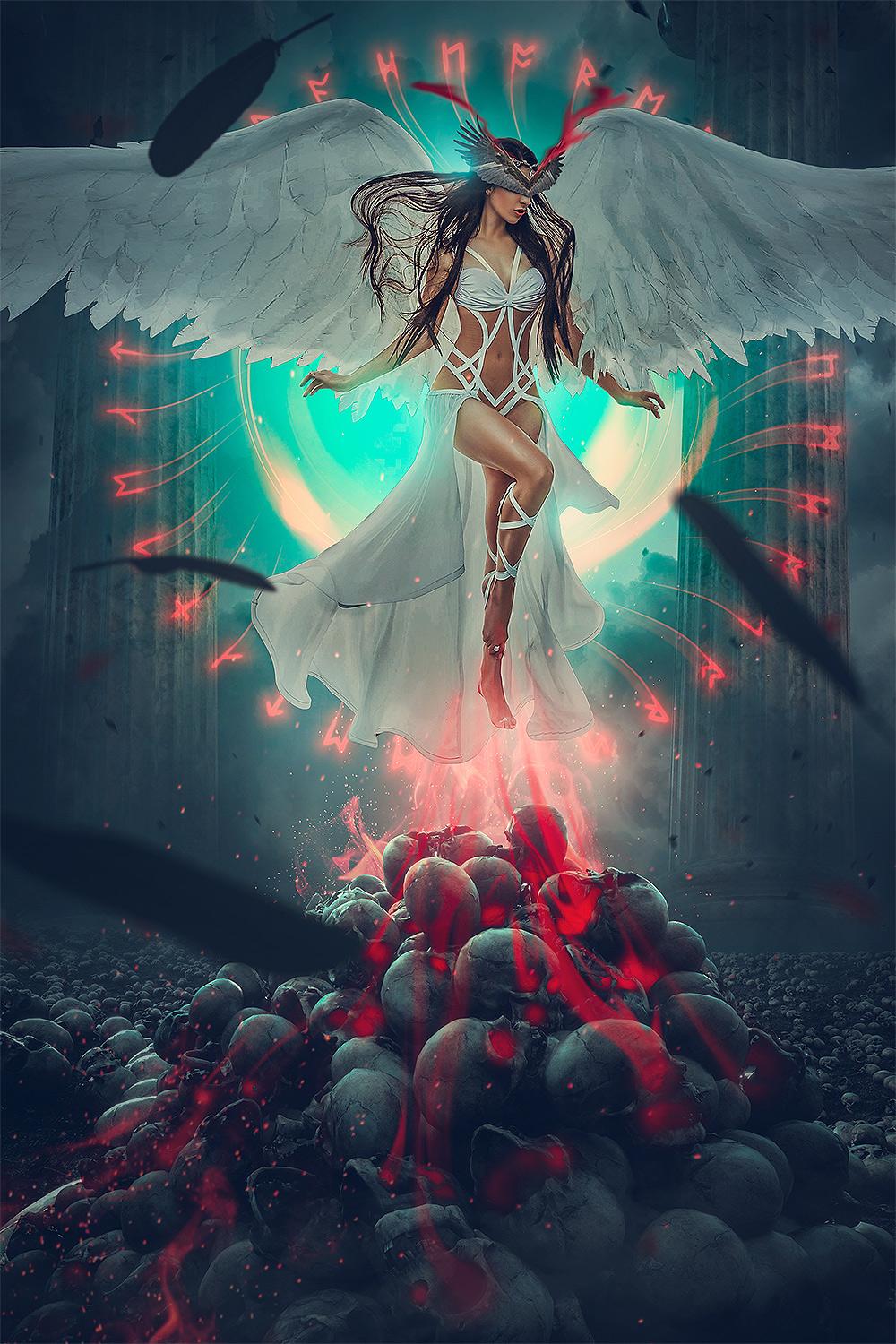
eres como un usuario avanzado. Um, podrías luchar en partes de la editorial si vas a seguirla, y voy a usar pie una tienda CC 2019 puedes usar cualquier versión CC, incluso tiendas completas aquí. Seis. Te voy a explicar algunas de las cosas que hago, por ejemplo, en camara raw, cómo puedes usarlas en para la tienda. CS seis, por ejemplo. Y lo que vamos a ver este material es, um, primero, voy a cuadrar detrás de mí el fondo cuando te muestro cómo puedes dejar un simple fondo usando sólo unas cuantas imágenes de stock. Y cuando era cámara en eso, Entonces eso va a ser como la primera manipulación dentro de esta manipulación principal. Si quieres. Entonces te voy a mostrar cómo agregar la modelo on va a hacerle algunas ediciones. Vamos a usar las sombras y los reflejos cuando debería tener que fumar piel. ¿ Cómo engañar a cómo reducir artefactos? Si tienes ah, pequeña imagen de resolución, entonces voy a hacerle daño. Los efectos. Se puede ver todo este texto a su alrededor y cómo creé esas líneas que entran, como en ella y cómo las paso por ahí usando filtros. Y luego al final, vamos a usar la cámara raw para reproducir todos los efectos para conseguir un contrato. El color y toda esa nueva característica con este desvío es que este material también se puede ver en su totalidad en YouTube si te unes a mi canal de YouTube. Yo hice esto porque en algunos países sé que no pueden pagar con PayPal o tarjetas de crédito. Y ahora puedes permitirte pagar una suscripción a canales con el fin de llegar a contenido
premium. Y lo que hice es que acabo de subir mis tutoriales de libertad a mi canal de YouTube y puedes unirte a través de mi canal de YouTube en una cotización más barata porque tomaste cargos cada mes y en este momento es en 4 99 por mes, para que puedas pagar por 29 aceptar y acceder a todas esas pequeñas mis primitivas herramientas por un mes y luego tienes que pagar de nuevo si quieres tener acceso por otro mes en mi página web, pero él encontrará que pagas anualmente. Es un poco más caro porque son 30 euros, pero al final va a ser más barato en mi página web. Pero la razón por la que hice esto es porque un Zay dijo que algunos países no pueden pagar con
tarjetas de crédito y ellos algunos países no aceptan cinta. Además, solo para algunas personas, es más fácil. Es más fácil así. Entonces dicho eso, espero que disfruten de este tutorial y empecemos.
2. Crea el fondo: Empecemos por este tutorial. Usé un químico tamaño apagado 2000 por 3000. En realidad, el archivo PSD es un poco más grande, pero como también estoy grabando el video, voy a hacerlo 2000 por 3000 Big. Entonces así que estos son nuestros ojos del campus. Si quieres imprimir esto, puedes usar una resolución de 3000 píxeles por pulgada, que te va a dar más resolución cuando quieras un impreso. Y lo tengo ahora mismo en 7000 por 4000 píxeles a 300 píxeles por rango, lo que me permitió imprimir como una impresión bastante grande sin perder calidad. De acuerdo, así que empecemos en la parte inferior de la pantalla, verás los atajos de teclado que estoy usando. Entonces ahora mismo tengan una costumbre, gente. Cállate. Acabas de ver cuál es el comando shift D. Este es un atajo personalizado. Siente al archivo, Ya verás, tenía este lugar incrustado. Si estás usando una versión realmente antigua para una tienda, es posible
que no veas esto, pero esto para el otoño no tiene un atajo de teclado. Por lo que me creé justo las imágenes de lugar ahí en la carpeta Recursos aquí encontrarás todo lo que necesitas para el petróleo estatal, y verás que en realidad encontrarás más imágenes que las que voy a usar bajo el joyado. Yo solo te doy más alternativas y vamos a empezar con el fondo, que es esta imagen de aquí. Y ábrela. Yo lo voy a colocar. No hay lugar en por defecto. Tiene un objeto inteligente. Cualquier forma de hacerlo solo un poco más grande, también. Podría tamaño de lienzo en. Ponlo recto. Ahora, una cosa que quiero hacer es deshacerme de esta excavadora aquí mismo, porque quiero asegurarme de que no sea visible. De todos modos, lo
vamos a cubrir. Pero por si acaso voy a descansar, levántate más tarde como podemos elegir Resto surge más tarde. Bueno, aquí. Por lo que puedo usar el dedo del tallo clonado justo encima de él. Muestra izquierda en el horizonte. Y así así, en el mismo aquí. Sólo una clonación realmente básica. No tienes que hacer nada realmente preciso porque no lo necesitamos. Nombremos fondo más mortífero BG y quitemos la recámara. No lo necesitamos. A continuación, vamos a sumar el cielo. Entonces pincha si Mandy otra vez o puedes abrir la imagen y sabroso justo por aquí y verás un video. Tienes diferentes imágenes del cielo. Creo que voy a usar este. Lo reemplazaremos por ahí, haciéndolo más grande y lo pondremos detrás del fondo más tarde. Entonces déjame hacerlo realmente grande. Por lo que quiero cubrir toda mi área y arrastrarla debajo de la recámara. Nombremos el cielo en el veterano líder. Vamos a conseguir la mezquita, conseguir que el Gregano restablezca los colores a blanco y negro paso de ingrediente inclinado 100%. Vamos a crear la legión, Grady. Y aquí en el horizonte para deshacerse del cielo y mezclado con el cielo debajo. Creo que sí, Scott, lo voy a mover un poco a un lado. Al igual que así. En fin, después de añadir el resto de los elementos, podemos mover las cosas y averiguar dónde vas a poner los elementos para tener una mejor composición. Entonces lo siguiente que voy a hacer es abrir la pila de calaveras. Aquí encontrarás la imagen de Jay Peak la original justo por aquí si quieres recortarla de una manera
diferente. Pero tienes el original justo aquí. Simplemente no quieras dedicar tiempo a mostrarte cómo recortar elementos de fondo porque se supone que debes saberlo. Como dije, esto es más avanzado de hacer es voy a acelerar el proceso aquí saltando esas partes . Acabo de recortar. Eso lo cortará y lo pondrá justo aquí. Voy a hacerlo sólo un poco más pequeño. Asegúrate de que cubra todo con tu lienzo y ponlo aquí, yendo en esta capa calaveras y asegúrate de que no es demasiado pequeño y no es demasiado grande. No quieres cubrir toda la bolsa. Corre por ahí también porque necesitamos espacio para el modelo aquí. Entonces solo hazlo, asegúrate de que sea lo suficientemente ancho, jugó lugares por ahí, y luego después de que tuviéramos el modelo, podemos moverlo hacia arriba. Y ahora un consejo es vivirlo como un objeto inteligente. Si lo colocas aquí porque eso donde puedes cambiar el tamaño de la misma si quieres
hacerlo más adelante,
lo siguiente que queremos hacer es agregar las columnas, por lo que ir al recurso es más completo. Consigue esta imagen evaluar pilar a y tenemos que hacerlo un poco más grande. Lo vamos a poner debajo de las cráneos y encima del fondo y el cielo, así que lo voy a hacer un poco más grande, como así coloca tu derecho por ahí y voy a duplicar con control Comando G. Y con la mudanza a estoy va a moverlo a un lado. Voy a convertirlos en objetos inteligentes como ambos, rápido, y solo vienen con objeto inteligente. Y re creamos la mezquita posterior y con el pincel. Cuando uso un cepillo suave más pequeño y pintar con una opacidad y flujo de 100% llovió parte de ellos es para cegarlos un poco mejor con la camioneta Alexa y probablemente los
voy a mover mal más abajo. Me gusta So voy a manejar la mezquita para que se quede en su lugar y sólo mueva los objetos. Probablemente así se ve un poco mejor. Las escuelas los van a centrar dentro de esta brecha aquí porque es que va a ayudar a centrar las cosas. Y lo visual es más atractivo. Si centras todo, lo siguiente que voy a hacer es oscuro y un poco el cielo. Entonces encima del Skynner y un ajuste de mercancías, y voy a añadir un punto justo por ahí y simplemente moverlo a la baja. Si quieres los valores exactos, esa mitad de la entrada y la salida, son 174 y pondré 141. Entonces básicamente lo que hace es oscurecer todo el asunto. Uno para oscurecer un poco todo. Y a continuación tenemos que sumar la modelo e integrarla con el fondo. Pero como dije, el 1er 1 para crear el fondo armó todo y tener una buena base para el centro comercial y todo el efecto que vamos a crear después. Entonces lo siguiente que queremos hacer es en el pilar. Voy a nombrar esta columna. En realidad, voy a duplicar rápido para entrar en los estilos de capa en las opciones de mezcla para bajar a la sección
bland if y aquí. Vamos a mover este slider. Dos palabras. En realidad, el blanco. No, la capa subyacente. Perdón. Éste de aquí a la izquierda. Vamos a moverlo a la derecha cuando empieces a ver que las columnas empiezan a desaparecer está en tu contra aquí mismo. Vas a presionar opción o todo diferente en una máquina de ventanas y haz clic aquí. Esto se dividirá. Esto dividirá esto y solo asegúrate de moverlo ligeramente hacia la izquierda y este hacia la derecha. Esto va a mezclar esto, estas dos columnas con el cielo, lo que crea la ilusión de que tengo esta niebla alrededor de la nube y ahí dentro de la de esas nubes, que creo que se ve mejor. Ahora tenemos las columnas,
las calaveras, y veamos qué más necesitamos añadir. Añadamos llama justo aquí detrás de esto. Esto tendrá conectar el modelo con esas llamadas. Y creo que uso esta hoguera de fuego de una bomba. Creo que conseguí esto de on splash dot com es un sitio web realmente cool, $2 imágenes de alta resolución para tus proyectos de diseño. Voy a cortar esa parte por ahí un minuto, basándola debajo de los calaveras, y queremos deshacernos del fondo negro. Entonces tenemos que cambiar el modo de culpa a pantalla para eso. Y lo haré un poco más pequeño y lo colocaré justo ahí por ahora. Voy a vivirlo así. Vamos a añadir algunos efectos. Y si necesitamos cambiar de cosa, vamos a volver aquí y hacerlo. Eso es y este fuego. Lo siguiente que queremos hacer es agregar algunos pueden dirigir el objetivo. Ahora a partir de ahora es crear todo el ambiente aquí en lo que un gran poco de profundidad de campo. Una de las cosas que hay ahí afuera que haré ahora es en este efecto de humo aquí dentro mientras en realidad enfrente de la escuela. Voy a hacer que esta imagen sea un poco más grande. Y volveré a cambiar el modo de mezcla a pantalla porque queremos deshacernos del
fondo negro y simplemente dejar el humo en paz. Y lo verás aquí. Si acerco un poco, verás esta línea dura. Eso se debe a que la imagen no es 100% negra. No voy a usar niveles aquí porque si hago eso z va a aumentar el contraste en
toda la imagen y perderemos la mayor parte del humo, que está
realmente, muy bien aquí, así que no queremos hacerlo en su lugar qué Voy a hacer es crear una máscara de capa, conseguir el pincel para y la pintura era negra con el pincel realmente suave y grande. Para deshacerme de eso de esa mina, déjame mostrarte cómo se ve antes y después sin el humo y con el humo. Esto crea el aspecto misterioso del sirviente, y le da este efecto de aspecto de fantasía. Vamos a crear algunos escombros. Esto también ayuda a acumular un poco el ambiente y también siente la escena, y se siente más como no tan vacío que está encabezando partículas en todas las manipulaciones que creas. Incluso las realmente sutiles pueden realmente mejorar la forma en que se ve tu imagen final. Y Felicity, te
mostraré una técnica que puedes usar para crear tus propias partículas usando una costumbre, un pincel personalizado. Entonces lo siguiente que queremos hacer es crear un pincel personalizado y crear esas partículas aquí en este entorno,
3. Crea partículas con un pincel personalizado: creando partículas en necio hacia fuera. Es bastante sencillo. Usaremos un pincel personalizado para eso. Te voy a mostrar cómo crear los pinceles personalizados, no difíciles, y te mostraré cómo ajustar el pincel y cómo crear más profundidad de fallas. En estas partículas crean una nueva capa encima de todo. Seleccione la herramienta de marquesina rectangular. Crearemos un cuadrado o cualquier forma con un cuadrado. Es más fácil. Llénalo de blanco. Voy a acercar un poco para poder ver todo al 100%. Ahora seleccionaré la herramienta de lasso. Y dentro de este círculo blanco, tenemos que crear algunas formas aleatorias que parecían escombros. Entonces simplemente formas realmente aleatorias y llenar las selecciones con negro. Crea unos pocos al azar una vez con diferentes tamaños en. Asegúrate de no alinearlos. Hacerlos como separados. Eso es posible. No tienes que crear demasiados. Cuatro o cinco son suficientes. Tengo cinco. Voy a crear uno al otro justo por ahí y quiero realmente pequeño justo por ahí. Estas son mis partículas. Ahora tenemos que convertir esto en un pincel. Cómo haríamos eso. Ahora tenemos los ingredientes para crear este pincel, que es que tenemos un fondo blanco. Cuando convertimos esto en un pincel, todo lo que es blanco desaparecerá. Y todo lo que es negro será nuestro pincel. Entonces tenemos que decirle a Photoshopped que sólo queremos esta zona también. Considera a la hora de hacer el pincel. Lo que puedes hacer es controlar Quick la miniatura del pincel fuera de la capa. Perdón. También se deja la plaza. Y ahora vamos a editar y elegir. Definir preajuste de pincel. Puedes darle un nombre y aquí puedes ver el tamaño de la misma y recoger Así 640 pixels en mi caso. Y se puede ver que el fondo es transparente y no tenemos aquí estos perros que acabamos de pintar. Voy a dar click. OK. Y ahora eliminaré a este líder porque ya no lo necesito. Mis pinceles creados crearé una nueva capa y la llamaré Desechos. Si quiero pintar ahora, esto es lo que obtendría. Lo que tenemos que hacer ahora es cambiar la configuración del pincel para que cree un
escombros aleatorios como tamaños aleatorios y diferentes ángulos y diferentes mientras que diferentes tamaños. Por lo que para hacer eso, puedes ir a ventana y elegir ajustes de pincel. Creo que se llama cinco ajustes de pincel. No lo tengo aquí a esta izquierda en este panel derecho porque lo uso mucho. Tenemos que activar la dinámica de sombra y aquí podemos cambiar el tamaño Jeter, que nos permiten crear partículas de tamaño aleatorio. No aumentes demasiado esto. De lo contrario obtendrás algunas partículas realmente pequeñas. Y no es lo que queremos. Alrededor del 50%. Está bien. También cambiamos el ángulo. Se puede modificar esto al 100%. Si quieres. Yo viviré. Está en algún lugar intermedio en la forma de la punta del pincel. Ahora, déjame solo hacer una prueba rápida mientras cambias la configuración aquí en la configuración del pincel, haces pruebas y ves lo que obtienes. Se puede ver que ahora tienen estas partículas aleatorias, pero están demasiado juntas. Entonces voy a aumentar un poco el espaciado. Es así como parecen que puedes ir con esto si quieres, pero podemos ir un paso más allá, crear algo de dispersión. Entonces voy a activar la dispersión. Voy a aumentar la cantidad del patinador. Ya verás aquí en la vista previa que a medida que aumentamos los días, empiezan a desaparecer y se empieza a ver, como, trozos. Entonces esto es lo que quieres. Eso está bien. Voy a disminuirlo sólo un poquito. Activaré ambos accesos y probablemente aumentaré la cuenta a dos. Entonces esto es sólo un poco de juicio. Y el error depende de lo que quieras lograr y hacer algunas pruebas. Creo que me gusta la distribución de estas partículas. Y en realidad, voy a dejar así. Oh, intentémoslo otra vez. No queremos crear demasiados de ellos. Apenas unos cuantos quieren crear, solo sienten un poco la escena. Y con el fin de crear más profundidad de campo, lo que vamos a hacer es desdibujar algunos de ellos para hacer más profundidad de campo sobre esto en este fondo. Entonces voy a crear unos pocos justo aquí, como así y esta vez, algunos de ellos aquí. Yo quiero tener algunos aquí arriba también. De acuerdo, Las primeras las voy a desdibujar, así que iré a filtrar, desdibujar y elegir chicas de negro. Y probablemente aumentaré esto bastante a cerca de 10. Depende. El radio depende realmente del tamaño del lienzo que tengas. Yo sólo quiero tener algo, como lente sucia aquí. Efecto para la primera pasada Ahora voy a crear una nueva capa. Voy a nombrar este grado a Así que el secreto aquí, como en muchos aspectos de las manipulaciones fotográficas a la hora de crear hechos, es el estratificación. Entonces queremos tener varias capas fuera de los escombros. Ahora voy a crear algunos más grandes. Tan solo un par de bajos y otra vez y con un poco de desenfoque filtrado 1000. Y esta vez lo voy a desenfocar. Desenfocar sólo un poco menos. Ahora voy a poder otro nombre. Es escombros tres, en realidad. Grado tres y yo usaré Definimos unos por aquí. Sí, esos son demasiado pequeños. Hagámoslo otra vez. Voy a disminuir la cantidad de dispersión porque es demasiado para mi gusto y probablemente disminuyó la cuenta también y solo pintaré unos cuantos más Justo por ahí voy a filtrar un jugador y usar el desenfoque gaussiano. Pero esta vez los voy a soplar realmente sólo un poquito como dos pixeles. Y lo que haré a continuación es que los fusionaré a todos porque en realidad ni siquiera tienen que nombrarlos porque los vas a fusionar. De todos modos. El motivo por el que hago esto es porque podría crear una máscara de capa. Ahora consigue el pincel y usa un cepillo suave o cualquier tipo de pincel, en realidad, y solo quita algunos de ellos cuando veas ahí demasiados porque es difícil controlar dónde , en realidad ahí se pintan debido a la efecto de dispersión y simplemente elimina algunos de ellos. No queremos tantos. Creo que estoy contento con eso. Entonces ve que incluso puedes bajar la capacidad de ellos si quieres. Pero por ahora lo voy a vivir así que ya casi estamos listos. Lo siguiente que queremos hacer es usar cámara,
también, también, creada como el color final y el efecto de contraste final sobre este fondo. Y así esto es como un fondo pre hecho, si quieres, que será nuestra base para crear la manipulación final. Entonces usemos la cámara raw y creemos los efectos finales en el fondo
4. Cámara de fondo: ya sabes, integrar el efecto final. Tenemos que fusionar todo en un solo aire, y luego puedes aplicar los campistas que quieras crear ese efecto. Entonces primero, vamos a crear una nueva capa encima de todo de la forma en que creaste, como, una instantánea de esto. Puedes usar un atajo de teclado, que es comando de opción de desplazamiento E. Si estás en Windows, es shift all control E, y esto fusionará todo en esta nueva capa. Mi consejo es no eliminar estas capas que te llevaron a este resultado final porque
nunca sabes cuándo quieres necesitarlas cuando quieres volver a usarlas. Perdón. Entonces lo que sugiero que hagas es seleccionarlos todos, agruparlos y apague la visibilidad. De esa manera para tienda no rinde esos activos, y se va a correr un poco más suave. Por lo que también tienes la capacidad de volver aquí y cambiar cualquier cosa que quieras en caso de que
quisieras . Y me pasó más de una vez, sobre todo cuando vives la manipulación por algún tiempo y simplemente vuelves a ella después de
unos días o unas semanas y te das cuenta de que cometiste un error o que no te gusta algo por ahí y quieres cambiarlo. Entonces por eso siempre me voy. Mi posterior está ahí al final es solo trabajo que hice, y simplemente no quiero tirarlo. Entonces vamos a nombrar esta final de BG, y voy a convertir esto en un objeto inteligente. Esta es solo mi forma de trabajar. A mí me gusta tener objetos inteligentes porque de esa manera puedo ver los filtros que aplicé, y sobre todo al hacer tutoriales. Se puede hacer ingeniería inversa y ver lo que hiciste en una imagen, así que eso siempre es conseguir algo bueno. No toma más espacio si él tripulación si usas los objetos inteligentes, pero tienes las capacidades de edición más adelante, no seas así con esto creado. Lo que quiero hacer es ir a filtrar y usar la cámara Filtro Raw. Ahora para algunos de ustedes que no tienen lleno de tiendas cc o siguen usando para tienda CS cinco o seis. Hay una obra alrededor porque no encontrarás una capa. El camara. Liza filter aqui Entonces ¿qué quieres hacer si no? Si no tienes photoshop CC es solo ir al archivo, elige guardar como y quieres guardar esta imagen como archivo tiff. Por lo que aquí en el formato ampliar es bajar aquí hasta encontrar un formato tiff. Quieres seleccionar tiff y quitar las capas porque va a tomar mucho espacio. Y no quieres que cuando digas esto, le vas a dar un nombre como Bagram final o lo que quieras y quieres volver a abrir esa imagen en photoshop. Ahora lo que verás es que la tienda de fotos reconocerá que como formato de imagen en bruto y por defecto, lo va a abrir en raw de cámara porque la cámara raw viene en toda la
versión de Photoshopped . Parece que lo crearon. No sé con qué versión lo incluyeron, pero lo va a abrir en cámara y te irás. Vas a tener la misma vista que yo tengo aquí. Bueno, en realidad, tal vez un poco diferente, dependiendo de tu versión de rollo de cámara. Pero básicamente es como tener luz desde dentro de una tienda de fotos, lo cual es realmente bonito ahora. Podría correr por todos los ajustes mueren que he retocado aquí. Puedes hacer lo que yo quiera lo que quieras Aquí. Básicamente, lo que hice es que sólo le dé un, creo un poco más frío tonificado y aumentar el contraste y la crítica vignette ing Puedes hacer lo que quieras. Voy a dar el preset que se me ocurrió. Entonces lo que haces es aquí en el en este ícono en este ícono de hamburguesa haz clic en él y elige
ajustes bajos . Si era una versión más antigua, tal vez este botón no esté aquí para ir en bicicleta. A lo mejor lo encuentres en alguna otra esquina aquí. Pero generalmente es alguien a la vuelta de alguna esquina por aquí y elige pequeños ajustes. Y dentro del recurso está más lleno. Encontrarás dos expedientes ex MP. El que necesitas aquí es este fondo final elegir carga,
por cierto, por cierto, no mencionó vino en este Nick on La razón por la que necesito esto así es que me
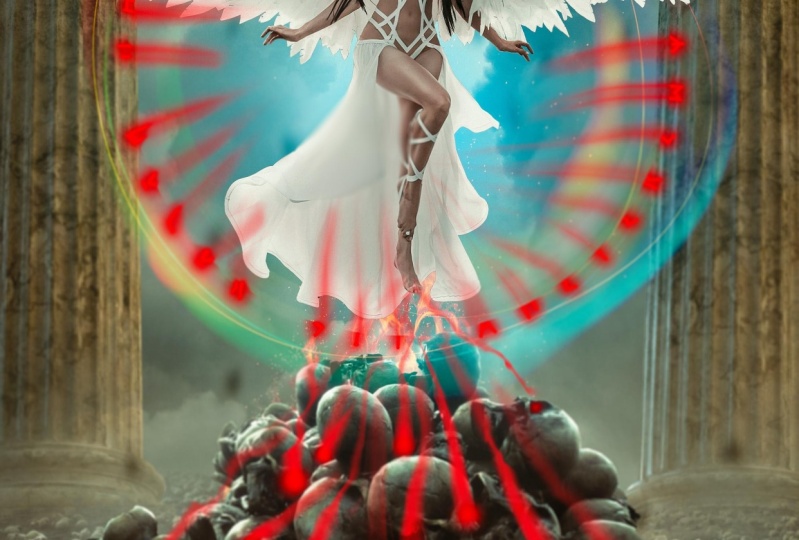
inspiré en la mitología griega. Nikkei era el o Nikkei. No sé cómo se pronuncia. Era la diosa de la victoria en la antigua grasa griega y ella era una que era como encargada de todas las extremidades olímpicas y juegos y todas esas cosas. Y si aprendes, si estudiaste marketing o si tal vez escuchaste la historia, la compañía de símbolos de Nike proviene de eso. Si Google sólo un cirujano rápido, realidad te darás cuenta de que vienen de ahí. Esa es la historia detrás del símbolo, el logotipo y todo eso. Entonces así se me ocurrió esta manipulación. Por eso tuve a esa mujer alada flotando encima de esto Así puedes ver que
se aplican los ajustes . Una vez que utilices ese archivo preestablecido que
te di, quizá quieras retocar las cosas por aquí Si no te gusta lo que ves. Por ejemplo, en el HSE l lo más probable, este incendio no se verá bien. Así que sólo tienes que ir al slider de tonalidad y simplemente tomar esto alrededor. Yo quiero tenerlo un poco rojo, pero no tanto. A lo mejor dejó eso. Y por supuesto, puedes agregar más viñeta ng si quieres. Pero los ajustes que te di funcionan bastante bien porque al final, cuando pudimos los ajustes finales, vamos a sumar hasta actuación Morven y más efecto. Entonces, por ahora, esta es solo la base. Voy a dar click, acuerdo? Y ahora tengo mis antecedentes listos para seguir junto con la manipulación. Entonces solo así es como puedes crear un fondo prehecho en Internet. Puedes encontrar muchos fondos premed, incluso en stock para sitios de stock, encontrarás todo tipo de fondos que se crean en foot shop, y así es como puedes crear uno. Entonces lo siguiente que quieres hacer es en el modelo, hacer las ediciones, agregar la piel y luego crear los efectos y los ajustes finales fuera de esto y regulación.
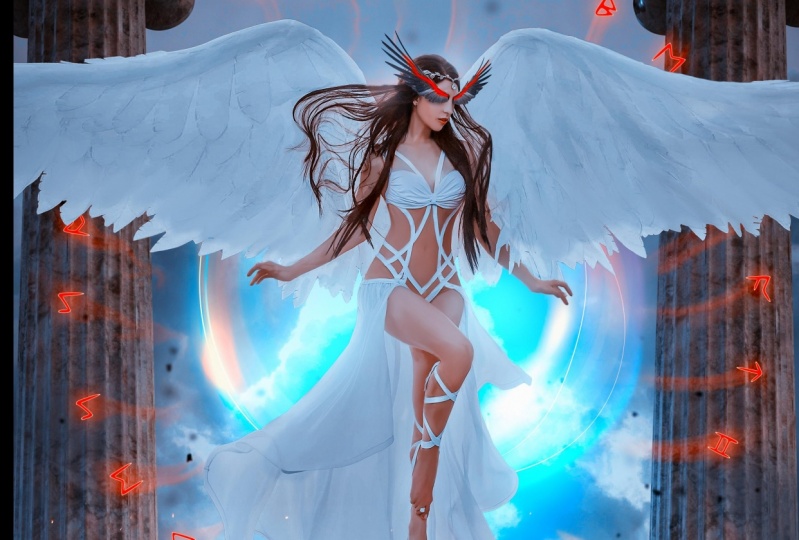
5. Agrega el modelo y el retocado del toque de retocado: Entonces sigamos adelante y nuestra modelo, verán que ya la tengo extraída del fondo. Para que así pueda avanzar mucho más rápido y no pasar tiempo recortándola de fondo . Y es importante usar el tamaño correcto. Puedes hacerla realmente pequeña. Creo que va a estar con todo esto. Bueno, esto llama aquí, que son algo grandes. Entonces quieres tenerla bastante grande, como probablemente así. Aunque te cortes un poco las alas, realmente no importa, al
menos en mi opinión. Entonces ahora necesitamos integrarla en segundo plano porque admite realmente blanca y simplemente como que sobresale demasiado. Por lo que quieres dedo del pie, agrega algunos estilos y algunos filtros para integrarlo por un poco más. Con el ban on, lo primero que queremos hacer es ir al menú de la imagen, ir a ajustes y elegir sombras iluminadas. Ahora hay un ajuste que no está disponible como un posterior. Por eso tenemos que ir al menú en su lugar. Y tengo los valores que usaban para el modelo. Déjame sólo, uh, revisarlas. Así que tienen 1950 62 para las sombras. Pero ahora, si no ves todo aquí para hacerte revisar, muestra más opciones sobre los aspectos más destacados. Los valores que tenemos, nuestros 53 22 102. Ahora, si agregas estos valores el color, lo
vamos a vivir a cero click. OK, verás que algún artefacto empieza a aparecer en las plumas por aquí. Te mostraré cómo deshacerte de estos un poco más adelante en los próximos pasos. Sigamos integrándola en segundo plano. Si desactivo el pequeño violín, se
puede ver que funcionó bastante bien. El siguiente que queremos hacer es entrar en el estilo de capa. Entonces voy a jugar dos veces aquí, y elegiré excesivamente a la persona que llama. Ahora la llamada que utilicé aquí, en realidad sólo la muestreé desde el fondo para que puedas muestrear piedra gris azulada como la que tenemos en el fondo. Haga clic en Aceptar, realidad va copiar este valor si lo desea, hace que tenga el modo de mezcla para multiplicarse y la opacidad alrededor del 40%. Está bien. Lo que esto hace es oscurecer aún más todo el asunto. Y ahora casi está integrada en segundo plano. Lo siguiente que queremos hacer es empezar a suavizar la piel. Ahora bien, no
sé qué se puede apreciar en el video, pero en la imagen original, este modelo imagina bastante baja calidad, en realidad, y es muy tienen muchos artefactos y cosas por aquí en el original. No pasé suficiente tiempo quitando esto, así que tengo que volver y hacerlo. Pero te voy a mostrar cómo hacerlo tú mismo. Ahora, como el modelo aquí es un poco más pequeño, algunas de las imperfecciones van cuando se encoge una imagen. En realidad, así que la mayoría de esos píxeles y ruido va a desaparecer. Pero de todos modos, te
voy a mostrar cómo arreglarlo. Para tus imágenes, crea una nueva capa en duro clip al modelo allí, y vamos a nombrarlo suave. Usaremos el cepillo mezclador también, así que ve a la herramienta de pincel, haz clic y mantén pulsado y elige cepillo mezclador a en la barra de herramientas superior. Verás un Siris de ajustes. Si nunca antes utilizabas la herramienta de cepillo mezclador, voy a explicar qué hace. Lo que hace esta herramienta es que hace sus texturas. Entonces si activas símbolo todas las capas, que tienes que hacer, puedes usar esto para en una capa vacía y vas a muestrear las capas debajo, que es lo que queremos, porque tendremos control total sobre este efecto y no queremos meternos con la imagen
original del modelo. A continuación, tenemos algunos valores aquí. Lo que recomiendo es que empieces con valores realmente bajos para que esta herramienta
funcione realmente sin problemas y que no tengamos mucho efecto pasando cuando pintes eso donde puedes
hacer varios pases y puedes acumular el efecto poco a poco por lo que tenemos más control sobre él. Una cosa importante aquí con esta técnica es que actives este ajuste que dice, Limpia el pincel del pincel después de cada trazo. Eso es importante porque de lo contrario podemos. Vamos a cargar el pincel con todos los colores que tenemos aquí, y acabamos de llevar esos colores alrededor, y eso no es lo que queremos. Para que puedas empezar con esta configuración que tengo aquí con 19% de carga, 10% mixto, 7% y flujo 27%. Lo que quieres hacer a continuación es acercar un poco más y tendrás que cambiar el
tamaño del pincel a medida que vas en set en diferentes áreas estaban en diferentes áreas que tienes en tu imagen. Lo que hice es que en realidad esta es mi forma de trabajar. Cambié los atajos de teclado para que tenga la tecla Q como mi tamaño reductor y la W como aumentar el tamaño del pincel de esa manera a mi izquierda. Y siempre tengo mi mano izquierda en el turno de control y todos esos botones. Y entonces también tengo las yemas de los dedos. Tengo las teclas del tamaño del pincel, así que realmente puedo ir rápidamente por aquí y empezar a pintar. Ahora. Lo que ves que pasa aquí es ya que tengo la opción de todas las capas de muestra comprobada lo que hace . También está tomando muestras del efecto que agregamos en el modelo y en particular, decolorar excesivamente. Entonces tenemos que desactivar eso mientras creamos la piel lisa. Entonces voy a seleccionar todo al final y en este humo más tarde. Voy a empezar a hacer esto otra vez y lo que hay que hacer aquí es ir por las formas fuera del cuerpo. No quieres dedo del pie, haz algo como si veas lo que pasa. Nosotros igual que lo marchó. Eso no es lo que quieres. Por lo que hay que identificar los reflejos de las sombras y las formas del cuerpo y simplemente seguir
adelante . Esos y una pintura como esa hicieron múltiples pases. Sé paciente y solo hazlo así. Si te sientes cómodo y conoces la técnica, también
puedes intentar hacer este efecto suavizado usando la técnica de separación de frecuencias. Puede ser que funcione igual, pero me pareció que esto era bastante fácil de hacer, y ahora funciona muy bien. Esto no es un retoque de moda ni de gama alta, así que realmente no me importan los poros de la piel. Yo solo quiero tener una piel lisa. Esta es una manipulación de fantasía, y funciona perfectamente para mí. Si eso no es lo que
quieres, puedes probar técnicas si quieres mantener la textura en la piel. Pero ese no es mi objetivo en esta manipulación. Por lo que sólo pinta sobre su cara cuando llegues a zonas donde tenemos alto y cuando tenemos alto contraste como por ejemplo, él tendrá este cabello oscuro y la piel clara. De verdad quieres reducir el tamaño del pincel porque si quieres hacer algo así, se empezó a quitar el quitar los detalles y se va a suavizar la transición entre las dos áreas, que no es lo que queremos. Entonces pinta cuidadosamente con un pincel pequeño y realmente tómate tu tiempo aquí porque va a marcar una gran diferencia en la calidad de tu imagen. Incluso puedes eliminar el ruido de color con esto. Ves, ¿cuánto es esa sombra de aquí? ¿ Al igual que? Entonces tengo que tener cuidado, igual que Blanding cosas juntas. Es bonito si tienes un tallit gráfico, va a funcionar un poco más fácil porque el movimiento es más natural. Pero lo puedes hacer con la boca igual de bien. Sólo sé paciente y ten mucho cuidado. Cuando tienes áreas de alto contraste como esta. Mi consejo es, ni siquiera se acercaron a esto. Entonces solo a un lado y eso es todo, o usa un pincel realmente pequeño. Ahora, no
voy a pasar como 10 o 15 minutos aquí pintando. Yo sólo quería mostrar la técnica, pero realmente no seguí despertando en la piel, y puedes hacerlo tú mismo en toda la imagen, especialmente en los aros. A ver que tengo que usar una Rusia pequeña. Tan solo tómate tu tiempo y utilízalo, sobre todo tus manos en sus brazos. Muy importante, aquí en las alas, como mostré, tienes artefacto para que puedas usar esta técnica para deshacerte de ellas. Ahora esto va a aumentar el tiempo que pasas cepillando. Pero creo que es un proceso divertido y una de las cosas que tienes que aprenderlo para show tienen realmente paciente en algunas cosas si quieres conseguir realmente buena calidad y atención en los detalles, es donde Lo que va para apartarte del resto de la gente? Porque por lo general la gente simplemente apresuran las cosas y empiezan a crear cosas realmente. Nosotros más rápidos para empezar a publicar cosas y hacer las cosas, pero lo notarás. Si sabes dónde buscar. Empezarás a ver las imperfecciones, y yo las creo yo mismo al crear dos giras, porque tengo que apresurar las cosas porque tengo que hacer las cosas rápidamente para poder publicar más tutoriales antes de pedir tutoriales. Por lo que a veces solo muestro tu técnica y no voy al detalle completo. Pero aquí, en el en las alas, lo que puedes hacer es si eres el mismo ajuste en una herramienta, verás que va a tomar un tiempo hasta que te deshagas de ellas. Entonces lo que puedes hacer es simplemente aumentar un poco el flujo y también la mezcla. Y cuando pagues y verás que esto es lo tiene como un efecto más duro en el pincel y acaba empezar a pintar todos los factores aquí y conseguir todo agradable y suave. Y como dije, esto va a llevar un tiempo. Pero va a hacer una gran diferencia. Como puedes ver, solo déjame mostrarte. ¿ Ves eso? ¿ Ves esto? Esto es horrible. No hay forma de que puedas. De ninguna manera voy a imprimir esto para mí mismo hasta que simplemente vuelva y haga que todo vea suave y igual Aquí. Se puede ver la diferencia, así que evite eso. Ver, este año con esta herramienta, puedes arreglarlo, click y solo echar un vistazo solo rápido e inteligente. Esa sombra sobre el resaltado y no tienes que preocuparte por los bordes porque esto está recortado al modelo. Para que puedas estar a salvo para ir con eso. ¿ Te voy a mostrar qué? Es como se ve antes y después. Es decir, asumiendo 100% de nuevo antes y después puedes ver cuánto mejor parece que necesitas pacientes y en cualquier momento aquí, porque va a ser Tal vez esto sea lo más artículos de una parte de esta manipulación . Ahora, una vez que hayas terminado con eso, puedes reactivar la lata reactivar los efectos y que ya verás que el problema de la piel se ve demasiado oscuro. Si quieres traer de vuelta algo del contraste y el brillo en ella, lo que puedes hacer es crear unas curvas o nivel's va a usar curvas también recortadas al modelo. Y puedes aumentar un poco el contraste y no demasiado, solo tal vez, así. Y ahora voy a invadir a la mezquita de capas para que ninguno del efecto sea visible. Consigue que el pincel se use en una ciudad de bajo de 30 y fluya quizá 30 también. Asegúrate de que el pincel sea realmente suave y pinta con blanco sobre las zonas donde quieras
recuperar que se produzca esa luz aquellas que se contraen con las que acabas de crear con las con . De acuerdo, así que dolor así. Estoy usando una opacidad y flujo realmente bajos porque quiero construir poco a poco el efecto donde lo necesito, sobre
todo aquí en sus brazos, sus piernas y su cara. Haz que eso destaque un poco más. De acuerdo, déjame mostrarle el antes y después antes y después. Entonces ese tipo de retoque está involucrado en esta manipulación, y realmente depende de tus habilidades en el retoque y lo lejos que quieras llegar a la parte de
retoque de la misma. Ahora el Mollo es que terminamos con ella. Lo siguiente que queremos hacer es empezar a crear los efectos de luz. Te voy a mostrar cómo crear los efectos aquí en la parte inferior y cómo agregar esas alas en sus ojos y hacer la luz detrás de ella. Entonces eso es lo que vamos a hacer en la siguiente parte
6. Crear el efecto de energía: sigamos adelante. Y lo siguiente que queremos hacer es crear esas líneas de energía aquí. Pensaba en ellos como las almas de estos calaveras de aquí. Entonces hagámoslo. Crearemos un color sólido. Usaremos algo realmente rábano tarde. Entonces cambia la mezcla de esta luz demasiado dura. Lo siguiente que queremos hacer es hacer doble clic para entrar en los estilos de capa. Y ahora arrastraremos esta capa subyacente la blanca a la izquierda con click de opción. Vamos a dividirlo, y queremos que la mayoría de estos colores sean visibles aquí mismo. No quieres tener algo realmente restringido. Mentir. Por lo que queremos tener algo bastante visible como eso y click. OK, ahora, esta máscara de capa, vamos a invertir con el comando de control. I La razón por la que lo
tenemos, tenerlo así es para que pudiéramos ver dónde estará este blanco. Esto estos efectos son ahora con el pincel. Usa un cepillo suave, opacidad y flujo 100% color blanco. Lo que quieres hacer es pintar sobre los ojos de estas calaveras por aquí para revelar el efecto que acabamos de pintar una ahí. Entonces, no sólo en los ojos, sino en realidad ¿qué? ¿ Tienes hoyos? Yo creo que sí. Tenemos que modificar la mezcla si opciones como puedo ver. Sí, sólo unos pocos. No exageres. No pintamos demasiados de ellos porque vas a abarrotar demasiado. Voy a volver a los estilos de capa porque quiero reducir esto un poco más. Al igual que así. Aquí. Desde aquí, podemos controlar la iluminación. Tipo de. Queremos tener algo así Eso me parece bien. Sí, puedes usar este valor Se puede ver 0 10 13 45 Creo que eso funcionará lo siguiente que queremos
hacer con el fin de crear esas líneas. Aquellos como ella está chupando la vida de estas profundidades llama ya lo que quieres hacer. Sólo déjame hacer click una vez allí. ¿ Qué quieres hacer ahora? ¿ Se duplicará esto más tarde? Vamos a ponerle nombre suelas. Está bien. Y nosotros controlamos Comandante, usted puede duplicar eso. Descansaremos. Levántate bien. Haga clic. El descanso surgen más tarde. Haga clic derecho. Postúlate más tarde. Mezquita Ahora tenemos estos puntos aquí parados solos Otra cosa que queremos hacer es doblar rápido yendo a los estilos de capa y quitar este efecto aquí porque cuando se duplica, va a heredar esta configuración que tendría aquí no los necesitamos un dedo tienen esto visible así. El motivo por el que duplicamos esto es para que tengamos este efecto parado justo encima de los originales y dejémoslo encendido. Las almas copian lo que queremos hacer a continuación. Cambia el modo de mezcla para no dejar que se queme. Color pájaro. Se puede ver que está re oscuro. Ahora lo que queremos hacer a continuación es que el dedo nos diga mucho, también. Déjame ver si puedo encontrarlo, porque lo uso apenas de vez en cuando, y realmente no sé dónde está. Sí, aquí está así que consigue este 2 de marzo. Aumenta la fuerza a alrededor de 70 o 80%. 75. Creo que es un buen número. Veamos cómo funciona y lo que quieres hacer aquí son primeros porcentajes. Queremos usar un cepillo suave o aproximadamente un 20% de dureza máxima, y quieres usar un cepillo fuera unos 100 píxeles. Depende realmente de los ojos del campus que estés usando para mi tamaño de lienzo 125 pixels está bien, y lo que quieres hacer es dar click en este punto. Si no las ves lo suficientemente buenas, déjalas a la normalidad y luego podrás cambiar el modo de línea. Después de que hayas terminado, solo tienes que hacer clic en eso y solo arrastra hacia arriba Así te verás solo un poco de práctica con osos. Para ser honesto, verás que no va a funcionar de inmediato. Ahora probablemente el 75% es demasiado. Déjame simplemente bajarlo a 70 o en realidad a 65. El motivo de nuevo, estratificación o el pase múltiple es tan crítico. Haz múltiples pases y puedes controlar el efecto mucho mejor. Una buena manera de hacer este aspecto un poco más realista es seguir esto las formas del cráneo. Entonces, por ejemplo, aquí, en lugar de hacer algo recto, haría algo como esto y poco a poco sólo moverlo hacia arriba puede aumentar el tamaño del pincel si quieres. Ahora ten en cuenta que si aumenta el tamaño del pincel, también
aumentarás la distancia. Estamos esto para funcionar, Así que si aumentar el tamaño del pincel baje un poco la fuerza. Voy a deshacer eso. Hazlo otra vez. Ya sabes, algo así en realidad puede incluso derribar partes de eso si no te gusta cómo
se ve eso . Ahora, si comienzas desde abajo, creo que va a funcionar mejor porque no te vas a meter con los que están arriba , que ya manchados. Por lo que probablemente empiece a trabajar de abajo hacia arriba también cuando no quiera dividirlos. Entonces si solo haces un palo con eso y simplemente lo mueves hacia arriba no dividas el efecto en gira múltiples como ramas. Eso no quieres. No quieres ramificarlos. Se pueden fusionar entre sí. Eso está perfectamente bien. Pero no los dividas como un tenia ahí. De acuerdo, Ahora voy a elegir a la ciega para colorear pájaro como tenía, y ahora voy a duplicar esto con Control Command. J y yo vamos a cambiar el vendaje de esto a pantalla. Ahora, lo que tienes que hacer ahora es en este en el competente está en pantalla. Se hace doble clic en él para entrar en los estilos posteriores, y vamos a volver a la mezcla. Si las opciones empiezan a trabajar con esto, tal vez con los blancos ahora los blancos no van a afectar nada. Entonces queremos trabajar con los negros, no mirar. Lee eso bien. A lo mejor porque los que están aquí son demasiado oscuros. Entonces déjame probar con quemadura más magra En realidad, más
o menos se ven igual. Tal vez en multiplicar con comando de control puedes abrir la saturación de matiz y probablemente como las cosas arriba. Estás en el fondo. Déjame dejarlo en el color quemar otra vez Y con la saturación de tonalidad hacer las cosas un poco más brillantes. Sí, así. Y activaré esto y volveré aquí y sí, haz algo así si quieres. También puedes cambiar el tono en la capa superior, que está en pantalla. Puedes hacerlo más un poco más oscuro o puedes cambiar el tono de ellas de esas líneas, y probablemente me gustaria así al final. Cuando utilicemos la cámara, vamos a Esto va a parecer una pareja de bateadores va a usar el módulo H tú mismo para cambiar un poco las ratas. Por lo que ahora tienen la energía aquí. Vamos a crear esas alas en los ojos de la mujer. Ahora es muy fácil hacer eso. Yo usé en imagen, que tengo justo aquí, fuera de dinero. Ve a abrir esta imagen con la magia Want Ally usará una tolerancia. Um, sobre Vamos a ver, 36% está bien. Asegúrate de comprobar contiguo y haz clic en el cielo y el cielo azul. Esto seleccionará todo el cielo y va a hacer clic en la mezquita de letras para que cree una máscara de capa
invertida. De lo contrario, se va a esconder. Vas a esto con el mando que controlo son que puedes inventar, y yo también quiero deshacerme. Este borde azul es como se hace eso. Bueno, es realmente fácil con el borde refinado, haga clic
derecho en la mezquita de letras. Elegir, seleccionar y enmascarar. O si estás usando una versión más antigua para la tienda, tal vez se vaya a refinar borde de algo como ahí. Básicamente, entras a esta pantalla y primero eliges descontaminar colores. A continuación, ella tiene el filo. Alrededor del 20% en el lado negativo. Aumenta la pluma a tres píxeles. No, no más que eso y un interés crítico. Entonces puedes reducir gradualmente E el y aumentar la pluma y ver lo que obtienes. Haga clic. OK, Ahora vas a decir, se va a crear una nueva capa cuando se utiliza el color contaminado se va a crear una nueva capa. Por si acaso tienes un respaldo con la mezquita de letras, entrarás aquí. Eres un pincel bastante duro y solo enmascarar cualquier imperfección que tengas. No voy a revisar todo el tiempo todo el asunto del borde aquí porque quiero seguir adelante. Pero asegúrate de crear algo fresco y que no tengas bordes realmente desagradables como por ejemplo, este de aquí. Por lo que detalles como este marcan la diferencia. Atención. Ahora voy a aplicar la ley una mezquita, haga clic
derecho y elija la situación después mezquita y con la herramienta de lazazo seleccionaré
todo el ala así y la cortaré con control X o Man X. Regresar a mi manipulación. Voy a pegar esa ala por aquí con control Video Command V. Ahora presionaré control o comando t y lo escalaré hacia abajo. Lo siguiente que quiero hacer es colocar este ala horizontalmente así. Presionar enter. Y ahora, cuando vuelvas a cargar la transformación libre con control T tendrás aquí un cuadrado perfecto. Perfecta un rectángulo. Y lo que queremos hacer ahora es hacerlo así como una forma de V. ¿ Cómo haces eso? Bueno, bien. Haga clic y elija Distorsionar. Se quiere bajar esto y se puede ver el Es tipo de estirarlo mucho. Así que muévelo un poco más hacia la izquierda y luego vuelve a hacer clic derecho y elige warp. Y con la guerra, puedes hacer clic en todo tu segmento y simplemente apretarlo hacia abajo. Entonces que es más o menos que queremos dejar esta cosa subiendo un poco lo va a dar
parece que es, no
sé, más aerodinámico, supongo. Y se ve bastante bonito y voy directamente a las respuestas que almacenaron otra vez y solo mueva esto ligeramente hacia un lado y probablemente sepa esto hacia abajo como así. Y eso es que creo que se ve bien. Siguiente Centro Oprah para aceptar mi cambio. Presiona el comando de control T otra vez lo escribió esto y hazlo más pequeño y no tienes un demasiado grande, pero asegúrate de que salga fuera de la cabeza. No quieres tener algo como esto haciéndolo más grande. Se ve un poco mejor Como eso Cubre la ceja o no realmente depende de ti. Creo que se ve mejor si lo cubrimos porque aquí tenemos esta línea fuerte, oscura que funciona bien. No copiaré la otra ala. Deberías. Pero creo que con este se ve mejor mientras se ve bien de todos modos, solo duplicado para nosotros comunidad de control, ¿
verdad? Click, voltea horizontal derecha rápido y huye Poor es hasta que dije Ok. Ahora la parte complicada aquí es no fue realmente complicada. Pero no puedes vivirla así porque la puedes ver. Tenlo zancado. Entonces tenemos que compensar eso. Cómo se hace eso bien comenzó con la libre transformación toe control t otra vez o comando t
clic derecho y elige esta tienda. Y aquí tenemos que imaginar el avión apagado. Lo que se tienen es zancado. Entonces tienes que venir a reproducir eso con las reglas de distorsión, tienes que imaginar que este es tu avión y ves de cara y tener, como, inclinado. La forma más fácil de hacerlo es usar este punto de anclaje superior derecho y película así y esta abajo y así. Entonces le dije, Si lo mueves así es como si solo volteara como solo darle la vuelta a esto. ¿ Ves eso? Y eso es lo que quieres hacer. Imagínate cómo sería el avión y solo hazlo y lo voy a vivir ahí. Probablemente giró ligeramente XO, y y tenemos las alas tan fáciles como eso. Vamos, como ambos, controlemos el comando e para fusionarlos. Entonces los tengo todos en una sola capa y escucho. Esta alas fuera de curso, tienes que hacer algunas sombras debajo de lo creado más nuevo bajo las rodillas. Consigue que el pincel restablezca los colores con la tecla D, una capacidad de pincel suave 30 en el piso 20 y simplemente pagando unas sombras suaves debajo. Si te preguntas cómo los cambio, cómo cambió el flujo de pasajeros A sin tocar. Esto está usando el número del teclado, por lo que el teclado. Si presionas ocho, por ejemplo, puedes ver que la opacidad va al 80%. Si mantienes presionada la tecla Mayús, impresiona un número. Por ejemplo, seis va a cambiar el flujo. Entonces, por ejemplo, opacidad y flujo 20 y 30 para desplazar tres. Y su cómo cambia realmente rápido y le ha ahorrado mucho tiempo. Entonces este tipo de trucos, es que es agradable aprenderlos porque va a ahorrar mucho tiempo a la larga , cual creo que es realmente vale la pena. A continuación, creé algo de humo aquí, saliendo de nuevo. Consigue el pincel en una nueva capa. Uh, esta llamada este tipo de a vívido. Por lo que los ojos pintan largos así y opacidad y fluyen al 100%. Si vas al 100% no tienes que presionar 100 Solo presiona cero y se va a ir al 100%. Y si quieres ir capacidad cero que tienes que presionar 01 sólo va al 1%. Así que sólo agradeció una vez allá y una vez allá y con este mucho taburete otra vez, un pincel más pequeño y simplemente crear algo como tú algo realmente raro aquí afuera. Esta cosa de moke de servicio. Si esto no te gusta, simplemente no lo hagas. Creo que me veía genial. Entonces por eso lo hice. De acuerdo, voy a dejarlo así. Ups. Incluso puedes cambiar el color si sientes si quieres, Pero lo voy a vivir así. Probablemente use un humor negro. ¿ Colaboración? Sí, puedes intentarlo. El plan era, si quieres. Vivimos en lo normal y probablemente solo dejamos caer la ligereza del color solo de él. Entonces terminamos con la energía. Saludemos a la luz detrás de ella y que estamos listos para seguir adelante y dejar esas letras y crear ese efecto de acercar en rotar met defacto. Nombremos estas alas de humo y creemos una nueva más tarde. Y en realidad agrupemos todo lo que está relacionado con el modelo para que tengamos todo en uno de grupos. Al igual que todas las capas controlan G y nombre modelo base. Todo está aquí. Debería no incluir eso en el modelo más adelante. Pero de todos modos, lo
voy a vivir así. Entonces sobre esta nueva de eso que
creé, la arrastraré debajo del modelo y encima del fondo. Y voy a cambiar el negro ninguno de esto a pantalla como el pincel a con la
capacidad de Beaky de flujo 100%. Y usé especie de este color de aspecto aqua y usé el pincel grande que voy a aumentar. El corazón es sólo un poquito a alrededor del 10% y con una rápida una vez por ahí. Pero quiero un efecto más grande. De acuerdo, en realidad, usemos mi técnica inversa, que es empezar con el color oscuro de giro realmente oscuro. Usa un pincel grande, incluso mazmorra. Cuanto más oscuro vayas con el modo de mezcla de pantalla, menos efecto obtendrás Tan rápidos ahí que aumentan la ligereza de ese tono, disminuyen rápidamente el tamaño del pincel y luego usa uno realmente fuerte con el pincel pequeño. Esto hará que la luz sea mucho más intensa en el centro y última visible en el exterior y probablemente aún más intensa ahí mismo. Ve lo que obtienes antes y después. Creo que esto se ve bien. Se ve genial la combinación de varita azul cosa Radha. Entonces terminamos con esto sin los efectos de luz. Vamos a crear ese anillo de letras extrañas en el fondo, que le da esta mirada realmente mística a esta manipulación
7. El círculo Ritual utilizando el texto y la herramienta de ruta: para poder hacer ese anillo de letras ahí en el fondo, necesitas un fondo que encontrarás en el recurso es carpeta. Yo uso un fondo de personajes celtas que, si quieres quedarte con esa cosa micológica de la que te hablé, deberías usar una letra griega. Por lo que incluiré fondo con letras griegas. Pero para este tipo, me quedaré con los que ya tengo instalados en mi computadora. Pero te los daré a los dos para que puedas usar lo que quieras. Y voy a crear una nueva capa. Deberá seleccionar la elipse a la que es la que está dentro del interior de las
formas vectoriales . Y queremos usar un camino. No necesitamos una forma, pesar de que va a funcionar igual en esta nueva capa, empezaremos a dibujar una forma. Si presionas la tecla de opción, empezarás a crear. En lugar de hacer esto, vamos a empezar a expandir esto desde el centro fuera donde hacías clic. Y si también Presidente shifty, crearás el círculo perfecto y crearás un círculo así y vamos a centrar esto todos modos, Ahora tenemos el camino. Si por error seleccionas otra capa o cambias la herramienta y ves que desaparece, la forma en que la recuperas es ir al camino Canal y justo en la pestaña pasada. Disculpa y haz click aquí y luego puedes mover esto Para poder moverlo, tienes que seleccionar su taburete por aquí, que es la selección de ruta a, y puedes moverlo por ahí. Asegúrate siglo en las alas de la mujer y su cuerpo. Vuelve a las capas. Selecciona tu capa vacía. Vamos a nombrar este texto. Y con esta ruta activa, tenemos que seleccionar el tipo horizontal hasta el texto hasta ahora buscaré esa fuente. Es yo no lo recuerdo. Nombre de sí mismo. Toma algo así. Habitación Celta Estándar seleccionada aquí es importante hacer click sobre el camino. No dentro de ella, porque si escribes, si un rápido dentro de ella, va a agregar el texto dentro del círculo, que no es lo que queremos. Queremos que el texto siga este camino. Entonces cuando veas esa línea cruzando, solo tienes que hacer clic derecho en la parte superior de ese camino. El texto aparecerá automáticamente bien en la tienda de fotos, Sisi va a agregar este texto Lauren ipsum, que está bien, porque de todos modos, no
vamos a entender ninguna de las letras aquí haga doble clic en el para seleccionar el texto completo. Simplemente basta con hacer doble clic en el icono T, algo en el posterior deletrearlo y aumentar el pincel mientras que el ruso del tamaño del texto hasta que consigue algo que no quieres hacer algo realmente enorme como esto. Esto no es lo que queremos. Cuanto menor sea el texto, mejor se ve, pero demasiado pequeño. Tampoco va a funcionar. Entonces algo en el medio acerca de si ves, ten un hueco aquí. Lo que puedes hacer es ir y agarrar de nuevo esta selección pasada. Y cuando veas esto a estas dos flechas, solo tienes que hacer click y mover esto. Mueve el texto hasta que escondas eso Asegúrate de no arrastrar este clic y mantén pulsado Hace que no lo arrastre dentro provoca que vaya a John el texto dentro de esa ella que no es lo que
queremos . Y ahí todavía tengo que quitar algunos de los espacios que puedo ver aquí. Está bien. Eso así y así y uno más aquí y estamos bien para irnos ahora. Ya tenemos el texto. El problema es que tenemos. El problema aquí es que tenemos demasiada letra, así que tenemos que aumentar el espaciado. ¿ Cómo hacemos eso es doble clic aquí en el texto, hacemos clic en el personaje. Puedo escuchar de ventana a su personaje, Pierre. Aumenta el espaciado de las letras porque aquí hay demasiadas letras. A ver piensa creo que eso se ve muy bien. Ahora cambiemos el color también. Doble rápido y usa una melodía rad al igual que usamos orden de piso para esa energía en la parte inferior . De acuerdo, ahora ten el texto. Tenemos el espaciado. Todo está listo ahora. Queremos tener un poco de bajada doble rápido y añadir un poco de sombra de gota. Y usemos el modo de mezcla de pantalla que puedes usar fuera de la baja si quieres. En lugar de sombra gota, es
lo mismo y usa un color rojo. Pero si utilizas la sombra de gota, asegúrate de que la distancia tenía hasta cero. Basta con aumentar el tamaño y probablemente el spread un poco. Es demasiado fuerte. Creo que eso es disminuir el spread un poco en como así. Y si quieres intensificar el efecto en el borde de cada letra, lo que puedes hacer es agregar resplandor interior. Lo siguiente que quieres hacer es duplicar esta capa de texto con control. Ben J. Y quieres descansar, surge este click derecho y elige descanso surge, escribe y borra los estilos posteriores No lo haces Ni siquiera lo siguiente que queremos hacer es crear que zoom afecte esas líneas que ves aquí fusionándose aquí. Y para eso usaremos filtros. ¿ Qué quieres hacer es agarrar primero, La herramienta de marquesina elíptica con control Command son que puedes mostrar las reglas para que puedas tipo de crear una división mientras esto crea esta divide el círculo cuatro. Porque ahora puedes crear una selección así. Y lo que quieres hacer es agarrar quieres que esta elección sea tan grande como tu texto. De acuerdo, en algo así, y luego solo, uh, ajustado para que la selección pase por las letras. Lo siguiente que quieres hacer es ir a filtrar, ir a desenfoque y elegir, um, desenfoque de
radio desde aquí, seleccionaremos el desenfoque de zoom, y vamos a aumentar la cantidad A mucho a sobre eso es vivir en 100% y elegir la calidad también. Bueno, dejémoslo bien y haga clic. OK, ahora se puede ver que tenemos ese efecto. Puedes hacerlo de nuevo si quieres. Y si quieres tener un efecto más fuerte, realidad
vamos a duplicar a este líder. El motivo por el que creamos esta selección es para contener ese efecto dentro de este off. Esa selección, de lo contrario se va a expandir también fuera. Y no es lo que queremos. Nosotros sólo queremos que esto vaya por dentro. Verás que algunas de las letras como, por ejemplo, esta tienen este borde por aquí cuando puedes hacer es usar la maquinilla de afeitar y con una navaja de
afeitar suave . Simplemente deshazte del off el borde duro y eso es todo. Y sólo echa un vistazo. Un vistazo rápido a todas las letras y donde la ves simplemente deshazte de ella y eso es todo . Ya verás que el hecho se intensifica después de que lo hagamos con un vistazo a esta carta. Ahora vamos a cambiar el diseño de esta carta a pantalla, y vamos a arrastrarla debajo del texto genuino que tenemos ahí. ¿ De acuerdo? Y este es el efecto. Ahora, el
fin de ver al bateador Love, vamos a duplicar esto unas cuantas veces con control Comando J 34 veces hasta que veas que este efecto aparece mucho mejor que seleccionar a todos los líderes controlados Manti y cambiar el hito volver a la pantalla. Ahora tenemos que volver a hacer esa selección. Entonces déjame deshacerme de los gobernantes, ver guías claras, y voy a volver a hacer esa selección. Voy a empezar más o menos en medio de ese círculo que te puedes imaginar más o menos . Dónde está el centro y hacer de nuevo la selección. Asegúrate de que la selección atraviesa estas letras. Y ahora ve a filtro ve a ti puedes decir esa selección, en realidad, si quieres tenerla, si quieres adivinar con esos siglos y dibujarla cada vez. Y ahora voy a conseguir un filtro, distorsionar y voy a elegir twiddle. Y aquí quieres aumentar a un lado mientras el ángulo a unos 200 no más de 3300 grados estaban bien En realidad, es demasiado. Hagámoslo otra vez. Filtra el arranque y la sarga. Y en realidad, usaron duran alrededor de 180 grados y boom, Ahí lo tienes. Es así como creé estas líneas, moviéndome como si fuera a ir Va a dejar el movimiento y creo que se ve bien. Y así es como creé esto esas líneas de allá. Ahora bien, si los colores no te convencen, no lo juzgues cuando reduzcas el zoom porque tiene tres efectos. Los estilos de capa se ven de manera diferente cuando se reduce el zoom. Entonces hasta que te fusiones, todo no va a mostrar como realmente es. Ahora ya terminamos con esto. La manipulación
, está hecho. Ya terminamos con eso. Lo siguiente que queremos hacer es hacer los ajustes finales, que es lo que vamos a hacer en el siguiente paso.
8. Efectos de postproducción: Ahora sigamos con el mayor proceso antes de que hagamos eso. En realidad, se
me olvidó agregar un par de cosas. Una de la imagen sobre imágenes en el fondo, que es este orbe off color que creé en photoshop. Yo quiero colocar esto detrás de la modelo encima de esta luz, y quiero que tú a humor negro para pantalla. Esto es solo para darle un toque de color a todo el asunto y lo movemos un poco más alto justo por ahí y luego algunas partículas fuera de fuego ahí encima de todo, creo que utilicé esta imagen por aquí desde en Splash, no comentarios y gran lugar para obtener imágenes de stock. Y vamos a poner esto encima de todo justo aquí en adelante. Queremos hacerlo un poco más grande. Lo único que necesitamos de esta foto es esto. Volar Amber está justo ahí y cambiar los modos de mezcla a pantalla para deshacerse
del fondo negro. Y así es como se ve. Puedes hacerlo aún más grande si quieres, para que tengas el Amber más grande e incluso pegarse parte de ese fuego se ve bien, pero si realmente lo haces a lo grande, tendrás que desenfocar esto solo un poquito. Un píxel o así en mi caso no es necesariamente porque no hice eso demasiado grande. Entonces creo que se ve bien. Yo lo viviré ahí. Y ahora estamos listos para crear el efecto final. Haremos lo mismo que hacemos con los antecedentes. Entonces lo que voy a hacer Simplemente crea una nueva capa en capa vacía y presionaré shift option command e o shift all to control E on a wind on windows machine right, click y elija Convertir un objeto inteligente, el objeto inteligente. Y ahora voy a crear el efecto con cámara raw. Entonces si no tienes para tienda CC, solo guárdalo como archivo tiff y abriendo de nuevo en photoshop, me acerqué todo fielder y otra vez aquí tengo las ediciones finales que creé. Te daré ese expediente con ese precepto. En realidad, voy a elegir ajustes de carga, y dentro del recurso es más completo. Encontrarás el punto final nikkei ex MP y cargarás eso y ajustarás la pala completa. Simplemente agregue esos encabezamientos que creé en el original. Se puede ver que incluso haciendo esto yo mismo. No tengo el resultado que obtuve del original. Y eso se debe a que muchos factores, principalmente por los tonos de color que usan el contraste, por lo que nunca terminarás con lo mismo, ni
siquiera yo mismo. Haciéndolo de nuevo. No terminé con el mismo resultado, pero está bastante cerca. Entonces uno de los problemas que veo aquí es que el fondo es algo verdoso, así que podría arreglarlo con la temperatura, podría mover esto más recorridos por el lado magenta y probablemente más un poco más hacia el azul . Y una de las cosas que no hace que presente no incorpora son los filtros que
usé . Usé algunos filtros radiales como, por ejemplo, este de aquí. En realidad, hagámoslo. Una para la mujer de aquí, un poco más alta así y probablemente un poco más blanca. Y siempre que añadas un filtro como este, asegúrate de hacer clic en este ícono y elige restablecer configuración corregida local. Entonces eso restablece todo. Todo a cero. Escogeremos afuera porque en realidad eso nos lleva adentro porque quiero agregarle
todo por dentro. Si quieres usar el exterior, puedes elegir fuera y probablemente aumentar la pluma. Y no sé, puedes crear este efecto de viñeta de diapositivas y probablemente cambiar un poco la temperatura . Ahora, mi consejo es que aumentes bastante el federal porque si no lo haces y si tienes algo como esto, mira lo que pasa en las alas si cambias la temperatura. Parte de las alas son azules y esta otra parte no es tentada. Entonces si cambias la temperatura, te
hace aumentar las plumas. Por lo que tienen una bonita transición. A pesar de que no me metería demasiado con esto porque vamos a cambiar la temperatura sobre la imagen general. Y cuando terminemos con esto,
esto es solo para crear una corrección local. Entonces prefiero quedarme con el interior y probablemente aumentar la claridad para que la mujer destaque un poco más A. ¿Qué más? Probablemente aumente algunos reflejos de contraste. Probablemente los bajaría un poco. Además, tienes el pincel para que puedas pintar con un pincel. Por ejemplo, las alas y luego restablecer la configuración local de corrupción. Y se puede. Entonces una vez que
pintaste, puedes ver las áreas que pinté. Podría, no
sé, alguna claridad ahí, no lo
sé, sé, tal vez aumentar los aspectos más destacados de los reflejos más bajos. No lo sé. Eso depende realmente de ti. Lo que voy a hacer, sin embargo, es que quiero oscurecer la parte inferior. Alguien usa un filtro como este, un filtro lineal nuevamente restablece la configuración de agresión local. De lo contrario, solo
va a conseguir la configuración anterior que usas cuando te desprecias una roca, que no es lo que queremos. El espacio entre el verde y el rojo es el área de transición. Por lo que una vez que hagas una corrección, verás lo que pasa. Este es el área de transición, abs. Vamos a deshacer eso. Cuanto mayor sea la distancia, la transición suave, y no voy a hacer esto un poco azulado. A lo mejor voy a aumentar la claridad, dejar caer un poco las sombras y la exposición sólo un poco también y hacer que sea un poco más frío . No mucho. Ya basta, porque también tenemos el efecto viña Ahora. Una vez que hayas terminado, eso es como el ícono de la mano. Esto irá a la configuración general y sobre los efectos. Puedes hacer más uno de un efecto de viñeta si quieres. El punto medio, probablemente para éste. Yo lo tenía aquí porque el otro tamaño del campus era un poco más grande y probablemente
lo dejaré justo ahí. ¿ Qué más? En la calibración. Aquí puedes hacer algunas cosas bastante geniales. Con los canales, puedes cambiar los colores. Se puede ver cómo cambia eso. Mira los rojos y el y los verdes. Éste lo hará. Verás mucho mejor en la propia H. Por ejemplo aquí, estas cosas rojas que tenemos aquí, Um probablemente demasiado saturadas. Entonces lo haré probablemente el siglo que un poquito de ahí o los iluminados Dejarlo caer. Esto tendrá en cuenta que esto afectará todo lo que texto y la piel también. Entonces tal vez quieras desmayarte algo y luego solo hazlo y cuatro tienda. Después de que termináramos con ello, voy a dar click, OK para aceptar la cámara. Cambio crudo. Y ya puedes ver el efecto. Todavía no terminamos porque tenemos que sumar unas luces. Voy a conseguir una nueva más tarde. Lo pondré fuera de pantalla, y ahora pagaré unas luces aquí con nosotros fuera de cepillo. Aquí voy a probar algunos colores y ver qué obtenemos. Si estoy solo una vez ahí con el tono más oscuro, esto creará servidor o un efecto de aspecto de fantasía de la luz que viene de atrás. Si eres fotógrafo y, como tener de foco en atrás, verás eso O en realidad, incluso cuando fotografías contra el sol, puedes ver este efecto realmente claramente en los objetos, En realidad, no sólo en el cuerpo. ¿ De acuerdo? Probablemente esto se verá mejor y aquí también. Pero eso es demasiado azul es Vamos más hacia el amarillo. Se ve mejor en Eso es un poco demasiado fuerte. Se ve un poco mejor y lee el tono azul oscuro por aquí y probablemente por ahí. Y luego otro cepillo más pequeño por ahí. Cualquier cosa que se vea mejor Ahora, podrías hacer algo por aquí también. Podrías intentar usar el tono de rábano realmente oscuro solo a sí, es demasiado fuerte. Cuanto más oscuro es el fondo, más oscuro tiene que ser el color con el que pintas porque puedes ver demasiado fuerte. Entonces realmente, realmente oscuro tiene que ser cuando pintas de este lado por aquí. Incluso ahí es demasiado fuerte en mi opinión. Tiene que ser realmente sutil. Yo creo que sí. Genial. Ahora, ya terminaste. Ya terminaste con esto. Añadiré otro. Otra capa de color sólido y voy a elegir un azul oscuro realmente azulado sigue siendo cuellos como así Y usa la exclusión de humor bland y echa un vistazo. Esto es lo que hace en las sombras. Se va a agregar este color y en las tierras altas va a establecer lo contrario. Eso es lo que hace el modo de mezcla de exclusión. Ya sabes, en el extremo, así es como se ve. Sí, creo que eso aplica. Y puedes arrojar algunas miradas de color en realidad en el Bagram. Creo que me olvidé de añadir eso. Por eso no podemos ver Sí, me olvidé de otro. Hagámoslo aquí y veamos si funciona. Um, solía pre dicho proceso, que encontrarás en los investigadores Fuller o necesitas hacer es rápido. Aquí estaba ella. Carga por el lote y busca los archivos a los que voy a ir ahora. Una es PSD caja B, A 21. No va a funcionar igual, estoy seguro. Pero de todos modos, voy a poner esto al 40% y luego otro color Buscar arriba con el preset ser como la caja B A 22. Sí, no
es trabajo no está funcionando igual. Ni siquiera cerca, Porque esto debería haber seguido. El fondo va a tener el modelo también. Entonces no está funcionando así. Mike, quiero dejarme probar algunos otros. A ver, tal vez encuentre algo también. Eso es genial. Está bien. Y probablemente un, no
sé, algunos niveles solares de curva, solo pensadores. Todo un contraste de contraste de todo el asunto. Aquí terminamos. No se ve como el anterior porque me olvidé de agregar esos looks de color y algo. También agregué algunas plumas y solo para crear un poco fuera de eso cumplido, agregué, Este padre está aquí y luego las borracé. Podrás encontrarlos en la carpeta de recursos, y puedes agregarlos ahí y justo en tantas cosas como quieras, como palomas voladoras o cuervos o lo que quieras adherir para crear más profundidad de campo y o movimiento en el conjunto escena. Otra cosa que puedes hacer si no te gustan los colores es un usado tal vez un mapa graduado o incluso la saturación de tonalidad o la mezcla del mezclador de canales. El TelmeXL es genial, pero hay que saber lo que estás haciendo porque puedes hacer algunos bonitos puedes bastante estropear la imagen de que sabes lo que estás haciendo con curvas. Es un poco más fácil si vas al blues porque solo quiero vivir con más amarillo. Creo que se ve muy bien, sobre
todo en los aspectos más destacados. Sí, eso se ve mucho mejor. Y en los greens, si dejas un poco más verde ahí en los reflejos y un poco más magenta en las sombras, échale un vistazo antes y después es lo que va a hacer era un poco demasiado frío. Entonces este es el efecto final. Déjame mostrarte el efecto de postproducción grupo todo. Entonces así es como se ve con la cámara raw y todos los efectos que agregaron, y esto es antes. Entonces puedes prácticamente cambiar todo el asunto aquí si sabes lo que estás haciendo. Y si estás usando los filtros y y los ajustes correctamente ahora necesitas una buena pantalla para esto porque a veces lo veo aquí. Yo quemé esto. Esto no es lo que quieres. Por lo que hay que tener cuidado con los ajustes que haces y echar un vistazo a la historia de y ver lo que estás haciendo. Pero así es más o menos como creé esta manipulación. Espero que lo disfruten. Ya hemos visto creo que hemos visto muchas cosas. Cubrí bastantes técnicas. Hazme saber qué piensas de esto fuera de esto literalmente. Si tú si tienes stock de algún lugar o no estás entendiendo algunas de las cosas que mostré te hace dejar caer un comentario y estaré encantado de contestar y explicarte lo que sea necesario, que sea que necesites saber. Entonces gracias por ver. Y nos vemos la próxima vez.
 Andrei Oprinca, Graphic designer