Transcripciones
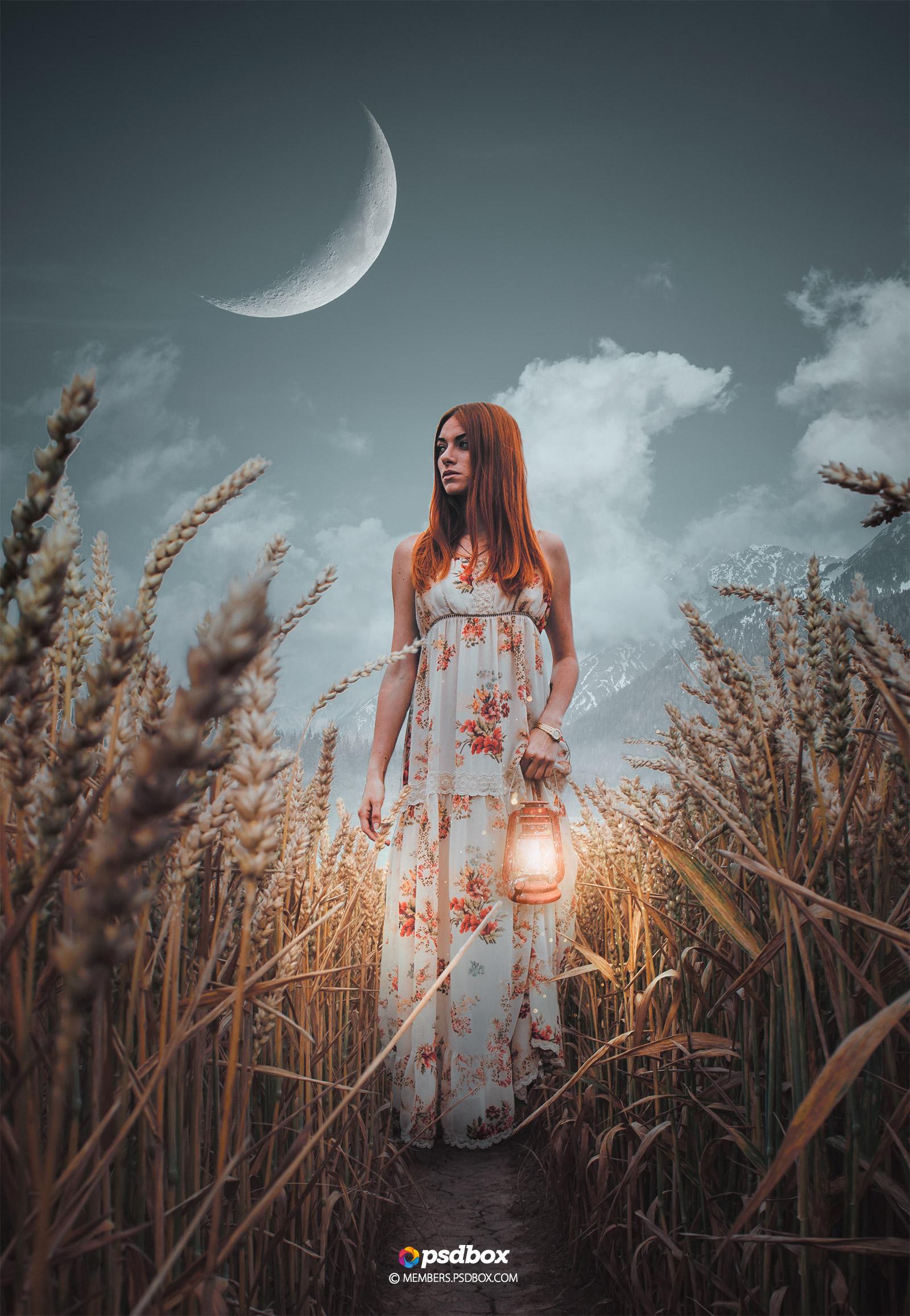
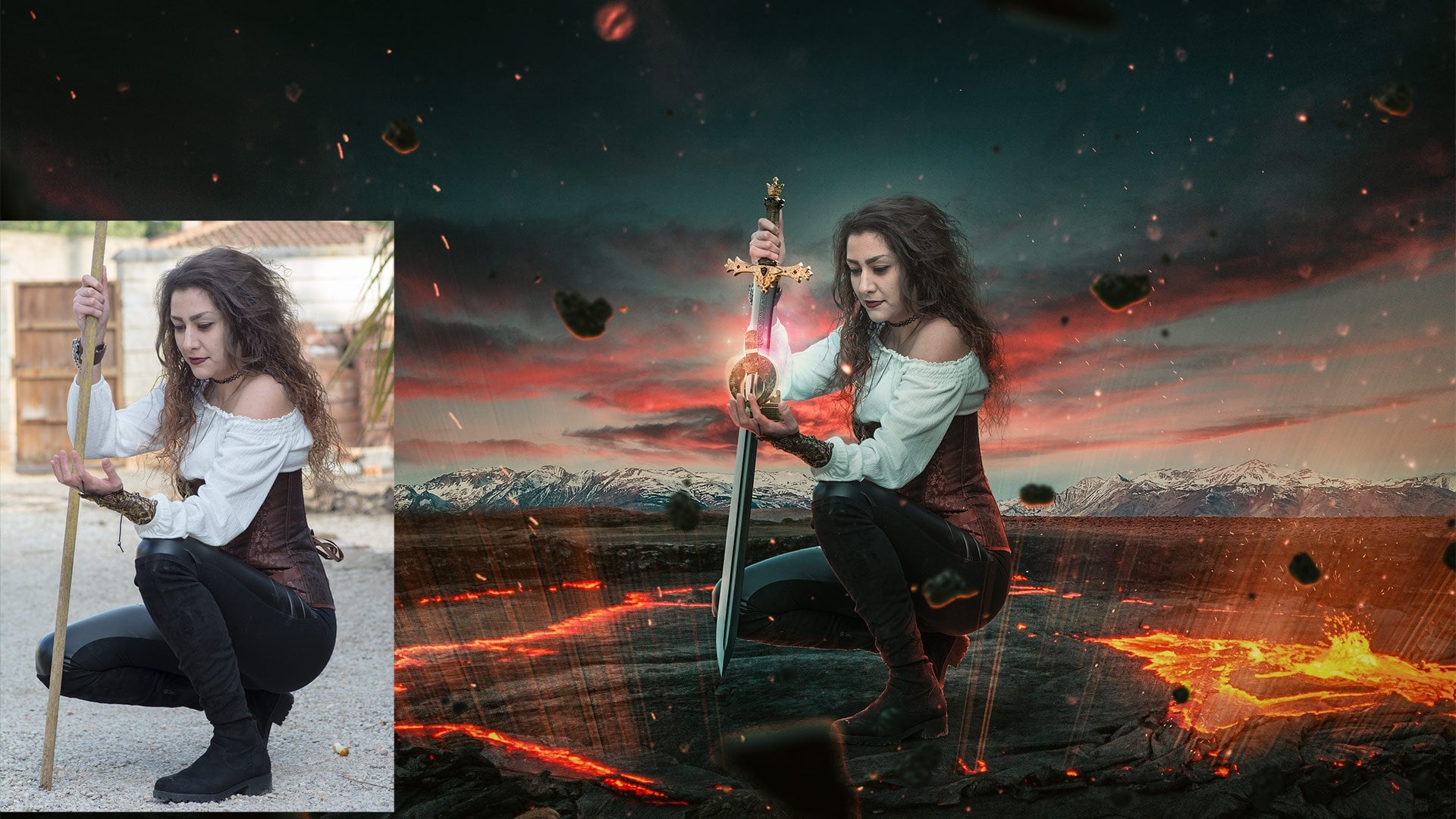
1. Demo de tude: cómo todo el mundo Bienvenido a un nuevo tutorial con PSD box. Mi nombre es Andre. Y para disminuir tu máximo hizo esta sencilla manipulación de fotos en photoshop. Es una manipulación realmente simple, solo una escena realmente simple, pero sí tiene algo de avance en ella. Entonces no diría que sea un material realmente difícil, pero tiene algunas cosas avanzadas. Te voy a mostrar cómo hice estas selecciones por aquí, especialmente esta máscara avanzada por aquí y cómo combinarla con una con una copia de esto, usando una transición como esta joven más tarde, mezquita y mostrar el nuevo cielo que vamos a poner aquí en la parte posterior en el fondo que te
voy a mostrar cómo hacer algunas ediciones anteriores para crear una especie de una más oscura, visto como dedo del pie más elementos obtienen sombras y en el modelo aquí y cómo crear la iluminación usando estilos de capa, bien. Y cómo pintar algunas sombras manualmente. Cómo agregar más detalles, cómo tener esa lámpara por ahí y krieger las luces. Y si bien así es como hice esto y algunas partículas, algunos efectos de luz y luego algunos ajustes usando en el color miran hacia arriba. Estoy usando tienda de fotos. Y luego qué? Cómo crear este efecto final aquí divertido para Chelsea a un 2018 para esto, Pero puedes usar cualquier fuerza deberá versión. Pero te recomendaría que uses al menos cuatro tiendas. Sí, seis, porque vamos a usar el color Look up y ah, no lo tendrás. En versiones anteriores de tiendas completas aquí, seis en el recurso es carpeta. Encontrarás todas las imágenes de stock que necesitas para estos y todos los presets para el color . Busca hacia arriba porque voy a algunos va a usar presets personalizados que yo mismo creé. Y te voy a dar esos presets para que puedas crear esta imagen que ves aquí. También vamos a trabajar con cámara raw. Te voy a mostrar cómo usarlo a pesar de que no lo hagas. Si no tienes cuatro tiendas CC, también
tienes el archivo PSD. Si quieres ver cómo hice esto, si quieres ver todas las capas y todo y bueno, eso es más o menos con la intro, espero que lo disfrutes y empecemos
2. Hija de la lena: Tutorial completo: cómo todo el mundo Bienvenido a un nuevo tutorial con PSD box. Mi nombre es Andre. Y para disminuir tu máximo hizo esta sencilla manipulación de fotos en photoshop. Es una manipulación realmente simple, solo una escena realmente simple, pero sí tiene algo de avance en ella. Entonces no diría que sea un material realmente difícil, pero tiene algunas cosas avanzadas. Te voy a mostrar cómo hice estas selecciones por aquí, especialmente esta máscara avanzada por aquí y cómo combinarla con una con una copia de esto, usando una transición como esta joven más tarde, mezquita y mostrar el nuevo cielo que vamos a poner aquí en la parte posterior en el fondo que te
voy a mostrar cómo hacer algunas ediciones anteriores para crear una especie de una más oscura, visto como dedo del pie más elementos obtienen sombras y en el modelo aquí y cómo crear la iluminación usando estilos de capa, bien. Y cómo pintar algunas sombras manualmente. Cómo agregar más detalles, cómo tener esa lámpara por ahí y krieger las luces. Y si bien así es como hice esto y algunas partículas, algunos efectos de luz y luego algunos ajustes usando en el color miran hacia arriba. Estoy usando tienda de fotos. Y luego qué? Cómo crear este efecto final aquí divertido para Chelsea a un 2018 para esto, Pero puedes usar cualquier fuerza deberá versión. Pero te recomendaría que uses al menos cuatro tiendas. Sí, seis, porque vamos a usar el color Look up y ah, no lo tendrás. En versiones anteriores de tiendas completas aquí, seis en el recurso es carpeta. Encontrarás todas las imágenes de stock que necesitas para estos y todos los presets para el color . Busca hacia arriba porque voy a algunos va a usar presets personalizados que yo mismo creé. Y te voy a dar esos presets para que puedas crear esta imagen que ves aquí. También vamos a trabajar con cámara raw. Te voy a mostrar cómo usarlo a pesar de que no lo hagas. Si no tienes cuatro tiendas CC, también
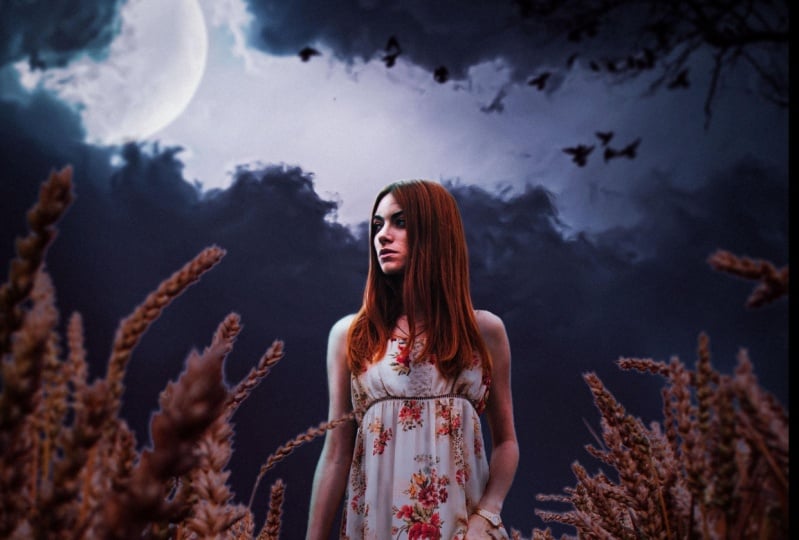
tienes el archivo PSD. Si quieres ver cómo hice esto, si quieres ver todas las capas y todo y bueno, eso es más o menos con la intro. Espero que lo disfruten y empecemos. Vamos a empezar por crear el fondo como casi siempre, voy a abrir. Mi recurso es más lleno y sellarás imagen que las imágenes que tenemos aquí para crear esta manipulación. Y vamos a empezar con esta imagen de aquí. Todas las imágenes que utilicé para esto son para de unspool ash dot com y un set va a empezar con este, voy a hacer doble clic en él para crear mientras para desbloquearlo. Y no estamos bajados cuando un ponerlo en algún lugar aquí más o menos. Y vamos a nombrar este campo y vamos a crear una copia del mismo. Ah, estaba en este campo radiante. De acuerdo, tendremos dedo del pie bloquearlos, seleccionarlos a los dos, correcto. Podemos elegir Linklater porque cuando se despeje porque queremos dedo del pie, asegúrate de que no se muevan. Cuando vamos a crear esas mezquitas posteriores, tenemos que asegurarnos de que estén justo encima de la otra, así que no queremos ni siquiera un píxel de diferencia. Vamos a esconder el ingrediente de campo por ahora. Y antes de crear la mezquita de capa que el avance más tarde mezquita, vamos a añadir el cielo allí en el fondo. Por lo que la prensa controlada significaba Oh, y yo usé esta imagen puedes usar cualquier otra esposa en la que te. No quería crear la noche. No quería usar el cielo nocturno porque no quería crear una
manipulación tan A muy oscura . Entonces usé este cielo por aquí. Ahora no podrás verlo. Entonces si quieres en el campo, Grady Ent crea la carta en realidad debe tener la mezquita de destinación plancha para ambos . Pero en el campo, radiante, puedes crear uso. El Grady int herramienta es un ingrediente más delgado, negro a blanco. Si no lo ves, solo tienes que dar click aquí en el editor Grady Int. Elige restablecer ingredientes, haz clic en Aceptar y usa blanco negro y crea el Grady en desde aquí así. Ahora hay que desactivar el campo porque me está impidiendo ver el fondo. Así que empieza ingrediente desde aquí y haz algo como esto. No te preocupes, lo haremos. Podremos redibujar este Grady int después de crear una segunda máscara. Pero esto es sólo para ver el cielo. Entonces ahora puedo decir como esta tarde que voy a nombrar Sky y voy a moverlo para
poder ver dónde están, uh, uh,
las montañas porque tendría que coincidir un poco con la perspectiva. No quieres que el dedo del pie cree algo como esto porque obviamente, el horizonte en esta capa de campo está aquí y la línea de agua en algún lugar aquí. Por lo que tenemos que prácticamente te has alineado más o menos hacer lo mejor posible. Después de recrear la segunda máscara en el campo, podremos movernos en todo alrededor y emparejar los ángulos. De acuerdo, reactivemos el campo ahí y seleccionemos su mezquita posterior. Ahora ve a los canales. Y aquí encontrarás mientras todos los canales que tenemos aquí ahora, vamos a utilizar cálculos para crear esta mezquita de letras. A lo mejor podrías incluso aplicar. Se utilizó la imagen aplicar. A lo mejor, pero me gusta usar cálculos para esto. Incluso puedes probar con el tal vez con la gama de colores o con la varita mágica. Pero me gusta usar este método, así que te voy a mostrar cómo funciona. El objetivo aquí en los canales es seleccionar un canal que te dé más contraste entre el objeto que quieres quitar y su fondo En este caso, quiero más contraste me quiero como la letra le da más contraste entre el cielo y esto planes por aquí. Entonces la azul es la que necesito porque se puede ver esta parte aquí es bastante oscura y el cielo es casi blanco. El siguiente paso es ir a la imagen y elegir cálculos. Y esto es un muy sencillo de cómo funciona esto con el cálculo. Básicamente, tu mezclas canales usando un modo de mezcla porque él en los canales, no
tenemos ese bajador de humor soso. Tendrán en las capas. Entonces tenemos esto en su lugar, y aquí podemos elegir por fuente. Aquel que tiene fuente quiera sirve para terminar el modo de mezcla que queremos usar para mezclarlos
por defecto. Selecciona al poco el niño que ya has seleccionado cuando vas a los cálculos y en este caso es azul y tienes la opción de invertir ese canal o involucrado. Pero inventar, invertirlos a ambos. Depende de lo que veas mejor si ves mejor blanco sobre negro o negro sobre blanco y no importa, y en realidad, a veces puedes combinar diferentes canales y simplemente invirtiendo uno de ellos al elegir diferentes paquetes. levantado el esfuerzo. No lo sé. Restar Puedes obtener mejores resultados. No lo sé. Uno solo 128 habilidad a uno. A lo mejor te guste más. Entonces solo una cuestión de cosa es que esto puede ser un poco avanzado y puedes conseguir algo de lectura Bonitos resultados. Pero vamos a mantenerlo sencillo. Y sólo vamos a mezclar el azul consigo mismo usando el multiplicado mezclado Y vamos a desmarcar eso Así que básicamente dijo esto al azul azul y multiplicar y opacidad al 100% y haga clic en Aceptar, ahora podemos usar niveles para hacer que el cielo sea completamente blanco. Entonces Kreskin Trochmann L con este nuevo Alfa uno cuando rápido OK en los cálculos
va a crear un nuevo canal y le va a nombrar Alfa uno. Seleccionar que prensa controlado hombre hacia fuera. Abre los niveles y mueve esto aquí. Esto hará que el cielo sea completamente blanco. Eso necesitamos porque vamos a usar una técnica de pintura y necesitamos que el cielo sea completamente blanco. Midterms fueron arrastrados esto a alrededor de aquí en este de aquí y los negros a alrededor de allá. No me importa esta raya gris de aquí. Eso no me importa. Yo sólo estoy mirando los bordes aquí. A lo mejor los medios, No ese click oscuro, acuerdo? Y esta es nuestra selección hasta el momento, esta va a ser esta será nuestra máscara de capa. De acuerdo, llenemos esta parte de aquí con White para que no nos moleste. Por lo que con la oferta uno seleccionado es el Marqués Ito. Seleccione el mercado rectangular de seleccionar esa parte por ahí y presione todo el tiempo backspace y sienta que eran blancos. Asegúrate de que el color de primer plano dijera blanco, y ya terminamos. Ahora. Lo siguiente que queremos hacer es asegurarnos de que todo aquí en la parte inferior sea completamente negro. Entonces vamos a usar el último así también. Y seleccione estos cuatro grupos, no éste. Eso para asegurarse de que a esos les gustan las partes con el cielo. Entonces solo pinta debajo de eso y haz la selección así y vamos a poner el color de
primer plano al negro y al retroceso viejo para llenarlo de negro. Ahora, el siguiente paso es pintar esta parte de un aquí. Idealmente, queremos conseguir siluetas aquí porque esta gracia aquí, ya que esta será nuestra mezquita posterior. Esta parte de aquí, que es genial, va a ser semitransparente. Y no queremos que quisiéramos ser completamente negros abajo. Desmayarse con ellos con el pincel así va a ser un dolor en D s. por lo que para doler sin preocuparnos demasiado de esto, podríamos repetir el paso. uso de cálculos podría ir cálculos de imagen y mezclar Alfa uno con Alfa querer con el Canal
Azul. Si quieres usar, lo sé, tal vez el sobre Leo, lo sé, o incluso Alfa uno con auto usando el modo de tierra multiplicada y esto oscurecerá las cosas aún más. Pero aún así, hay
que pintar. Y el truco aquí es cambiar el modo de mezcla en el pincel, cambiarlo a exceso y dolor con negro. Ahora bien, si lo hiciste bien y pintas con este pincel de superposición con negro sobre el blanco, no debería
suceder. ¿ Qué? No debe pasar nada porque pintar con excesivamente sobre ancho no pasa nada. Entonces Pero si reza. Pero si te pones estas partes que son grises, va a oscurecer convirtiéndolas en versiones negras apagado bien, fuera de esto. De acuerdo, entonces básicamente estás pintando sobre esta parte de aquí y convertirlas en siluetas, que es lo que necesitamos. Los bordes no van a ser perfectos, pero vamos a lidiar con eso más adelante. Sólo por ahora, sólo siendo así. ¿ De acuerdo? Y tenemos nuestra selección así. Ahora bien, ¿cómo llevamos esta oferta una a esta máscara de capa? Ahora es sencillo. Es muy fácil. Simplemente controla. Haga clic en esta miniatura. Esto creará la selección. Seleccione RGB Goto capas seleccionadas antes mezquita y presione todo y retroceso. Asegúrate de que el color de primer plano se ajuste a negro y siente esa selección con el negro y se ha ido. Está bien. Y esto es lo que hace el radiante relleno. Está bien. Y por eso necesitamos que estas capas estén perfectamente alineadas. Y esto es sólo para la transición. No quiero tener algo como esto a pesar de que no se vea mal, pero no lo sé. A mí me gusta más, Teoh, con esta transición por ahí, si no te gusta o si no se ve bien, solo redibuja lo radiante y crea una diferente. Si no ves las montañas, solo haz algo así y ya está. Pero los colores aquí son diferentes. Entonces quiero tener Ah, ingrediente como este Más menos. Veamos los bordes. Se puede ver que no son perfectos. Entonces tenemos que trabajar en la mezquita fuera del campo. Lear seleccionado clic derecho y elegir Seleccionar y enmascarar o borde refinado o algo por el . Cambian el nombre en nuevas versiones de tienda de alimentos y básicamente, lo que haces aquí, Simplemente cambia el borde un poco. Y era un más gordo Esto agregará un poco de brillo mientras va a blandir la India simplemente básicamente y eso es todo. Basta con cambiar el anuncio. No aumentes demasiado el contraste porque no queremos eso al click. OK, ahora creo que se ve mucho mejor que esto. De acuerdo, revisa los bordes aquí y revisa ahora se ven mucho mejor. Ahora ten los nuevos antecedentes. Añadamos nuestro modelo. Su hombre control mamario. Ah, abrió la imagen de la niña. También de en splash dot com, imagen de Joe lo evolucionará. Ya veo aquí, voy a extraer del fondo BRAC usando la herramienta de selección rápida. Voy rápido hacia adelante aquí, en realidad. Simplemente consigue el selecto rápido así. Creo que uso la sartén Tal en la causa original quería tener bordes perfectos, pero con una búsqueda rápida hasta que puedas hacer un trabajo bastante bueno. Entonces solo haz tu selección así. En algunas áreas, por
supuesto, hay
que prestar más atención y tal vez utilizar otras herramientas. Pero voy a ir rápido aquí por este tutorial porque esto no es una selección, sartorial. Y es algo así. Incluso podemos entrar en el modo de lío rápido. Casi nunca uso esto. Y aquí básicamente pinta con blanco y negro todo lo que va a pintar con blanco. Asegúrate de volver a cambiar el modo de mezcla del pincel a la normalidad porque de lo
contrario no va a funcionar . Y solo estar molesto con el blanco va a aumentar la dureza del pincel y todo lo que es rojo será no será seleccionado. No, es seleccionar cuidadosamente esa parte. Y pero esto aquí y ahora han estado con los blancos. Tengo que desmarcar. Bueno, transfiérase aquí porque estoy usando la tableta gráfica. Mi pluma. Ah, así. De acuerdo, voy a vivirlo así y crear la mezquita posterior encendido. Eso es todo. Puedes tomarte tu tiempo y crear mejores bordes. Voy a hacer click derecho y elegir. Postúlate después Mezquita y la voy a cortar. Andi, controla un control X y controla W y la basó aquí con control V. Eso está en este modelo. Ahora la voy a dejar en la talla original. No voy a cambiar su talla. Y lo único que voy a hacer ahora es ver dónde la pongo. Si lo pones aquí abajo, ella se verá muy pequeña en comparación con los planes que hay a su alrededor. Entonces la voy a colocar aquí mismo, más o menos la La mano debe estar al mismo nivel que una parte superior del plan para escuchar aquí la plantación. De acuerdo, estoy literalmente por ahí. Y ahora voy a empezar a hacer algunas sombras. Bueno, en realidad, antes de hacer algunos ajustes modelo de estudiante, eso se combina todo en segundo plano. Si te parece bien. Entonces, al
igual que la capa superior, escóndelos, modela ahí y presiona shift. Todo comando e para estampar todo en una nueva capa porque quiero usar la cámara
Filtro Raw en esta oscura en esta y crítica de un tono oscuro. Casi el efecto nocturno. Voy a usar cámara raw para eso Si no tienes fotoshop CC, no
vas a ver la cámara. Fielder crudo. Entonces lo que tienes que hacer es ir al archivo, guardar como y aquí,
elegir Tiff, elegir Tiff, reformatear en Chek ofrecer canales y líderes y solo dejar copiar e incrustar perfil de color, guárdelo y luego abrió ese archivo tiff con info shop y se va a ir a la cámara raw, recta arriba, directamente a la cámara raw debería. Debería hacer eso ahora, Una vez que estés en la cámara raw, puedes hacer todas tus ediciones aquí. Lo que hice es usar mientras guardaba los presets. Por lo que sólo tienes que ir a las cargas encabezadas y utilizar el relleno en él. Eso ex MP, esto cargará todos los ajustes yo mientras los cambios que hice aquí en el este en camara raw fielder y esto es lo que hace. De acuerdo, también uso el ingrediente filtro radial así. Simplemente empieza de algún lugar aquí y a alrededor de aquí. Este espacio entre las dos líneas es la transición. No sé cómo activas aquí la máscara y camara en bruto, pero a la luz de, creo que es el cocimiento. Pero de todos modos, así que con la suya con su Grady int Um, esta configuración artista que hice. Hice el cielo un poco más frío, y acabo de caer un poco. Do negros apenas oscuro y parte superior hace No afecta demasiado a las plantas. De acuerdo, por
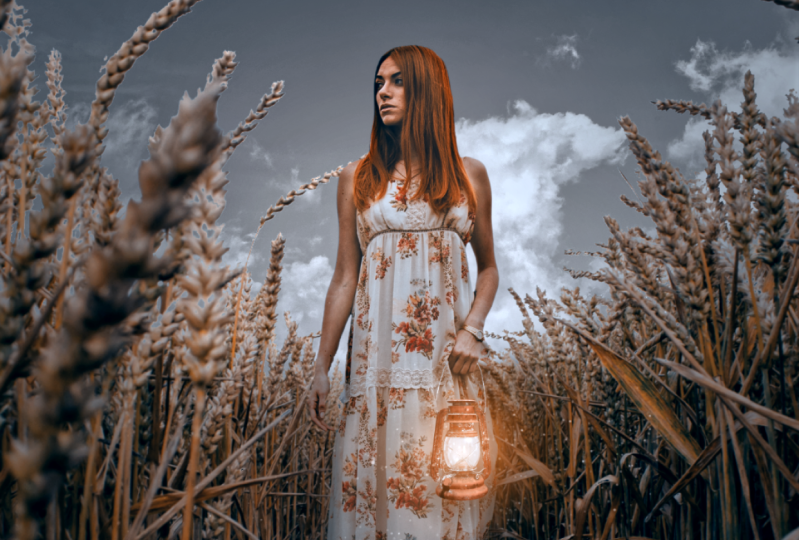
eso podría hacer esta transición suave y hacer clic. OK, OK, y este es el antes y después ahora reactivo el modelo ahí, y vamos a crear algunas sombras. Vamos a poner el recién debajo de ella, creo que su sombra de suelo y con el pincel. Empecemos a pintar sin pretensiones al 100% de control. Uno. El reset mis colores. Eres un cepillo suave y un pasarlo e 30 y fluir u opacidad 40 y fluir 30. Puedes usar el cambio, un pasaje del pincel o cualquier otra herramienta que estés usando que tenga un pasaje y voló usando los números de tu teclado. Activemos la transferencia y solo siendo fuerte, sombra debajo de su vestido y luego, con un pincel más grande, solo creamos unas sombras suaves alrededor del suelo ahí, por ahí, como por lo que y algunos de ellos algunas de esas sombras aquí por ahí, pero no demasiado visibles. No se crea algo realmente oscuro, no se quiere crear algo así. Es demasiado, solo gentil. Pocos pases y eso es todo. Se puede ver cómo se ve antes y después. Ahora en la modelo, también
tenemos que hacer algunas sombras en el propio vestido, y me desmayé. Algunos de ellos y algunos de ellos soy un le acredite usándolos estilos de capa, así que luchemos primero sus estilos, haga
doble clic en el modelo ahí en alguna sombra interior primero y parece que los ajustes están justo aquí. Utilizo capacidad de negro claro suave al 75% y el ángulo a 90 grados y la distancia a 90 píxeles y tamaño 81%. Y esto es lo que hace se puede ver a su alrededor sólo a alguna sombra. Si usas la multiplicación, te va a quedar raro, aunque aunque aunque caigas la opacidad, creo que se va a quedar raro. Entonces por eso viste volar y solo usa ah, nivel de
capacidad que es correcto y solo agrega algunas sombras a su alrededor. Entonces también usé en grande y excesivamente, y usé de negro a blanco, así que solo ángulo blanco y negro 90 grados. Básicamente, queremos oscurecer en el fondo y poco a poco ir a transparente que Debido a que estamos multiplicados, el blanco se volverá transparente o incluso puedes usar primer plano para transparentar. Asegúrate de tener negro transparente y eso es todo. Y tú estás bien para ir. Um, dije el ángulo a menos 90 grados y la habilidad al 83%. Y luego puedes hacer click en la imagen y mover esto arriba y abajo en consigue Solo haz algo como si lo oscurecieran. Parte inferior. Y eso es todo. De acuerdo, ahora vamos a atornillar las sombras manualmente. Algunas de las sombras aquí. Voy a conseguir el nuevo más tarde. Clip it porque uno una máscara de recorte y voy a nombrar este cuerpo muestra y con el mismo pincel con una pasividad 40 y 30 con el cepillo suave. Simplemente empieza a pintar algunas sombras alrededor. Es demasiado fuerte. Opacidad 30 y fluir 10 y apenas oscuro en algunas partes de su cuerpo donde debes esperar a ver sombras Simplemente no condenes un poco crea más en eso, sobre
todo aquí en la parte inferior. Pero está bien. ¿ Tienes el antes y después destrozado que pinto manualmente ya que vamos a añadir esa linterna o lámpara o en realidad Así que tienes un objeto tres d aquí también. Se puede. Si abres esto en photoshop y tienes soporte tres D en tu versión de Photoshopped, puedes gastar esto alrededor y renderizarlo de nuevo. Pero también tienes algunas versiones renderadas del aquí creado por mí mismo. Es el gran todo esto. Y usé éste. De acuerdo, solo voy a presionar el wiki y moverlo justo aquí. Suéltate, y ya estamos listos para irnos. Ahora ya lo verás. Si presionas control Matti, verás que la caja es más ancha que la verdadera Lamine. Eso se debe a que tienen algunas sombras realmente débiles por ahí las cuales se crearon cuando
rendericé el objeto. Está bien. Ahora hay que hacer esto un poco más pequeño. Sí, un poco más grande. Alrededor del 50% del tamaño original. A lo mejor un poco solo toque más pequeño y tenemos que conseguir un poco de masa. Escucha, esta lámpara, es una lámpara de aceite con la mezquita líder y con el pincel,
uh, uh, mejor dureza bien a por encima del 75% de capacidad y voló 100% y pintura. Está bien, esto está bien. ¿ Y cómo tienen ahí la sombra de Grissom con el nuevo clip de camada? Es tenemos que saludar a la sombra de su mano con un cepillo suave. Está bien, está bien. Así. Está bien. Y a continuación, también
tenemos que saludar el espectáculo que este cordero echó sobre su cuerpo. Pero vamos a hacer eso después, crearía las luces. O hagamos una nueva más adelante, lo
llamaremos luz. Uno lo dijo en pantalla, Consigue el pincel, y vamos a usar la naranja oscura como si hubiera más menos. No es necesario tener un código de color preciso para esto. Y con ratón, voy a dar click con el pincel grande así. Click quiere ahi para saludar el resplandor de la luz. Iban a renunciar a la luz mucho más brillante y un poco más saturada. Pero esta vez con un pincel mucho más pequeño como este y luego algo aún más brillante y menos saturado en el medio con un pincel pequeño. Y esta es la luz que creé. Y ahora tenemos que conseguir una nueva luz. Ese es el nombre a que la luz. Y creé esto en una nueva letra porque uso una tapa de mezcla diferente. Usé el modo de mezcla de color dodge, y para esto, vamos a usar un tono oscuro de luz como este y con un cepillo suave vamos a pagar. Esto va a ser demasiado fuerte. De acuerdo, entonces voy a diss saturar esto y usar un tono más oscuro. Su reciente modo abatido es realmente sensible. Y yo sólo voy a pintar la luz aquí en estos planos y un poco en su vestido así y poco en su brazo mientras en su mano derecha por ahí. Y tal vez algo de esa luz aquí, justo al lado de ella. De acuerdo, esa luz y en realidad aquí con el cepillo de baja capacidad, voy a dejar la luz de su vestido. ¿ De acuerdo? Y esa es la luz a en color Dodge. Um, ahora podemos Podemos crear la sombra que proyecta la lámpara eso los va a usar. Las sombras del cuerpo que creé para el modelo esa sombra que pinté. Voy a usar la misma capa con la herramienta de pincel. Voy a usar una naranja oscura como esta y solo dolor con esto con este cepillo suave capacidad 50 y flujo 20. También tengo la presión de la pluma puesta. Entonces solo crea esta suave sombra así justo en la nariz del papa. Agradable. Basta con hacer pis en el fondo. ¿ De acuerdo? Así es como se ve. me gusta. De acuerdo, ahora estamos bien para irnos. Añadamos algunas partículas volando alrededor. Prensa hombre controlado. Ah, y aquí encontrarás sus partículas de polvo. Fotografié esto yo mismo con flor apenas bancario el mástil. Este era mi viejo logo. Por lo que tiene realmente viejo la foto de stock. Pero puedes ver fotografié algo de harina con el flash. Y en este caso, esto está fuera de foco. Pero eso está bien. Yo quería ese efecto. Voy a recortar esto y ponerlo encima de todo lo pegado ahí y cambiar la compra más a pantalla. Ahora, um, voy a hacerlo sólo un poco más pequeño con control. T carga el transfer libre y hazlo más pequeño y se puede ver no Hay apenas visible . Estas partículas son apenas visibles, por lo que hay que hacerlas más visibles. Y lo podemos hacer con niveles, presionar control, comando L con esta capa seleccionada y utilizó los reflejos. Y sólo mueve eso hacia la izquierda hasta que empieces a ver las partículas. Está bien. ¿ Ves eso? Algo así. De acuerdo, ahora hay demasiados de ellos, y no quiero que sean visibles por todas partes, así que voy a crear una mezquita posterior invertida con todo click y click en la
mezquita pequeñita . Nombremos estas partículas. Y ahora voy a pintar con blanco. Estamos los quiero ver alrededor de esta lámpara. Entonces con el pincel y pinta con blanco en esto, haz algo así. De acuerdo, tengo las partículas ahí. Además, tenemos a Teoh. Bueno, no
tenemos que hacerlo si no quieres, pero yo quería darles un color amarillo. Y para eso puedes seleccionar la miniatura de la misma presiona menú controlado Elegir coloreada. Dijo esto a alrededor de ahí en aumento la saturación y eso es todo, Francamente, Ok. Está bien. Aquí en el cabello. Lo que hice es que usé, uh, absuelto de cabello manualmente. Acabo de crear la nueva capa debajo del modelo lo llamó pelo y con una
dureza de cepillo de un píxel 100%. Simplemente simple. Algunos aquí y sólo siendo así, algunas sopas de pelo estaban muy mal, a menos que activaran. Sí, tengo que transferirme simplemente. Simplemente dibuja unas líneas ahí en algunos volando aquí. Eso es todo. Activaremos la dinámica de las naves también te va a dar más precisión. Puedo crear más pelos finos aquí bien. Y aquí está bien, la muestra y la pintura crean pocas líneas que sobresalen desde atrás. De acuerdo, así,
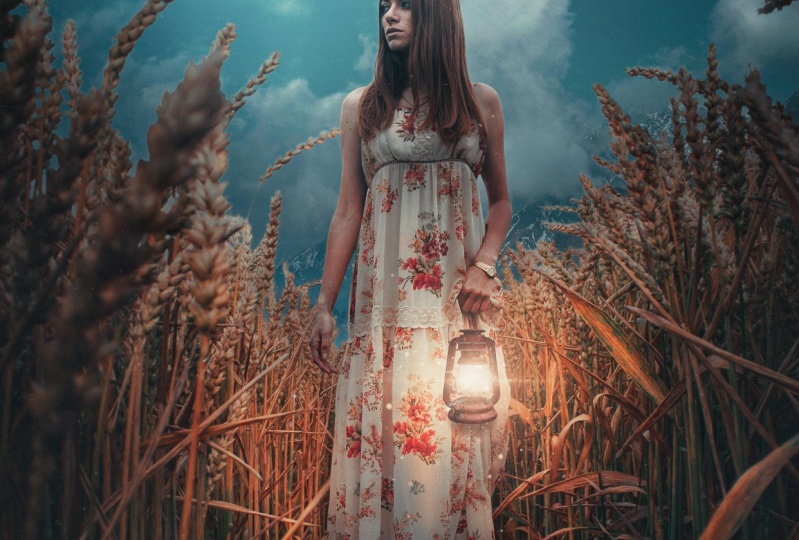
vamos a llegar a irnos. Se puede ver cómo se ve antes y después de apenas unas pocas líneas por ahí, y eso es todo. ¿ Oyes un oleaje? De acuerdo, continuación, empecemos a hacer algunos ajustes a esto. Vamos a empezar con el color, mirar hacia arriba. Entonces, como, la capa superior y añadir un color mirar hacia arriba. Y aquí voy a empezar a añadir los presets que hice. Y por cierto, cambié el formato de ellos cubo de 22 puntos porque algunos de ustedes reportaron que cuando se usa esto en una versión más reciente de photoshop para una tienda se estrelló. Entonces cambié los formatos y lo volví a subir. Por lo que si descargaste el puerto, es impresionante bucles atrás. Apenas w de nuevo el proceso que voy a usar para este tutorial en particular los voy a encontrar en el recurso es carpeta y todo lo que necesitas hacer solo tienes que ir a cargar tres el lote y localizar los archivos. Los nombres de archivo en el recurso es carpeta. El 1er 1 es el P A 26 Así que localiza este archivo y podrás ver el hecho de que crea. Creé estos presets y siempre los uso en tierra normal. Modi sólo cambia la opacidad y los combinó entre sí. Y así es como consigo los efectos en mis manipulaciones. Entonces éste, lo puse y al 40%. Y yo sólo quería esto para el fondo porque se puede ver oscurece un
poco el fondo . Por lo que no quería oscurecerme y cambiar el color del modelo. Entonces lo que hice fue usar la selección de la chica. Por lo que control haga clic en miniatura Tito, selecciónela y vaya a la pequeña Moscú. Este color Mirar hacia arriba y llenar eso con negro. Y esto evitará mostrar el efecto sobre la niña. De acuerdo, si quieres ver algo de ello, pero no todo. Basta con usar la densidad y dejarla caer a alrededor de mayo. No me conozco 75 ni 80% en ese camino. Tú 20% del efecto es visible sobre la chica en Lee. A continuación, otro color mira hacia arriba. Y esta vez usé el p A 19 así que de nuevo ir a cargar tres lote. Y dentro del recurso se encuentra la carpeta Fuller ubicada P a 19. Y esta vez me fui lo hice a 57% de capacidad y luego último pero no menos importante, un mapa de ingredientes. Y usé uno de los preajustes fotográficos de tonificación. Entonces solo ve aquí. Y ella estaba tonificando fotográficamente bien en. Y usé Vamos a ver selenio CPS a éste. Y dije la capacidad al 17% y cambié el modo de mezcla a Hugh lo tiene todo. 20 en realidad. Se va a dar algo de calidez a la imagen y cambiar cambia el color del cielo, como se puede ver por ahí y aquí en las sombras un poco. A continuación, combiné todo encendido cuando vives con shift all command e o shift all control E, Esto estampillará todo en una nueva más tarde, y uso el filtro RAW de cámara. Ahora, si no tienes cuatro tiendas, ya ves, tienes que repetir el proceso, guardar esta imagen retocada en formato tiff y luego abrirla de nuevo en tienda de alimentos y debería abrirla aquí en cámara cruda y de nuevo, te
voy a dar los presets sobre el precepto que uso Just called final edit Y cuando cargaste este es el efecto que hace. Parece que quita todo lo que hemos hecho. Y tiene este tono más frío sobre la imagen, lo cual es cierto. Entonces si no te gusta, solo vamos a retocar esto a tu manera usando la mayor parte del efecto del efecto se logró aquí dentro de una calibración. Por lo que puedes retocar esto y también aquí en el H s l hice algunos cambios, sobre todo elimina Onda. Cuando hayas terminado, pulsa Aceptar, Y si quieres ver algunos de los originales Si te gustan estos tonos de color simplemente suelta capacidad y crea una mezcla de dos. Ambos. Ah, me olvidó añadir la luna por ahí. Hagámoslo porque lo siento. Olvidé agregar la luna Ahí. Se puede ver la foto de stock está aquí. Ábrelo y basarlo justo aquí. En realidad, deberías basarlo aquí encima de la imagen donde cuando aplicamos la cámara en bruto por primera vez. Pero me olvidé de hacerlo. Perdón por eso, James Obama. Para cribir no la luz y ver la historia aligerarse también. Hagámoslo más pequeño. Sí, así no se ve bien. Tú pantalla en su lugar y nosotros tenemos la luna por ahí. ¿ De acuerdo? Y esta es nuestra manipulación. Como puedes ver, es realmente sencillo. Tan sólo un proyecto de ley de pie aquí con el Lamping, su mano. Pero hemos tenido que crear todo esto iluminando las sombras y las selecciones por aquí. Entonces espero que hayas sido algo bonito y te haya sido útil. Otra cosa que me olvidé de hacer, lo cual es realmente importante, es crear aquí la mezquita de letras y mostré esta parte. Y puedes hacer esto en el déjame mostrarte aquí porque me olvidé de hacer también. Um, claro, esto es y la capa de las chicas. Entonces cuando creas a la chica ahí, crea esta mezquita capa y el dolor con sangre se puede ver una de las justo llano
con negro y con el ratón pintar fuegos fuera de ella para revelar se acaba de dejar caer la opacidad de la chica para que puede ver este objeto y luego con el con el pincel dolor con negro revelar esto, para
revelar esto,por ejemplo, esa hoja por ahí puede ver esto crea más profundidad de campo en la imagen y hace un poco más realista y se ve como si en realidad parado ahí. De acuerdo, Y si bien esta es la final, agréguela. Espero que disfruten de este tutorial. Si tienes alguna pregunta, solo tienes que publicar un comentario en mi sitio web o Facebook o en instagram y utilizar el hashtag caja PSD y puedo ver tu trabajo y función destacada. Muchas obras de arte de personas en mi cuenta INSTAGRAM, sobre todo, y una etiqueta te para que la gente pueda encontrar tu cuenta y tus obras de arte. Entonces gracias, chicos, por seguirme. Espero que se unan a mí en el siguiente tutorial, pero eso es todo por hoy. Nos vemos la próxima vez.
 Andrei Oprinca, Graphic designer