Transcripciones
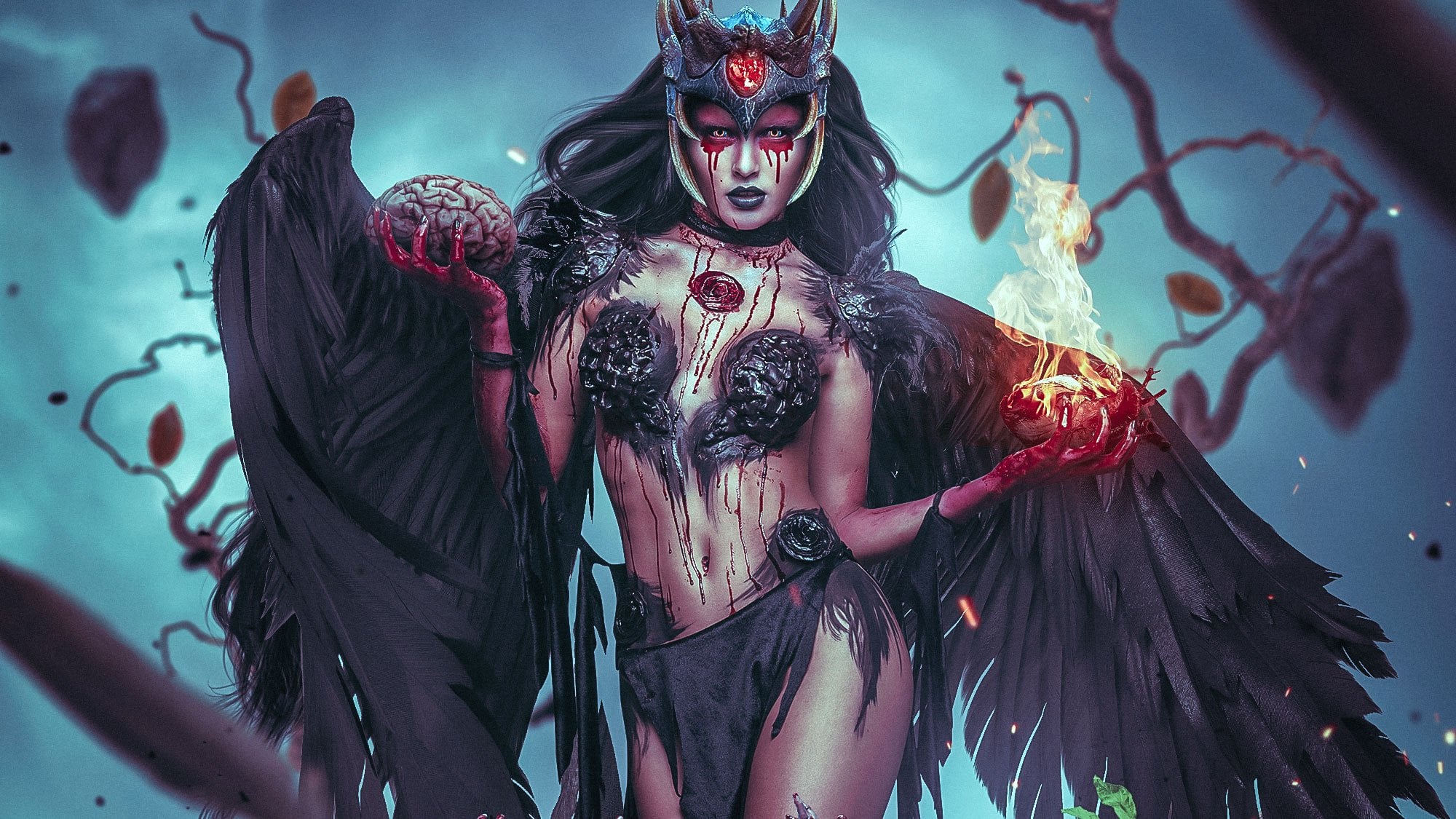
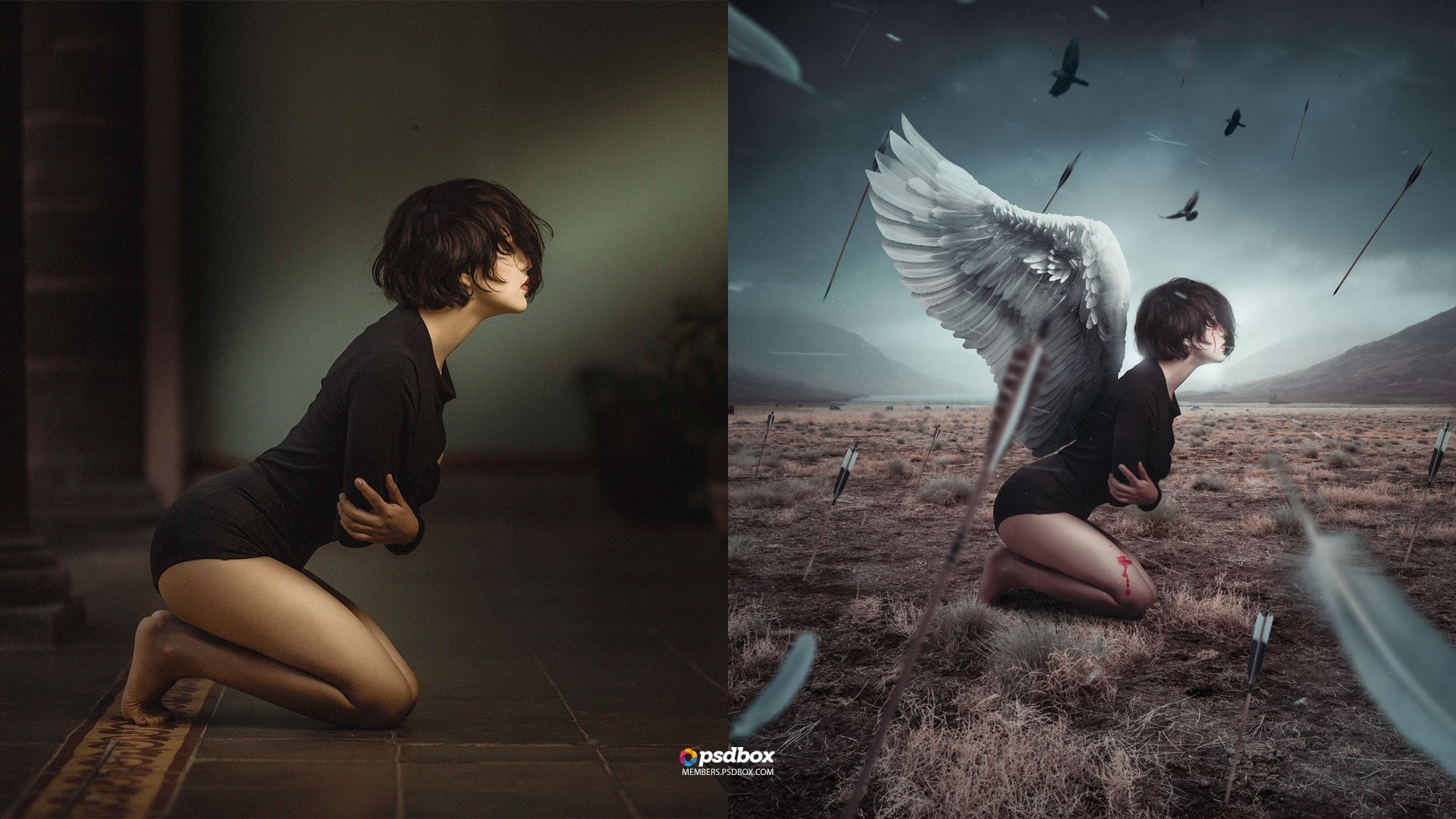
1. La Demostración ritual en inglés: Hola a todos. Bienvenido a India con caja PST el lunes y hoy voy a mostrar cómo hice esto para la tienda usando imágenes de stock. Este va a ser un tutorial avanzado, y necesitarás que la tienda CC haga esto. Supongo que puedes usar para la tienda CS seis también con algunos retoques. Pero recomiendo tiendas completas. Año seis para este. Dije, Es algo un poco más avanzado. Vamos a usar las mismas técnicas, pero es un poco más avanzado que mis tutoriales anteriores. De todos modos, Donald Duck Stock carpeta en recurso de stock es que uso para esto y empecemos.
2. El ritual: tutorial completa: Hola a todos. Bienvenido a India con caja PST el lunes y hoy voy a mostrar cómo hice esto para la tienda usando imágenes de stock. Este va a ser un tutorial avanzado, y necesitarás que la tienda cc haga esto. Supongo que puedes usar para la tienda CS seis también con algunos ajustes. Pero recomiendo tiendas completas. Año seis para este. Dije, es algo un poco más avanzado. Vamos a usar las mismas técnicas, pero es un poco más avanzado que mis tutoriales anteriores. De todos modos, Donald Duck carpeta de acciones en el recurso Stock es que uso para esto y empecemos. Gran yo. Esto vamos a empezar con crear el fondo como de costumbre cuando trabajé con manipulaciones y luego te voy a mostrar cómo hice esta piedra. Este es en realidad un render de tres D que yo mismo rendericé. Pero primero, vamos a crear el fondo sobre Vamos a llegar a eso en tan solo un segundo. Eso significa que solo busca mi audición más completa dentro de un stock fuller, encontrarás todas las imágenes que necesitarás para esto. Si falta algo, encontrarás que vas a encontrar de todos modos, aquí s así empecé con esta imagen. Lo conseguí de un splash dot com y yo solo todo doble creo Teoh. Desbloquea esto y luego usé el dedo de selección rápida Teoh, selecciona el cielo Porque sí me gusta esto. Yo quería conseguir la escena nocturna, así que solo usa la selección rápida para seleccionar el cielo. En primer lugar, perdón por el ruido es que estás escuchando hay gente trabajando aquí alrededor de mi casa, así que espero poder eliminar los ruidos. Pero de todos modos, sigamos. Por lo que una vez que tengas la selección, presiona Ault y limpia el icono de la mezquita de capa, esto eliminará el cielo. Tendrá que hacer algunos retoques, su honor en los bordes. Pero añadamos el nuevo cielo suprimir al hombre controlado. Ah, y usé esta imagen porque me gusta el cielo sobre ella. Entonces el espacio que debajo ves es bastante pequeño. Entonces, en realidad, antes de que interprete a este tipo, hagamos esto La imagen entera es un poco más pequeña porque tiene casi 8000 píxeles de ancho. Entonces hagámoslo 3500. A lo mejor algo así, OK, y ahora arrastremos esa imagen aquí. Vamos a nuestra carpeta de acciones y este es mi cielo. Es decir, voy a dejarlo aquí, y puedo decir que es un poco si es un poco mejor, aún
tenemos que hacerlo un poco más grande. Entonces hagámoslo y sequémoslo debajo. No necesitamos el mar por ahí, pero si es un poco visible, ¿
no? No importa porque vamos a poner esa piedra aquí va a esconder la mayor parte de ella. Asegúrate de que el cielo se vea bonito, y eso es más o menos. Nombremos este cielo en éste, BG para fondo y la mezquita de letras del BG. Después, voy a usar el pincel. Voy a presentar a Beaky y usar cualquier tipo de proyecto. Usa este cepillo húmedo 100% y solo deshazte de esto de este negocio blanco eran árboles. Si quieres poner otra imagen aquí con árboles alrededor en el horizonte, puedes hacerlo. Yo quería mantenerlo simple, porque es especialmente para tutorial. Va a ser bonito Un poco, creo, hablando de tal vez una hora así que ya veremos. Y está bien, tenemos la bolsa por aquí. Tenemos que hacer algunos retoques puede estar aquí, pero como dije, esta parte de un aquí, vamos a estar escondidos por esa roca que vamos a poner ahí. ¿ Qué más? Hagamos que esta escena sea un poco más oscura. En primer lugar, vamos a añadir una capa de ajuste de look up de color. Y para esto, usé uno de mis presets en este. Sé un 21. Tienes este paquete y Dalits como miembro premium. Esto se puede descargar desde la página web. Tú. Voy a poner este archivo en particular en la carpeta del recurso es. Por lo que te seleccionas y todo lo que necesitas hacer es solo hacer click. Aquí estaba ella. Cargar tres d lote Y solo busca este file dot cube y lo encontrarás en la
carpeta de stock junto con las otras imágenes sin el resto del recurso es y solo agrega eso y podrás ver cómo cambia toda la imagen. A continuación, voy a agregar un ajuste de saturación de matiz en realidad te puede poner esto a ti puedes dejarlos a la BG tarde porque solo necesitamos especialmente la saturación de matiz que solo necesitábamos para esto desde el Así que tal vez supongo que podríamos invertir el ordena y solo recorta saturación de matiz y solo pon esta vez menos 50 solo para disecarla todo y puedo ver lucir un poco mejor, ¿de acuerdo? Se ve un poco más. Se ajusta mucho mejor con el cielo. Ahora, agreguemos esa piedra por ahí que creé Imprimir esto. Um, lo
encontrarás aquí como archivo PNG, pero ya lo tengo. Rindo días con licuadora y en realidad voy a encontrar el archivo de licuadora aquí. Está bien, este es mi ratón. Esta es la roca misma. ¿ De acuerdo? Este es un objeto tres D que utilicé y acabo de crear Dos luces. Déjame poner esto en renderizar para que puedas ver cómo se ve. De acuerdo, así es como se ve. Dividirá la vista y seleccionará la luz para que puedas ver esta es la luz azul. Aquí. Se puede ver el color de la misma que aquí, si me acerco, se
puede ver que se puede cambiar el color. Y yo quería tener este tono azulado porque supongo de la que quiero conseguir una escena nocturna. Y no sé, creo que se veía maltratado en el amarillo y solo una luz principal aquí,
Teoh, Teoh, ¿eliminamos todo el asunto del dedo del pie? Y entonces tengo las texturas aquí. No voy a mostrar cómo hice esto. Las texturas. Este es en realidad un objeto tres D de la página web de fab de boceto. Y me dieron todas las texturas, pero excepto aceptar la cosa roja aquí, el texto era sólo una cosa negra. Y creé en una textura de misión por aquí, que me creé en la tienda de fotos. Y luego enganché esto a otro shader. Y luego lo mezclé con el resto de las texturas. Esto básicamente solo solapó texturas con diferentes, como modos de mezcla y propiedades. Está bien. Y así es como conseguí esta roca. Como dije, lo
tienes como archivo PNG, Andi, si quieres cambiar el ángulo del mismo, también
tienes este archivo aquí, que puedes abrir en licuadora y se abrirá tal y como estás buscando mientras, excepto que está encendido. Estará en la vista de la cámara y solo puede girar esto alrededor como quieras y cambiar la iluminación fuera de ella si quieres, Pero va a estar ya texturizada así que si tienes licuadora, es gratis. Se trata de un software gratuito de tres D, y puedes renderizar esto como quieras si lo usas. Pero sigamos con el que ya tenemos aquí. Entonces voy a hacer clic en él y arrastrarlo sobre mi campus justo aquí y ponerlo ahí. Pero claro que tengo que estar encima de todo aquí. De acuerdo, así que este es mi cohetes en contra. Ver? Va a esconder el resto mientras el fondo por ahí. Lo voy a poner justo ahí. Ahora, lo que quiero hacer es cambiar el color del este año fiscal, sea lo que sea esta cosa. Y primero quiero cambiar el color. Usando una saturación de matiz, puedes presionar el menú de control, aunque dijera esto destructivo, realmente no importa. Entonces, ¿ como ratas de aquí y cambiar el tono a algo más naranja? Sí, algo así. Y haga clic. OK, ahora quiero agregar algo de resplandor alrededor de esto. Entonces para hacer eso, voy a usar estilos de capa, pero necesito una selección. Por lo que tengo que hacer una selección basada en este texto en este color. Por suerte, tenemos este color sólido lo que hace que sea fácil de seleccionar. Así que ve a seleccionar y elegir, um, rango
de colores. Puedes usar otros métodos si quieres, pero esto está bien para mí Ayuda. Hagámoslo otra vez. Seleccionar gama de colores. Y aquí te colores simples. Puedes probar amarillos o rojos, pero voy a usar colores muestreados y quiero probar los colores yo mismo. Voy a cambiar la vista previa de selección a ninguna para que pueda ver el texto en este momento en un zoom en como puede justo por aquí con el ratón, OK, y ahora es solo cuestión de hacer click alrededor de estos colores aquí, pulsa y mantenga presionada la tecla Mayús Rápida en diferentes partes de la imagen. Hasta que veas este texto a seleccionado no tiene que ser una selección perfecta, pero la mayor parte debe ser seleccionando con la borrosa ya que puedes jugar alrededor. No aumentes demasiado esto porque vas a seleccionar el fondo, que no es lo que queremos. Entonces la borrosa alrededor de 33% o 40 en eso está bien, voy a dar click. De acuerdo, esto hará mi selección y ahora tengo que poner la selección en sus propias capas. Voy a crear una nueva capa. Y voy a llenar esto con la misma naranja. No me gusta que impresionar todo lo viejo y el retroceso. De acuerdo, entonces tengo lo mismo en su propia capa. Como puedes ver Ahora voy a cambiar el glamour de esto para llamar a lamentar demasiado. Esto intensificará aún más los colores. Y ahora puedo usar estilos de capa. Teoh agrega el resplandor y todo lo demás en doble rapido. Esto abrirá los estilos de capa y voy a elegir Outdoor Glow y yo conmigo rapido, ok. Y agréguese un poco más para que pueda verlo mejor. Ahora se puede ver la baja externa. Lo tengo en color Dodge y uso este color aquí. Si es demasiado fuerte, simplemente oscurecerlo. Algo así se ve bien y se puede ver el ahorro que tengo aquí. No tienes que hacer algo realmente brillante lo suficiente para que este texto destaque un poco más. También puedes elegir drop shadow y en lugar de usar color dodge usado pantalla y la
sombra de gota que usaré en esta jaula es como un globo exterior porque dije el ajuste de la distancia a cero aumentar el tamaño en esta semana. Lee eso. Bueno, bueno, claro que necesitamos algo mucho más demonio y eso así. Y si se desactiva, puede ver que es justo así se puede copiar la misma configuración aquí y lo que tenemos el texto iluminado igual que un texto de aspecto neón y tenerlo en el color que queremos. De acuerdo, sigamos adelante. siguiente paso es realmente tener que agregar un nuevo color Mira aquí en el fondo porque
no me gusta cómo me parece esto. Es para ti brillante. Entonces vamos a buscar otro color aquí en va a usar la noche desde el día Apreciar. Ya viene con tienda completa y solo deja caer la capacidad a alrededor del 90% porque no
necesitamos algo que oscurezca 90 o 80 80% de esto. De acuerdo, Siguiente, vamos y, um, nuestro tipo aquí parado y esto Entonces seguimos agregando más detalles aquí. Entonces vamos a presionar controlado significaba Oh, y abrimos esta imagen por aquí de este tipo. Y es muy fácil de seleccionar. Se utilizó la herramienta de selección rápida chirrido selección para hacer un pincel un poco más pequeño y simplemente seleccionarlo porque tenemos ese blanco en el fondo. Es fácil seleccionar todos. No haga clic aquí para quitar esta área de, bueno, la selección de esta área, yo entonces y sólo un poco más Zoom para arreglar esto por aquí. Cepillo más pequeño. Alton Creek. ¿ Elimina estos de nuestra selección? Está bien, eso se ve bien. Eso está aquí sobre sus hombros justo aquí. Tendremos que incluir esto en la selección. A lo mejor con la herramienta Magic one, será más fácil simplemente seleccionar el fondo blanco. Yo es la selección rápida a Ok, vamos a arreglar abajo tras grabar la mezquita. Entonces, vamos a hacer clic en el icono de la mezquita posterior. Esto creará mi pequeña mezquita. De todos modos, este tipo va a ser realmente pequeño, así que no podrás contar mientras Teoh ve los pequeños detalles. Pero su uso un cepillado normal,
um, um, alrededor de cepillo como este, duramente ganado y hacer que el cepillo sea un poco más pequeño y simplemente cepillarlos. Deshazte de esa zona. ¿ De acuerdo? Tengo una selección. Voy a aplicar la máscara de capa como podemos elegir. Postúlate más tarde, Mezquita. Y me va a gustar tanto este tipo con esta herramienta para marquesina. Control X, no guardes y ponlo justo aquí arriba. Esta más tarde. Es el tejano. Vamos a llamarlo texto rock. Y escucha, esta persona, ¿de acuerdo? Ahora voy a convertir esto en un objeto inteligente. Y para este 42 lo voy a hacer un poco más grande, porque aquí en el cuando el original, los chicos demasiado pequeños y vamos a poner algunos los símbolos por aquí y es que no
van a ser invisibles cuando lo acerques al 100% así que bueno cuando te alejas un poco , así que voy a hacer que este tipo se vea un poco más grande. Entonces en el original, lo
haremos más pequeño, pero no tan pequeño. Entonces eso es cierto. Voy a vivirlo justo ahí y esa pequeña que puedes ver en el original. Es mucho más pequeño. Se ve mejor si es más pequeño, en realidad. Entonces eso puede justo por aquí, justo por allá. Ahora estamos bien para ir, y tenemos que crear los estilos para la persona. Ahora lo que voy a hacer es doble clic, y voy a agregar tal vez color excesivamente sobre multiplicar. Esto lo oscurecerá. Y había demasiado oscuro así que aquí en adelante. Por eso me gusta usar estilos de capa porque puedo seleccionar diferentes colores y puedo ver cómo afecta a mi objeto. Está bien, multiplica la opacidad. 100%. Tengo este tono azulado porque el fondo es azul en ese haciendo integrar un poco mejor. ¿ Qué más? Bueno, en realidad, voy a añadir esta oscuridad usando el mismo color. Mira hacia arriba, y voy a usar los estilos. Sólo tienes que añadir la luz sobre él. Entonces agreguemos primero una saturación de matiz, porque es para decir tratado. Por supuesto, tenemos que dejarle esto a la persona más adelante porque no queremos que afecte al resto de las capas. Y voy a dejar caer la opacidad de esta situación. Perdón por menos 50 o algo así. Ahora voy a agregar el color look up con el mismo ajuste día desde la noche, día desde la noche O noche desde el centro de día. Y quédate con este Teoh que vio el preset que quiero justo desde el día este y ver cómo ahora esto oscurece demasiado al tipo. Aun así, voy a bajar un poco la capacidad si no tienes este preset o por la razón que sea, Si no funciona, solo usa un color sólido en multiplicar y eso es todo de nuevo. Y ahora los chicos un poco más oscuros. Algo que no me gusta es que es difícil decir que en realidad está ahí. Por lo que quería separarlo un poco del fondo, y agregué una luz real usando estilos de capa. Voy a volver a los estilos de capa de lo personal aquí. Voy a usar una sombra interior, y voy a poner un ángulo, como tal vez 20 o 30 grados, como las fuentes de luz aquí en esta roca, y está enviando luz a su cuerpo por ahí. Distancia. Lo pondré a unos dos o tres píxeles y un tamaño 21 dos pixeles, no 21 dos pixeles y color dodge para la capa para el modo de mezcla. OK, y se puede ver la luz que creé va a ponerle un pase al 100% y conseguir asientos demasiado brillantes . Entonces voy a seleccionar el seleccionador de color y dejar caer un poco el tono. Y yo quería tener este tinte amarillento. Por eso tener aquí este tono amarillo. Pero eso es demasiado brillante, algo un poco más oscuro y menos saturado así
Vale, Vale, Ahora mismo, hagamos la sombra de él. Voy a usar la técnica fácil la cual es crear un duplicado. Elimina los efectos a la derecha rápido y elige restaurantes allí. Porque ahora mismo lo tengo como objeto inteligente. Y ahora, en un comando de control de prensa, tú con esta capa seleccionada y voy a soltar la ligereza de ella esencialmente creando una silueta. Porque si lo hubiera movido y ver, tengo la misma versión de él, pero es una silueta. Y ahora solo presiona el control. Matti, ¿verdad? Haga clic y elija. Reportó trabajo vertical, mi querido me gusta como si fuera un reflejo. Y ahora justo. Haga clic y elija. Distorsionar y simplemente mover esto por ahí. Esta es su sombra. Está bien, Ahora ten el más rápido después nombre de Moskowitz Solo empieza en lugar de persona copia persona sombra Y me sale el ratoncito porque quiero Teoh desvanecer esta sombra un poco. Voy a empezar desde aquí y justo ahí solo una sombra desvanecida y voy a seleccionar la lira y simplemente desenfocarla un poco. Sólo un poquito. Gal azul. Jugador. Un píxel es suficiente. No necesitas más bien y los llena Eso te va a ver. Honestamente, Sombra. Si es demasiado fuerte, solo deja caer la capacidad de toda la capa. Sólo un poquito. Alrededor de 70 ó 75. Y con ese efecto destino va a parecer un poco más realista. De acuerdo, tenemos lo básico por aquí. Lo que nos queda por añadir son las rocas flotantes por aquí y algunos símbolos, y vamos a mostrar alto. Hizo eso en tan solo un segundo. Pero primero, vamos a crear ese haz de luz aquí arriba. Así que vamos encima de todo y crear una nueva capa en Vamos a nombrar esto,
como, como, ser y yo creamos este haz de luz usando la herramienta Grady int tan seleccionada, graduada desde aquí,
haga clic en este icono para abrir el rejilla y editor así, como, negro a blanco. Y vamos a crear perro radiante nosotros mismos. Vamos a usar el modo de mezcla de pantalla para esto. Entonces uno de los extremos debe ser negro, porque voy a usar uh, vale, voy a usar este estilo reflejado. Por lo que quiero que el haz de luz sea esta parte blanca. Y como voy a cambiar el modo de mezcla para proyectar todo lo que es negro
desaparecerá . De acuerdo, Entonces todo lo que tienes que hacer es cambiar la transición aquí, cambiar la luz. Ser esto es como ver en una sección transversal de la misma, apenas la mitad de la viga. Entonces aquí queremos tener blanco. Y aquí voy a añadir un tono amarillento como este y alrededor del suero va a agregar una naranja, como tantas. A lo mejor así vamos a ver que funciona y seleccionar. Como dije, esta luz se refleja. Creo que se llama reflejado Grady en modo. Capacidad normal 1%. Y hacer algo así. Si creas algo como esto en su lugar, en la energía, solo
hay podría revertir de aquí y crear de nuevo. Tenemos demasiado grande un pequeño Grady. Y recuerda que la línea que creas aquí, apenas la mitad de ella. Así que ten eso en mente y crea el haz de luz así. A lo mejor el blanco en esto en el medio, es demasiado brillante. Voy a usar otra cosa. Voy a usar este amarillo en su lugar. Era algo un poco más brillante cuando éste un poco más saturado así. Ahora podemos poner esto por ahí y volver a hacerlo. Dormía en la élite final. Andi, voy a hacerlo de nuevo. Sí, eso se ve genial. Ahora voy a cambiar el modo de mezcla a una pantalla y verás que el fondo se
va y no tenemos esto sea más vuelo aquí. Se ve un poco mejor, pero tenemos que ponerlos en una mezquita de capas para ello. Lo vas a ver en sólo un segundo. No necesitamos la parte inferior. Entonces en lugar de crear una máscara de capa, en realidad
eliminaré todo el asunto. Porque necesito la máscara de capa para otra cosa. Y no puedo tener dos mezquitas más tarde. Voy a conseguir la fuerza de la herramienta de afeitar y 11 del 100% más duro. Voy a usar esto. Y aquí en la parte superior, voy a usar la selección de la roca. Entonces busca el clic de control de capa de roca. Se hace clavo. Esto haría la selección. Y ahora puedo eliminar esto de forma segura sin preocuparte por los bordes. Está bien. Tenemos el rayo de luz por ahí para mí. Es demasiado plano. Es para limpiar. Entonces creé la máscara de capa, y voy a mostrar cómo hizo esto. Por si quieres crear esto, no
estoy seguro de cómo se hicieron estas líneas en él apagado. Curso que podrías usar. En realidad, no
pensé en eso. Podrías usar el ruido, los presets de ruido aquí. Pero no puedes elegir los colores que quieres usar. Entonces por eso usé Grady personalizado en. Y ahora en esta mezquita de capas, voy a crear un filtro de fibras. Entonces voy a ir a filtrar, renderizar y elegir fibras, y esto es lo que va a crear para mí. Y como esto es blanco y negro va a actuar como y está encendido, mi máscara de capa va a crear este tipo de textura en la luz. De acuerdo, Usa la misma configuración si quieres, y haz clic, OK, y ya puedes ver lo que obtenemos ahora. Esto no es lo que quiero. Voy a enlazar la mezquita de capa desde que está claro, y voy a jugar más filtros a esto. Voy a ir a Filter Blur. Voy a elegir el desenfoque de movimiento y asegurarme de que tengas un ángulo de 90 grados y aumentar la distancia bastante para estirar así. Y ahora voy a presionar el comando de control T. Y voy a apretar esto con turno Ault y rápido para cambiar de tamaño hacia el centro. Simplemente aprieta estos así y luego zoom al 100% para que puedas verlo mejor. Y puedes mover esto hasta que consigamos algo así. De acuerdo, ahora es demasiado fuerte. Entonces voy a hacer doble clic en la mezquita de capa y soltar la densidad hasta que solo veo unas líneas por ahí. ¿ De acuerdo? Y así es como creé las líneas usando el hoyo allá Apenas visible. Pero es suficiente. Si no puedes usar una densidad aquí, si no tienes el ajuste por aquí o lo que sea, solo presiona hombre controlado l Esto abrirá los niveles mientras tienes la máscara de capa seleccionada, no la camada, la mezquita de la camada. Y simplemente aumente esto bien, mueva los deslizadores aquí, especialmente los tonos medios y este de salida niveles hacia el área blanca hasta que obtenga solo unas pocas líneas y haga clic, OK, y tenga el mismo efecto. Tienes que tener algo de crecimiento aquí. Pero lo vamos a hacer después. Sigamos adelante y sumamos las rocas flotantes por ahí. Entonces voy a abrir esta imagen de stock de aquí. Lo conseguí de fotos de depósito no vienen, y seleccioné el grande El fondo,
el fondo blanco usando una varita mágica, Tolerancia
del dedo del pie de alrededor de 10 es suficiente Usado contiguo. crea pick sobre el fondo blanco en la selección. Presionar todo Podría el icono de máscara de capa. De lo contrario se obtendrá una máscara invertida como esta Y hay que presionar el control. ¿ Puedo? Cuando es como el fondo y crear la mezquita, hay
que presionar lo viejo para crear un Masaji invertido después. Ahora tengo que afinar esto. Voy a escribir. Podemos elegir, seleccionar y enmascarar. Y así como de costumbre, preguntó
turno. Alrededor del 2025% incluye el aumento de plumas en salario y el contraste. Bastante. Teoh, afilar los bordes y probablemente aumentar un poco la suavidad porque tengo algunos ángulos ahí, que no me gustan, y simplemente rápido. ¿ De acuerdo? Y ahora bien. Podemos aplicar la máscara de capa ya que ya no necesitábamos. Y yo sólo conseguiría unas rocas de aquí con ellos herramienta de lazo, Seleccionar control. Ver? Ve aquí. Y con control V pegarlas. Voy a Así que sólo cinco. Puedes conseguir más de ellos si quieres controlar mar y controlar v Vale, así que estas cinco rocas, voy a cerrar ese documento ahora, y voy a agruparme hacia abajo como todos ellos. Shift click. Es como múltiples capas y controlar GTO. Eso y luego el nombre de esta flotante rocas. Ahora, um, tenemos que hacerlos más pequeños y tengo que agregarles alguna capa empieza a ellos. Pero primero, hagámoslos más pequeños. Bueno, ese es el activarlos todos y solo hazlo uno por uno, tienes que crear la ilusión de que ahí rodeando a esta gran roca. Entonces primero tenemos que hacerlos más pequeños con control t para que hoy este controle t y los
haga más pequeños así, lo
hago otro, y lo hacemos un poco más grande. Los que deberían ir atrás deberían ser un poco más pequeños que los que están
al frente . Mi A un truco. Si tú Si no eres capaz de crear el bonito círculo aquí, puedes crear una guía en la forma en que lo haces. Es bueno. El nuclear consigue que la marquesina elíptica oculte las rocas por un segundo y crea una selección como esta e imagina que las rocas deberían estar paradas en esta línea por aquí. De acuerdo, Así que lee la línea que no vas en esta elección que te gusta. Bueno, eso es así, ¿verdad? Haga clic y elija trazo y elija aquí. Elige unos dos píxeles. Está bien. Un color blanco para que podamos ver mejor contra el fondo y hacer click. Ok, y ahora tenemos al guía por ahí y toda la unidad. Do Simplemente pon las rocas, los centros de las rocas en las de esa línea, y eso es todo. Pongámoslo éste por aquí. El 2do 1 justo sobre su 3er 1 Bueno, aquí y ahora puedes agregar tantas rocas como quieras y simplemente alinearlas con esta selección por aquí. Estamos bien para irnos. Este debería ser un poco más pequeño porque está más lejos de la cámara. Yo quiero poner este justo aquí con cuatro o cinco. Eso es suficiente. Voy a poner ese por ahí. Y éste un poco más pequeño. El mismo, éste. De acuerdo, así que ahora creamos a ese tipo que creó y yo tendré las rocas flotantes alrededor de su fuera de curso. Tenemos que integrarlos en el fondo para que pudiéramos usar una capa. Bueno, en realidad, parece ahí dentro de un grupo. Podemos anuncios,
um, um, estilos de
estilo a los del grupo Si puedes agregar estrellas de capa a un grupo entero. Lo que necesitas hacer, solo tienes que seleccionar todas las capas y presionar controlado significó e y fusionar todo lo que hay en un solo ahí o controlar el clic derecho y elegir convertir un objeto inteligente y
de esa manera ahí uno todos ellos en una sola capa. Y ahora puedes avisar estilos de capa a las dos capas y elegir una superposición de color sobre multiplicar y no demasiado saturada. Algo así y algún resplandor interior. Veamos resplandor justo desde aquí. Usa el color dodge y usa algo no re brillante. No quieres crear algo demasiado brillante, sino simplemente crear algún tour de maíz sobre ellos tamaño arriba. Se puede ver rango de 35 a 100. Si disminuye el rango, obtendrá esto. Si te gusta eso, puedes hacerlo. Pero en mi caso, quiero tenerlo así. Y de todos modos, vamos a añadir unas luces por ahí. Entonces no te preocupes. Voy a dar clic en Aceptar ahora, y estamos bastante bien viéndonos en algunas capas un estilo de capa. Ahora, si agregaste la capa, los estilos de capa al grupo Lo que necesitas hacer es crear estas curvas que voy a crear ahora y recortarla al grupo justo ahí y recortarla al grupo. Si hiciste lo que acabo de hacer aquí, usando un objeto inteligente, todo lo que puedes usar un ajuste de curvas inteligentes o simplemente crear esto a la capa de rocas flotantes a su nombre ahora rocas flotantes. Y sólo quiero oscurecer un poco más en ellos y aumentar el contraste en las rocas y estamos bien para ir a continuación. Empecemos a añadir esos signos raros de lo que teníamos dedo del pie y luces y partículas. Para agregar esos signos raros, utilicé este gráfico de aquí. Um, no
sé qué es exactamente esto. Busco el en Internet. Ni siquiera recuerdo cómo encontré cómo encontré esto. Simplemente voy a creerlo. Honestamente. Y no creo que vaya a tener un par de problemas para esto porque esto es sólo texto
extraño. Y, um, lo que voy a hacer ahora es invertir esto hasta que cause necesito el texto blanco y el
fondo negro porque voy a usar el modo de mezcla de color dodge. Entonces voy a usar el rectangular Mark Ito y estrella seleccionando personajes extraños de aquí. Un consejo que te doy es usar una columna si eliges una. Sigue con eso. El motivo de eso no es porque sean personajes diferentes. Eso realmente no importa, sino porque tienen diferentes espesores. Y cuando los haces más pequeños si tienes algo que realmente es con delgadas y las líneas son muy finas, muy cosa no podrás ver mucho de ello. Entonces, um, veamos cuál usaría. No quiero usar este porque son demasiado gruesas. A lo mejor este de aquí, lo
usaré. Por lo que solo tienes que seleccionar uno de su control X, esto te ayudará a saber cuál ya usaste. Por eso no los copio. Y empecemos con las rocas flotantes. En realidad, la roca flotante debería ser un poco más oscura. Entonces déjenme el color demasiado aquí, y sí, hay algo poco oscuro a su alrededor ahora. Voy a crear el nuevo grupo. Te voy a dejar después. Primero control G y voy a nombrar estos símbolos. Esto llevó a este grupo contendrá todos los símbolos que voy a agregar por aquí. Voy a acelerar esto justo aquí. Como dije, voy a usar el color Dodge Blandon. Entonces como voy a usar el mismo modo bland en todas estas capas, podría usar eso en el propio grupo. Podría cambiar el modo de mezcla del grupo de pasado a Caller Dodge. Y esto afectará a todas las capas dentro de este grupo. Y todo lo que necesito hacer ahora es cambiar el color de este símbolo aquí. Y lo haces presionando año de control. Esto abrirá la saturación de matiz. Ella estaba coloreada, y tenemos que dejar caer la ligereza. Esto hará que ese blanco sea más oscuro. Y desde aquí, elegimos el color con el aquí y ahora saturamos esto y voila. Tienes el mismo tipo de estilo que tenemos ahí. Yo quiero hacerlo un poco más grande en. Voy a poner esto en el interior de estas rocas. Entonces básicamente frente a la gran roca, así que ésta no debería tener nada porque está mirando Bueno, es la parte posterior de las rocas. Voy a poner así por ahí. Bueno, vamos aquí. Copia otra. Voy a avanzar rápido aquí porque es el mismo proceso. Se puede ver que esto es una normal, pero debido a que el grupo está en el esquivar color, actúa como el grupo. Como si esto fuera en color Dodge otra vez. Todos comanda tu opción. Comanda tu opción, controla si tu control antiguo, si estás en una ventana Lo sentimos. Y este lo voy a poner Sólo ponlo justo ahí. Voy a distorsionar el control de la tienda. Y cuando un apriete así como así y voy a cortarlo, voy a localizar esta roca con V Control Creek Control. Haga clic en la capa. Esto hará la selección. Voy a volver aquí. A ver. Voy a invertir el turno de selección, controlar I para invertir la selección e ir a seleccionar inverso porque en este momento tengo esta roca seleccionada y quiero seleccionar el fondo,
Voy a seleccionar la maquinilla de afeitar con el geeky y oops, Lo lamenté dos veces. Y solo haz algo así. Ahora, este
selecto, solo quiero ver parte de eso porque los cohetes que se enfrentan por ahí y tienen que crear la ilusión que no está enfrentándolo no está frente a ti, ¿de acuerdo? Y todo es como el último, y voy a seleccionar éste. Esto es realmente raro. Control, X, ve aquí. Básico justo por ahí, Y va a ser por éste. Necesito hacerlo un poco más grande para este. Control T y otra vez, opción comando tu antiguo comando tú y podrías. Está bien. Y de nuevo, voy a cargar la selección de las rocas. Cambia al hombre del que hablo. El selección e es como la navaja de afeitar y borrar esa parte que estaba fuera de la roca. Está bien, ten las señales. Mientras que los símbolos en las rocas. También toco algunos símbolos, como se puede ver justo aquí en el aquí en el suelo. De acuerdo, vamos a añadir efectos de luz más adelante. Pero sigamos agregando estos símbolos. Voy a seleccionar otra columna aquí. Entonces esto voy a usar este,
éste de aquí, y voy a empezar con este símbolo de aquí. Entonces estos son los símbolos que
coloqué aquí, aquí y aquí, y solo unos pocos colocados aleatoriamente en la imagen. Si haces zoom en 1% lo vas a ver mejor. Y ahora voy a añadir algunos símbolos en la espalda de este tipo usando exactamente la misma técnica y dentro del mismo grupo que recuerdas. Dije en Color Dodge. Y así hagámoslo, Lance Years otra columna con signos diferentes. A lo mejor este se ve bien. Y cuando es como este, tal vez este control X Estás aquí dentro del grupo de símbolos basado que por ahí controlan T lo verás en el archivo PSD original. Las cosas son un poco más aleatorias y más caóticas porque lo estaba haciendo mientras conseguía las ideas. Yo sólo estaba creando las capas. Y no es realmente tan organizado. Seguro que en. Está demasiado saturado, saturado y Teoh oscuro. Y quiero un diferente Sí, vale, solo
voy a sumar tres por cada lado de su espalda. De acuerdo, entonces vemos que ese tipo tiene esto ahora, estos símbolos extraños en él. Ahora terminamos con agregar los símbolos. Ahora tenemos que crear los efectos de luz para todo el asunto. Entonces primero, vamos a empezar con la capa de esquivar color, algunos escuchando, esta esas luces. Y por supuesto, lo vamos a poner en color Dodge. Y voy a conseguir el pincel. Vamos a usar un cepillo suave,
un cepillo redondo normal, y vamos a ajustar la capacidad a 50 y flotar también. 40 tal vez. Y vamos a empezar con esta roca por aquí. Seleccionar Norine, Todavía muy oscuro. Tendrá que usar tonos realmente oscuros para esto y solo tienes que hacer clic un par de veces y acumulas el efecto alrededor de especial alrededor de las articulaciones justo al azar aquí. Y esto es sólo algo un poco más saturado y más brillante con el ratón. Es mejor, creo, solo unos clics por ahí y en realidad usamos algo aún más brillante porque tenemos la capacidad bastante baja. Simplemente haz que el texto destaque un poco más. Ver que es sólo ilumina las cosas aquí. Vamos a hacer lo mismo en este texto de aquí. Aquí tenemos que aumentar el flujo al 100% y solo un par de arreglar aquí y allá. Uno y uno y lo mismo para esto rocas aquí. Cepillo más pequeño. Just Esto hará que las cosas destaquen un poco más si es demasiado brillante, Simplemente usa un tono más oscuro en el color o simplemente deja caer la opacidad y el flujo cuando tu pincel. Y eso dijo que esto es solo para crear un hermoso resplandor alrededor de esos símbolos de allá y en los chicos atrás. No esperamos, no hagas esto. Ya son lo suficientemente brillantes. Y ahora creamos una nueva capa para ellos. 40 para el resplandor. Entonces voy a necesitar su pequeña luz, y la vamos a poner en pantalla. Y aquí de nuevo, tenemos que usar tonos oscuros. Recuerda que tenemos la capacidad de 50% del flujo a 100 solo rápido en algunos lugares, si sigue siendo justo justo oscuro en el tono de tu color de todos tus pinceles, solo haz lo mismo este tipo de golpes por aquí. Ibas a crear esas técnicas invertidas. Voy a apurar un par de veces que están aquí. Un cambio de oleaje, el pincel de acuerdo a la zona donde estás pintando el tamaño del mismo. Y ahora voy a usar algo más brillante. Bueno, en realidad, bastante más brillante. Y usar unos pinceles pequeños para el interior del texto en las barras del mismo ayuda a escuchar ya sea algo un poco más grande. De acuerdo, igual que lo hice aquí. Y tendrá que acercar bastante y usar un pincel más pequeño si no se ve bien. Lo más probable es que sea por los dedos de los pies. Entonces solo déjalo caer cuando esto es tiene que ser realmente un solo toque de off low y ver dónde
están eso . Uno está ahí fuera. Y el último justo por aquí. Apenas el toque de luz. Trae cosa. Las esperanzas tendrán que granjear aquí una también. A ver que ahora parece. Pero no tendrá que ser luz creativa por aquí para que tengas que ir al Dodge Light y hacer lo mismo. Voy a utilizar la selección del control de roca click sobre los cohetes. Mira selectivo. Y voy a Preston Trochmann edad para ocultar la selección. Todavía está activo, pero sólo quería ocultarlo. Y voy a usar un propio bastante brillante crear una luz por aquí así Y luego algo aún más brillante justo aquí así. Y en el resplandor luz con la misma selección activa bien en el mismo un tono oscuro para crear la primera luz chica así. En realidad, no
necesitamos una selección, así que voy a presionar el control, Mandy, pero debajo voy a pintar en la misma capa un poco de luz cuando era un pincel grande que lo
voy a hacer más pequeño. Usaré una melodía más brillante, un par de clics y algo realmente brillante para el centro de la misma, pero más saturado. Voy a hundirme porque quiero un siglo las cosas un poco más. Sí. Está bien, eso se ve mucho mejor. Sí. Entonces estamos prácticamente terminados. Todo lo que nos queda por añadir son algunas partículas, y yo uso otra imagen de stock. Voy a cerrar esta imagen porque ya no necesitaba y no la vamos a guardar. Y utiliz
 Andrei Oprinca, Graphic designer