Transcripciones
1. Sacrifice: damas y caballeros, bienvenidos de nuevo a cualquier tienda completa tutorial Tiempo para cualquier manipulación de fotos. Yo soy Andre. Y hoy te voy a mostrar cómo hice esta manipulación de fotos en photoshop. Es en un intermedio entre intermedio y avance, y voy a usar algunas imágenes de stock para esto. Te voy a mostrar la imagen que usé. Voy a utilizar para la tienda cc para esto, pero puedes usar cualquiera para tiendas. Versión Años. Si no tienes al menos cuatro tiendas, CS seis, no
podrás usar las lookups de color, por ejemplo, que son de ésta Y en photoshop, Sisi, voy a usar una cámara filtro crudo. Te voy a mostrar cómo usarlo aunque no tengas para la tienda cc y encontrarás todos
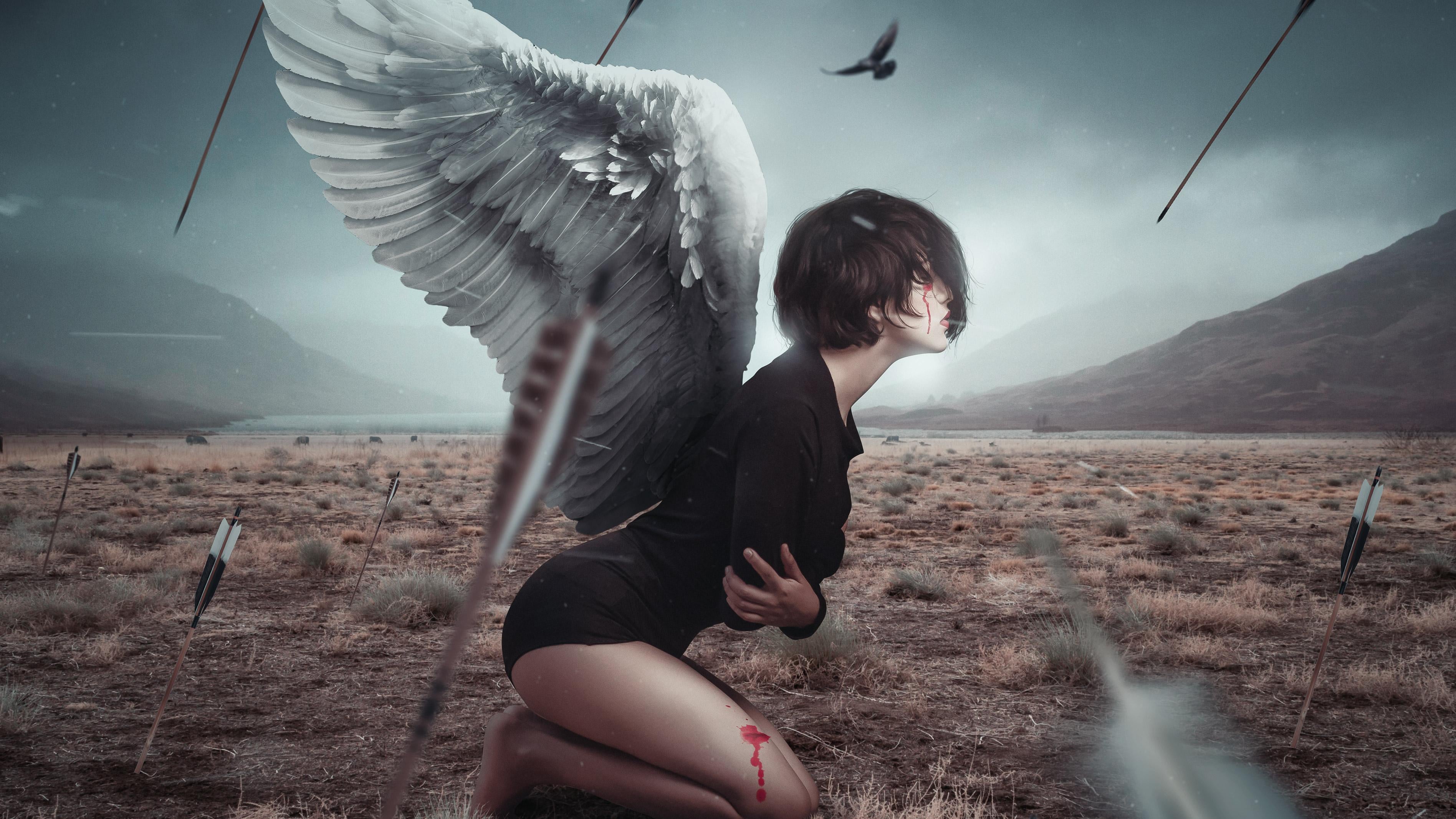
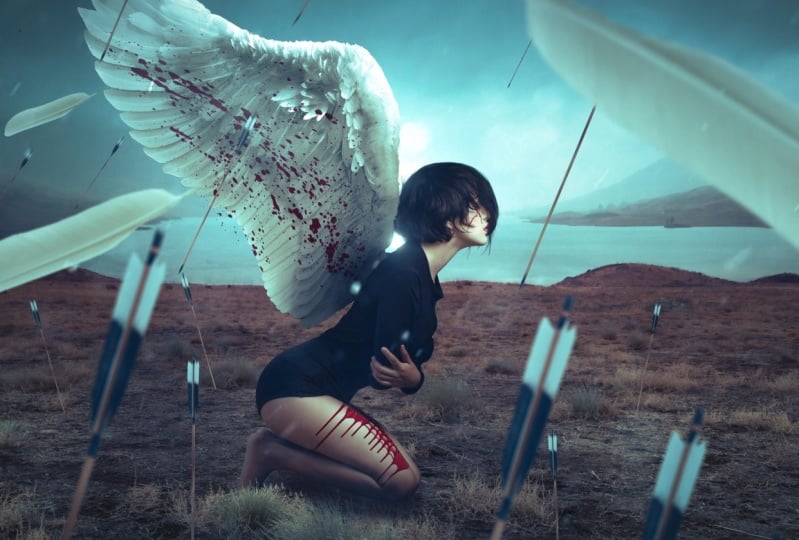
los recursos que necesitas para esto. La manipulación en el recurso es carpeta junto con este archivo PSD. Para que veas cómo hice esto. Este es el recurso es carpeta. Se encuentra todo aquí más la cámara mal archivo ex MP, con todos los ajustes que hice y también puse aquí los preajustes de color look up que usé. Estas son las lookups de color son hechas a medida por mí mismo y las encontrarás aquí, y te voy a mostrar cómo usarlas. Entonces este es el final del resultado final de esta manipulación. Esta es la cámara antes mal y después. Entonces te voy a dar este preset y puedes ver todas las capas que tengo algún efecto. Ahí debió haber tenido las flechas. ¿ Cómo se agregan filtros? Además, voy a compartir cómo se desvanece cómo hacer cómo pinta el dedo del pie el cabello que pinté manualmente. Pero tal vez voy a poner unos pinceles en la carpeta de recursos con un poco de pelo real. Todavía tengo que hacer esos cepillos para el cabello, así que tal vez no los encuentres en la manada, pero voy a tratar de usar uno de ellos aquí para ver cómo funciona. Entonces esta es la manipulación que quiero mostrarles cómo hacer, así que espero que la disfruten y empecemos
2. Sacrifice: damas y caballeros, bienvenidos de nuevo a cualquier tienda completa tutorial Tiempo para cualquier manipulación de fotos. Yo soy Andre. Y hoy te voy a mostrar cómo hice esta manipulación de fotos en photoshop. Es en un intermedio entre intermedio y avance, y voy a usar algunas imágenes de stock para esto. Te voy a mostrar la imagen que usé. Voy a utilizar para la tienda cc para esto, pero puedes usar cualquiera para tiendas. Versión Años. Si no tienes al menos cuatro tiendas, CS seis, no
podrás usar las búsquedas de color,
por ejemplo, por ejemplo, que son de ésta Y en la tienda de fotos, Sisi, voy a usar una cámara filtro crudo. Te voy a mostrar cómo usarlo aunque no tengas para la tienda cc y encontrarás todos
los recursos que necesitas para esto. La manipulación en el recurso es carpeta junto con este archivo PSD. Para que veas cómo hice esto. Este es el recurso es carpeta. Se encuentra todo aquí más la cámara mal archivo ex MP, con todos los ajustes que hice y también puse aquí los preajustes de color look up que usé. Estas son las búsquedas de color son hechas a medida por mí mismo y las encontrarás aquí y te
voy a mostrar cómo usarlas. Entonces este es el final del resultado final de esta manipulación. Esta es la cámara antes mal y después. Entonces te voy a dar este preset y puedes ver todas las capas que tengo algún efecto. Ahí debió haber tenido las flechas. ¿ Cómo se agregan filtros? Además, voy a compartir cómo se desvanece cómo hacer cómo pinta el dedo del pie el cabello que pinté manualmente. Pero tal vez voy a poner unos pinceles en la carpeta de recursos con un poco de pelo real. Todavía tengo que hacer esos cepillos para el cabello, así que tal vez no los encuentres en la manada, pero voy a tratar de usar uno de ellos aquí para ver cómo funciona. Entonces esta es la manipulación que quiero mostrarles cómo hacer. Entonces espero que lo disfruten y empecemos. Entonces, como, por lo general, vamos a seguir el mismo flujo de trabajo, y vamos a crear primero el fondo, y luego vamos a añadir el modelo, las alas,
las flechas y el resto de los detalles. Entonces eso es control de prensa, hombre. Ah, para abrir. Nuestro recurso es más completo. Y como por lo general mi disco duro es subir bajo. Vamos a empezar con esto la imagen, y luego vamos a añadir esta ambas desde unflashy dot com. Abre estas imágenes, y este será nuestro campus. Voy a dejar los mismos ojos de campus que esta caminata de imagen de stock realmente va a cortar la parte superior. ¿ Qué hacen ustedes que un poco más tarde que algo la otra imagen, que es esta que está alfombra encima se enfrentó aquí afuera, y lo voy a poner justo por ahí. Por ahora. Voy a grandiosa una mezquita para esto y aguantaré un segundo. Tengo que cambiar el idioma de la interfaz, hacer inglés. Se me olvidó hacerlo, así que voy a volver enseguida. Entonces crea un autobús posterior para esto. El alto. Vamos a nombre conocer cielo en este. Menos nombre come fondo y en el Skylar crear una pequeña mezquita y llegar ahí codicioso en hace que tengas un blanco negro lineal y zoom en un poco Oh, realidad, eso es solo crear transición así. Y puedes intentar hacer, um no soy una especie de mezcla desde aquí en la parte inferior así y puedes ver
lo bien que es que se mezcla. Además, uh, puedes si ves el archivo psd, verás que lo hice un poco diferente porque uso otra perspectiva y
vamos a cambiar esto después de que tuvimos a la mujer. Si es necesario, voy a poner esto justo ahí arriba. Pero como dije, vamos a recortar la parte superior. Entonces eso es en la mujer. Y entonces podemos hacer más ajustes. Pero el recurso es carpeta y abre nuestra imagen modelo. Éste de aquí. Y usé el pan tal para recortar para recortar la imagen. Pero antes de hacer eso, quiero quitar el ruido de color. Como pueden ver aquí, tenemos mucho ruido, pero tendré mucho ruido de color. Esto se puede hacer usando el filtro de ruido. Por lo general, usa el filtro raw de la cámara, pero ,
uh, va yihadi del ruido reducir el ruido hace que tengas la fuerza a cero. No necesitamos quitarnos eso mientras. En realidad, si eliminas parte del ruido y haces que la imagen sea un poco más pequeña, usa esto, pero asegúrate de elegir reducir el ruido de color. Esto es importante. Y si lo sabes, aumenta un poco la fuerza de los ronquidos luminantes. Eso también lo puedes hacer y luego hacer click. OK ahora. Y dije que usé el pan tal para quitar el fondo para seleccionar a la mujer con el fin de ver un poco mejor
los bordes, sobre todo aquí. Añadí un ajuste de niveles y los voy a aumentar, hacer que los tonos medios sean un poco más brillantes. Y voy a seleccionar la bolsa más tarde y conseguir el alquiler con el peaky y empezar a crear un camino hace que tengas esta opción puesta en camino y los ajustes que tengo aquí. Y voy a empezar a crear billetera. Voy a empezar a leer el camino desde aquí. Haga clic y arrastre y dibuje el camino a lo largo del borde. Voy a adelantar rápido aquí porque este es procedimiento estándar y va a tardar unos cinco minutos más o menos. Y cuando un rápido avance que tengo que ver mientras creo esta Beth aquí alrededor del pelo, vamos a crear va a dejar algo de espacio para que tengamos algo de espacio para mezclar esto. Voy a crear algo como esto. Voy a acercarlo aquí en el área de la barbilla, y vamos más adelante desde aquí. Sigue creando este baño. Entonces una vez que hayas terminado con el camino, derecha, haz click en él y elige hacer selección. Esto dará vuelta a esta elección de interés camino. Y ahora podemos eliminar este ajuste de niveles y crear la mezquita sobre invertida con control. Yo Ahora puedo mover este dos elección uno, aplicar la mezquita posterior. Puedo mover esto a mi otra pestaña aquí, y vamos a tener que hacerla más pequeña va a convertirla en objetos inteligentes porque no
sé el tamaño final que quiero para ella. Entonces quiero poder escalarlo de nuevo si necesito hacerlo, Uh, así. Y ahora qué? No me gusta este arbusto de aquí. Sea lo que sea esta cosa, voy a arrastrar esto de nuevo en la imagen más baja. Si se pierde solo presionar todo el número, haga clic en esto lo desbloqueará. ¿ Y qué? Ponlo justo por ahí. Y ahora voy a arrastrar el cielo más bajo. ¿ Obtenemos algo como esto? La mujer debería estar un poco más baja, también, por ahí, y creo que voy a policías ahí mismo. Se ve su parte de pasto por aquí en un poner su pie justo encima de ella así. Entonces lo vamos a enmascarar. Pero la voy a poner por ahí. Y de esa manera se puede ver esta parte brillante del cielo está detrás de su cabeza, lo cual está bien, porque quiero dedo del pie poder ver su cabeza contra el cielo por ahí. Ahora, puedo mover esto un poco más bajo así y probablemente rehacer la mezquita de capa con otro ingrediente. Vale, Ahora, si en realidad quieres tal vez algo así se vea un poco mejor, ¿de acuerdo? Ahora voy a tener que recortar la parte superior, usar la herramienta de cultivo que no debería tener nada aquí en las proporciones y un poco más alto
así . Presione enter y acepte el cambio en imagen de cultivo. Y esta es mi composición aquí. Ahora, lo primero que vamos a hacer antes de hacer cualquier tipo de detalles es lidiar con el cabello
porque es parte que va Bueno, esta es la parte de eso. Fue lo más difícil para mí, Teoh puede causar que tuve que borrar el cabello y luego pintar de nuevo. Te voy a mostrar dos formas de hacer esto. Voy a renombrar esta carta a chica y voy a dejar la mezquita de letras por ella. Voy a mostrar el primer método que es pintar el cabello manualmente. Voy a conseguir un cepillo regular y simplemente dolorido con 50% de dureza, más o menos y dolor con negro en esto más tarde. Mezquita la niña. Entonces te deshaces del cabello y solo siendo así para deshacerte del off el fondo así solo necesitas el cabello. De acuerdo, solo haz algo como esto. El pincel podría ser aún más duro, como tal vez el 70% de algo así. Es más fácil mezclar este borde duro. Entonces está usando un cepillo suave. Entonces terminamos de borrar el fondo del cabello. Es Podrías probar la técnica del modo de mezcla, que consiste en hacer una copia de esta capa, el líder ahí, máscara de la niña y ponerla en multiplicar. Pero lo probé y no funciona muy bien por lo que pude extraer el cabello porque está en un color
sólido. A lo mejor podría extraer los cálculos unitarios u otro método avanzado, pero terminé pintándolo yo mismo. Entonces voy a crear una nueva capa debajo de la chica. Onda sobre el cielo, y lo voy a nombrar aquí, y te voy a mostrar cómo hacerlo manualmente con el pincel. Y luego voy a intentar, um voy a tratar de usar un pincel. Eso Vamos a ver cómo funciona eso porque aún no lo intenté. Entonces va a ser un primer intento vivo, trillado. Entonces eso es seleccionar el cabello y conseguir la herramienta del cepillo y usar un cepillo duro en realmente pequeño. Y aquí en los presets de pincel, voy a activar la dinámica de forma, y voy a elegir Pam Pressure. Ahora bien, si no tienes una tableta gráfica que
tienes, no tienes que hacer esto porque no van a hacer nada por ti. La presión de la sartén. Pero quiero poder controlar la transparencia o la capacidad del pincel y el diámetro usando la presión que pongo en el pantalón. Entonces básicamente lo que haces es con el ratón, puedes hacerlo también. A excepción de la presión Pam. Simplemente toma muestras de auto del cabello y empieza a pintar así. Quiero usar un pincel pequeño alrededor de dos píxeles, quería píxeles y hacer que los primeros pelos buscador solo crear algunas líneas como esa apenas visibles y crear aleatorios aquí es difícil crear liebres realistas, aleatorias si no estás usado a estar aquí. Y por eso te voy a mostrar otro método que puede ser un buen trabajo. Bueno, con éste juntos, no solos. Que es usando un cepillo para el cabello ah riel, que me hice con un pelo que me regaló mi novia. Simplemente ponlo en un papel blanco en Hacer la fotografía del mismo. Entonces, um, realmente
se ve realmente horrible, en realidad. Bueno, muy duro. Yo no borraría esto. No es bueno en absoluto. No me gusta. Paso como, tal vez 15 minutos o 20 minutos sólo tratando de conseguir el cabello realista aquí. No es realmente tan fácil, pero en realidad, si estás consiguiendo pintor, podrías hacerlo. Pero en mi caso, estoy luchando, creando realista aquí. Por eso estoy tratando de crear pinceles para todo lo que no soy capaz de pintar. Entonces tal vez este se ve un poco mejor. No es el mejor aquí del mundo que voy a vivirlo así y probé ese pincel que te
conté sobre su en realidad creé dos de ellos, pero sigo en proceso de hacer todo el pack. Entonces probablemente voy a elegir este cepillo para el cabello que tengo aquí. Este es uno de ellos. Es bastante grande. Por lo que veo concede bastante grandes 5000 pixeles de pincel. Hagámoslo más pequeño. El taller corre muy lento cuando consigo este gran pincel aquí. De acuerdo, así que me acelere, hazlo más pequeño así. Acercar y ver cómo podemos usar esto. Voy a conseguir la nueva capa, por si
acaso así no quiero meterme con el pelo que ya pinté. Voy a pintar a alguien aquí para que pueda ver el cabello, y luego lo voy a mover. ¿ De acuerdo? Ahora, lo único que necesito de este pincel es esta parte esta esos pedacitos allá en las puntas. De acuerdo, así que voy a hacer el pincel un poco más pequeño. ¿ Más grande? Perdón. Así. Simplemente voy a dar clic con el ratón porque eso va a pintar al 100% de capacidad. Y ahora lo voy a escribir. Te voy a dar este pincel porque creo que en realidad podría funcionar muy bien para esto. Simplemente ponlo ahí y puedes ver los pelos por ahí ahora ¿qué? Yo quiero hacer esto más pequeño. Va a hacer que algunos de ellos desaparezcan. Entonces en vez de borrar, voy a ser una mezquita pequeña. Y simplemente deshazte de esto y mueve esto por ahí. ¿ Ves eso? A lo mejor es en realidad con el pelo que pinté. Se ve bonito. Ahora es un pincel. Yo sólo voy a quitar algo de eso así. Ahora, voy a pensar otra vez con otra, porque tenía que hacerlo. A pesar de que este el redondo en realidad se ve muy bien, es Vamos a usarlo de nuevo en una nueva capa. Y solo voy a probar el color de su cabello y solo dar click una vez dicho, voy a hacer con el ratón, ¿de acuerdo? Ahora puedo rotarlo y moverme cuando la voltee horizontalmente y hacerlo más pequeño. De acuerdo, voy a renunciar a una mezquita líder invertida y solo estar de vuelta justo en las áreas que
necesito , voy a estar con blanco, ¿de acuerdo? Y de esa manera puedes crear algunos más realistas aquí con ese pincel. Todavía está demasiado redondeado aquí, y en realidad no se ve tan bien. Se puede consultar el original puede ver. Se ve un poco mejor en algunos lugares pero te voy a dar estos cepillos para el cabello y con el tiempo puedes. Simplemente ser parte de la No necesitas todo el cepillo partes de ese cepillo para conseguir este flanco pelos por ahí. ¿ De acuerdo? Esto voy a dejar el cabello Cómo es. No voy a pasar más tiempo en esto. Yo sólo quería mostrarte cómo puedes hacerlo. Vamos a seguir y usar esta máscara de capa fuera de la niña para mezclarla con el Bagram. Aquí. Voy a por los pinceles de pasto, que son los pinceles. Vine con cuatro tienda desde que cambiaron este panel. No sé por qué no puedo encontrar este pincel es así que tuve que conseguirlos de las tiendas de fotos de aquí. Seis. Es este pincel de hierba. Hablo de éste por aquí y por aquí. Sólo necesito desmarcar la dinámica de color y pintar con negro en esta mezquita de capas sobre la niña , que solía enmascarar un cabello. Yo lo puedo usar aquí. Eso es reiniciar el pincel y solo ser así también. Construye de nuevo ese vestido, ¿de acuerdo? Y eso es todo. Ahora tenemos que crear la sombra sobre la niña. Voy a crear la nueva capa debajo de las capas capilares. Y voy a llamarme a Tiana Girl Shadow. Y voy a usar un cepillo suave para este cepillo suave, opacidad y flujo 30%. Ambos. Y sólo pinta ahí, que múltiples pases y solo a ver si tengo la opción de transferencia en su No esa presión. ¿ De acuerdo? Simplemente pinta para calificar la sombra con negro justo por ahí. Entonces y con el cepillo más grande médico, alguna sombra suave alrededor así. Está bien, no, quiero quitar esa sombra de este pasto. Y por suerte, lo
tengo en la mezquita de capas. Si controlo, haga clic en la mezquita pequeña. No puedo la máscara de capa de la chica. Ese es el control selecto Haga clic en la máscara de capa de la niña. Y esto seleccionará también esta parte. Ahora tengo que volver a la chica, sombra allá y hay que invertir la mascarita Para que Onley esta partidista porque
ahora mismo selecciono todo excepto estas zonas por aquí, así que no tengo el turno opuesto. Comando, I Esto implicará la selección o ir a seleccionar invierte desde aquí y ahora se puede ver solo esta parte esta seleccionada por aquí ahora, ya que tengo una sombra chica seleccionada Si presiono delete, se va a quitar la sombra de esa parte. Y esto da más realismo porque parece que la hierba está frente a esa sombra y
crea más profundidad de la que sin ella realmente se puede ver cómo se ve antes y después. Creo que ahora se ve mucho mejor. Genial. Ahora tiene la sombra la niña de pie ahí en el suelo. Añadamos las alas. A lo mejor, en realidad, eso es lo primero. Agrupemos todo lo que pertenece a la niña en su nombre. Conoce a Chica. Ahora voy a poner estas alas dentro del mismo grupo con una prensa controlada significada. Ah, primero abierto por recurso es más completo. Y usé esta imagen de aquí este archivo PNG, pero puedes usar otro una vez que te di este también. Si quieres usarlos, voy a usar lo mismo que usé en el archivo PSD original y pegarlo justo aquí arriba
en este nombre esta ala y hay que rotarlo primero. Voy a dejar el originalmente de este tamaño. No lo voy a hacer más pequeño, pero puedes cambiar el tamaño de la misma si quieres,
voy a poner la semana justo ahí. Se puede ver superponiéndola un poco porque vamos a borrar esta parte de todos modos. Y justo ahí y voy a conseguir la mezquita posterior para ello. Y voy a usar una selección de la chica para deshacerme de este control. Haga clic en la miniatura de la capa de la niña. Y en esta mezquita posterior, voy a llenar de negro con esperanzas de selección. No del todo. Eso está pintado, en realidad, porque sólo necesitamos esta parte de su 00 Y sí, siendo así, si ves ah, Gap aquí, un pixel gap. Lo que puedes hacer es simplemente moverlo un píxel hacia la derecha y hacia abajo. Y eso es todo. OK, ahora tengo que hacer algunos ajustes a esta ala más tarde. Eso es correcto. Haga clic y elija, cree convertir a objeto inteligente, y voy a ajustes de imagen y elegir sombras. Destaca las imágenes a Brian. De acuerdo, entonces tenemos que oscurecer y tenemos que darle un tinte amarillento. Pero lo vamos a hacer con otro ajuste. Con sombras y reflejos, podemos oscurecerlo. Las sombras. No lo necesitamos. esto es justo a la luz en las sombras. Tienes que lidiar con la sección de destacados aquí. Entonces si me incremento esto, se
puede ver cómo el ala empieza a oscurecerse y se puede ajustar este efecto usando este tono y el radio. De acuerdo, entonces vamos a crear algo así. De acuerdo, Puedes usar la configuración si quieres color y medio plazo, vivirla a cero. A pesar de que puedes intentar cambiar el contraste de la misma, lo dejaré cero y pincho. OK, ahora, vamos a ocuparnos del color. Ya que este es un objeto inteligente, si presiono control comando te abriré la saturación de matiz, y lo va a convertir en un filtro inteligente. Simplemente colorearía y usaría el Yellowstone así, y me voy a saturar realmente sólo un poquito. No mucho como eso. Usando este 29 de por aquí y ligereza, voy a dejarlo caer a menos cinco o ese C menos bronceado es oscurecerlo un poco, y pierde un poco de contraste. Se puede recuperar que usando coraje niveles a niveles controlarlo y l y yo no voy a tocar los aspectos más destacados porque no quiero hacerlos más brillantes. Por eso usa las sombras y los reflejos. Yo sólo quiero O hacer que esos medios sean un poco más oscuros y también los negros. En realidad, cómo es solo un toque y se puede ver el antes y el después. En realidad, es incluso demasiado contraste. Yo lo voy a vivir ahí. Creo que eso se ve mejor. De acuerdo, así que terminamos con el ala, mientras que casi tendrá que Grissom sombra en esta parte inferior, la sombra que arroja a la mujer de la espalda de la mujer porque obviamente está cerca su espalda. Entonces hay que crear algo de sombra tanto en el ala como en la espalda de la mujer. Crea una nueva capa en la parte superior del ala y viejo click para convertirla en una máscara de recorte en su nombre, it Shadow Wing. Y con el cepillo, una pequeña capacidad de cepillo suave. Y sé tal vez 20 y flujo 20 también, con el negro sólo tocando algo, Um, eso ya da un poco, uh, espaciado, sólo ser alguna sombra ahí para oscurecerlo. Esta parte por aquí con toques la espalda, todo eso debería ser casi negro. Y luego sólo pintarle sombra justo ahí como antes y después. Ahora en el bolso de la mujer, tenemos que hacer lo mismo creado. Selecciona a la chica ahí, Haz clic en el icono de nueva capa. Esto creará una nueva capa encima de ella y un clic antiguo entre las capas para crear la máscara de
recorte. Esto afectará sólo a la niña. Ahora es en realidad la niña actúa como una máscara de capa que lo que hace una máscara de recorte. Y llamemos a Deuce nos arrodillamos. Oh, no lo sé. Um, sí, Sombra
de ala. Casi el mismo nombre que éste, pero de todos modos, y hacer lo mismo con 20% de opacidad y flujo. Y sólo un toque justo donde el ala le toca la espalda. Eso es todo. Sí, antes y después y terminamos. Ahí tiene las alas la mujer, y ahora es momento de empezar a sumar detalles. Lo que hice es que empecé a agregar algunas flechas como si alguien le disparara flechas, y creé algunos de los animales en el aire volando por el aire y algunos de ellos ya en el suelo. Y Pero puedes agregar otras cosas. Sí, seguí adelante. A lo mejor algunos huesos o no sé que son llamadas o algo así. en el suelo, pero terminé manteniéndolo mínimo sin ningún tipo de cosas aquí antes de agregar
los generales, quiero agregar ahí la lágrima de sangre. No estoy seguro de cómo hice eso dentro de los recursos para ti encontrarás esta imagen, que creé para un paquete de efectos de acuarela. Es éste de aquí. Voy a llamar a Pete y basarlo aquí arriba del ala sombra allá y tengo que hacerlo más pequeño contra estos realmente grandes. Entonces vamos a presionar el control desde anti y hacer esto un poco más pequeño. Tenemos que deshacernos del fondo blanco y lo hacemos con el Lanman Multiplicado. De acuerdo, entonces no tenemos que enmascarar nada ahí. Por eso usé creé esto en una bolsa blanca y tengo que hacerlo aún más pequeño y tal vez lo escribí un poco Sí, más grande Así que y colocarlo justo por ahí y con una navaja nueva, no
puedes deshacerte de la oh, alguna parte de ella que acaba de moverse más arriba. Ahora, fin de cambiar el color, puedes usar el menú de drogas de saturación de tonalidad Prescott y elegir colorear. A pesar de que ya tiene un color y apenas aumenta la saturación. Un poco de Andi click. OK, en realidad aumenta demasiado la saturación. Hagámoslo otra vez. En realidad, con niveles puedes aumentar el contraste si quieres. Crea algo como si hubiera algo realmente oscuro, así y ahora con la saturación de tonalidad que pueda saturar, debería parecerse más o menos a sus labios. No quieres crear algo como esto. No es realista. Simplemente crea algo así, más o menos como sus labios, y debería moverme un poco más arriba. Genial. Ahora ten el desgarro ahí en el original. Ya verás que yo también tenía algo de sangre aquí en sus piernas, pero no parece realista, así que no la voy a agregar. Eso es, uh, crear esas flechas. Abramos nuestras cosas. Fuller otra vez. Y empecé con éste. Está en PNG para mensaje. Va a tener que recortarlo desde el fondo. Voy a minimizar el grupo de chicas, Cus. Ya no lo necesito, y voy a enfrentar esto arriba. Ahora voy a conseguir una copia porque la voy a usar para otra cosa. Entonces necesito esa copia porque esta la voy a realmente, puedes recortarla o no, pero tengo que cambiar el ángulo sólo un poco. Y voy a poner esto justo aquí. Voy a, um, desenfocar esta causa voy a crear algo más de profundidad de campo y quiero crear esto la ilusión de que esto no está realmente cerca. La cámara va a estar fuera de foco. Voy a ir a Filter Blur, y voy a elegir Desenfoque Gaussiano. También puedes usar la Galería de Desenfoque y elegir el desenfoque de campo porque es un poco más realista. Pero es más lento. Entonces para la situación puede ser voy a usar el Desenfoque Gaussiano de ahora en adelante. Pero alrededor de 20 píxeles, el filtro, es más realista porque cambiar mientras trata mucho mejor los bordes. Mucho más realista, como un desenfoque de lanza. Y así es como se ve. Y ahora eso copiado que creé, que es broma. Lo voy a usar para crear las flechas voladoras, así que lo voy a hacer más pequeño. Vamos a crear diferentes tamaños y más o menos el ángulo. Ves éste por aquí más o menos el mismo ángulo sobre los irlandeses vienen de
algún lugar de aquí supongo. Y tenemos que ser consistentes con el ángulo. Entonces esta es mi primera flecha. Es un poco demasiado grande, pero lo voy a hacer más pequeño, y voy a crear la copia con Control Man J. Voy a adelantar rápido aquí. Simplemente voy a crear unas cuantas copias con diferentes tamaños, y eso es todo. Y simplemente cambia el, uh, cambia el ángulo de ellos a cada uno de ellos ligeramente cuando creas la copia. Está bien. Estas son mis flechas voladoras. No voy a hacer más de ellos. Probablemente mueva este aquí. Ahora. Tienen que crear algún desenfoque de movimiento en ellos. Eso es tal vez mover ese de ahí. Está bien, eso es genial. Algunos desenfocan el movimiento para que parezca que se están moviendo primero. Antes de hacer eso, quiero agruparlos en un nuevo griego, y voy a nombrar a este grupo flechas voladoras, y voy a seleccionar cada uno de ellos y aplicar algún movimiento, algún desenfoque de movimiento, ir a filtrar, desenfocar y elegir en movimiento. Desenfoque. También probé el blogger de caminos en el campo, borrosa, pero en el relleno en la Galería de Blur. Perdón, pero no parece realista, así que terminé usando este. No necesitamos una gran cantidad de borrosa, solo unos pocos píxeles solo para crear la ilusión de que se está moviendo e intentar igualar el ángulo el ángulo de la flecha. Porque de lo contrario se va a ver algo. Bueno, va a parecer raro. Y usemos seis píxeles y rápido. De acuerdo, te
voy a mostrar cómo se ve esa otra sangre. Si vas a filtrar y eliges Blur Gallery puedes elegir Peppler, y básicamente, solo
tienes que crear un camino. Um, de aquí para escuchar el mismo ángulo que tu flecha pulsada escapó. Excepto que él sólo 12 puntos y aquí puede elegir el tipo borroso trasero hedor flash. Si te gusta la fotografía, sabrás para qué se pueden cambiar un poco estos ojos. Cosas tristes aquí. No mira, sé por qué, pero no sé cómo se ve eso. Um, si revisas el desenfoque del centro, va a cambiar un poco. ¿ Cómo? Parece que tal vez sí, tal vez. Con el centro borroso, esto se ve un poco mejor. Y la velocidad que lo bajaría a alrededor digamos 25 puede ser la mitad de lo que es ahora mismo. Sí, tal vez éste se vea un poco más realista y haga clic. OK, pero no ves que esto tarda mucho más en aplicar. De acuerdo, así es como se ve si no aplicas esto un poco más rápido, puedes seleccionar con la Vicky. Puedes poner el ratón encima del objeto que quieras seleccionar, presionada la tecla de control y rápidamente. Y esto seleccionará la letra que pertenece a eso. Si aplicas ese filtro un poco más rápido, solo usa la marquesina de rectángulo para seleccionarlo. Y de esa manera, cuando aplique el filtro, sólo aplicará a esta casilla. Entonces no va a analizar toda la imagen, y va a aplicarla más rápido. Y ahora solo vamos a ir a filtrar y elegir Blur Gallery, y va a agregar la misma cantidad. No es aplicar lo mismo pasado. Entonces tengo que hacer manualmente y hagámoslo Bowler rápido de aquí a aquí Escape center desenfoque y la velocidad a 25. Dura para este 10 o 15 y presiona enter para aceptar cambio. Bueno, excepto que bien, en realidad, este es el camino que utiliza por defecto. De acuerdo, así que vamos a presionar bien, y ya puedes ver qué tan rápido lo aplica. Ahora, voy a hacer lo mismo por este. Entonces estos son mis errores de vuelo ahora, recuerda que los puse dentro de un grupo, y la razón por la que hice eso es porque quiero oscurecer un poco en ellos. Vamos a hacer doble clic en el grupo, y voy a añadir una superposición de color a todo el grupo. Si no puedes hacer esto, si no puedes aplicar efectos, del grupo Lo que tienes que hacer es seleccionar todas las capas dentro del grupo y
convertirlas en objeto inteligente o restaurantes. Ellos, sugerí, convertirlos en objeto inteligente y luego entrar en el estilo de capa del objeto inteligente y creó el grande mientras que la superposición de color y bien equipada en multiplicar. Y puedes usar prácticamente cualquier color. Usa un gran color y eso es todo. Y sólo aumenta la capacidad hasta que consiga algo como lo que tengo aquí. Algo un poco más oscuro hecho. Eran originalmente, y sigamos adelante y creemos los errores que ya están en el suelo que se están pegando en el suelo. Entonces eso está abierto rellena de nuevo Puedes usar la misma flecha si quieres, pero tengo otra imagen de stock que voy a usar. Es éste y lo haré yo. Aquí tienes una herramienta de ganas mágicas. Rápido, ten tolerancia. Eso es bajarlo alrededor de 10 y al punto muestra continua comprobada y basta con hacer clic ahí en el espacio en blanco. Asegúrate de que la selección esté bien. Todo haga clic en la mezquita que creará que ya invertido más tarde Mezquita y aplique la mezquita. Correcto. Haga clic y elija. Aplicar más tarde Mezquita y aún tenemos que cambiar un poco los bordes, supongo, también, demasiado suaves en los bordes. Voy a seleccionar un nunca como este que los tres sean iguales. Entonces, ¿cuál es uno de ellos? Es un Skopje que la cierran y pegan justo de aquí. Ahora echemos un vistazo más de cerca y veamos cómo se ven los bordes. Sí, veo esta zona blanca aquí, así que quiero arreglar eso. Voy a controlar click en esta letra para seleccionar los bordes. Y con cualquier selección para llevarnos como aquí, puedes habilitar la opción seleccionar y máscara o borde refinado o lo que tengas dependiendo tu pie deberá versión y todo lo que necesitas hacer Solo tienes que cambiar el borde un poco sobre menos 18 aumentar un poco el más gordo y luego bombeó el contraste. Y esto quitará ese anuncio que ella lucha. Muéstrale el original. Se puede ver cómo se ve. No sé si se puede ver en el video, pero quita algunos de los bordes. Y eso es importante porque cuando te desenfocas, esto va a hacer que ese borde blanco sea muy visible. No se ve bien. Entonces con la selección activa, voy a crear la mezquita posterior y voy a padecer enseguida, como tres pulgadas aplicar más tarde, castrado. Y ahora esta será la zona que va a estar bien estar aquí en el suelo. Este lo voy a hacer. Es sólo un poco más pequeño, y luego voy a hacer lo mismo que hice con el volador. Voy a crear copias de ellas fuera de esa, y voy a hacer el tamaño diferente mientras que diferentes tamaños y cambiar el ángulo sólo un poco . Entonces voy a hacer lo mismo. Voy rápido hacia adelante un poco aquí. De acuerdo, así que voy a dejarlo así. No voy a añadir demasiados de ellos no abusan de esto. Y voy a agrupar esta carta estas capas en un nuevo grupo al que voy a nombrar
flechas de tierra si quieres. Puedes usar el pincel para enmascarar los bordes, pero no creo que sea necesario. Y lo que voy a hacer está borroso. Este,
éste que es el más grande. Voy a desdibujarme un poco. No tanto como éste, sino un poquito. Y con un filtro, difumina y elige desenfoque gauzy. Y veamos, unos dos píxeles. Ya son suficientes dos píxeles y este de aquí, lo voy a volar. Un píxel, uno grande algo así. Y lo mismo con este filtro. Voy a aplicar el último filtro y el mismo con este. Filtrar chicas Imler, si esto va a poner un poco más de profundidad de campo en la imagen lo último que agregué aquí para crear aún más profundidad de campo Um, no
me gusta la distribución de estas flechas por aquí, por lo que probablemente tendré que cambiarlo solo un poquito. De acuerdo, um, también agregué un Feder una pluma aquí dentro de los recursos para que la encuentres. Es éste de aquí. Pluma blanca, Ábrela y verás que no está realmente bien extraído del fondo. Pero eso no nos importa porque de todos modos vamos a borrosas. Entonces la alfombra puesta y la voy a poner justo aquí arriba, fuera del suelo Flechas control V para pegarla. Y con mando de turno, tú imagen insaturada de la secretaria Oh, te sacas también bien de nuestra imagen. Tiempo posterior. No sé dónde esta imagen se ajusta desde el saturado justo aquí. Este es un comando que usé y solo lo haré más pequeño solo un poquito y no
sé , tal vez lo escribí así y lo pongo aquí y este lo voy a desenfocar un poco más que el tal vez más o menos como este aire de aquí. Desenfoque de filtro y desenfoque gaussiano. Veamos unos 25 pixeles. Eso es tanto que pierde todo el detalle. No queremos esos 14 píxeles. A continuación, crea una copia de la misma en. No sé más aquí arriba y hazlo un poco más pequeño. No tengo a este padre por ahí volando por ahí y está borrosa para que lleváramos más ese campo. De acuerdo, así que terminamos con la manipulación misma. Si bien hay que hacer ahora es crear algunos ajustes y añadir algunas texturas para crear más de, ah, atmosférico Ambien aquí, medio
galés en el bit que usé partículas de polvo, encontrarás Aquí unos pocos más tarde. Algunas imágenes que me tomé instantáneas de un video y usaré esto para crear mis efectos abiertos. Esto puede abrir Cualquiera de ellos puede usar todos ellos. Sólo uno de ellos que realmente depende de ti va a pegar esto por aquí. Y no tengas miedo de hacer esto realmente grande para cubrir tu lienzo porque aquí no necesitamos calidad. Solo necesitamos las partículas y cambiar el modo de mezcla a pantalla. Y ya estás listo puedes ver esa textura ahí arriba. Y eso es todo lo que necesitamos. No necesitamos nada más. Apenas esos puntos ahí. Ahí se ven muy bien. De acuerdo, usemos este también. No haga visita segura aquí. Este. Lo voy a vivir en horizontal haciendo más grande justo por ahí. Y voy a conseguir las mezquitas posteriores porque quiero desvanecer el efecto y quiero ver el borde. Ahí está bien. Y ahora voy a cambiar la tierra con la pantalla, y ya terminé. Puedo crear algún movimiento usando los filtros de desenfoque de movimiento como la miniatura, el más tarde e ir a desenfocar y elegir movimiento Desenfocar. Y me vendría bien un poco de movimiento desenfocar a Grecia un movimiento y hacer que se vea así . En realidad está moviendo estas partículas. De acuerdo, No
son re invisibles. Eso se puede cambiar. Seleccionas la pulsación posterior controlada significó l Se
puede aumentar la visibilidad de las partículas utilizando los reflejos y los tonos medios . Simplemente da a cabo, crea algo de equilibrio ahí, y está bien, voy a vivirlo así. No voy a añadir más partículas porque creo que es suficiente. Y ahora quiero crear el último efecto de luz final por aquí para hacer más de un
look cinematográfico . Su nombre es luz no. Y de nuevo, una súplica en pantalla y con una herramienta de pincel. Se trata de un cepillo suave esta capacidad y voló 100%. Cuando utilizas el modo de mezcla de pantalla, ellos quieren crear brillos de vivo, usan 100% de capacidad y si el efecto es demasiado fuerte, solo usan tonos bajos, más oscuros en este caso, solo
necesitamos Blanco. Entonces voy a intentarlo con este. En primer lugar, ¿dónde está un pincel más grande como este? Es demasiado fuerte. Algo un poco más oscuro. Todavía demasiado fuerte, Un poco más oscuro. Entonces Ok, eso es bueno. Pero sobre esto en el medio, quiero crear algo un poco más fuerte. Pero solo con un pincel pequeño como si fueras más fuerte. Sí. OK, ahora aquí. Yo voy a hacer lo mismo. También puedes probar el modo de mezcla normal y solo una muestra de aquí, ¿de acuerdo? Y crea algo así con el modo de mezcla con el normal. Pero no sé por qué me gusta el modo de mezcla de pantalla, pero con la pantalla por dinero puede tener problemas. Porque si tu muestra desde aquí y pintar puedes ver que también creas el efecto sobre el propio cielo sobre con el motivo bland normal. Simplemente deja que desde aquí y usa este cepillo suave. Es el efecto no es no es visible en el cielo. OK, entonces en realidad, me voy a quedar con esa pantalla por no porque me guste más. Y en la parte superior, yo solo, uh, necesitaba un ligero efecto. Cada solo un efecto sutil de luz derramando su bien. Y aquí y aquí un poco más fuerte en su cuello justo por ahí. Y tal vez algo de ese efecto en el ala también. Pero eso es demasiado fuerte. Asegúrate de que la dureza sea de 20 ahí. Probablemente soy uno de ellos justo ahí. Oh, sólo concéntrate. Algo de luz por ahí sobre las alas y su cara. Genial. Ahora ya terminamos con esto. Ahora, hagamos los ajustes finales. Usaré un ajuste de curvas primero. Puedes usar
 Andrei Oprinca, Graphic designer