Transcripciones
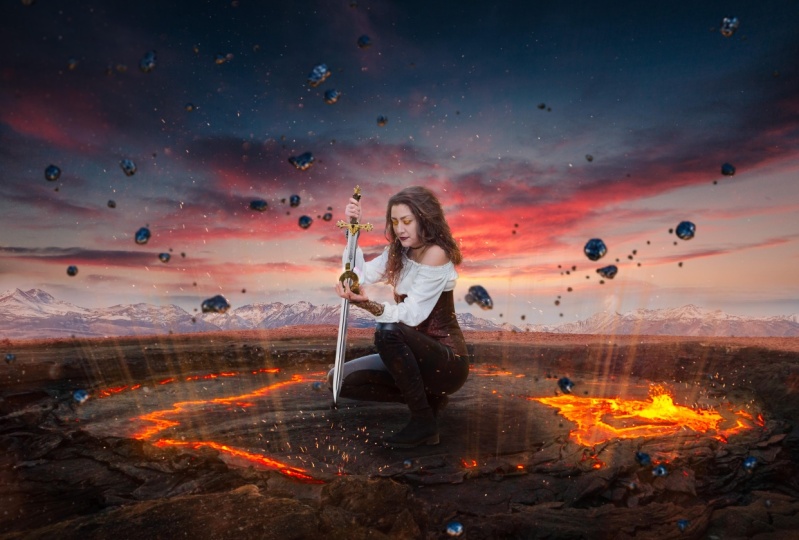
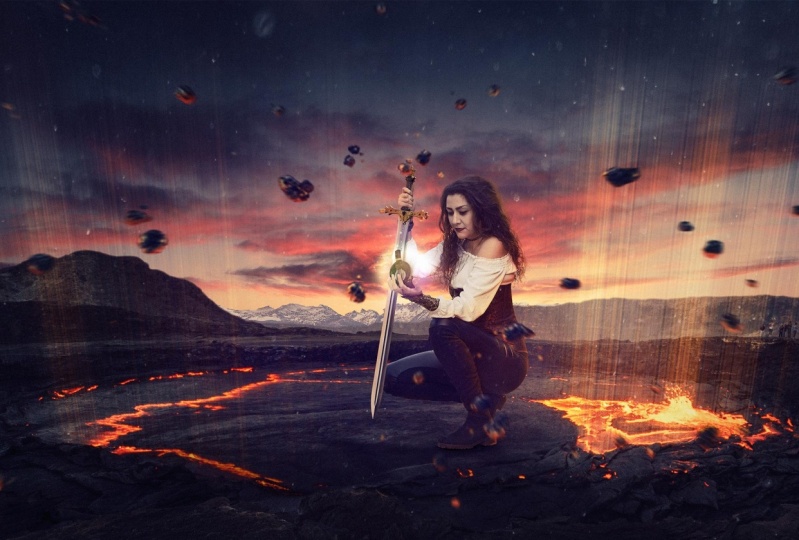
1. Introducción de la que anota de fuego: Oigan, chicos y chicas, bienvenidos de nuevo a un nuevo tutorial. Yo soy Andre. Y hoy te voy a mostrar cómo hacer esta sencilla manipulación en photoshop on. Los totales han sido más largos que eso. Parece a primera vista, porque hay algunos detalles que quiero mostrarles. Y de todos modos, simplifico las cosas. Pero estos trabajos han sido más largos de lo que esperaba. De todos modos, no
hay realmente, realmente difícil Tutorial diría. Se trata de un tutorial intermedio, tal vez ligeramente avanzado. Y en lo que realmente quiero enfocarme es cómo hacer la postproducción, porque unir todas las fotos de stock juntas no se lee tan difícil. Y tenemos que hacer realmente solo unos ajustes a través de todas las fotos. Y en lo que quieras enfocarte es cómo hacer algunos de los efectos de luz que
verás en el cuerpo de la modelo y cómo crear esos rayos de vida que sobresalen desde el suelo y, al
final, cómo para hacer la postproducción usando texturas, algunos ajustes y cámara que estoy usando para una Tienda CC 2018 para hacer esto. Pero como de costumbre, puedes usar eso para top de la CIA six o cualquier foto shop CC versión 2015 o lo que sea. No quieres que tengamos versión anterior para la tienda anterior a CS seis, pero quizá tengas que hacer algunos ajustes. O podría tener que cambiar las cosas porque, por ejemplo, voy a usar la mirada de color a la que no está disponible en cuatro en versión anterior
anterior a un CS seis. Por lo que dicho dentro del stock lleno, encontrarás todo lo que necesites a esto. También tienes el archivo PSD para que puedas comprobarlo las ligeras variaciones en la imagen original . Entonces verás en este tutorial,
por ejemplo, por ejemplo, verás que el centro comercial tiene una corona, pero de todos modos, eso es recordatorio cambia, así que espero que disfrutes de este tutorial y empecemos.
2. Fire Queen parte 1 de crear la escena: Entonces como normalmente vamos a empezar con lo básico, que es crear el fondo. Y después de eso, vamos a sumar el modelo y el resto de los elementos y crear los efectos y la
posproducción . Entonces Así que empecemos abriendo nuestro stock fuller. Y voy a empezar con esta imagen. Lo conseguí de en splash dot com y antes de copiarlo, quiero dedo del pie seleccionar aquí todo el campus y editar copia fusionada. Y las cámaras que utilicé para esto son 4000 píxeles por 206 100 o algo así, voy a crear. Y ahora voy a conseguir esta imagen, Teoh este campus por aquí y cuál es el tamaño original de la misma. Pero lo voy a poner bien, en realidad, a un lado por aquí, tal vez sólo hacer que sea astutamente más pequeño, sólo un poquito. Bueno, en realidad, no, no. Vamos a vivir en el tamaño original y sólo ponerlo ahí mismo. Ahora vamos a cerrar esto y voy a nombrar este terreno porque después vamos a volver a esto más tarde, y es mejor que lo llamen a continuación. Vamos a subir. Abre la imagen del cielo, ésta y también de vírgenes s no Ven ponla justo debajo. Puedes controlar Haga clic en este icono y creará las capas debajo. Voy a nombrar este cielo y con el control V, voy a dar un paso a esta imagen aquí. No puedo verlo porque tengo el suelo encima. Entonces en el suelo allá, voy a conseguir una mezquita y voy a crear voy a usar la radio. Radiante. Aquí tienes Alina Ingredient te hace tener de negro a blanco y simplemente crear el ingrediente como ese plan. Revertirlo de aquí a aquí o en realidad de aquí abajo a alrededor de allá en lugar de conseguir un grado
suave. Y vamos a crear un tránsito muy pequeño mientras transición así y me voy a mudar
con Vicky. Voy a mover el cielo con la victima, usar como el dedo del pie de movimiento y mover esto justo por ahí por ahora, ¿
tal vez qué? Cambiaremos la posición de la misma, pero por ahora, voy a vivir ahí porque ahora necesitamos esas montañas de allá. Entonces voy a volver a abrir la carpeta de acciones y abrir esta imagen de este camino con las montañas, controlar un control C y controlado W. Y basado ahí con control T. Voy a hacerlo un poco más grande. Niños. No estaba cubriendo mi con fuera de mi lienzo, y lo voy a colocar ahí por ahora. Y ahora voy a dejar la mezquita posterior y primero nombré sus montañas. Y sobre este monstruo posterior que
creé, voy a usar el grande el Codicioso hasta de nuevo. Um, voy a empezar la calificación desde aquí y eso sobre su. Y ahora voy a reposicionar el cielo porque si dejas las nubes, tocar las montañas no va a parecer realista. Pero en cuanto lo levantes solo un poco, se
puede ver que la transición es un poco mejor. Y ahora voy a trabajar un poco en ambas capas, en las montañas y en el suelo en sus mezquitas posteriores. En primer lugar, voy a empezar con el suelo y con la herramienta de cepillo con una capacidad de 50 y fluir 50 así con un cepillo suave. Voy a cepillar partes de esto. En
realidad, son demasiado grandes 50 y 20. De acuerdo, tendremos la base de nuestra manipulación ahora en las montañas, y digo que tenemos que hacer algunos ajustes y uso la capa de ajuste de curvas, y los voy a recortar a las montañas. Ahora lo hice bastante bien. Trabajé en los canales y todo. Entonces en lugar de pasar tiempo porque ya es demasiado largo, te
voy a dar el preset que guardé. Así que da click aquí para cargar curvas Prusek, Chris Precept y dentro de una carpeta de acciones encontrarás este archivo llamado Montañas Curvas, que un CV está abierto eso y se aplicará las curvas 40 año y se pueden ver el antes y después yo solo integrando integrada que un poco más con el cielo y el fondo. A continuación, vamos a sumar nuestro modelo. Abramos nuevamente el stock lleno, Control. Aquí encontrarás dos archivos este,
que es el original de mi de mi cámara de una Nikon. Si quieres agregar este archivo, cambia el balance de color y todo. El balance de blancos y todo va a ser un poco mejor porque tienes más espacio para trabajar con los colores y los reflejos, sobre todo aquí en los reflejos del vestido. Y entonces también tienes éste, que es editado por mí mismo. No es perfecto. En realidad, el balance de blancos no está coincidiendo con esto en. Hice algunos ajustes más tarde con ocurre qué? Voy a empezar con este. Entonces también encuentras la mezquita de capas, que guardé en un archivo separado porque no quiero lapso de tiempo yendo con el mental. Así que abre este archivo los ojos, en realidad, mi novia. Y siguiente desbloquearlo todo doble rápido y Crittle. Posteriormente. Mezquita. Siguiente. Abre eso una máscara. Control de archivo un control. Ver para copiar eso. Vuelve a mi archivo aquí y ahora voy a activar esta mezquita de letras en pantalla completa, y tú puedes hacer eso. Presionando todo y haciendo clic en la mezquita. Y ahora puedo pegar esta imagen a la que llamo, pero no puedo colocarla arriba y basada por aquí. Ahora, esta es una máscara de capa en cuatro screener. Ya puedes ver ahora actualizó la miniatura. Voy a salir con todo click y voila. Tienes la imagen extraída del fondo. Usé este palo cuando tomamos la fotografía. Usé el bistec. Entonces tengo una referencia para la espada. ¿ Verdad? Publicó ese lugar ahí. Entonces no vamos a aplicar la camada, musgo, porque necesitamos esto más tarde para el cabello. Lo voy a usar más tarde, pero voy a dejar la mezquita de aquí. Me va a gustar la imagen. Presiona el wiki, igual que el dedo del pie de movimiento, y voy a dar clic aquí en el campus y solo arrastra esto a mi otra pestaña aquí
y solo
suelta , y voy a ponerlo encima de todo, y tenemos que hacerla más pequeña. Pero antes de que hagamos eso, quiero preservar la mezquita tal como está. Voy a hacer click derecho y elegir Convertir objeto inteligente. Y se puede decir a la pequeña que se va mi mezquita. Y esa escuela, eso es exactamente lo que necesitamos. No es aplicar su ahí. Si hago doble clic aquí, va a volver a abrir este archivo. Entonces voy a cerrar eso. Voy a cerrar esto. Y también voy a cerrar este porque aquí tengo este objeto más. Puedo hacerlo más pequeño con seguridad, y la voy a colocar justo aquí. El tamaño depende realmente de ti. Voy a ponerlo a cerca del 40 40 45% del tamaño original en este caso, 42 o algo así está bien. Voy a nombrar a este modelo posterior. De acuerdo, si me acerco, puedes ver cómo se ve. La mezquita de la letra no es perfecta. Puedes tomarte tu tiempo y hacerlo mejor si quieres, pero esto es lo que conseguimos. Entonces a continuación agreguemos la espada por ahí y brújula en esa brújula de ahí. Entonces voy a volver a abrir las acciones Fuller. Y aquí encontrarás tres imágenes ordenar ensambladas, que es la que usaré. Y yo creé esto Basado en esta imagen, puedes usar esta y si quieres, Pero combiné el mango de ésta. Lávala la cuchilla de ésta con el mango de esta porque me gusta. Pero yo quería algo un poco más realista. Esto parece yo creo que hay una fotografía de estudio o algo así. Y si quieres éste, solo usa éste. Voy a abrir este, y voy a cortarlo, y voy a basarme, eso es lo que Justo aquí arriba de la modelo, ese es el nombre esto se disparó. Y lo voy a hacer como un objeto inteligente porque tengo que hacerlo más pequeño, y no estoy seguro del tamaño final del mismo. Cualquier bebé. Si quiero hacerlo más grande de nuevo, no
quiero perder calidad que parezcan o menos. Eso es demasiado pequeño para hacerlo solo un poco más grande. Y es importante que una vez que lo coloques aquí, solo acerque y es importante colocarlo justo aquí en la mano. Simplemente gana capacidad un poco y asegúrate de que esté ahí porque no tienes que moverla. Una vez que lo coloques ahí, vamos a crear unas mezquitas de capa. Y si creas una máscara de capa y luego más tarde, te das cuenta de que aquí no es una línea, vas a tener que moverla y luego tendrás que rehacer la mezquita de letras. Entonces evitemos que trabajemos más de lo necesario. Y es como moverlo un poco más bajo. Simplemente están asegurados de que esta línea toque el borde toque la espada. De acuerdo, terminamos con la espada ahora tenemos que crear unas mezquitas de capa para ello. Si lo inhabilitas por un segundo, verás que este palo iba encima de su pierna. Entonces no vamos a tener que hacer nada aquí, pero tenemos que ponerlo detrás de su mano, cual es muy fácil y la manera de almacén también tiene que crear una máscara de capa. Estás así que vamos a conseguir la letra Debe sentir una espada y vamos a usar la selección fuera del aire
modelo. Si controlas click, realizarás la selección del mismo. Y ahora podemos usar esa selección para hacer la mezquita para la espada. Entonces lo que voy a hacer es solo obtener la capacidad de entrada del dedo del cepillo 100%. Y voy a doler con negro aquí justo por allá. Y voy a usar este cepillo duro, y él tendrá que pintar un poco más para que podamos ver cuáles eran los extremos de los dedos. Y ahora, con edad de control, puedes ocultar la selección para que no te moleste. Y ahora, con blanco, voy a pintar hacia atrás y sólo tocar el dedo por ahí con cuidado para no quitar
demasiado del dedo. Y aquí voy a este electo con control D y sólo pintar un poco más por aquí y
puedo ver la letra Mezquita no es buena aquí, así que voy a hacer doble clic en el modelador para abrirlo y trabajar en esta mezquita. Recuerda siempre que tenemos esta mezquita de capas, la mezquita de letras original está aquí en este interior del objeto inteligente. Entonces en cualquier momento que quieras dedo del pie modificar algo aquí, solo
tienes que hacer doble click en el modelo. Y esto abrirá este modelo en este documento separado. Y puedes trabajar con seguridad en esta mezquita posterior, y luego tienes que salvarla. Recuerda decir, con control s para salvarte, lo contrario no actualizará el objeto inteligente. Por lo que ahora se puede ver que esta parte se ha ido. De acuerdo, vamos a la parte superior y a la mezquita de hurdler aquí. Y en este caso, voy a soltar capacidad de su OK, bueno, la capacidad de la espada. Yo creé el fuego para la botella, pero la voy a dejar ahí porque vamos a necesitar de todos modos, Un poco más tarde. Y voy a estar solo con negro en la espada para deshacerme del mango justo por aquí. Y ahora voy a volver a poner la capacidad en, um, pintar con blanco con esta capa con un pincel y solo recuperarme para ordenar
ahí mismo en la misma por aquí. Pintar con cuidado con este pincel. Um, perfecto. Y ya terminamos. Y mira, lo mira ahora. Parece que en realidad está sosteniendo esa espada con la mano. Tenemos una última cosa que añadir. ¿ Cuál es esa brújula de ahí? Usé calamar pixel. Tengo una suscripción ahí para poder descargar stock tres. El objeto s Oh, espere a que se cargue para conceder en todos los objetos que tengo y usé este es
solo click ahí. Se descargará el objeto tres d que puedo girarlo por aquí, y esto actualizará el objeto con el mismo ángulo que lo tengo. Aquí. Lo tienes en stock, Fuller. Entonces lo voy a conseguir a partir de ahí. El versión con ángulo recto, lo guardo para que puedas usarlo. Porque sé que no todos ustedes tienen una suscripción a pixels quit. Pero realmente vale la pena obtener imágenes de ahí. Entonces la suscripción y no leer eso caro. Creo que son 19 dólares al mes o algo así. Entonces lo voy a poner justo ahí y lo voy a hacer más pequeño. Veamos qué tan pequeño de eso de todos modos, cuando lo añades desde ese enchufamiento por ahí, eres un objeto inteligente que puede cambiar su tamaño de forma segura sin perder calidad. voy a colocar justo ahí. Y vamos a nombrar esta compresa y una mezquita posterior muy crítica. Y voy a usar de nuevo la selección del modelo, y voy a controlar Haga clic en el modelo. Esto cargará la selección. Voy a seleccionar la mezquita de la brújula. Y ahora voy a pintar con el pincel con negro. Sólo estar aquí. No necesitamos esto. Bueno, en realidad, borré demasiado. Cuando una pintura remonta esta parte por aquí, sólo
estamos aquí en los dedos. Y por ahí voy de selecto cambiar colores dedo del pie blanco y reconstruir esta parte de aquí. Estar con un Beaky. Puedo elegir el pincel y pintar con dorso blanco y recuperar la parte que necesito aquí
también . Este píxel, lo puedo ver. Esta línea de un píxel por allá y aquí también. Está bien. Parece que ahora está sosteniendo esa brújula en la mano y ya terminamos con el objeto. Estas son todas las imágenes de stock que agregué. Aquí puedes ver en el original, encontrarás un grupo o ah, un par de capas con una corona y la sombra. Puedes usar eso si quieres. No los voy a agregar ahora en el tutorial, pero lo encontrarás en el documento si quieres. Bueno, si le echan un vistazo, Ok, así que terminamos con esto. Terminamos con la creación fuera de escena. A continuación, vamos a crear las sombras, entonces,
Vale, Vale, los efectos de luz. Y te voy a mostrar cómo hacer esos rayos que salen de la tierra. Y luego vamos a dejar la postproducción y mostrar que hay que crear el efecto final .
3. Fire Queen de 2 crear sombras: vamos a crear la primera sombra, que es la sombra del modelo. Por lo que selecciono el modelo y controlo los iconos nucleares fueron creados debajo de la
capa seleccionada . Y voy a nombrar a esta sombra de suelo y aquí vamos a usar un pincel. Un cepillo suave. Por cierto, si conoces estos, no más clics. Ya tengo mi tablet gráfica por pan para el gráfico. Díselo, mi novia me acaba de dar uno como regalo para mi cumpleaños hace cinco días fue mi cumpleaños, y ella me dio uno. Ella sabía que necesitaba uno. Y sólo compra uno para mí. Entonces vas a conseguir un cepillo suave cuando use un tamaño más grande, más o menos algo así, voy a usar un flujo en el pasado. Flujo y capacidad, capacidad, padre y flujo también. Con las teclas numéricas de tu teclado, puedes cambiar los números aquí. Apenas presionando cinco. Puedes hacerlo más rápido, y yo voy a activar la transferencia aquí en mi pluma cuando use la presión de Pam. Si no tienes presión de dolor, si no lo haces, si lo estás haciendo con la boca, solo se le cayó la capacidad a 40 en el piso a 20 Y solo hazlo así cuando sea un cepillo
más pequeño y voy a hacer el primero sombras aquí. Por supuesto, voy a pintar con negro, Um, sólo estar ahí por alguna razón que estoy. Estoy usando la maquinilla de afeitar. Usa el pincel y solo cinco y cinco. Y otra vez, voy a tener que activar. Traslada la sombra aquí mismo donde toca el suelo en las botas con las botas. Tienes que hacer una sombra más fuerte. Y como tengo el lápiz pincel it, podemos aumentar el tamaño del pincel y solo controlar la cantidad de sombra que creo con fuerza que usé cuando una prensa en la tableta y solo crear una sombra suave como esta, si quieres darle un forma, la forma de su cuerpo y eres bueno pintando sombras y creando formas, puedes hacerlo. Pero para mí, esto es suficiente. Creo que es mejor que esto. Y qué más ahora tiene que crear las sombras en el cuerpo y en este objeto de aquí. Empecemos con la sombra del cuerpo. Entonces voy a crear la nueva capa encima del modelo, y voy a recortar todo. Ponga la masa entre las dos vidas y clip. Nombremos a estas sombras corporales. Y cuando use esta capa primero para crear una sombra aquí en la parte inferior, voy a dejar caer aún más la opacidad a 30 y 20. Y también tengo la pluma preciosa como él. Construye precisamente el efecto que es la clave de crear buenos efectos y sombras en la
fototienda . Poco a poco acumula el efecto. No, um, use altas capacidades y es mucho más difícil de controlar. Simplemente construir cuidadosamente el efecto también tengo que tener en cuenta mientras la iluminación fuera de escena. Tenemos una fuente de luz por aquí y algo de luz de aquí y la luz general del cielo , y creo que esta parte debería ser un poco más oscura. Por eso dije, si tienes el archivo raw, si quieres, mantuviste curvas usadas en la cámara raw y tienes más espacio para agregarlo. Destaca especialmente, y en mi caso, voy a pintar de esta parte de aquí con cuidado con el pincel. Tan solo doctoreó algunas partes. El rostro es para eliminarlo también el cabello un poco y hay que tener eso en mente. Además, ten en cuenta que esta foto fue tomada durante el día y esto es como la puesta del sol, por lo que todo debe ser un poco más oscuro. De todos modos, vamos a añadir algunas curvas al modelo Teoh. Cambia el cambio, el color de la imagen en general. Si ya hiciste eso en cámara, no
tendrás que hacerlo aquí. O al menos no de la forma en que lo estoy haciendo. Eso depende realmente de ti. Entonces acabo de oscurecer parte de ella. Se puede ver el antes y el después, igual que esquivar y quemar de él. Y ahora vayamos al pase com y creemos una nueva capa en la parte superior. Clipla y pongamos nombre a esta sombra de brújula y ésta es la Cazadora. Lo usé para crear las sombras de sus dedos y su mano sobre el compacto. Entonces solo el pincel. Voy a aumentar el flujo a 50 y capacidad a 40 capacidad 54 40 y sólo crear algunas acciones por ahí y aquí, ese dedo también. Y esta de aquí, la parte inferior Bart debería estar completamente oscura porque no hay luz bajo el pelo mientras su mano por ahí y simplemente oscureció esa parte más o menos así. De acuerdo, tal vez esté un poco demasiado oscuro, pero de todos modos, voy a dejarlo así. Creo que es mejor que esto. Eso es una brújula. Y lo estoy haciendo muy rápido. Por lo tanto, ten eso en cuenta también. Sward, voy a crear un nuevo líder para el tipo de sombras que más tarde se dispararon. Y la sombra que voy a crear aquí está especialmente aquí abajo. Recuerda las historias encima del off la modelo. Pero a pesar de que estoy pintando aquí, nada es visible porque tengo esa mezquita de letras que esconde esta parte. Por lo que sólo es visible sobre la superficie de la de la espada misma ahí. Y voy a añadir algún cobertizo justo por ahí también. Vale, esa sombra de allá Y también de este lado, este lado derecho puedes usar estilos de capa también para agregar y aquí en la parte inferior también de la más oscura. Y luego llegaremos a revisarlo antes y después. Puedes hacer que se vea así o es en realidad mientras se están pegando, pegando al suelo y puedes usar el musgo de la camada para eliminar esa parte. Pero de todos modos, y crear un poco de sombra justo por ahí. Si quieres. Usando la sombra de suelo que creé aquí, puedes usar un poco de sombra justo por ahí si quieres que sea un poco más realista . De acuerdo, Estamos abajo con las sombras, así que la siguiente parte sería será tratar con ayuda en un espectáculo. Tenías que pasar de esto a esto. Se puede ver el cabello. Aquí se ve bastante natural, así que te voy a mostrar cómo lidiar con eso.
4. Máscara de la piel de fuego y pelo de pintura: vamos a crear una sombra usando un par de capas. Recuerda, tenemos el modelo como objeto inteligente, y espero que no aplicaras los bonos posteriores porque dije que íbamos a necesitar para
el pelo. Ahora, lo que voy a hacer es duplicar este objeto inteligente. Pero recuerda que si solo duplicas esto con el control J, en realidad
vas a tener el mismo objeto inteligente. Y si borras la letra Moscú en uno de ellos, se va a actualizar en ambos. Por lo que tenemos que hacer una copia especial, click
derecho y elegir nuevo objeto inteligente vía copia. De esa manera, se
trata de objetos inteligentes independientes y se puede ver que la copia que en realidad es reemplazó al original alguien llamado a este modelo y éste que era el original lo va a nombrar pelo. Ahora voy a hacer doble clic en el campo antes. Y por supuesto, tenía esta máscara de capa aquí. Voy a borrar esto y lo voy a borrar. No lo voy a aplicar. Y ahora voy a salvar esto. Yo lo guardaré. Y cuando vuelvo a mi documento contra su actualización ese objeto inteligente, Pero el original está ahí. Si solo comprimiste control man J y eliminas la máscara de capa en Juan, lo más probable es que elimine el buzón Ven ambos y va a actualizar ambos. Ahora, con esto aquí antes, vamos a lo saturado algo que un presidente Trochmann se abre para abrir la
saturación de tonalidad y mover esto a blanco y negro. Se puede ver que el Bagram ya que esto está detrás de él se convierte en blanco y negro. No necesitamos el color. Ahora voy a cambiar el modo de mezcla para multiplicar, y se puede ver cómo se ve como Solo necesitamos estos pedacitos de pelo por aquí. Vamos a doler algo de ello. Por eso digo que vamos a usar dos capas íbamos a pintar algo de ese pelo hacia atrás, pero vamos a usar el original para mantener lo más posible fuera del original. Ahora ya puedes ver que está bastante oscuro, así que voy a usar niveles control l. Y como esto es más objeto y ver que esa saturación de tonalidad y este nivel de se
convertirá en filtros inteligentes más adelante, vamos después de que estemos hecho con esto con restaurantes esta on, Eso es todo. Ahora lo que voy a hacer con estos niveles es sólo aumentar un poco los aspectos más destacados y
los medios también. Esto hará que parte de mi imagen sea más brillante. Y parte de los aspectos más destacados irá. Espera. Ahora lo que voy a hacer a continuación es invertir la máscara de capa del cabello porque también lo es. Aquí puedes pintar y solo dejar visible esta parte. Pero como esta parte es más pequeña que el resto de la imagen, sólo
vamos a pintarla de nuevo cuando la necesitemos. Ahora está invertido. Entonces, ¿qué, vamos a hacer esto ahora con esta capa invertida? Enmascararlo. Basta de estar atrás el pelo en Lee en las zonas donde lo necesitamos. Entonces, uh, entonces,
como, como, la herramienta de cepillo hace que tengas tu flotador de pasajeros 100% de dureza. Vivámoslo a cero y pintemos con blanco. Esta pintura aquí donde está el cabello. Asegurémonos de que no tenga presión de Pam en el traslado y solo estar de vuelta aquí. No te preocupes por estas áreas de aquí. vamos a pintar en solo un segundo, pero asegúrate de recuperar el cabello así Ok, puedes ver así es como se ve. De acuerdo, lo que vamos a hacer ahora es ir al modelo de ahí. Si no tienes la mezquita aquí, solo crea una. Ahora solo tienes una máscara de capa como si hubiera un blanco y zoom un poco y consigue la herramienta de pincel Ahora deja caer capacidad 50 y fluye 50 también, y en este caso, se pagaron con negro. Entonces cuando una persona extra mientras la d y luego la tecla x. Y voy a empezar a quitar aquí desde aquí, se podría
ver cómo ahora puedo mezclarlo con cuidado. 50 y 50 sigue siendo demasiado. Voy a bajar a 40 y 20 porque quiero quitar poco a poco esto y mezclarme ambas capas con cuidado. Y también voy a elegir una transferencia o activar eso porque quiero
mezclarlo cuidadosamente . Te hace ir tener bordes duros y que no tengas ningún blanco de la imagen original. España así. Si no tienes tableta gráfica y no puedes aplicar, podemos usar la presión del lápiz. Simplemente deja caer capacidad aún más 20 y 20 o algo así, y sólo pinta pacientemente y con cuidado para quitar el fondo y simplemente deja el pero que
hiciste que tendría aquí en multiplicar para sobresalir. Está bien, eso está bien. Alquilé demasiado. Aquí estoy, un 300% condenado. Por lo que cuando me aleje, la calidad mejorará. Voy a adelantar un poco aquí. ¿ De acuerdo? Ahora terminamos con la máscara de capa modelo. Se puede ver cómo se ve ahora porque uso un cepillo suave aquí sobre el en ella en esta parte de su brazo fuera del hombro. Tengo esta transición suave, que no es lo que quiero. Voy a aumentar la dureza del pincel y aumentar al
100% el flujo del pincel en una ciudad pasada . Y sólo estar de vuelta con este cepillo duro con blanco para recuperar el borde de su vestida, por lo tanto están bien. Y aquí en el fondo, Aziz. Bueno, genial. Ahora tenemos que lidiar con esta oscuridad por aquí. Selecciona la capa capilar. Este que está encendido multiplicar y utilizar la capacidad de herramienta de pincel en piso 50%. Y de nuevo, voy a activar la transferencia en el cepillo y pagar con negro con el cepillo grande suave. Sí, dolor así. Y empieza a quitar esa parte de ahí. También te quitas tu remove. Quitar parte del cabello. Lo borrarás. Pero no hay problema. Vamos a pintar. Todavía tenemos que pintar algo del cabello. Y no tengas miedo. No es realmente tan difícil sólo llenar algunos vacíos. Y eso es todo. Um, vamos a deshacernos de eso. Y este bar de aquí. Entonces estamos construyendo el cabello paso a paso usando esto estas capas. De acuerdo, ahora esa negrura negra se ha ido. Y ahora cuando consiga la nueva capa bajo control, haga clic en este recién Rikon. Aquí lo voy a nombrar. Pintar o pintado héroe, Lo que quieras. Ahora con el pincel cuando usas un pincel duro, 100% tamaño quería píxeles, opacidad y flujo 100% de por cierto, puedes ponerlo 100% presionando, cero en el teclado y el color. Vamos a probar el color cada vez que queremos pintar sobre área. Y esto es lo que tienes que hacer. Déjame acercar un poco primero en el pincel. Si tienes una tableta gráfica, activa la transferencia y ponla en presión Pam. Si estás usando el ratón, hay un truco que puedes usar Fade. Y qué haces con desvanecerme dolor aquí con negro para que puedas ver cuerpo cae a 25. Acabo de imprimir aquí. Esto es lo que vuelve a pasar. Ver, a 25 píxeles, se detiene. Si yo aumenta al 100% se puede ver que ahora la línea es más larga y al final termina con este efecto de
desvanecimiento. Si lo pongo a 200 mientras adivina qué pasa para que pueda pintar el cabello con esto aunque no
tenga tableta gráfica. Entonces ese es un truco que puedes usar en este caso. Voy a usar la presión de Pam porque es más fácil para mí y voy a empezar a ensamblar desde aquí. Yo solo simple en solo pintar así. Eso está demasiado bien, ese color oscuro. Yo sólo traté de hacer lo mismo que ustedes ven aquí. Tan solo trata de imitar eso y solo llena algunos vacíos. Y sobre todo la parte más importante está aquí. Esta es la parte más sensible, y es la más difícil de reproducir. A lo mejor alguna práctica. No soy realmente bueno en el cuidado de la pintura. lo puedo decir ahora mismo. No soy realmente bueno en eso, así que probablemente no va a, uh, quedar bien, pero, uh, espero que vaya a funcionar. Mira un poco mejor que y lo hace sin esto más tarde. En realidad soy bastante terrible un cuadro aquí. Por eso estoy haciendo esta técnica. Y yo no estoy pintando el cabello por completo. He visto algunos artistas realmente buenos pintando aquí. Realmente impresionante. Pero yo soy eso no es mi no soy hábil para eso. Pero todavía puedo sentir algunos vacíos aquí y hacer que se vea un poco mejor que, uh, hecho sin tener nada. Entonces esta pintura de aquí, algunos aquí así, y eso es todo. De acuerdo, así que déjame mostrar sin el pelo de pintura y con y ahora te vamos a mostrar cómo se ve con cómo se vería sin nada. Entonces creo que es mejor con esto que sin. Es así como pintó el cabello. Creo que en realidad no es tan difícil, pero con alguna práctica, terminarás creando algo utilizable. Yo diría
5. Fire Queen de la parte 4 Cómo crear orbs de luz: Lo que quiero mostrarte ahora es cómo crear brillos de luz para tu manipulación de fantasía . Por lo que es tan como un mini tutorial dentro de este tutorial dentro de la acción, Fuller, encontrarás este archivo y se llama orbe o color. No lo sé. No, Recuerda el nombre de la misma, Se llama o rapta PSD. Entonces voy a abrir eso para que puedas verlo. Y quiero mostrarte cómo creé esto y cómo puedes crear el tuyo propio. Voy a agrupar todo aquí, y voy a calentarlo por un segundo. Entonces básicamente, comienzas con esta capa negra. Yo usaba negro porque cuando usaba este tipo de luces usualmente las utilizaba en pantalla. Y cuando utilices el modo bland pantalla, todo lo que es negro desaparecerá. Y esto simplemente seguirá siendo este hermoso resplandor de luz. Entonces lo que haces es crear un nuevo estilo de capa por empezar por crear y luego usar
pinceles suaves . Ya verás que mi tamaño de cámara es tiene lo mismo con que la altura porque voy a usar las coordenadas polares, y si usas los diferentes tamaños, va a venir en lugar de crear una forma redonda vas a crear una forma ovalada o algo así no es realmente tan importante. Pero solo para que lo sepas, voy a conseguir la opacidad del dedo del cepillo y el flujo del pincel al 100%. Voy a empezar con el color como tal vez este este azul va a hacer que sea pincel grande y suave Y solo voy a dar click ahí una vez con esa llamada Eso es desactivar la transferencia y crear un global como ese Siguiente Voy a usar un tono cercano a eso y tal vez un poco más brillante y un poco más pequeño Y solo haz clic quiere ahí Y tengo esto para colorear forma lo que puedes hacer Fue la forma más fácil que puedas Las cosas fáciles que puedes hacer es simplemente ir a filtrar y usar un distorsionar Y usar las coordenadas polares Si click que ella es rectangular dos polares click OK y creas esto Y si eres probable que vuelvas a aplicar el filtro de nuevo control F o comando de control f puedes crear esto y ahora puedes duplicar esto Si
quieres , sólo tienes que rotarlo así Y ahora ponlo aquí. Muévete un poco al centro e incluso puede cambiar el color te controlaría tan como, una de las capas Y simplemente cambia, Hugh, si quieres tener una especie de, como una forma de duelo de doble color dos colores como ese, um, como el sindicato y los jóvenes por varios, no lo sé. Y voy a causar una nueva capa. Este es el que puedes empezar a crear usando el modo bland, pantalla y color dodge. Pero voy a crear uno aún nuevo en lodo terrestre normal y de nuevo voy a dar clic una vez. Vamos a quedarnos con estos dos tonos algo azulado y algo. Voy a dar click ahí y luego un nuevo color como este justo por ahí y dar click ahí. Estos están encendidos por separado. De acuerdo, ahora voy a presionar mentee controlado. Y otra cosa que puedes hacer las grandes formas abstractas es lo correcto. Haga clic y elija urdimbre y solo piedra deformando esto y ajustando la forma de eso a la forma
original que tiene por allá. A ver qué obtenemos. En realidad, me gustó más cuando estaba ahí. Simplemente arrastre esto al azar, más o menos en crear formas, abstracción como esta. Voy a dejarlo justo ahí y presionar Enter, ¿de acuerdo? Y se puede ver cómo se ve. Este es un poco más afilado. Y lo que puedo hacer ahora es probar comidas sosas. Puedo probar este modo de mezcla de crema. Puedo probar el modo de mezcla de color dodge y ver qué hace o simplemente creerlo en lo normal. Y ahora hagamos lo mismo cada vez que creas una nueva forma, creas una nueva capa y solo usas diferentes colores. Cambiemos un poco demasiado amarillo y tal vez esta verdosa abajo y otra vez, voy a deformar esto y tú puedes aplicar esto. Se pueden aplicar estos filtros combinados las formas de los mismos. Entonces, por ejemplo, puedo crear algo como esto. Presionar enter para aceptar el cambio y luego ir a filtrar y aplicar las coordenadas polares y obtener esto lo afeitaría. Vamos a aplicar dos veces, y se puede ver cómo se ve eso. Ahora lo puedo poner aquí y este voy a cambiar la pantalla, y así es como se ve. Y vamos a crear todavía mostrar otra técnica, y entonces podemos seguir adelante. Esta vez he sido un usado este color y algo leído así. De acuerdo, ¿
ahora qué? Voy a hacer esta vez es que voy a usar para filtrar, y voy a elegir la tienda y elegir una ola. Y aquí, único que hay que hacer acaba de reducir bastante la escala a entre cinco y 10% y acaba aumentar la longitud de onda y la amplitud y ya verás que puedes ver aquí en esta miniatura se empieza a estirar. Y si aumentas la escala, él va a empezar a estirarla cada vez más y tú comienzas a crear formas extrañas. Voy a ponerlo ahí y hacer clic, OK, y ya puedes ver cómo cambió la forma de la misma. Ahora bien, si solo tienes que mover un poco esto y volver a aplicar y empecé
formas realmente extrañas . Y ahora si quieres darle esta forma redonda, vuelve a la distorsión y sobre las pobres coordenadas otra vez. Y tienes esto y vamos a abastecer el doble de las coordenadas polares que se hicieron Ahora solo escalar y estirar y darle la forma que quieras. O incluso puedes aplicar eso mientras la warp de nuevo. Si quieres crear formas raras, puedes hacerlo. Basta con utilizar el trabajo a y creado. No me gusta la piedra. Probemos pantalla y veamos cómo se ve eso. Vamos a probar dedo del pie cambiar el tono y ver Obtener algo mejor? Sí, como esto mucho mejor y acaba de escribirlo Eso y ahora lo voy a duplicar en carretera, Lo hizo del otro lado y cambiar el color más hacia el azul y lo voy a hacer más pequeño porque no quiero no quiero cubrir ese color apagado por ahí. Y si quieres rellenar en el medio, puedes conseguir el Mueller y repetir el proceso y simplemente usar otra cosa. No lo sé. Trataron de colorear y sólo usar la urdimbre. Creará alguna forma rara que tenga un poco más Algunos más del color más y algo más suave para llenar el hueco. Escuchar en el centro Algo que estuvimos ahí lo estoy haciendo aquí. No sé qué estoy haciendo. Simplemente es un proceso divertido. Es creativo. Así que solo libera tu mente para que solo empieces a aplicar filtros y cosas así. Y si bien voy a poner eso por ahí y simplemente duplicarlo, sé, tal vez ponerlo ahí. Y esta vez voy a desdibujarlo. Desenfocar y simplemente va en desenfoque como así Y probablemente probemos diferentes tonos saturar que tal vez ahí. Y ahora voy a poner el recién arriba, y lo voy a poner en pantalla y sólo pintar con tonos oscuros para iluminar un
poco los colores . De acuerdo, entonces voy a tomar muestras de ahí y sólo pintar una vez ahí. Y eso fue algo hecho más hacia el verde. Voy a pintar ahí y en otro más tarde se puede incluso dolor con inclinado mientras el color esquivar , En realidad. Pero aquí hay que usar tonos realmente oscuros. Se puede ver cómo ilumina todo el asunto incluso demasiado. A lo mejor yo la activaría la pantalla. Las madres rubias usan algo realmente no dejo seleccionarlo todo. Y yo solo uso un tono más oscuro aquí en el esquivar color que es realmente sensible. Cuando jugó con él, hay
que tener cuidado. ¿ De acuerdo? Y así creó estos brillos de color. Ahora, este te hice muy rápido. Simplemente agrupa todo y eso es todo. Se puede ver este han sido colores más bellos. Puedes incluso usar bengalas de lanza y cosas como esas y simplemente empezar a distorsionarlas o texturas
ligeras y simplemente iniciarlo, deformándolas y moverlas. Por lo que tienes esto en la carpeta de acciones. Voy a copiarlo y editar copiar, fusionado y simplemente colocarlo aquí. Pero así es como eso es un proceso. Es así como creé ese resplandor de luz. Voy a localizar el modelo y en realidad la brújula así que te deja estar Eso es justo de aquí. Y voy a poner esto en alto o en realidad, etc. Primero, lo
voy a deshilachar y cambiante quiero gritar para poder ver mejor. Y lo voy a hacer más pequeño. Y te voy a hacer a cerca del 20% del tamaño original. Y puedo ver cuando lo pones en pantalla tienes, Aquí
hay una luz. Puedes ponerlo encima de ella y simplemente tener,
como, como, una especie de mística o era ligera alrededor de toda su mano. Pero quería tener esto debajo de la brújula y sólo tener este tipo de me gusta y como la brújula, y está emitiendo como un compactos mágicos o algo así. No lo sé. Apuntemos solo orbe y salgamos de la mezquita posterior porque necesitamos borrar el color de aquí si lo pones arriba, no
tienes que creer nada, pero voy a usar la selección del control del dedo del modelo Click. Y sobre esto más tarde, Mezquita del Orbe, voy a pintar con el pincel algo más pequeño y solo dolores como ese para quitar el efecto de allá. Y tendrá que reconstruir esta parte del cabello. Ah, esa España con blanco. De acuerdo, así es como agregué esa luz. Posteriormente,
vamos a crear algunas partículas. Te voy a mostrar cómo a esto un poco de diversión ver volar partículas de fantasía y unos brillos de vida. Pero por ahora, así es como creé eso. A continuación, vamos a crear los rayos de luz y algunos brillos de luz por aquí. Entonces y eso es lo que vamos a hacer en la siguiente parte.
6. Fire Queen de 5 crear efectos de luz: vamos a crear las luces en un grupo separado. Entonces voy a poner la nueva capa encima de todo y voy a presionar control G command jeonnam AC para crear el grupo, que voy a nombrar eliminación o luz. Y dentro mientras esta capa que creé voy a llamarla Glow porque voy a trío se apaga la luz, voy a poner en pantalla y con la herramienta de pincel voy a empezar aquí con esta
canción de brújula , ese presidente ser tecla en el teclado y quiero empezar con algún color y estamos tratando de usar los mismos tonos. Pero con el color más oscuro
, uso un cepillo suave. Voy a alejarme un poco para poder verlo mejor uno soplar, como allá con este tono azul, voy a crear otro aquí y luego algo más naranjado en esta parte por aquí y algo más rojo casi por esta parte justo por ahí. De acuerdo, entonces tengo ese resplandor por ahí. También quiero crear algunos brillos por aquí, pero sin ningún tipo de color Sugiere es genial. Realmente oscuro y a la una por ahí. Bueno, en realidad, esto vamos a crear con tal vez con, um, dentro de nuestro bland pero aquí en el pelo, sí
quiero crear algo de luz resplandor justo por ahí, y uno grande espera salir de ahí, porque eso mata a los otros justo por ahí. Está bien. Ahora, um, vamos a crear esos rayos de luz que vienen del suelo. Y para eso, necesitamos usar el suelo más adelante porque no usamos las mismas formas que ven aquí . Ahí hay uno. Entonces vamos a buscar el suelo más tarde, lo
voy a seleccionar, y voy a seleccionar y elegir gama de colores. Y aquí lo que tenemos que hacer. Se puede ver que por defecto, selecciona esas partes por ahí y solo hay que hacer zoom rápido. Y si es necesario, y basta con dar click ahí y se puede ver que los errores de que haga clic se seleccionarán aquí en esta miniatura. Voy a apresurarme justo ahí, y luego voy a cambiar este testamento a un plus en la herramienta cuentagotas. Y solo voy a agregar algunas áreas a mi selección por ahí y con la borrosa, se
puede aumentar la tolerancia de esto. Algo así. Voy a dar click, acuerdo? Y ahora copiaré esto en una nueva capa. Entonces lo que voy a hacer, sólo tienes que ir a editar y elegir Copiar. Asegúrese de haber seleccionado el posterior no la mezquita de la letra. Así que agregó copia y luego ve aquí a este grupo de luces y crea una nueva capa realmente va a crear bajo el resplandor ahí y voy a nombrarlo. Levante y presione el control V o Comando V. Esto copiará esto en una nueva capa en Lee. Esa parte que hemos seleccionado ahora con esta carta que llamé Raise, voy a aplicar un filtro Voy a ir a Filter, que es borroso. Y voy a usar el desenfoque de movimiento. Y voy a usar 90 grados para el ángulo y la distancia. Tenemos que usar una distancia bastante grande cerca de 1000 píxeles o algo así. Haga clic en Aceptar y son los rayos están aquí ahora no se pueden ver muy bien. Entonces vamos a aplicar otro filtro. Vamos a filtro del dedo del pie. Y esta vez vamos a usar, afilar y usar en una máscara afilada, y aquí tendrás que usar cantidad 100 bien, 500% del máximo y luego aumentar el radio en trato empezar a ver la carrera. Cuanto más los incremente, más aumento verá. Uh, voy a aumentarlo a alrededor de ahí. Se puede ver que aún no son demasiado visibles, sobre
todo en el lado izquierdo. Entonces lo que voy a hacer es crear una copia de ellos en, entonces sólo ah, fusionarlos. Y ahora son más visibles. Además, voy a cambiar la culpa. Ah, para cribar, y se puede ver que los colores es el color no es uniforme, por lo que te permite hacer uniforme el collar. Voy a presionar menú de control y elegir coloreada y solo dejar el tono naranja y aumentar la saturación así y ahora se ven mucho mejor. De acuerdo, Ahora, lo que tenemos que hacer es moverlos un poco porque no se ven tan bien. Y ahora, en una prensa controlada Manti por debajo de la transformación libre, si quieres tenerlos rectos, solo
puedes hacerlos realmente grandes así, y eso es todo. Pero lo que quiero hacer sólo cambia la forma de ellos. Por lo que una prensa controlaba Manti y luego escoge perspectiva y solo mantén presionada la tecla todo o la tecla de opción y simplemente mueve los mandos superiores así. De acuerdo, asegúrate de que estén ahí parados para que parezcan que vienen del suelo. Y ahora con el control T, los
voy a hacer más altos. Tenía que tener esta forma porque me gusta encendida. Simplemente muévalos hacia arriba. Al igual Ahora hay que revisar la parte inferior aquí. Yo sólo que no se ve mal. El más importante es éste, y el resto de ellos los vamos a mezclar. Um, si son como, en este caso, si van a bajar crear una máscara de capa y con la herramienta de pincel dolor con negro para quitar la carrera de ahí porque sólo los queremos. Nosotros sólo queremos que suban de esto. Grietas de este amor por aquí. Entonces la élite donde no las tienes donde no las necesitas ahí mismo y justo
ahí hay mucho. Genial. Ahora tengo los rayos de luz, y éste tiene que ser borrado también. Está bien. Creo que ahora se ve bien. Y quieren desde aquí también. Y aquí eso se recuperó esa parte. Genial. Ahora tenemos la carrera, pero quiero desvanecerlos aquí. No me gusta cómo terminan aquí, así que usaré la misma mezquita de capa, y en realidad, voy a aplicar,
porque lo tengo debí haber hecho eso antes de crear el antes lo cepillé y solo crear otro y crear Ah, um con el Grady en ir fácilmente un gran y simplemente desvanecerse que es invertirlo y empezar tal vez desde aquí y subir y simplemente dejarlo. Bueno, sólo sosténgalo y luego solo suelta. Y así es como creé eso. Ahí hay rayos de luz. Ahora, um, voy a vivirlo como es. Esta es mi manipulación final. Y a continuación en la siguiente parte, te
voy a mostrar cómo grado el proceso de post voy a añadir algunas partículas y crear la final el look final de esto. Como puedes ver aquí, esto se ve un poco mejor porque hice la selección un poco más cuidadosamente y ante algunos efectos de
luz y algunas partículas en el stock más lleno, lo
encontrarás todo. Pero quiero agregar todas las partículas en una nueva en la siguiente parte. Pero bueno, olvidé mostrarte cómo creé esas partículas voladoras. Hagámoslo ahora, antes de terminar América, la nueva capa aquí dentro del grupo de luz y lo haría en cualquier partícula y lo voy a poner en superposición es realmente fácil. Ahora, voy a conseguir la herramienta de pincel. Voy a usar un cepillo duro y voy a ser del tamaño Realmente pequeño. Se querían píxeles que veían un píxel de interpretar con blanco. Aquí, asegúrate de que el traslado esté apagado. Sí, voy a usar el ratón para esto. Abrirá la configuración del pincel y aumentará la dispersión. Y también estoy en la forma de punta de pincel. Voy a aumentar mucho el espaciado. Y probablemente usar dos píxeles sería mejor. Y sólo pinta unos puntos como este. Una vez que tengas esos puntos que recuerdan excesivamente, puedes ir dentro de los estilos de capa, así que solo tienes que hacer doble clic. Y aquí sólo tenemos que usar resplandor exterior. Consulta el resplandor exterior desde aquí y usa el color dodge para el modo de mezcla. Se incrementó la capacidad al 100%. Y vamos a usar un color blanco para esto. Pero puedes probar fuera de tonos si quieres. Y aquí cambia el contorno a éste a gaussiano y solo hay que jugar con el tamaño y la gama. Si aumentas el costado, verás que no es visible. Además, si aumenta el rango, no
va a poner visible nada aquí. Así que simplemente disminuye un poco el rango y luego disminuye el tamaño. Y cuando veas que obtienes algo así, aumentar el alcance de nuevo. Entonces solo juega con esto y él obtendrá algo que te guste. Entonces es sólo una batalla entre el rango y el tamaño que iba a poner. Tres y el tamaño a 10. Demasiado. Eso es muy poco acerca de su Está en el rango. 24 on Eso es todo. Se puede ver cómo se ve tal vez por esta parte aquí, es demasiado, demasiado brillante. Voy a borrar algunos de los puntos y pintar de nuevo manualmente yo mismo. Tan sólo un par de puntos. Y así es como creé estas partículas por aquí. De acuerdo, ahora que tenemos los rayos y las luces aquí, vamos a crear la iluminación por aquí alrededor de su cuerpo aquí dentro de la misma luz en grupo el mismo, como Groupon. Mira con la nueva capa y voy a llamarla luz reflejada. Y voy a cambiar el modo de mezcla para colorear Dodge aquí, vamos a hacer, está encendido en varios pasos. Vamos a empezar con un cepillo suave. Voy a desactivar los rayos por un segundo. Y ahora es como la herramienta de pincel, y usaré un cepillo suave y voy a cambiar. Cambia el tamaño, dependiendo de la zona, y comenzamos con una capacidad de 50 y fluimos 50. También, comprobaré la presión de la sartén. Entonces primero reiniciemos mi pincel, obtenemos algo normal, un pincel normal y comprobemos transferencia. Póngalo, Pam presión y disminuya el espaciado. Un poco de flujo de capacidad 1 50%. Y empezaremos con el tono naranja oscuro realmente
oscuro, oscuro y luego eso haría normalmente porque me gustaría crear una transición. Entonces primero, voy a crear el color base. Entonces primero voy a localizar al modelador para cargar la selección y en realidad voy a conseguir la mezquita. Y puedo pintar libremente por aquí sin tener activa la selección. Y ahora todo lo que rezo sólo será visible sobre el cuerpo. Y solo voy a pintar así Con este color, se pueden
ver luces arriba, pero no lo suficiente para tener una luz realmente sobre la imagen. Pero eso está bien. Yo no necesito más que esto. Este es sólo el color base. Voy a pintar encima lo ágil, ser mucho más brillante, Pero esto es sólo la transición. Vale, uh, dolor ahí también. Y también debes pintar sobre estos hacia un poco y un poco por aquí. Se puede ver que desde que se viste de blanco aquí, es más visible, pesar de que tengo este pueblo realmente oscuro. A continuación, voy a crear, um, una zona de breuder por aquí, pero con un tono más brillante como este. A lo mejor empezar a pintar. Simplemente acumula el efecto poco a poco con tu pincel. Recuerda, tengo la opacidad bastante baja. Y que no se olvide de esta zona en esta zona por aquí, y miramos con mi presión de pluma, lo
tenemos un poco. Es un poco más fácil. Bromeó con él. Presiona más fuerte sobre el pincel y consigue el efecto que deseas para esta zona. Voy a usar sólo la punta del pincel, ¿de acuerdo? Y se puede ver cómo le gusta. Se ilumina. ¿ Ves eso? Esto es lo que hemos hecho hasta ahora. Y ahora cuando usas un momento realmente brillante como este. Esto es sólo por el borde mismo aquí. Voy a hacer el pincel un poco más pequeño Molestos demasiado grande. Hay que tener cuidado con esto. Por eso me gusta acumular el efecto de manera gradual y justo de la forma en que se puede escuchar. Ni siquiera estoy tocando con el pincel solo con la punta de porque tengo un cepillo suave y todos modos
va a funcionar. Y se puede ver la camada. Moss, no
hay perfecto. En realidad no es tan bueno. Por lo que mm. Hay que tener cuidado aquí e ir por el borde realmente con cuidado. Y en mi caso, lo estoy haciendo un poco más rápido. No quiero que el editorial sea demasiado largo, pero pintando con cuidado puedes crear un efecto realmente bonito sobre muy realista siempre y cuando
seas lo suficientemente paciente y solo pintes con cuidado. Además, la experiencia jugará un papel enorme aquí porque si es la primera vez que creas, esto no va a salir como tú como esperas. Pero no te preocupes. Sólo sigue practicando y eso es todo. Aquí una transición debería ser un poco mejor así y espera que haya olvidado esta zona aquí. Pero este color más brillante acaba de doler por ahí. Tengo que borrar partes de aquí, pero vamos a hacer eso en sólo un segundo. Y aquí también. Vas a seguir las formas de estos reflejos por ahí así y simplemente
pagando cuidadosamente estas áreas. Estas líneas no son fáciles de crear, así que no se frustren si no salen una Z esperada. Simplemente haz lo mejor que puedas. Y con la práctica, vas a mejorar esto. Entonces no te preocupes el dolor aquí también. No sé si esta luz Israel realista en términos de lo fuerte que debe ser porque esto puede ser no saluda tan fuerte. Pero eso es que solo quiero mostrarte cómo crear esta luz igual en la espada. Aquí. Deberías crear aquí el punto culminante, pero esta capa no funcionará porque tengo la mezquita de letras. Entonces tengo que desactivar la mezquita por un segundo para pintar aquí. O en realidad voy a otra cosa. Usaré los estilos de capa para la espada. Basta con mirar la espada y entrar en los estilos de capa y usar una sombra interior, tal vez y asegúrate de no usar la luz global cambiar el ángulo y usamos algo, doctor. Y por supuesto, esta distancia es demasiado y un tamaño también. Queremos talla uno y distancia así. Y ahora no quiero que este efecto esté por toda la espada justo en el fondo. Entonces lo que puedes hacer es convertir este estilo de capa en que solo haga clic derecho en el
icono de efectos y elija crear capa y puede estar bien. Y ahora, simplemente usando la maquinilla de afeitar o más tarde mezquita en eso y simplemente quita el efecto en áreas donde no
necesitas así. De acuerdo, ahora este colorismo id Teoh casi verde. Entonces lo voy a cambiar con la saturación del matiz. De acuerdo, más hacia eso y más saturado y tal vez un poco más brillante. De acuerdo, entonces volvamos a su luz reflejada más tarde. ¿ Y qué más tienen cubiertas todas las áreas? Sí, diría que sí. Eso es lo voy a vivir ahí de todos modos. Simplemente es que quería mostrarte esa técnica y ahora tengo a través de ti levantado el efecto aquí mismo. Yo sólo necesitaba en el anuncio. Entonces voy a poner de la mezquita posterior, conseguir la herramienta de pincel. Creció la opacidad infligir 100% y desactivar mi opción de transferencia. Y justo con ya que esto quiero borrar esto así. Pero en lugar de hacer manualmente lo que voy a dio, uh, todavía lo
voy a hacer manualmente con un poco más fácil. Simplemente consigue el color negro y mantén presionada la tecla Mayús. Rápido ahí, persona. Sostenga la tecla Mayús y luego siga el borde con el borde del pincel. OK? Asegúrate de tener ah, cepillo
fuerte. Hagámoslo otra vez. Ah, cepillo
duro tres y solo puedo pintar ahí y pintar con cuidado así y lo mismo por aquí. Uh, donde tienes bordes rectos es muy fácil Aquí, por ejemplo,
puedo, uh puedo dar click aquí y luego simplemente seguir a lo largo de este borde y quitar el efecto, ¿
verdad? No lo necesito. Genial. Ahora ten ahí la luz de los hechos. Quiero crear unos brillos y hacer que estas luces sean un poco más vívidas. Voy a conseguir una nueva capa y voy a llamarla Luz vívida. Y voy a cambiar el modo de mezcla. No la luz vívida. Voy a cambiarlo el color dodge y conseguir la herramienta de pincel. Puedes probar la luz vívida si quieres. No sé si funciona. Yo no lo probé. Y yo sólo voy a ser un pueblo realmente oscuro fuera de esta naranja. Y cuando es un cepillo suave y yo iba a pintar una vez que estén ahí, Andi por ahí también por aquí. Eso es demasiado brillante. A lo mejor justo ahí y en el propio fuego. Eso es 2do 1 es demasiado y por aquí para que esto destaque un poco más. De acuerdo, así que eso es todo. Vamos a reactivar los rayos más tarde y ya terminamos. Estamos listos para postproceso para los más pobres. Para la postproducción, se
puede ver cómo funcionan las luces. Creo que se ve mucho mejor que sin ellos. Hasta conocerlos. Yo los hice muy rápidos. Creo que eso es bastante realista. No lo sé. Puedes publicar un comentario en el tutorial si quieres, o solo 10 tu versión en para que lo pueda ver y ya terminamos. Vayamos con la postproducción y creamos el efecto final
7. Procesamiento de Fire Queen de parte 6: Normalmente hago la final el procesamiento final de la imagen en el mismo documento. Pero debido a que este es un gran documento, a veces puede correr lento. Entonces lo que hago es seleccionar todo. Ve a agregarla. Copia. Fusionados. Cierra esto. Por lo general lo guardaría como archivo PSD. Obviamente, no
voy a guardarlo en este es el adit final del original. Crea un nuevo documento y enfréntate a esa imagen aquí y empieza a editar desde aquí. Ahora, lo primero que quiero hacer es agregar algunas partículas. Así que abre el stock lleno y localiza esta imagen de esta cosa polvo o lo que sea esta cosa , cópiala y pégala sobre tu imagen y tienes que hacerla muy grande en este caso, Uh, algo así, porque sólo en solo queremos estas partículas por aquí y cambiamos el lenguaje a pantalla . Y así es como se parece a ti. Puedes venir a algún desenfoque si quieres demasiado suave en los bordes. Pero lo voy a dejar así Presiona menú de control Abrir matiz, saturación. Voy a colorear esto porque quiero tener un poco más de naranja mirando de hecho aquí y ese eres demasiado tú. Es mover esto lejos porque quiero que el centro sea bastante claro. Apenas unos efectos por ahí. A continuación, voy a abrir otra imagen, que es ésta de los escombros. Lo voy a pegar en la imagen. Y también se puede ver que es muy pequeño, así que tengo que hacerlo grande. Sólo necesito las siluetas de estas piedras voladoras o lo que sea. voy a poner verticalmente y bueno, en realidad, es probablemente donde tú eso y puedes ver cómo se ven como no me importa tanto la calidad porque voy a oscurecerlos algún menú de control de prensa. Esto abrirá la saturación de matiz y solo dejará caer la ligereza hasta obtener casi las siluetas. Sólo quiere ver un poquito de textura por ahí. Y ahora quiero eliminar algunos de ellos van a conseguir la mezquita posterior o incluso puedes usar una navaja de afeitar y simplemente deshacerte de algunos de ellos? Porque los pequeños no quiero tanto. Eso va a agregar demasiado detalle a la imagen, y sé que quiero eso. Simplemente deja a algunos de ellos volando por ahí. Basta con quitar los más pequeños así quitarlos aleatoriamente algunos de ellos. Y siguiente Lo que vamos a hacer es aplicar un estilo de capa a esto. Vamos a nombrar a este escombros y abrir los estilos de capa. Y aquí voy a alejarme porque quiero ver la imagen. Y voy a añadir una sombra interior. Y por qué tenemos que hacer aquí es usar un ángulo bajo. En realidad, yo menos 90 grados uno la vida a venir de la parte inferior. En realidad, lo
vamos a usar como una luz, no como una sombra. Y vamos a cambiar este color a algo así. Capacidad de esquivar color 100%. Y ahora tenemos que aumentar la distancia hasta que empecemos a ver el color. Supongo que ves justo debajo y usas un tono más brillante. Entonces tenemos un hecho más brillante así. Pero es para leer. Entonces vamos a mover esto. Ah, vamos a movernos allá los suyos a alrededor de ahí, diría
yo. Y voy a aumentar el tamaño un poco demasiado suave en el efecto, no tanto. Aumenta un poco más el tamaño, tal vez. Está bien. Y voy a dar clic en Aceptar ahora Y se puede ver que este efecto también se está aplicando a las piedras
más pequeñas, que no es lo que yo quiero. Entonces, ¿qué tengo que hacer ahora para controlar eso? Porque no puedo quitar el efecto sobre Lee a algunas de las piedras si trabajaba con las estrellas . Entonces lo que tengo que hacer es convertir este estilo de capa en su propia capa al igual que lo hacía antes alguien un clic derecho en los efectos y elegir crear capa. Esto moverá ese color a su propia capa. Y ahora se puede ver cómo se ve eso. Y ahora puedo crear la mezquita posterior o incluso usar el pincel. Voy a sacar la Mezquita despejada y acaba de quitar el efecto de las piedras más pequeñas y sólo dejarlas en algunas de ellas en el aquí en la parte inferior. No voy a creer efecto en ellos, así que lo voy a quitar y ya terminamos. Está bien. Eso con este poblado llevó más. Yo quiero un pozo muy malo, un mejor efecto si quieres agregar un, por ejemplo como efecto de zoom sobre ellos. Podrías,no
sé, no
sé quizá los fusioné, y voy a convertir para conocer a un objeto inteligente y probablemente Addy y Blur Gallery direccionales, desenfocar y usar. No sé, radio Blur, por ejemplo. Y sólo tienes que añadir un poco de efecto de zoom en ellos para crear más movimiento en la imagen. Y se puede ver cómo se ven. Como si estuvieran volando por ahí. De acuerdo, así que pasé de esto a esto, y sólo 10 píxeles por desenfoque. No es más que eso. ¿ De acuerdo? En realidad, voy a cambiar el centro de la sangre a uno ahí en el desenfoque inferior. Y ella es difuminada radial. Y voy a cambiar el centro un poco más bajo, y vamos a dar click. OK? Y ahora parece que están volando lejos o hacia ella, lo cual creo que es ah, aún mejor. Pero no me gusta el tamaño. Hagámoslo otra vez. Desenfoque radial. Voy a cambiar tres cantidad a tan solo 5/2 de ella, y voy a elegir mejor calidad Click. OK, Aquí. Esperemos y sí, se ve mucho mejor. Se puede ver que estamos sacando un poco de movimiento. Ahora estamos abajo con esto. Se pueden agregar algunas partículas de fuego. En realidad, hagámoslo realmente rápido. Abramos esta imagen del fuego aquí, ten algunas imágenes más de stock de algunas piedras si quieres agregarlas. Voy a copiar esta parte de aquí y simplemente basarla ahí mismo. Am put cambio. Una limusina para multiplicarse para cribar. Perdón. Pantalla. Verás que no es completamente negro. Por eso ven aquí esta línea. Entonces solo con esta capa seleccionada droga Prescott significaba l niveles tan abiertos Y consigue este cuentagotas esta herramienta cuentagotas, que es negra. Por lo que tienen tonos medios negros y reflejos. Solo tienes que conseguir el negro y dar click en un área vacía ahí donde tenemos esa zona blanca y puedes ver que se va. Es que está ajustando automáticamente la imagen para estar en negro. Te voy a poner ahí mismo donde está ese fuego y puedo duplicarlo si quieres y
hacerlo un poco más grande para algunas otras partículas por aquí. Creo que es demasiado. Demasiadas partículas no tiene en esto y OK, ahora tenemos que agregar algunos ajustes que uso solo llamado lookups escuchar. Por lo que agregué la mirada de color aquí arriba. Entonces me cambié el este Los tienes en la carpeta de stock sólo rápido. Carga tres D lote si no tienes cuatro tiendas aquí. Seis que no podrás encontrar mientras no encontrarás este ajuste porque no está disponible en versiones anteriores. Off for shop, lo
introdujeron en cuatro tiendas Essex Y aquí dentro de las acciones. Fuller. Encontrarás estos archivos en el 1er 1 que utilicé es cinemático, um, cero para abrir eso. Y voy a poner el pasado en el modo de mezcla a la capacidad. Perdón al 75%. Y voy a enmascarar el interior aquí. Entonces soy igual que la mezquita pequeña. Consigue el Grady y herramientas como el de radio y solo gran ingrediente desde el centro de Bueno, donde el modelo está parado a la esquina en la esquina superior ahí. Y de esa manera ocultamos el efecto en el centro Sólo necesitábamos en lados demasiado oscuros. Y esto un poco Siguiente Voy a añadir otro color. Vuelve a mirar hacia arriba. Haga clic en cargar a través del lote. Y dentro de la carpeta se encuentra el 2do 1 que es cinemático 23. Abre esa y ésta. Creo que lo dejé al 100%. Y si no te gusta, solo déjalo un poco. Voy a ver al 80% Cómo se ve. Sí, como mejor. Y ahora voy a aplicar. Voy a usar la cámara. Filtro crudo. Primero, voy a fusionar todo en una nueva capa para poder aplicar ese fielder en esa capa solo alguien, un turno de prensa, All command e o shift all control e en un PC, y voy a ir a filtrar y elegir cámara. Filtro crudo. Si no tienes cuatro tiendas CC, no
verás filtros de cámara. Entonces lo que tienes que hacer como mencioné en anteriores dos recorridos míos, guardar las imágenes un archivo tiff que luego un tiff lo abrió de nuevo en tienda completa, y debería abrirlo en cámara. Si no puedes hacerlo, solo mira a mi anterior Detroit la presa. Creo que se llama. Y ahí planeo con más detalle. Y aquí guardé un preset con todos los ajustes, así que solo haz clic en ajustes de carga y dentro de un stock completamente o encuentra este disparado queen final dot ex MP cargado y cargarás los todos los avistamientos que tengo. Y solo tienes que retocar las cosas aquí si quieres añadir más luz a las sombras,
por ejemplo, por ejemplo, lo que sea que yo piense. También agregué Grady extremo aquí para apenas realzar partes de la imagen. Voy a restablecer esto y simplemente aumentar la exposición, un poco de orden, claridad y más luz en algunas partes o simplemente en los reflejos y hacer que el más cálido sea un poco . Bueno, solo te toca a ti lo que haces aquí con Grady y puedes crear algunas
cosas realmente bonitas . Se puede ver con esto. Puedo realzar el suelo y esos rayos de luz Y dejemos esto como era. Y tal vez eso es como la mano. No puedo para poder volver al modo de edición. Probablemente cambiaría aquí un poco. El saldo puede ver. Eso no es que no vas a conseguir el mismo resultado que yo porque realmente depende de lo que hiciste del resto de las capas. Pero puedes obtener si obtienes un resultado similar. Sólo, uh, ajustar la configuración aquí y obtener los tonos que quieras. Voy a dar click, acuerdo? Y ahora voy a tener el último color mirar hacia arriba de nuevo, cargar tres lotes y sólo buscar éste. Crimen pondría cubo abierto eso y dejé esto. Déjame revisar mis notas. Creo que consigue el 30%. Pero básicamente solo reduce la capacidad hasta obtener el efecto que te gusta y ya está hecho . Este es el resultado final. Déjame mostrarte lo que hice,
qué, qué, la imagen antes de hacer nada. Por lo que sin el post procesamiento antes y después. A lo mejor la iluminación del modelo no es perfecta. El balance de blancos no es perfecto. Incluso salté la parte donde corregí los colores en ella porque no quería pasar demasiado tiempo y hacer el territorio aún más largo de lo que ya es. Pero este es el resultado final. Espero que lo disfruten, y espero que obtengan gran resultado de este tutorial y que aprendan algo nuevo. Puedes publicar tus imágenes en instagram y usar el hashtag caja PSD y o simplemente enviarlas a
través de correo electrónico para que pueda verlas si quieres. Y bueno, eso es todo por hoy. Si tienes alguna pregunta, se supone que comente o me mande un mensaje y te ayudaré si tienes algún problema en alguno de los pasos explicados en este tutorial. Gracias por verlo y nos vemos la próxima vez
 Andrei Oprinca, Graphic designer