Transcripciones
1. Introducción a la salida al equilibrio: Hola y bienvenidos a este tutorial de Photoshop sobre cómo
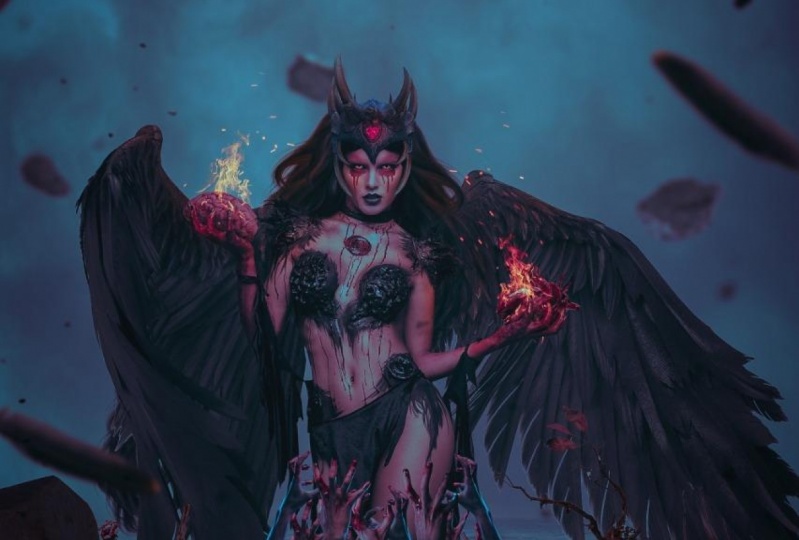
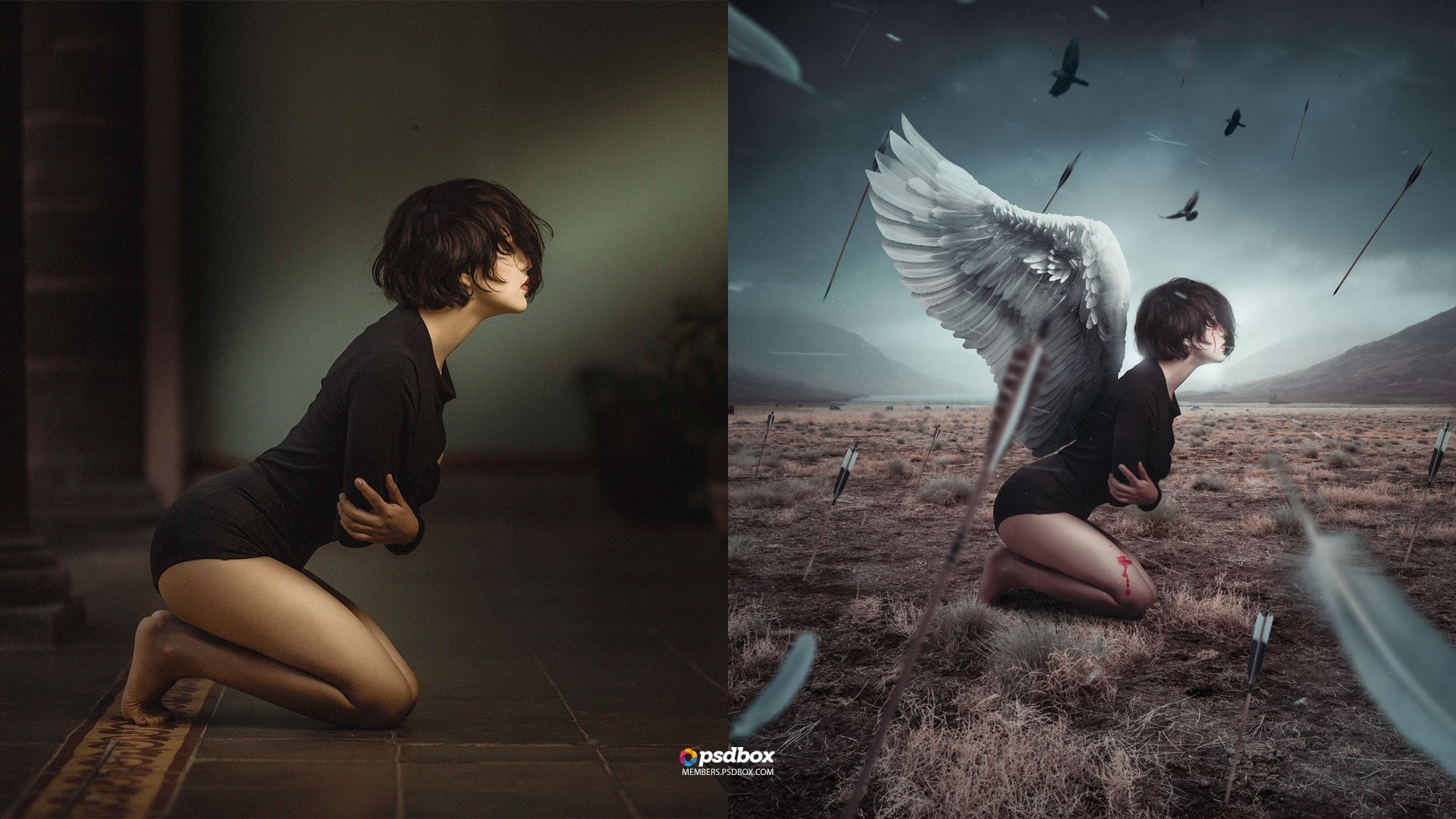
hacer una obra de arte de fantasía avanzada en Photoshop. Mi nombre es Andre, y llevo enseñando técnicas de manipulación de fotos desde 2009. El objetivo de este tutorial es
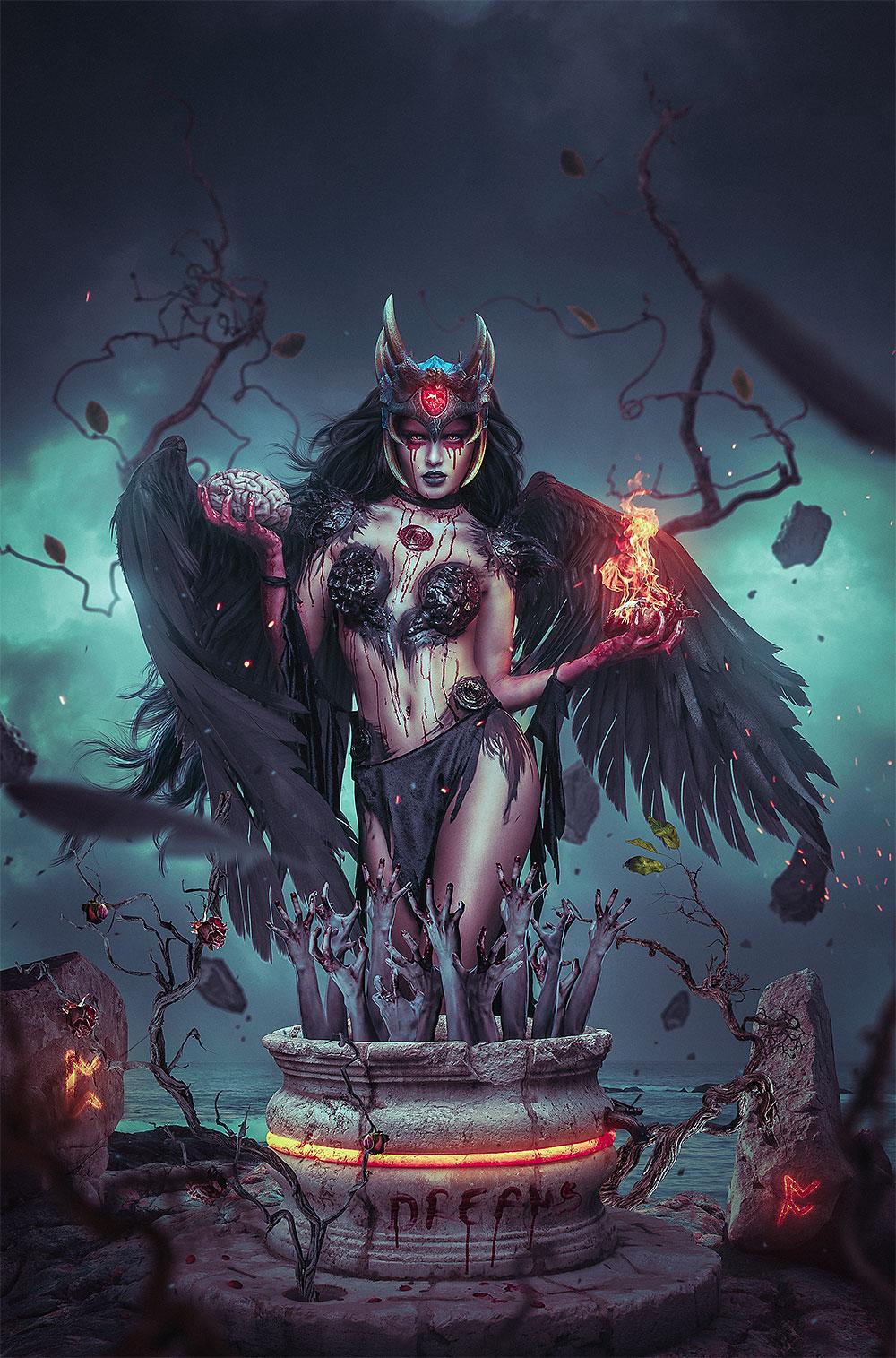
mostrarte el flujo de trabajo que sigo en la mayoría de las manipulaciones que hago. Y utilicé esta manipulación para mostrarte todo
el flujo de trabajo que estoy siguiendo al crear. Y manipulaciones como la que vamos a crear en este tutorial. Por lo que este es un tutorial avanzado. Descomponí este flujo de trabajo en seis partes. Y este es el, como dije, este es el flujo de trabajo que estoy siguiendo en el 99% de los casos cuando hago qué emulación. Entonces estoy usando los mismos principios. Por lo que en la primera parte voy a mostrar cómo crear la composición principal. Utilizaremos imágenes de stock. Y solo haremos la composición básica como el modelo, el fondo, y los principales elementos que harán nuestro, que conformarán nuestra composición. En la segunda parte, vamos a poblar la escena con más detalle. Por lo que agregaremos cosas como accesorios o cualquier detalle que podamos agregar para realzar nuestra composición principal. En la tercera parte, te
mostraré cómo crear ambiente mediante el uso de partículas y elementos fuera de foco. Esto nos ayudará a crear más profundidad de campo y crear una manipulación mucho más interesante. En la cuarta parte, integraremos todo. Vamos a fusionar todo usando Capa de ajuste. Por lo que usaremos unas cuantas capas de ajuste para hacer correcciones en cuanto al contraste de color. Y también haremos algunas sombras para que todo se vea más transparente. En la quinta barra, vamos a hacer los efectos de luz, que es algo que necesitarás más manipulaciones. Y te voy a mostrar qué modos de mezcla se utilizan para hacer que vamos a crear unos globos de luz. Vamos a realzar algunos elementos de la escena y también algunos objetos iluminados. Y voy a mostrar los modos de mezcla que utilicé y las técnicas que se utilizan. Y luego en el paso final, en la Parte seis, les mostraré cómo crear los efectos finales de color. Para eso, usaremos algunos modos de mezcla y luego usaremos Camera Raw en Photoshop para lograr el final a tonos de color para nuestra manipulación. Por lo que en esta etapa, aprenderás a dar prácticamente cualquier color que quieras a tu manipulación. Estoy usando Photoshop CC 2019 para esto para este tutorial, pero puedes usar cualquier versión de Photoshop CC. Si eres un usuario avanzado, podrás lograrlos de manera uniforme en versiones anteriores de Photoshop. Pero mi consejo es usar Photoshop CC obtendrás algunas ventajas. Yo, por ejemplo, uso de máscaras de recorte en grupos y cosas así. Realmente me gustaría ver tu resultado final después de seguir este tutorial. Entonces por favor asegúrate de enviar tu resultado y si tienes algún problema, publica un comentario y trataré de ayudarte, tendrás todos los recursos necesarios para esto y solo tienes que seguir tutorial. Y te animo a experimentar también y utilizar diferentes elementos y diferentes detalles en tu manipulación y experimentar con diferentes colores para ver con qué puedes terminar. Por lo que espero que lo disfruten. Y empecemos.
2. Crea la composición principal: Entonces vamos a iniciar este proyecto creando primero el fondo y agregando los elementos principales. Y luego seguiremos adelante usando agregando el resto de los elementos, sombreado, forro, y todo eso. Entonces lo primero que queremos hacer es crear nuestro lienzo. Voy a presionar Control o Comando N. Y para este tutorial, voy a usar 2 mil por 3 mil. Y voy a hacerlo, voy a como una resolución de 72 píxeles por pulgada porque estoy grabando el video. Pero si quieres imprimir esto, debes usar 300 aquí y usar las dimensiones que quieras. Y elegiré un Quick Create para este tipo de manipulaciones. A mí me gusta usar fondos realmente simples porque no
quiero que el foco esté en el fondo. En cambio, quería estar en el modelo y los detalles que voy a agregar. Entonces empecemos por colocar nuestra primera imagen, que va a ser nuestro piso, nuestro suelo aquí, pero lo haré un poco más grande y lo arrastraré hacia abajo. Ves esta parte por aquí, más o menos. Aquí. Este será nuestro terreno. Y voy a rasterizar esto porque como
dije, quiero, quiero reducir un poco el tamaño de mi archivo. Entonces dejemos eso ahí. Y lo siguiente que queremos hacer es colocar nuestros cielos y coloquemos el cielo aquí. Y hagámoslo más grande. Asegúrate de que cubra todo aquí dentro. Se puede ver que es más grande que, que nuestro lienzo, que es, que está bien porque después de agregar el modelo, se
puede mover esto y ver dónde pueden quedarse
estos puntos de luz y oscuridad para realzar un poco la composición. Y vamos a desvanecernos esto. Por lo que usando la herramienta de gradiente, puedes crear una Máscara de Capa allí en el cielo y mezcla esto con tu primer plano. Nombremos este cielo y éste. Nombralo redondo y borra el diagrama porque ya no necesitábamos. Ahora bien, este es realmente el fondo básico que hice para esto. No necesitaba nada más. Antes de continuar con la composición, quiero agregar mi modelo y ese tipo de pit o lo que sea que esa cosa esté aquí. Porque esos serán los principales elementos que determinarán cómo agrego el resto de los detalles aquí en el, sobre la composición. Por lo que quería tener los que se enfocan aquí, la modelo y esa cosa por aquí en frente. Y luego agregué algún otro detalle. Entonces, vamos a abrir ese archivo. Por lo que necesitamos recortar esta parte desde el fondo. Cultivo, Aldus piezas de recorte. Voy a avanzar rápido aquí. Yo sólo voy a mostrarles qué hacer. Por lo que obtienes la herramienta de lápiz te hace seleccionar la opción Trayectoria. Hacer zoom en tu imagen y empezar a crear una ruta alrededor de tu objeto si quieres seleccionar una UTI es otro método de selección. Adelante. Creo que éste es el más preciso. Y si tienes alguna práctica, puedes hacerlo bastante rápido. Y lo voy a hacer aquí es sólo avanzar rápido y continuar cuando termine. Observe que me salté la parte superior porque no la necesitamos. Tenemos que crear un agujero aquí para que no necesitemos esa parte. Y aquí en la parte inferior, solo dejo un poco de espacio para poder mezclarlo un poco mejor con el nuevo fondo. Por lo que una vez que se crea la trayectoria, haga clic derecho con la herramienta de plumilla aún seleccionada y seleccione, haga Selección. Haga clic en Aceptar con la configuración. Haga clic en el icono de Máscara de Capa que tenemos que invertirla presionando control i o comando i. Y este es nuestro objeto de nano, aplica la Máscara de Capa y córtala y noticias vayan a mi lienzo aquí, m lo puso justo por aquí. Voy a convertirlo en un Objeto Inteligente y voy a nombrar este bit. Simplemente lo haré un poco de amplitud más pequeña por aquí. Déjame solo ver mi manipulación terminada solo para tener alguna, alguna referencia más o menos sobre el tamaño de la misma. Un poco más pequeño. En realidad, esto debería tocar y la mascota debe tocar aquí la base de la manipulación del lienzo. No vamos a crear ningún tipo de Sombras ni luces. Ahora sólo vamos a sumar todos los elementos que componen nuestra composición principal aquí. Entonces lo siguiente que quiero hacer es agregar mi modelo aquí. Entonces vamos a abrir la imagen modal. Y aquí usaré exactamente la misma técnica. Usaré la herramienta de bolígrafo. Por lo que presiona la tecla P del teclado y empieza a trazar un camino alrededor de la mujer. No te preocupes demasiado por el aquí porque vamos a reemplazarlo. Entonces solo haz una selección áspera alrededor de la serie Pluma, deja algo de espacio porque
queremos, usaremos una tumba de herramienta de pincel para pintar esto fuera la máscara, las plumas. Y ya terminamos. Y vamos a usar cualquier método de selección que te guste. Simplemente me gusta el lápiz y el uso de Batswana, pero puedes usar la Herramienta de Selección Rápida si quieres, o incluso canales o lo que sea métrica es decir como. Ahora voy a mover esto con la herramienta de movimiento a mi lienzo porque quiero conservar la Máscara de Capa. Y aunque en realidad, como esto es muy grande desde un lienzo, lo
voy a convertir en objeto inteligente por si acaso necesito afinar algo, quiero poder agregarle la máscara original. Voy a hacer el modelo más pequeño y arrastraré debajo de mi capa de pit y este modelo de capas. Ahora lo siguiente que quiero hacer es. Arreglar la mancha de la capa de foso. Entonces voy a esconder el modelo por un segundo. Y seleccionaré la herramienta de lazo, y seleccionaré esta parte inferior, así. Entonces voy a agarrar esta sombra por aquí para sólo agarrar toda la parte por aquí así. Y haga clic derecho y elija Capa vía copia. Porque quiero duplicar esta parte por aquí. Lo arrastraré debajo de la capa de turba y en realidad lo
voltearé verticalmente, así. Y ahí vamos. Ahora voy a crear una capa de nosotros. En realidad estamos, sólo voy a usar la herramienta de borrador para
deshacerme de la de la otra parte por ahí. Y ahora sólo arreglaré esta parte por aquí. Voy a usar un cepillo de dureza casi al 100%. Al igual que así. De todos modos, esta parte de aquí lo hará, estará escondida a un pedacito por esos brazos que vamos a poner ahí. Así que no te preocupes demasiado, solo arregla esa parte para conseguir algo como esto si quieres, si estás contento con ello, qué puedes hacer, seleccionar capas en negrita, convertirlas en objeto inteligente, o simplemente fusionarlas. Y eso es más o menos. Y volvamos a revelar el modelo. Y la haré apenas un toque más pequeño. Creo que es demasiado grande comparado con el hoyo de allá. Sobre ahí. Ahora agreguemos algunos detalles más aquí en el fondo y luego añadamos el cerebro y el corazón por ahí. Se pueden utilizar otros elementos. Por ejemplo, puedes usar como llamada o libro o lo que realmente quieras poner ahí. Entonces déjame abrir esta imagen. Y usaré la Herramienta de Selección Rápida para éste. Permítanme cerrar esta imagen ahora y sumemos aquí el cerebro y el corazón. Abramos esta imagen. Imagen de tan bastante mala calidad, pero lo hará. Seleccionemos la varita mágica y probarlo con una tolerancia de 37, opción continua comprobada. Haga clic en el fondo negro. Y eso seleccionará todo aquí y no te olvides de esa zona. Y crea la máscara de capa y la voy a refinar o hacer clic derecho y elegir, seleccionar y enmascarar o Refinar Edge dependiendo de la versión de Photoshop que estés usando. Y voy a aumentar un poco la pluma a solo suavizar esto, cambiar el borde para encoger la selección de la misma. Y ahora con el contraste, puedes afilar esos bordes hacia atrás. Entonces este es el resultado. Voy a aplicar la Máscara de Capa, recortar esto y colocarla por aquí ya que las manos del modelo no son demasiado grandes, podemos hacer el corazón un poco más pequeño, lo que de nuevo aumentará un poco la calidad en los bordes. Y déjame solo tal vez volteó esto verticalmente porque tenemos esta luz por aquí, que, que es agradable tener una encima y más pequeña sobre eso de grande, tal vez. Ahora tenemos que usar los bordes del modelo para enmascarar esto. Voy a controlar click en el modelo. Y esto cargará la selección y creará una Máscara de Capa. En el corazón. Tendré que invertirlo. Nosotros controlamos I. Y llamemos a este corazón. Y voy a desvincular la máscara y lo duro, porque si quiero mover lo duro ahora nos moveremos las dos cosas se moverán al mismo tiempo, y no quiero eso. Por lo que desvincularé el objeto de la Máscara de Capa. Y ahora puedo usar la herramienta de movimiento para mover esto libremente. Entonces es igual que tener el corazón detrás de la modelo. Seleccionaré esta Máscara de Capa. No obstante, la herramienta de pincel usa tal vez 90% de dureza y pintura con blanco para revelar la masa. Puede esconder ese dedo por ahí y crear la ilusión de que el corazón realmente
está en ella, en su mano. En realidad está sosteniendo lo está sosteniendo. Ahora. A lo mejor es un poco grande, pero lo dejaré así. Y a continuación sumaré el cerebro y cerraré esto y abriré la imagen cerebral así. Por lo que ahora tengo ambas cosas aquí agregadas. Tenemos los elementos principales. Y lo siguiente que queremos hacer es agregar a esa multitud en la cabeza de la mujer. Entonces sigamos adelante y arrastremos eso a nuestra imagen. Es una imagen PNG por lo que no tienes que extraerla del fondo, solo colócala por ahí. Y eso es todo. Acerca de ese engendramiento servirá. Ahora ten la arena, la máscara de capa para esto porque queremos eliminar partes de ella solo un poco más altas caminatas. Ahora asegúrate de que el cabello, el MT no sobresalga en la parte superior. que puedas ir a la capa modelo, crear una Máscara de Capa también, y pagar con negro cualquier pieza que esté sobresaliendo. Y creo que terminamos con el, esta es la composición principal. Entonces también agregué algunos detalles ahí en el fondo, pero nos ocuparemos de eso cuando creemos el ambiente. Lo siguiente que quiero hacer es, y ya terminamos con esta primera parte es agregar esas manos que salen de aquí. Entonces abramos esas imágenes. Encontrarás tres imágenes de stock en carpeta stop. Y voy a avanzar rápidamente aquí. Simplemente lo haré con estos cuatro 1 y luego seguiré con eso. Usaré la varita mágica. Creo que va a crear una selección lo suficientemente buena para que
utilicemos y creemos una Máscara de Capa y probablemente refinemos la máscara y haga clic en Aceptar. Aplicaré la masa de capa de esa manera puedo copiar las imágenes mientras los brazos individualmente. Entonces voy a seleccionar. Una de ellas, y tenemos que empezar a organizar las cosas aquí. Entonces lo primero que quiero hacer es seleccionar todo lo que pertenece al modelo y agruparlo todo. Entonces voy a seleccionar el corazón coronado, el modelo y el cerebro, que olvidé renombrar. Y agruparé todo para que lo tenga todo dentro de un grupo. Así que selecciónalos todos. Control G, Y vamos a nombrar este modelo. Ahora ésta será roca izquierda y ésta será roca, derecha. Y todo lo aquí dentro será seleccionado. Y voy a nombrar este terreno, o BG por antecedentes. Ahora, el hoyo, pondré esas manos debajo así que tengo que hacerlas más pequeñas. Se pueden utilizar los brazos de los modelos como guía. Ahora, puedes ver en este momento que cometí un error, que está en el bit que fusioné mientras que en realidad convertí esto en un Objeto Inteligente, que no debería, porque ahora tengo que crear una máscara. Entonces lo que haré es seleccionar el pozo, doble clic para abrirlo y aplicar aquí esta máscara de capa. Y en realidad, voy a recortar esta parte aquí. Presioné Control a para seleccionar todo, control C para copiar, y ahora lo voy a ocultar. Presione S para guardarlo. Vuelve aquí. Ahora puedes verlo actualizado esa parte ahí. Y ahora volveré a colocar esa parte aquí y la arrastraré hacia abajo. Entonces necesito que esto sea honesto, capa
separada. Arrástrelo hacia abajo así. Y ahora esto será el y esto debería estar debajo de mi brazo. El brazo. Entonces los voy a poner en un grupo cuyo nombre los haré sólo un poco más pequeños. De acuerdo, entonces creo que tienes la idea. Tan solo haz unas manos sobresaliendo de ahí e intenta tener tanta variación como sea posible. Ahora, tengo todos ellos dentro de este grupo que ahora puedo minimizar. Y en realidad agrupemos todo aquí llamado este ajuste o bien o como quieras llamarlo. Entonces esta es nuestra principal manipulación, la composición principal. Lo siguiente que vamos a hacer en la siguiente parte es agregar los detalles. Entonces vamos a llenar la escena con algunos detalles más. Y luego seguiremos a partir de ahí.
3. Añade detalles a la escena: Entonces después de que decidieras cómo va a ser tu principal competencia y colocaste los principales elementos de tu manipulación. Empieza a decorarlo un poco. Agrega más detalles para rellenar la escena como utilería o no sé, lo que quieras agregar. En mi caso, agregué sucursales por aquí, así que hagámoslo. Y también agregué algunos textos mágicos aquí en estas rocas, pero lo vamos a hacer un poco más tarde cuando
creemos los efectos de iluminación porque aún tenemos que integrar todo
esto y hacer que se vea más similar en cuanto a color contraste y, y la iluminación. Por lo tanto, sumemos el resto de los elementos que se sentirán son vistos como carpeta de stock abierto. De nuevo, porque aquí tenemos todo lo que necesitamos para eso. Ahora, voy a empezar con esta imagen. Se puede ver que es bastante fácil seleccionar de
la extracción de riqueza y el fondo solo usando magia 12. Por lo que usaré una tolerancia de unos 30 y desmarcaré el ajuste continuo y solo haga clic en el fondo blanco. Esto lo seleccionará todo masa molar clicado para crear una máscara de capa invertida. Puedes refinar el borde si ganaste haciendo clic derecho y elegir, seleccionar y enmascarar, y solo usa Shift Edge. Pero en cambio quiero probar otra cosa. Voy a mover esto con Vicky. Seleccionaré la herramienta de movimiento y solo la moveré justo aquí. Se puede ver que es bastante grande. Lo cual está bien porque lo voy a hacer más pequeño. Y voy a añadir esto. Creo que lo dejaré eso por ahora. Lo pondré debajo de la fosa entre el modelo y el grupo de fosas. En realidad solo déjalo caer. Es un poco difícil colocarlo ahí ahora. Y lo vamos a hacer aún más pequeño. Y creo que lo rotaré así. Lo volteé horizontalmente, en realidad así y simplemente lo roté así. Y lo haré solo un toque más pequeño. En primer lugar, en la capa mascota pintará con negro en esto para deshacerse de esta línea aquí, que es algo que siempre es visible cuando se hace una Máscara de Capa más pequeña. Y lo que quería probar es usar la máscara refinada con ajuste para deshacerme de esto, esta blanca alrededor de los bordes. Entonces básicamente lo que haces es hacer clic derecho en la máscara de capa, pero tienes que hacerlo cuando tu objeto está en el fondo final que quieres tener. Por lo que voy a hacer clic derecho, elegir, seleccionar, y enmascarar. No sé si va a funcionar con, creo que lo hará. Y básicamente usas el ajuste de colores descontaminados. Cuando dijiste eso, puedes ver que se usa lo que hace Photoshop. Está usando el entorno, el entorno de esta imagen para llenar los bordes ahí y deshacerse de ese uno de los píxeles de fondo blanco de ahí. Entonces eso es realmente, realmente genial. Y basta con hacer click en Aceptar. Y va a crear una copia del original, que es por si acaso solo para que tengas el original. Y estoy aprendiendo esta rama. Correcto. Y voy a aplicar los señalamientos de ley porque necesitaba que se viera bien. Y ahora voy a añadir otro a la derecha, a la
derecha aquí, a la izquierda, lo siento, a donde sea aquí. Entonces abre de nuevo mi carpeta stop, y uso esta. Pero puedes usar cualquiera de las sucursales que tengas ahí si quieres. Y solo haz una selección así, al igual que lo hicimos antes, haz clic con el botón derecho. Y no voy a ser la máscara de capa todavía. Y por si acaso necesitamos hacer algunos refinamientos esta vez, éste tiene que estar encima de la fosa. Entonces porque quiero quería hacerlo desde ese hoyo de allá. Creo que se veía genial para algunos recientes y
por eso lo hice así que lo hiciera solo un poco más pequeño y lo puse justo ahí. Rotado un poco. Y otros detalles que añades aquí realmente te toca. Yo solo elegí agregar esto, pero puedes hacer prácticamente lo que quieras. Ahora aquí dentro también agregué algunas rosas secas. Entonces abre la carpeta de acciones y verás una carpeta llamada dat roses. Y aquí dentro puedes elegir imágenes y justo, y solo usaré tres para esto, para este tutorial, pero puedes agregar tantas como quieras. Ahora lo siguiente que quiero hacer es agregar algunos pétalos aquí en el, en el suelo. Por lo que dentro de la carpeta de acciones verás otra imagen, que es ésta. Y desde aquí también tenemos que seleccionar la varita mágica para hacer click sobre el fondo blanco con la opción continua marcada tolerancia de alrededor de 30 muestra. Seleccione la mascota de fondo. Y ahora puedo aplicar la mezquita lineal SO2 y solo seleccionar unos pétalos aleatorios de aquí y colocarlos justo por ahí se puede ver un ingreso bastante grande, más pequeño, rotar. Está bien. Creo que es suficiente para esos. Si realmente tienes unos cuantos reales, si tienes algunos pétalos de rosa de papá reales, usa esos, pero el de éste servirá. Y claro que vamos a tener que cambiar la saturación y añadir algunas sombras, pero lo haremos un poco más adelante. Añadamos más detalles. Añadamos el texto aquí, y cerremos esto primero. Agregar el texto es realmente sencillo porque lo tenemos sobre fondo blanco. De hecho hice esto con pintura. Bueno, sólo pintando en nuestro papel. Minnesota electo. Suéltala y ve a mi lienzo. Antes de seguir adelante, solo agrupemos estos pétalos y eso rosas. Y la rama, rama izquierda, dejó rosas. Y entonces de esa manera tenemos todo ahí dentro. Entonces es como crear un diseño modular aquí el cual tiene todo agrupado en conjuntos o en grupos de objetos. Y ahora voy a crear una nueva capa encima. En realidad, esto tiene que ir con el grupo pit. Entonces voy a ir dentro del grupo de fosas y pegar esa imagen justo por aquí arriba y ve prefijo todo tenía que hacerlo mucho más pequeño. Y antes de hacer Es aún más pequeño, quiero cambiar el modo de mezcla para multiplicar. De esa manera se va el fondo blanco y ahora puedo ver qué está pasando aquí. Voy a acercar y si no estás seguro del tamaño, antes de moverte a la derecha, conviértalo en objetos inteligentes y de esa manera puedes hacerlo más grande o más pequeño y no perder calidad. Entonces lo puse justo ahí. Y para la S, Y quería agregar sueños aquí, así que tengo que usar otra imagen de stock para eso, que es ésta. Entonces básicamente lo que hice, acabo de obtener la S de aquí, copiarla, y pegarla justo por aquí. Nuevamente, cambiar Birmania para multiplicarse y tenemos que hacerla más pequeña. Acerca de su poco más pequeño. Debí habernos convertido también en objeto pequeño. De todos modos, sé que no voy a cambiar el tamaño, así que realmente no importa para mí. Ahí me voy a multiplicar. Ahora una cosa que notarás aquí es que estas partes goteando
no son realmente realistas porque ese tipo de caídas como no de manera recta. Y aquí no están siguiendo las formas de esta estructura. Entonces lo que puedes hacer es presionar Control Comando T, ¿verdad? Podemos elegir warp y un poco modificar esto un poco para que esas costillas sigan un poco más recto hacia abajo. Y eso es Vietnam. También creo una Máscara de Capa. Dejaré de pedir debe ser cuz quiero deshacerme de esta parte
del pincel normal y pintar con negro. Sólo para deshacerse de esa parte. Tenemos la sangre, la sangre. Ahora ten los textos ahí. Tenemos las rosas. Tratemos con nosotros los ojos de la mujer porque es realmente sencillo hacer esto. Así que selecciona el grupo de mujeres, selecciona el modelo, crea una nueva capa en la parte superior. Y dentro de la carpeta encontrarás esto. Escuché que algo de formato PNG está haciendo polea más pequeña justo aquí en la parte superior. Y traté de tener el mismo tamaño que los ojos originales de la mujer. O puedes dejar estos que si quieres, cambiar el color de ellos o simplemente hacer que esta luz aparezca un poco más para que
tengas algo más interesante ahí porque los ojos realmente hacen,
hacen que los más pequeños destaquen un poco más. Entonces voy a usar este para aquí, para esta parte. El mascarilla de capa, voy a conseguir la herramienta de pincel. Y me cepillaré así. Y ahora voy a usar a esposa para simplemente pintar de nuevo donde lo necesite. Todavía tendré que crear algunos poco profundos. Es demasiado grande. Esto iss a ser sólido me haciendo más pequeño. Entonces, sólo mira esto. Y la pupila aquí se puede ver ahí es demasiado grande, así que solo desactiva la máscara de capa por un segundo. Turno haciendo clic en la pequeña masa puedes desactivarla. Y ahora podré verlo mejor. Y esto es algo más normal. Reactivar una masa hepática en realidad puede llenarla de blanco y simplemente volver a pintar. Eso se ve mucho mejor. Todavía tenemos que crear algunas sombras. Ahora, voy a duplicar esa capa. Ok, y ahora crearé algunas sombras usando estilos de capa. Puedes pintarlas, pero usaré Estilos de capa. Por lo tanto, abre los estilos de capa i y agrega una superposición de gradiente y usa el reflejado. Se puede ver aquí en la miniatura aquí, lo que estoy haciendo en realidad, agregando una sombra en la parte inferior y en la parte superior. Puedes pintarlo si quieres. Y otra capa, pero creo que usaré esta técnica es más fácil. Un truco es si no puedes clavar la escala o si no se ve realmente como quieres, puedes abrir esto y
añadirlo al gradiente y puedes ver los cambios justo por ahí. Y usaré multiplicar, agregar 100%. Creo que eso está bien. Haga clic en Aceptar y solo duplique este efecto a la primera opción de copia. Haga clic en los Efectos y arrástrelo en la primera capa i, y esto duplicará el efecto. A lo mejor hay que hacer algunos cambios como por ejemplo, caer un poco o algo así. Haga clic en Aceptar, y vamos a acercar al 100%. Y se puede ver el cambio que creo que es un cambio bastante grande. Voy a agrupar todo para poder desactivarlo. Entonces antes, después de que creo que hicieron que esta modelo saliera mucho mejor y creo que se ve genial. Ahora una cosa, una cosa realmente importante que me olvidé de agregar, que no es un detalle, es en realidad parte de la manipulación en la competencia principal se suman las alas en la espalda de la mujer. Entonces hagámoslo ahora. Dentro de la carpeta de stock verás esta imagen. Usaré la herramienta de varita mágica. Haga clic en el fondo blanco con una tolerancia de 30, opción continua marcada. Y solo asegúrate de seleccionar todas las áreas y crear una Máscara de Capa. Oops, me olvidé de incluir estas partes aquí. Relleno en negro. Voy a aplicar la máscara de capa ahora, click
derecho aplicar su mezquita. Y con el arrendador para nivelar cultivo o el ala, Asegúrate de que seleccionamos así. Y tenemos que ir al interior del Grupo modelo y añadir estas alas debajo de ella. Entonces pega esa parte que copiaste. Este tamaño va a hacer en realidad me deja revisar mi referencia aquí. Sí. Bueno, más pequeño. Está bien. Ahora tenemos que lidiar con el fondo, con el fondo blanco restante, pero lo veremos en tan solo un segundo. Y recortemos la segunda parte, que es ésta. Puedes usar el mismo y simplemente duplicado, pero creo que tener alguna variación es una buena idea. De acuerdo, algo así. Ahora, con el fin de deshacerse de estos bits blancos aquí, lo que se puede hacer que entonces esto se fue y el otro. ¿ Verdad? Ahora, lo que puedes hacer, por ejemplo, en el ala izquierda puedes ver todavía tengo parte del fondo blanco y también aquí. Entonces, lo que puedes hacer es hacer doble clic en la capa para abrir el panel de estilo de capa y en las Opciones de mezcla donde dice mezcla. Si. Cuando elijas esta capa, tienes que usar este deslizador de aquí y empezar a moverla hacia la izquierda. Y empiezas a ver que este bit blanco empieza a desaparecer. Ahora, queremos tener alguna transición, alguna transición más suave. Entonces lo que vamos a hacer es presionar opción y dar click en esto. Y se puede ver que se divide. Si estás en ventanas, tienes que usar fuera y dar click aquí y deberías dividirte. Muévelo a alrededor de aquí y luego mueva también este un poco. Y este es solo lo mueves hasta que estés contento con una transición aquí donde los dos hasta que obtenemos el resultado que quieras. Creo que se ve bien. Lo mismo con el ala derecha. Así que haga doble clic en Opciones de mezcla. Esta capa fuera haga clic, mueva eso ahí, la primera y luego solo juegue con ambos controles hasta que consiga algo así. Y entonces de esa manera no tienes que crear un músculo de capa, que manera realmente rápida de deshacerse de los fondos blancos. Y otra cosa que quiero hacer es lo saturado, como puedes ver, tiene este tinte rojizo. Entonces puedo usar la saturación de matiz y solo el saturado, todo
el asunto así. Y lo mismo con este de izquierda. Está bien. Ahora tengo es un objeto inteligente. Se pueden ver dos iconos apareciendo aquí. Los dos cuadrados indican que hemos tocado algo dentro de aquí, que es esta la opción de mezcla if. Para eso están esas dos plazas. O tal vez si cambias algún ajuste aquí, esos cuadrados aparecen y los círculos son para que los indicadores tengan filtros inteligentes. En este caso, tenemos algunas saturación que solíamos saturar las alas. Explicación rápida de cuáles son esos iconos en caso de que no lo supieras. Y ahora tienen las alas. Tenemos los ojos. Bueno, una de las cosas que tienes que, bueno, añadí aquí es un detalle que puedes o puedes agregar o no si no quieres. Yo vi el espaciado aquí, así que pensé que agregaría como algún tipo de mermelada o algo así. Así que encontré un corazón por realmente utilizado el corazón de con esta herramientas de forma personalizada. Entonces solo usa eso. Haga clic en este icono de engranaje y elija Mostrar todo. Y debes encontrar un corazón aquí o puedes dibujarlo tú mismo. Creo que usé este. Déjame ir y localizar la Corona justo por aquí y ponla encima de ella y simplemente dibujar un corazón así. Y quería hacerlo un poco bien, no tan alto. Entonces seleccionaré esto y solo
moveré esos puntos hacia arriba y ahora lo haré solo un poco más pequeño. Y todo el asunto, presionando la tecla de turno para mantener las proporciones y ponerla justo por ahí. Ahora, sólo nosotros, sólo usaremos esto como contenedor. Entonces lo que haré ahora es abrir la carpeta de acciones y abrir esta imagen de aquí. Y voy a conseguir la textura de este diamante por aquí, Lasso Tool, Control C, básicamente en la parte superior, encima de ese corazón. Y hay que crearla como máscara
de recorte para que solo sea visible sobre la superficie del corazón. La forma en que haces eso es colocar la textura encima de ella, sobre, sobre un recién encima de la capa dura. Presione y mantenga presionada la Opción. Y cuando pones el ratón entre las dos capas, puedes ver esta flecha apareciendo, solo tienes que hacer clic o hacer clic derecho y elegir crear máscara de recorte. Y por supuesto tenemos que hacerlo mucho más pequeño, lo contrario no veremos esa textura. A lo mejor aún más pequeño. Y ahora tienes que agregarle color. Y la forma en que lo haces es usar estilos de capa. Pero antes de que hagamos eso, digamos en este corazón y en este, textura del corazón. Ahora tenemos que usar el corazón, no la textura dura. Por lo tanto, haga doble clic para abrir los estilos de capa y lo que usaremos la superposición de color. Usaré la Luz Viva. Mi estado de ánimo, aumentó la capacidad al 100%, y usaré un color rojo. Este es demasiado fuerte, así que tienes
que moverte por aquí hasta que encuentre algo que te guste. Probablemente no que lea algo como esto. Puedes ver si lo usas así, si el usuario es de color saturado y brillante, es una especie de quemar ese efecto. Y algo aquí en medio. Al igual que ese clic bien, y está bien, lo siguiente que quiero hacer es agregar un poco de sangre aquí en el suelo. Tengo otra imagen de sangre por aquí, que es ésta. Y lo haré más pequeño, unos 11000 píxeles. Para que todos controlen X para recortarlo. Y tengo que buscar el grupo de boxes justo por aquí y pegarlo encima y cambiar el modo de mezcla de nuevo para multiplicarse igual que hicimos con el texto. Y para que quede plana aquí en el suelo, lo que voy a hacer es usar el distorsión, por lo que los aumentos de campo traviesa T, esto cargará la transformación libre para que puedas hacerlo más grande, más pequeño y girarla. Y cuando tengas cargada esta carga, haz clic derecho y elige este Stuart. Y con esto, puedes cambiar este puntero y hacerlo plano. Puede cambiar el tamaño ahora de nuevo, si hace clic con el botón derecho y elige escala, en realidad
puede escalarlo y luego seguir haciéndolo, a distorsionado. Estamos bien ir ahora tenemos todos los detalles de nuestra manipulación. En la siguiente etapa, haré el ambiente. Entonces agregaré algunas cosas aquí en el fondo, lo
desdibujaré, agregaré algunas partículas. Y entonces podemos seguir adelante desde ahí.
4. Crea detalles ambientales: De acuerdo, ahora estamos listos para empezar a agregar aquí
algunos elementos ambientales que harán que nuestra escena se vea un poco más interesante. Una de las formas más fáciles en que puedes crear un poco más de profundidad de campo y ambiente es el uso de partículas y elementos fuera de foco. Al menos estas son las cosas más fáciles que puedes hacer. Entonces vamos a abrir nuestra carpeta de acciones. Y abriré estos tres elementos aquí. Y usaré la herramienta de varita mágica para solo seleccionar el fondo y la mascota. Y voy a recortar esto y ponerlo, vamos a ver. Tenemos la rejilla varias capas aquí. Uno de ellos, mientras que algunos de los elementos fuera de foco estarán frente a todo. Por lo que voy a pegar esta lectura rama seca aquí. Voy a voltearlo horizontalmente, tal vez ahí, tal vez sólo hacerlo un poco más pequeño. No quiero cubrir esa roca porque aún quiero agregar ese texto ahí con el efecto de luz y lo desenfocaré. Puedes usar el desenfoque gaussiano, pero prefiero usar el campo borroso porque es un poco más realista. Y 15 píxeles, creo que está bien para este. Ahora voy a sumar o hacer lo mismo con este. Voy a desmarcar continuo o los derechos. Selecciona todo lo que hay ahí dentro. Doy click Aplicar masa de capa para que podamos ver que es bastante rápido, proceso rápido. Y yo voy a agrupar este. Voy a llamarlo frente de desenfoque. Entonces aquí debajo, debajo del modelo encima del fondo, crearé una nueva,
una nueva capa también, una nueva capa también, voy a agruparla enseguida. Voy a llamarlo de nuevo y desenfocarme. Y voy a pegar eso justo aquí. Por supuesto que tengo que hacerlo más pequeño. Y veamos dónde podemos. Justo ahí sobresaliendo por detrás de eso. Todas esas alas de la mujer. Está bien. Y de nuevo, cuando se filtraba, desdibujaba, los judíos se sienten borrosas. Y 15 para este es demasiado de ingresos va a bajarlo a cerca de 979, algo así. Realmente depende del tamaño del lienzo que tengas. Y de nuevo, voy a usar exactamente la misma cantidad de desenfoque. Y ahora lo que el problema que tenemos aquí es que nosotros a través de estas dos ramas fuera de foco. Pero el fondo que esta parte del Beckman está más lejos que. Estas ramas también deben estar fuera de foco. Por lo que probablemente fusionaré el fondo mientras el cielo y el suelo. Voy a fusionarlos o convertirlos en un Objeto Inteligente. Y cuando un borroso. Y así voy a ocultar todo por un segundo presionando opción y haciendo clic o ALT y haciendo clic en este ícono y esto en el objeto inteligente. Y voy a ir a Filter Blur Gallery, pero esta vez voy a usar el cambio de inclinación. Porque con el desplazamiento de inclinación puedes desenfocar y diferentes partes de las imágenes de las imágenes. Y básicamente se puede ver que tenemos y unas cuantas líneas aquí tenemos estas dos líneas continuas. Y lo que caiga entre estas dos líneas estará totalmente enfocado. Y de esta línea continua a la línea punteada es una zona de transición. De acuerdo, para que puedas modificar esto. Y lo que quiero hacer es tener todo aquí en foco, pero el fondo mientras esta parte del mar y el cielo para estar fuera de foco. Entonces voy a arrastrar esto hacia abajo así. Esto, todo lo que quiero estar enfocado. En realidad voy a dejar esto ahí. Y mi zona de transición estará justo ahí. 15. Creo que es demasiado. Voy a dejarlo caer a unas siete u ocho, igual que lo hice con las ramas. Y vamos a arrastrar esto hasta. Lo bajó. Probablemente así, y haga clic en Aceptar. Y esto hará que las cosas se vean un poco más realistas en términos de algoritmo de flujo, más consistentes en términos de desenfoque. ¿ De acuerdo? Ahora, ya lo tendremos listo. Ahora verás que aquí en mi manipulación original, tengo algunas hojas ahí. Puedes agregar esas hojas de la carpeta de stock. Encontrarás una carpeta llamada la manada de Greenleaf. Y puede abrir el archivo PNG. Es un PNG transparente y todo lo que necesitas hacer es solo seleccionar las hojas desde aquí. Selecciona los que creas que son apropiados, no estos, no son realistas. A lo mejor algunos de estos por aquí, así que solo selecciona los que tengan una forma más normal. Vamos a llamarlo. Y voy a avanzar rápidamente aquí. Lo que voy a hacer es sólo añadir unas hojas aquí en el fondo. Sólo voy a hacer con uno, con uno de ellos sólo para ver lo que estoy haciendo. Entonces voy a volver a desenfocar, agrupar, pegar eso aquí, y colocar mi hoja por aquí, solo hazla más pequeña y colocarla en algún lugar. O creo que podría ir, por ejemplo ahí y ahora tener dos borrosas, ahora hay que desenfocarlo con la misma cantidad de desenfoque que utilicé en la rama. Creo que fueron siete píxeles. Y si voy a la pizarra Galería, desenfoque
lleno usará siete píxeles aquí. Haga clic en Aceptar. Y también tengo que cambiar el color de la misma para que parezca seco. Entonces voy a presionar el menú Control. Para abrir la saturación de matiz, saturación. Y también voy a elegir colorear, tal vez. Tan solo intenta cambiar el Hue. Vamos a seguir sumando unos cuantos. De acuerdo, así que como puedes ver, agregué solo unas cuantas Antoine son cosas que puedes hacer es que puedes usar una de ellas para crear más profundidad de campo. Entonces, por ejemplo, quiero decir que solo agarras este porque creo que tiene una buena forma. Lo seleccionaré, copiaré y pegaré aquí mismo y volveré a aplicar la Galería de Desenfoque mientras el relleno Desenfoque, Desenfoque gaussiano o lo que quieras. Y podría aumentar bastante la borrosidad. Por ejemplo, 80 o 20. Nuevamente, con el desenfoque y el afilado, realmente depende del tamaño de tu lienzo. Por supuesto, también cambiaré el tono de la misma para que parezca que está seco. A lo mejor algo así. Y podrías colocarlo en algún lugar así para crear una especie de fuera de foco. Hecho. Déjenme que también se le cayó una ligereza para que no destaque tanto. Eso es una cosa que puedes hacer también, tendrás en esta carpeta de stock, encontrarás algunas plumas. Entonces solo lo haré con éste,
solo copio y pegado un par de veces. Entonces otra vez, no voy a guardar esto como tampoco. Y lo pondré uno de ellos aquí en el desenfoque, en el desenfoque de Mac. Y probablemente voy a cambiar el tamaño más tarde, pero voy a aplicar la misma cantidad de desenfoque que hicieron con eso con esa licencia ahí. Y esto sirve como, y esto ayudará a crear más profundidad de campo es un dicho. En realidad, éste debería estar arriba. Entonces voy a ir al desenfoque frontal y ponerlo aquí porque quiero que esté encima de todo y cubra algunas partes de la imagen. Con esto, ya tenemos muchas cosas pasando. Y la manipulación empieza a ser pesada aquí en el fondo. Por lo que tener algún tipo de detalle, hematobio ayudará a equilibrar las cosas. Voy a añadir un poco más de desenfoque porque cuando lo hice más pequeño, la cantidad de borrosa como cañón desaparece cuando haces un objeto más pequeño después de que lo borrosas y mientras algo así. Entonces puedes básicamente un par de veces y simplemente hacer que sobresalga solo un poquito. Por ejemplo, este de aquí también, Filter Blur Gallery y volver a aplicar el Desenfoque. Te voy a mostrar la, mi referencia, que es ésta. Para que veas añadí esta pluma aquí y esta de aquí. Entonces déjame solo hacer este más pequeño y simplemente hacer lo mismo. Y vuelve a aplicar la Galería de Desenfoque. Ahora tendrás que tener cuidado conmigo, solo hazlo solo un toque Pier. Una cosa que quiero volver a agregar son algunas partículas. Y yo mismo creé el pincel. Aquí en el desenfoque frontal. Añadiré que tal vez o no. En realidad vamos a crear una nueva capa, nombrelo partículas ambientales. Y en realidad es realmente fácil de crear. Sin embargo, otra capa en la parte superior, que será apenas un poco borrada. Y seleccione la herramienta de marquesina de rectángulo. Usa un color de primer plano blanco y crea un cuadrado o rectángulo como este y llénalo de blanco. Es importante ser blanco puro. Una vez que
creaste este cuadrado, tienes que crear las partículas, cada partícula en una capa diferente
que podamos, vamos a desenfocarlo, y este cuadrado blanco sólo se utilizará como fondo para nuestro pincel. Así que selecciona la herramienta de Lazo, establece el color de primer plano en negro y comienza a dibujar algunas formas aleatorias, cosas así. De acuerdo, entonces tenemos tres de ellos. Vamos a difuminarlos, elegiré Blur y usaré los cumpleaños gaussianos. Y veamos un desenfoque de flecha, tal vez. Algo así, tener algo como esto. Ahora voy a crear una nueva capa porque las siguientes partículas
estarán más fuera de foco de lo que estas son quizás más nítidas. De verdad depende de ti cómo los haces. Bueno, en realidad voy a hacer este un poco más. Nuestro enfoque ahí y elegir desenfoque gaussiano y algo así. De acuerdo, realmente simple. Ahora voy a seleccionar las tres capas, el fondo y las dos capas que creé. Presionaré Control o Comando E. En realidad ni siquiera tengo que fusionarlos, pero creo que es más fácil si solo los fusionas y controlas haz clic en la capa del, select, el contorno del cuadrado blanco. Si no los fusionas, puedes hacer el mismo control. Haga clic en la capa del cuadrado y esto seleccionará los bordes del mismo y vaya a Editar y elija Definir pincel. Si esto está en gris como la forma personalizada definida, significa probablemente que tu cuadrado es más grande que 5 mil píxeles, así que hazlo más pequeño. O tal vez tengas un modo de imagen distinto de RGB ocho bits. Por lo tanto, intenta mantenerlo un RGB de ocho bits y crea, Definir Preajuste de pincel. En fin, voy a incluir, incluiré este pincel en la carpeta de stock para que puedas usarlo. Si no lo haces, si no puedes crear esto, puedes ver que porque el fondo era blanco, ahora, todo aquí es transparente y lo único que
tenemos como rama son esos puntos que creamos ahí. Entonces, empolvemos. Como dije, incluiré esto bajo carpeta atascada. Entonces. No puedes crearlo, o lo que necesitas hacer es seleccionar el pincel, haz clic derecho y ve a esta rueda aquí y elige Cargar pinceles. En algún lugar aquí deberían estar los pinceles de carga, ventana, pinceles de
importación justo por aquí, y seleccionar este archivo que incluiré en la carpeta de stock. Y ahora con esta entidad puente bastante grande, voy a hacerla más pequeña. Lo que tienes que hacer es editado. Ahora voy a incluir dos versiones, una de ellas con el pincel básico y una de ellas con la configuración. Y voy a sumar aquí. Entonces todo lo que necesitas hacer es solo por ejemplo, en el Shape Dynamics incluye el Size Jitter. Esto cambiará aleatoriamente el tamaño de la partícula que vas a pintar. Asegúrate de que el resto de los ajustes estén desactivados. También queremos activar la dispersión porque queremos
dispersar estas partículas en la dinámica de forma. Quiero cambiar el ángulo así como consultaré aleatoriamente, rotar, rotación aleatoria. ¿ Y qué más? A lo mejor aquí en la punta, forma de punta de
pincel, voy a aumentar la distancia. No demasiado porque todavía queremos que sean un poco juntos así. Y ahora puedes empezar a pintar. Simplemente empieza a añadir algunas partículas así. Rotis demasiado grande, solo hazlo más pequeño y haz algunos trazos aleatorios. Esto es lo que hace es decir que, ya
sabes, no quieres tener algo como esto porque creo que es demasiado. Pero definitivamente aquí en los lados puedes agregar algunas partículas aleatorias que puedes deshacer si crees que no están pintadas a la derecha, en los puntos correctos, o después de pintarlas, puedes conseguir el borrador. Y por ejemplo, digamos que cubres el ojo del modelo cuando una partícula. Entonces de nuevo, solo puedes eliminar 11 por una esas partículas. Y creo que realmente se ve genial. De esta forma podrás probar los modos de mezcla. Puedes intentar pintar con blanco o gris u otros colores en lugar de negro, pero creo que el Negro se veía genial. Otra cosa que hice para agregar más Ambient aquí en esta manipulación es agregar, sentir como rocas voladoras. Y de nuevo, los puedes encontrar en la carpeta de acciones. Yo lo haré con éste. Voy a copiar un par de ellos y sólo duplicarlos y ver y mostrarles lo que hice. Pero puedes agregar más variación usando diferentes líneas en lugar de solo duplicar, que es lo que voy a hacer. Por lo que básicamente abrieron estas imágenes intentarán usar la varita mágica y aumentar la tolerancia. Opción un poco continua comprobada, y sólo seleccionar el fondo realmente rápidamente así. Y con la Selección Rápida y nos desharemos de eso. Y nuestra Capa Criddle, Máscara de
Capa aquí, déjame solo hacer la selección. Y crearé una Máscara de Capa con click antiguo en el icono Máscara de Capa. No los voy a refinar. Pregunte porque voy a difuminar esto. Oh, realmente no me importan los bordes. Seleccionaré este 1 primero. Va a ser realmente grande, creo. Y éste irá por la parte de atrás. Por lo que iré al grupo de desenfoque de espalda. Debajo de todo prolly debajo de estas ramas también. Entonces voy a crear una nueva capa debajo. Y si quiero crear una nueva capa debajo de esta capa, tengo que presionar la tecla de comando en Mac o Control en Windows y crear un nuevo icono de Capa. Esto lo crearía debajo. Y pegaré mi roca por ahí. Y todo lo que voy a hacer ahora es sólo rotar y ponerlo tal vez en algún lugar aquí. Lo haré sólo un poco más pequeño y colocaré uno de ellos por ahí. Entonces como dije, lo duplicaré, solo hazlo un poco más rápido, pero debes copiar diferentes versiones desde ahí, poner una ahí, duplicarla, y poner otra por aquí. Y probablemente deberías agregar uno que sobresale desde ahí. No lo sé. Se puede consultar la referencia. Se puede ver cómo agregué sólo unos pocos. No exageres. No quieres agregar demasiados de ellos y tampoco los coloques en lugares realmente extraños como ese. Trata de mantener las cosas consistentes. Esto es sólo para agregar más, sólo para llenar la escena. Y eso es más o menos. Por eso creo que estos en este caso, deberían ir aquí sólo para llenar algunos de los vacíos. Y eso es más o menos ahora. Los desenfocaré para que el filtro use exactamente el mismo desenfoque gaussiano. Eso es demasiado. Déjame solo usar un filtro porque me gusta más. Probablemente voy a añadir como 12. Sé que las ramas estaban borrosas a siete u ocho píxeles, pero voy a desenfocar este solo un poco más. Hagamos lo mismo con el último. Y eso es más o menos. No quieres desenfocarlos demasiado porque
aún quieres decir que estos son en realidad rock. Entonces probablemente debería haber usado siete píxeles también porque no puedes durar sus características y sus bordes. Echa un vistazo aquí, verás eso. Aquí. En realidad se puede decir que estas son rocas. Pero de todos modos, así es como creé más ambient en mi imagen. Eso es todo lo que hice. Déjame sólo mostrarte. Voy a tomar una instantánea sólo para mostrar el antes y el después. Para que puedas ver, para que veas la diferencia. Esto es con las partículas. Voy a desactivar las partículas de desenfoque y también el desenfoque de espalda. Y toma otra instantánea. Así que echa un vistazo antes del ambient y con solo le da esta más profundidad y llena el senior hace que se vea más agradable a la vista porque solo está decorando todo el asunto y agrega más, más interés a la escena. A lo mejor debería cambiar algunas cosas por aquí. A lo mejor agregue éste por aquí. Probablemente agregue algo fuera de foco aquí porque creo que no puede vaciar esto o tal vez agregar algunas partículas más por ahí, pero así es como puedes crear ambient en tus imágenes. Nunca te olvides de las partículas, volar cosas, y tirar cosas fuera de foco te ayudará a construir más ambiente en tus imágenes y crear efectos más interesantes.
5. Mezcla todo de la togetter: Genial. En esta etapa, casi hemos terminado con agregar todos los elementos en nuestra manipulación. Nuestro trabajo ahora es integrar todos estos elementos y hacerlos parecer similares. Entonces en esta parte, lo que voy a hacer es empezar a hacer las sombras y lidiar con la saturación de los colores y con la ligereza no es realmente tan complicado. Voy a empezar con la modelo. Entonces si seleccionas la herramienta Mover con la Vicky y controlas click y el elemento, seleccionarás esa capa en la paleta Capas porque en este momento tenemos una cantidad bastante decente de capas aquí, pesar de que hay grupos, tenemos muchos de ellos y a veces es difícil buscar cuatro capas. Se puede utilizar el, se puede utilizar el filtro para simplemente escribir, por ejemplo, modelo y se puede aislar esa capa. Por eso es una buena idea nombrar capas. Pero con la herramienta de movimiento también puedes controlar click, siempre y cuando no tengas la selección automática marcada o el grupo, si tienes la selección de capa en la herramienta Mover estoy hablando, seleccionarás la capa. Entonces lo que voy a hacer, tengo esto como un objeto inteligente. No voy a crear una capa de ajuste. ¿ Es que voy a desaturar un poco el modelo. Acerca de menos 30. Cuando se trata de grupos como por ejemplo, en las manos, se puede en el grupo de armas. En las versiones más recientes de Photoshop, se
puede utilizar una capa de ajuste en todo el grupo. O otra cosa que puedes hacer es simplemente fusionar todo para que puedas seleccionar todo dentro de ese grupo. Haga clic con el botón derecho y elija Convertir en objeto inteligente. Nunca aconsejaría fusionar el grupo porque perderás esas capacidades de edición. Por lo que suelo usar un Objeto Inteligente en su lugar. De esa manera, todavía tengo una capa y puedo aplicar un ajuste a esa capa. Y encima de eso puedo usar un Objeto Inteligente como filtro de mar, lo siento. Y yo sólo podía controlar el comando u y dejar caer la saturación aquí. Eso es con los brazos. Vamos a nombrar a estos brazos. Ahora con el pozo voy a controlar click para seleccionarlo. Lo que quiero hacer aquí es probablemente caer un poco la ligereza. Voy a seleccionar hombre control de precios y abrir las curvas. Puedes usar curvas, niveles o lo que sea que te sientas cómodo. El objetivo aquí es simplemente dejar caer la luz sobre esto un poco demasiado o algo así. Entonces, mientras solo hagas que la cosa se vea un poco más oscura, realmente no importa qué tipo de años de ajuste. Digo esto porque a veces la gente me pregunta, ¿por qué usas nivel en lugar de curvas? Simplemente leer no importa mientras
tú, llegas al efecto que quieres lograr. No importa qué ajuste estés usando. Hagamos lo mismo con el control de Irak m Estos no son objetos inteligentes, así que esto será una edición destructiva y no lo
voy a convertir en un Objeto Inteligente porque hay un menor detalle. Entonces los hice un poco más oscuros y
los voy a saturar un poco también por menos 30 otra vez. Y hagamos lo mismo con este. Esta dejó roca, ésta. Tenemos que dejar caer la luz en este
un poco más que en el otro porque está más iluminada. Y algo así. Podemos volver después de desaturar si es necesario. Entonces voy a aplicar algo de desaturación, probablemente se le cayó la ligereza de aquí también. De acuerdo, creo que eso se ve un poco mejor ahora, probablemente desaturar este un poco más, el de la derecha. Ahora pasemos a esta sucursal por aquí. F2, los saturados también. Y nos ocuparemos de las sombras apenas en un segundo. Algo que notarás probablemente lo que hice aquí es que mantuve estas hojas verdes, y eso hice con la saturación de tonalidad, que arrastro arriba como máscara de recorte, claro. Y dije esto para colorear, Y acabo de mover el matiz hasta que llegué al bit rojo y solo saturado eso. Mañana no quieres quemar el color. Y luego invertido la máscara de capa controlará i. Y luego con el pincel, con un pincel normal, acabo de pintar de nuevo con blanco sobre las hojas para hacerlas verdes. El motivo por el que los hice verdes lo es todo aquí. La luz era como un poco oscura y oscura y misteriosa. Y quiero mantener este tono verde de esperanza, o al menos eso es lo que estaba pensando cuando lo hice. Tan solo un detalle que personalmente me gustó. Ahora, empecemos a lidiar con algunas de las sombras. Pero antes de que hagamos eso, déjame solo trabajar un poco aquí en la corona. Yo quiero hacerlo, quiero aumentar el contraste solo un poquito para que se destaque un poco más. Usaré nivel que puedes usar curvas también y solo aumentar la luz sobre ella, como así y oscuro y semitonos. Aquí las alas son muy oscuras y creo que esto fue un poco dos. Tenía dos poco contraste comparar con el resto de los elementos a su alrededor. Entonces también el yo, así que quería sólo aumentar un poco el contraste. Ahora, una cosa con la que tengo que lidiar ahora son estas plumas. Podrías intentar usar la misma técnica que usamos con las alas, que es doble clic y en las Opciones de mezcla, usa el deslizador para deshacerte de esos blancos. Yo que va a funcionar, pero también perderás blancos. El y está aquí en el cuerpo. Entonces lo que podrías hacer, podrías crear una copia de ellas. Y solo te voy a dar algunas alternativas. Puedes seleccionar las alas así. Haga clic derecho y elija Capa vía Copiar. Y hazlo en esto porque ahora tengo una copia de ellos. Podría esconder el modelo por un segundo. Haga doble clic en esta capa de copia para abrir los estilos de capa y hacer lo mismo que trato con las alas. Recuerda con la vieja llave, puedes separar esto y tener una mejor transición. De acuerdo, ahora puedo volver a revelar el modelo y usar la selección de esto para crear aquí una Máscara de Capa y solo esconder la parte inferior. Así que basta con agarrar un cepillo y enmascarar la parte inferior. Esta es sólo una forma de hacerlo. Creo que es la forma más rápida. Lo que en realidad había hecho en tu original es solo usar un pincel, cepillo
suave y acaba de pintar con negro con el vivo pasivo inferior. Probemos 2030. Y sólo pinta así. Usarás más detalle con esto y consume más tiempo. Por eso utilicé esta segunda técnica, que es crear una copia de esta recién o vía copia. Voy a esconder el modelo por un segundo. Y usaré niveles en este porque quiero
aumentar las luces mientras los blancos ahí adentro. Y ahora voy a hacer esa cosa de estilo posterior. Y también tengo que asegurarme de que yo me deshaga de la mano así. Y ahora puedo enmascarar el abajo aquí en la modelo con un pincel con negro para deshacerme de, para deshacerme de eso, quién esos bordes debajo. De acuerdo, ahora pasemos a, bueno, veamos aquí a la corona y empecemos a añadir algunas sombras. La forma más fácil de agregar la sombra de la corona es usar el estilo O'Leary. Entonces haga doble clic, elija drop shadow, y usaré el color negro. Multiplica. Ok, voy a aumentar la distancia y aumentar el tamaño de. El problema con esta técnica es que también agregarás sombras por aquí, que no es lo que queremos, pero te voy a mostrar cómo hacerlo, cómo deshacerte de ella. Por lo que probablemente también voy a aumentar la propagación. No demasiado a alrededor del 5%. Y no sé, quizá reduzca la distancia a unas ocho o algo así. Ahora, el cobertizo de la fase me queda genial. Quizás aumentar de tamaño a 25. Voy a dar click en Aceptar. Y lo que tengo que hacer ahora es simplemente convertir esta sombra de gota en su propia capa. Y la forma en que haces eso es hacer clic derecho conocido, esto afecta enlace y elige Crear capa. Y va a conseguir esa sombra de gota. Y lo va a poner en su propia capa
, por eso quiero. Y ahora con un pincel, realmente
podría borrar o con una Máscara de Capa y conseguir, puedo deshacerme de esto, pero déjame. Utiliza goma de borrar suave y simplemente deshazte de esa sombra alrededor de las zonas donde no lo necesitas. Nos olvidamos de agregar 11 detalle. Ahora que estoy aquí, puedo ver cuál es el aquí que quería reemplazar el pelo de la modelo. Entonces hagámoslo realmente rápido. Tendrás algunas imágenes de cabello aquí. Ahí en formato PNG. Todo lo que tienes que hacer es seleccionarlos. Bueno en realidad voy a seleccionar esto y borrado y sólo agarrar esta parte. Y tenemos que poner esto dentro de los grupos modelo. Entonces localicemos el grupo de modelos justo por aquí y peguemos esto debajo de ella. Localízala justo por aquí. O sí, pongámoslos debajo de las alas en realidad. Otra vez. Está bien. Entonces esta es una parte del aquí. Lo pondré ahí dentro. Y ahora puedo duplicar esto y simplemente hacer que sobresalga desde atrás justo ahí así. Y tendremos que enmascarar esta parte por aquí, pero lo haremos en tan solo un segundo. Y puedes usar la otra imagen que es un archivo PSD. O simplemente puedes buscar otras imágenes de stock en sitios como por ejemplo, en Deviant Art, encontrarás muchos artistas que te dan como, por ejemplo, este. Asegúrate de dar créditos. Se puede ver el enlace a la página del artista en Deviant Art. A realmente gran comunidad para encontrar imágenes de stock que no puedes encontrar en realidad en cualquier sidelight de stock, por ejemplo, debería reiniciar o algunos otros lados de stock. No hacen este tipo de cosas. Esto fue hecho por artistas para artistas. Por lo que podría agregar este aquí también para solo agregar un poco más de pelo. Aquí. Presionar enter. Y en este caso quiero a los saturados y por supuesto tengo que hacerlo mucho más oscuro. Probablemente usará curvas para esto. Porque tengo que hacerlo tan oscuro como el otro. Sí. Eso se ve mejor. Está bien. Y hasta podría duplicar eso y simplemente moverlo al otro lado aquí. Bueno, en realidad no lucir tan bien por ahí, probablemente ahí abajo se verá mejor. Y volvamos horizontalmente, tal vez así, y probablemente lo hagamos un poco más oscuro. Al igual que así. Y ahora crearemos una Máscara de Capa en el modelo. Bueno, ya teníamos la Máscara de Capa. Yo solo quiero usar un cepillo suave para deshacerme de esos bordes. M mezclan ambos cabellos juntos, el original y los modelos aquí. Si bien el original y la imagen que acabo de agregar usa suave inferior pasivamente como 5030. Y puedes pintar suavemente el original aquí y simplemente dejar ese otro aquí a la izquierda. Tenemos que duplicar eso. Bueno, en realidad voy a añadir este. Y sólo hazlo más pequeño y voltearlo horizontalmente. Pero voy a ir debajo de la otra. Al igual que este es tipo de creo que todavía está oscuro. Yo lo hice demasiado oscuro con los niveles. Entonces probablemente voy a borrarlo porque no me gusta. Y voila, tenemos el pelo de la modelo. Creo que se ve mucho mejor. De esta manera. Vamos a quedarnos con el hoyo aquí. Yo quiero hacer algunas sombras en el suelo y hacer un ajuste por ello. Por lo que voy a añadir un ajuste de búsqueda de color como máscara de recorte. Y cargaré lote 3D. Deberías ver la carpeta de mucho aquí. Y usaré los rojos de mantenimiento para esto. Y sólo voy a bajar la opacidad al 50%. Esto dejará caer un poco la luz sobre ella y podrás ver que cambia ligeramente el color. Y de esa manera se asemeja un poco al resto de las rocas ahí en el fondo y en el suelo. Y hagamos algunas sombras en el suelo. Ahora, voy a crear una capa que será útil para el resto de los elementos como esta rocas. Por lo que localizaré el modelo. Se llama cielo porque fusiono ambas capas donde las convertiré en objeto inteligente. El nombre es BGN. Dejaré de capa encima de ella, que nombraré sombra de suelo, y usaré un cepillo suave. Entonces consigue tu pincel y fluye, digamos 4020. Y activaré la opción de transferencia porque
también estoy usando el estilo gráfico con y usaré la presión de la pluma. Si tú, si estás usando el ratón, puedes dejar caer la opacidad a unos 30 y fluir a 20 y probar ese peso. Y todo lo que quiero hacer es crear algo de sombra aquí justo debajo de esto. Y poco a poco se desvaneció a medida que me alejaba. Y aquí en las rocas también. Ahora el enmascaramiento de este cohete podría haber ido un poco mejor, pero de todos modos, así que sólo oscureceré esa parte. Esta parte aquí también. Observe cómo esta rama borrosa aquí hace que parezca que esta roca está en realidad más lejos, por lo que crea profundidad de campo, lo cual es realmente agradable. Ahora tienes que abstenerte. Sombra no lo es realmente. Tienes que tener en cuenta eso. Ahora cada uno de estos objetos tiene su, su propia sombra también. Entonces lanzo una sombra en el suelo, pero ahora tengo que ir, por ejemplo, al Rock AR y crear una capa encima de ella como máscara de recorte. Y crear una sombra aquí también. Porque sólo busca aquí a tierra por lo que debe oscurecerse también. Eso antes y después de pensar se ve un poco más profundo ahora se ve más tridimensional. Y hagamos lo mismo con Irak L, con cualquier lugar arriba como máscara de recorte. Y crea la sombra por aquí, especialmente donde toca el suelo, es importante, para oscurecer que podrías usar estilos de capa y agregar la superposición de gradiente de negro a blanco y usar multiplicar. Creo que usar un ratón es simplemente más divertido pintar. Y tal vez puedas obtener resultados más precisos también. Ahora vamos con los bits porque también tenemos que crear lo mismo aquí. Y solo Samir, no tenemos que hacer para traer tanto aquí, pero definitivamente queremos pintar algunas sombras Especialmente aquí. Eso no fue sólo un ligero toque de sombra por ahí. Y creo que estamos bien para ir por eso ahora. También tenemos que traer algunas sombras, palma las alas. Entonces déjame seleccionar las alas. Y de nuevo, voy a crear un par de grupos relacionados con Washington ellos. Déjame sólo hacer eso. Por lo que seleccionaré el ala. Agruparlos. Voy a nombrar estas alas y voy a crear una capa encima y voy a pintarla al grupo de alas que sólo tenemos que crear una sombra. Por lo que ambos una capa. Ahora si estás usando una versión realmente antigua de Photoshop, no
podrás hacer esto porque en photoshops, ES6 no tenía permitido crear máscara de recorte para recortar otras capas a grupos, especialmente justo aquí. Entonces yo soy Cheryl comerció un poco así aquí también. Está bien. Entonces sombra para crear un poco más de profundidad, podríamos hacer lo mismo en el modelo. Entonces vamos a seleccionar el modelo Griffith nuclear recortado sombras corporales. Dejaré caer la opacidad a 20 y el flujo a diez. Y probablemente usaría la luz suave para esto porque quiero una sombra más precisa. Y con una luz suave, respetas un poco los aspectos más destacados. Entonces no es como una pintura lineal. No sé si sé a qué me refiero, pero con el sulfuro y la superposición, Cuando pintas, los reflejos no se ven afectados. O al menos no tanto sombras de volumen que creé. Y aquí en los brazos deberíamos hacer algo similar con los estilos de capa, pero usaré la superposición de gradiente. Ahora, usaré el estilo lineal. Voy a restablecer la alineación. Enemigos, ver la escala, algo así. Y solo quiero crear algo de sombra en la parte inferior de las manos. Armas aquí, o foros o como quieras llamarlos. Voy a dejarlo así y dar clic en Aceptar. Creo que usé algunas, sí, algunas curvas aunque. No sólo hice algunas curvas para esto, ya que este es un objeto inteligente, solo
presionaré control de hombres em, y oscureceré un poco. Aumenta ligeramente el contraste creando este tipo de S suave por aquí. Creo que un poco demasiado oscuro, así que déjame sólo sí, envolver que ahora se ve mejor. Otra cosa que quiero hacer es golpear la sangre. Yo quiero desaturar esto exótico es leer. Voy a bajar la saturación a cerca de menos 35. Todo lo que se ve en esta rama probablemente lo oscurezca un
poco también y deje caer la saturación también. ¿ Y qué más podemos hacer? Vamos con el corazón y con el cerebro. En el corazón, podrías crear una superposición de gradiente, si quieres, y crear este tipo de sombra así. Ahora se puede ver mejor, ver que antes y después probablemente menor escala. Sube solo un poquito así. Cuanto mayor sea la escala, mayor será la escala más suave y la transición será. O el cerebro podríamos hacer lo mismo. Podríamos añadir un Estilo de capa y añadir alguna superposición de gradiente. A 90 grados. Rowley, sólo gira un poco el ángulo. Y tenemos que saturar esto porque creo que parece
vibrar y usar algunas curvas que quiero tener como un servidor, como un cerebro podrido quizá. ¿ De acuerdo? Observe que cuando aumenta el contraste, cuando baja a los negros y mantiene a los blancos o aumenta
lo sabio, también aumenta la saturación. Por lo que tal vez quieras bajar la saturación después de aumentar el contraste. Está bien, eso se ve mejor. Duda, por supuesto, para un efecto mucho más realista, te gustaría pagar en las sombras manualmente. Yo sólo lo voy a hacer aquí por el cerebro porque es más visible que en el corazón. Entonces crea una nueva capa como máscara de recorte y sombra cerebral o como quieras llamarla. Y sólo pinta. Aumentar la capacidad y el flujo a 5030. Y solo pagando así. Tan solo trae la sombra que los dedos y la mano real proyectan justo aquí. Porque
lo poco profundo que pagaste aquí, debería ser un poco más fuerte que en el resto del objeto. Atenea se ve lo suficientemente bien. También puedes imprimir algo de sangre goteando por aquí si lo deseas o si tienes imágenes de stock. Pero no lo haré. Creo que me parece realmente bastante satisfactorio. Algo que me gustaría hacer es este ramo en segundo plano. Creo que hay dos vibrantes y brillantes, así que saturaré y oscureceré curvas. Justo así. Probablemente haga algo así como botón mediante el uso de este punto superior y simplemente levantarlo así. Estás agregando como luz en las sombras. Sigo haciéndolos más oscuros pero no no quiero mantener esos negros, así que quiero que parezca que en realidad está más lejos en los ligandos de distancia o algún tipo de perdido. Y solo crear esta forma en las curvas me dará esa impresión. El cielo se ve un poco saturado para mí en comparación con el resto de los elementos. Entonces lo que tendré que hacer es ir aquí al Objeto Inteligente, doble clic sobre él para abrir esto en una nueva, en su nueva capa. Apenas los saturan un poco el cielo. Al igual que así. No quiero agregar más contraste. Guardado. No olvides guardar y cerrar. Y ahora está actualizado. El cielo, el agua en realidad es para saturarse. Entonces déjame hacer lo mismo aquí. Con, con el primer plano, OK, y guardar de nuevo. Y ya ves ahora está actualizando unos objetos inteligentes en este documento. Y en realidad si voy aquí verás cómo el agua obtiene la ganancia saturada. Puedo cerrar el objeto mientras que ese archivo PSB. Ah sí, me olvidé de los pétalos. Ahora lo que voy a hacer es simplemente invertirlos todos en un objeto inteligente porque no quiero trabajar en ellos individualmente. Por lo que los seleccioné a todos. Por cierto, la forma en que lo hice es usar ese truco que mencioné. Prensa Psiquiatría. El movimiento para control-click uno de ellos va a seleccionar la capa. Sostenga la tecla de comando o de control y también la palanca de cambios. Y sigues haciendo clic en los objetos. Seleccionará las capas en la paleta Capas. Y ahora puedo hacer clic derecho y elegir Convertir el objeto inteligente. Y ahora todos esos pétalos están en una sola capa. Que pétalos y tonalidades saturación y los saturen. Y ahora tengo que usar también curvas para oscurecer Putnam. Y ahora otra vez, la saturación de matiz, la tengo aquí, así que haga doble clic para editarla, y luego sólo los saturarlos aún más. ¿ Puede demasiado, creo? Y en las curvas probablemente, ya sabes,
solo bajaría esto así. Ahora, también tenemos que pintar las sombras, pero sí podemos. Ahora podemos, yo uso la sombra de suelo porque los pétalos están en
realidad encima de la capa de foso. Por lo que tenemos que crear una nueva capa justo debajo de esos pétalos. Ah, en realidad, sí, en realidad podemos usar la sombra que creamos aquí para el porque esta sombra solo
aparece sobre esta estructura y los pétalos están encima de ella para que podamos usarla. El pincel herramienta. Ahí hay un cepillo pequeño y en este caso vamos a usar un poco de una dureza más grande en el cepillo. Sólo pinta. Este color negro no es realmente los colores ideales. Por lo que en realidad voy a probar un color de ahí y pintar con este rojo realmente oscuro. Ahora bien, esta rama de aquí, no se destaca demasiado porque tenía casi el mismo color que las rocas detrás. Entonces usaré algunas curvas para oscurecerlo porque en
realidad vamos a usar saturación de tonalidad y apenas bajamos la oscuridad de la misma. Creo que ahora se va a quedar mejor. Y lo mismo con esta hoja. Creo que ya lo hice, pero creo que así se va a quedar mejor. Ahora, nuestro objetivo aquí, como dije, era tener todo más o menos los mismos tonos y tener la misma cantidad de saturación y la misma cantidad de luz en todos los elementos más o menos. Porque eso nos lo hará mucho más fácil. Y en el paso final, cuando lleguemos a colorear esto y utilizar los ajustes finales. Ahora, en el siguiente paso, en la siguiente parte, comenzaré a crear los efectos de luz. Te mostraré cómo hice esta línea resplandeciente por aquí. Estamos, vamos a añadir algo de luz por aquí. Vamos a sumar el fuego, algunas brasas voladoras. Y esas cartas de aquí en esas rocas.
6. Hacer los efectos de luz: Entonces empecemos a hacer algunos efectos de luz. Como puedes ver ahora, tenemos al menos en cantidad de capas aquí en el, en la paleta Capas. Y si echas un vistazo, puedes ver cómo se ve mi paleta de capas. No importa si lo eres, si eres capas no son las mismas mías o si no tienes los mismos grupos o si no tienes los mismos pedidos, siempre y cuando sepas lo que tienes y cómo encontrar tus cosas aquí y cómo obtener el resultado que estás buscando. Realmente no importa si tienes los mismos grupos o el mismo orden que yo,
porque las cosas se pueden hacer de manera diferente en Photoshop y hay más de una, más de una formas de hacer manipulación. Entonces eso depende realmente de ti. Empecemos por crear esta luz aquí. Y la razón por la que creé eso es de esto de lo que estoy hablando. El motivo por el que creé esto es porque quería equilibrar un poco las cosas. Aquí tenemos estas manos que no destacan particularmente. Y no sé, quería dibujar el foco aquí para que el mundo sea más visible y tenga algún equilibrio entre
la luz de aquí y algo abajo, aquí abajo. Y por eso creo que se ve genial. Mics, buen contraste entre los colores, el amarillo y el azul, que sabía que quería tener al final. Entonces la forma en que haces eso es simplemente mirar la capa de tus compañeros o como sea que la llames, y simplemente crear una nueva capa encima de ella. Y si tienes alguna sombra o algún ajuste, como por ejemplo, en este caso tengo la búsqueda de color y esta sombra. Quiero crear esa capa encima de cada capa que tengo para el pozo, recortado al clip, al, al bit. Y ahora también recorté este. Voy a llamarlo anillo de luz y dijo el Modo Blend a Color Dodge. Ahora, obtener una herramienta de pincel, puede presionar la tecla de su teclado, capacidad y descarga al 100% en el pincel. Y ahora es el momento de ver de qué color eliges aquí. Y hilado para deducir algo anaranjado que luce. Pero el valor real del color realmente depende de lo oscuro o lo brillante que sea tu objeto. Porque este modo de mezcla funciona de manera diferente dependiendo de si estás doblando sobre una superficie clara o una superficie oscura. Entonces es solo un poco de prueba y error al principio hasta que veas lo que obtienes. Este se ve bien, pero veo un pequeño problema en los aspectos más destacados. Al llegar a los momentos más destacados, se
puede ver una especie de quemarse. Por lo que podría querer usar un tono más oscuro porque siempre puedo acumular el efecto más adelante. Pero si quemas el efecto al principio, no
vas a conseguir realmente efecto particularmente grande. Y olvidé desmarcar Olvidé desmarcar la opción de transferencia en mi on my panam. Lo voy a volver a hacer. Ok, ahora, ten ese anillo ahí. Si estás en un retocado el símbolo de color, mando de control de
latón u. Y juega con el Hue. Puedes usar otros colores si quieres. Pero se puede ver que algunos colores realmente, bueno. No se ven mal, pero se están quemando. Eso afecta. Entonces si eso sucede, solo redujo la ligereza. Y lo siguiente que haré es hacer doble clic para abrir el, abrir los estilos de capa y añadiré algo Outer Glow. A lo mejor. Puedes usar Outer Glow o drop shadow, realmente no importa. Y usa algo así. A lo mejor en lugar de pantalla, quiero probar algunos otros modos de mezcla. Y también quiero aumentar el rango. Este tamaño. Es suficiente para mí pro aumento de la capacidad y el rango. Por lo que puedes ver definitivamente agrega algo de resplandor por ahí. Y obviamente vamos a pintar algo más de resplandor en el último paso en la última parte de esta clase. Ahora, ten eso. Añadamos el fuego en el corazón. Eso es realmente fácil de hacer. Vayamos a Archivo Lugar Embedded. Y desde aquí voy a elegir, creo que usé este fuego. Puedes descargar otros de internet o tal vez en realidad este. Creo que éste, se ve un poco más salvaje. Conseguí esto de Paxos.com. Entonces colocaré eso ahí. Y debido a que tiene este fondo negro, puedo deshacerme de él cambiando el modo de mezcla a pantalla. Algo realmente útil para saber sobre los modos Blend. Y lo colocaré justo ahí. Eran, este no es el fuego más realista para, para este tipo de objetos. Pero de todos modos, y creo, bueno en realidad localicemos el corazón. Acabo de caer, se me cayó esto aquí y siempre que quería. Pero en realidad tenemos que encontrar lo duro porque queremos mantener las cosas organizadas aquí. De acuerdo, aquí está el corazón. Ahora, lo que quiero hacer es usar la máscara de capa
del modelo para deshacerme del fuego justo sobre esos dedos de ahí. Genial. Tenemos el cortafuegos más. Añadamos unas brasas voladoras. Esos también están contribuyendo a crear más ambiente. Y abriré y no colocaré embutido. De hecho abriré esta imagen porque sólo necesito unos pedacitos de ella. Entonces voy a cosechar, por ejemplo, esta parte. Voy a cortarlo. Y voy a añadir esto en realidad justo aquí. Sobre las partículas ambientales. Voy a cambiar el Obama a pantalla. Y voy a hacer esto bastante más grande. Me gusta así y ponlo justo por aquí. Sólo para tener algunas partículas de fuego. Ahora si hago zoom que quería presentar, verás que los perdidos un poco de calidad. Por lo que para arreglar eso, puedes agregar algún desenfoque gaussiano, uno o dos píxeles. No necesitas más. Attune. Y haga clic en Aceptar. Y en realidad puedo duplicar esto ahora y hacerlo más pequeño y tener algunas partículas más pequeñas alrededor. A lo mejor aquí en el fondo. A veces solo de este lado, ok, no
quieres agregar demasiados porque la manipulación ya está bastante llena de cosas aquí. Entonces lo siguiente que queremos hacer es agregar algunos estilos para este corazón por aquí. En el corazón, quiero añadir, ya
tenemos algunos estilos aquí. Tener la superposición de color, pero quiero agregar algo de gloria exterior también. Obviamente, ese no es el color. Yo quiero. Algo así. A lo mejor con un tamaño más pequeño y mayor alcance. De acuerdo, entonces lo siguiente que quiero hacer es agregar ese texto rúnico aquí. Y utilizo la fuente que incluiré carpeta desenganchada. Y la fuente se llama stan, estándar Celtic Rouen. Y basta con escribir alguna letra aleatoria que tenga alguna forma elegante, como por ejemplo esta. Y sólo ponlo aquí mismo. Yo lo voy a hacer más pequeño. Por ejemplo, ese lado está bien. Y déjame realmente probar este color en Color Dodge. Creo que se ve bien. Y solo quiero sujetarlo a la roca, ¿verdad? Y la única razón por la que lo recorto es solo para poder decir
visualmente rápidamente que esto pertenece al, a este objeto. Y haré doble clic para abrir los estilos de capa y usar la mezcla si pero esta vez usaré la capa subyacente. Y voy a usar a los negros. Y mueve esto a la derecha y luego vieja camarilla u opción click para moverlo como así para dividirlo. Y de esta forma se puede crear una especie de como un mejor bland. Probemos también con el blanco y veamos qué obtenemos. Ahora, permítanme añadir algunos estilos de capa en Color Dodge. Este bimodal es genial para este tipo de efectos. Pero quiero un rango más grande. Y voy a traer ese estilo de capa. A partir de aquí presionando opción, haga clic en los Efectos y arrástrelo a esta capa, y eso es todo. Ahora, esta roca es un poco tal vez demasiado brillante, así que la haré aún más oscura. El primer plano aquí, está algo oscuro también. Por lo que probablemente pinte y más sombra en esta capa de sombra entonces ya, ya
tengo abierto con negro, solo un toque. 1-0. De acuerdo, Alex Antes mejor. Creo que otra cosa que quería crear un aquí arriba antes de pasar al último paso es crear un par de capas. Uno, estos también serán efectos de luz. Este se llamará go one. Y vamos a poner esto en pantalla. Y obtienes la herramienta de pincel. Y lo que me gusta hacer en esta capa es donde tenga reflejos. Por ejemplo, se puede ver el gran contraste entre el ala y el punto brillante del cielo que hay en el fondo. Yo quiero agregar algo de resplandor. El modo en que lo hago es tomando muestras desde el cielo, pero se puede, no se puede probar el mismo color porque va a ser demasiado brillante. Usaré una dureza de 0 en mi pincel y un embajador de 50 y fluir 40 tal vez. Y solo haz unos clics ahí. Ahora, voy a usar el ratón. Y en este caso, pero si hago clic, se
puede ver que el cielo se va a poner dos brillantes tal vez. Por lo que usaré una muestra oscura de retorno desde arriba allá en el cielo. Y solo haz unos cuantos, tal vez. Vas a incluir el flujo al 100% tal vez. Y creo que estamos más o menos abajo. Creo que ya es suficiente. Hasta lo exageré. Voy a usar el pincel para deshacerme de algo de eso por ahí y pintarlo de nuevo con este pincel molar y apenas tocando esa ala. Está bien. Hagamos lo mismo aquí en esta parte del corazón. Obviamente, quieres usar tonos realmente oscuros de estos colores, de lo contrario lo harás. Déjame mostrarte si yo, si fuera a pintar con esto, conseguiré algo así que es demasiado fuerte. Y eso es porque tengo la capacidad al 50%, pero quiero tener más control haciendo click varias veces y probablemente escucho en el fuego también. Haría un par de clics con algo más hacia el naranja, así. De acuerdo, ahora eso estuvo mejor y lo mismo aquí. Pero esta vez usaré un tono realmente oscuro y solo unos clics ahí. Y aquí en las letras también. Y ahora crearemos una nueva capa. Y lo llamaremos brilla. Y esta capa la pondremos en Color Dodge. Pero esta vez sólo vamos a pintar sobre superficies. Entonces no bajo el cielo, no en el ambiente, sólo en superficies duras, por ejemplo aquí. Pero hay que tener cuidado porque este modo de mezcla es realmente sensible. Por lo que hay que tener cuidado con lo brillante que es tu color. Por ejemplo, si pinto con esto, se
puede ver que realmente va a iluminar eso. Entonces en cambio, puedes usar algo un poco más oscuro. Y también un consejo realmente bueno es usar capacidades más bajas y fluir que donde puedas pintar y acumular el efecto poco a poco. Ahora bien, yo no pintaría en estas cartas. Todo porque vamos a mejorar esto con cámara y podemos hacerlo mejor. Pero aquí puedes hacer un par de griegos con un tono mucho más oscuro. A lo mejor aquí en el corazón, sólo enciéndalo un poco, sobre
todo aquí en ascenso. Pero aquí tenemos que pintar con gris porque no queremos afectar el color. Sólo queremos alegrar todo el asunto aquí. Así que sólo ilumina el hielo con el simple rápido y lo mismo aquí en el corazón. Y probablemente eso, Vamos a intentarlo aquí y no va a funcionar aquí. Estoy bastante seguro de que eso no está mal. Entonces déjame solo mostrarte antes de los efectos de iluminación y después. Por lo que agregamos otra capa de interés en nuestra manipulación. En el siguiente paso, y el paso final, te
mostraré cómo uso las capas de ajuste para agregar los efectos finales de color. Y luego usaremos cámara para obtener el toque final y tener nuestra pieza final.
7. Efectos finales de colorde colores finales: Por lo que llegarás al paso final de esta manipulación fotográfica. Enhorabuena. Esta es la parte que más me gusta en nuestras manipulaciones fotográficas porque después de todo el arduo trabajo, llegamos a crear el toque final y darle un archivo, color y efectos de contraste. Entonces vamos a empezar agregando algunas capas de ajuste. Y entonces usaremos la cámara mal. Este es el flujo de trabajo que suelo seguir. Y para esto, usé una búsqueda de color. Había estado usando búsquedas de color últimamente mucho. Bastante. Es el único ajuste que uso al hacer los efectos finales de color. Y usaré lote 3D. Y usaré el marfil épico. Este es el efecto que obtienes con esto. Este es un lote personalizado creado por mí. Y entonces tengo un mapa de gradiente. Entonces crea el Mapa de Gradiente y cambiaré el modo de mezcla para restar. Este es un modo de mezcla realmente extraño. Pero de todos modos, ahora el gradiente que
usaré, lo incluiré en la descarga. Todo lo que necesitas hacer es simplemente dar click a esto. Escogeremos Cargar gradientes y buscaremos este archivo llamado gradientes de invierno. Y usé el cálido invierno. Entonces déjame cambiar esta lista. Listas pequeñas para que pueda ver invierno cálido. Utilicé este y bajé la opacidad al 11%. Esto, lo que hace es sólo oscuridad todo un poco. Puedes probar el reverso y ver qué hace si te gusta eso, pero lo dejaré así. A continuación, agregaré otra búsqueda de columna. Y usaré el pobre ajuste Navy dot CSV. Y lo dejaré a la normalidad, pero voy a bajar la capacidad al 40%. Ahora bien, si te estás preguntando por qué estoy usando estas capas de ajuste en este orden en particular es solo prueba y error. Apilado las cosas. Intento modos de mezcla, pruebo instalaciones probadas. Y yo solo pasé por uno que pude ver en
base a los hechos que logré y no es algo que tú solo conoces. Simplemente comienzas a agregar cosas y cuando ves un efecto que viviste, solo
tienes que mantener eso y seguir adelante y agregar algo más. Vea en qué combinaciones se pueden llegar. Entonces esa es la experimentación de ellos. Por eso dije que me gusta mucho esta etapa. Y ahora voy a añadir un color sólido. Y aquí voy a usar, le voy a dar un código de color. Cuando el seleccionador de color se abre aquí en esta caja, puede introducir un valor y el valor es 0500. Está bien, y cambia el modo de mezcla a exclusión y déjalo al 100%. Este es el efecto que obtendrás va a
iluminar las sombras y les va a dar este anaranjado. De acuerdo, ese es el propósito de este color sólido. Y ahora ya terminamos. Ahora podemos pasar a Camera Raw. Voy a crear una nueva capa encima de todo. Encima de absolutamente todo parece un saltado que crean una nueva capa y emiten final. Y ahora ve a Editar. Perdón por seleccionar todo o presionar control a o comando. Y ahora pulsa Mayús Option Command o control de turno, es decir ,
si estás en Windows, lo que esto
hará es que mezclará todas las capas en esta nueva capa que creaste. Y ahora lo que puedes hacer es seleccionar todas las capas de tu manipulación,
agruparlas , llamar a esta manipulación, por ejemplo, y ocultarla de esa manera. Photoshop se ejecutará un poco más suave porque no está teniendo que
renderizar nada excepto esta instantánea. Y podemos convertir esto en un Objeto Inteligente. Y ahora podemos ir mal a la cámara. Ahora necesitarás al menos Photoshop CS seis, creo, para poder usar la cámara como filtro. Entonces si vas a sentirlo y no ves cámara aquí es porque estás usando una versión muy antigua de Photoshop. Hay una solucion para esto. Lo que puedes hacer es ir a Archivo, Guardar como y guardar esta imagen como archivo TIF. Entonces mira el formato. Formatear, buscar tiff, desmarcar capas, porque de lo contrario entrará para guardar la imagen en un formato realmente enorme. Va a tomar mucho espacio en tu disco duro. Así que desmarca eso, guárdelo, y asegúrate de guardar una copia de tu archivo PSD. Y luego abre ese archivo de nuevo en Photoshop. Y debería abrirlo por defecto en Camera Raw, porque la cámara viene con tiro completo por defecto. Entonces va a decir que este es un archivo sin procesar y lo está abriendo en cámara. Al menos eso es lo que debería pasar. Ahora, dependiendo de cómo hicieras esto. Ya te di la configuración. Guardé los ajustes de la obra original y puedes cargarlos. Se puede ajustar aquí en este icono y elegir una configuración de carga. Y verás que en la carpeta
encontrarás kamara final dot XMP con los mismos valores que usé. Y conseguir este resultado realmente
depende de cómo terminaste con el resultado final. Para empezar. A lo que quiero decir es que puedes ver que sin la cámara y olvidar los colores similares a los míos, obtendrás un resultado similar en Camera Raw. Ahora, si no consigues esto, no te preocupes, solo tienes que tuitear los ajustes aquí, especialmente la temperatura y la carpa. Y aquí también en la calibración de la cámara, puedes ajustar los ajustes aquí dentro y puedes cambiar los colores también con la HSL. Puedes cambiar los colores para que puedas, por ejemplo, el rojo, puedes hacerlos más magenta o puedes moverlos más recorridos. Naranja. Y sin embargo el efecto de que quieres algo que no está incluido en ese archivo preestablecido, esos ajustes, los ajustes que se utilizan con los gradientes. Realmente me gusta realzar partes de la imagen, por ejemplo, la cabeza. Yo quiero crear algo como esto. Ahora voy aquí y elijo Restablecer ajustes de corrección
local para que todo llegue a la falla. Y aquí tal vez voy a aumentar
un poco la claridad y probablemente la exposición porque quiero tener más llamar la atención sobre su rostro porque su lector, algo realmente poderoso aquí en esta imagen. En la parte inferior también, quiero aumentar, tal vez. Bueno, la claridad se ve bien pero probablemente dejó caer las sombras. Aquí parten los sueños. Permítanme tratar de dibujar otro círculo aquí. Esta parte no se lee tan visible,
así que quiero Anular la publicación de sombras y en realidad todo el asunto de la exposición y la claridad también. ¿ Qué más podríamos usar un gradiente lineal, por ejemplo, para oscurecer y parte de la parte superior del cielo. Cada vez que creas esto, tienes que elegir Restablecer ajustes de corrección local para que ajustes todo a la falla. A ver, macho puede dejar caer las sombras y la exposición un poco Bush, no
me voy a meter con la exposición, solo dejó caer las sombras y relajarme. No, no demasiado. Y puedes ir aquí a los efectos y añadir más viñeteado si quieres oscurecer los bordes. Y voy a dar click bien. Entonces puedes ver que con una cámara solo ajustando algunos ajustes aquí, realmente
puedes conseguir un efecto realmente genial. Entonces pasé de eso a esto, los tonos de color. Fui con blues y amarillos. Pero realmente puedes cambiar esto e ir con algo como esto si quieres o utilizas aquí en la calibración de la cámara, puedes cambiar los ajustes aquí para cambiar los tonos. Y no lo sé, voy a conseguir unos resultados realmente extraños, deshacerme de lo suelto y conseguir algo más amarillento Si quieres. Entonces realmente depende de ti lo que haces aquí. Es así como creé esta manipulación de fotos. Espero que lo hayan disfrutado. Y si tienes alguna pregunta, solo asegúrate de publicar el comentario aquí y trataste de dividirte. Haz referencia a las capas si te gustó, y asegúrate de darme un feedback positivo y publicar tus resultados para que cualquiera pueda ver lo que hiciste y no tengas miedo de experimentar usando algunos otros objetos y algunos otros detalles aquí en estas obras de arte. Gracias por verlo y espero verte la próxima vez.
 Andrei Oprinca, Graphic designer