Transcripciones
1. Introducción: Hey allá, amantes de
Photoshopped. Gracias por acompañarme en una nueva para el tutorial de tienda el lunes. Y hoy te voy a mostrar cómo crear esta manipulación en photoshop. Yo diría que es una dificultad intermedia. Esto a Tora es bastante fácil de crear. Para algunos de ustedes, podría tener alguna parte donde podría encontrarlo un poco más complejo. Y en este tutorial, te
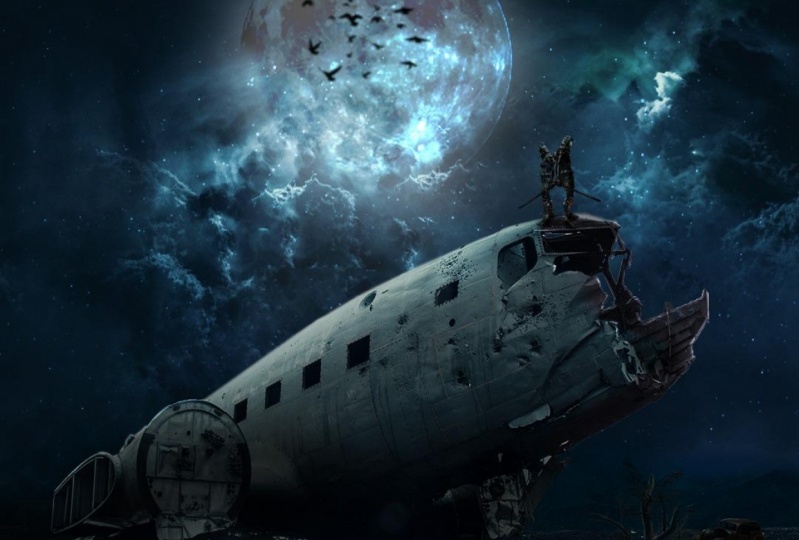
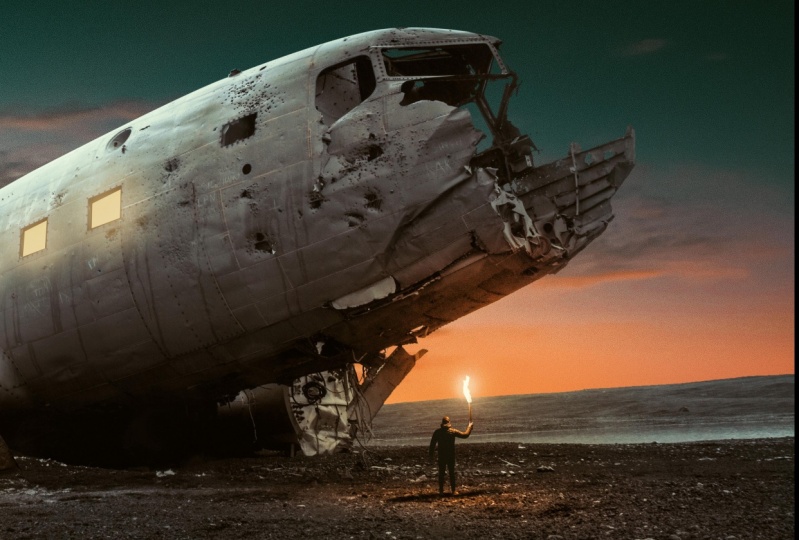
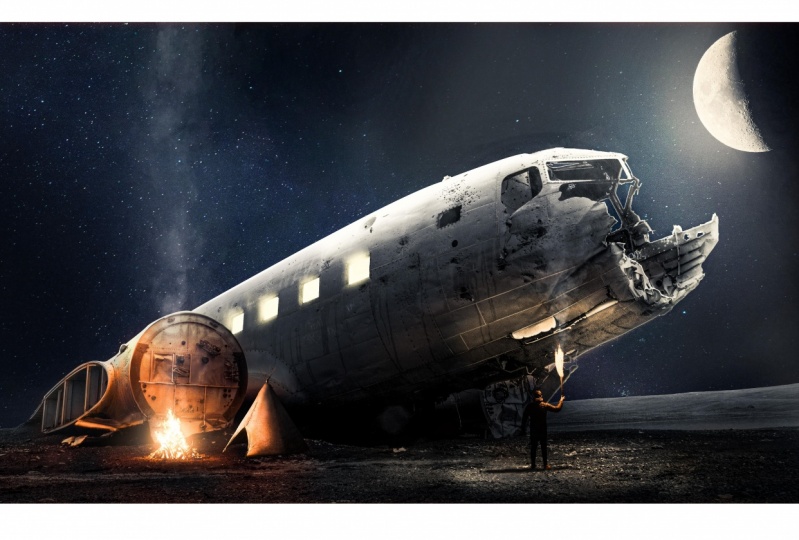
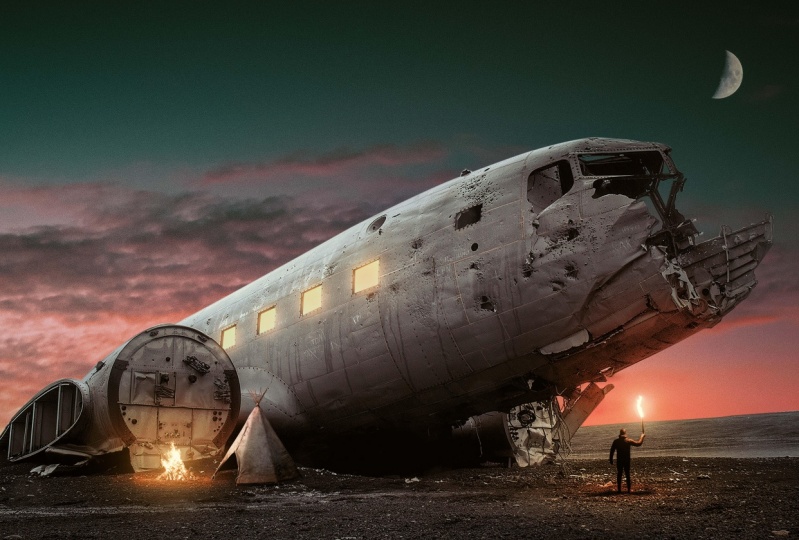
mostraré las mismas cosas que te mostré en mis tutoriales anteriores. Vamos a hacer el mismo flujo de trabajo, y te voy a mostrar cómo combinar imágenes de stock. Te voy a mostrar cómo quitar fondos. Usaré el panto y algunas otras herramientas, y voy a mostrar un poco de una técnica que es un poco más compleja para eliminar fondos , que está usando cálculos y canales. No voy a entrar en demasiada profundidad, pero voy a mostrar lo básico. Usando cálculos en Photoshopped Teoh, crear mezquitas de capa. Te mostraré cómo crear efectos de luz también. Voy a compartir cómo calificar las luces del hombre que ven aquí en el suelo, en el fuego y cómo hacer ajustes básicos. Y al final, vamos a conseguir este resultado que ves aquí en la imagen puedes usar cualquier force version para esto voy a usar para tienda CC 2018 Cualquier foto tienda cc version se dio si tienes photo shop CS seis Al menos eso lo hará ser genial porque vamos a usar el ajuste de color
look up el cual introducen cuatro tiendas aquí. Seis. Entonces si no tienes eso, si tienes una versión anterior, aún
puedes hacer el do toyou obtendrás el mismo resultado. La única diferencia serán los tonos de color que vamos a ir Probablemente obtendrás diferentes tonos
de color. Aunque si eres de nivel intermedia, probablemente sabrás cómo crear estos tonos de color con otros ajustes. Vas a conseguir todos los activos, todas las fotos de stock y presets que necesitas para esto en el arrecife en carpeta de stock para que
puedas bajarlos todos en el archivo PSD y conseguir esto y seguido a Doyle y obtener este resultado. Entonces gracias por acompañarme, y espero que lo disfruten y que empiece
2. Preparación del fondo: espera. Entonces empecemos con la creación fuera de nuestro lienzo que está abierto la carpeta de acciones. Y aquí encontrarás las imágenes que necesitarás para crear esto. Abramos la imagen de este avión, que es lo que usé como era el tamaño del lienzo y mis cámaras. De acuerdo, así que lo primero que quiera hacer es desbloquearlo, mantén presionado el voluminoso y doble clic. Esto convertirá esto en una normalidad más adelante. Vamos a nombrar este avión re Nanula es porque vamos a tener algunos de ellos. Y es más fácil hablar de los nombres de cada capa que simplemente la capa uno ahí, también. Tenemos que sacar el cielo de aquí, y para poder quitarlo, uso diferentes herramientas. En primer lugar, comenzaremos con el lápiz tan seleccionado, asegurarnos de establecer el ajuste en cola a esto en la barra superior, lo
dijo para el camino y empezar a crear un camino alrededor de esto. Voy a hacerlo realmente rápido aquí porque esta historia no se trata de cómo crear selecciones ni de cómo usar el lápiz. Se suponía que lo sabía, y voy a ir un poco rápido aquí, básicamente solo trazar un camino alrededor de esto. Y es fácil de hacer aquí porque sólo tenemos líneas muy rectas. Y justo esta pequeñas curvas aquí, que puedes hacer fácilmente con el lápiz. Por eso úsalo. También puedes usar una selección rápida, si lo deseas para esta zona. Pero creo que esto funciona mejor y aún más rápido que la herramienta de selección rápida. A veces la quicksight suave no es la puntera de selección más rápida. Por lo tanto, ten eso en cuenta. ¿ De acuerdo? Entonces, cuando llegues aquí, solo crea una forma como esta y crea Shea así, ¿no? Haga clic y elija hace elección. Está bien. Y ahora tenemos que enmascarar esta selección. Tan presente. Sostenga el voluminoso y haga clic en la mezquita de capa. No puedo. Esto creará la mezquita de capa. Ahora, por el fondo lejos, haremos lo mismo. Vamos a empezar. Bueno, en realidad, usemos el dedo del pie de selección rápida. Um, Acaba de elegir un ese presidente, todo el final clave de turno o simplemente desmayarse. Eso es todo. Esto creará la selección así. Entonces, como la mezquita de letras y todo o opción retroceso. Asegúrate de que el para un color ajuste el negro y rellena esa selección con negro. Ahora la parte dura está por aquí. Y para eso, voy a usar canales que puedes usar la magia quiera Si no quieres usar canales de o si eso es para avanzar para ti, solo comprueba el uso continuo de un valor de tolerancia bastante alto alrededor de 25 o 40 o algo así como eso. Y apenas empieza a dar click aquí para seleccionar las áreas. Pero voy a ir un poco más allá y usar canales. Te voy a mostrar cómo usar unos cálculos. Por lo que selecciona canales y encontrarás todo el azul rojo en el Canal Verde. Y también encontrarás la máscara de avión, que es una mezquita que acabo de crear. Queremos trabajar con el Canal Azul, así que selecciona eso. Y si es como RGB y ellos azules, te imaginas irá a blanco y negro. Y aquí queremos usar el contraste que tenemos entre esta llanura chatarra y el cielo. Entonces vamos a ir a la imagen y elegir cálculos, y básicamente, lo que hacemos aquí está acostumbrado a las fuentes. En este caso, cada fuente puede ser un canal, y vamos a fusionar esos canales eso vamos a poner en la búsqueda, Swanagan dijo azul y en fuente a voy a lado nos voló bien, y voy a multiplicar que podías probar excesivamente u otros modos de mezcla Tal vez. No sé, tal vez el trabajo de quemadura de color también. Incluso mejor que multiplicar. Entonces dijo esto el color arder y click OK, realmente básico. No vamos a entrar en cosas más avanzadas aquí, así que vamos a hacer click. OK, ahora esto creará el nuevo Alfa Channel. Se puede ver aquí abajo. Una horrible. Y el avión es negro y todo lo que es blanco aquí es el cielo que queda así que lo que
tenemos que hacer es hacer esto aún más extremadamente uno, el cielo para ser tan blanco como este. Por lo que con la oferta un comando de control de prensa seleccionado L abrirá los niveles y estos niveles sólo afectarán a este canal. No está afectando la imagen original. Apenas el canal, este canal, igual que una mezquita de capa oculta. Si volvemos a capas, aquí no se verá
nada. Entonces con este canal Alpha seleccionado, aumentar los reflejos hasta que veas que el cielo se vuelve blanco o casi blanco así? No, Lo que tenemos que hacer aquí es asegurarnos de que la zona que rodea los bordes también sea negra. Por lo que es como el cepillo a través y dijo la dureza al 100%. Y solo quiero asegurarme de que el espaciado esté configurado en algo bajo aquí y ahora voy a cambiar entre el RGB y Alfa porque necesito saber cuáles son las partes que
aquí son blancas . No sé si eso es un todo o es sólo el punto culminante desde el propio avión. Entonces básicamente todo lo que está aquí debería ser negro. Ver, sin embargo todo aquí debe ser negro. Esto también. Eso debería ser negro por ahí como un rato aquí Y sólo vamos a ver aquí, Theo nly holder tendrá es ese de allá. Por lo que esto podría llenarse de negro también. Excepto esta parte. Sólo digo eso con negro, como así nota que no estoy pintando todo el avión. Sólo necesito esta parte por aquí. ¿ De acuerdo? Así que pinta con cuidado toda la zona que tienes aquí así. Aquí hay más técnicas usando cambiar el modo de mezcla del pincel. A lo mejor algunos de ustedes ya saben de eso, pero en este caso, no
necesitamos eso porque con el modo de mezcla de quemadura de color que usamos tenemos suficiente. De acuerdo, así que esa es la parte del avión que tengo aquí. Ahora, si controlo click, este útil va a seleccionar los bordes igual que lo hace con una mezquita de capas. Por lo que ahora puedo volver a citar RGB. Mi selección está activa. Voy a volver a las capas y seleccionar el avión. Y aquí, note que también seleccione descansar el resto de la imagen aquí. Eso no me interesa. Sólo necesito esta parte por aquí. Entonces lo que voy a hacer es presionar el Beaky. Tengo seleccionada la mezquita de letras, y voy a pintar con negro sobre Lee en las áreas donde tengo estos hoyos por aquí, ahí, aquí y por toda esta parte por aquí. Voy a ocultar la selección con edad de control para poder ver mejor los bordes así. Sólo siendo así para quitar el cielo de estos agujeros de aquí, vamos a tener que,
um, um, cambiar los bordes aquí para refinarlos, Lo
más probable es. Por lo que vamos a hacer eso en el segundo video en el siguiente video. Pero por ahora tenemos quitados nuestros antecedentes. A continuación, vamos a añadir el cielo y revisar los bordes y refinar el borde fuera de esto y tener una selección
perfecta.
3. El nuevo cielo y la herramienta de bordado refinar: Está bien. Para crear el cielo, vamos a volver a nuestra carpeta de stock y abrir estas dos imágenes como ambas. Ábrelos en que los abrirá en nuevos documentos en diferentes pestañas. Y vamos a empezar con este. Voy a cortarlo de cerca y no salvar y escabullirse debajo de mi avión. Presione control, Haga clic en el icono de nueva capa. Esto creará la capa debajo y me voy a enfrentar eso con el control V. Se
puede ver que está realmente bien, es un poco más pequeña, así que voy a tener que hacerla más grande. Muévete aquí y ahora lo voy a apretar así y simplemente moverlo un poco más arriba justo por ahí. Ahora puedes empezar a ver si tan pronto como acerques, puedes empezar a ver que los bordes no son perfectos. Tenemos aberraciones cromáticas por aquí, así que hay que arreglar eso. Pero por ahora, sigamos con el cielo. Usemos la segunda imagen y la basemos aquí en la parte superior. Y se puede ver que este avión aquí Si desactiva una máscara de capa con click de turno, se
puede ver que la luz viene de atrás. En algún lugar aquí a la izquierda Así que este otro cielo tiene esta luz por aquí. Entonces tenemos que voltearlo horizontalmente porque de lo contrario no se verá realista. Y se va a ver realmente raro si dijiste que se volteó con la luz de la derecha, así que asegúrate de que la luz esté a la izquierda. Ahora voy a cambiar la alineación de este vuelo ligero demasiado suave. Y necesito a Teoh. Elimina esta imagen de este lado porque puedes ver oscurece demasiado. Yo quiero tener este color. A mí me gusta y ya está lo suficientemente oscuro para mí. No quiero tener un más oscuro que eso. Y además de
eso, también satura esta parte de aquí. Entonces, um, para poder hacer eso, puedes usar una máscara de capa. De verdad leamos estas cartas a Sky Juan y al 2do 1 arriba, este tipo, a esa manera sabemos de qué estamos hablando. Por lo que en el cielo a quiero quitar esta parte superior derecha. Esto huffed por aquí para que pudiera crear una máscara de capa y habitual Mezquita Lear. Pero es más fácil simplemente usar la mezcla si si abres los estilos de capa, verás. Veamos de qué puedo poner este derecho de aquí en las opciones de marca. Tenemos la mezcla. Si sección ahora puedo decirle fotoshop que cielo dos no debe ser visible dondequiera que Sky one tenga áreas oscuras. Entonces si el debajo debajo de Glor es negro, no
quiero que el cielo sea visible. No recordamos que estoy en el cielo para capas de estilos, así que comprueba qué sucede él en la parte superior. Cuando muevo esto a la derecha, empieza a desaparecer porque el cielo quiere está oscuro aquí. Entonces, ya
sabes, para tener una mejor transición, podría presionar la tecla todo y dividir esto y puedes ahorrar un dólar. La transición se permite más suave. De acuerdo, entonces voy a vivir esto a cerca de ahí, en realidad a cero y sólo aumentar esto a 150 alrededor de su 151 160 click. OK, y ahora la única parte donde esta imagen es visible está justo por aquí y en parte aquí en la parte inferior también. De acuerdo, ahora terminamos con el cielo. Lo siguiente que queremos hacer es volver aquí y lidiar con los bordes. Entonces lo primero que noté es que tengo una gran aberración cromática. Todavía tengo la mezquita de letras, así que puedo desactivarla por un segundo para poder ver esto mejor. Y para arreglar la aberración cromática, puedes usar el ajuste de saturación de tonalidad. Por ejemplo, se
puede tener una situación enorme. Es una malaria justa. Usa el icono de la mano, haz clic ahí el saturar, Luego haz clic ahí en el saturar y luego invierte la mezquita de la letra y simplemente pinta con blanco donde esta máscara de capa sea negra. Ahora y solo dolorido de blanco donde quiera quitar esa aberración cromática. Esta es una manera fácil, y funciona realmente bien. Entonces si no tienes para la tienda CC, puedes hacerlo de esa manera. Pero como tengo cuatro tiendas, verás, voy a usar la cámara Raw file en capas, Phil. Ahí. Perdón. Entonces voy a seleccionar el avión, ir a filtrar, elegir cámara raw, y aquí sólo voy a acercar y voy a usar las correcciones de lentes, y sólo voy a aumentar la cantidad morada. Podemos ver que no está desapareciendo porque más que morado, esto es naranja o rojo. Entonces voy a mover esto a la derecha y se puede ver que ahora desaparece y lo mismo con el verde. Voy a aumentar la cantidad verde y se puede ver esto es más vástago que verde. Mueve esto a la derecha hasta que desaparezca. Voy a aumentar esto solo un poco para que pueda conseguir ese color verde también con toda esta gama de greens y ciencia y solo haga clic. OK, y ahora mi aberración cromática se hace o se ha ido o casi se ha ido por completo. Se ve bien ahora, pero todavía tenemos este un pixel a con este color blanco, que no es lo que queremos. Puedes usar cualquiera de las sombras para enmascarar eso, pero usemos el refinado. Y así es como la mezquita pequeña. Y si haces click derecho, encontrarás una nueva opción que diga infraestructura. Ver, se llama Máscara Seleccionada. mayoría como eso encontrarás si tienes otra versión de photoshop, borde
refinado o afinar máscara o algo así selectivo, y esto nos lleva a la pantalla de borde refinado. Si tienes ah, versión
realmente antigua de photo shop, probablemente solo
tendrás un pequeño panel en versiones más nuevas de photo Shop tendrá esto en pantalla
completa, lo que ayuda mucho. Por lo que aquí podríamos usar el edge de detección o el smart edge. No quiero usar un radio inteligente y cosas así. Todo lo que hago sólo me siento, cambiar un poco el borde y aumentar la pluma. Sí, bueno, es soft ins, mis bordes, y voy a aumentar los Contras,
no el dedo del pie. Hazlos afilados otra vez. Y si quieres quitar por completo ese tono de color, lo que puedes hacer es elegir colores descontaminados y con esa fototeca puedes ver máscaras Día para que puedas reducir mucho el padre y el borde del turno. Y eso preservará la calidad mawr mientras más detalle, más detalle historia en tu imagen. Pero a veces no está funcionando a la perfección. En este caso, en algunos lugares no está funcionando realmente tan bien? Entonces, ¿le toca re cómo usas eso? Um, realmente no
me gusta usarlo tanto, pero creo que funciona mejor que tener este blanco y descansar. Entonces en este caso, voy a dejarlo encenderse Usualmente. Lo que yo haría es solo ella Si los anuncios como este aumentan
bastante la pluma y el contraste . Y luego en las zonas donde todavía puedo ver ese blanco, daría clic en Aceptar por defecto. Se crea el 2do 1 porque tengo la salida a nueva capa con una máscara de capa. Lo que haría Simplemente ve a la mezquita y consíguelos manualmente, Deshazte de esto por ah, por manipulación, para un mejor resultado. Yo haría esto, pero para esto es o voy a vivir como es porque no quiero pasar tanto tiempo. Pero eso es lo que yo haría. Yo sólo iría y quitaría pacientemente todo así. A mí me gusta poner atención a los detalles, pero sobre el original, incluso
salí de esta zona por aquí. Por lo que te hace quitar esto también. Con el bien. Con una varita mágica, puedes quitarla. Yo sólo voy a mostrar las zonas donde tenemos que prestar atención. Pero, Felicity, voy a saltarme partes como esta porque sigamos adelante con el tutorial y y creemos el efecto Todavía puedes ver que se ve bastante decente como es ahora mismo. Con tan solo 45 minutos de cepillado, puedes obtener un resultado perfecto. Entonces tenemos el cielo y el avión enmascarados y pero aún necesitamos Teoh ADM o Elements. Entonces sigamos con la composición y sumamos el resto de los elementos.
4. Agregado de más detalles: Entonces sumemos aquí a nuestro vagabundo. Voy a volver a abrir las acciones Fuller. Y esta es la imagen que usé para esto o no lo voy a cortar de fondo. Sólo te voy a mostrar lo que puedes dio. Yo uso el panto. De acuerdo, esta es la imagen. Y uso el panel para crear un camino a su alrededor. Y seleccioné el fuego con el dedo de selección rápida y verás la selección que
tengo en este momento. Lo voy a sacar de este documento. Entonces vamos a seleccionar ese centro comercial. Esta es la imagen puedo ver cómo la corté. Cortes realmente básicos ahí. Y lo voy a mover a mi documento por aquí, y voy a aplicar la pequeña mascota. Sé que está bien. Posteriormente. Mezquita es perfecta. Entonces lo voy a poner justo ahí,
y ahora lo voy a convertir en un objeto inteligente y lo voy a hacer más pequeño. No sé el tamaño de él, pero la más pequeña, incluso algo así. Creo que eso está bien. Ten en cuenta no
me importan las proporciones. Hacerlo más pequeño creará más impacto en tu imagen porque parece que este es un avión
realmente gigante. Y este tipo ha perdido por aquí y encuentra este avión gigante. Entonces por eso creé a este hombre tan pequeño. A lo mejor eso es un poco demasiado pequeño que me deja revisar el original para poder ver más o menos Sí, más o menos ahí. Por lo que ahora tiene al hombre por ahí. Añadamos el resto de las almendras. Acabo de tener un incendio, su fogata y una carpa por ahí. Añadamos que voy a abrir la imagen del fuego. Es de en adelante chapoteo como el resto de las imágenes. Voy a cortarlo y ponerlo justo aquí. Eso es un renombrar. Siempre. Yo envío éste al hombre y éste al fuego, y voy a hacer que el fuego sea mucho más pequeño. Voy a cambiar el fondo de la pantalla para que pueda ver mejor, porque el fondo desaparecerá. No del todo, sino casi. Veamos qué tan grande es, más o menos ahí. A lo mejor tendré que hacerlo un poco más pequeño. A ver, más o menos están encendidos. Sí, un poco más pequeño así. Si no estás seguro de los tamaños finales eres objetos inteligentes y que donde puedes hacer las cosas más grandes de nuevo sin perder calidad. Ahí se puede ver que el fondo no se ha ido del todo. Por lo que puedo presionar Mandel controlado. Y sólo rápido, el ojo oscuro del dedo del pie cuentagotas y rápido ahí y se ha ido. O simplemente mueve esto a la derecha en. Eso es todo. De acuerdo, entonces tenemos el cielo ahí, el fuego de donde sacaste la mezquita de letras? Porque quiero quitar esto duro y ver que queremos quitar eso. Entonces usa un cepillo suave y con la letra mezquita dolor con negro para suavizar y eso fuera y lo mismo en el lado izquierdo. Y vamos a ocuparnos de tus hechos más tarde. Pero ahí tenemos el cielo. Y si creo que esto es ah, esto es de la lente. Entonces lo que voy a hacer es probablemente sólo pintar en la letra del propio avión para deshacerme de eso OK, y ahora tener en la carpa. Añadí, agregué que a partir de pixel cuadrado, tendrás la imagen en la carpeta de acciones, pero te voy a mostrar cómo creé eso. Entonces básicamente lo que hice es crear una nueva capa y tener instalado el pixel calamar plug in . Se trata de un stock, Un lado de stock que proporciona tres los elementos que puedes girar alrededor en tu imagen. Esto es lo menos que creé con algunos de los elementos. No está liberado. Tener que realizar una suscripción mensual o anual. Tengo una descripción activa en este momento, y puedo agregar objetos desde aquí. Agregé esto desde mi caja de luz. Puedes buscar y esto te llevará dos fotos nosotros dot com. Pero voy a añadir esta carpa, tendrás el ángulo correcto y que siga este archivo sobre las cosas. Entonces no tienes que comprar una suscripción y voy a dejar las sombras encendidas. Y voy a usar la alta resolución y verán que cuando pase esto por aquí, va a actualizar mi objeto inteligente para incluir una alta resolución cuando me levante. Cuando pase esto por ahí cuando lo suelte, esto va a actualizar mi objeto en el campus. Voy a Este ángulo, creo que es correcto. Voy a dejar ir y puedes ver que actualiza mi objeto inteligente y me agrega mi carpa por ahí y tengo que hacerla más pequeña 100% de su tamaño original mientras que un poco más grande. De acuerdo, algo así. Y si fuera a darle la vuelta, este es un objeto inteligente, para que pueda seguir adelante y hacer lo que quisiera cuando regrese. Eso me sigue gustando más tarde, y puedo darle la vuelta si quiero. Y verás que actualiza mi,
uh, uh, mi objeto inteligente. Y va a darle la vuelta al ángulo que me senté aquí. Entonces dejémoslo como fue. Bueno, creo que ese ángulo que terminamos ahora tiene todo lo que necesitamos en nuestro campus. Lo siguiente que queremos hacer que tenemos que hacer es crear el efecto de luz para el fuego. Entonces primero vamos a crear los efectos de luz para el fuego y el hombre justo aquí. Y luego vamos a crear los efectos para las ventanas, y luego vamos a integrar todo aquí para lucir mejor. Pero primero, antes de crear los efectos de luz, vamos a crear los algunos ajustes para el avión y para el stent de aquí.
5. Ajustes de escena: Consigamos los primeros ajustes para esto. Vamos a empezar con el avión. Voy a localizar el avión donde voy a quitar la copia, ¿de acuerdo? Y voy a poner la nueva capa encima, y la voy a recortar con todo lo que puedas crear mezquitas de recorte y la voy a nombrar jugando a la sombra. A pesar de que vamos a crear una sombra para parte del off the ground en sí, el terreno también y menos como el pincel a. Y nos usaremos de baja opacidad y flujo 20 y 20. A lo mejor vamos a tener el dedo bajarlo hacia abajo. A lo mejor, pero por ahora, vamos a usar eso. Y voy a usar un cepillo suave en uno realmente grande. Al igual que así. Y ahora voy a pintar. Simplemente se pone demasiado fuerte. Por lo que bajaré el flujo al 10% y pintaré de nuevo. Simplemente pinta un poco en la parte inferior del avión. Ya que esto está recortado, no
va a afectar este cielo, ¿de acuerdo? Y tampoco va a afectar la carpa. Eso solo pagando el en la parte inferior por aquí así, con un pincel muy grande y suave con el borde del pincel simplemente siendo así y le agregan algo oscuridad en el extremo también,
como ese luce que se ve bien. De acuerdo, a ver que antes y después de eso hace las cosas más oscuras. Y ahora voy a añadir un ajuste de curvas, y lo voy a agregar arriba justo en kers. Y voy a hacer clic en ese icono o de nuevo con viejo rápido y te voy a dar los valores que tengo para los ajustes de curvas en el RGB. Crear un punto en algún lugar de la línea ahí y dijo una entrada fuera 111 y salida 88. Siguiente. Otro punto con entrada 179 y salida 178. Esto oscurecerá aún más las cosas. Probablemente sea mejor crear primero los niveles y luego pintar. Para que sepas cómo sabes la cantidad de sombra que tienen que pintar. Y luego el canal Azul aquí creé un punto con entrada 18 y salida 23 luego otro punto para los reflejos con entrada 189 y salida 183. Y se puede ver, uh, lo que hicimos con las curvas ahora se ve un poco, un poco azulado en las sombras y tener este tono amarillento para los reflejos y todo es un poco más oscuro. A lo mejor esta sombra es un poco demasiado fuerte, buscada, probablemente caída de capacidad. Es mejor crear la sombra. Después de crear el ocurre, así que tenga los ajustes para el plano. Ahora vamos a trabajar en la carpa. Se puede ver que es realmente brillante y no se ve tan integrado en el fondo. Entonces localicemos eso aquí. Te voy a dar los ajustes que tengo. Usé estilos de capa para esto, y voy a abrir ese doble clic. Esto abrirá estilos de capa y aquí usará en una sombra. Vamos a tener que crear la luz de llanta que crea el fuego aquí para que el fuego arroje una luz aquí. Tenemos que crear eso. Usa un ángulo de 180 grados. Asegúrate de estar bajo control Uso global, mentira
global que sabemos necesaria. Y la persona que llama dijo que el esquivar color y la llamada que vamos a usar aquí dependerá. En realidad, tenemos que cambiar el color después de que oscuremos ahí dentro. Entonces eso está oscuro en este primero, usemos un color excesivamente usando un modo de mezcla de 55% pasivamente apagado configurado en luz suave y
obtendremos un código de color que tengo. Es 262938 26 29 38 Estos azul oscuro dicho sobre luz suave y se puede ver que oscurece un
poco esto . Ahora vamos a otro mucho y excesivamente porque queremos crear una sombra a la izquierda del lado derecho porque se puede ver que aquí no hay nada, sólo oscuridad. Pero de este lado tenemos el fuego. Por lo que esta parte debe ser iluminada y ésta debe estar a la sombra. Tú haciendo campaña manualmente si quieres. Aquí, vamos a usar primer plano para transparentar. Asegúrese de que el color de primer plano establezca primero el negro. Entonces si no lo es, basta con hacer clic en Aceptar seleccionado. Pero esto el negro y vuelve a la superposición de rejilla y solo asegúrate de que tienes un valor predeterminado. Grady aquí para correr ángulo transparente, queremos un ángulo de cero grados causa queremos que las sombras vengan la sombra para venir
del lado derecho y probablemente incluso como algo así. Y vamos a establecer el modo de mezcla para excesivamente. Podrías ver cómo parece que oscurece esa parte y crea este tipo de, uh la textura destaca un poco más y parece que está sucia, lo cual está bien, esa es esa escuela. Y voy a usar la baja rapacidad alrededor del 35 o el 40% de mayo. A lo mejor tenemos que mirar hasta que cambié los valores ahí. Pero a continuación tenemos que añadir un color sólido en la parte superior del mismo. Y cuando un clip it Y después de que tuvimos esto, tal vez hay que volver a los estilos posteriores. Pero te voy a dar el código para esto. El color sólido es 45 49 para un Este es un código de color que utilicé y uso el modo de mezcla
luz lineal . Ahora puedes ver esto oscurece mucho esto. Así que probablemente si está demasiado oscuro, probablemente
puedas venir aquí y ver qué efectos posteriores más y probablemente cambiaron los tonos . O tal vez en el color, excesivamente, tal vez cambió un poco la capacidad. O tal vez aquí use un valor más amplio. Porque tal vez no quieras oscurecer en esto que mucho aumentó algo como esto, o incluso puedes usar otros modos de mezcla. Tal vez la luz dura podría funcionar bien o veamos vívidamente la luz se ve bien
porque agrega más contraste. Pero está demasiado oscuro. Entonces sí, eso me parece y bonito y ya terminamos. El color es demasiado fuerte por aquí, así que probablemente con una máscara de capa, podrías deshacerte de parte del efecto usando pincel, siendo con negro con una opacidad 50 30. A lo mejor eso es demasiado. Un clic ahí en. Simplemente crea algo así. ¿ De acuerdo? Y ahora puedes volver a los estilos de capa y tal vez cambiar esa distancia de sombra interior porque
creo que está bien. Tamaños demasiado grandes y tal vez usen un tono más brillante para ese color. De todos modos, vamos a añadir una pintura una luz allá a continuación. Pero por ahora, voy a vivirlo así, y se puede ver cómo se ve eso ahora con ese color superpuesto a ese color sólido y creo que se ve mejor. Entonces estos son los primeros ajustes que creé a continuación van a crear las luces, los brillos, y para el fuego y las luces, una iluminación modelo fuera de nuestra escena
6. Crea la iluminación: la eliminación de esta manipulación es bastante básica y bastante fácil de crear. Vamos a sus modos de mezcla y el pincel Vamos a pintar la luz manualmente y
empecemos con el hombre que vamos a crear primero la luz de esta antorcha y la luz del fuego y luego vamos a crear la luz en el suelo Así que eso es localizar el manlier Y aquí, vamos a crear primero el resplandor. Como dije, voy a conseguir la nueva capa y voy a nombrar a esta luz de fuego. Se puede utilizar la imagen original para hacer referencia. Simplemente localiza esa imagen que voy a abrir en tienda de fotos. Y si haces zoom, puedes ver el tipo de resplandor que tiene. Um, en realidad, podrías usar, uh, esta misma imagen y copiarla sobre esa imagen y usar el modo bland pantalla. Pero en este caso, voy a pintar manualmente. Pero puedes usar esto como referencia. Uhm Voy a usar la herramienta de pincel y voy a mandar la opacidad y fluir el 100% 2 cosas Tú dos cosas principales tienes que revisar cuando seleccionas el pincel cada vez que veas como el pincel, tienes que comprobar la rapacidad, el flujo y el modo. Porque a veces cuando trabajas, sobre todo cuando cambias lo blando más a veces te olvidas de eso y comienzas a pagar . Entonces puedes ver hace re cosas extrañas donde estabas las cosas y no sabes de
Por qué . ¿ Qué hace eso Por lo general es porque no tienes este conjunto correctamente. Entonces para esta capacidad y fluido, 100% mezcla normal, y voy a usar un tiempo oscuro. Vamos a usar el mismo proceso que usamos en otros tutoriales y otras manipulaciones, que está creando una luz de resplandor invertida. Básicamente, comienzas con el cuello bajo con un tono oscuro con el pincel grande. La tristeza suave tuvo dos más difíciles en el cero y sólo pintar una vez su primera. Asegúrate de tener el posterior set la pantalla y lo voy a hacer de nuevo. Creo que es demasiado oscuro el tono, así que voy a usar algo un poco más brillante. Gracias. Entonces y estoy muy hazlo otra vez. Para que ese resplandor sea suficiente. Ahora voy a hacer el pincel más pequeño. No vas a poder crear este resplandor. Se puede ver que aquí está más saturado, y tiene una transición dura, pero no se podrá hacer eso aquí porque el fondo es más brillante. Escuchar el fondo es oscuro y puedes crear eso. Pero aquí, si tratara de hacer lo mismo, podría pintar con esto con un tono realmente brillante. Verás que el efecto no es el mismo. Se ve falso. Así que mejor creas algo redondo así y algo realmente brillante para el para el interior, como así es demasiado correcto. Algo un poco más oscuro así. Y al escribir el medio, algo realmente brillante como eso. Está bien. Y eso es suficiente para este resplandor. ¿ Eso suficiente aquí para el incendio? El mismo. Voy a usar la misma luz de fuego más tarde. Entonces deja eso ahí y voy a hacer lo mismo, pero sólo dos clics. En primer lugar, voy a usar un pueblo oscuro que es demasiado brillante, algo más oscuro y un pincel más pequeño. Uno rápido ahí y luego algo bastante brillante con un pincel más pequeño. Da click ahí y ya terminamos con el fuego. Ahora tenemos que crear la luz en el suelo. La luz que este resplandor arroja en el suelo aquí y aquí en el avión de allá y aquí arriba para eso, vamos a usar un modo de mezcla diferente y una capa diferente. Voy a conseguir una nueva capa, y voy a llamarla,
um, um, luz de
tierra. Y esta vez vamos a usar el modo Dodge Bland color de nuevo. Esta imagen podría funcionar muy bien como referencia, se
puede ver que la pelea mientras la luz aquí es realmente suave, tiene este color y aquí en el medio fuera la luz tendrá la sombra fuera del hombre. Entonces intentemos hacer eso. Empecemos con la luz del suelo y luego creamos la sombra. Vamos a usar la herramienta de pincel, y vamos a usar un tono bastante brillante. Tienes que hacer una prueba primero. Entonces selecciona un color como este y empieza a probar esto con la opacidad del pincel y fluye 100% pintura y ve cómo parece que es demasiado fuerte y encorvado, ¿
verdad? Entonces vamos a diss saturar un poco y dejar caer un poco la ligereza e intentarlo nuevo. Esto se ve un poco mejor. Y para el exterior para el efecto exterior que se ve bastante bien para mí. Quizás incluso un poco más oscuro y más saturado. Vamos a intentarlo de nuevo. Sí, eso podría quedar bien. Podemos hacer el mismo proceso. Eso Básicamente podemos crear un tono más oscuro para el out. Aziz. Nos alejamos de la fuente de luz y luego un efecto más fuerte a medida que nos acercamos al hombre . Pero primero, asegúrate de que esta luz de tierra esté debajo del hombre porque no queremos pintar las botas ahí, así que asegúrate de que la luz del suelo esté bajo demanda y voy a usar un cepillo grande para esto. Voy a usar un pincel grande así, y voy a pintar realmente va a rosa aquí una vez un clic allá y luego voy a usar una lengua más
brillante y más saturada y tal vez un poco más naranjado en el medio con un pincel
más pequeño así. Y ahora voy a presionar el mando de control T Voy a mover eso justo ahí, y voy a apretar así. Lo pongo justo por ahí y lo hago el amor más grande así cuando me alejo un poco para
poder ver mejor y apretar sólo un poco más. Incluso puedes deformar Si quieres extender las partes exteriores de esto un poco más así y crear una forma más realista. Si quieres dar click, ¿
OK? Y lo voy a mover sólo un poco más abajo porque quiero que esta luz brillante esté justo debajo de sus pies justo ahí. De acuerdo, Ahora tenemos la primera luz por ahí. Vamos a usar esta luz de tierra para crear la luz para el fuego y también aquí mismo . Pero si no estás seguro de que puedes hacer esto sin fastidiar, puedes crear una nueva capa en color dodge y hacer que cada luz en su separado en una
capa separada . Pero lo voy a hacer con la misma luz. Ahora revisa el color de la luz por aquí en su brazo. Concede más naranja. Yo soy o amarillento. Aquí tenemos esto casi correcto. Entonces tenemos que agregar que presionando control, Manu, Esto abre una saturación de tonalidad, y vamos a cambiar lo enorme para que sea más o amarillento como si estuviera en su brazo justo por ahí. De acuerdo, Ahora tenemos el efecto de luz en el suelo. Vamos a crear aquí también. Es como la herramienta de pincel, y en este caso, ya
tenemos algo de luz por ahí. Entonces voy a dejar caer la opacidad y el flujo del pincel a través de 50 y el flujo a 30. Y qué pintura así. Todos estos colores al rojo. Vamos a movernos. Cambió el tono a algo más naranja y probablemente deje caer la opacidad aún más a 30. Está bien. Y solo creo que son un par de clics. Y ahora también tenemos que a alguna luz en la propia carpa. Eso probablemente el 10 debería estar bajo su localización que está justo por aquí. Ahí hay dos capas. voy a mover bajo el suelo luz de tierra más viva justo por ahí. Por lo que ahora puedo pasar en la luz del suelo. Yo también puedo estar en el 10. Y aquí también quieren pintar sobre la luz en la superficie de eso, rentar múltiples clics en el mismo lugar Will head hará que la cosa sea más brillante. Porque recuerden, tengo la capacidad dicha a apenas 30% por lo que puedo aumentar poco a poco el leve a medida que hago clic. OK, vamos a tener la luz por ahí. Se puede ver cómo se ve. Creo que se ve más realista y ahora tienen la última luz aquí mismo. el que tengo que pintar aquí en el avión porque están bastante separados el
uno del otro. Yo puedo pintar en el mismo, y ustedes levantan esto con la maquinilla de afeitar sin afectar a la de abajo. Aquí. Yo quiero mantener la luz en Lee en el avión para poder cargar la selección del
control de plano click. Esto cargará la selección. Y ahora, cuando pinto en la capa de luz del suelo, me aseguro de que no pinte en el cielo porque no está seleccionado. Y voy a aumentar la capacidad a 50 y dejar el flujo a 30 en sólo el cepillo grande. Sólo siendo así, un par de clics aquí y allá y empiezan a construir el efecto. Está bien. esa manera se hicieron. No es el efecto de iluminación más realista que jamás creé, pero creo que se ve mejor que sin Eso s o.Se podría
ver la iluminación antes y después siguiente. Tenemos que crear la sombra del hombre. Para eso, tenemos que grande lo nuevo más tarde por debajo del hombre y por encima del suelo, Ligeramente o así. Vayamos a Mueller. Y vamos a nombrar en hombre sombra y otra vez me mudé a esta imagen para referencia. Se puede ver cómo se ve la concha que tiene este realmente Elon cerrado compartido esta forma larga de aquí y aquí a Leela. Se está desvaneciendo, y la parte más fuerte está justo por aquí. Entonces intentemos lo mismo manualmente, como el pincel. Y voy a usar una dureza del 50% para esto y la opacidad. 15. 30. Vamos a empezar con eso para ver cómo funciona, y tal vez tengamos que cambiarlo. Voy a usar un pincel realmente pequeño como este y de color negro. Ahora voy a empezar a pintar aquí. Es demasiado fuerte. La dureza. Voy a hacerlo más suave. Entonces solo pinta así y aquí no se ve realista. Entonces voy a borrar eso con tu maquinilla de afeitar puesta. Hazlo otra vez. Si es demasiado fuerte, solo deja caer la opacidad y construye. De hecho, más poco a poco si es necesario. De acuerdo, entonces y en realidad, necesito hacer eso también. Voy a poner el flujo a 30 y capacidad a 30 y flotó 20 para que poco a poco pueda acumular el efecto en Volver a mi referencia. Se puede ver este es un poco alto, como más alto, y aquí es un poco más delgado. Entonces crea así algo así. Y voy a usar un pincel más grande y últimos pases a medida que me desvanezco. El efecto y yo podría incluso tal vez utilizar la sombra misma para quitar la luz debajo poder controlar rápido eso y puedo ir en la luz del suelo y borrar la luz donde está la sombra y eso te dará una mejor Ver que eso te da un mejor efecto porque no se está mezclando con la luz. A lo mejor esa sombra ahí es un poco demasiado fuerte. Lo voy a dejar ahí. De todos modos, creo que se ve mejor que sin él. De acuerdo, entonces ahora que tenemos la iluminación, tenemos que crear las luces para las ventanas, que es lo que vamos a hacer a continuación.
7. Iluminación de las ventanas: Entonces para las ventanas, voy a crear una nueva capa que es localizar el avión. Y vamos a crear eso encima del avión porque de esa manera mantenemos todo cerca las capas
a las que pertenecen y ha nombrado su luz de ventana o simplemente ventanas de ventana. Y voy a usar la herramienta no sé, tal vez la creyente un lazo para crear una selección alrededor de esto así. Y voy a presionar y mantener presionada la tecla Mayús y crear ahi puedes usar una
herramienta de selección rápida . Puedes usar la varita mágica. Puedes usar la herramienta que quieras. Voy a usar el este último tan dos y con la gavilla G, puedes agregar áreas a tu selección. De acuerdo, entonces tengo las selecciones aquí, y voy a llenar esto con un color sólido. Por lo que el código de color es B 38 34 9 Este amarillo. Voy a todo backspace Pressel backspace para sentir que esa selección con este color y ahora tengo que entrar en el estilo de capa. Por lo que doble clic en capa
, abrirá sus estilos de capa. Y aquí tengo sombra interior,ya
sabes, ya
sabes, resplandor. Perdón. Y para los sosos más. Vamos a usar puntos de color. ¿ Hacer qué? Esto iluminará esto como puedes ver justo ahí y el color que utilices debe ser,
bueno, bueno, un color amarillo aleatorio. Bastante brillante así. Y solo aumenta el tamaño hasta que no veas esa forma por ahí. Así que aumenta bastante y asegúrate de que los rangos al 100% y voy a crear la delicia mientras que en realidad lo hacen sólo un poco más oscuro. Al igual Y a continuación voy a activar el resplandor exterior aquí. Vamos a utilizar de nuevo el modo de mezcla de pantalla. A color amarillo
aleatorio, más oscuro es el último efecto que verás. Entonces eres algo de más o menos Aquí, haz clic en Aceptar tamaño un tamaño bastante grande, 150 pixel o algo así, y el rango a alrededor del 50%. Si lo dijiste al 100% casi no tendrás efecto y tendrás que hacer cero. Encontrarás que tendrás este efecto que es saber lo que buscamos cerca del 50% porque ahora vamos a Christian nueva capa y lo voy a nombrar Windows Light y aquí voy a poner esto en pantalla y voy a usar el dedo del pie del cepillo y solo crear el misma cosa que hice con el resplandor exterior. Pero lo voy a pintar encima del off de la ventana misma. Pero mira esos colores. Es suficiente capacidad y fluyó 100%. Y por supuesto, es demasiado fuerte. Entonces usa un tono oscuro. A lo mejor algo así. A ver cómo se ve eso. Sí, se ve un poco mejor, pero tengo que pintarlo un poco más arriba ahí arriba. Ahora, voy a hacer el pincel más pequeño. Un par de clics. Sólo somos uno con el teclado. no hay nadie. Y el menos ahí. De acuerdo, entonces tenemos la luz para nuestras ventanas. Voy a volver a los estilos de capa porque en el resplandor interior, todavía
veo ese círculo aquí desde el desde el interior. Entonces voy a aumentar bastante el tamaño y oscuro en él. Sólo un poco más. ¿ De acuerdo? No quieres tener ninguna transiciones aquí. ¿ De acuerdo? Entonces eso es eso. Esas son mis ventanas de allá estaban abajo. Simplemente yo sólo quiero hacer el color un poco más anaranjado. Veamos si puedo hacer eso desde el resplandor interno y desde el resplandor externo también. De acuerdo, ya
terminamos. De acuerdo, sigamos adelante y empecemos a hacer el primer ajuste. Pero me olvidé de añadir la luna ahí. Entonces vamos a añadir que se me olvidó añadir la luna. Perdón por eso. Cuando creé el cuando creé el fondo. Entonces debiste haber agregado ese que crea el fondo igual que esta foto de aquí en adelante y acaba de copiar en tu lienzo que se desplazan hacia abajo, pegado en la parte superior del cielo a y tenemos que hacerla más pequeña. En primer lugar, voy a convertirlo en un objeto inteligente y quiero cambiar el por cantidad de él a pantalla . Esto hará que desaparezca el fondo negro. Ya sabes, puedo hacer la luna más pequeña y colocarla sobre su El tamaño depende realmente de ti, pero no quiero hacerlo. No quiero hacer que sea demasiado grande porque mi foco de atención quiero vencer a este hombre . Por lo que no quiero que esto siga la atención de la imagen principal que está aquí. Así que colócala por ahí y eso es todo. Así es como se ve. La luna. Entonces ya terminamos. Sigamos adelante y creemos los ajustes finales y creemos el look final para nuestra manipulación.
8. Hacer las ediciones finales: camino están al final, fuera de esta manipulación en el paso final, que está creando los ajustes finales. Utilizo búsquedas de color para esto. Utilizo muchas búsquedas de color en mis manipulaciones, y necesitarás para la tienda CS seis, al
menos con el fin de usarlas porque introducen el auto. Mirar hacia arriba, ajuste en fototienda, CS seis. Entonces voy a seleccionar la capa superior más en mi boleta de lista, y voy a añadir un look de color hacia arriba. Y aquí usaré uno de los preceptos que yo mismo creé. Creé el PAC llamado Reportado Impresionante. Y voy a usar el preset que tengo ahí. Entonces voy a seleccionar, ser como la caja y se puede ver caja PST. Este es el hecho de que me creé. Encontrarás estos presets en la carpeta de stock. Puedes comprar toda la espalda si quieres de mi página web también. Pero encontrarás los presets y todo lo que necesitas para hacerlo solo rápido aquí. Y estaba bajo lote tratado y localiza estos expedientes que puedes ver aquí. Aquí están los nombres finales, y el 1er 1 que uso es la caja PSD B a 26.3 D l. voy a seleccionar eso y se puede ver el efecto que crea en la imagen. Y dejaré el plan más a la normalidad y dijo la capacidad al 35% y siguiente voy a ser otro color. Mira hacia arriba, este. Yo uso el preset ser una ligereza. Esto agregará más luz y creará este efecto en mi imagen. De nuevo, lo voy a vivir de forma normal. Al 35% se puede ver el efecto que creé ya con tan solo dos ajustes. A continuación, otro color Busca hacia arriba. El último y éste. Usé el preset B A 19 y lo dejo en normal al 60%. Y ver esto recuperar algo del color y crea este hecho que se ve justo por aquí. Ahora aún no estamos listos. Todavía no hemos terminado. Ahora tengo que crear una nueva capa encima de todo, y tenemos que fusionar todas las capas en esta capa. Y lo puedes hacer con el atajo de teclado, que es shift all control E o shift option Comando E en un teclado en un Mac. Perdón. Este sello de lobo. Obtener un sello en esta nueva capa básicamente emerge todo sobre esta nueva capa. Y ahora puedo usar el filtro raw de cámara en esto. Si no tienes cuatro tiendas, vemos que no podrás usar cámaras. El campista Y como mencioné en mis tutoriales anteriores en muchos realmente, en muchos de mis tutoriales, si vas al archivo, puedes elegir, guardar como y guardar esta imagen como archivo tiff. Por lo que aquí en formato, elige capas tiff y desactivadas y canales Alfa. No necesitas eso. Dale un nombre, guárdelo y luego ve a tu carpeta y abre ese archivo de nuevo en la tienda de fotos. Y debería abrirse en raw cámara porque tiff es un tipo de formato raw, y cuando abres imágenes en bruto vigentes automáticamente, photoshop las abre en raw cámara. Y aquí los ajustes que tenía que creé aquí, sliders y todo. Creé un preset. Y si haces clic en este botón por aquí, si no está aquí, si estás usando una antigua versión antigua de la tienda de fotos, tal vez en algún otro lugar por aquí solo preajustes bajos, loadshedding lo siento. Y dentro de un stock fuller, encontrarás este archivo final llamado Wonder que bajo punto final escolar ex MP. Simplemente carga eso y tendrás la misma configuración que yo tenía. Verás que no funcionarán igual en tu imagen porque depende de lo que hiciste. Cómo hiciste la manipulación. Pero puedes retocar esto y agregarlo y hacerlo a tu manera, y yo lo voy a agregar. Esto porque no va a verse igual que en mi imagen original. También usé Ah uf, radiante. Entonces uso el radiante regalado aquí para el color del fuego y el resplandor. Entonces aquí, uno que crees esto, solo tienes que hacer clic aquí y elegir restablecer ajustes de corrección local. Esto pondrá todo por defecto, y ya estás listo para empezar a editar primero, voy a aumentar un poco la saturación y también la exposición. Y también la claridad sólo un poco y también la temperatura. Porque quiero crear este tono amarillento apagado luz y ya terminé con esto. Voy a crear uno nuevo aquí,
uh, uh, más
o menos los mismos ajustes. Excepto que no quiero tanta saturación y menos claridad Si cambias los valores
negativos del dedo del pie neblina , crearás brillos de luz, que no es exactamente lo que busco. Menos dos. Eso está bien. Y viviré así y esta parte por aquí. No me gusta, así que probablemente crearé la gran oferta así. Ponlo justo ahí y probablemente un poco más pequeño. Um, asegúrate de que revises esto al interior porque estoy editando el interior de lo grande y no el exterior. Y aquí podría cambiar la carpa para mandar a algo así. Probablemente lo más destacado. Podría bajarlos un poco. El de exposición. Voy a dejarlo a cero y aumentar la claridad sólo un poco y algo así y probablemente saturar esto un poco más. O tal vez no tanto. Voy a realmente esto a cómo fue, porque voy a poder cambiar eso con los ajustes generales. Si vuelvo con la mano icónica y vuelvo a aquí a la tonificación split y en los aspectos más destacados, puedo cambiar Hue aquí. Está bien. Algo así. Y ahí, aquí en la calibración de la cámara. Podrás hacer todo tipo de correcciones para tus colores y cambiaste el aspecto de los mismos. Se puede ver que voy a vivirlo ahí. Probablemente mis colores aquí no se ven igual que en el original. También, tal vez más fuerza cosecha viñeta ing y el punto medio un poco. A lo mejor ahí. No me gusta el color que llega aquí. Y eso es de este deslizador de allá y de éste. Y voy a vivir así y solo pinche, ¿
OK? Y este es mi resultado final. No se ve como éste. Este tiene diferentes tonos de colores, pero se veía bastante bien. Este también está más saturado, pero creo que es un resultado realmente bonito de cualquier manera. Entonces este es el resultado final. Espero que te haya gustado este tutorial. Si tienes alguna pregunta que me puedas hacer, estaré encantado de ayudarte si tienes alguna pregunta sobre alguna de las técnicas que he utilizado aquí. Y además asegúrate de enviar tu diseño para que pueda ver s para que pueda ver lo que has hecho. Gracias por ver y nos vemos la próxima vez en el siguiente tutorial
 Andrei Oprinca, Graphic designer