Transcripciones
1. Introducción: Hola y bienvenidos a este curso rápido sobre cómo hacer un póster en Photoshop. Quería mostrarte cómo calificar el cartel colorido rápido y
mostrarte el flujo de trabajo que sigo cuando creo este tipo de obras de arte. Mi nombre es Andre, y llevo trabajando con Photoshop desde 2009, y desde entonces he estado creando cursos en línea. Y recargo Photoshop. Y lo que quiero mostrarles en la mayoría de mis tutoriales suele ser cómo yo, los flujos de trabajo que sigo. Y en este tutorial, trataré de hacer lo mismo. Lo que quiero mostrarles no es exactamente cómo llegué al, al resultado que obtuve para este cartel en particular. Pero cómo aplicar estos principios para crear los suyos propios. Y por eso rompí esta clase en tres partes. En la primera parte, te mostraré algunas de las herramientas que se utilizan para crear degradados o llegar a nuevas ideas para la combinación de colores y cosas así. Y te mostraré el editor de gradientes. Te mostraré una herramienta en línea para crear degradados y para hacer click a paletas de color gris. Y creo que cuantas más herramientas tengas a tu disposición y cuantas más técnicas, mejor porque
de esa manera puedes agregar más variedad a tus colores, entra a tus obras de arte en general. Entonces esa será la primera parte. En la segunda parte, te mostraré cómo dividí el retrato que usaste para este cartel en particular. Y es realmente fácil, te voy a mostrar una técnica que utilicé. Y ahora alrededor de la tercera parte, te mostraré el, algunas de las técnicas que se utilizan para agregar todo tipo de elementos porque este tipo de retrato realmente se basa en muchos elementos abstractos. Y te voy a mostrar algunas de las técnicas que se utilizan para crear este tipo de elementos sobre la descripción de este proyecto junto con los recursos que necesitarás para crear eliminador. También vincularé algunos otros carteles que hice usando las mismas técnicas, solo para que veas que puedes aplicar las mismas técnicas, los mismos principios, puedes llegar a ideas realmente frescas. Y realmente me gustaría ver qué se puede llegar con base en este curso. Entonces espero que lo disfruten y empecemos.
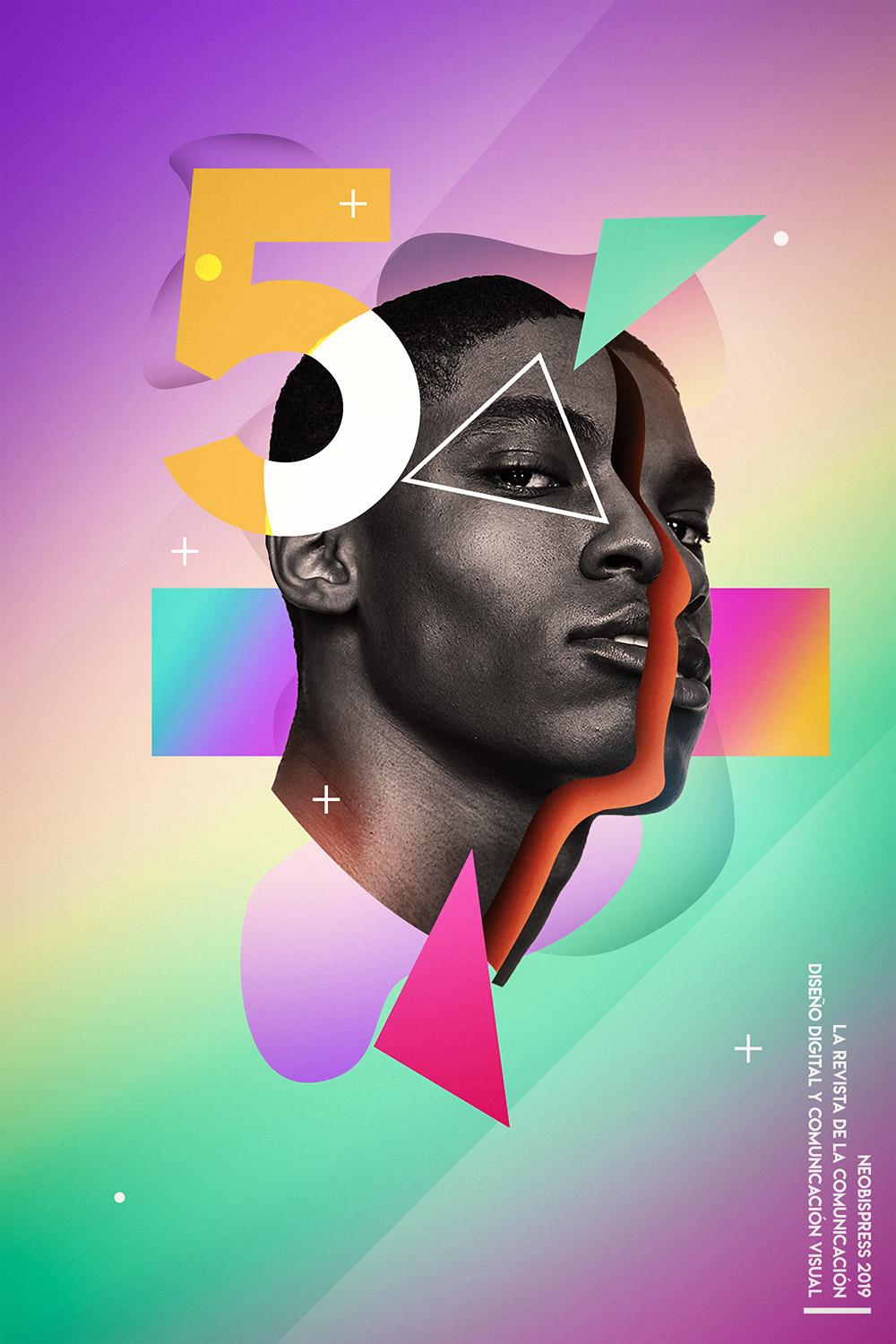
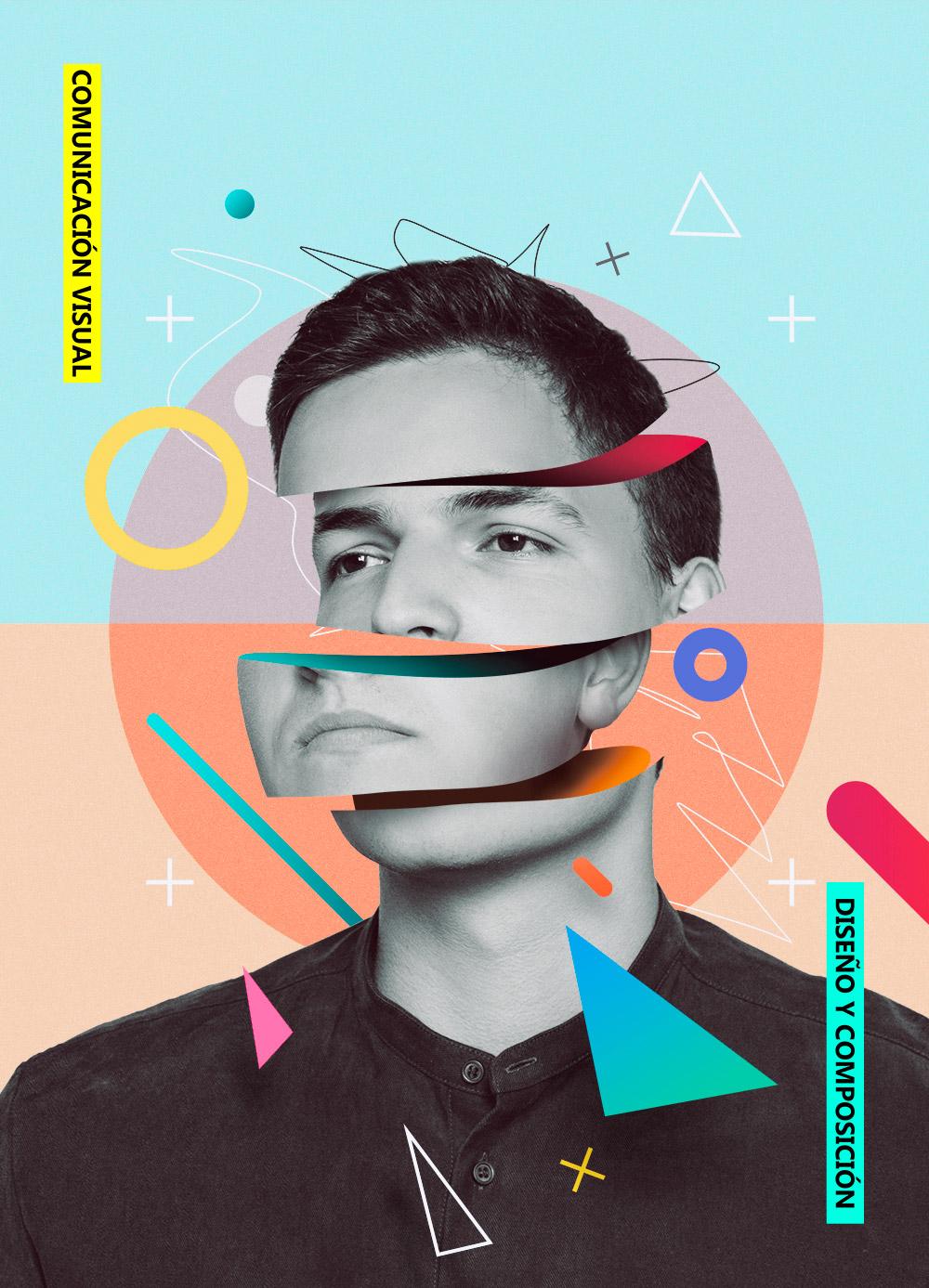
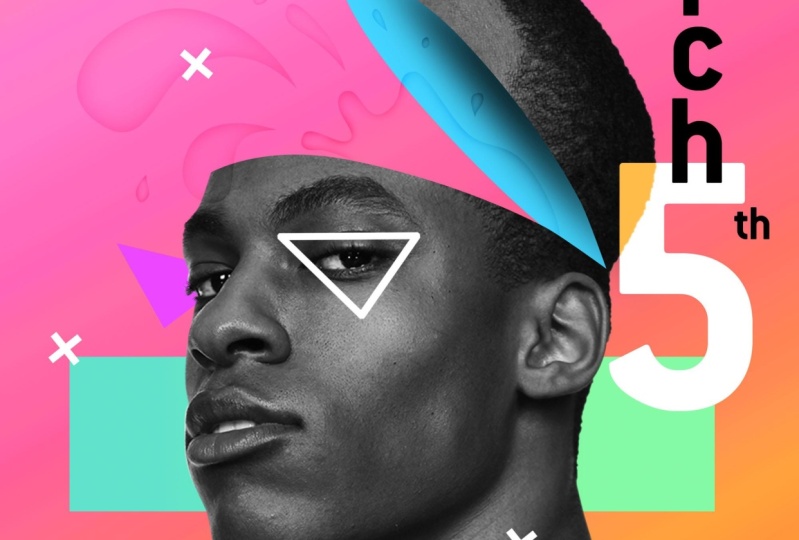
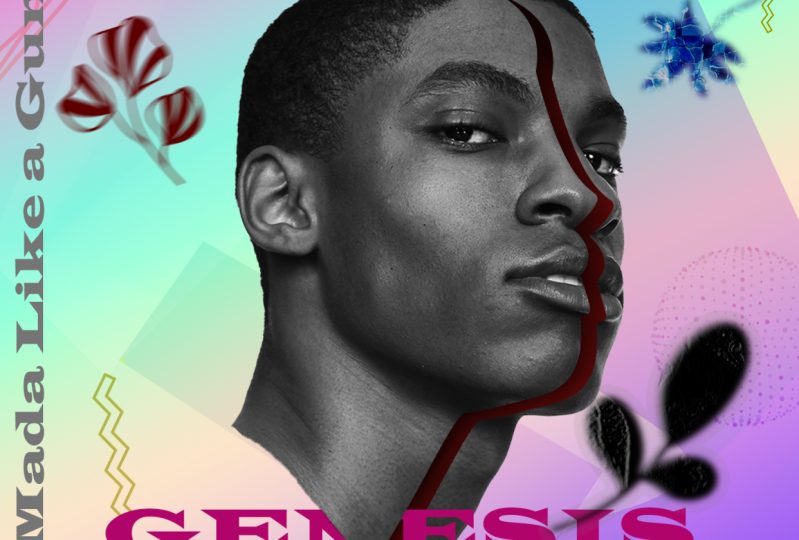
2. Crea un efecto de retrato separado dividido: Ahora dividir esta imagen es realmente simple, pero hay que tener una cosa en mente. Tienes que seguir la forma de la cara o el objeto que eres, estás dividiendo. De lo contrario se va a parecer falso. Entonces vamos a nombrar primero a este modelo y conseguir el lápiz cambiará esta opción arriba en la parte superior derecha a la trayectoria. Y voy a empezar desde la cabeza. Voy a dar clic y crear un punto así. Y empezaré a dibujar una línea siguiendo así la forma de la cabeza. Ahora voy a bajar a la nariz. No hay que ser realmente preciso pero trató de seguir las líneas de la fase de lo contrario, como dije, va a parecer realmente falso. Simplemente crea otra línea así por ahí. Y por aquí. Y ahora vamos a cerrar este camino. Haga clic derecho y elija Hacer selección. Y ahora selecciona cualquier selección para hacer clic derecho en la Selección y elegir Capa vía corte. Y ahora nos dividimos. En la fase se tendrá esa parte del rostro en otra capa que voy a nombrar, ¿no? Y el modelo tendrá que ponerle nombre a la izquierda. Y se puede ver que ahora lo divido. Vamos a crear ese efecto 3D aquí. En realidad, la parte derecha tiene que estar debajo de la izquierda. Y seleccionaré la herramienta de movimiento con un Vicki y estoy presionando Shift y usando las teclas de flecha para mover esto en incrementos cuando la izquierda e izquierda y abajo, izquierda y abajo. Ahora, hemos movido esto de un lado, lo cual está bien, no tenemos que hacer una separación realmente enorme entre ellos. Y ahora tenemos que llenar esta zona con un color. Y eso es realmente sencillo. Es realmente fácil de hacer. Simplemente mantén presionada la tecla Control en tu teclado o comando si estás en Mac y haz clic en la miniatura izquierda, esto cargará la selección y creará una nueva capa encima de entre las capas izquierda y derecha. Y pongámosle el nombre. Llenar con esta elección sigue activa. Usa cualquier color que te guste. Realmente no importa. Puedes cambiarlo después, solo algo con lo que llenar esa selección. Y pulsa Alt y retroceso en Windows u opción y retroceso en Mac. Y esto llenará esa selección. No se puede ver porque está justo debajo de la izquierda. Se puede ver aquí en la miniatura se llena esa selección. Ahora con la herramienta de movimiento, puedo mover esto y colocarlo justo aquí. En realidad hay que poner esto debajo de todo, debajo de ambos retratos, debajo de la izquierda y debajo de eso, derecha. Entonces básicamente tenemos el campo de gradiente. Eliminemos el viejo fondo. Tenemos el gradiente, tenemos el relleno, derecha e izquierda. Hagan esto hecho. Lo siguiente que quiero hacer es asegurarme de que esta barra no esté sobresaliendo. Por lo que voy a seleccionar la capa de relleno. Y con una goma de borrar, voy a borrar eso. Si quieres, puedes, si esta, si esta línea, la línea amarilla es como aquí arriba, puedes usar la herramienta Pincel. Usa como un pincel duro, muy duro y apenas empieza a
pintar esa línea si quieres crear una línea recta como de aquí a aquí, déjame solo borrar esto para poder mostrarte mejor. Asumamos que mi línea está ahí arriba y quiero hacerla como recta. Lo que puedo hacer es conseguir la herramienta de pincel, Alt Click para muestrear ese color. Sería el borde del pincel ancho donde quiero pelear por ahí y luego desplazar click justo ahí y eso crea una línea recta. Y ahora puedo llenar esto. Y es realmente así de simple. Trata de mantener las líneas justo
ahí consistentes porque vamos a añadir algunas sombras. Y sobre todo si quieres agregar ener shadow, quieres que esto no se superponga demasiado. Si deseas eliminar el acceso, lo que puedes hacer es control-click del lado derecho, ve al relleno y pulsa Eliminar. Y lo que eso hace es deshacerse del exceso por ahí. Y ahora si quieres usar una sombra interior, va a empezar justo desde la línea, bien, que es lo que quieres. Ahora tenemos el relleno. Añadamos algunos efectos 3D a esto. De acuerdo, queremos agregar esa sombra por ahí. Y de nuevo, eso es realmente fácil. Lo que tenemos que hacer primero es ir a la capa izquierda, que es ésta, e ir dentro del estilo lider. Por lo tanto, haga doble clic y usaremos una sombra de gota. Y por supuesto vamos a cambiar el ángulo porque nos
preguntamos que la sombra caiga en este lado de aquí. Aumentar el tamaño. Ahora, no te preocupes la sombra va a caer y por todo el lugar. Pero sólo concéntrese en esta parte por aquí. Vamos a arreglar los otros lados. Y voy a aumentar un poco más el tamaño. A lo mejor un poco la propagación y tal vez la distancia un poco. No debería, no demasiado la distancia tanto como quería el spread. Y el ángulo tal vez al 165 está bien. De todos modos, esta es solo la primera sombra. Esto es sólo una sombra suave. Volveremos a pintar esto manualmente para realzar la sombra donde lo necesitemos. Por lo que en realidad establece el tamaño a 0 y el spread a solo 6%. El modo se multiplica. Está bien por ahora, y voy a dar clic en Aceptar. Ahora con esta sombra, queremos que los sombreados solo aparezcan en la capa de relleno. ¿ Y cómo hacemos eso? Bueno, tenemos que convertir esta sombra en su propia capa. ¿ Verdad? Haga clic en los Efectos y elija Crear capa. Este justo Dios que sombra sobre su propia capa y ahora tiene que arrastrarla encima de la capa de relleno y simplemente crear una máscara de recorte fuera de ella. Y de esa manera nos desharemos de este paralelo. Por supuesto, puedes eliminarlo a mano, pero es mucho más fácil simplemente presionar opción en un Mac o en Windows y hacer clic entre las dos capas, asegura de que la sombra de gota esté encima del relleno. Y voila, ahora sólo es visible encima de esto no
va a ser visible sobre el, el retrato en sí. Ahora tenemos la sombra. Vamos a darle otro color. Vayamos al relleno. Estilos de capa. Así que haga doble clic en la capa de relleno y agregue superposición de color. Ahora si haces esto, verás que la sombra desaparecerá. Por lo que tendrás que usar el modo daltónico para eso con el fin de poder volver a verlo, o simplemente usar el ajuste de saturación de tonalidad en esta capa y eso es todo. Pero creo que con el Estilo de Capa es más fácil. Entonces, elijamos esto. O el Hue realmente va a quedar mejor tal vez. Ahora bien, esta técnica tiene un problema, y ese es el color no va a ser el que realmente quieres. Entonces en realidad usaré la saturación de matiz en lugar de usar un Estilo de capa y solo aumentaré un poco la saturación y moveré el tono. Y esto va a ser mucho resultado o mejor. Si lo tienes blanco o negro, verás que aunque te muevas, esto no va a pasar nada. Si lo tienes ancho, solo hazlo más oscuro. Y si tienes un espacio en blanco, solo aumenta un poco una ligereza. Y justo aún, la cauda u1, quiero algo naranja como ese color. Y creo que éste se ve bien. Voy a dar click en Aceptar. Ahora. Ahora realzemos un poco más la sombra. Puedes usar esta misma capa que creamos con una sombra de gota. O si tú, si no tienes la suficiente confianza de que no lo vas a arruinar, solo crea uno nuevo. Y de nuevo, clip a menos que nombre lo pintó canal. Selecciona la herramienta de pincel con un apicultor, utiliza un cepillo suave aprovechado al tamaño 0,
agrégalo a cualquier cosa con la que estés cómodo. Usa el color negro y cambia el clima de esto. En realidad, voy a usar luz suave sólo para probarlo. Y dejaré caer la opacidad del pincel al 50% y el flujo al 30 pulsando Mayús tres en el teclado. Y empezaré a pintar amarillo, el zafiro se ve genial. Y también activaré la transferencia sólo porque lo pueda hacer. Y solo déjalo en la presión de la pluma, puedes usar el ratón y simplemente usar una más baja pasivamente y fluir si quieres. Y sólo pintar más sombra aquí en la parte superior en realidad es cuando deberíamos casi negro? Pero porque estoy usando la luz suave no me va a dar datos hechos, así que lo eliminaré. Usa el Vamos a probar Color Burn. Sí, y se ve mapa Color Quemar o multiplicar. Y ambos trabajan. Y solo, voy a usar negro ahí y solo un par de pases. Y eso es, solía realzar la sombra, sobre todo por aquí. De acuerdo, ahora ten el Split. Esta es probablemente la parte más difícil. A lo mejor la parte que la mayoría de ustedes quería saber hacer. Es realmente, realmente es como se puede ver. Y lo siguiente que queremos hacer es empezar a agregar detalles y elementos en la parte posterior. Entonces esto es lo que vamos a hacer a continuación.
3. Crea detalles: De acuerdo, empecemos a añadir algunos detalles. Y este es el bar donde pasarás la mayor parte del tiempo porque hay un sinfín de cosas que puedes hacer aquí. Simplemente te mostraré algunas técnicas, algunas cosas. Puedes usar, unos pocos recursos y puedes agregar a tu arsenal de diseño para hacer este tipo de carteles. Empecemos agregando algunos detalles al propio fondo. Así que vamos a desplazarnos hacia abajo en el panel de capas y en el campo de gradiente, que voy a nombrar fondo, bg color más corto, añadiré una nueva capa y la agruparé. Y voy a nombrar a esto luces suaves. Y en estas capas, usaré la luz suave o puedes usar el modo de mezcla de superposición. Por supuesto que puedes probar con otros, pero estos son los que más me gustan. Aquí puedes crear algunas cosas geniales. Y estoy hablando de esto. Se pueden ver estos gradientes por aquí, este suave, gradientes más ligeros. Voy a mostrar cómo hizo eso y también estos más oscuros. Básicamente puedes crear unos rectos o simplemente más orgánicos. Empezaré por usar mientras los rectos. Y la forma más fácil que creo es usar la herramienta de bolígrafo. Entonces vamos a seleccionar la herramienta Pluma. Nuevamente, tenemos este set a camino. Por supuesto que hay que pensar un poco en la composición. Como se puede ver, los gradientes como, es como correr en un ángulo aquí. Entonces quiero que toda la composición sea como que tenga este fracaso. Se puede ver que el tipo se ve como abajo a un costado y yo quería que todo
el cartel tenga este tipo de mirada en ángulo. Entonces todo debería fluir en eso en ese ángulo. Está bien. O al menos eso es lo que quería simplemente mantenerlo consistente. Y así empezaré a crear un punto aquí y luego presionaré y mantendré presionada la tecla Mayús. Esto creará líneas rectas, ángulo recto, creo, a 15 o 45 grados en realidad. Y crear una línea así. Haga clic con el botón derecho y elija, Hacer selección. Y haga clic en Aceptar. Ahora tengo la selección de un aquí. Y parece que unas selecciones también cambiaron o qué? De todos modos, tengo la selección por ahí. Consigue la herramienta de pincel, y selecciona usa un cepillo suave o un cepillo realmente suave. Y hay que usar también una bastante grande, algo así. Y ahora tengo la opacidad y el flujo a 5030. En realidad, voy a dejarlo al 100%. Y voy a pintar con blanco. Y tengo la capa en vuelo suave. Presionaré edad Comando de Control. Bueno en realidad no, porque quiero ver la selección. La idea es comenzar a pintar a lo largo de esta línea. No tienes que pintar así. Simplemente, tienes que tocar con un pincel esa selección, solo pinta a un costado. Y de nuevo, puedes usar la tecla Mayús. Simplemente puedes hacer clic una vez que estén presionando y manteniendo presionada la tecla Mayús y hacer clic hacia abajo. Y esto es lo que tienes si presiono control de mando edad, esto es lo que puedes ver ahora. Es demasiado fuerte para mi gusto. Entonces en realidad lo que voy a hacer es dejar caer la opacidad al 30% en el pincel y hacerlo de nuevo. Y moveré el pincel un poco más lejos de la selección. Uno por ahí y uno de su prensa Edad de Comando de Control. Y se puede ver que la línea son línea realmente sutil, pero se ve muy bien. Puedes hacer trampa, prueba superposición. Esto intensificará un poco el efecto. Entonces creo que suficiente, se ve mejor. Ahora hagamos otra aquí en la parte superior, la herramienta Pluma con el peaky. Y voy a crear otra línea así. Esta vez no presioné la tecla Mayús, control-click o clic derecho y realizo la selección. Haga clic en Aceptar, coge el pincel, y solo pinta por ahí. Y nos dieron esas líneas. Ahora, hagamos unos orgánicos. De nuevo, consigue la herramienta de pincel,
configúrela a la trayectoria. Y en realidad quiero seguir un poco las formas de la cabeza de este tipo. Esta vez quieres tener bordes redondos, así que creo que se ven mejor una vez que tengas la forma haga clic derecho y elige. Vuelve a hacer selección. ¿ De acuerdo? Y esta vez podrías usar el pincel, pero por supuesto ahora no es tan fácil simplemente seguir esto a la misma distancia. Podrías probarlo, pero no es tan fácil y obtendrás algunos resultados geniales en realidad puedes probarlo. Pero les voy a mostrar dos métodos para hacer esto. Primero voy a pintar con negro. Y volvamos esto de nuevo en selección. La herramienta Pluma de nuevo, haga clic derecho hace elección. Y con este pincel negro, solo pinta a los lados. Puedes, lo que puedes hacer también es presionar Control N h Esto ocultará la selección y podrás empezar a pintar y ver exactamente cómo nos estamos acercando a esa línea. Y por supuesto puedes probar por modos. Probemos con luz suave. Es realmente, este es realmente suave, así que probablemente quieras fingir un poco más, pero de todos modos, esa es una forma de hacerlo. Vamos a crear otro y mostrarte cómo utilizar los Estilos de capa. Voy a crear uno por aquí. Haga clic derecho, haga selección, hit. ¿ De acuerdo? Y voy a llenar esto de negro. En realidad, puedes usar cualquier color, realmente no importa. Y deje caer el relleno de esta capa a 0, el campo, no la capacidad. Ahora ve a los Estilos de capa mi doble clic y usa sombra interna. Y desde aquí se quiere vivir la distancia a 0. Puedes experimentar con esto, pero te estoy diciendo lo que yo, lo que hice. Y simplemente aumentar el tamaño. Y tienes el mismo efecto que tenemos ahí, que apenas es visible, pero lo tienes en las mismas cantidades de todos lados. Y por supuesto, puedes usar tus modos de mezcla y simplemente usar un nivel de capacidad diferente, y eso es todo. Entonces así es como creé estas líneas por aquí. Se puede ver justo aquí, por
supuesto se pueden utilizar objetos sólidos como elementos sólidos. Vamos a crear una nueva capa y seguiremos añadiendo gradientes. De nuevo, solo puedes crear una forma y usar el relleno degradado y llenarlo con una falla con un color con un degradado. Déjame sólo Cargar los gradientes de PESTEL a partir de aquí. ¿ De acuerdo? Y déjame usar este y simplemente hacer algo así. Y ahora puedo por supuesto, presionar comando de control, ustedes intensifican los colores. Puedo cambiar el tono para conseguir otro tono si quiero. Y creo que lo dejaré así. Y probablemente familiar, más oscuro. Los colores cambiarán. Además, puedes crear formas. Usemos la herramienta de Lazo poligonal para crear formas. Para que pudiera crear un, un triángulo como este. Y de nuevo, utilizarás bastante la herramienta de gradiente en este tipo de manipulaciones o en este tipo de obras de arte. Déjame restablecer mis gradientes. Empezaré con un color sólido y probablemente cambiaré esos tonos. Ahora aquí, algunos, alguna experiencia te dará mejores resultados porque sabrás más o menos qué colores se ven bien el uno con el otro. Pero para eso, puedes seguir un tutorial básico de teoría del color y solo querías tener la selección y tu gradiente solo crear algo así. Ahora tengo que poner esto encima de todo. Se quiere tener algunos de los elementos en la parte superior y algunos de ellos en el, debajo del modelo. Entonces números, agregué un cinco realmente grande por ahí. Entonces déjame hacer eso y hacer eso. Ponlo justo por ahí. Y lo que hice aquí con cinco, como pueden ver, tenía otro color. Acabo de usar la parte izquierda del cricket de control de retrato. Y con esta selección creada lo que haces es crear una nueva capa y añadir un color sólido. Y va a usar esa selección y para simplemente hacerla visible ahí y este cogen sólido, vamos a crear una máscara de recorte a la a cuero. Y ahora puedo cambiar el color de esto y va a ser visible sólo sobre la a que uso cosa más blanca. O puedes probar los modos de mezcla. Puedes probar algunos modos de mezcla realmente raros como por ejemplo, cambiemos el color de esto a amarillo y probemos modos de
mezcla como por ejemplo, diferencia o restar. Y te dan algunos pueblos realmente raros. Realmente extraño si, oh sí, éste, me gusta. Y solo deja esto así. Ahora agreguemos aún más elementos. Pegándose con el, con la fuente, puedes agregar raro con signos o eso es en un lugar que realmente es algo realmente básico. Pero cambiemos la fuente a algo y también el tamaño de la misma. Para que te vengas bien cosas como esta. Voy a ponerlo blanco. Entonces por supuesto puedes usar la herramienta de pincel. Y ahora sólo voy a saltarme la parte de organizar la paleta Layers porque quiero ir un poco más rápido aquí. Puedes usar el pincel, cepillo redondo para crear puntos aleatorios. Con solo usar el panel de pincel, puedes usar una dinámica de sombra para crear puntos de tamaño aleatorio. Y solo con, con tu ratón o con tu lo que sea, solo pinta unos puntos ahí. Aumentaré tu capacidad al 100% presionando la tecla 0 del teclado. Y solo haz algún punto aleatorio por aquí. A lo mejor estos son demasiado grandes. Al igual que otra cosa que puedes hacer con el pincel es crear cuadrados de puntos. O simplemente te voy a mostrar diferentes formas de hacer esto. Por lo que seleccionaré el pincel, entraré en la configuración del pincel. Por cierto, puedes mostrar esta ventana si no la tienes aquí desde ventana, elige ajustes de pincel o presiona F5. Y dejaré la talla de Judá a 0. Aumentaré la forma de la punta del pincel a algo así. Haré que cepilicen un poco más pequeños y presione y mantenga pulsado el Shift solo puede pintar aquí para hacer una prueba rápida. Yo quiero menos separación. Agrega unos por ahí y luego pulsa Control Comando J. Muévelos a un lado. Y luego fusiona este de dos capas selecciónalos ambos, presiona Control Comando E, y tienes otro elemento. Y ponlo al azar por aquí, algo así. Y sé que hubo el control con una saturación de matiz. Voy a cambiar el modo de mezcla y probablemente simplemente voltearlo. No lo sé, y sólo haciendo cosas aleatorias aquí. La mayor parte de esto son sólo cosas aleatorias. Como puedes ver, en realidad no es tan difícil. Pero llegar a una composición que en realidad no se ve realmente horrible es otra historia. Al menos tendrás las herramientas para crear este tipo de cosas, este tipo de cosas. Obviamente esto es cadena. Esto cambia mucho cuando comienzas a agregar texto. Y en realidad, si se trata de un cartel, quiere tener el texto aquí y el nombre del evento o lo que sea. Por lo que probablemente mejor si no usas letras como parte de tu composición, o al menos no de una manera tan obvia que le quita el foco al nombre principal del evento o lo que sea que estés haciendo el cartel para ello. Entonces este es el camino, la forma en que creé esto, el tipo de carteles. Tan solo para rematarlo. Yo también efectos de luz, ya
sabes, solo los amo. Entonces crearé una nueva capa, pondré en pantalla. Puedes, puedes probar Color Dodge también. Sólo tienes que añadir un poco de luz suave, no abuse. Esto. Simplemente agrega algunos tonos por ahí, solo toma muestras de ahí y agrega algunas luces pueden haber ahí. Así que solo degusta algunos tonos y haz algunos clics aquí y allá. Nosotros las capacidades de ley y sólo a ver qué se puede hacer. Y por supuesto, al final, me gusta usar hechos. A mí me gusta usar las miradas estudiosas y la cámara. Simplemente voy a usar uno realmente rápido y solo agregar, usaré el tercero aquí. Y sólo para ver lo que consigo. Gol carmesí, realmente no me gusta. Este me gusta todo ha caído bastante la opacidad de la misma. Así que prueba diferentes, diferentes presets que tienes. Estos son sólo los que han sucedido. ¿ He creado yo mismo esta bolsa? Pero para este, no usaré ningún tipo de cambio de color ni búsquedas de autos. Entonces solo voy por delante estampar esto en nueva capa. Por lo que creo una nueva capa encima de todo, Shift Option Command E o Shift Alt control, es decir, si eres un Windows y vas a Filter Camera Raw. Y si sigues mis tutoriales en otros y prácticamente tienes el mismo flujo de trabajo. Y aquí voy a añadir algunas viñetas. Yo quiero disminuir el punto medio bastante grande, aumentar los aspectos más destacados porque quiero protegerlos y tener algo así. Y obviamente aquí en la calibración, puedes hacer algunas cosas bastante cool con los colores cambiando los tonos de cada canal. Por lo que puedes ver más o menos puedes cambiar el aspecto de esto y probablemente agregar algún detalle. Y no lo sé, voy a dejarlo así. Y eso es más o menos. Este es el flujo de trabajo básico que suelo seguir para crear este tipo de carteles es realmente sencillo. Y es por eso que me gusta mucho este tipo de póster es que las posibilidades son infinitas. Puedes agregar plantas por aquí. Se pueden agregar muchos elementos. Puedes, solo puedes agregar prácticamente lo que quieras. Simplemente sigue adelante y echa un vistazo a Pinterest y consigue algo de inspiración y empieza a crear tus carteles. Empieza con cosas básicas. No trates de imitar nada. Simplemente empieza con unos colores con los principios que te di aquí. Crea el gradiente básico y agrega algunos elementos básicos. No te vayas mientras dirían al principio porque te frustrarás y acabarás de abandonar el proyecto. Y el objetivo es simplemente divertirse y experimentar con esto. Esa es nuestra cabeza para mostrarles hoy. Espero que lo hayan disfrutado. Gracias por ver y espero verte en mi próximo tutorial.
4. Herramientas para crear gradientes coloridos: Por lo que para este tipo de carteles y obras de arte, también
empiezo por crear primero el fondo. Lo primero que quiero hacer es crear el lienzo. Voy a presionar Control N. Y las dimensiones que se utilizan son dos mil, tres mil, pero las dimensiones realmente le toca a usted. Básicamente la relación de aspecto es de dos por tres. Y voy a pegarle a crear. Ahora, les mostraré algunas formas de crear gradientes. Te daré el que usé para este cartel en particular. Pero lo que realmente quiero que aprendas de este tutorial no es exactamente cómo obtener el mismo resultado que obtuve aquí. Pero comprenda los principios y la, el flujo de trabajo que puede seguir con el fin de crear sus propios carteles. Entonces primero te daré el que te voy a mostrar cómo usar, el que acabo de usar. Por lo que sólo tiene que utilizar un go aquí al panel Capas y utilizar relleno degradado. Simplemente agrega un nuevo gradiente desde aquí, y haz clic en esta flecha desplegable. Y ahora esta rueda y elegir Cargar gradientes. Y dentro de la carpeta de activos encontrarás este archivo llamado carteles coloridos y abrirás eso. Y debería agregarlo a tu lista aquí y solo selecciónelo y usa un ángulo de unos 60 grados. Y por supuesto puedes mover esto para colocarlo como quieras. Pero, ¿cómo se crea esto? En realidad lo hice yo mismo a mano, pero te mostraré algunos métodos de
creación de gradientes para solo tener un punto de partida si quieres. Por lo que voy a añadir un nuevo gradiente aquí para practicar con. Y el primer método está justo aquí dentro de Photoshop. Abre el editor de gradientes. Y a partir de aquí, en lugar del tipo de gradiente, en lugar de usar sólido, usa ruido. Y a partir de aquí, se puede realmente poderoso. Desde aquí puedes elegir la rugosidad si quieres verlo más como líneas como esta, o puedes dejarlo a 0 si quieres tener un gradiente suave, tienes algunos modelos de color. Por lo general su RGB, el que aparece en la lista. Pero puedes elegir HSB o laboratorio si quieres. Y desde aquí, lo bueno es que puedes limitar la cantidad de colores que
puedes tener y también la luminosidad del propio gradiente. Por lo que puedes optar por excluir, por ejemplo, blues y simplemente tener más como de un amarillo y este tipo de términos. Y se puede ver el gradiente que se puede tener ahí. Y lo mejor es que puedes hacer clic en el botón aleatorizado. Y te va a dar unos colores aleatorios de esta gama que te sentaste aquí. Si solo dejas la rugosidad a 0, obtendrás como un solo dos colores. Entonces en lugar de eso, solo
puedes aumentar el ruido unos 50 y conseguir diferentes colores y probar las opciones aquí y ver qué obtienes. Y luego puedes aplicar un desenfoque a este gradiente y hacerlo suave. Ahora, el HSB tiene un tipo diferente de colores que obtienes. Entonces prueba esto. Tres modos y ver lo que obtienes. Otra forma conveniente de conseguir estos gradientes es usar buscar gradientes pastorales en internet, o simplemente probar los que viene con photoshop. Entonces si vas aquí en Photoshop 2021, creo que incluyeron más. Pero puedes ir al paso esos gradientes desde aquí. Yo sólo voy a anexar eso. Y puedes ver que tienes unos 1s aquí puedes elegir. Entonces este es el punto de partida, pero ellos solo, solo tienen unos pocos. Por lo que quizá quieras encontrar algunos gradientes pastorales libres en internet. Déjame mostrarte otra forma de crear. Yo solo te voy a dar opciones y luego solo prueba las que te gusten. A lo mejor puedes crear tu propio paquete de gradiente. Otra opción es ir a las extensiones de ventana y elegir los temas coloreados. Este pequeño panel se abre y normalmente se abre con el Creador, que es esta rueda de color que verás aquí. Y de aquí otra vez, puedes elegir conjunto de colores y luego agregarlos a tu, a tus muestras de color, que está justo por aquí. Y puedes ver puedes agregar esos colores ahí y luego solo este gradiente de colores Paleta desde aquí. O simplemente puedes explorar los que otros usuarios crearon a partir de aquí y buscar, digamos, pasado y ver qué se le ocurre. Estas son las que puedes encontrar si las puedes agarrar desde aquí haciendo clic en esto y agregarlas a mis muestras. Y ahí tienes. Y luego sólo tienes que abrir el editor de gradientes. Simplemente abriéndolo de nuevo. Y con las muestras de color abiertas, solo escoges los colores de aquí y crea tu gradiente. Entonces Es realmente simple. Pero mientras toma un poco de tiempo al principio hasta que acabas de desarrollar ese flujo de trabajo del que estaba hablando. Pero esta es otra forma de hacerlo. Sin embargo, otra está usando una herramienta en línea. Y te voy a enseñar una, pero hay muchos de ellos. He estado usando este desde hace un par de años para el color, temas y cosas así. Y se llama refrigeradores. Voy a añadir el enlace web aquí en el video. Se llama coolers dot CEO. Y es una herramienta realmente genial que puedes usar para crear colores aleatorios. Básicamente acaba de golpear la barra espaciadora y empieza a crear colores. Cuando encuentres uno que te guste, puedes bloquearlo y luego simplemente crear diferentes colores basados en ese. También puedes ver esto como un gran ineficientemente bys tres puntos aquí. Y se puede ver cómo se ve el gradiente. Así que solo échale un vistazo y explóralo. También puedes, si haces clic en este nuevo botón de collage creativo, en realidad reconstruyen el taburete no hace mucho tiempo. Y tú vas a buscar, por ejemplo, y solo tecleas pastel y se va a abrir esta imagen. Estos son de un Splash, está ligado a un chapoteo. Y digamos que me gusta este color, así que solo voy a dar clic ahí. Y va a crear estas rayas. Colores aquí y en realidad puedes tener algunas formas de ver esto. Si quieres crear como un tablero de humor, puedes cambiar la relación de aspecto de la imagen. Y por supuesto se puede ver el paladar puede cambiarlo. Se puede agregar más o menos color. Por lo que es un realmente poderoso sólo explorarlo y ver lo que se puede llegar con. Esta es solo otra idea que ahora puedes decir que puedes usar para crear nuevos colores para tus gradientes. Ahora volvamos a Photoshop y que terminemos con el gradiente y sigamos con nuestro. Ahora, esta es la forma en que puedes usar para crear fondos y otra cosa realmente genial que puedes hacer a tu fondo es después de crear el degradado,
haz clic con el botón derecho y elige Convertir a objeto inteligente. Y puedes agregar algo de ruido que me gusta hacer con usar Camera Raw, pero puedes usar el filtro, el filtro de ruido. Sólo tienes que ir a filtrar el ruido y añadir ruido. De acuerdo, empecemos. Acabo de actualizar Photoshop, por
eso salió eso. Cámara también consiguió algunas nuevas características o cosas. En realidad se puede ver que la interfaz es diferente. Pero de todos modos, generalmente arriba aquí. Una interfaz es diferente porque ahora aquí en la pestaña de efectos, puedes tener la cosa del grano. Sí, sí, ellos, cambiaron la interfaz. Déjame acercar el 100% para que pueda ver cada vez que añadas grano o, o añades imagen de piedra afilada, zoom al 100%. Y volvamos al efecto. Y aquí tienes el grano que un real como tú puedes aumentar esto. Funciona mucho diferente al ruido. Y me gusta mucho. Para que puedas agregar algo de grano, puedes ver lo que le hace a la imagen. Me gusta mucho cómo se ve eso como el verde que quitaron lo que son sí, tienes que ampliar esto. También tienes la rugosidad, por lo que puedes aumentar la rugosidad y el tamaño del token de grano tienen grano realmente enorme o como grano pequeño, como algo intermedio, algo así. Y haga clic en Aceptar. Y ahora después de aplicar el grano, puedes afilar esto, solo tienes que ir a Filtros afilar, y simplemente usar nitidez vieja llana sin ningún tipo de ajustes. Ahora, tenemos nuestros antecedentes. Sigamos adelante y sumamos nuestro modelo. Aquí. Añadí un modelo, pero puedes agregar tantas cosas. Simplemente puedes agregar una simple carta y agregar cosas que salgan de atrás. Se puede agregar un número. He visto montones de carteles donde tienes como parte de una estatua o una imagen en blanco y negro o simplemente una imagen de recorte, y luego le agregas cosas así el, las posibilidades son infinitas. Lo que una cosa puedes hacer para obtener más inspiración es
simplemente mirar en Pinterest y buscar carteles
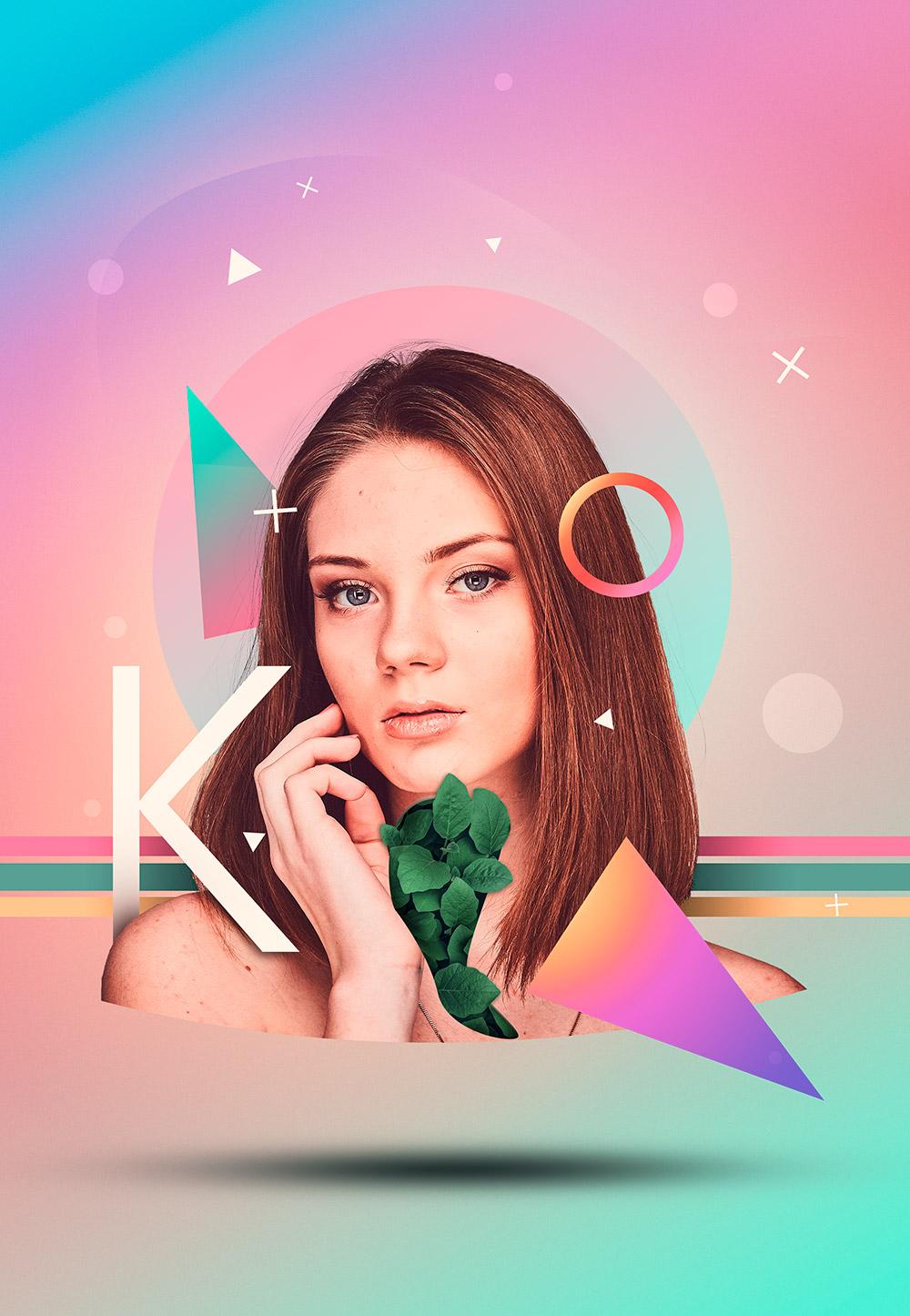
abstractos o carteles coloridos y encontrarás muchas cosas. Vayamos porque hablé mucho. Entonces empecemos a hacer algo aquí. Entonces volvamos a nuestra carpeta de activos. Y se puede ver por las que tengo aquí, básicamente seguir el mismo principio. Tan solo tienes un póster y una carta y algunas cosas al azar por ahí. Y en la carpeta de activos encontrarás que esta imagen de la obtuve de un Splash.com. Y elegí, elegí éste porque es realmente sencillo de seleccionar. Simplemente consigue el qué varita mágica, haz clic en el fondo blanco, enmascarar el fondo. Y en realidad déjame refinar un poco el borde. Voy a hacer clic derecho, seleccionar desenmascarar, Mayús, Borde, aumentar pluma, y aumentar contraste. Y estamos bien para ir. Vamos a dar clic en Aceptar. Y voy a aplicar esta máscara de capa porque realmente una más simple, realmente simple. Y usaré la herramienta de lazo para seleccionar solo una parte de la suya. En realidad, voy a ir voy a seleccionar la playera y simplemente cortarla así. No quiero tener un borde recto. Déjame seleccionarlo y moverlo a mi lienzo. Por aquí. Lo voltearé horizontalmente y ahora viene la parte donde lo divido. Te voy a mostrar cómo me dividí. Yo dividí esta barra así. Entonces veamos cómo hacemos eso.
 Andrei Oprinca, Graphic designer