Transcripciones
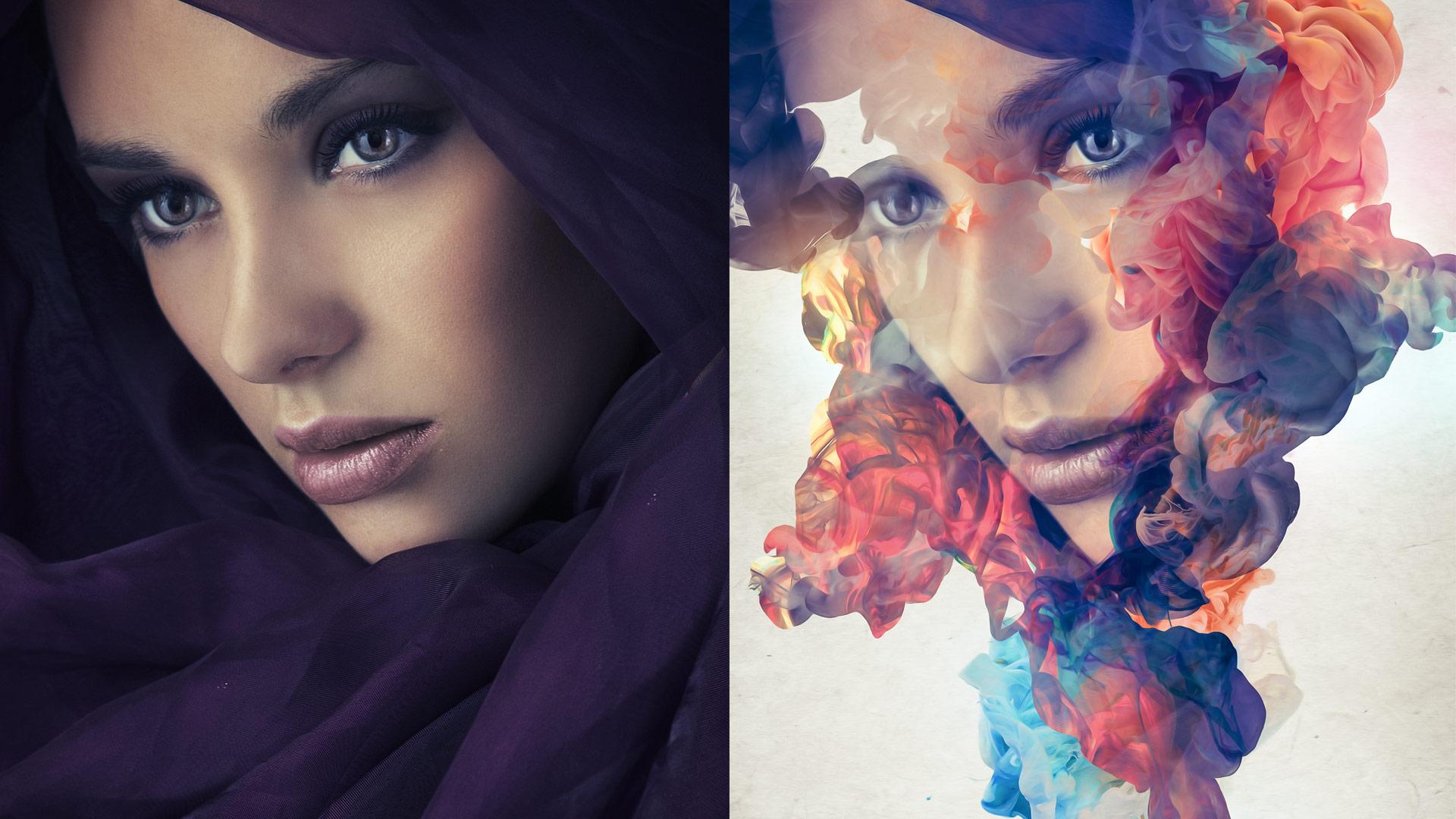
1. Demostración de efectos de tinta retratos: Hola y bienvenidos a una nueva tienda de fotos tutorial. Soy Andre de caja PST. Y hoy me gustaría mostrarles cómo creé este, uh, Inc. pobre al hecho en para tienda, está optando bastante fácil de lograr. Usaremos algunas imágenes de stock, como tres o cuatro imágenes de stock, y crearemos algunos pinceles personalizados. Andi, te mostraré cómo usar sus mezquitas. Y, um, ¿cómo combinar esto? Acecharme sólo para crear este efecto portado no es un efecto difícil de lograr. Y espero que te guste. Déjame mostrarte la imagen original, así que usaremos este retrato. Pero puedes usar cualquier retrato que lo quieras algo dije es bastante fácil de lograr. Y espero que te guste y empecemos. Entonces, como dije, usaré esta imagen para este tutorial. Voy a seleccionar todo en co opiáceos, y voy a usar un más pequeño. Entonces si bien esto en realidad es un poco más pequeño en ello, voy a ir a copiar asesinatos. Y no voy a usar el tamaño completo de la imagen porque también estoy grabando el video
voy a usar alrededor de 2000 píxeles para el con y lachter alto, tal vez incluso un poco más pequeño, como uno 600. Y esto será más fácil para mi computadora manejarlo, por lo que empezaremos con esto. Pero antes de seguir adelante, tenemos que crear el fondo para nuestra manipulación aquí para nuestra obra de arte. Entonces, Margaret, la nueva capa de color sólido y voy a usar los colores E tres e tres e tres meses
del auto abrigo esta gris claro. Puedes agregar cualquier, um, fondo que quieras, pero en fondos más claros se ve mejor, creo. Pero prueba otros antecedentes también. Eres libre de hacer eso si quieres. Y a continuación, voy a ir a filtrar el ruido y añadir algo de ruido. Me va a preguntar Encontrado para venir más tarde estilos. Es entonces cuando estoy haciendo esto esta vez voy a usar el segundo pincel, que es éste. El 1800 está bien. Creo que lo escribí así. Si quieres ver dónde está la mujer quieres ver a través de esta máscara de capa, puedes hacer doble clic sobre ella y soltar la densidad de la misma. No lo sé. No todas las cuatro versiones tendrán esto. Pero lo último para tiendas aquí. Seis, creo que lo tiene. Y ahora voy a pintar con blanco aquí otra vez. Uno rápido para revelar así esta parte del rostro. Y de esa manera guardamos Ver que guardamos algunos de los algunos de la profundidad en la textura de esa de esta mezquita que creamos ahí. De lo contrario, se ve un poco plano. Tú en los bordes, y en realidad no me gusta esto. Um, incluso se
puede usar nivel para más allá. Pero esta vez necesito crear aquí la mezquita de letras. Pero no puedo usar el mismo. Tengo que buscar la máscara de capa que pertenece a la parte superior. Entonces eso es suerte. Localice eso. Y creo que es éste. Bueno, esto es parte de la mezquita de letras y también de las partes superiores. Voy a controlar primero rapido la máscara a capa del primero de después. Una copia. Y voy a llenar eso de blanco ahí mismo, y se puede ver que crea restricciones. La mezquita se acerca a esta zona, luego un ajuste de curvas, y voy a entrar a cada canal aquí. Te voy a dar los valores que tengo para la curva. Entonces en el azul, tengo dos puntos uno aquí y uno aquí. El 1er 1 donde es con entrada 63 salida de nuevo. 63. Así que sólo ponlo dentro. Wallace cruza aquí y el 2do 1 en entrada off 210 y salida 198. Esto hace que los reflejos y parte de los tonos medios sean un poco amarillos er, mientras se mantiene el color aquí en el, uh, sombras en los greens tienen sólo un punto aquí, Andi, con la entrada 1 73 y salida 1 69 Así que acabo de agregar ligero, ligero toque de magenta y en los Rojos nuevamente tiene solo un punto con entrada 1 37 y salida 121 otra vez, algo rojo, algo magenta historia en los tonos medios, y eso es todo. Ese es el ajuste que hice. Con ocurre, se puede ver el resultado, y junto a terminarlo, fusioné todo en una nueva capa presionando todo para shift command y e o rechazar un PC shift todo control E on Voy a llevar esto en un smart objeto. Un objeto inteligente, por si acaso. Y aquí usé la cámara. Filtro crudo. Si no tienes cuatro tiendas CC, la forma en que haces esto es primero guardar esta imagen como un archivo J pic y guardarla a 100% de calidad y luego ir a las preferencias de tienda completa y dentro de una cámara raw.
2. Tutorial completo de efecto de retratos con tinta: Hola y bienvenidos a una nueva tienda de fotos tutorial. Soy Andre de caja PST. Y hoy me gustaría mostrarles cómo creé este, uh, Inc. pobre al hecho en para tienda, está optando bastante fácil de lograr. Usaremos algunas imágenes de stock, como tres o cuatro imágenes de stock, y crearemos algunos pinceles personalizados. Andi, te mostraré cómo usar sus mezquitas. Y, um, ¿cómo combinar esto? Acecharme sólo para crear este efecto portado no es un efecto difícil de lograr. Y espero que te guste. Déjame mostrarte la imagen original, así que usaremos este retrato. Pero puedes usar cualquier retrato que lo quieras algo dije es bastante fácil de lograr. Y espero que te guste y empecemos. Entonces, como dije, usaré esta imagen para este tutorial. Voy a seleccionar todo en co opiáceos, y voy a usar un más pequeño. Entonces si bien esto en realidad es un poco más pequeño en ello, voy a ir a copiar asesinatos. Y no voy a usar el tamaño completo de la imagen porque también estoy grabando el video
voy a usar alrededor de 2000 píxeles para el con y lachter alto, tal vez incluso un poco más pequeño, como uno 600. Y esto será más fácil para mi computadora manejarlo, por lo que empezaremos con esto. Pero antes de seguir adelante, tenemos que crear el fondo para nuestra manipulación aquí para nuestra obra de arte. Entonces, Margaret, la nueva capa de color sólido y voy a usar los colores E tres e tres e tres meses
del auto abrigo esta gris claro. Puedes agregar cualquier, um, fondo que quieras, pero en fondos más claros se ve mejor, creo. Pero prueba otros antecedentes también. Eres libre de hacer eso si quieres. Y a continuación, voy a ir a filtrar el ruido y añadir algo de ruido. Me va a preguntar Encontrado para convertir esto en un objeto inteligente. Si eres la versión Photoshopped no hace esto. Simplemente descanse. Levántate la camada y luego aplica la que este ruido o convierte tu capa en un
objeto inteligente y luego aplica el ruido. Acabo de usar 2% en el monocromático gaussiano solo para agregar un poco de textura aquí. Si quieres agregar algún tipo de viñeta en puedes En lugar de usar un color sólido, puedes usar el Grady Ent y usar ese código que te di y luego algo un poco más oscuro y usar el estilo radial y conseguir un bonito, um, como esta gran joven con una parte más ligera en el centro. Y a continuación, voy a ir a la galería de filtros y aplicar texturización con el ajuste escalado 120% relieve uno y top de iluminación. Por cierto, está dentro de la carpeta de texturas en la galería de filtros. Y de nuevo, esto es solo agregar un poco más de textura a la imagen. Y a continuación, voy a añadir otra textura encima de esto para añadir un poco de color y, bueno, es un poco demasiado plana. Si te gusta esto, puedes quedarte con él. Pero, uh, yo sólo quería algo un poco, um, un poco más interesante, chico. O así déjame comprimir controlado Monteagle la transformada libre y estoy transformada Herramienta. Y voy a apretar esto para que quepa mis cámaras y rápido presentado para aceptar el cambio . Voy a dejar el estado normal de ánimo soso, pero bajaré la capacidad al 40% solo para ver a través de esta textura y ver el
fondo orginal que creé. Ahora voy a arrastrar esto, uh, bueno, que voy a crear una copia por si acaso. Entonces al final, voy a compartir el antes y el después. Así que pon tu retrato encima de tu lienzo y lo que tenemos que hacer ahora es usar las
imágenes de stock de ese rosa dentro del agua para crear unos pinceles personalizados. Te voy a enseñar cómo hacer eso. Ya tienes los pinceles en la carpeta de acciones, y te voy a mostrar cómo hice eso. Pero nuestros los tienen creados. Déjenme mostrar que los pinceles están justo aquí. Yo sólo tengo estos cuatro pinceles y voy a abrir la carpeta de acciones. Estas son las imágenes que solía crear. El pincel es así que usé esto a las imágenes. También puedes usar este. Pero creo que no convertí esto en un inteligente en un pincel encendido. Entonces También éste. Lo que también hice es yo este. Esta tinta de aquí mismo eliminé el fondo usando la varita mágica y ésta también. Y acabo de guardar los s archivos PNG fuera. Las tienes todas adentro. Tendrás todo aquí dentro de una carpeta de acciones mientras ésta es otra cosa que
guardé . Pero esto no es de no para la editorial. Um, Entonces lo que harías es sólo abrir esto. Te voy a mostrar cómo hacer eso, pero cómo hacer esto. Pero si no quieres hacer, simplemente no lo hacemos. Como dije, ya
tienes los pinceles ahí. Pero por si acaso quieres saber cómo crear un pincel, lo que haces es solo seleccionar esta parte aquí, y voy a copiar en un nuevo documento y llenar todo con Negro para que coincida con el fondo y fusionar ambas capas y escuchar qué necesitarías hacer para los pinceles a donde tienes que tener el fondo para ser blanco en lugar de negro. Entonces lo que harías es solo invertir esto y luego simplemente irías a editar y elegir,
um, um, el pincel fino por ciento. Pero creo que es demasiado grande pero más alto que 5000 píxeles, y creo que por eso no está funcionando. Voy a hacerlo un poco más pequeño usando el got esta herramienta de cultivo Wallace. Vamos a intentarlo de nuevo. Sí, el fuego era más grande que 5000 píxeles de altura. Y por eso no pude crear el pincel porque el pincel máximo mide 5000 píxeles. Ahora bien, esto debe ser blanco y negro. Pero realmente no importa si lo tienes así. Si vas a definir preajuste pincel, verás que esto en realidad el fondo no está ahí. Y el pincel es blanco. Si quieres ver cómo sería, cómo se verá en la vida real. Por lo que decir tú también dejarías caer esta situación. 20 Walter menos 100. Y así es como tu pincel se vería como uno genial para tener el fondo y
se crea el pincel . Lo que quieres hacer es crear una copia de tu modelo y droga en la parte superior y luego crear dos copias
más. Por lo que quieres tres copias de tu sobre tu modelo aquí o para si quieres. Y te diré por qué. Si bien queremos hacer es crear máscara de capa no invitada para los tres de esto para tres copias aquí, alguien oprimido todo hecho clic ahí su icono de mezquita. Esto crea una mezquita de cuero negro y voy a copiar esto al resto de las copias Alton Creek y arrastrarlo a la a las otras. Y lo que queremos hacer ahora es que queremos usar esos pinceles que aquí creamos son y revelar las barras de nuestros años de retrato. Voy a dejar el tamaño. El pincel es un poco porque bajé el tamaño del químico. Por lo que quiero usar un pincel más pequeño. Y lo que quiero hacer es asegurarme de que tenga la capacidad y el flujo del cepillo al 100%. Y quiero pintar con blanco para revelar. Entonces me va a gustar esta máscara de capa para la primera copia y probablemente voy a rotar un poco el pincel si no tienes este año. Si molestas versión anterior de photoshop, solo tienes que pulsar F cinco o abrir los presets de pincel aquí y desde la forma de punta del pincel Solo arraigado. Desobedecerlo. Y voy a dar click una vez aquí mismo. Y puedes ver revelé parte de la de la mujer y ahora podía seleccionar otro pincel o simplemente escribirlo este pincel un poco y volver a hacer clic. A lo mejor aquí y hacer algo como esto. Pero quiero que se separen las mezquitas de la letra porque quiero poder agregar más tarde estrellas a los bordes de esto. Por eso estoy usando copias. Pero si quieres, puedes usar la misma mezquita de capa y solo usar una copia y luego usar los pinceles en una máscara de
capa y eso es todo. Prefiero tener más flexibilidad para querer agregar algunas capas título más adelante estilos. Ahí es cuando estoy haciendo esto Esta vez voy a usar el segundo pincel, que es éste. 1800 está bien, creo Rotado así. Si quieres ver dónde está la mujer ¿quieres volver a ver a través de esta máscara de capa? Haga doble clic sobre él y deje caer la densidad de la misma. No lo sé. No todas las cuatro versiones tendrán esto. Pero lo último para tiendas aquí. Seis, creo que lo tiene. Y ahora voy a pintar con blanco aquí otra vez. Uno rápido para revelar esta parte del rostro. Y ahora voy a seleccionar si este segundo pincel aquí y,
uh, otra vez, otra vez, voy a hacer el pincel un poco más pequeño, como el 2000. A ver. Sigue siendo demasiado grande. 1 700 y está bien cuando creo que voy a darle la vuelta. Tu presencia, cambiante. Mientras mueves esto, puedes moverlo en incrementos. Andi, voy a seleccionar la tercera copia, activar y seleccionar su mezquita posterior y otra vez pintar con blanco con este pincel. Pero todavía no me gusta cómo se ve. Entonces estoy pensando en ello. Otra vez es el primer pincel? Porque realmente no me gusta esa. Y asegúrate de tener el pincel pequeño de la mezquita seleccionado primero y un poco más grande Wanted 100 y basta con hacer click. Puede haber un poco más hacia el lado derecho. Y con un solo clic, creo que es suficiente. No quiero tener ese hueco ahí mismo. Es demasiado grande en la boca. Sí, eso se ve mejor. Se necesita un poco. Te sugerí tomarte un poco de tiempo y crear una bonita forma para tu retrato siguiendo al piloto donde la mujer está mirando y asegúrate de que veas las características más importantes, como los ojos y gran parte de la boca. Está bien. Ahora ten todo aquí. Voy a seleccionar tres las tres copias y voy a presionar control, comando G al grupo que voy a llamarlo Retrato. Antes de continuar, quiero agregar algo más de esa tinta aquí en el Bagram. Voy a Critton nueva capa y presionaré hombre controlado. Ah, para abrir mi carpeta de acciones y usaré estas imágenes que tengo aquí. Voy a copiar eso y voy a pegarlo en este nuevo líder. Por supuesto que tengo que hacerlo más pequeño porque es demasiado grande. Y como éste tiene este fondo blanco, voy a cambiar el ciego para que se multiplique para que se vaya. Y sólo tengo estos collares aquí, y voy a dar la vuelta a esto y ver cómo se ve esto. Piensa que lo voy a vivir aquí mismo y se puede ver que ahora tengo algo de color allá, y también tengo mientras algún color visible a través del este pobre al grupo aquí y siguiente. Voy a abrir esta otra porque me gusta la forma de ella y los colores. Este es un archivo PNG, pero puedes usar el otro que puedes copiar desde aquí y usar la pantalla mezclada. Pero con el diamante de pantalla, perderás la mayor parte del color y la textura aquí. Entonces por eso utilicé este archivo PNG. Voy a pegarlo otra vez. A continuación están mi grupo aquí, pero por encima de mis antecedentes lo voy a hacer más pequeño y probablemente darle la vuelta por aquí y ver dónde puedo ponerlo. Creo que lo voy a poner justo ahí. Se puede ver que ahora en la última capa aquí, um, esta. Es tipo de que se puede ver a través de él demasiado si se quiere hacerlo menos visible. Lo que puedes hacer es activar la máscara de capa en todo el campus presionando viejo y haciendo clic en la mezquita de capa. Esto revelará la mezquita de capas aquí, que es ésta, y verás cómo esto tener esto puesto solo viene a mano porque ahora, um, si tienes seleccionada la mezquita y presiona control hombre l abrió los niveles . Y si cambias los niveles aquí, solo
afectarás la máscara de capa porque teníamos que tenerla seleccionada. Entonces puedo Es como, por ejemplo, el tono medio y jalar esto a la izquierda y tipo de hacerlo más ah menos transparente eso. ¿ Me entiendes? Um, así. De acuerdo, quizá los tonos medios sean dos. Si bien los aspectos más destacados son demasiado brillantes, aún quieren ver algo de eso. De acuerdo, déjame demostrarlo antes y después. Está bien. Está bien. Entonces eso es eso. Si quieres cambiar los colores para cualquiera de esta mano de obra, mira, solo presiona control, Manu, o usa una saturación de matiz como ajuste como máscara de recorte. Y luego puedes cambiar. Uh, continúa el matiz. Voy a usar. A lo mejor este por esto. Probablemente moverlo un poco justo ahí y utilizó el elevarlo y borrar eso. Genial. Ahora ten la forma principal en Dhere. Entonces lo que quiero hacer es tener un poco más de color en la cara de la mujer. Entonces lo que puedo hacer es abrir de nuevo, estas imágenes de stock, voy a trabajar con esta otra vez. Alfombra en realidad podría duplicar esa capa de allá con Anyways, voy a pastoso aquí arriba, y voy a cortarla a la,
um, um, a este grupo de aquí. Voy a hacer clic en eso si no tienes una versión de Photoshopped que te permita agrupar capas a grupos. Lo que puedes hacer es duplicar este grupo. Déjame mostrar ese desclip que fueron demasiado grandes una porquería del grupo Y lo que haces es correcto . Da click y elige restaurantes o presiona control Man E. Esto fusionará todo dentro del grupo y tendrás algo como esto. Y ahora puedes fusionar esto también. Puedes recortar este Lo sentimos a tu grupo fusionado en Cambiar la compra más
para multiplicar, por ejemplo en mientras obtendrás exactamente el mismo resultado que voy a obtener en este momento. Pero puedo arrastrarme jugadores a agrupar Así como no tengo que descansar Levántate y cambiaré el lenguaje a moldeado por, como dije Y puedo mover esto por ahí y se puede ver tengo esto por encima de la cantidad de la mujer de la mujer aquí. Y si bien puedes ver el problema que tengo es que esto es visible sobre la cara de la mujer pero no aquí sobre el vestido. Entonces lo que probablemente podría hacer es invertir estos presionando el comando de control. Yo Esto me permitirá desabrocharlo en tu contra. Esto va a dar vuelta. Así se veía bajo la imagen normal. Si invertiste el fondo, fondo se vuelve negro y consigue este collares. Pero ahora también hay que cambiar el modo de mezcla y cambiarlo a pantalla. Y si está equipado, esto al grupo Ahora puedes crear algo como esto y ver que ahora los colores
también son visibles sobre esta parte de la de la imagen, lo cual es agradable. Um, lo
voy a vivir ahí mismo. Pero una cosa que hacemos aquí es que perdemos. Perdemos esta parte por aquí. Entonces, ¿qué podríamos hacer? Veamos si podemos usar,
uh, uh, esta mezquita posterior por aquí, fuera de la segunda de la segunda imagen y creada para la imagen superior justo aquí así. Y de esa manera guardamos Ver que guardamos algunos de los algunos de la profundidad en la textura de esa de esta mezquita que creamos ahí. De lo contrario, se ve un poco plano. Tú en los bordes, y en realidad no me gusta esto. Um, incluso
puedes usar nivel para modificarlo aún más si quieres. Esto es un poco más avanzado, usando máscaras para realmente mantener la textura que crea otra mezquita de capas. Espero que lo entiendas. Es un poco complicado, pero bueno, voy a canalizar la mezquita aquí. Si no quieres crear un ratoncito, simplemente no hagas solo con algo que yo hago. Y además, puedo ver que mantiene el efecto constreñido sobre los límites de esta otra máscara de capa. Eso es lo que hace. Um, absolutos. Asegúrate de que no movemos eso. Sigamos adelante. Y ahora, crea otra copia de esta carta. Pero también se crea una copia de las mezquitas fuera de la letra y de la mezquita pequeña, y no se quiere hacer eso. Entonces lo voy a llenar de negro, y voy a desactivar por un segundo. Y de nuevo esta copia. Voy a, um, colgarlo al retrato. Y voy a mover esto por aquí porque quiero ver qué puedo conseguir, y lo voy a poner justo ahí. Pero tal vez sea un poco demasiado grande. Puedes experimentar con esto, uh, todo
lo que quieras. Yo solo quiero conseguir diferentes combinaciones de colores y cosas así. Voy a vivirlo ahí mismo un poco más grande. Pero esta vez necesito crear aquí la mezquita de letras. Pero no puedo usar el mismo. Tengo que buscar la máscara de capa que pertenece a la parte superior. Entonces eso es suerte. Localice eso. Y creo que es éste. Bueno, esto es parte de la mezquita de letras y también de las partes superiores. Primero voy a controlar rápido. Posteriormente, Mezquita del primero de después. Una copia. Y voy a llenar eso de blanco ahí mismo. Y se puede ver que crea restricciones. La mezquita se acerca a esta zona aquí. Y eso es todo. El este. No voy a hacerlo esta parte, porque si hago esto, obtengo el efecto también de este lado, y no quiero hacer eso. Creo que se ve mejor así. Y probablemente podría agregar algunas cosas más aquí. Entonces voy a abrir otra imagen de stock, y creo que voy a usar esta en el original. No usé esto, pero creo que se vería bien aquí otra vez. Lo voy a poner debajo de mi grupo aquí. Estamos teniendo a estos otros aquí en segundo plano. Uh huh. Colócala ahí. Ni siquiera tengo que usar modos bland aquí porque,
uh, uh, este es un archivo PNG, así que no es necesario. Um, lo
voy a poner ahí. Pero lo que haré es decidir. Rasgo lo. Quiero tenerlo puesto en blanco y negro. Y si no te gusta esto, mira la parte de parada por aquí. Si no te gusta esta parte, lo que puede hacer es usar esta otra mezquitas de capa aquí. Para enmascarar eso, voy a crear una nueva capa invertida masal una mezquita de capa negra. Al hacer todo click, esto hará desaparecer todo el asunto. En realidad vamos a tener hacer, creando horrible máscara. Y porque sólo quiero ocultar esta parte. Y ahora usaré las mezquitas de camada aquí. Creo que éste Sí, éste es el que enmascarará todo aquí, y voy a seleccionar. Um, voy a seleccionar la mezquita y llenarla esta vez con Negro un par de veces, y ahora puedo borrar esa parte de ahí. Genial. Ahora tenemos este año, mientras podemos hacerlo, vamos a vivirlo así. Pero otra cosa que puedes hacer es ceder es guarida mezquitas aquí para agregar un poco más de profundidad en algunos marcan un poco los bordes para que puedas controlar rápidamente esta capa mezquitas, y luego crear una nueva capa encima de todo. Llénalo con el color que quieras realmente no importa y solo deja caer el campo, no capacidad para llenarlo, y esto lo hace desaparecer. Pero si duplicas rápido y usas estilos de capa, los estilos de capa los siguientes estilos serán visibles. Entonces si agrego y un resplandor interno, por ejemplo u otro, um, usemos resplandor externo, por ejemplo. Se puede ver que aquí podemos crear este efecto. Pero usaré el resplandor interno así excesivamente y tú algún color que te guste, por ejemplo, este. Pero creo que es incluso para visitar, pero solo quiero marcar el borde de la misma y está bien, voy a aliviar el rango al 100% y el tamaño a unos 40 píxeles. Pero esta defensa sobre el tamaño químico que tienes, también
puedes probar diferentes contornos aquí. Pero bueno, creo que éste funciona en su lugar. El off lo lineal. Puedes usar esta forma gaussiana aquí y conseguir crear este tipo de forma aquí si quieres menos efecto en lugar de usar un tono realmente brillante, usa un tono más oscuro como ese, y puedes hacer lo mismo con los demás. Por ejemplo, digamos con este, um, en la misma capa, solo
puedes parecer que ya tenemos el estilo de capa. Se puede simplemente alton retroceso para sentir eso, y eso es todo. Si vuelvo a poner el campo al 100% ya verás lo que obtenemos. Entonces, artista, esto más tarde diseñó una máscara de capa que yo creé. Yo solo siento eso con el negro y eso es todo y es solo marcas un poco, el adjetivo que ves eso Pero no es realmente significativo. Entonces si no quieres hacerlo, solo tienes que seguir adelante y seguir adelante. Y no hagas eso. A continuación, voy a crear una nueva capa. Voy a dejar la pantalla de luces de límite, y voy a cambiar el modo de mezcla a pantalla. Ponga el pincel en marcha. Voy a usar este cepillo redondo. Tendrás esto también en el paquete de pinceles, y voy a aumentar el tamaño del mismo fuera de curso este endurecido set a cero, y voy a muestrear llamadas de por aquí y simplemente pintar así. Pero asegúrate de que los colores no sean demasiado brillantes. No consigues algo como esto y haces cosas así es demasiado brillante. Queremos tonos oscuros y pinceles más pequeños y solo pagando algo así. A lo mejor unos tonos azules por aquí que sean demasiado brillantes. Puede que haya uno. O aquí solo crea unos suaves globos de luz con diferentes colores. No confío en algo de este, uh, tono. Sí, eso se ve bien, pero un poco más grande, pero Y había algo de pensar por ahí y algo verde. Veamos qué se ve este verde Bonito. Sí, que aquí no se ve mal encendido y tal vez ahí mismo. Y luego voy a crear una nueva más tarde. Voy a ponerle nombre. Luces Dodge on Dhere. Tenemos que usar tonos realmente oscuros porque esto hará que todo se ilumine. Y voy a cambiar el modo de mezcla a colorear Dodge. Y sólo tienes que dar click aquí y allá, demasiado tipo de iluminar las imágenes, pero las áreas que quieres realzar no quiero cambiar el color del hielo para marchar . No voy a doler directamente sobre ellos. Um, solo
quiero realzar los colores y cambiar un poco los tonos. Por ejemplo, si tengo dolor con verde aquí, se
puede ver cómo hace que todo se ilumine. Entonces es demasiado fuerte. A lo mejor prueba este de allá. Este paseo de otro color. A ver, aquí mismo. A lo mejor no me gusta. Puede ser naranja. Sí, ahí. Se ve mejor en. Veamos un poco de naranja para enfatizar los tonos aquí mismo. Es un poco demasiado fuerte. Entonces voy a usar un tono más oscuro como tan bien para ellos y eso está bien aquí podemos iluminar un poco más
este color. Voy a usar un re rojo oscuro. Ve cómo puedes darle más vida a los colores de ahí. De acuerdo, así que terminamos con los colores. Um, y casi hemos terminado con todo aquí. Todo lo que tenemos que hacer ahora son sólo algunos ajustes finales. Entonces voy a empezar con el color mirar hacia arriba. Y el 1er 1 es el Khobar. Llame aquí a Carmen. Obtienes este tono, voy a usar el modo bland collar, y bajaré la capacidad al 35%. Y a continuación voy a usar otro color. Mira hacia arriba como este. Y el preset que uso es el azul dorado. También aquí dentro de un segundo desplegable. Yo consigo esta Stone. Voy a usar el modo de mezcla normal y 40% de capacidad. Después un ajuste de curvas. Y voy a entrar a cada canal aquí. Te voy a dar los valores que tengo para la curva. Entonces en el azul, tengo dos puntos uno aquí y uno aquí. El 1er 1 donde es con entrada 63 salida de nuevo. 63. Así que sólo ponlo dentro. Wallace cruza aquí. Y el 2do 1 en entrada off 210 y salida 198. Esto hace que los reflejos y parte de los tonos medios sean un poco amarillos er, mientras se mantiene el color aquí en el, uh, sombras en los greens tienen sólo un punto aquí, Andi, con la entrada 1 73 y salida 1 69 Así que acabo de añadir ligero, ligero toque de magenta y en los Rojos de nuevo tiene sólo un punto con entrada. 1 37 y salida 121 nuevamente. Algunos de color rojo, algunos magenta historia en los tonos medios. Y eso es todo. Ese es el ajuste que hice. Con ocurre, se puede ver el resultado, y junto a terminarlo, fusioné todo en una nueva capa presionando todo para shift command y e o rechazar una PC . Cambia todo control E. Y voy a llevar esto a un objeto inteligente. Un objeto inteligente, por si acaso. Y aquí usé la cámara. Filtro crudo. Si no tienes cuatro tiendas CC, la forma en que haces esto es primero guardar esta imagen como un archivo J pic, guardarla a 100% de calidad, y luego ir a las preferencias de tienda completa y dentro de una cámara raw. Simplemente ve aquí en el mundo,
escenifica un pack o guárdalo como un archivo tiff aún mejor y cambia solo para abrir automáticamente todos los soportados de Jay Paige o, si se utiliza para archivar automáticamente abrir todas las tiffs compatibles. Y luego después de guardar la imagen, ábrala de nuevo con photoshop. Se abrirá en un nuevo documento y lo abrirás en cámara raw, um, directamente. Y conseguirás esto la pantalla en dhere. Los cambios que hice nuestra temperatura menos cuatro um 10 1 No cambié a Marta el balance de
color aquí, pero puedes hacer lo que quieras. De verdad depende de ti. Yo sólo voy a dar los cambios que hice. Um, la exposición. Yo lo dije a 0.25. Pensé que era un poco demasiado,
Uh, Uh, esto saturado. Entonces usé estos valores. Pero de nuevo, puedes usar los valores que quieras. 0.25. El contraste a menos nueve. Yo quería menos contraste a los reflejos de la imagen a la mente. A siete. Tenía algunos aspectos destacados de la marca ahí. Um, sombras. Aumenté esto a otra vez a más luz en las partes más oscuras de la imagen. 43 o 44 está bien, blancos 20. Esto también yace la imagen de la misma. Si es demasiado brillante si en un más oscuro, más países más contraste, E solo sigue adelante y haz eso. Los negros también tienen esto 20. Pero para esta imagen en particular, voy a vivir a cero porque esto es un poco más brillante que la imagen original que
tengo con la claridad puede hacer algunas cosas realmente bonitas. Si realmente bombeaste esto, puedes agregar más, perforar tu imagen y hacer que se vea con más fuerte. Pero no me gusta demasiado con demasiada claridad. Alrededor de 20 de esto está bien para mi gusto. Vibrancia aquí acaba de aumentar los colores 25 utilizados en la saturación a cinco o 10 y siguiente
voy a ir a dentro de nosotros Destacados mientras esta súplica Tom Lo sentimos. Y aquí para los aspectos más destacados, tengo una cola de 45 de saturación a 14. Esto agregará amarillo a los aspectos más destacados. Si quieres más. Si solo aumento la saturación a la cantidad que quieres 14 está bien, Dan, por las sombras. El Q lo dije a 243. Por lo que tengo un tono azul en una saturación a 27. Si es demasiado, simplemente mueve la balanza y, um, más hacia los reflejos o tiene más amarillo que azul. O bien, si lo quieres más hacia el lado azul. Simplemente haz eso. Voy a vivirlo hasta el 25 o el 28. Eso está bien. Más hacia el amarillo afuera y sobre los efectos. Tengo los Deghayes porque tengo la última versión off camera raw, pero si no lo tienes, eso está bien. Voy a vivirla hasta la habitación. Y si joven viñeta ing solo sigue adelante y en alguna viñeta en cambio el punto medio y aquí puedes hacer lo que quieras voy a añadir solo seis. Apenas oscuro y un poco los tonos y voy a dejarme caer el tono. Son redondez así y plumas ahí y protegen los reflejos. A lo mejor la cantidad a menos 11 y voy a dar click, ¿
OK? Y esta es la final. El efecto final aquí, um, cinco. Acercar al 100% contra él el resultado en la imagen original, verás que también tengo un esquivar y quemar antes. Esto es solo para realzar la capacidad, los ojos y parte de los labios. Pero encima de todo, puedes agregar aún más ajustes si quieres. Entonces, por ejemplo, podrías agregar mi gran y mapa. No lo sé. Probemos la tonificación fotográfica aquí y hay algo como esto. Y ahora no lo sé, tal vez usuario, el arrendador más destacado se ve bien, pero con un pase menor y comprueba el antes y después más contraste y ligeramente cambio de tonos. Entonces eso es todo. Permítanme alejar y mostrar la imagen original y lo que obtuvimos. Por lo que este es el resultado final y este es el efecto original original y final de la imagen. Espero que lo hayan disfrutado. Es un poco diferente al original, pero todavía se ve bien aquí. Utilizo el tamaño completo de las imágenes y los pinceles, y obtuve un resultado ligeramente diferente, pero todavía queda bien aquí. Los colores son diferentes, pero puedes echar un vistazo a la imagen original y ver cómo se hizo. Y ojalá lo hagas que obtendrás un resultado realmente bonito. Entonces eso es todo por hoy. Espero que hayan disfrutado de este tutorial. Soy Andre de PST box y nos vemos en el siguiente tutorial.
 Andrei Oprinca, Graphic designer