Transcripciones
1. Hola: ¿Eres un diseñador de patrones
pero tienes dificultades para administrar todos tus
archivos de diseño en tu computadora? O tal vez te cuesta llegar
a ideas para crear una colección de
patrones. A lo mejor tienes todo un montón de ideas
flotando en tu cabeza, pero no tienes idea de cómo
organizarlas para comenzar a crear
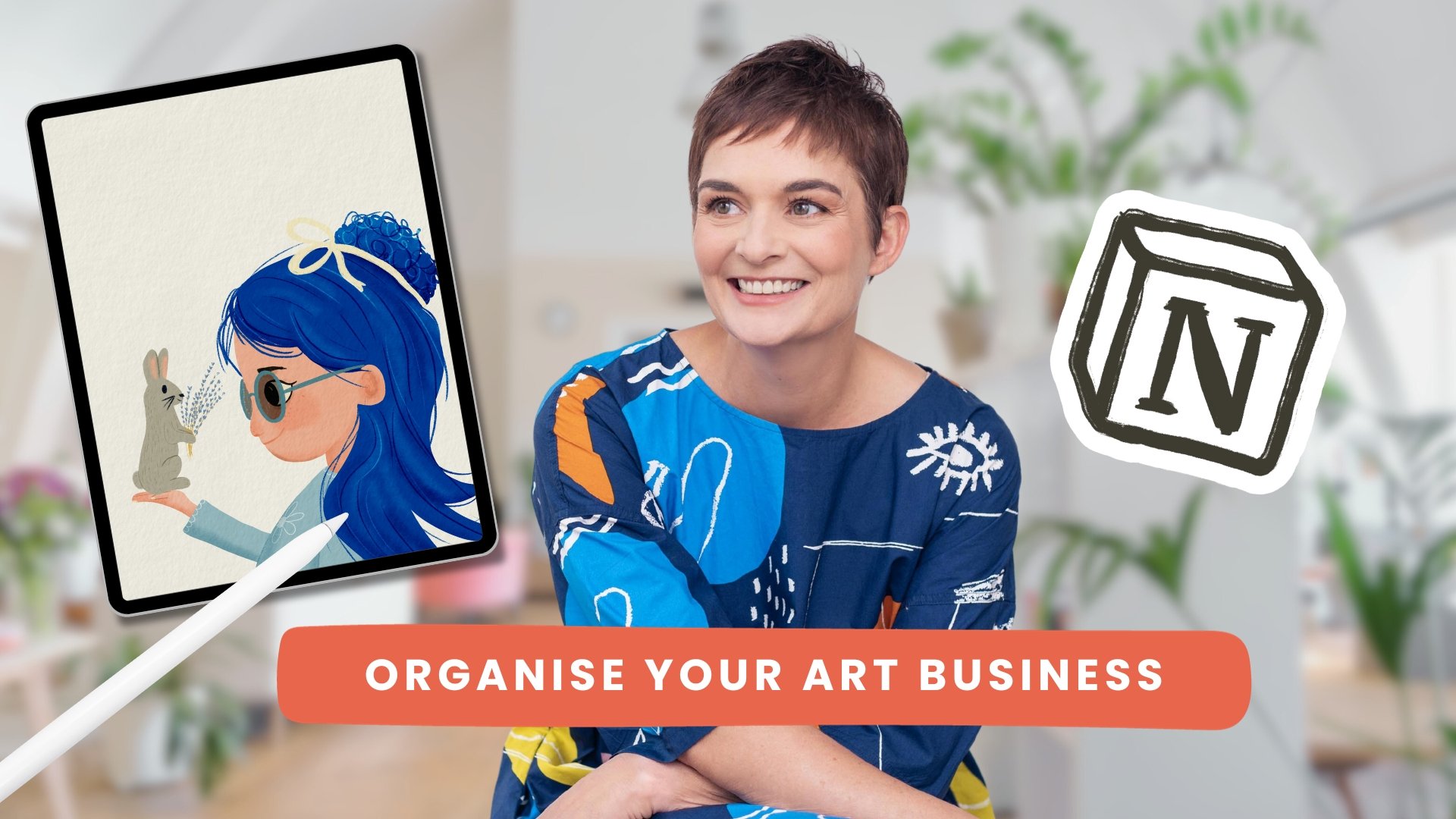
una colección de patrones. Hola. Mi nombre es Mel Armstrong y si
no me conoces ya, soy ilustradora y diseñadora de patrones de
superficie de
Wellington, Nueva Zelanda Una de mis mayores fuentes de ingresos es la concesión de licencias
a diferentes superficies, como telas, artículos de papelería
y decoración del hogar. Pero a veces idear
ideas para crear una colección de patrones y luego administrar y almacenar
esas ideas, así
como los
archivos de diseño, puede ser abrumador. Así que creé una plantilla Notion que me ayuda a planificar, organizar y administrar todos mis patrones
y colecciones de patrones juntos en un área consolidada. Hoy te voy a
mostrar cómo configurar tu propia base de datos de
colección de patrones en Notion para que tú también puedas planificar, organizar y administrar tus colecciones de
patrones. Crear hermosas y vibrantes colecciones de patrones no
es poca cosa Como diseñador de patrones de superficie, obtengo inspiración de muchas maneras,
desde la elaboración de historias, hasta la investigación de
palabras clave y la creación de temas de
color Es importante tener todas
mis ideas bien organizadas, para que sean fáciles de encontrar a hora del proceso
creativo. De esa manera, todos esos chispeantes trozos de magia pueden brillar a través Notion es una excelente herramienta para gestionar
colecciones de patrones. Voy a demostrar
que tienes que
usarlo a su máximo potencial Al final de la clase, tendrás un sistema
integral para administrar tus colecciones de
patrones,
con todo, desde la
planificación y el diseño hasta gestión y racionalización, todo
en un solo espacio consolidado Aprenderás a planificar y
elaborar estrategias de tus diseños, desde conceptualizar ideas
hasta organizar archivos Haremos una lluvia de ideas
y esbozaremos un plan de acción para crear impresionantes colecciones de
patrones También obtendrá
experiencia práctica creando una manera fácil para usted mismo de realizar un seguimiento de todos sus patrones en un solo lugar, para que nunca más queden enterrados
en su computadora Esta clase es para diseñadores de patrones de
superficie que ya tienen un portafolio de trabajo, pero solo necesitan una mejor
manera de organizarlo. Entonces, si estás listo para agilizar tu
flujo de trabajo de recolección de patrones y llevar tus
diseños de patrones de superficie al siguiente nivel, te animo a que vengas a unirte a
mí en esta clase de Skillshare Todo lo que necesitas es tu
computadora para
comenzar . Vamos a llegar a ello.
2. Introducción a la noción: En esta lección te guiaré a través de una introducción
a Notion. Primero
te mostraré cómo crear una cuenta gratuita y luego veremos
algunos de los conceptos básicos, para que cuando empecemos a
crear nuestra
base de datos de colecciones tengas una mejor comprensión
del proceso. Ahora bien, si ya
entiendes
bastante bien a Notion y ya
tienes una cuenta, no dudes
en saltarte esta lección por completo y pasar a la Lección 2, donde comenzaremos a configurar nuestra página de seguimiento de
colección de patrones. Con Notion puedes
capturar las obras, gestionar proyectos y
gestionar tus finanzas. De hecho podrías gestionar
todo tu negocio creativo. Notion combina
varias características de otras herramientas como
Evernote, Trello, Google Drive y más,
todo en uno creando un sistema cohesivo para
básicamente Para obtener Notion todo lo que
tienes que hacer es hacer clic el enlace en la sección
acerca de abajo, y eso te llevará
a la página principal de Notion. Vamos a echar un
vistazo primero a los precios, hay algunas opciones de
precios pero todo lo que realmente necesitas es
esta opción gratuita aquí. El plan gratuito ofrece toda la funcionalidad central
que necesitas, la única diferencia es
que no puedes subir archivos de más de cinco megabytes lo cual es súper fácil de administrar La otra cosa es
que no
tiene tantos historiales de páginas, así que si querías volver atrás y encontrar un estado previo
que quieras recuperar, solo
puedes
retroceder siete días lugar de 30 días para
el siguiente nivel subir. Si quisieras trabajar
en un entorno de equipo para tener varias personas en tu espacio de trabajo en Notion, entonces probablemente quieras ir
a la versión paga. Pero si solo estás manejando tu propia vida aquí entonces
solo eliges la opción gratuita. Todo lo que necesitamos hacer es hacer
clic en “Comenzar” y luego tienes la opción de registrarte con
tu dirección de correo electrónico, tu cuenta de Google,
o con Apple. Ahora ya me
inscribí así que te dejaré
pasar por ese proceso, una cosa cuando llegues a
la pregunta preguntando si
quieres inscribirte como
equipo o tú mismo, asegúrate de elegir
la opción de
registrarte por ti mismo para que
sí obtengas esa versión gratuita. Cuando entras en Notion por primera vez esto
es lo que verás, y este es básicamente
tu espacio de trabajo. En el lado izquierdo aquí
tienes la barra lateral, que es lo que usas
para navegar por tus vistas y páginas
y bases de datos. Puedes ocultar eso haciendo clic en las dos pequeñas flechas aquí, si querías más espacio a la
derecha y luego para recuperarlo, pasa el cursor por encima y
haz clic en él para recuperarlo Notion viene con
algunas vistas y bases de datos ya establecidas para
ti así que podrías haber dicho, aquí hay una lista de lectura que
puedes agregar dos para libros
que quieres leer, ya tiene
una lista de tareas aquí. Estas son todas bases de
datos muy básicas que está configurada para ti, vamos a crear las nuestras propias en esta clase para gestionar
nuestras colecciones de patrones. Entonces otra cosa
que puedes hacer si
ves aquí abajo
tenemos plantillas,
si entras aquí hay montones y montones de
plantillas diferentes entre las que puedes elegir ya creadas para ti que puedes
poner en tu espacio de trabajo. Para salir de esta ventana
voy a dar click afuera y me va
a llevar de vuelta. Volvamos a esta
primera página aquí, esto se le llama página y es básicamente donde se
puede poner en la información. Puedes darle formato de manera muy
similar a un documento de Word, así que tienes un encabezado aquí, luego tienes texto y tienes una lista de verificación
aquí también. Ahora para sacarlos a colación, los usuarios de
Notion lo que
se llama bloques. Si tuviera que pasar el cursor
por aquí se puede ver que trae
estos pequeños iconos aquí, hay un plus y luego hay
un pequeño icono de seis puntos Para llegar a los bloques todo
lo que tienes que hacer es dar click en ese plus y
te dará una lista de opciones
para elegir. Tenemos bloques de texto, tenemos un bloque de lista de tareas pendientes, tenemos encabezados, listas con
balas Puedes poner una imagen,
un video y luego
bajarte a los bloques de la base de datos. Estos se vuelven un poco más complicados y
entraremos en eso más adelante, pero podrías poner
en una vista de base de datos. Entonces también se
introdujo recientemente la IA pero esa es una opción de dolor extra. Agreguemos un bloque de texto y luego podemos escribir
algo aquí, y luego presionar “Enter”. Otra forma de sacar a
colación los bloques es usar la barra diagonal
hacia adelante en tu teclado y luego puedes desplazarte de nuevo También podrías escribir
el nombre de lo que
quieres poner aquí. Digamos que queremos
poner en una imagen, voy a escribir imagen
y luego podemos seleccionarla. Con imágenes
puedes subir un archivo, o puedes incrustar un enlace a la imagen o puedes
usar Unsplash que es un sitio web de fotos de stock donde
puedes obtener imágenes de stock
libres de regalías Pongamos esta imagen
de libros y podrás ver lo fácil que es
entonces crear estas páginas. Otra cosa que puedes hacer
es agregar iconos y portada, así que agreguemos un ícono y veamos si
tiene un ícono de libro aquí. Para que coincida con nuestra imagen y luego
podemos seleccionar un color. Ahora
lo bueno de los iconos es que
lo pone aquí en la
barra lateral de navegación, modo que si quieres
trabajar visualmente te
facilita encontrar esa
opción en la barra lateral. Otra cosa que puedes
hacer es agregar una portada, y luego cuando la hagas inicialmente solo
agregará una portada predeterminada. Pero puedes cambiarlo haciendo
clic en la portada del cambio. Puedes poner un fondo de
color o seleccionar uno de
estos archivos de la NASA, también
puedes subir un enlace de
portada a una imagen, y luego por supuesto también tienes
tus Unsplash Escojamos algunos libros más aquí, y una vez que
lo hayas puesto puedes
reposicionarlo a una mejor posición
si quieres Ahora otra cosa que puedes
hacer si buscas aquí arriba en la esquina derecha y
puedes ver estos tres puntos, si haces clic ahí puedes actualizar el
estilo general de tu página. Podrías cambiar las fuentes, puedes hacer que el
texto sea un poco más pequeño, podrías
cambiarlo a ancho completo, y también podrías mirar el historial de la página y análisis, así como eliminarlo. También puedes importar y exportar. Ahora que hemos
creado una cuenta y hemos echado un vistazo rápido
alrededor de un espacio de trabajo de Notion, es hora de comenzar a construir nuestro rastreador de colección de patrones. En la siguiente lección, te
mostraré cómo
configurar una página básica que será tu punto central para tus colecciones de patrones.
3. Página de centros de instalación: En la lección anterior, creaste una cuenta si aún no
tenías una y te familiarizaste
con la noción espacio de trabajo. En esta lección, te
guiaré a través de la
configuración de una página de inicio para tus colecciones de
patrones. Echemos un vistazo a mis bases de datos de colección de patrones para que te hagas una idea de
lo que vamos a crear. Solo voy a
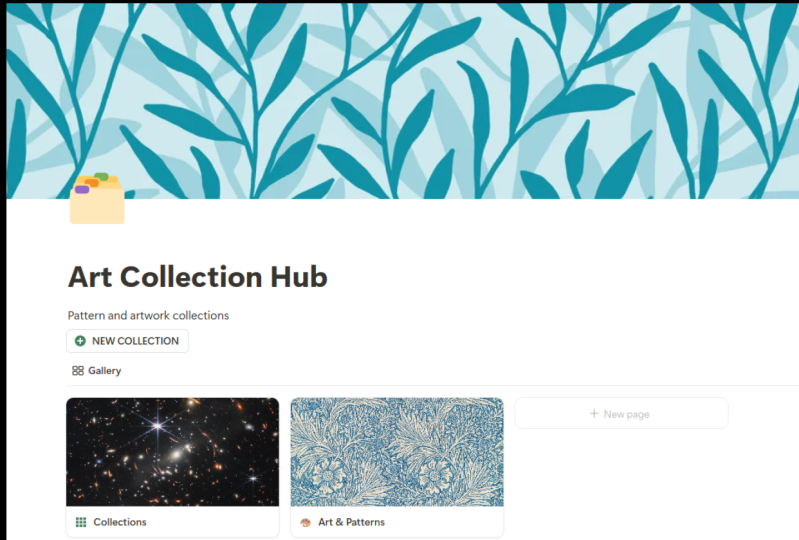
saltar a mi espacio de trabajo, y aquí tengo mi centro de arte donde administro
todas mis obras de arte, mis colecciones de patrones,
mi gestión de licencias, mi
gestión de regalías, etc. Esto es básicamente lo que
creo y manejo cualquier cosa
que tenga que ver con los patrones y obras de arte que creo
para mi negocio. Entonces tenemos el hábito de
colección de patrones, y esto es lo que estamos
creando en esta clase. Aquí tengo esto
como una página hub. Entonces esto es lo primero que
vamos a configurar, y luego tengo
una base de datos que contiene mis colecciones de patrones, y luego tengo una
base de datos que contiene los patrones individuales
que van en la colección. Si entro aquí a mi base de datos de
colecciones, se
puede ver que tengo una serie de colecciones aquí
que han sido completadas. Tengo algunos que estoy planeando y tengo uno
aquí que está en progreso. Vamos a echar un
vistazo a esa. Simplemente lo
abriremos en una página grande. Esta es una colección de tela
infantil pirata en la
que estoy trabajando, y puedes ver aquí tengo
varias secciones aquí. Cada una de mis colecciones
tiene una serie de campos. Tengo la fecha en que
lo completé, el mercado objetivo. Tengo enlaces a los archivos
completados. Obviamente con este
todavía no he creado los diseños, así que no tengo los enlaces. Es calcular
cuántos patrones estoy pensando en hacer, y estos son los enlaces a
los patrones individuales reales en la base de datos. Entonces si bajamos aquí a la sección
principal de la página. Tengo secciones aquí para cada parte de mi proceso de
planeación. Entonces tengo una historia. Tengo algunos
motivos sugeridos que podría crear. Tengo mi tabla de estado de ánimo. Tengo colores. He escrito
algunas ideas de diseño, algunos recursos,
y luego tengo aquí
abajo están los patrones
individuales. Entonces esto está vinculado a la base de datos de patrones que puedes ver
aquí a la izquierda, y así dentro de cada uno de estos hay alguna información
sobre cada patrón. De hecho me voy a hacer bastante esfuerzo para
pensar e ideas de mapa mental,
cada patrón individual Para cada uno de ellos son patrón Hero
o una
coordenada o una Blender. Tengo todas las nociones que
creo que voy a crear, y luego se vincula aquí de
nuevo a mi colección principal Eso justo lo que vamos
a crear en esta clase. Volvamos al espacio de trabajo de
noción vacía aquí y configuremos esa página
inicial del centro. Para ello solo necesitamos
crear una nueva página, y puedes hacerlo
haciendo clic en el enlace “agregar una página” aquí. Primero vamos a darle un
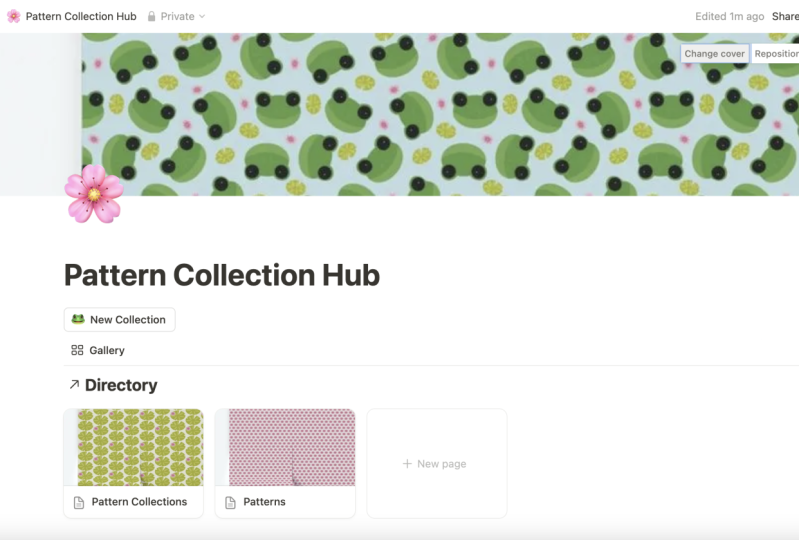
nombre y voy a llamarlo Pattern Collection Hub. [RUIDO] También
queremos darle un icono. Voy a hacer clic
en el “icono" aquí, y vamos a darle una cereza
y hacer que sea un color, y se puede ver
actualizando por aquí en el panel de navegación también. Voy a añadir una cubierta también. Por el momento solo estamos
creando una página básica. Entonces solo quiero hacer click aquí y solo voy a escribir una descripción para la página. Entonces quiero agregar
dos bases de datos. Una es mi base de datos de
colecciones de patrones y la otra es mi base de datos de
patrones individuales. Para ello, voy a usar una diagonal hacia adelante y voy
a seleccionar “una Base de Datos”, y quiero seleccionar la
“Página de Base de Datos Completa”, y eso básicamente se
abre a otra página, y vamos a nombrar a
esta Colección de Patrones [RUIDO] Por el momento, no
nos vamos a
preocupar por estos campos. Eso lo vamos a hacer
en la siguiente lección. Ahora voy a volver a mi
Pattern Collection Hub, siempre
hay múltiples
formas de navegar
alrededor de la noción o múltiples
formas de hacer las cosas. Para volver a mi Hub de Colección de
Patrones, puedo usar uno de estos enlaces de
pan rallado o puedo ir a mi panel de
navegación aquí, y pueden ver que es
nuestra nueva base de datos aquí, Colecciones de
Patrones, y la
colocó debajo de la página del hub Entonces voy a hacer click
en eso para volver. Entonces puedes ver que
se pone ese enlace a la Base de Datos de
Colecciones de Patrones. Entonces queremos
crear otro. Voy a hacer click
debajo de él y hacer lo
mismo, base de datos, [NOISE] página completa, y esta
va a ser Patrones Vamos a darles a ambos algunos íconos para que se vean un poco más bonitos Ponle una bicicleta para esta,
una bicicleta naranja. A lo mejor eso me inspirará
a hacer algunos patrones de bicicleta. Vamos a nuestras
colecciones una y agreguemos un icono para hacer un bug. Entonces volvamos a nuestro Hub de Colección
de Patrones. Ahora tenemos nuestra página del Centro de
Colección de Patrones, tenemos un enlace a nuestra Base de Datos de Colecciones de
Patrones y un enlace a nuestra Base de Datos de
Patrones. Ahora te he mostrado cómo configurar una página básica que será
tu Hub de Colección de Patrones. Te he mostrado cómo
agregar un ícono y una portada y agregar
algunos bloques simples. También
te he mostrado cómo crear una base de datos simple de página completa En la siguiente lección, configuraremos una Base de Datos de
Colección de Patrones.
4. Base de datos de las colecciones de configuración: Bienvenido de nuevo. En
la última lección, configuramos una página hub de
colecciones de patrones que es personalizada y tiene enlaces tanto a su base de datos de
colecciones como a su base de datos de patrones. En esta lección,
te guiaré a través de la configuración tu base de datos de colecciones
para que puedas planificar, organizar y crear tus colecciones de
patrones. Vamos a saltar a nuestra base de datos de
colecciones de patrones, y por el momento solo tenemos una vista en blanco con
solo dos columnas. Uno se llama Nombre y
otro se llama Etiquetas. Para gestionar nuestras colecciones de
patrones, vamos a necesitar
algunas columnas o
campos más en nuestra base de datos. Empecemos por el primero, lo cambiaremos de nombre a Title, este será el título de
nuestra colección de patrones. Luego vamos a cambiar
la segunda columna a estado, y luego tenemos que hacer
clic en Editar propiedad. Cada una de estas columnas
es una propiedad. Podemos cambiar el
tipo de propiedad que es a un texto o un estado, o una imagen o un enlace, lo que
quieras,
incluso fórmulas, pero para esta, vamos
a entrar en Editar propiedad y cambiarlo a estado. Aquí nos da algunos estados
predeterminados, así que no hemos empezado, en progreso, y hecho Ahora, voy a cambiar
el en curso aquí, quiero tener dos aquí Me gusta tener uno
que diga que estoy planeando y otro que
diga que estoy diseñando, porque paso
mucho tiempo planeando
mis colecciones de patrones antes empezar
a hacer algún
dibujo o composición de patrones Solo quiero dar click
en el pequeño plus aquí y agregar uno
llamado planeación. Si solo le pego a “Enter”, debería agregar eso, ahí vamos. Quiero cambiar
éste a diseñar. [RUIDO] Entonces podría cambiar
los colores de estos también. Si solo hago clic en él,
puedes ver que tienes una opción aquí para
cambiar los colores, así que voy a
cambiar eso a morado y el resto puede permanecer igual. Para salir de ahí, solo
podemos darle al icono de la cruz o simplemente a
la flecha para volver atrás. Agreguemos otra propiedad. Esta propiedad va a ser una propiedad multi-select
y va a ser una lista de opciones
para el mercado objetivo Voy a nombrar
este mercado objetivo, y luego vamos
a agregar algunas opciones. Ahora, sólo voy a entrar
algunas opciones que uso, puede que tengas diferentes
opciones, para mí, diseño mucho para tela, así que voy a poner tela, voy a poner productos. Todo lo que estoy haciendo es escribir el nombre de la opción y luego
presionar “Enter” para editar. Voy a ir con
tela infantil también porque me gusta tenerlos separados
y productos infantiles. También podrías tener decoración para el
hogar y así sucesivamente. Dejemos eso
ahí por el momento. Debido a que es un multi-select, ves que me está dando tres
colecciones de patrones en blanco en este momento, nos desharemos de ellas más tarde. Si entro aquí, realidad
puedo seleccionar, digamos dos de esos, de esa manera sé que
voy a estar
apuntando tanto al mercado
de la decoración del
hogar tal vez al mercado del producto, así que eso me da algunas
buenas opciones ahí. La siguiente propiedad entonces
voy a agregar es una propiedad que me permita subir un archivo, así que esta será una
propiedad de archivo y medios y voy a
nombrar esta hoja de ventas. Para mí, una hoja de venta es
básicamente una página que tiene mi
colección de patrones y luego la
enviaré a clientes
potenciales
para ver si están interesados en licenciar
mi colección de patrones. También me gusta eso como portada para mi registro de colección de patrones que
pueda identificarlo
fácilmente. Entonces el siguiente que quiero
agregar es un campo de fecha. Voy a seleccionar “Fecha” y voy a cambiar
ese título a completado, así que esta es mi fecha de finalización. Yo solo voy a hacer
ese campo un
poco más pequeño y tal vez
este también,
así que solo tienes que hacer clic y arrastrar
la columna para cambiar el tamaño Por último, sólo voy
a entrar a uno más, y éste
va a ser un link. Voy a seleccionar
este aquí llamado URL y lo uso para
pegar en un enlace a pegar en un enlace a mi carpeta de Dropbox donde están
todas mis
imágenes de alta resolución, así que esa es una
manera fácil de encontrarlas, así que solo voy
a poner un enlace aquí. Vamos a abrir esto, y pongamos esto como ejemplo por el
momento para que podamos verlo. En el campo completado, luego
puedes seleccionar una fecha, también
puedes, en el campo de enlace, simplemente pegar en el
enlace y luego para la hoja celular que subas
o puedes incrustar un enlace. En la parte inferior aquí en realidad
vamos a configurar una plantilla. Tengo una serie de
indicaciones que utilizo para
guiarme a través del proceso
de creación de una colección, así que lo haremos en
una lección que viene, pero por ahora vamos
a dejar eso en blanco Podríamos simplemente deshacernos de estos dos registros aquí
que no necesitamos. Una manera fácil de eliminar
es básicamente seleccionarlos y luego presionar
“Eliminar” en tu teclado. Podemos mantener el ejemplo uno
ahí por el momento. Ahora tenemos la configuración de la base de datos de
colecciones principales. Te he mostrado cómo
crear diferentes tipos de propiedades que
necesitarás para administrar tus colecciones de
patrones. Ahora tenemos la configuración de la base de datos de
colecciones principales. Te he mostrado cómo
agregar diferentes tipos de propiedades que
necesitarás para administrar tus colecciones de
patrones. Ahora necesitamos configurar
otra base de datos que contiene los patrones individuales que va a crear para cada colección de
patrones.
5. Base de datos de patrones de configuración: En la lección anterior, te
guié a través de la creación una base de datos de colecciones de patrones que te ayudará a planificar, organizar y diseñar
tus colecciones. Que cada
colección de patrones tendrá una serie de patrones individuales. Entonces, necesitas un lugar para
almacenarlos antes de que podamos
vincularlos juntos. En esta lección, te guiaré a través de la configuración de
tu base de datos de patrones. Vamos a abrir la base de datos de
patrones. Una vez más,
tenemos una base de datos en blanco aquí con solo los dos campos
predeterminados. Cambiemos el nombre del
primero a Título. Luego cambiemos el nombre de este a Estado y seleccionemos el tipo de propiedad
status. Voy a dejar
esos por defecto. El siguiente va a ser también
una opción de selección. Voy a seleccionar
esta propiedad aquí, seleccionar y cambiar esta a tipo. Voy a agregar
tres opciones aquí. Estos son los tipos de patrones. En mis colecciones de patrones voy a tener a menudo uno o
dos patrones de héroe. Estos son los patrones principales ya que a menudo
suceden bastante en ellos. Entonces tendré un par
de patrones de coordenadas. Entonces voy a tener un montón
de patrones de licuadora. Los patrones de licuadora son muy básicos y básicamente solo mezclan
toda la colección. Voy a escribir aquí héroe. Entonces queremos una coordenada. Entonces queremos licuadora. Se le asignan algunos
colores, lo cual está bien. Agreguemos otro que sólo va
a ser uno de texto. Esto se va
a llamar motivos. Aquí es justo donde
voy a entrar en algunas ideas de motivos
para mi patrón. Entonces la última va a ser la imagen real del patrón. Quiero agregar una propiedad de archivos y medios y
voy a decir el diseño. Déjame simplemente deshacerme
de esos dos de ahí, y podría llamarlo simplemente a este
ejemplo por el momento. Ahora que tenemos
nuestras dos bases de datos, queremos vincularlas entre sí. Para ello, utilizamos un
tipo de propiedad llamado relación. Si entro en mi
base de datos de colecciones de
patrones y agreguemos
otra propiedad aquí. Aquí hay una opción para relación, y dice aquí, enlace a una base de datos. Todo lo que tenemos que hacer es hacer
clic en los patrones, y va a
vincular esta base de datos, las colecciones de patrones,
a la base de datos de mi patrón. También quiero mostrarlo
en mi base de datos de patrones. Después hago clic en Agregar Relación. Si hago clic aquí ahora,
en realidad
me mostrará una lista de patrones. Si vuelvo a mis patrones, aquí
tenemos esa
propiedad extra. Si hago clic en él,
puedo seleccionar el nombre de la colección de patrones y ahora ambos
están vinculados. Verás por qué
lo hacemos en breve. En esta lección, hemos configurado nuestra base de datos de patrones
y la hemos vinculado a nuestra base de datos de colecciones agregando una propiedad de relación. En la siguiente lección, configuraremos una
plantilla de colección para ayudarlo a guiarlo través del proceso de creación de una fabulosa colección de patrones.
6. Crea una plantilla: Bienvenida de nuevo. En la lección
anterior, configuramos nuestra
base de datos de patrones y la vinculamos a nuestra base de datos de colecciones
usando una propiedad de relación. Ahora para que nuestras colecciones de
patrones sean interesantes y únicas, utilizo una plantilla que me ayude a
guiarme a través del proceso, que voy a compartir
contigo en esta lección. Voy a guiarte a través de la
configuración de este proceso como una plantilla de colección para que
puedas asegurar los mejores resultados
para tus colecciones. Crearemos la
plantilla dentro la base de datos de colecciones para que cada vez que
crees una nueva colección, las indicaciones estén ahí listas También te mostraré cómo incrustar tu vista de patrón individual dentro de la plantilla
para ahorrarte tiempo. Volvamos a nuestra base de datos de
colecciones, y usemos este primer registro aquí como nuestro inicio
para nuestra plantilla. Para ello, basta con hacer clic
en el botón Abrir, que aparecerá al pasar el
cursor sobre ese campo de título Se abrirá en
el panel lateral como una página donde podremos ver
todas las propiedades. Solo voy a abrir
esto en una página completa, y puedes hacerlo haciendo
clic en este ícono aquí, solo para hacerlo un poco más grande. Para crear una plantilla para
que cada vez que abras una nueva colección de
patrones, obtengas el mismo
campo y
vamos a ingresar alguna
información aquí abajo que va a
ser algunas indicaciones para
ayudarte a guiarte para crear
tu colección de patrones Queremos tener eso
cada vez que abras esto o crees una nueva colección, así que para ello,
creamos una plantilla. Puedes hacerlo haciendo
clic en el enlace, crea una plantilla aquí y solo lo abriremos
en una página completa también Aquí voy a ingresar plantilla de colección de
patrones. Aquí no necesitamos
cambiar nada. Aquí abajo es donde
vamos a poner nuestras indicaciones para nuestra colección de
patrones Voy a usar el bloque de
rumbo para esos, así que voy a usar un slash delantero y
voy a poner Encabezado 2 Para la primera,
voy a poner historia. Cuando creo una colección de
patrones, lo primero que me
gusta hacer es crear una historia corta que ayude a crear una colección de patrones interesante y
única basada en una historia. Entonces quiero crear otro título y volveremos a
ir a Encabezado 2, y esta vez
voy a poner motivos Aquí es donde voy a enumerar
algunos motivos sugeridos. Entonces quiero uno para el mood board, así que hagamos otro
encabezado, el mood board. Quiero uno para colores, perdón, necesitamos el
rubro primero, rumbo, colores y quiero
uno para recursos. A veces voy a poner enlaces a algunas imágenes que podría
usar para inspirarme. También voy a poner algunas sugerencias de
título. Cuando empiezo, podría
crear ese título, pero a medida que paso por el proceso de creación de mi colección, a menudo se
me ocurren diferentes
nombres para mi colección, así que escribiré algunas sugerencias
diferentes allí. Esas son mis indicaciones
que me gusta completar cuando estoy planeando
mi colección Entonces también quiero
poner una vista incrustada a la base de datos de patrones que
mostrará solo los patrones
para esta colección. Para ello,
agreguemos una vista de base de datos. Estoy escribiendo base de datos, pero en vez
de poner una nueva, quiero vincularla
a una existente, así que aquí hay una llamada
link to view of database. Voy a seleccionar
eso, ahora me va a pedir la vista que quiero y
quiero este patrón uno. Por el momento se ve un poco estrecho
voy a hacer esta página de página completa así que
aquí arriba en los estilos de página, voy a cambiar
esto a página completa, y luego tenemos un poco más de
espacio para encajar todo Queremos asegurarnos de que los
patrones que se muestran en esta vista de base de datos son solo los patrones que están conectados a esta colección de
patrones, y para ello,
necesitamos poner un filtro. Aquí arriba verás un
pequeño icono llamado filtro. Da click en eso, y después queremos seleccionar esas colecciones de
patrones. Entonces todo lo que tenemos que hacer es hacer
clic en esa primera, plantilla de colección de
patrones así que
básicamente va a vincularla de
nuevo a esta página. Puede sonar un poco confuso, pero básicamente
unirá a los dos. Eso es todo lo que tenemos
que hacer por nuestra plantilla. Voy a hacer clic en
el botón Atrás aquí y luego simplemente
hacer clic fuera de allí. Volvamos a nuestra base de datos de
colecciones. Ahora bien, si tuviera que hacer clic en la nueva colección y
luego abrirla, el
momento
no se muestra nada, no
tenemos esas indicaciones, así que necesitamos decirle a nuestra base
de datos de colección de
patrones cree un nuevo registro
usando las plantillas Vamos a quitar esa. Sólo voy a hacer clic en los tres puntos y
luego decir, eliminar. Entonces aquí arriba donde dice nuevo, si haces clic en la
pequeña flecha aquí, puedes ver que está por defecto
a una plantilla vacía, así que queremos
cambiarla a esa,
así que vamos a dar click en los tres
puntos aquí y estableceremos como predeterminado Voy a decir para todas las
vistas en colección de patrones. Si tuviéramos que crear
algunas vistas diferentes, qué manera
utilizará siempre esta plantilla para
cada una de esas vistas. Ahora cuando hago clic en el
nuevo ahora que hay múltiples formas de hacer clic en nuevo o para crear una nueva colección de
patrones. Puede hacer clic en el botón
Nuevo aquí, o puede usar el botón
Nuevo aquí. Simplemente hagamos clic en “Nuevo”
aquí y luego lo abramos. Ahora puedes ver que está
incumpliendo con nuestra plantilla. Vamos a expandir eso
a una página completa también. Ahora bien, si tuviera que crear un patrón en nuestra vista de
patrones de aquí abajo, automáticamente
lo vinculó a esta nueva colección de patrones. De hecho, eliminemos eso
y vamos a darle un nombre a esto. Digamos piratas, aventura. Digamos que esto está
en estado de planeación. Ahora bien, si tuviera que agregar
un patrón aquí, puedes ver que lo actualiza y
lo
vinculó automáticamente a esta página. Yo solo voy a escribir el patrón 1 aquí, en realidad el patrón 1. Ahora tenemos nuestra plantilla establecida para que cada vez que creamos
otra colección de patrones, automáticamente te
dará esas indicaciones. Ahora una cosa más, si
quisieras editar la plantilla, puedes hacerlo
entrando en ese nuevo botón, haciendo clic en los tres puntos
y luego haciendo clic en “Editar”. Podemos volver ahí y
hacer algunas modificaciones, si quisiéramos
agregar otro prompt digamos, podríamos hacer eso. Ahora una cosa a
tener en cuenta aquí, esto no actualizará ninguna colección de patrones
existente que ya hayas creado, solo actualizará la plantilla para cualquiera que
crees a partir de ahora. En esta lección, te mostré
cómo crear una plantilla para tu colección de patrones con indicaciones que te
ayudarán a planificar, organizar y diseñar
tu colección También te mostré cómo incrustar una vista de tus diseños de
patrones dentro de la página principal de la
colección de patrones para agilizar el proceso. En la siguiente lección, te
guiaré a través de la
creación de un plan de
colección de patrones.
7. Paseo de la vida real: En la lección anterior, te
mostré cómo crear una plantilla para
que puedas planificar, organizar y diseñar
tus colecciones. Esto incluyó agregar indicaciones
para guiarlo a través del proceso e incrustar
una vista para sus patrones En esta lección, voy a guiarte
a través un plan de
colección de patrones de la vida real para que puedas verlo en acción. Vamos a crear una nueva colección
de patrones. Voy a hacer clic en
el botón “Nuevo”. Voy a darle un título. Este va a estar basado
en un mundo submarino. Voy a llamarlo
mundo submarino para empezar. Este título podría
cambiar en algún momento. Entonces voy a abrir eso. Abrimos a una página completa, y más cambios en la
planeación porque
estamos en la etapa de planeación. Lo primero que me gusta hacer
a la hora de crear una colección de patrones es
escribir una pequeña historia. La historia me ayuda
a idear ideas de diseño
únicas
para mi colección. Esto es particularmente útil si se diseña para tela
y en particular, [inaudible] que a menudo tienen un poco de historia detrás de ellos. Sólo voy a poner
mi historia aquí, esta es básicamente
una historia de Ari, que era una sirena y vive en un mundo submarino mágico, que es vibrante y
colorido y también
tiene un mejor amigo
delfín llamado Finn, con
quien le gusta
nadar y jugar Entonces, después de haber
creado mi historia, usaré esa historia
para crear un montón de palabras clave o
motivos potenciales para mi colección. Voy a repasar
mi historia y voy a
escoger algunas cosas. Obviamente, necesitamos a la sirena, necesitamos al delfín. Probablemente nos vendría bien con algunas criaturas del mundo submarino. Hagamos una estrella de mar,
bancos de peces,
conchas, tortugas, caballos de
mar, también tal vez
alguna vida vegetal, algas marinas estaría
bien, coral, Ya tenemos conchas. mejor algunas otras criaturas
como pulpos y así sucesivamente, calamares y tal vez hasta un barco hundido que van En mi historia, también
han encontrado tesoro. Entonces voy a poner en una caja del tesoro y
un cofre, perdón, y algunas joyas y monedas, incluso tal vez un mapa del tesoro, una cueva, y
creo que eso suena bastante
bien por el momento. Lo siguiente que
haría es un mood board. Saltaría a la web y tal vez iría a Google o
Pinterest o muy a menudo, voy a la biblioteca y me
gustaría encontrar revistas viejas y en tiendas benéficas para encontrar
referencias a mis ideas. Entonces meteré
esas ideas en aquí, en un mood board, y eso me ayudará a
guiarme a través de mi colección. A menudo encuentro a medida que
construyes sobre cada idea, otras ideas se
abrirán y me parece
muy importante
escribirlas para que las tengas aquí en tu pequeño planificador de
colecciones. Aunque no
uses esas ideas, puedes llevarlas
a otra colección. Creo que ese es el poder de planificar y hacer una lluvia de
ideas en lugar de simplemente saltar y
diseñar tu colección De esta manera
sabes que lo has creado desde cero y es
único y diferente, y tiene una historia. Ahora creé un mood
board en Canva. Básicamente arrastré algunas
fotos de Unsplash y he creado aquí un colorido
mood board que voy a usar
para mi inspiración Eso lo he descargado. Agreguemos un bloque de imagen aquí
para insertar mi mood board. Sólo vamos a hacer
eso un poco más pequeño y solo estoy
dando clic y arrastrándolo. También puedo alinear
eso a la izquierda. Entonces queremos algunos colores. Tenía algunas ideas. Básicamente, mi mood board
sí me impulsó y estoy pensando que esta es una colección
infantil, colección telas, por lo que
necesita ser brillante y colorida. Aquí hay algunos colores
que pensé que podrían representar un mundo
submarino mágico. El azul aguamarina es agradable
ya que representa el océano y
probablemente haría un buen color primario
para la colección. El rosa coral es vibrante y puede representar los
arrecifes de coral y
también complementaría ese azul
aguamarina bastante bien Beige arenoso, esto puede representar el fondo arenoso del océano
y puede ser utilizado como un color neutro
en la colección. Verde de espuma de mar, es un lado más suave y
ligero del océano que funcionará bien como
un color de acento Amarillo sol, que representa los días
brillantes y soleados que uno podría
experimentar en el océano y tal vez agregar algo de calidez
a la colección. Entonces tal vez un púrpura profundo, que podría ser las
misteriosas profundidades del océano y
también podría usarse para
crear una sensación de intriga u oscuridad
en los diseños mejor un naranja brillante para darle un lado enérgico
y juguetón. Entonces tal vez azul océano, que es el
tono más oscuro del azul y representa las partes más profundas y
oscuras de los océanos. También se puede utilizar
para crear un poco de contraste en los diseños. Ahora creo que voy
a continuar y crear algunas ideas
de diseño de patrones
para esa persona individual. Empecemos con el
primer patrón de héroe. Estaba pensando cuando
estaba mirando, de
vuelta a mi historia, que un poco de escondite jugar con Ari, el personaje principal y
un delfín podría ser divertido. Voy a llamar a este
escondite. Lo vincula automáticamente
a mi colección del inframundo. Este va a
ser un patrón de héroe. En esto tendré a mi
sirena, un delfín, una tortuga tal vez, y
tal vez una escuela de peces y algún arrecife y algas marinas Vamos a crear
otro y estos pueden ser los amigos del mar. Esta puede ser una coordenada. Este va a tener
algunos de los amigos, algunas de las otras
criaturas como peces,
ballenas, tal vez un sirenón, tortugas Me acabo de dar cuenta que deletreé
delfín mal aquí. Vamos a crear otro. Esta puede ser
otra coordenada. Voy a llamarlo
burbujas por el momento. Esto tal vez podría ser una
coordenada o una licuadora, el momento no
estoy seguro. Entonces quiero burbujas,
alga marina tal vez. Vamos a crear
otro llamado ondas y éste definitivamente
sería un patrón de licuadora. Vamos a tener olas. Probablemente seguiría y
crearía algunos más de esos, pero ya tienes la idea este es un muy
buen punto de partida. Mi delfín se ha
equivocado de ortografía otra vez. A lo mejor solo voy a
escribirlo porque está siendo una tontería
conmigo. Ahí vas. Sí. Esta es una gran manera de tener una muy buena idea de cómo
comenzar a crear tus diseños de
patrones. La siguiente etapa para mí
sería comenzar a dibujar esos motivos y luego
crear los patrones Si volvemos, ahora solo te
mostraré
cómo se ve. No hemos puesto un mercado
objetivo aquí, así que voy a poner tela para niños. Tenemos todos nuestros pequeños
patrones aquí vinculados. Si voy a mi base de datos de patrones, ahora los verás
listados allí también, y están vinculados de nuevo a esa colección
del mundo submarino. En esta lección, te
guié a través un plan de
colección de patrones de la vida real. En la siguiente lección, te
voy a dar
algunos consejos sobre cómo hacer tu base de datos de colección de patrones se vea un poco mejor.
8. ¡Hazlo bastante bonito!: En la lección anterior, te
guié a través un plan de
colección de patrones de la vida real para que puedas
verlo todo en acción En esta lección, te voy
a mostrar algunas formas de
hacer que tu base de datos de
colección de patrones se vea un poco mejor. Mirando mi
espacio de trabajo en vivo aquí, puedes ver que
solo tengo algunos artículos aquí y todos
caen bajo mis favoritos. La mayoría de mis bases de datos que actualmente
están fuera de vista se encuentran en esta sección
aquí donde dice privadas. Lo primero que quiero
mostrarte es cómo agregar una base de datos a los favoritos. Volvamos a saltar aquí a
nuestro trabajo en curso. Quiero agregar el hub de colección de
patrones a los favoritos. Todo lo que necesito hacer es hacer
clic en esos tres puntos al lado y luego agregar a favoritos, y luego eso
lo pone todo ahí arriba. El espacio privado
realmente solo tiene las bases de datos
predeterminadas de Noción originales, y todavía tiene tu hub de
colección de patrones allí también, pero aquí arriba tienes las que quieres llegar rápidamente. Si vuelvo a mi espacio de trabajo, puedes ver que mi
hub de colección de patrones se ve un poco más
bonito que el
que hemos creado Te voy a mostrar
cómo crear un botón, así que este botón de aquí
básicamente creará una nueva
colección automáticamente, verás que me ha llevado ahí. Te mostraré cómo
crear esta vista de galería, así que esa es mi base de datos de
colecciones
y mi base de datos de patrones. Regresemos y vayamos al hub de recolección de
patrones. Por el momento, solo
tenemos un par de vistas. Lo primero que quiero hacer
es hacer de esta una página ancha, así que voy a ir
a mis tres puntos y activar el toggle de ancho completo Entonces solo voy a dar click
encima de estos enlaces aquí y
podría simplemente presionar
“Enter” algunas veces para ponerlos en la parte inferior. Voy a hacer click aquí,
voy a ir adelante,
espacio, botón, haga clic en eso. Queremos hacer un par
de cosas aquí, queremos agregar primero
página a una nueva base de datos. Voy a hacer clic en
eso y después
voy a seleccionar la base de datos,
que es nuestra base de datos de
colección de patrones. Entonces podemos hacer clic en “Listo”. En realidad, vuelve ahí haciendo clic en el
botón de la herramienta y dale un nombre, Nueva Colección, haz clic en “Listo” y veamos qué pasa
cuando hacemos eso. Básicamente, es decir aquí
que ha creado uno, pero luego no podemos verlo. Pero si entráramos en mis colecciones de
patrones, verías que hay una en blanco
ahí que ha creado. Yo sólo voy a borrar
eso porque necesitamos
poner otra acción
en ese botón. Si volvemos al
botón y hacemos clic en el icono de la herramienta Editar botón, y luego necesitamos
agregar otro paso, y este es para abrir una página. Automáticamente
te dará esta opción, nueva página agregada. Básicamente, se encuentra
que has creado la acción para crear la página
y ahora queremos abrirla. Quiero abrir esto en modo
de página completa y
darle un icono Voy a usar un plus, tal vez. Sí, ahí vamos. Ahora cuando hacemos clic en nuestro botón Nueva
Colección, lo abre en
una nueva página y
podemos crear nuestra nueva
colección aquí. Si hago eso y luego
vuelvo a Colecciones de Patrones, puedes ver que
ha creado uno nuevo. Voy a borrar eso
porque no lo necesito. Otra cosa que quiero hacer
es crear una página de galería, hagámoslo en nuestra base de datos de
patrones. Por el momento solo se ve
como una hoja de cálculo de Excel. Si te voy a llevar de vuelta
a mi base de datos de patrones, y si hago clic en
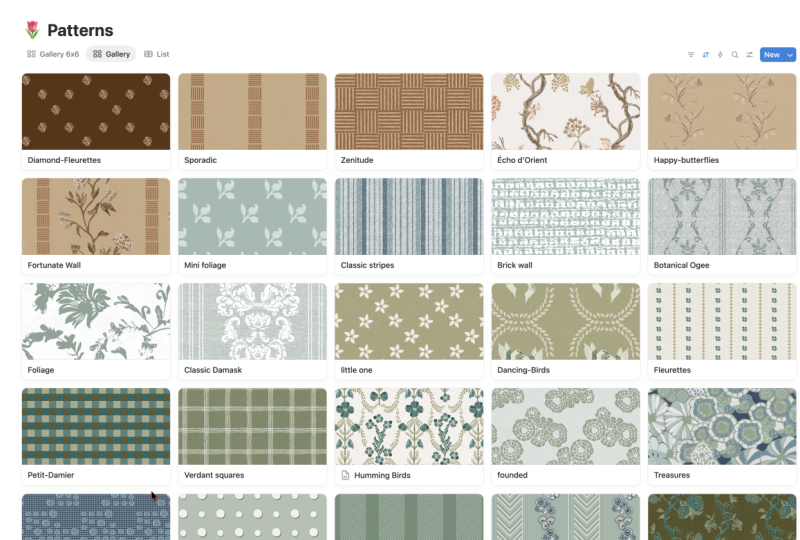
mi galería aquí, puedes ver que todos mis
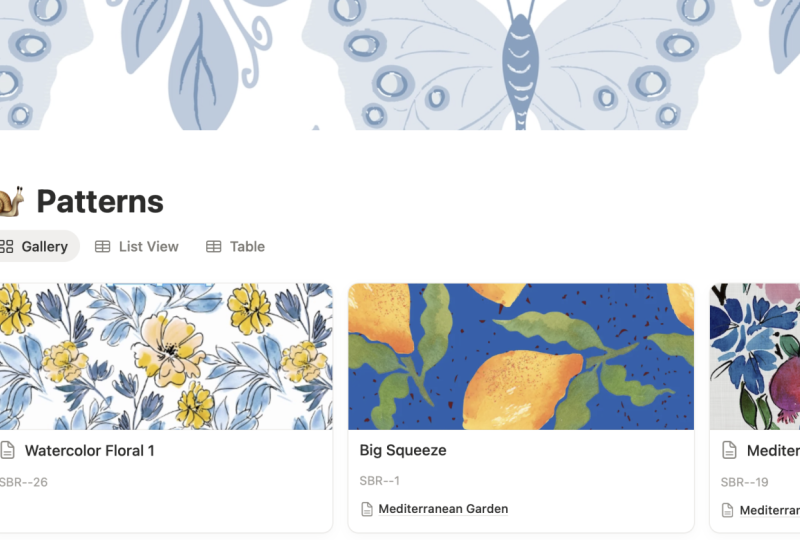
patrones se muestran como imágenes. Cuando creo mis patrones,
cuando los termino, agrego el diseño en ese campo de
carga de archivos o propiedad, y eso significa que luego puedo
crear otra vista. Todas estas son vistas, esta es una vista de galería y
esta de aquí es una vista que se filtra por patrones que
he licenciado a alguien. Volvamos a nuestro
espacio de trabajo que estamos creando. Voy a ir a
mis patrones y
rápidamente solo voy a echar unos
cuantos archivos de patrones aquí
porque esto es nuevo, no
tengo ninguno ahí. Ahora tenemos nuestras imágenes aquí. Voy a crear una nueva vista, lo cual puedo hacer haciendo clic
en el botón más. Voy a cambiar
esta a galería, y luego necesito cambiar
la vista previa de cada una de estas tarjetas al campo
donde pongo mi imagen. Ese es el campo del diseño y ahí se pueden ver
todos mis patrones. También quiero cambiar
la forma en que se abre. Voy a cambiar eso
a página completa, para que
cuando haga clic en
ella, se abra en una página completa, y después voy
a hacer clic en “Listo”. Ahora tenemos una vista de galería, en realidad
podemos ver los diseños. También podrías agregar más campos o propiedades a esta
vista previa. Si tuviéramos que hacer clic en
los tres puntos e ir a Propiedades y
dice, uno mostrado, también
podríamos agregar tal vez
el estado
o el tipo, o puedes agregar
todo lo que quieras. Eso hace que sea un
poco más fácil de
ver visualmente lo que tienes
en tu base de datos. Ahora te voy a mostrar cómo crear esta vista de galería en tu
página de hub de colección que enlaza con tu base de datos de colecciones
y patrones. Volvamos a nuestro espacio de trabajo y vayamos
al centro de recolección. Necesitamos crear otra vista de
base de datos aquí. Solo voy a
hacer click abajo aquí abajo y hacer clic en una base de datos, y podemos hacer que sea una base de datos de
página completa también, y luego voy a
nombrar este Directorio Entonces si abrimos eso, llamemos a éste Colecciones de
Patrones,
y luego aquí abajo, hacemos nuestra
barra diagonal hacia adelante, y esta vez, si tecleamos en base de datos y
luego nos desplazamos hacia abajo para llegar a vista
enlazada de la base de datos y luego seleccionamos Colecciones de
Patrones, ha puesto ahí para ti Cerraremos eso y luego
hagamos los patrones uno aquí. Nombra ese Patrones, agrega una base de datos con la vista
enlazada de la base de datos, y esto va
a ser Patrones. Cierra eso, quiero entonces
crear otra vista y esta
va a ser una vista de galería. Vamos a deshacernos de ese
de ahí, no necesitamos eso. Por el momento, nuestras
Colecciones de
Patrones y Patrones no tienen ninguna
imagen, cambiemos eso. Ve a los tres puntos, luego Diseño, luego Galería, y en la vista previa de la tarjeta, quieres
cambiarlo a portada de página. Vamos a
cambiarlo donde se abre a página completa. Ahora por el momento, nuestra base de datos de colección de patrones en realidad
no tiene portada, así que vamos a hacer ese ancho
completo
y vamos a darle una portada y
eso servirá por el momento. Entonces volvamos
a nuestros patrones, hagamos ese ancho completo y démosle una cubierta también. Ahora tenemos dos portadas ahí. Si ahora volvemos a nuestro
hub de colección de patrones y damos click debajo nuestro nuevo botón y
vamos /database, y esta vez
también vamos a hacer una vista enlazada de una base de datos y queremos seleccionar nuestro directorio y
queremos seleccionar la vista de galería Ahora tenemos una vista de galería de
nuestras colecciones de patrones
y nuestros patrones, y si seleccionamos una de las colecciones de
patrones, irá directamente a nuestra base de datos de
colecciones de patrones. Eso solo lo hace un
poco visualmente más atractivo. También podemos ocultar ese título de base de datos porque no
necesitamos eso. Entonces otra cosa
que puedes hacer es, vayamos a nuestros
patrones y a nuestra mesa. Hay algunas
opciones aquí abajo en la parte inferior de la tabla
que le permite calcular ciertos
aspectos de su tabla. Si tuvieras, digamos, que tuvieras números aquí, podrías calcular la suma. En este caso, sólo voy
a contar el número de entradas y luego
eso me dirá que tengo para
patrones básicamente. Hay pequeñas cosas
como esa que puedes agregar que te vendrán bastante útiles. En esta lección, aprendiste
algunas formas nuevas de hacer que tu colección de patrones sea
un poco más
atractiva con botones
y vistas de galería. En la siguiente lección,
vamos a terminar esto y te
haré saber qué
sigue. Nos vemos ahí.
9. ¿Qué sigue?: Tú lo hiciste. Yay.
[Risas] De alguna manera, llegaste al
final de mi clase. Gracias. Entonces ahora solo
voy a rehabilitación
todo lo que hemos hecho En primer lugar, te hablé a través creación de una
cuenta con Notion, y luego te mostré los
conceptos básicos del espacio de trabajo. Luego configuramos una página central para sus
colecciones de patrones y creamos dos bases de datos para contener sus colecciones y sus patrones
individuales. Luego te mostré cómo configurar una plantilla con indicaciones
para ayudarte a planificar, organizar y diseñar
tus colecciones Y finalmente, te
acompañé a través un ejemplo de la vida real de
una colección de patrones Así que ahora tiene un sistema
integral para administrar su
colección de patrones con todo, desde planificación y el diseño
hasta la gestión y racionalización, todo en un solo espacio
consolidado ¿A dónde de aquí? atento a mi próxima clase, donde llevaré esto
un paso más allá y le
mostraré cómo expandir lo tiene en un sistema de
administración completo que también le ayude a
administrar sus licencias, regalías y su lista de deseos de
clientes. Me encantaría saber cómo te
fue configurándolo todo, así que comparte tu progreso con capturas de pantalla en
la sección de proyectos. Por favor, comunícate si
tienes alguna duda. También, ven sígueme en
Instagram @melarmstrongdesign, y también en YouTube en Mel Armstrong para ver
qué más estoy haciendo Siempre estoy documentando
mi historia creativa y poniendo tutoriales. Otra vez. Soy Mel, y muchas gracias por tomarse el
tiempo para hacer mi clase. Y como siempre, feliz
patronaje. Nos vemos.
 Mel Armstrong, Illustrator, Pattern Addict & Teacher