Transcripciones
1. ¡Hola!: Hola a todos, y
bienvenidos a mi clase. Soy Mel Armstrong, y estoy
encantada de que te unas a mí. Durante años, me
apasiona el diseño de patrones, y he pasado incontables
horas explorando diferentes técnicas para crear diseños
únicos y cautivadores He trabajado con
tantos clientes a lo largo los años y
patrones de licencia para telas, papelería, decoración del hogar
y mucho, mucho más. Y ahora me emociona compartir
mis conocimientos contigo. En esta clase, nos
sumergimos en el mundo del diseño
floral. Usando la elegante y
versátil plantilla OG. Aprenderás a transformar esta forma clásica en un patrón floral
moderno, todo dentro de Adobe Illustrator. Ahora, tal vez se esté preguntando
por qué las plantillas OG. Bueno, las plantillas OG ofrecen una hermosa mezcla de
estructura y fluidez. Proporcionan un
marco sólido para sus diseños, asegurando la simetría y el equilibrio. Al mismo tiempo que permite elementos
florales
orgánicos y fluidos. Su atractivo clásico
los hace increíblemente versátiles, perfectos tanto para diseños tradicionales
como contemporáneos. Como puedes ver, el OG crea una hermosa base para
una amplia gama de estilos. Entonces, al final de esta clase, habrás creado tu propio estampado floral
impresionante. Listo para ser utilizado en una variedad de productos, desde tela
hasta papel tapiz. Para comenzar,
necesitarás Adobe Illustrator. Esta es nuestra herramienta principal
para diseñar el patrón. También vamos a
esbozar nuestros diseños. Quizás quieras tener papel
y lápices, o puedes usar tu iPad
con la app Procreate, que es lo que voy a hacer También he incluido algunos enlaces a algunas fantásticas fotos de
referencia de flores en los recursos de la clase, que te ayudarán
con tu inspiración. Caminaremos a través de cada
paso del proceso, desde el boceto y la
planificación hasta la creación una repetición perfecta en
Adobe Illustrator Comparte mis consejos y
trucos para crear patrones
hermosos y de
aspecto profesional. Estoy muy emocionada de
ver lo que creas, así que comencemos.
2. Inspiración: Bienvenidos a nuestra primera lección. Ahora, antes de
sumergirnos en los aspectos técnicos, necesitamos inspirarnos. En esta lección,
exploraremos diversas fuentes para despertar tu creatividad
para tu patrón floral. Entonces la inspiración
para mi diseño de hoy, voy a usar
estos libros aquí que tienen algunas
imágenes increíbles de flores Estos en este libro aquí tienen algunos hermosos dibujos
botánicos, y puedes ver algunos detalles realmente
geniales en estos. Creo que absolutamente todo tipo de flor que
se te ocurra está aquí. Me encanta este libro
porque te muestra de cerca y personalmente con algunas de las hojas
y las flores y las formas. Y entonces en este libro aquí, la Guía de flores es
otro de mis favoritas. Aquí, las flores están
todas categorizadas por color, lo cual es realmente genial. Pero me gusta
porque son las fotografías. Puedo ver muy bien las
formas. Entonces, para mi estilo de ilustración, para este diseño de patrones, estoy viendo otras formas
interesantes que puedo ver en estas fotos. Entonces en esta, por ejemplo, puedo ver tres pétalos y un
pequeño círculo en el centro, y eso es todo lo que
usaría de eso. Y luego busquemos otra
cosa. A lo mejor en esto, puedo ver
un racimo de flores, así que podría usar ese detalle. Puedo ver así puedo ver pequeñas flores blancas
con pequeños puntos amarillos. Y ese es todo el detalle que voy a usar de eso. Entonces básicamente, solo estoy
simplificando realmente las formas
que veo aquí Una vez más, esta es una de mis flores
favoritas, la equinácea, y sé que
estas las dibujo todo el tiempo, y ni siquiera
necesito mirar el libro Entonces básicamente, lo que
voy a hacer es simplemente dibujar un círculo y algunos pétalos
y hacerlo realmente simple. Y podría poner algunos puntos
en la parte superior ahí. Estos son realmente buenos libros para encontrar todas esas maravillosas
formas que puedes usar. El estilo de ilustración y diseño de
patrones tiene que ver simplicidad y solo crear las formas y
hacerlo realmente simple. Ahora, puedes tomar algunas de
las texturas y
tal vez jugar con ellas. A veces van a
tomar Tomaré la textura de una flor y la
pondré sobre otra flor. Si creo que se
verá muy bien. Aquí no voy a por
nada realista. Yo sólo quiero que se vean bonitas y diferentes e interesantes. Además, obviamente puedes
usar tus propias fotos. Tengo un enorme banco de fotos en mi Google Drive que he
tomado cuando estoy fuera de casa. También uso Unsplash, que es un
sitio web realmente bueno para encontrar imágenes
libres de derechos
que puedas usar Puedes usar estos prácticamente como están sin ningún problema de
derechos de autor. Podrías
recrearlos si quisieras, pero también son
buenos para encontrar algunas formas de
flores realmente geniales Entonces pondré enlaces
a todos estos en
la sección de recursos para que puedas ir y
revisarlos por ti mismo. Y otro muy buen lugar para encontrar algunos libros es la biblioteca,
obviamente, pero también las tiendas
benéficas. A menudo estoy ahí
buscando revistas viejas de jardinería, y ahí es donde encuentro algunas flores
realmente interesantes. Así que ve a revisarlos, también. Así que ahora hemos reunido
nuestra inspiración, y nuestra siguiente lección, comenzaremos a configurar nuestra plantilla OG en
Adobe Illustrator.
3. Plantilla de Ogee: En nuestra lección anterior,
recogimos inspiración. Ahora pasaremos a Adobe Illustrator para
crear nuestra plantilla OG, que servirá de
base para nuestro patrón. Te guiaré a través
del proceso de
creación de una plantilla precisa y
reutilizable. Bien, entonces he
abierto Adobe Illustrator, y voy a
crear un nuevo documento que sea de 12 por 12”. Lo primero que tengo que
hacer es crear un círculo. Entonces voy a usar
la herramienta Elipse, que está en el teclado
y simplemente haga clic dentro la mesa de trabajo ahí y crear
una elipse de 12 por 12 pulgadas Y luego centrémoslo
en el medio usando el centro Alinear horizontal
y el centro de alineación vertical. Y sólo voy a llenar
esto de un gris claro. Bien, asegurándose de que esté seleccionado. Mantenga pulsada la tecla Mayús. Después selecciona la herramienta de tijeras, que ves en el teclado. Después haga clic en el nodo superior, el nodo derecho, y
el nodo inferior, y eso lo cortará. Entonces ahora hay tres piezas. Entonces ahora solo quiero
seleccionar la pieza superior, y solo voy a alejar un
poco aquí para que la veas. Entonces voy a
seleccionar el superior, y voy a hacer clic derecho y luego seleccionar Transformar, mover. Y éste donde queremos
moverlo cero horizontalmente y luego 12 "para derribarlo
, y luego dar clic en Bien. Y luego con esta, sólo vamos a
hacer lo contrario. Entonces a la derecha, haz clic, transforma, muévete a cero para horizontal, y luego -12 en la vertical, y luego
lo pondremos en la parte superior, y luego podrás hacer clic en Bien. Y luego queremos
unirlos. Así que solo voy a hacer clic
y arrastrar seleccionarlos, y luego a la derecha,
hacer clic, y luego unirme. Y eso ahora ha creado
esta forma media OG. Entonces ahora queremos
duplicar eso. Entonces para hacer eso, solo
voy a agarrarlo en el panel de capas y luego
arrastrarlo hacia abajo hasta el signo más, y eso lo duplicará
y creará otra copia. Entonces solo queremos moverlo
a través. Entonces voy a hacer clic derecho en Transformar mover, y esta vez, quiero moverlo a través de
12 "y verticalmente cero. Y luego haz clic en Bien. Y luego solo
queremos darle la
vuelta para que lo golpee contra
el lado izquierdo. Así que a la derecha, haz clic, luego
selecciona transformar ,
reflejar, y solo
quieres asegurarte de que la
vertical esté seleccionada. Y luego haz clic en Bien. Así que ahora
tenemos esta preciosa forma OG. Sólo tenemos que unirnos a él. Así que una vez más, haz clic y
arrastra para seleccionarlos a ambos, haz clic
derecho y luego haz clic en Unirse. Y luego, por último, solo
queremos reducir el tamaño. Entonces ese es el 12 por 12 pulgadas. Simplemente puede entrar en
el panel Propiedades. Y si no puedes ver
eso, solo tienes que subir a Ventana y luego
seleccionar propiedades y luego seleccionar el ancho y la altura necesita ser 12 por 12. Y si tienes el registro, automáticamente
hará
la altura ahí por ti. Y luego una vez más, vamos a
centrar eso en el
medio haciendo clic en el centro de alineación horizontal y vertical solo para
asegurarnos de que está justo ahí. Bien, entonces ahora tenemos una forma OG, y esta va a
ser utilizada como plantilla. Entonces para guardarlo como plantilla, lo
guardo en el panel de muestras De esa manera, puedo usarlo cuatro
patrones en cualquier momento que quiera. Entonces primero, voy a quitar todos estos colores que están aquí en este momento ya que
no los necesitamos. Así que solo voy a hacer clic en el primero, que es blanco, y luego mantener pulsada la tecla Mayús y luego seleccionar la última. Y luego puedo dar click en eliminar. Y luego confirmarlo. Y entonces lo que quieres hacer es crear un nuevo grupo de muestras Entonces voy a hacer click
en la carpeta ahí, y voy a
llamar a estas
plantillas de patrones para que
pueda agregarle algunas otras si quiero. Y luego solo necesitamos arrastrar
esa forma OG a la carpeta, y ahora está en esa carpeta, y ahora necesitamos guardarla. Así que haz clic en el icono
aquí que se llama menú
Bibliotecas de muestras y
luego haz clic en Guardar muestras Y entonces por defecto será la carpeta Muestras
para Adobe Illustrator Puedes guardarlo aquí o
podrías guardarlo en otro lugar. Solo ten en cuenta que puedes perderlos si
actualizas Illustrator, o lo que te recomiendo es
copiarlos a una nueva versión
cuando realices la actualización. Pero en fin, no voy
a guardar esta porque
ya tengo una aquí
llamada plantillas de patrones, así que no necesito otra. Pero para ti, es posible que quieras guardarlo, y luego, puedes agregar algunas plantillas más medida que aprendas a crearlas. Bien, así que voy
a cancelar eso. Y borremos eso. Da clic en la Biblioteca de Muestras, ve a Usuario para buscar y luego
seleccionar las plantillas de patrones Y luego ahí está, y
puedes simplemente dar click en la carpeta y agregarla
a tu panel de muestras Y entonces puedes cerrar esa. Y entonces todo lo que
necesito hacer es arrastrar eso de nuevo hacia el centro, y luego podemos comenzar a
crear nuestro patrón. Ahora bien, si vas a bosquejar
en papel para empezar, puedes imprimirlo
y usarlo como guía. De hecho voy a crear
mi sketch en Procreate, así que simplemente lo enviaré
como PNG a mi iPad Entonces para hacer eso, voy
a ir a exportación de archivos, exportaciones, y luego voy a guardarlo como la plantilla OG. Y ahora puedo mandar
eso a mi iPad. Puedo hacer eso usando el
airdrop ya que estoy en una MacBook. O si quieres, podrías
simplemente enviártelo por correo electrónico y luego abrirlo en
tu iPad en Procreate Y ahora ya estás listo para ir. Así que ahora tenemos nuestra plantilla OG
preparada y lista para funcionar. En la siguiente lección, comenzaremos a bosquejar nuestros motivos florales
4. Bocetaje: W con nuestra plantilla OG en su lugar, es hora de dar vida a
nuestras ideas florales a través de bocetos Bien, entonces he escogido una flor para mi guía de colores de
flores, y he decidido que quiero usar esta de aquí
llamada flor de franela, y solo te mostraré un
poco más cerca aquí arriba Tengo esta flor
con diferentes formas. Se enfrenta a diferentes maneras. Entonces voy a
esbozar aproximadamente cada uno de estos. En realidad podría tomar
algunas hojas diferentes, pero para esta flor en particular, simplemente
me encantan estas formas, así que eso es con lo que
voy a empezar. Bien, entonces voy a crear
un nuevo lienzo en Procreate. Obviamente
también puedes hacer
tu boceto en papel en tu plantilla OG
impresa. Pero para mí, voy a
bosquejar en Procreate. Me parece un muy buen lugar para ser un boceto y
mover las cosas, redimensionarlas y hacer que
se ajusten muy bien Es realmente genial
para el diseño de patrones. Entonces voy a crear
un nuevo lienzo que sea hagámoslo 3 mil
por 3 mil píxeles. Ya tengo eso
configurado como plantilla, pero solo puedes escribir esos
en ti mismo, obviamente. Y luego quiero traer
mi plantilla OG, que envié desde
Adobe Illustrator. Entonces voy a ir a la herramienta
llave aquí Insertar foto y seleccionar mi plantilla OG. Y ya se ha expandido
hasta el borde de la lona. Pero si no lo hubiera hecho, podría dar
click en Fit to Canvas aquí, y eso solo hará que sea
del tamaño del lienzo. Ahora, también, tengo una
selección de estas plantillas ya establecidas como biblioteca
de pinceles en Procreate, si
te interesa Entonces, si entro aquí en mi biblioteca de
plantillas de patrones, puedes ver que tengo un montón de
plantillas diferentes que uso, también algunas sugerencias de maquetación, y pondré un enlace a
esto que me puedes comprar para usar para
tus propios diseños. Vienen muy
útiles en Procreate. Bien, entonces tenemos
nuestra plantilla base aquí, y lo que voy
a hacer es simplemente bajar la opacidad de esa capa
solo para que esté ahí, y puedo verla, y luego
voy a bloquear esa capa, y vamos a crear
otra Entonces voy a
seleccionar mi lápiz,
60 lápiz, y aquí solo
me pegaré a un color oscuro
para comenzar a dibujar Entonces lo primero
que me gusta hacer es mapear
aproximadamente dónde
voy a poner esas flores. Entonces tengo mi
libro aquí justo
frente a mí para ver
las formas de ellos. Pero primero, solo quiero, como, tramarlos. Entonces a lo mejor quiero
poner uno por aquí. Sólo voy a
dibujar un círculo ahí, quizá uno aquí abajo. Y a veces sólo voy a
dibujar un óvalo porque quiero uno que se enfrente de
esa manera, no de cara. A lo mejor uno aquí arriba.
Estarás aquí. Tal vez aquí arriba. Y tal vez
como un pequeño brote aquí, tal vez otro brote aquí. Y entonces podría simplemente
bajar la opacidad de eso y luego crear
otra capa en la parte superior Si lo estás haciendo en papel,
podrías simplemente frotarlo. Así que era solo un poco más ligero o simplemente podías
bosquejar sobre la parte superior. Así que voy a comenzar con
la flor de cara hacia adelante, y me gusta crear simplemente formas
realmente básicas. Entonces nada demasiado complejo. Entonces sólo voy
a bosquejar esto. Y voy a hacerlo,
solo estoy mirando mi libro, crear otro aquí abajo que esté como de
cara hacia arriba de esa manera. No importa si
te bajas un poco del borde. Podemos ajustar
todo más adelante
en Illustrator. Si
se superpone. A veces la superposición es buena. A lo mejor vamos a poner algunos
tallos aquí, también. Yo también voy a meter algunas hojas. También voy a intentar vincular todos estos tallos
para que se convierta en un floral
que se arrastra. Tienes que recordar, también, que las flores no siempre son
completamente perfectas, así que no te preocupes demasiado si se ven un poco vagas o diferentes Esa es solo la naturaleza
de los pétalos que nunca
van a ser absolutamente perfectos. Ahora bien, si estás esperando
hacer un floral trailing, con la plantilla OG, hay una manera de conectar lo floral con
los tallos. Entonces la parte inferior izquierda aquí en el medio va
a conectar con la parte superior derecha ahí
en el medio. Entonces esta flor de aquí, los tallos van a bajar, y luego se conectan a aquí. Y luego lo mismo
del otro lado. Entonces este de aquí
va a bajar. Y conéctate aquí. Y ya puedo
ver un problema aquí. Voy a tener que mover ese pétalo y luego hacer que este se conecte ahí abajo.
Pero eso no es un problema. Voy a arreglar eso
en Adobe Illustrator. Bien, sólo voy a
apagar esa capa donde
trazé mis flores y solo echarle un vistazo
rápido a esto Entonces aquí, estoy bastante
contento con esto. Es bastante rudo, pero eso es todo lo que necesito para llevar a Illustrator. Voy a
probar esto como un boceto en Illustrator para ver cómo se ve
el patrón antes comprometerme con cualquier color
porque sí quiero hacer coincidir todas estas ramas finales para que se vea muy fluida. Entonces haré todo
eso en Illustrator. Entonces lo que voy a hacer es
que voy a enviar esto de nuevo, y voy a
compartirlo y luego simplemente compartirlo como
JPEG y luego
lanzarlo de regreso a mi computadora
y luego
abrirlo en Adobe Illustrator Bien, entonces voy a crear un nuevo archivo en Adobe Illustrator. Y este archivo va a
ser de 12 por 12 pulgadas. Podrías hacer el tuyo de
cualquier tamaño que quieras. Mi típico ir a es un
diez por diez o 12 por 12, y 300 DPI. Y lo primero que me
gustaría hacer es deshacerme de todos estos colores de muestra
ya que no los voy a usar,
y ellos obstruyen mi Entonces para hacer eso, puedes subir
a Ventana y luego acciones, y luego
abrimos las acciones predeterminadas. Vamos a abrir esto para que
lo veas un poco mejor. Y luego seleccione eliminar elementos del panel
no utilizados y luego presione la
pequeña flecha aquí. Y Willa, se han ido. Bien, así que voy
a cerrar eso. Ahora también voy a
traer mi boceto, y sólo voy a
arrastrarlo a la mesa Y como pueden ver,
es enorme. Así que sólo voy a cambiar el tamaño de
eso a 12 por 12 pulgadas. Y luego solo centrarlo usando el centro de alineación horizontal y el centro alineado vertical. Y luego
volvamos a acercarnos. Entonces, lo primero que quiero
hacer es probar esto para ver si necesito
hacer algún ajuste para hacer mi alineación
floral final. Si el tuyo no necesita ser un floral trailing
con alguna alineación, podrías saltarte este bit, pero sí recomiendo hacerlo solo para asegurarte de
que tu repetición
va a funcionar antes de
comprometerte con cualquier coloración Lo primero que quiero hacer
es en realidad trazar la imagen. Entonces voy a ir a mi herramienta de rastreo de imágenes.
Si no puedes ver eso. Si no puedes ver ningún panel
que ya tenga aquí,
básicamente, solo ve a Ventana
y selecciona el panel. Entonces para este, es
el rastro de imagen uno. Y para esto, sólo voy a mantenerlo como blanco y negro. Voy a dar click en
Avanzado y dar click en Ignorar Color ya que no quiero ninguno de los blancos,
el fondo. Y luego haz clic en Trazar. Y lo más probable es que probablemente no va a
sacar a relucir todo el boceto, así que para ajustar eso, solo
voy a subir un poco
este umbral. Y puedes ver que solo está
sacando un poco más. No tiene que ser perfecto. En realidad no voy a usar
estos en el diseño final. En realidad es solo mi sketch. Es sólo una guía de
donde voy a colorear. Sé que a veces sí uso
bocetos en el diseño final. En ese caso, habría sido un boceto mucho más ordenado, y tendría este umbral a un nivel decente para sacarlo
a relucir Pero estoy contento con eso. Entonces
voy a darle a Expandir. Y ahora tenemos esta forma. Entonces lo que voy a hacer ahora
es simplemente ocultar el rastro de la imagen. Voy a
seleccionarlo. Voy a ir a objetar, patrón hacer. Y luego aquí dentro, quiero
cambiar esto a ladrillo por fila. Y luego si escribimos el
ancho de la mesa de trabajo, que es 12, y luego
tecleamos para el ancho, y luego tecleamos
seis para la altura, y se puede ver que
ahora lo coloca todo pulcramente en un patrón encantador Y así ahora puedo ver que necesito
emparejar algunas piezas. Entonces este de aquí necesita unirse. Necesito meter
esto en alguna parte, así que parece que se está uniendo Y luego esta pieza
aquí y aquí. Entonces lo que voy a hacer es
atenuar las copias exteriores. Entonces todo lo que puedo ver es
la copia principal repetida. Y luego voy a usar la herramienta solo la blob para esto y asegurarme de que
tengo negro seleccionado Así que sólo voy a marcar eso
ahí solo para alinearlo. Voy a salir un poco para poder
ver lo que estoy haciendo. Este pedacito de aquí abajo
tiene que estar unido. Entonces este tipo de necesidades tiene
que venir por aquí. Y entonces este pedacito
aquí es un problema. Quiero conectar la broca
superior al tallo aquí y mover esta flor
a esta brecha aquí. Ahora, en la herramienta de patrón, realidad está un
poco restringido, así que en realidad no puedo cortar
eso y moverlo. Entonces lo que voy a hacer
es que sólo voy a dibujar una pequeña flecha aquí para demostrar que quiero
mover eso ahí dentro. También voy a simplemente indicar dónde está la
parte superior de ese tallo, y luego, cuando
pueda editarlo correctamente, puedo conectarlo
hasta ese tallo. También me voy a
deshacer de esta parte aquí, así que sólo voy a garabatear por ahí para hacerme saber que
quiero deshacerme de eso Y luego voy a
dar click Listo. Y eso ahora
lo ha agregado a mi panel de muestras. Así que voy a simplemente
arrastrar eso por ahí y tirar ese patrón,
y quiero convertir
esto en otra mesa de trabajo, y luego podemos seguir
editándolo y
preparándolo para el color Entonces para convertirlo en una mesa de trabajo, si entro en el panel de capas y selecciono la
capa inferior de ese grupo, seleccionó el cuadro delimitador Entonces voy a ir a objetar mesas de trabajo, convertir a mesas Y ahora tenemos
esto como mesa de trabajo. Y luego solo quiero hacer doble clic sobre todo, el grupo,
y eliminar todas estas piezas de borde que ya
no necesitamos ya que vamos a trabajar simplemente en
esa parte media, que ahora sabemos que está
alineando muy bien, y solo necesitamos
arreglar esta parte aquí. Entonces, en primer lugar, quiero
trasladar esto para allá. Así que vamos a quitar esa flecha. Ya no lo necesito,
y luego selecciono esto y usa la herramienta borrador
solo para cortar eso por la mitad Entonces ahora se puede ver
que ha sido rebanada. Entonces ahora puedo usar la herramienta Easo para básicamente
solo seleccionar este bit Y entonces si le doy a
E en el teclado, entonces
puedo girarlo y
moverlo a esa sección ahí. Y luego solo voy a
usar mi herramienta blob otra vez. Puedes usar un lápiz, lo que
quieras, realmente para luego volver a conectar esto y tal vez poner
otro ahí, y tal vez podríamos agregar
otra hoja ahí Y luego si aquí usamos
la herramienta de goma de borrar , de
nuevo, podemos quitar este bit aquí que
quería sacar. Bien. Entonces ahora sé
que eso va a repetirse muy bien y
todo va a alinearse. Voy a pasar
al color. En realidad podemos también
antes de hacer eso, eliminar esta versión original
ya que no la necesitamos. Entonces voy a hacer click
out. Podemos quitar eso. También podemos quitar la mesa de trabajo
ya que ya no la necesitamos. Entonces solo voy a
presionar eliminar ahí, y ahora solo nos queda
el nuevo. Así que ahora hemos bosquejado
nuestros motivos florales y tenemos una visión clara
para nuestro patrón En la siguiente lección, comenzaremos a desarrollar nuestro motivo de color
5. Color: partir de nuestros bocetos,
ahora se centrará en desarrollar
nuestros motivos de color Exploraremos
paletas de colores que complementan nuestro diseño floral
y aprenderemos a aplicar el color de manera efectiva
en Adobe Illustrator Bien, así que estoy listo para empezar
a colorear. Te voy a mostrar
algunos consejos y trucos en el camino de
cómo uso Illustrator. No lo uso
igual que cualquier otra persona que crea patrones
en Adobe Illustrator. Esta es la manera que prefiero, así que podría ser algo diferente a lo
que has hecho antes. Pero de todos modos, vamos a saltar. Lo primero que voy a
hacer es agarrar mi paleta de colores. Entonces usé una herramienta
que llamó enfriadores, y logré crear
esta paleta de colores básicamente
comenzando con este color aquí llamado aleación naranja Entonces encontré este color. A mí me encanta. Entonces saco esto
adentro. Se puede cerrar con llave. Y luego si luego golpeas el bate
espacial en tu teclado, rotará a través de
diferentes colores. Y cuando veas uno que te guste, puedes cerrar eso y
luego simplemente hacer el resto. Te gustará esa
y esa y luego tal vez cambies la
última así. Y así es como se me
ocurrió mi paleta de colores. Pondré un enlace en los recursos para mostrarte cómo hacerlo. Así que sólo voy a
deshacerlos para poder
volver a mi original y simplemente fui demasiado
lejos. Eso es ahí. Tienen una función de
exportación aquí, por lo que puedes exportar como ASE. Entonces si hago clic en Exportar, eso lo ha guardado en
mi carpeta de descargas, entonces
puedo ir al menú de mi biblioteca de
muestras aquí, ir a otra biblioteca Y localice eso en
mi carpeta de descargas. Y sólo voy a
arrastrar todos esos. Entonces corté el primero, y luego el último
con la tecla mayús hacia abajo. Y sólo voy a arrastrarlos a todos a
esa carpeta de ahí, y luego simplemente
sacar
esa negra . No quiero
esa ahí dentro. Um, así que eso es creado
una carpeta para ellos, y luego puedo
guardarlos si quiero. Otra cosa que me gusta hacer es asegurarme de que el global
esté encendido. Así que puedes ver en cada muestra de
color aquí, hay un pequeño triángulo
en la esquina derecha Es decir que el
global está encendido. Si haces doble clic
en uno de ellos, puedes ver aquí
el color del proceso, y luego dice
global debajo. Entonces básicamente lo que eso
hace es que más adelante, esto va a ser muy útil. Arrastra, digamos cuatro
pequeñas formas aquí. Y decir más adelante, decido que quiero que
todo lo que sea este color debe ser
de otro color. En lugar de tener que
ir
y hacer clic y encontrarlos todos en
el documento así,
todo lo que necesito hacer es en realidad
cambiar ese color, así podría cambiarlo a ese
color ahí o ese color. Y luego cambia también en
la paleta, en este panel de relojes también. Entonces esa es una herramienta muy útil. Así que sólo voy a
deshacerme de esos. Volvamos a nuestro diseño, y ahora voy a empezar a
dibujar mis capas de color. Entonces me gusta crear
capas agrupadas según el color. Entonces voy a comenzar con las ramas porque sí
quiero probar que repitan
muy bien y que coincidan para que cree ese bonito efecto floral
trailing. Hay muchas maneras en las
que puedes hacer esto. Podrías usar la herramienta lápiz, mí personalmente no me
gusta esa. Mi favorita es la herramienta
Blob Brush, y esa es Shift plus
B en el teclado Y la razón por la que me gusta esto
es que luego eres capaz dibujar tal como lo haces
en un trozo de papel. Entonces, si selecciono este color aquí y uso el corchete derecho solo para hacerlo un
poco más grande, fácilmente
puedo simplemente dibujarlos. También puedes hacer esto
con el pentel, pero personalmente me
encanta poder
dibujarlo yo mismo en lugar de
darle click con el mouse Este método me parece mucho más fácil. Así que sólo voy
a dar la vuelta y sacar estas ramas, y luego
pasaré al siguiente paso. Ahora, para ello, estoy usando
mi iPad como tableta gráfica. Podrías usar tu lápiz. Podrías usar tu mouse. Me encanta la forma en que funciona el
Apple Pencil. Me parece muy fácil de usar. Solía usar un Wacom. Mi wacomm ahora se está poniendo polvoriento en la esquina
de mi oficina Esta es una
manera realmente intuitiva de hacerlo. El lápiz Apple es tan
intuitivo y fácil de usar. Entonces, si tienes un
MacBook y un Apple iPad, puedes vincularlos usando la función Mlorin
en tu Y luego usa tu Apple tu iPad como la tableta
gráfica de dibujo gráfico. Tengo un video extra
sobre cómo hacer eso y cómo conectarlo al
final de la clase. Bien, entonces he sacado
todas esas ramas. Sólo voy a
apagar mi sketch. Y échale un vistazo.
Y si me acerco, se
puede ver que hay algunos
pequeños baches por todas partes. Entonces solo voy
a seleccionarlos y luego usar la herramienta Smooth. He puesto un atajo en el mío, es Shift S. Creo que con
la configuración estándar de TIM, Shift S hace
otra cosa, y en algún momento, lo
he cambiado porque
uso esto todo el tiempo. Por lo que te recomiendo hacer eso si usas la herramienta
lisa todo el tiempo. Entonces aquí hay un par
de opciones. Obtienes esta cosita de
escamas aquí y puedes arrastrarla hacia arriba y puedes
ver cómo se suaviza Tu sucursal, pero hay que
tener mucho cuidado. No quieres ir demasiado lejos. Entonces solo lo hago
muy poco, y luego solo doy la
vuelta y arrastre mi lápiz sobre las secciones donde creo que necesita un
poco de suavizado. Yo sólo quiero que sea un sutil. Simplemente no quiero esos baches, pero no quiero que se
vea demasiado suave. Todavía quiero que
sea bastante natural. Así que solo voy a dar la
vuelta y suavizar estos Otra cosa es que, con el tiempo,
encontrarás que confías en esos atajos en lugar de
tener que entrar en el
menú y encontrarlos. Los atajos realmente aceleran tu proceso y
lo hacen mucho más fluido. Por lo que sí recomiendo usar
atajos tanto como puedas. Encontrarás con el tiempo
que solo
los usarás de forma natural y no
tendrás que pensar en ellos, pero sí lleva un
poco de tiempo. Bien, entonces mis ramas están todas alisadas y se
ven bastante bien Antes de pasar a las
hojas y las flores, quiero asegurarme de
que estas se van a repetir
porque recuerden, quiero que se vea
como un floral que se arrastra. Así que quiero asegurarme de que algunos de los tops y los fondos
estén todos a juego. Y así para hacer eso,
voy a hacerlo realmente a través la herramienta de patrón y luego hacer algunos ajustes y
luego continuar. Entonces voy a
subir a realmente, primero para seleccionarlos, subir a object pattern make y luego voy
a ir a Brick by Row. Voy a cambiar el ancho a 12 y la altura a seis. Y ahora puedes ver estos bits
donde solo necesito hacer algunos pequeños ajustes para que
coincidan muy bien. Entonces esta parte aquí es
en realidad esa parte ahí. Esta parte aquí es
esa parte de allá, y luego esta parte de aquí
coincide con esa parte de ahí. Así que elige cuál crees que
va a ser el
más fácil de suavizar. Entonces para este, voy
a entrar en este de aquí. Solo me hace falta un
ligero ajuste. Voy a usar la herramienta de selección
directa, que es A en el teclado. Y luego con cada uno de estos
pequeños nódulos aquí, soy capaz de manipular
la rama para que encaje con
la que está debajo de ella Entonces solo estoy haciendo el
más mínimo de los ajustes. También puedes usar la
herramienta Smooth si es necesario. Apenas si levantas no
puedes deshacer, así que tenlo en mente.
Tienes que seguir adelante. De lo contrario, sólo hay que
volver a salir y empezar de nuevo. Espero que en futuras
ediciones de Illustrator, podamos tener algunas opciones
más aquí para que podamos hacerlo sobre la marcha. Bien, estoy contento
con esa. Pasemos al siguiente. Bien. Eso se
ve mucho mejor. Ahora podemos ver que
todo está alineando. Entonces lo que voy a
hacer es hacer clic en Listo, y eso lo ha agregado
a mi panel de muestras Y así ahora vamos a crear otra mesa de trabajo y usarla
para seguir coloreando Así que sólo voy a
agarrar esa muestra, arrastrarla al espacio Asegúrate de que estoy en esa capa
activa. Arrastra eso. Y luego si
entro en ese grupo, selecciono esa capa inferior solamente, subo al objeto Atboards
convertir en mesas de trabajo Y luego sólo tenemos que
quitar todos esos exteriores. Entonces, por el momento, todos
están agrupados. Si hago doble clic en, entonces
puedo seleccionar todas las piezas de esquina
y eliminarlas. Sólo necesitamos esa
pieza central y salir. Ahora bien, es importante
no mover estos ahora, así que quizás quieras
bloquearlos para que no se
muevan accidentalmente porque
ahora sabemos que estos están
emparejando perfectamente. Entonces ahora ya no necesitamos
esta mesa de trabajo, pero primero, necesito
copiar sobre el boceto Así que solo voy a
volver a encender eso y desbloquearlo y moverlo a esta mesa de trabajo, igual de lo mejor que
puedas alinearla de nuevo
con tus ramas Y entonces lo que podemos hacer es
ir al panel Mesas y eliminar la
primera, no la segunda Y
tampoco necesitamos las ramas, así que las podemos quitar. Entonces ahora tenemos nuestras ramas de
entrenamiento que coincidirán
cuando las repitamos, y podemos continuar con
la coloración. Bien, entonces ahora podría volver a
hacer los pétalos de las flores de nuevo
con mi herramienta de manchas, y solo voy a dar la
vuelta y rastrear mi boceto Obviamente, esta
vez se ve mucho más suave que el boceto real. Y luego para llenar eso, apaguemos el boceto
para que lo veas mejor. Si selecciono la herramienta de
selección directa, que es A en el teclado, y luego solo selecciono la parte
interna de ese contorno. Se puede ver que sólo
se selecciona el interior. Entonces entonces presioné eliminar
en mi teclado dos veces, lo eliminará, y
tenemos una flor llena. Entonces sólo voy a seguir
con eso con el resto de las flores. Bien, todas las
flores ya están hechas. Sólo voy a comprobar si necesitan algún
alisado . Ahí puedo ver un bache. No los quiero
absolutamente perfectos, pero tampoco
quiero ningún
borde irregular que se vea un poco raro H Bien, estoy contento con eso. Ahora, me gusta mantener
todo organizado, así que voy a
agrupar a todos esos. Voy a seleccionar la superior en el panel
de capas, mantener presionada la tecla Mayús y
seleccionar la inferior, y luego ordenar a G que las
agrupe. Bien. Ahora voy a hacer
los centros de las flores. Bien, ahora solo quiero
agregar algunos detalles. Entonces agreguemos algunos puntos
al centro de las flores, y voy a seleccionar
este color más oscuro. Y luego vamos a
ver de qué tamaño. Hazlos un poco más grandes. Entonces escribe corchete
para aumentar el tamaño. Y luego solo puedo
ponerlos en Y por último, quiero agregar algunos detalles, algunas pequeñas líneas a los pétalos y poder definir también algunos
de esos pétalos,
pero de momento, pero de momento, ven un poco graciosos y
también a las hojas. Entonces me voy a quedar
con ese color, y voy a disminuir el tamaño porque
quiero que no sea tan grande. Acercar, y sólo
voy a seguir siendo demasiado grande. Y eso está bien. Y literalmente estoy
simplemente como, como,
tocándolo para que
parezca una línea discontinua Podrías hacer una línea intacta. Esto es algo
que me gusta hacer. Como que lo hace un poco
más asqueroso, supongo. Y entonces necesito definir
este pétalo que está ahí. Bien. Eso se ve bastante bien. Vamos a agruparlos. Y voy a hacer algunas líneas
para las hojas también. Entonces voy a usar este color
más claro y luego entrar. Esta vez, voy a
pasar por el borde porque quiero que vaya de
arriba a abajo, y luego
te voy a mostrar cómo
recortarlas rápidamente para que
estén justo en la hoja. Bien, eso son todas
las hojas hechas. Agrupemos esas
marcas en la hoja. Y sólo voy a
apagar algunos de estos antecedentes
estas otras capas. Guárdate con esa. Mantente
ese ese fuera. Sólo para poder mostrarte los gritos. Cómo eliminar las superposiciones. Entonces, si agarramos ambos, ambos
tenemos las hojas
seleccionadas y las líneas, mi otra herramienta favorita, que no sea la herramienta Blob
es la herramienta formadora de formas Que es Shift más M.
Y si puedes ver cuando estoy arrastrando,
ellos cambian, y teóricamente podrías simplemente hacer clic y arrastrar para unir
esos dos juntos, y crea un objeto,
pero no quiero hacer Todo lo que quiero hacer es
simplemente deshacerme de estas piezas finales aquí. Para que veas cuando cierro
el cursor sobre él, muestra un plus. Quiero cambiar
eso a un menos para
que cuando haga clic en
él, desaparezca. Entonces para hacer eso,
voy a mantener pulsada opción y luego
simplemente haga clic en ella. Y se puede ver que
simplemente desaparece. Y solo puedo dar la vuelta y hacer clic en cada una de esas piezas, asegurándome de que tengo la opción abajo para deshacerme de todas ellas. Hay otras formas de hacer esto. Se puede crear una máscara de recorte. Se puede dibujar dentro de la hoja. Pero me parece que este es relativamente rápido y fácil de
hacer y probablemente mi favorito. Bien, creo que ya he
hecho todas esas. Vaya, ni uno más aquí arriba. Y ahora volveré a poner
esas capas y los tallos. Todo bien. Eso se
ve bastante bien. Ahora, hay una
cosa que quiero hacer. Estoy encontrando que el
contraste entre este morado y el resto de los colores
no me está haciendo estallar lo suficiente Entonces voy a tratar de encontrar un color rosado que
pueda usar Así que un poco más brillante para
poder cambiar eso. Así que tuve un poco de tiempo
hojeando encore, y
aquí encontré este color llamado ciruela, que creo que da un
poco más Así que sólo voy
a probar eso. Entonces voy a
copiar ese código hexadecimal. Vuelve aquí, y
ahora recuerda cómo
dije que deberías
usar colores globales. En lugar de tener que escoger todos esos colores,
todas esas flores, solo
necesito cambiar el color de este color
púrpura malva Así que sólo voy a pegar en el código hexadecimal y dar clic en Bien, y ahí está mi versión rosa, que creo que se ve mejor. Así que me voy a quedar con eso, y se puede ver
que también se ha cambiado en el panel de relojes. Con nuestros motivos de colores listos, ahora
estamos preparados para componer a nuestra mascota dentro de la plantilla OG. En la siguiente lección,
organizaremos nuestros elementos y crearemos nuestro mosaico de patrón
repetitivo.
6. Composición del patrón: En nuestra lección anterior, desarrollamos nuestros motivos de color. Ahora nos centraremos en organizar
estos motivos dentro nuestra plantilla OG para crear un patrón cohesivo y visualmente
atractivo También aprenderemos las técnicas
para crear una repetición impecable y
fluida en
Adobe Illustrator Bien, ahora estamos listos para
transformar esto en un patrón. Entonces lo que voy a hacer es primero volver atrás en mi capa de ramas, agarrar todo, subir a
objeto, patrón, hacer. Entonces queremos cambiar
eso a ladrillo por fila, tipo 12 en el ancho, 12”, y seis en la altura. Y si quisieras si no
querías tener ningún solapamiento, podrías entrar y
ajustarlas ligeramente,
pero en realidad, no me importan. Le da más profundidad, así que me voy a quedar con esos. Voy a dar click Listo. Y eso lo puso en
mi panel de muestras. Entonces, primero probemos eso y solo veamos
cómo se ve. Voy a agarrar la herramienta
rectangular. Voy a seleccionar
otra capa, y luego simplemente arrastrarla
y llenarla con mi patrón. Y como puedes ver
en estos momentos, no tiene antecedentes. Entonces, qué podemos hacer para
probar un fondo aquí, podemos simplemente agarrar esa capa, duplicarla
arrastrándola hacia abajo hasta el más Selecciona la capa inferior y
luego dale un fondo. Y eso se ve bastante bien. Ahora, hasta ahora, estoy
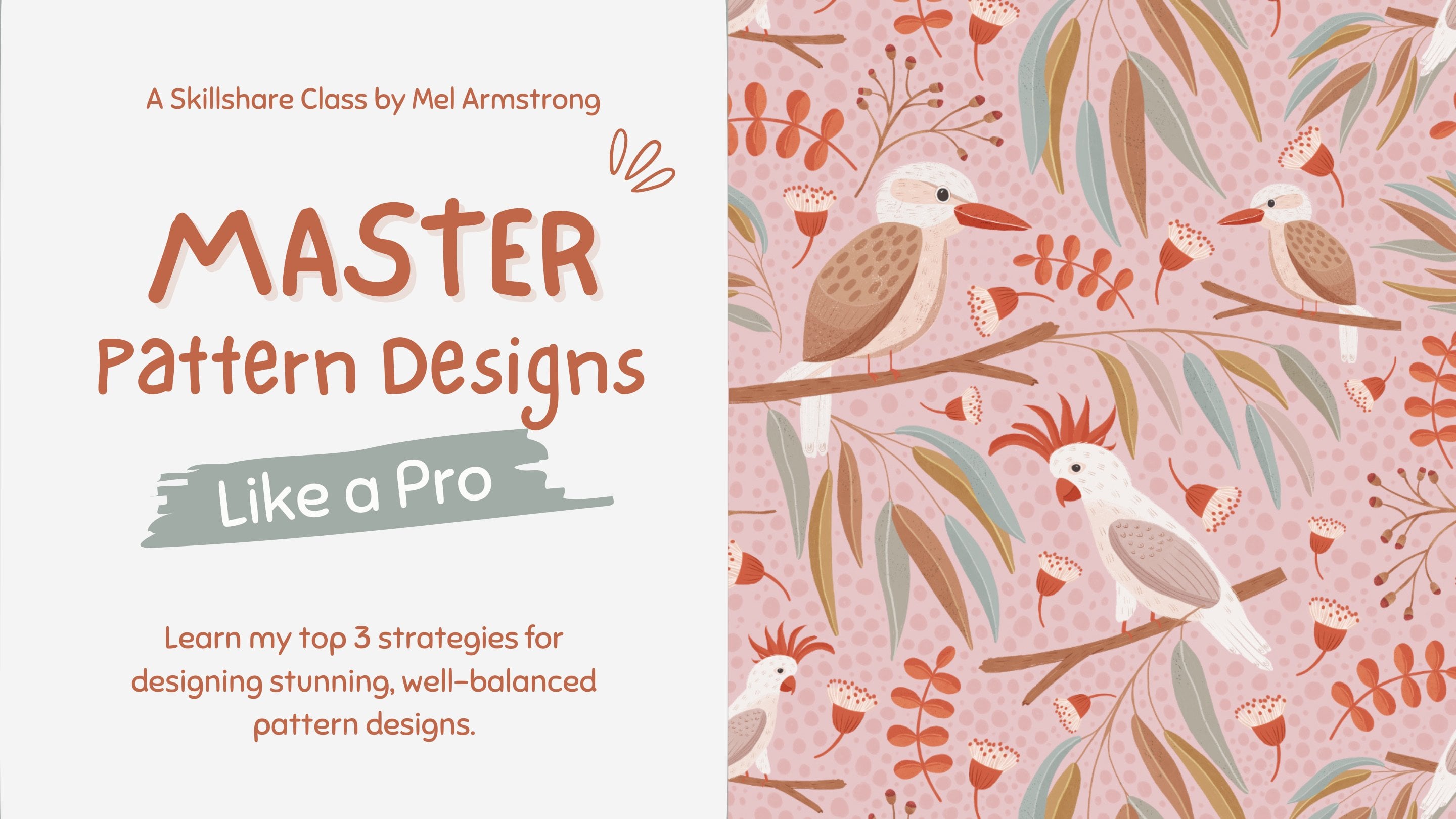
contento con eso, pero sí quiero ir un paso allá y darle más profundidad. Y si has tomado mi clase llamada diseños de
patrones maestros como un Pro, verás que tengo muchos
métodos diferentes para crear profundidad y
equilibrio en tus patrones. Entonces lo que voy a hacer es que
voy a agregar algo de textura
al fondo para crear una
profundidad encantadora en esto. Entonces, antes que nada, voy a eliminar de
hecho
esa y esa. Y vamos a arrastrar el mosaico
de
repetición de paleta real y
convertirlo en una mesa de trabajo, y luego voy a agregar
la textura de fondo Entonces, una vez más, para seleccionar
el cuadro delimitador, en realidad
puedes entrar y tratar
de seleccionarlo,
pero eso es un poco difícil Entonces voy a entrar en el grupo y seleccionar
esa capa inferior. Voy a
convertir eso en una mesa de trabajo, así que sube a mesas de trabajo objeto,
convierte en mesas También voy a crear
una capa de fondo. Así que solo voy a crear eso usando la herramienta rectángulo, arrastra eso a través. Voy a salir de ese cuadro
delimitador de mesa de trabajo y crear una capa de fondo y luego arrastrarla al
fondo de ese grupo Ahora bien, si tuviera que
exportar esa mesa de trabajo, que ahora es la
segunda como un azulejo, sería un patrón repetitivo Pero sí quiero agregar mi textura. Entonces lo que voy a hacer, voy a crear
otra capa. Encima, voy a bloquear esa
capa, la capa original. Podría bloquear la
otra capa solo para que no
hagamos esto accidentalmente en la capa equivocada. Así que tenemos otra capa
separada por completo. Voy a
volver a usar mi herramienta blob y voy a
seleccionar un color oscuro Probablemente este no sea el color con el que
voy a terminar. Sólo voy a empezar con
él para que pueda verlo con claridad. Aumentemos el tamaño. Sólo voy a
hacer algunos puntos para ver el tamaño de ellos
bastante como ellos, así que voy a
seguir con eso. Y básicamente solo
voy a saber realmente, voy a ir un
poco más pequeño, y solo voy a dar un toque
en todos los
sentidos y crear algo de
textura en el fondo Esto va a crear un efecto
encantador para hacerlo. Los elementos principales te
salen a la vista. Esto se ve hecho en los diseños de
William Morris. A menudo lo verás en mis
diseños. Me encanta esta técnica. Y en realidad me parece esto bastante meditativo, solo punteando Podrías crear
pinceles para hacer esto, pero me gusta hacerlo manualmente. Bien, así que podría acelerar esto, y nos
vemos al final. Otra cosa también, no
voy a ir fuera de los límites de la
caja, la caja delimitadora Voy a guardarlo todo
dentro a menos que sea la parte superior, la parte superior o la izquierda, y luego podremos
repetirlas. Entonces es solo la
parte superior y la izquierda. Puedo ir por encima, así
puedo ir un poco por aquí si quiero,
pero no a la derecha
ni a la parte inferior. Bien, así que sólo
voy a seguir adelante, y te
veré cuando esté cerca de terminar Bien. Eso está hecho. Voy a seleccionar
todos esos y simplemente cambiar la opacidad hacia abajo. Entonces son más sutiles y eso los
hace parecer que están
justo en el fondo. Me acabo de dar cuenta de que también apunté
allí. Entonces puedo simplemente apagar
el otro patrón aquí, el resto del patrón aquí, y solo quiero agarrar cualquier cosa que se cruce
sobre esa parte superior. Y luego voy a hacer
clic derecho en Transformar mover. Y vamos a escribir cero en la horizontal y
luego 12 verticalmente, y luego se pueden ver
saltar hacia abajo, y luego queremos
presionar copy para copiarlos. Nosotros también entonces puedo
ver que
aquí hay una pareja que podría estar superpuesta, así que solo voy a entrar aquí y simplemente codazar
estos un poco, así que no están justo uno
encima del otro Bien, y luego
necesito hacer lo mismo para el lado izquierdo para
copiarlos sobre el lado derecho. Y esto asegurará
que todos um repitan con el patrón.
Entonces nos vamos a mover. Y esta vez,
vamos a ir 12 ancho y cero
abajo. Y luego copiar. Y luego podremos volver a encender esa capa de
fondo. Y ahora tenemos el lado izquierdo repitiendo a la derecha y
la parte superior en la parte inferior. Y voy a arrastrar eso
hacia abajo a esa capa de abajo. Así que eso se agrupará. En esa mesa de trabajo. Bien. Entonces ahora ese es
nuestro mosaico repetitivo. Bien, ahora solo quiero ver si esto va
a repetirse amablemente. Entonces sí quiero agregarlo
a mi panel de muestras. Entonces, si solo tuviera que agarrar
todo y jalarlo, y luego agarrar una
herramienta rectangular y luego agregarla, verás que no lo ha
hecho muy bien. Así que vamos a quitar eso. Así que sólo voy a crear
otra caja delimitadora. Voy a hacer click
en el espacio de trabajo ahí y crear
un 12 por 12 pulgadas. Y éste no necesita tener relleno
ni trazo. Entonces voy a
quitar ese relleno, voy a centrarlo tanto
vertical como horizontalmente, y luego tiene que
ir por la parte inferior. Entonces ahora si lo seleccionamos
todo y lo arrastramos encima puedes ver que ahora se
ve ligeramente diferente. Veamos si eso
ahora ha creado patrón. Puedo seleccionarlo, seleccionar
mi herramienta rectangular, y luego arrastrarlo hacia afuera, y se puede ver que ahora se está
repitiendo muy bien. Tiene el efecto
floral que se arrastra, y se ve bastante bien. Entonces puedes usar
esa mesa de trabajo ahí, que es la segunda
mesa de trabajo para exportar Solo asegúrate de
exportar como mesa de trabajo. Así archivo exportar como
y luego seleccionar Um, voy a decir JPEG para
esto y usar las mesas y luego la segunda
mesa de trabajo y luego También quieres asegurarte de que arte optimizado esté encendido y que la calidad esté al máximo
y la Resolución 300
y luego haga clic en Bien. Así que ahora hemos compuesto
con éxito nuestro patrón y hemos creado
una repetición sin fisuras. Ahora exploraremos cómo crear múltiples formas de diseño de colores,
ampliando la versatilidad.
7. Paleta de colores: Aprovechando nuestro patrón
terminado
ahora explorará el poder
de las variaciones de color. Aprenderemos a crear múltiples combinaciones de colores
de nuestro diseño, dándole un aspecto fresco
y diverso Crear múltiples combinaciones de colores para sus diseños de patrones no es
solo un buen tener Es un movimiento estratégico que mejora
significativamente el potencial de
sus diseños. Piense en ello como
darle a su patrón un vestuario de diferentes
personalidades. Entonces, aquí te explicamos por qué deberías abrazar el poder de las variaciones de
color. En primer lugar, puede ampliar el atractivo de
tu audiencia. Las personas tienen
gustos diversos y lo que resuena con una persona
podría no apelar a otra Entonces, al ofrecer
múltiples combinaciones de colores, atiendes un
espectro más amplio de preferencias, aumentando la probabilidad de que tu diseño encuentre
su combinación perfecta Imagina un patrón brillante y
lúdico. Si bien podría ser perfecto para productos
infantiles,
una versión más apagada y
sofisticada
podría atraer a un grupo demográfico
completamente diferente
interesado en la decoración del hogar. Puede ayudar al impulsar la
comerciabilidad y las ventas. Por lo que los minoristas suelen buscar una variedad para ofrecer a
sus clientes. Múltiples combinaciones de colores
hacen que sus diseños más atractivos para los compradores, aumentando las posibilidades de sus patrones sean seleccionados para producción y
ofrecer una gama de opciones de color también puede
llevar a un aumento de las ventas Ofrecer una gama
de opciones de color puede llevar a un aumento de las ventas. Es posible que los clientes se
sientan atraídos por el mismo patrón en diferentes paletas de colores,
lo que lleva a múltiples compras Puede mejorar la versatilidad
del diseño, por lo que un solo patrón puede tomar
un estado de ánimo muy diferente. Aplicación simplemente
cambiando sus colores. Una forma de colores llamativos y vibrantes podría
ser ideal para el uso activo, mientras que una
versión pastel suave podría ser perfecta para la decoración del cuarto de niños. Las formas de color le permiten explorar todo
el potencial
de su patrón, mostrando su adaptabilidad y versatilidad en varias categorías de
productos Es ideal para crear colecciones de
temporada o
impulsadas por tendencias. Así que las tendencias de color
cambian regularmente, y así al adaptar
múltiples combinaciones de colores, puedes adaptar rápidamente
tus diseños para reflejar las tendencias actuales
o las paletas de temporada Esta agilidad le permite
mantenerse relevante y competitivo en el mercado de diseño en constante
evolución. Y por último, las presentaciones de clientes al presentar
diseños a los clientes, ofrecer
múltiples combinaciones de colores permite al cliente ver todo
el potencial del diseño y
le permite hacer una selección de color que
mejor se ajuste a sus necesidades Entonces, en esencia,
múltiples combinaciones de colores
transforman tus patrones de creaciones singulares
en activos adaptables, maximizando su potencial de
mercado y permitiéndote conectarte
con un público más amplio Entonces veamos cómo podemos hacer
eso en Adobe Illustrator. Entonces lo primero que quiero
hacer antes de volver a colorear esto es crear un duplicado
de este mosaico repetitivo, así que solo cambiamos
la copia duplicada Entonces yo sólo voy a éste está en un grupo en este momento. Así que todo lo que necesito hacer
es mantener pulsada la opción, hacer clic y arrastrar para duplicarla. Y luego también quiero
asegurarme de que esto esté en una mesa de trabajo para que
si cambio los colores, luego
pueda exportarlo
como un azulejo repetitivo Entonces dentro de ese grupo,
solo voy a hacer click en esa parte inferior repetir
el cuadro delimitador, subir al objeto Lo sentimos, objeto Mesas de trabajo
convertir en mesas de trabajo. Ahora, podrías conseguir
esto. Dice, básicamente que no puede crear una mesa de trabajo porque
es una máscara de recorte. Entonces, para sortear ese tema, lo que necesito hacer
es poner esto en una capa separada a
la que estaba la original. Entonces por el momento, está en esta capa tres aquí. Sólo voy a crear
uno nuevo encima. Entonces voy a
seleccionar este aquí y simplemente arrastrarlo hacia
arriba a esa nueva capa. Y como me encierro
esa otra capa para que no estropeemos nada. Entonces ahora si entro en
esta capa y selecciono ese cuadro
delimitador inferior ahí, debería poder ir al objeto convierten en
mesas de trabajo,
y ahora es una mesa de trabajo y ahora es una Ahí tenemos el número tres, que es exactamente lo que quería. Bien, entonces para cambiar el color. Entonces voy a seleccionarlo todo, entra en esta opción aquí
llamada recolor artwork E inicialmente, te va
a dar esta caja aquí. Las opciones avanzadas aquí, que es en lo que
normalmente entro. Pero esta de aquí te
dará algunas opciones. Puedes entrar en la
biblioteca de colores aquí y
puedes seleccionar una biblioteca diferente. Entonces, digamos que quieres cambiarlo
a una especie de fiel pop art, podrías seleccionar eso, y te
va a dar algunos colores
diferentes. Incluso puedes moverlas y ajustarlas
si quieres algunos greens. Y así sucesivamente. Entonces voy a
deshacer todo eso. Y vuelve a donde estaba. Y luego voy a dar
click en Opciones Avanzadas porque esto es
lo que normalmente uso, y te da una
serie de otras opciones. Para que veas que muestra
tu grupo de muestras. Entonces esto es básicamente lo que hay en tu
panel de muestras por aquí También puedes ajustar el número de colores a los que
quieres reducirlo. Entonces digamos que querías
reducirlo a solo dos colores o tres
colores, podrías hacerlo. Y así ahora
automáticamente se hace eso. Y sólo voy
a poner eso de nuevo. También puede cambiarlo a
otra paleta de colores incorporada. Entonces digamos, prueba
esta prehistórica, y eso es lo que se hace Ahora, solo tenga en cuenta
aquí no hay deshacer. Entonces en el pop up anterior, realidad sí tenía un deshacer, pero en lo avanzado, no lo hace. Entonces, si decides que
no te gusta eso, mi sugerencia es
básicamente cancelar,
volver a salir y luego volver a entrar, para que no pierdas lo que tenías. También puedes seleccionar
diferentes colores. Y aquí, así decirlo solo
quiero cambiar este
azul púrpura marino a un
color más claro, podría hacerlo Um y luego puedo usar este cambio de
orden de color al azar para poder aplicarlo. Y eso también ha creado un pequeño cambio bastante
agradable. Si sigues haciendo clic ahí, solo seguirá
cambiando aleatoriamente el orden, pero manteniendo
los mismos colores. Así que eso puede producir algunos efectos
interesantes. El siguiente por aquí solo
cambia la saturación y el brillo de cada uno de esos colores que ya
tenías. Y entonces en realidad no
uso este último en absoluto, así que no voy
a entrar en eso. Y también, usa una paleta personalizada. Entonces tal vez puedas traer uno
que hayas definido antes. Básicamente se escogieron
los colores de esta nueva paleta que coinciden más con
lo que hay actualmente, que es un efecto bastante genial. Entonces mi forma favorita es
solo recorrer el orden de los colores para crear nuevas combinaciones hasta que
encuentre algo que me guste. Y una vez que encontraste
algo que te guste, si haces clic en Bien, eso va a agregarlo a tu paleta de muestras y acabo de notar que
ahí lo agrega, pero puedo decir que
es incorrecto porque no
tiene el cuadro delimitador Entonces lo que puedo hacer es
crear eso rápidamente. Entonces solo voy a usar la
herramienta rectangular y voy
a crear un rectángulo de 12 por
12 pulgadas. No quiero ningún relleno
o trazo sobre eso. Y luego solo quiero
centrarlo en esa mesa de trabajo, y necesito asegurarme de
que esté en esa capa, así que solo vamos
a arrastrarla ahí arriba Entonces ahora debería
poder agarrar todo eso, arrastrarlo a mi mesa Y ahora puedo decir
que se ve bien. Entonces voy a
probarlo en mi prueba uno aquí. Solo necesito desbloquearlo, y ahí está el otro colorway Y ahora voy a
crear otra. Entonces voy a
crear otra capa. Voy a agarrar todo eso,
mantener presionada la tecla de opción y arrastrar
y duplicar eso y luego simplemente
arrastrarlo a esa nueva capa, y voy a bloquear esa capa
anterior. Voy a agarrar
ese cuadro delimitador en la parte inferior y duplicarlo, luego agarrar el de
abajo
e ir a trabajo
objeto,
convertir en mesas Ahora voy a
seleccionar todo eso, subir a en realidad, ahora voy a traer
una paleta diferente. Entonces voy a ir al
usuario definido y traer esta nueva paleta que he creado y agregarla
a mi swatchboard Y luego si lo selecciono
todo vaya a recolorar la obra de arte, ve a Opciones Avanzadas Ahora puedo ver que nueva paleta está ahora en
los grupos de muestras Voy a simplemente
hacer clic en ese grupo, y verás que
actualiza automáticamente la paleta de colores
y luego voy a usar el orden de
cambio de color al azar para ver qué pasa. Y yo sólo me voy a
quedar con esa. Entonces voy a dar
click en Bien y luego decir que sí al cambio
de grupo de muestras Y todo lo que eso significa es
que ahí los ha reordenado. Y luego voy a simplemente
arrastrar eso a mi paleta, y se puede ver que está ahí arriba. Así que vamos a probar eso. Solo necesito desbloquearlo
y aplicar ese nuevo patrón. Así que también hay otro look completamente
diferente. Y ahora voy a
crear otra. Entonces voy a
crear otra capa. Voy a agarrar todo eso,
mantener presionada la tecla de opción y arrastrar
y duplicar eso y luego simplemente
arrastrarlo a esa nueva capa, y voy a bloquear esa capa
anterior. Voy a agarrar
ese cuadro delimitador en la parte inferior y duplicarlo, luego agarrar el de
abajo
e ir a trabajo
objeto,
convertir en mesas Ahora voy a
seleccionar todo eso, subir a en realidad, ahora voy a traer
una paleta diferente. Entonces voy a ir al
usuario definido y traer esta nueva paleta que he creado y agregarla
a mi swatchboard Y luego si lo selecciono
todo vaya a recolorar la obra de arte, ve a Opciones Avanzadas Ahora puedo ver que nueva paleta está ahora en
los grupos de muestras Voy a simplemente
hacer clic en ese grupo, y verás que
actualiza automáticamente la paleta de colores
y luego voy a usar el orden de
cambio de color al azar para ver qué pasa. Y yo sólo me voy a
quedar con esa. Entonces voy a dar click en Bien, y luego decir que sí al
cambio de grupo de muestras Y todo lo que eso significa es
que ahí los ha vuelto a ordenar. Y luego voy a simplemente
arrastrar eso a mi paleta, y se puede ver que está ahí arriba. Así que vamos a probar eso. Solo necesito desbloquearlo
y aplicar ese nuevo patrón. Entonces también hay otro look completamente
diferente. Hemos creado múltiples
combinaciones de colores de nuestro patrón, dada una amplia gama
de aplicaciones En nuestra lección final, aprenderemos a
presentar nuestro diseño en una maqueta realista
mostrando su potencial
8. Maquetas: En nuestra lección final, tomaremos nuestro patrón completado y crearemos una maqueta realista Mi preferencia es usar
Photoshop para maquetas, pero en realidad puedes crear
maquetas en Adobe Illustrator Solo hay algunas
limitaciones para ello. Así que en el nuevo Adobe
Illustrator 2025, en realidad
puedes crear
maquetas automáticamente Así que voy a usar este diseño aquí para colocarlo en una maqueta. Entonces, si solo subo a
Window y luego a burlarme, puedes ver aquí que
tiene algunas opciones diferentes.
Tengo indumentaria. Branding, gráficos,
productos digitales y packaging. Entonces, si selecciono mi patrón
aquí y luego hago clic en
este de aquí, que es un cuaderno, y luego hago clic en Preview
Mockup. Se coloca ahí. Y obviamente, necesitamos
manipularlo un poco. Entonces voy a hacer click
en Colocar en Lienzo. Bien, así que una vez que esté
en el Lienzo, podemos simplemente expandir esto
para que quepa sobre el cuaderno. Simplemente agarrando los
puntos de anclaje aquí y
sacándolos. Y para mantener las dimensiones, mantenga pulsada la tecla Mayús, luego simplemente arrástrala hacia afuera hasta que se expanda fuera de los
bordes del cuaderno. Y luego se quiere cambiar
el modo de fusión para que la textura del
cuaderno real se muestre a través. Entonces en el panel de propiedades, si no puedes ver eso, ve a Ventana y luego
selecciona propiedades. Ahí dentro, voy a
cambiar la opacidad aquí. Voy a hacer clic en el menú desplegable aquí y
seleccionar multiplicar Y ahí está. Ahora bien, la funcionalidad
de esto es un poco torpe. Podrías notar que faltan algunas de las entrañas de mis
flores Y también está esta rara
brecha aquí arriba en la esquina. Entonces, también en la parte superior,
está un poco envuelto. Entonces no es la mejor de las maquetas. Lo siento, solo estoy volviendo
a poner eso en la pantalla ahí. Entonces, personalmente, preferiría
hacer esto en Photoshop. Así que vamos a saltar a Photoshop. Así que acabo de abrir
mi mosaico de repetición de patrón, y lo primero que
quiero hacer es agregarlo
a mi swatchbard de patrones Entonces, si no puedes ver
eso, solo tienes que subir a Ventana y seleccionar patrones. Y entonces todo lo que necesito hacer
es hacer clic en el signo más, y luego eso lo
agregará ahí, que significa que ahora puedo
usarlo para
aplicarlo a cualquier tipo de
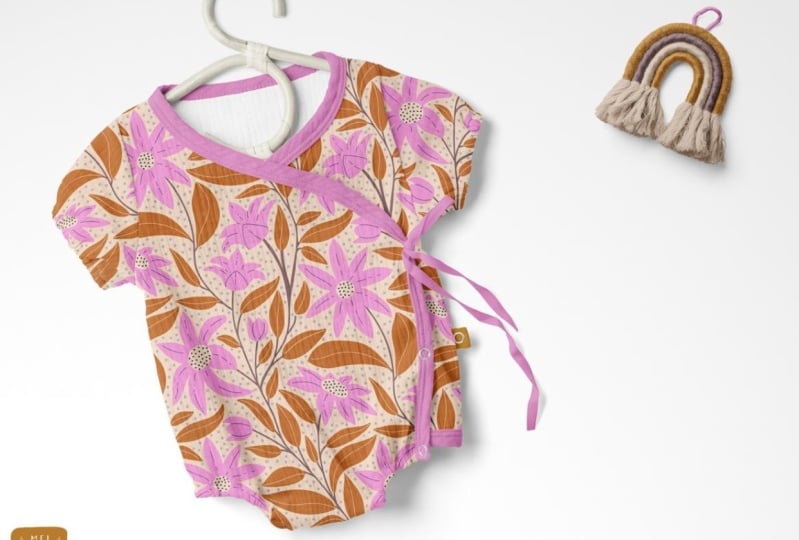
maquetas que pueda tener Entonces voy a usar esta maqueta aquí que
compré a Cretz y te dejaré un enlace para que
veas su página web Probablemente tengan las mejores maquetas que
podrías comprar Soy un poco comprador en serie
cuando se trata de burlas,
pero realmente
hacen una maqueta fantástica Entonces tengo este. Lo
uso todo el tiempo. Tal vez lo veas en mis redes sociales. Entonces he descargado esto,
y vamos a usar esto. Voy a demostrar cómo
usar esto en Photoshop. Entonces aquí está la
maqueta en Photoshop. Y lo que quiero hacer es
actualizar el patrón ahí a mi nuevo patrón que
acabamos de crear. Entonces en el panel de capas, solo
voy a
desplazarme hacia abajo hasta llegar a los que dicen
diseño. Entonces hay algunos. Tienen una para cada una de
las mangas y luego cada una de las piezas del cuerpo. Entonces voy a comenzar con
la pieza delantera izquierda, y es todo lo que necesito hacer es
hacer doble clic sobre ella. Es un objeto inteligente, así que te
llevará a otro archivo. Cuando lo consigas por primera vez, es posible que
no tengas este patrón
lleno allí. Solo tendrás esto aquí
llamado diseño de muestra. Entonces puedes simplemente agarrar
tu patrón y arrastrarlo y luego ni
siquiera lo necesitas recortado en este momento, está
recortado a ese Sólo voy a descortarlo. No necesitas eso.
Luego puedes hacer doble clic sobre él, cambias la escala. Entonces voy a bajar eso, y luego solo tomar
nota de qué tamaño termino porque voy aplicar eso a los
otros también. Así que entonces sólo puedo
cerrar eso y guardarlo. Y lo ha aplicado
al patrón. Y entonces sólo voy a hacer lo mismo por las otras piezas. Y esta vez, solo voy a actualizar el que ya
tengo ahí y cambiar la escala al 40%
y el patrón también. Y luego las mangas. Y luego también podemos actualizar el color de la encuadernación
y también del arcoíris. Entonces solo necesitas
encontrar esas capas. Y así aquí está la encuadernación, y sólo puedo actualizar ese
color si hago doble clic en él, y luego puedo seleccionar el
color de mi patrón. Y yo haré la cinta, también. Y luego sólo voy a
actualizar los colores del arco iris. Y sólo voy a seleccionar
colores de mi diseño. Bien, y
lo último que voy a hacer es encender mi logo aquí, que ya había
cargado y solo actualizar el color para que
coincida con mi diseño. Y ahora esto está listo para
las redes sociales o mi portafolio. Ahora bien, si te interesa
crear tus propias maquetas, tengo una clase sobre cómo
crear maquetas realistas
sobre compartir habilidades aquí Te dejaré un enlace
en la descarga para que veas
eso si estás interesado. Ahora hemos completado nuestro
proyecto y hemos aprendido a crear impresionantes maquetas de
nuestro patrón floral OG
9. Tu proyecto: Ahora, vamos a sumergirnos en los
detalles del proyecto. Tu tarea principal es diseñar un patrón floral
único usando la plantilla OG proporcionada en los recursos de clase o uno que hayas
creado tú mismo, siguiendo junto con mi lección. Ahora, tomarás esta
forma sencilla y la transformarás en un
estampado floral vibrante y repetitivo. Utilice Adobe Illustrator
para diseñar y refinar su patrón y asegurarse de que su mosaico de patrón cree
una repetición perfecta. Para completar este proyecto, cárgalo a la galería de
proyectos, puedes subir una baja res, un JPEG de tu patrón. Simplemente no subas
el mosaico repetido, hazlo una instantánea del mismo. También podrías subir un
mood board si creaste uno que nos muestre tu
inspiración y paleta de colores. Y por último, podrías
subir una maqueta de tu diseño usando mis tips
para crear una maqueta Así que aquí tienes algunos consejos para
ayudarte a crear un patrón fantástico. Busca inspiración en todas partes. Naturaleza, jardines botánicos, ilustraciones
vintage, recursos de diseño
en línea. Las posibilidades son infinitas. No saltes
directamente a Illustrator. Dibuja tus elementos florales y diseños de
patrones en
papel o en Procreate, como he demostrado en las lecciones Esto te ayudará a refinar tus ideas y te ahorrará
mucho tiempo más adelante. Elija una
paleta de colores limitada para lograr un aspecto cohesivo. Normalmente uso
alrededor de cinco colores. Lo más importante, deja que tu estilo
único brille. Evite copiar diseños existentes y cree algo
que sea realmente suyo. Y para ayudarte en el camino, he incluido algunos recursos
útiles
en los materiales de la clase. Estos incluyen enlaces a sitios web
gratuitos de fotos de stock
para inspiración floral, generadores de paleta de
colores para
ayudarlo a crear esquemas de color
armoniosos. Estos recursos te darán un gran
punto de partida para recoger inspiración y
construir tu diseño. Te animo mucho a que compartas tu trabajo en el área del
proyecto, esta es una
oportunidad fantástica para recibir comentarios de mí y de
tus compañeros de estudios. Todos estamos aquí para aprender
y crecer juntos. No puedo esperar a ver
lo que creas. Recuerda, lo más
importante es divertirte y
disfrutar del proceso.
10. Conclusión: Y así, hemos
llegado al final de nuestra clase. Espero que hayas disfrutado
aprendiendo a crear tu propio patrón floral
moderno usando la plantilla OG
en Adobe Illustrator. Pero esto es solo el comienzo. Te animo a que
tomes lo que has aprendido y sigas explorando. Experimenta con
diferentes motivos florales, prueba varias paletas de colores e incluso juega con
diferentes variaciones de
plantillas OG Las posibilidades
realmente son infinitas. Y no tengas miedo de traspasar
los límites y descubrir
tu propio estilo único. Cuanto más practiques, más seguro y creativo
te volverás. Ahora, me encantaría ver
lo que has creado, así que por favor comparte
tu estampado floral en la galería del proyecto. Esta es una oportunidad fantástica
para mostrar su trabajo ver comentarios de mí y sus compañeros de estudios
e inspirar a otros. Construir una
comunidad creativa es muy importante, y creo que
compartir nuestro trabajo es una parte vital del proceso de
aprendizaje. Entonces, por favor, no seas tímido. Comparte tus creaciones, deja comentarios sobre
los proyectos de otros estudiantes e interactúa con la comunidad de
clase Muchas gracias por
acompañarme en este viaje creativo. Realmente he disfrutado compartiendo mi pasión por el
diseño de patrones contigo. Espero que te hayas inspirado para seguir explorando
el mundo de estampados
florales y crear
diseños que te encanten. Sigue creando, sigue aprendiendo, y te veré en
mi próxima clase. Nos vemos.
11. Lección extra: conexión del iPad a la MacBook: Bien, entonces quería
mostrarte cómo conecto mi iPad a mi computadora para poder usarlo como tableta. Solía usar mi Wacom, y luego compré un iPad y me di cuenta de que el
iPad era igual de bueno para poder hacer esto, tengo un MacBook Pro, que se puede ver
debajo de ahí, y que está vinculado
hasta una pantalla. Obviamente puedes hacer esto con tu MacBook sin
otra pantalla, pero yo uso un monitor grande para
cuando estoy en casa en mi escritorio. Entonces todo lo que necesitas hacer es subir puedes
entrar en este ícono aquí o este de aquí, que es la pantalla
Duplicando uno Um, y luego solo
necesitas seleccionar tu iPad. Ahora, si no
aparece en esa lista, puedes ir a la configuración de visualización, y luego puedes agregarla. Entonces puedes entrar
aquí y puedes
agregarlo si no está ya ahí. Pero el mío ya está ahí, así que solo
voy a seleccionar iPad. Y entonces deberías verlo
aparecer en mi pantalla aquí. Ahora bien, si encuentran
que sigue recortando, tengo otro cable aquí. Este es un cable Thunderbolt, y lo enchufé La mayoría de las veces lo uso con el cable ya que encuentro que el
Bluetooth es un poco problemático, por lo que se desconectará mucho. Entonces, si lo
enchufé, lo he enchufado
a mi computadora, y luego puedo enchufarlo Bueno, esto es un poco duro cuando intentas
filmar, también, pero juégalo en mi iPad. Y ahora puedo ahora sé que no se
va a desconectar. Y así ahora puedo usar mi lápiz
y usarlo como tableta, y también puedo mirar la
pantalla o mirar mi iPad. Y básicamente, puedes usar tu lápiz ahora como una
herramienta de dibujo así como el mouse. Así que eso es muy útil para cuando estoy dibujando
un Illustrator. Aún necesitas tu
teclado cerca. Utilizo todos los atajos mi teclado para
poder hacer todas las cosas
que hago en mi iPad. Entonces sí, es por eso que usar los
atajos son realmente útiles. De lo contrario,
solo puedes usar tu mouse, también para hacer todo eso. Bien. Espero
que haya sido de ayuda. Sí, si tienes alguna
duda, avísame.
 Mel Armstrong, Illustrator, Pattern Addict & Teacher