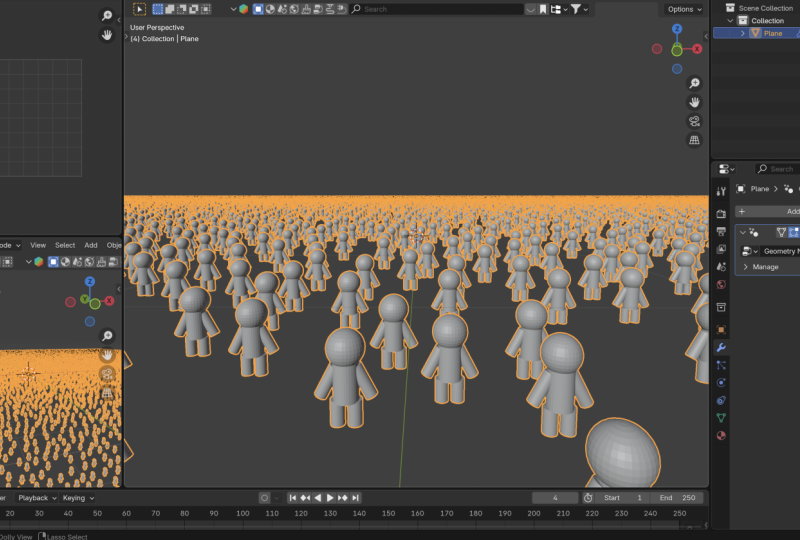
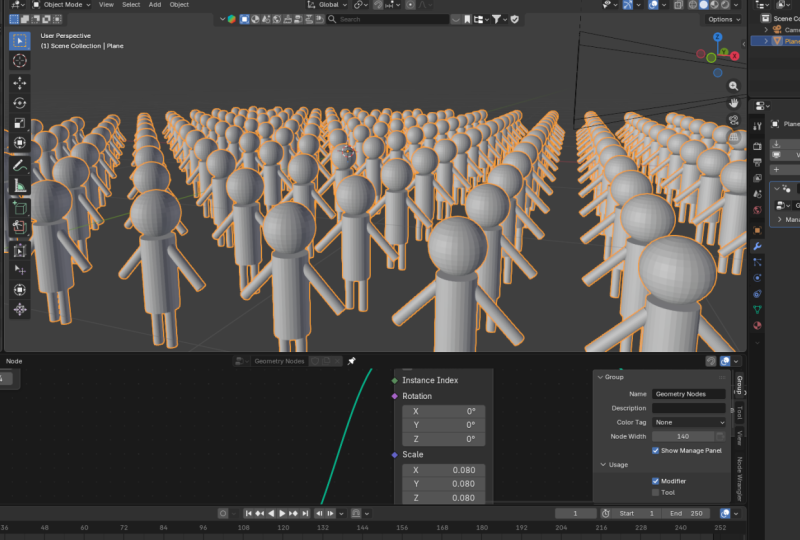
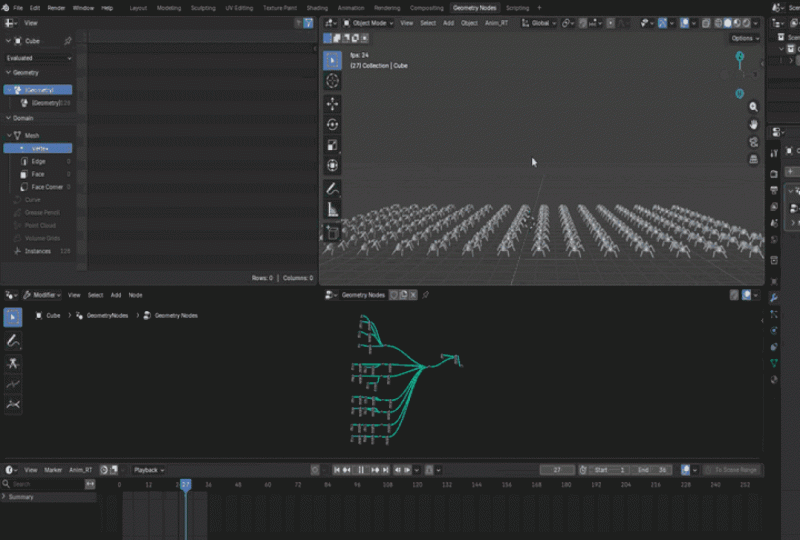
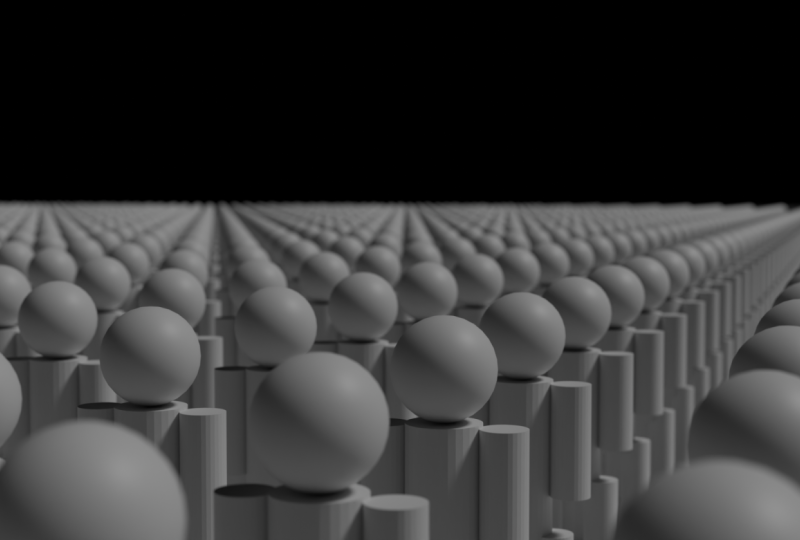
Transcripciones
1. Introduccion: En esta clase,
vas a aprender Geometría de una manera
completamente diferente,
no memorizando configuraciones de nodos , sino entendiendo
cómo funciona
realmente el sistema a un nivel
fundamental Mi nombre es Ken, y
soy diseñador web, artista de
tres D y creador de
contenido. Llevo cuatro años usando Blender
, y he estado constantemente
nivelando mis habilidades y compartiendo todo lo que aprendo
a través de cursos como este. Y hoy, te voy
a demostrar que los Nodos
Geometry no son tan
complicados como parece. Parece desalentador al principio, pero en realidad se basa en algunos patrones centrales
que se repiten en todas partes Y una vez que veas esos patrones,
todo apenas hace clic. Y para que sea divertido,
vamos a
aprender a través de un simple marco
mental, la
metáfora de acoplamiento de naves espaciales
creará una nave novilla instalará puertos de
atraque en ella,
atracará barcos más pequeños, desplegará las naves más pequeñas
y construirá ejércitos de centinelas
para montar esas naves y construirá ejércitos de centinelas Y al hacerlo, comprenderá
naturalmente los puntos,
las instancias, la alineación y muchos de los conceptos que hacen que los nodos de
geometría sean tan poderosos. Estaremos trabajando
en Blender 5.0 O, así que estás aprendiendo el sistema de nodos
Geometry más nuevo hasta ahora. Y para el final de esta clase, no solo sabrás
qué nodos usar, sino que entiendes
por qué detrás de ellos. Empiezas a pensar procesalmente, e incluso
podrás leer y
comprender las configuraciones de nodos
Geometría de otras personas Ahora, para tu proyecto de clase, vas a construir tu propia flota
procesal y un ejército de centinelas o algo
completamente
tuyo si quieres poner a prueba tu
creatividad Entonces ahora, ¿estás listo para entender
finalmente cómo funcionan los Nodos
Geometry? Si lo eres, vamos.
2. Descarga Blender 5: Bienvenida de nuevo. Entonces ahora, aquí estamos en la página
oficial donde puedes descargar Blender. Esta blender.org,
y como puedes ver, la versión actual
es Blender 5.0 Beta Ahora, si quieres
una versión estable, puedes seguir adelante
y hacer clic en Descargar. Y aquí encontrarás la versión
estable, que es 4.5. Haga clic en Descargar Blender 5.0. Ve aquí. Encontrarás
todas las arquitecturas, elige la
arquitectura que estés usando Estoy en Windows 11, así que voy con esto. Así que una vez que hagas eso,
te veré en la siguiente
lección donde
tendremos una visión general rápida del espacio de trabajo de los nodos de
geometría. Nos vemos en breve.
3. Descripción de nodos de geometría: Bienvenido de nuevo. Entonces ahora
aquí estamos dentro Blender 5.0 O. espero
que hayas instalado el tuyo, y aunque no lo
hayas hecho, sigamos. Ahora, quiero agregar un cubo, entonces Mayús A, luego cubo. Y quiero mostrarles lo que es esencialmente
un nodo de geometría. Ahora bien, esta es una
forma geométrica. Y en Blender, si queremos manipular esta forma
geométrica, manipulamos los
datos que la definen Los diferentes bordes, déjame
cambiar al modo Edit, Edit. Estos vértices si
cambio al modo borde, estos bordes y si
cambio al modo cara, las caras, si quiero
manipular estas caras,
aristas y vértices, hay dos formas de hacerlo, al
menos que conozco de y métodos
no
destructivos Si salgo del modo Edición por
un segundo pulsando tabulador, ahora estamos en modo objeto, si quiero agregar biseles a
este cubo como ejemplo, quiero suavizar
las esquinas o bordes,
la forma destructiva de
hacerlo es seleccionarlo, ir al Modo Edición Y luego cambiar al
modo de borde, seleccionar todos los bordes, o simplemente presionaré A para
seleccionar todo, Control B, y agregar un bisel Ahora, eso es simplemente
tirar hacia afuera. Si desplazo la rueda
del ratón hacia arriba, podré
agregar más segmentos para suavizar el bisel Y puedo hacer eso tanto
como quiera ahora mismo. Pero una vez que termine eso, no
hay forma de que
aumente o disminuya el número de segmentos aquí para hacerlo
más suave o bloqueado a voluntad Tengo que controlar Z para deshacer
eso para poder controlar B y tal vez ahora establecer
un nuevo número de biseles Eso es destructivo. Está causando distracción a la geometría subyacente
que tenía el cubo Y una vez que cometemos el cambio, no
hay forma de
editar los cambios. No hay forma de
editar este bisel. Entonces esa es la
forma destructiva de hacerlo. Si deshago ese Control Z, la
forma no destructiva de agregar biseles a tus formas geométricas o tu geometría es
ir a modificadores,
agregar y luego ir a agregar y luego Podemos editar el
tamaño del bisel así y también aumentar
el número de segmentos Al igual que hicimos con
el método destructivo. Pero ahora, si salgo yendo al modo objeto y haciendo clic un lado y haciendo
algunas otras cosas, todavía
tenemos nuestro modificador de
bisel aquí, y puedo venir aquí y
aumentar el tamaño del bisel También puedo aumentar o
disminuir el número de segmentos para editar la finura
o suavidad del bisel Así que los modificadores te permiten
modificar tu geometría o tus formas geométricas sin quitarte la capacidad de
volver y editar la geometría más tarde porque siempre puedes
volver aquí y Ahora, con todo esto
dicho y hecho, quiero deshacer todo eso solo para
que nos quedemos con una llave, solo para que nos quede con un cubo. Y ahora, ahora que
sabes que tenemos modificadores como una forma
de editar
geometría, Geometry Nodes se
enumera bajo modificadores, lo que significa que
los nodos de geometría también son un modificador, una forma de jugar con esta
geometría subyacente que forma
el cubo y hacer
que el cubo se deforme o se
mueva o escale y
se comporte de maneras Entonces eso es lo que Geometry nodes es un modificador que nos permite
hacer mucho con la geometría. Pero ahora Geometry Nodes es todo
un sistema completo que es
muy complejo, y por lo tanto, este espacio no es suficiente para permitirnos trabajar
con nodos de geometría, la forma en que somos capaces de trabajar con modificadores
muy simples
como el modificador de bisel Por eso tenemos
un espacio dedicado llamado Geometry Nodes. Si queremos trabajar
con nodos de geometría, aquí es donde
vamos a trabajar con ellos. Ahora, recuerden, hemos agregado un nodo de geometría aquí. A ver. Qué modificador hemos
agregado un modificador de bisel. Eliminemos ese modificador. Ahora aquí, lo que tenemos es
el puerto de tres vistas D. Tenemos una hoja de cálculo que nos muestra los datos subyacentes de esta
geometría en formato tabulado Lo que estás viendo
aquí está representado aquí por estas columnas y filas. Ya estoy preparando una clase sobre cómo usar esta hoja de cálculo, así que no vamos a
tocarla ahora mismo, sino que solo sé que vamos a
volver a visitarla más adelante en el Son las dos viewports que
vamos a utilizar en esta clase. Permítanme recordarles una vez más, cuando queremos manipular la geometría en nuestra vista de
tres D,
podemos hacerlo de manera destructiva
o no destructiva Y hemos llegado a la conclusión de que los nodos de
geometría son un
tipo de modificador. Entonces, seleccionemos nuestro cubo, y ahora agreguemos nodos de
geometría. Ahora hemos agregado nodos de geometría, pero no pasa nada. ¿Por qué? Solo acabamos de agregar
el modificador de nodo de geometría al cubo para permitirnos ahora
hacer cosas con los nodos aquí, conectar varios nodos aquí
para afectar la geometría. Esos se denominan grupos de nodos porque hay varios nodos que se interconectan
para afectar a la geometría Y así aquí, cuando
te cierras sobre esto, crearás un nuevo grupo de nodos de
geometría, un grupo de nodos Entonces, si hacemos clic en esto,
fíjese en lo que sucede aquí. Tenemos una entrada de grupo
y salida de grupo, y el
grupo de nodos Geometry se configura aquí. Puedo darle un nombre. Mi grupo de nodos de cubo. Todo bien. Por supuesto, si alguna vez has visto algún sistema de nodos en
cualquier parte,
ya sabes, ahora entre estos dos nodos, agregamos nuestros otros nodos aquí
y cambiamos lo que vemos aquí. Ahora bien, lo que estamos viendo aquí en el puerto de tres vistas D es el
resultado de esta salida de grupo. Si cortamos la salida, dejamos de ver nada, pero eso no
significa que se
elimine el cubo porque
como se puede ver en el tiempo en el contorno,
el cubo sigue ahí. Es solo que los datos
no nos están llegando. En la salida de grupo porque es como desconectar
un cable, literalmente El poder no está consiguiendo esto. Pero una vez que llega
ahí, los datos son capaces de llegar a la
salida del grupo y decirnos, Oh, aquí están los datos
para mostrar el cubo. Ahora bien, otra cosa
que debo mencionar es si elimino este grupo de nodos, a y elimino este modificador. Todavía tenemos nuestro cubo. Una forma rápida de agregar
el modificador y el grupo de nodos
directamente en lugar de agregar los nodos de geometría, y luego hacer clic en este
signo más es simplemente seleccionar la geometría a la que queremos aplicar el nodo de geometría y
luego hacer clic en este signo más. Eso agrega un
grupo de nodos, y por supuesto, lo coloca dentro del modificador
Geometry Nodes
automáticamente. Entonces, esto es solo una
descripción rápida de los nodos de geometría, el
espacio de trabajo y las cosas que necesita saber a medida que comenzamos. Pero más cosas
vas a aprender a medida que nos adentramos más en
todos estos otros nodos. Entonces espero que ahora estés listo y emocionado de comenzar
porque en la siguiente lección, ya
estamos listos para
construir una nave nodriza Veamos cómo
agregar una nave nodriza usando los Nodos Geométricos aquí abajo. Te veré en breve.
4. Crear una nave nodriza: Ahora, aquí estamos dentro de Blender. Ahora, quiero ir directo
a la configuración del nodo de geometría. Y en esta lección, nuestro objetivo es ver cómo agregar
o crear nuestra nave nodriza Y, por supuesto, una nave nodriza es básicamente un objeto grande Por supuesto, no queremos
complicar las cosas ahora mismo. Sólo podemos usar un simple cubo. Como la forma que
representa nuestro barco. Entonces, sigamos adelante
y agreguemos un cubo, Mayús A en el puerto de vista
tres D, Mayús A, malla, cubo. Y si agrego un cubo,
fíjate en lo que va a
pasar aquí abajo. Entonces malla, cubo. Ahora, debido a que tenemos geometría en nuestro
puerto de vista de tres D y porque la geometría está seleccionada
actualmente, podemos agregarle la configuración de
Nodos de
Geometría o el modificador de Nodos de Geometría porque nodice aquí, es un modificador Así que si hago clic en esto hemos agregado modificador
Geometry Nodes a este cubo, específicamente a
este cubo. Si borro el cubo, lo he borrado
incluyendo sus modificadores Geometry Nodes fue el
único modificador que tenía. Entonces déjame deshacer eso. Y ahora, esencialmente,
tenemos nuestra nave nodriza,
pero queremos que nuestra nave nodriza
sea más larga a lo largo del eje Y. Entonces, ¿cómo se cambia el tamaño cualquier geometría que tenga
en el puerto tres D Se utiliza un nodo llamado
Transformar geometría. Turno A,
permítame decir Transformar, y aquí va a ser la
primera opción. Ingrese Transformar geometría. Si lo dejo caer por encima de
ese cable de línea verde, se volverá blanco y
solo puedo simplemente se unirá
automáticamente. Ahora tenemos tres vectores aquí. Traducción, esto es para
moverlo a lo largo del eje X,
Y y Z y hacer todo eso. Podemos girarlo a lo largo de
los tres ejes
también y hacerlo. Y ahora lo que queremos es
escalarlo a lo largo del eje y, así escalarlo a lo largo del eje y. Déjeme
dejarlo ahí mismo. Déjame solo escribir tres. Ahora bien, este cubo puede
ser muy sencillo, pero por supuesto, es para fines
ilustrativos, y lo que representa
es la nave nodriza, el objeto sobre el que se
van a unir
muchos otros objetos, los barcos más pequeños o lanzaderas. Y así lo agregamos como geometría y enviamos
esa geometría a través un Nodo de Transformar Geometría
para permitirnos
escalarlo moverlo
y girarlo dentro de
la ventana gráfica de tres D. Entonces eso nos da el control. El objetivo aquí no es
ser muy perfecto. El objetivo es ayudarte a desarrollar esa mentalidad de,
¿qué estoy agregando Estoy agregando un objeto
al que quiero
adjuntar un clúster de
muchas cosas más pequeñas. Así es como deberías
empezar a pensar en esto. Y ese objeto
debería poder moverse, rotar, y yo debería poder escalarlo.
¿Cómo hago eso? Un buen nodo para hacer eso es
la geometría Transformar, que permite traducir, rotar y escalar el objeto. En la siguiente lección,
veamos cómo
comenzar a atracar las naves más pequeñas la nave nodriza o lo que quieras
hacer con este concepto. Te veré en breve.
5. Instalar puertos de acoplamiento: A, bienvenido de nuevo. Ahora bien,
en la lección anterior, concluí mencionando, vamos a ver cómo
atracar barcos en la nave nodriza. Pero antes de atracar los
barcos a la nave nodriza, necesitamos puertos de atraque, lugares para que los barcos se
adhieran a la nave nodriza. Entonces necesitamos crear puntos de
apego
en la nave nodriza. Si le pego al Turno A, los puntos. Ves punto, estos
puntos son lo que me gusta
pensar como puertos de atraque o puntos de fijación. Ahora queremos colocar
varios puntos por toda la nave nodriza porque esos
son nuestros puertos de atraque Entonces, si vamos al punto, Distribuimos punto en caras porque esta geometría tiene caras. Seleccionemos Distribuir
puntos en caras. Lo que esencialmente estamos
diciendo es, coloquemos varios puertos de
atraque en esta nave nodriza sobre la
geometría que está aquí Y por eso tiene la
forma de nuestra nave nodriza. Pero ahora hay un problema
porque hemos perdido todas las caras del
cubo. Entonces, ¿qué pasó? Ahora bien, esto nos introduce otra metáfora que me gusta
usar para los nodos de geometría, que son universos paralelos
o Originalmente, si corté esto y conecto
esto directamente ahí, aquí
tomamos una decisión, y este es el futuro. Esta es una línea de tiempo. Si elimino eso, en lugar de esa decisión de
conectar directamente ahí, decidí, primero que
nada, transformemos el cubo. Y luego pongámoslo directamente. Transformemos el cubo, hazlo más largo en
X en el eje Y, eje Y, y mostrémoslo. Entonces por eso
vimos este futuro. Entonces ahora solo
tenemos una línea de tiempo. Actualmente, solo tenemos una línea de tiempo para
esta entrada grupal, y esta es la única línea de tiempo. Presentamos estos puntos de
distribución en las caras. Sigue siendo la misma línea de tiempo, pero estamos introduciendo más
decisiones a medida que avanzamos. Así que
aquí tomamos la decisión de transformar las cosas. Entonces tomamos la decisión de
distribuir puntos en las caras de la geometría
que está aquí mismo. Pero una vez que tenemos los puntos, como puedes ver aquí mismo, el nodo dice puntos,
no geometría, puntos. Entonces lo que vemos en el
futuro son los puntos, los puertos de atraque, y
donde los hemos colocado. Si queremos ver también
el cubo, queremos combinar la
línea de tiempo que mostraba el cubo. Y esta línea de tiempo
que está mostrando en qué parte del cubo están estos
atracados en puertos. Entonces necesitamos una manera de combinar estos dos para que los mostremos. Pero si tratamos de
juntarlos ahí, la salida del grupo
sólo puede aceptar una entrada. Entonces tenemos algo llamado
Shift A, Join Geometry. O si hago clic lejos, Mayús A, si vas a Geometría,
Unir geometría. Entonces si agrego este nodo,
y lo coloco aquí. Esta sigue siendo una línea de tiempo aquí, pero ahora podemos introducir
esta otra línea de tiempo que tenía el cubo y combinarla
con esta otra línea de tiempo. Y ahora tenemos el cubo y los diferentes puertos que
queremos colocar en él. Pero ahora, recuerden,
debido a que estas son dos líneas de tiempo diferentes
en esta línea de tiempo, el cubo sigue siendo el tamaño
original aquí mismo, transformamos esta línea de tiempo para hacerla más larga a
lo largo del eje Y. Lo hicimos tres
unidades en el eje Y. Pero aquí mismo, el cubo no
se transforma. Esta línea de tiempo no
sabe lo que hiciste en
estas otras partes. Sólo lo va a llegar a
saber cuando llegue hasta aquí. Entonces lo que queremos hacer es seleccionar este turno D para duplicarlo
y ponerlo entre aquí. Ahora porque acabamos de
duplicar esto y el valor el valor
ya era tres aquí, sigue siendo tres y
porque lo hemos puesto aquí, ahora esta expansión
le ha pasado al eje Y
del cubo subyacente. Ahora bien, en esta línea
de tiempo, lo único que podemos ver es que
tenemos una geometría, un cubo. Ese cubo se expande en el eje
Y, control y lik. Y en esta otra
línea de tiempo de aquí, lo que estamos diciendo es
que tenemos la geometría del cubo, y luego transformamos
esa geometría. Y antes de llegar a distribuir
puntos en sus caras, permítanme cortar ese
control, clic derecho. Y ahora, antes que nada,
déjame cortar esta línea
también porque quiero que
hablemos de esta línea de tiempo rápidamente. Entonces en esta línea de tiempo, lo que está sucediendo es que tenemos
la geometría del cubo, y decimos que queremos
cambiar el tamaño del cubo Entonces, si me alejo ligeramente, mismo que va a producir el mismo resultado aquí mismo
en estas dos líneas de tiempo. Entonces, si mantengo presionado
Control Shift y hago clic. Vamos a adjuntar un nodo de visor a este Nodo de
Transformar Geometría. Y lo que hace el
nodo visor es que es una ventana hacia lo que puede ver el nodo
actual. Entonces lo que estamos viendo ahora mismo aquí
arriba en el puerto de tres vistas
D a través del visor Node es lo que esta geometría de transformación
ha sido capaz de procesar. Entonces, si controlo turno
haga clic en este también. Ahora lo que podemos ver es
el resultado de este nodo. Entonces la transformación es idéntica. Ahora, permítanme eliminar
ese nodo de visor. Ahora, donde
viene el cambio es que tomamos otra decisión de simplemente ir directamente a mostrar el
cubo, y eso es todo. Esa línea de tiempo está hecha.
Pero ahora si corté eso, introducimos aquí otra
decisión de colocar para distribuir puertos de atraque o puntos en las caras
de ese cubo. Entonces lo que hemos hecho aquí, si agrego un nodo visor, Control Shift y clic, estamos viendo lo que este
nodo ha procesado, exactamente donde
se van a colocar los puntos, y muestra los
puntos colocados ahí. Entonces quitando ese nodo visor, cuando lo conectamos aquí, ahora es por eso que solo
vemos los puntos. Combinar estas dos
líneas de tiempo una vez más es razón por la que ahora podemos
verlas a las dos Sé que he hecho muchas
repeticiones ahí, pero quería conducir esta
casa porque vamos a hacer mucho más de
esto en el futuro. Y esto es algo que
vas a repetir la mayor parte del tiempo cuando estás
trabajando con nodos de geometría, distribuyendo puntos en caras. Y así quería que entendieras sobre
el pensamiento de la
línea de tiempo y los universos
paralelos que
existen juntos Y poder combinar
los universos paralelos en algún momento del futuro para ver lo que ambos produjeron. Entonces ahora, creo que este es
el final de esta lección. Es más largo de lo que
esperaba, pero el resto
no va a ser tan
largo como esto porque
esa fue una de las mentalidades más importantes que
quería que tuvieras a
medida que avanzamos Entonces, en la siguiente lección, atracemos la flota en estos puertos de atraque porque cada puerto de atraque
necesita una nave espacial, una nave espacial pequeña.
Nos vemos en breve.
6. Acostar la flota: Ahora tenemos nuestra nave nodriza y los puertos de atraque en los que queremos colocar las naves más pequeñas Entonces es el momento de
adjuntar esos barcos. Recuerda, los
puertos de atraque son los puntos. Distribuimos puntos en las caras de la
nave nodriza o del cubo. Por lo que distribuimos
puntos en caras Puntos. Los puntos son puertos. Déjame golpear Shift A. Shift A. Si los puntos
son los puertos de atraque, entonces las instancias
son nuestras naves, las pequeñas naves que queremos
unir a los puertos de atraque. Por lo tanto, existen puntos para
permitirle adjuntar instancias a. Entonces ejemplos de instancias
en otro escenario, aparte del escenario de la
Nave Espacial es que se quieren plantar
árboles en tierra Has modelado un pedazo de
tierra dentro de Blender y quieres plantar
árboles en esa tierra Cada árbol deberá ser
plantado dentro de un hoyo. Por lo que reparte
agujeros en ese terreno, Distribuye puntos en caras, distribuye los
agujeros en ese terreno. Y luego dentro de
cada uno de esos hoyos, quieres plantar árboles. Cada árbol es la instancia. En nuestro ejemplo aquí, cada barco es nuestra instancia
y cada punto es nuestro puerto. Ahora, solo son más analogías para ayudarte a comprender mejor esto Entonces si agarro estos dos,
digamos Mayús A, si vas al menú de instancias, aquí
tiene muchas opciones que
llegarás a usar más tarde. Pero tenemos aquí este
que dice Instancia en Puntos, lo
adjuntamos aquí. Esta instancia en el
nodo de puntos básicamente solo significa colocar instancias en
los puntos que distribuyó, pero no le hemos dicho qué
instancia distribuir, qué forma debe
distribuirse. Podría ser un zapato.
Podría ser un mando a distancia. Podría ser una nave espacial. ¿Qué queremos colocar ahí? Podría ser un cubo,
podría ser una UVSphere. Entonces por eso
tenemos esta instancia Geometría que se
instancia en los puntos Entonces queremos decir en cada punto, distribuir esta geometría
en particular. Entonces,
saquemos eso y escriba cubo. Aquí vamos a generar
un cubo de forma nativa. Y yo sólo voy a
dar click aquí. Ahora tenemos un nodo cubo. Y como pueden ver, es enorme. Si hago clic
aquí, son enormes. Voy a hacer clic
aquí y arrastrar hacia abajo para seleccionar los tres campos
de entrada. Entonces mantén presionado el turno para
reducir el tamaño gradualmente, tal vez hasta ese punto. Creo que me gusta esa talla 19. Déjame mantener presionado
déjame cambiarlo a 0.20. Todo bien. Entonces como puedes ver, ahora estamos diciendo
Instance coloca instancias en todos los puntos que
distribuimos en las
caras de la nave. ¿Y cómo deberían ser esas
instancias? Le decimos a la instancia sobre puntos ahora que
queremos que sean cubos. Podemos eliminar esto con
X y decir turno A, tal vez esfera U V. Si le pongo ahí la esfera UV, ahora va a ser
esferas UV como lo hacíamos antes. Permítanme simplemente reducir el radio, manteniendo presionado el turno para moverme
en incrementos más pequeños Ahora tenemos esferas UV. Si me acerco más.
Entonces, como pueden ver, podemos distribuir
diferentes tipos de cosas. Todo bien. Entonces así es como adjuntar barcos a
la nave nodriza. Déjame ver qué tenemos a
continuación en nuestra lección. Una cosa que notarás aquí es que algunos de los barcos
se superponen. Esto no puede suceder en
el mundo físico real. Dos naves no pueden existir en
el mismo espacio del mundo. Entonces aquí mismo en el punto de
distribución en caras, ahí es donde podemos
hacer los cambios porque el problema es
donde se colocan o
distribuyen los puertos de atraque. Algunos puertos de acoplamiento, si voy aquí y control shift clic para que
aparezcan el nodo visor, recuerda, estamos viendo
lo que este nodo puede ver, y lo que puede ver son
los puntos que distribuyó. Y algunos de los puntos están juntos así,
también. Están juntos. Entonces necesitamos cambiar esto
de disco aleatorio a
disco venenoso y necesitamos aumentar
esta distancia mínima. Y lo que esto hace es que le dice al Nodo Distribuir
Puntos en Caras. Aumentemos el
mínimo espacio personal de cada puerto de acoplamiento. Cada puerto de acoplamiento debe
tener algo de espacio personal. Y a medida que aumentamos el espacio
personal, por supuesto, eso significa que se
pueden acomodar menos puertos de atraque en la nave nodriza Cuanto más aumentemos el espacio personal de
cada puerto de atraque, menos
podrá acomodar la nave nodriza Ahora, la densidad aquí significa solo el número de puertos o puntos de
acoplamiento. Pero ahora el número con el que
queríamos jugar es este para asegurarnos de que cada
puerto de atraque tenga algún espacio personal. Entonces ahora, si ahora borro eso, como pueden ver, ya no
creo que tengamos ninguna
nave espacial superpuesta Sí. Ahí vamos. Así que déjame arrastrar eso hacia arriba. ¿Hay algo más? Creo que cubrimos casi
todo lo que queríamos, pero una cosa más
creo que debería cubrir. Recuerda, he mencionado que estamos
usando esta esfera UV aquí, pero también podemos unir otras formas
diferentes. Entonces, si le doy a Shift A justo aquí
en el puerto de vista tres D, Shift
A, puedo agregar una malla y decir, digamos icosphere
y está aquí Entonces G, X para moverlo en la
X, ponerlo ahí mismo. Déjame cambiar A para
agregar algo más, tal vez un cilindro, GX, esos dos por ahora Ahora, con esos dos,
voy a seleccionar nuestra cue original una vez más para traer de vuelta nuestro nodo de geometría, y me olvidé de hacer clic en este
para mantener este
nodo de geometría permanentemente ahí
independientemente de donde haga clic. Ahora, debido a que tenemos estos dos nuevos elementos o
estos dos nuevos objetos, la icosfera y el cilindro, una forma de agregar geometría dentro del área de nodos de geometría es
a través de la malla nativa, Mayús A, malla,
primitivas, O si ya hemos generado un cilindro manualmente
aquí como
lo hemos hecho aquí porque
tenemos un cilindro aquí, podemos arrastrarlo y soltarlo aquí, y será traído
como nodo de información de objeto, pero ambos son cilindros. Es solo que éste está representando a éste que
generamos manualmente. Y este de aquí es
un cilindro nativo dentro de los nodos de geometría, pero ambos son cilindros,
y puedes usar cualquiera. Entonces quiero quitar eso y adjuntar la geometría
misma ahí mismo. Y ahora tenemos los cilindros. Y ahora te darás cuenta, déjame simplemente borrar esto. Notarás que es demasiado
grande y no hay forma redimensionarlo como lo teníamos con
los nodos de geometría nativa Entonces aquí podemos agregar una geometría de
transformación. Entonces seleccionaré este turno
D y lo pondré ahí mismo. Y, claro, no queremos que
se estire en los tres, así que uno como el resto. Y quiero seleccionar
los tres,
mantener pulsada la mayúscula y escalar hacia abajo. Esa es otra forma de
agregar naves espaciales. Ahora bien, lo que quería mostrar
antes de terminar esta lección es notar aquí que cada
barco está mirando hacia arriba. Todo está orientado
en la misma dirección. Entonces, ¿cómo le decimos a
cada barco que mire la dirección correcta en función de
la cara a la que está apegada? Hazlo mirando aquí
el Nodo Distribuir Puntos
en Caras, tiene un socket lleno de rotación. Y también tenemos una rotación aquí en la instancia sobre puntos. Distribuimos puntos en caras o distribuimos
puertos en caras. Y cuando esos puertos se distribuyeron en
las distintas caras, se
distribuyeron mirando
en las direcciones correctas. Pero el Nodo Instance on
Points no es consciente de a qué dirección se enfrentan los
puertos. Entonces necesitamos pasarle
esa información desde los puertos a los
que está adjuntando. Necesitamos decirle a cada instancia que rote en el ángulo del
puerto al que está unido. En este punto, los
puertos que se distribuyen ya saben
cómo están enfrentando, a qué dirección están enfrentando. Pero aquí, las instancias no saben a qué dirección se enfrentan
los puertos. Por lo que lo hacemos consciente de
esa información
conectando las dos rotaciones aquí. Entonces así es como hacer eso. Entonces con eso, creo que este
es un buen lugar para terminar con esto. En la siguiente lección,
veamos cómo despegar porque
ahora mismo nuestros barcos están apegados. Pero, ¿y si queremos que se despeguen de
la nave nodriza? ¿O qué pasa si queremos que no
se hundan en lo profundo de la nave Al igual que, esto no es correcto. Los barcos atracados no
se adentran así en el barco. Deben estar en la
superficie. ¿Cómo lo hacemos? Veamos cómo hacerlo en
la siguiente lección.
Nos vemos en breve.
7. Maniobras de flota: Ahora es el momento de ver cómo
maniobrar nuestras pequeñas naves. Ahora, antes que nada, creo que
tenemos demasiados barcos. Entonces, si queremos reducir
el número de barcos, aquí
reducimos la densidad o
aumentamos la media de distancia. Digamos que ese es el
número de barco que queremos. Entonces, para poder moverlos hacia afuera desde el espacio de
apego, podemos mover los barcos
ellos mismos, o sí, movamos la nave hacia afuera Y como pueden ver, porque
ya fijamos la
dirección aquí mismo, sabe exactamente en qué
dirección dirigirse. Los barcos están ahora levitando
fuera de la nave nodriza. Por supuesto, la rotación también
ocurrirá en un espacio local. Entonces si los giramos así, si hago zoom en alguno de ellos
y roto en el eje Z, si giramos en el eje Y, van a rotar
en esa dirección y X. Entonces la dirección que
queremos es el eje Z. Si queremos
escalarlos hacia afuera, tal vez hacerlos más largos. Una vez más, el eje Z. Entonces tal vez son lanzaderas
muy largas, y vamos a moverlas
hacia afuera. Ahí vamos. Entonces así es como
maniobrar tu flota. Puedes traducirlos. Puedes girarlos y escalarlos. Es decir, si tienes
árboles plantados dentro de hoyos, puedes traducir tus árboles. Puedes
rotarlos o escalarlos dentro de los agujeros en los
que están plantados. Este es sólo un ejemplo. Entonces, en la siguiente lección, veamos cómo agregar contenedores de
carga a las
naves espaciales, las naves pequeñas Imagina que queríamos que
cada uno de ellos
tuviera algunos contenedores de carga. ¿Cómo podemos agregarles
contenedores de carga? Veamos cómo
hacerlo en breve.
8. Añade contenedores de carga: hora de colocar algunos
contenedores en los barcos que están atracados en la nave nodriza.
¿Cómo lo hacemos? En primer lugar, quiero
hacer un poco de orden de nuestro espacio aquí mismo Quiero seleccionar estos
nodos, alejando el zoom. Permítanme seleccionar estos
y colocarlos ahí. Ahora, recuerden, para unir estas naves
a la nave nodriza, distribuimos puntos
sobre la nave nodriza. Ahora lo que queremos hacer es
distribuir puntos en
las naves más pequeñas
para poder adherirles cosas. Cada vez que quieras colocar algo como un
contenedor de carga en una superficie, tiene
que sujetarlo a un punto. Entonces distribuyamos algunos puntos en los barcos, los barcos pequeños. Y cuales son los
barcos Recuerda, el cilindro aquí porque
cada cilindro es una instancia. Por lo que queremos seleccionar
los cilindros y agregar o distribuir puntos
o puertos de acoplamiento sobre ellos. Para que podamos duplicar
este turno D, y lo voy a
colocar ahí mismo, y ahora está adjunto. Y en el momento en que lo
hemos adjuntado, los ajustes que teníamos aquí
también son los mismos ajustes aquí. Así que permítanme reducir drásticamente
este número, tal vez a muy pocos contenedores Al ahora mismo notarás que algunos puertos de atraque en cada barco están demasiado
cerca uno del otro, por lo que podemos aumentar la
distancia media así. A lo mejor solo
dejemos dos por barco. Y ahora recuerden ahora estamos enfrentando el mismo
problema que teníamos aquí. Recuerda el problema de la línea de tiempo. Teníamos esta línea de tiempo
aquí que nos unimos a esta otra línea de tiempo que
mostraba los puertos de acoplamiento. Y ahora aquí abajo, también
necesitamos dos líneas de tiempo, una línea de tiempo para mostrar dónde
van a aparecer los contenedores de carga y una línea de tiempo para mostrar
el barco, los barcos pequeños Entonces, aquí abajo, ¿cómo hacemos eso? En primer lugar, antes de llegar lejos, veamos esto
como una línea de tiempo. En primer lugar,
sepamos por qué necesitamos
mantener esta
geometría de transformación aquí mismo. Esta
geometría de transformar aquí mismo es si elimino,
déjame silenciar esto. Déjame seleccionar esto
y presionar para silenciarlo. Ahora es como si solo tuviéramos
esto yendo directamente aquí. Entonces estamos creando
cilindros como naves. Cada cilindro aquí
es una nave espacial aquí. Y para posicionar la nave y poder manipularla
y maniobrarla, estamos usando esta geometría de
transformación Y está apegado a la instancia porque
al final del día, todo lo que estamos
enviando desde aquí, estamos enviando a este futuro para definir qué debe tener cada
instancia. Entonces lo que estamos haciendo es
retroceder en el tiempo, antes que nada, para
crear los contenedores, unirlos en el lugar correcto, y luego enviarlos a esta geometría
transformada porque esta geometría transformada
es lo que determina la posición y
rotación de las naves. Y así todo lo
que hagamos debería venir antes de esta
geometría transformada y luego entrar ahí. Entonces seleccionando estos dos, ya
hemos
definido déjame golpear. Ahora ya hemos
definido exactamente dónde
se va a unir cada contenedor de atraque. Ahora, antes de colocar cualquier contenedor de carga en los
puertos o puntos de acoplamiento distribuidos, antes que nada,
asegurémonos de enviar esta otra línea de tiempo que define el cilindro
hacia el futuro. Porque recuerden, si
adjunto esto aquí, esos son solo los barcos. Pero también necesitamos mandar las posiciones de
los
puertos de atraque. ¿Cómo lo hacemos? Sé que probablemente lo adivinaste,
pero necesitamos una geometría de unión
como la que necesitábamos aquí arriba Entonces aquí abajo,
se nos ocurre un turno A, unimos la geometría, la ponemos
aquí mismo, y luego enviemos los barcos
ellos mismos al futuro. Ahora, tenemos dos líneas de tiempo que nos
dan ambos resultados, una línea de tiempo que nos muestra
los barcos y una línea de tiempo que nos muestra dónde se
van a unir los contenedores de
carga Pero ahora, cuando distribuimos
puntos en una cara, estamos distribuyendo para que
les unan algo. En este caso, qué contenedores
de carga. Así que vamos a adjuntarlos
como instancias como de costumbre. Van a ser instancias, pero ahora han desaparecido
porque no les hemos dicho cómo debería ser cada
contenedor de carga. Recuerden, tenemos aquí esta
instancia para decir que los contenedores de carga
parecen un cubo. Así que ahora, hemos unido cubos como contenedores de carga
en cada barco. Ahora, podemos reducir el tamaño si selecciono estos tres y mantengo
presionado el barco para reducir así. Y hagamos algún
arreglo aquí. Creo que estamos en un buen lugar. Y recuerden, ¿y
si queremos empujar hacia afuera para empujar estos
contenedores hacia afuera, estos contenedores de carga hacia afuera la misma manera
pudimos empujar nuestras naves hacia afuera y
rotarlas en base a las caras a las que están apegadas porque
eran instancias Eso lo podemos hacer. Recuerden,
utilizamos la rotación de los puntos de la
nave nodriza para decir a las instancias, a
las naves qué
dirección enfrentar. Entonces podemos venir aquí y decir, usemos la información de
rotación de los puntos de fijación de los contenedores de carga y enviemos esa información a
cada contenedor
de carga para decirle cómo rotar. Y ahora están rotados. Ahora, con eso, si vengo aquí
y agrego un trans recuerda, para mover las
naves dentro y fuera, estábamos usando esta geometría de
transformación, y pudimos hacer esto. El mismo caso
aquí abajo adjunto a la instancia es una transformación,
luego la geometría. Entonces aquí también tenemos una instancia vamos a adjuntar una
transformación aquí abajo. Transforme la geometría para
transformar o mover, rotar y escalar los contenedores
de carga. Entonces con esto, ahora podemos
moverlos dentro y fuera así. Podemos girarlos
en cualquier dirección. A ver eso así. También podemos escalarlos. Déjame seleccionar las tres
o tal vez una dirección. Empujarlos
ligeramente hacia afuera. Y ahí vamos. Permítanme simplemente devolver
la rotación a cero. Así. Eso me encanta. Entonces básicamente lo que hemos hecho es un sueño dentro de un sueño si alguna vez
has visto el inicio. Entonces tuvimos instancias. Entonces estas son instancias
dentro de instancias. Entonces, si arrastro esto y lo
coloco tal vez aquí arriba, estamos tratando de organizarnos un poco más, distribuirlo. Digamos que vas ahí. Arrastremos todos estos. Quieres organizarte un poco
más. En la siguiente lección, veamos qué
cosa interesante podemos hacer a continuación. Así que no vayas demasiado lejos.
9. Consejos adicionales: Ahora en esta lección, quiero que veamos algunos consejos y trucos que me gustaría que
estuvieras al tanto. Entonces, por ejemplo, recuerda
el nodo visor. Nos permite ver lo que ve
cada nodo en ese momento en
particular. Porque recuerden, estamos tratando con líneas de tiempo, líneas de tiempo
paralelas Y así el nodo visor nos
permite ver lo que
cada nodo ha podido procesar hasta el momento en
ese punto de esa línea de tiempo. Entonces este es el futuro de esto. Entonces para este momento,
qué tenemos aquí. Permítanme mantener pulsado
Control Shift click. Recuerden, aquí mismo, teníamos la
geometría que estábamos uniendo de la Nave Espacial Y los contenedores
porque en esta línea de tiempo, estábamos tratando de
agregar contenedores. Entonces lo que tenemos
aquí después de unir la geometría es una nave espacial
y dos contenedores Después de transformar la nave espacial
y son dos contenedores, ahora
tenemos los contenedores diminutos Y si pasamos a
la instancia sobre puntos, ahora
los tenemos todos distribuidos. Una vez que tenemos las naves más pequeñas
distribuidas, las
unimos con
la nave nodriza. Recuerden, enviamos la
nave al futuro. Entonces tenemos las naves más pequeñas y la nave nodriza unidas aquí
juntas Entonces si controlo
turno da clic aquí, los
tenemos todos aquí. Es después de este punto, permítanme borrar que que
ahora podemos mover toda la
nave nodriza cargando todo. Desplazamiento A, geometría transformada, y ahora podemos
moverla en el eje Y,
el eje verde con todas las naves más pequeñas
atracadas en sus contenedores Bien, entonces creo que este es un muy buen lugar
para terminar esta clase Espero que hayas disfrutado de todo lo
que aprendiste hasta ahora. En la siguiente lección, quiero que
trabajemos en el ejército de centinelas que estará
montando estas Toda nave espacial necesita
centinelas o un ejército espacial, y tenemos que crear Entonces, ¿cómo ensamblamos uno dentro los nodos de
Geometría usando todo lo que
hemos aprendido hasta ahora? Veamos cómo
hacerlo en breve.
10. Construir un centinela: Ahora es el momento de construir
los centinelas o soldados que estarán
montando nuestras Ahora bien, este es un proyecto
completamente nuevo. Cerré el archivo
Geometry Nodes de la nave espacial. Ahora este es un
nuevo proyecto de Blender. Así que adelante y
abre un nuevo proyecto. Y voy a seguir recto
y cambiar a los nodos de Geometría. Y permítanme simplemente decir Shift A para agregar un cubo o
cualquier geometría aquí. Déjame decir avión. Solo quiero poder
agregar una configuración de nodo de geometría. Ahora, no vamos a
usar esta geometría específica
de la geometría agregada manualmente, que es esta entrada de geometría, entrada grupo, eliminar eso. Pero todavía tenemos
esto. Ahora, aquí dentro, voy a decir turno A y bajo malla, vamos a primitivas Quiero agregar una esfera UV. Colócala ahí. Y si lo conecto,
eso es una UVSphere. También voy a
agregar Shift A.
También voy a agregar un cilindro. Y si conecto eso,
tenemos un cilindro. Entonces
tenemos a estos dos. Ahora bien, lo que quiero
hacer es ponerlos a
disposición de nuestro siguiente paso, que es armarlos para construir un centinela o un
soldado, un solo Y estos son los dos
componentes que vamos a usar. Lo primero que queremos hacer es porque ambos
deben ser visibles,
para que podamos verlos a
ambos juntos,
tenemos que unirnos a ellos
antes de este punto en el tiempo. Así que únete a Geometría, únete a Geometría
así, eso y aquello. Ahora podemos verlas a las dos. No hace falta que hagas esto. Si
agrego una geometría de transformación, solo para mover una de ellas
ligeramente, traduzco en X. Como puedes ver, tenemos a
las dos en el centro del mundo. Ahora, déjame deshacerme de eso. Si quiero deshacerme de
esto sin deshabilitarlo sin desconectar el cable mientras está seleccionado, controle X. Hago si acabo de golpear X, va a cortar el Así que Control X. Entonces para empezar, porque ya
tenemos esta configuración, se supone que
la UVSphere es nuestra cabeza Entonces déjame agregarle una
geometría de transformación. Transformar la geometría, y
quiero empujarla
hacia arriba en el eje Z. Así que el eje Z se acerca. Ahí vamos. Alejar el zoom. Digamos en algún lugar ahí. Ni siquiera voy
a cambiar el tamaño de la cabeza. Todo bien. A continuación, queremos movernos. Digamos que este es el torso. Entonces este es el cilindro. Entonces antes que nada, déjame
seleccionar la UVSphere y golpear F dos, cabeza Entonces esa es nuestra cabeza. Déjame seleccionar el
cilindro, golpear F dos, y lo llamaré el
torso. Sí, el torso. Y claro, también
quiero empujarla hacia arriba, Shift D, y seleccionar
ponerla ahí mismo. Y ahora su centro también ha sido empujado hasta
el
mismo centro que la esfera UV porque
son de dos por 2 metros de todos modos. Entonces quiero empujar esto hacia abajo
reduciendo el eje Z. Y también quiero seleccionar el eje X e Y
y no el eje Z. Al mantener presionado el turno,
voy a reducir estos dos. Oh, espera, eso es la traducción. Quiero reducir la escala. Selecciona la X e Y, luego mantén presionada la tecla Mayús y reduce el tamaño de la X
e Y y no la Z. Así como así. Un torso delgado. Hagámoslo un poco. Cambiemos el
frente, por cierto, con uno en el teclado. Bien, queremos que
sea un poco más largo. Entonces en el eje Z,
manteniendo pulsado turno. No, eso es traducir
do eje Z aquí, escala. Muévelo hacia abajo en la
Z. ahí vamos. Entonces ahora tenemos un
torso y una cabeza. Si queremos un brazo, todo lo que tenemos que hacer es
crear otro aquí, entonces Shift D, crear otro
cilindro, conectarlo aquí. Y déjame tirarlo hacia
un lado en la X. Ahora vamos a girarlo en la Y. Antes de girarlo, vamos también primero que nada, escalarlo hacia abajo en la
X e Y. Bien. Lo he reducido en los
tres ejes, no hay problema. Entonces déjame girarlo en la Y, luego tirarlo
hacia la derecha en la X,
empujarlo hacia arriba en
la Z. Bien,
ahora que tenemos eso,
si quiero una extremidad aquí,
una pierna, todo lo que tengo que hacer
es seleccionar estas dos empujarlo hacia arriba en
la Z. Bien, ahora que tenemos eso,
si quiero una extremidad aquí,
una pierna, todo lo que tengo que hacer
es Turno D. Recuerda,
todo lo que estamos haciendo es enviar estas extremidades
al futuro. Bien. Esta es una
línea de tiempo, otra línea de tiempo. Desde esta perspectiva, estamos
viajando al tiempo y creando todas las
partes que necesitamos para el centinela y luego
enviarlas al futuro Y entonces aquí es donde
se unen para unirse y convertirse en centinela Pero aquí atrás, estamos creando cada elemento
del centinela Así que arrastra esto y
ponlo aquí mismo. Sigue en la misma posición. Así que vamos a acercar aquí y
tirarlo hacia abajo en la Z, y vamos a escalarlo hacia arriba en la
X e Y, manteniendo presionada la tecla shift. Y de hecho, ahora permítanme
aumentarlos todos. Tire hacia afuera.
Hasta ese lugar. Ahora, claro, como habrás adivinado, todo lo que tenemos que hacer por los demás es seleccionar estos dos porque, claro, este es el Oh, también
está el
torso y la cabeza Entonces no queremos
duplicar el torso. Queremos duplicar
el brazo y la pierna. Entonces Shift D. Déjame
ponerlos aquí por ahora, pero puedo enviar esto
al futuro así y a éste también. Por supuesto, tenemos
que traducirlos. Esto tiene que ir de este lado. De hecho, solo necesito
revertir esto, eliminar este negativo, Enter. Y esta rotación,
negativa, Enter. A esto se aplica el mismo caso. Retire el negativo y
ponga un negativo aquí. Ahora, no me gusta el
pequeño tamaño de los brazos. Entonces ahora, este es el vamos a ver. Entonces esa es la pierna derecha. Entonces seleccionaré este F dos. Pierna R, pierna derecha. ¿Qué pasa con esto? Todo bien. Brazo. R. Entonces esta es L. Y esto debería ser ¿Es esto una pierna? Pierna L. Sí, vamos a ver. Sí. Nos está enfrentando. Entonces por eso estoy diciendo que
esto es L. Pero ahora, lo que queremos hacer es aumentar
el tamaño de los brazos, lo que no me gusta ahora mismo. No, esa es la pierna. Seleccionando estos dos manteniendo
pulsada turno para aumentar en
pequeños incrementos. Sí, creo que esa es
una talla mejor. Entonces voy a seleccionar eso, copiar eso, ir a esto, seleccionar estos dos, pegar, y ahí vamos. Entonces este es el brazo derecho. Podemos empujar la
cabeza ligeramente hacia arriba. No me gusta dónde está, o empujar ligeramente el torso hacia abajo. Ahí vamos. Entonces ahora, hemos montado
un solo centinela. Ahora bien, esto parece un
poco desorganizado, pero lo que podemos hacer son
las piernas ahí mismo, los brazos, el torso Y la cabeza. Entonces vamos a mover la geometría de
unión de geometría muy lejos. Entonces lo que tenemos que puedes ver que aquí hay
mucha repetición. Hemos transformado Geometría,
Transformar geometría. Podemos organizar esto mejor, y voy a mostrarte cómo
organizar todo mejor. Pero por ahora,
tenemos a nuestro centinela. En la siguiente lección,
sigamos adelante y construyamos el ejército de centinelas porque
ahora mismo solo tenemos uno Te veré en breve.
11. Organización de nodos: Notarás que aquí tenemos
mucho desorden, y podemos organizarnos un
poco más Y vamos a usar algunos nodos completamente nuevos introducidos en esta
versión de Blender,
Blender 5.0, llamados bundles. Este grupo de nodos
es muy impresionante, y déjame
mostrarte cómo funciona. Entonces solo diré Shift
A. Voy a escribir paquete. Voy a decir paquete
combinado. Puedo tomar datos de otros nodos y guardarlos aquí dentro
del nodo combinado del paquete, y simplemente mantenerlos ahí y ponerlos disposición
en cualquier lugar que necesite. Y eso
nos permitirá organizar
los componentes a partir de
las transformaciones. Aquí te explicamos cómo. Empecemos
con una cabeza con la cabeza. Si desconecto eso
y arrastre la cabeza aquí, puedo conectar la malla de
la cabeza a ese lugar, y ahora dice malla. Ahora puedo cambiar ahora, con este paquete combinado, lo que puedo hacer a continuación es traer
este Nodo de Transformar Geometría. Nodo no tenemos cabeza. Si traigo este nodo de geometría de
transformación, todavía
está conectado como
estaba y digamos paquetes de Shift A, paquete separado. Y ponlo ahí.
Ahora, recuerde que transferimos estos datos de cabeza a este nodo de paquete combinado. Esto es como una caja, un contenedor para guardar lo
que pongas en él. Hemos metido esta cabeza aquí. Ahora es consciente de todos los datos, y hemos transferido
esos datos a este paquete de datos separado, nodo de paquete
separado. Y ahora si conectamos eso
ahí, vuelve la cabeza. Yo haré lo mismo con el torso. Sólo corta esto, conéctalo ahí. Ahora, eso dice malla uno, y tomaré esto
y lo pondré aquí. Y antes de que vayamos lejos,
primero que nada, renombremos esto. Entonces con este seleccionado, voy a presionar N en el
teclado para sacar esto a colación, y voy a entrar en Node. Bajo Nodo, podemos
renombrar esto a head. Y ahora, como puedes ver,
leerá cabeza, seleccionará esto, haz
doble clic en él y torso. Ahora, déjame presionar refrescar aquí
y conectarlos de nuevo. Entonces déjame conectar esto a
este torso. Refresca eso. Entonces ahora voy a arrastrar
estos y dejarlos a un lado. Ahora, te darás cuenta
automáticamente, todo va a
empezar a organizarse de
este lado y de este lado, porque si tomo
esta transformación, se supone que viene aquí y este brazo de este otro lado, cortando eso y poniendo esto aquí y luego
arrastrándolo ahí Y esto es así.
¿Qué tenemos aquí? Este es el RM R.
Vamos a armar L. Así que seleccionaré eso ahí. Así. Déjame volver
aquí y refrescar esto. Vamos a
reconectarnos. No te preocupes. Solo necesitan ser
refrescada de vez en cuando. Cada vez que hagas cambios, podemos arrastrar estos dos y organizarlos
así solo para ahorrar espacio. Pon eso ahí. Ahí vamos. Entonces ahora que hemos hecho esto, parece que todo ha
sido renombrado una vez más. Entonces déjame refrescar esto y déjame comenzar a
renombrarlos nuevamente desde el principio Esta es la cabeza. El
segundo es el torso. El tercero es el R. Así que
asegúrate de que este esté seleccionado. N, Nodo. El cuarto es la pierna R. Y la pierna. Ahora,
déjame conectarlos. No sé por qué los
seguimos perdiendo, pero ahí vamos. Ahí vamos. Por último. Todo bien. Así que solo quieres
asegurarte de que no tienes esos
íconos de actualización aquí mismo. Sólo hay que saber en
qué secuencia hacer clic en ellos. Es un poco confuso, pero pronto me voy a
acostumbrar. Entonces con eso hecho, al
menos tenemos nuestros componentes del centinela separados
de sus transformaciones Ahora también podemos renombrar las transformaciones
mismas, los nodos. Como, por ejemplo, podemos
seleccionar esta transformación, y porque es para la cabeza, podemos F dos, que cuando queramos cambiar el
tamaño o mover la cabeza, sepamos exactamente qué cambiar Este es el torso. Tenemos RL. Pierna LR. Todo bien. Ahora, vamos a arrastrar a
estos dos así. Y para la organización,
me voy a filtrar. Voy a mantener pulsada la tecla Shift, derecha lik y arrastrar para crear
ese lugar ahí mismo. Después le pegó a G. Todavía está seleccionado. Golpea G para arrastrar y
ponerlo ahí mismo. Voy a hacer lo mismo por
este cambio a la derecha fuga, arrastre, luego G. Control para guardarlo. Pasemos a la geometría de
unión aquí. Se ve un poco enredado. Muy bien,
déjame cortarlo todo. Control y corte. Y ahora comencemos
desde lo más alto. Pon eso ahí. De hecho, permítanme acercarlo
para que podamos acercarlo. Voy a tomar esto
y ponerlo por debajo de eso. Queremos ser organizados.
Así como así. Y siento que también podemos
crear algún tipo de línea. Me gusta organizar mis
articulaciones en línea recta. Entonces llevaré estos, colocaré en algún lugar ahí. Sólo para hacerlos paralelos. GX. Ahora, seleccionaré
estos dos GX No deshacer eso GX. Todo bien. Entonces ahora creo que
estamos lo suficientemente organizados, y estamos listos para
armar nuestro ejército. Estamos listos para el siguiente paso. Nuestro centinela único
ya está creado y listo. Veamos cómo
armar al ejército en la siguiente lección.
Nos vemos en breve.
12. Reunir el ejército: Bienvenida de nuevo. Entonces aquí estamos. Nuestro centinela está listo. Yo sólo quiero seleccionar estos dos NGX para arrastrarlos
a la izquierda así, sólo para poner eso en el centro
de esos dos, así Ahora, en el futuro,
lo que queremos hacer porque el centinela ya
está ensamblado, queremos una manera de
crear espacios de pie En ejemplos anteriores,
decíamos puertos de atraque o agujeros para plantar
árboles o puntos de fijación. Ahora, para los soldados,
queremos solo queremos distribuir los lugares donde van a pararse. Y entonces vamos a instancia este soldado en esos puntos. Entonces necesitamos instancias de puntos en tres espacios D.
¿Cómo lo hacemos? Una manera fácil de distribuir
soldados es con una cuadrícula. Entonces Mayús A, Nodo Cuadrícula. Un nodo de cuadrícula es como un plano. Entonces, si lo pongo aquí mismo,
déjame desconectar eso. Si pongo esta grilla aquí y la
conecto a la salida, como pueden ver, esto
es como un avión. Si cambio a la
vista wireframe, como pueden ver, es un plano con
cuatro caras en este momento Si me acerco, puedo aumentar el tamaño en la X
e Y, así. Y también puedo
aumentar el número de vértices en la X
e Y, así Ahora, cada uno de
estos es una fase, y así podemos distribuir
puntos en estas caras. Si vuelvo al modo sólido, volvamos aquí,
Mayús A, Distribuya
puntos en las caras. Distribuyamos puntos de pie en esa grilla, así como así. Cuando distribuimos
puntos en las caras, lo
estamos haciendo
para adjuntar qué instancias. Entonces vamos a desplazar A,
Instancia en los puntos. Coloquemos instancias sobre esos puntos que
hemos distribuido. ¿Y qué instancias
queremos colocar en estos puntos
distribuidos? Queremos colocar al soldado, al centinela que montamos Entonces si decimos Instancia,
ahí vamos. Pero ahora son demasiado grandes. Podemos agregar una
geometría de transformación aquí mismo. Ahora, si hago clic derecho, crearé ese cruce o esquina y arrastraré ese
shift click derecho otra vez, G, y pondré eso ahí. Entonces tenemos a este soldado, este centinela que montamos Si voy aquí para ver qué puede
ver
nuestra geometría de junta, control shift click. Sólo podemos ver el centinela porque hasta este
punto en el tiempo, sólo
tenemos el centinela
ensamblado Queremos hacer que este centinela sea
más pequeño, así Transformar, cambiar A, o podemos decir, ah, digamos transformar y
seleccionando estos tres
y manteniendo pulsada turno para mover
pequeños incrementos, podemos hacerlos pequeños o
en realidad del Entonces ahí vamos.
Tenemos a nuestros soldados. Vamos puedes aumentar o disminuir el
tamaño, como te plazca. Como pueden ver,
aquí mismo, si acercamos el zoom, algunos de los soldados
están parados demasiado cerca uno del otro. Y eso es inaceptable. Así que recuerda, iremos aquí a los puntos de distribución en las caras y cambiaremos esto
a disco de Poisson, y queremos aumentar el espacio personal
de cada soldado Ahora cada soldado tiene
suficiente espacio personal. Ahora una cosa que notarás es que nuestro ejército está disperso. No es así como se
verá un desfile del ejército, por ejemplo. Por lo general, están en
líneas rectas, casi como una cuadrícula. Y recuerden, están
parados sobre una grilla, esta grilla. Y esta grilla está
conformada por vértices. Ahora, si cambio
a la vista de estructura de alambre, control shift haga clic en la cuadrícula Entonces como se puede ver
lo que tenemos son vértices, aristas y caras Donde las líneas o aristas se
cruzan, esos son vértices. Y los nodos de geometría los ve como puntos donde
se pueden colocar instancias. Así que no necesitamos estos puntos de
distribución en las caras cuando estamos
tratando con la grilla. Si elimino esto, borre. Tenemos a nuestros soldados. Déjame volver
a la vista sólida. Si selecciono el punto de
distribución en caras y control X para retirarlo sin
desconectar el cable, control X, notarás ahora todos los soldados están bien
organizados como un desfile Entonces, lo
que está pasando es que la grilla
nos permite colocar instancias
en cada vértice Y eso significa que
podemos aumentar o disminuir el número
de instancias
regulando el
número de vértices porque cada vértice
tiene ahora un centinela, otra cosa que quiero que
notemos aquí es que
realmente no necesitamos este Nodo de
Transformar Geometría porque solo lo estábamos
usando para escalar centinela Pero también podemos simplemente
decidir reducirlo
como instancia. Entonces si vengo aquí y
control turno clic, lo que tenemos es un
solo centinela Pero este centinela aún no es
una instancia porque aún no hemos llegado hasta aquí. Entonces si borro eso
ahora si voy aquí, cuando lleguemos aquí, aquí
es ahora donde
tenemos como instancias al centinela Y podemos deshacernos de esto porque ahora
ya no estamos usando esta escala. Observe lo que les sucede a los soldados si borro
la geometría de la transformación. Ahora vuelven a ser enormes, pero ahora tenemos esta escala. Podemos decir, et todos los centinelas sean de este
tamaño, manteniendo pulsada turno. Vamos a verlas desde
este lado. Ahí vamos. Entonces, eso es todo. Creo que este es un buen
lugar para terminar con esto. Solo pensé que debería
compartirlo antes de que terminemos.
13. Reflexiones finales: Y eso es todo.
Lo creas o no, eso es todo. Acabas de aprender nodos de
geometría a través un marco mental que lo
cambia todo. Entiende ahora
los puntos, instancias, asambleas, transformaciones y lo más importante, el pensamiento
procesal. Has aprendido a entender
el sistema en sí, no solo qué nodos conectar, sino cómo pensar procesalmente Y ahora es tu turno. A lo mejor has estado
siguiendo y haciendo exactamente lo que hemos
estado haciendo en clase. Puedes compartirlo, o
tal vez hayas ensamblado una formación de centinelas que se ve ligeramente
diferente o única, o tal vez apliques esos conceptos haciendo algo
completamente Cuando termines, sube
tu proyecto a la galería, y estaré ahí para
darte comentarios, responder tus preguntas y
celebrar tu trabajo contigo. Honestamente, ver lo que crean
mis alumnos es mi parte favorita de
impartir estos cursos. Si esta clase ayudó a que los Nodos de
Geometría finalmente hagan clic por ti, si esta metáfora de la Nave espacial te
aclaró las cosas, por favor tómate un momento
para dejar Solo toma un minuto pero
hace una gran diferencia. Simplemente haz clic en la
pestaña de revisión justo debajo este reproductor de video y hazme saber lo que
pensaste al respecto. Y si te
interesa este tipo de contenido, esto es
solo el comienzo. Tengo más
clases de Nodos de Geometría en la tubería. Entonces, si no me estás siguiendo, ya asegúrate de revisar mi perfil y haz clic en
ese botón Seguir. Salir y construir
algo increíble. Sigue creando, sigue
experimentando, y te veré
en la siguiente.
 Ken Mbesa, Web Designer | 3D Artist