Transcripciones
1. Introduccion: Blender puede resultar un poco abrumador cuando
recién estás comenzando, no porque sea complicado, sino porque algunos conceptos básicos
no se explican con claridad. La mayoría de los principiantes saltan
directamente a los tutoriales, pero sin entender
cómo piensa Blender, cosas como modificadores,
transforma, modos empiezan a sentirse aleatorios En esta clase, te
guiaré a través siete conceptos básicos de Blender
que todo principiante debe entender para comenzar a
usar el software con más confianza y evitar
trampas y frustraciones comunes Cubre cómo funciona la navegación, qué son realmente los objetos y
los datos, cómo y cuándo
aplicar las transformadas, qué se diferencian los modificadores de las herramientas
y cómo encajan entre sí los diferentes
modos de las licuadoras Ahora bien, esta clase está diseñada
para principiantes completos, pero si llevas
algún tiempo
jugando con Blender y
todavía estás aprendiendo algunas cosas aquí y allá, vas a poder llenar los vacíos y finalmente entender cómo algunas de las herramientas con las
que has estado
jugando realmente
funcionan bajo el capó. Al final de esta clase,
pondrás en práctica todo lo que
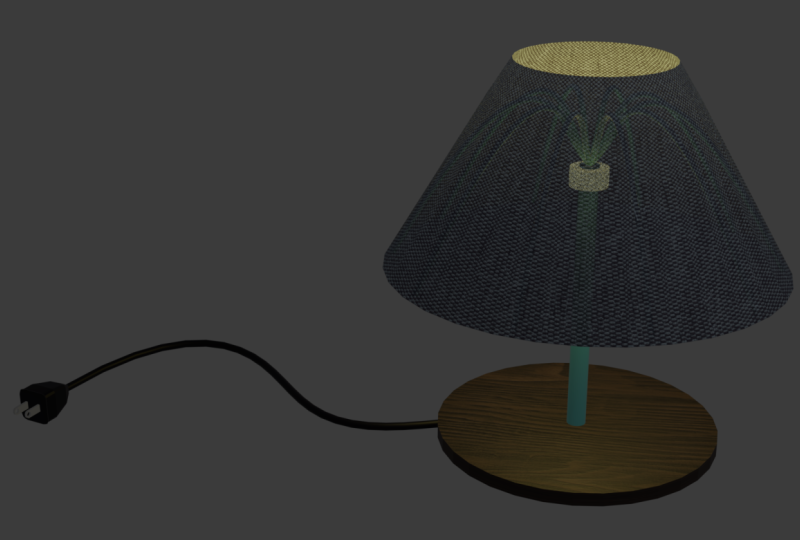
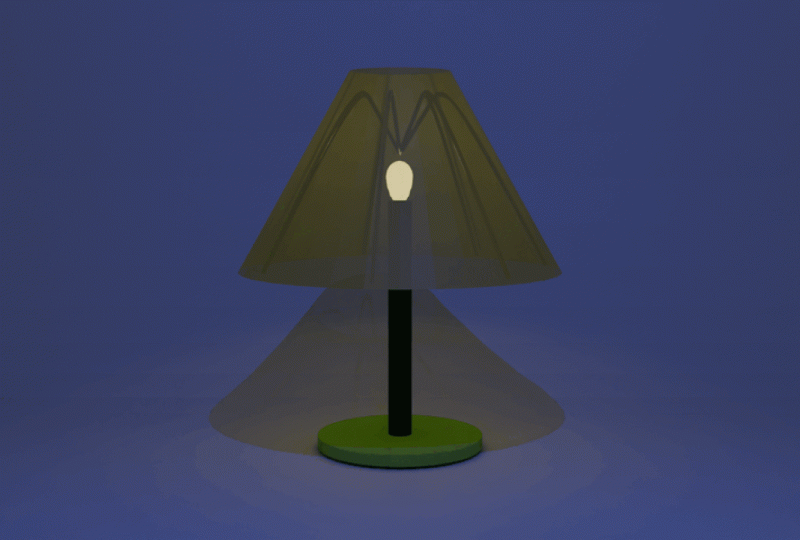
habrás aprendido modelando una lámpara de tres D, una lámpara de escritorio, no para hacer arte sino para reforzar la
teoría de una manera práctica. Entonces, si estás listo
para dejar de adivinar y ponerte serio y empezar a
entender a Blender, vamos. Empecemos.
2. Navegación 3D: Ahora, antes de hablar de
cualquier otra cosa en Blender, necesitamos hablar de cómo te
mueves por el espacio de tres D, porque si no puedes
navegar con confianza, todo lo demás se siente
más duro de lo que necesita ser Esta área aquí se llama
la ventana gráfica tres D. Piense en ello como su ventana
a la escena virtual. No estás moviendo el mundo. Estás moviendo tu punto
de vista en el mundo. En otras palabras, te estás
moviendo por el mundo. Hay tres acciones básicas
de navegación usarás constantemente. El primero es orbitar, rotando alrededor de tu escena Simplemente presione el botón central
del mouse y arrastre. También tenemos panning. Esto es simplemente si quieres
deslizar la vista hacia la izquierda, derecha, arriba o abajo. Puede mantener presionada la tecla Mayús y el botón central del ratón
y comenzar a arrastrar. Entonces la tercera
acción de navegación es hacer zoom. Puedes acercarte
o alejarte de los objetos. Y eso es fácil. Simplemente desplázate o controla el botón central del mouse
para lograr un zoom preciso Si estos se sienten incómodos al
principio, eso es normal. Dale 10 minutos,
juega con él y tus manos comenzarán a
adaptarse más rápido de lo que piensas. Ahora, uno de los atajos de
navegación más importantes en Blender es el frame selected. Y para ello,
puedes seleccionar el objeto, luego presionar el num pad period. Blender centra instantáneamente y
acerca la vista a su alrededor. Entonces, cuando estás perdido en el espacio, no
sabes dónde
estás en la escena de las tres D, selecciona algo en el
outliner y presiona el período Blender
te teletransportará de vuelta a ese objeto. Si tu
escena tres D tiene una cámara, puedes cambiar rápidamente a la vista de la cámara
presionando el teclado Numpad cero Esto te muestra exactamente
lo que ve la cámara. Y si estás en un
portátil sin un teclado numpad, puedes ir a ver
cámaras cámara activa La ventana gráfica de tres D
no se limita a una sola forma de
ver objetos Blender le permite cambiar entre diferentes modos de
sombreado de ventana gráfica El primero es el marco de alambre. Esto te muestra la estructura en
bruto, es
decir, los vértices y aristas
que conforman el objeto Entonces tenemos el modo sólido, que solo te muestra
el objeto con un enfoque en la forma y la forma sin distracciones
visuales En tercer lugar, tenemos vista previa de
material, que simplemente
previsualiza materiales e iluminación rápidamente
sin un render completo. Me gusta usarlo para
aplicar rápidamente materiales y redimensionarlos porque es muy rápido en comparación con el cuarto modo que
estamos viendo, que es el modo renderizado Y este es el
modo que te muestra la escena tal como aparecerá
en el render final. Esto te mostrará lo que ve
el motor de render que vas a utilizar para
renderizar tu escena. Y así es un
modo pesado estar en. Todo se
ralentiza porque
tienes materiales pesados
e iluminación, y Blender tiene que
calcular todo eso. Entonces es por eso que
a veces vuelvo al modo de vista previa de
material. Para poder volver a dimensionar y escalar mis materiales
cuando los aplique, solo para asegurarme de que
haya el tamaño correcto, y luego volver a cambiar modo
renderizado una vez
que tenga las escalas correctas. Si intentas hacerlo
en modo renderizado, Blender podría fallar o reiniciar. Puede alternar entre
estos modos instantáneamente presionando Z y eligiendo en
el menú circular que
aparece o haciendo clic los iconos de sombreado en la
parte superior derecha de la ventana gráfica Una vez que la navegación hace clic, Blender deja de sentirse
abrumador. Ya no estás
luchando contra la interfaz. Estás explorando un
hermoso espacio, y todo lo que cubrimos a
continuación se basa en esto.
3. Objetos vs. datos: Hablemos de
objetos versus datos. En Blender,
todo lo que ves en la ventana gráfica de tres D
es un objeto Pero cada objeto es realmente solo un contenedor que
apunta a un bloque de datos. Los datos podrían ser una malla, una curva, una cámara o una luz. Y entender
esta relación es un gran paso adelante. Tomemos esta esfera. Se trata de un objeto llamado esfera. Si quiero una copia completamente
independiente de la misma, presiono Mayús D. Ahora
tengo dos objetos, y cada uno apunta a sus propios datos de malla, datos
subyacentes. Por eso puedo escalar, editar o modificar uno sin
afectar al otro. Pero aquí está la trampa. Cuando duplicas objetos de esta manera, estás duplicando todo, el objeto y los datos de malla
subyacentes Y quiero ilustrar
esto con un ejemplo. Entonces, mirando nuestra esfera aquí, si cambio D y cambio D nuevamente, como pueden ver, si
expando el objeto esfera, está apuntando a este bloque de datos
específico. Ahora bien, si hago clic en este icono de bloque de
datos, esto cambiará inmediatamente a las propiedades de los datos del
objeto
porque nos está dando las opciones para editar o administrar los datos subyacentes
de este objeto, que es este bloque de datos. Si expando esto,
esta esfera uno está apuntando a un
bloque de datos llamado esfera uno, y la esfera dos está apuntando a un bloque de datos llamado esfera dos. Es por eso que si
cambio al Modo Edición
y cambio al
modo cara y extruyo y cambio al
modo cara y extruyo este ritmo no les pasa nada a estos otros porque solo
estoy editando los datos subyacentes
de este objeto, que son estos datos Si haces esto decenas
o cientos de veces, puede llegar a ser muy
gravoso para tu máquina,
y esto nos introduce en para tu máquina,
y esto nos introduce un concepto muy importante en
Blender llamado instancing Si en cambio presiono hacia fuera D, obtengo un duplicado vinculado, que también se
llama instancia. Ahora bien, si miramos
el objeto esfera, está apuntando a un bloque de datos de
esfera. Si expandimos la lanza uno, también apunta al
mismo bloque de datos subyacente Así es la esfera dos. Eso significa que edito, si voy al Modo Edición
y extruyo este ritmo, los otros objetos también
tendrán esa cara extruida porque están compartiendo el
mismo bloque de datos subyacente Esto es increíblemente poderoso. Guarda la memoria de tu PC. Tu escena se mantiene rápida
porque no intentas leer desde
múltiples fuentes de datos y puedes administrar
escenas complejas de manera mucho más eficiente. Aún puede mover, rotar y escalar cada instante de
forma independiente, pero la
geometría subyacente se comparte.
4. Aplicación de transformaciones: Hablemos de
aplicar transformaciones. En Blender, podemos mover, rotar y escalar un objeto. Cuando haces esto, decimos que estás
transformando el objeto. Pero hay una diferencia realmente
importante entre cambiar una transformación
y aplicarla. Aquí está la
forma más sencilla de pensarlo. Cuando escalas un objeto, debes decirle a Blender este nuevo tamaño es el nuevo tamaño
real de este objeto. Este debe ser el
tamaño de referencia de este objeto. Toda nueva acción a partir de
ahora debería
basarse en esta nueva escala
de este objeto. Si no haces
eso, Blender sigue pensando que el objeto es de
su tamaño original, aunque se vea
más grande en la pantalla, y eso es lo que causa esos
raros problemas para principiantes con los que sigues chocando.
Entonces déjame mostrarte. Agreguemos un cubo. Escalarlo en Modo Objeto, X, y digamos que ahí. Ahora, entra en el modo de edición. Cambiar a la selección de borde y
vamos a seleccionar este borde, Control B para aplicar un bisel Ahora bien, si miras este
bisel, se ve raro. Eso es porque Blender
está calculando el bisel basado en el cubo
más pequeño original que teníamos No sabe que lo escalamos. Ahora, mira esto.
Volvamos al Modo Objeto. Mientras el cubo
todavía está seleccionado, presionemos Control
A y apliquemos la escala. Volvamos al modo de edición. Ahora volvamos a hacer un bisel. Y Va. Aquí vamos. Ahora el bisel funciona
exactamente como se esperaba. Misma configuración de bisel, resultados
completamente diferentes. Nada cambió visualmente
sobre el cubo. La única diferencia
es que ahora Blender está de acuerdo en cuál es el
tamaño del objeto. Entonces, ¿por qué importa esto? Bueno, los biseles, modificadores
y herramientas de edición, la física, los
UVs y el sombreado se comportan de manera más predecible
5. Modificadores: Ahora, ya hemos
establecido que todo lo que agregas a una
escena de Blender es un objeto, y que el objeto
en sí es realmente solo un contenedor que apunta
a un bloque de datos. Ese bloque de datos contiene toda
la información sobre cómo se ve y se
comporta el objeto en la escena tres D. Blender lee esos datos
para saber qué dibujar, cómo sombrearlo y cómo
debe reaccionar ante los cambios. Los modificadores son cómo manipulamos esos datos subyacentes sin cambiarlos
permanentemente En lugar de editar directamente
la malla, le decimos a Blender, tomar estos datos, ejecutarlos
a través de estas reglas, y mostrarme el resultado. Y eso es lo que hace paramétricos a
los modificadores. Puedes retocar valores y
cambiar de opinión más tarde o incluso eliminarlos por completo
sin destruir tus modelos Y una vez que estés
satisfecho con cómo los modificadores están
afectando tus objetos, puedes aplicarlos
para comprometerlos. Veamos rápidamente algunos de los modificadores más comunes que
usarás todo el tiempo La superficie de subdivisión. Este modificador simplemente
suaviza tu malla y te da un control total
usando el control deslizante de niveles El modificador de espejo
es perfecto para el modelado
simétrico como
vehículos o personajes. No quieres pasar tiempo
repitiendo lo que
acabas de hacer en el lado izquierdo,
en el lado derecho. El modificador de matriz repite un objeto a lo largo de una
línea o un círculo. También puedes dispersarlo
al azar como quieras. Veamos uno más.
El modificador booleano, que suma o resta
geometría como cortar un agujero
de eje Ahora bien, una cosa muy importante a entender es el orden
de los asuntos modificadores Blender evalúa los modificadores
de arriba a abajo. Si pones una subdivisión
después de un booleano,
el booleano podría dar Si lo pones antes se alisará el
carrito. Entonces, si tu malla no se está
comportando como esperas, verifica si tus modificadores están
apilados en el orden correcto Y cuando finalmente estés
contento con los resultados, puedes hacer clic en ese pequeño
botón de aplicar para hornear todo
en la malla. Ahora bien, esto hace que los
cambios sean permanentes. Una vez que aplicas el modificador, los cambios se vuelven
permanentes y no
tienes forma de ajustar los valores sin Control Z,
sin deshacer todo Esa flexibilidad es una de las mayores fortalezas de
Blender.
6. Modificadores vs. herramientas: Ahora aclaremos un punto de confusión muy
común. Modificadores versus herramientas. Ya hemos visto que los
modificadores no son destructivos. Se sientan encima de tu malla
y le dicen a Blender cómo exhibirla o procesarla mientras
estás trabajando en ella. Y hasta que los apliques, siempre
puedes modificarlos o
quitarlos y volver a la forma
original que tenías Si presiono T en el teclado, traigo la barra de herramientas. Esto contiene herramientas como bisel, extrusión, cuchillo y Estas herramientas funcionan de
manera diferente a los modificadores. Hagamos una demostración rápida.
Agreguemos un cubo. Cambiar al modo de edición. Seleccionemos una cara
y ahora extrudamos. Ya ves cómo
cambia la malla instantáneamente. Ese cambio está escrito
directamente en la geometría. Es permanente.
Es destructivo. A diferencia de un modificador,
esta extrusión no
se puede ajustar más tarde con
deslizadores o ajustes La única manera de
deshacerlo es con Control Z, que también significa deshacer todo lo que hiciste
después de ese punto Es por eso que las
herramientas en el menú T se llaman herramientas destructivas. Ahora bien, esto no quiere
decir que las herramientas sean malas. Quiero decir, esas son las herramientas
que uso la mayor parte del tiempo. Los necesitas todo el tiempo. La clave es saber
cuándo usar cada uno. Usa modificadores cuando quieras
flexibilidad y control, y sabes que estás construyendo un sistema reutilizable que
volverás a editar Algunas personas también prefieren
trabajar con herramientas y
simplemente guardar versiones
del archivo Blender. Una vez que entiendes
estas diferencias, los flujos de trabajo de
Blender empiezan
a tener mucho sentido.
7. Modos: Debido a que Blender es tanto una herramienta de
edición como de simulación, te brinda muchas herramientas
diferentes con las que trabajar. Pero a veces vas a hacer clic en
una herramienta y no pasa nada. La mayor parte del tiempo,
eso no es un bicho. Es porque estás
en el modo equivocado. Recuerda lo que dijimos antes, cada modelo de tres D que ves es un objeto que apunta a
un bloque de datos subyacente. Blender necesita saber
lo que intentas editar. Si quieres mover, rotar o escalar el objeto como un todo, usas el Modo Objeto. Pero si quieres
cambiar la forma real,
los vértices, bordes y caras, Blender tiene que
cambiar temporalmente al modo de edición para que pueda funcionar directamente en el
bloque de datos, los datos subyacentes En otras palabras, el Modo Objeto edita el contenedor, todo
el cubo. modo de edición edita el
contenido del contenedor, los datos subyacentes
que definen el cubo Es por eso que algunas herramientas funcionan
sólo en modos específicos. Hay herramientas que
solo funcionarán en modo edición, otras solo
funcionarán en Modo Objeto. Entonces Blender no es solo un modo. Es una colección de modos, cada uno diseñado para un tipo
específico de edición. Tenemos Modo Objeto. Si quieres mover
objetos como un todo, si quieres establecer parentalidad, si quieres trabajar
con colecciones, deberías estar en Modo Objeto. Entonces tenemos el Modo de Edición, que permite editar
vértices, aristas, caras Aquí es donde
realmente sucede el modelaje. Entonces también tenemos modo esculpir. Esto es para
personas que están interesadas en la deformación basada en pincel
para formas orgánicas, como si
quieres modelar monstruos, dragones, seres humanos,
puedes usar el modo esculpir Así que solo asegúrate de
investigar un poco y averigua qué hacen el
resto de los modos.
8. Asociación: Por último,
hablemos de la crianza de los hijos. La crianza de los hijos es la
manera de decir de Blender, Este objeto sigue a ese. Sea lo que sea que haga
ese objeto, éste también debería hacer. Entonces veamos cómo hacer
esto. Entonces agreguemos un cubo. Permítanme agregar también una esfera UV. Seleccione la esfera UV,
luego el cubo. Entonces vamos a golpear Control P, y voy a decir Objeto. Ahora, permítanme seleccionar el cubo, G, arrastrarlo y
ver lo que sucede. La esfera UV le sigue porque está apaciguada
al cubo
9. Modela una lámpara de escritorio: parte 1: Esta lección, vamos a poner en
práctica todo lo que
hemos aprendido modelando
una lámpara de escritorio. Y en el camino, también
voy a estar compartiendo consejos y trucos adicionales, características que no cubrimos
en las lecciones anteriores. Entonces veamos cómo trabajar en
un proyecto de muestra en Blender. Quieren mantener las cosas simples, donde en la ventana gráfica de tres D, voy a darle a Shift A, y voy a agregar un cubo Ahora, notarás que mi cubo
se ve un poco plano. Entonces, la forma en que me gusta
cambiar el aspecto de
mis modelos es haciendo clic en
este menú desplegable, sombreando, e ir a
la cavidad, habilitar esto Ahora notarás que los bordes son más llamativos, Y en este campo de tipo, seleccionemos ambos para tener algo de
iluminación en los bordes. Así como así. Entonces
así es como me gusta. Y si quieres
ir un kilómetro extra, también
puedes ir aquí
y cambiar esto a gorra
MD y
color del objeto a aleatorio. Ahora cada nuevo objeto que
agregues aquí con Shift A
va a tener su propio color. Entonces si agrego un cilindro, G, va a tener
su propio color único. Así es como me gusta
mi entorno. Entonces eso es solo un truco y propina. Ahora, queremos crear la
base de la lámpara de escritorio, así que Shift A, malla, y vamos con un cilindro. Queremos reducir la altura
de esto porque es una base. Entonces voy a golpear mientras todavía
está seleccionado, y luego Z para
limitarlo al eje Z. Y ahí vamos. Así que recuerda, ahora estamos en Modo Objeto porque estamos editando
el objeto en sí, no los datos subyacentes. Sólo estamos redimensionando el
objeto, el cilindro. Ahora, debido a que lo hemos redimensionado, vamos a darle a Control A
para aplicar la escala No
lo hemos movido, así que Control A, no
necesitamos
aplicar la ubicación. Si lo movemos G, Z, ahí es cuando
necesitaremos aplicar control A location porque si intentamos hacer otras
cosas como aplicar
modificadores sin
aplicar la ubicación, Blender estará aplicando
esos modificadores
en función de donde estaba inicialmente
antes de que lo moviéramos Entonces déjame deshacer eso porque la base
va a estar ahí abajo. Ahora, una cosa que debes
tener en cuenta es cuando agregas una primitiva o cualquier forma
u objeto a Blender, se agregará exactamente
donde está este cursor. Esta cosa que
parece un objetivo. Entonces la forma de
moverlo es usando esto, puedes seleccionarlo
y luego hacer clic en cualquier lugar o Mayús
y hacer clic derecho. Entonces si ahora cambio A
y digo agregar un cubo, se agregará
ahí. Ahora, haz eso. La razón por la que te estoy
mostrando eso es porque
queremos poder agregar diferentes partes de la lámpara en diferentes lugares
dependiendo de cuál sea esa parte. Entonces tendremos que
mover esto alrededor. Pero para devolverlo al centro, golpeamos Mayús S y decimos
cursor a origen mundial. Volveré al origen
del mundo de las tres D. Ahora, Mayús A,
agreguemos otro cilindro. Y esta vez sólo
voy a darle a S y
luego a S otra vez para cambiar el tamaño de
estilo libre Después GZ, agárrala y empújala hacia arriba. De hecho, GZ hasta tal vez ahí. Entonces S, Mayús Z. si mantenemos presionados Z, le
estamos diciendo a Blender, redimensionar este objeto en todos los
ejes excepto el eje Z. El turno Z así. Y luego digamos S y luego Z. Ahora le estamos diciendo a Blender,
vamos a redimensionarlo en el eje Z hasta
tal vez ese punto Entonces déjame darle a uno en el numerado para cambiar la vista frontal
ortográfica Después G Z, hasta ese punto. Bien ahora, esto
sigue activo. Por eso seguimos
moviendo el cursor alrededor. Así que déjame
volver a seleccionar la casilla. Ahora, de hecho, queremos
esto aquí arriba ya. Lo queremos en el
centro de esta cara. Entonces, ¿cómo lo ponemos ahí?
Cuando selecciono esto, antes que nada, necesito
decir control A. Entonces déjame
aplicar todas las transformaciones porque lo he
movido y lo he escalado Ahora, su origen ha
vuelto a bajar ahí, pero quiero poner
este cursor aquí arriba. Entonces me voy mientras todavía
está seleccionado, voy a cambiar
al modo de edición. Ahora estamos en modo de edición, y quiero cambiar al modo de
selección de caras para
poder seleccionar las caras. Seleccionaré esta cara superior,
y luego me alejaré. Shift S, cursor a seleccionado. Entonces el cursor saltará a la fase seleccionada,
así como así. Ahora puedo salir del
Modo Edición al Modo Objeto, y quiero cambiar a la
vista ortográfica frontal con el número uno Y aquí mismo,
quiero decir turno A. Ahora, una malla es un objeto. Al mismo tiempo, las curvas también
son objetos. Podemos trabajar con curvas, y queremos agregar una curva aquí. Entonces seleccionaré curva, y quiero agregar una ruta. Entonces ese es el camino. Voy a golpear S dos veces para redimensionarla quizá
hasta ese punto Y se ha agregado exactamente
donde está el cursor. Así que voy a presionar
tabulador para cambiar al modo de
edición o simplemente
cambiar manualmente aquí. Así que estamos en
modo de edición de esta curva. Voy a cambiar
la vista frontal una vez más con Numpad uno, y voy a golpear G para
cargarlo y rotarlo Realmente no importa qué tan lejos, pero voy a golpear a
G y tratar de posicionar ese extremo de la curva tal vez
en el centro justo ahí. No tiene que ser preciso. Entonces voy a seleccionar esto, clic en eso, y luego
presionar E para Extruir Eso extruirá la curva y creará un
punto extra aquí. Ahora bien, si salgo del
Modo Edición al Modo Objeto, tenemos una curva como esa. Lo que queremos es
crear un marco alrededor de este tubo que
va a sujetar la parte superior de la lámpara. Voy a crear un modificador de matriz usando
la curva seleccionada. Vamos aquí y agreguemos un modificador mientras se selecciona la
curva, Modificador vamos a generar. En primer lugar,
digamos curva a tubo. Queremos convertir la curva
en un tubo, así como así. Ahora bien, el tuyo puede
ser grande o enorme. Simplemente regula eso
usando este número. Así que puedes mantener presionado el turno
para moverte en pequeños incrementos, y vamos a
redimensionarlo a tal vez ese lugar Ahora, mientras todavía está seleccionado, podemos agregar otro modificador. Ahora que ya es una pipa, agreguemos una matriz. La matriz se agregará
debajo de la curva a tubo, y cambiemos esto a círculo. Y porque se agregó
y lo colocamos, si me cambio al frente, lo
posicionamos comenzando
desde aquí moviéndose hacia afuera Va a rotar
alrededor de este lugar, y ahora tenemos ese número. Podemos aumentar el
número o reducirlo. Bien, ahí vamos. Ahora el siguiente paso es
agregar la parte superior o cubierta de la lámpara. Entonces, sigamos adelante
y digamos Shift A, mesh, y agreguemos un cono. Se agregará así. Ahora, antes de moverlo, verá esta opción de
agregar cono, expandirla, y tiene varias
opciones que queremos aquí. Por ejemplo, el relleno base, primer lugar, vamos a
ir al tope de radio y rojo aumentarlo. Así como así para
que no sea filoso y queramos reducir la profundidad. De hecho,
cambiemos al frente con uno en el teclado num, y presionaré Alt Z en el teclado para
que sea transparente. Ahora podemos ver a través de la Alt Z
o esto aquí. ¿Dónde está? Esto de aquí. Entonces con el cono todavía seleccionado
y esto aún expandido, queremos reducir
ligeramente la profundidad así como así. Y vamos a quitar
alternar ese rayo X. No queremos esta
portada y esta portada. Entonces digamos
tipo de campo base, nada de eso. Y creo que tenemos la portada que queremos porque queremos que
todo sea sencillo. Así que cambia a la vista frontal, y solo voy a hacer clic de
distancia para comprometerlo. Ahora, ese menú
no volverá de nuevo. Ahora, déjame en Z para que sea
transparente y seleccione esto. Entonces GZ, empujarla hacia abajo tal vez hasta ese punto para que el marco quede apenas
casi en la parte superior, pero no del todo en la parte superior Ahora, se dará cuenta de
que estos están saliendo de la portada. Lo bueno
del método que hemos elegido para trabajar con
el sistema modificador
y el sistema de curvas
es que podemos retroceder y editar nuestros datos subyacentes. Porque recuerden,
esto es una curva. Entonces, si voy al modo de edición,
sigue siendo una curva. Entonces, si selecciono este dN GX, tire de él hacia adentro, todas
las demás copias del mismo seguirán su Piensa que es un muy
buen sistema reutilizable, la importancia de
trabajar no destructivo Así que permítanme
hacer clic para
comprometerlo y volver
a Modo Objeto, Z, y ahora nuestro marco está dentro.
10. Modela una lámpara de escritorio: parte 2: Ahora, una cosa más que queremos
crear es la bombilla. Seleccione esto. Voy a hacer el turno
D para duplicarlo, escapar para dejarlo ir, pero sigue ahí mismo. Entonces G Z para empujarlo hacia arriba. Después S, Mayús Z para
redimensionarlo en todos los ejes excepto el Z y queremos que llegue
a ese punto Cambia a la vista frontal a Z, G Z para empujarlo hacia arriba, y esa es nuestra bombilla. Ahora puedes aplicar un
material de emisión para imitar una bombilla. Ahora, sigamos adelante y
refinemos un poco las cosas. Por ejemplo, la
base es demasiado ancha, así que voy a decir
S y luego turno Z. tal vez hasta ese punto Y luego SZ. Sí, creo
que eso tiene más sentido. Y creo que esto también es
demasiado alto, S al frente. A Z, transparencia SZ. Ahora bien, esto lo está ampliando. No sé de qué otra manera editar
este ángulo. Voy a ser honesto. Pero GZ, vamos a
colocarlo ahí mismo. Seleccionaré este modo de edición, seleccionaré ese G, G dos veces y vamos a colocarlo ahí mismo. Ahora te darás cuenta aquí mismo, la curva se está volviendo más curvilínea a
medida que ésta se acorta Entonces esta parte en realidad
sobresale fuera de la cubierta. Ahora, se ve hermoso,
pero no tiene sentido. Tenemos que
asegurarnos de que está dentro. Entonces lo que podemos hacer es editar
esta portada aquí mismo. Si cambio al frente
con uno en el teclado numérica, cambie al modo de edición A, para seleccionar todo. Si no se selecciona nada,
se verá así. Control A o A, solo A. Luego Control R. Eso
traerá también el carro de bucle, y nos
permitirá cortar esa línea. Si hago clic y
sin moverlo, haga clic de nuevo para comprometerme. Eso crea una
tarjeta de bucle ahí mismo. Y si hago clic a un lado, como pueden ver,
tenemos una tarjeta loop. Selecciona esa arista,
luego mantén presionada la tecla Mayús vas a seleccionar todo
el bucle alrededor. Y ahora puedes decir s dos veces
para aumentar el ancho. Podemos hacer lo mismo
aquí, Control R para crear otro bucle, luego hacer clic de nuevo, luego dos veces. Ahí vamos. Ahora bien, si cambio al frente con
uno en el pad num, ahora está tallando hacia afuera Alt Z, creo que
ahora está tomando la forma
del marco por dentro. Puedo seleccionar este Alt Shift
y dos veces para hacerlo más pequeño, parece demasiado ancho ahí mismo. Hasta ese lugar. Ahora que
estoy satisfecho, en primer lugar, Modo Objeto
A Z. Ahí está nuestra lámpara simple sin ningún material
aplicado a ella. Noto que esto no es conmovedor. Entonces S ZG Z. ahora puedo cambiar
el frente seleccionar este Control A, aplicar
todas las Control A, aplica todas las transformadas. Control A, aplica todas las transformadas. Y por ahora, sólo vamos a dejar ese marco así. No vamos a
aplicar las transformadas. Ahora, empecemos a
organizarlo todo. En primer lugar,
queremos asegurarnos de que esta cubierta esté apadrinada
al marco Así que selecciona el objeto
que quieres parentar. O en otras palabras,
seleccione el hijo, luego seleccione el padre deseado, que es el marco. Entonces Control P. Yo
sólo diré objeto. Y ahora, si selecciono el
marco y lo muevo, también moverá la cubierta. Ahora, queremos padre el propio
marco a este tubo, este soporte, seleccionar el
marco y luego el soporte, luego Control P. Y decir objeto. Eso significa que si
movemos este soporte, éste moverá el marco
que moverá la cubierta. También seleccionemos la bombilla y criándola al
soporte, objeto Control P. Vamos a moverlo exactamente. Después ahora selecciona esto, luego la base y
Control P Object. Ahora bien, si movemos la base, movemos toda la lámpara. Muy buena manera de mantenerse organizado. Y aquí, como pueden ver, ahora
todo se ha
colocado debajo de esta lámpara, que era el
cilindro original que agregamos. Podemos renombrarlo a base. Entonces esto, como puedes ver, en la jerarquía, la base
tiene su propio bloque de datos. Y luego en la jerarquía, tenemos el estrado
apadrinado a esto Entonces es un paso adentro. Así que ponte de pie. Debajo de eso tenemos
su bloque de datos y otro cilindro más,
que es la bombilla. Bombilla. Por supuesto, cuando
expandimos la bombilla, tiene su propio bloque de datos. Entonces también tenemos un camino de nervios, que es este marco. Si lo explico,
tiene algunos modificadores. Recuerda, aplicamos modificadores, y debajo de ella,
criamos la cubierta, que es este cono, entonces está
bajo el camino de los nervios Entonces déjame llamarlo el
marco, luego la portada. Por supuesto, cuando
ampliamos la cubierta por dentro, tiene su propio bloque de datos. Y el marco al ser una curva tiene su propio bloque de datos de
ruta de nervios , este de aquí. Y estos son los
modificadores que aplicamos. Aplicamos un tubo curvo
y un modificador de matriz. Ampliarlo
te da más detalles. Entonces como puedes ver en Blender, todo está organizado
en objetos, bloques de datos, y de hecho,
algo más que no te he mostrado aquí son las colecciones,
pero eso es solo agrupar cosas. A lo mejor voy a cubrir eso en el siguiente lote de conceptos que debes
tener en cuenta porque se
trata de una serie llamada teoría de
Blender donde
vamos a aprender sobre la
teoría detrás de algunas de las herramientas que
más usas en Blender. Para que puedas tener una comprensión
más profunda de cómo funcionan bajo el capó. Ahora, lo que hemos estado
practicando todo este tiempo es la manipulación de
datos, geometría, datos. Y hemos visto cómo
usar estas
herramientas destructivas de este lado, y también hemos visto
cómo usar modificadores para crear un sistema reutilizable que puedas volver atrás y editar Por ejemplo, podemos
editar este marco. También podemos editar Cualquier
otra cosa que tenga modificadores. Déjame ver modificadores. Sí, así que los modificadores solo se
aplican a este marco. Entonces podemos aumentar el número
de barras que tenemos ahí. Incluso podemos dejarlo a las tres. Después, podemos regresar
y decir que queremos 12 u 11. Entonces este es un sistema reutilizable. También podemos venir y aumentar el grosor de
cada uno de esos tubos. Entonces estamos manipulando
los vértices que definen dónde estarán los bordes
y las caras Permítanme seleccionar este Editar. Entonces esto es una ventaja. Si me cambio a cara,
esta es una cara. Si cambio a vértices,
este es un vértice, solo vértice, un solo
punto en tres espacios D. Estos cuatro vértices
aquí definen esta cara. Y estos dos vértices
aquí definen este borde. Entonces estos datos son los que
definen la cobertura general. Este es un sistema que
acabamos de ver, pero apenas estamos comenzando. Blender tiene otro modificador
increíble que es todo un
sistema por sí solo, y se llama nodos de geometría. Permítanme
volver al Modo Objeto. Si seleccionamos esto y vamos
aquí para agregar modificador, como puedes ver aquí,
tenemos nodos de geometría, y se coloca justo
aquí solo. Agregar un
efecto de operación procesal al objeto activo. Cuando hacemos clic en esto,
vamos a agregar lo que llamamos un modificador de nodo de geometría a este tubo específico,
este cilindro específico. Y hay todo un mundo de cosas increíbles que
puedes hacer con este sistema. Ahora, no vamos
a adentrarnos en esto. Solo quería mencionar
que si quieres aprender de un sistema avanzado para manipular la
geometría subyacente de las formas que tienes y quieres crear increíbles simulaciones en Blender, necesitas aprender nodos de
geometría Creé toda una
clase introductoria sobre nodos de geometría, y deberías
echarle un vistazo ahora mismo. Aprende a manipular
datos más allá de estas herramientas y los simples modificadores
que hemos aprendido hoy
11. Reflexiones finales: Y eso nos lleva
al final mismo de esta edición de la teoría de
Blender. Espero que le haya resultado valioso. Si eres nuevo en Blender, estos siete conceptos
son importantes, y espero que al menos te
hayan resultado útiles algunos de ellos. Y una vez que hayas terminado
con tu proyecto de clase, no
olvides subirlo aquí
mismo haciendo clic en la
pestaña Proyectos y Recursos justo debajo de
este reproductor de video. Sube tu modelo de lámpara, y veamos qué
pudiste crear. Puedes agregar materiales si
ya sabes cómo hacerlo. Y si disfrutas de esta clase
o aprendiste algo de ella, realmente
me gustaría saber
qué piensas al respecto. Tu reseña ayudará en gran
parte a ayudar a otros estudiantes a saber qué esperar si eligen unirse
a la clase. Así que realmente te
agradecería que te tomaras solo 1 minuto de tu tiempo, vas a la sección de reseñas justo debajo este reproductor de video y
dejaras tu reseña ahí mismo. Y hasta la próxima,
asegúrate de modelar algo en Blender. Paz.
 Ken Mbesa, Web Designer | 3D Artist