Transcripciones
1. Introduccion: Y bienvenidos de nuevo a otra clase increíble de
Blender conmigo. Ken. Ahora, tengo una
pregunta para ti. ¿Alguna vez has querido
tomar tus logotipos, gráficos, graffiti o
ilustraciones y
colocarlos directamente en un modelo de
tres D en Blender Tal vez hayas visto algunos vehículos
estilizados o accesorios o
activos de juegos cubiertos con calcomanías y obras de arte geniales
y te has preguntado cómo los artistas colocaron
esos gráficos exactamente donde los quieren En esta clase, te voy
a mostrar una de las técnicas más simples y
poderosas para hacerlo usando herramientas de pintura de
textura
stancil Licuadoras pintura de textura
le permite proyectar imágenes directamente sobre la superficie
de un objeto de tres D, casi como usar un
proyector o una plantilla, para que pueda colocar ilustraciones en
cualquier lugar del Y esto te da
mucho control. Con esta técnica, puedes
agregar graffiti, calcomanías, logotipos, accesorios
estilizados, gráficos de
vehículos, marcas de
productos
y cualquier obra de arte que tengas en tus
tres modelos D. En esta clase,
vas a aprender qué es
texturizar y cómo
funciona en Blender Cómo preparar tu
modelo de tres D usando UV y envoltorio, cómo usar licuadoras
textura-pintura,
espacio de trabajo, cómo proyectar
ilustraciones usando máscaras de plantilla y cómo guardar
y renderizar cómo guardar
y Para nuestro proyecto de clase,
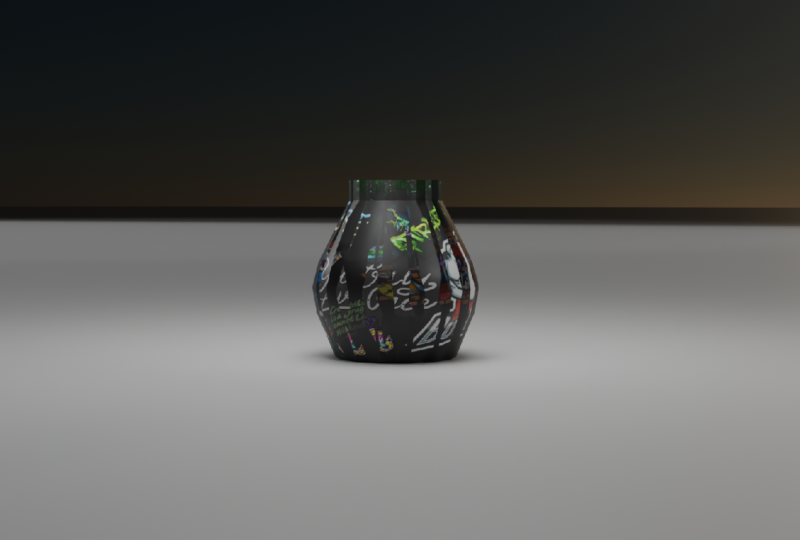
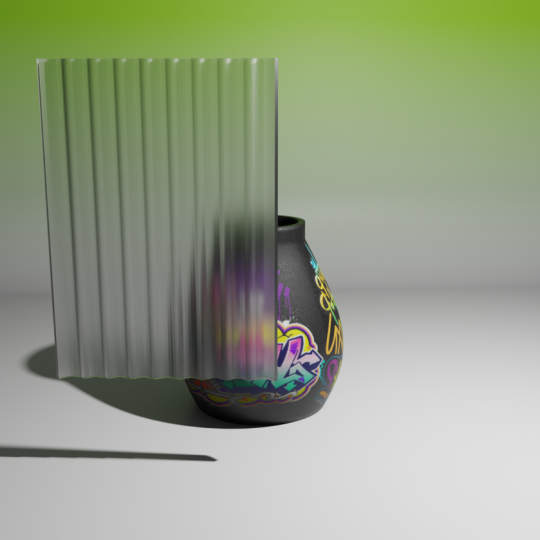
vas a decorar un jarrón con tus propias obras de arte,
calcomanías y gráficos Puedes usar imágenes
de sitios web de texturas o incluso obras de arte que hayas
dibujado o pintado tú mismo. Al final de esta clase, podrás colocar
tu obra de arte
en cualquier lugar en tus tres modelos D. Entonces, si estás listo
para comenzar, saltemos de inmediato. Nos vemos en la siguiente lección.
2. Qué es el texturizado: Cuando creamos tres modelos
D en Blender, suelen comenzar
como simples formas grises. La geometría define la
forma del objeto, pero no define cómo se ve
la superficie del objeto. Y así la apariencia visual proviene del sombreado
y de los materiales Entonces queremos tomarnos un momento
y recordarnos cómo agregamos materiales
a un objeto. Entonces tenemos este cubo
aquí dentro de Blender. Este es un proyecto completamente nuevo. Si quiero agregar
materiales a este cubo, antes que nada, necesito
cambiar al modo de sombreado Y claro, ahora esto cambia automáticamente
a la vista previa del material, para que podamos ver los materiales. Y como puedes ver,
nuestro material se ha agregado
automáticamente
a nuestro cubo porque
no podemos cambiar la apariencia de esta geometría de este cubo
sin antes que nada, creándole un material
porque todo lo que
va a ser visible en la superficie de este cubo se almacena dentro de este
material, llamado material. Podemos cambiarle el nombre a mi material. Entonces podemos tener
múltiples materiales. Y este
material específico de Momial va
a contener los colores específicos
dentro de la apariencia de la superficie, vamos a definir aquí Ahora, con este cubo seleccionado, claro, puedo ver
miomaterial aquí Una forma de agregar detalles a la superficie de cualquier objeto
es usar textura. Entonces si le pego al Mayús A
y voy a la textura, como pueden ver,
tenemos varias texturas. Puedo usar la textura Voronoi. Y colóquelo
ahí mismo. E inmediatamente empieza a renderizar esto, y puedo ajustar la escala y el detalle
y todas estas cosas. Esa es una forma de
aplicar los detalles de la superficie. Puedes crear caucho, puedes crear superficie metálica. Se puede crear suelo usando
este tipo de textura. Esto es lo que llamamos
una textura procedimental porque está usando fórmulas
matemáticas a medida
que ajusta estos campos, para ajustar lo que está
viendo aquí. Entonces es una textura procesal. Ahora bien, si elimino eso
al presionar eliminar, otra forma de agregar detalles a tus superficies es usando una textura de imagen
importada. Entonces, si le doy al Mayús A,
vuelve a la textura. Tenemos textura de imagen. Podemos venir y conectar
eso con el color base. Entonces ahora mismo,
tenemos dos opciones. Podemos abrir
y subir o importar una imagen que hayamos descargado
de un sitio web como polygon o polyhaven
o texts.com Entonces iré a mis descargas. Quiero cambiar a miniaturas y
buscar una textura aquí Esta es una textura metálica. Ahora que he agregado esa textura de imagen
que descargué de un sitio web diferente y está conectada al color
base del cubo, ahora está retomada o está mostrando esa textura en particular. La tercera forma de aplicar
texturas y agregar detalles a tu modelo de tres D es creando y dibujando o
pintando tu propia imagen. Esta es una imagen importante. De donde sea que lo descargué. Y ahora lo hemos conectado
a esto. Pero la otra opción es
no utilizar una imagen importada. De hecho, podemos
dibujar nuestra propia imagen. Entonces en vez de decir
abierto, decimos nuevo. Esto abre un modelo o pop up para permitirnos
nombrar nuestra imagen. Queremos ponerle nombre a esta imagen. Así que llamémoslo nuestro color base
personalizado. Y puedo hacer que sea imagen de dos k. Seleccionaré estos
dos y diré 2048. Déjame
iluminarlo y vamos a darle
un color azul claro Dejaré todo lo demás
como es y diré nuevo. Como puedes ver, ahora, lo que estás viendo aquí
no es una imagen subida
a Blender. Es una imagen que hemos creado nosotros mismos y
le hemos dado un color azul. Quería que supiéramos
esas tres formas de agregar detalles a tus tres modelos D porque nos vamos a
centrar en el tercero,
el método de crear nuestra
propia imagen dentro de Blender. Voy a explicar esto mucho más en las
próximas lecciones. Vas a entender
por qué y qué estamos haciendo.
3. Espacio de trabajo de pintura para texturas: Da incluye un espacio de trabajo
dedicado específicamente diseñado
para pintura de textura Cambiemos al espacio de trabajo de
pintura de textura. Este espacio de trabajo contiene muchas
herramientas, pero para esta clase, nos vamos a centrar
solo en algunas áreas importantes,
las partes que son relevantes
para lo que queremos aprender. La ventana gráfica tres D. Aquí es donde pintaremos
directamente sobre el modelo. A medida que cepillamos la superficie, la textura se
aplicará en tiempo real, permitiéndonos ver
nuestra obra de arte aparecer instantáneamente en el objeto.
Las herramientas de cepillo. Ahora bien, estas herramientas nos permiten
controlar cosas
como el tamaño del pincel, modos de
fusión y todo eso. Pero ni siquiera vamos a
meternos con esta parte. Para esta clase,
usaremos principalmente la brocha estándar. En otras palabras, no
vamos a cambiar el pincel, sino que vamos a cambiar el tamaño y la
fuerza del pincel de vez en cuando. Entonces tenemos la ranura de textura. Aquí es donde
cargaremos la imagen que queramos usar como
nuestra máscara de stencil Entonces también tenemos
el editor de imágenes. Se puede pensar en esto como un
mini photoshop dentro de Blender. Recuerda que, a diferencia las texturas
procesales
que se generan matemáticamente o las texturas
importadas que provienen de sitios web
externos, pintura de textura
implica crear o editar una imagen Esa imagen se envuelve luego sobre el
modelo de tres D como una textura. El editor de imágenes es
donde
vive ese archivo de imagen y donde podemos ver y guardar la
textura que estamos pintando.
4. Desenvoltura UV: Antes de que podamos pintar texturas
sobre un objeto de tres D, Blender necesita una forma de mapear una imagen de dos D sobre
una superficie de tres D. Porque recuerda, la
imagen que estás pintando es dos D y el objeto es
tres D. Para entender esto, imagina una caja de cereales. Cuando compras una
caja de cereales en la tienda, ya tiene gráficos
impresos en ella, como branding, información
nutricional, imágenes de
productos, marketing,
gráficos, hasta el precio. Pero esos gráficos no se imprimieron después de ensamblar la
caja. En cambio, se imprimieron mientras el cartón
aún estaba completamente plano, solo un
trozo de papel plano de dos D. La hoja plana se
imprime primero y luego se pliega en forma
de caja de tres D. UV y envoltura en Blender
funciona de manera muy similar. Blender temporalmente tiene que
desplegar el modelo de tres D en un diseño plano para que las imágenes y las ilustraciones se
puedan colocar en él Este diseño aplanado
se llama el mapa UV. Y cada pieza
aplanada individual se llama isla UV Entonces esta es una isla. Esta es una isla, y
esta es una isla. Ahora, echemos un vistazo a un ejemplo simple al desenvolver
UV un cubo Entonces dentro de Blender, quiero
cambiar al espacio de trabajo
de edición UV. Cuando cambiamos a eso, Blender
selecciona automáticamente el cubo y cambia al modo de edición porque Blender espera que seleccionemos bordes y marquemos escenas. Ahora, Blender también es lo suficientemente
inteligente como para darnos una sugerencia de cómo
se verá el cubo cuando se desenvuelva Entonces porque un cubo es un simple primitivo Blender
ya sabe dónde
colocar SMS y
ya lo ha hecho y nos
dio una sugerencia. Pero, ¿y si tienes un modelo tres D
más complejo que Blender necesita que
especifiques a dónde deben ir las
SIM? Ahí es donde agregas SIM
manualmente. Ahora, vamos a hacer lo
mismo por este cubo. Ahora, te darás cuenta
aquí en este editor UV, cuando seleccione una arista aquí, también
se selecciona ahí dentro. Y eso es porque esto está encendido. Entonces me gusta que esté encendido, así que actívelo y eso te
permita seleccionar. Si seleccionas un ritmo aquí, sabrás qué
ritmo es de
este lado . Entonces eso debería estar encendido. De todos modos,
volvamos a cambiar a la selección de borde. Y veamos un resultado diferente si solo decidimos
seleccionar todo,
como puedes ver, dice la punta de
la herramienta, la proyección desenvuelve las
caras seleccionadas de los objetos de malla Así desenvuelve todo el cubo. Y así es como lo aplana. Así que cada cara es simplemente colocada una al
lado de la otra así. Ahora bien, el envoltorio original
por defecto que Blender había hecho es lo que esperarías en una caja del mundo real colocada y lista para
ser doblada en una caja. Ahora bien, si queremos obtener un resultado
diferente para esta caja, puedo seleccionar estos tres bordes así, luego lamer a la derecha, Mark CM, luego seleccionar
estos tres bordes, derecho lik Markm si selecciono, ahora si selecciono y luego U, me gusta usar la conformación
unwrap porque se puede ver que es
un resultado diferente y es muy feo
porque no
separamos estas dos máximas He seleccionado estos dos. Vamos a golpear A, luego
U rap conforme. Esa es una
forma diferente de desplegarlo. Sólo estamos
jugando con él. Si selecciono esta Marca C y selecciono estas dos. Maxim, luego selecciona
todo con A, luego U. Ahora, como puedes ver,
acabamos de
desenvolverlo colocando SMS
en diferentes partes de las que Blender
las había colocado porque esta es
licuadoras sin envolver
y esta es licuadoras sin envolver Blender había colocado
SMS en otras partes. Si estás trabajando
con un cilindro, déjame eliminar ese Shift
A, malla, cilindro. Como pueden ver, Blender tiene una sugerencia sobre cómo
debería verse, y me encanta esa sugerencia porque si cambiamos
al modo de edición, la razón por la que Blender lo
desenvolvió así es porque Blender espera que coloques obras de arte continuamente en
esta superficie aquí, y esa es esta superficie aquí Entonces, si colocas una imagen aquí, no
se va a romper a mitad de camino Pero veamos qué pasa si desenvuelves UV de manera diferente Si agrego un UV SM ahí
y otro ahí, entonces marca C. Seleccione A, desenvuelva
UV como puede ver, es una costura muy fea Entonces lo que tenemos que hacer es, déjame deshacer eso. Podemos ir con sugerencia de
Licuadoras o podemos hacerlo
manualmente Y como puede ver, hay una cara superior, cara
inferior y las caras laterales. Entonces, manteniendo pulsada la tecla Mayús O y haciendo clic en cualquiera de
estos bordes que giran, seleccionas todos los que hacen un bucle, mantén pulsada la tecla Mayús hacia fuera y
seleccionaré ese bucle inferior, y yo seleccionaré un borde aquí. Maxim. Ahora si
selecciono todos, entonces. Como pueden ver, tenemos
algo cercano a lo que teníamos. Y eso es porque
acabamos de colocar una costura justo aquí y en la parte inferior, y solo una vez aquí. Entonces es como cortar
este cilindro. Si tuvieras una cuchilla y este cilindro estaba
hecho de cartón, ¿cómo lo cortarías
para colocarlo plano para pintarlo? Querrías solo una costura aquí y una costura que
abra estos dos hacia arriba. Entonces pones esto.
5. Pintura de la textura de un florero: parte 1: Entonces, habiendo pasado por
toda esa teoría de Blender, es hora de poner en práctica todo lo que
hemos aprendido. Queremos ver cómo
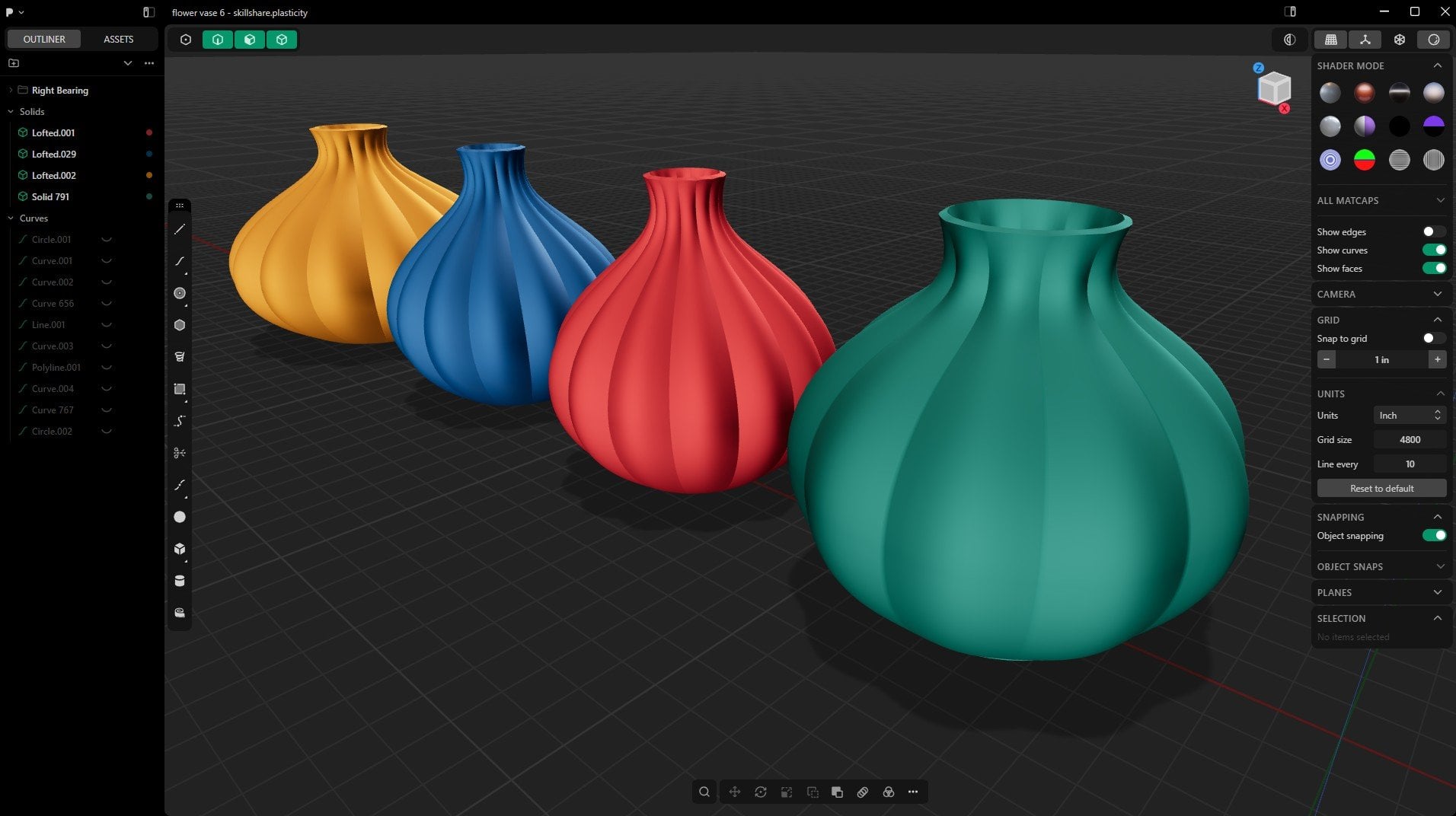
texturizar este jarrón de harina. Y, por supuesto,
voy a proporcionar este modelo de tres D debajo este reproductor de video
en la pestaña de proyectos y recursos.
Compruébalo ahí fuera. Entonces ahora, si quieres
pintar con textura este jarrón de flores, el primer paso que
queremos hacer es ir al espacio de trabajo de edición UV
y desenvolverlo UV Entonces, como pueden ver, la topología
es un poco rara, y eso es porque
modele este jarrón de flores en
plasticidad y luego lo
importé plasticidad y luego lo
importé Entonces la topología es un poco extraña. Pero lo que queremos es buscar un lugar donde podamos colocar una costura
de arriba a abajo así. Entonces voy a
cambiar al modo de borde, luego seleccionar el borde superior, mantener pulsado Control y
hacer clic en el borde inferior. Seleccionará
todo lo que esté en el medio. Y aquí no hay borde. Así puedo seleccionar
mantener pulsada la tecla Mayús y seleccionar esta y luego mantener pulsada Control para seleccionar todos los bordes entre la selección actual y la anterior así. Así que ahora hemos seleccionado todo
ese bucle, y el bucle inferior, voy a mantener pulsada la tecla Mayús
y hacia fuera. Ahí vamos. Entonces ahora, marca de fuga derecha SM. Entonces se va a cortar aquí
mismo. Y aquí. Ahora, voy a hacer lo mismo,
pero por dentro, así seleccionaré el borde superior
ahí, mantendré presionado Control,
seleccionaré la parte inferior, luego mantendré pulsada la tecla shift, y golpearé uno de los bordes aquí
para seleccionar el bucle inferior. Ahora la razón por la que no estoy
haciendo lo mismo aquí, shift out para este
bucle superior es porque está seleccionando dos tercios del mismo
y omitiendo estos dos, y tengo que mantener
presionado el turno manualmente. Ahí vamos. Ahora ese es todo el bucle
interior superior justo ahí mismo, justo una máxima. Entonces ahí vamos. Ahora, si selecciono todo, A, luego voy a desenvolver conformador.
Eso es lo que tenemos. Voy a rotar esto
manteniendo pulsado Control para saltar en incrementos de cinco grados hasta que la rotación
aquí arriba diga 90 grados. Agarrarlo para
colocarlo dentro de la lona. Al igual que el salvamento. Ahora, necesitamos tener esto
en la selección de sincronización UV para que cuando seleccione una parte
de la geometría aquí, pueda ver exactamente dónde está. Entonces este es el lado exterior. Aquí es donde
vamos a pintar. Entonces ahora que tenemos
ese UV sin envolver, le
hemos dicho a Blender, esta es la forma en que queremos
aplicar la textura Podemos aplicar una textura
continua aquí, y no se romperá porque no hay
costuras en el medio. Es como una hoja plana de papel
sobre la que se puede imprimir o pintar. Entonces, el paso número dos es
cambiar de la edición UV
a la pintura de textura Y automáticamente,
esto cambiará al editor de imágenes desde el editor UV. Este fue el editor UV. Ahora bien, esta es la textura de la imagen. Y cuando cambiamos
al modo textura-pintura, Blender
cargó automáticamente el puerto de tres vistas D
cambió a pintura de textura aquí y preparó un lienzo
aquí en el editor de imágenes para que empecemos a dibujar
porque recuerden,
este es un mini
Photoshop aquí mismo, y Photoshop tiene un lienzo que puedes Entonces aquí es donde
vamos a colocar nuestras obras de arte. Ahora, cada tres modelos D
debe tener un color base. Recuerda, si
volvemos al layout por un
momento y queremos aplicar algo de textura o sombreado
a este modelo de tres D, lo que tenemos que hacer es ir
a sombrear así, y luego agregar un nuevo
material aquí o cambiar a materiales aquí
y agregar un nuevo Eso es lo mismo que
entrar a pintar textura-pintura Y diciendo, queremos
crear un material. Y con ese material, podemos agregar una ranura completamente nueva. Déjame mostrarte lo que es una ranura. Si cambio a molde de sombreado y
agrego un nuevo material a este jarrón de flores
seleccionado Esta es una ranura, ranura de color base, ranura rugosidad, ranura metálica Bien, así que hazlo porque queremos ir a
textura-pintar aquí mismo, este modelo, podemos agregarle un material y
sobre ese material, podemos agregar De hecho, permítanme simplemente dividir esto en dos.
Se me olvidó hacer eso. Déjame cambiar esto al editor
de shader. Es lo mismo cambiar a esta parte
porque este es también
el editor de sombreadores, vuelve a
cambiar a textura-pintura Ahora bien, si agrego un material aquí
con una ranura de color base, automáticamente, se
le da un nombre como el nombre del
florero de cinco, luego color base. Quiero que sea dos k 2048, y digamos que el
florero debe ser negro El color base
del florero o el material base que
se utilizó para crear el florero era
un material negro. Entonces podemos darle
un material negro. Yo sólo voy a tirar esto así
hacia abajo, luego agregar. Ahora bien, si me alejo esto, porque tenemos un material, ya
podemos empezar a dibujar en él. Si elijo un color
aquí, selecciono esto, iluminarlo, podemos
empezar a dibujar en él Si deshago todo esto, y empiezo a dibujar antes de
agregar cualquier material, Blender no sabe exactamente
lo que estás tratando de hacer. Entonces, si trato de dibujar, dice materiales faltantes,
texturados o enlazados. Porque recuerda, dijimos que un material es lo que
almacena texturas y colores y
otras cosas que has definido para la superficie
de tu modelo tres D. Entonces sin un material, no se
puede empezar a
dibujar o pintar. Por eso necesitas un material. Y digamos solo color
base aquí. Sólo vamos con el
blanco o el gris. Ahora, recuerda que este
es un mini Photoshop, así que puedes dibujar aquí o aquí. Entonces, si dibujas aquí dentro del Mini Photoshop
o el editor de imágenes, estás dibujando en tu
modelo, así como así. Entonces si deshago todo eso, y una vez que haces cambios aquí, igual que en Photoshop, donde haces cambios,
necesitas guardar los cambios. Pero lo inicial que
tendrás que hacer aquí es guardar esa imagen
porque recuerda, cuando estás usando texturas
procedimentales, si cambio a sombreado, si dices Mayús A y
vas a textura y estás
usando una textura de ruido
o una textura Voronoi, esos son
cálculos matemáticos que suceden a medida que
cambias las perillas del nodo A medida que ajusta estas perillas, esos son
cálculos matemáticos Déjame simplemente desconectar esto. Entonces estos son
cálculos
matemáticos en tiempo real que están sucediendo a medida que ajustamos esto. Pero también vimos que la otra
forma de agregar una imagen es
importando una imagen
que fue creada por otra persona y
usándola como nuestro texto. Entonces, si voy a descargar y
selecciono esta imagen aquí mismo, ¿dónde está esa imagen metálica? Ahora le hemos dado
un texto prefabricado que no se puede
editar en Blender Pero podemos editar esta
imagen en Photoshop. Si editamos esta
imagen en Photoshop, y la guardamos en Photoshop. Blender va a detectar
esos nuevos cambios y mostrar la imagen con los nuevos cambios porque estamos leyendo
la misma imagen. Ahora, porque no estamos sacando
esta imagen desde afuera, en realidad
estamos haciendo o usando nuestra propia imagen
aquí, jarrón de flores. Que hemos dibujado
dentro de textura-pintura, aún
necesitamos guardarla de la misma manera
que
entrarás en Photoshop y editarás
y guardarás esa otra
imagen que descargaste en línea para poder ver
nuevos cambios en Entonces, cuando haces nuevos cambios a esta textura que
estás dibujando, necesitas guardarla. Por eso tenemos esta
pequeña estrella. Así que guarda eso. La primera vez que hagas eso, lo vas a guardar dentro de
tu computadora en alguna parte. Va a guardarlo en el escritorio. Es mi escritorio. Carpeta nueva, florero. Ahí vamos. Ahora,
como pueden ver, la estrella ha desaparecido. Pero si dibujo algo ahora,
fíjate que la estrella está de vuelta. Entonces ahora, así es como
dibujar con pinceles. Y, por supuesto, podemos
cambiar los pinceles aquí. Déjame deshacer todo esto. Por supuesto, podemos
cambiar los pinceles. Si vuelvo
a cambiar a textura-pintura. Puedo escoger ese pincel, y como pueden ver, es un poco
más débil que el otro Si escojo el afilado
, es mucho más afilado. Y puedo pegarle a F para
hacer esto más pequeño. Si golpeo F y arrastre
hacia la izquierda o hacia la derecha, podemos hacer que el pincel sea más pequeño. Y Shift F ajusta
la fuerza. Entonces puedo hacerlo muy débil
para que cuando estoy dibujando, haya nada que esté dibujando. Vuelva a cambiar F, 0.0 73f
para aumentar el tamaño. Y como se puede
ver, es dibujo, pero no se puede ver del todo
porque es muy débil Turno F, digamos,
hasta ese punto. Como puedes ver,
podemos pintar algunos colores que son más tenues que los que
dibujamos anteriormente Y así como puedes
ver, con esto, tienes una forma muy poderosa agregar texturas a tus
tres modelos D. Pero la pregunta
es, ¿cómo se agrega graffiti cuando no
sabes dibujar? No eres un artista grafití. Ahí es donde
entra la ranura de textura porque con
la ranura de textura, podemos seleccionar una
imagen que otra persona
perfora e
imprimirla en nuestro modelo de tres D. Y eso es lo que vamos
a ver en la siguiente lección. Te veré en breve.
6. Pintura de textura de floreros: parte 2: Ahora es el momento de usar alguna obra de arte real para
decorar nuestro jarrón de flores. Queremos utilizar obras de arte hechas
profesionalmente en nuestro modelo de tres D. Entonces, ¿cómo hacemos eso? Ya mencionamos que dentro de la herramienta, la herramienta activa aquí mismo, tenemos una ranura de textura. Ahora bien, para poder usar una
imagen de afuera como nuestro Stencil porque aquí
vamos a cambiar a Stencil Vamos a seleccionar esto, y la imagen debería
estar por aquí, pero no le hemos dicho a Blender dónde está
la imagen en nuestro equipo. Entonces tenemos que hacer eso
bajando aquí. Entonces ahora mismo estamos
dentro de la herramienta activa, mostrándote todo
sobre la herramienta activa. Pero aquí abajo es donde
podemos agregar una nueva textura. Ahora bien, la forma en que me gusta hacer
esto es dividirlo en dos. Así que voy a ir a esta esquina
y tirar de eso así. Y ahora que esto está
en la vista de textura, puedo volver
a la vista aquí mismo, y eso me da acceso
a ambas. Entonces aquí dentro, si
selecciono esa nueva, creamos una nueva textura. Y aquí queremos decir que
queremos usar una imagen o película. Tenemos otros aquí, pero nos
interesa la imagen o la película. Y aquí es donde elegimos uno. Así que sólo voy a decir abierto. Y aquí,
tengo varios gráficos que había
descargado de Free Peek Entonces, como ejemplo, vamos con este babuino ¿Es un babuino? Entonces ahora, cuando
importes una imagen, va a estar en la esquina inferior
izquierda justo aquí. Si quieres mover la imagen, derecho y arrastra, así que haz clic derecho y arrastra. Si quieres cambiar su tamaño, mantén pulsada tecla Mayús, haz clic
derecho y arrastra Si quieres girarlo, puedes mantener presionado Control, hacer clic
derecho y arrastrar, rotar. Entonces ahora cambiemos
a la vista frontal con una en el
teclado, en el teclado numpad Ahora estamos en la vista frontal. Simplemente navega como de
costumbre en Blender. Y ahora voy a acercar. Puedes acercar el zoom para
acercar el modelo de tres D o si quieres
que permanezca ahí, puedes cambiar el tamaño de la
obra de arte en sí Así que a la derecha lamer y arrastrar. Muy bien, quiero que esté dentro todo derecho, desplace hacia abajo
y arrastre a la izquierda para cambiar el tamaño A lo mejor ese lugar de ahí. Entonces ahora si empiezo a dibujar, se dibujará ahí. Entonces ahora si giro,
como pueden ver, se ha
impreso en el modelo tres D. Si cambio al diseño, notarás algo. El problema es que es demasiado
débil. Es demasiado de grado fuera. ¿Por qué? Bueno,
volvamos a la textura-pintura Recuerda, redujimos la fuerza de
nuestro cepillo. Si presiono Mayús F y lo
arrastro hacia la izquierda y lo
llevo todo el camino a uno, y cambiemos a
tal vez de lado con tres en el panel numpad déjame simplemente desplazar arrastrar para hacerlo
más pequeño, clic derecho Todo bien. Ahora si dibujo aquí, Como pueden ver, es muy, muy visible y claro. Ahora bien, si voy a maquetación, es mucho más visible. Vamos a pintar
textura-y rotar. Para cambiar la imagen que estás usando y aún conservar la
que tenías la anterior. Si quieres usarlo más tarde, puedes hacer clic en este nuevo icono de
textura aquí. Lo que eso hace es que
crea una nueva ranura para una nueva textura de imagen al tiempo que deja disponible esta
otra. Puedo seleccionar esto y
aún así dibujar con él. Ahora, si hago clic aquí
y selecciono
esto, está vacío
pidiéndome una nueva imagen. Quiero entrar aquí y dejarme seleccionar vamos a darle hip hop. Voy a poner a disposición todos
estos gráficos. Puedes descargarlos
junto con el modelo. Y si giro, ahora tenemos esa textura increíble
ahí mismo. Déjame no voy a volver
a usar eso, así que solo puedo reemplazarlo. A ver. Graffiti.
Ahora, notarás que graffiti está exprimido
porque la imagen que he reemplazado era retrato era alta, pero el graffiti es ancho. Entonces Blender está un poco confundido
acerca de la relación de aspecto. Entonces vamos aquí, luego damos
clic en Aspecto de imagen. Eso resolverá la relación de aspecto de la
imagen. Ahora bien, si giro esto, cambio la fuga a la derecha para
encogerse, luego la fuga derecha para reubicar, tal vez hasta ese punto Ahora, no
olvidemos salvar esto. Si no guardas tu textura y ropa Blender, la
vas a perder. No se guarda. Así que guarda
este trato algo. Déjame pintar esto aquí. Seleccione otra imagen. A lo mejor esta chica
lo cambie ahora relación de aspecto, así que aspecto de imagen, mantenga pulsada la
tecla shift, derecha lik. Entonces a la derecha li Aquí
podemos agregar una diferente. Entonces déjame seleccionar otra cosa. Este bulldog abierto. Déjame colocarlo frente a esa gollla. Creo
que es un gorila Pero ahora porque es más
visible que el gorila, va a parecer como si fuera algún
trasfondo artístico ahí Así que vamos a cambiar a la disposición.
7. Tu proyecto: Ahora es el momento de que pongas en
práctica todo lo que
has aprendido reproduciendo
este jarrón de flores y todos estos gráficos Ahora bien, no tiene que
ser idéntico, pero esto fue solo una
inspiración que creé para ti en caso de que necesites
algo que puedas mirar e intentar reproducir. Creo que es bastante creativo si
me preguntas, como puedes ver, hay este ala que tiene
estos cuadrados verdes resplandecientes Y claro,
ya has visto algunos
de estos gráficos. Voy a proporcionar la carpeta que contiene todos estos gráficos junto con el modelo tres D. Entonces vas a tener
todo lo necesario para practicar todo lo
que has aprendido en clase. Ahora, con eso, dicho,
como pueden ver, voy a proporcionar también
este expediente. Y como pueden ver,
tenemos varios jarrones de flores. Si me alejo y escondo el
que ya hice, voy a dejar
esto aquí
para que lo mires e investigues. Así que voy a
esconder eso entonces y esconder otro idéntico, que es el que vas a desenvolver
UV y luego pintar textura-pintura,
volviendo Además de eso, también
he añadido algunos jarrones de flores extra
aquí que puedes y escondes Bien, aquí están escondidos
por el piso, JZ. Como pueden ver, este
avión es demasiado alto. Entonces medio ambiente, esconden el avión. De hecho, permítanme ir a este punto de vista. Entonces, como pueden ver, hice algunos jarrones de flores
extra para que los pruebes y
pintes con textura.
Elige cualquiera de ellos. Si quieres
pintar-texturar, todas ellas, o simplemente puedes elegir
una y hacer lo tuyo Ahora, lo último que
quería mostrarte es, déjame
esconderlos, vuelve aquí, y ahora nos quedamos con esto. Ahora, recuerde, la forma de
acercarse a la textura-pintura es
ahora que tiene el modelo, vaya a Como es habitual, se
abrirá automáticamente el modelo en modo de
edición aquí. Si no es solo
cambiarlo al modo de edición. Ahora déjame buscar un
lugar agradable donde pueda crear escenas. Solo estoy haciendo
esto muy rápido. Derecha Markem. Quiero seleccionar todo este
comentario SM, seleccionar esto. Mark, las llantas superiores,
y finalmente esto. Maxim y en la parte inferior. A, para seleccionarlos todos, luego U y desenvolverlos así Ahora con ese desenvolver, vamos a pintar textura-pintura Solo quería
recordarte algunas
de las cosas más importantes
que debes tener en cuenta. Ahora aquí adentro en textura-pintura,
como pueden ver, es púrpura, rosáceo
porque no tiene material Entonces, sigamos adelante
y agreguemos un material. Ahora bien, si miras
el jarrón de flores que he creado para inspirarme aquí, cambiemos a esto, ocultemos eso por un
segundo y ocultemos esto. Tiene un color base negro. Si quieres que tu
florero sea blanco, dale un color base blanco. Si quieres que sea rosa, dale un color base rosa, luego pinta encima
de ese color base. Al volver aquí,
déjame y esconder eso
y esconder el jarrón cero. Asegúrese de que esta opción esté seleccionada, vuelva a
cambiar al modo
textura-pintura Ir a las ranuras. Voy a crear un color
base que sea negro. Jarrón de un color base. Negro. Lo haré dos k, y elegiré un color oscuro. A lo mejor no completamente negro, pero muy oscuro en algún lugar de ahí. Entonces diga agregar. De inmediato,
le das un color oscuro. Entonces, finalmente,
bajemos por aquí. Para texturizar, vamos a
crear una nueva textura. Y para escoger una imagen, claro, tenemos que
ir dentro de la textura. Actualmente estamos dentro de
la herramienta activa, y por eso siempre me gusta dividir esto en dos. Siempre. Así que selecciona la textura aquí. Puedo seleccionar una imagen. Te proporcionaré esta carpeta de
graffiti a continuación. Puedes descargarla con
todos estos gráficos, incluyendo estos otros. Déjame elegir este
bulldog. Ahí vamos. Ahora voy a elegir Stencil
aquí, derecho, fuga, mantenga presionado el turno, fuga derecha, arrastre para reducir la escala, fuga
derecha para arrastrar Ahora bien, si esto es
oscuro y pintas, no va a ser
visible porque está oscuro. Si quieres que sea brillante, asegúrate de que esto también sea brillante. Entonces ahora si pinto, es visible. Cuanto más oscuro lo haces, y esto es bueno para fines
artísticos. Cuanto menos visible se vuelve, más se mezcla
con el color oscuro. Entonces eso es sólo con fines
artísticos. Ahora, solo quería
mostrarte esa parte de
cómo colocar tu
color base porque
realmente no lo enfaticé en
las lecciones anteriores. Quería
asegurarme de que sepas por qué necesitas tener un color
base porque es
posible que quieras que tu modelo tenga un color base específico y
luego pinte encima de él. Ahora, otra cosa que nunca
debes olvidar es
guardar tu imagen. Así que ve aquí, guarda la textura del jarrón. Voy a darle un nuevo
nombre aquí, salvo eso. Guarda siempre tu textura
dentro de este editor de imágenes. Si no lo haces,
tendrás que rehacer tu textura nuevamente porque si alternas algunos otros espacios de trabajo
aquí y allá, sin guardar
tu textura de imagen aquí, podrías perderla Eso es todo sobre el proyecto. Como dije, voy a
proporcionar todos estos expedientes. Vas a encontrar
florero cero como ejemplo. Vas a
poder mirarlo. Todas estas imágenes
están disponibles en la carpeta Activos que he proporcionado debajo de
este reproductor de video. Entonces veamos qué
vas a poder crear y nos vemos
en la siguiente lección.
8. Próximos pasos: Y eso es todo.
Ahora ya sabes cómo usar pintura de
textura-plantilla
en Blender para
colocar tu obra de arte en cualquier lugar
en tus tres modelos D. Con estas técnicas,
puedes agregar fácilmente logotipos, calcomanías, graffiti o cualquier obra de arte
que hayas dibujado a tus tres modelos D y
exportarlos como hermosos renders Si aún no lo has hecho, ahora es el momento perfecto para
completar el proyecto de clase. Si tienes algo
que pintaste o algo descargado,
puedes usar eso. Siéntase libre de experimentar
con diferentes imágenes, gráficos o obras de arte y ver qué tipo de
estilo único puedes crear. Recuerda, todo esto se
trata de tu imaginación. Y una vez que hayas terminado, sube tu proyecto yendo a
la
pestaña de proyectos y recursos justo debajo de
este reproductor de video todos
podamos ver lo que
has podido crear. Me encantaría revisar tu
trabajo y dar comentarios. Y si disfrutas de esta
clase, como siempre, por favor considera dejar
una reseña
porque realmente ayuda a otros
alumnos a descubrir la clase. Tómate un momento y ve a la pestaña de revisión y
hazme saber lo que
pensabas de esta clase. ¿Lo disfrutaste? ¿ Aprendiste algo
nuevo? Házmelo saber. Y una vez más, como siempre, quiero darte las gracias
por quedarte conmigo desde el principio hasta el
final. Has llegado hasta aquí. Eso significa que realmente te
tomas esto en serio, y solo
quiero darte las gracias. Estoy en la cocina
cocinando la siguiente clase. Así que asegúrate de seguirme
si
aún no me estás siguiendo para ser notificado tan pronto
como publique mi próxima clase. Hasta la próxima, mantente creativo. Paz.
 Ken Mbesa, Web Designer | 3D Artist