Transcripciones
1. Introduccion: Bienvenido a la
segunda entrega de Blender Geometry
Nodes desde cero. Ahora bien, si es tu
primera vez que me ves, mi nombre es Ken, y soy instructor
de Blender. Ahora, en esta clase,
continuaremos fortaleciendo tus habilidades de nodo de Geometría
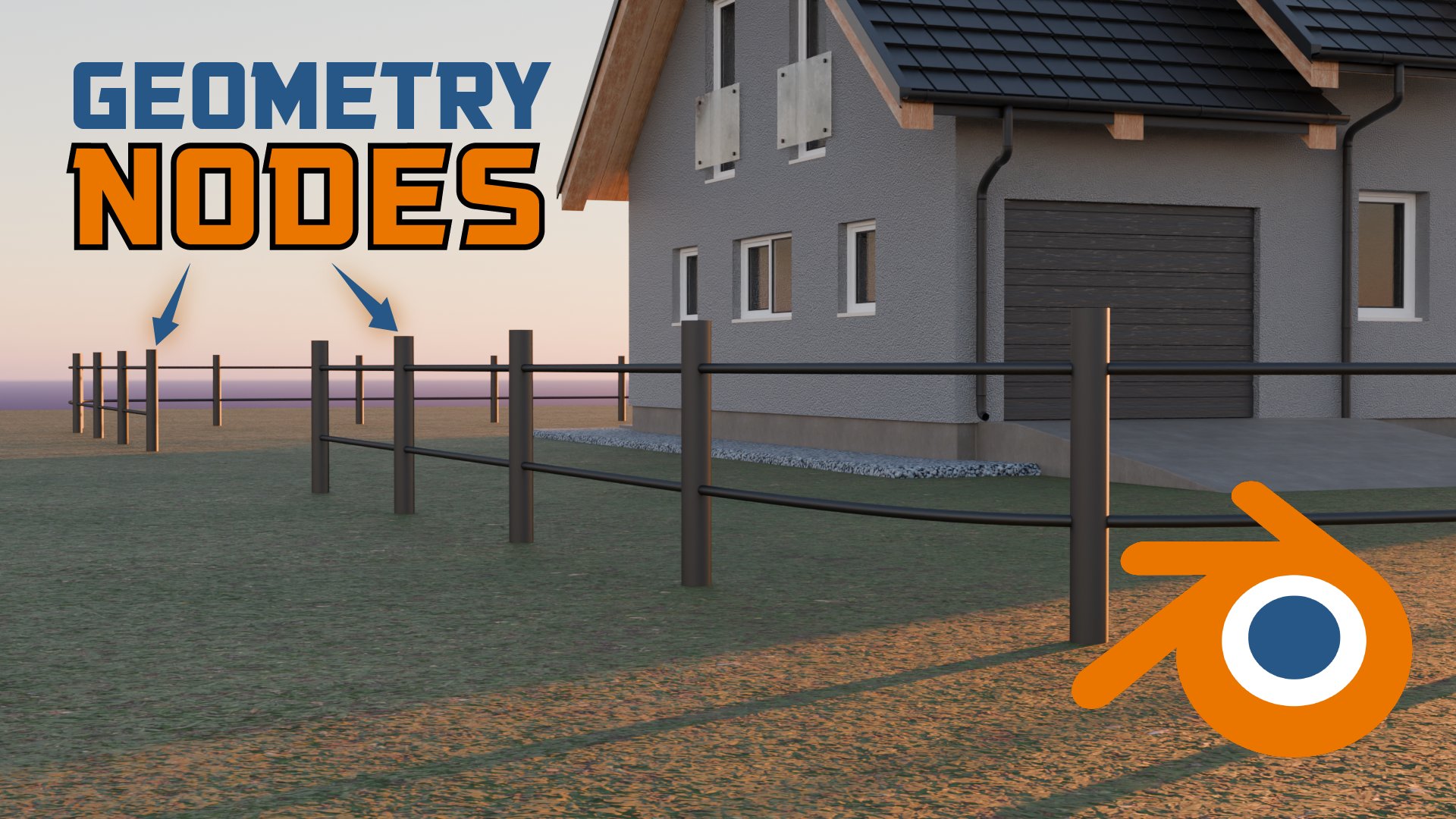
construyendo una
cerca de eslabones de cadena
reutilizables y procedimentales que se pueda controlar y dibujar
con cualquier curva en Blender. Al igual
que con la primera clase, no solo estarás
copiando ciegamente lo que estoy
haciendo en mi pantalla En cambio, te guiaré
a través de la configuración nodo por nodo mientras explico por
qué estamos usando cada nodo, qué hace y
cómo puedes aplicar las mismas técnicas a tus propios
proyectos de nodos de geometría en el futuro. Mi objetivo es ayudarlo a desarrollar una comprensión de los bloques de
construcción detrás modelado de
procedimientos para que
pueda construir el músculo cerebral para crear sus propios activos de nodos de
geometría reutilizables. Cubriremos cómo agregar un
modificador de nodos Geometry a una curva. Vea cómo crear instancias de
postes de cerco a lo largo de la curva. Veremos cómo
controlar el número y
espaciado de los postes con
el nodo de curva de remuestreado Veremos cómo alinear los postes a la
dirección de la curva. Veremos cómo instancias los cables de eslabón de cadena
que forman la malla, cómo alinear los
cables a la curva. Y por último,
veremos cómo agregar los cables de soporte horizontales. Al final de esta
clase, tendrás un generador de valla de
eslabones de cadena de procedimiento reutilizable que podrás importar a tus futuros proyectos de
Blender y dibujar usando cualquier
curva en Blender. También tendrá una
mejor comprensión de varias
técnicas de nodos de geometría que
encontrará una y
otra vez a medida que usa y a medida que construye configuraciones de nodos de
geometría No necesita ninguna experiencia
previa en
nodos de Geometría para seguir adelante. Sin embargo, si eres nuevo
en los Nodos Geometry, te
recomiendo comenzar
con la clase uno, donde cubrimos
los fundamentos
construyendo una cerca
de madera procesal. Después de eso, puedes regresar
a esta clase y continuar. Si estás listo para construir
otro activo de procedimiento útil y agregar algunas herramientas más a tu kit de herramientas Blender,
comencemos. Nos vemos en la siguiente lección.
2. Añade una curva: Bienvenida. Entonces aquí
estamos dentro de Blender, y este es un proyecto completamente nuevo. Entonces sólo voy a decir Control
O para abrir un nuevo proyecto. Y quiero abrir
este archivo de proyecto. Vas a encontrar
esto antes y después. Entonces voy a abrir esto después porque es con lo que
vamos a trabajar aquí, pero ustedes van a
abrir el archivo before, que va a ser crudo. Entonces si abro esto, el archivo antes también
va a tener estos cables. Como pueden ver,
ya creé los cables que
vamos a instancia, y también tenemos los postes. Esas son las únicas
dos cosas que necesitamos. Entonces cambiando a nodos de geometría, voy a
esconderlos dos. Los cables y los postes, y voy a desplazar
A para agregar una curva. Esta vez, voy a
sumar una curva de Bézier. Y lo que queremos hacer es aplicar un modificador Geometry Nodes
a esta curva Bezier. Entonces voy a cambiar a la pestaña de modificadores y decir,
modificador Geometría Nodos Y voy a hacer clic en Nuevo. Esto creará una nueva configuración de nodo
Geometría para la curva Bezier. Ya cubrimos
por qué Geometry Nodes es un modificador en la clase uno. Si no lo has visto,
adelante y
compruébalo, luego vuelve. En la siguiente lección,
sigamos adelante e instancias de las publicaciones
en esta curva. Te veré en breve.
3. Agrega las publicaciones: Ahora queremos publicar instancia
en esta curva de Bezier y lo
hacemos con
instancia en puntos,
Mayús A, instancia en Este nodo solo dice, coloquemos instancias de
una geometría u
objeto específico en los puntos de
esta geometría entrante. La geometría entrante, si
solo elimino esto
manteniendo presionado, estos datos entrantes son
los datos subyacentes
de esta curva de Bezier Si cambio al modo de edición, como pueden ver,
tiene dos puntos. Y así en esos dos puntos, podemos decir,
coloquemos otro objeto. Cómo mediante el uso de la
instancia en puntos, coloquemos instancias de un objeto específico en estos
puntos de los datos entrantes. Entonces déjeme adjuntar
eso. Entonces este nodo ahora espera que le
digamos qué objeto porque
dijiste que queremos
colocar instancias de un
objeto específico, qué objeto. En este caso, podemos decir, queremos colocar el
post, este post. Entonces voy a expandirlo
y arrastrar el sólido aquí dentro. Entonces este es el objeto que queremos instancia sobre los puntos
de estos datos entrantes. Entonces voy a enviar la geometría
a la instancia aquí, y ahora los hemos colocado en esos dos puntos porque esta curva básica tiene
dos puntos por defecto. Si extruyo en la X, si selecciono uno de estos puntos,
extruyo con E X,
como pueden ver, cada nuevo punto va
a tener un nuevo post porque estamos instanciando
este post en cada Entonces si selecciono eso y
extruyo en X, otro punto. Pero ahora, esto hace muy
difícil
controlar cuántos
postes tenemos y la distancia entre
ellos porque es muy difícil para mí
extruir manualmente y
asegurarme de que la distancia entre estos dos sea la
misma que esta y esta Entonces, para controlar el número
de estas instancias que se colocan en la curva o en la geometría subyacente, podemos usar lo que llamamos
el nodo de curva de remuestreado Entonces Shift A. Vuelva a muestrear nodo de curva. Y cuando lo deje caer ahí, mira lo que pasa porque déjame
colocarlo a un lado. este momento el valor por defecto está configurado para contar y el conteo es diez. Entonces estamos diciendo que cuando
conectamos esto aquí, queremos ordenar el
número de publicaciones por conteo. ¿Y qué cuenta es ese diez? Entonces podemos hacer esto cinco
Y si lo dejo caer aquí, ahora habrá cinco postes, y estarán
igualmente espaciados. Si los aumento a seis, habrá seis
igualmente espaciados, siete, ocho, nueve, diez. Si cambio a la vista frontal, como pueden ver,
están igualmente espaciadas. También podemos cambiar y
decir que no queremos
remuestrear estas
publicaciones por el conteo, pero queremos
hacerlo por la longitud Entonces, ¿cuál debería ser la
longitud entre cada poste? Y la longitud es lo que
determinará el número de puestos. Entonces, si tenemos un
espaciado de 1 metro, entonces tendremos
ese número de postes. Por lo que cada poste
tendrá una distancia de 1 metro
entre éste y el siguiente poste. Entonces podemos decir que queremos
una distancia de 1.5, y eso significará menos postes porque la distancia entre
cada poste es mayor, pero la longitud de la
curva Bezier está fija en estos momentos Pero si seleccionamos con A y
decimos S para escala en la X, medida que aumentamos el tamaño
de la curva Bezier, para mantener la
distancia de 1.5 metros entre cada poste, el número de postes aumenta para asegurarnos de que la distancia
entre ellos sea Ahora que tenemos eso,
en la siguiente lección, resolvamos un pequeño problema, creo que deberíamos resolver
4. Alinea la rotación posterior al vector: Ahora hay algo que
quiero mostrarles con lo que
suelen confundirse muchos principiantes, y es decir ahora, como pueden ver, estos postes de aquí
mismo tienen estos agujeros, y hay cables que los
atravesarán. Pero fíjense lo que
sucede si seleccionamos este punto final y
extruimos en el eje Y. Si ampliamos cada poste
individual aquí, notará que estos agujeros
todavía están alineados en el
eje X a lo largo del eje X. Deben dar la vuelta y mirar hacia la dirección de la curva. Sea cual sea la dirección en la que se dirija la
curva, también
deberían torcerse
en el eje Z, ¿verdad? Y entonces, ¿cómo resolvemos eso? Utilizamos esta rotación aquí. Si me acerco a esto, vamos a estar
viendo estos pocos bots aquí. Ahora, déjame arrastrar y
poner esto de lado, y queremos usar
esta rotación. Entonces voy a decir Mayús A, alinear la rotación, alinear
la rotación al vector. Este es el nodo que necesitamos, y lo voy a
conectar a rotación. Pero nada pasa de inmediato, y eso es porque necesitamos decirle
a este nodo qué vector alinear también la rotación
de estas instancias. Por eso tenemos aquí este campo
vectorial, y queremos decirle que se alinee en la dirección
de la curva. En los nodos de geometría de Blender, eso se llama tangente de curva Entonces voy a decir
Shift A, curva tangente. Aquí es la primera opción. Si lo coloco ahí, si
lo conecto a esto, solo mira lo que pasa aquí. Pero antes que nada, se
van a romper por completo. Así. Y luego
necesito decirle a qué eje alinear
el vector. Así que puedes seguir adelante y
jugar con cualquiera de estos, pero sé que es X. Así que ahora, cuando miras
estos agujeros, como puedes ver, están rotando de acuerdo
a cómo se gira la curva.
5. Instancia de los cables en la curva: Por supuesto, igual
que lo hicimos aquí abajo, queremos instancia de los cables. Ya instanciamos el post. Entonces lo que queremos hacer es
crear una línea de tiempo paralela. Siempre he usado la analogía de líneas de tiempo
paralelas para
explicar Supongamos ahora mismo que acabamos de comenzar nuestros nodos de
geometría, y no tenemos los posts. Entonces, si los corto
y conecto esto, tenemos nuestra curva,
nuestra curva Bezier Se trata de los datos
entrantes subyacentes, la geometría. Y si queremos instancias estos cables en la propia curva, lo que tenemos que hacer es crear
una instancia en puntos, tal como hicimos antes. Entonces, permítanme cortar esa instancia en puntos y luego
enviarla al futuro. Pero ahora esta instancia sobre puntos necesita saber ¿qué
estamos tratando de instancia? Y estamos tratando de
instancia de los cables. Entonces voy a seleccionar estos
dos cables, o de hecho, voy a dejar caer esta colección
ahí e instarla. Entonces estamos usando la
colección llamada cables. Ahora, aquí adentro, como pueden ver, están muy alejados, y eso es porque no
hemos introducido una manera de controlar
cuántos tenemos. Y recuerden, lo hacemos
con remuestrear curva. Entonces, Mayús A, remuestrear la curva. Entonces si lo dejo caer ahí
y aumentar el conteo, podemos aumentar el número, y si me acerco,
quiero decir longitud porque queremos mantener la misma distancia
entre ellos siempre. Entonces vamos a reducirlo así. Tal vez 0.03, solo fíjalo y asegúrate de tener
una buena proximidad Entonces ahora que tenemos esto y lo
estamos enviando
al futuro, y también necesitamos
enviarlos al futuro para que
podamos ver los posts. Estos son como dos líneas de tiempo
paralelas. Entonces, si queremos que ambos
existan en nuestro mundo tres D, tenemos que enviarlos a los
dos al futuro. Entonces, si voy y
conecto eso ahí, necesitamos una manera de combinar
esta línea de tiempo paralela con esta línea de tiempo paralela y mostrarlos juntos
en el futuro. Entonces usamos un nodo de geometría conjunta, y combinamos los dos. Porque esta salida de grupo
solo acepta una entrada. O mandas la
publicación al futuro o mandas esta otra línea de
tiempo paralela alternativa al futuro. Pero si quieres
enviarlos a ambos al futuro, es por
eso que primero te unes a las dos
líneas de tiempo paralelas y luego las
envías a ambas al futuro para
que sean visibles Ahí vamos. Y ahora, si vamos aquí a la esquina
y miramos estos agujeros, como pueden ver,
se ven bien. Pero aquí hay un problema
que ya
resolvimos y tenemos que resolver
para estas mallas Como puede ver, si cambio a la parte superior
no están alineados en la
dirección de la curva. Aquí mismo, no
están alineados. Quieren permanecer alineados lo largo del eje X. Entonces,
¿cómo resolvemos eso? Ya vimos cómo hacer eso, y lo hacemos con align
rotation to vector. Así que alinear la rotación al vector es mi primera opción. ¿Qué vector? La tangente curva. Entonces queremos decir curva tangente. Déjame colocarlo ahí mismo. Y sigamos adelante y
elegimos el eje X. Ahora bien, si te acercas a
esto, como puedes ver, independientemente de dónde estés, se ven correctamente alineados. En la siguiente lección,
agreguemos los cables horizontales. Te veré en breve.
6. Agregar cables horizontales: Lo que queremos hacer es reutilizar
el cable entrante. Recuerda, si cortamos
estos dos y solo conectamos el cable directamente
al frente hacia el futuro, esto solo está conectado
al futuro directamente por ahora. Como pueden ver, tenemos
lo que parece un cable. Esta es nuestra curva de Bézier. Y así si lo selecciono y voy
al último punto
y extruyo en la X, podemos crear nuestras tablas usando esta curva subyacente de
Bezier ¿Y cómo lo hacemos?
Entonces lo que queremos hacer es ante todo,
duplicar esto. Entonces, ¿cómo duplicamos en los nodos de
geometría
simplemente estableciendo una nueva
posición para la nueva copia? Recuerda, cada vez que
sacas un nuevo cable de aquí, estás creando una nueva línea de tiempo
paralela. Ya tenemos estos
dos cronogramas paralelos. Podemos crear una tercera línea de tiempo
paralela. Y ahora hemos duplicado
el cable subyacente. Así que establece la posición. Podemos establecer la posición de este cable en el
eje Z empujándolo hacia arriba. Y si queremos
crear otro cable, podemos cambiar D esto. Esta es otra línea de tiempo que
vamos a crear. Entonces sacamos una tercera línea de tiempo
paralela y la enviamos al futuro. Y luego en el
eje Z, empújelo hacia arriba. Ahora bien, esto está desconectado
del fiture porque recuerda que
necesitamos una geometría de articulación Entonces solo voy a
seleccionar esto por ahora. Turno D, póngalo ahí,
conéctelo ahí. Y ahora tenemos
estos dos futuros. En una línea de tiempo, el cable
está a 1.9 metros de altura. En esta otra línea de tiempo, está a 3.7 metros de altura. Así que hemos creado. Así que hemos creado líneas de tiempo
paralelas adicionales. Ahora bien, lo que tenemos que hacer es combinar todas estas líneas de tiempo
paralelas Así que solo voy a eliminar
esa toma estos dos, conectar esta línea de tiempo en esa y esta otra
línea de tiempo en esa. Entonces ahora tenemos
todo lo que necesitamos. Pero recuerden, esta
es una curva de Bézier. Entonces lo que tenemos que hacer es
convertirlo en una malla. Entonces esta es una curva.
Esta es una curva. Entonces, Mayús A, curva a malla. Esto lo convierte en una malla. Lo conectaré ahí,
pero no pasa nada. Y eso es porque
este nodo necesita saber qué perfil
queremos usar. ¿Qué perfil? ¿Es un tubo cuadrado o
es un tubo circular? Entonces queremos decir
círculo curva es nuestro perfil. Círculo curvo. Ahí vamos. Pero ahora es demasiado grueso. Entonces quiero reducir el radio, manteniendo pulsado turno para
moverme en pequeños incrementos. Y queremos
tirarlo hacia abajo. Así que tira de él hacia abajo en el eje Z. Y lo que queremos
hacer es hacerlo con este agujero. Así que mantenga presionado shift en el radio y comience a
reducirlo aún más. Si no puedes obtenerlo arrastrando, solo tienes que ir a
teclearlo manualmente 0.005 Digamos 0.003. Sí, creo
que es un buen lugar. Y luego aumentemos esto
a 1.1 0.45. Bien, 1.46 1.46. 1.453. Sí, 1.453 Ahora, vas a
tener que jugar con este número 1.452. No, 1.454 454. Justo ahí. Entonces está
pasando por estos agujeros aquí
mismo en la esquina, hay un problema, pero eso es algo que podemos corregir después. Pero si vamos en esta
dirección, como se puede ver, los agujeros siguen bien alineados porque
están alineados al vector. Entonces voy a hacer lo
mismo con los otros cables, pero voy a
adelantar rápidamente esta parte porque solo
estoy repitiendo exactamente
lo que hemos hecho aquí. Entonces voy a duplicar
esto y colocarlo aquí, duplicar esto y
colocarlo aquí y
conectarlo al perfil. Y ahora tenemos un segundo cable. Y para crear dos cables más, todo lo que tengo que hacer es duplicar el Shift D y
colocarlos ahí. Conecta estos a la
curva ahí mismo, tal como ya hicimos
aquí y otro aquí, luego envíalos al futuro. 02. Pero ahora estos necesitan
moverse hacia abajo como pueden ver, Y éste también. Entonces solo voy
a tomarme un momento para asegurarme de que todos estén alineados a los diversos agujeros. Tengo cuatro agujeros verticalmente. Creo que cuatro o cinco. Voy a
hacerlo muy rápido. Estoy tratando de mantener esta clase
corta, y volveré. Entonces solo muévalos en el
eje Z y estarás bien. Bien, entonces está hecho. Los he posicionado perfectamente
en sus respectivos agujeros. Y ahora, como pueden ver, aquí
tenemos demasiados nodos. Tenemos que hacer algunas limpiezas. Entonces lo que voy a hacer es
seleccionar todo aquí, Control G para agruparlo. inmediato nos van a llevar al grupo
dentro del grupo. Si queremos volver,
podemos presionar Control Tab. Se llevará de nuevo a la configuración principal de GN, configuración del nodo de
geometría. Pero como pueden ver, este grupo nos
está dando cuatro geometrías Y si hago doble clic en eso, ahora tenemos
lo mismo que estábamos creando. Simplemente lo agrupamos todo junto. Entonces quiero organizar estos
ligeramente, así como así. Y solo puedes controlar y hacer clic derecho
para cortar todos esos. Quiero arreglarlos desde
la parte superior más hasta la parte inferior. Sólo estamos organizando
todo. Entonces estamos dentro del grupo. Si quiero salir de
él, como mencioné, presioné la pestaña Control, vuelvo a salir. Entonces aquí los vamos a
arrastrar ligeramente por ahí. Y ahora tenemos una configuración de nodos Geometría más
organizada. Ahora bien, si selecciono esto y presiono
tabulador para entrar en modo Edición, quiero seleccionar estos
vértices y eliminarlos, seleccionarlos y eliminarlos. Y ahora nos quedamos con solo una sencilla configuración de nodos
Geometría de eslabones de cadena. Así que ahora incluso puedo ocultar esto. Y ahora si digo Shift A
curve, digamos path, hemos agregado un path aquí, puedo ir a la pestaña del modificador y agregar un modificador Geometry
Nodes. Y ya tenemos esa configuración de
Geometría Nodos aquí. Así dicen los Nodos Geometría,
y aquí estamos. Ahora, deberíamos
haberle dado un nombre. Entonces aquí está, está clavado aquí. Entonces voy a desanclarlo primero
y llamarlo ChaininkFens. Ahora, bajando
este menú desplegable, como puedes ver, se
llama valla de eslabones de cadena Así que cada vez que dibujo una nueva
curva, curva Bezier,
GY, puedo aplicar una nueva valla de eslabones de cadena
modificador de nodos de geometría Ahí vamos. Y puedo
entrar en modo edición para escala, X, y ahí vamos. Contamos con una cerca de
eslabones de cadena totalmente editable. Entonces esto es seguir
los mismos principios que
aprendimos en la clase uno. Si no tomaste la clase uno y sientes que nos hemos
apresurado por esta clase, puedes ir a ver la clase uno
y entender lo básico.
7. Próximos pasos: Sólo quiero darle las
gracias por
acompañarme y quedarse conmigo hasta el
final de esta clase. Si estás aquí mismo
y estás viendo esto, significa
que te tomas muy en
serio el aprendizaje de nodos de geometría. Y quiero darle las gracias y enhorabuena
por terminar. Empezaste con una curva sencilla de
Bézier y lentamente convertiste en una valla de eslabones de cadena de
procedimiento reutilizable Ese es un hito enorme, y deberías estar
orgulloso de ti mismo. Ahora tienes herramientas adicionales
en tu kit de herramientas de Blender. Recuerda, esto no es sólo
una barda para este proyecto. Ya que ahora lo tienes,
puedes guardarlo como un activo en Blenders Asset Browser para que puedas reutilizarlo en
futuros proyectos Ya cubrimos
cómo hacerlo en la clase uno, así que asegúrate de ver la
clase uno para ver cómo
convertir esto en un activo reutilizable. A medida que continúe con esta serie, construirá más
activos de procedimiento y expandirá su caja de
herramientas personal de nodos de geometría un proyecto a la vez. Y como siempre, me encantaría
ver qué creas
con tu barda. Así que no olvides compartir tus proyectos terminados en
la galería de proyectos de clase. Simplemente ve a la pestaña Proyectos y Recursos debajo de
este reproductor de video y sube tu proyecto allí y deja que todos vean lo que
has podido crear. Y si disfrutas de esta
clase, como siempre, por favor tómate unos segundos para
calificarla. Dale una calificación. Ve a la
pestaña de reseñas y comparte tus
pensamientos al respecto. ¿Lo disfrutó?
¿Qué te gustó de ello? ¿Qué se podría mejorar? Eso va un largo camino y realmente me
ayuda a saber cómo preparar mi próxima clase y también ayuda a otros estudiantes a saber si esta es una buena clase
que deben tomar. Una vez más,
quiero darte las gracias por acompañarme en esta clase, y ahora es el momento de que tomes un descanso
antes de
que nos encontremos en la
siguiente clase. Nos vemos pronto.
 Ken Mbesa, Web Designer | 3D Artist