Transcripciones
1. Introduccion: Er, bienvenido de nuevo a otra
clase increíble de Blender conmigo, Ken. Ahora, en esta clase, vamos a estar
hablando de nodos de geometría. Y para ser más específicos, vamos a tener una
sesión práctica donde
construiremos un sistema de
hélice Geometry Nodes,
un sistema paramétrico reutilizable Siempre puedes venir y editar en el futuro para personalizar para
diferentes aplicaciones. Y también vas a
tener las habilidades para configurar tus propias
configuraciones de nodos de geometría en el futuro Vas a poder leer las configuraciones de nodos de
geometría de
otras personas Vas a
poder entender
cómo funcionan los diferentes nodos. Ahora, tu proyecto será
construir tu propio sistema de hélice
o rotor único y
reutilizable. Puedes seguir
exactamente y crear la hélice que
diseñaremos en clase o desafiarte a ti mismo
adaptando la lógica central a un
vehículo completamente nuevo como un dron o cualquier otro mecanismo
que use rotación. El resultado clave,
al final de esta clase, no solo tendrás una animación
terminada. Tendrás un activo totalmente
valioso. Puede caer en
sus proyectos futuros, lo que realmente nivelará
su flujo de trabajo procesal. Entonces, ¿esto se siente como
algo que te entusiasma? ¿Porque es una superpotencia? Si estás listo,
comencemos.
2. Añade puntos de unión de la cuchilla: En la parte posterior. Aquí
estamos dentro de Blender, y como pueden ver, este
es un proyecto completamente nuevo. Estoy usando Blender 5.0
release candidate. Así que cambiemos directamente al de
trabajo Geometry Nodes, y aquí estamos. Ahora, en la clase anterior, aprendimos que Geometry
Nodes es en realidad un modificador para que si
tenemos un cubo aquí, miren lo que sucede aquí. Mayús A, Cubo,
aparece aquí inmediatamente un botón. Y cuando yo como, dice, crear un nuevo modificador con
un nuevo grupo de nodos Geometry. Entonces Geometry Nodes es un
modificador, y para agregarlo, puedo ir a modificadores, agregar nodos de geometría, o
simplemente puedo ir aquí directamente y hacer clic en esto y ver
qué pasa aquí Si agrego eso, como pueden ver, ha agregado el modificador de Nodos de
Geometría a nuestro cubo. Y si vengo aquí, lo que tenemos aquí es la entrada del
grupo y la salida del grupo. La entrada de grupo
nos proporciona la geometría o los datos de la geometría que
agregamos manualmente a
nuestra escena tres D. En este caso, nuestro cubo. Entonces esta entrada de grupo está proporcionando la geometría de este
cubo que hemos agregado aquí. Y si agregamos un nodo en el medio, por
ejemplo, si golpeo Mayús A, cambio A y tecleamos geometría de
transformación, podemos usar la
geometría de transformación para traducir. Eso es mover, rotar o escalar esta geometría que viene
del nodo anterior. Lo que queremos hacer
en esta lección es
agregar puntos de fijación
para nuestras cuchillas. Entonces, si vengo aquí y
selecciono este grupo de nodos, aquí no
queremos trabajar
con esta geometría. Entonces quiero eliminar
esta entrada de grupo. Pero recuerda, seguimos
trabajando dentro del modificador, agregamos al cubo. Así que no hemos eliminado el cubo, simplemente no
estamos suministrando los datos de esta geometría
a la salida del grupo. Entonces, al eliminar la fuente
de la geometría aquí, simplemente no
estamos
mostrando la geometría, sino que aún existe. Entonces lo que queremos hacer
es decir turno A puntos. Como pueden ver puntos,
podemos sumar puntos. La última vez aprendimos que los puntos son lo que podemos usar
como puntos de apego. Entonces si acompaño eso a la
geometría aquí y acerco, podemos ver nuestros puntos. También podemos aumentar o
disminuir su radio. Ahora bien, los puntos no son geometría. Se les acaba de dar esta representación visual para que podamos ver dónde están. No son geometría. Y como podemos verlas, podemos
moverlas y saber exactamente dónde hemos colocado los puntos
o los puntos de fijación. Y quiero usar una metáfora
para explicar cómo
funciona este nodo y también cómo funcionan la mayoría
de los otros nodos Entonces cuando miras
este nodo de aquí mismo, lo que está diciendo es agregar
un punto, agregar un punto. Hemos agregado un punto, establecido la posición
a esta posición, así que hemos establecido la
posición en cero, cero, cero, y luego
establecer el radio 0.22 m. Hemos establecido el radio Entonces también podemos aumentar
el radio aquí. Y entonces ahora lo que hace
es que agrega el punto, luego mira la posición, luego suma un radio de 0.42 Si agregamos otro punto, el nodo agrega un punto, establece su posición a este, y luego agrega un radio de 0.42 Después agrega otro punto, vuelve a
poner su posición
en 0.000, y luego en 0.42, y
luego se detiene ahí Si agregamos
un tercero, repite, agrega el primer punto,
establece su posición, establece su radio,
agrega otro punto, mira la posición,
luego el radio. Ahora tenemos un problema
porque si ese es el caso, eso significa que todos los puntos
se han colocado en la
misma posición. Si cada vez que el nodo lee
los valores de posición para establecer
el valor del punto más nuevo, encuentra el mismo cero antiguo, cero, cero, cero, entonces lo
establece en el origen. Entonces no importa
cuántos puntos agreguemos, siempre
permanecerán en el centro, y pensarás que solo
tienes un punto. Volvamos a
digamos tres puntos. Ahora bien, si movemos
esto en el eje Y, como puede ver, estamos estableciendo la posición en un lugar
diferente. Entonces, lo que está sucediendo
ahora mismo es que estamos agregando un punto, estableciendo su posición Y
como 1.1 metros, y luego el radio. Sumando el segundo punto, estableciendo su posición Y como
este codificado duro 1.1 metros, y luego el radio. El tercer punto lo mismo. Si alguna vez has hecho algún
poco de codificación, sabes la diferencia
entre codificar duro un valor y proporcionar una lista de
valores de los que se pueden leer. Entonces lo que queremos es poder leer una lista de valores que pueda ser utilizada por este valor en particular aquí para establecer la
posición de cada punto. Porque recuerda, el
proceso es agregar un punto, establecer el valor actual,
y luego el radio. Así que déjame sacar esto a colación. Quiero ilustrar esto. Si podemos tener una lista donde
podamos decir, crear un punto, establecer la posición en uno, luego establecer el radio, 1 metro. Crea el segundo punto, establece la posición en dos, luego establece el radio. Crea el tercer punto, establece su posición Y en tres. Establezca su posición Y en tres
y así sucesivamente y así sucesivamente. Si tan solo tuviéramos una lista como
esa que pudiera proporcionar tales valores a este campo de entrada en
particular, entonces este campo de entrada
sería capaz de leer esa lista de uno a
cualquier número que queramos, y colocaría un punto
en cada número sucesivo, uno, dos, tres,
cuatro de esa lista. Y tenemos tal nodo. El nodo se llama
nodo Índice. Déjame deshacer todo esto. Si venimos aquí y
decimos Turno A, índice. Si conecto este nodo
índice directamente, no
va a ir en
la dirección que queramos. Va a ir en alguna dirección divertida, dirección
diagonal. Y eso es porque
si corto esto, tenemos tres ejes, X Y y Z. queremos usar el índice solo en el eje X porque
queremos moverlos solo en
el eje Y O podemos decir
querer moverlos en el eje X o en el eje Z. Entonces lo que queremos hacer es
separar estos tres, y lo hacemos usando un nodo
llamado combinar vector XYZ. Con este nodo combinado, tenemos acceso a X o Y, o Z. Podemos conectarlo
a cualquier cosa aquí Y así el valor que
salimos de aquí es el valor al que nos hemos conectado, digamos, en el eje X. Entonces como puedes ver aquí,
tenemos una nube de puntos, y esta nube de puntos
tiene tres puntos. Recuerda, este es un nodo de nube de
puntos. Entonces puntos, tenemos tres puntos. Y esos tres puntos, cada uno de ellos tiene un índice o
una ubicación en la memoria, índice. Y así ese es este índice. Entonces este nodo índice está
tirando de esta lista y poniéndola a disposición del eje X del nodo de nube de
puntos. Y así eso es lo mismo proporcionar esos valores a
este campo de entrada aquí mismo. Entonces lo que este nodo Puntos está haciendo en este momento es que está diciendo, crear el primer punto, este primer punto,
establecer la posición en
base al
ítem actual en la lista de índices. Esta es la lista de índices. Entonces el primer ítem aquí es cero. Y así para el primer ítem, establecemos la posición como cero, y por eso empieza
en cero aquí mismo. Si cambio la
vista superior con siete, como se puede ver en el eje X, empieza en cero. Entonces volvemos aquí de
nuevo a los puntos. Dice, cree
el segundo punto, y luego para su posición, mire el siguiente
elemento de la lista en la lista de índice. Entonces, el siguiente ítem en
la lista de índices es uno. Entonces usamos uno. Para el segundo ítem
para el segundo punto. Entonces usamos el valor uno para establecer la posición del segundo punto y luego establecer su radio en 0.42, y por eso es
del mismo tamaño que este La tercera vez, tercer
punto para su posición, usemos el tercer valor en esta lista llamada
index, que es dos. Y así uno, dos, lo
colocamos en dos y
luego el radio. Entonces así es como distribuir
puntos en base al índice. Y yo quería conducir eso a casa. Sé que esta lección ha
sido más larga de lo esperado. Pero yo quería conducir esa
casa para que a partir de ahora, nunca luches por
entender lo que
sucede cuando estás creando puntos o puntos de apego. Ahora bien, a estos puntos, podemos sumar porque
usted dijo que los puntos son esencialmente
puntos de apego a los que adjuntar cosas, podemos adjuntar instancias. Entonces sigamos adelante y
adjuntemos algunas instancias aquí.
3. Une las cuchillas: Bienvenido de nuevo. Entonces ahora es el
momento de unir nuestras cuchillas. Y recuerda, en
la clase anterior, dijimos que existen puntos para
permitirte adjuntar instancias. Entonces queremos adjuntar instancias a los
puntos que agregamos
estos tres puntos. Así que permítanme hacer clic
aquí. Turno A. Instancia en puntos. Queremos colocar instancias
en cada uno de esos puntos. Notarás que los
puntos han desaparecido, y eso es porque esta instancia en puntos necesita ser muy específica sobre qué forma o geometría queremos colocar
ahí como instancia. Y así lo hacemos viniendo
aquí al socket de instancias. Entonces voy a sacar
eso y escribir cubo. Entonces ahora, como pueden ver, tenemos tres cubos unidos a los
puntos que teníamos aquí mismo. Así que ahora, permítanme hacer que la
instancia diga delgada en la X. Así que solo voy a
mantener presionada la tecla shift mientras arrastra esto para moverme en pequeños incrementos,
tal vez ese Entonces también en la Y, vamos a hacerlos muy
delgados, así como así. Pero ahora si cambiamos
la vista frontal, notarás que se están
hundiendo debajo del piso Queremos empujarlos hacia arriba. Si cambio el frente,
queremos empujarlos hacia arriba. La manera de hacerlo porque
tenemos el cubo aquí antes de
que se convierta en instancia, sigue siendo geometría aquí. Podemos decir establecer posición. La posición del cubo como geometría antes de que se
instancie sobre los puntos Así que queremos establecer el desplazamiento Z
a tal vez en algún lugar ahí. Observe que no están en el
centro sobre el eje X, y eso es porque aquí mismo, mientras yo estaba explicando las cosas, cambié el valor de Y aquí. Se supone que debe permanecer en
cero porque a lo largo del eje y, el eje verde, lo habíamos
colocado a 1.1 metros. Ahora está en cero. Entonces ahora las tres instancias se colocan en los puntos o puntos de fijación
que preparamos para ellos. Estas tres
actuarán como nuestras cuchillas. Entonces déjame aumentar
la altura vertical. Recuerda, tenemos
el cubo mismo. Aquí es donde
podemos establecer su altura. Digamos que tal vez ese tamaño. Pero entonces otra vez, ahora necesito empujarla de nuevo
hacia arriba en el desplazamiento Z, así como así. Entonces así es como agregar
instancias a los puntos, o así es como agregar nuestras blades. Pero ahora, como se puede decir, no es
así como se ve una
hélice. Tenemos tres palas, pero ¿cómo
las convertimos en hélice? Eso es lo que vamos
a hacer en la siguiente lección.
4. Rotación por índice de cuchillas: En esta lección,
queremos ver cómo
rotar estas palas
para formar una hélice. Pero antes de hacer eso,
quiero seleccionar estos dos nodos y
eliminarlos porque no los necesitamos. Los agregué para explicar cómo este nodo crea puntos
y cómo los posiciona. Entonces, si corté eso, todo va a pasar a la posición actual aquí mismo. Entonces, permítanme eliminar estos dos, y permítanme ponerlos
en cero una vez más. Por lo que todavía tenemos tres cuchillas. trata de tres palas,
pero todas están colapsadas en el centro del
mundo porque en la X en la X en el eje
Y y en el eje Z, el valor es cero. Entonces cuando se crea cada punto, su ubicación se
posiciona en el origen, pero aún tenemos tres palas. Ahora bien, si vas aquí abajo a
la instancia en el nodo Puntos, notarás que aquí tenemos este conjunto de valores de
rotación. Y si giramos en el valor Y, estamos rotando todas
las cuchillas a la vez. Queremos que cada pala
tenga su propia rotación. Y como mencioné, si alguna vez has hecho algún
poco de codificación, sabrás que hay
una gran diferencia entre cómo se comportará
tu código cuando codificas un valor
versus si proporcionas una lista de valores de los que lee
tu función. Si tienes una función y
escuchaste codificar un valor, cada iteración de esa función usará ese mismo valor Entonces lo que está pasando aquí
es que si estamos rotando aquí, esta instancia en el
nodo de puntos es como una función
que está haciendo esto. Toma los puntos. Se necesita el primer punto porque hay tres
puntos entrando. Se necesita el primer punto. Le coloca una instancia. Un cubo, coloca
una instancia en él, y luego usa este
valor de rotación codificado duro para rotar la instancia. Y como está codificado duro, cuando repite el mismo
paso para el segundo punto, toma el segundo punto, coloca una instancia
sobre él, un cubo, y luego toma aquí el mismo valor codificado
duro y gira la segunda
instancia en ese mismo ángulo. Y lo mismo se aplica
a la tercera instancia. Y
con lo que terminas son instancias que están compartiendo un solo valor de
rotación. Si queremos cambiar
ese comportamiento, recuerden, ya vimos
cómo resolverlo aquí mismo. Necesitamos usar una lista
de valores para que cuando leamos el primer punto aquí y le agreguemos una instancia, luego lleguemos al valor de rotación, vamos a tener
un valor específico. La próxima vez que vengamos con un segundo punto y le agreguemos
una instancia, debería tener un valor
diferente. Entonces necesitamos una lista de valores. Y cuál es un buen ejemplo de una buena lista podemos
usar el índice. Entonces digamos índice, ahí vamos. Y así no podemos conectarlo directamente aquí a la
rotación porque
va a aplicarse a los tres valores y eso no es lo que queremos.
Déjame mostrarte. No funciona así. Entonces lo que queremos hacer es decir, queremos acceder solo a la Y. Así que cambia A XYZ, combina XYZ, y luego
conectarlo ahí. Ahora, eso nos da
acceso al eje Y. Entonces lo que está sucediendo ahora es esta instancia en
puntos nodo está diciendo, tomar el primer punto, agregarle este
cubo como instancia, adjuntarlo como instancia a él. Luego use el primer elemento de lista en esta lista llamado index como
el valor de la rotación. Luego toma el segundo punto, coloca una instancia sobre él, y luego usa el segundo
elemento de esta lista como el valor del campo de
rotación del eje Y y así
sucesivamente y así sucesivamente. Ahora bien, si tenemos algunas
instancias aquí mismo, tendremos una lista corta de índices o índices
porque uno, dos, tres, si queremos ir aquí
una rotación completa, necesitamos más puntos para que podamos tener más índices o índices. Entonces si voy aquí a Instancias, como pueden ver,
tenemos instancias. Déjame simplemente usar el nodo visor aquí
mismo seleccionando esto, Blender cinco puntos oh tiene este nodo visor que te
permite ver qué puede
ver un nodo específico o qué es lo que un
nodo específico ha procesado. Entonces si golpeo Control
Shift y click izquierdo, ahora, lo que este
nodo visor puede ver es lo que este nodo de punto
ve o ha procesado. Y quiero que miremos esto. Entonces ahora aquí
tenemos siete puntos, y nuestra lista de índices ahora
contiene siete ítems. Índice cero hasta seis. Entonces, si aumentamos
el número aquí, como pueden ver, está creciendo. Entonces ahora, si elimino este visor, y este nodo índice
ahora está leyendo de esto, en
realidad está
presentando esta lista. Entonces si elimino este
nodo visor, como pueden ver, tenemos ahora ese
número de instancias porque tenemos ese
número de puntos. Ahora bien, una cosa
que hay que entender aquí es que si corto esto, mientras que este número aquí está en grados cuando estamos
rotando está muy bien, como pueden ver, es en grados, y eso es lo que esperamos. Pero aquí, esto no es
en grados porque ni siquiera
se puede ver ese
pequeño símbolo de grado. Estos son resplandor. Necesitamos una manera de convertir
el resplandor en grados. Pero antes de
que hagamos eso, también hay otro problema que
debes notar aquí. Te darás cuenta, a pesar de que aquí
tenemos todas estas cuchillas, no
están
espaciadas uniformemente. Simplemente son al azar. Si agrego más, solo
agregaron a espacios aleatorios, pero no están espaciados
uniformemente. Y no tenemos forma
de controlarlo. ¿Cómo controlamos eso? Ese es un atolladero que necesitamos resolver si vamos
a crear un
sistema de hélice reutilizable y
confiable que
pueda usar para diferentes
aplicaciones Y eso es lo que vamos
a ver en la siguiente lección.
5. Rotación por número de cuchillas: Queremos resolver este problema que
experimentamos en la lección
anterior. Déjame simplemente cambiar
la vista frontal. Nuestros ángulos aquí están apagados. ¿Cómo los hacemos iguales? Ahora, pensemos en un
círculo por un momento. Un círculo es una rotación completa y una rotación completa
es de 360 grados. Déjame escupir
eso 360 grados. Eso es un círculo completo.
Si queremos dividir un círculo completo en porciones
iguales, tal vez digamos que
tenemos un gráfico circular. Queremos dividirlo
en porciones iguales. Lo que hacemos es dividir 360 por
ese número de porciones. Entonces, si lo queremos
dividido en tres porciones iguales, lo
dividimos por tres. Eso nos da 120. Grados. Eso significa que cada
grado necesita ser 120. Cada hélice debe estar a 120 grados de la
otra hélice. Si tenemos tres hélices. Si tenemos seis, entonces
esto significa, creo, 60. Entonces ahora, con eso en mente, ¿cómo podemos
convertir esto en nodos de geometría? Bueno, tenemos nodos matemáticos. Entonces, antes que nada,
voy a decir Turno A, divide, división matemática. Sí. Entonces queremos decir 360. ¿Dividir por qué valor? Vamos a decir
tres enteros. Y si Control
Shift haga clic en esto, si digo tres aquí, como pueden ver,
el valor es 120. Este es el nodo visor por si
acaso te olvidaste, Control Shift haz clic para ver qué ha
procesado cualquier nodo hasta el momento. Entonces el valor aquí es
120 como vimos aquí. Entonces ese es el valor
que va a salir. Permítanme ahora eliminar
esto eliminándolo. Y déjame arrastrar esto. De hecho, permítanme simplemente
borrarlo por un segundo. Voy a
colocarlo ahí mismo a un lado porque
vas a necesitarlo. Ahora bien, si conecto esto
directamente, recuerda, si lo conecto al por qué, aquí
hay un problema.
¿Qué está pasando? Todo se ha derrumbado
en un ángulo, y esto es por el
mismo problema del que
hablamos aquí, codificar
duro un valor. Recuerden, ahora tenemos aquí este
valor de 120 que
viene de 360 dividir
por este valor, 120. Y aquí lo estamos encajando
en este valor Y. Y eso se está
alimentando en la rotación. Entonces cada vez que le
agregamos un punto, le agregamos una instancia, y luego buscamos
el valor de rotación. Siempre son 120. Entonces todas las palas que tenemos, las 26 palas que tenemos
tienen una rotación de 120. Entonces déjenme decir tres. Quiero que sean
tres. Por supuesto, nada va a cambiar. Pero recuerda, cuando
queríamos tener cada
blade en su propio ángulo, usamos una lista de valores en lugar de un valor codificado duro como 120, estábamos usando el
índice como nuestra lista de valores que separarían cada blade porque
cada vez que
agregamos una blade como instancia, miramos el nuevo valor
en la lista en esta lista. Entonces lo que tenemos que
hacer es encontrar la manera combinar esta lista
con este valor. Y en los nodos de geometría de Blender, lo
hacemos multiplicando Turno A, otro
nodo matemático, tenemos división. De hecho, sólo puedo escoger
dividir aquí, Shift D. Y entonces si
lo pongo a un lado, puedo decir multiplicar. Ahora es una multiplicación. Y en vez de 360 por
esto, va a ser esto por esto. Déjame poner eso ahí, luego decir eso
multiplicado por eso. Y ahora, lo que
tenemos ahora son tres. Déjame cambiar aquí al frente. Déjame uno para cambiar el frente. Este valor aquí mismo, es igual a este
valor aquí mismo. Pero el problema es que este
valor aquí está en resplandor, y este valor aquí
está en grados. Necesitamos una manera de proporcionar los grados
específicos que queramos, tal vez 60 grados o 20 grados y luego hacer que eso se
convierta en cualquier valor
radiante que sea. Justo antes de ir demasiado lejos, quiero conducir un punto a casa. Quiero ayudar a
cualquiera que todavía esté atascado en entender cómo está funcionando
todo. Entonces ahora tenemos tres
puntos, y estamos diciendo, con esta instancia en puntos, tomemos el primer
punto. Nos lo hemos llevado. Vamos a agregarle una instancia. La instancia es un cubo. Digamos esta primera porque en realidad es
la primera. Y luego veamos
el valor de rotación. Entonces nos fijamos en el valor de
rotación. Entonces volvemos al pasado y vemos cómo conseguimos
el valor de rotación. Entonces aquí, lo que está
pasando es que tenemos 360 divididos por cualquier número
entero
que queramos aquí, que es
el mismo número que el número de blades
para obtener un espaciado igual
entre los tres, y
los vamos a espaciar así. Pero porque aquí tenemos 120, estamos tomando 120 multiplicados por el primer valor de la lista de
índices, que es cero. Si
vuelvo a hacer clic aquí, tenemos cero. Entonces ese es el primer valor. Déjame borrar el visor. Tomamos cero veces 120
y lo suministramos aquí. Entonces, ¿por qué
el valor es cero para primera instancia en
términos de rotación Y por eso está a cero. Es recto hacia arriba. Entonces el
nodo instancia en puntos vuelve a
tomar el segundo punto, coloca una instancia sobre él, un cubo, mira
el valor de rotación. Esta vez el valor de rotación es uno por 120
porque recuerde,
una vez más, haga clic en el turno de control. Ahora el siguiente valor en la lista de
índices aquí es uno, por lo que una vez 120 es 120, por lo que el valor es 120. Entonces déjame quitar
eso. Pero recuerden, mencioné que
estos son resplandor. Cuando este valor deja este nodo
XYZ en rotación, éste deja aquí como
resplandor, no grados. Entonces lo que queremos hacer es
decirle a los nodos de Geometría,
Oye, ¿sabes qué? Este valor que te estamos dando aquí es en grados, ¿verdad? Entonces porque estamos acostumbrados a trabajar con grados
y no con resplandor, te
estamos dando grados,
los grados que queremos Pero los
conviertes en resplandor, ¿verdad? Para que pueda venir aquí y
decir Turno A al resplandor. Si agrego este nodo aquí, qué está pasando,
como pueden ver ahora, los ángulos son correctos. Lo que está pasando
es que, como mencioné, este dos resplandor está recibiendo cualquier valor que le des
y leerlo como grados. Si para cuando estamos aquí, el valor es 120,
obtenemos 120 grados. No sé cuántos
resplandor hay 120 grados. Entonces dos resplandor convierten
eso en resplandor. No sé qué es lo que
esto está viendo, pero lo convierte en grados y
lo da a rotación. Todo lo que necesito saber es que
aporté el valor que
quería en grados. Se convirtieron en resplandor antes de que los
proporcionáramos
al eje específico que queremos en
la instancia en el nodo Puntos Y ahora, sólo quiero
deshacerme de todos estos textos. Entonces déjame sacar la goma de borrar. Ahí vamos. Y ahora, tal
vez se esté preguntando ahora
que tenemos nuestra hélice, ¿cómo la rotamos?
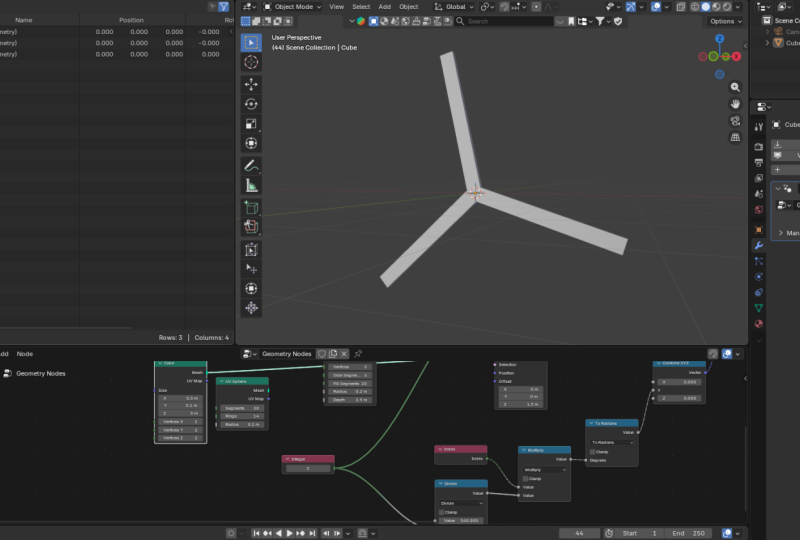
6. Girar la hélice: Si arrastro esto a un lado, recuerden, ahora que tenemos todas
las instancias, una, dos, tres instancias,
esta es una unidad ahora. Cuando vive aquí,
es una unidad, y podemos transformarla. Entonces si digo transformar turno A, transformar geometría, puedo
transformarlo como un todo, así puedo decir rotar
en el eje Y. De hecho, lo que puedo hacer es
animar este valor particular. Entonces lo que puedo hacer es
agregar una entrada de grupo. Recuerda el primer nodo que estaba conectado a este
cuando agregamos un grupo de nodos, la entrada de grupo, Mayús
A, entrada, entrada de grupo. Ahí vamos. Quiero acceder
a este campo. Entonces quiero decir combinar XYZ, Shift D. Y déjame
simplemente arrastrar estos dos. Entonces quiero conectarlo
a la rotación ahí, y ahora puedo acceder al eje Y. No, ahí no. Quiero
conectarlo al segundo enlace conector
para crear un nuevo socket. Entonces a la Y. Y ahora en el modificador aquí, si vas a los modificadores debajo del modificador de nodo Geometría, le has agregado el eje Y Entonces ahora, aquí es donde
puedo controlarlo. Y ahora, si saco
la línea de tiempo, vaya a uno, tal vez
lo empuje hacia atrás por uno. Puedo venir aquí y pasar el cursor
sobre esto y golpear I, y eso crea un
fotograma clave ahí mismo Entonces selecciona esto,
ponlo al final. Gire esto tal vez
hasta ese punto, y luego golpeé yo mientras
volvía sobre él una vez Y ahora has
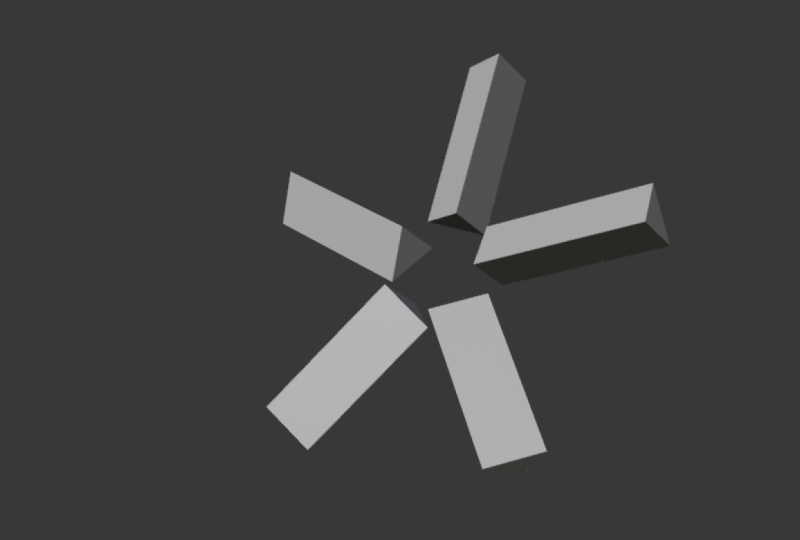
creado una rotación. Entonces si golpeo Barra espaciadora, ahora tenemos una hélice Ahora bien,
lo bueno de este sistema y lo que lo convierte en un sistema reutilizable y
confiable es que
puedo venir aquí y cambiar
esto a cualquier cosa. Puedo decir Shift A,
digamos cilindro. Corta eso y usemos
un cilindro en su lugar. O puedo venir aquí y
decir Shift A, esfera UV. Borra eso y ahora
digamos esfera UV. Ahora, también puedo venir aquí. Recuerde, el ángulo
aquí que separa las tres palas está determinado
por esta división aquí, 360 dividir por este valor, que es también el
número de cuchillas. Entonces lo que podemos hacer es usar el mismo entero
como
lo mismo para que esté suministrando
estos tres
al conteo de blades y
el número de división aquí. Ahora bien, si cambiamos esto a cuatro, como pueden ver, lo está
multiplicando También podemos reducir el radio de la bola y aumentar
el número aquí. Y como pueden ver,
ahora tenemos un patrón muy
interesante. Entonces ahora están compartiendo esto. Siempre que
aumentes este número aquí, automáticamente
se
aplica en todas partes. Y creo que este es un buen
lugar para terminar esta clase. Espero que hayas aprendido algo si ya
conocías Geometría Nodos, pero aprendiste algo
más de lo que ya sabías, me alegro de haber jugado
un papel en eso. Si eras nuevo en
Geometry Nodes, y finalmente hizo clic para ti, me alegro de que finalmente
jugué un papel en
7. Reflexiones finales y próximos pasos: Ah, bien, entonces ahí lo tienes. Ahora tiene un sistema de hélice completamente
funcional. Y no sólo eso, dominaste la lógica procedimental y los principios
rotacionales que hacen que los nodos de
geometría sean tan eficientes y ahora para el paso más
importante Me gustaría ver su
trabajo. Dirígete a la
pestaña de proyectos y recursos justo debajo de
este reproductor de video y sube tu renderizado final. Muéstrenos el
sistema de rotor único que creó o cómo personalizó el activo de hélice
central que creamos en clase. Subir tu proyecto
es la mejor manera de obtener comentarios y apoyo de
mi parte y de la comunidad Ahora, antes de que te vayas, me
gustaría saber una cosa. ¿Te ha ayudado esta clase? ¿Por fin
entendiste Geometría no? Si lo hiciste,
realmente te agradecería que te tomaras
solo 1 minuto de tu tiempo y por favor
considera dejar una reseña y
seguirme aquí en Skillshare Es la mejor manera para
que me apoyes y apoyes la creación de
más clases como esta. Así que deja una reseña y hazme saber qué
pensaste de la clase. Ahora, como mencioné la última vez, esto es solo
el comienzo. Tengo varias
clases más en el pipeline, clases de
Geometry Nodes
para ser específicos, y quiero ayudarte realmente
a entender cómo usar este sistema. Así que asegúrate de visitar
mi perfil y haz clic en el botón de seguir para ser notificado cada vez que publique
una clase nueva. Muchas gracias por
acompañarme en esta clase. Sigue experimentando,
sigue renderizando, y te veré en
la siguiente clase. Paz.
 Ken Mbesa, Web Designer | 3D Artist