Transcripciones
1. Introduccion: Oye, bienvenido de nuevo a
otra entrega de plasticidad para principiantes
completos Estamos en un viaje
para aprender a usar la plasticidad para modelar tres objetos imprimibles en
D. Si tomaste la última clase, ahora
sabes modelar jarrones de flores
básicos En esta clase, te
voy a mostrar cómo modelar un jarrón de flores más complejo, parecido a una
calabaza y
curvilínea, lo que requiere que apliques todas las habilidades que aprendiste
en la última clase Esto va a ser un poco más desafiante que lo que
hicimos la semana pasada, pero eso es parte del viaje. Recuerda, el objetivo de todas estas clases es
enseñarte plasticidad Quiero mostrarte cómo modelar productos de
hardware manufacturables Elegí
enseñarte a modelar
jarrones de flores en esta serie
porque son simples, pero requieren que uses las herramientas que usarás para modelar
otros productos futuros Esta va a ser una experiencia
práctica, y para cuando
termines la clase, habrás entendido cómo
trabajar con curvas para crear intrincadas superficies curvas cuando estés trabajando en tus productos de superficie
dura Si eres nuevo aquí, te recomiendo primero ver la clase
anterior que hicimos para ponernos al día sobre los fundamentos de
la plasticidad Una vez que hayas hecho eso,
puedes venir y continuar aquí. Si ya tomaste esa
clase y estás emocionado de
comenzar y estás emocionado de mover tus
habilidades al siguiente nivel, no
puedo esperar para comenzar. Echemos un vistazo
al proyecto de clase. Te veré en breve.
2. Proyecto de clase: Este es el
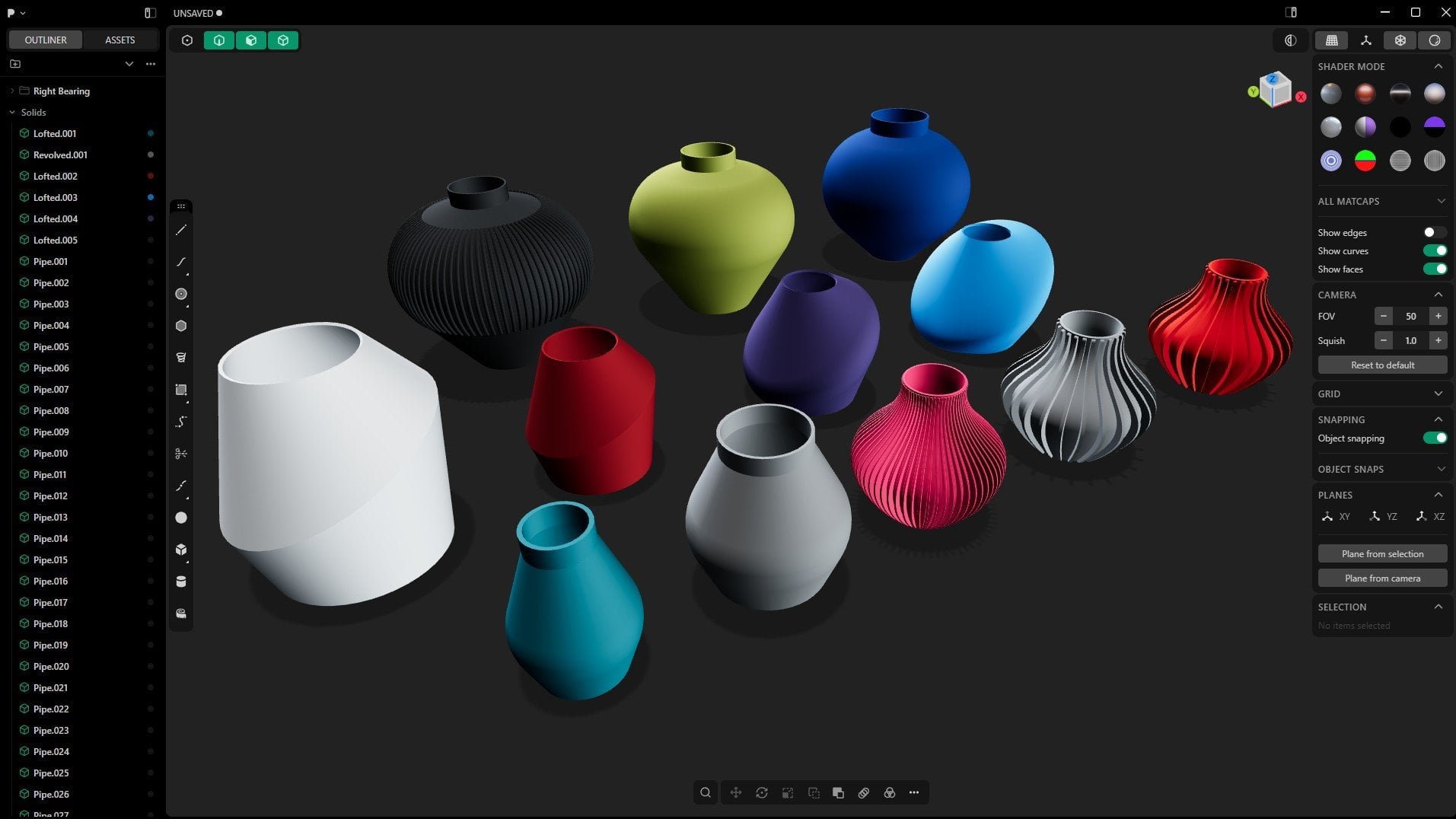
jarrón de flores, vamos a estar creando
a
lo largo de la clase. Estas son solo
variaciones diferentes del mismo diseño. Yo solo usé diferentes colores. Como se puede ver, en el interior, el patrón se
ve muy bonito. Me encantan estas curvas onduladas dentro del ala,
luciendo muy bonitas Si nos fijamos en el fondo, tenemos ese bonito fondo
redondeado. Estos son
los originales que había creado, y luego creé
éste más tarde con esta base, y van a
ver cómo hacerlo. Entonces, sí, para cuando
terminemos esta clase, no solo
tendrás jarrones de flores, sino las habilidades para crear otros jarrones de flores
similares o incluso más
avanzados Entonces, pasemos a
la siguiente lección y comencemos a modelar.
Te veré en breve.
3. Bocetar el perfil: A, bienvenido de nuevo. Esta
es una continuación de la introducción a la plasticidad
para principiantes completos. Y, por supuesto, para
entender cómo
usar diversas herramientas y
comandos en plasticidad, hemos estado trabajando
en jarrones de flores, y este es el
florero número seis Entonces queremos crear
esto en esta lección. Ahora, había ocultado mi grilla. Déjame solo
mostrarlo con Alt Shift Z. ahí vamos. Y como
siempre como la rutina, vamos a agarrar
eso y ponerlo a un lado porque queremos
usar el centro del mundo. Y déjame cambiar para
dejarme cambiar las unidades. Déjame colapsar eso. Sí. Cambiemos
a centímetros. Ahí vamos. Entonces ahora quiero
cambiar al frente. Y como hicimos en
la última lección, quiero usar una curva
para crear este perfil, y luego vamos
a hacer una matriz de radio. Así que sigamos adelante y
creamos este perfil. Déjame agarrar esto
y acercarlo más. Así que sigamos adelante y
escojamos la línea dos, y dibujemos el ala Va a seleccionar eso
y decir 4 centímetros. Eso significa que el diámetro
será de 8 centímetros. Este es el radio. Entrar.
Ahora tenemos el ala Dibujemos esta curva. Entonces también hay una curva spline. Y voy a seleccionar eso tal vez en algún lugar ahí,
en algún lugar ahí. Y finalmente, tal vez
no tenemos que ser precisos en
este momento, ahí mismo. Todo bien. Entonces ahora con esto, quiero subdividirlo. Quiero agregar más puntos
de anclaje. Entonces voy a darle a
Shift S para subdividirlo. Y ahora tenemos un
nuevo punto de anclaje. Voy a seleccionar
eso y G, empujarlo hacia arriba. Entonces seleccionaré esto, G, lo
empujaré hacia abajo, seleccionaré
esto, lo empujaré hacia afuera Digamos que tal vez hasta algún lugar
allá, hasta ese lugar. G, vamos a empujar esto
hacia adentro un poco. Haga clic afuera, derecha,
haga clic afuera. Entonces cambiemos seleccione esta G, Z. Bien, creo que tenemos una
forma rugosa con la que podemos trabajar No necesitamos ser no
necesitamos
hacerlo idéntico a esto, ya
sabes, el simulacro. Ahora eso brota
ahí y allá arriba. Entonces ahora tenemos un perfil
completo. Ahí vamos. Entonces ahora
tenemos esto y esto. Pero quiero usar esto
para crear estos detalles. Y entonces voy a cambiar D, y voy a empujar esto
hacia adentro solo un poquito, tal vez hasta ese punto Desplaza S para que suban los
puntos de anclaje o puntos de control. Y quiero seleccionar este punto
de anclaje de la curva interior, junto con este
otro de aquí. No, lo he seleccionado,
así que voy a presionar Control Z
para deshacer esa selección. Entonces mantendré presionada la
Mayús y seleccionaré esa G, X para limitarla al eje X, y luego la jalaré hacia
arriba a algún lugar allí De hecho, déjame
ir solo con uno a la vez. Entonces seleccionaré esta doble G para el movimiento libre
de la herramienta de agarre, y luego mantendré presionada
Control para que encaje a ese vértice o vértices Yo seleccionaré esto también, GG. Snap a eso. Todo bien. Creo que aquí tenemos
algo bueno. Entonces ahora voy a seleccionar
esta la línea interior. Si voy al frente, la línea
interior, voy a la parte superior. Y mientras todavía está seleccionado, voy a golpear R
para rotar porque queremos
rotarlo a este grado. Como pueden ver, tenemos
esta línea recta y luego tenemos este ángulo de 45 grados. Entonces queremos rotar
esta curva interior. Entonces hemos golpeado R, así que R no, déjame escapar. R. Y ahora queremos rotar
desde un punto específico. Podemos elegir un punto para
usar como nuestro punto de pivote. Entonces golpearé V para elegir
el punto de pivote. Y ese es el punto de
pivote que quiero. Entonces ahora voy a rotar este turno de mantener presionado para
moverme en pequeños incrementos. Y digamos que tal vez en alguna parte, creo que ese es un buen
ángulo, así como así. Ahora bien, si lo giro, está suspendido en algún lugar en el aire, pero no
te preocupes por eso. Volvamos a la parte superior, Alt X para
reflejarlo o reflejarlo
al otro lado en el
eje Y. Y ahora tenemos eso.
4. Curvas a hojas: Entonces ahora lo que queremos hacer es
seleccionar esta curva junto
con esta y esta y
vamos a darle un golpe a L para albordarla. Eso creará una hoja que
conecta las tres curvas. Entonces voy a seguir adelante
y dejarme probar G uno, G dos, G cero. Bien, déjame no
jugar con estos por ahora porque realmente no quiero
hacer ningún cambio aquí Ahora, quiero seleccionar las
curvas y golpear H para ocultarlas. Entonces ahora están escondidos. Y lo que nos queda
es esta forma. Quiero seleccionar esta G, y moverla en X
para crear espacio. Y con este seleccionado, claro,
ya lo has adivinado. Vamos a la matriz de radio. Pero déjame ir a la matriz de radio de vista
superior. Y como pueden ver, tengo 14 y se
combinan. Déjame ver. ¿Y qué pasa con el 13? Entonces
se están superponiendo. Tenemos que reducir drásticamente el
número, para que podamos tener ese espacio Diez, el valor es diez aquí. Si voy al 11,
empiezan a superponerse. Entonces quiero ir al diez para ti, puede
que sea un número diferente, y así este espacio
puede ser diferente, pero espero que entiendas. Entonces con eso, creo que tenemos
una forma áspera con la que ir. Cuándo seleccionar esta arista. Para seleccionar la arista, puede seleccionar el sólido y luego apuntar al borde
y luego seleccionarlo. O si quieres seleccionar
directamente el borde, solo tienes que ir al
modo de borde y seleccionarlo. De hecho, quiero estar en modo
edge. Y selecciona eso. Ahora, algo que
quiero mostrarte, déjame cambiar al modo shader porque ahí es en realidad desde donde se supone que debo estar trabajando Una vez que terminamos
con el modelado, es entonces cuando cambiamos
al modo aleatorio. Pero sigo olvidando. Volvamos al modo shader. Entonces ahora, con esto, puedo golpear de
nuevo a L para albordarla. ¿Ves eso? Y ahora con el loft, podemos jugar con
G con una continuidad. Si decimos G cero, cambiemos a la vista superior. Como pueden ver, esto es plano. Si decimos G uno, le da una ligera curva. G dos solo aumenta aún más
la curvatura. También puedes jugar
con la tensión, pero no me meto con
estos en la mayoría de los proyectos. Entonces con eso,
quiero darle G uno. Eso es lo que estoy buscando, y creo que estamos listos para irnos. Y ahora
mirándolo, creo que es una costura muy bonita. Ahora, sigue siendo una sola hoja. Entonces, si cambio a todos ellos, esta es una sola hoja. Cada uno de estos es
una hoja individual. Entonces voy a repetir el
mismo proceso en todas partes, y voy a
adelantar rápidamente esta parte, así que nos vemos en breve. Entonces voy a cambiar a dos aquí, seleccionaré eso y ese izquierdo, G uno, clic derecho afuera. Borde, borde. Y finalmente, L G uno. Ahí vamos. A mí me encanta. Ahora, claro, porque
cada uno de estos es una hoja, si nos acercamos, notarás algunos
artefactos
como aquí, como puedes ver,
parece haber algunos artefactos. Entonces para resolver eso ahora
necesitamos unirnos a todo. Entonces va a presionar Tab para activar
todos estos, seleccione eso. Y sólo estamos activando
todos ellos para evitar seleccionar un
borde o una cara. Sólo queremos
seleccionarlos como hojas. Entonces, si estamos en este
modo y hacemos esto, solo seleccionaremos los bordes. O esto, solo
seleccionaremos vértices, pero no tenemos vértices porque aquí no
tenemos curvas Entonces cuando queremos seleccionar
una hoja o un sólido, podemos tenerlos todos encendidos o podemos estar en este modo
hoja y modo sólido. Entonces, si
los selecciono todos y golpeo J, ahora se convierten en un objeto y ahora no más artefacto.
Así que vamos. Ahora, claro, porque
hemos hecho una matriz de radio, tenemos que cubrir el fondo. Y de hecho, no
puedo ver mis bordes. Así que permítanme solo habilitar bordes. Perdón por eso. Y
déjame cambiar al número dos. Eso es Edge select.
Selecciona eso y, por
supuesto, turno J. Y ahora, esto continúa Esto no sigue como plano. Digamos planar. Está fallando al hacer un agujero de parche
plano. No sé por qué. Para
alevar en tolerancia. Vaya, ¿qué pasa?
Uh, ¿qué pasa con L? No, no podemos usar a L. Shift J. Esto sigue así. No sé por qué no me ha
funcionado esta vez. Cuando estaba haciendo esto,
funcionó de inmediato. Acabo de llegar plano. Déjame intentar depurar esto, y volveré en breve. Bien, ahora, está
fallando en parchear, pero eso no significa
que no podamos resolverlo Entonces esa es una de
las razones por las que me encanta la elasticidad. Ahora con esta arista seleccionada, solo
puedo desplazar D, y eso creará una curva. Entonces ahora, como pueden ver, si golpeo el punto o punto completo en mi teclado para ocultar todo
excepto el ítem seleccionado, verán
que me quedo
con esta curva. Entonces lo que puedo hacer ahora con esa
curva es ahora golpear Shift J. No, deshacer. Con eso, déjame darle el
punto una vez más. Shift J. Esto es raro. Nunca
antes había visto esto. En fin, no hay problema. No voy a morar aquí porque lo que podemos
hacer es ir a la cima. Y escojamos la herramienta círculo porque quiero
crear otro círculo. Así que voy a chasquear
eso al centro, y voy a asegurarme de que sea del
mismo tamaño exacto que este otro. Bien, mientras aún
esté seleccionado, voy a golpear para
ocultarlo porque quiero
seleccionar a estos otros. Déjame seleccionar,
asegurarme de que estos estén activos. Seleccione esto, elimine. Entonces th para mostrar el nuevo
círculo acabamos de perforar. Voy a seleccionar la
curva en sí, luego cambiar J. Y ahora hemos parcheado ese agujero Déjame sólo ocultar la curva. Seleccionaré la
curva y la ocultaré. Ahora nos quedamos con una cara. Voy a golpear el punto para mostrar las otras
cosas que habíamos escondido, y ahora tenemos
esa parte inferior Pero recuerda, no está unido. Esto se une, pero
esto no se une. Entonces con ese seleccionado, voy a seleccionar esto, y voy a decir J. No sé
si va a funcionar. No se
pudieron encontrar aristas coincidentes. Bien, intentemos otra
cosa porque no sé por qué
esto se ha comportado así, pero siempre puedes encontrar una forma alternativa lograr tu objetivo.
Entonces voy a seleccionar eso. Y quiero decir F
espesar et's van hacia afuera. A lo mejor vamos a
darle 4 milímetros. Entonces cuatro M. Ahí vamos.
5. Perfeccionar el sólido: Yo quiero decir F, entonces topología redundante para ver si podemos deshacernos de
algo de esa topología Sigue ahí,
pero no hay problema. Voy a seleccionar esta hoja
que teníamos en la parte inferior. Recuerda, sigue siendo una sábana. Esto se ha espesado,
pero esto no. Vamos a espesar hacia afuera. Como puede ver, hay un sangría esperando
el engrosamiento Control siete para
ir al fondo. Ahora está al revés. Todavía tenemos esta seleccionada. No quiero,
déjame cambiar a uno. Golpea a Z para que
se vea a través. Después con la cara seleccionada, ya la
había seleccionado. Entonces un G Z, y voy a mantener pulsado Control
para chasquear a esta línea. Eso sacará esto a relucir. Y quiero controlar siete en el pad num para
darle la vuelta, y luego SS para
expandirlo, mantenga presionado turno. Bien, tal vez lo extienda un
poco
hacia afuera, así Entonces ahora podemos mientras todavía
está seleccionado, F, entonces déjame espesarlo hacia arriba, hacia
abajo, por milímetros Negativo, Enter. A Z para hacerlo opaco. Selecciona la cara, empújala hacia adentro. Entonces ahora le hemos dado una base. Entonces con su base,
déjame ir al frente. Déjame decir GZ. A lo mejor voy a poner hasta
algún lugar ahí y
seleccionarlo con shift y click
izquierdo del ratón, luego que Que otra vez
para combinarlos, haga clic
derecho para comprometerse. Ahí vamos. Ahora, puedo ocultar los bordes sólo para
ver cómo se ve. También ocultemos las curvas. A mí me gusta la base. No sé por qué siento que
quiero seleccionar este borde y solo cantarlo por ello. Biselarlo así para darle ese
borde ligeramente redondeado. Creo que ya está. Y ahora podemos cambiar
al modo aleatorio. Podemos darle a esto un color
diferente. Digamos, 0.90 0.3, 1.3. Digamos 25, 25, 25. De hecho, está empezando
a crecer en mí. Incluso con esa base, está empezando a empezar a sentir que
se ve genial, en realidad. Entonces, M, una vez más, veamos un color diferente. Bien. Sí, vamos con ese verde. Sí, vamos con verde azulado. Sí, ¿
qué opinas de esta base, por cierto? A mí me encanta. De alguna manera, una maldición se
ha convertido en una bendición. Parece que es por diseño. Esto es accidental,
pero me gusta. Si le vendes esto a
alguien, ellos morderán. Alguien que ama las flores y los jarrones de flores.
Ellos van a morder. Entonces de todos modos, así es como hacer
este tipo de jarrón de flores. Por supuesto,
también me has visto tropezar con barricadas e intentar
solucionar problemas y encontrar una Vas a golpear a varios
de esos, pero está bien. Todo es parte del proceso de
aprendizaje. Ahora bien, aquí es donde
vamos a terminar esta lección. Espero que hayas aprendido
algo nuevo, algo que puedas convertir en
dinero o en un regalo para alguien. Entonces te veré en la próxima.
6. Reflexiones finales: Entonces esto marca el
final de esta clase. Sólo quiero decir una
gran enhorabuena y gracias por seguir
conmigo desde el principio
hasta el final. Ahora has terminado
no solo con un jarrón de flores que puedes exhibir a tus amigos
y compartir en línea, sino también con las habilidades para modelar algo único
dentro de la plasticidad Y recuerden, como mencioné, este es solo el comienzo de su viaje en el modelado de
plasticidad Mi objetivo es
mostrarle cómo modelar tres productos de hardware D imprimibles y
manufacturables Y creo que con cada
nueva clase que publico, nos estamos acercando
a ese objetivo. Si te encanta esta clase y piensas que puede
ayudar a otra persona, realmente te agradecería
que tomaras menos de un minuto
y bajaras a la pestaña de reseñas justo
debajo de este reproductor de video. Y hazme saber qué
pensabas al respecto. Deja tu calificación, comparte
lo que pensaste al respecto. ¿Qué te gustó de ello? Qué crees que
podría mejorarse. Deja tus comentarios
allí y ayuda a otros futuros estudiantes
que podrían estar interesados en plasticidad a saber si esta clase les
ayudará a
lograr sus metas Y como sigo mencionando, están en marcha
más
clases de plasticidad planeo publicar
al menos una clase cada semana, si no cada dos semanas Pero quiero asegurarme preparar las mejores clases
para que te lleven de nivel principiante
a avanzado. Entonces empezamos con
los jarrones de flores, pero pronto vamos a empezar a trabajar en gadgets como teléfonos, tal vez incluso bicicletas electrónicas y autos Y como siempre, nos encanta compartir
nuestros proyectos de clase aquí sobre el intercambio de habilidades para
obtener comentarios de compañeros y profesores. Así que recuerda subir una captura
de pantalla o imagen de tu modelo tres D, tu florero, y déjame ver qué
pudiste crear. Preferiblemente, si eres capaz de
crear algo único, algo en lo que no
trabajamos en clase, pero usando las mismas habilidades, sería súper increíble. Déjame ver qué eres capaz de
crear con las habilidades
que has adquirido hasta ahora. Ahora bien, con eso dicho, este
es el final de esta clase, y solo quiero
darte las gracias por quedarte conmigo desde el
principio hasta el final, y te veré en
la siguiente. Éxito.
 Ken Mbesa, Web Designer | 3D Artist