Transcripciones
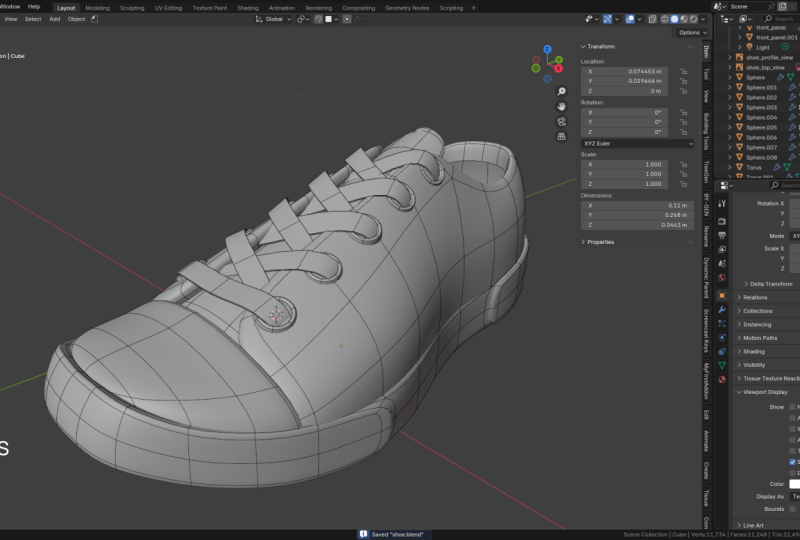
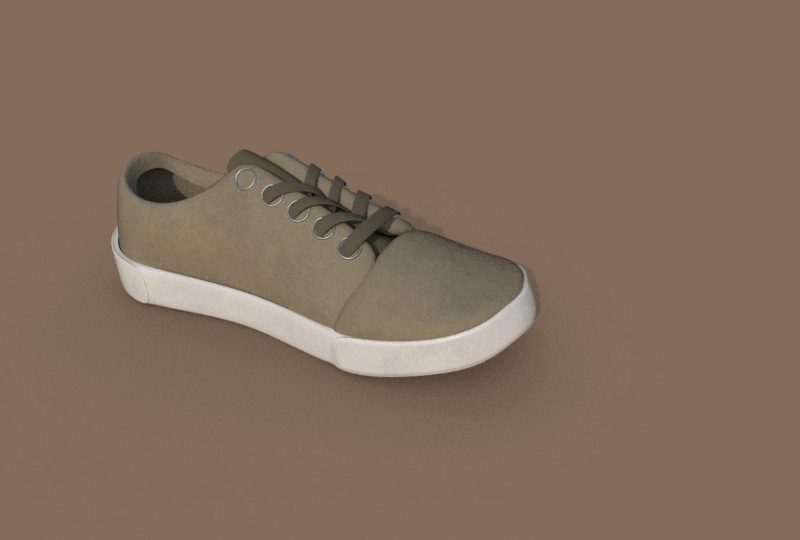
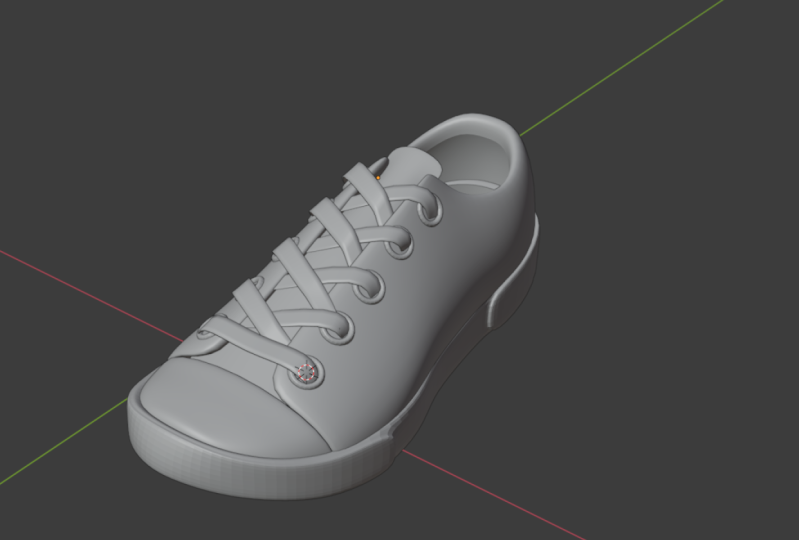
1. Promoción de zapatos nuevo: Bienvenido a modelar zapatos
en Blender Volumen uno. Si quieres
aprender a modelar zapatos para personajes de
dibujos animados o para visualización de
productos, entonces este es el curso
adecuado para ti. En este curso, aprenderás todas las
técnicas fundamentales que
necesitas para producir un producto no solo con la topología
correcta, sino que sea amigable con la animación Si eres principiante, puede ser muy difícil
para ti averiguar por dónde empezar
para que puedas
llegar a un resultado como este. En este curso,
vamos a
descomponer este zapato en
diferentes segmentos, y luego
uniremos todas las piezas juntas para que podamos
llegar a este modelo de zapato. Al finalizar este curso, adquieres todos los
conocimientos que
necesitas para desafiar a
otros modelos de zapatos, y descubrirás lo
fácil que es modelar zapatos. Esto también te da una buena base si
quieres ser un artista de tres D, ya
sea por diversión o por
profesionalismo. Mi nombre es Fernando
Adelino Williams, y seré tu instructor
para este curso Empecemos.
2. Descarga de licuadora: Bien chicos, bienvenidos al
curso y en esta conferencia vamos a estar descargando
e instalando blender. Bien, así que si puedes
ir a www.google.com, podrás
buscar la descarga de Blender. Entonces solo vas
a escribir aquí Blender descargar.
Se puede golpear final. Así que vamos a buscar el que está escrito
descargar blend o simplemente
quieres dar click aquí mismo
en estos textos a la página web de blender y
tenemos blend en 3.41 disponible. Ahora, si estás usando Mac, Linux y otras versiones, solo
tienes que venir
aquí y descargarla. Bien, así que ya que
estoy usando Windows, solo
voy a
entrar aquí y dar clic aquí. Los desechos se escriben
descarga Blender 3.41. Así que sólo voy a darle
a esta pancarta. Y
ya se puede ver que blend en 3.41 ya se está descargando. Yo creo ahora que Blender,
ya ha terminado de descargarse. Entonces, si puedes ir
a tus descargas, podrás ver ahí. Bien, entonces tenemos
licuadora 3.41 aquí. Bien, sólo
voy a hacer doble clic para que podamos instalarlo. Bien. Y voy a golpear
Siguiente y voy
a aceptar el contrato de licencia. Entonces voy a ir a continuación. Y voy a ir a continuación y voy a
instalar, bien. Bien, así se puede ver ahora que la instalación ya
está terminada, así que sólo voy
a dar clic en Finalizar. Y si puedo minimizar esto
y venir aquí a mi escritorio, se
puede ver ahora que conseguimos mezclar un tres puntos
para instalar. Así que sólo voy a
hacer doble clic para abrirla. Todo bien. Enhorabuena. Ha instalado
correctamente licuadora 3.41 en su sistema. Si es la primera vez, así es como
se ve la mezcla. Bien, así que eso
es todo para esta conferencia. En la siguiente conferencia, vamos a volver
y te voy a enseñar interfaz de
la licuadora y vamos a
tomarla de ahí. Bien.
3. Vista general de la interfaz: Bien chicos, bienvenidos de nuevo
al curso y en esta conferencia, voy a estar
enseñando la interfaz de la licuadora. Bien, así que
solo voy a presionar una en el teclado para
seleccionar todos estos objetos. Y voy a
presionar X para borrar. ¿Bien? Bien, entonces esta es la vista 3D y aquí es donde haces la
mayor parte del modelado. Entonces, si quieres agregar
un objeto aquí mismo, solo
necesitas venir aquí a este menú aquí y
vas a Mesh, y puedes agregar un
cubo aquí mismo. Y la otra forma en que puedes
agregar objetos aquí mismo es presionando Mayús
a en tu teclado. Y eso
te dará el menú Editar. Para que puedas volver a enmallar y puedes elegir
probablemente una con. Y en realidad puedes
moverlo ya sea en el eje y o en el eje z. ¿Bien? Y aquí mismo vamos a
la repisa de herramientas aquí, y tenemos esta herramienta
Rotar aquí. Entonces este es en realidad
para la rotación de un objeto que podrías tener aquí mismo en la vista 3D. Y ya tenemos la báscula. La escala
te ayudará a escalar esto luego el eje z
o en el eje y. Entonces eso es básicamente
lo que necesitas saber en términos de esta estantería
para herramientas aquí. Voy a explicar más cosas a medida que
avanzamos por la costa. ¿Bien? La otra cosa, si presionas N en tu teclado y
seleccionas un objeto, digamos como un cubo, podrás ver la
ubicación de ese objeto. Y se puede ver ahora que este objeto se gira un
poco en la z ahí. Bien, así que si
puedo poner cero aquí, se
puede ver ahora
que ahí está girado cero grados en el
mar. ¿Bien? Y también tenemos aquí este panel, y este panel se
llama la sierra de contorno. Este outliner nos ayuda a
organizar nuestra malla aquí, ¿de acuerdo? Y aquí es donde se
puede renombrar este lago. Puedes llamarlo caja, y también puedes cambiarle el nombre a
esto, en otro nombre que te pueda gustar. Si puedes ver aquí estas
cosas están en una colección. Entonces, si quieres trasladar esto
a otra colección, o solo necesitas hacer
es necesario presionar M en tu teclado y
dices nueva colección. Y digamos que lo llamamos caja. Y pulsa Enter, Bien,
y luego pulsa Bien. Entonces puedes ver
ahora que tenemos una colección de cajas aquí y estos artículos de caja en realidad
están ahí dentro. Bien, así que puedes tomar algunos de estos objetos como la vista superior. Puedes arrastrarlo y ponerlo ahí
dentro de esta colección. Sólo voy a
deshacer eso, ¿verdad? Y también puedes ocultar
esta colección, y también puedes ocultar esta
colección. Así que tomemos por ejemplo que tienes muchos objetos en esta colección
como aquí puedes ver que
tenemos tres y solo
queremos ocultar solo uno de estos,
digamos la con. Entonces lo que tienes que
hacer es necesario, no
necesitas ocultar toda
la colección. Lo que tienes que hacer es
que te acerques
al maíz y dar click
sobre este ojo aquí. Bien, ellos necesitan de esa
manera vas a poder ocultar esta trampa, bien, viniendo aquí, ya
puedes ver que va a
ir a archivo y esto realmente nos ayudará a abrir
los archivos y a guardar. Si quieres ahorrar,
sólo tienes que venir aquí y ahorrar. Si quieres importar, solo
tienes que venir aquí a importar. Y aquí es donde también se
hace la exportación. Bien, y tenemos
esta pestaña de edición aquí. Entonces si vengo
aquí abajo a las preferencias, se
puede ver ahora que tenemos la interfaz y
vamos a ir al tema. Y vamos también a esta sección de
complementos aquí. Si quieres instalar un complemento que
descargaste de alguna manera, simplemente haz clic en
Instalar y para localizarlo, la nueva calefacción lo almacena, entonces podrás
tenerlo en la lista aquí. ¿Bien? Y si vienes aquí al sistema, puedes ver ahora que tenemos Cycles render device divisor. Si tienes una tarjeta gráfica, tu gráfico tiene
que estar listado aquí, entonces puedes
seleccionarlo en el menú desplegable. Si tienes una tarjeta gráfica, por favor solo ven aquí y
selecciona tu tarjeta gráfica. Entonces podrás
usarlo y mezclarlo. ¿Bien? Y después de que hayas hecho eso, solo necesitas venir aquí
y hacer clic en Guardar preferencias, bien, entonces
podrás tener tu tarjeta gráfica siempre
funcionando aquí mismo y fusionar. Entonces voy a estar explicando estos a medida que avanzamos por el curso. Voy a explicar
esta sección en las próximas conferencias
y viniendo aquí. A éste se le llama
el modo de rayos X. Entonces, si estás en modo de rayos X, podrás ver otras cosas que
tienes del otro lado. Así que en realidad
se puede ver el borde de este cubo
desde ese otro lado. Bien, perfecto. Y si hago clic en este icono aquí, me
pone en
modo wireframe y puedo ver los cables que realmente mezclan estos objetos
que tenemos aquí mismo. ¿Bien? Y si hago clic en éste y
desactivo este modo de rayos X, se
puede ver ahora que
estamos a lo grande camino empezamos. Entonces a esto se le llama el sombreado
de la ventana gráfica. Y si vengo aquí, déjame entrar aquí y crear un colorido esto, ¿verdad? Y voy a
cambiar esto a rojo. Ya puedes ver que
podemos
ver este color de
este objeto, ¿bien? Pero si estoy en modo objeto, no se
puede ver eso. Bien, entonces esto es
bueno para cosas como texturizar y no lo hizo materiales
básicos. Entonces te voy a mostrar cómo funciona
esto en el futuro. Y tenemos este mod aleatorio aquí. Entonces, si tienes una cámara, podrás renderizar cualquier proyecto que
tengas aquí, justo en blender. Puedes ser capaz de
exportarlo. ¿Bien? Y también tenemos esta
otra sección aquí. Podemos agregar cosas como
materiales a un objeto, tal como
acabamos de hacer aquí. Y ya sabes, tenemos
cosas por supuesto como grupos de veredicto. Y tenemos cosas
como modificadores. Si queremos un suavizar
este objeto aquí mismo, permítanme volver al sombreado de la
ventana gráfica. Si quieres suavizarlo, vienes a este panel
y solo puedes elegir probablemente superficie de
subdivisión, entonces podrás
suavizar este objeto. ¿Bien? Así que esto es básicamente
dos en cuanto la interfaz
y viniendo aquí, tenemos diferentes
tipos de modos de oído. Entonces obtuvimos lo que
llamamos modo objeto. Y este es el
modo objeto para este objeto, y pasaremos al modo Editar. Entonces, si estamos en modo de edición, entonces podremos
manipular los puntos este objeto aquí para que
pueda modificar la nave aquí
mismo, ¿de acuerdo? Y si estoy en modo scout, puedo ser capaz de esculpir en
este objeto aquí, ¿bien? Y si estoy en pintura de vértice, voy a poder pintar
algún vértice está aquí. Y si estoy en pintura de peso, voy a poder pintar también, los pesos y el panel de
textura para
poder agregar algunos colores a
este objeto aquí mismo. ¿Bien? Entonces esto es todo lo que
solo necesitas saber por ahora en términos
de la interfaz, entonces la mayoría de ustedes dos,
vamos a pasar por ello a medida que avanzamos en el costo. Entonces eso es básicamente todo en términos de la vista general de la interfaz, veré en la próxima
conferencia donde vamos a pasar por alguna navegación de
Viewport. Y te voy a
enseñar a
navegar a través de esta interfaz. Bien, te veré
en la próxima conferencia.
4. Navegación de espectadores: Bien chicos, bienvenidos de
nuevo al costo. Y en esta conferencia te
voy a enseñar a navegar por esta interfaz de
Blender, bien, así que si alguna vez
quieres que rote esta ventana gráfica, todo lo que necesitas
hacer es presionar y mantener presionado el botón
central del mouse. Bien, así que mantén presionado
el botón central del mouse, podrás rotar a
través de esta ventana gráfica. ¿Bien? Y la otra forma en que
puedes hacerlo es que puedes venir aquí a este
artilugio de navegación, y podrías simplemente hacer clic y
mantener presionado y diez cosas alrededor. Así que de esta manera podrás
rotar a través de la
ventana gráfica, ¿bien? Y si quisieras hacer pan las cosas, solo tenemos que hacer es
que tengas que presionar Shift en tu teclado y mantener presionado el botón central
del mouse, ¿verdad? De esta manera puedes ser
capaz de hacer pan las cosas. La otra forma en que lo
puedes hacer es puedes venir aquí para acá
vamos esta mano aquí, y puedes simplemente dar click y moverla a donde vaya
tu mariguana. Bien, si quieres
hacer zoom en esta ventana gráfica, todo lo que solo tenemos que
hacer es que necesites desplazar el botón central del mouse. ¿Bien? Entonces lo desplazarás, entonces
podrás disolverlo. ¿Bien? Acercas, puedes alejar el zoom. Bien, la otra forma en que puedes hacerlo es que
puedes venir aquí a este ícono más o de
aumento aquí, entonces en realidad puedes
hacer lo mismo. ¿Bien? Si quieres rotar, mantén presionado el botón
central del mouse y simplemente comienza a moverte. ¿Bien? Si quieres desplazarte, presiona Mayús en tu teclado y mantén presionado el botón
central del mouse, entonces puedes desplazarte. Quieres un Zoom,
desplázate con el botón central del mouse, bien, así, entonces
puedes acercar y alejar. Bien, así que eso
es todo en términos de rotación, paneo y zoom. Bien, para que podamos
diseñar las cosas correctamente, mezcla a la
derecha que necesitamos
saber dónde podemos
obtener nuestra vista frontal, nuestra vista lateral y nuestros mejores pocos. Bien, si quieres obtener tu vista frontal
aquí mismo y mezclar en absoluto, solo
tenemos que hacer es que necesites colocar una en un teclado
numérico. Usted puede ser capaz de
obtener su vista frontal. Bien, la otra forma
puedes conseguirlo aquí mismo en Blender es que puedes venir
aquí a ver un derecho? Y puedes ir al mirador, y puedes ir amigo. Bien, Perfecto. Entonces si quieres
obtener tu vista lateral, puedes presionar tres
en tu teclado. Entonces en realidad puedes
obtener tu vista lateral. ¿Bien? Tienes razón. Vista ortográfica. La otra manera también
es solo venir aquí y puedes obtener tu, tu
vista ortográfica correcta aquí mismo. Bien, Perfecto. Y si quieres
obtener tu vista superior, puedes presionar siete en
un teclado numérico, entonces puedes obtener tus mejores pocos. Bien, de la misma manera, solo
puedes entrar aquí mirador y
puedes conseguir tu top. Bien, Entonces esto es todo lo
que necesitas en términos de navegar por el
puerto de visualización aquí mismo en Blender. Y te animo a que
conozcas estos atajos. Bien, así que me aseguraré que para tu
vista frontal, presionarás uno. Para su vista lateral, presione
tres o teclado numérico, y para su vista superior,
presione siete. Bien, y esto realmente
hará que nuestra vida sea un poco más fácil
y rápida mezcla de la mano derecha. Eso es todo de mi parte y te
veré en la próxima conferencia. Y
te voy a enseñar a manipular estos objetos que tienes
aquí mismo en Blender bien.
5. Movimiento, rotación y escalamiento: Bien chicos, bienvenidos de
nuevo al costo. Y en esta conferencia, voy a estar
enseñándote a manipular estos objetos que tienes aquí mismo y mezclar. ¿Bien? Entonces, para
que puedas seleccionar un objeto
aquí mismo en blender, solo
necesitas hacer
click izquierdo sobre los objetos. Entonces haces click izquierdo sobre el objeto, luego puedes seleccionar
este objeto, ¿bien? Y quieres seleccionar esta, haces click izquierdo, quieres seleccionar esta, haz clic con el botón izquierdo. ¿Bien? Entonces es tan sencillo como eso. Si quieres seleccionar
todo este objeto a la vez, solo
tienes que pulsar una
en tu teclado. Y si quieres eliminar
todos estos objetos, solo
tienes que presionar X
en tu teclado. Entonces obtendrás este menú aquí, y solo presionas Enter, luego podrás
eliminar todos esos objetos. ¿Bien? Bien, así que
voy a deshacer lo que acabo de hacer ahora mismo. Y voy a traer de vuelta esos
tres
objetos, ¿de acuerdo? Para que puedas
mover estos objetos
que tenemos aquí. Primero, hay que
seleccionarlo, ¿de acuerdo? Y puedes venir aquí a esto, mudarte a aquí, ¿de acuerdo? Bien, en Blender,
tenemos tres ejes. Aquí. Vamos por el eje z
que va hacia arriba, y tenemos el eje x que
va en esta dirección. Y también vamos al eje y, que va en
esta dirección. Entonces puedes mover este objeto
en tres direcciones, ¿de acuerdo? Entonces puedes elegirlo para
moverlo en la dirección x, o puedes moverlo
en la y, ¿bien? O también se puede manipular
el eje establecido para este objeto. Bien, Perfecto. Entonces eso es básicamente en
términos de mover un objeto, solo
necesitas seleccionar el objeto y puedes
moverlo ya sea en la x, en la y, y en la z. ¿
Bien? Y la otra forma
de mover objetos aquí
mismo y mezclar es mediante el
uso de atajos de teclado. Si seleccionas este
objeto y
puedes presionar G en tu teclado, podrás
agarrar este objeto y tendrás que decirle en qué dirección
quieres agarrarlo. Entonces, si presionas X
en tu teclado, entonces podrás
agarrarlo a través del eje x. Bien, Digamos e.g Quieres mover estos
objetos cinco unidades en la x. Entonces todo lo que
necesitas hacer es
darle a G para uva, bien, en tu prensa X para
especificar el eje, luego presionaré F5 en
tu, en tu Medicare. Pero entonces se puede ver ahora
que logramos mover este objeto cinco
unidades en el eje x. Y si puedes presionar N para
traer el menú Propiedades, puedes ver que nos movemos a este
objeto 5 m. Muy bien, también
puedes moverlo en dirección
negativa, pero solo haciendo
lo mismo, bien, déjame solo
cero este. ¿Bien? Entonces eso es todo en términos de mover objetos
aquí mismo en Blender. Y si quieres
rotar estos objetos, solo
tienes que
hacer es que tienes que
venir aquí a este
gizmo de rotación aquí mismo. ¿Bien? Entonces se puede ver ahora que
esta rotación da más. Tengo el
eje x y el eje y, que aquí es verde,
la x es tasa, y el eje z, que en realidad es azul. ¿Bien? Entonces, si quieres rotar a
través del eje x, solo
tienes que hacer clic aquí y continúas sosteniendo y
giras las cosas. ¿Bien? Y si quieres
usar incrementos, realidad
podrías presionar
Control en tu teclado, entonces puedes ajustarlo a un ángulo de cinco grados para que
así puedas ser preciso, ¿de acuerdo? Y si quieres
rotar lentamente, presionas Mayús
en tu teclado. Estos pueden rotar muy lentamente. Bien, perfecto. Lo mismo se aplica a
la Xerox es hacer clic en el eje z y
simplemente puede rotar en el eje z. Presione Control para ajustarlo
al ángulo de grado que
desee. ¿Bien? Y lo mismo se aplica
al eje y. También puede rotar en
el eje y. Bien, así que voy
a deshacer todo lo
que acabo de hacer ahí. Bien, así que esa es una forma de rotar objetos, licuadora de mano
derecha. La mayoría de las veces cuando estás rotando cosas batidora de mano
derecha, solo
necesitas
ser rápido y rápido. que no necesites venir
aquí a este gizmo de rotación, si quieres rotar en
el eje z 30 grados, solo
golpeas R para rotación, es para el eje y encaja? ¿Bien? Entonces podrás
ver ahora que hemos rotado estos grados
theta, ¿de acuerdo? Entonces eso es todo en términos de rotar objetos
aquí mismo y mezclar. Hablemos un
poco de escalado ahora. Entonces, si selecciono este objeto, puedo venir aquí
al Gizmo de Escala aquí. Y puedo escalarlo
en la y, e.g. I. ¿Puedo escalarlo de esta manera, bien? Y también puedo
escalarlo en la X así. ¿Bien? Y puedo escalarlo
en esta z así. ¿Bien? Entonces de esta manera
puedes ser capaz manipular la escala de
este objeto, bien, otra manera podrías hacerlo
sin venir aquí
a esta habilidad,
gizmo es que sin venir aquí
a esta habilidad, en
realidad podrías quedarte
aquí mismo en tu Herramienta Mover. Y si quieres escalar
este objeto en el eje x, es
lo mismo. Simplemente estás presionando S para la escala y el eje X4 y
puedes guardar tres, entonces puedes
ver que podemos escalar este objeto tres
veces en el eje x. Bien, entonces estos son
los atajos de teclado de mano que necesitas saber batidora
derecha. Y la mayor parte del tiempo
podría estar usando los atajos de
teclado. Bien, eso es todo para mí. Te veré en
la próxima conferencia.
6. Extruding, insertando y alineando objetos: Para poder manipular
los puntos en este objeto, solo
necesitas venir aquí
y cambiarlos para editar mod, bien, para que realmente puedas manipular estos puntos
individuales. Entonces estos
puntos individuales que
tienes aquí se llaman vértices. ¿Bien? Entonces esto es un vértice, un vértice, un vértice, y el vértice, ¿bien? Entonces este es el modo de selección de
vértice. ¿Bien? Y ¿tenemos esta
cosa como una línea? Así que cada vez que
puedes hacer click aquí, puedes ver que tenemos
algo así como una H. Así que este es el
modo edge, ¿bien? Y puedes seleccionar el borde así y
puedes moverlo
también en cualquier dirección en la que
quieras moverlo. ¿Bien? Y también conseguimos esta
cosa como un polígono. Entonces esto en realidad se llama modo de cara de modelo de
polígono. Entonces seleccionas.
7. cortes de bucle y objetos de biselación: Bien chicos, bienvenidos de nuevo
al curso y en esta conferencia, voy a estar
enseñándoles a soportar para los objetos, además de agregar
cortes de bucle a un objeto. ¿Bien? Y como puedes ver
aquí en esta escena, obtenemos nuestro clima,
nuestro cubo y luz. Entonces solo voy a
seguir adelante y seleccionar este cubo. ¿Bien? Y si quiero
entrar en modo edición, solo
quiero
venir aquí a desperdiciar modo de objeto
escrito y
voy a seleccionar Modo de edición. Entonces podrás ver
que podemos manipular
un poco mejor este objeto. La otra forma en que también podrías
hacerlo es simplemente
puedes darle propina a Tab
en tu teclado. Entonces puedes ver que
estás en modo de edición. Entonces puedes ser capaz de
manipular los
puntos dentro de aquí. Una vez que hayas terminado con
lo que estás haciendo, puedes presionar Tab nuevamente, luego puedes volver
al modo objeto. Esta es una buena manera de
entrar en modo edición y modo objeto. Entonces solo presionas Tab,
estás en modo de edición. Vuelva a presionar Tab, usted
y el modo objeto. Bien, así que queremos soportar un poco
para este objeto, pero antes de soportar volátil, quiero
enseñarte a agregar cortes de bucle. Bien, así que para agregar
cortes de bucle en tu objeto, todo lo que necesitas
hacer es que tengas que bajar aquí, ¿bien? Y se puede ver este objeto
aquí que tendemos a mirar. Entonces haces clic en él. Entonces podrás
hacer clic en cualquier lugar tu cubo y
podrás agregar algunos cortes de bucle. Bien, déjame volver
a mi mudanza hasta aquí. Bien, la otra forma en que
podrías hacerlo también es que puedes presionar Control y
flecha en tu teclado. Y lo bueno de esto es que si desplazas la rueda del
mouse, en realidad
puedes agregar más bucles de borde
el viernes para que puedas desplazarte hacia arriba y hacia abajo hasta ella. A medida que los hombres envejecen elipsis
necesitas, bien, entonces voy a agregar
tres por ahora, ¿bien? Y voy a darle otra vez a
Control R, y voy a
desplazar mi rueda del ratón y dos, ahí consigo tres. Entonces voy a dar
click. Así podrás ver los atajos de teclado nos ayudan a ser un poco
más rápidos de mezcla de la mano derecha. Bien, entonces hay
algo que llamamos biselado y objetos licuadora de mano
derecha para soportar es solo mezclar
algo un poco más suave o escribir o redondear
las esquinas de ese objeto. Digamos e.g. Quiero
seleccionar esta pendiente aquí, yendo hasta aquí. Podría venir aquí con
este vértice seleccionado aquí, y podría seleccionar
123 así. Y este es un proceso largo. Si mantienes Alt en tu
teclado y haces clic bien, entonces puedes seleccionar todo
el bucle aquí
mismo a la vez. Y si quieres agregar otro bucle de
borde a este,
que ya
tienes, presionas
Alt y presionas Mayús. Entonces puedes hacer click, luego
puedes tener un poco más. Entonces volvamos a hacerlo. Haga clic Mayús y, a continuación, tendrá
más bucles de borde seleccionados. Y se puede ver que éste
va todo el camino hasta allá atrás porque este guisante
amarillo de la edad va así. Bien, y si
quiero anular la selección, digamos el del medio, todo lo que necesitas hacer
es hacer clic en Mayús
Alt y hacer clic en ese bucle de borde que
quieres anular la selección. Entonces puedes ver ahora que
ese bucle de borde está deseleccionado. Entonces así es como se
agrega un bucle de borde. Te voy a mostrar
un poco de ello en el futuro próximo. ¿Bien? Y si queremos una
cerveza para un filo como este, edge es un poco áspero. Así que lo rodeamos un poco más. Entonces voy a presionar Alt
y dar clic en este borde, y voy a hacer clic en
Control D en mi teclado. Y de esta manera puedes
ser capaz de ejecutar eso. Entonces, si desplazas la rueda del
mouse, puedes ver ahora puedes agregar uno o dos o tres bucles de
borde ahí. ¿Bien? Así se puede ver ahora que
pudimos redondear poco esta
geometría, vamos a llegar a este lado
y voy a Alt, click en este borde
aquí para seleccionarlo. Y si quieres hacerlo de forma manual, aquí
mismo en licuadora, tienes que llegar al borde y
elegirás bordes biselados. Entonces obtienes el
mismo tipo de cosas. Y puedes simplemente desplazar la rueda del
mouse para agregar uno o dos bordes
entre ahí. Bien, digamos que vengo aquí
a este modo de selección de caras, y quiero seleccionar
todas estas fases. Entonces, si hago clic, tendré que mantener presionada la tecla Shift
y seleccionar este final. Ya sabes, esta es una
manera dolorosa de hacer las cosas. Entonces hagámoslo aquí. Presiona este polígono y
presiona Alt en tu teclado y selecciona este borde aquí porque queremos
este, ¿bien? Y si queremos este
en el eje y, debe seleccionarlos y
asegurarse de seleccionar
una arista que apunte en la
dirección y así. Bien, así que eso es básicamente en términos de balbucear objetos y seleccionar costos de lóbulo aquí
mismo y mezclar esto. Te veré en la siguiente
lección donde vamos a
empezar a cargar
imágenes de referencia para nuestro actual. Bien.
8. Cargando imágenes de ref para el zapato: Bien chicos, bienvenidos
al curso. Y en esta conferencia
vamos a estar cargando
imágenes de referencia para nuestro zapato. Así que sólo voy
a entrar aquí y voy a presionar
una en el teclado, seleccionar todos los
elementos de la escena, y voy a
presionar X para borrar. Bien, entonces
voy a presionar Enter, y voy a presionar tres en mi teclado numérico para obtener la vista
ortográfica correcta aquí. Bien, y voy a ir
al lugar donde tengo
mis imágenes de referencia. Así que solo tienes que ir a la ubicación donde almacenaste tus imágenes de
referencia. Y sólo voy a arrastrar
esta imagen de referencia aquí, y la voy a soltar aquí
mismo y mezclar el RI. Así que lo estoy dejando caer aquí mismo en la vista ortográfica derecha. Entonces voy a presionar N para
obtener las
propiedades de transformación aquí. Entonces, si presionas y mantienes presionado y arrastras hacia abajo hasta que
todo esté resaltado
allí hasta el lanzamiento, podrás seleccionar
los tres elementos a la vez. Yo sólo voy a poner a cero todo y
a presionar. Y la otra cosa
que queremos hacer es que queremos
cambiar la escala aquí. Creo que esta imagen es
un poco demasiado. Así que vamos a dar
click aquí
y mantener pulsado y seguir arrastrando hasta que tengamos
todo seleccionado. Y yo sólo voy a poner
probablemente un punto a valorar aquí, bien, y ya se puede ver
lo que tenemos aquí mismo. La otra cosa que quiero
hacer es que voy a venir aquí mismo a
las propiedades de la imagen. Y voy a entrar aquí, y voy a atravesarlo y
pasarlo aquí mismo. Entonces voy a revisar
este botón aquí. Y voy a cambiar
esto a 0.25 probablemente. Bien, entonces queremos que estos
sean un poco transparentes. Voy a venir aquí mismo
y quiero asegurarme de que esta vista de perfil
o la vista lateral de este zapato esté asentada
en el piso. Así que sólo voy a
ponerlo aquí mismo hasta que toque esa luz
verde allá. Bien, como pueden ver, estábamos empujando en esta Z aquí. Así que sólo voy
a entrar aquí y voy a
copiar este valor. Bien, perfecto. Voy a llegar
ahora a mi vista superior. Bien, así que llegando
a mi vista superior, necesito irme. Tengo mis
imágenes de referencia contadas de nuevo. Y solo voy a dar click sobre esta imagen de referencia y la
voy a arrastrar adentro, y solo voy a
soltarla desde arriba, ¿bien? Y se puede ver
lo que tenemos ahí. Así que sólo voy a
entrar aquí y presionar, hacer clic y mantener pulsado y para
seleccionar todo ahí. Y quieres un cero, todos
los valores de ubicación. Y quieres llegar a
la escala y quieres seleccionar todo, ¿bien? Y selecciona todo,
y quieres escalarlo
a 0.2, ¿bien? Entonces algo como esto. Y queremos
volver a llegar a las propiedades de
imagen para estas. Así que asegúrate de
que este esté seleccionado. Y ven aquí abajo a la opacidad. Y querrás
asegurarte de bajarlo a 0.25. Bien, y queremos empujar
esta app para que
pueda sentarse en el eje x. Pero recuerdas que copiamos el valor un
poco antes. Entonces queremos enchufar
esto en la Y. Bien, así que si puedes
venir aquí en la y, puedes enchufar ese valor que
copiamos de la otra imagen
ahí y presionar enter. Entonces puedes ver que se están
alineando correctamente aquí. Así se puede ver que tenemos 0.04
y vamos a 0.04 aquí. Bien, esta va a
ser la vista superior. Básicamente,
sólo voy a entrar aquí y cambiarle el nombre a esto. Entonces voy a
decir zapato, ¿de acuerdo? Y voy a decir arriba. Y te voy a salvar. Y voy a
golpear final, ¿de acuerdo? Y sólo voy a copiar esto. Y voy a
llegar a esta imagen y voy a
pegar el valor. Y éste va
a ser el perfil. Entonces solo voy a decir
perfil, una vista, ¿de acuerdo? Algo así. Bien, así que con
esta imagen de vista superior, queremos asegurarnos de que esta imagen de aquí esté
del otro lado. Entonces solo queremos
arrastrar estos en la x, Bien, así que queremos asegurarnos de que esté del
otro lado. La razón por la que queremos
tener eso es porque
vamos a estar espejando este zapato
al otro lado. Así que puedes simplemente ponerlo de una manera tan cercana como puedas pensar. Bien, así que algo como esto. Aquí se puede ver que tenemos la línea oblicua que está
bajando aquí desde la vista superior. Y si puedo presionar 32,
vaya a la vista lateral. También se puede ver la línea negra. Y esto se debe a que estas imágenes están sentadas una
encima de la otra. Entonces lo que queremos hacer ahora es que
queremos llegar a
esta imagen. Aquí. Puedes ver esta es la vista
de perfil, ¿bien? Y queremos empujarlo hacia atrás uno o lo vi en la dirección x, queremos empujarlo en dirección
negativa para que
podamos ir menos cientos
o algo así. Y vamos a llegar a éste. Y esta vez queremos empujarlo
en la Z. Entonces queremos empujarla. Cien negativo está bien, ahora se puede ver que esa imagen desapareció de la vista ortográfica
correcta. Si puedo presionar siete
para ir a la vista superior, se
puede ver ahora que ya no
tenemos eso, bien, y para probarlo, solo
necesitamos agregar un cubo. Así que voy a ir Shift a en el teclado y
vamos a editar cubo, bien, y queremos
escalarlo hacia abajo. Así que vamos a bajarlo. ¿Bien? Y recuerda que estamos haciendo eso
desde la vista superior. Bien, así que
queremos escalarlo. Y si sostenemos a Shift y podrá ver a
través de ese wireframe. Así que vamos a reducir la escala
, ¿de acuerdo? Bien, a algo como esto. Y vamos a escalarlo en el Excel. Golpea S para la escala y la x. Entonces vamos a
escalarla así. Y puedes empujarlo
con el eje x ahí. Entonces solo queremos
posicionar esto. ¿Bien? Y vamos a escalarlo de
nuevo en la y. Entonces escala en la y, ¿verdad? Probablemente algo así. Y empujemos a su posición. Creo que eso es un
poco bueno para ir. Así que vamos a escalarlo aquí. Entonces escribo
algo así. Entonces vamos a ir a
esta vista lateral o a la derecha, y ver si eso es alimentarse. Para que veas que el zapato está
un poco ahí afuera. Entonces solo quieres venir aquí a la vista del perfil del zapato
y querrás empujar esta imagen hasta que
quede ahí dentro. Bien, así que pienso
algo así, o ser bueno para ir con esto. Simplemente puedes seguir adelante
ahora y presionar X en el teclado para eliminar eso. Bien, y ahora ya
estamos listos para irnos. Así que puedes venir
aquí mismo y puedes click aquí mismo y
necesitas seleccionar a este tipo aquí llamado
el selector voluntad. ¿Bien? Entonces puedes ver ahora que
tenemos estos artículos listados aquí. Para que puedas llegar a la vista
superior del rodaje y hacer clic en esta. Por lo que no
podrá seleccionar estos y hacer lo mismo
para la visualización del perfil. Entonces esto te ayuda
para que no estés seleccionando accidentalmente esta
imagen aviones realmente modelan. Entonces eso es lo que necesitas
hacer en cuanto a cargar imágenes de referencia
para nuestro programa aquí. Y vamos a volver en la siguiente conferencia y
vamos a empezar a bloquear la geometría
para este tipo de zapatos. Bien, te veré
en la próxima conferencia.
9. Creación de la siembra de nuestro zapato: Bien chicos, así que bienvenidos de
nuevo al curso. Y en esta conferencia
vamos a empezar a modelar nuestro zapato
y vas a empezar con un tejido blando. Bien, entonces estamos de
crucero ahora, bien, mirando esto, creo que vamos a empezar
desde la vista superior. Entonces vamos a presionar siete
para llegar a la vista superior. Y voy a presionar Mayús
a para llamar al menú Agregar, y voy a agregar un cubo. ¿Bien? Y se puede ver que es demasiado grande, así que voy a
presionar S para redimensionar los
que están clasificados y
voy a ir Shift x8. O simplemente podrías entrar aquí y entrar en modo
wireframe. Bien, entonces sólo voy
a empujar esto a un lado. Y voy a golpear tabulador
para entrar en modo edición. Y sólo voy a poner estos probablemente justo en
el borde cosa. Bien, déjame empujar
esto todo el camino hacia abajo. Y estos dos de aquí, ¿verdad? Y voy a tomar
estas y sólo voy
a ponerlas ahí mismo. Bien, Perfecto. Y vamos a ir a
Control R. Y voy a agregar dos bucles de borde
para empezar aquí. De nuevo, quiero que este lazo de
borde de aquí
mismo sea la parte superior del zapato. Déjame ir a mi vista lateral
y ya puedes ver a lo que me refiero. Bien. Entonces tenemos que cambiar el tamaño de
las cosas el primer año. Así que sólo voy a
ponerlo ahí mismo. Bien, y yo sólo
voy a tomar estos, y sólo voy a ponérselo
al fondo de esta sal. ¿Bien? Entonces este
bucle de borde justo aquí, quiero que sea probablemente
aquí mismo en la esquina allá. Entonces sólo voy a
comprobar cómo se ve. Y puedo levantarlo
para ver y se puede ver que no es del todo así que
pienso en algún lugar ahí mismo. Bien. Bien. Tenemos que
asegurarnos de que donde sea que tengamos una banda, tengamos un edge loop. Y quiero llevarme
este pequeño PM. Y en realidad déjame dejar
este de aquí mismo. Y voy a agregar otro
edge loop aquí mismo. ¿Bien? Y voy a
empujarla bec, ¿de acuerdo? Y quiero que esta sea una especie
de forma en la que obtuvimos el beneficio. Así que con eso hecho, sólo
puedo volver aquí
y traer este aquí. Bien, así que vayamos a nuestra vista superior y envío
continuo ahora, ya que tenemos
bloqueadas estas líneas, bien, así que solo voy a
poner esta de aquí. Y sólo voy a tomar estos dos y ponerlos ahí
en algún lugar. Mandan mi lugar a éste. Yo sólo voy a traerlo
probablemente Ray aquí en esta. Piensa aquí mismo. Bien, algo como esto. Y voy a
empujar esta de aquí, y esta de aquí. Bien. Ahora puedes ver que necesitamos
más bucles de borde ahora. Entonces voy a agregar
bucles de borde por este camino. Entonces voy a agregar
tres ahí, ¿de acuerdo? Y voy a empezar a empujar estas
cosas para poder tomar esta y
ponerla ahí mismo, ¿de acuerdo? De nuevo, marque este, Shift, seleccione este y
póngalo ahí mismo, ¿de acuerdo? Y ahora solo estoy tratando de
cambiar el tamaño de estas cosas. Bien. Entonces puedo seguir
armando estas cosas. Bien, entonces creo que
puedes conseguir un trato por ello. Estoy tratando de hacer aquí. Sólo estoy tratando de
asegurarme de que esta cosa se ajuste a la nave
que tenemos aquí mismo. ¿Bien? Algo como esto. ¿Bien? Entonces mirando esto, creo que
necesitamos dos bucles de borde aquí mismo. En realidad voy a agregar
uno y quiero escalarlo. Entonces voy a decir S y cero. Así que quería que fuera plano ahí. Y voy a agregar otra
inundación justo antes de eso. Entonces voy a seleccionar
esta y la
voy a empujar ahí
en la y.
Y lo mismo aplica a
esta, empujarla en la y,
algo así, entonces ya
puedo comenzar a
ponerlas en su lugar. Entonces voy a ir
S por escala y x. Entonces quiero escalar en
el eje x, ¿verdad? Y puedo simplemente empujarlo
a su posición así. Mandan mis obras, esta, escala y la x y las
empujan a su posición. Bien, entonces aquí mismo, creo que necesitamos agregar
más bucles de borde aquí. Entonces voy a ir a
escala en la x. Y sólo voy
a empujarles eso. ¿Bien? Así que sólo voy a
poner éste así. ¿Bien? Y viniendo aquí, sólo
voy a poner dos aquí. ¿Bien? Y sólo voy a tomar
esto y voy a escalarlo en el
poquito excelente así. Bien, luego volviendo a nuestra vista lateral ahora
presionando tres, puedes ver lo que
tenemos ahí mismo. Entonces solo queremos seguir esto, sacándonos los zapatos aquí
mismo para esto. Bien, así que
voy a
entrar aquí y empujar
esta de aquí, y esta de aquí, bien. Así que tengan que soportar conmigo como yo grados. Bien, así que estoy tratando
por todos los medios seguirlo exactamente como
está aquí. Bien. Voy a tomar este tres y sólo voy
a empujarlos hacia arriba así. Cuando tome esto, empújelos a una posición
así, ¿verdad? Piénsalo un poco más en esto. Algo así. Creo que estos dos, podríamos empujarlos hacia abajo y tomar este y
empujarlo así hacia arriba. Bien. A ver, a ver. Estas hinchazones deberían
venir aquí abajo. Y éste en realidad
este era blanco. Éste tenía que estar ahí. Bien. Entonces podemos
llegar a estos. Esto es algo
aburrido, pero mira, quiero que llegues a cada
etapa que estoy haciendo aquí. Al mirar esto, tenemos que
asegurarnos de traer de vuelta a
estos tipos. Entonces estos deberían
ser grandes un poco más. ¿Bien? Y
mirando éste, no tiene adónde ir. Así que tenemos que asegurarnos crear espacio para ello ahí mismo. Bien. Perfecto. Entonces sólo voy a tomar a estos
tipos y sólo voy
a empujarlos a un lado. En realidad, necesitas que
todos estos tipos estén en la misma línea, ¿verdad? Ellos ven Algo así. que intentar por todos los medios
asegurarse de que estos tipos estén
sentados en la misma línea. Bien, ahora mirando esto, ahora se puede ver ahora que necesitamos una resolución extra
va a venir aquí. Entonces voy a ir a Control
R y voy
a agregar la
solución de batería ahí mismo. ¿Bien? Y voy a
tomar estos tres aquí. Sólo voy a
empujarlos a la línea. Eso en realidad me da más espacio para que me
envíe este pequeño. Y voy a bajar
aquí al frente. Y yo sólo voy a hacer
lo mismo, como gordo. ¿Bien? Ahora bien, si
volvemos ahora al sombreado de
la vista y
es superficie de subdivisión, puede ver ahora que esta
cosa es una especie de plano, plano. Bien, así que si puedo agregar
resolución de dos ahí, ya pueden
ver que
es un poco plano. Así que queremos
asegurarnos de que agreguemos algunos bucles de
borde para
apretarlo, voy a seleccionar
mi herramienta polígono aquí, y voy a presionar
C en el teclado. Y quiero elegir todas
estas caras aquí, ¿verdad? Asegurándose de no
elegir nada más que
esté fuera de ese límite. ¿Correcto? Perfecto. Todo bien. Entonces voy a llegar
al fondo también. Yo quiero hacer lo mismo. Entonces voy a empezar a seleccionar todas estas caras
en la parte inferior. ¿Bien? Bien, algo como esto. Y date la vuelta y
asegúrate de que
no haya nada más seleccionado. De lo contrario ahí tienes resultados
extraños. Bien, entonces con esto, voy a presionar I para
insertar en el teclado. Bien, así que
sólo voy a empezar a insertar estos
con un hombrecito. No tanto, con
un poco de cantidad. Bien, así que esto también nos ayudará a apretar esa edad. Ahí son
dueños de la esquina. Bien, así que algo
como esto y voy a colocar, bien. Entonces si puedo agregar ahora mi superficie de
subdivisión ahora, entonces podemos ver cómo se ve este
tipo de zapato. Bien, así que
volvamos en la siguiente lección y vamos a empezar a agregar detalles al alma de nuestro zapato. Bien, te veré
en la próxima conferencia.
10. Cómo agregar detalles a la siembra: Bien, chicos,
volveremos a la costa. Y en esta conferencia,
vamos a estar agregando detalle a la
llaga de nuestro zapato. Y si volvemos
a nuestra vista lateral
presionando tres y
presionamos
mayúscula, puedes ver ahora que
tenemos detalle aquí mismo en el así. Y quiero ocuparme
de ello ahora mismo. Sabes, la mayoría de
las veces
te lo dije cuando estás
modelando algo, no
quieres
agregar los detalles y terminar en ese momento. Pero ahora mismo, no
quiero volver. Quiero asegurarme de que
lo termine todo. Al mirar esto desde un lado, se
puede ver que
tenemos esto aquí. Para crear eso, solo
necesitas asegurarte seleccionar todos estos polígonos
que están aquí mismo Déjame conseguir que mi seco
seleccione de nuevo
pulsando C y voy a desplazarme hacia abajo para reducir el tamaño. Algo como esto.
Entonces voy a seleccionar y voy a seleccionar
los polígonos así Todo bien. Y si
volvemos al otro lado, se
puede ver que tenemos
todo seleccionado. Todo bien. Entonces, para crear esa sangría
que ahí tenemos Todo lo que necesitas hacer es
golpear para extruir y prensar. Permítanme desactivar ahora mismo mi superficie de
subdivisión. Entonces vamos a
golpear para comenzar a escalar, y puedes llegar a
algo loco como esto y tienes que
asegurarte de cambiar el tamaño de eso Entonces déjenme decir 0.25. Eso es demasiado grande. 0.025. Sí,
creo que eso es bastante bueno. Si ponemos nuestra superficie de
subdivisión, se
puede ver lo que
tenemos ahí mismo Pero aún no se
pronuncia del todo. Podríamos agregar otra línea aquí, Control R en el
teclado y simplemente agregar otro bucle
ahí. Todo bien. Y si ahora
volvemos ahora a suplicar, se
puede ver lo que
tenemos ahora mismo Bien. Entonces la otra
cosa que puedes ver, tenemos esta cosa que
parece un agujero ahí. No creo que me esté gustando eso. Con este seleccionado, sólo
voy a cambiarlo un poco hacia arriba, bien. Y voy a seleccionar
este de aquí mismo, y sólo voy
a cambiarlo hacia arriba. Además, sólo un poco. Sólo un poco en la parte inferior, se
puede ver, es lo
mismo. Voy a tirar de éste hacia abajo. Toma esto, bájala
un poco más, así. Toma esto y
empújalo así hacia abajo. Creo que eso puede ayudar a
redondear esa geometría. Ahora en realidad se puede
ver lo que tenemos ahí. Te vendría bien una
resolución de tres, pero creo que eso
sería demasiado. Después volviendo
a la parte de atrás, se
puede ver que aquí tenemos lo
mismo. Voy a entrar en modo
edición y salir de superficie de subdivisión y
seleccionar mi modo de selección de cara, y voy a presionar
C y solo voy a elegir comenzando
con este de aquí, y solo voy a
elegir todo Hasta allá atrás,
luego me olvidé de éste. Así que sólo voy a
cambiar seleccionar éste. Voy a presionar para extruir. Entonces voy a ir como, y sólo voy a escalar, y sólo voy a poner mi valor neumético
ahí que es 0.025 Y lo conseguimos, y
sé que va
a necesitar algo para apoyarlo aquí mismo, así que sólo voy a entrar aquí y agregar algo
ahí mismo. Bien. Perfecto. Entonces si puedo activar mi superficie de subdivisión y
salir del modo agregado, puede ver lo que tenemos ahí Pero tenemos el mismo
problema aquí mismo, y tenemos que arreglarlo. Empecemos desde abajo. Si puedo seleccionar este
borde y empujarlo hacia abajo, entonces seleccione este
, empújelo hacia abajo. Todo bien. Y selecciona este
y empújalo hacia abajo. Creo que algo
así podría hacer. Entonces entremos aquí. Creo que tenemos que seleccionar
este y empujarlo hacia arriba. Creo que eso es todo lo que tenemos que
hacer en cuanto a la parte superior aquí, y puedo volver a poner este y hacer clic derecho
y decir sombra suave. Creo que ahora se puede ver la
sierra que tenemos aquí mismo. Volviendo a la vista superior, en realidad
puedes verificar si las cosas todavía se
ven bien y
aprovechar los modos agregados y
podrías darle forma a esto un poco más. Porque esta sierra es
lo que vamos a utilizar para crear el
resto de la geometría. Solo necesitas asegurarte de que las cosas se vean
bien desde un lado. La otra cosa que tenemos que
hacer ahora es que tenemos que
eliminar todos estos polígonos
que están encima de nuestro zapato No necesitamos
esto porque ahora se va a ver esto. Por lo que solo agregará
geometría innecesaria para un modelo. Entonces solo voy a desactivar superficie de
subdivisión aquí y voy a presionar
C en el teclado, y solo voy
a comenzar a elegir todo lo que aquí
no necesito Entonces todos estos dentro de polígonos. Solo tenemos que asegurarnos de que los
seleccionamos así. Y veamos si no
tenemos nada más. Entonces vamos a
presionar X en el teclado, y sólo vamos
a decir eliminar caras. En la siguiente conferencia,
vamos a empezar a crear el
panel frontal de esta zapatilla. Te veré en
la próxima conferencia.
11. Cómo crear el panel de la zapatilla.: Bien chicos, Bienvenidos de
nuevo a los costos. Y aquí es donde lo
dejamos de la última lección. En esta lección vamos a
estar creando el Panel Frontal de nuestro zapato que
ves aquí mismo en
nuestra imagen de referencia. Así que queremos crear este
pequeño artículo aquí mismo. Así que vamos a crear
esta pieza por pieza. Bien, volviendo
a la vista en perspectiva, solo
voy a
aprovechar el modelo de edición Sólo vamos a tomar prestada geometría de este zapato de aquí mismo Y es decir, permítanme simplemente
desactivar la superficie de subdivisión. Voy a seleccionar los
vértices aquí y
quiero tomar prestada esta
geometría aquí mismo Entonces hay que tener cuidado
al seleccionarlo. ¿Bien? Voy a acercar y
ver que es esta línea de aquí. Bien, perfecto. Así que voy por su cuenta, ¿verdad? Vamos a la parte de atrás. Entonces es esta línea. Y tengo todo lo
que necesito, el resumen necesito presionar Mayús D en el teclado para
duplicar eso en su lugar final. Bien, voy a golpear P y darle a Enter para
separar esa geométrica Entonces lo queremos como una geometría diferente. Entonces
voy a seleccionar esto. Entonces otra vez, y yo sólo voy a ayudar
a mi subdivisión a
la superficie ahí Entonces tengo aquí esta nueva
línea de geometría, y voy a usar estas para crear lo que quería
crear aquí. Así que voy a presionar Tab
para entrar en modo de edición. Y voy a seleccionar
todo presionando a. y solo voy a golpear E para
extruir y presionar Enter Y voy a ir a mi vista lateral y sólo voy a empezar a sacar estas cosas,
algo así. ¿Bien? Solo voy a seleccionar mi selección de polígonos hoy Y yo sólo voy a seleccionar
todo hasta que ellos, y voy a darle a P y
voy a golpear terminar bien, y voy a salir del modo de edición y
voy a seleccionar estos Entonces voy a ver
Zapato, Panel Frontal. Panel Frontal. Bien, perfecto. Y ahora voy a seleccionar
este de aquí. Y lo voy a llamar Panel
grande o Panel superior, sea lo que sea. Bien. Gran Ponyo Perfecto. Bien. Así que por ahora sólo voy a esconder
el gran Panel. No necesitamos eso por ahora. Bien, voy a venir aquí a objetar y decir geometría
orientada a Sit Bien, entonces quiero
que todo esté centrado. Y voy a
tabular en modo de edición. Y voy a seleccionar aquí
estos bucle de vértices. Y sólo voy a
arrastrar esta cosa hacia abajo, probablemente a mitad de camino así Creo que eso es bastante bueno. Ahora quiero empezar a conectar
esta cosa juntos. Ahora, selecciona estos dos
y sólo voy a golpear F para cerrar esa brecha ahí. Entonces sólo voy a seguir
yendo así. ¿Verdad? Golpea F y F, bien, así puedo golpear Control
R en él, una línea ahí Y puedo seleccionar mis vértices. Y puedo seleccionar estos dos y solo puedo decir
imagenlo. El último. Quieres que venga a esto, no
quieres que el
Para pasar a este fin. ¿Bien? Entonces puedo seleccionar este tipo que ve en el remitente y solo
puedo sacarlos así. Bien, Perfecto. Entonces viniendo a mi vista lateral ahora, y ahora puedo entrar aquí y empujar a este tipo
a la línea que quiero. ¿Bien? En esto, sólo voy a
empujarlo un poco así. ¿Bien? Y sólo voy a empezar a
alinear estas cosas. Entonces voy a
empujar estos hacia abajo. Empuja esto hacia abajo,
en realidad termina o para, bien, empujarlo
todo una y otra vez Porque íbamos
a algunos ajustes
que necesitan sentarse ahí mismo Bien. Entonces podríamos
empujar estas cosas. Todo bien. Todo bien. Algo así. Y voy a entrar
aquí y empujar este tipo hasta ese punto ahí. ¿Bien? Y voy a
tomar este abajo, que estos sobre N abajo, y este abajo. ¿Bien? Y voy a tomar esto
y solo posicionarlo, bien. Bien, creo que algo
como esto podría hacer. Y si puedo activar superficie de
subdivisión, se
puede empezar a
ver ese tipo de pandemia que necesitamos,
por lo tanto el Frente Bien, sólo voy
a entrar aquí y empezar tirar de estos vértices para que
pueda cubrir
este espacio aquí Así que sólo voy a seleccionar, haga clic de alguna manera en el exterior. En cambio, mueven
algunas de estas cosas. Bien. Así que sólo voy a empezar a
mover estas cosas. ¿Bien? No queremos que
salgan de lo geométrico. Entonces, ¿por qué no
lo ves saliendo afuera? Se puede tirar
a alguien grande, ¿verdad? Así. Entonces voy a entrar aquí
y hacer esto mismo. Tomó estos Frente. Probablemente sea éste. ¿Verdad? Y mirando esto, creo que tenemos que empujar a estos
tipos un poco hacia adelante. ¿Verdad? Y éste, probablemente para qué, algunos más. Este solo vamos a
calentar WG y empujarlo hacia adelante. Bien, lo mismo
se aplica a éste. Aquí. Nosotros lo empujamos hacia adelante. Bien, perfecto. Y queremos empujar el lado de este
tipo como gordos. Entonces, si ahora activo mi superficie de
subdivisión, se
puede ver qué tipo
de geometría tenemos ahí ¿Bien? Y quiero agregar
algo de grosor aquí mismo. Entonces, la forma en
que puedo hacerlo es que puedo seleccionar este bucle de borde
aquí mismo, todo. Y voy a darle a
E y presionar Enter. Y yo sólo voy a vaca K. Y sólo
voy a tratar de mover esta cosa hacia abajo hasta que
se alinee con ella. Bien, veamos. Bien. Entonces puedo tomar estos e intentar alinearlo
con ese FedEx. Ellos. Entonces ahora si puedo editar mi superficie de subdivisión
ahora puedes ver ahora el Grosor
que tenemos aquí Y puedo entrar aquí y
puedo hacer clic en cobertizo smartphone. Bien, entonces este es el tipo de Panel
Frontal que tenemos
ahí desde el frente. Entonces en la próxima conferencia
vamos a salir adelante y modelar el
Panel Posterior de nuestro zapato. Bien, te veré
en la próxima conferencia.
12. Cómo crear el panel de la espalda.: Bien chicos cuadrados, vuelvan
al curso y en esta
conferencia vamos a estar creando el Panel superior
o Panel grande o para nuestro zapato, se pueda llamar así. Bien, y pueden ver
aquí es donde lo dejamos
de la última lección ¿Bien? Y lo que
voy a hacer ahora mismo es que me voy a
asegurar de que esté aquí. Y voy a venir
aquí mismo y seleccionarlo y presionar
Enter para entrar en modo de edición. Y voy a seleccionar
este bucle aquí, ¿bien? Y voy a
empujar todo hacia abajo casi para que
envíen o por zapato ahí. Bien, creo que algo
así podría servir. Seleccione este lóbulo superior aquí. Y voy a
ir a mi vista lateral y voy a moverla hacia arriba, bien, algo así Y también quiero asegurarme que aplané todos
estos vértices superiores Sí, así que voy a ir a la S por la
escala
y Z por el eje, y voy a poner a cero que podamos
inundar eso, ¿de acuerdo Y quiero girarlo hacia abajo. ¿Bien? Porque puedes
ver aquí tenemos este Panel que va
a llegar arriba aquí. Tenemos que
asegurarnos de que este bucle aquí se interponga entre estos RID, algo así podría hacer Bien, así que voy a tomar estos dos vértices aquí mismo, y sólo voy
a empujarlos a la línea, algo así K. Y sólo voy a asistir a estos un
poco más así. Lo mismo se aplica a esta. Bien,
lugar similar a éste. Y voy a
tomar estos tres y sólo
voy
a atenderlos así. Bien. Estoy en grande para el sombreado de viewport. Puedes ver qué
tenemos aquí mismo. Entonces voy a seleccionar todo
este bucle aquí. Y voy a volver a ir a
mi vista lateral. Y voy a presionar E para
extruir y presionar Enter. Y voy a empujar esto
todo el camino hacia arriba, así. Bien. Recuerden que
hablamos de esta línea aquí, que debería venir justo aquí donde vamos, lo de
la banda. Podrías venir aquí a la herramienta de selección de
lazo y seleccionar todos estos vértices
hasta este punto así Bien, déjame volver
a mi casilla de selección aquí. Y puedes presionar R para rotar
estos en algún lugar así, y puedes empujarlos en la Z. creo
que algo así es lo suficientemente bueno Entonces voy a tomar
estos dos y voy a empujarlos
hasta esa línea. Bien. Al mirar estos, sólo
voy a empezar a
empujarlos hacia abajo para se ajusten a la nave que
tenemos aquí mismo. Bien. Así que voy a empujar
todo aquí abajo. Yo quería ser 200 así. Bien. Y voy a tomar estos
tres y empujarlos hacia abajo y diez de ellos, bien Algo como esto. Y liberado. Sólo lleva a este a la línea. Creo que esta línea
es demasiado alta. Deberíamos tenerlo
en el medio aquí. Voy a entrar aquí
y voy a ir,
NOSOTROS, y sólo
voy a empujarla hacia abajo, bien, así Y yo sólo voy a golpear
R y rotarlo un poco más, creo, a algo así. Bien, eso podría
ayudarme a sacar un
poco más
estos vértices Entonces volviendo aquí
ahora se puede
ver realmente el tipo de geometría
que tenemos aquí. Ahora, queremos que esta geometría se una aquí porque cuando
es así, podemos sin zapatos no es de ninguna manera Voy a dar click a todo este
bucle aquí para seleccionarlo. Y voy a
presionar S para escala, y voy a presionar X a
Escalar el eje Así que sólo voy a empujarla. Bien, voy a presionar
siete para ir a mi vista superior. Y voy a presionar Shift set para entrar en modo wireframe Ahora necesitas venir aquí y
enviarlos manualmente, ¿verdad? Entonces solo estás tratando de
redondear estas cosas para
que se vea más
redondeada en la naturaleza. En realidad. No hay mucho. Vamos a una vista lateral y se pueden
ver estos vértices. Tú, tenemos que seleccionarlos
y solo necesitamos seguir
escalando estos porque aquí es donde
va a estar sentado el arrendatario Así que sólo voy a
escalarlos así. Bien, así que también podrías
entrar aquí y simplemente inundar
estos en la X, así Bien. Y podrías hacer lo
mismo aquí. Inundando este índice como grasa. Se puede ver el zapato
que tenemos aquí mismo. La otra cosa que
queremos hacer es que queremos agregar Esta línea que tenemos aquí
mismo que
podrá sujetar nuestros cordones de zapatos. Entonces para hacer eso, voy a
ir a mi vista lateral. Y esta vez voy a
presionar este botón aquí. Este botón es para el modo de rayos X. ¿Bien? Entonces después de presionarlo, podrás ver a
través de lo que estás haciendo y al mismo tiempo
podrás despertarte. Entonces, si pudiera dar la vuelta
en ella y el ciclo de edad todavía, podría
ver que
va a ir todo el camino y así no lo que quiero. No quiero que lo
haga así. Voy a presionar K
y sólo voy
a dar click aquí mismo
donde vamos, esa línea. ¿Bien? Y sólo voy a seguir subiendo o por el camino hasta aquí. Y voy a hacer
click y presionar fin. Bien. Entonces, si puedes venir ahora
al sombreado de viewport, podrías ver que esa línea
se dibuja ahí Bien, de este lado
no tenemos nada, así que sólo voy a darle a Control tres para ir al otro lado Entonces esta es la ortográfica
izquierda. ¿Bien? Entonces voy a darle
a K y voy a empezar a dibujar estas líneas. Pienso algo así. ¿Bien? Entonces volviendo aquí ahora, se podía ver la geometría que tenemos el
trasero aquí mismo. Tenemos un triángulo, así que
tenemos que asegurarnos de
que eso va a arreglar eso. Y creo que deberíamos
tomar este fitness y soldarlo aquí para que podamos
simplemente decir Mayor último. Todo bien. Creo que
algo así podría hacer es traer esto aquí
mismo, el último. Después yendo a una vista lateral. Se puede ver ahora que
necesitamos enviar estos
son un poco, algunos piensan que frotarlo
un poco así son correctos. Ahora. Lo que tenemos que
hacer ahora es que necesitamos, para hablar un poco en. Entonces, empecemos ahora a
empujar estas cosas. ¿Correcto? Creo que ahí mismo
estamos listos para ir. Y aquí mismo, probablemente
algo así. Algo así. No quieres que esos
vértices sobresalgan ahí fuera de
nuestra geometría Y yo podría es que agregaremos
algo ahí mismo, ¿de acuerdo? Perfecto. Y la otra cosa que también
tenemos que
encargarnos es de esta línea. Y si miramos
nuestra imagen de referencia, se
puede ver sentado aquí, pero demasiado bien, eso nos
va a hacer bien. ¿Por qué queremos es que queremos
levantar esto un poco? La razón por la
que queremos
levantar esto es porque queremos
que Italia estos
estén un poco inclinados para que nuestro encaje
de zapato pueda ver ahí Vamos a empezar a
remodelar esto, ¿de acuerdo? Bien, solo un poco
y queremos
asegurarnos de que nos
ocupemos de esto, ¿de acuerdo? Bien. Así que voy a entrar aquí
y hacer lo mismo. Entonces estoy tratando de levantar
estos para que podamos tener
una zona donde se puedan sentar los cordones de los
zapatos. Y también podríamos sacarlo. En la X así. También queremos que el
Espesor sea el mismo. Entonces podríamos
sacarlo en la X. Ahora a veces tu imagen de
referencia no va piu tanto en otras áreas, pero es bueno escuchar de una Así que voy a mezclar esto. Tú, si puedes
mirar esta línea aquí, comenzando desde abajo
aquí es espeleología por dentro Y eso es una cosa que
necesitas para asegurarte de
que vas a tener. De lo contrario, las cosas van a
parecer locas, ¿de acuerdo? Y si puedo poner mi superficie de
subdivisión por ahora, en realidad se
puede ver
el tema que tenemos Ahora volviendo a la vista superior. Ahora al desactivar mi superficie de
subdivisión, pueden
ver, permítanme
entrar en modo edición Se puede ver el tipo de
barco que tenemos radio en la parte superior, así que tenemos algo que
parece que es ****. Se puede ver esta cosa aquí. Es como un círculo y
es como una cuchara. Entonces queremos tener
algo como esto. Y querrás
asegurarte de que la distancia entre este vértice y este vértice sea casi la
misma que esta en este ¿Bien? Bien, entonces eso es una
cosa a tener en cuenta. Aquí no queremos cerrar toda
esta brecha porque
sabemos que la lengua para el zapato va a
estar haciendo ese trabajo. Entonces creo que al mirar estos, creo que somos bastante buenos
en cuanto al gran Panel. Esto es todo lo que tenemos que hacer. Podríamos enviarlo un
poco más tarde después
de terminar todo
el zapato. Bien, entonces vamos a
comenzar la siguiente conferencia y vamos a añadir grosor
a este panel aquí. Bien, te veré
en la próxima conferencia.
13. Cómo agregar grosor al panel de la espalda.: Hola chicos, bienvenidos de
nuevo a la costa. Y en esta conferencia
vamos a estar agregando Grosor A este
gran Panel aquí. Bien, entonces aquí es donde lo
dejamos de la última lección Yo no modificé nada. ¿Bien? Y yo sólo voy a Hind, en realidad toda esta geometría aquí. Así que sólo voy a
esconder todas esas cosas. Y voy a
venir aquí mismo. Quiero despertar con éste. Antes de que pueda hacer eso, pueden
ver las otras unidades aquí mismo. Así que sólo voy a
entrar aquí y establecer origen, origen a lo geométrico. Quiero que el origen
esté justo aquí. Y también voy a desactivar la superficie de
subdivisión. Y sólo voy a asegurarme que es más cosa
es cosa de inundación. Bien. Quiero agregar
grosor al frente aquí y aquí mismo
y aquí mismo, para que podamos agregar
volumen a esto. Vamos a dar click a este
Panel en la S1 para empezar. Entonces voy a
golpear E para extruir, y voy a presionar fin ¿Bien? Entonces voy a golpear S a escala y sólo voy a
comenzar a descamar la grasa. ¿Bien? Y lo voy a empujar hacia abajo en la Z y vamos
a tratar de empujarlo en la Y. Así que queremos empujarlo hacia afuera. Bien, Entonces viniendo
a este ahora, solo
necesitas
asegurarte de seleccionar
hasta este punto. No seleccione este, bien, y vaya así Y seleccione hasta
este punto ahí. Y ¿podemos volver
con este lado también? Bien, asegúrate de que
no consigas esta porque solo era extra, geometría
extra que no necesitamos prensa de
sal E para extruir un extremo ¿Bien? Entonces vas a empezar
a escalar. Así que presiona S para comenzar a escalar. ¿Bien? Entonces vas a empujar
estos en estos a la derecha. Y en realidad voy a
escalar en la X para que pueda simplemente traerla un
poquito así. Bien, entonces voy a
tomar estos y estos, y voy a ver el envío mayor. Bien, voy a tomar
estos y estos envío Mayor. Podrías haber dado la vuelta
y hacer esto a la vez. Pero creo que es sólo un montón de trabajo
si estás estudiando, bien, entonces voy
a activar esto Y quiero asegurarme de
que estas cosas estén un
poco mejor
alineadas. ¿Bien? Entonces esta
parece que la calumnia es,
bueno, ¿es ésta? Y escribe éste. ¿Bien? Este está totalmente fuera. Entonces queremos asegurarnos de que ahí la
llevemos a ese punto. ¿Bien? Entonces ahora las
activadoras estas listas llegan a estas líneas aquí. Y no queremos estos,
estos vértices aquí. ¿Bien? Entonces solo necesitas presionar
E para extruir un extremo. Entonces empiezas a escalar. Entonces, al hacerlo, estarás agregando
Grosor A estas cosas. Entonces voy a entrar aquí, tomar éste y éste. Y voy a decir remitente
mayor, ¿de acuerdo? Y voy a
tomar esta en esta y voy
a decir mayor centro. ¿Bien? Bien, Perfecto. En realidad, quiero agregar
más Grosor A esto. ¿Bien? Y déjame simplemente empujar esto de
nuevo en la Y ahí. ¿Bien? Perfecto. Entonces, si agregas superficie de
subdivisión, podrás ver,
ver que tienes ahora mismo Pero quiero agregar
más Grosor. Entonces voy a volver aquí. Entonces es solo la forma de
engañarle a la vista y no ver lo que no necesitas ver, entonces voy a golpear E para
extruir así Y voy a empujar esto. Por qué ellos algo así. Creo que el Grosor
es bastante bueno para nosotros. Así que eso fue muy sencillo
y para hacer frente a lo
nuevo va a entrar
aquí y seleccionar estos. Seleccione estos. Justo como lo
que hemos hecho antes. Y voy a pegarle a E para extruir. ¿Bien? Y voy a presionarlo hacia abajo, y voy a escalar
en la X así. Bien, bajemos
aquí y veamos. Volviendo a nuestros vértices, tenemos
que asegurarnos de que seleccionamos estos dos y solo
decimos envío especializado ¿Bien? Y puedes a, empujar esto en la X e Y solo
para agregar un día de Grosor. Bien, viniendo a este,
puedo ver aquí mismo, así que solo voy a
activar el modo de Rayos X. Entonces puedo ver que estos son los
dos vértices que necesito. Y voy a
presionar a M mayores manden, bien, entonces voy
a volver aquí Ahora puedo ver ahora, bien, algo así. Entonces voy a
empujarlo en bajo por qué, y luego el Excel un poco. Bien, entonces vamos a la
bolsa y terminemos esto. En realidad, vi un varo que
acaba de irse a algún lado. No se supone que sea. Así que sólo voy a traerlo vuelta justo aquí. Bien. Y se puede ver que el
otro se fue al otro lado. Así que sólo voy a
ponerlo de nuevo aquí. Voy a seleccionar estos. Y no queremos
seleccionar esta, ¿verdad? Así que vamos a asegurarnos de
que no los llevamos. ¿Bien? Y voy a golpear E
para extruir lugar final. ¿Bien? Y sólo voy a
empujar esta cosa hacia abajo. ¿Bien? Entonces podría venir ahora, déjame meterme en rayos X. Podría tomar estos
y estos ahora, y podría manejarlo remitente. Bien. Y podría desear que hubieras hecho poco más a un buen venir aquí, toma estos y
estos mayores remitentes. Y podría empujarla así. Y si salgo del modo de rayos X, en realidad se
puede ver
por qué tenemos ahí. Y viendo esto, se podía ver que necesitamos hacer algún
envío ahí. ¿Bien? Entonces podrías volver
a la vista superior ahora. Y viendo
esto ahora podrías rodear esta cosa un
poco en alguna parte, ¿verdad? Entonces es solo cuestión
de mirar las cosas y lidiar con cómo se
supone que deben estar mirando. Bien. Todo bien. Entonces quieres que sea
redondeado en la naturaleza, pero creo que las cosas se
ven bien aquí. Entonces, si podemos agregar superficie de
subdivisión y entrar en vista sólida, realidad se
puede ver qué tipo
de Panel tenemos ahí Y si puedo arrojar algunos
de estos, ya pueden ver. Así que ahora puedo traer de vuelta, ahora, puedo traer de vuelta a mi gran fan. Ahora. Creo que esta es mi alma
y esto no es una sartén. ¿Bien? Bien, así que ahora puedes ver ahora
el zapato que tenemos ahora mismo. Entonces en la próxima conferencia
vamos a venir y empezar a modelar la
lengua para nuestro zapato. Bien, te veré
en la próxima conferencia.
14. Cómo crear la lengua para la zapata: Bien chicos, Bienvenidos de
nuevo a los costos. Y en esta conferencia vamos
a estar creando la
lengua para nuestro zapato. Y como pueden ver,
aquí es donde lo dejamos
de la Por último, ya que sólo vamos a
sumergirnos en ella, ¿bien Y lo primero que
quiero hacer es que solo
voy a seleccionar este Panel
grande y esconderlo. Y sólo voy a
seleccionar este Panel Frontal. Y sólo voy a tabular
para entrar en modo edición. Todo bien. Y vas a desactivar la superficie de
subdivisión. De hecho quiero una
geometría de botella de este isómero R, solo voy a seleccionar esta edad
interior y este NIH Bien, voy a ir al turno D para duplicar
eso y presionar Enter Y voy a
presionar P y ahí voy a separar la selección. Entonces voy a salir
del modo de edición y le voy
a devolver
superficie de subdivisión a este tipo ¿Bien? Y voy a seleccionar aquello
que acabamos de crear. Y sólo voy
a tomar para
entrar, en modo edición y
voy a presionar a para seleccionar todo lo que tenemos
ahí y vértices también Bien, entonces voy
a dar propina tres para ir
a mi vista lateral Y voy a
presionar E para extruir. Y yo sólo voy a extruir
a este tipo. Así me gustaría, así que
viendo esto ahora puedes ver
lo que tenemos aquí mismo. Y necesitamos el Panel
grande para que
podamos ver
cómo enviar esto. Bien, tan grande
Panel, Panel grande. Aquí vamos. Bien, quiero seleccionar esta línea media y la
voy a biselar Así que el control sea, para biselar esto. Déjame solo aumentar un poco
el ancho. Bien, quiero
que corte a través la forma en que tenemos el Panel
Posterior terminando aquí Así que podría seleccionar a estos
individuales y voy a dar propina doble G solo para
asegurarme de que ahí no
pierda el barco. Bien, y también podría
rotarlo. ¿Por qué no? Yo podría hacer eso. Y Tim WG y lo puso ahí. Bien, así que esto me
va a ayudar. Si me estoy haciendo los cordones de mis zapatos, mis cordones
en realidad están cantando dentro o no están
queriendo bajarse Yo puedo Doria, justo esta
pendiente de aquí. Bien. Entonces voy a añadir
probablemente tres líneas, creo que va a ser bueno
para ir por esto. ¿Bien? Entonces voy a seleccionar estos y voy a
seleccionar este bucle. Y voy a
empezar a escalar en la X, algo así. O seleccione Escalar los huevos. Bien, una vez que ese fregadero, tienes que dejar el uno
y empujarlo manualmente. Hagamos lo mismo,
Escalando los huevos. Tienes que hacer este monumento. ¿Bien? Algo así. Y venir a éste es
llevar huevos también. ¿Verdad? Queremos empujar este minuto. Y se puede ver que
tenemos es pequeña brecha, pero en realidad tenemos una
gran brecha aquí mismo. Así que solo queremos
asegurarnos de que ajustemos la
mano derecha aquí mismo. Tenemos una gran, gran brecha. Vamos a
ocuparnos de eso más tarde. ¿Bien? Y
queremos, o seleccionamos estos, y vamos a
darle a E para extruir mi K. Y sólo vamos
a empujarla dentro Bien, así. Y vamos a escalar
y el bit de salida, así. Perfecto. Entonces, si podemos agregar superficie de
subdivisión, se
puede ver ahora que esto
necesita ser jalado dentro Y estos podríamos meterlo
adentro así de esa manera. Y tal vez necesitemos cerrar esos huecos con un panel
superior aquí. Yo creo. Déjame salir de eso
y entrar en modo edición. Creo que sí extrudí
un bucle de borde ahí, pero no he recibido, bien, así que creo que es este que cuando bajaba el lo
empujé de manera incorrecta Así que sólo voy a asegurarme que venga así. Yo K. Entonces la otra
cosa que queremos hacer es que solo queremos
agregar grosor aquí. Así que déjame esconder
mi gran Panel por ahora. Y voy a
seleccionar a este tipo. Así que solo queremos comer
Grosor aquí mismo. Entonces solo en estos lado superior aquí. Así que voy a golpear E extruir
y vamos a escalarlo igual que lo que
hemos estado haciendo antes Bien. Sólo voy a
empujar esto hacia abajo. Empuja estos hacia abajo un
poco, ¿de acuerdo? Y voy a
seleccionar esto de nuevo, es E para extruir Y esta vez en realidad estamos vendiendo esto o escribimos
algo así. Sólo voy a agregar un
poco más de bucle H
aquí mismo en la parte superior así. Y voy a
venir a seleccionar modo, y voy a seleccionar
estos y estos de aquí,
y voy a darle a
F, luego una cláusula de semana,
luego esta, ésta
le pegó a F para K Bien, así que si puedo suavizar ahora, ya Bien, así que si puedo suavizar ahora, ya pueden ver lo que
tenemos ahí mismo Si puedo volver a poner mi Panel
Posterior, podrás ver lo que tenemos al final podría
ir y suavizar eso. Bien,
volviendo
ahora al Panel grande y seleccionando vértices, solo
queremos asegurarnos de que
estemos alrededor de esto un poco más Bien, vamos a tratar de
redondear esto un poco más. Esto sale demasiado. También podrías meter estas cosas dentro de la
bolsa un poco. Y voy a empujar esto,
que estos afuera, estos palpablemente, esta manera. Empuje estos hacia afuera. Quiero escuchar alguna cobertura. ¿Bien? Entonces lo siguiente
que queremos
hacer es que queremos
cerrar estas brechas. Entonces, si vuelves aquí al modo de
edición y
asegúrate de revisar rayos X. Entonces voy a seleccionar
todos estos casos aquí. ¿Bien? Y ahora voy a empujar esto un poco hacia adelante. Entonces voy a empujarlo hacia adelante. Se puede ver desde aquí
que está tranquilo afuera. Bien, creo que algo
así podría servir. Y voy a
empujarlo para que así me guste. Voy a llegar a este lado, menos para veterinar eso. Bien, así que voy a
llevar a estos tipos aquí, estos y voy a salir del modo
wireframe compitiendo con tres Ya ves, bien, creo que en algún lugar
ahí y voy a sacarlo al día siguiente a
algo así Bien. Esto parece
que no está bien cerrado. Llevemos a este tipo aquí. Bien, y vamos a
entrar en este viejo seleccionar estos
y todos seleccionar estos Bien, entonces
salgamos de eso. Lo primero es que
queremos
levantarlo para que
podamos cerrar esa brecha. Bien, veamos si
somos capaces de hacer eso. Y ahora podemos llevar a
estos dos aquí. Y podemos intentar o hincharnos
a, para cerrar eso. Pero ya se puede ver que esto
es una especie de canto. Algunos lo son, así que volvemos
aquí y lo seleccionamos. Y podemos simplemente
empujarlo un poco. ¿Bien? Y hacemos
lo mismo de este lado. Entonces toma eso y podemos simplemente empujarlo un poco
más, así como esto. Bien, aquí mismo
podemos ver que tenemos una brecha. Entonces podemos usar nuestra
lengua aquí mismo. Od seleccionar ese bucle y
podríamos empujarlo hacia arriba. ¿Bien? Sí, sería. Deberíamos
subir un poco ahí. Bien. Shelley es tranquila,
más pronunciada. Empujarlo hacia arriba. Y vamos algo aquí
que está sobresaliendo. Y queremos ver
dónde está ese problema. Está justo aquí.
Creo que se ve bien. Solo necesita un poco de ajuste para que puedas seguir adelante y rápido este zapato y hacer que se vea como
tú quieres que se vea Pero creo que estoy aquí con esto. Después en la siguiente lección, vamos a empezar a agregar los
soportes sin zapatos para el zapato Bien, así que
volvamos en la siguiente lección. ¿Bien?
15. Cómo agregar soportes sin zapatos: Bien, chicos, bienvenidos de
nuevo al curso. Y en esta conferencia, vamos a estar agregando soportes para
cordones para nuestro zapato para que nuestros cordones tengan
un lugar donde sentarse ¿Todo bien? Y como pueden ver, aquí
es donde lo dejamos de la última euforia. Todo bien. Entonces para hacer eso, necesitamos
seleccionar este panel posterior aquí, y necesitamos usarlo
como guía, derecho. Y recuerden, sí agregamos una línea que iba aquí
abajo así, y esa línea
nos va a ayudar a sumar los zapateros menos. Así que solo voy
a entrar aquí y colapsar esta pantalla de puerto de
vista, y voy a agregar marco de alambre. Entonces a partir de ahí,
podremos ver esas
líneas, ¿de acuerdo? Entonces, si podemos ir a nuestra vista superior, podrán
ver el panel del que estoy
hablando aquí mismo. ¿Todo bien? Y lo que voy
a hacer ahora mismo es que voy a añadir algo que nos
ayude a hacerlo. Entonces agreguemos un Tauro. Y ya pueden ver,
es bastante enorme, así que sólo voy
a cambiar aquí y poner seis segmentos
en la mayor y seis también en el min
y sólo voy a reducirlo aquí y así
como aquí. Bien, déjame
reducir un poco más. Bien. Sí, probablemente algo así no podría hacer ningún problema. Entonces voy a
ir a mi vista superior, y voy a empezar a
reducirla. Todo bien. Y también
levantándolo en la z aquí. Todo bien. Sólo voy a
seleccionar esto y seleccionar esto, y voy a golpear control plus para hacer crecer esa
selección, ¿verdad? Entonces solo voy a
derribar esto, así, Sí, probablemente, así,
entonces voy a darle a X, y voy a
decir borrar caras, así que no necesitamos toda
esa geometría ahí. Entonces esta geometría podría ser buena para lo que
queremos hacer, ¿verdad? Y sólo voy a entrar aquí y cinta para
ir a mi vista superior, y voy a
empezar a escalar de nuevo. Entonces voy a
moverlo en la x y ponerlo en
posición, ¿verdad? Entonces quiero que esté en el
centro de este polígono de aquí. Entonces voy a
escalarlo un poco más. Y déjame venir
aquí a mis modificadores. Panel y agregue una superficie de
subdivisión aquí. Y déjame sumar niveles a dos. Bien, y voy a
reducirlo así. Creo que eso podría hacer y
quiero que esto toque esta línea aquí y haga
lo mismo en el fondo aquí. Entonces quiero que esto esté tocando al
menos esa línea de ahí, y ya la puedes ver ahora
desaparece
porque desaparece en realidad está en
la parte inferior del zapato. Así que voy a
levantarlo aquí, bien. Y mirando esto, se puede ver que en realidad esto es demasiado delgado. Entonces, si quieres que
esto sea más grande, déjame desactivar
mi superficie de subdivisión Seleccionas esto y
tienes un control de calor plus para conseguir ese bucle superior ahí, y lo vas a
escalar, ¿verdad? Entonces, si lo escalas, así creo que puedes conseguir
algo más grande. Todo bien. Creo que algo
como esto podría hacer. Volviendo a la cima, veamos si el tamaño es
lo que queremos aquí. Entonces creo que voy
a escalarlo un poco más. Realmente lo quiero a lo grande. Y sí, quería tocar esa línea y tocar esa línea. Todo bien. Bien. Con esto, voy a tratar de asegurarme de que esté
sentado justo en el zapato. Para hacer eso
aquí mismo y licuadora, solo
necesitas obtener la vista
correcta que
estás buscando, y digamos esta vista y
presiona o en tu teclado y de esa manera podrás
conseguir esa rotación ahí, y yo la voy a
derribar en el mar, ¿verdad? Entonces eso es algo así en el zapato. Entonces voy a presionar error
y rotarlo. Todo bien. A ver si ahí estamos consiguiendo
lo que buscamos. Presione error de nuevo, Presione error. Creo que esta es una forma
más rápida de rotar las cosas que tratar de
ir manualmente, ¿de acuerdo? Bien. Entonces sería solo
cuestión de jugar con esta rotación aquí. Todo bien. Bien, creo que algo así estaría
bien para ir, ¿verdad? Entonces después de esto,
tienes que seleccionar esto y cambiar D para
duplicar eso, ¿verdad? Y yendo a la cima,
quieres empujar esto en la x, derecha. Entonces quieres que vaya
al otro lado. Todo bien. Y aquí mismo, quieres
hacer lo mismo. Sólo quieres rotarlo. Así que consigue el ángulo y
gírelo. Bien. Entonces, si obtienes el
ángulo que te gusta, podrías girarlo también, y podrías tirarlo un
poco en la z para que puedas ver. Entonces es algo en lo
que solo
necesitas practicar, ya sabes. Bien. Hasta que lo hagas bien. Bien. Perfecto. que eso es bastante bueno para
mis pruebas. Todo bien. Entonces ahora queremos poblar
todo aquí subiendo, y hay una
manera fácil de hacerlo Entonces, lo que debes hacer es
seleccionar uno de estos. Después colapsas la superficie de
subdivisión. Entonces vas a
entrar aquí y
buscar algo llamado modificador de
rayos. Entonces con un modificador, lo que quieres hacer es que quieres aumentar el conteo a cinco, y puedes ver que va
en la dirección equivocada, y es por este
tipo llamado factor X. Entonces quieres poner cero ahí, y queremos que vaya
en la y en realidad. Entonces pongamos uno por
ahora para empezar. Todo bien. Entonces se puede ver. Entonces, si podemos impulsar este valor, en realidad
puedes ver a dónde te puede llevar
esto. Y voy a tomar mi gizmo de rotación aquí y presionar siete para ir
a la vista superior, y solo voy
a rotar esto,
bien, así. ¿Bien? Y yo sólo voy a
entrar aquí y empujar esto. Si quieres que se
mueva el turno caliente lento, entonces puedes ser
capaz de empujarlo lentamente. Entonces quiero que toques esa línea del tipo de cosas
así. Todo bien. Entonces puedes ver ahora
después de que hayas hecho eso, todo desapareció, pero
todo sigue aquí. Entonces puedes venir
aquí a la rotación y rotar esto en la X. Bien,
sacarlo un poco más. Todo bien. Algo
así. Bien. Entonces ahora tienes
que entrar aquí y aplicar eso, eso modificado. Con esto en su lugar ahora, solo
tenemos que entrar aquí y presionar tabulador para
entrar en modo. Si puedes tener sobre
el objeto y presionar L, entonces puedes
seleccionarlo. Así que puedes simplemente empujar
esto un poco hacia arriba, luego anular la selección de todo,
H sobre este y presionar Entonces se puede ver lo
que tenemos ahí mismo. Y si puedo presionar R, puedes ver lo que conseguimos ahí. Todo bien. Creo que
esto es bastante bueno. D selecciona todo sin embargo sobre este y presiona L, derecha, y puedes presionar R, y creo que puedes conseguir un ángulo muy bueno
ahí. Todo bien. Presione R nuevamente. Todo bien. Todo bien.
Hagámoslo una vez más. Creo que ese fue un ángulo muy
bueno ahí y tengo sobre este y presione presione, luego presione error y
comience a girar esto. Bien. Y voy a
empujarlo un poco en esto. Creo que eso estuvo bastante bueno. Vamos a tener sobre este, y vamos a presionar error, y ahí tenemos un ángulo muy
bueno, y creo que tal vez
necesitemos moverlo en la X ahí. Creo que eso es bastante
bueno ahí, ¿verdad? Y se puede ver ahora que
tenemos este lado resuelto. Entonces
ya podemos llegar a este lado y podemos
seleccionar a este tipo y podemos colapsar eso y
agregar y modificar matriz
aquí, ¿de acuerdo? Y pongamos el conteo a cinco. Bien, con esto ahora,
solo necesitas asegurarte de
cambiar el factor y poner
uno para empezar, ¿verdad? cambiar el factor y poner
uno para empezar, ¿verdad Y ve a la vista superior y puedes simplemente
dracar esta cosa. Veamos, algo así,
y vamos a conseguir que nuestra
rotación y pérdida roten en la z así. Entonces sólo voy a
entrar aquí ahora y con eso, creo que estamos bien para irnos. Entonces ya puedo
entrar aquí y
puedo rotar esto en la x, justo hasta que salgan. Sí. Ahora ya puedes ver
el tipo de pop out. Déjame
traerlos un poquito, sosteniendo turno mientras haces eso. Entonces con esto ahora, puedo venir aquí
mismo y aplicar esto. Bien. Perfecto. Entonces
voy a venir individualmente ahora y presionar tabulador para volver a
entrar en modo agregado. Deseleccione, luego presione L. Sí, creo y rotarlo un poco más Cambiemos el ángulo, rotemos un poco más
y lo saquemos. Creo que eso es bastante bueno ahí, ¿verdad? Vamos a por este. Y queremos empujarlo
en la z y girarlo. Así. Creo que ahí es
un ángulo muy bueno. Entonces deseleccionamos eso
y podemos venir presionar L, y podemos presionar R y vamos a
rotar esta cosa, ¿verdad? Queremos empujarla. Creo que moverlo en
el un poquito. Todo bien. Creo que eso es
bastante bueno también ahí. Entonces deseleccione todo. Presione L tendrá sobre este, y vamos a recoger y rotar. En realidad, sí,
tenemos que conseguirlo. Como, así que vamos a meterlo ahí dentro. Todo bien. Y desde este ángulo. Ella. Vamos a conseguirlo. Quiero conseguir el ángulo
correcto ahí. Presiona y gira, y quieres empujarla
hacia abajo y probablemente hacia adentro. Y si no lo haces bien, bien
podrías entrar
aquí y
solo puedes probar en el un
poquito ahí. Bien. Todo bien. Y
puedes simplemente levantarlo un poco de acuerdo a tus
pruebas, ¿de acuerdo? Entonces después de esto,
realmente puede seleccionar este panel
superior y volver a sus propiedades de datos
y llegar a la
visualización de la ventana gráfica y desactivar
el marco de alambre, Entonces eso es todo de
mi parte en esta conferencia. Y en la próxima conferencia,
vamos a salir adelante y comenzar agregar los cordones de los zapatos para
este zapato. ¿Todo bien?
16. Cómo agregar zapatos: Bien chicos, Bienvenidos de nuevo
al costo final de esta conferencia. Vamos a estar comiendo
cordones para nuestro zapato. ¿Bien? Entonces lo que queremos hacer aquí es que queremos agregar el
QSR aquí mismo Y voy a
presionar Tab para
entrar en modo de edición para seleccionar esto. Bien, entonces
voy a decir Shift S. Y voy a ver
chicos que son seleccionados Bien, perfecto. Entonces voy a salir
que entonces voy a presionar
Shift a y solo
voy a agregar ningún objeto, digamos una tarifa de UVs por ahora
y la voy a escalar puede ver ahora que va a ser Scaling a partir de ese punto que
hicimos editar ahí mismo. Bien, y voy
a borrar tabulador para entrar en modo edición con
todo seleccionado así, voy a presionar M y
voy a decir puede que acabe de enviar. Bien, bien, así que
voy a presionar Tab para entrar en modo de edición
y extruir y Y voy a empujarla
en el mar así. ¿Bien? Y voy a seleccionar todo y voy a golpear
extruir de nuevo. Y voy a
entrar en por qué esta vez. Bien, y voy a presionar
Mayús Z para entrar en alambre-frame Y voy a
seleccionar este punto. Y voy a empujarlo todo el camino hasta el final de ese turístico, bien, algo así Bien. Déjame empujarlo un poco más. Bien, perfecto. Entonces voy a
seleccionar el borde aquí y voy
a golpear E para extruir Y lo voy a
extruir así. Volviendo a mi vista superior, solo
voy a asegurarme que ahí
la ponga al centro. Y voy a darle a E para extruir otra vez y
voy a derribarlo, bien, algo así En realidad voy a seleccionar todo aquí y
cambiar la orientación. Se puede ver que gira
en otra dirección. Entonces quiero que sea, pensaría algo como esto. Y voy a ir
y venir a mi modificador y voy a
agregar una definición sólida, modificar esta vez, ¿de acuerdo? Bien, y sólo voy a ver cuánto voy a añadir Bien, y con esto ahora, voy a agregar una superficie de
subdivisión Permítanme simplemente desactivar superficie de
subdivisión
para que podamos ver Y voy a seleccionar este bucle de
borde y mantener presionado Mayús, seleccionar este bucle HE ahí
mismo, ¿de acuerdo? Y voy a presionar N en el teclado y sólo
voy a aumentarlo en uno. Bien, de esa manera podemos mantener la forma
de esto, ¿de acuerdo? Y si agrego mi
superficie de subdivisión ahora en realidad
se puede ver
lo gruesa que es esa Entonces voy a volver
a mi modificador de solidificación. Y yo sólo voy a
jugar con ese valor. Probablemente. Pienso algo así. 0.13 podría hacer. Bien. Entonces mirando estos,
voy a tomar a este tipo y lo
voy a meter así
dentro. ¿Bien? Y también lo voy a empujar en el VCE tipo X,
algo así Bien, perfecto. Y voy a
llegar a este lado. Voy a seleccionar
el borde ahí mismo. Y voy a empujarla hacia abajo. Y voy a
sacarlo así. Bien. Y voy a
tomar estos y voy a
tratar de derribarlo, ¿de acuerdo Bien, a algo como esto. Y vayamos a una superficie de
subdivisión. Y ahí voy a agregar
otro nivel. ¿Bien? Y
voy a salir del modo de
edición y
voy a seleccionar estos y voy
a decir Shade Smooth. ¿Bien? Con esta seleccionada,
lo que voy a hacer es que voy a presionar la tecla Mayús
D en el teclado. Y voy a ir a mi vista superior y voy
a meterla en la vida silvestre. Así que bien, y
voy a
rotarlo en la Z como gordo real Lemmy giró en
esta dirección así Bien perfecto. Entonces voy a
jalarlo en la Z así. ¿Bien? Y voy a entrar en modo
cara aquí y
voy a seleccionar esta cara. Y sólo voy a rotarlo. Yo sólo voy a
rotarlo. Bien. Así y sólo voy
a empujarla así. Bien. Voy a seleccionar esta
cara y solo voy a
darle a X y voy a
decir borrar caras. Bien, no necesitamos
esa cara normal. Entonces voy a seleccionar estos
y voy a empujarlos hacia abajo, bien, así Y voy a
empujarla hacia abajo así. Tienes que verificar
desde este ángulo y ver cómo te va, ¿de acuerdo? Bien, algo como esto. Bien. Creo que podría ser bueno hace. Y voy a
seleccionar este borde aquí y sólo voy
a levantarlo, surgir algo así. Y seleccionando éste, podría empujarlo hacia afuera, tener un poco
así también. Podría tomar esta edad
y bajarla un poco, bien, así. Bien. Podría tomar esta edad y
sacarla así. Bien, perfecto. Bien. Así que tenemos una cosa
arreglada Luego tenemos que
entrar aquí y Shift D. Y queremos dejar
esto en blanco, ¿de acuerdo? Y voy a venir
aquí a objetar y decir Sit, origine la geometría. Bien, perfecto. Entonces queremos rotar esto
para ir al revés. Así que sólo voy a ir aquí y rotar a este tipo para que vaya
al revés. ¿Bien? Y si puedo
jalarlo hacia arriba en esta Z, se
puede ver ahora que la rotación no es exactamente
lo que estamos buscando. Entonces voy a presionar
R y contarlo. Bien. Girado así. Bien. Y ahí
lo voy a empujar a posición. Bien, voy a
empujarlo a su posición. Bien, algo como esto. Entonces voy a entrar aquí y voy
a marcar estos. Y voy a rotar
algunos más así. ¿Bien? Voy a tomar esta edad. Yo quiero seleccionar el
borde ahí y voy a empujar estos así. Bien. Y podría sacar
esto así. Bien, entonces mirando esto, creo que tenemos que rotar esto ¿Bien? Y sólo voy a seleccionar este punto medio y
voy a disolverlo por ahora. ¿Bien? Y yo sólo voy a
empujar esto hacia abajo así. No quiero empujarla hacia abajo. ¿Bien? Y voy a empujar
esto un poco. Así que voy a
empujar esto un poco. Bien, y voy a agregar una imagen en línea
ahora para esta, entonces voy a
empujar esto un poco. ¿Bien? Entonces podrías tomar estos
AGI y
simplemente podrías sacarlo, así. Bien. Y puedes derribar
este algunos de los suyos bajarlo un poco más. Bien. Vamos a arreglar este. Creo que tenemos que entrar aquí y ahora podemos empujar
este hacia abajo,
algunos, ¿verdad? Algo así. Y podemos borrar esto un poco. Creo que estamos llegando
y voy a empujar estos son un poco, bien. No queremos el día de la
intersección. ¿Bien? Y voy a seleccionar
estos y solo
voy a empujarlos un poco más hacia abajo. Deberíamos bajar y tomar este y
empujarlo un poco hacia arriba. ¿Bien? Después volviendo a éste, solo
queremos asegurarnos de
que nos ocupemos de éste. ¿Bien? Y podemos seleccionar este borde aquí y llenarlo así. Y éste, creo que necesitamos hacer una punta recta un
poco y bajar un poco más. Bien, así es
como va en términos de agregar
estas cosas aquí Se puede ver este de aquí
que ahora está sentado correctamente, así que sólo voy a empujarlo. Eso me gusta. ¿Bien? Y voy a tomar estas fotos en
este vértice de aquí. Y yo sólo voy a empujarla así para que
se llene ahí arriba. Bien. Este está bastante de pie. Así que podrías entrar aquí y dejar caer este
un poco, bien, para que se vea natural. Bien, Perfecto. Entonces este es el tipo de bucle
que quieres tener. Bien, yo solo voy a hacer el siguiente entonces tú vas a hacer el aumento dos por ti mismo. ¿Bien? Así que voy a seleccionar estos dos aquí y
voy a decir Shift D. ¿Bien? Y voy a ir a mi vista superior y voy a
mover esto en la Y.
Y quiero alinearlos de nuevo y al menos acercarlos
un poco, ¿verdad? Y sólo voy
a sacarlos. Creo que algo como
esto podría estar cerca. A lo mejor bajarlo un poco. Escribo algo así como
VCE, muy, muy cerca. Bien, entonces puedes
tomar estos y puedes
tomar este polígono aquí e
intentar empujarlo hacia atrás, O intenta incluso
rotarlo si no puedes, si no puede despertar, toma este punto y
solo alzalo y toma este punto e
intenta derribarlo. ¿Bien? Porque no sabemos querer
en las secciones ahí. Bien, perfecto. Y está saliendo aquí para que
puedas bajarlo así. Entonces tomando estos dos, podrías empujar eso un poco
hacia abajo. Bien, entonces puedes llevar esta pestaña ahora
al modo de edición K. Y puedes ver ahora
que está tranquilo aquí afuera. Entonces debes asegurarte de que empujas estas cosas
en su lugar, ¿verdad? Y vamos a conseguir esta ventaja aquí y simplemente
levantamos un poco más. Bien, algo como esto. Y si podemos conseguir
este borde medio e intentar sacarlo, si podemos llegar aquí
a este punto medio, podrías levantarlo así. Entonces quieres ver desde
la otra dirección. Bien. Así podrías
levantarlo así. ¿Bien? Bien. Y se puede ver en
cuanto empecemos a hacer eso, entonces este punto
se vuelve demasiado arriba. Entonces probablemente podrías
tomar este punto y todas las probabilidades
apuntan y solo tratar bajar
a Lloyd y
enseñar puede ayudar Entonces podrías
derribar este, bien, hasta ahí. Y tomemos este
medio de aquí mismo. Y podríamos, en realidad, puedo ver, dejarme
entrar en modo wireframe Bien, aquí podrías
tomar esto y
podrías intentar
derribarlo así ¿Bien? Si pueden cruzarse un
poco, está bien. Quieres escuchar este tipo de
patrón en zigzag, ¿de acuerdo? En algún momento esta lengua podría
estar un poco arriba o abajo. Si es demasiado arriba, tienes que bajarlo. Y si está abajo, sólo
tienes que ir a sacarlo a colación. Como si pudieras entrar aquí y empezar a traer a colación así. Bien. Entonces solo necesitas hacer
ajustes así. Y a tu zapato los cordones
se ven bien. Entonces solo necesitas copiar
estos dos aquí, ¿de acuerdo? Y vas a Shift D
en el teclado, y luego tienes que
cambiar tu eje ahora. Bien, vayamos a global. ¿Bien? Entonces ve a tu vista superior
y puedes simplemente
empujarlo e intentar posicionar al
menos uno de ellos, entonces podrías
intentar jalarlo hacia arriba. Bien. Y a partir de ahí,
seguirás ajustando así. Así que voy a hacer esto entre la licencia
siempre y cuando vayas a la idea, solo
necesitas
seguir haciendo eso, seguir haciéndolo hasta que lo
hagas bien Entonces necesitas practicar. Eso es todo de mi parte en cuanto
a crear cordones para zapatos. Y luego la siguiente
lección vamos a
darle a nuestro personaje este zapato. Entonces vamos a
poder tratar la geometría que
creamos más adelante. Bien, te veré
en la próxima conferencia.
17. Outro de promoción de zapatos: Bienvenido de nuevo a los costos. Y me he metido entre la licencia y he logrado
terminar este zapato, y esto es lo que se me ocurrió Yo también quiero
felicitarte porque sé que lograste terminar el modelo de zapato en el que
has estado trabajando. Y te animaré
a
que publiques el modelo de zapato que se te ocurrió para que pueda echar un vistazo a la topología, entonces podré
volver a ti y darte retroalimentación sobre las áreas
que necesitan mejorar También quiero
animarte a que eches un vistazo a mi matriz de otros cursos
aquí en Skillshare Este es tu instructor
favorito, Fernando Williams, hasta que
volvamos a encontrarnos. Adiós por ahora
 Fernando Williams, null