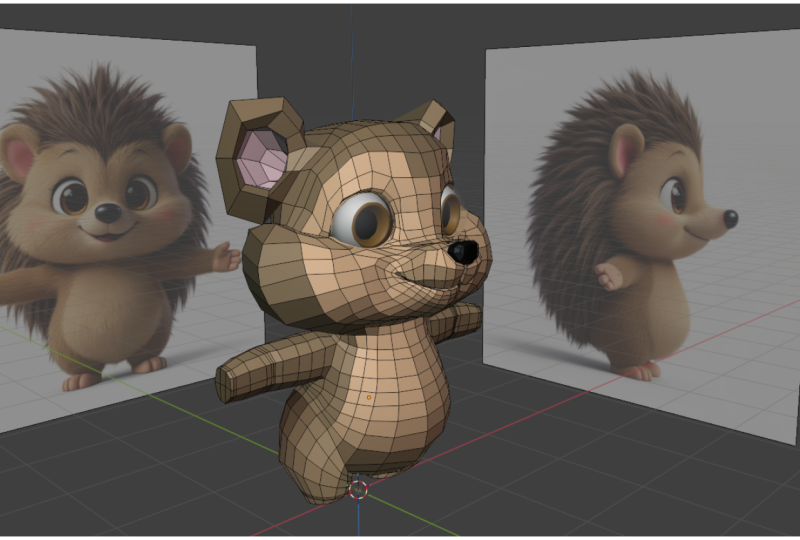
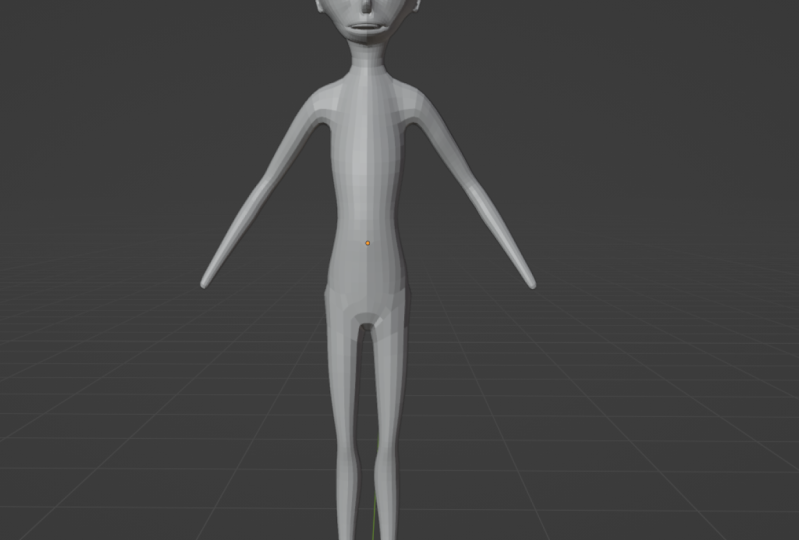
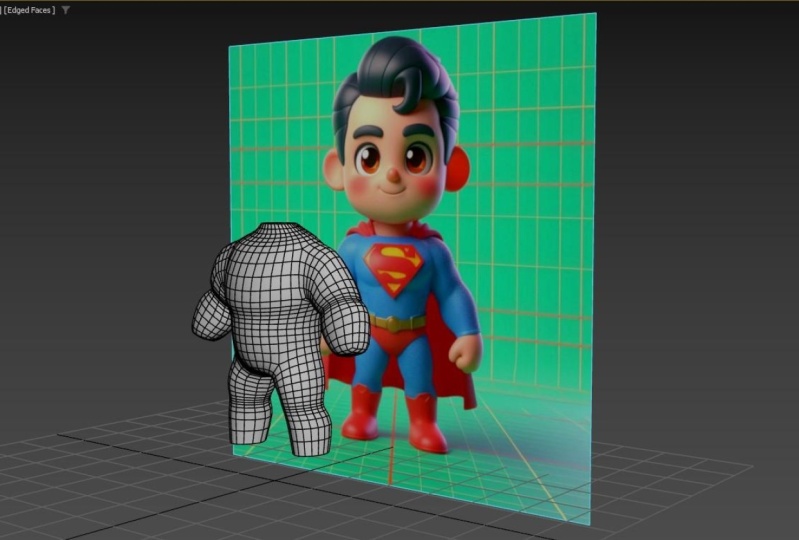
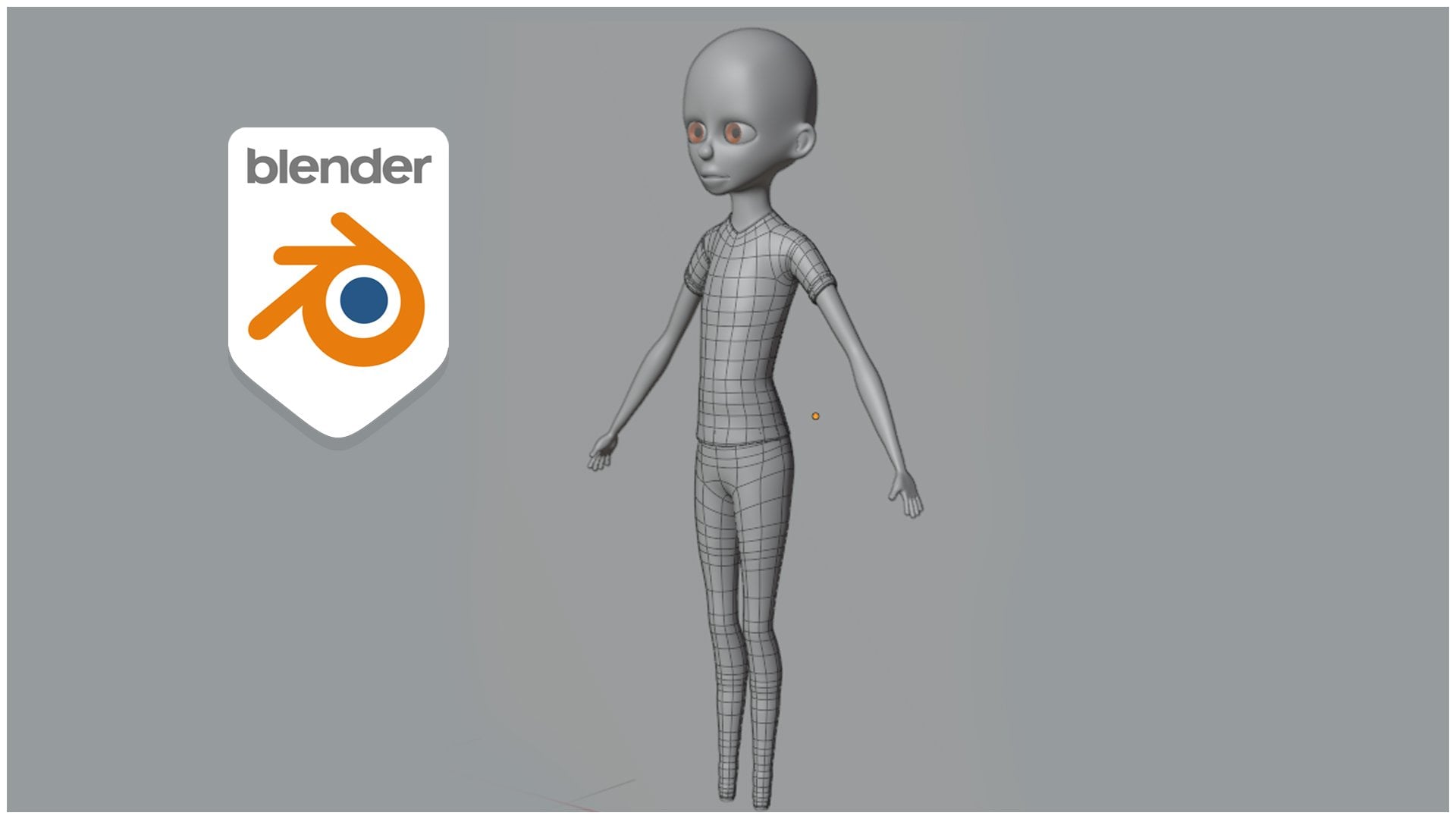
Transcripciones
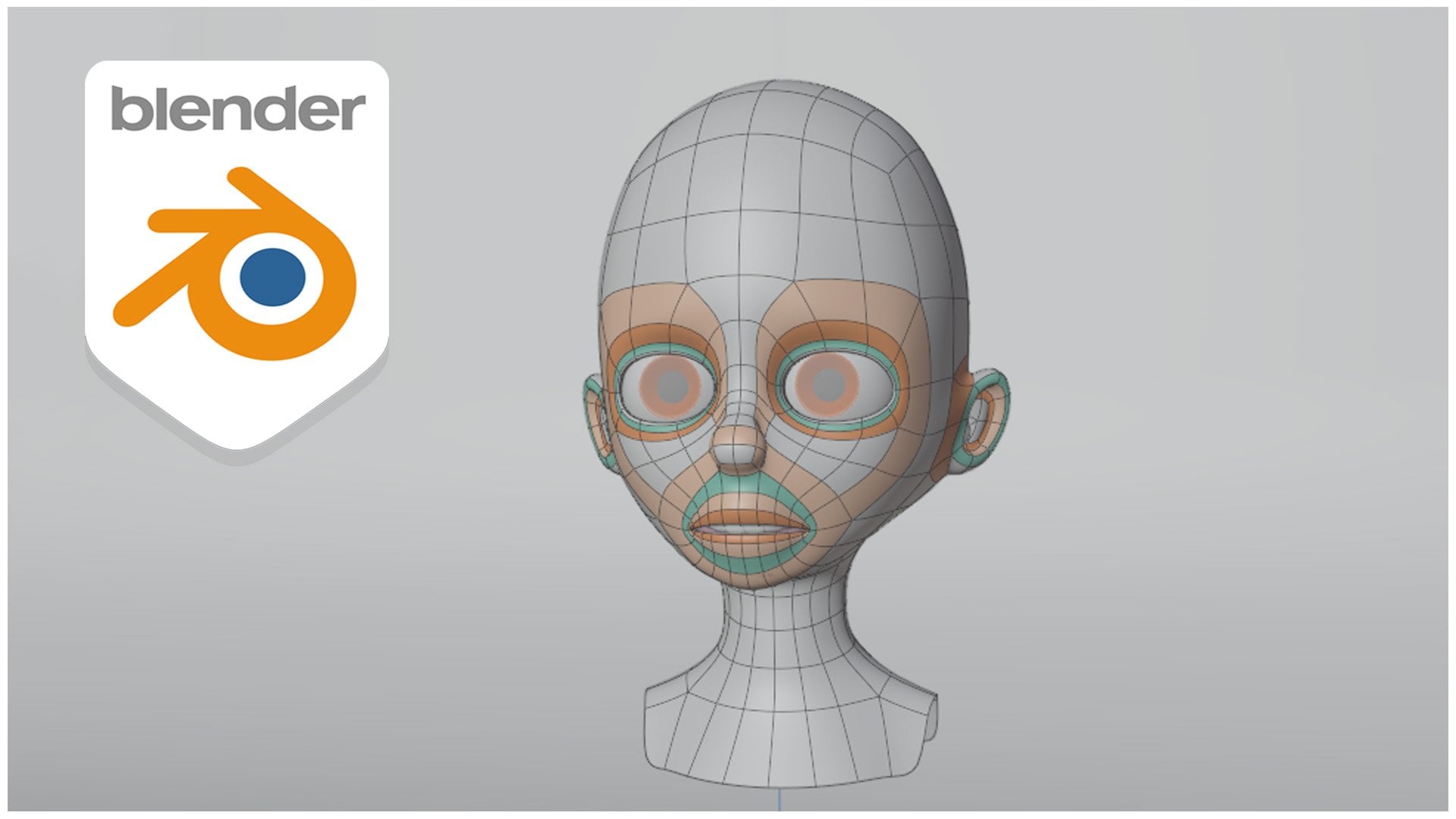
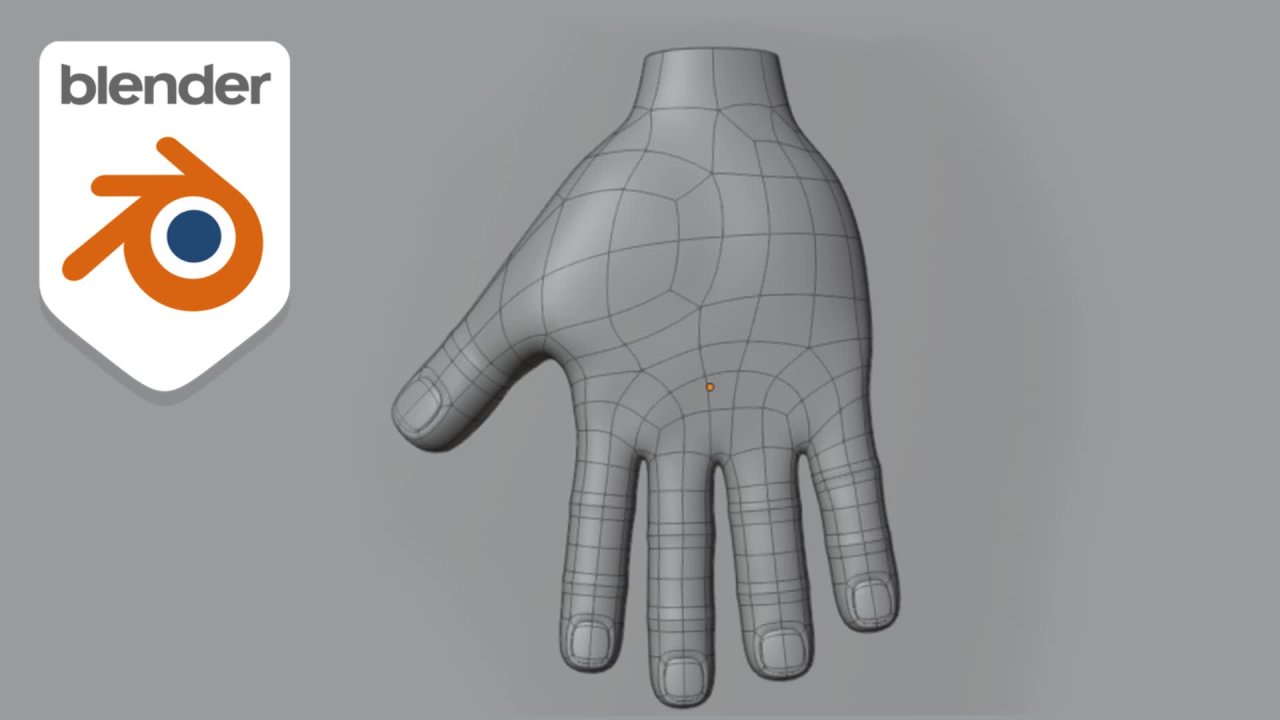
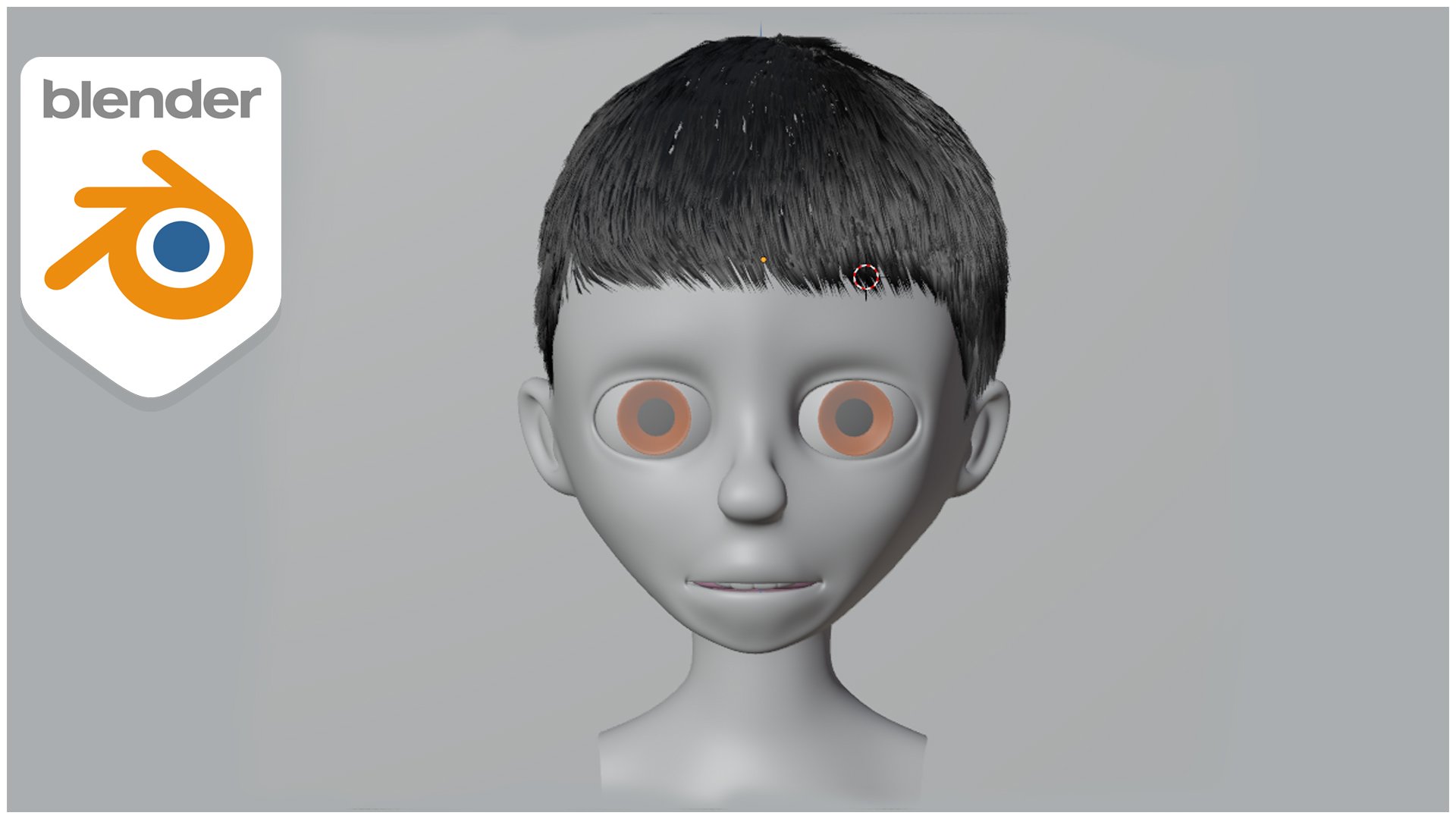
1. Promoción del curso: Bienvenido al modelado de torso
en Blender volumen uno. En este curso, te
enseñaremos a modelar el torso con el
flujo de borde correcto que pueda deformarse correctamente
cuando se anima, usamos la fórmula mejor
es entender los principios de
modelado que te
ayudarán a entender
las tareas complicadas Tanto si eres un principiante
completo estudiante intermedio. En este curso, aprenderás todas las
técnicas fundamentales que necesitas como modeladores
aprendiendo a visualizar barcos y eligiendo las primitivas polígonas
adecuadas,
como esferas, cilindros, cajas para completar
un impuesto específico Al final de este curso, adquirirás todos
los conocimientos que
necesitas para modelar
el torso desde cero, sin importar qué
hojas de modelo de personaje te presentarán. Tenga en cuenta que este
curso es una continuación del
modelado de la cabeza en Blender volumen uno
aquí mismo en Skillshare Mi nombre es Fernando
a. delano Williams, y seré tu instructor
para este curso Empecemos.
2. Vista general de la interfaz: Bien chicos, bienvenidos de nuevo
al curso y en esta conferencia, voy a estar
enseñando la interfaz de la licuadora. Bien, así que
solo voy a presionar una en el teclado para
seleccionar todos estos objetos Y voy a
presionar X para borrar. ¿Bien? Bien, entonces esta es la vista 3D y aquí es donde haces la
mayor parte del modelado. Entonces, si quieres agregar
un objeto aquí mismo, solo
necesitas venir aquí a este menú aquí y
vas a Mesh, y puedes agregar un
cubo aquí mismo. Y la otra forma en que puedes
agregar objetos aquí mismo es presionando Mayús
a en tu teclado. Y eso
te dará el menú Editar. Para que puedas volver a enmallar. Y puedes elegir
probablemente una con. Y en realidad puedes
moverlo ya sea en el eje y o en el eje z Bien, aquí mismo
tenemos la repisa de herramientas aquí. Y tenemos esta herramienta
Rotar aquí. Entonces este es en realidad
para la rotación de un objeto que podrías tener aquí mismo en la vista 3D. Y conseguimos la báscula. La escala
te ayudará a escalar esto, luego el eje z
o en el eje y Entonces eso es básicamente
lo que necesitas saber en términos de esta estantería
para herramientas aquí. Voy a explicar más cosas a
medida que avanzamos por la
costa. ¿Bien? La otra cosa, si presionas N en tu teclado y
seleccionas un objeto, digamos como un cubo, podrás ver la
ubicación de ese objeto. Y se puede ver ahora que este objeto se gira un
poco en la z ahí. Bien, así que si
puedo poner cero aquí, se
puede ver ahora
que ahí está girado cero grados en el
mar. ¿Bien? Y también tenemos este panel aquí, y este panel se
llama el esquema. Así que estos outliner nos ayudan a organizar nuestra malla aquí, ¿de acuerdo? Y aquí es donde
puedes renombrar estos lagos. Puedes llamarlo box y
puedes cambiarle el nombre a esto también, en otro nombre que te pueda gustar. Si puedes ver aquí estas cosas que
están en una colección. Si quieres mover esto
a otra colección, o solo necesitas hacer
es necesario presionar M en tu teclado y
dices nueva colección. Y digamos que lo llamamos caja. Y pulsa Enter, Bien,
y luego pulsa Bien. Entonces puedes ver ahora que aquí
tenemos una colección de cajas. En esta caja los artículos
están realmente sentados ahí dentro. Bien, para que puedas tomar algunos de estos objetos como la vista superior, puedes arrastrarlo y ponerlo ahí
dentro de esta colección Sólo voy a
deshacer eso, ¿verdad? Y también puedes ocultar
esta colección, y también puedes ocultar esta
colección. Tomemos por ejemplo que tienes muchos
objetos en esta colección. Aquí puedes ver que tenemos
tres y solo queremos esconder solo uno de
estos, digamos la con. Entonces lo que tienes que
hacer es necesario, no
necesitas ocultar toda
la colección. Lo que tienes que hacer es
que tienes que llegar a la esquina y dar click
sobre este ojo aquí. Bien, ellos necesitan de esa
manera vas a poder ocultar
esta trampa , bien, viniendo aquí, ya
puedes ver que va a
ir a archivo y esto realmente nos ayudará a abrir
los archivos y a guardar Si quieres ahorrar,
sólo tienes que venir aquí y ahorrar. Si quieres importar, solo
tienes que venir aquí a importar. Y aquí es donde también se
hace la exportación. Bien, y tenemos
esta pestaña de edición aquí. Entonces si vengo
aquí abajo a las preferencias, puedes ver ahora que vamos a la interfaz y
vamos a ir al tema, y vamos a también esta sección de
complementos aquí. Si quieres instalar un complemento que
descargaste de alguna manera, solo
tienes que hacer clic
en instalar en localizó la nueva calefacción, guárdala en, entonces
podrás tenerlo
en la lista aquí. ¿Bien? Y si vienes aquí al sistema, puedes ver ahora que tenemos el dispositivo
Cycles render aquí. Si tienes una tarjeta gráfica, tu gráfico tiene
que estar listado aquí, entonces puedes
seleccionarlo en el menú desplegable. Si tienes una tarjeta gráfica, por favor solo ven aquí y
selecciona tu tarjeta gráfica. Entonces podrás
usarlo en mezcla. Bien, Y después de que
hayas hecho eso, solo
necesitas venir aquí y hacer clic en Guardar Preferencias, bien, entonces podrás
tener tu tarjeta gráfica siempre funcionando
aquí mismo y mezclar Entonces voy a estar explicando estos a medida que avanzamos por el curso. Voy a explicar
esta sección en las próximas conferencias
y viniendo aquí. A éste se le llama
el modo de rayos X. Entonces, si estás en modo de rayos X, podrás ver otras cosas que
tienes del otro lado. Así que en realidad
se puede ver el borde de este cubo
desde ese otro lado. Bien, perfecto. Y si hago clic en este icono aquí, me
pone en
modo wireframe y puedo ver los cables que realmente
mezclan estos objetos
que tenemos aquí mismo ¿Bien? Y si hago clic en éste y
desactivo este modo de rayos X, se
puede ver ahora que
estamos a lo grande camino empezamos Entonces a esto se le llama el sombreado de la
ventana gráfica. Y si vengo aquí, déjame entrar aquí y crear un colorido esto, ¿verdad? Y voy a
cambiar esto a rojo. Ya puedes ver que
podemos
ver este color de
este objeto, ¿bien Pero si estoy en modo objeto, no se
puede ver eso. Bien, entonces esto es
bueno para cosas como texturizar y luego materiales
básicos Entonces te voy a mostrar cómo funciona
esto en el futuro. Y tenemos este mod aleatorio aquí. Entonces, si tienes una cámara, puedes renderizar cualquier proyecto
que tengas aquí, justo en Blender, y
podrás exportarlo. ¿Bien? Y también tenemos esta
otra sección aquí. Podemos agregar cosas como
materiales a un objeto, tal como
acabamos de hacer aquí. Y tenemos cosas por supuesto
como grupos de veredicto. Y tenemos cosas
como modificadores. Si queremos suavizar
este objeto aquí mismo, permítanme volver al sombreado de la
ventana gráfica Si quieres un suavizarlo, llegarás a este
panel y solo podrás elegir probablemente la superficie de
subdivisión, entonces podrás
suavizar este objeto ¿Bien? Entonces esto es básicamente en
términos de la interfaz. Y viniendo aquí, tenemos
diferentes tipos de mod z. así que tenemos lo que
llamamos modo objeto. Y este es el
modo objeto para este objeto, y pasaremos al modo Editar. Entonces, si estamos en modo de edición, entonces podremos
manipular los puntos este objeto aquí para que
pueda modificar la nave aquí
mismo, ¿de acuerdo? Y si estoy en modo scout, puedo ser capaz de tallar en
estos objetos aquí, ¿de acuerdo? Y si estoy en pintura de vértice, voy a poder pintar
algún vértice está aquí Y si estoy en pintura de peso, voy a poder pintar también, los pesos y el panel de
textura para
poder agregar algunos colores a
este objeto aquí mismo. ¿Bien? Entonces esto es todo lo que
solo necesitas saber por ahora en términos
de la interfaz, entonces la mayor parte,
vamos a pasar por ello a medida que avanzamos en el costo. Entonces eso es básicamente todo en términos de la descripción general de la interfaz. Te veré en la próxima
conferencia donde vamos
a pasar por alguna navegación
Viewport Y te voy a
enseñar a
navegar a través de esta interfaz. Bien, te veré
en la próxima conferencia.
3. Maestro de navegación de vistas: Bien chicos, bienvenidos de nuevo
al curso y en esta
conferencia les voy a
enseñar a navegar a
través de esta interfaz de Blender. ¿Bien? Entonces, si alguna vez quisiste
rotar esta ventana gráfica, todo lo que necesitas
hacer es presionar y mantener presionado el botón
central del mouse Bien, así que mantén presionado
el botón central del mouse, podrás rotar a
través de esta ventana gráfica ¿Bien? Y la otra forma en
que puedes hacerlo es que puedes venir aquí a este
artilugio de navegación, y podrías simplemente hacer clic y
mantener presionado y diez cosas alrededor Así que de esta manera podrás
rotar a través de la
ventana gráfica, ¿bien Y si quisieras hacer pan las cosas, solo tenemos que hacer es
que tengas que presionar Mayús en tu teclado y mantener presionado el botón central del mouse. Bien, de esta manera puedes
ser capaz de hacer pan las cosas. Y la otra forma en que puedes
hacerlo es que puedes venir aquí para alguna vez ir esta
mano aquí y simplemente
puedes hacer clic y moverla a donde
quieras ir. Bien, si quieres
hacer zoom en esta ventana gráfica, todo lo que solo tenemos que
hacer es que necesites desplazar el botón central del mouse Bien, entonces lo vas a llorar. Entonces podrás hacer zoom. ¿Bien? Acercas el zoom. Se puede alejar. Bien. La otra forma en que puedes hacerlo
es que puedes venir aquí a este plus o ícono de aumento aquí, entonces en realidad
puedes, ya sabes, hacer lo
mismo ¿Bien? Si quieres rotar, mantén presionado el botón
central del mouse y simplemente comienza a moverte. ¿Bien? Si quieres desplazarte, presiona Mayús en tu teclado y mantén presionado el botón
central del mouse, entonces puedes desplazarte. Quieres hacer zoom, desplazar
el botón central del mouse, bien, así, entonces
puedes acercar y alejar. Bien, así que eso
es todo en términos de rotación, paneo y zoom Bien, Entonces para que podamos diseñar las cosas correctamente, licuadora de mano
derecha, necesitamos saber de dónde
podemos obtener nuestra vista frontal, vista lateral y nuestros top few. Bien, si quieres obtener tu vista frontal
aquí mismo y mezclar en absoluto, solo
tenemos que hacer es que necesites colocar una en un teclado
numérico Usted puede ser capaz de
obtener su vista frontal. Bien, la otra forma
puedes conseguirlo aquí mismo en Blender es que puedes venir
aquí a ver un derecho Y puedes ir al mirador, y puedes ir amigo. Bien, Perfecto. Entonces si quieres
obtener tu vista lateral, puedes presionar tres
en tu teclado. Entonces en realidad puedes
obtener tu vista lateral. ¿Bien? Tienes razón. Vista ortográfica La otra forma también es solo
venir aquí y puedes ponerte en tu vista
ortográfica correcta aquí mismo Bien, Perfecto. Y si quieres
obtener tu vista superior, puedes presionar siete en
un teclado numérico, entonces puedes obtener tu vista superior. Bien, de la misma manera. Simplemente puedes entrar aquí mirador y
puedes conseguir tu top. Bien, Entonces esto es todo lo
que necesitas en términos de navegar por el
puerto de visualización aquí mismo en Blender. Y te animo a
conocer estos atajos. Bien, así que me aseguraré que para tu
vista frontal, presionarás uno Para su vista lateral, presione
tres o teclado numérico, y para su vista superior,
presione siete. Bien, y esto realmente
hará que nuestra vida sea un poco más fácil
y rápida mezcla de la mano derecha Bien, eso es todo de mi parte y te veré en
la próxima conferencia. Y voy a
enseñarle a manipular estos objetos que tienes aquí
mismo en Blender allright
4. Objetos en movimiento, rotación y escala: Bien chicos, bienvenidos de
nuevo al costo. Y en esta conferencia, voy a estar
enseñándote a manipular estos objetos que tienes aquí mismo y mezclar. ¿Bien? Entonces, para
que puedas seleccionar un objeto
aquí mismo en blender, solo
necesitas hacer
click izquierdo sobre los objetos Entonces haces click izquierdo sobre el objeto, luego puedes seleccionar
este objeto, ¿bien Y quieres seleccionar esta, haces click izquierdo, quieres
seleccionar esta, haz clic con el botón izquierdo ¿Bien? Entonces es tan sencillo como eso. Y si quieres seleccionar
todo este objeto a la vez, solo
tienes que pulsar una
en tu teclado. Si quieres eliminar
todos estos objetos, solo
tienes que presionar X
en tu teclado. Entonces obtendrás este menú aquí, y solo presionas Enter, luego podrás
eliminar todos esos objetos. ¿Bien? Bien, así que
voy a deshacer lo que acabo de hacer ahora mismo. Y voy a traer de vuelta esos
tres
objetos, ¿de acuerdo Para que puedas
mover estos objetos
que tenemos aquí. Primero, hay que
seleccionarlo, ¿de acuerdo? Y puedes venir aquí a esto, mudarte a aquí, ¿de acuerdo Bien, en Blender,
tenemos tres ejes. Aquí. Vamos por el eje z
que va hacia arriba, y tenemos el eje x que
va en esta dirección Y también vamos al eje y, que va en
esta dirección Entonces puedes mover este objeto
en tres direcciones, ¿de acuerdo? Entonces puedes optar por
moverlo en la dirección x, o puedes moverlo
en la y, ¿bien O también se puede manipular
el eje establecido para este objeto. Bien, Perfecto. Entonces eso es básicamente todo en
términos de mover un objeto. Solo necesitas seleccionar el objeto y puedes
moverlo a un eso en la x, en la y y z. ¿Bien La otra forma de
mover objetos
aquí y mezclarlos es mediante el
uso de atajos de teclado. Si seleccionas este
objeto y
puedes presionar G en tu teclado, podrás
agarrar este objeto y tendrás que decirle en qué dirección
quieres agarrarlo. Entonces, si presionas X
en tu teclado, entonces podrás
agarrarlo a través del eje x Muy bien, digamos por ejemplo que quieres mover este objeto
son cinco unidades en la x. Entonces todo lo que solo
necesitas hacer es golpear G para uva, bien, en tu prensa X para
especificar el eje, luego presionarás F5 en
tu, en tu Medicare Pero entonces se puede ver ahora
que logramos mover este objeto cinco
unidades en el eje x Y si puedes presionar N para
traer el menú Propiedades, puedes ver que nos movimos a este
objeto por 5 m o a la derecha. puedes moverlo en la dirección
negativa, pero con solo hacer
lo mismo, Bien, déjame simplemente poner a
cero esta ¿Bien? Entonces eso es todo en cuanto objetos en movimiento,
justo en Blender. Y si quieres
rotar estos objetos, solo
tienes que
hacer es que tienes que
venir aquí a este
gizmo de rotación aquí mismo Entonces se puede ver ahora que
esta rotación da más, tienen el eje x
y el eje y, que aquí es verde,
la x es tasa, y el eje z, que en realidad es azul. ¿Bien? Entonces, si quieres rotar a
través del eje x, solo
tienes que hacer clic aquí y
sigues sosteniendo y
giras las cosas, ¿bien Y si quieres
usar incrementos, realidad
podrías presionar
Control en tu teclado, entonces puedes cortarlo a un ángulo de cinco grados para que
así puedas ser preciso, Y si quieres
rotar lentamente, presionas Mayús
en tu teclado. Estos pueden rotar muy lentamente. Bien, perfecto. Lo mismo se aplica a
la Xerox es click en el eje z y solo puedes
rotar en el eje zed. Presione Control para ajustarlo
al ángulo de grado que
desee. ¿Bien? Y lo mismo se aplica
al eje y. También puede rotar en
el eje y. Bien, así que voy
a deshacer todo lo
que acabo de hacer ahí Bien, así que esa es una forma de rotar objetos, licuadora de mano
derecha La mayoría de las veces cuando estás rotando cosas batidora de mano
derecha, solo
necesitas
ser rápido y rápido. Puede que no necesites venir
aquí a este gizmo de rotación, si quieres rotar en
el eje z 30 grados, solo
golpeas R para ¿Es para el eje y ajuste? ¿Bien? Entonces podrás
ver ahora que hemos rotado estos 30 grados, ¿de acuerdo? Entonces eso es todo en términos de rotar objetos
aquí mismo y mezclar. Hablemos un
poco de escalado ahora. Entonces, si selecciono este objeto, puedo venir aquí
al Gizmo de Escala aquí, y puedo escalarlo
en la y, por ejemplo I. ¿Puedo escalarlo de esta manera, Y también puedo
escalarlo en la X así. ¿Bien? Y puedo escalarlo
en esta z así. ¿Bien? Entonces de esta manera puedes ser capaz manipular la escala de
este objeto, bien, la otra forma en
que podrías hacerlo sin venir aquí al Gizmo de Escala es realidad
podrías quedarte
aquí mismo en tu Y si quieres
escalar este objeto en el eje x es lo
mismo Simplemente estás presionando S para la escala y el eje X4 y
puedes guardar tres, entonces puedes
ver que podemos escalar este objeto tres
veces en el eje x Bien, entonces estos son
los atajos de teclado de mano que necesitas saber batidora
derecha Y la mayor parte del tiempo
podría estar usando los atajos de
teclado. Bien, eso es todo para mí. Te veré en
la próxima conferencia.
5. Extrusor, inserción y alineación de objetos: Pues tú para
poder manipular los puntos sobre este objeto, solo
necesitas venir aquí y
cambiarlos a modo de edición. ¿Bien? Así que en realidad puedes manipular estos puntos
individuales. Entonces estos
puntos individuales que
tienes aquí se llaman vértices. ¿Bien? Entonces esto es un vértice, un vértice, un
vértice y
el vértice Entonces este es el modo de selección de
vértice. ¿Bien? Y ¿tenemos esta
cosa como una línea? Así que cada vez que
puedes hacer click aquí, puedes ver que tenemos
algo así como una H. Así que este es el
modo edge, ¿bien Y puedes seleccionar el borde así y
puedes moverlo
también en cualquier dirección en la que
quieras moverlo. ¿Bien? Y también conseguimos esta
cosa como un polígono. Entonces esto en realidad se llama modo de cara de modelo de
polígono. Entonces seleccionas esta cara aquí
y podrás ver esta cara. Tengo cuatro lados. ¿Bien? Se puede ver que va al 1234
y esto se llama adquirido. ¿Bien? Así que esto es lo que estamos
buscando cada vez que vamos a
modelar aquí mismo, mezclar o necesitamos
asegurarnos de mantener clientes. De hecho,
necesitamos que estos quads sean casi del mismo tamaño Puede que no los consigamos
exactamente del mismo tamaño, pero tenemos que asegurarnos de que casi
se vean iguales. ¿Bien? Si quieres, estoy desempleado,
eres vértices simplemente clicky en el modo vertice
y solo puedes manipular Bien, has
ganado tu modo de edad. Da click aquí, y podrás obtener de un GCM si quieres enfrentarte al modo, solo
puedes
entrar aquí y
puedes seleccionar tu modo de cara ¿Bien? Entonces déjame enseñarte un poco sobre lo que llamamos extrusión. Bien, así que si
seleccionas esta cara aquí, puedes extruirla. ¿Bien? Entonces la forma en que haces esa licuadora de
mano derecha es que puedes venir aquí a esta cosa de aquí. Entonces haces click en
esto, te da este plus. Entonces es hacerte saber que
estás a punto de expandir eso extrudiendo para que
puedas empujar esto Se puede ver ahora que
tenemos una nueva cara que acaba de ser creada
a partir de esta matriz. Entonces eso es básicamente extruir aquí
mismo y mezclar. Bien, la otra
forma en que puedes extruir las cosas a la derecha
es presionando E. Así que presionas E en tu teclado,
bien, bien, Entonces ese polígono
que extruíste, simplemente está sentado
encima de eso Entonces solo necesitas moverlo en el eje que quiero moverlo. Así pueden ver ahora puedo
moverlo en lo más amplio. Si selecciono este y
presiono E para Extruir
y presiono Enter, ahora
puedo moverlo
en la dirección x Bien, así es
como realmente puedes empezar a manipular los de este
objeto, bien Y si quieres rotar la orientación de esta cara,
puedes hacerlo también. Puedes entrar aquí. Simplemente puedes rotar eso
en esta Z, bien, perfecto. Y solo puedes venir aquí y hacer clic en esta región de extrusión
y puedes extruirla ¿Bien? Y
se puede ver ahora que se ajusta a la dirección de la rotación que
tenemos aquí mismo Bien, Perfecto. Entonces eso es todo en cuanto a la
extrusión de objetos aquí
mismo en Blender Y vamos a otro
que llamamos insertar. Para que puedas
insertar una cara
aquí mismo y licuadora,
puedes venir aquí mismo y
puedes dar insertar una cara
aquí mismo y licuadora, click aquí mismo. Y son las caras de inserción de la región. Bien, entonces puedes
hacer click aquí, ¿bien? Y puedes simplemente insertar
un puño así. Bien, perfecto. Y después de insertar una cara, probablemente Digamos que
quieres extruir esto Podrías presionar E en tu
teclado para extruir eso. O todavía se puede llegar
a la cara y se puede decir extruir caras y se puede
ver lo que se le ocurre Bien, entonces puedes poner esta cosa ahí dentro,
algo así Entonces puedes volver a insertar. Puedes entrar aquí
y presionar I y puedes establecer, bien, Perfecto Entonces si quieres
extruir de nuevo, puedes golpear a E, ¿bien Y puedes especificar
el eje golpeando Y, entonces solo puedes
moverlo hacia algo así. Bien, así que eso es
básicamente todo en términos de extrusión e
inserción Bien, ahora, la otra
cosa que necesito enseñarte ahora mismo es lo llamamos alinear objetos
están aprendiendo cualquier cara,
vértice o lo que sea que me Bien, así que si
vienes aquí mismo, puedes ver que tenemos esta cosa que
parece un imán, y esto se llama herramientas snap Y digamos por ejemplo
queremos que estos estén exactamente alineados
a este borde aquí. Y si quieres intentar hacerlo manualmente va
a ser un poco
complicado para ti, no importa cuánto puedas probar tu manera, obteniendo el
100%, ¿bien La mejor manera que puedes hacer para delinear las cosas perfectamente
bien en Blender, especialmente si estás
haciendo trabajos de diseño, necesitas ser muy preciso. Así que puedes venir aquí a
chasquear y puedes hacer click en él. Bien, y puedes
venir aquí a donde tenemos esta flecha aquí Y solo necesitas elegir
uno de estos para que puedas elegir la opción de ajuste de vértices, bien, y déjame mostrarte
cómo vas a cortar Ahora. Vienes aquí y arrastras a Lisa. Quieres recortar esto
en la dirección y. Entonces arrastras y puedes dar
click justo en ese punto, ya
sabes, ir a FedEx ahí. Bien, entonces esta cosa está perfectamente
alineada, ¿bien? Si quieres
alinearte con borde, bien, es muy sencillo Solo hay que
señalar en este borde. Entonces haces clic en el eje que
quieres alinear como el eje y, luego puedes hacer clic en ese borde Entonces esta cosa se
alineará correctamente. ¿Bien? Entonces esta es una cosa que
es muy, muy importante. Necesitas asegurarte de
alinear las cosas al cien por
ciento aquí mismo y mezclarte . Vamos a llegar al
vértice está aquí. ¿Bien? Digamos que muevo este
vértice así, ¿de acuerdo? Y yo quisiera que este
vértice estuviera alineado exactamente en la misma
posición que éste Las mejores formas que tengo de venir aquí y elegir vértice, ¿de acuerdo? Y solo necesito alinearlo. Puedo ver que el eje que necesito para
alinearlo es el eje x Entonces solo necesito mover esto y sostener y un punto
en este otro vértice Y se puede ver ahora
que esta cosa está perfectamente
alineada en
el eje x ahí Bien, así que eso es todo en
cuanto a alinear objetos, la luz aquí y la licuadora lo
hace por mí. Te veré en
la próxima conferencia.
6. Se inician cortes de bucle y objetos de biselado: Bien chicos, bienvenidos de nuevo
al curso y en esta conferencia, voy a estar
enseñándoles a soportar para los objetos, además de agregar
cortes de bucle a un objeto. ¿Bien? Y como puedes ver
aquí en esta escena, obtenemos nuestro
cubo de cámara y luz. Entonces solo voy
a seguir adelante y seleccionar este cubo. ¿Bien? Y si quiero
entrar en modo edición, solo
quiero venir
aquí de dos maneras el modo
objeto escrito y voy
a seleccionar Modo de edición. Entonces podrás ver
que podemos manipular
un poco mejor este objeto. La otra forma en que también podrías
hacerlo es simplemente
puedes darle propina a Tab
en tu teclado. Entonces te puedes ver,
estoy en modo edición. Entonces puedes ser capaz de
manipular los
puntos dentro de aquí. Una vez que hayas terminado con
lo que estás haciendo, puedes presionar Tab nuevamente, luego puedes volver
al modo objeto. Esta es una buena manera de
entrar en modo edición y modo objeto. Entonces solo presionas Tab,
estás en modo de edición. Vuelva a presionar Tab, usted
y el modo objeto. Bien, así que queremos soportar un poco
para este objeto, pero antes de biselarlo, quiero
enseñarte a agregar Bien, así que para agregar
cortes de bucle en tu objeto, todo lo que necesitas
hacer es que tengas que bajar aquí, ¿bien Y se puede ver este objeto
aquí escrito un corte de bucle, por lo que da clic en él. Entonces podrás
hacer clic en cualquier lugar tu cubo y
podrás agregar algunos cortes de bucle. Bien, déjame volver
a mi mudanza hasta aquí. Bien, la otra forma en que
podrías hacerlo también es que puedes presionar Control y
flecha en tu teclado Y lo bueno de esto es que si desplazas la rueda del
mouse, en realidad
puedes agregar más bucles de borde
el viernes para que puedas desplazarte hacia arriba y hacia abajo hasta ella. A medida que los hombres envejecen elipsis
necesitas, bien, entonces voy a agregar
tres por ahora, Y voy a darle otra vez a
Control R, y voy a
desplazar mi rueda del ratón y dos, ahí consigo tres. Entonces voy a dar click. Así podrás ver que los atajos de
teclado nos
ayudan a ser un poco
más rápidos de mezcla de la mano derecha Bien, entonces hay
algo que llamamos biselar un objeto licuadora de
mano derecha para soportar es solo mezclar
algo un poco más suave o escribir o redondear
las esquinas de Digamos e.g. Quiero seleccionar este bucle aquí
yendo hasta aquí. Podría venir aquí con
este vértice seleccionado aquí, y podría seleccionar 123
así en este largo proceso, si mantienes Alt en tu
teclado y haces clic bien, entonces podrás seleccionar todo
el bucle aquí
mismo Y si quieres agregar otro bucle de borde a este
, que ya
tienes, presionas Alt y presionas
shift a la nueva lata click, entonces podrás tener algunos más. Entonces volvamos a hacerlo. Haga clic Mayús y, a continuación, tendrá
más bucles de borde seleccionados. Y se puede ver que éste
va todo el camino hasta la parte de atrás porque este bucle de
borde va así. ¿Bien? Y si quiero anular la selección, digamos el del medio, todo lo que necesitas hacer
es hacer clic en
Alt Shift y dar click Alt Shift y dar click en ese bucle de borde que
quieres deseleccionar Entonces puedes ver ahora que
ese bucle de borde está deseleccionado. Entonces así es como se
agrega un bucle de borde. Te voy a mostrar
un poco de ello en el futuro próximo. ¿Bien? Y si queremos una
cerveza para una edad como esta, borde es un poco rudo. Entonces lo rodeamos un poco más. Entonces voy a presionar Alt
y dar clic en este borde, y voy a hacer clic en
Control D en mi teclado. Y de esta manera
podrás redondear eso. Entonces, si desplazas la rueda del
mouse, puedes ver ahora puedes agregar uno o dos o tres bucles de
borde ahí. ¿Bien? Así se puede ver ahora que
pudimos redondear poco esta
geometría, vamos a llegar a este lado
y voy a Alt, click en este borde
aquí para seleccionarlo. Y si quieres
hacerlo de forma manual, aquí
mismo en licuadora, tendrás que llegar al borde
y eliges bordes biselados Entonces obtienes el mismo tipo de cosas y puedes simplemente desplazar rueda del
mouse para agregar uno o dos bordes
entre ahí. Bien, digamos que vengo aquí
a este modo de selección de caras, y quiero seleccionar
todas estas fases Entonces, si hago clic, tendré que mantener presionada la tecla Shift
y seleccionar este final. Sabes, esta es una
manera dolorosa de hacer las cosas. Entonces hagámoslo aquí. Presiona este polígono y
presiona Alt en tu teclado y selecciona este borde aquí porque queremos
este, ¿bien? Y si queremos este
en el eje y, debe seleccionarlo y
asegurarse de seleccionar
una arista que apunte en la dirección
y así Bien, así que eso es básicamente en términos de balbucear objetos y seleccionar cortes de bucle aquí
mismo y mezclar Te veré en la siguiente
lección donde vamos a
empezar a cargar
imágenes de referencia para nuestro actual. ¿Bien?
7. Carga de imágenes de referencia: Chicos, bienvenidos de nuevo
al curso. En esta conferencia,
vamos a estar importando imágenes de referencia
para nuestro modelo de personaje. Y voy a presionar
a en mi teclado, seleccionar todos los
elementos de la escena, y voy a presionar X y
voy a presionar Eliminar. ¿Bien? Bien. Voy a presionar uno para ir a nuestra vista frontal y voy a ir
al redil de distancia. Mis imágenes de referencia están almacenadas. Por lo que solo necesitas ir
a la ubicación donde descargaste tus imágenes de
referencia. Bien, y sólo
voy a entrar aquí
al frente del
personaje escrito de Cisne Así que solo voy a
arrastrar este aquí, y solo voy a ponerlo
y dejarlo caer aquí mismo
en la vista frontal. Y si puedo presionar
N en el teclado, y puedo venir aquí a hacer
las propiedades de transformación. Quería esta
ubicación aquí mismo, así que solo voy a hacer click y
arrastrar para seleccionar todo. Y yo sólo voy a poner a
cero todo aquí. Y voy a venir aquí mismo en este panel a donde tenemos este tipo de cosa de cubo con un punto y un
triángulo ahí dentro. Y a esto se le llama
las propiedades de la imagen. ¿Bien? Así que sólo voy
a venir aquí a opacidad y voy a marcar
esta casilla y voy a marcar abajo la opacidad
de la imagen Sólo voy a dudarlo. Probablemente 2.25 o
algo
así, para que no sea
demasiado duro para nuestros ojos Bien, después de
esto, voy a volver aquí a nuestras propiedades
transformadas, y solo voy a empujar
esta z subiendo. ¿Bien? Creo que estas imágenes no coinciden del
todo correctamente. Entonces lo que voy a hacer
es que voy a usar esta vista de perfil para
poder alinearla correctamente. Entonces sólo voy a bajar el perfil hasta
que toque el suelo. Creo que en alguna parte, como
que podrían ser buenos para ir. Y voy a copiar
este valor de 1.74. Así que sólo voy
a golpear Control C en el teclado para copiarlo. Entonces tenemos este
plano de imagen ahora, siéntate, así que vamos a ponerle nombre a
esto y lo vamos a llamar personaje. Y me desplazo.
Llamemos a este frente. Bien, perfecto. Y voy a presionar 32, ir a esta vista lateral. Y lo que quiero hacer
ahora es que voy a volver a la
carpeta donde obtuvimos las imágenes de referencia y
luego voy a tomar este
perfil de personaje escrito y solo
voy a arrastrarlo
directamente a Blender, bien, y lo voy
a soltar aquí mismo en
la vista ortográfica derecha Y voy a venir aquí y voy a poner a cero
todo para empezar. ¿Todo bien? Y voy a venir
aquí a las propiedades Z, y sólo voy a pegar el valor que
teníamos desde el frente. ¿Bien? Y
voy a venir aquí a las propiedades de imagen
y opacidad Sólo voy a cambiar
esto a 0.25 de nuevo, bien, que no sea demasiado
duro para nosotros trabajar con ¿Bien? La otra cosa que queremos hacer es que vengamos aquí a
la vista en perspectiva. Se puede ver que esta
imagen planos en realidad
me siento en el
centro de la rejilla y aquí es donde vamos a
estar haciendo el modelado. Y no queremos que
esto suceda. Por lo que queremos ocultar esta imagen planos desde
el centro de la cuadrícula. Entonces lo que puedes hacer
es simplemente clic probablemente en este
personaje frontal. Déjame hacer doble clic
y copiar esto. Y yo sólo voy
a pegarlo aquí. Y voy a llamar a
este perfil. Bien, y voy a
darle a Enter, bien, con un plano de
imagen de perfil de personaje seleccionado Yo sólo voy a entrar aquí a los planos de imagen y
voy a venir aquí
siempre escrito Mostrar en
perspectiva ortográfica Sólo voy a asegurarme de
que me desactive esperado. Bien, voy a
seleccionar esta también, y voy a
hacer lo mismo ¿Bien? Entonces ahora vamos a
un problema-resolver. Ahora bien, si puedo
pegarle a uno, pueden ver que ahí tenemos nuestra vista
frontal, pero también tenemos una línea
corriendo por aquí. Y este es el plano de imagen desde la vista de perfil que
realmente está haciendo eso
puedes ver como selecciono aquí. Entonces lo que queremos hacer es
que queremos desactivar estos. Ahora bien, si puedo entrar aquí a
mi
vista en perspectiva y puedo darle Shift a y voy a
ir a Mesh y eta cube. Y voy a venir
aquí a la herramienta de movimiento. Y sólo voy a hacer
pan en un poquito. Bien, se puede ver ahora que la vista superior en realidad está definida por el
eje zed, ¿bien Y la vista frontal
en realidad está definida por el eje y y este lado
está definido por el eje x Bien, voy a presionar uno en el teclado para llegar
a nuestra vista frontal Y voy a presionar X y
sólo voy a borrar ese cubo. ¿Bien? Entonces lo que queremos hacer es
que queremos desactivar esta línea. Y si
le pego a tres, se puede ver que también se
muestra en la vista de perfil. Entonces queremos desactivar esta imagen de planos
para que no nos destruyan. Bien, entonces lo que
queremos hacer es que queremos llegar a la
vista frontal presionando un extremo Y la vista frontal en realidad está
alineada con el eje y. Entonces tenemos que venir aquí a la ubicación y
buscamos el eje Entonces lo que podemos hacer es simplemente dudar de estos dos, la dirección negativa
para que podamos ir -100 ¿Bien? Y si puedo ir
a la vista lateral, se
puede ver ahora
que no tenemos ese plano de imagen
destruyéndonos aquí, déjame ir al frente La sierra, la vista del perfil
en realidad se define por el eje x Entonces lo que queremos
hacer es que queremos
llegar al perfil V e ir
al eje x y solo queremos
marcar menos cien en
el valor de ubicación Entonces ya se puede ver
que no tenemos eso. Y la otra cosa que
quieres hacer antes empezar a modelar es
que
querrás venir aquí a donde llegamos a este Kindle Fire que se encuentra aquí. Y quieres dar
click aquí mismo. Y quieres
activar esta cosa que parece una flecha
apuntando. ¿Bien? Y ya se puede ver
que está por este lado. Entonces, lo que quieres hacer es hacer clic para anular la selección vista de perfil de
tu personaje y hacer clic en este frente de personaje Esto en realidad ocultará el plano de la
imagen para que no los seleccione accidentalmente
mientras realiza el modelado. Entonces esto es lo que tenemos que
hacer en términos de importar imágenes de
referencia para
nuestro modelo de personaje. Bien, te veré
en la próxima conferencia.
8. Bloquear la geometría para el cuerpo: Hola chicos, bienvenidos de
nuevo al costo. Y en esta conferencia
vamos a estar
bloqueando el tablero de nuestro
personaje geométrico. Bien, aquí es donde lo
dejamos de la última lección. Y yo sólo voy a
bajar aquí al
centro de la grilla. Y voy a
presionar Mayús a en nuestro teclado para
llamar al menú Editar. ¿Bien? Y vamos a seguir adelante
y comenzar con una caja. Pero creo que va a tomar
un poco de envío. Entonces creo que la mejor apuesta
aquí podría ser un cilindro. Bien, entonces comencemos
con un cilindro, ¿de acuerdo? Y para enumerar 16 segmentos. Bien, recuerden cuando
lo hicimos claro hasta el cuello, inicialmente teníamos 14
edades en el cuello Después añadimos uno más cuando estábamos haciendo bucles
para la boca. Entonces terminamos teniendo
una resolución de 16. Bien, entonces queremos que la
resolución del cuello
coincida con la resolución del,
del cuerpo aquí Bien, voy a seleccionar la geometría de
mi cuerpo y voy a empezar
a escalarla. ¿Bien? Bien. Y voy a ir
a mi vista frontal y voy a levantarla. ¿Bien? Bien, déjame activar el modo
wireframe aquí. Entonces quiero ponerlo
aquí mismo encima de la pelvis. Bien. Entonces estas son pelvis aquí mismo. Entonces la voy a poner justo
encima de la pelvis aquí. Bien. Y voy a escalarlo
un poco más. Bien. Y lo voy a volver a poner
en la parte superior de la pelvis. Bien, si esta matanza
no ayuda en este caso, solo
necesitas
tabular en modo de edición Y voy a seleccionar
estos vértices aquí. Y voy a escalar en todas las direcciones presionando
S en el teclado, bien, y sólo voy
a levantarlo un poco ¿Bien? Entonces voy a llegar
a estos de arriba en forma más fácil Y
los voy a levantar hasta donde vamos, la parte superior del escote ahí, bien, y voy
a dejarlos ahí. Entonces voy a escalar de nuevo
en todas las direcciones, bien. Hasta que conseguimos algo
que se vea así. Bien, perfecto. Entonces voy a golpear Control R en nuestro teclado y
voy a poner probablemente tres lóbulos de custodia Bien, y voy a hacer click y voy a tomar
este y voy a
escalarlo un poco más para que
se ajuste a lo que tenemos ahí. Bien, y voy
a tomar esta y voy a escalarla
un poco más ¿Bien? Y voy a empujarla
ahí mismo donde tenemos ahí el fondo
del ambiente. En algún lugar ahí. Bien, perfecto. Bien, entonces
voy a entrar aquí y voy a ponerlo
justo en el oeste allá Y voy a
escalarlo en todas direcciones. Bien, algo como esto. Si vas a tu vista lateral, puedes ver qué tipo
de geometría tenemos. Bien, y yo sólo
voy a empujar esto, creo que es un poco más alto Voy a empujarla hacia abajo, bien, hasta que ahí tengamos
la pelvis Creo que nuestro perfil v nos está
dando una mejor indicación. Bien, entonces
voy a seleccionar estos vértices
aquí y los voy a empujar hacia adelante,
algo así Entonces puedes ver en realidad que
las cosas están un poco en emparejar llegando a
este borde aquí, necesitamos llegar a
nuestra herramienta de escala y
vamos a escala solo en el eje y. ¿Bien? Entonces, cuando se trata del perfil, solo
necesitamos escalar en la y para que las cosas
encajen aquí. ¿Bien? Y creo que necesito
escalarlo un poco más, bien, en la y, bien, algo así, entonces
puedo empujarlo a su posición ¿Bien? Lo mismo aplica a éste. Voy a empujarlo hacia atrás. Bien, enfrentado, entonces
voy a conseguir mi Herramienta de Escala y
voy a escalarla y el por qué,
algo así Bien, entonces voy a empujarlo
a su posición. Entonces voy a
entrar en éste. Y voy a
empujar a posición. Y voy a conseguir mi Herramienta de Escala. Y voy a escalar en
la y también, ¿bien? Y lo voy a meter
en posición como honorarios. Bien. Creo que tenemos que
escalarlo un poco más. Bien, algo así. Bien. Algo así puede hacer. Entonces la otra cosa que
podemos hacer es que también podamos rotar esto
geométricamente para que pueda coincidir con
lo que ahí tenemos Entonces tienes que presionar R
en tu teclado y apenas comenzar a convertir estas cosas. ¿Bien? Y ahí lo voy a poner
en posición. Lo mismo aplica a éste. Voy a presionar R y
voy a rotarlo. ¿Bien? Bien, y voy a ponerla en posición, ¿de acuerdo? A veces se ve que esta cosa no está
llegando más atrás. También puedes seleccionar algunos
de estos vértices y
puedes simplemente empujarlos hacia
atrás, así, ¿de acuerdo? Bien, algo
así. Bien. Al entrar en este
creo que podemos simplemente rotarlo un
poco más. Algo así. Bien. Y volviendo a
nuestra vista frontal, se
puede ver lo que tenemos ahí. Entonces queremos comenzar a agregar
más bucles de borde aquí. Entonces voy a agregar
uno más edge loops aquí
mismo en el remitente. Y aquí mismo, voy
a añadir uno más, ¿de acuerdo? Y sólo voy
a escalarlo en todas direcciones para que
pueda encajar nuestro dibujo ahí. Bien, algo así. Después volviendo aquí, voy a poner uno más aquí. ¿Bien? Y vuelve aquí abajo. Creo que puedo poner dos más. Bien. Voy a tomar este aquí y sólo
voy a escalarlo un poco para que se
ajuste a lo que tenemos ahí. Bien, voy a seleccionar
esta enfermedad de cara superior aquí. Y voy a
golpear E para extruir. Y voy a presionar
Enter y los voy a empujar un
poco hacia arriba, así. Entonces voy a
presionar S a escala. Algo así. Bien. Algo así. Yo quería encajar dentro de eso que
tenemos ahí mismo. Bien. Perfecto. Después
llegando a la vista lateral, voy a hacer básicamente
lo mismo. ¿Bien? Sólo voy a
rotarlo un poco, ¿de acuerdo? Y empujarla un poco hacia abajo. Y voy a escalarlo
en la y esta vez. Entonces voy a ir
en la y así. Y voy a
empujarla a posición. ¿Bien? Entonces, si no le
queda el 100 por ciento, puedes venir aquí y realmente
empujar las cosas. ¿Bien? Después volviendo a
nuestro sombreado de viewport, en realidad se
puede ver qué tipo de geometría corporal
tenemos yendo Bien, así que esto es lo que
tenemos en esta lección. Y en la siguiente
lección vamos
a crear una geometría para los hombros y
la pelvis aquí. Bien, entonces te veré
en la próxima conferencia.
9. Bloqueo de la geometría para los hombros y Pelvis: Bien chicos, bienvenidos de
nuevo al curso y aquí es donde lo dejamos
de la última lección. En esta lección vamos
a estar creando el hombro. Entonces para el personaje en el lugar donde se
va a conectar el Ejército. Y nosotros también vamos a
bajar aquí. Y vamos a
crear el área de la pelvis aquí donde se
va a conectar la pierna. Bien. Entonces, para empezar,
solo voy a entrar aquí y voy a
aprovechar el modo de edición, y voy a llegar
al modo cara y voy a seleccionar
este polígono aquí Y sólo voy a
presionar X en nuestro teclado. Sólo voy a
decir borrar caras. Voy a entrar
aquí a la vista frontal y voy a activar
un modo wireframe, ¿de acuerdo? Y voy a seleccionar
la mitad de este cuerpo así. Y voy a
presionar X y voy
a presionar borrar caras. ¿Bien? La razón por la que queremos hacer eso es que queremos venir aquí a nuestra pestaña de modificaciones y queremos
agregar un modificador espejo, bien, algo así Entonces voy a
habilitar el recorte, bien, volviendo a nuestra vista lateral
y seleccionamos en modo vértice, queremos comenzar a
enviar esta área Pero antes de hacer eso, sólo
voy a
entrar aquí y
voy a dividir esta
vista en dos, y voy a traer
mi vista frontal aquí. Quería que veas lo que está pasando en la vista frontal aquí. Bien, creo que
vamos a usar una resolución de ocho para el brazo aquí Entonces probablemente 1234, bien, y tenemos un extra aquí. Entonces, lo que queremos
hacer primero es que
solo queremos sacar estas
cosas del camino. Y sacarlos
del camino también. Bien, vamos a empujar
este de aquí. Y queremos empujar
este de aquí mismo. Perfecto viniendo Becky,
voy a tomar aquí estos 1234 polígonos Y voy a venir a mi,
a mi ventana gráfica sombreando
aquí, Y sólo voy a ir
enseguida a extruir esto. ¿Bien? Entonces voy a golpear E en
nuestro teclado para extruir. Y entonces voy a
empujar esto en la x. ¿Bien? Vamos a elegir nuestra herramienta
Rotar aquí, ¿de acuerdo? Bien, entonces vamos
a rotar en la y, así, así. Veamos cómo nos vemos
ahí. Bien, creo que eso es
bastante perfecto. Bien, entonces voy a volver aquí
a mi herramienta de movimiento y seleccionar
mis vértices Bien, entonces, ¿por qué
queremos hacerlo aquí? ¿Este lado? Sólo tenemos que venir aquí. Déjame activar un modo
wireframe. Entonces tenemos que empujar a estos
tipos en todas direcciones. Entonces queremos que estos tipos
coincidan con lo que tenemos
en el dibujo aquí. Entonces los queremos, fuimos a allí seleccioné
el equivocado. Entonces queremos que
estén más cerca de lo que
tenemos ahí, ¿de acuerdo Y queremos que también
sean seculares. ¿Bien? Bien, algo como
esto, algo así. Sólo voy a empujar a éste para que esté ahí
en algún lugar en el medio. Bien. Algo así. Quiero que sea más laico. Sólo voy a tratar de
aliviar el estrés en estos. Bien. Así que desde el lado tienes que empujar desde todas las direcciones, ¿de acuerdo? Bien. Entonces, si miras aquí en
el Sombreado de Viewport, en realidad
puedes ver qué
tenemos ahí, bien, entonces tenemos que hacer
un poco de envío aquí mismo
en la Bien, déjame mostrarte
la vista frontal aquí. Lo que queremos que tengo es
que queremos tener una línea recta yendo hasta aquí hasta la
parte superior del hombro, igual que lo que ves aquí, pero esto no es recto. Entonces queremos comenzar
con éste, bien, entonces queremos
empujarlo en la x hasta
que se encuentre con los hombros en algún lugar como sal Bien. Entonces voy a tomar, en realidad déjame tomar
este medio. Entonces voy a
empujarla ahí mismo. Queremos que forme una
línea recta que va ahí abajo. ¿Bien? Entonces queremos que baje aquí. Bien, entonces voy
a tomar este y voy a empujarlo todo el camino hasta que
cumpla con esa línea Entonces éste, lo mismo aplica. Vamos a ponerlo
justo en esa línea. Ellos vieron que queremos que esta
línea venga aquí abajo. Tomemos este vértice, veamos a qué sabe. Es esa. Entonces vamos a empujarlo
todo el camino hasta esa línea, y esta va a salir. Vamos a empujarlo
en la línea. ¿Bien? Y tenemos éste,
que es éste. Vamos a
empujarlo justo en la línea. Bien, veamos de
dónde sacamos esto. Piensa algo así. Y tenemos éste. Queremos ponerlo
en la línea ahí. Este, cuando lo
pongo en la línea, no es 100% lo que queremos, pero podemos seleccionar estos y queremos tratar de hacerlo
un poco recto. Entonces voy a tomar
este y sólo
voy a tratar de
sacarlo adelante. Este por uno,
este adelante. Ahora mirando esto ahora, puedes ver que tenemos resolución
Lake aquí, así que vamos a ir a
Control R en tu teclado. Y podemos agregar una línea. Entonces esta línea
en realidad puede ayudarnos a enviar un poco el hombro. Podemos agregar más resolución más
adelante solo para asegurarnos de que
estas cosas estén conformes En realidad ya podemos editar solo
hagamos otra línea. Y voy a entrar
aquí y voy a empujar este
a la línea de ahí. ¿Bien? Y lo mismo
se aplica a éste. puedes lanzar otro bucle de borde
ahí mismo, bien. Y puedes simplemente levantar
este. Bien. Entonces, bajando a
la pelvis ahora, ¿podemos llevarnos a estos
dos aquí, bien Y podemos llevarnos a estos
dos aquí. ¿Bien? Vienes aquí y
vas a los bucles de borde de puente. ¿Bien? Después número de cortes de bucle. Creo que uno, necesitamos
polígonos ahí. Entonces tenemos dos y
tenemos tres ahora, y tenemos cuatro. ¿Bien? Y se puede ver que está retorcido. Eso no queremos. Entonces queremos venir aquí
a la interpolación y
queremos elegir la
superficie de mezcla, ¿de acuerdo? Bien, para que podamos ver
algo como esto, entonces eso
nos puede dar una indicación que nuestra pierna va a
salir por aquí ¿Bien? Y luego vamos a contar
cuántas aristas tenemos ahora. Bien, así que tenemos 1234
en la parte superior y va a ir 5678. Bien, entonces vamos
a usar una resolución de ocho en realidad
para lidiar con esto. Entonces volviendo a
la vista lateral, ahora, voy a venir aquí
y elegir vértices aquí. ¿Bien? Y voy a
entrar en modo wireframe. ¿Bien? Entonces, ¿por qué
queremos hacer es que quiero arrastrar a todos estos tipos para que bajen aquí, probablemente en algún lugar allí Bien. Y voy a arrastrar éste también para
bajar ahí. Y esto, voy a
arrastrarlo hacia abajo también. ¿Bien? Y quiero
arrastrar éste hacia abajo. Entonces lo que quiero hacer es traer este aquí mismo. Bien. Y quiero tratar de
igualar esta zona de pelvis
que ahí tenemos. Así que sólo voy a
derribar estas cosas así así. ¿Bien? Y voy a traer estos
aquí abajo. Bien. Así. Bien. Entonces la pelvis ver en
la parte superior está bastante hecha. Entonces voy a entrar aquí y voy a empujar a este tipo. Entonces voy a hacer doblaje o G. voy a dar propina a NOSOTROS y
voy a acercarlos. Muy cerca. Bien. Porque no queremos
tener mucha
carne entre el día de las piernas. ¿Bien? Entonces los voy a
acercar. K, algo así. ¿Bien? Entonces esta, solo voy
a empujar manualmente en la x
y la voy a traer ahí
mismo , en algún lugar
ahí. Bien. Bien. Déjame volver
a mi vista lateral aquí. Entonces sólo voy a
traer este aquí mismo. Bien. Y éste de aquí. Bien. Y sí, algo así. Déjame volver aquí. Y voy a empujar a
este tipo aquí en la x y voy a tomar a
este tipo y
voy a empujarlo
en la x también. ¿Bien? Bien. Algo así,
la gente puede activar, suplicar
mi modificador de espejo. Se puede ver ahora estas últimas cosas que
llamamos recorte ahora, y este recorte
lo que hace si lo desactivo y
empujo a este tipo aquí, se
puede ver que el sudor es, van al otro lado Entonces, lo que hace el recorte, se asegura de que
se asegure de
que desbloquea esta
cosa en el remitente Bien, entonces voy a
empujar esto hacia abajo y otra vez. Y esto lo quise siempre bien, porque no queremos mucha inflación
entre las piernas. Entonces voy a
entrar aquí y voy
a encerrarlo. Cuando entre aquí,
tráelo cerca. Entra aquí, tráelo cláusula de
resolver, ¿verdad? Y viniendo aquí, voy a empujar estos, y probablemente en la
puja y y luego este C. ¿Bien? Entonces, volviendo a la vista lateral ahora
y a la estructura de precios, en realidad
puedes ver qué
tipo de pierna tenemos ahí Así que sólo voy a intentar ahora para asegurarme de que esta
cosa sea más redondeada. Quiero asegurarme de que todas
estas cosas estén redondeadas. Bien. A ver. A lo mejor pueda empujarla ahí. Quiero redondearlo
un poco más. Bien. Entonces aquí se puede ver que nos falta
resolución allá. Podemos simplemente dar la vuelta
y resolver ahí, y podemos entrar
y empezar a empujar estas cosas en esta
dirección para que podamos redondearlas un
poco más, ¿de acuerdo? Y estas cosas, podemos
jalarla en un poco más. Y puedo volver aquí
para ver ambos compartiendo. Y voy a seleccionar este bucle
Edge aquí, y voy
a presionar F en mi teclado. Sólo voy a
poner una cara ahí. Yo sólo quiero echar un vistazo a
cómo se ve esta cosa. Yo lo pienso juntos
calmando la x. Así que estoy tratando de redondearlo ahora Pero básicamente eso es
lo que hay que hacer. Eso es todo lo que necesitas hacer. Solo tienes
que asegurarte de seguir redondeando
estas cosas Creo que esta es un
poco adelantada. Entonces estoy tratando de
redondearlo para que nuestra geometría de pierna pueda
venir de esa zona. Vienen aquí
a nuestra vista frontal. Ahora, en realidad se puede ver qué tipo de
geometría tenemos Y bien podríamos
entrar aquí y empujar las cosas para que puedan estar en una
especie de cosa en línea recta. ¿Bien? Entonces vuelve a redondear de
nuevo y solo tenemos que
asegurarnos de que estamos empujando estas cosas
en la x también Bien, En la vista frontal. Entonces es una especie de efecto de
tucking. ¿Bien? Y ahora se puede ver ahora que todas las cosas se ven
un poco mejor. Pero aquí perdimos
nuestro recorte de esto, así que solo tienes que
asegurarte de meter eso ¿Bien? Entonces este es el tipo
de cuerpo geométricamente
que los tenemos Y creo que
bien podríamos seguir adelante y unir la
cabeza y el cuello aquí. Bien, entonces tenemos que
seleccionar la cabeza, ¿bien? Y ahí tenemos que eliminar la
superficie de subdivisión, ¿de acuerdo? Entonces seleccionamos la cabeza
y seleccionamos el cuerpo, e iremos a Control
J en nuestro teclado. De esa manera podremos
unir esto en una sola malla. Ahora queremos unir el
cuello a la frontera. Entonces queremos seleccionar
estos y solo
queremos empujarlos un
poco hacia arriba, o seleccionar esto. Seleccionamos estos y queremos
empujarlos un poco hacia abajo. Bien, voy a conseguir con
este seleccionado, vamos a
seguir adelante y seleccionar esto. Y voy a ir al borde, y vamos a decir
Bree edge loops. Bien. Ahora vamos a ir a
la vista lateral. Bien. Y con
el modo wireframe activado, sólo
voy a entrar
aquí y cerrar este ¿Bien? Así que sólo voy a
cerrar este de aquí. ¿Bien? Así que voy a entrar aquí. Bien, y sólo
voy a empujar esto un poco hacia arriba. ¿Bien? Perfecto. Y sólo voy
a tratar de distribuir algunas de estas líneas aquí un
poco allá. ¿Bien? Bien,
algo como esto Entonces, si podemos volver al sombreado de
nuestra ventana gráfica, en realidad se
puede ver qué tipo de geometría tenemos ahí. Pero puedes dar la vuelta y ahora tratar de asegurarte de que estas
líneas estén funcionando sin problemas. ¿Bien? Entonces solo será
cuestión de tratar de, ya
sabes, retocar estas cosas Bien, si podemos
venir ahora y podemos agregar una superficie de subdivisión, se
puede ver
qué tipo de, geométricamente Como puedes ver, hemos perdido
el reflejo de nuestro ID. Entonces, lo que solo tenemos que hacer es seleccionar el ojo, ¿de acuerdo? Y podemos bajar
aquí para reflejar, y tenemos que elegir
otro objeto espejo. Esta vez va a ser
el cilindro, ¿de acuerdo? Y podemos nombrarlo. Y vamos a
decir, veamos, así que escribamos el cuerpo. Bien, así es como creas los hombros y el lugar donde se
va a conectar el brazo. Y así es como se crea la pelvis donde
se va a conectar la pierna. Bien, entonces en la próxima
conferencia
vamos a subir y
vamos a crear el,
um, para nuestro personaje y
vamos a unirlo
aquí mismo en el hombro. Entonces más adelante podremos entrar, hacer lo mismo con una pierna aquí. Bien, así que eso es todo de mi parte. Te veré en
la próxima conferencia.
10. Creación del brazo y conectarlo con los hombros...: Bien chicos, bienvenidos de
nuevo al curso. Y en esta conferencia
vamos a estar creando el brazo en
conectarlo a los hombros. Aquí es donde lo dejamos
de la última lección. Y lo que solo vamos a
hacer aquí es que solo vamos
a meternos en ello más rápido
golpeando pestaña aquí. Y antes de que podamos despejar el brazo, creo que aquí solo tenemos
demasiada resolución. Déjame desactivar la superficie de
subdivisión aquí mismo. ¿Bien? Entonces voy a sostener camarilla, probablemente esta ventaja aquí
y esta H aquí en contra Y voy a darle a X en el teclado y solo
voy a decir esto de bordes. Bien, creo que eso fue
un poco demasiado. Así que volviendo a
nuestra vista frontal e inclinándonos al modo wireframe, podemos ajustar las cosas
, bien, para que podamos entrar aquí y solo
podamos tratar Creo que ahí llegamos a demasiada
resolución. Bien. Después volviendo al sombreado de la
ventana gráfica, lo
único que tenemos que
hacer es que tenemos que
venir aquí al modo de selección de caras Y aquí vamos a seleccionar
estas cuatro caras. ¿Bien? Y voy a volver a mi vista frontal inclinando uno y sólo voy a golpear E
para extruir ¿Bien? Entonces sólo voy a arrastrar
a este tipo hacia abajo, bien, algo como esto Entonces puedo arrastrarlo
a algún lugar de aquí abajo. Bien, y voy a venir aquí y aprovechar el modo
wireframe, bien, solo quiero ver
un poco mejor Entonces voy a dar propina y
rotar esto, ¿de acuerdo? Y voy a escalar
esto de manera uniforme, ¿de acuerdo? Algo así. Y sólo voy a
jalarlo en posición. Creo que es un
poco más pequeño. Vamos a matarlo un poquito. Bien, y puedo darle un poco de rotación ahí Bien, entonces entrando en esto, creo que necesitamos un
bucle de borde para el codo aquí Entonces vamos a golpear Control R. Y vamos a tratar de
posicionar eso creo
en algún lugar ahí. Y sólo voy a
rotarlo un
poco , algo así. Y vamos a escalarlo de
manera uniforme para que pueda alimentarlo y
podamos moverlo a su posición. Bien, la otra cosa que
tenemos que hacer es que tenemos que
darle a esta banda de
aquí mismo, el codo Y sólo voy a seleccionar estos vértices
aquí y voy a golpear la herramienta Control Plus para
aumentar esa selección ahí Bien, entonces voy a ir a mi vista lateral presionando tres No vamos a coincidir con nuestra imagen de referencia
aquí mismo es que puedes ver
que está un poco apagada. Entonces lo que vamos a
hacer es que sólo vamos a rotarlo solo para darle una banda. ¿Bien? Sí, creo que algo
así podría hacer. Bien. Necesitamos esta curva aquí
inicialmente para que se pueda flexibilizar para el paciente
siempre va a estar haciendo la falla de aparejo estos correctos Bien, volviendo a
nuestro sombreado de viewport, ¿en realidad puedes ver
qué tenemos ahí? Vamos a darle a uno para
volver a nuestra vista frontal y vamos a activar el modo
wireframe aquí Bien, así que solo
voy a presionar Control R en mi teclado y voy a
comenzar a agregar
bucles de borde aquí mismo Entonces voy a añadir
probablemente tres aquí mismo. Y viniendo a éste, voy a dirigirme probablemente a tres K. Así que sólo voy a
entrar aquí y
voy a empezar a poner las
cosas en posición. ¿Bien? Entonces creo que es bastante coincidente. ¿Bien? Y creo que podemos y el bucle H
aquí también, ¿de acuerdo? Y podemos simplemente comprobar
estos vértices aquí. Y de hecho podemos
empujarlos hacia arriba, algo así como sierra, ¿de acuerdo Y también podemos hacer click en este bucle de borde aquí y
podemos ponerlo en posición. Y también podemos hacer clic en
éste. Y podemos tratar de ponerlo en más la espinilla creo que es bastante coincidente un poco
viniendo a esta. Pero podemos simplemente escalarlo en un poquito y
ponerlo en posición. Esa cosa, aunque fue bastante
buena. Y viniendo a éste, solo
queremos
escalar esto para que coincida con lo que tenemos ahí. ¿Bien? Haga clic en este borde y
escale un poco más, bien, y
colóquelo en posición Algo como sierra, como un paseo. Y viniendo a éste. Sólo queremos empujarlo a
su posición ahí mismo. Y sólo voy
a rotar esto para coincida con el contorno que
tenemos ahí mismo. Bien. Y yo sólo voy
a empujarla hacia arriba. Tenía una posición
así aquí mismo, el balón viejo, aquí
tenemos una banda. Así que tenemos que asegurarnos de que
tenemos tres bucles de borde aquí
mismo en el codo para
que pueda animarse correctamente Entonces, la forma
más sencilla de hacerlo es
seleccionando esta edad y pulsando
Control B en nuestro teclado. Entonces vamos a biselarlo. Bien, entonces somos
Beverly así y vamos a
lanzar un bucle H ahí
mismo marcando rueda del
ratón o
algo así ¿Bien? Y en realidad puedes venir aquí al ancho
y ajustar las cosas. Bien, así que algo
así podría servir. Y sólo voy a
entrar aquí y voy a añadir un bucle de
borde de apoyo justo ahí mismo. Y lo mismo se aplica
a éste. Bien, así que voy a editar apoyando atrial
ahí mismo. Y yo también puedo hacerlo
aquí mismo. Bien. Y
permítanme redistribuir esto Sólo voy a ir bien. Sólo voy a
empujar esto aquí arriba. Y aquí mismo, creo que
podemos agregar otro
bucle de borde ahí mismo. Y justo aquí. Creo que podemos agregar
un bucle de borde más. Y aquí mismo en la
parte inferior aquí podemos agregar uno más bolsillos de bucle de borde para que podamos llegar a
algo como esto. Y la otra cosa
que puedes hacer es que puedes entrar aquí y empezar a redondear algo de
esta geometría aquí Para que puedas entrar aquí
y empezar a redondearlo. Y cosas así. Eso es un poco de pensar, solo
puedes entrar aquí. Y es eso que los redondean. Al mirar estos vértices, sí, puedes simplemente inclinar W
dos veces y puedes intentar distribuirlos de manera uniforme. ¿Bien? Algo así. Bien, entonces solo es
cuestión de ajustar medida que avanzamos por la costa Bien, así que eso
es todo para esta lección. Y en la siguiente lección, vamos a salir adelante y crear el Lego para el personaje, y
lo vamos a conectar aquí mismo en la pelvis. Bien, te veré
en la próxima conferencia.
11. Creación de la pierna y conectándola con la Pelvis: Hola chicos, bienvenidos de nuevo
al curso y en esta conferencia
vamos a estar creando la pierna geométrica
para el personaje y vamos a estar
conectándola a la pelvis Bien, entonces creo que
lo que podemos hacer es que podemos comenzar
con un cilindro, entonces podemos
enviarlo y conectarlo aquí
mismo junto
con la pelvis Bien, así que vamos a presionar
Mayús E en nuestro teclado. Y vamos a añadir
un cilindro aquí mismo. ¿Bien? Y solo quiero
asegurarme de que tengo una resolución de ocho. ¿Recuerdas? Creamos la pelvis
con una resolución de a. y lo único que voy a
hacer es que empiece a matar. Entonces voy a ir
a mi vista frontal, ¿verdad? Y voy a escalar
un poco más. Y voy a empujar esto
justo aquí hasta la rodilla. Así que
en realidad voy a activar modo
wireframe para que
pueda ver un poco alguna manera quiero poner
el envío de esos objetos aquí mismo en el centro de la rodilla,
algo así Bien, voy a presionar tabulador
para dar propina al modo de edición. Y voy a
tomar estos y
sólo voy a
empujarlo hacia arriba así. Bien. Y voy a tomar esto
y voy a empujarlo hacia abajo hasta el,
hasta el ángulo ahí. Bien, y
voy a llegar a mi vista lateral y voy a golpear Control
R en mi teclado Y voy a agregar un
bucle de borde para la rodilla ahí, bien, algo así Entonces voy a escalar
esto de manera uniforme, ¿de acuerdo? Y lo voy a poner en posición, algo así. Bien, y
voy a venir aquí y voy a
escalarlo uniformemente Así que vamos a entrar
aquí y vamos a escalar uniformemente
aquí mismo en el lado. Algo así. ¿Bien?
Entonces mirando esto, solo
voy a empezar a
lanzar bucles de borde aquí mismo. ¿Bien? Yo solo voy a lanzar probablemente tres
bucles de borde justo ahí mismo, K. Y viniendo aquí, solo
voy a entrar aquí, Control R y voy a
lanzar probablemente tres también. Bien, entonces voy a empezar a enviar aquí estos músculos de la pantorrilla. Así que voy a hacer retroceder esto y voy a escalar esto. Bien, algo así. Voy a sacar esto atrás. Y voy a escalarlo. Sólo un pelo. Bien. Entra en éste. Yo sólo voy a
sacarlo así. Creo que hay
bastante bueno. Y viniendo
aquí, pueden ver que ahí
necesitamos un poco de opción
razonable. Entonces voy a escalarlo
y lo voy a empujar hacia atrás para que podamos definir un poco más
esos músculos de la pantorrilla. Bien. Y ahora llegando a
la vista frontal, ahora, se
puede ver que las cosas no
están tan mal aquí. Entonces lo que queremos hacer ahora es
que queremos escalar esto en la x Así que solo quieres golpear S por
escala y golpeas X para escala y golpeas X que
puedas enviar
esto en el acelerante Y empezamos a empujar. O simplemente puedes
tomar a estos tipos y simplemente empujarlos en matriz,
algo así. Algo así puede hacer. Bien. Algo así. Puedes tomar estos
dos y
simplemente puedes empujarlos en
posición así. ¿Bien? Lo mismo
se aplica a éste. Y éste se aplica al sol. ¿Bien? Y viniendo aquí, querrás agregar un poco de
resolución ahí mismo, ¿de acuerdo? Simplemente puedes empujar este caso. Entonces voy a agregar
uno más aquí mismo, sólo para subdividir
esos polígonos Y voy a
añadir uno aquí mismo. Y volviendo
a nuestra vista lateral, en realidad se
puede ver que
las cosas siguen luciendo bien. Como tenemos una banda aquí
mismo en la rodilla, tenemos que asegurarnos de agregar tres
bucles de borde aquí mismo. Entonces voy a ir al
Control B en mi teclado. Y sólo voy a
crear algo así. Y este es el tipo
de
datos geométricos de pierna que tenemos
volviendo a nuestra vista frontal. Se puede ver que las cosas están
bastante coincidentes aquí mismo. Bien, entonces
lo siguiente que queremos hacer, queremos venir aquí
a la vista frontal Y quieres darle a R en tu teclado y
quieres rotar esta sierra de bucle de borde que coincida con
lo que tenemos ahí mismo, bien, Siempre
puedes venir aquí y solo tratar de darnos
más rotación aquí. Después de eso, puedes
volver aquí a tu sombreado de viewport y lista
real salir del
modo de edición con este seleccionado, voy a cambiar
seleccionar este y voy a golpear
Control J porque
quiero que sea un solo cuerpo para
que podamos puentear estos dos juntos Bien, entonces voy a
seleccionar este tablero y
voy a presionar tabulador para
entrar en modo edición Y ahí voy a desactivar mi superficie de
subdivisión. Lo siguiente
que quiero hacer es quiero venir aquí
para enfrentar el modo de selección. Quiero seleccionar esta cara. Y tú seleccionas esta cara. Bien, entonces vamos a
venir aquí para envejecer y
vamos a decir que el incumplimiento 80 se
ve así Y probablemente podamos
ir con el matrimonio. Creo que algo así
es bastante bueno. Y volviendo a nuestra vista frontal y accediendo
al modo wireframe, en realidad
puedes
comenzar a venir aquí y comenzar a enviar
estas cosas nuevamente ¿Bien? Y puedes ver aquí que
necesitamos un edge loop ahí mismo. Y yo sólo voy a escalar en nuestro eje
en este momento. ¿Todo bien? Y sólo voy a
tratar de redondear algo de esa geometría ahí para que pueda imitar
lo que tenemos ahí Bien, sólo voy a
redondearlo un poco un poco. Todo bien. Vamos a la vista lateral y se
puede ver que aquí
lamimos la geometría Entonces vamos a golpear Control R en tu teclado o ¿verdad? Y ahí vamos a empezar a tirar algo de esa
geometría. Bien, entonces voy a
volver a mi sombreado de
viewport Y puedo sacar esto un
poco más. Bien. Puedo sacar esto
un poco más solo para enviarlo. Ellos ven. Bien. Creo que
ya es bastante bueno. Y si puedo agregar mi superficie de subdivisión y
salir del modo de edición, en realidad
puedes ver el personaje que
tenemos aquí mismo. ¿Bien? Entonces esto todo lo que necesitas en cuanto crear el ligando y
conectarlo a la pelvis. Entonces en la próxima conferencia, vamos a
seguir adelante y crear la mano para nuestro personaje aquí. Bien, te veré
en la próxima conferencia.
12. Observaciones de cursos: Quiero
felicitarte por terminar el curso modelando el
torso en Blender volumen uno. Después de completar este curso, puedes seguir adelante y echa
un vistazo a mi curso
aquí mismo en Skillshare, modelado a mano de
low poly
en Blender volumen uno Por lo tanto,
acercar el modelaje para
personajes de dibujos animados volumen uno, te
deseo todo lo
mejor en tu portador, y este es tu
instructor favorito, agregó Fernando. Williams se despide por ahora
 Fernando Williams, null