Transcripciones
1. 1 introducción: Bienvenido a otro
emocionante viaje en el mundo de Blender. Estoy encantado de tenerte aquí en mi última clase donde
estaremos modelando una impresionante
silla de madera realista juntos en Blender A medida que llegas a aprender sobre todas las
herramientas comunes de modelado
que necesitas conocer como principiante. Ahora, permítame
presentarme. Mi nombre es Ken, y he estado
explorando apasionadamente las posibilidades de Blender por más de 18 meses
ahora que son casi dos años Y a lo largo de este
increíble viaje, he perfeccionado mis
habilidades de Modelado trabajando en varios
proyectos personales casi todas las semanas Y ahora estoy ansioso por
compartir todos esos secretos, consejos y trucos que
he aprendido contigo. Ahora esta clase está diseñada específicamente para principiantes en
Blender. Entonces, si al menos has
visto un video rápido sobre cómo navegar por la interfaz de usuario de
Blender. Eres el candidato perfecto. Y te prometo que esta
clase está diseñada pensando en
la simplicidad y claridad. Mi objetivo es hacer que sea
muy fácil para que todos
lo sigan independientemente de
su experiencia previa. Nuestro enfoque en esta clase es
modelar una silla simple de madera. Y este es un proyecto
que
sacará a relucir al artista dentro ti, usando las herramientas de modelado de
Blender más utilizadas, desbloqueando su potencial
y aprovechando su magia para crear un objeto 3D del
que puedas estar orgulloso Al final de este viaje, tendrás una silla de madera 3D
bellamente diseñada que se puede usar en juegos, animaciones o incluso exhibirse como una impresionante pieza de portafolio. Y la mejor parte es que
tendrás los conocimientos y habilidades para recrear otros objetos 3D
de tu imaginación. futuro en la clase, nos embarcaremos en una experiencia
práctica deliciosa Paso a paso. Te guiaré
a través de la etapa de modelado, donde
bloquearemos las diversas partes del asiento en las dimensiones
adecuadas. Agrega texturas y materiales, agrega iluminación y una
cámara a la escena, y finalmente
renderizas algunas imágenes del asiento. Y a lo largo de
todo el proceso, compartiré ideas
prácticas que te ayudarán a comenzar rápidamente crear increíbles modelos 3D
de cualquier objeto que te rodea. Entonces, ya sea que hayas estado siguiendo mis clases anteriores o si es la primera
vez que te unes a mí, estoy encantada de tenerte aquí listo para embarcarte en esta
aventura juntos Confía en mí, va a ser una experiencia gratificante y
alegre. Y no puedo esperar a ver los increíbles diseños que
cobrarán vida bajo tus manos. Entonces si estás tan emocionada como
yo de empezar y
aprender a modelar estas
sillas de madera conmigo en Blender. Sigamos adelante y empecemos sin perder más tiempo. Nos vemos en clase
2. Resumen del proyecto: Dicen que la mejor manera de comprender y comprender
rápidamente una nueva habilidad es trabajar en un proyecto que
requiera esa habilidad. Y eso es exactamente lo que vamos
a hacer en esta clase. Estaremos reforzando tus
habilidades de modelado de licuadora con un proyecto. Comenzaré
mostrándote cómo preparar
la interfaz de usuario de la licuadora para un proyecto de
modelado. Añadiremos nuestras
imágenes de referencia para que actúen como una guía que podamos ver
mientras modelamos una silla Luego, usando el cubo predeterminado, pasarás a
modelar las patas, les
dará la
forma y dimensiones adecuadas para darle a nuestra silla una
base sólida para pararse. Después de eso,
pasaremos al asiento. Continuas creando un lugar
cómodo para ver firmemente apoyado por las
piernas que acabas de crear. Luego pasarás a
modelar el reposabrazos y fondos para que la silla sea lo más cómoda
posible. Y a medida que avanzamos, aprenderá a trabajar con Booleanos para refinar las juntas, asegurando conexiones sin costuras
y un acabado pulido También aprenderás a usar algunos otros modificadores para que
tu trabajo sea más fácil y rápido para que la
silla se vea realista, te
mostraré cómo agregar y personalizar texturas y
materiales al modelo, luego
estableceré el ambiente
agregando algo de luz
a la escena La correcta aplicación de la
iluminación es crucial para cualquier escena final que
desee renderizar en Blender o cualquier
otro software 3D. Por último, la gran revelacion, tu render tu
acabado tu modelo, listo para exhibir al mundo. Una vez que hayas renderizado
algunas imágenes de la silla, recuerda subirlas
a la pestaña de recursos y proyectos justo debajo de
este reproductor de video. En Skillshare, nos encanta compartir nuestros proyectos para inspirar a otros y obtener algunos comentarios
constructivos de nuestros profesores
y compañeros Entonces, ¿estás tan emocionada
como yo por empezar? Abramos Blender y llevemos estos alimentos y silla
para vivir juntos. Te veré en la siguiente lección.
3. Prepara el espacio de trabajo: Y bienvenidos. Entonces aquí
estamos dentro de Blender. Esta es, por supuesto
, la vista predeterminada. Cuando abres Blender, tenemos los valores predeterminados
cámara, luz y cubos Así que solo quería deshacerme de la cámara y se encenderían. Y ahora sólo nos queda
el cubo. Y ahí es donde empezaremos. El cubo por defecto es dos por 2 m, 2 m por 2 m por 2 m, todos los lados 2 m. Así que ese es
un buen punto de referencia. Otra cosa que
notarás aquí mismo en mi Blender es que tengo
este pequeño artilugio
aquí mismo que te muestra a qué
clic del botón del mouse para que puedas seguir y trabajar conmigo Entonces, si hago clic con el botón izquierdo, como puede ver, se muestra
claramente cuando hago clic medio Si mantengo pulsado el botón central
del ratón para orbitar, es muy fácil verlo. Así que solo mantén un ojo hacia fuera en el, para que entiendas
exactamente lo que nuestra flota. Y ahora sin salir del camino, quiero que preparemos
el ambiente de trabajo
aportando las
imágenes de referencia que vamos a utilizar. Quiero dividir la pantalla
en diferentes editores. Entonces lo que quiero hacer es ir a
la misma esquina de aquí mismo. Y cuando el cursor del ratón
cambie a ese signo más, sólo
voy a arrastrar para
dividirlo en dos. Ahora ambos son editores de
viewport. Y se puede decir por esto. Pero como pueden ver, tenemos otros editores
diferentes a los que
podemos cambiar cualquier
división aquí en. Entonces para esta división
de la pantalla, podemos seleccionar ¿qué queremos? Queremos un editor de imágenes
porque estamos trayendo una imagen de referencia. Entonces esto es ahora un editor de imágenes. Sigamos adelante y digamos abierto, y navegaré hasta donde
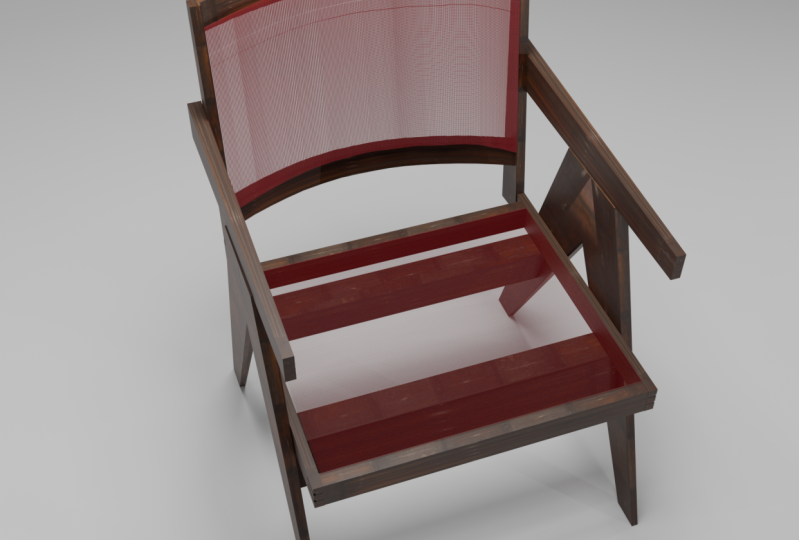
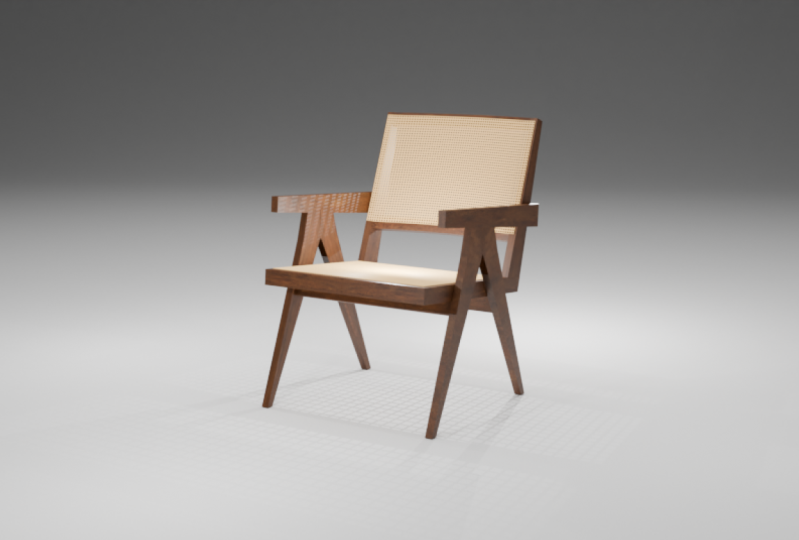
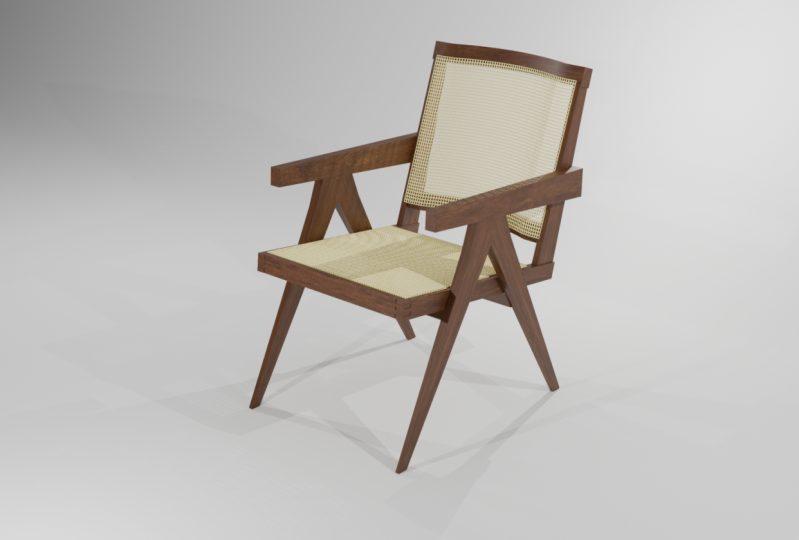
tengo la silla de madera realista. Vamos con el diseño de silla uno, y voy a proporcionar estas imágenes. Descargué algunas
imágenes de referencia que podemos usar. Así que siéntete libre de usar esto. O esa es una silla diseñada
para o una silla diseñada. Vamos con el diseño de silla uno. Y entonces podrás aplicar
los mismos principios
aprenderás a construir silla de diseño para. Entonces déjame seleccionar esto,
haré doble clic en esto. Y ahora aparece aquí. Ahora de la misma manera
dividimos esto en dos. También podemos
dividir esto en dos, así como así. Y quiero cambiar esto a una perspectiva diferente
de una misma silla. Entonces voy a entrar aquí. Y escojamos éste. Ahora lo estamos viendo desde
un lado. Así que al menos ahora
lo
podemos ver desde un lado
y desde el frente. Bien, y
también me desharé de
esta línea de tiempo porque
no estamos haciendo ninguna animación Así que simplemente voy a hacer clic en esta línea cuando el cursor del mouse cambie a esa
flecha de doble cara y uniré áreas Y luego arrástralo
hacia abajo y da click. Hagamos lo mismo aquí. Haga clic con el botón derecho. Unir
áreas, arrastrar hacia abajo. Ahora nos hemos deshecho
de la línea de tiempo. Así que ahora podemos ver
en qué estamos
trabajando y hacerlo aquí mismo
en el puerto de vista 3D. Lo último que me gusta hacer
es si acerco el cubo, es como se ve actualmente, pero me gusta tener esta gorra loca en lugar de
iluminación de estudio, así como así. Y baja aquí y
activa la cavidad. Y lo que eso hace es que
le da a los cubos son modelos, unos bonitos bordes conspicuos a
medida que trabajas en ellos para que sea mucho más atractivo
a la vista y sea más fácil ver los bordes
independientemente de la Entonces básicamente así es como
me gusta configurar Blender cuando estoy trabajando en
un proyecto de Modelado, ahora estamos listos para comenzar a
trabajar en el modelo 3D. Entonces hagámoslo en
la siguiente lección. Te veré en breve.
4. Las piernas: Bienvenida de nuevo. Entonces, ahora que tenemos nuestro
Workspace preparado, estamos listos para comenzar a trabajar en la silla y
comenzaremos con las piernas. Así que
sin perder más tiempo, vamos a acercarnos aquí. Y lo que quiero hacer
es que aparezca el menú N, así que voy a darle a M en el teclado. Y ahora aquí tenemos
las dimensiones. Porque por supuesto,
cada objeto aquí tiene algunas dimensiones. Por lo que queremos usar estos para establecer las dimensiones
para la pierna. Entonces, mirando estos, solo
asumiría que esta
pierna mide unos pies de altura. Y como ya sabrás, en Blender tenemos tres ejes, tenemos el eje x, el rojo, el eje
y, y tenemos el eje z, Ese es el que va de
arriba a abajo Y se puede decir por
este artilugio de aquí mismo. Entonces el X, Y, y Z. entonces ahora para establecer la
altura de la pierna, necesitaríamos
fijarlo en el eje z Entonces aquí digamos 2 pies a F T. Va a convertir eso
a pies en metros. Entonces ahora esto es para finito Next. De aquí, de este
borde a este borde, esto parece de 1”. Entonces en el eje x, el rojo, a lo largo del eje rojo, 1 "uno adentro Entonces ahora eso es de 1 "de grosor. Y en el eje y de
este borde a este borde. Por supuesto, aquí abajo, es más delgado que aquí arriba
porque eso es un diseño. Parece una cuña
y una cuña incompleta. Entonces lo que queremos hacer es
empezar con tal vez 3”. Entonces ahora eso tiene 3 "de grosor. Lo que tenemos que hacer es
hacer este lado más estrecho y arreglarlo son tres páginas Ahora que tenemos la pierna lista, lo que queremos hacer es
ahorrarnos algo de tiempo usando lo que llamamos
un modificador espejo. Blender te ofrece
muchos modificadores. Y claro, los
modificadores es un tema profundo, extenso,
necesitaría de su propia clase Y yo esperaría que
vayas a investigar un poco. Pero mientras tengo esto seleccionado, si entro aquí, notarás que tenemos este Agregar Modificador y
cuando hagamos clic en eso, tenemos una lista de modificadores
que podemos aplicar aquí Y puedes usar todos
estos en combinaciones. Puedes combinar diferentes
Modificadores En un mismo objeto para crear algunas
variedades muy geniales de los mismos objetos Diferentes combinaciones
de estos modificadores harán que tu malla se
comporte de manera diferente Para que nuestro
modificador de espejo funcione, nuestro modificador de espejo funciona
en referencia al origen. El origen es este diminuto punto
amarillo justo aquí mismo. Así que puedes mover ese punto alrededor, pero normalmente está en medio
de un objeto. Entonces mientras se selecciona esto, si golpeo G de lo agarré, ahora puedo golpear X para
limitarlo para que siga adelante en el Y si lo pongo aquí mismo, se
dará cuenta de que el origen también se
ha movido con él. Está en medio de la malla. Ahora bien, cómo funciona el
modificador de espejo es que refleja el objeto con referencia a dónde está
el origen. Entonces, si el origen está justo aquí, este objeto se reflejará
nuestro bruto de este lado. Entonces déjame mostrarte
exactamente a lo que me refiero. Entonces mientras se
selecciona esto, antes
que nada, movamos este
origen al centro
del movamos este
origen al centro
del mundo y lo haces por control un rato, este se selecciona el
control de objeto a Aplicar ubicación. Ahora cuando aplicas ubicación, restablece el origen
al centro, pero el objeto
permanece donde estaba Entonces ahora si muevo el objeto, el origen en relación con
el objeto tiene algún escape de desplazamiento. Ahora con el origen en el centro y estos
objetos en el costado. Si agrego un modificador de espejo. Ahora como se puede ver, la reflexión está en este
otro lado del origen. Y ahora estamos actualmente
en modo objeto, así que no podemos editar la malla, pero si golpeamos tabulación
en el teclado, ahora estamos en modo edición. Ahora podemos editar la malla. Podemos seleccionar vértices
individuales, podemos seleccionar
aristas individuales, arrastrarlos alrededor. G Y edítelos y
notarás que cualquier cambio que estemos haciendo a este original también está
sucediendo en la reflexión. Entonces, si golpeo una para seleccionar toda
la malla, esta no está seleccionada. Esto es solo un reflejo, no
es una malla. Entonces, si arrastro esto en el
eje x, como pueden ver, podemos acercarlos o separarlos
para crear un banco Entonces los quiero aquí
en esa posición. Creo que es un buen ancho. Ahora vamos a moverlo
ligeramente hacia afuera. Estoy viendo esto, así que creo que es
una buena distancia. Ahora vamos a darle a Control S para ahorrar. Entonces quiero entrar aquí. Ahora quiero crear
una nueva carpeta. Así además de silla de madera. Déjame entrar ahí.
Silla de madera, guardar archivo Blender. Entonces ahora está salvado. Recuerda que teníamos este
fondo delgado y la parte superior gruesa. Así que sigamos adelante y
seleccionemos la parte inferior. Entonces ahora tenemos tres modos
de selección. selección de pajarito, modo de selección de
bordes
y modo de selección de cara Puedes cambiar
entre los tres
seleccionando el al que
quieres cambiar. Entonces ahora queremos
seleccionar la cara. Y quiero golpear S para escala
y golpear Y para constreñir el
escalado al eje Entonces ahora como pueden ver, tenemos esa línea verde. Ahora cuando escalamos hacia abajo
donde la escala hacia abajo en el eje y solamente. Como se puede ver. Quiero hacer calor. Eso es extremidad en la parte inferior y creo que me gusta
donde está. Déjame seleccionar la cara superior. Hagámoslo
un poco más grande. ¿Por qué? Una vez más,
dejémoslo en algún lugar ahí. Bien, así que eso es lo que tenemos. Siguiente. Reflejemos este
original en el eje y Entonces quiero
volver a cambiar al modo objeto. Y quiero seleccionar Y aquí
porque actualmente lo estamos reflejando en el
eje X, a lo largo del eje Y quiero
compensarlo un poco. Caramba, ¿por qué? ¿Empujarla hacia adelante así? Y notarás que
el origen se mueve, sigue adentro, en
medio de los dos. Entonces lo que quiero hacer es mientras
este se selecciona controlar a, Aplicar todas las transformaciones y eso devuelve el origen a
la mitad del mundo. Ahora podemos activar el eje y. Ahora. No solo
se refleja en el eje x, sino también en el eje y
a lo largo del eje Y aquí está la cosa. Todavía tenemos solo una pierna, esta, la original. Estas otras son reflexiones. No podemos editarlos directamente. Sólo tenemos que editar éste. Y lo verás
golpeando tabulador. Y la única etapa que
se activa para la edición es ésta. Así que una vez que estemos satisfechos
con nuestras piernas, podremos convertir todas estas
otras patas en Mallas, mallas editables como esta, aplicando el Y ya veremos cómo hacer eso. Por último, quiero seleccionar, mientras este top
todavía está seleccionado, montones número tres en el
teclado numérico Para cambiar a la vista lateral
ortográfica. La vista lateral ortográfica
es de tres en su teclado numérico. Uno es el frente ortográfico. Entonces ahora lo estamos viendo
desde el frente, por la parte frontal. Y arriba es siete. Ahora bien, si quieres
ver lo contrario
de cualquier bando, golpeas nueve. Entonces, si estamos viendo
el lado izquierdo, si queremos ver
el lado derecho, volvemos a golpear 99. Volveremos a cambiar
al otro lado opuesto. Bien, así que ahora recuerda
que tenemos este seleccionado. Lo que quería
hacer de este lado es golpear G para arrastrar esa cara superior. Calor. ¿Por qué? Porque es a lo largo
del eje y y los arrastra. Je Una vez más, solo
quiero colocarlo arriba en algún lugar ahí así. Ahora, se dará cuenta aquí que
tenemos esta línea inclinada, y aquí mismo tenemos
alguna línea vertical No está inclinado
así, es vertical. Entonces lo que queremos hacer es
crear un bucle de borde aquí. Entonces alejaré Control R. Y cuando aparezca esa línea
amarilla, haré clic para crear un corte de bucle. Y luego
lo jalaré hacia arriba y lo colocaré justo donde se cruzan
esos dos Después haz clic para
comprometerlo ahí mismo. Y también quiero crear
otro corte de bucle aquí mismo, cortando el
centro mismo del mundo. Entonces Control R en este flotar sobre el borde para que aparezca el
lazo, córtelo, córtelo. Y cuando llegues a
la intersección azul aquí
arriba, corta ahí. Muy bien, entonces ahora lo
que hace es que nos da la opción de cambiar al
modo de borde y seleccionar este borde G,
Y, arrastrarlo hacia atrás Quiero poner eso ahí
mismo por un segundo y habilitar el recorte. Cambiar a tres G. ¿Por qué? recorte asegura
que cuando arrastras el original más allá
al lado de la reflexión, no
vaya más allá Entonces simplemente se encuentran en el
medio y paran ahí mismo. Entonces ahí lo tenemos. Ahora volviendo al modo
objeto con tabulador. Ahora tenemos nuestras
dos piernas y estamos listos para pasar a
las otras partes. Entonces te veré en
la siguiente lección.
5. El asiento: Bienvenido de nuevo. Entonces ahora terminamos con las Piernas. Es momento de crear
el asiento en sí mismo. Y yo sólo estoy llamando a
esta parte el asiento. Por supuesto, la
silla es el asiento, pero estoy llamando a esta zona
que ves en el asiento. Entonces en eso estamos trabajando. Entonces comencemos con
estos apoyos. La delantera y la trasera. Entonces cambia a, agregaré un cubo. Y es muy grande. Así que solo alejaré el zoom con
mi rueda central del ratón. Déjame pegarle a S para
bajarlo. Después haciendo zoom Interruptor 23 vista lateral como
para hacerlo más pequeño. Creo que esa es una buena talla. Le pegaré a G para agarrarlo. Y vamos a ver, yo
sólo lo voy a hacer un globo ocular. No sé exactamente
dónde colocarlo,
pero lo voy a hacer un globo ocular. Creo que esa es una buena posición. Y ahora cuando
lleguemos a ese punto, golpeamos R para rotarlo, mantener presionado, cambiar para cambiar en incrementos
más pequeños Creo que esa es una buena posición. Así que quería
dejarlo ahí mismo. Y ahora déjame
escalarlo en la Y, golpear Y dos veces, escalarlo localmente. Después de ese punto. Si lo estás escalando
y golpeas Y una vez, lo
estás escalando
en todo el mundo, golpeas Y dos veces, lo
estás escalando
en la Y. local Ahora, él te enseñó a
salir y hacer una investigación rápida en Google y averiguar qué es la
edición
global y local en Entonces ahora sigue siendo estrecho, claro, porque puede
que seamos demasiado pequeños. Ahora cambiando al frente
con uno en el teclado, puedo golpear S y X para
escalarlo en el eje X. Precisamente ahí. Ahí vamos. Entonces ese es un buen apoyo. Déjame cambiar el
zoom lateral Shift D para duplicar. Y quiero
ponerlo ahí mismo. Ahora, cuando tienes
un objeto y
notas que el origen está afuera, porque a veces quieres
el origen dentro del objeto. Cuando el objeto esté seleccionado, vaya a Objeto, Establecer origen,
origen a geometría. Y ahora lo pondrá en el
centro de la geometría. Ahora, lo que quiero hacer es
rotarlo y ponerlo ahí en algún lugar. Veamos la diferencia. Bien, lo ajustaremos a
medida que trabajemos en esta parte. Entonces, sigamos adelante y
creamos esta parte. Shift a. quiero agregar un cubo una vez más.
Y ahí vamos. Escalarlo hacia abajo, hacer zoom, cambiar a tres G
y empujarlo hacia arriba Y lo que queremos hacer es darle
a S para escalarlo hacia abajo en el
eje z, así que él Z. y ahora mide aproximadamente 2 "de Así que el eje z 2”. Sí, creo que es
una buena estatura. Y parece que mide aproximadamente
un pie y medio de largo. Entonces, en el eje y, 1.5 ft. Bueno, eso es demasiado
corto. Hagámoslo 2 pies. Sí, así. G Z, GZ. Y ahora vamos a rotarlo así
R para rotarlo ligeramente. Creo que eso es lo suficientemente inclinado. Y te darás cuenta aquí mismo, estas piernas están más
inclinadas que las nuestras. Así que déjame alejarme. Seleccione este tramo. Cambia al modo de edición con pestaña. Seleccione estas dos fases. En éste. Presiona tres para
cambiar para decidir el modo. Y luego G y blanco lo
arrastran en el eje y. Esperar. Ya creamos
ese bucle cortado ahí arriba. Mientras. Pero, de nuevo, solo
agreguemos ese
diseño único a nuestro propio asiento. Si no teníamos aquí
este protector de bucle, será una línea recta
como esta, pero no hay problema. Al menos no
sabíamos que necesitaríamos cambiar eso Bien, creo que
iré con eso Y ahora por supuesto, volvamos a cambiar
al modo objeto. Selecciona este objeto desde la parte superior, golpea siete en el teclado para
cambiar a la parte superior.
Vamos a acercarnos. Este es el lado derecho, así que G y yo pensamos que tiene
aproximadamente 1 "de grosor. Entonces seleccionando esto en el eje x, 1 "G X. Y vamos a jugar asiento ahí
mismo en el lado interior de las Piernas Así como así. asegurarnos de que esta fase
esté apoyando esta cara. Entonces mientras esto todavía está seleccionado, voy a presionar tabulador para
cambiar al modo de edición. Y seleccionaré este borde. Ahora déjame presionar tabulador para cambiar
al modo objeto y seleccionar, mantén presionada la tecla Mayús y selecciona esto. Ahora estos dos seleccionados, quiero golpear hacia adelante
slash en el numpad para aislar a esos dos para que
podamos ver lo que estamos haciendo ahora, vamos a golpear tres para
cambiar al Con este seleccionado,
quiero presionar Tab ahora para cambiar al modo de
edición, calentar dos. Y ahora hemos
seleccionado esta arista. Ahora volviendo
al modo deslizante, puedo G y soltarlo ahí mismo. Y ahora está
apoyando plenamente a esa junta directiva. Entonces tocó el
respaldo del asiento al modo objeto, golpeó hacia adelante slash
en tu Y ahora se ve bien. Ahora está apoyando a esa junta. Entonces ahora que tenemos esto,
sigamos adelante y
reflexionemos del otro lado. Entonces claro, primero que nada
Apliquemos todas las transformadas para empujar el origen al centro y
aplicar un modificador de espejo. Y ahí vamos.
Control S para guardar. Para que no perdamos nuestro trabajo. Ahora vamos a crear un este
frente y el tablero. Entonces ahora sigamos adelante y
agreguemos un cubo en forma de cubo. Por supuesto S para hacerlo más pequeño. Vamos a acercarnos. Quiero
cambiar a vista lateral tres. Hagámoslo mucho más pequeño. Una vez más, luego G, quiero poner eso aquí mismo. Y queremos dimensionarlo
igual que el único. Queremos que tenga
la
misma altura que esta, de la misma manera. Esta es la misma
altura de ésta. Así que recuerda que esto se
supone que tiene 2 " altura. Así como así. Acercar y quiero rotarlo. Entonces, manteniendo presionada la película Shift incrementos
más pequeños
así,
luego G para agarrarla,
R para girarla
mientras mantenemos incrementos
más pequeños
así, luego G para agarrarla,
R para girarla presionada la tecla shift para incrementos más pequeños G, Entonces creo que ahora
está bien angulada, así que la voy a poner
ahí mismo. Pero ahora queremos que
sea un poco más corto. Tal vez 1.5, tal vez 1 “, igual que éste, recuerda que este era 1”. Entonces hagamos
éste Lynch también en
el eje y. Así como así. Ahora, cambiemos a la vista ortográfica
frontal con una en el numpad,
S, X para escalarla en el eje x Vamos a jalarlo todo el
camino hasta el borde mismo. Así. Muy bien. Ahora, cambiemos a tres. En primer lugar, cuando
decimos G, ¿entonces por qué? En primer lugar,
por eso en lo global. Entonces Y otra vez, ahora queremos
empujarla en el espacio local. Entonces, ¿quién
mandó así al borde? ¿Verdad? Entonces ahora ahí vamos. Se cruzan muy bien. Entonces, lo siguiente
que queremos hacer es
por supuesto ahora duplicar esto. Duplicarlo así. Escápate para soltarlo
mientras aún está ahí. Entonces G, Y, Y, y pongámoslo aquí mismo. Zoom. Entonces el duplicado va todo el
camino hasta el borde. Ey, manteniendo presionado turno. Justo ahí. Ahí vamos. Control S para guardar. Y ahora ya terminamos
con esta área, claro que trabajaremos en la malla. Esta malla junto con la malla del respaldo
más adelante en las clases. Entonces en este momento solo estamos
bloqueando las partes principales. A continuación, agreguemos
estos apoyabrazos y el respaldo antes de
pasar a las Mallas, nos vemos
6. Descansos de brazos: Bienvenida de nuevo. Entonces ahora terminamos con las piernas, los apoyos, y
estos área de Seat. Por lo que ahora es el momento de trabajar en los reposabrazos y el respaldo Así que comencemos. Voy a darle al número
tres en el teclado. Y ahora notarás que
los reposabrazos tienen el mismo ángulo que
esta zona de Seat Así que sólo voy a duplicar este turno B y
poner esto aquí arriba. Y lo que quiero hacer
es ante todo, llevar el origen al
centro de la geometría. Entonces mientras se selecciona, establece la geometría, establece el
origen en geometría. Y ahí lo tenemos. Con esta seleccionada, golpearé G y la empujaré hacia atrás así. Entonces ahora eso nos da un bonito ángulo
con el que trabajar para el respaldo. Y ese es el mismo ángulo
paralelo aquí mismo. Entonces creo que el diseñador
del asiento hizo un trabajo muy agradable. Bien, así que con eso, claro ahora note que la parte trasera de
los reposabrazos es un poco
más alta que la delantera Entonces eso significa que esto tiene que
ser más corto y es más alto. Entonces, antes que nada, cambió la vista superior. Queremos colocarlo y
queremos colocar este GI, queremos colocarlo justo encima de
las piernas porque como ves, está por encima de las patas porque
están unidas con pegamento y posiblemente
alguna junta de madera. Así como así. Bien,
ahora seleccionando esta pestaña de montón para cambiar al modo de
edición y seleccionar la cara Entonces cambiaré al modo de
selección de caras o golpearé el número tres debajo de la tecla de escape. O cambiar al modo
de selección frontal. S para escala Z. y ahora es un poco
más alto que el frontal Y creo que nosotros, creo que
deberíamos dejarlo ahí mismo. No lo hagamos
demasiado conspicuo. A mí me gusta donde está ahora mismo. Y ahora que estamos
satisfechos con eso,
pulsamos tab para
volver a cambiar al modo objeto. Y claro, como
adivinarías, es momento de darle un espejo a esto. Y parece tener
algún tipo de espejo. Así que déjame quitar eso. Y claro, antes que nada empujemos el origen al centro
del mundo. Controlar a. Todas las transformadas. Ahora está ahí mismo,
Agregar Modificador, espejo. Y ahí
lo tenemos, nuestros apoyabrazos, Control S. Y ahora ya
estamos listos para
comenzar a trabajar en el Respaldo Entonces te veré en
la siguiente lección.
7. El resto de la espalda: Bienvenido de nuevo. Entonces ahora estamos trabajando
en el respaldo. Entonces comencemos por crear
este espacio en blanco aquí mismo. Entonces, cambia a. agreguemos un cubo. Vamos, por supuesto,
escalarlo con S, haciendo zoom. Y vamos a ir a tal vez la vista
frontal. En primer lugar. Vaya, quiero
ponerlo aquí mismo. Cambiar al modo lateral. Sin vista lateral. G.
Pongámoslo aquí mismo. Y ahora. Por supuesto que esto
parece que tiene aproximadamente 2.5 "de espesor. Aquí arriba. Es delgado, mientras que aquí abajo cada pico. Así que vamos a seguir adelante
y decir en el eje y, queremos que sea tal vez
comencemos con 2” Y de aquí hasta aquí, parece que se trata de 1.8 pies. Entonces ahora en el eje z, 1.8 pies G. Por
supuesto, vamos a girarlo. Y ahora me doy cuenta de que
esta parte de aquí
también está muy bien inclinada Veremos cómo hacer eso porque nuestra actualmente no se
ve así. Pero encontraremos una
solución. Con eso. adelante y cambiemos
a la vista frontal y hagamos que sea de 1 "de grosor, así que eso es en el eje x, 1" así como así Gi X. Y pongámoslo aquí mismo en línea con este otro espacio en blanco, este blanco de aquí mismo
porque se cruzan No te mostré
otra imagen de referencia. Déjame mostrártelo. Permítanme crear aquí
una nueva
área de imagen de referencia, editor de imágenes. Entonces si miramos la parte de atrás aquí, fíjate que tenemos esta articulación
y necesitamos trabajar en esa articulación y también trabajaremos en estas son las Articulaciones de
aquí, así que no te preocupes. Entonces por eso queremos que
este tablón esté en línea con este otro
tablón de aquí mismo Porque se cruzan. Ahora, yendo aquí,
vamos a verlo desde diferentes ángulos para ver qué podemos
mejorar. Ah, sí. Se supone que debemos hacer que la parte
inferior sea un poco más gruesa. Entonces mientras se selecciona, voy a presionar hacia adelante slash en el teclado numérico para Gira, puede cambiar al modo de
edición con pestaña. Seleccione esta escala de caras, luego Y dos veces, para cambiar
a la escala local. Ahí vamos. Creo que
ese es un buen grosor. Puede reducir esta S Por qué dos veces. Vamos a reducir
eso así. Entonces son 23. Creo que
ese es un buen ángulo. Así que vuelve al modo objeto y pulsa barra diagonal hacia adelante
a un aislado Entonces ahora, ahora que estamos satisfechos con eso, lo
seleccionaré. Controlar a, Aplicar todas las transformadas. Y voy a entrar aquí, dentro de los Modificadores y
añadir un modificador espejo Y ahora está reflejado
en el otro lado, Control S. Así que ahora
vamos a seguir adelante y crear esta tabla y esta tabla
superior Pero una cosa que debes
saber esto es que están ligeramente redondeadas. No sólo están corriendo
de la izquierda, de la derecha, rectos como los apoyabrazos Están ligeramente
inclinados así. Entonces, ¿cómo logramos eso? Yo quiero ir con esto. Déjame elegir este
turno D. Muy bien, déjame primero cambiar a la vista
frontal con uno en
el teclado numérico. Y luego Mayús D. Mantenga pulsado Z antes de
soltarlo para
limitarlo al eje z Y quiero tirar, jalarlo hacia
arriba justo ahí. Y ahí lo tenemos.
Así que cambia a tres G. Y vamos a
girarlo también para darle ese ángulo. Escala en la Y. Quiere darle el
mismo ancho que la parte superior de esta
tabla aquí mismo Entonces Y G para jugar asiento
justo en la parte superior aquí. Entonces como pueden ver, necesitamos girarlo ligeramente Así girado manteniendo pulsada Shift G. Y
pongámoslo ahí mismo. Entonces ahora ahí vamos. Control S. Pero ahora necesitamos ahora trabajar para que
tenga esa esquina redondeada. Entonces, ¿cómo hacemos eso? Entonces, antes que nada,
hay algo que me
olvidé de hacer a lo largo de todo. Cuando estás creando un objeto
3D en Blender, siempre
es importante
para ti sombrear suavemente. Entonces seguiré adelante y seleccionaré
estos y haga clic derecho
y ado Shade Smooth. Eso le da un bonito sombreado. Y a veces
podrías notar que algunos de tus objetos tienen
algún sombreado extraño Y si aplicas auto shading smooth, resuelve todo Entonces eso es lo que estamos
haciendo ahora mismo. O para dar sombra suave. Incluso cuando aplicas materiales, se ven mejor cuando
tienes aplicado un tono más extraño y suave Entonces creo que lo hemos
capturado todo. Así que ahora déjame seguir
adelante y seleccionar esto y cambiar al modo de
edición con pestaña. Ahora estamos en modo de edición. Y quiero cambiar
a la vista superior con siete en el teclado numérico Ahora
lo estamos viendo desde arriba. Ahora, quiero darle a Control
R para que aparezcan los cortes de bucle. Cuando aparezca esa línea amarilla, voy a desplazarme hacia arriba para aumentar el número de segmentos. A lo mejor quiero llegar a
algo como 14 o 15. Yo solo quería tener un corte de
bucle justo en el medio. Entonces eso es 15. 15 lo es. Haga clic una vez más para comprometerse. Ahora con eso,
quiero activar el modo de
edición proporcional
aquí mismo yendo a este
punto con una ola aquí. Ahora bien, lo que esto hace
es que te permite influir en cualquier cantidad
de malla que quieras influenciar. Para que puedas influir en un área
enorme o en un área pequeña. Y déjame mostrarte
lo que quiero decir con eso. Entonces actualmente tenemos estas ondas redondeadas
afiladas seleccionadas, pero quiero seleccionar
este cuadrado inverso. Entonces déjame seleccionar
este cuadrado inverso. Y estos definen la
forma de la influencia. Entonces, si activo
estos cuadrados inversos, esto se volverá azul. Y ahora si selecciono solo este
borde, déjame simplemente cambiar. Quiero seleccionar todo
este borde. Así que mantendré presionadas la tecla Mayús y Alt para seleccionar
todo el bucle de borde alrededor. Esa es otra cosa que
debes tener en cuenta para seleccionar una arista que golpees, solo
tienes que seleccionarla. Pero si quieres seleccionar todo
el bucle redondo, mantén presionadas Mayús y Alt,
luego
haces clic en el bucle. Entonces quiero seleccionar el
bucle medio con esto activado. Y al verlo desde
la vista superior, siete. Si le pego a G para arrastrarlo hacia atrás, ahora estoy arrastrando
el bucle medio Pero fíjate que todos los
demás bordes
también están influenciados por
lo que estoy tratando de hacer. Pero si presiono el botón central
del mouse hacia adelante, notarás que teníamos
un círculo afuera. Y ahora es cada vez más pequeño
que se hace, menos
las áreas podrían
agarrar la herramienta está afectando. Recuerda que presionamos G
para poder agarrar. Entonces ahora esto nos permite tener así
este
borde redondeado gradual. Y quiero
dejarla ahí en algún lugar. Vamos a reducirlo ligeramente. Así como así. Entonces ahora tenemos esta zona de
respaldo redondeada del asiento. Entonces básicamente esto es solo
una forma aproximada de hacerlo. Por supuesto, ahora, si estuviera haciendo
esto de manera muy profesional, me tomaría tiempo para darle forma
y hacer que se vea
absolutamente fenomenal Pero ahora mismo, este soy yo solo mostrándote
cómo usar estas herramientas. Entonces ahora, ahora que estamos
contentos con lo que tenemos, puedo cambiar al modo objeto. Y quiero agarrar este G, Z y empujarlo ligeramente
hacia abajo. Vaya, ¿por qué? ¿Por qué? Y empuja, mantén presionado el turno para
empujarlo ligeramente hacia adelante. Yo sólo quería deshacerme de
ese artefacto que estaba aquí. Entonces ahora se mezclan
entre sí muy adecuadamente. Y ese resultado me gustó. Entonces lo único que
tenemos que hacer es duplicar esto y
ponerlo aquí abajo. Entonces tres para ver, vista
lateral, seleccione este
turno D para duplicar. Y pongámoslo en alguna parte. Vamos a ponerlo ahí mismo. Ahí vamos. Entonces ahora
tenemos esa espalda redondeada, el respaldo redondeado,
y creo que lo
hemos capturado
en la siguiente lección. Empecemos ahora a trabajar
en estas mallas. Entonces te veré en breve.
8. La malla: Bienvenido de nuevo. Entonces ahora es el momento de empezar a trabajar en estas
Mallas de aquí mismo, ésta y ésta Así que vamos a ponernos manos a la obra. Entonces como siempre, turno
a, quiero enviar a. esta vez quiero agregar un avión. Y quiero cambiar. En primer lugar,
hagámoslo más pequeño. La escaló hacia abajo. Cambie a la vista frontal
con una en el panel numpad. Redujamos el tamaño una
vez más y asegurémonos de que toque. A lo mejor es
en algún lugar en medio de esta
tabla de respaldo de aquí mismo Entonces como puedes ver aquí mismo, no
toca el borde. Está en el medio. Eso es lo que estamos
tratando de lograr. Agárrala, arrástrala en
el eje z, así. Cambia a la
vista lateral con tres. Rotarlo. Y vamos a probarlo. En primer lugar, vamos a reducir
el tamaño en el eje y, porque recuerden, era el, este era el eje y Podríamos haberlo
reducido en la vida silvestre que,
pero en el momento en que lo
rotamos, recuerden, aún mantiene su eje y local Entonces escalarlo hacia abajo en el eje
Y, eje y local. Así. Entonces vamos a arrastrarlo
y soltarlo en algún lugar de ahí. Acércate.
Asegurémonos de que sea paralelo. Así que bájala
una vez más en el local ¿por qué? Hasta algún lugar ahí.
Bien, así que ahora gira, mantén presionado, Mayús para moverte
en pequeños incrementos G. Vamos a colocarlo en algún lugar
ahí. Ahí vamos. Entonces ahora alejando el zoom, claro que no es redondeado Tenemos que hacerlo
redondeado así. Entonces cambiando a la vista
superior, acercando el zoom. Quiero cambiar,
mientras este esté elegido, cambiar al modo de edición. Ahora está en modo de edición. ¿Recuerdas lo que hicimos? Agregamos un corte de bucle. Así que mira y antes de hacer clic, aumentarlo a 15, porque la última
vez que hicimos una mirada, la última vez que hicimos esta
curva es igual a 15 segmentos, así que tenemos este
a la mitad. Y ahora si selecciono
el del medio, y con una
herramienta de edición proporcional activa, si le pego a G. Recuerda que tenemos este nivel de influencia que usamos la última vez. Entonces déjame darle a Y para
limitarlo a la Y. Hasta algún lugar ahí Digamos en algún lugar ahí. Bien, vamos a rotar
y echar un vistazo. Lo siguiente que queremos hacer es
subdividir esto en cubos. Entonces golpearé R para
crear miradores. Hagámoslos lo más
cubo como sea posible. Así como así. Y ahora lo que
queremos hacer es seleccionar toda una subdivisión con el botón derecho del ratón Haga clic con el botón derecho en subdividir de nuevo. Bien, así que ahora
cambiemos al modo objeto. Ahora. Por supuesto, es curvo. Pero lo que queremos
hacer es crear una malla. Tenga en cuenta este sólido aquí. Entonces, antes que nada, quiero seleccionar este control
a, Aplicar todas las transformadas,
hacer clic derecho, Sombra Suave. Ahora al menos
ves que es
más suave que antes. Derramando suave. Y quiero aplicar un modificador aquí llamado los modificadores de
wireframe Entonces, busquemos el modificador de
estructura metálica. Aquí vamos. Estructura metálica. Entonces voy a seleccionar eso y el modificador de estructura metálica
se le aplica. Ahora, puedo reducir esto
hasta que se convierta en una malla. Sigamos reduciéndolo. 0.06. Ahí vamos. E incluso podemos llevarlo
más lejos, tal vez 0.04. Entonces ahora esa es una malla perfecta. Ahí vamos. Entonces ahora vamos a repetir
lo mismo para estas otras mallas. Y acabo de notar que este
espacio en blanco de aquí no va todo el camino a la espalda y el nuestro va todo el
camino a la parte de atrás. Entonces cambiando a la vista lateral, seleccionando G y luego blanco dos veces para
ir al espacio local. Voy a arrastrar eso
todo el camino hasta aquí. Creo que estoy viendo esto. Bien, entonces ahora Rotamos. Sí, ahí es exactamente donde se
supone que debe colocarse. Y se supone que
esto es más corto
porque ahora está sobresaliendo de estos
otros de aquí dentro. No lo es. Entonces golpearé S X para
reducirlo en el eje x. Mantenga presionado el turno para
pequeños incrementos. Ahí vamos. Bien, así que ahora es el momento de crear
esta malla aquí mismo Entonces, una vez más, cambia a, agrega un avión, cambia a tres. Ahora cambie a la vista superior. ¿Cuál siete?
Escalarlo hacia abajo. Acercar Escalarlo un poco
hasta que esté a mitad de camino a
través de esta tabla Y por supuesto ahora
queremos reducir
esta pierna a lo largo del eje y Entonces S para escala. ¿Por qué? Y1 es porque queremos, queremos la
escala global así como así G Para Agarrar. Por qué para el eje y Para que podamos arrastrarlo
hacia el frente. Cambiemos a la vista lateral con tres G Z para moverlo hacia arriba. Zoom en R para rotar, mantener presionado, cambiar para rotar
en pequeños incrementos. G, Vamos a colocarlo
en algún lugar ahí. Creo que está bien posicionada. Bien, entonces ahora
aumentemos el tamaño a lo largo
del eje y en el espacio local Entonces S, Y dos veces. Mantenga pulsada la tecla Mayús. Recuerda que queremos
que esté a la
mitad de este espacio en blanco
y aquí mismo Entonces G, Y manteniendo pulsada Shift, quiero moverla un poco hacia abajo. Bien, entonces ahí vamos. Así controla a, aplica
todas las transformadas. Sombra, auto lisa. Ahí vamos. Así que ahora cambiemos al modo de edición y cambiemos a la
vista superior con siete zoom Y lo que queremos
hacer está subdividido. Entonces nuestro primero de todo, quería crear ocho
segmentos en 15 segmentos. Veamos 14, 15. Ahora vamos a crear cuadrados
creando nuevos cortes de bucle
corriendo por aquí. Así. Después seleccione todos
con una subdivisión con el botón derecho del ratón Y subdividir sólo dos veces. Bien, así que ahora
volviendo al modo objeto, agreguemos nuestros modificadores de
estructura metálica Vamos a reducir estos a 0.0 054 al, creo que ese es un buen lugar Ahora tenemos nuestras Mallas. Lo siguiente que queremos hacer es trabajar en estas articulaciones para
asegurarnos de que le damos ese
clip estable, hermoso, terminado. Entonces veamos cómo hacerlo en
la siguiente lección, nos
vemos en breve.
9. Las articulaciones Parte 1: Bienvenida de nuevo. Ahora, ya terminamos
con estas Mallas. Lo siguiente que
queremos hacer es trabajar en estas articulaciones para
darle ese bonito acabado. Entonces comencemos por
acercarnos a esto. Como pueden ver, necesitamos hacer algunas correcciones aquí
porque aquí mismo estos tablones van hasta
la Espalda y tiene
el mismo ángulo Entonces vamos a ver cómo hacer eso. Seleccionando este zoom. Voy a golpear en
el teclado Alt Z. Eso va a cambiar a la vista de rayos X. Ahora mientras esto
todavía está seleccionado, voy a cambiar
al modo de edición. Y luego golpeó el número dos debajo
de la tecla F2 en el teclado. O simplemente seleccione el modo de
selección de bordes aquí y seleccione este borde. Ahora, voy a golpear el número tres en el teclado para
cambiar a la vista lateral. Y ahora porque todavía se selecciona el
borde, voy a golpear G. Pero antes de darle a G, déjame apagar la edición
proporcional para evitar influir en
todos los demás bordes Entonces ahora que está apagada, voy a darle a G por Grab. Y luego arrástrelo manteniendo presionado el
turno hasta el borde, el borde de esa otra
tabla de ahí mismo Bien. A continuación, voy a
rotar y alejar el zoom. Luego agarra ese borde, cambia a la vista lateral una vez más. Presiona G. Mantener pulsada la
tecla Shift para asegurarnos de que nos
movemos en pequeños incrementos. Y ahí vamos. Entonces ahora al menos nuestro asiento se
parece a esta parte. Entonces, lo siguiente
que queremos hacer ahora es empezar a trabajar en esta parte. Entonces hagámoslo. Volveré al modo objeto. Y voy a golpear hacia fuera Z una
vez más para alternar
lejos del modo de rayos X, o seleccionar este
modo de alternar de rayos X, así como así. Así que ahora alejar y
desplazar a, agregar un cubo. Voy a escalarlo. Cambia la vista lateral, haz
zoom, agárrala,
colócala en algún lugar ahí Quiero darle una altura de 1". Entonces en el eje z, uno en 1 "es demasiado grande. Entonces digamos 0.5 " y luego golpear R para rotar esto ligeramente porque quiere
ser paralelo a esta tabla Agárrala y colócala en algún lugar
ahí. Déjame acercarme. S. ¿Por qué escalarlo dos veces
hacia abajo en el eje Y. Se mantienen pulsadas,
desplazan para rotar en incrementos
más pequeños. Déjame enviar. Resulta que es, son dos picos, así que vamos a reducir el
grosor una vez más. Digamos 0.4 "0.4 “. Creo que ese es el tamaño
perfecto Shift D. Estamos haciendo este estilo libre, así que no teníamos estas
medidas Así que te ayuda a entender. Separemos un poco
estos. Entonces ahora que teníamos esos, cambiemos a la parte frontal. Así. Seleccione ambos. Entonces selecciona el
primero, mantén presionado, Mayús, selecciona el segundo,
gi, X, muévalos en el eje Bien, así que vamos a
escalarlos hacia abajo en el eje X, así
como así. Gx Bien, entonces ahí vamos. Entonces lo que queremos hacer es
usar el modificador booleano para cortar este espacio en blanco con estos dos
cuadros pequeños que hemos creado Entonces, si selecciono esta tabla
principal aquí mismo, déjame arrastrar esto
hacia arriba y entrar Modificadores, agregar
modificador, booleano. Bien, así que ahora hemos agregado
el modificador booleano. Ahora bien, este icono de aquí mismo
es un cuentagotas y nos
permite seleccionar con qué
objeto queremos cortar Qué objeto queremos cortar el ancho del
objeto seleccionado actualmente. Entonces queremos cortarlo con esto. Entonces ahora lo hemos cortado. Y sólo para
mostrarte a lo que me refiero, como pueden ver, se ha
cambiado a cubo 0011 Esto es en cubos 0011. Entonces ahora si selecciono afuera, entonces selecciono esta tabla y la aislo con
una barra hacia adelante Como pueden ver, lo hemos cortado. Bien, vamos a un aislado
y repita lo mismo esto. Entonces, una vez más, selecciona primero el
objeto que queremos cortar. Después agrega otro booleano. Ya teníamos el booleano
que acabamos de agregar hace un tiempo. Ahora bien, esta es la nueva. Vamos a usar este cuentagotas para
seleccionar este segundo cortador. Bien. Entonces ahí vamos. Déjame aislarlo por un
segundo con slash delantero. Así como así. Ahora, todo lo que tenemos que
hacer es duplicar estos dos
al otro lado. Entonces lo que quiero hacer es controlar
a, Aplicar todas las transformadas. Ahora el origen
se ha trasladado al centro. Y quiero entrar Add
Modifiers, mirror modificador. Ahora eso está espejado a través. Repitamos lo mismo
para el superior. Añadir Modificador,
simétrica. Ahí vamos. Entonces ahora si aislamos a estos dos, ahora tienen ese corte. Ahora lo siguiente que quiero hacer es duplicar estos dos colores. Entonces, Shift D y luego
simplemente haga clic derecho, suéltelos justo
donde están. Entonces ahora tenemos 12.13. Esos son los dos nuevos cubos, porque antes que nada, queremos seleccionar estos y
aplicar estos dos Booleanos
que acabamos Aplicar, luego Aplicar. Ahora podemos deshacernos
de eso. Y eso. Entonces ahora nos hemos
deshecho de los primeros Carter's, eso fue 10.11 Ahora nos quedamos con
los que simplemente lo duplican. Y queremos usar los que están
en este tablón de aquí mismo.
10. Las articulaciones Parte 2: Entonces ahora solo vamos a acercarnos un poquito y
quiero seleccionar
esta tabla y los dos cortadores
y darle a esta tabla y los dos cortadores
y Slash en el teclado
numérico para aislarlos Porque queremos enfocarnos
en esta área por un minuto. Entonces ahora volviendo aquí, pero antes de ir allá, volvamos aquí y
cambiemos la vista frontal. Entonces le pegaré a uno en el teclado. Y quería asegurarme de que estos
dos están al borde. Así como esto. Entonces, una vez que los
alineas muy
rectos en ese borde, ahora, volvamos
a cambiar a donde estábamos. Vuelve aquí. Y ahora, ahora los
tenemos aislados. Entonces lo que quiero hacer es seleccionar esto y cambiar a vista lateral. Justo como ahí.
Con él seleccionado, voy a cambiar al modo de
edición con tabulador. Ahora estamos en modo de edición. Entonces quiero cambiar
al modo de rayos X. Entonces Alt Z. para que podamos ver a través de
entonces Control R, así podemos crear algunos cortes de bucle Permítanme incrementar el número
así precisamente. Entonces he agregado FOR loop
cuts en su lugar precisamente donde están los
bordes de estos dos. Y eso es lo que queremos. Porque lo siguiente que
vamos a hacer
ahora mismo es cambiar la parte frontal. Entonces uno en el teclado numérico. Recuerda que los movimos para alinearlos al borde
de la otra tabla Entonces ahora es el momento en que
vamos a usar este borde Control R
para crear un corte de bucle. Vamos a arrastrarlo todo
el camino hasta allí. Déjame acercarme. Creo que
se posiciona correctamente. Entonces ahora
apaguemos el modo X-Ray. Ahora podemos deshacernos de estos para volver a cambiar al modo objeto. Elimine eso, y eso, seleccione este interruptor de
nuevo al modo de edición. Y yo iba a rotar y
cambiar al modo de selección de caras. Al seleccionar este
o el número tres debajo de F2 en su teclado. Seleccione eso, mantenga presionado, Mayús. Seleccione esas caras
y elimínelas. Seleccione estas tres
fases. Eliminarlos. Después seleccione estas cuatro
caras y elimínelas. ¿Bien? Entonces ahora lo
que queremos hacer es llenar estos espacios con nuevas caras para dejar solo estas dos
protuberancias así. Así que voy dentro Edit
Preferences, Adds. Y quiero
buscar herramientas de bucle y
asegurarme de que las herramientas de look estén
activadas así. Marque esta casilla y
asegúrese de guardar las preferencias. Una vez que hayas hecho eso, podrás
seleccionar una arista. Entonces, si selecciono este borde, este borde manteniendo presionado Shift, puedo golpear F para
llenarlo de una cara. Yo puedo hacer lo mismo. Justo aquí. Selecciona esa arista,
mantén pulsada, Mayús, selecciona esa arista, F.
Rellenamos con una cara. Repitamos lo mismo, este borde y ese borde. Cara, cara y cara. Siguiente. Cara. Cara. Ahí vamos. Así que ahora vamos a cambiar al modo
objeto con tab. Y ahora golpea hacia adelante slash en
el teclado numérico a un aislado. Bien, entonces ahí vamos. Ahora, como pueden ver, esto es lo que estábamos apuntando, pero estos parecen estar un
poco más profundos en el bosque. Entonces lo que podemos hacer es seleccionar
este interruptor al modo de edición, cambiar al modo de selección de caras, seleccionar esta cara y esta fase. Cambia al número
tres, vista lateral, zoom G para agarrar esas caras y arrastrarlas hasta algún lugar allí Vuelva a cambiar al modo objeto. Y creo que tenemos un
lindo porro ahí mismo. No es perfecto,
pero al menos
entiendes cómo
lograr esos resultados. Y puedes tomarte tu tiempo
para crear una articulación perfecta. Y claro, tenemos que
hacer lo mismo que hemos hecho en este
lado de este espacio en blanco, en este otro lado. Entonces ahora mismo como pueden ver, lo que hemos hecho
del otro lado no
se refleja aquí mismo. Entonces cambiando a la
vista frontal con una en el teclado numérico, voy a aislar esto Así como así.
Cambiar al modo de edición. Y quiero crear un corte de bucle. Entonces Controla R y
llévala al mismo centro. Bien, entonces ahí vamos. Ahora voy a seleccionar
todo de este lado. Entonces todo gira. Así que vamos, sólo
voy a usar ver, él vería en el teclado,
así como así. Escapar. Y pulsa
Eliminar. Todas las caras. Entrar. Bien, así que
selecciona todo Añadir Modificador, modificador de espejo. Entonces ahora hemos reflejado todo de este lado
al lado de servicio, cambiar al modo objeto,
un aislar todo. Ahora este lado también se ve
increíble. Ahí vamos. Entonces ahora, claro
que no hemos hecho el trasero y esa es una
tarea que quiero darte Ahora que
entiendes cómo trabajar con la herramienta booleana
para crear uniones, para cortar partes de un objeto Usa ese mismo
conocimiento para crear estas juntas en el
respaldo del asiento. Entonces esa es una
tarea rápida para que pruebes y aprendas más
sobre la booleana Creo que ya casi
terminamos con el Modelado. Lo siguiente que queremos
hacer es agregar los materiales, hacer la iluminación, la cámara y renderizar nuestra silla. Entonces te veré en breve.
11. Aplica los Modificadores: Bienvenida de nuevo. Entonces ahora ya
terminamos con el Modelado. Es hora de trabajar en los materiales y
biomaterial, quiero decir, esta textura de madera y este tipo de
color beige en las Mallas, solo para que se vea realista Entonces justo antes de continuar, acabo de notar que tenemos
este porro aquí mismo. Quizás te estés preguntando por qué
no lo hicimos inclinado. Creo que me gusta
exactamente como se ve incrustado en este
tablón para mayor estabilidad Pero por si acaso
quisieras que fuera plano todo el camino paralelo a
esto. Es muy fácil. En primer lugar, es
necesario aplicar este espejo. Bien, así. Y una vez aplicado, puedes seguir adelante y
presionar Editar, aislarlo. Y ahora depende de ti
seleccionar estos bordes. Los empujó hacia arriba y
hacia abajo a su antojo. Incluyendo estos son
los que están dentro cambiando a tres. Déjame seleccionar esto. G, Z manteniendo pulsado turno. Entonces ahora ese es el otro
lado el que sobresale. Entonces, como puedes ver,
es algo que puede llevar algún tiempo,
pero como puedes ver, es posible, modelarlo hasta que se vea exactamente de la
manera que quieres. Gz. Seleccione esta GZ Gz. Ahora al menos el de este
lado está inclinado Así que tómate tu tiempo y sigue trabajando en
él hasta que quede plano y paralelo a este borde y paralelo a este borde inferior. Pero como mencioné, me gusta la forma en que está incrustado
en esa tabla Entonces no voy a dedicarme
tiempo a trabajar en ello. Entonces déjame deshacer eso. Por fin ahí, ahí es
donde estuvimos. Pero de todos modos, todavía necesito
aplicar el modificador booleano. El mismo caso se aplica a
todos estos otros. Asegurémonos de que
aplicamos todos esos. Entonces ahora después de aplicar
los Modificadores de espejo, lo que sucede es
disponer inicialmente un reflejo
de la malla, pero ahora estos dos se
han convertido en mallas Entonces, si cambio al modo de edición, esta es una malla, y
esta es una malla. Así que en realidad puedo editar esto. Pero recuerda inicialmente solo
pude editar el original,
conocer la reflexión. Y ahora para separarlos en sus propios objetos
individuales. Solo dejaré que te
enseñe qué hacer, porque ahora mismo si
cambio al modo objeto, Blender ve esto como un solo objeto. Cuando selecciono el
original, selecciona ambos. Cuando selecciono esto selecciona ambos. Entonces, ¿cómo los separa? Porque ahora son
sus propios objetos. Modo de edición, seleccione uno de ellos. Ahora bien, fíjate que no hemos seleccionado la parte trasera
porque nos estaba oculta. Para seleccionar también la parte trasera. Necesitas estar en modo
Rayos X así. Entonces ahora cuando seleccionas, lo seleccionas todos los lados. Entonces Shift Z, modo de rayos X. Entonces lo que quiero hacer ahora es
golpear P selección separada. Así que selecciona eso. Y ahora cambiando
al modo objeto. Si selecciono esto,
es un objeto, y este es un objeto. Déjame hacer lo mismo por esto. Así que selecciona ese o
aquel modo de edición. Cambie la Z para cambiar
al modo de estructura metálica. Seleccione que sea selección
separada. Cambia Z para
volver al modo Sólido, pestaña para sentarse al modo objeto. Y ahora son objetos
separados. Así que haz lo mismo con todos los
demás objetos que tenemos aquí.
12. Añade textura y materiales: Entonces ahora por fin, sigamos adelante
y apliquemos los materiales. Pasemos al refugio Pablo
II muy rápido. Entonces déjame cambiar a mi navegador. Mal refugio. Este es un lugar donde
puedes encontrar H DRI, texturas y modelos y
descargarlos para tus proyectos Entonces queremos texturas. Y como puedes ver,
tenemos diferentes tipos de texturas que puedes usar. Así que sólo voy a escribir
buscaría una textura de madera. A mí me gusta esta madera oscura. A ver si
tenemos algunos otros. Mesa de madera uno. Creo que esto
también me gusta. Déjame seleccionar eso. Ahora tienes la
opción de
descargarlo en diferentes resoluciones. Me gusta descargar la lista
para este tipo de proyectos. Entonces una K está bien, descárgala. Ahí vamos. Así que déjame elegir esta carpeta descargada de
mi otra pantalla aquí mismo. Aquí vamos. Entonces esta
es la textura. Lo que quiero hacer es volver a
cambiar a Blender. Y aquí tenemos
diferentes espacios de trabajo. Ahora que es el momento de hacer
los materiales y texturas, cambiemos al espacio de trabajo de
sombreado que traerá todas las herramientas que
necesitamos para nuestra textura Haciendo zoom sobre esto. Y me gusta cambiar
de este HDDI para exteriores
a este HDDI para interiores ¿Dónde está este? Cuando se trabaja en objetos
que suelen estar en interiores. Bien, así que ahora seleccionando
esta pierna, como pueden ver, tiene un material
por defecto por el nombre material que podemos llamar sería Enter Y ahora lo que tenemos que hacer es agregar una textura de imagen aquí mismo. Entonces voy a golpear Shift una
textura, textura de imagen. Déjalo ahí mismo, y déjame engancharlo
al color base. Y ahora es negro porque
tenemos instalado Blender, qué textura de imagen
queremos usar. Entonces tenemos que
decírselo yendo a abrir. Y ahora naveguemos hasta
donde tenemos esa textura. Acabamos de descargarla. Así que déjame elegirlo. Aquí está. Quiero arrastrarlos
y soltarlos aquí. Déjame hacer doble clic en eso. Y ahora como puedes ver, ha cambiado a esa textura de madera. Ahora, podemos hacer lo
mismo con estos. Ahora que ya lo hemos hecho,
déjame seleccionar esto. Ahora que hemos creado
la textura de madera Blender sabe de su existencia
y todas las texturas lo harán, vamos a crear,
se enumerarán aquí. Entonces, como pueden ver,
¿cuál es la primera? Entonces si tengo esto seleccionado, puedo ir a esta lista
y decir que quiero aplicarle la textura de la madera así como así. Seleccione este menú desplegable Textura de
alimentos. Seleccione este menú desplegable
sería la textura. Como puedes ver, es un proceso muy
sencillo. Seleccione eso
simplemente así. Ahí vamos. Por lo que ahora se aplica nuestra
textura de madera. Déjame darle a Control S para ahorrar. Ahora una cosa
hacen
muchos artistas 3D cuando están texturando, y te recomiendo que lo hagas
y aprendas a hacerlo ¿Se desenrolla UV? desenvolvimiento de Uv es un
tema completo por sí solo que
necesita su propia clase Te recomiendo que vayas
a estudiar sobre ello. Déjame seleccionar esto. Tabulador, modo de edición. Seleccione todo con un usted. Luego
proyecto UV inteligente. Haga clic, Bien. Cuando hago clic en Bien, si
este patrón va a cambiar, como ya has notado, entonces
cambia del modo de edición. Y siempre se puede cambiar la dirección de este
patrón después de desenvolver los rayos UV Así que volviendo al modo de edición, puedo ir aquí y
cambiar al editor UV. Y ahora alejar el zoom. Como puede ver, estas son
las caras UV desenvueltas. Si selecciono todos con a, puedo girarlos con
R. Y a medida que los giro, la dirección de la textura en las caras también va
cambiando. Así que solo te dejaré
para que experimentes con ello. Pulsar tabulador para cambiar
al modo objeto. Entonces ahora para agregar las texturas en
las mallas, como pueden ver, si vuelvo a disposición, la malla es algo así como de color beige o parduzco, marrón claro Así que vuelve a cambiar al sombreado. Quiero usar algo
llamado el principio ser ISPF. Y si selecciono esto, este es el principio
ser SDF es un shader Entonces seleccionando esto,
podemos Agregar Nuevo, y esto es por defecto. Entonces lo que queremos hacer es cambiar el color base a ese beige, así como así.
Al hacer clic afuera. Bien, déjame seleccionar eso
y llamarlo material de malla. Bien, entonces creo que
es para llegar. También redujamos
la saturación. Ahora aumentemos un poco la
saturación. Ahora bien, esto es solo para mostrarte que no
necesariamente necesitas descargar imágenes de poly
haven para texturizar tus objetos. También puedes usar
el principio SDF y herramientas incorporadas dentro,
dentro de Blender para
texturizar tus materiales Permítanme aplicar también
lo mismo aquí, material de malla. Entonces eso es lo que
tenemos ahora mismo. No es perfecto. También puedes simplemente ir a
Poly haven y buscar, déjame irme a casa. Texturas. También puedes simplemente buscar cualquier textura de
color similar aquí y agregada, incluyendo estos concreto rugoso, podemos simplemente arrastrar este
hecho de la manera en que es áspero. Se puede arrastrar y aplicar de la misma manera que aplicamos
estas texturas. Así que solo aportando
una textura de imagen, engancharla al color
base y aplicar este
material concreto a la malla. Entonces ahora así es como
aplicar las texturas. En la siguiente lección, vamos a hacer composición, iluminación y renderizar
la imagen. Entonces te veré en breve.
13. Iluminación y renderización: Bienvenido de nuevo. Entonces
ahora hemos terminado con la texturización y adición de
material Ahora es el momento de crear
una escena para el asiento, iluminarlo y Renderizar. Entonces veamos cómo hacer eso. Lo primero que tenemos que hacer es volver
a disposición, la estación de trabajo de diseño. Y ahora que
terminamos con estos, solo
quiero deshacerme de ellos. Entonces, entre aquí, haré
clic con el botón derecho en unir áreas. El mismo caso aplica aquí. Haga clic con el botón derecho
en áreas de unión. Justo aquí. Haga clic. Ahí vamos. Vayamos a la vista frontal. Zoom a para seleccionar
todo G Para Grab Z, que podamos moverlo en el eje z Entonces cuando lleguemos ahí, mantén pulsada la tecla Shift para movernos en pequeños incrementos para asegurarnos de que
jugamos asiento casi en el suelo Estamos asumiendo que este es el cambio de suelo a para agregar un plano porque
quieres agregar un telón de fondo. El plano es de 2 m por
2 m, por defecto. Quiere escalarlo. Entonces S, luego diez para
escalarlo diez veces. Alejar. Quiero agarrarlo
con G. Entonces, ¿por qué? Porque quiero empujarla hacia atrás en esa dirección,
así como así. Ahora, mientras aún esté seleccionado, cambie al modo de edición con tabulador. Seleccione esa arista. Ahora estamos en modo de
selección de fase, así que cambia al modo de
selección de bordes. Modo de selección de bordes. Voy a golpear E en el
teclado para extruir. Y ahora no quiero
extruir ingerir ninguna dirección Z para
extruir hacia arriba Esa es la dirección z en algún lugar allá
arriba. Seleccione este
control de articulación para biselarlo. En primer lugar, déjame
escapar para alejar el zoom. El control sea biselar eso. Después desplázate hacia arriba
sobre tu mouse. Aumentaremos los segmentos
y los suavizaremos. Voy a cambiar al modo objeto. Controlar a, Aplicar todas las transformadas, hacer clic derecho, Sombra
Suavizar para suavizar. Ahora quiero aumentar
el ancho también. Así escala en el
eje X. Ahora haciendo zoom Creo que ahora tenemos
un bonito telón de fondo, pero creo que
atrás está demasiado lejos. Lo hemos empujado demasiado lejos. Así que Gy salió a algún lugar ahí. Control S para guardar eso. Ahora, actualmente estamos en modo
sólido, únicamente display. Queremos cambiar a
vista renderizada. Visualización renderizada. Esta es la pantalla
que te muestra cómo
va a quedar el producto final. Entonces cambiando a
eso, está muy oscuro. Y eso es porque ahora
necesitamos agregar algo muy importante en cada escena. Y eso es iluminación. Desplaza una luz. Y escojamos una luz de área. Aquí vamos, G,
Z, MOBI equipo el eje z Pongámoslo en algún lugar ahí. Quiero aumentar
la intensidad. Entonces mientras aún esté seleccionado, iré aquí a las propiedades de los datos del
objeto, aumentaré esto a tal vez 20. Y yo quería
volver aquí, enviar a,
Add Point Light, G, Z. Así que déjame, antes que nada,
poner eso ahí mismo Yo quería debajo y luego Shift D X para
moverlo en el eje X. Cambio D Una vez más X para
moverlo a ese otro lado. Quiero seleccionar eso
y mantener presionada la tecla shift con esta G Z para moverla hacia arriba. Aumentemos la intensidad. Redujamos la
intensidad de estos cinco. Quiero duplicar este. ¿Por qué moverlo en el eje y? Así que pongámoslo tal vez
en algún lugar de aquí. Zhe Xie, empújalo hacia arriba. Aumentemos la
intensidad a tal vez 20. Empiezo a gustarme el resultado. En realidad solo
estamos volando esto. No es una configuración de
iluminación planificada previamente. Así que solo estamos tratando de
hacer esto a medida que avanzamos. A lo mejor podemos agregar otras
luces en la parte de atrás. Entonces déjame seleccionar ese turno. Turno D. Entonces, ¿por qué? ¿Empujarla hacia atrás? Jie Zhi. Aumentemos la
intensidad a 20 O tal vez 30, sepa, tal vez 50. Caramba, ¿por qué? Vamos a acercarlo. Así como así. Incrementa la
intensidad de esto a 30. Vaya, por qué necesitamos GZ más cerca, empujarlo un poco hacia abajo. Bien, finalmente,
creo que voy a
duplicar esta Z para
empujarla hacia arriba Después S para escalarlo. Y luego aumentemos
la intensidad a tal vez 60. Veamos cómo se ve eso. Tal vez 100. Para iluminar también toda
la escena. Ahí vamos. Así Control S para ahorrar. Y ahora queremos agregar lo
final antes de Render. Y esa es la
cámara a través de la cual vamos a
mirar el render final. Así que envió una cámara. Y ahí está. Entonces G, Z para empujarlo hacia arriba. Queremos
verlo desde arriba. Entonces siete en el teclado
numérico, alejar el zoom. Déjame arrastrarlo hasta
algún lugar ahí para ver a
través de la cámara. Golpea el número cero en el teclado numérico. Ahí vamos. Así que solo
podemos darle a G para arrastrarlo mientras estamos
viendo lo que estamos viendo. Así como así. Ahora, una vez que arreglemos
la cámara donde la queremos
, por ejemplo, aquí, en realidad ahora
podemos rotar lo que estamos
viendo dentro de la vista de la cámara. Ahora mismo, si tratamos de
rotar u orbitar, vamos a orbitar
junto con una cámara. Déjame mostrarte.
Verás ahora estamos fuera de la vista de la cámara porque hemos rotado todo
incluyendo la cámara. Pero ahora golpeando cero para
volver a la vista de cámara. Podemos ir a Ver, Bloquear a vista de cámara. Entonces, si verificamos esto, ahora, si
giramos nuestra órbita, todavía estamos dentro de la
vista de cámara y esto nos permitirá arreglar todo
exactamente como lo queremos. Entonces seleccionaré el telón de fondo, presionaré R y Z para
rotarlo en el eje z Bien, para que no tengamos ese borde duro ahí mismo Por último, déjame alejarme. Quiero aumentar la
intensidad de esta diapositiva. Todavía no es suficiente. Quiero aumentar su intensidad mientras estamos haces zoom Así que vamos a acercarnos. Ahora entremos aquí
y digamos 200, así. Así que ahora con esa configuración, vamos a cambiar a la Configuración de
Render aquí
mismo, las propiedades de
render. Y claro, lo
primero que tenemos que
elegir ya sea Render Engine. Me gusta usar ciclos porque produce resultados más realistas. Entonces he seleccionado ciclos
y quiero seleccionar GPU, computar porque estoy usando una GPU. Ahora, asegúrese de que este ruido
esté marcado en Render. El ruido que asegura que tu Render no
tenga estas partículas. Y ahora con esos ajustes, creo que estamos listos para irnos. Por supuesto, necesitas
diferentes configuraciones para diferentes escenas y configuraciones. este momento solo voy
a ir con los ajustes predeterminados de Render, excepto que he cambiado
al Motor de Render Cycles. Ahora, vayamos a las propiedades de
salida para decidir dónde queremos
guardar estos renders. Entonces voy a las salidas, selecciono esta carpeta
y ahora elige donde quieres
guardar tu render. Entonces seleccionaré
silla de madera, Esa es la carpeta. Y voy a aceptar así
que esa es la carpeta. También puede seleccionar
el formato de archivo. Estoy bien con PNG. También tenemos JPEG y
todos estos otros. Entonces PNG es bueno. Y con esos ajustes, creo que ahora estamos
listos para renderizar. Así que subiendo aquí, Render, Render Imagen, alejar el zoom. Entonces básicamente así es
como configurar tu escena y
renderizar tus modelos. Voy a hacer algunos renders
más desde diferentes ángulos y
compartirlos al final de esta lección. Entonces aquí vamos.
14. 14 Outro: Enhorabuena, ya lo has hecho. Has creado con éxito
una impresionante silla de madera 3D. Y creo que
deberías sentirte orgulloso de ti mismo porque yo
estoy orgulloso de ti. Y ahora es el momento
adecuado para compartir tus logros artísticos
con un mundo. No olvides subir tus imágenes renderizadas
finales en la pestaña de recursos y proyectos debajo de este
reproductor de video aquí mismo. Compartir tu obra de arte con
la comunidad no solo permite a otros admirar
tu increíble talento, sino que también brinda una oportunidad
fantástica para recibir comentarios constructivos
e inspiración. Hablando de comentarios, estaré eternamente agradecido
si pudieras tomarte solo un momento de tu
tiempo para dejar una reseña de esta clase
te va a llevar menos de un minuto. Sus pensamientos y
conocimientos honestos ayudarán inmensamente a otros futuros
estudiantes a determinar si esta clase es
adecuada para ellos. Además, sus valiosos
comentarios jugarán un papel crucial en configuración y mejora de
mis futuras clases, asegurando una
experiencia de aprendizaje aún más gratificante para todos. Ahora, si estás comiendo para aventuras
más emocionantes en el mundo de la creatividad
y el diseño web. No olvides consultar
mi perfil de Skillshare. Allí encontrarás
un tesoro de otras clases cautivadoras, todas diseñadas para ayudarte a
construir
sitios web en pleno funcionamiento y refinar
tus habilidades artísticas Por si acaso te
gustaría decir que eres Habilidades de
Modelado 3D en línea
en tu propio sitio web. Así que aprende a construir
tu propio sitio web. Antes nos separamos. Recuerda, esto no es un adiós, sino un, hasta pronto. Aprecio genuinamente nuestro tiempo
juntos y ya estoy deseando darle la
bienvenida en mis futuras clases Entonces por ahora solo quería
despedirme y te
veré en la siguiente pieza de la clase.
 Ken Mbesa, Web Designer | 3D Artist