Transcripciones
1. Introducción a las clases: ¿Alguna vez has querido crear tu
propio modelo listo para el juego? Tal vez quieras comenzar
tu carrera de desarrollador de juegos como artista Fred. Mi nombre es Daniel y llevo dos años
trabajando en un estudio
de juegos. Y sabes qué, he
empezado igual que tú, viendo a alguien más
tutorial en Internet. Tutorial. Después del
tutorial, pude crear mis propios activos y
he construido una cartera. Y al final tengo el trabajo. En esta clase, vamos a
pasar por un pipeline de creación. Primero comenzaremos
con referencias Hy, poli, modelado de
polietileno bajo, exportación de
UV y envoltura, Importarlo a
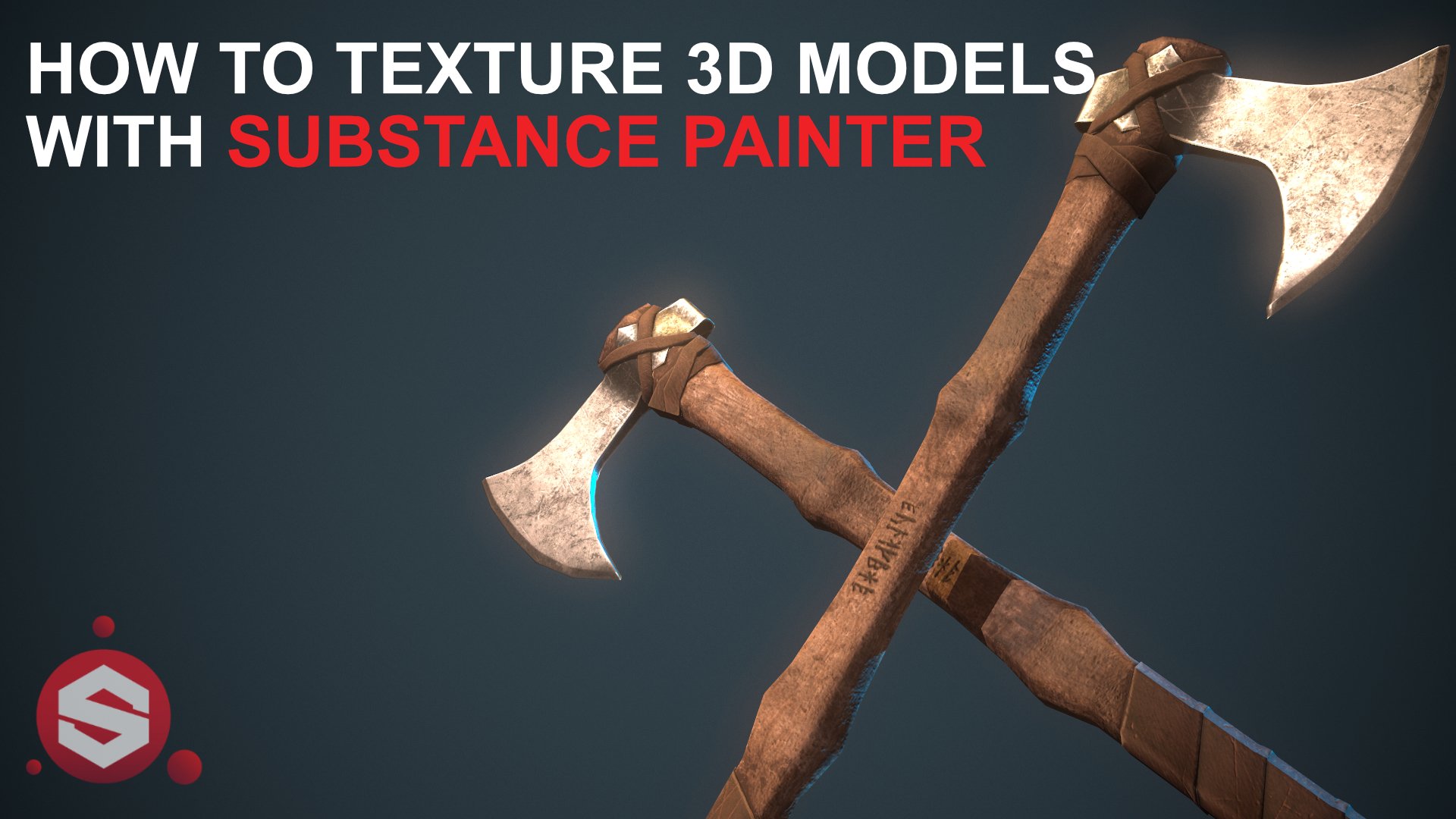
pintor de sustancias, hornearlo, texturizarlo y exportar
texturas y modelos Al final de esta
clase, sabremos cómo crear correctamente Game Acid, cómo importarlo a motores de juego como Unity o Unreal Engine Esta clase es para estudiantes
sin experiencia ni conocimientos básicos de licuadora y pintor de
sustancias. Ya que para los Novatos tendremos clases
adicionales donde vamos a pasar por la
navegación en ambos
programas Cada lección dura alrededor de
10 minutos y es fácil dar
seguimiento a nuestras ocupadas vidas. Después de terminar este curso, podrás
publicar tu proyecto sección
del proyecto y recibir
algunos comentarios de mi parte. Entonces comencemos.
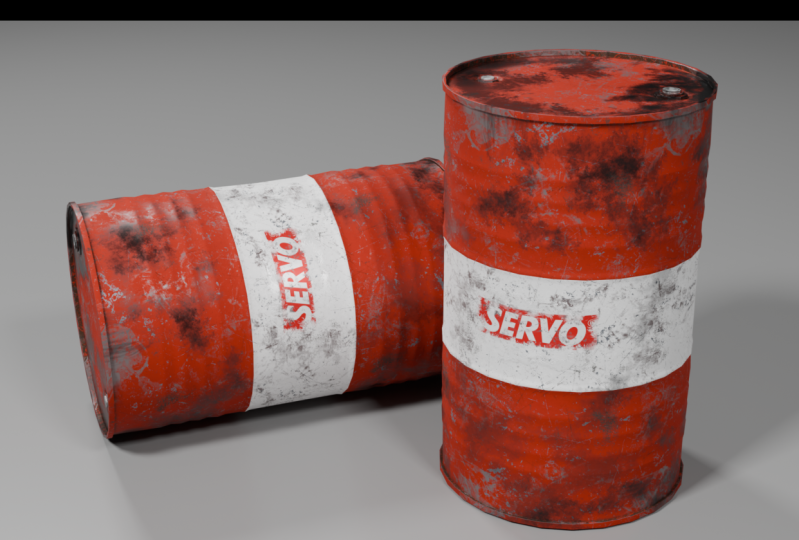
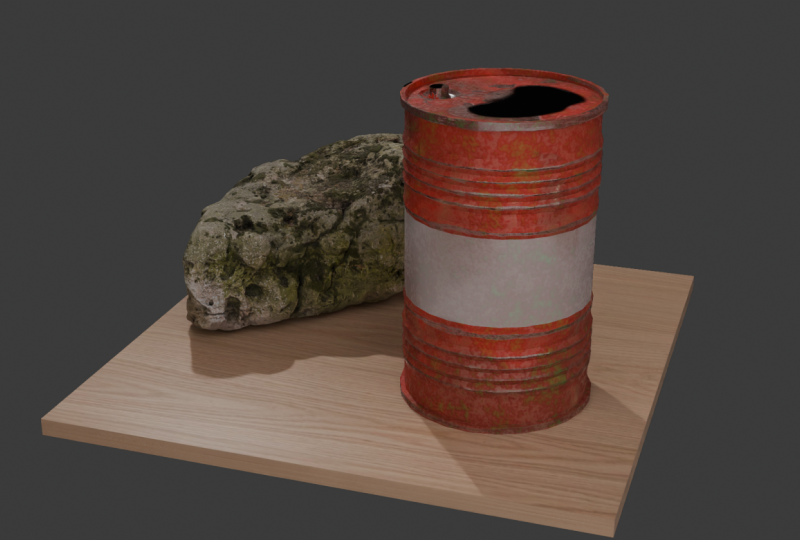
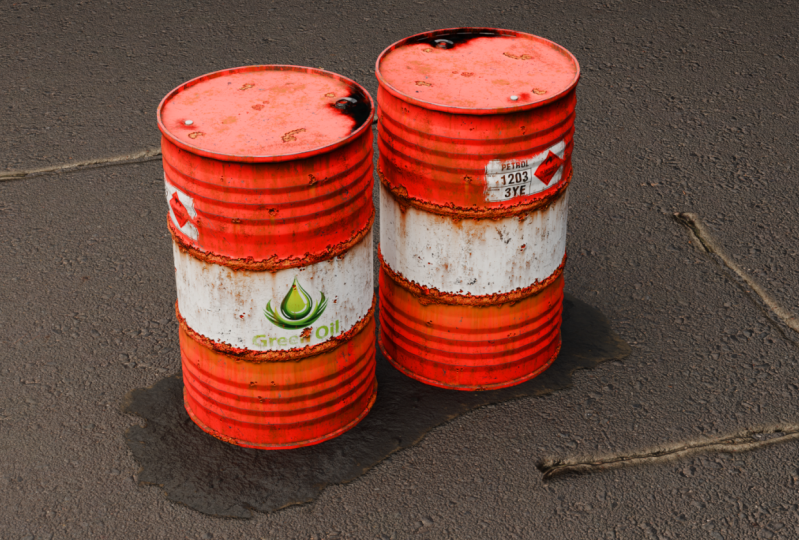
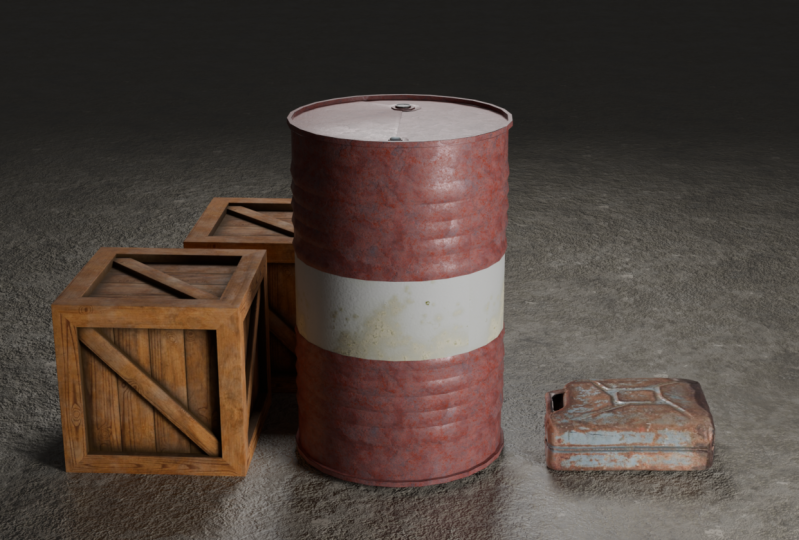
2. Tu proyecto: El proyecto final para
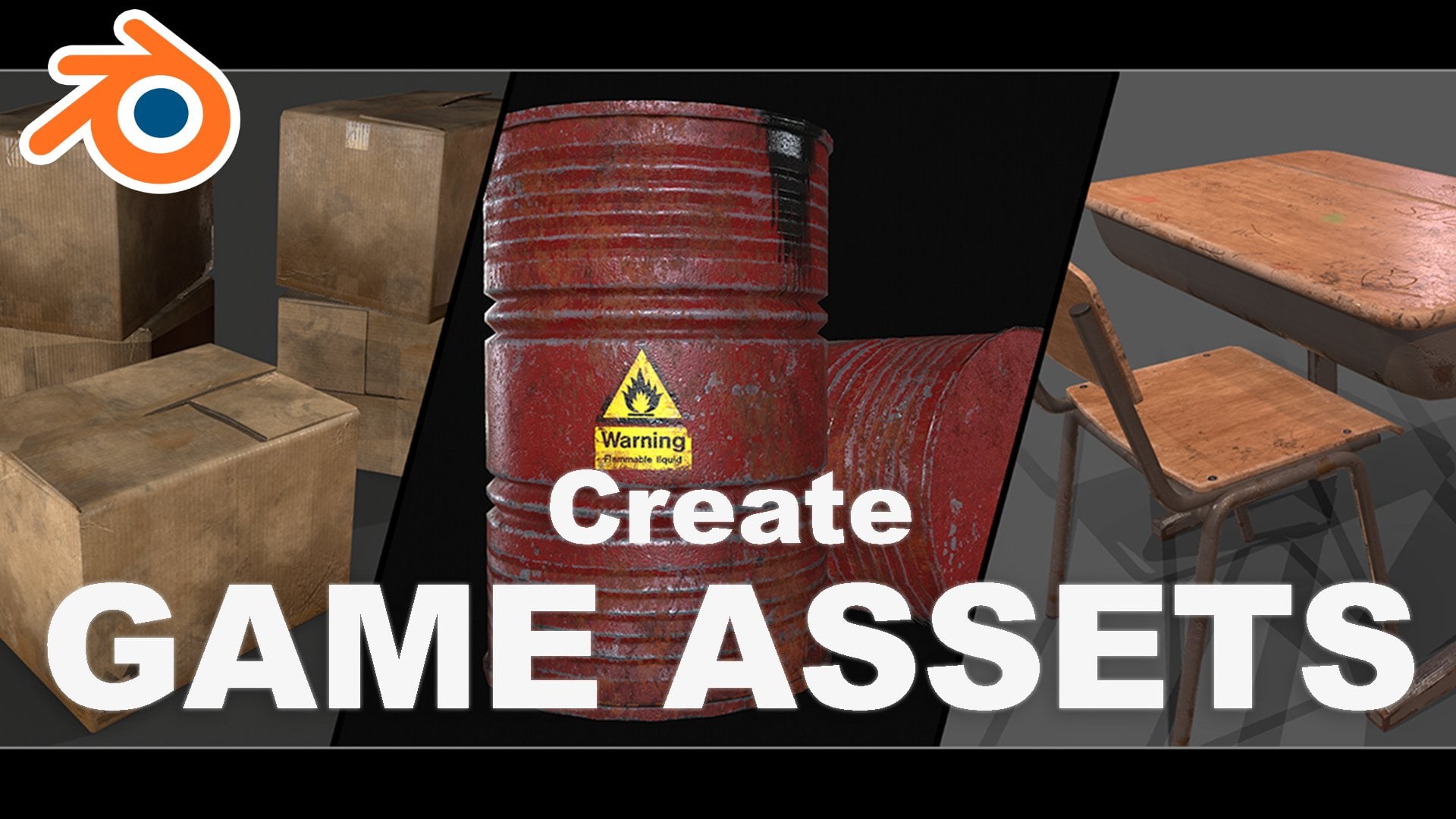
esta clase será un render de alta calidad
de nuestro barril de metal. Te recomiendo encarecidamente que
no te saltes esta parte porque tienes la oportunidad recibir algunos
comentarios de mi parte. De esta manera, recibiremos dos veces más valor
de esta clase. Vamos.
3. Introducción básica a Blender: Introducción Básica a la Blender. Bienvenida. Lo primero que debes saber es que no
necesitas saberlo todo. Pocas cosas que debes
saber que
cubriremos en este curso es que
necesitas saber modelar, exportar
UV en wrap, eso es todo lo que no
necesitas saber sobre animación y otras cosas. Blender es un
programa enorme donde
podemos crear probablemente cualquier cosa, pero solo nos quedamos
con cosas simples. Primero ves esta ventana de imagen. Puedes presionar en algún lugar de
aquí y
verás que tenemos nuestra
cámara cubo y luz. Los puedes ver aquí. Básicamente,
aquí tenemos espacio
tridimensional . Tenemos un cubo. Y primera pregunta, cómo
navegar es el ratón medio. Y puedes rotar a lo largo tu centro si
quieres ir a algún lado, derecha, izquierda, arriba
hacia abajo, no lo sé. Presionas Shift y
toca la boca media. Y puedes rotar y navegar. Cómo seleccionar todo
una X para eliminarlo todo. Tenemos un espacio
tridimensional. Ahora mismo está vacío,
no tenemos ningún objeto. Cómo agregar un objeto
presionando shift a, presionando mesh y agregando un cubo. Y cómo ingresar al modo de edición. Modo de edición, ahora mismo estamos en modo
objeto. Pasamos al modo Editar. Tenemos vértices,
aristas y fases. Básicamente esos son vértices
dos vértices tienen un borde, como una línea y cuatro
vértices o más tienen Podemos cambiar y seleccionar bordes. Podemos ir y seleccionar fases. Si queremos modificarlo un poco, presionamos,
vamos a moverlo. Pero si lo queremos ajustar a
cualquiera de Xs tenemos aquí eje, eje x, y eje y. Lo trabas al eje. Quiere abrocharlo Y
bloquearlo al eje X. Presionas X sobre Ext. Puedes extruir tu
objeto y presionar aquí. Puedes cambiar 1-3
en tu teclado. Uno son cuatro vértices, dos son cuatro bordes y tres son cuatro fases Podemos presionar esta
fase y usted puede prensarla y extruirla. Para moverlo, presionamos
y tú puedes moverlo. Muévelo a algún lugar por aquí. Sí, aquí tenemos
colección de pecado. Si queremos
duplicar nuestro objeto, presionamos a ella y
podemos moverlo aquí. Lo sencillo que podemos hacer es
que podemos crear cilindro. Porque hoy vamos a
crear cilindro. Vamos y queremos
agregar más o menos bordes. Agregar cilindro y aquí tenemos vértices radio y otras cosas. Podemos alternarlo, pero podemos
alternarlo solo cuando estamos agregando objetos después de que no
podamos volver a la fecha. Sí, si lo vamos
a reducir a cinco, vamos a tener forma
de estrella, seis, vamos a
tener siete básicos. Bien. También tenemos un modificador de
secciones y otra sección. Se ve súper enorme
ahora mismo si eres la primera
vez que abres licuadora. Pero créeme, solo sigue mis pasos y
aprenderás por intuición. Vamos a modelar algo sencillo. Por ejemplo, una silla. Vamos a agregar un cubo. Vamos a presionar para
escalarlo. Lo estamos escalando. Ves justo aquí a la
derecha, está cambiando. Después de escalarlo
en modo objeto, por favor asegúrese de presionar el
control a y aplicar la escala. Porque si no lo hiciste, tus modificadores que están aquí, vamos a llegar
a esos más adelante en la sección de modelado no
funcionarán correctamente Entonces, si algo no está funcionando, por favor asegúrese de
aplicar la báscula. Presiona Z, hazlo más grueso, presiona ir a alguna parte de aquí, ve al modo de edición presionando Tab y ve al
modo de selección de fase y selecciona esta fase. Podemos hacer cortes de bucle presionando control y tendremos corte de
bucle en el medio. Podemos presionar el
botón izquierdo del ratón y alternarlo. Presiona el control B para biselarlo
y podemos hacerlo así. Repítelo para este, queremos mantener tu bucle de
borde en el centro, presiona click derecho y se
ajustará al centro. ¿Bien? Ahora selecciona estas
aristas y muévala. Por favor, ten cuidado cuando estés modelando y lo estás
defraudando así. Tendrás caras en las caras, no
quieres hacerlo, tu modelo se equivocará. Sólo si estás haciendo extrusión, favor asegúrate de
cancelarla pulsando el control Z. Porque si estás
haciendo así, pulsando el botón derecho del ratón mientras estás teniendo bases
en las caras, ahora no tienes, bien, extruir en algún lugar a Si quieres ir a la vista frontal, presionas una,
tendrás vista frontal. Puedes presionar Z y
moverlo a algún lugar aquí. Bien, tenemos algo
parecido a TI, una mesa, y tenemos nuestro modelo, pero estamos haciendo una silla. Presiona esos y extrúyalos aquí. Yo no sólo, estamos
haciendo un modelo sencillo. Aquí no hay nada muy especial. Si queremos tener dos sillas, presionamos shift x x eje aquí. Si desea
girarlo, presione el eje de ajuste. Y rotar todos los ejes, eso es todo. No sé si vamos a
perder algo. Te lo explicaré en la sección
adicional. Pongámonos a
modelar nuestro barril.
4. ¿Qué software usar para referencias?: Antes de modelar,
quiero compartir contigo programa
súper útil que
se llama Pure Reefs Program donde puedes guardar todas
tus referencias en un solo lugar y usarlo
cuando estés modelando o creando algo
para que puedas conseguirlo en prereef.com
Ya he recopilado algunas Como pueden ver, Pef
se parece a esta ventana. Se puede navegar haciendo clic en el botón central del ratón y moverlo. Si quieres acercar, estás desplazándote
hacia el desplazamiento hacia afuera Si quieres cambiar de ventana, solo
tienes que mantenerlo en esto
y es realmente fácil. puede chasquearlo
para que quede todo encima, como en la parte inferior,
no lo verá ahora. Pero si vuelves a A arriba, todo encima, no importa
cuántos programas uses. No es necesario presionar Click. Compartiré este archivo Puy en los archivos del proyecto
para que puedas tenerlo. O si lo deseas, puedes encontrar tus propias referencias
y ponerlas aquí. Simplemente presione copiar imagen. E importando, por ejemplo, tenemos un barril,
presione copiar imagen. Presionamos control V y
tenemos nuestra imagen. Podemos escalarlo,
rotarlo y eliminarlo. Queremos, vayamos ahora mismo a la sección de
modelos.
5. Modelado pt.1 HighPoly: Hola y bienvenidos a
una parte de modelaje donde vamos a empezar a modelar
nuestro modelo high poly. Después de esta sección,
comenzaremos a modelar modelo de poli
bajo después explicar las
diferencias entre ellos. Aquí tenemos nuestras referencias. Lo vamos a poner
aquí en alguna parte. Vamos a reportar persona. Lo vas a encontrar
en los archivos del proyecto. Vamos a rotarlo. Bien,
tenemos nuestra escala humana. Lo estoy reportando
solo por saber cuánto tiempo debe ser nuestro
barril blanco. Agreguemos un cilindro y
hagamos 26. Es demasiado grande. También para ser más detallados, tenemos que ir a tocar el
modo de edición y agregar pata de borde. Aquí podríamos saber cuáles son las medidas de nuestro
modelo. Vamos a escalarlo. Y aquí tengo longitud
del barril metálico 94571. Empecemos con solo agregar, presionar J y borde aquí
tiene un metro de ancho, necesitas hacerlo 571. Ahora el enlace es
metros paso a z, x es 940, bien. Tenemos nuestro barril
click derecho, autos sombra, muévete. Tenemos nuestro modelo aquí. Lo voy a poner aquí. Después vamos a
poner nuestro modelo a la mitad, solo borra este borde
presionando el control X. Agrega el lote en el medio. Vaya al fondo, presione aquí, presione control más X
y presione eliminar caras. Ahora tenemos la mitad de nuestro
barril. ¿Por qué lo estamos haciendo? Porque aquí estamos agregando
un modificador. Presione el
paso del modificador, agregue el modificador. Y agrega el modificador espejo. El seleccione este. Y selecciona éste. Todo lo que
vamos a hacer aquí, va a reflejarse Empecemos a modelar
o simplemente pre paso, presione control R y muévelo a
algún lugar por aquí por colegiatura. Presiona tres en tu modelo de Selección de Teclado
Numbrico a Cara. Vamos a hacer clic en viejo y Extruir
Caras Alok normales. Presiona Mayús y mueve el
mouse hacia arriba. Tenemos bordes. Ahora
presiona en este, presiona Extruir, así que aquí Ahora agrega un modificador. Agrega un modificador de Bisel, haz cantidad de 0.007
Hagamos tres segmentos ¿Bien? Agrega también un modificador de
subdivisión Donde superficie de subdivisión, podemos dejarla
así, ¿de acuerdo? Solo asegúrate de tener
tu control de báscula un aplicarlo porque
los modificadores no pueden funcionar Ve a uno en pad y controla Z. muévete a la parte superior y ajusta en algún lugar de aquí
solo para estar en el piso Bien, lo siguiente lo que
vamos a hacer es que
vamos a ver las
referencias, cómo se ve. ¿Bien? Algunos barriles
tienen sólo dos líneas, algunos de ellos tienen estas rasgaduras
o algo similar a ella. Voy a estar pasando por este
tal R, haz un corte de mirada. Muévelo a algún lugar por aquí. Podemos apagar nuestra
longitud de borde presionando aquí. Mueva nuestro bucle de borde presionando Z un poco más arriba
en algún lugar de aquí. Y agrega una mirada cortada aquí
después de presionar Partl R y hacer cuatro cortes de mirada y controlar para biselarlos y hacer
éste Seleccione este
presionando turno antiguo. Éste. Éste y éste. Antigua jugada Esto, selecciónalas todas y
vuelve a controlarlas para tener algo
similar a esto. Tenemos tres costillas, pero
creo que es demasiado alto. Entonces lo ajustaremos
un poco presionando, ajustándolo a Z y
lo moveremos un poco más abajo Bien, tenemos nuestro barril
buscando, piensa listo. Pero si ves, también
tenemos aquí un rip. Voy a estar haciendo una
rasgadura de esto. Agregar más cortes de bucle es
solo rotar el mouse. Bueno, presiona este. Mueve un poco y
controla la broca a Bl. Asegúrese de tener
solo dos cortes de bucle. Puede agregar segmentos aquí
y segmentos inferiores aquí. Bien, ahora me gusta. Después de que necesitamos
agregar la parte superior aquí, necesitamos agregar esta
y esta. Básicamente, podemos aplicar nuestro modificador espejo
porque ya hemos terminado. No necesitamos tener espejo en el fondo porque el
barril no lo tiene. Para aplicar el modificador
puedes ir aquí y
aplicarlo atajo para una manera
más rápida controlar a. en la siguiente parte
agregaremos nuestras gorras a este modelo en la siguiente.
6. Modelado pt.2 HighPoly: Hola y bienvenidos a la segunda parte de modelar
nuestro modelo high poly. Vamos aquí, Presione tabulador,
presione tres debajo de Teclado Numérico
para ir al modo de selección Seleccione este chip telefónico S y Corso para seleccionar después de que
nuestro Gorcer estará aquí Es de punto de spam. Para nuestros modelos,
podemos hacerlo de otra manera. Presiona Mayús. Muévelo más alto. Haga clic derecho, separe la selección, vaya al modo objeto, seleccione este, establezca el
origen en geometría. Si el origen está aquí, no está en la forma en que debería estar. Van a estar escalando por punto de
origen conjunto origen
origen a geometría. Ahora vamos a
escalarlo de esa buena manera. Vamos a la vista superior. Haga clic en mantener, olla del mouse central hasta los siete primeros
en la alfombrilla del mouse La vista superior,
escalarla y moverla a algún lugar
aquí, también duplicada. Y muévalo aquí. Vamos a hacer
este borde en la parte superior. Vuelve aquí al chasquido
de bofetadas a vértice y busca
las mismas opciones Presiona control y abofetea
a los vértices. Tiempos de
auto realmente útiles para mí. Toque A extruido hacia la parte superior. Al fondo. Bien, ahora necesitamos tener un
poco de Adds habilitados, ir al archivo, agregar esto un poco, Ir a Agregar, ir a
Preferencias, y dar clic aquí. Agrega, necesitamos agregar perno. Necesitas
tenerlo seleccionado aquí. Asegúrese de eliminar todos
los modificadores de aquí
y también de aquí Presione shift, haga clic
aquí para seleccionar
ambos y presione control
aquí y control A. Asegúrese de tener su mouse
sobre el control modificador A. Se agregará. Puede eliminar esta parte. Selecciona el
control superior para dejar caras, aquí no
tenemos nada. Seleccionemos bordes
presionando viejo y haciendo clic en los bordes viejos y desplazando y haciendo clic
en estos bordes. Ahora hemos cortado aquí y
vamos a extruirlo. Para extruirlo a lo inferior,
podemos apagar la subdivisión
por un tiempo, Z, moverlo aquí y para escalar aquí, no
vemos nada porque
necesitamos agregar Ble Shift. Da click, haz clic aquí, controla para
añadir un poco de Pbble. Ahora tenemos algo lindo aquí. Podemos encender la subdivisión. No funciona
porque tenemos cara con vértices separados que
necesitamos conectar para arreglarlo. Lo arreglaremos más tarde. Por ahora, solo
apague la subdivisión y haga el mismo
proceso para esta parte, pero hágala más pequeña Para hacerlo más pequeño
presionando ve en tu Teclado Numérico,
presiona 0.5 Z, Snap
a los vértices aquí, y para hacer lo mismo por
un extruido a la Muévelo un poco hacia abajo para que
podamos pasar por control de control de
cambio A. Eliminar esta parte aquí. Controlarlo y eliminarlo. Vamos a extruir a la. Bien, ahora podemos agregar
escala un poco más. Podemos agregar Able aquí como
hicimos para el anterior. Como veo está un poco a la
esquina mi, en el centro. No me gusta, así que presiona aquí. Cato, selecciona tu enlace a
esta y muévalo aquí. Bien, se ve mejor. Bien, lo que ahora
tenemos que hacer es hacerlo. Hazlo a mano. Creo que será mejor conectar estos vértices
a este vértice Se puede presionar esta base, esta cara a este ritmo y simplemente presionar caras trianguladas
y se arreglará Ahora podemos encender la superficie de
subdivisión y todo está
funcionando. Pelea. Bien. Apágalo por un tiempo
y vaya a la esta parte. Curso de cambio seleccionado
controlado A y un cilindro. Que sea una, A ocho vértices. Ir a la vista superior
donde escalarlo aquí. Puedes ir aquí y
encender el marco de alambre. Se puede hacer capacidad para ver
todo, lo que está pasando. Bien, ahora vamos
a unir este turno A, clic
derecho izquierdo, control
parcial A. Vemos que ya está dividido, ahora necesitamos hacerlo
más pequeño un poco así. Turnos seleccionados I
para moverlo aquí. Ahora queremos presionar
Vértices control turno B. Hazlo así, ahora un
círculo en el medio, pero si queremos tener un
círculo tenemos que ir aquí Se agregaron preferencias y bucle de
giro. Enciende esto. Después de pulsar click loops, circulo, ahora vamos a circular. Ahora necesitamos empujar
los vértices aquí, así que sería una buena malla
aquí en los vértices de fusión Eso va a hacer
si vamos a poner dos vértices en un lado Control clic se fusionará. Automáticamente. Control aquí, control, snap, control, snap. Lo mismo para todos. Ahora ve al modo de selección de caras y
extrúyalo a la parte superior Bien, ahora vamos
a agregar esta parte, pero no la vamos a
hacer súper detallada,
solo haz Plc selección
separada, establece origen aquí, A extruido a la parte superior
apague la subdivisión
y este modificador, mientras que aquí, hazlo un
poco más amplio y ve aquí, C estará aquí Ahora podemos copiar modificadores
que he borrado, controlar L, copiar modificadores y
será como éste Pero no me gustan
demasiados segmentos. ¿Qué puedes hacer?
Necesito agregar un look cortado aquí y el look
cortado en el medio. Por favor, apague la fusión
automática porque con una pequeña distancia se está
fusionando, está funcionando Encienda la subdivisión de subdivisión y haga algo
similar a esta parte Vamos a agregar A virtual
seleccionando los bordes a la izquierda. Haga clic en Cultural, D, Y aquí. Selección separada, establecer el
origen en cuanto a escala. Apague la subdivisión aquí. Apague la subdivisión en el cilindro principal y
encienda el nivel Ahora los guisantes más bajos solo
para llenar las caras. Para rellenar las caras en el GC superior, batean mayor escala
para hacerlo más pequeño. Shift left click cultural
plus controla un lead. Esta parte, la tenemos
en el centro. Lo que podemos hacer bien, además de ir a la vista superior siete e Y y moverlo al
centro en algún lugar de aquí. Bien. Por último está el coserve de
desplazamiento de cara superior para seleccionarlo, el cilindro cuatro
vértices, escalarlo, hacerlo más pequeño Si desea escalar solo
por los ejes x e y, puede presionar shift z y
puede escalar por dos ejes. En turno, haga clic en control, copie modificadores,
encienda la subdivisión, presione este pon control B. Es
necesario aplicar la
escala de control de escala L. Y ahora ves que está funcionando. Asegúrate a una báscula
aquí y aquí, olvidándola a veces
encender el bisel podemos presionar
arriba será moverlo,
agregarlo manualmente por turno manual Auto suave. Puedes
alternar auto liso aquí, hacerlo más grande, ligero 40. Será automáticamente un cambio suave
automático para recuperar
nuestras tres decoraciones. Y ahora hemos
terminado barril en la siguiente parte estaremos reduciendo nuestro HyPolylowolyc
en
7. Modelado pt.3 LowPoly: Bienvenida. En este
video vamos a hacer nuestro modelo low poly. Del modelo high poly, tenemos tres objetos separados. Aquí tenemos un modelo a escala
humana. Podemos presionar X y eliminar esto. Ya no lo necesitamos. Simplemente presione clic izquierdo. Se deslizó aquí, M, presione Nueva
colección y llame a esto alto. No, presione ****,
clic derecho, Nueva colección. Llamemos a este lóbulo. Como veis, aquí tenemos dos
colecciones. Tenemos alta. Por ahora, vamos
a alto y
vamos a trabajar en nuestro modelo bajo. Lo que tenemos que hacer es apagar la subdivisión,
apagar los bordes, biseles, apagarlos Ahora tenemos nuestro modelo aquí y vamos
a reducir las cosas. Ahora. Aquí vamos a
reducir bordes. Estadísticas, ahora ves
tenemos 4 mil triángulos. Este modelo, es un poco demasiado alto. Si vamos a presionar esta
, la vamos a esconder. Si no ve
las casillas de verificación, puede habilitarlo aquí y aquí. De vuelta a lo alto, tenemos alto. Nuestro máximo es de 26,000
que es alto. Te lo explicaré un poco más tarde. Apaga, vuelve a la baja,
ábrela y reduce algunos bordes. Ir al
modo de selección de bordes. Seleccione esta arista. Seleccione este borde manteniendo presionado el
turno A, seleccione esto, esto, esto en
este X deletsphone Y hacer lo mismo por el otro. Simplemente seleccione el borde superior. En delitos, voy a ver
desde 4 mil 002 700 de cuatro, lo cual es bueno, pero
podemos reducir más Vamos aquí y reduzcamos
también las partes. Las partes. Vamos a la
prensa lateral control de prensa. Haga clic aquí, que
va a seleccionar todos los bordes por cilindro. Ir a selección, Verifique la selección y presione
Control X bordes presionando Mayús manteniendo presionada Mayús, seleccionando todos los
bordes no son necesarios. Sin control X, dejará un par
de ellos, lo cual es bueno. Vuelva a ir aquí. Control antiguo, antiguo select, check,
er, los vértices selectos Tenemos vértices aquí, vamos a habilitar esta parte G, haz doble clic
y muévelo aquí. Bien, pasamos demasiado por aquí. Podemos eliminar estos
dos bordes y
podemos presionar Hold Shift
y seleccionarlos todos. Si quieres
aislarte presionas el Numad, será mucho más fácil Y sólo tiene que seleccionar como control X auto suave
y hacerlo más alto, su eliminar este borde. Ir a marco de alambre, volver a sólido. Creo que es bueno. Tenemos alrededor del 2000
y ahora solo
presionamos el modo shift este
triangular enfrenta Éste, éste, éste, y éste. Triángulo. Lo que estoy seleccionando, te
voy a mostrar la otra
manera que estoy seleccionando. Los dioses pueden hacerlo de otra manera. Lo puedo ver visualmente. Te puedes perder algo. Seleccionar todas por caras de rasgo por selección e igual
a mayor de cuatro. Y mostrará todos
los ángulos en tu escena. Todo lo que puede hacer es pulsar el botón derecho
, caras trianguladas. No va a mostrar nada más. Presiona para este, dale a esta cara, elimina, porque no lo vemos. Son polígonos adicionales de los
que queremos deshacernos. Presiona aquí, caras trianguladas
aquí, caras trianguladas. Eliminar la
parte inferior. Ya terminamos. Así que hemos reducido
todas las cosas. Lo mejor que puedes hacer es
seleccionar bordes afilados. Este clic derecho marca nítida. Sí, nuestro barril
se ve bien. Bien. En la siguiente
parte estamos desenvolviendo UV nuestro modelo de polietileno bajo.
Nos vemos ahí por.
8. Desenvoltura UV: Bienvenido a la sección UV y envoltura donde vamos a
desenvolver este barril En primer lugar, lo que estoy haciendo yendo aquí y moviéndome y
agregando una segunda ventana. Y eligiendo aquí editor UV. ¿Qué es UV y envoltura? Larga historia corta, UV y envoltura es un proceso cuando estás tomando tu modelo liberado y
desenvolviéndolo en el avión, tendrás tu textura aquí Vamos a crear la
textura e ir aquí. Rejilla UV generada. Bien, básicamente tenemos, tenemos textura y ahora
vamos a envolver nuestro barril. Selecciona tu barril para aprovechar. Empecemos con el envoltorio UVL. Básicamente, la mejor
envoltura UVL es cuando estás llenando todo el espacio con tu objeto No hace falta que te vayas
como aquí, por ejemplo, demasiado espacio libre
porque cuesta mucha densidad. Cuando desenvuelves tu modelo
al máximo de este mapa, obtendrás la máxima
calidad del objeto, tu propio o lo que sea Te voy a mostrar cómo
funciona porque es difícil de entender
por las palabras. Comencemos con el desenvolvimiento UV. Cómo desenvolver los rayos UV. En primer lugar, tenemos que
desenvolver la mayor parte. Crea una costura aquí, marca de clic
roja. Corta nuestro objeto al Sam. Haz que las costuras hagan lo mismo aquí. Ahora si vamos a presionar, vamos a tener aquí
algo que aparezca. Presione y envuelva. Mira, está envolviendo incorrectamente
porque necesitamos haber visto en el medio. Ve y presiona aquí control, y aquí marca ahora, y envuelve. Ahora estamos teniendo
este rosa sin envolver para ver cómo
se ve nuestra textura en el objeto Ir a Vista previa de material. Ahora no ves
nada porque
necesitamos asignar el
material Ad shader editor, nuevo Go y price image texture Conéctate al color base y
selecciona aquí Textura UV. Ver, ahora tenemos
nuestra textura buena. La forma más rápida de tensar
nuestros rayos UV es agregar, simplemente presionar a la cuadrícula por forma. Lo dejaré en
los archivos del proyecto. Escalarlo un poco para
hacer una pantalla completa. Ve a tu pantalla
y presiona control L. Ahora podemos hacer zoom
y hacerlo más grande. Bien, así, hemos
desenvuelto nuestra parte media. Ahora queda para
desenvolver los otros. Vamos a por la parte superior.
Veamos qué pasa. Descansará aquí y creará una costura aquí alrededor de Mark. Ahora si vamos a descansar, selecciona aquí presionando L, vamos a ver que tenemos esto, pero no está desenvuelto Presione una envoltura. Tendremos esta cosa que
creo que es buena. Si quieres ver si
tu UV se está estirando, desplázate hacia abajo aquí y presiona aquí. Mostrar ángulo de estiramiento. Se mostrará si
algo se está estirando. Por ejemplo, el colorido es UV. Cuanto más estira una, vuelve a esta parte. También vamos a crear animadora magra a partir de esta parte y
esta marca de costura Ahora bien, si vamos
a presionar de nuevo y vamos a tener una
línea recta que es mejor, podemos dejarla así aquí. Ahora para la parte superior,
vamos a seleccionar esta parte marca costura y
también controlar viejo aquí. Y marca. Ahora bien, si vamos a
presionar aquí y tratar de pensar
que va a pensar
que va rapear así sin
ningún tramo más grande. Podemos dejarlo en algún lugar aquí. También haz lo mismo por esta parte, en
realidad en objetos muy
pequeños, no
vas a
ver demasiadas cosas. Puedes saltarte este proceso. En las partes más grandes,
se puede ver más visible. Bien, lo último en
desenvolver esta cosa. Rap Vamos a comprobarlo. Bien, tenemos esta parte, vayamos al fondo y
repitémosla tú mismo. Intenta hacer para esto, la parte inferior, la misma lógica de
envoltura UV que hicimos antes. O puedes esperarme, y
ahora lo haré juntos. Pero te
recomiendo encarecidamente que publiques este video y
lo hagas por ti mismo. Vamos a crear un gato aquí, Mark. Parece bien, Rob. Bien, algo en ese bien. Bien, tengo un problema aquí. Costura transparente para despejar la costura. Pintar, seleccione aquí,
marcador. Ahora es bueno. Bien, todo rey, Aquí
tenemos todo. En primer lugar, lo
que tenemos que hacer es llenar nuestro, dar espacio al
máximo. Vamos a presionar L. Mop aquí, L
moldearlo en algún lugar de aquí. Colóquelos aquí. Ya podemos apagar el
tramo y tratar de usar el máximo aquí. Pongamos esos aquí, aquí, y esta parte aquí. Estas dos partes. Nos
vamos a mudar aquí. Sí, al final deberías
tener este tipo de desenvolver UV. Tu objeto está desenvuelto. Olvidamos que tenemos dos
cosas que son pequeñas. Los vamos a desenvolver juntos. Seleccionemos tanto Control de prensa, presione shift en el barril, control, materiales de enlace L. Ahora necesitamos ajustar la
misma densidad textil. Podemos hacerlos un poco más pequeños porque necesitamos tener el mismo texto si quieres verificar
tu densidad textil. También voy a agregar comprobador de densidad
textil. Por ejemplo,
presionemos y calculemos,
calculemos la densidad textil, ¿de acuerdo? Tenemos 3.4 para este 2.8 la mayor
densidad textil hay calidad, va a tener 0.72 0.8
Son lo mismo Creo que es bueno
para el barril. Y esto va a modo
presionando donde parece. Marcar. Parece levantado. Podemos presionar sobre este objeto. Iré a tu cuadrado UV, configurado para saludar por
conformado y hacerlo más pequeño hará mucho más pequeño. Ahora haz lo mismo para
disple la parte superior. Selecciona los bordes, marca Sam. Selecciona el borde, marca
la costura y córtala. Un, seleccione esta parte
a la cuadrícula por forma. Ahora presiona todos ellos A, muévalos aquí, ahora aquí. Y escalarlos y
hacerlos más pequeños. Esto, y poner el
poder en alguna parte de aquí. Podemos hacerlo más detallado al hacerlo más alto,
hacerlo más grande. Intenta jugar con tu
UV y mira cómo va. Creo que algo
así está bien. Tenemos completamente arriba nuestro modelo. Lo siguiente. Lo exportaremos en la siguiente
sección. Ver ahí.
9. Exportación: Bienvenido a la sección de exportación donde vamos a
exportar nuestros objetos. Así que básicamente tenemos que
seleccionar todos ellos low poly. No necesitamos desenvolver Hi Poly. Vaya a exportación de archivos, presione FBX. Aquí, presione
los objetos seleccionados, Aplicar escalado FBX. Todos los, selecciona éste, éste y nombra. Exportación de barril de metal. Haber exportado su polietileno bajo. Ahora ve a Ocultar objeto, presiona H, puedes
presionar también aquí. Enciende tu santo
selecto, todos ellos. Presione Archivo Exportar FBX y derecha. Mismas opciones para esta. Y prensa exportar Epix. Enciende tu
pintor de sustancias. Ir a archivo. Haga clic en un nuevo archivo de selección y
presione nuestro bajo poli o archivo. Presiona cuatro K Resolution y echa un vistazo a
Wrap si está aquí. Y presiona Ok. Tenemos
nuestro modelo importado. Eso es todo en la siguiente parte. Vamos a hornear nuestro
modelo en la siguiente parte.
10. Introducción básica a SubstancePainter: Hola a la introducción
del pintor de sustancias. Y cuando estamos abriendo nuestro
pintor de sustancias por primera vez, por segunda vez,
siempre vamos a ver esta vista. No te preocupes si ves otro diseño de ventana solo
para mantener lo mismo para nosotros. Sólo tienes que ir a ventana y
Verity y debería resetear. Vamos a poner esto aquí. Ir a reset I,
va a estar de vuelta. Vamos a agregar un modelo aquí y encontrarás este modelo
en archivos de proyecto seleccionar. Bien, aquí vemos ventana izquierda, es una ventana D libre, y está aquí a la derecha, es D, es como
cómo se verá en nuestra textura Aquí
tenemos materiales, aquí tenemos capas. Aquí tenemos tres
texturas que podemos tener y cómo navegar. Usado, click izquierdo, rotar, mouse
central para mover, shift click para rotar, el sol, la luz, como pintar
similar a Photoshop. Si sabes lo que es Photoshop, entonces te va a ser
mucho más fácil. Entonces vas a necesitar
entender un par de cosas. Básicamente, a la
izquierda, en bibliotecas, tenemos materiales aquí, materiales
inteligentes aquí,
podemos ajustarlos. Tenemos máscaras, tenemos filtros, pinceles, Alpha Granges, texturas y ambientes
que podemos cambiar, pero nos quedaremos con éste Por ejemplo, busquemos material plástico
inteligente,
justo aquí mismo. Agreguemos trabajo plástico aquí. Nuestra cabeza será de plástico.
Estamos en la cabeza. Si vamos a mover el cuerpo, tendremos otra capa. Entonces podemos agregar, por ejemplo, en, para base podemos
usar este plástico. Al llegar a la cabeza, nos quedaremos con la cabeza. Ahora cómo podemos ajustarlo. Hemos agregado nuestro
material inteligente aquí y podemos desplegar nuestra carpeta y
podemos ver muchas capas aquí Necesitas navegar para
pintar color y presionar aquí. Me mudaré aquí. Necesitas bajar y
verás muchas cosas que
puedes ajustar. Por ejemplo, el color base, cambiemos a T. Sin embargo, la rugosidad
metálica está cambiando y la altura Tenemos pintura de color
aquí alguna máscara podemos borrar máscara para quitar máscara
y no la vamos a conseguir. Ahora solo tenemos color rojo con algunos pequeños puntos pequeños
que no son visibles. Para pintar sobre él. Se puede agregar nueva capa, por ejemplo, una capa de pintura. Puedes ir y pegarte con el blanco. Y puedes pintar aquí, pintemos una sonrisa. Pero lo vemos, estamos pintando al mismo tiempo de este lado. Porque si queremos pegarnos
sólo con dos texturas, podemos ir y dibujar sólo aquí. Dibujará también del lado
izquierdo. Por ejemplo, dibujas
esta máscara de sonrisa. Algunas cosas, por ejemplo, quieres cambiar
algo así como el color puede hacer eso porque
ya pintas aquí. Pero vamos a hacer de otra manera. Y te voy a mostrar
cómo cambiar de color. Por ejemplo, agreguemos capa. Haga clic en Agregar la máscara negra. Ahora tenemos capa de relleno y
podemos cambiarla a azul. Podemos presionar sobre la máscara negra. Esta es nuestra escala de grises hacia abajo. Vamos a pintar con blanco. Y vamos a
desenmascarar el color que está debajo de la
máscara negra, por ejemplo Ahora vamos a pintar o sonreír en la parte superior, por ejemplo. Si queremos cambiar
el color ahora,
podemos cambiar de todo, desde la rugosidad hasta la altura
y así sucesivamente el color Podemos cambiarlo
ahora mismo y va a cambiar. Te recomiendo encarecidamente que uses máscaras negras, máscaras
blancas y otros
filtros para trabajar. No hay mucho que decir que es bastante fácil navegar
en sustancia pintor. A lo mejor lo último que quiero
mostrarles es aquí tenemos un pincel, aquí tenemos una goma de
borrar, por ejemplo, borrar algo de
esta capa blanca que hemos pintado
de esta Simplemente puedes borrarlo así. Bien, ¿qué más? Tenemos una
herramienta de protección que vamos a utilizar más adelante aplicando
las pegatinas. Además, si quieres pegarte
a algunos de los lados, puedes presionar turno viejo y
click izquierdo y mover el mouse
como quieras hacerlo. Sí, eso es lo básico
del pintor de sustancias. Espero que sea comprensible. Siempre se puede preguntar en los comentarios. Nos vemos en la siguiente lección.
11. Al horno: Empecemos. Navega a nuestra configuración de
Textura. Desplázate aquí y
haz clic en Bake Mesh Maps. Bien, tenemos nuestro tamaño de salida de
configuración de horneado. Por favor, asegúrese de tener
cuatro teclas y presione aquí e importe nuestro modelo
de alto poli. Vemos que tenemos nuestro
modelo en modelo aquí. Podemos ajustar los tamaños, asegurarnos de no
tener las manchas rojas, y superponer otras manchas
puede hacerlo un poco más grande. Y veremos cómo va a ir
esta parte y cómo se va a hornear. Si algo, podemos cambiar las tapas y moverlo hacia un lado que podamos hornearlo por separado. Y después de moverlo de nuevo. Bien, todo parece estar bien. Hornea texturas seleccionadas. Volvemos a la
modalidad de pintura, a ver lo que tenemos. Bien, todo parece estar bien. Tenemos sólo esta parte
no se lleva bien. Bien, cometí un error. Ves que no está horneando porque mi bajo poli UV y envoltura
está fuera de la textura. Yo lo arreglaré. Bien. Creo que te voy a mostrar
cómo lo estoy arreglando. Voy a volver al
archivo, seleccionar todos los paneles. Vuelve a nuestra
parte Velect y muévala más cerca. Aquí está Ir al archivo Export Pegs y da clic
en las bolsas de exportación bajas Ahora volvamos a
nuestro pintor de sustancias. Haga clic en nuevo archivo, seleccione Bajo. La misma configuración esta tarjeta y vamos
a hacerlo de nuevo. Hornear mapas de malla de la misma manera. Ahora hemos horneado nuestro modelo sin ninguna cosa que no
queremos tener. Entonces en la siguiente parte
comenzaremos a hundir texto. Ver en la siguiente parte.
12. Texturas: Hola a la parte texturizada. Volvamos a
nuestras referencias. Abre Pi, la mitad de nuestro barril aquí. Bien, voy a mover mi cabeza un poco más alto
y hacerla más pequeña. Voy a pensar que voy a
hacer pequeño color esto. Vamos a buscar el talón
y el panel de materiales inteligentes. Podemos elegir cuál tenemos. Voy a elegir
esta para volver a las capas. Muévelo hacia abajo. Muévelo aquí,
podemos eliminar esto. Ahora tenemos nuestro barril que se
parece más al barril para controlar el movimiento de
clic de desplazamiento de luz. Bien. Ahora vamos a
controlar el duplicado. Y aquí vamos a ir a
nuestra parte media. Y ve al color base. Y cambiar el color base
a algo blanco. Pero no queremos
tener todo de blanco, Queremos tener esta parte. Hagámoslo aquí. Presione en la máscara negra. Ahora vamos a
ir al polígono Fil. Por favor, asegúrese de seleccionar película
poligonal aquí, presione sobre su objeto También podemos hacerlo
aquí, por ejemplo. Así, será mucho más rápido luciendo similar. Volviendo a pintar con brocha. Ahora podemos hacer titular
para ello ahí y nombrarlo. Bien, basamos. Ahora vamos a ajustar
un poco de estas partes. Si quieres
ajustar tus bordes, acero pintó el rojo
. Ir a pintar. Haga clic en la máscara blanca. Vaya a la máscara debajo de las
opciones de oclusión ambiental en las partes Quiero cambiar un poco
el color. Quiero que sea
más brillante, no demasiado brillante. Agreguemos un poco de polvo
a nuestro barril rápidamente. Y agrega un nuevo jardinero. Ve por debajo del pask inteligente. Crea la máscara negra aquí. Mueve nuestra máscara antipolvo a esta. Tenemos algo, pero
tenemos que ajustarlo. Deja el equilibrio un poco. Para contrastar más,
necesitamos jugar. Podemos jugar al alicatado. Podemos hacerlo más pequeño. Podemos jugar con el color. Usemos algo
arenoso, polvoriento. Podemos jugar metalizado. Otras cosas, pero tenemos que
hacer la rugosidad para y hacer la rugosidad en Enciende esto, el color
el metálico en un poco. Está bien. Podemos agregar
un par de ellos aquí, usar salpicaduras de suciedad y
volverlo a hacer algo así Podemos hacerlo menos, podemos hacerlo un poco de color húmedo. Luce bien. El color está bien. Pueden dar vuelta, salir las normales. Sí, así que hazlo un poco
como aceitoso aún más. Ahora, vamos a pintar nuestra parte superior. Haz una carpeta de Ni para ello, ponle el
nombre “splash”
y muévala ahí. Te recomiendo encarecidamente que mantengas todo organizado
porque es mucho más fácil si estás trabajando en proyectos
mucho más grandes y
quieres controlar tus capas. Y tienes miles, cientos de capas
y haces miles, tal vez, no, pero cientos de
capas y no sabes. Cuál lo hace. Ahora
vamos a pintar la tapa. Trate de recordar cómo
separar el objeto y pintar
solo en el objeto. Por ejemplo, si estoy agregando
un nuevo material aquí, todo el barril es de aluminio
metálico. ¿Cómo podemos
hacer por separado solo la parte de la tapa? Aluminio. Lo hemos hecho con parte
blanca en nuestro barril.
Intenta recordarlo. Intenta hacerlo por ti mismo. Publica este video después
podrás ver si lo hiciste de buena
manera como lo hicimos antes. Si no, si no
recuerdas cómo lo hicimos, podemos proceder juntos. Ahora mismo, una máscara negra. Vaya a los campos de malla aquí. Campo de malla porque aquí tenemos
tres mallas diferentes, tenemos 12 y el propio
barril, es mucho más rápido que seleccionar polígonos por uno y éste, hagamos de nuevo este
plástico,
busquemos plástico, plástico, suciedad, polvo de
plástico Creo que esta está bien. Muévelo aquí otra vez. Vamos a agregar una
máscara negra volviendo. Bien, así que básicamente lo
hemos hecho, pero quiero ajustar
un par de cosas, hacer algunas salpicaduras para que se
vea más realista Puedes jugar solo y mirar lo que
vas a conseguir. Entonces como ves aquí, nuestra máscara TD y
cómo se ve. También podemos pintar aquí si
queremos pintar algo. Por ejemplo,
agreguemos la máscara feel black. Y si queremos
pintar algo, también
podemos pintar aquí. Entonces ahora vamos
a pintar un poco de aceite. Porque
aquí hemos engrasado, está todo aceitoso. No vamos a hacer eso aceitoso, pero voy a tratar de hacer
algo menos. Entonces hagamos que el
color base sea algo oscuro. ¿Ves cómo pinta? Bien, luz clave para esta parte. La máscara negra nos permite hacer color
negro, color blanco. Sólo para controlar mejor
las capas. Ahora podemos ajustar la rugosidad, la metalura aquí. A su vez esos. Seleccionemos
pincel frío, por ejemplo. Podemos tomar esta suciedad
y pintarla bien. Este control haga clic para
hacer esta parte más pequeña. También puedes solo tus habilidades
gree aquí. Sólo dolor como te gusta. Algunos estaban más en alguna parte o menos el básico suave así que nos sobra tiene algo aquí. Juega con pinceles,
mira cómo va. Creo que algo
así se ve muy bien. En la siguiente parte, agregaremos
una pegatina y
te mostraré cómo puedes hacer pegatinas
y agregarlas a tu modelo. Ver en la parte de la pegatina.
13. Bono (aplicación de la pegatina): Bienvenido a nuestra parte de pegatinas donde vamos
a agregar pegatinas. En primer lugar, vamos a
archivos de importación de recursos, vamos a encontrar
stickers y archivos de proyecto, agregar recursos,
pegatinas y pegatinas. Textura alfa y recursos de
importación Alpha, proyecto. Bien, una vez que tengamos nuestros
stickers importados, ve a crear nueva capa. Al hacer clic en el pincel, vaya al modo de
proyección aquí. Ahora debajo de las pegatinas
de color base, haz clic derecho para mover la escala. Si desea ajustar
a la vista frontal, presione mantener presionado, haga clic
izquierdo, Mayús. Se ajustará a su vista
moviendo la vista frontal del mouse. Vamos a moverlo y
agregarlo por aquí. Hazlo tal vez de esta talla. Y bajo el, se puede
aumentar ligeramente para re, va a estar bien. Y ahora puedes pintar
y cómo
hacerlo sin el fondo blanco. Haga clic en toda la máscara negra. La máscara negra, hacemos la
misma buena proyección. Haga clic en nuestro movimiento alfa
aquí y simplemente pinte todo. Tendremos nuestra pegatina lista, así que vamos a cepillarnos
y a ver cómo se ve. Creo que está bien. Ahora, las pegatinas demasiado nuevas, podemos ponerlas aquí
y estará aquí. Ver es más realista. Ahora lo que podemos hacer, más automatizado, más viejo, ve aquí, aquí y
pintemos un poco. Entonces vamos a gustar esto, por ejemplo, y cómo
podemos pintar sobre negro. Y eliminar A todo el pasado, que Russ elegirá Piensa deshonesto, trabajar
bien puede simplemente arriesgarse aquí. Busca otros pinceles. Sí, tenemos nuestra pegatina. ¿Tenemos textura? ¿Todo nuestro barril? Otra lección, la exportaremos, así que estén atentos y nos
vemos en la siguiente.
14. ¿Por qué necesitamos un poli alto y bajo?: Hola. En esta lección
voy a explicar por qué estamos haciendo Hi poly y luego
convirtiéndolo en poli bajo. Dado que los motores de juego, por ejemplo, Unity, no pueden funcionar con un modelo
de poli muy alto. Porque los polimodelos hy
a veces pueden llegar a millones de polígonos Si estás esculpiendo algo, cuál es la opción de tener
un modelo de juego que se vea realmente bien y esté completamente
optimizado para funcionar en motor de juego Aquí tienes un ejemplo.
En el lado izquierdo, el cubo, el
poli bajo y el hypoly la derecha
vemos el mismo cubo, poli
bajo y poli alto. Pero la diferencia entre
ellos, se ven igual. Pero la diferencia
entre ellos es que uno de ellos es de poli bajo
y está totalmente optimizado. Y el segundo es el poli alto. horneado más largo y corto
nos da la información de
la malla de polietileno alto y la transfiere a malla de polietileno
baja y se
guarda todo en la textura La textura es la clave. Eso es básicamente
por lo que lo estamos haciendo. Gracias y nos
vemos en la siguiente.
15. Importación a Unity Engine: Bienvenido a la lección
donde vamos a exportar para texturas a Unity. Vamos a Exportación de archivos de texto. Tenemos plantillas Output, aquí la tenemos, Universal
Render Pipeline, Metálico. Vamos
a usar esta. Vuelva a la configuración, vaya a Universal Render Pipeline, guárdala en su carpeta, seleccione carpeta, haga clic en
Exportar, cualquiera de ellas. Ahora vamos a Unity. Haga clic y cree un
nuevo proyecto, proyecto. Cuando hay que esperar un poco. Ya hemos visto aquí, vamos y debajo de los
activos crear nueva carpeta. Vamos a llamarlo metal,
abrirlo, crear nueva carpeta x.
Crear una nueva otra vez
y ponerle el nombre Texturas. Puedo soltar nuestras texturas aquí, Low poly y drag. Y suelta a Px, Arrastra
y suéltalo aquí. Muévelo aquí, ve y
crea un material, barril de carne
magra, material. Ábrela, da clic aquí. Texturas albedo a albedo, normal a normal, fixtal, suavidad
metálica
y soltar aquí, volver barril metálico, necesitamos arrastrarlo y
soltarlo también aquí y
aquí tenemos nuestro barril
importado a En la siguiente parte te voy a
mostrar cómo renderizar tu objeto para que podamos
ponerlo en cualquier escaparate del sitio web o cualquier cosa
que quieras verte ahí.
16. Importación a UnrealEngine 5: Hola, En esta parte
exportaremos nuestras texturas
a Unreal Engine Tenemos nuestro archivo de exportación de archivos. Las texturas pueden ir a la configuración, y tenemos plantillas de salida que podemos ajustar
por nosotros mismos. Cómo nos gustaría ir a la configuración y buscar la espalda real, elija su directorio
pol, Simplemente haga clic en exportar. Ahora tenemos nuestras
texturas totalmente texturadas aquí todo lo que queda por hacer
es importarlo al petróleo. Hagámoslo todo bajo los juegos. Haga clic en barril de
metal en tercera persona Creta. Bien, tenemos nuestro canto, vamos a mudarnos aquí
e ir al contenido. Podemos crear nueva carpeta, barril
metálico, abrirla, crear carpeta,
nombrarla, texturas, crear la segunda, nombrar x, importar low click, converene,
converse unit, importar Bien, ahora vamos a ir a las
texturas, importar las de aquí. De vuelta a Bax, abre el material, puedes eliminar éste a tus texturas,
seleccionarlas todas Rastrea y suelta aquí RGB
al espacio de color base, mapa de
color, mapa normal a
normal. Tenemos éste. Este tiene información de tres capas como se
ve aquí es la
rugosidad de oclusión y metálica. Los vamos a
conectar como RGB. R va a ser oclusión, ir a oclusión ambiental, rugosidad
verde y
metálico será azul Seleccione seguro puede cerrarlo. Regresa, ve a FBX, selecciona todos ellos.
Rastrear y soltar. Lo tienes, puedes hacer click, moverlo, saltar alrededor de él. Tienes tu
objeto listo en Unreal. Aquí está. En la última lección, aprenderemos a hacer
una agradable rendición para nuestro modelo listo para
poder subirlo y presentarlo donde
queramos verte.
17. Bono ( Renderizar tu modelo para portafolio ): Hola y bienvenidos a renderizar parte donde vamos a renderizar nuestro objeto o barril en Blender. Cómo podemos importar nuestros
materiales a licuadora. Podemos ir a nuestro material que es material Checker
y eliminar esta parte. Después de ir a Editar Preferencias
y buscar No Angular, habilitarlo, volver a nuestra pestaña Material,
Descanso Control Shift. Navega hasta nuestras
texturas y podrás usar Pole, que te guste. Unidad o Real. Voy a elegir haga clic aquí. Automáticamente aplicará todas las texturas para
aquí. No es necesario. Ahora como tenemos nuestro
modelo y licuadora, ahora necesitamos encenderla. Pensemos en cómo podemos hacerlo. También construye, no
necesitas hacer nada. Se llama
iluminación de árboles y habilitarlo. Ahora por ejemplo, podemos presionar
sobre nuestro Object Converge. Puede presionar sobre nuestro
objeto, desplazar A, ir a la luz y hacer clic
en la luz de tres puntos. Bien, tenemos cámara, tenemos tres luces. Si vamos a ir
ahora mismo a renderizar, comprueba que va a ser renderizarlo,
va a ser negro. Agreguemos algo de energía base y verás que nuestro
barril es ligero. Presiona cero en tu teclado numpad. Ir a los
modos de cámara para ver. Cámara para ver es una y ahora podemos rotar
tu cámara como desees. Escojamos este ángulo, ciérrelo Al presionar N, estamos en modo Renderit. También podemos agregarle escala de plano. Bien. Y ya ves que
tenemos unos medios bordes. Presiona deshacer clic en este mouse central. Vamos a arreglarlos. ¿Cómo arreglarlos? Sencillo. Sólo tienes que ir aquí, Pulsa sobre Datos y haz el tamaño para
2 metros, por ejemplo. Y hacer lo mismo para todos ellos. Aún es visible. Así podemos hacer pre,
la luz más grande, la sombra más pequeña tenemos cero y ya no tenemos esas sombras
duras. También, podemos jugar
con nuestra luz. Por ejemplo, para la espalda, podemos reducirlo un poco 80. La luz también puede
reducirla en la luz clave. Es bueno para los 80 despedidos, por ejemplo, puede
llegar a ser por 800. Podemos hacer esto 200. Juguemos un poco. Bien,
ahora ve a cámara. Sugerimos ángulo en
éste, ya es bastante bueno. Ve a la configuración de la cámara y
puedes cambiar a ciclos. Si tienes una computadora fuerte, si tienes un EV, puedes quedarte con V. Voy a cambiar a ciclos, ir a Render, y
hacerlo, por ejemplo, 512. Agreguemos el material para
el piso, hazlo más oscuro. Creo que voy a cambiar a
antes de ahora y
hacerlo No sé platos cómo
te sientes, cómo te gusta. Bien. Creo que está bien. Voy a jugarlo
aquí con rugosidad metálica, espectacular
y otros escenarios Bien. Y después de
cambiar a ciclos y puedes presionar Render y
puedes renderizar tu imagen. Estamos de vuelta. Hemos renderizado esta
imagen que se ve muy bien y podemos hacer
un par de más. Simplemente ve a Image Save, agrega una nueva carpeta renders
y llama a este. Se puede decir Spiny Guardar
imágenes puede cerrar esto. Creo que podemos hacer la menor cantidad
de muestras sea más pequeña. Por ejemplo, 256 será suficiente. Lo que podemos hacer de otra manera podemos. Hacer variaciones
de nuestros barriles. Así que cámbiate a, por ahora,
Capp Copy Apparel. Y ahora podemos ir a Editar. Presiona uno para seleccionar
vértices en tu teclado numpad. Permitirá la edición
proporcional. Puede desplazarse hacia abajo del mouse para hacerlo cada vez más grande
y hacer interesante Shift Z, seleccionarlo y sostenerlo. Sólo para hacer variaciones
como el cañón es lo suficientemente viejo y
tiene algún daño. No hagas eso demasiado, Solo las cosas van a ser suficientes. Cuanto más pequeño es tu círculo, más pequeño lo estás haciendo. Tenemos uno bueno, destrozado un poco, **** otra vez, y hacer uno de ellos
realmente duro ejemplo este demasiado el lado otra vez Entonces tenemos tres barriles. Los agregamos y podemos hacer
seleccionarlos todos al centro,
un vacío, seleccionarlos todos
y controlar a los padres para vaciarlos. Va a ser padre de familia. Ir a cámara y desde Target
eligió vacío para todos ellos. Ahora cámara a nueva, tenemos nuestras variaciones de barril
que se ve muy bien. Creo que esta vista lateral es buena. Repitamos el proceso,
cambiemos a ciclos. Después de que sea renderizado,
me pondré en contacto contigo. Bien, estamos de vuelta y podemos guardar esto y nombrarlo como Bien. Los renders están hechos y
se ven muy bien. Última pequeña cosa
que quiero cubrir para tu cartera
esté más nivelada. A veces se ve que
tenemos de renders enmarcados de alambre, por ejemplo, como
éste, que duro. Pero podemos ver el material
y la malla misma. Hagámoslo rápido. Vamos a nuestro material, a nuestra configuración de shader Básicamente, necesitamos agregar el marco
de alambre y el
shader mix shader Bien, volvamos
a conectarnos con los sombreadores a este. Entonces esta, es demasiado grande. Hagámoslo más pequeño. Por ejemplo, 00.1
Apague nuestro marco de alambre. Sí, es bueno,
pero es demasiado grande. Creo que podemos hacerlo más pequeño, 0.85 podemos vivirlo color blanco Ahora podemos hacer un segundo
renderizarlo, cambiar a ciclos. Vamos a renderizar una imagen más. Ya lo terminó,
así que veamos si vamos a nuestros renders y podemos
hacer lo mismo por esta parte. Y ya ves que ahora tenemos un render enmarcado con
alambre. Entonces eso
será por esta parte. Creo que es la última
parte de todas las lecciones. Pero nos vemos en la
siguiente lección donde vamos a recapitular
todo lo que hemos aprendido Nos vemos ahí.
18. Conclusion: Enhorabuena por
terminar esta clase. Espero que haya sido un viaje
interesante. Has terminado tu barril, lo
aplaudiste a la galería de proyectos, y has recibido algunos comentarios de mi parte si aún no lo
hiciste, te
recomiendo encarecidamente que lo hagas Quiero darte las gracias
por elegir esta clase. Y también quiero
recordarte que dejes nuestra reseña para poder saber qué contenido futuro
quieres ver de mí. Sólo un breve resumen de lo que
hemos aprendido en esta clase. Entonces ahora sabemos
usar puri para referencias. Cómo crear nuestro modelo de alto pol,
modelo de bajo poli. ¿Cuáles son las diferencias
entre ellos? Cómo modelar envoltorio VN, cómo exportarlo importado
a pintor de sustancias, hornearlo, texturizarlo, exportarlo a cualquiera de
nuestros motores de juego, Unity o Unreal Engine La mejor manera de publicar
tus conocimientos es
comenzar a crear tu activo neto. Puede ser algo diferente, como Hammer Street, Light, o incluso un simple ladrillo. La mejor manera de publicar tus
conocimientos es comenzar a crear tu próximo
activo Por esta carga de trabajo, puede ser cualquier martillo, un ladrillo, o cualquier cosa
que puedas imaginar. Además, suscríbase a mi canal de Youtube para
que podamos ponernos en contacto para más contenido
o clases interesantes. Gracias y nos vemos
en la siguiente por.
 Daniel Bogdanovic, 3D Artist