Transcripciones
1. Introducción: Quieres iniciar tu camino 3D, convertirlo en tu principal ingreso y ser los mejores artistas
de la industria. Y claro,
estás buscando el mejor
curso de licuadora para comenzar. A lo mejor ya estás en
camino y quieres crear algo más
avanzado pero no demasiado complejo. Bueno, en caso afirmativo, entonces sigue adelante
e inscribirte en este curso. Estamos juntos
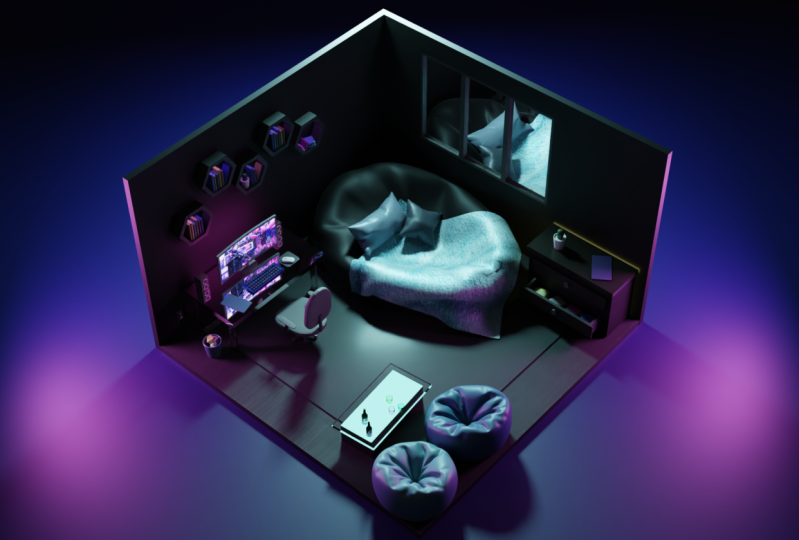
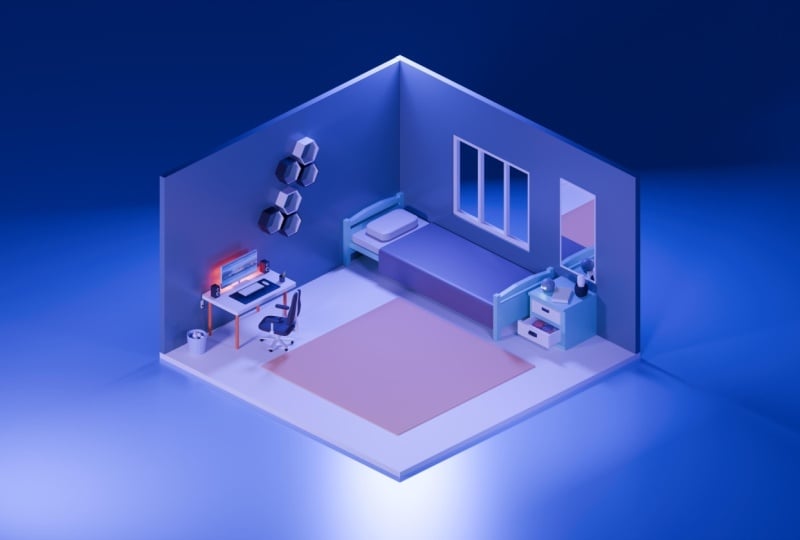
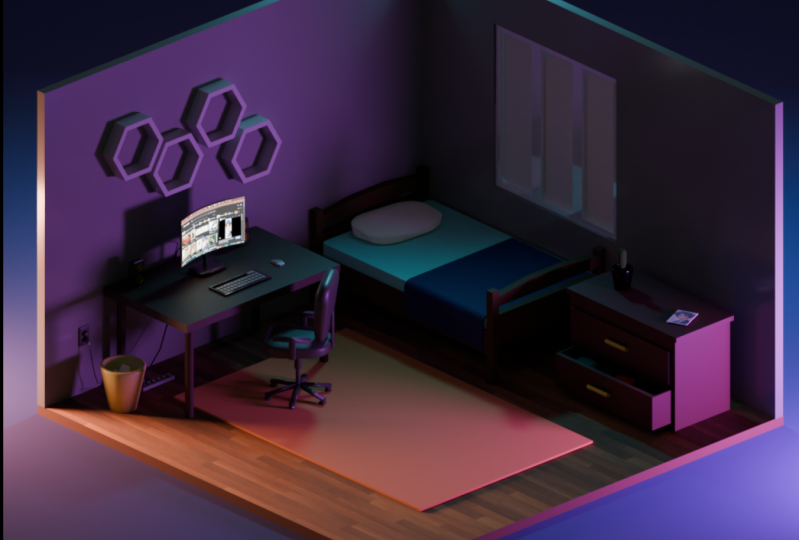
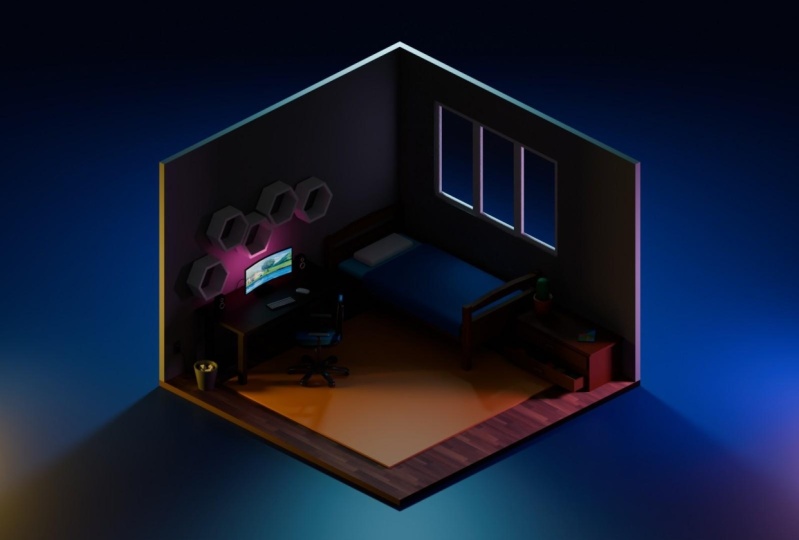
crearemos esta habitación de polietileno bajo. En primer lugar, comenzaremos con una introducción básica a
la interfaz de la licuadora, y te mostraré cómo se dicen
las cosas ahí. Después pasaremos a
nuestra sección de modelaje, donde comenzaremos a
modelar nuestra habitación, comenzando por formas primitivas. En el modelado,
aprenderemos a modelar diferentes
cosas como cable, mouse y teclado, mantas. hemos cerrado y la llevamos
y muchas otras cosas. En la parte texturizada
agregaremos colores a nuestros modelos. Además, te voy a mostrar cómo agregar materiales
PBR y cómo hacer que nuestros objetos brillen
agregando materiales de emisión en la última parte se
configurará una luz predeterminada de
tres puntos. Y te mostraré algunos Ajustes
básicos de Render. Y al final de este curso, tendrás tu
propia habitación de polietileno bajo. Nos vemos en el curso.
2. Introducción a los conceptos básicos de la licuadora: Cuando abras por primera vez Blender, verás esta
ventana estallar. Puedes presionar en algún lugar aquí, o puedes presionar aquí. Y verás
este tipo de vistas. En primer lugar, quiero decir que no hace falta aprender un techado, qué hay aquí y cómo funciona. No lo
sabes, no necesitas
conocer todas las
opciones en licuadora. Necesitarás saber algunas cosas básicas
que te voy a mostrar. Entonces tenemos esta escena por defecto. Esta es nuestra cámara, este es nuestro cubo, y esta es nuestra luz. Puede que lo veas aquí. Este es el diseño de capas, cómo navegar en este espacio. Entonces, si estás en tu
computadora con el mouse, necesitas presionar el
botón central y luego rotar mouse y
moverás tu vista. Si quieres ir algún
libro a otro lado, puedes presionar Mayús y
el botón central y
puedes ir y moverte. Se. Es súper fácil. Entonces, ¿cómo acercar? Jazz, el desplazamiento de tu
ratón y estás haciendo zoom. Bien, entonces esto es
lo básico como navegar. Así que vamos a eliminar por ejemplo esta luz. Puedes presionar X y lo hará, lo eliminará. O podemos ir y presionar el botón derecho y
presionar Eliminar aquí. Además, eliminemos esta cámara. Tenemos nuestro cubo. ¿Cómo moverlo? Es necesario presionar
el botón G y se moverá. Puedes hacer clic en el botón derecho y éste irá al lugar
anterior. Si queremos moverlo
y vivirlo en algún lugar, necesitas presionar G y presionar el
clic izquierdo del mouse y se moverá. Entonces, ¿cómo transformar nuestro objeto? Así que ahora mismo estamos
en modo objeto. Y si queremos
editar nuestro objeto, tenemos que ir al modo de edición. Como estamos en modo de edición, es posible que veas que estos
pequeños puntos aquí arriba, podemos seleccionarlos. Y por ejemplo, si
presionamos G, podemos mover estos puntos. Presiona el botón derecho para
vivirlo en el lugar en el que estaba. Puedes mover tus bordes. O sea, puedes
mover estos vértices. Estas cosas se
llaman vértices. Y si queremos mover nuestro borde como dos
vértices, podemos presionar, Mayús y presionar y
seleccionar dos aristas, y luego podemos
moverlo aquí mismo. Podemos cambiar nuestro modo
de selección. Así es un Modo de
Selección de Vértices. Este es el modo de selección de bordes y
el modo de selección de caras. Súper fácil. Modo Edge. Vamos a mover nuestros bordes. Y el modo cara nos permite a
ti mover nuestras caras. Entonces básicamente sabemos
cómo transformar nuestro objeto, pero cómo hacer alguna
modificación en él. ejemplo, si queremos agregar, si queremos hacerlo más alto, necesitamos presionar G
y podemos moverlo. Pero si lo vamos a mover
a la derecha, así, se verá súper recto. Control Z dos bajo nuestro estado de ánimo. Y el camino, si queremos
moverlo recto en consecuencia
a nuestro eje, aquí
mismo tenemos
eje y eje x, y la z no se muestra, pero es, está en
atravesar el cielo. Entonces, si queremos
movernos y seleccionar y conectar nuestro movimiento
a uno de estos ejes, necesitamos presionar e.g Si queremos
conectarlo al eje z, necesitamos presionar Z
y podemos moverlo. Si queremos chasquearlo a x, podemos hacerlo. Este es el rojo, y este es el rojo. Estamos en el eje x. Vamos a la modificación son cubos. Así que vamos a presionar G, Z y vamos a dejarlo aquí mismo
y es súper recto. Entonces por ejemplo queremos
eliminar esta fase. Estamos en modo de edición. Como si vamos a estar
en modo objeto, podemos hacer cualquier cosa. Vaya al modo de edición y
presione, por ejemplo, el botón S. Y como botón es para la escala, podemos escalarla y hacer
este tipo de forma. Vamos a ir a eliminar este y agregar presiona Mayús a, y esta ventana saldrá. Así que ve a macerar y ya podemos
seleccionar cualquier cosa por el estilo. Seleccione cilindro, y
luego selecciónelo. Ella, aparece en metal. Y podemos ir a estas
opciones y podemos aumentar o disminuir
nuestro número de vértices. Hagamos una forma de triángulo. Por ejemplo, queremos seleccionar
este borde y extruido, presionar E para Extruir. Enrócalo a algún eje, pero no es necesario que lo haga. Si se quiere. Presiona tu mouse derecho, tendrás dos bordes
en el mismo lugar. Porque vamos a ver. Debe eliminarlo, eliminar bordes y
se eliminará. Ahora mismo estamos como ves, todavía
tenemos vértices
aquí mismo que necesitamos eliminar dos. Entonces probemos una forma diferente, como chica y agreguemos un mono. Entonces tenemos a nuestro mono. Y esta ventana se abre y
podemos jugar con el tamaño, jugar con su ubicación. Y bien. Puedes presionar Alt
G Si quieres. Mueve tu objeto al
lugar en el que se engendró. Porque este, este
es el cursor 3D. Y si vamos a presionar
Mayús y hacer clic derecho, podemos mover nuestro cursor 3D y
quieres colocarlo de nuevo. Necesitas presionar Mayús y C, y volverá a aparecer. Bien, así que básicamente,
¿para qué sirve el cursor 3D? Se usa para muchas cosas, pero empecemos por el uso
más común de la misma, que es un lugar donde
nuestros objetos aquí arriba, como acabo de agregar esfera
UV aquí mismo. Porque este punto amarillo, este es el origen de nuestro objeto. Y podemos cambiarlo, pero no necesitamos
hacerlo ahora mismo. Lo que quiero, quiero colocar esta esfera justo en el
centro de este objeto. Entonces, si quiero colocar el cursor 3D justo en
medio de nuestro sombrero de mono. Necesito presionar Mayús S y
presionar el cursor para seleccionarlo. Y el cursor 3D está justo aquí. Y si voy aquí y
presiono y selecciono nuestra esfera y
presiono Mayús S para que la selección sea más gruesa. Nuestra esfera UV estará justo en el medio de nuestro cursor 3D. Entonces si queremos que nos guste la altura nuestros objetos para que podamos presionar H y
será Haydn aquí mismo. Podemos presionar el botón
y aparecerá. Si queremos mostrar
todos nuestros objetos, podemos presionar Alt H y
volverá a ser visible. Puede pulsar el botón derecho del ratón. Sombra Liso. Se volverá súper suave. Si presionamos la sombra para suavizar. Se volverá así. Si vamos a este panel, vamos a Normales y
aumentamos éste, posible que
veas que nuestros
bordes afilados están desapareciendo. Si estás usando una versión
anterior a la 3.3 no tendrás esta opción porque Shade Smooth allo nos
permite hacer suavizado automático
, ya que
seleccionará automáticamente esta. Porque si vamos a Sombra Suave, sucederá así. Y si quieres
tener un resultado más suave, necesitas presionar
y seleccionar esto. Entonces esta fue una introducción rápida
en la interfaz de Blender. Y más tarde cuando vamos a empezar a modelar son
de baja potencia sala Lee. Te voy a mostrar cómo se hacen
las cosas en licuadora en la práctica. Entonces nos vemos en la siguiente lección.
3. Modelado de la parte 1: Hola a todos. Empecemos a
modelar son sala de polietileno bajo. Entonces primero, podemos presionar a, se pueden
ver todas las
teclas de números que estoy presionando
aquí mismo en la esquina izquierda. Entonces presiona a y luego
X para eliminarlo. Después
se eliminó con éxito, presionemos Mayús a y agreguemos ese plano. Por lo que esta ventana se cerrará. Pero si presionas aquí
y saldrá, y aquí mismo puedes,
puedes agregar cualquier número queramos para aumentar o
disminuir el tamaño de tu avión. Entonces entremos cinco y
van a ser 5 m. y así básicamente tenemos nuestro
avión después de Pulsaremos tap. Tap está cambiando del modo
objeto al
modo de edición y presione E y extruirlo. Justo aquí. En la esquina superior
podemos ver la cantidad de la altura de nuestro plano
que estamos extruyendo. Hagámoslo. Por ejemplo, 10 cm centímetros porque
0.10 m y centímetros. Entonces para que seamos más fáciles, podemos ir a nuestro teclado numérico, entrar 0.1, y tendremos exactamente diez centímetros de
altura de nuestro avión. A continuación vamos a agregar la pared así que necesitamos presionar
sobre nuestro objeto. Si lo deseleccionamos
y presionamos Mayús D, luego haga clic con el botón derecho del mouse, y tendremos dos planos a nuestros terrenos en un solo
lugar, G4, muévelo. Y nuestro X 90. Ves en la esquina izquierda, estoy ingresando números
y puedo borrarlo. Puedo agregar cualquier número que quiera. Entonces 90. Vamos a esta sección
y chasqueemos a vértice. Entonces cuando presionaremos vértice, chasquearemos con más cercano y esto lo mismo, así que básicamente lo
que esto nos da, nos da la
oportunidad de ajustar nuestro objeto al
más cercano de los vértices. Si ves tenemos
vértices aquí, aquí, aquí, y podemos chasquear nuestros otros
vértices, dos vértices. Te voy a mostrar cómo hacerlo. Presiona G y aplícalo así. Entonces vemos que Xi se
superponen para arreglarlo. Pero como GI presionamos Z para
ajustarlo al eje z, y luego podemos presionar
control y ajustarlo. Lo estamos ajustando con control porque presiona Control
y luego puedes romperlo. La altura de nuestra pared es demasiado grande. Así que vamos a cambiar
aquí mismo al modo cara. Para ser más fácil,
puedes alternar entre aquellos con el número 12 o tres. Entonces uno son cuatro vértices a través nuestros cuatro bordes y
tres son cuatro caras. Entonces, escojamos esta cara. Vamos a ir y
las Cruzadas, algo de trabajo. Aquí. No importa
qué tamaños sean esos salvajes porque estamos creando
no alguna cosa de ingeniero, estamos creando solo nuestra imagen. Entonces eso no es tan
importante para nosotros hacerlo. Duplicemos este muro
presionando Mayús D, viviendo en el mismo lugar
se rotan z para ajustarlo a nuestro eje z y controlar el
giro y hacerlo 90 grados. Se puede ver toda la rotación, todos los tamaños en la esquina
superior izquierda. Y dejémoslo así
y luego presionemos G y lo
chasquemos a esta pared y veas que está chasqueando
con el más cercano, así que los vértices más cercanos
donde está están aquí. Entonces se está rompiendo. No es la forma en
que necesitamos suprimir g, y e ir aquí luego presionar el botón
izquierdo del ratón, presionar G, Y, y ahora
debería ser, chasquearlo correctamente. Entonces como vemos, tenemos algunos
Algunos problemas aquí. Entonces presione Tab, presione el modo de cara, presione G, presione Y y Control para
ajustarlo a estos vértices. Te será mucho más fácil después de que hayas ido a modelar por algún tiempo para orientarte
en esos únicos accesos. Y tendrás tu propio flujo de trabajo y será mucho
más rápido de lo que es ahora mismo. Así que no te preocupes por ello. Estás haciendo muy buen trabajo. Entonces tenemos nuestra habitación
con cuatro paredes, así que lo estamos haciendo bien. Después Agreguemos tabla. Sí, comencemos de mesa. Entonces vamos a
agregar la etiqueta
aquí mismo en esta esquina y presionar Mayús a y agregar cubo. Agreguemos un cubo para que nuestro
gallinero tenga 2 m de alto de largo. Sí, y podemos
disminuirlo presionando Mayús y presionando el botón izquierdo
del ratón sujetándolo. Y podemos jugar con
el tamaño así. Entonces vamos, solo te estoy mostrando
por ti si quieres hacerlo
a tu manera, pero hagámoslo. 1 m por ejemplo g. Y presiona S, presiona Z para
ajustarlo al eje z y escalarlo, me refiero al eje Z y hacer
algo como esto. Así que de nuevo, como chasquearlo al
eje y hay algo parecido como esto
que facturan es demasiado alto para nosotros como Z, S y Z. Y hazlo más grueso g, x y muévelo a la pared. Pero no exageres y vive. No sé alguna
brecha si
quieres mirar más natural, tal vez al final, vamos a
agregar algunas luces ahí. Agreguemos algunas patas
para nuestra mesa. Comencemos de nuevo desde z en
cubos y presionemos S, y luego puedes presionar Mayús Z, ajustarlo al eje y y x. Y podemos hacer algo
parecido a esto. Si quieres ser más
preciso en el escalado, puedes presionar Mayús y lo hará, ahora mismo, puedes presionar
Mayús y
te dará muchas más opciones para controlar tu escalado. Ayudas demasiado gordas. Hagámoslo otra vez. Bien, y vamos a tomarlo aquí. Bueno. La mesa tendrá que ser las piernas tendrán que
estar en algún lugar aquí. Por ejemplo, yo. Tener una pierna. Podemos agregar otro
duplicándolo aquí mismo. Entonces tenemos dos x. y podemos ponerlos aquí
presionando Mayús D, ajustándolo al eje
y y agregándolo aquí. Entonces básicamente tenemos
nuestra mesa abajo. Es súper simple, súper fácil. Tu primer objeto abajo. Sí, voy a ser más rápido
por, por cierto, la mesa es demasiado grande o lo es. Bien. Hagamos algo de espacio para el debate. Quiero colocar la batería aquí así que no es un problema para nosotros
rehacerla súper rápido en algún lugar de aquí. Entonces comencemos con el bate de barra. Entonces igual podemos
ir y agregar un cubo, escalarlo, moverlo. Podemos ajustarlo a la pared
presionando G x y ajustando la
herramienta uno de nuestros vértices. Otra vez. Ahora podemos
cambiar el tamaño de la misma. Así que vamos a terminar. Hagámoslo. Algo como esto. Después. Después. Luego podemos ir al modo de edición, presionar este muro,
presionar Mayús S, y presionar el cursor para seleccionarlo. Entonces nuestro servidor central
que estaba aquí, ahora está aquí y este
es nuestro Punto de Pobreza. ¿Dónde están todos los
objetos que están desovando? Así que la salida ayudaba el
cambio fundido ellos el cubo. Y lo ves ahora mismo
esta mañana aquí mismo. Si no puede comprar la fase que está conectada
dentro de 22 caras, puede ir a, puede presionar Z y
pasar a la estructura metálica. Y ahora verás este
tipo de vista y la
presionarás y podrás moverla y
volver a Solid View. Bien, necesitamos tener
algunas piernas para nuestra apuesta. Vamos a agregar algunos. En realidad solo podemos presionar una pequeña pulsación de
control de cambio D y ajustarlo hasta aquí. Más formulaico, superior. Snap por z. este vértice. Estará en el mismo
nivel aquí mismo. Si no sabes
lo que estoy haciendo, estoy explicando
ahora mismo y vamos a
conseguirlo más por el tamaño de la cama. Verás, estoy chasqueando
muy rápido porque podría hacer y encontrar algunos
como este es genial, no esto es malo y
la forma más rápida es simplemente romperlo los vértices
más cercanos. Entonces el otro lado. Ves que mi apuesta
es hornear estas barras. O sea, así que vamos a
seleccionar esta parte y presionarla y ajustarla a esta. Podemos copiar
éste y escalarlo. Bien, así que
hagámoslo un poco. Interesante. Ahora, presione
Tab, presione Control R. Verá que apareció esta línea
amarilla. Entonces, si te vas a mover, tu mamá tocará fondo. Tendremos más de ellos. Entonces agreguemos los dos. Pulsa el botón izquierdo y
podrás moverlo ahora mismo, si quieres
dejarlo en el centro, pulsa el
botón derecho del ratón. Y ya ves que estoy presionando
aquí para que lo veas. Entonces vayamos al modo cara. Y estoy cambiando por esto. Si estás a favor de los dos. Y presione G y Z y básquelo. Quiero decir, vamos a
matarlo, pero
muévalo al eje z un poco. Ahora mismo, podemos duplicarlo. Presiona Shift y selecciona todos ellos presionando Shift
y presiona shift D y X, X para moverlo aquí mismo. Y puedes presionar
Control y ajustarlo a tu aunque la apuesta. Así podemos ajustarlo un
poco solo para que nuestra cama
sea porque ahora mismo, si vas a ver
estamos en la pared. Y es a esta superposición, así que no queremos eso. Hay g x k, probablemente
es demasiado alto. Vamos a moverlo un poco. Cura. Como Si, vamos a
agregarlos en fideicomisos. Copiemos este
y enviemos el fragmento de control
z g, z
aquí en alguna parte. Y ahora podemos escalarlo. Ves que el
punto de origen está justo aquí. Entonces, si lo vamos a escalar, será escalando en esta parte. Para que pueda pulsar el botón derecho del ratón Establecer origen
y origen a geometría. Y el punto de origen
estará en el centro. S Shift Z. Agreguemos una almohada.
Y el cubo. Sheriff S Shift Z. solo chasquearlo al eje, quiero decir y y x. Vamos a formar alguna almohada. Podemos elegir dos de
los lados más S, presionar Y y moverlo así. Vamos a establecer el origen
a la geometría. Ahora mismo podemos presionar Control
a y aplicar la báscula. Es muy importante antes
estábamos balbuceando algo porque a veces
nuestro bisel está en blanco, no correctamente por el tamaño
de nuestro objeto. Entonces ve a tap, presiona a, y pulsemos Control B y C. Tendremos nuestras opciones de bisel. Entonces, si queremos aumentar
el tamaño de nuestros bordes, puedes rotar la rueda del mouse. Entonces voy a hacer algo como esto. Abriremos esta chispa. Verás que
podemos sumar los segmentos. O Bill, estoy viviendo
libre y tenemos un montón de otras
opciones diferentes que
no son importantes para nosotros en este momento. Tenemos nuestra almohada para que
Bill esté sin problemas. Vamos a ir a hacer clic derecho y **** fuera o
pequeño tendremos bonita almohada. Entonces agreguemos algunas cobijas. Por supuesto, seleccionaste
solo para que nosotros estuviéramos ahí ,
para engendrar objetos. Aquí. Escalarlo, escalarlo a z, cambiar como turno Z, escalarlo como x, escalarlo. A medida que y, escalarlo. Podemos hacer algo
interesante aquí. Podemos ir y ser más fáciles. Solo hagamos un
duplicado del plano, presionemos el modo de cara. Seleccione esta cara,
presione Mayús D, z. Aquí
mismo. Lo duplicaremos
en modo de edición. Y ahora mismo es un
objeto separarlo, presionar botón derecho
y separar la selección. Ahora mismo, esos son
dos objetos distintos. Entonces, eliminemos esta. Ve por este, y muévalo un poco aquí. Presiona E y
muévalo un poco aquí. Seleccione este borde y vea la escala de la
Biblia que está suministrando. No estoy correctamente
por nuestra escala. Así que salga del modo de edición, presione Control a y
aplique la escala. Y ahora mismo, quienes
intentarán presionar Control B son biselados, vamos a agregar correctamente para que podamos
aumentarlo un poco. Y tenemos, nos vemos bien. Entonces estoy bien ahora
esto es un avión. Entonces para extruirlo, podemos presionar Tab,
presionar a para seleccionar todos ir a cara e ir a solidificar caras. Ahora mismo, si ves
lo estamos definiendo. Podemos ir al otro lado o este lado y
dejarlo como algo así
después de que podamos ir y sombras. Para esta parte, se hace. En la siguiente parte procederemos a
modelar las cosas. Diciendo la siguiente parte.
4. Modelado de la parte 2: Hola, Bienvenido de nuevo a la segunda parte de modelar son sala de polietileno bajo. Entonces, procedamos. Seleccione nuestros desplazamientos de plano de tierra
como cursor para seleccionarlo, desplaza la Z,
lo ajusta con Control. Shift Z. escalarlo un poco. Haremos una alfombra,
algo así. Es a través del modo de edición alta. Seleccione malta, cara, seleccione modo, seleccione nuestra fase superior, G, z, encaje al eje z y
muévala un poco. Tenemos nuestra alfombra. Bien, agreguemos las repisas
aquí mismo en esta esquina. Entonces turno agregan cubos. Cursi. La escala es un poco G.
Snap it to our vertices. En caso de que olvidaste
cómo ajustar dos vértices, necesitas abrir este panel. Ajusta a un vértice y chasquea con el estado de ánimo más cercano. Eso es. Así como alquitrán, cara, g, x. Muévelo un poco. Bien, creo que apuesto a que es
un poquito demasiado largo. Entonces eso no es un problema para nosotros. Seleccione aquellos con
la tecla Mayús y presione Barra diagonal solo para ver
solo estos objetos. Entonces lo presionaremos de
nuevo, volveremos. Todavía volvamos a nuestro
punto de vista y seleccionemos nuestra manta. Puedes presionar Mayús y
seleccionarlos todos así. O puedes presionar por un lado y presionar
Control y presionar aquí, seleccionarás todos
así. Así podemos seleccionar caras de
todos nuestros objetos libres. Así que vamos a seleccionarlos. Tenemos sosteniendo a Shift y bueno
eso se repite. Control. Seleccione Mayús, seleccione esta cara y
Mayús seleccione esta cara. Así que ahora podemos salir de
nuestro modo slash y presionar G y
moverlo solo un poco. Ahora, selecciónelas y
muévalas con ajuste. Aquí. Ahora tenemos mucho más
espacio para nuestras repisas. Creo que esas no
van a ser repisas, sino alguna mesita de noche, sólo una pequeña. Algo así. Y tenemos nuestro cubo. Podemos ir al modo de edición nave d, z. Copiar esta fase. Haga clic con el botón derecho en Separar selección. Nos hemos separado, tenemos origen aquí. Y como dije, si vamos a
intentar
escalarlo, escalará a
este punto naranja. Este es el punto de origen. Ya ves que está escalando
hasta ese punto. Si vamos a ir con el botón derecho
establecer
origen, origen a geometría en este momento va a escalar a esta geometría. E para Extruir. G z. Snap como turno Z, hazlo un poco más grande. Parece que se parece
más a una mesita de noche. Ahora podemos agregar repisas
aquí. Cómo podemos hacerlo. Pérez. Cómo podemos hacerlo.
Ir al modo Editar, pulsar en este lado, cambiar como curso detenido
son para seleccionarlo. Salir, agregar el cubo, escalarlo, hacerlo más pequeño. Creo que el corporativo
sigue siendo demasiado grande. Vamos a algo como esto. Regresa por este r cubo
como escala en la x. y ahorita estábamos teniendo algo
parecido a la repisa. En segundo lugar, podemos
duplicarlo presionando Shift D, kit de mudanza aquí. Y podemos hacerlo mucho más interesante en lugar de
irnos como es ahora mismo. Y podemos presionar aquí g, y, y vamos a hacerlo abierto. Entonces hagámoslo más largo. Va a ver nuestro modo wireframe. Presionando la selección de caras de autos
como esta. G, y. Muévelo aquí mismo. Salir del modo wireframe del automóvil. Pero aún así pienso que
tenemos que rehacerlo un poco. Así puedo ir al modo Editar, presionar y seleccionar esta barra, o tal vez ninguna prosa, la de arriba, y
moverla un poco hacia arriba. Entonces vamos a ir a
copiar esta otra vez. Duplicarlo. Digo, Zhe Xie. Muévelo aquí, chasquealo, presiona este y ve aquí. Tendremos algo así. Vamos a escalarlo un poco
en el eje x. Ahora mismo. ¿Cómo hacerlo profundo? Molde de edición simple. Al igual que esta cara, presiona I en tu teclado y ves si no estamos
aplicando nuestra báscula, nuestras opciones están
funcionando correctamente. Debería funcionar. Así que salga del modo de edición, controle a, aplique la escala. Ahora mismo, si vamos a presionar, lo haré de otra manera. Entonces hagámoslo así. Y luego E para extruir. Y vamos a
extruirlo hasta el fondo. Y bam, tienes una repisa
preabierta. ¿Bien? Bien, ahora podemos
agregar algunos mangos aquí mismo. Vamos a agregar un cubo, escalarlo, moverlo, romperlo. Porque aquí tenemos vértices. Selecciona nuestra fase G. Y hagamos algún
tipo de asa. Podemos hacer este tipo de
asa. Yo más interesante. Podemos ir y presionar y seleccionar nuestro
modo de borde o presionar aquí están ir al número dos
en su teclado. Presiona este borde G y
muévalo un poco. Entonces vamos a tener algunos
interesantes manejados. Así que vamos a
duplicarlo aquí mismo. Podemos ir y establecer el
origen a la geometría. Ahora podemos ir y pulsar shift
tiene cursor para seleccionarlo. Y ahora mismo
hay cursor 3D. Nuestro punto del nervio espinal
estará en nuestro punto de origen. Y vamos a establecer origen, origen para saltar a aquí mismo. Presione el turno D,
déjelo en el mismo lugar, Mayús S y selección
para que sea más grueso. Y ahora mismo lo va a
mover en el centro, pero aun así es esconderlo. Entonces vamos a presionar G, Y, moverlo aquí, presionar de nuevo Gy,
chasquearlo a nuestros vértices. Entonces sería una línea. Bien, Así que hemos hecho nuestra mesita de noche y
podemos agregar una silla aquí mismo. Así que agreguemos la silla
y comencemos a Ghana desde, desde seleccionar todas las alfombras
Shift S cursor para seleccionarlo. Y cambiar a y un cubo
partirá de cubo, escalarlo, escalar a la z Perdamos algunas formas
interesantes. Al igual que podemos seleccionar esta cara, tiene SY, moverla aquí,
aplicar la escala. Y vamos a presionar Control Alt para seleccionar son todos los bordes. Podemos hacerlo manualmente
presionando shift, pero más rápido es presionar
Shift y Control Alt. Y seleccionará a todos ellos. Entonces Control B, bisel, eso. Y hagamos algo como esto. Lo van a cerrar. Si se quiere. Hacer para manejarlo se superpondrá. Lo dejaré así. Y también podemos presionar y seleccionar esta cara y esta cara y también controlar B y
biselarla un poco. Y ahora podemos
sombrear auto liso. Y tenemos nuestro asiento amanecer. Entonces nuestro punto de origen está en el centro del mismo y
podemos presionar Mayús S y
corso para seleccionarlo. Será más fácil para nosotros
agregar objetos en el centro. Ahora te voy a mostrar
cómo agregar un cilindro. Esto realmente grande, podemos disminuir nuestro número
de vértices a 16. Tiene escalarlo, moverlo y presionar el modo Editar. Selecciona esta cara y ve aquí. A continuación, queremos agregar
ese respaldo para nuestra silla. Entonces, como podemos hacerlo, podemos duplicar este objeto o podemos crear otro. Intentemos copiar esta. Si es así, si no funciona, crearemos uno nuevo. Cambio D, Z, R y R para rotación. Y pasémoslo al eje y. Presiona Control y mira en la esquina
superior, tu rotación. Entonces es -90 grados
a lo largo global. ¿Por qué? Y presionemos S x como y, quiero decir, y escalarlo
un poco, GZ. Muévelo. Bien, no me gusta un poco para que podamos presionar nuestro modo de selección de bordes. Presiona Alt y selecciona esto. Y presiona Alt y Mayús
y selecciona esta. Y podemos moverlo un poco. Podemos mover esos
también así. ¿Bien? Podemos ir por nuestro camino no
y presionar el número tres, podemos ir al modo Editar, presionar Z, ir a Estructura metálica, ir al modo de selección de
vértices, y seleccionar todos los vértices, presionar G y moverlo un poco. También, podemos presionar S
y escalar esos domingos. Bien. Regresó a
nuestra visión sólida. Además, puede cambiar
aquí mismo entre, sin embargo, entre esas vistas, podemos girarlo un poco nuestra y. y agreguemos un agujero de cilindro. Entonces aquí mismo,
podemos duplicarlo. Control Shift D, me encanta. Grande. S, Shift Z as X As Shift Z. Para hacerlo un poco más grande. Y muévelo así. Podemos ir con el botón derecho,
Shade, auto pequeño. Realmente tenemos la
espalda para que podamos sumar nuestros brazos aquí mismo
haciendo lo mismo. **** D, duplicando, golpea nuestro Z. muévelo 90 grados, g, x. moviéndose a algún lugar como aquí. Ir al modo de edición. Selecciona todos estos vértices. Muévelo como aquí mismo. Vamos a agregar la parte superior de la misma. Podemos presionar turno este curso
son para seleccionarlo y Qp, porque realmente grande. Puedes cambiar este
tamaño aquí mismo como punto libre hasta el año por 2 cm y va a desovar
todo el tiempo por 2 cm. Así que tan escalable como x move controla
aplicó la escala. Controla a, selecciona
todos los bordes, controla B para biselarlo, y podemos biselar esos sitios también hacerlo un poco más ancho. Ella también era pequeña. Bien. Ahí lo tienes. Vamos a copiar esos. En primer lugar, vamos a
alinearlos mucho más adecuadamente. En algún lugar de aquí. Puedes reflejar esos por una técnica que te
voy a mostrar. Presiona nuestro asiento, Shift
S cursor para seleccionarlo. Y ahora mismo presiona esos. Ir a esta parte, ir a predecir más grueso. Y ahora presiona shift D, déjalo en el mismo
lugar presionando bastante mouse control M
y control Control M, Antwi hasta que
copiará a lo largo de este centro. Tenemos nuestras asas y
pruébalo ahora podemos agregar las ruedas. Pero aún así pienso que voy a añadir algunos círculos
aquí mismo y vamos a, vamos a ver otros girados. este momento estamos escalando cuánto tiempo el cursor 3D ahora y
lo cambiamos a punto medio. Escalarlo. ****, oh, demasiado pequeño. Y ahora podemos copiar esto como lo
hicimos anteriormente, ve aquí. Mientras que el cursor 3D debe estar
vivo en el mismo lugar. Control M, Y. Ahora es espejo. Y cambiarlo a punto medio. Ve y engaña auto
suaviza esta parte. Y vamos a crear nuestras
ruedas. Entonces, ¿cómo hacerlo? Podemos copiar esta parte
debe ser pura. Escalarlo un poco. Como a, escalarlo a x y r y hacerlo 85
grados así. Ve y muévalo, neumático. Muévelo a alguna parte. Bien. Lo dejaremos en algún lugar
aquí en el centro. Ahora, ¿cómo hacer que
les guste alrededor? Así que ve aquí y Shift
S cursor para
seleccionarlo de nuevo e ir de nuevo
aquí, presiona bastante cursor. Ahora mismo, si lo
vamos a rotar,
lo va a ajustar
al eje z y ahora girará a
lo largo de nuestro cursor 3D. Entonces Shift D, R, Hagámoslo 180 grados. Seleccione esos. turno D son los Z, 60 grados. Y repítelo presionando Shift D R. Y nuevamente, 60 grados. Creo que es demasiado grande. Entonces eso no da miedo
rehacerlo. Seleccione todos ellos
presionando Mayús a, vaya y vaya y elija punto
mediano como z y
escalarlo un poco. Entonces ahora mismo
vamos a sumar nuestras voluntades. Vaya al modo de edición, seleccione este cambio de fase
como curser para seleccionarlo. Y yo soy cilindro Escala, giró 90 grados. G. Z. escalarlo un poco más. Rotarlo 60 grados, así. Auto suave, y darle
un poco de ajustes. Podemos hacer
ruedas mucho más interesantes presionando I,
moviendo niño aquí, presionando Alt E y extruyendo
caras a lo largo de normales. Y lo vas a mover aquí. Entonces copiemos nuestro
testamento a otros sitios. Cursor para seleccionarlo. Ir a liberar el grueso
y disparar el giro Z. 60 grados. Otra vez. 60 grados deben ser de
nuevo, 60 grados. Otra vez. Una vez más.
Ahí lo tienes. Tienes un modelaje, una silla. Todo lo que queda por hacer es agregar algunos pequeños detalles como
monitores y otras cosas. Entonces nos vemos en la siguiente parte.
5. Modelado de la parte 3: Bienvenido de nuevo a nuestra
primera parte del modelaje. Entonces la última vez
terminamos modelando esta silla. Tan leve cosa que tenemos que
hacer es hacerlo más pequeño. Vaya aquí, elija el punto medio
como escalarlo, neumático de película Z. En tanto que esto, este,
y este modo aquí, esos en consecuencia lo mismo. Entonces en este momento tendremos que
mover esta silla a algún lugar aquí mismo. Entonces tenemos que ajustar esta parte. Seleccione todos ellos. Puedo presionar Control G
para que sea un objeto. Ahora mismo, si
vamos a moverlo, vamos a
moverlo como un objeto, establecer origen a geometría. Ahora podemos
dejarlo en algún lugar por aquí. Agreguemos algunas repisas
y esta pared. Entonces desplazan agregan un cilindro
pero lo hacen seis vértices. Escalarlo, escalarlo de nuevo
y girarlo así. Muévelo a la pared. Es bastante grande. Hazlo más pequeño otra vez. Controla, aplícalo a esta pared. Ahora mismo lo que
podemos hacer es cortar, tocar, seleccionar caras, esta
cara y esta para nosotros. Ahora mismo, presione F pre y
busque bucles de borde de brecha. Ahora mismo tenemos
algún tipo de repisa. Se puede duplicar. Y está chasqueando el más cercano
así deniers esta cizalla. Entonces, para evitarlo, presiona Tab Control a, g, y y se conecta aquí. Pero quiero
agregarlo en alguna parte de aquí. Así que duplicarlo una vez más. Está en algún lugar de aquí. Y uno más en alguna parte de aquí. A lo mejor. Es decir, así. Sí, eso es bueno. Entonces
pero aún así es demasiado grande. Así que selecciónalos todos. Y ella lo chasqueó a la pared. Bien. Así que agreguemos nuestro cubo de
basura aquí mismo. Entonces, ¿cómo hacerlo? Shift tiene cursor a nuestra alfombra
y vuelve a agregar un cilindro. Los clados agregan unos 16
vértices, lo hacen más pequeño. Mételo al
piso, muévelo aquí. escalarlo, vuelva a colocarlo al piso. Vaya a wireframe,
seleccione este lado. Escalado. Ir a vista sólida. Mientras que el de arriba, aquí
lo escalo. Ella aguantaría o pequeña. Si queremos, podemos hacer un
poco de bisel aquí mismo. Apliquemos la báscula. Aquí tenemos nuestro cubo de basura
y agreguemos la basura. Hay bin, seleccione nuestra banda Shift S curso
son los seleccionados shift a, agregar una esfera UV, escalarlo, moverlo. Paso, seleccione todos los m a distancia. Y aquí podemos movernos y
hacer algunos como papeles, por ejemplo Control D, girados de alguna manera. Haz que se vea papel realista. Quiero decir, no realista, sino
algo parecido al papel. Bien, nuestra papelera está llena. Ahora mismo, agreguemos un monitor. Desplace este cursor
para seleccionarlo. Coincidir con el cubo. Muévelo, escalarlo, escalarlo, escalarlo. Vamos a tratar de hacerlo curvo. control de golpecitos son uno
de los cortes de bucle. ¿Correcto? Ahora. Control V para
agregar más de ellos así. Y g, x, algo así. Y nuevamente, Alt clic Mayús, clic
Alt, Control, B. Escala, control, ser algunos cortes de bucle y
****. Oh, demasiado pequeño. Oye, podemos más cerca
ahora mismo podemos presionar M distancia
sólo un poquito. Y ahora es más. Entonces, lo que tenía aquí, tenía algo que no me
gustaba en el sombreado. Y lo que
hice, solo selecciono esos
dos bordes, S,
Y, lo muevo lo más cerca que pude, presiono M, fusiono por distancia, y ahora no lo es. Entonces. Sí, procedamos. El cubo, origen a Geometría. Seleccione todos los bordes. Control B. Seleccionar Cara. Hoja más antigua. Hazlo un poco más grande. Ahora mismo, cursor a selección. Y el cubo otra vez. Escalarlo. Haznos destacar por nuestro
monitor. Escalarlo. Bien, vamos a hacerlo
un poco más ancho. Aquí tenemos bordes duros
que no me gustan, así podemos reprimirlos a todos. Nuevamente, biselarlos un poco. Es súper suave. A mí me gusta. Sólo desbaste. Y vayamos a wireframe. Seleccione esto. Escalarlo un
poco más para monitor aquí. Entonces sí, hemos
hecho nuestro monitor. Enhorabuena, estás
haciendo muy buen trabajo si estás viendo
hasta esta parte. No vas a renunciar a
tu aprendizaje Blender. Dará sus frutos en el futuro. Estás haciendo muy buen trabajo. Lo digo en serio. Entonces, sí, agreguemos nuestros
ponentes aquí sobre la mesa. Hagámoslas súper
simples, como esas cajas. Y seleccione nuestro cambio de fase como
puntajes de la selección. Agregar Cilindro.
Agregaste cilindro, pero no ves nada
porque es demasiado grande. Y podemos agregar algunos
como seis vértices. Escalarlo, escalarlo, rotarlo. Vuelva a escalarlo. Como bien, escalando de nuevo aquí, duplicarlo. Vuelva a escalarlo. Aquí. Puedes seleccionarlos. Aplicar la báscula I extruir. Veré que ahora mismo puedes
presionar S y presionar S Aquí también. Tener algún orador. Así que vamos a duplicarlo. Vamos a unirnos a él. Y nuestro cursor de mesa
para seleccionarlo, para duplicarlo de este lado, vaya, presione bastante cursor
como este, Mayús D, botón derecho del ratón y
déjelo en el mismo lugar, Control M. ¿Y por qué? Ahora ya tenemos nuestros ponentes hechos. Agreguemos un teclado. Pero si algo no
funciona correctamente, necesitas cambiar tu punto de
pivote a punto medio. Entonces agrega un cubo, báscalo, escalarlo. Agregar un teclado. Bien, podemos
avanzar monitor. Aquí. Estamos haciendo nuestro teclado. Entonces, ¿cómo agregar nuestro teclado? ¿Llaves? Sencillo y el cubo? Escalarlo, aplanarlo más y aplicarlo a nuestro rosa. Y vamos aquí. Así. Bien, entonces si no quieres
copiarlos a todos como
haciendo esto y esto, puedes hacerlo, puedes ir a esta parte. Aquí hay unos modificadores. Por lo que a menudo lo usarás, pero será más tarde. Entonces, en primer lugar, vamos a
aprender las propiedades de los modificadores. Entonces agrega un modificador. Tenemos muchos modificadores aquí, pero todo lo que necesitamos es array. Entonces vemos que
agregamos esta opción, nos
permite encender y
apagar nuestros modificadores. Entonces como vemos, agregamos uno más de ellos. Entonces presionemos cero aquí. A -1.2 en la y. no
necesitamos menos más. Podemos aumentarlo un poco. 1.4 tau. Podemos incrementar el
conteo aquí mismo. Tendremos nuestro teclado. Podemos duplicar este y también el modificador
se duplicará. Podemos duplicar eso otra vez. Y otra vez. Podemos aplicar
presionando aquí o podemos
presionar Control ocho. Aquí hay un atajo. Ahora mismo. Podemos saber presionar
L para seleccionarlos todos. Y vamos a eliminar x y
puedes presionar X para eliminar caras. Bien, así que vamos a presionar L, copiarlo, chasquearlo, moverlo aquí, y chasquear a éste. Entonces este es nuestro botón de espacio. Podemos ajustarlo un poco. Y sí, podemos modelar un teclado realmente
específico y real, pero no podemos
hacerlo ahora mismo. Vamos a hacerlo de la manera rápida. Entonces sí, agregamos teclado. Y también podemos, podemos hacer así. Entonces aquí tenemos nuestro
teclado, no solo. Ellos, controlan un
viaje visual a través de la malla. Se aplicarán todos
los modificadores que
tenemos ahora mismo aquí. Entonces pros aquí Control J, y tenemos nuestro teclado
hecho. Por esta parte. Es el fin. En la siguiente
parte agregaremos más detalles y estaremos terminando
nuestra parte modelo. Entonces vamos a ir a
nuestra parte de texturar. Así que estén atentos y nos vemos
en el siguiente tutorial.
6. Modelado de la parte 4: Hola. Así que hoy modelaremos
más detalles a nuestra habitación. Así que comencemos con el
modelado como socket. Vamos a agregar un cubo, escalarlo, moverlo, alinearlos a nuestro todo y escalarlo a lo largo del eje x. Escalarlo a lo largo del eje y. Seleccione esta cara, biselarla. En primer lugar aplicar la escala, el siguiente biselarlo cursor para
seleccionarlo en un cilindro, convertirlo en seis vértices.
Escalarlo de nuevo. Lo giró. Nuevamente, escalarlo. A veces
puedes perderte en el modelaje. Entonces, si quieres, puedes ir por aquí y
elegir Color aleatorio. Así podrás ver nuestros diferentes objetos con diferentes colores.
Podría ayudarte. Pero voy a usar el color del
material por
si acaso quisieras cambiarlo. Vamos Bruce, extruí el cursor para seleccionar
el cubo, escalarlo De uno para
tenerlo en el centro. Podemos seleccionarlos todos. Vaya a nuestra barra, presione uno en el teclado numérico como un teclado numérico prión para
ir a la vista lateral. Y ahora mismo podemos, no
vemos esta barra, así que podemos encender nuestro
wireframe aquí mismo. Entonces ya verás todas
las líneas. Entonces intentemos
alinearlo en el centro. Para que podamos apagarnos. A continuación, podemos presionar
Control J para unir todos los objetos y
duplicar nuestro segundo, así salir de nuestro modo slash. Tenemos nuestro socket. Entonces agreguemos algunos compradores más. Y un cubo. Escalarlo. Snap it, muévelo. Vamos a copiar uno de estos. Girado 90 grados. Girado 90 grados de
nuevo. Snap it. Y puedes presionar
Shift R para repetirlo. Bien, entonces vamos a agregar un cable aquí, cursor para seleccionarlo. Y vamos a seleccionar
nuestro modo vértices. Seleccione este borde C
Control D para duplicarlo, e para extruirlo a lo largo de y. entonces ese es el segundo punto. Presione la selección separada. este momento tenemos el
origen del conjunto de bordes, origen a geometría. Y ahora podemos comprimir la
selección a más gruesa y podemos extruirla de nuevo. Muévelo un poco sobre el eje x
y extruya el eje z, muévelo a lo largo del eje x. Solo trata de alinearlo. Algunas palabras aquí. Y ahora necesitamos agregar un reloj. Para que podamos transformar
ésta en nuestra placa. Dosis diaria. Entonces éste, muévalo, escalarlo. Bien, hagamos batalla. Pero necesitamos aplicar la escala. Y ahora nuestro borde
lo extruye de nuevo y podemos. Presiona el cursor para seleccionarlo. Ahora mismo, seleccione esta
, selección a más gruesa. Y ahora mismo lo que podemos hacer, podemos agregar algún bisel
a nuestros vértices. Por lo que necesitamos presionar
Control Shift B para agregar más de ellos
moviendo la rueda del mouse. Y ahora mismo podemos ir aquí
mismo, presionar objeto, convertir nuestro borde en curva, ir justo aquí. Propiedades de los datos del objeto. Busca geometría
y busca eso. Sí, así que haz un cable. Bien, mira, es bastante
malo con la torcedura. Entonces vamos a ajustarlo. Para ajustarlo, vamos
a encender nuestra edición
proporcional. Ahora mismo. Presiona G y
mueve el ratón de la rueda. Verás algo así. Entonces estás editando
comúnmente en este círculo. Entonces vayamos al modo de corte número pero siete para ir a la vista superior. Y para moverlo. Intenté ajustarlo manualmente así e ir a
disparar, sostenernos más. Hemos hecho nuestro cable. Enhorabuena. Ahora agreguemos ese cable del monitor para que
podamos copiar este. Girado 90 grados. Podemos ir aquí mismo, presionar el cursor para seleccionarlo. Presiona este y
selecciónalo al cursor. Bien, podemos
girarlo Parte dos grados. Podemos eliminar este
y alinearlo aquí. Entonces nuevamente, necesitamos agregar
un cable a nuestro monitor. Tiene la misma fila aquí mismo. Control D para copiar uno de
los vértices, separarlo, presionar sobre los vértices, golpear E para extruir. Esta parte va a la
selección para ser más gruesa, y ahora podemos extruir más
nuestro alambre. Entonces hagámoslo. Uno más vértices aquí. Hagámoslo realista. El virus está tirado en el suelo siempre
porque son pesados. Y agrega más. En algún lugar de aquí. No lo vamos a ver. Entonces podemos dejarlo así, pero aún así necesitamos
conectar el monitor del dormitorio. Muévelo aquí. Y adelante. Puedes no lo sé aquí, pero aun así no vamos a
ver esa parcela. Podemos saltarnos el modelado
aquí mismo porque haremos un render desde este
punto de vista en alguna parte. Entonces nuevamente, vamos a
aplicar la báscula. Bien, entonces probablemente
eliminemos este
presionando aquí los vértices de
fusión exterior y doble G y muévelo aquí. Apaga esto. Ahora mismo vamos a aplicar
la báscula y Control B. Ahora está funcionando bien. No son el solapamiento de la abrazadera. Veamos, esos se
superponen para
que podamos arreglarlo seleccionando todos ellos, presionando M y fusionar en el
centro. Ahora es bueno. Otra vez. Objeto para convertir la geometría de la
curva. En éste. dejaremos ahí y
haremos algo como esto. Podemos ajustarlo de nuevo. Así y sombra la luna más antigua. Bien, entonces a continuación
agreguemos nuestro mouse. Presione sobre la mesa
enviada como coerción para seleccionar el tamaño del cubo. Inclinando uno. Enróllalo aquí mismo con un poco. Haz alguna forma del ratón. A continuación, agreguemos algo de
pre glucosa, por ejemplo, moverlos a lo largo del eje x. Viejos. Seleccione esta barra. Otra vez. Aplica la báscula y presiona
un Control V para biselarla. En primer lugar, agreguemos un corte de
bucle aquí mismo. Y vamos a nuestros vértices. Modo de estructura alámbrica, selecciona todos
esos vértices superiores aquí y muévalos a la cama aquí mismo. Además, podemos agregar una
mirada aquí y seleccionar también amar a los cisnes
y moverlo un poco. Entonces sí, por separado la báscula. Presiona a, Control B para
biselarlo y biselarlo así. Entonces ella nos dijo saber, y tenemos alguna
forma del ratón, tal vez sea demasiado largo para que
podamos ajustarlo así. Podemos agregar una
selección de ratón a más gruesa. Tenía algún cubo simple que podemos aplicar la báscula y
biselarla un poco. Entonces ella nos contó más. Sí, Derek, toma un ratón. Unámonos a ellos. Y
vamos a girarlos a lo largo. Z. moverlo como para ser de alguna manera, no solo dejándolo
recto sino haciendo algo. Hagamos también con el teclado. Simplemente gírelo a lo largo del eje z. Sí, ahí lo tienes. Entonces, en segundo lugar, vamos a algunos, lo que podemos agregar más. Agreguemos algunos, tal vez
algunos cactus aquí mismo. Cursor para seleccionar eso. Tenía un cilindro. Vamos a aumentarlo a 16. Escala. Se conseguirá alinearlo. Vaya al modo de edición, al modo estructura alámbrica, al modo de
selección de caras. Seleccione la parte inferior, la cara, escale un poco y vaya a Vista sólida. Seleccione el superior, presione E para extruirlo. Como control una báscula. Seleccione esas aristas
presionando Alt y selecciónela. Selecciónelo. Y si, vamos a hacer algún nivel como este. Ella nos dijo más,
tenemos nuestra olla abajo. Entonces plantemos ahí un cactus. Seleccione esta cara
más cerca para seleccionarla. Un cilindro más. Alineación G puerta 104 vértices. Muévelo un poco. Entonces podemos agregar algunas formas agregando
un corte de bucle aquí, moviéndolo aquí,
escalándolo un poco. Y podemos
extruirlo de nuevo y aplicar la escala y el
bisel así. Entonces tenemos nuestro cactus
en forma o demasiado pequeño. Creo que podemos ajustar
los actores enseñados un poco más. Hazlo más pequeño. Ahí lo tenemos. Podemos moverlo y
colocarlo en algún lugar por aquí. Podemos agregar algunos libros. Esos son realmente simples
al agregar cubo, romperlo, escalarlo
presionando Mayús Z. Podemos hacer algunos libros
o revistas, por ejemplo, así que hagamos algún
tipo de revistas. Por ejemplo, podemos agregar las pequeñas
tarjetas aquí con una más aquí. ¿Qué se necesitará para
nuestra parte de texturizado más adelante? Y eso es triste algunas
cosas para nuestro chofer. Entonces agreguemos cubos. Eso va a ser alguna parte
de lo más cercano, creo. Rápido. Más de ello. Me alegra escalar,
batir para biselarlo. Como esos. Sombra para suavizar, moverlo. Podemos hacerlo
más pequeño, más pequeño. Vamos a replicarlo. Suena así. Entonces ahí tenemos algunos objetos. Veamos cómo se ve
desde la W. Se ve bien. Puedes deformarlo un poco
yendo al modo esculpir, seleccionando uno de estos pinceles, como ir y seleccionar
algunos, no lo sé, tal vez este pincel y presiona
tu click izquierdo. Moderno. Ya ves, digamos si queremos
cambiar de objeto, tenemos que ir al modo objeto. Selecciona esta, y otra vez ve al modo esculpir y haz lo mismo. Vaya al modo objeto, y luego repita ese mismo
proceso o a otras cosas. Modo objeto. Se llama parece
más realista. Así que sí, lo último, lo que vamos a añadir una ventana, y vamos a estar terminando
con nuestra parte de modelar. Cómo agregar una ventana,
ve a presionar Mayús. Tenían un cubo, escala, lo hacen más grande. Así. Creo que tal vez necesitamos hacer algún tipo de ventana. Vine un verdadero bien
más grande así. Bien, Entonces, ¿cómo
podemos cortar la pared? Es muy sencillo. Todo lo que tenemos que hacer es en primer lugar, hay
que hacerlo a granel. Vaya aquí, o puede presionar N. Esta ventana se abrirá. En modo de edición, dispondrá de una herramienta de
cuenco para encenderlo. Necesitas ir a
Archivo, significa Editar, ir a Preferencias, e ir a Complementos y buscar lana, ve. Y tendrás que
seleccionarlos, encenderlo. Entonces sí. En segundo lugar, debe
presionar Mayús, seleccionar el muro y
presionar Control Menos. O puedes seleccionar aquí
presionando diferencia. Después de todo lo que tienes que hacer
es, sí, ya lo has hecho. Tenemos una nube y
necesitamos
llenarla Alt y seleccionar a la
Emperatriz en algún lugar de aquí. Si seleccionas aquí, y seleccionará esta
parte del ala de siembra. Es así o
esto no importa. Más F, vaya Presione por separado, como el ln e para extruir. Enganche aquí mismo. Podemos hacer que algunos bordes
se vean más realistas. Entonces agregaremos guías libres para mirar
presionando el control las están configurando en el
centro. Como esos. Esos son como presiono yo para que sea individual
va a tener esta ventana. Y todo lo que tenemos que
hacer es presionar X, f lo borrará. Y a continuación podemos, podemos presionar y seleccionar bucles de borde de
puente. Lo siento, sí, vuelve a seleccionarlos. Escriba y puentee los bucles de borde y repita
aquí mismo presionando F3. Entonces todo lo que tenemos que hacer
es agregar un plano, rotarlo, moverlo, escalarlo. Así que sí. Así que terminamos con
nuestra parte de modelar. Enhorabuena si le
llegas a esta parte. Entonces en la siguiente parte
empezaremos a colorear nuestra habitación, por lo que será más interesante. Así que estén atentos.
7. Texturización de la parte 1: Bienvenido a nuestra parte de texturización. Así que comencemos. En primer lugar, instalemos
add-on o para cámara. Ir a Editar preferencias. Ve a Complementos y presiona Instalar. Seleccione este archivo y
haga clic en instalar complemento. Después. Verás
aquí, modelos aislados. Y aparecerá aquí. Si no consigue aparecer, busca campamento ISO
y habilitarlo. Después, presiona N y
busca tu campamento ISO. Y ahora mismo puedes
cambiar entre tus puntos de vista. Usará juego. Iso puede presionar G, Z para moverlo más aquí. Sí, ahora mismo
nuestra cámara
haría que hayamos hecho muchas cámaras así que
tenemos que retrasarlas. Personal tendrá sólo uno. Genial. Entonces, para ingresar a la vista de cámara, debes presionar
tu teclado numpad cero. Y aquí verás que ella lo
renderizará ahora. Es así. Entonces comencemos a texturizar. Así que presiona en algún lugar de aquí y
abre la siguiente segunda ventana. Ir al editor de sombreadores. Cierra este y presiona. Bien, empecemos por
la alfombra. Para S mu. Aquí mismo podemos escribir
alfombra. Ahora mismo. Podemos ir a nuestro color base y elegir qué
color queremos. Probablemente voy a hacer
alguna alfombra naranja como esta. También aquí. Podemos trabajar en nuestra rugosidad, en nuestras cosas metálicas y otras. Ahora mismo podemos añadir
un poco de rugosidad. Tenemos nuestra alfombra. Empecemos con
texturizar la cama del auto. Así que selecciónalos todos
presionando Mayús. Control G. Seleccione
la parte inferior, Control J. Haga clic en Nuevo. Vamos a llamarlo malo.
Al color base. Para buscar algún color marrón. Podemos agregar más rugosidad. Especular funcionará. Así que sí.
Empecemos a texturizarlo. Ahora. Ve con las paredes. Hagamos algunas paredes grises. Básicamente, ahora
no necesitamos entrar en todas esas cosas porque sólo
podemos agregar el color. Seleccione todos ellos. Conocía las repisas. Bien. Estoy pensando que todos viven algunos. Podemos disminuir nuestra rugosidad y la vista de render podemos ver cómo
se verá nuestra imagen. Así que ve a Propiedades de renderizado, da
clic en ciclos y ve aquí, justo en el puerto de vista dos. Y justo aquí.
Puede estar rezagado. Si tienes una computadora lenta. Para salir de él, vaya a la vista previa
del material. Vamos a continuar para que
podamos unirnos a nuestra mesa también podemos agregar tabla. Mesa. Creo que podemos separarlos y
hacerlos de diferente color. Para hacer esos diferentes colores. Presiona aquí, entonces
será el segundo material. Así mesa med, dibuja peor. Esos más oscuros. Bien. Si quieres seleccionar algún color de tu proyecto para comprimir aquí, puedes hacer un color más oscuro. Estoy pensando ahora mismo, tal vez deberíamos cambiarlos. Haz esos días. También podemos, por cierto, no podemos
podemos hacerlo de otra manera. Así que tenemos aquí nuestras ranuras
y podemos presionar plus aquí, y podemos ir a la
tabla NAT y asignarla. Y se reasignará
y este objeto
tendrá hacer materiales y podemos
ir con materiales ilimitados. Ir al modo Editar. Y
hagamos nuestro monitor. La prensa necesito una vez más
extruir. Puede separarlo. Y puedo presionar Control
a para abordar la báscula. Prensa nuevo dinero, puerta, imagen. Buscar imagen,
textura, el color base. Ahora vamos a abrir éste. Y si vas a ver la imagen no es de la
manera correcta que queremos. Por lo que tendremos que ir al editor
UV para un paso a. y una vez más, así desenvuelves
R para rotarlo 90 grados. Muévelo aquí. También puedes asignar tu
movimiento a cualquier eje fuera de eje. Tenemos aquí un eje x. Estoy chasqueando en el
eje x como la escala que. Volver a nuestro editor de shader. Y también tenemos que
cambiar éste. Entonces X para eliminarlo, busca un color de emisión. Conectemos el color
y la emisión a la superficie. Y lo que eso nos da. Si vamos a la vista renderizada, nuestra imagen está brillando. Realmente genial. Vamos a proceder. Entonces hagamos el monitor. Hazlo oscuro. Podemos
aumentar el bit de rugosidad. Tal vez agregue algunos metálicos. También los ponentes se unen a ellos. Podemos dar el mismo
material que para el monitor Control plus, o puede presionar L
para seleccionarlos. Y además Crea nuevo
altavoz en su interior. Dejémoslo blanco. Asignarlo. Vamos aquí y presionemos Asignar. Hagamos que las piezas metálicas sean negras. Entonces presione aquí y asigne. Bien, teclado. Hagámoslo de este color. Y ve a Herramienta de Selección. Y puedes seleccionar
manualmente presionando L. O puedes hacerlo de otra manera, simplemente presionando L en la parte principal del teclado
y luego presionar Control I. Y todo es seleccionar el inverso. Entonces nu t. Hagamos esos blancos. O tal vez podamos llamarlo blanco, k. K. Hagamos nuestro ratón. Podemos hacerlo blanco. Porque a menudo hay
un poco más bien metálico. Sólo para que sea brillante. Seleccione esto presionando L nuevo. Y eso es triste, estoy
monitoreando material para ello. Asignar la k, Lo estamos
haciendo muy bien. Entonces hagamos que los cables
controlen para unirlos. Y entonces el
material del monitor será de color negro. Algo de plata. Además, podemos copiar nuestro
material presionando aquí sobre el material que
desee tener aquí. Entonces esta barra debería
brillar en naranja. Controle los materiales de enlace L cuando todos eran materiales
enlazados aquí. Agreguemos el letrero de
material blanco. Podemos copiarlo presionando
este primero y luego desplazando presione
todos los demás y presione L. Link materiales. Navega por este. Entonces
esto debería ser naranja y enlazaré materiales. Necesitamos agregar manualmente las cosas
blancas aquí mismo. Firmar. A lo mejor podamos. Eso no funciona. Entonces sí, podemos hacer sólo
podemos copiarlo. Será mucho más rápido. Haga que los circuitos monitoreen el color. Además, podemos tratar de ella
nos dijo que la cadera lisa no está bien, no
funciona porque aquí
tenemos dos bordes afilados. La solución que podemos ir por nosotros, mantén pulsada la tecla Shift y
presionamos la tecla shift reciclando los bordes
del auto y agregamos más auto en forma de campana
lisa y funciona. Hagámoslo la misma
vaina de liso. ¿Bien? Vamos con
mucho, mucho más bajo. Entonces separemos la parte superior. Separar. Entonces ahora
vamos a agregar nuestros materiales. Los libres. Bien,
vamos a importar eso por una. Y ahora mismo, no tengas miedo. Es fácil hacer color,
el color base, brillar, así que tenemos que ir
a la rugosidad. Y para lo normal. Para el brillo, necesitamos
seleccionar un color. Buscar mapa normal. Normal a normal,
color a color. Bien, Entonces, ¿cómo
ajustar nuestra imagen? ¿Piso de puerta? Simple,
ve al editor UV. Seleccione este si
es un mapa normal. El morado, el morado es
el mapa normal. Modo de edición. A. Desenvuelva, una báscula, presione sobre el teclado numpad, libre. Lo escalarás. También puede hacer clic en
R para rotarlo. Si me estás
queriendo de este lado, voy a dejar este lado. También para esta parte
podemos copiar material. Aquí, presione Rob qp
proyección. Podemos escalarlo. Hay algo como esto. Entonces esto es por esta parte. Nos vemos en la siguiente parte.
8. Texturización de la parte 2: Bienvenidos de nuevo a nuestro curso
y procedamos a texturizar. Ya casi terminamos. Sólo
quedan pocas cosas a la textura. Entonces, procedamos
con nuestra confianza en mí. Ir al editor de shader. Vamos con el metal. Entonces usemos algo de color plateado. Incrementar el circuito de
rugosidad metálica. No lo hagamos demasiado. Y también podemos hacer esos
mismos materiales de enlace. Tendremos cuatro
asas, la escena. La basura puede ser basura. Algunos libros blancos. Ahora para que podamos dejar
esos materiales. Bien, vamos muy lejos. Silla. Vamos a escondernos, es que puedes ocultar esto
y mostrar esto
presionando N. Así tenemos nuestra
Cheryl's de un objeto. Así que ve al modo de edición. Yo, lo haré, lo sabré. Seleccionemos todos ellos también. Éste o éste Clark. Esos y
éste plástico del Negro Mar
Negro. La rugosidad nos puede dar
algún efecto realmente brillante. Entonces creo que el plástico
está por aquí. Vayamos muy lejos. Parte material. Entonces. Material de la silla. Material, negro. Vamos con un poco de color negro. Hagamos alguna
diferencia entre esos. Sería razonable. Sí. Y también podemos agregar algunos por ejemplo como este, separar
la selección presione Slash. Y ahora mismo podemos
seleccionar esta barra para ver. Y selecciona éste y presiona J. Haz lo mismo aquí. Y haz lo mismo aquí. Lo que esto nos da la
oportunidad de seleccionarlos a todos. Al igual que puedes ir al modo
wireframe o como sostenerlo y seleccionar
esos dos materiales. Seleccione esta barra. Andes. En
este momento podemos agregar uno más. Silla. Azul. Podemos agregar y color azul, como asignarlo aquí. Hagamos que suene de color más
oscuro así, por ejemplo, algo así. También
podemos agregar este aquí. También podemos ir al modo slash, conectar esos vértices
y esos cisne. Éste, éste. Mantenga presionada la tecla Mayús, seleccione Alt Shift. También tenemos algunas brechas aquí. Se seleccionaron Foley
y material. Silla letrero azul, excepto que
el control J para unirlo. Sí. Ahora estamos en nuestra silla. Vayamos mucho
mejor ahora mismo. Por lo que la almohada puede
ser blanca o blanca. El blanco se presenta de
brillante porque hemos hecho nuestros zócalos en mi
teclado y mouse. Entonces, ¿por qué no va? Pueden quitar tu material
presionando aquí. Agrega uno nuevo. Esa luz. Le hice un poco de blanco a color. Este es demasiado duro, creo. Entonces. Apliquemos la
báscula a, controlarme. Sólo el ella iría a un
pequeño amigo que lo hacen azul. Azul claro. La manta puede ser manta. Esta cosa de la canción. No lo sé. Intentemos hacer algo. Estamos pensando en el azul. Ahora éste, un poquito. Más rugosidad. También aquí podemos
agregar más rugosidad. La almohada, más rugosidad. Vamos con para
ventana, marco de ventana. Hagámoslo blanco. Núcleo raphe Magnus y
un poco metálico. Sólo déjalo por ahora. Y procedamos
con nuestro cierre. Entonces rojo, azul. Marina. Hola. Para la dosis, podemos clasificar los materiales. Revista. Revista, plata. Revista de autos. Plata oscura. Disminución o rugosidad para
que sea un acabado brillante un poco metálico. En este momento podemos agregar
algunos colores como el rojo. Como podemos presionar doble G, moverlo solo para hacer algunos, no
sé dónde puedo
seleccionarlos y unirlos. Sólo para hacer algo de
espacio para colorearlo. Amarillo. Lo estamos haciendo al azar. Lo que tiene que ser marino. Entonces
cuando borres uno de ellos, para borrar uno de ellos,
voy a salir del modo de edición. Para agregar algo de texto.
Podemos agregar algún texto. sea interesante
cursor para seleccionar eso. Seleccione y agregue un texto. Se agregó revista. Escalarlo, rotarlo, moverlo a algún lado por aquí. A lo largo del eje Z solo
para evitar superposiciones. Ahora mismo, controla una geometría
visual para hacer mallas. Podemos hacer cortador sin pieza de pectus
blanco. La rugosidad. Bien, vamos ahora al material de vidrio de la
ventana. Entonces, ¿cómo hacer el
material de vidrio? Sígueme. Entonces, eliminemos esta. Tenía unas cuentas de vidrio y la
conectaba a la superficie. Ahora vamos a tener nuestra clase, pero no es transparente, cómo hacerla transparente. Entonces tenemos que ir a la
escena e ir a la película. Hazlo de vidrio transparente. Ahora está trabajando
solo transparencia. Entonces básicamente hemos
hecho nuestra parte de texturizar. Entonces ahora si vamos a presionar cero e ir a la vista de render, veremos esta imagen, pero antes de render
necesitamos agregar las luces. Entonces en la siguiente parte, estaremos sumando las luces.
9. Configuración de las luces y la representación: Hola y bienvenidos a nuestra
última parte de nuestro tutorial. Entonces en esta parte agregaremos algunas luces y
renderizaremos nuestra imagen final. Así que comencemos. En primer lugar, vayamos a nuestras
propiedades de render y elegimos EV. Como un motor de render funcionará en EV y después cambiaremos los ciclos y lo
renderizaremos en ciclos, probablemente muchos de ustedes no
tengan buena computadora. Si estás teniendo una buena computadora, puedes trabajar en ciclos. Y si estás trabajando en ciclos, asegúrate de seleccionar cómputos por GPU. Así que vayamos a la
vista renderizada y veremos nuestra escena sin ninguna luz
además de las luces de nuestro monitor. Entonces, presionemos Mayús
a y comencemos por agregar un plano para escalarlo. 15. Desplaza a y agrega área de luz, y muévala a algún lugar aquí. Asegúrese de elegir el cursor 3D. Ahora mismo, podemos ir a nuestras propiedades de datos de
objeto. Puedes ver este solo uno
tu seleccionado, tus luces. Entonces, si voy a ir aquí, no lo
voy a ver. Así que necesito estar seguro de que estoy
seleccionando la luz del auto aquí. Aumentaré la
potencia a mil 500. Bien, a lo mejor es demasiado. Puedo aumentarlo
a 500 más nuestro x, 45 más r z, y moverlo a algún lugar aquí
solo para estar a esa edad. Por lo que será -135 grados a lo largo de z global tendrá
este tipo de luz. Entonces abramos una ventana más, vayamos al editor de sombreadores, ciérrelo presionando N. Y agreguemos algo de
color a nuestro plano. Entonces voy a estar agregando algo de azul, tal vez algún azul oscuro. Esto. Y vamos a seleccionar nuestro
ojo puede ver, está aquí. Y seleccionemos nuestra luz y tal vez hagamos
algo, no sé, algún color azul claro, por ejemplo como este. Y después de que queramos agregar
dos luces más
estaremos haciendo
luz de tres puntos. Básicamente, creo. Entonces. Presiona el turno D, duplícalo, nuestro Z, muévalo a
este punto en alguna parte. Como puede hacer 90 grados, sí, y luego presionar R x,
x una vez más y
dejarlo en algún lugar de aquí. También, podemos hacer esto
1,200.50, tal vez 200. Y cambiemos el
color a algún morado, como algún
color púrpura como este. Puede ir con tal vez algún
meñique, un poco meñique. Y vamos a duplicar a nuestro aliado al otro
lado presionando Shift D y girándolo
180 grados -180 grados. Y agreguemos un poco de
color cálido, un poco de naranja, solo para hacer esa sensación
de que hay una luz en alguna otra habitación
nos dará realmente buen efecto. Y si, Casi
terminamos antes del relámpago. Podemos ver cómo se ve en ciclos yendo a renderizar propiedades y
cambiando dos ciclos. Si tienes rezagos, puedes presionar Control B y seleccionar solo el área
que deseas renderizar. Tu renderizarlo aquí mismo. Entonces esas son tus
muestras y
puedes aumentar y
disminuir tus muestras. Justo aquí. Se trata de muestras
de viewport, y esto es render samples. Entonces en las muestras renderizadas, puedes
aumentarla o disminuirla. Y todo depende de
cuánta muestra tengas, ¿qué calidad de imágenes tienes? No te recomiendo que
vayas por encima del 5% bien, porque te
llevará un tiempo renderizarte. Entonces sí, si
quieres salir de este Modu, necesitas presionar Control Alt
V y Q superará esto. Entonces sí, nuestra imagen se ve bien, estoy pensando en agregar algo de luz
entre monitor y pared. Así que vamos a EV
ir a nuestros monitores, seleccionar nuestro monitor,
presionar Slash en su teclado numérico, y usted puede. Vaya y presione y seleccione
todos ellos. Después. Vayamos aquí. Haga clic en explosión y agregue
el nuevo material. Nuevo material, elimine el BDSM
principal presionando X. Añadir em misión conectada
a la superficie. Agreguemos un poco de color rosa, como tal vez algún color meñique, y aumentemos el número de gratis. Y no olvides asignarlo. Entonces ahí lo tienes. Vuelve a cortar la boca. Y eso es prácticamente
todo lo que quería hacer. Veamos cómo se
verá en ciclos. Ahora, estoy pensando que tal vez un
debería disminuirlo a dos. También antes de renderizar, no
olvides hacer clic en niega
moco si quieres, niega que
tendrás este tipo de ruido de píxeles y todas
las demás cosas. Si estás, si lo vas a tener, necesitas aumentar
tus muestras. Y también clic niega. También aquí mismo en
la gestión del color, puedes agregar el contraste medio, o puedes agregar contraste
medio-alto para que tu imagen esté
más saturada. Y sin embargo, eso es todo. Así puedes ir a ciclos, GPU, y
puedes aumentar. Y cuando esté listo, puede ir a Render, hacer
clic en Render imagen. Y va a renderizar tu imagen. Después de que tu imagen sea entregada, verás ésta
y podrás cerrar. Puedes ir a este renderizado de barra e ir a renderizar un resultado, y verás tu
renderizado como un daño hecho. Guarda nuestra imagen. Todo lo que tenemos que
hacer es ir a hacer clic en Imagen, Guardar como Escriba su imagen
terminada. Puedes elegir tu formato. Puedes elegir tu color
y todas las demás cosas. Puedes dejarlo por defecto
y hacer clic en Guardar imagen. Enhorabuena por
terminar el curso. Estoy muy contenta de que
te haya sido útil. Quiero decir que estoy
muy orgullosa si no haces esta parte y terminas
todo el curso por completo. Además, quiero que conozcan
el valor de este programa. Te puede ayudar a encontrar
chuleta en cualquier lugar de forma remota. Puedes crear cosas,
todo lo que quieras. La licuadora tiene más
potencial del que piensas. Y quiero desearles
buena suerte en el aprendizaje este programa y nos vemos
en los próximos tutoriales. Adiós.
 Daniel Bogdanovic, 3D Artist