Transcripciones
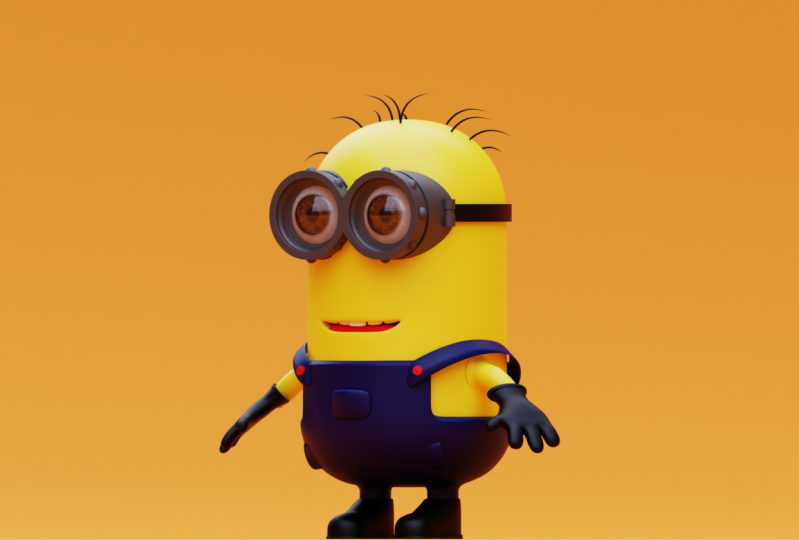
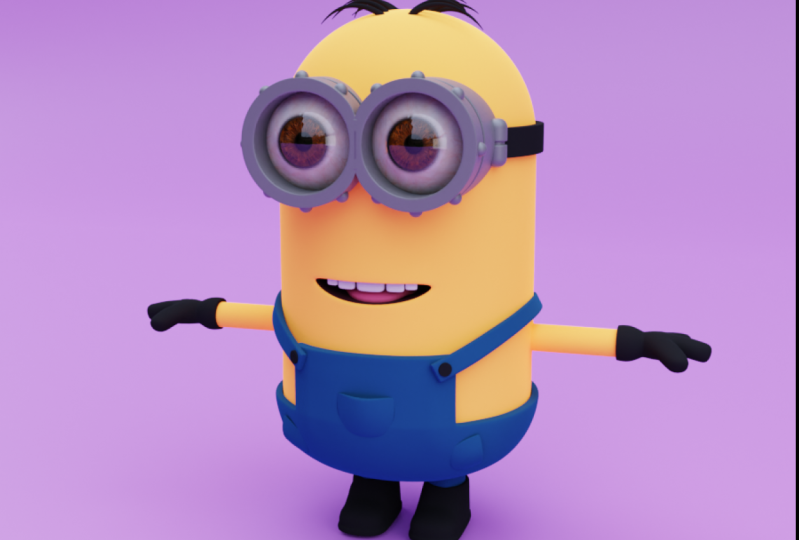
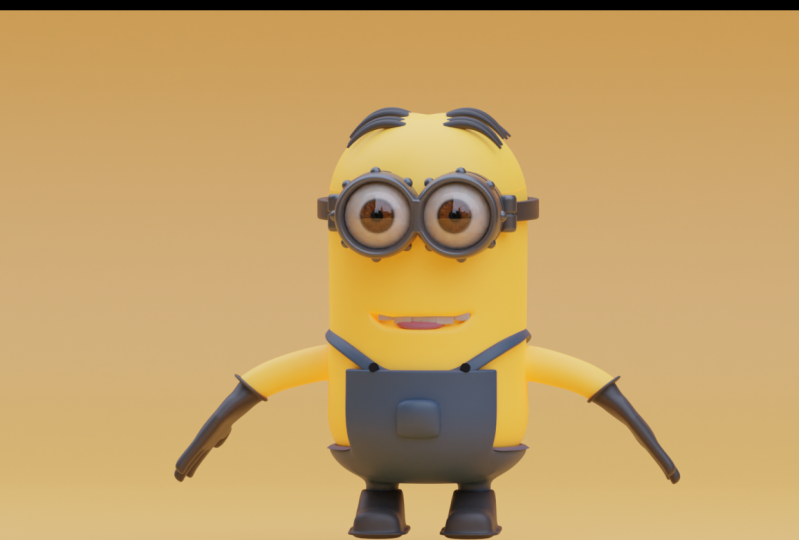
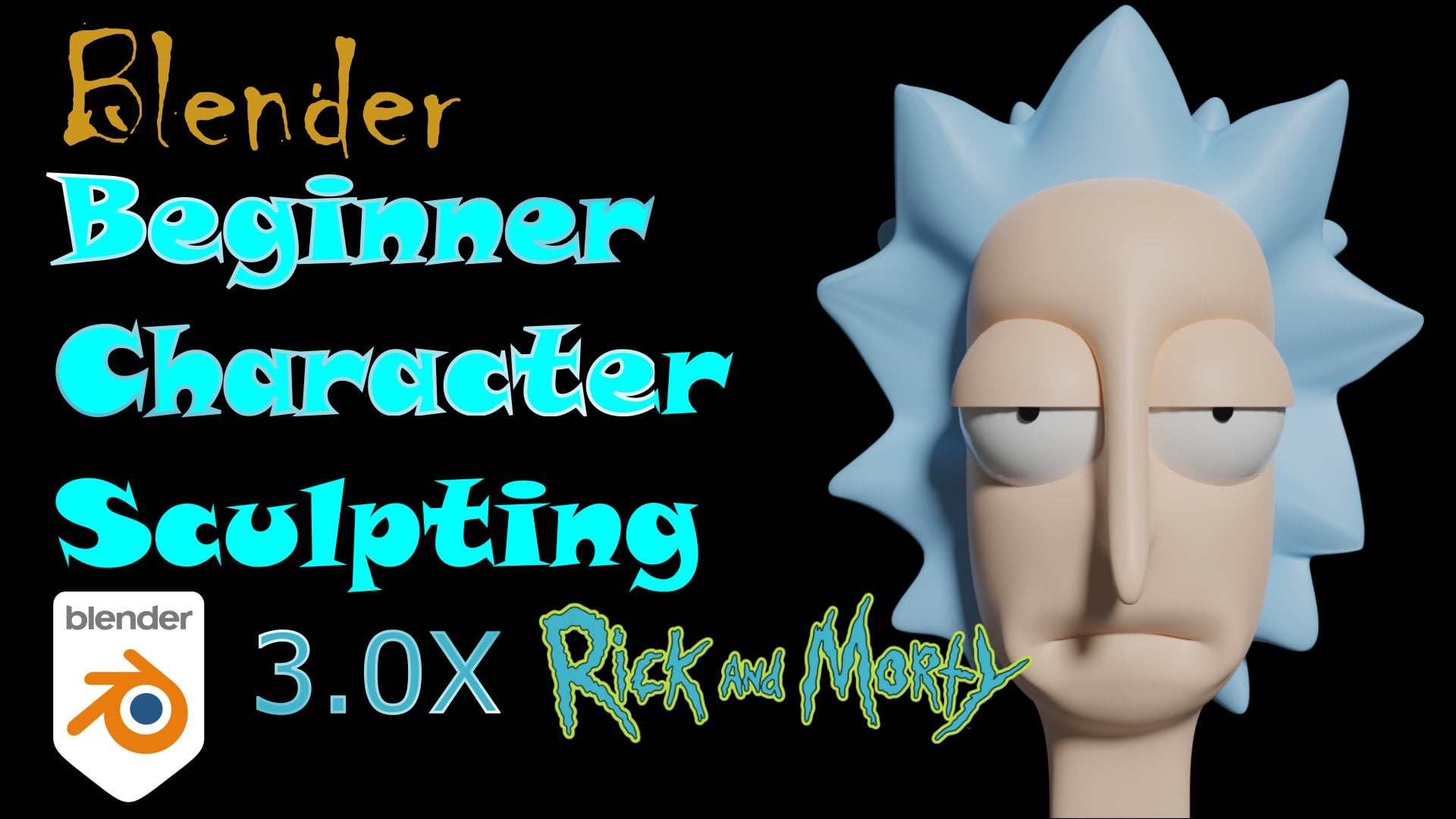
1. Introducción: Hola a todos. Mi nombre es Connor
y estaré haciendo modelado
3D desde hace
unos cuatro años. Hice este curso para
principiante a intermedio. En el curso estaremos aprendiendo a
hacerlos indios. Por supuesto, desde
este pico significará vamos a hacer que
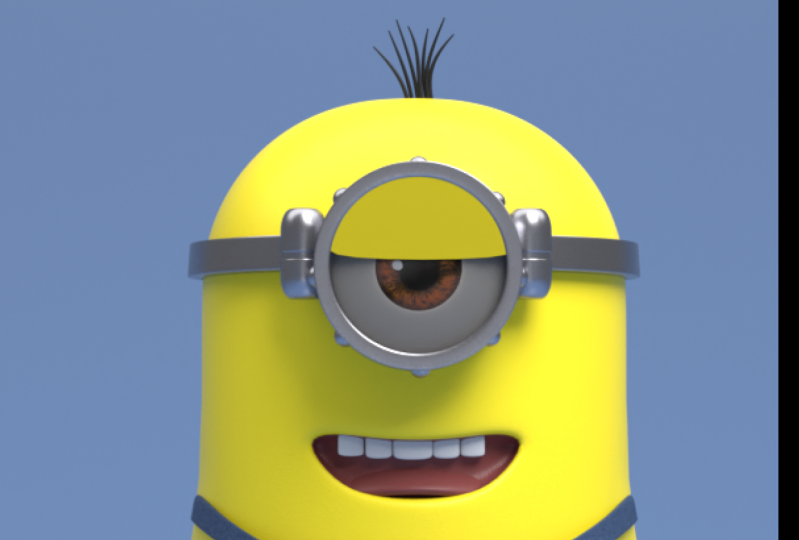
ama las gafas, hará
transparencia transparente. Así que en realidad parece
que tiene clases en. Al final, pasaremos por
todos mis ajustes de renderizado. Entonces estaremos usando ciclos. Y entraremos en
nuestras preferencias, cambiaremos algunos de nuestros
ajustes para asegurarnos de que nuestra GPU o CPU pueda ejecutar
la propiedad cycle. Podríamos hacer algunos
materiales, alguna base, algunos materiales básicos para que podamos conseguir el amarillo y el azul, todo ese material bonito
para el render final. Um, espero que ustedes puedan
unirse a mí en este curso. También les daré una palabra,
una página de palabras para que
puedan ver todos los atajos. Entonces, muchas gracias y espero espero que te
vea en el curso.
2. Referencia y cuerpo: Muy bien chicos, como pueden ver, estoy en Blender 3.1. Todo lo que voy a hacer ahora es sólo va a hacer
click a la derecha aquí. Voy a arrastrar select, borrar mi escena, todos los
objetos de mi escena. Voy a añadir el atajo que ustedes puedan ver en qué
botones estoy haciendo clic. Voy a ponerme en el
lado izquierdo. Entonces abajo a la izquierda verás que todos los
botones son elogiados. Como se puede ver, clic izquierdo, haga clic derecho w, w veces demasiado
loco para cerrar ese menú. Voy a entrar en el eje Y. Entonces va a empujar a Turno.
Voy a bajar a imagen cargando mi referencia. El referente debe
estar en la descripción. Alguien ahí para ustedes. Voy a ir a Carácter
muchos, millones en él. Una vez que tenga un gráfico, sólo
voy a entrar en las Propiedades, voy
a poner opacidad. Voy a teclear en 0.55. Entonces voy a añadir un cubo. Así que voy a cambiar añadir cubo. Voy a entrar en wireframe. Voy a hacer click en mi imagen. Voy a gx,
tráelo al medio o
lo más cerca que pueda. Entonces ir a escalar este
cubo en el eje x es x. De acuerdo? Creo que eso es por medio.
Eso se ve bien. Entonces yendo, puedes, puedes decir que esto es un sutil
si está en el medio, la referencia, para que no
quieras mover la caja en absoluto. Solo quieres escalarlo
juntos y asegurarte de que llegue a un punto donde ambos
lados están dentro del cubo. Entonces voy a GZ a
agarrar la parte superior, la cara superior. Así que asegúrate de presionar tres para cara izquierda y
luego arriba presiona la superior. Voy a pegar el
fondo resolver GZ, arrastrarlo hacia abajo a los pies. Por ahí. Ahora voy a salir. Voy a hacer click de nuevo en
esta referencia. Voy a cambiar D Z. no
creo que haya hecho eso
bien RSA a la 1 novena. Así como eso. Ahora voy a ponerlo
en algún lugar por ahí. Este lado no importa
demasiado mientras sea la misma
altura, que es. Ahora va a agarrar
esta referencia gx, poner eje energético sobre ellos. No entraron en
click sobre ambos. Voy a presionar M image. Déjame sólo nucleación. Vaya a la parte superior todavía haga clic
en este icono aquí, y luego haga clic en el icono de
allí, y luego simplemente seque. Voy a arrastrar esto
por encima de esta colección. Por lo que esto sólo va a
hacer click en las imágenes ahora. Entonces voy a cerrar eso. Voy a hacer click
en mi colección. Muy bien, y después no
asalto al cuerpo. Voy a eliminar este cubo, entrar en wireframe así. Voy a golpear
Shift a Vamos
a añadir un cilindro así. Viena escala este
cilindro, el cilindro. Vamos a
entrar en modo edición, selecciona esta cara. Cursi. Vamos a ir Control B. Ahora vamos a poner en
muchas fases, tan solo pequeñas,
así que nos desplazaremos hacia arriba hasta que
te sientas cómodo. Puedo sentir que puedo
poner un par de más. Dije el alumno hasta que te sientas cómodo con la
cantidad que te gusta. ¿ Cuántos puse? Déjame decirte
cuánto pongo pongo vamos a ver. Poner en creo que
debería decírmelo. Sí. Vamos a levantar
aquí 123456789. Pongo en 99 a diez. Y entonces ahora sólo vamos
a conseguir la cara inferior, GZ. Tráelo por ahí. Sí, Control B. Voy a hacer menos
caras en la parte inferior, así que sólo voy a
desplazar la rueda hacia abajo porque todavía vamos a
agregar un modificador de subdivisión. Entonces ese debería ser
nuestro amortiguador, ¿verdad? Así, porque los lados mucho más planos que la parte superior. El top es más
de una forma redonda. Entonces voy a ir a decidir que te asegures de que esté justo ahí. Voy a
acercarlo a este módulo. Creo que eso es correcto. No creo que tenga que
hacer más escalado. Ya que sobre derecho a mí,
voy a añadir un bucle aquí por los ons solo por ahora.
Voy a Control B. Vamos a sumar, vamos
con esto es el último. Sólo voy a añadir
un bucle. Un bucle, no, no controles
V. Es uno. Nuevamente, Cuatro minutos y
podemos hacer los glosos. Entonces lo que vamos a hacer
ahora es que podemos ir Turno. Voy a añadir un cilindro. Vamos a ir RX 90. Cuando te metes en el marco del cable, vamos a
escalarlo un poco. Lo que voy a hacer
es que la voy a colocar ahí en medio, en medio del interior. Voy a
escalarlo así. Así así,
voy a
ir a decidir que veas más o menos dónde quiero ponerlo. No voy a
traerlo todo el camino. No me pareció necesario porque
parece que está girado, pero no va a hacer, verás que no tendrá
sentido cuando lleguemos a esa etapa porque vimos
los millones de glosos, como se puede ver, son planos. Así que sólo vamos,
no vamos a hacer ninguna rotación. Vamos a
dejarlo así. Tal vez sacarlo un poco más. Lo que entonces voy a
hacer es que voy
a entrar en el modo de selección facial. Vamos a
volver al porqué. Vamos a proceder,
yendo a wireframe. Vamos a presionar
Voy a presionar I, y vamos a
presionar E para escalarlo. Hagámoslo. Podemos hacer cerrar esto,
solo déjalo ahí. Podemos cambiar eso. Lo
vamos a cambiar más tarde. Vamos a ir, entonces
¿qué vamos a hacer? Veamos. Creo que eso es correcto. Sólo presionemos
entrar en este modo aquí. En el modificador de espejo, haga clic en los
propios medios, el cuerpo. Entramos en desselección
orientada a deshabilitar esto, el televisor para que no podamos ver
el modificador espejo. Todavía está ahí
pero está deshabilitado. Vamos a agarrar estos cuatro vértices
medios. Vamos a sx 0, EXIF para eliminar las caras, voy a agarrar los
bordes, asegurarme de que también
tengan el borde trasero, chicos. Vuelva a poner la
configuración de la pantalla, asegúrese de recortes en, en el
enemigo modificador espejo en g, x, así como eso, Eso es todo. Y luego vamos a ahora Control R para agregar un bucle.
Vamos a Control B. Vamos a
desplazarse rueda hacia abajo. Entonces es sólo para decir, voy a desseleccionar Alt S, traerlo un poco,
perfecto, justo así. Ya puedes traerlo. Puedes leer al menos a tu escala
deseada, así. Creo que eso es perfecto. que eso es perfecto para el
primer video, chicos. Cualquier pregunta, por favor
hágamelo saber. Estoy feliz de ayudar. Soy yo debería salir. Trataré de ponerme en contacto
contigo lo antes posible. Así que cualquier pregunta
con los atajos, les
voy a dar también una página de
atajos,
así que les hará
más fácil. Nos vemos en la siguiente.
3. : Muy bien chicos, oigan, somos
un banco. Veamos. Creo que lo que vamos a hacer a
continuación es que hagamos estos puntos. Como se puede ver, estos
puntos, estos pequeños tornillos. Tal vez, quizá tornillos. Lo que vamos a hacer es que
vamos a añadir un cilindro ahora, no asumido en realidad, lo siento. Vamos a sumar
en una esfera GZ, y luego nos levantamos
cuando se entra en modo de edición. Y luego vamos a
entrar en el marco de cables. Y vamos a presionar
tres por cara selecto, vamos a comer fuera de ella. Entonces EXIF, datos fuera de ella. Sólo voy a
escalarlo ahora,
derribarlo , entrar en sólido. Estoy llamando mis
atajos son mucho. Discúlpate si se pone
molesto eventualmente. Sólo estoy
asegurándome de que todo el mundo lo sepa. Ustedes probablemente no lo harán. Sólo voy a poner a dx. Muy bien. Podríamos agregar una, hay una cosa llamada modificador de matrices
circulares. Pero tiendo a tener muchos problemas cuando trabajo
con ese modificador. Así que todo lo que voy a hacer ahora es
que sólo voy a ir Shift D. Traerlo, girar a la derecha, editar un poco. Trae este de vuelta. Tal vez hacerlo más pequeño. haré más pequeños por
completo con eso. Entonces voy a turno. ¿ Tienes g x? Lo siento, me olvidé mucho. Gx, Gy doble, doble. Entonces g es fácil traerlo
así de nuevo. Creo que está bien. Voy a agarrar
los tres de estos. vamos a
duplicar, G, G,
180, GZ
bajando todo el día hoy. Y entonces ahora sólo
vamos a sumar uno más. Es justo aquí. Ya que eso es perfecto. Uso de levadura Es perfecto. Sólo voy a ir este
trae salió un poco. Gz doble GZ, doble Z, G, ZZ. Agarra todos ellos. Control J para
unirlos a todos juntos. Entra en modo de edición, presiona a, por lo que
todos están seleccionados, ve a los principales orígenes
individuales, y luego vamos a Alt. O simplemente, lo siento, solo di esto. Creo que eso es perfecto. No quiero el mío demasiado grande.
Creo que eso es correcto. Voy a presionar
sólo voy a agarrar éste. Déjame traerlo inhibe
sólo para asegurarme de que esté adentro. Todos estos están bien. Tal vez haga esto un poco. Queso. Cheesy como gx x, gx x. Así que a veces cambio, es
posible que tenga
que cambiarlo arriba,
digamos G, G, G, G, G XX CSA vamos. A veces tengo un tema donde a veces esto
no funciona aquí. Si hago doble clic en
Z, haga doble clic en x o lo que sea, no funciona. Así que tal vez tengas que ir
manualmente dentro sí, ve a traerlo a eso. A veces podría ser
más fácil ser honesto. Siento que lo hizo
un poco más rápido. Quiero traer
esto a optima
así y sólo voy a
sombrear suave, perfecto. Y voy a entrar en las
propiedades en nuestras propiedades modifica espejo,
espejo millones. Demos a esto una subdivisión también. Vamos a controlar también. Me gusta trabajar en atajos en lugar de realmente
agregar subdivisiones. Así que sólo voy a Control para, para sumar dos subdivisiones. Ir a hacer click en esta cara en el medio.
Sí, aquí hay una fase. Vas a ir yo
a los de identificación de insectos adentro, más o menos poner un dato, vamos
a traerlo un poco. Voy a traerlo.
Vas a traer otro y solo
vas a presionar en el centro. Eso sólo asegura
que sea así. Y luego vamos a presionar Control R para derribar ahí. Como pueden ver, me estoy
quedando un poquito. Sólo porque hay
muchos polígonos. Vas a hacer
eso por nuestra vida. Tal vez puedas
llevártelo. Trae uno. Sí, para atar a
ese borde hasta él. Se puede ver aquí
para apretar esto, traer mañana todavía
para apretar eso. Sólo voy a presionar uno. Únete a J para unirte. Encuentra a estos dos. Si ustedes toman café, el
café es el mejor. Podría hacer todo este café,
voy a ir Control R. Es totalmente aleatorio,
pero control
agrego uno aquí y
otro, sí. Control R, ese es
mi secreto. Café. El control está en otro aquí. Tal vez no sé cuándo lo
estás comprando y
voy a sombrear algo de
insulina solo para ver. Otra cosa que me
gustaría hacer, que
no voy a hacer en este curso. ¿ Vamos a hacerlo obviamente? Pero me gusta rend no aleatorio, pero me gustaría ver
cómo se ve mi objeto. Renderizado como. Todo lo que hice es hacer clic en
esto una slash hacia adelante y próximo año turno todo
el camino a la derecha de tu teclado,
deberías haber permitido slash. Haga clic en eso una vez. Entonces puedes meterte en el zapato. Así que voy a ir a insecto,
insecto otra vez en el centro. Lo que estaba diciendo
es que me gusta no renderizar la vista previa como
esta en modo aleatorio. Me gusta hacer todos los ajustes
como más o menos por ahora. Añade algunos colores como
ves cómo sale, lo cual no es algo malo, pero obviamente es
genial hacer eso. Deberías
hacerlo todo a la vez. Por lo que en realidad voy a
poner esto en orden un poco. Estos se proceden porque no se
puede seleccionar esto. Procedo al bien de las caras, y
luego presionaré Alt. Tenemos las caras interiores y
en última instancia hacemos conocimiento g, g a por ahí. Y voy a agarrar
este borde aquí
también para alinearlo de
nuevo. Eso es perfecto. Así como eso. En realidad casi se hace si va Vamos a
añadir esta correa. Sí, eso está atrapado ahí. Voy a Control R para
poner en otro bucle. Sí. Creo que me gustó este bucle un
poco más que ese. Podríamos usar este
, pero quiero éste porque es más plano. Lo que voy a hacer
es que les voy a dar un complemento, se lo
daré a
ustedes, pero les voy a mostrar si
entramos en la parte superior derecha, arriba a la izquierda, tenemos edición, vamos preferencias, vamos a Complementos, y tecleamos en el botón
de búsqueda espejo. Y luego verás el espejo
auto, este boleto. Si la automatización no está ahí, solo entra en Google y escribe blender o
term mirror add-on. Pero estoy seguro que es sí, debería
estar ahí para ustedes. Estoy bastante seguro de que
probablemente esté ahí, así que solo agrega eso en
Guardar Preferencias. Ciérrala. Ahora puedes presionar
en el modo de edición de Dios. Vaya a Editar a la derecha, buena editar espejo automático. Y luego vamos a hacer
clic en Auto un espejo. Y entonces como pueden ver, no
me gusta trabajar
en el lado izquierdo, así que sólo voy
a ir a la nuestra dicho 180. Me gusta trabajar a la
derecha. No lo sé. Es algo que no puedo hacer. No puedo trabajar a la izquierda. En realidad vamos a centro vacío. Empresa ya está activa. Gi se ve así. Eso está bien. A lo mejor no lo
voy a dejar solo fuera fue que tuve que dejar su control una subdivisión
como esa. Eso es bueno. Para extruir. Las escalas en inhiben, así
como irritarlas. Gx abajo, gx. Tan perfecto. Ahora que hemos hecho
eso, agreguemos, vamos a agarrar esta
cara, estas fases. Yo sólo alterno ahí. Y voy a meterte en
la cima rápidamente. Voy a eliminar, eliminar. Voy a deshacerme de todas
las caras hasta ti. Voy a añadir este en. Voy al turno D
para hacer un duplicado. Y tenemos P para la selección. Voy a hacer de ella
una nueva solución, g, Z para sacarla un poco. Veamos, estamos a punto de
cerrar o tal vez tenía razón. Pero creo que pienso
en sí, cierto. No voy a seguir
la referencia a mi suerte puedes
seguir la referencia. Pero acabo de sumar personalmente como
cuando se lo pusieron. Ahora, voy a presionar a,
voy a entrar en modo de edición. Presione a para ir, bueno estos bordes, E mantenga Alt S. Entonces vamos a escalarlo bastante para tal vez
escalarlo hacia abajo. Pero la sal es otra vez, piensa que hay por ahora mismo todo lo que voy a hacer es que
voy a añadir algunos bordes. Así que voy a controlar todo el
doble G para ponerlo ahí. Agarrando ese 1.21, sí. Podrías ir a
dos subdivisiones, así que el control al que podría terminar haciendo,
pero no tienes que hacerlo. Se puede ver, pero creo que el
control dos hará que
esto sea aún más suave.
Así es como encuentro. Si no puedes correr,
uno se ve bien. Sólo para si pueden correr, estoy bastante seguro de que
ustedes deberían estar bien, pero sí, voy a hacer dos GZ. Oro. Se ve bien. Se ve bien. Sólo voy a ir a
Control S a salvar. Y entonces voy a guardarlo. Voy a guardarlo significa
menú, menú, archivo de mezcla. Está bien, genial. veré
en el siguiente video. Gracias.
4. Crear brazos y guantes: Hola, Estamos de vuelta, estamos de vuelta. Veamos qué
vamos a hacer a continuación? Hagamos los brazos. Yo creo. Nosotros hacemos los brazos. Hicimos este filo o antes. Vamos Control B. Vamos a añadir otro,
voy a desplazarse rueda después eso, otros vértices ahí. Vamos a sumar un círculo. Ahora te voy a mostrar cómo no vamos
a añadir un círculo, pero vamos
a hacer un círculo. En realidad voy a
GZ a traer esto. Y vamos a ir
más o menos por aquí. Voy a bajar un poco
este borde. Creo que eso se ve bien. Voy a sumar estos tres. Voy a EXIF,
vamos a
sumar rápidamente y
vamos a añadir otro add-on. Entonces vamos a ir Editar
Preferencias, Complementos, herramientas de bucle. Ahí vamos. Mira herramientas, agrega que Guardar Preferencias. Vamos a
cerrarla otra vez. Ahora, lo que vamos a hacer es que
vamos a entrar en modo edición. Vamos a presionar Alt, selecciona este borde aquí. Vamos a ir a Herramientas y luego vamos a ir en círculo. Veamos cuánto daño eso. Antes de hacer eso,
agreguemos un bucle. Bucle aquí. Tal vez un bucle aquí, y luego honestamente eso, y vamos a
ir al Eigen, vamos a hacer círculo. Entonces volví a
presionar Control Z. podemos escalarlo un poco. Chicos quieren ver qué
pasa si sombreo suave, eso va a estar bien. De acuerdo, y entonces
vamos a hacer eso. Vamos a ir,
vamos a ir E y luego g, x Vamos a agarrar
todos estos bordes nuevo, porque es demasiado grande. Es posible que tenga que
entrar en el marco de cable y luego Alt haga clic en todo alrededor. Y luego vamos a bajar. Voy a escalarlo. Creo que eso es demasiado pequeño. Uno. Puedo ir a más pequeño. Vamos a
derribarlo un poco. No tanto como eso. Lo que vamos a
derribar un poco. Y luego vamos a ir g x. vamos a agregar
un bucle en g x. otra vez. Lo que voy a hacer es que lo voy a
hacer así que uso los brazos
no son T-pose lo que
se llama el render. Cuando lo rindes, quise
usar los brazos para no ser rectos, sino para no estar demasiado
abajo tampoco. Yo diría más o menos de ahí. Tal vez aún más corto. Brazos en demasiado tiempo, tal vez
hacer un poco más corto. Todo lo que estoy haciendo ahora es que estoy haciendo clic en los
bordes y presionando W G. Creo que estarán bien. Lo que podríamos incluso hacer es
que vayas derecho es de brazos, lo que creo que
en realidad es ahora mismo. Si pongo esto todo el año, creo que estaría bien. Creo que eso es todo lo que voy a hacer. En realidad voy a
presionar Control
para, para limpiar este borde,
para limpiar todo esto. Entonces Control T va a ser bastante pesado si lo aplicamos,
se puede ver cuántos votos. Entonces vamos a
tener, que es mucho, un 100% es mucho, pero hay cosas lo
harán, si quieres que sea justo juego,
es topología. Y son todas estas otras
cosas que hay que hacer. Pero no está tan mal. Creo que voy a
dejar el mío así. Agregó otro bucle
en el editor, afilar un poco
desesperado de comprar. Haz una más nítida. Creo que me gusta uno como éste. Entonces lo que voy a hacer ahora es
que voy a agarrar este borde, presionar I para insertar, y luego yo para insertar
otra vez M en el centro, así. Eso es bueno. Creo que agreguemos las
piernas a antes. Veamos las piernas ahora. Estoy tratando de pensar, ¿cómo vamos a ir
por estas piernas? Antes, antes de
ir por encima de las piernas, vamos, agreguemos en
este panel de brillo. Entonces lo que vamos a hacer ahora es que vamos a presionar
este borde aquí. Estamos introduciendo gafas
y etapa de valoración. Voy a presionar el turno D,
presionar P para la selección, agarrar solo este espacio perimetral F. Y luego cada extruir y
vamos a traerlo. Voy a presionar I1,
golpearlo en un poco. No se puede ver, pero
podemos preceder. Puedes presionar
wireframe para verte. No necesitaba hacerlo,
pero tú no puedes hacerlo. O puedes presionar de nuevo a I y
puedes entrar y centro. Voy a hacer de
este lado. Así que tienes tienes a Eigen y
una M al centro. Entonces lo que podríamos hacer es
que puedas controlar de nuevo la
slash hacia adelante , dos bucles. Dos bucles. ¿ Por qué debería trabajar? Viendo como no lo es,
voy a tener que
simplemente sólo voy
a tener que hacer por tal otra vez y luego perturbado por la
Sra. Controlar Manualmente nuestro control nuestra Sombra suave. Así como eso.
Creo que es perfecto. Entonces veamos. Hagamos rápidamente
los guantes y luego podremos hacer los pies después. Déjame ir Turno
a para agregar en un cubo. Voy a primero Gx en
poner el QBI, escalarlo en el tercer
eje. Déjame entrar en lo alto. Escalarlo un poco. En realidad escala aplicó nuevamente el
GZ, levántelo un poco. Entonces voy a ir
esto, voy a,
voy a cambiar R para duplicar
lo que acabo de hacer. Y voy a ir E
con un poco de a, rotar el costado y una
E De nuevo, déjame ir. Ii nos hace medio
un poco más. Voy a ir E a rotar. Tú otra vez. Entonces
también tiene un Tom. Tiene un TEM. Vamos a tener particular
estos e para extruir. Trae esto en su lugar. Yo traigo éste
más cerca y otra vez, esto puso ahí el pulgar. Voy a traer
este de vuelta un poco. Voy a volver a presionar
el pulgar. Tráelo para que
parezca que está girando. Tengo que presionar Control uno
o control para controlar dos. Voy a presionar tres grava, estas fases las extruyen. Entonces vamos a
hacer es que vamos a arrastrar todas estas fases. Entonces argaramos
bordes y vamos a pasar por Herramientas, círculo. Así como eso. Voy a agarrar
estos bordes sí. Y traerlos un poco. Tráelos un poco así. Y sólo voy a sombrear suave
sólo para ver cómo se ve. Quiero arreglarlo
un poco. Voy a poner un bucle. Sí, gx, un poco más. Tal vez traiga este inhibidor del pulgar. Sólo voy a hacer un
poco de una rotación para estudiar alguna deformación. Diferente. Yo no tenía definición.
Definición es la palabra correcta, pero sólo voy a
derribarla un poco para que parezca que está pasando
algo más. Sí. Y buscaba los dedos
rectos. Baje este
un poco debido a los bordes. Sí, eso me gusta. Acabo de hacer algo de rotación. En realidad voy a
traer este inhibidor de borde que parece que está
tirando de este epsilon. Tráelo, derribarlo un
poco en el eje x. Se ve un poco grande. Pongamos otro bucle. Lo escalas en. A lo mejor te vas a ir a la calle
AIA un
poco de ahí. En realidad, hagámoslo
un poco más grande. Entonces Control Z, esta ventaja. Creo que agarra esto otra vez
y luego Alt S, una GUI. Entonces aplanemos,
aplanemos pero formemos
en una forma como esa. Y luego solo voy a
extruir, tal vez solo escalarlo hacia abajo en eje Y. Voy a escalarlo. Ahora solo
queremos colocarlo ahí. No obstante, no puedes
simplemente conseguirlo. Ahí. Será una t sobre la t. Es un poco largo. Se puede ver que
esta bastante larga. Lo que puedo hacer es tal vez, veamos cómo
vamos a ir sobre esto? Vamos a agarrar un montón
de estas caras. Sí, g x, x2, IY, un poco más grande. Creo que es bueno
así. Tal vez quiera derribar esto un poco. Tal vez escalarlo más así. A lo mejor RY mostrar la mano temblando. Podría ser diferente
para ti por cierto. Por lo que podría
tener que enfrentar el REXX. Las cosas cambiaron cuando lo
haces para resolver. Entonces creo que eso es bueno. No sé cuánto me gustó
su mano, para ser honesto. Creo que ahí estará bien. Déjalo así. Podría simplemente escalarlo en el
eje y para hacerlo más pequeño. A mí. Podría traer
este dedo medio. Eso está bien. Vamos
a añadir un modificador de espejo. El Mish. Entonces
digamos final de este video. Gracias.
5. Cómo hacer pantalones, piernas y zapatos: Ok chicos, estamos de vuelta. No me gusta la
longitud de mis brazos. Creo que eso dice
ponerme más lejos. Así que voy a EXIF,
eliminar todos esos. Y entonces ahora
lo voy a traer todavía un poco así. Creo que eso se ve un
poco mejor. Quiero ver rápidamente
si todo está bien. Sí, así es. Podría hacerlo un
poco más. Creo que he borrado
demasiado ahí, así que voy a Control Z.
voy a poner un bucle para, no
lo sé, creo que es demasiado corto, así que voy a sacar
esto un poco. Tráelo. Creo que eso es demasiado largo. Tal vez lo escriba porque no
sé que está ahí. Los brazos no miran, ¿verdad? Creo que es porque yo demasiado tiempo, así que sólo voy a agarrar
este borde, bucle hacia abajo un poco. Este doble G. Ahí vamos. Perfecto. Ve con eso. Podríamos incluso
doblar estos brazos un poco más
si quisieras. Pero creo que quiero
dejar el mío
así . Voy a
traer sus guantes. Los guantes están de cara superior Mach espera, creo que eso es bueno. Ok. A continuación necesitamos que diga que
le añada la boca. Ahí está su boca, su boca. Voy a añadir un
bucle. Sí. Voy a dar click sobre estos tres. Voy a V a
dividirlos y voy
a derribarlos. En realidad voy a,
voy a rehacer que
voy a v a partir del año
tres es demasiado. Eso está bien. Eso es perfecto. Va a agarrar estos vértices. Voy a agarrar estos tres
vértices, los traeré. Tengo éste, tráelo
un poco así, chicos. Voy a agarrar toda
esta imagen. Vamos a extruir,
Tire de ella inhibe. Vamos a GUI. Entonces vamos a
escalarlo un poco así. Y vamos a
volver a conseguir GUI y luego escalarla. Entonces vamos
a ir así, agarrar esos dos bordes así. No nos va a
gustar eso, así, así, así. Y vamos a hacer
eso. Ahí vamos. Podemos guiar las caras
interiores, Yana, tal vez traerlo de vuelta un poco
como creo que eso es bueno. Ahí vamos, los chicos tienen
una boca ahora. Podemos moverlos,
hacerlos sonreír parejos. Esa es la cosa que está bien. Pequeña sonrisa. Me mezclé. Nosotros queremos sumar,
creo que podemos sumar las piernas a la pluma para que no se
vaya a conectar, pero
lo estarán, se verá bien. Tal vez. Vamos a añadir. Depende. Así que vamos a agarrar todo
esto así. Sigo diciendo así,
lo siento mucho. Dilo otra vez. Haremos eso. Y luego vas a Turno
D para duplicarlo. P para selección. Tal vez sea Control uno, éste, Control uno. Vamos a ir
un Alt S. Vamos, déjame decirlo así de nuevo. Ahí vamos. Trae este. Traerlos dentro es solo agregar algunos bucles aquí,
algunos bucles de control. Como se puede ver esto
un problema todavía, nosotros, que tenemos que arreglar
borde apretado que tenía una fractura. Ahí vamos. También hay un arreglo
hermético Jonás. Lo que podríamos hacer es eliminar, eliminar, eliminar esos, estos
que acabamos de agregar. Tenemos otro plan
para que resolvamos bordes. Vamos a sumar
en el oído medio. Ahí vamos. A
lo mejor podemos ir Control T. Y voy a ir el
control a Jeff Smith. Perfecto. Veamos si
podemos sumar las piernas a esto. Entonces voy a sumar un
par de poquito más. Voy a extruir
esta otra vez. Ux. Vamos a sumar,
voy a agarrar estas piernas. Sí, no estas piernas. Estas caras. Rostros así. No te preocupes por eso. Eso es apéndice tratando dentro de
la malla y podemos
pasar por el círculo Herramientas. Podrías tener un problema. Solo quiero escalarlo,
rotarlo dice tratar de
rotar en la Z, asegúrate de que todos los polígonos. Y entonces ahora lo que
podemos hacer es que puedas
entrar en una extruir las piernas hacia abajo. Podemos ajustarlo. Vamos a poner esta cara
fuera para que puedas ajustarte. Traerlo así. El rostro está de vuelta. Este modificador de subdivisión,
de nuevo en escala esto hacia abajo. Vamos a levantarlo. Quiero decir, gx alrededor, sí, por ahí
no necesita
ser exactamente la referencia. Haz eso g x pequeño chapuzón ahí. Lo que podemos hacer ahora es pensar que
quiero mis piernas un poco
más de lo que creo que están
emparejando, ¿verdad? Creo que eso está bien. A continuación, podemos sumar seis minutos. Podemos ver hasta dónde podemos
llegar a los zapatos equitativamente. Podemos ir Control
uno, controlar dos. Con un cuadrado. Baje esto
más o menos por ahí. Ve a Extruir,
tráelo un poco. Ponga un poco de bucle de tiempo cuando GZ. A ver cuánto tiempo la pizza. Volvamos un poco o mucho. Conseguí los Whole Foods, quería pisos o poner un bucle todo el camino hacia abajo. Yo quiero hacer eso. Simplemente haz eso entonces Shade Smooth. Deberían estar bien para nuestras botas. En realidad podemos añadir otra
cosa, sí, un bucle. Y luego lo ves y
luego yo lo inserte. Se puede ver lo que hicimos allí. Podemos agarrar todos estos bucles y luego Alt S para
hacerlo aún más grande, vamos a añadir un bucle en el medio para apretar los bordes hacia arriba en lo que N en la parte inferior. Si quieres. Podemos ir hacia adelante barra
insecto en la parte superior aquí. Yo a insectos de nuevo y
luego E para excretar hacia abajo, Control R, y luego Control
R para agregar algunos bucles. Y luego ahí vamos. Tenemos nuestro espejo de zapatos. Poco grande, para ser honesto. Lo bajó un poco y
voy a gx, lo pongo en la X. Tal vez. Los hice más pequeños que la escala
ellos en la X para caber en las piernas
correctamente. Vamos. Eso es todo por este video.
Ve a controlar esto para ahorrar. Y luego los
veré en la siguiente.
6. Hacer bolsilos, dientes y tong: Hey chicos, el siguiente, vamos a sumar el estreptoco. Y luego debemos
agregar el bolsillo. Bolsillo ahí mismo. Esto es, se asegura de que el
lápiz justo ahí. De acuerdo, en realidad podríamos
sacar esto un poco. Para ser honesto. Voy a Controlar hasta ti. Voy a Shift
click Control Alt, Shift click control de nivel. Voy a GZ, inventado un poco. Ahí vamos. Agreguemos las rayas.
Entonces, lo que vamos a hacer es agarrar al esbirro. Vamos a agarrar una
chatarra estas caras sí, de la barra de herramientas de aquí. Turno D, yendo a este
camino, justo en él. Gíralo. Querías conseguir
una rotación aproximada. Sólo tienes que
rotarlo un montón para conseguir que se superponga el brazo y luego hacia costado para que puedas
escalarlo en el lado y. Gire para rotarlo. Pero más tan triste,
interceptando g z Lo que voy a hacer es que
voy a ir E y extruir adentro. También salir P selección, lo siento antes de ir, tengo un va a
rotarlo un poco más y creo que eso es bueno. Así como eso. Y entonces
voy a ir el control se aprieta ahí arriba. Apriétala hasta nuestro
titanato. Titanate. Así como eso,
lo hace mucho mejor. También quiero excretar esta inhibición porque
podemos poner un botón, pero creo que el botón
encajará de todos modos. Vamos a enfriar. Se ve
bien. Me gusta uno. Origen a la geometría. Origen a la geometría. Podría rotar el mío un poco más. Creo que eso es un
poco mejor. Pasemos por la piel, pero es el hecho de que de
nuevo, vaya como la mía. Agreguemos vamos a añadir algunos dientes, darle algo de forma. Fmt a través. Sólo voy a añadir en un cubo, escalarlo hacia abajo en
wireframe. Para bajar la escala. Lo que voy a hacer es presionar Control One,
luthier, Shade Smooth
en otra hoja ahí. Microcontrol dos. Eso es perfecto. Podríamos incluso ser
capaces de hacer esto, no queremos que compre así. Eso es perfecto. Y entonces sólo
voy a
volver al frente. Se va a wireframe,
duplicarlo. Voy a RZ. Rz, escala un poco. Ponlo en el lugar correcto. Nuevamente, duplicarlo de
nuevo. Ponlo ahí. Bueno. Y luego vamos a
unir a estos dos juntos, Control J. Voy a ir al modificador de
espejo y modificarlo, y luego haga clic en el
esbirro. Ahí vamos. Ahora tenemos dientes. Quiero decir, viene solo,
millones se juntan, hacen una lengua así que
vamos a agregarlos, cerrar un cubo de
datos, bajarlo. También va a ir Control también. Cursi. Escalarlo en la X. Tráelo un poco. Vamos a empezar por dentro. Dentro. Vamos a
entrar en vista lateral. Si bien tenemos esta cara, vamos a ir E a extruir, sacarla un poco y luego E a extruir y luego
vamos a escalarla hacia abajo. Creo así. A lo mejor GUI un poco hacia adelante,
derribarlo. Así. Eso se ve bien. De tiempo pequeño. Ahí vamos. Estamos haciendo un millón de tipos de
personajes. Genial. Scribe, estas dos
bolsitas Turno D, P para selección. Para extruir. Mira que tengo
algo más aquí de este lado. Mucho de y, pero esto, pero vamos a EXIF, datos de vuelta a los científicos, Disculpe, vuelve
a un costado. tuyo siempre lo hace cuando
entras en modo de edición y
es así, solo vuelve a hacer click en esto, y luego
debería estar bien. Lo que voy a hacer es
que en realidad vamos a mantenerlo unido al cuerpo o a los corrales. Sólo vamos a hacer clic en
el tema de los vértices G. No
estoy seguro de dónde
esto, realmente voy a eliminar esto. No estoy seguro de dónde viene
este. Creo que viene de adentro. Sólo voy a eliminar
eso, agarrar estos dos de nuevo. Gui, sal un poco. Y entonces ahora lo que
vamos a hacer es que vayamos a Control J para volver a unirnos a él. Ok. En esto de vuelta. Y luego vamos a unir
todos estos vértices juntos. Quiero enseñarte algo
bueno. Lim. Voy a presionar G para traer
éste de vuelta. Ahora si presiono Shift
en este registro y turno y éste y hago
clic derecho o no lo sé, en
realidad comprimo y
me perdí para unirme. Entonces en este momento no se ve muy bien, pero
será afuera. Como pueden ver,
eso pasa si vuelvo
a ir así
y tengo M. Voy a hacer clic derecho
en Agregar perdido, añadir dos favoritos rápidos, monitorear movimiento, pero puedes
agregarlo a favoritos rápidos. Y ahora cuando presiones
Q, puedes ir agregando perdidos. Y un disco va mucho más rápido. Eso perdió. Última perdida. Se puede ver que está en la parte trasera
y apretarlo un poco. Apriete Veamos. Creo que tal vez cuando estaba
separado y se veía mejor. Vamos a
separarlo de nuevo. Como se puede ver, ícono va todo el camino de
regreso, lo cual es un tema. Sólo vamos
a tener que rehacer el proceso, que me disculpo por si solo
estuviéramos probando para ver si hubiera sido correcto, pero no me gustó que saliera el arte, así que no voy a hacer eso.
Siento lo de esos chicos. Vamos a hacer este turno
D De nuevo, p selección. Éste, déjame ir un extruido. Voy a poner un
bucle, ¿verdad? Sí. Creo que tal vez vamos a unir estos
vértices de fondo juntos. Apenas degustación, Sí, me
disculpo, sí me disculpo. Tengo al fin, al fin. Por fin, al fin. Ahora tenemos estos
vértices, sí. Y luego GUI un control
están ahí. Ahí vamos. Eso se ve mejor. Tal vez derribar esto un poco. Y luego G, G, así. Ahí vamos. Se ve un poco.
Creo que se ve mejor como nosotros que
cuando estaba conectado. Pero ustedes pueden escoger obviamente, ustedes pueden elegir
lo que les guste. Y creo que prefiero éste. No voy a traer
espectáculo ninguno de estos traigan un
control íntimo dos, ¿verdad? Voy a sacar
esto otra vez. No sé por qué
todo el camino allí. Ok. Cosa genial. Me gustan. Creo que sí. No sé si lo hago, pero
creo que sí. Yo sólo lo escalo. Estos dos también. Ponlo abierto, no va a enrasar. Creo que eso está bien. Tal vez ir una bolsita. ¿ Qué hacemos con
un cubo? ¿Ahora? Veamos. Me pregunto qué
pasa es por cada árbol esto, estos los perdieron. Yo solo, hice clic en
extruir en algunos de estos. Ahí vamos. Entonces ahora vamos
a conseguir estos. Tráelo un poco así. Van a Insertar y luego van a
Extruir y luego solo
lo ponen en algún lugar por ahí. Ahora tienes bolsillos. Tal vez arreglarlo un poco. Creo que eso se ve bien. Incluso tal vez traerlos arriba porque podría
estar demasiado abajo. Tráelos, bien, salgan con ellos. Tengo bolsillos. Kits. Puede tal vez controlar. Ahora voy a controlar para
mantenerlo un control también. Incluso podemos agregar un bucle. Sí. Tal vez añadir un profundo en el medio. Ok. Ahí vamos. Podríamos hacer
lo mismo que hicimos. Podrías, si quisieras, solo
podrías
duplicar esto también. Consiguió origen, origen a geometría. Déjame mostrarte los tengo
verificando en algún lugar del medio. Cuando tengas platysma
modifícalo porque es diferente origen saltar
a ella. Ahí vamos. Yo hice un montón. Usted consiguiendo el ángulo correcto
y luego solo puede colocarlo ahí como lo hicimos con podría incluso verse mejor. No estoy seguro. Ya verás. Creo que éste se ve mejor.
Eso se ve mucho mejor. Veamos. Tal vez, tal vez lo dejemos
como está. Si quisieras, puedes
hacerlo te acabo de mostrar ahora. No se ve tan mal. ¿ Queremos arreglarlo? Por cierto, solo puedes
eliminar todas estas caras interiores. Sólo voy a
mostrarte cómo arreglarlo. Si no te gusta la forma en
que te mostré para hacerlo, entonces solo ve a añadir pérdida
a todos estos. Por último, último, último, último, luego debe ser arreglado. Gran error. Arreglo no fue un gran error, pero fue un error de sabor. Sólo vamos a ir de
origen a la geometría. Creo que podría hacerlo
todo lo que les enseñé chicos ahora. Ya casi terminamos. Creo que tenemos uno más,
dos episodios más antes de que realmente
renderiquemos el producto final. Producto, voy
a escalarlo hacia abajo. Creo que eso se ve bien
cuando se agregan las texturas, sólo
va a la previsualización de
material. Sólo voy a ir nuevo. Quiero ver cómo va a verse. Si no va a
quedar tan bonito cuando está pegado en
el tipo de azul. Para hacerlo azul,
no tenemos materiales azules. Añadir click sobre este azul aquí. Entonces te vamos a
hacer rápido que entiendas dónde estás y
luego azul, se ve bien. Vamos a seguir así. Parece que se supone
que es así cuando tú cuando lo hacemos,
se verá mucho mejor. ¿ No lo haces? Preocúpate, vuelve a ser
sólido vía un gecko, chicos. Los veré
en la siguiente. Si los videos van
un poco más largos, como si fueran muy desafortunados. Pero sí, los
veré el próximo.
7. Creación de botones, pelo y ojo: Hola chicos. Lo que vamos a hacer ahora
es que sólo voy a añadir un modificador de espejo
en el bolsillo aquí. Entonces vamos a ir
modificador espejo, pincha en el bolígrafo. Ahí vamos. Uno a cada lado. Ahora. Casi básicamente casi,
prácticamente básicamente casi
casi bastante hecho. Lo que vamos a hacer
ahora es que en realidad
vamos a agregar un botón. Podríamos añadir un cilindro, pero podríamos
derribar las sub-etiquetas, pero es sólo para un recordatorio, no
va a ser
utilizado para ningún juego. Esto acaba de hacer un personaje que querías traer la primera vez que
pudieras derribarlos todavía, pero sólo voy
a ser menos 30. Así que voy a ir a RX.
Voy a escalarlo. D, Gx es por qué bajarlo? O lo siento. Entonces voy a
rotarlo en este ángulo. Gíralo en este ángulo. Sólo vamos a
colocarlo un poco abajo. Ponlo ahí mismo.
Voy a controlar uno, tal vez control para insertar,
para insertar de nuevo. Y luego vamos a emitir
Center Control R. Entonces podría simplemente hacer lo
mismo de este lado. Insertar, insertar imágenes en
tal vez disruptiva allí. Y entonces sólo voy
a añadir un modificador de espejo, este tipo también, entrada de
espejo x e y. por lo que debe hacer la espalda. No vamos a tener que
hacer otro. Entonces Turno D, lo escribí, tal vez voy a doblar x, doble y, doble y yo era para mí, podría
ser diferente para ti. Sólo voy a la raíz
cuadrada. Ahí vamos. Eso se ve genial. ¿ Qué más? ¿
Qué más aún necesitamos? Necesitamos una brecha. Casi tienes
todo listo. Creo que esto se suma aquí. Entonces, ¿cómo vamos
a sumar el aquí y ahora es
vamos a sumar, vamos a ir
Turno para sumar una curva. Vamos a añadir una pausa. Así que déjame ir, lo siento, GZ, voy a
entrar en modo de edición y eliminar
estos dos vértices. Entonces tengo estas dos asas, presiona X y vértices. Vamos a
escalarlo un poco. Estamos rotados, tráelo. Creo que algo así. Vamos a hacer que sea un tipo
diferente de pensar. Voy a hacer esta parte superior de aquí. Y ahora vamos a ir a las propiedades de
escuchar Serbia. Haga clic en este botón. Ir geometría. Buena profundidad. Voy a poner
mi profundidad en 0.15. Voy a agarrar esta pieza delgada. Voy a ir al Alt S. Entonces sólo voy a hacer eso. Simplemente hazlo súper pequeño. Vamos a llenas gorras justo ahí. Creo que eso es perfecto. Tráelo un poco. Podría simplemente
derribarlo un poco más, más al medio. Así. En ella. Agregue un
modificador de espejo rápidamente. No lo hace en ambos lados. Ahí vamos. Podemos tipo de ver a
dónde estamos llegando. Yo soy mucho como E Ahora
no voy a hacer eso. Quiero que
lo baje como agua subterránea. Creo que eso va a ser bueno. Entonces todo lo que vamos
a hacer es turno D, turno D G.
Anota un poco, turno D. Ponlo por ahí. Entonces vamos a
traer algunos de vuelta. Eso es suficiente,
debe ser incluso demasiado. Quiero liderar uno en la
parte trasera, uno al frente. Y el análisis los desigual. Pero para traer este
aquí, traes esto. En realidad, parece que está arreglado. Yo quería que saliera uno. Sólo voy a
derribarlo un poco. Tal vez hacia adelante. Así, eso está bien. Tal vez podríamos agregar
uno en el backend. Creo que necesita
una hebra más. Así. Eso se ve bien. Creo que la iluminación. Pero también nos faltan. Creo que eso es todo. Los ojos. Vale, entonces, ¿cómo vamos a sumar los
ojos que vas a hacer? Vas a ir a
descargar Blender. Blender kid de Google. Voy a abrirla tan rápido. Lynda.com. A ver si mis cargas y deben cargarse. Aquí vamos. Blender, licuadora kit.com. O lo que quieres hacer es
descargar kit de Blender. Una vez que hayas descargado el kit de
licuadora o lo vas a hacer
va a ir Archivo. Bueno, no
vas a conseguir un expediente. Vas a ir Preferencias, Complementos, instalar, encontrar el mío. Vas a hacer lo que hiciste
la última vez, mezclando, mezclando, liquida
arriba, instala add-on. Vas a hacer click en
él. Y luego por Linda kit, puedes cambiar dónde directorios de tus archivos
globales. Así que cambié el mío porque no
me gusta el mío, ve a mi unidad C, cambia la mía. Y es aquí donde se
van a instalar
todos los objetos en su computadora. ¿ Está bien? ¿ Qué vamos a hacer una vez
que hayas instalado el kit de licuadora? Vas a salir en
esto, debería haber un ícono y quieres hablar adentro, yo enciendo esto rápidamente, así que voy a
añadir éste, ¿verdad? Sí. Entonces todos
deberíais descargar. Y luego una vez que se descargue, lo
encontrará aquí. Sólo voy a escalarlo. Voy a sumar 180. Por lo que está mirando al
frente. Voy a Gx, Gy. Hágalo, g, g, gx. Todo lo que voy a hacer ahora es que voy a volver
al modo objeto. Voy a ocultar esto. Voy a escalarlo. G, gx, por lo que te quedas ahí dentro. Vamos al modo de vista previa. Se ve un poco gracioso ahora, pero se verá justo en un poco. Voy a tener que
escalarlo un poco. Creo que eso es correcto. Voy a agarrar estas
caras como hicimos antes, así que agarra a todas. Entonces voy a hacer clic en éste
cuando G, para traerlo de vuelta. Entonces escalarlo,
traerlo adelante. A lo mejor debería empezar
a pasar por cualquier cosa. En realidad voy
a devolver el mío. Quieres agarrar al vacío cada vez
que te muevas a ellos. Y Alt, Alt H. En realidad no estoy seguro por qué
estoy, creo que se mudó aquí. Todo lo que voy a hacer es que en realidad
lo voy a
volver a poner . Debe haber sido un error. No mostré por qué, pero sólo voy al revés se basó Alt H
para traerlo de vuelta. Voy a tener que
traer esto aún más atrás de nuevo. Tráelo todo de vuelta. Voy a
sacar esto un poco adelante. Estos dos hacia adelante. No te olvides de seguir a
soltarnos a todos y traerlos adelante. Entonces HGI, ese avance material. Y entonces todo lo que voy a
hacer es agregarle un modificador de espejo a esto. Hacia el propio objeto. Puede hacer click en el I,
añadir un modificador de espejo. Aquí vamos. Tenemos en ambos lados. Me pongo, sólo voy
a sostener el vacío, nuestro esconder el vacío con h. Y luego ahí vamos. Voy a Control S a ahorrar. Queremos ocho minutos. Vamos a añadir una cosa más y luego
vamos a renderizar. Repasaremos los ajustes de
renderizados en el próximo episodio
para el siguiente video. Y vamos a sumar el
discurso y el video también. El siguiente.
8. de de todas las partes para el procesamiento final: Muy bien chicos, volveremos. Lo que voy a hacer ahora es que
sólo voy a añadir un cilindro. Cilindro. Voy
a escalarlo. Gc, Gx, Gy, lugar por ahí. Mira cómo se ve esta cosa. Alrededor. Voy a hacer este gráfico,
ambas piezas de fondo. Control. Estar asustada. Si alguna vez tienes
problemas con el control siendo como todo por
cierto, Bueno biselado, simplemente haz clic en Control N scale
y luego hazlo de nuevo. Lo arreglaré. Así que esto es todo lo que
voy a hacer. Voy a deshacer ese Control R
y luego Control B. En un bucle. Alt es E y luego clic izquierdo. Y entonces todo esto, quiero
hacer esto más pequeño y más largo. Tráelo un poco. Voy a afeitarme el control trifásico
uno para darle subdivisiones. Subdivisiones, así. Ahí vamos. Sólo voy a añadir
un modificador de espejo. Perfecto, voy a millones. Vamos a pasar por
algunos ajustes de render y cosas así. Por lo que quieres hacer es que
quieras ir a la cima todavía o mejor en la pestaña. Quieres entrar en ciclos, cómputo de
GPU, y luego
quieres ir al límite de tiempo. Vas a hacer límite de tiempo mi, esta es mi configuración de render 20. Hago esto mil quinientos diez cientos.
Diez cientos también servirán. Quieres ir a, te
voy a dar alguna ayuda en las preferencias sin embargo quieres ir
al sistema de preferencias, ponlo en tu GPU si te
renderías a GPU y CPU. Cpu, prefiero entrevistador para GPU porque siento que es
más fuerte de lo que no
renderizará con mi CPU. Esa es mi opinión personal. No sé cuáles son tus especificaciones todas menos entre
cualquiera que sea más fuerte, usas eso y yo uso óptica y luego solo
quieres guardar preferencias. Ahí vamos. De acuerdo, y después siguiente
queremos sumar un HDRI. Hdri. Vamos a ir
a la configuración. Vamos a hacer click
sobre el entorno de color. Vamos a hacer clic en Abrir. Entonces lo que quieren hacer es
que quieran ir a HDRI Haven, HDRI, incluso conseguir un canal otra pantalla podría
dejar para ustedes chicos. Sí, HDR haven.
Y el que voy a usar este Cambridge. Yo uso este Cambridge. Este es mi favorito
que uso y solo
quieres descargarlo? Descarga ya sea demasiado cuidadoso. Ok. Nosotros bien. Voy a abrir la
mía. Buena suerte. Abrir imagen. Voy a
hacer clic en este ícono de la cámara. Y voy a
hacer click en este ícono para que no
lo veas en la ventana ni en el render. También voy a conseguir
un turno, un Rosling. Voy a añadir un avión
en el fondo aquí. Así. Lo
vamos a escalar. Vamos a
entrar en modo edición. Vamos a agarrar esta ventaja, Raja. Vamos a levantarlo. Vamos a agarrar el principio
y vamos a controlar B, darle unos bucles
así y sombrear suave. Ahora si entramos en el estado de ánimo de modo mudo
rendercido, podemos ver en hielo u objeto en
realidad se ve muy bien. Lo que voy a hacer es que voy a hacer
clic en este ícono de espalda. Voy a ir voy a
entrar en los materiales. Material y voy a lograrlo. A lo mejor quiero hacerlo genial, pero al mismo tiempo
quiero hacerlo amarillo. Amarillo, tal vez, tal vez un gris
oscuro podría verse bien. Veamos. A lo mejor voy a hacer gris el mío. No lo sé. A lo mejor un
color brillante también sería agradable. Amarillo brillante, pero vamos a sumar primero
los millones de material. Lo que voy a hacer sin embargo, es que voy a ir, voy a
volver a un turno sólido, cambiar una referencia, volver a agregar tu referencia porque
no es sólo uno no
tiene capacidad. Y lo que vas a hacer es
entrar en la previsualización material. Me gusta tomar
sus ciclos de dinero, pero si su computadora coriónica
o dos material anterior. Entonces lo que voy a hacer ahora es que
creo que podría tener un amarillo. Sí, no,
voy a hacer esto amarillo. Amarillo. Haga clic aquí y haga clic
en la herramienta cuentagotas. Y luego voy a
sacar el CTE, tal vez hacerlo un poco más naranja por el lado naranja. Rotonda ahí. Eso me gusta. Vamos a
hacer click sobre el vaso ahora van los glosos, lo sabía. Entonces quieres hacer click
en este participar PDF. Quieres ir transparente. Entonces ya sea puedes
bajar la transparencia, la opacidad un poco así para hacerlo,
por lo que parece pérdida. Me gustaría bajar el mío
un poco, no demasiado. Ya ves si es demasiado ligero, realmente no
parece que sea con sus dos puntos demasiado. Solo quieres
mantenerla rotonda ahí. Creo que eso se ve bien. A continuación queremos sumar un solucionador.
Vamos a ir a New. Y derribo
el blanco de ella. Vamos a añadir un
metálico. Mira cómo se ve eso. Creo que eso me gusta.
Vamos a añadirlo a esta cosa. Lo siento mucho. Simplemente escriba Sylvia. ¿ De qué color es este? Esto es negro y
plateado. Plata también. Solver. Queremos agregar un negro, excelente negro
a los botones. Botones arriba
guantes negros, también negros. Negro. Negro también. Hacer todo el cabello negro. También se podría hacer la transferencia de estos a la geometría real. Aún curvas por el momento, te
mostraré cómo
convertirlas en geometría. Ahora. Si quieres
convertirlos en geometría, todo lo que tienes que hacer es
que tenemos que hacer es dar click sobre él. Haga clic en todos ellos. No lo voy a hacer, pero sólo
digo que si quieres hacerlo, haces
clic en todos ellos. Y luego tienes objeto,
convierte, convierte imagen,
y luego se convertirá en una malla. Eso es, eso es todo. Eso es todo lo que tienes
que hacer. Bastante simple. Voy a cambiar la
opacidad de este brillo. ¿ Quieres hacerlo aún
más ligero? ¿Para ser honesto? Parece que es bajo oscuro. Los dientes dientes están bien
que colorean el blanco. Sólo voy a hacer que
el color de la lengua. Creo que eso es perfecto. Entonces el impulso y tú
serías negro. Ahí vamos. Básicamente tenemos
un pequeño esbirro. No se ve tan mal. Podríamos conseguir el ícono ahí, pero es un poco más y
más en el desenvolver UV. No tendrás que
desenvolver con UV tu objeto. ¿ Qué vamos a hacer a continuación?
Vamos a entrar en sólido. Vamos a cambiar a Vamos a eliminar
esto. En primer lugar, turno, turno a, cámara, presione 0. Entonces te voy a mostrar
rápidamente algo y lo encuentras. Voy a ir K-map, mapeo de claves. ¿ Quieres encontrar la cámara del tarro? Quiero ver si
puedo encontrarlo. Sí. Lo siento. Esto es un
poco poco profesional ,
literalmente, ella no
sabía dónde está. Me disculpo. Para que puedas mover
tu cámara por ahí. Creo que por defecto es el control. Controlar algo que sí
cambié el mío y el mío
giro así. Bastante mucho. Por eso me han
cambiado en un tiempo. Por lo que sí me disculpo una vez más. Solo quiero
encontrarlo rápidamente para que
puedas usar tu cámara alrededor. Estoy hablando cámara
no sube. Desplazar la rueda del ratón hacia arriba. Lo que vamos a hacer es que lo
vas a hacer sin apostar. Sólo voy a
salir de esa vista. Voy a ir Turno, Turno X, turno de escalada, GZ, alineado. Ella tenía seleccionada la cámara y sólo voy a entrar en entrevista esto
para ver cómo se ve. No se ve tan mal. Vamos a ir a
ortografía allí. Así. Perfecto. Creo que
estoy pensando que podría hacer esto amarillo un poco más amarillento así. Creo. Creo que eso es bastante decente. Plata. Posiblemente podríamos, voy a
bajar aún más la opacidad de
estas pérdidas,
para ser honesto contigo. Y luego el solucionador,
creo que son dos Solver. Un poco mejor. Creo que eso me gusta. Otra cosa que podríamos
hacer es si quieres, podrías ir a esto. Podemos hacer click en este ícono. Cuando se tiene Linda consigue
sólo estoy consiguiendo algunos materiales
que ya para ustedes chicos. Entonces obviamente cambiamos
la cámara a ortográfica, así que déjame volver a eso antes de entrar en otra cosa. Bien, pido disculpas
del gráfico. Queremos subir un poco
la escala. Voy a Gx aterrizó. Yo también voy a RX. Más o menos sobre voy a GZ. Ahí vamos. Tenemos
una vista frontal ahí. Muy bien, eso es más o menos un millón ahora
queremos reducir precio. Si puedo mostrarles a los dos. En realidad normalmente lo haces.
Antes de renderme perdón, voy a ir rápidamente
al fondo y voy a cambiar el color de
fondo a amarillo. Naranja. Voy a hacerlo
naranja, bonita naranja fresca. Alejarlo un poco. Sí,
eso se ve mucho mejor. Un 100% hace ese fondo lo
cambia inmensamente. Mentalmente? Mi perro, lo siento. Incluso se puede poner estos
Hayes cerca. Aquí está podría estar lejos. Cosas con las que tienes que
jugar. Estás entrando. Vamos más
o menos a los chicos de video. Yo si llegaste hasta aquí
y probablemente te trajiste, muéstrale una
cosa más que podemos hacer. Estas pequeñas cosas
que podemos hacer ahora, renderizan una vez que hayas
entregado para ir a
ahorrar, guardar como, y luego podemos
añadirlo a tu portafolio. Tal vez ustedes puedan publicarlo. Lo lograste. Enhorabuena, lo
has conseguido. Lo que voy a hacer es que
en realidad voy a hacer clic en esto. Y voy a Insertar extruido en hasta que en su lugar
el principio, en lugar de eso fuera cualquiera dentro la gran ganancia así y luego sombrear suave. Se puede añadir un bucle. Y otro bucle aún le
da un poco más de variación. Sólo voy a duplicar GZ. No solo duplicaste g. Por fin rápidamente solo lo haces.
En lugar de tener que pasar por todo a
precios más altos de nuevo, solo reemplázalo. Eso es dar al
botón aprender más. Eso es todo, chicos.
Gracias por ver y buena suerte en el error B.
9. Extraen lo que ayuda con el color en los renders: Hola chicos, soy, solo quería
mostrarles una cosa más como video de bonificación. Doy
click en este video. Una cosa que podría ayudarte en tus renders inmensamente,
si tu color, si te sientes como los colores
mucho para saber lo suficiente como para gris, lo que puedes hacer es que
puedas bajar aquí. Vas a que estás
indicando cuál vendrá hasta aquí abajo e
irá a la gestión del color. Y tienes que mirar. Se puede cambiar a muy alto, alto y medio, creo, pero entre alto y
medio, se ve bien. Sólo puedo mostrarte cómo saldrá
el render. No lo sé, alzas un
poco, pero vamos con I. Y luego tenemos F12. Creo, creo que esto es un
poco alto, pero sólo para mostrar se puede ver un color mucho más y
cuánto más brillante se volverá así. Pero eso es más o menos
todo lo que quería mostrarte justo como un video de bonificación rápida,
solo para el renderizado. Espero que ustedes
hayan disfrutado de este curso. Si lo hiciste, por favor déjame ir a revisar si no les
gustó, el Sony se ensancha así, igual que puedo hacer un poco
de videos en el futuro. Pero muchas gracias. Se lo agradezco.
 Connor Gerber, 3d artist