Transcripciones
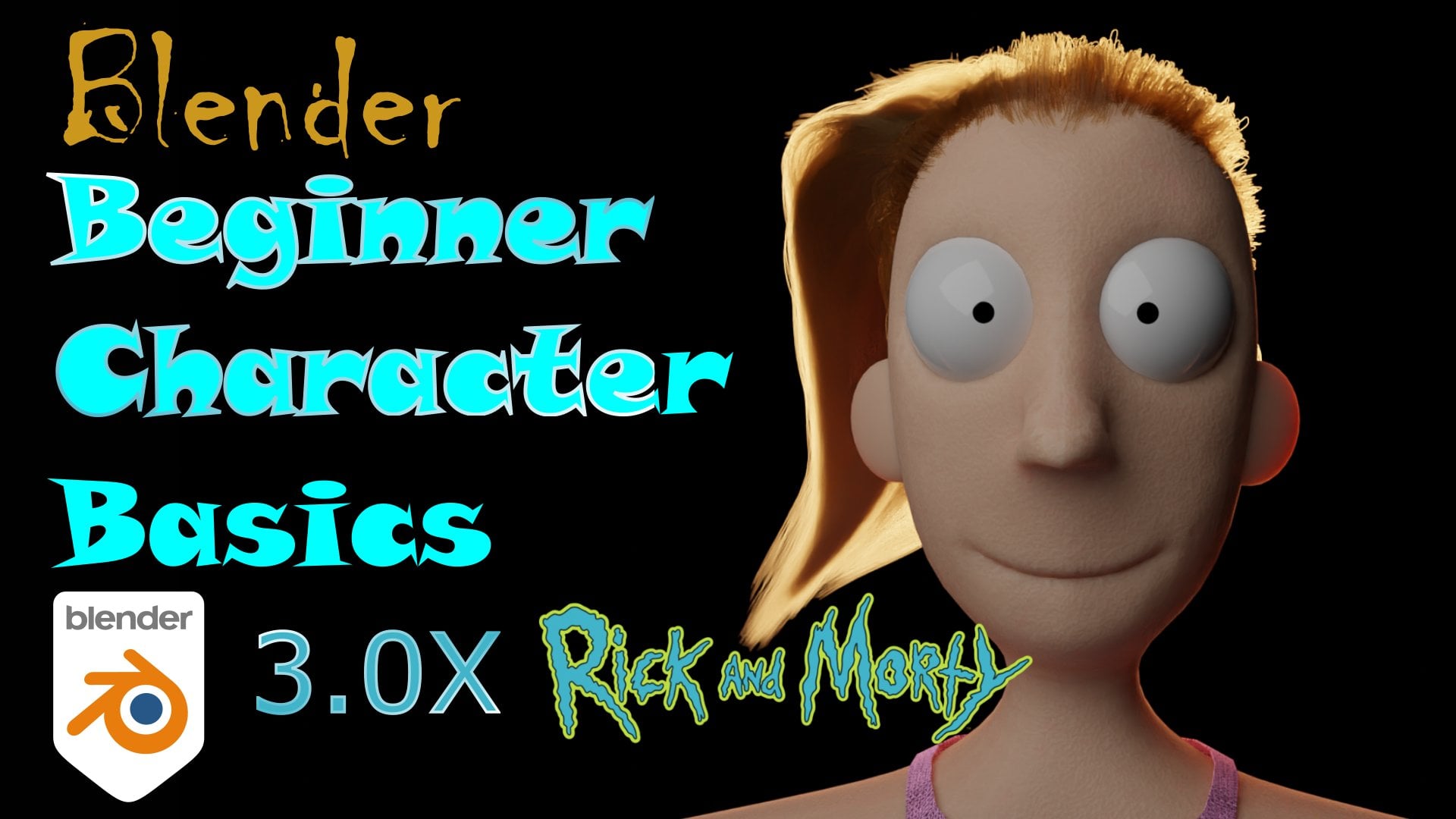
1. Introducción: Qué pasa con mi familia mezclada, si te gustan Rick y Morty, estás en el lugar correcto. Ya hemos hecho clases
en su nave espacial, versiones
espaciales de
Rick y Morty y la versión completa de la nieta R6
verano, incluyendo el increíble
cabello que tiene. Y ahora te vamos a
enseñar a esculpir. Rick, Morty y Jerry. Por eso vamos a hacer
los tres de esta clase. Y una vez que tengas
esta técnica, podrás tomarla y hacer cualquier personaje animado que te guste. Vamos a
cubrir esculpir y materiales así como
cómo renderizar esto y obtener la mejor imagen
posible que puedas para mostrar a todos tus amigos. Ahora sin más preámbulos, aquí está su profesor, un correo electrónico.
2. Conceptos básicos de Blender: Antes de empezar con
todo ese divertido modelado, lo primero que
vas a necesitar
hacer es descargar Blender. Si aún no has
descargado blender, todo lo que tienes que hacer es ir a
Blender.org slash download. Y en este momento están
mostrando prestamista 3.03.1. Y eso es lo que estamos haciendo, la lección o lo que estamos
haciendo el tutorial. Y ahora si esto es
camino en el futuro, como si fuera Sección cuatro o Blender versión cuatro
o algo así, entonces por favor refiérase a uno
de mis más recientes. Si esto es algún momento
antes de eso y es leer un montón de algo de
tres puntos, probablemente
estés listo para ir. Así que adelante y
descárguelo e instálelo. Una vez que lo tengas instalado, serás recibido con
alguna pantalla de bienvenida aquí. Este flujo de residuos cambia
con cada lanzamiento. Entonces si es émbolo
3.13.2 o 3.3, esta manera esquema será
todo diferente, pero siempre y cuando éste sea una x de tres puntos o algo de
tres puntos, probablemente
estés bien. Ahora, lo siguiente que
quiero mostrarte es, digamos hipotéticamente que no
tienes teclado, no
tienes un teclado completo
ni un mouse completo de tres botones. Entonces si no lo haces y solo
tienes un trackpad en una laptop, vas a ir
a Editar Preferencias. Y en las Preferencias bajo
entrada aquí a la izquierda, puede hacer clic en emular el teclado NUM o emular tres botones
del ratón ahora emular numpad. Esa es solo la parte
del teclado que solo
tiene números en él. Si no tienes eso, y haces clic en esto ahora
puedes usar esos números en la parte superior de la
pantalla en su lugar. Y ahora eso es bueno por
varias razones, pero hablaremos un poco
de eso en un minuto. Ahora lo segundo es
emular el ratón de tres botones. Ahora si no tienes
un mouse de tres botones, recomiendo encarecidamente
que consigas uno. Te hará la vida
mucho, mucho más fácil. Pero si no tienes
uno, no necesitas uno. Usted puede simplemente de hecho
tres botones del ratón
manteniendo pulsado el botón alt y luego el ratón izquierdo, el botón
del ratón. Y eso emulará ese botón central del ratón o
esa rueda del ratón medio. Ahora que lo hemos hecho y todos están listos para empezar. Esta es la pantalla que ves cuando abres por primera vez Blender, y esto es lo que
llamamos el puerto de vista 3D. Y aquí es donde estarás
haciendo la mayor parte de tu trabajo aquí. En el lado derecho
tenemos el outliner, que acaba de tener todos
los diferentes tipos de objetos y cosas que tienes
en tu escena. Es una buena manera de comprobar
y ver qué está seleccionado. Ahora, ya sabes que algo está
seleccionado porque es naranja. Y se puede hacer eso haciendo clic
izquierdo sobre él. Y puedes ver
aquí hago clic izquierdo en este cubo y esta es la
pantalla de inicio predeterminada del trueno. Por lo que siempre tendrás esta Q
predeterminada al principio. Y se puede ver aquí
que también es naranja. Para que pueda hacer click aquí o
puedo hacer clic aquí. Y así es como sabes que está seleccionado y cómo
puedes interactuar con él. Ahora del lado derecho, tenemos
muchas cosas diferentes. No voy a
cubrir esto en el, en este mismo segundo,
pero no es importante. cubriremos
cuando lo necesites. No te preocupes. medida que estás mirando
el puerto de vista 3D, solo
hablemos de cómo
navegar por ese entorno. Con el fin de navegar por
el medio ambiente. Si quieres cambiarlo, mantén presionado Mayús y el botón
central del ratón y luego puedes moverlo. Esto le permite moverlo
alrededor sin girarlo. Digamos que quieres
rotarlo alrededor. Para rotarlo alrededor, vas a mantener presionado
el botón central del ratón aquí y girarlo
alrededor, moverlo alrededor. Esto le permite
moverse por el entorno o
rotar alrededor del entorno. Así que recuerda cambiar el
entorno alrededor o pan, vas a mantener presionado
ese botón de cambio y moverlo así. O si quieres simplemente
girarlo alrededor, sostendrás esa rueda central
del ratón y eso te
permitirá girarla alrededor. Ahora, digamos que
quieres acercar. Si quieres acercar,
todo lo que tienes que hacer es rodar esa rueda central
del ratón y
acercarás a lo que esté
en el centro de tu pantalla. Pero digamos que no
tienes cosas
donde las necesitas. Digamos que están
todo el camino por aquí y quieres trabajar en ello. Y es realmente, realmente
inconvenientes lugar, ¿verdad? La forma
más fácil de arreglar eso es simplemente dejar click en lo
que te interesa. Y eso es aquí en el viewport, o podría haberlo
seleccionado aquí en el outliner y en el teclado numérico
vas a golpear periodo. Ahora eso se acercará y centrará el papel de golpear la rueda del ratón
medio hacia fuera. Y ya se puede ver que esto
ahora está en el centro de mi pantalla. Y eso es solo un
pequeño truco que te ayudará a trabajar precisamente en lo que quieres trabajar
en lugar de
tratar de averiguar cómo obtener
el mejor ángulo en él. Lo siguiente es, ¿cómo rotas
y agarras objetos? Si quieres
rotar y agarrar un objeto. Es muy sencillo. Hay múltiples
formas de hacerlo. Te voy a mostrar lo más fácil. Si te gustaría mover este objeto alrededor o cualquier objeto alrededor
sin girarlo, simplemente lo
vas a agarrar. Y digo agarrar porque la
llave que vas a golpear es G. Así que golpeas la
tecla G y luego
puedes mover el objeto alrededor. Pero porque en realidad estamos
trabajando en el espacio digital 3D, moviéndome
libremente
objeto así no
me dice realmente dónde está. Voy a golpear
Control Z para deshacer. Y así es como deshaces las cosas. Si le pego a G y luego acceden, quiero moverlo. Ahora puedo estar más seguro
de dónde está. Vuelve a golpear Control Z para deshacer eso. Y puedo golpear a G para agarrar, y luego puedo golpear
X, o puedo golpear Y, o puedo golpear Z. y eso me
permite moverlo en esa dirección específica. Ahora, digamos que en lugar
de moverse solo en qué eje, lo que realmente quieres
hacer es moverlo en un avión. Para moverlo en un avión, vas a golpear de nuevo a
G por Grab. Y entonces en lugar de
golpear el eje, le pegarás el Turno
y el eje que quieres bloquear en el mismo lugar, así que no quiero que se mueva en la z.
voy
a golpear Shift Z. y ahora estoy moviéndolo
estrictamente en este plano x-y. Entonces si muevo esto por ahí, se
puede ver
que sigue ahí. Puedo golpear G Shift Z, y luego puedo
mantenerlo en el avión XY que puedes hacer
eso en cualquier acceso. Podría haber golpeado Shift
Z o X o Shift Y. y eso me hubiera
permitido moverlo justo en ese avión. Ahora, digamos que
quieres rotar un objeto. Para rotar un objeto, vas a
golpear R para rotar. Se puede ver que
se puede rotar el objeto. Pero una vez más, esta es una forma realmente aleatoria de
rotar el objeto. Entonces si pego Control Z, solo
voy a deshacer eso. Puedo golpear rotar. Y luego si golpeo Z, solo
girará en z,
x, por qué, y así sucesivamente. Entonces eso es G para agarrado para
mover el objeto, R para girar. Y si te gustaría
escalar el objeto, es S. S
para escala. Y se comporta de la misma
manera que los demás. Yo digo que sólo quieres
escalar en una x. golpeas S por escala. Y es sólo en
la X o Y o Z. O puedo hacer Shift
Z y
se quedará, mantendrá esa z constante
igual que antes. Entonces así es como se mueve un objeto alrededor y solo unos segundos estás
aprendiendo tan rápido. Ahora lo siguiente que
probablemente vas a querer hacer es
cambiar realmente el objeto. Porque antes éramos
como manipular objetos como dónde está
y lo hicimos escalarlo de, su mayor parte, en realidad no
estábamos cambiando el objeto en sí. Ahora para editar el objeto, necesitamos entrar en modo de edición. Ahora, el
modo actual en el que estamos es el modo
objeto porque
solo estamos manipulando el objeto, pero realmente no estamos
editando el objeto. Entonces para llegar al modo de edición, vamos a tener
lo que queremos seleccionado. Vamos a golpear Tab. Ahora se puede ver que podemos ver qué se compone este objeto. Casi todos los
objetos y se mezclan allí casi pero no todos,
son comparables. Un lío. Y la licuadora se considera
un software de modelado de malla, no un
software de modelado sólido como algo
así como SolidWorks. Entonces AutoCAD o cualquier tipo
de programa CAD en su mayor
parte no es un software
de modelado de malla. Y eso solo significa
que nuestra parte está compuesta por estos
vértices, aristas, y caras y todo lo que hacemos, mayoría de las cosas que hacemos aquí, los objetos estarán compuestos por
estos componentes. Ahora cómo interactuamos con estos componentes
es mucho lo mismo. Podemos golpear G por agarrado, o podemos golpear S por escala, o R para rotar. Y al igual que antes, podemos golpear S, luego el eje. Pero lo que puedes
hacer un modo de edición es en lugar de simplemente escoger
todo, puedo escoger solo una
parte del objeto. Para que pueda cambiar, seleccionar
estos vértices superiores, lo que significa que toda
esta cara se selecciona entonces porque seleccioné todos los vértices
asociados a este espacio. Y puedo decir S por
escala y en el eje y, o puedo decir rotar
y puedo golpear X, por lo que sólo lo rotas en la y. y ahora tengo una forma
real diferente. Puedo hacer esto por vértices. Puedo hacer esto sólo por una línea, o puedo hacerlo por todo
un rostro. Ahora, digamos que
quieres interactuar con el objeto en términos de
solo estos bordes, puedes ir en modo de selección de borde, que está en esta parte
superior aquí, como el modo de selección de borde. Y ahora puedo interactuar con solo este borde o puedo
entrar en el modo de selección facial. Y ahora puedo seleccionar caras. Ahora si vuelvo al modo de selección de
vértices, se puede ver que
para seleccionar esa cara, sí
seleccioné realmente
estos vértices. Personalmente paso mucho
tiempo en el modo de selección de vértices. Pero cuando estoy haciendo
cosas como la extrusión, que cubriré en un segundo. Tiendo a hacer eso en el modo de selección
facial. Digamos que quieres
hacer algo llamado rodaje. Y si estás pensando, no
tengo idea de lo que pasa extrusión,
estás en el lugar correcto. Voy a explicar
qué es la extrusión. Extrusión. Viene
de ella proviene de charla de fabricación de
moldes cuando hacen ciertas formas
de moldear formas. Pero si quiero en realidad no multi
formas creando formas, si quiero extruir una cara, básicamente millones
para tirar de una cara. Otra fase que quiero
extruir en Blender, golpear E, y soy
capaz de extruir esta cara. Aviso También soy un modo de edición. No se puede hacer una extrusión
en modo objeto. Ahora voy a
ir a enfrentar el
modo selecto del que acabamos de hablar. Voy a seleccionar esa cara. Puedes golpear Extruir. Y ahora te puedes imaginar, puedes extruir
donde sea la cara que quieras. No importa
aunque este nuevo, se
puede extruirlo. Ahora te puedes imaginar que
puedes crear muchas estructuras
interesantes
aquí con solo extrusión. Ahora lo último que
voy a cubrir en esta breve intro es la cara inset. Para insertar una cara, me pegas, y luego puedes hacer que la cara
sea más grande o más pequeña. En este caso,
sólo puedo hacerlo más pequeño. Y eso te permite poner una
cara dentro de otra cara. Ahora si pego a Extruir
y me sacé, se
puede ver que me
da este tipo de facetas con
este efecto escalonado. Pero lo que es más útil es si
me pego por la fase de inserción, la hago más pequeña. Golpeé E por extruir, arrastrar hacia abajo. Ahora tengo un todo. Entonces, una vez más, esto te
permite hacer formas
más interesantes
con solo unas cuantas cosas. Entonces eso es si estamos extruidos para la
interfaz, para la cara inset. Y una vez más, se puede
hacer eso por cualquier cosa. Puedes hacer eso en
cualquier forma aquí. Puedes crear
muchas cosas diferentes. Ahora, lo que
te animo a hacer antes de llegar a la siguiente parte de la clase es hacer
algo sencillo. Haz algo así como una silla, haz algo así como una mesa, y captura de pantalla y ponlo, ponlo en la discusión. Déjame ver, déjame
ver lo que hizo. Sé creativo. Muy bien. Nos vemos en la siguiente.
3. Modelado Jerry: Hola a todos y bienvenidos
a este tutorial de Blender. Hoy los registros harán a Jerry
Smith de Rick y Morty. Es más o menos el tipo de
deprimidos de Rick y Morty. Es un tipo un poco tonto y siempre se ve
un poco triste, o ¿cuál vale la pena el viaje? Simplemente siempre mirando un
poco por los alrededores. Realmente voy a tratar de capturar esa esencia en el modelo 3D. Porque vamos
a hacer su cara en un periodo de tiempo muy corto. Vendríamos a tratar de
apegarnos alrededor de diez minutos, tal vez un poco más,
dependiendo de lo que surja. Si bien modelamos a Jerry Smith, en realidad ya edito una imagen de referencia
o no lo edité, pero lo vamos a
hacer ahora mismo. Este es un estándar había
sido interfaz Blender. Para que puedas presionar Shift
a. puedes ir a Imagen
y referencia, y eso te
permite seleccionar una imagen. Voy a ir a
mi carpeta de descargas y seleccionar la última. Consiguió que Jerry estaba pasando,
neutralizar esas rotaciones. Voy a poner x a 90 en el conjunto de artículos justo
ahí, el blanco 090. Esto se ve
bien. Voy a la persona D y X y alejaré eso un poco y lo
escalaré un poco. Sólo vamos a hacer
esta cabeza no A o
no que el código de hielo, que es la razón por la que
dijo en una imagen particular. Pero creo que esta cara capta bastante bien
la idea de Jerry. Entonces vamos a hacer
primero es hacer la base. Y eso es todo. Así que sólo piensas que si
vas a quizá la cabeza, así que voy a
seleccionar este cubo. No vamos a
eliminar el cubo predeterminado. Una vez más. Lo vamos a seleccionar
y presionar S y Z y simplemente
escalarlo un poco porque se puede ver las
cabezas tiene un poco de forma
ovalada o elíptica
en estas direcciones. Entonces lo vamos a escalar
un poco en su iteración , tal vez
un poco más. Ahora ve al modificador
deficiente. Los modificadores golpean, que es
este icono de engranaje o engranaje, qué es una herramienta
de tipo de herramienta. No soy tan familiar
en la cochera. Y también podemos añadir un modificador. Y vamos a añadir una superficie eficiente
separada. Vamos a fijar
esto a las tres. Creo que vamos
a necesitar un poco más satisfechos por ahora. Golpea Tab en tu objeto y vamos a
presionar Control R para agregar un bucle de borde y darle forma a la
cabeza a Capa poco más a nuestro gusto. Estoy pensando
que algo así va a estar bien. Un bucle de borde para
éste va a hacer el trabajo. ¿
Vamos a presionar Tab? Eso ya se parece
un poco la forma de cabeza de Jerry. ¿ Cómo te vas a
preocupar por crear este poquito
de cara triste de su? Y vamos
a empezar por
entrar en los modos escolares aquí mismo. Y te vamos a permitir amplia una simetría Justo ahí. Presiona F para hacer tu pincel
un poco más pequeño. Y vamos a hacer las cuencas de
los ojos ahora mismo. Hace un poco más pequeño. Y alguna razón para por qué la poesía occidental
no está funcionando tan bien. Eso es porque no aplicamos
el modificador de subdivisión. Pones el ratón sobre ellos, preescolar a través de
una. ahí está. Escalar esto un poco y crear esas cuencas de ojos bastante altas en las cabezas son bastante altas en comparación con la
mañana y esas cosas. Es decir, vamos a crear esos circuitos
sosteniendo Control y simplemente arrojando algunos bonitos
hoyos como este. Eso se ve genial. Vuelve al modo objeto. Vamos a agregar otro modificador de servicio
eficiente script y configurarlo en uno,
derecho, el ratón Shade Smooth. Eso está bien. Veamos qué geometría
está doblada presionando Tab, porque ahora mismo
vamos a hacer eso sabe y necesitamos un
poco más de geometría de la nariz. Voy a aplicar estos modificadores
deficientes. Así que pasa el ratón sobre
está en preescolar para una. Ahora compruébalo de nuevo.
Creo que esto puede funcionar. Si agregamos otro modificador súper
eficiente ahí mismo en lugar de que el,
no apliques ese. Y ahora ir al modo hábil. Ahora vamos a tratar de CAP. La nariz no es muy puntiaguda. Nariz puntiaguda, que probablemente
podamos recrear. Vamos a usar un gancho de
serpiente para éste. Vamos a ir un
poco a la vista lateral. Y sólo vamos a tratar emparejar la nariz con
la imagen de referencia. Sólo voy a extruir
esto un poco hacia abajo. Y si no funciona, solo
era controles en ello. No hay siempre
tiempo para controlar eso, algo como esto
y ahora ir a presionar G y simplemente mover esto si me permite mover
esto un poco a un lado. Veamos cómo se ve. Muy bien, por lo que esto tiene
que ser un poco más ancho en la base de la base. Que esto tiene que ser un
poco más hacia adentro. Por lo que en realidad podemos ver la forma de un
poquito de un triángulo. Creo que éste tiene
que subir un poco, mezclado esquinas más agudas. Entonces solo estoy usando la herramienta grep. Así que los moldearon, los que
en lo que quería ser. Sólo trata de
seguirme en este. Vamos a levantarnos y hacerlo tú mismo. Siempre es una buena curva de
aprendizaje para intentar hacer las cosas
o sí mismo también. Siempre puedes presionar Control Z si no te gusta algo. Y en realidad estoy pensando en cambiar esta subdivisión dos a su computadora puede
manejarlo si se lata. Simplemente no lo hagas. Pero si de nuevo, siéntete libre de
hacerlo porque sólo se ve
un poco más suave. Sólo estoy creando esta nariz
con el tipo de herramienta grep. El primer paso era simplemente extruir alguna geometría con
el gancho de serpiente. Y entonces todo lo que hago es dar forma
a la nariz con la herramienta grep. Entonces G y el fondo tiene que ser completamente plano así. Y creo que podemos hacer el triángulo real
en forma un poco más definido con una
bonita luz al final. Tal vez sea un
poco vago en este momento. Por cierto,
intentemos afeitar esto
un poco más. Tenemos un bonito y puntiagudo, pero en realidad no se puede
ver el punto en su oficina sabe todavía. Porque realmente no tenemos
la configuración de iluminación adecuada. Pero creo que la forma
de la nariz es correcta. Está bien. No voy a hacer
mucho más por esa parte. Tal vez muévelo un poco. Al igual que así movemos este
lado un poco más, todavía
están en la herramienta gráfica. Así que no te preocupes si hay algo que
sientes que te salté
diciéndote. No lo es. Muy bien. Algo así está bien. Estoy tratando de hacer más este trozo
lateral de límite. ¿ Cuáles son las palabras correctas? Un poco más. Puntiagudo. Muy bien, así que creo que
esto va a hacer el truco. Muy bien, así que vamos a
tratar de dar forma a la boca. Ahora, voy a ir de
campo presionándolos tres. Voy a ir a seleccionar
el pliegues justo ahí mismo. En la
imagen de referencia es boca es
por supuesto forma muy triste. Entonces vamos a tratar
de hacer eso también. Voy a escalarlo
un poco de presionar F y simplemente
cambiar el tamaño del pincel. Tratemos de crear
un conjunto. Jerry. Podemos incluso más, sobre tasa de
horario que parte un poco como este. Eso se ve muy bonito. Y ahora voy a
seleccionar el cepillo de sequía y sólo voy a
conducir esos rincones. La mayoría del dolor en la boca
poco porque eso es un
poco de geometría extra. Y definirá mejor la
forma de la boca. Eso se ve bien. Eso es genial. Voy a presionar G y F en. Sólo voy a
mover esta nariz incluso un poco más hecho
porque siento que hay demasiado
espacio entre la boca
y la nariz, ¿verdad? solo puedas hacer
esas ediciones realmente rápidas con la
herramienta grep así. Ahora volvamos al modo
objeto o cambiemos una esfera UV de malla. Escalar esto hacia abajo. Primero Gy, primer GCF, mama gx. Y solo estoy moviendo el ojo al lugar correcto y escalándolo un
poco de presionar S. Algo
así se ve bien. Voy a presionar G y X y sacarlo
un poco más. Presiona G y Y, G y Z. solo intenta poner la vista en el lugar donde
quieres que esté. Algo como esto. Muy bien, así que el siguiente
paso tenemos
que crear esos párpados grandes
porque es un tipo triste y
necesita que esos párpados sean
bonitos y bajos porque no tiene la
fuerza para
mantenerlos abiertos y esas cosas así. Vayamos al modo de rayos X, pero van a conseguir este
pequeño ícono justo ahí. Selecciona tu ojo. Considerando que el tipo escribió
un poco en tu pantalla si puedes encontrarlo personalmente. Pero tres de nuevo, ahora pulsa pestaña y vamos
a ir al cuadro de selección. Así que selecciona este icono, mantén el mouse sobre él
y ve a Seleccionar cuadro. Y vamos a
seleccionar mucho material como este. Uno más. Puede ser. Sí, intentémoslo así. Exageremos demasiado
el todo, toda la tristeza de
Jerry un poco. Lo que vamos a
hacer ahora es presionar E, escapar del Alt S y simplemente
escalarlo un poco. Entonces es como un párpado
pasando y me gusta, Así que pulsa pestaña y vamos a
desactivar el modo de rayos X, ratón
derecho, Sombra, Suavizar, ir a tus propiedades de
datos de objetos, ve a tus normales
y selecciona externa suave sólo para deshacerse de
aquellos que temas de sombreado. Muy bien, eso se ve bien. Vamos a golpear Tab en
el ojo de inmediato. Vamos a los materiales. Todavía tenemos este
párpado seleccionado pecho tres en tu teclado en este
momento para entrar en cara select y vamos a sostener
turno y hacer doble clic en uno de esos H que va en esta dirección
y doble- haga clic. Y esa voluntad, eso hará
todo este borde bucle a través de
tu selección. Y si hacer doble clic
no funciona para ti, entonces probablemente puedas
probar Alt click. Creo que eso debería funcionar si el
doble clic no funciona. Ahora golpea plus en tus materiales, golpeándote en gol. El primero, me pegó publicar nuevo y llamo a
éste haciendo doble clic en la piel. Y se asignó justo ahí. Ahora tienes el material de piel en este párpado justo ahí. Sí te da una
multa. No necesitamos hacer nada más en este momento. Podemos presionar Control a y aplicar
todas las transformaciones reservorios, derecha, el origen del conjunto del ratón,
origen al cursor 3D. Y vamos a las
propiedades modificadas ahí mismo. Y modifique su,
agreguemos un espejo y luego cambiemos las
x de x a y. ahí vamos. Ahora Jerry tiene que hielo y
podemos empezar a
preocuparnos por el cabello.
4. Modelado de cabello Jerry's: Muy bien, así que creé este cabello. Este cabello es bastante
similar a llorar su cabello. Cabello muy simple. Vamos a presionar
Shift a mesh cube. Agreguemos una superficie deficiente
paso modificador y pongamos esto en cuatro. Pulsemos S,
escala eso un
poco hacia arriba en la dirección z. Presiona G y gx y
solo asegúrate que sea tenga los puntos de partida
adecuados para entrar en esculpir. Muy bien, ahora ve al modo fregar. Vamos a alternar presidente de rayos X
un poco tres ramas, la pestaña y simetría. Este ícono de ahí mismo,
presiona y presiona F. Así que ahora tienes que
grep británicos habilitados. Puedes aplicar esto primero, aplicar un modificador
deficiente de chip al pasar el
punteado sobre él con boca y
presionando Control a.
Y simplemente moveré
esto a un costado. Todo el par, parte dos sobre dónde se
detiene detrás de las orejas. No tenemos el aire,
así que no estoy seguro si vas a hacer lo difícil para
la deuda porque los oídos son
bastante simples de hacer. Podríamos simplemente dejar eso fuera. Muy bien, así que eso se
ve bien o no, solo desactiva la radiografía
porque ahora
tenemos el pelo fuera
de la cara y en realidad
podemos empezar a
preocuparnos por la forma del cabello. Sólo voy a aumentar mi pincel son
mucho mover todo. El dorso de la cabeza
entregó más. Algo como esto porque espuma
más firme para ti. Queremos ver la
forma de la cabeza de Jerry y el cabello está
más o menos en la parte superior o en la bolsa. Y voy a
añadir mucha superficie
deficiente de sueño y poner esto a uno tal vez antiguo control a, sólo para que tenemos un
poco más para dar forma. Esas bonitas
partes rizadas son ¿qué es? El, las partes que
entran y salen. Voy a mostrar lo que
pretendían que fuera
en esta serie, pero creo que son
algo así como, como rizo, rizo o
algo rizado. Así que sólo vamos a recrear un poquito de
esas cosas también. Esos son algunos detalles bonitos. Y en este caso no se
verá completamente plano. Y es agradable. Muy bien, mueva
esto un poco. Todavía en la herramienta grep. Todavía haciendo algunos
detalles bonitos, algo así. Haz la espalda un
poco actualmente también, pero solo moviendo
cosas dentro y fuera. Agarrando cosas. Mover
cosas en valor. Al igual que así. Sólo lo siento, no está del
todo bien. Siento que esto
va a estar bien. Quizás mueva esto un
poco hacia abajo, algo como esto. Sube esto un
poco, algo así. Muy bien, así que esto
se ve bien. Creo que esto parece que Jerry ya realmente va
a ir al modo objeto, seleccionar la cabeza,
presionar modo hábil, y vamos a golpear este gancho de
serpiente por ahora. Considero crear un cuello. Ahora, acerque un poco, ve a la parte posterior de la cabeza
y al fondo y simplemente extruye eso hacia abajo.
Algo como esto. Cepille G y simplemente mueva las partes. Esto no es lo que queríamos
alcanzar como el gancho de serpiente. Vamos a intentarlo de nuevo un poco
más desde el lado inferior, y ahora déjame hacerlo
un poco más grande. Rosetta, pocas veces, inténtalo nuevo. Está bien, esto
se ve mejor. Pincel g Ahora que
tienes la geometría extruida y con solo forma
y cómo quieres que sea. Algo como esto. Un poco más, poquito más en rojo justo
aquí en las cabezas profundas. En realidad se puede ver
dónde comienza el siguiente y dónde está la barbilla. Por ejemplo. Se ve bien. En realidad,
no está totalmente bien. Voy a rueda de
prensa dijo unas cuantas veces. Creo que es demasiado. El motivo por el cual es porque ya no
podíamos
ver realmente la forma inferior
de la cabeza. Creo que deberíamos
trabajar un poco más en la parte de atrás aquí para que
podamos mantener esa linda
forma de teléfonos de la cara. Algo como esto
ya está bien para G. Y vamos a aumentar
esto un poco. Simplemente aplique el modificador de
subdivisión si su geometría está siendo molesta. Suceder a veces. Y luego solo darle forma
un poco Mejor. Mueve esto a un
costado un poco. Distribuiremos
un poquito de lado también. Eso está creciendo para
estar bien por ahora. Ese es el cuello. Voy a ir al modo objeto, seleccionar el pelo derecho del
ratón y sombrear suave. Ahora vamos a presionar
Shift a mesh and circle. Pulsemos G y X, g e y y solo
escalemos esto hacia abajo. Esto va a ser, el alumno sólo
va a ser muy pequeño. Voy a presionar
R Y, sólo rotar. Eso es algo como esto. G x g. Mantengamos esto a la vista
o pongamos esto a las isobares. Gy, mueve esto a los ojos. Gx, muévala un poco. Por qué escribió a esto un
poco a la forma real del ojo y mover eso
a donde está el ojo. Algo como esto. Escalarlo un
poco más, tal vez. Toca F y extrúyalo al ojo. Eso se ve bien. Voy a mover esto
en un poco más, presionando G, algo como esto. Voy a presionar Control
a todo transforma
más a la derecha set origen, origen a cursor 3D en espejo
modificador y cambiar
el exceso de x a y. ahí vamos. Entonces
van a haber los alumnos. Voy a seleccionarlos, ir a Materiales ocultos, cambias el nombre de esto a puro. Vamos a establecer el
color base en negro y tal vez la rugosidad hasta 0.1. Golpea GoPro seguro, lo siento, Control S para guardar tu archivo
y nombrarlo como enero.
5. Texturización de Jerry: Vamos a la vista renderizada. Vamos a las propiedades
aleatorias y vamos a establecer el renderer dos ciclos
antiguos. Y escondamos a Jerry
en el fondo. En realidad ya no
necesitamos eso. Asegúrate de tener siempre
la pestaña render también. Por lo que deshabilitar renders, si no
tienes este ícono, puedes golpear este
ícono de filtro justo ahí y simplemente hacer clic en este ícono de
fotografía de ahí mismo, lo que significa deshabilitar renders y luego
los verás justo ahí. Y puedes apagar esto. Vamos a seleccionar la cabeza. Ir a Materiales. Renombrado es en realidad
ya tenemos una cabeza con ceros. Así que selecciona este ícono justo ahí y selecciona piel porque
creamos que cuando hicimos el, cambio el
color base a un color de piel. Veamos algo como esto. No debería haber quitado la imagen de referencia a la vaina,
pero va a estar bien. Eso es como si tu cabello te
ocultara y renombra este cabello y haz este
singular con gris, parduzco o necesitamos esto
un poco más oscuro, limitado más cerca de los valores
blanquecinos también. Algo así. Ahora vamos a realmente, creo que ya tenemos toda
la configuración de materiales. Lo hicimos. Muy bien, entonces ahora
seleccionemos nuestra
luz de punto justo ahí y
cambiemos esto por un hijo. La fuerza de tres. Vamos a rotar esto un poco. Tenemos un poco de una configuración de iluminación
más interesante, algo como esto
se ve bien. Y ahora golpeó Shift a mesh, tirando de SGX y aléjala. Los pechos son blancos y 90 y presiona S y escala
eso hasta todo el camino. Algo como esto. Ahora Presidente, Pence 0,
entra en una vista de cámara y selecciona tu cámara cubo cosa
cuadrada ahí mismo. Ahora si presionas Shift F, en realidad
puedes moverte alrededor tu cámara con
WASD y tu mouse, igual que compraste
en un videojuego. Ahora vamos a mover esto un poco
hacia afuera. Así que voy a seleccionar mi cabeza y sólo voy
a cambiar los materiales poco porque
eran un poco
demasiado livianos cuando
cambiamos la iluminación a
repentina. Algo como esto. Creo que el cabello
se ve bien. El hielo también. Como ojos tristes, así que
va a estar bien. Voy a seleccionar
el avión, golpear New, y sólo voy a hacer de
esto un bonito color rojizo como nos gusta la deuda. Podríamos incluso seleccionar la luz del sol y
presionar R y zeta y movernos un
poco así. Muchos de nuestros, por qué, los
hacen un
poco más de Francia. Esto va a estar bien. Así que ahora tenemos una bonita
sombra de la nariz y podemos ver que
es agradable y puntiaguda. Y también podemos ver la
sombra en la boca y suave sombra desde la
cabeza en el cuello. Creo que esto se ve como dicho. Vamos a hacer esto fuera. Ir al conjunto de propiedades aleatorias
es de dos ciclos y dispositivo GPU, si tiene una GPU trono, Por
supuesto, de lo contrario
configurarlo a CPU. Eso es todo lo que tenemos que hacer.
Voy a fijar el límite de tiempo a diez segundos ahora mismo porque
eso es todo en lo que crecemos. Agradable porque es
un modelo muy fácil. Ahora pulsa Render, Render
Image y va a renderizar tu propio Jerry. Va a terminar
en cinco segundos. Por lo que se puede ver que
ya está mirando con
muy, muy bonito se hace ya minimizar esta ventana e ir a la
temperatura de composición ahí mismo. Seleccione usar notas y
seleccione capas de modelizado. Presiona Shift, clic izquierdo
sobre las capas de Rina. Y ahora tenemos un nodo de visor que puedes deslizar hacia la derecha. Tengo la
profundidad compuesta a la derecha también en los
Reynolds y ascensor. Para que puedas ver a Jerry
y un fondo y podemos ver los
cambios que hacemos. Y lo que vamos a
hacer en una etiqueta de composición es hacer un poco
más ajustes en el curso y esas cosas. Golpea Shift a y busca tonalidad, saturación y valor y desliza eso entre la renta
o arrendamiento y el espectador. Y limpiemos un poco este
valor de saturación. Mantén el turno para que
no te exageres. Y vamos a ver. Lo está exagerando. Algo como esto. Así que sólo para que Jerry tenga color
limitado y el
fondo también, voy a aumentar un
poco
el valor
porque quería que fuera un poco más ligero,
algo así. También estoy presionando
Shift a y buscar. Y voy a
teclear variedades de conos, descansar, deslizarlo entre la
saturación y el espectador. Tal vez aumentar el brillo
simplemente demasiado. Se incrementó un poco, y disminuyó el
contraste también. Así que tienes un poco
más para esos valores de sombra. Creo que esto se ve bien. Ahora, vuelve a tu renderizado. Esos cambios serán aplicados. No lo harán porque
olvidamos un paso. Conecta nuestros nodos de
contraste brillantes a la pestaña compuesta de ahí mismo. Muy bien, así que ahora
vuelve a tu render y ahí se
aplican esos cambios. Golpear Imagen, Guardar, y guardar GAS. Guardó esto como Jerry, nuestro propio y triste GRE. Muy bien, así que eso
es todo para este tutorial. Espero que hayas aprendido algo
y espero que te haya gustado. Te veré en la siguiente.
6. Modelado morty: Voy a hacer Morty de Rick y Morty y
vamos a tratar hacer esto bastante rápido en alrededor de diez minutos podría ser un
poco más
dependiendo de cómo vamos
a abordar esto. Pero tengo una buena
idea y cómo hacer esto. Así que empecemos
por una vez
no vamos a eliminar
este cubo predeterminado, pero sólo vamos a aplicar una sopa
deficiente y modificar. Entonces entra en maravilloso,
dije de inmediato y haga clic en modificador y golpeó superficie súper
eficiente. Hagamos esto 33. Ahora tenemos más o menos una esfera, pero el ancho un
poco mejor geometría para trabajar con más adelante. Para comprobar qué más se ven
realmente. Sólo voy a añadir
una imagen de referencia. Entonces presiona Turno. Vamos a la imagen para hacer
referencia, y agreguemos. Vamos
primero a la carpeta de descarga y luego
vamos a abrir esta. Entonces esta es la mañana que
elegí hacer respecto a hacer esas rotaciones
un poco más limpias. Entonces vamos a poner 9090. Entonces eso va a ser agradable y alineado
a la vista frontal. Presiona G y X y
lo aleja un poco, escalarlo un poco,
algo así. Esto es lo que vamos a crear y lo que no tiene. Cada fase interesante. Bueno, es muy
reconocible por
el cabello y la boca y esas cosas. Eso es sólo una cara redonda. Tenemos la cara redonda o la cabeza
redonda ya arrancó. Y voy a aplicar el modificador de subdivisión
pulsando Control a Y en realidad voy a
agregar otro. Eso va a ser uno. Ahora
lo que vamos a ir a esculpir modos y re vamos a crear unas
bonitas tomas de ojos. Entonces presionemos a esta escuela el pincel ahí mismo, una
especie de sequía. Y presionemos F y
redimensionemos nuestro puente a algo más que pueda
crear unas cuencas oculares. Ahora vamos a habilitar
una y simetría, ¿verdad? Ahí está este pequeño ícono. Ahora se puede ver que
tenemos algo de simetría en marcha. Ahora si sostienes Control y
arrastras algo como el pelo, en realidad, ¿cómo se ve? ¿ Algo así?
Algo como esto. Solo para tirar algunos, algunas cuencas de ojos grandes para más té que
en realidad podemos agregar algo de Ising. Creo que esto sigue siendo
un poco demasiado grande, así que voy a preescolar
para Rosetta y acercaré en una sola vez y luego solo vuelvo a
hacer lo mismo. Así. Creo que
esto debería ser bueno. A lo mejor vivir sigue siendo un
poco demasiado grande. En realidad, es más, sus ojos son un poco
más pequeños en comparación con las cabezas. Vergonzoso Rick Sanchez. Así que permítanme acercar
un poco más. Vuelven a ser lo mismo. Algo así
va a estar bien. Se puede ver que ahora hay
un poco bloqueante todavía. Si presionas un
ratón derecho y da forma suave, todavía
podemos ver algunas de
esas zonas bloqueadas y bloqueadas. Vamos a aplicar este 11, simplemente pescando y
simplemente añadir otro. Entonces blanqueado no voy
a poner esto a dos. Y ahora tenemos
esas cuencas oculares. Pero primero vamos
a crear esto. Y nota antes de llegar a
los ojos reales o a la boca, entra en modo hábil una vez más y agarra este pequeño gancho de
serpiente justo ahí. Vamos a cifrar. Así que ya estoy sabe
que es sólo una línea, vieja bomba puntiaguera señaladora. Parece que creo que
en realidad es forma de una nariz que
podemos tratar de recrear. Tengo un gancho de serpiente y solo
estoy dibujando el, lo que pensaría que podría verse la forma 3D de la
nariz. Algo como esto. Si no te gusta algo
solo cepilla los controles con. Entonces creo que esto es un
poco bonito y puntiagudo. A lo mejor no lo suficiente
porque realmente no podemos ver que es una nariz puntiaguda
real. Tengo
habilitada la herramienta grep ahora y
solo estoy tratando de sacar algunas
partes de la nariz. Y voy a dirigir esto en un poco solo para mantenerlo
agradable y puntiagudo así. Y no te preocupes. Simplemente puedes seguir dando forma a esto hasta que estés
completamente satisfecho. Creo que esto
va a verse aún mejor cuando en realidad
agregamos algo de iluminación. Por lo que este aviso correctamente iluminado. Como esto ya se
ve bien. Nariz puntiaguda de Morty. A continuación, nos vamos a
preocupar por el estallido de la boca. Y voy a ir a objetar mods y suprimir el
grifo en la cabeza, ver si incluso tenemos
suficiente geometría. Crea algo
así. Y no lo hacemos. Entonces vamos a
aplicar esto a y
modificar representar el control.
Revisar la geometría. Es un poco mucho, pero realmente creo que sí
necesitamos esto para crear
una boca así. Lo que sólo vamos a ir, disculpe, vamos a hacer es
volver a los modos escolares. Y en realidad vamos a
salir del modo cementerio porque queremos que esta boca
cuelgue un poco a lado porque de
lo contrario se va a quedar raro en vista frontal. Vamos a volver
al gancho de la serpiente. Saludos para que sea un
bonito y pequeño y es la respuesta
correcta en tu cámara a sobre dónde la tengo también. Por lo que vemos en el
límite desde la izquierda. Y entonces sólo podemos
tratar de extruir algo que va a
parecer la boca muerta. Así. Podemos
remodelarlo más tarde. No te preocupes, demasiado. Muy bien, entonces ese es el paso uno. Vamos a hacer
un poco más. Tengo la herramienta
agarrada habilitada ahora por cierto, si tienes alguna
geometría rara pasando, solo el control dijo unas cuantas veces, significa que más o
menos
extendiste los límites de lo que es posible
con la geometría. Lo tienes. Simplemente
scape esta habilidad esto a algo que le ha
mantenido a Luke, como una boca. Muy bien, así que creo que
necesitamos un
poquito más para decidir el parejo. Así que sólo estoy agarrando cosas
pasando por la vista frontal. A lo mejor nosotros, esto es demasiado grande. Vamos a arrastrar esto
en un poco más. Esta es una boca muy única, o va a
requerir un poco de prueba y error para conseguir paseos. Pero se puede ver que estoy
acercando, estoy esculpiendo. Simplemente trata de crear algo que se parezca a la
cara de moralmente, esta boca ya se ve
mejor de lo que teníamos antes. Voy a
redimensionarlo un poco. Entonces voy a hacer todo
un poco más pequeño. Así racializó
tu pincel de vez en cuando presionando F
y simplemente desplazándote. Esta boca ya se
parece un poco más la imagen de referencia real. Un poco difícil porque lo
vemos desde froms y las imágenes en 2D son su mayoría elevadas desde el sitio con algo como esto
va a estar bien. Así que vuelve al modo objeto. Si lo desea, incluso se pueden sumar
y subdeficientes surfistas. Entonces si seleccionas su
cabeza ahora y por paso, se
puede ver que hay
una boca realmente está siendo Vamos a ver,
estirada y cosas. Entonces si agregas un aviso
de superficie deficiente, debería funcionar
bien porque
no es un objeto muy complicado. Pero va a sumar
mucha geometría. Si tu computadora puede
manejarlo, lo soy. Simplemente puedes hacerlo. Si no puede, puedes
dejarlo como estaba. Muy bien. Sólo voy a aplicar
el VARK con esto. Voy a presionar
Shift a mesh esfera UV. Escalar esto hacia abajo
presionando S brush Gx, Gy. Para SGX, sólo estoy moviendo
esto a donde quiero. Entonces mira a través de una x es
presionando G y luego la xs. Veamos algo como esto ya
se ve genial. Entonces lo que voy a hacer
ahora es presionar o lo siento, r y y y 90, sólo para que
tengamos esta píldora pura, esta opción para nuestro alumno, el frente, bueno incluso podemos
hacer esta pequeña vida derby. He muestreado caminos en esto, es que superpotencias extra que carreteras el distrito
está un poco de lado. Lo que ves en Rick
y Morty es a veces no hizo los ojos y licencia Derby simplemente girando el hielo o el pubis un
poco también. Además,
ahora mismo, voy a presionar Tab y voy a presionar tres en mi teclado para
entrar en la cara select. Simplemente seleccionaremos esta rama
interna aquí mismo con el selector de consultas. Entonces esa es esta caja de piernas. Puedes seleccionarlo colocando el
mouse sobre el cuadro de selección y simplemente cepillarlo y
sosteniéndolo y luego
girándolo para seleccionar cuadro. Y voy a presionar yo para insertar algo como esto porque no quiero que
estas personas sean grandes. Rigor mortis, alumnos muy pequeños, alumnos, algo así. Y luego voy a ir
a Materiales, esta pestaña justo ahí. Plus hits, New hit, Plus una vez más
y golpeó nuevo nombre, el primero, blanco se
llama el segundo. Píldora. Ahí vamos y hacemos
ese negro enseguida. Ahí la derecha y gire
la rugosidad hacia abajo. Así que desplácese hacia abajo durante
una referencia 0.1. Lo mismo para la rugosidad
abajo para eso también. Algo como esto. Y volveré al modo objeto. Ratón derecho Sombra lisa. Pulsemos un conjunto de
ratón derecho origen, origen a cursor 3D, vayamos a las propiedades de modificación, agregamos modificador y agreguemos
un espejo ahí mismo, y gire esto de eje X a Y y presionamos Control
a formas todo-trans. Y entonces debe
ser espejo apagado. Bastante bien. Muy bien, así que ahora vamos a
preocuparnos por este cabello.
7. Modelado del cabello morado: Y el pelo de Morty
es bastante, bastante icónico. Creo que sólo
vamos a crear eso bastante facilidad al golpear Shift un modificador de cubo de malla, modificador de
subdivisión. Considerando que, y esto
no necesita tener tanta geometría como
las cabezas reales. Por lo que
probablemente vamos a convertir esto a tres y
escalar esto un poco. Así como esto. Y luego vamos a los pinceles g, x y g. Está limitado detrás de
Morty muscularis abierto. Un poco así.
Eso se ve bien. Pasemos a por
algo así en realidad. Y luego vamos a
entrar en modos hábiles. Voy a volver a habilitar
la simetría y. Voy a presionar G, F, escalar esto un poco. Y ahora sólo voy a tratar dar forma al cabello
como moralmente de ahí. Muy bien, entonces
no está funcionando tan bien porque no los
aplicamos cuándo disparar. Por lo que volvemos al modo
objeto más, sobre su modificación
o su nave diff, Controlar a y aplicar eso. Por lo que ahora podemos realmente
trabajar con la geometría, volver a modos hábiles. Y vamos a arrastrar
esto al tamaño. Sólo para que tengamos
la forma frontal
del cabello va
algo así. Mueve esto un
poco también. Así. Comienza un poco abajo en el fondo.
Entonces sube. Tiene algunas heridas de
algunas arrugas y esas cosas. Por lo que probablemente sea algún
pelo rizado o algo así y solo
podemos crear esto con
los pinceles de subvención también. Así. Luciendo bien. Queremos que esto vaya adelante
el límite tal vez también, y que eso suceda. No tan duro para nada. Porque su cabello
simplemente no está muerto en las fuentes. Rake cabello era un
poco más difícil de hacer. Más de su cabello no es
tan grande de un trato. Simplemente crea algunas cosas rizadas bonitas y
raras en el cabello. Asegúrate de que no sea
completamente redondo. Entonces es un poco más
orgánico, algo como esto. Eso se ve bien
ya. Muy bien. Ahora presiona el modo objeto. Una vez más, voy a presionar Enter x y simplemente mover
eso un poco atrás. Porque por alguna
razón, el pelo de los
personajes de Rick y Morty básicamente comienza en la parte superior de la cabeza en lugar de un
poco más a los froms. Porque siempre se puede ver
la forma redondeada, ¿verdad? Por lo que eso es más o menos
implica que el pelo comienza por la parte superior o
incluso detrás del perro. Lo movió de nuevo,
vuelve al modo escolar. Y sólo voy a arrastrar
esto en un poco para que
no se vuelva demasiado grande. ¿ Sabes a qué me
refiero? Algo como esto ya se ve bien. Tal vez arrastre esto
solo un poco, solo un poquito, y tal vez dirija esto un
poco porque necesitamos
ver algún volumen en
él para la oficina de pelo. Algo así.
Chicas y esas cosas. Algo que realmente
se puede ver desde una vista frontal que en realidad se
ve bastante bien. Ahora, voy a ir a Modos
Object y voy
a añadir otro sub diff, solo para agregar un poco de suavidad agradable y gira a un
ratón derecho, Shade Smooth. Eso se ve bien.
8. Procesamiento de morty: Ahora vamos a seleccionar el material de las cabezas,
lo siento, dos cabezas. Vamos a las propiedades del material. Cambie el material
a la cabeza del nombre. Vamos a establecer este color beige a un color piel
más real
o algo como esto. Y en realidad vamos a ver
renderizado por ahora. Van a hacer una pestaña de render ahí
mismo y
minuciosidad de los ciclos. Volvamos al
material y solo hagamos este un bonito color de piel, un
poco más naranja. Tal vez sea algo así. Eso se ve bien. Y necesitamos iluminar esto
un poco más. Por cierto, vamos a seleccionar este punto mentira que
es su estándar. Y vamos a
darle vuelta esto a hijo, bajó la fuerza a tres y simplemente presionar R y Z y simplemente
rotar eso un poco. Entonces tenemos unas bonitas
sombras en la cara. No quiero que la nariz coeste tanto de una sombra
en el mercado porque la boca es en realidad una
pieza muy interesante en este proyecto. Y solo
asegúrate de obtener un bonito, un bonito sombreado que resalta bastante bien
la forma de la
cara. Algo así. Haremos un poco más. En realidad podemos ver la
nariz puntiaguda un poco mejor. En realidad algo como
esto crece, sé bueno. Muy bien, entonces alguna razón por la que
este alumno no es negro todavía. Así que selecciona el Presiono Tab. Y con esa pequeña
parte seleccionada, ve a tu prueba y
material y pulsa Asignar. Ahí vamos. Ahora es negro. Ahora selecciona tu
cabello. Vamos a eliminar esos dos materiales, golpes más te ocultan. Y va a estar
aquí y hacer doble clic. Esto,
convirtió esto en pelo y luego hacer que el carbón se
me ejecuten ese era el material que
creo unas cuantas veces. No estoy seguro de lo que pasa. Selecciona tu cabello. Tu cabello. Creo que todavía tenía el
hit seleccionado más nuevo y cierto color base
en un bonito color marrón. Creo que estarás
bien si no
terminamos el cabello antes o
simplemente seleccionamos tu martillo, es Arial y lo hacemos
un poco marrón, como Morty
ya no lo ha hecho en la imagen de referencia porque ya está casi terminada. A partir de ya no hay
Nick real que pueda hacer es presionar Shift a mesh y simplemente añadir una
esfera UV, presagia eso. Y vamos a presionar S y lo
cambia y simplemente escalarlo un
poco solo para coincida un poco con la
forma de las camisetas mortis. Pulsemos G y x. Vamos a subir eso un poco. Algo como esto.
Estarás bien, mientras que el
más adecuado Sombra suave. Vamos a darle un nuevo material ahí mismo y que sea
un poco amarillento. Entonces, ¿cuál es
el color de la camisa de Morty, creo algo como esto. Haremos un poco más ligero. Así. No se ve bien. Porque gx
poquito más tal vez. Sólo que hay un
poco de geometría ahí mismo. Muy bien, así que voy
a presionar Shift a, match plain brush gx, RY 90, y escalar esto por la manera gx para que la sombra no se costee. El plano axial
ahí mismo te ocultó. Y vamos a darle a esto
un buen material. Piensa que algo azulado
podría funcionar aquí, o vamos a apegarnos a algo
bonito y rojizo. Algo como esto. Golpea 0. Ve a la vista de tu cámara, selecciona la cámara, cuadrada, pincel Mayús F, sin uso WAS
y D para mover tu cámara. Y soy bueno en
joderlo para moverlo
a la vista de la habitación de Morty. No quiero ver
demasiado del cuerpo porque eso se modula muy rápidamente. A los modelos les gusta no estar seguros cómo se
llama , algo como esto. Vamos a estar bien. Voy
a mover este backplane, Beck un poco
más porque
aún vemos las sombras
o presionamos G x, lo
movemos hacia atrás y lo
escalamos, así. Y ahora podemos golpear Render. Entonces ve a tu
plantilla de renderizado aquí. Y voy a convertir
mi dispositivo a GPU. Voy a establecer mis
límites de tiempo en el render a diez segundos porque
eso es todo lo que necesitamos con ciclos x y una
computadora decente. Creo que eso es todo. Asegúrate de que también sean
ciclos resueltos. Y luego solo renderé tu
imagen que vas a estar haciendo en diez segundos porque ese es el tiempo máximo que le dimos. Ahora Esperemos 1 segundo. Hasta que se haga. Vamos ahora minimizar la pantalla
y vamos a la composición. Golpea. Usa notas y selecciona tus
capas de renderizado ahí mismo, Control Shift y haz clic en él. Y ahora lo podemos ver
en los antecedentes. Vamos a golpear Shift una
búsqueda y buscar tonalidad, saturación y valor, lo
deslizó en la parte superior. Entre el espectador y
las capas de renderizado. Voy a aumentar la
saturación porque necesitamos un poco más de color en
la cara y cosas así. Voy a aumentar el valor de los lípidos también porque
quiero que sea un poco más ligero. También podemos golpear Shift
a y buscar contraste
brillante y
deslizar el nombre muerto él. Entonces cuando la saturación
al espectador y lo haga
un poco más brillante, tal vez aumente el
contraste también. Esto se trata sólo un
poco de sentimiento. Así que intenta hacer esto, intenta darle
el look que quieras. Siempre puedes volver
a la saturación y aumentar un
poco más si quieres. Así va a estar bien. Muy bien, así que
asegúrate de conectar estos nodos brillantes y de contraste
a tu compuesto también. Y luego puedes
volver a la pestaña Render. Puedes golpear Image safe S, y luego podemos llamar a esto Morty. Y eso ya está hecho. Espero que hayas aprendido algo. Espero que te haya gustado. Puedo ver
que echamos de menos las orejas ahora, pero creo que los oídos son la parte menos importante
de Morty y sólo tenemos periodo de tiempo
muy limitado
para este tutorial porque quería hacer
algunos tutoriales rápidos en unos diez minutos. Entonces vamos a
dejar fuera las orejas. Si querías hacerlo tú mismo, puedes hacerlo de la misma manera. Usa la herramienta, lo siento, la escala para crear
la boca y la nariz. Simplemente use la herramienta grep o la herramienta que usamos especie de gancho de serpiente em para
simplemente excluir los de aquí. Entonces un poco y
asegúrate de
encender la simetría también. Eso es todo por este tutorial. Espero que te haya gustado y te
veré en la siguiente.
9. Modelado Rick: hoy vamos a hacer una
versión muy interesante de Rick Sanchez. Y esto va
a ser interesante porque vamos a tratar de hacerlo en unos diez minutos. Así que vamos a entrar en un modelo 3D
muy, muy rápido. Y luego solo estamos
pasando y seleccionamos el cubo predeterminado
y presionamos Eliminar. De acuerdo, en realidad
no tuvimos que hacer la muerte, pero es algo muy, muy básico que
hacer en Blender. Por lo que es realmente fue borrado
casi automáticamente. Entonces vamos a
añadir un cubo de pedido. Entonces presiona Shift a mesh and cube y luego estamos enseguida de
vuelta donde empezamos. Y luego vamos a
escalar esto en el eje z. Entonces presiona S y Z y esta escala un
poquito porque estamos emocionados. Sí, la cara es, por supuesto un
poco más alta de lo que es blanca. Si estás luchando con
lo que realmente se ve así, solo consigue una imagen de referencia en la pantalla o puedes editarla
o pulsando Mayús a y luego entrando en
imagen y luego referencia. Y creo que he descargado uno así que sólo puedo
importar ese. Cabello. Voy a mover esto decide
a G y X y vamos a hacer esas rotaciones neutrales con
solo presionar y 900. Creo que éste debería
ser de 90. Sí, ahí vamos. Así que ahora lo tenemos en
la dirección correcta. Entonces más g x lo
alejo un poco. Tal vez lo
escalas un poco. Entonces esta es la cara en más
o menos buscando recrear unos diez minutos. Así que vamos a empezar. Entonces vamos a escalar
esto un poco. Por lo que de inmediato
vamos a ir a la pestaña
Modificar justo ahí. Vamos a añadir un modificador y sumar una superficie de subdivisión. Y vamos a fijar
esto a las tres por ahora. Varios uno es un poco más geometría para hacerla redondeada. Entonces esta es una manera de elíptica. Vamos a presionar tip,
vamos a presionar Control R para agregar
un bucle de borde y simplemente desliza esto
un poco para que la cabeza se va a leer
un poco más cuadrada. Es así. Lo mismo
para los lados inferiores. Muévelo un poco más para que uno sea un
poco más redondeado. Creo que esto se ve bien. Vamos a
salir del modo de edición. Ahora en realidad vamos
a tratar de hacerles la nariz y las
cuencas de los ojos porque
vamos a agregar un ojo más tarde. Para hacerlo. Queremos escalar esto con
la geometría adicional. Por lo que vamos a aplicar
este modificadores deficientes arriba o pasar el ratón sobre él
y presionar Control ocho. Y ahora si vas al modo de edición, puedes ver que tienes
todo esto alemanes con los que iban a trabajar. De inmediato. Vamos a sumar modificador de
subdivisión motora,
pero en realidad no aplicaremos eso. Y vamos a
compartir esto a las 11. Eso debería ser suficiente por ahora. Ahora seleccionemos la cabeza
y vayamos al modo esculpir. Y de inmediato
queríamos habilitar la simetría en el eje y. Y se puede hacer un par a
los tres iconos y presionar Y. ahora se puede ver que hay un punto
en el lado derecho también. Por lo que vamos a
crear estas cuencas oculares. Entonces veamos en qué línea es. Más o menos no están ahí. Si presionas F y luego
simplemente arrastra el mouse hacia fuera, puedes ver que puedes hacer la herramienta de esculpir con más grande y eso es lo que
necesitamos en este momento. Vamos a crear las cuencas de
los ojos. Y veamos cómo
en realidad vamos a hacer esto. Mantenga el control y asegúrese de
que está en la herramienta de sequía. Y con control
en realidad se puede pintar hacia adentro. Así que hagamos ese poquito de esto ya luciendo
bastante bien. En realidad, todo lo que necesitamos
es un poquito de un zócalo para donde
van a estar los ojos . Nada más. Asegúrate de dejar algo de espacio
aquí para la nariz más tarde. Pero deberían estar bien. Entonces vamos a
volver al modo objeto y ratón
derecho y sombrear
esta suave por ahora. Vamos enseguida. Simplemente agrega algunos ojos. ¿ O vamos a empezar con la nariz? Empecemos con el
nodo porque ahora estamos esculpiendo de cualquier manera. Para la nariz, veamos. Realmente no tenemos esa
mayor geometría con la que trabajar. Por lo que se puede ver si queremos
crear una noción ahí mismo. Sólo tenemos dos conjuntos de filas de
fase con las que trabajar. Y eso simplemente no
va a ser suficiente. Vamos a aplicar
este modificador 11. Tan cómodo a, vamos a ver, esto es un poco mejor
y de inmediato
vamos a sumar otro
sub diff a las 11. Porque quiero que esto sea suave también que los
vamos a escalar ahora, seleccionar tus cabezas y
volver a modos hábiles. Y hoy no vamos a usar
el dynode TOPO. Vamos a trabajar con lo
geométrico que ya tenemos. Y ahora vamos a
seleccionar el gancho de serpiente ahí mismo. Hacer desconocido. Voy a escribir en mi límite de
vista a un costado, voy a ir a la nariz
o donde debería empezar en algún lugar como
ahí y sólo
voy a arrastrarlo hacia abajo así. Haz un poco más pequeño
y sigue arrastrándolo hacia abajo. Hazlo un poco
más grande. Tal vez. Arrastra eso un poco más. Algo como esto que
perder como una nariz. Ese es Rick Cliff. Voy a presionar G
y simplemente mover esto un poco para que quede
un poco más redondeado. En esos sitios de fondo. Se puede ver que esto todavía es un poco HE justo ahí. Entonces podemos intentar a dos y eso va a hacerlo
un poco más redondeado. Y creo que esto
se ve bien. Podemos remodelar el fluido
con la herramienta grep. Si presionas G, tal vez
lo hagas un poco más, más recto o
lo que quieras. Voy a hacer un
poco más de tiempo tal vez. Veamos. Creo que esto se ve francamente que por ahora no se nota. Vuelve al modo objeto, desplaza una malla, y
ve a esfera UV. Esto va a ser una I. Por supuesto
tenemos que sombrear
esto un poco más pequeño, o escalar esto un
poco más pequeño. Así que los bordes más S arrastran
esto hacia abajo hasta que creas que
esto podría ser un ojo, algo así como esta persona. Y por qué solo
posicionarlo, Gx, Gy. Esto debería estar bien. Y por supuesto, es una caricatura, o esas dimensiones
de los ojos no van a decir
completamente que no
es del todo cierto. Entonces esos ojos, si
eran reales, se solaparán en la escuela. Lo que va a
pasar allí también. Pero no importa.
Entonces primero las cosas primero, antes de que
espejemos esto, vamos a hacer este islote. Y va a haber
un proceso muy fácil. Vamos a
habilitar el modo de rayos X aquí
mismo, este ícono, y también puedes presionar Alt Z. mayormente solo
presiono este ícono. No estoy seguro por qué. Sólo presiona eso. Selecciona tu paso en el pecho. Vamos a la vista frontal
presionando el número tres y se refiere a seleccionar todos esos bordes
superiores ahí mismo. Vamos a
presionar E y Alt S, presionar Escape primero y
luego Alt S. Ahí vamos. Simplemente lo escalo un
poco para que parezca que hay un párpado sobre el ojo en el lado superior,
algo así. Salga de tus modos de edición y vamos a desactivar
rayos X una vez más, podemos sombrear este ratón suave, derecho Sombra
Smooth y vamos a las propiedades de datos del objeto
Deb ahí mismo, ve a las normales y selecciona Auto Smooth para que no tengamos
estos problemas de sombreado raros. Muy bien, así que antes de que
espejemos esto, vamos a aplicar algunos
materiales que maten , de
lo contrario, vamos a
tener que hacerlo más tarde. Realmente no importa
qué secuencia uses, pero esta va
a ser mi secuencia. Por lo que vamos a seleccionar
el ojo y presionar Nuevo. Y vamos a
renombrar esto a I. Vamos balístico, nulo, presionamos Nuevo, y
vamos a nombrar esta piel. Entonces vamos a
seleccionar la cabeza, y vamos a
presionar este pequeño ícono y seleccionar la piel también. Entonces tienen el
mismo material. Y de esa manera el ojo iluminado y la cabeza tendrán
el mismo color y esas cosas. Entonces eso va a ser perfecto. Muy bien, entonces
todavía tenemos
que definir qué parte del ojo
va a ser qué material. Presiona Tab número tres, entra en modo de rayos X.
Acabo de seleccionar. Bueno, esto todavía está
seleccionado, por lo que está bien. Voy a presionar
tres en mi teclado para entrar en la cara izquierda. Y también voy a seleccionar este
círculo de cara inferior justo aquí. Por lo que haga doble clic en la
lista en esta dirección. Yo sí elegí, seleccioné todo el bucle de borde
inferior también. Desseleccioné esta
cara por accidente, así que voy a volver a seleccionar eso. Y ahora vamos a golpear
el material de la piel y golpear Asignar el conjunto de
lo contrario seré los materiales. Entonces el primer material. Y ahora que seleccionamos
este lado superior y golpeamos Asignar el material de la piel, entonces esta parte va
a ser piel. Se ve bien. Vamos a desactivar los modos de
rayos X extremos. En realidad voy a
aplicar ahora un modificador de espejo. Entonces ve a los modificadores
y golpea espejo. Y ahora no se puede
ver nada y eso es porque el origen
está en el ojo mismo. Por lo que tenemos que poner
eso en el centro. Entonces selecciona la cabeza y el cursor en realidad
ya está en el centro. Entonces vamos a seleccionar el I, el del conjunto del ratón
derecho,
origen al cursor 3D. Entonces no queremos espejo en la dirección x dentro de la y. ahí vamos. Esa va a ser la I. Por
supuesto que vamos a necesitar hacer una
pupila negra de alguna manera más tarde. Eso va a ser fácil porque sólo
vamos a
tomar un poco de atajo ahí mismo. Pero primero nos vamos a
preocupar por la boca. La boca que vamos
a esculpir también. Entonces vamos a
seleccionar la cabeza. Vamos a
entrar en modos hábiles. Y sólo vamos a usar el pincel de
disminución justo ahí mismo. Y luego, bueno, donde debe estar
la boca un
poco debajo de la nariz. Sólo vamos a arrastrar
una boca aquí mismo. Asegúrate de que
lo estás haciendo un poco recto. Sin esos raros temas de
sombreado pasando. Sólo mueve eso a un
costado un poco. Puedes presionar G y
moverlo un
poco hacia arriba y abajo para que se ponga
un poco más recto. Puedes mantener presionada Mayús
y hacer clic y hacer deliberado más suave
también. Así que vamos a ver. Muy bien, entonces
hay una pequeña curva en la boca que sube, algo así
va a estar bien. Arrastra esto un
poco, tal vez. Tal vez arrastra todo un poco
hacia abajo. Da forma a este
poco más suave. Mantenga presionada Mayús y haga clic en que se Sombra Smooth un
poco mejor. Si crees que has terminado, solo
puedes envolver la sequía y escalar esto con F y simplemente pintar esas pequeñas esquinas de
la boca ahí mismo. No entra en
añadir un aspecto bonito, agradable a la boca.
10. Modelado de cabello Rick's: Sólo luce bien.
Eso mallas al Eric. Listo un poco. Ahora nos vamos a preocupar por el cabello. Así que vuelve al
modo objeto, selecciona la cabeza, presiona el turno D y presiona
Escape y la habilidad está abajo un poco más presionando
S y mantén presionada Mayús y solo escala hacia abajo para que no se superponga con tus otras cabezas. Y sólo vamos a usar
esta cabeza para el cabello. Esa es la forma más fácil de
hacerlo en diez minutos más o menos. Creo que ya estamos casi en diamantes, pero eso está bien. Un poquito más
no es ningún problema. Creo que vamos a
entrar en modo hábil. Voy a seleccionar la herramienta de gancho de serpiente una
vez más y vamos a ir
al modo de rayos X. En este momento no se puede ver nada porque todo es
solo un modo de rayos X. Pero una vez que arrastramos esto, se
puede ver algo sucediendo. En primer lugar, queríamos crear
la silueta del cabello, por lo que el pelo puntiagudo, en realidad
vamos a desactivar la simetría aquí mismo. Simplemente empiece a extruir cosas. Intenta extruir cosas que
van a ser un
poco como el cabello. Podemos remodelar esto más adelante. Simplemente haz que el pincel sea más pequeño
presionando F y solo intenta crear la
forma del cabello que tiene Rick. puede ver que lleva
un poco de tiempo. Nacimiento Indiana
va a lucir bien porque todavía podemos
remodelar esto usando, por
ejemplo, pincel de disminución. El otro llamó el pellizco. Por ejemplo, si sabes
que está seleccionado pincel de pliegue y por aquí mismo, entonces va a ser un
poco más hacia adentro así. Y enfriamos incluso el modo de rayos X de
desselección este momento. Mira cómo
se ve. El de hoy no se ve mal, pero eso va a ser cinco. Podemos simplemente entrar,
entrar en modo objeto y presionar
G y X, lo siento, G y X y simplemente movido como abajo por la parte posterior de la cabeza
para que no se cruce. Muy bien, así que continuemos. Vuelve a los modos hábiles. Hagamos unas bonitas
pinzas en esos puntos. Ahí mismo, justo ahí, tal vez aquí también, sólo
un poco más hacia adentro. Aquí también, allá también. Había real,
podemos hacer este poco más puntiagudo
escogiendo el pellizco. Entonces solo sequen o detengan piezas un poco
más así. Así. Si no te gusta algo, solo presiona Control
dijo que es muy fácil. Así. No miente algún punto
ellos
ya éste también. Esa. Éste. Así es como puedes hacer silueta
del cabello sea real rápida. Por supuesto, la parte trasera
no tiene pelo alguno para nosotros, así que podemos volver
al gancho de serpiente. Acabo de ver arrojando algunas más de esas extrusiones y
simplemente gira tu cámara o define en qué dirección
se va a extruir esta porque siempre se extruye
paralela a la cámara, como esta, así. Y realmente no
importa porque esta no es la parte
que se llega a ver que muchas veces así. Y luego necesitamos
cambiar un
poco el ángulo de la cámara para que consigamos
algo
así, así, así.
Tal vez así. Es sólo libre
dárselo en este momento. Entonces este es un
personaje animado que tiene pelo 2D. Y volviendo a crear cabello
3D ahora mismo, sólo
vamos a tener que
improvisar esto bastante, pero está totalmente bien. Blanco y siempre hay espacio
para algo de libertad creativa. Ya sabes, algo como esto. Me parece bien esto. Quiero extruir esto
un poco más. Entonces presiona G y solo agarra eso porque creo que
va a ser genial si
podemos ver algunos de esos puntos
por el frente, así. Entonces se ve un poco
más 3D de lo que será. Más duro sabio,
algo como esto. Sólo voy a
mantenerlo así. Ahora en realidad podemos ir
y seleccionar la cabeza, ir a modos hábiles. Vamos a seleccionar de nuevo este
gancho de serpiente y sólo
vamos a extruir el cuello hacia abajo
así. No así. Voy a decidir unos pocos, tal vez hacerlo un
poco más pequeño y luego simplemente dirigir la parte trasera
hacia abajo un poco así. Pocas veces, poco suelto, bonito como un cuello. Y luego podemos simplemente presionar G y mover esto afuera
donde está un poco. Así que tal vez esto invierta
un poco. Entonces esta es una
persona regular de cuello que había sido 0 y sólo vamos a
posicionar la cámara por ahora. Así que vuelve al modo objeto. Selecciona tu cámara. Si aún no presionaste una
entrada 0 para simplemente hacerlo. Por lo que estás en
vista de cámara y presiona Shift F. Ahora con
WAS y D y tu mouse, solo
puedes moverte. Simplemente consigue un bonito ángulo de Rick, solo
voy a tomar
las películas ahí mismo o asegurarme de que
esté en la escena. Y estas
piezas de fondo notan porque solo
estamos haciendo
esto realmente rápido. Entonces no hay camisa en
nuestro torso ni nada. puedas ver que el cabello se está pasando un
poco a cara. Por lo que sólo selecciona esto
y presiona G y X. Simplemente
lo alejó un
poco, por lo que está bien. Algo como esto para que
incluso podamos moverlo un poco más gx porque creo que Rick me
está intimidando un
poco o
al menos podemos ver esta cara
redondeada en un teléfono. Entonces eso es lo que queríamos
también, algo así. Va a estar bien.
11. Texturización de Rick: Vamos a la vista renderizada. Selecciona Mostrar primero
y ocultarlo presionando H. Asegúrate de
ocultarlo en el render, así
como pulsando este ícono de
cámara justo ahí. Si no lo ves
pasa por esta pestaña de filtro y habilita este
ícono justo ahí. Ahora entra en vista renderizada. Vamos al panel de
propiedades aleatorias de
ahí mismo y cambia
de EV dos ciclos. Apenas me gustaron los ciclos un
poco más. Selecciona esta luz que se encuentra
automáticamente en una escena. Lo escribió un poco
presionando R. ¿Y por
qué eso no funciona? Rotemos un poco nuestra
pantalla. Selecciona esta luz. Creo que no
es como luz solar, no
es como un punto. Entonces queríamos
cambiar esto a sol tal vez y poner esto a
una fuerza de uno, o tal vez 33 está bien. Y rotar esto un poco. Por lo que es un poco más a menudo forma
orgánica,
algo así. Para que podamos ver una sombra de nariz. No quiero que sea por
la boca. ¿A lo mejor yo? Tal vez un poco,
algo como esto está bien. Vamos a presionar
Shift a mesh plane, pero gx, ¿por qué 90? Y presiona S y simplemente
escalarla así,
tal vez moverlo un poco más. Entonces no viste la sombra en los lípidos de render 0, un
poco más, gx. Estos van a ser
los antecedentes. Vamos a los
materiales que te ocultan. Y sólo vamos a hacer
esto quizá un poco azulado como el cabello. Vamos a seleccionar el cabello. Y esto tiene los materiales de la piel. Entonces queremos mamar y el botón
menos y golpear plus nu y hacer esto un poco
azulado como el pelo de Rick. Piensa que es azul muy claro. A lo mejor necesitamos este fondo
para ser de un color más claro. A lo mejor algo como esto
va a ser agradable. Limitado rojizo. Ese es un bonito color para
ir con el azul. Selecciona nuestro material de piel. Haz esto un poco anaranjado. Creo que Rick es un color de piel muy
claro, así que podemos dejarlo
algo así. Ahora selecciona nuestros ojos. Por supuesto que queremos
que esto sea agradable y brillante que no vamos a disminuir bastante
la rugosidad. Disminuye la mezcla que
estás en el material del ojo
no en la piel. Simplemente disminuya la rugosidad
todo el camino hasta, bueno, digamos 0.05. Muy bien, entonces ahora queremos
entrar en una vista sólida. Voy a presionar Shift
a mesh circle, presionar G x, y simplemente mover que hay por qué 90 y solo escalarlo. ¿ Va a ser el alumno? Sólo voy a hacer
esto muy sencillo porque presionamos gx y lo movemos a tu cara y rotamos
esto un poco. Gx, gira un poco. Asegúrate de que esté en tus
párpados pero no en tu ojo. Algo así. Presione
una prensa F y extraiga esto. Simplemente extruye eso hasta que esté en tu ojo,
algo así. Así que ahora tenemos un alumno que sobresale un
poco, pero está bien. Persona que tenía 0 solo
para ver cómo se ve eso. Eso está bien. Además gy,
muévala un poco para que esté frente a la
cámara así, ratón
derecho establece el origen, orígenes con cursor 3D. Y vamos a las propiedades de
modificar y añadir un espejo ahí mismo. Ahora presiona Control a y aplica
todas las transformaciones de presión, ratón
derecho set
origen, origen al cursor 3D una vez más, que no queríamos
espejar esto en x, sino en y. ahí vamos y déjame ir a través de las propiedades materiales. Presidente, usted hace esto negro y
bajó la rugosidad así. Así que eso debe
verse como un ojo. Ahora, ahí vamos. Podemos moverlo un
poco hacia abajo, algo así. Tal vez eso es un
poco demasiado. Como ¿No quiero
jugar demasiado con esto. Comenzó quizá rotar el
sol un poco más. Sólo voy a
dejarlo así. Me gusta la sombra que cae
sobre la boca y esas cosas. Mantengámoslo así
porque ahora podemos ver el tamaño real de
Ricks y nariz. Puedes renderizar esto. Ahora, si vas a tus propiedades
aleatorias, puedes configurar esto en
cómputo de GPU si
tienes una GPU fuerte. Y sólo voy a poner
mi temporizador a diez segundos. Porque cycles x es un muy sorprendente en renderizado y no
necesitamos nada
más que eso. No renderice
animación, Disculpe, presione Render y renderizar
imagen. Ahí vamos. Se puede ver que diez SEC es realmente todo lo que necesitamos
para renderizar esto. En este momento se ve
un poco aburrido y podemos arreglar eso en el post, post edición. Entonces voy a minimizar esto. Voy a ir a mi ficha
de composición usaría notas. Y voy a seleccionar mis capas de renderizado
y presionar Control. Control Shift click. Podemos ver en el fondo
lo que está sucediendo. Vamos a presionar Shift
a search and search for, digamos, matiz y valor de
saturación intercambiados,
Está en medio. Quería que la saturación
fuera un poco más alta. Se puede ver en el fondo
lo que estaba sucediendo. Y solo quiero
un poco más de color en la escena y
quiero que también sea un
poco más claro. Para que puedas cierto valor
un poco y se pondrá más ligero así. Podemos convertir una situación o incluso un poco más así. Si quieres contraste, puedes presionar Shift a search
for novias, slash contrast. Apenas limpió un
in-between también. Y se puede hacer un contraste un
poco más brillante hasta un poco también. Algo en lo
que vas a conseguir un poco más contraste en, por ejemplo, la boca y las
áreas de sombra, algo así. Y si estás contento
con el resultado y asegúrate de conectar tus notas finales ante el espectador a través del
composite también, porque eso
es lo que se utiliza para renderizar. Entonces vuelve a tu pestaña de render, que ahora está actualizada. Y ahora puedes presionar
Image safe S y guardar tu imagen como
por ejemplo, Rick Sanchez. Y luego solo guárdalo. ¿ Verdad? Entonces al final cambié
unos pequeños detalles. Por ejemplo, la
parte superior de la nariz, acabo de hacerlo un
poco más delgada con la herramienta grep
en modo esculpir. Por lo que hemos usado
mucho eso en este tutorial. Entonces probablemente deberías saber de
qué estoy hablando. Simplemente arrastra que sepan
un poco y
obtendrás un poco
de ruido más pequeño. También muevo el
cabello un poco afuera con el
grep hacia la riqueza. Así que acaba de deslizarlo
con un poco para que el cabello parezca
ser un poco más grande. Y eso es todo. Ese es un tutorial completo sobre cómo hacer a Rick
espero que hayas disfrutado.
12. Skillshare OutroHB: Increíble Lo lograste hasta el
final y felicitaciones, Gracias por tomar esta clase. Y no te olvides todas las otras cosas geniales de Rick
y Morty que tenemos. Si te interesa la nave espacial o
algo así, haznos un
vistazo, háznoslo saber y
te veremos en la siguiente.
 EduCraft Ideas, 3D Animation with your imagination!