Transcripciones
1. Introducción a la generación mundial: Si estás aquí ahora mismo, sé una cosa de ti. Eres un creador, un soñador. Quieres construir mundos a partir de tu imaginación. Esos mundos podrían llenarse de cualquier cosa. Mount strikes, robots, ninjas significa que lo llames. Esta clase es un sello en tu viaje creativo de usar licuadora para hacer eso. El programa completamente gratuito y de código abierto. Vas a aprender algunos grandes trucos en la creación de mundos. Tu cubierta cómo hacer cordilleras. Cubriremos cómo hacer tu propio backtrack en la nube. Se aprende a hacer gráficos que sopla no, ¿cuándo? Yo uso la luz del sol para hacer en cualquier momento día. Y por último, ¿cómo usas las imágenes para que te gusten tu trabajo? Únete a nosotros como el equipo Agile te lleva en un viaje de generación mundial. No puedo esperar a ver lo que creas.
2. Aprende la interfaz: Entonces antes de empezar con cualquier cosa de modelado y animación, solo
quiero darte un buen sentido de la interfaz. Entonces en este momento esto es Blender 2.82 Si estás mirando algo entre 2.80 y más allá por ahora, esto debería ser más o menos capaz de cubrir todo lo que necesitas saber solo para la
interfaz general . Entonces la interfaz general ¿Es esto lo que se inicia cuando se tiene una escena completamente nueva? Digamos que quieres acercar y alejar y tontear eso súper fácil. Eso es solo la rueda media del ratón rodando hacia adelante y hacia atrás, por lo que eso te permitirá acercar y alejar. Entonces si pulsas el botón Medio del ratón y mueves la escena alrededor, así es como rotas la escena. Entonces estoy ahora mismo. Hablo de solo interactuar con el puerto de tres D View. Ahora, si quieres desplazar las cosas a la izquierda y a la derecha, mantienes presionado el turno y usas el botón central del ratón. Por lo que sostenga en la nave y el botón medio del ratón. Esto te permite panear a la izquierda y a la derecha. Entonces así es como te desplazas por el puerto de vista tres D o en el entorno tres D. Ahora bien, si no estás en el escritorio y no tienes un teclado completo, puedes ir a preferencias bajo preferencias de edición. Y luego simplemente arrastraron eso para que puedas verlo. Y debajo de las preferencias en entrada, puedes hacer clic en emular pad numb. También puedes hacer click. Emular ratón de tres botones si no tienes un ratón de tres botones. Esto permite utilizar otra tecla y un ratón de dos botones para hacer lo mismo. Entonces si eso es si no tienes teclado completo, porque probablemente sí tienes un ratón de tres botones. O realmente deberías conseguir uno que estás intentando. Si hablas en serio sobre el aprendizaje de licuadora, pero es posible que no tengas un teclado completo y realmente no necesites uno, puedes apresurar esta almohadilla numb emular, y la razón que es útil es ahora. Cuando golpeas uno en los números normales en la parte superior del teclado, obtienes una vista frontal. Tres s vista lateral siete es vista superior, y si quieres ir de recta en perspectiva, tú a vista isométrica que es cinco. Por lo que eso te permite moverte por la interfaz. Entonces lo siguiente que te voy a mostrar simplemente muy rápido es moverte alrededor de los objetos. Entonces si quieres mover un objeto alrededor, golpeas G para agarrar y luego puedes moverlo libremente. Pero yo no aconsejaría que le pegues a G para agarrar y luego los hachas. Quieres moverlo impresionante G, y luego X se moverá en la X G. Y entonces por qué lo moverá en el por qué y así sucesivamente y así sucesivamente. Ahora bien, si te gustaría ver todos los objetos que hay en tu escena
ahí, por aquí, el
lado derecho. Entonces esto es ser lo que yo llamo el árbol de objetos. Y tiene todo lo que está en tu asiento por lo que puedo dar click en la luz aquí y ves que la ligereza seleccionada y me queda cocinando cuando hago eso. Y sé que está seleccionada porque es naranja por aquí y el reporte tres D y es naranja por aquí en el árbol de objetos. Entonces esto solo te permite ver lo que hay en tu dicho ahora. Todo aquí voy a cubrir cuando realmente lo utilicemos. Pero lo último que quiero que sepas aparte de solo agarrar puedes rotar. Puedes golpear, son para girar y luego los ejes que quieres rotar. Entonces si no golpeas los ejes y golpeas nuestro, simplemente girará libremente,
lo cual no es súper útil. Pero si golpeas, por qué entonces rotaré sobre el por qué x militaba sobre la X y así sucesivamente. Y así, para lo último de lo que quiero hablarles es el modo de edición de licuadoras. Entonces así fue como interactuamos con los objetos, cómo interactuamos con el reporte tres D. Ahora y si realmente quieres cambiar un objeto para que selecciones ese objeto haciendo
click izquierdo sobre él y lo sabes seleccionado porque tiene este contorno naranja en él. Pulso Tab para entrar en modo de edición que una vez que estés en modo de edición, verás que dice que el modo de edición aparece en la parte superior izquierda. Por lo que apañé otra vez. Mira, soy un objeto lunar tap. Ahora soy un modo de edición. Entonces ahora tengo acceso a estos individuales Vergis es ahora. Yo puedo hacer todas las mismas cosas. Puedo seleccionar el Vergis e g para agarrar extra moviendo en el acto de salida y hacer todas esas cosas. También puedo golpear turno y selectivo múltiple Firdous facilidad y podría golpear g agarrar rotar. También puedo, y puedo hacer esto al objeto o al vergis e puedo golpear s por escala, ¿
verdad? Y puedo hacer lo mismo por ejes como un Esper Skillman X o por qué veo tan cuatro para que te
permita mover objetos alrededor, cambiar cómo se ven los objetos si vas a editar modo y hacer esas cosas como escala, eso también cambia la forma el objeto se ve porque podemos escalar sólo una parte del objeto. Entonces esa es la interfaz general. Eso es solo cómo moverse, cómo hacer objetos si quieres. Objeto agregado. Dejé eso fuera ese turno un anuncio, y luego puedes escoger cualquier tipo de objeto que quieras ahora mismo. Yo iría con malla porque eso es lo que estás familiarizado, y puedes agregar cubos y esferas, y siempre lo va a agregar donde está este puerto de vista tres D. Entonces vas a pegarle a G por agarrado. Como dije, antes y después podemos y hachas y no pude sacar ese objeto. Entonces eso es realmente rápido y sucio. Ser interfaz rápida y cómo moverse, interactuar con objetos. Cuando lo haga más tarde, partes del tutorial cubriré exactamente lo que estoy haciendo, pero esto solo te da una visión general de lo que pasa, lo que viene.
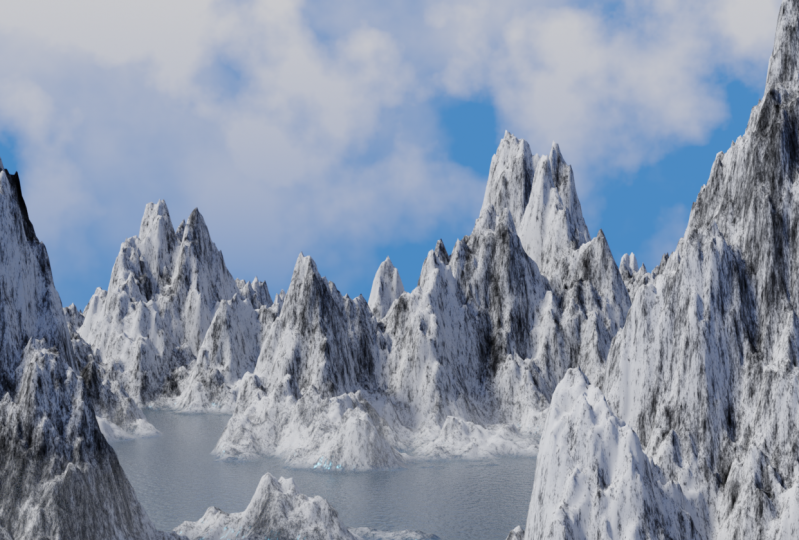
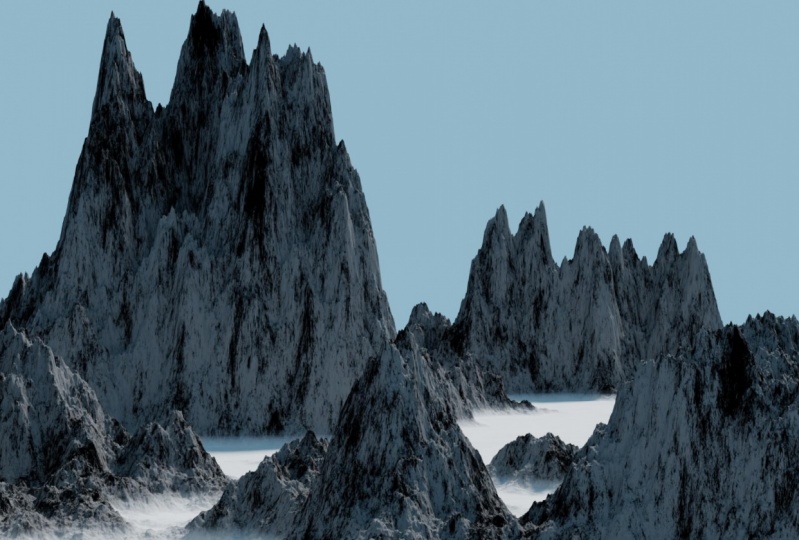
3. Gama de la montaña: ahora mismo, vamos a crear montañas y vamos a crear en específico estas
montañas nevadas que ven aquí mismo y lo que es realmente interesante de esta parte. Este tipo de modelado que queremos que vamos a hacer es que me ha creado completamente procedimentalmente. No vamos a hacer ningún movimiento real alrededor, probablemente yendo dedo del pie en realidad con muy poco. Pero vamos a crear todo esto,
incluyendo los materiales, incluyendo los materiales, simplemente moviéndonos alrededor de los nodos y usando la masa para crear esta cordillera muy
interesante y muy realista. Entonces entrémonos en ello. Entonces esta es la escena de apertura que vamos a iniciar, y lo primero que tengo que hacer es prepararme el ambiente para poder hacer este tipo de modelado
procesal del que estamos hablando. Entonces lo primero que voy a hacer es ir a la configuración de renderizado y esto necesita hacerse en ciclos y bajo conjunto de características, necesita ser experimental. Voy a seguir adelante y cambiar la mente a compute de GPU. Creo que mi GPU probablemente sea mejor que mi CPU, y lo siguiente que vamos a hacer es darle algún lugar donde realmente hacer. El modelo es así que voy a deshacerme de esta unidad. Lindo. Y déjame simplemente encender swing cast para que veas lo que estoy haciendo y voy a sumar , pero golpeando porquería A. Voy a añadir un avión y quiero hacer esto en algo cercano a escala. Entonces para poder hacer eso, el entorno y los modelos que creo necesitan ser algo cercano a escala. Entonces de la forma en que voy a hacer eso, voy a escalar este plan. Y solo para que puedas ver con la longitud de la escala o con la longitud de los planos, son los bordes del plano. Son unos dos metros. Entonces voy a escalar esto 15 100 veces y eso nos da 3000 metros para el avión. Entonces si tuviera tab ahora, se
puede ver que nuestro avión es mucho más grande. El otro modo que quiero prep se ven es hacerla para que sea la distancia de visualización sea
más de lo que es en este momento. Porque puedes ver si me muevo un poco, desaparece y que no se ha ido Es solo que es demasiado grande, demasiado lejos. Entonces voy a cambiar la distancia de recorte. Esto está empezando aquí. Está debajo de los paneles finales. Si golpeo N, este panel va ingresos y voy a cambiar esto a uno e 10. Por lo que esta una vez 10 a la 10. Simplemente significa que tiene 10 ceros podemos ver realmente lejos y ahora se ven aquí no va a desaparecer . Por lo que golpeé siete para ver esto desde arriba. Y desde aquí, si golpeo a Tab, puedes ver que tenemos 3000. Pero voy a seguir adelante y apagar esa longitud de bordes. Y eso es justo aquí en este panel superior. Yo lo puedo tener. Dime cuánto tiempo son los bordes. Entonces eso es casi todo el modelado que vamos a hacer para esto. Entonces lo siguiente que voy a Dio es que preparemos un tipo de ventanas aquí porque vamos a usar el editor shader. Pero no voy a ir a la sombra de ti porque la sombra de ti en realidad tiene algunas cosas que no nos importan que realmente no necesitamos estos dos paneles a la izquierda. Entonces solo voy a salir a nuestra disposición normal. Voy a cambiar este fondo. Ya que no estamos haciendo ningún tipo de animación, voy a cambiar esto por el editor Shader, ¿
verdad? Y así ahora tengo configurado el editor Shader, y necesito empezar a darle los nodos de los que estábamos hablando antes. Entonces para hacer eso, dices que no ves nada aquí abajo y lo sabes. Editor de notas, necesito dedo primero. Dale un material. Entonces con el fin de dar el material, voy a dar clic en la pestaña de materiales por aquí. Propiedades del material, y voy a dar click nuevo para darle ese material, y voy a darle un nombre. Yo sólo lo voy a llamar montaña o montañas. Pero realmente no importa, siempre y cuando pudieras haber sido un nombre que tiene sentido para ti. Y ahora se pueden ver los nodos que tenemos aquí. Entonces lo primero que voy a hacer es deshacerme de esta nota inicial. Nos desharemos de este nodo inicial y luego bajo ajustes. Esto está dentro de la nota dentro de la nota de propiedades del material debajo de ajustes en lugar de bump en Lee. Voy a hacer desplazamiento sobre Lee. Y esto solo nos permite crear desplazamientos basados en materiales y texturas.
4. Capítulo de la montaña 1: cámara y luces: Entonces ahora que tenemos una especie de archivo y la interfaz configurada para hacer lo que queríamos hacer, sigamos adelante y armemos el ambiente para que eso creara las montañas. Se ven naturales o se ven, al
menos de manera normal, que los podemos ver. Entonces lo primero que vamos a hacer es ir a la cámara. Entonces vamos a ir a la cámara por aquí en la vista lateral derecha por aquí, y vamos a hacer clic en la cámara ahora debajo de la cámara. Vamos a ir a las propiedades de la cámara o a los datos del objeto. Pero en este caso, es específicamente para la cámara y al igual que lo hicimos por el medio ambiente en su conjunto lo
íbamos a hacer por la cámara para que la distancia de recorte para la cámara se establezca en 100 metros. Entonces si tocamos cero y miramos a través de la cámara, en realidad es realmente difícil ver algo. Si queremos una especie de zoom hacia atrás, puedo hacer clic en bloquear cámara para ver, y luego puedo usar el ratón y se puede ver que desaparece igual que antes, cuando estábamos solo en la vista tres D. Entonces para arreglar eso, voy a cambiar esto a aquel e 10. Y eso es sólo una vez 10 a la 10. Por lo que 10 ceros. Entonces ahora si me alejo, en realidad
podemos ver cómo se ve eso. Y lo estamos haciendo tan grande porque queremos que nuestras montañas como sea para escalar de esa manera
sabemos que todo lo que estamos creando tendrá sentido. Y no necesariamente tenemos que pensar en hornear tantas cosas porque todo es más realista. Entonces lo siguiente que vamos a hacer es la iluminación. Entonces voy a ir más a año a este panel lateral derecho y dar clic para que ahora sé se selecciona
iluminación. Voy a desrecortar cámara de bloque para ver porque quiero dejar la cámara ahí mismo y luego mi G para agarrar Z para traerla recta arriba. Y normalmente probablemente estemos bien con una fuente de luz puntual. Pero en este caso, no lo
estamos. Nuestro entorno es realmente tan grande. Necesitamos algo que se parezca mucho más al sol. Entonces en realidad vamos a ir a nuestras propiedades de objeto aquí por la luz. Vamos a rápido hijo, correcto y Ahora podemos ver que esto se ve un poco diferente porque tiene este pequeño punto
amarillo en este, tu pequeño Todd amarillo nos dice qué ángulo es la luz solar que ahora, cuando usas luz del sol y licuadora, realmente no importa dónde esté la luz porque toda la luz pasa en el mismo ángulo
exacto en la misma amplitud o magnitud exacta. Entonces todo lo que nos importa es el ángulo. Y ahora mismo no tenemos montañas todavía, Así que este ángulo realmente va a estar bien. Y solo pasa que 1000 estoy mirando por aquí del lado derecho. Hay mucho más de lo que necesitamos para que podamos bajar eso a 10. Y ahora eso es suficiente para ahora sabremos un poco más cuando realmente tengamos nuestras montañas. Pero nuestro hijo está todo listo. Voy a agarrar a Z y luego a subir eso un poco. Y ahora voy a mirar a través de nuestras cámaras en el hit cero en la almohadilla num para ver cómo se ve la cámara. Annette todo se ve lo suficientemente bien para que podamos ver lo que está pasando cuando realmente lo hacemos. Entonces ahora lo vi preparado para que creáramos esas montañas
5. Capítulo de la montaña 2: desplazamiento: Por lo que en esta porción, realmente
podemos empezar a construir estas montañas. Entonces voy a hacer clic en el avión. Voy a hacer clic en el avión aquí, para que eso esté seleccionado y donde en ninguna belleza estaba como teníamos antes. Si no tienes esto, usa sabe chequear. Adelante y comprobarlo para que podamos usar las notas de las que estamos hablando ahora. Material puesto, no tiene nada aquí por el momento. Hay un par de cosas que queremos usar para crear estas montañas. Pero antes del antes que haga eso, voy a poner esto en vista el sombreado del puerto para que podamos ver realmente lo que estamos creando momento es completamente negro porque no hay nada ahí. Pero voy a seguir adelante y golpear turno A en el panel de nodos aquí abajo y no pagar que estamos usando y voy a usar la búsqueda. Por lo general, la búsqueda es la forma más fácil de encontrar cosas. Yo solo voy a escribir textura aquí, y puedes ver todas las diferentes texturas que surgen en La textura que vamos a usar es la textura del ruido. Entonces esa es una forma de hacerlo. También podrías ir a agregar textura y luego textura de ruido. Por lo que no estamos usando ningún add ons ni ningún archivo externo para esto. Pero si utilizaras el nodo Wrangler, agregar eso lo haría mucho más fácil. Pero ahora mismo nos acabamos de despertar, centrándonos en usar el error completamente fuera de la caja. Entonces si conecto este control de ruido Chur, se
puede ver como se ve el ambiente. Ahora estoy haciendo esto. Si realmente hiciera un render, no
se vería muy bien porque en realidad no tengo un shader aquí. Simplemente lo estoy conectando a la salida. Pero con el fin de controlar un poco más sobre lo que un poco más de cómo se ve, me voy dedo del pie también agregar. Entonces voy a decir turno otra vez y soy una búsqueda de coordenadas de textura. Y luego lo siguiente que voy a hacer turno A y voy a buscar el mapeo. Entonces estos dos lo saben. Permítanme controlar cómo se muestra la textura en el dolor. Entonces para estos particulares para estos particulares, voy a usar lo que se llama el objeto, y te voy a mostrar lo que eso significa. Un poquito. Ah, en solo un momento Y luego voy a conectar el vector a la textura del ruido, cierto. Y ahora se puede ver que realmente no podemos ver lo que es, pero eso es porque estos valores aquí no están realmente establecidos a lo que queremos que sean. Por lo que sólo resulta que conozco los valores que mejor funcionan con lo que estamos tratando de hacer. Pero yo simplemente lo tengo por solo meterme con él hasta que tengo algo que me gustó y tú puedes hacer lo mismo. Pero por ahora sabemos que estos valores funcionan mejor para una escala de 0.0 a 1. Sabemos que un detalle el número es 16 que es el máximo que puedes hacer con el deslizador aquí. Y la distorsión sigue siendo cero. Entonces esto nos da una idea de cómo se ve ahora, pues la porción realmente interesante aquí es que realmente veamos algún desplazamiento
basado en eso. Entonces, para tener desplazamiento, habíamos hecho todo lo que se armó en un principio. Pero la otra cosa que necesitas hacer turno a y yo solo voy a buscar D. I s desplazamiento conocido. Y esto sería Esto es lo que da error. El poder de desplazar objetos o desplazar a Vergis se basa en esta escala de grises. Entonces vamos a llevar este factor a la altura. Eso es realmente importante porque estamos controlando lo alto que está cada sección de esto
en el desplazamiento. Ahora, para ver cómo se ve, necesitamos entrar en el momento renderizado, ¿
verdad? Y ahora mismo, realmente no se
puede ver nada. Y eso es porque necesitamos entrar en el panel modificador y en el modificador Adam. Entonces vamos a añadir superficies de subdivisión. ¿ Vamos a poner eso así de simple? Bueno, digamos adaptativo. Esto es lo que le permite cambiar en base a las texturas que estaban usando. Y sólo vamos Teoh, asegúrate de que eso esté todo listo. El último que tenemos que hacer es conseguir que el desplazamiento sea la escala correcta para que la escala de las cosas que estamos haciendo sean mucho más grandes de lo que normalmente hacemos porque estamos tratandode trabajar realmente a escala. Por lo que el número que pasó ordenar mejor para esto es 652.7. Entonces, después de eso, pon eso. Se puede ver aquí que sí tengo cierta cantidad de cambio a nuestro terreno. Entonces esto es precisamente lo que queremos. La forma más fácil de cambiar esto es agregar una nota de rampa de color. Entonces voy a aguantar, enviado soy un arrastre a través de estos dos, y eso sólo los pone juntos, nos
da esta nota aquí, y puedo darle a G para moverla al igual que si fuera un objeto normal. Entonces ahora voy a decir turno una búsqueda. Voy a usar una rampa de color Nota. Voy a colocar la rampa de color. No, ahí. Y a medida que aumente el negro, se
puede ver que lo traigo todo abajo. Y eso es porque el negro es cero y el blanco es uno. Entonces para el desplazamiento, uno lo desplaza lo más alto posible y cero, que es negro, lo
desplaza. No en absoluto. Entonces en este momento esto se establece en tres D. Si quieres saber mucho más sobre este ruido, se llama
textura. Es algo llamado generador de ruido Perlin. Y les animo a que busquen eso. Ahora mismo, sin embargo, vamos a hacer sólo dos D porque en realidad sólo creamos una textura a d y tenemos esta escala, dicho dedo del pie Todas las cosas que ya lo queremos. Entonces todo eso es bueno para ir. Entonces lo siguiente que tenemos que hacer, porque si miras esto, se ve un poco extraño, ¿
verdad? Entonces lo siguiente que tenemos que hacer es darle un shader real. Entonces vamos a hacer algo muy sencillo. Sólo vamos a usar al traidor difuso. Por lo que Blender tiene muchas opciones, particularmente su principal sea sdf más recto que en realidad no necesitamos usar en este momento para tipo de darte una idea de solo cómo usar esto y crear montañas fuera de la caja como lo estábamos hablando de antes. Entonces ahora tenemos estas montañas. La otra cosa que voy a hacer es cambiar estos ángulos de corte en cubitos. Las escalas de cubitos son el Dyson's Gill es lo que permitió lo que nos permite controlar tipo de divisiones que está usando cuando está haciendo sus cálculos. Por lo que una escala de cubitos de cinco no sólo se verá ah mucho más Ah, mucho más facetada en este punto de vista. Pero cuando realmente hagamos el renderizado, nos va a ahorrar mucho tiempo. Entonces sólo para darnos una idea de cómo se ve eso. Voy a golpear F 12. Voy a arrastrar esto hasta aquí para que puedan ver y esto es relativamente rápido y nuestras montañas son en realidad antes de que yo haga eso, vamos a nuestra configuración de renderizado. Y digamos que el 20 resulta que realmente no es gran cosa cuando estás haciendo este tipo de representación sin base la configuración de render real. No hacen tan grande de diferencia en este caso en particular. Pero va a ir mucho mejor. Se va a ir mucho más rápido ahora con ese set a 20 para que puedas ver que
tenemos algo que tipo de monturas parece. No del todo, pero parece como montañas. Entonces ahí es donde estamos ahora mismo. Y ahora estamos en el punto donde podemos agregar algunos detalles más
6. Capítulo de la montaña 3: textura: para que en realidad, cuando vamos a dio, es darnos algunas herramientas. Te voy a dar algunas herramientas que te ayuden a entender un poco mejor. Cómo tipo de organizar tu espacio de nodo. Entonces esto no es un tutorial específicamente en el editor de nodos, pero lo estamos usando. Estamos aprendiendo mucho al respecto. Entonces hablemos un poco de cómo organizarlo. Ahora, una de las cosas difíciles de usar el editor de nodos es no. Uno. De lo que están haciendo todos estos nodos una vez que los pones todos juntos, alguna forma de hacerlo es de que puedas seleccionar múltiples nodos. Puedo ir al nodo y debajo del nodo. Yo puedo escoger, unirme en nuevo marco. Entonces la razón por la que quiero hacer unirme a un nuevo marco no es sólo el grupo ellos, es porque bajo el menú de ítems aquí a la izquierda, puedo etiquetarlo. Entonces sé que esto es desplazamiento de montaña y sólo tratar de hablar con este lugar justo después de esto. Simplemente llámenlos en este lugar. Y ahora puedo ver que todos estos nodos tienen que ver con el desplazamiento de la montaña . Entonces cuando miro esto más tarde. Sé lo que está haciendo ahora Si tab fuera de edición, gemido en objeto, gemido y ahora miro a las montañas. Entonces tenemos una idea de cómo se ve esto como se ve esto. Otra cosa que voy a cambiar es en esta rampa de color. Voy a cambiar esto para facilitar, y eso sólo lo hace así. El lugar que la montaña se encuentra con el suelo es más gradual. Entonces si pongo este lineal donde estaba, se puede ver que son estudiantes. Se paran más altos, pero también son más abruptos, y cambiarlo a facilidad va a hacer que se vea mucho más natural. Entonces si sigo adelante y golpeo F 12 solo para darte una idea, ahora
soy lo que parece. Vemos que soy montañas de hecho están tomando alguna forma aquí. Ahora están un poco suaves, y eso podemos cambiar. Esa cantidad de fascinante y dentada Pene Jaggi es palabra loca. Pero esa cantidad de jag itividad que podemos cambiar en la escala de cubitos, pero eso agrega mucha carga de computación informática a nuestro archivo. Resulta que podemos hacer mucha ayuda a esto simplemente cambiando la textura visual que está en la cima de estas montañas. Entonces voy a seguir adelante y a cerrar eso. Ahora démosle algo de textura a estas montañas. Por lo que la primera parte de la textura que vamos a hacer está completamente basada en otra textura
procesal llamada Musgrave. Entonces para hacer Musgrave reckon, ve a agregar textura. Judíos, Musgrave. Y si solo conecto Musgrave a nuestro difuso ahora te dan una especie de idea de cómo se
ve . Pero vayamos a la vista que no tiene ningún desplazamiento y en Londres y cortemos esto . Entonces golpeo el control y dejo arrastrar sobre esto, y eso corta la conexión. Entonces así es como se ve el Musgrave cuando no tiene ninguna nota de
coordenadas de mapeo o textura adjunta a ella. Pero eso es lo que vamos a hacer. Vamos a adjuntar ahora textura, una materia conocida, para que podamos controlar cómo se muestra esto en la textura o en el modelo o el plano en este caso que estamos usando. Entonces voy a ir al anuncio y bajo entrada. Se pudo ver que tengo grabado este texto. Se conoce y luego bajo add vector, obtengo la nota de mapeo que necesito Así que en este caso, vamos a usar generado y eso solo significa que genera automáticamente las coordenadas que necesitamos. distribuyen a lo largo de este plan y en este momento no necesitamos nada particularmente interesante. Eso lo generado está bien. Entonces vamos a conectar eso al vector y poner un Musgrave. Y esto es ahora lo que terminamos obteniendo. Y esto no es exactamente lo que necesitamos, porque recuerden, estamos haciendo una textura de montaña. Pero resulta que cuando cambiamos estos valores, terminamos obteniendo lo que estamos buscando. Entonces en este caso, para la textura Musgrave, lo
vamos a cambiar a dos D, porque sólo estamos tratando de crear un ritmo de mapa de dos D y cambiar esto a multi fractal. Ahora bien, si te interesa la textura Musgrave, te animo a buscarla. Pero sólo estamos trabajando en el y multi. Fractal es el estilo de textura que queremos de nosotros. Raspar. En segundo lugar, la escala que queremos es 116. Entonces probablemente te estés preguntando 0.7, que es lo que encontré que es lo mejor para nosotros. Seguramente te estás preguntando por qué esta Gail tenía que ser tan grande? Bueno, es porque hemos dimensionado todo para tratar de estar tan cerca de la escala normal como lo sería normalmente. Entonces vamos a poner eso a toda esa escala hasta el 116 y luego vamos a tomar el detalle y poner eso a las 12.9, las dimensiones se van a quedar. O en realidad, vamos a bajar a cero y el aflojar arat e que vamos a dejar en 2.0 solucionario. Eso no es algo que normalmente uso. Um, pero ahora mismo, así que todo está listo para ser una especie de lo que estamos buscando eso. Y ahora mismo, es difícil ver que se trata de una textura montañosa porque se acaba de distribuir por ahí. Pero ahora empecemos a armar algunas cosas. Entonces ponemos nuestro desplazamiento sobre él así, y miramos nuestro entorno. Ahora bien, si miramos de cerca las montañas, podemos ver que esto se parece un poco a una textura de montaña. Entonces lo siguiente que vamos a hacer para que sea aún más como una textura de montaña es darle un poco de estiramiento, así que estirar a lo largo de la Z. Para hacer eso, solo
vamos a juguetear con la báscula. Entonces voy a cambiar la escala aquí a 0.1. El X y la Y va a negativo 0.1. Se podía ver que en realidad hizo una diferencia razonable en la forma en que se ve. Entonces si por hit f 12 para render y miramos nuestro entorno ahora, como se renderiza,
recuerda, recuerda, es renderizando con la escala de texto de cinco. Por lo que lo hará mucho más Ah, mucho más rápido de lo que sería con una escala Dyson mucho más baja pero con menos detalle. Vemos que nuestras montañas son montañas están empezando a parecerse más a
montañas nevadas . Pero todo es la misma textura, ¿no? El suelo no debería parecerse exactamente a las montañas, por lo que necesitamos hacer algunos cambios allí también. Entonces voy a seguir adelante y emocionado de que así la siguiente parte esté separando ese suelo de las montañas
7. Capítulo de la montaña 4: cielo: así que por poco que hayamos hecho, Lo curioso es ya
estamos a punto de terminar. Entonces lo único que tenemos que hacer son algunas cosas. Asegúrate de que esta rampa de color esté configurada para facilitar, y eso simplemente hace que sea más fácil para nuestro entorno hasta donde se encuentra con las montañas. Puntera luce mucho mejor. El otro es que necesitamos enmascarar las montañas desde el suelo. Y para hacer eso, necesitamos una textura que nos diga dónde están las montañas y dónde está el suelo o dónde arranca
la montaña y dónde está el suelo. Entonces ahora mismo, si miramos a este Colorado que está actualmente ahí y sólo ponemos eso en la superficie sólo para darnos una idea. Ahora voy a tomar esto y volver a ponerlo en el sombreado de puerto para que podamos ver cómo
se ve esto . Esto es casi lo que queremos, verdad? Queremos saber dónde están las montañas y dónde está el suelo. Pero queríamos ser mucho más claros en cuanto a dónde está esto. Por lo que queríamos ser blanquecinos para decirnos dónde queremos que estén las montañas, dónde queremos que esta textura esté activa. Entonces para hacer eso, voy a agregar por sentarse una rampa de color otra? No. Y cuando ponga aquí la nota de rampa de color, voy a soltar ahí mismo. Y al principio no hace nada. Y eso se debe a que la rampa de color no toma una entrada de color o entrada en blanco y negro y básicamente la convierte a los colores que están en el ram de color. Entonces para nosotros, pasa a ser blanco y negro. Y debido a que estamos haciendo esto en la materia desplazada, no tiene sentido agregar color. Si estuviéramos haciendo esto con desplazamiento de vectores, en realidad
necesitaríamos todos los canales de color. Pero no estamos así ahora mismo de la forma en que está configurado, convierte todo lo que está pasando a blanco y negro, y la razón por la que no hace diferencia es porque esos colores que en
realidad están entrando en él todavía están justo atrás. Ahora bien, si nos movemos pulsando a la izquierda estos, cambiamos
cómo va, cuánto es negro, cuánto de él es blanco y cómo interpreta los lates entre los dos. Entonces después me moví eso lo más cerca del negro después, um, de las flechas derechas cercanas al negro como pueda. Se puede ver que esta demarcación, sólo
se pone cada vez más inicio, que es lo que queremos. Queremos que haya una clara división entre la zona que es de montaña y la zona que
en realidad es sólo tierra. Entonces voy a cortar esta conexión porque en realidad no necesitamos. No queremos que esta máscara entre en el desplazamiento. Lo que sí queremos entrar en el desplazamiento es lo que había aquí antes. Ahora hablamos antes de hacer que el medio ambiente se vea un poco más limpio. Y una forma de hacerlo es mantener presionado,
desplazar a la derecha, hacer clic y arrastrar a través. Y eso nos da este pequeño conector aquí. Pero para lo que uso estos conectores es para hacer mis líneas mucho más limpias. Entonces cuando selecciono uno de estos,
recojo uno de estos conectores que puede golpear G para grab shift left rapido para agarrar, puedo hacer eso otra vez, y luego puedo agarrar y me puedo asegurar que estén en fila, ¿
verdad? Y si quiero que estén en perfecta línea. No me pueden gustar los dos. Puedo decir s por escala. Entonces por qué cero en realidad escapó s para escala que X escala de suma cero en el X cero, lo
que significa que acaba de ponerse en línea entre sí. Y eso ayuda a que todo se vea un poco más limpio. Entonces ahora que tengo esta rampa de color como máscara, realidad no
queremos poner esa máscara en el material fuera puerto. El material de salida. Queremos usarlo sólo en las montañas. Entonces vamos a agregar algo llamado mezcla ahora mezclar. Shader nos permite tomar a sombrear er er y juntarlos. Ahora, cómo los juntamos se basa en lo que hacemos con el factor en estos momentos. Si sí usamos el deslizador de factor, va a promediar los dos juntos en todas partes. 50 50. Pero lo que queremos hacer es decirle que use esta masa. Entonces tomamos la misa que creamos. Ponemos eso en el shader de mezcla, y luego vamos a tomar la parte difusa, que son las montañas, y poner eso en el conector inferior. Por lo que dondequiera que sea blanco irá a uno de estos y donde sea negro irá a otro. Y esos colores provienen de esta rampa de color. Entonces ahora vamos a poner esa rampa de color en la superficie y podemos ver que esto sí tiene
sentido . Ahora mismo, En todas partes que
tenemos textura de montaña, tenemos montaña y podemos duplicar eso mirando un entorno. Entonces el fondo es negro, que es el suelo y la cima o las montañas son la textura montañosa que creamos Ahora no se ve realmente, mucho
sentido que el suelo sea negro. Entonces vamos a seleccionar rápidamente ese Shater difuso conocí al Shift D por duplicado. Voy a alimentar esto en el fondo y Linda, aumentar la aspereza en apenas un poquito. Ahora, si golpeo F 12 para que lo veas, lo que veremos es que tenemos nieve en el fondo, y luego tenemos nuestras montañas cubiertas de nieve. Pero ahora mismo, las montañas cubiertas de nieve tienen el mismo blanco que la nieve que estamos llamando en el fondo . Entonces no somos blancos donde queremos estar, pero casi estamos ahí. Entonces con el fin de dar a las montañas esclavizadoras más realistas. Mira, les
vamos a dar colores ligeramente diferentes. Entonces vamos a cambiar un y vamos a añadir otro color. Y voy a soltar eso justo antes de que entre en el difuso alguien Un click en la flecha al hacer click en la flecha aquí en la rampa de color El color real de esa flecha que controla cómo interpreta las diferentes entradas que entran en ella aparece en esta barra inferior . Yo me fui. Haga clic y sólo voy a arrastrarlo un poco más oscuro, ¿
verdad? Pero yo sólo quería tener una mirada diferente luego la hierba. Bueno, lo siento. En la nieve, no
hay hierba. Aquí solo está Moni Snow Mountain en esto sabiendo que eso es todo. Entonces ahora tenemos nuestra nieve y tenemos nuestras montañas. Ahora sigamos adelante y etiquetemos que volvimos aquí más tarde sabríamos rápido pro tip. Si quieres una línea estos arriba, debilita,
Alinearlos de la misma manera que lo hicimos para los conectores. Puedo decir escala. ¿ Por qué cero? Y ahora todos están en una fila y ya están seleccionados. Por lo que puedo decir conocido. Y ahora puedo decir unirme en nuevo marco y aquí puedo llamar a esta montaña así textura MNT. Ahora que podemos ver qué es eso Y para objetos como este, también
podemos cambiar la etiqueta y puedo decir montaña ahora. Entonces ahora cuando miramos eso, podríamos decir,
Oh, OK, OK, esa es la máscara de montaña. Y para este, esta es nuestra nieve, así que simplemente podemos decir nieve. Entonces ahora tenemos el ambiente que queremos, pero para sacar unas buenas fotos de él, necesitamos asegurarnos de que esté enmarcado, ¿
verdad? Alguien golpeó cero, y yo voy a tratar de encontrar un buen tiro para nosotros. Entonces lo complicado que voy a hacer clic sobre las entrevistas con cámara, podría moverlo. Lo complicado de tomar fotos o hacer renders de montañas es que si las montañas no se ven grandes, realmente no
se ven reales. Por lo que queremos asegurarnos de que obtenemos las montañas adecuadas en el ángulo correcto y que
todavía se ven grandes. La otra cosa que noté cuando estaba haciendo esto es que las montañas tienden a verse mejor si no hay luz solar directamente sobre ellas. Entonces muchas veces es bueno ver dónde están las sombras desde la luz y se ven las sombras Conner de este lado, y queremos asegurarnos de que con la cámara tan golpeando cero había en el costado Ese tipo de atrapa la sombra . Entonces las sombras que vemos están justo aquí. Y la otra cosa que podemos hacer en el desplazamiento de la montaña cuando movemos lo blanco, eso controla lo alto y tipo de lo irregular que son las montañas. Y tenemos que controlar el negro. Esto bajará un poco nuestras montañas. Entonces echemos un vistazo a eso, realidad fue bajado un poco para que esté en cuadro y vamos a cambiarlo sobre solo un poquito también y tirarlo hacia abajo para que fueran un poco grandes. Ahora le pegamos a un 12 solo para darnos una idea de cómo luce esto. Una vez más, estamos en la escala de cubitos de cinco, por lo que es relativamente rápido. Por lo que obtenemos nuestro deseo de asegurarnos de que la montaña se vea relativamente grande. ¿ Y sabes qué? Estoy bastante contenta con cómo se ven estas montañas. En realidad podemos hacer las montañas. Podemos jugar con cómo estas montañas. Mira aquí tirándolos de todos arriba. Volvamos sólo para realmente dejémoslo ahí. Y ahora si golpeo de 12 se puede ver que hay más montaña a nuestra vista, acuerdo? Y realmente estamos de cerca en esta montaña. Y opté por hacer eso porque quería que se viera grande. Cuando las montañas se ven diminutas, realidad no parecen que esperarías que se vean. Y vemos que también haciendo las montañas. Agregamos un poco más, una zona más montañosa aquí, y también se ve realmente interesante. Ahora siéntete libre de jugar con esto para conseguirlo exactamente de la forma que quieras. Es una última cosa que quiero hacer. Y eso es sólo Teoh. Usa un d ruidoso. Entonces voy a ir al editor de turno. Voy a ir al compuesto er nodos de uso rápido y soy el de trabajos positivos mucho como el shader en turno de emitir Una búsqueda. A lo mejor d fin para jalar el d ruido. Er así que ahora cuando realmente hace la composición, no
va a tener ese ruido en ella que vimos antes. Entonces si golpeo F 12. En realidad no tuve que volver a renderizarlo, pero sigamos adelante y lo renderizamos ahora puedes. Cuando miras esto, puedes ver que la textura que agregamos se ve realmente bien. Se ve bastante realista. Y se tomó básicamente ningún modelado o entender realmente están teniendo que pintar en absoluto, sólo entender cómo es el trabajo de la textura. Ahora, si miras esto, todo nuestro todo ese ruido no se ha ido y tenemos unas montañas de aspecto glacial, así que buen trabajo y te veré en la siguiente.
8. Capítulo de la montaña 5: toque final: Por lo que tenemos todo modelado de la manera que lo queremos. Ahora lo último que podemos hacer que no realmente no se ve afectado por las montañas son dos cosas. Uno afecta a las montañas. El otro no lo hace Hagamos el más fácil ahora. Ahora mismo tengo abierto el editor Shader. Realmente no lo necesitamos abierto. Tengo el er compuesto abierto. Realmente no necesitamos eso. Puedo cambiar eso al editor Shader. Pero cuando rendimos esto vimos volví a golpear F 12. Nosotros renderizamos esto Lo que vimos son ahí algunas buenas montañas pero un cielo gris como
realmente no necesitamos un cielo gris. Sí, podríamos tener un gran cielo, pero yo sería mucho más. Es mucho más interesante dedo del pie Ten un impulso, chico. Ahora el cielo azul que creamos. Podríamos pasar mucho más tiempo dándole nubes y lo haremos, pero solo para darle un cielo azul. Entonces tenemos la idea de cómo se ve para que refleje esa luz azul del cielo. Entonces ahora mismo tenemos esto. Adelante y cambiemos ese cielo muy rápido. la manera más rápida y sucia posible. Simplemente vamos a aumentar la ligereza. Entonces voy aquí a la configuración del mundo aquí, propiedades
del mundo voy a color izquierda, haga clic en color. Voy a arrastrar este dedo azul. Entonces aumenté Qué luz está aquí. El escala de grises lo incrementó dedo del pie blanco. Y voy a tener que sólo que esto sea azul y se puede decir de inmediato que tiene un efecto
diferente porque ahora está reflejando esa vista difusa luz azul que normalmente
veríamos . Entonces si le pego a esa izquierda 12. Ahora bien, aunque el cielo no se vea increíblemente realista, vemos que el reflejo del cielo, la luz del cielo hace que todo se vea ah mucho más realista. Justo antes teníamos ese cielo gris con las Grandes Montañas y era casi como si tuviéramos, ah, cuadro en blanco y
negro. Pero ahora, con el reflejo del cielo sobre esto, las cosas se ven mucho más realistas. Ahora, lo que parece más poco realista es el hecho de que tenemos ese cielo perfectamente azul sin Grady ni nubes ni nada por el estilo. Y vamos a cubrir cómo poner un cielo en otro video. Pero ahí tienes la otra cosa que podemos agregar, y hablé de esto un montón de veces es que podemos cambiar esta escala de cubitos. Va a ser un poco difícil de ver. La habilidad Dyson, si no recuerdas, está bajo el modificador. Agregamos para dispersión subsuperficial. Ahora eso es con simple y agregar adaptativo, con la opción adaptativa marcada, que tenemos que hacer para este tipo de desplazamiento. El modelado se establece en cinco ahora. Si aumento esto a, por ejemplo, nada cambia aquí porque esto tiene que ver completamente con cómo realmente hacemos el renderizado. Si quisiéramos sumar más detalle aquí, podría aumentar este número. No lo voy a aumentar mucho porque va a ralentizar mucho mi computadora. Pero si aumentamos la escala de Dyson y ahora golpeo F 12 vas a ver que va a tardar mucho más en hacer realmente el render. Pero la diferencia es que el detalle del render va a ser mucho mayor. También dije antes que eso no hizo una gran diferencia por la textura reutilizada, y eso es cierto. Ciertamente puedes salirte con la tuya con Ah mayor escala Dyson, como cinco o algo incluso más que eso y aún así tener montañas de buen aspecto. Pero en este caso, quiero que veas lo que agregó para seguir adelante y disminuir esa habilidad Dyson. No desde mi computadora. Yo no haría nada menos que 1.5 porque lleva una eternidad. E incluso he tenido la computadora por completo. No la computadora se congeló, sino la licuadora congelada porque la habilidad Dyson era demasiado baja. Por lo que quieres que esto haga esto con moderación. Entonces si miras de cerca esto, puedes ver que aquí hay más detalle. Entonces había antes, en mi opinión, porque estamos usando una textura tan buena para la montaña. En realidad no necesitamos esa habilidad de picar en cubitos más baja. Pero puedes ver si lo miras de cerca que sí tenemos una cantidad decente de detalle extra que antes no teníamos, y ciertamente se ve mucho más realista. Por lo que te dejo eso completamente a ti con si quieres tener una
habilidad Dyson mayor o menor . Pero ahí lo tienes. Montañas, sin agregar ons, sin nada descargable. Simplemente usando la licuadora directamente de la caja.
9. Conclusión de la base del capítulo de la montaña: Ahora que ya sabes hacer tu propia línea, me encantaría verte realmente hacer tus propias Montañas de seguir adelante y hacer eso y hacer tu propia montaña. Sube eso. Y no puedo esperar a ver cómo se ve.
10. Introducción a los límites de la nube: Entonces si te interesan tres luces D y específicamente la parte de tres luces D que incluye vida al aire libre y que podría ser iluminación al aire libre que viene, eso es en realidad para el interior. Pero la iluminación que entra por las ventanas, hay
que entender de qué se compone esa luz. Por lo que en muchos casos, este tipo podría ser un montón de colores diferentes. Pero si solo tratas de hacer lo que es lo más normal y pases sucede lo más frecuente el cielo está hecho tanto del sol, la luz del aturdimiento como también de las nubes y del azulado del cielo detrás de las nubes. Entonces en lo que nos vamos a centrar ahora mismo es crear esa mezcla de azul y nubes que puedes usar para muchas cosas diferentes. Ya sea que estés hablando de iluminación, estar afuera o si estamos hablando de dejar que el interior usando ventanas desde el exterior
11. Capítulo de la nube: configuración de la escena: así que si queremos crear un ambiente que tenga un tipo basado en la nube en él, lo
primero que tenemos que hacer es configurar la escena para que podamos ver exactamente cómo va a ser eso . Entonces lo primero que voy a hacer es deshacerme de este cubo por defecto, y voy a sumar en juego. Ahora, este avión es sólo nos da una idea de lo que es el suelo y normalmente a la balanza estaban hablando. Habría alguna curvatura debido a la tierra, pero no nos vamos a preocupar por eso. Aquí lo voy a escalar para que sea algo similar a las escalas que nos
importan cuando realmente estamos tomando renders. Entonces si golpeo siete dedos miro esto desde arriba y voy a seguir adelante y hacerlo para que
puedas ver el borde así si selecciono esto, puedes ver que la longitud del borde es de dos metros. Entonces vamos a escalar eso un poco a partir de la escala hasta 1500 veces. Entonces ahora si escalo y tengo adentro, se
puede ver que ahora tenemos 3000 metros, que creo que son aproximadamente 600 kilómetros o así solo para mantener las cosas en las escalas que queremos para tener una luz completamente natural. Ahora, el problema con cuando estás haciendo cosas que son así de grandes, la cámara y el reporte realmente no está configurada para ver esas distancias. Entonces lo que vamos a hacer ahora es cambiar la vista para que podamos ver eso. Entonces para recortar distancia, vamos a dejar el 0.1 y vamos a cambiar la distancia de recorte final a una e 10. Y eso sólo significa una vez 10 a la 10. Y eso asegura que sea uno con 10 ceros detrás. Eso asegura que podamos ver todo en nuestra escena. Ahora vamos a hacer lo mismo por la cámara ahora mismo. El recorte de la cámara distancia. Está configurado para terminar a 100 metros. Entonces vamos a cambiar ese dedo del pie uno e al décimo 1 con 10 ceros detrás de él, y ahora nuestras cámaras van a poder ver esas distancias. Por lo que golpeamos la almohadilla numb cero. Estamos mirando el avión ahora mismo, pero voy a bloquear cámara rápida para ver Y entonces sólo voy a cambiar mi vista para que
pueda ver en parte mi superficie que acabo de crear y luego el entorno que vamos a crear . Entonces ahora que eso está todo listo, voy a crear una cúpula. Ahora, hay dos formas de hacer esto. Podrías hacer esto con la cúpula. O puedes hacer esto usando los ajustes del mundo y preguntarte te voy a mostrar a los dos. Pero la primera forma que te voy a mostrar es el método aburrido. Sólo para que tengas mucho más control de ello. Entonces voy a añadir una esfera UV y por supuesto, no se
puede ver al principio. Pero si golpeo periodo de almohadilla entumecida, se
puede ver que se desgarra simplemente realmente pequeño. Entonces voy a tabular en modo edición, y ahora puedes ver todos estos números que hace que sea mucho más difícil de ver. Entonces voy a volver a mi menú aquí en la parte superior, y voy a correr rápido así que no necesito ver esas alas de borde. Pero lo voy a escalar 1500 veces, igual que hice con el otro entorno. Entonces ahora si vemos nuestro entorno. Vemos que la cúpula tiene aproximadamente el mismo tamaño que el entorno que acabamos de crear. Ahora lo siguiente que voy a hacer si escalar esto en la Z, ¿no? Y la razón por la que estoy haciendo eso es porque no estoy haciendo todo curvado como la
superficie de la Tierra sería curvada. Entonces va a parecer que si la dejé como una esfera grande y si un hit cero aquí, se
puede ver como se ve esto. Si lo dejaba como una esfera grande, parecía como si estuvieras en una cúpula en vez de en la tierra. De lo que necesitamos el ambiente dedo del pie tienen nubes y el techo que parece salir más arriba. Entonces por esa razón, estamos acercando el cielo un poco más al suelo, que es como se vería si realmente estuvieras mirando un entorno porque las nubes bien en órbita, están más cerca de la tierra. Lo siguiente que vamos a hacer voy a volver a tabular en modo edición, y sólo voy a escalar esto porque así sería el cielo sería mucho más grande que el suelo que estamos mirando y luego en la escala, mareado hacia abajo sólo un poquito más. Y ahora tenemos esta cúpula que estaban dentro de derecha. Y luego cuando golpeo cero dedo del pie buscar almohadilla entumecida cero para mirar a través de esto, recibir que estamos dentro de esta cúpula y podemos, por
supuesto, hacer cambios a esto. Podría estar preguntándose por qué estoy tocando en modo de edición para poder hacer el escalado. Y eso es solo para que cualquier escala que haga sea la cantidad predeterminada de escala. Como si hiciera todo el escalado aquí, a veces obtienes algunos artefactos y problemas con el hecho de que has escalado, pero esta no es en realidad la escala predeterminada que es eso. Entonces estoy haciendo todo mi escalado y Edenwald para asegurarme de que eso no suceda. Entonces lo siguiente que queremos hacer es realmente crear algunas de estas texturas para el globo.
12. Capítulo de la nube 2: Clouds pequeñas: Ahora estamos listos para crear el anillo de textura que necesitamos para nuestra esfera Earth Dome cosa que estamos creando aquí. Y lo primero que voy a hacer es cambiar este dolor de fondo aquí abajo al
editor Shader . Y la razón por la que no estoy usando los espacios de trabajo para esto como podría escoger diferentes
espacios de trabajo . Y la razón por la que no estoy escogiendo el shader, el espacio de trabajo de sombreado solo causa que no necesito todas estas cosas a un lado. Sólo necesito el puerto de tres d v en el shader Editor, Así que esto está bien para mí. Entonces voy a crear un nuevo material. Entonces voy a los materiales, Tad, hago clic en nuevo y voy a llamar a esto nubes porque eso es lo que estamos haciendo. Entonces llamo a esto nubes, y voy a seguir adelante y deshacerme de este principio ser FDS porque realmente no necesitamos eso ahora mismo. Sí necesitamos la salida material, pero no necesitamos las nubes. Entonces lo siguiente que voy a hacer es golpear. Cambia una búsqueda y voy a usar la textura del ruido y encontrarás que la
textura del ruido es una de las arquitecturas más mamarias que tienes a tu disposición. Está basado en algo llamado Perlin Noise and Blunder tiene dos de los filtros de ruido Perlin . Entonces es un patrón fractal. Y si quieres más información al respecto, siéntete libre de buscarla en Internet. Pero es realmente interesante. Lo siguiente que vamos a hacer es tener una textura coordenada a esto. Entonces para hacer eso, volvemos a dar turno un nuevo, vamos a buscar y solo golpear txt nos da esa textura coordenada hit shift de nuevo porque ahora quiero el mapeo. Ahora, estas dos cosas me dan la capacidad de controlar cómo se distribuye la textura a lo largo de la superficie ahora mismo. Entonces vamos a ir con objeto en este momento y ver si eso nos funciona. Y luego voy a tomar el componente vectorial pero apenas a la izquierda haciendo clic aquí en el
componente vectorial del ruido. Ahora bien, no
ves nada inicialmente porque no estamos en el puerto de vista correcto, así que queremos estar en el que nos permita ver o previsualizar cuál es la textura. Y ese es este de aquí que es el segundo a la izquierda. Uh, actualmente
estamos en E V, que es el puerto de vista en tiempo real. Motor de render en tiempo real. Entonces eso está perfectamente bien para que nos quedemos ahí. Y si miramos realmente de cerca, podemos ver este ruido, que es lo que hemos seleccionado. Pero resulta que cuando estás haciendo nubes, también
es un tipo de ruido, ¿no? Pero lo que no tenemos configurado aquí en este momento son los parámetros que realmente queremos. Entonces ahora mismo resulta que sé que la escala que necesitamos es de 9.0. Y también sabemos que el detalle que queremos un 6.9 y otra cosa que vamos a agregar es un color alrededor de color carneros aire realmente útil cuando estamos haciendo algo como esto porque
nos permite controlar cuánto de la oscuridad versus el color claro o lo que sea perímetros que estás usando. Entonces en este momento, nuestro material genera este conjunto y se puede ver cómo podemos cambiar ese entorno. Entonces el objeto no parece que nos haya dado lo que necesitamos, y podemos cambiar a generado, y vemos que eso marca la mayor diferencia. Por lo que usamos objeto. La escala era realmente baja, por lo que podríamos haber cambiado la escala, pero generado no mucho mejor trabajo. Entonces cuando escogimos objeto, todo se basa en el tamaño del entorno y donde está el origen, que es este inicio naranja aquí. Por lo que se genera se nos da lo que necesitamos aquí y ahora. Ya puedes ver si cambié. Si cambio donde tenemos este deslizador, ¿cómo se ven las nubes? También cambio, correcto. Y así es como podemos hacer cambios en el medio ambiente. Entonces quiero que todo no sea necesariamente todas las nubes, así que esto nos da un conjunto de nubes más pequeñas. Pero, ¿por qué no tenemos nubes un poco más grandes aquí? Entonces esto nos da unos cielos nublados aquí, y esto es lo que buscamos. Pero también vamos a agregar nubes más grandes, porque cuando miras a este tipo, tienes nubes pequeñas y nubes grandes, y vamos a tomar esas cosas y ponerlas juntas
13. Capítulo de nuez 3: Clouds grandes: Entonces tenemos las nubes en esta escala, pero queremos poder agregar alguna variedad en nuestro cielo. Entonces vamos a añadir otro conjunto de nubes. Entonces la forma más fácil de hacer eso, voy a golpear el control, Estar por lo siento. Yo solo voy a golpear B por Bak Select. Y vamos a casilla seleccionar estos dos minutos turno D para duplicarlos porque se basa en el mismo proceso. Y voy a tomar a la izquierda rápido en el nodo de mapeo y conectarlo al
nodo de textura de ruido . Y luego voy a tomar esta rampa de color, y la voy a conectar a la salida de material y ya ves que nos da lo mismo porque son idénticos en este punto. Pero lo que realmente queremos hacer es cambiar la escala de estas nubes. Entonces ahora mismo, voy a aumentar esta escala, y lo que busco es darle a las nubes Ah, factor de forma
más grande que el que estábamos usando antes. Entonces mientras miro a través de esto, solo
quiero conseguir un ambiente que se vea un poco diferente. Entonces puedes ver ahora que no es blanco como variado y el cielo y las nubes son mucho más graduales. Por lo que esto nos da dos looks completamente diferentes para las nubes. Entonces si me inundo con uno en la parte superior, ve que las nubes son mucho más pequeñas. Y si conecto éste al fondo, ves que estas nubes son mucho más grandes. Entonces ahora todo lo que necesitamos hacer es agregarlos juntos. Entonces si golpeo turno en el turno A y lo que vamos del dedo del pie, agrega cómo los vamos a sumar. Está usando la mezcla RGB por lo que podríamos usar un shader de mezcla. Pero en este punto, realmente solo queremos mezclar colores. Entonces tomamos la de arriba,
que son nuestras pequeñas nubes, y con el fin de hacer un seguimiento de qué es qué? Lo que podemos hacer es ir por aquí y hacer click izquierdo sobre el ruido, la
textura y debajo de la etiqueta en realidad podemos decir nubes pequeñas de esa manera, y ven aquí que ha cambiado y podemos hacer lo mismo aquí para que podamos decir
nubes grandes . Y lo estoy haciendo porque árboles de nodo y sin textura. Al usar el editor de notas para hacer diferentes texturas, las cosas se pueden complicar y trato de hacer lo que pueda hacerlo para que regresemos y
miremos esto. Ya sabes qué en el mundo estabas haciendo la primera vez, Así que voy a conectar esta parte inferior con las grandes nubes. Teoh se mezclan rgb y luego enchufaron la mezcla rgb en nuestro servicio. Entonces ahora ves que tenemos tanto las pequeñas nubes y también tenemos estas nubes grandes. Y sólo para hacer las cosas aún más ligeramente complicadas y mawr controlables, voy a añadir otra rampa de color. Por lo que controlar una búsqueda un tipo en el color corrió pero podría haber hecho turno D también para duplicar uno de los otros Clarence que teníamos. Y ahora puedo controlar todo el entorno a la vez, O puedo controlar los aspectos individuales como puedo controlar sólo las nubes más pequeñas, o puedo controlar sólo las nubes más grandes. Y entonces también puedo controlar cómo se mezclan sus juntos. Entonces ahora mismo, el ajuste tenemos la mezcla. RG más allá está funcionando perfectamente para nosotros. Pero yo diría que probablemente tengamos demasiadas de las nubes grandes. Entonces en lugar de usar la mezcla aquí Lo que voy a hacer es aumentar el negro y eso los va a hacer apenas un poco menos Y esto me queda realmente bien. Entonces estás mirando esto y estás pensando porque puedo leer tu mente es
blanco y negro como,
Wow, Wow, ¿por qué haríamos esto todo en blanco y negro? Entonces para hacerlo pero colores lo queremos todo lo que tenemos que hacer es usar otra mezcla RGB Así que todo lo que voy a hacer esta vez es left Click it hit Shift D y voy a soltar eso en su lugar y esta vez lo voy a conectar al factor. Ahora voy a eliminar este de abajo manteniendo pulsado el control y arrastrando a la derecha por eso y voy a cambiar uno de los colores azul. Por lo que ahora se puede ver que tenemos algunas nubes azules. Ahora voy a cambiar este dedo del pie juego blanco que puedes ver esto un poco mejor. Y solo voy a trabajar con esto hasta que tengamos un color cielo en el que podamos ponernos de acuerdo Looks OK, así que esto casi lo teníamos justo ahí. En realidad, resulta que sé porque hice esto antes de eso el mejor color que necesitamos. Va a funcionar para nosotros. Voy a ir a Hex, y sólo voy a pegarlo aquí porque sé que este color escribe lo mejor. Entonces si quieres usar este Oops, vamos a deshacer eso. Entonces ese es el color. Ahora bien, si quieres usar esto tú mismo, puedes ver si yo No, sigo cambiándolo. Necesito realmente dejar de hacer eso. Entonces si me acerco y miras esto, puedes ver que tengo son valor de 0.61 punto 231 Puedes detener el video aquí compuesto y poner esto para ti o en el hex. Simplemente puedes escribir 4684 mayúscula E a No creo que el caso realmente importe, pero podría. Y eso nos da esto aquí que parece nubes en el cielo. Ahora, si echamos un vistazo a través de una cámara, podemos ver que Ah, las nubes hacen especie de ese cielo sí parece que tiene alguna nube, así que también podemos hacer estas nubes un poco más oscuras, un poco más ancho aquí mediante el uso de este color ram y esa es la razón por la que lo ponemos aquí es por lo que
tendríamos el control sobre estas nubes. Entonces ahora tenemos este ambiente. Ya casi terminamos. Donde el cielo está a la vez nublado y azul. Lo siguiente que tenemos que hacer es controlar por dónde comienzan estas nubes.
14. Capítulo de la nube 4: degradados: Ahora no tenemos que hacer esto, pero sí queremos controlar dónde están las nubes porque podría haber un caso el que
queremos que las nubes se desvanecen en cierta porción. Ahora mismo, la forma en que está configurada, podrías usarla completamente así y estarías bien. Pero también, es una buena manera de mostrarte cómo enmascarar y enmascarar cosas diferentes. Entonces para crear una porción donde debajo de la cual no hay nubes donde no nubes, lo que vamos a hacer es crear una máscara usando el derecho de gradación, y hay un montón de maneras de hacerlo. Pero vamos a hacer esto. Probablemente sea una de las formas más fáciles. Entonces lo primero que voy a hacer es que voy a añadir una derecha X y Z separada. Y a medida que enchufar la x y Z separada, también
voy a enchufar, jugar esto en la nota inferior, ¿
verdad? Y solo para hacer las cosas más fáciles, golpeo ,
cambio ,
derecho, clic y arrastre, y puedo agregar uno estos conectores y solo estoy usando eso para hacer que las cosas se vean un poco más fáciles de ver. Entonces si miro mi esfera o mi óvalo ahora se puede ver que va desde el dedo del pie negro blanco, que es una tía abuela. Ahora. Esto significa que donde es negro, el valor es cero. Y donde es blanco, el valor es uno. Entonces va de 0 a 1, lo cual tiene sentido porque queremos un Grady. Y podríamos haber usado el Grady en textura. Y solo para darte una idea de cómo es eso, te mostraré cómo es el Grady Intestino. Si pongo la gradación y la textura aquí y enchufar eso y luego enchufar esto aquí, se
puede ver que nos da algo exactamente igual. Pero lo que no hace es darnos una manera fácil de controlar dónde está este cero, correcto. Entonces si conecto la X aquí, entonces este lado izquierdo es cero. Pero si conecto el por qué, se
puede ver que algo perpendicular. Entonces veamos esto desde arriba. Entonces la X una vez conectada, está aquí de izquierda a derecha, y si hago el por qué, es de arriba a abajo y en este caso, queremos que el horizonte vaya tipo de línea. Entonces vamos a usar la Z. Así que ahora la porción oscura es la parte inferior y que es cero y la parte superior es una. Entonces si vamos a usar esto como máscara, lo que le estamos diciendo a la licuadora que haga es que las partes que son blancas son una cosa en las partes que son negras son otra y luego las hace dependiendo de lo negras o lo blancas que sean en
realidad. Entonces Z es lo que buscamos y por qué estamos usando X y z separadas Así que lo siguiente que vamos a hacer es agregar esa rampa de color toda importante. No, porque eso nos da control sobre dónde está eso. Y ahora mismo queremos que el horizonte esté justo aquí en el centro. Entonces golpeé el número que uno, también. Vea esto desde la vista lateral o desde la vista frontal, y voy a cambiar esto hasta que esté justo aquí en el sensor. Entonces ahora el fondo es negro en la parte superior es blanco, así que si íbamos a mezclar dos cosas diferentes, esa mezcla sería diferente. en la parte superior desde abajo, lo que obviamente entiendes. Entonces ahora que tenemos ese radiante, podemos empezar a mezclar estas cosas juntas.
15. Capítulo de la nube 5: máscara de Horizon: Entonces ahora que tenemos la rejilla de lo que estábamos hablando antes y tenemos estos sets off nubes, quiero mostrarles cómo decidir dónde están viendo estas nubes y dónde no están. Entonces vamos a tipo de anuncio lo que es como,
ah, línea de horizonte, horizonte, pero en realidad no ah línea de horizonte. Entonces para hacer eso, necesitamos usar esta rampa de color aquí como máscara para decirle a error dónde queríamos mostrar. Entonces para hacer eso, vamos a usar otra mezcla. RGB. Entonces yo voy a hacer eso. Voy a dejar click en él, pegarle cagada D y luego se le cayó eso en su lugar. No en este caso. Queríamos ser el factor similar a lo que teníamos antes. Entonces voy a mantener pulsado el control, derecha, hacer clic y arrastrar sobre, luego recoger. Haga clic. Conecta eso al factor. Ahora voy a alimentar a las nubes en la parte superior. Entonces en este momento, las nubes se alimentan a la parte superior, pero en realidad no se está mostrando. Las nubes en la parte superior están mostrando las nubes en la parte inferior. Entonces en ese caso, me voy a conectar al fondo y voy a Teoh, córtalo ambos por error. Voy a conectarlo al fondo esta vez. Es eso lo que acabo de hacer? No. Entonces me conecté al fondo y tengo justo lo que busco. Por lo que la parte inferior es todo azul y la misma parte superior tiene esta región con las nubes. Ahora bien, si queremos que las nubes sean un poco más prevalentes, podemos cambiar eso aquí con este slider de color Ram. Y por eso lo pusimos ahí para poder controlar todo de forma independiente. Entonces ahora tenemos las nubes en la parte superior y tenemos diferentes variaciones de nubes alrededor. Ahora, si golpeo el número a cero para que te dé una idea de lo que parece la cámara, podemos ver que las nubes de muy llano bancaron y si eso es lo
que quieres, está bien. Si tienes no es lo que quieres. Podemos aumentar su blanco aquí y podemos hacerlos mucho más pronunciados. También puedes cambiar cómo se muestran realmente las nubes cambiando este número
cambiando esta rampa de color aquí. Por lo que tienes mucho control sobre cómo se manifiestan las nubes en tu entorno. Ahora bien, si realmente quieres rotar la escena, que un par de formas de hacerlo la primera forma es que solo podemos seleccionar la esfera, golpear nuestra para rotar y Z y no debilitar. Simplemente gira a este tipo. Ahora bien, esto es un poco más simple de lo que haríamos si estuviéramos usando las coordenadas mundiales, usaríamos el fondo mundial. Para hacer eso, te
mostraré cómo vamos, cómo podrías hacer eso. La otra cosa que podrías hacer es cambiarla aquí abajo. Entonces estamos usando el mismo mapeo conocido para todo. Por lo que también podríamos cambiarlo aquí. Pero ese cambio es un poco sobre el medio ambiente de cambiarlo aquí atrás para que
veas que lo estamos girando. Pero estamos obteniendo un efecto ligeramente diferente cuando hacemos eso. Entonces esa no es la mejor manera de hacerlo. La forma más fácil de hacer eso es a partir de aquí es sólo cambiar el globo en sí mismo. Y esa es una de las razones por las que lo creamos así es porque si
alejamos, tenemos el máximo control sobre cómo se muestra esto, y si queremos
rotar, cambia escala que podemos hacer todas esas cosas
16. Capítulo de la nube 6: nueces mundial: Entonces lo último que te voy a mostrar es cómo aplicarías este mismo nerd igual. No árbol, también, el medio ambiente mundial en lugar de una cúpula. Entonces para hacer eso, voy a ir en el mismo editor shatter shader, y voy a escoger mundo. Pero antes de hacer eso, voy a golpear ser para box select y me voy toe box, como todo excepto la salida material. Y luego voy a golpear control C copia del dedo del pie. Y luego voy a ir a la configuración mundial aquí y solo para asegurarme de que puedas ver todo lo que estoy escribiendo. Por lo que ahora me voy a asegurar que se seleccionen nodos de uso en África También sobre la
configuración mundial . Aquí dice, voy a hacer clic en usar nodos y se puede ver que eso realmente desclip de salida. Entonces, con
el fin de saber realmente, si estás usando sabe necesitas mirar aquí y ver. Asegúrese de que eso esté seleccionado. Entonces voy a dar click por aquí y estoy en una caja fuerte y hombro ser entonces G para agarrar para poder mover todo a un lado. Ahora voy a tomar la salida de nuestro no árbol de antes y poner eso en el color
del fondo. Ahora no se puede ver esto inicialmente debido al tipo de vista previa de sombreador estaban en. Tenemos que ir a la re entrevista en este caso, y eso es aparecer en el lado derecho. El tabulador. Eso siempre está bien. Y si miramos al cielo, podemos ver las nubes que ponemos. Pero desafortunadamente están un poco demasiado altos. Pero por suerte tenemos la capacidad aquí de traerlo más bajo. Entonces si le pego Lo siento, no si le pego. Si voy aquí a la misa, ese tipo de controles que puedo arrastrar esto a la izquierda y se puede ver que ahora
eso la baja. Derecha Y Aiken también golpeó el lado derecho, y eso también aumentará la vibración de la misma. Por lo que ahora tengo aquí esta línea de horizonte. Ahora, si lo quieres aún más bajo, aquí
hay este curso Z que cambiará el aspecto del mismo. Por lo que también podrías hacer se cambia thes e ubicación aquí, y eso lo cambiaría también. Uh, esa es probablemente una especie de forma más difícil de hacerlo. La otra cosa que puedes hacer es por aquí en la rampa de color. Sepan que controla esto. Voy a acercar un poco, seleccionar este, y sólo voy a hacerlo un poco más ligero, ¿
verdad? Y a medida que lo hago un poco más ligero, se
puede ver que las nubes comienzan a llegar más abajo a nuestro entorno. Entonces si no quieres eso, si quieres que sea una línea más específica, puedes oscurecerla aquí. Y luego se puede controlar dónde está también esa línea, moviendo estos moviendo estos pero moviendo estos deslizadores aquí para que realmente no podamos alejar y ver nada. Pero podemos mirar el cielo y dar una idea de sentencia. A continuación, lo último que podemos hacer es mirar a través de la cámara. Bueno, en realidad, mirando la cúpula aquí. Pero si golpeo h, podemos esconder eso. Y ahora este es el cielo real que miramos que creamos. Entonces este es el cielo. Y si queremos ver la cúpula, voy a golpear a todas las edades. Teoh un Seleccione eso. Y ahora si vuelvo a nuestro objeto y no podría cambiar. Puedo cambiar dónde está esa línea del horizonte. Entonces si queremos que se desvanezca a medida que llega a la medida que llega al piso del suelo, podemos hacerlo. Y eso es lo que hemos hecho aquí. Y ahora si me alejo, se
puede ver cómo se ve esto. Es decir, se
puede ver que también tenemos un cielo más grande, así que así es como se puede crear un cielo sobre el que se tiene todo control.
17. Conclusión de la capitalización de la nube: De acuerdo, entonces ahora ya sabes hacer el cielo perfecto. Quiero ver cómo se ve cuando haces tu propio cielo. Así que adelante y haz tu propio renderizado celeste subido y déjame ver cómo se ve.
18. Introducción a la base del capitulo de hierba: Bienvenido a otro tutorial increíble. Es bueno tenerte hoy con nosotros. Vamos a crear pastos dinámicos increíbles, que están mirando aquí mismo. Y a medida que creas modelos con licuadoras y quieres hacer animación diferente, probablemente en algún momento quieras crear hierba. Y cuando creas una digrema, es posible que realmente quieras que esa hierba se comporte como hierba real ya que está soplando en el viento. Y eso es lo que vamos a hacer hoy. Lo que es aún más sorprendente de este tipo particular de pasto, o lo vamos a hacer, incluye casi 0 modelo a menos que sean todo lo que vamos a hacer es crear dos aviones. Ibas a usar licuadoras, sistema de
partículas, y luego estás listo para ir. Este es un tutorial súper fácil, súper rápido sobre la creación de hierba real dinámica. No puedo esperar a ver lo que creas.
19. Capítulo de hierba 1: Particles: alguien que estás creando pasto dinámico, de
buen aspecto. Es sorprendentemente fácil. Entonces sigamos adelante y empecemos. Lo primero que voy a hacer es deshacerme de este cubo predeterminado porque en realidad no necesitas un cubo. Pero sí necesito y un turno de minutos a para agregar y voy a añadir un avión aquí. Ahora bien, eso es casi todo el modelado que realmente necesitas hacer. Lo siguiente que voy a hacer es seguir adelante y crear mi objeto dinámico. Entonces vengo aquí a mi panel y voy a seleccionar la pestaña de propiedades de partículas. Voy a darle al plus para seguir adelante y agregar una propiedad de partículas Y solo por ahora,
para mantener todo recto, voy a llamar a este vestido principal. De esta manera, podré decir qué es cuando haga más de uno de estos, porque vamos a hacer eso en el futuro. De acuerdo, entonces tenemos nuestra propiedad de partículas, y lo siguiente que quiero hacer es hacer de esto una partícula de pelo porque la hierba se parece mucho pelo, y así se comporta de la manera en que queríamos comportarnos así que ahora mismo no necesitamos 1000 partículas. Vamos a hacer esto con 100 partículas, y vamos a tener mucho más de 100 partículas. Eso vamos a aumentar con algo llamado Niños que verás en un momento. Pero vamos a seguir adelante y disminuir este número a 100 como se puede ver, eso disminuyó el número total de hebras que teníamos aquí. Ahora, lo que vamos a hacer también es disminuir bastante la longitud. Entonces vamos a hacer esto para que sea más o menos a escala. Entonces voy a elegir tres pulgadas. Y lo genial de la licuadora es que puedo seguir adelante y poner pulgadas en, Aiken, digamos tres y luego termino y eso va a convertir de inmediato. Si no eres de Estados Unidos. Eso es alrededor de 30.7 60 de lo que dije, pero ese es el número real. 600.762 metros. Si sabes qué pasto alto te gustaría poner en metros, eso está perfectamente fino o poner en centímetros para eso, para el caso. Entonces en este momento tenemos el pasto en longitud. De la forma que lo
queremos, vamos a dejar la semilla. El mismo. Es así como el pasto está un poco situado para que utilice un generador de números aleatorios. Voy a dejar los segmentos dedo del pie cinco. Me parece que algo menos o más que ese tipo de actos es gracioso cuando estamos cambiando las
cosas . Entonces lo siguiente que queremos dio es agregar la dinámica del cabello. Entonces esto es una especie de cómo se comporta la física del cabello. Entonces le voy a dar un cheque a eso. Voy a dejar los pasos de calidad a las cinco. Cuanto más aumente esto, más potencia informática va a tomar. La fuerza del ping gold tiene que ver con la rigidez, pero no es del todo sencillo. Pero sí nos preocupamos por la física estructural de lo que estamos viendo. Entonces sí nos preocupamos por ello. Y este es el tipo estructural de dinámica del pasto que estamos viendo. Entonces Vertex Mass. Que es como lo pesados los pastos. Ahora mismo, está establecido el 0.3 y para la hierba, eso es demasiado pesado. Entonces vamos a poner esto en punto cero 01 kg y eso va a hacer que el pasto sea menos pesado en su 0.3 probablemente caería bajo su propio peso. Lo siguiente que vamos a hacer es la rigidez. Se podría pensar en esto como lo fácil que se doblará la hierba. Entonces la rigidez ahora mismo, como antes Está un poco demasiado caliente. Si en realidad lo iban a disminuir en 10 por un factor de 10 en realidad, por un imán por un orden de magnitud hacia abajo Así 0.5 y luego aleatorio, que es cuánto pueden pasar estas diferentes características dentro de todas las hebras que son en ahí. Vamos a cambiar eso a 0.147 Y me parece que esto nos da la cantidad correcta de variabilidad para darnos lo que parece hierba realista y luego amortiguar. Vamos adelante y nos vamos a 0.5. Entonces si piensas en cuando un resorte se mueve o algo oscilado, como
que pierde energía o eventualmente deja de moverse. Y eso es lo que es amortiguar. Y 0.5 funcionan bien. Con 0.5 va a funcionar bien por lo que estamos tratando de hacer. Lo siguiente que queremos hacer es trabajar con los Niños. Por lo que los Niños en este caso cuando estás hablando del generador de partículas, se basa en estos, como partículas de padres aquí. Entonces los Niños se comportan como los padres. Compórtate así los Niños asumirán el movimiento y la dinámica que asumen los padres. Entonces si cambiamos esto a interpretativo porque eso nos va a dar el mejor resultado y ahora se puede ver que hay muchas más partículas. Por lo que dijimos en 100 antes y en la pantalla tenemos este set a 10. Entonces eso significa como 100 veces 10 lo que nos da 1000. Ahora, esto es algo bastante asquero que se ve genial tiene si en realidad teníamos esto porque no es suficiente hierba, pero en realidad hacemos el render. En realidad no obtenemos el 10. Obtenemos el monto render, que es de 100. Entonces obtenemos 100 veces 100 que son alrededor de 10,000. Yo creo que sí. El motivo por el que hacemos eso es que muchas partículas podrían ralentizar las computadoras. Sería difícil, más difícil para nosotros renderizar. Por lo que ahora mismo hacemos esto en cantidad de exhibición de 10. Lo renderizará 10 veces. Eso es 1000 veces 100. Perdón, es 1000 veces 100. Entonces, um, el mar adelante, ver qué es eso 1000 100. Y eso nos da 10,000 Como lo que dije. Entonces resulta que hice mis matemáticas ahora mismo eso está todo listo. Queríamos ser de la misma longitud. Estamos dejando el umbral. El mismo. Lo siguiente que queríamos a Dio es lo que llamamos el ruido de agrupamiento. Entonces una de las razones por las que la hierba en una simulación, que es lo que es esto y licuadora se vería poco realista, es porque todo es igual. Por lo que no queremos que todo sea igual completo. Y una de las formas en que podemos hacerlo es cambiando la empresa. Entonces si vamos debajo de Niños, vamos a aglutinar. Vemos que aquí tenemos estos que podemos cambiar. Entonces si cambio de empresa, se
puede ver que el pasto tenderá a tipo de juntarse y una dirección. El sentido negativo une los fondos, y la dirección positiva une las cimas. Por lo que en realidad queremos juntar las tapas para esto. Entonces vamos a poner un número positivo de tus puntos 064 y los partidos nos da alguna variabilidad Y si miras esto, puedes ver que empieza a parecer Ah, mucho menos regular, que es lo que vamos a buscar, la forma que vamos a mantener como es. Y lo siguiente que vamos a hacer es cambiar el ruido de la empresa porque no queremos que todo sea completamente uniforme. La uniformidad completa es una especie de inicio y yo fuera del realismo. Entonces lo siguiente es el ruido de la empresa que vamos a disminuir. Vamos a poner lo siento, no disminuir a porque vamos a añadir algo de calma calma. Y el ruido de calambre va a ser ¿Cuál es tu 0.0 64? Esas son las formas de la empresa. Ah, en realidad, el agrupamiento en sí. Vamos a poner eso en 0.264 Así que el agrupamiento es 0.264 y el ruido es 0.64 Lo siguiente que hacemos es la rugosidad. Ahora la rugosidad nos va a dar nuestra cantidad final de aleatoriedad aleatoria que estamos buscando aquí. Entonces si vamos a la rugosidad y bajo rugosidad, vamos a ir al azar porque para eso estamos usando esto. Y vamos a ir a usar 0.764 al azar, y ahora se puede ver como todo se ve realmente escurridizo. Y eso nos dio la diferencia entre tener estas hebras completamente rectas, que es algo poco realista en nos dio algunas hebras de sido. Entonces esto ahora se ve mucho mejor. A ti te parece mucho más desordenado, pero en realidad es mucho más. Es que es mucho más realista. Entonces solo para darnos una idea de lo que se ve eso, sigamos adelante y pongamos algo de nuestra cámara y todo. Entonces para hacer eso, voy a golpear cero para entrar en modo cámara. Voy a abrir mi panel lateral al que se puede llegar golpeando n y voy a ir a ver y a ver. Voy a decir cámara de bloqueo para ver. Entonces ahora si muevo mi vista, la cámara permanecerá igual. Entonces quiero que esto sea más o menos en el centro. Voy a cambiar al modo renderizado solo para poder ver si puedo tratar de recoger el mejor ángulo aquí. Y este es el fin de eso. Voy a mantener voy a un lote rápido cámara para ver y voy a cambiar nuestra luz ahora mismo. Son la luz está configurada para ser un punto y eso dejé click en la luz Voy a acelerar el
ajuste de la luz . Sólo puedo llegar a esto después de que esto esté seleccionado y, sabes, seleccionado porque es naranja. Voy a cambiar esto a que el sol ya está apuntando directamente hacia él y se puede ver Subaru brillante y eso es porque es realmente alto. Se puso en 1000. Entonces ahora mismo voy a disminuir ese 10 y eso nos va a dar algo un
poco más realista. Voy a salir de render Road hit number tenía cero para llevarnos a render en vista de una cámara remota, y ahora voy a golpear. Pero así es como se ve nuestro entorno actualmente y se ve un poco. Se buscó un poquito, Uh, ¿cómo vamos a decir? Desordenado, pero como que nos da lo que buscamos no tiene suficientes partículas de pasto . Entonces una cosa que podemos hacer es ir a los Niños que están aquí arriba, y es que a las 10 y 100 podemos seguir adelante y aumentar eso sólo para darnos una idea de cómo serían
más partículas. Por lo que aumentamos esto a 1000 y luego golpeo el mismo F 12. ¿ Tienes una rendición? Y podemos ver que se ve mucho más realista con esta hierba. Pero en realidad el agrupamiento se ve un poco demasiado. Entonces lo que podríamos hacer es ir a nuestro agrupamiento. Y entonces podríamos reducir ese derecho? Por lo que reduciéndolo 2.1, golpeamos 12. Hazlo de nuevo y puedes ver que hay mucho menos compañía. Por lo que aún no hemos hecho los materiales para esto. Pero honestamente, si quisieras detenerte aquí y hacer el material, sin duda
podrías. Vamos a hacer algunas cosas para que parezca aún más realista. Pero esto esto es justo aquí suficiente para darte un poco de hierba de aspecto realista. Una vez que añadas material
20. Capítulo de hierba 2: material: Entonces a pesar de que tenemos pasto que no se ve terrible Nosotros lejos una estructura ¿Y qué podemos hacer
realmente con el pasto blanco y negro? Por lo que necesitamos darle algún material al pasto. Tenemos que darnos algo de color, preferentemente algo en la zona verde. Así que sigamos adelante y agreguemos un panel a nuestros tres d v pobres a nuestra interfaz aquí. Entonces para hacer eso, voy a pasar el cursor sobre esta sección derecha de aquí, y voy a dar click derecho, y voy a dar click Horizontal Split. Ahora, la razón por la que no estoy cambiando los espacios de trabajo porque puedes hacer eso en licuadora puedes usar estos diferentes espacios de trabajo es que ninguno de ellos tiene bastante la configuración que estamos
buscando . Estamos buscando algo que sea un poco más sencillo que todos los demás
espacios de trabajo que tenemos. Vamos a ir a la esquina izquierda aquí y vamos a cambiar esto a editor Shader. Esto nos permitirá manipular los materiales utilizando el sistema basado en nodos de errores usando. Entonces voy a ir aquí al panel de materiales. Voy a dar click en el plano real que creamos para asegurarnos de eso. Eso es con lo que estamos trabajando, Amanda. Rápido, nuevo aquí y bajo el nombre cuando cambie esto a hombre de cristal y eso solo nos ayudará a mantenerlo al tanto que creamos cosas nuevas y diferentes a lo largo del proceso de nosotros creando este vestido dinámico. Entonces ahora mismo miramos esto. Tiene esta textura ist blanca aquí, que realmente no es textura riel. Pero sí le dimos este principio ser FDS. Entonces si solo quieres ver cómo se ve cuando le damos cualquier color viejo,
hacemos click en el color base aquí, a la
izquierda, izquierda, click en él. Y solo podemos arrastrar este Teoh cualquier verde. ¿ Verdad? Por lo que resulta que sé que el mejor verde para mí. Vamos a acercar para que puedas ver esto, ¿verdad? Por lo que dejé click en esto le pegué a Hex. Esto me permite darle un número específico que puedo recordar de otra manera. Tengo que recordar los valores RGB específicos y eres perfectamente libre de cambiar esto a una agresora de
níquel que quieras para mí. Sé que esto funciona mejor si lo hago. 057 200. Entonces cero y luego cinco. Lo siento, cero F 7 200 Y ahora tengo que hacer es solo teclear eso directamente aquí. Y esta es la hierba que me funciona. Entonces sólo para que puedas ver qué es eso. Es cero f siete y quiero en realidad, 200 tienen 7000 aquí, así que cambia eso también. Hace que sea un poco más brillante. Y si quieres ver qué es eso un RGB thes air Los números RGB 0.5 para rojo 0.168 para verde y luego cero para azul. Ahora bien, si le pegamos a F 12 para darte una idea de cómo se ve
eso, tiene un aspecto mucho mejor porque se parece mucho a pasto. Pero ¿sabes qué? Todavía no estamos completos porque la hierba de nadie se ve así de verde vibrante. Si eso es todo lo que quieres ahora mismo, podrías parar. Tienes unas agarradas de buen aspecto. Puedes ir por tu negocio y crear cualquier otra cosa que quieras en el modelo sin casi ningún Meiling. Pero sigamos adelante y hagamos las cosas aún más realistas. Entonces somos lo que vamos a hacer es agregar una textura a esto para que podamos darle alguna variación
al pasto. Entonces para agregar una textura, la primera textura que vamos a agregar es que voy a agregar una textura bajo. Voy a recoger textura de ruido justo dentro. Para poder usar la textura del ruido, necesitas un par de cosas diferentes. Una cosa es que necesitas poder decirle a la licuadora qué parte de la textura va a dónde, por lo que bajo entrada, puedes ir a la coordenada de textura. Ahora vamos a usar generado, que es como licuadora le dice automáticamente a dónde ir. Entonces no tenemos que hacer lo que te llaman. El desenvolver, que es donde le decimos a licuadora dónde va qué parte de la textura donde lo siguiente que vamos a hacer es agregar un nodo de mapeo. Por lo que el nodo de mapeo está bajo vector y mapeo, y esto nos permite desplazar la textura a la izquierda o a la derecha o escalarla o rotarla. Entonces vamos a tomar generado. Vamos a poner eso en el mapeo. Vamos a tomar el vector, poner eso en el tamaño del vector fuera de la textura del ruido. Vamos a cambiar el ruido, checar Scher a dos D porque sólo estamos trabajando con un avión y es sólo en dos D. Y si quería ver directamente cómo se ve eso justo en blanco y negro no puedo siete en la almohadilla num para mirar esto desde arriba. Y así es como se ve la textura de un amor. Entonces esto nos va a permitir dar alguna variabilidad a lo que vemos en este entorno. Por lo que está listo para ser así. Ponemos esto aquí y sigue siendo blanco y negro, así que tenemos que darle color. Y la forma en que vamos a hacer eso es que vamos a agregar una mezcla RGB Así que voy a ir a una manera
diferente esta vez cuando cambie un rato, mi cursor está por encima de la entrada de mierdas y voy a ahora y buscar click y empecé escribir en mi huevos. Entonces esta es la forma en que prefiero encontrar notas porque saber qué menú está en congee bastante ineficiente. Por lo que siempre y cuando sepas cómo se llama, incluso hit shift a y luego puedes buscar y luego bajo búsqueda, solo
puedes escribir lo que quieras. Ahora sólo podría dejar eso en su lugar y ves que Nada cambia realmente. Y eso se debe a que cayó en el color ahora la textura del ruido estaba usando. No queremos que en realidad escoja el color directamente. Queríamos decidir de qué color va a dónde. No, la X en la mezcla. Rb sabe lo que va a pasar es que algunas partes de nuestro nodo serán de color uno y algunas partes de nuestra textura. Perdón. La textura también será de color. Entonces si solo cambio esto a negro, se
puede ver que parte de él es negro. Y parte de ella es una especie de gris, ¿verdad? Y que pudiéramos hacer este blanco puro si quisiéramos, Pero no queremos que sea blanco y negro. Queríamos ser algo más como pasto. Entonces, ¿qué vamos a hacer? No, voy a seguir adelante y mantener el control. Correcto. Haga clic y arrastre para seguir adelante y cortar ese cable. Voy a cambiar este primer color a verde. Entonces la forma más fácil de hacer eso ya que ya tenemos ese color guardado aquí es que voy a golpear el gotero de color aquí. Deja caer eso sobre el color. Ya tenemos y a la izquierda Click. Ahora tengo un verde aquí Ahora, el color que quiero aquí, vamos a hacer esto de la misma manera. Ahora puedes poner el color que quieras incrementando el brillo aquí y luego moverte de esta dos manera para ser lo que quieras. Pero resulta que sé que lo que mejor funciona para este caso dado a conocer en mi opinión es
ser ocho ser Y entonces creo esto. Probemos con C cero. Sí. Y eso nos da un color amarillo. Entonces sólo para que puedas ver lo que ese waas que era B A B C 00 Si quieres ver eso en términos de si vas a ver que en términos nuestro ser RGB, eso es Rojo es 0.479 g es 0.503 y el azul es cero. Entonces esto ahora va a mezclar esos colores, ¿verdad? Entonces tenemos parte de esto que es verde y parte de esto, que es azul. Entonces si nos fijamos en nuestra hierba real, en realidad tenemos 12 para darnos una idea de ello. Vemos que ahora son hierba tiene mucho más amarillo en ella. Ahora bien, esto no se ve mal, pero creo que esto es un poco demasiado amarillo. Entonces lo que voy a hacer ahora es mostrarte una manera en la que puedes modificar esto para
que sea lo que quieras. Entonces voy a hacer turno, agregar turno A y voy a escribir en la búsqueda Colo. Y quiero rampa de color ahora, rampa de
color toma una entrada y básicamente le mapea blanco y negro. Entonces si conecto esto directamente a nuestra salida material, se
puede ver que nada cambia realmente. Cuando lo atravesamos, te muestra
lo mismo que mostraba antes. Pero ahora con los deslizadores, puedo cambiar cuánto negro o cuánto blanco hay en nuestra escena, verdad? No sólo puedo cambiar cuánto blanco o cuánto negro puedo voltear estos dos. Y ahora todo está al revés de lo que era, lo que era negro ahora es blanco, y lo que era blanco ahora es negro. Entonces voy a volver a conectar esto a un costado. Y ahora puedo mover estos sh ayudantes y puedo aumentar la cantidad de verde, que es lo que queremos. Queremos mayormente verde con pedacitos de amarillo aquí y allá porque no queremos necesariamente pasto terrible. Otra cosa que vamos a hacer es cambiar este modo de mezcla para facilitar, solo para que sea un poco menos abrupto. Entonces ahora si golpeo F 12 para render, vemos que tenemos estas secciones amarillas y tenemos secciones verdes. No es del todo lo que buscamos aquí, así que voy a mover esto al pie lateral un poco más amarillo en él. Entonces voy a pegarle f 12 a ver cómo se ve. ¿ Y sabes qué? Esto sigue siendo un poco demasiado duro, así que voy a cambiarlo de nuevo a la forma en que waas porque creo que probablemente fue un
poco mejor. Entonces eso es con Blanco a la derecha y el negro a la izquierda. Tenía f 12 y aunque es un poco demasiado amarillo, creo que la forma en que se mezcla es buena. Entonces lo que queremos hacer ahora es cambiar tipo de la forma en que se ve todo el asunto para que podamos hacerlo oscureciendo el lado derecho. Entonces ahora todo el asunto va a quedar un poco más verde y sí, eso se ve mucho mejor. Entonces ahora tenemos secciones que son, ah, un
poco más ligeras que el resto de las secciones, pero parece un poco más realista porque tenemos alguna variación en ese color de hierba . Entonces si quieres parar aquí, sí
tienes una hierba realista.
21. Capítulo de hierba 3: textura y altura: ya que tenemos esta hierba como es ahora, sólo
voy a golpear un esfuerzo rápido. Bueno,
así que adelante y renderizamos que sí tiene variación en ella, pero siguen siendo dos regulares para mirar lo que pensaríamos que es completamente realmente así que
vamos a sumarle un poco más de variación. Pero antes de que hagamos eso, vamos a hacer un poco más fácil de ver en el reporte tres D. Entonces vamos a ir a nuestra pestaña de partículas y vamos a desplazarnos todo el camino hacia abajo hasta llegar a la parte que dice Niños y ahora mismo, escuchen establecer 10 y eso es para asegurarnos de que todo se mantenga realmente rápido y se mantenga realmente bien. Pero en realidad vamos a aumentar esto porque realmente no vamos a cambiar un montón de cosas en el informe tres D. Pero queremos tener una mejor idea de cómo se va a ver mientras estamos tratando de modificar la variación en la altura. Entonces sólo voy a aumentar estos 200. Y mientras miro eso, veo que todavía funciona bastante bien en el mío. Sólo estoy sosteniendo el botón del pecho del ratón medio y cambiándolo. Entonces voy a seguir adelante y aumentar eso a 1000. Entonces esto me dirá con mayor precisión cómo se va a ver. Y luego también voy a apurar nuestra vista renderizada, y voy a girar esto alrededor hasta que tenga una buena idea de la iluminación y se iba a ver como cuando realmente estamos mirando a través de la cámara. Entonces este es bastante bueno, y todo está funcionando todavía bastante rápido. Entonces lo voy a dejar aquí a las 1000. Entonces lo siguiente que vamos a hacer es crear esta variación, y lo vamos a hacer usando una textura. Entonces lo que vamos a hacer ahora, nos vamos a quedar en la pestaña de partículas, Vamos a ir todo el camino hasta 10 accesorios y bajo texturas. Vamos a dar clic en nuevo y el nombre de la textura. Vamos a dar esto. Vamos a llamarlo pelo y llamarlo hiper. Y eso es una vez más sólo para hacer un seguimiento de todo. Pero una vez que hayamos creado eso, voy a ir a la pestaña de texturas y se puede ver en la puñalada de texturas. Ya tenemos una textura que se llama aquí altura y en lugar de una imagen porque
no vamos a usar la imagen, vamos a usar licuadoras construidas en textura. Voy a cambiar esto a Musgrave. Por lo que Musgrave es otra de esas texturas que se crea con el algoritmo de mapa, y nos permite poder crear esta variación que queremos. Entonces por ahora, así es como se ve la textura. Y así es como va a ser si lo vamos a ver justo en la superficie como lo hicimos antes. Esto es una especie de lo que nosotros Esto es una especie de lo que veríamos, pero en realidad se nos ha agregado su influencia todavía. Entonces voy a cambiar el tamaño porque resulta que sé que 0.6 es un buen número, y eso hace que todo sea mucho más pequeño. El motivo por el que estoy haciendo eso es porque esto va a controlar alguna variación en la altura . Entonces donde es negro, vas a ver o verás que algunas partes no serán más cortas, donde es realmente brillante. Algunas esas partes serán un poco más grandes, y luego también nos ayudará a deshacer, o al menos mezclar en alguna de esta agrupación que ponemos para darnos alguna variación antes . Entonces ahora que tengo ese conjunto 2.6 de tamaño inferior y seleccionado Musgrave, estoy viviendo licuadora original como nuestro original generar como nuestro generador. Lo siguiente que voy a hacer es abrir este contexto aquí llamado influencia. Y esto sólo me permite decidir qué está afectando esta textura. Entonces ahora mismo dice hora general, eso realmente no hace nada específicamente, pero queríamos afectar la longitud del cabello. Voy a comprobar eso y se puede ver que lo hizo de hecho,
hacer una diferencia en nuestro cabello. Entonces sin
ella, se ve así. Es mucho más uniforme con él. Se puede ver que sí tiene un aspecto mucho más aleatorio, que es más o menos lo que vamos a buscar. Por lo que ahora pasto se ve mucho más salvaje. Se ve mucho más realista. Entonces si quisieras hacerle cambios ahí, sabes otras cosas que puedes hacer para hacerle cambios haciendo cambios a la
textura real . Pero voy a decir si vas a hacer cambios a la textura una de las
cosas glitchy de la licuadora es que cuando haces cambios, no siempre
se muestran en el en el reporte de tres d. Entonces si solo para darte una idea, si quería hacer un cambio y para hacer un cambio, voy a cerrar aquí sólo para que veas lo que estoy haciendo. Y digamos que quieren cambiar el brillo. Entonces voy a cambiar este número. Yo lo voy a tirar aquí abajo, y se puede ver que aquí cambia. Pero a medida que muevo ese brillo, no necesariamente se ve que la textura o la hierba obviamente está haciendo un cambio. Ahora, es muy,
muy brillante en este momento porque en realidad está haciendo el renderizado en tiempo real. Pero en realidad, no
estamos viendo ah todo un montón de cambio entre cero y uno, ¿
verdad? Entonces para arreglar eso en la influencia, todo lo que necesitas hacer es hacer click y un rapido y eso volverá a aplicar todos esos cambios que has realizado. Pero ahora mismo estoy de acuerdo con la forma en que se ve esto. Voy a seguir adelante y apagar esto para que no sea tan parpadeante. Y luego también voy a cambiar a los Niños, y llevo eso de nuevo a algo que es un poco más manejable. Y yo sólo estoy haciendo eso. Pero entrando en las partículas, la sección de partículas, y luego busco Niños en los Niños y poniendo eso de nuevo a 10 para que nos
aseguremos de que nuestra computadora permanezca snap porque lo último que queremos es para nuestra es menos para que mi computadora se congele. Bueno, estoy tratando de enseñarte que hay alguien por delante de los 12 que nos dé una idea de
cómo va a ser eso . Y, sí, se ve mucho más irregular y mucho más realista como la hierba faras. Por lo que ahí lo tienes. Es así como creamos alguna variación en la altura. Usando la textura. Tenemos los materiales de la manera que lo queremos. Lo único que tenemos que hacer ahora es crear algunas plantas ligeramente diferentes dentro de lo que estamos viendo.
22. Capítulo de hierba 4: paja: Está bien, así que casi terminamos con que nuestra hierba se vea como queremos. Alguien ha golpeado F 12 para darnos una idea. Lo que capto actualmente se ve bastante bien en este momento. Es una mirada. Tiene mucha más variación en ella que antes. Y no se ve tan perfecto, por lo que se ve mucho más realista. Pero lo que no tiene son otras plantas dentro de esto. Por lo general, cuando tienes hierba, a menos que tengas hierba perfectamente cuidada profesionalmente, hay algunas otras plantas dentro de la hierba. Por lo que vamos a crear fácilmente estos esta variación en los tipos de pasto dentro de nuestra hierba
simplemente haciendo algo de pasto un poco más largo. Ese es un color ligeramente diferente. Entonces eso le dará, como, un aspecto más de tipo paja y va a ser realmente fácil. Entonces lo primero que vamos a hacer es seleccionar nuestro avión y que soy un turno d y luego Z para bajarlo y dejarme seguir adelante y encender o asegurarme de que
aquí puedas ver la captura . Entonces ahora tenemos un avión que es idéntico bajo el plan original, Así que voy a golpear uno en la almohadilla num para ver eso desde el lado Minuto G para que Grab Z
lo mueva en la Z, y quiero que estén relativamente cerca. No tienen que estar súper cerca, pero relativamente cerca. Entonces si miro aquí en nuestro árbol de objetos, tenemos dos planos. Entonces hagamos esto un poco más fácil de leer. Entonces el primer avión al que solo voy a llamar pasto hecho y luego el nuevo avión que acabo crear voy a llamar pars de pasto. Y eso es porque no va a ser casi tan denso como el primer trozo de pasto que emparejamos . Por lo que tenemos a nuestro alcance las artes. Vamos a ir a la partícula Ah, panel y dentro del panel de partículas, voy a golpear este botón de copia aquí. Entonces, ¿es qué? Esta la imagen que parece un botón de copia normal. Voy a golpear eso. Y ahora que nosotros y ahora tenemos un nuevo tipo de partículas de contexto para crear bajo. Entonces voy a cambiar el nombre en lugar de pasto principal. Está bien ahora, van a ser deportes de hierba. Yo voy a hacer lo mismo aquí. No sé si tienes que hacerlo, pero siempre es bueno. Mantente consistente con tu nombre. Por lo que ahora tenemos el nombre bajo su panel de partículas como juego como pasto escaso. Y también tenemos el nombre del objeto. También como agarro son así una de las principales diferencias entre esta hierba y la hierba que
ya creamos es que esta hierba va a ser más larga. Entonces vamos a ir a la admisión bajo el panel de partículas y me voy a ir. Esto son 100 y voy a disminuir esto. Y quiero decir, ponlo a siete pulgadas. Así lo dijo y termino lo pondré unos centímetros. Si se utiliza en el sistema métrico, eso es 0.178 metros. O si tienes una idea de lo alto que Bresse la hierba
que estamos mirando, podría ser Puedes poner lo que quieras. La otra cosa que vamos a hacer es disminuir el número total aquí porque no queremos
que esto sea tan denso es el otro. Entonces podríamos hacer eso aquí, pero en realidad, vamos a hacer eso en los Niños. Alguien de desplazado hacia abajo hasta que llegue a la parte. Esto es Niños y cuando debajo de los Niños va a dejar todo como si voy a disminuir la cantidad rendida a probar. Por lo que la cantidad prestada y la cantidad de exhibición va a ser sobre esta cosa. Entonces ahora si miro pego f 12 y echo un vistazo y veo qué tenemos, se
puede ver que tenemos estas piezas más largas aquí dentro que representan lo que va a ser una pajita. Entonces lo siguiente que vamos a hacer, porque es realmente difícil de ver es darle alguna coloración diferente. Entonces voy a asegurarme de que las barras de pasto estén resaltadas y puedo ver que está resaltado por aquí mirando mi árbol de objetos y en el lado izquierdo. Voy a golpear ese mismo botón de copia y cambiar el nombre a deportes de hierba. Ahora estoy usando el botón de copiar porque solo estamos haciendo variaciones en cosas que
ya hemos hecho antes. Entonces para verlo mejor, voy a volver al árbol aquí y bajo principal. Voy a apagar esto ahora que sólo lo hace para que pueda ver al que estamos
hablando . Y luego pasto principal no está en el camino. Entonces lo que voy a hacer para asegurarme de que todo sea un poco diferente porque uno está sentado justo encima del otro. Voy a cambiar un poco al ex por el mapeo. Entonces si tenía siete en el num pad toe look desde arriba y me acabo de arrastrar, se
puede ver que estoy moviendo cosas hacia la izquierda o lo tomé a la derecha. Entonces sólo voy a mover eso. Realmente no importa cuánto voy a meter cuatro metros ahí dentro. Todo lo que voy a hacer es cambiar la escala. Entonces ahora mismo está fijado a cinco. Voy a cambiar eso, Skilling por 1.5, eso sólo va a hacer que se vea más diferente que el otro. Y lo otro que voy a hacer es hacerlo un poco más amarillo porque quería sobresalir un poco más. Entonces si arrastro esto sobre algunos, podemos ver que todo el asunto se vuelve más amarillo. Alguien lo arrastra a por ahí. Ahora voy a ir a Grass Main y Object tree, y voy a desabrochar el alto. Por lo que ahora tenemos a ambos encima el uno al otro. Entonces si golpeo F 12 puedes ver que es mucho más fácil ver esto. A lo que voy a llamar ahora mismo tipo de pasto de paja dentro de él, así que eso es bueno para los visuales. Pero como dije antes o como, ya
sabes, estamos tratando de hacer esto es dinámico Grass se va a mover porque hay viento. Por lo que necesitamos asegurarnos de que la dinámica de este sorteo también sea correcta. Así que asegúrate de que tenemos barras de pasto seleccionadas y debajo de los spars de gráficos debajo del
panel de partículas . Vamos a ir a la dinámica del cabello y la dinámica del cabello, vamos a ver, están justo aquí. Hay recorridos por la parte superior, y la dinámica del cabello se revisan porque creamos solo una copia de la otra, y vamos a dejar todo lo demás en su mayoría igual. El Vertex Mass, la rigidez, el aleatorio va a salir. Todo eso es lo mismo. Y lo que vamos a disminuir es el amortiguador Zoran. Disminución de eso, pero 20 puntos. Y eso significa que Thestrals aw se va a mover con menos amortiguación, por lo que va a ser un poco más nerviosa. Se va a mover un poco Mawr en el viento que el resto de la hierba. Y eso tiene sentido porque más alto que el pasto. Por lo que no tiene el mismo efecto del arrastre de tener el pasto, todas las demás gráficas a su alrededor. Entonces eso es lo que queríamos para nuestra dinámica, y eso es lo que queremos para nuestro material. Entonces si conseguimos un F 12 rápido sólo para ver eso de nuevo, es cantidad sólo un poquito. Se puede ver que sí tenemos los efectos que iban por. Entonces eso es todo para el pasto en cualquier cosa que quede es crear el viento.
23. Capítulo de hierba 5: conclusión: para que solo tengamos nuestros últimos pasos, y eso es solo para crear el viento y asegurarnos de que todo parezca que queremos hacer ante los hombres antes del render. Entonces, para crear el viento, realmente hacerlo mucho como si creáramos cualquier otro objeto que voy a golpear, cambiar un para agregar y luego bajo para campo de fuerza, voy a seleccionar viento. Entonces el viento es la segunda opción, y eso va a engendrar justo donde estás, justo en el centro donde ahora está el cursor tres D. Voy a mover este verano, el hit G para Grab y luego X para moverlo a lo largo de la X. Y ahora que está a su lado, puedo golpear nuestro para rotar y luego mentir para rotar a lo largo del cable que no soy golpeado 90 y para mí, porque la forma en que lo moví que lo enfrenta hacia el camino correcto. Pero si hiciste la tuya y se enfrentó a la inversa, solo
puedes golpear 90 y luego negativo, y luego lo volteará al revés. Pero por ahora, esto se ve bien ahora, con su seleccionado y se puede ver aquí en el árbol de objetos, pero no con él seleccionado. Podemos ir al grifo del campo de fuerza aquí, y eso es justo aquí. Por lo que bajo las propiedades de física, se
puede ver que ya tenemos el triunfo. Ya tenemos un seleccionado también porque así lo creé. Y esto es realmente fácil de confundir. Los campos de fuerza son bastante fáciles de empezar. Ahora bien, si quieres hacer algo realmente complicado, por lo general sigue siendo bastante fácil. Pero no tenemos muchas cosas que necesitamos a muchos parámetros que necesitamos cambiar. Entonces realmente, lo único que necesitamos cambiar es la fuerza. Entonces para ver cómo se ve todo ahora puedes golpear la barra espaciadora o puedes pulsar este botón de
reproducción aquí en la parte inferior. Pero si lo miras, se
pone son hierba completamente abajo, que es simplemente demasiado. También voy a disminuir el número total de fotogramas, así que voy a disminuir esos 50. Y ahora sólo vamos a mirar el 1er cuadro 50 para que veas que pone completamente mi hierba abajo
por esto, por cuanto cuando tenemos. Entonces voy a tomar mi fuerza y soy la disminución bastante. Voy a bajar la fuerza a 0.5 ahora. Si golpeo esa jugada, se
puede ver que el pasto no se mueve tanto, así que esto es más realista. Pero lo que en realidad no es tan realista es que una vez que el pasto se mueve, se queda completamente quieto. Entonces si aumento esto solo para que puedas ver y luego miro los marcos posteriores el pasto
parece que está en piedra. Parece que no hay victoria. Y eso es porque licuadora esencialmente es el programa de simulación, ¿
verdad? Ahora mismo, le
dije que pusiera Viento, y le dije que pusiera siendo cantidad exacta de viento a lo largo del tiempo y que no lo cambiara. Y eso simplemente no es preciso con la forma en que realmente funciona el viento. Algo cambió esto de nuevo a 50 porque realmente me importan los 1er 50 cuadros en este momento. Y lo fácil que hace la licuadora, ya que todo lo que necesito hacer es cambiar la cantidad de ruido. Esta es la variación en la fuerza, y sólo voy a poner una aquí. Entonces ahora si golpeo la barra espaciadora puedes ver que la hierba sí vacila como si estuviera en el viento. Y eso es exactamente lo que estábamos buscando. Y afortunadamente, eso es casi todo lo que necesitamos hacer para el campo de fuerza. La creación del viento. Ahora, como esto se ve ahora mismo, sólo
voy a revisar y asegurarme de que cuando lo
rendericemos, obtenemos un buen ángulo, porque ahora el pasto realmente se cambia de donde estaba. Así que golpeo cero para entrar en vista de render, y luego voy a golpear Barra Espacial para que deje de andar en bicicleta por la animación, luego mi f 12 y vemos que este tal vez no es el mejor ángulo causa que pasto se ve realmente oscuro y eso solo tiene que ver con forma en que el pasto está tendido y cómo están el blanco está interactuando con él. Entonces vamos a tratar de encontrar un mejor punto de vista. Entonces para hacer eso, voy a cambiar a la vista de render aquí arriba del lado derecho. Voy a cambiar a vista de render. También voy a cambiar el número de Niños como lo hicimos antes, Así que voy a lijar hierba principal y debajo del panel de partículas. Voy a ir los Niños y debajo de Niños. Voy a seguir adelante y aumentar eso a 1000. Entonces ahora tengo una mejor idea de cómo se ve todo. Voy a abrir este panel lateral aquí golpeando esta flecha. También lo podrías hacer dando fin y bajo vista. Voy a slick block camara a ver. Por lo que esto me permite mover mi visto por ahí sin mover la cámara. Y puedo ver que desde este ángulo, obtengo una vista mucho mejor de la luz y el pasto juntos. Entonces ahora voy a desabrochar eso para que ahora, cuando moviera todo alrededor de la cámara se quede en el mismo lugar cero número cero otra vez, solo para ver cómo luce eso. Y luego voy a f 12 a ver qué renderizar. Y veo que este es un punto de vista realmente bueno para lo que estamos tratando de hacer. Ahora. Lo último que quiero hacer es darle un buen trasfondo. Entonces no vamos por lo realista. En este caso, sólo
vamos por algo que va a hacer que se vea bien para que puedas ver la animación y ver de la calidad de la animación. Entonces voy a ir a mi configuración mundial. Entonces aquí mismo, voy a rápido propiedades mundiales, y aquí voy a disminuir esto a negro. Entonces ahora si golpeo f 12 puedes ver que realmente podemos echar un buen vistazo a cómo se ve ese pasto en realidad. Entonces ahora estoy todo listo para hacer mi animación. Todo lo que necesito hacer es asegurarme de que todo esté configurado. Entonces para configurar la animación real, necesito configurar la salida. Entonces debajo de la y la necesidad de ser atuendo tab aquí en licuadora causó estas
propiedades de salida , voy a cambiar la carpeta a la que va a ir. Entonces solo voy a dejar la mía donde está. Pero probablemente querrás poner esto en algo que tenga sentido para ti. Voy a cambiar el formato de archivo dos ff y pagar, y luego bajo codificación, voy a cambiar esto a MP cuatro, así que esto va a hacer un MP cuatro, que es algo que es un video de formato de archivo que bonito mucho puede jugar cualquier cosa, incluyendo, si vas a poner esto en YouTube o Instagram o algo por el estilo. El video Kodak es H 28.264 Y aparte de eso, estás bastante listo para ir. Lo tenemos configurado en el defecto 1920 por 10. 80 y eso es HD, y eso será perfecto. No necesitas nada más que eso a menos que quieras algo más que eso. Y ahora mismo está configurado para ser de 50 cuadros. Y solo para darte solo quiero cubrir una cosa Antes de que lo dijimos también. Adelante y empieza ahora mismo. ¿ Ves esta porción roja aquí abajo? Voy a apagar esto para que no esté parpadeando tanto. Y así es como licuadora tipo de guarda esta información de animación en la memoria se llama el efectivo. Y si vamos al panel de partículas y buscamos el efectivo, veamos si podemos encontrarlo aquí Aún así Aquí está el efectivo. Si miras el efectivo, vemos que va a ahorrar 250 marcos en efectivo. No vamos a mirar los 250 cuadros, pero está aquí, y se puede ver que aquí en la parte inferior que tenemos esta barra roja nuestra salida a 250 cuadros . Si querías renderizar más que eso. Y probablemente por cualquier razón por la que vas a usar esto, vas a renderizar más que solo los 50 Francia. Sólo estoy haciendo eso porque no quiero que estés aquí para siempre mientras se renderiza, sólo
va a hacer hasta 250. Si quisieras hacer mucho más que eso, necesitarías dedo del pie también cambiar este número para ser el número total de fotogramas que quieres renderizar. Por lo que todos estamos preparados. Vamos a renderizar el 1er 50 fotogramas solo para darte una idea. Y para hacer eso, vamos a ir bajo render, y luego vamos a renderizar animación rápida. Por lo que ahí lo tienes. Está todo listo. Ahora, dedo del pie, mira y mira cómo se ve eso. Podemos ir bajo render, y podemos decir ver animación. Ahora también va a estar presente en tu computadora dondequiera que le hayas dicho que vaya. Pero lo puedes ver aquí. Se ve bastante bien. Esto es lo que estábamos buscando. Esto es sólo 50 cuadros si quieres ver. Ya viste cómo se veía el intial. Ya viste cómo lucen más marcos. Pero esto es exactamente lo que íbamos a buscar. No puedo esperar a ver qué haces.
24. Introducción de sol y HDR: Ahora que hemos cubierto montañas, nubes, y hierba, quizá quieras aprender a usar solo licuadoras, normal algún laboratorio. O incluso podrías querer aprender a iluminar tu escena con una imagen de fondo, que llamamos un HGRI. Adrian, mi principal principal te va a mostrar exactamente cómo usar una lámpara solar y NHGRI. Echa un vistazo.
25. Capítulo del sol: Hola, soy a1 valores y bienvenidos a este tutorial para la habilidad forma longitud tres, porque hoy vamos a estar hablando de los objetos de la lámpara solar Blender 3D. Ahora, cuando abras tu escena predeterminada, no
vas a ver los objetos de la luz solar al principio. Tienes que añadir, cuando haces eso es el turno a. Y vas a la luz y vas a una luz y sol. Cuando tengas eso, haces eso, verás las opciones de la luz del sol aparecen aquí y ves algo parecido al soviético aquí. Este objeto. Ahora la luz del sol, como se puede imaginar, x exactamente. El hijo normal se mezclaría trata los objetos de la misma manera, pero presenta tiempos vistos como básicamente la Tierra. Y para ello, hemos decidido al escultor pequeña escena básica aquí. Tenemos una vSphere, un cubo, y un plano con unas pocas palabras caras levantadas, como se puede ver la pestaña en modo de edición de levantar un par de caras. Esto podría ser algo parecido para leer cualquier cosa, desde crestas en un plato hasta una pequeña montaña básica. A ver, pongamos los índices pueden conseguir defectos. Por lo que tienes tabaco fuera de la cama carga de nuevo en código de objeto. Ahora, como dije antes, el vendedor no se opone por defecto a crear. Y una vez que lo hagas, puedes interactuar con sus propiedades individuales. Y lo encontrarás aquí en la opción Luz como sección, que podrían ser objetos. Verás las opciones individuales de aquí. Y ahora, cuando llegues a este punto, verás un montón de objetos luego una opciones aquí, pero solo tienes la lámpara solar. Por ahora. No nos vamos a preocupar por el motor de renderizado. Nos vamos a centrar específicamente en el motor ED. Entonces, ¿siempre que algo más por ahora? Ahora, cuando mires por aquí, verás un montón de estas opciones que te permiten controlar las diferentes características y propiedades del Sol. Vista previa de solo indica opciones
básicas y configuraciones que tienes para tu sitio en este momento. Por ejemplo, es mirar el color. Aparece un menú y se puede ajustar su color en consecuencia. Ahora esto cuando te sientas al modo de vista previa, por lo que hará lo que sea. Básicamente solo hará cualquier opción que cambie. Ahora la razón por la que verán aquí estas cosas oscuras cambia porque esta lámpara solar está emitiendo luz como lo haría el sol. Pero con esta opción, se puede cambiar el color de la luz que emite. Por lo que podría ser cualquier cosa, desde el alienígena Greenwald, Rebekah, mi puesta de sol hasta tal vez un apocalipsis de incursión. Nombraste a do como cualquier otro programa, no te gusta. Simplemente deshacer y volver a lo básico. Entonces sí. Bastante bonito pequeño tercio, pesado te permite simplemente hacer cualquier cosa cuando bahía con el color. Y la fuerza como se puede imaginar, es la fuerza de la misma. Entonces si quieres tener tal vez un día despejado golpista, o si quieres algo pesado y solo puedes seguir subiendo y obtienes una mezcla de diez. Y así es como se ve. Te darás cuenta de que ahora la escena se vuelve mucho más brillante. Pero es porque es como si el sol del sol se aclarara. Pareces. Entonces hacer eso es muy útil si quieres algo en equipos y cosas ahora. Y doble x k Así que pasando con las opciones que tenemos aquí. Esta peculiaridad. Ahora, si miras voy a entrar a tocar 0 y ya verás cuál es mi química. Si vamos a hacer un render rápido, verás que hay mucho brillo en estos objetos. Se ven estas caras y es objeto el que está frente al Sol o atrapando mucho tímido. Este controlador de peculiaridad es lo que controla eso. Entonces si miran aquí, especularidades, si reducen un especular, deben
ver ver ver los objetos indican más oscuros, ¿verdad? Se podría volver a subir y se remonta a especularidades normales. Especialmente en esta peculiaridad controlador sí. Controla la cantidad de luz de enfoque en tus objetos. Cualquier objeto está enfrentando a tu hijo o atrapar el más brillo. Y eso es lo que esta peculiaridad que ahora se mezcla por aquí, usa ahí el ángulo. Ahora, cuando agarres a alguien movido por ahí, notarás que ha cambiado la escena. Si vuelves a la posición original CVA, y lo moveremos para apenas cruzar el eje y apenas un poquito. Verás un bolsillo aquí. No pasa nada. Eso es porque las licuadoras de pollo, toda
esta escena es tu sol y la tierra y mandas que nos afectan. Si mueves el sol alrededor, la cantidad de luz, el techo no está cambiando mientras el Sol, no
va más lejos ni lejos de los objetos, lo cual es de repente, ¿no? Estará bien. No habrá cambio. No obstante, el ángulo, si puedo explicar esto ya que este es el ángulo donde está la Tierra en relación con el sol. Va a salir sus puentes aparece es diámetro angular del Sol como se ve desde la tierra. Y en segundo lugar, suma a 0 radianes, radianes porque puedes tenerlo a 0. Ahora, ¿qué pasa cuando subes eso? Es como si cambias el ángulo de los golpes de luz, ya lo has visto. Ves sombras de CIA de ahora desaparecidas, ahora casi disipadas por tu rápido Render. Ya verás a qué me refiero. Las sombras se han vuelto realmente mucho más transmisivas como si estuvieran todo el día. Entonces lo que pasa, lo que ha pasado es covector visto. ¿ Qué ha pasado es la sombra segura? Es similar a si,
digamos, lo pensamos en términos de dónde está la Tierra en relación con el sol, el ángulo que el Sol, la raza Pythia. Eso es lo que eso afecta. Ok. Ahora obviamente como tenemos impresionante que tenemos que tener sombras y conseguir controladores finales de pala hasta aquí. Ahora, obviamente porque este es el sol, puedes,
puedes tener mucho control sobre cómo arregla Blender,
cómo renderiza y presenta la luz solar y visita las sombras de Santa. Entonces conozco el sesgo, el sesgo es básicamente cuán precisas son las sombras. Y has escrito un pop-up, CCS es número de textura utilizada por el mapa de sombras en cascada. Lo que eso significa es como el dependiendo de la textura y la forma de tu objeto, licuadora calculará cada uno de esos rayos. Ahora el sesgo es lo preciso y lo bonito y lo presentable sombras todo. Eso es lo que hace el controlador de sesgos. Pasen a cascada, se mapearán. Y porque Krishna es básicamente, como dije, cuando tienes una textura en cualquier objeto como por qué realmente hice este plano aquí. Por lo que se puede ver cuándo esta ventana de objeto de adicción calculará
cuánto o cómo renderizar y qué hacer con esos objetos. Entonces el mapa de Shannon es básicamente lo que son sombras se renderizarán en términos de lo que lo resumiera. Eso se puede aumentar y disminuir los troqueles de corte y es para. Y lo que aquí dice es número de tejidos por cascada Sherman. Usted lo reduce. Sucede lo mismo que lo que el ángulo. Las sombras realmente no son tan finas como precisas para tomar una copia de seguridad,
me vuelvo muy rastreada, reenfocada, útil por decirlo, si quieres renderizar algo así como un día nublado o un área brumosa. Ahora, el desvanecimiento de sombras es, como dice aquí, lo suave que es la transición entre cada cascada. Entonces di Sí, lo tienes.
26. Imagen de fondo/capítulo HDR: Hola, este es segundo Daniel's Bienvenido a otro tutorial de licuadora en un trabajo de demanda, discutiste el objeto de la lámpara solar y cómo afectó la iluminación. Las sombras en arsine es otra forma de representar eso, significa mediante el uso de una imagen HGRI, se
puede notar que las sombras iluminadas. Antes de hacer eso sin embargo, necesitaremos un objeto que
tal vez pueda mostrar mejor e ilustrar los efectos del HGRI sobre los objetos la escena que vamos a hacer que el campesino básico deba ser básico. Por lo que 70 y seleccionar los cuatro vértices superiores y extruirlos a lo largo del eje z. Se sostiene en menos que ese centro. Y exactamente lo mismo con antes en el hueso. Modelo de objeto separado. Ahora tenemos un denotar básico la cobra HGRI a la pestaña Compartir. Puedo ponerlo en
o.Diremos nodo tabaco. Y para agregar el HGRI, mueva una convicción y textura del entorno más rápido y conéctelo a la superficie del volumen. Ahora ya estás listo para cargar el HGRI Judas. Por lo que abre y navega hasta donde guardaste tu HDR. Ahora cargado, es posible que notes que no ha pasado nada en París porque este mirador sigue sentado al modo de sombreado de objetos. Para poder ver el efecto sobre el resultado. Podrías tomar un segundo dependiendo de tu computadora, pero esto es lo que deberías lucir. Y ves que el HGRI se ha cargado con éxito o alrededor de tu imagen. Ahora, pantalla muestra los efectos de la misma. Vamos a dar nuestra prisión. Pero la sección de material de textura aquí, todo el camino hacia arriba y ser la rugosidad todo el camino hacia abajo. Y ahora podrás ver esa naturaleza reflejada y también afecta en los rostros de nuestro presente. Y todas las secciones parecen haber sido afectadas y otras terminadas. Ahora señalando y si quieres cargar otra ELLA o si quieres ver, solo prueba cosas diferentes para someterte a la misma cosa, abre la mente. Y ves que se cargó con éxito la nueva imagen. Queremos ponernos un poco en vista de esto. Pasa a la sección de Modelado. Al igual que esto, dos resultados. Ya verás que obviamente la iluminación está teniendo efectos en nuestros objetos y se está reflejando en nuestro objeto también. Ahora, algo de lo que hay que tener en cuenta con estos es que se supone que se establece por defecto. Pero esta sección aquí debería ser igualmente rectangular en todo momento. Si no lo hace y memorable, tiene esta cosa espeluznante sucediendo en segundo plano, que por suerte se refleja mucho. Pero sí, no quieres solo asegurarte de que siempre somos rectangulares. Ahora sin HGRI cargado. Y cómo podemos volver a modelar el sombreado o simplemente una cosa fija. Y puedes seguir modelando como normalmente
verías . Y simplemente lo mantendremos el mismo material que acabamos de hacer para nuestros visitantes. Como se puede ver, todo se está reflejando y está funcionando. Bueno. Es una buena manera de que la iluminación parezca que hacerlo con otros objetos y es bastante nuevo dinámico 2i. Entonces sí, iniciativa HDR es, básicamente
piensan en ellas como fotos esféricas. Ahora, tal vez noten que su ACR podría no ser tan grande. Yo pivote borroso o al menos porque quizá no seas la mejor calidad que puedes hacer al respecto es conseguir una mejor calidad, un CRI, o descargarlos, comprarlos online. Todos ellos disponibles de forma gratuita como se puede ver aquí, se
puede ostra HDR por la naturaleza ondulada de ellos porque como dije, básicamente fotos esféricas que se habían desenvuelto sobre una superficie plana. Hdr es en la mayoría de sitios web de stock o sitios web de estilo libre. Y sí, esto debería estar disponible de forma gratuita. Usa estos para probarlo para diferentes estados de ánimo y tus escenas. Y prueba cuatro estilos diferentes de tu trabajador. Está bien. Espero que esto haya sido de ayuda. Y si tienes alguna otra compra o quieres usar, puedes seguir trabajando. Se te ve como binormal. Y si tiene alguna otra pregunta al respecto, por favor no dude en ponerse en contacto con nosotros. Y te veré en el siguiente tutorial.
27. Conclusion de sol y HDR: Ahora que ya sabes usar tanto NHGRI como una lámpara solar, quiero ver qué puedes hacer. Adelante y sube tu propio render de tu propia escena usando cualquiera de esos.
 EduCraft Ideas, 3D Animation with your imagination!