Transcripciones
1. Introducción: Si estás aquí, probablemente seas fan de Rick y Morty. O tal vez quieras simplemente aprender diseño de personajes. O tal vez solo quieras
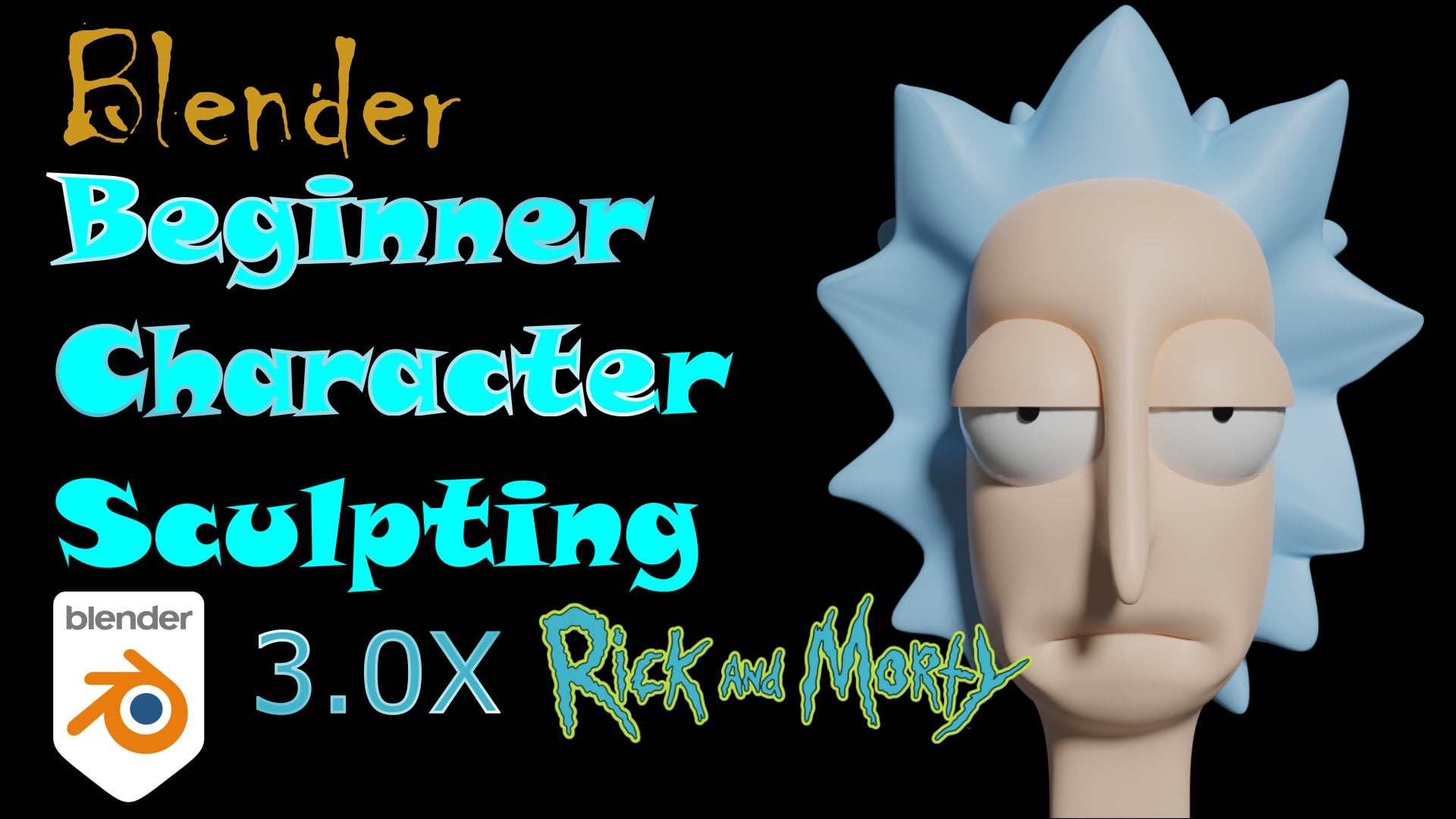
aprender a crear cabello de carácter. De cualquier manera, estás en el lugar correcto. Ya hemos hecho clases sobre modelar y animar a Rick y a la nave espacial Rick and Morty. Y ahora es momento de continuar ese tema de Rick y Morty con el verano, Rex, nieta. Y todo lo mío es este especial de clase. Si vas a aprender a tomar un simple personaje 2D, vida algo y hacer un modelo 3D de eso a desreferencia dócil vas a aprender a modelar cabello realista usando el sistema de partículas. Aprenderás algunas técnicas de escultura simples, cómo modelar las manos cerca mucho más. Ahora, aquí está tu profesor. Hola a todos y bienvenidos a este tutorial mezclado. Yo soy Nino y estoy trabajando con William y editar ideas artesanales. A la fecha, vamos a crear un verano de Rick y Morty. Y déjame mostrarte muy rápido lo que parece y podrías saber o si ayudarías a Rick y cuerpo si no lo sabes, Rick y Morty es una explicación muy breve. Por lo que Rick y Morty es un show de Netflix. No estoy seguro si no es Netflix puramente, pero al menos se muestra en
Netflix en la mayoría de los países probablemente. Pero es un show sobre Rick y Morty, que básicamente es Rick siendo la parte de la subvención del duelo. Entonces vamos a crear algunos son hoy. Y eso nos da la oportunidad de meternos en los sistemas de partículas del cabello más largo por, por, por un segundo. Por lo que también vamos a crearte más algún día. Pero hoy nos vamos a centrar en cocer a fuego lento. Y la razón es que si te estamos dando como sistemas de
partículas sobre Maury al muerto, va a ser muy raro probablemente porque acaba de tener este resbalón de cosas marrones en la cabeza. En realidad no es de ninguna forma. Entonces, ¿no hay forma real de decir qué es rizado estas áreas? No lo sé. Es una recta que podría haber. No lo sabemos. Entonces para similares podemos decir lo que está pasando. Entonces es una cola de caballo en la parte posterior de su cabeza que simplemente va hacia abajo como el pelo de nosotros. Entonces un resumen es un personaje perfecto o
experimentar un poco con los sistemas de partículas capilares, que realmente me gusta usar. Y eso te mostrará por qué.
2. Aprender la interfaz: Entonces antes de que
empecemos con la clase, Hablemos de cómo realmente consigues licuadoras. Entonces lo primero que vas a querer hacer es ir adelante a Blender.org. Y una vez que obtienes el blender.org, simplemente
vas a dar clic en descargar licuadora. Ahora después de dar click en descargar Blender, verás a Donald ser el 2.93. Ahora esta clase es especial porque en realidad estamos pasando a 3.03 es lo suficientemente estable y va a ser el futuro. Va a haber algunos cambios en la próxima licuadora y vas a estar todo al día en esos cambios porque vamos a mostrarte cómo usar Blender 3 ahora. Entonces vas a llegar a esto y luego solo te vas a desplazar hacia abajo y vas a dar click descargar Blender, experimental. Y una vez más, no te preocupes, es bastante estable. En realidad está en beta ahora mismo, así que está justo encima de su lanzamiento. Y vas a hacer clic en la licuadora 3 y descargar eso a tu computadora. Ahora, una vez que descargues
eso y será como un archivo para que puedas extraerlo. Será esta carpeta aquí dondequiera que decidas ponerla. Entonces eso es licuadora 3 beta. Voy a dar click en eso, click de nuevo para meterme dentro de él. Y luego solo vas a hacer clic en este ejecutable licuadora y eso lo
hará para que puedas seguir adelante y abrirte, maravilla. Entonces una vez que lo tengas o
lo abras, se va a ver así. Esta es la pantalla de bienvenida para la licuadora actual. Y si solo haces clic en cualquier lugar, lo hará, te mostrará el puerto de vista 3D. Y como dije, el puerto de vista 3D es esta zona aquí donde se puede ver todo lo que es 3D. Ahora del lado derecho tienes el outliner. Y outliner permite ver una especie de árbol de
carpetas de todo lo que se encuentra actualmente en la escena. Ahora, antes de empezar sobre el real cómo usar la interfaz de Blender. Ahora puede que no tengas un mouse completo de tres botones y quizá no tengas un teclado completo con un teclado numérico. Y si no tienes esas cosas, y vas a ir adelante al menú de edición aquí. Y vas a escoger preferencias. Y bajo Preferencias vas a ir a Input. Y se puede ver aquí entrada emular ratón de tres botones. Ahora eso sólo significa que aquí las Anasazi, las teclas principal a 0 actúan como teclas numérica. Entonces cuando estamos queriendo ver vista frontal, vista lateral, vista superior, típicamente usamos el teclado numérico. Ahora si no tienes, si tienes una laptop o tienes un teclado pequeño y no tienes un teclado numérico. Ahora puedes usar esos números en la pestaña. Ahora supongamos que no
tienes un ratón de tres botones. Ahora bien, si estás usando Blender, te animo encarecidamente a conseguir un ratón de tres botones. Pero si no tienes un ratón de tres botones, vas a hacer clic en esto. Y luego si mantienes pulsado el botón Alt y izquierdo del ratón, eso emulará ese ratón de tres botones. Entonces no voy a dar click en eso porque sí
tengo un ratón de tres botones
puedo, te animo a tener, voy a seguir adelante y cerrar eso. Por lo que ahora deberías estar todo listo para usar error. Entonces lo primero que te voy a mostrar cómo hacer es simplemente navegar por este entorno 3D. Si quiero rotar el entorno alrededor, voy a sostener el botón central del ratón que vamos a presionarlo hacia abajo, pero no lo voy a rodar. Y se puede ver cuando estoy presionando aquí, tengo las teclas de screencast encendidas y puedo rotar la escena. Ahora si quiero cambiar las escenas o la montaña, voy a mantener pulsado el botón Mayús y
el botón central del ratón y mover el ratón por ahí. Y eso me permite cambiar o hacer pan sin rotar. Ahora si quiero acercar y alejar, Eso es realmente sencillo. Simplemente voy a rodar este botón del medio del ratón. Ahora bien, si quieres acercar algo en particular, golpeas el numpad, punto. Está bien, y eso se acercará a lo que
sea que tengas interesante porque, ya sabes,
si estás, si estoy aquí y quiero trabajar en digamos que la cámara de aquí
no tengo no es la centro de mi escena. Correcto. Entonces si golpeo ese punto numpad, eso me permite ponerlo en el centro de mi cosa. Entonces eso es lo básico de moverse por la escena. He girado a su alrededor,
que está presionando el botón central del ratón. Y tengo un cambio alrededor que está golpeando el botón de turno y medio del ratón y luego acercar y alejar, que es la rueda media del ratón. Y luego, por último, sólo
tenemos seleccionándolo en el periodo. Ahora, lo que acabas de aprender inadvertidamente fue cómo seleccionar un objeto. Ahora para seleccionar un obsoleto, Todo lo que tienes que hacer es hacer clic izquierdo y cuando se vuelve naranja, sabes que está seleccionado. Además, si miras aquí en el outliner, puedes ver que también está seleccionado. Por lo que puedo seleccionarlo en el outliner o puedo seleccionarlo en el informe 3D. Y si mantengo presionado el turno, se
puede ver que puedo seleccionar múltiples objetos. Y lo último que seleccionas es un tono ligeramente más claro de naranja. Eso realmente no es tan importante para ti en este momento, pero será a medida que vayas más lejos en tu carrera de licuadora. Entonces lo siguiente de lo que vamos a hablar es cómo interactuar con los objetos y cómo cambiar los objetos. Por lo que ahora mismo, todo está seleccionado para anular la selección de todo. Voy a mantener presionada Alt y golpear un. así que ahora todo no me gusta si quería seleccionar todo y simplemente una para Seleccionar todo. Entonces voy a pegarle un, para desseleccionar que también pueda, si quiero deshacer algo creo Control Z y eso lo hará. Y eso es muy similar a cualquier programa que utilices. Entonces digamos que aquí selecciono este cubo haciendo click
izquierdo sobre él y quiero moverlo. Todo lo que tengo que hacer es golpear G para agarrar. Y ahora puedo mover este cubo. Pero porque estamos trabajando en el espacio 3D, Realmente no es tan útil moverlo libremente así porque realmente no sé lo que es. Voy a golpear Control Z para deshacer eso. Ahora digamos que quiero moverlo. Entonces voy a golpear G y esto, voy a añadir x. ahora x me permite moverlo sólo en la dirección x. Puedo golpear Y y luego sólo en la y o z o z.
Y eso solo te permite restringir el movimiento de una manera que lo haga más predecible. Ahora lo siguiente que voy a hacer, voy a pegarle a G y voy a darle al Shift Z. Shift the me permite moverlo en la aplicación. Entonces estoy sosteniendo la
constante Z y moviéndola en la x e y. así que hagámoslo un poco diferente. Voy a golpear uno en el numpad o puedes golpear uno y los números de arriba si lo usas, emular el numpad. Y eso me da vista frontal G para suelo y golpea Z para poder moverlo hacia arriba y lo voy a mover hacia arriba sólo que esté sentado en este eje. Entonces ahora si uso ese botón del medio del ratón, muévelo, nos pueden ver en el eje. Pero ahora voy a golpear G y Shift Z. Y se puede ver que se está moviendo en este avión. Entonces en cualquier lugar que lo ponga, mientras tenga Xizhi se va a quedar en el mismo avión en el que empezó. Entonces voy a golpear Control Z para deshacer eso, ponerlo en el centro. Y ahora sabes que G es para Grab. El siguiente es rotar el objeto. Entonces si golpeo R para rotar, puedes ver que podemos rotarlo. Pero una vez más, no es tan útil. Así que sólo giró en espacio libre, pero golpeó R y luego
actúo, gira sólo en la x, y sólo en la y, y luego z sólo en la z Así que eso es realmente simple. R-cuadrado rotar. G es para agarrar y luego para Zoom. Adivina qué letra es? No, no es V. En realidad
es S. Así que es Zoom. Si dices zoom, zoom. De todos modos. Si golpeas S para escala, en realidad no es retirarse mañana zoom con nuestra escala, por lo que es escala de estro. Y esto permite cambiar la escala del objeto. Ahora al igual que todos los demás, podrías golpear S por escala. Y luego puedes golpear X o Y, o puedes golpear Z para sostenerlo en ese eje. Y de igual manera puedes golpear S para escala Xizhi y
solo escalará en la x, y, y z.
Y puedes usar, no es solo la z Tenemos el hit Shift, X, Shift Y. Lo que quieras hacer que excluye el eje que no quieres escalarlo a lo largo. Entonces eso fue G For Grab, S para escala, y R para rotar. Y puedes agarrar esos ejes por separado y hacer la escala y rotación en los ejes individuales. Por lo que eso cubre cómo mover objetos alrededor. Pero realmente no hicimos ningún cambio en
la estructura interna ni la estructura real del objeto. Ahora estamos en modo objeto, que dice aquí arriba. Uno de los otros modos que utilizas en Blender bastante es el modo de edición. Si quiero mirar uno para editar modo, selecciona el objeto que me
importa con el que quiero entrar en modo de edición, y golpeo tab. Ahora este era yo un modo de edición. Y ahora puedo ver estos puntos y líneas, puntos y líneas aquí. Ahora los puntos se llaman vértices. A las líneas se les llama y se las
puede ver aparecer dependiendo qué modo donde n aristas y luego tienes caras. Ahora licuadora es un software de modelado de malla que significa que los objetos suelen estar hechos de conjuntos de puntos, líneas y caras, y generalmente no tienen volumen interno. Por lo que se puede ver que con este cubo aquí, tengo estas fases y si selecciono las cuatro esquinas de un cuadrado, consigo una cara. Y si selecciono sólo los vértices, sólo
tengo un punto. Ahora, lo que ya sabes en realidad es cómo puedes cambiar la forma del objeto real. Puedo golpear G para agarrar y moverlo de la misma manera. Y puedo golpear X y luego mover eso sólo en la x o y. y luego si saco de eso, ahora así es como luce mi objeto. Yo sólo voy a Control Z fuera de eso. Vuelve a nuestro cubo perfecto y puedo hacer lo mismo. Voy a tabular, puedo golpear R para rotar Z, así que solo rotamos alrededor de z Y ahora tenemos una nueva pestaña de estructura fuera de eso solo para que veas cómo se ve eso. Entonces eso fue R para rotar. También puedo hacer S para escalar y escalarlo hacia arriba. Eso me permite hacer todas estas mismas cosas que hacíamos antes. Girar, escalar y agarrar o cambiar la cosa real alrededor. Ahora, digamos que quieres hacer más que simplemente mover los objetos
individuales finales que puedes hacer. Y te vamos a enseñar lo que
creo que es más útil para la unión y ahora es que puedes hacer una extrusión. Ahora una extrusión implica que seleccione una cara. Ahora mismo estamos en modo de selección de vértices. Entonces para conseguir una cara, tenemos que seleccionar todos
los vértices que están en la cara que nos importan. Ahora si voy a este menú superior aquí y selecciono el modo Cara, ahora puedo seleccionar una cara, una cara por sí misma. Si quiero hacer una extrusión, modo de selección de cara, selecciono esa cara, golpeo E para Extrusión y puedo tirar de una nueva base. Esa base sí. Paga fuera de página. Yo voy a decir eso. Y como con cualquier base, se puede hacer eso. Puedo golpear E para Extrude. Y puedo sacar estas fases y crear formas y estructuras
completamente nuevas basadas en estas caras. Por lo que ya te permite crear muchas formas
diferentes solo a partir de la forma de un cubo. El segundo que puedes hacer es decir que quiero seleccionar esta cara y quiero crear una cara
que sea una especie de dentro de esta cara. Por lo que me pegué por cara de inserción y eso
me permite poner una cara en el interior de la cara. Ahora si golpeo E por extrusión, puedes ver que puedo jalar una cara. Esa me encanta. Sigo, creo que sigo haciendo este truco de extrusión que hemos estado haciendo. Ahora digamos que quiero crear un agujero en algo que tenga
la misma forma que la forma externa. Puedo golpear I por cara de inserción, luego golpeo E para Extrude, y luego puedo tirar hacia abajo. Y ahora tengo una especie de inset Hall y donde quiera que lo esté buscando. Y lo puedo hacer en cualquier estructura que quiera. Por lo que te puedes imaginar solo con estas cara insertada y luego extruir y luego poder mover los vértices alrededor, puedes crear muchas estructuras complejas. Entonces lo que te animo a hacer
ahora mismo es hacer una silla, hacer una mesa, hacer cualquier cosa que te obligue a usar lo que te
acabo de enseñar de esa manera cuando pases a las partes más complejas de este curso, será fácil peasy, y sabrás navegar por el entorno y hacer cambios menores en las mallas. Mallas, Malla, malla. Yo quién sabe? Está bien, de todos modos, buena suerte y no puedo esperar a verte. Y luego el siguiente.
3. Usar una referencia: De acuerdo, primero lo primero, vamos a Blender y necesitamos una imagen de referencia para el verano. Entonces vamos a usar esta,
que es la segunda imagen si buscas esta frase. Tan segura imagen S veranos. Con eso, vamos, vamos a Blender, y aquí estamos. Crea un nuevo archivo muy rápido. Tan solo para empezar de la misma manera se usa. Entonces estoy usando Blender 3. Por cierto, solo
puedes descargar este, el sitio web del prestamista, te
recomiendo usar mezclado 3 ahora mismo porque ciclos excedentes ya incluidos en la versión Alpha y es muy estable. Pero esto, no he encontrado ningún problema con él hasta ahora. Entonces déjame simplemente encender mis teclas de GAS de pantalla. Ahí vamos. Simplemente vamos a eliminar este cubo predeterminado primero porque eso es justo lo que hacemos en Blender, o eliminamos el cubo predeterminado y luego agregamos otro cubo. Entonces borra este cubo, desplaza una malla. Tenía una UQ, es esto es nuevo para ti. Bienvenido a Blender. Y bienvenido a la licuadora significa que es
básicamente una cosa en la que todos siempre borran el cubo predeterminado. Y en algún momento alguien, realidad
hiciste un video sobre el cementerio del cubo de la licuadora, creo. Déjame comprobarlo. Sí, ahí vamos. Forma de eliminar el cubo predeterminado, 16 segundos de video. De acuerdo, de acuerdo, de acuerdo, de acuerdo, de acuerdo, Entiendes la idea. Entonces este es básicamente el cubo por defecto del que siempre habla todo nacido en Blender. Entonces ya creamos uno nuevo. Entonces no te preocupes. Por lo que vamos a trabajar con este cubo para crear veranos base. Entonces primero lo primero, pecho y los tres entran deciden por ti. Presione Shift a y agregue la imagen. En tanto que la imagen, pero ahí está, la reverencia de la imagen. Y vamos a buscar a algún o herrero. Ahí está, carga imagen de referencia y en realidad
es transparente, lo cual es increíble. Entonces muchas de las veces en las que se
busca una imagen transparente, y sólo voy a explicar esto es si se obtiene esta imagen con un fondo que se supone que se ve como si fuera un PNG y transparente. Y luego lo descargas y acaba de tener este fondo. Entonces básicamente estás de vuelta porque ese es uno de los servicios más difíciles de quitar también en Photoshop. Entonces sí, juego limpio. Está bien. De todos modos, no nos dejemos llevar. Muévete a algún lugar lejos del centro. X y mover están en el eje x. Adiós. Y vamos a seleccionar nuestro cubo. Y vamos a alterar la radiografía. Ahí vamos. Entonces ahora tenemos un presentador, pero tres comienza a ver en algún lugar, al
parecer mirándonos detrás de nuestro cubo. Tan perfecto.
4. Modelado de la base del cuerpo: Y te mostraré cómo funciona eso. Entonces Slater cubo, primer paso, presiona uno, y ahora estamos en modo de selección de vértices. Entonces primero lo primero. Primero lo primero, sí, sí, vamos a seguir articulando. Seleccionemos este botón simmetrizado. Entonces ven este pequeño ícono de mariposa aquí mismo, ¿
o acabo de ver una mariposa ahí dentro? Será un curso también, pero básicamente es este botón simmetrizado y quiere algo de simetría en el eje y. Entonces selecciona Y. Y ahora cuando muevas este vértice, por ejemplo, también
va a mover el izquierdo de la misma manera porque ahora tenemos simetría. Y eso va a ser perfecto porque ahora no necesitamos agregar modificador para simetría o lo que sea, o simplemente podemos hacerlo en modo edición. Muy bien, así que vamos a mover este vértice a los hombros en algún lugar así. Algo que tengo que mencionar esto, uso el cuadro de selección, que nunca uso el círculo selecto, y los ojos Leso usaban a veces. Pero la caja de deslizamiento es tan fácil que
solo puedes dibujar un cubo o un cuadrado, quieras llamarlo, alrededor, vértice o un grupo de vértices y se va a seleccionar. Yo solo, no lo sé, funciona rápido. Eso es lo que uso. Entonces vamos a crear la forma del verano. Tenemos hombros justo aquí. Queremos que estas dos verticales se
localicen alrededor de donde están las caderas, que está en algún lugar como este. Necesitaríamos otro grupo de vértices en el medio porque el desperdicio de una hembra yo era un poco más delgada o en caricaturas o cosas donde si más retrataba como una hembra o una hembra básica, entonces el el desperdicio suele ser un poco más pequeño que las caderas y los hombros. Entonces eso es lo que, así también es como alguien mira una sal que tú representas. Entonces Controla R y desliza esto para alrededor del centro de los residuos y vamos a presionar S y escalarlo hacia abajo. Entonces d como esto va a estar bien. Entonces a continuación necesitamos nuestro cuello. Y el cuello es básicamente justo lo que es el cuello está justo en realidad entre la cabeza y el torso, supongo. Entonces como tú como probablemente puedas ver, anatomía no es mi punto más fuerte, pero eso está bien porque
tenemos una imagen de referencia, así que no te preocupes. Entonces vamos a seleccionar el hombro y en realidad voy a mover esto un poco a la parte inferior del hombro. Entonces donde tu axila b. Y la razón por la que hago esto es porque quiero extruir esto una vez más. Entonces tenemos una superficie desde donde
podemos excluir mal el brazo para hacer esto, se
puede ver que la vista lateral se ve terrible, pero no te preocupes, vamos a hacer una cosa a la vez. Entonces vamos a presionar tres y seleccionar este presidente de primera cara, pero tres otra vez y presionar E y simplemente extruir eso hasta donde terminaría
el hombro y luego ir a matar un poco esto al lo movió a un lado un poco. En realidad soy MI algo así va a estar bien. Entonces ahí es donde empezará el hombro. Entonces voy a extruir esto
ahí mismo y luego extruido para el brazo. Entonces tengo sólo la S que vamos estoy tratando de averiguar un momento que va a hacer esto. Entonces deberíamos querer hacer proyecto para siempre, ¿verdad? Simplemente lo descubro sobre la marcha y quiero mostrarles cómo lo hago también. Por lo que tal vez puedas seguir el mismo proceso si quieres. Pero he trabajado para esto durante mucho tiempo sin embargo. Y yo sólo lo descubro a medida que voy. Y eso me aprende mucho sobre Blender también y sobre siempre la nuestra que puedo hacer y cómo arreglar esas flechas. Muy bien, Así que es un proceso muy de aprendizaje de modelado. Entonces va a seguir consiguiendo phos o en Fosse son y eso es lo que me gustaría. Entonces vamos a extruir esto para el cuello. Pero primero, tiene que ser un poco más pequeño, tan prístino, y colocarlo en algún lugar así y presionar S y escalarlo hacia abajo y crujiente una vez más, me gustaría eso y presionar S y escalar en eso. Entonces esto es anémico y vamos a proceder y mover eso hacia abajo un poco así. Entonces eso ya está buscando par suficiente. Por lo que antes de seguir adelante, solo
voy a presionar E S, presiono X y solo escala eso hacia abajo para que sea S port la forma de un cuerpo y menos la forma de un cubo. ¿ O fue más como un auto o algo así? Entonces vamos a presionar nuevamente el número 3, y vamos a preocuparnos por este sitio por ti. Entonces obviamente tienes esas caderas ahora y puedes ver que las piernas son,
bueno, al menos por similares como
retratan o esas piernas se
dividirán un poco hasta el fondo. Por lo que no están siendo divididos aquí mismo en las caderas, pero están siendo fracturas un poco al fondo. Entonces en general cómo se ven los lagos, o al menos cómo, por ejemplo, se ven las imágenes de un enemigo. Y te voy a mostrar esto. Entonces veamos,
veamos, veamos este. Para que podamos ver que hay esta forma de V. Y a partir de ahí, los enlaces son. Bajando. Entonces es un muy, digamos corazón, corazón de h que generalmente es para puntajes. Bueno, entonces lo que podemos hacer es simplemente extruir toda
esta fase hacia abajo a la persona número 3 con ese phage seleccionado, presionar E. Y sólo vamos a presionar S e Y y hacer
eso al interior, algo así. Entonces qué hacemos con este vértice seleccionado, y vamos a seleccionar ambos entonces si venimos a prisión que los tres grandes, E int acaba de extruir hacia abajo así. Y vamos a presionar S y escalar eso a la perspicacia ahí mismo. De acuerdo, entonces ahora vamos a cambiar la orientación global a local. Y vamos a establecer el punto de pivote de transformación a orígenes individuales. Porque ahora cuando queremos rotar, por ejemplo, este material, queremos que lo roten individualmente y no alrededor del mismo punto porque ahí es cuando vamos a conseguir los problemas de rotación. Entonces solo voy a rotar esto así. Escala un poco más hacia abajo, giró un poco más. Por lo que esas van a ser las líneas diseminadas y las necesidades son. Entonces es como este kilovatio-hora, tal vez un poco. Y vamos a presionar B y mover eso hacia abajo, escalarlo hacia abajo, moverlo un poco más hacia el interior. Por lo que se dobló es un poco más natural. Entonces aquí es donde comienza la derrota por ahí. Entonces hazlo un poco más pequeño. Ahí vamos. Doblado más viejo. No se ve nada natural por cierto. Y voy a hacer bonita cama. Está bien. Vamos a moverlas afuera un poco más rectas. Al igual que esto. Eso se ve bien. Y ahora nos vamos a preocupar por esos brazos. Entonces lo que vamos a hacer son raíces, esos brazos. Voy a seleccionar ambas caras. Y se podría pensar por qué están introduciendo un modificador de espejo. Y la razón por la cual es porque no quiero un bucle de borde adicional en este centro porque primero
quiero ver cómo se ve cuando
añadimos un modificador de superficie de subdivisión más adelante. Entonces vamos a extruir esos brazos así. Bueno, en realidad eso está demasiado lejos. Por lo que controla Z a tiempo completo, selecciona tanto servicios como E así. Y quiero que este sea el hombro. Por lo que quiero que haya una pieza de hombro salada como esta. Correcto. Entonces sólo para que tengamos un poquito de axila y algún tipo de hombro, así. Y ahora vamos a extruir esto una vez más. Entonces vamos a hacer una oposición en lugar de una T postes, lo cual está bien. También podemos hacer un poste de té, pero creo que en un arbusto funciona bien también. He destrozado ambos pósters antes y he usado Mixamo para ambos posts también y funciona bien. Entonces vamos a extruir este brazo para presionar E. Así. Es, s, se hace la habilidad. Voy a presionar E Una vez más, así. Escala esto hacia abajo. Y ahora tendremos que adivinar o estimar cuál es la longitud del brazo. Entonces solo me voy a imaginar si esto sería un círculo, va a golpear ahí mismo. Y así en general, cuando te pongas de pie, así que ponte de pie y mueve brazos hacia abajo para que estén justo al lado de tus piernas, que notarás que tu dedo toque digital en cualquier lugar entre tus caderas, entra bonito. Probablemente un camino a mitad de camino hacia abajo. Por lo que están en medio de tus piernas o al menos en algún lugar alrededor de ahí dependiendo de. Por lo que siempre hay ganas de intentar imaginar. Por lo que esto es afortunado con dos pares solitarios. Voy a moverlos un poco a los insights. Entonces solo presiona G y porque tienes que espejo modificador y también puedes simplemente seleccionar un lado y moverlos. Entonces solo los voy a mover un poco más al interior. Por lo tanto, haga doble clic, por cierto, si desea seleccionar todo el bucle de borde, Vamos a hacer doble clic en el borde. Mueve ese lípido a la perspicacia, algo así, y
asegúrate de que ahí haya una ligera curva. Y eso hará que tu vida de aparejo sea mucho más fácil. Y déjanos simplemente porque cuando llegues a algo y es completamente recto, así que 180 grados, entonces licuadora no sabrá
realmente qué lado se dobló S2 también. Si sabes a lo que me refiero. Entonces si esto fuera completamente recto, licuadora, no
sabría si tiene que doblarse de esta manera o esta manera, de esta manera, de esta manera, de esta manera. Entonces siempre trato de ponerme un poco de curva porque quiero que este brazo va a ser, digamos que tu palma va a ser para las multitudes, ¿verdad? Entonces tu palma de la mano está mirando al suelo, entonces obviamente tu brazo no puede realmente, es por aquí. ¿ Verdad? Entonces imagina eso. De acuerdo, Entonces para lo próximo, vamos a enterrar a un contaminado. A ver. ¿ Vamos a hacer primero la cabeza o las cabezas primero?
5. Modelado de la cabeza y los pies de Summe: Esto será de cabeza. Teníamos esto una forma fácil. Entonces, saquemos las cosas fáciles del camino antes de ir a las manos. Entonces voy a seleccionar esta cara aquí mismo, el cuello. Y lo van a presentar. Pero tres, y sólo voy a presionar E y extruirla. Escalarlo hasta aproximadamente. Ahí. Debe ser hábil arriba o lo siento, mover eso hacia arriba, escalarlo hacia arriba. Y esto es demasiado amplio por las formas de escala que bajan de nuevo y haga doble clic en esta cara aquí mismo. Por lo tanto, haga doble clic en el sitio para seleccionar todo el bucle de borde. Y en realidad en lugar de la cara, vamos a presionar dos y hacer doble clic en el borde. Queremos escalar un poco este borde hacia abajo. Entonces presiona S, escala eso hacia abajo. Ahora haga doble clic en el borde superior. Y eso no funciona porque cuando algo es el final de un objeto, no
lo ve como un bucle de borde por alguna razón. Entonces si voy a extruir esto y luego hacer doble clic en este bucle de borde, entonces es un bucle de borde que cuando no excluyo esto y el doble clic Glenn no necesita un bucle de borde, tan divertido. Es sólo algo con lo que tenemos que lidiar. Así que selecciona todo el HB sosteniendo Shift y simplemente selecciona aquellos bordes presentes principalmente en pero tres. E, escalar eso. Entonces, pero hay velocidad, lo siento, bájala así. Una vez más, e, bájala hacia abajo. Y entonces tenemos algún tipo de cara. ve bien. Presiona Control S una vez en luna azul para guardar tu archivo, vamos a llamar a esto. ¿Cuál es su nombre otra vez? ¿ Verano? Sí. Similar de Rick y Morty. Ahí vamos. Entonces ese es un archivo guardado. Siguiente parada, beat. Entonces vamos a traer tres, buena cara Select, selecciónelas y llamar a fases personalmente, pero tres. Entonces tenemos que seleccionarlos a ambos
porque la extrusión no funciona en el modo cementerio,
en modo de edición, suprimir, ser, movido hacia abajo, escalar eso un poco, como, así. A lo mejor rotarlas un poco para mirar hacia adentro también. Algo así. Y extruirlos una vez más, moviéndose hacia abajo. Y vamos a extruirlas al interior, un
poco así. Eso se ve bien. Y vamos a seleccionar esas partes frontales como esta emergencia va a extruirlas. Entonces presiona B, y esto bloqueará este al eje x por cierto. Así que presiona X y aléjalos y bácalos
un poco y muévalos un poco también. fondo también. Entonces plus g está en y los hacen planos y con la parte trasera, así. Entonces ahora cuando salimos del modo edición y desactivamos el control remoto, ahora tenemos una forma humana básica que coincide, bueno no coincide. Algunos se completan con imágenes fijas cuadradas, pero origen que es lipófilo. Entonces esta es una forma humana muy básica. Y en realidad vamos a seguir adelante y preocuparnos por esas manos por ahora. Sí, de ahí. Entonces selecciona tus objetos, que va a ser verano, y selecciona esas fases finales. Por lo que queremos crear manos ahora mismo. Y, y en realidad vamos a ver. Vamos primero al modo objeto y vamos a añadir un modificador de subdivisión. Entonces ve a la pestaña Modificar, que es este icono de engranaje o engranaje. ¿ Cuál es la herramienta que usarás para hacer las cosas en modificador, superficie de
subdivisión? Y ahí vamos. Ahora es muy delgada porque básicamente está tratando de dividir todo. Entonces echemos un vistazo y veamos cómo se ve si agregamos un bucle de borde justo en el medio ahí. Entonces más, sobre el borde medio después de tu preescolar a través de nuestro click izquierdo y pulsa Escape. Entonces eso ya está un poco mejor. Entonces al menos esto nos muestra que podemos usar un modificador de espejo siguiente, pastar punto, crear esas manos, y eso es perfecto. De acuerdo, Así que ahora no nos vamos a preocupar por esto todavía. Nos vamos a preocupar por esas caderas porque creo que deben ser tan anchos, tan anchos como esos bordes de aquí. Entonces lo vamos a hacer es hacer doble clic en este borde aquí mismo. Y tenemos que seleccionar manualmente un bucle. Alguna razón. Así que selecciona ese bucle completo y pulsa Shift E y simplemente desliza un poco hacia arriba así. Por lo que se
acerca un poco más a donde quieres que estén tus caderas. Pero no lo hagas demasiado porque va a
haber afilado otra vez si sabes a lo que me refiero. Entonces hazlo solo para que siga siendo suave pero más a un lado así. Y si quieres que sean aún más para decidir porque
ya edge loop a través de nuestro hover sobre este borde, haz click izquierdo y simplemente mueve eso hacia abajo. Y ahora sólo puedes escalarlos. Si quieres más. Ancho de cadera. Escalarlos si lo desea, selecciónelo. Entonces eso se ve bien. Nos desharemos de este borde
duro con solo hacer clic derecho y sombreado suave. Ahí está. Adiós, adiós. Por lo que todavía hay un poco de filo afilado ahí mismo. Entonces lo que podemos hacer es hacer doble clic en todo este bucle de borde. Una vez más. Es mucha repetición con eso es justo como funciona. Y solo podemos presionar Shift E y
moverlo un poco más como show. Entonces eso está bien. Entonces a continuación me voy a preocupar por esas manos. Por lo tanto, seleccionemos nuestro objeto y presionemos Tab para entrar en modo de edición. Y voy a trabajar desde este punto en adelante. Entonces vamos a presionar tres. Eso se debe a que este borde y en realidad este Bardo, podríamos tener que trabajar en modo de orientación
normal porque no
tenemos los brazos rectos, lo cual simplemente podemos hacer fácilmente por un segundo. Hagamos eso. Para que veas que estoy pensando en el proceso sobre la marcha. Entonces primero lo primero lo queremos más. Entonces vamos a habilitar el modo Rayos X ahí mismo. Y vamos a dibujar un cuadro al medio, al bucle de borde medio que agregamos hace un rato. Entonces ahí mismo. Presione Eliminar. Vertex es realmente controla eso, que presione borrar caras. Y ahora nos queda la mitad del verano o casi la mitad porque éste tiene que ir. Entonces si las fases de plomo, si tienes alguna base sobrante, aún
no recogieron, simplemente elimínalas manualmente. Pero ahí tienes. Agrega un modificador, espejo y haz esto de x a y. y ahí vamos. Entonces ahora cuando hagamos las cosas, ahí sucederán cosas. Había una gran explicación o un modificador de espejo.
6. Modelar las manos del verano: Entonces, en realidad lo que queremos hacer es subir esto. Yo sólo voy a presionar G y Z y no
te preocupes por esto todavía. Yo solo quiero que esto sea recto, algo así y luego lo voy a rotar también así. Entonces lo que esto me permite hacer es simplemente trabajar en una orientación global por ahora. Entonces si configuro esto a global, y se puede ver que la fase es básicamente el eje y mientras que el lado inferior es plano. Entonces ese es el zed x es plano y eso sólo va a ser mucho más fácil. Entonces cuando un arrebato número 7, sé que cuando extruir esto va a estar coincidiendo con la vista, ¿no? Entonces vamos a hacer la cabeza. Y para hacer esta mano, voy a añadir una imagen de referencia de una cabeza, razón también por la
que uso, estaré mirando todas esas cabezas al inicio, ¿verdad? Entonces vamos a presionar Tab Shift, una referencia de imagen. Ya descargué una imagen de manos humanas de Beck. Creo que fue la primera que vimos. Entonces es éste. No es una mano femenina, pero está bien. Podemos hacerlo femenino. Entonces creo que cuando buscamos mano, sólo una mano. Sí, básicamente usé primera imagen. Perfecto. Entonces solo usa esa imagen también. Si quieres, si quieres algo más, puedes usar eso también. Yo sólo voy a bajar esto todo el camino, todo el camino. Y ves que
tal vez tengamos que duplicar esta imagen porque no coincide. No coincide con el, la orientación de un personaje porque el pulgar tiene que estar de ese lado. Entonces, veamos si podemos hacer que eso suceda. Imagen seleccionada, presione F3 y busque espejo. Y entonces queremos x global. Ahí vamos. Muévete ahí mismo. Y vamos a ver. Está bien, así que tiene que limitarse más a la parte superior. Entonces plus g, ¿se acaba de ordenar? Podemos ver el tamaño de la mano. A lo mejor un poco más grande así. Eso está bien. Entonces trabajemos en esta mano. Ahí vamos, Gy, ahí. Por lo que ahora cuando vamos al Modo Editar, todavía
tenemos este facial electo. Y así ahora en realidad podemos presionar S y Z, hacer esto un poco más delgado. Entonces va a ser el resto vamos a pasar por nuestro rojo allá y mover ese poquito más hacia la muñeca y escalar éste
hasta direcciones n y z tal como está, ¿verdad? Entonces, sólo para que nuestros riesgos un poco más delgados. Muy bien, en lo personal, pero siete. De acuerdo, para empezar con la mano, realidad no vamos a trabajar en el mismo objeto porque queremos sumar algunas deficiencias de sal que no van a estar presentes en el brazo y el resto del cuerpo, por ejemplo, si realmente estás ahí mismo, va a ir por todo el cuerpo y esto es lo que queremos. Entonces lo que realmente vamos a hacer es seleccionar esta fase duplicada. Por lo que por turno el escape, separamos la selección y seleccionamos el Michigan y
lo movemos un poco nuestro peso del cuerpo. Por lo que ahora tenemos un objetivo separado coincide con la forma de la mano o al menos de la muñeca. Entonces sobre todo en la Parte 7. Y vuelve al campo donde podamos ver tu mano. Vamos a primer paso para ir al modo Editar. Vamos a presionar a para seleccionar todo para el, todas las fases. Y vamos a extrudir eso así. Desde el inicio, se puede ver que esos bordes no están, digamos que no están en la misma, la misma línea en las tasas de dirección z. Entonces éste es un poco más al exterior. Entonces esta fase en ese ángulo y queremos que esto sea en una sola línea para que
realmente podamos trabajar con una línea en la vista superior si no me conoces. Entonces vamos a hacer es seleccionar esas dos líneas aquí mismo. Así arriba e abajo por S, xx 0. A ver. X es 0. Y eso es importante porque aquí mismo hemos seleccionado orígenes
individuales. Entonces pongámoslo en punto medio S, x es 0 una
vez más y hagamos lo mismo para el otro lado. Entonces selecciona el que se desplaza como el de abajo como x 0. Entonces ahora te fuiste y te vas, no sientas que puedas ver que tenemos unas lindas líneas rectas. Entonces vamos a mover todo esto un poco más a la startup, a una G. Escalemos un poco esto a la baja. A G, muévete. Y vamos a presionar uno para entrar en veredicto select y vamos seleccionar esos vértice izquierdo se los mueve un poco hacia fuera. Selectores, ¿verdad? De lo que se mueve un poco. Entonces dos, donde
el, las manos empiezan a salir un poco hacia afuera. Seleccionemos este bucle de cara de borde completo. Vamos a extrudarlo. Vamos a mover eso. Están rotados, escalarlo. Así que asegúrate de que eso solo coincida con la forma de la mano. Por lo que quiero que esta línea sea donde empiezan los dedos o al menos cerca de donde están los dedos. Muy bien, entonces necesitamos otro lazo de borde o justo aquí. Por lo que preescolar a través están en el cursor sobre este borde y deslízalo un poco hacia arriba sobre dónde está el pulgar. Por lo que tenemos que empezar si accidentalmente haces clic de distancia, solo tienes que seleccionar este bucle de borde. Para que puedas mover el bucle de borde. Algo así. Voy a seleccionar los adecuados y sacarlos un poco. Y selecciona este y
saca esto un poco también. Y ve al preescolar a través de nuestro flotador sobre este borde superior. Y quiero agregar sobre los bucles de borde de carrera aquí mismo. Por lo que haga clic izquierdo y aplique. Lo moví un poco a un lado para que
coincidan donde se dividen los dedos. Entonces los voy a subir un poco a todos. Entonces voy a seleccionar este de
la derecha y subirlos un poco. Y éste abajo un
poco solo para hacerlo un poco más perpendicular a donde salen los dedos. Entonces éste tiene que ir a algún lugar así. Este en realidad está bien. Voy a bajar un poco este. Y éste no bajó un poco también. Muy bien, así que a continuación queremos crear una pequeña base para cada dedo y el pulgar también. Entonces, lo que vamos a hacer es seleccionar cada una de estas fases individualmente porque las
seleccionará todas juntas y luego se extruirá. Se va a extruir esta malla 11. Y eso es lo que queremos. Entonces lo vamos a hacer para cada fase por separado. Entonces personalmente, pero siete, seleccione esta primera fase primero ser algo así. Sólo para que tengamos una pequeña base desde la que empezar, bájala un poco. Haz lo mismo con este. Simplemente dibuja una pequeña caja alrededor del punto central es E G, girado, escalarlo un poco hacia abajo. Entonces ahí vamos. Haz lo mismo por éste. E, bájala un poco, gírala, muévelo un poco. A lo mejor. Simplemente creo una base para cada dedo así. Ahora para el dedo índice también. Muévete para que tengamos una base para esos dedos y también quiero basar para la parte superior. Así fue el pulgar va a
salir de esta página aquí mismo. Como se puede ver, aquí es donde todo y toda la base del lado del pulgar. Entonces eso es lo que vamos a usar también. Entonces vamos a presionar B y va a extruir esto un poco. Y para hacer esto un poco más a diferencia de la forma del pulgar, vamos a rotar esto, algo así. Y vamos a presionar una y seleccionar esta parte inferior, o lo siento, este vértice superior. Y presiona G y simplemente mueve eso a alrededor de ahí. Entonces eso se ve bien. Ahora queremos extruir toda esta superficie una vez más. Tan deprimida tres en tu teclado y selecciona esta superficie ahí mismo y presiona E. De esta
manera, un IG superior y rota, escala hacia abajo, muévelo hacia arriba hacia donde
esperarías el primer poco doblado del dedo ser. Entonces obviamente esto no es como esto es un poco más difícil estimar si esto, pero puedes mirar los términos de tu casa y ver donde se dobla un poco, ¿verdad? Pero nuestros dos puntos donde tipo de curvas y solo hay que tratar de encontrar el lugar correcto. Y si no encuentras el lugar correcto tan bien también. Porque el principal que necesitamos es justo aquí. Porque ya tenemos alguna geometría no están aquí para crear esa curva. Entonces el otro tiene que estar ahí, ¿verdad? Porque ahí es donde tiene la fosa. Entonces extruir estos dos están ahí, rotarlo, escalarlo, algo así, y extruido una vez más. Vamos a matarlo y rotarlo también. Entonces para que me guste eso. Y si quieres más detalle, puedes agregar un bucle de borde más aquí mismo para crear este pedacito de una curva en la parte superior del pulgar. Pero no creo que se vaya a necesitar ahora mismo porque estamos trabajando con un personaje animado por rigor ¿qué? De acuerdo, así que hagamos lo mismo por los dedos. Vamos a extruir éste a la primera sección del dedo. Y solo voy a hacer lo mismo por cada dedo primero antes de trabajar con un dedo total, ¿verdad? Entonces solo voy a trabajar en pasos. Entonces es como este en extruido. Muévete, gírala, bácala un poco. Lo mismo para éste. Sus raíces giran, se mueven con G, escalan con S. Lo mismo para éste. Escala de extrusión, rotar. Al igual que así. Entonces ahora tenemos esto primero y vamos a hacer lo mismo para el segundo. Entonces extruya esto, bájalo, muévalo, gíralo así. Lo mismo para el dedo anular. Extruir, girar, mover con G, escala con S, Ya conoces el taladro. Hagamos lo mismo con el dedo medio. Al igual que esto. Mover girar, dijo antes de que el puntero o el dedo índice extruye habilidad. Al igual que así. Muy bien, el último bit es la punta del dedo. Así que selecciona la fase más que tienes raíz extra. Entonces E, escala, muévete con G rota. Por lo que se obtiene la punta del dedo, e, habilidad, mover, girar. E, habilidad, mover, girar más 1 e Habilidad G para moverse, R para girar. Entonces ahora tenemos una dosis los dedos alineados muy bien y luego vamos a vista lateral. Podemos ver que algunos dedos tienen que tomar algo delgados. Y es solo porque contamos con servicios calificados en todas las x's. Por lo que también los escalamos en una Z a X. Así que algunos bucles de borde tendrán que escalarse un poco. Por ejemplo, este es un poco demasiado delgado, así que selecciona el bucle de borde por un resorte 21, tus teclados haciendo doble clic en el borde. Y vamos a presionar S y Z, escalarlo un poco. Lo mismo para éste. Supongo. En cuanto a lo mismo para éste. Y para este tendremos que seleccionar cada filo porque es el último, es que con todos ellos seleccionados. Entonces ahora tenemos el pulgar, los dedos, son un poco demasiado gruesos. Para que podamos escalar un poco todos esos hacia abajo. Así que selecciona todos esos bucles de borde así. Y si seleccionas el bucle de borde incorrecto, solo tienes que pulsar Control Z y luego seleccionarlo una vez más. Así que selecciónelo como z, bájala un poco. Lo mismo para el siguiente en línea. Mantenga pulsada la tecla Mayús y selecciónelos todos haciendo doble clic. Presionar S, escalar un poco eso hacia abajo. Y ahora queremos hacer lo mismo por
los rostros que son los últimos en entrar en la cara. Seleccione pulsando 3 y seleccione todas esas fases. Essence it. Bajemos eso sólo un poquito. Al igual que así. De acuerdo, así
que lo siguiente que queremos hacer es agregar un bucle de borde en medio de esta mano, supercalar a R y pasar el cursor sobre uno de esos bordes verticales y simplemente añadir un bucle de borde, click izquierdo , pulsa Escape. Por lo que tienen un bucle de borde y queremos
escalar un poco esto hacia arriba. Entonces vamos a presionar Alt S y luego puedes escalar a lo largo de la normal. Entonces vamos a personificar si son siete y presionar de nuevo Alt S. Por lo que se puede ver que las habilidades de TI junto con las normales, pero tenemos alguna geometría cercana que podamos escalarla a madurar. Esto se va a intersectar, que ya son esas. Entonces algo más que podemos hacer es habilidad esos bucles de borde superior en lugar del del medio. Por lo tanto, seleccione todo el bucle del borde superior manteniendo pulsado Shift y seleccionando esos bordes así. Simplemente sigue haciendo doble clic hasta que tengas seleccionado todo
el contorno de la mano. Al igual que esto. Y en realidad voy a apagar el modo de rayos X
ahora mismo porque eso sólo está haciendo la vida un poco más fácil. Este, éste. Y el de abajo un curso también. Al igual que esto. Así, así, así, así. Sólo asegúrate de que tienes todo seleccionado muy bien. Y ahí vamos, Todo debe ser seleccionado. Entonces ahora cuando presionamos Alt S, Vamos a reducir esto. Se puede ver que la mano se está volviendo un poco más moldeada como una mano porque metimos esas normales adentro y todo se está volviendo un poco más redondeado. Está bien, esto va a estar bien. Obviamente. También sumisión habilidad, esta es una dirección. Entonces vamos a ver si presionas Alt S. Así que eso va a escalar en la dirección normal, debería discriminar a destreza abajo un poco también, pero eso está bien. Podemos escalarlo más tarde a medida que la escala ligeramente
hacia abajo. Entonces es así. Y vamos a seleccionar primero este bucle de borde, establecer y escalar eso un poco más. Lo mismo para los de aquí. Así que selecciónalos todos. Y discúlpame, acabo de ir a cablear el modo de cable. No queremos eso. Por lo tanto, seleccione todos aquellos procesos que los escalen. Al igual que esto para los dedos en realidad está bien. Entonces tenemos el lugar a mano ahora. Otra tenemos la mano en su lugar. Obviamente, realmente no coincide con la forma del riesgo en este momento. Entonces volvamos a habilitar este modificador de subdivisión en ambos para objetos. Y vamos a ver qué mano, quiero que todos esos bordes se alineen bien. Entonces voy a hacer doble clic en este borde superior. Establezca 0 para un borde inferior, 0, 1, S x 0, e y 070 para el derecho como x, la regla S Y 0. Y luego este borde justo aquí, el medio, pendiente SX y 0. Lo mismo para el top. Por eso 0, este como y, 0 y yo quiero los tres de esos 300 misma línea también. Por lo que probablemente habremos hecho una sola vez. Pero ya sabes, por qué no supongas XYZ con todos los seleccionados. Y ahora tenemos esta bonita cara recta que voy a presionar S y escalar un poco
esto solo para que coincida más con la forma del resto de ella. De acuerdo, así que ahora mismo voy a querer conectar esas dos cosas. Pero primero veo que nuestro pulgar está muy plano otra vez, no estoy seguro de por qué, pero arreglémoslo. Así que haga doble clic en esos bucle de borde. S y z. Lo
mismo para éste como z. Seleccione esas caras
aquí y procese instancia que también. Entonces así están bien. Por lo que ahora voy a seleccionar mi mano sostén Shift y seleccionar un objeto mi cuerpo y presionar Control J. Para unirme a esos. Voy a presionar Tab y vamos a hacer lo siguiente es sólo, vamos a ver, puente esas fases. Entonces somos igual que éste. Y voy a seleccionar a todos
esos pequeños de aquí manteniendo el turno contra ratón blanco y un puente fases. Entonces ahora obviamente va a parecer un
poco extraño porque va a sumar algunas caras en ángulo derecho porque así es como va
a puente fases que no
están en el mismo número de vértice. Entonces para arreglar esto, voy a seleccionar este bucle de borde completo aquí mismo. Mantenga Shift personalmente, pero siete, y sólo voy a alejar esto un poco. Por lo que la licuadora tiene un poco más de espacio para cambiar entre esos conteos de base si no quieres un medio. Entonces voy a presionar S y X, solo bájala un poco. Lo mismo para éste que x. Está bien, Siguiente arriba, no necesito esos bordes, así que voy a seleccionar todos ellos están sosteniendo turnos. Así que selecciona todos esos bordes diagonales extraños y presiona el ratón derecho y solo tienes que hacer clic en disolver bordes porque no necesitamos dosis. Por lo que esto ya se ve mucho mejor. Entonces arreglemos a los estudiantes leer un poco más. Así que selecciona este bucle de borde para sus S y Z, escalarlo un poco. Seleccione este. Al igual que así. Y vamos a escalarlo un poco. Al igual que así. En realidad vamos a escalarlo un poco. Y éste también. Entonces para que me guste eso, Eso se ve mejor. En este momento. Tenemos esta línea recta ahí mismo y eso es porque tenemos habilitado el liso exterior normal. Entonces ve al objeto, lo siento, el objeto esa propiedad que, por lo que el pequeño triángulo verde va a Normales exterior liso y podemos simplemente dirigir este número hasta que tengamos algún sombreado suave. Entonces lo harán. Entonces ahora tenemos las manos conectadas a nuestros brazos y en realidad se ve bien. E incluso hemos logrado
mantener la bonita geometría en nuestro cuerpo. Y entonces por supuesto tienes unas manos detalladas. Y obviamente cuando muevas este vértice, va a ser un poco porque esta cara no tiene esa máquina tres, pero eso está bien. Entonces ahora tenemos el verano o el cuerpo listo y en realidad podemos reventar tab y simplemente mover este bucle de borde aquí un poco a la parte superior otra vez para que
este doblado sea un poco más natural. Entonces haga doble clic en eso. Y vamos a subir eso un poco para que sea un poco más recto, así. Eso se ve genial.
7. Modelado de los detalles finales: Por lo que a continuación, podemos empezar a preocuparnos por algunos de los detalles. En realidad estoy obtiene de primera clase la vista lateral porque necesitamos arreglar ese sitio sentir un poco. Entonces lo que voy a hacer es
entrar en modos hábiles en lugar del modo objeto. Así que selecciona el objeto y ve a modos de habilidad. Entonces aquí es donde comienza la diversión. Entonces en modos hábiles, sólo
vamos a trabajar con el borde. Sólo un breve ya. Got. Está bien, así que ahora si presionas una G, puedes ir al Gretel. Entonces ahora va a agarrar esos vértices y simplemente alejarlos de, bueno, bueno, los va a mover en dirección que lo arrastras, ¿verdad? Entonces cuando presiono F y escalo un poco esto hacia arriba, así que dirige tu ratón, por ejemplo, selecciona esto y solo muevo un poco hacia atrás para agregar algunas curvas. Entonces así es como puedes agregar o quitar algo de grosor de tu cuerpo sin tener que jugar en ningún modo y asegurarte de que
tienes habilitada la simetría. Por lo que en la parte superior se puede ver el mismo icono de mariposa que se puede ver un modo de edición. Simplemente selecciono el eje y. Y ahora va a la vista lateral y
juega un poco más con esas proporciones. Entonces aquí es donde necesitamos para el espesor aquí mismo también. Entonces ojalá no haya demasiado, por supuesto, para la espalda también. A lo mejor un poquito. Este puede estar un poco abajo. Cabeza corporal. Queremos un poco más de espesor ahí mismo. Ahí mismo. Por lo que puedes ver solo estoy arrastrando por ahí hasta que estoy satisfecha con la forma para el cuello. Yo quiero que esto sea un poco más atrás
porque así es como el próximo trabajo y éste puede ser un poco más a la espalda también. Al igual que para las piernas queremos agregar un poco más de grosor en la parte superior por supuesto. se puede ver
que realmente no cambia tanto. Y es porque simplemente no tienes geometría ahí. Y así cualquier conferencia
probablemente tengas un lazo de borde en las rodillas. Entonces eso es todo lo que realmente podemos escribir y habilidad. Entonces no hay SQL aquí mismo para agregar algo de grosor en las piernas, pero eso está bien para este personaje de enemigos. Si necesitas más geometría, simplemente entra en modo edición y preescolar a través de R en él, agrega otro bucle de borde y luego puedes moverlo. Pero no necesito eso ahora mismo. Entonces esto se ve bien. Voy a presionar tab y mirar,
echar un vistazo a esos zapatos porque
creo que puede ser un poco más grande. Entonces voy a hacer doble clic en este bucle de borde y presionar S y escalarlos un poco. Y voy a seleccionar éste, éste, y éste. Y hay un bucle de borde que podemos ver ahora mismo. Entonces sigamos adelante y vayamos a los, cómo se llama, los modos de rayos X. Seleccionemos todos los de aquí. Ahora este capaz modos extra, y vamos a presionar Shift E y dirigir SIP un poco más simple como este. Así que asegúrate de que sigue siendo suave, pero también obtienes un poco de un borde más duro aquí mismo. Lo mismo para este filo aquí. Presiona Shift E. Rompamos un poco eso. Amplícalo un poco también. ¿ Verdad? Eso se ve bien. A continuación, podemos seguir adelante e ir a nuestras propiedades de datos de objeto y simplemente aumentar esto esos números para que perdamos esos bordes duros ahí mismo. Entonces eso se ve genial. Vayamos al sitio para ti. ¿ Está bien esto? En realidad voy a
volver al modo habilidad y sólo cambiar esto de parte un poco
porque está demasiado lejos en mi opinión. Algo así se ve más natural. Al igual que tal vez mueva, tal vez mueva este un poco. Nuestra cabeza está inclinada un poco hacia adelante también. No lo queremos. Algo así como esta pelea. Entonces vamos a la vista frontal y aún podemos cambiar,
por ejemplo, las caderas un poco si crees que esto es demasiado afilado. Hola, allá vamos. Entonces así por ejemplo, puede aumentar el ancho aquí mismo. Es sólo área que queremos. Veamos en realidad si podemos encontrar un hex para conectar dos. De acuerdo, así que si por alguna razón puedes seleccionar la parte izquierda, que probablemente sea porque el modificador del espejo solo tienes que ir a los lados derecho de tu cuerpo y hacer los cambios ahí. Al igual que así. Un poco de grosor en todas partes donde lo necesites. Eso me gusta. A ver el verano, ¿cómo te ves? De acuerdo, así que podríamos necesitar un poco más de geometría aquí mismo. Así que vamos a presionar tab y añadir algunos bucles de borde. Entonces necesitamos uno ahí mismo, por ejemplo, tal vez uno más, tal vez uno más. Al igual que lo son, tal vez necesitamos uno de este lado también. En realidad, no vamos a hacer eso. A ver si podemos manejarlo así. Entonces si quería crear un poco más a menudo, justo área ahí mismo. Y tal vez todos están un poco demasiado bajos. Entonces voy a subir éste, lo
sustituya. Algo así. Este es, bueno, caray. Este. Dijiste esto una vez que debíamos usarlo. Y ahora volvamos a su modo corrupto. Y los vamos a sacar un poquito otra vez. Al igual que así. Este se puede mover en un poco, decide hacerlo más pequeño si es necesario, y luego sacar esto un poco nuevo. Entonces eso es lo que dije. No tenemos ninguna geometría aquí mismo para trabajar. Entonces necesitamos otro filo aquí mismo. Entonces, solo agreguemos uno. En realidad, solo aplicemos, aplicemos modificador suficiente, pero pongámoslo uno por ahora. Entonces vamos a presionar Control a y 0. En realidad acabamos de aplicar o modificador de espejo
tal control a. Y es nuestro ser espejo. De acuerdo, así es que nuestro espejo fue seleccionado. Entonces seleccionemos nuestros
fluoróforos de subdivisión y transculturales a. ahí vamos. Entonces ahora tenemos un poco más de geometría con la que trabajar. Entonces, volvamos a entrar en modo hábil. Y vamos a pasar esto. Al igual que así. Por lo que se puede mover en un poco. Bajamos un poco esto. Y si no te gusta, solo presiona Shift y haz clic. Eso lo cambiará para que lo hagamos. Entonces primero lo primero antes de entrar en demasiado detalle, Vamos a añadir otro modificador de subdivisión. Tan suficiente superficie. Y pongamos ese 11 porque entonces en total tenemos dos, que es el mismo resultado que teníamos antes. Entonces volvamos atrás y modos de habilidad y ahora trabajemos un poco más en esto. Algo así. Creo que van a estar bien. A lo mejor necesitamos mover un
poco este inverso si hay algún policía de geometría. De acuerdo, así que eso no está funcionando realmente. Así que vamos al modo de edición y veamos que realmente necesitamos un poco más de geometría. Por lo que sólo podemos aplicar nuestra superficie de subdivisión. Y ahora en realidad podemos ver que tenemos una bonita geometría. Y podemos tratar de mover esta parte invierte. Entonces volvamos a modos hábiles. Vamos a mover un poco este inverso. Ahí vamos. Entonces conseguimos esta forma un poco mejor, ¿verdad? Entonces es como si eso va a estar bien. De acuerdo, así que si crees que tienes algunos bordes extraños, pincha, mantén pulsado Shift y solo haz clic unas cuantas veces para que tu malla e intentará arreglarla, imprime un poco más tal vez. Entonces eso es lo que haremos como medida base. Obviamente, vamos a colocar una camisa sobre esto para que
ya podamos tenerlo en cuenta. Plata así. Yo sólo voy a estar bien. Está bien, así que no nos dejemos llevar demasiado. Y no pasemos demasiado tiempo en esto. Entonces vamos a mantenerlo así. Está bien, así que a continuación, vamos a cuidar
las camisas que lo van a presentar. Pero tres, yo cortaría una medida por paso. Y vamos a ver si ya tienes algo de geometría para crear nuestra malla o nuestra camisa ahí mismo. Bueno, realmente no tenemos la geometría que necesitamos. Entonces lo que vamos a hacer es seleccionar lo que podemos usar una prensa tres en tu teclado. Y así comenzó. Queremos hacer la camisa, tal vez esta parte de ahí. Entonces este va a ser el lado inferior de su camisa. Entonces haga doble clic en ese bucle de borde. Yo también quiero éste, todo el camino hasta donde podamos usarlo. Entonces va a necesitar esto,
todo esto haga doble clic, haga doble clic. Haremos click, doble clic hasta llegar a un punto en el que
piensas que ya no lo necesitas y energía. Creo que he añadido una demasiado ya, son demasiado, demasiado. Para que veas que desaparece bajo la axila y da la vuelta. Y luego sube y otra vez, ¿verdad? Entonces lo que queremos es en realidad, y podemos seleccionar manualmente de Hs que vamos a tomar pista ahora y gestionarlos después. Entonces solo estoy sosteniendo Shift y seleccionando bucles de borde que
quiero incluir en la camisa, que es ésta. Vamos a hacer que se vea mejor después. Y los queremos también. Entonces sólo como las cajas de ahí. Y probablemente queremos a todos esos les gustará así. De acuerdo, así que ahora presiona turno D, escape P y selección separada. Entonces ahora tenemos esta camisa, que por supuesto no está aún en el lugar correcto o lo siento, en ángulos rectos. Por lo que el vértice es honrarlos. Lugares perfectos todavía. Entonces sólo vamos a arreglar eso. Entonces lo que vamos a hacer es que voy a vista
lateral y en realidad
vamos a habilitar el snapping para esto. Y no creo que hayamos usado eso antes, así que déjame explicarle qué hace el recorte. Entonces si habilitas el snapping, que este símbolo de imán justo ahí y la caja de la derecha, te explicaremos a qué se encaja. Por lo que ahora se establece en borde perpendicular. Por defecto cuando haga algo como esto y nos sentaremos en tu cara. Y lo que hace es que va a tratar de chasquear cada vértice a la cara detrás de él, justo delante de él. Por lo que ahora si mueves este vértice va a tratar seguir chasqueándolo al cuerpo de Sumer. Entonces veamos cómo se ve eso en acción. Por lo que presiona G y mueve eso al borde lateral BC, está tratando de chasquear a la superficie. Entonces obviamente porque tenemos geometría limitada, a veces puede meterse dentro del cuerpo, lo cual está totalmente bien porque
podemos alejarlo más adelante. Pero primero solo queremos crear esta curva un poco más, ¿verdad? Entonces sólo vamos a mover esto allá, éste un poco más allá. Y éste. En realidad podemos conectar este de esta manera. Así que selecciona todos esos y persona F. Y vamos a mover este un poco atrás. En este 12 es 12. Y vamos a mover este un poco más arriba, así que conseguimos esta curva un poco más. Haz lo mismo para la parte trasera. Así, así, así, así, así, así, así, así, así. Entonces eso se ve bien. No te preocupes si tu malla está dentro del cuerpo aún porque todavía
vamos a agregar un modificador solidificante cual hace para agregar algún bonito grosor. Pero por ahora creo que esto se ve bien. Queremos que la curva sea un poco mejor en los frentes de precedente, pero tres, y movamos esta hacia abajo. Al igual que así, así y solo crear un bonito aspecto lo que se llama no está asegurado, pero ¿sabes a lo que me refiero? Yo solo voy a llamar a los tiros playera que nos pusimos los mueve a un lado un poco. Por lo que toda esta forma es un poco mejor. Este está bien, eso se ve bien. Entonces tenemos algunas cosas superpuestas pasando aquí mismo. Así que intenta arreglar eso. Perdimos un vértice, creo que así que habilitemos esa cosa. Por lo que necesitamos arreglar este. Apagarlo. Vamos a subir eso un poco. Así, tal vez. Eso está bien. Por lo que ahora podemos agregar modificador solidificante. Por lo que los modificadores se solidifican. Y queremos que el offset sea un fin y no en la hoguera. Por supuesto que enumeraríamos así que sea así, Eso se ve bien. Y solo voy a presionar Tab o estar al tanto de todas las S y mantener turno y escalar esto un poco así. Entonces ahora tenemos una camisa que se coloca sobre este cuerpo y que ya se ve perfecta. Por lo que en realidad podemos hacer lo mismo por los pantalones. Entonces, ocultemos nuestra camisa por ahora. Entonces selecciona el interés, la edad, selecciona el verano, el cuerpo de plata, y veamos qué necesitamos para el dolor. Entonces para este, vamos a habilitar el modo X-Ray. Vamos a presionar tres. Y sólo vamos a seleccionar todo por justo lo que necesitamos. Entonces queremos todo de aquí a allá, ¿verdad? Entonces este va a ser el pantalón porque obviamente el verano tiene como este tres cuadrupedos o algo así. En holandés lo llamamos. El traducción literal es Behance de tres cuartos. No estoy seguro si eso es ni una palabra. Así es como los llamamos. Entonces voy a presionar turno el escape,
la selección a una profundidad y desactivemos el modo de rayos X. Por lo que tenemos una bonita base para nuestros bolígrafos. Esto de inmediato en nuestro modificador solidificante. Establezca esto en uno. Y vamos a
movernos, lo siento, hagamos esto un poco balístico, algo así. Una oportunidad. Pero tres, Vamos a presionar tabulador y vamos a deshabilitar el modificador de solidificación por un segundo. Entonces haz click en este pequeño ícono justo ahí. Y dejemos que todo este bucle de borde y presione S es 0. Y eso es mirar con. Entonces desactivemos la edición proporcional para ver si esto lo arregla. Protesta esa habitación. Lo haremos. Y vamos a escalarlo un
poco y rotarlo a un poco así. Este sería 5 n3 y un gran modificador solidificante. Ahí vamos. Eso se ve bien. Presionemos Alt H. Vamos a recuperar nuestra camisa. Ahí está. Entonces ahora tenemos camisas, tenemos pantalones, y queremos que se incluyan
esos zapatos. Entonces vamos a seleccionar el cuerpo o el paso. Y ya tenemos alguna geometría bonita para los zapatos. Por lo que queremos este bucle de borde. Este lazo de borde. Así que basta con hacer doble clic, mantenga pulsada
la tecla shift y seleccione todos los bucles de borde que desea que sea
a los zapatos ¿verdad? Sostén, Shift, y dibuja algunas cajas alrededor de los servicios que necesites. Se necesita todo esto. Vamos en realidad es capaz de esos. Por lo tanto, mantenga presionado Shift y solo haga clic en la superficie que se seleccionen para seleccionarlos nuevamente, así. Entonces vamos a presionar turno D, escapar de la selección P-I. Para salir del modo de edición. Seleccionemos esos zapatos. Agrega, modifica o Desliza, haz de éste. Y esos zapatos también pueden ser un poco menos gruesos, algo así. Entonces eso está bien. Entonces ahora tenemos el cierre bastante configurado ya y eso fue muy fácil. Siempre es, siempre una cosa agradable cuando estás modelando si algo sale fácil para las etiquetas. Por lo que podríamos agregar materiales a esas prendas más tarde.
8. Modelado de los rostro de Summer: Entonces lo siguiente en realidad vamos
a echarle un vistazo a su cara. Por lo que obviamente hay diferentes formas de crear su rostro. Pero ya dijimos que vamos a trabajar con partículas capilares. Entonces un sistema de partículas, pero para los ojos y la nariz y la boca, hay algunas maneras diferentes de abordar esto. Para que pudiéramos intentar saltarnos esto. Entonces entraremos en modo hábil. En realidad podemos agregar algo de geometría nueva si
tenemos que pensar que va a ser el caso en esta. Porque realmente no tenemos suficiente geometría para crear circuitos de hielo, para arenar ojos, para saber mayor, para crear una boca. Simplemente no tenemos la geometría. Lo que vamos a hacer es presionar el número 3. Selecciona nuestro objeto, entra en modo hábil. Y vamos a meternos en el pincel. Entonces la herramienta DAO, que es la de arriba, entra en tu herramienta, toca en la parte superior derecha. Y sólo seleccionemos al director Bu. Y va a recibir un mensaje cuando habilites este dicho todo tipo de cosas. Básicamente significa que hay vértice que detecté que no se conservará. Entonces si ya has aplicado a los colores de vértices, si estás listo ediciones, vértice de pesos, UVs u otras cosas, entonces todo va a estar un poco desordenado usando tipologías de dynode o
usar siempre dynode TOPO antes de agregar datos de vértices. Y si tienes modificadores, entonces te recomiendo que quisieras aplicarlos primero también. Entonces tienes los modificadores,
tenemos este modificador espejo, para que podamos aplicarlo. Entonces presiona Control a. Y ahora podemos habilitar la opción de simetría en el modo esculpir, que ya tenemos oficialmente. Entonces volvamos a la Herramienta Esculpir. Vamos a habilitar datos TOPO, vamos a golpear bien. Y ahora tenemos algunos ajustes. Si expandes el menú, tamaño de detalle, que va a ser la cantidad de detalle de la geometría. Vayamos a la edición. Entonces si dibujo en la cabeza ahora mismo, se
puede ver que la geometría cambia. Agregamos algo de geometría, ¿verdad? Entonces eso se ve bien. Y esto se va a basar en lo mucho que acerques hasta su boca. Y va a ser mucho menos detallado. Si acerco zoom, va a ser mucho más detallado. ¿ Está bien? Entonces eso sólo va a depender de cuánto acerques. También puedes cambiar eso y configurarlo como, por ejemplo, detalle constante. que básicamente significa que no importa cuánto zoom en el detalle o siempre va a ser lo mismo. Entonces en realidad voy a mantener esto en detalle relativo porque me gusta. Y sólo vamos a crear esas yemas para los ojos. Y para hacer eso con C, lo que necesitamos, solo codificamos y los dos grandes ojos. Entonces sigamos adelante y creemos eso. Entonces voy a mantener el control. Entonces si dibujas ahora mismo vamos a añadir geometría. Si mantienes el control, vas a quitar la geometría. Entonces eso va a ser perfecto. Por lo que vamos a sostener Control y simplemente quitar algo de geometría para los ojos. Y veamos qué tan grandes tienen que ser. Creo que algo así vamos a hacer. Y ahora queremos crear este punto, la nariz, que sólo vas a adivinar cómo se ve. Por lo que necesitamos algo más de geometría ahí mismo. Justo así. Y solo haz click izquierdo un par de veces para conseguir aún más geometría e ir al sitio para que veas cómo se ve personalmente, pero un descanso G. Y ahora con el G2, que es básicamente herramienta grep, puedes hacer esto en una nariz puntiaguda porque punto en algún lugar tiene esta extraña nariz puntiaguda. Y hagamos esto agradable y puntiagudo. Y queremos sacar esto un poco también. Porque obviamente eso va a ser parte de la nariz. Al igual que así. Mueve esto, haz que esto sea bonito y puntiagudo. Mueve esto hacia arriba y hazlo aún más puntiagudos. Y ahora vuelve a la vista de frente personalmente, pero tres, y vamos a mover esto a un lado un poco más para que
sea más como un real más así. Y vamos a mover esto hacia adentro. Entonces es más como una nariz puntiaguda otra vez, algo como esto está apuntando pero eso es demasiado grande, supongo. Entonces vamos a mover todo esto un
poco hacia adentro , algo así. Vamos a seleccionar de nuevo la herramienta de pincel, y vamos a añadir un poco de grosor aquí mismo. Esto estaría bien. Y ahora echemos un vistazo a esta boca. Entonces hay una boca es sólo una línea simple. Entonces lo que podemos hacer es entrar en la herramienta de pliegues. Así que selecciona, Disminuye, haz, y solo veamos qué pasa y bájala un poco esto y disminuya esos. Básicamente va a agregar un pliegues, ¿verdad? Entonces pliegues básicamente esto va a agregar un poco de una sangría. Y si hacemos eso lo suficientemente pequeño, podríamos realmente crear una boca agradable con esto. Al menos eso es lo que espero. Entonces como así tenemos cortes, la boca parecida a soma pensar que no lo sabía, todavía necesita ser un poco más pequeño suprimido G y mover esto un poco hacia arriba y simplemente disminuir el tamaño de esta nariz. Ciertamente esto y sostén turno en algunos lugares si quieres suavizar la geometría. Al igual que así. Para la boca, creo que probablemente necesitamos es ser limitados. El personal vuelve a seleccionar un cristal y hacerlo un poco más pequeño y acercar un poco más para que puedas agregar más detalle y simplemente mover todo esto en palabras aún más. Al igual que así. A ver. Ella sonríe un poco. Entonces nuestro Tal como así, G, F, escalar hacia arriba y simplemente mover esto un poco hacia abajo. Y mueve esto hacia adentro un poco. A lo mejor. Simplemente intenta crear la forma, recrea todo. Entonces solo estoy trabajando para el render de geometría. Está bien, así que eso se ve bien por ahora. Creo que esto va a quedar bien si le agregamos el cabello. Entonces vamos a escribir ratón Shade Smooth y puedes ver que tenemos alguna geometría de aspecto feo, ¿verdad? Por lo que podemos arreglar esto ya sea entrando en modos hábiles, solo desplazar y suavizar todo. O podemos intentar arreglar esto agregando un modificador suave. Es lo primero lo primero, todavía necesito algunas diferencias en esta nariz. Todavía no se ve bien. Entonces sólo vamos a cambiar eso hasta que estemos satisfechos. Es tan fácil como esa cosa de mover roja fuera un poco. Este es para subir un poco tal vez como, así que vamos a ver la vista lateral. Entonces es demasiado puntiagudo, tal vez hacer todo recto y hagamos éste recto también. O tal vez sea un poco también. De acuerdo, así que está bien. Voy a sacar esto un poquito para éste en un poquito. Obviamente tienes la frente y esas cosas. Así que sólo intenta seguirme o haz lo
tuyo, lo que prefieras. Yo sólo voy a mi flujo ahora mismo y sólo estoy cambiando cosas hasta que estoy satisfecha con cómo apareció, ¿verdad? Para que puedas hacer lo mismo. Si quieres. Si no lo quieres, entonces no. De acuerdo, así que no me voy a
llevar demasiado por la nariz. Yo sólo voy a sacar esto un poco. Una vez más, así. Está bien, así que vamos a mantenerlo así. Entonces a continuación vamos a agregar modificador de modificación, y es suave. Y repitamos esto algunas veces. A lo mejor cinco. Y agradable. Vamos a jugar un poco. No demasiado. Algo así. Simplemente va a suavizar un poco todo. Pero también podemos ver que no soluciona esos problemas. Entonces vamos a volver al modo escolar. Y solo vamos a seleccionar nuestra herramienta de pincel, disminuye la fuerza a alrededor de 0.1 y vamos a mantener Shift suelo zoom out mucha entidad solo, oh, vamos a hacer mucho. Tantos poquito todo cambian y solo intenta quitar un poco de esta geometría que se ve mal. Entonces con turnos, lo suavizas todo. Asegúrate de no exagerar esto. Entonces pierdes tus detalles como acabamos de hacerlo por la boca. Pero está bien. Simplemente podemos cambiar eso en un segundo. Volvamos a la boca. Vamos a sacar todo esto un poco también, sólo para que perdamos esa geometría desagradable. De acuerdo, así que ahora oficialmente parece que no tiene boca. Entonces vamos a recrear eso. Y ahora tenemos dynode arriba con discapacitados. Entonces ahora la geometría debería verse mejor cuando hagamos esto. Ahí vamos. Es un poco mejor porque aún intenta hacer estos límites desde el agua manteniendo el turno. Está bien, así que eso se ve bien. Creo que eso se va a quedar perfecto cuando le agreguemos un bonito sombreado. Muy bien, primero lo primero, la cabeza y el acto en realidad tienen que ser un poco más ancha. Así que entra en habilidad Motor plus g y hazlo bonito y grande. Simplemente sacó la cabeza un
poco a algún ancho, algo así. Está bien. Y ve a la vista lateral y quizá necesitemos un poco más de barbilla. Entonces, saquemos eso así. Eso está bien. Podría parecer un poco espeluznante ahora mismo, pero creo que por fin va a mirar a los ojos y
al cabello y todo. Entonces, vamos a presionar Shift un rato en modo objeto, y vamos a añadir una malla. Añadamos una esfera UV. Primero GZ, presiona S, escala eso hacia abajo. Entonces este va a ser uno yo, f plus g a y. mueva eso a un lado un poco. Plus g x. aún
tenemos snapping habilitado. Entonces por eso se va a mover un poco raro. Entonces desactivemos eso ahí mismo. Vamos a presionar g x, g x. Vamos a escalarlo un poco menos Gy de gx. ¿ Y necesitamos salir un poco más? Supongamos GX, simplemente escalarlo un poco una vez más. Entonces eso se ve bien. Entonces lo que vamos a hacer ahora es seleccionar nuestro objeto y
asegurarnos de que nuestro cursor 3D esté en el centro. mente sigue siendo. Si el tuyo no lo es, simplemente selecciona tu, tu, tu objeto corporal y pulsa Shift S, selecciona cursor para seleccionarlo. Eso es conferencia. Seleccionar ratón rojo, establecer origen, origen a cursor 3D. Y ahora pega a Tab. Oye, ¿dónde está nuestra y y presente 90. Entonces ahora tenemos una geometría que podemos usar para un alumno más adelante. Primero a la derecha, las hojas del ratón se mueven, los
anuncios ahora van a los Modificadores, agregan modificador, y vamos a añadir este bonito modificador de auditoría llamado el espejo. Y no queremos x, pero queremos y sub dos ratones, que es básicamente lo que los humanos sí tienen. Así que a continuación, vamos a ver, quiero mover esto un poco más afuera, Outtward supers g y x, algo así. Está bien, eso se ve bien. Veamos la vista lateral. Está bien. No está mal. Vamos a variar sobre el cabello a continuación. Y aquí es donde se va a poner más divertido. Porque el cabello es solo con el sistema
de partículas capilares solo va a ser un montón de diversión. Entonces te lo voy a explicar todo. Entonces, ¿cómo usamos sistemas de partículas? ¿ Cómo logramos este cabello en particular? Y sólo vamos a divertirnos un poco.
9. Modelado de cabello de Summer: Entonces sigamos adelante y en primer lugar, necesitamos agregar algunos grupos de peso. Entonces si entramos en modo de edición con nuestro cuerpo seleccionado, se
puede ver que nuestra geometría
ahora está un poco desordenada. Y podemos cambiar eso si queremos un simplemente agregando. Entonces, ¿cómo se llama? Podemos lanzar una nueva geometría sobre ella, que básicamente lo que hacen siempre, si eres hábil, algo que quieras usar, por ejemplo, para juegos o para animaciones, o quieres hacer la geometría agradable y suave. Estoy listando fuera de cuarzo, lo que básicamente significa que hay cuatro vértices que ahora no tenemos porque para ser algunos triángulos también. Entonces si quieres que todo esto sea agradable y suave, vas a añadir un nuevo objeto. Vas a ahogar nueva geometría sobre ella hasta que estés satisfecho con lo que parece. Obviamente para este tutorial que
va a llevar demasiado tiempo. Entonces sólo nos vamos a quedar con esta desagradable geometría. Entonces, discúlpame si eso no te gusta, pero vamos a dar un paso a la vez. Por lo que ahora mismo vamos a entrar en el selecto Leso. En realidad soy RB. ¿ Vamos a hacer eso? Ahora sólo vamos a entrar en pintura de peso. Entonces ahora sólo vamos a derivar algunos pesos en nuestro personaje. Para que veas que aún
tenemos habilitada la opción de simetría. Entonces lo que podemos hacer es solo la ruta algunos pesos en nuestro cuerpo. Entonces el peso se pone en uno que es lo que queremos. Por lo que los lugares con 0 pesos no van a tener ninguno aquí. Esto tendría una manera en que van a tener pelo. Los lugares con cualquier cosa entre oficial y uno van a tener algo de pelo también, pero los menos densos por supuesto. Entonces intentemos recortar la línea del cabello del verano, que básicamente esta forma redondeada. Entonces vamos a recrear que hay sequía en forma redonda. A lo mejor necesita subir un poco. Algo así. Escribió eso primero. Ahora mueve tu cámara por ahí. Podríamos querer aumentar un poco esto. Al igual que así. Queremos que esto se baje a casi listo. Sí, ella hace un fracaso, así que bueno, parece que necesitamos crear eso también. Pero preocúpate primero por el cabello, ¿verdad? Entonces va a bajar todo el camino hasta allá y luego a la parte de atrás. Para que veas que se ve un
poco bloqueada, un poco pixelada. Y eso es sólo porque ahora somos una pintura de peso sobre vértices. Entonces eso solo depende de cuánta geometría tengas, ¿verdad? Por lo que si tienes más vértices, puedes mover mapas de peso más detallados. Pero van a haber cinco porque el cabello siempre se va a colocar un poco al azar. que básicamente significa que si ahora agregamos pelo, Va a colocarlo. Yo soy bien al azar en la línea de peso. Entonces te voy a mostrar ahora mismo. Entonces tenemos nuestra nariz,
nuestro bonito grupo de pintura de peso. Y si vas a Object Data Properties, puedes ver que ahora tienes un grupo y voy a hacer doble clic en él y ponerlo a pelo. Entonces este va a ser nuestro grupo jefe. Entonces ahora vamos a las propiedades de las partículas y este Redfin va a empezar. Entonces ingresa propiedades de partículas, no
hay nada hasta que hagas clic en este signo más, y luego hay mucho. Entonces va a haber un poco intimidante si solo
comienzas a usar sistemas de partículas. Pero voy a explicarlo de la mejor manera posible, al
menos voy a explicar lo que necesitamos ahora mismo. Y lo que necesitamos en este momento es cabello y no un emisor. Entonces un emisor es lo que usas cuando exactamente, por ejemplo, quieres algún tipo de explosión, por ejemplo, o si quieres que algo se caiga de la superficie o que te empuje
fuera de una superficie o algo por el estilo. Entonces, por ejemplo, si entro en mi línea de tiempo al estilo voy a golpear el espacio, esas pequeñas manchas
van a ser emitidas desde la superficie, ¿verdad? Y eso no es lo que queremos, lo que queremos en este caso. Entonces volvamos a enmarcar uno. Eta, va a cambiar emisor por pelo. Y ahora tenemos pelo por todo el cuerpo. Tiene algunos ajustes por defecto, la cantidad, las semillas, obviamente la semilla generada al azar, y la longitud del cabello suele fijarse en cuatro metros. Por lo que quieres disminuir eso más adelante. Y los segmentos se liquidan cinco, lo cual está bien. Entonces antes que nada, ir a los grupos de vértices. Entonces aquí es donde podemos definir la longitud, la densidad, rey, y todo a través de nuestro cabello. Entonces, ¿qué queremos ahora mismo? Bueno, nosotros solo tres conscientes queremos que el cabello sea, lo que significa que la muerte es donde el cabello
necesita ser denso y en el reemplazo necesita ser 0. Por lo que no densidad et al. Entonces vamos a fijar la densidad al grupo
de pesos aquí. Y luego puedes ver que nuestro cabello se está agregando en nuestro grupo de peso, ¿verdad? Entonces, solo disminuyamos un poco la longitud del cabello. Así que sólo arrástrelo hacia abajo. Y ahora tienes que ir y empezar a
pensar en cómo vas a lograr este punto hasta que no? Por lo que todo este pelo va a ser abrigos de vuelta. Yo sólo voy a poner
vamos a meternos en eso más tarde y luego va a salir otra vez a la cola de caballo. Por lo que puedes hacerlo en dos pasos o puedes hacerlo en un solo paso. Si vas a hacer eso en un solo paso, va a ser un poco más difícil porque necesitan
hacer frente a una muy, muy precisamente. Y si vas a los escalones del techo, entonces va a ser un poco más fácil. Por lo que realmente podemos ir y hacer esto en dos pasos. Creo que esa va a ser la forma más fácil que pueda mostrarte y de esa manera
también puedo mostrarte un poco más sobre cómo suelo usar los sistemas capilares para crear qué cabello quiero. Muy bien, Así que primero lo primero vamos
a crear el cabello se peina hacia atrás hasta los puntos donde está siendo reclamado por lo que sea, tal vez sea una cosa elástica o tal vez sea una banda elástica. Pero de todos modos, va a ser sujetado por algo. Entonces aquí es donde nos vamos a comprometer. Entonces veamos qué longitud necesitamos. Creo que esto ya está bien. Sí, esto está bien. Entonces vamos a mantenerlo así y vamos a ir con los niños y seleccionar interpretar un sí interpolado relacionado con el rol, exactamente. En Hendrick va a cambiar esto a tal vez 30 y 30. Normalmente me gusta ponerlos mi cantidad de display a lo que va a ser mi cantidad de render. Entonces solo, sólo para que podamos ver cómo va a quedar, ¿verdad? Entonces si pones esto en 10 y tu cantidad de render de 30, normalmente
tengo el problema con, realmente no puedo ver cómo va a quedar al final. Por ejemplo, cuando entro en la vista previa de
render y agrego algo de grosor de cabello, entonces simplemente no sé cómo se va a quedar con la cantidad del renderizador hasta que lo voy a renderizar. lo que normalmente solo configuro mi pantalla alrededor a mi cantidad de Render si mi computadora puede manejarlo. Entonces obviamente cuando has conseguido más sistemas capilares y más partículas, entonces va a ser un poco áspero en tu sistema. Pero desde B, este es el único sistema capilar que tenemos y tengo una computadora fuerte. Yo sólo voy a prender esto 30. Si tienes un poco de un si tu computadora no es tan fuerte, pongámoslo así. Entonces puedes mantener ese brazo cinco o 10 o lo que puedas manejar. Entonces ahora mismo, si pones a tus hijos, a
tus hijos en simples, van a ser ediciones en un poco de lugares caóticos, pero si vas y lo seleccionas interpola, va a agregarlos cada hebras están en medio de cada tendencia. Por lo que siempre es un poco más fácil trabajar con eso cuando te haces pelo. Y ahora puedes cambiar algunas cosas más también. Entonces si vas al pelo y seleccionas interpolado, Entonces tienes fiesta, aglutinamiento,
rugosidad y torsión y fiesta. Realmente no uso tanto. Básicamente te muestra cuánto separarán
esos niños. Para que puedas establecer una cantidad mínima, puedes establecer una cantidad máxima de apilamiento también. Yo sólo voy a dejar esto apagado. No lo uso tanto. Por lo que también puedes seleccionar el cabello largo ahí mismo. puedas, los niños que se adaptan pelo
largo realmente no cambian tanto, pero podemos habilitarlo de todos modos. Para aglutinar. Yo uso mucho esto, pero no tanto en cabello
femenino porque el recorte va a ver si podemos encontrarte una imagen. Yo en realidad sólo podemos hacer esto. Entonces si aumento el aglutinamiento, se
puede ver que se va a tratar de
agrupar pelos 1. Y cómo sucede esto depende de la forma. Entonces si aumento la forma, entonces lo va a hacer más hacia el final. Y si disminuyo esta forma, lo va a hacer desde el principio. Por lo que puedes ver ahora entra en ella desde el principio que obtienes esos picos. Entonces esto parece que realmente no puedes controlarlo tanto, pero eso también depende cuántos segmentos tengas en tu cabello. Entonces si tú, por ejemplo, vas a renderizar, puedes ver que tenemos tres pasos. Yo en su mayoría dije esto en cinco. En Viewport Display tienes fortalezas pasos, Eso son dos. Esto significa que nuestro cabello largo solo tiene dos pasos. Entonces eso significa que puedes tener una curva y eso es todo. Por lo que realmente no puedes conseguir un flujo en tu cabello o realmente no puede verse bien y display viewport. Entonces si pones esto a cinco también. Entonces ahora en realidad podemos ver lo que estamos haciendo. Por lo que también tienes esta opción de ruido de clip. Y si habilitamos eso, ya puedes ver que tenemos un
poco más de control porque también agrega algo de ruido. Entonces ahora cada hebra tiene un poco de grumo
diferente y es solo, es un poco más natural. Ahora también puedes usar una curva, que es lo que yo uso a veces también. Y la curva de clip básicamente
te muestra cómo se va a acumular tu cabello. Por lo que este endpoint es en realidad el endpoint. Entonces ahora mismo no hay recorte. Entonces si mueves esto hacia abajo todo el camino, entonces tus puntos finales se van a agrupar. Pero ahora también se podrían sumar puntos en el medio. Por lo que puedo agregar un punto aquí haciendo click, arrastrándolo hacia arriba. Y básicamente significa que nuestro cabello va a agruparse más hacia el final y menos en el inicio. Se puede agregar incluso otro punto. Eso es un código nudos con él. Para que también puedas jugar con él. Entonces en este momento sólo voy a guardarlo para tal vez otro lineal. A ver. Yo quiero un poco de aglutinamiento tanto. Voy a desactivar el ruido de clip por ahora. En realidad vamos a habilitarlo con, Vamos a disminuir el tamaño. Algo así. Tan similar probablemente tenga pelo
lacio y esto no lees ningún rizos, lo cual es básicamente porque es una serie animada. Entonces ahora mismo creo que nuestros clips un poco demasiado fuertes también. Entonces vamos a ir a la configuración del clip. ¿ Dónde está? Ahí hay resultados. Por lo que podemos arrastrar un poco esto hacia arriba. Por lo que el recorte es cada vez menos. Entonces, solo juguemos un poco. Y sólo vamos a hacer el siguiente paso, que es rugosidad, torcedura, por lo que refiere el envejecimiento. Bueno, son cosas separadas, así que vamos a explicarlas por separado también. Si vas a la rugosidad, básicamente
cambias la aleatoriedad de tu cabello. Entonces en este momento todo está recto. Pero si aumentas este valor uniforme aleatorio, puedes ver son lamentables rugosidad. Te va a agregar algo de rugosidad a tu cabello. Entonces es básicamente algún tipo de vibra remolinada. Al igual que si
tuvieras un poco para el cabello rizado, rizado. Pero es diferente a las chicas, créanlo. Y puedes afectar el tamaño de esta rugosidad. Entonces estamos ahora mismo es a una. Entonces si aumenta esto, entonces va A menos rugosidad. Si disminuyes esto, entonces por supuesto te vas a escapar más rugosidad. Entonces si tienes algo con cabello
muy rugoso o cabello muy caótico, entonces puedes jugar con la rugosidad. Obviamente, si uno entra en los valores pequeños, entonces este segmento de cinco, entonces que acabamos de establecer no es suficiente. Por lo que podría tener que poner esto en un simple ocho. Para entonces se puede ver el detalle en una rugosidad. Pero qué, no necesitamos tanta rugosidad porque creo que el registro de Summers Harris. Entonces solo vamos a establecer nuestra rugosidad en un valor bajo, tal vez 0.05, y establecer el tamaño, el tamaño de uno está bien. Por lo que ahora también puedes jugar con el punto final. Los extremos básicamente van a definir un que apunta a que va a sumar la rugosidad aleatoria. Entonces si aumentas esto hasta el final, entonces va a tratar de agregar más rugosidad al final de tus correas de pelo. Por lo que los va a mover a todos a un lugar diferente. Si mueves este OPT y solo va a intentar lograrlo al inicio. Entonces solo voy a poner esto en algún lugar así, 0.06. Y yo también tengo forma. Si disminuyes la forma hasta el final, puedes ver, va a afectar tu punto de partida. Por lo que la forma de 0 significa que va a y cambiar la rugosidad de los puntos de partida del cabello. Si pones esto hasta el final, va a cambiar los extremos de tu cabello, ¿verdad? Entonces eso es básicamente todo. Y vamos a establecer nuestro valor. Yo quiero que esos puntos de partida sean rectos. Entonces voy a poner esto apenas en dos o uno podría funcionar. Valor aleatorio. Es básicamente aleatoriza la rugosidad. Entonces se puede aumentar esto, entonces se va a aleatorizar, creo que todas esas fallas por encima de él. lo que suelo añadir un poco de prisa de aleatoriedad, pero no demasiado. Y también puedes aumentar o disminuir el tamaño de eso. Al igual que hicimos por el valor uniforme. Todos. Entonces para King, sólo saquémoslo del camino. Para King, puedes agregar un rizo. Por ejemplo. Se puede cambiar la amplitud, lo que básicamente significa lo fuerte que es el rizo. Por lo que 0.2 es un muy fuerte. Si disminuimos esto, se puede ver que los rizos se están convirtiendo en borde más sutil. También puedes cambiar el grupo de esas chicas como lo hicimos antes. los aplanados. Entonces si aumentas esto y se va a tratar de pensar, se va a tratar de rizar una partícula padre junto con sus partículas hijos porque es, todo
esto es parte del sistema infantil justo ahí, el sistema de armazón interpolado. Entonces creo que va a tratar de cruel todos esos sets juntos. Entonces no lo hago realmente a profundidad planitud, frecuencia por supuesto significa cuántos kernels
tienes incrementando esto, Es más rizos. El de la forma. Se puede aumentar esto y luego sólo se va
a acurrucar los puntos finales. Por ejemplo, si haces esto todo el camino al menos, sólo
va a acurrucar el inicio o más al inicio. Entonces para, si quieres agregar rizos y su mayoría
es más realista si aumentas un poco la forma. Porque al inicio, así que ponte el pelo sale. Obviamente es un poco más grueso en los rizos, menos fácil. Por lo que suele aumentar un poco. Pero no necesitamos cursor. También puedes configurar esto a todas las demás cosas, onda, trenza también. Espiral. solo puedas jugar con todo esto. Vamos, no voy a entrar en detalle en todos ellos. Así que solo diviértete jugando con ellos. Para que lo siguiente sea la forma del cabello. Y básicamente hay una forma extraña, que realmente no hace tanto. A ver qué dice. En realidad, estirar parámetro de forma. Muy bien, entonces. En realidad nunca cambió ese valor. Por lo que puse bueno para molestarse en explicarlo. Entonces lo siguiente, raíz de diámetro, básicamente significa que el grosor de tu cabello en las raíces es donde empieza. Y para esto, Siempre es bueno configurar tu dispositivo de ciclos de motor de render, la GPU, si tienes una buena GPU y veamos la vista renderizada. Por lo que ahora mismo está puesto en un metro. Por lo que nuestro cabello es un muy, muy grueso. Entonces, vamos a ver. Raíz de diamante es de un metro. Podemos cambiar esto. Normalmente intento 0.2 o algo así primero, que es lo que uso mucho del tiempo. Por lo que esto sigue siendo un poco grueso. Por supuesto, esto también depende esta quilla en Michigan lee tu personaje. Entonces podríamos tener que intentar flotabilidad 05, tal vez un poco más gruesa. Por lo que 0.1 podría ser el camino a seguir. Y la punta a 0, siempre
pienso que 0 de una propina está un poco sobresaturada, ¿verdad? Entonces la punta de un cabello, claro que entra en un punto, pero sobre todo me gusta tener algún tipo de grosor ahí. Sólo un poquito tal vez. De acuerdo, así que algo así. Va a estar bien. Entonces volvamos al sólido. Cambiemos nuestros mods de objeto a edición de partículas, donde realmente podemos cambiar la forma de nuestros pelos. Entonces tienes algunos modos aquí mismo, y voy a explicar lo que voy a necesitar en este tutorial. Entonces el CO2 es el que más usas. Entonces si necesitas que tu cabello
vuelva a estar de vuelta o en algún tipo de forma, vas a usar la herramienta de abrigo. Y como hicimos para la herramienta de escala, ahora
tenemos el círculo, que básicamente es el radio. Y podemos aumentar esto presionando F y está arrastrando esto hacia arriba. También tenemos el valor de fuerza aquí mismo. 0.5 se suele encontrar un arrepentimiento. Por lo que ahora solo puedes hacer clic izquierdo sostener y dirigir tu cabello y solo puedes darle forma de la forma que quieras. Entonces por ejemplo, ahora queremos que todo pase por este punto donde sale la cola de caballo. Por lo que va a llevar a ir allá, solo arrastra con su preocupación por esta cosa excesiva del cabello. Gira tu cámara una vez en una luna azul, mira lo que sucede en otras vistas también. Entonces va a subir así. Por lo que va a desaparecer en este poste detalle. Y no me voy a preocupar en absoluto estas cosas aquí mismo. Obviamente, podríamos intentar hacer esto de uno de qué sistema capilar, que aún podemos hacer porque esto funciona. Esto se ve mejor de lo que esperaba, pero para ver realmente qué pasa, tenemos que habilitar a los niños. Por lo que los hijos de las partículas de cabello en esta vista también. Entonces ve a opciones en la parte superior derecha, y eso es niños habilitados. Entonces ahora se puede ver que a pesar nuestro pelo parecía que estaba muy apretado juntos cuando mostramos a nuestros hijos que es un poco más grueso. Entonces veamos qué delgados podemos hacer esto. Y luego veremos si podemos grabar esto o si
necesitas un mechón de pelo secundario. Yo así creo que va a estar bien. Vamos a trabajar con un solo sistema capilar. Entonces obviamente ahora con eso
vamos a usar el sistema sanitario. Esta era ya no es lo suficientemente larga. Por lo que necesitamos agregar algo de longitud. Ahora si vas a la parte superior de tus ajustes de partículas, puedes ver que puedes conocer nuestros genes, la longitud del cabello, o el número de pelos, y eso es porque ahora editamos el cabello. Entonces ahora mismo no hay camino de regreso. No hay forma de cambiar el engaño de la longitud del cabello a menos que elimines o editas , por
supuesto, pero entonces vas a perder todas las habilidades, pero acabas de hacerlo. Por lo que para agregar longitud sin tener que eliminar tu edición, puedes ir a la herramienta de longitud. Por lo que tienes dos opciones, crecer y encogerte, que ojalá obviamente en alargar, acortar el cabello. Entonces voy a aumentar mi radio y sólo mantener el clic izquierdo justo ahí y aumentar la longitud de mi cabello así como así. Y cuando vamos a pelo más largo, así que si nuestro cabello va a ser un muy largo, entonces nuestro viewport en las ediciones de partículas podría no ser lo suficientemente detallado más. Entonces eso es otro, otro ajuste de segmento luego el que ya pusimos. Por lo que configuramos los segmentos de visualización en cinco como también para la configuración de renderizado. Pero en esta vista de edición de partículas, sigue siendo afectada por esos ajustes. Por lo que necesitamos configurar esto manualmente. Entonces si vamos a Opciones, puedes ver en la parte inferior tienes ambos pasos, que se envía a, si lo configuramos en cinco, va a cambiar esos ajustes. Y ahora en realidad podemos agregar más detalle en nuestras habilidades, en nuestra edición de partículas. Y se puede conseguir un poco exigente fuera de tu sistema si aumentas este tamaño de la, de los mejores pasos y si habilitas a los niños, así que ten cuidado de no exagerar. Entonces si tu sistema tiene algunos problemas, solo discapacita a los niños de baja y disminuye los pasos del camino a cuatro o tres, lo que sea que necesites. Entonces creo que ahora mismo tenemos una longitud de arco. Entonces tal vez necesites un poco más. Aumentémoslo. Sólo un poquito, así. Volvamos a nuestra herramienta de pincel. Vamos a armar todo esto, así. Y ahora matemos a esta cola huesuda. Entonces está entrando en
ella, necesita un poco de rizo. Entonces solo voy a entrar en diferentes puntos de vista
y tratar de recrear este rizo de verdad rápidamente. Algo así. Y necesitamos algo más de espesor ahí mismo. Entonces si no puedes obtener el grosor de tu cabello, puedes usar esta herramienta. Por lo que si seleccionas esta herramienta de ruta, puedes sumar y restar. Y si haces click ahora se va a tratar de probar todo hasta. Como se puede ver. Se va a tratar de perfeccionar All Up hasta que lo sea. Volveré al caos. Pero no se puede hacer esto sólo un poquito. Entonces si disminuye la fuerza que por ejemplo, haga clic aquí. Se va a tratar de
mover un poco el cabello hacia afuera. Lo cual puede ser divertido de usar, pero no es lo que necesitamos en este momento. Por lo que sólo quisiéramos
escalar esta forma, esta cola de caballo. Y creo que todavía tenemos un pequeño tema de longitud. Ahí está un poco más vinculado. Algo así. Entonces ahora vamos a saltarnos esto. Eso se ve mejor. Esto se ve como una cola de caballo real. O por lo menos va a tantos más espesor ahí mismo. Mueve eso hacia arriba. Vayamos con Luke, aún más grueso cuando volvamos a habilitar a los niños. Por lo que las partículas de los niños solo se divierten esculpiendo. Si este es tu primer habilidoso de cabello, entonces podrías tener un poco de problemas con algunas cosas. Pero no te preocupes, te va a ir bien. Entonces este es el pelo del verano y ya estamos prácticamente hechos. Recuerda cambiar tu vista en cualquier momento que necesites, porque algo que hagas en una vista podría parecer terrible en una visión general. Así que asegúrate de cambiarlo de vez en cuando. Y te pasas siglos tratando que tu sistema capilar sea correcto. Y a veces solo necesitas
estropearlo y empezaste a hacerlo bien de nuevo. No quiero entrar en demasiados detalles sobre esto, pero sí necesitamos que esto esté un poco más cerca para crear una parte donde las bandas elásticas van a estar bien? Tan mal correr ahí. Mira, yo solo, solo estoy haciendo esto rápidamente porque simplemente no
quiero pasar todo el tiempo creando este sistema capilar. Entonces sólo voy a pasar por esto muy rápido, muy duro. Yo quiero que seamos un poco más hacia afuera. En primer lugar, algo así. Para que cuando vayamos a la vista frontal puedas ver
realmente la fuerza del cabello. Al igual que así. Vayamos a vista lateral. Vamos a subir un poco esto. Vamos a mover esto en un poquito. Al igual que así. Eso se ve bien. Muy bien, volvamos al modo objeto. Y en realidad aumentemos nuestros pasos a quizás siete. Era el pelo más largo sólo requiere un poco más de pasos. A lo mejor seis va a ser suficiente. Y veamos qué está pasando. Está bien, esto se ve bien. Podríamos volver a nuestro aglutinamiento. Por lo que realmente no me gusta la forma en brotan
esos mechones de pelo más cortos. Por lo que podemos tratar de arreglar eso cambiando la curva de clip de cuidado. Entonces si cambiamos todo este valor, Veamos cuando obtenemos los mejores resultados. Entonces eso es buscar lo mejor para la cabeza, en realidad. Algo así. Voy a desactivar el ruido de clip por ahora. Y vamos a ver si desactivamos esto. Y vamos a ir a la rugosidad y sólo vamos a cambiar un poco el punto final. Se puede ver si arrastramos esto hacia abajo, entonces vamos a tener menos de esos extremos aleatorios, que es lo que necesitamos. Y ahora mismo en realidad está buscando. Está bien. Entonces vamos a entrar en nuestra vista de cámara por ahora. Voy a seleccionar nuestra cámara. Simplemente haga clic en el cuadrado, presione Shift F y presione W, a, S, y D, y cambie o gire la cámara con clic izquierdo o lo siento, haga clic izquierdo. Es decir, solo arrastra tu ratón. Y sólo vamos a mover esta cámara a un lugar donde podamos ver a Sumer y ver su cabello. Algo así. A lo mejor. Eso es mirar. Está bien. Vamos a seleccionar este plano de la mano se borran. Ya no necesitamos eso. Entonces vamos a ir a Reynolds pocos y ver cómo se ve nuestro cabello. Entonces eso en realidad se ve bien. Obviamente aún no tenemos material, así que vamos a tener que añadir eso un poco más tarde. Lo que voy a hacer es volver a edición de
partículas y solo añadir un poco de bien, no
estoy seguro de cómo se llama, pero solo
estoy mezclando esos pelos un poco solo para asegurarme que tenemos algo de volumen. Correcto. Algún volumen en el cabello. Al igual que así se puede ver que sigo gastando un poco así que sólo estoy aquí porque me gusta trabajar con eso es tan suave como eso. Se ve bien. Ahora, vamos a meternos en la parte de sombreado.
10. Verano texturizado: Entonces para hacer eso, estamos ante todo, voy a entrar en propiedades del mundo real. Muy bien, Así que primero es primero, yo pongo el color para ser. Entonces haz clic en este pequeño botón y cambia a RGB. Se puede cambiar el color del fondo. No estoy seguro de lo que quiero que sea esto todavía. A lo mejor un poco más oscuro. Llegaremos a eso más adelante. Primero lo primero vamos a sumar un avión de multitudes. Por lo que presiona Shift una malla jugando para genes que mueven eso hacia abajo, yendo a vista lateral. Asegúrate de que eso está en la parte inferior de los zapatos justo ahí y presiona S y simplemente escala eso hacia arriba. Mucho, algo así. Entonces ahora tengo alguna sombra bonita en el suelo. De acuerdo, a continuación, vamos a agregar algunos materiales bonitos. Entonces queremos la playera. Vamos a hacerlo un poco realista, así que queremos un poco de tela. Entonces lo que vamos a hacer por eso, vamos a ir a Editar Preferencias. Vamos a ir a Complementos y vamos a
buscar a los niños prestamistas. Ahí vamos. Basta con revisar esta casita. Asegúrate de presionar este botón Menú y guardar tus preferencias. Cierra la caja, y tengo esto, la barra de búsqueda en la parte superior. Y puedes buscar objetos como materiales y cosas que forman parte del kit de licuadora, lo cual es increíble porque ahí hay mucho. Si eres mucho tiempo o necesitas una textura específica. Entonces, por ejemplo, si quieres tela, puedes ir a la pestaña de materiales y solo buscar reloj. Y va a buscar a todos los niños de la licuadora. Entonces esas son todas texturas de tela y solo puedes encontrar una que te guste, no te
preocupes por el color. A mí me gusta este. Voy a seleccionar que Obviamente es blanco, que no es el color de la camisa. Pero vamos a seleccionar esto y lo va a aplicar. Ahí vamos. A menudo se ve un poco raro, pero vamos a cambiar eso. Por lo que voy a mover el ratón hasta la esquina superior derecha. Y el barco para arrastrar esto hasta el codo izquierdo para ajustar esto a qué necesitamos el editor UV. Entonces con esta forma seleccionada, voy a golpear a los miembros de Tab a. Y
podemos ver que tenemos nuestra geometría dispuesta frente a nosotros. Y vamos a presionar U en la pantalla izquierda y seleccionar proyección Q. Mantener la protección, en mi opinión, inútil. El mejor resultado para cosas como esta cuando tu textura es pequeña de todos modos, y no necesitas todo ahí parece ser perfecto. proyección del cubo suele funcionar bien. Y vamos a ir a la ventana derecha, presionar un y destapar todo un poco así. Entonces ahora tenemos esta bonita geometría de tela. Ahora vamos al editor de sombreadores y arreglemos este color rosa que necesitamos. Vamos a color de pecho. Hagamos solo esto morado o rosa, verde. Color rosa. Es un poco más brillante. A lo mejor también puede ser la luz. Realmente no tenemos todavía una luz fuerte, así que se va a poner más ligero de todos modos, o los pantalones van a seleccionar a sus rivales. Y sólo vamos a buscar cuál es el material de Tronos. No lo sé. Yo sólo voy a buscar febrero, ver si hay algo que nos guste. De todos modos no
me importa de verdad, sólo voy a buscar genes. Sí, vamos a usar este y ahora sólo lo vamos a hacer blanco. Pero primero, pongamos esto de nuevo en editor UV. Grifo rápido contra un U L Sue rechazo cubo sesgado, letra a en una habilidad de extremo derecho esto todo un poco como. Entonces. Vayamos al editor shader. En primer lugar, si no encuentras tus notas, ahí están. Y ahora podemos cambiar el color. Entonces por ejemplo, queremos un color blanco, por lo que no necesitamos este azul mejor y color. Simplemente podemos desactivar esto. Y podemos usar el color Paste, por lo que este blanco. Entonces ahí estamos. A continuación, queremos que esta piel consiga un material. Y también hay algunos materiales para la piel en este paquete. Entonces busquemos piel y
veamos si hay algo que podamos usar. Entonces no queremos ninguno, por ejemplo, esos materiales. Entonces hay aspecto demasiado desagradable y realista para mí para este personaje. Entonces sólo vamos a encontrar una piel procedimental que nos guste y no nada de eso. A lo mejor este está bien. Vamos a probarlo. Dale un segundo para cargar. L, a ver cómo se ve. Está bien. Entonces esto no es realmente un nivel desnatado o similares. Son dos a brillante y voluntad. Simplemente no es realmente lo que quiero. Y podemos ver cómo se ve si vamos al editor UV paso a, y ahora presionamos U y Q proyección. Y sólo voy a escalar
un poco esto y ver cómo se ve esto. Ahora, tal vez ahora tengamos algo más de rugosidad porque
tenemos las normales que son un poco más grandes. Sí, es un poco mejor, pero ahora es demasiado grande. Entonces vamos a reducir esto. O en realidad necesitábamos la habilidad es mi cama. Algo así. Eso se vería mejor. Bueno, todavía no se ve tan bien en realidad. Entonces vamos a escribir este. Y sólo estoy tratando de encontrar algo en lo que me gusta que esté, así que éste va a hacer. Entonces puedes ver que hay una no es bonita y áspera, y al menos se parece un poco más a la piel. Y para hacerlo más piel siempre se puede comprobar si hay un resbalón deficiente o lo siento, enviado subsuperficie deficiente, toque justo ahí. Entonces hay un subsuelo que probablemente bueno verte en nuestra vida de becerro. Sea lo que sea que vayas a hacer en tan solo un segundo. Pero primero nos vamos a preocupar por este cabello. Entonces el cabello está tratando médicamente de usar el material superior de tu lista de materiales cuando, ¿verdad? Entonces eso es un resultado tratar usar el mismo material para la piel. Entonces queremos otro material. Así que golpeó el signo más justo ahí y pegó a New. Y vamos a encontrarlo aquí mismo en la pestaña shader. Y vamos a eliminar este principio como el F. Y vamos a presionar
Shift a y
buscar traer pelo de soporte BSD F ahí mismo. Y vamos a arrastrar esto a la superficie así. Y sólo vamos a establecer esta concentración de melanina. ¿ Alguna vez vas a disminuir la melanina? Bueno, queremos ver qué está pasando. Entonces lo que vamos a hacer primero es ir a la configuración de partículas y vamos a cambiar el material a material uno, que es el cabello. Entonces ahí está. Este es nuestro cabello ahora y tenemos los retornos de melanina. ¿ Te montarías? Y obviamente, verano tiene un poco de pelo naranja, así que vamos a recrear eso. Entonces por eso tenemos el enrojecimiento en uno. Si apagas esto, van a ser más bonos. Si lo vuelves toda la seguridad más roja. Entonces algo como esto. En realidad está bien. También puedes intentar cambiar el tinte a un poco más rojizo. Si quieres más pelo naranja. Algo así, tal vez se va
a quedar mejor cuando le agregamos una luz. Por los ojos. Vamos a añadir un nuevo material y
sólo vamos a disminuir la rugosidad por completo. A ver. ahora vamos a volver al sombreado de la vista. Y van a batear tab. Y queremos que haya una pupila muy pequeña. Entonces se trata de dos grandes naranjas que voy a seleccionar. Voy a volver a la caja, seleccionar ahí mismo y seleccionar todos esos servicios y bienes transpiran para ser insertados. Algo así, quizá un poco más grande. Entonces vamos a escalar un poco eso y vamos al material. Es más oculto. Golpeas Asignar y haces de este negro en referencia decreciente todo el camino. Ahí vamos. Entonces ahora tenemos como pupila, ¿verdad? ¿ Lo asignamos a un maduro? Sí. Entonces tienes un pupilo negro y servidores yo y eso se ve un poco mejor ya. Entonces ahora en realidad podemos borrar, así recordado en esos oídos por cierto, pero no lo creo, es ese deseo de carácter porque no
son realmente profundos hallando verano. Entonces creo que cuando llegamos a Rick, no necesitábamos aquí, así que sólo voy a saltarme por ahora también porque no sabía que los humanos previenen el aire. Entonces lo que haremos es solo añadir una nueva malla, añadir una esfera UV. Y sigo haciendo años ahora. Entonces voy a bajar esto para Gy. Presionar S y X plus gy plus g z at y. escalar un poco esto hacia abajo. Girar esto un poco en el conjunto X se lee así, G Y, G, Z. Ilustra en un poco tres, habilidades abajo un poco y mover esto a donde se encuentra la oreja. Algo así como están sombreados lisos. Vamos a seleccionar el desplazamiento de cuerpo S va a seleccionarlo, seleccionar el aire, origen del ratón
derecho, orígenes del cursor
3D en un espejo seleccionado modificador. Podría estar yendo un poco rápido, pero no quiero pasar tanto tiempo en el aire. Seleccionar la x va a ser Y, no X, e ir al preescolar a través un all-trans formas. Ahí vamos. Tenemos algunas orejas, ¿verdad? Por lo que voy a seleccionar esas áreas, cuerpo
seleccionado de materiales similares de preescolar L y Lincoln. Y ahora debe tener material para la piel. Si vas a vista renderizada, vamos a ver. Ahí está. Entonces si voy a mi sombreado, entonces podemos ver que tenemos algunos años. Bueno, eso es muy fácil. Yo sólo voy a hacerlos más detalle porque no es tan importante. Voy a ir a editar modos y subirlos un poco así. Eso se ve bien. Entonces ahora nos vamos a preocupar por la iluminación. Entonces vamos a borrar el verano. Ya no necesitamos eso. Ah, en realidad necesitamos elegir ser negros. Entonces vamos a añadir un nuevo material, nuevo en esta desesperada allá y hacer este negro. ¿ Verdad? Eso es todo. Entonces lo que vamos a hacer es intentar hacer un bonito render con esto. Y voy a seleccionar mi avión terrestre. Voy a presionar R y Z y sólo mover este plano trasero perpendicular a la cámara, así. El primer paso fue seleccionar un borde de atrás, e y z Ahí vamos. Tengo que seleccionar este borde aquí
mismo y preescolar a través B y simplemente biselarlo y desplazarse un montón de tiempo hacia arriba. Por lo que es agradable y suave. Salga de los modos de edición, ¿verdad? Ratón, carajo, suave. Está bien.
11. Iluminación y procesamiento final: Entonces ahora tenemos un poco de luz bonita. Perdón, algún lindo trasfondo. Voy a ir a los escenarios rurales e ir a cambiar esto tal vez un blanco o eso es demasiado? Es demasiado. Voy a hacer esto un poco más oscuro, tal vez. A lo mejor un poco azul, maduro aún, solo juega con algunos de los ajustes. Algo así puede estar bien, comestible. Yendo a seleccionar este rojo claro ahí, ese estándar en la escena. Y lo van a mover hacia abajo. Y esta va a ser mi luz de fondo. Entonces voy a presionar G y x,
z e y, z y z. z y x,
z e y. esto debería añadirle resbalón en la parte trasera del verano. Y voy a ir a las propiedades de la luz. Y voy a cambiar esto por área. ¿ Verdad? Entonces ahora vamos a arreglar las rotaciones son para presionar R e y solo hacer que un en la parte posterior de similar como este. Disminuya un poco la propagación de esta luz. Entonces, ¿dónde está esta prensa? Cuanto más sepas, así que no lo hay. Entonces voy a cambiar esto para localizarlos, supongo. Cambia un poco más el radio. Y ahora solo voy a reducir este tamaño de la forma de punto. Por lo que está más enfocado en el verano y menos enfocado en el terreno así. Y vamos a hacer esto un bonito color naranja, algo así. Entonces nuestro cabello se ve más naranja también y tenemos un poco de retroiluminación bonita y hagamos esto un poco más fuerte, tal vez 5000 jabón como ese. Y voy a presionar Shift a a tarde,
añadir una luz de área más g,
x, y y cepillar RY Zhe Xie, nuestra, hacer que rote a Summer. Puente Gy poco. El nuestro lo. Entonces van a haber nuestras luces de teléfono. Por lo que queremos que el servidor
frontal encienda un poco más aligerado también. Entonces cambiemos esto a unos 200, tal vez. A lo mejor un poco más o un 100 y lo voy a mover a la izquierda me fue hacer sopesar nuestro set R, Así que aún iluminar y cambia el estado de ánimo. 100. Está bien, Así que ahora no se puede ver realmente la boca porque simplemente no la muestra tanto o
vamos a mover un poco esta luz hacia arriba. Entonces más g, z, gírelo un poco hacia abajo. Entonces tenemos esto, así conseguimos esta dura sombra en la boca, que va a quedar mejor. Por lo que vamos a su mezcla de su fuerte y fuera 150 numerados 0 vamos a tu vista de cámara. Entonces esto se ve bien en realidad. Lo siguiente que podemos hacer es hacer este avión un poco más o un poco en el resto de rudos. Así que agrega un nuevo material y haz que el color base tal vez un poco más brillante. Y JSON referencia a tal vez algo como esto. Entonces ahora se puede ver que nuestros puntos luz está siendo artistas en realidad foco se está
reflejando en la parte inferior justo ahí. Y eso no es un problema, pero en realidad no me gusta. En este caso, voy a seleccionar mi luz puntual e ir a Propiedades del objeto, ir a la visibilidad, y solo voy a apagar el brillo. Entonces ahí vamos. En realidad. Sí, es posible. Está bien. Entonces lo que estaba revisando fue si deshabilitas esta propiedad brillante, entonces también
se va a desactivar en orden superficies brillantes, por ejemplo, en el hielo. Entonces si un giro en el extremo, se reflejará en este ojo, entonces el reflejo de esta luz puntual también se perdería en el ojo. Entonces sólo para que lo sepas. Entonces voy a apagar esto y brillante. Voy a seleccionar el avión que vaya a perseguir una aspereza, un poco menos también. Y tal vez cambiar el color. Creo que más brillante funciona mejor para algunos porque se
ve feliz en esto, al menos en esta escena. Ella mira hacia arriba así. Sí. Eso está bien. Está bien. Entonces creo que estamos bastante hechos. Esto parece verano, al
menos en mi opinión. La hicimos en una pose en T, así que nos enfriamos fácilmente en el estudiante, por ejemplo, Mixamo para volver a ocurrir y agregar una animación. Por ahora, sólo voy a mantenerlo así. Porque me gusta la forma en que se ve esto. Y creo que te he mostrado un montón de cosas en este tutorial. Editamos los sistemas de partículas capilares y cosas así. Entonces, sólo vamos a hacer esto fuera. Entonces voy a poner todo. Ya les hemos puesto grilletes y GPU. Entonces voy a poner el muestreo en, veamos, tal vez a cinco sextos, eso va a estar bien. Siempre trato de mantener esto en pasos de lo que es, 32, 16, 8, 64, 128, 256, 512, 1000, 24, y cosas así. Y vamos a habilitar el muestreo adaptativo. Y podría en realidad. Creo que ya no estoy trabajando en Blender 3100. Tenía que reabrir el archivo y creo que
abrí esto en mi antigua versión de Blender. Así que déjame rápidamente sólo tratar reabrir esto en Blender tratamientos flecha. Solo para que me puedas seguir junto con los Ajustes de Render porque es un poco diferente. Entonces tenemos que abrir algunos rurales Rick y Morty, volver a la vista renderizada. Espera un segundo. Muy bien, así que ahora estamos en y ciclos x. para que puedas ver los ajustes aquí un poco diferentes también. Por lo que las muestras de MC a 560 está bien. No queremos que se ponga el ruido. Todo lo demás está bien. Ya no tenemos que preocuparnos por esto. Por lo que podemos simplemente renderizar, renderizar imagen. Esto se debe hacer muy, muy rápidamente. Déjame mostrarte cómo el sexo psicópata Brooks sólo va a renderizar todo al mismo tiempo. Entonces ya no va a
renderizar marcos separados y esas cosas si sabes a lo que me refiero. Por lo que ya no hay diferentes tejas que el escroto se rentar. Por lo que ya se ha hecho renderizado. Renderizó 20 ohmios o 56 muestras en 16 segundos, 15 segundos. Entonces eso es genial. Entonces creo que estamos bastante hechos. Podemos intentar hacer el aire, está más apegado al verano. Vamos a ver cómo funciona eso. Entonces si vas a seleccionar nuestra cabeza y vamos a las propiedades modificadoras y agregamos un booleano. Y vamos a seleccionar nuestros oídos. Y vamos a golpear rápido, y vamos a seleccionar a Union. Y ahora vamos a los oídos y vamos a ver si funcionó en realidad, porque tenemos una red de espejos. Por lo que vamos a seleccionar nuestro objeto verano Controlar un en el booleano. Bueno, está bien, olvídalo. No vamos a aplicar esto. En realidad. ¿Podemos aplicar esto? Entonces nuestro sistema se va a poner un poco desordenado porque vamos
a añadir un nuevo vértices y vamos a cambiar este vértices y luego nuestras partículas de cabello se están volviendo locas. Entonces, en realidad no vamos a booleano esto por ahora. Entonces vamos a tener en cuenta que la próxima vez que quiero hacer es vamos a sumar los años de la Tierra primero en lugar de después. Pero por ahora creo que va a estar bien. Por lo que realmente podemos entrar en el modo
de edición y rotar esto un poco más. Por lo que solo suaviza esto un poco más. Muévelo hacia abajo un poco así. Eso está bien. Por la playera. Observo algo en el modo renderizado que era un poco demasiado fuerte en el mapa de desplazamiento. Entonces, vamos a ver. Para que veas que hay unas líneas y esas cosas. Y creo que eso se debe a que los mapas de desplazamiento un poco demasiado fuertes. Entonces lo que hacen las lecturas es seleccionar este grupo de nodos, grupo edición del ratón
derecho. Seleccionemos nuestro perdón, vamos a ver. El mapa normal estándar también. Sí, sí lo hace. Por lo que también podría ser el mapa normal que sea demasiado fuerte, seleccionando el grupo de nodos hormonales, grupo de edición más a la derecha. Por lo que ahí está nuestro mapa normal en alguna parte. Déjame sólo tratar de averiguar cómo el costo nombró esta configuración. Por lo que este es el Editor automático de Materiales. Entonces significa que podríamos intentar cambiar esto a que esto no va a funcionar en realidad. Lo que vamos a hacer es ratón derecho, grupo de botones, ratón
derecho, grupo de edición. Look realista. Por lo que podemos simplemente ir a nuestro mapa normal o cambiar una búsqueda. Ah, discúlpame, cambia una búsqueda de mapa no normal y solo desliza para decir entre y cambia de fuerza a través de 0. A ver si eso soluciona el problema. A ver, Vamos a compararlo. De acuerdo, así que soluciona problemas. Así que echa un vistazo a este punto ahí mismo. Por lo que hay dos líneas fuertes. Si conectamos este, entonces esas agilizaciones casi se han ido. Entonces creo que fue un tema de mapa normal,
no un tema de mapa de desplazamiento. Entonces sólo vamos a renderizarlo así. Entonces renderizar, renderizar imagen. A ver si puede vencer al tiempo. No lo hizo. Está bien. Pero de todos modos, este es el resultado del render. A continuación, sólo vamos
a minimizar esta ventana y vamos a ir
a componer regularmente para ir a usar notas. Vamos a pasar por este paso aquí mismo. Por lo que las propiedades de la capa de vista, seleccione desruido, mueva esto a la izquierda o cambie. Una oleada por debajo es, deslízala en el medio y conecta
normal a normal y albedo, albedo. Y veamos cómo se ve eso ahora. Por lo que solo desruina todo y eso se ve mejor. Entonces ya no hay esta textura granulada sobre nuestro personaje. Entonces eso está bien. Entonces creo que este es el fin. Lo envolveremos aquí mismo. Creo que se ve bien. Este es verano de Rick y Morty. Espero que aprendas algo sobre los sistemas
capilares por realmente me gusta usarlo. Así que ten en cuenta que
no agregamos los mechones de cabello aquí mismo, así que no agregamos las bandas elásticas en el cabello. Y eso es simplemente porque
realmente no lo necesitaba en este puerto de vista aquí mismo. Entonces si lo vas a usar para cosas 3D, entonces obviamente podemos agregarla. Entonces vamos a presionar Shift a mesh. Vamos a añadir un toroide versus z. Z se ensanchan 90, escalarlo hacia abajo, moverlo a donde necesita estar. G, z, G Zip, girado un poco, escalarlo hacia abajo. Al igual que así. No estoy seguro de qué va a ser esto. Pero va a ser pelo
Lindy en forma, lo más a la derecha Shade Smooth. Y podemos hacer esto algún tipo de material de goma si quieres. Entonces solo voy a hacer esto realmente fácil para el caucho. 1 segundo. Al igual que uno no importa cuál. Al igual que esto. Y ahora mismo lo estamos haciendo y lo que realmente podemos hacer es agregar otras luces. ¿ Necesitamos otra luz? Yo sólo voy a seguir adelante es porque con esto, porque siempre hay cosas que se pueden aprobar, sólo
vamos a renderizarlo y ver cómo se ve. Se debe hacer en aproximadamente el mismo tiempo. Entonces déjame volver cuando la piedra. De acuerdo, así se hace el render. Tenemos lugar submarino, el cabello está mirando. Bien. Des-ruido un poco. Entonces si aumentas las muestras a 5, 12, entonces obviamente hay hebras de
pelo van a ser cada vez más visibles. Pero no importa para éste porque es un personaje animado y se ve bonito. Por lo que tenemos una buena iluminación grande a través del cabello para que en realidad puedas ver que en realidad es el pelo y no un grumo. Y creo que la piel se ve bien. El bucle de cierre, bien. Creo que en conjunto representa el verano. Puedes juzgar por ti mismo, por supuesto. Para el chico, espero que hayas aprendido algo con sistemas de
partículas y que sea muy, muy débil. EU, puedes hacer muchas cosas con ellos para hacer un buen cabello. Y espero por completo que haya disfrutado de este tutorial. Entonces muchas gracias por mirar y nos vemos en el siguiente.
 EduCraft Ideas, 3D Animation with your imagination!