Transcripciones
1. INTRODUCCIÓN: Hola, y bienvenidos a mi clase de
Blender Animation Mini. Soy Harry, un
artista de la tercera temporada D con más de una década de experiencia
profesional
y el privilegio de ser reconocido como un
maestro de primer nivel en Skillshare, especializado en tutoriales de
licuadora En esta clase,
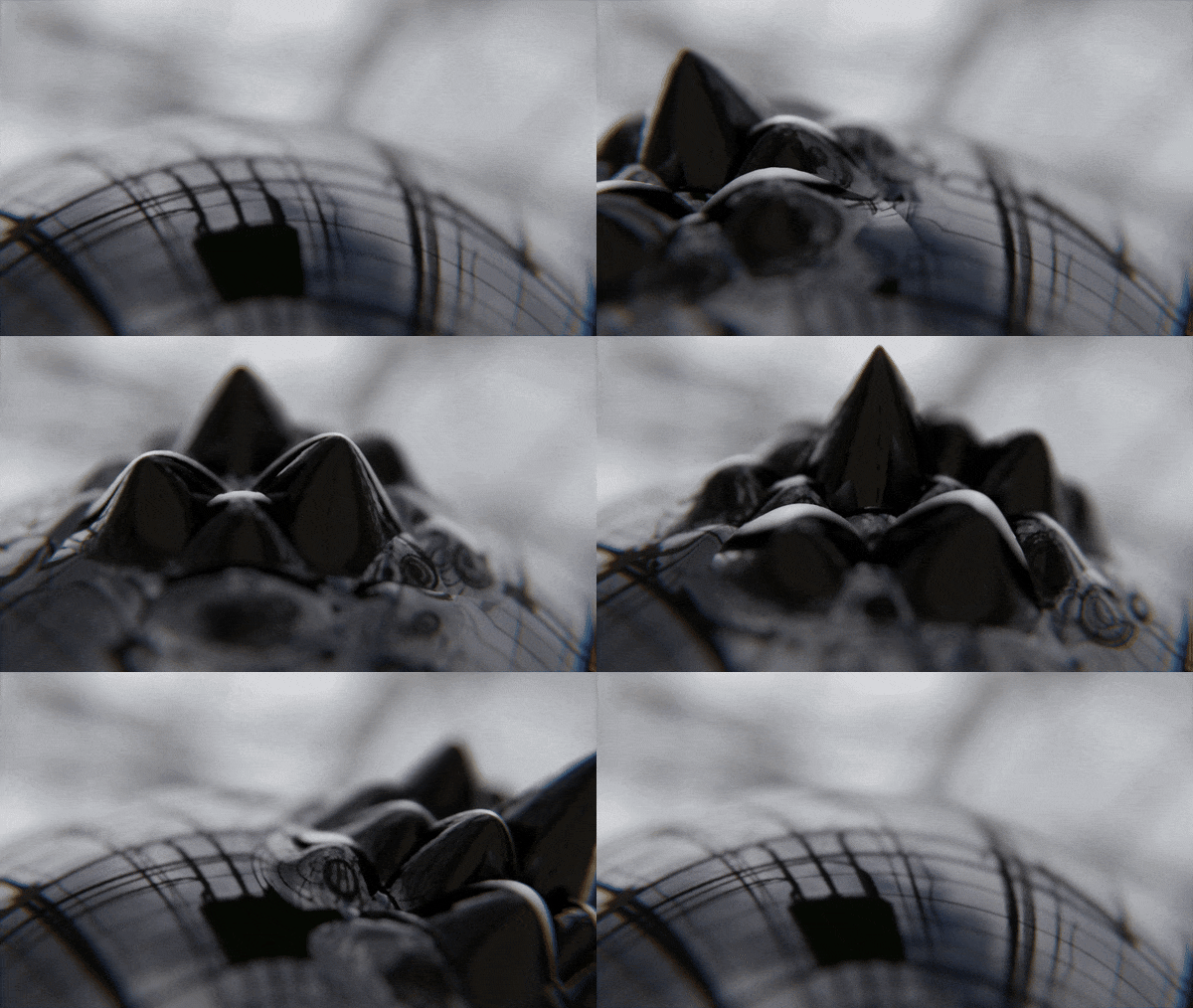
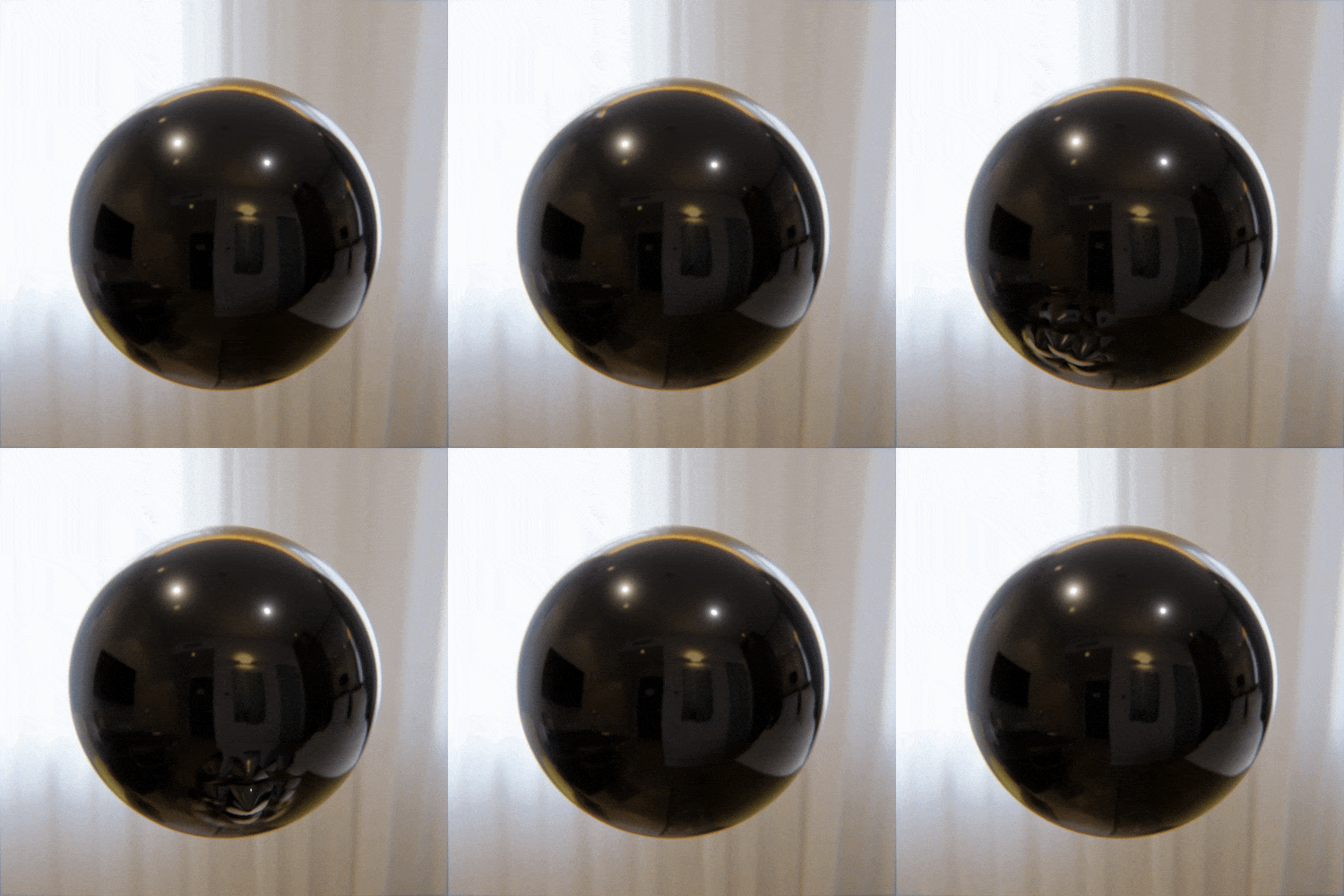
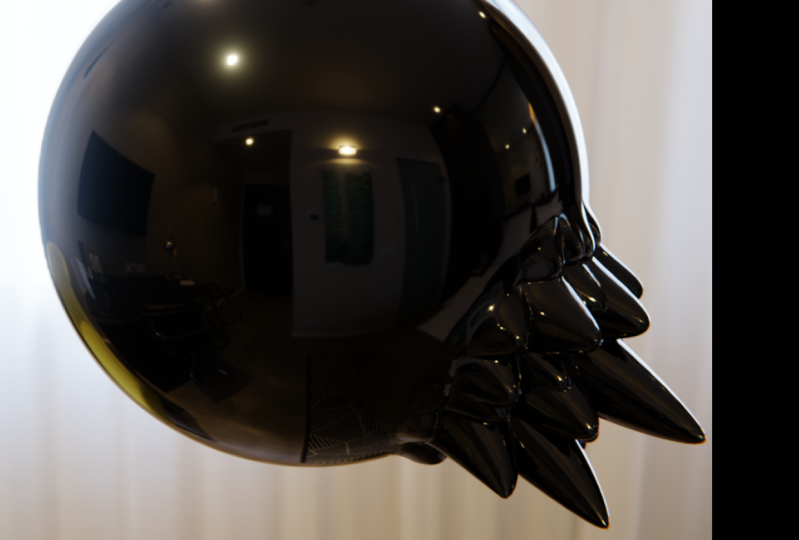
aprenderemos a crear un material fluido
animableFero de aspecto futurista Tienes el control total de
los picos que emergen del líquido animando la colocación de un objeto imán
invisible No estás familiarizado
con el ferro fluido, es esencialmente un líquido
metálico que responde a los imanes de maneras
realmente interesantes, como crear
estos picos móviles Las clases de I Blender están bien consideradas
por su
claridad y facilidad, gracias a un enfoque
paso perfecto para principiantes. Si bien esta es una mini clase
más corta, aún
puedes esperar explicaciones
exhaustivas que cualquiera puede seguir
independientemente de su experiencia. Tenga en cuenta que se requiere que Blender 4.3 o posterior siga
junto con esta clase. Puedes descargar la
última versión de Blender completamente gratis
desde su página web. Al final de esta clase, te
sorprenderá lo fácil que es
crear un material ferro fluido realista y
animado Entonces, si estás listo,
te invito a unirte a mí en clase. Saltemos juntos a nuestra
primera lección.
2. Preparar el archivo: En esta lección,
comenzaremos la clase
configurando nuestro
archivo de trabajo. Empecemos. Si esta es la primera vez
que tomas una clase de licuadora, te
recomiendo que empieces primero con mi
guía completa para principiantes de licuadora. Esta clase fue diseñada
para el principiante absoluto a la licuadora y tres
D art en general. Cubrimos todos
los temas
necesarios para
ponerte al día y en funcionamiento y licuadora. Lograremos esto con lecciones
cortas y enfocadas que cubren cada tema desde la perspectiva de
un principiante, utilizando un archivo de inicio bien
organizado. Terminamos la clase con un proyecto
fácil donde
configuras y personalizas tu
propio y acogedor campamento. Con eso fuera del camino,
continuemos con la lección. Nuestro objetivo para esta lección es asegurarnos de que
tenemos todo lo que
necesitamos configurado para crear el
material en la siguiente lección. Esto incluirá algunos ajustes
simples de renderizado, ajustes de
salida, un objeto sobre el
que colocar el material, una cámara y algunas luces. Antes de comenzar,
asegúrese de abrir un nuevo archivo blender y luego seleccione el
tipo de archivo general que se encuentra aquí a la izquierda. También quieres asegurarte de
que estás usando Blender versión 4.3 o posterior. Este material en realidad solo es
posible con el uso de
los ajustes de desplazamiento EB actualizados que se encuentran en la versión 4.2 de Blender. Voy a estar usando Blender
Versión 4.3 para esta clase. Entonces, si quieres
asegurarte de que todo funcione como lo hace en el video, te
recomiendo encarecidamente usar la
Versión 4.3 o posterior. Con tu archivo abierto,
comencemos con los ajustes de renderizado
y salida. Encontraremos los
ajustes de renderizado aquí en el lado derecho
en esta pestaña aquí. Esta pestaña debe estar abierta
por defecto, pero si no, simplemente haga clic en este icono aquí y
cambiará a esta pestaña. Primero, quieres
asegurarte de que tu motor de renderizado esté configurado
en EV, que se encuentra aquí. A continuación, vamos a desplazarnos hacia abajo hasta que encontremos el
ajuste llamado trazado de rayos, y vamos a
marcar esta casilla. El escenario es realmente importante, ya que asegura que
nuestras reflexiones sobre nuestro material se vean un
poco más realistas. No necesitaremos ajustar ninguna
de las configuraciones que se encuentran dentro trazado de
rayos, ya que los valores predeterminados funcionarán bien para nuestro proyecto Ahora vamos a desplazarnos
hasta el fondo, y luego vamos a
girar la gestión del color abierta Y luego desplácese hacia abajo un poco más para que podamos
ver estos ajustes. Lo único que va a
cambiar en esta configuración, asumiendo que no está
ya establecida por defecto, es la transformación de vista
que se encuentra aquí. Ahora mismo, la mía
está puesta en fílmica, y eso es lo que
quiero dejarla puesta Si el tuyo no está configurado como fílmico, asegúrate de cambiarlo
a fílmico de esta lista Esta configuración solo
cambia la forma en que la licuadora maneja el brillo y el
color dentro de nuestra imagen, y para nuestros propósitos, la
película funciona mejor Ahora vamos a ajustar nuestra configuración de
salida, podemos encontrarlos
aquí en la parte superior, y es la pestaña justo
debajo de la configuración de render. Parece una pequeña impresora
imprimiendo una fotografía. Vamos a
desplazarnos
hasta la parte superior de esta lista, y comenzaremos cambiando
la resolución X que se encuentra aquí a 1080 y
luego presionando Enter. De esa manera, coincide con
la Y justo debajo, lo que significa que estaremos
creando una imagen cuadrada. Luego, por último, bajaremos aquí a donde
dice velocidad de fotogramas, y en su lugar vamos a cambiar
de 24 FPS a 30. Esto hará que nuestra animación sea un
poco más suave y hará que
algunas de las matemáticas sean un poco más fáciles cuando
lleguemos a animar Con ese último ajuste cambiado, estamos listos para comenzar a
editar la Viewport Así que vamos a
empezar seleccionando este cubo predeterminado y luego pulsando la
tecla de borrar para eliminarlo. Ahora podemos presionar Mayús y
A al mismo tiempo para que
aparezca nuestro menú de anuncios, luego ir a la malla, y
luego vamos a elegir la esfera ICO,
y luego hacer clic en eso. Y luego antes de
hacer cualquier otro clic, vamos a bajar
aquí abajo a la izquierda. Gira hacia arriba en este cuadro de opciones, y luego necesitamos cambiar
algunos de estos ajustes Entonces primero, vamos a establecer nuestra subdivisión de dos
hasta ocho Esto hará que la
esfera sea mucho más suave. Esta
geometría adicional va a ser importante para nuestro
desplazamiento más adelante. A continuación, vamos a
bajar aquí al radio, y vamos a
hacerlo un poco más pequeño. Estableceremos esto en 0.85
y luego golpearemos enter. Entonces son 0.85 metros. Es importante que tengamos una cantidad de subdivisión bastante
alta, ya que eso es lo que
controla qué tan suaves serán
los picos provenientes de
nuestro material Valores más bajos crearán un pico mucho más dentado
con menos definición Esto arruinará de alguna manera la ilusión líquida que
estamos tratando de crear. Con estos ajustes cambiados, ahora podemos hacer clic derecho
en la parte superior de la esfera, y luego vamos a
elegir Sombra Suave. Queremos asegurarnos de que
la superficie líquida se vea lo más lisa y libre de
facetas posible Con el objeto creado, ahora
podemos posicionar nuestra cámara. Nuestro primer paso es
mirar a través de la cámara, podemos hacerlo fácilmente yendo
por aquí en la parte superior derecha y luego
haciendo clic en este icono de cámara. Esto nos lanzará a la vista de
nuestra cámara. Ahora mientras pasamos el cursor sobre
esta ventana gráfica central, vamos a presionar N en nuestro teclado para que
aparezca el menú lateral, y luego podemos ir aquí a
la pestaña de elementos que se encuentra en la parte superior la pestaña de elementos que se encuentra en la Ahora en la lista superior derecha de
outliner, vamos a seleccionar la cámara y luego vamos a pasar por aquí
al menú lateral y
vamos a cambiar cada uno de estos valores en un
número exacto que te dé De esa manera nuestras cámaras se
configuran exactamente en la misma posición. Solo hazlo un poco más fácil seguir junto con el video. Comenzando desde la parte superior
para la ubicación X, vamos a escribir 2.85 La ubicación Y,
escribiremos en negativo 10.85, y luego para la Z,
escribiremos 0.9 Aún no hemos terminado porque tenemos que ajustar la rotación. Para la rotación X,
escribiremos 76. Dejaremos la
rotación Y puesta a cero, y luego la Z vamos a escribir en 57. Estos son los valores exactos
que estaré usando para la posición y el ángulo de
nuestra cámara en esta clase. Siéntase libre de ajustar la vista de su cámara como desee. Pero si quieres que sea lo más fácil
posible de seguir, te
recomiendo que te quedes con
estos valores al menos hasta que
crees tu propia versión después de que terminemos estas lecciones. Con nuestra cámara colocada, nos estamos acercando al
final de esta lección. Personalicemos un
poco nuestra
interfaz antes
de pasar al siguiente paso. Para personalizar este diseño de
punto de vista, vamos a ir
por aquí a la esquina superior izquierda con nuestro mouse. Vamos a esperar
hasta que se convierta en este pequeño signo más que se encuentra
aquí en la parte superior izquierda, y luego
vamos a hacer clic y arrastrar y luego arrastrarlo por
aquí hacia el lado derecho. Y ahora podemos ver
que estamos
arrastrando una frontera entre los dos Arrástralo aproximadamente a la mitad, no necesita ser perfecto,
solo aproximadamente a la mitad, y luego
vamos a soltar nuestro click y
arrastrar para colocar los dos puntos de vista
diferentes Ahora mientras se cierne sobre ambos puntos de vista diferentes, solo
vamos a
ir a la izquierda o a Entonces en el lado izquierdo,
vamos a presionar N para ocultar este menú lateral, y luego lo mismo, solo
vamos a
flotar en el lado derecho, presionar N para ocultar el menú lateral Ahora cambiemos esta
ventana gráfica izquierda para que no sea
sólo una copia de la derecha Vamos a cambiar
este lado izquierdo al editor de shader Podemos hacerlo
subiendo aquí arriba a la izquierda superior. Vamos a hacer clic en este menú
desplegable que se encuentra aquí, y luego bajaremos por esta lista
y elegiremos el editor de sombreadores Y luego otra vez, mientras se
cierne sobre este lado izquierdo, podemos golpear N para ocultar
este menú lateral La siguiente lección, esta
es la ventana gráfica en la que estaremos creando nuestro material
ferro fluido Por ahora, sin embargo, estaremos
usando el editor de shader para agregar
un HDRI a nuestra escena así que
tenemos Si no estás familiarizado con
el concepto de un HDRI, son esencialmente solo imágenes con una gran cantidad de
datos ocultos almacenados dentro de ellas que te permiten generar iluminación y
reflejos
realistas a iluminación y
reflejos
realistas Para agregar esta iluminación HDRI, usaremos el editor de
sombreadores Eso es porque el HDRI es una imagen y no una luz
tradicional En la parte superior izquierda aquí, vamos a ver un
desplegable que dice objeto. Vamos a hacer clic
en este menú desplegable y en su lugar elegir mundo Y antes de comenzar, para hacer
nuestras vidas un poco más fáciles, vamos a habilitar
un agregado incorporado
realmente útil llamado nodo wrangler Para habilitar esto agregaremos uno,
vamos a editar, luego bajaremos a las preferencias. Entonces vamos a ir por aquí
a donde dice complementos. Y luego aquí arriba
en la barra de búsqueda, asegúrate de no tener
habilitado solo comprobado. Así que asegúrate de que esto
esté marcado. Ingresarás la
palabra nodo NODE. Y entonces deberías ver pop up
node wrangler. Ahora el tuyo podría estar desmarcado. Si ese es el caso, solo
compruébalo para que se
vea como el mío. Una vez que tengas el nodo
wrangler activado, solo
podemos cerrar
esta caja de opciones No hay necesidad de reiniciar la
licuadora ni nada. Está listo para ir enseguida. Este nodo wrangler add on
hace un montón de cosas útiles. Pero lo principal que vamos a
utilizar es la capacidad de
hacer nodos automáticamente
con un solo clic. Si es la primera vez que te
sumerges en el Editor de Shader, no
deberías tener ningún
problema en esta clase Sin embargo, si quieres
profundizar en todos los aspectos de la creación
material, te
recomendaría mi clase de magia de
materiales en Skillshare Esta clase de varias horas explica todo lo
que necesitas saber sobre la creación de
materiales y la licuadora desde la perspectiva de un
principiante completo. Como explicativo rápido
de cómo navegar, puedes moverte en el editor de
sombreadores usando la rueda del
mouse Entonces, si nos desplazamos hacia arriba y hacia abajo, eso nos permitirá
acercar y alejar. Si hacemos clic en el botón
central del ratón, nos
permite deslizar
la vista alrededor para que podamos desplazarnos hacia la izquierda o hacia la
derecha o hacia arriba y hacia abajo. Cada uno de estos cuadrados
que estamos viendo aquí en la pantalla
se llaman nodos, y conectamos estos
nodos junto con estos cables
uniéndolos de socket a socket. Estos pequeños puntos aquí
se llaman zócalos. Estos nodos pasan sus atributos
de izquierda a derecha. Entonces este nodo de fondo
está transfiriendo todas sus diferentes propiedades
a este nodo de salida mundial. Al encadenar múltiples
nodos juntos, podemos hacer materiales complejos combinando efectos simples puede hacer click izquierdo sobre este
nodo de fondo aquí para seleccionarlo, y luego vamos a
presionar Control y T
al mismo tiempo en nuestro teclado para crear tres nuevos nodos. Podemos alejarnos aquí para
ver los nodos que
crearon y luego hacer clic en nuestro botón central del mouse
para desplazarse hacia un lado. Sin nodo wrangler instalado, aún
podrías crear
manualmente cada uno de estos tres nodos
presionando Mayús y A, luego yendo a buscar y luego escribiendo cada uno
de estos nombres Sin embargo, el node
wrangler add on solo
nos permite hacer todo esto muy
fácilmente con un simple clic Ahora vamos a
agregar el HDRI a nuestra escena para que
tengamos alguna nueva iluminación Vamos a acercarnos aquí
a este
nodo naranja llamado textura del entorno. Después iremos por aquí
y haremos clic en el botón Abrir. El HDRI que usaremos para esta clase en realidad
ya está descargado
a tu computadora Simplemente aún no
lo sabes. Este HDRI se instala junto con
Blender cuando lo descargas Entonces todo lo que tenemos
que hacer es encontrarla en tu computadora y
vincularla a nuestra escena. En una computadora con Windows, puede seguir esta
ruta que se muestra en pantalla. En una computadora Mac,
necesitarás encontrar la
carpeta Blender foundation y la carpeta Apps. Una vez que hayas encontrado la carpeta de bases
Blender, entonces puedes entrar en la versión de Blender
que estés usando. En mi caso, Blender 4.3. A continuación, entraremos en 4.3, luego los archivos de datos que se encuentran aquí
en la parte superior, luces de estudio. Mundo, y luego aquí es donde
encontramos todos estos HDRis. El HDRI que usaremos para
esta clase se llama punto
interior XR Para que podamos seleccionar esto
y luego presionar Abrir imagen. Con nuestro HDRI cargado, hemos agregado
luz con éxito a nuestra escena, pero todavía no podemos verla en
nuestras ventanas gráficas Necesitamos cambiar nuestra ventana gráfica
correcta
al modo renderizado para que
podamos ver nuestro nuevo HDRI Vamos a hacer esto
aquí arriba, arriba, a la derecha. Y en realidad necesitamos hacer clic en nuestro botón central del mouse
en esta barra de opciones. De esa manera, nos permite
arrastrarlo hacia la izquierda porque ahora mismo estos botones están ocultos que necesitamos ver. Así que vamos a
arrastrarlo todo el camino hacia la izquierda hasta que se detenga. Y luego por aquí
en el extremo derecho, vamos a hacer clic en
este botón de extrema derecha. Podrías notar que
tu computadora se congela por solo un segundo a medida que carga la imagen. Eso está
completamente bien. Solo espera a que se
cargue. Y ahora aquí abajo, en realidad
podemos ver
nuestra iluminación así
como la imagen de fondo
que acabamos de cargar. Este HDRI hace que parezca que
nuestra esfera está flotando en medio
de una habitación de hotel que tiene una iluminación bastante
agradable Sin embargo, podemos mejorar la
iluminación girando el
HDRI en el eje Z. Esto hará girar la habitación
para que el gran ventanal quede detrás de nuestro objeto en lugar
de directamente frente a él. Estaremos haciendo girar esta
imagen por aquí en el lado izquierdo haciendo
zoom un poco, y luego desplazando hacia
aquí hasta el nodo de mapeo Y todo lo que vamos a hacer
es bajar aquí a la rotación Z y escribir
180. Y luego golpeando Enter. Así que podemos ver aquí
está rotada la imagen completamente alrededor así que estamos viendo exactamente el lado opuesto. Si quisieras elegir
una dirección diferente, podrías simplemente
deslizar esto de un
lado a otro hasta que encuentres
una vista que te guste. Pero para este vaso,
voy a estar usando 180. Esta gran ventana con cortina en el fondo
es agradable y brillante y tampoco distrae demasiado del
orbe real en el Por aquí en nuestro
puerto de vista correcto, si lo deseas, puedes usar la
rueda del mouse y también hacer clic en el botón central del mouse para acercar un poco para que
puedas ver mejor vista. Con nuestro HDRI finalizado, volvamos aquí al Editor de Shader y luego
cambiemos de
la pestaña mundo a la pestaña Y ahora lo último que
tenemos que hacer para esta lección es guardar nuestro archivo para que esté listo
para la siguiente lección. Para ello, podemos subir
aquí a archivar y luego guardar, y luego simplemente navegar
a algún lugar de
tu computadora donde quieras
guardar tu archivo blender. Luego, por último, bajaremos aquí y luego cambiaremos
el nombre del archivo. Voy a llamar a la mina Faro
material fluido, subrayado 01. Y luego cuando
termine con mi nombre, simplemente
hago clic en Guardar
archivo de Blender, y eso es todo. Estamos listos para seguir adelante con
el resto de la clase. Y la siguiente lección,
crearemos el material fluido Faro.
Te veré ahí. El
3. Creación del material: En esta lección, crearemos
el material ferro fluido. Tenemos un buen poco
de trabajo que hacer en este material, así que
vamos a saltar de inmediato. Primero, asegúrese de que su ventana gráfica
correcta esté establecida en la
vista renderizada como la mía está aquí Simplemente configura esta ventana gráfica en
la vista renderizada, sube a esta barra de opciones superior Haga clic en el botón central
del mouse para desplazarlo hasta
aquí a la izquierda. Y luego asegúrate de que se haga clic en este
botón de aquí. Esto es importante
ya que en realidad necesitamos ver nuestro material
a
medida que trabajamos en él, lugar del gris liso
de la vista sólida predeterminada. Ahora en la ventana gráfica correcta, continúe y haga clic en su
orbe aquí para seleccionarlo Con él seleccionado, vamos por
aquí al lado izquierdo, y luego vamos a
hacer clic en este nuevo botón en la parte superior del Editor de Shader
para crear un nuevo material Ahora vamos a hacer clic en nuestro botón
central del ratón
aquí arriba para desplazar un poco esta vista hacia
la izquierda. Y entonces aquí mismo
donde dice material, vamos a
nombrar nuestro material. Entonces vamos a
teclear faro fluido. Nuestro primer paso es
hacer que el material base se vea un poco más
como ferro fluido Esto no incluirá ninguno
de los picos todavía, pero necesitamos hacer un material
base convincente para animar primero Ahora vamos a usar nuestra rueda del ratón para hacer zoom aquí y vamos a acercar para que podamos ver aquí todo
este nodo verde. Ahora vamos a seleccionar esta
caja blanca junto al color base, y eso traerá
un seleccionador de color Tenemos dos formas principales de
usar este seleccionador de color. Puedes hacer clic y arrastrar aquí para simplemente elegir un
color en esta rueda, es agradable por solo
elegir un color que quieras y no necesitas
ser demasiado exacto con él. Para que puedas hacer clic y
arrastrar este pequeño círculo, colocarlo donde quieras. Y luego en el lado derecho,
puedes hacer clic y arrastrar este cuadro para que
sea más oscuro o más claro. Si bien este es un
método fácil de elegir colores, no
es muy útil
cuando intentas
obtener un color exacto. Si conoces el
color exacto que deseas, los deslizadores en la parte inferior aquí son en realidad
un poco más útiles Entonces para este tutorial,
vamos a usar estos deslizadores. Entonces primero, podemos hacer clic y arrastrar sobre este deslizador aquí
en la parte superior para el tono y simplemente arrastrarlo todo el camino hacia la izquierda para
que quede establecido en cero. A continuación, haremos
lo mismo por la saturación. Vamos a arrastrarlo
todo el camino hacia la izquierda, así que también se pone a cero. Y luego, por último,
vamos a hacer clic en este deslizador de valores aquí,
el tercero hacia abajo, y escribiremos 0.02, cinco, y luego presionaremos Enter. Esto hará que este
color base sea casi en su totalidad negro. Es un gris muy, muy oscuro. Debe funcionar muy bien para nuestro material
ferro fluido. Ahora podemos pasar el
mouse por aquí a
la izquierda para que
oculte el seleccionador de color. Nuestro siguiente cambio es para el deslizador
metálico que se encuentra aquí. Sólo vamos a
hacer clic y arrastrar sobre este deslizador metálico y arrastrarlo hasta
aquí a la derecha. Esto hará que el
material sea completamente metálico para que refleje la luz
como lo haría el ferro fluido También hace que el material tenga sombras
mucho más profundas y reflejos
más brillantes. Entonces nuestro último cambio
aquí, vamos
a estar cambiando el valor de
rugosidad. Vamos a dar click sobre esta
rugosidad y luego escribir 0.05 y luego presionar Enter Hace que los reflejos sobre el orbe significativamente más nítidos y
mucho más como líquidos Un
valor de rugosidad menor como 0.05, hará que estos reflejos sean
mucho más nítidos y
más líquidos, mientras que un mayor valor de rugosidad los
hará más
difusos En nuestro caso, queremos que
sea más como líquido. Así que lo pondremos de nuevo en 0.05. Ahora agreguemos una
sutil ondulación a la superficie para que se
vea más líquida Vamos a necesitar dos
nuevos nodos para este efecto. Entonces primero, alejemos el zoom. Así que tenemos un
poco más de espacio por aquí en el lado izquierdo. Y luego vamos a darle
a Shift y A al mismo tiempo para que
aparezca nuestro menú de anuncios. Y luego en la parte superior
para la barra de búsqueda, vamos a escribir en bache BMP, colocarlo aquí con
solo hacer clic, y luego cambiamos de
nuevo en A, vamos a buscar. Da clic en esto y luego
escribe ruido RUIDO, y vamos a
elegir textura de ruido,
no textura de ruido blanco. Queremos el de arriba.
Entonces elegiremos textura del
ruido y luego la
colocaremos aquí a la izquierda. Ahora vamos a acercarnos a
estos nuevos nodos que acabamos de agregar para que podamos
verlos un poco mejor. Ahora conectemos este socket de
factor que se encuentra aquí en la parte superior de la
textura de ruido haciendo clic y arrastrando sobre este punto aquí abajo
hasta el socket de altura que
se encuentra en el nodo bump Y luego, por último,
vamos a arrastrar desde este socket normal aquí en el nodo bump de aquí
al socket normal coincidente que se encuentra aquí en este principio BSDF Y ahora podemos ver aquí
los resultados de estos nuevos nodos
agregados a este nodo. Está creando una superficie ondulada
en la superficie del orbe. Sin embargo, ahora mismo,
es bastante fuerte y las olas no son del tamaño
adecuado. Así que arreglemos eso. Primero, iremos aquí
a la textura del ruido, y lo único que
vamos a cambiar aquí es cambiar la escala. Vamos a establecerlo de
cinco abajo a uno en su lugar. Así que sólo vamos a escribir
uno y pulsar Enter. Este valor más bajo
para la escala
en realidad ha hecho que el
patrón de ruido sea mucho mayor. Los números más grandes para su escala en realidad
harán
un patrón más pequeño, mientras que los números más pequeños como uno harán un patrón más grande. Ahora podemos ir
aquí al bache, y vamos a cambiar
el deslizador de fuerza porque ahora mismo
es realmente fuerte. Vamos a
bajar esto a un valor mucho menor. Vamos a escribir
0.025 y después entra. Poner la fuerza
a un valor realmente bajo, ya que queremos que la ondulación sea
lo más sutil
posible cuando la animemos más tarde en
clase Si es demasiado fuerte
cuando lo animamos, va a ser realmente
una distracción Entonces, aunque
parezca que aquí ni siquiera es visible, podemos decir que está haciendo un poco de ondulación
a lo largo de los bordes, y cuando esta ondulación
empiece a moverse, se notará mucho más A continuación, estaremos cubriendo
la esfera en picos. Agregar picos a toda
esta esfera es el primer paso
importante antes limitarlos solo a las áreas más cercanas al objeto magnético
que crearemos. Empecemos por
crear algunos nodos y luego los conectaremos
juntos. Así que por aquí en nuestro lado izquierdo, vamos a
alejar un poco con nuestra rueda del ratón. La sartén hacia abajo. Ahora podemos darle al Turno
A, ir a buscar. Entonces vamos a escribir en desplazamiento, DS y luego podemos verlo aquí
en la parte superior, desplazamiento. Simplemente haremos clic y
colocaremos eso aquí. Nuevamente, turno y A, búsqueda, luego escribiremos color
y vamos a elegir rampa de color,
la segunda opción. Haga clic en eso y luego
colóquelo a la izquierda. Entonces un último nodo,
golpearemos Mayús y A, buscaremos, y
escribiremos Voronoi, que se deletrea V OR, eso debería ser suficiente para
encontrarlo aquí en la parte superior, textura
Voronoi, luego lo
colocaremos Ahora vamos a acercar aquí abajo estos nuevos nodos para que podamos verlos mejor a medida
que los conectamos. Arrastraremos desde la toma de
distancia aquí hasta la toma de factor que
se encuentra aquí en la parte inferior. Ahora arrastraremos desde
el socket de color que se encuentra aquí hasta el socket de altura
en el desplazamiento. Entonces, por último, vamos
a alejar un poco. Pan sobre, y luego
vamos a hacer clic y arrastrar esta
salida de material desde arriba aquí. Así que sólo estamos moviendo todo
el nodo. Vamos a
arrastrarlo un poco hacia abajo. Y ahora podemos
acercarnos un poco más y luego arrastrar del desplazamiento aquí al
desplazamiento por aquí. Ahora antes de hacer
cualquier ajuste a estos nuevos tres
nodos que
agregamos, sí necesitamos habilitar
una nueva configuración. Para ello, vamos a ir por aquí al lado derecho,
y vamos a dar click sobre las propiedades de
este material se encuentran aquí en la parte inferior. Es este círculo rojo con
un patrón de cuadros en él. Ahora nos desplazaremos hacia abajo en esta lista. Hasta que encontremos esta área llamada configuración y nos aseguremos de que esté girada abierta si aún no
lo está Así que solo tienes que hacer clic en
esto y girará para abrir las opciones Y luego la configuración que
necesitamos cambiar se encuentra debajo de las
opciones de superficie que se encuentran aquí. Así que asegúrate de que esté
girado abierto. Y luego vamos
a ir al desplazamiento, y ahora mismo está
listo para chocar solamente. Vamos a hacer clic en
este menú desplegable y luego elegir desplazamiento y golpe. Esta configuración permite a Blender desplazar
realmente la geometría
de la esfera en lugar de
fingirla usando solo el Esto es integral para la animación ferro fluida que vamos a hacer Ya podemos ver los resultados de
los nuevos nodos que
acabamos de agregar. El nodo de desplazamiento permite que los dos
nodos anteriores en el sistema aquí muevan la superficie de la esfera y
le den picos. Antes de seguir adelante, subamos
hasta aquí arriba a la derecha. Vamos a hacer clic
en este botón aquí para ocultar las superposiciones de la
ventana gráfica Y ya veremos cuando
hagamos clic en
esto, esconde este molesto
círculo naranja que vemos aquí. Tipo de arruina la ilusión, así que sólo vamos a hacer clic en este botón para ocultarlo por ahora. Ahora comencemos a hacer
ajustes a estas notas. Vamos a comenzar con
esta nota de desplazamiento. Vamos a ir por aquí
a donde dice nivel medio. Sólo vamos a
hacer click sobre esto y luego escribir cero y presionar Enter. Esto permitirá que los picos sobresalgan más
de la esfera A continuación, vamos a ir
a la
rampa de color por aquí en el medio. Podemos acercarnos un
poco para éste. Y nuestro primer paso es dar click aquí en este pequeño desplegable. Vamos a elegir la rampa
flip color. Entonces va a
voltear este gradiente en lugar de ser de negro a blanco. Ahora es de blanco a negro. Se puede ver que eso ha marcado la diferencia por
aquí en los picos. Al voltear los colores
en este nodo de rampa de color, estamos invirtiendo la imagen en blanco
y negro producida por esta textura finoi y esencialmente
girándola Esto tiene el efecto
de convertir los
picos estilo cráter que teníamos antes en estos estilos de montaña más puntiagudos
que estamos viendo aquí Esto se parece mucho más
al ferro fluido, por lo que funciona muy bien
para nuestros propósitos Ahora comencemos a ajustar las posiciones de estos
colores sobre el degradado. Quieres mover ligeramente este
deslizador negro hacia la izquierda. Entonces podemos seleccionarlo haciendo clic en este pequeño
triángulo aquí en la parte superior del mismo, y luego podemos
moverlo de esta manera, o si quieres, puedes usar
estos botones aquí abajo. Entonces, si está configurado en uno,
va a elegir el deslizador del
extremo derecho. Y si haces clic en
esta pequeña flecha, ahora elegirá el deslizador del
extremo izquierdo. Entonces es cero para aquí
y uno para aquí. Entonces vamos a
configurarlo en uno para
que esté seleccionando
el deslizador negro. Y entonces esta posición
también se puede controlar aquí
abajo también. Entonces, para nosotros, vamos
a establecer esta posición 0.85 y luego entrar de cabeza Esto va a añadir un
poco más de negro a la textura. Y también por aquí, si
miramos nuestros picos, los
está haciendo un
poco más afilados Entonces a medida que
añadimos más negro, estamos haciendo los picos un
poco más estrechos en la parte inferior Ahora pasemos por aquí a la izquierda y ajustemos
la textura Varanoi Empecemos desde
arriba, y luego simplemente
bajaremos por la lista y
cambiaremos cada valor. Entonces escalamos,
vamos a establecer en diez. Esto hará que los
picos sean más pequeños. Vamos a arrastrar
la aspereza todo el camino hacia la izquierda para
que quede puesta a cero El lacinarty abajo, vamos a poner
eso también a Y luego, por último, está la
aleatoriedad que se encuentra aquí abajo. Así que lo arrastre un poco hacia
la izquierda. Se pueden ver los nombres completos. Entonces esta aleatoriedad,
vamos a establecer esto en 0.1 en su lugar Los dos
ajustes más importantes que cambiamos aquí son la escala
y la aleatoriedad. La escala es bastante
obvia ya que cambia el tamaño
del patrón Varanoi Esto hará que los
picos sean más pequeños o mayores
dependiendo del valor. Entonces, si solo arrastramos
esta izquierda y derecha, podemos ver que los números más altos hacen picos
más pequeños y los
números más bajos hacen picos más grandes Entonces vamos a
dejar el nuestro conjunto a diez. El valor de aleatoriedad aquí
abajo cambia el patrón caótico y
aleatorio de la textura Voronoi en filas
ordenadas Entonces un valor más bajo aquí los
hará más ordenados. Y un valor mayor los
hará más aleatorios. Debido a que nuestros picos en este
momento son tan fuertes, es un poco difícil distinguir entre
los valores de aleatoriedad, pero vamos a
dejar nuestro conjunto en 0.1, lo que los hace un
poco más ordenados, no del todo en filas,
sino principalmente en En la vida real, los picos
de ferro fluido
se alinean en filas ordenadas
de círculos concéntricos Esto es gracias al magnetismo arrastra su líquido
a patrones rígidos Este punto, estos picos han sido tan fuertes en la superficie de la esfera que
básicamente la están rompiendo. Es por ello que algunas de estas
espigas a veces pueden aparecer un poco rotas o
moteadas o ver Para arreglar esta superficie rota, necesitamos limitar el efecto de los picos solo a áreas
específicas. Estaremos limitando el efecto
creando un círculo
blanco y negro a través la superficie que está atado a
un objeto imán invisible. Cuanto más cerca
esté el imán de la superficie, más fuertes serán los picos. Cualquier lugar que no esté cerca este objeto magnético no
tendrá picos en absoluto. Comencemos este
proceso creando todos los nodos que
necesitaremos para este efecto. Así que aquí en
nuestro editor de sombreadores, vamos a alejar un poco y luego desplazarnos hacia un lado Ahora tenemos que hacer
algo de espacio por aquí. Así que vamos a hacer pan
un poco más allá. Haga clic y arrastre sobre la parte superior de esta rampa de color y
el nodo Vorenoi vamos a arrastrar hacia
la izquierda para crear algo de
espacio aquí entre ellos. Ahora vamos a presionar a Shift y A
para abrir nuestro menú de anuncios.
Iremos a buscar. Empezaremos
escribiendo Mix Mix y eligiendo el color de la mezcla. Podemos arrastrar eso por aquí y colocarlo justo debajo de
esta línea por ahora. Ahora vamos a golpear Turno
y A otra vez, buscar. Volveremos a buscar rampa de
color. Así que vamos a escribir en color y
luego elegir la rampa de color. Coloca esto por aquí, justo
debajo de la otra rampa de color. Por último, turno y A, búsqueda. Esta vez, vamos a
escribir en gradiente. Entonces GRA debería ser suficiente
para que aparezca. Escogeremos textura de degradado. Haga clic en eso y luego
colóquelo aquí a la izquierda. Ahora podemos comenzar a adjuntar estos nodos y agregar los
restantes nodos de soporte. Lo primero que vamos a
hacer es que vamos a hacer clic en este nodo de mezcla aquí, y lo vamos a
arrastrar encima de esta línea donde
hicimos este espacio. Y ya veremos a medida que lo arrastramos
por encima, destaca. Entonces, una vez que esté resaltado,
podemos simplemente soltar el arrastre y lo
conectará automáticamente por nosotros. Ahora, vamos a acercarnos
un poco aquí abajo. Y vamos a arrastrar desde
el socket de color aquí en la rampa de color hasta aquí hasta el socket B en este nodo de color
mixto. Ahora podemos arrastrar desde
el socket factor aquí en la textura de degradado, aquí
abajo hasta el
socket de factor en la rampa de color. Ahora podemos alejar aquí
el editor de sombreadores, y vamos a seleccionar este nodo de textura degradado que
se encuentra aquí en la parte inferior, y luego vamos
a presionar Control y T para usar node wrangler para
crear dos nuevos nodos para Y esto creará el mapeo y el nodo de coordenadas de textura. Vamos a arrastrar select sobre estos dos nuevos
nodos que tenemos. Y luego los vamos
a mover aquí arriba. Queremos que
floten aquí en el espacio entre la parte superior y la
parte inferior de esta textura. Nodo wrangler, afortunadamente
ya conectó el socket vectorial de
aquí al nodo de gradiente Sin embargo, sí
necesitamos conectarlo también a este
nodo de textura aquí arriba. Así que sólo vamos a
acercar un poco. Vamos a arrastrar desde
este socket vectorial aquí
hasta el socket vectorial que se encuentra aquí en la
textura de ruido aquí en la parte superior. Esto se le dice a blender que use este nodo
para alimentar el vector para ambos nodos. Entonces, cualquier cosa que
haga este nodo se está aplicando
tanto a la textura de degradado
como a la textura de ruido. En términos realmente básicos, estos dos nuevos nodos
que agregamos, tanto la coordenada
de textura como el nodo de mapeo que se encuentran aquí, básicamente simplemente diciéndole a
Blender cómo
colocar estos picos a lo largo de
la superficie de este orbe Aquí hay muchos modos
diferentes, y nos meteremos en
ellos en solo un minuto, pero eso es básicamente lo que están haciendo
estos nodos. Repasemos por cada uno
de estos nuevos nodos que acabamos de agregar y
configuremos su valor antes de agregar el
nuevo objeto magnet que controlará
muchos de los aspectos. Entonces vamos a
empezar por alejar el zoom. Pasando por aquí a este nodo mixto
amarillo, vamos a acercar aquí. Vamos a hacer clic en este
menú desplegable aquí donde dice
mix y luego configurarlo en su lugar para que se multiplique. Esto asegurará que
solo las porciones negras de la textura de degradado
que agregamos se
superpongan a la textura subyacente de
Vornoi Esta es una
parte importante para asegurarnos de que el imán solo afecte
las áreas que queremos. Ahora vamos a bajar
aquí al factor. Vamos a arrastrarlo
todo el camino
hasta aquí hacia el lado derecho
y ponerlo en uno. Esto asegurará
que las partes negras
del degradado sean
completamente opacas, lo que
significa que suprimirá completamente
los picos en esas áreas. Ahora alejemos el zoom. Vamos a ir por aquí a
la textura del degradado. Y ahora mismo se
establece en lineal. Vamos a establecer esto en lugar esférico
que se encuentra
aquí en la parte inferior. Esto cambia el gradiente lineal de línea
recta en un gradiente circular. Esto funcionará perfecto
para replicar el charco de un imán en
la superficie de la esfera Ya podemos ver un
ejemplo de eso aquí. Ahora podemos ver que los picos están
solo en este lado inferior, y es completamente liso
por aquí en el lado derecho. Entonces, por último, vamos
a ir por aquí a la rampa de color.
Podemos acercar un poco. Y ahora podemos
seleccionar el deslizador
negro del extremo izquierdo ya sea poniendo este deslizador aquí a cero o simplemente haciendo clic en este pequeño triángulo que se encuentra aquí encima de este cuadrado. Vamos a establecer
esta posición en 0.1, Enter para moverla un
poco hacia arriba, agregando más negro
a este degradado. Y ahora podemos seleccionar
este deslizador de extrema derecha ya sea
haciendo clic en este
triángulo o configurándolo en uno. Y luego para la posición,
vamos a escribir 0.595, y luego darle a Enter Esto ha tirado este deslizador
aquí hacia la izquierda, haciendo más
blanco brillante en esta textura. Esencialmente todo lo que esto ha hecho es aumentar el contraste
de este mapa de gradiente. Nuestro último paso para
esta rampa de color es
cambiar cómo la licuadora está
manejando este gradiente. Por defecto, se establece en lineal. Pero si hacemos clic en
este desplegable, vemos todas estas
diferentes opciones. El que queremos
usar se llama Ease. Entonces primero, echemos un vistazo aquí al borde de esta espiga. Podemos ver una línea realmente dura aquí donde
empiezan los picos y se detienen. Si lo cambiamos para facilitar en su lugar, lo veremos como se carga aquí que esta transición
aquí es mucho más suave. Es más fácil en ello. Entonces lineal es un poco
más duro que facilidad. La facilidad tiene un poco de desenfoque
aquí entre los dos. Suavizar esta transición y simplemente hacer que se
vea más natural. Nuestro último paso es crear el imán
invisible que
controlará dónde se
colocará el gradiente de la
esfera sobre la
superficie de este orbe La colocación del gradiente es lo que revela los
picos en nuestro orbe Así que alejemos aquí del
lado izquierdo. Y vamos a estar
enfocándonos aquí en estas coordenadas de textura
y nodo de mapeo, uno en el extremo izquierdo que está
conectado a ambos. Así que vamos a acercar aquí. Ahora cambiemos el modo que esta coordenada de
textura está usando. En este momento está listo
para generarlo. Vamos a
cambiar esto a objeto haciendo clic y arrastrando desde aquí y luego arrastrándolo al vector Este modo objeto aquí es simplemente otra opción para colocar estas texturas en la
superficie del orbe Pero nos permite
agregar un objeto como el imán invisible para controlar la colocación en tiempo
real en lugar de
dentro del Shader Editor Esto será realmente útil
para la animación más adelante. Entonces primero, necesitaremos
crear nuestro objeto imán. Así que aquí en nuestra ventana gráfica
derecha, vamos a presionar Shift y
A para que aparezcan nuestro menú de anuncios Entonces bajaremos aquí
a donde dice vacío. Vamos a elegir
esfera vacía aquí abajo en la parte inferior. Antes de hacer clic o
hacer cualquier otra cosa, vamos a
bajar aquí y cambiar el radio de la esfera. Vamos a fijarlo en 0.8,
ocho, y luego darle a enter. 0.88 metros es aproximadamente el tamaño de la influencia de la
textura de gradiente que creamos Entonces, establecer el tamaño de la
esfera en el mismo tamaño facilita un poco la visualización
de la influencia de este imán Antes de seguir adelante,
necesitamos volver a habilitar esta superposición de ventana gráfica que
se encuentra aquí en la parte superior Entonces vamos a hacer clic en esto,
y ahora podemos ver
realmente este
objeto vacío que agregamos, y ese es este objeto
naranja aquí. Dado que este
objeto vacío no es realmente visible para nada
en términos de renderizado, es más o menos solo
un objeto de utilidad. Se oculta cuando se ocultan las superposiciones de
la vista. Ahora agreguemos este
nuevo objeto vacío al nodo de coordenadas de textura. Entonces primero, tenemos que seleccionar de nuevo en este orbe de ferro fluido De esa manera podemos ver nuestra
textura por aquí a la izquierda. Y luego en el extremo izquierdo, este nodo de coordenadas de textura. Vamos a ir aquí abajo
a donde dice objeto. Haga clic en este icono de cuentagotas que se encuentra aquí en la parte inferior derecha Luego iremos por aquí
y vamos a dar click sobre este objeto vacío
en la lista superior derecha. Eso aplicará este
objeto vacío a este campo. Con este objeto vacío agregado al nodo de coordenadas de textura, estamos listos para
verificar los resultados. Seleccionemos este objeto vacío
ya sea haciendo clic en él en la ventana gráfica o yendo por aquí y
seleccionándolo de la lista Ahora podemos pasar el mouse
por aquí en la vista derecha Vamos a darle a G en nuestro teclado para agarrar esto
y luego comenzar a moverlo. Así que ahora podemos ver a medida que
movemos este objeto alrededor, en realidad
podemos controlar exactamente dónde aparecen estos
picos. Podemos hacerlos más débiles
moviendo el orbe
ya sea más lejos, o podemos hacerlos más fuertes
acercando el orbe Entonces podemos ver a medida que nos
acercamos esto, los picos se hacen más fuertes. No obstante,
notarás que hay un punto en el que una vez que
lo mueves hasta el momento, las puntas de los picos
empiezan a romperse de nuevo. Entonces sí hay que tener cuidado a
lo lejos que se mueve este orbe. Básicamente hay un máximo al que pueden ir
estos picos antes de que
comiencen a romperse. Así que tendremos que tenerlo en
cuenta cuando estemos animando. También notaremos que al
mover esto alrededor, nuevamente, usando la tecla G, podemos
ver que la
onda sutil que agregamos solo a la superficie lisa de la bola. Entonces, incluso sin picos, podemos ver con solo
mover esto de un lado a otro que también estamos
controlando eso. Eso es porque conectamos
este nodo de coordenadas de textura tanto
a la textura de ruido
como a la textura Voronoi Entonces el Voronoi son los picos, y la textura del ruido
es esa sutil Entonces, al conectar ese gradiente
esférico a la posición de este vacío, esencialmente
hemos hecho
un imán invisible para afectar nuestro ferro fluido con En este punto, estamos listos para pasar
a animar nuestro material moviéndonos alrededor de
este objeto magnético vacío En la siguiente lección,
animaremos el
objeto imán invisible para hacer reaccionar nuestro ferro fluido.
Te veré ahí.
4. Animación del imán: En esta lección, animaremos el objeto imán invisible para
hacer reaccionar nuestro
material ferro fluido Empecemos. Antes de
comenzar nuestra animación, preparemos y
preparemos nuestro archivo. Volveremos a trabajar en
el espacio de trabajo
de diseño al igual que en las
últimas lecciones. Sin embargo, vamos a querer cambiar el editor de sombreado izquierdo de nuevo
a la ventana gráfica tres D. Podemos hacerlo subiendo
aquí a esta barra de opciones, haciendo clic en el botón
central del mouse y luego desplazándolo
hacia la derecha Ahora vamos a ir por aquí a
este menú desplegable de la izquierda y luego elegir
tres ventanas gráficas D. En nuestra ventana gráfica derecha,
vamos a ir por aquí y
apagar las superposiciones de la ventana gráfica para limpiar un poco la
vista Si no puedes ver estos botones del
extremo derecho, de nuevo, simplemente haz clic en el botón central
del mouse para desplazarte toda
esta barra para que
puedas ver estos botones. Entonces haremos clic en estas superposiciones de
ventana gráfica para ocultar las superposiciones,
y luego, por último, volveremos a cambiarla
a la
vista renderizada si aún no estás
ahí, que es este botón de extrema derecha para asegurarnos de que se haga clic en
esta Estaremos haciendo la
mayor parte de nuestra animación en la ventana gráfica izquierda por aquí, ya que es un poco más fácil navegar sin estar atados
a la vista de la cámara Solo usaremos el tablero de vista
correcto para ver cómo sería el resultado final de la
animación. Y entonces lo último que
tenemos que hacer es asegurarnos de que realmente
podamos ver nuestra línea de tiempo aquí
abajo en la parte inferior. Usted puede o no ser
capaz de ver el suyo. Sin embargo, en mi caso, en
realidad se derrumbó un poco. Así que voy a hacer clic en este
pequeño borde aquí encima esta línea de tiempo y
levantarlo solo para poder ver
la línea de tiempo a continuación. Antes era tan pequeño, realidad no
podía ver
la línea de tiempo debajo de ella. Ahora vamos a determinar cuánto tiempo va a durar
nuestra animación. Creo que 6 segundos deberían
ser lo suficientemente largos para mostrar la animación que queremos crear. Entonces empecemos por ahí. Sabemos que establecemos
nuestro archivo a 30 fotogramas por segundo en una de las
primeras lecciones de esta clase. Entonces todo lo que tenemos que hacer es multiplicar 30 fotogramas por segundo
por 6 segundos. Esto quiere decir que nuestra animación
debe tener 180 fotogramas de largo. Para cambiar la longitud
de la animación, podemos ir por aquí a la parte inferior derecha
donde dice fin, vamos a escribir 180, entonces 180 y luego presionar Enter. Veremos aquí abajo que
en realidad se acorta la
duración de la animación. Podemos centrar esta línea de tiempo un poco mejor
colocando el mouse sobre parte superior de esta línea de tiempo y luego presionando la tecla de inicio
en nuestro teclado Puedes encontrar la tecla de inicio encima las teclas de flecha en el
lado derecho de tu teclado. Esto ampliará la línea de tiempo para que llene todo
el espacio. Y en cualquier momento,
si sientes que tu línea de tiempo es un
poco demasiado alta o demasiado corta,
nuevamente, recuerda que puedes
simplemente hacer clic y arrastrar sobre este borde para que
sea más alto o más corto. Ahora en nuestro lado izquierdo,
podemos simplemente rotar un
poco
esta vista para sacarnos fuera de la cámara y obtener una visión un poco
más libre de ella. Esto nos ayudará a tener
una mejor idea de dónde se encuentra
este objeto imán dentro de la escena. Discutamos el plan para nuestra animación antes de que realmente empecemos a colocar
cualquier fotograma clave. Es importante
saber lo que quieres
hacer antes de empezar a
animarlo. Nuestro objetivo para esta animación es que los picos
comiencen ocultos. Entonces aparecerán
en la parte superior del orbe antes de viajar por
la superficie del orbe A continuación, se
sumergirán un poco en el orbe, dejando solo pequeñas
protuberancias a medida que viajan a través de la superficie del
orbe de izquierda a derecha Por último, las espigas volverán a
crecer en la
parte inferior derecha
del orbe antes de retraerse hasta el
orbe Esta animación no será
completamente fluida por defecto, pero discutiremos cómo hacerlo cerca del
final de la clase. Por ahora, comencemos a animar. Vamos a
empezar seleccionando este objeto vacío o también
conocido como el imán. Así que solo asegúrate de
tenerlo seleccionado aquí en la ventana gráfica o de la
lista del lado derecho Ahora presiona Alt y G
al mismo tiempo en tu teclado para volver a colocar este
imán en el punto de inicio. Esto lo pondrá en el
origen del mundo, que es cero en la Y, cero en la X, y
también cero en la Z. Este es un
enlace clave útil para recordar, solo para restablecer un objeto de nuevo al centro de la escena para
prepararlo para animarlo Ahora vamos a habilitar algo
llamado conjunto de claves. Para ello,
vamos a bajar
aquí a donde dice teclear Haremos clic en este menú desplegable, y luego vamos
a subir aquí a este campo vacío
y hacer clic en él,
y luego elegiremos la ubicación que
se encuentra aquí en la parte superior. Este conjunto de claves
asegurará que cuando colocamos un fotograma clave, solo
coloquemos fotogramas clave en el parámetro de ubicación en
lugar de en la ubicación, rotación y escala,
todo al mismo tiempo, lo que haría Esto solo nos ayudará a mantener nuestros fotogramas clave lo más
limpios posible Entonces, por último, vamos a
bajar aquí al cabezal de reproducción. Y vamos a agarrar este icono
azul aquí y
arrastrarlo todo el camino hacia la izquierda
hasta que llegue a cero fotograma. Ahora estamos listos para comenzar a
animar el imán. Empezaremos subiendo hasta aquí y cambiando a nuestra herramienta de mudanza. Entonces podemos agarrar esta
manija Z, la azul, y arrastrarla hacia arriba hasta que
en el lado derecho, notarás que los
picos desaparecen por completo. Quieres que sea básicamente en
cuanto desaparezcan los picos, ahí es donde
quieres detener el imán. No querrás estar
demasiado arriba ya que
cambiará parte del tiempo
para la animación más adelante. Así que muévelo hasta que esté justo
afuera del orbe aquí, y miramos por aquí, no
vemos ningún pincho. Ahora vamos a
pasar el
mouse por aquí en el puerto de vista izquierdo y presionar la tecla I en nuestro teclado para colocar
un fotograma clave manual Para ver los valores
de este fotograma clave, podemos ir aquí a donde encontramos la puñalada de propiedades del
objeto Es esta cajita naranja, así que podemos dar click en esta pestaña. Y ahora vemos que aquí
tenemos un montón de valores que están
marcados en amarillo, junto con estos pequeños
diamantes junto a ellos. Cualquier valor que veamos aquí en amarillo significa que tienen
un fotograma clave colocado sobre ellos. También podemos ver aquí abajo que hay un
pequeño punto amarillo. Entonces este pequeño icono
de diamante amarillo en el marco cero. Y luego, por último,
notaremos que solo la ubicación
ha sido fotográfica clave, no la rotación o la escala Y eso es gracias al conjunto de claves que
configuramos anteriormente,
configurándolo para que solo
fotograma clave la Ahora bajemos aquí a nuestro cabezal de reproducción y
arrástralo al fotograma 30, que es exactamente 1 segundo
después del primer fotograma clave En este puerto de vista izquierda, vamos a agarrar este asa
azul para arrastrar este imán hacia abajo y luego vamos a mirar hacia
aquí en el lado derecho, queremos mover este
imán hacia abajo hasta que esté a
punto de tocar el
borde del marco aquí. Entonces estos picos están a
punto de hacer contacto. Si estás teniendo problemas para
moverlo lentamente, puedes aguantar en turno mientras arrastras esta
cosa hacia arriba y hacia abajo, y eso
ralentizará los movimientos Puedes ser un poco más preciso. Entonces vamos a moverlo a por
aquí. Eso debería estar bien. Ahora podemos mirar por aquí y ver que el borde del marco, que es el borde de lo que
en realidad vamos a estar renderizando, estos picos son simplemente tímidos de ello. Y antes de colocar
cualquier fotograma clave aquí, notaremos algunas cosas
diferentes Ahora que hemos movido el imán, aún no
hemos terminado del todo, y eso es porque no hemos
colocado ningún fotograma clave Todo lo que hemos hecho es en realidad
solo mover este imán. Aún no le hemos dicho
que se quede ahí. Entonces, si miras por aquí, podemos ver que estos valores
aquí son verdes, y este valor aquí es naranja. Eso significa que Blender sabe
que estos valores no han cambiado porque antes eran cero y
siguen siendo cero, pero todavía
no hay un fotograma clave Sin embargo, este valor naranja aquí, Blender sabe que
este valor solía ser fotograma clave a un valor
diferente, y todavía no
tiene un fotograma clave, por lo que es esencialmente
una advertencia para nosotros Entonces, para arreglar esto, solo
vamos a ir por aquí
al puerto izquierdo y luego
presionarlo nuevamente para colocar nuestros fotogramas clave
manuales Y ahora podemos ver que
todos han vuelto a ser amarillos, lo que significa que
tienen un fotograma clave en ellos. También podemos ver el fotograma clave aquí
abajo colocado
en la línea de tiempo Entonces, si arrastramos nuestro
cabezal de reproducción hacia adelante y hacia atrás, podemos ver que el imán
ahora se mueve entre el fotograma cero y el fotograma 30 hasta la
ubicación que especificamos Toda la orientación que te
estoy dando aquí para esta animación es justamente
eso. Es orientación. Siéntase libre de personalizar
su animación, tiempo o ubicación
como mejor le parezca. Pero si quieres tener el tiempo
más fácil mientras aprendes, te
recomendaría que al menos intentes seguirme. No te preocupes por
los valores exactos. Solo trata de igualar visualmente lo que estás viendo aquí en la pantalla. Para nuestro próximo fotograma clave,
vamos a mover nuestro cabezal de reproducción
aquí abajo al fotograma 50 Ahora para este movimiento, vamos
a rotar nuestra vista
sólo un poquito. Queremos tener
en cuenta que esta es la cámara en nuestra escena. Entonces aquí es desde donde realmente estamos
viendo esta vista. Así que tenlo en mente mientras estás
moviendo este imán alrededor. Voy a comenzar
golpeando G en mi teclado para el enlace rápido de
teclas para el movimiento. Y luego voy a
moverlo aquí abajo, abajo y luego a la izquierda. Hasta que sea por aquí, y luego podamos subir un poco nuestra
vista. Y voy a moverlo
ahora un
poco hacia la cámara porque
quiero que estos picos vayan desde lo más alto
del orbe y luego empiecen a viajar hacia abajo hacia
la parte frontal del orbe Entonces, desde esta vista de arriba hacia abajo, puedo simplemente agarrar este
pequeño cuadrado azul aquí o puedo golpear de nuevo a G. Realmente no importa. Y vamos a
moverlo por aquí. Y queremos que este imán solo esté tocando
la superficie aquí. Entonces estamos viendo un
poco de estos baches, pero no son enormes
picos asomando. Entonces siéntete libre de ajustar
la colocación a tu gusto. Pero quieres que tus
picos o tus baches, en este caso, sean más o menos
sobre dónde están estos. Una vez que esté satisfecho con la
colocación del imán, simplemente presione alto en el
puerto izquierdo para colocar su fotograma clave Ahora bien, si bajamos
a nuestra línea de tiempo y la
arrastramos de un lado a otro, notaremos que algo
interesante sucede aquí, es que empieza en cero, la magna se mueve
hacia abajo para hacer algunos picos, y luego va 30-50, y vemos que estos picos se vuelven realmente enormes aquí
justo en el medio Eso es porque este imán en
realidad está viajando en línea recta directamente
por el centro de este orbe Entonces a medida que
pasa por el centro, si me muevo aquí abajo justo a la mitad
de este movimiento, está muy lejos en el orbe, lo que hace que estos picos
realmente enormes Eso no es realmente lo que
queríamos que sucediera. Queríamos que fueran grandes
picos que retrocedieran hacia el orbe y luego comiencen ser pequeños aquí abajo
alrededor del cuadro 50 No es necesariamente un problema
si te gusta cómo se ve. Pero si quisieras hacer los picos un poco
menos extremos, vamos a movernos
aquí para enmarcar 40, que está justo en el
centro de este movimiento. Entonces vamos a
sacar un poco este imán del orbe, tratando de mantenerlo aproximadamente
en el mismo lugar, pero simplemente sacándolo del
orbe en un patrón diagonal Para que podamos moverlo a por aquí. Queremos que los picos
sigan presentes, pero no los picos enormes. Entonces aproximadamente la mitad de la
altura tal vez de lo que los picos originales
estaban aquí en la parte superior. Y luego una vez que tenemos nuestros
picos aquí que nos gusten, ahora solo podemos darle a I en esta ventana gráfica para
colocar un nuevo fotograma clave Ahora bien, si bajamos aquí y arrastramos nuestro cabezal de reproducción hacia adelante y hacia
atrás, podemos ver que los picos
son bastante grandes Empiezan a hacerse un
poco más pequeños, y luego retroceden
lentamente hasta alrededor de los 50 cuando son
solo estos pequeños bultos Todo lo que realmente estamos haciendo con
este fotograma clave de 40 fotogramas es solo guiar el movimiento para obtener una mirada que realmente
buscamos Estaremos haciendo este proceso
algunas veces más durante
la animación. Ahora podemos dirigirnos al marco 80 y vamos a
seguir moviendo este imán hacia abajo para que los picos que estamos viendo aquí aparezcan por aquí. Queremos que tengan aproximadamente
la misma profundidad de Cs, así que van a
ser más o menos solo baches y estamos buscando
que aterricen por
aquí en la parte inferior
frontal del orbe En nuestra vista izquierda, solo voy
a girar alrededor así que
tengo una vista un poco mejor. Le pegaré a G para empezar a
mover este imán. Va a moverlos hacia abajo. Entonces este podría ser un movimiento de
dos partes. Entonces primero, voy
a moverlos hacia abajo a aproximadamente la
posición correcta en el orbe Entonces puedo rotar mi vista. De nuevo, le pegaré a G,
y luego sacaré este imán del orbe un poco
este imán del orbe para que estos
picos se queden más pequeños Podemos posicionarlos
un poco más arriba. Hasta que encontremos una posición por
aquí. De nuevo, una vez que estés
contento con lo que estás viendo aquí
en el lado derecho, puedes simplemente presionar I para
colocar tu fotograma clave Puede que ya lo hayas adivinado,
pero probablemente vamos
a tener que colocar un fotograma clave
aquí en el centro Entonces, si arrastramos hacia adelante y hacia atrás, podemos ver aquí que los picos crecen bastante considerablemente
alrededor este 65 framewrk ya que viajan a donde se supone que debe
estar aquí para los 80 Te lo dejaré a
ti si quieres solucionar este problema, pero solo como un
ejemplo rápido de cómo arreglo el mío, vamos a ir al marco 65. Y nuevamente, en nuestra opinión aquí, sólo
vamos a
mover este orbe para
que no vuelva a estar tan lejos en
la esfera Para que podamos darle a G,
moverlo hacia afuera para que estos picos queden bastante
pequeños por aquí, y luego voy a darle a I para
colocar mi fotograma clave. Ahora sólo puedo arrastrar de un
lado a otro y a ver si
parece que quería. Y siguen siendo un tamaño bastante
consistente, así que estoy contento con eso. Ahora vamos a encuadrar uno, diez, y vamos a hacer que los
picos desaparezcan por completo antes de que vuelvan a surgir justo antes del final de la animación. Y vamos a
querer el objeto vacío, así que el imán se coloca
básicamente justo delante de la cámara en la parte
inferior del orbe Entonces podemos hacer eso justo de
aquí por el lado izquierdo. Sólo voy a
rotar mi vista, así que básicamente estoy
justo por encima del orbe Y vamos a moverlo directamente frente a la cámara, y solo quiero
moverlo hasta que básicamente simplemente se haya ido. Entonces, si miro del lado derecho, podemos ver que estos
picos apenas empiezan a desaparecer.
Así que por aquí. Entonces tengo un
poco de hueco aquí, y las cámaras básicamente
justo en frente de este imán. Si doy vueltas, también
deberías tener tu imán bastante
bajo debajo de la cámara. Una vez que esté satisfecho con
lo que ve por aquí, podemos darle la
tecla del ojo para colocar nuestro fotograma clave Ahora podemos tener que enmarcar 160 por aquí cerca del
final de la animación. Este será el último
fotograma clave con grandes picos justo antes
del final de la animación Y vamos a querer que
aparezcan aquí abajo en la parte inferior derecha,
básicamente en esta esquina. Entonces en nuestra ventana gráfica izquierda,
solo voy a rotar
mi vista alrededor, así que estoy viendo desde
donde miran las cámaras Voy a mover esto
hacia el lado derecho usando G. Puedo ajustar mi vista desde arriba y
acercarla mucho más, podemos ver aquí que estoy
empezando a ver picos. Están un poco altos, así que
voy a moverlo hacia abajo. Pero primero, consigamos que los picos sean tan
grandes como queramos. Algo así está bien. Volveré a girar mi vista hacia abajo. Puedo tirar esto hacia abajo para que los picos estén más
saliendo por la esquina inferior derecha Y esto podría tomar un
poco de jugueteo para conseguirlo exactamente
donde lo quieres Y nuevamente, puedes
colocarlos donde quieras, pero aquí es donde voy a estar
colocando los míos para el video. Entonces creo que por
aquí se ve bien. En este caso, no me importa que estos picos se asomen fuera del marco, ya que quiero que estos sean
relativamente extremos Una vez que estés satisfecho
con la ubicación, puedes simplemente presionar I para
colocar tu fotograma clave Ahora podemos arrastrar de un lado a otro 110-160 y ver
qué hacen nuestros picos Como podemos ver aquí,
van desde los 80. Solo son pequeñas bombas,
luego desaparecen. Y luego empiezan a aparecer
aquí y luego rápidamente se vuelven realmente grandes a medida que se
mueven hacia el lado derecho. Y luego nuestro último fotograma clave, vamos a mover
nuestro cabezal de reproducción aquí hasta
el final hasta el fotograma 180 Y el objetivo de este último fotograma
es hacer que los picos desaparezcan en el orbe antes
del final de la animación Recomienda que a medida que mueves este imán para
hacerlos desaparecer, que en realidad
empieces a moverlo también
hacia la parte posterior. Esto hará que los
picos desaparezcan medida que se mueven a la vuelta de la esquina, por así decirlo, como si estuvieran viajando hacia la
parte posterior del orbe, y luego simplemente los
perdemos de vista Entonces en nuestro lado izquierdo aquí, esto probablemente sería bastante
fácil desde el lado superior. Entonces vamos a mirar la
parte superior del orbe aquí, golpeamos a G, y solo los
vamos a
sacar para hacerlos desaparecer, y luego los empujaremos un poco
hacia atrás
porque queremos que se vea como los picos
de viajar por ahí Entonces, en algún lugar por
aquí debería estar bien. Y luego una vez que estés
contento con la colocación, solo presiona I para colocar
tu fotograma clave. Ahora vamos a revisar rápidamente este movimiento, solo
moviéndonos 160-180 Podemos ver aquí emergen
los picos. Son los más grandes
que van a ser, y luego empiezan a retroceder
y a medida que retroceden, mueven hacia la
parte posterior del orbe como si apenas estuvieran retrocediendo y
luego dando vueltas Ahora que hemos terminado
con nuestro último fotograma clave, podemos ir aquí
al botón de reproducción y ver cómo
se ve todo esto en movimiento Simplemente podemos presionar el botón de
reproducción que se encuentra aquí. Ahora podemos ver las
espigas emerger y desaparecer a medida que viajan
a través de la superficie del orbe, dándole una apariencia casi
viva Si hay algún tiempo que le
parezca demasiado rápido o
demasiado lento, no dude en seleccionar los fotogramas clave
y deslizarlos hacia
la izquierda o hacia la derecha Esto acelerará o
ralentizará los movimientos afectados, en
función de la distancia
entre los fotogramas clave. Más distancia entre ellos significa que ese
movimiento es más lento, menos distancia entre ellos
significa que el movimiento es más rápido. Mencioné al principio
de la lección que esta animación no es
técnicamente fluida. Esto se debe a que el patrón de ruido de
líquido en movimiento en la superficie del orbe no se
restablecerá a su posición
original Notarás que justo
cuando termine la animación, aunque
no haya picos en el orbe, todavía
podemos ver un pop distinto, donde el patrón de ruido se
restablece al principio,
y luego los picos vuelven a aparecer en la parte superior Esto es lo que hace que no
sea transparente. Esto no es necesariamente un problema. Si no planeas
hacer una animación que pueda
circular sin problemas sobre sí misma. Pero si eso es importante para ti, necesitaremos agregar más tiempo
a la animación para
poder devolver el objeto vacío a
la misma ubicación en
la que
estaba en el fotograma cero. Entonces, si quieres
hacer tu perfecta, podemos bajar aquí y
pausar la animación. Entonces vamos
a agregar más tiempo al final de esto para
que tengamos tiempo de
mover el imán de nuevo a la parte superior antes de que vuelva a
empezar de nuevo. Vamos a bajar aquí
a donde dice final y vamos a
añadir sólo un segundo más. Vamos a establecer esto en dos,
diez, y luego darle a Enter. Aquí abajo en la parte inferior
derecha, veremos que esta barra de desplazamiento tiene un
pequeño punto negro en ella. Si hacemos clic en este punto negro y luego lo
arrastramos hacia la derecha, eso nos permitirá ver el
resto de la animación. Ahora vamos a
ir aquí y agarrar nuestro cabezal de reproducción y
moverlo hasta el final
de la animación, que es el frame 210 Y luego por aquí
en el extremo izquierdo, vamos a flotar
sobre esta porción gris debajo del área más clara Haremos clic y arrastraremos por
encima de este fotograma clave aquí, resaltándolo en amarillo Ahora podemos presionar Control C
para copiar este fotograma clave. Y luego presionaremos
Control y V para pegar el fotograma clave aquí en el lado derecho donde está
el cabezal de reproducción Así que todo lo que hemos hecho es copiar este primer fotograma clave y volver
a pegarlo al final Entonces, si arrastramos hacia adelante y hacia atrás
aquí entre el fotograma 18210, notaremos que el imán
aquí en nuestra ventana gráfica izquierda, viaja de regreso
hasta la parte superior de la animación para que esté
lista para comenzar No obstante, también
notaremos que está tomando un camino directo porque
siempre va a moverse directamente de un
lugar a otro. No sabe que queremos que
se curve alrededor del orbe. Entonces, para arreglar esto,
igual que la última vez, vamos a
pasar al marco 195, que está aproximadamente justo
en el centro. Gira un poco nuestra vista por aquí para que podamos
tener una mejor vista, y solo golpearemos G
para mover este imán. Vamos a moverlo
bastante lejos de esto porque realmente no queremos que se
acerque a esto. Entonces, en algún lugar de aquí probablemente
esté bien, bastante cómodamente
lejos del orbe Entonces podemos darle a I para
colocar nuestro fotograma clave, luego ir por aquí y
arrastrar de un lado a otro y solo asegurarnos de que no se
meta en absoluto en el orbe Y eso es todo.
Ahora lo hemos hecho sin fisuras, así que bajamos aquí y
jugamos nuestra animación. Notaremos que no hay una diferencia
realmente notable entre el principio y
el final de la animación. Simplemente gira sobre
sí mismo y simplemente sigue jugando desde
el final hasta el principio sin
la capacidad de decir
realmente a dónde
va desde el
principio hasta el final. Con nuestra animación finalizada, estamos a punto de terminar. Y la siguiente lección,
renderizaremos nuestra animación final y discutiremos el proyecto de clase.
Te veré ahí.
5. Renderización de la animación final: En esta lección, renderizaremos nuestra animación final y
discutiremos el proyecto de clase. Empecemos. Esto es. Estamos listos para renderizar
nuestra animación final para poder compartirla con todos
nuestros amigos y familiares. Por suerte, hemos estado usando el motor de renderizado
EV para
crear este proyecto. Así que podemos esperar
algunos tiempos de
renderizado realmente rápidos para la animación
final. Sin embargo, antes de comenzar el
render, agreguemos algunos efectos
de composición para mejorar aún más
el aspecto del render Empezaremos por dirigirnos hasta aquí al espacio de trabajo de composición Este espacio de trabajo nos permite agregar efectos
adicionales de post procesamiento en la parte superior de nuestro render. Agrega cosas como deslumbramiento
o distorsión de lente. El diseño predeterminado para este espacio de trabajo no es
muy útil, en mi opinión, así que vamos a personalizarlo
rápidamente para
que se ajuste mejor a nuestras necesidades. Empecemos por ir por aquí
y hacer clic en usar Nodos. Puede pasar el cursor sobre esta ventana gráfica y presionar N para ocultar el menú lateral Ahora vamos a mover nuestro ratón por aquí a la esquina superior derecha de esta ventana gráfica hasta que se convierta en este
pequeño signo más Ahora podemos hacer click y
arrastrar desde esta esquina. Y muévelo aproximadamente a mitad de camino para hacer dos ventanas gráficas
diferentes Vamos a cambiar
esta ventana gráfica derecha
yendo por aquí a
la esquina superior izquierda, y luego vamos a
elegir Editor de imágenes Ahora vamos a renderizar rápidamente una imagen fija que tenemos
algo que mirar. Arrastremos nuestro cabezal de reproducción al fotograma 160 aquí abajo en la parte inferior Entonces podemos ir por aquí
a la parte superior izquierda para renderizar, y luego elegir renderizar Imagen. O también podrías simplemente presionar
F 12 en tu teclado. ¿Bien? Y así,
el render está hecho. Sin embargo, todavía no lo podemos ver, y eso es porque
necesitamos un nodo de visor. Así que vamos a
bajar aquí a donde dice renderizar capas. Vamos a mantener
Control, Mayús, y luego hacer click izquierdo sobre
este nodo de capas de renderizado. Esto utilizará node wrangler para crear este nuevo nodo de visor Por ahora, vamos a arrastrar este nodo de visor
aquí a la derecha. También podemos arrastrar
este nodo compuesto por aquí arriba hacia la derecha. Si no puedes ver tu
imagen como yo puedo aquí, sube a este botón de
telón de fondo y luego apágala y luego vuelve
a encenderla. Eso ojalá haga que
tu imagen aparezca. Una vez que puedas ver la imagen, hecho
vamos a
apagar el telón de fondo por ahora. Así que simplemente haremos clic en
este botón para ocultarlo. En la ventana gráfica derecha,
podemos pasar por aquí a este pequeño botón
con la imagen en él. Vamos a hacer clic en
este menú desplegable y luego elegir el nodo visor. Esto nos permitirá ver
nuestro render de aquí en esta imagen sin tener que
ver a nuestro nodo sentado
encima de él. Antes de comenzar a agregar nuevos
nodos para crear nuevos efectos, limpiemos esto
un poco. Así que vamos a mantener presionada la
tecla Mayús en nuestro teclado, y luego vamos a
mantener pulsado el
botón derecho del ratón y arrastrar
a través de esta línea. Y podemos ver cuando soltamos, hace un nuevo punto aquí en
medio de la línea. Ahora podemos arrastrar
desde este punto
aquí abajo hasta el socket de imagen
en el nodo del visor, y esto nos permitirá usar la misma línea para
ambos nodos. Ahora en el lado izquierdo,
alejemos un poco. Arrastre select sobre todos estos, incluyendo el punto
para que lo movamos. Y luego sólo vamos
a moverlos hacia
la derecha para hacer algo de
espacio aquí en el medio. Bien, así que ahora estamos
listos para comenzar a agregar algunos efectos
a nuestra imagen. Empecemos por agregar un poco de
resplandor a la imagen para que las partes más brillantes
de los reflejos tengan algún
brillo sutil a su alrededor. En este puerto izquierdo de aquí, vamos a golpear a Shift y
A para que aparezca nuestro menú de anuncios. Entonces podemos hacer clic en Buscar, y vamos a escribir resplandor, GLA, y luego puedes verlo aquí en la parte superior de la
lista, elegiremos resplandor Ahora simplemente arrastran esto por
aquí al lado izquierdo de esta línea y luego una vez que esté
resaltado encima de ella, simplemente haga clic para
colocarlo y se
conectará automáticamente para nosotros. Vamos a acercarnos a este nodo de
deslumbramiento que agregamos para que podamos
verlo un poco mejor. Por aquí en el
lado derecho, podemos ver que esto ya está haciendo
un efecto en nuestra imagen, está agregando estos puntos calientes
brillantes en esta forma de las estrellas
a través de nuestra imagen. Si bien este es un efecto
interesante, no es realmente el
aspecto que buscamos. Así que vamos a
cambiar algunos ajustes por aquí para tener una mejor mirada. Primero, cambiemos el
modo. Entonces eso es aquí arriba. En este momento está configurado en rayas,
que es el predeterminado. Vamos a cambiar
s en su lugar a brillo de niebla, que se encuentra justo debajo de él. Podemos ver ahora que estas
estrellas se han ido y es reemplazada por un sutil resplandor alrededor de cada uno de
estos puntos brillantes, lo cual es mucho más realista. Hay dos ajustes más
que cambiamos aquí. Entonces el primero es el umbral, y haz esto un
poco más grande, puedes ver la palabra, y
luego por debajo de eso está el tamaño. Entonces primero, vamos a
cambiar el tamaño. Entonces, si bajamos esto a
siete con solo hacer clic en
esta pequeña flecha aquí, podemos ver aquí que el resplandor es solo un poco más pequeño. Si lo aumentamos, el resplandor se apaga más
allá de los reflejos, y si lo bajamos, se
hace más pequeño. Slider para el tamaño sólo
va tan pequeño como seis, y va tan alto como nueve. Entonces este es el más grande que
podemos hacerlo, y luego seis es el más pequeño
que podemos hacerlo. Para nuestro proyecto,
vamos a establecer esto en siete. A continuación, tenemos el umbral que
se encuentra aquí por encima de él. Esto es lo que determina lo que es lo suficientemente
brillante como para recibir resplandor. Un valor más bajo para el umbral hará que más cosas
reciban el resplandor, y un valor más alto
hará que menos cosas
reciban el resplandor. Entonces las cosas necesitan
ser aún más brillantes, por lo que los píxeles de esta imagen
necesitan ser aún más brillantes para poder recibir resplandor si
aumentamos el umbral. Si la bajamos, no
necesitan ser tan
brillantes para licuadora empiece a agregar brillo en parte superior vamos a hacer la nuestra
solo un poco más baja. Vamos a ponerla
en tan solo 0.9, pulsa Enter. Y solo hace que
el brillo
prevalezca en un poco más de
estas superficies brillantes. A continuación, vamos a agregar un último efecto de composición
llamado distorsión de lente Entonces en nuestro puerto izquierdo,
vamos a alejarnos un poco para que podamos ver la brecha entre estos dos. Entonces podemos darle a Shift y A para que aparezca el
anuncio. Ir a la búsqueda. Después escribiremos lente LEN y luego podremos elegir distorsión de
lente. De nuevo, vamos
a arrastrar esto entre el resplandor y el final aquí y simplemente colocarlo
en esta línea y hacer clic para que se conecte
automáticamente. Vamos a acercarnos a este nodo. Y este nuevo nodo de
distorsión de lente
nos permite hacer precisamente eso
distorsionar la lente Entonces, si hago este nodo un
poco más ancho, podemos ver los deslizadores
aquí en la parte inferior Tenemos distorsión, y
tenemos dispersión. La dispersión suele ser lo que
usarás cuando añades este nodo, pero primero pasaremos por
ambos. Entonces distorsión, si
aumentamos o
bajamos esto, veremos que está cambiando
la distorsión de la lente. Entonces un valor más alto lo
hará más esférico, y luego un
valor menor distorsionará el medio para que el medio sea
más pequeño que el exterior Estos valores negativos aquí imitan algo similar
a una lente rectilínea, y luego estos valores positivos imitan algo más
parecido a una lente de ojo de pez No vamos a estar usando ninguna de las
distorsiones para esta imagen, así que sólo vamos a
poner esto de nuevo a cero. Sin embargo, estaremos usando la
dispersión que se encuentra aquí a continuación. Bajemos aquí y
pongamos nuestra dispersión 0.05 y luego entremos. Entonces notaremos que nuestra imagen
se movió solo un poco, y también parece
acercar un poco Este valor de dispersión, sin embargo, se encuentra principalmente aquí a lo largo de
los bordes del marco. Entonces, si ampliamos esta imagen, notaremos aquí abajo que estamos empezando a ver un poco de flecos arcoíris alrededor de
los bordes de nuestro objeto Y cuanto más nos
acercamos a las esquinas, más obvio es. Entonces aquí es bastante obvio, mientras que si nos acercamos
aquí, apenas podemos verlo. Y eso se debe a que
este efecto de dispersión afecta
principalmente solo a
los bordes de la imagen, y deja intacto el
centro Si aumentamos el valor más alto, así que si lo subimos muy alto, algo que decir uno, notaremos que sí viene junto con alguna distorsión, como el deslizador sobre él, pero principalmente está agregando todo este
efecto arcoíris que estamos viendo. Pero si acercamos el mismo
centro de la imagen aquí, realmente no
estamos viendo ninguno
de ese efecto arcoíris. Es porque incluso a
estos valores realmente altos, todavía solo lo consigues a
lo largo del borde. Obviamente, esto es bastante alto, y en realidad no
necesitamos tanta dispersión para nuestra imagen. Entonces vamos a volver a
bajarlo a 0.05 y luego darle a enter. Esta pequeña cantidad de dispersión que estamos
viendo aquí a lo largo los bordes hace que se vea similar a algo así como aberración
cromática, que es algo que se encuentra
en lentes de cámara reales Entonces, si bien esencialmente está
haciendo que la imagen
sea imperfecta, en realidad es un
poco más realista tener
un poco de dispersión
encontrada a lo largo de los
bordes de tu imagen En nuestro caso,
también creo que simplemente se ve genial tener este desenfoque
arcoíris en el borde. Y eso es todo. Esos son todos los efectos
compositores que vamos a agregar Así que estamos listos para finalizar nuestra animación para
el render final Todo lo que realmente necesitamos
hacer es configurar una ubicación de salida y un tipo de archivo de salida.
Entonces hagámoslo ahora. Vamos a ir aquí al espacio de trabajo de renderizado que se encuentra directamente al lado del espacio de trabajo
de composición Se nota que
esta imagen aquí en el centro se
parece a nuestro render, pero le faltan todos
los efectos que agregamos, y eso es porque los agregamos después de renderizar nuestra imagen. Entonces, si simplemente volvemos a renderizar
nuestra imagen
subiendo a file render image, ahora
veremos que todos
estos efectos que agregamos se aplican
sobre la imagen. Ahora vamos a ajustar las propiedades
de salida. Los podemos encontrar por aquí con esta pequeña impresora
imprimiendo una foto. Así que vamos a dar click en esta pestaña.
Vamos a ir hasta aquí
abajo hasta los
ajustes de salida que se encuentran en la parte inferior. Y luego primero, necesitamos
establecer una ubicación para nuestra animación se guarde cuando
termine de renderizar. Haremos esto
yendo por aquí y haciendo clic en este pequeño ícono de carpeta
blanca, y luego tendrás que
navegar a una ubicación en tu computadora en la que te gustaría
guardar este archivo de video. Te recomendaría que la
guardes en el mismo lugar el archivo de la licuadora si
no estás seguro de dónde elegir Por último, tenemos que bajar aquí y elegir un nombre
para nuestra animación. Voy a nombrar al
mío fluido Vero, animación de
subrayado,
guión bajo 01, y luego por último,
lo terminaré con otro Entonces voy a poner un subrayado más
al final del nombre El guion bajo al
final del nombre es importante ya que proporciona
un espacio entre el nombre y la numeración
automática que Blender coloca
después del nombre de archivo Sin el guion bajo, los números de fotograma
automáticos que Blender coloca
al final del nombre
del archivo
correrían directamente el número de versión que
agregamos aquí siendo 01 El subrayado solo agrega
un poco de espacio entre esos para que
no corran juntos Con nuestro nombre
terminado, solo podemos elegir excepto aquí abajo
en la parte inferior derecha. Ahora necesitamos
cambiar el tipo de archivo como
esta animación se guardará. Así que aquí en el lado derecho, vamos a
elegir el formato de archivo, y vamos a
cambiarlo de PNG
a FF MPEG video en su lugar Ahora bajaremos
aquí a la codificación, giraremos esto abierto, y
luego para el contenedor, vamos a elegir
MPEG four, que es solo un archivo de video MP
four, que es un tipo de archivo muy
universal Y luego, por último,
bajaremos aquí a la calidad de salida, y la cambiaremos de media
a perceptualmente Esto asegurará
que no tengamos demasiada compresión
en nuestra imagen. Con todos estos ajustes, le
hemos dicho
a Blender que cree un archivo de
video MP four con la calidad
ligeramente levantada para que obtengamos una compresión mínima en
nuestro video. Y eso es todo. Estamos listos para renderizar
nuestra animación. Para ello,
vamos a subir aquí a
renderizar y luego vamos a renderizar y luego vamos a elegir Render Animation en su lugar. O puedes presionar Control y F 12 al mismo tiempo
si prefieres. Esto comenzará a renderizar
tu animación, comenzando desde el fotograma uno, para
que no tengas que preocuparte por configurar el cabezal de reproducción
allí al principio Eso lo va a hacer
automáticamente. Además, no te preocupes
si parece que los efectos de composición que
agregamos no se
muestran en cada fotograma Blender a veces
se salta las imágenes para
estos a medida que se renderiza, pero aún así se mostrará
en el video final Esto solo debería tardar
unos minutos en renderizarse, así que te veré en un
momento cuando el mío esté terminado. Te recomiendo pausar el video hasta que
termine tu render, también. Te veré en un
momento. Bien, mi animación está terminada, y se ve genial Mi computadora solo tardó unos minutos en
completar esta animación. Así que ojalá el tuyo
no fuera mucho más lento. Ahora que la animación
de clase está completa, ¿qué podemos hacer para
personalizarla para nuestro proyecto de clase? Hay algunos
cambios simples que podemos hacer para darle a tu
animación un aspecto único. Repasemos algunos de estos simples cambios
que podemos hacer ahora. Primero, antes de hacer algún
ajuste a este archivo, guardemos una nueva versión en la
que podamos
jugar sin
afectar al original. Para ello, vamos
a ir por aquí a archivar, y luego primero, vamos
a guardar nuestro archivo tal cual. Así que
asegúrate de guardar
primero el archivo para que puedas guardar
el original tal como está ahora. Y ahora vamos a
volver a archivar otra vez. Y esta vez
elegiremos Guardar como en su lugar. Ahora podemos bajar
aquí al nombre. Vamos a dar click
al frente de este nombre. Vamos a escribir
la palabra clase. Proyecte y luego agregue un guion bajo para poner
un espacio entre ellos. Esto le dará a nuestro
archivo un nombre nuevo y luego usará el
archivo original como base. Ahora podemos ir por
aquí y elegir Guardar como, y ahí vamos. Ahora estamos dentro de la nueva versión del proyecto de
clase
de este archivo, y nuestro original está guardado
y seguro en otro lugar. Con nuestra nueva versión guardada, estamos listos para
comenzar a personalizar. El cambio más fácil es simplemente cambiar el color
del fluido faro. Regresemos aquí al trabajo
de diseño donde
estábamos trabajando antes. Ahora vamos a
cambiar este uPort izquierdo nuevo al Editor de Shader Entonces podemos hacer eso
usando este desplegable. El Editor Shader de elección. En nuestra ventana gráfica derecha,
vamos a seleccionar el orbe aquí en el centro para que podamos ver el material, y vamos a
alejar un poco Entonces podemos ver el BSDF de
principios este gran nodo verde aquí También tendremos que
asegurarnos de que
realmente podamos ver el material
aquí en el lado derecho. Entonces, en la parte superior derecha,
vamos a cambiar esto a la vista
renderizada. Y podemos hacerlo con
sólo hacer clic en este botón aquí
en el extremo derecho. Cambiar el color de nuestro material fluido
faro es tan simple como simplemente cambiar
este color base que se encuentra aquí. Entonces, si hacemos clic en este
cuadro de color junto al color base, podemos usar este selector de color y simplemente elegir cualquier
color que nos gustaría, lo
moverás a algún lugar este círculo aquí
para elegir el color, y luego en el
lado derecho, podemos
arrastrarlo hacia arriba para que los
colores sean mucho más brillantes Entonces tal vez voy a hacer del mío un rojo
muy brillante en este caso. Libre de cambiar el color de tu material a lo que quieras. También podemos cambiar cosas como la rugosidad
del material Si nos acercamos aquí para
tener un aspecto un poco mejor, podemos arrastrar este deslizador de
rugosidad hacia arriba para hacer que el material sea un
poco menos espejo como Entonces, si queremos
que sea un poco más borrosa, podemos
hacerla muy alta O si todavía queremos que se
vea un poco metalizado, podemos moverlo a por aquí, tal vez 0.3, en este caso. Otro cambio que es relativamente fácil es ajustar el HDRI Eso es lo que controla
la iluminación para nuestro render. Entonces en nuestro
Editor de Shader, por aquí, podemos subir al objeto
en la parte superior izquierda, y vamos a
cambiarlo a mundo, que es donde configuramos nuestra imagen
HDDI para empezar Ahora podemos dar click sobre
este icono de carpeta blanca en este nodo XR de punto interior, que este es en realidad el nombre de
archivo para este archivo Puede ir por aquí y dar click en esta carpeta blanca para abrirla. Entonces tenemos todas
estas diferentes opciones que antes no elegimos. En este caso,
voy a elegir tal vez la imagen del amanecer aquí
y luego golpear abierto. Ahora podemos ver en mi render del
lado derecho que un nuevo HDDI realmente puede cambiar
el estado de ánimo de la imagen También podemos usar esta rotación
Z que se encuentra aquí para ajustar la rotación de este HDR1 para cambiar
la iluminación Creo que en mi caso,
para este HDDI, algún lugar alrededor de 300 para
la Z se ve correcto Estamos recibiendo algunos
buenos momentos destacados aquí. Tenemos un fondo relativamente
discreto y todo generalmente
se ve bastante genial No te gusta ninguna de las
opciones que ya has descargado y quieres
un HDDI completamente nuevo, como el que viste para
el video de introducción en esta clase,
puedes encontrarlos gratis en la página web Aquí hay un montón de opciones
diferentes, y estoy seguro de que encontrarás
algo que tú. Entonces simplemente
elegirías el HDDI que te guste, entonces puedes ir por
aquí y descargarlo Eso te dará un archivo
que podrás usar en ese menú abierto dentro Blender y luego elegirlo
como tu HDR1 Te recomiendo
guardar este nuevo HDDI junto con tu archivo blender y la animación
que renderizamos Dependiendo del
HDDI que uses, posible que quieras
agregar un poco de
profundidad de campo a tu cámara Las imágenes HDR1 incluidas con Blender son de resolución relativamente
baja, por lo que pueden aparecer
pixeladas Entonces podemos ver aquí si me acerco, es bastante obvio que
se trata de una imagen de baja resolución. Profundidad de campo que
añadimos, aplicaremos un desenfoque suave
al fondo para oscurecer
esta pixelización Así que alejemos aquí para que
pueda ver toda mi imagen. Entonces podemos ir por
aquí arriba a la derecha, y vamos a
elegir nuestra cámara. Ahora bajaremos aquí a
la pestaña de propiedades del objeto, que es este pequeño icono de
cámara en verde, y luego podremos activar la
profundidad de campo marcando esta casilla y luego
girarla para que
veamos las opciones Para nuestros propósitos, solo
podemos usar el enfoque en la configuración de objetos. Entonces haremos click en este
cuentagotas aquí en la parte superior. Se puede dar click sobre esta esfera, y eso la convertirá
en el objeto de enfoque. Por lo que Blender utilizará
esta cámara para hacer todo lo posible para enfocar este objeto
en cuanto a su distancia. Esto bloqueará la distancia
focal al centro del orbe, lo que nos funciona perfectamente
bien Entonces, por último, bajaremos
aquí a los valores F stop. Por lo que los números más bajos
harán que el fondo borroso y los números más altos lo
harán menos borroso Entonces para nuestros propósitos, lo
pondremos uno y veremos cómo se ve
eso. Entonces ahora si acercamos
el fondo aquí, solo tiene un
desenfoque suave él y no se puede decir
que está pixelado Pero nuestro orbe aquí en el centro
sigue siendo relativamente agudo. Si lo quisieras aún más borroso, podrías configurarlo en
algo así como 0.5 Pero entonces notarás
que tu orbe
en realidad está empezando a ponerse un
poco borroso, también Recomendaría
algo alrededor de uno, pero es gratis para que elijas. Y si no te gustó lo
borroso que es esto, podrías configurarlo a un valor
más alto como 1.5 Eso hará que el fondo un
poco menos borroso El último cambio obvio que voy a estar explicando para esta
lección es la animación. Este render se trata en gran medida de
la animación de los picos. Entonces, si hacemos algún cambio
a esta animación, hará una
diferencia notable en el video final. No voy a estar
guiándote a través de cómo personalizar toda esta animación, pero vamos a recorrer
solo algunas cosas que te serán útiles a la hora de
personalizar las tuyas propias En primer lugar, ¿cómo actualizamos
el valor de un fotograma clave? Esto nos permitirá
mantener el fotograma clave exactamente
en el mismo lugar la línea de tiempo mientras actualizamos la posición
del objeto vacío Entonces primero, cuando solo seleccionas el objeto vacío,
que en este caso, es el imán para nuestra escena, luego en el
lado izquierdo, vamos a cambiar esto de nuevo
al puerto de vista tres D. Entonces, una vez que haya terminado de
ajustar su HDI, es posible que desee cambiar
esto de nuevo al objeto De esa manera puedes ajustar el
material para el objeto y no estar ajustando solo
la configuración del mundo. Así que de nuevo, vamos a subir
aquí a la parte superior izquierda, y vamos a cambiar
esto a tres D view port. Y ahora bajemos aquí en nuestra línea de tiempo a un fotograma clave
que nos gustaría actualizar Entonces en este caso, sólo
por el sabio del ejemplo, vamos a ir al marco 65. Y luego aquí en
nuestra ventana gráfica izquierda, sólo
voy a mover
este objeto magnético un poco más cerca del orbe para que
los picos sean aún Ahora en este puerto izquierdo, sólo
vamos a presionar
I para colocar nuestro fotograma clave, y eso va a sobrescribir el fotograma clave original
que Si vamos aquí a
nuestra configuración de objetos. Entonces, si vamos aquí a
nuestras propiedades de objeto, podemos ver aquí que
el fotograma clave
se ha colocado porque
estos son todos amarillos, y es usando estos nuevos
valores los que movimos Ahora podemos alejar un poco nuestra
vista, para que podamos ver la animación
completa. Entonces, si bajamos aquí y arrastramos nuestro cabezal de reproducción hacia adelante y
hacia atrás para ver nuestra animación, podemos ver que el sutil
pico que solía estar aquí en fotograma 65 es ahora un pico
mucho más grande Así que hemos actualizado completamente este fotograma clave para
cambiar la animación Lo último que te voy a mostrar
es cómo volver a cronometrar la animación moviendo
y escalando fotogramas clave Esto nos permitirá mantener la animación
general igual, pero nos permitirá hacer
ciertos movimientos más rápidos o más lentos en función de dónde están los
fotogramas clave en la línea de tiempo La forma más fácil de
ret una animación es simplemente arrastrar
alrededor de los fotogramas clave. Entonces, si tal vez al
inicio de la animación, queremos que estos picos aparezcan mucho
más rápido de lo que son ahora. En lugar de tomar un segundo completo, tal vez queremos que
solo se lleven medio segundo. Simplemente arrastraríamos select
sobre este fotograma clave aquí, volviéndolo amarillo para
hacernos saber que está seleccionado, y luego podemos hacer clic
y arrastrarlo y moverlo aquí al fotograma 15 Ahora bien, si arrastramos nuestro
cabezal de reproducción hacia adelante y hacia atrás, podemos ver
que ahora solo toma medio segundo para que aparezcan estos
picos, y luego se quedan un poco más porque también
hemos cambiado el tiempo
entre estos dos También puedes hacer clic y arrastrar
sobre grupos de fotogramas clave, tal vez arrastramos sobre estos
tres Podemos reposicionarlos como un grupo, así podemos moverlos todos
a la izquierda también Si movemos nuestros
fotogramas clave hacia la izquierda, los hará
suceder
antes en la animación Y si
los arrastramos hacia la derecha, los
hará pasar más tarde. Si
acercamos los fotogramas clave entre sí, como acercarnos 30 y 40 entre
sí por cinco fotogramas, hará
que toda esta
acción aquí sea mucho más rápida porque hay menos
tiempo para que suceda Si en cambio los separamos, hará que esta
acción
sea un poco más lenta porque hay más tiempo para que ocurra este
movimiento. Sin embargo, una cosa importante de
mover fotogramas clave es que no quieres que los fotogramas clave crucen uno encima del otro Entonces, si agarro este fotograma clave
aquí actualmente en el fotograma 46 y lo arrastro
más allá de este fotograma clave, ahora he reordenado
lo Entonces esta acción aquí ahora ocurre después de esta acción cuando antes, solía
suceder antes. Entonces podemos ver aquí esto realmente cambia la forma en que está funcionando. Entonces se está moviendo hacia atrás ahora porque he reordenado
estas acciones Eso es algo a tener
en cuenta cuando estás recronometrando y reordenando
estos Otra opción para
recronometrar es escalar un
grupo completo de fotogramas clave Esto nos permitirá
escalar la distancia entre un grupo de
fotogramas clave de manera uniforme Al escalarlos, no solo estamos cambiando sus posiciones
en la línea de tiempo, sino que también estamos
cambiando
la rapidez con la que la animación reproduce
estos movimientos. Entonces, como ejemplo,
arrastraremos select sobre frame 160
hasta el frame 210. Así que resaltaremos los
cuatro fotogramas clave. Ahora vamos a arrastrar nuestro cabezal de reproducción al fotograma 210 y
colocarlo aquí al final Ahora, mientras se cierne
sobre la parte inferior, golpearemos S en nuestro
teclado para la escala, y luego podremos comenzar a escalar estos fotogramas clave y
separarlos más, o podemos hacer que
sucedan mucho Entonces en este caso, hagamos que esto suceda un poco más lento. Así que vamos a escalarlo hasta que el último fotograma clave termine aquí
mismo alrededor de 130 Ahora hemos hecho que
toda esta parte de esta animación
ocurra mucho más lenta, por lo que tardan más en ocurrir
estas acciones. Nota importante sobre la
escala de fotogramas clave es que siempre escalan desde la
ubicación de su cabezal de reproducción Si pongo mi cabeza de reproducción aquí a 1:30 en lugar de
al final y le pego a S, bueno, note que ahora
están escalando desde 130 en lugar de desde el
final de la animación Esto es importante para recordar
cuando estás escalando, esa manera no
mueves accidentalmente algo más de lo que
pensabas que lo harías. Si lo pongo aquí,
podemos ver aquí
que está moviendo estos fotogramas clave desde el centro del cabezal de reproducción Con ese último cambio realizado, llegamos al final
de esta lección. Estos no son de ninguna manera
los únicos cambios que puedes
hacer en esta animación, pero esto debería
prepararte para hacer algunos proyectos de clase de
aspecto realmente genial. Si buscas
más cosas para cambiar,
intenta ajustar cosas como
la Vornoytexture y el editor de shader para
cambiar
el aspecto de
los picos o aplicar este
material a No puedo esperar a ver qué se les ocurre
a todos para
sus proyectos de clase. Te recomiendo que conviertas el video final en
un gif animado, para que sea más fácil compartirlo en
plataformas como Skill Share. Puedes encontrar un tutorial completo sobre cómo convertir esto en
un regalo
animado en Lección 16 de mi clase de animación de
abejorros de dibujos animados Si prefieres
resolverlo por tu cuenta, recomendaría el sitio web gratuito,
easygif.com slash Buena suerte con tus Regalos
animados. En la siguiente lección,
terminaremos la clase con algunas conclusiones y
despedidas. Te veré ahí.
6. Conclusión: Enhorabuena
por llegar al final de nuestra clase. Quería tomarme
un momento para agradecer a todos y
cada uno de
ustedes por tomar mi clase. Tu participación y
emoción por aprender es increíblemente gratificante para mí como maestra, y no puedo
agradecerte lo suficiente. Espero que te hayas divertido
aprendiendo a crear un sencillo material
fluido de héroe animado en licuadora Ha sido un placer
guiarte, y espero que hayas encontrado
la experiencia a la vez divertida y valiosa. Tienes estas
nuevas habilidades increíbles en tu haber, no
puedo esperar a ver a dónde te lleva
tu creatividad. Te deseo la mejor
de las suertes en la creación tus propias
animaciones increíbles y licuadora. Si te gusta esta clase, hazlo saber a
otros alumnos
dejando una reseña. Tus comentarios realmente me ayudan a entender lo que te pareció
más valioso en clase. Puedes dejar una reseña fácilmente yendo a la pestaña Reseñas justo debajo de este video y haciendo clic en
el botón Dejar una reseña. Agradezco el apoyo. Después de dejar una
reseña, es posible
que también quieras seguirme aquí en
Skill Share. Puedes seguirme en cualquier momento haciendo clic en el botón Seguir sobre este video o yendo a mi perfil de profesor y haciendo clic en
el botón Seguir ahí. Seguirme es la mejor
manera de recibir notificaciones
cuando libere una nueva clase o haga anuncios
importantes. No olvides revisar
mi perfil de profesor también. Puede que encuentres más clases
que te gusten ahí. Por último, quiero darles las
gracias de nuevo a todos por tomar mi clase y participar
en el proyecto de clase. No puedo agradecerles a todos lo suficiente. Espero verte
pronto
en otra clase . Adiós por ahora
 Harry Helps, Professional 3d Artist