Transcripciones
1. Introducción al curso: Hola a todos, esto es triste, y les doy la bienvenida
a la formación de la herramienta más esencial y
poderosa en la actualidad, y esa es Power BI. Por lo que en esta capacitación
consideraremos un
proyecto práctico con la ayuda del cual
crearemos un
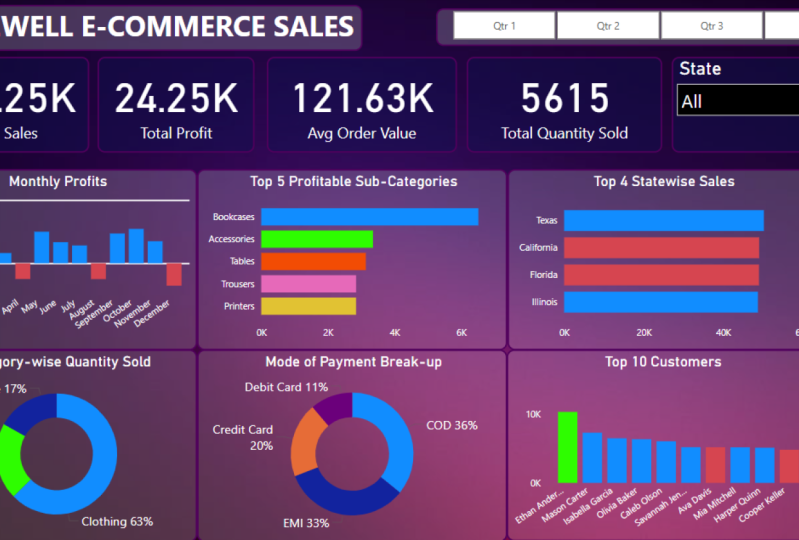
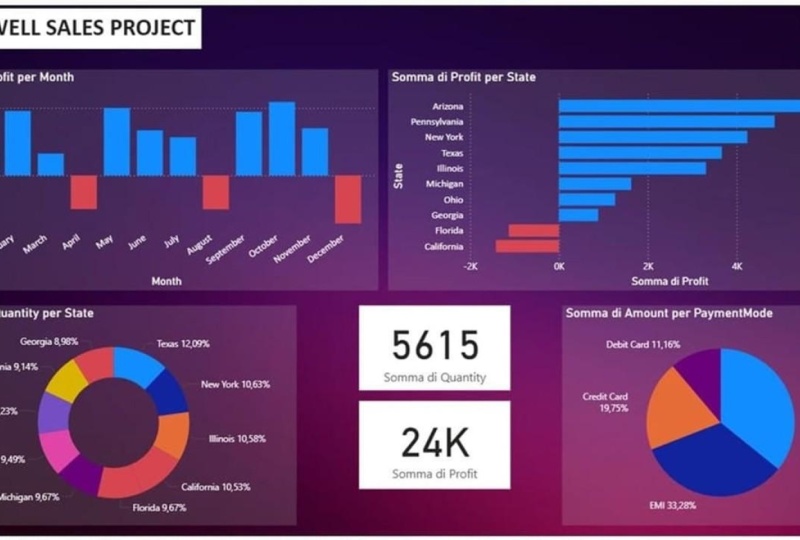
tablero increíble como este. Veremos cómo puedes
manejar la gran cantidad de datos y convertirlos en
algo significativo. Y también veremos cómo puede hacer
relación entre dos archivos de Excel en un
solo dashboard de Power BI. Por lo que al final del curso, no solo
aprenderás el Power BI, sino que podrás agregar esta
habilidad en tu currículum como un proyecto completado
en Power BI configurado. Dicho esto,
comencemos con este curso.
2. Descarga e instalación de Power BI: Para comenzar con el curso, necesitamos descargar el
Microsoft Power BI. Para eso, iré a Google y aquí
mismo, Power Desktop. Descarga aquí, si
ves el primer enlace es Descargar Escritorio
de Oficial. Puedes hacer click en cualquier enlace. Básicamente, puedes descargarla directamente desde aquí o puedes
ir al centro de productos. Lo descargaré
directamente desde aquí. Y aquí dice
Power Desktop configurado. Sólo tienes que verificar qué
versión de Windows estás usando. Si es de 64 bits, basta con hacer clic en esta segunda
opción y dar clic en Descargar. Elija la ubicación
y haga clic en Guardar. Tardará algún
tiempo en descargarse. Simplemente siéntate y relájate. Y por cierto, antes de
descargar el software, solo asegúrate de haber descargado la versión correcta que es de
32 bits o 64 bits de comprobación. Eso es muy fácil. Solo tienes que ir al menú Inicio. Estoy usando Windows 11 aquí, aquí mismo, PC y
haga clic en Ver. Su nombre de PC aquí
en el tipo de sistema, dice 64 bits de sistema operativo.
Permítanme destacar esto. Puedes consultar el tuyo
dependiendo de tu Windows. Si estás usando alguna otra versión de Windows
como Windows ten, tendrás la
opción de este PC. Puedes escribir este PC en el Menú
Inicio y encontrarás esa opción simplemente
haz clic derecho sobre eso y
haz clic en Propiedades. Y podrás venir
a la pantalla. momento, esto es
para Windows 11, pero puedes verificar la
versión relevante de tu Windows. La mayoría de los PCs usan
64 bits hoy en día, así que revisa tu versión relevante. Ahora estamos a la espera de que se descargue y luego
vamos a seguir adelante. Ahora después de la
finalización de la descarga, voy a hacer clic en esta opción de mostrar en carpeta y simplemente haga
doble clic para iniciar la
configuración. Haga clic en Ejecutar. Ahora la instalación
es bastante sencilla. Le pedirá que
seleccione el idioma,
seleccione inglés, haga clic en siguiente, haga clic en sí y haga clic en siguiente. Acepto y hago clic en siguiente. Y te preguntará
por la ubicación, Solo mantenla por defecto. Haga clic en Siguiente, y finalmente,
haga clic en Instalar. Ahora de nuevo,
tomará algún tiempo. Simplemente me saltaré la
parte donde instala software y te mostraré la parte final cuando se complete la
instalación. Ahora la instalación está
completa y dice Launch Microsoft Power I. Puedo mantenerla verificada y
hacer clic en Finalizar. Y aquí está la pantalla principal. Se puede ver esta ventana
en el inicio. Simplemente puedes cerrar esto, y luego tenemos esta interfaz
limpia. Y a partir del siguiente video, aprenderemos más sobre
Microsoft Power PI.
3. Introducción de la interfaz de Power BI: Una vez que hayas
descargado e
instalado correctamente el Power BA en
tu laptop o en tu PC, Una vez que cierres todo, siempre que quieras volver
a acceder a él, tendrás este
atajo de escritorio para el Power BA. Vamos a ejecutar este
doble clic para ejecutar. Verás esta pantalla de
bienvenida. Puedes ver un par de opciones aquí y un
par de guías que puedes consultar. De lo contrario, solo cierra esto y tendrás
este lienzo en blanco. El Power BI se utiliza para crear algunas imágenes o
paneles increíbles que pueden
acompañar el rendimiento
en una sola página basada en datos largos y largos Puede convertirlo en imágenes
increíbles que
pueden ser fácilmente legibles Todo depende de
los datos que importes en la potencia a y luego
puedes trabajar en las imágenes. En el lado derecho, puedes ver todas las potentes opciones
visuales que tenemos. En el poder, puede
construir diferentes gráficos de barras, gráficos agrupados, gráficos de líneas, gráfico
circular, gráficos de donantes También podemos insertar algunos mapas, insertamos alguna gráfica de
rendimiento, podemos agregar algunos slicers. Y más funciones increíbles están aquí que
exploraremos en el inicio. Se parece a Axil,
pero tiene funciones mucho más
avanzadas Cuando se trata de los reportes
o gráficos en el centro, dice
que puedes agregar
datos a tu reporte. ¿Cómo se pueden agregar datos? Puedo importar datos de Il, y esa es la opción más
popular. En este curso en particular, haremos lo mismo. Te proporcionaré con esto todos los archivos que
usaremos para nuestro proyecto. Usaremos todos estos datos, que tienen muchas líneas,
y los convertiremos en imágenes
increíbles También veremos cómo
conectar ambos archivos y utilizarlos
en nuestra configuración de Power BA. En el lado derecho,
tenemos tres vistas aquí. Una es la vista de informes, de donde
vienen los informes finales. Por ejemplo, ha insertado algunos gráficos diferentes y los ha personalizado maravillosamente
en un solo tablero, esa es la vista de informes. La vista de tabla es cada
vez que importa los datos, todos los datos aparecerán
en la tabla de estilo Excel. En la vista de tabla,
básicamente se trata los datos que utilizará la
vista de informe o gráficos. También veremos la Vista Modelo, donde si tienes
diferentes
hojas de Excel en un solo archivo o incluso si tienes diferentes archivos
Excel, puedes hacer una relación al
igual que Microsoft Access. Si has usado
Microsoft Access antes, ya
sabes a
lo que me refiero decir. Y solo puedes construir
esa relación con las columnas comunes
que ambos tienen. Si entiendes
las tres vistas, eso es genial, pero no te preocupes. Una vez que importemos los datos y
comencemos con el trabajo, conocerás todas estas opciones. Es bastante autoexplicativo
cuando comenzamos el entrenamiento. Otra parte importante en la interfaz es
sobre las consultas. Como puedes ver, el nombre de la sección aquí en la pantalla del escritorio está aquí veremos
los datos actualizados Si ha agregado
algunos datos más en su archivo il principal
y desea
actualizar sus datos
o sus gráficos, puede usar esta opción de actualización. Si quieres realizar
algunas operaciones o trabajar en tus datos en detalle, entonces puedes usar esta
opción de datos transformados, básicamente para trabajar en tus datos. Pero nos enteraremos de
estos más adelante, básicamente. Por ahora, solo entiende
que para procesar datos, usaremos
las opciones de Uri más adelante. Esta es solo una
breve introducción sobre la interfaz de power BA. En el siguiente video, te
explicaré el
proyecto y
comenzaremos con nuestro proyecto
Power PA.
4. Cómo importar datos en Power BI: Ahora antes de comenzar
este proyecto, permítame darle una
breve introducción sobre lo que quiere el cliente. Entonces este es un proyecto que nos
entrega Madewell Store Y el dueño de
Madeviell Store quiere que creamos un dashboard, podamos rastrear y analizar
sus ventas en línea Quieren rastrear los
reportes de Power BI. Analicemos sus datos y qué hojas nos han
proporcionado en Excel. Se trata de dos hojas
proporcionadas por el cliente. La tienda tiene su sede en Estados Unidos. Y contra cada ID de pedido
que el cliente ordena en línea, hay una fecha de pedido determinada y es ordenada por
estos clientes. Viven en estos
estados y en estas ciudades. Ahora bien, si cerramos esta hoja
y abrimos la otra aquí, tenemos el monto del pedido contra ese ID de pedido y
el beneficio que
obtendremos de las ventas de ese producto y la cantidad en ese pedido en particular
que estamos vendiendo, la categoría de ese producto, la subcategoría y
el modo de pago que realiza el cliente O es contra
reembolso y tarjeta de
crédito EMI, lo que sea. Aquí en ciertas áreas también
verás una pérdida. A lo mejor se trata de una venta de liquidación. Algunos productos
no se venden bien, por lo que solo están
tratando de limpiar ese stock. Por lo que están vendiendo
por debajo del precio de costo. Entonces es por eso que los
valores están en menos, estos son todos nuestros
datos de importación sobre los que vamos a importar los datos en power PA y vamos a
crear algunos reportes. Entonces vayamos al poder
para importar los datos. Puedo ver
los datos de importación de Cel aquí, pero tenemos un archivo CSV, así que haré clic en Datos de la marcha
y seleccionaré el formato CSV Sólo tienes que ir a la ubicación, y aquí están nuestros archivos. Lo importaré uno por uno. Seleccionaré Pedidos
Primero, haga clic en Abrir. Estas son todas las columnas. Esto apenas está mostrando
un adelanto de la misma. Carguemos los datos. Y
tardará algún tiempo. Dependiendo de los datos que tenga, cargará los
datos y verá instantáneamente este cambio de
mensaje para construir visuales con sus datos Ahora que tenemos datos, puedes construir algunos gráficos sobre ellos. ¿Dónde están los datos
de la vista del reporte? Sólo podemos ver gráficos que
aprenderemos a insertar. Pero, ¿dónde están los datos? Los datos se mostrarán
en la vista de tabla. Vamos a hacer clic en Vista de tabla. Y aquí están todos los
datos que lo importamos. Además, si ves en el lado
derecho antes de que el campo de
datos o panel de datos estuviera vacío, ahora está cargado con pedidos. Ese es el nombre de la hoja
en ese archivo Excel. Si lo navegamos, estos son los
nombres de columna que
hemos tomado los datos de Excel. Ahora otra vez, volvamos
al CSV e importemos los demás
archivos. Y eso son los detalles. De nuevo tardará algún tiempo. Mostrarle la vista previa
y carguemos los datos después de la confirmación de
que los datos están bien. Y si vamos a la vista de tabla, podemos ver estos dos datos. En el lado derecho, tenemos los detalles y
tenemos los pedidos. Entonces ahora se cargan los datos. En el siguiente paso, veremos
cómo transformar tus datos.
5. Transforma datos en Power BI: Pasemos a nuestro siguiente paso, y hay datos transformados. En la pestaña Inicio, puede ver esta opción de datos transformados. Simplemente haremos clic en
esta opción, pincharemos aquí, y se cargará en una nueva
ventana llamada Power Editor. Aquí verás casi la
misma interfaz que de Xcel. Básicamente puedes
personalizar las columnas. Puede realizar cualquier
cambio en los datos. Por ejemplo, si
quieres cambiar la configuración de formato o
quieres agregar una nueva columna, quieres agregar una nueva columna, quieres eliminar las columnas, quieres ordenarla o quieres ingresar
algunos datos nuevos. Aquí puedes hacer todas
estas cosas. Cualesquiera que sean
los cambios que hagamos
en los datos aparecerán en el lado derecho
en los pasos aplicados. Hagas lo que hagas, aunque
cambies el formato, eliminas una fila o
insertas una nueva columna. Todos estos pasos se
mostrarán en los pasos aplicados. Ahora digamos que si quiero hacer cambios específicos a
una columna en particular, digamos que tengo una columna, pero es un número y se muestra accidentalmente
en el formato de fecha. este momento ya es
un formato de fecha, pero digamos que es un número y se está mostrando
en el formato equivocado. Simplemente puedo hacer clic derecho y cambiar el tipo de los
datos a un número decimal, a un número decimal fijo, a un porcentaje a tiempo,
fecha, duración, texto, lo que sea. De igual manera, tenemos muchas
más opciones aquí. Puede cambiar el nombre del título de la columna. Se puede mover a la izquierda, a la derecha, al principio. Simplemente puede perforar
columnas pivotantes en columnas pivotantes. Todas estas opciones están aquí. Podemos eliminar el duplicado,
eliminar algunos errores. Prácticamente veamos
un ejemplo de ello. Digamos que si quiero crear un duplicado de esta columna en
particular, voy a hacer clic derecho y dar
clic en Duplicar Columna. Ahora todo lo que hagamos en este Uri se
mostrará en
el paso aplicado que hemos
duplicado la columna. Y cualquier columna que hayamos
duplicado aparecerá en el último de los datos,
en la última columna. Ahora mismo, esto es
sólo un ejemplo, no
queremos esta columna.
Vamos a quitar esto. Nuevamente se mostrará en los pasos aplicados que se elimina
la columna. Siempre que eliminemos algo
de los pasos aplicados, se volverá a aplicar de nuevo. Así es como funciona. Ahora aquí tenemos dos hojas ahora mismo. Una son órdenes, otra es Detalles. En cuanto haga clic en Detalles, iré a mi otra hoja aquí. A ver si quiero
insertar una nueva columna. Simplemente seleccionaré una de
las columnas y haré
clic en Agregar columna. Vamos a hacer clic en esta
columna personalizada. Haga clic en eso. Ahora necesito especificar el nombre
de la columna. Ahora vamos, vamos a
llamarlo como Columna de Prueba. Ahora en la columna, puede especificar una
fórmula que
se puede relacionar con las columnas
disponibles. Por ejemplo, si quieres
crear una columna que
sea un producto de cantidad
multiplicar cantidad, eso significa que el precio se multiplica por cantidad igual al total de ventas, Digamos que aquí puedo especificar
esta fórmula, y automáticamente creará una nueva columna
basada en ese cálculo. Escribamos cantidad aquí. Elegiré la columna de cantidad, multiplicaré por cantidad, y esto debería mostrarnos el
nuevo cálculo. Vamos a hacer clic en Bien. Y se
insertará
como columna de prueba, que está mostrando el producto
de ambas columnas. Así es como puedes editar o crear algunas columnas nuevas
en el editor power Q. Ahora de nuevo, hay dos métodos si quieres
eliminar esta columna. Un método es que
simplemente voy a lamer a la derecha y seleccionar eliminar de
aquí o de otra manera. También se muestra en
los pasos aplicados que ha agregado
una nueva columna. Desmarquemos esto, y esta
columna será eliminada. Y de manera similar, al igual que Cel, si quieres ordenar un dato en particular,
digamos esta columna. Comprobemos las opciones
de esta columna. El filtro ya está aplicado, y puedo ordenarlo en orden ascendente, descendente para
eliminar los spieces vacíos Hay algunos
filtros de texto porque esta columna es
considerada como un texto. ¿Por qué? Porque contiene tanto
la combinación de números , caracteres
especiales
y alfabetos. Esto se
considera básicamente como un texto. Aquí se
muestran todos los filtros de texto, y si quiero seleccionar un número de pedido en
particular, tenemos todas las
opciones para hacerlo. Al igual que Excel, estas
opciones están aquí. Vamos a hacer clic en Bien. Ahora
en el Power Curie, utilizamos la función de
grupo por muchas veces Déjame
explicarte eso rápidamente también. Simplemente seleccionaré una columna
e iré a la pestaña Inicio. Y vamos a hacer clic en Agrupar
por aquí. Vamos a hacer clic en eso. Ahora hay dos
métodos para agrupar. Uno es básico, uno avanzado. En primer lugar,
probemos el básico. Se le pedirá que especifique la columna
por
la que se va a agrupar en la salida deseada. Podemos agrupar por cualquier cosa, orden, identificación, cantidad, cantidad. Pero asegúrate de que se repitan
los ítems del grupo. Por eso se le llama grupo. No debería ser único
para todos los roles. De lo contrario, creará un grupo único para
cada línea. Ahora mismo, la categoría se repite
una y otra vez. Ese es el
candidato perfecto para el grupo, grupo por categoría. ¿Cuál será el nombre de la
nueva columna? Digamos grupo de categorías. Ahora la operación
que quiero realizar es, digamos que quiero sumarla, y quiero para, digamos la cantidad. Ahora mostrará
para cada categoría, la suma de los totales para
cada categoría de ventas Vamos a hacer clic en Bien. Y podemos ver un
reporte impresionante aquí de que electrónica el total de
las ventas es esta cantidad. La categoría de muebles
vendió esta cantidad, y la ropa
tiene esta cantidad de. Así que no quiero esto si acabas de revisar el reporte y ahora quieres deshacerte de esto. En los pasos aplicados, puedo ver a este grupo solo
desmarque eso o cancele eso Volverás
a nuestra hoja principal. Ahora desmarquemos, seleccionemos cualquier venta aleatoria o simplemente no
seleccionemos nada en absoluto Volvamos a Agrupar
y Agrupar por otra vez. Y esta vez voy a seleccionar la opción
Avanzada aquí. De hecho, podemos agrupar
varias columnas y podemos realizar múltiples
operaciones en esos grupos. Ahora digamos que quiero
agruparlo de acuerdo a esta categoría y
quiero agrupar también las
subcategorías Ahora podemos realizar múltiples
operaciones sobre eso. Podemos contar, podemos sumar, digamos que quiero
los totales de ventas Digamos que
le podemos dar cualquier nombre. Quiero resumir todos estos. Vamos a sumar la cantidad. Podemos agregar la agregación. Ahora vamos a esta vez nombrarlo, recuento
promedio, o
cantidad promedio, lo que sea. Esta vez quiero
promediar la cantidad vendida. Esto es casi como la función
básica que
acabamos de ver, pero el nivel avanzado
te da más opciones
que puedes seleccionar. Múltiples categorías o grupos, y podemos realizar múltiples operaciones en esos datos individuales.
Vamos a hacer clic en Bien. Esta vez puedo ver la
categoría y la subcategoría, totales
sabios y la cantidad
promedio Está dando el total de la categoría y
bajo esta categoría, juegos
electrónicos
hacen el total de esta venta y la
cantidad promedio que se vende es ésta. Lo mismo ocurre con los muebles bajo la categoría de muebles. Salud, los totales están bajo
la categoría de muebles. Las ventas de librerías son estas. Estos son informes muy útiles hora de analizar sus datos. Ahora otra vez, esto fue un
dato de muestra y no quiero esto. Ahora vamos a deshacernos
de esto presionando este signo de cancelación en los pasos aplicados y estamos de
vuelta en nuestros datos originales. Ahora solo recuerda
que si quiero volver a mi power BA, configurar y salir de
este editor de poder Y digamos que hemos hecho algunos cambios y
queremos guardar esto. Solo recuerda antes de cerrar, simplemente no
voy a
cerrar simplemente desde aquí. En su lugar iré a la pestaña Inicio. Vaya a la pestaña Inicio y haga
clic en Cerrar y Aplicar. Y en realidad ver el
desplegable que puedo cerrar y aplicar. Eso significa que
cerrará el archivo y aplicará todos los cambios
que hayamos realizado hasta ahora. Eso significa que también transferirá todos los cambios aplicados a
la configuración de Power BA. Simplemente significa
que saldrá
del editor de energía y
volverá a la configuración de Power BA, pero no guardará
todos los cambios. Asegúrate de que antes de salir
golpeas cerrar y aplicar, o aplicar antes de salir, especialmente si has
realizado muchos cambios Haré clic en Cerrar y Aplicar. Ahora puedes ver que
los datos están guardados y cargados y tenemos dos
tablas a nuestra derecha. Esto se trata básicamente del editor power Q y función de datos de
transformación
en el power BI.
6. DAX - Vista de datos: Ahora vamos a nuestra siguiente pestaña, y esa es la vista de datos. Para ver los datos, cambiaré de vista de reporte
a vista de tabla. En el
lado derecho, puedo ver las hojas importadas
aquí en el panel de datos, solo
puedo desglosar para ver todas las columnas que tenemos
en esa hoja en particular. Y lo mismo pasa
para la otra hoja. Ahora bien, si notas arriba, solo
tenemos las
herramientas de mesa que se muestran aquí mismo. Pero cada vez que
seleccione alguna columna, le mostrará algunas herramientas
adicionales y eso está relacionado con la columna, pero esto solo se mostrará
cuando haga alguna selección. Incluso si no seleccionas toda
la columna y simplemente
haces clic en
una celda en particular, aún así
seleccionará
la columna y
te mostrará las herramientas de columna desde aquí. Además, se pueden realizar muchos
cambios en el formato. Por ejemplo, si quiero
seleccionar la cantidad y quiero ver el estilo
de formato de esos datos en particular, podemos ver que en cuanto
seleccionamos esta columna, te mostrará debajo
de las herramientas de columna que el formato es número entero y puedes hacer cualquier
cambio si quieres, entonces puedes salir. Lo mismo va, si
voy a la identificación del pedido, se muestra como texto. Si voy a cantidad, se
muestra como un número entero. Digamos que si quiero que
se convierta en una moneda, puedo convertirla así, y esto mostrará dólares
con esa moneda. Ahora intentemos insertar una nueva
columna directamente desde aquí,
no desde el editor de Power Curie Digamos que si quiero
insertar una nueva columna, sólo
seleccionaré una columna. Ni siquiera es necesario
seleccionar una columna. Simplemente puedes ir directamente a las herramientas de Columna y dar
click en la nueva columna. Tomará algún tiempo
e insertará una nueva columna. este momento está mostrando un error, pero te está pidiendo que
definas la columna,
antes que nada en la columna, si esta tiene algún nombre nuevo aquí, voy a cambiar el nombre de la columna. Digamos a nueva columna
Aquí voy a definir la misma fórmula que
hicimos para el poder Uri, y eso es una montura, multiplicar por cantidad
y golpear Enter, y verás los resultados. Y también se puede ver en el lado derecho que aquí se crea una
nueva columna. De manera similar, podemos usar múltiples fórmulas para obtener algunos
resultados increíbles en las columnas. Y eso se llama funciones Ax, que no vamos a
cubrir con mucho detalle. Para esta capacitación, puedes
tomar el soporte de Google o Chat PT o Youtube Para
esos consejos adicionales, también
puedes consultar mi
perfil para conocer los otros cursos que podrían haber sido actualizados para cuando
estés viendo este video. Refiérase a esa
para las consultas de Dex. Ahora de manera similar, si
quiero deshacerme de esta columna, puedo hacer clic derecho aquí
y dar clic en Eliminar. Y haz clic en Sí,
igual que lo hacemos en Il. Ahora que hemos visto algunas de las características de
la vista de mesa. Finalmente pasaremos
a nuestra última vista, y
esa es la vista modelo.
7. Modelado de datos en Power BI: Ahora bien, esta es una de las cosas más
importantes en el poder BI, y eso es construir la
relación en la vista del modelo. Por lo que esto te ayudará a relacionarte entre dos hojas que
tienen datos diferentes, pero podemos
interrelacionarlos con una clave común En este caso, es
el ID de
orden que está presente en ambos campos y que es común
en ambas hojas. Si simplemente pasamos el cursor
sobre esta línea, podemos ver que
automáticamente construyó la relación e identificó las columnas comunes
entre las dos hojas Cada vez que sientas que la construcción
automática de relaciones no
es correcta y
quieres restablecerla, puedes justo L para
eliminar esa relación o incluso puedes ir a las
propiedades y ajustarla. Te mostrará
la demostración en un avance de
la relación. Seleccione las tablas y
columnas que estén relacionadas. el
nombre de la primera hoja Aquí se menciona el
nombre de la primera hoja, detalles. La otra hoja que
aquí se menciona son las órdenes. Y esto es algo de la vista previa de datos aquí
está la cardinalidad, cómo se relaciona entre sí Por lo que la mayoría de las veces
automáticamente
seleccionará y hará
la relación. Pero si no lo
identificó correctamente, puedes hacer manualmente
la relación, sobre todo si se cambian
los nombres de los
encabezamientos, pero significa lo mismo. En ese caso, se puede hacer
la relación manual y tal vez poder o poder B.
No voy a poder leer eso. Como podemos ver que el
ya se hace la relación. Y se resalta en el color
gris que estos son el ID de
orden de relación en este y el ID de orden en la
otra hoja también. Pero digamos que quiero hacer una relación entre
distintas columnas. Digamos categoría,
quiero relacionarlo con el nombre
de un cliente. Los seleccionaré a ambos
de la cardinalidad. Voy a hacer esa
relación de muchas a 11 a 11 demasiadas y
muchas demasiadas. Una vez que destaqué
ambos, es mostrar este mensaje de que la relación tiene
cardinalidad demasiadas. Esto solo debe usarse
si se espera que ninguna columna
contenga valores únicos y eso sea significativo. Este es un mensaje, como pueden ver, de que se hace la
nueva relación, pero la
relación adecuada que tiene algunas cosas en común entre
ambas hojas. En este caso, el ID de pedido es identificado correctamente por power BI como una relación predeterminada. Ahora bien, ¿qué es esto tantos? 1111, ¿demasiados? Muchos, demasiados. ¿Qué es esta cardinalidad? Permítame darle un breve resumen solo para su comprensión. Digamos que tenemos dos tablas y el
ID de pedido se usa repetidamente. El mismo ID se
usa repetidamente 23 veces en esta tabla y 23 veces en la otra tabla de hojas
también. En ese caso, vamos a hacer la
relación tantas a muchos porque el mismo ID de orden o categoría se usa
repetidas veces. Ahora digamos que la primera tabla
tiene muchos valores duplicados, pero la segunda tabla tiene
esos nombres de categoría en particular o digamos ID de orden, pero eso solo es único. En ese caso, usarás esta primera opción, muchas a una. Ahora exactamente lo contrario de
esto es que la primera tabla tiene solo los valores únicos y la segunda tabla tiene
esos valores exactos, pero se repite
varias veces. En ese caso,
será uno demasiado. De igual manera, si ambos tienen valores únicos en ambas
tablas cada vez, eso será uno a uno. En este caso, lo
guardaré muchos a uno. Por defecto, lo que
se sugiera, una vez que esté todo activo, podemos hacer que esta
relación actúe. Si no se comprueba, podemos
hacerla comprobada. Y haz clic bien. Vamos a hacer clic en Bien. Y
así es como se puede hacer la relación
entre diferentes mesas o diferentes hojas. Ahora, por fin, el
paso más importante es salir adelante. Y así es como podemos
usar y aplicar todos
estos datos y relaciones
en la vista de estos datos y relaciones informes y hacer
algunos dashboards increíbles A partir del siguiente video,
empezaremos a trabajar en eso.
8. Creación de paneles de Power BI: Para construir los dashboards, necesito entrar en esta vista de reporte para
crear este dashboard Empecemos por primera mano, quiero darle un encabezado de
tablero. ¿Cómo podemos dar algunos
encabezamientos en el tablero? Para insertar el encabezado,
iré a la pestaña Inicio. Y debajo de la pestaña Inicio, seleccionaré
aquí este cuadro de texto, al igual que Excel. Seleccionaré aquí y
simplemente podemos escribir el texto aquí. Y aquí voy a escribir
el nombre del negocio. Y es decir,
hagámoslo grande. He escrito aquí
el nombre de la empresa y las ventas de comercio electrónico. El tamaño de esta caja, puedo negrita reducir el tamaño. Yo puedo hacer eso. Del mismo modo, puedo cambiar los estilos de escritura
aquí, muchas opciones. Digamos que quiero
hacerla aérea, pero por ahora, la
anterior estuvo buena. Si quieres moverlo a cualquier parte, no
puedes moverlo
desde el centro. Tienes que pasar el cursor
sobre este cuadro de texto. Te mostrará los tres puntos. Puedes hacer clic en
eso y eliminar, y destacar también. Pero esto también se usa para
mover los datos alrededor. Entonces solo puedo sostener esto, los datos hacia la derecha o hacia la izquierda. De igual manera, si
quieres agregar algo, digamos que me olvidé de
mencionar el tablero aquí. Entonces necesito volver a expandir
el cuadro de texto. Ver el texto completo. Ahora necesito reducir
el tamaño también. Hagámoslo más pequeño así. Ahora la siguiente pregunta
que podrías hacerte es, cómo vamos a crear gráficos en este dashboard para que sea
muy fácil de crear. Verás esta puñalada de
visualización aquí y tiene todas las
increíbles características de los gráficos que
queremos hacer Ahora dependiendo de las situaciones
y los datos que tenga, puede seleccionar el
gráfico adecuado relevante para esos datos. En primer lugar, usaré este gráfico de columnas de pila para crear un gráfico de mis
ganancias en el negocio. Vamos a hacer clic en eso
e inmediatamente se
insertará en el tablero, pero ese será un gráfico en blanco. Puedo seleccionar y arrastrar los campos directamente a ese gráfico
para rellenar lo visual Ahora digamos que
quiero generar o poblar el beneficio sabio del mes En los primeros datos solo
tengo los detalles, pero en el segundo
tenemos la fecha del pedido. No tenemos mes aquí. Qué va a hacer si
arrastro y suelte
directamente en el gráfico, te mostrará algo. Pero te va a mostrar así. En realidad no mostrará nada. Porque también necesitamos un segundo
parámetro, esa fecha de pedido se
considera para la fecha de pedido, ¿qué quieres ver? En realidad, quiero
ver la ganancia, así que simplemente arrastraré y soltaré la ganancia en el gráfico
principal también. Pero eso va a crear
algo como esto. Incluso si veo aquí el eje x
y el eje y, aunque trate de
moverlo, no está mostrando nada bueno. Sólo está mostrando 2023. Pero si cancelo el
año a partir de aquí, porque solo tenemos un
año para todos los datos, por lo que necesitamos cancelar
este campo de año. Ahora se puede ver que la
visualización está mostrando el eje de
esos datos en particular. Algunas de las ganancias se
muestran en el eje Y y las escrituras de orden se
muestran en el eje X. Y se muestra
según el año, trimestre, mes, día. Necesito especificar desde donde no
quiero ver esto, no
quiero ver los años. Por lo que
lo convertirá en los cuartos. Esto se ve bien, pero si quiero revisarlo aún más
según meses, también
cancelaré el trimestre, y ahora está mostrando
el beneficio sabio del mes. Y esto se ve bien. Ahora a veces puede que
no lo analice como una escritura y por eso no te mostrará las opciones de este mes,
día, año Si te enfrentas a este problema, solo tienes que ir a la vista de tabla y
seleccionar la tabla correspondiente. En los detalles,
no tenemos las fechas en los pedidos,
tenemos la fecha, derecho. Simplemente haga clic en esa fecha y
asegúrese de que el formato
esté seleccionado hasta la fecha. Puedes hacerlo en cualquier fecha. Al igual que si quieres ver
el DDM y por qué formatear, también
puedes hacerlo Después lo analizará por fechas y te dará
todas estas opciones para configurarlo
por mes, por día,
por trimestres, así que siempre que no
puedas
filtrarlo y presentar el reporte mensual con
solo las fechas del pedido. Si no puedes
convertirlo a los meses, solo tienes que ir a la
vista de tabla y verificar el formato de esa columna de fecha. Algo similar se puede
ver aquí también. Si analizamos esto, te mostrará
la jerarquía de fechas. Y se puede elegir fácilmente
entre estos que si quiero convertir de nuevo a trimestre ahora no puedo ver el
trimestre de aquí. Entonces, una vez que te
deshagas de este trimestre de
las visualizaciones, podrías confundirte ¿Cómo lo volveré a agregar si
quiero el reporte trimestral? Entonces es muy sencillo. Iré al panel de datos. Podría estar oculto así. Es necesario ampliar eso
bajo la fecha del pedido. Puedo ver la jerarquía de fechas. Sólo tiene que perforar de nuevo. Digamos que si quiero
el reporte trimestral, solo
revisaré esto
y desmarcaré
los dos demás y este
es el resultado actualizado Si quiero hacer
algo más de espacio, sólo
puedo ocultar
el área de filtros. Y luego tenemos el tablero. Puedes cambiar el tamaño del
tablero como quieras. Ahora bien, si no quiero la
suma de ganancias por trimestre, quiero el conteo o promedio
de la misma en el eje y. Bajo la visualización de datos, se
puede ver que se selecciona la suma de
ganancias. Pero al hacer clic
en este menú desplegable, puedes cambiarlo a lo que
quieras Puedes identificar el mínimo
promedio, conteo
máximo,
lo que quieras. Esto es básicamente todo,
solo se parece a Axil Ahora bien, si lo cambiamos a meses, digamos que quiero convertir este gráfico
a cualquier otro gráfico. No quiero los gráficos de barras
o el gráfico de clúster apilado, en cambio quiero el gráfico de líneas. Entonces es muy fácil de
hacer en power Va, solo tienes que seleccionar el gráfico
y
hacer los cambios e inmediatamente
lo convertirá al otro gráfico. Y de igual manera,
digamos que quiero área, va a convertir así. No hace falta que
cambies nada. Inmediatamente lo
convertirá a otro tipo de gráfico a medida que seleccione el
gráfico y realice los cambios. Pero en esta situación,
stack graph es perfecto y
quiero lo mismo. Volvamos a encenderlo. Ahora hemos creado un gráfico, y se ve mejor, pero aún así no
le da un aspecto atractivo. Para eso, podemos agregar un
fondo a este espacio en blanco. Y como hacer eso, iré a las visualizaciones y
formatearé tu página de reporte Voy a hacer clic en esta opción. Puedo hacer algunos ajustes de lienzo aquí dice lienzo fondo, vamos a hacerlo azul. Girará todo el
dashboard en azul, pero la transparencia
es 100% ahora mismo. Por eso
no se muestra azul. Cuando reduzca la transparencia, se mostrará la pantalla azul. Pero en este caso, no
quiero los colores predeterminados. En cambio, solo voy a
insertar la imagen, lo que le da un buen aspecto
degradado. Y eso también se adjunta
en los archivos del proyecto. Quiero este fondo de pantalla degradado. Seleccionemos esto y hagamos
clic en abrir de nuevo. Se puede ver la imagen de
fondo, pero es bastante borrosa En primer lugar, hazlo blanco. Ahora vamos a eliminar por completo la
transparencia. El ajuste de la imagen no debe ser normal. Debe caber. Ahora
debería mostrarse así. Y esto se ve bien. Pero solo necesito deshacerme de estos espacios blancos
de las cajas. Ahora puedo hacer todos estos ajustes ahora
para que se vea mejor. En primer lugar,
coincidiremos los gráficos y los
subtítulos con el fondo Ahora mismo, no coincide
con el fondo, pero lo haremos más adelante. Primero, haremos
algunos ajustes importantes. Es decir, como
ya veo que esto
es ganancia por meses, no
necesito aquí este subtítulo
adicional. Fácilmente puedo deshacerme de esto. Sólo puedo seleccionar el gráfico e ir a Visualizaciones de datos Ya que está en el eje x, solo
seleccionaré
la opción del eje X. Sólo voy a apagar
el título a partir de aquí. Lo mismo va
para Suma de Ganancias. Simplemente cerraré
esto e iré a Y X.
Y otra vez, apague los títulos. Eliminará esta suma
de ganancias y
creará algo de
espacio adicional para nuestro gráfico. De igual manera, si quiero
cambiar el color
de enero, marzo, se está mostrando en un color gris muy
claro. Quiero que sea
blanco sólido o negro sólido. Digamos que puedo ir al eje x y cambiar el color
del texto a negro. Como puedes ver que lo
hará más oscuro. Ahora para hacer coincidir el gráfico
con el fondo, puedo hacer algunos cambios. Iré a la ficha General. Ahora aquí está la pestaña General. Simplemente haga clic en eso. Aquí
tengo muchas opciones. Puedo ir a los Efectos
bajo el fondo. Lo voy a cambiar de color blanco a
digamos este color, no
es realmente coincidente. Intentemos, digamos
o de color gris o
incluso gris más oscuro,
aún no coincidente. Pero solo voy a aumentar la transparencia y te
mostraremos algunos grandes resultados. Yo solo quería diferenciarme un poco
del fondo, por
eso puse el aumento de color gris
un poco así. Y ahora está coincidiendo con
nuestros antecedentes. Ahora también podemos hacer que
este texto sea blanco. Vamos al eje x. El color debe
ser blanco y negrita. Digamos a medida que aumento
el tamaño recto. Meses. En vez de esto inclinado, Si trato de reducir
el cambio a, vamos a aumentar el tamaño ahora para hacerlo
más profesional También puede seleccionar
algunos colores de borde. Seleccionemos algunos
colores de borde para colorear el borde. Solo seleccionaré el gráfico nuevamente e iré al
Formato, Tus visuales. Y bajo el Formato de
tus visuales, da clic en la pestaña General Volvamos a
los efectos aquí. Voy a encender este borde visual. Simplemente habilite eso por defecto insertado en algún color
negro o algo así, puedo hacer los cambios y hacer que sea algo que
coincida con el fondo. Digamos que ha aplicado
este trasfondo. Intentemos con otro. Digamos que este
coincide con nuestros antecedentes. Ahora bien, un ajuste más en la gráfica actual que puedo
ver estas líneas punteadas aquí, y eso se llama líneas de cuadrícula. Si no quiero eso,
solo seleccionaré de
nuevo el gráfico e iré a los
formatiovisuales Y ve a las líneas de cuadrícula y apaga
eso siempre que
te resulte difícil ir a esas opciones en particular
pero ya conoces el área, solo
puedes usar esta
búsqueda aquí mismo grid y
te mostrará esas opciones. Se puede apagar eso.
Ahora una cosa más. Que el encabezado
aparece ahora en negro, así que por eso
no puedo leer eso. Y además, el
rubro no es muy profesional que esté mostrando la suma de
ganancias por mes. Sólo quiero decir
ganancia por mes. Cambiaré el pie de foto
y el color del texto
también para seleccionar el gráfico e
ir al formato visuales. Y después de eso, iré a la pestaña general bajo el título. El título está habilitado, pero el texto
dice suma de ganancias por mes. Lo cambiaré a ganancia por
mes o ganancias mensuales. Vamos a cambiarlo a color blanco. Ahora se está mostrando aquí puedo
centralizar esto también. Estas son las
opciones de alineación en la parte inferior. De hecho, vamos a
escribirlo como ganancia por mes. Beneficio por mes. Vuelve a entrar. En el eje y, el valor no se
muestra correctamente debido al color
del texto. Nuevamente, seleccionaré el gráfico y voy a Formatearte visuales. Y bajo el eje y, iré a los valores y
cambiaré el color a un más claro. Ahora está mostrando los valores. Ahora siempre
que sientas que la gráfica
no está mostrando correctamente los
resultados como quieres, solo tienes que ir a la pestaña de inicio
e intentar refrescarla. Y luego hará
los cambios requeridos. Ahora intentemos hacer
algunas de las ganancias en negativo para que
podamos aplicarle algún
formato condicional sobre ella. Entonces en esta situación, voy a reducir las ganancias para abril y
digamos que las voy a reducir para agosto y para diciembre. Vamos a abrir el archivo de detalles. Digamos que voy a hacer
éste como 2750. Y permítanme solo presionar el
control S para guardar esto y
actualizarlo en el Power VA. Iré a la pestaña Inicio
y haré clic en Refrescar. Ahora el abril está perdido, así que va a la baja. Eso es exactamente
lo que queremos aquí. Vamos a expandirlo un poco. De igual manera, lo que podemos hacer es que pueda ir a la vista de mesa y simplemente verificar primero los pedidos acuerdo a una fecha determinada. 259-02-5950 es para diciembre. Entonces vamos al 259-502-5950
Este es el pedido aquí. Digamos 25653 el
13 de diciembre de 2023. Cambiemos este a
negativo 6,400 Presiona el control S, y luego ve a las
gráficas y actualiza Ahora también está mostrando pérdida y
hagamos una para agosto. Permítanme considerar el 25967
el 15 de agosto de 2023. Entonces iré al archivo Xl
y hagamos que sea algo así como 4,500 menos presione el
control S y Guardar Y luego vuelve a la
vista de informes y haz clic en Refrescar. Entonces ahora también se está mostrando. Ahora lo que quiero hacer es mostrar todas las
ganancias en color azul. Si bien todas las pérdidas
deben ser en color rojo. Todas las barras en negativo
deben convertirse automáticamente en color rojo
mediante formato condicional. Lo que voy a hacer es seleccionar el gráfico y voy
a dar formato a tus visuales. Y voy a ir a los
visuales y a las columnas. Ahora voy a definir el formato condicional
y lo cambiaré a reglas. Y aquí voy a tomar
el área de ganancias, porque he hecho mi
gráfico basado en ganancias. Simplemente voy a definir aquí que si los valores
están en positivo, entonces resalte en color azul y de lo contrario resalte
en color rojo. Para que pueda elegir el color
rojo de aquí, así y dar clic en Bien. Destacará todas
las ganancias en color azul, mientras que las pérdidas se
resaltarán en color rojo. Es así como puedes
hacer las reglas para el formateo de datos o si
quieres cambiarlo manualmente, todos los colores manualmente, entonces puedes hacerlo también. Nuestro primer gráfico ya está listo, Permítanme simplemente redimensionarlo. Y este nombre de gráfico
es Beneficio por mes. Ahora una cosa que puedes notar es que este gráfico tiene esquinas afiladas. Quiero convertirlo en
algo así como esquinas suaves. Lo que voy a hacer es simplemente
seleccionar este gráfico y luego bajo formato tus
visuales van a general Y también puedes escribir aquí
fronteras frontera visual. Si quieres
convertirlo en esquinas redondeadas, simplemente
puedes arrastrarlo
hacia adelante para hacerlo redondo. Ahora también si quieres
cambiar el color, déjame cambiarlo a un borde visual de color
más oscuro. Digamos que este
rojo oscuro, eso es bueno. Ahora una cosa más, que si has personalizado
todo el gráfico, has hecho algunas
configuraciones como bordes y decidiendo los colores, esquemas, y etcétera Y quieres crear más
o menos el mismo gráfico. No necesitas
crearlo una y otra vez, simplemente
puedes
duplicarlo. Presiona el control C y presiona el
control V. Ahí
tienes la copia de ese mismo gráfico con la misma configuración. Ahora sólo puedo cambiar
los parámetros. Por ejemplo, si quiero
las ventas por mes, solo
puedo quitar ganancias de
aquí y arrastrar las ventas aquí. Permítanme mostrar esto en realidad. Entonces, vamos a cancelar esta suma de ganancias del
eje y. Y vamos a arrastrar de los
detalles el
campo de cantidad al eje y. Y ahora tenemos un nuevo informe con la misma configuración
y el formato. Por ahora, no necesitamos esto. Esto es sólo un ejemplo. Eliminemos esto.
Ahora. Lo siguiente que quiero es la subcategoría y gráfica Para eso, necesito este gráfico de barras de
pila. Vamos a darle un click sobre él. Y solo asegúrate de que antes de
hacer clic en cualquier gráfico, no se debe
seleccionar ningún gráfico así. ¿Por qué? Porque si haces clic
en un gráfico en particular y lo cambias a gráfico de barras
apiladas, realidad convertirá ese gráfico
en un gráfico de barras de pila. En su lugar, simplemente haga clic en cualquier lugar del espacio en blanco y luego
haga clic en el gráfico de barras de pila. Se creará un gráfico en blanco. Ahora solo voy a dejar caer la subcategoría en
el gráfico directamente También puedes arrastrarlo en
el eje y o en el eje x, pero es más conveniente
para mí arrastrarlo directamente al gráfico. Depende de lo que
sea adecuado para ti. Puedes hacer lo que quieras, pero quiero ver la
subcategoría sabia, qué cantidad monetaria
quiero ver las ganancias Vamos a arrastrar y soltar las
ganancias aquí también. Ahora, una cosa más
que si arrastramos hacia abajo a través de todas
las subcategorías, podemos ver muchas de ellas aquí. Pero digamos que quiero
monitorear el desempeño
para los cuatro primeros o los cinco primeros. Lo que puedo hacer es simplemente
expandir el panel de filtro. Ahora mismo está oculto.
Vamos a darle un click sobre él. Y asegúrate de que se haga clic en el
gráfico solo entonces podrás aplicar
los filtros en él. Ahora aquí puedes ver que el
filtro de subcategoría está configurado para todos Una vez que hacemos clic en él, puede
mostrarte el filtrado básico, ya sea que quieras hacer filtrado
avanzado, filtrado
básico, o número
superior de elementos. Voy a dar click en la parte superior superior,
¿cuántos números? Top cinco, por qué característica
quieres que filtre. Arrastrarás el valor aquí. Quiero las
categorías superiores de acuerdo a la ganancia en la que obtuve la
mayor parte de la ganancia que quiero. Según eso, solo arrastre y suelte la
suma de ganancias aquí. Ahora solo hagamos clic
en Aplicar filtro para ver nuestros refinados resultados. Ahora puedes ver que aquí solo se muestran
cinco valores. Así es básicamente como puedes aplicar los filtros
a tus gráficos. Ahora una cosa más que si
quiero formarla, este gráfico ahora. Está mostrando el fondo
ancho, está mostrando los bordes afilados. Tiene la subcategoría y subtítulos
adicionales que se muestran aquí. Tomará mucho tiempo hacerlo similar
a este gráfico. Entonces, si quieres seguir
el mismo formato de gráfico a
lo largo de todos tus gráficos
y quieres ahorrar tiempo, no quieres dedicar mucho
tiempo a formatear
cada gráfico por separado. Después de crear el gráfico, lo que puedes hacer es
seleccionar el gráfico anterior y debajo de la pestaña Inicio encontrarás esta opción, Pintor de formato. Ahora bien, esta es la misma
opción que
encontrarás en todos los productos de
Microsoft, incluyendo
Microsoft Powerpoint, y Word, y Excel. Simplemente haga clic en eso,
copiará el formato. Y siempre que quieras
pegarlo en alguna parte, puedes ver este letrero de pincel. En cuanto haga clic
en ese gráfico, lo convertirá en
el mismo formato. Como puedes ver que también se eliminan los
subtítulos adicionales. También se elimina el fondo. Solo lo que necesito
ajustar ahora es el título en la parte superior
o el título en la parte superior. Además, si hago clic
en cualquier parte del espacio en blanco, puedo ver que las esquinas son
suaves y los bordes son rojos. Todo el formato
se copia aquí. Ahora, por ejemplo, si quiero
personalizarlo aún más, quiero definir cada una de las
líneas en colores separados. Lo puedo hacer en los ajustes
posteriores. Vamos a hacer clic en el gráfico. Iré a las imágenes
y debajo de las barras. Voy a seleccionar Mostrar todo. Voy a cambiar los colores
de cada barra uno por uno. Digamos que quiero aplicar
este colorido gráfico. He cambiado individualmente
el color de cada barra. Ahora como puedes ver, los valores se están mostrando
en un tamaño muy pequeño. Si quiero aumentar eso, iré a formatear visual. Ya que está en el eje y, puedo simplemente encender el eje Y. Entonces puedo aumentar el tamaño. En realidad está cambiando esta Xs, estos nombres están cambiando, estos tamaños de nombres están cambiando. Si quieres aumentar esto, lo
mismo pasa
para este X Xsow El siguiente gráfico que quiero
aplicar aquí es gráfico. Ahora tengo la opción de
gráfico circular y gráfico de donas Más o menos, ambos
son iguales, pero el gráfico de donas se ve
más atractivo Hagamos clic en cualquier lugar del espacio en blanco y luego
insertemos nuestro gráfico de donas Ahora quiero ver aquí categoría órdenes sabias en
cuántas categorías recibo, cuántas cuentas de pedidos. Lo que voy a hacer es simplemente arrastrar la categoría aquí
en los detalles. Arrastraré Soltar
la cantidad aquí, vamos a dragón soltar la cantidad. Y ahí está nuestro gráfico que muestra la suma
de cantidad por categoría. Hagamos el mismo formato
para éste también. Vamos a copiar el formato
del primer gráfico. Haremos clic en Formato Inter
y lo pegaremos aquí. Ahora se ve mejor, pero necesito un poco más personalización
porque el pie de foto, no
puedo ver el
subtítulo correctamente y además voy a hacer algunos ajustes
más. Ahora antes que nada, voy a cambiar
el color a uno más claro, sobre todo para este azul. Siempre que quieras
personalizarlo, selecciona el gráfico. Ir al formato visual, y voy a dar click en las rebanadas. Y debajo de la rebanada, ésta, vamos a cambiarla a,
digamos verde. Y hagamos la naranja
en vez de naranja. Voy a darle la vuelta,
esto se ve bien. Ahora voy a ir a las etiquetas de
detalle. Aquí voy a ver dos opciones, una es opciones, una es valores. Voy a ir a los valores de aquí. Puedo ver que este pie de foto
se muestra en gris oscuro, pero no se muestra con claridad. Lo haré blanco para que
pueda verlo fácilmente. O incluso puedes
convertirlo en gris claro, se verá más profesional, y además será legible. Ahora vamos a ir a las opciones
debajo de las etiquetas de detalle, puedes establecer la posición
de la misma ya sea queremos que estos detalles aparezcan fuera del gráfico o
dentro del gráfico. Si lo giras
dentro del gráfico o lo
prefieres
cambiará cómo se ve. Mantengámoslo
afuera por defecto, pero el contenido de la etiqueta que quiero no
es el valor de los datos
y el porcentaje. En cambio quiero categoría
y porcentaje del total. Esto es más razonable, tendrá más sentido que los muebles sean 16%
del total de ventas. La electrónica es 20.55%
y el 62% es ropa. Ahora bien, si quiero redondearlo al decimal más cercano,
¿cómo puedo hacerlo? Ahora voy a cerrar esta
área de opciones y volvamos a los valores debajo
de
las unidades de visualización o realmente debajo de los decimales
porcentuales. Yo sólo lo pondré a cero. Ahora no veo cifras decimales en el porcentaje.
Así es como lo haces. Ahora una cosa más, que
en el lado derecho, se pueden
ver estas categorías
extra que está mostrando la codificación de
colores para cada una. Pero esta tabla es bastante
autoexplicativa. No necesito esta
explicación ni leyendas. Lo que puedo hacer es simplemente
ir a formatear tus visuales. Ahora esta opción se
llama Leyendas. Bajo lo visual
verás esta leyenda. Simplemente apague esto
y verá que su tabla
cambiará a tamaño completo. Mover la descripción de
categoría extra. Ahora otra vez, voy a copiar este gráfico
y pegarlo en mi gráfico. Y ahora lo crearé
para los modos de pago. Ahora no quiero la
cantidad vendida por categoría, en cambio ahora quiero que sea de acuerdo
al modo de pago. Así que solo eliminaré
la categoría de aquí y solo dragón suelta
el modo de pago. Por lo que de inmediato se puede ver que se crea el
gráfico de modo de pago. Y está demostrando claramente que cuánto vendimos
de tarjeta de crédito, cuánto es EMI de tarjeta de débito, y contra reembolso. Por lo que esto
nos dará una mejor idea de qué modo de pago prefiere el
cliente. Nuestros cuatro gráficos están listos. Redujamos el tamaño de cada gráfico y voy a
crear algunas tarjetas aquí. De hecho, voy a
adelantar el proceso. Ahora he ajustado el tamaño de todos los gráficos para que pueda
ver aquí este espacio extra. Se pueden hacer los
mismos ajustes. Ahora voy a añadir algunas tarjetas aquí. Iré a
Visualizaciones de datos Aquí seleccionarás esta opción
que dice uno a tres Estas son tarjetas. Haré clic en él y me aseguraré de que
no se seleccione ningún gráfico. Ahora quiero ver
el Total de Ventas, que es personalizable
por cada categoría. Verás automáticamente el propósito de las tarjetas una vez que
filtremos las cartas
pero ahora mismo
quiero la tarjeta para
los sellos totales. Vamos a arrastrar y soltar
la cantidad aquí. Está demostrando que 440 K
es la suma de la cantidad. Hagamos el formato de
costura de formato pintor y cambiemos el color
de los valores. El valor de llamada será blanco o digamos oscuro
o digamos gris claro. Ahora de manera similar voy
a ir al valor de categoría. Iré a la etiqueta de categoría. Y cambiemos también el color de la
etiqueta de categoría. Hagámoslo gris claro. Voy a crear las mismas tarjetas. Yo sólo voy a ajustar el tamaño de la misma. Se tardará algún
tiempo en ajustarse. Harás este tipo
de ajustes aquí. Después de que se realicen los ajustes, solo págelo donde desee. Ahora hagamos una copia de ella. Control C y control
V. Esta es la copia. Ahora aquí sólo voy a cerrar la suma de cantidad y
arrastrar la ganancia aquí. Ahora veamos si
quieres cambiar esta suma de monto
a ventas totales. Simplemente haga clic en esta llamada. Vamos a los campos. En los campos, seleccionaré esta opción. Vamos a darle un click sobre él. Y sólo voy a hacer clic en esto, renombrar para este visual. Vamos a hacer clic aquí. Y
escribamos Ingresos por ventas aquí. Golpea Enter. Ahora se puede ver que el
nombre de llamada ha cambiado. Lo mismo pasa con fines de lucro. Hagamos de hecho este
segundo la suma de la cantidad. Dejemos caer al dragón la suma
de la cantidad en el campo. Del mismo modo, solo copiaré y pegaré esto, haré el ajuste, y luego cambiaré suma
de cantidad a ganancia. Ahora en la cuarta carta quiero
el valor promedio del pedido. Ahora bien, este campo no está
disponible en los detalles, ni está disponible
en los pedidos. Lo que voy a hacer es poder hacer ese ajuste y crear ese nuevo campo en
la vista de tabla. Sólo voy a pasar por
la vista de mesa. Simplemente haga clic en cualquier columna, luego podrá ver
las herramientas de Columna y luego puede
insertar una nueva columna. Se insertará la nueva columna. Ahora el nombre de
esa columna de campo. Será AOV significa Valor
Promedio del Pedido. Ahora necesito dividir el monto por
el número de pedidos. Escribiré aquí cantidad
en los detalles y dividiré
por la cantidad. Ahora solo presionaré Enter
o haga clic en cualquier lugar afuera, te mostrará este valor
promedio de pedido. Si ves algunos
decimales con él, puedes simplemente convertir
el formato a los números enteros de aquí
y de aquí también. Entonces te estaba pidiendo esta opción que demuestras que quieres
cambiar el estereotipo Entonces seguí con ello. Ahora bien, el
valor promedio del pedido
es simplemente cuál es el promedio de todos los
pedidos recibidos, por ejemplo. Ahora volvamos a la vista de
informes. Y puedo ver este
nuevo campo aquí. Y sólo voy a arrastrar y
soltar el AOV aquí. Y este es mi AOV. Ahora también quiero dos gráficos más. Eso son los mejores clientes
y digamos las mejores ventas. Así que vamos a crear
rápidamente esos también. Entonces casi todos
los pasos son iguales, así que no te voy
a explicar a detalle. Yo solo haré la copia de este
gráfico en particular, crearé una copia. Control C y control
V. Vamos a pegarlo aquí. Ahora solo eliminaré los campos, los dejaré en blanco, arrastraré y
soltaré el estado aquí. La cantidad que quiero
está en el eje x. Ahora quiero los filtros, estos son múltiples estados. Puedo ir a los
filtros, en realidad, cruzaremos el filtro y luego podremos ver
todos los valores. Ahora quiero el filtro de estado, solo
voy a bajar el estado
debajo del filtrado básico, seleccionaré top y top five
según el valor. Lo quiero de acuerdo a la cantidad. En realidad, hagámoslo tres. Vamos a aplicar el filtro. Este es el resultado para ello. Si quieres
cambiar manualmente los colores de las barras, también
puedes hacerlo. En realidad,
hagámoslo cuatro ahora. Las ventas que puedes notar son casi las mismas para
todos los estados. Que al mostrar
las barras rectas, puedes formit las barras al color que
quieras para cada estado Ahora otra vez, para el siguiente gráfico
queremos los mejores clientes. Lo que puedes hacer es
simplemente hacer la copia de ese gráfico
en particular, cualquier gráfico que quieras, o
puedes hacerlo desde cero. Simplemente haga clic
en cualquier parte de la pantalla en blanco. Y hagámoslo este gráfico de columnas de
pila que quiero, solo hazlo más grande. Ahora quiero que el cliente sea
sabio las mejores ventas, así que solo voy a dejar
caer el nombre del cliente. Ahora quiero la cantidad aquí, así que solo dragón suelta la cantidad. Entonces estos son todos los
clientes que nos están comprando en nuestro sitio web. Entonces esta es una lista larga, pero solo quiero
centrarme en eso. Diez o cinco clientes principales. Entonces tal vez les ofreceremos algunos descuentos o, ya
sabes, podemos re, apuntar estos en nuestra página web para que podamos generar
más ventas a partir de ellos. Entonces después de eso, ya que podemos ver que estos son nombres largos de
clientes. Yo sólo voy a filtrar esto. Vaya a los filtros y vaya
a los nombres de los clientes. Ahora quiero esto, digamos cinco clientes según la
cantidad de sellos. Hagamos un seguimiento de la cantidad
aquí. Vamos a hacer clic en Bien. Estos son los mejores
clientes y sus sellos. Si quiero formatearlo, copia el formato formato
pintar así, ahora se ve mejor. Se puede cambiar el color de la primera
parte a verde. Si solo quieres
seleccionar esto e ir al formato de visuales
y debajo de las columnas, solo
seleccionaré este primero
tiene verde. Esto es bueno. Ahora quiero
cambiar el color de estos sellos Madewell E
Commerce también Simplemente seleccionemos cualquier llamada. Simplemente copia y pieza
el formato de eso. Si no te muestra
el formato correcto, el color manualmente el color del
texto a blanco. Ahora bien, si notas aquí, puedo hacer algunos efectos en él. Puedo hacer este fondo transparente, poco azul
para que destaque para hacer
estos ajustes. Yo, seleccionaré la llamada
bajo la general, seleccionaré los efectos. Y cambiemos esto a azul y reduzcamos
la transparencia. Entonces así es como
puedes formatear esto. Apliquemos melodías también. Ahora este tablero
está casi listo. Una cosa más que quiero
aquí son los filtros. Así que simplemente voy a hacer clic
en cualquier parte de la pantalla en blanco aquí, voy a aplicar esta rebanadora Lo que esto va a hacer es que
esto filtrará todos
los gráficos de acuerdo a un criterio específico que
voy a mencionar aquí. Entonces digamos que quiero el
filtro para base trimestral, así que solo voy a ir a los pedidos
y debajo de la fecha del pedido, iré a la jerarquía de fechas. Y quiero los cuartos aquí. Sólo tienes que arrastrar y soltar los cuartos. No se ve muy bien. Así que vamos a
personalizar esto más. Hagamos algunos ajustes
más. Voy a ir al formato
bajo la configuración del slicer, voy a cambiar de
verticales a tile. En este momento se está
mostrando así. Pero si ampliamos esto y
reducimos el tamaño aquí, lo
convertirá en esta opción. También puedo apagar el cabezal de la
rebanadora. Esto lo cambiará a esto. Ahora se ve muy crudo. Puedo formatearlo rápidamente. Sólo tienes que seleccionar esta, Ir al Pinter de Formato,
y da clic aquí Cambiará el formato. Ahora se ve mejor. Ahora puedo reducir el tamaño. Aquí, este es nuestro filtro. Ahora he hecho algunos
pequeños cambios en el formato para
que quede más bonito. Depende totalmente de tu formato, estilo e ideas de diseño. Sea lo que sea que quieras hacer ahora, también
quiero aplicar un filtro
Streetwise Simplemente copiemos esto y
solo dupliquemos esto aquí. Lo voy a cambiar a estado, sólo
voy a quitar la fecha del
pedido de aquí. En primer lugar, necesito cambiar este estilo de la
rebanadora a un desplegable, pero necesito una categoría para De hecho, eliminemos esto
y volvamos a hacerlo. Copia y pega, y primero cambia la
configuración de la rebanadora a un menú desplegable Ahora voy a ir a los valores. También puedes escribir aquí valores y cambiarlo
al color blanco. Como puedes ver, está demasiado oscuro. Hagámoslo ligero ahora, en lugar de fechas de pedido, iré al visual Add
your data. Retire los campos de fecha de aquí y dragón deje caer
el estado aquí. Ahora puedo filtrarlo
por cualquier estado que quiera. Ahora bien, no puedo ver esto correctamente. Si se despliega y no puede
ver los nombres correctamente, lo que voy a hacer es simplemente
seleccionar el gráfico e ir al formato
debajo de los valores. Voy a moverme hacia abajo
bajo el fondo, voy a cambiar el fondo
a negro. Vamos a intentarlo. Y ahora puedo ver esto. También puedes
cambiarlo a azul o a cualquier, um, ya sabes, color a juego. En realidad, probemos
cualquier otro color, puedes cambiarlo a este color. Y luego puedes configurarlo
en cualquier lugar que quieras, así. Entonces ahora, siempre que quieras filtrarlo para un estado
en particular, verás que todos los gráficos cambian de acuerdo a ese estado. Entonces esto es bastante impresionante. Y siempre que
quieras ver para todos, solo desmarca ese filtro
en particular y verás todo
el resultado De igual manera, cuatro trimestres
se pueden ver los resultados trimestrales
sabios. Y siempre que quieras restablecer, simplemente haz clic de nuevo en él y luego
verás los totales. Siempre que quiera
filtrarlo según un estado en particular o
según una categoría en particular, digamos que también puedo hacerlo. Aquí en power BI, basta con hacer clic en esa tabla en
particular y la
ajustará para todos
los demás artículos. Se puede ver este llamado
a cambio también. Simplemente pruébalo
tú mismo y
explorarás el poder
de este análisis. Siempre que quieras restablecer eso, simplemente haz clic en ese gráfico nuevamente. Este es nuestro tablero final. Simplemente lo guardaré y adjuntaré
con el enlace de este video. Así que solo puedes echarle un vistazo. Además, puedes agregar esta habilidad
en tu currículum para que puedas escribir todo esto
en tus
aprendizajes de proyectos en tu currículum Adjuntaré todo este texto
con el enlace de este video. Así que puedes simplemente copiar
y pegar eso también, o puedes hacer
algunos pequeños cambios en eso, lo que quieras. Entonces espero que este curso te
sea de mucha ayuda. Y si te ayudó
a aprender algo nuevo, realmente te
agradeceré si publicas una
reseña detallada al respecto. Y también si quieres
aprender más sobre el mismo tema o
algún otro tema, también
puedes enviarme un mensaje
para eso. También puedes publicar esas
sugerencias. Entonces con lo dicho,
esto es comenzar a
firmar desde el
video de hoy. Cuídate.
 Saad Nadeem, Software Trainer