Transcripciones
1. Introducción al curso de Quickbooks: Hola a todos, y bienvenidos a la capacitación de
QuickBooks Desktop
2024 Mi nombre es Sad y guía de IPO a
lo largo de este curso. lo que este curso abarca todos los aspectos de los
libros rápidos desde los básicos hasta los avanzados. En primer lugar,
entenderemos las diferencias clave entre QuickBooks Desktop y
Quick Books en línea Y luego te enseñaré los libros Quick
completos con todas las características mediante el uso de las asignaciones prácticas de la
empresa. Estaremos trabajando
en la empresa comercial. Estaremos trabajando en la empresa
manufacturera, y también cubriremos todas las áreas avanzadas
como informes de centros de costos, conciliaciones
bancarias y todos y
cada uno de los aspectos Durante el entrenamiento,
si quieres recomendarte algunos
temas adicionales que quieres aprender, puedes comentar
abajo e intentaré incluirlos lo
antes posible. Al final del curso, navegaremos completamente
por el
escritorio QuickBooks con confianza Cubriremos todas
las herramientas que se requieren para
trabajar de manera eficiente en Quickbooks Dicho esto,
pasemos a nuestro primer tema, y esa es la diferencia entre QuickBooks desktop y
QuickBooks online
2. Diferencia entre Quickbooks de escritorio y Quickbooks en línea: Ahora, antes de
comenzar realmente el entrenamiento, podemos ver la comparación de ambas
versiones de software. Esa es la versión testo de QuickBooks versus
la versión en línea. Lo compararemos y veremos las diferencias clave,
las ventajas y desventajas de
ambas versiones, y en qué situaciones, una versión es adecuada
sobre la otra. Hay diferentes
situaciones en las el usuario puede preferir cosas
diferentes, veamos la comparación. Primero, hablaremos sobre la prueba
de versión QuickBooks y algunas de
las ventajas clave de la misma. El primero es que se trata de
una suscripción única. Ahora, la
suscripción única no significa que pagarás por una suscripción de
por vida. Significa que puedes usarlo por un año completo en una
sola suscripción única, y eso viene con
los múltiples usuarios e incluso con la opción de
usarlo en múltiples empresas. Digamos que eres dueño de un
negocio y posees más de dos empresas,
más de una compañía. Se puede utilizar el mismo software con las mismas licencias de usuario
para múltiples empresas. Pero para QuickBooks en línea, es posible que necesite la licencia
diferente para abrir una compañía separada Entonces este es el beneficio de
ello, y en algunos casos, puedes comprarlo por también
puedes comprarlo por
varios años de
suscripción, y definitivamente
obtendrás algún descuento en cualquier tipo de suscripción en vivo
, plan de suscripción de
cinco años. Para que todos puedan ser aprovechados en
QuickBooks prueba de versión. El segundo punto es
uno para múltiples. Eso significa que un software viene
con varias licencias, y puede comprar en cualquier lugar entre
una licencia de usuario hasta 300 licencias de usuario. Entonces, obviamente, cuando aumentan las licencias de
usuario, podrías obtener algún beneficio sobre el costo general
porque es una suscripción anual, y también tiene la opción de
abrir muchas empresas. Entonces en ese caso,
será beneficioso en
comparación con el costo
de Qi Books en línea Pero nuevamente, depende
porque si el tamaño de la
empresa es bueno, entonces solo es
rentable para la empresa. Pero si la compañía es muy pequeña y tiene la
funcionalidad básica, entonces, según el costo, QuickBooks en línea
podría ser adecuado, incluso si está pagando
la suscripción mensual, sigue siendo rentable Para que todo
dependa de la situación. Ahora, veamos el siguiente punto, y ese son las
características avanzadas de los libros Quik Ahora Quik Books Testop ofrece algunas características tremendas
que es muy avanzada Si hablas de las características
avanzadas de inventario, si hablas sobre el
costo del trabajo, la contabilidad en clase, e incluso agregar
campos personalizados a diferentes partes de libros
Qi como si quieres agregar un campo personalizado en una
factura en un recibo, y luego quieres filtrar los informes de
acuerdo con ese campo personalizado Por ejemplo, si está vendiendo los artículos por color
también o por tamaño también, grande, tamaño mediano y
tamaño pequeño, entonces puede agregar ese campo si
no existe por defecto, y luego puede
personalizar y ver la cuenta de pérdidas y ganancias acuerdo con ese campo
en particular únicamente. Este es muy buen análisis, y tiene por defecto
muchas opciones de reporte, y también puedes
personalizar algunas más, lo cual es mucho mejor de lo que tienes en la versión
online de Q Book. Nuevamente, el cuarto
punto está relacionado con el tercer punto y se
trata de reportes avanzados. Por defecto tiene muchas opciones
avanzadas de informes, pero también puede agregar algunas más personalizando los informes
existentes Estas son algunas de
las ventajas clave de Quickbooks Testop Ahora veamos algunas de las
desventajas del software. Ahora una de las principales
desventajas es que la
opción de sincronización bancaria no es muy efectiva, y aunque sea efectiva en las
últimas versiones, no
es muy
rentable porque aparte de la suscripción
normal, hay
que comprar la sincronización
bancaria por separado. Mientras que en QuickBooks en línea, lo ofrece por defecto, lo que solo tienes que conectarte
con tu banco y automáticamente transfiere las transacciones
al software Entonces eso es hacer que sea muy
fácil, ya sabes, analizar y conciliar
las transacciones, lo cual no es el caso
en QuickBooks desktop Si quieres usar
estas funciones, tienes que comprar la
suscripción adicional para ello. El siguiente punto es, que es una desventaja que hay que esperar a
los nuevos lanzamientos. Que si quieres algunas
características nuevas y has hablado con QuickBooks o han anunciado que
introducirán algunas características nuevas, aún
tienes que esperar
a las nuevas versiones, que se lanzan anualmente Hacen algunos cambios, pero no se
actualiza de inmediato en el software. Está disponible en la
última versión, e incluso para eso, puede que
tengas que pagar alguna
suscripción o, ya
sabes, costo adicional. Pero esta es una
desventaja menor, no una mayor. El principal podría ser este, y esa es la ubicación de respaldo. Ahora, todos sabemos que si estás
usando QuickBooks Desktop, o bien estarás trabajando en un entorno de empresa local, tienes a todos los usuarios
en una sola ubicación y están conectados a
una Internet y a una versión
terrestre de la misma Sólo entonces
podrás usar escritorio
QuickBooks en una base de
múltiples usuarios De lo contrario, necesita configurar
un servidor de red de área amplia, y luego puede acceder a eso o incluso con la conexión de escritorio
remoto. Pero el problema es
lo que hagas, los archivos se almacenan en
tu servidor particular, lo llames servidor, y podrías tener tus protocolos de
seguridad. Tienes instalado el virus ND, has instalado
los firewalls, pero aun así es tu servidor Entonces, si la PC está dañada, o digamos que hay incendio
o robo en tus instalaciones, o incluso hay un
virus o, ya sabes, un hacker que borra esos archivos, entonces
perdiste completamente esos archivos, y no podrás
acceder a tus cuentas A pesar de que puede
contrarrestar eso tomando las copias de seguridad regulares
y subiendo en su Google Drive
o sus correos electrónicos, pero aún así esto podría
suceder y lo que
hace que la gran pérdida
para la empresa si no pueden acceder a
sus cuentas, derecho Entonces esta es una desventaja muy
grande. La otra desventaja es, si estás usando el
software sobre la marcha, y necesitas conectarte con tu contador y ver los
informes por ti mismo también Entonces siempre que quieras que el
contador haga algo, tienes que transferir el archivo,
tomar la copia de seguridad, enviarlos al correo electrónico, ellos lo restauran Y luego después de trabajar,
el contador volverá a tomar la copia de seguridad y
le enviará el archivo actualizado, luego restaurará y lo revisará Entonces esto es toda la molestia en la prueba de versión de
Quickbooks, mientras que en QuickBooks en línea, solo lo usas en un navegador, y solo asignas un nombre de
usuario Y puedes usar el software sobre la marcha mientras tu contador también
puede trabajar para ti Entonces solo abres el navegador, ingresas al sitio web, o
ingresas tu contraseña de inicio de sesión, y podrás trabajar
en el software. Entonces veamos algunas de
las ventajas clave de
QuickBooks en línea Una de las ventajas clave, como acabo de decir que se puede usar en línea en un sistema de navegador. No es necesario
instalar ningún software en su sistema local. Accedes a él
igual que accedes a Facebook y Twitter
o a cualquier otro sitio web. Entonces funciona totalmente en eso, pero el problema es que
necesitas acceso a internet para usar QuickBooks en línea donde se use
el escritorio
QuickBooks incluso sin
el acceso a Internet Pero el beneficio de ello es donde sea que tengas
acceso a Internet, puedes usarlo desde
cualquier parte del mundo. Veamos uno por uno algunas de
las ventajas clave y una de
las ventajas clave más efectivas es lo que creo que es sincronización en línea
es
más fuerte y es fet bancario automático y opciones de
conciliación. Eso es genial. Por defecto
Quickbooks en línea, sincronización
directa con
los feeds bancarios y el sistema de fet bancario significa que puedes conectarte
directamente a tu
cuenta bancaria local y simplemente transferir esas
transacciones en particular,
lo que sea que se refleje en tu cuenta bancaria directamente
a la Básicamente, puedes importar las transacciones bancarias
del banco
directamente a tu software. No es necesario que lo
introduzcas manualmente. Tal vez tengas que hacer
algunos ajustes. Y en algunos casos,
QI Books en línea lee algunos de los bancos
tan rápido y tan bueno, asegúrate de que esa versión bancaria en
particular sea compatible con la funcionalidad en línea de QI
Books, pero esta funcionalidad es bastante impresionante
y es automática, y puede ayudarte con el proceso de reconciliación y proceso de
entrada mucho
más fácil y rápido. No hay costo de
suscripción adicional para eso, mientras que en Qi Books testo, es posible que deba pagar
alguna suscripción La segunda ventaja es
que tienes el acceso a la última versión todo el tiempo y automáticamente
disponible. Siempre que el equipo en línea de QuickBooks decida hacer
algunos ajustes, inmediatamente tiene
acceso a él
aparte de algunas de las
características que
aún se encuentran en las etapas de desarrollo Tendrás acceso a
las últimas funciones. Cada vez que el equipo lo presenta, no tienes que
esperar una actualización anual. El tercero es
el más importante. No solo es importante
para QuickBooks online, sino para todos los softwares de
contabilidad basados en la nube, por qué se utilizan Se puede acceder a ellos desde
cualquier parte del mundo. Entonces digamos que tú y el contador están sentados
en diferentes ubicaciones Ahora, no necesita un servidor o
una conexión de
red de área amplia avanzada para conectarse con ambos. Ambos pueden acceder a los Datos. En el navegador, simplemente. Ahora, veamos algunas
de las desventajas
en línea de Quik books , y las desventajas, una es, costo es más con el tiempo Como dije, que Qui libros en línea viene con una suscripción
mensual, hay
que pagar mensualmente. Por lo que en el periodo
de algunos años, el costo podría
aumentar ligeramente que el testo de QI Books Y sobre todo
aumenta si estás usando Múltiples usuarios
incluso más de diez en la versión en línea de libros QI. Entonces podría ser costoso. Pero si eres dueño de una pequeña
empresa, se utiliza
Qi Books en línea. Como en la mayoría de los casos, la versión en línea de Qi Books es utilizada para o por los dueños de
negocios que tienen una pequeña naturaleza de negocio o el
tipo de servicio de la naturaleza de negocio. Entonces en ese caso, no están
usando múltiples usuarios y, ya
sabes, muchos
usuarios en esa versión. Entonces en ese caso, tal vez no aumente. Pero en otro caso
donde estés usando el software con la
máxima funcionalidad, la versión más avanzada del mismo,
y con muchos usuarios, y con muchos usuarios, entonces el costo podría
aumentar ligeramente entonces lo que
pagas por QIPos Testop Lo segundo es que, si eres dueño de
un negocio y posees
más de una compañía, entonces podrías necesitar comprar una suscripción por separado con licencias de usuario
separadas
para esa otra compañía. Mientras que en QI Books
Testop tienes disponible
esta opción
por defecto que
también puedes abrir las múltiples empresas una vez que abrir las múltiples empresas una vez que descargues
e instales el software El tercero es que de nuevo, esta versión en línea de QuickBooks es buena para el negocio de
servicios. Aunque si
maneja el inventario, ofrece las características muy básicas para
manejar el inventario. Si está utilizando alguna
característica avanzada de inventario, entonces QuickBooks en línea podría
no ser adecuado para usted No tiene algunas características
que estén disponibles en QuickBooks Testop y
la más importante
es manejar el inventario Especialmente para las empresas
manufactureras, QuickBooks en línea no es totalmente recomendable porque no puede convertir las materias primas en
bien terminado usando la
lista de materiales que la funcionalidad no está disponible en la versión en línea Y para el negocio comercial, depende de si la empresa está utilizando la función
básica de inventario, solo comprando, vendiendo y
manteniendo los registros, entonces bien. Pero si están utilizando alguna funcionalidad
avanzada como centros de
costos como el costo del trabajo, como, ya sabes, manejar en múltiples ubicaciones, múltiples tiendas, bajadas,
funciones, entonces QuickBooks en línea podría no ser adecuado para Y algunas otras características
como el costo del trabajo, manejo de la contabilidad de clase
sabia, y muchos
tipos avanzados de informes, descuentos para
clientes manejando
los impuestos avanzados,
que todas las versiones no están
pensadas descuentos para
clientes manejando
los impuestos avanzados, para los QoEBOs Es para el negocio muy sencillo
y fácil. Para todos los negocios avanzados, QBos desktop es muy preferible También se conecta con los
múltiples softwares, la prueba de versión Qi Books Se conecta con
el punto de venta. Se conecta con los
feeds bancarios mediante el uso de la funcionalidad
avanzada. También agrega un complemento de inventario
avanzado que puedes adjuntar a tu prueba de versión de libros
QI. partir del siguiente video,
iniciaremos la capacitación, y en el siguiente video, te
guiaré completamente
cómo puedes descargar, instalar y usar
la última versión de los libros QQ en los que
trabajaremos Esa es la versión 24, 2024. Y la versión es la versión QuickBooks
Enterprise. Sin perder
tiempo, comencemos, y descarguemos y
3. Comprensión del escenario: Entonces hablemos de los evaluadores Zen. Básicamente, es una empresa que compra y vende las refacciones de autos Ahora bien, ante esta situación,
imaginemos que la compañía estuvo
trabajando desde hace diez años. Empezaron hace diez años, y ahora
planean trasladar todas sus cuentas
en libros rápidos y pedirle que transfiera todas las transacciones de diez
años a la nueva versión. Lo harás como equipo de
implementación. Digamos que estás brindando la consultoría Quik Books, lo que explicarás a tu
cliente en esta situación Ante esta situación,
les
aconsejarás que cierren sus
cuentas de, digamos, 2023 en diciembre de 2023, deberían cerrar su cuenta y encontrar el saldo de
prueba de cierre. Y ese saldo de
prueba de cierre se transfiere como saldo de prueba de
apertura en la versión de escritorio QuickBooks Entonces esto es muy sencillo. Simplemente aplique el procedimiento de corte. Cortar significa que en
una fecha específica, necesitan finalizar
sus cuentas, indicarle los saldos, y
a partir de ese momento, trabajará en
el nuevo software No se pueden transferir
todas las transacciones al nuevo software así. Entonces, en primer lugar,
vas a explicar esto. Esta es la primera regla de implementación de
software. Solo tenlo en cuenta. Siempre que esté implementando
algún software en particular o un equipo de implementación esté
trabajando en ese
software, independientemente del software que estén usando, esta es la regla que
seguirán. En este punto, quiero
explicarles que si no están entendiendo estas
terminologías como el corte del
balance de prueba Se trata de las terminologías básicas que utilizamos en la contabilidad Si tienes alguna confusión, solo
puedes tomarla nota,
sea cual sea la terminología que usé, y solo buscarla en Google,
encontrarás las explicaciones
al respecto. Por lo que será de gran ayuda
para que sigas adelante. Aunque el software no
es muy complejo, aunque tengas los
conocimientos básicos de contabilidad, aún
puedes trabajar
en el software. Entonces este es el escenario completo de nuestra primera asignación donde la compañía está tratando de
implementar un nuevo software, y
antes estaban trabajando manualmente. Por lo que tienen que extraer el saldo de prueba de cierre del último año el
31 de enero de 2023, finalizar todos los saldos, y luego
ingresarán este como saldos de apertura
en nuevos libros rápidos Entonces para descargar esta tarea, tienes la
sección de recursos con este video. Haga clic en eso y haga
clic en la tarea. Se
descargará automáticamente. Y luego seguiremos
en el siguiente video. Crearemos esta empresa
desde cero y luego ingresaremos el saldo de prueba de apertura y crearemos todas las repisas
en sus saldos Entonces pasemos al siguiente video.
4. Creación de nueva empresa en Quickbooks: Ahora mismo que hemos instalado y descargado el software
Quick book. Vamos a abrirlo, y vamos a
crear una nueva compañía. Se tardará algún tiempo en cargarse. En tanto,
veamos nuestra tarea, y eso es esto centas Espero que ya hayas
descargado la tarea. Si no, también he adjuntado con el enlace
de este video. Dirígete a la sección
de recursos de este videoclip, y encontrarás
esta tarea. Cuando instale e inicie Quickbooks por primera vez, verá una pantalla completa
en blanco aquí Aunque quiera ocultar esta compañía, puedo
hacerlo fácilmente. Iré a editar lista
y esconderé esta compañía. Verás
algo así. Tenemos un par de opciones. Si tienes el
listado de empresas, simplemente
puedes abrirlo. Se puede crear una nueva empresa. O también puedes abrir o restaurar
una empresa existente. Y esta opción se usa cuando hay una copia de seguridad y
quieres restaurarla, ¿verdad? Y también puedes usar
algunas empresas de muestra. Entonces básicamente, esta opción de empresa de
muestra de abridor es porque siempre que se quiera analizar la funcionalidad
de la caja QoI, obviamente, se necesitan
algunos datos para ello Necesitas ingresar clientes, necesitas ingresar proveedores
y artículos de inventario y diferentes transacciones para que puedas ver diferentes reportes. Si solo quieres
ver rápidamente los informes para ver si es adecuado para
tu empresa o no, solo
puedes intentar armar
empresa y se ingresará automáticamente
con los datos y podrás
ver directamente los informes. Así que vamos a crear una nueva compañía. La primera pregunta
y respuesta es, ¿qué requiere crear
la empresa? Entonces, esto se trata de lo que
QuickBooks está proporcionando. El segundo es, ¿para quién estás creando el archivo
de la empresa? Si estás creando para
ti mismo, yo soy el Administrador, selecciona esto, o de otro modo, puedes seleccionar para otra persona. Estoy creando el archivo
en nombre de Edman. Somos el administrador
de esta empresa. Seleccionaré la primera opción, y las otras opciones son las mismas que hemos
visto en el inicio. Vamos a hacer clic en Iniciar configuración. Entonces te está pidiendo que inicies
sesión en alguna parte. Haré clic en iniciar sesión más tarde. Entonces aparecerá esta pantalla, y esta es la zona de inicio
expreso en las versiones anteriores
de los QuickBooks Si has usado
QuickBooks 2016,
2018, todos ellos muestran
un botón de inicio rápido Después de eso, te
moverás a la pantalla. Entonces esta es exactamente
la misma área. Sólo voy a copiar el nombre de la empresa. Este es Zradis. Vamos a copiar esto. Y pegarlo
aquí mismo, y la industria, puedo dar click en Ayúdame a elegir. Ahora bien, lo que
hace la industria es que
creará automáticamente el cuadro de
cuentas de acuerdo con
esa industria en particular. Entonces, por ejemplo, tengo
el negocio de la publicidad, por lo que automáticamente
creará estas cuentas. Por lo que estas son algunas de
las sugerencias que estas cuentas se crearán automáticamente
si selecciona esta
naturaleza de negocio. Entonces, si estás seguro de tu negocio y
coincide con la categoría aquí, solo elige esa categoría
y sigue adelante. Te ayudará mucho a
crear el cuadro de cuentas. Si no estás seguro,
puedes simplemente desplazarte hacia abajo hasta la parte inferior y hacer clic en General
Product based business, o si eres un servicio, luego haz clic en el negocio basado en servicios. Así que hagamos clic en General
Product based business, porque somos una empresa
comercial, vendiendo y comprando
piezas de autos. Así que hagamos clic en Bien. Tipo de negocio,
seleccionaremos propiedad única,
pero puedes elegir lo que
sea adecuado para Correo electrónico de los administradores. Este campo también
se requiere antes de
que no fuera requerido. Entonces, vamos a mencionar algo. Se puede mencionar el número de
identificación patronal ,
número de teléfono. Descansar todo es bastante básico. Puedes llenarlo tú mismo, y vamos a crear la empresa. Entonces entonces te pedirá que participes en la UI y estudio
analítico, haz clic en Cancelar Entonces ahora te muestra
este mensaje con la pantalla principal de que tus
QuickBooks ya están al día, y estás listo para ir Entonces nuestra primera empresa se
crea en QuickBooks, y esta es la
interfaz principal del software Entonces así es como creas
la empresa en QuickBooks. Déjame
mostrarte rápidamente una cosa más, y luego pasaremos
al siguiente video. Yo solo iré al expediente, y cuando quieras
cerrar la empresa,
solo haz clic aquí. Ahora, quería
mostrarte algo, entonces que de donde vienen
estos archivos de trabajo
o
archivos en vivo de QuickBooks Obviamente, acabamos de
crear la empresa, no
hemos tomado
ningún derecho de respaldo. Esto se está ejecutando
en tiempo real. Dónde se colocan estos archivos de
trabajo QuickBooks. Puedes ver la ubicación aquí. Siempre que desee ver la ubicación particular
de los archivos de la empresa, simplemente
puede elegir la empresa y ver
la ubicación aquí. Lo que puedes hacer es ir a la ruta exacta para encontrar los archivos
de la empresa. Pero como podemos ver eso,
estoy tratando de encontrarlo aquí, pero si no
lo encuentras en documentos, entonces tienes que seguir
el camino completo. Eso es S usuarios, y está bajo público. He creado un usuario de
Sa Nadim Así que por
eso no muestra nada
en los documentos Entonces tengo que ir a los documentos
públicos y públicos, y aquí puedo ver
la carpeta en ella,
luego QuickBooks, luego archivos de la compañía Y aquí está el archivo de mi empresa
que acabo de crear recientemente. Entonces así es como puedes localizar esto Siempre que quieras
colocarlo en otro lugar, además de C drive, puedes
moverlo desde aquí y
luego ejecutarlo de nuevo. Déjame mostrarte
cómo se hace eso. Por ejemplo, no
quieres conservar todos
tus archivos de trabajo o archivos
principales en C Drive, más bien quieres
guardarlos en Drive. Aquí sólo tengo una unidad, así que sólo veremos un ejemplo de ello. Lo
pegaré aquí mismo. Ahora, lo que puedo hacer es
simplemente esconderlo de aquí, así se
despejará por completo, y ahora puedo
asignarlo a una nueva ubicación. Siempre que quiera acceder a él, simplemente
iré a esa ubicación
en particular, donde están los archivos de vida, y simplemente lo cargaré
directamente desde aquí. Y este es un proceso de una sola vez. Una vez cargado en los libros Qui, entonces el destino o ruta
cambiará automáticamente. Te voy a mostrar. Entonces podemos ver que el archivo de la
compañía está abierto. Pero cerremos esto y
veamos la nueva ubicación. Ahora podemos ver la ubicación
alterada. Viene de la unidad D debajo de la carpeta Qui Books
Live files. Así es como puedes
cambiar el destino, y eso es muy importante
para mantener tu archivo seguro, y esa es la prioridad
número uno si estás usando la versión base de
testo Practícalo uno por uno, echa un vistazo y explora
todas las opciones y luego pasa al siguiente video. Esta es la secuencia exacta
que seguirás. Simplemente verás el video, lo
practicarás y luego
pasarás al siguiente video. Solo entonces obtendrás la experiencia de aprendizaje en tiempo
real.
5. Creación de libros mayores y apertura de saldos: Después de crear la empresa, el siguiente paso es que
entenderemos sobre la
interfaz del libro Qui, y al mismo tiempo,
entraremos en algunos libros de contabilidad Entonces aquí estamos en
la pantalla de inicio. QuickBooks tiene la interfaz
más simple que un laico puede
incluso entender No necesitas
ser contador para entender la interfaz de Quickbooks
. Es así de simple. Entonces en la parte superior, tienes la sección de proveedores, aunque no podemos ver
todas las opciones en este momento porque necesitamos
habilitar algunas de las características, que te mostraré en el futuro. Entonces tenemos la
sección de proveedores en la parte superior. Tenemos la
sección de clientes aquí. Contamos con la sección de empleados, la sección de empresa y la sección
bancaria. Entonces hay cinco secciones
diferentes, y es lo mismo para
todas las versiones. Entonces, aunque no estés
usando QI Books 2024, en tus organizaciones,
los QI Books 2016, 2018, todos tienen las mismas opciones. Y lo que estas líneas
están indicando, eso indica el flujo de las operaciones de
la empresa. Por ejemplo, primero
ingresa facturas y
luego paga las facturas. Además, cuando compras
el artículo a los vendedores, solo entonces podrás
venderlo a los clientes, y luego recibes
el pago y luego registras los depósitos
en la cuenta bancaria. Entonces está mostrando el
flujo de órdenes de la contabilidad. Entonces esto es todo sobre
la página de inicio. Ahora mismo, no necesitamos hacer ningún cambio ni habilitar nada. Porque para dejar
las cosas claras como el cristal, solo
seguiremos
nuestra tarea. Sea lo que sea que esté en asignación, seguiremos ese flujo solamente, porque este es el ejemplo
práctico. Supongamos que
esta empresa ha implementado o está planeando
implementar QuickBooks Y como dije, no
es posible
transferir todos los registros de
los últimos
diez años a QuickBooks Más bien, cerrarás
la cuenta manualmente. Como saldo de prueba de cierre, y luego haga un saldo de
prueba de apertura o haga
un saldo de apertura de cada libro mayor y luego
colóquelo en QuickBooks Entonces nuestro cliente ha hecho lo mismo. Ha compilado para nosotros los saldos de apertura a
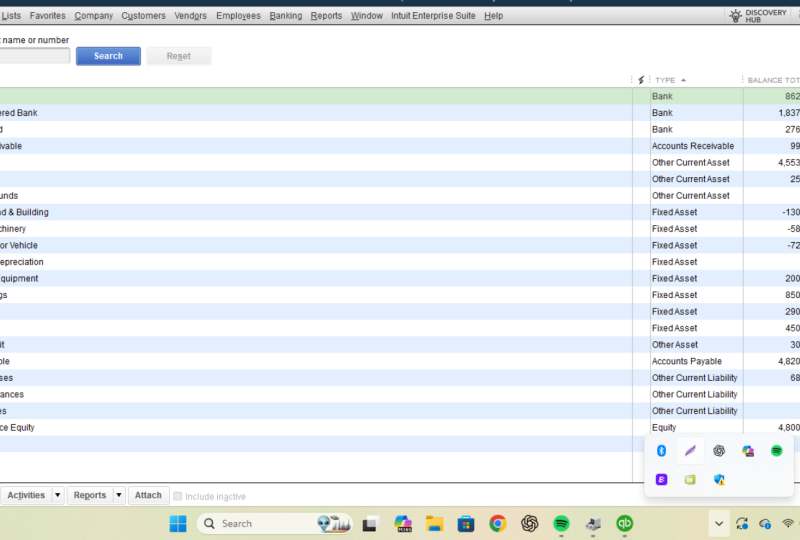
partir del 1 de enero de 2024. Entonces estas son todas las repisas. Entonces entremos, y vamos
a empezar a entrar no desde aquí. Empezaremos directamente desde aquí. Ahora podrías estar preguntando ¿por qué? Porque las cuentas por cobrar también son
una cuenta y son 150 mil. Claro. Pero todos los vendedores
por cobrar e inventario son los
saldos totales de todos los clientes Así que cada vez que ingresamos
a los clientes como
entramos aquí, tenemos tres clientes correctos. Entonces los saldos,
si compilamos todos estos o ingresamos los
saldos individuales de los clientes, automáticamente
actualizará las cuentas de control. Por lo que este saldo se actualizará
automáticamente correctamente. Lo mismo ocurre con los vendedores y las existencias. Entonces entremos desde
aquí, aterrizaron edificios. Esto es activo fijo. Ahora, dice aterrizó
construyendo aquí, pero ahora las reglas han cambiado. No se puede ingresar al terreno
y a los edificios juntos porque cada uno de ellos tiene reglas de depreciación
separadas Entonces solo por el bien del
ejemplo, copiemos esto. Y voy a ir al
Plan de Cuentas. Y como dije, hemos creado un derecho de negocio
basado en productos. Por eso tenemos muchas cuentas aquí, y
eso es bueno para nosotros. Simplemente podemos cambiar
el nombre de cualquiera. Entonces, por ejemplo, si
no queremos muebles, digamos que tenemos
muebles o no. No, no tenemos muebles. Entonces lo que podemos hacer
es usar este, simplemente hacer clic derecho
y hacer clic en editar cuenta, y luego simplemente puede cambiar el nombre y
poner los saldos. Pero si quieres
crear una nueva cuenta, tienes que ir al
área inferior donde dice cuenta. Da clic en este menú desplegable, y te mostrará estas opciones Quieres crear una
nueva cuenta, editar cuenta, eliminar cuenta, y también
puedes ver las claves cortas aquí. Entonces digamos que quiero
usarlo en teclas cortas. Entonces presionaré Control N aquí,
y aquí está el área
para la creación de cuentas
o creación de libro mayor. Entonces aquí tenemos
diferentes categorías y Quickbooks te guía muy
bien en estas categorías Por ejemplo, quiero crear
una cuenta de activo fijo, pero no sé qué
podemos ingresar en activo fijo. Siempre que haga clic en activo fijo, le mostrará la descripción
completa del mismo. Que lo que es activo fijo
arrastra el valor de artículos
significativos que tienen una vida útil de
más de un año, como terrenos edificables, maquinaria y equipo
y vehículos Aunque si una persona no
es contador y se le pide que cree un libro mayor, puede hacerlo fácilmente Lo mismo va para todas
las demás cosas, lo que podemos crear en el banco, lo que podemos crear en
otros activos corrientes, especialmente las personas
tienen confusión en otros activos corrientes
y otros activos. Entonces te mostraré
qué se puede ingresar en los activos corrientes
y qué se puede ingresar en los otros activos. Entonces es muy genial.
Bien, continuemos. Seleccionemos el primer
libro mayor y continuemos. Y aquí está el
nombre de nuestro activo, y esto es y terminan Edificios. Copiemos y peguemos esto. Puedes escribir la
descripción detallada al respecto, y también puedes crear
algunas categorías. Eso lo veremos en el futuro. Entonces digamos y
terminemos edificios a
costo a costo o lo que sea. Puedes poner notas adicionales. Puede mapear el mapeo de líneas de
texto. Veremos estas opciones más adelante. Las opciones tributarias, la
exploraremos más adelante. Entonces voy a hacer clic en los saldos de apertura de
ingreso. Y el primer saldo
es de 850000. Yo sólo voy a copiarlo y
pegarlo desde aquí. Y escribamos primero de
enero de 2024. Ahora,
es muy fácil. Escribiré aquí 0101, y automáticamente
escogerá 2024 si estás en 2024 De lo contrario, puedes ponerlo 0101, 24 o 25, lo que sea Así que presiona tabulador, haz clic en Bien. Después guardar y nuevo. Ahora dice que esta transacción es más de 90 días en el pasado. Obviamente, ahora mismo
estamos en el 24 de mayo de 2024. Entonces es un balance del pasado. Es solo indicar que es un error o lo estás haciendo
intencionalmente. Si lo estamos
haciendo intencionalmente, haremos clic en sí, pero también podemos desactivar esta opción para que
no nos moleste en el futuro. Hagamos clic en Sí y
veamos cómo puedes desactivar esto. Iré a las preferencias de
fin de edición, iré a contabilidad y haré clic en
Preferencias de la compañía. Y aquí puedes desactivar las advertencias de
esta fecha. On si las transiciones son
90 días en el pasado, no. Encendido si las transiciones son 30
días en el pasado, no. 30 días en el
futuro. Todo bien. Ahora continuemos nuestro trabajo. Se ingresa nuestro primer activo. Ahora, el segundo es la depreciación acumulada
de terrenos y edificios. Ahora la
depreciación acumulada de terrenos y edificación es un activo negativo Es una reducción de activos. Podrías estar pensando que la
depreciación es un gasto. Obviamente, es un gasto, pero el ingreso de
depreciación es, acuerdo con las normas internacionales de
contabilidad
es depreciación, se cobra como gasto, y a cambio, se
reduce el activo Antes solía ser la misma cuenta con la que
acreditarás el activo, pero ahora registrarás
una naturaleza de activo fijo, pero con el saldo negativo. Si tienes alguna confusión
sobre estas reglas, lo que puedes hacer es simplemente escribir el tratamiento estándar de depreciación
acumulada
de terrenos en edificios, y obtendrás el artículo
completo al respecto Entonces este es un activo contra. Bien. Copiemos esto, y volvamos a
crear una nueva cuenta, Control N, activo fijo, continuar, y aquí
vamos a pegar esto. Y como es un saldo negativo,
ingresando saldo de apertura. Voy a hacer clic en ingresar saldo
de apertura. Y ya que por defecto, la naturaleza del activo es positiva, pero tenemos que registrarlo en el lado del crédito,
del otro lado. Entonces por eso necesitamos
no sólo poner la balanza, sino también poner un signo menos con él porque es de naturaleza
opuesta. Y es apagado primero
de enero de 2024, primero de enero de 2024. Todo se ve
bien, Guardar y cerrar, o podemos hacer clic en
Guardar y Nuevo porque tenemos que crear
algunos libros más De igual manera, los vehículos de motor,
copiemos y peguemos aquí. Se puede poner la descripción e ingresar los saldos de apertura. Copiemos y
peguemos este saldo. Primero de enero de
2024 y haga clic en Bien, Guardar y nuevo y acumular
depción de vehículos de motor Vamos a copiar y pegar. Pero si no eres
capaz de copiar y pegar, puedes escribirlo manualmente aquí, y también es de First of Gener 2004. Ahora, simplemente
avanzaré el proceso y entraré en dos máquinas más,
290001 de enero Bien, Ahorra y nuevo. Depreciación acumulada
de maquinaria, ingrese saldos de apertura,
58001st de enero de 2024 Ahora, tenemos que poner
un signo menos, ¿verdad? Haga clic, y guarde y nuevo. Ahora, también te voy a mostrar
si cometiste algún error, cómo puedes corregir esto, pero que puedes encontrar
en el siguiente video. En este video, simplemente entraremos rápidamente en todas las
repisas y sus saldos El siguiente, tenemos efectivo. Ahora, donde podemos ingresar efectivo. Lo ingresaremos en
el banco porque la naturaleza del efectivo
y del banco es la misma, y eso es activo líquido. Si no estás seguro al respecto, puedes volver a ir a nueva área
y seleccionar el banco. Aquí te dirá que naturaleza de la cuenta
bancaria se
usa para caja pequeña, cuenta
corriente, cuenta de
ahorro, mercados
monetarios y más Así que vamos a hacer clic aquí. Continuar. Y voy a escribir aquí dinero en efectivo. Pon el saldo, y el saldo es este y primero de Gener,
2024, haz clic en Bien,
y guarda en Nuevo Ahora, el siguiente es el banco Tarded
estándar. Entonces este es el saldo. Ingresa
los saldos de apertura. Ponlo aquí. Primero de Gener, haga clic en
Bien, guardar en Nuevo. El siguiente es otro banco. Entremos rápidamente en esto. Y ya terminamos,
click, Sven nuevo. Ahora el siguiente es
el capital invertido, pero no
entraremos en estos saldos. Este no es en realidad el
capital invertido solamente. Este es el patrimonio neto del propietario. Entonces esto es 4 mil 800 mil, pero no
entraremos en estos saldos ¿Por qué? Debido a que hay una ecuación
contable con dice, activo es igual a capital
más pasivos. Eso significa que si giras la
ecuación a otro lado,
debería significar que el patrimonio es igual al activo
menos los pasivos. Eso significa que si ingresamos el activo y
lo menos de los pasivos, debe calcular automáticamente
el patrimonio neto del propietario. Y eso es exactamente lo
que estamos haciendo aquí. Cuando ingresas los saldos
iniciales, no
ingresas los ingresos y gastos porque eso
ya está finalizado en la
cuenta de pérdidas y ganancias e incluido en el balance como capital o
ganancias retenidas, derecho. Por lo que sólo el
saldo de apertura
consiste en activos pasivos
y capital. El capital es igual al
activo menos los pasivos, este debe ser el
saldo neto automáticamente. Cuando entramos en todo esto, debería venir automáticamente. Entonces dejémoslo aquí mismo. Ahora el siguiente que tenemos son los gastos
devengados, y dice que son gastos,
pero estos gastos devengados
son en realidad un Ahora bien, ¿cuáles son los
gastos devengados, si no lo sabes? Los gastos devengados son básicamente si la empresa ha
incurrido en algún gasto, que vence en este mes en
particular, pero aún no se han pagado. Entonces, por ejemplo, tus salarios, si estás en el mes
de, digamos marzo. Entonces la compañía aún no te ha
pagado sueldo, pero tienen que registrar el gasto en ese mes en
particular. Entonces, cómo lo van a grabar. Obviamente,
lo registrarán como adeudo por gastos salariales. Y como aún no han pagado
nada, pero es debido. Por lo que acreditarán los
pasivos o gastos devengados. Y siempre que en el mes siguiente, digamos que obtienes el salario a
la quinta parte del mes siguiente. Entonces el mes siguiente,
adeudarán o revertirán los gastos devengados con la misma cantidad y
luego acreditarán efectivo Por lo que el
área de gastos devengados se utiliza
cuando se quiere registrar el
gasto o ingresos En ese mes en particular, aunque no hayas pagado
o recibido el efectivo. Si quieres
investigar más al respecto, puedes buscar
algunos artículos, y obtendrás la
comprensión completa de ello. Entonces voy a elegir los otros pasivos
corrientes de aquí. En realidad, veamos qué
categoría es la adecuada para nosotros. Entonces, escojamos primero los otros pasivos
corrientes. Entonces dice depósitos de
seguridad del impuesto a las ventas. Se trata de otros pasivos
corrientes. No, no es adecuado. Ahora veamos la categoría
adecuada para ello. Cuentas por pagar,
solo considera que las cuentas por pagar
solo se usan para vendedores. Que estás comprando
bienes que vendes. Entonces no es adecuado. Otros
pasivos corrientes, eso podría ser adecuado porque
se trata de un pasivo corriente. Se despejará de inmediato
en el próximo mes. No es un pasivo a largo plazo, así que esto es perfecto. Otros pasivos corrientes. Escribamos copiar y
pegar los gastos devengados. Pon los saldos aquí, 68539. Ahora, la forma ideal de
seleccionar el saldo, si estás usando el formulario PDF, lo
estoy usando por defecto
en el navegador edge. Entonces lo que harás es
simplemente hacer doble clic aquí, y solo seleccionará
el saldo así. Simplemente haga doble clic una vez. Si intentas seleccionar así, no
lo seleccionará correctamente. Simplemente haga doble clic en cualquier lugar que
desee copiar. Así que los saldos de
Primero de Enero 2024, vamos a dar clic en Bien, y
dar clic en Guardar y Cerrar. Como ya terminamos con todos estos saldos, Guardar y cerrar. Ahora, sólo estos saldos
quedan uno como
50,000 para los deudores, tres como 50,004 acreedores, y 900,000 Y al final,
este saldo deberá actualizarse
automáticamente.
Eso es, chicos. Ahora, te recomiendo que te detengas en este punto T y
sigas la tarea, y sigas cada paso individual, ingreses todos los
saldos uno por uno. Solo toma la copia impresa de esto
y síguela una por una. Sólo entonces se puede obtener la comprensión completa
del software. Entonces ingresa todos los saldos
hasta este punto, y luego
te veré en el siguiente.
6. Cómo editar y eliminar libros en Quickbooks: Ahora volvamos al cuadro
de cuentas, y veamos un ejemplo. Digamos que has
ingresado a una cuenta por error. Y luego quieres eliminarlo. Por ejemplo, te dije que no necesitas
ingresar las cuentas por cobrar Si lo has ingresado
por error así. Digamos que he
creado una cuenta, y la categorizo como
otro activo corriente Y después he ingresado
cuentas por cobrar. Y también he
publicado accidentalmente el saldo. A partir del primero de enero de 2024, y guardar y cerrar. Entonces después de eso, me
di cuenta de que oh, esto debería funcionar como
una cuenta de control. Eso significa que si ingresé los datos individuales
del cliente, se actualizará automáticamente. No necesito entrar en eso. Entonces ahora que me he dado cuenta que necesito eliminarlo, ¿verdad? Entonces, ¿cómo eliminaremos el
libro mayor en QuickBooks? Si intentamos hacer clic derecho ahora
y dar clic en Eliminar cuenta, no nos permitirá descargar, te
voy a mostrar el problema
que Qibooks no puede descargar en esta cuenta
porque tiene saldo en ella Por lo tanto, es una
característica de seguridad porque cada cuadro de
cuentas está asociado con muchas transacciones y última instancia afecta a los informes
financieros. No te permitirá
borrar así. Te pedirá la
segunda confirmación que no lo
estás haciendo por error. De verdad
necesitas eliminarlo. Entonces, si aún quieres
eliminarlo, lo que voy a hacer es, simplemente
abriré la cuenta, doble clic en la cuenta y abriré la entrada individual. Por ejemplo, este,
sólo voy a hacer doble clic en
el tipo o en cualquier lugar, y luego quiero
eliminarlo, ¿verdad? Ahora, no puedo ver una
opción de borrar delante de la pantalla. Entonces, lo que haré es hacer
clic derecho y clic en eliminar depósito,
y hacer clic en Bien. Así es como
lo borras. Ahora cerca. Ahora como el libro mayor
está en blanco ahora, no
hay transacción. Ahora te permitirá
eliminar la cuenta. Haga clic, Bien. Entonces así es como
borras la cuenta. Veamos otro ejemplo. Digamos que has entrado en el balance de terrenos y edificios. Y luego más tarde
te das cuenta de que
debo entrar a la
propiedad Landen, por ejemplo Entonces si quiero editar el nombre, si quiero editar la
fecha o el monto. Lo que puedes hacer es
simplemente hacer clic derecho aquí y hacer clic en Editar cuenta. Y puedo cambiar
el nombre de aquí. Digamos que anden propiedad. Puedo cambiar el
saldo a partir de aquí. Necesito cambiarlo a. Por ejemplo, he
ingresado 850000. Digamos que si
quería ingresar 85,000, puedo cambiarlo desde aquí,
puedo cambiar la fecha a partir de aquí, y luego guardar los
cambios. A ver. De nuevo te mostrará
el prompt t QuickBooks, te
permitirá eliminar esto, pero no
es una buena idea No se deben cambiar
las transacciones acuerdo al derecho contable. Debes pasar las entradas de
reversión y todo. Entonces, si quieres
ignorar esto, haz clic en Sí, y así es como
haces los cambios. Digamos que sí. Y ahora el nombre de la leyenda y
la cantidad ha cambiado. Ahora
volvamos a cambiarlo, clic derecho agregado ya que se aterrizó
construyendo por defecto. Volveré a cambiarlo
al original, y
volvamos a aumentar el valor y grabar y hacer clic en sí. Chicos, así es como pueden eliminar el libro mayor y editar el
libro mayor en QuickBooks
7. Introducción de saldos de clientes: Ahora hemos ingresado la
mayoría de los saldos, pero tenemos estos saldos restantes deudores,
acreedores y acciones Entonces como te dije que esta se actualiza como una cuenta de control, si quieres actualizar las
cuentas por cobrar automáticamente, necesitas ingresar a los clientes Por lo que el siguiente paso es ingresar a los clientes
y los saldos de los mismos. Entonces para ingresar a los clientes, simplemente
voy a hacer clic directamente desde
aquí en la pestaña de clientes. Te llevará a esta sección
de clientes. Y desde aquí en la esquina superior, puedo ingresar a los nuevos clientes, o puedo agregar varios clientes si tengo cientos
de clientes, ¿verdad? Entonces pero ese es escenario te lo
explicaré más adelante donde importaremos los
datos de las hojas de Excel. este momento, solo veremos cómo puedes ingresar a un nuevo cliente. Entonces voy a hacer clic aquí, y voy a
ir a los nuevos clientes. Además, sí tenemos una clave corta
aquí y está resaltada, por lo que Control N
será la clave corta. Entonces probémoslo también. Entonces esta es la nueva área de
clientes. Ingresaré el nombre del cliente, ingresaré los saldos de apertura y pondré aquí la fecha de apertura. Y luego puedes
ingresar el resto de la información aquí en
la dirección info. Entonces el primer cliente es Bashir. El saldo de apertura es de 50,000. Vamos a copiar y pegar eso. Esto es a partir del primero
de enero de 2024. Ahora bien, esta información de dirección, es información bastante básica.
Puedes hacerlo por ti mismo. Sólo tienes que introducir algunos detalles
adicionales
sobre el cliente. Su nombre de empresa nombre
completo, cargo, cualquier número de
teléfono primario o secundario, ID de correo electrónico. Y también puedes especificar los datos de la dirección si
quieres facturar a una dirección específica
y luego enviar a una dirección específica.
Eso se puede hacer. Puedes ingresar los datos de
pago, la lista de niveles de
precios de límites de crédito, pero esto es lo que
veremos más adelante. En primer lugar, en este cliente, acabamos de ingresar
el nombre del cliente, saldo y la fecha. Haga clic. Bien. Ahora volvamos a ingresar
al nuevo cliente, y el nuevo cliente
es Abu Baker, 60.000 a partir del primero de
enero de 2024. Bien. Entonces nuevo cliente otra vez, este es Mbac
Copia y pega aquí Copia y pega los saldos, y la fecha de apertura es
primero de enero de 2024. Vamos a hacer clic, Bien, así es
como ingresas a los clientes. En el siguiente video, te
mostraré que si has cometido un error en los
saldos de los clientes, cómo editarás
eso, solo ingresa estos clientes
y sus saldos y te veré
en el siguiente.
8. Correcciones en detalles y saldos de clientes: Ahora vamos
a ver un escenario donde vamos a crear
un cliente de muestra, y pondremos algunas
transacciones, de hecho, con el
saldo equivocado, y luego
intentaremos editarlo o eliminarlo. Y entenderás
todo el procedimiento detrás del mismo, que si has cometido algún
error en el cliente o quieres eliminar
por completo al cliente , ¿cómo podemos hacerlo? Entonces voy a ir a esta área, nuevos clientes en el empleo y dar
clic en el nuevo cliente. Y aquí, digamos
muestra de cliente. Y digamos que
en vez de 20 mil, he puesto 200 mil como saldo. Y también la fecha es incorrecta. Por lo que accidentalmente entré en él. Ahora bien, si quiero eliminarlo, con razón
puedo eliminar, pero ¿podemos eliminarlo así? No. Porque te mostrará
el mensaje de que QuickBooks no puede eliminar esto
porque tiene un saldo en él. Entonces Mismo caso, puedes
hacerlo inactivo, pero no puedes
eliminarlo directamente. Ahora bien, ¿y si
quiero eliminarlo? Puedes ver en el lado derecho, tienes todas las transacciones asociadas a
este cliente aquí, para que puedas ver las transacciones, puedes editar o eliminar
la transacción, y sólo entonces podrás eliminar
al cliente por completo. Entonces, si no puedes ver en
el lado derecho, tal vez una transacción se
establece en otra cosa. necesario
cambiarlo de, digamos estimaciones u orden de venta
a todas las transacciones. Y además, puedes
ajustar la fecha a todas las fechas si
aún no puedes ver eso. Ahora, digamos que
quiero eliminarlo. Así que voy a hacer doble clic
aquí para abrir esta factura. Si solo quieres
ajustar el saldo, simplemente
puedes ajustar
el saldo así. Y digamos que quiero
ponerlo primero de enero de 2024. Yo sólo quería corregir la fecha y el
saldo. Eso es. Así puedo guardar y cerrar de
esta manera, y sí. Entonces los saldos están bien. Pero digamos que he ingresado por completo
al cliente equivocado. Entonces quiero deshacerme de él. Lo que voy a hacer es simplemente
abrir la factura nuevamente, eliminar la factura primero, y luego puedes eliminar al
cliente y hacer clic en Bien. Es así como puedes editar los
detalles del cliente, hacer algunas correcciones o eliminar
al cliente por completo.
9. Ingreso de saldos de proveedores: El último video, hemos ingresado a
los clientes y
sus saldos, pero no te he mostrado el saldo
total de la cuenta de control, así que simplemente me dirijo a
la pestaña home desde
aquí y haré la pestaña home desde clic en el
Plan de Cuentas. Así que haz clic aquí. Ahora, vamos a escribir A
en el teclado. Irás directamente a
esta cuenta por cobrar. Y si revisas el
saldo, son 150 mil. Entonces, si hacemos doble clic en él, notará
que proviene de los saldos de apertura de los
clientes individuales. Eso es genial. Entonces así es como se actualiza
automáticamente. Ahora, hagamos lo
mismo con los vendedores, y solo tenemos dos vendedores, y el procedimiento es
exactamente el mismo. Iré a los vendedores, y entremos rápidamente
a los vendedores. primer proveedor es Daniel y
el saldo es de 100,000 partir del primero de enero de
2024. Vamos a hacer clic. Bien. Tenemos tímidos ahí
y los saldos, 250.000 a partir del primero de enero
de 2024 Ahora, no te
preocupes por los
detalles de pago ajustes de impuestos y todo. Lo veremos en
las partes posteriores en la sección de
preguntas frecuentes, donde cubriremos todos los demás escenarios de los libros Qi. En este momento apenas estamos
siguiendo nuestra tarea. Además, solo quiero que
sea súper simple. Incluso las personas que
no tienen conocimientos previos de los
libros Q pueden comprender esto fácilmente. Veremos todas las
funciones avanzadas más adelante. Vamos a hacer clic. Así es como puedes ingresar
los saldos de los proveedores. Ahora bien, el método de correcciones es el mismo que hicimos
para los clientes. Voy a ir a la pestaña de inicio y comprobar el saldo de las cuentas
por pagar ahora. Escribamos A aquí. Volvamos a escribir A, y deberíamos poder
ubicar las cuentas
por pagar. Esto es. 350000 es el saldo, que es el total de los saldos individuales de Danial y Shaheed Chicos, así es como pueden ingresar saldos de
los clientes y
los proveedores. Ahora son tanto los deudores como los acreedores se actualizan
en el saldo de prueba Ahora sólo tenemos que
ingresar la acción, que veremos en
la siguiente. por ahora, necesitas
completar todo
esto antes de que sigamos adelante y
te veré en la siguiente.
10. Introducción de saldos de inventario de apertura en Quickbooks: Todo bien. Ahora que
hemos ingresado todos los detalles de los
deudores y acreedores, veamos cómo podemos ingresar los detalles de acciones en QuickBooks Tenemos el
stock de apertura de 900,000, lo que equivale
a estos cuatro artículos Tenemos el
parabrisas Croll en stock, contamos con faros cívicos, copas para ruedas
Suzuki
y luces traseras Esta es la cantidad
en la apertura, y esta es la tasa que
hace que el papel sea de 900 mil ¿Cómo ingresamos este inventario de apertura en
QuickBooks? A ver. Entonces para ingresar al inventario de
apertura, me dirijo a esta sección que dice artículo en
servicios, haga clic en eso. Y en la parte inferior, verás esta área de artículos donde
podrás crear el nuevo artículo. También puedes usar la tecla
corta de control n. Así que si presionamos la tecla
control n, veremos esta área donde podremos crear el artículo de
inventario. Pero quiero el tipo de
pieza de inventario aquí, que no está disponible
en este momento. Contamos con el artículo de servicio, parte
no de inventario y todo. No podemos ver la parte del
inventario. Eso es porque cuando
iniciamos la empresa, inicia
automáticamente como un inicio rápido, y en ese momento, no habilita el
inventario por defecto, lo que tenemos que habilitarlo
manualmente. Pero eso es muy sencillo.
Simplemente me dirijo a editar y hacer clic en preferencias. Y de preferencias,
iré a artículos e inventario, iré a preferencias de la compañía, y aquí voy a hacer clic en inventario y
las órdenes de compra están activas. Eso es muy sencillo.
Iré a editar las preferencias, luego simplemente seleccionaré
el inventario de artículos, y luego de inmediato, iré a las preferencias de la compañía
y seleccionaré esto. Una vez que seleccione esto, haga clic en. Bien. Ahora bien, si ves
el error en ese momento, tal vez que hayas
abierto la pantalla del elemento. Entonces primero hay que cerrar eso. Déjame mostrarte
esto. Digamos que has abierto esto y no lo
has cerrado. Si ahora trato de ir a
los servicios de artículos y habilitarlo, puedes ver este error, lo que significa que
cancelas estas preferencias, y primero,
necesitas cerrar este verde. Sólo entonces debería funcionar. Y eso no es sólo por la configuración de
inventario que va igual para todas
las áreas de QuickBooks Entonces volveré a
editar y preferencias,
ir a preferencias de la empresa,
y luego dar clic en. inventario y las órdenes de compra
están activas. Haga clic en Bien. Y dirá que
QuickBooks debe cerrar todas las ventanas abiertas para realizar
los cambios, haga clic en Bien. Y luego volveremos a
abrir manualmente la pestaña home. Ahora podemos ver que tenemos algunas opciones más aquí mismo. Entonces
volvamos a ir a los servicios de itemin y crear el nuevo artículo, y ahora podemos ver la parte del
inventario aquí Así que el parabrisas Corrola
es nuestra primera parte. Sólo voy a copiar y
pegar el nombre. Puedo definir la subcategoría y el número de pieza del
fabricante, lo que sea Y también podemos elegir
la categoría aquí. Entonces digamos que la
categoría son las partes de autos. Podemos definir las subcategorías, pero vamos a mantenerlo sencillo Parabrisas Corrola. Bien, ahora tenemos que definir la unidad de Myer. Así que vamos a habilitarlo,
y te está preguntando si es una sola unidad de Myer
o una unidad múltiple de Myer Seleccionaré single
porque estamos comprando y vendiendo en la
misma mera media. Se usa múltiple donde
compras, digamos Kgs, y vendes en gramos, o compras en paquete de 12, pero lo vendes en
cada uno o piezas. Pero en este caso, tenemos un tamaño mayor de artículo de inventario, así que compramos en piezas individuales, y vendemos en piezas individuales. Entonces piezas o cada una será la unidad única de Myer
que crearemos Unidad individual de Myer por artículo. Vamos a hacer clic en siguiente,
y dice contar. Es su inventario está en longitud de
conteo,
peso, área de volumen. Voy a seleccionar conteo. El conteo se usa para cada
caja, estuche y todo. Entonces haga clic en siguiente,
elegiremos cada uno como nuestra unidad ofer año
y haga clic en Finalizar. Ahora aquí puedes describir
la descripción de la compra. Esto se mostrará en
las facturas de compra. Siempre que crees
las facturas de compra, esto aparecerá. Entonces es mejor copiar y
pegar el mismo nombre del ítem aquí. Y lo mismo ocurre con la información
de ventas. Ahora, el costo,
tenemos el costo aquí, vamos a copiar y pegar eso. Depósito va al costo de buena cuenta vendida
y el precio de venta. No conocemos el
precio de venta en este punto, así que lo mantendremos en blanco, pero la cuenta de ingresos
serán ventas. Entonces, elijamos las ventas aquí, y la cuenta de activos ya está
seleccionada para inventariar activos. Todo se ve bien,
pero solo tenemos que ingresar la
cantidad disponible, que es 40. Por lo que esto hace que el valor total 2480000 a partir del primero de enero
de 2024 También podemos establecer
los puntos de reordenamiento y también crear
los campos personalizados, pero esa es la parte
para el nivel avanzado En primer lugar, solo aprenderemos
lo básico. Haga clic en Siguiente. Ahora pasemos al siguiente punto, que son los faros cívicos Copia y pega eso,
selecciona la categoría. Ahora ya hemos
creado la categoría, por lo que nos facilita
la próxima vez. Entonces Unidad de Mayer, como pueden ver que ya
hemos creado la Unidad de Mayer, no
tenemos que volver a
crearla Ahora, copiemos y peguemos
la información de ventas. La cuenta de ventas
ya está seleccionada. Se selecciona el activo
de inventario y el costo de los bienes vendidos. Sólo tenemos que
mencionar la tarifa aquí. Y vamos a mencionar aquí la
cantidad, que es diez. Esto conforma el total de 2350000. Entonces 350 mil es el
total. Todo bien. Simplemente cambie la fecha al
primero de enero de 2024. Bien, digamos que he cometido un error y no he
cambiado la fecha. Entonces lo que puedo hacer ahora. Digamos que
ya entré en esto. Entonces, si has cometido algún error, solo
seleccionarás el artículo, haz clic
derecho y haz clic en el reporte
rápido. Reporte rápido. Aquí puedes ver un
mini reportaje aquí. Si no puedes ver
tus transiciones, solo cambia las fechas a todas, y luego podrás
ver la transción Ahora, dice aquí 27 de mayo. Entonces cambiemos esto,
haga doble clic, y desde aquí, puede cambiar los
detalles. Guardar y Cerrar. Entonces así es como
haces los cambios si has cometido algún error. Ahora, continuemos
con nuestro siguiente ítem. Y esas son las copas de tacón Suzuki. Ya tenemos una categoría. Unidad de mi año será cada una. Vamos a copiar y pegar
lo mismo para todos. El precio de costo es de 250. El precio de venta es cero.
Ahora no lo sabemos. En la cuenta de ingresos,
voy a elegir ventas, y vamos a seleccionar sólo la cantidad, y
estamos bien para ir. Entonces primero de enero de 2024. Por lo que el valor total es de 10,000. Eso es bueno. Haga clic en Siguiente. Y si te pide que revises la ortografía y dice que
esto no está en el diccionario, puedes agregarlo o
ignorarlo, lo que quieras. Esta es la siguiente pantalla en blanco, el ingreso final de inventario, partes de
autos e. Vamos a copiar y pegar esto en la descripción de compra
y venta. St es 600, el
precio de venta será nulo. Los ingresos ya están seleccionados. Sólo tenemos que
mencionar la cantidad, y eso es 100. Esto hace que el total sea de 60 mil, lo que coincide exactamente con este Así que vamos a cambiar
la fecha ahora. Primero de enero de
2024 y haga clic en Bien. Entonces chicos, así es como
ingresamos al inventario. Ahora bien, si quiero ver el saldo de prueba hasta este
punto, ¿cómo podemos verlo? ¿Porque ya
entramos en todas las repisas ahora? Hemos ingresado las cuentas por cobrar que
están vinculadas indirectamente a los clientes Por lo que hemos actualizado a
los clientes, lo que está indirectamente
vinculado a los clientes. Por lo que actualizamos a los clientes
y actualizamos sus saldos, y automáticamente
actualiza este saldo. Va por los vendedores, y ahora también
hemos actualizado el stock. Por lo que este saldo de prueba
debería mostrar el mismo total. Entonces iré a los
informes e iré a cuentas e impuestos y veré
el saldo de prueba desde aquí. Ahora puedes cambiarlo a todos. Ahora vamos a revisar todos
estos saldos, pero como podemos ver
que todo se ve bien aparte de esta zona, que dice
ingresos y gastos sin categorizar. En realidad,
cambiemos el tamaño de la fuente porque se ve tan pequeña. Así que personaliza la
fuente y los números del informe. Voy a hacer clic en cambiar fuente, y vamos
a cambiarlo a, digamos 14. Sí. Bien. Ahora lo
podemos ver correctamente. Por lo que sólo tenemos que
cambiar éste. Ningresos categorizados, gastos
sin categorizar. Eso es lo
que tenemos que solucionar. De lo contrario, descanso, todos
los saldos son buenos. Entonces, en el siguiente
video, te mostraré cómo ajustar este saldo de
prueba.
11. Ajuste del equilibrio de prueba: Todo bien. Ahora que hemos
ingresado todos los saldos, necesitamos verificar
la cuenta de control
de la cuenta de activos de inventario, porque hemos ingresado
todo el inventario, pero aún no hemos verificado
el saldo. Aunque podemos ver aquí, activo
de inventario es de 900,000 Entonces, si hacemos clic en eso,
podemos ver y desglosar los saldos totales y ver
los detalles individuales del mismo. Es muy fácil de
hacer en QuickBooks. Simplemente haga doble clic en esa cantidad en
particular o en la letra. Para que lo puedas desglosar, y podrás ver todas las transacciones
individuales, y de dónde
viene, viene del saldo
inicial. Además, podemos verificarlo
desde la pestaña de inicio. Voy a ir al plan de cuentas C, y podemos ver que los saldos de
activos de inventario se actualizan aquí. Así que ahora volvamos a cuentas en Texas y hagamos clic
en saldo de prueba. Cambiemos los estados a todos, y
cambiemos la fuente también. Ahora mismo, este saldo no
debería estar ahí. Todas las repisas están
bien, pero esto saldos, ingresos
sin categorizar y gastos
sin categorizar Estos son libros de contabilidad extra. Y si nota que ingresos
sin categorizar coincide
con el
monto de la cuenta por cobrar, y
los gastos no categorizados coinciden con el monto de cuentas
por pagar Significa que cuando hemos ingresado el saldo de apertura de
cuentas por pagar, por defecto, ingresó una doble entrada porque todos sabemos
que en contabilidad, todo existe en
la forma de doble inscripción. Entonces, si acreditamos las
cuentas por pagar, también debería
haber un débito. Entonces, en lugar de ingresarlo
directamente como
capital de saldo de apertura, como débito, lo debitó en una categoría especial que es gastos
sin categorizar, y lo mismo ocurre con los ingresos no
categorizados L et's supongamos que
haces la venta. Qué ingresarás como doble entrada,
por cobrar a las ventas Hiciste una venta de crédito, ¿verdad? Por lo que las cuentas por cobrar serán de débito, y las ventas serán de crédito Por lo que ingresó al
recibiv como adeudo, pero ingresó un
ingreso no categorizado como crédito Lo identificó como un ingreso
sin categorizar porque la cuenta por cobrar se
ingresó sin ninguna venta realizada Se ingresó como saldo de
apertura. Entonces en los libros Qi, tenemos que ajustarnos manualmente. Parece raro, por qué necesitamos
ajustarlo manualmente. Pero así es como está en toda la prueba
de QI Books del software base, así que entremos en el ajuste. El ajuste será muy sencillo. Necesito quitar estos
saldos del crédito. Entonces pasaré la
entrada en un adeudo y para reducir esta
entrada del adeudo, pasaré la
entrada de reversión en un crédito, y el saldo restante, lo
transferiré al capital de saldo de
apertura Sencillo. Déjame mostrarte cómo. Voy a ir a la empresa y dar clic en las entradas de la revista de mayo. Y a partir de aquí el 1 de enero de 2024, entraré a los ingresos
sin categorizar. El ingreso era crédito,
así que lo haré adeudo para revertirlo
de esa cuenta, 150,000, y escribiré aquí ajuste de saldo de
apertura Todo bien. Y lo mismo ocurre con
los gastos sin categorizar. Eran 350 mil en el lado
de adeudo. Voy a hacer crédito para
revertir esa cantidad, y el resto es de 200 mil, porque como todos
sabemos que el débito y crédito deben ser iguales
en las entradas generales. Por lo que el
ingreso sin categorizar es fue de 150 mil. Los gastos sin categorizar fueron de 50 mil. Entonces el saldo de
eso es de 200 mil, que debería ir en la equidad de saldo de
apertura. A partir del primero de enero de 2024, guardemos esto y veamos el efecto de ello en
nuestro saldo de prueba. Ahora bien, esto se ve genial. Podemos ver que todas las
repisas están ahora actualizadas con los
mismos saldos que tenemos en la asignación, que es 547 Exactamente el mismo
saldo está aquí. El único problema sigue siendo que los ingresos y
gastos sin categorizar se muestran aquí. Lo que podemos hacer es que
simplemente puedo personalizar el informe, y voy a hacer clic en la configuración
avanzada y los roles de visualización en columnas deben ser a no
cero solamente. Vamos a hacer clic. Bien, y ahora se ve genial. Entonces chicos, así es como se puede
ingresar a la entrada de ajuste, solo en el punto de apertura
donde es necesario ajustarla en el saldo de prueba y la equidad del saldo de apertura se
ajustará así. Entonces, si quieres
ver los detalles del capital de saldo de apertura, hagamos doble clic aquí, y
puedes ver todos los detalles
de los libros mayores aquí. Entonces ahora, como hemos dicho
en el arranque que 4800 como capital invertido o el
patrimonio neto del propietario debe actualizarse automáticamente. Entonces esto se
actualiza automáticamente en los libros mayores, y así es como ingresamos los
saldos de apertura completos de QoI Ahora, el escenario
y el método serán mismos si estás implementando
el software para cualquier empresa. Los conceptos básicos serán los mismos. Sólo la cantidad de
los datos será mayor. Así que solo tienes que seguir los mismos
procedimientos y podrás implementar
fácilmente el
software en cualquier empresa. partir del siguiente video,
iniciaremos las transacciones D de dos fechas
porque hemos implementado
con éxito
el software, y esa es la parte básica en la implementación del software, tenemos que ingresar al
plan de cuentas , ingresar sus saldos. Podemos personalizar el plan de
cuentas, ingresar los proveedores, clientes
y sus saldos, configurar los
artículos de inventario, hacer todos los ajustes y conciliarlo hasta el saldo de prueba
inicial Este es el procedimiento completo de
implementación. A partir del siguiente video, iniciaremos las d transacciones
de dos fechas de la empresa.
12. Introducción de transacciones no comerciales: Ahora entremos las
transacciones del día dos días de la empresa. Y en las transacciones del
día dos días, tenemos dos tipos
de transacciones. Una es la actividad comercial y la otra es la actividad
no comercial. Entonces la diferenciación
es muy sencilla. La actividad comercial es
cualquier cosa que esté
conectada con el curso principal de los negocios
es la actividad comercial. Por ejemplo, comprar
el artículo de inventario, vender este artículo de inventario o empaquetar este artículo de
inventario, todos están conectados a
las actividades comerciales. Ahora bien, ¿qué es la actividad no
comercial? ¿Pagar por el mobiliario de oficina? Porque esto no está conectado con
el curso principal de los
negocios, ¿verdad? Por lo que comprar para muebles de
oficina, el anticipo de renta, el depósito de seguridad
para
la tienda, los gastos de pintura e
innovación ,
todos los demás gastos, que no está
relacionado con
el comercio directo del negocio es la actividad
no comercial. Ahora, solo recuerde que las actividades
comerciales se manejan en
las secciones de
proveedores de clientes. Contamos con el área adecuada
para ingresar la factura, venta, orden de compra,
compra, recibir pago, recibos de
venta, ingresar facturas, mientras que para las actividades no
comerciales, ya que es una sola
vez transacciones, no
estamos comprando los
muebles todos los días. Este tipo de transacciones pueden ser ingresadas por entrada en
diario, o incluso podemos usar estas áreas, pero eso depende o
varía de un negocio a otro. En ese caso, quieres
ingresarlo por estas secciones. Solo puede ingresar al
proveedor del mismo si está
comprando de ese proveedor
en particular con regularidad. Hay diferentes stuciones, pero solo recuerde que hay diferencia entre la actividad comercial
y la no comercial Ahora la primera transacción es la
compra de muebles
dando efectivo. Ahora bien, este mobiliario podría
ser una transacción única. No estamos comprando muebles
para nuestra oficina todos los días, por lo que es una actividad no comercial. Lo que tenemos, tenemos dos
opciones aquí en QuickBooks. O bien lo que podemos hacer es que algunas personas lo ingresen
a través de cheques de escritura. Simplemente ingresan el efectivo aquí, debajo de la cuenta bancaria,
ingresamos efectivo, y bajo la categoría de gastos, escribirán muebles aquí. También puedes elegir las cuentas
de activos aquí. A pesar de que
se mencionan gastos, pero puedes ingresar
cualquier cuenta aquí. Algunas personas lo prefieren de esta manera, pero algunas personas evitan esto y lo ingresan directamente
a través de la entrada del diario. Entonces ambos métodos están bien. Depende de tu empresa, sea lo que sea que estén siguiendo,
puedes seguir eso. Porque en la parte de atrás,
el efecto será el mismo. Entonces entremos en esto. A partir del tres de enero, la transacción es de
muebles dando efectivo. Entonces escribamos muebles aquí, y la cantidad es de 200 mil. Y en la descripción, simplemente
voy a copiar y
pegar directamente esta descripción aquí. Ahora, para pasar a la segunda
línea simplemente presione tab, automáticamente mostrará la otra entrada en
el lado del crédito. Sólo tenemos que mencionar el
efectivo, y eso es todo. Se realiza la entrada al diario. Vamos a hacer clic en Guardar y Nuevo, porque la siguiente también es
la actividad no comercial. Que es renta anticipada pagada por
seis meses dando efectivo. Ahora bien, no sé si conoces el concepto de prepagos o no, pero el prepago
en realidad es un gasto, pero aún no se ha gastado Por ejemplo, si has
pagado la renta anticipada por seis meses a
razón de 5,000 mensuales. A pesar de que la renta es un gasto, pero ahora mismo, este es un anticipo que es guardado
por el dueño de tu edificio. Aún no se ha gastado. Solo la porción de
ese mes en particular se
considerará
como un gasto, y eso también es después la finalización del mes,
no al inicio. En este punto, cuando estemos
pagando seis meses, se considerará
como un activo prepago. Y más adelante cuando
consumamos esa parte, por lo que solo la porción se
convertirá a débito
como gasto, y el crédito será
la renta prepagada. Si quieres obtener más
información sobre los prepagos, solo búscalo
en línea y
definitivamente obtendrás más
descripción al respecto Esta es para el 4
de enero de 2024, y mencionemos aquí los
anticipos Escribamos prepago. No podemos encontrar éste. Entonces lo que podemos hacer es
simplemente desplazarnos hacia abajo y
buscar otra área apropiada si ya tenemos un libro mayor. No, no lo hacemos, así que haré
clic en Agregar Nuevo, y debajo de los otros tipos, elegiré otro activo actual. Y aquí también podemos ver que los gastos de
prepago
se mencionan especialmente aquí que
podemos categorizarlos en otros
activos corrientes. Eso es perfecto. Continuar. Escribamos
aquí los gastos de prepago, o simplemente puedes
escribir los prepagos Como este no es
un saldo de apertura, ahora
estamos en la mitad de las transacciones del
día a día. No hay saldo de apertura una vez que haya finalizado
el saldo de prueba. Sólo recuerda eso. Así que guarda y cierra, y el monto
será de 30,000 débito, y copiemos y peguemos
la descripción aquí, presione tabulador, y
también se hace en efectivo, así que mencionemos el efectivo aquí. Ya terminamos. Vamos a ahorrar y nuevo. El siguiente que tenemos es depósito
de seguridad pagado
por tienda tomada en renta. Depósito de seguridad es lo que Activo
corriente o activo
no corriente. Es el otro activo. No es el activo fijo. No es el
activo actual, es otro activo. Porque la
naturaleza del activo fijo es lo que se compra a largo plazo y no se va
a cambiar en efectivo. Por lo que el depósito de seguridad se
devolverá en el futuro, ¿verdad? Está en forma líquida, por lo que no puede ser el activo fijo. Debido a que los activos fijos
son muebles y equipo y
maquinaria, se puede decir, los vehículos de
motor,
no debería ser la parte de inventario, sino que debería ser el
otro
activo de soporte de la empresa. Cuáles
son nuestros
activos corrientes los activos corrientes cuya naturaleza es por defecto, menos de un año y que
está en forma muy líquida. Al igual que la cuenta
por cobrar, necesita recuperar estos saldos
de los clientes, pero seguramente y casi
se convertirá en efectivo, y lo mismo ocurre con el inventario Tienes este
inventario ahora mismo, pero pronto se
convertirá a efectivo, bien, entonces es activo actual. Es de naturaleza actual,
es menos de un año. Para el depósito de seguridad, se guardará con el dueño del edificio por
un par de años, y solo se devolverá
cuando salga de la tienda. Entonces escribamos aquí, depósito
de seguridad. No tenemos el libro mayor, así que
podemos hacer clic directamente en Adnue, y desde aquí,
elegiré el otro activo Aquí dice aquí
que el depósito de seguridad pagado será considerado
como otro activo aquí. Entonces eso es perfecto.
Continuar. Y vamos a crear un nuevo depósito de
seguridad del libro mayor. ¿Podemos ingresar algún saldo
de apertura aquí? No. Será un trabajo de una sola vez cuando creamos el saldo de prueba de
apertura, solo en ese momento
ingresaremos los saldos de apertura. Guardar y cerrar, y pongamos
ahora los saldos. Copia y pega la descripción
y pon efectivo aquí. Por lo tanto, débito,
depósito de seguridad y crédito en efectivo. Guardar y nuevo. Y el
siguiente que tenemos son los gastos de
pintura y renovación
para tienda asumida en dnt Ahora no se menciona aquí, o se paga en efectivo o no, pero como es un trabajo pequeño, se considera como
se paga en efectivo. De lo contrario,
habría mencionado los detalles vendidos de los
que tomamos esos servicios Entonces considerémoslo como efectivo. Entonces seis de enero, y vamos a mencionar la
pintura y la innovación. Seguramente no tendríamos eso. Entonces, escojamos
otra categoría. Reparación y mantenimiento. Se puede categorizar como
reparación y mantenimiento. Ahora, recuerde,
no necesita crear una cuenta separada para cada gasto
o cada activo individual. Si se puede categorizar
en una categoría mayor, entonces puedes ponerlo en esa. Débitar esto. Ahora, copiemos y peguemos la
descripción aquí, para tabulador, efectivo.
Esto también se hace. Veamos en nuevo, y hemos entrado en todas nuestras actividades no comerciales
hasta este momento. partir del siguiente video, te
mostraré cómo puedes recibir
el pago de los clientes e ingresar todas las
actividades comerciales después. Así que solo practícalo tú mismo hasta este punto y te
veré en el siguiente.
13. Ingreso de transacciones a través de cheques de escritura: En este video, vamos
a ver cómo puedes usar el área de cheques correcta para
ingresar tus transacciones. Entonces supongamos que la
empresa decide que, ok, entraremos en los muebles y adelantaremos la renta y todo desde
las entradas del diario. Pero para todos los gastos menores, usaremos el área de
cheques adecuada para eso Ahora ya
lo hemos ingresado en la entrada del diario, derecho. Así que podemos eliminar fácilmente eso. Podemos eliminar esa entrada. Iré a la empresa y haré que las
entradas enterales de la revista vayan a esta área L, Bien, y desde
el área anterior, puedes volver atrás y
luego eliminarla. Digamos que esta entrada
se ingresó hace mucho tiempo, y no se puede multar
fácilmente como la simple espalda En ese caso, solo puedes
usar la función fine. Simplemente búscalo y escribe el número de entrada si lo
conoces o de otra manera, puedes escribir el número de
cantidad también. Escribamos la cantidad de 5 mil. Sólo tengo una transacción. De lo contrario,
habría mostrado la lista. Entonces después,
simplemente puedo borrarlo o anularlo. En este caso,
sólo lo eliminaré. Haga clic en Bien. También puede
revertir la entrada si la política de
su empresa está en contra de la
eliminación de las entradas. L et's lo ingresan por cheques de escritura. Entonces, bajo los cheques de escritura,
seleccionaré la cuenta bancaria como efectivo, y no tenemos ningún proveedor
en particular para esto. Y los gastos se viene
en reparación y mantenimiento. El monto es de 5 mil, y puedo mencionar el memo
aquí y aquí también. Esta nota es para el documento
general, y esta nota es particularmente
para cada gasto. Digamos que la
política de la compañía es ingresar todos los gastos de caja pequeña en una sola fecha juntos
en una sola entrada Puedes hacerlo fácilmente, y
puedes mencionar la descripción
aquí en el memo. Tantas empresas siguen
este método que ingresan una transacción por
todo el efectivo en un solo día a
partir de la escritura de cheques Entonces después, solo
cambiaremos la fecha del seis de enero de 2024, cada código de pérdida de clic. Simplemente haga clic en Guardar y Nuevo. Ahora, ¿por qué hago clic en Guardar y Nuevo? Porque por defecto, entrada al
diario ya está en forma de
débito y crédito, ¿verdad? Pero si lo ingresas desde
la opción ex correcta, obviamente
necesitas una
copia impresa para archivarla. Entonces en ese caso,
acudirá a los informes. Vuelva a abrir la transacción, vaya a los informes y haga clic en Reporte de
diario de transacciones. Bajo el diario de transacciones, verá este reporte en
el formulario de débito y crédito, y esto es
lo que quita la impresión. Pero aquí también tenemos las
columnas adicionales. Es muy fácil de quitar. O puedes personalizar
el informe y ocultar todos y
cada uno de ellos, o puedes
simplemente arrastrarlo rápidamente y reunirte al otro lado de la columna, y lo
eliminará. Puede aumentar el tamaño
del libro mayor que desee. Por ejemplo, no
quiero el nombre. Está en blanco, así que
lo haré de esta manera. Entonces así es como
puedes aumentar y disminuir el tamaño de acuerdo a tu requerimiento particular, y después de eso,
simplemente puedes tomar la impresión de misma y archivarla en tus registros. Entonces chicos, así es como pueden usar las funciones de texto correctas
en QuickBooks
14. Recibe pagos de clientes en efectivo: Ahora, nuestra próxima transacción
es de siete GR, y dice que el señor Mobak pagó todo el saldo anterior
dándonos efectivo,
y nos ha pagado
40 mil en Ahora, ¿quién es el señor Mobak?
Él es nuestro cliente. Y si revisas los datos
del cliente, tenemos el
saldo Mpack de 40,000 Entonces está limpiando todo
este saldo. Ahora, como es nuestro cliente, este tipo de transacción
es una transacción comercial porque estamos
recibiendo el pago contra el inventario
que hemos vendido, ¿verdad? Entonces, debajo de la sección de clientes, iré a la opción de
pago recibido. Simplemente haz clic en eso, y estoy recibiendo la cantidad de ladrido. Tan pronto como
seleccione al cliente, verá todas las
facturas pendientes de ese cliente. Para éste, sólo tenemos uno, y ese es el saldo de apertura. Si verificamos directamente aquí, se considerará que está pagando todo el
monto por defecto. Por lo que bajo el pago, automáticamente
pondrá 40,000. Si está recibiendo
la liquidación parcial, ingresaremos el
monto manualmente aquí, y haremos el ajuste sobre cómo se tratará el
pago bajo. Entonces en este caso, está
limpiando todo el saldo, así que solo desmarque y
vuelva a verificar para ver los 40,000 aquí La transacción es de
siete generación, derecho. Pongamos aquí siete GV. El número de referencia,
puedes escribir cualquier cosa. Aquí, y estamos recibiendo
el pago en efectivo. Así que vamos a hacer clic en Guardar
y Nuevo por ahora porque tengo que mostrarte el efecto de
entrada de diario en la parte de atrás. El ingreso general debe ser débito
en efectivo y crédito a cuenta
por cobrar Vamos a entrar, y
volvamos a revisar la entrada. Regresa de aquí, haré clic en los informes y haré clic en el diario de transacciones para
ver el efecto back end. Ahora, solo esconde los campos
innecesarios. Y ahora está mostrando los fondos
no depositados como débito y crédito a cuenta
por cobrar Esto debería ser efectivo,
pero por defecto, Quickbooks toma todas las repisas
de los pagos recibidos
a los fondos no Y eso es muy beneficioso cuando estás acumulando todos los
cheques del cliente,
digamos, y depositas
directamente en banco después de un día
o después de una semana Entonces en ese caso, puedes contar
fácilmente con eso. Verás todos
los cheques aquí,
solo compruébalo directamente y depositarlo como una sola
cantidad en banco. Por lo que será muy útil incluso para la reconciliación final.
Es muy manejable. Entonces después de eso, digamos, si esto es un cheque, solo
puedes verificarlo. Aquí, haga clic y
depositarlo en el banco específico. Pero en este caso, lo estoy
recibiendo en efectivo. Quiero guardarlo en efectivo, así que los fondos no depositados a efectivo serán transferidos, ahorren nuevos Ahora si vamos a la transacción
anterior, puedo ver que esto se liquida, y si verificamos la
entrada general directamente desde aquí, será débito en efectivo y crédito de fondos
no depositados Eso es perfecto. Pero esta opción se utiliza principalmente donde tienes la
transacción basada en cheques y
quieres depositarla en
banco después de algunos días. Por lo que es útil para la
reconsideración. Pero digamos que eres dueño un negocio muy pequeño en el que mayormente
haces todas las
transacciones en efectivo, y quieres guardarlo en efectivo, no
quieres las transacciones
bancarias. Entonces en ese caso, no
quiero que primero
vaya en fondos sin depositar y
luego liquidarlos por separado Yo solo quiero que
vaya directamente en cuenta de efectivo. También puedes hacer eso. Y
eso es muy sencillo de hacer. En primer lugar, eliminemos
ambas transacciones. Si no puedes ver
la opción de borrar en la parte superior de cualquier área, bien haz clic derecho
para ver la opción, o puedes ir al menú de
edición para eliminarla. También puede utilizar el atajo
Control D. Entonces usemos Control
D, haz clic en Bien. Esta transacción se elimina. También tenemos que eliminar los pagos de
recepción de aquí. Presiona Control D
aquí, haz clic en Bien. Y te voy a mostrar el
otro método desde cero. Entonces iré a la edición y preferencias porque
queremos habilitar
la opción para que te pida
que recibas el pago
en qué cuenta directamente en la pestaña principal. Iré a los pagos y bajo las preferencias de la compañía, esta opción está activada. El uso del fondo de depósito como depósito
por defecto a cuenta. Eso significa que no te preguntará, lo pondrá directamente
en fondo no depositado No quiero eso,
quiero que me pregunte. Desmarque esto y haga clic en. Asegúrese de que todas las ventanas
abiertas estén cerradas. De lo contrario, esta
opción no cambiará, como te dije antes
en los videos anteriores. Da click, para hacer los cambios,
actualizar los reportes, no sí, digamos, y vuelve a ir a la pestaña home. Ahora, si recuerdas, hemos
eliminado por completo esa entrada, así que tenemos que ingresarla de nuevo. El señor Moback pagó en efectivo todo el saldo
anterior . Eso es genial. Iré a recibir pagos, y elegiré aquí a Mobak, y él liquidará nuestro efectivo
en siete de enero de 2024, y quiero que se deposite
directamente en el Quiero depositar en efectivo. Por lo que ahora podemos ver aquí una pestaña
separada, cual te pedirá que
deposites en qué zona. Entonces esto es genial. Voy a
elegir efectivo aquí, depositar a efectivo y
solo verificar el monto. Ahora, me está demostrando que
tenemos un monto de crédito. Creo que hemos eliminado
todas las transacciones. Vamos a elegir mobi de nuevo. A veces hay que
mencionar 40,000 aquí también. Depositar en efectivo, y
mencionemos 102. A lo mejor está en conflicto
con el número de entrada. Una vez que se utiliza un número de entrada, no se
puede reutilizarlo, a veces. Guárdalo cerca, y ahora
somos capaces de ingresarlo. Entonces 40 mil está asentado, correcto. También tomaremos
el libro mayor mobárico para asegurarnos de que no
haya ningún error en él Vayamos ahora al diario de reportes y
transacciones. Ahora te mostrará
la entrada que queremos, y eso es débito en efectivo
y crédito por cobrar Vaya a los informes y haga
clic en diario de transacciones, y podemos
ver esta entrada. La
entrada directa, que es débito
en efectivo y crédito de cuenta
por cobrar Si quieres imprimirlo
y ponerlo en registros, puedes usar este, y estamos bien para ir. Lo único que
necesitamos ahora es verificar las
transacciones globales del cliente. Así que solo tienes que ir a la
sección de clientes desde aquí. Asegúrate de que el
saldo Mbárico sea cero aquí. Muéstralo por todas las transacciones, todos los filtros y todas las fechas. Por lo que debería poder
ver sólo dos entradas. Eso es uno es pago, y uno es factura. Entonces todo se ve bien, y así es como puedes recibir los pagos de los clientes
en QuickBooks
15. Ingreso de la factura de compra a crédito: Todo bien. Ahora nuestra próxima
transacción es de compra, y dice compra siguiendo
artículos del señor Danial. Eso significa que tenemos una factura
de compra de crédito. Cómo lo sé porque
cuando se menciona que compra siguiendo artículos
a cuenta del señor Danyal, eso obviamente significa que
estamos comprando a crédito, y para la mayoría de los
negocios por defecto,
la factura de compra
está Entonces, para ingresar a esto, es muy sencillo, y el señor Daniel está en nuestro proveedor
existente. Así que simplemente voy a hacer clic en ingresar facturas de la sección de proveedores. Sólo tienes que elegir las facturas de entrada. Y como es un proveedor
existente, solo escribe a Danyal directamente aquí. Escojamos la fecha del
8 de enero de 2024, pero asegurémonos de que la fecha
esté seleccionada correctamente, porque a veces las
ventanas se establecen formato
mes fecha y año en formato
mes fecha y año en lugar de fecha mes y año. Entonces, si el
formato de fecha es incorrecto, elegirá la
fecha incorrecta, como puede ver aquí. He escrito el ocho
de enero de 2024. Pero debido a que mi
formato de Windows está en mes, fecha y secuencia de años, recoge la fecha del primero de
agosto, lo cual es incorrecto. Entonces, corrijamos esto.
Simplemente iré al área inferior, haga clic
derecho aquí y haga clic
en ajustar la fecha en el tiempo. Ahora, estoy usando
Windows 11 para ello, pero tu opción
podría ser diferente, así que es más o menos la misma. Entonces a partir de aquí, iré a
los relojes adicionales, fecha y hora, cambiaré
fecha y hora, cambiaré la configuración del calendario, e
iré a configuraciones adicionales. A partir de aquí, iré a la fecha, y podemos ver el formato de fecha
como mes fecha y año. Lo haré DD,
M, y Y. Aplicar. Aplicar. Bien, y bien. Entonces ahora
vamos a cerrar esto. No ahorres, y ahora
volvamos a ingresar factura. Ahora podemos ver que
el formato está actualizado. Vamos a elegir el proveedor de nuevo. Y ahora seleccionemos ocho de
enero de 2024 y solo
confirmemos la fecha. Ahora lo está disparando correctamente. Entonces así es como lo haces. Nuevamente, no
tenemos la referencia. Entonces, por el bien del ejemplo, mencionaremos cualquier número de
referencia. Por defecto los días de vencimiento son diez
días después de la fecha de la factura, y también tenemos algunas opciones
adicionales. Si la factura vence en 15
días, puedes elegir esta. Si vence en 30 días, 60 días, o el vendedor está ofreciendo algún descuento de liquidación
anticipada, como si la factura se debe
pagar en 30 días, pero si pagamos en diez días, obtendremos 1% de descuento. También se puede adeudar un recibo. Ocho Gener es la fecha de la factura, y ocho Gener es la fecha de
pago también Así que mantengámoslo neto 15 días, digamos, y ahora
elegiremos los artículos. Si ves en esta área, tenemos la pestaña de gastos, y tenemos la pestaña de artículo. Si estás comprando
algún tipo de servicio, puedes mencionarlo
directamente en la pestaña de gastos. De lo contrario, si estamos comprando
los artículos de inventario, como lo estamos haciendo en este momento, estamos comprando para nuestro
negocio, nuestro negocio principal. Estamos comprando
inventario para eso. Iremos a la
pestaña de artículos y comenzaremos a
mencionar los artículos. Primero, tenemos parabrisas
Carroll,
estamos comprando parabrisas Carroll, y la cantidad es
20 tasa es 12,000 La cantidad es 20
y la tasa es de 12,000. Ahora viene por defecto porque cuando establecemos el
artículo de inventario inicialmente, mencionamos el
costo en ese punto. Entonces 240000 es el total. Siguiente, tenemos faros
cívicos. Hagamos faros cívicos, y la cantidad es de
20, tasa es de 35 mil La cantidad es 20, la tasa es de 35,000. Esto hace que el total sea 2700000. Presionemos tabulador, vamos
a la otra línea, y mencionemos las copas
Suzuki Wheel. Ahora, copas para llantas Suzuki. La cantidad es de 50, la tasa es de 250. Simplemente no confíes ciegamente en las tarifas de costo porque
en la asignación, te
voy a dar algunas
otras tarifas también Así que solo confirma la tarifa
antes de ingresarla. Esto hace que el total 212500, y el último artículo es un
artículo nuevo que es Suzuki filtros También se menciona
aquí. Así que presiona tab. Ahora lo que podemos hacer es que
podemos escribir directamente filtros
Suzuki aquí. Y cuando presionemos tabulador
, automáticamente
te dirá que no se encuentra el ítem. No está en la lista. ¿Quieres
crearlo? Haremos clic en sí. Y a partir de aquí, voy a elegir
la parte del inventario, y el resto del
proceso es el mismo. Voy a elegir la unidad de mi aquí. Y mencionemos los filtros
Suzuki, tanto en la descripción
de compra en la transacción de venta. Mencionemos el costo
aquí, que es de 250. El costo de los bienes vendidos ya
está seleccionado. Voy a elegir la cuenta de
ingresos ahora. Inventario ya que
ya está seleccionado. Ahora bien, ¿debemos mencionar
la cantidad que tenemos a mano? No. Esta zona es sólo
para el punto de apertura. Ignoremos este clic. Bien. Ahora nuestro nuevo artículo se crea directamente
a partir de la factura, y solo pondré la
cantidad y la tarifa aquí. 70 es la cantidad
y tarifa desde que hemos ingresado
cuando configuramos, por lo que se recoge automáticamente. Ahora esto hace que la regla 2240000 para la primera,
70000012000517500 Solo confirma una vez que
todo se ve bien antes de entrar y guarda una nueva. Si has cambiado algunos
términos y condiciones, te mostrará
este aviso, L sí. Y estamos bien para irnos. Chicos, así es como ingresan las facturas de compra a crédito
de un proveedor existente. En el siguiente video, te
mostraré cómo puedes ingresar las facturas de compra que están a crédito
con el nuevo proveedor.
16. Ingreso de la factura de compra de manera rápida: Ahora, nuestra próxima transacción
es del nueve de enero de 2024, y dice compra siguiendo
artículos del señor Marge, y este señor Marge
es un nuevo proveedor Así que déjame mostrarte un
método rápido de cómo puedes ingresar
inmediatamente al proveedor directamente desde la factura de
compra. Entonces aquí estamos en las
facturas. Haga clic en ingresar factura. Y digamos que la
Marge es vendedora. Entonces, si quieres agregarlo
rápidamente, solo
presionarás tabulador, y te mostrará que
no está en la lista, puedes hacer clic en Agregar rápido, pero si quieres aún más rápido, solo ingresa dos veces
y se ingresará. Obviamente, si necesitas resolver algunos detalles más o alimentar algunos detalles más
en los registros, puedes cerrarlo e ir
al vendedor manualmente, y desde aquí solo
abrirás el vendedor y
mencionarás todos los detalles. Pero para agregarlo rápidamente,
este es el procedimiento. Ahora, Majid entradas del
nueve de enero de 2024, 102, digamos que es la referencia, y construir DU es después de 15
días por defecto. Sí. Se fijó en diez días. Lo puse ahora a 15 días. Y ahora vamos a
entrar rápidamente en los artículos. Primero, tenemos a
Carol en pantalla. 50 es la cantidad. La tasa es de 12,000. Esto hace que la regla sea de
600 mil. Eso es perfecto. Pasemos a segunda línea, faros
Cívicos, 30 y
35 mil, 30 y 35 mil Y el último
tenemos filtros Suzuki. Entonces Suzuki filtra, 100 es
la tasa y la tasa es de 250. Entonces 102 50, y esto hace que
la regla dos a 25 mil. Solo confirme todos los
montos antes de ahorrar. El primero son 600,000. El segundo es 1050000, y el tercero es 25,000 A. Eso es perfecto. Vamos a hacer clic en Guardar
y cerrar esta vez. Si has cambiado algunos términos, te pedirá
la confirmación, vamos a hacer clic en Sí, y
estamos bien para ir.
17. Lidiar con las ventas en efectivo en QuickBooks: Ahora la siguiente transacción
es de 11 u 2024, y dice ventas en efectivo
de Carla Wind Screen. Ahora, en nuestro negocio, nos ocupamos de los clientes de crédito y del
cliente de efectivo también. Quien venga a nuestra tienda, nosotros también venderemos los artículos
en efectivo. Pero esa es la venta ambulante
del cliente. No es el cliente repetido, así que no lo registraremos como nombre de cliente en nuestros registros porque esta
es una venta única, ¿verdad? Cómo registraremos las ventas en
efectivo en libros rápidos. Es muy fácil.
Cuenta con un área especial. No lo registraremos desde
crear factura porque crear factura es por defecto solo para los
clientes de crédito. Porque estamos recibiendo el efectivo al mismo tiempo
mientras hacemos la venta, así que tenemos un
área especial para ello, y eso es crear recibos de
venta. Voy a ir a esta opción aquí, voy a mencionar el cliente
walk in o cash customer como
el nombre del cliente. No especificaremos
el nombre del cliente. Escribiremos el
nombre del cliente solo en memo. Escribamos caminar en cliente. Presione tabulador y Agregar rápido. Estamos recibiendo efectivo, y estamos depositando
eso en efectivo también Como puedes ver que tenemos
la opción de personalizar aquí. Lo editamos desde
edición y preferencias. Por eso podemos
ver la opción aquí. Y esto es del 11 de enero de 2024, 11 de enero de 2024. puedes mencionar cualquier número de
venta ahora puedes mencionar cualquier número de
venta porque
no se menciona aquí. Así que mantengámoslo uno, y el artículo que vendemos
es el parabrisas Carla, y estamos vendiendo bien
un artículo Sí, un artículo que
vendemos por 15,000. Podemos ver aquí que
no podemos ver la tasa. Eso es porque cuando
creamos el inventario, solo
mencionamos el
costo en ese momento, no
sabíamos el precio de venta. Entonces por eso no
entramos en ese momento, así que no es recomendar. Entonces entrémoslo 15 mil, pero te pedirá que no lo
hayas ingresado. ¿Quieres agregarlo en
tu lista de niveles de precios? Entonces por ahora, hagamos clic, Bien, pero te explicaré
qué
son los niveles de precios y qué tan efectivos son
estos en QuickBooks Veremos en las preguntas
frecuentes, que es una
sección especial donde
cubriremos todos los
temas avanzados de los libros Quik Pero ahora mismo vamos
a ceñirnos a esta tarea. También puede saludar al cliente
con algunos mensajes. Por defecto, tenemos
algunos mensajes. También podemos agregar nuevos. Vamos a entrar. Agradecemos su
pronto pago aquí, o gracias por su
negocio. A ver. Digamos que el
nombre del cliente es el señor Smith. Puedo mencionar aquí al señor Smith. También nos ayudará a rastrear la
factura en el futuro. Entonces tenemos que
mencionarlo en alguna parte. También podemos crear los campos
personalizados, pero eso veremos más adelante. Vamos a hacer clic en Guardar y Nuevo. Por qué guardar en nuevo
porque tengo que
mostrarte el efecto de
entrada de diario de la misma. Así que volvamos y voy a ir a los informes y hacer clic en diario de
transacciones
para ver el efecto. Ahora, por lo que pensamos, cuando hacemos las ventas en efectivo,
en las ventas a crédito, tenemos entrada
por cobrar a ventas, débito
por cobrar
y crédito de ventas En ventas al contado, contamos con
débito en efectivo y crédito de ventas. Pero, ¿es eso? No.
Porque el inventario también
se ve afectado
al mismo tiempo. El ingreso completo será, el ingreso completo será este débito
ventas de crédito en efectivo. Esta es una entrada. También en la misma entrada, deberá debitarlo como
costo de bienes vendidos en la cuenta de pérdidas y ganancias
con el costo de ese rubro, y acreditar inventario con
el costo de ese rubro. Estos cuatro serán la entrada
completa del diario. Vamos al
diario de transacciones y
comprobemos si es
el caso o no. efectivo a las ventas es la primera entrada y el activo de inventario es crédito. El costo de los bienes vendidos es
Dabit. Entonces esto es todo. Si quieres imprimirlo, puedes imprimir éste, o si quieres emitir el
recibo al cliente. Lo que puedes hacer es ir
al área principal y clic en Imprimir y vista previa de
impresión. Este es el formato predeterminado
del recibo de venta. Es muy simple,
pero podemos
personalizarlo a algunos diseños geniales. Te mostraré las técnicas en las preguntas
frecuentes de
cómo personalizar las plantillas. Así que solo puedes imprimir
directamente esto y estamos listos para ir. Vamos a guardar y cerrar.
Chicos, así es como pueden ingresar las
ventas en efectivo en QuickPox.
18. Manejo de los avances de los clientes: Ahora veamos esta
transacción aquí mismo, Wiss, 012 u 2024, hemos recibido el efectivo
por adelantado de Abu Baker Ahora, ¿quién es Abu Baker? ¿Abu Baker es nuestro cliente? Ahora, estamos recibiendo
378,000 por adelantado. Entonces, ¿por qué el cliente
nos pagará por adelantado? Pensemos eso. Porque tenemos que
suministrarle algo en el futuro. Entonces por eso nos está
pagando por adelantado. Y esa consignación debe ser mayor que el derecho
anticipo. Entonces en la siguiente transacción, podemos ver que también nos
ha dado el pedido de venta de estos artículos. Entonces 12 pantallas de viento Cola, faros
cívicos, y filtros, lo que hace que el
total sea de 652,000, que es casi el doble de lo que estamos
recibiendo de antemano Entonces, ¿cómo recibimos los
pagos por adelantado? A ver. Antes de ver la entrada anticipada, considerémosla de acuerdo
a las normas contables. Algunas personas lo reciben como
crédito en QuickBooks, pero eso no se registra
como un pasivo De acuerdo con el tratamiento
contable adecuado, lo que sea que esté
recibiendo por adelantado del cliente es un pasivo para nosotros. Hemos recibido el efectivo, pero contra qué, aún no hemos proporcionado nada
al cliente. Ya sea en el futuro,
entregaremos el inventario o tendremos que
devolver ese efectivo. Por eso es un
pasivo para nosotros, y te mostraré el tratamiento
adecuado de la misma. Lo que tenemos que hacer es abrir el
plan de cuentas, y a partir de aquí, voy a crear un nuevo plan
de cuentas bajo los demás pasivos
corrientes. Como podemos ver aquí también, eso dice retenedores
de los clientes retenedores de los clientes
pueden registrarse en otro pasivo
corriente Eso quiere decir que este es
el tratamiento adecuado. Mencionemos los avances
del cliente aquí. No ingresaremos ningún saldo de
apertura, guardaremos y cerraremos, y
volvamos a la pestaña de inicio. Lo que haremos es
crear un recibo de venta para ello. Ahora podrías estar pensando que
es para las ventas en efectivo bien. Entonces déjame decirte que
no hay tratamiento directo
en QuickBooks Entonces tenemos que jugar al
revés porque tenemos que tener razón
en el tratamiento contable. El otro método también te voy a mostrar como la gente lo ender. Así que ingresa el recibo de venta. Estoy recibiendo el
efectivo de Abu Baker, y lo estoy depositando en efectivo también porque quiero guardarlo
directamente en efectivo Entonces pongamos dinero aquí, y la transacción es
del 12 de la Gen 2024. Así que 12 de Gen, y
estamos recibiendo el adelanto
del cliente. ahora mismo aquí,
tenemos el área de artículos. Entonces, lo que tenemos que hacer es
crear un nuevo artículo, y ese podría ser
un artículo de servicio. Y escribiremos aquí
avances de clientes aquí en uncategorized, y lo vincularé a la sección de
avances de clientes , y eso es todo. También puedes mencionar
los
avances de los clientes aquí también.
Vamos a hacer clic en Bien. Ahora, mencionemos el monto
total directamente aquí. Eso es 378 mil. Así que vamos a guardar y nuevo, volvamos a comprobar
el efecto de entrada de diario. Ahora, como dije, el
débito debe ser efectivo y el crédito debe ser anticipos de
clientes
como pasivo. Entonces iré a la sección de informes y haré clic en diarios de
transacciones. Entonces Exactamente podemos ver
aquí que el efectivo es débito y los adelantos de clientes es
crédito como pasivo. Entonces así es como se puede tratar con el cliente avanza con
el tratamiento adecuado. Ahora, déjame mostrarte cómo suele
hacerlo la gente en QuickBooks Lo que hacen es simplemente recibir el pago
directamente del cliente. Consideran que
están recibiendo el pago. Entonces bien, vamos a crear un
nuevo cliente. Digamos ABC. Y estamos recibiendo la cantidad, digamos 85 mil por adelantado Por lo
que te demostrará que este cliente no tenía facturas
pendientes. Entonces estamos recibiendo el pago Entonces como quiero que se use. Puedes reembolsar el
monto al cliente, o puedes dejar el
crédito para ser utilizado posteriormente. Entonces lo que hacen es reguardar
el crédito para ser usado
más tarde y ahorrar cuando son nuevos Por lo que se
creará crédito de pago. Haga clic en Bien. Y ahora cuando
creen la factura, pueden liquidar este
crédito. Es muy fácil. Pero si vuelves y
esta es nuestra entrada, entonces voy a ir a los reportes y dar click en Diario de
transacciones. Ahora
te está mostrando efectivo es débito, pero por qué cuenta
por cobrar es crédito Aquí no tenemos ninguna
cuenta por cobrar. Por lo que cuando reduce la
cuenta por cobrar,
afectará el monto total
en el balance general Lo deducirá como monto de
cuenta por cobrar, lo cual es incorrecto porque eso es una responsabilidad del cliente para nosotros, no la reducción en las Entonces ese es el principal problema. Bien, veamos el siguiente paso. Después de eso, si estás
digamos creando la factura
para ese cliente. Digamos que para ABC, le
estamos vendiendo algún artículo, y esto hace que el total
sea, digamos 85 mil Si guardo y cierro, le pedirá que
tengamos el crédito disponible. ¿Quieres
resolverlo? Sí, y podemos comprobarlo y listo. Entonces, en última instancia, el
problema se resolverá. Pero para el corto plazo, si estás hablando
del tratamiento correcto, este es el tratamiento correcto, como te mostré antes. Pero si tu empresa está
siguiendo este procedimiento, también
puedes hacer lo mismo. No te hará daño a largo plazo, pero a corto plazo, la entrada no sería correcta. Entonces, tengamos cuidado de
eliminar estas entradas. Asegúrate de haber seleccionado al cliente
adecuado, lo contrario,
borrarás accidentalmente alguna otra entrada. L et's borre este
, y
vayamos también al
recibo de venta de crear, y busquemos para la entrada
correspondiente. Creo que está borrada. Vamos a checar a los clientes. No, no lo hemos eliminado. Entonces en el ABC, tenemos 85 mil, y podemos ver
todas las transacciones aquí Así que vamos a seleccionar el pago
de aquí y eliminarlo. Sólo entonces podremos eliminar por completo al
cliente. Entonces chicos, así es como
pueden lidiar con los avances de los
clientes con
ambos métodos.
19. Manejo de pedidos de ventas en QuickBooks Desktop: Todo bien. El siguiente ingreso
es del 12 de enero de 2024, y dice, recibir
orden de venta del señor Abu Baker. El número de pedido es 55. Entonces veamos cómo podemos ingresar
el pedido de venta en el libro Qi. Para ingresar el pedido de venta
bajo la sección de clientes, tenemos la opción de
pedido de venta aquí. Y seleccionemos a Abu Baker, porque Abu Baker es
nuestro cliente existente. Podemos elegirlo fácilmente. Y la fecha es el 12
de enero de 2024, todo listo. El número de pedido es 55. Entonces mencionemos el número de
pedido aquí. Y puedes mencionar
la dirección de la oficina y la dirección de envío si estás entregando los artículos
a una dirección separada. Por ejemplo, el
cliente ha bajado. Se quiere entregar
directamente a él. Entonces aquí puedes mencionar. Ahora, tengo que
elegir estos artículos. Parabrisas Carroll,
faros Civic y filtros Suzuki. Lo que podemos hacer es simplemente hacer
clic en el menú desplegable, y si tienes varios
elementos para seleccionar, puedes seleccionarlo rápidamente
por multa y seleccionar artículos. Aquí tenemos la pantalla
completa, y aquí podemos agregar parabrisas,
faros, filtros Parabrisas, faros
y filtros. Vamos a hacer clic en, agregar elementos
seleccionados. Y aquí solo tenemos que mencionar la
cantidad y la tarifa ahora. Entonces la primera cantidad
es de 12 y 15 mil. Entonces he mencionado
12 15,000 pre tab. El siguiente, tenemos diez y
47 mil, diez y 47 mil. Esto hace que el total dos. no
puede ver la propiedad de campo, simplemente
puede ajustar
el tamaño de la misma. Entonces 470000. El siguiente son los filtros Suzuki. Por lo que los filtros Suzuki son cinco en cantidad y
400 es la tasa. Entonces cinco y 400. Esto hace que el Total 22000. Así que 180000470002 mil. Esto hace que el total sea de 652,000. Ahora bien, en este punto,
el pedido de venta es una entrada no financiera. Eso significa que no afectará a
las cuentas financieras. No afectará el
balance de prueba y la pérdida de ganancias. Entonces, cuando
entregamos físicamente esos artículos, sólo entonces convertiremos orden de
venta en factura de venta, y en ese punto,
debería afectar a las cuentas. Pero en este punto, ya
recibimos algún
anticipo del cliente. A pesar de que no
afectará a las cuentas, pero en el futuro podríamos olvidar
reducir los adelantos de clientes que ya hemos
recibido de esta cantidad. De 652,000, ya hemos
recibido cien 78 mil. Entonces para R recordatorio,
eso no es compulsión, sino solo para R recordatorio, lo que hago es, seleccionaré los avances del
cliente aquí y mencionaré eso en -378,000, para que cada vez que
se convierta en factura,
inmediatamente lo recuerde,
necesito reducir esta necesito reducir Entonces esto será mejor para nosotros. Hagamos clic en Guardar y Cerrar. Así ingresamos
al pedido de sellos, y al mismo tiempo,
también podemos mencionar los
avances del cliente en eso.
20. Ingreso a ventas directas en Quickbooks: En este video,
vamos a ver cómo
puedes ingresar las
ventas directas en libros rápidos. Entonces normalmente en QuickBooks, lo que sigue el cliente
es la ruta normal Es decir,
te dan orden de venta, y contra esa orden de venta, conviertes a
la factura o entregas
físicamente los artículos
para crear la factura. Pero ese no es el
caso cada vez. Si el cliente tiene un
monto fijo a entregar
cada semana, es posible
que no te
pida esto, y solo tienes
un proceso informal que el cliente solo te
llama para los artículos, y solo creas la factura. No estás siguiendo
la ruta del pedido de venta. En ese caso, hay que
ingresar las
facturas de venta directamente. Este es el caso aquí
con el señor Bashir. Te llamó por
teléfono y
te pide que le entregues estos artículos. Vamos a crear esta
factura para ellos. Iré a la factura de creación e ingresemos aquí a Bashir Él es nuestro cliente existente. Y pongamos la fecha
del 14 de enero de 2024. Factura a domicilio se
puede mencionar. Seleccionemos los múltiples elementos. El primero es el parabrisas Carroll. La cantidad es cinco
y la tasa es de 16,000. Mencionemos la cantidad
y la tasa es de 16,000. Esto hace que la regla sea de 80 mil. Presionemos tab, y el siguiente que tenemos
son los faros cívicos Mencionemos los
faros cívicos aquí diez artículos. La tasa es de 46,000. Esto hace que la regla
246040060000 aquí también. El siguiente que tenemos
son los filtros Suzuki, cuatro es la cantidad
y 450 es vista. Filtros Suzuki, cuatro
cantidad, 450 es la tasa. Esto hace que la regla 21800. Entonces todo esto, solo
compruébalo tú mismo. Todos y todo está bien, y hagamos clic en Sven New Por qué Guardar en nuevo porque tengo
que mostrarte la entrada
al final del pack. Pero primero, vamos a
entenderlo manualmente. Entonces básicamente, cuando
ingresamos la factura de venta, esta debería ser la entrada de
back end. Sabemos que estamos haciendo la venta de crédito
y agregamos la venta de crédito, por cobrar es débito
y venta es crédito Pero al mismo tiempo, hay
que adeudar el costo de los bienes
vendidos en pérdida de ganancias. Y eso no es lo
que tienes que hacer. Se
realiza automáticamente por QuickBooks, y también disminuirá el
inventario de las existencias Entonces esta es la
entrada combinada para el ítem único. Y QuickBooks hace la entrada para cada artículo individual por separado.
Déjame mostrarte cómo. Volvamos y hagamos
clic en los informes, y hagamos clic en Diario de
transacciones. Como puedes ver que esta
entrada se ve demasiado grande, pero básicamente es la misma. La cuenta por cobrar es adeudo. Déjame solo esconder esto. La cuenta por cobrar es
débito y la venta es crédito. Y para el activo de
inventario separado, cada activo de inventario separado, está haciendo una entrada separada,
lo mismo para el costo de los bienes
vendidos en el monto de las ventas. Entonces por eso lo está mostrando
en un par de líneas. De lo contrario, la
entrada es ésta. Esta es la lógica. Y si quieres imprimir esto,
esta es la revisión por defecto, pero más adelante aprenderemos
cómo podemos personalizarla. Ahora, aquí dice vencido. Eso es porque estamos
en la fecha del futuro. Digamos que estamos en
marzo y abril o mayo, y estamos ingresando
los datos para el GenR Por eso está
mostrando este pasado debido. Pero cuando lo ingreses
prácticamente en tu empresa
, solo serán fechas actuales. Entonces por eso está
mostrando esto. Vamos a cerrar. Chicos, así es como pueden ingresar las facturas de los sellos en
Quickbooks directamente
21. Manejo de órdenes de compra: Ahora, la siguiente transacción
es del 17 de enero de 2024, y dice, como orden de
compra al señor
Shahid El número de pedido es el 49 Por lo que hemos realizado una
orden de compra con nuestro proveedor. Entonces entremos. Iré a la sección de proveedores y haré clic en órdenes de compra. Ahora, notarás que todas
las plantillas se ven
exactamente iguales, por lo que es muy fácil de usar. Así que entremos en proveedor.
Entraremos Shah Y si estás realizando envíos a
algún cliente directamente, puedes hacer clic en Drop Ship dos. Y este proveedor entregará
directamente a ese cliente. Es decir, del 17 de enero de
2024, del 17 de enero. Voy a escribir aquí los artículos, parabrisas
Carroll,
25 La tarifa es de 12,000, 25 La tarifa es de 12,000, lo que hace que el Y también tenemos que cambiar
el número de orden de compra que es 49 presione tabulador. El siguiente punto es
Faros cívicos, 30 y 54 mil. Ahora, notará
que el costo ha
sido cambiado para
algunos de los artículos. Seleccionemos los faros cívicos. La cantidad es 30. Y la
tasa sugerida aquí es de 35,000, pero ahora los precios han cambiado Entonces tengo que encargarme de esto, y lo cambiaré a 54 mil Entonces te preguntará
¿quieres
actualizar el nuevo costo
en los registros? Entonces, si quieres
actualizar, haz clic en sí, o si es un precio único
, haz clic en no. Entonces voy a hacer clic
en sí en este escenario. Suzuki Copas de rueda es 504. Suzuki Copas de rueda, y
20 es la cantidad, 504 es la tasa. Entonces esto también se cambia.
Entonces haga clic en sí, haga clic. Bien. Por lo que esto hace que el Total 21930080 300,016 Todo el código. Ahora
entremos en Guardar y Cerrar. Ahora bien, como se trata de
una orden de compra, no afectará a nuestras cuentas. No tendrá ningún impacto
en las entradas financieras. Entonces, hagamos clic en Guardar cerrar. Entonces, chicos, así es como
ingresan la
orden de compra en QuickBooks
22. Tratamiento de deudas incobrables en Quickbooks: Ahora la siguiente entrada es una entrada de
ajuste, y dice, señor Bash no pagó la cantidad adeudada así
tratada como deudas incobrables Esta transacción es
del 17 de enero de 2024, y el monto total es de 591800 Veamos cómo podemos
hacer esto en caja rápida. Ahora bien, nuestro objetivo no es
sólo que tengamos que
liquidar este
saldo total de clientes frente a las malas acciones, sino que también tenemos que cerrar estas facturas pendientes que cuando liquidemos
las malas fechas, no demuestre que estas facturas
siguen abiertas o pendientes. Entonces este es el propósito principal. Por eso tenemos que
encontrar una forma de evitar porque no
hay área directa donde
podamos tratar los malos anuncios. La zona perfecta es
recibir pago. Ahora podrías estar pensando que no
estamos recibiendo
ningún pago. Tenemos que pasar las
malas fechas, ¿verdad? Entonces esta es una forma de
redondear. Sólo tienes que elegir al cliente aquí. Ahora
verás las facturas pendientes. No ingrese nada
en el monto del pago. Simplemente directamente, haga clic en una factura y
aplique el descuento. Entonces voy a ir a descuento. Entonces, cuando emitimos descuento, está mostrando el
monto adeudado de 50,000. Entonces estamos diciendo que
estamos asentando esos 50 mil. Pero ¿contra qué?
¿Contra las deudas incobrables? Por lo que va a escribir
deudas incobrables aquí. Si no tiene la cuenta, dará clic en Ad NU,
seleccionará Gasto, escribirá deudas
incobrables y ahorrará cierre. Para que lo puedas adjuntar a
la cuenta de deudas incobrables. Ahora vamos a hacer clic en Listo. Y lo mismo va para
la segunda factura. Aquí puedes ver la
fecha de descuento y el monto, y el monto total del pago es Nil o el monto total du es Nell Así que de manera similar, para la siguiente,
solo tienes que seleccionar esa
factura e ir
al descuento y créditos
y hacer lo mismo. Aquí el monto total
se muestra 541, 800. Lo resolveremos contra
las malas fechas y haremos clic en t No
hay cantidad pendiente ahora, y toda esta información
está mostrando cero,
cero, por lo que haremos clic
directamente en Guardar. El problema aquí es que no tienes que ingresar nada
en cantidad de pago. De lo contrario,
perturbará la entrada. Así que hagamos clic en Guardar y Nuevo y volvamos para volver a consultar
nuestra entrada. Ahora, esta entrada mobiica se está
mostrando antes de esta última entrada. Eso quiere decir que la
fecha es incorrecta. Entonces es el saldo inicial a
partir de First of Genery. Entonces podríamos haber
cometido algún error. Cambiemos la fecha
a Primero de Gener. Vamos a hacer clic en Svene, y te mostrará
este aviso que
este pago ha sido
utilizado para pagar facturas Cambiarlo alterará cómo
se aplica a las facturas. ¿Quieres
cambiarlo de todos modos? Haga clic en ¿Sí? Lo veremos más adelante, ¿qué impacto tiene? Así que vamos a la anterior, y aquí podemos ver que la cantidad
pendiente es cero. Así que ahora vamos a hacer clic en informes y diario de transacciones para
ver el impacto real del mismo. Entonces, ¿las deudas incobrables son débito y crédito a
cuenta por cobrar? Esta es la entrada perfecta. Entonces chicos, así es como pueden tratar las deudas incobrables
en QuickBooks
23. Lidiar con facturas de compra contra servicios: Ahora la siguiente transacción es de gastos de empaque factura
recibida del señor Ali. ¿Qué tipo de empaque empaque
de estos artículos de inventario? Ahora bien, se trata de artículos extremadamente
frágiles, y necesita un cuidado especial
y manejo y empaque. Entonces por eso estamos comprando los servicios a
un profesional. Veamos cómo
vamos a entrar en esto. Para ingresar la
factura de empaque de Pachas, iré a la
sección de proveedores en Ingresar Facturas Y aquí entraré
un nuevo proveedor,
Ali, it Enter y
haga clic en Anuncio rápido. Ahora, la transacción es
del 18 de enero de 2024. Número de referencia, mencionemos aquí cualquier número de
referencia. Y tenemos dos pestañas aquí, pero voy a crear artículo de servicio. Iré al artículo y haré clic
en Agregar Nuevo y desde aquí, seleccionaré el artículo de servicio. Ahora, cualquier tipo de compras
como mano de obra especializada, Rs de
consultoría o honorarios
profesionales se maneja en los artículos de servicio. Esa es la zona perfecta
para los gastos de empaque. Puedes definir cualquier categoría, pero la dejaré
como está por ahora, y pincharé en cada una. Se puede establecer la descripción
de los mismos cargos de empaque. Ahora bien, dado que este
empaque se
realiza directamente en los
artículos de inventario que estamos vendiendo, todo
este costo se creará
como costo del bien vendido. Vamos a hacer clic, y el monto
total es de 45,000. Escribamos 45 mil aquí. Todo bien, haz clic en Guardar y Nuevo. Vuelva al historial
y haga clic en informes y diario de
transacciones para
ver el efecto de entrada. Dice costo del
bien vendido es adeudo. Ocultemos estas columnas adicionales. Dice, costo del bien vendido es débito y cuentas
por pagar es crédito. Perfecto. Este costo del bien vendido está por debajo de los cargos de
empaque, y está afectando a
las cuentas por pagar. Chicos, así es como
ingresan la compra de servicios o la factura de los
cargos de empaque en QuickBook
24. Cómo encontrar transacciones existentes: Ahora, antes de pasar
a nuestra siguiente entrada, tenemos
algo muy importante que discutir, y es que
si has cometido algún error en algún documento, y quieres localizarlo. Pero el problema es que ya
has ingresado muchos documentos, y no puedes simplemente ir y localizarlo yendo
al anterior. Tomará mucho
tiempo si
hay muchos pedidos en el medio. Entonces digamos que quiero
localizar el número de pedido 55. Entonces ahora solo
tenemos un pedido, pero ¿y si tenemos
100 pedidos y queremos ir al
décimo orden número diez? Entonces, en ese caso,
usaré la función find. Lo que hace la función find es que
puedes localizarlo por cliente, si recuerdas el nombre del
cliente perfecto, pero si no lo haces,
puedes buscarlo por fecha. Si no recuerdas nada, pero ¿recuerdas
el periodo de tiempo? Se puede localizar por factura
o el número de cantidad. Entonces en este caso, quiero
localizar el número de orden 55. Así que vamos a entrar 55
aquí y dar clic en Entrar. Estamos en factura. Iré al
pedido de venta e iré al Find y
el número de pedido es 55. Como pueden ver que puedo localizarlo
directamente desde aquí. También podemos usar algunas opciones
avanzadas, y bajo el avance,
puedo mencionar cualquier criterio particular
para encontrar los documentos. Necesitas
explorarlo tú mismo, así que tenemos
muchas opciones aquí. Se puede verificar. La otra forma de hacerlo
es esta opción de búsqueda. Esta es una zona increíble donde puedes ubicar
el documento. Por ejemplo, si no
está seguro de qué área ingresó
la entrada en particular. Por ejemplo, en
los cheques de escritura, tenemos este gasto de reparación y
mantenimiento de 5,000. Ahora, solo recuerdo 5 mil, pero no recuerdo
el área exacta. Lo que puedo hacer es simplemente
escribir 5,000 aquí, y cualquier entrada de 5,000 aparecerá a partir de
aquí, puedo elegir. Tenemos una factura de alguna cantidad. Tenemos esta opción de verificación, así que vamos a marcar esta abierta,
y esta es la entrada. Y ahora mismo está mostrando
muchos otros detalles, pero podemos precisar eso. Puedo abrir, y puedo
filtrarlo por estos registros. También podemos localizar los
números de pedido, por ejemplo, 55, Vamos aquí mismo, y
localizará el pedido de
venta por nosotros. Entonces chicos, así es
como pueden encontrar y editar las transacciones
en QuickBooks
25. Pago de facturas: Derecha. Siguiente transacción también
es de 18 NV, y dice, pagó al señor Ali con cheque de Strandard
Chartered Entonces estamos liquidando
la cantidad parcial. Su factura total era de 45 mil de
los cuales estamos
liquidando 30 mil Entonces veamos cómo podemos
hacer esto en QuickBooks. Entonces voy a abrir las cuentas de pago, y desde aquí, puedo ver
la factura del señor Ali. Entonces, seleccionemos al señor Ali. monto total de su factura fue de 45,000 de los cuales estamos
liquidando 30,000 Entonces eso es todo, y la
transacción de 18 N por cheque. Así que solo elige cheque aquí y elige Stndard
Chartered bank Haga clic en Bien. Ahora hagamos clic en
pagar facturas seleccionadas y listo. Ahora bien, si quiero verificar
la entrada del diario, ¿cómo puedo verificarlo? En ese caso, iré
a la sección vendi, y elegiré A aquí Aquí, puedo ver
esta transacción, que es pago de facturas y cheque. Así que solo haz doble
clic en él, y desde aquí, iré a los informes y clic en Informes del
diario de transacciones. Por lo que la entrada es crédito Standard
Chartered y débito de cuentas por pagar Entonces estamos liquidando las
cuentas py. Entonces eso es todo. Es así como puedes
hacer el pago de las facturas en QuickBooks
26. Convierte órdenes de ventas en factura de ventas: Ahora, veamos cómo
podemos convertir el pedido de venta en
factura de venta en QuickBooks Entonces aquí en esta entrada, dice, enviar todos los artículos al señor Abubaker contra pedido de venta
anterior Entonces, si recuerdas, ingresamos un pedido de venta número de pedido 55, y contra eso, hemos
recibido un anticipo. Por lo que tal vez recuerdes que
en el punto de pedido de venta, también
hemos mencionado
los avances del cliente para que no lo
olvidemos en el futuro. Entonces veamos cómo
podemos hacer esta entrada. Es muy sencillo convertir orden de
venta a factura de venta. Lo que tienes que hacer es
comenzar a ingresar la factura, y automáticamente te
sugerirá que hay
un pedido detrás de eso.
Déjame mostrarte cómo. Entonces haré clic en
Crear factura y solo seleccionaré directamente Abo Bucker como si no
recuerdas nada Así que vamos a seleccionar, y te mostrará
que un pedido de venta pendiente está disponible para ti
y para convertirlo. Sí. Haga clic. Bien. Y especifica qué quieres
incluir en la factura. Desea convertir
todo el pedido de venta, desea crear factura
para los artículos seleccionados. En este caso, estamos convirtiendo el
pedido de venta completo, haga clic en Bien, y podrá ver que
el adelanto del cliente se transfiere
automáticamente
aquí, eso es lo mejor para nosotros. La fecha de transacción
es 19 Gener. Hagámoslo 19 Gener y dar
clic en Guardar y Neu. Veamos el reporte del
diario de transacciones. Regresaré, iré al diario de reportes
y transacciones. En este punto, parece
bastante larga entrada, pero es muy sencilla. Cuenta por cobrar a las ventas, y el costo de los bienes vendidos a
inventario es la entrada básica Pero también hemos atendido los avances de
los clientes. Entonces déjame mostrarte de palabra cómo se ve realmente
esta entrada. Entonces así es como es la entrada
real. El monto
total de la venta fue de 652,000, de los cuales hemos
recibido anticipo Por lo que el total por cobrar
es 652 menos 378. Por cobrar es adeudo
con 274,000. Adelantos adeudos de clientes. Por qué adeudo porque ese cliente
adelanta era pasivo. Ahora lo estamos asentando contra el total dec. Es por eso que adeudar la reversión
de los anticipos de clientes 378000 luego viene
la cantidad de venta de 652,000 y luego viene nuestro costo de bien vendido a inventario que la entrada
regular Así es como es la entrada real. Cerremos esto,
y así es como
convertimos el pedido de venta en factura de
venta en Quickbox
27. Lidiar con las devoluciones de compras en Quickbooks: En este video, vamos
a ver cómo podemos ingresar las devoluciones de compra en
QuickBooks. Es muy sencillo. De la sección de venta,
iré a Ingresar Facturas, debajo de los Ingresar Facturas, están estos botones de radio Esta es la
factura de cuatro compras o la factura, y esta es para devoluciones de
compra. Eso es. Ahora el
método es el mismo. Leamos nuestra transción de
ejemplo. Dice, devuelva diez parabrisas
Carla al señor Mago atropis Seleccionaremos a Mago aquí. La transacción es del
22 de enero. Mencione cualquier número de referencia, y copiemos y peguemos
esto en memo aquí. Seleccionemos el artículo, que son diez parabrisas Carroll.
Menciona diez aquí. Ahora, lo que indica esta
casilla negra es, puedes verificar el estado
directamente desde aquí. Se puede consultar la cantidad
disponible a mano, cuánto está en orden de venta, cuánto se reserva
en conjuntos. Toda la información la puedes obtener directamente desde aquí de
estos detalles en particular. Puedes mostrar los detalles
y obtendrás detalles sobre todos los
pedidos
de venta pendientes de facturas, lo que sea. Es muy chulo. Entonces como tenemos
compra en 12,000, estamos devolviendo
al mismo costo, y eso es todo, Ahorra y Nuevo Volvamos y vayamos a informes
y diario de transacciones. Ahora, es exactamente lo
contrario de la factura de compra. Cuando ingresamos factura de compra, ingresamos débito de inventario
y crédito por pagar, y ahora es débito por pagar
y crédito de inventario. Sencillo. Chicos, así
es como pueden ingresar las devoluciones de compra
en QuickBooks Desktop
28. Lidiar con las devoluciones de ventas: Veamos cómo podemos ingresar las devoluciones de ventas
en libros rápidos. Tenemos un área especial
para eso en libros Quik, y eso está debajo de los clientes, puedo ver este
reembolsos y créditos Para devoluciones de compra, no
hay un área específica definida, por lo que está oculta en
las facturas de entrada, pero para las devoluciones de ventas, puedo hacer clic en
reembolsos y créditos. La transacción se devuelve
cinco faros cívicos del señor Abu Baker a razón
de 47 mil por unidad. Entonces seleccionemos a Abu Baker aquí, y yo elegiré el artículo, que es Faros Cívicos
cinco a razón de 47 mil Click, Bien, cambiemos
el tet 24 de enero. Y vamos a dar click en Guardar y Neu. Ahora, cuando haga clic en Sven New, le dirá que hemos devuelto el artículo para
este cliente en particular, pero hay un crédito
disponible Significa, ¿qué quieres
hacer con este crédito? O quieres
devolverle el monto, o quieres retenerlo como crédito
disponible. Eso significa que tenemos el
crédito disponible del cliente con nosotros. Siempre que quiera
comprarnos en el futuro, podemos liquidar ese crédito. O podemos aplicar a una factura. Si el cliente tiene factura pendiente
existente, lo que podemos hacer es simplemente reducir esta cantidad de esa factura
en particular. Por lo que sólo tiene que
pagar el resto. Eso también es agradable. Utilizaremos esta
opción. Haga clic en Bien. Como puedo ver que
hay dos facturas pendientes, y tengo que liquidar 274000. De esta primera, saldaremos 60 mil, y del segundo, saldaremos la cantidad
restante Entonces haga clic, y fuera del segundo, estamos asentando 175000
de 274000. Así que haz clic hecho. Y ahora si quieres ver
el efecto de entrada de diario, ve a informes y diario de
transacciones, este es el efecto de
entrada de diario. Al momento del sello, es
por cobrar a las ventas. Ahora son ventas a cuentas por cobrar. Las ventas son débito y
por cobrar es crédito, y el inventario es débito y el
costo de los bienes vendidos es crédito Este es el efecto de
entrada de diario, y además el cliente solo
tiene el
saldo pendiente restante. Iré a la recepción de pagos
y seleccionaré a Abu backer. Sólo tenemos esta cantidad.
Eran 274,000 menos 175000 El total pendiente fue de 99 mil. Chicos, así es como pueden
ingresar las
devoluciones de ventas en QuickBooks
29. Cómo resolver la forma de intuición: Entonces, en medio del trabajo, podrías recibir este mensaje, y veamos cómo
podemos responderle. Puede seleccionar cualquier cosa
como usted es el administrador que posee o administra el archivo de la
empresa proceder. Se puede mencionar cualquier
correo electrónico, Lick proceda. Y si esto te pide
la cuenta Intuit, tienes una, establecida
para iniciar sesión Entonces dice que la cuenta intuita establecida para Estándar está pendiente, por lo que
le recordaremos nuevamente, como,
Bien, y
los archivos de nuestra compañía siguen funcionando Así que nada de qué preocuparse. Así es como podemos resolver esto.
30. Cómo convertir una orden de compra a factura de compra: En este video, vamos
a ver cómo puedes convertir la orden de compra en
factura de compra en QuickBooks
con solo unos pasos El método es muy sencillo, y solo hay que
considerarlo como si
no recordaras que alguna orden de
compra está pendiente. Simplemente comience a ingresar la
factura de ese proveedor. Supongamos que estamos creando
directamente una factura, y no recordamos que
haya ninguna orden de compra. Así que solo selecciona ****. Automáticamente te
recomendará que exista una
orden de compra abierta. ¿Quieres convertirlo? Entonces sí, selecciona esa orden de
compra. Haga clic en Bien. Y ahora
vamos a mencionar la fecha. 26 ener, mencionar cualquier número de
referencia. Tenemos el
número de referencia de la factura, y la
referencia de orden de compra es 49. La fecha de vencimiento de la compilación es,
hagámoslo du en recibo o
algo así como neto 15 días. En realidad,
hagámoslo du a la recepción. Vamos a copiar y pegar
este memo aquí, y ya está. Veamos en nuevo. Dice que has
cambiado los términos, sí, continúa con
él y vuelve atrás. Ahora voy a ir a los
reportes porque cuando convertimos
orden de compra en factura de compra, afectará a las cuentas. ¿Cuál es la entrada para ello? Será inventario adeudo
y crédito por pagar. Vamos a Informes y hagamos clic en Reporte de Diario de Transacciones. Entonces Exactamente este
inventario es de débito, aunque está haciendo
una entrada separada para cada artículo individual, lo que adeuda el inventario y las cuentas por pagar de
crédito. Chicos, así es como pueden
convertir las órdenes de compra en
factura de compra en QuickBooks
31. Lidiar con pérdidas de inventario: Video, vamos a
ver cómo puedes lidiar con las pérdidas de
inventario en QuickBooks Entonces cuando hablamos de pérdida, hay dos tipos de pérdidas. Una es la pérdida normal y la
otra es la pérdida anormal. Ahora bien, ¿qué es la pérdida normal? Si se trata del sector
manufacturero, y hay una
pérdida de producción, que es natural, que es el desperdicio normal
en el proceso de producción, Eso se considera
como costo de los bienes vendidos y no los gastos
indirectos Pero cuando la pérdida anormal
ocurre por cualquier cosa, cualquier mal manejo
o incendio o robo, eso se considera como
un Esta transacción ve
un parabrisas de corola dañado durante la carga
y descarga Dice claramente que este es
el error de nuestro trabajo, y eso debe considerarse
como un gasto indirecto. Veamos cómo podemos hacer estos ajustes
y trabajos rápidos. Desde el área inferior, haré
clic en las actividades, y haré clic en ajustar el valor de
cantidad aérea disponible. Cambiemos la fecha.
Es el 27 de enero. Ahora para la cuenta de ajuste, necesito ingresar una nueva cuenta
llamada pérdida de inventario. Pulsa la pestaña, y si no se encuentra la
cuenta, podemos configurar y elegir el área de gastos para
ello y guardar de cerca. Puedes mencionar cualquier número de
referencia, y vamos a seleccionar el artículo, que es este parabrisas
Carroll Ahora, solo voy a
mencionar nueva cantidad, o puedo mencionar la diferencia de
cantidad. Si quiero menos uno, automáticamente
elegirá la cantidad. O si elijo la nueva cantidad, automáticamente
calculará
la diferencia de cantidad. Entonces una Cola en escena
fue por 12 mil, lo que esto hace que el
total a esta cantidad Si también quiero ver
la cantidad, puedes cambiar estos
valores a valor total, cantidad y
valor total así. Así que vamos a mantenerlo en cantidad. Y ahora pongamos el
memo, que es éste. Copiemos y peguemos esto, y ya terminamos.
Ahorremos en nuevo. Ahora bien, ya que esta entrada
afecta a las cuentas, y debe ser débito
como pérdida de inventario, gasto e inventario de crédito. Entonces necesito ver el diario de
transacciones, pero aquí en la parte superior, no
puedo ver ninguna área de
reportes desde donde pueda hacer clic en Diario de
transacciones, como solíamos hacer. Entonces volveré, y en lugar de eso, iré directamente de
los informes en la sección de menú. Y a partir de aquí, voy a hacer clic
en diario de transacciones. Entonces esto debería mostrar la entrada. Ocultemos las columnas adicionales. Déjame mostrarte la entrada. La pérdida de inventario es débito y activo de
inventario es
crédito, perfecto. Y así es como podemos lidiar con la pérdida de inventario
en libros de OI.
32. Conversión de pagos anticipados a gastos: En este video, vamos
a ver cómo puedes convertir el gasto de renta contra Renta
avanzada o podemos reservarlo contra
la renta anticipada. Por lo que esta transacción dice ese gasto de
renta para enero, ajustado desde Cuenta de renta
Avanzada por un monto de 5 mil. Entonces en esta asignación hemos visto en el inicio,
si nos desplazamos hacia arriba, podemos ver que
hemos pagado la renta por
adelantado por seis meses
dando en efectivo 5,000 mensuales. Entonces en ese momento, hemos pagado 30 mil a partir del 4 de enero. Y ahora el mes está completo, sólo esa porción de
un mes debe convertirse en un gasto
de los prepagos Entonces este es todo el escenario. Ahora bien, ¿cómo vamos a hacer esto? Porque en el momento de la entrada, esta entrada ahora es una transacción no
en efectivo. No vamos a pagar nada
en efectivo desde aquí. Así que el área ideal es entrada de
diario y es
no comercial y no en efectivo. Hay dos condiciones
para la entrada al diario. Esta no es una
regla dura y rápida, pero es la preferida. Y eso es todo
lo que se ingrese desde la entrada del diario debe ser
no efectivo y no comercial. Para hacer el
ajuste, iré a la empresa y daré clic en las entradas de Ma
Journal Journal. Voy a poner la fecha aquí. Es 31 de enero de 2024, y entre es adeudo
por gastos de renta, 5,000. Simplemente puedo copiar
y pegar directamente esta transacción, y la renta prepagada es de crédito. Prepagos,
lo ingresaré aquí y ya terminamos, guardamos y nuevos, o de hecho, podemos guardar y cerrar
porque ya es una entrada de diario, así que no necesitamos
verificar nada A medida que vamos a la entrada anterior, nos
está mostrando esta entrada
antes de la anterior. Eso es porque podría haber sido ingresado en la fecha equivocada. Entonces, si pasa algo
así, simplemente cámbialo a la fecha. Y este error de fecha
ocurre por el formato de fecha incorrecto
que tienes en Windows. Entonces, por ejemplo,
estás considerando las entradas como fecha primero,
luego mes, luego año, pero el formato de fecha en Windows es mes primera
fecha y después año. Entonces cometerá algunos errores, así podrás corregirlo de esta manera. Entonces chicos, así es
como pueden convertir el gasto de renta de los
prepagos en QuickBooks
33. Extracción y reconciliación del equilibrio de prueba: Ahora que hemos completado todas
nuestras entradas, pasemos
al primer reporte, y ese es el
saldo de prueba que
necesitamos para verificar para esta compañía. Entonces, para extraer el informe de saldo de
prueba, me dirigiré a
los informes y haré clic en la cuenta en Texas e
iré al saldo de prueba. Y por defecto está
configurado para el mes pasado, pero lo voy a cambiar a todas las fechas. Entonces, en caso de que hayamos cometido
algún error de fecha, todavía mostrará todos
los saldos aquí. El saldo para ello es de 109 t249. Eso es lo que recuerdo. Entonces podemos comprobar aquí
que esto es lo mismo. Y si quieres eliminar estos libros mayores que
tienen los saldos cero, solo
puedo personalizar
el reporte e
ir al área de avance y dar
click en no Seleccione no cero para
ambos y haga clic en Aceptar. Este es el
reporte finalizado, chicos. Adjuntaré este con
el enlace de este video. Para que puedas consultar el tuyo con él. Simplemente revise libro mayor por
libro mayor si ha cometido algún error o sus
saldos son diferentes. Ahora, si quieres
guardar este como PDF, voy a ir al área de impresión
y dar clic en Guardar como PDF y escribir aquí el
nombre y dar clic en Guardar. También podemos exportarlo
como la hoja Excel. Ahora bien, ¿cómo va a
auditar estos saldos? Por ejemplo, si
has cometido algún error. Comience a verificar desde las entradas que tengan entradas únicas. Al igual que los edificios aterrizados,
solo entramos en él por una vez. No tenemos
transacciones frecuentes en esas repisas. Cualesquiera que sean los apalancamientos que tengan transacciones
frecuentes, solo verifique esa Por ejemplo,
verificará cuentas por cobrar, cuentas por pagar,
inventario y bancos Si eso se vuelve correcto, entonces cada otra entrada se corregirá
automáticamente a sí misma. Por ejemplo, si quieres ver el saldo de una leyenda
en particular, quieres ver todas las
entradas solo haz doble clic, y tienes que confirmar
manualmente que cada entrada se muestra bien de acuerdo con el acuerdo
contable. Steck las
transacciones relevantes de la asignación y luego emparejarlo de
acuerdo con las entradas Por ejemplo, si has
cometido algún error en alguna parte, lo
has resuelto
como en lugar de 40,000, has liquidado 20,000 más o menos,
así puedes hacer doble clic nuevo y puedes hacer
las correcciones al mismo. Las principales áreas clave para
verificar son la cuenta recei, cuenta por pagar, los inventarios
y el efectivo en Esto debería resolver el problema. También puedes consultar las ventas y compras o ventas o
costo de los bienes vendidos. Así que acaba de completar toda esta tarea y extraer
todos estos informes. Entonces después del saldo de prueba viene la cuenta de pérdidas
y ganancias. Entonces, si quiero extraer eso, puedo cambiarlo a todas las fechas, y esta es la cuenta de
pérdidas y ganancias, y de igual manera, puedo verificar la compañía y finanzas y los
balances varados Entonces este es nuestro balance. Así es como se pueden extraer los
informes finales en el libro Quik
34. Introducción al proyecto de fabricación: Todo bien. Ahora vamos
a comenzar nuestra nueva asignación, y esa es una asignación de
empresa manufacturera, donde aprenderemos
cómo se pueden producir los artículos a partir de materia prima y convertirlos en productos
terminados. Esa es la principal diferencia
del sector manufacturero. De lo contrario, las
actividades normales del día a día son las mismas
para todas las empresas, ya sea una empresa comercial, ya sea una empresa de servicios, las actividades son las mismas, pero solo esta
parte manufacturera es diferente, y eso es exactamente lo que vamos a aprender aquí. Y estoy usando esta tarea
textil Empire que puedes descargar con
el link de este video. Así que simplemente haz clic en la sección de
recursos y obtendrás
esta asignación. Entonces el escenario es que
queremos implementar un sistema
completo desde cero como si la
compañía estuviera usando algún otro software
y ahora están planeando cambiar
en libros rápidos. Entonces tenemos este plan
de cuentas de apertura con los saldos. Contamos con los clientes,
proveedores, detalles de inventario. En inventario, tenemos
las materias primas, derecho, no los códigos terminados. Entonces tenemos las materias primas, y tenemos la sección
de lista de materiales, donde estableceremos una receta
para crear camisas y pintas. Básicamente, se trata de una empresa
de fabricación textil que fabrica
camisas y alfileres. Entonces tela, ron libro, hilo, cremalleras, botones son
sus materias primas Entonces en el punto de apertura, no
tenemos ningún abrigo
terminado. Solo tenemos las materias primas, y alimentaremos la
lista de material o receta para fabricar
una sola camisa. Entonces sobre la base de esa receta, todo
el sistema funciona. Entonces es muy interesante.
Empecemos y
creemos rápidamente la empresa. En primer lugar, déjame
mostrarte que si tienes una empresa
existente abierta, puedes ir al Archivo y simplemente cerrar la
compañía desde aquí. Y luego vamos a dar click
en Crear Empresa. Ahora, vamos a seleccionar por
mí mismo, iniciar la configuración. Y si te pide iniciar sesión, puedes hacer clic
en Iniciar sesión más tarde para continuar. Vamos a copiar y pegar el nombre
de la empresa desde aquí. Industria, puedo
escribir directamente la manufactura aquí. No necesito elegir esto. Pero si quieres ver el plan de
cuentas por separado, entonces puedes dar click
en Help me Choos De lo contrario, no se requiere. Entonces la Manufactura
es la industria. Entonces el tipo de negocio es
propiedad unipersonal Edmunds correo electrónico. Ahora bien, este es un campo obligatorio, así que entrémoslo rápidamente. Y el resto de detalles
son bastante básicos. Puedes ingresarlo tú mismo, y haremos clic
en Creator Company. Entonces chicos, esto es
crear una nueva compañía, y por cierto, si
tu configuración se atascó, entonces puedes ir al
administrador de tareas y a la Tarea y simplemente abrir QuickBooks nuevamente para crear la empresa,
y eso debería funcionar Entonces, hagamos clic en Cancelar. Y aquí está nuestra pantalla principal. Por lo que se crea nuestra empresa. Ahora a partir del siguiente video, comenzaremos a trabajar
en este proyecto.
35. Introducción de un gráfico de cuentas y saldos de apertura: Entonces chicos, ahora que se crea nuestra
empresa, ingresemos rápidamente a
este plan de cuentas. Y como hemos seleccionado la
industria como manufactura, automáticamente creará parte del plan de cuentas, como podemos ver aquí si
vamos en la empresa. Podemos ver mucho plan de
cuentas aquí. En realidad, no hay muchos, así que necesitamos averiguar
qué plan de cuentas necesitamos crear por separado y qué es lo que ya se está creando. Entonces comencemos
con este primero, y ese es City Bank. Entonces voy a ir a la cuenta, como puedes ver aquí
que en el tipo, no
podemos ver ninguna cuenta
bancaria aquí. Para que puedas ir desde abajo y dar click en nuevo o de otro modo, pulsa Control y para
crear uno nuevo. Seleccionemos la naturaleza,
y eso es banco. Entonces ingresemos el
nombre y el saldo. Y dice fecha de
finalización del estado de cuenta, pero en realidad es una
fecha de apertura del saldo de prueba. Así que voy a poner primero
de enero de 2024 y dar clic en Bien, y Guardar Un Nuevo. Dice que esta transacción
es de 90 días en el pasado porque estamos
a mediados de año. Vamos a hacer clic en Sí, y
podrás hacer las correcciones. Siempre cierre primero la
ventana cuando
esté realizando las correcciones de
preferencias de edición. Entonces ahora esa ventana está cerrada, voy a ir a las preferencias de
fin de edición, y desde aquí, voy a dar clic en contabilidad y preferencias de
la empresa. Y solo posea estas
advertencias de fecha y haga clic en Bien. Ahora continuemos,
presione Control N. Y el siguiente que
tenemos es Bank of America. Sigamos con la
naturaleza bancaria, pasándola aquí mismo, y pongamos el saldo, que es 2500001
de enero de 2024 Vamos a hacer clic y Guardar N Nuevo. Cuando tenemos una cuenta de préstamo. Ahora bien, esta es una
cuenta especial abierta con el banco. Solo se crea para recibir el préstamo y se
utilizará para reembolsar el préstamo Por lo que no será considerado
como de carácter bancario. Voy a crear una nueva cuenta. Y en este tipo de cuenta de préstamo no es
un pasivo corriente. Es una responsabilidad a largo plazo. Entonces continuemos y
peguémoslo aquí mismo. Si no puedes ingresar
el nombre completo, lo que puedes hacer es escribir un formulario
corto una cuenta de préstamo CB. Y aquí en los detalles
o descripción, puedes poner el nombre completo. Ahora entremos en la balanza. Y como es un pasivo
y es con la naturaleza, no
necesitamos ingresar
ningún signo menos con él. Pongamos la tasa de apertura. Haga clic y guarde y nuevo. El siguiente que tenemos es el efectivo, y el efectivo y la naturaleza
del banco es la misma. Entonces hagamos clic en banco
aquí y pongamos efectivo. Ingresa el saldo de apertura,
que es de 4,400,000. Copiemos y peguemos esto
primero de enero de 2024. Hagamos clic y, de nuevo,
haga clic en Guardar y Nuevo. Chicos, después
de la finalización de estos proyectos, también les
mostraré cómo
podemos importar todos
estos saldos, si tienen mucho
plan
de cuentas largo y los saldos. Además, podríamos tener miles
de clientes en la realidad. Entonces también podemos importar eso, pero esa es la parte para
más adelante en nivel avanzado. Primero, nos enfocaremos en obtener experiencia con todas las
funciones de los libros de QOE Entonces el siguiente que
tenemos son deudores o recis y el saldo
es si cien 50,000 Entonces, ¿qué opinas? ¿Deberíamos entrar en esto? No, así es. ¿Por qué? Porque los clientes
individuales necesitan ser actualizados
para poder actualizar este saldo. Cuando ingresamos clientes y
sus saldos personales, este saldo debe actualizarse
automáticamente y lo mismo ocurre con el inventario y las cuentas por pagar Todo bien. Ahora, la
siguiente transacción justo después del caché
es la seguridad de renta. Voy a copiar esto y
rentar seguridad. Veamos desde el inicio,
presionaré Control veamos la categoría adecuada. Debido a que el depósito de seguridad se mantiene con el propietario durante
un largo periodo de tiempo, por lo que podría no ser adecuado
para otro activo corriente. Es más apropiado
ingresarlo en otros activos. Como puede ver aquí, que los depósitos
de seguridad se guardan aquí. Entonces continuemos y
peguémoslo aquí mismo. Pongamos el saldo
ahora, que es de 300 mil. De primero de enero de 2004. El siguiente es la maquinaria. Es muy obvio que
se trata de un activo fijo. Y como puedes ver que
es muy conveniente
copiar los datos directamente desde
Excel en lugar de un PDF. Por lo que primero de enero de 2024, haga clic, y guarde AN. El siguiente es la depreciación
acumulada de maquinaria. Entonces
copiemos esto. Ahora bien, como se trata de
un activo contra, esto es de naturaleza opuesta. Tenemos que seleccionar un activo fijo, pero es un activo fijo negativo. Entonces por eso voy a poner
un signo menos con él, sólo para el tipo de cosas de
depreciación acumulada Entonces menos 250000 aquí. Simplemente puedes copiar y
pegar el saldo, y luego poner el
signo menos si solo
quieres pegarlo
directamente desde Excel. Pongamos la fecha y hagamos
clic en Guardar y Nuevo. El siguiente son los acreedores, los cuales
se actualizarán automáticamente cuando ingresemos a los
proveedores individuales y sus saldos. Ignoremos esto y
pasemos al siguiente y que
son los gastos devengados Entonces F gastos devengados, voy a elegir otros
pasivos corrientes aquí Copiemos y peguemos
los gastos devengados, y peguemos el saldo, primero de enero de 2024 y hagamos
clic y guardemos en nuevo A continuación, tenemos texto de
ventas pable, copy and paste, y el saldo es éste a partir del primero de enero. Haga clic y guarde y nuevo. A continuación, tenemos las reservas
generales, que es una especie de capital en la
naturaleza o equidad en la naturaleza, así que pongámoslo en equidad. Y el saldo que
tenemos es de 1 millón, y primero de enero
es la fecha. Haga clic y guarde y nuevo. El último, es el patrimonio neto de los propietarios. ¿Deberíamos ingresar el
patrimonio neto de los propietarios? No, porque la ecuación
contable es activo es igual a
capital más pasivo. Si queremos
extraer el capital, es activo menos pasivos. Entonces es muy obvio
que cuando
ingresamos todos los activos aquí
y todos los pasivos, el capital debe actualizarse
automáticamente, y eso es exactamente lo que
hacemos en QuickBooks Pero recuerda que no es lo
mismo para todos los programas. Algunos programas requieren ingresar
por separado el patrimonio neto. No se actualizará
según la ecuación contable. Por lo que varía de software
a software correcto. Pero en QuickBooks, se actualizará
automáticamente, así que no tenemos que preocuparnos Y esto es todo nuestro plan de
cuentas ingresado. Sólo quedan algunos de los
saldos. partir del siguiente video,
ingresaremos detalles
del
proveedor del cliente y los detalles del inventario para
actualizar el saldo completo. Así que solo completa
toda esta tarea hasta este punto y te
veré en la siguiente.
36. Ingreso a varios clientes fácilmente: En este video, vamos
a ver cómo podemos ingresar los detalles del cliente
con sus saldos en esta
asignación de textiles Empire para que pueda actualizar el
saldo general de los dadores. Entonces a partir de aquí, voy a
hacer clic en los clientes, y de los clientes,
seleccionaré al nuevo cliente. Ahora, puedo ingresar a
los clientes desde aquí si tienes un
par de clientes, pero digamos que tienes cientos o miles
de clientes aquí. Entonces, ¿cómo entraremos en eso? Si entramos uno por uno, tomará mucho tiempo. En cambio, lo que haremos es, simplemente
abriré
este menú desplegable y clic en múltiples
clientes en trabajos. Como puedes ver que aquí tenemos un tipo de plantilla Excel, y en la parte superior, dice
que seleccionar una lista lista significa qué tipo de datos
quieres importar. Desea ingresar a los clientes, proveedores o partes de inventario, partes no inventariadas, lo que sea. Personaliza las columnas para mostrarlas. Eso significa que si
tienes datos en Excel, puedes personalizarlos de acuerdo
a esa secuencia. Por ejemplo, tengo aquí
los detalles del cliente primero, significa nombre del cliente
y luego saldos, y tal vez entonces tenemos
las fechas de apertura. Entonces tengo que arreglar las
columnas en la misma secuencia. Y el tercer paso
es pegar desde Excel o escribir para agregar o
modificar a tu lista. Entonces es muy conveniente
copiar directamente todos los datos de Excel y simplemente
pegarlos aquí mismo. Lo que
haremos es personalizar todas
estas columnas de acuerdo
a nuestros datos de Excel, pero necesito ingresar las fechas de
apertura aquí. Así que entremos primero
de enero de 2024, y solo voy a arrastrar
y soltar a todos. Y si vemos algunas otras fechas, simplemente
puede hacer clic
en Opciones de falla automática y hacer clic en Copiar celdas. Entonces ahora tenemos los
detalles de todas las columnas. Ahora, voy a personalizar estas columnas de
acuerdo con el Excel. Entonces para la primera columna, necesito los nombres de los clientes, luego los saldos,
luego la fecha. Así que puedo dar click en estas columnas
personalizadas desde aquí, y tenemos dos campos
disponibles aquí. Una es columnas disponibles, una es columnas elegidas. Entonces estas todas las columnas que se muestran en la parte frontal
son las columnas elegidas. Entonces estos son bastantes. Lo que voy a hacer es simplemente
ir al fondo y simplemente empezar
a dar click para eliminarlo todo. Este campo no se puede quitar. Ahora todos ellos se han movido
a columnas disponibles. Ahora puedo agregar
según mi elección. Entonces tenemos el
saldo del cliente en columnas disponibles. Solo voy a agregar este y
abrir saldo a partir de la fecha. Yo también necesito este. en la misma secuencia,
pero por cierto, si quieres
cambiar la secuencia, puedes simplemente seleccionar
cualquier columna elegida y moverte hacia arriba o hacia abajo
según tu requerimiento. Vamos a hacer clic, y vamos a ajustar
el tamaño de los campos, y ahora puedo
copiar directamente los datos desde aquí. Vamos a copiar y pegar. Los datos
encajan perfectamente en las columnas. Solo confirma el saldo uno por uno para ver
que todo se ve bien, y luego puedes guardar los
cambios cerrar y cerrar. Así es como ingresamos rápidamente
los saldos de los clientes, Confirmemos el total de la cuenta
por cobrar con este Iré a Inicio y haré clic
en Plan de Cuentas, y busquemos
cuentas por cobrar Como puedes ver que 16 50,000 se actualiza perfectamente
con este método. Chicos, así es como pueden ingresar múltiples clientes
en QuickBooks
37. Ingreso de varios saldos de proveedores: Ingresemos los
datos del proveedor en QuickBooks, y seguiremos
el método donde
podemos ingresar los múltiples
proveedores en un solo clic Entonces solo tendré que poner las fechas de apertura y vamos a arrastrar y soltar
y seleccionar las celdas de copia. Ahora, voy a ir a la pestaña Inicio, y con el fin de
simplemente copiar y página directamente desde Excel para
ingresar a múltiples proveedores, simplemente
voy a hacer clic en la sección de
proveedores y dar
clic en nuevo proveedor y agregar
múltiples proveedores. Ahora, vamos a personalizar estas
columnas de acuerdo a estas. Entonces iré a las columnas
personalizadas e iré al fondo y eliminaré todas estas columnas
elegidas porque no
queremos todas estas. Todos ellos se han trasladado
a columnas disponibles. Escojamos de acuerdo a los campos aquí.
Primero, tenemos nombre. Tenemos nombre aquí en
las columnas elegidas, luego tenemos el saldo del proveedor
saldo del proveedor, y luego tenemos el saldo de
apertura a la fecha. Puede moverse hacia arriba y hacia abajo
desde estas opciones, estos botones y hacer clic. Ahora después de que los datos o columnas se personalicen de
acuerdo con nuestra hoja de Excel, simplemente copie y pegue directamente los datos de
aquí a QuickBooks Y hagamos clic en
Guardar y Cerrar. Ahora todos los
vendedores están ingresados. Ahora vamos a la pestaña Inicio para verificar los saldos de
las cuentas por pagar. Es 104250, lo que
coincide exactamente con esto. Entonces déjame desmarcar esto. Y ahora en esta asignación, sólo
tenemos que ingresar
los saldos de inventario, y estamos bien para irnos.
38. Ajuste de la vista del escritorio: Ahora, antes de comenzar a ingresar los saldos
de apertura de inventario. Déjame mostrarte un escenario. Y como podemos ver que múltiples ventanas se
mantienen abiertas en QuickBooks, y esto puede llevar mucho tiempo en
la carga Y siempre que
quieras cerrarlo, quieres cerrar todos
estos manualmente. Entonces, si no quiero
mantener todas estas
ventanas abiertas por defecto, iré a editar y preferencias. A partir de aquí, iré a la vista de
escritorio y seleccionaré. En lugar de múltiples ventanas, lo
guardaré en una ventana, y tú también puedes quedártelo. No guardes el escritorio. En ese caso, no guardará todas las ventanas actuales
en la posición actual. Haga clic, y ahora debería estar
bien y cargarse rápidamente.
39. Introducción al inventario de materias primas: Ahora mismo, en este video, vamos a ver
cómo puedes ingresar las materias primas en QuickBooks Y aquí tenemos los saldos
de apertura de inventario de todas las materias primas. Entonces veamos rápidamente
cómo podemos entrar en esto. Voy a ir a la sección de empresa y dar clic en artículos y servicios, y voy a ir al artículo
y dar clic en nuevo artículo. Pero cuando hacemos clic en nuevo artículo, te mostrará solo el tipo de servicio y parte no de
inventario. No muestra
la parte del inventario,
pero queremos que la parte del
inventario sea correcta. Así que haz clic en cancelar, y ve a
la edición y preferencias. Los chicos se aseguran de
cerrar la ventana primero y luego ir a la
edición y preferencias. Desde aquí, haré clic
en artículos e inventario, iré a
las preferencias de la compañía y activaré
esta opción que dice que el inventario y las órdenes de compra están activas. Solo revisa esto y haz clic. Ahora, te mostrará este
mensaje de que QuickBooks debe cerrar todas sus ventanas abiertas para cambiar esta
preferencia, haga clic Entonces volvamos a
la pestaña Inicio. Y ahora si voy a artículos y
servicios y hago clic
en el nuevo artículo, ahora tenemos la parte de
inventario aquí. Entonces comencemos a ingresar
al inventario. Pero si tienes
mucho inventario, también
podemos usar
esta opción correctamente, que dice agregar o
editar varios artículos. Ahora, aunque puedes
agregar todos los artículos, pero si vamos a columnas
personalizadas, podemos ver que hay costo, pero no hay campo de saldo de
apertura
o campo de cantidad a mano. Así que aún si estás ingresando los
saldos de apertura del inventario, aún
necesitas
ingresarlo manualmente. Entonces es por eso que estamos usando
el método basado en un solo elemento. Así que selecciona el tipo. primer artículo es tela A, y puedes
categorizarlo como materia prima Vamos a hacer clic. Bien, y
habilite la unidad de Myer. Ahora, en esta, podemos
seleccionar una sola unidad de Myer, pero la unidad
de tela de Mayer es metro Es de largo. Si no estás seguro de la unidad de
Myer de un artículo en particular, puedes consultarla desde aquí En la sección de lista de materiales, que veremos más adelante, se menciona Unidad de Mayer
con cada ítem en particular Hagamos clic en siguiente y seleccione
Medidor y haga clic en Finalizar. Ahora, copiemos y
peguemos el paño A aquí. También lo pegaré a la descripción de los
sellos, y el costo es de 100. Entonces coloquemos 100 aquí. El costo de los bienes vendidos ya
está seleccionado. Cuenta de ventas. Seleccionemos las ventas
aquí. Precio de venta. No conocemos el
precio de venta en este momento, por lo que ignoraremos esto, y en la mano la cantidad
es de 8,000 unidades. Entonces copiemos y peguemos esto. Por lo que esto hace que el papel sea de
800 mil a partir del primero de enero. Todo se ve bien, 800,000 aquí, ingresó
exactamente, y haga clic en siguiente Ahora bien, el siguiente ítem es tela B. Así que copiemos y peguemos esto. Categoría es crudo Medial
ya creado metro. Copiemos y peguemos
el mismo nombre en la descripción de compra
y en la descripción de ventas. El costo es de 150. Se selecciona el costo de la buena
cuenta vendida. La
cuenta de ventas o ingresos es ventas. O cantidad de mano. Tenemos
la cantidad a mano aquí. Vamos a copiar y pegar esto. Entonces esto es 1 millón, 1,050,000. Por lo que coincide con
la asignación, y la puerta de apertura es a
partir del primero de enero. Haga clic en Siguiente. El siguiente es Book Ram. La categoría es materia prima. Unidad de Myer es metro. Copia y pega esto en la descripción de ventas y
la descripción de compra. Todos los seleccionados solo ingresan la cantidad
disponible y el costo diez. Entonces 150000 es el total a
partir de primero de Genary, haga clic en siguiente y agregue A continuación, tenemos
hilo cuatro hilos, la unidad de Myer es cono Medidores de materias primas de hilo. Copiar y pegar en la descripción de ventas
y compras. El costo es de diez. Todas las cuentas seleccionadas
solo ingresan
la cantidad disponible,
que es de 10,000. Esto hace que la regla sea 200 mil. A partir del primero de
enero, haga clic en siguiente. Ahora puedes parar
en este punto y hacerlo por ti mismo porque esto es solo una repetición y todos serán
ingresados de la misma manera. Así que vamos
a repasarlo rápidamente. Cremalleras. El siguiente es materia prima y Zips
unidad de mi año es cada uno Contar. Seleccionaré cada uno ,
terminaré y copiaré y pegaré aquí. El costo es de 15, nuestra
cantidad disponible es de 7,500. Esto hace que el le 21125 haga cero. Esto es a partir del primero de
enero de 2024. Haga clic en Siguiente. A continuación, tenemos playeras con botones. Categoría materia prima,
artículo es cada uno. Seleccionemos Unitu cada uno, péguelo en estos campos La cantidad es 30,000,
y la tasa es uno. El valor total es de 30,000 aquí, 30,000 aquí y primero de
enero de 2024. Vamos a hacer clic en siguiente. Y el último
que tenemos es a tope en bolígrafos, materia prima, es cada
copia y pega aquí. El costo es de cinco y las unidades es de 5,000. Esto hace que el Total 225000 a
partir del primero de enero de 2024. Así que hagamos clic en siguiente
y hagamos clic en Bien. Por lo que ahora se ingresan todos estos
artículos de inventario. Pero si quiero
personalizar estos campos, puedes ver que aquí solo podemos
ver la cantidad total. Si quieres ver el costo
también u otros campos, simplemente haz clic derecho en cualquier columna y haz clic
en columnas personalizadas. Ahora aquí, puedes eliminar todos
los campos que no quieras. Por ejemplo, el precio.
Este es el precio de venta. Unidad de mi año, quiero unidad
de mi año en orden de venta. Digamos que no quiero
esta cantidad total, quiero eso y escriba. ¿Bien? Y
agreguemos el costo aquí. Y en realidad vamos a moverlo hacia
arriba justo después de la
cantidad que tenemos a mano. Entonces, y ahora puedo ver la cantidad total
y el costo aquí. Entonces chicos, así es
como pueden ingresar las materias primas en la asignación de la
empresa manufacturera, y también pueden personalizar
los campos de esta manera. Entonces solo ingresa todos los datos hasta este punto y te
veré en el siguiente.
40. Cómo ingresar la lista de materiales: Bien, entendamos sobre el área más importante en la asignación de la
empresa de fabricación, y esa es la lista de materiales o el
sistema de gestión de recetas o BOM Entonces estos son todos los
términos utilizados para ello. Básicamente, esta es la receta
para hacer el bien terminado. Estamos en el
negocio de la manufactura, derecho. Por lo que compramos la
materia prima
del mercado y
la fabricamos en fábrica R. Y luego producimos productos
terminados. Así que los buenos acabados
tienen alguna receta. Para una camisa, la receta es de
2 metros se utilizará tela. Se
utilizará un gramo de libro, 1 metro. En cono de hilo se utilizará, y se utilizarán ocho botones en la fabricación de una sola camisa. Solo recuerda que
principalmente para artículos más grandes, la lista de materiales o la receta se define para un solo artículo. Si se define una receta de
acuerdo a una sola unidad, eso significa que se
seguirá la misma para 5,000 camisas. Lo mismo se seguirá
para 10 mil playeras. De igual manera, para bolígrafos,
esta es la receta. Se usa tela B, libro. En hilo se usa, se usa
una cremallera y pantalón con botón es uno. Básicamente, esto hará una conexión entre los
ramatls y las cabras terminadas A esto se le llama ensamblaje
de inventario. Estamos ensamblando a partir de los ramales y luego
produciendo las cabras terminadas Siempre que se produzca el
bien terminado, consumirá los
ramatales y lo
sacará del stock
de ramales para luego producir los luego Ahora, déjame mostrarte cómo
podemos ingresar esto en Quickbooks. Voy a abrir el nuevo artículo, y esta vez, no
seleccionaré parte de inventario. Seleccionaré ensamblaje de inventario. Y nuestro primer
ensamblaje de inventario son las camisas. Entonces esto se categoriza
como irts terminados. Haga clic. Bien. La unidad de Myer, ya que las estamos vendiendo
en piezas, así seleccionaré la
unidad de Myer de cada Ahora vamos a copiar y
pegar la descripción. Puedes mencionar camisas o cualquier detalle
que quieras mencionar. Ahora bien, ¿cuál es el costo?
Voy a mencionar aquí, use el costo total de la lista de materiales porque no
sé en este momento cuál será el costo total. El costo será de acuerdo
a los metales en bruto. Automáticamente
recogeré el costo aquí. Se selecciona costo de buena cuenta
vendida, ventas. Seleccionaré la cuenta de ventas. Precio de venta no
sabemos en este punto, y esta es la sección más
importante, es
decir, lista de materiales. Aquí entraremos en
la receta completa. Eso para una camisa,
¿qué necesitamos? Necesitamos tela A. El costo es de 100.
¿Cuánto queremos? 2 metros. Booker ram es este artículo, esto es diez rupias,
y la cantidad El hilo es un cono. Ahora he cometido un error en la unidad de mi
año de hilo. Vamos a corregir esto, pero primero, déjame entrar en esta receta.
Y camisas con botones. Camisas de botón está en piezas
o cada una, voy a entrar ocho. Entonces tenemos la cantidad
de 2 metros de tela, 1 metro bok ram, 1 metro o un
hilo cónico, y ocho botones. Confirme una vez, y el
costo total del material es 228, y ese es el mismo
costo de nuestra camisa. Así que haga clic, Dice, Bill of medial cost
excede el precio de venta. Obviamente que no hemos
mencionado ningún precio de venta, así que es cero y el costo
es más que eso. Pero vamos a ignorar este mensaje porque cuando
ingresemos a la primera venta, le
pediremos que
actualice en los registros. Haga clic en Sí y haga clic en. Simplemente no vuelva a mostrar este
mensaje y haga clic en Sí. Ahora eso ha entrado. Ahora editemos la unidad de mi
año para hilo. Haré clic derecho y haré
clic en Editar elemento. En lugar de metro, voy a
añadir nuevo y vamos a ir a otro y mencionar cono aquí
y ve la abreviatura. Está mostrando la advertencia de que ahora está cambiando
la unidad de mi oído. Vamos a hacer clic en Sí. C C
es la unidad de Mar. Ahora bien, si revisamos de nuevo
las playeras, correctamente y revisamos las camisas, esta se
convierte automáticamente en cono ahora Ahora vamos a entrar en el nuevo conjunto
de inventario. Ahora entraremos pines aquí. La categoría será
mercancía terminada y la unidad de
mi año es cada una. Vamos a entrar aquí mismo. Bolígrafos. Elija el costo como
total de uso debajo del costo del material. cuenta de ingresos serán ventas, y comencemos a
ingresar los artículos. Por lo que la receta de la pluma es de tela
B se utiliza de 2 metros. Utilizamos tela B, 2 metros. El ariete de libros es de 1 metro. El hilo T es un
cono, las cremalleras son uno. Uno de los pasadores de cremallera y botón es uno. Entonces solo confirma la receta uno, dos, uno, uno, uno y uno. Primero son dos, y todos
los demás son uno. Por lo que esta factura total de costo
medial es de 340. Entonces esto es bueno. Ahora bien, ¿debemos introducir en la mano cantidad o
algo así? No. Porque en el punto
de abrir inventario, consideramos que solo
tenemos las materias primas, y no tenemos ningún producto terminado en el punto de apertura. Simplemente haremos
la receta así y haremos clic en Bien,
y esto está hecho. Chicos, así es como pueden
ingresar la lista de materiales o el
sistema de gestión de recetas en QuickBooks, y esta es la parte
más importante en el sector manufacturero Ahora, la mayor parte de la
transacción será la misma. Sólo esta
parte de fabricación es diferente. Simplemente ingresa toda esta receta y te veré
en la siguiente.
41. Balance de apertura de la prueba reconciliado: Todo bien. Ahora
que hemos terminado todos los libros mayores y
sus saldos iniciales, este saldo total debería coincidir
con el saldo de prueba en
QuickBooks. A ver. Iré a informes e iré a cuentas y textos y haré
clic en saldo de prueba. Y a partir de aquí, a lo mejor
hemos cometido algún error de fecha. Entonces para la confirmación, cambiaré las fechas a todas. Puedo ver una
diferencia equilibrada aquí. No es lo mismo que éste. Eso es porque el capital del saldo de
apertura no coincide y ¿por
qué no coincide? Porque necesitamos deshacernos de estos ingresos y
gastos no categorizados y cambiar ambos saldos a la equidad del saldo de
apertura. Déjame solo acercarlo un
poco para que lo
veas con claridad. Hagamos la fuente
un poco más grande. Éste. Necesidad de
hacer este ajuste. Entonces veamos rápidamente cómo
podemos hacer este ajuste. Lo que necesito hacer es reducir este saldo de
los ingresos no categorizados y
cambiarlo a
la equidad de
saldo de apertura. Eso significa que tengo que pasar la entrada del diario en el lado
opuesto del libro mayor. Si es crédito, pondré
débito en la entrada del diario, y lo mismo va para esta. Si es débito, pondré crédito, y la diferencia de
saldo restante debe cambiarse a equidad de saldo de
apertura. Vamos a la Compañía y hagamos entradas de
diario. Entraré esto en Primero de ingresos
generales y
sin categorizar. Ahora como
lo hemos cambiado a ventanilla única, es por
eso que no
tenemos la opción de
minimizar y ver
el saldo de prueba. Pero lo que Q puede hacer es, voy a ir a las
ventanas abiertas desde aquí y dar clic en saldo de prueba
directamente desde aquí. 16 50,000. Vamos a la
revista M entradas Genal. Lo haré débito, 16 50,000, y pongamos el memo apertura de ajuste de saldo,
algo así. Ahora, volvamos a ir a saldo de
prueba, y los gastos sin categorizar
son 104250, 10425 hacen cero Lo voy a poner en crédito, y la diferencia está
en el lado del crédito. Voy a poner esa diferencia
al capital de saldo de apertura, y vamos a ahorrar en nuevo y luego cerrarlo e ir
al saldo de prueba, y veamos el saldo ahora. Ahora, si quieres ocultar esto, ve al avance de reporte personalizado, y las filas de visualización no
serán solo ceros Vamos a hacer clic, y ahora creo que el saldo es exactamente
el mismo. Sí, lo es. Así es como puedes
hacer este ajuste en el saldo de prueba y tus
saldos deben coincidir. En el siguiente video,
comenzaremos a trabajar en nuestra tarea como si el sistema
estuviera implementado y ahora solo estamos ingresando las transacciones del
día a día.
42. Introducción de transacciones diarias, parte 1: Que nuestro
saldo de prueba de apertura esté igualado. Comenzaremos con nuestras transacciones
diarias,
y la transacción
número uno es, a y la transacción
número uno es partir del primero de enero de 2024, los gastos
devengados pagados en efectivo Entonces, ¿qué son los gastos devengados? Este es el pasivo
del último mes. Entonces, ¿cómo puedo ver esa responsabilidad? Puedo pasar a mi primera hoja. Y aquí puedo ver que los
gastos devengados se pagaban. Y ahora estamos liquidando esto, así que voy a adeudar los gastos devengados significa que
se está reduciendo la responsabilidad, y contra eso,
pagaremos en efectivo Entonces iré a Compañía y clic en M Entradas de diario de la
revista. A partir de aquí, a partir
del primero de enero de 2024, pondré aquí los gastos devengados, 200.000, y podemos poner un memo, copiar y pegar desde
aquí, y acreditar efectivo Lo estamos pagando en efectivo. Eso es. Guardar y cerrar. Ahora la siguiente transacción es orden de
compra colocada
de tela B a textiles estrella. Hemos pedido a nuestro proveedor. Cantidades 40,000. La tasa es de 150. Esto hace que el
papel sea de 6 millones. Entonces entremos en esto.
Iré a órdenes de compra, y a partir de aquí,
seleccionaré textiles estrella. También puede establecer
la ubicación si
desea que este proveedor entregue
a una dirección específica, cual es independiente
de su oficina. Por lo que puedes especificarlo aquí. Entonces el número de pedido es 124, y está apagado el segundo de enero. Entonces pongamos segundo
de enero de 2024, y el número de orden es 124. Nombre del vendedor, también puedes colocar
el nombre del vendedor aquí. Ahora comencemos a
ingresar el pedido. El artículo es, hemos realizado
el pedido de tela B. Necesitamos tela B. Paño B, cantidad que necesitamos es
40,000 ratus 150 La cantidad es 40,000 ratus
150 es igual a 6 millones. Guardar y cerrar. La siguiente transacción
es de tercer generar, y hemos recibido tela B. Al día
siguiente de textils estrella
contra el número de pedido 124, eso es perfecto, pero
aún no hemos recibido la cantidad
completa Solo hemos recibido
25.000 de este pedido. Convertiremos parcialmente la orden de compra
en factura de compra. Eso es lo que somos eso es lo que
vamos a aprender ahora. El método para convertir orden de compra en
factura de compra es súper simple, como si no
recuerdas nada, solo ve a ingresar facturas, y escribamos
star textil aquí. Automáticamente
te recomendará que existan órdenes de compra abiertas. ¿Quieres convertirlo? Sí. Así que voy a elegir esto.
Haga clic. Bien, pero ha convertido
el PO completo. Entonces lo que voy a hacer es
cambiar manualmente esta cantidad.
La tasa es de 150. Esto hace que la regla sea 237500. Bien. La cantidad
es de 25,000 aquí. Entonces pongamos 25 mil
y la tasa es de 150. Esto hace que la regla
23750 sea triple cero. El número de referencia no
tenemos ningún
número de factura de compra aquí. Lo que haremos es
pondremos cualquier referencia por ahora. Digamos 101. Vamos a hacer clic en Sven Nuevo, y si quieres ir
a informes,
volveré, haré clic en informes,
y haz clic en reporte de
diario de transacciones Esto te mostrará
el registro diario, que es débito de inventario, cuando compramos el activo, y hemos recibido los artículos. Solo recuerda que la
orden de compra no tiene ningún impacto. Cuando convertimos esa
orden de compra en factura de compra, sólo entonces
afectará a las cuentas. En este punto, el
inventario es adeudo. Las cuentas por pagar son crédito. Esta es nuestra entrada,
así que vamos a cerrar esto. Estas tres
transacciones están hechas. partir del siguiente video,
continuaremos con nuestras transacciones
adicionales. Simplemente completa todas estas tareas hasta este punto y te
veré en la siguiente.
43. Cómo lidiar con descuentos en la factura de compra: En este video,
vamos a ver cómo
podemos ingresar las facturas de compra, pero con una condición. Aquí en esta transacción,
dice compra siguiendo artículos de
Franklin textiles. Eso significa que estamos comprando
a este proveedor a crédito, que es una
factura de compra que ingresaremos, pero el proveedor ofrece política de
2% de descuento del
pago dentro de los diez días. Entonces veamos cómo
podemos establecer esto. Entonces antes que nada,
necesito configurar
una cuenta de descuento recibido
en el plan de cuentas, y recibir descuento, la
mayoría de la gente la
trata como un ingreso como otro ingreso. Pero lo que sugiero
es que se puede reducir el costo general de los bienes vendidos o su costo general a partir de esto. Entonces esa debería ser
una cuenta de gastos, una cuenta de gastos negativa. Entonces, por ejemplo, compras
un artículo por 100 rupias, y obtienes un 2% de descuento, por lo que tienes que pagar 98 Entonces eso significa que tu
costo es de 98, ¿verdad? Por lo que debería reducir
el costo general, y no debe ingresarse como un ingreso en mi perspectiva. De todos modos, vayamos
al plan de cuentas
y configuremos una cuenta Haga clic en nueva cuenta,
y la elegiré como costo de los bienes vendidos,
y continuemos. Y vamos a mencionarlo
como descuento recibido, y voy a pulsar Guardar y Cerrar. Y ahora vamos
a la pestaña Inicio, y entremos la factura. Por lo que hemos comprado los
artículos de Franklin Textiles. Entonces entremos a Franklin. Se trata de un nuevo proveedor. Franklin textiles, no
tenemos ningún saldo de
apertura con este proveedor,
así que hagamos clic. Bien. La fecha es el
3 de enero de 2024, y el número de referencia, podemos ingresar 1,200 aquí. Y ahora fijaremos aquí
los términos, 2% 1030, lo que dice
que por defecto, esta factura debe
ser pagada en 30 días, pero si pagamos dentro de diez días, obtendremos un 2% de descuento
de este proveedor Por lo que el último día para aprovechar esta oferta de descuento es el
13 de enero de 2024 Entonces pongamos este memo
completamente aquí mismo. Y ahora comencemos a
ingresar los artículos. Es. La cantidad es 8,000. El costo es de 15. Esto hace que
la regla sea dos, mil. Presionemos tabulador,
vamos a la segunda línea. El siguiente que tenemos es tela
A 40,000 Tasa es 100, lo que hace que la regla sea de 4 millones. El siguiente, tenemos libro. 25,000 es la cantidad
y diez es tasa. libro 25.010 es la tarifa, lo que hace que la
regla dos a 50,000 coincidan
exactamente con
esta y el hilo 20,010 es la tasa, lo que hace que la regla
a 200,000 presione tabulador La siguiente que tenemos
son playeras con botones. Necesitamos mucho material para
fabricar bienes, derecho. Entonces como puedes ver aquí que
estamos comprando en
grandes cantidades. Por lo que 90,000 es camisas de
botón, plumas de botón, Tenemos 10,005 es la tarifa que
hace la regla a Si ponemos una suma aquí, 47 10t0 es la Aquí podemos ver la suma
aquí 4710 rep cero. Eso quiere decir que la entrada es correcta. Ahora vamos a guardar y cerrar
porque en este punto, no
vamos a estar ingresando ningún
descuento dentro de la factura. Eso es porque vamos a
aprovechar el descuento solo cuando paguemos
dentro del marco de tiempo Así que vamos a guardar y cerrar. Has cambiado los términos Sí. Entonces chicos, así es como ingresamos la factura de compra simple, pero acabamos de crear el plan de
cuentas de descuento recibido. Entonces, cuando paguemos,
te mostraré el tratamiento adicional.
44. Manejo de pedidos de ventas de productos terminados con cero existencias: En este video,
vamos a ver cómo podemos ingresar el pedido
de venta de los bienes terminados que aún no
hemos producido.
Entonces vamos a ver. Esta transacción
dice que el pedido de venta recibido de Scott Anderson, el número de pedido de
venta es 24, y hemos recibido los
pedidos de playeras y bolígrafos. Pero en esta tarea, estamos considerando que solo
teníamos saldo
de apertura de materias primas, y hasta ahora, no hemos
fabricado nada. Entonces, qué podemos hacer en esta situación porque esta es una situación muy práctica. En
las empresas manufactureras, normalmente recibe el pedido de los productos
terminados incluso
antes de producirlo. Entonces veamos cómo
podemos afrontarlo. Ahora, iré al pedido
de venta y entremos a Scott
Anderson. La fecha del pedido es el
5 de enero. El número de pedido es 24. Ahora comencemos a
ingresar el pedido. Tenemos el orden
de playeras y bolígrafos. Cuando seleccionamos camisas, te mostrará esta
precaución de que
no tienes suficiente cantidad disponible para vender en este momento. Entonces no aparece suficiente
error de cantidad. Pero ignoremos
esto y hagamos clic en Bien, porque no estamos
vendiendo en este momento. Apenas estamos ingresando el pedido. Solo entregaremos
o convertiremos orden de venta a ventas invic solo cuando
fabricamos los artículos, derecho Por lo que tomaremos el pedido, no
faltaremos
ningún pedido único. Se ordenan 3,000,
400 es la tarifa, y entremos ahora bolígrafos. Nuevamente, hagamos caso omiso de esto, y 2000 es En la
cantidad, Tasa. La tarifa es de 500. Ahora, ¿por qué no está
sugiriendo la tasa? Eso es porque cuando
creamos los artículos, no
sabíamos de los precios de venta. Sólo por eso
no se muestra aquí. Esto es todo del 5 de enero. Bien. Vamos a dar click en SVN Nuevo Veamos también eso si selecciono ahora a
Scott Anderson y
selecciono el artículo aquí. ¿Sugerirá la tarifa? No, no está sugiriendo la tarifa porque no está actualizada
en el sistema back end. Te mostraré en la lista de precios cómo podemos personalizarlo. Sigue todos los
videos hasta el final. Y chicos, así es como pueden
recibir el pedido de venta
aunque no tengan el stock de productos
terminados en libros rápidos.
45. Transferencia de fondos entre cuentas: Este video,
vamos a ver cómo podemos retirar el dinero
del banco y
guardarlo en caja chica, tenemos una función directa en
QuickBooks para ese Entonces veamos cómo podemos hacer esto. Aquí en este ejemplo, tenemos seis entradas NR, y dice efectivo sacado
de Citibank para uso de oficina Entonces la cantidad es verdadera 25,000. Entonces, en lo que respecta a la
entrada en diario, porque estamos sacando el
dinero del Citibank, City Bank será crédito, y la reserva de caja pequeña
aumentará, entonces es débito Así adeudo
Crédito en efectivo Petty City Bank. En QuickBooks, tenemos un área
dedicada para eso,
y eso es ir a la banca
y hacer clic en transferir fondos Voy a poner aquí la fecha, que es el 6 de enero, y estoy transfiriendo
fondos de Citi Bank Tenemos muchos fondos aquí, y los estamos transfiriendo
a Petty Cash. Ahora es tu elección
si quieres crear una cuenta separada para efectivo en mano y separada
para caja pequeña De lo contrario, puedes
considerarla la misma cuenta. Sólo depende de las políticas
de la empresa. Estoy transfiriendo fondos de City Bank y
transfiriendo fondos a Ahora mencionemos el
monto de la transferencia, que es esto. Copiemos y peguemos eso, y copiemos y
peguemos
también el memo y guardemos y cerremos. Entonces chicos, esta área se usa para transferir dinero de una
cuenta a otra. No solo se utiliza para transferir caja pequeña
de una cuenta bancaria, también
se puede utilizar para realizar transacciones
interbancarias Entonces así es como lo haces. Sólo practica esto por ti mismo, y te veré
en la siguiente.
46. Recepción de pagos parciales de clientes: En este video,
vamos a aprender cómo podemos recibir el pago
parcial de los clientes contra
el pago total adeudado a ese cliente. Entonces en esta transacción, el siete de enero de 2024, dice, efectivo recibido de
H K Brooks and Company. Por lo que hemos recibido este
pago de nuestro cliente, y el monto total es de 120,000 Ahora, no hemos vendido nada a este cliente
durante este año. Pero si comprobamos los saldos de
apertura, aquí
tenemos el saldo
de 550 mil, del cual nos está
pagando qué cantidad, nos está pagando 120 Entonces veamos cómo podemos
ingresar a esto en QuickBooks. Ahora, desde la pantalla principal, iré a la sección de recibir
pagos, y desde aquí,
seleccionemos al cliente, que es HK Brooks and Company. Ahora, está mostrando
el saldo total partir del primero de enero de 2024, que es nuestra transacción de
saldo inicial. Así que sólo voy a comprobar esto y hacer clic en sí para
calcular automáticamente. Ahora calculando
automáticamente significa que si verifico este pago en
particular, se considera que estoy
pagando el monto total y de ahí está escrito aquí
que estoy pagando 550000 Pero ese no es el
caso, estoy pagando mil, así que vamos a mencionarlo manualmente, y cambiemos la fecha, y la fecha es el siete de enero. Entonces cambiemos el
séptimo de enero. Se puede poner cualquier número de
referencia. Y podemos dejar esto
como un pago insuficiente. Pero aunque
marquemos esto como efectivo, porque nos reciben
en efectivo derecho, pero aún así no estamos depositando eso directamente
en la cuenta de efectivo, más bien lo estamos depositando por defecto en fondos no Entonces, si no quieres eso, puedo ir a editar preferencias
y cambiarlo. Ahora bien, esto es del menú
principal en la parte superior. Iré a editar preferencias y hacer clic en pagos
y preferencias de la compañía. Desde aquí, puedes
desmarcar esta opción. Utilice el fondo no depositado como depósito a cuenta
por defecto. Desmarquemos esto
y hagamos clic en Bien. Ahora, hagamos clic en Bien. No ha registrado
esta transacción. ¿Quieres grabar ahora? Haremos clic en no por ahora, porque queremos
ingresar directamente la
transacción correcta. Ahora tenemos que
volver a
hacer clic manualmente en la pestaña Inicio para ver todo
este diagrama de flujo. Y ahora vamos a
volver a
recibir pagos y seleccionemos a nuestro
cliente, que es este. Seleccionemos el pago. Sí, calcule
automáticamente, pero lo
cambiaremos manualmente. El monto es de 100 mil, lo que será tratado
como pago insuficiente, y estamos pagando el
siete de enero Pongamos cualquier número de referencia. Y aquí el depósito por defecto
dos cuenta será en efectivo. Entonces va directamente en efectivo. Hagamos clic en Guardar y NU, y volvamos rápidamente para verificar la
entrada del diario de la misma. Entonces esta fue la entrada. Voy a ir a los informes y
hacer clic en Diario de transacciones. Entonces esta es la entrada.
El efectivo es débito y contra efectivo, crédito es cuenta por cobrar Entonces así es como puedes recibir el pago parcial
contra el cliente. Ahora, cuando haga clic y vuelva
a seleccionar al cliente para recibir un pago adicional, le mostrará el saldo
pendiente. Fuera del monto original
de 550000 el monto adeudado es 430,000 ahora porque
hemos recibido Chicos, así es como
pueden lidiar con el pago parcial del
cliente recibido en Quick Box.
47. Recepción de pagos de clientes parte 2: La siguiente transacción es
del nueve de enero de 2024, y dice efectivo recibido
de Archer and Sons Tan similar a esta, estamos recibiendo el pago
de otro cliente. Te recomiendo probarlo tú mismo y luego
ver la solución, postular en este punto y probarlo tú mismo,
y luego comparar Estoy seguro que la has
ingresado correctamente, pero déjame mostrarte
cómo vamos a entrar a esta. Volveré a ir a recibir
pagos de Archer and Sons
Y el saldo total adeudado fue 200,000 contra el cual
estamos recibiendo 175 Entonces escribamos aquí, 175,000, y automáticamente
pondrá esta misma cantidad
en el pago Y la fecha de transacción
es el nueve de enero de 2024. Entonces entremos nueve Gener. Mencionemos cualquier número de
referencia, y también estamos recibiendo este
pago en efectivo. Deja esto como un pago insuficiente, y estamos bien para
ir a ahorrar y cerrar Y esto es todo. Pasemos
a la siguiente transacción, lo cual es muy interesante
porque hemos acordado con el vendedor
que obtendremos
algunos, un 2% de descuento si nos
liquidamos dentro de diez días. Entonces aquí hemos comprado algunos artículos en tercer Gener y
estamos pagando en diez Gener Eso significa que estamos
dentro de diez días. Por lo que debemos hacer uso de
este descuento. Entonces veremos el trámite
completo del mismo.
48. Cómo grabar descuentos de proveedores en Quickbooks: En este video,
vamos a ver cómo puedes grabar los
descuentos de proveedores en QuickBooks Entonces tenemos una transacción
el diez de enero de 2024, y ve ese pago realizado a Franklin Textiles contra la factura de crédito
número 1,200 en su totalidad, y hemos pagado
al proveedor dentro diez días para obtener el 2% de
descuento dentro de diez días. Entonces, en este escenario en particular, subamos y veamos
la transacción anterior. En tercer Genery, en
realidad hemos comprado
a este proveedor,
y este es el mismo número de
factura, y la política del proveedor
es que ofrece una política 2% de descuento de
pago dentro de los diez días Así que hemos pagado en
diez días, ¿no? Por lo que nos hemos asentado en
su totalidad dentro de los diez días. Entonces, ¿cuál será el
proceso de grabación de esto? Ahora, permítanme simplemente recapitular
lo que hicimos antes. En primer lugar, es necesario crear un plan de cuentas
de descuento recibido, pero bajo el costo
de los bienes vendidos. Alto costo de los bienes
vendidos porque
hemos recibido el descuento de la
factura. Eso significa que si has
comprado algo por 100 rupias y obtuviste un 2% de descuento en el lugar
o en el momento del pago Eso significa que en realidad te está
costando 98 rupias, ¿verdad? Entonces obtuviste el 2% de descuento. Por eso lo
reduciremos del costo directamente en lugar de
registrarlo como otro ingreso. Lo que creo este es
el trato adecuado, Sí, pero algunas personas de acuerdo
a las normas contables, tratan cualquier tipo de descuento
recibido como ingresos. Eso también está bien, pero esto es más apropiado, creo. Entonces de todos modos, al
momento de ingresar factura, veamos la factura, hemos ingresado esta factura de Franklin
Textiles, y no hemos mencionado
nada en el descuento, solo
mencionamos el plazo que si liquidamos
dentro de los diez días, obtendremos un 2% de descuento Eso es, y lo hemos guardado. Porque no podemos registrar
ningún descuento hasta ahora, porque no sabemos
nosotros mismos que si nos
conformaremos dentro de los diez días
para obtener esta oferta o no. Entonces una vez que hayamos liquidado eso, al momento del pago,
ajustaremos ese descuento. Lo puedes hacer es ir de payblls y
seleccionar la factura, o puedes encontrar la factura anterior y hacer clic en
pagar facturas directamente desde Si vamos a las cuentas de pago, podemos
ver muchas facturas aquí. Si pasamos de ingresar
facturas desde aquí, voy a hacer clic en las cuentas de pago, por lo que automáticamente
se filtrará para ti, y
solo verás este pago Entonces, en realidad, es
mejor pasar de pagar facturas porque entonces
tendremos flexibilidad. Voy a elegir este
Franklin textiles. Puedo cambiar el horario de pago
en línea para verificar. Estoy pagando con cheque, digamos, y ahora puedo cambiar la
fecha diez de enero. Y digamos que lo estamos
pagando por City Bank. De City Bank. En forma de cheque. Mencionemos que este es el número de
cheque, digamos. Entonces estamos pagando desde City Bank, y hagamos clic
en establecer descuentos. Entonces a partir de aquí, voy a elegir esa cuenta de descuento que he
creado descuento recibido. Ahora, hagamos clic en Listo, y aquí
verás claramente que el monto adeudado era de 47100, contra lo cual
obtuvimos 2% de descuento, que es de 94,200, y tenemos que
pagar esta Entonces ahora la transacción
está completa y hagamos clic en pagar facturas
seleccionadas. Como podemos ver que
hemos mencionado completamente todo y
liquidamos el monto en su totalidad contra el descuento. Ahora, haz clic hecho, y
así es como lo haces. Ahora, digamos que hemos recibido un descuento informal. Significa que al momento del pago, proveedor simplemente nos
ofrece un descuento al azar, y digamos por 495000, solo
tenemos que pagar 490000 ahora No hemos ingresado
nada en las facturas de ingreso. ¿Deberíamos ir a ingresar facturas y ajustar todo esto de
acuerdo a los términos? No. Porque al
momento del pago, acabamos de recibir un descuento
general de 5,000. Lo que podemos hacer en
esta situación, digamos que estamos pagando esto, y tenemos que pagar
apenas 490000 ahora Por lo que puedes ver que el
área de descuento del conjunto aún está disponible. No se quita de aquí, así que puedo establecer descuento. Puedo
mencionar manualmente el monto, y puedo establecerlo en la misma zona que
es cuenta de descuento. Haga clic en D, puede
pagar la factura contra cualquier cosa en efectivo o banco,
y estamos bien para ir. Sólo tienes que pagar 490000. De esta manera, también,
se puede ajustar el descuento, ya que se puede ver que la
cantidad adeudada fue 495000 de la cual
obtuvimos un descuento Ahora tenemos que pagar
sólo esta cantidad. Chicos, así es como pueden
grabar los
descuentos vendidos en QuickBooks Veamos rápidamente los
informes también para
mostrarte cómo se ve en
las ganancias y pérdidas. Voy a ir a las fechas y
cambiarlo a todos. En este punto, podemos ver el descuento recibido
mostrando aquí mismo. Pero ¿por qué todo está en blanco? Eso es porque aún no hemos
ganado nada. Recuerda, es una
empresa manufacturera y estamos aquí para comprar las materias primas y producir los
productos terminados y luego venderlos. Hemos recibido
algún pedido de venta, pero aún no hemos
producido nada. Es por eso que las ganancias y pérdidas
se están mostrando así. Chicos, así es como
pueden entrar en todo esto. Sólo practica esto por ti mismo y te veré
en la siguiente.
49. Compra de servicios a crédito y efectivo: En este video, vamos
a ver como puedes ingresar a la compra de
servicios en QuickBooks Tenemos dos tipos de
compras en este ejemplo. En Wealth of Gener,
hemos comprado servicios de
moribundos de Shelby
moribundos a crédito Ahora ya que somos fábrica de fabricación de camisas y
bolígrafos. Por eso compramos la
materia prima del mercado,
solo la teñimos en los colores
requeridos, y luego comenzamos a coserle las camisas
y bolígrafos para ver eso. Hemos comprado servicios de morir de Shelby muriendo a crédito Ahora, ya que este podría
ser nuestro proveedor habitual. Por eso nos está
dando a crédito. Pero a veces, cuando la
demanda aumenta, es posible que también tengamos que contactar
a otros proveedores para brindar un servicio. Pero
obviamente no van a ponerse de acuerdo en el crédito porque
no son nuestros vendedores habituales. Por eso les
pagaremos en efectivo. Como puedes ver aquí que la mayoría de
los servicios de moribundos los
compramos a Shelby Dyings, pero algunos servicios extra los compramos a
Anderson moribundos también Veamos cómo podemos lidiar con ambas transacciones
en QuickBooks Entonces desde la pantalla principal, iré a Ingresar Facturas. Y veamos si tenemos
este vendedor o no. Vamos aquí, Shelby. No, no tenemos este vendedor. Entonces es mejor copiar este
nombre directamente desde aquí. Y vamos a ser sólo
pegarlo aquí mismo y presionar tab para dar clic en Anuncio rápido. Es como puedes agregar rápidamente
Vamos a poner la fecha aquí. Mencionemos cualquier número de
referencia, por ejemplo, éste. Ya que estamos comprando
los servicios, tenemos dos opciones. O podemos ingresarlo como gasto para golpear
el libro mayor directamente. Pero el tratamiento adecuado es
ir en artículo y crear
un artículo de servicio. El área de artículos no solo se usa para
crear la parte de inventario, también
podemos crear algunos artículos de
servicio aquí. Haremos clic en Agregar nuevo y haremos
clic en servicio porque estos servicios moribundos son los
que están cobrando por
el servicio moribundo. El material será suyo, y solo
recibiremos el servicio Entonces escribamos aquí, servicios
moribundos. Y no mencionemos ahora a
ningún gregore. Y el vendedor no
lo está cobrando según una unidad. Si se está cargando
según unidad, puedes cambiarlo a cada una. Si se está cargando
según medidor, puede cambiarlo a medidor, pero nuestro proveedor está cargando en general. Entonces puedes mencionar
cualquier cosa como esto, y hagamos que sea parte
del costo de los bienes vendidos. Ahora, hagamos clic en Bien.
Veamos el costo total. El costo total es de 25 mil, mencionemos aquí 25 mil. Puedes mencionar aquí
directamente en la cantidad. Dado que nuestro proveedor no
nos está cobrando de acuerdo a la cantidad, nos
está cobrando en
general, digamos. Hagamos clic en Guardar y Nuevo, y volvamos y veamos el efecto del diario de
transacciones. Iré a los reportes
para mostrarte Diario seco. Acudir al diario de transacciones, y aquí podemos ver que el
costo de Godsol es adeudo Vamos a esconder este. Y
las cuentas por pagar es crédito. Así es como lidias
con los servicios moribundos. ¿Por qué costo de los bienes vendidos? Debido a que los servicios de teñido se
aplicarán sobre tela, y a partir de tela,
fabricará los productos terminados, y luego los venderá. El propósito último
de los servicios de
morir es fabricar los productos
terminados y luego venderlos en el mercado. Cualquier tipo de gastos que tenga la intención de venderlo posteriormente serán tratados
como costo del bien vendido. Ahora, hagamos clic
en Guardar y Cerrar. Ahora, chicos, este servicio se
compra a crédito derecho. Pero ¿qué pasa con el efectivo? Porque para los vendedores de efectivo, estamos comprando
servicios únicos de ellos. Entonces tal vez en el futuro
no volveremos a comprarles. Entonces por eso no deberíamos
crear el proveedor para ello. Entonces, en cambio, lo que vamos a hacer es ir a escribir cheques desde aquí, y los estamos
pagando en efectivo así que seleccione efectivo. Y no voy a mencionar ni
crear un nombre de proveedor. Lo que voy a hacer es,
solo lo escribiré en un memo. Entonces vamos a copiar todo esto
y pegarlo en memo. Y ahora voy a ir a artículos y aquí
mismo, servicios moribundos. Solo estamos
comprando directamente el servicio, y estamos pagando el
efectivo de inmediato, y estamos pagando 5,000, ¿verdad? Así que vamos a hacer clic en Sven Nuevo. Ahora, como puedes ver aquí, ese número es por defecto,
mencionado como para imprimir. Se imprimirá según el sistema automático QuickBooks Si quieres mencionar
el número de cheque, lo que puedes hacer es ir a
Imprimir y dar click en cheque. Se guardará automáticamente y luego le pedirá el número de cheque
impreso. Digamos que en vez de uno, quieres mencionar
8754. Haga clic en Bien. Es necesario hacer clic
en Imprimir una vez. Digamos, guárdalo como XPS, y luego puedes aplicar
esto. Haga clic en Bien. Entonces podrás ver
el número actualizado. Sé que es un poco complejo, pero por defecto, se mueve
según su propia secuencia. Pero si quieres
cambiarlo manualmente,
por ejemplo, lo
estás pagando con cheque y
solo quieres especificar
ese número de cheque aquí, así que este es el camino para ello. Vamos a los informes y hagamos clic
en el diario de transacciones. Como puedes ver aquí
que solo estamos pagando directamente en efectivo, el
efectivo es crédito, y
los servicios moribundos que
estamos comprando viene en costo de bienes vendidos,
que es débito. Chicos, así es como pueden
adquirir los servicios tanto en efectivo como a
crédito en QuickBooks
50. Recepción de anticipos de clientes contra órdenes de ventas: En este video,
vamos a ver cómo podemos recibir los
adelantos del cliente de nuestro cliente
contra cualquier pedido de venta. En este ejemplo, hay dos transacciones del
señor Samuel Burns. Hemos recibido
un pedido de venta de una cantidad mayor
de casi 720000 Hemos exigido a nuestro cliente pagar una
cierta cantidad por adelantado, y ellos acordaron en ello, y nos han dado
400,000 por adelantado en efectivo Ahora bien, este anticipo de cliente es un pasivo para nosotros
porque en el futuro, o tenemos que
entregar la mercancía, porque acabamos de
recibir el efectivo, y aún no hemos entregado
ninguna mercancía, ¿verdad? Entonces o en el futuro,
tenemos que entregar la mercancía o tenemos que
devolver esa cantidad en efectivo. Entonces esta cantidad es
un pasivo para nosotros. Entonces veamos cómo podemos
ingresar a esto en QuickBooks. Entonces, antes que nada,
iré al
plan de cuentas y crearé
una nueva cuenta. Bajo los demás pasivos
corrientes. Continuemos, y
mencionaré el nombre a medida que avanza el cliente
y guardaré y cerraré. Ahora lo vincularé
a un artículo de servicio. El siguiente paso es,
iré a artículos y
servicios y crearé un nuevo artículo, que será un artículo de servicio, y llamémosle el mismo, que son avances de clientes, y vincularlo a la misma cuenta. Eso es avances de clientes. Yo también pego la descripción
aquí. Vamos a hacer clic. Bien. Entonces ahora que hemos
establecido los avances del cliente, iré a la pestaña Inicio y clic en Crear recibo de venta. Ahora podrías estar pensando que no
estamos vendiendo nada. Eso es cierto, pero no hay un trato
directo para recibir al cliente avances de
esta manera en QuickBooks, porque tenemos que
tratarlo como un pasivo, ¿verdad? Por lo que estamos recibiendo el
pago del señor Samuel Burns, que es nuestro nuevo cliente. Entonces aquí mismo, lo que podemos hacer es simplemente copiar y
pegar el nombre, clic en Bien, y estamos recibiendo efectivo contra los adelantos de los clientes. Ahora, solo mencione
el monto total aquí, que es de 400,000 Y estamos recibiendo
el pago sobre Riqueza de Gener y
recibirlo en efectivo He cambiado el fondo
no depositado como depósito por defecto a cuenta He desmarcado esa opción
de edición y preferencias. Entonces, si no puedes ver esta opción de depósito para cobrar directamente, necesitas cerrar esta ventana y luego ir a editar
y preferencias. Vaya a pagos, preferencias de
la empresa y deberá
desmarcar esta opción Sólo entonces te
mostrará esta opción. Así que ahora vamos a guardar y nuevo volver atrás y hacer clic en los informes para consultar el diario de
transacciones. Y la entrada dice que el
efectivo es débito, y lo hemos recibido
contra los adelantos de clientes, lo cual es un pasivo para nosotros. Entonces el efectivo es débito y el
cliente adelanta crédito. Entonces así es como
puedes ingresar los
avances del cliente en QuickBook
51. Órdenes de venta contra los anticipos de clientes: En este video, vamos a
ver cómo podemos recibir o ingresar el pedido de venta
del cliente en QuickBooks Esta transacción
dice en Wealth en, hemos recibido
el pedido de venta de playeras del señor Samuel Burns. Ahora, solo recuerda que tenemos un negocio de fabricar
camisas y bolígrafos, y hasta este punto, no
hemos producido nada. Después de algunas transacciones más, comenzaremos a ensamblar. Pero en este punto, no
tenemos nada en productos terminados. Pero este cliente nos ha
pedido estas playeras. Lo que haremos es simplemente fabricarlo en el futuro, pero tomaremos este
pedido en este punto. Por lo que haré clic en el pedido de venta y los pedidos de
venta
recibidos de Samuel Burns. Sobre riqueza de enero, y el número de pedido es el 27, y hemos recibido
los pedidos de playeras. Al seleccionar playeras, me
está mostrando esta pregunta
que no es suficiente cantidad, obviamente, porque aún no hemos
fabricado nada, solo
estamos tomando
pedidos del mercado. Entonces hagamos clic e
ignoremos este mensaje. Lame. Por lo que hemos recibido
mil 800 unidades de orden Y 400 será la tasa. Esto hace que el papel sea
2720000. Y eso es todo. Vamos a guardar y cerrar. Por lo que hemos ingresado el
pedido de venta contra el cliente. Ahora en este punto,
digamos que quiero
ajustar los avances del cliente
en el documento de pedido de venta, porque no quiero pasar por alto cuando convertimos el
pedido de venta en factura de venta Necesito ajustar ese avance
en ese punto, bien. Entonces para asegurarme de que no
me olvide, lo que puedo hacer es
ir a pedido de venta y volver y escribir
anticipos de clientes de la misma cantidad. Aquí. Ya recibí -400,000 y vamos a
ahorrar y cerrar Es así como puedes recibir el pedido de venta contra los avances del cliente
en Quick box.
52. Lidiar con gastos indirectos a través de comprobaciones de escritura: En este video,
vamos a ver cómo
podemos lidiar con este
tipo de gastos,
que son los gastos de viaje,
gastos de reparación, y todos los
gastos indirectos en libros rápidos. Básicamente, lo que sea la transacción
no comercial tiene dos opciones para ser
tratadas en QuickBooks, o podemos hacer
la entrada general, o lo que podemos hacer es que usted también puede
hacer los cheques correctos Como ya
lo hemos comentado antes también, pero déjame mostrarte
en las transacciones, una es de 12 de GR, de gastos
de viaje
pagados con cheque, y otra es de 14 GR, gastos de
reparación pagados con cheque. Ya que esto es de
dos fechas separadas, por
eso no podemos
ingresarlo en una sola transacción, porque el documento tendrá
una sola fecha, por eso. Hagamos esto primero con
escribir cheques. Iré a los cheques de escritura y Bank of America ya
está listo. Podemos verificar y
copiemos y peguemos aquí. Y esto es un derecho de gasto. Así que vamos a verificar los gastos de
viaje. Ahora, no he creado esta
cuenta porque hemos seleccionado un tipo de
industria
en particular al inicio cuando
creamos la compañía. Sólo por eso está mostrando estos gastos de viaje por defecto. Algunas de las repisas
ya están creadas. Esto es 5 mil. También puedes pegar
este en memo. Confirmemos la fecha. Y si quieres cambiar
el número de cheque, solo para
fines de conciliación, por defecto, te
dará cualquier número,
cualquier número de acuerdo
a la secuencia QuickBook Pero si quieres
cambiar, puedes hacer clic en Imprimir y
hacer clic en verificar. Entonces, antes que nada,
guardará la transacción, y luego le pedirá el número
de cheque. Que es 8800. Vamos a hacer clic. Bien, puedes imprimir
un documento XPS, guardarlo en cualquier lugar
y vamos a guardar Bien. Entonces así es como
hacemos los gastos indirectos. Vamos a los
informes y hagamos clic en Diario de
transacciones
para ver el efecto. Los gastos de viaje como gasto
indirecto es débito, y tenemos un crédito
de Bank of America. Ahora bien, si tuviéramos
ambas transacciones
en una sola fecha, podemos ingresarla en
la segunda línea. Pero como la fecha es
diferente, no podemos hacer esto. Entonces iré a Guardar y nuevo, y la siguiente transacción también
se ingresa desde aquí. De lo contrario, si
quieres tratarlo desde la empresa y hacer entradas de
diario, también
puedes hacerlo. En ese caso,
mencionarás el número de entrada como el número de cheque,
como 801 aquí. Entonces veamos, a partir del 14 de enero, mencionaremos el número de
entrada de 8801 O, de hecho, lo que podemos hacer
es simplemente mantener el número de entrada tal como está y escribir aquí los gastos de reparación y
mantenimiento. El monto será de 55,000. Y en lugar de cambiar el número de entrada con
el número de cheque, también
podemos pegarlo en
el memo. Presiona la pestaña, y
lo estamos pagando por Bank of America. ¿Correcto? Entonces esta es
la entrada completa. Nosotros también lo podemos hacer de esta manera. Entonces porque he mencionado
el número de cheque en la nota, todavía
podemos rastrearlo
en la conciliación. Entonces veamos y cerremos. Bien. Y así es como tratamos los gastos indirectos
en QuickBooks Podemos hacer cheques, y también podemos hacer las entradas del
diario.
53. Graba entradas de activos fijos con entradas de diario: Ahora la siguiente transacción
es del 14 de enero de 2024. Dice camioneta Suzuki o vehículos de
motor
comprados pagando el número de cheque, que es 8802 por
Bank of America Nuevamente, tenemos dos opciones, o podemos hacer
las comprobaciones correctas o podemos hacer las entradas del
diario. Pero la mayoría de la gente prefiere
ingresar el activo fijo
desde las entradas del diario. Entonces hagámoslo.
Pongamos la fecha aquí. Aquí se menciona,
camioneta Suzuki y vehículos de motor. Eso significa que la categoría más grande, la categoría mayor
son los vehículos de motor. No vamos a crear las repisas
para cada activo. Lo que vamos a hacer es que lo
categorizaremos en
los principales activos Por ejemplo, si creamos
el libro mayor de activos fijos, entonces crearemos vehículos de
motor para ello. Y todos los vehículos, podemos ingresarlo en activos fijos. Pero nuevamente, esto
depende de la política de la empresa. Si la empresa desea ingresar cada activo fijo por separado, entonces
puede hacerlo. 50,000 débito, y vamos copiar y pegar el
memo pegar aquí, y estamos pagando
desde Bank of America, que es crédito 50,000, y vamos a guardar y cerrar. También puedes usar el seguimiento de activos
fijos, pero usaremos esa
opción más adelante. Entonces así es como podemos
ingresar a esto en QiPoX.
54. Fabricación de productos terminados: En este video, vamos
a ver cómo podemos producir los productos terminados a
partir de las materias primas
mediante el uso de la
función de ensamblaje en Quickbooks Y esta es la parte
más importante si se trata de la empresa
manufacturera. Una fue la creación de la factura Metal, donde creamos la receta de cada
producto terminado individual, la cantidad de metal crudo que
se consume en qué proporción para la fabricación de
ese bien acabado. Entonces ya hemos establecido
ese metal billow, y ese es el primer
paso en la fabricación Recuerda que sin ingresar las materias primas o la lista de
materiales en el fondo, no
puedes usar la
función de ensamblaje en caja rápida. En este ejemplo, hasta ahora no
hemos
fabricado nada. Solo nos estamos preparando
para la fabricación, estamos comprando
los servicios que estamos
comprando las materias primas a
lo largo de todo este tiempo, y ahora estamos listos
para la producción. Porque sabes que la producción
implica mucho trabajo. Tenemos que
asegurarnos de contar la cantidad adecuada de servicios de mano de
obra y todo antes de
estar listos para la producción. Ahora comencemos el 15
General, se ensamblan las playeras. Es muy sencillo. Solo voy a
ir a artículos y servicios, y de las actividades, haré clic en Construir Asambleas. Aquí te pregunta, ¿qué quieres fabricar? Tenemos dos opciones. Podemos fabricar
camisa o bolígrafos. Lo tenemos mencionado en
el ensamblaje de inventario, donde hemos configurado
la receta completa. Entonces a medida que seleccionemos las playeras, notarás
que te mostrará la receta completa de
que para una camisa, se necesita tela de
dos metros, se necesita
1 metro era de libro, un hilo y se requieren ocho
botones. Y además, según
nuestro stock de cada artículo, te
está mostrando la cantidad
máxima que puedes construir con este
stock es de 15,000. Entonces, ¿qué tan genial es eso? Cambiemos la
fecha a 15 Gener cuando estemos
fabricando el artículo Puedes escribir el número de
referencia de construcción aquí, y voy a especificar aquí que
quiero fabricar. Por ahora, apenas 4 mil playeras. Al presionar tabulador,
se dará cuenta de algo. Ahora mismo, solo fíjate que
la cantidad necesaria es cero. Al presionar tabulador,
te mostrará que si para un artículo, se necesita tela de
dos metros, así que para 4,000 camisas, 4,000 multiplicar por dos es igual a 8,000 metros
serán necesarios. De igual manera, tomó la
proporción de la misma manera para todos los demás artículos ya que
acabo de decir que quiero
producir 4 mil camisas. Automáticamente tomará todas estas materias primas del back end y
luego
la producirá y transferirá a la mercancía
terminada, y también
destinará el costo. ¿Qué tan genial es eso? Ahora, solo tenemos que mencionar
el memo aquí, solo pega y construye y nuevo porque aquí tenemos
mucha manufactura. Lo siguiente es el 15 de enero. Misma fecha. Estamos
produciendo bolígrafos. Te mostrará la receta, y necesitamos 4 mil bolígrafos. Todo se ve bien. Sólo tienes que copiar y pegar
el memo aquí. Vamos a hacer clic en Construir y Nuevo. Ahora, se
seguirá el mismo procedimiento para todas las asambleas. Entonces lo que puedes hacer
es simplemente una pausa en este punto
y solo probarlo tú mismo y luego retomar
el video porque
todavía te voy a mostrar de todos modos
para completar el proyecto. Entonces pasemos a la
siguiente transacción que es de empate enero 2024, y estamos produciendo de nuevo las
playeras. La fecha es empate. Y aún podemos construir
11 mil más, ¿verdad? Entonces 3,000 playeras. Copia y pieza la referencia
aquí y construye en nuevo. El siguiente que tenemos
es Plumas ensambladas a 20 ener y las
cantidades 2000. Plumas, a partir de 20 e ener,
cantidades 2000. Entonces mencionemos aquí el 2000. Solo asegúrate de que
todo esté bien. Copia y pega el memo, y estamos listos para irnos. Vamos a hacer clic en Construir y cerrar. Ahora bien, si quieren volver a ver los montajes de
construcción, iré a las actividades. Haga clic en Construir ensamblajes, y también puede ir a la transacción
anterior. Y si quieres ver
el efecto de entrada al diario, obviamente no
puedes
ver en la parte superior porque no tenemos
ninguna opción de reportes. Entonces lo que puedes hacer
es cuando no
tienes la opción directa de
reportes dentro de la ventana, puedes ir desde el menú
superior desde reportes, y voy a hacer clic en Reporte de diario de
transacciones. Es acreditar todas
las Medallas en bruto y luego transferirlas al bien
terminado como Dabit buen
inventario terminado es Dibit, y todo el
inventario Matals en bruto es de crédito Esta será la entrada de
diario para ello. Chicos, así es como
pueden fabricar los productos terminados a partir de Matals en
bruto en QuickBooks
55. Grabación de deudas incobrables contra facturas pendientes de clientes: En este video,
vamos a ver cómo
podemos grabar las malas
fechas en QuickBooks El método es muy sencillo, pero no hay tratamiento
directo, tenemos que encontrar una forma de solucionarlo. Empecemos.
Iré a QuickBooks, y usaremos la opción de
recibir pago para registrar las malas fechas Ahora bien, podrías estar pensando que no estamos
recibiendo el pago. Estamos arreglando las malas
fechas como gasto. Pero porque quiero
saldar las deudas incobrables
contra la factura, y también quiero cerrar todas las facturas
contra esa deuda incobrable, por
eso vamos
a recibir el pago para
que podamos liquidar cada factura
individual cuando se haga la deuda incobrable. Entonces veamos la transacción,
y transacción ve a Ryan anden no pudo pagar
el estiramito como deudas incobrables Así que vamos a revisar los
pagos del recibo, y aquí mismo, Ryan e Hijos, ya que podemos ver que tiene derecho de
saldo de apertura. Es a partir del primero
de enero de 2024, y esto se registra
como malas fechas. Entonces revisaré esta factura, y automáticamente
considerará que todo
esto se paga. Si quieres cambiar
el monto manualmente, puedes cambiarlo aquí mismo. Y esta cantidad total se
liquida contra la mala fecha. Ahora, ya que estamos en la opción de
recibir pago, y no estamos
recibiendo ningún tipo de efectivo a cambio de
las malas fechas, por lo que descontaré esta factura completa
contra la mala fecha. Así que voy a ir a la cima y dar clic en esta opción de descuentos
y créditos. Y aquí sólo voy a anotar la cantidad que
quiero descontar, y eso es 600 mil Ingresemos 600,000 aquí. Quiero resolver
eso como una mala cita. Ahora, solo ve que tengas el plan de
cuentas existente o no, si no tienes ningún
plan de cuenta existente, justo aquí mismo, mala fecha, y al presionar tabulador, automáticamente
te recomendará
que no se encuentre la cuenta. Necesitas crear
una nueva cuenta. Puedo hacer clic en Configuración, y vamos a
liquidarlo como un gasto porque las malas fechas son gastos
indirectos. Seleccionemos esto y hagamos clic en Guardar y Cerrar y haga clic en Listo. Así es como puedes resolverlo. Ahora vamos a presionar Seven Neu. Ahora bien, si quiero
seleccionar anon Sans, puedes ver que no
hay factura pendiente y eso es exactamente
lo que queremos Simplemente despejaré al cliente
desde abajo y
volvamos a esta entrada específica para ver el efecto de
entrada de diario de la misma. Vamos a los informes y hagamos clic
en Diario de transacciones. Ahora bien, como podemos ver
aquí que la almohadilla que se registra como
gasto, débito, contra la cuenta por cobrar, significa que se reduce la cuenta
por cobrar Por lo que no sólo esta entrada de diario está afectando
las cuentas de manera correcta, sino que también está cerrando la factura individual
al mismo tiempo. Entonces esto es exactamente lo que queremos. El objetivo final en
cualquier software de contabilidad es hacer una
entrada de diario perfecta en el back end. Y como sea que hagas ese
tratamiento, depende de ti. Entonces hay muchas formas
de hacer lo mismo. Puede utilizar cualquiera de
ellos de acuerdo a la política de
su empresa. Entonces eso es todo, chicos. Es así como puedes registrar las deudas incobrables en QuickBooks contra las facturas pendientes
del cliente
56. Conversión de pedidos de ventas a facturas de ventas con liquidación por adelantado: En este video,
vamos a ver cómo podemos convertir el pedido
de venta en factura de venta, como podemos ver en esta
transacción que en 24 GR, vendió bolígrafos al señor Samuel Burns. Ahora bien, esto es lo que
vendemos como código de acabado porque hemos
fabricado con éxito los artículos de código
terminados, es
decir camisas y bolígrafos, y ahora
finalmente estamos entregando los códigos terminados
a nuestros clientes. Entonces esto va en contra
de la orden número 25. Ahora, si nos desplazamos hacia
arriba en este proyecto, podemos ver el
número de orden 25 aquí mismo. El 12 de enero, orden de
venta recibió
camisetas del señor Samuel Burns. Contra esta cantidad, también
hemos recibido algo de efectivo por adelantado. Veremos completamente no solo cómo
podemos convertir el
pedido de venta en factura de venta, sino también cómo podemos liquidar el anticipo cuando
convertimos esa orden
de venta en factura de venta. Desde esta pestaña de inicio, haré
clic en Crear facturas y solo seleccionaré directamente al cliente como si
no recuerdes nada. Justo aquí,
señor Samuel Burns. Al seleccionar este cliente, automáticamente
le solicitará el pedido de
venta disponible. Ahora, vamos a elegir
el pedido de venta. El número de pedido era 27. Ahora bien, esto es un error.
Déjame simplemente corregirlo. Este es el número de pedido
27, y haz clic en, Bien, y nuevamente te pedirá que especifiques qué quieres
incluir en la factura. Desea crear la factura para todo el pedido de venta pendiente, o simplemente desea crear
para los artículos seleccionados. Ahora, en este caso, quiero convertir el pedido de venta
completo. Por eso elegiré
la primera opción. Escojamos éste. Y en este punto, se puede ver que ya hemos mencionado los avances del cliente justo en el momento en que ingresamos
el derecho de pedido de venta. Y lo hicimos porque no
tenemos que
recordar cada vez
los avances del cliente. Entonces por eso lo ingresamos
en el punto de pedido de venta. Ahora, cambiemos la fecha. Es el 24 de enero. Mencionar cualquier
número de factura por ahora y el
monto total de la factura era 720000, que es este, y
también hemos recibido algún
anticipo en su contra, que era la responsabilidad del
cliente Significa una responsabilidad sobre nosotros. O tenemos que
entregar la mercancía o bien tenemos que
devolver el dinero en efectivo. En este caso, estamos
entregando la mercancía y estamos liquidando los
avances del cliente al mismo tiempo. cliente solo tiene que pagar 720000 -400,000 es igual a 320,000
que los clientes Puedes especificar cualquier
detalle en el memo, y luego guardaremos y cerraremos. Pasemos a la última transacción y veamos el efecto de
entrada de diario. Iré a los informes y haré
clic en el diario de transacciones. Déjame solo esconder
las columnas extra. Aquí podemos ver que la
cuenta total recable es de 320000. A pesar de que el total de
ventas realizadas fue de 720000, pero registramos
cuenta por cobrar solo 320000 porque ya
hemos recibido adelantos de
clientes En este caso, el débito
son anticipos de clientes. Por qué adeudo porque se reduce el
pasivo. En primer lugar,
lo registramos como un pasivo, y ahora
se está reduciendo el pasivo, así que por eso lo estamos
registrando como débito. 400,000 débito y 320000
cuentas por cobrar es débito, lo que hace que el total 2720000, que es exactamente
el monto de las ventas, y al mismo tiempo, el inventario se
reducirá del stock,
y el costo de los bienes vendidos se
cobrará por los bienes Esta es la entrada completa
que QIPoks
pasa automáticamente cuando haces este tipo de
actividad simple Eso es, chicos.
Es así como puedes convertir el pedido
de venta en factura de venta, y al mismo tiempo, liquidar los anticipos del cliente
dentro de la factura.
57. Lidiar con ventas directas en QuickBooks: En este video,
vamos a ver cómo podemos ingresar la factura de venta
para un nuevo cliente. Como podemos ver aquí en esta
transacción el 25 de enero, dice
que vendió camisetas
al señor James Carter, que es nuestro nuevo cliente, y este es un cliente de crédito. Cliente de crédito obviamente significa que será un cliente
habitual, porque de lo contrario, no lo
reservaríamos como nombre de cliente. Simplemente lo consideraremos
como una caminata en el cliente o
un cliente en efectivo y se distribuirá directamente desde el recibo de venta de
crear. Pero en este caso, ya
que es un cliente habitual, utilizaré la opción Crear
factura para esto. Vamos a entrar en esto.
Iré a crear facturas y solo ingresaré
al nuevo cliente. Sólo podemos copiar y
pegar desde aquí. Sólo tienes que copiar aquí, pegar aquí. Y al presionar tabulador, automáticamente te
pedirá que crees el cliente porque no lo
pudo encontrar en la lista. Así que voy a hacer clic en un anuncio rápido. Y ahora comencemos a
ingresar los artículos, que es un solo artículo, que es playeras
o acabados buenos. Por lo que estamos vendiendo este artículo. En 500 unidades a razón de 400. Entonces estamos vendiendo la cantidad, 500 es la cantidad
y la tasa es de 400. Esto hace que el total sea de 200 mil. Ahora, te pedirá la lista
de niveles de precios. Puede especificar los precios de cada
cliente por separado para el mismo artículo. Eso te voy a explicar con mucho
detalle más adelante. Es una
zona muy interesante de niveles de precios. Entonces ahora mismo, vamos a hacer clic en Bien. Y solo asegúrate de
que las fechas y todo sea correcto. Como podemos ver aquí, que la
fecha es el 25 de enero. Y puedes poner cualquier mensaje de cliente aquí
y memo aquí en el memo, vamos a copiar y
pegar estos detalles. También mencionarlo aquí, pero no se verá
muy profesional. Recuerda, solo tienes que mencionar el memo
aquí en la parte inferior, porque en la descripción, no
puedes mencionar
esto porque este será impreso y enviado
al cliente directamente. Déjame solo guardar y nuevo, y vamos al último
registro y veamos cómo quedará en
la factura imprimible. Veamos la
vista previa de impresión de la misma. Esta es una plantilla sencilla. Nuevamente, aprenderemos cómo puedes personalizarlo de una manera mucho
profesional, pero esta es la plantilla
por defecto. Vamos a cerrar esto. Si quieres
ver la entrada del diario, voy a ir a informes y dar clic
en Diario de transacciones. Aquí dice cuenta
por cobrar a ventas y costo de bienes
vendidos a inventario Chicos, así es como pueden reservar las ventas de crédito de los nuevos
clientes en QuickBooks
58. Lidiar con las facturas de los clientes con descuentos de liquidación temprana: En este video,
vamos a ver cómo podemos hacer la factura de venta
contra el pedido de venta, eso significa convertir el pedido de
venta en factura de venta, y al mismo tiempo, ofrecemos al cliente 2% de descuento para
la liquidación anticipada. Si pagan dentro de los diez días, obtendrán la oferta del 2%. Entonces veamos cómo podemos
hacer esto en QuickBooks. En primer lugar, es necesario
crear una cuenta de ingresos. La mayoría de las personas, lo
que hacen es tratar el descuento que se le da a los
clientes como un gasto, y eso es correcto
según el tratamiento contable
hasta cierto punto. Pero el problema es
que si estás vendiendo al cliente por
algo así como $100, y le ofreces un descuento del 2% al
contado, digamos. Los clientes finalmente te
pagan $98. Por eso prefiero reducir ese monto de descuento
directamente de los ingresos, pero crearemos un libro mayor
separado para ello. Lo que voy a hacer es a partir
del plan de cuentas, crearé un nuevo libro mayor y lo
categorizaré como ingresos Y vamos a escribirlo como descuento dado o los descuentos
del cliente. Y pulsa Guardar y Cerrar. Después de eso, necesito vincularlo
a una cuenta de ítem de servicio. Entonces voy a ir a artículos
y servicios, y desde aquí, haré
clic en nuevo artículo, lo
categorizaré como servicio, y luego nuevamente lo nombraré
como descuentos para clientes Puedes asignar la categoría si tienes múltiples
descuentos aquí, y no tenemos ninguna unidad de M para los descuentos del
cliente. Mencionaremos lo mismo
en la descripción. No hay tarifa. Y
ahora lo vincularemos al descuento de clientes
clientes descuentos ingresos. Vamos a hacer clic, Bien.
Ahora lo que haremos es simplemente crear
una factura simple. Empezaremos a
crear la factura, pero queremos convertir el
pedido en factura correctamente. Entonces en cuanto escriba aquí a
Scott Anderson, debería recomendarnos una orden de venta pendiente
que necesitamos convertir. Así que vamos a elegir esto y hacer clic, y queremos convertir y crear factura para
todo el pedido de venta. Así que hemos convertido y
ambos artículos están ahora facturados. Si verificamos primero el pedido, fue del 5 de
enero donde dice que el cliente ordenó
3,000 camisas, y 2000 de bolígrafos ordenados
por el cliente. Pero lo que por ahora les hemos
proporcionado son 2 mil 800 camisas y 2000 bolígrafos Así que asegúrate de
ingresar la cantidad correcta. Primero, 2,800
fue la cantidad, 400 es la tasa que
hace que el total 21120000 En la segunda línea, tenemos
2000 cantidad, tasa 500, hace el tal a 1 millón, y ahora viene el descuento del
cliente. Ahora para esta situación
en particular, dice
que hemos vendido las
prendas a este cliente, y les hemos ofrecido 2% de
descuento en una condición, no en la factura de venta. La condición es
que les ofreceremos 2% de descuento para la
liquidación anticipada dentro de los diez días. Eso significa que este descuento
estará disponible cuando el cliente reciba
el cheque dentro
del plazo De lo contrario, no tenemos que
dar el descuento. En este caso, si no se da el descuento on
spot, no lo
mencionaremos aquí. Pero digamos que fue
un descuento en el acto. En ese caso, yo
habría mencionado los descuentos de clientes y puedes aplicar el
porcentaje s 2%, pero será de -2%, que aplicará el
monto total en la factura
y te mostrará el monto pendiente después de hacer uso del descuento Pero en este caso, simplemente hago clic
derecho y
borro esta línea. Fue sólo para
explicarte la situación. Que esto está
relacionado con el pago. Cuando se realice el pago y se realice la liquidación
anticipada, entonces solo haremos
uso de este descuento En este caso,
ingresaremos esta simple factura, y también puedes mencionar
los términos del 2% 1030 para que automáticamente te
recomiende el descuento a ser aprovechado dentro del plazo
particular Puedes poner el memo aquí
y luego guardar y cerrar. Entonces chicos, así es como
ingresas la factura de venta, convirtiendo de orden de venta y con la condición de
que
ofreceremos al cliente 2% de descuento
dentro de los diez días siguientes a la liquidación. En este caso, acabamos de ingresar la
factura. Eso es. Solo hemos
mencionado los términos, y cuando recibamos el cheque, veremos el
tratamiento posterior del mismo. Entonces hazlo tú mismo y te
veré en la siguiente.
59. Lidiar con los pagos de los clientes con descuentos de liquidación temprana: Bien, chicos, en este video, vamos a ver
cómo podemos recibir el pago con la liquidación de descuento por liquidación anticipada, que hemos ofrecido
a los clientes. Entonces en la última transacción, podemos ver que
hemos vendido las prendas a este cliente en particular
contra el número de pedido, y en ese momento, les
ofrecimos 2% de descuento por la liquidación
anticipada. Significa, digamos que
el plazo normal era que
necesitaran para liquidar la
factura dentro de los 30 días. Pero les hemos ofrecido 2% de descuento si se liquidan
dentro de los diez días. Entonces esta era la condición. Ahora, al día siguiente, hemos recibido el cheque
de Scott Anderson, que se depositará
en el banco de América, y el cliente quiere
aprovechar ese 2% de descuento Entonces esta es la cantidad
que debemos ingresar en el sistema
después del 2% de descuento. Como puede ver que, si aplicamos esta factura igual a
ésta, dividida por 98, multiplicar por 100, esto
hará que el total sea 221200, que es el total exacto
de este monto de factura Pero como el cliente
se está liquidando temprano, solo pagará esta cantidad. Entonces veamos cómo podemos lidiar
con esto en QuickBooks. Entonces, para recibir
el pago del cliente y aprovechar el descuento, haré clic en recibir pagos, y desde aquí,
elegiré al cliente Y ese es Scott Anderson. Y nos está pagando con cheque. Entonces, seleccionemos el cheque
de Bank of America. Si quieres conservarlo
como fondos no depositados para ser depositados posteriormente, también
podemos hacerlo Pero digamos que queremos depositar
directamente en Banco, y solo seleccionar el cheque aquí. Ahora, consideremos que solo esta factura
tenemos que aprovechar el descuento en contra porque también tenía un saldo de apertura, lo que digamos que nos han dicho que estas facturas, vamos
a liquidar más adelante, pero para ello, queremos aprovechar ese Entonces haga clic en sí, y mencione el número de
cheque, ponga la fecha, que es el 27 de enero, y ahora
aplicaremos el descuento. Voy a hacer clic en
descuentos y créditos. Y como puede ver que
automáticamente mencionó que estamos dentro de los
diez días de cada 30 días, así podemos aprovechar
este 2% de descuento, que asciende a 21 20t0 Así que vamos a comprobar
esto si escribo 21 20t0, y multiplicamos por 0.02, que es 2% o vamos a
escribir 2% aquí, es bajo Es la misma cantidad, 42,400. Entonces apliquemos esto, pero no en deudas incobrables. Se aplicará en descuento, y que son descuentos para clientes. Ahora, de nuevo, les estoy diciendo que esto depende de la política de la
empresa. Puedes reducirlo
del saldo total como un ingreso negativo o los descuentos de
los clientes. Y de lo contrario, si la
compañía dice que el descuento del cliente
debe ser tratado como costo del bien vendido o de hecho, un gasto indirecto,
también puedes hacer esa cosa también. Por lo que depende completamente de
usted y de la política de su empresa. Algunas personas lo tratan
como costo del bien vendido. Algunas personas lo tratan
como ingresos negativos, algunas personas lo tratan como ingresos. Entonces la gente lo trata como gastos
indirectos. Por lo que esto varía de acuerdo
a empresa a empresa. Vamos a golpear hecho, y
estamos recibiendo esta misma cantidad que
es 20 hacer 76 hacer cero. Entonces chicos, así es
como aprovechamos esto, vamos a hacer clic en siete nuevos Volvamos a
revisar los informes, y voy a ir a los informes y
hacer clic en Diario de transacciones. Aquí ingresó el débito de descuento
del cliente como ingreso negativo, y contra eso, se reducirá el
monto
total de nuestra cuenta por cobrar Eso es perfecto. Y como estamos recibiendo la cantidad menor después del descuento
del cliente, la misma cantidad será cobrable
y depositada en el Banco Por lo que este es el tratamiento
completo de cómo puede lidiar con los descuentos de clientes que se aprovechan en la liquidación anticipada
de su pago
60. Pago de facturas de compra en Quickbooks: Video, vamos
a ver cómo podemos hacer frente a los pagos
de facturas de compra. Entonces aquí en este ejemplo, tenemos una transacción
de 28 R que dice pago hecho a Vallas and
Sons por cheque C de City Bank Ahora bien, ya se
considera que este proveedor ya
tiene algún saldo, sea en forma
de factura de compra o en forma de
saldo de apertura. Entonces vamos a ver. Como podemos ver que en
el punto de apertura, tuvimos cierto equilibrio
con Vallas e Hijos Vamos a
pagar este saldo. Vamos a QuickBooks
y voy a dar clic en pagar facturas en la sección de
proveedor, y aquí puedo ver el
saldo de Vallas and Sons, que es 277500,
pero de los cuales, si selecciono esto, se
considerará que estamos pagando
el monto total, pero ese no es Estamos pagando 175,000
del saldo total mediante cheque. Voy a liquidar la cantidad aquí. Escribiré la nueva cantidad
aquí y presionaré tabulador, y puedes seleccionar
la fecha aquí. Estamos pagando el
monto el 28 de enero, cambiemos la fecha
28 de enero, y estamos pagando
esto por Citibank El número de cheque es
éste. Vamos a copiar esto. Ahora, cuando vemos
la interfaz frontal de la opción de cuentas por pagar, no
podemos ver un área directa donde podamos ingresar
el número de cheque, pero solo hay que cambiar
el botón de radio de para imprimirse para asignar el número de cheque Aquí puede
asignar manualmente el número de cheque. Tan pronto como haga clic
en pagar facturas seleccionadas, le pedirá que
mencione el número de cheque, y podemos copiar y
pagar el mismo aquí. Así que vamos a hacer clic, y
el pago está hecho. Ahora bien, si quiero ver el efecto de entrada de
diario de la misma, necesito ir a los vendedores
y seleccionar a los Valles e Hijos para ver que son todas
las transacciones, así. Y como puedo ver que esto se
ingresa como pago de facturas, si no puedes ver ese documento en
particular, necesitas cambiar
el tate a todos, asegúrate de haber seleccionado
todos para cada filtro, y luego puedes ver eso. Seleccione ese pago de factura simplemente
abra haciendo doble clic en él, y luego simplemente puede ir a los informes y verificar
el diario de transacciones. Y ya que al momento
de abrir saldo, teníamos el saldo
frente a ese proveedor. Entonces fue crédito. Significa cualquier tipo de fábula, cuando aumenta su crédito Entonces estamos reduciendo ese
saldo pagadero o un pasivo. Cuando se
reduce la responsabilidad, es adeudo. Cuenta por pagar este débito, y City Bank es crédito porque éste es
activo el cual se reduce. Chicos, así es como pueden lidiar con este tipo de transacciones. La siguiente transacción
es exactamente la misma, y estamos realizando el pago
a APX enterprise por cheque Entonces veamos esto. Voy a
ir de nuevo a Payables. Seleccione este proveedor, y estamos pagando del total,
estamos pagando 150,000 Cambiemos la
cantidad aquí por ficha. Aquí mismo, la fecha, que es el 29 de enero.
El método es check. Estamos pagando a través de City Bank y damos clic en Pagar facturas seleccionadas. Aquí sólo puedo especificar el número de
cheque, y eso es todo. Página aquí, haga clic,
y ya terminamos. De igual manera, si se quiere
comprobar la entrada general de la misma, el método será el mismo. Chicos, así es como
pueden lidiar con el pago de
facturas de compra en QuickBooks
61. Manejo de problemas fijos: Ahora veamos cómo
podemos lidiar con la compra de cualquier tipo de activos
fijos en QuickBooks Es muy fácil de tratar. Y en esta
transacción, dice el 30 de enero, compra de computadora, que es un
equipo de oficina al dar efectivo, y el monto total es de 18,000 A ver. Ahora,
voy a ir a Empresa y dar click en las entradas de la
Revista Mageda Simplemente pasaremos una entrada de
diario para ello. La fecha es el 30 de enero. Tratemos de ingresar
aquí al equipo de
oficina porque la
categoría mayor no es sólo la informática, sino que es el equipo de oficina. Aquí se menciona.
Preferiremos la categoría más grande mientras
creamos los libros mayores Al escribir equipo de oficina, no
podemos encontrar ningún activo
fijo en particular con este nombre. Presionemos tabulador, y
te mostrará este aviso de que
no se encuentra la cuenta . ¿
Quieres configurarlo? Sí. Yo elegiré la categoría de activos
fijos, y puedes seleccionar el mismo
nombre o escribir el mismo nombre, y también puedes pegarlo en descripción o cualquier cosa
que quieras. Guardar y cerrar, Y ahora ingresemos la
cantidad, que es esta. Y copiemos y
peguemos aquí el memo, que es esto, y estamos
pagando en efectivo. Y eso es todo. Es así como se puede reservar la compra de
activos fijos en libros Qui. Ahora hay muchas otras
formas de hacer esto también,
ya que podemos ver el seguimiento de activos
fijos en entradas de diario, pero seguiremos
esto más adelante en la sección de
preguntas frecuentes donde
discutiremos algunas otras
áreas de los libros Qui. Pero ahora mismo, vamos a hacer clic en, y así es como lo haces.
62. Manejo de los pagos de préstamos: Nuestra siguiente transacción
es de 30th Gener, y dice préstamo de banco fletado
Strandard C, es
decir, una cuenta de préstamo, es
decir, una cuenta de préstamo, parcialmente Por lo que el monto total es de 250 mil. Entonces veamos el monto original porque dice que se
reembolsa en parte en efectivo Entonces, si vuelvo, como podemos ver aquí
que la cuenta de préstamo bancario
fletado de Stndard C estaba abierta
por separado sin ninguna otra
interferencia en la transacción, es solo para El monto total pendiente
fue de 500,000 préstamos, de los cuales
estamos pagando parcialmente en efectivo, que es de 250 mil Entonces, para este tipo de
transición también, podemos hacer la entrada de diario. El procedimiento es muy sencillo. Voy a ir a la compañía y recoger en hacer entradas
urnales de diario Como ya ingresamos el saldo de apertura
en este libro mayor, así que no necesitamos
crear el libro mayor, necesitamos poner la fecha aquí,
y comencemos a escribir
Strandard C chartered Es básicamente
cuenta de préstamo SCB, a la que hemos ingresado. Por lo que el monto
bancario SCB Stndard Chartered es de 250.000. Y vamos a copiar y pegar la descripción
aquí en el memo, y estamos pagando en efectivo. 250,000 débito y
250,000 es crédito. Esta es la entrada de diario simple que harás para esto. Ahorra de cerca, y así
es como puedes ingresar el reembolso de cualquier tipo de monto de
préstamo en
63. Introducción de devoluciones de compras: En este video, vamos
a ver cómo podemos lidiar con las
devoluciones de compra en QuickBooks Aquí en esta transacción
el 30 de enero, dice devoluciones de compra a textiles
estrella de tela B. La cantidad de devolución es de 500, tasa es de 150, lo que
hace que el rollo 275000 Pasemos a QuickBooks y veamos cómo
podemos lidiar con esto Simplemente iré a Ingresar Facturas, y podrías estar
pensando que ingresas facturas si estamos
haciendo las devoluciones. Es porque tenemos esta opción de
crédito en la factura, y esta se usa para
las devoluciones de compra. Primero, iré a ingresar facturas, luego solo cambiaré el
botón de radio de factura a crédito. Esto hace que se devuelva la compra. Y seleccionemos aquí los textiles de
inicio. Cambiar la fecha. Nuestra fecha es el 30 de enero,
30 de enero. Número de referencia, puede mencionar el
número de referencia aquí. Se puede copiar y
pegar el mismo memo que se utiliza como descripción en el documento,
que es este. Copiemos y peguemos esto. Ahora podemos ver las
dos pestañas aquí. Uno son los gastos, uno son los artículos. Iré a artículos y
seleccionaré el artículo, que es tela B. Estamos devolviendo tela B. La
cantidad era 500. La tasa fue de 150, lo que hace que la regla sea de 75 mil Esta es la simple entrada de devoluciones de compra
en Quickbooks Ahorremos en nuevo y déjame
mostrarte la entrada del diario. Vamos a empacar y hacer clic en los informes para ver el diario de
transacciones. Ahora bien, cuando compramos
la entrada es adeudo de
inventario porque estamos comprando y el inventario
va en aumento, ¿verdad? Entonces, cuando
el activo aumenta, es débito, y las cuentas por pagar
como pasivo son crédito. En devoluciones de compra, es
exactamente lo contrario. Las cuentas por pagar son débito, y el activo de inventario es crédito. Entonces chicos, así es
como pueden lidiar con las
devoluciones de compra en QuickBooks
64. Ingreso de devoluciones de ventas: Nuestra próxima transacción es del
30 de enero y dice devoluciones de
ventas de playeras
del señor James Carter. Ahora veamos cómo podemos ingresar el retorno de ventas en QuickBooks Ahora para ingresar las devoluciones de ventas, tenemos un área especial aquí
en esta sección de clientes, que es reembolsos y
créditos. Vamos a darle un click sobre él. Y vamos a elegir el cliente, que es James Carter, fecha es 30 N. Así que puse la fecha. Puedes mencionar el número de
crédito aquí, y mencionemos el memo, y los detalles de la transacción también se
pueden mencionar aquí, y las devoluciones
de ventas de camisetas, dice. Entonces el cliente nos está devolviendo playeras o
productos terminados, ¿verdad? Y cuánto está regresando, 200 es la cantidad
y 400 fue la tasa. Por lo que 200 y a razón de 400, se vendió
camisa, por lo que se
devuelve al mismo precio. Esta es la entrada final.
Vamos a hacer clic en Guardar y Nuevo. Ahora, en cuanto
haga clic en Guardar y Nuevo, le mostrará que
hay un crédito disponible. Obviamente, ese cliente nos
ha devuelto artículos. Ahora, depende de nosotros lo que
queremos hacer con este crédito. Esta nota de crédito o reembolso tiene un saldo restante,
que puedes usar. Qué le gustaría
hacer con este crédito. Podemos retener como crédito
disponible para que el cliente pueda
ajustarlo en futuras compras. No devolveremos
el efectivo a mano, y no lo liquidaremos
contra facturas anteriores. Simplemente lo retendremos como crédito
disponible para que
puedan aprovecharlo más adelante o
liquidar en las facturas posteriores También podemos dar el reembolso. Y también podemos aplicar a una factura existente para
que liquide la
factura existente con este saldo, y luego el saldo restante que
el cliente tenga que pagar. Entonces voy a usar esta
opción. Haga clic en Bien. Y como podemos ver aquí que
teníamos este saldo
con el cliente,
el monto adeudado fue de
200,000 de los cuales podemos ajustar
este 80,000 aquí Entonces solo tenemos que pagar
el saldo restante. Haga clic hecho, y así es
como podemos resolver esto. Y si volvemos atrás y revisamos los reportes y diario de
transacciones, te mostrará esta entrada. Ahora aquí, la entrada es exactamente lo contrario
de la factura de venta. El ingreso de la factura de ventas era
por cobrar a las ventas. Ahora aquí se trata de ventas
a cuentas por cobrar, y lo mismo va para el inventario
y costo de los bienes vendidos Este es el
método más simple sobre cómo puede ingresar las
devoluciones de ventas en QuickBooks
65. Compra de servicios de costo directo en efectivo: Una transacción EX es de 31 NV, y dice que los gastos de empaque
se pagan dando efectivo. Ahora bien, esto es
una especie de servicio que
estamos comprando para
los productos terminados. Nuestro negocio es
vender playeras y bolígrafos. Entonces, si el empaque se hace
para esas camisas y bolígrafos, se incluirá
como costo de bien vendido y no como otro gasto
indirecto. Porque cualquier tipo de costo en el que se incurra
directamente en el
producto que planeas vender
se considerará como
costo de los bienes vendidos. Veamos cómo podemos lidiar
con esto en el libro Qi. Ahora bien, si los servicios se
compraran a crédito, podríamos
haberlo ingresado desde ingresar facturas. Acabo de mencionar al vendedor aquí. En los artículos,
podría haber creado nuevo elemento de servicio de los
servicios como este, y solo mencionar la
cantidad aquí y ahorrar. Pero eso
lo ingresaría como crédito. Medios como cuenta por pagar. Aquí estamos pagando en efectivo, así lo ingresaré a
través de cheques de escritura. Aquí no se
menciona ningún proveedor, así que tampoco
ingresaremos a ningún proveedor. Pongamos la fecha, y
estamos pagando en efectivo. Iré a artículos y seleccionaré agregar nuevo y
seleccionar servicio aquí. Ahora bien, si el artículo se mueve a la media ventana y
no puedes moverlo directamente. A veces esto
sucede. En ese caso, basta con cerrar todos estos
documentos e ir a editar y preferencias e
ir a la prueba de vista, y en lugar de una ventana, se
puede cambiar
a múltiples ventanas que deberían resolver el problema. Voy a volver a escribir cheques, y pongamos aquí la fecha, que es el 31 de enero. Vamos a copiar y pegar el
memo directamente desde aquí. Debajo de los artículos, iré a agregar nuevo y seleccionaré
el artículo de servicio. Ahora el artículo de servicio que
vamos a nombrar son los gastos
de empaque. puedes hacer la
categoría de la misma, pero yo la mantendré como está. Ni siquiera seleccionaré la
unidad de mi año para ello. Copiemos y peguemos
éste en la descripción también. Y este es el
costo de los bienes vendidos porque el empaque se
hace directamente para los productos terminados. Haga clic, Bien, y esto está hecho. Solo ingresemos la cantidad
de 60,000 pagados en efectivo, asegurémonos de que la
cuenta bancaria esté seleccionada para cobrar De lo contrario, el
efecto de transacción no funcionará correctamente. Vamos a hacer clic en Sven Nuevo. Desde la pestaña principal, regresaré y revisemos los informes
y el diario de transacciones. El efectivo es crédito y el costo de los bienes vendidos por los cargos
de empaque es de débito. Es así como se puede lidiar con
la compra de servicios, y especialmente el costo
de los bienes vendidos servicios, que es directamente implementable sobre los bienes terminados en efectivo Si estás comprando este
mismo servicio a crédito, puedes usar el servicio enter
Bill para ello.
66. Lidiar con dibujos del propietario: Nuestra siguiente transacción es de efectivo sacado por el director
para uso personal. Este es un
dibujo simple y se
ingresará a través de la
entrada del diario en QuickBooks, y la fecha es del 31 de enero Veamos cómo se
puede ingresar a esto. Voy a ir a Empresa y dar clic
en las entradas de Ma Journal, y aquí simplemente voy a
poner la fecha, que es el 31 de enero. Ahora vamos a revisar
el área de dibujos. Escribamos dibujos aquí. Ya tengo
cuenta del sorteo del dueño. Entonces voy a usar esta. También puedes cambiar el nombre
si quieres. Simplemente ciérrala desde aquí y podrás ir al
Plan de Cuentas. Si quieres cambiar esto, solo escribe aquí, y
llegarás a este
punto o de otra manera, puedes ordenarlo por tipo, y si
quieres editar el nombre, cambiemos los dibujos
aquí así. Guardar y cerrar. Volvamos y continuemos con
nuestra entrada en el diario. Iré a entradas de empresa
y diario. Ahora escribamos
dibujos aquí y
podrás ver que se cambia el
nombre. Ahora copiemos y
peguemos la cantidad. Puedes copiar y
pegar el memo aquí, y debajo del lado del crédito, escribo caché aquí, y esto completa
nuestra entrada de diario. Esto es simple nuestros
dibujos de entrada débito y crédito en efectivo. Guarda y cierra, y así
es como puedes pasar la entrada de dibujos para caché
por parte del propietario en QuickBooks
67. Compensación del inventario dañado: Anexo transacción es
de 31ª Gen y
dice 500 camisas de botón dañadas, y eso es una pérdida de inventario. Ahora bien, se menciona claramente
que está dañado. Eso significa que esta no es la parte de la pérdida normal de
producción. Esta es la pérdida que
provocó el mal manejo. Por lo que esto se trata
como gasto indirecto. Ahora veamos cómo podemos
ingresar esto en libros rápidos. Voy a ir a artículos y servicios, y desde la zona inferior, voy a hacer clic en
actividades y dar clic en adj cantidad
o valor en la mano Escojamos la fecha,
que es el 31 de GR, y vamos a crear una nueva cuenta
que sea pérdida de inventario. Aquí mismo, pérdida de inventario, pero como puedes ver que
no escogió ninguna cuenta. Presione la pestaña,
le mostrará este aviso de que no se encuentra la
cuenta. Haremos clic en la configuración y no lo
trataremos como
costo de los bienes vendidos porque, como dije, esta no es la pérdida de producción
normal. Esto se debe a un mal manejo. Esto será como un gasto
y ahorrar y cerrar. Aquí mismo, camisas con botones, te
mostraremos esta cantidad. Escribiré la
diferencia de cantidad como -500, así te mostraré la nueva cantidad
restante Ahora no te preocupes si ves
alguna otra cantidad aquí, corregiremos más adelante. A lo mejor hay algún
problema con las fechas. Puedes comprobarlo más adelante. Pero así es como se
pasa la entrada. Puedes mencionar el memo
aquí, guardar y nuevo. Pasemos al anterior. Si quieres verificar
la entrada
de diario de la pérdida de inventario, puedes ver que no
hay pestaña de reportes. En cambio, lo que
haremos es ir al
menú de informes desde la parte superior y hacer clic
en el diario de transacciones. Ahora, le mostrará
esta entrada de diario que la
pérdida de inventario es
débito como gasto, y el crédito es activo de inventario. Perfecto. Es así como
puedes ingresar la pérdida de inventario de las materias
primas en QuickBooks
68. Lidiar con el pago del impuesto a la renta: Nuestra siguiente transacción es
de pago del impuesto sobre la renta, y dice el 31 de
impuesto sobre la renta pagado por emisión de cheque 8803
del Bank of America Ahora bien, el monto pagado es de 20 mil, pero antes de entrar en esto, necesito verificar eso
en el punto de apertura, ¿tenemos alguna responsabilidad del impuesto sobre la
renta ya que
necesitamos liquidar o simplemente estamos reservando el gasto
directamente en este mes A ver. Iré al punto
de partida. Y aquí no veo
ningún impuesto sobre la renta pagadero. Solo puedo ver el impuesto a
las ventas pagadero, pero no el impuesto sobre la renta. Lo que puedo hacer es simplemente
crear directamente el gasto y
reservarlo como gasto. Entonces iré a Compañía y clic en Hacer entradas de
diario. Pongamos la fecha, que
es el 31 de enero, y aquí mismo, el impuesto sobre la renta. Como podemos ver que
no hay una cuenta ya creada aquí. Entonces escribiré el nombre de
la cuenta y presionaré tabulador, clic en configuración y
seleccionaré como gasto. También puedes elegir
el otro gasto para ver qué viene bajo
el otro gasto. Se menciona que los impuestos sobre
sociedades, sanciones y
liquidaciones legales y todo tipo de impuestos vienen bajo
otros gastos. Entonces es mejor si lo
configuramos esta manera y guardamos y cerramos. Ahora, pongamos la cantidad. Y puedes copiar y
pegar el memo
del proyecto y es
pagado por Bank of America. Escribamos aquí y
golpeemos, guardemos y cerremos. Lo que también puedes hacer es que
a veces la gente prefiere a través escribir cheques porque están liquidando el pago
del banco. En ese caso,
vas a hacer esto. Escribiré un Bank of America
aquí, pondré la fecha aquí, y bajo el gasto, escribiré
impuesto sobre la renta y 20,000. Y copia y pega
esto. Eso es. Voy a hacer clic en Seguro y Nuevo. Regresa, revisa los reportes y revisa el diario de
transición. Mismo efecto, el impuesto sobre la renta
es el débito como gasto, y el crédito es Bank of America. Si prefieres de esta manera, lo que puedes hacer es mantener la entrada de verificación correcta e ir a las entradas de My
Journal Journal, y puedes eliminar
esa o amplia esa. Este caso, evitemos
esto, vamos a ahorrar. Veamos cuál es el efecto. Voy a ir al plan de cuentas para ver si hay alguna doble
entrada en el impuesto sobre la renta, ¿cuál es el saldo neto? Puedo ver el impuesto sobre la renta aquí,
solo haz doble clic aquí, y tenemos el
saldo neto de 20 mil solamente, que se cobra como gasto. También podemos
confirmarlo a través de informes, empresa y finanzas, y estándar de
ganancias y pérdidas Cambia la fecha a todos, y
puedo ver el impuesto sobre la renta aquí mismo. Así es como puedes hacer
el tratamiento de gastos. Si ya tenía un pasivo, reducirás esa responsabilidad
contra el gasto. Significa débito será
gasto y crédito será cuenta
por pagar del impuesto sobre la renta. Chicos, estas son todas las
opciones que puedes usar para hacer el tratamiento
en QuickBooks
69. Acumulación de gastos de fin de mes: En este video, vamos
a ver cómo puedes ingresar los gastos de fin de mes
contra los gastos devengados Entonces la última transacción dice transferencia de las siguientes
facturas de servicios públicos a gastos devengados Ahora bien, porque en contabilidad, tenemos que registrar el gasto en el mes concreto
al que se refiere, aunque aún no se pague. Por ejemplo, recibes la
factura de luz del mes de enero'. s decir
antes del 31 de enero, y lo vas a pagar
en el próximo mes. Pero si ingresamos esa
transacción en el próximo mes, se registrará como gasto
del mes siguiente,
y no queremos eso. Por eso lo que hacemos es
cuando se produce el pasivo, cuando el gasto
nos vence en el mes en particular, lo
ingresamos en esas fechas. Pero el problema es que
aún no hemos pagado nada. Entonces en ese caso, debitaremos la
factura de luz, digamos, como gasto, y el crédito
serán gastos devengados Ahora los gastos devengados son
simplemente gastos por pagar, por lo que es una cuenta de pasivos que se liquidará en el futuro Como puede ver en la posición de
apertura, teníamos un saldo
de apertura de gastos devengados Eso significa gastos por pagar. Y en la
siguiente transacción, el primero de enero,
hemos pagado todos los gastos devengados
pagados en efectivo Entonces redujimos el pasivo
por débito y el crédito era efectivo. Entonces de manera similar, este mes, registraremos todos estos gastos porque
se relaciona con ese mes específico, pero aún no lo hemos pagado. Entonces por eso
acreditaremos las cuentas. Depende de usted si desea registrar cada gasto separado como débito y luego crédito como pasivo para cada
uno por separado, o lo que puede hacer
es adeudar todos
estos y pasar una
sola entrada de crédito. Déjame mostrarte cómo.
Ahora para ingresar a esto, iré a Empresa y daré click en Entradas de Revista Masculina. Haga clic, Bien, pongamos la fecha, que es el 31 de enero, y mencionemos este gasto. Es tu elección si
quieres establecer como gasto
indirecto y quieres
mencionarlo como paréntesis,
puedes mencionarlo. De lo contrario, solo puedes
guardarle el nombre a la factura de luz. Presionemos tabulador, y si no se encuentra
la cuenta, configuraremos como
gasto y continuaremos. Ahorremos y cerremos, y ahora voy a poner
el saldo aquí. Pongamos el memo. En el memo, puedes mantener el
corchete como indirecto. Ahora es tu elección
si quieres
acreditarlo directamente
a los gastos devengados, que es otro pasivo
corriente Esta será la entrada completa. Puedes guardar y cerrar
y hacer lo mismo por cada gasto separado y luego acreditar cada uno
como gastos devengados Pero si quieres ingresar todo
esto, puedes hacerlo, también porque la escritura es la
misma para todos los gastos, porque estamos poniendo
un gasto devengado Renta, escribamos renta simplemente. Gastos de renta ya aquí, así que pongamos el adeudo vamos a copiar y pegar
esta renta aquí. El siguiente son los salarios y salarios. Ahora hay que verificar
si tenemos algo estrechamente relacionado con
ese libro mayor en particular. No es obligatorio que exista exactamente
ese nombre de libro mayor. Será algo diferente, sobre todo si has elegido el cuadro de cuentas
específico de la industria, automáticamente creará algunas repisas y
podrás elegir entre ellas. Veamos aquí podemos ver
los gastos de nómina. Lo que puedo hacer es ahora mismo, solo
puedo publicarlo como
un gasto de nómina, y luego cambiaremos el nombre de los gastos de nómina
a sueldos y salarios. Pongamos aquí la deuda. Presione tabulador. El siguiente, tenemos facturas telefónicas. Nuevamente, tenemos que ver
qué es lo relevante para nosotros. Ahora aquí ya tenemos
gastos telefónicos, así que usaremos esta pestaña de prensa, pegaremos aquí, y luego presionaremos tabulador, y
automáticamente calculará los totales del débito
y lo mostrará como crédito Ahora todo este crédito
va a gastos devengados. Esta es la
entrada más sencilla que puedes hacer para acumular todos los gastos
al final del mes Ahora vamos a ahorrar y cerrar, chicos, así es como pueden
ingresar los gastos del mes en particular contra los gastos devengados
o gastos a pagar
70. Informes de cierre: Ahora que hemos
completado todas nuestras transacciones para
este proyecto en particular, vamos a extraer algunos
informes importantes en QuickBooks Los informes más importantes en Quickbooks después de la
finalización de todas las transacciones, eso significa que queremos extraer algunos
informes de cierre de fin de año, correcto, y eso es balance de prueba,
balance general y
cuenta de resultados o pérdida de ganancias Veamos cómo
podemos extraer esto. Simplemente voy a ir a los informes, y el primer reporte que quiero
extraer es el saldo de prueba. Iré a cuenta y
TEXs y haré clic en el reporte de saldo de
prueba Ahora, si lo ves establecido
en el último mes, puedes configurarlo en todas las fechas para asegurarte de que todas
las transacciones se muestran. S, sobre todo porque a veces cometes algún error de fecha, y en ese caso,
es posible que parte
de la transacción no aparezca si la
configuras para el mes pasado. Entonces por eso lo preferimos
para fijarlo a todas las fechas. Ahora, la base de informes se establece
en devengo por defecto, y esto es lo que
queremos, pero también
puedes establecer el reporte de efectivo Si tienes algún
requisito, también
tienes la opción de efectivo también. Normalmente, la contabilidad
se realiza en base a valores devengados. Este será nuestro informe. Ahora bien, este es el
reporte de cierre que voy a adjuntar con el enlace de este
video para que lo puedan hacer coincidir con su reporte. Y si hay alguna diferencia, lo que puedes hacer es
simplemente hacer doble clic en
ese libro mayor en particular, y luego tienes que revisar cada entrada una por una para
averiguar el error. Ahora bien, si ves algún error, lo que puedes hacer es simplemente hacer doble
clic en esa
le en particular y verás los detalles de ese libro mayor
con todas las transacciones. Si no puedes ver
toda la transacción, nuevamente
tienes que
configurarla a medida, y entonces
podrás verla. Por lo tanto, puede
verificar individualmente para
asegurarse de que todas y cada una de las
transacciones sean correctas. Ahora bien, un pequeño hack es cuando
intentas corregir los saldos o hacer coincidir con
el saldo requerido, lo que puedes hacer es verificar la cuenta por cobrar,
cuentas por pagar, inventario y banco,
porque estos libros de contabilidad están relacionados con casi
todas las transacciones Entonces, si estos saldos
son correctos, todo el saldo de
prueba restante corregirá automáticamente. Así que solo tenga en cuenta esto. Cuenta por cobrar, cuentas
por pagar, inventario. Incluso puedes dejar inventario, cuentas por cobrar
y bancos y efectivo Si es capaz de
conciliar esto o corregir
esos saldos,
el saldo de prueba se corregirá automáticamente por sí mismo Pero voy a adjuntar todo
este saldo de prueba
para su referencia. Una cosa que podemos ver aquí en el
saldo de prueba es que podemos ver algunos montos cero
aquí como
avances de clientes como
ingresos sin categorizar. No quiero esto. Voy a ir a personalizar el
informe y hacer clic en avanzar, y las filas de visualización solo
serán no ceros No queremos mostrar los ceros, haz clic en Bien, y ahora podemos ver
la versión refinada del mismo Si quieres guardarlo o
exportarlo, haré clic en Excel,
crearé una nueva hoja de trabajo
y crearé nueva, y aquí tenemos el
reporte en Excel. Simplemente guardaré esto en
la carpeta requerida, y estamos bien para irnos. De igual manera, si quiero extraer el reporte del
balance y las ganancias y pérdidas, iré a informes, y vamos a empresa
y finanzas,
y desde aquí, seleccionaré
el estándar de pérdidas y ganancias Voy a cambiar las fechas a todos, y luego podré ver
todos estos libros de contabilidad Ahora, por defecto, si ves que las ventas vienen después de los descuentos de
los clientes, eso es porque se establece
en orden alfabético. Se puede corregir el orden de la misma. Puedo ordenarlo a z a A, y luego te mostrará primero
las ventas y luego
los descuentos de los clientes. De igual manera, aquí se muestra el costo de los bienes
vendidos. descuento recibido se muestra aquí, y esta es toda la
ganancia y pérdida que tiene. Y si quiero personalizar esto, digamos que quiero
cambiar el tamaño del texto. Haré clic en
Personalizar informe y en Fuentes y números. Cambiar la fuente, y vamos a
hacer que tamaño diez, haga clic. Y dice que va a
cambiar todas las fuentes relacionadas. Vamos a hacer clic en sí, clic,
y este es el informe. Ahora lo podemos ver más claramente. Entonces, veamos si quiero
incluir otra columna. Digamos porcentaje de fila, algo así, y he hecho un par
de cambios más. Ahora bien, si quiero
guardar este informe como el informe personalizado para que no tenga que hacerlo
cada vez, lo que puedo hacer es memorizar el informe
porque de lo contrario, simplemente extraerá
el informe y hará todos los cambios una
y otra vez Por eso prefiero
que lo memorice. Voy a hacer clic en Memorizar, y aquí lo estableceré como ganancias y pérdidas
personalizadas Ahora, puedo elegir
el grupo aquí, guardar en el grupo de
informes memorizados, y lo configuraré como contador También puedes compartir esta plantilla de
reporte con otros. Vamos a hacer clic. Bien. Y ahora quiero volver a ver esta plantilla
personalizada. Digamos que he
hecho algunos cambios. He ingresado algunas transacciones
más, y ahora quiero ver ese reporte personalizado de ganancias
y pérdidas. Iré a informes, pero esta vez no seleccionaré empresa y finanzas y estándar de
ganancias y pérdidas Esta vez, accederé a él desde los informes memorizados y
luego iré a contador, y aquí tenemos la cuenta de pérdidas y
ganancias personalizada Este es nuestro
informe personalizado que podemos
usar fácilmente cada vez sin hacer más ajustes. Vamos a guardar esta también. En realidad, vamos a hacerlo simple, lista, y ahora vamos a guardarlo. Este es nuestro reporte de pérdidas
y ganancias, ahorre a la ubicación deseada, y estamos bien para ir. De igual manera, veamos
nuestro último informe, y ese es el balance general. Voy a ir a informes y dar clic en Empresas y Financiero,
y desde aquí, puedo extraer el estándar de
balance, y fijémoslo a
todas las fechas a partir de aquí, y aquí está nuestro balance general. Voy a seguir el mismo
método para exportar esto, y ahora vamos a guardarlo en
la ubicación deseada. Una cosa más, que es
un informe muy importante. Digamos que fui a
cuentas en Texas y clic en saldo de prueba y
fijemos a todas las fechas. Ahora bien, este es el reporte de balance de
prueba y podemos ver el total
de cada libro mayor derecho. Si quiero ver los detalles
de algún libro mayor en particular, tengo que desglosar hasta él, y luego solo podemos ver
este reporte del libro mayor. Pero quiero ver el reporte
completo del libro mayor con detalles para cada libro mayor.
¿Cómo podemos hacer esto? Iré a informes e iré a cuentas en
Texas y desde aquí, haré clic en detalle de transacción por cuenta o el libro mayor del
diario. Veamos la diferencia de ello. Si abro el libro mayor del diario, tengo que fijarlo a todas
las fechas para ver el reporte. Este es el reporte que
tenemos con la Edger Journal. Volvamos a los informes y hagamos clic en cuentas e impuestos, y ahora revisemos el detalle de la
transacción por cuenta. Esto se ve casi igual. No hay mucha diferencia. Puedes usar cualquiera de ellos
para tu referencia, y te adjuntaré
también este informe para que puedas verificar
tus saldos con esto. Vamos a guardar esta también. Yo también he guardado este. Puedes consultar todos
estos reportes adjuntos con el
enlace de este video. Y eso es todo, chicos. Así
es como puedes exportar los reportes y consultar los reportes de
cierre en QuickBooks Ahora que hemos
aprendido
completamente de los dos proyectos que
es uno era empresa comercial, uno es empresa manufacturera. Pasemos ahora a nuestra sección
especial, que se llama preguntas
frecuentes en las que
cubriremos otras
áreas importantes de Quickbooks Simplemente extraiga este informe, practique todas las tareas, complete eso, y luego los
veré en la siguiente.
71. Apertura de la compañía de muestra en Quickbooks: Ahora mismo que hemos completado nuestra asignación de empresa comercial y empresa de
fabricación. Pasemos a las otras
áreas de los libros Quik, y exploraremos una por una todas las
funciones importantes de QuickBooks Entonces para esto, no voy a
molestar a mi archivo principal. Lo que voy a hacer es cerrar
esta empresa y abrir la empresa de muestra que
Quick Book ofrece por Dvault Entonces, para crear una empresa de muestra o abrir
la compañía de muestra, haré clic en el archivo para cerrar
esta empresa desde aquí. Y voy a hacer clic en Abrir una empresa de
muestra en este caso, porque queremos ver muchas funciones
relacionadas con el producto, así seleccionaré primero el negocio
basado en el producto. Podría pedirle que
actualice la compañía. Dice que QuickBook
desktop necesita actualizar archivo de
tu empresa
si planeas usar un modo multiusuario, ¿
quieres continuar Sí. Tal vez tengamos que
esperar un poco, y luego la compañía
se actualizará. Ahora te muestra este
mensaje de que estás abriendo un archivo de muestra de QuickBooks
Desktop Haz clic en Bien, haz clic en Continuar y ahora se crea nuestra
empresa de muestra. El nombre de la empresa es Sample Rock Castle
Construction Company. Y como puedes ver
eso en la pestaña home, vemos muchas más
opciones o muchas más áreas que la empresa normal en la
que acabamos de trabajar. Eso se debe a que todas
las funciones están habilitadas en esta compañía
para que las explore. Así es como se puede abrir
la empresa de muestra. En el siguiente video,
vamos a explorar algunas funciones utilizando los
datos de la compañía de muestra.
72. Cómo administrar listas de niveles de precios: El siguiente tema es tratar con la lista de
precios en los libros Qi. Ahora bien, la
lista de precios es básicamente, supongamos que
tienes diferentes clientes, y que diferentes clientes
son de diferente tipo. Por ejemplo, tienes tres tipos de clientes, cliente
minorista, cliente
mayorista
y clientes de exportación, y quiero vender
el mismo producto. Por ejemplo, tengo un
producto llamado AirPods. Quiero vender este air pods a diferentes tipos de clientes
a diferentes precios. El precio estándar
de esos airpods es, supongamos 100 dólares Pero el mismo producto
quiero vender
a clientes minoristas por $100, que es el precio regular. Quiero vender algunos clientes
mayoristas que nos compran a granel, y quiero venderlos a 80 dólares También quiero exportar
esos productos a 120 dólares. Aunque el producto es el mismo, pero se
aplicarán precios diferentes según el
tipo de clientes. Veamos cómo podemos
hacer esto en QuickBooks. Déjame crear un producto. Simplemente voy a ir a
artículos y servicios, aunque tenemos muchos
productos en la compañía de muestra, pero aún así voy a crear
mi propio nuevo, que es la parte del inventario, y digamos que es auriculares. Categoría, puedes
seleccionar cualquier categoría aquí y vendo en piezas. Ya tengo estos, pero es cada caso dos. No es una sola
unidad de mi oído. Seleccionaré conteo aquí, y seleccionaré cada uno. Vendo en una sola cada una
y hago clic en Finalizar. Ahora, veamos que el costo
de este producto es de $60, y mi precio estándar es de $100 Se irá al costo de los bienes vendidos y a la cuenta de ingresos, lo
configuraré a ingresos por ventas, o de otra manera, vamos a revisar
la cuenta de ingresos aquí. Como se trata de una empresa
constructora, puedo crear mi propia cuenta de
ingresos. Escribamos aquí los ingresos por ventas porque solo estamos tomando
un ejemplo correcto. Y supongamos que ya
tenemos mil unidades a la mano. De lo contrario, es posible que necesitemos
comprar los airpods por separado para realizar las
ventas. Así que vamos a hacer clic. Bien, ahora viene la parte principal, y eso es fijar
la lista de precios. Lo que voy a hacer es
simplemente pasar por la lista y seleccionar la lista de nivel de precios. Desde abajo,
seleccionaré nuevos, y mis primeros precios
son los precios de venta al por menor. Ahora se puede configurar por un porcentaje fijo o
por artículo. ' s dicen que quieres cobrar un 10% de ganancia por encima del costo por
todos los artículos de cola. Lo que puedo hacer en esa situación es simplemente aplicar el porcentaje
fijo, y este nivel de precios,
digamos, incrementará el precio en un 10%. Todo el producto subirá un
10% para fijar los precios al por menor. Pero como pueden ver que aquí
no puedo ver ningún artículo, así que lo
cambiaré a por artículo, y ahora puedo ver todos los artículos que tengo en mi compañía. Pero mi artículo es air pods derecho. Busquemos las vainas de aire. Aquí está mi producto, AirPods. Ahora el precio personalizado es $100 porque este
es un precio de venta al por menor. Si quiero establecer todos los precios
personalizados automáticamente, base en ciertos criterios, digamos que se toma 10% de
ganancia en cada producto, si el costo es de 25, digamos, entonces se toma 2.5% como
ganancia, que es 10% Eso determinará
el precio de venta. Podemos ajustar todos los
precios a la vez simplemente marcando todos
aquí Y en el campo, ajustar el precio de
los artículos de marca para sea 10% más alto que
su precio estándar. Digamos que tenemos un precio
estándar para cada artículo. En este caso, no hemos establecido el precio
estándar para la
mayoría de los artículos. Pero si tenemos eso, simplemente
podemos hacer clic en ajustar, y notarás
que aumentará los precios personalizados en un 10%. Entonces así también es
como puedes hacerlo, pero la mayoría de las empresas no cobran el mismo tipo de
ganancia por cada partida individual. Entonces lo que hacen es,
déjame ir otra vez y ponerla de nuevo, precios al por menor. Entonces lo que hacen es
establecer el precio personalizado para cada artículo por separado
porque obviamente, sabes que en cada producto, margen no es lo mismo,
o el beneficio no es lo mismo. Depende de los productos. En algunos productos, estamos tomando el beneficio del 10%
en algunos productos,
tal vez el 5%, tal vez el
3%, por lo que varía. Por eso es dal dos,
establece el precio personalizado. Entonces este es 100 porque es lo
mismo que el precio estándar, que son los precios al por menor, y voy a ignorar todo esto
y no comercializaré en absoluto. Simplemente seleccione los artículos,
establezca el precio personalizado. Haga clic en Bien. Ahora dice
al ajustar los precios, haga clic en ajustar primero,
y luego bien. Todo bien. Por lo que haremos clic
en ajustar y ahora haga clic. Así es como vamos a establecer eso, Vamos a establecer rápidamente para otros dos, que son los precios al por mayor, fijarlo en por artículo,
seleccionar airpods Escribiré $80 aquí, presionaré tabulador y hagamos clic Ahora vamos a crear precios de exportación. Encuentre nuestro artículo, y
esto está establecido en $120. Pulsa tabulador, no
necesitas hacer click en DGs, ya que cuando hacemos clic en jest, lo cambiará a $100 En su lugar, lo que
harás es simplemente escribir el precio del artículo y presionar
tabulador y luego hacer clic en Bien. Ahora que se estableció nuestra lista de precios, asignemos a estos dos clientes y veamos qué
cambios tiene. Por ejemplo, tomaremos
estos tres clientes. Uno es Allard Robert. El segundo es la tienda de música
Babcock, y el tercero es Baker Chris Abramos esto primero. Lo que simplemente voy a hacer es, iré a la
configuración de pagos y estableceré su nivel de precios a
precios minoristas, eso es todo. Ahora vamos a abrir el
segundo cliente, y voy a ir a la
configuración de pago y adjuntar el nivel de precios de los precios
al por mayor y clic. Y el tercero
es Baker Chris. Iré a la configuración de pagos, y ahora lo adjuntaremos a precios de
exportación. Eso es. Haga clic en Bien. Y ahora
vamos a probar esto. Digamos que quiero
crear una factura. Quiero vender estos airpods. Entonces en el primer escenario, mi cliente es Alar Robert. Di a qué precio
sugiere el libro de Squig para vender este
airpod para alertar a Robert, porque esta es una tarifa de clientes
minoristas Vendamos el aeropuerto. Como puede ver que
automáticamente está sugiriendo
el precio de venta al por menor. Si hacemos clic en este rob down, podemos ver todos los precios personalizados basados en la lista de diferentes niveles de
precios aquí. Dado que se trata de un cliente minorista, se aplicará
este precio. Di Guardar y Nuevo, y
ahora quiero vender este Airpod a
Babcock music Shop Vendamos los airpods. Y ahora podemos ver
que como se trata un cliente mayorista que nos
compra a granel, podemos venderlo a 80 dólares Por lo que este precio se aplicará automáticamente con base en
la lista de niveles de precios. Vamos a hacer clic en guardar Nuevo y ahora vendemos el mismo
producto a Baker Chris Ya que este es un cliente de
exportación, quiero venderlo un poco
más alto que el costo normal. Seleccionemos airpods. Ahora bien, debería sugerirnos $1 porque ese es el precio de exportación, y eso es exactamente lo que
estamos obteniendo aquí. Se trata de los precios de exportación
aplicables para el Baker Cris, ya que se trata de un cliente de
exportación Veamos diez artículos a este cliente y haga clic
en Guardar y Cerrar. Chicos, este es el
concepto general de lista de nivel de precios. Obviamente, puedes
usarlo de manera diferente en diferentes situaciones
dependiendo de los requisitos de tu empresa. Pero a partir de este ejemplo,
puedes averiguar
qué tan creativo puedes ser con esta lista de niveles de
precios y cómo en diferentes situaciones, puedes sacar el beneficio
de esta función. Sólo practica esto por ti mismo y te veré
en la siguiente.
73. Personalización de plantillas de factura: Bien, chicos, en este video, voy a mostrar
cómo pueden
personalizar la plantilla
predeterminada de facturas de Quickbooks
que se ve
así y convertirla a
algo así Como puedes ver la diferencia, qué tan premium se ve esto, y esto tiene un sello, una firma digital,
y todas estas cosas. Entonces esto es muy fácil de hacer. Yo solo te mostraré
en un par de pasos. Así que comencemos. En primer lugar, lo que
haremos es la factura muestral. Déjame abrirla
desde el principio. Iré a crear
facturas y
volveré a acceder a cualquier factura
anterior. Ahora estoy usando Sample
company that is Sample product based business by default offered
in QuickBooks Se trata de Sample Rock Castle
Construction Company. Solo vuelvo y reviso la vista previa de
cualquier factura en particular. L Vista previa de factura. Esta es la tasa de
plantilla predeterminada, y quiero
convertirla a algo así. Ahora bien, esta plantilla, la
accedí desde Kanva. Lo que puedes hacer es simplemente ir a la página de inicio en Kanva Puede que estés
usando la versión gratuita, pero la versión gratuita
también tiene muchas plantillas Simplemente escriba factura
en la sección principal. Las plantillas simples son estas, y algunas de las versiones pro, que puedes ver el tope, estoy usando la
versión educativa es así. Elige cualquier factura
que más te convenga. Prefiero este. Personalicemos la plantilla, y luego podrás ver esto
abierto en una ventana separada. Ahora bien, lo que voy a hacer es
simplemente duplicar esto. Elimine todos los nombres de aquí. Porque los nombres y los campos Que libros
elegirán automáticamente. Solo necesito el estilo así. Escribe tus propios términos
y condiciones aquí. Puedo pedirle a un GPT que lo haga por mí. Escribir términos y condiciones
para la plantilla de factura. Estos son algunos de los
términos y condiciones. Digamos que
quiero usar esta. Sólo tienes que copiarlo y pegarlo aquí. Déjame solo
acercarlo un poco. Digamos que el pago
vence dentro de los 30 días siguientes a la tarifa de la factura a menos que se acuerde
lo contrario por escrito. Puedes usar la firma
digital solo escribe una firma digital, asegúrate de que
sea transparente, y luego
simplemente puedes subir esto en Canva y colocarlo en cualquier lugar que
quieras Lo mismo va para
el método de pago y el nombre y todo. Lo que también puedes hacer es
mantener este tal cual, o incluso puedes
quitar éste
también porque tenemos
esto en la plantilla. Esta es nuestra plantilla,
que está lista. Ahora lo que haremos es simplemente hacer
clic en Compartir desde NVA, y vamos a exportarlo al JPAC Y por cierto, chicos, también
he adjuntado este con el enlace
de este video, para que puedan comprobarlo. Pero lo que te recomiendo es que lo
crees tú mismo. De todos modos Ahora, vamos a hacer el formateo, y voy a hacer clic en Plantillas
administradas. Estoy bajo la
factura de Factura, haz clic en Plantillas administradas. Ahora como pueden ver que
tengo muchos tamlates aquí. Y esta compañía también ha
creado su propio talate personalizado. Entonces depende de lo que
quieras usar, pero quiero usar la plantilla
mínima, Vamos con la
factura del producto. Simplemente haré una copia de la misma para asegurarme de que no
perturbe la original, y escribamos aquí
mi hermosa plantilla. Haga clic. En la pantalla principal, tengo muchas opciones. Puedo aplicar el logo. Puedo cambiar el
esquema de color de la factura. Puedo hacerla gris, hacerla
verde, granate, lo que sea. Pero el más preferido
es el negro obviamente. Para el logo,
no voy a usar ningún logo porque eso todo lo
conseguiré en la plantilla. Significa cualquier logotipo
que quieras aplicar, puedes aplicarlo directamente aquí y luego
importarlo en QuickBooks Para el nombre de la
empresa, dirección de la empresa,
número de teléfono, opciones, etcétera Depende de eso si tu plantilla ya
tiene todas estas cosas, entonces simplemente puedes
desmarcarlas porque eso ya está
incluido en el tate Pero si la plantilla
es muy sencilla, no tiene estas cosas, entonces puedes incluirlas. En ese caso,
puedes incluir estos, y vamos a la personalización
adicional. Ahora, te mostraré rápidamente
qué es la
personalización adicional. Aquí encontrarás
diferentes pestañas, las cuales están relacionadas con encabezados,
columnas, columnas de progreso, impresión de
pie de página, et c. Ahora, el encabezado es lo que
ves en la factura principal. Se ve un título predeterminado en la pantalla de la factura
y también en la impresión. Se puede ver la
fecha en el frente de la factura y
también en la impresión. Digamos que quiero desactivar algo de la plantilla de factura
principal. Yo puedo hacer eso.
Digamos éste. Vamos a Un verificar esta fecha, haga clic, y ahora puede ver que
mi hermosa plantilla está seleccionada aquí y no puedo
ver ningún campo de fecha aquí. Puedo quitarlo de
la hoja principal. Vamos a habilitar esto. A veces necesitas que se
ingrese algo en la pantalla, pero no en la impresión. Lo necesitas para
tus propios registros, pero no quieres
mostrarlo al cliente. Puedes hacer todas
estas personalizaciones. Incluso puedes agregar
algunas columnas personalizadas, puedes cambiar los nombres. Puedes cambiar los
títulos, por ejemplo, número
SO, quieres
escribir para el número SO, en realidad es el número de
pedido de venta, quieres mostrar el nombre completo, y quieres mostrarlo a la impresión y a
la pantalla ambos. Eso se puede ajustar. Pero
obviamente, en algunos casos, cuando continúas con
la plantilla de factura, es posible
que necesites ajustar los
campos como puedes ver aquí, que la vista previa de impresión
se ve así. Se superpone a los campos
existentes, es posible que
tengamos que ajustarlo un poco para
ajustarlo correctamente Por ahora, solo desmarcaré esto. Ahora para las columnas, columnas
significan esta área en particular, puedes desactivar algo de la pantalla y algo
de la impresión también. Por ejemplo, quieres
escribir el código del artículo
en la pantalla, pero no quieres imprimirlo en la factura, puedes hacerlo. Puedo encontrar el código
del artículo aquí y digamos que quiero que
entre en la pantalla. Es por conjunto negrita, pero no quiero que
se muestre en la impresión. Desmarquemos esto,
y como puedes ver ese código de artículo ahora se
elimina de aquí Estas personalizaciones las puedes hacer en la
personalización adicional Simplemente puedes jugar
con esto porque obviamente estamos usando
la compañía de muestras, así que nada nos va a hacer daño. Puedes cambiar cualquier cosa
y jugar con él totalmente. Ahora vamos al diseñador
Layout, que es nuestra área principal. Esta es la
pantalla principal. Puedo hacer clic en Diseñador de
maquetación para
personalizar esta plantilla. El método simple de hermosa
personalización es que solo importas una imagen como plantilla y luego la
configuras como fondo. Iré a agregar, hacer clic en la imagen, y vamos a elegir la plantilla. Haga clic, y ahora puedo establecer
esto como fondo. Lo que puedo hacer es, ya que puedes ver que es una imagen
muy pequeña, puedes arrastrarla
a la esquina superior y luego expandirla desde aquí. Asegúrate de que ocupe toda
la pantalla, y ahora se ve
algo así. Obviamente, necesitamos cambiar la posición de los campos en voz debe venir aquí y la
fecha debe venir aquí abajo. Entonces veamos las personalizaciones. En primer lugar, si
quieres mover múltiples campos hacia abajo, lo que puedes hacer es por ahora, solo minimizar
primero esta
imagen de fondo de imagen y seleccionar todos
los campos como este, arrastra el ratón alrededor, para asegurarte de que
todo esté seleccionado, y luego podrás
moverlo todo junto aquí. Digamos. Entonces
digamos que quiero configurarlo a
pantalla completa mi plantilla, y luego quiero ajustar
este campo aquí mismo. He colocado la factura
en la zona correcta. Ahora veamos el formato aquí. Aquí estamos usando este formato de
monstrat. Vamos a hacer doble clic aquí, ir a Fuente e intentar
encontrar este formato. Si no puedes encontrar ese, puedes encontrar a alguien cercano
a él y hacer clic en Bien. Se puede reducir el
tamaño del campo, y también se puede
cambiar la posición. Digamos que quiero alinearlo a la izquierda, derecha o centro. Esto lo puedo hacer fácilmente. Ponte audaz, aumenta el tamaño, digamos a 28, haz clic, y así es como se ve. Ahora, no te preocupes por este cuadro porque eso no aparecerá
en la vista previa de impresión. Déjame mostrarte. Se
verá algo así. Vamos a configurarlo un poco más. Ahora aquí está mi configuración final. Déjame mostrarte,
puse la justificación
a la derecha. Elige la fuente de Microsoft, Yahi, selecciona negrita, el tamaño es 36 Vayamos a Bien y
veamos la vista previa. Esto se ve bien.
Pasemos al siguiente paso. Volvamos al Layout
designer, y ahora intentemos
generar éste. Cual es el nombre de nuestra empresa, Movamos los
campos restantes hacia abajo. Ahora, digamos que quiero
usar este formato, pero solo cambiar
el tamaño más adelante. Lo que puedo hacer es
simplemente seleccionar esto, clic en Copiar formato
y darle click aquí, y luego dar click en formato
n porque lo contrario
verás continuamente este letrero de pluma. Dondequiera que hagas clic,
cambiará el formato de esa manera. Presionemos Control Z para deshacer, haga clic en el formato n, y ahora
cambiemos solo el tamaño. Lo cambiaré a 20, y
vamos a alinearlo a la izquierda. Ahora el siguiente requisito
es la dirección aquí mismo. Déjame solo hacer zoom. Aquí, sólo voy a copiar el formato
aquí y el formato, y ahora voy a hacer algunos cambios. Los cambios que
haré es simplemente ir a la fuente y cambiar
de negrita a regular, o incluso puedes
cambiarlo a luz y simplemente reducir este a 12. En realidad vamos a
cambiarlo a luz. A ver. Ahora bien, esto se ve bien. Miremos hasta este punto. Este es nuestro look,
que se ve bien. Puedes ajustar los campos
un poco como quieras. De igual manera, puedo hacer los
otros cambios de la misma manera. Déjame
cambiar rápidamente todas las cosas, y luego te mostraré
el resultado final. Ahora, chicos aquí en este ejemplo, no
quiero todos
estos campos. Quiero el diseño minimales, así que estoy quitando todo esto Ahora que he
creado la plantilla igual que la que
hemos visto en Canva Esta es la factura que
guardé de Quickbooks directamente, y se puede ver lo
similar que se ve Esto es de Quick books, y esto es de Kanva Obviamente, algunas de las funcionalidades
podrían no estar presentes en el software como colocar los guiones con
cada una de las líneas Pero como puedes ver
que la salida es casi la misma y no
te preocupes si te wile personalizando, ves una diferencia Como aquí está mostrando
un poco de color gris, aquí está mostrando el blanco, y aquí está
mostrando de nuevo el gris. Podría quedar raro
en la vista previa. Y podrías pensar que te
mostrará de la misma manera. Pero cuando lo
descargues, no te mostrará la
diferencia de colores. Chicos, así es como pueden
personalizar la plantilla en Quickbooks Definitivamente te recomiendo que lo
practiques tú mismo
para que puedas
entender correctamente todas las
herramientas que hemos utilizado en la personalización de
plantillas Quickbooks Sólo hazlo tú mismo y te
veré en la siguiente.
74. Agregar campos personalizados en encabezados de facturas: Bien, chicos, en este video, vamos a ver como
puedes agregar los campos personalizados a tus facturas o recibos
o cualquier tipo de plantilla. Aquí, veamos el
ejemplo de facturas de venta. Si vuelvo, puedo ver en
la cara de la factura, hay algunos campos como
fecha factura factura a términos, etcétera, pero estos son los campos que
existen por defecto Digamos que quiero
mencionar otro campo, que es el número de impuesto a las ventas. O veamos si quiero hacer un
seguimiento del representante de
ventas, puedo agregar esos campos aquí. Es muy fácil de
hacer. Lo que tengo que hacer es cerrar primero
la factura. Y luego haré todos los ajustes desde
la sección de clientes. Aquí, tomemos el
ejemplo de este cliente, que es Allard Robert Y por cierto, chicos, estoy usando la Sample Rock Castle
Construction Company, que es la empresa de muestra que Qi Books ofrece por Dvault Es un
negocio basado en productos, por lo que puedes usar eso. Hagamos doble clic para abrirlo. Y aquí por defecto,
en la Información de dirección, puedes ver múltiples campos
aquí, como nombre de la empresa, nombre completo, título del trabajo, número de
teléfono, etcétera Estos campos existen por defecto. Pero si quiero
crear uno nuevo, puedo ir directamente a
la información adicional. Y aquí ya que estoy usando
la empresa de muestras. Puedo ver algunos
campos personalizados ya agregados aquí. Pero si creas
una nueva empresa por ti mismo y no es
una empresa de muestra, aquí no
verás nada. Eso significa que puedes crear
tus campos personalizados. Y aún así, aunque
estos estén ahí, todavía
puedo agregar
algunos campos aquí. Así puedo dar click sobre campos
definidos, y aquí voy a escribir uno nuevo. Necesito un representante de ventas. Quiero hacer un seguimiento de
quién realizó esas ventas. A lo mejor estoy ofreciendo las
comisiones a mi representante de ventas. Quiero usarlo
para los clientes, y veamos si quiero
usarlo también para vendedores o
empleados, puedes verificarlos ambos que
pueda aparecer en
ambas plantillas. Pero ahora mismo, el
representante de ventas es más relevante
para el cliente, así que solo voy a verificar esto. El siguiente campo, preguntarte qué tipo de datos
quieres conservar. Si quieres mantener el campo abierto sin ningún tipo
de restricciones, puedes mantenerlo a cualquier texto. Aquí puedes agregar los números, caracteres
especiales, alfabetos, lo que sea Si está relacionado con números, fechas, puede especificarlo. Pero si quieres que se ingrese el
nombre exacto del representante de
ventas, no
quiere que la gente cometa errores ortográficos. En ese caso, puede utilizar la lista de opciones múltiples del usuario. Aquí puedes
simplemente especificar, digamos Smith, Bob y David. Estos son los representantes de ventas. Así que haga clic. Y ahora
agreguemos otro campo, que es, digamos el número de texto de
ventas. Quiero mantener la pista solo
en los clientes, y esto quiero mantenerlo
como cualquier texto, digamos. Haga clic y haga clic de nuevo. Puedo ver que estos nuevos
campos ya están ingresados. Siempre que quiera agregar
el representante de ventas, veré esta lista de opción
múltiple, y el
número de texto de Ventas estará abierto. Así que haz clic y veamos. Iré a la página de inicio y haré
clic en Crear facturas. Pero en la plantilla por defecto, no
puedo ver nada
en los campos. Eso significa que necesito
personalizar la plantilla. Así que hagamos los cambios
a una nueva plantilla. De hecho, lo que voy a hacer es ir al
formateo y hacer clic en las plantillas administradas y la plantilla que
quieras, puedo hacer la copia de la misma
y luego hacer los cambios. Por ejemplo, esta es la factura basada en producto
intuit, que es la norma.
Eso quiero. Voy a hacer la
copia de la misma primero, y después agregaré, digamos
plantilla de campos personalizados. Ahora vamos a hacer clic. Ahora para agregar estos
campos personalizados en la cara de la factura y también en
la impresión. Cara de la factura
significa en la parte frontal. Iré a
personalización adicional, y aquí tengo dos opciones. Una es que quieres el
campo adicional en el área superior, que se llama encabezados, y otra es, si
quieres insertar una columna personalizada aquí
abajo en el campo de datos, eso se llama columnas. En este escenario, solo
queremos agregar un encabezado. Eso significa en la
cara de la factura. Puedo ver mi nuevo campo
personalizado creado aquí, este y este. Si solo quiero
agregarlo en la pantalla y
no en la impresión, solo
puedo marcar en esta área
y desmarcar la otra O de otra manera, si
quiero agregar en ambas áreas, solo
puedo verificar ambas. Pero
te mostrará este mensaje que si continúas con él, es posible que
necesites
ajustar un
poco los campos porque podría
superponerse a los campos existentes. Sigamos y veamos.
Como puedes ver aquí, si ves la vista previa de impresión, puedes ver aquí que este campo se superpone al existente. Eso significa que o necesito
crear una nueva área para esto o puedo eliminar
algunos de los campos aquí y luego agregar este
. Vamos a cerrar. Digamos que no
quiero el proyecto. Además, digamos que no quiero
estos campos adicionales. Ahora los campos
no se superponen, pero aún así necesito hacer algunos ajustes
para que encajen correctamente. También quiero agregar el número de
texto de los sellos y este. A ver, reviso esta
zona ia y este envío. No necesito eso.
Y representante, representante de
ventas,
ya he creado el campo, voy a desmarcar estos también Y ahora vamos a hacer clic. Y haga clic. Puedes ver que mis
campos personalizados ahora están agregados aquí. Veamos una muestra de ello. Puedo mencionar el código del artículo, la cantidad, digamos, y este es el texto. Quiero mencionar
que Bob ha hecho las ventas y el número de
texto de ventas es este. Vamos a hacer clic en Seguro y Nuevo. Haga clic en, Sí, vaya a la pestaña
principal y vuelva. Esta es la factura,
si quiero
ver que como se ve
en la vista previa de impresión, simplemente
puedo verlo. Ahora bien, si quieres
ajustar estos campos, he hecho un video completo sobre él, puedes comprobarlo. Vamos a cerrar esto. Ahora bien,
si estás pensando, cuál es el beneficio de agregar los campos personalizados en facturas, el principal beneficio no es solo que puedes mantener el seguimiento aquí en
el frente de la factura, QuickBooks también tiene la opción rastrearlo en cualquier
tipo de reporte Déjame mostrarte cómo.
Usted va a Reportar puñalada, y digamos que quiero
extraer las ganancias y pérdidas Vamos a fijarlo a todas las fechas. Ahora bien, esta es la
ganancia o pérdida de
todos los servicios de producción
que vendiste en todo momento. Pero si quiero
rastrear esta ganancia y pérdida solo por parte del representante de
ventas, también
puedo hacerlo. Yo sólo puedo ir a reporte
personalizado y luego ir a filtros. Ahora puedo encontrar mi
filtro adicional que se muestra aquí mismo. Por ejemplo, escribamos representante
de ventas. Se puede ver el número
de impuesto a
las ventas, el representante de ventas que
he mencionado. Y digamos que Bob
ha hecho las ventas. Vamos a hacer clic, Bien, y
podrás ver y rastrear los ingresos relacionados con ese representante de ventas.
¿No es eso genial? Esto significa que tienes
infinitas posibilidades para extraer los informes
en QuickBooks, así puedes probarlos tú mismo, simplemente crear cualquier tipo
de campos personalizados, y luego puedes
rastrearlo según eso Incluso si has mencionado
el nombre del proyecto o algo así, aunque el campo del proyecto
ya se menciona
por separado en QuickBooks, lo que puedes rastrearlo básicamente
por cualquier tipo de campo Es así de simple.
Chicos, así es como pueden agregar los
campos personalizados en QuickBooks Ahora esto se hace mayormente
para la parte de ventas solo porque esta es
la plantilla que personalizamos para nuestros clientes. su mayoría, estos cambios siempre
se realizan en las facturas de creación
o en la parte de ventas, ya sea se recibo crear
facturas o pedido de venta. Chicos, así es como pueden
personalizar la plantilla, solo practiquen ustedes mismos y los veré
en la siguiente.
75. Agregar columnas personalizadas en facturas: En este video,
vamos a ver cómo puedes crear las columnas personalizadas de
tu elección en Quickbooks Puedes agregar a tus facturas. Por ejemplo, por factura Dvault
contiene descripción del artículo, cantidad, unidad de
tasa Mor, cantidad, etcétera. Pero quieres rastrear
cada artículo con su color, con su tamaño u
otras especificaciones, para que puedas agregar
esas columnas aquí. Ahora, hay dos tipos de personalizaciones de campos
personalizados. Uno es sobre el encabezado, que está
relacionado con el área de parada, y el otro
se relaciona con esta, que es esta área en particular. Ya hemos discutido sobre
la personalización del encabezado. Puedes ver ese video, y ahora vamos a
personalizar los campos aquí. Ahora, si quieres crear o personalizar los campos de columna, necesito hacer los
ajustes en el inventario. Voy a ir a hacer ajustes aquí en los
rubros y servicios. Vamos a darle un click sobre él. F aquí, simplemente
me desplazaré hacia abajo y
seleccionaré cualquier tipo de artículo. Seleccionemos este, llamado
airpods. Vamos a darle un click sobre él. F aquí, vamos
a ir a campos personalizados. Parece que estamos haciendo
los ajustes solo para los aeropuertos o este artículo de
inventario, pero estos campos adicionales también
se crearán para todos los
demás artículos. Como puedes ver por defecto, tengo campos de color y
material agregados. Eso es porque estoy usando la compañía de muestra que
Quickbooks ofrece por defecto Si estás creando la
nueva compañía por ti mismo, es posible que no veas estos campos. Verás todo en blanco aquí. Tienes que definir
campos por ti mismo, así que definamos campos. Digamos que quiero agregar
una etiqueta de talla. Agreguemos talla, y
quiero usarla, pero tengo sólo tres tallas
que son diez, 12 y 14. En lugar de
dejarlo a cualquier texto, crearé la lista de opciones
múltiples de un usuario. Eso se debe a que hay
menos posibilidades de error por el ingreso de datos mientras se usa
la lista de opciones múltiples. Solo tienes la opción de
elegir de la lista. Vamos a agregar estos tamaños. Diez, 12, y digamos 14. Ahora bien, si tengo algún requisito de tamaño
adicional, puedo hacer es, permitir que los usuarios
editen su propio texto. El texto no será
seguro para la lista. Esa es una muy buena opción. Si quieres agregar los tamaños personalizados mientras
estás en la factura, puedes hacerlo, pero
no se agregará a la lista. Veamos esta opción más
adelante. Vamos a hacer clic en Bien. Ahora se crea este primer campo, vamos a rastrearlo con
otro campo. Digamos hecho en. Puedo usar este campo, y puedo volver a crear la lista. Vamos a entrar en algunos países
diferentes. Estos son países clic, y. Volvamos a hacer clic, y ahora mis campos personalizados
se agregan aquí. Vamos a hacer clic. No
necesito especificarlo en ninguna parte del inventario porque estos campos se agregarán
para todos los artículos de inventario. Solo necesito personalizar
esto en tablet ahora. Iré a la pestaña home para hacer los cambios en
las facturas de creación. Ir al crear facturas, y aquí puedo ver que todavía
está en mi tablet por defecto. Lo que puedo hacer es simplemente
hacer algunos cambios. En primer lugar,
cambiémosla a esta plantilla de campo
personalizada, o lo que puedes hacer es ir a
formatear plantillas administradas y elegir una plantilla tu elección y luego
hacer la copia de la misma. Simplemente cambie el nombre de esa plantilla
y luego ya está listo para comenzar. Ya lo hice, crea la copia,
cambia el nombre. Esta es mi plantilla de
campo personalizada. Después de eso,
simplemente haré clic en Bien, y quiero ir a personalización
adicional. Vamos a darle click, y desde
aquí, tengo dos opciones. Uno son encabezados, y el
otro son columnas. Ahora el encabezado está relacionado con el área
superior mientras que las columnas están relacionadas con esta área
inferior donde
puedo crear algunos campos de
columnas nuevos. Voy a hacer clic en esta área de columna. Si me desplazo hacia abajo, puedo encontrar
mis campos personalizados aquí mismo. Si quiero que se muestre en la
pantalla y no en la impresión, solo
revisaré esta
y no esta. Pero si quiero mostrarlo tanto en la impresión como
en la pantalla también, puedo verificar a ambos. Pero podría necesitar cambiar o personalizar mi plantilla para
poder ajustarla. Lo mismo para made in. Quiero agregarlo en la pantalla, pero digamos que no quiero
mostrarlo en la impresión. Vamos a hacer clic en Vista previa de impresión. Ahora, digamos después de la
descripción viene la cantidad, luego el precio, y
digamos después de eso, quiero mostrar la talla. El tamaño de los medios debe venir
antes de la unidad de mi año. Lo que voy a hacer es poder cambiar el
orden de numeración desde aquí. Se puede ver que unidad de mero
viene en el seis punto. Si hago este sexto, automáticamente
se
convertirá en séptimo. Lo mismo, digamos
justo después de la descripción, quiero el tamaño. Lo que voy a hacer es
que lo haré dos, y se puede ver que aparece en la
primera. ¿Por qué es eso? A ver. Vamos a revisar
la descripción. Se convierte en el cuarto punto. Creo que uno es por clase predeterminada. Si desmarca esto, digamos que no quiero
la opción de clase Entonces puedo hacer este 11, y ahora me parece bien. La descripción está en un pedido, y el segundo será de tamaño. Veamos la
revisión impresa. Esto es perfecto. Es así como puedes incluso cambiar los pedidos en
las columnas aquí. Después de eso, veamos
los campos personalizados, y ahora puedo ver
mis campos personalizados que es tamaño y hecho en. Ingresemos una nueva factura aquí. Necesito mencionar
algún código de artículo. Digamos que alguien así. Escribamos alguna descripción. Aunque este tamaño no está
relacionado con los airborns, pero aún así mencionar
algunos tamaños aquí, es, la tasa de cantidad es esta, y esta se hace en China Entonces este es el
total. Vamos a dar click en S y Neu. Vamos a cerrarlo. Vaya a la pestaña principal,
vuelva a consultar la vista previa de impresión
porque también hemos personalizado la
plantilla de factura a la derecha. Voy a ir a aquí y dar
clic en Vista previa, y aquí puedo ver estos
campos ingresados aquí mismo. Muestra el tamaño y la doncella no
se muestra porque
elegimos no mostrar esto Esto es bueno que
Quickbooks haya incluido todas las opciones de acuerdo
a todos los tipos de negocios En ocasiones es necesario
introducir algunos datos o detalles
solo para su referencia o solo para sus registros, pero no lo
desea en la impresión. Tenemos estas
opciones de personalización en Quickbooks. Es un software muy sencillo y bastante
personalizable. Chicos, así es como puedes agregar las columnas personalizadas
en Quickbooks, solo practicas por ti mismo y te veré
en la siguiente
76. Informes de personalizaciones en QuickBooks: Todo bien. Ahora
vamos a aprender algunas de las personalizaciones de informes
en QuickBooks, vamos a usar
esta opción en particular aquí
mismo que dice informe
personalizado Se puede encontrar en cualquier reporte, pero aquí he extraído
ganancias y pérdidas. Pero si revisamos algún reporte
en particular, digamos
cliente de ventas por resumen. Entonces en cada reporte,
encontrarás esta pestaña. Entonces, cómo se puede
usar, veamos. Ahora, si vamos a la creación de
facturas, y volvamos. Puede ver el
representante de ventas mencionado aquí. De lo contrario, estoy usando la Sample Rock Cassel
Construction Company, que QuickBooks
ofrece por defecto, he ingresado el campo
adicional en el jefe de representante de ventas Ahora bien, si no sabes
cómo agregar estos campos personalizados, puedes ver mi
otro video al respecto. Digamos que he ingresado la factura con derecho del
representante de ventas, y tengo un par de facturas con el mismo
representante de ventas. Ahora, quiero extraer la cuenta de pérdidas y
ganancias, pero sólo relacionada con este representante de ventas.
¿Cómo puedo hacer eso? Sólo voy a ir a los informes, y digamos que quiero extraer cuenta de pérdidas y
ganancias. Así Empresa en finanzas y estándar de
ganancias y pérdidas. Ahora aquí, lo que voy a hacer es, digamos que quiero
extraerlo para todas las fechas. Entonces lo configuraré en todas las fechas, y está mostrando la cuenta de pérdidas de ganancias
completa, pero quiero filtrarla para el
representante de ventas en particular o cualquiera de los
campos personalizados que creé. Entonces iré al reporte
personalizado, y desde la pestaña de filtros, escribiré aquí representante de
ventas, y aquí están mis
campos personalizados mostrando aquí mismo. Y quiero extraerlo
para Bob. Vamos a hacer clic. Bien, y puedes
ver que las ventas se extraen
solo para este representante
de ventas en particular . ¿No es eso genial? Y si quieres
profundizar más para ver qué incluyen los
ingresos por ventas, simplemente haz doble clic aquí
para ver los detalles, y verás todos
los detalles aquí mismo. Si lo revisas por todos,
puedes consultar los detalles. Además, veamos que he extraído una cuenta estándar de pérdidas y
ganancias, pero quiero hacer
algunos cambios aquí. Quiero mostrarlo por
todas las fechas siempre, y quiero, digamos, aumentar el tamaño del mismo, aumentar el tamaño del texto. Entonces lo que voy a hacer es, sólo voy a
ir a reporte personalizado. A la fuente diez números
y haga clic en cambiar fuente. Ahora puedes cambiar
el estilo de escritura, el estilo de fuente
y el tamaño de fuente. Digamos que solo quiero aumentar
el tamaño de la fuente. Vamos a hacer clic y cambiará a todos los
campos relacionados, haga clic. Hagamos algunos
cambios adicionales también. Digamos que no quiero
extraer el tiempo preparado y también la fecha preparada, no
quiero mostrarlo. Debajo de la pestaña de visualización, no
quiero solo los totales. Quiero la pérdida mensual de ganancias, y quiero mostrar el
porcentaje de ingresos. Y eso es todo. Vamos a hacer clic, para ver cómo se ve ahora. Ahora bien, esta es la cuenta de pérdidas de ganancias
mes con el porcentaje
de cambio, veamos. He hecho un par de cambios, y no quiero hacer estos cambios una
y otra vez. Lo que puedo hacer es, puedo memorizar
esto porque de lo contrario, si lo cierro, no
podré extraer el mismo
reporte la próxima vez Tengo que hacer los mismos
cambios cada vez. Entonces voy a ir a memorizar
y aquí mismo, ganancias y pérdidas personalizadas Ahora,
aquí hay algunos grupos para guardar los informes
memorizados Voy a hacer clic
en Guardar en Memorizar Grupo, y digamos que quiero
guardarlo en grupo de contadores También puedes compartir
este samt con otros, para que otros también puedan extraer
el mismo reporte Vamos a hacer clic en Bien.
L et's cerrarlo. Ahora, voy a hacer clic en informes, y ahora no extraeré
el reporte de pérdidas y ganancias, mi reporte personalizado de aquí porque este está mostrando
los estándar. Lo que voy a hacer es ir a la zona superior que ve informes
memorizados, y aquí puedes ver y verificar el grupo de contadores para tus ganancias
y pérdidas personalizadas. Justo aquí. Vamos a hacer clic aquí. Puedes
ver el reporte personalizado. Ahora, cada vez que
haces algunos cambios, lo que puedes hacer es solo
digamos que quiero extraer
el reporte de efectivo ahora. Yo sólo puedo memorizar esto y reemplazar esto por
el anterior Ahora, esto
guardará el nuevo ejemplar. Vamos a extraer de nuevo. Iré a los informes memorizados
en el campo contable. Vamos a hacer clic en PNL personalizado. Y ahora se puede ver que la base
del informe está fijada en efectivo. Chicos, así es como pueden hacer las increíbles personalizaciones
en el informe QuickBooks Lo que quiero que
hagas es ir
al reporte personalizado y
explorar todos estos filtros. Para que puedas tener una idea general de cómo puedes
aplicar los filtros. También puedes filtrarlo
por cantidad por antigüedad,
por días, por
estado de facturación por tipo de cliente. Puede filtrarlo por todos los tipos. Digamos que quiero extraer el reporte de pérdidas y ganancias
solo para el tipo comercial. Vamos a hacer clic en Bien,
y puedes ver que este es el reporte
diferente al del DA. Está mostrando 8,000
como pérdida de ganancias si volvemos a
las personalizaciones Toda la personalización aquí. Entonces antes eran 8,000, seleccionemos para
todos los tipos de clientes, y ya puedes ver que son 11,300 Para que también
lo puedas filtrar por tipo. Así que quiero que explores
todos estos filtros, todas
estas opciones, para que puedas tener una idea general
de
lo que puedes hacer en QuickBooks para las personalizaciones de
informes
77. Informes de escrutinio en la empresa: Derecha. Ahora veamos un
escenario en el que recientemente te has unido a una empresa
como contador Y digamos que te has unido a una sola empresa propietaria. Y el dueño de
esa empresa te pide que te lleves toda
la
información necesaria del último contador porque
el último contador
saldrá en un par de días
o quizá en un Por lo que hay que hacerse cargo
adecuadamente todo el sistema de él
porque después, usted será responsable de
todo el mantenimiento de la cuenta. Entonces veamos qué
preguntas puedes hacer y cómo puedes obtener la
información general de la empresa. Ahora bien, hay muchos
otros datos que podrías tomar
del último contador Pero en lo que respecta a QuickBooks
, lo que puedes hacer es simplemente
ir a los reportes En primer lugar, el reporte
más importante es el saldo de prueba. Iré al contador y a
Texas y haré clic en
el saldo de prueba Ahora lo que puedes hacer
es simplemente cambiarlo a todas las fechas y luego sacar la impresión de este saldo de prueba. Y necesitas
revisar y analizar cada libro mayor uno por uno, y si encuentras alguna discrepancia
o algo inusual, puedes hacerle las preguntas
al último contador Por ejemplo, esta es
la cuenta corriente. Cuenta corriente
significa cuenta bancaria. Entonces, sea cual sea su banco, digamos aquí,
puedo ver 46 969 Eso significa que tenemos $46,000
en nuestra cuenta bancaria. Pero cuando revisas
el equilibrio físico, solo
está mostrando 4 mil. Esta es una discrepancia importante
que puedes preguntar por eso el extracto bancario
está mostrando
solo 4 mil y aquí es de 46 Sea lo que sea que explique,
tome nota de ello y asegúrese de que
le esté proporcionando la información correcta, haga
doble clic y verifique las
transacciones individuales si es posible. También se pueden analizar las
cifras menores como caja pequeña. Por ejemplo, hay $500. puede hacer la pregunta al
respecto de que ¿dónde se guarda
este efectivo menor y quién se
encarga de administrarlo Digamos que en la empresa de negocios de un solo
propietario, usted es responsable de administrar
el efectivo menor también Lo que puede hacer
es simplemente hacerse cargo todos los
registros de caja pequeña y simplemente administrar De igual manera, puede verificar el saldo de la
cuenta por cobrar y simplemente hacer doble clic
para ver los detalles Ahora por defecto, se muestra por la lista de cuentas si quieres cambiarlo a cuentas de
cliente. Puedes hacer esto,
cambiarlo a todas las fechas, y ahora lo que puedes
hacer es verificar los saldos correctamente. Lo que puedes hacer es simplemente tomar la confirmación de terceros, eso significa escribir a este
cliente y correo electrónico que necesitamos para conciliar
tu libro mayor con el nuestro, puedas solicitar
al cliente
que te
envíe el libro mayor completo de lo que
está pendiente o adeudado por ellos Y puedes conciliar eso. De igual manera, para los fondos
no depositados, se
puede hacer la pregunta de que dónde están estos fondos no depositados, eso significa que tal vez hay algunos cheques que necesitan
ser Puedes hacer preguntas
al respecto. Puedes consultar el inventario, todos los gastos menores sobre los
que puedes consultarlo. Por ejemplo, si todavía hay una cifra
muy menor en
pie, digamos 48.13 Esto podría necesitar ser
resuelto y cerrado correctamente. Porque a veces
aún quedan
algunas cifras menores en las cuentas, las cuales no tienen propósito
ni procesamiento posterior. Para que puedas preguntar al respecto. Ahora bien, no es así
que necesites
hacer cada pregunta
sobre cada libro mayor. Verificaremos la mayoría de
los registros por ti mismo, y si tienes algunas confusiones,
puedes preguntar al respecto Ahora, el segundo es el reporte de pérdidas y
ganancias. Voy a ir a los informes
y hacer clic en Empresa y
Finanzas y hacer clic en
Ganancias y pérdidas Estándar Ahora, necesito averiguar la mayor discrepancia para
ver la posición general
de las pérdidas y ganancias y
asegurarme de que todo esté
registrado en la secuencia correcta Ahora bien, en los pequeños negocios
propietarios, los contadores cometen
este error a menudo, que no están
manteniendo los anticipos y registros de devengo correctamente. No están aplicando
ese concepto específico, que deben registrar el gasto en el
mes concreto en el que incurren, aunque aún no se haya pagado. Por ejemplo, factura de luz. Por lo que hay que
asegurarse de que todo esté dividido equitativamente en
todos los meses. Ahora, para comprobar esto, primero, van a cambiar las
fechas a todos A partir de aquí, lo
cambiaré dos meses. Ahora bien, esta es la cuenta mensual de pérdidas de
ganancias. Ahora bien, lo que puedes hacer es
simplemente analizar en general, cuáles son los
ingresos por ventas en cada mes. Por ejemplo, aquí, dice
mil segundos mil, luego en el tercer
mes, son 10 mil. Podría preguntarse
¿cuál es la
razón de este gran
salto en las ventas? A lo mejor hay algún error, o tal vez hemos
comenzado un nuevo proyecto, así que podrías obtener la
información al respecto. De igual manera, aquí se puede ver
que el ingreso laboral es de 913, y en el
mes siguiente, es de 9,800, y luego se reduce
a sólo 11 75 Para que puedas hacerte la idea de estos cambios
preguntándoles. De manera similar en los servicios públicos. Asegúrese de que los
servicios públicos se registren en
cada mes de manera uniforme. Si está mostrando un
salto importante en el gasto, puede
que necesite alguna corrección o necesite más explicación. Entonces podrías preguntar
al contador. Por ejemplo, factura telefónica. Ahora bien, todos sabemos que
estas facturas se pagan cada mes y
el gasto debe registrarse a cada
mes por separado. Pero aquí, puedo ver
el gasto telefónico, cero se registra en noviembre. 623 se registra en diciembre, y nuevamente, en enero, es cero en febrero, solo son 80, y después, son 80 cada mes. Entonces, ¿por qué está mostrando 623 aquí? Podrías hacer esta pregunta. mejor hay algún
error o no están llevando los registros adecuados de
prepagos y aprobaciones Ahora bien, si no sabes cómo
registrar los prepagos
y aprobaciones, solo
puedes
buscarlo en Google Es un concepto muy importante, así que lo
conocerás. Liarly todos los
gastos mayores son gastos de renta, gastos electricidad,
salarios que deben dividirse en
cada mes de manera uniforme Chicos, esto es sobre
el escrutinio de informes que pueden hacer si
quieren hacerse cargo en la empresa Asegúrate de revisar cada registro porque cuando salga el último contador, es posible
que no tengas
la
oportunidad de hacerle más
preguntas, y después, serás responsable de administrar
todas las cuentas Esta es la forma en la que puede comenzar
si desea obtener la información sobre
el sofá QI Book y cómo
se manejan los registros aquí.
78. Automatiza las entradas recurrentes en Quickbooks: En este video, vamos
a ver cómo puedes lidiar con las
transacciones de grabación en Quickbooks Utilizaremos el área de
transacciones de Mbride. Ahora bien, como su nombre indica, la entrada de grabación significa que la misma cantidad de debe existir
la misma cantidad de
entrada en
cada mes, al igual que la renta o cualquier otro cargo profesional o cualquier cargo telefónico si los cargos
telefónicos son fijos. No debe ser variable, se debe arreglar todos los meses. Que los gastos se puedan
automatizar fácilmente y
disminuirá tu carga de trabajo. Veamos un ejemplo
de entrada de grabación. Digamos que el
primero de enero de 2024, hemos pagado la renta por
adelantado por 12 meses completos, y la renta fue de 1,200,000 Ahora bien, todos sabemos que
si estás pagando
un gasto por adelantado
por un año completo, no se tratará
como un gasto, más bien, se tratará como un
gasto prepago o un prepago, que es un activo corriente Y sólo se convertirá cuando
realmente se incurra en el gasto. Y cuando se considera
incurrido, cuando consumimos el
beneficio en particular mes. Digamos que el
primero de enero, hemos pagado la renta del año
completo, pero aún no hemos consumido
ningún beneficio. Cuando se consuma el beneficio
, se consumirá cuando termine
el primer mes, y eso terminará
el 31 de enero. Eso significa que el 31 de enero, hemos consumido el beneficio
del edificio o del local
rentado, y solo esa parte
debe ser cobrada como gasto en ese mes en
particular. Eso son 100 mil. Como podemos ver en
esta transacción, dice el 31 de enero de 2024, gasto de
renta registrado
para el mes de enero como 100 mil. Entonces esta entrada inicial, estamos considerando
como un gasto prepago, que es un
activo corriente en la naturaleza. Y en esa etapa, hemos pagado todo
desde la cuenta bancaria. Entonces 1,200,000. Ahora bien, cuando consumimos el
beneficio de un mes en particular, en esa etapa,
sólo cobraremos el
gasto de renta, ¿verdad? Y eso son 100 mil para
ese mes en particular. Pero como ya hemos pagado todos los gastos por adelantado
desde la cuenta bancaria, ahora solo vamos a reducir los gastos de prepago y
convertir esa parte en gasto. Esta es la entrada que se
puede automatizar fácilmente, porque esta es la
misma entrada todos los meses. Veamos cómo podemos
hacer esto en QuickBooks. Voy a abrir la entrada del diario. Puede abrirlo desde la Compañía y hacer clic en las entradas de Ma
Journal Journal. Pongamos la fecha del primero de
enero de 2024 y escribamos los gastos de
prepago. O configuración de renta prepagada. Ahora seleccionaré otros activos
corrientes para ello porque los gastos de prepago
se consideran en este. También te está mostrando
el ejemplo de esto. Sigamos y
guardemos y cerremos. Pongamos mil 200 mil, y
solo podemos mencionar esto como un memo y estamos
pagando por el banco Esta es la
entrada inicial guardada y nueva. Ahora después de la finalización
de un mes, sólo esa parte debe
consumirse como gasto y consumirse
de los gastos de prepago. El débito será gasto de renta y el crédito serán gastos de
prepago. El 31 de enero de 2024, escribiré el
gasto de renta 100,000, y podemos copiar y
armar este memo. Pero en realidad, si
quieres automatizar esto, aquí solo
mencionaremos
un memo general. No especificaremos ningún mes. Podemos escribir algo como gastos de
renta cobrados
para el mes en curso. Algo así, y lo
descontaremos de la renta prepagada Ahora podemos memorizar esto
o hacerlo grabando. Pero para la grabación, hay
que considerar una fecha que existe en
cada mes. Si consideramos el 31 de enero
como fecha de grabación, intentará
grabarlo cada 31, pero algunos meses no
tienen esta fecha 31, por lo que consideraremos una fecha que existe en
cada mes, y eso es el 28. Entonces digamos el 28
de enero de 2024. Podemos hacer es o
podemos grabarlo en el inicio del mes o en una fecha que exista
en cada mes. Después de eso, haremos clic en Memorizar y
aquí mismo los gastos de renta Automatizar, automatizaré
el ingreso de transacciones, seleccionaré esta opción y pregunta ¿con qué frecuencia
quieres repetir esto? Quiero repetir esta
transacción todos los meses. Ahora, como quiero
guardar esta, la siguiente entrada será
el 20 de febrero de 2024, y si guardamos esta entrada
en particular, entonces las entradas restantes
serán 11 para el año completo. Si quieres ingresar con
algunos días de anticipación, como con uno o dos días de anticipación, puedo seleccionar esto,
pero quiero
ingresarlo en la fecha exacta,
así que haré clic en Bien. Chicos, así es como pueden
ingresar las entradas recurrentes. Haré clic en Guardar y Cerrar. Ahora se hace esto y cómo te
recomendará
publicar las entradas. Te recomendará las entradas según la fecha del sistema. Ahora mismo, tenemos el
nueve de julio de 2024. Si cerramos esto, reabrimos esto, entonces solo lo recomendará No recomendará todas las entradas en la empresa en funcionamiento, tenemos que volver a iniciar
la empresa. Cuando iniciemos la empresa, automáticamente te
mostrará que los gastos de renta deben
ingresarse durante
todos estos meses. Enero,
ya ingresamos, y de acuerdo a
la fecha del sistema, julio aún no está
concluido, por lo que es necesario ingresar el 28 ,
febrero, marzo, abril mayo
y junio. Esta es la cantidad. Esta es exactamente
la misma entrada
cada mes. Si tienes estas entradas, puedes automatizarlo fácilmente e ingresar todas las entradas,
o de lo contrario, si quieres ingresar alguna o
dos entradas, simplemente
puedes hacer clic aquí y hacer
clic en Ingresar verificar ahora. Si quiero ingresar
todas las entradas, seleccionaré todas desde aquí
y haré clic en Entrar C verificar ahora. Ahora se
ingresan las cinco transacciones. Es así como puedes
automatizar todas las entradas, que es de naturaleza
similar, similar en cantidad
cada mes. Puede reducir en gran medida
su carga de trabajo. Solo prueba esta función por ti mismo y
te veré en la siguiente.
79. Cómo lidiar con una cuenta flotante de impresiones de efectivo menor: En este video, vamos
a ver cómo puedes administrar la
cuenta de caja pequeña impresionada en QuickBooks Por ejemplo, si
has asignado el efectivo menor de cierta
cantidad a diferentes empleados Por ejemplo, 5,000 pes cada empleado y
tienes tres empleados. Cada uno de estos empleados estará administrando estos
gastos por su cuenta, y se le proporcionará
un informe semanal o diario. Y según ese reporte, comprobarás todas las facturas que concuerden con la
cantidad que han gastado, y luego sólo esa cantidad, por
ejemplo, tienen
facturas de 2000 rupias Sólo esa cantidad te
reembolsarás para hacer la
flotación de nuevo a 5,000 pes De esta manera, podrás gestionar
todos los gastos de caja pequeña. Pero cómo podemos rastrear a todos
los empleados separados
y a todas las cuentas de caja pequeña en las cuentas
prest, veamos Lo que haremos es
crear múltiples cuentas. Primero, crearemos
la cuenta principal de
la cuenta flotante Petty cash Impress, y luego crearemos las cuentas individuales,
que es
la subcuenta de la cuenta principal que lleva
el
nombre de cada empleado Veamos cómo podemos hacer esto. Haré clic en el gráfico C
de cuentas, y desde aquí, iré a la nueva cuenta
y seleccionaré Banco porque todas las cuentas de ahorro de la
cuenta de caja pequeña están
todas consideradas
en la naturaleza bancaria Sigamos y vamos a
nombrar aquí Petty cash. Cuenta Emperatriz. Esta
será nuestra cuenta principal. Después haremos clic
en Guardar y Nuevo, y ahora
crearemos una subcuenta. Cuenta de caja para gastos menores
para el empleado uno. Esta es la subcuenta de la cuenta principal de Petty cash
emperatriz Guardar y Nuevo. Ahora vamos a crear una cuenta de caja pequeña
para el empleado dos Ahora, en lugar de Empleado dos, nombrarás al empleado para que puedas
administrarlo de manera más efectiva. Y en la subcuenta, volveré a seleccionar la cuenta de la emperatriz de caja pequeña como
cuenta principal Entonces consideremos a estos dos
empleados. Házmelo saber. Y ahora si vamos en
el cuadro de cuentas, veremos las
cuentas así. Esta es la cuenta principal, y
estas son las subcuentas. Ahora, veamos también
un ejemplo que si quiero crear
otra cuenta,
nombra como Banco, que es cuenta de
caja pequeña
para el empleado tres Y olvidé
mencionarlo como subcuenta, y he guardado y cerrado. Seleccione conocer aquí, y ahora esta cuenta se
menciona por separado aquí. No entra bajo
la cuenta principal. ¿Cómo podemos hacer esto
en la pantalla principal? O bien podemos
hacer clic derecho y hacer clic en dit cuenta y
simplemente convertirla en una
subcuenta de la
cuenta principal y guardar de cerca. Nosotros también podemos hacer esto. Pero si quiero hacer esto desde la pantalla principal,
lo que puedo hacer es, solo
puedo sostenerlo de
este letrero de diamante y
empujarlo hacia abajo. En primer lugar, tenemos que
estar bajo la cuenta principal. Entonces podemos simplemente volver a sostener el letrero de diamante
y empujarlo hacia adelante. De esa manera, puede pasar por
debajo de la cuenta principal. Ahora veamos cómo podemos administrar
estas cuentas impresionadas. Por ejemplo, le he expedido
5 mil rupias al empleado uno. Podemos hacer esto ya que lo estamos emitiendo desde el banco
principal, obviamente, retiraremos el dinero del banco ya sea de cajero automático o cheque y luego lo entregaremos
ese efectivo al empleado. Lo que podemos hacer es ir
al área bancaria y usar
la opción de transferir fondos. Seleccionemos la fecha actual, y estoy transfiriendo
del Bank of America y
transfiriéndolo al empleado uno, y el
monto de la transferencia es de 5,000 bajo el efectivo menor Impress L ahorre, y aquí está
la cantidad de 5,000. Ahora, de manera similar, hagamos esto
para otros dos empleados. Quiero transferir
el dinero
del Bank of America
al empleado dos, y esto es en la fecha actual. Mencionemos cinco mil aquí, consideremos la transferencia de fondos. Se puede mencionar cualquier
memo obviamente. Así que Guardar nuevo, y vamos a seleccionar rápidamente
el otro también, Empleado tres y 5,000. Aquí se muestra el saldo de la cuenta
corriente . Vamos a cerrar esto. Ahora, cada empleado tiene 5 mil
en la cuenta de caja pequeña. La cuenta general de la cuenta Impresa Petty cash
es de 15,000 Veamos cómo podemos
ingresar los gastos de cada empleado en particular y
administrar su caja pequeña Voy a ir a la Compañía y clic en M Entradas de diario de la
revista. Ahora, por ejemplo, en
la fecha específica, se hicieron gastos de
refrigerios
para un cliente en particular, digamos en la oficina, un cliente viene a una reunión, y este empleado pagó los gastos de refrigerios
del Petty Cash, y esa cantidad era, digamos 750
refrigerios de cliente,
digamos, y ese
gasto lo hizo
el empleado uno, Sven, y
de igual manera, se realizó el gasto
estacionario. Esta es una
cuenta de gastos, Guardar y cerrar, y esto fue 800, y eso también lo hace
el empleado uno. Vamos a guardar y cerrar. Ahora hagámoslo por
el otro empleado. Digamos que también se reunió con el cliente y gastó
algo en refrigerios, caja
pequeña para el empleado dos, y también gastó
algunos gastos de combustible El monto era, digamos mil 500 combustible y caja pequeña
por empleado dos Y también gastó en algunas reparaciones de
autos, digamos. Digamos que era
un tipo de marketing. Les emitimos caja pequeña para que puedan cubrir todos
estos gastos Reparaciones de autos, digamos mil 700, y esto lo hizo
Petty cash Empleado Guardar y cerrar. Esto también es 1,700,
guardar y cerrar, y ahora podemos ir al cuadro de cuentas de la pestaña
home, y podemos ver
cada detalle aquí El total de la cuenta Impress de
caja chica es de 9.300, de los cuales, el monto que le emitimos al
empleado uno fue de 5,000, y han realizado
algunos gastos determinados Si quieres ver
el libro mayor completo, puedes simplemente hacer doble clic y ver los detalles completos del mismo. Se emitieron 5 mil, y estos
son todos los gastos del lado izquierdo
y los depósitos que
hemos dado en el lado
derecho. De igual manera, veamos los
detalles de los empleados dos. Ellos han gastado todos
estos gastos y nosotros los hemos emitido 5 mil. Ahora bien, ¿por qué este
se está mostrando hacia abajo y otros están
mostrando hacia arriba? Eso es porque estamos haciendo todas las entradas
en la misma fecha. Los últimos gastos o últimas entradas se
muestran al alza, y los restantes
se muestran a la baja. Ese podría ser el
caso, pero si tiene alguna
transacción anterior ingresada, se
mostrarán en la secuencia
correcta. Comprobemos también si cambiamos
la fecha dada al empleado a, digamos primero de enero de 2024, cómo aparecerá
esto en los registros. Ahora mostrará
primero el depósito y los
gastos después. Algo similar si
hacemos esto igual para este empleado el
primero de enero de 2024. Te mostrará la secuencia
correcta. El depósito se mostrará primero. Se arregla de acuerdo
a las fechas. Se mostrará primero el depósito
y luego todos los gastos. Lo que podemos hacer simplemente cuando queramos reembolsar a
un empleado Lo que haremos es,
nos aseguraremos tener las facturas para todos
estos gastos. Y una vez que tengamos
todos los detalles, simplemente
podemos sumar todos
estos gastos, que son 4150, y
solo reembolsaremos esa
cantidad para
que la cantidad de caja pequeña flote
vuelva a Aquí tenemos 4150 para ser trasladados al
empleado dos, 4150 Lo transferiré
del Bank of America
al empleado dos. Ahora hemos recibido y
cobrado las facturas de 4150. Vamos a transferir esto,
y ahora podemos ver que cuenta de
empleado dos Pettit
cash emperatriz está de vuelta a 5,000 Ahora, de manera similar si
quieres extraer los reportes de caja chica
para todos los empleados, solo tienes que seleccionar la cuenta principal, haz clic
derecho aquí y haz clic en el Reporte rápido para verificar
el reporte completo Como podemos ver, esto
es para empleado uno. Esto es para el empleado dos, y
esto es para el empleado tres. Ahora bien, este es el
reporte completo, pero si te das cuenta, solo
tenemos la columna de monto, que está mostrando todos los
aspectos positivos y negativos, no el débito y el
crédito Si tu empresa prefiere
el débito y el crédito, lo que puedes hacer es personalizarlo
fácilmente. Voy a hacer clic en reporte personalizado. A partir de aquí,
busquemos en las columnas. Escribiré adeudo aquí. No se comprueba el débito,
así que lo revisaré, y nuevamente, no
se verifica el crédito, lo
revisaré y haré clic en Bien. Ahora puedes ver el débito y crédito por separado y
el monto también. Ahora, digamos si quiero el crédito deviden
solo en el saldo,
no en la columna de monto O bien lo que podemos hacer es
escondernos directamente de aquí, simplemente mantener la esquina de la columna
y superponer la otra columna, así se ocultará automáticamente. O de lo contrario, lo que puedes hacer es simplemente ir al reporte personalizado, buscar el monto,
y si está comprobado, solo desmarca eso
y haz clic en Bien. Ahora bien, si quieres
imprimir el reporte, obviamente no necesitas
algunas columnas adicionales, por lo que puedes
simplemente ocultarlo o cambiarlo tamaño de acuerdo
a tus requerimientos Por ejemplo, la fecha
necesita más espacio, el número necesita menos espacio. Puedes ajustar todo esto. No necesitas la división. Desea ampliar para
el memo para que cada
detalle pueda mostrarse correctamente, y luego simplemente puede ir a la impresión y hacer clic en SAS PDF o simplemente hacer clic directamente en
imprimir e imprimir desde aquí. Obviamente se puede consultar la
vista previa antes de imprimir. De igual manera, si quieres
cambiar las posiciones de las columnas, también
puedes hacerlo en
QuickBooks muy fácilmente Por ejemplo, si tienes un requisito para mostrar la
fecha en la primera columna, al pasar el cursor sobre la
fecha, verás esta mano Eso significa que puedes simplemente sostenerlo por la lamer izquierda y simplemente
moverlo a donde quieras. Puedes ver esta
flecha roja aquí mismo. cualquier lugar donde coloques esto, la columna w se traslada a esa zona. Si queremos asegurarnos de que
imprimimos un informe completo, iré a imprimir y dar clic en reportar y ver imprimir reseña. Ahora aquí en el informe, teníamos la columna balanceada, pero como podemos ver aquí, no
tenemos todas las columnas
mostrando aquí mismo. Lo que podemos hacer es simplemente cerrar esto En lugar de orientación
vertical, podemos imprimir al paisaje
si tienes muchas columnas. También podemos hacer
algunos ajustes de las columnas y los saltos de
página y luego verificar la vista previa de impresión y
asegurarnos de que esté mostrando todas las
columnas que desea imprimir. Ahora, de manera similar, si solo
quieres guardarlo como PDF, puedes guardarlo directamente aquí. Solo nombra el reporte
como Petty cache, y aquí se guarda como PDF Así va a aparecer. Ahora digamos que tenemos diferentes montos para
diferentes empleados. No estamos manejando la misma flotación de emperatriz de caja
pequeña porque la naturaleza del trabajo
de los empleados es diferente Algunas personas, solo estamos
manejando los 5 mil impresionados, y para la otra persona, podríamos estar manejando
10 mil emperatriz Si no recuerdas
cuánto necesitas
reembolsar, ya sea, puedes simplemente
hacer doble clic y verificar la primera transferencia de fondos
para que puedas
obtener qué cantidad has obtener qué cantidad has emitido y administrando,
o de lo contrario, puedes simplemente
hacer clic derecho, dar clic en editar cuenta y mencionarlo en la descripción que 5,000
es la cuenta emperatriz O cualquier detalle como este. Ahora bien, a pesar de que hemos mencionado esto en
la descripción, si quiero ver esa
descripción en el frente de la hoja del Plan de Cuentas o en la cara de la ventana
del Plan de Cuentas. Lo que podemos hacer es
simplemente dar clic derecho en cualquier columna y dar
clic en columnas personalizadas, y puedo ingresar o agregar la descripción en
las columnas elegidas. Simplemente seleccione esa
descripción
del lado izquierdo
y haga clic en el anuncio, y también podrá moverla hacia
arriba justo después del nombre. Haga clic, y ahora podemos ver
esta descripción aquí mismo. Así es como puedes
administrar fácilmente el efectivo para gastos menores,
impresionar flotar para todos los empleados y hacer toda la personalización
y extraer todos los informes
relativos a caja chica. Ahora, obviamente, esta no es una regla fija que
solo lograrás de esta manera. Algunas personas manejan todas las
cosas mediante la opción de escribir cheques. Lo que hacen es crear la cuenta de empleado desde aquí y luego gestionarla
en consecuencia. Existen muchos métodos para
gestionar esto. Solo te he mostrado lo que es más conveniente y más
fácil de manejar. No se sorprenda
si su empresa está utilizando algún otro método. Hay muchas formas de
hacer el trabajo en Quick box. Siempre que esté produciendo los informes precisos y le esté ayudando y
sea más fácil de usar, puede
optar por cualquier método
que le resulte conveniente. Sólo practica esto por ti mismo y te veré
en la siguiente.
80. Gestión de los avances de los empleados: En este video,
vamos a ver cómo podemos gestionar los
avances de los empleados en QuickBooks Para ello, estaré usando la versión QuickBooks
Enterprise Aunque esta es la
última versión a partir de ahora, que es la versión Qui Books 2024, pero no importa si
tienes 2016 18 2021, sea cual sea el año de
versión que tengas. Solo asegúrate de
que estás usando la versión enterprise,
que es la última. Incluso si
también estás usando alguna otra versión, no te preocupes, puedes probar este método y esto también podría funcionar en
tu versión. Si quieres consultar
la versión actual, simplemente
puedes ir a
ayuda y dar click en la sección At. Aquí podrás ver
todos los detalles sobre tu licencia QuickBooks Ahora, si quieres administrar
la nómina completa, Qui Books te ofrece
algunas aplicaciones adicionales que puedes adjuntar con ella. Por ejemplo, aquí en
la esquina inferior izquierda, puedes ver estos dos
más con QuickBooks Puedes activar el rollo de pago, pero obviamente esto necesita alguna suscripción
adicional, y luego puedes
administrar completamente el rollo de pago
en QuickBooks Pero si quiero manejar algunos aspectos determinados y no la
nómina completa, puedo hacerlo. Porque la mayoría de las
veces, la compañía
solo tiene una suscripción que
es para la cuenta de Qui books. Están administrando nóminas y
salarios en la hoja Excel. Solo quieren ingresar a
las entradas finales, pero hay algunos requisitos. Quieren rastrear
los adelantos de los empleados porque algunos empleados te
piden el anticipo, y luego te piden que lo
deduzcas de su salario Pero el problema es que cuando llega
la fecha del salario, quieren que aplace la deducción en varios meses y no deduzca todo Por ejemplo, un empleado tomó 5 mil por adelantado
de su salario, pero luego quiere no solo deducir 5 mil
de inmediato del siguiente salario, quieren que hagas algunas
cuotas en él. Ahora bien, es muy difícil rastrear esto para cada empleado
separado, y tienes que asegurarte como
contador de que no
pagas de más a contador de que no
pagas un empleado sin deducir el anticipo o sin llevar
los registros adecuados Ahora podemos
gestionar de manera fácil
y efectiva esta situación
en Quick Box fácilmente. Simplemente iré a Compañía y clic en las entradas de Mae Jal Jennal Ahora, supongamos
que un empleado le quitó un anticipo
el 10 de enero. Necesito ingresarlo en anticipos de
empleados. Ahora como estoy usando
la compañía de muestra, ya
tengo la cuenta de anticipos de
empleados, pero no quiero usar esta porque ya
tiene algunas entradas, así que usaré anticipos de
efectivo de empleados, algo único para que
pueda crear un nuevo libro mayor. Adelantos de efectivo para empleados. Presione tabulador, necesito configurarlo. Ahora bien, si queremos
seleccionar la naturaleza, ¿qué naturaleza debemos seleccionar? Porque le hemos dado el
efectivo por adelantado al empleado. Obviamente, vamos a
recibir ese dinero de vuelta, y esto es un crédito por cobrar Eso significa que debe ser un activo corriente u
otro activo corriente. Entonces como se puede ver que
en otros activos corrientes, se está mostrando claramente un ejemplo que lo que se puede
registrar en esta área,
podrían ser los gastos de prepago
y los adelantos en efectivo de los empleados. Aquí se menciona claramente. Entonces, hagamos clic en Continuar
y presionemos Guardar y cerrar. Ahora, digamos que le
he dado 15 mil a empleado en
adelantos de efectivo de su sueldo. Entonces voy a poner un memo
aquí. Pongamos un memo. A pesar de que he
mencionado el memo, quiero que se registre en la sección de
empleados por separado, y eso se puede
especificar en el nombre. Escribamos a Joseph
aquí y presionemos tabulador, y puedo dar click en Anuncio rápido. Te preguntará la
opción si es vendedor, cliente, o como empleado. Seleccionaré al empleado
y haré clic en Bien, y pasemos a la siguiente línea. Ahora aquí necesito especificar de qué
cuenta le di el efectivo Por ejemplo, esta es la velocidad
de la cuenta corriente, así que solo seleccionaré aquí la cuenta
corriente, solo escríbela aquí,
y obtendrá esto. Y voy a mencionar el nombre
aquí también, y Sven cierra. Y agreguemos un poco
más en la situación. Digamos que el 25 de enero, realidad
tiene algún problema
general, y por esa razón, volvió a tomar el avance. Antes de la finalización del mes. Entonces aquí mismo, anticipo de efectivo para
empleados. Y digamos que
necesita 7 mil más. Y escribamos tema de
salario anticipado al señor Joseph. Especificemos aquí también. Nuevamente, estamos pagando desde
la cuenta corriente, y vamos a especificar el nombre
nuevamente y dar clic en Seguro Nuevo. Ahora, de manera similar, tomemos un ejemplo de otro empleado. También tomó un anticipo
del 8 de enero, y mencionemos aquí los adelantos
en efectivo de los empleados. L et's dicen que nos quitó
5 mil. Escribamos el nombre aquí. David, agrega rápido.
Se trata de un empleado. Sigamos, y le estamos pagando por cuenta corriente. También vamos
a especificar de nuevo el nombre aquí, y vamos a guardar y cerrar. Digamos que también
tomó más anticipo
en los anticipos en efectivo de 20 empleados. Digamos que esta vez
se ha llevado 10 mil. Especificemos el nombre y la cuenta corriente
de la que hemos pagado. El único propósito de ingresar a
múltiples
empleos y sus registros es que podamos ver los
múltiples filtros que podemos aplicar al reporte Vamos a hacer clic en Guardar y Nuevo. Ahora aquí básicamente
por qué estamos usando esta función de nombre y
no creando las repisas, porque la mayoría de la
gente comete este error, crean mucho libro mayor de
adelantos
de efectivo para empleados por
cada empleado separado Pero esa no es la
forma correcta de lidiar con esto. ¿Por qué? Porque los
empleados van y vienen. Eso significa que si creas
el libro mayor para
él, seguirá estando
en pie en el plan de cuentas, y tienes mucho plan
de cuentas que administrar entonces. Como puedes ver aquí
que solo tenemos un libro mayor que administra a
todos los empleados. Todo bien. Ahora
supongamos que ambos empleados tienen
50 mil salarios mensuales. El 31 de enero veremos
cómo podemos ingresar el salario, y cómo podemos deducir ese
anticipo de su salario Ahora, voy a ir a Empresa
y dar clic en Hacer entradas de
General General para
hacer la entrada de sueldo mensual. Digamos que el 31 de enero de 2024, necesitamos registrar el salario. Eso se llama
concepto de devengo
que hay que hacer el gasto salarial, la parte del mes en que
realmente se incurren, aunque se paguen posteriormente Entonces, por ejemplo, el salario
general se
pagará en el próximo mes como el
quinto o segundo de febrero, pero aún así es necesario
registrar el gasto en este mes en particular para
que pueda reflejarse en la cuenta de pérdidas y
ganancias. Gasto salarial o
escribamos gastos de nómina. En realidad, esta es
la compañía de muestra, así que quiero que se cree el
libro nuevo. Crearé el libro mayor de
gastos salariales, configuraré y configuraré como gastos, continuaré y ahorraré de cerca. Estamos suponiendo que cada
empleado tiene 50,000 salarios. Pero empleado uno,
tenía razón Joseph. Tomó 10 mil por adelantado. ¿Cuál crees que
será el gasto salarial? Ahora bien, si estás pensando
que el gasto salarial
será de 40 mil ahora, te equivocas. ¿Por qué? Porque se adelantaron, eso es cosa separada
que tienen que pagar. Pero el
gasto salarial seguirá siendo 50 mil porque su
salario es de 50 mil. El gasto por nuestra
parte será de 50,000. De los cuales, ya han sacado 10 mil que deberían contabilizarse
por separado, pero el gasto
será el mismo. Escribiré sueldo FMO. Ahora te ahorrará
mucho espacio si
escribes FMO en lugar de
para el mes libre. Dirás cuatro palabras
en esta abreviatura. 24 de enero, devengados. Ahora, ya te he explicado
qué es el devengo, y ahora especificaremos aquí
al empleado Y en la segunda línea, ajustaremos el avance
del cliente. Veamos que el empleado acepta
deducir los 5 mil en
este salario pon Entonces adelantos en efectivo de empleados,
voy a mencionar aquí. Ahora, en ese momento, los adelantos en efectivo del
empleado se registraron como un crédito por cobrar como medio activo en
el sitio de débito Pero ahora que está
pagando estos 5 mil, voy a reducir la cuenta por cobrar Eso significa que necesito
grabarlo en el sitio de crédito. De nuevo, voy a mencionar aquí el nombre del
empleado. En la tercera línea,
tenemos que pagar 45 mil. Ya hemos pagado 5,000, lo que lo reduciremos
del total pagadero, y el resto del salario del
empleado es pagadero. Pero el 31 generar, realidad no
hemos pagado nada. Sólo queremos hacer la parte de este mes como gasto. En ese momento, escribiremos
aquí pasivos de nómina, o puedes
escribirlo salario pagadero. Ahora, esto se registrará
como otro pasivo corriente. Haga clic en Continuar. Guardar y
Cerrar y guardar y nuevo. Ahora vamos a mencionarlo
para el otro empleado. Estamos pagando el
31 de enero de 2024, gastos de
empleados o
escribamos gasto salarial. Desde que he mencionado que cada empleado se
le dan 50,000 salarios, por lo que escribiré salario para el mes del 24 de enero devengado. Mismo método. Un empleado de
dos nombres era David, y también ha accedido a deducir 5 mil de su salario
de este mes Entonces mencionemos aquí los adelantos
en efectivo de empleados, 5 mil. Mencionemos el
nombre aquí también, y voy a escribir el
salario pagadero aquí. Automáticamente muestra
45,000 como saldo. A pagar. Ahora vamos a guardar y cerrar porque ya
hemos hecho las entradas. Ahora no tenemos
ningún reporte específico anticipos
de efectivo de empleados. Tenemos que crear ese informe
a partir de algún otro informe. Entonces lo que haré es ir a los informes y hacer clic
en Cuentas y textos, y puedes seleccionar
esta opción que dice
detalle de transacción por cuenta. Entonces si lo fijamos a todas las fechas, se
puede ver que aquí
hay muchas repisas Pero necesito ver solo los detalles de
un libro mayor. Como puedes ver aquí que estos son todos los detalles de la
cuenta corriente, y también tenemos aquí los detalles
de David David Joseph. Pero queremos que aquí se muestre una
cuenta separada, que es para los adelantos
en efectivo de los empleados. Para eso, voy a usar los filtros, lo cual
es muy interesante. Voy a ir al
reporte personalizado aquí, y de aquí, iré a los filtros,
y desde filtros, puedo mencionar aquí los adelantos de
efectivo del empleado. Eso es. Haga clic, y podrá ver los detalles individuales
de los adelantos en efectivo. Si solo quieres ver para
un empleado en particular, lo que puedes hacer es simplemente
volver a aplicar el filtro y ahora volver a aplicarlo por
nombre y aquí mismo,
David, y dar clic, Bien, ahora este es el tial solo
para David Ledger Si quieres volver a
acceder a eso, sin necesidad de aplicar los
filtros y todas las configuraciones, simplemente
puedes memorizarlo Escribamos David
reportar anticipo en efectivo. Cualquier cosa que puedas mencionar
en el grupo memorizar, y vamos a guardarlo en
la sección de empleados Tenemos una categoría especial en la sección de reportes en la que te
mostraré click, y esta ahora está guardada. Ahora, cuando quiera acceder
a este reporte, sólo
voy a ir a los reportes. Bajo el reporte memorizar, puedo ver la sección de empleados donde tengo el
reporte solo para David Solo imagina cuántas
personalizaciones puedes hacer y crea tus propios informes y guárdalo en el grupo
memorizar También puedes especificar los tamaños de formulario y todos los ajustes de
encabezados y pie de página, lo que quieras
hacer con esto. Solo juega y trata de
ingresar todos estos
avances de caché como lo hice yo, y te veré
en el siguiente.
81. Cómo importar entradas de diario en Quickbooks con la plantilla de importación de IIF Kitt: En este video,
vamos a ver cómo
puedes usar la plantilla de importación de IAF para
importar las entradas del diario los clientes vendedores listan los detalles del artículo del inventario Y todas las
cosas importantes se pueden importar fácilmente en QuickBooks
usando el kit de importación IAF Ahora, donde puedes
encontrar este kit, puedes simplemente
dirigirte a
Google y aquí mismo, Importar K I IF para QuickBooks,
cualquier cosa como esto Solo tienes que ir a cualquier sitio web de
QuickBooks. El sitio web oficial, simplemente
puede hacer clic en este enlace, Exportar Importación, y
editar archivos IIF Vamos aquí. F aquí, puedo dar click sobre estos archivos IIA Desde aquí, si te desplazas
hacia abajo, puedes encontrar esto. Seleccione estos botones
para iniciar la descarga del Kit de Descarga.
Vamos a hacer clic aquí. Entonces te pedirá que guardes la ubicación,
Vamos
a guardarla, e
iniciará la descarga. Vamos a abrir la carpeta, hacer clic
derecho y extraerla, y aquí está la carpeta
extraída, y puedes encontrar todas las tabletas de
importación aquí. Ahora, no te preocupes
si ves aquí, Qi Books 2004 QB 2005, porque este kit de importación IAF seguirá funcionando también en las
últimas versiones Esto está diseñado para todas
las versiones que tengas. Adjuntaré este
enlace del sitio web con el enlace de
este video también. Simplemente puedes
comprobar esto fácilmente. Ahora, digamos que si
quiero importar la entrada del
diario, solo
puedo ir a
los archivos de ejemplo y simplemente usar cualquier cosa, digamos, 2007, y voy a
ir a entrada de diario. Ahora bien, esta es la plantilla que
utilizaré para importar
mis entradas de diario. Ahora, ya que este es un archivo IAF, pero necesito ingresar los
datos, en formato Excel Si quieres abrir
esto en Excel, solo haz la copia del mismo y pegarlo en la ubicación más
conveniente. En mi caso, es de escritorio, y luego solo abriré Excel, y elegiré la ubicación de
mi archivo. Ahora bien, si voy a escritorio, no
puedo ver este archivo de importación de
IAF Lo que voy a hacer es simplemente cambiar
el formato a todos los archivos, y luego puedo ver todas
las plantillas aquí, y ahí está mi
telate. Haga clic en la pluma. Te pediremos
alguna personalización, pero solo haz clic en terminar. No cambies nada, y
ahora está abierto en Excel. Ahora bien, esta es la plantilla
completa. Si me acerco, aquí puedes
ver que estas tres líneas, tiene un formato específico o estilo de escritura o
estilo de importación que quiero cambiar. Esto será arreglado.
Cada transacción comienza con TRNS o
transacción, como puedes ver Dado que se trata de una plantilla de importación de
entrada de diario, aquí se menciona el
tipo de transacción diario, y la fecha y
la cuenta y el monto. Ahora bien, esta es una entrada
de revista de muestra. Lo que puedo hacer es
intentar importar una entrada general
basada en los mismos permisos, y luego podemos importar cientos y
miles de
entradas generales usando el mismo método. Por ejemplo, el
31 de enero 24, quiero ingresar el gasto de
renta de 15 mil, que se paga en efectivo. Asegúrate de que la fecha
de ambos sea la misma, y estoy pagando en efectivo. Ahora, ya que como puedes
ver en la plantilla, ese lado crediticio
se indicará con
el signo menos. Tengo que seguir lo mismo. Pondré un menos aquí
y luego escribiré 15 mil. Esto indica el debate y esto indica el lado crediticio. Después de eso,
solo me aseguraré antes de importar las repisas que
asegurarse de que las repisas ya existen aquí
con el mismo nombre Como puedes ver aquí, que
la renta existe aquí, pero no es gasto de renta. Tengo que asegurarme de
que el nombre sea el mismo, lo contrario va a
causar problemas. Lo cambiaré a
gastos de renta y ahorraré y cerraré. Ahora veamos y
busquemos caché. Tengo caché mezquina. Vamos a
crear una nueva cuenta. Banco, y vamos a
mencionar aquí caché. Asegúrate de que la ortografía sea la misma para las repisas que
quieres importar, y ahora esto debería Ahora, guardaré esto
sí, y luego cerraré. Ahora, te pedirá una y
otra vez que ahorres. Pero como lo hemos
guardado una vez, no
necesito
guardarlo una y otra vez. Simplemente voy a hacer clic en,
No guardar ahora, y esta plantilla ya está guardada. Por eso siempre
aconsejo hacer una copia
del archivo de importación original porque obviamente lo estarás cambiando con tus propios datos. Cuando quieres importar
esto, es muy sencillo. Sólo voy a ir a
archivo, y F aquí, voy a dar clic en utilidades
y en las utilidades, voy a dar clic en importar
e importar archivos IAF Ahora, solo hazlo la nota, escríbalo en alguna parte,
para que no te olvides. En el archivo, iré a importación de
utilidades y archivos IAF. Ahora, te pedirá que te muestres este prompt para cerrar todas las
ventanas. Estamos bien con ello. Importar IAF. Simplemente
elegiré la ubicación, y aquí está mi ubicación en
el escritorio, haz clic en abrir y te mostrará que no
pudimos
importar tu archivo. Entonces no estamos seguros de que
lo que causó este error. Y ahora QuickBooks ha creado un archivo IAA separado
que necesito verificar Voy a abrir Excel, y
vamos a buscar esto. Ir a la ubicación, seleccionar
todos los archivos, y esta vez, seleccionaré estas entradas
generales generales para ver el error, por qué no se importa. Ahora, dice que el
31 de enero de 2001 es una fecha no válida
para la fecha de la columna, se esperaba un formato
de fecha de este formato. Mes primero, luego
fecha luego año. O y dt M. Aunque aquí estamos usando el formato de fecha mes y año, pero es especialmente mencionarlo que necesitamos importar en
esta secuencia en particular. Así es. Ahora haremos todos los cambios
en nuestra entrada original. Vamos a abrir este click finish. Ahora vamos a cambiarlo a slash. Asegúrate de poner
la barra aquí. Y mes primero, luego fecha, luego año. Este es
el formato correcto. Haga clic en sí, seguro, No seguro porque
le pregunta una y otra vez. Ahora intentemos importar, seleccione este archivo,
y ya puede ver que está importando y nosotros
hemos importado su archivo. Puedes consultar la info. Vamos a la transción. Si voy a la empresa y hago entradas
generales, ya que estoy usando
la compañía de muestra, tiene muchas entradas. Lo que podemos hacer es
simplemente encontrarlo por una fecha porque cuando
hacemos clic hacia atrás, no
va a encontrar
esta transición. Lo que haremos es simplemente
precisar aquí la fecha, de enero de 2000 y,
de enero de 2004. Solo encuentra las entradas, y aquí está nuestra entrada. Solo abre esto y esta
es entrada importada. Será más conveniente
si prueba esto en un archivo nuevo de la compañía para que
pueda encontrar fácilmente
las transacciones después de la importación. Chicos, así es como
pueden importar muchas entradas
generales
usando de la misma manera
desde la plantilla de importación de IAF Paso por ti mismo y
voy a CU en el siguiente.
82. Cómo administrar los derechos de acceso de usuarios en Quickbooks: Derecha. Ahora
vamos a explorar un
área muy importante en Qi book, y que es configurar los derechos de acceso de los
usuarios. Ahora, básicamente, cuando prácticamente
implementas este
software en una empresa, no
hay un solo
usuario usando este software, sino que habrá
muchos otros usuarios o empleados que estarán
usando el mismo software, y podrían estar en
diferentes niveles. Algunos de ellos podrían estar
en el nivel junior, algunos de ellos podrían
estar en el nivel superior. Eso significa que sus
derechos de acceso deben ser diferentes. Un personal de nivel junior
solo debe poder ingresar los documentos y no
debe poder
ver todos los informes o
empresa y finanzas. Si bien el nivel superior
del personal debería tener
mucho más acceso, Del mismo modo, algunas de las personas podrían estar trabajando solo para
el departamento de cuentas por cobrar Entonces en ese caso,
solo deben acceder al área de clientes. Algunos de ellos podrían estar
en departamentos pagaderos, por lo que deberían poder
acceder a la sección de proveedores. Así como así, podemos establecer el exceso de derechos para todos los
empleados de la empresa, que
podamos administrar todo adecuadamente manteniendo
la seguridad de la empresa. Además, chicos, también pueden
establecer los derechos excesivos que un empleado solo puede
ingresar las facturas y no
debería poder editarlo
o eliminarlo más adelante. De igual manera, puede implementar derechos excesivos de
usuario tal manera que
pueda implementar la segregación de deberes Por ejemplo, la
persona que está ingresando las facturas no debería poder utilizar la opción de recibir
pagos. Porque si
ambas funciones son realizadas por una
misma persona, aumenta las
posibilidades de fraude. Veamos cómo podemos
establecer todos estos derechos. Ahora, por defecto, cuando
creas una empresa, solo
hay un usuario que es gerente o administrador
de la empresa. Posteriormente, el Administrador o
gerente decidirá los derechos de acceso del usuario para todos los demás usuarios
de la empresa. Ahora puedes configurar el
acceso de los usuarios de dos maneras. Una forma es configurar los derechos de acceso de usuario específicos para cada empleado individual. La segunda forma es especificar el tipo de acceso de usuario o la categoría o industria en la
que están trabajando. Por ejemplo, departamento de
cuentas por
cobrar, departamento de cuentas por cobrar
podría tener cierto acceso a las facturas,
informes y todo Esto debería ser
lo mismo para todo el derecho del
personal del departamento de
cuentas por cobrar En ese caso, solo
puedes definir un derecho de acceso de usuario para
el departamento de cuentas por cobrar, y eso debería funcionar para todos
y cada uno de los empleados Seleccionarás esa categoría y esa debería hacer tu trabajo. Esto es básicamente definir los roles. Déjame mostrarte cómo. Ahora, en QuickBooks 2024, el enlace que proporcioné, si vas a usuarios e intentas
configurar roles finales de usuario, podría necesitar alguna suscripción
adicional No podrás acceder a esta zona hasta que tengas la licencia
oficial de compra. Lo que podemos hacer es
aprender esta área correctamente, usaremos otra
versión de QO Books, que es la versión Co Books 2018 que voy a adjuntar con
el enlace de este video Solo puedes instalar
ese también. No es necesario
desinstalar Q Books 2024. Simplemente puedes
instalar adicionalmente la versión QO Books 2018, y notarás que es casi
lo mismo Si ves algunas opciones menores, eso es porque estoy usando
el negocio basado en servicios, que no implica
inventario, así que por eso. Si quieres habilitar
el inventario, puedo ir a editar
y preferencias. Voy a ir a los artículos
e inventario, preferencias de
la compañía, y seleccionar el inventario y las
órdenes de compra están activas clic. Bien, y ahora podrás
ver muchas más características. La interfaz, como pueden ver, esta es Q Books 2018, y esta es QOE Books 2024 Casi todas y
cada una de las cosas son similares. Cerremos este 2000 ey cuatro porque no podemos
acceder a los derechos de acceso del usuario. Trabajemos en la versión 2008 18. Por cierto, chicos, voy a
adjuntar esto con el enlace de este video para que
solo puedan descargar e instalar esto sin problemas. Así que de todos modos, iré
a la compañía y haré clic en Usuarios y configuraré
Usuarios y reglas Ahora, recuerden, esto
solo lo puede hacer Admin, y como ya estamos conectados por defecto
como Admin, así que eso se muestra aquí. Ahora, iré a nueva
área y configuraré el nombre de usuario,
digamos, Joseph. Y vamos a crear una contraseña. Ahora se recomienda que
configure una contraseña compleja. Pero por ahora, lo voy a mantener
muy simple, que es 1234. Confirmar contraseña
1234. En la parte inferior, puedes ver que ya
tenemos muchos roles disponibles. Simplemente puedo destinar si está relacionado con
cuenta por cobrar Se describe lo que se incluye en el exceso
de cuenta por cobrar Este rol está diseñado para los miembros del personal de su cuenta
por cobrar El acceso a áreas,
actividades como facturas, recibir
pagos, estados de cuenta, notas de
crédito, e informes de clientes y cuentas por cobrar son
accesibles para ellos Si simplemente quieres usar la configuración actual de los libros QI que ofrece por devolt, simplemente
puedes
agregarlo y hacer clic, y se configurará Ahora bien, si estás satisfecho con la
configuración actual del derecho de acceso, está bien. Pero nuevamente, no podemos
ver el rol asignado, qué incluye, y
qué excluye,
quiero
personalizarlo , por ejemplo Vamos a hacer clic, pero después de eso, iré a la lista de roles y
veré el rol de cuenta
por cobrar Da click en editar, y ahora
puedo ver todas las áreas. En la contabilidad,
no tiene ningún acceso. Como puedes ver aquí, que todo
esto está marcado como vacío. No está lleno de verde. Si haces clic en completo, verás que algunos
de ellos están llenos verde y algunos de ellos todavía
están establecidos en parciales. Si selecciono ninguno. Ahora bien, si desgloso la contabilidad
y la cambio a plena, se
dará cuenta
de que todas ellas cambian a verde. Eso significa que tenemos acceso completo en las funciones contables. Volveré a configurarlo en ninguno, y de manera similar, puedes
establecer cada área individual. Ahora, por ejemplo, en
el área bancaria, puedo ver que los depósitos
tienen acceso completo. Pero a lo mejor quiero darle el acceso parcial que
puedan verlo, pueden crearlo, pero no
deberían poder modificar o eliminar los registros existentes. De igual manera, en los centros, puedo ver el centro de
empleados del centro de clientes y el centro de proveedores. Centro de proveedores,
no tenemos ningún acceso porque estamos relacionados con la cuenta
que se puede recibir En el centro de empleados, tenemos el área de exceso
de vista lista solamente. Por ejemplo, no
quiero dar ningún acceso. En la sección de clientes,
tenemos acceso completo. Pero por ejemplo, no
quiero que eliminen sólo
los registros existentes. De igual manera, puede
verificar
todas y cada una de las áreas si
deben tener un acceso de
kilometraje del vehículo. Lo pondré en ninguno, digamos, imprimir
etiquetas, acceso remoto. Contactos de sincronización,
vamos a configurarlo en ninguno. Puedes personalizar todo esto. Lo que sea que parezcas bien, puedes configurarlo de
acuerdo a esto. Entonces, por ejemplo, he hecho mi personalización y hago clic en Bien. Ahora bien, este rol es adecuado
para cuentas por cobrar, y ahora puedo
asignarlo fácilmente porque lo he personalizado Entonces digamos que el siguiente es
David, 1234 es contraseña, y ahora quiero simplemente
asignar la cuenta por cobrar, ya que ya la hemos
personalizado, no
necesito cambiar
este rol predeterminado Lo he personalizado de
acuerdo a mis requerimientos. Pero digamos, quiero
emplear a algunas de las personas
con el equipo de ventas, y
solo deberían ser
responsables de ingresar las
facturas de venta. Eso es. Si revisamos la lista de roles
existente, podemos ver las ventas, pero no
estamos doloridos hasta qué punto
da el exceso. Quiero configurarlo solo para
la entrada de datos de ventas. Vamos a crear un nuevo rol, y vamos a escribirlo entrada
de datos de ventas. Puedes describirlo,
lo que se incluye aquí, y luego vamos a navegar por
la sección de clientes y cuentas por cobrar y
seleccionar las facturas Ahora, digamos que queremos que solo
vean crear e imprimir las
facturas de venta. Eso es. Digamos que también son capaces de
ver crear e imprimir pedidos de
ventas. Y recibos de venta también. En la sección de reporte, solo
deben poder
ver el reporte de ventas. Eso es. Haga clic en Bien. Y
este es el reintento de ventas, que debería ser
la nueva lista de roles Voy a crear un nuevo
usuario y este es Smith Digamos que la
contraseña es 1234, 1234 es confirmar contraseña, y quiero asignarle el rol de entrada de datos de
ventas. Vamos a asignarlo. Puedes
verlo en los roles asignados, haz clic en Bien, y
estamos listos para ir. Vamos a cerrar esto. Ahora bien, así es como puedes definir
todos los roles. Ahora, si quieres cerrar sesión e iniciar sesión de ese usuario actual, simplemente
puedes hacerlo. En este momento estoy conectado
con el acceso Admin, así que tengo todo el sitio correcto. Pero será muy
diferente cuando
usemos o loguemos por el otro usuario. Vamos a hacer clic en el archivo y hacer clic en Cerrar
Empresa o cerrar sesión. Ahora voy a abrir de nuevo
esta empresa. Y escribamos aquí a Smith. 1234 es la contraseña. Haga clic. Bien. Y ahora aunque
en la interfaz principal, se pueden
ver todas las áreas, incluso se
puede ver
la sección de proveedor,
la sección de Plan de Cuentas. Pero cuando hacemos clic en
alguna parte en particular, le avisará de que necesita acceder a la
vista bajo la Compra
o para realizar esta acción. Pídele
a tu administrador de Q Books que te conceda este permiso. De igual manera, si haces
clic en Plan de Cuentas, recibirás el mismo mensaje. Recibirás el registro de
depósito mismo mensaje, reembolsos y crédito mismo mensaje. Solo se le permite
ingresar las facturas de creación. Eso es. Por ejemplo, si quiero crear
alguna factura de venta, digamos que la he guardado. Ahora bien, si quiero hacer
alguna corrección, se
puede ver que está
bajo área de solo lectura. Se puede ver esto todo calificar. Eso significa que no
podrás eliminarlo. Necesitas acceso de administrador para esto. Se puede ver lo bueno que es. Puedes ver con qué claridad
puedes definir todos los roles y derechos de acceso de los
usuarios
y administrar tus registros de una manera mucho
mejor y segura. Chicos, así es como pueden usar la
función de derechos de acceso de usuario en libros rápidos.
83. Copia de seguridad y restauración Plus programar copias de seguridad de la empresa: En este video, vamos
a ver cómo se puede tomar la copia de seguridad de la empresa y luego restaurar la copia de seguridad. Ahora, para asegurar los datos de la compañía, las empresas deben tomar las copias de seguridad
regulares porque todos los días van a estar ingresando cientos y
miles de entradas, y que los registros
financieros son realmente importantes
para la compañía. Supongamos que
en algún momento, si los datos
están dañados o corruptos, entonces puede resultar en enormes pérdidas
financieras para usted. Porque estarás administrando todos tus registros en
QuickBooks escribir Y también, supongamos que ingresas cientos de
transacciones cada día. Diferentes empleados
están ingresando los datos. Pero se dio cuenta más tarde al día siguiente que
las transacciones que se ingresan en el día
anterior se ingresaron completamente erróneamente
y necesitan ser corregidas, porque o están en el libro mayor equivocado o
algo así Entonces en ese caso, tienes que eliminar manualmente
cientos de transacciones, o lo que puedes hacer es simplemente restaurar la amapola de respaldo
en el punto anterior Entonces, si consideramos
esta situación, entonces la empresa debería tomar la copia de seguridad regularmente
incluso a diario. Ahora, veamos cómo podemos tomar
el respaldo de la compañía. Simplemente voy a ir a archivo y dar clic en
la compañía de respaldo. Ahora, tenemos la opción de
crear una copia de seguridad local o
restaurar la copia de seguridad existente. Entonces voy a crear la copia de seguridad local. Ahora, de nuevo, te
preguntará que ¿
quieres guardar tu respaldo
en línea o localmente? Desea utilizar la instalación de copia de seguridad
en línea, eso significa que la copia de seguridad se
almacenará en la tienda QuickBooks Cloud, y por eso, se pueden aplicar tarifas Pero si quieres
asegurarlo tú mismo alguna otra ubicación
que no sea tu disco duro normal, porque obviamente si
está dañado o perdido, también
perderás las
copias de seguridad. Se recomienda, ya sea
que la puedas almacenar en una unidad flash USB o una unidad externa o en
alguna otra ubicación. Seleccionemos
copia de seguridad local. Haga clic en siguiente. Ahora, por ahora, sólo voy a navegar por la ubicación y voy a
almacenar dentro de mi Drive, pero
obviamente no es recomendable. También puedes elegir alguna otra unidad, la Flash Drive o
Google Drive. Haz clic en Bien y
nombra como, digamos, copias de seguridad de
QuickBook En realidad, déjame elegir
una carpeta que creé, que es la carpeta Drive. Y vamos a almacenarlo
como libros rápidos. Respaldos. Tiene la opción de agregar la fecha y hora de la
copia de seguridad con el nombre del archivo. Se recomienda para
que puedas
identificar fácilmente en qué momento
se guardó la copia de seguridad. Hay otra
característica impresionante que puedes limitar el número de copias de seguridad en la carpeta dos, digamos tres. Puedes establecerlo en 30 si
quieres conservar una copia de seguridad. De esa manera, seguirá
tomando los respaldos
a diario. Pero cuando se completen las 30
copias de seguridad, eliminará la
más temprana para asegurarse que solo tenga las
últimas 30 copias de seguridad. Si revisas la copia de seguridad online
y local aquí
tienes el recordatorio dos copias de seguridad cuando cierro mi empresa
cada cuatro veces. Este es el
ajuste normal, digamos que estás cerrando
por cuarta ocasión. Está considerando que estás cerrando el día y
quieres llevarte el respaldo. Automáticamente te
recordará la cuarta vez. Si quieres que te lo
recuerden, manténgalo marcado, pero desmarcaremos
esto porque también veremos cómo podemos
programar la copia de seguridad automáticamente para
que pueda tomar copias de seguridad
automáticas a
diario o semanalmente Ahora, se asegurará en la verificación
completa que el archivo de
la compañía esté
bien y no esté dañado, como puede ver aquí, para que pueda mantenerlo
verificado y hacer clic en Bien. Ahora dice que el directorio hemos seleccionado no existe. Si quieres crearlo, sí. Y ahora te está mostrando la precaución que
hace poco te dije que nos has dicho que guardemos la copia de seguridad en el mismo disco duro
que contiene un archivo de la empresa. No recomendamos esto. Entonces, como se
recomienda, debería estar en la unidad flash USB Google Drive
o en el disco duro externo. Entonces ya que estamos considerando
solo por el bien del ejemplo, voy a usar esta ubicación. Te hará la
segunda pregunta que cuando quieras
guardar tu copia de seguridad, solo
quieres guardarla ahora,
o quieres guardarla ahora y programar solo las
futuras copias de seguridad. O no quieres
guardarlo ahora, solo
quieres programar las futuras copias
de seguridad. Lo que quieras hacer es simplemente seleccionar de
acuerdo a eso. Ahora por ahora,
solo lo guardaré para que
podamos aprender primero el proceso completo del guardado de la copia de seguridad, y luego veremos cómo
podemos programar las futuras copias de seguridad. Vamos a hacer clic en Finalizar, y ahora está tomando la copia de seguridad. Todo bien. Ahora la
copia de seguridad está completa. Haga clic en Bien. Veamos
el beneficio de ello. Incluso si has
perdido por completo el archivo de la compañía, has
eliminado accidentalmente o sucede algo malo y se elimina
el archivo de la compañía. Podemos
recuperarlo completamente desde cero. Déjame mostrarte
cómo. Simplemente cierro el archivo del formulario de la compañía y
luego cierro la compañía. Simplemente escóndalo, pero esto
es ocultar a la empresa, no borrarla por completo. Por lo que lo eliminaremos
completamente de esta ubicación aquí que se muestra Drive
Quickbooks life files Así que sólo voy a ocultar estos, y luego voy a minimizar ir a los archivos de la vida y simplemente
borrar todos estos. Entonces esto ahora está completamente
eliminado. Sáltate esto. Ahora bien, si queremos
restaurarlo por completo, solo
puedo usar esta opción abrir o restaurar un archivo de
empresa existente. Vamos a darle un click sobre él.
Ahora, te preguntará si quieres acceder a los archivos de
la compañía en vivo, pero a los archivos en vivo
que acabamos de eliminar, así que quiero restaurar
una copia de seguridad. Voy a seleccionar la copia de seguridad local, y vamos a elegir la ubicación. Esta es la ubicación,
que se encuentra en copias de seguridad de
D Drive y Quickbooks Hagamos clic en Abrir, siguiente, siguiente, quiero guardarlo en
los archivos Quickbooks Live Guardar, y ahí tienes la copia de seguridad restaurada de
la empresa. Derecha. Ahora bien, este es el método de
tomar la copia de seguridad simple. Ahora bien, si quiero tomar esta
copia de seguridad a diario, o bien lo que podemos hacer es simplemente guardar el recordatorio en nuestro
teléfono para tomar la copia de seguridad, o de otra manera, podemos preferir
el trabajo de automatización. Cuando hablamos del software, la automatización es nuestra máxima prioridad, por
eso
programaremos automáticamente las copias de seguridad
por 30 días. Veamos cómo
configurar ese horario. Iré al archivo y haré
clic en la copia de seguridad. F aquí, voy a crear
la copia de seguridad local, la misma área que
hemos utilizado hace un momento. Seleccionaremos la
copia de seguridad local click siguiente. Ahora solo quiero programar las futuras copias
de seguridad porque acabamos de
tomar la copia
de seguridad de esta copia en particular. Solo programemos las
futuras copias de seguridad. Haga clic en siguiente. Ahora, ¿cómo quieres
tomar la copia de seguridad? Quiero hacer copias de seguridad automáticamente, guardar la
copia de respaldo automáticamente cuando cierre mi empresa
cada tres veces. No, no quiero esta
opción porque este es solo el prompt normal para preguntar
al usuario cada vez que
cierra por tercera vez. Entonces esto no es muy útil. De hecho, quiero hacer
copias de seguridad en un horario. Así que voy a crear un
nuevo horario aquí. Voy a escribir,
digamos respaldo diario. Y donde se almacena mi copia de seguridad. Ahora de nuevo, se
recomienda utilizar alguna unidad externa o
alguna otra ubicación que su unidad normal. Pero por el bien de ejemplo, estamos eligiendo cualquier ubicación
en particular dentro de nuestro disco duro. Copias de seguridad rápidas
de libros, el número de copias que quiero conservar es de 30. ¿A qué hora quieres
llevarte el respaldo? Por ejemplo, quiero tomar
el respaldo a las 7:00
P.M Digamos, esta es la
hora de cierre y cantar esta tarea todas las semanas o cada
dos veces por semana. Eso significa que faltará una semana y tomará las
copias de seguridad la otra semana. Pero quiero llevarme los
refuerzos cada semana. En qué días
quieres llevarte el respaldo, yo quiero llevarte el
respaldo los lunes, martes, miércoles,
jueves y viernes. El sábado, el domingo está libre, así que no quiero
llevarme los respaldos. En ese caso, se puede limitar
la copia de seguridad mensual a 22 solo porque el sábado domingo no
tomará las copias de seguridad, por lo que la copia mensual
consta de 22 días. Ahora, si quieres
hacer clic en Seguro, necesitas una contraseña, que es tu contraseña de Windows. Mencionemos la
contraseña. Haga clic en Bien. Ahora solo menciona esa contraseña, haz clic en Bien, y
estamos bien para irnos. Hagamos clic en Finalizar, y sus copias de seguridad han sido
programadas según lo especificado. Ahora, automáticamente
tomará el respaldo el día de
mañana a las 7:00 P.M. Para que puedas
comprobarlo tú mismo. Chicos, así es como
pueden tomar la copia de seguridad, restaurar la copia de seguridad y programar las futuras
copias de seguridad en QuickBooks
84. Costeo de trabajos en QuickBooks: En este video, vamos
a aprender cómo puedes realizar el trabajo
costando en QuickBooks Entonces, por ejemplo,
estás brindando diferentes servicios
a los clientes, y cada tipo de servicio se
considera como un trabajo separado. Eso significa que los ingresos de ese trabajo deben registrarse
por separado, y usted
aumentará algún costo particularmente
relacionado con ese proyecto. Entonces quieres
rastrear todo eso. Y sucede mucho en las empresas basadas en servicios
y también en las organizaciones benéficas, donde el gobierno emite algunos
presupuestos de donaciones como ingreso, y luego estarás
incrementando algún costo o
estarás gastando ese presupuesto
para diferentes propósitos Entonces quieren que se
presente el informe
completo para ese presupuesto
en particular, donde se gasta y detalles
completos al respecto. Por lo tanto, hay múltiples propósitos con los que puede manejar
la función de costos de trabajo, por lo que se puede asignar de muchas
maneras diferentes Con esto, veamos cómo podemos lidiar con el
costo del trabajo en libros rápidos Para crear los empleos,
puedo acudir a los clientes. Y desde la sección de clientes, primero
crearé
un nuevo cliente. Y digamos que este es un centro comercial, y el nombre del
centro comercial es Packets Mall. Todo bien. Así que haga clic. Bien. Y digamos
para paquetes Mall, estamos brindando
diferentes servicios. Estamos brindando los
servicios de limpieza, digamos. B, como sabes que propósito principal del
centro comercial es
rentar tiendas. Entonces podrían estar subcontratando todas las demás actividades
como los servicios de limpieza, porque hay mucho
personal trabajando en el departamento de limpieza Entonces simplemente no quieren que ese dolor de cabeza maneje a todos
los empleados por sí mismos. Acordarán un contrato y pagarán una cierta cantidad a una
empresa por los servicios de limpieza, y luego es su trabajo
administrar todo esto. Entonces en ese propósito, por ejemplo, somos esa empresa
que estamos brindando
los servicios de limpieza
a Packets Mall. Package Mall es nuestro cliente. Nos están pagando,
digamos 500 mil. Y de estos 500 mil, vamos a estar incrementando algún costo en esos servicios
de limpieza. Obviamente, vamos a
gestionar los sueldos del personal. Administraremos el equipo de
limpieza, e incluso si es un trabajo duro o edificio que necesita alguna limpieza externa
de ventanas de clase, obviamente, necesitamos equipos
especiales, zapatos y maquinaria. Por lo que todo esto puede ser
manejado por separado por trabajos. Ahora
se ingresa el cliente, ¿verdad? Entonces para agregar empleo, volveré a ir a esta sección, nuevo trabajo de cliente, y ahora
voy a dar click en Agregar Trabajo. Y digamos que se trata de servicios
de limpieza. Y este servicio de limpieza se
brinda para paquetes mall. Entonces hagamos clic, y podrás ver que el cliente se
muestra en la parte superior, y luego todas las gotas
asociadas con ese cliente se crean
como una subcategoría Vamos a llevar este
ejemplo más allá. Te he dicho que
estamos recibiendo cierta cantidad por ese
trabajo de servicios de limpieza de Packets Mall. Vamos a crear una factura para eso porque necesitamos
ingresar el derecho de ingresos. Voy a ir de la
pestaña home para crear facturas, y escribiré aquí servicios
de limpieza. Automáticamente
escogerá este trabajo, que se encuentra en el centro comercial de paquetes. Mostrará
algo como esto. Primero empaqueta Mall,
luego Signo de Columna, y luego
verá el nombre del trabajo. Posteriormente, crearemos
un nuevo artículo de servicio. Haré clic en Agregar Nuevo, y desde aquí,
elegiré servicio. Y aquí, escribamos servicios
de limpieza. Entonces servicios de limpieza, sea cual sea la categoría que quieras elegir. Puedes elegir eso.
Para este ejemplo, estoy usando en cualquier compañía
existente. Por eso está mostrando algunas categorías
no relacionadas, pero lo que sea adecuado,
puedes seleccionarlo. Entonces servicios de limpieza, digamos, cada uno es la unidad de mi oído o porque este es
servicio, en realidad, ninguna unidad de mi oído va a aplicar, pero aun así puedes seleccionar eso si quieres
aplicar algo. Nuevamente, en la descripción, puedo escribir los servicios
de limpieza. Y en los ingresos,
volveré a mencionar los servicios de
limpieza, configuración de la pestaña de
prensa, y debería venir por debajo de los ingresos.
Así Guardar y Cerrar. Ahora vamos a hacer clic en,
y esto se guarda. Ahora se puede mencionar
el monto general, que es, digamos, 500,000. Y aquí puedo agregar la descripción si quieres
mencionar algo más. Por ejemplo, quiero mencionar que los
servicios de limpieza para paquetes M. Y esto es para
el mes del 24 de julio. Ahora, voy a guardar y cerrar, y este es el simple
ingreso de factura. Ahora bien, esto es solo los ingresos registrados directamente
de los clientes. Esto es como
una factura normal. Ahora veremos cómo podemos rastrear los gastos frente a
este trabajo en QuickBooks Entonces para ingresar algunos de los
gastos en los que incurrimos, iré a ingresar Facturas. Ahora vamos a crear un proveedor, digamos, un vendedor
diverso. Porque no hay proveedor
fijo para ello, pero estamos entorpeciendo
algunos gastos frecuentes Así que presiona la pestaña, y
haz clic en Agregar rápido. Y ahora mencionemos
algunos gastos. Y para los gastos, digamos que he comprado
algunos equipos desechables. Ahora bien, eso no se debe registrar como una parte de inventario
porque eso es desechable. Simplemente voy a usar la pestaña de gastos y simplemente
expandiré eso. Entonces escribamos
Equipos desechables . Pres tab, configura
eso y tienes que
elegir la categoría correcta Entonces, seleccionemos
gasto y hagamos clic en continuar y guardar y cerrar. Ahora, supongamos que
el costo incurrido en
esos equipos desechables fue de 130 mil Y vamos a dar cualquier número de
referencia. Pero este
costo particular se destina a qué trabajo puedo
elegir el trabajo aquí. Eso es para servicios de limpieza. Ahora, mencionemos también, digamos materiales de limpieza. Pretab configuró eso. En los gastos,
seguiré y ahorraré en ropa. Y digamos que he incurrido
alrededor de 70 mil en esto. Puedes agregar una nota,
y luego puedes asignar el mismo
trabajo aquí también. Ahora por ahora, consideremos que solo esto se
ingresa a través de facturas. Y a continuación están algunos salarios
que vamos a dar, pero no
lo ingresaremos a través de facturas. Usaremos alguna otra área. Entonces, por ahora, estas son las facturas. Vamos a guardar y cerrar. Y digamos que también hemos incurrido en
algunos gastos en los
salarios. Entonces iré a Compañía y clic en M entradas del
diario diario, y vamos aquí mismo gasto
salarial. Configura como
gasto y continúa. Guardar y cerrar.
Digamos que esto son 200 mil, y escribamos aquí una nota
que digamos salarios pagados a los empleados para
mes de julio, digamos. Y aquí también puedo asignar el mismo nombre de
trabajo. Seleccionaré los servicios de
limpieza, y luego digamos que esto se
devenga para el próximo mes Entonces este sería salario pagadero. Ahora bien, si no
sabes de devengo, devengo simplemente significa que si el gasto está
relacionado con algún mes en particular, debe registrarse en
ese mes en particular, aunque se pague o Entonces, por ejemplo, pagas los salarios cada
siguiente del mes. Digamos que los salarios de julio
se pagan en agosto al quinto. Pero si graban eso en quinto, será parte
del próximo mes, pero quiero que
sea parte de julio. Entonces voy a mencionar
el gasto salarial, pero como aún no se paga, acreditaré el salario
pagadero como pasivo. Y al mes siguiente,
cuando realmente se pague, voy a reducir esa responsabilidad
y pagar el efectivo. Entonces este es el concepto simple. Entonces lo agregaré a otros pasivos
corrientes, y hagamos clic en Continuar
y Guardar y Cerrar. Ahora, volveré a
asignar el trabajo aquí, y vamos a golpear Guardar y Cerrar. Y ahora vamos a explorar
otra área para ver que si podemos asignar el trabajo en cada
área de libros COE o no Entonces digamos que estoy incurriendo algunos gastos aleatorios como
refrigerios por Y quiero usar esta opción de
escribir cheques porque la estoy pagando en efectivo. Escribamos dinero en efectivo aquí, y escribamos
refrigerios aquí. Este refrigerio,
digamos que es para trabajo de parto. Y por ejemplo, esto es
de apenas un gasto menor, que es de 2000. Puedes ingresar los detalles aquí, y también puedes asignar
el trabajo aquí también. Ahora cualquier gasto en
el que se incurra en efectivo se puede ingresar
a partir de cheques de escritura. Ahora podrías estar preguntando eso ¿por qué no usamos la entrada
general simplemente? Y la respuesta a
esto es que puedes usar
fácilmente entrada general en
cada situación en particular, pero tienes que ver que
si es solo el gasto, que no debe
registrarse como cantidad,
entonces está bien puedes
registrarlo a través de entrada de diario, pero si estás incurriendo en
algunos gastos en efectivo, y esto es
una especie de artículo o cualquier cosa que requiera que también hagas un seguimiento de
la cantidad, entonces se sugiere usar
la opción de escribir cheques. De lo contrario, lo que ingrese también se
puede ingresar desde la entrada del
diario, porque al final del día, todo se ingresa
en rabia de débito. Ahora, hagamos clic
en Guardar en Cerrar, y ahora
extraeremos el reporte. Ahora voy a extraer el informe. Voy a ir a informes, y de
la empresa y finanzas, quiero extraer el reporte de pérdidas
y ganancias pero por trabajo Esta es la opción que
voy a utilizar aquí. Haga clic en Bien. Y ya que tenemos múltiples
clientes también aquí. Pero se puede ver que esto es empleos. Para el centro comercial de paquetes,
este es el cliente, y si das
clic en este signo más, podrás ver todos los trabajos
asociados a él. Ahora se puede ver que
podemos rastrear por trabajo
individual que por
este servicio de limpieza, 500,000 fueron recibidos
como ingresos, y luego también hemos incurrido en algunos de los
gastos como este. Por lo que hemos incurrido en
gastos salariales de 200,000, 70,000 como materiales de limpieza, equipos
desechables
y refrigerios Entonces, por recibir
500 mil ingresos, hemos incurrido en
402000 por nosotros mismos, y 98,000 es nuestra ganancia Este es el propósito exacto que si estás
aumentando, digamos, estás trabajando en muchos
proyectos en un solo tramo, y estás incurriendo en
el gasto, digamos de salarios
de 100 y miles No se puede rastrear
exactamente en qué costo se incurre
ni en ningún proyecto en particular Es muy difícil de rastrear. Es por eso que esta función de trabajo
se da en Quick box. Chicos, así es como pueden
administrar todos los gastos
y rastrear los informes
a través del costo del trabajo. Sólo practica esto por ti mismo, y te veré
en la siguiente.
85. Personalización y memorización de informes parte 1: En este video,
vamos a ver cómo podemos personalizar y memorizar los
reportes en QuickBooks Ahora bien, si estás siguiendo mi programa
de entrenamiento desde el principio, entonces ya hemos
discutido algunas de las características de personalización
que ofrece Quickbooks, y hemos visto cómo puedes guardarlo en el grupo de
informes memorizados Pero veamos algunas
características más al respecto. este momento, estoy trabajando en mi proyecto de empresa que
es Empire textiles. Pero si quieres practicar
y ver todo tipo de reportes, lo que puedes hacer es simplemente abrir la compañía de muestra que
QI Books ofrece por Deval Entonces iré a archivar, y desde aquí,
cerraré esta compañía. Y para abrir los archivos de
muestra de la compañía, voy a ir a la
zona correcta aquí mismo. Abra un archivo de muestra. Y aquí ofrece negocios
basados en productos, negocios basados en
servicios y negocios de inventario
avanzados. Ahora, de nuevo depende la versión de Quickbooks
que estés usando Por ejemplo, si lo has vuelto a
personalizar para una industria
diferente, aquí mismo ofrecerá algunas empresas de
muestra más. Entonces tu versión podría ser diferente si
no estás usando la misma. Entonces haré clic en muestra de negocio basado en
productos. Haga clic. Bien. Y si te
muestra este mensaje, simplemente
puedes
hacer click en, continuar. Y aquí en la empresa de muestra, ya que ha ingresado casi todo tipo de transacción
comercial, por
eso verás más reportes en la empresa de
muestra. Y también en el tipo home, si te das cuenta, puedes
ver muchos íconos, que normalmente no están
ahí cuando trabajamos en
nuestra compañía en particular porque todas las características
no son etiquetadas, derecho. En primer lugar, analizaremos cuáles son los informes importantes, especialmente si te estás uniendo a una nueva empresa
como contador Y la compañía ya está usando QuickBooks porque hasta ahora, si estás siguiendo la
capacitación desde el inicio, hemos visto una
situación en la que estás iniciando la empresa en
QuickBooks desde cero Pero ese no será el caso. La empresa ya estará
trabajando en QuickBooks. Pero justo lo que tienes que
hacer es que tienes que
tomar el relevo del último
contador cuando se vaya Por lo que es necesario
analizar si está o no manteniendo los registros
adecuados o no. No está manteniendo
los registros adecuados, puedes hacer las preguntas al
respecto para que puedas obtener todos los conocimientos
antes de que se vaya. Entonces veamos algunos reportes
importantes. En primer lugar,
extraerás el saldo de prueba. saldo de prueba es el reporte más importante que
puedes extraer. Entonces iré a informes e iré
a cuentas en Texas y haré
clic en saldo de prueba. Ahora, el saldo de prueba te
mostrará todas las repisas, lo que sea que se ingrese
en QuickBooks, y para ver todos los
libros mayores en todas las fechas, solo tiene
que personalizar las
fechas y configurarlo a Y aquí mostrará todos
y cada uno de los libros mayores. Entonces de esa manera, sabrás cómo la compañía está
manteniendo los registros. Por ejemplo, a algunas
personas no les gusta ingresar un libro mayor separado para un ingreso de construcción o
de cada tipo individual. Más bien, reservan el tipo como una clase o usan otra
entidad para eso, y solo crean
un libro mayor único. Ahora mismo en esta
empresa, podemos ver que esta empresa prefiere
crear un libro mayor separado para
cada partida de ingresos individual. Lo mismo ocurre con los gastos laborales, los gastos de
nómina. Para que
conozcas la naturaleza
del trabajo y cómo están
realizando sus operaciones. Y luego simplemente
analizarás todos y cada uno de los libros mayores, y podrás hacer
preguntas al respecto. Por ejemplo, si muestra efectivo o digamos caja
chica, 15 mil, solo
puedes preguntarle al
contador quién está manteniendo el efectivo menor y dónde
se guarda y dónde se administra A lo mejor se maneja
en un ex set, y luego la entrada final se realiza en Quickbooks
mensualmente Entonces
te explicarán al respecto. Lo mismo ocurre con la cuenta corriente. Si demuestra que digamos que Barclays Bank tiene
esta cantidad en banco, necesario verificar con el banco si en el extracto bancario
está mostrando la misma cantidad, y si muestra la
gran discrepancia, entonces puede hacer las
preguntas al respecto que hasta qué punto
se concilie, lo que no se ingresa
en este sistema, así conocerás mejor Lo mismo ocurre con las cuentas por
cobrar de caja pequeña y
todos y cada uno Además, en algunos libros de contabilidad, notarás que
solo hay montos muy menores que se encuentran en el
libro Es posible que tengan que ser liquidados o que se
ajusten y cierren. Lo mismo ocurre, digamos que
puedes ver la tarjeta de crédito QuickBooks Es sólo 94.2. Lo mismo ocurre con este libro mayor. Digamos que estos montos menores son despreciables con
necesidades de cierre Puedes comprobarlo.
Y sea cual sea el libro mayor que veas y no entiendas
algo al respecto, simplemente
puedes preguntar, y te ayudará
mucho a identificar la naturaleza de
trabajo de la empresa y cómo están lidiando con todos y cada uno
en QuickBooks El segundo reporte más importante es que puedes consultar los reportes, empresa y finanzas,
y puedes extraer el estándar de ganancias
y pérdidas Ahora bien, ¿qué
pérdidas y ganancias te proporciona es la información que es el contador realizando todas
las operaciones correctamente ¿Está contabilizando el
concepto de anticipos y devengo en Porque a veces, especialmente en los negocios de un solo propietario
o algunos negocios simples, contratan a un
contador que no es muy conocedor
de todos los conceptos de devengo y premayments,
y él no lo está tratando la misma manera Entonces hay que
fijarlo a todas las fechas, y luego veremos y dividiremos esta pérdida de ganancias en la pérdida de ganancias
mensual. Entonces hay que ver que
todos y cada uno de los meses
deben ser consistentes. Por ejemplo, has pagado la factura de luz
en enero, digamos. Y nuevamente, en febrero, se paga en marzo, no se ve ninguna
factura de luz, lo cual es muy
extraño, digamos. Y luego en abril, no ves ninguna factura en mayo,
no ves ninguna factura. Y después en junio, se ve una cantidad muy enorme. Eso significa que el contador no está
registrando todos los gastos, considerando el concepto de devengo. Grabarlo en efectivo. Entonces digamos que la factura de
luz se paga después de tres meses. Entonces lo que está haciendo
es grabarlo como un gasto cuando
en realidad se paga. Pero ese no debería ser el caso. Se debe registrar
sobre el concepto de devengo, es
decir, al que se refiere Simplemente reserve ese
monto de gasto al que se relaciona, y si no se paga en efectivo,
entonces hay que acreditar las
cuentas por pagar o facturas por pagar Vamos no veo
muchos datos aquí, lo que puedes hacer es simplemente
garabear hacia la derecha, y luego puedes
ver en el 28 de febrero de
2025, puedes ver algunos Nuevamente, es una empresa de muestra. Por eso se ven los
datos hasta 2026. Ahora también puedes ver esto
no solo en los gastos, también
puedes comprobarlo en ingresos. Por ejemplo, aquí puedes ver ingresos laborales
subcontratados. En marzo, son 16 mil 500 en
abril, solo son 2 mil 700. Y luego vuelve a ser 16.500
11.600, y luego es cero. Y luego se registra
casi en la cantidad doble. Entonces puedes hacer la
pregunta al respecto, ¿cuál es el
ingreso promedio que recibe la empresa? Reciben casi la misma
cantidad de ingresos mensuales, pero no lo están
registrando correctamente. E incluso no vas a creer
que la mayoría de la gente
solo está grabando registros de
Quickbooks para extraer las
facturas y recibos No están cerrando los registros correctamente mensualmente, en Quickbooks, lo están
haciendo todo en Excel Entonces es por eso que a veces este
reporte se muestra así. Claramente, este es el
concepto de devengo, se
puede ver que los gastos
telefónicos Si notas, son inmediatamente
ocho en cada mes. Por lo que esto se registra correctamente. Lo mismo ocurre con el agua
en otros servicios públicos. Aquí no se ve ningún tipo
de discrepancia. Ahora, otra característica
importante en QuickBooks es que puedes extraer el informe tanto sobre la
base de devengo como en efectivo Ahora bien, a veces lo que sucede es el dueño de
la empresa no es el contador también No sé cómo registrar todo de acuerdo con el proceso contable
adecuado. Entonces lo que están haciendo es, están revisando sus
informes en efectivo. Entonces, por ejemplo, se les
inicia un nuevo proyecto, y esperan unos
ingresos de 4 millones anuales. Eso significa que también se debe registrar
mensualmente. L et's dicen
que recaudarán esos ingresos al
finalizar el proyecto, pero eso está
relacionado con un servicio mensual. Entonces, de acuerdo con el concepto de
devengo, se debe registrar
en cada mes Pero el dueño podría insistir en
que necesito ver
los registros de acuerdo
a la base de efectivo. Eso significa que si no
he recibido ningún efectivo en la forma de ingresos, entonces no se debe registrar, y los gastos en los que estoy
incurriendo, quiero ver eso Si he recibido sólo
alguna parte de los ingresos, sólo
quiero ver
eso lo que he recibido en el
banco, y eso es todo. El entintado de costo, lo que sea que me haya gastado en el
bolsillo, quiero verlo Puede cambiar fácilmente eso entre base de efectivo
o base de devengo. Si vemos la
pérdida total de ganancias aquí en esta condición, De acuerdo con el
concepto de devengo, está mostrando 41,000 Ahora bien, según
el concepto de efectivo, podría ser más, si pudiera ser menos.
Entonces cambiemos. Y ahora se puede ver en las bases de efectivo, está
mostrando -30,000 Mientras que en el concepto de devengo,
está mostrando 41,000. Por lo que esta situación es muy
importante si el contador quiere mantener todo acuerdo con el concepto de
devengo, pero dueño podría solicitarle que vea la posición
de caja de la empresa Entonces por eso está solicitando ver el reporte basado en efectivo. Así que puedes cambiar eso fácilmente y mostrarlo al dueño mientras aplicas tus conceptos de contabilidad correctamente
en QuickBooks Lo mismo ocurre con otro informe. Si voy a informes en
Empresa y Financiero, también se
puede extraer el estándar de
balance. Nuevamente, puedes
consultar los saldos y confirmar de terceros. Si ves las
cuentas por cobrar de 93,000, ese es un
saldo de cuenta de control, por cierto Quieres ver
los detalles del mismo. Simplemente puedes hacer doble clic, y te mostrará
todas las facturas relacionadas con ese libro mayor. Pero si quieres ver
cada libro mayor individual,
digamos, de cualquier cosa, Lo que puedes hacer es simplemente ir a cuentas de
informes en Texas
y hacer clic en saldo de prueba. Te mostrará los detalles de cada libro mayor
individual. Ahora, digamos que el dueño de
tu empresa está revisando todas las cuentas, y simplemente te están
haciendo preguntas al azar sobre el libro mayor. Y luego ponen el
requisito de que, bueno, quiero ver sólo los gastos
menores porque
necesitamos liquidar todos los Así que
solo extraen los libros de contabilidad, que tiene menos de
mil en su saldo Entonces, lo que puede hacer
es que este tipo de personalizaciones se pueden
hacer fácilmente a partir de un informe personalizado Iré a filtros. Y de los filtros, puedo escribir aquí cantidad. Y aquí, puedes aplicar
cualquier filtro igual a. Si exactamente quieres
extraer el saldo 1,000. Si quieres ver el saldo
menor o igual, puedes especificar aquí. Si quieres
especificar mayor que, puedes hacerlo aquí, y también puedes
seleccionar el rango aquí. Ahora, por ejemplo, quiero
extraer de mil a
mil. Vamos a hacer clic. Bien. Ahora, la mayoría de los
saldos son mil, pero también se puede ver que
algunos saldos
siguen mostrando 3 mil
2000 6 mil. Así. Entonces, ¿por qué es eso? Si hacemos
doble clic en él, comprenderá
que está mostrando el
desglose de la misma. Está mostrando la subcategoría
de esta cuenta corriente, lo que sea que tenga mil
en su saldo, está demostrando eso, y luego la
está totalizando aquí De igual manera, si revisas
la cuenta por cobrar, solo mostrará
el mil monto recibido como pago Y lo mismo ocurre con
los gastos laborales también. Así que no sólo por cantidad, puedes hacer todas las
personalizaciones en los filtros Puedes explorarlo por ti mismo. Puedes personalizarlo
por cuenta de antigüedad, montos, estado de facturación, todas y
cada una de las cosas. Obviamente,
conocerás más al respecto cuando
prácticamente trabajes en él, pero lo que te sugiero es que puedas explorar todos estos
filtros por ti mismo, y podrás adquirir mucho
conocimiento al respecto. Ahora, de manera similar, podrían
estar revisando un libro mayor, por ejemplo, cuenta corriente. Y aquí en la cuenta
corriente, puedo ver el saldo aquí. Pero si quieres ver todas las fechas asegúrate de
cambiarlo desde aquí, y luego vamos a hacer
doble clic aquí. Ahora, tiene todos
los detalles aquí. También tienes la
columna memo. Ahora, una vez que el dueño estaba comprobando memo de
cada transacción, puede ver algunos gastos de combustible, y ahora quiere preguntar, y ahora te pidió que extraigas todo el reporte
solo por los gastos de combustible. Y digamos que está
grabado justo en el memo. Lo mencionaste
justo en el memo. Entonces, ¿cómo podemos filtrar y extraer el informe basado únicamente en
el filtro de memo Esto se puede hacer fácilmente.
Puedo personalizar reporte. A los filtros, e
incluso se puede filtrar por memo. Y puedes escribir aquí combustible. Vamos a hacer clic. Bien. Y aquí están
todos los gastos de combustible. Simplemente puedes tomar
la impresión de la misma y mostrársela a tu
gerente o a tu dueño. Entonces estos son todos los consejos y trucos para las
personalizaciones de informes en QuickBooks Simplemente practica esto por ti mismo, y te veré
en la siguiente, donde discutiremos más sobre la personalización
de reportes.
86. Personalización y memorización de informes parte 2: En este video, vamos a ver qué
reportes más importantes puedes extraer de Quickbooks para analizar
adecuadamente la posición de la
compañía, y cuáles son
los métodos con los que
puedes personalizar y
memorizar los Esta es la parte. Si has seguido mi formación
desde el inicio, podrías haber visto
la primera parte en la que hemos
discutido al respecto. Hemos discutido
el balance general, balance de
prueba, la pérdida de ganancias y otro tipo de
personalizaciones que
podemos hacer en los informes. Entonces
veamos más adelante. Ahora, como ya sabemos que
en el software de contabilidad, todo se basa en la
entrada general en el back end. Ya sea que esté utilizando
la función de factura, facturas, recibos,
pagos,
lo que sea, tiene un impacto directo
en la entrada del diario, y cada vez que
ingresamos la factura, podemos simplemente
verificar directamente esa entrada de diario. Si volvemos,
digamos que esta es una factura, iré a los informes y
haré clic
en el diario de transacciones para ver el efecto de entrada de
diario de back end de esa factura en particular. Pero, ¿y si quiero extraer todas las entradas de diario en una sola página en
un solo informe? Para ello, puedo extraer
el informe de aquí. Voy a ir a informes e ir a cuentas y
textos, y desde aquí, puedo ir a la opción de diario
y seleccionar esta semana, este mes, o lo que
quieras seleccionar? Puedes seleccionar,
digamos este mes. Puede ver todas las entradas completas del
diario que se muestran aquí sin necesidad de
ir en todos
y cada uno de los libros mayores. Ya sea depósito, pago de
facturas, facturas, facturas, todo esto se puede ver
en un solo reporte. Ahora, digamos que si
quiero imprimir esto, puedo personalizar las columnas. Por ejemplo, si
desea aumentar el tamaño de la columna del nombre. Lo que podemos hacer es que si vamos
a la esquina aquí mismo, verán los tres puntos. Cuando lo sobrepasemos, te mostrará este letrero de palo con una indicación para
moverte a la izquierda o a la derecha. Solo puedo sostenerlo con mi clic izquierdo y
luego moverlo hacia adelante. Aumentará el
tamaño de la columna como quieras. Y de manera similar,
digamos que quiero ver el nombre justo después del número de transacción
antes del tipo. Lo que puedo hacer es simplemente
sostenerlo por su nombre. Cuando lo sostenga por su nombre
con un clic izquierdo, verá este letrero de mano
que está abierto ahora mismo, y cuando mantengamos el clic
izquierdo, lo sostiene. Y ahora puedes
moverlo a cualquier parte. Se puede ver la flecha, que está indicando dónde
se dejará caer. Así que si dejo el clic del ratón, se dejará caer aquí mismo. De esta manera, también puedes ajustar la posición de la
columna. Digamos que quieres ver la entrada de diario
solo de las facturas. Lo que puedo hacer es ir
al reporte personalizado
y desde los filtros, puedo buscar tipo. Y aquí dice tipo
de transacción. Seleccionaré la factura
aquí y haré clic en Bien. Ahora está mostrando solo todas
las entradas generales de las facturas. Ahora, digamos que quiero
aplicar el filtro de solo quiero ver las entradas del diario de
facturas, y quiero extraer este tipo de reporte
cada mes. Entonces lo pondré a este mes. Ahora, obviamente, siempre que
quiera reportar la próxima vez, necesito aplicar este filtro
para este mes nuevamente y para facturas nuevamente porque no
hay reporte estándar
para este propósito solamente. Entonces, en lugar de
personalizarlo cada mes, solo
puedo memorizarlo Simplemente voy a memorizar esto, y puedo escribir aquí entradas de
diario, facturas o
facturas mensuales, veamos Y puedo guardarlo en el grupo Reporte
Memorizado. Y bajo el grupo
Reporte Memorizado, puedo seleccionar el área relevante En este caso, ya que se
trata de facturas, puedo elegir la sección de
clientes. Y también puedes
compartir este templet con otros si
quieren el mismo reporte Les gusta tu personalización y quieres compartirla con ella. Simplemente puedes compartir esto, y se descargará como un tat. Entonces en este momento,
solo lo guardaré como grupo de
informes y haré clic. Y si cierro esto, ahora si quiero ver
este reporte mensual, sólo
puedo ir a los informes. Y estos son todos los informes
estándar. No encontrarás un reporte
personalizado aquí. Hay una
sección especial para ello en el grupo de reportes memorizados, y verás e irás
a la sección correspondiente Y a partir de aquí, puedes
extraer tu reporte. En este caso, se trata de
entrada de diario para facturas mensuales. Entonces abramos esto, y podrás ver que ya está configurado y personalizado para mostrar solo las facturas y solo para
este mes. Entonces chicos, así es como puedes hacer
efectivamente el uso de esta función para hacer
muchos otros tipos de informes con QuickBook
no ofrece por defecto, pero puedes hacer tus propias personalizaciones y
usarlo por Veamos algunas
personalizaciones adicionales que si voy a
informes y voy a cuentas y
Texas y hago clic
en saldo de prueba Ahora puedo ver este saldo de
prueba, pero quiero cambiar el tamaño de fuente porque esto es demasiado pequeño
para mí, digamos. Puedo personalizar esto.
Iré al reporte personalizado, y puedes ver las secciones
especiales. Ya hemos visto la
pantalla y los filtros. Ahora veremos los encabezados y foters y
fuentes y números Entonces, si quieres aumentar
el tamaño de las fuentes, puedes hacerlo aquí mismo, y hay muchas opciones. No sólo se puede
cambiar el tamaño, sino también el estilo de escritura para todas y cada
una de las cosas por separado. Puede personalizar las etiquetas de
alumn, las etiquetas de fila, los datos
del informe, el
nombre de la empresa, los títulos de los informes Puedes personalizar todo esto. Digamos, solo quiero
cambiar el tamaño de
la misma por igual para todas las cosas, ya sea encabezando,
si se trata de datos de reporte. Entonces voy a dar click en cambiar Fuente. Y a partir de aquí, puedo
elegir la fuente relevante, y digamos que solo quiero
aumentar el tamaño 210. Haga clic. Bien, y te pedirá que quieras cambiar
los fuertes todos relacionados Si quieres decir que
sí, entonces está aquí. También
te mostrará esta opción que ¿cómo quieres mostrar
los números negativos? Algunas personas
lo prefieren entre paréntesis. Eso significa que los corchetes en ambos lados indican
el signo menos. Y con el trailing
menos significa menos se
mostrará
al final así, Paréntesis esto
normalmente es esto, y en rojo brillante es esto También puedes establecer tanto
entre paréntesis como en rojo brillante. Además, si los
números de la compañía son demasiado grandes, digamos en millones
o miles de millones, pueden tomar los
bienes comunes de miles, dividirlos por miles, y también
pueden redondear los centavos. De esta manera, si hago clic, Bien, verás
algo como esto. Ahora bien, mis cifras no
son tan grandes, así que por eso está mostrando
solo 1919 significa 19 mil ¿Cómo sabemos esto?
Aquí se menciona. Base de devengo y miles
y dólares están en miles. Entonces cada uno de ellos está en miles. Ahora bien, si no quiero esto, sólo
puedo ir a
fuentes y números. Si quieres revertirlo todo, no
te gusta la fuente, no
te gusta el tamaño o cualquier configuración única
que no te guste Puedes simplemente revertirlo todo
a la normalidad usando
la función revertir Así que haga clic. Si quiero
desmarcar algo, haga clic Ha vuelto a la normalidad,
y si quiero
revertir cada cosa, simplemente
haré clic en
revertir y hacer clic en Bien, y vuelve a la De manera similar en el reporte
personalizado, también
tenemos una opción
de encabezados y fotos. Ahora tienes la
opción si quieres
ver el nombre de la empresa en
la parte superior del reporte. Puedes usar esto. De lo contrario, solo
puedes desmarcar esto Incluso puedes
personalizarlo con el nombre. Puedes mostrar u ocultar el título del reporte o
escribir cualquier cosa con él. Subtítulo, si no quiero
mostrar ese subtítulo, solo
puede desmarcar esa
fecha de reparación si no
quiere mostrar la base del informe de tiempo
reparado. Si no quiero
mostrar todo esto, solo
puedo desmarcar
esto y hacer clic en Bien. Estos son todos los ajustes que si quieres,
puedes continuar. De lo contrario, si quieres volver a
configurarlo en original, para que siempre puedas volver atrás. Por eso es muy beneficioso. Simplemente juega con él y
no va a pasar nada malo. Simplemente no te preocupes por ello. Lo que sea que veas es
una buena personalización y a tu empresa le gusta, puedes usar esto de otra manera. Simplemente puedes jugar y cuando quieras volver
a la normalidad, simplemente
puedes hacer clic en revertir Entonces solo experimenta estos. Aprenderás mucho sobre
estas personalizaciones. Ahora, por ejemplo, si quieres
ver los detalles de algún libro mayor
en particular, simplemente
puedes
hacer clic en este. Por ejemplo, si estoy
en saldo de prueba, y quiero ver estos detalles
de la cuenta corriente, haga
doble clic aquí,
y puede ver todos los detalles aquí mismo de los detalles de la transacción
por cuenta. Y de manera similar, se trata de
transacciones por cuenta, derecho. Simplemente lo exploro haciendo
doble clic en él. Pero si quiero extraer el mismo informe no por
un libro mayor en particular, sino el informe general
debe ser del mismo tipo, entonces solo puedo
ir a cuentas en Texas y hacer clic en
detalle de transacción por cuenta. Ahora puedo ampliar
los campos que quiero. Ahora déjame mostrarte la
única característica adicional. Digamos que quiero extraer el reporte de los pagos de
camiones. Ahora bien, si vemos el
pago del camión, está aquí mismo. Pago mensual de camiones,
dice en la nota. Si verificas, el tipo de filtro es
el
pago de facturas por cheque. La fecha es ésta.
El número es este. Nombre del proveedor es este, y las cuentas por pagar
es el libro mayor. Eso significa que si usas el
filtro de tipo o el libro mayor, no funcionará
porque
no extraerá el pago del camión. Por eso lo que
podemos hacer es que también podamos aplicar
específicamente el
filtro a las notas Cualquier cosa que esté
escrita en el memo, podemos aplicar el filtro
a ese dicho también. Así que voy a ir a
reporte personalizado y dar clic en Filtros, y puedo escribir memorándum aquí. Y escribamos camión aquí para ver qué
reporte extrae. Haga clic, y esto se
establece en mes a la fecha, pero si lo configuro a todos, puede ver todos los pagos de
camiones aquí mismo. Ahora, veamos algunos ejemplos
más. Digamos que tenemos
este reporte del libro mayor, y tenemos los pagos de camiones filtrados aplicados aquí mismo. Podemos ver todo el reporte. Pero digamos que
tengo el ret de débito, tengo el campo de crédito, pero no tengo,
digamos el campo de saldo. Puedo esconder esto.
Si quiero esconderme, sólo puedo sostener esta esquina y encontrarla con la otra. Entonces digamos que el
reporte es así, y ustedes quieren ver este campo de saldo
adicional. Entonces, si quieres deshacerte
de algún campo en particular, lo que puedo hacer es simplemente
ocultarlo así o de otra manera, puedes personalizarlo
desde aquí también. Y también, podemos agregar
algunos campos separados. Puedo ir a reporte personalizado, y desde aquí, puedes
buscar columnas. Digamos equilibrio aquí. Entonces puedo seleccionar
esto, verificar esto, y también si quiero
eliminar este campo de clase, porque no se usa. Simplemente puedes desmarcar esto, y si hacemos clic, y,
verás la personalización Tengo el
campo equilibrado aquí mismo, y tengo este
campo extra quitado de aquí. Ahora bien, si quieres rastrear todas
estas transacciones para
el propósito de la pista de auditoría, quieres ver cuándo se ingresa en qué
hora o en qué fecha, quieres ver los
detalles de la entrada. Así que solo puedo
personalizar el informe, y solo puedo agregar el ingresado
y el último modificado también. Última modificación por también, se
puede ver al usuario también. Así que haga clic. Bien. Entonces como
esta es una empresa de muestra,
todo esto es
ingresado por el Administrador, y se puede ver el ingresado
y el último Potify por también Ahora bien, aquí está mi reporte totalmente
personalizado, que es, digamos
un reporte de camión. Y quiero salvar esto. No necesito hacer estas personalizaciones una
y otra vez. Lo que puedo hacer es simplemente personalizar
completamente esto y hacer clic en Memorizar
para guardar esto Y veamos, este es
un reporte de camión, ¿verdad? Puede guardarlo en el grupo Reporte
Memorizado, y vamos a guardarlo en contador o empresa, lo que
quieras, Bien. Y ahora digamos que si
quiero extraer el reporte, iré al grupo de Reporte
Memorizado Y desde aquí, voy a ir a Empresa y dar click
en Reporte de Camiones. Aquí está el
informe totalmente personalizado que acabamos de guardar. Ahora, también podemos hacer algunas
personalizaciones más. Vamos a extraer el
mismo reporte de camión. Iré al grupo Reporte
Memorizado e iré a Empresa y daré
clic en Reporte de camiones L et a ver si quiero
tomar la impresión de la misma, pero puedo ver aquí
detalle de transición por cuenta. Quiero cambiar este título a reporte
mensual de camiones.
Puedo hacer esto fácilmente. Simplemente vaya al reporte personalizado y vaya a encabezados y pies de página, y podrá cambiar
el título del reporte a reporte mensual de camión Haga clic. Bien. Y aquí
tenemos el reporte personalizado. Ahora bien, si quiero guardar esto y reemplazarlo con
el informe actual, simplemente
puedo memorizar esto y dar clic en Reemplazar aquí Se sustituirá el viejo informe este nuevo. Todo bien. Ahora, otra característica muy interesante
y muy importante de QuickBooks es, por ejemplo, quieres ver el reporte
de cualquier artículo en particular, cualquier cuenta en particular,
cualquier cliente en particular, y no sabes
cómo extraer esto Por ejemplo, veamos, si
voy a artículos y servicios, y digamos que quiero extraer
el reporte laboral de encuadre No sé cómo
extraer esto. Lo que puedo hacer es
simplemente hacer clic derecho aquí y simplemente
ir al Reporte rápido. Ahora bien, esta es la función que está disponible en
cada libro mayor, cada cliente,
cada plan de cuentas. Dondequiera que desee extraer el informe de un artículo
en particular, simplemente
puede usar esta función. Reporte rápido. Se pueden ver los
detalles de mano de obra del encuadre para las entradas Si quieres
verlo durante todos los meses, solo
puedes personalizarlo y veamos algunos otros ejemplos. Digamos que esto es encimera. Justo voy
a ir a Quick report, y aquí está el reporte si
quieres ver este mes. Todos, puedes ver
los detalles aquí. Del mismo modo, digamos que quiero
extraer el reporte, mismo tipo de reporte para cualquier libro mayor
en particular aquí mismo. Por ejemplo, el seguro prepago. Voy a hacer clic derecho
aquí, y nuevamente tengo el reporte rápido para extraer solo con este libro mayor
en particular. Y se puede ver en el
título que este reporte se filtra solo para
el seguro de prepago. Veamos un ejemplo más. Por ejemplo, este
, clic derecho, reporte
rápido, y
podrás ver todos los detalles. Ahora bien, si quieres ir
directamente al ry y quieres ver y extraer
cómo se ingresó este 110, solo haz doble clic aquí, y
podrás ver e ir en los detalles. Si en última instancia quieres
ir en esta entrada, este fue el detalle que
se muestra aquí mismo. Pero si haces clic en este tipo
o cuenta de alguna entrada, simplemente haz doble clic en ella para
ir en la revista N. Usando el mismo
método, digamos, quiero extraer los
detalles para los clientes. Puedo seleccionar este cualquier cliente. Digamos este, haga clic con el botón derecho y haga clic en Reporte rápido. Verás todos los detalles. Simplemente personalízalo por todos, haz clic
derecho sobre este cliente, Reporte
rápido, y podrás ver
todos los detalles como este. Lo mismo ocurre con el plan
de cuentas de
inventario de proveedores , todos
y cada uno. Ahora, te haré una pregunta. Ya que hemos aprendido
toda esta característica, permítame hacerle una pregunta. Por ejemplo, quiero
extraer el
reporte particular para este vendedor. Haga clic con
el botón derecho, haga clic en Informe rápido y verá el informe
completo. Si quieres ver
con todas las fechas, puedes ver y personalizar aquí. Pero puedo ver aquí solo
débito y crédito. Quiero ver Campo de balance también porque luego voy a
imprimir este reporte. ¿Cómo puedo agregar este campo de
saldo? Así es. Puedo agregar esto
con reporte personalizado. A partir de aquí, seleccionaremos esta área y aquí mismo
equilibraremos y verificaremos esta. Ahora, es función de saldo abierto, pero aún así digamos que
quiero agregar esto. Aquí no hay otro
campo. Solo está mostrando
el saldo abierto, se está mostrando aquí mismo. Ahora una pregunta más es, si quiero moverla hasta el
final, ¿cómo la voy a mover? Simplemente lo sostendré con
el centro en el encabezado,
donde muestra el letrero de la
mano y simplemente lo
sostendré con el clic izquierdo
y me donde muestra el letrero de la
mano y simplemente muevo hacia la derecha, y simplemente déjelo caer donde
quiera colocarlo. Como así es como puedes personalizar todos los reportes en Quickbooks
para que funcionen de manera eficiente, lo que te puede ahorrar
mucho tiempo Sólo practica esto por ti mismo y te veré
en la siguiente.
87. Reconciliación bancaria de Quickbooks parte 1: En este video,
vamos a ver cómo
podemos realizar la
conciliación bancaria en QIP Entonces primero, entendamos
qué es la conciliación bancaria. Si quieres conciliar
todas las transacciones, lo que se muestra en
el extracto bancario con tus
registros bancarios en el software, es
decir, la conciliación
bancaria Tenemos el
área bancaria para esto, y utilizará la función de conciliación
bancaria simple. Entonces, básicamente, lo que hacemos en la conciliación
bancaria es
asegurarnos de que el extracto bancario, todas las transacciones y los
saldos coincidan con nuestro registro de banca
en nuestro software. Además, coincidimos con esto porque queremos encontrar alguna discrepancia Eso puede ocurrir debido a
muchos factores, como cheques no presentados, pagos
no acreditados,
diferencias de tiempo y todo Entonces entendamos sobre estas
discrepancias una por una. Ahora bien, la primera
discrepancia que puede llegar es que cuando
veas el extracto bancario, posible que
veas algunos
de los cargos que se cobran automáticamente como cuotas de suscripción o cualquier otra comisión que
particularmente cobra bancaria Y ves esta cantidad, y después de eso, lo publicas
en tus registros bancarios. Ahora bien, esta discrepancia sólo
puede
resolverse cuando
revisamos físicamente el extracto bancario porque muchas veces no sabemos qué cargos
deduce el banco por los cargos por
servicios bancarios De igual manera, digamos que
le he dado un cheque al
proveedor para el pago, y quiero liquidar
ese pago. Pero el proveedor
por cualquier motivo no
ha presentado el
cheque hasta el fin de mes. Entonces eso podría representarse
como cheque no presentado porque lo hemos deducido de nuestros registros bancarios porque hemos
realizado el pago, por lo que reducirá
el saldo bancario Pero como no lo ha
presentado en el banco, el saldo en el
extracto bancario será más. Entonces la diferencia podría
ser el cheque no presentado. De igual manera, podríamos haber recibido algún pago
de los clientes, y aún no lo hemos
depositado en el banco, pero lo hemos
ingresado en nuestro software. Lo que va a hacer es, ya que
hemos recibido el pago, podría estar mostrando
un saldo incrementado en mis registros de libros
mientras estaba en el banco. Todavía no se
presenta ni se deposita, por lo que el saldo bancario no
aumentará de acuerdo con
el extracto bancario. Por esa razón en particular, tenemos un área especial
denominada como fondos no depositados Cuando recibamos el pago,
podemos especificar aquí que yo propietario recibió este pago
como fondo no depositado Que si el pago
aún no se deposita en el banco, tampoco debería reflejarse
en los libros de contabilidad Y entonces
nos facilitará conciliar el
extracto bancario y el banco Y el tercero es el tema
más importante, y ese son las diferencias de tiempo. Eso puede ocurrir la mayoría de las veces en la conciliación
bancaria Y la
diferencia de tiempo es que, por ejemplo, has hecho
un pago a un proveedor. Les has emitido el cheque por digamos a
fin de mes. También ha depositado
en su banco, pero los bancos son diferentes. Estamos usando el First Gulf Bank, y él está usando el
Emirato San By Bank Lo que sucede se debe
al tiempo de procesamiento, podría llevar algún tiempo
acreditar el monto
en el otro banco. En caso de un mismo banco, podría ser acreditado de inmediato. Este tipo de problemas
pueden surgir debido a las diferencias de tiempo o el tiempo de procesamiento que
tarda el banco en procesar el pago. Entonces, por ejemplo,
has emitido el pago el 30 o 31 de enero. Pero aunque es depositado el mismo día por el proveedor, todavía
se necesitan de tres a cuatro días para acreditar en su cuenta. Si el mes cierra durante este tiempo y realizamos
la reconsideración bancaria, es posible que no se muestre en
nuestro extracto bancario, y podríamos haber reducido
ese saldo de los registros R. Estas son todas las
discrepancias que puedes enfrentar en la reconstitución
bancaria Ahora bien, cómo realizar toda esta reconstitución bancaria.
A ver. Por defecto, ahora mismo, tengo abiertos los textiles Empire. Esta es la empresa en la
que estaba trabajando, y usaremos el
área especial de banca y área
conciliada para
conciliar el Pero trabajaremos en la
nueva compañía de muestras. Para eso, voy a ir a archivo y dar clic en Cerrar
Empresa desde aquí. Ahora, vendrás
en la pantalla principal desde aquí en el lado
derecho, encontrarás algunas empresas de
muestra, y nosotros iremos con el negocio basado en
productos de muestra, aunque está
directamente cargado aquí, pero yo lo abriré desde aquí. Si eres un usuario nuevo, usarás esta área. Haga clic en Bien. Y ahora tenemos
nuestra pantalla mostrada aquí mismo. Ahora puedes usar dos áreas para ir a la sección de
reconciliación. Ya sea desde la sección bancaria, puedes simplemente usar directamente esta
opción de conciliación aquí mismo, o de lo contrario,
puedes ir al banco y usar la
función conciliar desde Entonces esto es lo mismo. Vamos a reconciliarnos. Ahora todas las conciliaciones se
realizan desde esta área, ya sea conciliación con
tarjeta de crédito, conciliación
bancaria, o
incluso conciliación Sea lo que sea con
la naturaleza del banco, puede utilizar esta área para
conciliar sus saldos Usemos cuenta corriente Cuenta cheques
significa cuenta bancaria. Ahora dice aquí fecha
de declaración. Eso significa en la
fecha en que extraemos el
estado de cuenta del banco. Ahora aquí, voy
a ir al comunicado. Esta es la declaración de ejemplo. Ahora, esta declaración
es del primero de
septiembre de 2014 al
28 de febrero de 2015. A pesar de que es muy antiguo,
esto es sólo un ejemplo. Se puede suponer que
estamos en 2024, ¿verdad? Así que voy a bajar. Ahora, como puedes ver aquí que la fecha actual es el
28 de febrero de 2015. Esto muestra la
última o última fecha. Necesito bajar a
la fecha de inicio,
que es el primero de septiembre de
2014. Así que vamos a desplazarnos hacia abajo. Y esta es la primera
transacción en este estado de cuenta, y esta es el
saldo en esta fecha. Por ejemplo, esta es
la fecha de la declaración, y supongamos que
es 2004, cierto. Entonces primero de,
digamos septiembre de 2024, y el
saldo final es lo que esto? Así que simplemente puedes copiarlo
y pegarlo aquí mismo. Ahora, otro punto importante
es el saldo inicial. Si estás reconciliando por
primera vez en Quickbooks, mostrará un saldo cero Pero si has usado
esta función antes
, estará mostrando el
último saldo cercano. Digamos que tenemos el saldo final
ahora mismo de esta cantidad. Cuando la
reconciliamos exitosamente y usamos la reconciliación y acabamos de
finalizar esa reconciliación, entonces este será el saldo
inicial que
se muestre la próxima Eso significa que el
saldo de la última conciliación será su
saldo inicial la próxima vez que use la función de
conciliación Hay algunos
cargos por servicios o cargos por intereses que ya sabes que se
deduce cada mes Lo que puedes hacer es que puedes especificar esto, por ejemplo, $200. Se deduce como un servicio
cobra cada mes. Sólo se puede mencionar la fecha
de ese tipo de gasto. Por ejemplo, el 20
de septiembre de 2024, solo
puedes especificar esto, y solo puedes
seleccionar la cuenta donde quieres que se publique
esta. Si es un gasto, puedes simplemente
publicarlo como gasto. De igual manera, los intereses devengados. Puede que ya sepas
que cantidad recibirás cada
mes como interés. Entonces digamos que son 100, o digamos que son mil. Cien dólares que
vas a recibir, y la fecha es, digamos 25 de
septiembre de 2024. Ahora bien, éste, mencionarás
aquí los ingresos por intereses. Simplemente escribe intereses aquí, y puedes seleccionarlo
debajo del otro ingreso. Ahora, cuando
mencionamos con éxito toda
esta información, el siguiente paso es
simplemente continuar. Abriré todas las
transacciones aquí. En el lado derecho, tienes los depósitos y otros créditos. En el lado izquierdo,
tenemos los cheques
y los pagos. Y la baja aquí está mostrando el saldo
inicial de, en este caso, 71 mil 004 52 Tenemos los cero cheques u otros créditos que
hemos marcado. No hemos marcado
algo hasta ahora. Cuando comercializamos, se
mostrará aquí, uno en la cantidad, y el monto se
menciona aquí. Cuando seleccionemos el segundo,
lo cambiará a dos, y el monto también
aumentará con la suma
de estas transacciones. Se mostrará así. Por otro lado, tenemos los
cargos por servicio cualquier interés ganado y el
saldo final mostrado aquí. Habrá una diferencia
en este saldo. Hemos arrancado de
este saldo y queremos terminar en este saldo. Hay una discrepancia
que necesitamos resolver,
siete, uno, dos, cuatro, 65 Eso significa que tenemos que
incrementar este saldo. Tenemos última reconciliación de 71,000 y necesitamos
llegar a 793000 Ahora aquí está mostrando
el saldo despejado y aquí está mostrando
la diferencia. Ahora, obviamente, tenemos que
cerrar en un saldo más alto. Por eso cuando
depositamos algo, debería disminuir
la diferencia. Ahora mismo es 712. Cuando depositamos,
digamos esto 25 mil, debería disminuir la
diferencia. A ver. Se puede ver que
disminuye la diferencia, y si comprobamos todos estos, está
reduciendo continuamente la diferencia. De esa manera, solo puedes verificar el estado de cuenta bancario uno por uno, y si es un pago, solo
tienes que borrar el
pago desde aquí. Si se trata de un recibo, solo
tienes que borrar el recibo desde
aquí, y de esa manera, podrás verificar todas las
transacciones que se muestran en el extracto bancario y no en el software o viceversa. Ahora bien, si tienes algunos saldos que se muestran en cualquiera de los lados, podrías decidir en el lugar, qué debes hacer con esto. Por ejemplo,
podría estar confundido que nos estamos reconciliando
, digamos,
primero de septiembre de 2024, primero de septiembre de 2024, y no debería mostrar más saldos después ,
la fecha de finalización del
estado Digamos que esta es la fecha de finalización. Para que puedas ocultar todas las
demás transitcciones que no quieres que se muestren De lo contrario, hagamos clic en verificar. De igual manera, en el
lado izquierdo, tenemos los pagos. Entonces, cuando hagamos el pago, aumentará la diferencia, porque necesitamos ir en
un derecho de saldo más alto. Estamos en el saldo
inicial de 71,000 y nuestro objetivo
es seguir 793 Entonces eso significa que cuando
hacemos los pagos o lo comprobamos desde el
extracto bancario y luego comercializamos aquí esa es la
confirmación de que tenemos el mismo saldo que se muestra en el extracto bancario
y aquí también. Entonces solo verificamos esto. Se despejará el saldo. Ahora bien, una cosa más
importante al conciliar las cuentas
es que no solo
verifiques los montos del
extracto bancario y simplemente conciliar si encontraste la misma cantidad aquí
en tus registros Otros lo confirmarás con un número de referencia también. En este caso, es
un número de cheque. Por ejemplo, encuentras un pago de 500 en
el extracto bancario. Pero lo que debes hacer es
verificar si es el número de cheque 470 o
algún otro número de cheque. Podría haber muchos pagos
de la misma cantidad. Cuál será la
diferencia será el número de cheque o
el número de referencia. De esa manera podrás identificar
qué es exactamente el pago. Básicamente el número de verificación
es un factor único. Además, a veces, es posible que
no uses este número de cheque. Digamos que has
ingresado desde alguna otra área, y no has mencionado
el número de cheque, más bien mencionaste el
número de cheque en el campo memo. Ahora, por defecto, aquí, no se
muestra el campo
memo. Es muy fácil. Simplemente puede seleccionar las
columnas para mostrar desde la esquina derecha, y aquí, solo
puede habilitar la nota
tanto en el depósito como en otro sitio de crédito y en el sitio cheques
y pagos Bien, y puedes
ver el memorándum aquí. Puedes consultar las referencias y simplemente conciliar
tus cuentas Otra técnica para
conciliar el banco más rápido es que, por defecto, tu banco podría emitir el
extracto bancario en formato PDA Pero lo que puedes hacer
es simplemente pedirles
que emitan el extracto bancario
en formato ACL Entonces, el beneficio de eso es, simplemente
puedes seleccionar
un par de transacciones, y eso podría ingresarse en
un solo depósito, digamos. Tienes el recibo en efectivo
de 3495, 303,000. Así que eso podría grabarse como
un total en su software. Aquí, tienes que
sumarlo manualmente usando la calculadora. Pero si recibes esto en CL, simplemente
puedes seleccionar
todos estos y te
mostrará el total
en la parte inferior aquí. Esto será muy
fácil para ti
identificar los pagos
que son club juntos. Aunque si
recibe el archivo PDF, puede probar muchos
convertidores en línea que convierten PDF a L fácil y precisa. Así que solo puedes probarlo. Ahora, por ejemplo, que
lo has descargado y convertido
al formato Excel. Ahora bien, ¿cuál es el beneficio de ello? Por ejemplo, quieres
verificar que hasta este punto, hemos conciliado
estas dos transacciones o digamos estas
tres transacciones Entonces, ¿cuál es el total aquí? Aquí se muestra claramente
el total de 6196. Simplemente puede verificar esto
con sus registros que, tenemos el mismo total
mostrado aquí mismo hasta ahora, los
hemos comprobado, por
lo que está mostrando el mismo total. La reconciliación es
un proceso largo. Podría llevar mucho tiempo. Si estás en medio del proceso de reconciliación
y solo
quieres irte por ahora y simplemente
continuar mañana, digamos. Simplemente puede hacer clic
en dejar desde aquí y lo mantendrá
en el estado actual. Simplemente puedes retomarte
mañana yendo
a la banca y dando clic en reconciliar y simplemente dar
clic en continuar Verás que todo el
trabajo que hiciste está guardado. Simplemente pruebe todos estos pasos
que hasta ahora le expliqué, y luego pasaremos a
la siguiente parte donde
veremos algunos detalles más de
la conciliación bancaria.
88. Reconciliación bancaria de Quickbooks parte 2: En este video, vamos
a ver cómo puedes conciliar el
extracto bancario en QuickBooks, y esta es la
segunda parte donde
entenderemos algunas
de las características más y cómo puedes hacer que sea más conveniente
conciliar Digamos que
le resulta difícil encontrar algunas de
las transacciones. Lo que puedes hacer es simplemente
ordenarlo según la fecha, ya sea ascendente
o descendente. También puedes ordenarlo por cheques. Si tienes muchas transacciones
en la misma fecha, podría causarte
algunos problemas, por lo que simplemente puedes
arreglarla con el número de cheque, entonces sería
muy fácil para ti encontrar el número de cheque que
necesitas conciliar De igual manera por cantidad,
memo, pago, lo que sea, solo
puedes cambiar
la secuencia u orden de
clasificación en QuickBooks Bien, ahora, digamos
que estamos comprobando los pagos uno por
uno que hemos realizado, y al mismo tiempo,
encontramos una transacción, que se muestra aquí mismo, pero no está liquidada
en el banco. Entonces, lo que hacemos en este caso es que simplemente ignoraremos
esta transacción, y no la
verifiquemos porque podría ser liquidada en el otro
mes del próximo mes. Y eso podría deberse a la diferencia
de tiempo, o cualquier cosa como te
dije antes, podría ser cheques no presentados, pagos
no depositados,
algo así Así que simplemente puedes ignorar esto. Entonces, cuando revisamos la reconsideración del
mes siguiente, estos podrían estar mostrando
como un monto pendiente, y luego
simplemente podemos verificarlos para conciliarlos si se muestra
en el extracto bancario Además, digamos que has encontrado un pago en
el extracto bancario, y
aún no lo has registrado en el banco de tu software, y acabas de darte cuenta de que, oh, necesito ingresar esto. Entonces, qué vamos a hacer en este caso. Podemos simplemente cerrar esto
directamente desde aquí o
puedes hacer clic en salir aquí.
Entonces vamos a cerrar esto. Y luego puedo ir
a escribir cheques, seleccionar esa cuenta corriente, y mencionemos la fecha. Digamos empate, septiembre de
2014, digamos. Mencionemos los cargos por servicios
bancarios. Digamos 13 75. Y mencionemos esto
como cargos por servicio de prueba. Y puedes dar cualquier
número de referencia que sea único. Voy a tratar de identificar eso. Ahora vamos a guardar y cerrar. Y ahora si vamos al banco y solo continuamos con la
reconación, da clic en Puedo encontrar esta transacción aquí
mismo, 13 75. Ahora puedo verificar
esto, y se
mostrará tanto en el
extracto bancario como en mis registros. Entonces ahora puedo conciliar esto. Entonces esto se hace cuando
nos damos cuenta al ver el extracto bancario que
necesitamos para ingresar esto. O incluso si ya lo
recuerdas, pero olvidaste ingresar, puedes simplemente
dejarlo en cualquier momento y simplemente ingresar esas transacciones para
continuar con la conciliación. Hemos visto que aunque
podemos ver la transacción, pero el memo no se muestra aquí. ¿Por qué? Déjame mostrarte. Iré a escribir
cheques y volveré. Tenemos la transacción en 2014, ya que estamos utilizando
esta empresa de muestra, que muestra la transacción
hasta 2026, eso es una locura Entonces lo escribiremos por fechas. Digamos, primero de enero
o digamos primero de
septiembre de 2014 y hasta el
30 de septiembre de 2014. A pesar de que estamos en 2024, lo
estamos siguiendo algo así como lo que hay en el extracto
bancario. Entonces tenemos esto este
servicio cobra aquí mencionado en el memo, pero ese memo no fue
mostrado en el reconciliado Entonces lo que hacemos es simplemente copiar y pegar esto mismo aquí también. Si haces esto
en cheques de escritura, se mostrará en
la conciliación, vamos a guardar y cerrar
y luego continuar con
la conciliación, y luego notarás que
el memo se mostrará aquí Ahora, de manera similar, si quieres ponerte rápido en el proceso de
reconsideración, simplemente
puedes verificar, digamos que has comprobado algunas de las transcciones Esto es 900, 900 a veces. Muchos transction con el
mismo número podrían llegar, e instantáneamente encontró esto
en sus registros también Lo que puedes hacer es
simplemente cavar el mouse para verificar y simplemente mantener ese
clic y moverlo hacia abajo. También verificará todos los
demás pagos. Del mismo modo, si
quieres deshacerte de estas marcas de verificación,
puedes hacer lo mismo, simplemente seleccionarlo una vez, y simplemente desplazarlo verdadero sobre
todas las columnas como esta. Ahora bien, ya que esta es una gran
diferencia y hemos tomado un ejemplo del extracto
bancario que no
está relacionado con
este en particular. Acabamos de tomar su saldo. Digamos que pasamos
una entrada de ajuste para que se llene de
algunas de las transacciones. Digamos que hemos entrado
y comprobado todos estos, y digamos todos
estos así así como este. Otra característica genial, si quieres marcar todo esto, marcar todo esto,
solo puedes seleccionar Marcar todo, y marcará todas
las transacciones. De igual manera si quieres
desmarcar todo y empezar de nuevo, puedes simplemente desmarcar
todo desde aquí y podrás deshacerte
de todas las De igual manera si quieres ir a alguna transacción en particular, solo
puedes seleccionar
esa transacción. Por ejemplo, aquí,
y haces clic en GT. Te llevará a
esa transacción para
que puedas verificar o
ajustar la transacción. Vamos a seleccionar. Digamos que
he comprobado todas las transacciones y
seguimos en la
diferencia de 784000 Eso obviamente porque se trata una muestra de saldo final que nunca se
reconciliará de esta manera Digamos que también tuvimos otro pago que
olvidamos mencionar, y eso fue 795,000 Lo que hacemos es
dejarlo aquí mismo. Recibirá un pago, digamos de cualquier cliente, y fue 8991 séptimo, recibido en banco de
795,000, digamos, y fue el 20 de septiembre de 2014, digamos, siete cierre Ahora, se registrará
como los fondos no depositados. Entonces seleccionaré
esto y haré clic en Bien, y lo
depositaré físicamente en el banco. Digamos en la misma fecha o digamos el 25
de septiembre de 2014. Cualquier cosa como esto
Guardar y Cerrar. Y ahora si seguimos
con la reconsideración, debería mostrarse en los registros Esta es la transición que
se muestra aquí mismo. Si selecciono esto, la diferencia es de
sólo 10 mil ahora. Digamos que esta
diferencia se debe a un pago de suministros de oficina
que no hemos ingresado. Esto es 10,834.87. Ahora bien, esto es porque
quiero mostrarles el
proceso completo de reconciliación. Supongamos que hemos ingresado todos los cheques
y los pagos, y entonces esta sería la diferencia práctica
que tendrás. No va a ser tan grande. Será esta diferencia
menor. Por ejemplo, has identificado
exactamente cuál es la diferencia y
ese es el material de oficina. Hagamos la nota de
ello. Esta es la cantidad, y vamos a cerrar esto, y vamos a escribir cheques. Porque esa cantidad no
fue negativa, eso significa que necesitamos aumentar el pago de la cuenta
corriente, digamos suministros de oficina. Esta es la cantidad, y puedes escribir material de oficina aquí y manera similar aquí
también para que se pueda mostrar en la reconciliación.
Solo mencione la fecha. Digamos 30 de septiembre de 2014. Guardar y cerrar,
volvamos a la
reconciliación, continúe. Y ahora si comprobamos este
, mostrará esta diferencia
cero. Antes de hacer clic en
reconciliar nada ni nada, digamos que una persona realiza
un cambio en los registros Siente que esto
no se registra con precisión. En ese caso, ¿qué podría
pasar? Déjame mostrarte. Por ejemplo, en
los cheques de escritura, si vuelvo atrás, ya que esta es una empresa de
ejemplo, está mostrando la
transción hasta 2026 En ese caso, si tu
transción miente 2000-14, digamos que puedes seleccionar
ese periodo, digamos,
digamos 14, 2014, y hagamos clic en buscar Ahora estos son los suministros. Déjame cambiar esto.
Digamos que fueron 9,008 y 34 Si guardamos y cerramos
esto y registramos, sí, y cerramos esto. Ahora bien, si vamos a la banca y nos
reconciliamos y seguimos
con la conciliación, verás que
volverá a crear Por eso se recomienda
que cuando ingreses todas las transacciones y
concilies el banco, simplemente
puedas cerrar
o bloquear ese periodo para que nadie cambie
las transacciones anteriores Si lo hacen, te
avisarán para que puedas equilibrar eso de inmediato
con facilidad. De lo contrario, sería muy
difícil para ti encontrar esas transacciones
ingresadas por uno de tus empleados o alteradas
por uno de tus empleados Así que déjame regresar y
cambiar esa transacción. Por ejemplo, eso
era material de oficina. Ahora, puedo ir directamente
desde aquí también. Simplemente seleccionaré esto
y haré clic en G dos, y simplemente lo
cambiaré directamente desde aquí. Voy a hacer diez
y guardar y cerrar. Y ahora estamos de nuevo en
la página de reconsideración. Si seleccionamos esto, está mostrando nuevamente
el saldo cero. Estas son algunas técnicas muy
importantes. Quiero que te detengas en
este punto y solo pruebes por ti mismo todas
y cada una de las cosas, y luego finalmente
pasaremos a R P tres, que es cerrar la conciliación
bancaria y usar la función de conciliación Sólo practica esto por ti mismo y te veré
en la siguiente.
89. Reconciliación bancaria de Quickbooks parte 3: Después de realizar todos los pasos en el proceso de conciliación, lo
he cerrado
hasta ese momento, y ahora si quiero continuar, simplemente
iré al área
bancaria e iré al área de conciliación y seleccionaré
el Y a partir de aquí, puedo
continuar mi reconciliación. Pero como podemos ver la
diferencia ahora es cero, así que simplemente podemos hacer clic
en reconciliar ahora Cuando hacemos clic aquí, tomará algún tiempo dependiendo de la voz de
tu sistema, y te muestra este mensaje
que felicitaciones, tu cuenta está equilibrada. Los elementos de una marca han sido borrados
en el registro de cuentas. Entonces selecciona el tipo de reporte de conciliación que
te gustaría ver. Ahora puedes extraer cualquier tipo de reportes ya sea
resumen al por menor o ambos, pero generalmente
se extrae resumen Ahora tienes la
opción de elegir el resumen y dar clic en imprimir, y luego puedes tomar
la impresión del reporte y simplemente adjuntar simplemente
con el extracto bancario. Esa próxima vez
simplemente se puede ver a partir de ese reporte hasta qué punto se concilió
el banco Puedes imprimir desde aquí, y si solo quieres
mostrarlo en la pantalla,
puedo dar click en display, y aquí está mi reporte de
resumen de conciliación. Tenemos el saldo inicial. Tenemos los cheques y pagos en las transacciones
claras, depósitos y créditos en
las transacciones claras, y el saldo compensado es esto. Porque hemos comprobado todos los elementos en el estado de
conciliación. Por eso lo está mostrando
todo en despejado. De lo contrario, habría mostrado
estos cheques y pagos, algunos de ellos en las transacciones
no liquidadas, y lo mismo ocurre con los
depósitos y créditos Algunos irán en los no despejados
y otros irán despejados. Adjuntará la captura de pantalla sobre
cómo se verá de otra manera. Entonces ahora nuestro saldo final
está en esta cifra. Ahora, es tu elección si
quieres sacarle la impresión, y luego
simplemente podemos cerrar esto. Ahora, para verificar los pagos, puedo ir al registro de cheques
desde aquí y dar clic en él, y aquí
seleccionará el banco, que acaba de
conciliar y dar clic en Bien. Ahora, verá el estado
reconciliado. Sea cual sea la transacción que
se concilie, verá una garrapata con ella, que le muestra el estado
reconciliado Por lo que todas estas transacciones
se concilian. Entonces digamos si tenemos
algunos de ellos desreconciliados, aunque no es
recomendable, te está mostrando las advertencias Pero aún así, déjame mostrarte, digamos que algunos de ellos no
estaban reconciliados No voy a guardar esto.
No es recomendable. Entonces, lo que sea que se reconcilie
en la conciliación bancaria, se mostrará como marcado De lo contrario, cualquier transacción que no la
hayamos marcado allí se mostrará
como no marcada Así que también puedes ordenar por ello. Ahora, por ejemplo, si solo
quiero ver el estado despejado, y tenemos
muchas transacciones. Entonces están despejados, algunos
de ellos están sin despejar. Entonces lo que podemos hacer es
que puedes usar la opción ordenar por en la esquina
inferior izquierda. Puede cambiarlo para
ordenar por estado despejado. este momento, se define por tipo de
fecha y número de referencia. Esta es la secuencia. Y si lo
cambiamos a
estado despejado, y hacemos clic en sí. Verás que todos los
despejados se mostrarán, y los que no estén despejados se moverán
automáticamente hacia abajo. Ahora bien, un punto muy importante, ya que puedes ver que si
cambio alguno de los estados, te mostrará esta
advertencia una vez, y aún así te
mostrará el estérico y podría mostrarte la advertencia
la otra vez también No se recomienda
cambiar ninguno de los estados directamente desde aquí si ya
has conciliado
las transacciones Como dije,
no voy a salvar esto. Solo quería mostrarte cómo se ve
el
estado no reconciliado Ahora los he cambiado todos para volver a
verificarlos, y luego cerremos
y guardemos los cambios. Ahora, revisemos nuevamente
el saldo si voy al
área bancaria y hago clic en el estado conciliado
y lo cambio al banco Se puede ver que el
último saldo conciliado será el
saldo inicial ahora De igual manera,
ingresarás el saldo final del siguiente tramo bancario, y podrás continuar desde ahí Así es como puedes realizar la
conciliación bancaria completa en libros rápidos. Sólo practica esto por ti mismo y te veré
en la siguiente.
90. Cómo crear una copia de una empresa existente para la práctica: Este video, vamos
a ver que si quieres hacer la copia de
la empresa existente, y esa copia debe
ser una copia en vivo, que se puede ejecutar de
inmediato en cualquier laptop o EPC si
quieres mover los archivos de tu empresa Entonces es diferente a lo que haces en las copias
de seguridad de la empresa. En este momento, tengo esta empresa
de muestra abierta. Se puede abrir cualquier empresa, pero para hacer una copia, hay
que ir al archivo
y dar clic en Cerrar Empresa. Aquí, verá
el nombre de la empresa, y aquí abajo, podrá ver la ubicación de la empresa,
donde se encuentra. Se encuentra en C, D Drive. He nombrado a la carpeta como Drive, y Quickbooks Live files
es el nombre de la carpeta, donde están presentes estos
archivos en vivo Ahora, la extensión de los archivos
en vivo es punto QBW. Eso significa archivos de trabajo
o archivos de vida de QB. Iré a la unidad C, D e iré a Quickbooks live files Y aquí tenemos la copia de los archivos de
vida. Ahora bien, aquí si notas
sobre los tipos de archivos, si lo cambio a
digamos iconos grandes. Se trata de los archivos más
importantes, que es con el icono verde. Los otros archivos son solo los archivos
de procesamiento o del sistema. Se
creará automáticamente aunque lo borre. Entonces estos son nuestros archivos principales, que es aproximadamente
de 13 punto 47mb Por ejemplo, si quiero
hacer la copia del mismo, sólo para practicar en los expedientes. Antes de
implementarlo en el archivo real, solo
quiero hacer la
copia del archivo en vivo. Lo que quiero hacer
es simplemente controlar C, copiar esto y
pegarlo aquí mismo. Se guardará como copia, y luego solo abre esto. Voy a
hacer doble clic para abrirlo. Y aquí, puedes
ver que es exactamente
lo mismo que el archivo en el que
estábamos trabajando, no se menciona que
es una copia o lo que sea, porque tenemos que
cambiar el nombre
de la empresa desde adentro si quieres
cambiarlo como nombre de copia. Pero de lo contrario, si voy a
archivar y cerrar compañía, puedo ver el ejemplar
mencionado aquí. Entonces tenemos dos expedientes ahora. Uno es el
archivo original de Empire Textiles, y el otro es copia. Entonces si quieres
identificarlo por separado, dentro de los QuickBooks también,
así que solo abre esto, ve a compañía y selecciona
mi compañía aquí Aquí puedes dar click en este pequeño letrero de edición y desde aquí, puedes simplemente cambiar el nombre de la empresa para
copiar y dar clic en Bien. Ahora puedo ver el ejemplar
escrito aquí también. Así es como puedes
hacer la copia de los archivos en vivo de ok Books para que puedas
practicarlo sin ningún problema. Sólo practica esto por ti mismo y te veré
en la siguiente.
91. Cómo definir el nivel de cuentas y la cuenta de padre/madre e hijo: En este video,
vamos a discutir sobre el nivel de
cuentas en QuickBooks Ahora bien, ¿qué son los niveles de cuentas? Si voy a informes y hago
clic en Empresa y finanzas y luego extraigo
el balance, digamos No verás las
repisas directamente, más bien, verás las categorías
en las que están definidas primera categoría es el activo, que es una categoría matriz. Debajo de los activos, hay activos
corrientes bajo los cuales hay cuenta corriente
y de ahorros, y luego tienes
el libro mayor real, que es
efectivo de Bank of America o Citibank, lo que sea con los saldos Todos estos son el
nivel de cuentas. Aunque al
crear el libro mayor, acabamos de hacer el procedimiento
sencillo, vamos a cuenta y seleccionamos ne, seleccionamos la categoría
y damos clic en Continuar. Pero aún así
creará automáticamente algún nivel de
cuentas para ti. Pero cuando extraemos los reportes, está mostrando el reporte
en cuenta de cuatro niveles. Entonces este es el nivel de cuenta. Entonces, si alguien te pregunta cuál es el nivel de cuenta, es solo la categoría y las subcategorías en las que se definen
los informes Vamos a etiquetarlo
según los niveles. El activo es el nivel principal,
por lo que es el nivel uno. Es el nivel más alto. Bajo el activo viene la subcategoría, que
es activo corriente tratarse de una subcategoría
de la categoría principal, ésta se clasificará
como nivel dos, y luego bajo el activo
corriente viene la cuenta corriente
o de ahorro Este sigue siendo un tercer
rubro o tercera categoría, por lo que se marcará
como nivel tres. Finalmente viene nuestro libro mayor
original en el que realmente
publicaremos todas las entradas, y eso viene en el nivel cuatro. Se trata de cuatro niveles de
cuenta así. Por defecto, Quickbooks
te ofrece cuatro niveles de cuenta, y la mayoría de las veces no
puedes personalizarla Pero veamos un
ejemplo donde
digamos si vemos el área de activos
fijos,
tenemos la depreciación acumulada o las
cuentas de costos mencionan por separado los activos fijos Veamos que quiero dar
un rubro separado a los activos
fijos al costo, y luego debería mostrar
todos estos libros mayores Ahora bien, cómo voy a realizar
esto, veamos. Lo que voy a hacer es cerrar esto, y desde la cuenta principal, voy a crear una
cuenta como esta. Crearé una cuenta padre, y luego crearemos
todas las subcuentas. Aunque ya lo he
explicado en los videos pasados. Pero sólo para el repaso,
volvamos a hacer esto. Voy a ir a la cuenta
y hacer clic en NU, y vamos a definirlo
como activos fijos, y escribamos
activos fijos a costo. Esta es la cuenta padre. Haga clic en Guardar y Cerrar. Ahora bien, el resto de las cuentas ya
están creadas, así que lo que voy a hacer es simplemente desplazarme hacia
abajo hasta el punto todos los demás activos fijos
entran dentro de esta categoría principal,
esta categoría matriz. Así que solo asegúrate de eso. El activo fijo al costo es
la cuenta principal. mobiliario y el equipo
deben estar bajo esta cuenta de activos
fijos. Lo que voy a hacer es simplemente sostenerlo desde el botón
de diamante aquí. También cambiará el signo
del cursor. Así que solo manténgalo con
el
clic izquierdo del ratón y simplemente
muévelo hacia la derecha. Como puede ver que
ahora se está mostrando como una subcategoría
de la cuenta principal Así es como puedes hacerlo todo y ajustarlo
como subcategoría También notarás que los totales de cada categoría se
sumarán en la
categoría mayor que es de activo fijo a costo Ahora bien, a veces lo que pasa es, digamos si
lo he ordenado según el nombre. Y luego si quiero
mover algún diamante hacia arriba, te mostrará la advertencia de
que no puedes mover la lista de elementos a menos
que esté en el orden original. Entonces haga clic en la columna de diamantes
lista encabezada para enumerarla en
el orden original. En ese caso, solo
tienes que ir a la esquina aquí y
solo seleccionar esta. Lo reorganizará
en orden original, y luego podrá mover libremente
cualquier libro mayor a cualquier lugar que desee Ahora bien, lo que algunas personas hacen
por el activo fijo es esto. Digamos que creo una
cuenta de un activo fijo, que es digamos vehículos
motorizados, y esto debería funcionar
como una cuenta matriz. Entonces voy a guardar y cerrar, y luego quiero dos
subcategorías aquí Bajo esta cuenta matriz, que se denomina vehículos de
motor, debe venir la cuenta de costos y la cuenta de
depreciación acumulada, pero debe vincularse
a esta cuenta matriz Volveré a ir en NO, seleccionaré la cuenta de activos fijos, y solo escribiré el costo aquí. Y puedes
convertirlo en la subcuenta de vehículos motorizados
desde aquí directamente. Entonces tienes la opción,
o puedes crear la cuenta y luego
ajustarla manualmente desde aquí, pero eso se debe hacer cuando las repisas ya están ingresadas, y quieres ajustarla De lo contrario, lo que puedes hacer
es simplemente crear el libro mayor. Y digamos que esta vez, voy a crear la
depreciación acumulada Y depreciación de
qué, seleccionaré la subcuenta de los
vehículos motorizados, y ya está Guarda y cierra, y automáticamente lo mostrará así. Si quieres subir el costo, puedes moverlo hacia arriba, y este
será el arreglo. Entonces algunas personas prefieren ingresar
al activo fijo de esa manera. Entonces ahora si revisamos
la presentación, sobre todo para esto,
que tiene los saldos. De lo contrario, este,
hemos creado uno nuevo, por lo que no mostrará ningún reporte por los saldos cero. Entonces voy a ir a los informes y dar clic en Finanzas de la compañía, elegir el balance general, y
llevémoslo a todas las fechas Si nos desplazamos hacia abajo, podemos ver que tenemos una categoría
especial aquí. Bajo el activo fijo viene
el activo fijo al costo, y este es el nivel de cuenta porque esta es una subcategoría que entra bajo
el activo fijo, y luego viene nuestro libro mayor
original Este es el nivel adicional
que hemos creado. Ahora bien, ¿de qué sirve? También puede colapsar y expandirse de acuerdo a
sus requerimientos. Por ejemplo, solo quiero
ver la categoría mayor
y no los detalles. Lo que puedes hacer es simplemente
pincharlo desde aquí, y solo
verás los saldos. Y si quieres
colapsar todas las filas, solo
seleccionarás
esta, y solo
verás las categorías
principales. Siempre que quieras
ver los detalles, sólo tienes que ampliar ese libro mayor
en particular. De lo contrario, puedes simplemente expandir y contraer las
filas directamente desde aquí. Entonces, por ejemplo, cuenta de
mama pattycan, podemos colapsar todas las filas, y se puede ver que no
solo por colapso mezquino,
es colapso para
cada Entonces así es como
lidiamos con el nivel de cuentas en libros rápidos. Ataca por ti mismo, y te
veré en la siguiente.
92. Cómo lidiar con la retención de impuestos en QuickBooks: En este video, vamos
a ver cómo podemos lidiar con los
textos retenidos en QuickBooks, así que comencemos Ahora mismo, estoy en
mi compañía de muestras, que es Empire Textiles. Así que vamos a crear una factura de venta. Voy a ir a crear facturas, y vamos a seleccionar
un cliente aquí, y el artículo que
vamos a ver es, digamos terminado
bien es Spence Entonces diez es la cantidad, y la tasa es, digamos 500. Esta es una muestra de factura de venta
que quiero guardar. Hagamos clic en Guardar y Cerrar. Ahora, para verificar el efecto de entrada de
diario, iré a crear facturas, y vamos al último registro. Esta es la factura
que acabo de ingresar. Iré a la puñalada del reporte y revisaré el reporte del
diario de transacciones Aquí podemos ver que la
entrada está en cuatro pasos, que es la cuenta que se
puede recibir a las ventas El débito es la cuenta recibible, crédito es ventas, y
al mismo tiempo, inventario es crédito porque
estamos vendiendo ese artículo, por lo que se deducirá
del libro mayor de activos de inventario Además, sea lo que sea que
vendamos, tenemos que cobrar un costo por ello. Este es el costo del bien vendido, que es adeudo como gasto. Esta es la entrada completa. Ahora bien, lo que sucede es cuando recibimos el
pago del cliente, algunos clientes tienen que
pagar el impuesto en nombre de R. Lo que hacen es deducir
el texto en el punto, que se llama retención en origen, y luego
harán el pago
después de deducir el después de deducir Están presentando
el texto en nombre de R. Tenemos que cobrar o recibir el pago de
tal manera que podamos cobrarlo como texto de
retención como gasto porque de
esta forma u otra, tenemos que pagar el texto
al gobierno, por lo que esto se mostrará como un gasto de s en
las ganancias y pérdidas Lo que haremos es
ir a recibir pagos, y quiero seleccionar ese cliente del que
quiero recibir el pago, y este es el derecho de factura. Voy a hacer clic, sí.
Ahora bien, el problema es QuickBooks no tiene
la solución directa para lidiar con el texto de
retención Tenemos que encontrar
otra manera, y la situación ideal para eso es usar los
descuentos y créditos. Dado que el descuento
también es un gasto, utilizaremos esta función o aprovecharemos esta función
para nuestro beneficio. Y lo que haremos es en lugar de mencionar
cualquier libro mayor de descuento, mencionaremos el texto de
retención, que será tratado
como un gasto Entonces en la cuenta de descuento, escribiré aquí texto de
retención Ahora, como presionamos tabulador, te pedirá
que no
se encuentre esta cuenta . ¿
Quieres crearlo? Lo crearé configuración y seleccionaré el
tipo de cuenta como gasto, guardaré y cerraré, y luego mencionaremos el monto de la
retención de impuestos Digamos que la
retención a cuenta fue del 10%. Eran 500. Cuando hagamos clic hecho, verás que
va a borrar este saldo
cinco que completo de la factura, pero cobrará 500 en la retención a cuenta y
restante recibirá, y esta factura deberá
quedar clara desde aquí Si queremos cobrar el
pago directamente en Banco, en lugar de fondos no depositados, podemos optar depositar en Banco cuando
estemos recibiendo el pago Si quieres
habilitar esa función, solo
quiero ir a editar y
preferencias e ir a pagos
y preferencias de la empresa. Desde aquí,
solo puedes desmarcar esto. Pero asegúrate siempre que
estés haciendo algunos cambios desde la opción de edición
y preferencias, asegúrate de cerrar
todas las ventanas, especialmente las ventanas de entrada, como he abierto ahora mismo. Simplemente cierra eso y luego
podrás hacer los cambios. Entonces lo he depositado
en Citibank directamente. Vamos a hacer clic en SavEn Nuevo, Y SAN Nuevo porque también quiero
verificar el hecho de la revista Regresaré e iré a los informes y revisaré
el diario de transacciones. Ahora aquí, puedo ver que
he recibido el dinero, que es 4,500
del cliente, Y. Porque hemos deducido en nuestro nombre algo
como retención Cobraremos ese 500
como retención de impuestos,
cobraremos el
resto y
limpiaremos la cuenta
por cobrar completa contra
esta transacción Si cerramos esto y
quiero recibir el pago en el futuro del mismo cliente, tengo
que asegurarme de que esa factura
se cierre en su totalidad. Si elijo al señor James Carter, ahora mismo sólo
me
queda una factura. Eso significa que estamos haciendo
el tratamiento correcto. De igual manera, si quieres verificar la cuenta de pérdidas
y ganancias, puedo ir a los informes, ir a la empresa en finanzas y verificar estándar de pérdidas
y ganancias Aquí puedo ver el
texto de retención mencionado aquí mismo. Todo esto se muestra
en el orden correcto, lo
tenemos en gasto. Ahora algunas personas
prefieren
mencionarlo en otros gastos
porque eso contiene y todos los demás gastos que no son la parte normal del gasto. Puedes elegirlo de cualquier manera. Esa es tu elección, pero este es el tratamiento de
retener texto, tienes que encontrar una forma de evitar Sólo practica por ti mismo y te veré
en la siguiente.
93. Cómo multiplicar campos personalizados: En este video, vamos
a ver un Quik box add on, que puede mejorar la funcionalidad de
Qui box Por ejemplo, agrega
algunos campos personalizados que están relacionados con algún tipo
de cantidad o cantidades, y desea que los campos
se multipliquen. Pero no hay ninguna función
con la que puedas
multiplicar los campos. Si revisas las facturas de
creación, digamos que tenemos
la tasa y el monto. Pero digamos que también tenemos algún
tipo de benth Myer, y queremos multiplicar estos tres campos
o cuatro campos Tenemos algunos
cálculos avanzados. Entonces Quik Boox no ofrece la
característica de multiplicación de esos campos, aunque podemos crear los
campos directamente en Quik box,
pero Quiox pero Quiox En ese caso, tenemos que
aplicar algún complemento con él. Eso se suma que podemos integrar
fácilmente. Algunos de ellos son pagados,
algunos son gratuitos, así que comencemos
y veamos esto. Iré a Google y simplemente aquí
mismo, formaré Calc SST. Y aquí mismo, QuickBook. Yo sólo lo voy a hacer zoom por ti. Tienes que escribir Fm
CLC SST QuickBook. Vamos a golpear Enter. Entonces este es su
sitio web oficial, vaya flagship.com. Entonces hagamos clic aquí, y este es un software de pago, así que puedes comprarlo desde aquí, pero podemos probarlo gratis por
30 días desde esta zona. Así que vamos a hacer clic en Descargar
formulario CLC SST y dar clic aquí. Guárdalo en cualquier lugar que quieras. Ahora me tomaré un
tiempo para descargar. Sólo voy a esperarlo. A veces
te mostrará algo como esto si estás usando especialmente el navegador
Brave. Se muestra aquí
descarga no verificada bloqueada. Si ve este error, puede hacer clic en Descargar archivo
no verificado, y luego hará
el trabajo por usted Una vez completada la descarga, puedes ir a la carpeta, y la instalación
es bastante sencilla. Simplemente haré clic en la configuración y haré clic en Ejecutar. Ahora, haga clic en Sí. Haga clic en siguiente, Iccept, siguiente, siguiente y siguiente, y puede crear un icono de escritorio y
hacer clic en Instalar Ahora voy a ejecutar el ast Z. Si hago clic en nuevo,
notarán que se verá
igual que el archivo Excel Entonces lo que voy a hacer es, voy a abrir este software en segundo plano y apenas
empezar a trabajar en QuickBooks Ahora bien, con el propósito de
explicar todo este escenario, he supuesto que estamos
haciendo un negocio de impresión. Acabo de crear una nueva compañía. Simplemente puedes hacerlo tú mismo, simplemente crear una nueva compañía
e ingresar algunos de los artículos. He creado el flex, artículo, el marco y la chapa metálica. Lo que voy a hacer es, adjuntaré el respaldo de esta empresa
con el enlace de este video. Si solo quieres restaurar y simplemente seguir adelante,
puedes hacer esto. Entonces en esta compañía, he supuesto que
tenemos tres artículos. Somos el negocio de la
impresión flex. Entonces obviamente, Bclt flex involucra
la chapa metálica, marco,
flex y todo, y que todo
está embeered en ajustes cuadrados Entonces hemos ingresado todos
estos inventarios, donde tenemos impresión flex,
flex, hemos mencionado la
descripción costo y precio de
venta en ajustes cuadrados, y hemos supuesto
que tenemos mil en cantidad
por cada artículo Entonces, antes de ingresar la factura, realizaremos un
cambio más en el artículo del inventario. Simplemente haré doble clic
en cualquier parte del inventario e iré a los campos personalizados. Ahora voy a crear
algunos campos nuevos. Voy a definir los campos, y el primero es longitud, y quiero usar
esto en números enteros porque quiero que la forma galc
multiplique los campos Entonces por eso he elegido
números o números enteros. De igual manera, el siguiente campo
que
crearé es ancho, quiero usar este también, y elegiré la
misma opción aquí. Entonces requiero esto en
las transacciones, en cada plantilla
de la transacción, y quiero mostrarlo también
en la lista. Vamos a habilitar y hacer clic y. Ahora cualquier campo personalizado
que cree para un artículo en particular también se mostrará en cada
otro elemento. A ver si cancelo
esto o hago clic en esto, y quiero
comprobarlo para ver si hay marcos. Vamos a
los campos personalizados y puedes ver los mismos campos
ingresados aquí también. Así es como puedes
crear los campos personalizados. Ahora lo que voy a hacer es que quiero
crear una factura para esto. Iré a la pestaña Inicio y haré
clic en Crear factura. Y a partir de aquí,
entremos un cliente de muestra. Ahora escribamos
aquí cualquier cliente, que es Ali
Enterprise, digamos, es tabulador, y cuando presionamos pestaña, puedo agregar rápidamente a este cliente. Ahora por defecto,
puedes ver esta plantilla de cualquier plantilla predeterminada en ella. Quiero cambiarlo a
primera factura de producto, porque quiero crear
la factura del producto. Ahora quiero personalizar
esto también porque quiero dos nuevos campos aquí. Quiero largo, y quiero ancho. Entonces lo que voy a hacer es, voy a ir a formatear y hacer
clic en Plantillas administradas, y solo puedes
hacer una copia de ella. Seleccionemos esta plantilla de
factura de producto, haga clic en Copiar, y aquí la nombraré como plantilla de factura de negocio de
impresión, veamos. Y mantengámoslo para
imprimir factura comercial. Haga clic. Bien. Y ahora quiero agregar estos campos personalizados aquí. Entonces quiero ir a la personalización
adicional. Y a partir de la
personalización adicional, ya que quiero hacer los cambios en las columnas y
no en los encabezados, iré a la pestaña columnas. Y aquí voy a ver estas columnas personalizadas
que acabamos de crear. Quiero verlo en
la pantalla por ahora. Pero puedo ver que se está mostrando en la posición de
sexto y séptimo. Quiero que aparezca
en el inicio. Entonces digamos justo después del código del artículo o
justo después de la cantidad. Si cambio la cantidad a uno, digamos, una numeración. Notarás que
automáticamente todos
y cada uno de los pedidos
cambiarán en consecuencia. De igual manera, hagamos que
sea el código de artículo uno, y la cantidad debe
estar en el segundo número, y este debe estar en el
tercer y cuarto número. Digamos, así. Ahora, la descripción
en todo cambiará automáticamente
su numeración u orden. Entonces esto es perfecto. Vamos a hacer clic, y
vamos a hacer clic aquí. Ahora puedo ver que aquí se agregan las nuevas
columnas. Antes de ingresar esta
factura, volvamos a cerrar. Déjame mostrarte
desde el inicio. Si voy a crear factura, puedo ver estas plantillas
seleccionadas para factura de servicio, y necesito
convertirla en plantilla de
factura comercial de impresión. Una vez que ingreses esta
factura o una
vez ingreses un par de facturas
basadas en esta plantilla, automáticamente la
hará por defecto. Pero si no, puedes ir a la
lista e ir a plantilla. Lo que puedes
hacer simplemente es mantener esta plantilla y hacer que todas las
demás plantillas estén inactivas. Simplemente haga clic derecho y haga clic en, haga inactiva la plantilla y haga lo mismo para
todas las cosas. De esa manera, puedes hacer esta
como plantilla por defecto. Volvamos a facturar. Seleccionemos Aly enterprise,
seleccione el artículo. Ahora, cambiemos la plantilla de
factura. He ingresado al cliente. He seleccionado el artículo. Ahora bien, esta cantidad,
quiero que se multiplique por largo y
ancho porque esto es, digamos en cuadraditos. Entonces quiero que la longitud y el wid
se multipliquen automáticamente Entonces escribamos ocho aquí, y escribamos cuatro aquí. Aunque la cantidad también se puede multiplicar así, tenemos una calculadora por defecto
en cada campo. Puedo escribir ocho aquí, y cuando golpee multiplicar, automáticamente
encenderá una mini calculadora, y elegiré las cuatro
aquí y presionaré tabulador. Se mostrará 32. Tomará mucho tiempo si
tenemos muchas líneas de pedido. Entonces para ese propósito,
queremos el cálculo automático. Y el problema está en
el cálculo manual, podrías cometer algún error. Entonces por eso
quiero evitar esto. Mantengámoslo
por defecto, que es uno. Ahora, vamos a seleccionar
algunos tamaños aleatorios. Quiero seleccionar el marco
y la cantidad mantenerlo en uno. Y vamos a darle un tamaño aleatorio
de 12 por seis, digamos, y vamos a darle un tamaño aleatorio
a las láminas de metal también. Y vamos a
mencionarlo como 22 por 18. Ahora, antes que nada, quiero
tomar la captura de pantalla de esto. Eso significa que quiero importar esa plantilla en
la forma Calc SST Lo que voy a hacer es, solo
abriré esto e iré a la acción. Haga clic, Bien, también podemos usar
la tecla de disparo F 11. Lo que voy a hacer es, dar clic
en nueva instantánea. Verás que todos
los campos están parpadeando. Eso significa que está eligiendo los
datos de todos los campos, y luego creará
una plantilla para usted. Una vez hecho esto, puedes ver
una plantilla impresa aquí. En la parte superior, podemos ver
los campos de encabezado. Ya que no estoy haciendo cambios
en ningún campo de encabezado, así que solo puedo ocultar
el encabezado desde aquí, solo
seleccionarlo de aquí, ocultará el encabezado,
y esta es nuestra área principal. Ahora bien, como
no se canta correctamente, adjuntaré o
mapearé los campos con los campos del libro rápido
para que pueda identificarlo fácilmente y luego
hacer el cálculo. Tipos de columnas, puedo
escribir lick para editar. Aquí también se menciona. Simplemente haga clic derecho. Este
, como puedes ver, los nombres de inventario que
se muestran aquí, seleccionaré el artículo aquí. Y ésta era la cantidad. Esta es descripción. Ahora bien, estos no son
los campos predeterminados. Esto es largo y
esto es ancho. Lo que puedo elegir es que puedo simplemente hacer clic
derecho y hacer clic
en campo personalizado aquí. Pero no te preocupes, puedes
cambiar el nombre aquí para que puedas identificar
cada campo separado. Voy a mencionar lo mismo
aquí campo personalizado. ¿Qué
campos restantes tenemos? A ver. Aquí 30 es
lo que es 30, 30 es precio. Hagamos clic derecho y seleccionemos
la tarifa o precio aquí. Ahora la última es la cantidad. Vamos a hacer clic derecho
y seleccionar la cantidad. Ahora cada vez
que veas este mensaje, solo para que lo sepas, cuando cambies un tipo de columna, form Calc puede revertir sus códigos de formato a valores predeterminados
para este nuevo tipo de columna No quiero mostrar esto una
y otra vez, solo selecciona. No vuelvas a mostrar este mensaje, y estás listo para ir. Ahora bien, ¿qué
ajuste adicional queremos aquí? Necesito escribir el nombre que aparece en los libros Quick
en la misma secuencia. Entonces como puedo ver el campo
personalizado aquí, necesito cambiarlo a
largo y este a ancho en el orden similar
que tenemos en los libros Quik El primero es largo
y luego es ancho. Escribamos longitud aquí. Y escribamos ancho aquí. Solo asegúrate de que la
ortografía sea correcta. Ahora vamos a crear una fórmula. Aquí quiero multiplicar
largo con ancho. Escribiré igual a aquí. Ahora normalmente en Excel, solo
puedes seleccionar la celda y ésta hará el trabajo por ti. Pero aquí si seleccionamos la celda, no
va a recoger eso. En cambio, qué
haremos si tenemos que
identificar los números de fila y
columna manualmente. Esto está debajo de la columna F 21 fila. F 21, multiplicar por G 21. Escribamos G 21 aquí, presiona tabulador y asegúrate que te muestre el cálculo
correcto. Ocho se multiplican por cuatro es
32. Entonces esto es perfecto. Ahora, toda esta actividad, sólo
necesito hacerlo una vez, y después sólo puedo usar la opción guardar como para
guardar esta plantilla. Crear una contraseña protegida. No, sólo quiero salvar esto. Por ahora, vamos a
guardarlo en escritorio. Y digamos que quiero
nombrarlo como auto multiplicar punto SST. Debido a que hay dos plantillas, una es SSF, otra es SST Entonces, si mencionaste esto, se confirmará que
se guardará como SST Vamos a ahorrar. Ahora veamos si incluso
cerramos esta plantilla de toda esta. Podemos abrirlo con la plantilla
guardada o no, y cómo podemos abrirlo. Veamos el procedimiento
completo. Vamos a cerrar esto, y vamos a
cerrar éste también. Vamos a guardarlo por ahora. Sí. Y ahora volveré a abrir
el software, y por defecto, se abre, pero si no, estás en el nuevo, solo
puedo usar el archivo y
abrir el archivo actual, cambiarlo. No. Lo elegiré desde el escritorio, y este es mi formato. Entonces ahora está abierto. Ahora bien, lo que tengo
que hacer es abrir esto en segundo plano y
luego ir a QuickBooks Ahora como ya
guardé una factura, solo
quiero ajustar
las cantidades,
iré a las
facturas de Qa y voy a Principal y hago clic en
los últimos registros. Esta es la plantilla. Ahora como estoy
grabando ahora mismo, tecla corta
F 11 se usa para otros atajos
también en la grabadora. Por eso no voy a usar eso. Voy a ir a partir de aquí acciones
y luego procesarlo, pero también puedes usar la tecla
F 11. Lame. Ahora puedo ver que el formulario de procesamiento
se muestra aquí mismo, y quiero procesar
este formulario Quick boox Lo que hará es en
la misma secuencia, calculará todos los campos y donde quiera que ponga la fórmula, multiplicará los campos
y te mostrará los resultados. Haga clic en procesar
este formulario de caja qui, y podrá ver la magia de
que automáticamente está calculando y mencionando
todas las cantidades aquí. Solo asegúrate de que
el cálculo que estás viendo sea exacto. Por ejemplo, 96 es 22 por 18. Vamos a asegurarnos de que 22 por 18
es 396, eso es perfecto. No sólo esto, puedes
usarlo para cualquier propósito. Puedes usarlo para
calcular los salarios de los empleados si
tienes una
nómina compleja o hojas de asistencia. Se puede utilizar para determinar las comisiones de
los empleados de sellos
o los gastos de flete. Cualquier cosa que implique
el cálculo en los campos de columna se puede
utilizar con esta forma calista Así que hagamos clic en Guardar y Cerrar y volvamos a ver una demo. Vamos a guardar esto y
entrémoslo desde cero. Digamos que Matthew,
Matthew, limítelo. AÑADIR RÁPIDO.
Mencionemos rápidamente cualquier cantidad ahora. Esto se calculará
automáticamente. Digamos diez en siete y
cinco en 13, digamos. Digamos que esto es 22 por tres. Entonces solo mencionando
los números aleatorios solo para ver el
cálculo, cómo se muestra. Ahora
vamos rápidamente a las acciones aquí desde las asistencias formales, ya que hemos abierto
esto en segundo plano, clic en la acción y ve aquí y procesa
este formulario de caja rápida, y automáticamente hará todo el trabajo por ti así. A veces si no tienes
la cantidad o algún error, podría mostrarte este
problema donde
tienes que recalcular
esto La mayoría de las veces, hará el
cálculo exacto por Entonces digamos cinco y seis, cinco, seis o 30, debería mostrar 30 ahora. Vayamos a las acciones,
procesemos esto de nuevo. Entonces ahora se está mostrando correctamente. Si comete un error, puedes intentarlo de nuevo, y luego hará
el trabajo por ti. Así que imagina el poder de la misma, si has
calculado automáticamente todo
esto y tienes alguna factura voluminosa que
involucra de 16 a 20 líneas de pedido Te puede ahorrar mucho tiempo. Entonces chicos, eso es solo
pruébalo tú mismo, y te veré
en la siguiente.
94. Cómo administrar la caducidad del inventario: En este video,
vamos a ver cómo
podemos gestionar las
fechas de caducidad en QuickBooks Entonces supongamos
que se está negociando en negocios que tienen artículos
perecederos Entonces es posible que tengas que gestionar
las fechas de caducidad, ¿verdad? Pero por defecto Quick Box no
ofrece esas fechas de caducidad, y tenemos que
encontrar una forma de evitar. Entonces lo que vamos a hacer es explicarte
rápidamente porque
hemos comentado todo esto, cómo crear los campos personalizados. Supongamos que estamos
tratando en este negocio. Voy a continuar con el negocio de la
impresión, pero supongamos que estos son alimentos o perecederos Lo que puedes hacer es simplemente crear un campo personalizado para cualquier artículo, simplemente hacer doble clic en cualquier elemento, e ir a campos personalizados, y aquí voy a
crear un nuevo campo, que se llama tasas de caducidad. Puedo crearlo a partir de campos
definidos. Mencioné aquí,
tasa de caducidad, quiero usar esto, y el formato de fecha
es mes primero, luego fecha, y luego año. Asegúrate de
introducirlo de la misma manera. Y marqué en requerido para transacciones
y lista. Entonces, eso es todo. Así es como creamos
el campo personalizado, y ahora queremos adjuntar estos campos personalizados
en las columnas. Entonces vamos a las facturas. Y por defecto, tengo
esta plantilla de factura. He ingresado o agregado la columna de tasa de
caducidad aquí. También lo hemos discutido
anteriormente, pero solo para el recordatorio, quiero ir a formatear y hacer clic en Plantillas administradas, y hacer clic en Bien, y luego
simplemente puede hacer clic en personalización
adicional. Desde aquí,
seleccionaré las columnas, y aquí abajo donde
se puede ver este nuevo campo, simplemente habilitarlo en la pantalla, o si quiere
verlo en la impresión, puede hacerlo
también. Vamos a hacer clic y. Ahora, quiero ingresar algunos de
los artículos con el cliente, algunos códigos de artículo y el ex, los expiries aleatorios para que
podamos ver los reportes Ya he ingresado
algunos de los artículos. Esto es para la empresa Ali, estos son los rubros, digamos, y todos los demás detalles, y estos son algunos
de los índices de caducidad. De igual manera, he
entrado uno al otro. Se puede entrar
en eso de la misma manera. Solo asegúrate de ingresar la
fecha en la secuencia correcta. Este es el mes primero, y luego este es estado, y el año no debería ser
la forma corta como 24. Hay que mencionar el año
completo, es decir 2024. Sólo entonces debería
funcionar. De lo contrario, te
mostrará este
tipo de error. Déjame mostrarte. Te mostraré este error de formato. Asegúrate de poner
el formato correcto. Así que he ingresado todos
estos datos. Cerremos esto, y ahora
quiero extraer el informe. Ahora, como dije antes de eso, Qibook no ofrece la gestión de
las fechas de caducidad por defecto, así que tenemos que encontrar una forma de
sortear en los informes Así podrás ordenar por fechas cercanas a la
caducidad para poder gestionar
los artículos perecederos Para extraer este tipo de reporte, iré a reportes, y bajo la Compañía
en finanzas, puedo seleccionar esta área, que se llama Gráfico de Ingresos
y Gastos Simplemente haga clic en él, y
encontrará este
tipo de reporte de tablero. Ahora podemos ver que la porción de
ingresos está en verde y la
porción de gastos está en rojo. Si quieres ver los detalles, solo haz doble clic aquí, se abrirán algunos
de los detalles. Entonces vayamos al sub reporte. Ahora, como podemos ver que
tenemos la mayoría de las transacciones en Genery porque también hemos ingresado algunas de las
transacciones en Genery, y las últimas con
vencimiento se ingresaron en julio Quiero extraer el
retail solo para julio, así que solo haré doble clic aquí. Ahora bien, si lo cambias a todos, puedes ver este reporte
completo. Aquí, si quieres
ver las fechas de caducidad, voy a ir a reporte personalizado, y de las columnas, voy a justo aquí fecha de caducidad. Simplemente pégalo y haga clic. Ahora podemos ver la fecha de caducidad. Para las transacciones anteriores, la fecha de vencimiento no se
menciona como puede ver aquí, pero para las transacciones posteriores, hemos mencionado la
fecha de vencimiento para cada artículo individual. Ahora, antes de ordenarlo según la columna de fecha de
caducidad, también
quiero ver el código del artículo
y los detalles del artículo. Ahora mismo, sólo podemos ver memo. Si quieres habilitar
algunos campos más, iré al reporte
personalizado, y desde aquí,
escribiré aquí ítem. Puede habilitar las descripciones de artículos y
artículos y hacer clic en. Tenemos todos los detalles
del inventario aquí. A partir de aquí, podemos simplemente deshacernos
rápidamente de las columnas adicionales que no
queremos o no vamos a estar usando eso. Redimensionar rápidamente los
que queremos así. Ahora, digamos que queremos
extraer el reporte que
está cerca de su vencimiento. Ordenar por se establece como predeterminado y que es de
acuerdo con el formato de fecha. Si quieres ordenarlo
por la columna especial, que es la
tasa de caducidad en este caso, puedes ordenarlo de
a a z o Nz a A. Como puedes ver que ahora está arreglado en la secuencia de fecha
o mes. Básicamente es el 13 de octubre. El vencimiento posterior se muestra primero, y este es el 28 de julio. En lugar de esta secuencia, quiero cambiarla a A a Z. Si ignoramos esto, podemos ver el resto arregla de
acuerdo a las tasas de caducidad El vencimiento más cercano
es el 28 de julio, y ahora mismo estamos el 27 de julio. Aquí está nuestro informe final
de fechas de vencimiento. Si quieres guardar esto y no quieres
personalizarlo una y otra vez, puedes
acceder rápidamente a esto. Iré a ver y
simplemente seleccionaré, agregaré reporte
detallado de transacciones personalizadas a la barra de iconos. Puedo cambiar la etiqueta. Escribamos aquí el informe
de caducidad del inventario o el informe de caducidad simplemente. Mencionemos también en la
descripción. Para el inventario, digamos, aquí tenemos diferentes
etiquetas. Lame, bien. Ahora, lo hemos agregado, pero no va a mostrar aquí. Se muestra aquí mismo
en el área de atajos M. Si te desplazas hacia abajo, tenemos
el área de reporte de caducidad. Si quieres que todos estos
atajos aparezcan en la parte superior, podemos personalizarlo fácilmente
usando la opción de vista. Puedo seleccionar
Barra de iconos superior en lugar de izquierda. Vamos a darle click, y ahora lo
puedes ver así. Sea lo que sea que
queramos eliminar, podemos eliminarlo fácilmente
personalizando la barra de iconos Por ejemplo, no
queremos los comentarios. No queremos estos
espacios extra. Puedo reducir esto. No queremos los servicios, tarjetas de
crédito,
nómina, app center. Digamos que también queremos eliminar
todos los espacios. Esto se está mostrando así. Ahora bien, si quiero agregar
un separador aquí, lo que simplemente voy a hacer es, seleccionaré los informes
y agregaré un separador. Como podemos ver aquí que este
es el separador que muestra. Y así es como puedes
administrar tus atajos. Así que siempre que quieras extraer
los reportes de fecha de caducidad, no
necesitas hacerlo en absoluto. Simplemente extráelo de
aquí. Entonces chicos, eso es todo. Así es como puedes administrar el reporte personalizado
en QuickBooks, trillado por ti mismo, y te
veré en el siguiente
95. Importación de gráfico de cuentas parte 1: En este video, vamos
a ver cómo podemos importar el plan de cuentas en
QuickBooks de una compañía fresca Entonces ahora mismo estoy en
mi empresa existente. Iré al menú Archivo y
solo cerraré esta empresa. Y a partir de aquí, voy a crear una nueva empresa. Voy a hacer clic aquí. Para que puedas elegir cualquiera de ellos para mí o
para otra persona. Así que aquí me elegiré a mí mismo
y haré clic en Iniciar configuración. Y si le pedimos el inicio
de sesión, simplemente haga clic en iniciar sesión más tarde y simplemente complete los datos de la
empresa. Entonces esta es, así que aquí he
ingresado el nombre de la empresa, que es Guardia Estratégica
y Soluciones de Seguridad, y para el tipo de industria, ahora porque ya conocemos ese tipo de
industria te ayudan a crear el Plan de
Cuentas automáticamente. Pero como
vamos a aprender cómo
podemos crear todo el plan
de cuentas por nuestra cuenta, aquí no
seleccionaremos ninguno. Y supongamos que se trata un negocio de propiedad única, y aquí solo
escribiré mi correo electrónico Eso es, vamos a
crear la empresa. Y una vez creada la empresa, serás redirigido
a la página principal Desde aquí, puedo consultar
el plan de cuentas. Entonces, si hago clic en
Plan de Cuentas, pesar de que no hemos
creado ningún
plan de cuentas y seleccionamos
ninguno como la industria, Quickbooks por defecto crea
algún plan de cuentas Entonces eso está bien. Ahora bien, para
efectos de esta asignación, ya que vamos a importar
mucho plan de cuentas, ya que este es un ejemplo práctico de
empresa, necesitamos que se ingresen todas estas
cuentas. Ahora, la cuenta
nature calzada
coincide exactamente con lo que tenemos
en los Quickbooks Ahora, por ejemplo,
si estás creando las cuentas manualmente
desde Epox por aquí, puedes ver que la naturaleza de
cuenta que
puedes seleccionar es ingreso,
gasto, patrimonio,
banco, activo fijo, y otras
naturalezas contables son estas Entonces, lo que sea que mencionemos en la hoja de Excel a importar
debe coincidir
exactamente con
estos tipos de cuentas junto con la ortografía Ahora, un
requisito adicional es necesitamos crear algunas
categorías, como hemos visto anteriormente también, que puedas crear
algunas categorías más
bajo las cuales puedas escribir
estos nombres de cuenta. Entonces esta es la categoría
que además quiero. Esto significa que debe
tratarse como una cuenta padre, y todas las demás cuentas deben ser una
cuenta hijo. Éste. Así es como crearemos
algunas categorías separadas, pero quiero tratar simplemente
importando todas
estas categorías y
el nombre de la cuenta debería estar dentro de
estas categorías. Ahora, para hacerlo
sencillo, antes que nada, necesitamos importar
estas categorías. Solo entonces será
una cuenta padre y luego los nombres de cuenta deben importarse como cuentas secundarias. En primer lugar, necesitamos
importar las cuentas matrices. Sólo tienes que seleccionar ambas
columnas y pegarlas en una
hoja aparte aquí mismo. Después le cambiaremos el nombre
como importación de categoría. Entra, y ahora
eliminaremos los duplicados. Solo queremos una categoría única. Cada una de las categorías
sólo debe mencionarse una vez. Ahora, para eliminar los duplicados, voy a ir a Datos y dar clic
en eliminar duplicados Ahora te pedirá
eliminar los valores duplicados, seleccionar una o más columnas
que contengan los duplicados Voy a eliminar de acuerdo
a la categoría porque la categoría es la
que quiero sólo una vez. Entonces, en lugar de seleccionar ambos, seleccionaré la categoría como fuerza impulsora para
eliminar los duplicados Y entonces seguirán todas las demás
columnas. Entonces haz click, y podrás ver que solo estas categorías son
las que necesitamos importar. Ahora, quiero que se
detengan en este punto, hagan y sigan
hasta este punto, y luego
continuaremos más. Entonces chicos,
ojalá, hayan
creado con éxito estas categorías
y eliminado los duplicados. Ahora lo que
haremos es
guardarlo como el nombre de importación de categoría. Iré al archivo y haré
clic en Guardar como. Vamos aquí mismo con
categoría. Y haz clic en guardar. Ahora cerremos esto y para importar el
plan de cuentas desde la pestaña Inicio, iré a Plan de Cuentas. Ahora, voy a ir a cuenta, y desde aquí se puede ver esta
opción importar desde Excel. Voy a hacer clic aquí. Ahora, a veces cuando haces clic en Importar desde Excel, puede
que no funcione. Entonces, lo que puedes hacer es cerrar este archivo QuickBook
y luego volver a abrirlo Así que he vuelto a abrir la compañía, y voy a ir al Plan de
Cuentas, y vamos a intentarlo de nuevo. Voy a ir a cuenta
y desde aquí, voy a dar clic en Importar desde Excel. Ahora como se puede ver que
antes no estaba funcionando, y ahora está funcionando
perfectamente bien. Entonces buscaré la ubicación. Y aquí está mi
plan de cuentas con categoría. Vamos a hacer clic aquí. llevar algún tiempo
dependiendo de la velocidad de su sistema, y ahora le mostrará la hoja que puede elegir
del Libro de Excel Ahora, como quiero importar primero
las categorías, seleccionaré la segunda opción, y dice que este
archivo de datos tiene filas de encabezado. Ahora, voy a marcar aquí. Ahora ya está marcado, pero asegúrate de
marcar aquí porque tenemos las filas de encabezado o encabezados
en nuestra hoja de Excel, derecha Chicos, antes de seguir adelante, solo asegúrate de que cada vez que estés importando datos masivos, solo asegúrate de
tomar la copia de seguridad. Porque si alguna vez
cometes algún error, digamos que has
importado 200 planes de cuentas y accidentalmente lo has
importado todo mal, entonces no hay opción de eliminación
masiva. Hay que eliminar cada uno
de ellos uno por uno. Tomaremos mucho
tiempo, por lo que se recomienda siempre que
intentes importar algo, importarlo en pasos. En primer lugar, toma la copia de seguridad,
solo intenta importar. Entonces, una vez que la primera
copia de seguridad es exitosa, digamos que has
importado a los clientes. Simplemente tome la copia de seguridad nuevamente, luego importe los proveedores, luego vuelva a tomar la copia y luego importe el inventario. Este es el
proceso de
implementación completo que debes seguir. Todo bien. Sigamos y la otra opción
es Mapeo de datos. Ahora, seleccionaré
el campo de mapeo. Haré clic en Agregar Nuevo. El mapeo simplemente significa
que Quickbooks tiene algún campo y los nombres de los campos
están categorizados así Pero hay que
relacionarlo con la hoja de Exel. Por ejemplo, tenemos un campo en Quickbooks,
que se llama type Qué tipo se llama
en hoja Exel. Solo hay que
mencionarlo para que pueda importar los datos
de ese campo. Este nombre de mapeo, lo
cambiaré a importación de plan de cuentas. Tipo de importación, puedo
importar la cuenta, clientes, proveedores o artículos. Aquí estoy tratando de
importar las cuentas,
y el nombre del
campo QuickBooks es tipo ¿Qué es esto en Excel? Es naturaleza de cuenta. Número de cuenta, no
tenemos número de cuenta. En nombre de cuenta,
elegiremos la categoría
porque vamos a importar la categoría
como cuentas padre
como plan de cuentas. Descripción, no
teníamos ninguna descripción. Saldo de apertura, no tenemos, todos los demás campos
se quedarán como está. Incluso podemos cambiarlo a importación de
categoría para
que podamos recordar. Ahora, haré clic en Seguro y
simplemente en Importar. Te mostrará este mensaje que una vez que importes los datos, no
puedes deshacerlos. Entonces por esta razón, te
recomendamos que te
lleves la copia de seguridad. Exactamente lo que te dije que
si cometes algún error, tienes que eliminar manualmente
cada uno de ellos uno por uno. Entonces haz clic en Sí, y tus
datos serán importados. También te mostrará este registro
que la importación está terminada, diez registros han sido importados
con éxito. A los registros tienen errores. Si quieres ver
y guardar errores, ¿puedes simplemente
guardarlo para que podamos analizar qué errores
tenemos? Errores, digamos. Así que voy a abrir esto. Te mostrará
exactamente esta misma hoja, pero con el estado importado. Aquí dice que los gastos generales
y administrativos, esta cuota contiene más
texto del permitido. Por eso no se importa. Por lo que vamos a tratar de reducirlo. Hagámoslo gastos de administración, y hagámoslo
y así, y hagamos adelantos
y prepago, digamos No. Así que vamos a guardar esto, y luego podremos usar la misma hoja exacta para importar el resto del plan de
cuentas. O hagamos una copia. Aristo Click no. No salve. Solo asegúrate de que
todo esté guardado. Ser archivo CSV te lo piden una y
otra vez. Sí, se cambian
los nombres de las cuentas. Ahora, vamos a importar el resto. Volveré a hacer clic en Importar
desde ECL. Y a veces si
se atasca así, puedes volver a abrir los
Quickbooks. De nuevo iré al plan de
cuentas, iré a cuenta e
importaré desde Excel. Ahora voy a navegar por la hoja y cambiar la ubicación a aquí, y aquí voy a elegir
estos errores también. El archivo de datos tiene encabezados y también se realiza la importación de
categorías. Así que haga clic en importar y haga clic. Entonces ahora se importan dos registros, y
ahora tenemos cero errores. Así que haz clic en Bien. Lo que sucede a veces es que obtienes error en muchos
libros de contabilidad y no
sabes el campo o texto exacto que está permitido en
cada columna Chicos, eso es 31. El límite de caracteres
es 31 en el cuadro Quick. Si quieres aplicar la
fórmula para verificar la longitud, puedes escribir longitud
aquí igual a L E N es la fórmula y
seleccionar esta longitud aquí. este momento se muestra 26 arrastrar y soltar para todas las repisas, y luego ajustar en consecuencia De esta manera, realmente puede
ayudarte a llevarlo al máximo. Si tienes un nombre largo, simplemente
puedes
extenderlo al máximo. Por cierto, chicos, tenemos
un curso completo de Excel. Si quieres unirte a eso, te
adjuntaré el cupón
con
descuento con el enlace de este video, para que también puedas comprobarlo. Todo bien. Vamos a continuar. Chicos, así es como se hace el
primer paso. Hemos importado las
categorías que
se harán como cuentas matrices. En el siguiente paso,
aprenderemos cómo podemos importar las cuentas haciendo ésta la cuenta hijo
de estas categorías. Entonces solo trillado por ti mismo y
te veré en la siguiente
96. Importación de gráfico de cuentas parte 2: Todo bien. Hasta ahora
hemos visto cómo podemos importar las categorías principales nombradas como categoría padre o
libros mayores en libros rápidos Entonces lo que hemos hecho
hasta ahora es que
creamos una hoja separada que contiene los nombres de las
categorías o las
repisas de categoría, sólo una vez Hemos eliminado nuestros
duplicados y luego importado todos los libros de
contabilidad en Entonces, si quieres ver el trabajo hasta ahora que hemos realizado, iré a la
pestaña Inicio y haré clic en Plan
de Cuentas para ver
todos los libros mayores Pero estas son todas
las categorías principales o las categorías matrices. Ahora necesitamos crear o importar las cuentas
en QuickBooks, cuales deberían venir dentro estas categorías como
una cuenta hijo Bien, lo que haremos es, voy a ir a las cuentas desde abajo y hacer clic
en Importar desde Excel nuevamente y navegar aquí la hoja desde donde
quieres importar. Seleccionaré este archivo de importación de tabla de cuentas con categoría, y lo puedes encontrar con
el enlace de este video. Entonces solo selecciona
esto, y debes asegurarte de que el archivo de
Excel esté cerrado. Pero antes de cerrar esto,
quiero decirte una cosa. Digamos que seleccioné
la hoja uno, que contiene el nombre de la cuenta, la naturaleza de la cuenta
y la categoría. Digamos que
vamos a crear un nuevo mapeo de importación
en el que queremos importar todas las repisas
debajo de los artículos padre Entonces voy a ir a Agregar Nuevo, y vamos a escribirlo cuenta
con importación de categoría. Entonces aquí puedo seleccionar el tipo. El tipo es la naturaleza de la cuenta. No tenemos el número de
cuenta, vamos a elegir el
nombre de la cuenta como nombre. Descripción, no
tenemos ninguna descripción. Pero aquí podemos ver
que no hay opción para definir cómo podemos
convertirla en una subcuenta. Entonces cancelemos, y
vamos a hacer algunos cambios. Digamos que si quiero
hacer de un libro mayor una
subcuenta de otra, lo que podemos hacer es
simplemente abrir este libro mayor y aquí lo
definiremos que es una subcuenta de una cuenta principal
específica. Pero en la plantilla de importación, no
tenemos ninguna opción para elegir los derechos de
subcuenta. Lo que tenemos que hacer aquí es que
tenemos que hacer algunos cambios. Crearemos una
columna que contenga tanto las categorías como el nombre de
la cuenta que está
separado por el signo de columna. De esta manera,
automáticamente
lo recogerá como una cuenta hijo
de la cuenta principal. Lo nombraré como categoría padre
con let de cuenta hijo. O se puede decir que cuenta con categoría. Simplemente mantenlo simple. Dado que la categoría es la categoría
padre o libro mayor principal, vendrá primero,
y luego después eso debería ser la
cuenta hijo o la subcuenta. Lo que vamos a hacer es que
usaremos una fórmula aquí. Voy a escribir igual para seleccionar
este libro mayor aquí mismo y y debe estar
separado por signo frío. Aquí el signo de Colm
será tratado como un texto, cualquier cosa que esté en forma de texto debe estar bajo las comas
invertidas Entonces quiero unirme a ella
con el nombre de la cuenta. Golpea Enter. Entonces debería
verse algo así. Primero, debe venir el
nombre de la categoría, separado por la columna, y luego debe venir el
nombre de la cuenta. Una vez que hayamos terminado, basta con
hacer doble clic para establecerlo, y podremos ver toda
la columna llena. Ahora, solo vamos a guardar esto. No necesito quitar
la fórmula de aquí. Simplemente lo guardaré tal como está, solo cerraré el archivo, y
volvamos a importarlo. Iré a importar desde Excel. Siempre que tengas algunos problemas, simplemente cierra ese archivo
y vuelve a abrir. Intenta volver a hacer clic en Importar
desde Excel. Vamos a elegir este archivo. Seleccionaré mi hoja.
Hagamos de nuevo la categoría. Yo elegiré el mapeo. Escribamos aquí
cuenta con categoría. Quiero importar las cuentas. El tipo será la naturaleza de la cuenta, y el nombre será
cuenta Con categoría. Eso es. Haré clic en
caja fuerte y haré clic en Importar. Observe que automáticamente
creará toda la cuenta como la subcuenta
de estas cuentas. Haga clic en Importar, clics. Ahora, te recomiendo que tomes el respaldo en esta etapa
y luego intentes importar. Siempre que cometas algún error, solo
puedes rehacerlo. Haga clic en ys. Ahora se puede ver
que muchas cuentas se importan con éxito, pero algunas cuentas
aún tienen errores, que vamos a guardar
y verlas más adelante. Pero se puede ver que hemos hecho el trabajo
con éxito. Debajo de la propiedad
plantada equipo, tenemos algunas subcuentas. Lo mismo ocurre con el
efectivo y los equivalentes de efectivo y
todas las demás cuentas. Vamos a guardar este registro para ver
qué errores tenemos. Guárdalo en el escritorio
y veamos esto. Ahora aquí hemos
abierto este registro de errores, y el primer error
es, dice que este campo contiene
más textos de los permitidos. Si queremos contar el número
de caracteres en el texto. Usaré la fórmula n igual a L E N y
solo seleccionaré esto, y podemos ver que excede el límite máximo de
caracteres,
y el límite máximo de caracter
es de alrededor de 31, 32 caracteres Eso lo supera claramente. Lo que podemos hacer es simplemente renombrarlo como diario y gastos de administración. En primer lugar, lo que
vamos a hacer es, voy a cambiar el
nombre de la categoría de aquí. Ya Admin, así que
creo que el nombre de la leyenda
no coincide tan bien. Bien, hagámoslo
diario en gastos de administración. Lo mismo, lo haré por aquí. Si quieres
asegurarte de no cometer ningún error ortográfico o
diferencia en el nombre de la cuenta, simplemente cópialo y pegarlo directamente
desde ahí y solo
asegúrate de cambiar solo
el nombre de aquí. De hecho, lo que
haremos es simplemente separar primero los campos
y luego volver a compilar esto Ahora bien, si quiero separar, lo que es después del signo de columna, podemos hacerlo fácilmente usando una técnica simple en Excel. Voy a ir a datos, ir
al texto a columnas. D limitado, delimitado
le permite elegir los aracors específicos después de los cuales desea separar los campos Veré que cada vez que venga la ciencia de la
columna, después de eso, solo ponga la otra información
en la columna separada. Podemos ver ahora que está separado, y ahora podemos
cambiar esta leyenda y simplemente recombinar”. s
bate aquí. Lo mismo vale para aquí, anticipa depósitos
y anticipos Hagámoslo otra cosa. Digamos que escribo aquí anticipos y prepagos, así como esto Ahora hasta este
punto, ya terminamos. Nosotros hemos resuelto los problemas. Solo tenemos que combinar las
repisas y ya terminamos. Pero para este tipo de cuenta, inventario de activos a
corto plazo, veamos cuál es el error. A lo mejor el tema es con el
nombre, activos a corto plazo. Escribamos aquí activos
rotatorios. Cambiémoslo a
algo que no esté en las categorías de Que libros
por defecto. Digamos que quiero cambiar
los activos a corto plazo por, algo así como activos
misceláneos
a corto plazo, digamos. Y hagamos lo
mismo por éste. Ahora, lo que vamos a hacer es simplemente
hacer la copia de ésta. Debido a que el otro
es un error separado, lo resolveremos por separado. Entonces, vamos a importar estos. Crearé y abriré un archivo Excel
separado. Sólo pegarlo aquí mismo, y vamos a escribir
aquí el nombre del libro mayor. Y hagamos que
elimine todo esto. Hagamos una categoría especial. Déjame simplemente aumentar el tamaño
para que puedas ver correctamente. Nombre con categoría. Entonces la categoría debe venir primero, y luego usaremos n para
unirla con otra cosa, ya sea texto
o alguna otra celda. Así signo de columna y el nombre de
esta letra. Golpea Enter. Simplemente
haga doble clic para enviarlo abajo, y lo guardaré con el nombre. Inténtalo entrar. Cierra esto. Y luego
intentaremos importar de nuevo. Iré al plan de cuentas, iré a cuenta e
importaré desde Excel. Ahora bien, lo que pienso es, necesitas importar primero
necesitas importar
las categorías y
luego puedes importar. De lo contrario, dará el
error. He seleccionado esto. Yo elegiré la
sábana. En primer lugar, usaré el
tipo de importación de categoría. Ir a mapeos Haré clic en sí para
hacer algunos cambios. Type es name, y eser
name es nes name. No he cambiado el
nombre a categoría. Por eso se
mostrará como nombre. Vamos a hacer clic en Importar, clics. En primer lugar, hemos
importado la categoría. Nuevamente, nos dieron algunos errores. Tenemos que hacer y escribir
la naturaleza de la cuenta. Esto es gasto. Estos
son todos los gastos. Este es otro activo corriente. He hecho los cambios en el archivo de registro de
error dos directamente, y ahora usaremos este. Es bueno que estemos
viendo estos errores. Sólo entonces podremos saber
cómo resolver esto en tiempo
real en cualquier
situación dada. Eso es genial. Iré a importar desde Excel, y ahora voy a navegar por esto
y seleccionaré el error dos. Tomará algún
tiempo procesar y luego te permitirá
elegir la hoja, así que solo espera hasta que lo haga. Si tienes que
esperar mucho tiempo, lo que puedes hacer es
simplemente cerrar este archivo, a
ir al Plan de Cuentas
y seleccionar nuevamente la entrada
de la opción ECL Intentemos elegir de nuevo
el archivo, pero asegúrate de cerrar
todos los archivos abiertos. Ahora escribe, lo elegiré
como naturaleza de cuenta, y Nombre, voy a elegir
el nombre aquí. Ahora podemos ver que se
han importado nueve registros y cero errores. Ahora la segunda parte, voy a hacer clic
en Importar de ECL nuevamente. Si no funciona,
solo cierra esto, vuelve a
ir al gráfico de cuentas e intenta hacer clic nuevamente en Importar desde Excel, y
luego debería funcionar. Ahora voy a usar el segundo, que es cuenta con
categoría. Elija las asignaciones Haga clic en Sí, y necesitamos
hacer algunos cambios aquí. Ahora que se importa la categoría padre o la categoría principal. Ahora vamos a importar las cuentas, que deberían venir bajo
las subcuentas. Antes de importar, voy a
hacer algunos cambios aquí. Desde que abrí
el archivo de error dos, volvamos a insertar una columna, y aquí mismo,
cuenta con categoría. Seleccione
primero la categoría, luego el signo n, llame en las comas invertidas,
y nuevamente, y luego debería
venir el nombre del libro mayor Haga doble clic para enviarlo hacia abajo. Vamos a guardar esto,
y vamos a cerrar. Vamos a importar desde
Excel. Elija el archivo. Seleccione aquí cuenta
con categoría. Necesito ajustar los mapeos. Aquí, elegiré tipo
como naturaleza de cuenta. Nombre como nombre con categoría o cuenta con
categoría para que automáticamente
pueda quedar bajo la categoría principal.
Solo fíjate en este. Anticipos en prepagos. En este momento solo tenemos la
categoría principal y no
las subcuentas. Pero cuando hacemos clic
en Guardar e Importar, algunas de las repisas
deberían quedar debajo de esto Haga clic, sí. Ahora puedes ver que estos libros de contabilidad llegaron con éxito bajo esta cuenta padre Eso es. Es así como
podemos resolver los errores e importar las cuentas como
subcuenta de la categoría principal. Simplemente escribe tú mismo
y te veré en la siguiente donde
resolveremos los demás temas.
97. Importación de gráfico de cuentas parte 3: Ahora que hemos importado
con éxito las cuentas de categoría y las subcuentas bajo esa
categoría. También hemos aprendido cómo
podemos resolver algunos errores simples, lo que dice que este campo contiene
más textos de los permitidos. Hemos
importado con éxito esta parte, y ahora
continuaremos más allá, donde veremos cómo
podemos resolver este tipo
de errores que dice
ya sea tipo de cuenta
no válida o este error, que dice, no se puede cambiar el tipo de
la subcuenta. Debe ser del mismo tipo que su
cuenta padre. A ver. Ahora lo que tenemos que
hacer es, antes que nada, comprobaremos si tenemos este libro mayor de categoría o no. Activos misceláneos a corto plazo, digamos éste. Activos misceláneos a corto plazo. No, no tenemos esta categoría. Ahora, antes que nada, vamos a definir una naturaleza de
cuenta para ello. Escribamos aquí.
La naturaleza. De cuenta. Para este ejemplo en particular, si vamos a la pestaña home, podemos ver que no
tenemos habilitado el inventario. Por eso podemos ver columnas
mucho menores. Para habilitar el inventario, iré a editar e
iré a preferencias. A partir de aquí, iré a
artículos e inventario, iré a
preferencias de la compañía y haré que el inventario y la
orden de compra estén activos. Cámbielo a tick y haga clic. Reprocesar y cerrar
todas las ventanas, luego necesitamos
volver a
abrir la pestaña home y ahora el
inventario está habilitado Pero veamos si la cuenta de inventario también está actualizada en el cuadro de
cuentas. No, no lo es. Si intento
ingresar alguna factura, digamos que quiero
comprar algún inventario. Voy a crear un proveedor general, digamos proveedor ABC, y agreguemos un artículo,
que es parte de inventario. Digamos ítem A, ítem A. Esas ventas aquí, digamos que
tenemos mil artículos. El costo es de 50, el precio de venta
es de 70 y hagamos clic. Bien. Guardar y cerrar, y ahora
notaremos que el Plan de
Cuentas creará automáticamente un libro mayor de inventario. Ahora como podemos ver que ahora
se crea el libro mayor de activos de
inventario bajo los
otros activos corrientes. Vamos a utilizar la misma naturaleza
de tipo aquí para importar eso. Pero como el inventario ya
está hecho, simplemente
eliminaremos esto. Ahora nos ocuparemos de
los otros tipos. Entonces quiero importar primero
la categoría, que son activos misceláneos a
corto plazo, y luego debería importar
este material de oficina. Escribiré un
nombre aún más corto para que no cause ningún problema importar activos
cortos misceláneos, digamos. Y lo mismo va para aquí, pasivos
corrientes
diversos, y escribamos aquí, ingresos
varios. No quiero que entre en conflicto con la configuración predeterminada
en QuickBooks Por eso podría estar
mostrando este error. Los gastos de operación están bien. Cambiemos
éste a gastos de
operación diversos también. La cuenta de ingresos
ya está creada también. Vamos a deshacernos de esto. Como podemos ver aquí, ahora se crea esa cuenta de
ingresos. Los otros son gastos
de operación. Ahora bien, el tipo es naturaleza
de cuenta aquí. Yo sólo voy a quitar esta. Solo asegúrate de
que la naturaleza de la cuenta ya exista
en esa categoría. Por ejemplo, este,
otro activo actual, asegúrate de que sea el mismo nombre. Tarjeta de crédito, asegúrate de que
tenemos la opción de tarjeta de crédito. Digamos que solo intenta
crear la tarjeta de crédito. Digamos que si hago la tarjeta de
crédito A, necesitamos ver qué
naturaleza tiene. Tenemos el tipo de tarjeta de crédito, así que podemos mencionar aquí también. Entonces tenemos el otro pasivo
corriente. Solo asegúrate de que
tenemos este nombre, otro pasivo corriente. Otros ingresos, otros ingresos. Ahora intentemos hacer algunos
otros ingresos también. Voy a escribir aquí, O ingresos. Podemos ver el tipo denominado como
otro ingreso, Otro gasto. Vamos a crear uno. Solo estamos comprobando cómo aparece el tipo de
cuenta. Ahora tenemos otro gasto. Asegúrate de que la ortografía y
toda la información sea la misma. Ahora hagamos una copia e
intentemos importarla de nuevo. Haré un archivo separado, lo
pegaré rollo
aquí mismo y me
aseguraré de tener los
encabezados de columna para cada uno Puedo eliminar estos campos adicionales, que es error y estado de
importación. Ahora voy a estar usando
la naturaleza de cuenta, la cuenta de categoría,
la subcuenta. Y necesitamos un campo
adicional aquí, qué categoría de campo
más sub cuenta. Categoría con subcuenta. Ahora voy a combinar
ambos campos. En primer lugar,
la categoría debe venir primero y separada por una columna, y luego justo aquí y otra vez
y elegir la subcuenta. Por cierto, chicos, tenemos un curso
completo sobre Excel. Si quieres unirte a
esto, vincularé el código de cupón en
las descripciones para que puedas obtener el
máximo descuento en él. Sigamos, y guardemos, y hagamos que sea un intento final. Vamos a cerrar. Y ahora
seguiré el procedimiento similar. En primer lugar, voy a
importar la categoría, y después los libros de contabilidad Si no funciona, solo
cierra esto y vuelve a ir al gráfico C de cuentas y da clic
en Importar desde Excel, y luego debería funcionar bien. Voy a usar el intento final ahora. Solo elige mi sábana. Y agreguemos algunas nuevas asignaciones. Primero está la categoría de importación
final, digamos. Aquí voy a elegir la
naturaleza de la cuenta como tipo, y el nombre debe ser
categoría cuenta. Primero, la categoría
debe existir sólo entonces se
puede importar la
cuenta con categoría. Sí, ya tenemos algunos detalles existentes,
así que aplica a todos. Dice que cuatro son importados, pero algunos aún tienen error. Entonces errores, cuatro, digamos,
Bien, entonces estos,
esto no es en realidad un error. Esto es error de registro duplicado. Entonces eso está bien, no es un problema. Lo que queremos que haga es que
podamos separar la
categoría y luego eliminar los duplicados y
luego intentar importar como hemos hecho antes.
Entonces no es un problema. Simplemente voy a seguir con esto, y ahora
se importa la categoría. Ahora intentemos importar
las subcuentas. Si no abre
la primera vez, volveré a ir al cuadro
de cuentas. Ahora, chicos, sé
que está tomando mucho
tiempo importar el cuadro
de cuentas, pero créeme, una tiempo importar el cuadro
de cuentas, pero créeme, vez que consigas a un experto
en esto y descubras cómo resolver todos y
cada uno de los errores, será un
sorteo de dos minutos para ti, sobre todo cuando estás haciendo el trabajo de implementación
para muchos clientes. Debes aprender esta técnica y debes resolver
todos los errores. A pesar de que podemos entrar a
todos ellos por nosotros mismos, pero tomará el mismo
tiempo cada vez. Pero una vez que aprendas
a importar eso correctamente, solo te llevará
unos minutos ingresar a todas las repisas. Vamos a continuar. Ir a las asignaciones. Ahora vamos a crear un nuevo
mapeo, al agregar nuevo. Escribamos aquí
categoría con cuenta S. Naturaleza de la cuenta, la
elegiré como tipo, y bajo el nombre, elegiré categoría
con Sub cuenta, haga clic en Guardar y haga clic
en Emport. Clics. Tenemos nueve registros siendo
importados, seis tienen errores. Escribamos aquí seis errores, y veamos cuál es el error. Chicos, a veces todavía no importa
porque puede ser contradictorio, estos nombres pueden estar en conflicto
con los nombres existentes En ese caso, lo que
podemos hacer es simplemente usar las existentes o simplemente
crear manualmente estas repisas, que sientes que está en conflicto La mayoría de los errores que
hemos resuelto, pero desafortunadamente estos errores, hay
que
averiguar algo manualmente. Digamos, tres, cuatro repisas, hay
que
ingresar eso manualmente porque eso aún
podría estar en conflicto
con los nombres existentes Eso es, chicos.
Así es como puedes importar todas las repisas
en QuickBooks Sólo inténtalo tú mismo y te
veré en la siguiente.
98. Trabajo con impuestos sobre las ventas en QuickBooks 2024: En este video, vamos a
aprender cómo podemos habilitar la función de impuestos sobre las ventas y cobrar el
impuesto sobre las ventas en libros rápidos. En primer lugar,
es necesario identificar en qué estado o condado
se encuentra viviendo. Porque hay
reglas diferentes para cada estado. Asegúrate de estar en el estado
imponible y solo verifica qué artículos se
cobran impuestos a las ventas porque nuevamente, algunos de los artículos en un estado específico están
sujetos a impuestos y otros no Simplemente identifique todas estas tarifas directamente abajo en Excel o
cualquier otro cuaderno, y ya está listo para comenzar. Estableceremos todos los
textos en consecuencia. El impuesto
a las ventas se cobra del cliente, pero debe pagarse al
departamento de los ingresos. Es un pasivo para nosotros. Estamos cobrando a
nombre del gobierno, y luego
lo reembolsaremos en las declaraciones de impuestos En primer lugar, necesitamos habilitar
el impuesto a las ventas en caja QI. Es muy sencillo. Iré a
editar e ir a preferencias, y desde aquí, puedo seleccionar
esta área de impuestos a las ventas. A partir de aquí, voy a elegir
las preferencias de la compañía. Te preguntará
primero, ¿cobras impuesto sobre
las ventas? Voy a
cambiarlo a sí. Desde que creé una nueva empresa por defecto, se establece no, así que la cambiaré a sí, y luego te pedirá que agregues el artículo del impuesto
a las ventas. Por defecto, no tengo
ningún artículo del impuesto a las ventas. Lo dice claramente que se agrega un rubro del impuesto a las ventas
por cada país, distrito, parroquia, etcétera, donde se recauda el impuesto sobre las ventas También puedes ver los
ejemplos aquí. Ahora, si quieres configurar
un artículo del impuesto a las ventas
directamente desde aquí, puedes configurarlo desde aquí, y también podemos hacerlo
desde artículos y servicios. Veamos un ejemplo. Seleccione aquí, y voy a
elegir aquí el artículo del impuesto a las ventas, y
escribamos aquí, digamos GST Escribiré una descripción
diario Sales tex, y luego podrás
seleccionar la tarifa. Y estamos recopilando el
texto para la agencia tributaria. Tenemos que agregarle el nombre para ello. Este será un vendedor.
Escribamos aquí, Departamento de
Ingresos. Y haga clic. Ahora puedes seleccionar el artículo tex de ventas más
común. Si tienes muchas
ventas t ex artículo, puedes elegir cualquiera, que
se usa con más frecuencia. Haga clic en Bien. Al actualizar, te preguntará, ¿qué
quieres hacer con este tex de ventas? Quieres actualizarlo para todos los clientes
que están sujetos a impuestos Haga que todos los
clientes existentes sean gravables, haga que todas las piezas existentes no ingresadas
y de inventario sean gravables Voy a hacer clic con este stick
check y va a hacer el trabajo, refrescaré todas las ventanas, y después tienes habilitado el impuesto a
las ventas. Como puedes ver que se
agregan iconos
adicionales en la
pantalla de inicio, eso es genial. Ahora, si vas a artículos
y servicios ahora, puedes ver que tenemos el artículo del impuesto a
las ventas agregado aquí. Ya que solo tenemos un artículo, puedes ver fácilmente
directamente desde aquí, pero si has agregado
muchos artículos, solo
puedes ir al fondo para
verificar esta categoría de los artículos del impuesto a las ventas. De igual manera, si quieres
configurar no un impuesto general sobre las ventas, sino nuestro tex estatal, puedes crear fácilmente muchos artículos tantos como quieras. Entonces voy a ir al artículo del
impuesto a las ventas desde aquí. Digamos que
es impuesto estatal a las ventas. También lo puedo mencionar en la
descripción. Y solo elige una tarifa
que los estados cobran. Entonces, por ejemplo, para
un estado específico, el impuesto estatal es del 7%. Digamos que la
misma agencia tributaria está recaudando los
ingresos. Así que vamos a hacer clic. Bien. Digamos que tenemos algún impuesto adicional que se
cobra para estados específicos. Volveré a elegir el artículo del
impuesto a las ventas. Y vamos a escribir
tex adicional texto local adicional, digamos, Impuesto local. Digamos que esto es del 1%, y se vuelve a cobrar a nombre
del Departamento de
Ingresos. Vamos a hacer clic en Bien. Digamos que también tenemos algunos impuestos
viales, y ese es un porcentaje fijo. Escribamos impuesto vial o
veamos impuesto educativo. Simplemente copiaré y pegaré
esto en la descripción, y digamos que esto es como 1.5% recaudado en nombre
del Departamento de Ingresos. Haga clic. Ahora, digamos
que para diferentes estados, los impuestos se cobran de manera diferente, como para el estado uno
o el condado uno, estamos cobrando tres impuestos, pero para el condado dos,
estamos cobrando cuatro. Por lo que vamos a establecer estos
condados en consecuencia. Podemos crear esto en
la cuerda del impuesto a las ventas. Si quieres cobrar diferentes impuestos bajo una misma factura, puedes crear una cuerda de
impuesto a las ventas para ello. Entonces eso es bastante asombroso. Voy a ir a Nuevo y
aquí mismo, grupo de impuestos a las ventas. Y digamos condado uno. Ahora seleccionará los artículos
del impuesto a las ventas que se cobran por el condado uno. Tenemos algún impuesto general sobre las ventas, que se cobra
en todos los estados, que es impuesto estatal a
las ventas, con 7%, y luego tenemos impuesto local
adicional solo para este condado. Vamos a hacer clic, Bien. Ahora vamos a crear el condado número dos. Ahora aquí, digamos que le
cobraré una cuerda de impuesto a las ventas, y crearé el condado número dos en la descripción también. Por ejemplo, aquí
estamos cobrando más impuestos
en el condado número dos. Nosotros estamos cobrando el impuesto
estatal a las ventas, que se cobra
en todos los estados Entonces tenemos el impuesto
educativo aquí, luego tenemos el impuesto local
adicional aquí, así podemos cobrar todos estos. Para el condado número uno, el impuesto
general a las ventas es de 9.5%. En resumen, para el
condado número uno, tenemos 8% del impuesto general, y para el condado número
dos, tenemos 9.5% El siguiente paso es antes de
crear las facturas, necesitamos crear algunos
clientes y asignar las tasas imponibles y si
son gravables o no, y si son gravables, ¿qué
tasas les cobramos? Iré a los clientes. Ya que esta es una empresa nueva, no
tenemos clientes, voy a crear algunos nuevos clientes.
Digamos cliente uno. Podemos crear algunos saldos
de apertura. Digamos que 10,000 es
el saldo de apertura, y luego podemos
cobrar el impuesto sobre las ventas. Debajo de la tercera pestaña,
puede especificar el impuesto sobre las ventas. Ahora, antes que nada,
elegiremos que
el cliente sea gravable
o no gravable Significa que todos los artículos
relacionados con ese cliente deben estar sujetos a impuestos o
no gravables por defecto Podemos elegir cualquiera de ellos. Yo elegiré impuestos aquí. Lo
siguiente es el rubro del impuesto a las ventas. Por ejemplo, estamos cobrando diferentes impuestos bajo una
misma factura, aquí
elegiremos los grupos de impuestos a
las ventas. Digamos que el condado uno es el grupo de impuestos a las ventas
para el cliente uno. Vamos a hacer clic, y el número de
reventa se aplica en el esquema donde aunque
los artículos son gravables, pero digamos que
este cliente es un revendedor
de un artículo en particular
que es texto de las
empresas manufactureras Entonces tal vez no
tengan que pagar impuestos sobre ese rubro porque esto
ya es texto a nivel
manufacturero. En ese caso, se puede
mencionar el número de reventa. Vamos a hacer clic. Vamos a crear
un nuevo cliente de nuevo. Lo crearé como
cliente número dos. Vayamos a los artículos del impuesto a las ventas. También está sujeto a impuestos, y
elegiremos Condado número
dos, y hagamos clic Tomemos también
un ejemplo de que también
tenemos un cliente
adicional, que es el cliente número tres. Si vamos a la configuración del impuesto a las ventas, digamos que esta es una venta
no imponible, y no estamos cobrando
ningún impuesto sobre las ventas por esto En el rubro fiscal, también
podemos elegir las ventas no imponibles
así creadas Por defecto, no tenemos esto, así que podemos configurarlo. Iré al
grupo agregar nuevo, y desde aquí, agregaré el artículo del impuesto a las ventas y aquí mismo, las ventas
no gravables Será un impuesto del 0%. También puedes seleccionar el departamento
de ingresos aquí. Hagamos clic y, a continuación, haga clic en Bien. Ahora que hemos creado
el cliente con éxito, vayamos a las facturas, y vamos a crear
algunas facturas de muestra que contengan ese impuesto. Iré a crear facturas, y vamos a
elegir una de cliente. Ahora, necesito
crear algunos artículos. Digamos que el ítem A
ya está creado, voy a crear el ítem B aquí. Puedo elegir cualquier categoría. Solo escojamos
una unidad de mi año. Y digamos que
se trata de un artículo de venta gravable. Voy a elegir los ingresos por ventas
aquí, elegir el costo. Elige el precio de venta. Y digamos que ya tenemos estos artículos mil en
stock a partir de este dst, o incluso digamos
antes que eso. Primero de enero de
2024, Vamos a dar clic. Bien. Si el tránsito
es de 90 días en el pasado, te mostrará esta precaución, aunque puedes
desactivar esta advertencia Pero vamos a hacer clic en sí ahora, y vamos a cambiar
eso en el futuro. Entonces digamos que estamos vendiendo este diez en
cantidad para el artículo B, y esto es una venta gravable Ya que para el cliente uno, es aplicable el
impuesto número uno del
condado, que es un total de 8%, y digamos que también
estamos vendiendo artículo A. Por devault, también es un artículo
imponible Entonces también estamos cobrando
impuestos sobre esto. Digamos que estamos vendiendo
cinco en cantidad. Uh, al mismo
tiempo, vamos a crear un artículo que es un artículo
no imponible Digamos que el ítem C no está sujeto a impuestos. Entonces digamos el ítem C, y esto es diez, precio
de venta es 15. Cuenta de ventas es esto, y
este es un artículo no imponible, y ahora tenemos mil
en cantidad A partir del primero de enero de 2024. Haga clic, bien, haga clic en
Sí, agregue esto ,
Sí, y estamos bien para ir y este es un artículo no gravable A pesar de que el
cliente está sujeto a impuestos, por Dvat, algunos artículos no
están sujetos a impuestos,
los clientes aún no
tienen que pagar el impuesto sobre él
porque está permitido por el
estado como un artículo no gravable los clientes aún no
tienen que pagar el impuesto sobre él porque está permitido por el
estado como un artículo no Simplemente hagamos clic en Guardar en Nuevo
y volvamos a los informes. Si vamos a los informes para
revisar el diario de transción, tenemos esta entrada aquí mismo No se pueden ver
todos y cada uno de los detalles del texto. Solo podemos ver la entrada del
libro mayor en general. Vamos a crear
algunas facturas más y luego
te mostraré los reportes de texto. Vamos a volver a crear
facturas. Seleccionemos el
cliente número dos. Seleccionemos el artículo B,
siete en cantidad, y luego tenemos el artículo C, que es tres en cantidad, y este es un artículo no gravable Contamos con artículos gravables y
no gravables. Eso es aplicable para el
cliente número dos y E está relacionado con
un condado diferente, que es el condado número dos, el impuesto general será de 9.5% Así que vamos a hacer clic en siete nuevos, vamos a elegir otro que
es el cliente número tres. Y dado que el cliente es en
general un cliente no sujeto a impuestos, seleccionemos un artículo imponible Ya sabemos que la partida A
y la partida B son partidas imponibles. El artículo C es el único artículo
que no está sujeto a impuestos. Entonces seleccionaremos el artículo A, y escribiremos
aquí la cantidad. Y notará
que aunque el artículo en sí sea
un artículo imponible,
pero como este cliente es
un cliente no sujeto a impuestos,
lo cambiará automáticamente a un artículo pero como este cliente es
un cliente no sujeto a impuestos, no imponible Nuevamente, seleccionemos
otro artículo imponible. Digamos tres, nuevamente, lo ha elegido para que sea no gravable y la partida C
ya es una partida no imponible Las ventas generales son completamente no gravables
como se menciona aquí Vamos a hacer clic
seguro y cerrar y ahora es el momento de
pagar el impuesto sobre las ventas. Pero antes de
pagar el impuesto sobre las ventas, tenemos que revisar el reporte. ¿En cuánto debemos? Entonces voy a ir de
aquí en la esquina. Hemos gestionado el impuesto a las ventas. Voy a hacer clic aquí. Simplemente seleccionemos el informe de responsabilidad por
impuestos sobre las ventas. Y si ves todos los ceros, eso es porque no has
fijado las fechas correctamente Entonces, cualquiera que sea el mes que esté relacionado, puedes elegir ese mes. Y como estamos trabajando solo
en un ejemplo, así elegiremos
todas las fechas aquí, y luego podrás
ver el reporte del impuesto a las ventas. puede ver claramente que Se puede ver claramente que no sólo mencionó
el texto general, que lo ha categorizado en cada texto que sea aplicable en un grupo en
particular. Acabamos de elegir el grupo mientras creamos las facturas. Pero cuando extraemos
el informe de texto, está mostrando cada uno de
los ítems individuales dentro de ese grupo. Tenemos el impuesto educativo, tenemos el impuesto estatal de ventas, también
tenemos impuesto adicional. Se trata de las ventas generales. Se trata de las ventas no gravables, estas son las ventas imponibles, y esta es la cantidad total
que recaudamos en impuestos,
y tenemos este impuesto a las ventas como
pagadero al 31 de julio de 2024 Ahora, como hemos comprobado
el reporte del impuesto a las ventas, ahora el paso final es
pagar el impuesto a las ventas, y eso se puede hacer desde aquí. Si volvemos, hemos
extraído el reporte de aquí. Ahora para hacer el pago
del impuesto a las ventas, iré a apelar el impuesto a las ventas, pero asegúrate de que tenemos la cuenta del banco y
tenemos el saldo en ella. Digamos que esta es
la cuenta bancaria. Simplemente eliminaré
esta cuenta bancaria, y vamos a crear una
nueva con el saldo. Voy a crear la cuenta bancaria. Digamos que esta es una cuenta
corriente, y tenemos el saldo
inicial de 100 mil a partir del primero
de enero de 2024. Haga clic, y visto de cerca. Solo volvamos a Impuesto a las ventas
administrado. Podemos hacer clic en pagar impuesto a las ventas, y vamos a elegir
la cuenta corriente desde aquí. Si no ves ningún
impuesto a las ventas que pagar aquí, eso es porque
necesitas extender la fecha a la fecha actual, digamos el 31 de julio de 2024. Simplemente extienda la fecha
hasta la fecha actual, y verá todos
los pagos adeudados. Además si quieres
pagarlo en el futuro, puedes seleccionar la fecha de cheque que depositaste
como anticipo. Digamos que para el
próximo mes, quieres pagarlo
digamos el diez de agosto. Puedes elegir esa fecha, crear el cheque post fechado y luego simplemente enviarlo en el banco. Sólo tienes que seleccionar todos los impuestos
que quieras pagar. Solo estoy tomando un ejemplo de que estoy pagando en la fecha
actual para que pueda extraer los informes y
mostrarle cómo
se hacen o muestran los pagos. Vamos a hacer clic, ahora
lo que voy a hacer es, iré al registro de cheques, y puedes ver este pago aquí
mismo en la cuenta
corriente. Tener múltiples cuentas, te
pedirá que elijas primero
la cuenta. Pero en este caso,
solo tenía una cuenta, así que está
abriendo directamente el libro mayor, y se pueden ver los detalles. 100 mil estaba en mi cuenta, y hemos pagado al Departamento de Ingresos
como pago de impuestos. Esta es la cantidad. Quieres ir en esa entrada en
particular. Simplemente voy a
hacer doble clic en esta área y podrás ver la
entrada. Esta es la entrada. Veamos si cometimos un error, simplemente
podemos eliminar
esto y volver a ingresar la entrada. Así es como lidiamos con el tex de ventas completamente
en QuickBooks Quiero que lo pruebes tú mismo, tomes tus ejemplos, según tu condado de estados o la ciudad, alimentes los
detalles reales que
tengas de acuerdo a tu escenario, pruébalo tú mismo
y
administres completamente todos los tex de ventas, y te veo
en el siguiente.
 Saad Nadeem, Software Trainer