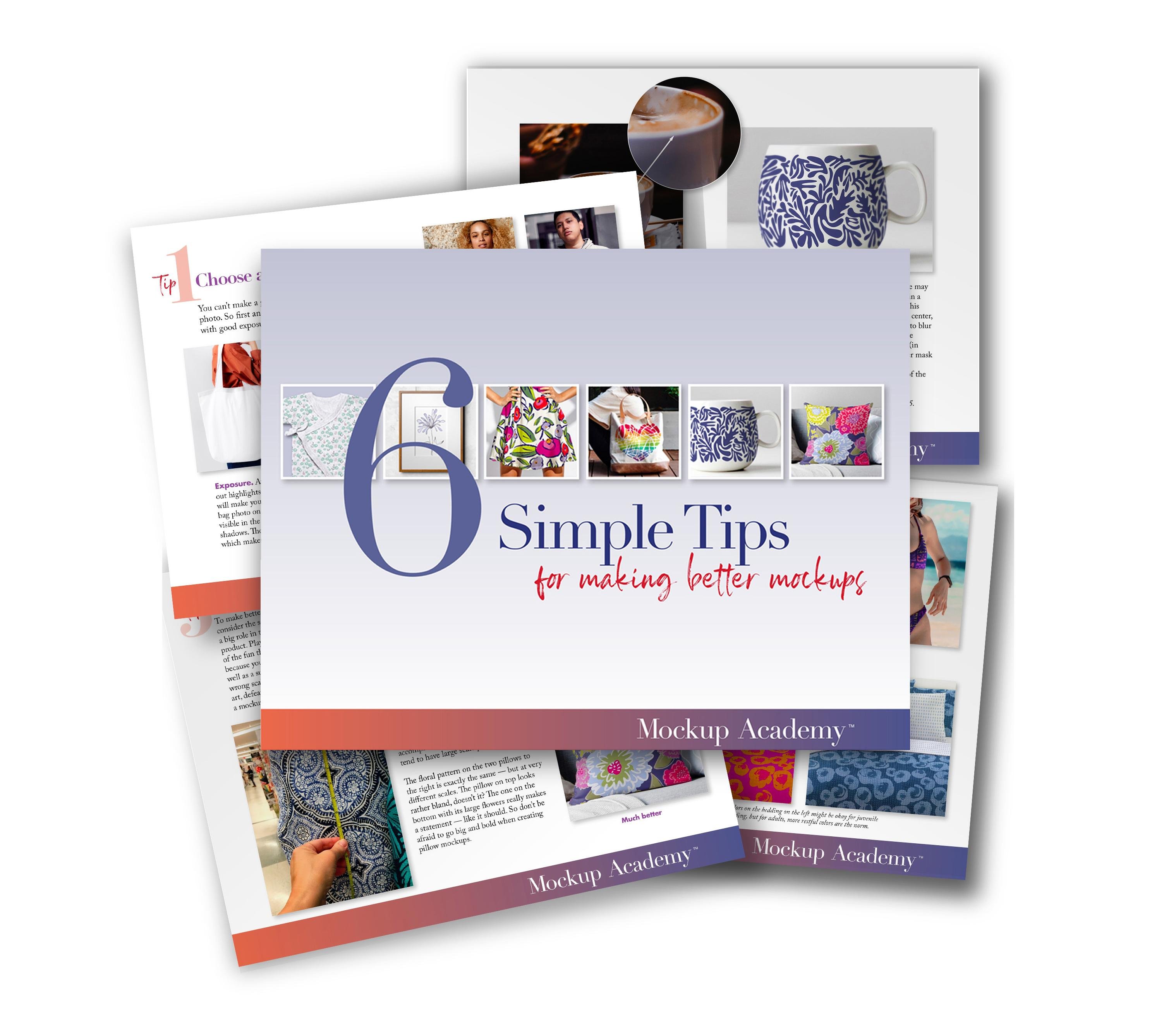
Transcripciones
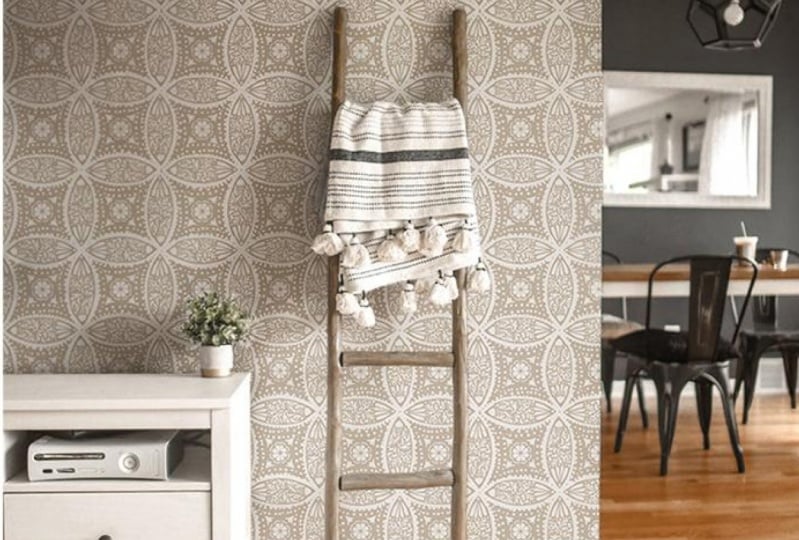
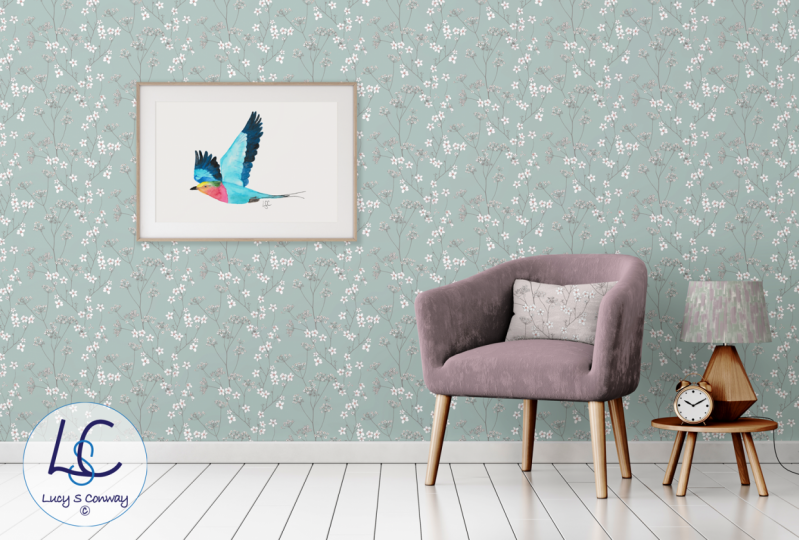
1. Avance de la clase: Bienvenido a burlarse de Academia. Yo soy Chris Rough. Y si te interesa hacer mejor papel pintado o maquetas de arte enmarcado que esta es la clase para ti. Con algunas técnicas nuevas y un poco de magia de Photoshopped, aprenderás a hacer que tu arte se funde a la perfección en fotos de estilo de vida, dándote una valiosa herramienta de ventas que puedes usar en libros de look en redes sociales o en tu online tiendas. Estas son algunas de las cosas que aprenderás a tomar una foto estándar de stock y arreglar cualquier defecto o lidiar con problemas de exposición. Cómo redimensionar los marcos para que se ajusten a cualquier arte de tamaño que tengas y cómo crear un mapa desde cero en photoshop que ella pueda usar Si estás enmarcado. La foto no tiene uno. Te mostraré cómo usar el modo de máscara rápida para realizar selecciones complejas o selecciones que tengan bordes suaves. Y te mostraré cómo agregar realismo al fondo de pantalla añadiendo reflejos y sombras. Y luego finalmente, te
daré un par de ejemplos de cómo hacer que tu arte enmarcado se mezclen sin problemas en tu foto. Entonces una de las mayores ventajas de tomar esta clase, y realmente todas las clases de academia de mercado es, tendrás las habilidades que necesitas para hacer maquetas a partir de cualquier foto de stock, por lo que no tienes que depender de plantillas simuladas pre hechas. Por lo que tener esas habilidades abre tantas posibilidades para encontrar fotos de stock que exhiban perfectamente tu arte único. Ahora cada una de mis clases comienza con una lección conceptual básica. Y si antes no has hecho maquetas, recomiendo que veas eso. También estaré cubriendo cómo configuro las capas. Es tal vez un poco diferente a cómo estás acostumbrado. Es una forma mejor, más eficiente de hacerlo. Y si has tomado otras clases simuladas de academia y siéntete libre de saltarte esa y luego pasar a la lección de marco de fotos ahora, algunos detalles técnicos sobre la clase, todo lo que te muestro estarás en la tienda de fotos, y Estoy usando la versión CC 2018. Trabajo en un Mac por lo que los comandos de teclado que uso estarán basados en eso, y estoy asumiendo que tienes un conocimiento de trabajo de photoshop. De esa manera puedo mantener las clases moviéndose rápidamente, así que creo que eso es todo. Entonces sigamos adelante y empecemos
2. Concepto básico de la maqueta de la revisión.: en esta primera lección, quiero pasar por el concepto básico de cómo se hace un simulacro. En primer lugar, quiero hacerlo con algunos diagramas, y luego saltaremos directo a la tienda de fotos. Entonces para empezar, todo lo que necesitas es tu foto y tu paleta de capas. Ahora, cuando abras la paleta de capas, verás que ya hay una capa ahí dentro, y esa es tu bolsa. Foto empezará por establecer esta capa en multiplicar, y la razón de eso es que vamos a estar agregando capas debajo de la foto de la bolsa. Y así si lo dijimos para multiplicarse, entonces podremos ver las capas que están debajo de ella. A continuación, crearemos una carpeta, y ahí es donde vamos a poner todo su arte y eso irá justo debajo de la
foto de la bolsa . A continuación, seleccionamos el área de nuestra bolsa donde queremos que vaya el arte, y vamos a convertir eso en una máscara de capa. Ahora bien, si no estás familiarizado con una máscara de capa, me gusta pensarla como una ventana. Entonces esa selección que hicimos en la bolsa ahora es este cuadrado blanco en la máscara de capa, y esa es la ventana donde el arte va a mostrar a través del resto de la misma. El área negra está todo bloqueado ahora cuando añadamos arte a la carpeta, sólo
se mostrará a través de esa ventana. Ahora notarás que pongo la máscara de capa en la carpeta y no en la capa que tiene el arte. El motivo de eso es ahora cuando agregamos capas adicionales de arte, ya está masificado y listo para salir. Además, si la máscara de capa está en la carpeta, entonces somos libres de agregar máscaras de capa adicionales a las capas de arte. Y lo haremos en algunas de las lecciones posteriores. De acuerdo, así que eso es lo muy, muy básico. Ahora vayamos a la tienda de fotos y hagamos lo mismo. Entonces aquí está nuestra foto de bolsa de regalo otra vez, y por aquí tenemos nuestra paleta de capas. Ahora tu foto podría tener un candado en ella como este, así que solo sigue adelante y haz click en eso para deshacerte de ella. Ahora tomaremos esa capa y la cambiaremos de normal a multiplicarse, y ahora estamos listos para hacer la carpeta de arte,
y para ello, basta con hacer clic aquí abajo y cambiar el nombre y luego arrástrela abajo debajo de la foto de la bolsa. Ahora estamos listos para hacer la selección en la bolsa donde queremos que vaya el arte. Y para ello, iré a usar la herramienta de selección rápida y me aseguraré de que se seleccione la capa de fotos y luego subiré aquí y seleccionaré tema. Ahora eso hizo un trabajo bastante bueno, pero sí nos dio las asas y no queremos que eso sea parte de nuestra selección. Por lo que iremos a la Herramienta Polígono y utilizamos la tecla de opción para obtener un menos en nuestro ícono. Y entonces sólo restaremos eso de la selección y nos perdimos un poco por este lado. Entonces vamos a acercar y usar la tecla Mayús. Podemos agregar esa zona aquí y aquí abajo, y también veo que nos perdimos un pequeño rincón aquí abajo. Entonces agreguemos eso al usar la tecla Mayús, y luego queremos sacar la sombra en la parte inferior. Entonces para eso usará la tecla de opción y simplemente ir por ese borde y restar. Entonces ahora tenemos nuestra selección, y solo necesitamos convertir eso en una máscara de capa y queremos que la máscara de capa podría estar en la carpeta de
ilustraciones, así que asegúrate de elegir la capa de carpeta de ilustraciones y ahora usa este ícono que dice, agregar máscara de capa. Y ahí está. Tenemos nuestra máscara de capa. Ahora, todo lo que ponemos en esta carpeta sólo se mostrará a través de esa zona blanca. Entonces vamos a buscar algo de arte. Voy a ir a Illustrator, que es donde está mi arte, y voy a copiar aquí, y también puedes copiar de Photoshopped. O puedes arrastrar tu arte al reproductor de la tienda de fotos. No obstante, normalmente
te metes el arte en la fototienda funcionará muy bien en esta situación. Así que vuelve a la tienda de fotos y pega como un objeto inteligente. Y ahora solo tienes que hacer clic y arrastrar esa capa de arte a la carpeta de arte. Y ahí está. Está todo enmascarado y listo para salir. Ahora. Todo lo que ponemos en esta carpeta se agrupará exactamente de la misma manera. Entonces eso es todo. Ahora conoces los conceptos básicos para burlarte y ya estás listo para las próximas lecciones
3. Trabajar con cuadros de fotos: por lo que vamos a empezar con marcos de cuadros. Echemos un vistazo a una forma fácil de cambiar el tamaño de tu marco para que se ajuste a cualquier arte de tamaño y forma que tengas. Y luego te voy a mostrar lo fácil que es crear un mapa desde cero en photoshop para usar Si estás basado, las fotos no tienen ya uno. Empezaremos con este marco, y me gusta mucho este marco porque es bonito, blanco
crujiente. Pero todavía tiene mucho Gray's Inn ahí y muchas sutilezas. Por lo que sumar son también. Esto va a ser realmente fácil. Ahora. Tengo mi foto base por aquí, y está listo para multiplicarse. Ya tengo lista mi carpeta de arte, así que solo necesitamos hacer nuestra máscara de capa. Este es realmente sencillo. Simplemente toma tu herramienta de rectángulo y sube hasta el borde interior de ese Matt y
convierte eso en una máscara de capa. Ahora ya pones algo de arte aquí. Empecemos con este. Este marco se ajusta muy bien a esta obra de arte, pero y si en su lugar, quisiera hacer una versión cuadrada más pequeña de este arte. Si voy a mi capa de marco base y luego selecciono todo. Si tan solo agarro este mango y lo hago más pequeño para que se ajuste a esa zona, se
puede ver qué pasa en lugar de simplemente hacerlo más corto, también lo
estaban distorsionando. Entonces en cambio, esto es lo que vamos a hacer. Vuelve a la foto base y a tu herramienta de marquesina y solo elige la parte superior del marco y la estera y luego copia y pega ese comando Ver en Comando V. Y ahora tenemos una nueva capa en nuestra paleta de capas. Vamos a llamar a ese cuadro superior. Ahora sólo tomamos la herramienta de movimiento, y podemos bajarla. Ahora bien, si usamos la tecla de turno, entonces eso la limitará. Por lo que en Lee sube y baja. No puede ir a la izquierda y a la derecha y colocará el marco donde lo queramos. Haga clic en Aceptar, D seleccione. Y aquí podemos ver el pequeño filo. Así que solo toma tu herramienta de borrador. Asegúrate de tener un cepillo muy suave y uno bastante grande. Y asegúrate de que tu capa de marco superior sea elegida y luego simplemente entra aquí y haz clic. Y ese borrador suave solo hará un gran trabajo mezclando esas dos capas juntas Entonces, ¿cómo manejaríamos si necesitamos que el marco sea más grande? Al igual que, por ejemplo, si este fuera mi arte, este es un archivo ilustrador, y voy a copiarlo y pegarlo. Y quiero tenerlo. Philip, esta dentro de área de Matt, así que solo voy a hacer un click muy grande, acuerdo? Y lo primero que vamos a necesitar hacer es hacer un tamaño de lienzo mucho más grande. Así que agarra tu herramienta de cultivo y solo tira de ella hacia aquí. Ahora vamos a hacer algo similar. Vuelve a tu foto base, consigue tu herramienta de marquesina de rectángulo, agarra el lado derecho del marco y tapete y copia y pega eso y arrástralo hacia la derecha hasta el lugar que lo desees. Haga clic en Aceptar, Y sólo voy a renombrar ese marco lateral derecho ahora para la sección central. Vuelve a tu foto base una vez más y ahora selecciona solo la parte central de ese marco y copia y pega eso y esta vez, en lugar de moverlo, solo lo vamos a estirar. Entonces solo toma esto y tira de él hasta que se encuentre con el otro lado del marco. Después haga clic en Aceptar, y luego vamos a nombrar a este extensor, y sí tenemos un pequeño final mostrando justo aquí. Entonces haremos lo mismo con el borrador. Basta con dar click ahí hasta que nos deshagamos de esa línea. Entonces ahora cada vez que tienes arte que quieres un marco, solo lo traes aquí y puedes mover qué parte alguna vez que necesites. Yo sugeriría que en la pieza extensora que vas a estar haciendo cada vez más grande antes de empezar a estirarla que tú, derecha, haga clic en ella y lo conviertas en un objeto inteligente. De esa manera
, nunca perderá calidad de imagen. Entonces una última cosa que quiero mostrarte es ¿Y si decidiera que no quiero un tapete en esto? Yo sólo quiero que el arte flote dentro del marco. La forma más fácil de arreglar eso es volver a tu extensor, capa una vez más, y esta vez elige solo el área del tapete y de nuevo, copia y pega que obtenemos una nueva capa y lo llamaremos No, Matt. Y ahora sólo vamos a estirar eso para que se ajuste a todo el marco. Haga clic. OK, todavía
podemos ver el tapete por aquí, y eso es sólo porque nuestra capa de tapete no está en el lugar correcto. Tiene que estar por encima del marco lateral derecho. Así que solo súbalo aquí y ahora eso se ha ido. Y si entramos realmente de cerca aquí, se
puede ver que eso tiene ventaja dura para. solo puedas volver a tu tapete. No eres capa de tapete. Consigue la herramienta de borrador y solo tienes que ir por ese borde, también. Entonces ahora esa línea se ha ido. Ahora quizá te estés preguntando por qué me metí en la molestia de tomar esta sección y estirar para que quepa todo el asunto. En lugar de simplemente recoger el interior del marco y llenarlo de blanco. Bueno, déjame mostrarte cómo es eso. Entonces en la vida real, realmente no
hay nada que sea verdaderamente blanco o verdaderamente negro. Basta con mirar a su alrededor ahora mismo para cualquier cosa que sea blanca y ver que tiene sombras en gradaciones sobre ella. Es muy sutil, pero está ahí. Entonces en simulacros, si alguna vez ves blanco brillante, es un sorteo muerto que es un simulacro de arriba. Entonces cuando usamos esa zona estirada de Matt, no sólo levantamos el color que ya está en esa foto,
sino que también obtenemos las gradaciones sutiles que ya estaban en ese Matt, para que eso solo hace que las cosas se vean un poco más realista. Entonces en este ejemplo, vamos a empezar con una foto que es un marco sobre Lee, así que no hay absolutamente nada en su interior,
para que podamos remediar eso agregando algo de color en gradaciones en este marco. Entonces elige el interior del marco y vamos a hacer una nueva carpeta. Lo llamaremos dentro de marco, y esa selección que hicimos hará que sean máscara de capa. Ahora, sólo para ser consistente. Pongamos esto debajo de nuestra base Fotos a la foto base está configurada para multiplicarse y seguir sentado encima de todo lo demás. Cerraremos esta carpeta por ahora, y le voy a dar a ésta un color solo para mantener las cosas organizadas y añadir una nueva capa que entre en el marco interior. Ahora escogeremos un color, algo simplemente gris muy suave. Siempre podemos cambiarlo más tarde, clic en Aceptar, y luego, si usamos la tecla de opción eliminar, simplemente
llenará esa capa con el color y luego configurará esa capa para multiplicarse para que
podamos ver el arte eso va a estar debajo de él. Entonces ahora cuando encendemos el arte, le tiene un poco de tono, y podemos hacer que eso sea un poco menos opacidad para alegrarlo un poco. Pero eso sólo le da algo de vida en comparación con ella Ser blanco brillante ahora, aún mejor sería agregar algo de gradación. Entonces voy a apagar este por ahora, y nos llaman esta gradación, y todavía tenemos ese mismo gran tono aquí y blanco en el fondo. Así que agarra la herramienta de gradación y asegúrate de que se elija esa capa de gradación y luego simplemente empieza por la esquina y sigue a mitad de camino. Ahora pon eso para que se multiplique de nuevo. Eso sólo le da un poco más de luz sobre el realismo. Incluso podrías agregar otra capa de gradación, y ésta viene de arriba hacia abajo un poco y establecer que se multiplique. Esa es sutil, pero se puede ver la diferencia ahí, y se puede mover. No obstante lo quieres hacer ahora. Si quisiéramos agregar Matt a este marco debilitar hacer eso realmente bastante simplemente Así. Vamos a recargar nuestra selección, y voy a añadir algunos chicos sólo para que sepa dónde está el centro de esto. Entonces ese es el centro ahí y aquí. Por lo que ahora con esto todavía seleccionado, vamos a restar un cuadrado en el interior, mantener presionada la tecla de opción, ir al centro y empezar a arrastrar levante hacia arriba en la tecla de opción y luego golpearlo de nuevo. Y ahora nuestra selección vendrá del centro, y eso es lo que queremos. Entonces decide cómo. ¿ Por qué querías tu mapa? Yo quiero el mío sobre así y luego hacer una nueva capa. Y este será nuestro Matt y luego usó la opción eliminar y rellenar eso con este color. Ahora voy a apagar todo lo demás por ahora. Ahora hemos abierto el otro marco con el Matt para que podamos tipo de copiar cómo se ve eso, Así que ve a nuestro Matt y baja aquí a efectos y elige bisel y grabado. Ahora conseguimos este menú muy complicado y vamos a hacer tres cosas. Vamos a crear un bisel, y vamos a añadir un poco de brillo interior del dedo del pie aligerar el borde del murciélago y luego vamos a añadir una sombra gota y se pueden ver esas cosas aquí. Tenemos el bisel. Esta es una especie de Brighton tiene un resplandor interior aquí, y luego tenemos una sombra muy sutil a lo largo del borde. Entonces empezaremos con el bisel y queremos un bisel interior. Queremos duro el cincel, y se puede ver ya tenemos el bisel ahí. Y si lo hacemos realmente grande, parece una locura. Por lo que lo mantendremos de nuevo abajo a alrededor de 10. No queremos suavizarlo, y luego podemos jugar con la iluminación, y se puede mirar aquí para ver a qué le pasa. Entonces a medida que lo movemos, los
diferentes bordes se vuelven más claros u oscuros. Entonces quiero una copia. Este de aquí. Entonces tenemos Es más oscuro aquí, y luego éste. Estos dos son ligeros, así que mueve esto hasta que así sea. Ahora haremos clic en Interno Glow y escogeremos esa capa, y eso trae algunas opciones. Y aquí creo que el defecto está bien. Por lo que ahora baje a soltar sombra y haga clic en esa capa. Queremos que se multiplique. Entonces solo ahora voy a hacer todo realmente grande para que veas lo que está pasando aquí. Entonces la opacidad, obviamente sabemos qué es eso que hace que la sombra sea más clara u oscura, y la distancia es lo lejos que está la sombra del elemento. El spread es lo afilado o suave que es el borde, y entonces el tamaño es lo grande que es esa sombra. Por lo que usaremos nuestro ejemplo como guía. No necesitamos que la sombra esté lejos de eso porque no queremos que el tapete
parezca que está flotando. Entonces trae eso apretado y no lo queremos demasiado suave. Eso queremos bastante duro, y lo queremos bastante pequeño, y ahora eso se ve bastante cerca de nuestro ejemplo. Entonces haz clic en Aceptar, verás que hizo esos cambios alrededor del borde exterior a, y realmente no queremos eso. Entonces estamos para volver a encender todo y poner el mate dentro del marco, y ahora esos bordes exteriores están enmascarados. Entonces vamos a encender nuestro arte y ahí está el resultado final. Y si queremos volver a entrar y cambiar algo como yo creo que esto es un poco demasiado oscuro y esa es la sombra de gota. Así que basta con hacer doble clic en la sombra de gota, y eso nos trae de vuelta al menú. Y solo puedo traer eso de vuelta un poco y hacer clic en Aceptar cuando estés contento con ello. Entonces creo que eso es bastante guay. Podemos hacer nuestro propio mapa que sea realmente bastante creíble con solo usar diferentes
estilos de capa .
4. Reparación de los problemas de fotos: con fotos de estilo de vida. En ocasiones te encontrarás con algunas fotos que son un poco menos que perfectas. Pero la mayoría de los defectos debilitan arreglar con bastante facilidad. Entonces permítanme mostrarles un par de ejemplos. Este marco de ventana está algo torcido, así que voy a arreglarlo realmente fácilmente usando la herramienta de inicio. Entonces selecciona toda la imagen y luego voy a hacer unas guías tirando de la izquierda aquí, y tendrás que asegurarte de que tus gobernantes se enciendan el aire para poder hacer eso. Y sólo voy a marcar thes para que sepa dónde está horizontal y dónde está la vertical y luego ir a distorsionar, que está bajo transformación, distorsionar. Y ahora podría simplemente tirar de esta esquina superior y mantener presionada la tecla de turno para retener todo lo demás y sacarlo hasta que ahora esté paralela a mi línea vertical y hacer lo mismo aquí arriba. Tire hacia arriba hasta que esto quede paralelo con la guía horizontal. Haga clic en Aceptar y de seleccionar. Y eso es todo por ese problema. Voy a apagar esas guías, y también quiero arreglar el color pesado que hay aquí abajo. Y para hacer eso, voy a entrar en saturación de Hue para que eso sean ajustes de imagen, tono ,
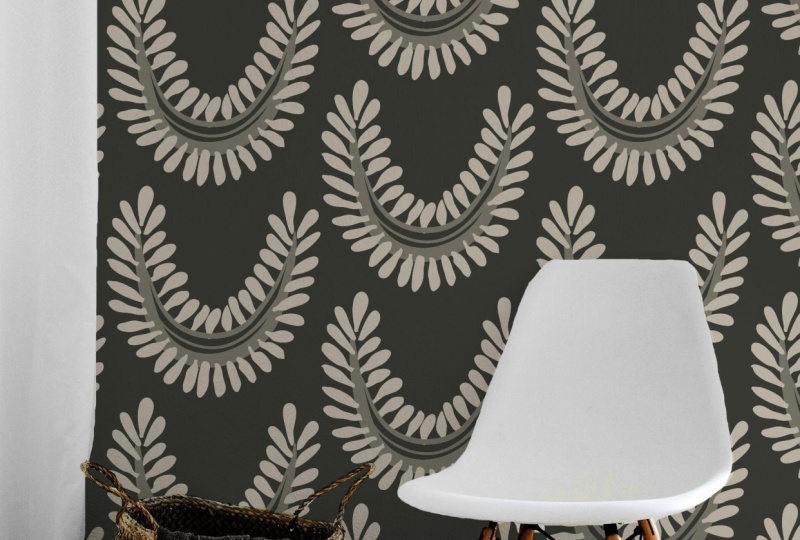
saturación, y no quiero afectarlo todo. Entonces voy a elegir rojos aquí porque eso es algo así mayormente hay una especie de elenco rojizo a esta pared. Entonces solo de saturar eso y no quiero ir todo el camino porque puedes verlo solo lava todo. Pero si lo bajo un poco aquí y lo aligero un poco, también, eso ayuda. Y luego entra en los amarillos y haz lo mismo y luego haz click. OK, así que aquí está el antes y el después. Entonces al hacer eso, cuando agreguemos fondos de pantalla aquí, el color será más preciso que si se colocara encima de este tono. Por lo que ahora esta imagen está lista para el arte. Entonces aquí hay un problema bastante común que encontrarás con las imágenes de estilo de vida que son fotos en stock. Esta imagen está realmente sobreexpuesta, así que si pusiéramos papel tapiz en esto tal como está, no
se ve muy realista. Esta silla no tiene detalle, por lo que parece que solo está tipo de corte y esta misma con esta cortina, por lo que todo simplemente se ve realmente plano. Entonces arreglemos eso. Por lo que usaremos el Comando de Niveles para arreglar la exposición. Así que sube a los niveles de ajustes de imagen. Ahora, si miras la historia Graham, puedes ver que en este momento casi no hay negros en esta imagen y todo está agrupado alrededor del punto blanco. Entonces eso es lo que necesitamos ajustar ahora. Aquí hay una función de auto, y a veces hace un trabajo realmente bueno. Entonces empieza por ahí. Y en este caso, realmente no cambia mucho. Entonces lo vamos a hacer por nuestra cuenta. No necesitamos mover el punto blanco. Ya tenemos suficiente luz, y en realidad tampoco queremos tocar el punto negro. Entonces si movemos esto a la derecha, empezaremos a conseguir algunas sombras. puedes ver ahora hay algunas sombras bonitas en la silla y apenas hemos podido ver algunos pliegues en la cortina. Ahora eso podría parecer un poco oscuro en comparación, pero cuando empecemos a poner papel tapiz ahí dentro, vamos a querer este gran tono porque eso es lo que nos va a ayudar a agregar profundidad. Entonces haga clic en Aceptar, ahora, una cosa que queremos arreglar es ahora alrededor. Esta canasta es bastante oscura, por lo que podemos usar la herramienta Dodge para arreglar eso. Eso es aquí arriba, y hay tres herramientas juntas. El Dodge Tool hace las cosas más ligeras. La herramienta de quemado hace las cosas más oscuras, y la esponja saca algo de color. Por lo que queremos la herramienta Dodge. Entonces elige un pincel muy suave y uno bastante grande para que obtengamos un borde muy suave y establezcamos el rango a estas sombras. Porque eso es lo que queremos aclarar y luego hacer de este un número muy pequeño, tal vez 10% para que podamos simplemente quitarle poco a poco algo de la oscuridad. Entonces ahora baja aquí y solo haz clic en las zonas más oscuras, y conforme lo haces, empieza a aligerarse. En este último ejemplo, quiero mostrarles algunas de las herramientas que podemos utilizar para sacar cosas de sus fotos. Empecemos con el relleno consciente de contenido, porque ese es el más fácil de usar. Todo lo que necesitas hacer, como yo quiero deshacerme de esta pequeña línea aquí es seleccionar el área que quieres deshacerte y click derecho aquí arriba, ve a llenar y luego elige contenido consciente y como magia. Se ha ido. Entonces cómo funciona eso es Photoshopped toma un muestreo de los píxeles alrededor de tu selección y luego simplemente los mezcla en lo que esté dentro de la selección. Entonces eso funciona muy bien. Entonces a continuación quiero deshacerme de las palabras aquí para que podamos poner nuestro propio arte en este marco . Por lo tanto, haz bien tu selección. Haga clic en Phil, Consciente de
contenido y haga clic. OK, entonces en este escenario, está tratando de tomar algo de la imagen de la estera y mezclar y ahí adentro, Así que este no es un buen momento para usar el relleno consciente de contenido. Entonces, en cambio, podríamos usar el sello clon, y eso es justo aquí arriba. Probablemente ya estés familiarizado con él, pero lo que haces es encontrar un área para usar como clon. A mí me gusta esta zona de avión de aquí. Entonces si hago clic en mi clave de opción, obtengo este pequeño objetivo y muestro ese punto. Y ahora lo que sea que haya en este círculo es lo que voy a poner aquí mismo. Entonces voy a encubrir mis palabras para poder seguir adelante. Y si voy demasiado lejos, puedes ver que va a probar las palabras que ya estaban ahí. Entonces deshacer eso. Haga clic en su punto de destino y luego simplemente haga un área pequeña y luego deje arriba. Y ahora podemos seguir así. Ahora, usando la herramienta de clon sobre un área grande como esta, puedes empezar a ver algunas rayas sucediendo porque realmente no se está mezclando con el fondo. Entonces otra herramienta que podemos usar que sí hace eso es la herramienta de parche, y la herramienta de parche está aquí arriba con el cepillo de curación. Ahora, cómo funciona esto es que haces una selección sobre el área de la que quieres deshacerte, y luego haces clic y arrastra eso a un área que quieres usar como parche. En este caso, quiero usar esta área para encubrir esto. Antes de hacer eso, asegúrate de que esto de aquí arriba esté configurado en fuente, no en destino, y voy a pasar por eso en un minuto. Entonces con la fuente elegida, haz clic y arrastra hasta esto y cuando te sueltas, se mezcla en esta área en mi selección. Entonces hagámoslo otra vez. Por lo que hago click y lo arrastro hasta aquí. Aquí abajo. Voy a tomar este pequeño y arrastrar hasta aquí y tomar todo esto y finalmente éste . Entonces eso funciona muy bien. Realmente no tenemos el problema de patrones que hemos tenido con Clone Tool. Por lo que hay otra forma de utilizar la herramienta de parche. Y digamos que no quiero que mi fondo de pantalla termine aquí. Es un poco incómodo. Por lo que para sacar esta zona, otra forma de utilizar la herramienta de parche en lugar de seleccionar el área que queremos
deshacernos, seleccionamos el área que queremos usar como parche. Entonces esta zona de aquí mismo voy a usar como parche, y eso es lo que es el destino. Creo que están muy mal nombrados. No tengo idea de por qué se les llama fuente y destino no tiene sentido para mí. Entonces ahora cuando hago clic y arrastre, voy por encima de la zona, quiero deshacerme, y cuando lo dejo arriba, se
puede ver que está mezclado en muy bien. Entonces voy a seguir adelante, toma este pequeño parche y póngalo aquí y aquí abajo. Voy a tomar muestras de esta zona y usarla como mi parche y no está del todo bien ahí. Y luego aquí abajo, tomaré esta zona y la moveré aquí y ahora aquí va a tener un poco de problemas con la sombra. Entonces solo voy a seguir moviéndolo hasta que todo se mezcle. Por lo que ahora acabo de tener un muro bonito, continuo. Ahora lo último que queremos hacer es hacer blanco el interior del marco, así que selecciona el área. Entonces ahora sólo deberíamos poder borrar esto, ¿verdad? Bueno, se
puede ver qué pasa cuando hacemos eso. Si ponemos arte aquí ahora, simplemente no va a parecer realista en absoluto. Entonces, en cambio, vamos a usar la saturación de tono para que coincida con el marco blanco o el blanco aquí o el Matt blanco aquí. Así que sube a ajustes de imagen, matiz, saturación, y luego simplemente mueve las cosas hasta que coincidan. Voy a apagar a los chicos usando el comando H y lo primero sacamos algo del color y lo aclaramos. Y no creo que tengamos que cambiar el matiz. Creo que eso lo hace. Entonces haga clic. OK, entonces ahora esta imagen está lista para papel tapiz y está lista para imágenes en el marco. Y ahora ojalá tengas algunas herramientas que te ayudarán a arreglar los defectos antes de empezar a
agregar tu obra de arte
5. Modo de máscara rápida: y esto. Escucha, vamos a hablar de esbozar selecciones en fotos de estilo de vida, porque muchas veces serán un poco más complejas que una simple foto de producto. Esta foto es un buen ejemplo. Para delinear toda la zona para que vaya el fondo de pantalla, vamos a necesitar seleccionar alrededor de todos los pequeños detalles en esta silla y alrededor de esta canasta. Y en esta imagen, necesitamos delinear alrededor de esta planta y también hacer un contorno suave alrededor del gato. Entonces para hacer las cosas un poco más fáciles, vamos a usar la herramienta de máscara rápida para pintar los artículos en lugar de simplemente lassoparlos con las herramientas que solemos usar. Entonces déjame volver a nuestra confiable bolsita de regalo para que primero pueda explicar rápidamente cómo funciona la herramienta de
masas. Entonces solo tienes que hacer click en tu foto base, y luego entraremos en modo máscara rápida. Pero primero, asegúrate
siempre de que tus colores estén configurados en blanco y negro por defecto. Si no son sólo clica aquí abajo y van a revertir. Ahora estamos listos para entrar en modo máscara rápida, que es este pequeño ícono de aquí abajo. Así que haga clic allí. Por lo que ahora verás que son capa activa ha cambiado de color. Eso es para significar que estamos en modo máscara rápida. Entonces ahora agarra un pincel y puedes ver que curiosamente, no
estamos pintando de negro, que es lo que hemos seleccionado o aquí. Pero estamos pintando en rojo, que es el color de enmascaramiento predeterminado. Ese rojo te dice que estás pintando una máscara y no pintando un pigmento. Entonces ahora vamos a pintar la máscara. Y como dice su nombre,
este es el modo de máscara rápida, no el modo de selección rápida. Entonces lo que queremos hacer es pintar toda la zona que queremos que nos bloqueen. Entonces todo alrededor de fondo. Por lo que es diferente a usar la herramienta de Lazo donde solemos envolver alrededor de la selección. En este caso, estamos pintando el fondo, pintando la máscara sobre la imagen. Ahora, solo
voy a hacer esto más o menos para que veas los pasos. Entonces una vez que tenemos nuestra máscara lista, acabamos de volver a hacer clic en el icono de la máscara y luego la máscara se convierte en una selección. Por lo que ahora sólo pasaríamos por los medios habituales. Vamos a nuestra capa de arte y hacemos click en la máscara de agregar capa y ya tengo algo de arte aquí, así que vamos a encenderlo. Y ahora nuestra capa está enmascarada. Entonces, por ahora, apaguemos eso y deshagamos de esto para que pueda repasar un par de cosas más sobre el modo máscara rápida. Volvamos ahí y digamos que no tengo que pasar por todo el trabajo de pintar todo
el fondo. Yo solo quiero pintar la selección en sí. ¿ Qué? Podemos hacer eso haciendo doble clic en el icono de máscara rápida. Y ahora tenemos estas dos opciones. El valor predeterminado que se establece en el color indica las áreas enmascaradas, que es lo que acabamos de hacer. Pero si elegimos éste ahora, podemos entrar y pintar la bolsa, así que haz clic en Aceptar y no me deja hacerlo, porque al hacer doble clic aquí, salimos del modo máscara rápida. Por lo que solo tienes que hacer clic aquí otra vez. Se vuelve coloreado aquí arriba, y ahora sólo podemos pintar el área de la bolsa. Y cuando salimos del modo máscara rápida, golosinas de máscara
rápida son máscara como la selección. Entonces cuando vamos por aquí y lo convertimos en una máscara de capa. Esa es la zona que vemos. Entonces espero que eso tenga sentido, y tú solo puedes usar cualquiera de esos. Tan solo ten en cuenta que podrías o bien pintar la selección o la máscara. Y en ciertas circunstancias, dependiendo de tu imagen, una tendrá más sentido que la otra. Y una cosa realmente genial y útil del modo de máscara rápida es la capacidad de hacer una selección de borde
suave. Cuando usamos las herramientas de lazo regular, terminamos con una forma muy recortada. Pero aquí podemos cambiar nuestro pincel para que tenga un borde suave. Entonces ahora cuando pintamos, nuestra máscara es un borde suave, y aquí necesito un pincel más grande. Entonces recuerda, puedes usar tus teclas de soporte para cambiar el tamaño del pincel así pintamos una selección suave y luego salimos del modo máscara rápida. Nuestra selección no se ve diferente, pero cuando la convertimos en una máscara de capa, se
puede ver que tiene un borde muy suave. Entonces veamos el modo de máscara rápida en acción ahora. Ahora lo primero que siempre tenemos que hacer es averiguar ¿queremos pintar la máscara, o queremos pintar el dedo del pie la selección, como en el ejemplo? ¿ Queremos pintar el fondo, o queremos pintar la bolsa? Bueno, en este caso, si tratamos de pintar la selección que significa la pared donde va a ir el papel pintado, significa que vamos a tener que pintar en todas estas pequeñas formas. tanto que si pintamos la máscara, entonces sólo tenemos que pintar las líneas negras, que serán mucho más fáciles. Por lo que haremos doble clic en el ícono aquí y comprobaremos para asegurarnos de que tenemos el correcto. Entonces, sí, esto dice que el color va a indicar las áreas enmascaradas, así que haz clic en Aceptar, así que ahora podemos entrar en modo máscara rápida. Por lo que esto indica que estamos en modo máscara rápida y conseguir un pincel. Ahora. En este caso, queríamos un pincel bastante
duro, con bordes duros, y eso es lo correcto con. Entonces eso es bueno. Y queremos asegurarnos de que sea 100% porque queremos que esta sea una máscara sólida sobre el objeto. Ahora quiero mostrarles una cosa antes de que empecemos a pintar, y eso es aquí. Tengo ah detalle del mango de la canasta y quiero mostrarles que qué? Estamos pintando estos objetos. Es bueno dejar un poco de los objetos que se muestran a lo largo del borde en lugar de por aquí . Traté de ir exactamente por el borde de ese mango y la razón de eso cuando ponemos nuestro fondo de pantalla en el fondo, Si tratamos de ir justo por ese borde, vamos a terminar con un poco de línea blanca alrededor del borde. ¿ Dónde está por aquí? No sucede y se dan cuenta por aquí. Tampoco tenemos ese borde blanco. Entonces ahora cuando vengamos aquí y pintemos estas piernas, podemos usar la tecla de cambio y acercarnos a ese borde, pero aún así dejaremos un poquito de él Así no conseguimos ese borde blanco, y luego haremos un pincel más pequeño usando las teclas de soporte, y entraremos y haremos lo mismo aquí. Entonces una vez que tengamos esas patas de silla hechas, vayamos y hagamos el mango en la canasta. Nos pondremos un pincel más pequeño usando las teclas de soporte y luego nos limitaremos a seguir aquí otra vez, dejando un poco mostrando a lo largo del borde. Ahora, si fueras a salir del borde así, solo
puedes usar el borrador para pintar eso de nuevo. Entonces ve a tu herramienta de borrador y simplemente deshazte de ella. Ahora, esto va mucho más rápido si usas estos atajos, Así que el comando B es para pincel y comando. E es para goma de borrar. Entonces una vez que sepas que puedes entrar con tu pincel y cada vez que salgas de las líneas , solo
puedes ir a E y pintar eso de nuevo. Entonces una vez que tengas los contornos, no solo puedes volver a entrar con un pincel más grande y terminar de llenar eso. Entonces ahora estamos listos para salir del modo máscara rápida y esto se convierte en nuestra selección y
lo pondrá en nuestra carpeta de arte como máscara de capa, y luego podremos encender nuestro arte y comprobar cómo lo hicimos. Y eso todo se ve bastante bien. Si hubiera algunas cosas que quisiéramos cambiar aquí, puedes hacerlo volviendo a la máscara de capa, manteniendo presionada la tecla de opción y haciendo clic en esa miniatura que recarga esa selección. Después volvemos al modo de máscara rápida. Entonces podrías hacer algunas correcciones y luego volver a salir del modo máscara rápida. Ahora tenemos una selección revisada por lo que ya no queremos esta máscara de capa. Por lo que haga clic derecho en él. Elimina esa capa ahora. Todavía tenemos nuestra selección hecha, y solo podemos hacer una nueva máscara de capa. Entonces ese es el modo de máscara rápida. Todavía lleva un poco de tiempo, pero sin duda es más fácil hacerlo de esa manera que tratar de entrar con una herramienta de lapso e ir por todos esos pequeños bordes. Ahora usemos máscara rápida en este gato. Empezaremos decidiendo si queremos pintar el área de la pared o si queremos pintar los artículos que queremos ser la máscara. En este caso, creo que va a ser más fácil pintar al gato y estas hojas aquí arriba en lugar de intentar pintar la pared, que es que va a estar entre estas hojas. Entonces voy a asegurarme de que mis colores sean el blanco y negro. Queremos asegurarnos de que aquí tenemos el correcto seleccionado, Así que vamos a pintar las áreas enmascaradas. Entonces esto es correcto. Haga clic. OK, Primero, voy a usar un cepillo duro y un poco más grande, y quiero que la opacidad sea al 100%. Entonces solo voy a pintar las partes fáciles del gato, y luego voy a cambiar mi pincel por uno mucho más suave y entrar de cerca y empezar pintar, y ya ves, eso es un poco demasiado suave. Estamos saliendo de los bordes para que podamos o hacer el cepillo más duro o podríamos hacer nuestro cepillo más pequeño. Entonces voy a deshacer eso. Y si solo hago el pincel un poco más pequeño, entonces no es del todo tan suave alrededor del borde y alrededor del para otra vez, dejando un poco del para desenmascarado para que no tengamos un borde blanco alrededor del gato. Y luego podemos comprobar cómo lo hicimos al salir del modo máscara rápida, convirtiendo eso en una máscara de capa y ya tenemos algo de arte aquí. Entonces, sólo enciendamos eso. Obviamente todavía necesitamos enmascarar por la ventana, pero esto podemos comprobar cómo lo hicimos en este borde aquí. Para mí, esto se ve un poco demasiado suave. Y me falta algo de esto para en el pecho y un poco de línea blanca aquí . Entonces volvamos a la máscara rápida. Entonces vuelve a cargar la selección. Haga clic en máscara rápida y solo tipo de arreglado estas cosas un poco. Voy a entrar aquí con la herramienta de borrador, pintar algo de eso,
y quería que esto fuera un poco menos suave. Entonces entraremos con nuestro pincel, lo
haremos un poco más duro y pintaremos aquí. Y luego quería ver un poco más de esto para aquí, así que voy a cepillarme eso, pero voy a bajar la opacidad alrededor del 50%. Por lo que lo haremos muy suave y luego solo vuelve a entrar y especie de pincel un poco más
aquí dentro . Y voy a hacer eso un poquito, aparenta así que sal de máscara rápida. Y queremos que esta sea nuestras selecciones. Así que deshazte del viejo, haz el nuevo, y podrás revisarlo de nuevo. Entonces terminemos de hacer esta elección. Voy a apagar esto por ahora, y voy a recargar mi selección y volveremos al modo máscara rápida y luego empezaremos a pintar en la ventana. - Por lo que
una vez que hayas terminado de pintar todos los elementos para la máscara, puedes volver a salir del modo máscara rápida y reemplazar la máscara de capa por esta nueva selección, encender el arte y ahí lo tienes. Entonces en este último ejemplo, quiero mostrarles que el modo de máscara rápida se puede utilizar en conjunto con otras
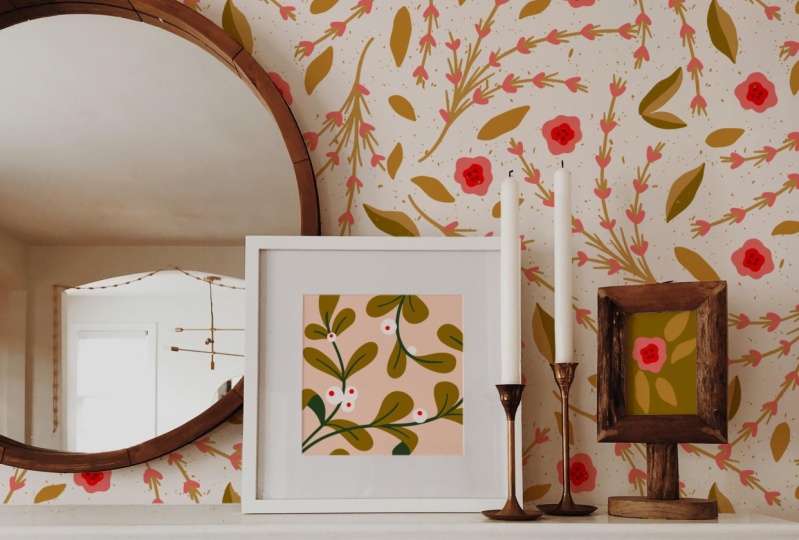
herramientas de selección también. En este, hay muchas líneas rectas, así que creo que la herramienta de lasso magnético hará un buen trabajo haciendo una selección para empezar . Con la excepción por aquí, va a estar bastante apretado. Entonces voy a empezar con la herramienta de lasso magnético y luego dar clic aquí y luego simplemente empezar a ejecutar una lección alrededor del espejo circular. Haga clic aquí, vaya por el marco y luego iré por los candelabros. No estoy esperando que haga un muy buen trabajo,
pero podemos limpiarlo con el modo máscara rápida, y luego solo necesito agregar esta pedacita aquí abajo, así que sabemos que tenemos que hacer algo de limpieza aquí. Por lo que primero comprueba para asegurarte de que estos estén en defecto, cuáles son. Haga doble clic aquí y asegúrese de que tenemos este set, ¿
verdad? Entonces la parte que es roja ahora la parte que seleccionamos son las áreas seleccionadas, no el área de máscara. Entonces esto es diferente a los dos últimos que hicimos. Entonces eso es correcto. Entonces haga clic. OK, entonces ahora solo quiero que el rojo sea la pared. Tan claramente la vela no es la pared, así que queremos borrar eso. Así que consigue tu herramienta de borrador y entra y solo deshazte de esa zona. Haz lo mismo aquí. Y luego se solapó un poco en este candelabro y sigo hablando de pintar con la herramienta de selección rápida, pero puedes usar otras herramientas también. Al igual que este es un borde largo y
recto. Para que pudiera tomar mi toma mi herramienta poligonal y simplemente ejecutarla a lo largo de este borde como lo hago normalmente con una herramienta de selección. Y luego, ya que estamos tratando de deshacernos de ese color, acabamos de borrar Y ahora tenemos una buena ventaja ahí. Y cuando lo tengas todo
listo, sal del modo de selección rápida y aún no hemos configurado nuestro archivo. Me estoy sacando como a mí mismo. Así que vamos a hacer nuestra carpeta de arte Dragón debajo del conjunto de fotos base se basan enemigos para multiplicar y luego hacer nuestra máscara de capa en la carpeta de arte haciendo clic aquí abajo y luego a través de la magia de la edición. Ya puse algo de arte aquí, así que ahí está, y necesitamos colarnos para arrastrarlo a su lugar y hacerlo un poco más grande. Y ahí está nuestro nuevo fondo de pantalla. Entonces eso es todo para esta lección. Ahora ya sabes usar el modo de máscara rápida para hacer selecciones complejas un poco más fáciles.
6. Domina la iluminación: en esta lección, vamos a poner los toques finales a nuestros simulacros de fondo de pantalla. Vamos a añadir reflejos y sombras, lo que realmente va a añadir otra capa de profundidad y realismo a estas fotos. Entonces déjame mostrarte a lo que me refiero. Si apago el arte aquí, recuerda, tenemos estas sombras aquí abajo. Se puede ver la sombra del alfiler de ventana y esta sombra a lo largo del borde. También se podía ver que aquí hay una especie de punto culminante. Y cuando enciendo el arte, realmente perdemos todo eso. Entonces vamos a usar las técnicas. Esta será un poco de una reseña de maqueta hasta clase cuatro de academia trabajando con
superficies brillantes . Entonces así es como lo hacemos. Vamos a empezar por hacer una carpeta nueva,
y esa carpeta se llamará Iluminación y la carpeta se sentará encima de nuestra foto base y vamos a darle color a esa carpeta solo para algo de ayuda a mantener las cosas organizadas. Por lo que da clic derecho y baja y elige un color para ello. Ahora, en esa carpeta, vamos a poner un par de copias de nuestra foto base, Así que sostén tu opción Tecla y arrastra una copia de la capa a la carpeta de iluminación. Y ahora esa se pone roja también. En realidad vamos a necesitar dos copias. Entonces haz otra copia por opción y solo arrastrarla hacia abajo esta capa se convertirá en nuestros reflejos, y éste se convertirá en nuestras sombras. Entonces vamos a apagar todo lo demás. Empezaremos con la capa de resaltado, y solo vamos a elegir todas las áreas más ligeras del muro. Entonces para hacer eso, vamos a subir a seleccionar gama de colores y en esta barra superior, elige los reflejos por ahora, apaga la borrosa y mueve esto todo el camino hacia la derecha. Entonces todo es negro y asegúrate de que estás puesto en tapete negro aquí abajo. Podríamos hacer eso sin él. Si no decimos ninguno, entonces podemos ver nuestra imagen por aquí. Y como hacemos las cosas se debilitan. Basta con verlo en la vista previa. Pero creo que es más fácil mirar a Black Matt. Entonces ahora sólo vamos a mover este marcador a la izquierda hasta que veamos los reflejos en la pared. Entonces ahí están, y ahora iremos a la borrosa y moveremos eso un poco y eso solo suaviza los bordes de nuestra selección. Entonces haga clic en Aceptar. Y ahora vamos a convertir eso en una máscara de capa sobre nuestra capa de reflejos. Y ahora, en Lee, los aspectos más destacados se mostrarán a través de esa máscara. Por lo que ahora apaga esa y enciende esta capa de sombras y haz lo mismo para que las sombras suban a seleccionar rango de color. Esta vez, elige sombras, Apague la borrosa y ésta giró todo el camino hacia la izquierda para luego moverla lentamente
hacia la derecha hasta que veamos las sombras en la pared. Por lo que eso será como el alfiler de la ventana y la sombra de la de la ventana. Y ahí están. Y de nuevo, vamos a añadir un poco de borrosidad para suavizar los bordes y luego dar click. OK, convierte eso en una máscara de capa para las sombras. Yo sólo voy a apagar esto para que podamos construir estas capas y para que
veas lo que pasa. Entonces tenemos nuestra foto base, encendemos la carpeta de arte, y ahora voy a encender esta capa de sombras para que veas cuánto más triste agregamos. Y eso es un poco demasiado. Entonces vamos a tomar esa capa. Y ahora mismo decía que se multiplicaba y sólo vamos a tonificar la opacidad y luego
vamos a encender la capa de reflejos, y ahora mismo está configurado para multiplicarse, y eso no es lo que queremos. Así que sube a la capa de reflejos y cambia este ajuste. Ahora todos estos ajustes y en este grupo son todas formas que puedes aligerar. El imagen, a menudo superponer, es el mejor para usar, Así que empecemos por ahí. A mí me gusta cómo se ve eso, pero en realidad es una especie de traer de vuelta algo de ese color cálido. Entonces solo voy a cambiar eso entrando en ajustes, saturación de
matiz otra vez y solo sacar el click de color. OK, y así aquí está el antes y el después. Entonces este es el color que era antes, y se podía ver lo amarillo que está ahí y después. Por lo que todavía obtenemos lo más destacado. Pero no agregamos ese cambio de color. Ahora se podía ver que esas nuevas capas de iluminación también impactaron en la ventana, y realmente no queremos que eso suceda. Sólo queríamos hacer cambios en el fondo de pantalla de manera tan fácil de hacer eso. Sabemos que todo lo que viene a través de esta máscara de capa en Lee afecta el fondo de pantalla. Entonces si hacemos la tecla de opción y simplemente arrastramos esa máscara de capa a la carpeta de iluminación ahora nuestra ventana vuelve a la forma en que waas. Pero todavía tenemos ese efecto de iluminación por aquí. Entonces otra vez, aquí estaba antes de la iluminación. Y después de ahora realmente se siente que ese fondo de pantalla está en esta sala. Ahora vamos a hacer lo mismo a esta va a crear una carpeta nueva, llamarla iluminación, darle un color, y luego poner dos copias de esta foto base en esa carpeta. Y luego mantendremos presionada la tecla de opción y tomaremos una copia de la máscara de capa y la pondremos en la carpeta de iluminación. Cambiará este uno de los puntos más destacados y este 12 sombras para luego apagar todo excepto los reflejos. Entonces haga clic en esa capa, vaya a seleccionar rango de color. Ella fue destacada. Apaga la borrosa, hazlo todo negro. Y ahora solo mueve esto hasta que empecemos a ver los aspectos más destacados en la pared. Eso probablemente es bastante bueno ahí mismo. Voy a añadir un poco de difusura aquí. Creo que tal vez me estoy poniendo un poco demasiado destacado. Volvamos un poco atrás. Entonces haz clic en Aceptar y convierte eso en una máscara de capa. Apague eso, encienda la capa de sombras y haga lo mismo esta vez. Elige sombras. Apaga la borrosa, hazlo todo negro, y luego solo llévalo hasta conseguir las sombras. Añade un poco de borrosidad y haz clic en Aceptar, eso se convierte en una máscara de capa para nuestras sombras y ahora volveremos a encender todo. Tenemos que asegurarnos de que los aspectos más destacados no estén configurados para multiplicarse, pero están fijados de punta una de las superposiciones. En este caso, me gusta la luz suave. Ahora nuestro simulacro ha cambiado de algo que es bastante plano hasta ahora. Tiene mucha vida, y puedes ajustar las sombras si quieres. Si también te sientes ahí,
demasiado oscuro aquí abajo ahora solo puedes abrir capacidad un poco ahora. Una última cosa que quiero señalar es que la cantidad de los reflejos y sombras que usas varía mucho dependiendo del color que sea el arte. Entonces si apagamos éste y luego volvemos a la versión de color claro de este arte. Ahora las sombras se sienten demasiado pesadas. Entonces en ese caso simplemente dejaría caer un poco las sombras y tal vez menos en lo más destacado . Un poquito también. Entonces aquí está sin iluminación e iluminación. Ahora parece que el sol está brillando en esta escena, lo cual es realmente agradable. Aquí hay un ejemplo más. Esta imagen tenía un contraste muy alto. Ve lo brillante que está aquí la parte posterior de su camisa, en comparación con lo oscuras que están las sombras en sus jeans. Por lo que nuestro simulacro necesita vivir en ese ambiente de alto contraste para que sea creíble. Lo estoy haciendo al revés esta vez. Este es el resultado final. Tengo una capa de resaltado que aclara el arte en las zonas más destacadas y lo hace todo muy oscuro en las regiones de sombra. Entonces para comparar, déjame apagar mi carpeta de iluminación y puedes ver cuánto más plano es. Entonces si enciendo un fondo oscuro detrás de este patrón ahora, el simulacro de arriba se ve mucho menos creíble en comparación con la iluminación. Ahora, con una bolsa oscura como esta en realidad quiero tener sombras aún más oscuras aquí, Así que voy a hacer una segunda capa de sombras que cubra sólo las sombras más profundas de este objeto. Entonces vamos a ir y hacer otra copia de la foto base y la pondremos en mi carpeta de iluminación y esta, voy a llamar a Sombra profunda, apaga todo lo demás y volver y seleccionar nuestras sombras. Y luego, según lo traigo,
busquen esas primeras sombras para que aparezcan y ahí están. Hazlo un poco más difuso, pero no queremos ir demasiado lejos en esto. Nosotros sólo queremos esas sombras más profundas a lo largo de ese lado. Haga clic. OK, haz eso en una máscara de capa, y ahora volvamos a encender todo. Por lo que ahora incluso tenemos un contraste más alto. Entonces aquí está antes de la sombra profunda y después, e incluso podríamos querer aumentar el contraste yendo a los reflejos y en realidad
haciéndolos más brillantes. Entonces ahora estamos listos para seguir adelante. Esperemos que
ahora tengas una mejor comprensión de lo importantes que son los reflejos y las sombras para hacer que tu simulacro parezca que está viviendo en el entorno de la foto
7. Reunirlo todo: Entonces ahora tomemos el arte enmarcado que hicimos en la última lección y lo pongamos en la pared. Vamos a empezar con esta, y solo repasemos cuáles son las capas son tenemos nuestra foto base, y luego encima de eso, tenemos una carpeta de iluminación que tiene nuestra capa de resaltado y nuestra capa de sombra en ella. Y luego tenemos nuestra carpeta de arte que tiene su fondo de pantalla en ella. Entonces seguí adelante y creé una carpeta para nuestro arte enmarcado y que se sienta por encima de las otras capas. Entonces seguí adelante y copié y pegué algo de arte aquí. Estos dos florales y puedo ver enseguida que no va a ir bien con el fondo de pantalla. Entonces voy a apagar el fondo de pantalla, y creo que esto es demasiado aburrido, así que voy a pintar la pared para hacer eso. Simplemente voy a crear otra capa, lo
llamaré color de pintura, lo
pondré en la carpeta de arte donde está el fondo de pantalla, y luego sólo voy a pintarlo. Tengo una especie de color tope escogido por aquí. Haga clic en Aceptar, y luego de nuevo, use la opción delete para llenar esa capa para que estas imágenes no se vean muy realistas. Sin embargo, lo primero que necesitan es una sombra de gota. Entonces hay dos formas en que podemos hacer una sombra de gota y te mostraré. Ambos comenzarán con la flor amarilla, ésta resaltará esa capa, y luego vamos a hacer una sombra de gota de la misma manera que lo hicimos en la lección de marco cuando
estábamos haciendo el tapete. Así que vuelve aquí abajo y da click en el FX y vamos a ver, Déjame que me haga esto más pequeño porque está camino al fondo. Entonces haz click en ese ícono y baja a soltar sombra. Ahora estamos de vuelta a este panel. Y primero, veamos dónde queremos que esté nuestra sombra. Entonces entra la luz de este lado, y si miras hacia abajo a las piernas,
puedes ver en qué dirección va la sombra,
así que vamos a querer lo mismo en el marco de la imagen. Ahora mismo. No podemos ver una sombra en absoluto, así que cambiemos primero la distancia para que podamos empezar a verla desplazada desde el marco. Ahora de nuevo, queremos la sombra del otro lado, así que solo gira esto alrededor y puedes mirar en el área de vista previa o en la pared y ver cuando llega al lugar donde lo queremos ahí mismo. Y luego para la propagación de esto es lo suaves o duros que son los bordes. Ahora mismo es bastante duro, y así queremos bajarlo. Por lo que es un poco más suave de borde y luego cambia un poco el tamaño. De acuerdo, creo que eso se ve bastante bien. Entonces haz clic en Aceptar, así que ahora déjame mostrarte la otra forma de hacer una sombra. Y eso es simplemente cargar una selección que es del tamaño del marco. Y lo podemos hacer muy fácilmente manteniendo presionada la tecla de comando y luego haciendo clic en la miniatura. Por lo que ahora hace una selección exactamente del tamaño que necesitamos. Hacer una nueva capa, llamarla sombra y luego ponerla debajo de la harina blanca así que opción eliminar llenará eso y luego de seleccionar. Ahora no lo podemos ver todavía, y eso es porque se esconde debajo del marco. Entonces consigue tu herramienta de movimiento y la verás ahí mismo. Entonces posiciónelo donde quieras y luego sube para filtrar desenfoque, desenfoque gaussiano ahora podemos mover esto de ida y vuelta para ver cuánto desenfoque donde queremos ahí . Creo que me gusta por ahí. Haga clic en Aceptar, y ahora es una sombra bastante fuerte, así que solo bajaremos la opacidad. Por lo que cualquiera de esas formas produce una sombra agradable. Yo personalmente preferiría hacerlo de esta manera. Simplemente se siente como si esto fuera algo tan mecánico pasar por todos los números y mover el pequeño dial y todo. Entonces éste a mí me parece más directo porque ahora puedo moverlo. Si no lo conseguía del todo en el lugar correcto antes o cambiara el tamaño de la misma, uh, incluso
podría cambiar el ángulo. Entonces esa es mi preferencia. Lo bonito de hacerlo de esta manera es ahora. Cuando hago clic en esa flor amarilla, la sombra la sigue, así que no tengo que preocuparme,ya
sabes,hacer ya
sabes, clic en dos capas para asegurarme de que las junte para que puedas elegir cuál prefieras . Por lo que ahora nuestro artista empieza a parecer que va a esta sala. No obstante, cuando miras el color de esta cortina blanca por aquí, es mucho más oscuro que nuestras imágenes. Y la forma en que la luz está golpeando esta habitación, el único lugar donde el sol realmente está brillando directamente está justo en el borde de esta silla. Por lo que estos no deberían ser tan brillantes. Ahora, sé que no quieres aburrir tu arte,
pero recuerda, pero recuerda, esto no es imagen de estilo de vida, y esto es para crear un estado de ánimo. Entonces sí queremos que este dedo del pie parezca que se mezclan. Entonces voy a volver a la flor amarilla y al igual que lo hicimos antes, voy a mandar y dar click en la miniatura para que carguemos una selección exactamente del tamaño del marco. Haré otra capa. A éste le llamaremos sombreado. Ya que creo que se trata de una cortina blanca, vamos a probar eso y usar ese color y luego asegurarnos de que se
seleccione la capa de sombreado , no la flor amarilla anterior capa de sombreado y hará opción eliminar de nuevo. Cambia esto para multiplicar y luego simplemente ajusta la capacidad. Ahora el marco de otro tamaño es exactamente el mismo, así que podemos simplemente duplicar esta capa y ponerla debajo de la harina blanca y luego simplemente
arrastrarla sobre la parte superior espera que tengamos que tenerla por encima de la harina blanca. Entonces ahora son iguales. Y luego otro detalle que podríamos hacer es en Ingredient y ponerlo en la parte superior de estas capas y volvemos a cargar esa selección de marco. Clic de comando. Acude a la capa Grady Int y agarra tu herramienta radiante y luego simplemente empieza aquí donde quieras que se oscurezca y sube al centro, que
eso acaba de agregar un poco. Pero queremos cambiar eso, multiplicarnos. Eso sólo le da un poco más de humor, y podríamos copiar ese arrastrándolo hacia abajo y luego simplemente arrastrarlo hacia el otro . Entonces aquí está antes de la Grady Int y después. Entonces eso es todo ahora son arte enmarcado realmente se ve como si estuviera colgado en la pared de esta habitación. En este ejemplo, quería empezar con el resultado final. En primer lugar, quería mostrarte el resultado primero, porque quería mostrarte lo importante que es la capa de sombreado para que el arte parezca que cabe en la habitación. Déjame apagar el sombreado y puedes ver la diferencia. Por lo que siempre lo sé, y esto es por experiencia personal. Trabajamos tan duro en crear su arte, y así es realmente difícil verlo luego ser tonificado a este nivel. Pero cuando te mostré por primera vez esta imagen, apuesto a que no pensaste que estaba tonificada porque simplemente parece que entra a la habitación. Aquí no hay nada excepto afuera que es blanco realmente brillante. Entonces si íbamos a poner nuestra foto afuera, esta iluminación tendría sentido. Pero si realmente vamos a hacer una imagen de estilo de vida, entonces vamos a necesitar que coincida con la iluminación de la habitación. Entonces ahí es donde entra esto. También quería mostrarles que en este, tengo la sombra regular que está justo aquí. Pero decidí añadir también una sombra secundaria. Ese es éste de aquí abajo. Y la razón es de nuevo, hay tanto como lo tenemos viniendo en dos direcciones desde estas ventanas y también desde las lámparas. Por lo que simplemente parecía que tendría sentido que pudiera haber una sombra secundaria
rodeando este marco. Entonces, ¿cómo decidí de qué color sería el sombreado? Bueno, apaguemos esto y hagamos una nueva capa de sombreado y vayamos al comando art. Haga clic
y, a continuación, vuelva a la capa de sombreado. click en I para obtener tu cuentagotas de ojos y muestra ese punto y luego opción eliminar para llenar eso, gírelo para multiplicar y luego solo tonificarlo. Este nuevo color es diferente del otro, y en realidad ahora para mí. No me gusta este también. Tiene un poco de elenco rosa. Entonces en una situación como esta, puedes volver a la saturación de tonalidad, y luego solo ajustar el color hasta que tipo de ti da un paso atrás y mira y dices, Sí, que ese color hace que se vea como estas fotos en esta sala y haga clic en Aceptar, ahora pasemos al ejemplo final. Cuando vi por primera vez esta foto de stock en unspool ash dot com, pensé que este tipo de vibra de mediados de siglo sería un telón de fondo perfecto para mi obra de arte
moderna inspirada en Matisse . Pero sabía que tomaría un poco de esfuerzo, pero me sorprendió. En realidad no es tanto como se podría pensar. Entonces déjame mostrarte cómo hacerlo. Obviamente, necesitamos deshacernos de esta imagen. Pero antes de que
lo hagamos, tiene alguna información valiosa para nosotros. Esta zona en el tapete nos dice de qué color debe ser el hombre. Entonces antes de que nos deshagamos de él, quiero hacer nuestra capa de sombreado sobre este arte. Así que haz una nueva capa, llámala sombreado, y luego ve a la capa de arte enmarcada y el comando en el que se hace clic en la miniatura. Ahora hemos hecho una selección exactamente del tamaño del fotograma y luego acercar aquí y
vamos a escoger un punto aquí para muestrear. Por lo que yo para cuentagotas haga clic en él y luego opción eliminar. Y luego va, Oh, no
me puse la capa correcta, así que voy a deshacer eso y queremos No queremos ponerlo justo encima de nuestro arte enmarcado. Lo queremos en la capa de sombreado, por lo que opción delete set para multiplicar, y luego podemos tirar hacia atrás hasta que coincida con esta y luego apaguemos esos. Voy a hacer una copia de la foto base ya que la vamos a cambiar. Entonces haz clic en opciones y solo arrastra hasta que te den una segunda copia, y voy a poner eso aquí arriba y bloquearlo y ocultarlo. Por lo que ahora vuelve a la foto base y hará una selección alrededor del arte. Siempre empiezo con relleno consciente de contenido por lo que puede hacer clic derecho ir abajo para llenar y asegurarse que esto se establece en el contenido consciente. Haga clic en Aceptar, de seleccionar. Y eso hizo un trabajo bastante bueno. En realidad, creo que sólo lo vamos a retocar con un pincel. Así que ve a pincel, asegúrate de que tengas un pincel muy suave, y eso quizá sea un poco grande y también pon esto a tal vez 20%. Y entonces sólo vamos a ir por aquí y especie de pintura. Vamos a probar un color de la pared y sólo tratar de mezclarlo. Ahora lo siguiente que queremos hacer es replicar el sol que viene de la ventana. Entonces haz una nueva capa, llámala sol. Y creo que cada archivo debería tener una capa llamada sol. Y luego sólo vamos a subir a la herramienta de rectángulo y hacer un rectángulo, y el tamaño de él realmente no importa mucho. Ahora ve a probar este color y luego asegúrate de que estás en la capa de sol Opción eliminar para llenarlo. Ahora agarra tu herramienta de movimiento y muévala aquí. Y luego iremos a transformar distorsionar. Y vamos a mover esto hacia arriba hasta que esté en el ángulo correcto. Y quiero que sea más grande porque vamos a volver entonces y borramos los bordes para que sea un borde suave. Haga clic en Aceptar y de seleccionar. Y luego ve a buscar tu herramienta de borrador. Y ella era, Ah, cepillo suave
medio y asegúrate de que sea 700%. Y ahora sólo podemos ir por este filo y podemos usar turno. Constrícalo. Entonces solo vamos a ir por ese filo y hacerlo a cada lado por el centro aquí. Esto es muy borroso, así que voy a conseguir un pincel aún más suave para que me ocupe de ese. Y creo que éste es un poco más estrecho, así que vamos a mordisquear un poco más de éste. Por lo que ahí vas sol instantáneo. Así que vuelve a encender tu marco. Ahora necesitamos un comando drop shadow. Haga clic aquí, creo otra capa. Llámala sombra y necesitamos un color para nuestra sombra. Vamos a buscar qué en la imagen. Si subimos aquí, esta bombilla está lanzando una sombra justo al lado de la pared. Entonces vamos a usar, por ejemplo, ese spot para nuestra sombra. Y es un poco loco para mí que este sea el color que hay ahí. No percibes en absoluto su que marrón, pero ese es el color que está ahí mismo. Por lo que tiene sentido usar eso en lugar de negro. Por lo que opción eliminar para llenar esa sombra y luego debilitar de selecto, sube para filtrar ghazi y desenfocar. En primer lugar, necesitamos moverlo para que podamos verlo. Entonces consigue tu herramienta de movimiento. Y obviamente el sol viene de la izquierda, así que vamos a querer nuestra sombra en el lado opuesto. Ahora ve a filtrar, desenfocar Desenfoque gaussiano. Muévelo hasta que estés contento con él y haga clic en Aceptar, y luego otro detalle en nuestra foto base, Puedes ver cómo la luz pasa pasando por el marco también,
así que queremos que la nuestra haga lo mismo. Así que toma tu capa de sol y cópiala y ponla sobre la parte superior del sombreado. Y luego queremos superponer este y luego simplemente bajar la A pass ity y eso es todo. Entonces, en
realidad, no fue tan difícil hacer esto para que ese sol parezca que va por encima de esa pintura. Entonces ese es el final de esta lección, y ahora tienes algunas habilidades realmente buenas para poner pinturas en la pared en tus
imágenes de estilo de vida.
8. TU PROYECTO: Entonces Wow, eso fue mucha información para una clase. Y si llegaste tan lejos, felicitaciones. Ahora es tu turno de darle una oportunidad a esto. Tu proyecto es descargar esta imagen, y está disponible de forma gratuita a la vez. Plesch dot com, y pondré el enlace al mismo en el proyecto. Recurso es así que una vez que
descargues la imagen, literalmente puedes caminar por cada parte y hacerlo igual que viste en el video. En primer lugar, configurarás las capas, y luego podrás arreglar la exposición y hacerlo más contraste. E. Y entonces puedes dar un intento rápido de Motor Vasco igual que hicimos en la lección. Después de eso, llegas a agregar tu propio arte de fondo de pantalla y luego jugar con las capas de iluminación a un punto culminante en una sombra y jugar con lo oscuras y claras que deben ser para que puedas obtener el mejor efecto y el look más realista eso. Si te sientes ambicioso, también
puedes hacer algo de arte enmarcado y tratar de agregarlo en esta pared. Podrías probar ambas formas de hacer sombras de gota y decidir cuál te gusta. mejor, Y luego puedes agregar el sombreado por encima de la parte superior para que realmente el arte parezca que está colgando en la habitación. Y una vez que haya terminado, por favor publique sus resultados en la página de la clase. Me encantaría verlos. Me encantaría ver tu arte, y siempre comento los proyectos que se suben. Y por supuesto, si tienes alguna pregunta ya que estás trabajando, por favor siéntete libre de publicarlas en la página de discusión, y haré todo lo posible para responderlas. Entonces eso es todo. Por ahora, vienen más clases, pero mientras tanto diviértete haciendo simulacros.
 Kris Ruff, Surface Pattern Designer & Coach