Transcripciones
1. ACERCA DE ESTA CLASE: Hola, soy Chris Ruff, y esta es la Clase Siete
de maqueta Academy, el curso que creé, que
aprendas a hacer maquetas a partir de
cualquier foto de archivo para
que no tengas que depender de comprar maquetas
prefabricadas o usar las gratuitas que
tantas otras personas están usando. En esta clase,
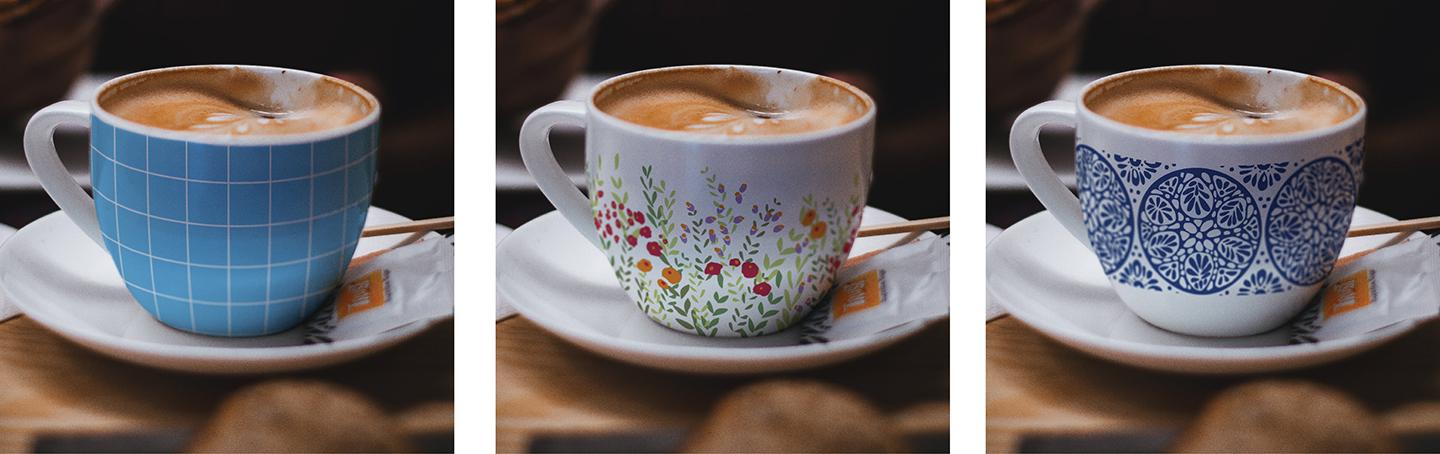
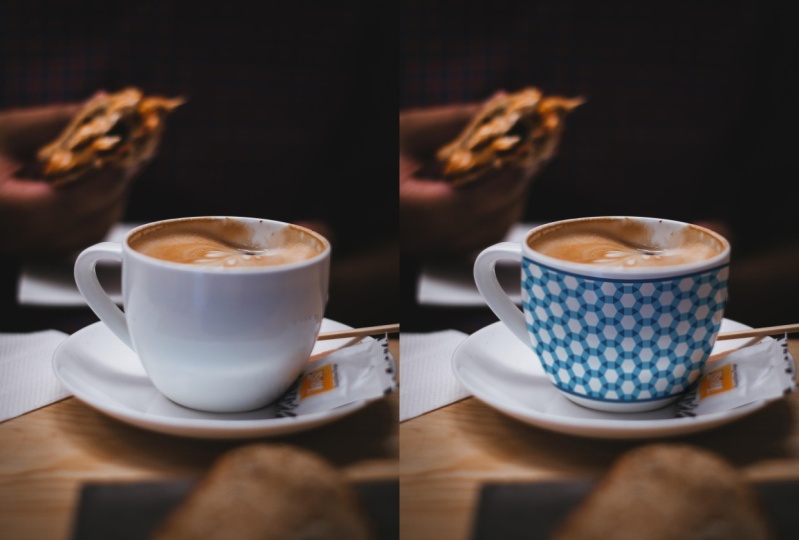
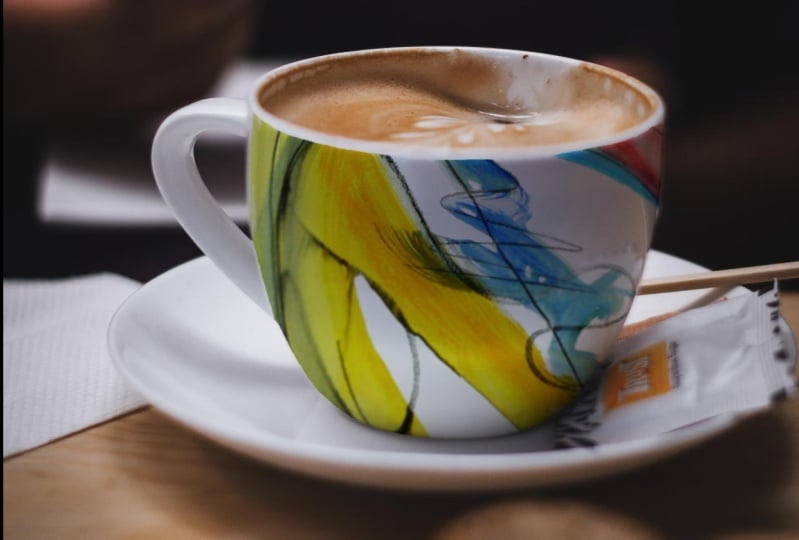
vas a aprender a hacer esta atractiva maqueta de taza de café con leche. La foto es de un sitio web
gratuito llamado unsplash.com. Y el enlace directo a
la descarga gratuita aparece listado en la sección de proyectos y recursos de esta clase. Así podrás descargarla y
crear tu propia maqueta siguiendo paso a paso a medida que
pasamos por las lecciones juntos. Entonces, lo que hace que esta
foto sea tan acogedora es el enfoque suave realmente la
hace sentir íntima y acogedora. Pero esos bordes suaves también
hacen que sea un poco más difícil hacer una maqueta de aspecto
realista. Puedes tener solo una imagen
perfectamente enfocada en esta foto de borde suave. Te voy a mostrar cómo crear una selección de borde suave en la taza donde
puedes poner tu arte. Y luego te mostraré
cómo difuminar selectivamente tu obra de arte para que se integre a la
perfección con la foto. Y también
aprenderás a trabajar
la obra de arte para que
parezca que se está envolviendo
alrededor de la taza. Cuando completes la clase, tendrás una plantilla de
mockup atractiva que
podrás usar para una hoja de venta de lookbook o una
publicación en redes sociales en Instagram. Y una vez que terminemos
la maqueta de copa, también te
mostraré
algunas otras formas en las que puedes agregar intereses o resaltar detalles en
cualquiera de tus maquetas usando herramientas borrosas
selectivas de Photoshop. A pesar de que se trata de la clase
siete de la academia de maquetas. No te preocupes
si aún no has tomado ninguna otra clase de maqueta
academia, siempre
incluyo una lección conceptual
básica. Entonces todo eso estará en
la misma página y
tendrás todo lo que
necesitas para completar esta clase. Creo que encontrarás que el método de la academia de
maquetas es mucho más simple mayoría de los tutoriales te muestran o cómo se configuran las
plantillas prefabricadas. Entonces déjame darte un
poco de mis antecedentes. Tengo una licenciatura en arte y
trabajé en diseño gráfico durante muchos años y diseño de
superficies telefónicas y realmente me enamoré de él. Eso fue hace unos diez años. Y desde entonces, he hecho
cientos de patrones, trabajado con decenas de empresas, y descubrí el amor por la
enseñanza hace unos años. Entonces algunos
detalles técnicos sobre la clase. Todo lo que voy
a demostrar, estaremos en Photoshop con
la excepción de cuando estoy copiando y pegando
arte de Illustrator. Y puedes copiar
y pegar arte desde Photoshop o Procreate donde
sea que hagas tu arte. Trabajo en una Mac, así que cualquier atajo que mencioné se
basará en eso. Si estás en una PC,
pueden ser ligeramente diferentes. Voy a suponer
que tienes una
especie de
conocimiento general de trabajo de Photoshop. No tienes que ser un experto. Hago las cosas lo más simples
y fáciles posibles. Pero solo mientras
tengas algo de familiaridad con algunas de las herramientas,
eso te ayudará mucho. Y de esa manera puedo mantener las clases
avanzando bastante rápido. Entonces creo que eso
es todo. Vamos a empezar.
2. El concepto básico: En esta primera lección, voy a repasar por
el concepto básico de cómo se hace una maqueta. Primero lo voy a hacer
con algunos diagramas y luego saltaremos a
Photoshop para una demo. Entonces, para comenzar,
solo abriremos nuestra foto en photoshop y luego nos aseguraremos que nuestro panel Capas esté abierto. Ahora sea cual sea ese objeto, me referiré a
eso como la foto base. Esa foto base aparecerá automáticamente
en el panel de capas. Lo primero que haremos es poner la foto base en multiplicar. Y eso es para que a medida que
agreguemos capas a esto, podamos ver a través esa foto base Sobre
las otras capas de abajo. A continuación crearemos una carpeta. Y ahí es finalmente
donde pondremos el arte que queremos
poner en nuestra foto base. Asegúrate de que esta carpeta de arte
esté debajo de la foto base. A continuación, seleccionaremos
el área de nuestra bolsa donde
queremos que vaya el arte. Y vamos a convertir eso en
algo llamado máscara de capa. Ahora bien, si no estás familiarizado
con una Máscara de Capa, me gusta
pensarla como una ventana. Entonces esa selección que
hicimos alrededor de la bolsa es ahora este pequeño
cuadrado blanco en la Máscara de Capa. Y esa es la ventana
donde el arte
va a mostrar a través
del resto de ella. El área negra está
todo bloqueada. Entonces, cuando añadimos arte
a esta carpeta, solo
se mostrará
a través de esa ventana. Ahora fíjate que pongo
la máscara de capa en la carpeta y no
en la capa de arte. Hay dos razones para ello. Primero,
simplifica mucho las cosas porque ahora sea lo que sea que
pongamos en esta carpeta, ya sea arte diferente o un color de fondo o texto, sea lo que sea, todo ya
estará enmascarado. Por lo que ya encajará
perfectamente en nuestra foto. Además, cuando la
máscara de capa se pone en la carpeta, entonces somos libres de
agregar
máscaras de capa adicionales a las capas artísticas, y lo haremos en algunas
de las lecciones posteriores. Bien, entonces ese es
el concepto básico. Ahora vamos a entrar en Photoshop y voy a demostrar
cómo hacerlo ahí. Abro la foto en Photoshop. Y para este tutorial, he cerrado todos los paneles,
todos los cuadros de diálogo excepto
la barra de herramientas para que esto sea lo más
simple y fácil posible. Entonces primero voy a
abrir el panel de capas. Voy a Capas de ventana. Notarás que
la primera capa
ya está ahí y
esa es solo tu foto. Ahora bien, puede que tenga un candado
como lo hace este. Si lo hace, basta con hacer
clic en él para deshacerme de él, voy a hacer doble
clic en el nombre y
vamos a llamarlo foto base. Y eso no es un gran problema en esta maqueta muy simple. Pero después con una más compleja, podríamos tener razones para
duplicar esta foto
un montón de veces. Y así realmente queremos saber cuál es la foto base. Entonces es solo un buen hábito
para entrar en este punto. A continuación, voy a subir
aquí donde dice normal y
cambiarlo para multiplicarlo. Y otra vez, eso es
así podremos
ver las capas que
ponemos debajo de ésta. Ahora estamos listos para
nuestra carpeta de arte. Entonces bajamos a la parte inferior
del panel Capas hasta el pequeño icono que
parece una carpeta. Y haga clic, recuerde que tiene
que sentarse debajo de la foto base. Entonces haremos clic y lo
arrastraremos y simplemente lo tiraremos hacia abajo debajo de
la foto base. Y voy a renombrar
esa obra de arte. Ahora estamos listos para hacer
la selección en nuestra bolsa. Y Photoshop tiene muchas herramientas
diferentes para
hacer selecciones, pero siempre es agradable probar primero
las más fáciles. Así que voy a ir por
aquí y voy a elegir Herramienta de Selección Rápida. Ahora no me deja hacer
nada ahora mismo porque no
tengo una capa elegida, así que queremos elegir la foto base y
luego volver. Y sólo voy
a ejecutar mi herramienta en el área que
quiero que me seleccionen. Se perdió un poco aquí. Así que voy a entrar y
arrastrar sobre esa zona también. Ahora bien, si esto sucede donde
obtienes más de lo que quieres, simplemente mantén presionada la tecla Opción y luego vuelve sobre esa área. Y eso va a
deshacerse de esa parte. Parece que faltó un
poco aquí abajo también. Así que solo
bajaremos cuidadosamente y recogeremos eso también. Una vez que tengas exactamente
lo que quieres, estamos listos para
convertirlo en una máscara de capa. Y para ello, simplemente
usamos este icono de
aquí abajo que dice Agregar
Máscara de Capa y simplemente hacer clic en él. Ahora recuerda en el ejemplo
anterior que
queremos que la máscara
de capa esté en la carpeta. Bueno, se fue y lo puso
en la capa base de la foto. Así que simplemente podemos
hacer clic en la
propia máscara y
arrastrarla a la carpeta. Ahí está, ahí está
nuestra máscara de capa, y así esta
área blanca es la ventana. Y lo que sea que pongamos en esta carpeta se mostrará
a través de esa ventana. Ahora para que las cosas sean
un poco más claras, quiero darle un
color a nuestra carpeta. Entonces voy a hacer click
en la capa de carpeta y no
vas
a poder ver esto
porque va por debajo de mi pantalla, pero voy a elegir un color en la parte inferior de esta ventana. Así que de esa manera sabemos
cuál es la carpeta. Ahora estamos listos para el arte. Entonces voy a
entrar en Illustrator. Y voy a
elegir esta obra de arte que quiero poner en la bolsa. Entonces lo voy a copiar. Y luego vuelve a
Photoshop y edita, pega. Y cuando surja esta opción, escoja
siempre objeto inteligente
que seremos libres de
dimensionar la obra de arte hacia arriba y hacia abajo infinitamente sin perder
ninguna calidad en ella. Entonces solo haz clic, Bien. Ahí está nuestra capa de arte. Y ahora solo hacemos clic y
arrastramos eso a la carpeta. Y ahora puedes ver
que también es naranja. Entonces ahora sabemos que está
en esa carpeta. Y ahí lo tienes. Ahí está nuestra maqueta. Entonces esta obra de arte,
aunque es mucho
más grande que la bolsa, solo se muestra a través de esa
zona que habíamos seleccionado. Ahora bien, si quisiéramos
probar arte diferente, voy a volver a Illustrator
y probar este arte. Entonces voy a copiarlo, que es Comando C, y luego volver a Photoshop, pegar de nuevo, que es
Comando V a Objeto Inteligente. Haga clic. Bien. Y ahí está nuestra obra de arte. Ahora obviamente estamos viendo
ambas obras de arte que todo lo que
tenemos que hacer aquí es
apagar esta, apagar el pequeño globo ocular. Y ahora vemos el nuevo
arte en nuestra maqueta. Ahora debemos
señalar que también podemos cambiar el tamaño de este arte si queremos. Y eso lo podemos hacer
con la herramienta de movimiento, que es la que está
en la parte superior izquierda. Ahora tenemos estos mangos que
aparecen y podemos simplemente arrastrarlos hacia arriba y hacia abajo hasta que obtengamos el
tamaño que queremos. O podríamos moverlo y hacer
lo que queramos con él. Y luego haz clic en
Regresar. Ahora bien, si por alguna razón quieres
ver todo el arte, no solo lo que viene a través. Puede
desactivar temporalmente esa máscara de capa. Y la forma en que lo haces es simplemente
subir a la máscara de capa, hacer clic derecho y hacer clic
en Desactivar máscara de capa. Ahora eso pone una gran x a través de él y podemos ver toda la obra
de arte. Y luego si queremos
reinstalar la máscara de capa, simplemente
volvemos a hacer clic en ella. Eso es. Esa es nuestra primera maqueta. Puedes ver realmente lo que es un
proceso fácil y cómo
configurar esa carpeta de ilustraciones
realmente facilita las cosas. Ahora vamos a maquear
la taza de café con leche.
3. Hacer una selección de bordes suaves: En esta lección, volveremos a
configurar las capas, como hicimos en la lección de concepto
básico. Y luego
te mostraré cómo hacer una selección de bordes suaves que
usaremos para nuestra Máscara de Capa. Pero primero, antes de que
hagamos algo, quiero mostrarte
cómo descargar esta imagen para que puedas trabajar junto
a mí para descargar la foto. Simplemente vaya a la
página de la clase y desplácese hacia abajo hasta que vea
la sección Acerca de. Y aquí es donde
hay un enlace. Además también lo encontrarás
en Proyecto y Recursos. Puedes usar este enlace aquí
o este de aquí abajo. Y una vez que hagas clic en
él, te llevará directamente
a la página y solo
podrás hacer clic en descargar. Y si estás en una Mac, simplemente
puedes hacer clic en este enlace de
descarga aquí arriba. Y lo encontrarás en
tu carpeta de descargas. Si haces clic en él allí, se abrirá justo en Photoshop y ya estás
listo para comenzar. Comenzaremos
configurando capas, igual que en las lecciones de concepto
básico que ojalá
acabas de ver. Haremos clic en el candado para
cambiarlo de ser una capa de fondo especial
a una capa antigua normal. Y luego le voy a cambiar el nombre
de la foto base. A continuación creamos nuestra carpeta de arte haciendo clic en el icono de la carpeta, cambiando el nombre y
arrastrándolo debajo de la foto base. Ahora ya estamos listos para hacer
la selección en la taza. Por lo que hacemos clic en nuestra capa
base de fotos. Y la última vez utilicé la herramienta de selección
rápida. Si repaso este, bastante rápido selecciona todo
el asunto y
eso no es lo que queremos. Queremos sólo el frente. Entonces esta vez voy a probar
la herramienta de selección de objetos. Y cuando usas la herramienta de
selección de objetos por defecto, esto se comprueba aquí. Y así automáticamente va
y encuentra todos los objetos. Nuevamente, esta vez no es lo que
queremos. Sólo queremos el
frente de la taza. Así que solo voy
a desmarcar esto y luego simplemente haga clic en la
herramienta Mover para deshacerme de ese azul. Ahora otra vez, voy a ir a hacer clic en
esa herramienta de selección de objetos. Y luego con la
Herramienta Lazo seleccionada aquí arriba, solo
voy a
seleccionar de manera muy aproximada el frente de la taza. Eso hizo un trabajo bastante bueno, aunque no queremos
el borde superior de la taza. Así que
sólo voy a entrar ahí. Y si uso mi
tecla Opción en mi teclado, eso cambia el pequeño icono para tener un signo menos en
él, un signo menos. Entonces ahora voy a dar un círculo
aproximadamente a ese RIM, que básicamente estoy
diciendo, oye, Photoshop, re-analizar esta área y
no incluir el rim. Y eso es lo que hace. Ahora faltó un poquito aquí, así que voy a volver y
hacer lo mismo aquí. Deshazte de eso y de este
poquito por aquí. Y a veces
si está siendo quisquilloso, volveré y solo usaré
la herramienta de lazo regular con el signo menos. Y sólo para limpiarlo
un poco manualmente. Y también quiero limpiar
esto un
poco manualmente. Así que no quiero ese
pedacito del mango. Bien, entonces eso se ve bastante bien. Aquí tenemos un
pequeño bache, así que voy a sacar eso también. Y luego
creo que estamos bien. Así que esa será nuestra selección
para nuestra Máscara de Capa. Pero recuerda que no queremos
una selección de borde duro. Entonces antes de convertirla en una máscara de
capa en la obra de arte, vamos a ir a
Seleccionar, Modificar, Pluma. Ahora, dependiendo de tu imagen, esto puede o no ser cinco. Solo necesitas
jugar con él. Pero para esta imagen, cinco funcionan bastante bien. Entonces haremos clic en Aceptar, y
no se ve diferente. Pero cuando pongamos nuestra
obra de arte ahí, verás que
tiene un borde suave. Así que haz clic en la carpeta de
ilustraciones y haz clic aquí abajo para
convertirla en nuestra máscara de capa. Ahora estamos listos para agregar
nuestro arte a esto. Antes de usar la obra de arte de
copo de nieve, voy a comenzar con
esta obra de cuadrícula
porque realmente te ayudará a
visualizar lo que está sucediendo. También puedes probarlo
en tu maqueta, porque está disponible
para descargar en la
sección de proyectos y recursos de la clase. Ahora estoy en Illustrator y voy a copiar el arte que es editar copia. Y luego vuelve a Photoshop
y ve a editar, pegar. Y cuando esto surja, siempre elija Smart Object que eventualmente
necesitará
rasterizar el arte. Pero por ahora, si elegimos
Smart Object podremos
escalar la obra de arte hacia arriba y hacia abajo sin ninguna pérdida de calidad, lo que no sería el caso
si la pegáramos como píxeles. Click, Bien,
voy a
escalarlo para que cubra la copa. Y luego tomaremos
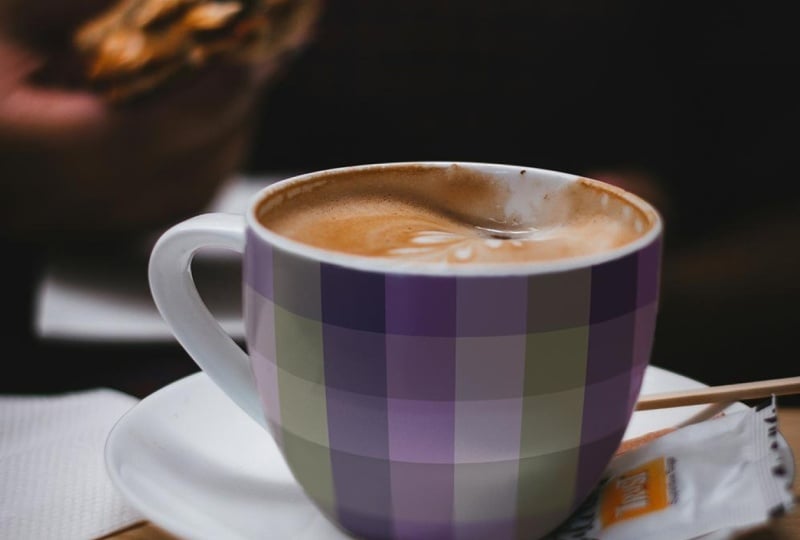
esa capa de ilustraciones y la arrastraremos a la carpeta de ilustraciones. Y puedes ver si hago zoom en el borde suave
en nuestra selección. En la siguiente lección, te
mostraré cómo deformar esta obra de arte para que
parezca que se está envolviendo
alrededor de la taza.
4. Warping de arte: Bien, entonces ahora vamos a deformar esta obra de arte para que
parezca que se está envolviendo
alrededor de la taza. Vamos a Editar y
queríamos transformarlo. Pero se puede ver que aquí está
todo atenuado. La razón de ello
es que primero necesitamos rasterizar nuestra obra de arte
antes de poder deformarla. Así que recuerda que trajimos
este arte como un objeto inteligente para
que podamos dimensionarlo. Pero ahora que tenemos en
el tamaño que queremos, podemos repasar y
hacer clic derecho sobre la capa de arte y
bajar a rasterizar capa. Voy a ir a
la herramienta rectángulo. Y solo voy a hacer un rectángulo que sea un
poco más ancho que la copa. Después iré a Editar,
Transformar, Deformar. Ahora tenemos estas
pequeñas asas y rejillas sobre nuestro arte y podemos mover cualquiera de ellas y se puede ver cómo cambia el resto del arte. Incluso puedes moverte adentro aquí. Pero vamos a hacer un par de cositas a esto. Primero aquí arriba donde
dice costumbre. Aquí también tenemos muchas otras
opciones. Y para nuestro uso, queremos usar arco. Ahora se ve así. Y el arco va
en la dirección equivocada. Así podemos tomar este pequeño
cuadrado y tirarlo hacia abajo hasta que esta curva coincida con
la curva en la copa. Y voy a moverlo un poquito para que
quede muy bien. En realidad, voy a
moverlo un poco hacia arriba también, solo para que nos
aseguremos de cubrir toda la zona. Entonces ese es el primer paso. A continuación, vamos a
volver aquí arriba, vamos a subir a la
cima y elegir Personalizado. Ahora, debido a que nuestra copa tiene una forma de cuenco redondeada
en la parte inferior de la misma, vamos a imitar
eso tomando esta esquina y empujándola hacia adentro. Entonces ahora nuestra forma imita más de
cerca la copa. Y vamos a hacer eso por aquí también. Nuevamente por
la forma de esto, estos cuadrados de aquí abajo
serían un poco
más pequeños que los de aquí arriba porque se están metiendo debajo. Así que voy a
empujar esto un
poco hacia arriba y tirar esto aquí abajo. Bien, así que eso es todo lo que tenemos que
hacer con la herramienta warp. Entonces haremos clic en Regresar. Ahora hay un
paso más que queremos
hacer y es comprimir
los lados para que realmente
parezca que las artes van a la
vuelta de la esquina. Y déjame mostrarte un
par de ejemplos. Entonces, ¿sabes de lo
que estoy hablando? Estas dos fotos lo
muestran brillantemente. Además, obtenemos el bono agregado de un perrito diminuto con
la lengua sobresaliendo. Entonces lo que quiero
mostrarles aquí es si nos fijamos en esto.en el
centro, Es casi redondo. Está un poco
comprimido de arriba a abajo. Pero sobre todo el ancho es redondo. Vamos por aquí y
es un poco más estrecho. Éste está aún más distorsionado. Y estos dos están aún
más distorsionados. De manera que esa distorsión aumenta a
medida que damos la vuelta de la esquina. Lo mismo aquí. Tenemos este corazón. Y entonces este
es difícil de decir, pero es un poco más estrecho. Y por supuesto estos en los bordes están aún más comprimidos. Y esta de aquí, sobre todo ahora esta, la foto se toma
casi recta,
así que casi
no hay curva en ella. Entonces esta línea es muy
recta en todo momento. Esta muestra una curva
similar a la que tenemos en nuestra
foto en el frente. La curva es bastante plana, pero la curva aumenta hasta que se engancha a un lado. Entonces la curva aquí que vemos es mucho mayor que la de aquí. Eso es lo que estamos
tratando de imitar cuando estamos haciendo la deformación. Para hacer esa compresión, voy a elegir
la herramienta rectangular. Y entonces voy a
elegir un área a lo largo este borde probablemente alrededor de un
tercio del camino hacia la copa. Y voy a ir a
Editar, Transformar Distorsionar. Ahora conseguimos asas.
Y sólo voy a tomar esta y
meterla un poco. Se puede ver a medida que empujo, cambia el ángulo
de sólo esa sección. No queremos llegar
hasta el final porque ahora va a parecer una esquina recta. Pero lo que quiero
hacer es traer
un poco y
luego hacer clic en Bien, y deseleccionar, que es comando D. Ahora
voy a hacer eso otra vez, pero no ir hasta el final. Un tercer extremo, pero ir tan
lejos en. Entonces voy a elegir
esa zona otra vez. Y te voy a dar el atajo, que es el Comando T, que consigue estas líneas. Y entonces puedo empujarla otra vez. Y voy a empujar un
poco más. Y se puede ver que
esta curva ahora parece que empieza
a envolverse. Entonces haré clic en Volver, deseleccionar, y luego ahora solo toma este último pedacito
y haz lo mismo. Comando T. Y presione eso
y haga clic en Bien y anule la selección. Ahora bien, esa curva está mucho más cerca de igualar esta
curva en comparación con por aquí, donde simplemente se
aplana un poco para que no siga este pequeño
gancho alrededor de la espalda. Entonces vamos a hacer
lo mismo del lado derecho. Nos agarramos alrededor de un tercio de ella. Comando T, empuja un poco. Haga clic en Volver, anule la selección y
luego tome un poco menos. Comando T, empuja y hazlo una vez más. Entonces así es como funciona la deformación. Hagámoslo de nuevo con
ese arte del copo de nieve. Voy a apagar
esto por ahora. Vuelve a Illustrator. Voy a elegir mi arte de
copo de nieve y ¿lo voy a copiar? Comando C, vuelve
a Photoshop. Comando V para
pegar, pegarlo como un
objeto inteligente y redimensionarlo. Ahora que lo hemos dimensionado, podemos rasterizarlo
haciendo clic derecho. Bajando a rasterizar capa. Escogeremos un área un
poco más ancha que la copa. Y vamos a entrar en warp, que también podemos usar un
atajo que es Comando T, que obtiene nuestros manejadores de transformación. Y luego si hacemos clic derecho, verás warp ahí mismo. Entonces nuevamente, subimos a warp,
arch, tiramos hacia abajo para que
coincida con la curva de la copa. Y luego se centró ahí. Volver a la costumbre. Empujando los lados,
acorta un poco el fondo. Haga clic en Volver, anule la selección. Y luego usaremos
nuestra herramienta de rectángulo y comprimiremos en los lados. Entonces hago que mi rectángulo vaya al Comando T, empuje un poco. Haga clic en Volver, anule la selección. Y a veces sólo voy a poner mi cursor un
poco a la izquierda. Ahí es donde voy a empezar
mi siguiente rectángulo. Comando T. Regreso. Coloqué mi
cursor, anule la selección. Toma un poquito más comando T. Voy a hacer un
poquito más a lo largo del borde. Entonces esa distorsión
realmente hace que
parezca que se está envolviendo
alrededor del lado de eso. Y luego haré
lo mismo del otro lado. Entonces, en la siguiente lección, te
mostraré cómo difuminar esta imagen para que realmente encaje a la perfección
con la foto.
5. Borrado selectivo: Entonces ahora todo lo que queda
es difuminar nuestra obra de arte. Volvamos al arte de la grilla. Apague este y
encienda la grilla. Y ahora vamos a
subir a Filtro de desenfoque. Y muchas veces usarán estas herramientas borrosas,
especialmente el desenfoque gaussiano. Pero esta vez en cambio, vamos a ir a Blur Gallery. Y aquí hay varias
opciones. Y déjame mostrarte dos de ellos. Empecemos con Iris Blur, que lleva el nombre de
los iris en tus ojos. Y cómo cuando te
enfocas en algo, se vuelve más borroso a medida que te
mueves hacia tu periferia. Entonces para empezar, si no
ves estas
marcas, te aseguras de que bajo las vistas, los extras estén encendidos, lo contrario no los verás. Lo que tenemos aquí es pensar
en esto como un pequeño dial. Entonces esto te dice
cuánto desenfoque puedes hacer. Puedes cambiarlo aquí, o puedes escribir
un número o usar el control deslizante y cambiar
la borrosidad aquí. Ese objetivo, puedes
moverte y centrarlo donde
quieras en la imagen. Dondequiera que esté ese punto central, no
tendrá ningún desenfoque. El desenfoque sale
hacia los bordes. Entonces, si muevo esto, hagamos este círculo
mucho más pequeño para que podamos verlo un
poco mejor. Y vamos a hacer bastante borroso. El círculo es donde está la
cantidad máxima de borrosidad. Cuando lo cambiamos, estamos cambiando donde estará el
máximo. Este conjunto de puntos indica
dónde comienza el desenfoque. Entonces, si lo
acerco al centro,
el área que está
enfocada se vuelve mucho más pequeña porque el
desenfoque comienza antes. Mientras que si
lo traigo aquí, mayor parte de la imagen
está enfocada porque
el desenfoque no comienza hasta que salimos a esos puntos. Entonces eso te da una
idea de cómo funciona esta. Nuevamente, esta es una pequeña esfera. Entonces, si queremos marcar eso de nuevo, ahora nos hemos difuminado
alrededor de los bordes. Entonces esa es una opción. Te voy a mostrar
una opción más que te
da un
poco más de control. Así que voy a cancelar
esto y volveremos a Filter Blur Gallery, y vamos a
usar el desenfoque de campo. Los objetivos aquí funcionan de
manera diferente que en el desenfoque del iris. Aquí, la borrosidad es la
más fuerte en el punto central del objetivo y gradualmente se desvanece a
medida que te alejas de él. Si analizamos nuestra
imagen y
averiguamos dónde está el
punto más nítido de la imagen. Justo aquí
en esta zona de espuma. Entonces quiero que esa zona sea
la más afilada en mi obra de arte. Podemos usar nuestra pequeña
herramienta de pin y fijar otros lugares donde queremos que cambie
la borrosidad. Entonces pondremos otro
alfiler por aquí porque quiero que quede borroso a
lo largo de este borde. Y quiero algo de
borrosidad por aquí también. Así que voy a poner un
tercer pin por aquí. Entonces ahora podemos cambiar
la cantidad de borrosidad en cada uno
de estos lugares. En el centro uno, no
quiero ninguna borrosidad, así que voy a bajar
todo esto a cero y se puede ver que se
agudiza alrededor de eso. Y luego esta, creo que quiero un poco
menos borrosa que esa. Y tal vez quiera
traerlo aquí. Así que puedo tener un poco
menos borrosa en este lado y tal vez voy a tener un poco más de este lado. Así que de nuevo, puedo cambiar
la borrosidad con esta pequeña rueda o
puedo cambiarla por aquí. Eso se siente como demasiado. Así que sólo voy a volver a
marcarlo un poco. Incluso podríamos poner
otro pin
aquí abajo si quisiéramos un poco más de
borrosidad en la parte inferior. Entonces nuevamente, analiza la imagen, averigua dónde está el foco y luego mueve tus pequeños
objetivos en consecuencia. Creo que voy
a dejar esto un poco menos borroso aquí. Y en realidad se puede ver que
este borde es bastante borroso. Entonces incluso en la parte central, solo
voy a
agregar como borrosa
de dos para que no se
vea perfectamente nítida. Eso es todo lo que hay para ello. Haga clic. Bien. Ahora nuestra obra de arte está borrosa
a lo largo de los bordes y realmente parece que fue
original de esta fotografía. Entonces hagámoslo con
nuestro copo de nieve es que voy a apagar eso, volveré a
encender este, y luego elegiremos
esa capa e
iremos a Filtro Desenfoque,
Galería, desenfoque de campo, y
pondremos esta a cero. O yo también lo dije, creo que haga clic en otro
por aquí para que me quede algo
borroso por ahí. Y otro a lo largo de este borde. Voy a marcar
esto un
poco atrás hasta que esté contento con
la cantidad de borrosidad. A lo mejor subir
un poco esto también. Y una vez que estés satisfecho con él, solo
tienes que hacer clic. Bien. Ahí está. Ahora tienes una nueva
plantilla de mockup que puedes usar. Puedes caer en tu propio arte
cuando quieras para mostrar lo genial que se vería
en una pequeña taza de café con leche. Entonces ahora lo último que hay que
hacer es guardarlo. Querrás tener dos archivos, uno como el
archivo de Photoshop que
ahora es tu nueva plantilla
para futuras maquetas, y luego también un jpeg de
esta imagen en particular. Y para ello, subimos
a Archivo, guardamos una copia. Y tengo una carpeta
llamada Maquetas terminadas. Lo pondré ahí y
cambiaremos el nombre. Y me gusta mantener el nombre
que le dio unsplash. De esa manera si alguna vez necesito volver
a referirlo, así que necesito regresar y
encontrar que puedo hacerlo. Por lo que suelo agregar una
descripción de lo que es y luego dejo el resto
de la misma con la que vino. Y después voy a añadir un
identificador de la obra de arte. Entonces llamaré a éste Copo de Nieve. Después lo guardaremos como JPEG. Y dejaremos este
conjunto al máximo. Eso nos dará la mayor cantidad de opciones sobre lo grande que podemos usarlo. Y luego haz clic en Bien. Y luego para el archivo de Photoshop, todo lo que tenemos que hacer es hacer clic en Guardar. Y eso salvará todas nuestras capas y dejará
todo intacto. Entonces, en la siguiente lección, te
voy a mostrar algunas otras formas en las que
podrías pensar en usar este enfoque suave o esta poca profundidad de
campo en otras maquetas.
6. Más diversión con Blurring selectivo: enfoque suave o poca profundidad
de campo, como se le llama, es una herramienta que utilizan
los fotógrafos para agregar drama o interés o incluso
intimidad a una imagen. Es un dispositivo que realmente dirige nuestros ojos hacia dónde enfocarnos. Y quiero decir que literalmente
donde enfocarse. Entonces, si tienes una maqueta como esta que tal vez sea
un poco ho-hum. De hecho, podemos agregarle
nuestro propio drama usando las herramientas de la Galería de
desenfoque. Entonces este es un jpeg de una maqueta
terminada que
guardé exactamente de la manera que te mostré
en la última lección. Entonces puedo subir a Filter Blur Gallery y probemos el
desenfoque de iris en esta. Y mover las cosas. Yo, haz esto un
poco más pequeño. Así que solo quiere que los bordes estén un
poco borrosos. Eso tal vez sea un
poco demasiado borroso. Así puedo cambiarlo aquí o
puedo cambiar el dial aquí. Y si quiero
comprobar cómo queda sin estas marcas, puedo ir al Comando H y
esas desaparecerán. Entonces ahora tiene un poco
más de interés y atrae tus ojos hacia el centro para mirar
realmente los
detalles del patrón. Entonces eso es todo. Entonces
podemos hacer click, ¿de acuerdo? Ahora una cosa que también
quiero mencionar es que
ahora mismo hemos
cambiado nuestra foto base. Y si pensábamos, oh, no, tiene un poco más de
desenfoque, un poco menos. Aquí no podemos hacer nada
para cambiar eso. Entonces una cosa que
sugiero es que
hagas de tu imagen un Objeto Inteligente. Y te voy a mostrar por qué en un
minuto. Voy a volver. Voy a volver
a nuestra imagen guardada. Y esta vez
voy a desbloquearlo. Voy a hacer clic derecho
y voy a elegir Convertir a Objeto Inteligente. Ahora volveremos y haremos
exactamente lo mismo. Voy a ir a Filter Blur Gallery, Iris Blur, y configurarlo de nuevo. Y haz clic en Bien. Puedes ver por
aquí que ha hecho de nuestro desenfoque un filtro inteligente, lo que significa que podemos editarlo. Aquí. Si quiero ver
la imagen original, sólo
puedo apagar el filtro
inteligente y podemos ver la imagen original
o volver a encenderla. Y si hago doble clic en
esta palabra de Blur Gallery, puedo volver ahí
y ahora puedo hacer algunos cambios para que pueda
hacerla un poco menos borrosa. Haga clic, Bien, no hemos
cambiado la imagen en absoluto. Solo hemos cambiado
el filtro inteligente. Entonces otra vez, esto es lo que era
antes y aquí está el después. Así que esa es una gran
manera de conservar la imagen original y
darte la posibilidad de editarla. Aquí hay otro
ejemplo de por qué posible que desee usar
una imagen borrosa. En este ejemplo,
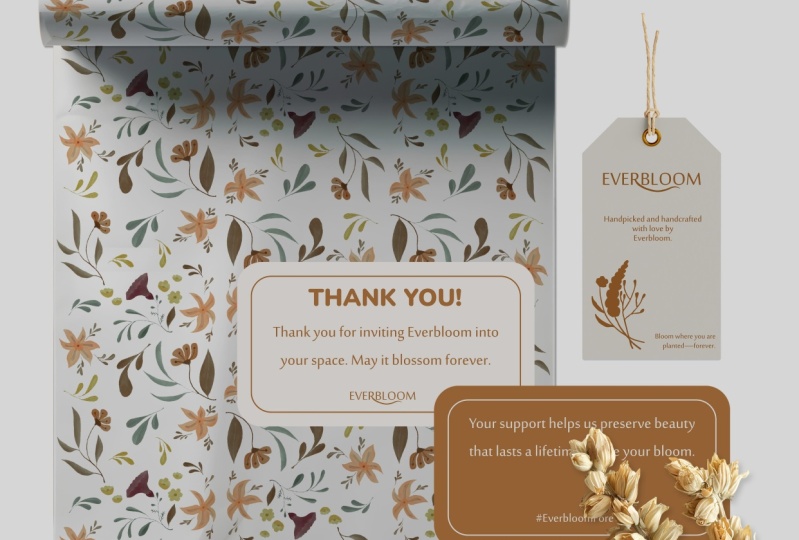
hice esta obra de arte para una tarjeta y quería
asegurarme de que la gente viera esto,
este ratoncito de aquí abajo. Entonces, una forma de hacerlo
sería tener un enfoque selectivo. Entonces aquí está el resultado
con la Galería Blur. El ratoncito está en pleno foco, y luego dejo que las cosas se
difuminen aquí en la distancia y más aún porque esta zona
estaría más atrás. Y luego un poco aquí abajo, déjame entrar en la galería de desenfoque para mostrarte cómo se ve eso. Entonces puse
aquí un pequeño marcador que tiene cero desenfoque. Y este de aquí arriba
tiene más desenfoque. Esto tiene un desenfoque de 27. El cisne, siete, este 122. Así que quería borroso mucho en la distancia y luego simplemente los
alteré en
diferentes lugares. Entonces, usando el desenfoque de campo, realmente
vas a controlar
dónde enfoca tu ojo. En este ejemplo, pensé
que esta era una maqueta agradable, pero es un poco ho-hum. No tiene mucho drama. Entonces lo que hice fue agregar
gradación en el fondo, lo que realmente hace que
el zapato destaque y también el color se empareja con
el color de mi obra de arte. Lo guardo como JPEG. Entonces así es como llegué hasta aquí. Y luego me aseguré de
convertirlo en un Objeto Inteligente. Y luego agregué un desenfoque.
Este es el resultado. Así que he hecho que el desenfoque parezca que se está
apagando en la distancia aquí y simplemente difuminé
los bordes a lo largo de aquí. Entonces déjame apagar este
y rehacerlo juntos. Da click en mi capa, ve a Filtro, Desenfoque, Galería, desenfoque de campo. Y aquí es donde quiero que
sea más noble, así que eso es cero. Y entonces quiero que las zonas más
alejadas tengan
las más borrosas. Entonces voy a dar click aquí y continuar eso a
lo largo de este borde. Pero ahora hay
demasiado desenfoque aquí. Entonces voy a poner
otro alfiler aquí. Y voy a hacer
esto menos borroso aquí. Así también está en el frente. Así que voy a poner
otro aquí y hacer que eso sea un poco menos para así realmente puedo controlar la cantidad de desenfoque que
hay en diferentes puntos. Entonces podría hacer esto un
poco más borroso aquí para que estos
estén más enfocados. O como aquí, podría agregar un alfiler y decir hacer esto
un poco menos borroso aquí. De nuevo, puedo verificar
mi progreso haciendo el Comando H para
sacarlos del camino. Y puedo ver cómo me va. Y una vez que esté contento con
ello, simplemente haga clic bien. Y si cambio de opinión, puedo volver a entrar y
veré que se le agrega
una segunda Galería de Desenfoque aquí
para poder volver a
mi galería de desenfoque y hacer clic en mi galería de desenfoque y hacer clic Comando H y hacer
cambios donde quiera. Y otra razón por la que quizás
quieras usar un desenfoque es para minimizar algunas de
las cosas alrededor tu imagen que
podrían distraer, como esta mano, este
bolso de aquí abajo. Entonces primero, quiero
tomar mi imagen y asegurarme de
convertirla en objeto inteligente. Sube a Filtro Desenfoque,
Galería, campo Desenfoque. Y aquí voy a hacer
lo mismo. Entonces aquí quiero que tenga
que estar completamente enfocado. Y aquí arriba quiero que
sea bastante borrosa. Voy a mover esto un
poco hacia arriba y aquí abajo también. Y tal vez un poco
en la camisa de aquí. Ahora eso también está difuminando
esto bastante. Entonces pongamos otro
alfiler aquí y digamos:
Oye, no te pongas tan
borroso aquí mismo. Y podemos
volver a enfocar algunas cosas, como aquí arriba. Y aquí está el resultado final. Así que la galería de desenfoque puede ser herramientas
muy divertidas y útiles. Puedes usarlos para agregar
interés o para hacer una imagen más dramática como
en esta tela doblada. O para resaltar detalles como mi ratoncito que podrían
haberse perdido en una maqueta
irregular. O para centrar la atención en tu arte y minimizar
las distracciones en la foto, como la mano al
dorso de esta. Entonces te animo
a experimentar con estas técnicas y me
encantaría ver qué
haces con ellas. Así que por favor publique fotos en la página
de la galería de la clase.
7. Proyecto y próximos pasos: Lo lograste hasta el final
de la clase. Bien hecho. Y si descargaste
la foto
al inicio de la clase y seguiste las lecciones, entonces ya has
completado tu proyecto. Y ahora tienes una plantilla de maqueta
maravillosa que está lista para
exhibir tu arte. El primer lugar para
presumirlo es en la galería de clases. Simplemente haga clic en el enlace Proyectos y Recursos en la página. Busca este botón
verde brillante. Cargue su proyecto
y, a continuación, haga clic en Publicar. Espero que esta clase
te haya dado más confianza en tus
habilidades para hacer maquetas y también despertó el interés en aprender más sobre hacer maquetas. academia de maquetas es el conjunto
de tutoriales
más completo que
encontrarás sobre el tema en cualquier lugar. Lo mejor de la maqueta
Academy es que puedes
aprender a hacer maquetas desde
literalmente cualquier foto de archivo. Así que ya no tienes que depender solo de plantillas de maquetas
que literalmente abren un mundo de posibilidades
para que puedas resaltar tu arte de la mejor y
más única manera posible. Te animo a que
descargues mi guía gratuita llamada seis sencillos consejos para
hacer mejores maquetas. Está lleno de todo tipo de gran información que
ni siquiera está en ninguno de mis cursos. Encontrarás el enlace en mi página de perfil de
Skillshare. Y eso también te pondrá
en la lista de correo para mis boletines de correo electrónico que están llenos de otros
grandes consejos para maquetas. Mientras tanto,
diviértete haciendo maquetas.
 Kris Ruff, Surface Pattern Designer & Coach