Transcripciones
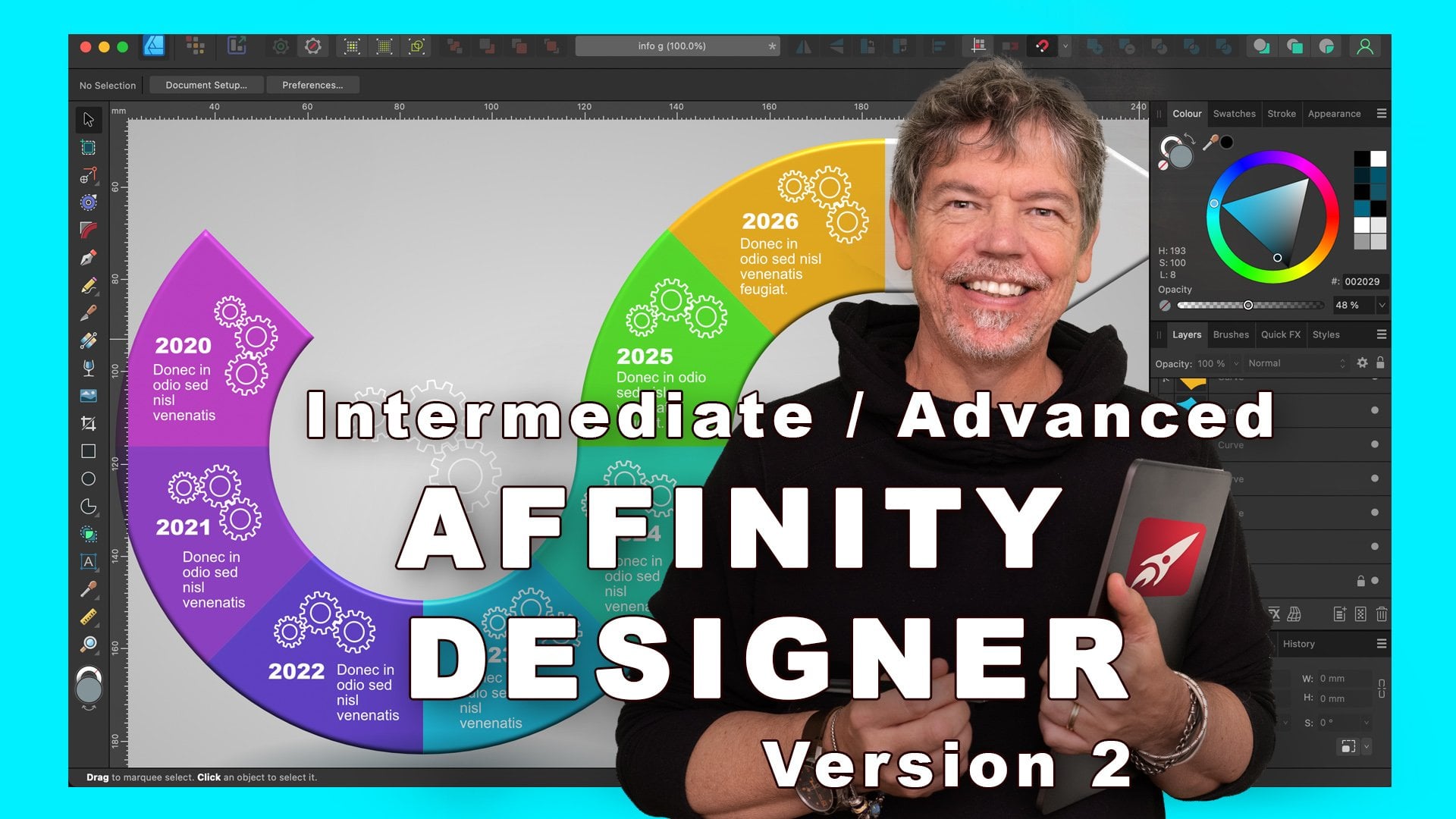
1. Introducción al curso: Hola, mi nombre es Tim Wilson. Soy
instructora gráfica y diseñadora. Me he formado para
empresas como Disney, admin, el NHS, BBC
y muchas otras. Y me encantaría ayudarte
a aprender Affinity Designer. A lo mejor has mirado a diseñador y pensaste que
se ve demasiado complicado. O tal vez has estado
usando Illustrator. Posiblemente has estado queriendo
crear obras de arte increíbles, o tal vez solo quieras
hacer algo realmente simple. Cualquiera que sea el caso, has venido al lugar correcto. Déjame llevarte a través
del software paso a paso. Lo vamos a hacer en porciones del
tamaño de un bocado. Al final, no te darás
cuenta de
lo mucho que has aprendido y de
lo fácil que fue. En el camino. Este curso está especialmente hecho para
diseñador versión dos. No hay que
tener ningún conocimiento. Te llevaré a través de
todo paso a paso. Te
sorprendería mucho lo rápido que aprendes. Después de media hora, estarás creando
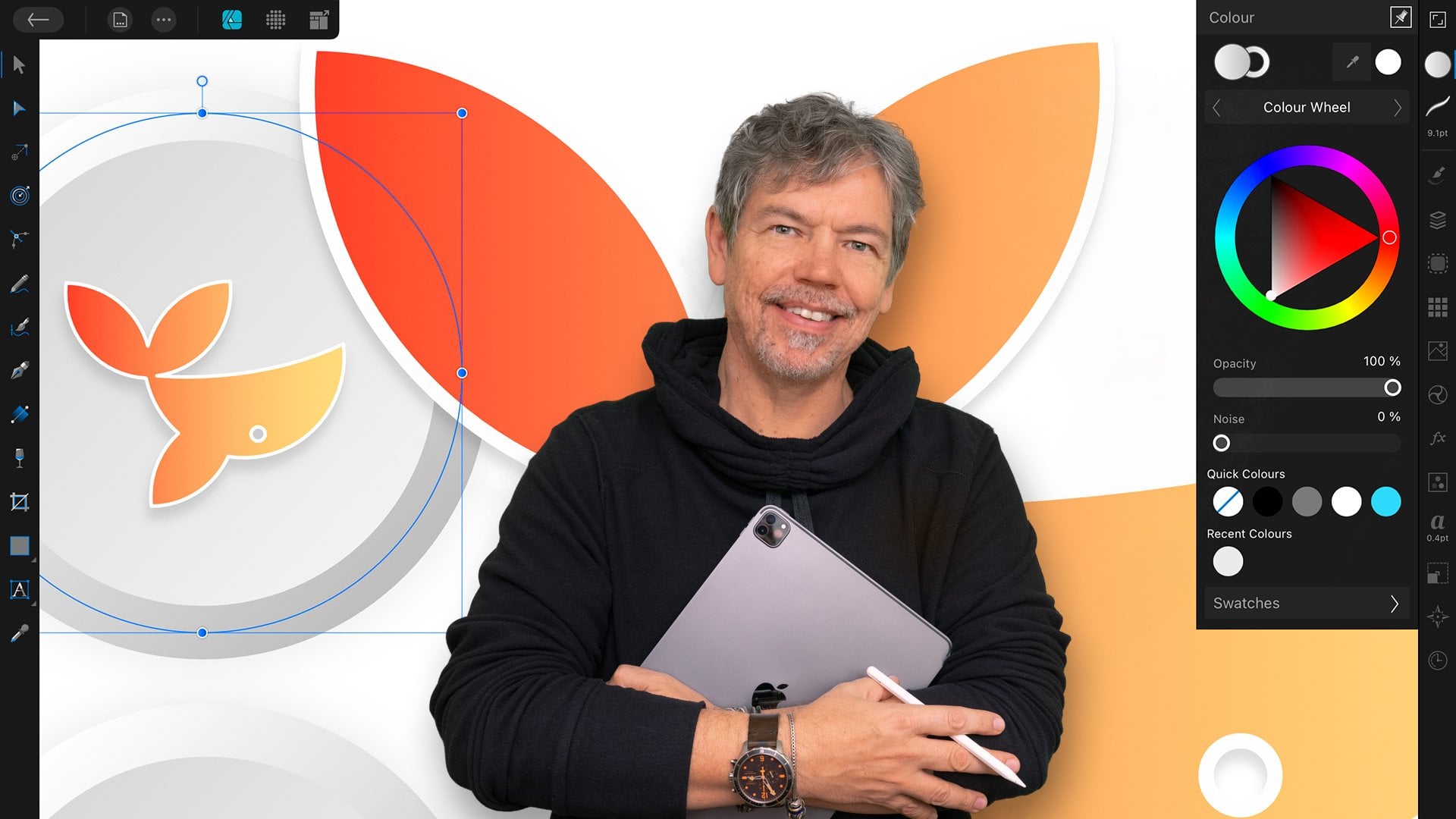
estos iconos y logotipos de
aspecto profesional . Entonces, lo primero
que haremos es comenzar con algunas formas
simples, luego
pasaremos a formas vectoriales más
avanzadas. Échale un vistazo a esto.
Estos son algunos de los increíbles proyectos en los que
trabajarás conmigo
y
lo estaremos haciendo paso a paso juntos. No puedo esperar para ayudarte a
aprender Affinity Designer. Así que empieza ahora mismo.
2. La mejor manera de aprender: Ahora antes de que
empecemos con el curso, hay algunas cosas de las que
quiero hablar. En primer lugar, las imágenes que
vamos a estar usando. Ahora muchas de las
cosas que vamos a estar creando desde cero, pero usaremos algunas imágenes en algunos de los proyectos
y tutoriales. Ahora, hay algunas imágenes
con los recursos de tu curso. Pero si deseas usar tus propias imágenes, eso está
absolutamente bien. O si quieres ir a la
web y encontrar algunas imágenes, utilizo un sitio web
llamado unsplash.com, que hacen imágenes libres de derechos de autor. Lo segundo es que he
encontrado la mejor manera de
seguir este curso es si
ves lo que estoy haciendo
primero en el video, y luego al
final del video, detente y pruébalo tú mismo. Y si no estás seguro, regresa y
vuelve a ver el video. Si algunos de los videos
son un poco más largos, siéntete libre de parar en el
medio
y probarlo, y luego continuar y luego
probarlo también. Así que todo el curso será en porciones
del tamaño de un bocado y
podrás simplemente mirar
un poco y hacerlo. No olvides si
tienes alguna duda, ponlas en el área de preguntas, e intentaré
responderte lo antes posible. Empecemos ahora mismo.
3. Introducción a la interfaz: En esta sección
vamos a ver la interfaz y
voy a mostrarte cuáles
son todas esas herramientas y los estudios y paneles donde
encontrarlos listos. Y entonces vamos
a armar un pequeño documento muy sencillo.
4. La interfaz: Entonces, cuando
abres diseñador por primera vez a, obtienes esta nueva
ventana de documento que aparece. Ahora vamos a estar viendo
todas las opciones aquí más adelante. Pero por ahora,
voy a hacer clic en Crear y solo traer
la configuración predeterminada. Entonces tengo un documento
frente a mí. Ahora echemos un
vistazo a la interfaz. En el lado izquierdo, tienes las herramientas. Y notarás
que tus herramientas, bueno, están en color, pero algunas de ellas tienen un pequeño icono en la
parte inferior derecha. Si haces clic en esas herramientas, encontrarás que también puedes ver otras herramientas
ahí dentro. ejemplo, si bajo a
esta forma por aquí, y luego puedo hacer clic
y mantener eso. Y puedo ver todas
las otras formas o todas las demás herramientas
que hay ahí al mismo tiempo. Entonces tienes las herramientas
en el lado izquierdo. Y en el lado derecho
tenemos estos paneles de estudio. Ahora. El panel de estudio, se puede ver en este momento es el estudio de color. Pero esto muestra y
trazos y apariencias, tantas diferentes. todos estos paneles de estudio Se
puede acceder a todos estos paneles de estudio yendo
al menú Ventana. Y lo encontrarás
todo enumerado aquí abajo. Entonces si digo, oh, ve y busca
el panel de caracteres de texto, puedes simplemente bajar
aquí al texto y encontrar el personaje ahí dentro. Y si voy y lo elijo, verás que lo sacará a colación. Ahora estos paneles se pueden
mover para que pueda hacer clic en el nombre
y arrastrarlos hacia afuera. Así, arrastra
esa ahí afuera. Incluso puedo ir y tirar
algunos de ellos hacia abajo. Encontrarás que algunas
de ellas son un poco más cortas y podemos
moverlas, sacarlas como necesitemos. Ahora por supuesto
se puede ver que he hecho un lío total de mis paneles. Entonces voy a ir
al menú Ventana. Voy a
bajar al estudio. Y en la parte inferior
dice reiniciar estudio, y eso solo restablecerá
todos mis paneles a la
configuración predeterminada para que no
te los puedas perder demasiado. Tenemos más opciones en
la parte superior. Por aquí. Estas opciones cambian
dependiendo de qué herramienta orina. Entonces a medida que vayas a diversas herramientas, encontrarás que las
opciones que sí cambian. Por último, hay un atajo. Ahora no
te voy a bombardear con demasiados atajos, pero hay uno con el que
podrías encontrarte. Y con ese atajo,
si lo
presionas, encontrarás que
todos tus paneles y tus herramientas simplemente desaparecen. El atajo es tabulador, encontrarás que
ocultará todas tus herramientas,
barras de herramientas y las opciones, así
como tus estudios. Y solo tienes que presionar Tab
para traerlo de vuelta otra vez. Lo bueno de
esto es que si quieres
mostrarle a alguien algo en lo
que
estás trabajando, puedes
ocultarlo muy rápido, sobre todo si has
sacado algunos paneles, tienes cosas en el camino. Simplemente puedes deshacerte de ellos y ver tu obra de arte
sin nada a su alrededor. Pruébalos, y luego
regresa y pasaremos
a la siguiente sección.
5. Nuevo documento: Me gustaría
cerrar este documento, así que voy a
subir al menú Archivo, y voy a
elegir Cerrar ahí. Quiero hacer un nuevo documento, así que voy a ir
a Archivo y Nuevo. Y eso abre esta
nueva ventana de documento. Ahora bien, lo que tenemos en el lado izquierdo de
aquí son algunos botones diferentes. Y verán que este es el botón Nuevo Documento en el que estoy. Si haces clic en abrir, esto realmente te permitirá
abrir documentos existentes. Yo sólo voy a cancelar eso. Tenemos
documentos recientes ahí dentro. Entonces, cualquier cosa en la que hayas estado
trabajando recientemente, hay plantillas ahí
y muestras por aquí. Para que puedas entrar
y abrir algunas de estas muestras y echar un vistazo a cómo
se han creado. Pero vamos a estar
creando cosas desde cero. Entonces vamos a
ir a nueva opción. Y justo al lado de eso, tenemos una serie de diferentes tamaños preestablecidos aquí entre los
que puedes elegir. Puedes ver desde
abajo
tenemos tamaños arquitectónicos, dispositivos por ahí, cosas
como iPads, iPhones, etc. arriba que tenemos
algunas opciones web, opciones foto, prensa lista, y luego algunas impresiones
en la parte superior. Ahora hablaremos más sobre
estos en detalle más adelante. Pero el caso es que
si eliges uno de ellos, todo lo que hace es establecer algunos de estos ajustes
para ti. Entonces, por ejemplo porque he elegido
A4 por aquí, ha configurado mi página A4 para mí. Ahora, no solo tenemos
las opciones ruidosas aquí, que encontrarás estas opciones de
color en sus márgenes,
hemorragias y escala. Ahora vamos a revisar muchos de esos
a
lo largo del curso. Pero por ahora,
voy a decir que hay dos áreas a las que me gustaría
que miraras. Uno está usando uno de
los ajustes de impresión, ya sea de impresión o preestablecido
o lo siento, presionaré listo. O bajando y echando un
vistazo a algo así como Web. Porque la gran diferencia
que notarás entre la web y las opciones de
impresión es que la impresión aparece en milímetros y la web
aparece en píxeles. Lo segundo que
notarás es con
el modo de color, y lo verás por aquí. Vamos a estar hablando de color
RGB y CMYK más tarde. Pero ya verás en este momento, si estoy en la web,
pasa a RGB. Mientras que si subo a una
de las opciones listas para prensa, pasa a CMYK
en el lado ahí. Entonces CMYK generalmente huella
y RGB es para uso de pantalla. Pero vamos a entrar en
esos con más detalle. No importa
cuál escojas. Solo echa un poco de mirada para que puedas
entenderlos. En segundo lugar, el pequeño botón en la parte superior de aquí te permite alternar entre vertical y horizontal en
cualquiera de esos tamaños. Si no te gusta trabajar
con lo que te dan, siempre puedes
cambiarlo aquí. Si has ido a la web. Y pensaste,
no quiero pixeles, por supuesto,
cambiarlo ahí dentro. Cualquier cosa en la que
prefieras trabajar, echa un vistazo a esos escenarios. A continuación, haga clic en Crear para
abrir el documento. Y por supuesto puedes bajar a Archivo y cerrar para deshacerte de él.
6. Introducción a trabajar con formas: En esta sección vamos
a estar viendo formas. Voy a empezar
con algunos simples, cuadrados y círculos. Pero te voy a mostrar
cómo puedes personalizarlos. Con esas formas de clientes. Puedes construir tantos logotipos
diferentes. El proyecto al final en realidad
va a ser sobre la creación de
iconos y logotipos, solo usando esas pequeñas formas. Así que comencemos.
7. Formas básicas: Voy a ir a crear
un nuevo documento ahora. Entonces voy a ir al menú
Archivo y nuevo en la parte superior. Y esto abre mi
nueva ventana de documento. Ahora voy a estar en la nueva opción
del lado izquierdo. Y eso me da todos
los diferentes presets. Y para empezar, voy a ver los presets de
impresión por aquí. Y yo sólo voy a elegir A4. Ahora bien, si usas
un tamaño diferente, no
importa
para este ejemplo. También me voy a
asegurar de que estoy en
paisaje en lugar de
retrato por allá. Simplemente significará
que mi página
encajará un
poco mejor en mi pantalla. Voy a bajar
a crear aquí. Ahora, lo que quiero hacer es
empezar a hacer algunas formas, y aquí es donde las cosas
empiezan a ponerse emocionantes. Voy a bajar en mis
herramientas del lado izquierdo hasta llegar a estas
pequeñas formas de aquí abajo, se
puede ver esta
una herramienta de recorte. Entonces tenemos este
rectángulo, luego una elipse. Y luego por aquí hay
muchas formas diferentes y vamos a estar viendo
algunas de esas ahora para cambiarlas en poco tiempo. Pero yo sólo voy a empezar con la forma básica aquí. Ahora, voy a hacer clic en arrastrar, para arrastrar hacia fuera la forma. Y se puede ver que entra, se ve muy aburrido. Ahí es un gris claro. Entonces lo siguiente es, ¿cómo cambiamos el color? Bueno, si no puedes ver el área de color por
aquí a la derecha, puedes encontrar en el
menú Ventana y un color ahí. Y voy a entrar aquí y solo elegir el color que
quiera desde afuera. Y luego puedes
elegir el tono de ese color haciendo clic
en el pequeño triángulo. Ahora bien, si esto no cambia, lo que estás viendo ahí, podría ser que o bien
la forma no esté seleccionada, necesita ser
seleccionada por ahí. O podrías estar en lo que
se llama el derrame cerebral. Esa es esta de aquí, que es la línea
alrededor del exterior. Entonces el trazo permite
cambiar el color. Se puede ver como estoy
dando click, no
le está haciendo nada
a mi color de relleno. Así que asegúrate de estar en el relleno y luego puedes elegir
un color de ahí dentro. Ahora, si tu artículo no
está seleccionado, usa la herramienta de selección, esa es la que está justo en la parte superior. Se llama la herramienta Mover. Y solo puedes hacer clic en
él para seleccionarlo. Ahora, usar la herramienta Mover nos
da bastantes opciones. En primer lugar, puedo
cambiar el tamaño de la forma haciendo clic en una esquina
y arrastrándola alrededor. Puedo mover la forma alrededor. Y puedo rotarlo
yendo a este pequeño palo de
piruleta y haciendo clic y arrastrando
para rotar el artículo alrededor. Ahora, cuando estas haciendo esto, si quieres deshacer
lo que has hecho. Y sólo voy a
rotar esto unas cuantas veces. Si estás en una Mac, puedes usar comando
y Z para deshacer. Si eres un PC, es
Control y Z para deshacer. Y ya ves que puedo
seguir deshaciendo todo el camino. Ahora, lo siguiente con la herramienta de
movimiento es si arrastras una esquina y mantienes presionada la tecla
Mayús en el teclado, al escalar,
escalará proporcionalmente. De igual manera, si vas a rotar y mantienes
presionada la tecla Mayús, realidad se moverá
en pequeños incrementos. Entonces va en
incrementos de 15 grados. Por el momento. Voy a
deshacerme de esa. Entonces voy a presionar
Eliminar o Retroceder en el teclado para
eliminarlo. Déjame hacerlo otra vez. Esta vez voy a usar una elipse. Entonces voy a ir
a la elipse
ahí dentro , hacer clic y arrastrar. Y si estoy arrastrando la forma y mantendremos
presionada la tecla Mayús, obtendré un círculo perfecto. Es exactamente lo mismo
con el rectángulo. Si mantienes presionada la
tecla Mayús mientras haces eso, obtienes un cuadrado perfecto. Usando mi herramienta Mover. Ahora, es exactamente
lo mismo. Puedo escalarlo. Si mantengo presionada la tecla Mayús, puedo escalarla proporcionalmente y puedo girarla alrededor. No es que te vayas a notar mucha diferencia
porque es un círculo. Si deseas probar algunas
de las otras formas. Por todos los medios, baja
aquí y escoge una forma. Y solo puedes hacer clic y
arrastrar para crear tu forma. Uso de la herramienta Mover. Una vez más, podemos
moverlo, escalarlo, mantener
presionada la tecla Mayús y escalarlo proporcionalmente. Tengan un poco de
juego con eso. Y luego vuelve y te
voy a mostrar cómo
podemos hacer que estos sean un
poco más emocionantes.
8. Selección y transformación por separado: Veamos cómo seleccionar formas. Voy a repasar
n. Voy a dibujar un poco de
forma por allá. Y una segunda aquí. Solo sigo haciendo clic y arrastrando para hacer mis
múltiples formas. Y vamos a tener algunas
elipses también. Entonces ahí tendremos una elipse
pequeña. Sólo voy a cambiar el color
a otra cosa para estos. Ahora, cuando pasas a la herramienta Mover y
seleccionas formas, tienes que rodear
la forma para seleccionarla. Si vas y haces clic en arrastrar, verás si hago clic aquí, arrastra la mitad sobre el rectángulo. No lo selecciona. Ahora bien, si vienes
del fondo de Adobe, vas a encontrar que eso es
un poco extraño porque con Adobe solo haces clic
y arrastras más de la mitad de ellos. Es algo
que puedes cambiar en la configuración si lo deseas. Pero la idea es
que hagas clic y rodees toda el
área para seleccionarla. Así que aquí por ejemplo, si hago clic
y arrastre sobre ese, incluso he tocado los otros, solo
seleccionará
este de aquí. Por supuesto, también puedes
hacer clic para seleccionar elementos. Y si quieres
seleccionar varios elementos, puedes mantener presionada
la tecla Mayús para seleccionar varios elementos
al mismo tiempo. Ahora, voy a seleccionar
todos mis artículos por aquí. Y entonces puedo hacer exactamente
lo que hice antes. Tengo que rotar
opción ahí dentro. Tengo una
opción de báscula por aquí y puedo
moverlos juntos. Pero hay una
opción interesante que tenemos aquí. Voy a ir a
lo más alto a las opciones para la
herramienta en la que me encuentro. Y porque estoy
en la herramienta de movimiento, estas son las opciones
para la herramienta de movimiento. Y aquí hay algunos botones. Y quiero ver este
botoncito de aquí. Y se puede ver a medida que
muevo el cursor sobre
él, dice Transformar
objetos por separado. Si lo enciendo, ahora ves que solo se ha seleccionado una de mis
formas. Y si solo roto
esta forma aquí, afectaría a todas las
demás y también todas
girarán exactamente
igual. Es lo mismo. Si lo escala,
todos escalarán al mismo tiempo. Entonces, en lugar de
hacerlos todos a la vez
como una gran forma, esto los hace a todos
como individuos. Entonces si lo
apago, volvemos de nuevo. Y por ejemplo, si los escalé, todos
están a escala. Si los roto,
todos rotan como un solo grupo. Así que mira ese
botoncito de ahí. A veces quieres
que esté encendido, a veces querías
apagarlo. Simplemente depende de
lo que se quiera
lograr con la obra de arte. Prueba esa.
9. Personalización de las formas: Me he deshecho de mis últimas
formas eliminándolas, ya sea usando retroceso o
eliminar una vez que están seleccionadas. Y voy a repasar
a estas formas aquí dentro. Ahora todas estas formas
tienen sus propias opciones. Entonces déjame comenzar con la herramienta rectángulo
redondeado. Por cierto, no
te preocupes, no voy a
pasar por todas las herramientas aquí, solo señalaré algunas de
ellas y las opciones. Entonces el
rectángulo redondeado me permite hacer clic y arrastrar para
hacer la forma. Una vez más, podemos cambiar estos colores exactamente
como lo hicimos antes. Voy a usar un color
bastante claro para que
veas esto claramente. Verás que hay
un pequeño punto rojo. Ahora, sigo en
esta herramienta en particular. No he vuelto
a la herramienta de movimiento. Y con un punto, puedo dar
click sobre los datos. De hecho puedo cambiar o ajustar las esquinas en esa forma. Déjame volver a obtener mi
herramienta de selección o mi herramienta de movimiento. Lo siento, a veces lo
llamo selección, a veces lo llamamos mover. Es la misma herramienta. Voy a borrar esa forma. Escojamos uno diferente. Voy a bajar
a esta herramienta estrella. Una vez más, voy a
hacer click y arrastrar. Y ahora verás estos
tres puntitos rojos. Entonces comencemos
con uno en la parte superior. Ahora si voy
al de arriba y hago click, verás lo que hace
es que me permite
cambiar las esquinas
y redondearlas. Si voy a este de aquí, una vez más, puedo hacer click y arrastrar para redondear los fondos. Y por último, puedo sacarlos y
sacarlos. Allá. Cada herramienta tiene diferentes
opciones y solo
vale la pena jugar con ellas para ver exactamente lo que hacen. Echemos un vistazo a
una última de
aquí con bastantes
opciones, y ese es el diente. Haré clic y arrastraré mi coca. Y antes que nada, a
partir de la mitad, puedo cambiar la
mitad del COG. Puedo ir por aquí y
puedo ajustar eso en un diente. Puedo ir a este diente aquí. Puedo cambiar el
ángulo del diente. Aquí dentro, podemos jalarlo. Y por último, aquí dentro, podemos ajustar el ángulo inferior. Entonces, si no puedes ver
esos pequeños puntos rojos, podría ser porque
estás en la herramienta de movimiento. Hay que estar en esta herramienta aquí
abajo para poder verlas.
10. Mover los nodos: Voy a tomar una
de estas formas aquí, sólo un pequeño rectángulo simple. Y cuando subamos a la herramienta de movimiento y
haga clic en el borde, escalará todo alrededor como ha visto hasta ahora. Pero lo que quiero hacer es
que realmente quiero seleccionar estos puntos individuales para poder moverlos sin escalar
la totalidad de la forma. Para ello, lo que tenemos
que hacer es subir a la cima. Y estas una vez más, son las opciones para
la forma en la que estoy. Voy a ir a convertir
a curvas y ya ves que lo convierte en,
bueno, pequeños nodos alrededor del exterior a menudo se
conoce como puntos. Ahora que lo he hecho,
puedo ir a mi herramienta de nodo, que es esta de aquí. Y luego puedo seleccionar nodos
individuales. Ya ves que he hecho clic en
esa, se ha vuelto azul. Y entonces puedo
arrastrarlo independientemente. Lo mismo por aquí, voy a
hacer clic y arrastrar. Puedo seleccionar cualquiera de estos. De hecho, puedo
hacer clic y arrastrar sobre varios y moverlos
juntos al mismo tiempo. Entonces, ¿qué pasa
si vas a la línea? ¿Qué pasa si haces
clic en la línea y
puedes sacar la línea Y conseguimos pequeñas asas. Estas se llaman curvas de Bézier. Y
ahí tenemos pequeños mangos que nos permitieron controlar la propia curva. Ahora voy a estar
entrando más en los mangos
y trabajando con los mangos cuando
veamos la herramienta pluma más adelante. Déjame deshacerme de estos así que
voy a volver a mi herramienta principal de Mover. Y una vez más
se puede ver que puedo
seleccionarlo y puedo escalarlo. Voy a borrarlo. Y luego voy a usar
una de estas formas personalizadas. Así que déjame bajar y encontrar una forma personalizada
que quiera probar. Voy a usar esta herramienta PIE. Voy a hacer click y arrastrar. Ahora, quiero
seleccionarlo individualmente. Entonces por el momento, estas
tartas, bueno, los puntitos debo decir, sólo para permitirle
ajustar el pastel en sí. Pero si lo
convierto en curvas en la parte superior, entonces puedo usar mi
herramienta de nodo y puedo seleccionar los puntos individuales y
moverlos independientemente. Entonces trabajaremos con cualquiera
de estas herramientas aquí. Entonces, si quieres
usar la herramienta de nodo, solo selecciona primero la
forma y luego
sube y convierte
en curvas en esta área a lo largo de la parte superior. Pruébalo.
11. Duplicar las formas: A la hora de hacer
copias de objetos, hay una serie de
formas en las que podemos hacerlo. En primer lugar,
solo puedes copiar y pegar. Aquí tengo una forma. Y en el Mac, si uso el Comando C para copiarlo, y Comando y V para pegar, me dará una
segunda copia así. Voy a deshacerme de eso. En la PC, es
Control y C para copiar, controlar, V para pegar. Y una vez más, obtenemos la copia. También encontrarás lo
mismo que en el menú Editar de ahí. Tienes copiar y pegar. Pero hay una forma de trabajar un poco
más corta. Si he seleccionado esta forma, puedo usar en la Mac, es Command y J, y una PC es Control y J.
Y lo que eso hace es copiar
y pegar en un solo movimiento. Ya ves que ahora tengo
dos de ellos así. Eso es Comando J o
Control J. Por último, también
podemos arrastrar para hacer una copia. Y en la Mac voy
a mantener pulsada la orden. Así que solo estoy manteniendo
pulsada la tecla de comando y simplemente hago clic y
arrastre ese objeto. Una vez más, estoy usando
mi herramienta de movimiento por aquí. En la PC, es Control y arrastra el objeto así. Pruébalos.
12. Herramienta de esquina: Lo que voy a hacer
ahora es que voy a tomar una de estas pequeñas formas. Estoy usando la flecha doble, pero puedes hacerlo
con cualquiera de ellas. Y voy a hacer clic y arrastrar, hacer clic y arrastrar mi
forma ahí dentro. Ahora me gustaría cambiar
algunas de estas esquinas. Entonces voy a bajar
a la herramienta de esquina, y eso es como cinco
herramientas abajo desde arriba. Puedes ver que luego puedo seleccionar las formas que
quiero ajustar. Y si voy a una de
esas herramientas de esquina, solo
puedo sacarla
para redondear la esquina. Déjame hacerlo otra vez por ti. Entonces voy a usar
la herramienta de esquina. Voy a seleccionar
esta forma aquí arriba. Y luego solo puedo hacer clic
y arrastrar para redondearlo. Una vez más, lo mismo aquí. Elige esa forma o nodo y
arrástralo así.
13. Operaciones booleanas: Veamos la creación de
algunas otras formas usando lo que se llaman operaciones,
son operaciones booleanas. Esto nos permite unir múltiples formas o restar
una forma de otra. Quiero comenzar con un
pequeño rectángulo como este. Y luego voy a
ir a conseguir una elipse. Y voy a poner la
elipse en el lado derecho. Ahora estoy usando la
herramienta Mover para seleccionarlos a ambos. Así que voy a
hacer clic y arrastrar sobre ambos para que ambos
sean seleccionados. Entonces tenemos una serie
de botones a lo largo de la parte superior. Por aquí. El primer botón que
verás cuando haga clic en él me
permite
agregarlos ambos juntos. Entonces esto se convierte en una nueva forma. Ahora voy a deshacer esto. Entonces estoy usando ya sea Control
Z o Comando Z para deshacerlo. Entonces vuelvo a mis
dos formas originales. Cambiemos el color
de esa de allá. Entonces lo voy a volver a hacer ahora
con dos colores diferentes. Y verás
que luego recoge el color del objeto
debajo. Vamos a deshacer eso.
Lo segundo que podemos hacer, y voy a
seleccionarlos a ambos, es restarle uno al otro. Entonces, si voy por ahí al
segundo botón, esta es mi
opción Restar y recortará una forma
de la otra forma. Y hazlo con
ambos seleccionados una vez más, voy a ir
a la tercera. Esto simplemente deja la zona
intersecada. Deshacer eso,
seleccionarlos de nuevo. Éste resta
el área intersecada. Y la última divide las dos formas enteras
en múltiples objetos. Entonces, si hago clic en este de aquí, verás que se ha convertido en múltiples
objetos que están separados, que separados, y
eso es separado. Pruébalo y luego lo
usaremos en un logo o un pequeño
icono gráfico que creará.
14. Herramienta de constructor de forma: En la versión dos de designer, han agregado en otra
herramienta que es realmente buena. Se llama la herramienta de construcción de
formas. Está aquí abajo y funciona de manera muy similar a
la forma
en que funcionan estas
herramientas de aquí arriba. Lo que haces es
seleccionar tus formas. Y luego voy a cruzar
a mi constructor de formas. Pero antes de hacer algo
sobre la imagen misma, voy a subir a las
acciones de aquí. Si hago clic en Plus. Ahora cuando me muevo sobre
esto, antes que nada, me salen estas líneas diagonales azules. Y solo puedo
hacer clic y arrastrar sobre las áreas que quiero sumar o
unir. Vamos a deshacer eso. Si voy a la
opción restar y luego me muevo, obtienes las líneas diagonales
rojas horizontales, rojas. Y solo puedo hacer clic y arrastrar para restar las áreas
que quiero eliminar. El último me permite hacer una copia de una forma
que se superpone. Entonces por ejemplo aquí, si quiero
quedarme con eso, puedo hacer clic en él. Y lo que se hace.
Me ha dado esto como una forma separada. Verás si voy
a mi herramienta de mudanza ahora y solo muevo eso. Eso es ahora forma separada. Y estas dos siguen siendo
mis dos elipses existentes. Una vez más, pruébalo. A ver cómo te va.
15. Introducción al proyecto: creación de iconos y logos: Es tiempo de proyecto.
Le encantarán los proyectos. Ahora, para este proyecto, lo que vamos a estar
haciendo es que vamos a estar haciendo algunos íconos. Y vamos a
usar las formas básicas que ya te he mostrado. Y vamos a crear
tres pequeños, bueno, no
son tan simples, pero se ven increíbles y no
van a ser tan duros. Una vez que te muestre cómo hacerlo, entonces
necesitamos crear
dos logotipos más. Uno que será un logotipo de texto, y otro en el que vamos
a hacer una pequeña pista. Así que vamos a saltar de inmediato.
16. Crear un personaje: Ahora estamos en
mi parte favorita. Esos son los proyectos. Para este proyecto en particular, vamos a hacer
tres pequeños íconos. Entonces vamos a
entrar en el nuevo documento. He hecho clic en el botón Nuevo por aquí y
solo voy a
bajar y voy a
encontrar el área web. Ahora. En el área web, sólo
voy a escoger una talla que quiera usar. Voy a usar este diez ATP, que en términos de píxeles
es de 1,920 por 1080. Esto también se conoce
a menudo como formato HD. Puedes hacerlo de un
tamaño diferente si quieres. Recuerda, esto es vector, por lo que es absolutamente
completamente escalable. Voy a hacer clic, haga
clic en Crear. Y vamos a empezar
creando un círculo para
hacer un poco de carácter. Voy a usar un círculo aquí. Y voy a hacer click y arrastrar. Ahora estoy manteniendo
pulsada la tecla Mayús, así consigo un círculo perfecto. Y este va
a ser el cuerpo. La mitad superior de
esto es el cuerpo. Ahora, quiero que te des cuenta de que
a medida que me estoy moviendo sobre esta forma,
verás, me sale una
línea verde subiendo y me sale una línea roja atravesando. Lo que tengo está
en el menú Ver, tengo mi
chasquido encendido. Si vas a Ver y ajustar, verás esto y
habilitas el chasquido que puedes encender
y apagar. Ahora, lo he encendido
para que cuando empiece a mover las cosas, sea mucho más fácil y
pueda ver cuando las cosas están alineadas y te sugiero
que también lo hagas. Voy a cerrar eso. Una vez más, a medida que me estoy
moviendo a través de él, se podrían ver las
áreas a las que se está chasqueando. Ahora. Me gustaría tener este es el
cuerpo, la parte superior del cuerpo. Entonces quiero
deshacerme del fondo. Entonces voy a
tomar otra forma, sólo una forma regular, un rectángulo regular
así y ponérselo encima. Se puede ver cuando llego a
mitad de camino porque son pequeñas líneas aparece
automáticamente. Voy a usar mi herramienta de movimiento, seleccionar ambas formas. Y luego justo en la parte superior, voy a subir y
vamos a usar esta operación booleana para
simplemente no vincularlos entre sí. Yo hago clic en eso por error. El segundo, voy a restar el frente
de atrás. Entonces ese es el cuerpo. Y entonces vamos a tener
un poco de cabeza por aquí. Ahora, antes de hacer la cabeza, también
quiero quitar partes del cuerpo por
donde vamos a ir el cuello. Voy a tomar una elipse. Voy a dibujar una
elipse y estoy usando la tecla Mayús una vez más
para dibujar mi elipse. Estoy haciendo un razonablemente grande, vamos a reventar eso. Se puede ver cuando llega
al fondo por allá. Y voy a poner eso en
algo así. Ahora voy a seleccionar
ambas formas. Y lo que quiero hacer ahora es restarle uno al otro. Así mismo que antes. Voy a subir a la opción de restar
para deshacerme de ella. Por último, queremos
el rubro aquí. Esto es solo el
almidón por cierto. Entonces voy a
hacer un poco de cabeza, vez más manteniendo pulsada la tecla Mayús para
hacer el tamaño de la cabeza, pienso algo así. Y entonces voy a
moverlo a la posición correcta. Allá. Se puede ver
que están todos alineados. Ahora que tengo mis artículos
todos como deberían ser, voy a seleccionarlos a ambos. Voy a entrar en mi
color y sólo voy a cambiar el color del relleno a algo un
poco más obvio. Voy a parar ahí para que
lo pruebes igual y solo consigas un personaje
sencillo como ese. No olvides ir
al menú Ver. Baje al chasquido
y enciéndalo o habilite todo el
chasquido ahí dentro. Y luego usa dos círculos para
crear este pequeño personaje. Y entonces vamos a darle unos defensores de oídos le
iban a dar cascos. También le vamos a echar una mano
en las próximas lecciones. Entonces crea ese primero.
17. Hacer auriculares: Lo que me gustaría hacer ahora es hacer algunos defensores de oídos
para este personaje. Entonces este podría ser el tipo de icono que obtienes
en un sitio de construcción. Tienes que usar
defensores de oídos o en la industria. O claro que podrían ser
auriculares. Depende de ti. Voy a hacerlas
usando la Elipse, creando una elipse pequeña. Y ahora voy a cortar esta
elipse por la mitad. Entonces una vez más,
usaré el rectángulo, lo
arrastraré
hasta llegar al punto medio. Ya puedes ver cómo
va verde. Y luego voy a usar la herramienta Mover para
seleccionar ambas. Y exactamente lo mismo. Sólo tienes que ir a mis operaciones booleanas y restar el
objeto frontal de la parte posterior. Ahora que va a ir de
este lado por aquí
se puede ver una vez más, lo
estoy moviendo, metiendo en la
posición correcta con la línea roja. Quiero otro de este lado, así que voy a aguantar. Ahora bien, si estás en una Mac, va a ser comando. Si estás en una PC, es Control. Y solo arrastra eso. Y cuando lo estoy arrastrando, en realidad
puedes ver que va a la posición
correcta, pero solo necesito
asegurarme de que sea bastante correcto. Ahí dentro. Quiero rotar este, así que voy a moverme hacia arriba a la pequeña piruleta
buscando cosa, empezar a girarla, pero voy a
mantener oprimida la
tecla Mayús para que rote. Después incrementos de 15 grados. Sé que eso es exactamente vertical. Lo último que hay que hacer es
poner la banda que va sobre la parte superior de los
auriculares o los defensores de los oídos. Y lo voy a
hacer usando otro círculo o elipse. Ahora, podría volver a dibujar uno nuevo, o simplemente podría tomar este. Mantenga pulsado si está
en una Mac, es comando. Si estás en una PC,
es control. Y solo haz una copia
de eso muy rápido. Y voy a escalarlo. Una vez más,
mantengo pulsado la
tecla Mayús para controlar esa escala. Entonces, lo que estoy buscando hacer
es hacer algo que sea casi del tamaño correcto. Así que esto va a ser una especie de
ir a los defensores de los oídos. Estoy buscando ver que los
defensores de los oídos se asoman por un lado. Ahora voy a tomar esto
y voy a mantener
presionado el comando otra vez y hacer
otra copia aquí abajo. Seleccionar ambas copias y restar el
frente de la parte posterior, lo que
me dejará esta forma de arco. Y esa va a ser la
banda que vaya por encima de lo alto. Lo voy a mover a
la posición correcta. Entonces ahora éste, la banda y los teléfonos
de dos años, si los selecciono. Y podemos hacerlo con sólo clic y arrastrando sobre ellos. Pero no arrastre por completo
sobre la cabeza. De lo contrario, también lo
seleccionarás. Puedo usar mis
operaciones booleanas para
unirlas en una sola pieza. Ryan, mis personajes están
todos hechos ahí dentro. Si quieres ir un
poco con eso, haciendo algunos
defensores de oídos o auriculares. Pruébalo.
18. Hacer sombreros duro: Ahora hagamos otro
pequeño personaje. Entonces voy a seleccionar esta
y moverla hacia un lado. Y luego voy a
seleccionar el personaje, su cabeza y cuerpo. Sin los auriculares. Voy a hacer
una copia de eso. Entonces voy a usar
Comando J o Control J, que lo copia y
puedo moverlo por encima. Podría haberlo hecho usando solo Comando o Control
y arrastrándolo también. Yo solo quería hacer algo
ligeramente diferente. Entonces esta vez vamos a
tener un casco aquí. Así lo mismo otra vez. Voy a hacer una copia de
la cabeza para hacer el sombrero. Así que sólo voy a mantener pulsada Comando o Control
y arrastrarla hacia afuera. Voy a hacerlo
un poco más grande. Entonces voy a mantener pulsada la
tecla Mayús. Mientras hago esto,
obtendré un escalado perfecto o un
escalado proporcional, debo decir. Entonces quiero cortar algo
de esto para hacer un sombrero. Entonces voy a usar un rectángulo, hacer clic y arrastrar hasta que eso llegue a la mitad porque
creo que ahí es donde debería ir
la cabeza. Seleccione. Ambas eran mi herramienta de movimiento y cortaron una de la otra. Así que ese será el
casco que va a ir por ahí. Ahora, la cabeza dura realmente necesita un pequeño borde alrededor del
exterior o en el borde por aquí. Vamos a usar una forma
diferente para esto. Voy a usar esta forma
trapezoidal. Sólo voy a hacer click y
arrastrar algo así. Siempre se puede cambiar. Voy a seleccionarlo y moverlo a la posición correcta. Una vez más, solo me estoy
asegurando de que estoy alineando
todo con esas funciones de línea rápida. Seleccione ambos. Y entonces puedo, puedo
unirlos, sumarlos juntos, y
tengo el pequeño casco. Ahora, aunque va a continuar ahí. Mira bien. Creo que en realidad me
gustaría tener un poco de línea blanca aquí. Entonces voy a restar suma de la cabeza de
este personaje. Creo que voy a bajar para allá. Voy a seleccionar
tanto el rectángulo la cabeza y restar. Y ahora puedo mover mi sombrero
a la posición correcta, comprobando que esté todo alineado. Una vez más, prueba esa,
mira cómo te va.
19. Hacer Stop Hand: Nuestro último personaje
va a estar levantando mano como si estuviera diciendo parar. Entonces voy a seleccionar el personaje una
vez más desde aquí. Voy a mantener pulsado mi
comando o Control y arrastrarlo hacia ese lado. Y luego necesito
hacer la mano. Ahora no tengo mucho
espacio para trabajar ahí. Entonces, de hecho, voy a
mover esto hacia arriba y disculparme, y diseñar mi mano aquí, solo darme un
poco más de espacio. Ahora, quiero acercarme
un poco a esto. Entonces voy a usar
un atajo para eso. Ahora, en el Mac, es Comando. Y además en el teclado principal, no en el teclado numérico,
sino en el teclado principal. Y comando menos para alejar. En la PC, es Control y plus para acercar el control y
menos para alejar. Y quiero mover toda esta
página a través un poquito. Entonces el atajo
está en el Mac y PC es mantener pulsado la
barra espaciadora que te da la mano. Y entonces puedes simplemente
arrastrarlo a donde
quieras que vaya. Cuando sueltas la barra espaciadora, vuelve a tu herramienta Mover o a cualquier herramienta en la
que te encuentres. Entonces voy a
bajar la mano. Voy a usar algunas pequeñas formas
simples para eso. Voy a ir con
un rectángulo redondeado. Y estos van
a ser los dedos. Entonces voy a hacer así
el dedo índice. Voy a acercar un
poco más. Así Command y plus o
Control y plus para acercar. Y voy a ir
al borde por aquí, jalar eso en
redondeado un poquito. Obviamente va a ser
muy estilizada. Y estos son mis dedos. Así que voy a hacer algunas
copias de esas son mantener pulsada
la tecla Comando o Control
y arrastrando una copia a través. Ahora quiero volver a hacer eso. Ahora mira esto. Si hago Comando y J, lo volverá a hacer,
pero también lo copiaremos. Command y J. Una vez más, esto se conoce como duplicación
de potencia en
Affinity Designer. Entonces, una vez que hayas hecho
uno con el movimiento, solo usa Comando o Control
y J para repetir ese proceso. Hagamos que estos pequeños
dedos sean más pequeños. Ese es el dedo anular, uno
más grande aquí. Y el índice, creo que podría
estar entre esos dos. Ahora, quiero que la mano
esté en el fondo aquí. Entonces voy a
usar mi rectángulo, dibujando la parte de la mano. Esta es la palma de
la mano ahí dentro. Y lo mismo otra vez, sólo tienes que ir a la esquina y hacer clic y arrastrar para redondear sólo un
poquito. Ahí dentro. Solo nos aseguramos de que
pueda llegar allí. Estamos. Solo teniendo algunos problemas como seleccionarlo y
necesito asegurarme que en realidad estoy en
la herramienta correcta. Ahora, he cometido un error muy
tonto ahí dentro. De hecho, he usado
la herramienta equivocada. Yo uso este de aquí. Y me refería a redondear
las esquinas este. Pero eso no es problema. Siempre puedo ir y puedo usar mi herramienta de esquina redonda o esquina. Y esto me permitirá seleccionar las esquinas y luego
redondearlas un poco así. Entonces, aunque no hayas
usado esa, aún
puedes llegar
a ella de esa manera. Por cierto, eso fue
un auténtico error. Yo no estaba haciendo una de esas. He cometido un error.
Mira esto. Así es como arreglas las cosas. De veras cometí ese error. Entonces, por último, quiero un pulgar. Entonces voy a ir a
buscar uno de los dedos. Mantenga pulsado la tecla Comando
o Control, haga una copia de eso. Esto va a ser un
poco más grueso, tal vez un poco más pequeño. Y ese va a ser mi pulgar. Allá. Alejemos a la derecha. Ahora voy a
seleccionar todos esos. Sólo muévalo hacia abajo. Llevemos este de vuelta
a donde debería estar. Voy a tomar
esta mano y simplemente estallar junto al personaje para
que esté levantando su mano. Para parar. Pruébalo. Usa algunas de esas formas para hacer una manita o cualquier
otra forma que desees.
20. Agregar texto y guardar: Voy a separar
un poco más a mis personajes . Voy a seleccionar
esa. Muévelo ahí. Pop éste un poco
más en el medio. Y éste se puede mover
un poquito para allá. Quiero un poco de
texto debajo de ellos. Ahora aún no hemos mirado
los textos en el curso. Pero lo que vamos a hacer
ahora es que vamos a
bajar en la barra de herramientas
a las herramientas tipo. Y aquí hay dos herramientas de
textos. Uno se llama el Texto Artístico, y el otro se llama
el texto marco. Y luego estaríamos
viendo las diferencias entre esos. Voy a usar
el Texto Artístico. Y esto solo
me permite, y arrastrar. Y se puede ver que se
arrastra
un poco a eso me está mostrando el
tamaño del personaje. Entonces puedo escribir directamente. Entonces voy a poner fin. Ahora usando mi herramienta de movimiento. Entonces puedo moverlo
a la posición correcta. Por ahí, agarra una
esquina y escala hacia arriba hasta que tenga el mismo
ancho que el cuerpo. Vuelva a hacer eso por
estos de aquí. Entonces voy a pasar a
la herramienta Texto Artístico. Voy a hacer click y arrastrar
para hacer algo más o menos del tamaño
correcto. Sombrero duro. Volver a la herramienta de movimiento. Y ahí voy a hacer lo
mismo. Simplemente guardé mi texto para ir
directamente en línea con el cuerpo. Tenemos
una última por aquí. Ahora, lo que puedes hacer es tomar una pieza de texto
existente, mantener pulsada Control o Comando, hacer una copia del mismo. Luego puede simplemente
hacer doble clic para seleccionarlo. Y entonces puedes cambiar
eso a lo que quieras. Voy a poner en
Proteger audiencia. Y lo mismo otra vez. Entonces puedo simplemente moverlo
a la posición correcta. Y voy a
escalarlo un poco así. Eso nos da nuestros
tres personajes. Ahora queremos guardar
esto porque
tal vez queramos volver
y agregarle un poco más. Entonces vamos a ir a Archivo, vamos a
bajar a Guardar Como. Y vamos a
estar salvando esto. Bueno, estoy guardando el
mío en mi escritorio, pero puedes guardarlo
donde quieras. Entonces voy a llamar a los míos íconos. Y lo que estamos guardando aquí son las versiones editables
de estos personajes. Haga clic en Guardar. Y eso está hecho. Puedes
cerrarlo una vez que hayas terminado y aún
tengas esas versiones editables, tienen que trabajar más tarde.
21. Proyecto 2: logotipo de camiones: Hagamos un pequeño logo ahora. Lo que voy a hacer
es hacer una camioneta pequeña con las palabras
entrega rápida debajo de ella. Y vamos a
hacer eso creando formas
básicas y luego usando las funciones booleanas
para juntarlas. Sólo voy a conseguir
un rectángulo así. Arrastra mi rectángulo. Ahora puedes elegir cualquier color
que quieras de la India. Yo voy a hacer el
mío, tiene un gris. Entonces voy a subir a la herramienta que me permite
cambiar las esquinas. Se llama la herramienta de esquina. Voy a dar click en
esta esquina de aquí y simplemente arrastrar hacia adentro para redondear eso. Ahora esta es la parte trasera
de la camioneta aquí. Pero como quiero que todo
parezca que son entregas rápidas, también
voy a ir a la Herramienta Node y
voy a conseguir la parte trasera de la camioneta
y la voy a tirar de inmediato hacia abajo. Entonces se convierte en un punto. Entonces es casi como si
este camión fuera una flecha, pero yendo en sentido
contrario. Ahora bien, la parte delantera de la camioneta
o la cabina de la camioneta, voy a hacer de
una manera muy similar. Voy a usar el rectángulo. Y yo sólo voy
a empezar aquí abajo y sacar el taxi. Así. Una vez más, quiero
redondear algunos de sus, quiero repetir esa
forma en la cabina. Entonces voy a usar
mi herramienta de esquina, ir ahí arriba y hacer clic y
arrastrar eso hacia abajo también. Así que consiguió ese mismo tipo de
forma repitiéndose dos veces. Lo siguiente que vamos
a hacer es que vamos a poner algunas áreas para
las ruedas. Entonces voy a usar una elipse. Voy a retener de nuevo el
trie esa frase. Voy a mantener pulsada
la tecla Mayús y dibujar
en mi pequeña forma. Y ahí es donde el
tamaño para las llantas. Y voy a tomar eso, voy a poner uno por aquí. Ahora porque quiero
reutilizar esto algunas veces. Voy a mantener pulsada la tecla
Alt y hacer una copia. Ahora, eso todavía tiene
dos formas ahí dentro. Entonces si hago eso, se puede
ver que hay dos formas. Entonces me voy a
deshacer del uno. Podemos usar las
funciones booleanas en la parte superior. O podemos ir a lo largo y podemos
usar la herramienta de construcción de formas. Y si fui a restar, y entonces puedo arrastrar el bit
que quería restar. Ahora, todavía he escuchado que tiene una, otra forma exactamente
del mismo tamaño. Y si hago clic y arrastre por
ahí está ahí abajo. Y vamos a tener
dos ruedas en la parte de atrás, así que una ahí y otra ahí. Así mismo otra vez, voy a
seleccionar todas esas formas. Voy a usar
el Creador de Formas. Asegúrate de que estoy en la resta
justo en la parte superior ahí. Y entonces sólo puedo restar
esos y restar eso. Ahora, pongamos algunas ruedas. Entonces esto será agradable y fácil. Sólo voy a conseguir
la herramienta elíptica. Dibuja en la rueda. Quiero algo así. Voy a hacer esos negros. Y como antes,
los moveremos a la posición correcta. Estoy usando las flechas
de mi teclado para simplemente moverlo. Es absolutamente puntual en su
mantener presionado el comando o la tecla Control y hacer una copia de estos y su
comando y control nuevamente, para hacer otra
copia en su cuello algo así como que nos da este tipo de
flecha de pista. Entonces, finalmente, voy
a poner algún texto. Voy a hacer eso
bajando a la herramienta de texto y usando
la herramienta Texto Artístico. Haga clic y arrastre. Y llamemos a esto velocidad. Deletrearlo correctamente.
Entrega rápida. Y entonces puedo tomar esto. De hecho, no estoy 100% convencido de que esas llantas sean negras, así que podría decidir
hacerlas todas del mismo color. Voy a escalarlo. Ahora estoy manteniendo
pulsada la tecla Mayús. Entonces cuando lo escalo,
es proporcional. Y luego puedo ponerla en
mi entrega de palabras. Ahí dentro. Tener un poco de un ir con eso. Esa es solo una pista muy
simple, pero puedes hacer todo tipo de formas usando esas funciones
booleanas, autos y animales y
lo que quieras, solo usando las
formas básicas que
tenemos aquí para probarla.
22. Proyecto 3: logotipo de texto: Voy a ir a Archivo Nuevo y simplemente hacer un nuevo
documento de cualquier tamaño. Realmente no importa. Ahora lo que me gustaría hacer es
tomar un poco de forma y
voy a usar el
rectángulo aquí dentro. Entonces para este proyecto,
lo que quiero
hacer es que quiero mezclar una forma y algo de texto usando
las características booleanas. Entonces le voy a dar
algo de color aquí. Solo escojamos un color rápido y voy a usar el texto. Entonces voy bajando cerca de la parte inferior a la herramienta Texto
Artístico. Recuerda que haces clic y mantienes en esos para sacar a relucir
las otras herramientas. Asegúrate de estar en
la herramienta artística. Luego puedes simplemente
hacer clic y arrastrar
al tamaño que
quieras que tenga tu texto. Así que voy a ir con
algo así. Sólo voy a poner
la palabra groovy. Ahora voy a
seleccionar el texto. Y justo en la parte superior
aquí voy a cambiar el tipo a algo
un poco bien, más grueso tal vez aquí
podría probar algo como
negrita, eso podría funcionar. Creo que voy a ir con eso. Ahora. Voy a hacer bien mi texto, un poco más grande o un poco
más pequeño, ¿diría? Encaja un poco por ahí. Y quiero mover
el texto un poco hacia arriba. Entonces estoy usando la flecha hacia arriba en
el teclado para simplemente moverlo
muy, muy suavemente hacia arriba. Ahora voy a
seleccionar ambos. Y luego voy de
manera correcta hasta la cima, a las características booleanas. Y voy a
ir y
voy a usar la
cuarta opción sola. Esto se llama XOR x. Y voy a dar click en eso y ya verás lo que hace es que noquee las áreas
superpuestas. Entonces ahora puedo cambiar eso
a cualquier color que me guste. Y tengo un logo de aspecto muy
interesante muy, muy rápido. Probé con algo de texto y también usa diferentes formas
con él.
23. Introducción al color: En esta sección vamos
a estar viendo el color. Entonces comenzaremos mirando color con relleno y trazo, y una vez más voy a explicar
exactamente qué es eso. Entonces vamos
a entrar en nuestras muestras y vamos a
estar mirando el color plano. También estaremos viendo gradientes y estaríamos
creando algo increíble. Gradientes. De todas formas. Vamos a saltar directamente a eso.
24. Relleno y accidente cerebrovascular: Echemos un vistazo al
relleno y al trazo. Entonces aquí arriba en el área de color, tenemos un trazo que es el pequeño
círculo exterior y un relleno, que es el
círculo interno por aquí. Y se puede ver que se
replica por la parte inferior con el
círculo exterior, el círculo interno. Entonces, si he hecho una
forma así, en este momento se selecciona el
círculo interno, el círculo interno ahí. Estoy cambiando el color de relleno. Si hago clic en el círculo
exterior por aquí y se puede ver que está
replicado por allá. Ahora lo que voy a hacer
es estar cambiando el trazo o la línea
alrededor del exterior. Ahora el trazo en sí
es muy, muy delgado, muy estrecho en este momento, así que en realidad no se puede ver. Así que voy a ir a mi panel de Stroke en
este estudio de aquí. Entonces voy a pasar
a trazo ahí y aumentar el ancho del trazo. Y se puede ver como
solo aumenta mi trazo. Voy a volver al color. Y luego cuando estoy cambiando eso, se
puede ver cómo está
afectando el trazo. Aquí abajo es exactamente lo mismo. Entonces, si quería quizá cambiar
los colores aquí y
quería tener realmente el relleno rosa y el rojo por fuera. Lo que puedo hacer,
creo que basta con hacer clic en esa pequeña flecha doble ahí y se puede ver que
sólo le da la vuelta. Y aquí tenemos lo
mismo. Así que solo podemos
voltearlos para cambiar el relleno y
el trazo por separado. Ahora voy a
hacer otra
forma aquí por
encima de esa. Y una vez más,
puedo entrar aquí, cambiar el relleno y el trazo. Pero lo que me gustaría hacer ahora
es cambiar la opacidad. Y se puede ver como puedo
cambiar la opacidad del relleno. Si hago clic en el trazo, entonces
puedo cambiar la
opacidad del trazo. Entonces podemos afectar la opacidad
ya sea del relleno o del
trazo independientemente. Ahora si no quieres
ningún relleno o trazo. Entonces me voy a
llenar por el momento. Verás si lo hice blanco. Bueno, lo hizo blanco, pero Sección noqueó la
forma en el fondo. Solo volvamos de
nuevo a un color. Mientras que si hice clic en este pequeño círculo con
una línea a través de él, esto no es nada. Lo hace totalmente transparente. Yo podría hacer lo mismo. Vamos a darle un color
con trazo también. Entonces voy al trazo
y podría elegir ninguno si no quería
un trazo ahí. Ahora solo asegurémonos de que pueda clic en eso. Ahí vamos. Así que en realidad puedes
tener ambos ninguno cumplir trazo y esto lo
convierte en objeto invisible. Nos ocuparemos de esos
en una etapa posterior. Pero pueden ser bastante útiles porque inicialmente
cuando los miras, piensas, ¿por qué quiero eso? Ahora, como dije, podemos llegar a estos en cualquiera de estas áreas. Pero también puedes subir aquí a la parte superior donde
dice Rellenar ahí, hay un relleno o
trazo así como una opción para el
tamaño del trazo. Así que aquí podría
elegir el color del trazo y puedo entrar aquí y
puedo ajustar el relleno. Estos son solo
atajos para llegar a las mismas áreas que estamos
viendo por aquí. Prueba esos un poco
de juego con ellos, conócelos un poco. Y luego lo llevaremos
a la siguiente zona.
25. Paneles de color: Ahora la pequeña área coloreada
aquí que estamos usando para controlar el color se puede
ver de diferentes maneras. Verás si subo a
la cima a lo civil. Se llama
menú de hamburguesas. Haga clic en eso. Tenemos una rueda,
tenemos deslizadores. Así que podemos usar los
controles deslizantes para ajustar los cuadros de color aquí. Entonces, una vez más, puedo usar
esta cajita de
aquí abajo por la ligereza
así como la saturación. Y puedo cambiar el matiz. El matiz es el color en el espectro
de color aquí arriba. Incluso eso puedo cambiar. Entonces en vez de tener
el matiz es el deslizador, puedo tener la saturación
es el deslizador. Para que pueda pasar de completamente
saturado a gris. O una vez más, la ligereza. Así que pasando del blanco, justo el camino
a través del negro y todos los tonos de
ligereza ahí dentro. Ahora también tenemos una opción de tinte aquí para que puedas
tomarlo cualquier color que quieras y simplemente teñirlo
para aclararlo. Ahora bien, esto es diferente
a la opacidad. Si usas la opacidad, la forma
se volverá transparente. Mientras que si usas tinte, solo tiende a
ese color por lo que
obtienes una versión más clara
de ese color. Ahora, es posible que ya lo hayas
probado, pero si bajas al lado izquierdo,
a
la parte inferior de la barra de herramientas y haces doble clic en el
relleno o el trazo. Abre otra de
estas áreas de elección de color. Y es muy similar
donde tenemos todos los diferentes estilos
de elección de color aquí, desde deslizadores RGB hasta HSL. Me gustan bastante estos, que es saturación de tonalidad
y luminosidad o luminosidad
a través de deslizadores CMYK, matiz, luminosidad y saturación. Simplemente hay tantas
formas de elegir el color. No tienes que usarlas todas. Sólo escoge el que más te guste. Por último, aquí arriba, hay un pequeño atajo a la misma rueda de colores
que tenemos por aquí. Así que sólo puedo hacer clic en esos para saltar a la rueda de colores.
26. muestras: Echemos un vistazo a las
muestras donde podemos almacenar colores o usar colores
existentes. Voy a ir
a las muestras. Y si no puedes ver este
panel, no lo olvides, siempre
puedes ir al menú
Ventana y todos tus paneles están listados aquí. Estoy en el panel de colores en este momento y sólo puedo escoger colores haciendo clic sobre ellos. Y puedes ver que cambia mi color de relleno. Si
estoy en la apoplejía. Una vez más,
cambiará el color del trazo. Pero aquí también hay otras
muestras. Si hago clic donde dice colores, se
puede ver que hay
gradientes, es gris. Allá. También tenemos algunos colores
del sistema. Y luego aquí abajo
tenemos nuestros colores de punto, que son la marca de colores de
tono de pluma. Y si fui a uno de
esos y solo lo
elegí, solo elijo este CMYK. Puedes ver que
tenemos montones y montones de colores CMYK o Pantone. Ahora voy a
volver a la cima, al área de colores. Y si ahora subo
al menú desplegable, lo que encontrarás es que en realidad
podemos agregar nuestras propias paletas personalizadas en. Pero hay dos
tipos de paletas. El uno es la paleta de documentos. Ahora bien, si agrego esta paleta y me piden que le nombre, y solo voy a
darle mi nombre. Entonces solo voy a
llamarlo los colores de Tim. Y haga clic. Bien, ahora tengo un panel en blanco o una
paleta en blanco ahí. Si quiero agregar un color. Entonces particularmente me
gusta que sean verdes. Solo puedo cruzar por
aquí y hacer clic para agregar ese color a mi paleta. Déjame ir aquí y elegir
ese morado que tenía. Puedo agregar esto y
volver a mis colores. Puedo inventar algunos
otros colores aquí. Volver a mi muestra agregada en. Esta paleta en particular
que he creado solo
está disponible
en este documento. Verás si voy a
hacer un nuevo documento. Aquí, hagamos clic en Crear. Esa paleta ha desaparecido. Si vuelvo a mi documento
anterior, en
el que hice
la paleta, se
puede ver que
existe en la parte superior. Entonces una paleta de documentos sólo está ahí para ese documento
en particular. Pero, ¿y si
quisiera tener esto permanentemente para
cada documento? Estos podrían ser, por ejemplo, los colores de
mi marca. Bueno, lo que
hacemos es ir a lo más alto y hacemos una paleta de aplicaciones. Ahora con una paleta de aplicaciones, voy a llamar a
esto mi gama púrpura. Se puede ver que el pequeño icono
es ligeramente diferente. Entonces voy a agregar
ese morado ahí. Y voy a
hacer otra púrpura. Agreguemos ese en. Y una última. Allá. Si hago clic
en ese menú desplegable, verás que ahora tiene
esos palets del sistema o
las, las paletas base que tenemos. Además ahora tiene una nueva
llamada gama púrpura. Si vuelvo a entrar en un nuevo
documento, rango
morado
seguirá ahí. Para que siempre puedas agregar en tus
propias paletas a Designer. Si quieres
deshacerte de tus paletas, puedes subir o si encontraste
que las has escrito mal, no
cambiarás el nombre. Puedes subir aquí
y tienes algunas opciones más de paleta así que puedo cambiar el nombre del paladar
si lo he escrito mal. Así que sólo voy a
llamar a este rango P. Haga clic. Bien. Y luego aquí dentro, también
podemos duplicar paletas y también podemos
eliminar paletas. Así que solo voy a borrar
el que me encuentro, que es rango P,
y deshacerme de él. Pruébalo, pruébalo
un poco,
hazte una paleta de
aplicaciones. Prueba algunas paletas de documentos, y si tienes los colores de
tu marca, siempre
puedes agregarlos a tu paleta de aplicaciones
mientras lo haces.
27. Degradados: Echemos un vistazo a la
creación de un degradado. Lo que voy a
hacer es que voy a ponerme una forma sencilla. Puedes usar cualquier forma que te guste. Entonces voy a ir a
lo largo y voy a encontrar esa la herramienta
para el degradado. Ahora en la barra de herramientas, está, bueno, está
casi a mitad de camino hacia abajo. Es este pequeño de aquí. Y si coloco el cursor sobre él, puedes ver que se
llama la herramienta de relleno. Voy a hacer click
en eso. Y entonces todo lo que hago está en mi forma. Haga clic y arrastre. Y ya verás que tenemos estas pequeñas paradas de cualquiera de los dos extremos. Si hago clic en uno de ellos, entonces
puedo ir y
elegir un color. Por ese lado. Voy a dar click
en este lado aquí. Una vez más, elige un color
diferente. Ahora siempre puedo ir a lo largo y
puedo el gradiente alrededor. Así que sigo usando ese filtro de aquí para moverlo. Si vuelvo a mi herramienta de movimiento, verás que
ese pequeño deslizador en el medio ha desaparecido. Entonces claro, si
quiero volver a editarlo, solo
voy a
la herramienta de relleno otra vez y luego puedo recogerla y moverla. Ahora, no sólo podemos
mover las paradas, también
tenemos un punto medio. Entonces, si quería más
rosa o más azul, solo
puedo arrastrar ese punto
medio entre ellos. Pruébalo, y luego lo
haremos un poco
más complicado.
28. Paradas de degradado: Ahora, no sólo podemos tener
las dos paradas ahí, puedes agregar ahí más paradas simplemente
yendo a la
línea y haciendo clic en ella. Y luego una vez más, sólo puedo elegir un color para entrar ahí. Vamos a agregar otro
color por aquí. Y puedo agregar tantos
de estos en como me guste. Y todavía puedo volver entre ellos y mover los
puntos medios alrededor. Puedo mover las
paradas de color también. Así que solo podemos arrastrar
esto a donde queramos. Ahora, si quieres eliminar uno, solo
puedes elegir la
parada y presionar Eliminar o Retroceder en tu teclado
para deshacerte de ese color. Si voy a este de
aquí y lo borro, verás que se acaba de acortar. Mi gradiente hasta
el último punto de parada. Una vez más, ve con eso.
29. Ahorre grados: He creado este degradado de verde a amarillo y en realidad
quería guardarlo. Ahora, voy a ir
con mis Muestras. Voy a guardarlo
en el área de degradado, pero puedes guardarlo
en cualquier muestra. No
hay que ponerlo específicamente en la muestra de gradientes. Entonces el mío va de amarillo, verde. Ahora verás que he
hecho clic en esa parada verde. Entonces mi color principal que
tengo aquí arriba es el verde. Si hice clic en el amarillo, mi color principal es el amarillo. Si tuviera que bajar aquí y clic en el pequeño botón Agregar
a Muestras. Lo que hará
es agregar en el color sólido
más que en el degradado. Entonces, para agregar el degradado, necesitas usar tu herramienta de movimiento. Entonces seleccionas tu objeto
con la herramienta Mover. Ahora puedes ver que en
realidad está mostrando el Relleno teniendo un
degradado en él. Y si tuviera que dar click ahí, entonces
puedo agregar el
degradado ahí dentro. Déjame hacer otra
por aquí muy rápido. Entonces con una forma diferente. Empecemos con
un círculo como ese. Ir a mi herramienta de llenado. Voy a ir a
cambiar esto a morado. Y este lado de aquí, voy a hacer ese rosa. Así que sólo voy a entrar en mis colores y elegir un rosa para eso. Tiene algo
un poco más brillante. Y luego para agregar esto, entro en mis gradientes o
donde quiera guardarlo. Asegúrate de volver
a mi herramienta de movimiento y luego solo puedo agregar ese
degradado directamente. También puedes deshacerte
de los gradientes aquí haciendo clic derecho o cualquier
relleno para el caso. Y simplemente eligiendo eliminar
relleno para deshacerse de él.
30. Introducción al proyecto: crea una tarjeta de visita con gradientes: proyecto otra vez.
A mí me encantan los proyectos, pero creo que ya
lo sabes. Para este proyecto vamos
a crear una tarjeta de presentación. Sin embargo, no tienes que hacer esto como una
tarjeta de presentación si
quieres convertirlo en un póster o quieres hacer una publicación en redes
sociales, eso está absolutamente bien. Pero vamos a usar
muchos gradientes para esto. Y vamos a crear algo que
se verá increíble. Échale un vistazo a esto. Se ve tan genial,
¿verdad, no? Bien, así que vamos a ponernos en marcha.
31. Configurar el documento: Ahora en una de mis áreas
favoritas, el proyecto otra vez, lo que
vamos a hacer es que
vamos a crear una pequeña tarjeta de presentación. Y vamos a
empezar por ir a Archivo y Nuevo para crear
un nuevo documento. Y se puede ver en esta zona
aquí en el lado izquierdo. Y me he metido en
la parte lista de prensa. Ya hay un tamaño
de tarjeta de presentación. Es posible que encuentre que después de decirle
a sus impresoras,
¿en realidad quieren
un tamaño diferente? ¿en realidad quieren
un tamaño diferente Pero aquí, tengo el
tamaño de mi página para ancho y alto. Y por supuesto podemos
cambiar eso si necesitamos. Ahora, una de las cosas que
necesitará para
asegurarse de que tiene para esta impresión es una sangría y hemos establecido el sangrado
al estándar de la industria. De hecho, yo diría que lo hemos establecido. Ya se ha
dicho porque estamos impresionados, listos aquí. También estamos en modo CMYK, que es cian, magenta, amarillo y negro, que son las tintas que usarán las
impresoras. Voy a dar click en Crear. Entonces esta es la primera
parte del proyecto. Entonces, si quieres configurar tu página así
como una tarjeta de presentación, entonces
empezarás a
hacer un gráfico para ello.
32. Colinas con gradientes: Ahora, no olvides cuándo
estás creando tu gráfico. Si tienes alguna tinta que vaya al borde de
la página,
asegúrate de que vaya al borde de
la sangría, no a la página misma. Y de esa manera,
puedes estar seguro de que cuando la guillotina
corta este papel, no
tendrás
pequeñas áreas blancas divertidas donde tal vez se te haya perdido un poco. Entonces lo que vamos a
hacer es que vamos a empezar haciendo un gráfico. Quiero hacer un campo
con amanecer. Entonces esta tarjeta de presentación
es sobre un negocio llamado Sunrise products o algo que
voy a bajar y voy
a usar una forma aquí. Y la forma con la que voy
a empezar, aquí está la forma de la herramienta PIE. Entonces voy a sacar mi Pi. Ahora quiero asegurarme de
que es un círculo perfecto. Así que mantengo pulsada la
tecla Mayús mientras la dibujo. Siempre puedo
escalarlo más adelante. Y voy a
entrar y voy a
hacer clic y arrastrar uno de esos pequeños círculos para
hacer un cuarto de círculo. Así. Ahora ya lo tengo, voy a volver
a mi herramienta de movimiento y simplemente moverla por ahí. Voy a
hacerlo mucho más grande. Así que
sólo voy a escalarlo. Y una vez más, cuando
estés escalando cosas, asegúrate de mantener pulsada
la tecla Mayús para escalar
proporcionalmente. Entonces me gustaría que esto
fuera bastante grande. Creo que algo tal vez a lo largo de esa línea entonces se
puede ver
que he puesto ese gráfico justo el camino
hasta el borde de la sangría, no el borde de la página. Ahora lo que voy a
hacer es que voy a agregar un gradiente porque este es un cerro y va
a ser un hijo que
va a estar
subiendo por el cerro. De hecho podría incluso mover eso un poco
hacia abajo así. Entonces para hacer mi degradado, voy a estar usando la herramienta de relleno como hemos visto
en estas lecciones hasta ahora. Y voy a pinchar
y arrastrar ahí. Ahora, quiero encontrar algunos
colores de mis colinas y me
gustaría que el cerro pasara de marrón, marrón terroso a un color
amarillento. Entonces voy a repasar
a mis áreas de color. He hecho clic en el tope
inferior y
voy a escoger el
color marrón que quiero aquí. O podría ir a mis muestras y podría elegir el
color de ahí. Entonces tal vez empezaría
con un café como ese. De hecho, voy a
ir a los colores aquí, y voy a simplemente
arrastrarlo por ahí para encontrar el color exacto
que me gusta usar. Pienso algo así, un marrón
bastante oscuro. Y luego iré a la
otra parada por aquí. Y una vez más, tal vez
elija un color diferente. A lo mejor algo un
poco más amarillo. Entonces estoy buscando en la Tierra y
el suelo, ese tipo de cosas. Ahora que ya lo he hecho,
quiero que otro
de estos vaya sentido contrario por aquí. Entonces una de las formas
más fáciles de hacerlo es mantener pulsado. Ahora bien, si estás en una Mac,
es la tecla Comando. En una PC, es Control
y simplemente haz clic y arrastra esa forma hacia afuera. Por supuesto que esa forma es
el camino equivocado. Pero si vas a la cima, encontrarás que
en realidad puedes voltear las cosas. Y voy a usar
esta pequeña opción aquí para darle la vuelta a esa forma y poder arrastrarla nuevo a la posición
correcta. Se puede ver cuando estoy
arrastrando esto a través, cómo esa pequeña línea roja
aparece a lo largo de la parte superior aquí para mostrarme que la
tengo absolutamente en línea con la otra. A mí me gustaría algo así. Ahora porque es un
poco demasiado similar. Creo que en realidad me gustaría
cambiar uno de los gradientes. Podría ir a esta de aquí, volver a mi
herramienta de relleno y simplemente ajustar el degradado, así. Y sobre este de aquí, ajustemos ese
un poco también. Ahora por supuesto, podría querer usar este gradiente más adelante. Entonces voy a
seleccionar la forma, ir a mis muestras, y voy a poner
ese degradado en mi muestra de Gradientes por aquí. Entonces todo lo que necesito hacer es
mientras estoy en el degradado, clic en el pequeño plus ahí, y he agregado a mi
degradado para poder
usarlo siempre en una etapa posterior. Tener un poco
de un ir con eso. Crea dos cerros. Podrían ser
marrones, negros menores, o podrías hacerlos
en tonos de verde. Depende completamente de ti.
33. Cielo y sol: Pongamos el
sol y el cielo. Entonces voy a usar un círculo. Voy a mantener pulsada la
tecla Mayús para conseguir un círculo perfecto para mi hijo. Y quiero un poco de
gradiente sobre eso también. Entonces, una vez más,
usaré mi herramienta de degradado, mi herramienta de relleno, haga clic y
arrastraré hacia abajo el sol así. Ve a la parte superior, elige
el color que quiero. Quiero que esto sea sutil. Voy por un color naranja, rojo
anaranjado para el sol. Entonces va a ser
algo así. Entonces tal vez el
otro lado será un tono diferente pero
ligeramente, ligeramente similar. Entonces, si podemos hacer más
amarillo ahí dentro. Ahora, mi hijo está por encima de los cerros, así que quiero moverlo
detrás de los cerros. Así que voy a asegurarme de que esté seleccionado y voy a
ir al menú Capa. Y voy a
bajar a arreglar. Voy a decir que lo
envíes a la parte de atrás en lugar de retroceder
uno que lo moverá solo un objeto hacia atrás. Si digo muévete hacia atrás, lo moverá a la
parte posterior de todos los objetos. Ahí está. Todavía me mudé por ahí. Voy a
alinear eso justo en el medio. Así. Yo quiero hacer el cielo ahora. Tan similar, voy a usar
un rectángulo y voy a dibujar en el rectángulo todo
el camino hasta el sangrado. Vamos a pasar eso a través de AC. Entonces una vez más,
voy a ir a la capa hacia abajo para arreglarlo
y moverlo hacia atrás. Ahora claro, necesito algunos colores
diferentes para mi cielo. Así que voy a asegurarme de
bajar a la herramienta de degradado. Creo que la parte superior,
voy a
probar tal vez algo más azulado, morado y luego el fondo, vamos a tener un
color claro así, y tal vez hasta un blanco. Simplemente puedes jugar con tus colores y ver lo que
obtienes y crear algo
que se vea interesante. Y si muevo estos por ahí, me sale algo más
morado o azul. Dependiendo de lo que quiera. Ahí vamos. Eso es un
poco más brillante. Ahora que estoy contento con eso. Tampoco quiero que esta zona de la
tarjeta de presentación sea de color blanco puro. Entonces voy a hacer una
forma para ir por allá. No va a ser un degradado, solo va a ser un color plano. Entonces voy a poner
una forma así hasta
ahí e ir a elegir mi color plano y voy a elegir el negro para entrar ahí. Quiero bloquear todos estos objetos para que no
se muevan cuando empiezo a
poner algún texto. Entonces, usando mi herramienta de movimiento, me voy a
asegurar de seleccionarlos todos. Así que arrastrando sobre todos ellos
para que todo esté seleccionado. Entonces podemos ir al menú Capa y
encontrar que
la cerradura de Lochner está
aproximadamente a mitad de camino hacia abajo. Verás que
tenemos un candado ahí y tú también tienes desbloqueo. Entonces voy a elegir Lock
y esos todos bloqueados para que no
pueda moverlos por error. Así que ve un poco
sube algunos colores, consigue algunos degradados, haz tus formas aquí, y luego pondremos algo de texto
y lo exportaremos en breve.
34. Ajusta sus colores: Estoy listo para poner mis mensajes de texto. Pero mirando estos colores, realmente no
me gustan. Y eso es
lo mejor de los vectores. Siempre podemos ir y cambiar los colores y las
tallas más adelante. Entonces lo que voy a
hacer es que voy a ir y voy
a desbloquearlo todo. Entonces iré a la capa y
optaré por desbloquear todos. Y entonces puedo empezar a
mover estas cosas por ahí. Entonces, si quería a mi hijo
un poco más bajo, a lo mejor voy a hacer
algo así porque quiero más
texto arriba de la parte superior. Voy a ir por
mis cerros. Y creo que
probablemente se verían mejor en verde, para ser sinceros. Entonces ya guardé algunos gradientes verdes antes cuando te estaba demostrando
los gradientes. Y podría probarlos
y ver cómo se veían. Así que vamos a tener
esa de allá. Y no me gusta el
ángulo en el que está. Entonces usaré mi herramienta de degradado y simplemente la arrastraré hacia el otro lado. Así que vamos a arrastrarlo así hacia abajo. Y lo mismo con
este de aquí. Entonces voy a seleccionarlo y elegir un degradado diferente. Y diferente, quiero decir, la
misma que la otra. Son exactamente lo mismo. Usaré la
herramienta de relleno y solo sacaré la parte ligera
creo que en la parte superior, tal vez algo así. Y entonces mi cielo se ve un
poco demasiado brillante allá arriba. Entonces podría cambiar
eso y usar esto
del degradado marrón
como punto de partida. Todavía puedo entrar
ahí y hacer clic
aquí abajo y tal vez
cambiarlo a otra cosa. A lo mejor vamos a ir por un naranja más
brillante, más brillante cerca del sol. Y la cima. Voy a mover eso
a otro color emocionante. Así que vamos con el morado. Como pueden ver, sólo estoy
jugando con los colores. Y cuando esté contento con eso, puedo parar y encerrarlo de nuevo. Ahora, también podemos mover algunas
de estas formas para que pueda seleccionar
esas formas aquí. Ahora verás que estoy
teniendo problemas para seleccionar los cerros porque cuando los
arrastre así, hecho, son mucho
más grandes que donde estoy arrastrando. Para seleccionarlos,
daría clic en uno, mantendría pulsada la tecla Mayús y luego seleccionaría los
múltiplos así. Y puedo moverlos hacia abajo. Y haré lo mismo con
el cielo y solo arrastraré este tipo también hacia abajo. Cuando eres feliz jugando con
todos estos bits y piezas. Entonces puedes leer
bloquearlos de nuevo. Voy a intentar
hacerlo más arriba. Y una vez más, mover
mi cielo hacia arriba también. Cuando estés contento con
ellos, selecciona todo. Entonces, una vez más,
puedes simplemente arrastrar, si no puedes seleccionar todos
los bits y piezas, mantén pulsada la
tecla Mayús para seleccionar también, y luego ir a la capa
y bloquearla, haz algunos cambios
en tus colores.
35. Agregar su texto: Agreguemos en algún texto. Ahora. Voy a bajar cerca la parte inferior a la herramienta Texto
Artístico. Sólo voy a dar click y
arrastrar para que el texto sea correcto. Entonces creo que voy a ir
a la talla o así. Siempre podemos
cambiarlo más adelante. Y esto va a
ser productos Sunrise. Así que solo haré un producto de
regreso al amanecer. Y claro,
siempre puedo seleccionar eso, subir a la cima y elegir
un tipo de letra diferente. Si no me gusta el
que tengo ahí. Creo que para esto, necesito algo que
sea bastante delicado. Así. Podemos
ajustar el tamaño del texto agarrando una esquina
y escalándola hacia arriba o hacia abajo. Creo que voy a ir
con algo así,
que colocaré ahí. Ahora, me gustaría que esto fuera blanco en lugar
del texto negro. Con el texto seleccionado. Voy a subir
al color y
elegir el blanco ahí dentro. Ahora para el texto en el lateral, que sería mi nombre, dirección,
datos de contacto, etcétera, para esta colorida tarjeta de presentación, vuelvo a hacer lo mismo, uso la herramienta de tipo, clic y arrastre para
meter el texto. Se puede ver que se recuerda
que estoy de blanco por allá, lo cual es muy útil. Voy a poner a mi nombre por ahí. Y claro que
podría hacer una devolución. Soy Nir London, Reino Unido. Tengamos un teléfono ahí, y eso solo será el 123456. Así que voy a
seleccionar ese trozo de texto ahí dentro con un
número de teléfono hasta la parte superior y simplemente cambiar el
tamaño usando los
tamaños de punto de aquí,
algo así. Y voy a mover eso a la posición correcta donde
quiera que sea. Vamos a ponerla justo en la parte superior. Ten cuidado poniendo
las cosas bien al borde de ahí porque la guillotina
va a cortar ese poquito extra
allá de la sangría. Así que asegúrate de
darle mucho espacio. Voy a colocarlo en
medio de esa zona negra. Si tuviera un logo, tal vez también lo
pondría por aquí. No hace falta que
pongas el nombre ahí. Si quieres ponerlo
ahí, eso está absolutamente bien. Tal vez hacerlo un poco
más pequeño así. Y luego puedes traer un logotipo que puedas
colocar allí también. Depende completamente de ti. Haces lo que quieras con esto. Agrega algo de texto en.
36. Exportar como PDF listo para imprimir: Vamos a guardar este documento. Voy a ir a Archivo
y elegir Guardar como. Y sólo le voy
a dar un nombre, así que voy a llamarlo tarjeta B. estoy guardando donde
pueda encontrarla más adelante, así que en mi caso es el escritorio. Ahora, quiero exportar esto
como PDF para las impresoras. Entonces voy a ir a Archivo, voy a bajar a Exportar. Y aquí podemos elegir
cómo queremos exportarlo. Ahora, tal vez encuentres
que el tuyo
aparece y muestra el PNG
para empezar. O tal vez encuentres
un jpeg. ¿Está ahí? Estos son geniales, sobre todo
si vas a estar enviando esto a un cliente para
que lo eche un vistazo, podrías simplemente
enviarles un archivo PNG o un JPEG para que lo revisen. Pero vamos a estar usando
la opción PDF por aquí, que es lo que van a querer las
impresoras. Ahora hay algunos bits
que necesitamos para
asegurarnos de que usamos aquí. Y eso es por aquí abajo
en la configuración avanzada. Ahora claro, si no los
puedes ver, solo tienes que hacer clic en la
pequeña flecha junto a la palabra para abrirlos. Y voy a bajar
hasta cerca del fondo. En realidad. Lo que quiero hacer
es
asegurarme de que en realidad estoy enviando el sangrado y las
marcas de impresoras con este documento. Y voy a decir que incluyen marcas de
impresoras por aquí. Entonces voy a encender eso. Ya puedes ver cómo está mostrando
realmente mi
documento ya que estará en el PDF con todas las marcas de
impresoras por ahí. Pero también necesito
asegurarme de incluir las hemorragias o
encender incluyen sangrado. Y se puede ver ahora
que mi documento es un poco más grande que
el área recortada, ahí hay unas pequeñas marcas de
recorte. Ahora, una vez que lo haya hecho, puedo exportar esto. Así que voy a hacer clic en Exportar. Y claro que puedo
guardarlo donde quiera. Yo sólo voy a
elegir Guardar ahí. Va a tener un
rápido vistazo a eso. Voy a ir a mi escritorio. Por aquí. Ahí está mi tarjeta de presentación PDF.
Voy a hacer doble clic. Voy a abrirla. En Acrobat. Puedes ver todas mis marcas, las marcas impresoras están todas ahí. Está listo para ir a la impresora. Prueba eso, guárdalo. Exportado como archivo PDF. Si no quieres que esto vaya
para , para la impresión comercial, no
tienes que
encender esas marcas de impresoras o incluso la sangría y
simplemente podrías guardarla directamente. Tener una oportunidad.
37. Introducción al uso de las herramientas de dibujo: Una de las herramientas más sorprendentes en diseñador o las herramientas de
dibujo. Y hay una serie de
diferentes herramientas de dibujo. Tenemos la
herramienta de lápiz, la herramienta de lápiz, entre otras, necesita
llevarte a través de esas. Así podrás crear tus propias formas personalizadas
al final de esta sección.
38. La herramienta Pluma: Echemos un vistazo a
crear nuestras propias formas. Voy a estar usando
la herramienta pluma y eso está a la izquierda
en la barra de herramientas, y es el pequeño bolígrafo. Antes de
empezar a hacer mi forma, quiero ir
a mi área de color. Y voy a
estar usando un trazo. Pero no quiero llenar
para esto. Simplemente hará la vida más fácil. Entonces voy a hacer clic en el pequeño botón Ninguno así
solo tengo un trazo sin relleno. Ahora lo que puedo hacer
es simplemente hacer clic punto a punto para hacer mi forma. Ahora cuando llegue al final, no
tengo que
rematarlo si no quiero, puedo dejar una forma abierta
así e incluso llenarla. Verás que puedo elegir
un color para llenarlo. Pero vamos a deshacernos de eso. O en realidad puedo
acabar con la forma. Ahora bien, si quiero
ajustar la forma, entonces bajaría. Y si tuviera que
usar la herramienta Mover, puedo mover la forma alrededor. Puedo rotarlo y puedo
escalarlo como ya has visto antes. Si voy aquí abajo, tres herramientas abajo
a la herramienta de nodo, entonces puedo seleccionar los nodos
individuales que
sólo estoy haciendo clic y arrastrando
sobre nodo está seleccionado. Puedo moverlos por
donde quiera que vayan. Ahora, puedes simplemente hacer clic y arrastrar y hacer tu forma bastante aproximada y luego mover los nodos a la posición que quieras. También podemos hacer clic y arrastrar sobre las líneas entre los nodos
para hacer curvas a partir de ellos.
39. Dibuja un pescado: Así que vamos a crear un poco de forma. Voy a usar la herramienta pluma. Y voy a
empezar de nuevo por aquí. Voy a crear
una forma de pez. Haré clic una vez. Y entonces quiero que mi pez dé vueltas así. Entonces voy a subir
al punto donde va
la aleta superior y dar click. Entonces solo me sale una línea recta y luego a la parte superior de la aleta, abajo de la aleta y hacia
abajo hacia la cola. Sé que en este momento no se parece en nada
a un pez, pero tengan cuidado conmigo. Y luego voy a
hacer la cola al final. Y luego el fondo del pez, una vez más con un poco
delgado ahí y de vuelta al frente. Ahora que tengo
el robo fish básico, voy a ir a
usar la herramienta de nodo. Y luego puedo ir a estas
líneas y puedo sacar esta línea para sacar
la cabeza del pez. Al igual que el cuerpo de los peces, yo haré el resto
de eso también. Entonces solo estoy dando clic en
la línea y arrastrando. Para que pueda arrastrarme hasta ahí. Ahora aún puedes mover
estos puntos por ahí si no están del todo
en el lugar correcto. Para la cola,
voy a tirar de ella. Ahora, échale un vistazo a dónde
estoy arrastrando de verdad. Si arrastro desde el medio, me sale ese lindo semicírculo
perfecto. Si arrastro desde arriba, lo meterá desde arriba. Pero puedes ver cómo en
realidad está superponiendo la otra línea ahí dentro y lo mismo con el fondo
si la arrastro desde ahí. Así que simplemente lo arrastras
desde donde quieras. Ahora exactamente lo
mismo. Puedo ir a estos pedacitos aquí y
simplemente sacarlos. A lo mejor pueda hacer que la
cola le dé la vuelta
así . Redondeadas así. Y lo mismo con
estas aletas o saca esa y
ésta en un poquito, esta va a
entrar y esa
va a salir. Así que tiene un poco
de un ir con eso. Prueba un pez, prueba cualquier
forma que te guste raramente, pero experimenta con aquellos con esa herramienta Pluma y la herramienta de nodo.
40. Curvas de bezier: Vamos a deshacernos de este pez, así que voy a
seleccionarlo y presionar Retrocesos. Ahora. Hacer eso significaba que en realidad
teníamos que dar la
vuelta al pez dos veces. Entonces, lo que puedes hacer en su lugar
es hacer clic y
puedes hacer clic y arrastrar para hacer
curvas a medida que realmente las
dibujas. Y pueden ver aquí
solo puedo seguir dando click y arrastrando para hacer curvas en
todo el camino. Es solo hacer clic y arrastrar. Haz clic y arrastra allí. Y si solo hago clic, entonces no voy a conseguir ninguna manija. Y cuando vuelva a hacer clic, hará un
punto de esquina así. Hacer clic y arrastrar hace un manejador. Pero si solo haces clic, vuelves a los puntos rectos. Voy a quitar eso. Entonces, deshagámonos
de todo esto y eliminémoslo. Así que volviendo a mi pluma, quiero dibujar el pez. Entonces voy a volver
a empezar por el frente. Y voy a ir a mitad de camino. Es, supongo que rara vez es
su cabeza. Y luego haz clic y arrastra para obtener
un poco de curva en marcha. Y luego voy a hacer clic y arrastrar, Lo siento, voy a hacer clic por aquí. Entonces obtengo Click, click y drag, click. Y luego para la aleta superior, haga clic y arrastre, y haga clic, haga clic y arrastre y haga clic. Estamos recibiendo
puntos extra aquí. Al hacer esto,
no es un problema, te
da más control. Haga clic y arrastre y
haga clic. Lo mismo otra vez. Puedes estar tan
harto de que diga click and drag and click
cell dejó de hacer eso. Una vez que haya hecho esto
y lo haya terminado, entonces
puedo dar la vuelta y
usar mi herramienta de nodo para simplemente ajustar algunos de estos
puntos. Si yo quisiera. Usando la herramienta Nodo, entonces
puedo mover los puntos alrededor de
sí mismos o puedo ir a las curvas
y puedo ajustar la curva usando los
mangos. Por aquí. Notarás que mis asas afectan a un lado o al otro. Y cuando los giro, ambos
se retuercen juntos. Así que aquí obtenemos esta
muy buena curva muy suave. Estas por cierto, se
conocen como curvas Bezier. Entonces fue
nombrado así por el doctor Bezier, quienquiera que
pudiera haber sido quien inventó las matemáticas detrás de él. Entonces, pruébalo. Es Haga clic, haga clic y arrastre. Y se puede ver que hay
otra manija ahí arriba. Así que la próxima vez que haga clic, voy a conseguir una curva ahí. Si solo hago clic
así, No hay tiradores. Entonces solo obtienes una
línea recta, haz clic y arrastra. Hay una línea saliendo
de esa manija saliendo. Entonces, si voy por aquí, haga clic una vez para mi siguiente nodo. Simplemente seguirá
esa línea alrededor. Tómate con eso,
prueba a practicar. Se necesita un poco de
acostumbrarse. Pero una vez que lo hayas dominado, serás tan rápido.
41. Nodos lisos o afilados: Voy a dibujar un
poco de forma por aquí. Esto no es nada
en particular, solo unos pocos puntos para
hacer una forma extraña. Ahora bien, la otra cosa que puedo hacer es en lugar de usar realmente mi herramienta Node y tirar
de las propias líneas, puedo ir y puedo
seleccionar nodos individuales. Y luego si subo a la cima, verás que hay
una opción de conversión. Entonces la primera convierte las curvas en
líneas rectas son bordes afilados. Si voy por aquí
al segundo, esto convertirá el
nodo en una curva. Verás si hago clic en él, me dan las dos asas
y luego puedo ajustar esas asas y
jalarlas según sea necesario. Si fui a este de
aquí y hice clic en eso, entonces
puedo deshacerme
de ese mango. Entonces esta es ahora una curva aguda. No hay manijas saliendo. Ahora bien, si te estás preguntando
sobre este último de aquí, esto te permite tomar
un punto o nodo como este y convertirlo en lo que
se llama una curva inteligente. Y lo que eso hace
es que simplemente hace que esa curva vaya realmente de lado a otro de una
manera agradable y suave. Si volvieras a hacer clic en
esa, no habría hecho
nada en absoluto. De hecho, solo voy a deshacer eso y mostrarte que
puedo dar click en esto. No va a pasar nada. Así que esto simplemente saca tus curvas y las suaviza
tanto como quieras. Todavía puedes ir a agarrar las asas y
jalarlas. Si lo deseas. Prueba esos
tres pequeños botones, particularmente estos dos
primeros aquí, son muy útiles porque luego
puedes simplemente suavizar cualquier cosa que te guste o obtener una esquina afilada de
cualquier objeto liso.
42. Dividir y unirse a los nodos: Aquí tengo cuatro pequeñas
líneas. Y una vez más,
volviendo a mi herramienta de nodo, si tuviera que hacer clic, puede ver que el
último nodo aquí es rojo, y tiene unas pequeñas
líneas que sobresalen de las pequeñas líneas rojas que
sobresalen de él. Ahora, sobre todo si vienes de algo como
Adobe Illustrator, no
estarás acostumbrado
a lo que es esto. Esto me muestra la dirección en la
que va esta parte. Y esto será
más útil más adelante cuando necesites conocer
la dirección del camino. Pero por ahora solo demuestra
que empezó aquí. Y este es el final del camino. Si no quieres ver
esa pequeña línea roja, a lo
mejor se está interponiendo en el camino
o simplemente no te gusta. Se puede subir a la
parte superior donde dice Mostrar orientación
y apagarlo. Sin embargo, seguirá mostrando rojo
al final del camino. Ahora bien, la otra cosa
que podemos hacer con formas como esta es que podemos usar algunas de las
diferentes acciones que tenemos en la parte superior. Éste de aquí, lo que nos permite
simplemente cerrar una curva. Entonces, si hice clic en eso, verás que simplemente se cerrará desde el final y apuntará
al punto de inicio
así muy rápidamente. Tenemos otros
aquí donde
realmente podemos dividir nodos. Entonces, si tuviera que seleccionar
este nodo aquí y subir, en realidad
puedo romper ese nodo. Haga clic por allí. Y ya
se puede ver que tengo eso como un nodo dividido o la
ruta ha sido dividida.
43. El suavizado de lápiz y lápiz: Ahora vamos a bajar a la herramienta de lápiz que está
justo debajo de la herramienta pluma. Si haces clic y
mantienes pulsado, encontrarás
una herramienta de lápiz y una herramienta de pincel
vectorial. Empezaremos con
la herramienta Lápiz. Ahora. Hasta arriba, tenemos
la opción Trazo, y tenemos,
tenemos el ancho. Sólo voy a hacer el
mío un poco más grueso ahí dentro y listo. Esta es solo una forma de dibujar
a mano libre. Hace una línea que
tiene nodos en ella. Por lo que aún puedes ajustarlo. Puedes usar tu herramienta de
nodo y
puedes hacer clic en esos
nodos, tirar de ellos y cambiar las curvas de Bezier exactamente como si lo hubieras
hecho con la pluma. Pero a la hora de dibujar, tenemos algunos
trucos más que podemos usar. El primero es
con el lápiz. Si enciendes el modo esculpir, entonces puedes dibujar cosas
en pequeños incrementos. Déjame mostrarte a lo que me refiero. Si estaba dibujando un pez y
dibujé la parte superior, así es. Y luego me solté. Y luego dibujé la aleta aparecer. Se puede ver que cada una de estas secciones es
un objeto separado. Sé que aún no se ve muy
bien, pero tengan cuidado conmigo. Y se puede ver que cada uno
de esos está separado. Pero si enciendes
el Modo Esculpir, puedes hacerlo y
todos se convertirán en una sola forma. Entonces encenderemos
esculpir. Y lo mismo otra vez. Sólo puedo dibujar mi
inicio, mi pez ahí. He soltado ir, volver atrás, dar clic en el Inicio,
y dibujar el siguiente bit. Y una vez más haz clic y
arrastra para dibujar el siguiente bit. Haga clic y arrastre para
dibujar el siguiente bit. Esto es ahora todo una forma. Si hago clic en él, verás
que es todo una forma, así. Lo siguiente que podemos hacer, y esto me gusta mucho
son los estabilizadores. Ahora, voy a
encender el estabilizador. Y hay dos
opciones estabilizadoras que tenemos. Ahora voy a
comenzar con el modo cuerda. Entonces cuando estás
dibujando En modo cuerda, es como si tuvieras
una soga poco. Ahí ve la línea roja. Y como estoy haciendo clic y dibujando, está tirando de la
línea a lo largo de la cuerda, lo
que en realidad la suaviza bastante. Cuando sueltas, simplemente se
convierte en una curva Bézier normal. Ahora en realidad podemos cambiar
la longitud de esa cuerda. Si voy aquí, puedo
hacer que sea bastante largo. Así que esta vez cuando estoy haciendo, tengo una cuerda muy
larga que fue suavizar las cosas bastante. Vamos a deshacernos de eso. Esa es la opción 11
que tenemos. El otro se
llama modo Ventana. Ahora, cuando dibuje con esto, verás que se ve
como la cuerda. Pero mira el largo si
voy muy despacio, está muy, muy
cerca del lápiz. Si voy rápido,
se vuelve mucho más largo. Entonces, en lugar de una cuerda, es casi como una
banda elástica con la que estás dibujando. Esos dos personalmente,
me parece que este
es más controlable
por la longitud, pero depende completamente de ti
en la forma en que trabajes. Así que voy a
bajar
un poco mi longitud porque creo
que eso fue demasiado. Y puedo volver a dibujar los peces. Así que voy a subir aquí y dibujar una bonita línea suave para el
inicio de los peces desde aquí. Vaya, se perdió eso. Ahora
voy a deshacer. Entonces estoy usando Comando o
Control y Z para deshacer. Vuelva a aquí, haga clic y
arrastre para hacer la aleta superior. Y esto es todo una línea. Ahora bien, sería si
empiezo en el lugar correcto, voy a tener que usar
Control o Comando Z. y solo asegúrate de estar
encima de esa forma. Ahí vamos. Puedo
seguir dando vueltas. No voy a hacer todo el
pescado de esta manera. Como se puede decir, no ser tan preciso como yo podría
ser. Ahí vamos. Yo sólo voy a hacer la
mitad superior de los peces ahí y arriba y abajo. Es genial para trabajar a mano libre. Probablemente no lo usaría
para dibujar un pez así. Pero si estaba haciendo algo, particularmente si estaba
usando una tableta gráfica, la herramienta lápiz es
absolutamente increíble. Así que prueba ese lápiz. Esté atento a su esculpir. Tu esculpir. Asegúrate de que si comienzas desde
donde terminaste, lo mantendrá como una sola línea. Y también encender el estabilizador y hacer experimentar
con ambos estabiliza. Como dije, prefiero la
cuerda porque puedo ajustar la longitud
exactamente para lo que necesito. Pruébalos.
44. La herramienta de pincel de vector: La última herramienta que
vamos a ver en esta sección
va a ser la herramienta de pincel
vectorial y pecar con la herramienta lápiz. Cuando empiezas por primera vez, podrías encontrar que en
realidad parece muy similar en que
también crea una línea. También hay un
estabilizador en la parte superior. Pero donde este dos entra en lo
suyo es que podemos
usarlo para pintar directamente
con los pinceles. Ahora verás si vas a tu
panel de pinceles. Aquí hay muchos pinceles
diferentes. Y de hecho, si haces clic
en este pequeño desplegable, encontrarás que tenemos
tantos tipos diferentes de pinceles, tintas,
marcadores, grabados. Simplemente elige el que quieras. Da click en el pincel
que quieras usar, y podrás hacer clic y dibujar
o pintar con ese pincel. Una vez más, podemos cambiar
el color y podemos usar un color diferente ahí dentro. Ahora para cambiar el
ancho del pincel, sube a la parte superior y solo
puedo bajarlo. Y una vez más, puedo
pintar con ese pincel. Así que pruébalos. Tómate un poco
con los pinceles. Si vas al
panel de pinceles, mira el menú desplegable, elige un pincel diferente aquí, experimenta con los diferentes
pinceles que tenemos. Y como dije, siempre se
puede ir al
ancho y ajustar el ancho. Aquí. Lo que estas están
creando son formas vectoriales. Así que siempre podemos, una vez que hayamos creado la forma, ir a la Herramienta Nodo
y podrás dar click sobre estas formas y
ajustarlas con los nodos. Pruébalo y
mira cómo te va. Diviértete un poco con él.
45. Introducción al proyecto: póster para un recital clásico: Usemos la herramienta de lápiz y
la herramienta de lápiz para
crear un póster. Este cartel va
a ser increíble. Va a estar bien
personalizado, listo. Entonces, en lugar de usar los círculos y cuadrados que hicimos antes, vamos a usar el
bolígrafo y las otras herramientas crear estas formas personalizadas
para este póster de violín.
46. Crear documento y lugar de la imagen para trazar: En otro proyecto otra vez. Y esta vez, lo que vamos a hacer
es crear un póster que
podría imprimirse en una impresora doméstica o en alguna de esas tiendas que
hacen la impresión por ti. Entonces esta no es la impresión
comercial convencional. Voy a ir a Archivo y Nuevo, y voy a crear
un nuevo documento A3. Podemos, solo estoy usando la opción de
impresión con A3 y he configurado esto para que sea retrato
en lugar de apaisado. Realmente no necesitamos una
hemorragia para esto porque las impresoras que probablemente
usarán no imprimen de borde a borde. Pero si lo deseas, podrías
entrar y poner un sangrado si pensabas que podría
imprimirse comercialmente. También estamos usando RGB
porque muchas impresoras de estilo
fotográfico
funcionarán con rojo, verde y azul, y las
convertirán a CMYK para ti de todos modos. Sin embargo, si
pensabas que querías, podrías ir a lo largo
del color y podrías cambiar de RGB a CMYK. Ahí dentro. Voy a
dar click en Crear. Y aquí es donde
vamos a crear nuestro póster. Ahora vamos a
estar haciendo este cartel para un recital clásico. Vamos a estar
creando una forma de violín. Y luego vamos a poner
algo de texto al costado. Entonces vamos a usar
una imagen para esto. Ahora bien, si no te gusta
la violencia y quieres hacer otro instrumento musical,
absolutamente bien. Pero si miras en tus
recursos para este curso, encontrarás que estoy incluido una imagen para ti de un violín. Como dije, si quieres
encontrar el tuyo, no hay problema. Entonces voy a ir por la barra
de herramientas a mitad de
camino hasta este pequeño
parece una foto y esta es
la Herramienta Colocar Imagen. Lo abre, encuentra la
imagen del violín, el término que he
proporcionado, y ordena. Cualquiera que quieras usar. Haga clic en Abrir y
luego simplemente haga clic y arrastre eso directamente
a su documento. Ahora vamos a
redibujar esto para que no importe
exactamente dónde esté. Pero lo importante
es que
lo vamos a bloquear en posición y comenzamos a desvanecerlo
listo para que solo
podamos verlo cuando lo
trazamos usando la herramienta pluma. Voy a cruzar
al panel Capas. Como siempre, si no
puedes ver eso, ve al menú Ventana y
encontrarás que las capas están a mitad de camino hacia abajo. Y aquí voy
a cambiar la opacidad que la pueda aligerar así apenas
puedo ver los detalles. Y luego voy a hacer clic en el candado pequeño de
ahí para cerrarlo. Ahora eso es lo
mismo que subir
al menú Capa y simplemente
decir bloquear ahí. Hará lo mismo. Una vez que lo tengas listo, volveremos y luego
comenzaremos a redibujar estas partes. No importa dónde esté. Vamos a estar moviéndolo
después de que lo hayamos dibujado de todos modos.
47. Dibuja el cuerpo de violín: Ahora vamos a hacer este
violín en varias partes. Voy a empezar con
el cuerpo del violín. Y luego después de eso haremos el cuello y todos los detalles. Voy a acercarme. Estoy usando Command y plus
porque estoy en una, en una Mac, o puedes
usar Control y además, si estás en una PC para
acercar la imagen, vamos a acercar y solo
voy a moverla un
poco también. Recuerda, siempre puedes mantener
presionada la barra espaciadora para que la herramienta manual
mueva las cosas. Entonces voy a usar la pluma. Ahora, puedes hacer esto
como quieras. Pero voy a hacer esto simplemente
haciendo clic en puntos alrededor del borde
del violín y luego
remodelando después de eso. Entonces voy
a empezar por arriba aquí. Y voy a ir
a hacer un punto ahí. Y un punto ahí,
otro punto aquí abajo. Y yo sólo voy a dar la vuelta a toda
esta forma de una manera un
poco robótica. No demasiados puntos. No quieres que
tu vida sea demasiado difícil. Entonces otro por allá, y el último de vuelta a allí. Y ahora podemos utilizar nuestra
herramienta Nodo para ajustar estos puntos. Así que podría comenzar
con este punto aquí. Y podría
convertirlo en una curva usando este pequeño botón
para suavizarlo. Y ahora puedes ver cómo
puedo arrastrar
estos mangos para
suavizar esa curva. Así que tengo, estoy viendo esta curva aquí,
haciendo eso bien. Voy a ignorar
esa por ahora. Voy a dar click en
éste y hacer lo mismo. Una vez más,
entonces puedo sacar eso. No tenemos que conseguir esto exacto en la forma del violín. Buscamos
algo que sea
lo que dé el efecto o
la impresión de un violín. Lo mismo otra vez, por aquí, voy a seleccionar este punto. Haga clic en ese botón para
redondearlo y sacar esto. Y ya ves que
voy a dar
la vuelta a todo el violín así. Entonces esa de ahí. Y lo mismo otra vez, vamos a
conseguir que ese se vea. Bien. Voy a hacer clic
en este y también elegir lo mismo
para asegurarme de que esté suave ahí
y
lo encontrarás, entonces tal vez tengas que
volver atrás y ajustar algunas de tus asas. Ahora bien, si prefieres
dar la vuelta al violín, dando click y arrastrando,
como te he mostrado. Eso está absolutamente bien. El último por aquí,
lo siento, no el último. Siguiente. Una vez más, lo mismo. Haz clic y arrastra eso hacia afuera. Y éste de aquí. Lo mismo otra vez. Así. Ahora con lo que realmente
podría hacer es otra pequeña nota aquí. Podríamos hacerlo muy
fácilmente con la herramienta de nodo. Todo lo que tengo que hacer es ir
a la línea y hacer clic ella y verás cómo va a poner en un nodo extra para mí. Ahora, puedo jalar ese
nodo alrededor para que coincida
aproximadamente a donde
quiero ir y puedo agarrar las asas y ajustarlo. Entonces hacemos lo mismo de este
lado aquí voy a dar click para poner en un nodo, moverlo en un poquito, y ajustar los mangos en su mismo por aquí voy a dar click
para poner en el nodo, jalarlo, ajustar mis asas. Puedo moverlo hasta que lo consiga en la posición correcta. Y por último, este de
aquí, un clic en ahí. Entonces puedo jalarlo y
mover las asas alrededor. Cualquiera de estos puntos. Puedo entrar y
moverme en cualquier etapa. Ahora vamos a echar un
vistazo rápido a cómo sería esto. Si estoy en el relleno. Puedo elegir un color de relleno. Y se puede ver así se verá
mi forma de violín. De hecho voy a
deshacerme de ese relleno otra vez. Entonces solo tengo un derrame cerebral. Prueba esto y
sube a esta etapa. Y luego comenzaremos a
agregar algunos detalles más.
48. Dibuja el fondo con la pluma: Antes de ir más lejos, solo
voy a ir
al menú Capa y bloquear esa forma que he hecho. Entonces contacté por error. Hagamos esta
sección inferior aquí abajo, voy a acercar de nuevo, una vez más Comando y plus o Control y plus para acercar. Usa mi barra espaciadora para obtener la mano y moverte hacia arriba para hacer
esa área un poco más grande. Ahora vamos a dibujar
esto usando la herramienta pluma, pero vamos a estar
haciéndolo un poco manualmente. Voy a hacer click, click. Entonces voy a entrar en esta sección aquí y
voy a dar click y arrastrar para hacer una curva
hasta arriba. Y haga clic. Voy a dar click y
arrastrar para obtener una curva aquí. Y luego haga clic Sam
otra vez vector ahí. Haga clic y arrastre para obtener una curva. Haga clic ahí y
un clic al final. Como siempre, no
tienes que hacerlo bien porque siempre puedes
usar tu estado de ánimo, tu modo, vas a la herramienta Node
y simplemente tirar
de ella como quieras que se vea. Sólo voy a hacer clic
en eso y solo alinear esos dos pequeños mangos hasta que esos nodos
se vean un poco mejor. Como pueden ver, no he
sido tan preciso acerca conseguir la forma exacta
del violín ahí dentro. Podría moverlos
en esta etapa aquí, pero vamos por más,
algo más estilizado. De todas formas. Inténtalo con eso. Si tienes problemas reales
con ese clic y arrastre, entonces puedes hacerlo
con el método click, simplemente haciendo click
punto a punto y luego moviendo las líneas
con la herramienta de nodo. Pero prueba
primero el método click drag solo para que
puedas practicarlo.
49. Dibuja los agujeros de F: Como siempre, cierra tu forma. Voy a seleccionarlo y
elegir capa y bloquear. Vamos a subir un
poco por aquí. Ahora. Este es realmente fácil de hacer. Sólo vamos a,
bueno, en realidad usar una forma. Así que sólo voy a
tomar un poco de forma aquí
abajo, rectángulo redondeado. Y ahí voy a dibujar en un pequeño
rectángulo redondeado. Una vez más, siguiendo todo
el procedimiento de estilización. Voy a entrar
y cerrar eso. Ahora bien, estas retenciones de EF por aquí serán un
poco más desafiantes. Pero has hecho el
exterior del violín, así que no deberías tener
demasiados problemas. La buena noticia es
que no tienes que
hacer ambos haremos uno y luego lo voltearemos
para hacer el segundo. Pero también vamos a hacer
trampa sólo un poquito. Voy a
empezar con mi herramienta de pluma. Y por aquí voy a usar el método click allá. Entonces voy a hacer clic y luego hacer clic, clic, clic, clic. Notarás que en
realidad no estoy haciendo los círculos. Solo estoy haciendo
estas partes aquí. Como pueden ver, mi forma
no es nada como esa f entera. Pero como siempre, no
importa porque puedo entrar aquí y puedo empezar a tirar estos en
la forma correcta. Es casi como si estuvieras
esculpiendo la forma aquí. Yo puedo ir ahí. Eso va ahí. Este tal vez se mueve un
poco hacia allá. Y esa, voy
a parar hasta aquí. Lo mismo con ese de allá. Ahora bien, esto se ve un poco extraño. Ahí hay una especie de torceduras
graciosas. Voy a usar
esta herramienta para hacer clic y enderezarlo. Entonces, una vez que estás dando vueltas por estas formas y
las
has sacado en algo que
se ve vagamente bien, usando todas las pequeñas opciones
que hemos visto hasta ahora. Lo que entonces podemos
hacer es usar círculos para hacer los extremos y luego los vamos a
juntar. Así que acabo de terminar con
estos. Contento con eso. Después va a tomar
la herramienta circular o la
herramienta elíptica por aquí. Y voy a
dibujar una elipse. Ahora, voy a
acercarme un poco. Para ello. Haz una pequeña elipse por aquí. Estoy manteniendo pulsada la tecla Mayús
para que sea un círculo perfecto. Voy a reventar
esa de ahí. Voy a seleccionar ambas
formas. Éste. Y mantendré pulsada la
tecla Mayús y seleccionaré esa forma. Entonces solo usaré las operaciones
booleanas, el anuncio, para unirlas en
una sola forma. Abajo por la parte inferior. Exactamente lo mismo. Pero antes de hacer
eso, voy a mover uno de estos pequeños puntos, uno de estos nodos hasta ahí. Eso es lo que parece, ¿verdad? Entonces haré
mi siguiente elipse,
manteniendo oprimido la
tecla Mayús para un círculo perfecto, moveré a la posición correcta. Allá, puedes ver que no me preocupa
demasiado
conseguir esto perfecto. Voy a seleccionar
ambas formas. Entonces selecciona uno y luego
cambia, selecciona el otro, y luego usa el booleano
para unirlos. No es bueno. Otra
forma por aquí. Una vez más, yo podría
hacer lo mismo. Con eso. Podría encontrar
aquí unas pequeñas formas que vagamente
se parecen. La forma en, seleccionarlos a ambos, ese y éste, y utilizar el booleano para
unirlos. Ahora bien, si estoy contento
con esa forma, como dije, no
tiene que ser perfecta. Entonces puedo hacer una copia
de ella muy fácilmente. No necesito hacer
eso manteniendo oprimido la
tecla Comando en el Mac o la tecla Control
en la PC y copiándola. Y ahora quiero
darle la vuelta a esto. Así que tenemos que voltear la
opción justo en la parte superior. Puedo dar click sobre eso para darle la vuelta. Y voy a moverlo a la posición correcta. Allá. Como antes, voy a seleccionar esas formas
que he creado. Y voy a subir
y encerrarlos. Entonces eso es capa y bloqueo. Tener una oportunidad. No tienen que ser perfectos, sobre todo si las cosas
son simétricas, entonces la perfección no importa. Todavía se ve
bien. Pruébalo.
50. Dibuja una peg y copia y voltee: Ahora vamos a hacer las
pequeñas llaves por aquí. Notarás que estoy
haciendo las cosas desde atrás los primeros términos de
construir el proceso, comenzando con lo que como los objetos que
estarán en la parte de atrás. No vamos a ser
precisos con estos. Tan solo consigue una forma áspera. Usaré la herramienta de pluma para esto. Haga clic, haga clic, haga clic. Ahora mismo eso se parece
más a una flecha. Pero voy a
usar mi herramienta de nodo para seleccionar este punto aquí, convertirlo en un punto suave y apagarlo hasta que coincida
aproximadamente con esa forma. Estos
todavía se pueden mover a la posición correcta allá. Eso es todo lo que voy
a hacer con esa. Y luego voy a
hacer copias de ellos. Entonces voy a mantener
pulsada la orden o la tecla Control y simplemente
copiar esa hasta ahí. Voy a seleccionar
ambos. Voy a mantener pulsada
la tecla de comando y copiarlos a
ambos lados. Y luego voy a
subir a la cima aquí. Voy a
voltearlos y luego
moverlos hacia arriba a la
posición correcta allá. Ahora bien, uno de ellos no está del todo
en las posiciones correctas, así que voy a tener
que seleccionar esta forma individual y
moverla a través hasta que esté. Sigo diciendo que
no tienes que hacerlos bien Solo aproximadamente
donde quieras. Ellos. Tener una opción con hacer las clavijas.
51. Haga la cabeza y el cuello: Ahora los últimos bits son
bastante fáciles de hacer. En raras ocasiones, vamos
a usar la pluma y yo sólo voy a
cruzar así. Hacia allá.
Voy a subir hasta aquí. Como puedes ver, no con
demasiada precisión, usando mi herramienta de nodo para mover
las cosas en la posición correcta. Esta pequeña forma. Una vez más, eso se puede
hacer de la misma manera. Voy a entrar
con un bolígrafo y simplemente dibujar un poco de
forma por aquí. Ahora como pueden ver, cometí un poco de
error allí para poder usar mi herramienta de nodo y simplemente hacer clic por allí y volver a
tirar de eso. Si quiero otro nodo que acabamos de hacer clic con
la herramienta de nodo. Y entonces puedo hacer eso en una esquina también para que
coincida con el otro lado. Entonces voy a seleccionar ambos y unirlos
para hacerlos en una sola forma. Ahí tengo una pequeña nota extra que no quería. Entonces voy a acercar ahí, usar mi herramienta de nodo. Ve a ese punto ahí, y sólo voy
a darle click sobre él. Y luego quiero eliminarlo para poder presionar
retroceso para eliminarlo. De igual manera, por aquí
puedo dar click en éste, presionar Retroceso o Eliminar en
el teclado para eliminarlo. Y sólo vamos a sacar
eso un poco. Así. Ahora voy a seleccionar ambas
formas y usar mis operaciones para unirlas
en una sola forma. Así que casi estamos ahí de verdad. Todo lo que tengo que hacer
son las cuerdas. Pero colorearemos esto primero antes de
meternos en las cuerdas. Tener una oportunidad, acabar con eso. No tengas demasiado cuidado al respecto. Vamos por un look
más que a la perfección.
52. Ahorre y color: Ahora vamos a
poner algunas cadenas. Entonces voy a
usar la herramienta pluma. Voy a bajar,
voy a empezar aquí abajo. Pero mira lo que pasa
cuando voy ahí. Si me acerco un poco,
verás que esta pluma se está ajustando
a varias partes. Así que va a chasquear a la mitad. Um, se romperá por ahí, se estalla a un lado ahí. No me va a permitir
colocarlos donde quiera. Entonces voy a
subir a la cima, a las opciones aparecen. A mí. Voy a
apagarme, habilita el chasquido. Ahora ya ves que puedo bastante feliz,
vamos a deshacernos de eso. Bastante felizmente colocó mi
punto donde quiera. Así que voy a tener un
punto ahí, un punto ahí, y luego solo moverme hacia arriba y
tal vez un punto por aquí. Voy a deseleccionar eso y luego hacer
los demás también. Entonces esto no tardará demasiado. Otro ahí, punto ahí y
designado en la parte superior. Vayamos aquí abajo. Una vez más, debes
deseleccionar todo lo que
termines con una línea que va
todo el camino de regreso. Así que simplemente estamos deseleccionados. También hay otras
formas de deseleccionar. Podemos verlas más adelante. Pero por ahora,
solo vamos a usar la herramienta de movimiento para anular la selección de skin. Por ahí, haz clic de
nuevo a la pluma. Y el último por aquí
desde sus ups y solo se lo
perdí hasta eso
y hasta lo más alto. Ahí dentro. Si quieres, puedes poner algunos detalles más
y poner algunas de las cuerdas entrando en los hombres
tocando las clavijas también. Pero lo voy a dejar muy, muy sencillo por ahora. Ahora antes de que
en realidad ponga más detalle en esto, lo que realmente deberíamos hacer es guardar
esto por si acaso. Voy a ir a Archivo. Y voy a elegir Guardar como. No obstante, antes de
elegir mi Guardar como, también
voy a guardar el
historial con el documento. Y lo que esto hace es
que guarda el historial de lo que he estado haciendo en caso de que necesite cerrar
el documento, volver a abrir y
luego volver a deshacer. Si no guardas el
historial con el documento, si lo abres por segunda vez o lo cierras o lo cierras
y lo abres de nuevo, encontrarás que no puedes usar tu deshacer más allá de lo que
realmente has hecho desde lo abriste, si
eso tiene sentido. Ahora, sólo voy a ir a
Guardar historial con documento. Y aquí solo dice habilitar guardar con historial
significa que cualquiera puede mandar que
envíes este documento para ver
todo lo que has hecho. Entonces sí, voy a hacer
click Bien en eso. Ahora. Voy a ir
a Archivo, Guardar como, y voy a
llamarlo mi violín, lo cual está bien. Lo estoy poniendo en mi escritorio. Puedes guardarlo donde
quieras en tu máquina. Y voy a dar click
en Guardar ahí. Ahora que lo hemos guardado, vayamos y desbloqueemos cualquier cosa que tengamos iniciada aquí, excepto la imagen de
fondo. Así que ahora voy a
pasar a las capas. Voy a sacar mis capas
para que las veas. Si tiro esto hacia abajo, tengo bastantes capas aquí dentro u objetos, debo decir. Justo en la parte inferior, tenemos el gráfico. Ahora. El gráfico que
en realidad ya no necesitamos. Entonces voy a borrarlo, ir a la pequeña papelera, dar clic
en la papelera y deshacerme de ella. Y entonces tenemos el
resto de las formas aquí. Ahora se puede ver que en realidad
están bloqueados. Entonces, si voy y hago
clic en el pequeño candado, puedo desbloquear todas estas
formas muy rápido. Y y si, una vez que
lo
he hecho, lo que quiero hacer
es poder simplemente seleccionarlos
y recolorarlos. Entonces voy a hacer click sobre
este objeto de aquí, que es la guitarra, el cuerpo
del violín. Voy a ir a mis muestras y voy a escoger un color. Ahora, puedes usar cualquier
color que te guste. Voy a ir con algún
tipo de colores bastante groovy. Así que voy a usar ese tipo de
rosa púrpura por allá. Entonces puedo simplemente abrirme camino
a través de las diversas partes, ajustando también los colores. Voy a seleccionar todas esas pequeñas llaves de ahí. Y creo que
los haré de un color bastante oscuro, tal vez hasta negro.
Eso se ve bien. Una vez más, lo mismo con
los agujeros F de aquí. Voy a mantener pulsada la
tecla Mayús para seleccionar ambas. Y van a
ser negros también. Y finalmente a la pieza de cola. Una vez más, voy a
hacer eso negro. Y luego las cuerdas, quiero seleccionar las cuerdas, voy a acercarme
un poco. Por aquí. Voy a hacer clic en uno, mantener pulsada la tecla Mayús y luego seleccionar las otras tres. Y aunque son negros, el momento en que puedes ver en
mis mustras por aquí, las
tengo como negras. De hecho, me gustaría aumentar
el ancho en ellos también. Entonces lo que voy a hacer es
pasar
al panel de trazos. Y entonces puedo simplemente aumentar
el ancho por aquí. Así que podemos simplemente
ajustar eso también. Si se ven un
poco demasiado duros. Prueba diferentes colores aquí. A lo mejor voy a probar
otra cosa y ver cómo funciona eso. Nos vamos grises. Juega
con tus colores. Siempre podrás
ajustarlos más adelante. Pero no olvides,
ahorra, ahorra, ahorra.
53. Agregar un degradado y fondo: Como notaste, he cambiado un poco
mis colores aquí dentro. Y de hecho, quiero darle
un paso más allá. Realmente quiero que mi violín
sea realmente brillante y vívido porque a este mi post se le va a llamar groove clásico. Y así tiene que ser
realmente brillante y vívido. Pero puedes hacer el tuyo como
quieras. Pero en realidad voy a hacer click en el cuerpo del violín. Y voy a usar
mi herramienta de degradado. Simplemente haz clic y
arrastra un degradado aquí. Ahora, creo que eso va
de claro a oscuro. Me gustaría dar la vuelta al
revés. Recuerda, siempre puedes
moverte esto como quieras. Y si quieres
cambiar los colores, simplemente haz clic en las pequeñas
paradas y podrás elegir cualquier color que
quieras aquí. Entonces algo en esa línea, creo que de pasar del
morado al rosa, se ve muy funky en el mío. Entonces estoy bastante contento con eso. Entonces, una vez que hayas
actualizado tus colores, entonces
vamos a ver realmente
colocar el documento. Entonces lo que me gustaría hacer es que
me gustaría mover esto, pero en realidad voy a
agrupar esto. Voy a ir por el
menú Capa y simplemente elegir agruparlo. Y así se agrupa todo el
asunto. Puedes ver que simplemente puedo
hacer clic en cualquier parte él y moverlo por todas partes. Y si deseleccioné, es fácil moverme. Si necesitas
desagrupar algo, todo lo que tienes que hacer es ir
a capa y desagrupar. Y eso desagrupará todo
el asunto. Entonces antes de nuestro ID de grupo, quiero hacer una copia
del cuerpo del violín. Voy a mantener presionado comando
o control dependiente con tu Mac o PC para copiarlo. Y después voy a
seleccionar el violín. No lo conseguí del todo. Voy a cambiar seleccionar
eso para seleccionarlo. Y voy a
agruparlo juntos. Entonces voy a ir una
vez más a, capa y grupo. Entonces todo esto está agrupado. Y se puede ver en
mis capas por aquí, ahí tengo el cuerpo
del violín y un grupo para
todo el violín. Sólo voy a
moverlo a un lado por ahora. Y estos van a
ser mis antecedentes. Entonces me voy a alejar. Estoy usando Comando y
menos en el Mac o Control y menos para
alejar la PC. Voy a tomar una
esquina y voy a escalar este artículo. Estoy manteniendo pulsada la
tecla Mayús para que cuando estoy escalando, supongo que escalando proporcionalmente. Encontrarás que si
mantienes pulsado el, ahora una vez más, en
una Mac es Comando. En una PC, es Control. Se puede escalar desde
el centro hacia afuera. Y solo estoy buscando hacer
algo como esto donde realmente
pueda obtener la
forma del violín. Entonces es casi ahí dentro. Vamos a bajar eso
un poco así. Entonces nos da un fondo, que es una especie de forma de
violín. Ahora que ya lo tengo,
voy a aligerar esto. Así que sólo voy a ir a
elegir un color sólido de nuevo. Y podría cambiar la opacidad para
hacerla realmente ligera, o en realidad podría simplemente elegir una versión más clara de
ese color aquí. Entonces voy a ir con
una versión más ligera. Siempre puedo cambiarlo más
adelante voy a experimentar y ver qué color
funcionaría mejor. Y voy a ir con
más de un morado. Ahora. ¿Dónde está mi violín? Y sé que me
pongo de lado, pero si no estás seguro,
puedes simplemente dar click en
el grupo ahí dentro. Te mostrará dónde está y luego puedo moverlo de nuevo. Se puede ver aunque está
detrás del cuerpo del violín. Así que solo puedo arrastrar el
cuerpo del violín debajo de ese grupo, no dentro de él, sino en
realidad debajo de él. Para cambiar el orden de apilamiento, vamos a tomar el violín, voy a girarlo alrededor. Voy a
hacerlo un poco más grande. Una vez más, estoy arrastrando
a todo ese
grupo ahí dentro. Entonces tal vez
algo en esa línea ahí. De todas formas, ten una va a
hacerte un trasfondo. Cambia los colores, ponte
degradados si quieres, siempre
puedes volver atrás
y jugar con los colores y ver qué puedes conseguir
por tu fondo. Voy a tener una oportunidad con el mío
mientras pruebes el tuyo ahora, ven con un interesante color de
fondo.
54. Agregar el texto: Como pueden ver, he ido por un fondo muy vívido
de púrpura ahí dentro. Voy a
acercarle un poco a eso. Y ahora voy a
poner algún texto. Antes de hacer eso,
sólo voy a bloquear a ese grupo para que no pueda
moverlo por error. Voy a hacer clic en el candado ahí. Iré a la curva y
cerraré eso también. Voy a aparecer
mi texto aquí abajo. Entonces estoy usando, como hicimos antes, la herramienta Texto Artístico. Y solo puedo hacer clic y arrastrar para obtener el tamaño más o menos correcto. Entonces voy a simplemente poner en
mi tipo classic call groove. Puedes hacer cualquier tipo,
tipo que te guste. Podemos seleccionar el texto
y luego podemos
entrar y elegir un tipo de letra
diferente. Y a medida que subes y bajas, puedes ver los distintos
tipos de letra que hay ahí dentro. Ahora, obviamente el mío es, bueno, es un cartel viejo bastante funky. Entonces quiero un tipo de tipo de letra apropiadamente
chiflado. Entonces esa se ve interesante. Aunque para ser perfectamente honesto, el que estaba encendido
para empezar también
fue bastante agradable porque
aunque es un poco chiflado, también
le tiene esa sensación
art deco,
que mi póster podría
tener un poco de
esa sensación al que mi póster podría respecto. Luego puedes ir y cambiar
los colores también. Yo sólo voy a ir con blanco. Estoy manteniendo mi
paleta de colores bastante sencilla. Mi paleta de colores es el
morado y el rosa realmente con un poco de
blanco y negro ahí. Y puedo moverlo
en la posición correcta. Creo que vamos a centrar
eso por allá también. Y luego aquí abajo, podemos poner en la
fecha de este concepto. Entonces volveré a hacer lo
mismo con mi texto. Simplemente haz clic y arrastra
un poquito aquí, pon los detalles que quiero. Ahora, el mío va
a ser bastante grande. Verán voy a tener que
bajarlo en breve, pero este será el jueves. ¿Verdad? Esto es bastante grande. Entonces, para seleccionar todo mi texto, puedes usar control o Comando a para seleccionar
todo tu texto. Puedes ir a la
parte superior y puedes cambiar la talla aquí. Y sólo voy
a escoger algo más o menos sobre el tamaño correcto. Y voy a ir
con un tipo de letra mucho más sencillo también. Así que tengo a esos
chiflados ahí. Este será un poco plano. Puedo mover eso a
la posición correcta. Ahí abajo. Pones los detalles que
quieras para los tuyos. Tener un ir conseguir algunos colores más
groovy entrando. O si quieres mantenerlo más sutil y realmente clásico, usa algunos colores clásicos y luego haz pop en tu texto
después de que hayas escalado esto, pruébalo, y
luego
vendremos y lo exportaremos en
la siguiente lección.
55. Exportación como pdf y jpg: Ahora vamos a
exportar esto para que podamos enviarlo a la
imprenta local que simplemente lo
imprimirá en la
impresora láser o a alguien en la oficina que también lo
va a imprimir en su impresora. Entonces voy a ir a Archivo, y voy a bajar a Exportar unas tres cuartas partes
del camino hacia abajo. Y aquí dentro, podemos elegir
cómo queremos salvarla. Entonces, si se lo estoy enviando a
alguien más en la oficina, tal vez solo
me
pidan un archivo PDF o JPEG o incluso un PNG. Voy a hacer un archivo
PDF por aquí. Y en las
opciones preestablecidas ahí, solo
voy a decir PDF
para imprimir allá. Y simplemente haremos clic en Exportar. Podría elegir donde lo quiera. Y estoy poniendo el mío en
el escritorio porque bueno, puedo guardarlo. Una vez más,
voy a ir a Archivo. Voy a bajar a exportar. Exportaré esto
también como un archivo JPEG. Ahora con un archivo JPEG, haz lo que tu calidad. Trata de no bajarlo demasiado. Me gusta mantener el mío
muy alto por aquí. Sé que hace que el archivo sea más grande, pero podrías terminar obteniendo pequeños detalles
graciosos y raros. Si tomas la calidad demasiado baja. Y una vez más,
sólo voy a exportar eso. Voy a ponerla otra vez
en mi escritorio. Vamos bien que
esos estén hechos. Naranja para llevar. No lo olvides antes de
cerrarlo para hacer solo una normal Guardar ahí. Entonces tienes el documento
totalmente editable que puedes usarlo en cualquier momento. Siempre puedes entrar. Recuerda, tienes
un grupo aquí. Se puede desagruparlo. Puedes hacer clic en el grupo y trabajar con cualquier parte individual, cambiar los colores o hacer
los cambios que necesites. Pruébalo, diviértete con él y prueba otras formas también. Los violines son agradables y fáciles. Tienen muchas
curvas en ellas, pero no tienen esas
guitarras o trompetas. Entonces pianos para el caso, mucha repetición ahí,
aunque, con las llaves. De todas formas. ¿Y si te diviertes mucho?
56. Presentamos capas: En la mayoría de los programas de diseño gráfico, encontrarás una palabra que
recorre todos ellos,
y eso son capas. En diseñador, tenemos una serie de diferentes
tipos de capas. Tenemos capas de píxeles, tenemos capas vectoriales,
tenemos capas de ajuste. Te voy a llevar
a través de uno de esos para que sepas
exactamente qué son, exactamente lo que hacen, y lo útiles que
pueden ser para ti.
57. ¿Qué son las capas: Echemos un vistazo a las capas. Lo creas o no, Hasta el momento, en realidad no
hemos
trabajado con capas. Sé que hemos estado en
el panel Capas, pero solo hemos estado
trabajando con objetos. Ahora, déjame mostrarte. Voy a ir
a buscar algunas formas, así que voy a tomar una estrella. Vamos a darle algo de
color por aquí. Y vamos a tener dos formas más
diferentes ahí dentro. Tal vez una media luna cambie
el color de eso, y una nube más ahí dentro. Entonces estos son solo objetos y pasan a
aparecer en el panel de capas. Entonces, ¿cómo obtenemos una capa
y qué es una capa? ¿Con? Una Capa permite tener múltiples objetos dentro de sí misma. Casi puedes pensarlo como un cajón en un armario donde
tienes varios
cajones diferentes y cada cajón tiene diferentes
objetos dentro de él. Entonces voy a
bajar y voy a hacer una capa aquí abajo. Voy a dar click en el botón de nueva
capa o Añadir Capa. Y eso es por el bin, dos sobre no uno de los puntos
en Esa es una capa de píxeles. Entonces solo voy a hacer
el nuevo botón de capa. Y ahora tengo mi nueva capa. Se llama capa uno. Todo lo que necesito hacer ahora es
arrastrar estos objetos
a esa capa. Y puedes ver que solo podemos
arrastrarlos y soltarlos ahí. Esos objetos están ahora
dentro de la capa. Y luego puedo hacer clic en el pequeño
botón desplegable para ver los objetos en ellos son muy similares en muchas
formas a agrupar. Si estoy en mi capa y decido agregar más objetos, bueno, puedo ir y
podría usar la herramienta
pluma y puedo dibujar una pequeña forma rápida ahí dentro. Y se puede ver que tiene en, se
ha convertido en parte de
esa capa que está
dentro de esa capa de allá. Así que piensa en capas, no como objetos individuales, pero son más como
carpetas donde
puedes tener muchos
objetos dentro de ellos. Si vienes del tipo de
fondo
Photoshop o incluso
del fondo de la foto, verás que todas
tus capas hay objetos
individuales que
son lo mismo, pero aquí es diferente. Capa es más como una carpeta donde puedes
poner tus objetos dentro. Pruébalo y echa un vistazo un
poco. Tal vez hacer una capa y algunas pequeñas formas en sólo
para tener una idea de ellos.
58. Capas de ajuste: Ahora tenemos un
tipo diferente de capa porque tenemos varias
opciones aquí abajo. A esto se le llama capa
de ajuste. Las capas de ajuste
permiten cambiar ciertas cosas, particularmente sobre el color. Si hago clic en este
pequeño círculo, es una especie de medio negro y
medio blanco y baja. Se puede ver que estas son
todas las cosas diferentes que podemos ajustar. Entonces por ejemplo si quisiera hacer este documento o uno que
acabamos de hacer en el proyecto. Blanco y negro. Puedo elegir el blanco y
negro aquí. Y una vez más,
tengo algunas opciones. Simplemente ajustaré
las opciones para hacer que tal vez los azules sean ligeramente más oscuros y los rosas también
más oscuros. mí me gusta lo que tengo dentro entonces puedo cerrar eso. Entonces aquí está mi capa de ajuste, y está afectando a todos
los objetos debajo de sí misma. Estos son grupos, por cierto, hay un grupo del violín es un grupo para el fondo. Si moví esa
capa de ajuste en blanco y negro debajo del texto, debajo del grupo,
no al grupo, sino debajo del grupo. Se puede ver que sólo está
afectando el fondo mismo. Entonces solo está afectando
lo que está por debajo de sí mismo, no lo que está por encima de sí mismo. Si volviera a
arrastrarlo hacia arriba, una vez más, está afectando
absolutamente a todo. Pero, ¿y si solo
quisiera afectar a este grupo de aquí? Bueno, si tuviera que
tomar ese grupo, sólo
voy a
hacer una nueva capa. Y voy a poner ese
grupo en esa capa. Así que sólo voy a
arrastrarlo a la capa. Se puede ver que
todo se ha vuelto azul, no por debajo ni por encima, sino justo sobre él. Entonces ahora esto es
en realidad una, una capa. Dentro de esa capa hay un grupo. Y en el grupo o en los objetos. Sólo voy a volver a bajar
eso otra vez. Entonces estoy moviendo la capa de
nuevo hacia abajo a donde estaba. Entonces si me llevé mi
blanco y negro y
se me cayó dentro de esa capa. Ahora mira lo que ha pasado. Se ven las capas de
ajuste en blanco y negro en esa capa. Y sólo está afectando
al violín de allá, que está en esa capa. El fondo, esta curva no
está en esa capa, por lo que no se ve afectada
por la capa de ajuste. Las capas de ajuste
solo afectan lo que hay dentro de la capa en la que se encuentran. O si no están en una capa. Y podemos moverlo
directo a la cima. Afectará a todo, ya sea
capa interna o no lo es. Se vuelve un poco
confuso, lo sé. Pero pruébalo. Y lo que voy a
sugerir es que en realidad abras el
último proyecto que hayas hecho y tengas un poco de juego con algo de
las capas de ajuste. Eso me parece, que
el blanco y negro es particularmente
útil porque es muy obvio ver
lo que está afectando y
lo que no lo es. Pero si quieres probar
algunos de los otros, por todos los medios hazlo. Hay un montón de
cosas diferentes que puedes usar. De hecho voy a
sugerir que intentes hacer un poco de
re-color en las cosas. Puedes hacer clic en
volver a colorear y puedes obtener algunos resultados realmente extravagantes de eso y ver qué
puedes hacer con esos. Una vez más, eso está en la capa. Si lo arrastro por encima de la capa, va a afectar a
todo en mi documento y solo
puedo volver a colorear esos dos tonos
diferentes de eso. No olvides si
quieres deshacerte de él. Simplemente puedes tomar
esa capa de ajuste y arrastrarla a la
papelera en la parte inferior.
59. Capas de ajuste en una foto: Tengo un documento por
aquí y lo que me gustaría hacer es
hacerlo realmente
apaisado. Ahora en lugar de
cerrarla y volver a abrirla, puedo ir a la configuración de documentos, esa es esta pequeña
área de aquí, y hacer clic en esa. Y aquí puedo
cambiar retrato de, así que se convertirá en un paisaje. Puedes ver, en realidad puedes
cambiar los tamaños aquí. Se puede ir
a lo largo del modo de color. Se puede pasar de RGB a
CMYK o escala de grises. También se puede trabajar con
la sangría. Pero voy a
simplemente hacer clic bien, y eso me da
una página apaisada. Sin embargo, lo que me gustaría hacer ahora es traer
realmente una foto que tal vez quiera usar en mi
documento y luego echar un vistazo a las
capas de ajuste en eso. Entonces, qué voy a hacer, en
lugar de entrar y usar la herramienta que usamos
antes para encontrar la imagen. Voy a ir
al menú Ventana. Voy a mostrar
la biblioteca de valores. Ahora, hay dos librerías
de stock que tenemos con diseñador. Uno es Pexels y el
otro es Pixabay. Ambos son mucho de
un comerciante rara vez, el otro es Unsplash. Pero no se puede llegar a
eso dentro de diseñador, hay
que ir a un
sitio web para eso. Pero estas son bibliotecas
libres de derechos. Y todo lo que necesitas
hacer es hacer clic aquí y escribir
lo que quieras. Entonces voy a poner en
edificios y presionar Regresar. Y me muestra un grito. Edificios, por cierto, la primera vez que hagas esto, una pequeña ventana aparecerá por aquí y
tienes que decir bien a los términos
y condiciones. Ahora quiero encontrar uno
para empezar, y vamos
a echar un vistazo a algo como esto con
estos bloques de construcción. Voy a arrastrar
eso a mi página. Entonces puedes decir, aquí
tengo esta imagen muy
colorida. Ahora. Quiero usar una capa de
ajuste sobre eso, y quiero usar una capa de ajuste en blanco
y negro. Entonces si voy a mis ajustes y voy
a elegir un blanco y negro. Lo primero que
puedes ver es que en realidad no lo ha puesto por encima de él. En realidad lo ha puesto
casi dentro de esa forma. Si hago clic por aquí, pueden
ver que tengo el ajuste en blanco y
negro justo en esa forma allá. Así que solo sé consciente de eso. Vamos a estar
entrando en por qué estas cosas hacen lo
que hacen más adelante. Aquí dentro. Entonces puedo ajustar los
diversos colores ahora, la capa de
ajuste en blanco y negro, si solo la apago, puedo ver los colores de inmediato. Entonces solo, um, y ,
bueno, impide que
muestre ese efecto. Y puedo ver por
aquí hay algo de
rojo y algo de rojo
y algo de rojo ahí. Bueno, usando el blanco y negro, podría aclarar
esos rojos o podría oscurecer esos rojos. Puedo hacer lo mismo con
cualquiera de estos colores aquí, aclarando u
oscureciendo las zonas la imagen dependiendo del
efecto que quiera de ella. Recuerda que
no está engastado en piedra. Aún puedes eliminar. Déjame hacerlo otra vez con
una imagen diferente. Así que una vez más, voy a ir
a recoger una foto por aquí. Vamos con el puente tau. Simplemente arrastra eso mi documento y lo voy a
mover en un instante menor entrando ahí
en el documento
porque estoy trabajando en un A3. Si estás en un documento más pequeño, vas a encontrar que
estas imágenes pueden ser realmente grandes y es posible
que tengas que escalarlas. Entonces voy a
entrar y voy a ir a
añadir un blanco y negro. Ahora, mira la
diferencia aquí. Este blanco y negro
viene por encima de esa imagen. ¿Por qué ha ocurrido eso? ¿Por qué no entró en el
cuadro como el último? Bueno, eso es porque
fui astuto. Yo hice algo sin decirte
realmente
lo que estaba haciendo. Ves la primera
vez que lo hice, hice clic en esa imagen en
particular. Y luego cuando agregué esto en, se agregó a esa imagen. Por lo que se convierte casi en
parte de esa imagen. Cuando lo hice por segunda vez, hice clic fuera de la imagen
para que no fuera seleccionada. Y luego cuando agregué, agregué, entró como un objeto
separado por encima de él. Así mismo otra vez por aquí
puedo ir al blues, podría oscurecer los azules
para oscurecer el cielo. Vayamos a los rojos
y veamos si hay alguno. Sí, podemos aligerar
eso un poco, aligerar algunos
de estos amarillos. Tal vez oscurecerlo un
poco en realidad. Y los rosas, lo que
hay en rosa, eso va a funcionar bastante bien. Para que luego podamos agregarlos. Y lo podemos hacer
en las fotos también. Y cualquiera de estos ajustes se
puede hacer en una imagen. Sólo voy a entrar en
otra opción por aquí. Voy a elegir
el mapa de degradado. Ahora puedes ver cómo
en realidad está mapeando mis
colores ahí dentro. Se ha ido muy,
muy extraño. Pero claro, puedo dar click en estos colores y cambiarlos. Entonces este color de aquí,
voy a hacer ese rosa. Y este de aquí, voy a hacer ese rojo. Y entonces podremos
ajustarlas para que afecten a las distintas
partes de la imagen. Si quieres deshacerte de ellos, solo
tienes que hacer clic en el pequeño botón
Eliminar ahí. Así que ahora me acaba de poner rosa pasando por dos azules ahí dentro. Si quieres
cambiarlo, simplemente haz clic en Reverse y eso
te dará el área opuesta. Puedes usar este mapa de
degradado para crear todo tipo de efectos raros y
maravillosos en una imagen. Voy a ir con un verde, verde
lima sobre
ellos van a rosa. Pero
sólo voy a revertir eso. Entonces es al revés. Recuerda, puedes
experimentar con esto si no te gusta. Bueno, puedes hacer clic
en ese pequeño enlace de ahí. Puedo dar click en el blanco y
negro. No hacer
tanto para ser honesto. O puedo beneficiarme también. Juega un poco con algunas capas de ajuste en una fotografía y
mira cómo te va.
60. Agregar algunos efectos fx: Tengo otra foto aquí,
y voy a darle click. Entonces se selecciona ahí dentro. Esta vez junto a las capas
de ajuste. Voy a repasar
a los Efectos,
Esos son los efectos ahí dentro. Puedo añadir un efecto
al objeto. Entonces por aquí,
tengo varios efectos. Puedo agregar un contorno
a 3D en un resplandor. Por cierto, eso no es cierto 3D. Es un simple efecto 3D. He ido a la sombra exterior. Ahora lo que quiero hacer es que realmente
quiero poder ver eso y ver
lo que está pasando. Lo primero que voy a necesitar es en realidad no solo hacer clic en
la palabra sombra externa, sino hacer clic en la pequeña
garrapata junto a ella. Y ahora se puede ver que
va a aparecer aquí. Todavía no puedo ver la sombra. Pero si voy a cambiar algunos
de estos ajustes y
voy a ir al
offset y ya ves que puedo
compensar esa sombra. Ahí está por allá. Intensidad. Puedo cambiar
eso para ajustarlo. Puedo cambiar el
radio para
ablandarlo bastante también. Creo que sólo bajaremos un poco
la intensidad. Y por último, tengo
la opacidad para que pueda tener una
sombra muy sutil ahí dentro. Voy a mover el desplazamiento
hacia atrás sólo un poquito. Cuando hago clic en Cerrar, ahora
tengo efecto aquí. Apenas se puede
ver esa sombra paralela
muy, muy sutil
detrás de la imagen. Si vas a
usar sombras, por favor sé muy
delicado con ellas. Pueden verse muy exageradas,
muy, muy rápidamente. Entonces notarás ahora
que en mi objeto, notarás que no he
dicho en mi capa, mi objeto en el panel de capas. Eso es esto pequeños
efectos ahí. Si hago clic en eso, va a fx. Me lleva de vuelta a
la ventana de efecto de capa. Entonces puedo agregar más o apagar el que no quería. Pasemos al 3D.
Haga clic en el pequeño tick y podrá hacerse una idea de esto,
lo que realmente está haciendo. Si cambio el radio, es simplemente poner vago
efecto 3D en esa forma. Entonces
parece que tiene un poco de profundidad y la luz
viene de ese lado. Y
lo puedes ajustar aquí en cuanto a dónde quieres que venga tu
luz, así
como varios
otros ajustes que no voy
a pasar porque lo contrario estaremos aquí todo el día solo jugando con los
ajustes dentro de aquí. Los juicios son muchos de estos. Recuerda, puedes
encenderlos, puedes apagarlos. Voy a ir a
delinear esta vez. Voy a cambiar el
radio por allá y simplemente poner un color alrededor
del exterior de mi foto. Haga clic en la ropa. Secado.
61. Proyecto: crea un documento de redes sociales: Es tiempo de proyecto de redes sociales. Y lo que vamos a hacer
ahora es que vamos a crear un post para una banda maquillada. Ahora vamos a estar usando texto e imágenes y todo
tipo de cosas aquí dentro. Y voy a
llamar a la mía la banda. Sé que no es muy creativo, pero se te ha ocurrido
tu propio nombre para tu maquillado prohibido. De todas formas. Sin más
preámbulos, comencemos.
62. Imágenes de mezclas de redes sociales de proyectos FP1: Antes de comenzar este proyecto, voy a ir al menú
Ventana Estudio, y voy a
decir reiniciar estudio para simplemente limpiar todos
estos paneles, que están por todo el espectáculo. Ahora que tengo que
voy a ir a Archivo y Nuevo este programa,
este programa , este proyecto, vamos a estar creando una publicación en redes sociales para una banda. Y tengo algunas fotos
que voy a estar compartiendo contigo. Pero voy a estar usando el
área de la plaza de redes sociales y eso está en la web. Entonces esto me va a dar un cuadrado
que es 1080, 1080 pixeles. Y por aquí notarás
que ya es RGB, así que no necesitamos
preocuparnos por el color. Pero si lo hiciste,
podrías hacer clic en Color y verificarlo y
cambiarlo ahí. Yo estoy, por cierto, mientras estoy en esta zona usando un perfil de color,
que es SRGB. Ahora, sRGB es uno de los mínimos comunes
denominador si quieres. Perfiles de color, que
funcionarán en la mayoría de los navegadores, si eliges uno de los otros, es posible que no
estés tan seguro de que se vería exactamente
igual en el navegador de
otra persona a como se ve
en tu máquina. Vamos a hacer clic en Crear. Ahora vamos a
traer algunas fotos. Ahora las fotos que
te
he suministrado están con tus recursos. Y solo tengo dos
fotos de guitarristas. Por supuesto, puedes usar cualquier
imagen que te guste si quieres
ir y buscar
tus propias imágenes, eso está absolutamente bien. Pero voy a ir por
aquí a mi lugar Herramienta de Imagen. Y voy a
encontrar el primero. Haga clic en abrir y tráelo. Así que voy a simplemente hacer clic y arrastrar a través para obtener
esa imagen. Y voy a tener una
bastante grande por allá. Voy a
moverlo hasta que
tenga al guitarrista en el lado derecho de
mi página de mi documento. Como para que puedas
moverlo más tarde si
no lo haces bien. Ahora voy a ir a
traer la segunda foto. Pero antes de hacer eso, por aquí, puedes ver
que acabo de sacar mi foto. De hecho me gustaría empezar a trabajar en capas para esto. Y verás por qué más tarde. Voy a ir a agregar una capa. Y voy a llamar a
esta capa guitarristas. Puedes llamar al tuyo
cualquiera que sea tu tema. Voy a arrastrar a mi
guitarrista a esa capa. Para que veas que ahora está
en esa capa ahí. Mientras estoy ahí dentro. También voy a encerrar a
esos guitarristas. Entonces voy a simplemente hacer
clic en el candado para
bloquear al guitarrista,
no a la capa. Si estás en la capa
y la
trabas, bloquearás toda tu capa. Pero solo estoy bloqueando el objeto que está dentro de esa capa. Déjame traer mi siguiente foto. Así que voy a
volver a bajar a mi casa. Herramienta de imagen. Elige la segunda
guitarra, haz clic en Bien, o abre y haz clic y
arrastra esa también. Entonces eso es exagerado. Y se puede ver porque
yo estaba en esa capa, es automático entrando
dentro de la capa. Ahora lo que quiero
hacer es usar una herramienta para fusionar realmente
estas dos imágenes. Y hay una hermosa
herramienta sobre los gastos generales debajo de la Herramienta Degradado. Y esta es la herramienta de
transparencia. Si hago clic en la herramienta de
transparencia, entonces
puedo hacer clic y arrastrar
para hacer las cosas transparentes. Se puede ver si
voy arriba, abajo a la izquierda, derecha, va de sólido
a través de la transparencia. Voy a ir al
borde de la foto. Si vas demasiado lejos,
verás que ahí
tendrás una ventaja muy dura. Sólo me aseguraré de que me
detuve antes de ese borde. Al igual que así puedo mover el medio alrededor también si
quiero más de la guitarra o menos de la guitarra o el guitarrista mano
julio decir ahí dentro. Ahora que tengo a esos dos, me aseguraré de que ambos
estén encerrados. Así que en realidad voy a bloquear
la capa de ahí. Entonces ambos se cerraron y aún no se
pueden mover por ahí. Pruébalo, haz
un nuevo documento, saca imágenes y mezcla
uno con el otro un rezago. Así que no te preocupes por el color, ya sean raros,
raros , maravillosos, en realidad los
vamos a colorear nosotros mismos. Sin embargo, asegúrate de que
estén en una capa.
63. Agregar mapa de degradados para unificar el color: Lo que me gustaría
hacer ahora es agregar una capa de ajuste para unificar estas dos con colores
similares. Ahora, la capa de ajuste en realidad
va a ir dentro de esta capa aquí. Así que tal vez tenga que desbloquearlo. Entonces, si
lo has bloqueado, puedes desbloquearlo. Lo siento, tengo que
hacer eso antes, pero quiero que te metas
en el hábito de simplemente
cerrar las cosas a medida que avanzas. Entonces voy a bajar
a las capas de ajuste. Y voy a
usar el que
mencioné anteriormente
en las lecciones, que va a ser
el mapa de gradiente. Viene con estos
horribles colores. Voy a deshacerme del
medio y borrar eso. Y quiero usar dos tonos
de azul para mi mapa de degradado. Por aquí, voy a dar
click en el lado izquierdo. Voy a ir a elegir un azul
bastante oscuro ahí dentro. Entonces voy a ir
al otro lado. Y voy a
elegir un azul más claro, no del mismo azul. Voy a ir por más
de un azul verdoso ahí dentro. Y se puede ver un
hackeo entonces obtiene un efecto interesante como ese. Entonces, aunque es una imagen azulada, en realidad
se compone
de un azul verdoso. Y de este lado aquí, un azul
más oscuro, más, más listo,
o más azul púrpura. Puedes hacer lo que quieras. Eres realmente pero me
gusta bastante el aspecto de eso. Recuerdo que
siempre puedes
revertirlo si lo quieres
al revés. Aunque usar luz
para sombras y reflejos
oscuros de piel
te da un efecto negativo. No quiero eso. Yo sólo quería unificar a
esos dos juntos. Recuerde, si los
mueve hacia abajo, no
afectarán a los objetos que
están encima de ellos. Así que asegúrate de que tu capa de ajuste de
mapa de degradado esté por encima de ambas, pero aún dentro de tu capa. Tengan una oportunidad con eso.
64. Proyecto FP3 en redes sociales publicar efectos de texto en la capa: Ahora esta vez realmente voy a cerrar esto correctamente. Así que solo
lo cerraré, lo cierro. Voy a ir a
agregar una nueva capa. Voy a hacer doble clic en
éste y éste va a llamarse texto principal. En esta capa, voy
a poner en mis textos o voy a usar la pequeña herramienta Texto
Artístico. Da click y arrastra el texto y
pon el nombre de la banda, que voy a llamar prohibida. No muy creativo,
pero bueno, ahí vamos. Creo que me estoy haciendo un
poco más grande. De hecho, voy a seleccionarlo. Ahora te darás cuenta de que lo he seleccionado muy rápidamente con solo hacer clic algunas veces en
él hasta que selecciona. Entonces voy a ir a buscar un tipo de letra que es
todo Arial Black. Eso es absolutamente
perfecto para esto. Yo sólo quiero ser grande
y audaz y ruidoso. Bastante como lo es la banda. Déjame mover eso
y tal vez
bajarlo . Sólo un poquito. Así. Me gustaría que este pedacito de textos sea del mismo color
que el azul que tengo aquí abajo. Entonces voy a usar
en el área de color, el pequeño cuentagotas y
simplemente arrastrarlo a la página. Muévelo a
donde quiero
elegir el color y soltarlo. Ahora se puede ver que
todavía seleccionado. Entonces si ahora voy y hago clic
en ese pequeño icono de
ahí, elegirá ese color por mí. Déjame hacerlo otra vez. Así que sólo voy a mover el
pequeño cuentagotas al color que
quiero seleccionar. Así que vamos con este
color por aquí, y una vez más,
dale click ahí dentro. Ahora no se puede ver el texto
muy claramente aquí dentro. Entonces voy a entrar en el área de efectos y
voy a agregar una capa de efectos. Pero antes de hacer eso, sólo
voy a
cancelarlo por ahora. Voy a hacer esto en el texto o lo voy
a hacer en la capa? Bueno, lo voy a hacer en la capa y
verás por qué en un momento. Entonces si lo hago en la capa, voy a ir
a agregar mi efecto. Voy a usar un esquema. Y creo que para mi contorno, solo
voy a elegir el blanco ahí y tal vez hacerlo un poco más grueso de
lo que es en este momento. Aquí vamos, solo una bonita y delgada línea
clave alrededor del exterior. Pero entonces si pensaba, ¿
sabes qué?, se verá realmente
interesante si yo también tuviera otra línea clave
por ahí. Recuerda que esta
está en el exterior. Entonces si agregué y puedo hacer eso yendo a nuestro planeado
haciendo clic en el más, agregue otra línea clave ahí dentro. Voy a poner esta
en el interior. Voy a cambiar el color
a otra cosa. Y tal vez
incluso voy a muestrea el color directamente de las
imágenes de allá. Haga clic en eso. Ahora pueden ver que
tengo dos líneas clave, una en el interior y
otra en el exterior. Y puedo ajustarlas de
forma independiente para que pueda hacer ésta
más gruesa o más delgada. Si yo quisiera. Podrías poner
una tercera ahí dentro. Podrías hacer eso en el centro allá también
si lo deseas. Entonces no voy
a dejarlo con dos. Ahora que estoy contento con eso,
voy a cerrar esto. Entonces, ¿por qué hice
eso en la capa? Bueno, porque ahí tengo
la palabra prohibida. Y podría haber una segunda palabra que
entrara aquí también, que sería en vivo. Entonces lo que me gustaría
hacer es que me gustaría tener ahí a la banda en vivo. Entonces voy a poner algún texto y ver lo que pasa ahora. Sigo en esa misma capa. Y voy a
pinchar y arrastrar por aquí y poner en vivo. Puedes ver de inmediato, si tienes un efecto sobre una capa, cualquier cosa que esté en esa capa obtiene ese efecto aplicado a ella. tanto que si realmente
lo pongo en el propio texto, no
se le aplicaría. Ahora, a lo mejor no quiero eso. Entonces, si tuviera que arrastrar el texto, el vivo por aquí
encima de esa capa. Ahora no va a tener eso aplicado. Hecho. Voy a ponerlo
ahí abajo porque va a ser un poco más sutil. Debajo. Hagamos algo así. Apenas lo podemos ver, pero
puedo cambiar el color. En caso de desear,
simplemente ajustándolo aquí. Por supuesto, también puedes ajustar la opacidad
para que pueda obtener algo de la imagen de fondo
que viene a través. Si yo quisiera. Pruébalo, juega un poco
con eso, haz una segunda capa ahí dentro. Recuerda que este último
texto que tengo no es una capa, es solo un objeto que
está ahí sentado y que está absolutamente bien, secado.
65. Hacer un logotipo: A mí me gusta un poco más de texto aquí. Y realmente
pienso que debería poner ese poco de texto el directo, por cierto, verás que
lo cambié un poco, lo
hice un poco
menos en tu cara. Yo quería poner
todo esto en su propia capa. Entonces voy a volver a
bajar aquí, agregar una capa. A esto le voy a llamar textos
secundarios o subtexto. Y toma el Live y
ponlo ahí dentro. Simplemente limpia esto
bastante bien. Ahora, necesito un poco más de texto
aquí, así mismo otra vez, usando la misma herramienta, voy a dar click
y arrastrar aquí. Y estoy una noche más. Y el estadio de Wembley, Londres. puede ver que es bastante
grande. Como siempre. Voy a
bajarlo un
poco y ponerle eso en una nueva línea. Este texto es un poco pesado
y verás que se
recoge de la misma manera a la misma transparencia
que yo tenía antes. Entonces voy a tomar
la opacidad de inmediato. Me acabo de dar cuenta de que he
escrito algo mal ahí. Así que voy a entrar por un tipo de letra más ligeramente
delicado y simplemente cambiar mi
ortografía ahí dentro. Creo que eso está bien para
esa pequeña sección. Pero por último aquí abajo, quiero hacer un pequeño logo para los
promotores de las bandas. Entonces quiero hacer una guitarra un poco muy simplista y luego puedo poner el nombre de los
promotores dentro de eso. Entonces voy a igual de siempre, entrar en mis capas y hacer
una nueva capa para eso. Por cierto, verás
que mi una noche más en Wembley no está realmente
en la capa correcta, así que podría necesitar simplemente arrastrarla y soltarla en esa capa. Voy a encerrar estas
otras capas. Entonces este va
a estar encerrado, ese va a
estar encerrado ahí. Y voy a añadir
una nueva capa aquí arriba. Haga doble clic y llame a este logotipo. Ahora, vamos a hacer una pequeña forma
muy simple solo usando algunas de las formas
básicas que tenemos. Voy a
empezar con una elipse, y voy a
dibujar una elipse. Ahora recuerda,
no tienes que obtener este tamaño correcto en cuanto a tamaño la primera vez que puedes
dibujarlo tan grande o tan pequeño como quieras. De hecho voy a acercarme. Entonces estoy usando Command y plus o Control y además dependiente
con tu Mac o PC. Para acercar un poco,
voy a empezar
creando así el extremo de
la guitarra. Y luego voy a hacer
una copia de esa forma. Entonces iré a mi herramienta de movimiento, mantendré presionado Comando en el Mac, Control en una PC y
simplemente arrastraré una copia sobre. Quiero hacer este más pequeño. Entonces voy a tomar una esquina
y voy a escalarlo. Pero cuando lo estoy escalando, voy a mantener pulsado Comando en el Mac,
Control en una PC. Entonces escala a la mitad. Y si mantienes presionado
turno para
constreñir las proporciones al
mismo tiempo también. Entonces eso está bastante bien. Estoy usando las
teclas de flecha de mi teclado para simplemente moverlo un poco hacia abajo. Voy a seleccionar
estas dos formas. Y aquí arriba, usa mis opciones booleanas para simplemente
agregarlas en una sola. Por supuesto que quiero que esto se vea más como una guitarra eléctrica. Así que voy a
hacer un recorte por aquí. Una vez más usando un círculo. Haz un pequeño círculo, así. Y voy a mover
eso a través de la guitarra, seleccionar ambas, y restar una de la
otra para obtener esa forma. Ahora necesito el cuello de la guitarra y la cabeza
de la guitarra aquí. Van a ser muy simples, solo pequeñas
formas simples como esa. Ahora, eso no está tan mal, aunque no está del
todo en el medio. Voy a moverlo un
poco hacia abajo así que mira eso. Se puede ver como dos
líneas en sí mismas se levantan. Seleccione esos, agréguelos juntos. Hagamos la cabeza de la guitarra. Ahora para la cabeza,
voy a
bajar a una de estas
formas por aquí. Y voy a usar
esta herramienta trapezoidal para hacer una forma así. Esa va a ser la
cabeza de la guitarra. Entonces voy a
girarlo alrededor para
poder ir por aquí y
simplemente girarlo alrededor. Si mantiene pulsada la tecla Mayús, puede girarla
en incrementos más pequeños. Voy a usar mi herramienta de
movimiento para
moverla a través de ahí. Algo así. Una vez más, seleccione
ambos y únelos con
mil millones de operaciones. Eso es todo por mi forma. Y entonces sólo puedo
entrar y poner aquí
el nombre de mis promotores. Entonces voy a hacer exactamente eso. Voy a usar mi herramienta
Texto Artístico, haga clic y arrastre. Y esto será Tim promos. Seleccionaré todo el texto. Voy a elegir el color, o puedo probar el color
de eso, de eso. De hecho, este es probablemente un logotipo que tiene
sus propios colores de marca. Así que escojamos ahí un color totalmente
diferente. Voy a moverlo a la posición
correcta y
bajarlo por ahí. Así que tenemos algún tipo
de logotipo interesante. Tomemos todo
eso y bájelo a escala. Va a ser pequeño
en la esquina. Puedes hacer el tuyo un poco
más interesante que el mío. De hecho, ni siquiera me gusta
lo que he hecho con esta palabra. Entonces lo voy a poner sobre dos líneas ahí porque no lo hizo, no
me pareció del todo bien. Vamos un poco mejor, pero claro, también puede
ser más grande. Podrías pasar tanto
tiempo solo jugueteando con estos pedacitos y pedazos hasta que te sientas feliz con ellos. Pero voy a
parar ahí mismo. Recuerda, si
tienes una forma como esta, siempre
puedes obtener una forma de U. Yo hice el mío en blanco, pero siempre puedes usar
el color directamente de la imagen y
colorearlo con eso. O puedes usar tu
propio color personalizado y volverte realmente loco con eso. Hecho que se ve mucho
mejor que antes. Vamos a usar texto blanco en eso. Tengan una oportunidad con eso. Y entonces vamos a salvar esto.
66. Guarda y exporta: Una vez que hayas terminado tu
documento y de repente te das cuenta de que has cometido
un error ortográfico. Se puede ver por aquí donde
he escrito Wembley. Es como que se le ocurrió una
pequeña línea roja debajo. Y me he dado cuenta de que esto
debería ser una e ahí dentro. Bueno, antes que nada, no
puedo seleccionarlo
porque está bloqueado. Sé que eso es bastante obvio, pero si entré aquí, entonces
puedo desbloquearlo. Pero voy a abrir
esto y voy a hacer doble clic en el texto porque si hago
doble clic aquí, solo hace
que sea de tamaño de pantalla
completa. Y es mucho más fácil de editar. Puedo hacer doble clic en la palabra, y luego puedo hacer clic
entre la L y la Y y poner mi E ahí dentro. Así que una vez que hemos hecho eso y
que acaba de comprobar y asegurarse de que toda
su ortografía es correcta y que tiene
todo donde quería, entonces podemos guardar esto. Bueno, de hecho,
deberíamos
haberla guardado como ya hemos ido, pero voy a ir
a Archivo y Guardar Como. Y aquí dentro, voy
a decir la banda. Voy a simplemente dar click en,
Clic para decir que esto es guardar una versión editable
con todas las capas intactas. Y luego voy a ir a Archivo y voy a elegir Exportar. Vamos a estar exportando
esto como un archivo JPEG. Y luego aquí puedes
elegir tu calidad. Una vez más, lo
mantengo callado alto. No quiero perder ninguna
desigualdad en esa foto. Y haz clic en Exportar. Una vez más, dale un
nombre y guárdalo. Y ya está hecho. Disfrutado. Crea algunas
versiones diferentes de esto. Usa tus capas para asegurarte de que todo esté en orden
bueno y ordenado. Y puedes
cerrar las cosas a medida que avanzas
para que no puedas cometer ningún error involuntariamente
mientras trabajas. Lo más importante, solo
diviértete con él.
67. Introducción a la adición de texto: El texto es una gran parte de
cualquier paquete de diseño y el
diseñador de afinidad no es la excepción. Hay dos tipos principales de textos que tenemos
en Affinity Designer. Tenemos texto marco y
tenemos texto autista. Y te voy a mostrar
las diferencias entre esos y por qué
quieres usar uno. Por qué querrías usar el otro. Después iremos y
profundizaremos en muchas de las opciones que hacer con la
tipografía y el texto.
68. Texto de marco Versus Texto artístico: Ahora hay dos tipos de textos que tenemos en
Affinity Designer. Hay, si tienes
una mirada aquí abajo, Texto
Artístico y texto marco. Ahora hemos usado
bastante el texto o la herramienta Texto Artístico hasta el momento. Y para usarlo, todo lo que haces es hacer clic y arrastras para
obtener el tamaño correcto. Y luego escribe recto adentro. Esto es genial para ciertas
cosas como encabezados, grandes fragmentos de textos que
necesitas en un gráfico. Pero no es tan bueno cuando
tienes muchos textos para poner. Ahora, lo que voy a hacer
es simplemente deseleccionar eso. Así que volveré a mi
herramienta Mover y hacer clic para deseleccionar. Entonces voy a
bajar y voy a usar la herramienta de marco de texto. Con un marco de texto. Si solo me desplazo
un poco hacia arriba aquí, lo que voy a hacer es
que voy a dar click y arrastrar para hacer un frame. Ahora voy a pegar
mi texto ahí dentro. Así que solo tengo algo de texto
que es de palabra por aquí. Y voy a seleccionar
el texto, copiarlo. Estoy usando Comando C
o Control C en una PC, Comando Z en la Mac para copiarlo. Vuelve aquí otra vez, asegúrate de haber hecho clic dentro ese marco y luego usar pegar. Ahora puedes usar Comando
V o Control V para pegar, o puedes ir a Editar y
Pegar de esa manera también. Ahora la diferencia entre
estos dos es que si cambio el tamaño del fotograma con
este bit de texto está adentro, este es Texto Artístico. Verás que el texto se
escalará al mismo tiempo. Esto lo hemos hecho numerosas veces. Pero, ¿qué pasa con este
pedacito de texto aquí? Bueno, si voy ahí abajo a
la caja interior, se
puede ver que hay
una caja por aquí. Y luego también hay un
puntito justo en el
exterior de la caja. Entonces, si voy al
que está en el interior, cuando haga clic y arrastre, cambiará el
marco y el texto fluirá automáticamente
dentro de ese marco. Si voy al exterior, entonces cuando lo escala, escalará el texto y
la caja al mismo tiempo. Ahora, en realidad podemos
hacer esta caja mucho más pequeña y verás
que corta el texto. Ahora el tuyo podría no hacer eso. Y eso es porque aquí hay
un pequeño ojo. Si hago clic en el ojo, se mostrará el texto extra
que está fuera de la caja. Puedo hacer clic en ese yo para ocultar
el texto fuera de la caja. Simplemente saco esto para
que sea cualquier forma
en particular que
me guste para esa caja. Entonces, eche un vistazo a las
diferencias entre estos dos. Recuerda este cuando
agarras una esquina, automáticamente escala
los textos y el marco. Esta, la esquina interior, escalará el marco, pero no el texto. El punto exterior en la esquina inferior
derecha
escalará tanto el
marco como el texto. Pruébalo para que veas
la diferencia tú mismo.
69. Fuentes: Echemos un vistazo a algunas
de las opciones de tipo. Voy a dar click
en este bit de tipo. Y lo que quiero hacer es
seleccionar parte del texto. Entonces, si tuviera
que hacer doble clic ahora verás que estoy en la herramienta en
movimiento en este momento. Pero si hago doble clic, me cambia
a la herramienta Texto,
la herramienta de texto de marco. Y entonces puedo simplemente hacer doble clic
en las palabras para seleccionarlas. Si hago tres clics, puedo seleccionar una línea. Puedo hacer un párrafo
con cuatro clics. Y si haces cinco clics, puedes seleccionar toda la historia. Simplemente, básicamente sigue haciendo clic hasta que selecciones lo que quieras. Tengo todo mi texto
seleccionado aquí. Y puedo ir
enseguida a la cima, a las opciones de personaje. Ahora empezando por aquí arriba, tenemos nuestras caras tipo. Estas también se conocen como
fuentes o familias de fuentes. Simplemente puede desplazarse hacia abajo
y realmente puede ver cualquier texto seleccionado cambiará
automáticamente. Sólo voy a seleccionar un
poco de textos ahí. Después de eso, entonces
tenemos el estilo ahora que podría ser negrita o
cursiva o negrita cursiva, diferentes tipos de letra tienen
diferentes estilos ahí dentro. Yo sólo elegiré
regular por ahora. Después de eso, tenemos nuestras tallas. Entonces los tamaños están en puntos. Si no estás seguro de cuán
grandes son los puntos, por ejemplo, estás haciendo una pancarta grande y tal vez querías que tus textos, el texto principal en el banner, fueran de 2 "de alto? Bueno, hay 72
puntos en una pulgada, así que 2 "en realidad
serían 144 ahí. La mayor parte del texto para leer generalmente tiende a estar entre la lata
y la marca del punto 12. Por aquí tenemos algunas formas
rápidas de hacer negrita, cursiva y subrayado. Y luego llegamos al color. Así puedo hacer click
ahí y puedo cambiar el color de mi texto. Verás si hago click off, ahora
es rosa. Voy a seleccionar de nuevo
todo el texto. Así que seguiré pinchando
hasta que lo recoja todo. Eche un vistazo a
estas opciones aquí. Sólo tienes que seleccionar tu texto. Y lo mismo se aplica al texto que ha hecho
como Texto Artístico. Y luego vamos a echar un
vistazo a lo que hacen estas reglas, el resto de
las opciones aquí dentro. No lo olvides, solo sigues haciendo clic hasta seleccionar el que quieres efectuar. Y entonces puedes hacer
tus cambios aquí arriba.
70. Personaje preestablecido y estilos de párrafos: Esta área aquí tiene
que ver con estilos, y tenemos dos
tipos de estrellas. Tenemos el estilo de
personaje por aquí y el estilo de párrafo. Ahora solo voy a mostrarte algunos de los
estilos prefabricados ahí dentro. Pero en el curso de nivel dos, en realidad
entramos y hacemos nuestros propios estilos. Déjame mostrarte cómo funciona esto. Estos estilos de caracteres afectan
ya sea a la palabra o a lo que
pase a ser seleccionado. Entonces, si tuviera que seleccionar
esta palabra aquí, puedo entrar en el estilo del
personaje y podría elegir énfasis, énfasis fuerte o fuerte
en ahí. O podría seleccionar
un número de palabras y hacer exactamente
lo mismo afectado aquí. Y sólo voy a ir con
fuerte para eso. El estilo de párrafo,
en cambio, afecta a todo el párrafo. Entonces, si tuviera que
seleccionar este párrafo aquí ahora notarán que en realidad no
voy a entrar y hacer clic
y arrastrar. Todo lo que he hecho es
poner mi cursor ahí. Entonces ahora sabe que
estoy en ese párrafo. Y si elijo uno
de estos párrafos, se
puede ver que tenemos encabezados, esta opción de cuerpo de tabla también. Entonces un estilo de párrafo afecta a
un párrafo completo, mientras que un estilo de carácter afecta lo que sea que se seleccione. Una vez más, échale un vistazo
rápido a esos.
71. Carácter y párrafo: Ahora al lado de la opción de
personaje, Hay un poco a por aquí. Y si haces clic en eso, esto trae a colación el panel de
personajes. Y todas estas son cosas
diferentes que
puedes hacer para escribir. Una vez más, nos
adentramos muchos de estos detalles
en el curso de nivel dos. Pero por ahora, puedes ver que
muchas de las cosas de aquí son exactamente las mismas que
tienes arriba aquí. Entonces, si selecciono algún texto
dentro de esta opción de carácter, puedo cambiar el tipo de letra. Puedo cambiar el estilo.
Voy a ir audaz. Para eso. Yo también puedo cambiar el
color aquí. Hay otro, que es el pequeño símbolo del párrafo. Y esto te da más
opciones para los párrafos. Entonces notarás que las opciones de
párrafo ahí son las mismas que las que
conseguimos a lo largo de la parte superior. También tenemos cosas aquí, a diferencia de la capacidad
de sangría de texto. Entonces puedo simplemente empujar texto desde un lado basado en un párrafo. No tienes que seleccionar todo
el párrafo siempre y cuando hayas
hecho clic ahí. Puedes hacer ese párrafo. Acabo de hacer clic en
este párrafo aquí. Una vez más, sólo puedo
ajustar ese párrafo. Pero avanzando, entonces
tenemos las opciones de
aquí para la alineación. Ahora voy a deshacer lo que
hice con los sangrías. Voy a usar
Comando Z en el Mac o Control Z en una PC para deshacer. Y ya verán si estoy
en este párrafo aquí. Ahora no tengo que hacer esto. De hecho, solo puedo hacer clic
y poner mi cursor aquí, pero para que lo
veas fácilmente. Acabo de seleccionar todo el texto. Entonces puedo tener alineación izquierda, centro o derecha. O podría tener una justificación
completa. Y con plena justificación, se
puede optar por
tener la última línea, esta de aquí,
alineada a la izquierda, centro, o a la
derecha, o justificada. Todos. Verás si
elijo justificado a la izquierda. Alinea todo
por ambos lados, pero esta última línea aquí está
alineada por encima de la izquierda. Déjame hacerlo en este
de aquí para mostrarte. Así mismo otra vez, en su
Wrong one, perdón. Allá. Centro Justificado. Está justificado a ambos lados. Y el último
está en el centro, igual con el derecho y
luego justificarlo todo. Hace todas las líneas. Se puede ver que hace un horrible
lío de ciertos textos. Así que esta última línea de allá, nunca podría salirme con la
suya. Simplemente se ve tan mal tener
esa propagación hasta el final.
72. Alineación vertical de texto: Ahora el siguiente pequeño
botón
nos permite alinear el texto a la parte superior, a la mitad o
a la
parte inferior de la caja en la que está el texto en todos los marcos en
los que se encuentra el texto. Ahora bien, esto no parece
ser terriblemente útil en este momento si
le acabo de mandar eso verticalmente. Pero cuando en realidad tenemos texto dentro de un marco y
tienes un color en el marco. Y a lo mejor es una cita,
quieres ir en el medio. Esto es muy, muy útil y es algo en lo
que nos meteremos más adelante. Puedes ver que puedo alinear el
texto arriba, centro o abajo. Y también puedo alinear el texto. Entonces justifica todo
el camino a través. Así que va a extender mi texto a la
derecha a través de la
parte superior a la parte inferior de ese marco. Es solo que
levanta esto un poco así y
puedes ver que el texto simplemente
se extenderá por
todo el camino.
73. Puntos de bala y números: Tengo un
poco de textura. De hecho, son sólo
tres frases y acabo de hacer
devoluciones entre ellas. Entonces ahí está este de aquí
que es párrafo. Se trata de
seleccionar eso de nuevo. Este de aquí que
es otro párrafo, y ese hay
un párrafo también. Yo sólo los seleccionaré. Voy a subir aquí y
tenemos viñetas. Y una vez más, aparecerán las
viñetas para cada párrafo en particular o
número de puntos ahí dentro. Muy agradable, fácil. Una vez más, hay
más cosas que
podemos hacer con esos viñetas, pero no del todo por el momento.
74. Capas de opciones de tipografía y líderes: Echemos un
vistazo a los últimos
botonitos a lo largo de la parte superior aquí. Esta tiene que ver
con las distancias entre las distintas líneas
de textos en un párrafo. Y se le conoce como dejar. Puedes ver por aquí, tengo 12 puntos de texto y
mi letra está puesta en 14.6. Si hago clic ahí
y voy al 14, se
puede ver que es casi lo
mismo ahí dentro. Entonces puedo aumentar el liderato, la brecha entre las líneas, o puedo disminuirla. De hecho, puedo seguir adelante hasta que esté prácticamente uno
encima del otro o moverlo para
que sea realmente grande. No estoy seguro de qué talla ir. De hecho, solo
subiría a la cima y elegiría el predeterminado ahí dentro. Quieres ser un poco
más preciso al respecto. La carga estándar suele ser del tamaño de tu tipografía
más el 20 por ciento. Entonces, si tienes texto de
diez puntos que el estándar de dejar
sería 12 puntos. El texto de 12 puntos sería 14.4. Pero no tienes que
preocuparte demasiado por eso. El valor por defecto ahí
es bastante bueno. El último que tenemos aquí son las opciones de topografía. Y si haces clic ahí,
hay muchas opciones
diferentes que
pueden cambiar la forma en que tus libros de texto. Entonces lo que voy a
hacer es ante todo, ocultar las características irrelevantes. Siempre me gusta
encenderlo porque no
necesitas muchas de las cosas
que hay ahí dentro. No vamos a
mirar todos estos, pero sí quiero
bajar a las capitales. Entonces aquí adentro, si tuviera que mover eso a
través de ahí un poquito, podría decir que quiero todo
en gorras o simplemente normal. Ahora puedes ver que nada parece estar
pasando porque
realmente necesito seleccionar
algún texto ahí dentro. Así que sólo voy
a seleccionar eso. Pero si texto, una vez más aquí dentro, puedo ir todas las mayúsculas para hacer
todo mayúsculas. Por aquí. Puedo ir con gorras pequeñas, lo cual es bastante agradable característica te
da un gran capital en ella. Todo lo demás es más pequeño. Haz lo mismo con
esa de allá. Entonces voy a
ir a gorras pequeñas. Y se puede ver cómo está
funcionando eso. Realmente agradable. Para títulos. También podemos tener todas las gorras
pequeñas.
75. Esquema de texto o conversión a curvas: La última opción que
vamos a ver
no es una de las opciones a
lo largo de la parte superior, sino que en realidad está en el menú. Y está debajo del menú Capa. Cuando tienes algunos
textos como este, el texto es totalmente
editable, lo cual es genial. Pero sí significa que si
vas al documento, tienes que tener esa fuente o
ese tipo de letra en tu sistema. Ahora a veces cuando
envías cosas a las impresoras, ellos dirán, ¿podrías
asegurarte de esbozar todo tu texto? Entonces, ¿qué
significa eso, delinear texto? Bueno, significa que quieren que
conviertas tu texto de texto editable a formas
vectoriales. De esa manera no
importa si tienen la fuente en su sistema o no. Entonces, ¿
cómo hacemos eso? Bueno, seleccionas el texto
y vas a una capa. Y solo eliges
convertir a curvas. Se puede ver que todavía
se ve exactamente igual, pero este ya no es texto
editable. Yo podría hacer lo mismo aquí
abajo si seleccionara esto y fuera a capa, convertir a curvas, sigue siendo, bueno, se ve, se
ve exactamente igual, pero ya no es texto
editable. Entonces, si vas a hacer esto, sugiero que te
asegures de guardar primero una copia de tu documento con texto
editable. Entonces, ¿para qué más
podemos usar esto? Bueno, una de las cosas buenas para esto es que entonces
podemos
cambiar la hora o personalizar
las fuentes ellos mismos. Éste es sobre ahorros. Así que quiero
entrar a la derecha. Y se puede ver si
hago clic en la S, pone todos esos
pequeños nodos ahí como miramos a los nodos
antes en el curso. Esto es lo que es. Es solo una forma
hecha de los nodos. Entonces significa que
realmente puedo entrar y
puedo sacar esto y
voy a tirar de él obtener algo
que se parece mucho a una venta. Tal vez. Vamos a probar eso. Bien, no es una gran venta, solo que parece algo
que es realmente extraño. Pero entiendes la idea general. A veces esto puede ser realmente
interesante porque puedes seleccionar
puntos individuales así. Puedo tomar esos dos puntos ahí y tal vez pueda
bajarlos un poco así
o este de aquí. Seleccionemos esos dos y
bajemos eso también. Y solo puedes ajustar tus personajes como
quieras que sean. Pruébalo. Es muy útil cuando te
piden texto de esquema. Es destructivo que ya
no tengas el texto original
editable. Y por último, te
permite cambiar el tipo para que puedas
editarlo tú mismo con nodos.
76. Introducción al proyecto: crea un anuncio: Es Textos Tiempo de proyecto. Entonces, durante este proyecto, vamos a crear un
anuncio para un negocio de yoga. Ahora bien, si no te gusta el yogur, puedes usar cualquier otro
tema que te guste. Pero lo que vamos a estar
haciendo es que vamos a estar creando tres conjuntos de textos. Entonces esto va a ser
como una suscripción que tiene
esta compañía en particular y creará una
de esas secciones. Y luego
lo reproduciremos dos veces más. Y en esas copias
se cambiará el texto. Ahora bien, esto no
va a ser sólo sobre textos. También vamos a estar agregando gradientes y una imagen en
el fondo también. Así que saltemos directamente
y comencemos.
77. Nuevo documento y forma: Vamos a hacer un nuevo
documento para este proyecto. Y dependiendo de si
quieres crear este anuncio ya sea
para impresión o para la web. Puedes elegir lo que más
te guste aquí. Recuerda que si lo estás haciendo por algo que va
a ir para la impresión, impresión
comercial,
probablemente quieras ir con la prensa lista y asegurarte de que
tienes algunas hemorragias ahí dentro. Si lo estás haciendo para la web, puedes elegir uno
de estos aquí. Ahora, voy a ir
con la versión impresa. Dije que puedes elegir cualquiera
que sea más probable
que hagas. Yo sólo voy a hacer este A4. Va a ser paisaje. Y aquí abajo solo
voy a verificar mi color para asegurarme de
que eso esté configurado en CMYK. Ahora tenemos un perfil de color. Y aquí esto se establece
en US web coded swap. Ahora ese es el
perfil más popular en los estados. Si estuviera haciendo esto
y estuviera como, estoy cerca de Londres en el Reino Unido, probablemente usaría para gra, por aquí tenemos un par
de fotógrafos diferentes. Pero la cosa es que,
si no estás seguro, habla con tus impresoras al respecto, me voy a
asegurar cuando vaya a sangrar que tengo
una
sangría de tres milímetros ahí dentro y
voy a dar click en Crear. Ahora. No puedo ver mis márgenes. Entonces voy a ir
al menú Ver y solo asegurarme de que pueda
ver mis márgenes ahí dentro. Simplemente me va a ayudar un poco con
mi diseño. Voy a ir al menú Ver y podemos hacer cosas
como show grid, si eso te ayuda a
diseñar usando una grilla. Y también tenemos a
los gobernantes de Show ahí también. Y de las reglas en realidad
puedes arrastrar hacia abajo, ya ves simplemente hago clic
en la regla y arrastre, puedes arrastrar hacia abajo más
guías a tu documento. Ahora quiero deshacerme de esos. Sólo voy a usar si
estás en un Mac Command, Z, si estás en un PC Control
y Z para deshacerlos. Y en realidad voy
a ir y
apagar la red ahí dentro. Una vez que hayas configurado tu página y eso es algo fácil y agradable. Lo hemos hecho
tantas veces antes. Vamos a diseñar
la primera de nuestras formas en la que vamos
a estar poniendo el texto. Voy a usar un
pequeño rectángulo. Sólo voy a hacer click y
arrastrar para hacer mis rectángulos. Simplemente voy a elegir
la herramienta rectángulo, clic y arrastrar para hacer
la forma del rectángulo. Voy a tener tres
de estos aquí, así que eso es lo que
voy a buscar en cuanto a tamaño. Y luego también quiero
redondear las esquinas
en esta forma. Voy a ir por aquí a las diversas herramientas que tenemos. Y una de ellas es una herramienta de esquina para
redondear las esquinas. Y se puede ver si
pongo el cursor sobre
él, dice Herramienta de esquina. Y entonces sólo puedo ir a mis esquinas y redondearlas. Puedo hacer estos uno
a la vez así. O podría hacerlas
seleccionándolas por completo, para seleccionarlas todas juntas. Usa tu herramienta de esquina y simplemente haz clic y
arrastra sobre todas ellas. Y luego puedes
hacer clic en uno de ellos y jalarlos
para redondearlos. Así. Ahora bien, esto es bastante aburrido, tener un poco de forma como esta, quiero que sea un poco
más interesante. Entonces voy a añadir un
poco más a esto. Voy a tomar
otro rectángulo y poner este rectángulo
sobre la parte superior. Así que sólo voy
a hacer click y arrastrar
otro hacia adentro, así. Ahora necesito asegurarme de que estas dos cosas estén perfectamente
alineadas. Entonces voy a tomar esta forma aquí y arrastrarla hasta
llegar al medio. Y ahora puedes ver
que eso está
alineado así si tomo el de
arriba y lo arrastro, ahí vamos, está
alineado con el de abajo. Voy a
superponerlos cada vez tan ligeramente. Solo usaré mis flechas en el teclado para
mover esa hacia abajo. Y voy a
seleccionarlos a ambos. Y luego usar mis opciones booleanas, aparecen para sumarlas juntas. Así que simplemente hago clic en la opción
Agregar, así. Ahora todavía quiero mantener ese
aspecto de esquina redondeada pasando aquí. Entonces, una vez más,
puedo usar esta herramienta y voy a seleccionar
esos dos en la parte superior. Inténtalo de nuevo,
selecciona esos dos en la parte superior y redondalos. Así, así que
bastante ahí dentro. Y entonces en realidad podría seleccionar estos de aquí y
redondearlos. Me gusta bastante ese punto de
esquina ahí dentro. De todas formas, tener un ir hacer una forma. No tiene que
parecerse al mío. puedes usar otras formas
ahí si quieres, puedes cortar brocas. Entonces, por ejemplo, podrías
ir y usar una forma diferente y yo
solo usaré un círculo, así. Y podría poner eso tal vez
en la parte inferior de ahí. Y entonces tal vez una vez más, selecciona esas dos
formas y tal vez corta una de la otra para lograr un aspecto interesante así. Voy a deshacer
eso porque me gusta esa forma sencilla que tengo. Tengan una oportunidad con eso.
78. Balas y duplicados: Ahora quiero las tres de
estas pequeñas formas. Entonces, antes de ir más lejos, me voy a
asegurar de poner este justo en medio de mi página. Voy a moverlo hasta que vea esa línea verde que viene por aquí. Si no ve
esa línea ahí, estas líneas de auto se pueden
obtener desde el menú de visualización. Y solo puedes
entrar y asegurarte de que tienes encendidas cosas como el
chasquido. También lo miramos aquí
arriba donde se
puede habilitar el chasquido ahí dentro. Y hay bastantes
opciones que también podemos tomar. Me he asegurado de que eso esté
justo en el medio. Y ahora lo que voy
a hacer es que voy a hacer dos copias, una a cada lado. Entonces voy a mantener
pulsado el Mac, es Comando en un
PC, es Control. Y simplemente haz clic y
arrastra esto. Mientras la estoy arrastrando, quiero asegurarme de
que la estoy arrastrando
absolutamente en línea
con la otra. Ahora puedo hacer eso
viendo las pequeñas
líneas rojas cuando aparecen. O en realidad puedo mantener pulsada la tecla Mayús al mismo tiempo. Y eso asegurará que se mueva perfectamente en línea con el
otro. Volverá a hacer esto. Así que voy a volver a aquí. Mantenga pulsada Comando o Control, comience a arrastrarla, mantenga pulsada
la tecla Mayús y muévase
a la posición correcta. Bien, entonces porque
esto estaba centrado, si pongo esos dos
a los márgenes, todo va a funcionar
ahora para que no
los mueva por error. Aún no hemos terminado
con ellos. Tenemos que cambiar el color. Pero por el momento,
voy a ir a mis capas y sólo
voy a encerrarlas. Así puedo seleccionar una
capa, mantener pulsada, Mayús, y luego seleccionar
varias capas ahí. Y luego haga clic en el
pequeño candado en la parte superior para
bloquearlos a todos. Por supuesto que puedes
hacerlas una a la vez. Ahora vamos a estar
trayendo algún texto. Y así solo tengo
un poco de texto. Escribí en Word. Puedes hacer tu propio texto para esto porque no es
muy complicado. Pero voy a usar el
texto como marco, marco de texto. Sólo voy a arrastrar en mi marco y pegar el
texto en el que copié. Entonces, como puedes ver,
es muy sencillo. Puedes hacer el tuyo aquí con cualquier tema que estés usando. Estoy usando la vida del yoga como mi tema. Ahora bien, lo primero
que quiero
hacer es seleccionar el texto
ahí dentro e ir la parte superior porque estos
van a ser viñetas. Entonces quiero usar la herramienta de viñeta para
convertirlos en viñetas. Después voy a cruzar hacia el lado izquierdo y cambiar
el tamaño porque son bastante grandes en el momento y me gustaría que
fueran mucho más pequeños, algo así como 14 o 15 en el mío. Pero eliges lo
que quieres usar la herramienta Mover y mueve
esto a través de aquí. Vamos a mover eso de
nuevo hoy. Entonces eso va a estar ahí
abajo en alguna parte. Simplemente lo arreglamos
poniendo eso alrededor. Ahora que ya lo tengo, quiero tener
lo mismo en estos también, pero obviamente estos
son diferentes. Cómo los llamamos
diferentes niveles del,
el curso que puedes comprar para este curso de
yoga en particular. Entonces lo que voy a estar haciendo es que esta
va a tener todas
las cosas que obtienes con ese nivel y vamos a tener menos con eso a
menos que con eso. Así que solo mantendré
presionado el comando una
vez más y lo arrastraré. Mantenga presionado el comando nuevamente
y arrástralo hacia allí. De esta manera. Ahora
en realidad puedo entrar y para este nivel, solo
recibimos el boletín
y una bolsa de golosinas ahí dentro. ¿Dónde está este nivel aquí? También reciben una esterilla de
yoga y una consulta. Vamos a deshacernos de ese
en para que todos
estén alineados, todos se vean
exactamente iguales. Todavía puedes, por supuesto,
moverlos. Si necesitas, pero ve
a hacer algunas copias de esa forma que tienes
y consigue algo de texto ahí dentro.
79. Agregar algunos grados: Como pueden ver, he puesto
algunas cifras más aquí, solo estos son los diferentes
planes que tenemos. Un poco de texto
por aquí que dice, plan
básico para una vida
libre de estrés. Ahora antes de copiar eso
al otro lado, porque voy
a tener un plan gratuito y voy a
tener el plan Pro. Yo solo quiero ordenar
esto y vamos a conseguir,
conseguir que la fuente se vea bastante bien. Ahora voy a subir a las opciones de aquí
y voy a usar el Estilo de Personaje. Y sólo voy a
elegir un fuerte énfasis. Entonces básicamente lo está haciendo
negrita y cursiva. Yo podría haber hecho lo
mismo eligiendo negrita y cursiva por ahí. Y luego voy a
copiarlo al otro lado. Entonces, una vez más, mantén presionados
Comando o Control y Mayús. Y puedes hacer una copia. Y lo mismo otra vez, podría hacer uno de
este lado también. Voy a cambiar
los nombres en esto. Entonces este va a
ser el plan Pro. Este va a
ser el plan gratuito. Ahora tenemos todos nuestros mensajes de texto. Realmente necesitamos empezar a
buscar algo de color aquí para las formas detrás los textos porque se
ven un poco insípidas. Pues se ven extremadamente aburridos. Entonces lo que voy a
hacer es que vamos a abrir una foto y
vamos a usar los
colores de una imagen. Voy a ir por aquí
a mi lugar Herramienta de imagen. Y es parte del curso, tendrás esta foto. Pero si no lo
haces, puedes ir a buscar cualquier
imagen que te guste. Entonces estoy usando una foto
que vino de Unsplash, y es esta de aquí. Simplemente voy a hacer clic y
arrastrar para arrastrarlo hacia afuera. Así. He elegido esto
porque tiene algunos colores
suaves muy agradables en él. Como dije, puedes usar
cualquier imagen que quieras, pero la encontrarás
con los recursos del curso. Entonces ahora que tengo
la foto ahí, quiero probar algunos colores. Voy a subir aquí. Y tengo mi color, y tengo mi área de muestras. Ahora, voy a entrar y de hecho
voy a hacer una nueva muestra específicamente
para este trabajo en particular. Y va a ser una muestra
solo para estos documentos, voy a decir agregar paleta de
documentos. Entonces sólo será para este
documento y darle un nombre. Y voy a llamar a esto yoga. Haga clic. Bien, y ahora cuando empiezo a
muestrear estos colores, sólo
puedo ponerlos en mi paleta de yoga para este
particular soy documento. Ahora voy a estar usando aquí esta
pequeña zona de muestreo. Ahora, si haces clic en
él y piensa que quieres hacer
esa imagen en blanco y negro, solo usa tu comando
o Control Z para deshacer. Voy a asegurarme de
que la he deseleccionar
primero antes de ir a
esa pequeña herramienta de muestra. Así que ahora puedo tomar mi herramienta de muestra y la puedo arrastrar
a la imagen. Entonces voy a ir a buscar un bonito color turquesa oscuro. Lo hago clic para elegirlo, y luego puedo
agregarlo a mi muestra. Quiero ese azul ahí, pero también quiero una versión
más ligera del mismo. Entonces voy a
repasar a mis colores. Y se puede ver que sigue recordando ese color ahí dentro. Entonces puedo elegir tal vez una versión
más ligera de eso. En las muestreas. Entonces
podría agregar esa a mi muestra también. Hagamos un
color diferente aquí ahora. Voy a usar el cuentagotas. Voy a ir a probar
uno de estos tipos de tantos rosas por allá. Voy a darle click aquí arriba
para traerlo al frente. Voy a agregarlo. Pero de hecho quiero
hacerlo más oscuro primero, así que voy a ir al color. Yo sólo voy a
oscurecerlo aquí abajo. Voy a ir a la parte de atrás
a las muestras y
luego puedo agregar eso por allá. Todavía tengo el original,
así que podría hacer clic en eso y luego
agregarlo también. Para que puedan ver lo
que estoy haciendo aquí. Estoy teniendo una
versión oscura versión lite, versión
oscura de versión light. Y vamos con otra
cosa. Aquí, encontramos otro
color que
podamos usar para el tercero. Así que sólo voy a
echar un vistazo a mi alrededor y ver qué tengo aquí. Eso es muy parecido
al naranja, eso es similar
al blues de aquí. Creo que ahí quizá algún color gris
rosáceo. Así mismo otra vez,
voy a simplemente hacer clic en eso para traerlo
así puedo ir aquí, luego elegir una
versión más oscura de ese color. Una vez más, volvamos a mis muestreos. Agrega eso en, y luego agrega el otro para
la versión más ligera. Así que ahí están todos mis
colores listos para funcionar. Ahora, no me voy a
deshacer de esta foto. Voy a ponerlo a un lado sólo porque vamos a estar usándolo dentro de un tiempo
para hacer el rubro. Pero déjame ir ahora y hacer que los fondos sean del color correcto. Y vamos a estar
usando gradientes en ellos. Ahora por el momento, todos
están encerrados. Voy a volver a bajar aquí. Sólo voy a elegir
desbloquearlos haciendo clic en ese
candado pequeño en la parte superior. Entonces déjame
comenzar con esta. Por aquí. Vamos a estar, como
dije, usando un gradiente. Entonces voy a ir
a mi herramienta de llenado. Y con la
herramienta de relleno podemos entonces simplemente clic y arrastrar para
hacer un degradado. Entonces este de aquí va
a tener ese color, que va a
ser el azul oscuro. Y este color aquí
va a ser el azul claro. Y como pueden ver, solo
puedo moverlo, pero también puedo elegir, en lugar de ser
un gradiente lineal, podría optar por
tenerlo como gradiente radial. Entonces esta vez va a pasar de
este pedacito en el medio. Y yo solo voy a tirar
esto para que
lo veas a ese pedacito ahí fuera. Me gustaría que fuera al revés. Y aquí tenemos algunos botones
más. Y este pequeño botón de aquí
solo lo gira un poco. Este de aquí
en realidad volteará los colores. Entonces ahora tengo la
zona oscura por fuera. Creo que voy a tener
eso justo en la parte superior allá y luego tomar
la oscuridad pero abajo para allá. Ahora bien, si encuentras que
los colores siguen siendo un poco demasiado brillantes, siempre
puedes repasar a tus colores y simplemente
podrías
ajustarlos aquí para que yo pueda
ir con algo un poco más sutil.
Yo pienso así. Se ve un poco mejor. No puedo seguir adelante y
hacer la siguiente también. Entonces voy a hacer clic en la forma. Regresa a mis muestreos. Voy a estar
usando lo mismo otra vez por aquí para hacer
click y arrastrar, elige los colores
que quieras ahí. Así que solo consigue tus
colores así. Recuerden que estamos haciendo esto
como un gradiente radial. Y si es al
revés, siempre puedes darle la vuelta. Es éste solo lo
mueve alrededor. Ese es el segundo
botón ahí está el
que quieres, que es al revés. Voy a mover
eso hasta aquí. Y éste va a
ir allá arriba a alguna parte. Así. Entonces también conseguimos hacer el
último. Entonces haga clic en la forma, use la herramienta de relleno. Haz clic y arrastra con
tu herramienta de relleno. Elige los colores que quieras. Otro color aquí arriba. Y no lo olvides,
siempre puedes usar la radio. Ahora bien, este no está
funcionando para nada en cuanto al color, que el exterior es bonito, pero este color de
aquí no funciona. Entonces voy a darle click. Y voy a
ir a mis colores. Y solo voy a agregarle
un poco más de color, pero tal vez aligerarlo un
poco para que encaje con el resto de esos planes
diferentes. Por último, aquí dentro, por el momento, voy a repasar mi texto. Y voy a hacer que
mi texto sea blanco en el, solo el bit en la parte superior
con los precios en él. Tómate, haz que tus
colores vayan así. Una vez que hayas hecho eso, ve al archivo y elige guardar como y dale un guardado
llamado lo que quieras. Y guárdala donde
quieras para guardarla. Estoy guardando el mío en mi escritorio, pero
depende completamente de ti donde quieras guardarlo si tu máquina se bloquea y pierdes todo. Tener una oportunidad.
80. Agregar una foto a su texto y un FX: Pongamos un título
en la parte superior. Voy a seleccionar
todas estas áreas. Y los voy a mover
hacia abajo un poco así. Y entonces mi título
va a entrar ahí. Entonces voy a
repasar a mi texto. Voy a estar usando
la herramienta Texto Artístico. Puedo hacer clic y
arrastrarlo al tamaño correcto. Y voy a
poner en el texto. Ahora, mi texto ha desaparecido. ¿Y por qué es eso? Bueno, es porque es blanco porque cambio este texto a blanco, así que
solo recuerda eso. Entonces voy a tener que
seleccionarlo y puedo elegir el
color que quiera. Voy a hacerlo como negro. Ahora. De hecho me he
perdido ese tipo, así que déjame ir y hacerlo de
nuevo. Absolutamente perfecto. Entonces todavía puedo cambiar el tamaño
de
esto agarrando una esquina y apagándolo un poco. Creo que estos necesitan ser movidos hacia abajo solo un poquito más. Si encuentras que hay dos grandes, no
tienes suficiente espacio, por supuesto
podrías
redimensionarlos ahí dentro. Pero creo que eso va a
ser lo correcto para mí. Voy a seleccionar el
texto y cambiar la fuente. Así que sólo voy a ir
a elegir otra cosa, que está en consonancia con el
campo que voy a buscar. Ahora, puedes ver
mi texto por aquí es lo que se llama sans
serif o sans-serif. No tiene ninguno de
los pedacitos rizados en él. Es muy fácil de leer y es rápido para el usuario
mirar a través y salir, oh sí, Ese es el
plan que quiero. Pero para el título en sí, quiero algo un
poco más delicado. Entonces tal vez un guión podría funcionar, o tal vez algo
con algunas serifs, como tengo por aquí. Y entonces puedo elegir. Si tuviera una versión, una versión audaz de eso. Voy a
volver otra vez y solo escoger otra cosa que
tenga un poquito más. Bueno, delicadeza a ello. Eso es un
poco exagerado. Vamos con esa de ahí. Lo que me gustaría hacer ahora es que me
gustaría poner esta foto que he usado dentro del texto. Así que voy a moverlo un poco
hacia arriba también. Quiero tener el donde la
ola está golpeando la arena. Quiero que este
pedacito de aquí entre dentro del texto. Entonces aquí dentro, lo que tenemos es el texto allá arriba y
el cuadro de allá. Si tuviera que arrastrar la imagen
al texto y soltarla, ahora
verá las
imágenes dentro de ese texto. Entonces voy a deshacer eso. Ten cuidado cuando lo dejes caer. Si lo arrastras y
sueltas debajo o arriba, podrías moverlo por encima de él. arrastras hasta que veas el, el texto resaltado totalmente. Y entonces puedes dejarlo ir. Entonces aún puedes hacer clic en
esa pequeña flecha desplegable. Se puede llegar a la foto. Para que puedas mover
la imagen si no estaba del todo en
la posición correcta. Entonces, tal vez el mío no estaba del
todo bien ahí dentro. A lo mejor un poco
más de mar ahí. También puede hacer clic en el texto aquí y puede ajustar
el texto si lo necesita. Tal vez voy a hacer el
mío un poco más grande. Entonces ahora que tenemos eso, estoy pensando que sería
bastante bueno si tuviera una sombra muy,
muy sutil
debajo de mi texto. Entonces voy a dar
click en el texto. Voy a ir a Efectuar
ese pequeño fx en la parte inferior. Y voy a elegir
una sombra exterior. Yo sólo lo encenderé. Y entonces podemos mover estos ajustes por aquí para que
aparezca la sombra. Puedes cambiar la intensidad, puedes cambiar el
radio. Ahí dentro. El caso es que hagas lo que hagas, mantenlo muy, muy sutil. Así que voy a mover eso hacia abajo. Así que solo obtenemos una
pequeña sombra muy sutil debajo de ella. Y voy a hacer clic en Cerrar. Ahora lo que me gustaría
hacer es tomar esta sombra caída y aplicarla
a estas formas aquí. Entonces, si selecciono el texto, tiene la sombra en él, el efecto, y vaya
a Editar y Copiar. Entonces puedo ir a estas formas aquí estoy
seleccionando la forma, por cierto, no el texto en ella. Y voy a ir
a Editar y Pegar FX. Y puedes ver que es solo
poner esa sombra muy simple, muy sutil detrás mi forma para simplemente
levantarla de la página. No tienes que hacer esto. Es sólo un estilo. Voy
a seleccionar esos dos ahí. Voy a ir a Editar
y Pegar efectos. Así puedes pegar efectos, puedes pegar estilos, puedes pegar objetos ahí dentro. Pruébalo y pon tu
foto dentro de tu texto. No lo olvides, siempre puedes ir a la foto si no está en el lugar correcto y
moverlo hasta
conseguir lo que te gusta. Creo que hasta podría elegir
algo así.
81. Foto de fondo y exportación: Voy a traer de
nuevo
la misma foto para hacer un fondo
interesante. Entonces, una vez más,
iré a la misma herramienta, elegiré esa misma imagen y la arrastraré a través. Ahora recuerda que si estás
haciendo esto para imprimir, tendrás que arrastrarlo para que
cubra no solo la página, sino también
el sangrado por el exterior. Si estás haciendo algo por
web, eso no aplica. Ahora lo que me gustaría hacer
es cambiar el modo blend de esta imagen. Está justo en la parte superior. Voy a pasar de lo
normal hacia abajo a Multiplicar. Y se puede ver
con el multiplicar, hecho
puedo ver los detalles
que vienen por debajo. Entonces con multiplicar, también
voy a ir a mi
opacidad y simplemente reducir mi pastoso
anotar lo que estoy
buscando aquí es simplemente algo
muy sutil en el fondo. Se trata de un anuncio muy delicado. Tenemos
colores muy suaves ahí y quiero una imagen suave en el
fondo mientras estoy aquí. También he usado la
línea del horizonte para crear una sección entre el precio y el nombre del plan y los
contenidos de allí. Entonces es muy, muy sutil ahí dentro. Sólo tienes que hacer estallar eso de vuelta.
Una vez que hayas hecho eso, no
olvides archivar y guardar. Si estás guardando
esto para la web, puedes ir al archivo
y usar exportar. Puedes exportarlo aquí
como un archivo JPEG o PNG. Si estás guardando algo para algo como PowerPoint, recomendaría usar PNGs
porque lo que hará es
hacer que ese fondo sea hacer que ese fondo transparente para tu
semitransparente. Si estamos haciendo
algo para imprimir, entonces probablemente
vamos a querer usar la opción PDF aquí. Con opción PDF. Solo asegúrate de
pasar por todas las opciones y encender cualquier cosa
que las impresoras necesiten, particularmente
incluir sangrado y posiblemente incluir las
marcas de impresoras allí también. Una vez que hayas hecho eso,
haz clic en exportar desde ahí. Así que sólo voy a exportar eso. Voy a poner el mío
en mi escritorio. Después de que hayas hecho eso,
tómate un poco, mira, ábrelo y ve cómo se ve. Entonces solo estoy abriendo el mío. Esa es mi versión impresa. Listo para las impresoras.
82. Introducción al Pixel Persona: Hasta el momento, todo lo
que hemos estado haciendo en el diseño ha
sido sobre los vectores. Lo que me gustaría hacer ahora es llevarte al área de píxeles. Los píxeles son los
pequeños puntitos que componen cosas como fotografías. Y vamos a
estar usando píxeles para pintar sobre formas vectoriales, extraño sabe, pero se
ve muy, muy bien. Así que comencemos.
83. Píxeles del vector: Antes de empezar
a mirar a la siguiente persona, que es la persona pixel. Entonces esta es la persona de
diseño, esa es la persona pixel. Echemos un vistazo a las
diferencias entre vectores, imágenes
vectoriales y píxeles. Entonces, cuando estamos trabajando en
la persona de diseñador, es predominantemente vector con el
que estamos trabajando fue cuando trabajamos en
la persona de píxeles, es predominantemente píxeles. la izquierda,
tengo una pequeña forma que se hizo en la persona del
diseñador, y es una forma vectorial. Si hago clic en él, pueden
ver que puedo moverlo. Allá. Se puede ver en la capa. Se llama elipse ahí dentro. Si voy a la persona pixel, creé esta en
la persona pixel. Una vez más, puedo hacer clic en él y se puede ver
que se llama píxeles. Ahora, mira las
capas de aquí, al
lado de a la izquierda de los puntos rojos en la capa de persona de
píxeles. Ahí tengo pequeños puntos,
así que esa es una capa de píxeles, mientras que esta es una forma
o una capa vectorial. Entonces, ¿qué
significa esto en principio? Bueno, de verdad tiene que
ver con el escalado. Si empiezo a escalar
estos objetos, ahí es cuando vas
a ver la diferencia porque un vector está hecho de líneas y rellenos,
que todos matemáticos. Mientras que los píxeles están
hechos de pequeños puntos o píxeles en la pantalla que
tiene un color individual. Cada píxel ha obtenido
un color individual. Entonces veamos qué pasa si
escalo el vector y
sólo voy a alejar un
poco y voy a escalar esto bastante grande. Así que voy a ir
muy grande así. Colócala por ahí. Y haremos lo
mismo con un pixel. Como pueden ver,
puedo escalarlo, colocarlo ahí, ponerlo al
lado de ese y
apagarlo un poco. Así que aproximadamente coincide ahí dentro. Y entonces vamos a echar
un vistazo a la diferencia. Cuando me acerco, puedes ver cuando
escalas algo, que es Píxeles,
en realidad obtendrás los píxeles. Bueno,
en realidad pueden verse muy pobres y un poco
desenfocados potencialmente, porque está tratando de
escalar pequeños puntos. Cuando escalas un vector, es solo redibujar
la línea por ti. Por lo que siempre será
absolutamente agudo. Si estás haciendo trabajos de
línea como este, encontrarás que el vector te
da la mejor opción. Pero si estás haciendo texturas, como lo haremos más adelante, vas a
encontrar que
será más fácil trabajar con el píxel . fotos, por ejemplo,
van a ser píxeles, mientras que la mayoría de los logotipos
tienden a ser vectores. Sé que es una declaración
arrolladora, pero eso es generalmente
lo que son.
84. Pintura con pinceles de píxeles: Por el momento, estamos
en la persona de diseño. Para que veas
que las herramientas que tengo aquí son todas mis herramientas de diseño habituales que hemos estado
viendo hasta ahora. Si voy a
la persona de píxeles, las herramientas
cambian automáticamente a herramientas de píxeles. Ahora cuando miras el
lado derecho aquí, no parece que mucho cambie. Algunos pedacitos sí
se mueven
muy ligeramente, pero generalmente es más o menos lo mismo. Entonces vamos a traer una
imagen y luego
veremos qué podemos hacer en la
persona de los píxeles. Voy a bajar a mi lugar o
herramienta Place Image, ¿debo decir? Voy a buscar una foto. Ahora, una vez más, he
agregado esta imagen a tu curso para
que puedas llegar a ella. Pero si quieres usar
tus propias fotos, eso está absolutamente bien. Voy a usar esta foto del
tigre de aquí. Puedes hacer cualquier imagen
que te guste para esto, voy a dar click y
arrastrar mi foto adentro. La imagen en sí está
compuesta por píxeles. Si acercamos el zoom a la derecha, podrías ver
píxeles individuales que están ahí dentro. Nunca lo
conseguirías con un vector. Ahora voy a cruzar
a mi personaje pixel. Y lo que puedo hacer
es que en realidad puedo pintar en esta
imagen con píxeles. Voy a entrar en las herramientas. Voy a ir a
buscar el pincel. Ahora con pincel, tenemos diferentes tamaños y
puedes ver si voy
al ancho aquí arriba, puedo cambiar ese ancho
a cualquier tamaño que me guste. Puedo conseguir un
cepillo bastante grande ahí. El color con el que voy a estar pintando es
este color de aquí arriba. Así que solo podemos elegir un
color con el que pintar. Avanzando un poco, hay una serie de
opciones para esta herramienta. Pero por ahora lo voy a
dejar en el default. Sin embargo, voy a cruzar mis capas y voy
a pintar sobre una nueva capa, no directamente sobre la imagen
misma, sino sobre una nueva capa. Así que voy a hacer
una nueva capa de píxeles antes de que hayamos usado
estas capas estándar. Pero este va
a ser el pixel que es el que está al lado de la papelera. Entonces ahora cuando estoy pintando, puede ver que va a pintar en
cualquier parte de esa zona. Y estoy pintando con pixeles. Si voy a mis pinceles por aquí, puedo cambiar de los cepillos estándar de cepillos
duros a cepillos suaves. Ahí dentro. Hay
bastantes otros pinceles que tenemos aquí también. Si hago clic e.g . I. Bajar al medio
seco y
se puede ver que tenemos más texturas con las
que podemos pintar. Ahora una vez más,
voy a ir a mi talla. Voy a hacerlo
mucho más grande. A lo mejor no tan grande. Para que puedas ver la textura. Cuando estoy pintando con eso. No vamos a pasar por
cada uno de estos. Sólo quiero señalar
algunas de ellas que me gustan. Particularmente me gusta este
efecto de
aerosoles y salpicaduras de aquí donde solo
puedes poner grandes puntos
grandes alrededor de los artículos. Me parece bastante útil para
hacer texturas en las cosas. Cambia tu color aquí. Una vez más, solo puedes
pintar con el nuevo color. Si solo quieres
un cepillo estándar, vuelve a lo básico. Y puedes elegir uno de estos cepillos
estándar ahí dentro. Tómate un poco
y experimenta con eso. Sé que es un poco loco
solo pasar por los pinceles así y
solo tener una buena jugada vieja. Pero consigue que tengas
una idea del pincel. Se puede ver exactamente cómo va a
funcionar
ese pincel cuando empezamos a
ponerlo en la propia imagen.
85. Colorear: Voy a quitar
esta capa de píxeles, así que solo voy a
tomarla y dejarla caer en la papelera en la parte inferior
del panel Capas. Ahora bien, si notas en
esta imagen hay un pequeño icono junto a la
foto en el lado izquierdo. Y eso quiere decir que
esta es una capa de imagen. Entonces, si queremos pintar
sobre la imagen directamente, tenemos que ir al menú Capa y simplemente elegir
rasterizar esa imagen. Ahora mira lo que pasa
cuando elijo Rasterizar. Cambia ahí el
pequeño icono. Entonces esta es ahora una capa de píxeles
ráster. Encontrarás que si
intentas pintar sobre la imagen directamente
mientras aún está, no lo
has hecho, mientras
sigue siendo una capa de imagen. Allá, el asistente en realidad lo rasterizará por ti. Ocasionalmente, eso
no sucede. Simplemente no te permite
pintar directamente sobre esa capa. Así que solo ten cuidado con eso. Si no se le permitía
pintar sobre la capa, simplemente rasterizala tú mismo
yendo a Capa y Rasterizar. Ahora solo voy a deshacer eso por allá
Porque lo que quiero hacer es
pintar en mi tigre. Entonces voy a acercarme. Estoy usando Command y plus en el Mac Control
y plus en la PC. Y lo vamos a mover
un poco así. Allá. Me gustaría cambiar el color
de los ojos del tigre. Voy a ir a
buscar un color diferente, y vamos con
un azul por aquí. Ahora, de inmediato, en
realidad puedo decir que estoy en una imagen en lugar una capa ráster porque
cuando he elegido mi color, no
hay relleno, ni trazo, solo
hay una línea a través de ella. Entonces antes de pintar, voy a ir a
Capa y rasterizar. Una vez que lo he hecho,
puedes ver ahora me da el color y el color
dentro del pincel. Cuando estás pintando,
si quieres
cambiar el color de algo, si solo pintas
directamente sobre esa capa, no
vas a
engañar a nadie con eso. Se ve horrible. Voy a deshacer eso. Entonces estoy usando Comando o Control
Z o bastante ahora. Yo también quiero
apagar los bordes mojados porque entonces consigo un mejor color
sólido ahí dentro. Ahora voy a ir a mis
pinceles y voy a elegir un cepillo suave por aquí
que sea bastante grande. Es ir a algo más pequeño. Y una vez más, ya puedes
ver si pinto, bueno, es mejor,
pero aun así no está bien. Entonces, ¿cómo podemos
cambiar el color algo sin obtener
ese horrible efecto? Bueno, tiene que ver
con el modo blend. Si voy a mis modos de mezcla, verás cuando haga clic allí muchos modos de mezcla diferentes. Ahora estos modos de mezcla
funcionan con pinceles. También trabajan fue mezclar
una capa sobre otra. Y encontrarás el
último proyecto que hicimos. Utilizamos un poco de mezcla. Utilizamos el multiplicar para mezclar dos capas o foto sobre
una capa de fondo. Sin embargo, el que me
interesa, en realidad
está aquí abajo
y se llama Color. Y cuando eliges color, si pintas ahora, lo que hace, cambia el color
de los pixeles. Por lo que no afecta la
ligereza y la oscuridad. Entonces cuando estoy cambiando
el color aquí, entonces
puedo simplemente pintar
esos píxeles en azul. Y bien, estoy seguro que eso
no va a engañar a nadie, pero ciertamente se ve mucho mejor de lo que parecía antes. Déjame pintar un
poquito en su abrigo. Creo que voy a pintar en esta oreja de aquí para que
veas el efecto. Así que sólo vamos a acercar
un poco así. Quiero un cepillo un poco más grande. Yo sólo voy a
tomar el flujo hacia arriba. Hablamos de estos, muchos
de estos ajustes
en el curso de nivel dos. Creo que tal vez sólo un
poco más pequeño con ese pincel. Así. Voy a encontrar
un color diferente. Entonces vamos a darles una oreja rosada. Y se puede ver ahora
como estoy pintando, sólo está afectando el color. No está afectando a la luz
ni a los píxeles oscuros que hay ahí dentro. Vamos a dar otro rosa aquí de este
lado por allá. Entonces a pesar de que
voy a repasar esas zonas
blancas y esas oscuras, entonces no volviéndome nariz rosada
y hacer eso rosado también. Y se puede ver si
empecé a pintar por aquí. Sólo lo estoy
coloreando con esos pixeles. Pruébalo. Solo un cepillo suave estándar. Y en el
modo blend, es color. Ahora bien, ten cuidado
porque este color esquiva, este color más claro,
este color más oscuro, Aquí
hay todo tipo
de colores. El que quieres es
simplemente coloreado por sí mismo. Está cerca del fondo ahí dentro. Y eso sólo va
a colorear los píxeles. Y ya verás que puedo pasar por encima de
su ojo también ahí dentro. Pruébalo.
86. Pintura en la forma de vector: Ahora también podemos pintar
sobre formas vectoriales. Voy a ir a buscar
una elipse por aquí. Voy a hacer click y arrastrar
para hacer una forma elíptica. Estoy manteniendo pulsada la
tecla Mayús para conseguir un círculo perfecto. Lo que me gustaría hacer es que me
gustaría texturizar esta forma. Entonces voy a repasar
a mi persona pixel. Y voy a agregar una capa de
píxeles aquí abajo. Voy a
añadir una capa de píxeles para poder pintar sobre
esa capa ahí. Y luego quiero que me den un cepillo. Entonces voy a
usar un pincel. Voy a hacer este
pincel muy grande. Pero de hecho, en lugar de
solo ser un pincel normal, voy a usar
un pincel de textura. Entonces voy a
pasar a los pinceles. En mis pinceles básicos, voy a dar click
en eso y
voy a bajar y encontrar el spray y texturas o
esparcir salpicaduras, debo decir. Voy a encontrar
una textura aquí. Voy a usar este de ahí dentro. Y puedes ver si
hago clic y pinto, Esa es la textura que obtengo. Ya ves que
voy por ese tipo de enfoque de piel
naranja anaranjada. Y voy a
tomar mi color y solo hacerlo tal vez un
poco más oscuro. Ahora, cuando pinto
sobre mi naranja ahí, entonces
puedo simplemente
cambiar los colores. Podemos conseguir algunos
colores diferentes entrando aquí. Sé que
aún no se ve bien, pero tengan paciencia conmigo. Siente
naranjas un poco más ligeras ahí dentro. Vamos a conseguir algunos muy
ligeros entrando ahí. Así que he pintado en
esta capa aquí. Lo que quiero hacer es
que quiero que esta capa solo se muestre en la forma. Entonces lo arrastro. Ya hemos hecho esto con
fotos y texto antes. Voy a dejarla caer en
los labios justo por ahí. Y ya se puede ver cómo
simplemente vincularse a esa capa. Déjame hacerlo
otra vez. Voy a sombrear esto un poco también. Entonces voy a hacer otra. puede ver que es automáticamente
porque eso fue seleccionado entrar dentro de esa forma de elipse. Por lo que automáticamente
será una máscara a esa forma. Y esta vez voy a ir
a mis pinceles. Voy a volver a
mis pinceles estándar. Acabo de encontrar mis pinceles básicos. Voy a conseguir un cepillo suave, pero hazlo realmente grande. Si quieres hacer tu
pincel más grande o más pequeño, hay un atajo y esos
son los corchetes. El corchete derecho lo
hará más grande. El corchete izquierdo lo
hará más pequeño. Así que voy a hacer el
mío mucho más grande. Voy a elegir
un naranja más oscuro. Y yo sólo voy a dar sombra a
esa zona de allá. Entonces voy a elegir
un naranja mucho más claro. Y tal vez solo con un pincel un poco más pequeño
sombreado, ahí arriba. Ahora ves mis capas que
eso está en una capa separada. Si tuviera que arrastrar mi capa de píxeles por encima de la otra capa de píxeles, entonces
puedo obtener la
textura que viene por encima o por debajo. El otro. Puedes mover estas capas
alrededor o los objetos alrededor los celos dentro de la forma. Dependiendo del orden de
apilamiento que desee. También puedes ir a ellos y puedes cambiar la opacidad. Entonces por aquí solo puedo ajustar
la opacidad de mi textura. Si es un poco demasiado, puedo ir a mi sombreado y puedo ajustar
el sombreado ahí también. Si lo he exagerado.
87. Herramientas de selección: Vamos a traer la foto. Entonces voy a ir a buscar
esa foto de un tigre otra vez. Entonces encontraremos esa. Voy a hacer clic y
arrastrar mi objetivo hacia adentro. Y voy a cruzar
a mi personaje pixel. Lo que me gustaría hacer es
que el objetivo sea la mitad en color y la mitad en blanco y
negro. Entonces para hacer eso, voy a usar una de las herramientas de selección. Aquí hay una serie de herramientas de
selección diferentes. Y voy a elegir
esta selección rectangular. Y sólo voy a dar click
y arrastrar para hacer una selección. He soltado ir demasiado pronto. Entonces lo que quiero hacer es agregar a la selección. Entonces, si hago clic por
aquí y empiezo a agregar, puedes ver que simplemente se
deshace de la primera selección. Entonces, si quieres
agregar a una selección, subes a los
botonitos de la parte superior, y puedo elegir
agregar a esa selección. Así que ahora me permitirá agregar a
mi selección existente. O puede restar
de una selección haciendo clic y arrastrando sobre
el área uno para restar. O finalmente, puedes intersectar y mantener solo
las áreas superpuestas. Si desea anular la selección, utilice una selección y
deseleccione hacia arriba en la parte superior. Voy a hacer eso otra vez. Sólo voy a ir
a una nueva selección. Y voy a dar click y arrastrar mi nueva selección ahí dentro. Ahora bien, esta parte está seleccionada
y esta parte no lo es. Entonces si voy a lo largo mis capas y voy a bajar a las capas de
ajuste. Voy a elegir el blanco y
negro. Se puede ver inmediatamente sólo afecta a la parte
que se selecciona. Entonces aquí dentro, voy a bajar un
poco los rojos, creo. Y los amarillos arriba de
este blanco y negro, y tal vez los verdes
y los azules, hacia abajo para oscurecer un poco el
fondo. Voy a cerrarlo. Y luego voy a
ir a lo largo y deseleccionar. Entonces elegiré, seleccionaré y deseleccionaré eso
deseleccionaría esa selección. Pero antes de hacer eso, ¿y si
realmente quisiera seleccionar
el área opuesta? Bueno, podría ir a
seleccionar una acción, en realidad optar por invertir
la selección de píxeles. Entonces ahora son las
áreas opuestas las que seleccionaron. Déjame mostrarte si
entré aquí y elegí, bueno, digamos tonalidad, saturación
y luminosidad. Y ahí estaba para elegir
aumentar la saturación. Funcionaría en la zona
opuesta ahí. Entonces podría aumentar
el brillo o la saturación, ¿diría? Por ese lado. Ahora voy a
ir a seleccionar y hecho optar por
deseleccionarlo ahí. Tener un poco de un ir con
eso, con algunas fotos. Usa algunas de estas
herramientas de selección aquí e intenta usar algunos ajustes más aquí. Blancos y negros,
uno genial porque puedes ver exactamente lo que estás
haciendo realmente obviamente. Después de que hayas terminado esto, entonces
vamos a
comenzar el último proyecto. Va a ser un proyecto grande y vamos a estar usando parte de la persona de píxeles
en ese proyecto también. Así que disfruta de esta última sección.
88. Introducción para crear un logotipo complejo: Es tiempo de proyecto otra vez. Y esta vez vamos
a hacer este increíble logo. Como se puede ver, hay
aves y como hojas. Y si no te gustan los
pájaros y las hojas, si puedes sentirte libre de
hacer otras cosas. De todas formas. Una vez que hayamos creado esto,
vamos a llevarlo al área de píxeles,
la persona de píxeles. Y vamos a usar algunos
de los pinceles para pintar textura en él también. Así que comencemos.
89. Crear hoja: Para este proyecto,
vamos a crear un gráfico que podría ser utilizado, bueno, todo allí
mostrado podría ser dimensionado. Por lo que podría usarse en un póster. Podría ser
derribado para la web. Se puede utilizar en
tarjetas de visita o donde sea. Así que vamos a diseñarlo
usando predominantemente vectores, estaremos usando un
poco de píxeles ahí dentro. Pero habrá tan mínimo
que aunque tenga un tamaño mayor, gente no podría decir
que en realidad son píxeles. Ahora voy a ir a archivo y nuevo documento como de costumbre. Y voy a estar
creando esto usando CMYK. Ahora, de esa manera se puede usar tanto
para usos RGB como CMYK. Y todavía se verá bien
y se verá exactamente igual. Si lo hice por RGB, podrías encontrar que usas para colores
más brillantes y cuando los
cambias a CMYK,
se ve un poco más apagado. Entonces voy a ir con CMYK. No necesito opciones
listas para prensa completa ahí. Puedo usar esta
opción de impresión aquí, e iré con un cuatro. Y luego solo ve a
mi Color y cambia esto a CMYK aquí. Una vez que tengo eso,
voy a hacer clic en Crear. Notarás que en realidad no me he molestado con una herramienta de purga. Realmente no lo necesita. Simplemente miramos el
gráfico porque el gráfico se toma de aquí y se usa de otras formas,
no impreso directamente. Voy a dar click en Crear. Ahora. Vamos a poner
algún texto y vamos a tener algún tipo
de hojas de selva alrededor. Entonces voy a empezar
con las hojas de la selva. En primer lugar,
voy a redibujar uno. Ahora para hacer eso, voy a usar una imagen que tengo y
se la ha proporcionado para ti. Voy a dar click y encontrarla. Y se llama el, puedo levantar el mío. Aquí se llama esta imagen de
planta. Ahora bien, si quieres usar otra
imagen, absolutamente bien. No lo olvides,
en realidad podrías ir al menú Ventana. Puedes bajar hasta tu estómago y podrías hacer una
búsqueda de hojas ahí si
pensabas que podrías encontrar una vida mejor que esa. Por ahora sólo voy a esconder
ese stock. Ahora lo que sí quiero
hacer es bloquear esto y
reducir la opacidad. Entonces es un poco más ligero, poco más fácil para mí volver a dibujar. Y yo sólo voy
a encerrarlo ahí. Ahora voy a estar
redibujando y puedes usar cualquier herramienta que prefieras. Yo sólo voy a acercar un
poco así. Si quieres usar
tu herramienta pluma y empezar a trabajar alrededor de esto,
Eso está absolutamente bien. Puedes hacer clic y arrastrar y hacer tus curvas como
quieras que sean. Al hacer clic ahí. Al hacer clic y arrastrar así. Ya ves que es bastante
rápido para mí hacer eso. O me desharé de eso. Si lo desea,
en realidad podría ir y podría usar
su herramienta de lápiz. Y esto será menos preciso. Pero recuerda que es una hoja, no tiene que
ser tan perfecta. Ahora bien, si vas
a usar tu lápiz, entonces te sugeriría
subir aquí y
encender el modo esculpir. De esa manera si estás dibujando
una línea y sueltas, puedes seguir yendo
desde ese punto. Sólo un poco demasiado lejos
están borrando. Y luego por
aquí, también encendería estabilizar. Ahora bien, lo mucho que estabilice
realmente dependerá de cómo dibuje realmente y de lo
suave que sea su mano. Entonces, si haces mucha
estabilización aquí, yo sólo voy a empujar esto hacia arriba. Puedes ver que
lo suavizará muy bien, pero a veces se vuelve bastante difícil controlarlo
realmente. Y luego de vuelta aquí otra vez redondo porque es como arrastrar un lápiz y terminar
un trozo de cuerda. Realmente lo hace agradable y suave,
pero
es posible que encuentres
problemas con él. Esto depende totalmente de usted. Si estás usando el lápiz, sugiero ir con un poco
de estabilización mucho más corto. Y será mucho
más fácil trabajar con eso. Así. Como dije, no hay que
ser precisos con esto. Simplemente lo obtienes
más o menos, ¿correcto? Voy a hacer el mío
usando la herramienta pluma, simplemente haciendo clic por aquí
y luego haciendo clic y arrastrando así. Pero si pincha y arrastra ahí, da
click, no voy a
hacer todo esto. Y mientras estás viendo, solo
voy a
hacer un poquito y luego
aceleraré el resto para que lo veas.
Todo sucede. Entonces déjame hacer
esto muy rápido ahora. Una vez que haya terminado,
voy a usar una herramienta para restar algunos
de esos pequeños agujeros en las hojas que son típicos
de este tipo de plantas. Aquí vamos. Entonces quiero una forma de allá
para restarle a esta. Y voy a usar una
elipse por aquí. Así que voy a dibujar una elipse. Voy a girarlo a la posición correcta y
colocarlo por ahí. No quiero más ahora, solo
voy a hacer una
copia de esa, hacerla mucho más pequeña. Entonces ese va a
ir más o menos aquí. Y mantendré pulsada
la tecla Alt y haré otra ahí dentro. Si crees que se
ve interesante, puedes agregar algo más en
otra parte de la hoja. De hecho, voy a hacer eso. Voy a hacer una copia de ésta. Recuerda copiar, estás manteniendo
pulsada la opción Control o Comando, dependiendo de tu Mac o PC. Y pondré otro
por aquí también en alguna parte. Ahora bien, si voy a llenar
mi hoja con un color, cualquier color en absoluto, entonces
puedo seleccionar todas
esas formas y recortarlas. Y se puede ver en
este momento así es como están. Corta esos frontales
de los traseros usando
las operaciones booleanas
en la parte superior. Ahí vamos. Tengo mi hoja.
Sólo voy a darle un poco de verde ahí dentro. Puedo regresar y puedo borrar
o deshacerme de la planta. Tómate, hazte una hoja. Si quieres hacer dos
o tres formas diferentes de hojas de diferentes plantas. Absolutamente bien, fantástico. Y de hecho, usa la pluma o la herramienta de lápiz, que alguna vez funcione mejor para ti y haz algunos
agujeros en ellos también. Y luego regresa y
pasaremos al siguiente paso.
90. Color y textura: Ojalá las hojas
se vean bien. Lo que voy a hacer ahora es
ponerle un poco de sombra a mi hoja. Entonces voy a hacerlo
entrando en el pixel persona. Y voy a hacer una capa de
píxeles por aquí. Y voy a
usar un pincel y sólo pintaré sobre esa hoja. Ahora, voy a usar el mismo tipo de verde
que tengo ahí, pero voy a
oscurecerlo un
poco y tal vez hacer mi
pincel un poco más grande. Recuerda que el atajo para
hacer que tu pincel sea más grande y más pequeño son los
corchetes en el teclado. Entonces puedo
pintar por aquí para oscurecer un poco el borde de
la hoja. Espero que esto sea lo suficientemente oscuro. Lo averiguaremos en breve. Y luego arrastra ese objeto en el panel de capas
a la hoja. Ahí vamos. Ya ves que
tenemos un poco de oscurecimiento entrando. Ahora. También voy a poner en
algunas zonas de luz aquí. Y en realidad podría,
porque es más ligero, quizá vaya hacia
el lado más cálido
del espectro para aclararlo. Y vamos a tener ligereza
pasando en la hoja. Allá. Es una hoja. Puedes aclarar y
oscurecer como quieras. También me gustaría algo de textura. Así mismo otra vez, usando
el pincel, voy a pasar
al panel de pinceles, pero voy a bajar. hay una opción de textura Aquí hay una opción de textura que tiene algunas texturas
interesantes en. Y realmente solo es cuestión
de jugar para ver
qué puedes conseguir, pero solo experimenta con uno, pruébalo y mira
qué puedes hacer. Por ejemplo aquí sólo
voy a pintar sobre eso. Se puede ver que ahora hay
un poco de textura en mi hoja Es muy, muy menor. Pero voy a deshacer
eso porque no me gusta esa textura de verdad. Me gusta usar las opciones de spray y
salpicaduras de aquí. Creo que son geniales. Voy a ir a buscar
algunas opciones de spray. Una vez más, un cepillo mucho
más grande ahí dentro. Se puede ver a medida que me
muevo como me
muestra esas salpicaduras. Y creo que ahí los haré
un poco más oscuros. Así que solo estamos
salpicando algunos pedacitos alrededor de mi hoja
para obtener ese tipo de efecto ligeramente moteado, cambia de color a medida que avanzas. Así puedes conseguir algunas
salpicaduras diferentes ahí dentro. Tal vez unos pedacitos más oscuros
a lo largo de la parte superior, así. Entonces cuando
vuelvas a tus capas, puedes hacer clic en eso. Y si lo deseas, puedes ocultar todos esos efectos
ahí dentro o puedes
reducirlos usando la opacidad. Cuando están
dependiendo completamente de lo que tú, de lo que quieres. Estoy razonablemente
contento con mi hoja, así que voy a dejar la mía, uh así, pero
tengo un poco de oportunidad. Estamos en la
persona de píxeles y puedes estar pintando sobre una capa de píxeles. Y luego en tu capa de píxeles, no te olvides solo, si es así, solo la
arrastras y la sueltas
encima de tu hoja. Entonces cuando te vayas se ponga azul, déjalo
caer ahí y lo
pondremos dentro de ese objeto. Tener una oportunidad.
91. Duplicar las hojas y transformar: Ahora me gustaría hacer
algunas hojas nuevas, y sólo voy a usar copias de estas hojas y cambiarlas. Voy a volver
al modo diseñador. Y voy a
alejarme un poco. Y luego quiero
copiar esta hoja. Así que me
aseguré de estar en la hoja, no en el objeto de textura. Entonces estoy en la hoja misma. Y luego solo lo voy a
copiar manteniendo presionada Comando o Control y
simplemente arrastrando una copia, cambiando un poco el tamaño, tal vez girándola
un poco ahí. E incluso entonces puedo
cambiar el color en eso. Entonces estoy en la hoja, así puedo ajustar
el color aquí dentro. En la hoja misma, no en la capa de píxeles. Entonces esta es mi primera hoja. Mantenga pulsado el Comando o
Control, haga otra copia. Ahora, he cometido un
pequeño error ahí. Voy a deshacerlo.
Se puede ver que en
realidad estaba en la textura
cuando la copié. Entonces solo se copió la textura. Así que déjame volver otra vez, asegúrate de que estoy en mi hoja. Una vez más, mantén presionados Comando o Control y
arrastra una copia allí. Tire de eso hacia arriba. Si lo deseas. Aún podrías entrar y hacer otros cambios
en él también. Así que incluso puedo cambiar la
opacidad de esa hoja para hacerla ligeramente transparente
y ver algunos de esos trozos de la
hoja detrás de ella. Entonces algunas hojas, les voy a tener ese
aspecto semitransparente. Este creo que solo
voy a ajustar el color y
hacerlo un poco más marrón. Tengamos uno más. Mantenga
presionada la Comando o Control. Y voy a hacer esta hoja
aquí. Haz una copia de eso. Voy a hacer que sea mucho
más grande y le voy a dar vueltas un poco. Y eso va a ir
por debajo de los otros. Voy a arrastrarlo todo el camino
por debajo hasta allí. Si lo arrastro y
lo suelto encima, en realidad
lo pondría dentro de esa hoja, lo que una vez más nos da una textura
interesante también. Vamos a deshacer eso. Y voy a
aligerar este porque está un poco
en el lado oscuro. Entonces, depende completamente de ti lo que te gustaría hacer
con esas hojas, solo pon algunas de ellas en marcha. Queremos que esto tenga un aspecto de jungla. Y entonces vamos a estar
poniendo esos en nuestro texto.
92. Agregar los caracteres de texto y cambio: Voy a poner algo de
texto aquí ahora. Entonces lo que voy a
hacer es que voy a usar la herramienta Texto Artístico. Así que
solo asegúrate de seleccionar esa. Voy a dar click y arrastrar
para obtener la primera letra. Un tamaño razonable. Sólo voy a escribir
la palabra jungla. Ahora. Voy a seleccionar
eso y hacerlo un poco más pequeño usando la
configuración de aquí. Entonces solo lo conseguiremos
a un tamaño razonable. Para que pueda ver lo que estoy haciendo. Y luego tenemos que ir a
buscar una tipografía jungla. Depende de usted simplemente
pasar por esto y decidir qué le
gustaría usar. Voy a usar algo muy,
muy sencillo porque las, las hojas mismas
son bastante, bastante salvajes. Así que ahí tengo la palabra
jungla. Pero quiero que la j
sea mucho más grande, así que voy a seleccionar eso y aumentar el tamaño de la j. Déjame moverlo
a través y ahora puedo tomar una esquina y simplemente
escalar todo. Ahora, no mantengas pulsada la
tecla Mayús cuando estés escalando el
texto porque si lo
haces, en realidad puedes perder escalarlo. Entonces algo así. Me gustaría cambiar el
color del texto a algún tipo de verde
similar a lo que tengo. Y entonces voy a estar
escalando las hojas para continuar ahí. Voy a seleccionar
todas las hojas. Estoy seleccionando ese
camino correcto hasta este de aquí. Solo estoy usando la
tecla Mayús para seleccionarlos a todos. Voy a ir
al menú Capa y elegir agruparlas. Y ese grupo son
todos juntos. Entonces, si selecciono uno, todos
ellos seleccionarán. Y ahora solo puedo
escalarlos al tamaño que los quiero,
algo así. Entonces eso va a
ir encima de la j.
Esta J en realidad
no es lo suficientemente alta. Ahora, la forma en que lo voy
a hacer es voy a ir al menú de texto. Lo siento, intentemos otra vez
esa frase. Voy a ir
al menú Capa, y voy a decir
convertir a curvas porque ahora todos estos
personajes son solo curvas. Y puedes ver que puedo
seleccionarlos con mi herramienta Node. Y ahí puedo seleccionar
esos puntos. Yo sólo puedo jalarlos
hacia arriba así. También estoy manteniendo pulsada la
tecla Mayús. Entonces podemos hacer
que eso sea mucho más alto. Y creo que la L también, voy a seleccionar eso, seleccionar esos dos puntos
con mi herramienta Node y jalarlos un
poco también. Ese es un tipo de tronco de
árbol de la selva. Ahora, por supuesto, estos se
pueden mover a través. Ellos sí necesitan ir encima
de mis capas si saco
mi panel de capas
para que puedas verlas, entonces
puedo simplemente arrastrarlas hacia arriba, no a ese grupo
sino justo encima de él. Así que tendré a todos
esos sentados en mi J. Podría hacerlos un
poco más grandes también. Puedes moverlos, puedes inclinarlos, lo que sea que funcione para ti. Ve a meter tu
texto ahí y haz tu mirada de jungla continúe,
encima de la j. Una vez que hayas hecho eso, puedes entrar en las hojas
y desagruparlas. Entonces, ¿por qué estoy agrupándolos? Bueno, en realidad quiero
usar una de estas hojas. En realidad voy a
usar una copia de la misma. Entonces voy a mantener
pulsada la orden o control y simplemente
copiar esa hoja. Ahora, solo ten cuidado
al seleccionarlo, asegúrate de seleccionar
lo correcto, no el, no la textura interior. Mantenga presionado comando o control
y haga una copia de eso. Y eso va a
cruzar por aquí. Entonces vamos a tener
otra hoja encima de la L ahí dentro. En cualquier momento,
aún puedes ir y mover
estas cosas. Si miras algo, en
realidad esa hoja simplemente no se ve,
se ve tan bien. No hay problema. Puedes
sacarlo del camino. Y generalmente tiendo
a dejar
las cosas por fuera. Si
no los quiero. Aún puedes mantener presionado
el Control o Comando y haciendo más copias de
los artículos según necesites. De todas formas, hábito de diversión con eso. Y luego pondremos algunas, algunas aves
de la selva ahí también.
93. Dibuja los pájaros: Ya ves que he
puesto un poco más de texto por ahí. Acabo de alinearlo
con la ONU G. Así que simplemente escalándolo y obtenerlo al
tamaño justo ahí dentro. Todo esto aunque
se ve muy, muy verde. Sé que es una jungla, pero necesitamos algo de color
para complementarlo. Entonces lo que me gustaría
hacer es
meterme en pajaritos de la selva. Y me he ido y he encontrado algunas imágenes que podemos usar
o una imagen que podamos usar. Y una vez más, esto está adentro
con las imágenes de tu curso. Y voy a ir a buscarlo. Se llama Pájaro ahí dentro. Y voy a hacer clic y arrastrar. Bien, entonces este es el
pajarito que quiero usar. El verde y el
rojo o el rosa afilados muy bien porque están casi
opuestos entre sí. Si miras el espectro de
colores, tienes verdes
aquí abajo y tienes
listos los rosas ahí arriba, así que son colores complementarios. Voy a encontrar esos
colores del pájaro. Vamos a acercarnos a la derecha en el
pajarito de aquí. Al instante cuando acercas el zoom, podrías notar que algunas de tus hojas tienen
líneas negras alrededor del exterior. Y eso es un derrame cerebral. Puedes entrar y simplemente
puedes quitar el trazo para deshacerte
de ellos muy fácilmente. Así que tengo que hacerle a las hojas de
madre también. Entonces aquí está mi pájaro y quiero
probar algunos de estos colores. Entonces voy a hacer
lo que he hecho antes. En las Muestras. Voy a hacer una nueva muestra. No quiero agregar a
mis muestras existentes. Voy a hacer una
nueva muestra aquí, que va a ser
una muestra de documentos. Y yo solo
lo llamaré jungla. Haga clic. Bien. Y entonces puedo empezar
a añadir en esos colores. Entonces voy a probar el
rojo del pájaro de aquí. Y voy a luego agregar haciendo clic
en el
pequeño plus ahí dentro. No lo olvides,
puedes usarlo como relleno o trazo para hacer esto. Una vez más, voy a encontrar
otro color por aquí, tal vez un poco más de rosa. Da click en eso, trae
eso también. Este color gris oscuro negro. Muestreemos ese
y agreguemos ese en. Y algo de la
pierna creo también. Podría necesitar una muestra de eso. Todavía podemos aclarar
y oscurecer estos medida que avanzamos y tener más
de un color parduzco. Se pueden ver todos
los píxeles aquí que voy a, una vez más,
agregaremos eso en así. Ahora necesito dibujar esto. Entonces podemos usar la pluma o
podemos usar el lápiz. Sólo voy a
cerrarlo antes de hacerlo. E incluso podría entrar
y reducir la opacidad. Entonces es fácil de ver ahora, acabo de hacer esto en la capa
completamente equivocada. Entonces aquí es donde es una
gran idea cerrar las cosas. Déjame mostrarte el problema
y lo que realmente he hecho. He cambiado el color
de mi palabra jardineras ahí sin querer. Ahora eso fue un auténtico error. No me di cuenta que estaba seleccionado cuando
hice clic en él. Sólo voy a
cambiar eso de nuevo al green que estaba usando. Y la opacidad volvió al 100
por ciento aquí también. Eso es mejor. Déjame asegurarme de que esta vez estoy en la capa correcta. Voy a cerrarlo para
que no se mueva. Y voy a ir a
la opacidad y reducir la opacidad de inmediato hacia abajo. Vamos a acercarnos al pájaro. Ahora para dibujarlo ya sea
pluma o lápiz, lo que sea que funcione para ti. Voy a usar el
lápiz esta vez. Entonces arriba aquí, voy a ir a
mi trazo y
voy a agregar un color de trazo. Podemos cambiar esto. No importa. Entonces cuando estoy dibujando la forma, empiezo desde el objeto más
atrás, que en este caso
es el extremo de cabeza, esta parte del
cuerpo por aquí. Eso es algo así como lo que
veo es la parte de atrás. Quiero decir,
en realidad podríamos decir que esta pierna es
técnicamente la espalda, pero solo voy a usar
el cuerpo por el momento. Entonces, usando la herramienta lápiz, tengo mi
color de trazo ahí. Estoy en modo esculpir. Entonces si me detengo y
puedo continuar con mi línea y mi
estabilización es bastante baja. Voy a acercar un poco más. Así que voy a empezar de nuevo por aquí y ya ves que voy
directo al ala. Yo sólo voy a sacar esto. Esto va a ser bastante
pequeño y lo estamos estilizando, para que no tenga
que ser perfecto. Bajemos por aquí. Creo que voy a ir
todo el camino, justo hasta allí
y de vuelta otra vez. Así que ahí está mi
primera y
acabaremos ahí con esa línea. Entonces quiero hacer
el, lo siguiente en, que probablemente va
a ser esta pequeña cola. Entonces voy a dibujar esa cola. Entonces tal vez el pico,
tal vez sus picos. Lo siguiente por allá. Así que vayamos todo el camino
hacia abajo y regresemos otra vez. No precisa, estilizada. Y entonces esta zona de
aquí, que es
el, el, el ala del
ave va a recorrer todo el camino así. Entonces puedo dibujar las piernas. Así que sólo voy a conseguirlos
más o menos justo ahí. Vas a ver estos
atolones en el resultado final. Entonces esto no importa demasiado. Eso va a ir hasta ahí. Y la última etapa porque
es bastante delgada en la parte superior, ¿no? La única garra. Otro 1 pie, supongo. Como puedes ver, no
es terriblemente exacto, pero eso está bien. Ahora voy a empezar
a colorear estos. Entonces creo que tomando las
dos piernas por aquí, voy a
darles una especie de color rosado. Ahora, voy a
asegurarme de que
en realidad estoy sin llenar no en el trazo. Así puedo hacer clic en esa
pequeña flecha doble para voltearlos. En realidad no me
gusta eso como el rosa. Creo que deberían
ser de un color más oscuro. Entonces voy a ir a mis colores aquí y simplemente elegir
un tono más oscuro, tal vez algo más hacia
el espectro gris. Pero el pájaro mismo, eso definitivamente puede
ser rojo por allá. A lo mejor la cola es roja. Pero claro, una vez más, eso es un
poco rojo demasiado oscuro. Vamos a aligerar un poco. Y esta pequeña
área de plumas puede ser de color rosa. El pico. Ahora el pico debería ser de los
mismos colores que creo. Así que voy a
asegurarme de seleccionar eso. Ahí está ese color. Voy a
agregarlo a mi muestra. Entonces puedo ir al pico y
puedo elegir ese color rápidamente. Voy a seleccionar todos estos elementos y quitarles
el trazo. Así que pasa al trazo y
elige ninguno para el trazo. He olvidado el tengo un
ojo sobre un pequeño círculo. Ahora, ¿a dónde voy? Bueno, si vuelvo a mis capas por aquí y
solo escondo esta capa, puedo ver a dónde va el
ojo y sube más o menos por ahí. Hagamos eso un pequeño
círculo y hagamos ese negro. Entonces ahí está mi pájaro. Voy a
deshacerme de la foto, la foto del fondo. Entonces esto es aquí. Voy a presionar en
la papelera y eliminarla. Y voy a
agruparlo. Así que selecciona todas las aves, sube al
menú Capa y elige Agrupar. Y entonces podemos simplemente
escalar esto hacia abajo. Voy a tener un
pajarito ahí sentado. Y luego haremos
otra arriba. Así que mantén presionada la tecla Alt, mantén presionada la tecla Comando
o Control para hacer una copia. Ahora, acabo de copiar el ala en lugar de todo el pájaro. Solo asegúrate de
seleccionarlo todo. Se puede ver que está
seleccionado ahí con un grupo que no está en el objeto
individual. Y luego mantén presionado el comando
o control para copiarlo. Y éste, de
hecho voy a escalar
un poco así y
meterlo
ahí en alguna parte. Tal vez conservar, sentarse justo
en la parte superior así. Ahora se ven demasiado similares. Entonces creo que este de aquí
necesita ser volteado. Si vas a la
cima, encontrarás esta una opción Flip
y solo podrás conseguir que las cosas señalen de otra
manera. Si lo volteaste. También a veces me gusta
girarlo un poco para que no se vea
tan perfecto. Así que tiene un poco
de un ir con eso. Consígueme su ave o cualquier
otro animal que desee. Puedes hacer una serpiente de dar vuelta a la j o alrededor de
la L si lo deseas, solo para conseguir un poco de color
diferente ahí dentro. Y luego vendremos,
pondremos el subrayado final y ahorraremos en un momento.
94. Crear una línea de pincel dibujado a mano: Como pueden ver, he ajustado un poco
mis hojas. Acabo de deshacerme del grande. Pensé que no se veía
tan bien ahí dentro. Puedes hacer lo que quieras
para ser honesto con esos. Pero también me gustaría
un poco más de color. Y lo que quiero hacer es que
quiero tener casi como una línea dibujada a mano debajo de ella. Voy a usar la
herramienta lápiz para dibujar esta línea. Entonces voy a ir junto al
lápiz por encima de la parte superior. Voy a elegir estabilizado, pero voy a aumentar bastante
la suavidad para
esta línea. Entonces cuando lo dibuje y
voy a empezar desde aquí y dibujar a lo largo. puede ver cómo lo está jalando muy agradable y sin problemas. Y recuerda, siempre puedes
continuar encendida si
tienes encendida tu esculpida. ¿Correcto? Así que tengo una linda línea
suave que sube y da vueltas por
donde las juras. Pero quiero que se vea
casi como si estuviera dibujado a mano o simplemente se ponga
con un pincel rápido. Y para hacer eso, voy
a ir a mis pinceles. Ahora que lo he creado. Y puedo elegir algunos de estos pinceles aquí
y pueden ver que
simplemente puedo hacer clic en el pincel
para aplicarlo a él. Ahora, estoy en el cepillo de aceites
por aquí y eso es solo, eso en realidad se
ve realmente encantador. Este de aquí, eso no está mal, pero me gustó ese grueso. Primero, puedes
elegir cualquiera que te guste, echar un vistazo a través de los
pinceles y ver lo que obtienes. Pero claro, quiero que ese sea un
color muy parecido al de las aves. Por lo que refleja el
color del ave. Y yo quería
reflejar ese rojo. Así que voy a hacer clic por ahí. Y eso luego nos da
la línea roja debajo. Voy a seleccionar
todos esos artículos, solo muévalos a
la posición correcta. Ahora, he intentado hacer eso y la palabra macetero no se mueve. Y eso es porque está cerrado. Voy a desbloquearlo ahí dentro, asegurarme de que
nada más esté bloqueado. Y entonces puedo mover todo esto a la mitad
de mi documento. No olvides
guardar Archivo, Guardar como. Y voy a llamar a esto jardineras
selva o P selva. Y voy a
guardarlo en mi escritorio. Entonces ese es un
archivo editable que
siempre puedo reutilizar en una etapa posterior. Una vez que hayas terminado de hacer tu logo o tu
gráfico así, prueba algunas otras opciones. ¿Por qué no entrar y probar
y ver si podrías poner algo de textura en
el texto? Entonces por ejemplo aquí, si voy a la
palabra jungla allá, ahí está en el grupo. A lo mejor podría
usar el lápiz o el pincel vectorial y dibujar
una línea a través del texto. Y entonces si cogí eso y lo
pongo dentro de ese grupo, va a entrar en el grupo. Pero si lo cogí y
lo meto dentro de un personaje, y sólo voy
a bajar a la j ves que puedo
conseguir que simplemente vaya sobre ese
personaje en particular ahí. Déjeme llevarlo
a las jardineras. Entonces por aquí voy a
ir a la palabra jardineras, que es donde está
ahí está ahí. Así que voy a alargar eso. No caer en, en ningún
artículo sino en macetas. Y se puede ver cómo entrar
realmente en planta es ahora la razón por la que entra ahí
en lugar solo en un solo personaje
porque en realidad
tomamos estos personajes
y los rompimos. Usamos layer y usamos convertir a curvas para que
sean texto no editable. Pero puedes experimentar con diferentes cosas enmascaradas
en diferentes formas. Ahora me voy a deshacer
de esa. En fin, espero que lo hayan disfrutado y prueben algunas
variaciones distintas sobre eso.
95. Bien hecho al completar el curso: Bien hecho. Has llegado al final
del curso para
principiantes, deberías estar muy
orgulloso de ti mismo. Estoy seguro que has creado
algunas cosas increíbles hasta ahora. Ahora, al siguiente nivel, hay un nivel dos núcleos, y eso llevará tus
habilidades hasta el final. Te veré en la siguiente.
 Tim Wilson, Adobe Certified Instructor and Expert