Transcripciones
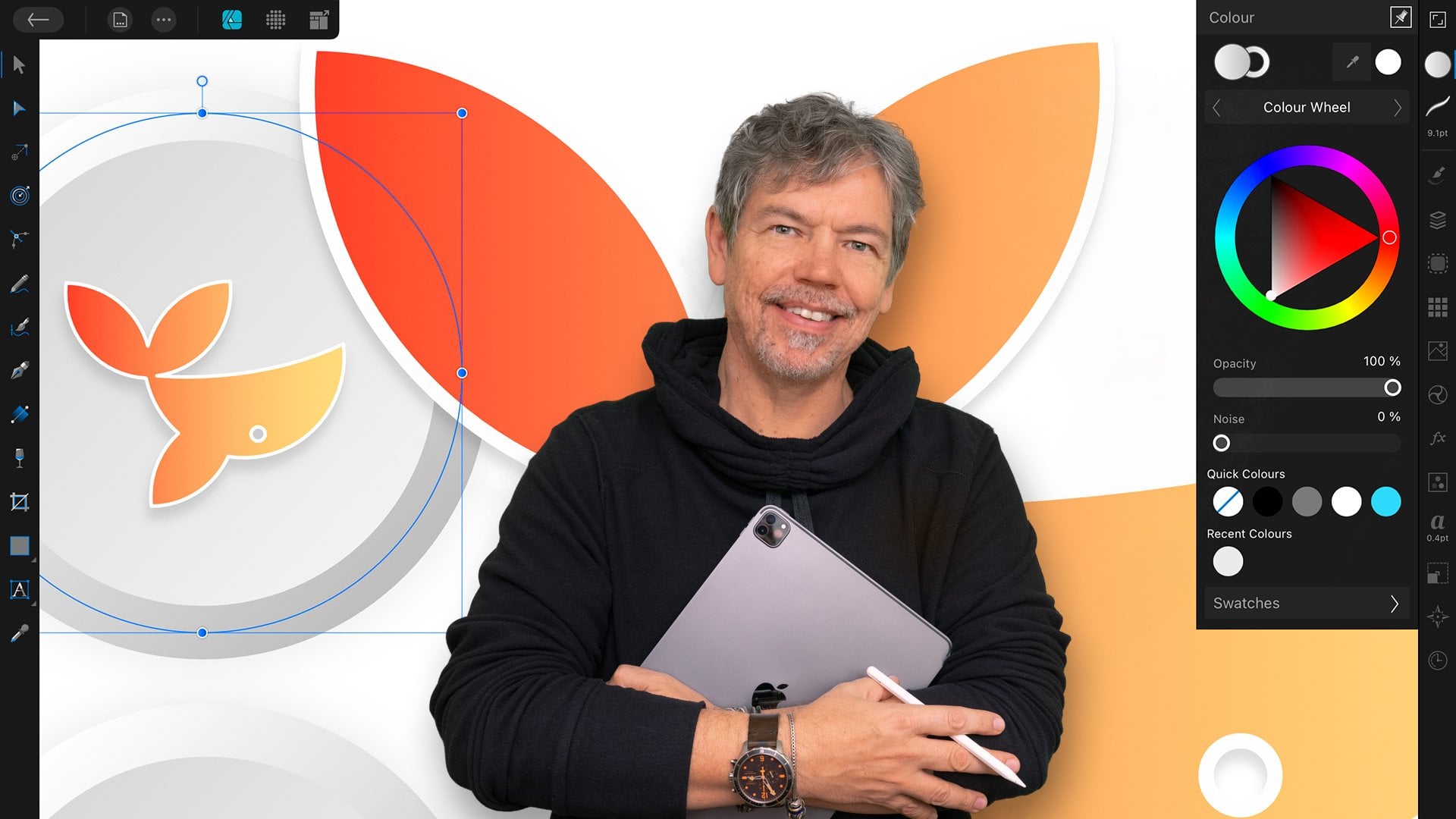
1. Introducción principal: Hola, soy Tim Wilson del estudio
Red Rocket. Soy diseñadora gráfica, instructora y profesora
universitaria. Me encantaría ayudarte a crear gráficos
increíbles usando
Affinity Designer en el iPad. Si alguna vez has
mirado al diseñador y pensaste que se veía
demasiado complicado, o
ni siquiera lo has mirado. Y quieres hacer gráficos
increíbles, estás en el lugar correcto. Te llevaré a través de este paso a paso y terminas
creando un trabajo increíble. Este curso está diseñado de
tal manera que primero
cubrirás una serie de conferencias siguiendo cada
ejemplo, paso a paso. Estos son algunos de
los increíbles proyectos que se llega a crear. Estos proyectos te permiten
poner el conocimiento que has aprendido en ejemplos
del mundo real. Si usas Illustrator en
el escritorio o en el iPad, te
mostraré dónde encontrar características
similares en designer. No solo eso, hay
algunas características sorprendentes en el diseñador que en
realidad no están disponibles
en Illustrator. Y estaremos
viendo cómo usarlos
para empezar en este momento. No puedo esperar para
ayudarte a crear gráficos
increíbles en Affinity
Designer en el iPad.
2. Introducción al texto: El texto es una parte realmente grande de cualquier programa que se
ocupara de gráficos. Dentro de diseñador, vamos a estar mirando todas
las opciones de textos. realidad hay
dos opciones de tipo. Contamos con texto de marco y
tenemos Texto Artístico. Y quiero llevarte a
través de esos y
luego a todas las opciones para el texto. Por ejemplo, ¿cuáles
son las cosas como kerning, el seguimiento o el dejar? Vamos a ver todas
esas características a medida que pasamos.
3. Texto artístico vs. texto de cuadro: Empecemos a echar un
vistazo a la diferencia entre alt-text y texto de marco. Lo que haces es ir a
través del tipo ellos. Y voy a hacer clic y arrastrar un poco con
la herramienta artística. Ahora, ya sea puede hacer clic y arrastrar un poco o simplemente
puede hacer clic una vez. Y eso
te dará el cuadro de texto. Y pondré
algún texto aquí, poniendo ahí la palabra
diseñador. Por lo que este es Texto Artístico. Ahora, para mostrarte la diferencia, voy a hacer lo mismo, pero un poco más de textos,
pero esta vez voy a usar texto de marco. Lo mismo otra vez, la espera
es asegurarme de que acabo de anular la selección de ese 1 primero. A mi texto de marco. Voy a hacer clic y arrastrar. Voy a poner en
mi texto aquí. En primer lugar, se puede
ver que viene
mucho más pequeño que el otro texto, pero eso no es un problema. Voy a hacer clic unas
cuantas veces para seleccionarlo. Y voy a aumentar
el tamaño aquí. Así que vamos a tomar bastante el
tamaño. Pero entonces voy a seguir porque quiero que
veas qué pasa cuando el tipo se
pone tan grande como la caja. Ya ves la palabra
diseñador entonces solo irá a la siguiente línea. La gran diferencia
aquí entre los dos es que si usas texto de marco, cuando arrastra tu marco alrededor, el texto fluye
dentro de ese marco. Con Texto Artístico. Cuando lo arrastra alrededor, solo
estás cambiando el tamaño
del texto y
no hay flujo pasando. Ahora, si vuelvo
a mi texto de marco, notarás que en realidad
hay dos pequeños puntos en
esta esquina inferior, el interior, si
arrastra para cambiar el marco. Pero si quieres que el texto
funcione como este texto aquí arriba, que es el Texto Artístico. Entonces arrastras el exterior
y eso realmente
escalará todo el asunto
alrededor para ti, el texto y el cuadro. Entonces los internos
cambian el tamaño del marco. El exterior hace todo
el asunto. Este de aquí,
solo hay uno y
simplemente hace el escalado para u. ambos son texto
totalmente editable. A veces es posible
que desee usar uno, a veces es posible
que desee usar el otro.
4. Conceptos básicos de Text Studio: Me gustaría editar un poco mi texto. Y estas dos formas en las que
puedo ir haciendo eso. En primer lugar, si selecciono mi texto
y estoy usando mi herramienta de movimiento, solo
puedo hacer clic unas cuantas veces ahí para
poner el cursor. Es tipo de salta
a la herramienta de tipo ahora. Y en realidad puedo
hacer clic y arrastrar para seleccionar el texto ahí dentro. Esta es una ventana que se
abre con mi teclado. Y tenemos nuestros tipos de letra junto con algunos tamaños
y cosas como opciones en negrita, cursiva, copiar, cortar y
pegar ahí, y alinear a izquierda,
derecha y centro. Pero hay una mejor manera de
hacerlo luego usando esto. Voy a cerrar
eso ahora. Una vez más volver a mi herramienta de mudanza. Y voy a ir a los estudios del
lado derecho. Ahora, estoy buscando
el estudio de texto, el estudio de tipo, y
está justo aquí. Pero si no estás
seguro de dónde está, basta con hacer click en el
pequeño signo de interrogación y puedes ver Tech Studio para arriba desde abajo.
Voy a hacer clic en él. Lo abre y me he
asegurado de que el pasador esté encendido para que no
siga desapareciendo lo contrario puede ser un lado un
poco molesto. Entonces, antes que nada, realidad no
estoy
seleccionando nada. Quería cambiar todo
el texto en ese marco. Entonces en lugar de
tener que seleccionarlo, puedo hacerlo en el marco. Y aquí puedo entrar
y muy rápidamente cambiar ese texto a otra cosa. Acabo de cambiar la
fuente a otra fuente diferente. Entonces puedo moverme por
aquí y para cambiar el estilo, negrita, cursiva, lo que quiera. De eso a la izquierda de eso, tenemos nuestros tamaños. Puedes optar por
trabajar en puntos, o en realidad puedes voltear
a través de estas pulgadas, pies, yardas, milímetros,
centímetros, etc. ahí. entrar y cambiar
ese pequeño número In, escribir algo, o
elegir entre uno de los tamaños preestablecidos en el
lado izquierdo allí. Ahora, 12 puntos
no es terriblemente bueno. Voy a ir con 48 puntos. Ahí. Es un poco más grande
para lo que necesitamos. Si no quieres
trabajar con puntos, como dije, puedes
cambiarlo a otra cosa. Acabo de hacer clic en uno de
estos tamaños de puntos preestablecidos para saltar a ese tamaño. Ahora, moviéndose hacia abajo, estos
son bastante simples realmente. Tenemos cosas por igual. Vamos a seleccionar esa
pequeña palabra ahí. Tenemos audaces, así que puedo
hacerlo atrevido aquí. Es lo mismo que ir
a bolos por ahí. Ahí hay una
opción cursiva. Tenemos escuchar
cosas como subrayado, doble subrayado,
y se puede cambiar el color en ese
subyacente también. Por aquí
tenemos tachado, que es una línea
a través del medio, doble golpe a través. Y también puedes cambiar el
color en la huelga a través. Entonces por aquí tenemos alineaciones izquierda, derecha y centro. Entonces hagamos eso en
todo el texto. Aquí adentro. Voy a simplemente
seleccionarlo con la herramienta de movimiento. Y aquí
tenemos a la izquierda alinear, línea
central y escribir una línea. O moviéndose más hacia abajo. Estas opciones que nos permiten
alinear todas las líneas
excepto la última línea. Ahora no lo vas
a ver todavía. Así que hagamos esto un
poco más pequeño así. Por el momento,
tengo unas cuantas líneas aquí. puede ver que es un poco
récord de ese lado. Si elijo esta, lo que hace es tomar todas las líneas y asegurarme de que estén alineadas a la
izquierda y a la derecha, excepto la última que
esté alineada a la izquierda. Lo mismo por aquí, pero la
última línea va al medio, lo mismo que la última
línea va a la derecha. Y finalmente éste aquí, donde todas las líneas están
alineadas de izquierda a derecha. Ahora puedes ver si
no tienes mucho texto adentro, se vuelve completamente
ilegible así. Pero con muchos textos, es posible que encuentres que
esos funcionarán para ti, pero sí ten
cuidado con esos grandes vacíos. Por mi textura, voy a
decir todo alineado a la izquierda. Tener un poco de juego con
eso y tener una idea de lo que estas cosas están haciendo. Y sobre todo
con muchos textos, prueba las otras
opciones de párrafo ahí abajo.
5. Posición de personajes y tipografía: Shear, pista, escala horizontal y vertical: Echemos un vistazo a algunas
de estas opciones por aquí. Y voy a ir a
la opción de posicionamiento. Ya lo puedes ver ahora me muestra opciones de
posicionamiento para mi texto. Si quiero
volver, basta con hacer click en esa pequeña flecha
por ahí y eso te
lleva de vuelta a
tu tipo básico. Irá al posicionamiento ahí. Voy a saltar por aquí. No
los voy a hacer todos en orden, pero voy a
empezar con compartir. Entonces si solo hago clic
en ese texto para seleccionarlo usando mi herramienta Mover
estándar. Y compartí, por
cierto, antes de que lo comparta, notarás que he quitado la tipografía cursiva que tenía ahí y
acabo de
volver a la estándar porque el
cizallamiento es como una foto o una imitación
cursiva por ahí. Y sólo puedo moverlo de
una manera u otra manera. Esto podría ser útil
si sí tienes una fuente que no tiene
una versión cursiva y quieres forzar
cursiva en ella. O podría ser un efecto
que buscas. A lo mejor intentaste
hacer una sombra y
quieres que la sombra del texto
vaya detrás del texto normal. Bajando y hacia la
izquierda tenemos el rastreo. Ahora el seguimiento
le permite mover los personajes más
separados o más juntos. Y no todo. Verás si cambio
el seguimiento de aquí, va a afectar a
todos esos personajes. Ups, presiona el pequeño
botón por error. Puedo cambiar el rastreo
para
alejarlos a todos más o más juntos. Puedes usar esto para un efecto
particular
que buscas. O lo que hace mucha
gente
yo incluido es que tomamos los encabezados y añadimos un
poco de seguimiento a los encabezados porque
les da más importancia a los textos. Le da una sensación cinematográfica. Esa sensación cinematográfica lo
hace más importante. Y en realidad es bastante
fácil de leer si es un encabezado. Si le haces eso a tu texto
corporal por aquí, podrías encontrar que
demasiado seguimiento
haría que esas palabras sean muy
difíciles de leer allí. Así que solo ten cuidado de
ponerlo en garrapatas del cuerpo. Y si lo usas en tomas corporales, solo asegúrate de
usar una cantidad muy pequeña. Toda la alegría del
texto es que debe ser un placer para la
gente leer. Hagamos dos más
aquí por ahora. Si subo a mi diseñador, tengo escalado horizontal
y escalado vertical. Una vez más, puedo cambiar eso. Puedo cambiar éste para
escalarlos hacia arriba y hacia abajo. Pero por supuesto, debido a que este tipo es en realidad Texto Artístico, yo puedo hacerlo manualmente también. Con esos. Si voy a este
bit de texto aquí, segundo escalarlo ahí. Éste no va
a hacer lo mismo. Podría tener que usar escala
horizontal y vertical
si quisiera ajustarla.
6. Posición de personajes: En la parte superior tenemos
algo llamado kerning. Si hago clic en esta
palabra diseñador y cambio el kerning del mar, en
realidad no
me permitirá hacer nada. Con kerning. Hay que poner su cursor en la ciencia ficción tecnológica, ponerlo entre, digamos, entre la D y la E. Ahora cuando ajuste esto, en realidad
puedo
ajustar las distancias entre esos personajes
individuales. La diferencia entre el
seguimiento y el kerning es que el kerning
cambia la distancia entre dos caracteres y pones
tu cursor
ahí y los ajustas. tanto que el seguimiento
cambia las distancias entre múltiples
caracteres, como Sir. Bajando un
poco por aquí, tenemos algo
llamado la línea de base. El punto de referencia
nos permite mover caracteres por encima y por debajo de la línea
que detecta se sienta encendido. Si yo fuera a ir por aquí y
seleccionar la g, por ejemplo, podría entonces moverla por encima o por debajo de la línea de base en la
que está sentado. Hagamos lo mismo con
la E de allá. Y lo moveré
un poco así. Por último, tenemos el líder. Mudándose hacia abajo. Este pedacito de texto. Por aquí. Si voy a la boda, puedo ajustar las distancias entre todas las
líneas del texto. Con todas estas cosas,
puedes hacer click sobre ellas. Puedes cambiarlos manualmente si no estás seguro de cuál debe ser
el dejar, solo tienes que elegir Auto ahí para conseguir que haga las
letras por ti. Eso es todo por el puesto. Pruébalos a cabo.
7. Tipografía de personajes: superScript y subScript: Voy a poner en TM después de la palabra diseñador
para marca registrada. Ahora que he hecho eso, voy a seleccionar
la T y la M. Aquí. Bajemos a la
opción de tipografía en el personaje. Y verás estos dos
botoncitos aquí. A éste se le llama
superíndice y
hace que las cosas se vayan pequeñas y suban. Otro ahí dentro
se llama subíndice, y eso hace que las cosas sean
pequeñas y bajen. Sólo voy a tenerlo
pequeño y subir. Ahí.
8. Espaciado de párrafos y justificación: espacio antes y después: Echemos un vistazo
al espaciado de párrafos que está aquí abajo. Ahora, antes que nada, tengo
un poco de texto en negrita ahí. Entonces este es otro párrafo,
ese es otro párrafo. Este pequeño rumbo
Aquí hay otro párrafo. Este es un párrafo aquí. Entonces si bajo a mi espaciado, lo que puedo hacer es que puedo decir
espacio antes o espacio después. Ahora, si uso el espacio
antes y lo arrastro mientras se puede ver que no
pasa nada porque tengo un muy estúpidamente olvidado de
hacer clic en él. Vamos a intentarlo de nuevo. Una vez más, espacio
antes y espacio después. Puedo cambiar las distancias
entre todos los párrafos. Podría ir por aquí al
espacio después y bueno, parecen hacer
exactamente lo mismo. ¿ Qué caen? Bueno, a veces cuando
tienes un rumbo como este, tal vez
quiera más espacio
por encima del encabezado. Entonces por debajo de ella. Quiero que lo increíble
todavía esté con. Nos encanta la tipografía ahí dentro. Si fuera a seleccionar
la palabra increíble, entonces entré aquí. Se puede ver si
elijo un espacio antes, se ajustará el
espacio antes de esa palabra. Si elijo espacio después de que se
ajustará el espacio
después de esa palabra, hay espacio para ambos
de ahí. Pruébalo.
9. Texto dentado: Tengo un párrafo por aquí. Se trata de textos de marco en diseñador. Es realmente bueno
y una alegría de usar. Eso es un párrafo ahí dentro. Bajando, por aquí desde el espacio antes,
en el espacio después. Otra opción importante
es la sangría de primera línea. Ahora he hecho clic
ahí en alguna parte. No estoy necesariamente
en esa primera línea, sólo
estoy en ese párrafo. Se puede ver cuando uso
la sangría de primera línea, sangría solo la primera
línea de ese párrafo. Si voy a la izquierda, sangría, sangría todo el resto
del texto de ese párrafo. Incluso si mi cursor está
en la primera línea, todavía
va a sangrar
el resto del texto. Entonces sí significa que puedo
hacer cosas así y tirar de esto en un poco o
tener eso de vuelta un poco. Simplemente puedes cambiar el texto y crear cualquier tipo de
estilo que te guste. Mi texto queda sangrado, así que estoy usando la sangría izquierda. Pero si tu texto
tiene sangría correcta, podrías hacer lo mismo con
la sangría correcta por ahí. Simplemente haré que mi
texto tenga sangría correcta. Y se puede ver cómo
trabajar desde ese lado.
10. Texto en trazado: Echemos un vistazo a
poner texto en un camino. Voy a empezar con la herramienta lápiz y sólo
voy a dibujar un pequeño
camino en así. Ahora para
ponerle texto, selecciónelo. Sólo voy a ir a través la herramienta
artística, Texto Artístico. Y sólo voy
a arrastrarme por el camino. Ya ves como
poner automáticamente el texto en el camino. Echemos un vistazo a
poner en algún texto. Entonces Hills. Ahora casi
tengo suficiente espacio para mi texto ahí y
he escrito mal colinas. Entonces vamos a poner
otra L ahí dentro. Y se puede ver ahora que
he puesto en la L de distancia, realidad se ha ido por el otro lado del
camino y va
a seguir yendo por debajo a lo largo así. ¿ Cómo podemos ajustar esto? Bueno, la primera forma en que
podríamos hacerlo es seleccionar realmente todo el texto. Y entonces podríamos simplemente
ajustar el tamaño del texto. Entonces voy a cambiar
el tamaño aquí. A pesar de que no tengo
todo el texto seleccionado, no
he conseguido este
poquito aquí abajo. Seleccionados son mucho tienen
que hacer eso por separado.
Voy a hacer que 72. Y esto será 72 también. Ahora lo segundo
que puedo hacer es
mover el texto por el camino. Voy a volver a
mi herramienta de mudanza y simplemente mover todo lo que
ajusta el camino y el texto. Si estoy en mi herramienta de tipo sin embargo, cerremos eso hacia abajo. Puedo ir a la pequeña
flecha verde debajo y en realidad
puedo tirar ese texto en
cualquier lugar a lo largo de la línea. Ya ves si va
al otro lado, solo seguirá pasando
por debajo de esa línea. Al igual que así. Se necesita un
poco de acostumbrarse, pero sí pruébalo. Así que no olvides cuándo
tienes tu,
tu ruta de texto o tu
camino para tu texto. Ve a tu herramienta de texto. Debe ser la herramienta Texto
Artístico que vamos a empezar. Y simplemente haga clic y
arrastre a lo largo del camino. Y se romperá y se lo pondrá. Pruébalo.
11. Tipo: tipografía en un círculo: Echemos un vistazo a
conseguir algunos textos para dar la vuelta en círculo. Una vez más, voy a ir
a mi herramienta Texto Artístico, no a la Herramienta Marco. Voy a hacer clic
y arrastrar en la línea. Y lo ha
hecho estallar por ahí. Entonces déjame entrar en algún texto. Sólo voy a volver a meter
sobre las colinas. Quiero entonces mover
ese texto por ahí. Así que vamos a tirar eso un poco
hacia abajo. Siempre puedo agarrar
esta pequeña flecha azul, lo siento, verde
y moverla por ahí. Se ve cuando
llega al punto por ahí donde está el inicio, entonces salta al exterior. Entonces si has conseguido
el área equivocada, solo sigue arrastrando
hasta que vaya
al lado opuesto en el que
quieres que esté. No olvides si
tienes texto como ese,
que en realidad está sentado
dentro de la forma y
quieres moverlo de la manera
correcta pero hacia el otro lado. Bueno, hay una opción para eso si seleccionas tu textura,
así, entra en tus Opciones de Tipo y
vas a posicionarte. Y tenemos
ahí un turno de línea de base y eso te
permitirá mover tu texto por encima o por debajo de
la línea de base si lo necesitas, solo
moveré el mío fuera de
ese tiempo base un poco. Al igual que así. Hagamos eso de nuevo
con otra forma. Bueno, misma forma para ser
honesto, pero una nueva. Una vez más, voy a
hacer clic y arrastrar. Adelante, consigue mi herramienta Texto
Artístico para hacer click y arrastrar sobre la línea. Aquí. Poner en mi texto. Si ahora hago una devolución por ahí, por lo que haremos click en la devolución. Se puede ver el cursor
saltado hacia el exterior. Ahora tengo texto dentro
y fuera de esa forma. Todavía puedo
controlarlos y moverlos
de forma independiente. Al igual que así. Ten un ir.
12. Proyecto de texto: escribe sobre una introducción de camino: Vamos a configurar un
documento sencillo para las redes sociales. Voy a estar usando
Instagram como mi ejemplo, pero puedes usar cualquier plataforma de
redes sociales que te guste. Todo lo que necesitas
hacer es averiguar el ancho y la altura en píxeles. Por el momento, porque
estas cosas siempre cambian. Las redes sociales. la plataforma israelí Instagram
le gusta usar ciento diez ciento
ochenta píxeles cuadrados. Voy a entrar a mi
dispositivo y elegir Web. Eso automáticamente lo
convierte en píxeles por defecto. Ahora, si voy ahí, en realidad
puedo escribir en mis tallas 110,080 por 182 de
este lado también. En ocasiones al hacer clic
con el lápiz, arrastras ligeramente, por lo
que no siempre lo recoge. Así que solía, tiendo a usar
mi movimiento de dedo para ese. Una vez más, 1080
píxeles en ese lado. Por ahí. No importa si
es paisaje o retrato. Pero lo importante
es que estamos en RGB y voy
a hacer click, Ok. Ahora lo que vamos a hacer por éste es que vamos a usar una imagen en el fondo. Entonces podemos poner en texto en la parte superior. Y el ejemplo que me
gustaría usar es un post para unas vacaciones de
aventura en globo. Voy a ir a buscar
una fotografía adecuada, y voy a ir
a mi estudio de acciones. Una vez más, pincha por ahí si no
sabes dónde está, estoy seguro que sabes
hacer esto al revés. Ahora. Busco el estudio de acciones ahí dentro
y voy a poner en mosca. Espero que la mosca
traiga algunos globos. Por supuesto que sólo podría
traer un montón de moscas. Entonces ahí vamos. Toneladas y toneladas de globos. Solo recuerda si no
puedes ver el
que quieres aquí, busco algo bastante interesante
como ese de ahí. La otra fototeca. Voy a usar éste,
así que voy a arrastrarlo. puede ver que es realmente
es muy, muy grande. Vamos a esconder eso. Por aquí. Si alejo un poco, es bastante grande. Voy a escalarlo
hasta que pueda conseguir la
cosa que me gustaría. Estoy más o menos feliz con
algo a lo largo de esa línea. Veamos qué otros
globos hay. Esos dos globos,
uno del otro, creo que voy a ir con el
de la izquierda. Tal vez así. Entonces voy a tener algunos
textos subiendo por un costado. Voy a tener un
poquito de textos que
va a dar la vuelta al globo. Y luego un poco de texto en la parte superior contando sobre
las vacaciones en globo. Puedes usar la imagen que quieras porque solo
va a ser texto. Siempre y cuando sea algo
oscuro donde se pueda poner mensajes de texto ligeros o luz en los que
pueda poner texto oscuro, haga algo. Ahí.
13. Configurar el tamaño de Instagrame y encontrar imágenes: Para este proyecto,
vamos a crear un post en redes sociales y vamos a estar
usando muchos textos. Usaremos cosas como Texto
Artístico usaremos Texto de
Marco y obtendremos
texto para dar la vuelta a una forma.
14. Añade texto a un elipse: Voy a bloquear este objeto. Por lo que voy a ir a las Capas y me voy a
asegurar que sea seleccionado. Sube a la opción
y elige bloqueado. No puedo moverla
por error. Empecemos poniendo
algo de texto alrededor del globo. Por lo que quería tener un
poquito de textos ahí que diga volar conmigo. Voy a ir y
voy a usar un círculo. Entonces entraré y encontraré
mi elipse ahí dentro. Voy a dibujar, mis labios están
empezando por el medio ahí. Empieza a sacar. Y recuerda, solo sigue agregando dedos hasta
que consigas lo que quieres, unos tres dedos por ahí. Y eso va
a ser para mi texto. Entonces voy a estar usando la herramienta Texto Artístico
y arrastrando por la línea. Puedo poner en mi texto aquí. Vamos a tener volar conmigo. Se puede ver que es de color
totalmente equivocado, está en el lado equivocado. Está por todo el lugar. De verdad, realmente,
eso no importa. Por el momento. Lo que me gustaría hacer antes
de ir más allá sin embargo, es seleccionar el texto
y tal vez simplemente elegir un tipo de letra un poco más
delicado que funcionara para eso. Y voy a ver cómo
sería esto usando Bodoni. Entonces ahí vamos un poco más delicados, ¿digamos? Pero puedes escoger
lo que quieras. Ahora que tengo eso, quiero mover el texto alrededor para poder ir a
esta pequeña flecha verde. Y si sigo
arrastrando eso alrededor, irá al otro lado. Al igual que así. Hagamos ese texto un poco más ligero que
pueda ver de qué se trata. Voy a hacer click aquí
y voy a elegir blanco para mi texto. Podría hacer el texto
más grande manualmente. Y si quisiera hacer eso, puedo ir a
mis opciones de tipo. Recuerda que estaban aquí abajo y puedo entrar en mi
configuración ahí. Podría aumentar
el tamaño de ellos. Otra forma en la que
puedo hacerlo sin embargo, es usar realmente
escalado en esto. Vas a
notar algo. No mencioné esto
durante las clases. Pero con texto en un camino, realidad
hay
dos pequeños botones aquí
abajo ahora los
recordarás porque es
lo mismo que
sucede cuando tienes
teclearlo en una
forma como un cuadrado. Echemos un pequeño
vistazo a lo que pasa aquí. En primer lugar, más lejos
al interior. Lo que realmente estoy haciendo es
que estoy escalando el círculo. Y si pongo mi dedo ahí, estoy escalando este círculo
proporcionalmente. Si voy al exterior, estoy escalando el texto,
el círculo juntos. Simplemente puedo escalar esto
hasta que sea el tamaño correcto. Entonces puedo entrar aquí y puedo rotarlo en la posición
correcta. Entonces usa el interior
para escalar el círculo. Es posible que tengas que bajar el
dedo para que sea un círculo perfecto, así. Usa el exterior para escalar
tanto el círculo como la forma. Ahora, no estoy usando
mi dedo para eso. Es simplemente
escalarlo proporcionalmente. De hecho, si pongo
mi dedo hacia abajo, perderá escalarlo
ahí dentro y luego usar la opción de rotación para
girarlo a la posición correcta. Ahora quiero que esto sea
mucho más sutil. Algunos también van a
ir a mi capa. Y estoy en la
capa de texto por aquí, haga clic en las Opciones, y solo puedo derribar un poco
la opacidad, simplemente no tan dura. Una vez más, prueba eso.
15. Texto lateral con seguimiento y todas las capas: Vamos a conseguir un poco
más de texto aquí. Si deseas cerrar eso,
eso está absolutamente bien. Quiero tener la palabra
aventura subiendo por un costado. Por lo que utilizaré, una vez más, mi texto artístico. Sólo voy a
hacer click y arrastrar un poco y ponerme en aventura. Creo que con la aventura de las palabras que tengo ahí, podría
parecer un poco
interesante si las hiciera todas
las capitales y tal vez moviera un poco las distancias
separadas. Voy a hacer eso en
lugar de volver a escribirlo en, en gorras. Voy a ir a las opciones
de tipo por aquí. Y si voy a
bajar a algunas de las opciones
que ya hemos mirado, se
puede ver si voy a
la opción de tipografía. Aquí hay una opción
que me permite
hacer todo en gorras. Entonces si acabo de volver a seleccionar
ese texto, puedo hacer que todos los
gorras así. También hay
opciones de gorras pequeñas para que puedas conseguir
que todo se vaya más pequeño y puedes tener uno más grande y el
resto siendo más pequeño. Creo que voy a apagar
eso e ir con las gorras tontas así. Ahora la otra cosa
que podríamos hacer es que
los podamos alejar más. Si voy al
posicionamiento por aquí, tenemos algo
llamado seguimiento, y solo podemos
ajustar el seguimiento para mover a esos personajes
más separados. Por último, voy a
rotarlo celda redonda usaría mi herramienta de movimiento por aquí. Solo toma la parte superior y gírela. Voy a sostener un
dedo hacia abajo para que
salte en incrementos
hasta que lo consiga perfectamente donde necesitaba y lo
voy a hacer estallar por ahí y mover eso un
poco hacia ese lado. Consigamos un poco más de
texto aquí también. Por lo que una vez más,
voy a utilizar, esta vez. La otra herramienta, la herramienta de marco, voy a hacer clic y arrastrar
para poner mi encuadre por ahí. Y pondré algún texto en. Pero no soy el mecanógrafe
más rápido del mundo, así que voy a hacer eso mientras
pruebes el otro texto.
16. Texto corporal con el espacio antes/después: Lo primero que
notarás es que he cambiado la fuente aquí por
algo un poco más pesado. Pensé que parecía más
aventurero en lugar de la
fuente bastante delicada que tenía antes. He puesto un
poco de texto por ahí. Así que acerquemos a eso. Con este texto en particular
se encuentran dos secciones aquí. Ahí está el globo
aventurando en las noches de
verano para
quitarte el aliento. Y es el contacto Robin
para más aventuras. Quiero un poco más de una
brecha entre esos dos. Voy a entrar
aquí y simplemente seleccionar el texto para que sólo pueda
hacer clic y arrastrar una como así. O simplemente podemos usar la herramienta de selección para
seleccionar el cuadro de texto. Bajando por aquí, voy a entrar en
mi posicionamiento. Ahora, una de las cosas que podría hacer es que podría cambiar
la línea de base lo que afectaría absolutamente
todo ahí dentro. Pero también podría entrar en mi espaciado aquí y
luego el espaciado me
permitiría realmente
cambiar
el liderazgo ahí para que pueda afectar la iluminación para
todas esas líneas. Pero una vez más, eso afecta
absolutamente todo. ¿ Qué pasa sin embargo,
si entré al espacio antes del espacio después, si utilizaba el espacio antes, se
puede ver que
en realidad cambiará las distancias entre
los párrafos. Y esto es realmente lo que
quería poder hacer es simplemente
ajustar los
detalles del párrafo ahí dentro. Como dije, liderar afectaría también
todas las líneas
del párrafo. Sólo estoy buscando
algo así. Creo que mientras estoy aquí, también
me gustaría tener
ese derecho alineado. ¿ Qué más
debemos hacer con esto? A lo mejor sólo tendremos algunas áreas audaces ahí por lo que sólo puedo
seleccionar algunas del texto. Sólo voy a tomar la palabra globo
aventura y
hacerla audaz como pequeña opción
audaz ahí dentro. Y el nombre del contexto, vamos a hacer eso audaz también. Aquí no hay bien ni mal. Simplemente ten un poco de
juego con algún texto. Recuerda si
quieres hacerlo más grande, ya sea
puedes jugar con una caja, que es esa de ahí, o con una escala, que es esa ahí para
conseguir el texto completo mucho más grande y puede ser más
fácil de ver en las redes sociales. Camino.
17. Exportar como jpg: Por último, guardemos
esto y queremos guardarlo como JPEG
para redes sociales. Voy a entrenar la parte superior a
este pequeño desplegable aquí. Voy a elegir Exportar. Aquí adentro. Podemos escoger entre
las diversas opciones. Voy con JPEG. Lo estoy guardando al
tamaño que lo hice, pero si has hecho el
tuyo mucho más grande, puedes cambiarlo ahí. La calidad JPEG. En realidad voy a ir con bastante alta calidad aquí, tal vez incluso mejor calidad allí. A la derecha de eso
tenemos los nombres, puedo hacer click ahí y simplemente
darle un nombre a este documento. Por último, todo lo que tengo que
hacer entonces es hacer clic en
OK y elegir dónde
guardarlo en mi máquina, voy a poner el mío
en mi iCloud Drive, en mis documentos que
puedes ponerlo donde
quieras . Haga clic en Guardar.
18. Introducción al color: El color es una
característica tan grande en el diseñador. Y vamos a estar
mirando todas las etapas del color. Empezaremos con
un estudio a color, pero también mirando
cosas como RGB. ¿ Qué es? Cmyk. Una vez más, ¿por qué deberías usarlo? ¿ Tonos de pluma? Qué tono una cacerola. Vamos a ver todas estas
opciones para ver con diseñador.
19. Estudio de colores: Empecemos a mirar el estudio
de color en detalle. Ahora. Voy a ir al estudio de color y hacer clic en el color
para abrirlo. No importa qué
gráfico tengas aquí, siempre y cuando
tengas algo con color
cuando pruebes esto. Lo primero que tengo aquí
es la rueda principal de color. Ahora es posible que no veas la rueda de color porque en realidad
puedes voltear a través de
diferentes formas de mostrar tu color usando estas pequeñas flechas hacia atrás
y hacia adelante. Por ahí. Puedo mostrar el
desglose del color usando deslizadores RGB, deslizadores, deslizadores
CMYK, deslizadores de laboratorio, deslizadores
grises, y la
rueda de color de nuevo ahí. Por lo que eliges la forma en
que te gusta trabajar. Ahora con este slider aquí, puedo dar la vuelta por el exterior
y elegir el matiz. El tono es el color
en la rueda de color. Entonces aquí puedo elegir la
saturación y el brillo. Entonces la saturación es la
cantidad de color ahí dentro. Se puede ver a medida que voy
hacia esa esquina, esa naranja se satura
mucho más. Si voy hacia el medio, se
pone algo menos saturado, por lo que va un poco más gris. Puedo ir a una versión ligera y puedo ir a una versión oscura. Pero realmente elige el
color que te guste. Y luego puedes
moverte por aquí para obtener tu saturación
y brillo. Ahora arriba en la parte superior de aquí, lo primero que quiero
empezar es en realidad
el pequeño ícono. Este ícono es bastante bueno. Ya ves si escojo un color, acabo de escoger
esta forma aquí, que tiene un relleno azul en él. Quiero ajustar la ligereza
o oscuridad de eso. Ni siquiera tengo que
abrir el estudio de color. Simplemente puedo hacer clic y arrastrar hacia arriba y hacia abajo en el icono del estudio de color. Eso en realidad es más
fácil de hacer con el dedo. Podemos simplemente
arrastrarlo para que pueda pasar del negro todo el camino a una
versión realmente brillante de ese color. Es sólo hacer clic y
arrastrar para ajustarlo. Voy a derribar
eso un
poco del lado de la novia. Lo segundo que
tenemos por aquí en el lado izquierdo es la
elección del color en el objeto. Porque he hecho clic
en ese objeto, se
puede ver que
hay un relleno azul. Y si hago clic en el trazo
para llevar eso al frente, ahí hay un
trazo negro. El ancho del trazo es obviamente controlado como
hemos mirado antes, al entrar en las opciones de
trazo y ajustar el ancho
de esa forma. Esta es solo la forma
de fondo. Por cierto,
no tiene nada que ver con una foto dentro de ella. Déjame volver a mi
color. Una vez más. Si no quiero un
relleno o un trazo, puedo elegir ninguno ahí. No obstante, también hay otro atajo
realmente agradable. Digamos que no quería el derrame cerebral alrededor del exterior. Sólo puedo ir a ese trazo
y puedo arrastrarme hacia arriba. Ahora, una vez más, es más
fácil hacerlo con el dedo. Arrastras hacia arriba y
va a ninguno. Y vuelve
a poner un color ahí de nuevo. Iré al relleno a lo
mismo con un relleno. Si arrastro hacia arriba, puedo deshacerme de ese
relleno muy, muy rápido. ¿ Y si quisiera
elegir un color de algún otro lugar
de mi documento? Bueno, ese es este
pequeño ícono de aquí. Sólo puedo arrastrar ese
selgador de color al que quiero. Así que lo arrastraré a, digamos que ahí. Ahora notarás que
aunque esto fue seleccionado ya que no ha
recogido automáticamente ese color, pero ese color ahora ha
entrado en este icono aquí. Y si quiero
aplicar a esa forma, hago clic en eso y
lo aplica a esa forma ahí. Déjame deshacerme del trazo y usaré ese atajo para arrastrar hacia arriba en lugar de
bajar a ninguno por ahí. Ahora que tengo el color, si quisiera ajustar el color, ya sea
puedo ajustar el
color real en la rueda de color. Puedo ajustar su ligereza
y oscuridad aquí. O podría ir junto a una
de las otras opciones y usar los deslizadores para ajustarlo. Al igual que así.
20. Más atajos y opacidad: Ahora el próximo pequeño atajo
que probablemente me hayas visto hacer ya porque lo he mencionado a través del curso. Y así es como pasar de un relleno a un trazo y simplemente
intercambiar esos colores alrededor. Se puede hacer eso
simplemente arrastrando sobre él. Entonces de un lado
a otro
se puede ver si volteo así, solo
estoy intercambiando el relleno y el trazo ahí muy rápido. Es un bonito atajo
para cambiarlos. Bajemos un poco a
la opacidad y
simplemente cambiaré los más
rápidamente así. Entonces si tuviera que mover esta forma y lo
pondré por encima esa forma verde por ahí o por encima de esos
dos de allá. Puedo cambiar o ajustar la
ligereza del verde por Estoy en los deslizadores HSL que representa tonalidad,
saturación y ligereza. Y puedo ajustarlo
riéndola
hasta llegar a blanco ahí dentro. Pero también podría cambiar la opacidad para
hacerla ir más ligera. Ahora, si esto fuera, di aquí abajo y
cambié la opacidad, se ve exactamente
igual que si estuviera usando la luminancia ahí dentro. Pero si lo pongo por encima de algo, entonces se puede ver la diferencia. Si usas opacidad, cambia la transparencia
del objeto. Si estás usando luminancia, simplemente cambió la ligereza, pero no ves lo que
hay debajo de ella. Simplemente realmente importante
tener en cuenta. Debajo de eso,
tenemos el ruido. El ruido es una textura. Entonces cuando hago eso, puedo conseguir una textura
en mis rellenos. Y esto es realmente
precioso para mucho arte donde no solo
quieres el color plano, quieres que algo texturizado
en el Yucatán pueda ir bastante extremo en esa textura, y podemos quitarlo
en cualquier momento.
21. Swatches: crea tu propia muestra: Veamos más abajo en
las paletas o muestras. Aquí abajo. Tenemos algunos colores rápidos para
que puedas llegar a nueve, puedes llegar a negro, gris y blanco muy rápido. Y luego debajo de eso tenemos colores
recientes que hemos usado. Pero si hace clic en
la palabra muestras, se abre el panel de muestras. Por aquí. Entonces puedo elegir a través las diversas muestras haciendo
clic en la parte superior. Y puedes ver por aquí
tenemos diferentes muestras. que pudiera ir a muestras grises, ir a muestras de color, gradientes que
veremos más adelante. Entonces tenemos una
gama completa de colores pantone. Voy a explicar sobre los colores
Pantone más adelante, pero ten en cuenta,
Pantone es una marca. Estos en realidad se
llaman colores puntuales, pero tienen ahí la marca
de tono de pluma. Pero lo
que pasa es que puedes hacer tus propias
muestras personalizadas aquí. Para hacer eso. Haga clic en el color
que desee. Traeré eso
al frente de esto. Entonces esa es la que
quiero ahorrar en una muestra. En primer lugar, tengo que
hacer es hacer una nueva muestra. Iré enseguida a la cima, a este pequeño ícono de
aquí al lado del, el pin. Voy a bajar.
Voy a hacer una nueva paleta. Ahora hay dos tipos de
palets que podemos hacer. Podemos hacer o
agregar una paleta de documentos. Ahora bien, esta paleta en particular, la paleta de documentos, está disponible sólo para
este documento. Es específico a este documento. Pero si quieres elegir
colores y quieres que estén disponibles todo el tiempo, entonces puedes hacer una paleta de
aplicaciones, que también estará disponible para
los demás documentos. Sólo voy a hacer aquí una paleta de
documentos. Quiero añadir este color en. Así que voy a la cima
y acabo de decir añadir relleno actual a la paleta. Y se suma en, digamos en esta forma aquí
quería agregar el trazo, así que hago clic en el
trazo por ahí. Una vez más, sé que
esto parece realmente raro porque en realidad es el trazo más que el relleno. Pero dice agregar
relleno actual a la paleta. Y agregará ese trazo, que se llama
relleno a esa paleta. Ahora, sin nombre no funciona
para mí como paleta, y quiero llamar a esta paleta
azul-verde. Voy a subir a la cima. Y aquí abajo puedo
cambiar el nombre de la paleta, tal vez llamarla azul-verde. Haga clic en Aceptar. Y ahora tengo una paleta
llamada azul-verde. Si hago clic en el nombre, se
puede ver en el desplegable, dice
colores recientes por ahí. Entonces dice la paleta de
documentos, que es menos azul-verde. Y estas aquí son paletas de
aplicación allá abajo. La paleta de documentos está
disponible para este documento. La solicitud está a lo largo de
todos sus documentos. Si quieres deshacerte
del paladar, bueno, todo lo que tienes que
hacer es hacer click en la parte superior y decir Eliminar paleta. Y te pedirá que
te muestres uno para quitarlo. Sí, sí sabemos que no lo dejaré
ahí por ahora.
22. Swatches: edita el color en muestras y el color global: Ahora, si te gustaría
quitar un color, todo lo que tienes que hacer
es hacer click sobre él. Y entonces podemos optar por
eliminar ese color o cambiar el nombre. O podemos editar ese
color también. Si entro aquí puedo hacer click en editar porque son un
poco demasiado brillantes. Voy a ir con tal vez
un verde un poco más oscuro, o vamos totalmente diferente. Voy a hacerlo naranja. Sólo cierra eso hacia abajo. Y eso se hace ahora. Ese nuevo color se cambia. Pero lo que notarás es
que el color que
se usó en mi documento no
ha cambiado. Entonces si tuviera que hacer click
en esta forma aquí, elija ese color y
tal vez desseleccionado. Y luego entré aquí, hizo clic en su
editado el color. Y vamos a hacer este morado. Y entonces, bueno, esto
sigue siendo lo mismo. Eso es porque estos
son colores estándar. ¿ Qué cantidad si
quisiera algunos colores donde si
lo cambio en las muestras, lo cambiaría
en mi documento. Bueno, eso es porque
necesitaríamos usar un color global. Haré un
color global entrando aquí y voy
a añadir color global. Voy a pensar seleccionado. Voy a entrar y
hacer mi app de color. Entonces me gustaría que mi
color global fuera una especie de un, bueno, vamos con un color
anaranjado allá. Y vamos a hacerlo
un poco más oscuro. Y agregaré eso en
como color global. Ahora puedes ver un color
global
porque tiene esa pequeña
flecha extra en la parte inferior. A lo mejor fui a este
documento aquí y
cambié ese color. En éste. Cambié el trazo ahí. Y haré que ese trazo sea un poco más grueso para que sea más fácil
para ti verlo. Por lo que podría haber usado este color, este color global a
lo largo de mi documento. Pero entonces decido, ya
sabes qué, todos estos marrones, ya realmente necesito
un color diferente. Ahora. No necesito
seleccionarlos. Todo lo que necesito hacer es
ir a mi color global. Se hace clic en él, hace clic en Editar, y cambia el color aquí
y se puede ver que está en vivo, por lo que me mostrará exactamente lo que está pasando con mi nuevo
color que estoy recogiendo. Voy a ir a través
a los greens y encontrar algo un poco
diferente en los greens otra vez. Entonces para agregar un color normal, si editas el color en las
muestras, no cambia. Si vas a un color global
nuevo agrega un color global. Si lo cambias
en las muestras, actualizará todo lo
que hay
en tu documento. Si haces click en
el color en sí, entonces si solo volvemos
aquí y editamos ese color, puedes ver que puedo cambiar
ese color sin cambiar
realmente ninguno de
los otros colores también. Eso ya no de ese color global,
estos de aquí, cómo el color global muy, característica
muy útil.
23. RGB: Hablemos de RGB. Rgb es la forma en que
vamos a trabajar los dispositivos, ya sea un iPad, teléfono, una tableta, un smartwatch. Todos funcionan con RGB, y eso significa luz roja, verde y azul. Cuando llegué aquí es una forma de
demostrar las luces. Entonces tenemos luz roja, verde y azul. Cuando estás en un dispositivo
como este iPad aquí, todo lo que ves, todos los colores que ves, los millones de colores
que ves en cualquier foto incluso están
compuestos de rojo, verde y luz azul. Si te mezclas rojo, verde y azul, obtienes blanco puro. Entonces cuando estás
viendo algo en tu iPad o en cualquier otro
dispositivo que sea blanco. Es porque se compone de una combinación de luz roja,
verde y azul. Si ves negro, significa que allí
no hay luz. Cuál es su negro como el
dispositivo realmente mostrará. Rgb es genial para cualquier cosa que se
mostrará en un dispositivo. Podría ser para una página web, podría ser para redes sociales. Podría ser un diseño
para un smartwatch. Para la televisión, incluso las cámaras
digitales y los escáneres funcionan usando RGB
o rojo, verde y azul. Estos tres colores se conocen muy
a menudo como canales. Y te dan canales rojos, verdes y azules. Entonces, cuando haces un
documento para redes sociales, cuando estás eligiendo entre
tus nuevas opciones de documento, eliges entre RGB rojo, verde y azul.
24. CMYK: Si estamos creando algo
para la impresión comercial, la forma en que funcionan las impresoras es
que imprimen en papel blanco. Sé que suena obvio, pero es un punto importante. Imprime en
papel blanco para que no
tengan nada con qué empezar. Entonces usan
generalmente cuatro tintas. Cian, que es el
azul, magenta, que es el rosa y amarillo
CMY cian magenta, amarillo. Pero también tienen que usar un negro porque si se mezclan los tres de esos colores juntos, aunque se obtiene un gris muy oscuro, oscuro, por lo que
no es un buen negro. También usan tinta negra. El otro motivo por el que usan una tinta negra es porque si
vas a estar imprimiendo
muchas palabras o tipo, no
quieres
tener que usar cian, magenta y amarillo para
componer tipo negro todo el tiempo. Lo mejor es solo usar
una tinta de color ahí. Entonces cian, magenta,
amarillo, CMYK, k ¿Por qué es este K para el negro? Bueno, generalmente se
conoce como el color clave, cian, magenta, amarillo, y el color
clave, que es negro. También sería un poco
confuso si eso fuera CMY ser para negro y también
tienes B para azul. Pero cuando estamos imprimiendo, imprimiendo con cian,
magenta, amarillo y negro sobre papel blanco. Aunque veas un documento que luce predominantemente fondo
azul, lo
más posible es que realmente esté impreso en papel blanco y lo
cubran con tinta azul. Es más barato imprimir sobre papel
blanco y cubrirlo
con tinta que es
imprimir sobre un
papel de color y luego agregar tinta blanca para obtener
las áreas blancas.
25. RGB vs. CMYK: ¿ Cuáles son las grandes diferencias
entre CMYK y RGB? Bueno, en primer lugar, se
puede ver que CMYK
tiene cuatro canales. Rgb tiene tres canales. Pero la otra gran diferencia es cuando se trata
del color en sí, los colores
RGB tienden a ser
mucho más vivos y brillantes. Por ejemplo, tenemos
este
verde realmente brillante por aquí y
este azul brillante. En realidad, en
realidad no se puede mezclar entre sí tinta cian, magenta y amarilla y llegar a un
verde brillante así, simplemente no funciona. Por lo que encontrarás que
cuando estés imprimiendo, tus greens no son tan vívidos como podrían ser un RGB. De igual forma, los blues
no son tan vívidos como
podrían ser un RGB a algunos
grados rojos también. A pesar de que no
suele ser un problema así. Muy a menudo te encuentras
con un documento CMYK, los colores son un poco menos vívidos de
lo que ves en pantalla. ¿ Significa eso que
tus documentos van a quedar horribles? No en lo más mínimo. Ves a todos los demás que imprimiendo tienen exactamente
el mismo problema. Si tienes tu
documento al lado del documento de
otra persona
que ambos pueden tener el mismo aspecto. Es sólo cuando
tomas un documento y lo pones junto a
la imagen equivalente, que es un RGB en una pantalla, que en realidad
notarías una gran diferencia. Si tenemos CMYK y RGB aquí, ¿podemos hacer un
documento impreso desde RGB? ¿ Podrías, pero realmente
deberías convertirlo a CMYK
para las impresoras. De igual forma, si creamos
algo en CMYK, podemos guardarlo
para redes sociales. Pero idealmente queremos trabajar
en el modo de color correcto.
26. Colores de puntos: ¿ Cómo funcionan los colores puntuales? Bueno, imagina que
estabas creando un documento y
los colores de tu marca tenían un color específico. Por ejemplo, este azul, verde
azulado por aquí. Una forma de
imprimirlo sería imprimir usando una combinación de magenta
cian y
negro amarillo para conformar ese color. Otra forma de imprimirlo
sería tener eso
como tinta específica que
pudieras imprimir. Si estuvieras haciendo
una tarjeta de visita. En tu
tarjeta de visita, podrías tener el color de la marca y luego podría haber algo de
negro ahí también. Podrías imprimir solo
usando esa tinta y negra en lugar de tener que
usar una combinación de cian, magenta, amarillo
y negro para imprimir justo lo que
en realidad es dos colores. Hay otra razón
para los colores puntuales. Y eso es si estás
imprimiendo algo y
quieres asegurarte de
que el color de tu marca luzca absolutamente perfecto. Tenemos nuestro
color de marca por aquí, sea lo que sea. Si imprimimos ese color con una combinación de cian,
magenta, amarillo y negro, es posible que
no siempre imprima perfectamente exactamente como se
mostró originalmente. El color de tu marca podría verse, tal vez se ve un
poco demasiado amarillo, tal vez se ve un
poco demasiado azul o demasiado leído ahí. Porque al usar esos
cuatro colores allí, es muy difícil obtener el
color exacto correcto que necesitas. Lo que podemos hacer, podemos imprimir un documento y
podemos usar cian, magenta, amarillo y negro. Entonces por ejemplo, para tu logo donde quieres que
los colores sean perfectos, entonces
podríamos tener una tinta de color
mancha también. De hecho, su documento
podría entonces ser impreso con, no solo para tintas, sino cinco tintas ahí dentro. Podrías tener otro
color mancha ahí también. Podrías tener seis
o siete u ocho. Pero lo principal
a recordar es que cada vez que agregas una tinta, estás agregando, bueno, mucho más precio, mucho más costo
a tu impresión. ¿ Dónde
entra Pantone en esto? Coloreará colores. ¿ Cuáles son esos colores extra? Frío. Los tonos de pan son una
marca de color spot. Y luego la marca que está
incluida en Affinity Designer. Entonces cuando subo a
los colores aquí y bajaré a las muestras, y hasta la cima. Todos estos colores
aquí abajo, nuestros colores puntuales. Entonces estos son colores
puntuales pantone. Como dije,
hay otras marcas. Pero en Affinity Designer, acabamos de tener los
Pantone ahí.
27. Color de cuenta: encuentra por números: Por último, cuando se trata
de tus colores Pantone, es bastante
difícil encontrar un color si solo
estás mirando a través de
todos estos colores aquí, ¿cómo averiguas
cuál es cuál? Bueno, hay un
poco parece una ventana al lado del
nombre del Pantone. Si haces click en eso, solo lo
cambiará a los números Pantone que
puedes ver la forma en que funciona. Ahora, si te estás
preguntando de dónde
vienen estos colores y de dónde
los diseñadores los obtienen en primer lugar. Estos vienen de los libros
Pantone. Por lo que en realidad hay
un libro impreso con todos estos colores en él. Para que puedas tomar una decisión sobre el Color Dodge
va a estar usando En tu trabajo desde una versión
impresa. Si eliges un tono de bolígrafo
aquí, cuando se imprime, debería lucir exactamente
igual que ves en tu muestra Pantone. La muestra impresa que
tienes que elegir
en primer lugar.
28. Cómo añadir un degradado y ajustar el color: Vamos a añadir un degradado
a una pieza de obra de arte existente, esta nueva grabaciones de vinilo. Pero antes de llegar a eso, lo que quiero hacer es
mostrarte cómo
funciona el gradiente en la forma sutil
que he creado aquí. Entonces es solo un rectángulo con un trazo grueso
alrededor del exterior. Para trabajar con gradientes, bajamos a la herramienta de
relleno por ahí. Y entonces puedo optar por
llenar usando, bueno, si hago clic ahí,
ninguno, lo que me da ninguno. Es como subir a
ninguno en el color. Pero podría elegir
un gradiente lineal. Se puede ver que ha estallado
en un gradiente rápido para mí en mi color de relleno por ahí. Esto se puede mover por
ahí ahora para que pueda agarrar los pequeños topes
y en realidad puedo tirar ella y mover ese gradiente
lineal alrededor. También puedes simplemente
hacer clic y arrastrar para cambiarlo también. Después de eso, tenemos
algunos otros tipos de
gradientes aquí. Hay elíptica, es un radial, hay una cónica hay
una aquí que en realidad
nos pide encontrar un mapa de bits para
usar para llenar esa zona. Entonces solo volveré a hacer clic
allí. No tenemos ninguno. Una vez más, no sólidos esos
y en mapas de bits. Si te vas a Bitmap
por error, lo hará. Bueno, te pedirá que lo
llenes de algo, pero solo deja eso
fuera por el momento. Volvamos de nuevo por
aquí al gradiente lineal. Si quieres cambiar el color, un nuevo degradado, haz click en
una de esas pequeñas paradas. Ve a tu Color Studio y
encuentra el color que quieras. Entonces voy a usar
ese azul ahí dentro. Mismo GYN puedo dar
click en ese lado. Y una vez más, elige un color
diferente para mi gradiente. Prueba eso y luego
echaremos un
vistazo a qué más
podemos hacer con esto.
29. Edición de tu degradado: Echemos un vistazo a estas
otras opciones aquí abajo. Entonces, antes que nada, si tengo el sólido en, solo te da un color sólido. Cuando hago click en Lineal, me da el gradiente lineal
que hemos visto. Si voy a la elíptica. Ahora tengo estas dos
líneas que vienen con, tire esta línea hacia abajo
y tire de esto en un poco. Se puede ver mi gradiente
es una forma elíptica. Voy a cambiar el color
del centro para que sea
un poco más obvio. Vamos a tirar de ese
también y ese hacia abajo. No obtuve su
forma elíptica de un gradiente. Ahora, si encuentras que a
medida que se mueve uno el
otro se mueve, solo asegúrate de
que no tienes aspecto encendido. Porque si tienes
eso encendido, cuando mueves uno, el
otro se moverá. Equivalentemente también. Puedo moverlos por ahí. Una vez más, puedo cambiar
los colores y puedo ajustar cuánto de
una elipse tenemos. Pasando de nuevo, tenemos
el gradiente radial. Ahora eso es exactamente
lo mismo, pero es sólo un gradiente
circular. No tienes la
capacidad de aplastar ese gradiente en
una forma elíptica. Y una vez más, por aquí, entonces
tenemos el gradiente
cónico. Y los gradientes cónicos
giran el color alrededor de un
color al siguiente, y luego al último color. Si voy a este color aquí
y lo cambié a verde, por ejemplo, se puede
ver que va de verde a rojo y luego
a azul. Por ahí. Se ve un poco extraño y en realidad
funciona mejor si tienes el mismo color al inicio
y al final por ahí. Ahora, solo
volviendo aquí una vez más, voy a volver al gradiente
lineal para eso. Porque cuando estás trabajando con tus gradientes y las paradas, entonces
tienes un punto a medio camino. Y se puede mover eso
alrededor para obtener más de un lado del color
o del otro lado. Sólo arrastra eso alrededor así. Si desea agregar otro color al degradado,
haga clic en la línea. Y entonces puedes
ir y elegir tu próximo color para entrar. Y funciona igual en cualquiera
de esos gradientes ahí dentro. Ahora los gradientes que
he estado poniendo en este de aquí, este es el relleno. Si quieres hacer tu
gradiente en el trazo, puedes hacer click en el trazo. Ahora en accidente cerebrovascular. Y aquí elegiré
un gradiente lineal. De este lado,
voy a hacer esto, va a
haber un
poco verde extremo. Y de ese lado de ahí, haré esa naranja. Para que puedas trabajar en los rellenos, todos los trazos con
tus gradientes. Si he agregado en
otro color a mi degradado o así y tengo ese
tercer color ahí dentro. Si hago clic en esa muestra, puedo optar por
eliminar ese color. Si no lo quieres. Prueba eso un poco
de una jugada con él. Y luego veremos
qué podemos hacer con este proyecto vinílico.
30. Cómo ajustar la obra de arte: Lo que me gustaría hacer es poner un gradiente sutil sobre
estos dos bits saliendo. Voy a seleccionarlos, y voy a seleccionar uno
entre mi herramienta Selección, mantener pulsado el dedo,
y luego seleccionar los siguientes que
quiero recoger. He seleccionado todas
esas formas juntas. Voy a ir a mi relleno
a donde dice sólido. Voy a hacer clic en
la palabra sólido y elegir un degradado lineal. Ahora se puede ver mi gradiente
apenas pasa por ahí. En realidad puedo tomarlo y
arrastrarlo a través de todas esas formas. Creo que quiero que el exterior
sea un
gris muy claro y que fuera
sea un gris muy claro. Pero en medio de aquí, voy a hacer de esto
un gris muy oscuro, tal vez incluso, incluso negro. Eso probablemente sea un
poco demasiado oscuro. Voy a ir con
un gris más oscuro. Ahí dentro. Se puede poner un degradado, diferentes tipos de gradientes
en todo un documento. Déjame ir y hacer algo
por aquí con el medio. Voy a hacer clic en el
medio. Una vez más, voy a poner un
gradiente en eso. Entonces voy a ir a la herramienta de relleno por aquí donde dice sólido. Voy a hacer click
ahí y voy a usar no un gradiente elíptico
sino un gradiente radial. gradiente radial va desde
el medio hacia el exterior. Ya verás si
los saco en un poco así. Se puede ver ahí está el medio. Lo puse en
medio de mi forma, lo hago al exterior, y luego puedo simplemente ajustar
el color si lo necesitaba. Por fuera, podemos
ajustar el color e ir
al medio y tal vez hacer de eso un color diferente ahí dentro. Eso se ve horrible y
va de mal en peor. Me
detendré ahora mientras siga adelante. Pero pruébalos y
simplemente feliz de recuperarse usándolo en alguna de
sus obras de arte existentes.
31. Guardar degradado: Ahora como se puede ver, también
podemos agregar
gradientes al texto que es solo Texto
Artístico normal. ¿ Y si quisiera
salvar el gradiente porque quería usarlo en otro lugar. Bueno, si subo
al área de color y
voy a ir a muestras y he repasado
dos gradientes por aquí. Entonces puedo simplemente elegir, porque tengo ese
degradado seleccionado. Puedo justo en la parte superior elegir
agregar el relleno actual
a la paleta. Y solo lo agregará a cualquier palé que
tengas app ahí. O como lo miramos antes, también
puedes hacer tu propia paleta
personalizada.
32. Añade transparencia a un degradado: Echemos un vistazo a
otra opción que
podemos usar para gradientes. Sólo voy a tomar una
forma por aquí y poner una forma encima de este documento. Voy a ir
a la herramienta de relleno. Y en la herramienta de relleno, voy a cambiar
esto a lineal, por lo que obtenemos un gradiente que va de un lado a otro. Ahora una de las cosas
que podemos hacer si volvemos al área de color, es que puedo elegir una parada y
puedo ajustar la opacidad en que se detiene para que podamos
conseguir un gradiente que va de sólido
a transparente. ¿ Por qué lo pongo aquí? Bueno, voy a
deshacerme de éste. El problema que tengo aquí es
que en realidad no puedo leer el DVI II tan bien como
puedo el resto de la palabra, por esta más oscura, esta nube más clara ahí dentro,
lo que podría intentar hacer
es en realidad poner una forma ahí ahí que acaba de
recordar mis últimos ajustes, solo
voy a hacer un
color sólido por el momento. Voy a hacerlo casi
oscuro, negro, así. Entonces lo que quiero
hacer es que quiero
tener un gradiente sobre eso. Voy a volver
a la herramienta de relleno. Voy a elegir gradiente
lineal, que va a ir de
un lado a otro. Entonces fuera a ahí. Y de este lado, voy a bajar la
opacidad a 0. Ya se puede ver cómo
se puede ajustar eso. Puedo sacar esto dentro y fuera. Puedo moverlo según lo necesite. Entonces voy a hacer
algo así. Entonces todo lo que necesito
hacer es ir a mis capas y
cambiar esto alrededor. Entonces moveré esta capa
debajo del texto. Tenemos esa
zona oscura ahí abajo. Si los colores en realidad no
encajan bastante bien. Vuelve ahí, ve a la herramienta de relleno, y solo podemos
ajustar los colores. Así que en realidad voy a
hacer este color aquí, negro. Ahí vamos. Eso se ve un poco mejor. Por lo que en realidad está pasando del
negro al negro ahí dentro. Pero recuerda, puedes hacerlo por
un lado o puedes
hacerlo por ambos lados. Pude ajustar eso
ligeramente para ver un poco de las nubes que atraviesan. El otro uso es
que podrías poner esto en una imagen general y podrías llegar a
desvanecerse a blanco si
quisieras poner algo de texto en la parte superior.
33. La herramienta de transparencia: Tenemos otra herramienta aquí
que funciona como un gradiente, pero se trata sólo de
transparencia. Si fuera a seleccionar
mi choque por aquí, bajaré dos,
en realidad se parece a una pequeña copa de vino. Si hago clic en eso, esta
es la herramienta de transparencia. Aquí adentro. Una vez más, no
tenemos ninguno, tenemos lineal, tenemos elíptica,
tenemos cónica, así que tenemos varios gradientes. Estos funcionan exactamente de la misma
manera que el otro gradiente, excepto por defecto, pasan de sólido a través de transparencia. Así que puedo conseguir algo
que simplemente se
desvanezca así. Puedo
mover eso por ahí. Así que tal vez sólo la cola
se desvanece al fondo. Al igual que para que puedas
ajustarlo como necesites. Trabajando en ejecutivo de la misma
manera que un gradiente normal. Simplemente elige el tipo de degradado que quieras para
tu transparencia.
34. Objetos y los fundamentos: ver, ocultar, cerrar y mu, Objetos Objetos Objetos y grupo: Aquí tengo una
pequeña escena muy sencilla. Y me gustaría echar un vistazo a esto con el estudio de capas. Por lo que voy a hacer clic
en el estudio de capas. Puedo ver todos mis objetos
en el estudio de capas. Ahora lo primero que hay que saber
es que estas no son capas. Todo lo que estás viendo
aquí son objetos. Se puede ver el nombre
a su lado, Cloud tau, Nube. Eso es una curva, una
elipse, y un rectángulo. Pero en
realidad no tenemos que trabajar con capas para usar el estudio de capas. Puedo usar el estudio para
hacer todo tipo de cosas. En primer lugar, puedo
cambiar el orden. Porque si pensaba que si podría
parecer interesante, si mi hijo estaba realmente
por encima de las nubes, sólo
puedo arrastrarlo ahí. Hemos hecho esto en
varias veces antes. Pero qué pasa, qué
pasaría si
arrastrara el sol a esa
nube en lugar de por encima de ella. Pero sí Intuit. puede ver lo que hace es que en realidad lo enganche a esa forma. Cuando hago clic aquí, el sol está ahora dentro
del objeto Cloud. Déjame sacar eso. Así que ten cuidado cuando estés
moviendo estas cosas por ahí. Puedes ponerlos uno encima del
otro, debajo uno del otro. Pero si los tira
el uno dentro del otro, entonces se
acortarán a la forma. Y funciona como una especie
de mezquita ahí dentro. Saca eso
otra vez, así que solo lo
arrastraré para tener cuidado, como dije, cuando los
arrastra por ahí, mira dónde está esa
pequeña línea azul. Lo segundo que podemos
hacer con estos objetos es, y lo hemos hecho antes. Podemos ir junto a una
opción u opciones. Debo decir, podemos cambiar
la opacidad de esos objetos. Podemos mostrar y
ocultar los objetos. Podemos bloquear los objetos hacia abajo, pero también podemos en solitario. Ahora, ¿qué es solo? Bueno, si vuelvo aquí de
nuevo y haga clic en, digamos sólo el sol porque quiero
trabajar en el sol. Entonces voy a mis opciones. Cuando haga clic en solo, solo me mostrará
ese objeto ahí dentro. Una vez más, acabo de
salir de ahí. Al igual que así. Será mejor que vuelva a recuperar eso. Simplemente apagaré
solo para poder
ver todo ahí dentro. Una vez más, si
agrupa objetos juntos y una vez más, es algo que hemos hecho. Y quiero agrupar las nubes
en un solo grupo. Entonces cuando mueva uno, todos se moverán que todos escalen juntos. Puedo seleccionar uno, y eso puede
usar mi dedo en la página aquí y luego
múltiples seleccionarlos de esa manera. Y se puede ver cómo
han seleccionado. Si selecciono uno, entonces
puedo ir y
arrastrarme hacia la derecha
en el siguiente, arrastrarme hasta ese allí, y esa es otra forma de
seleccionar tus objetos. Ahora que he hecho eso, puedo
subir al menú aquí arriba, y podría optar por
agrupar ahí. O podría hacer clic en el botón de grupo pequeño
aquí arriba y eso
los agrupará también. O mejor. Sólo tienes que
seleccionarlos de nuevo. Puedo dar click ahí y
eso los desagrupará,
siento que los agrupe,
camine y desagrupe. ¿ Por fin es esto un poco
juguetón me parece que también puedes pellizcar los objetos para
agruparlos así, y pellizcar para desagruparlos. Algunas personas tienen más
éxito con esa. Funciona para mí a veces, pero no todas las veces. Hazte una pequeña escena muy
sencilla, pocas nubes y un poco de tierra
o lo que sea que funcione para ti. Y experimenta en
esa zona ahí. Arrástrelos hacia arriba y
hacia abajo,
agruparlos, desagruparlos, y tal vez
arrastrando uno al otro. Y no olvides si
agrupas las cosas juntas. Cuando los escales, todos
escalarán juntos. Si seleccionas uno de
ellos, todos seleccionarán
al mismo tiempo.
35. Aislar: Ahora, los grupos se comportan exactamente de
la misma manera que un objeto. Puedo ocultar un objeto haciendo
clic en la pequeña garrapata. Puedo ocultar un grupo ahí dentro, pero puedo hacer clic para
entrar en grupo. Y también puedo ocultar los objetos
individuales dentro del grupo. Pero si tienes un
grupo de objetos y quieres trabajar en uno de ellos. Otra cosa que
puedes hacer es ir
al objeto y simplemente hacer
doble clic sobre el objeto. Y eso selecciona ese
objeto en el grupo con aísla ese objeto
en el grupo. Si hago clic en
éste ahora, una vez más, se acaba de seleccionar o aislar el objeto
dentro del grupo. Si hago clic y luego vuelvo a
hacer clic en uno de ellos, se selecciona todo el grupo. Nuevamente. Ahí dentro.
36. Agregar capas: Me gustaría añadir algunas obras de
arte más a mi diseño. Me gustaría hacer eso
tomando todos estos
objetos y
poniéndolos en una capa
y luego poniendo mi nueva obra de arte en
una capa separada. Para ello, puedo hacer click en el pequeño plus que hay
en la esquina. Voy a hacer una
nueva capa vectorial. Aquí está mi capa vectorial ahí. Si hago clic derecho en la parte superior
del ícono de Información, puedo entrar ahí y
puedo nombrar esa capa. Sólo voy a nombrarlo. Voy a llamarlo el
fondo o BG. Haga clic. Ok. Ahora voy a poner todos esos objetos
en esa capa. Voy a seleccionar
éste y aquello y aquello y eso con solo
arrastrarlos y luego
arrastrarlos y ponerlos en
esa capa por ahí. Entonces la
arrastraré a esa capa para que la línea esté en
medio de la capa. Suelta. Ahora puedes ver si
cierro esa capa hacia abajo, tengo todos esos
objetos ahí dentro. ¿ Cuál es la diferencia entre hacer una capa así
y hacer un grupo? Porque con un grupo
como yo tengo ahí, parece que es el
mismo tipo de cosas. Bueno, el valor predeterminado para grupo
es si hago clic en un grupo, todos esos objetos están seleccionados. Y si muevo uno, sólo se moverán juntos. Si selecciono uno, todos
están seleccionados
al mismo tiempo. Considerando que si tengo un grupo, si hago clic en uno de
esos objetos ahí dentro, solo selecciona el
objeto dentro del grupo. Me gusta pensar en capas, casi como una carpeta. Estos son todos los
objetos que entran en la carpeta y es
solo una forma de mantener las cosas juntas de una manera
realmente agradable y ordenada. Ahora que tengo
mi carpeta ahí, mi capa, voy a ir al pequeño icono que hay
en la parte superior. Tengo que elegir
bloquear ese doblado hacia abajo. Todo dentro de esa
carpeta o capa está bloqueado. Puedo mostrarlos y
esconderlos a todos de una vez. Ahora quise hacer alguna
obra de arte aquí y voy a hacer un pequeño
vehículo yendo por la colina. Entonces voy a ir
a hacer una nueva capa. Y voy a hacer
una nueva capa vectorial. Una vez más, voy a cambiar el nombre de
esta nueva capa mía y lo
llamaré tractor click. Vale, y ahora estoy en
esa capa de ahí. Voy a empezar a dibujar algunas formas y voy
a dibujar un poco tractores. Entonces por aquí, sólo voy a hacer
un pequeño artículo muy sencillo. Voy a tener una elipse sobre ellos. Quiero que mi elipse
sea una forma de donuts. Eso es absolutamente perfecto. puede ver automáticamente
que ya la ha
puesto en esa capa porque
esa capa fue seleccionada. Voy a hacer
que la rueda sea negra. Y luego llegamos a sostener mis
dedos hacia abajo, mis estadísticas. Inténtalo de nuevo. Con la Herramienta Mover.
Dos dedos hacia abajo. Llegaré honestamente, dos
dedos y arrastraré una copia. Y hagamos eso
mucho más pequeño. Simplemente les dibujaré resto de
mi atractor todo el tiempo. Si vigilamos esto, verás que todas
esas partes van a entrar en esa capa llamada tractor. Una vez más, por aquí, vamos a tener un pequeño
rectángulo como ese. Otro rectángulo que
va a ir por ahí. Y va a chimenea
subiendo así. Y los seleccionaré. Y puedo seleccionar
muy rápidamente ahora porque sé que mi
fondo está bloqueado. Sólo voy a hacer de
eso un tractor rojo. Ahora éste necesita estar
frente a eso, al igual que eso. Todos esos necesitan estar detrás de ella. Lo que podría hacer es
seleccionar estos objetos aquí. ¿ Recuerdas sus objetos
individuales? Puedo seleccionar esos
objetos ahí. Puedo
agruparlos aquí, por lo que todos están
agrupados ahí dentro. Pero significa que
ahora muy rápido puedo tomar ese grupo
y arrastrarlo por debajo mis ruedas y cerrar
esa capa hacia abajo. Entonces tengo otra capa ahí. Y entonces tal vez quiero que algún
texto entre aquí también. Podría entonces entrar ahí, hacer una nueva capa y poner
el texto en esa capa. Piensa en las capas como una forma de
trabajar fácilmente sin
tener que preocuparte demasiado por
bloquear y desbloquear objetos a medida avanza porque has
hecho clic en este nuevo movimiento, ese por error.
37. Transferir entre capas: Hizo una nueva capa por aquí. Lo he llamado texto y he
bloqueado mis otras capas abajo. Lo que voy a hacer esta vez es solo dibujar una pequeña línea por aquí y poner algo de
texto en esa línea. Entonces voy a usar mi herramienta Texto
Artístico. Arrastre esa línea. Poner el tamaño del texto es bastante bueno realmente. Eso está hecho. Y todavía puedo mover
eso por ahí dentro, y como se puede ver, está en esta capa por aquí. Ahora, la otra cosa
que se ve un poco extraña es
la rueda del tractor, y realmente quiero
llenarlo con
un color para que no se pueda ver el
resto por ahí. Voy a ir a hacer eso ahora. Ahora voy a
volver a ir y conseguir una forma. Dibujaré en forma
elíptica. Aquí. Vamos a darle un color diferente, creo que por ahora. Entonces vamos a
hacer esto gris. Entonces quiero poner
eso ahí. Pero ¿sabes qué? Realmente creo que debería
ponerlo en esta capa aquí. ¿ Cómo lo consigo ahí? Bueno, si desbloqueo esa capa, basta con hacer click en pequeño candado. Puedo arrastrarlo
a esta capa aquí. Al arrastrarlo. Se puede ver que acaba de
irse de inmediato
al fondo de ahí
porque se trata de un grupo. Cuando lo arrastro, se fue detrás del grupo
y detrás del tractor. También puedo tomar
las cosas y puedo
arrastrarlas dentro de grupos también. Así que ahora lo tengo
en la posición correcta. Ellos como
en realidad estás trabajando. Y quieres mover las
cosas de las capas. Simplemente puedes arrastrarlos de
una capa a otra capa. También puedes arrastrar las cosas a
un grupo. Fuera de grupo.
38. Máscara de recorte: Ahora me gustaría reemplazar
el verde que tengo aquí con una fotografía
de un campo apropiado. Así que voy a ir a
mis mejores lugares,
el estudio de acciones. He buscado
campo ahí dentro, algo así como uno de
estos por aquí, ese es uno genial. Voy a arrastrar el pecado. En mi estudio de capas. En realidad había vuelto a la capa de fondo
y la desbloqueé. Entonces ya verás cuando
vuelva a entrar aquí , estaba desbloqueado. Esos dos están encerrados. El texto está bloqueado en los atractores bloqueados.
He desbloqueado eso. Y aquí está la imagen. La imagen aparece igual que cualquier otro objeto
y puedo moverla por debajo de todo lo
demás si quisiera. Pero lo que quiero hacer
es que
vaya dentro de esa forma. Lo arrastramos hacia abajo a esa forma. Y cuando veas la
pequeña línea que atraviesa la mitad de la
forma y lo sueltas, entonces se cortará
eso en esa forma. Si tire de esto ahora
puedo mover la imagen alrededor dentro de la
forma por ahí. Hagamos lo mismo con el sol y hagamos algo con el sol. Lo mismo otra vez, voy a ir
mucho en mi estudio de acciones. Voy a encontrar algún tipo de textura repentina y todo eso. Entonces algunos
interesantes ahí dentro. Voy a usar esta. Lo arrastraré a la imagen. En realidad eso sólo
se ve encantador
el camino, la forma en que es, pero
no está probado mi punto. Puedo tomar eso ahora
y simplemente arrastrarlo dentro del sol y solo
estará en el sol. Ya ves si muevo
esa foto por
ahí, ahí está la foto
dentro del sol, como Señor, ¿
quieres arrastrarla? Simplemente haz clic y mantén presionado, arrástralo fuera de esa forma. Inténtalo de nuevo. Se ha ido o puedo ir justo
aquí y ponerlo abajo. me gusta mucho.
Creo que eso se ve muy bien. Así que voy a mover eso
por debajo de esa. Al igual que así. Ten un ir con él,
arrastrando algo otra forma para crear
una máscara de recorte.
39. Conceptos básicos de objetos ajustados: Echemos un vistazo a un tipo
diferente de objeto. A estos se
les llama ajustes y nos permiten
cambiar cosas como el color y la
ligereza en nuestra obra de arte. Voy a bajar aquí. En primer lugar, tengo el objeto superior por
aquí que está seleccionado. Cuando haga mi nuevo
ajuste aquí, vendrá por encima de eso. Sólo voy a
empezar con algo realmente simple por aquí, como el blanco y negro. Doy clic en blanco y negro, y luego me da
muchas opciones aquí abajo. Entonces, por ejemplo,
con los amarillos, podría
jalarlos hacia
atrás para que estén un poco oscuros y tal vez los rojos, yo podría
oscurecerlos también. Cuando volvemos a
nuestro estudio de capas, se
puede ver que
tenemos ese objeto
que está justo en la parte superior, y está seleccionando todo o
ajustando todo lo
que está debajo de él. Si fuera a arrastrarlo y moverlo hacia abajo justo por encima
del grupo inferior, verás que solo afectará a ese grupo inferior por ahí. Lo bueno es que puedes apagarlo y encenderlo. Si no
lo quieres, puedes hacer click en la papelera
pequeña para quitarla.
40. Capas de ajuste en grupos: De nuevo, voy a ir a sumar un
ajuste diferente a esto. Y voy a usar
algo llamado HSL significa
saturación de tonos y ligereza. Ahora si hago click en
el rango de aquí, puedes ver mi tonalidad. Sólo puedo arrastrar
a través de los colores. En el espectro de colores básicamente
está girando todos los colores alrededor. A lo mejor podría probar
algo así y
creo que eso es realmente interesante. Pero cuando vuelvo aquí, lo que quiero hacer es simplemente
conseguir que afecte a uno
de esos grupos. Y de hecho, el
grupo al que quería afectar es éste de aquí. Ahora, si arrastra esto
por encima de ese grupo, así que déjame ir y seleccionarlo y arrastra hacia abajo por encima de ese grupo. Selecciona todas las cosas, todos los objetos debajo de sí mismo. Si sólo quisiera
fingir este grupo, puedo arrastrarlo a ese grupo. Se abrirá esa app grupal. Se puede ver que es el objeto
más alto de ahí, por lo que está afectando solo a
ese grupo de objetos. Esto significa que puedo hacer
otro por aquí también. Déjame empezar esto de nuevo. De vuelta a los ajustes.
Iré a HSL. Y voy a elegir algunos colores
diferentes por ahí. Feliz con eso. Vuelve a aquí otra vez. Y voy a arrastrar
esto hacia abajo y lo
voy a soltar en el
segundo grupo de ahí. Ahora tengo tres
variaciones en los colores. Ninguno de estos están
engarzados en piedra porque siempre
puedo hacer click en ellos. Sólo puedo ocultar el ajuste. Lo mismo allá.
Oculta ese pequeño ajuste por ahí.
41. Proyecto de infografía de flagrantes: introducción: Para este proyecto, vamos a tomar muchas de las
cosas que ya hemos utilizado durante el curso. Vamos a hacer
esto interesante. Bueno, básicamente está dirigido a un hotel donde
tienes vacaciones con diferentes presupuestos y estos
muestran las diferentes opciones. Pero lo importante
aquí es que vamos a estar usando muchos gradientes que
miramos con color. Crearemos los colores, haremos algunos gradientes. Y luego usamos gradientes para obtener no sólo los
diferentes colores, sino incluso hacer cosas
como pequeños botones. Entonces dejaré de hablar. Vamos a seguir.
42. Nuevo documento: crea formas básicas: Para este proyecto, vamos a crear un gráfico para mostrar información
diferente para un
hotel y hacer creer hotel, que llamo hotel de cola de
ballena. Tenemos tres franjas de precios
diferentes para las vacaciones en
este hotel en particular. Vamos a empezar
creando esto para imprimir. Voy a hacer un nuevo
documento por aquí. Va a
entrar en su folleto, aunque no estamos haciendo
el folleto aquí, voy a ir a diseñar. Y voy a
elegir por la impresión. Ahí. Voy a elegir
el tamaño que quiero. Va a ser A4. Y voy a ir por aquí y lo voy a
hacer paisaje. Entonces el modo de color. Ahora el modo color es bastante importante porque esto
va para la impresión comercial. Cuando entra en
Affinity Publisher, voy a elegir
ver a mi Kate al instante. Si te estás metiendo en
algo como Adobe InDesign, es exactamente lo mismo. Va a estar viendo a
mi K ahí dentro. Entonces el perfil de aquí. Si no estás seguro, déjalo establecido en el valor predeterminado. De lo contrario, hable con su
impresora sobre el perfil. Ahora, voy a hacer click OK, por aquí y eso es
configurar mi documento. Entonces voy a empezar a
dibujar la forma que quiero. Ahora sólo voy a
hacer uno de estos. Y luego
repetiré tres veces cuando haya terminado para
acelerar el proceso. Voy a
empezar creando la
forma más de fondo que necesito. Y esto va a ser
una especie de rectángulo redondeado con una pequeña flecha
apuntando hacia abajo. Voy a empezar
con mis herramientas por aquí, a la herramienta rectángulo. Por ahí,
voy a hacer clic y arrastrar para hacer la
forma que busco. Quiero algo
así por allá. Y entonces necesito
empezar a redondear las esquinas por aquí. Si voy a la vuelta, entonces
puedo optar por
redondear esos rincones. Y puedo agarrar esta
cosita por aquí y moverla hacia arriba y abajo a lo mucho que quiero
redondear por tener un poco de ir. Se llega a esa
etapa, son agradables, fáciles de empezar, y comenzará a
detallar esto fuera de ella.
43. Añade 2 formas adicionales: Empecemos a ajustar la forma. Ahora, estoy pensando que
tal vez quiero más de una parte superior redondeada y esto
un fondo redondeado. Y hay diferentes
formas de hacer esto. Pero una forma en la que
podría hacerlo tal vez, sería hacer realmente
dos de estas formas. Si sostengo dos dedos ahí y solo arrastra
esa forma hacia arriba, tengo que tener cuidado de que me estoy metiendo en el lugar correcto. Pongo en un tercer dedo para asegurarme de que vaya
perfectamente verticalmente. Entonces la forma superior por aquí. Si vuelvo a mi herramienta de formas, entonces
puedo redondear
eso mucho más. Ahora tengo dos
formas ahí. Ahora, los
uniremos en un momento. Significa que entonces puedo
controlarlos individualmente. Entonces este de aquí estoy
pensando que tal vez quiero menos de un
rincón redondeado como ese. Voy a poner una pequeña
flecha que va a
bajar por ahí también. Entonces voy a ir a lo largo
una vez más, a mis formas. Voy a encontrar el triángulo, apenas dibujando un triángulo por
ahí al tamaño correcto. Y lo giraré alrededor un dedo para asegurarme de
que encaje verticalmente. Y entonces necesito asegurarme de
que todos estos artículos aquí alineados perfectamente porque podría estar una
especie de moverme. Encender tu broche de presión. De esa manera cuando empieces
a moverlos alrededor, se
encajarán el uno al otro. Este de aquí también fue asaltado
al medio. Voy a seleccionar todas
esas tres formas. Voy a subir a mi geometría, así que eso depende de ese
pequeño elemento de menú ahí. Y tenemos que
agregarlas todas juntas para que se
conviertan en una forma.
44. Añade color y crea degradado: Quiero algo de color aquí, así que voy a subir a mi área de color y
escoger los colores, pero en realidad voy a hacer una
paleta de muestras personalizada para ésta. Cuando entro en mis
muestras por aquí, voy a hacer una nueva y esto es sólo
para este documento. Entonces voy a hacer una
nueva paleta de documentos. Voy a nombrar esa paleta. Vamos a cambiar el nombre de esa paleta
por aquí y llamaremos a esta cola ancha, cola de ballena. Haga clic. De acuerdo, y entonces mis nuevos colores pueden entrar en esta
paleta de aquí. Para maquillar mis nuevos colores. Puedo trabajar con
mi rueda de color aquí, o puedo entrar y
trabajar con cualquiera de las otras formas de
elegir el color. Si obtienes colores
de otra persona. Entonces si todo desde tus pautas de
marca, podrías
entrar aquí en un deslizadores CMYK. Y solo podrías poner
tus porcentajes ahí dentro. Si obtienes colores
que son colores hexagonales, entonces podemos ir a los
deslizadores hexagonales RGB ahí y hacer estallar
esos colores así. Pero ten en cuenta que cuando hayas elegido un color brillante
como ese en hexadecimal, podrías encontrar que el color CMYK se dels
un poco cuando imprime. Volvamos a
los deslizadores CMYK. Por aquí. Voy a usar algún tipo de colores que el
hotel está utilizando. Fui a una especie de color
verdoso por ahí. Quería añadir eso
a mis muestras. Entonces voy a
subir a la cima, encontrar mi muestra,
que es cola de ballena. Entonces agrega eso a mi muestra. Voy a ir acabo de
sumar diciendo
añadiendo el relleno actual. Se puede ver porque he hecho clic en ese pequeño botón ahí, realidad me da los
porcentajes CMYK de ese color. No solo hacemos
otro muy rápido, así que volveré aquí. También quiero algo
que quizás sea más hacia el
extremo azulado del espectro. Lo mismo de nuevo, solo ve
a mis muestras y
luego puedo añadir eso a mi
muestra de ahí. Me gustaría un último color aquí, tal vez plata,
color ligeramente amarillento ahí
que me gusta bastante. Y una vez más, muestras. Y entonces puedo añadir ese
color en muy rápido. Una vez que hayas hecho algunos colores, intenta hacer un poco de
gradiente para esto. Lo que voy a hacer es
ir a través mi filtro de relleno y voy a elegir
un tipo de gradiente. Voy a usar un gradiente
lineal que
sólo va a cruzar
de un lado a otro. Entonces puedo hacer click en un lado de mi degradado y escoger el
color que quiero usar. Haga clic en el otro lado para
elegir el otro color. Vaya, intentemos eso otra vez. Así que ese va a ser
ese color ahí. Y éste va a
ser ese color por ahí. Podemos simplemente hacer algo a lo largo de
esa línea realmente fácilmente. Si querías
añadir en más colores, haz clic ahí dentro y elige tu color
para añadir un nuevo color. Si quieres
deshacerte del color, haz clic en la papelera en la parte inferior. Y podemos ajustar las diferencias entre
esos dos colores. Con el medio, un pequeño baño. Pruébalo eso.
45. Añade sombra para añadir forma y caída: Ahora no me he estado
preocupando por el tamaño que he
estado creando estos. Y en realidad he hecho
esto bastante grande. Voy a bajar el
tamaño agarrando una esquina y simplemente
escalándola hacia abajo. Y voy a poner mi dedo por ahí es que puedo escalarlo proporcionalmente hacia abajo un
poco así, solo dándome un poco
más de espacio alrededor de la parte superior. Lo siguiente es la siguiente
pequeña forma aquí. Y esta va a ser la
forma donde voy a tener mi texto. Entonces voy a ir
a encontrar mi herramienta de formas. Una vez más, sólo
voy a buscar el rectángulo
estándar. Voy a dibujar el rectángulo, pero voy a
empezar justo desde el medio por aquí
y sacarlo. Y luego baja tres
dedos para dibujar fundamental. Si quisiera ser un
cuadrado perfecto o dos dedos, si quiero ir
algo así. Y esto es
lo que busco. Una forma como esa, que voy a
bajar por encima de esa forma. Simplemente tire de ella un
poco así. No quiero
redondear las esquinas de
esa forma de vuelta a
la herramienta de formas. Y aquí puedo optar por tener mis esquinas redondas y
puedo ajustarlas también. Solo puedes tener ahí una
esquina redondeada
muy, muy sutil. Ahora esta forma va
a tener texto en ella, por lo que sólo va a
ser de un color normal. sea puedo escoger blanco alrededor, llegar a elegir un ligero
blanquecino por ahí. Siempre puedes volver atrás y
ajustar tus colores aquí, o volver a tu
círculo de color, que es nuestra rueda de color ahí. Y una vez más, solo
puedo ajustar un
poco
el color ahí dentro. Si lo necesitara. Sólo estoy buscando
algo
ligeramente, un poco de blanco. Queremos conseguir un poco de espacio
entre estas dos formas. Ahora. Voy a ponerlo
en una sombra. Voy a hacer eso
seleccionando forma. Éste de aquí,
pasando a mis Efectos, eligiendo la sombra exterior de
allí y encendiéndola. Ahora cuando estás en
esa sombra exterior, no
puedes verla inicialmente, pero si haces clic y arrastra, encontrarás que está ahí dentro. Entonces aquí abajo
tenemos las opciones. Voy a ir al
radio y ajustar el radio para darle un poco
de desenfoque alrededor del exterior. Y voy a
cambiar la opacidad sólo para hacerla
mucho más sutil. Por lo que levanta esa forma
por encima de la otra, pero sin que se vea demasiado
desagradable y sombrío como. De hecho, si
volviera a la forma ahora y la hiciera blanca, en realidad
aparecería también contra el fondo blanco. Pero depende de ti lo que
quieras hacer con tus colores. Sólo volveré a
ese color para el modo. Siempre podemos cambiar
esto más adelante
en nuestro probablemente terminará
haciéndolos mucho más brillantes.
46. Crea un botón de degradado: Hagamos otra
forma y voy
a acercar para esta siguiente forma. Por aquí. Esto sólo va
a ser una elipse, pero va a
ser un círculo perfecto y simplemente
lo dibujaré por los lados. Voy a bajar un
dedo y dibujar mi círculo perfecto ahí dentro. Ahora, quiero que este
círculo aquí tenga un, bueno, un trazo a su alrededor,
pero quiero algún tipo de
gradiente en esto también. Voy a entrar y ponerle un golpe en ese
chip por el momento. No me preocupa el color. Déjame ir allá
al derrame cerebral. Voy a poner un poco de
golpe ahí, así. Ahora déjame ponerme un
gradiente sutil en ambos. Volver a la herramienta de relleno. Por aquí. Sólo voy a elegir
un gradiente lineal. Mi gradiente lineal,
voy a
oscurecer por un lado por aquí y la luz de este lado
como si la luz se estuviera
atravesando al golpear algo
que tiene forma de plato, lo que haría que ese
lado ligeramente más oscuro. Puedo hacerlo cambiando
la configuración por ahí o puedo, para ser honesto, simplemente
arrastrar esto por ahí. Así. Es un poco más oscuro, ligeramente
más ligero en ese lado. Entonces voy a hacer
click sobre el Trazo. Ahora tengo mi apoplejía ahí dentro. Lo mismo otra vez,
voy a elegir un lineal. Esta vez va
a ser lo contrario. Por lo que voy a tener un área
más ligera ahí y una zona más oscura a ese lado. Pero claro, tendré que
elegir algunos colores para esto porque esos
son demasiado oscuros. Voy a entrar en
mis colores aquí. Y se puede ver como
estoy cambiando eso, solo ajusta el color para que eso
sea un poco más oscuro. Este lado de aquí, puedo hacer este un
poco más ligero. Y eso nos da un efecto
realmente interesante donde parece que la luz realmente
está viniendo a través de acciones que abajo un
poco así, viniendo a través de
este lado por aquí, recogiendo un borde y luego eso es tal vez una especie
de forma de plato. Los botones son realmente
geniales para hacer así. Mi color no es del todo gris. Los ajustaré
en poco tiempo, pero quería que veas
el efecto que tuvimos. Una vez más, para
sacar eso de fondo, voy a ir
a los Efectos. Enciende mi
sombra exterior. Haga clic ahí. Voy a
sacar eso un poco. Antes. Un poco de sombra. Bajen un
poco la opacidad solo para
levantarla del fondo. Y entonces puedo mover la
sombra redonda manualmente. Te da luego vuelve
a mi herramienta de movimiento y mueve esa forma a la
posición correcta. Por ahí. Creo que sí necesito
ajustar el color de esto en el gradiente, y lo haré mientras
pruebes esta versión. Hasta el momento.
47. Crea una sombra paralela: Acabo de ajustar mis colores un poco aquí
hasta que me gustaron. He usado
grises muy, muy pálidos y casi
blancos ahí dentro. Depende de
ti lo que quieras hacer. Yo quería hacer otro
gradiente aquí. Quiero que esto parezca casi como si estuviera parado en el punto. Quería sombrear aquí abajo. Ahora en lugar de usar
un efecto para intentar bajar la sombra por ese lado, en realidad
voy a hacer uno. Voy a usar algunas de
estas herramientas por aquí. Déjame tomar un
círculo básico o elipse. Voy a dibujar una forma
elíptica. Ahí dentro. Se puede ver que se recuerda
mi última configuración o cada vez que dibuje ahora
voy a conseguir ese mismo botón, lo cual es genial si
necesitas hacer múltiples copias de lo
mismo así. No quiero sólo
tomar eso y llenarlo. Sólo negro por el momento y el trazo
voy a elegir ninguno. Así que sólo voy a arrastrar
hacia arriba para decir ninguno. Entonces se pone eso debajo. Voy a ir a la herramienta de
transparencia. La herramienta de transparencia
que me permite
arrastrar hacia fuera sobre esta forma. Por aquí. Voy a
ir de ninguno. Por aquí en mi transparencia. Voy a ir a buscar
la herramienta elíptica. Y de esa manera puedo tirar
éste hacia abajo, éste fuera. Este tipo de área oscura
ahora me dará transparencia. Ya verás si muevo esto y
lo tire así, puedes ver dónde está
la transparencia. Así que incluso si pongo un fondo de
color debajo de esta obra de arte, todavía
se vería bien. Lo bueno de esto es que
si quiero cambiar el color, tengo que preocuparme por los colores
degradados ahí. Simplemente puedo entrar en mi color de
relleno y escoger cualquier color que me
guste para ese Phil. Así que déjame asegurarme de que no
haya ningún derrame cerebral ahí. Ve al relleno y puedes
ver cómo puedo ajustarlo. Si quiero algo que quizá se parezca un poco
al color que
tengo por allá. Yo puedo hacer eso. Y luego para que sea
un poco más ligero y menos en tu cara. También voy a ir a la opacidad y
reducir la opacidad. Así que solo obtenemos esta sombra
o resplandor
muy sutil debajo de la forma. Y realmente es sólo cuestión de jugar
con esas formas hasta cantidades hasta
obtener exactamente lo que quieres.
48. Ajusta los colores: Los colores están un poco apagados. Realmente creo que son
un poco demasiado insípidos. Entonces lo que voy a hacer
es ajustarlos ligeramente. Eso es bastante fácil de hacer ahora, si selecciono la forma
con esos dos colores, puedo ir a mi Gradiente. Voy a empezar
con este color aquí. Ahora voy a subir a mis
colores y mi área de color. Lo que quiero hacer es que quiero una versión más vibrante
de ese mismo color. En lugar de usar
la rueda de color. Si pasamos a deslizadores HSL, los deslizadores HSL son sinónimo de
saturación de tonalidad y ligereza. Podría aumentar el color
saturado en esa zona. Lo mismo de este lado,
si me acerqué a ese de ahí, una vez más, estoy en HSL, podría aumentar
la saturación por ahí. Y si no
se veía del todo bien, tal vez
pudiera ajustar
la ligereza y oscuridad o incluso
el color ahí dentro. O podría cambiar los colores por completo y podría ir por algo totalmente diferente. Como tal vez una naranja
en ese sitio y un amarillo en este lado por aquí. Así que voy a cambiar eso
un poco por ahí. Al igual que así. Una vez más, voy
con la máxima saturación para conseguir un color realmente interesante, más brillante. A partir de eso. Escoges los colores que
quieres usar ahí. No lo olvides,
siempre puedes agregar más colores. Si, bueno, si no son del
todo, así como quieres
que sean solo estallando en sumar el
tercer color o cuarto. Si lo necesitas.
49. Crea un logotipo: Ahora normalmente tendrías un logo vectorial de la empresa por la que
estabas haciendo esto. Pero digamos que no lo hiciste
y querías crear tu propio logotipo o no
era un logotipo de la empresa, solo
querías algo
apropiado para la situación. Voy a hacernos un
pequeño logo de ballena aquí. Puedes crear la tuya propia o
puedes crear algo diferente. Utilizamos la misma técnica
que miramos antes en el curso
para hacer cosas así. Cohete y la manzana. Me voy a mudar aquí. Así que acabo de tener un bonito
área en blanco ahí dentro para trabajar. Voy a empezar
con una forma elíptica. Iré a por una elipse. Dibujando una elipse por aquí, convertiré en
un círculo perfecto. Entonces quiero
cortar un poco la parte superior. Pero cuando corté la parte superior, quiero un círculo más grande. Haré un
círculo mucho más grande por ahí. Y voy a
ajustarlo un poco así. ¿ Qué está pasando
aquí? Mira esto. Cuando estoy haciendo esto, en realidad
puedo ver ambas formas ahí dentro. Lo más probable es que sea porque
si voy a mis colores, la opacidad se establece en 0. Una vez más, aquí lo mismo. La opacidad se estableció en 0. Sólo voy a revisar
esta forma por aquí. Cuando entro en esta
forma y vuelvo a mi degradado y
haga clic en el color. Simplemente comprueben que eso se establezca a un 100% porque
si es a 0, hará
que ese
semitransparente. Así que mantengan un ojo en eso. De todos modos, volvamos a este de nuevo. Voy a seleccionar
ambas formas. Así que volvamos a mi herramienta de forma, selecciona ambas formas. Voy a subir a la cima, y voy a elegir Restar para restar
una de la otra. Ahora, este es el cuerpo de la ballena y voy a
tener un poco de cola por ahí. Para hacer la cola
usaré dos elipses. Vamos a tener una pequeña
elipse por aquí. Una vez más, solo elige un color, arreglaremos los colores más
adelante para simplemente escoger un
color para eso. Acabo de darme cuenta de que he
cambiado la opacidad de nuevo. Tengo esta forma aquí. Lo haremos un
poco más grande. Yo creo. Para hacer la cola de ballena
hará una copia de eso y la arrastrará a través de la misma manera. Selecciona ambos
y quiero mantener esta sección media por aquí. Voy a
subir a la cima y quiero cruzarme a esos dos. Eso sólo mantiene eso. Pero así este será el pedacito
de la cola de ballena así. Si crees que es demasiado pequeño, agarra una esquina, escalarla. Un dedo por ahí. Quiero copia de
eso de aquí. Así que voy a mantener presionado dos dedos y
arrastrarlo a través. Pero quiero darle la vuelta. Vamos a ir a lo largo y
echar un vistazo a voltear. Tercera opción desde
abajo por aquí, nos
lleva a las opciones de
Transformar. En la opción de transformación hay un botón que
nos permite voltear las cosas ya sea vertical u
horizontalmente por ahí. Sólo voy a mover eso
a través un poco. Que esta es mi cola de ballena necesita ser movido en apenas
una fracción, así. Entonces aquí abajo quiero
la aleta muy grande. Así que voy a sostener
dos dedos y arrastrar eso hacia abajo para meter
la aleta ahí. Por último, no necesitaríamos un
poco de yo aquí también. Entonces eso va
a ser una elipse, dibujando aquí mi pequeña elipse. Y mi elipse
va a ser blanca. Ahora, voy a hacer esto blanco, pero si quisieras hacerlo
todo, como en, querías un gran agujero en el día para que puedas ver
el color a través de él. Lo que podrías
hacer entonces es que podrías bombear la forma encima
de esa allí. Y podrías seleccionar
ambas formas. Y luego podrías usar
la opción aquí para restar el frente
de la parte trasera. Ocurre, voy a seleccionar
todos esos también. Voy a entrar
aquí y agregarlos todos
juntos para que todos se conviertan en una sola forma. Ahí está la extraña ballena en forma que he conseguido ahora. Voy a escalarlo. Un dedo ahí dentro para escalarlo proporcionalmente
al tamaño que quiero. Y eso va a entrar ahí. Bájate solo un poquito más. Es zoom en esa zona. Dale un color, sea cual sea el
color que quieras para eso. También vamos a
ir a los efectos. A lo mejor una
sombra muy sutil en el exterior. Entonces sombra exterior por
ahí, encienda eso. Voy a cambiar un poco el
radio para que
puedas ver un poco de resplandor
viniendo de alrededor de él. Voy a cambiar
la opacidad
ahí dentro y reducir la opacidad. Justo para que tenemos un poco de brillo muy
sutil pasando detrás de eso para levantarlo ligeramente
del fondo. Una vez que hayas hecho eso, en realidad
podrías incluso entrar y cambiar el color de la ballena. Vamos a cambiar el
color de la ballena aquí. Hacer algo parecido
al fondo. Por lo que podría elegir una falta de
gris o un gris muy claro. Casi se ven
como si fuera papel, un efecto de papel. Encima de eso. Si quieres
lijar, parece que realidad
se ha empujado hacia adentro. Podrías experimentar
en lugar de usar la sombra externa
usando una sombra interior. Ahí dentro. Voy a llevar el mío de vuelta
al color brillante porque
eso es lo que busco aquí. Agradable. Vamos a usar el uso el gradiente naranja
allí también. No te olvides, ve
a tus efectos. Es la sombra exterior. Y ajusta la configuración ahí
dentro para que se adapte a ti.
50. Ilustración de grupo y agrega texto: Lo siguiente que hay
que hacer es poner en algún texto básico aquí. Entonces este va a ser el plan de
precios número uno, vacaciones de presupuesto. Y luego tendré otra
copia de esto para este tipo de reunión uno y luego
para las vacaciones de lujo. Y entonces podemos aquí
enumerar las cosas que
queremos o que la empresa
quiere dar a la gente. Cama tan básica. No hay comida. Suena horrible, no es
el día de NACADA, ¿verdad? El segundo puede
tener una vista de la C más dos comidas al día, etcétera Voy a hacer
algún texto aquí. Voy a hacer que el
texto blanco vaya por ahí y algún texto negro
para bajar ahí. Pero antes de empezar a
poner mi texto, seleccionaré todos
esos ítems ahí. Y voy a
subir a mis capas. Ahora que tengo todas
esas capas ahí, lo que quería hacer es
agruparlas juntas. Este icono de grupo, si
hago clic en
eso, los convierte en un
grupo de objetos. Entonces si
paso a mover uno de
ellos, todos se moverán
al mismo tiempo. También puedo ahora que están
todos agrupados, muy rápidamente entrar aquí y
bloquear todos esos artículos para que no
pueda tocarlos por error cuando empiezo a poner mi texto. Cuando se trata del texto,
vamos a hacer dos cosas. Vamos a usar el Texto Artístico para
poner aquí texto grande. Y luego usaremos el texto estándar para poner
el texto en esa área. He metido mi texto
, como puedes ver, he puesto algún texto
autista por aquí, y he añadido un poco
de sombra paralela a eso, exactamente igual que
yo con estos, pero es tan sutil que
puedes apenas lo veo. Basta con
sacarlo del fondo. Ahora este texto es mi texto de marco
normal. Pero como pueden ver,
he hecho una línea y luego devuelvo otra línea,
otra línea, otra línea. Lo que quiero hacer es
que quiero conseguir un poco de espacio entre esos. Entonces voy a ir
a mis opciones de texto. Y ese es el
poco un poco de aquí abajo. Y voy a ir
al espaciado aquí. Voy a cambiar
el espaciado después. Sólo puedo tirar eso hacia abajo. Y eso me da espacio entre todos los diferentes retornos
o párrafos como son. Por supuesto, puedes entonces ajustar todas tus otras opciones aquí,
los tamaños habituales, negrita,
cursiva, etcétera, etcétera,
etcétera, etcétera. Pero tener un poco de ir con
un poco de texto ahí dentro. Y luego vamos a seguir adelante y
hacer algunas copias de esto.
51. Copiar obras de arte y exportar: Ahora que ya lo has hecho, lo que vamos a hacer
es que vamos a
volver a las capas. Y tengo este texto
presupuestario ahí dentro, y tengo este pedacito de
texto en mis capas también. Si hago clic en el área de
fondo que habíamos hecho en
grupo y bloqueado, entonces
puedo simplemente
ir muy fácilmente y desbloquear eso si lo necesito. Voy a subir a la
cima y simplemente desbloquear eso. Entonces voy a hacer
algunas copias de esto. Voy a seleccionar
todos esos. Mueve ese a lo largo. Así que sólo voy a usar o dos dedos y luego arrastrar
para hacer dos copias más. Pero para conseguir esto en
el tamaño correcto primero, podría tener que
bajarlo un poco, pero mira lo que está pasando ahí. Mi texto no se está ajustando. El Texto Artístico sí, pero el texto y el A-frame no. Una vez que haya hecho eso,
podría tener que entrar ahí. Y vamos a ajustar
eso un poco así. Puedes usar el exterior si
querías cambiar un poco el tamaño. Van a conseguir
eso, ¿verdad? Entonces eso es lo que busco. Entonces voy a tomar esto
y voy a copiarlo. Y fui a tres versiones
diferentes en mi página aquí para que pudiera usar dos dedos para
copiarlo a través. O podría subir a la
cima y podría decir duplicar y mover ese
a donde quería ir. Entonces puedo subir a la cima
y volver a duplicar y eso me dará otro exactamente a la misma distancia de distancia. Y eso es
más preciso que solo usar los
dedos para intentarlo. Una vez más, no voy a
conseguir que me mires, pero en realidad voy a
pasar y simplemente cambiar el texto sobre estos y ajustar lo que la
gente obtiene de sus diferentes para las
diferentes fiestas. Ahora que tengo mi
obra de arte completa, solo
quiero exportarla. Voy a subir a la cima. Y voy a elegir Exportar. Con estos ajustes.
Empezamos mirando los JPEG para redes sociales. Pero esta vez lo voy a exportar para
dárselo a alguien. Está entrando tal vez como un
anuncio en una página en alguna parte. Por lo que voy a elegir PDF. Y tenemos una serie de opciones de PDF
diferentes aquí. Estaríamos mirando algunos
de estos. Más tarde. Voy a dejarlo en la configuración
predeterminada por ahora, haga clic en OK, y luego elija
dónde quiero guardar esto.
52. Tabla de trabajo e introducción de mapa de bits: Esta es la última sección. Lo vamos a estar
haciendo ligeramente diferente. Vamos a tener
nuestro proyecto formando parte del proceso de aprendizaje. Lo que vamos a hacer es que
vamos a estar mirando una serie de áreas. Vamos a
ver las mesas de trabajo. Vamos a
crear nuestro proyecto con una serie de tableros de
arte que
harán un tablero de arte
y luego copiaremos el tablero de arte y haremos variaciones. La idea detrás de
esto es que estamos haciendo un layout para una aplicación
telefónica. Tenemos diferentes pantallas
usando los mismos conceptos básicos del teléfono. Y
te vamos a mostrar dónde encontrar todos esos bits telefónicos también. Hay toda una zona en
Designer que acaba de tener pequeñas cosas como botones e iconos listos para que lo usen. No cualquiera que también haga
algo en donde podamos tomar un gráfico existente
que hemos hecho y reproponerlo o reutilizarlo varias
veces
dentro de ese gráfico. Y si cambiamos uno, va a cambiar a todos. Y lo haremos con nuestro logo. Y vamos a ir
al área de mapa de bits. En el área de mapa de bits, nos llevaremos nuestro gráfico y
te mostraré cómo recortarlo, tanto el patinador como la caja. Así que vamos a tomar de una fotografía y hacer un
recorte y veremos todas
las opciones
dentro y alrededor de eso. Esta es una grande. Vamos.
53. Configuración: En esta sección, vamos a estar mirando una
serie de cosas nuevas. Vamos a estar
mirando usando mesas de trabajo. Vamos a estar
trabajando con bitmaps. Vamos a estar usando
activos y símbolos para crear algunas obras de arte de
aspecto profesional. Ahora vamos a
diseñar algo aquí, que es para un teléfono. Voy a ir al
dispositivo y voy a escoger un
teléfono existente por aquí. Y estos son modelos telefónicos un poco
más viejos, más viejos ahí dentro, pero solo escogeré uno de ellos. Y eso pone en el
ancho y la altura aquí. Por supuesto, puedes
cambiar esto tú mismo. Lo importante
aquí es que
enciendo crear tableros de arte. Si no haces eso. Algunas de las etapas por las que
pasaremos no fueron del todo trabajo. Voy a ser un RGB porque estamos haciendo todo
por la pantalla. Voy a hacer click OK. Ahora que he hecho un
documento con un tablero de
arte, se puede ver de inmediato
que lo que tenemos aquí es, bueno, parece una página con la palabra art
board en la parte superior. La mesa de trabajo en sí solo se puede ajustar para que el
tamaño de tu página se pueda ajustar. Voy a simplemente
deshacer eso por ahí. Ahora, si vas a tus capas, verás que eso aparece como una mesa de trabajo y tiene
un nombre art board one. Y podremos
tener múltiples tableros de arte en el mismo o en
el mismo documento. Y entonces solo podemos ahorrar mesas de trabajo
individuales
de todas las que
tenemos aquí. Ahora, lo que voy
a hacer es ponerme en forma muy rápida para
mostrarte lo que pasa. Si tengo una forma, entra
ahí en mi tablero de arte. Si voy a mi herramienta de mudanza, puedo mover esa forma alrededor. Pero si hago clic
afuera para intentar seleccionar la mesa de trabajo,
no selecciona. Si quieres cambiar tu tablero de arte o cuando
venimos a copiarlo, copiarlo, tienes que hacer clic
en la mesa de trabajo y luego
puedes llegar a la mesa de arte
para hacer las cosas con eso. Pero de lo contrario el defecto es
que cuando vas a una forma, tu mesa de trabajo está bloqueada. No tienes que preocuparte por cerrar tu tablero de arte. Voy a
deshacerme de esto por ahí y parar en este punto. Si quieres
hacerte un tablero de arte listo para construir este teléfono
que vamos a hacer. Y vamos a hacer
esto como un proyecto. Entonces será aprender cosas nuevas. Pero en el set en
forma de proyecto.
54. Añade recursos: Para mi diseño aquí
con mi maqueta, quiero burlarme de cómo se ve
un teléfono. Así que necesitaría la
pequeña cosa del menú que está en la parte superior de ahí, y tal vez algunos
otros activos telefónicos. Ahora lo bueno de
Affinity Designers, no
tienes que
construirlos tú mismo. Porque si bajo por
el lado derecho
al estudio y sólo
voy a hacer clic en el pequeño signo de interrogación ahí. Aquí hay un estudio
llamado Assets Studio. Es éste de aquí. En el estudio. Hay una serie de activos. En este caso, es todo para iOS. Ios. No obstante, también puedes
componer tus propios activos aquí. Y si hago clic por ahí, verás que hay un
Assets Studio predeterminado sin
nada en él. Para que puedas añadir tus propios objetos al área de Assets Studio. Pero hay tantos activos
diferentes que
ver con los
dispositivos de construcción aquí. Voy a bajar y
encontrar uno de estos por aquí. Así que sólo voy a tomar eso. Ahora hay dos
formas de traer estaño. O bien puedes arrastrarlo
y soltarlo ahí. Y se puede ver que tenemos todos los pedazos
y piezas diferentes ahí. Voy a llevar a la cima, encaja bastante, bastante
bien ahí dentro. La otra forma de
poner algo dentro. Y hagamos algo
por el fondo. A lo mejor quiero una línea aquí abajo. Voy a ir a encontrar una
pequeña línea ahí vamos. Uno de esos. La
otra forma de hacerlo. Haré eso de nuevo es hacer
click en él y decir Insertar, y simplemente lo hará estallar
para ti. Y entonces puedo
insertarlo en mi documento. Y esa es una de esas cosas. Tenemos un slider para que
puedas deslizarte hacia la izquierda
y la derecha, y tal vez tengo algunos
iconos por abajo aquí. Vamos a añadir algunos iconos. Voy a tomar
este ícono aquí. Una vez más, voy a hacer clic en
él y decir Insertar. Va a mover eso a la posición
correcta por ahí. Pero no me gusta el color. Entonces si hago clic en él, soy bueno en mis colores aquí. Y podría cambiar el color a cualquier otra cosa que quisiera. Ahora para nuestro proyecto,
íbamos a estar trabajando con naranjas. Entonces vamos a hacer
un refresco de naranja. Voy a hacer esa clase de un color anaranjado por ahí. Pero volviendo aquí, puedo escoger cualquiera de
estos para trabajar aquí. De hecho, tenemos
algunas realmente bonitas que ya están
anaranjadas ahí dentro. Tomemos un pequeño compartimiento, luego pop eso dentro y se
puede ver algunos de
ellos llegando más grandes, algunos de ellos vienen en más pequeños. Puedes seleccionarlo y
puedes volver a escalarlos. Y mientras
sostengas el dedo, puedes escalarlo
proporcionalmente. Acerquemos un poco
para que pueda ver lo que
realmente estoy haciendo por allá. Simplemente igualaré aproximadamente
el tamaño de esa. Vamos a tener un artículo
más por aquí y verás que
hay tantos de estos. Si simplemente sigues
desplazándote, entonces llegas a los iconos de
aquí y luego glifos después de eso. Y aunque estos son negros, puedes cambiar el color
a cualquier cosa que te guste. Voy a usar
uno de estos iconos. Y creo que
sólo voy a tener el,
tal vez el, el
icono de la garrapata por ahí. Y voy a arrastrar y soltar eso directamente en un poco pequeño, pero puedo escalarlo
hasta el tamaño correcto. Lo que sea que va a
ser un un realmente debe coincidir con el otro. Eso es lo suficientemente cerca por
el momento hasta que
empecemos a hacer algo
correctamente con él. De todos modos, sí echar un vistazo a estos. Aquí hay tantas cosas
que podemos usar. Líneas. Tienes todo
tipo de botones. Y ahora voy a poner
otra línea en la parte superior ahí. Quiero asegurarme de que tengo
un botón por aquí también. Creo que eso va a hacer muy bien. Me gusta ese pequeño ícono de
slider de ahí. Y aquí es donde
vamos a construir nuestro contenido. Prueba eso, echa un vistazo a los activos
ahí dentro y es esa pequeña
plaza a la derecha.
55. Dibujar un logotipo: Voy a
volver a mis capas. Y voy a seleccionar todos
estos artículos aquí y simplemente agruparlos juntos.
Para que pueda dar click en eso. Están agrupados y
luego hasta entran. Y en realidad podría
bloquear ese grupo de objetos para que no pueda
tocarlos por error. Ahora los grupos,
vamos a empezar con nuestra obra de arte aquí. Vamos a dibujar un poco, soy línea y vamos a
meter algún texto ahí. Y luego vamos a poner
algo de textura en eso. Voy a empezar con la forma que quería hacer. Voy a usar la herramienta pluma. Y puedo simplemente hacer clic y arrastrar para hacer una especie de una forma
interesante como esa. Si no te gusta
trabajar de esa manera. Usa la herramienta lápiz. La herramienta lápiz, puedo hacer
un poco de forma así. puede ver que es realmente
agradable y suave. Todavía puedo usar mi
herramienta nodo para entrar y mover los mangos alrededor
y conseguir que esta sea la forma exacta que quería. No obstante, para este zumo de
naranja,
puedo , me gustaría este logo, el siguiente que estoy
creando en este momento, como verán, me gustaría
que ese logo le tuviera un poco más de
grosor y peso. Por lo que parece que es
algo que se
habría dibujado muy rápidamente ahí con un pincel
grande o un bolígrafo grande. Voy a ir a mi
apoplejía. Y voy a cambiar
el ancho del trazo. Pero voy a tirar
estos extremos hacia abajo, tirar de la aplicación media
y eso ahí abajo. Si no hay medio
ahí o podrías hacer es pinchar para hacer un
nuevo, un nuevo medio. Y yo quería ser
un poco más grueso en el día más alto o podrías tener
un más delgado en la parte inferior. Quiero ser más grueso
en la parte superior, así. De hecho,
sólo voy a rotarlo un
poco también por allá. Ahora, cuando he creado eso,
eso sigue siendo un
derrame cerebral en este momento. Es un trazo con un peso
particular en él. Si quisieras
cambiar eso en otro tipo de objeto. Por lo que era un objeto lleno con su propio trazo
alrededor del exterior. No se puede hacer eso
subiendo al menú. Y podrías elegir
Expandir Stroke. Y si eliges Expandir Trazo, esto se convertirá entonces en una forma con un trazo
alrededor del exterior. Voy a dejar el mío
así por el momento. Entonces voy a entrar
y voy a poner en algún texto aquí. El texto que voy a decir
va a ser la palabra naranja. Y voy a hacer
el, oh, realmente grande. Vendrá por aquí
para que podamos usar algunas de esas técnicas
que miramos antes con la Herramienta Tipo. Ir a cruzar
Tamar Texto Artístico. Haz un clic ahí arriba. Y voy a poner
en la palabra naranja. Ahora,
lo escalaré un poco. Y si selecciono esto, verás que hice clic dos veces, unas cuantas veces en el Seleccione eso. Sólo voy a escoger una tipografía
adecuada aquí. Voy a ir con este
tipo de máquina de escribir americana. Tiene una sensación muy agradable y amigable a ella. Pero el, OH, de naranja, voy a seleccionar eso
y quería que eso fuera
mucho más grande de lo que es. Si voy aquí abajo, son 51 en este momento. Voy a probar 200. Sé que esto parece realmente grande, pero bueno, tal vez sea
un poco demasiado grande. Vamos, vamos a derribar
eso y hagamos un 150. Eso es un poco mejor. Tengo la O, que está
justo arriba por ahí. Y quiero moverlo hacia abajo, pasando por aquí
a las opciones de tipo. Voy a
entrar en el puesto. Y con eso seleccionado, voy a usar el
turno de línea base para mover el OH hacia abajo a algo así. Vamos a mover ese texto
a la posición correcta. Entonces va a ser
algo así. Voy a rotar eso
un poco. Al igual que así. Así como hemos conseguido este grande O y casi como una
línea debajo de ella. Simplemente puedes volver a escalar esto hasta obtener lo
que quieres de ella. No, no, bien o mal aquí. Así que estoy, estoy pensando, está bien, eso no está mal y tal vez
podría tener que realmente
moverlo un poco más. Y acaba de
cambiar en la línea de base, muévelo un poco hacia arriba. Y esto se puede
rotar un poco también. Entonces ese tipo de
baja ahí dentro. Voy a tomar eso y
lo voy a hacer naranja. Obviamente.
Empecemos primero con el texto. Y voy a ir a elegir
el color que quiero. Recuerda, puedes trabajar
desde deslizadores HSL, puedes trabajar desde una rueda de color. Si tienes colores RGB
que necesitas usar, eso también está absolutamente bien. Esto es todo para uso en pantalla. Entonces vamos a estar usando RGB. Puedo entrar ahí o si
ya tengo una
naranja que tengo,
puedo elegirla desde
abajo por abajo. Por éste. Esta forma aquí, puedo
llegar a ella. Aquí vamos. A veces entre la herramienta
equivocada que
va a tener un trazo
naranja en él. Una vez que he juntado eso, quiero guardar esto para
poder
reutilizarlo una y otra vez a
lo largo de este diseño. Para ello, voy a
seguir y seleccionarlo. Lo voy a poner en nueva pequeña opción que aún no
hemos mirado. Y si hago clic en esto, y esto en realidad se
llama símbolo, puede ver que tengo un estudio de
símbolos por ahí. Voy a hacer click
en mi Symbol Studio. Ahí está por ahí. Ir a la derecha a la parte superior y decir añadir el símbolo de
la selección. Por lo que se va a añadir en
este símbolo seleccionado. Ahora se puede ver que es una especie de
ponerlo uno al lado del otro que absolutamente ningún uso en absoluto. Déjame ir y eliminar eso. Con estos símbolos. En realidad podemos separarlos, o en realidad puedes eliminarlos. Aquí adentro. Haga clic en eso y elija Eliminar. Y se pueden ver estos
dos símbolos ahí dentro. Lo que voy a hacer en cambio es que
voy a seleccionarlos a ambos. Voy a subir a
la cima y voy a elegir agruparlos juntos. Ahora cuando los agrego en, agrego la selección de fuente del símbolo. Se agregará como la única forma. Tener un poco de ir con eso. Intenta crear tu logo. No tiene que ser naranja
si quieres hacer mentir más bayas o algo
así, siéntete libre. Pero un poco de texto, un poco
de forma ahí dentro. Y luego agruparlo por completo
y póngalo en los símbolos. Este es tu
ícono de símbolos por aquí. Pero como saben,
porque te lo he dicho 70 veces, siempre
puedes
hacer click en el pequeño interrogación en la parte inferior. Consigue esa ya.
56. Añade símbolos y escala con objetos: Si quiero volver a usar
este logo, tal vez quise suavizar versión para ir justo
en la parte superior ahí. Puedo pasar a los símbolos. Los símbolos, solo puedo insertar ese logotipo y lo voy
a escalar ahí abajo. Ahora se puede ver un problema
cuando escalo esto. Mira lo que está pasando
con esta línea. Por aquí. En realidad se está
ajustando el símbolo, pero el ancho de línea
sigue siendo el mismo. Veamos si hay
algo que
realmente podamos hacer al respecto. Voy a deshacerme
de eso de aquí. Si vamos a las opciones de trazo y las opciones
avanzadas de trazo, cuando escalamos algo, podemos decir Escala con Objeto. Pruébalo ese pequeño. Volvemos y encontramos nuestro símbolo. Y voy a hacer click en él. Voy a decir
insertar, lo trae adentro. Y ahora cuando
en realidad estoy escalando eso, tanto el trazo ahí dentro
como el símbolo que escalaremos. No te olvides Está adentro con
tus opciones de trazo. Está bajo la
opción Avanzada y está teniendo Scale with
Object encendido. Así que ahora puedo hacerlo
un poco más pequeño. Coloca que la parte superior. A lo mejor quería
otro aquí abajo también. Por lo que no puedo mover eso en este momento porque está
todo agrupado. Por lo que en realidad tendría
que entrar y desagruparlo. Ve y encuentra al
grupo por ahí. Desbloquea ese grupo. Voy a hacer clic en las
opciones para desbloquearlo. Ahora está desacoplado. En realidad
puedo hacer doble clic para entrar y mover eso. Y vamos a tener éste o una
copia de esa de ahí abajo. ¿ Cuál es la diferencia
entre tomar uno
como símbolo y arrastrarlo o hacer una copia? Como lo he hecho. Nada en realidad. Ambos son instancias de los símbolos
que hay ahí dentro. Ese es el padre, y
todos estos son hijos de ese padre. ¿ Qué significa eso? Bueno, significa que si
entro al símbolo aquí y voy
a hacer doble clic en él. Y cambio el color. Voy a entrar ahí
y ajustar el color. Así que sólo voy a ir a
mi color por aquí para el texto mucho que
necesitas para seleccionarlo de nuevo. Y lo cambiaré a morado. Se puede ver que actualiza
los otros también. Si has hecho algo
para ensamblar y haces algunos cambios
en uno de ellos, el resto de ellos
cambiará automáticamente al mismo tiempo. De hecho voy a
volver a naranja para eso.
57. Añade textura con el pincel de mapa de bits: Lo que me gustaría
hacer ahora es poner algo de textura en el
o de la naranja, algo que tal vez se parece un poco a la cáscara de naranja. Y voy a hacer eso
no en esta área vectorial, pero voy a
entrar en las áreas de píxel. Entonces es esta área aquí. Si hago clic en eso,
nos lleva al pixel persona. El pixel persona realmente
cambia las herramientas y todas estas herramientas que
tienes ahora por aquí, nuestras herramientas para ver con
pixeles o mapa de bits. También se le conoce como
raster. Pero donde tienes
vectores que son solo líneas y puntos y
todo es totalmente escalable. Cuando te metes en
la persona pixel, estamos tratando con los píxeles. Y si acercas demasiado, verás esos píxeles. Te lo mostraré en un momento. Pero
lo bueno de este pixel persona es que entonces puedo empezar a
trabajar con texturas. En mi estudio de capas aquí, acabo de hacer clic en
la capa de mesa de trabajo. Voy a ir y
añadir nueva capa de píxeles. Ahí está. Por ahí. Se puede ver que sigo
en el pixel persona. Y sólo quiero pintar
algo aquí. Voy a ir a por un pincel. Y voy a ir
a mis pinceles. Y aquí hay todo tipo
de pinceles. Es simplemente genial
pasar una tarde solo jugando con todos
estos que ya sabes, cuáles
son las formas, qué hacen. En realidad voy a buscar en las texturas una
textura. Ahí vamos. Esa es la que
quiero abrir eso de nuevo, solo
voy a usar el
patrón de pincel, una textura. Esta es una textura de pincel. Voy a escoger la misma
naranja que tenía para mi logo. Si ahora acerco un
poco usando este pincel, se
puede ver que está un poco
en el lado grande. Cuando pinto. Simplemente
pintará con píxeles. Por ahí. Se ha ido un
poco demasiado lejos. Hacia el exterior.
Hay una goma de borrar para que pueda usar mi borrador. Y entonces puedo simplemente borrar esos pedacitos por el
exterior que no quería. Pero recuerda que este es
vector que es píxeles. Si acerco lo suficientemente lejos, comenzarás a ver
los píxeles individuales en palabras con un vector, podrás seguir adelante
y siempre será una línea perfectamente recta. Puedo seguir por ahí y tal vez solo
hacer un poco más de naranja por ahí. Prueba eso, entra en
el pixel persona, no
olvides AD, vas a
nueva capa de píxeles ahí dentro. Echa un vistazo a los pinceles, experimenta con algunos pinceles
diferentes ahí dentro, mira lo que puedes conseguir, y luego pinta un
poco en tu logo.
58. Añade puntos verde en Symbol: Lo que podrías
haber notado es que
la textura que he puesto solo se aplica
al símbolo medio, no al exterior superior
o a la inferior. Eso se debe a que la
capa de píxeles está sentada aquí afuera. Esos son nuestros símbolos. ¿ Y si quisiera hacer algo que se
aplicaría a ambos? Bueno, vamos a entrar en
el píxel persona. Y voy a
acercar un poco por aquí. Dejaré eso arriba para
que puedas ver en vivo lo que está pasando. Utilizando la
herramienta de selección o la herramienta Mover. Voy a simplemente hacer
click unas cuantas veces para meterme dentro de estos símbolos. Estoy en el símbolo ahora. Voy a entonces añadir una capa de
píxeles dentro de ahí. Quiero pintar de día. Así que sólo voy a ir
a buscar un pincel. Y encontraré un
pincel apropiado. Quiero algo. Bueno, ¿sólo pequeño círculo listo? Y luego pintaré el
pequeño círculo en la parte superior de mi naranja. Así. puede ver que se
lo ha aplicado a ese de allá. Y éste de aquí abajo. Si no quisiera que se deshacen
dos dedos. Y lo voy a hacer de nuevo, pero que sea aún más pequeño. Ahora, quiero cambiar el tamaño del pincel que tengo. Y lo haces por abajo
aquí, puedo ajustar el ancho del
pincel a lo que me guste. Voy con
algo bastante pequeño. Y una vez más, sólo un
pequeño punto verde por ahí. Entonces puedo ir aún más pequeño aún para poner esas
pequeñas cosas que tipo de salir del
lado de la naranja. Se puede ver que uno también se
ha actualizado. Vamos a llegar cuando
termines de editar ahí, te
sugiero que
simplemente haga clic de nuevo en tu tablero de arte para que no sigas yendo dentro de ese símbolo
en particular.
59. Usa el pincel píxel con máscara de recorte: Veamos otro ejemplo
de uso de los pinceles de píxeles. He vuelto a mi hierba
con nubes ahí dentro, pero puedes usar
lo que quieras. Voy a entrar
al píxel persona. Voy a elegir
un pincel. Y aquí voy a
ir a mis pinceles. Y voy a encontrar un pincel con alguna textura
interesante en él. Entonces me gusta ir con
mis pinceles de textura. Simplemente escogeré uno de
estos pinceles en Yan'an necesidad de elegir un color
también para mi, para mi pincel. Por lo que probablemente voy
a ir con el amarillo. Y solo echemos un
vistazo a ese amarillo. Ese es un gran color. Entonces si empiezo a
pintar así, y volveré a
cambiar mi color. Así que vamos de verde mucho más oscuro. Una vez más, pinta un
poco más ahí dentro. Ahora, cuando volvamos a
entrar en las capas, verás que esto ha hecho una capa de píxeles para
mí automáticamente. Quiero que esa textura
sólo esté en la zona verde. Si lo arrastro hacia abajo
encima de esa capa, ves cómo la pequeña línea se pone azul en el medio y la suelta. Esta textura ahora está
enmascarada por esa forma. Hay una
máscara de recorte. Así que ahora tengo la textura en esa forma ahí. Haz lo mismo con las nubes. Creo. Voy a empezar con esta nube por aquí. Podría entrar y podría agregar
una nueva capa de píxeles ahí. Creo que voy a ir con
un gris muy oscuro esta vez. Elige un pincel diferente. Vamos a tener una
textura diferente aquí. Tal vez sea más de
una textura turbia. Y vamos a cambiar también
el tamaño del pincel, que sea bastante grande, y simplemente dibujamos en algunos bits
más oscuros en la parte inferior, mi nube por ahí. Una vez más, cuando
entro en mis capas, solo muevo esa capa de píxeles
encima de la nube
y luego
se recortará a la Nube, perdí la palabra ahí
por un momento. Recuerda, siempre puedes
eliminar esas áreas por separado. Puedes seguir
pintando sobre ellos. Entonces podría entrar y decir, bueno, esto es lo que en realidad es un día
realmente oscuro. Y fui a unos cuantos bits
más oscuros a mi Nube porque está
recortada a esa. Sólo se mostrará
el área que se superpone a
la Nube que querías salir. Simplemente arrástrelo por encima
o por debajo de él. Al igual que así.
60. Crea copia de mesa de trabajo: Vamos a crear una segunda
variación de esta página. Voy a
asegurarme de que ninguno de mis objetos esté bloqueado. Basta con comprobar que este
nodo se bloquea en ellos. Y si por casualidad
se cierran así, verás un pequeño
candado ahí. Simplemente puedes hacer clic en el
candado para, para desbloquearlos. Voy a hacer clic en
el tablero de arte a la
derecha, justo en la parte superior de ahí. Usando mi herramienta de mudanza. Y realmente no
importa qué módem, me refiero al píxel o
al vector persona. En el área de mesa de trabajo. Voy a usar dos
dedos y luego solo haga clic y arrastre una
copia de eso a través. Por ahí. Ahí está mi segundo tablero de arte. Y ya puedes ver que
tengo dos tableros de arte, que son exactamente
iguales. Para este tablero de arte. Creo que voy a tomar este contenido aquí y eliminarlo. Y también tengo una forma ahí. Y yo también lo borraré. Esa fue la textura
dentro de ahí. Ahora podemos empezar a crear
el próximo tablero de arte. Vamos a hacer un escaneo de bebidas. Aquí adentro. Ten una oportunidad, haz una segunda mesa de trabajo.
61. Crea la lata básica con un degradado: Es genial beber escaneo aquí, y voy a hacer eso
usando un rectángulo. El tamaño realmente no importa porque
siempre podemos derribarlo. Pero, ¿qué pasa
con mi rectángulo? Tiene un accidente cerebrovascular raro
por el exterior. Eso es porque cuando estaba
jugando con un trazo antes, hice esta pequeña
forma ahí dentro, si haces clic dos veces en uno
de esos pequeños puntos, solo
puedes decir que restablece
la presión ahí dentro. Como sucede. No quiero acariciar. Así que sólo voy a elegir
ninguno para el trazo. Cuando se trata del relleno, quiero hacer una lata que tenga un poco de gradiente en ella
y parece aluminio. Para ello, quería tener bordes
oscuros y luego
un punto culminante en el medio y tal vez un resalte
secundario
en ese lado también. Entonces vamos a volver a las cosas que
miramos antes. Vamos a ir por
aquí a la herramienta de relleno. Y en estos ajustes
aquí donde dice sólido, voy a elegir un lineal. Puedo empezar a agregar mis colores en. Voy a ir
al estudio de color. Y empezaré con este lado. Entonces ya puedo ver un
gris ahí. Así que sólo voy a
escoger ese gris, pero tal vez quiera una versión
más ligera. Estoy teniendo problemas para conseguir, haciendo estos claros y oscuros
usando la rueda de color. Entonces prefiero
entrar en algo como HSL porque de esa manera puedo ajustar la luminancia para hacer
las cosas más claras y oscuras. Sólo voy a
hacer eso un poco más ligero como así es en mis colores
recientes Eso es genial. De este lado. Una vez más, vamos a hacer ese encendedor. Entonces puedo trabajar mi camino a través. Y puedo decir por aquí, quiero que éste sea
realmente ligero por ahí. Eso es una especie de punto culminante. Casi. Entonces tal vez
otro por aquí, que no es
tan ligero como aquel, pero tal vez un poco menos así. Y luego ponemos
otro aquí, que podría ser un
poco más oscuro también. Puedes moverlos
por ahí hasta que puedas empezar a lucir vivo. Simplemente mueva esos mangos
medianos pequeños. Si necesitas más de una línea
dura en el Ken. No vamos por la perfección
absoluta aquí. Sólo queremos el campo de una lata, pero lo haremos un
poco mejor en breve. Ten un ir en eso,
mete tu gradiente y haz una
forma áspera como esa.
62. Usa cuadrícula y degradados para construir lamas para crear: Antes de empezar a
cambiar la forma de la leva para
convertirla en forma de lata. Voy a hacer
una copia de esto. Voy a ir
a mis dos dedos, haga clic y arrastre para mover la copia fuera del camino
ligeramente por ahí. Lo siguiente que
quería hacer es
hacer mi enlatado el exterior, las esquinas así para
dar ese tipo de sección
media, que es un poco
más gruesa de
lo que tienen la mayoría de las latas. Voy a, en primer lugar, encender una rejilla para poder
ver lo que estoy haciendo. Ve a la cima por
aquí, muestra mi cuadrícula. Y si no puedes ver la cuadrícula, haz clic en Mostrar cuadrícula. De esta manera, cuando en
realidad estoy trabajando y
muevo esto por ahí, muévelo con esa herramienta ahí. Entonces puedo medir las cosas
para hacerlas exactas. Ahora, quiero usar la herramienta nodo y quiero agregar algunos puntos a esta
forma con la herramienta nodo. No obstante, lo que
tienes que hacer primero, porque recuerda que esta es una forma editable en la que
puedes redondear las esquinas. Tenemos que subir al menú y hay que decir
convertir a curvas. Esto ya no es forma donde apenas
alrededor de las esquinas. Es sólo un rectángulo cuadrado. Voy a subir
a mi herramienta de nodo ahora. Entonces puedo sumar algunos
puntos en. Por aquí. Voy a poner un punto ahí. Y es un punto por ahí. Y tal vez uno por aquí y
otro por allá. Sólo estoy haciendo clic para
poner en mis puntos. Entonces puedo seleccionar esos puntos. Y sólo puedo
sacarlos un poco así para conseguir
que pueda dar forma. Lo mismo aquí,
los seleccionaremos, los sacaremos. La forma enlatada. Y luego queremos la
parte superior y la parte inferior, ese tipo de brocas metálicas
que tienes en la lata. Por eso me aferré a esto. Voy a hacer eso
un poco más pequeño. Voy a sostener
dos dedos para hacer una copia de eso. Y voy a mover
esto hasta aquí. Pero realmente quería cambiar
los gradientes ahí dentro. Voy a ir al
gradiente y
aligeraré un poco también algunas de estas áreas. Por lo que estamos recibiendo más de
una sensación metálica, brillante. Eso o podrías hacer un más oscuro
lo que funcione para ti. Encendedor. Sólo están moviendo eso
a la posición correcta. Se puede ver la sutil
diferencia en ella. Y luego voy a hacer
otra copia de eso. Entonces dos dedos y
duplique eso y pop eso por el fondo ahí. Éste de aquí va a
ser para el logo que
va a ir al frente
porque quería tenerlo sobre un fondo blanco. Entonces voy a mover
eso al medio. Voy a sacar
ese degradado. Estos pueden ser algo
así como una banda blanca alrededor, alrededor de esto. Pero todavía quería
parecer blanco. Voy a ir a mi Gradiente. Empieza por este lado. Y voy a
aligerar eso. Haz lo mismo
aquí. No voy a pagar por el blanco puro porque todavía
quiero darle
alguna forma por ahí. Sin embargo, vamos a ir blanco puro
sobre eso. Un poco más ligero. Tal vez ese solo una
fracción Lightroom también. Si encuentras que
no es lo suficientemente redondo, solo
puedes oscurecer
esos mismos bordes allá e incluso mover
estos sección media. Por lo que es sólo muy oscuro
hacia el borde. Una vez más, lo que sea que
funcione para ti, voy a apagar la
rejilla por fin por aquí. Por lo que sólo podemos ir a la parrilla
y solo podemos esconder esa rejilla ahí dentro.
Pruébalo eso.
63. Añade logotipo y sombras: Voy a seleccionar toda mi
CAN y agruparla juntos. No muevas las cosas individualmente. Vamos a traer el logotipo. Por lo que vuelvo a mis símbolos, haga clic en este
símbolo, digamos Insertar. Y entonces puedo mover ese símbolo
a la posición correcta. Ups lo hizo dos veces. Simplemente elimine uno de esos. Entonces puedo mover ese símbolo a la posición correcta
sobre la lata. Al igual que así. Podemos seguir agregando algunos detalles
más ahí. Ahora, parece que he perdido uno de esos inferiores ahí dentro. Pero eso no importa. Siempre puedo ir y copiar uno
existente o encontrar uno desde el
panel Símbolos de allá. Y solo usaré
dos dedos para arrastrar ese ahí abajo. Así que tengo mi copia de nuevo. Termina tu logo ahí dentro. Es posible que quieras hacer
algunos ajustes más. Es posible que desee
agregar algunos otros bits. A lo mejor incluso quieras agregar en una pequeña sombra
debajo de ella. Entonces parece que es una especie de
sentada plana en algo. Y puedes hacer eso
usando tus gradientes. Te mostraré muy rápidamente
cómo hicimos esto antes, o ir a una elipse o dibujando la elipse debajo de
esa forma. No voy a usar un degradado. Voy a usar un degradado
transparente. Subir a mi color de relleno. Simplemente llenaré
esa forma con, digamos negro por ahora. Lo llenamos de negro y luego
usamos tu herramienta transparente. Y sobre eso podemos entonces simplemente
arrastrar la transparencia hacia fuera, pero cambiar esto de lineal
a queremos elíptica. Para que podamos controlar ambos lados. Es el medio. Al igual que así. Tendremos que cambiar
la opacidad sobre eso porque se ve un
poco demasiado duro. Iré a mis capas hasta allá y
ajustaré la opacidad. Las capas lo suficiente. Tenemos la sensación de que
hay un poco de luz sentada debajo de la lata. E incluso podemos moverlo
justo debajo del Qin también. Si querías
algo un poco más, voy a hacer que el mío flote en el aire.
64. Nueva copia de la mesa de trabajo y haz un símbolo: Pasemos a
nuestra próxima variación. Voy a hacerlo, en primer lugar asegurarme
de que aquí no se
seleccione nada. Voy a hacer clic en la mesa de trabajo, dos dedos y
volver a arrastrar una copia de esa tabla de arte por aquí. Creo que voy a hacer algo
así en éste,
igual que antes. Voy a simplemente, bueno
hacer algunos cambios. Entonces voy a seleccionar esto
y en lugar de eliminarlo, porque tal vez quiera volver
a usarlo, en realidad lo
voy a
poner como símbolo. Entonces iremos a nuestros
símbolos por aquí. Ahora recuerda cuando
puse este dentro, antes de que entraran como objetos
individuales, quiero que todos sean uno. Entonces voy a tener que
agrupar al principio. Van a
subir a la cima. Y por aquí dice agregar
símbolo de selección. Lo ha hecho estallar, ahí dentro. Ahora, aunque
parece que
en realidad lo ha agregado a ese símbolo ahí. Está un poco engañando listo porque estamos tan
acostumbrados a trabajar con capas que no te das cuenta de que estos son en realidad símbolos
individuales y
puedes tener múltiples símbolos
todo el camino y entonces sigue siendo
un símbolo por sí mismo. Si tomé algo más, digamos, por ejemplo, este ítem naranja,
simplemente seleccionaré eso. Y una vez más, si añadí
que en como símbolo, aparecerá por ahí
y simplemente vienen en uno al lado del
otro, así. Han sido ella.
Ve por tu segundo, asegúrate de que sea un símbolo y
luego puedes eliminarlo y tenemos una bonita
página en blanco en la que trabajar.
65. Cubeta recorte: Este tablero de
arte en particular va a
mostrar a alguien haciendo
alguna forma de deporte. Obviamente, queremos asociar nuestro zumo de naranja con actividades
al aire libre. Y yo quería una especie de deporte
emocionante como el
skateboarding. Voy a ir al estudio,
a la habitación. Este es el estudio de acciones. Y he ido a los pixeles. Y sólo voy a
poner en salto por aquí. Podría escribir en
skateboarding también, pero esto parece ser un
montón de
fotos de skateboarding cuando escribes
en salto por alguna razón. Voy a usar
este de aquí. Así que sólo voy a hacer clic
y arrastrarlo a mi documento. Ahora viene en
realmente, realmente grande. Necesito escalarlo. Por lo que hago clic en él,
acerque a la derecha hacia fuera. Se puede ver el borde,
puede entonces escalarlo hasta un tamaño un poco
más sensible. Para el documento. Me gustaría ahora cortar la frontera fuera del patinador
de esta zona. Vamos a estar haciendo eso
entrando en modo pixel. En modo pixel, podría tomar mi herramienta de borrado y podría empezar a borrar toda esta área por aquí. Tomaría un tiempo muy,
muy largo. Tenemos algunas herramientas de selección por aquí que
permite
seleccionar muy rápidamente partes de una fotografía y luego enmascarar lo que no
queremos. Eso es lo que voy a hacer ahora. Tengo esta foto aquí. Voy a seguir adelante
y voy a usar esta herramienta ahora si solo te muestro con
los nombres de allá, se llama la herramienta de pincel de
selección inteligente. Lo que hace esta herramienta es
cuando pintamos en un área, irá muy inteligentemente
y agregará una selección. Busca los
bordes por ahí. Ahora quiero sumar un
poco más a esto. Si agregas opción por aquí es en Restar,
estarás restando. De lo contrario podemos agregar
usando esta herramienta, movernos, acercándose un poco. Entonces puedo simplemente pintar en sus zapatos e ir
y añadir eso en. Si encuentras que no hace lo suficiente, en realidad
puedes
cambiar el ancho
del pincel y hacer ese
pincel un poco más grande. Lo mismo otra vez, solo
pintaré sobre esos pedacitos. Por ahí. Tal vez pintar sobre las ruedas. Y se puede ver
cómo estamos consiguiendo esa selección
ahí realmente rápidamente. Lo mismo otra vez, por aquí,
pinta esas ruedas. Y como dije, un pincel más pequeño, si necesitas ser un
poco más delicado y detallado con algunas de
estas áreas como tal. No tenemos que
hacer esto a la perfección. Simplemente lo conseguimos bastante
aproximadamente, más o menos correcto. Hay otras herramientas
para seleccionar también, por lo que no solo
tienes que usar esta. Simplemente voy a correr muy rápidamente
por el borde del tablero. Ahí y alrededor del
costado de la junta. Quiero que el tablero se
vea bastante bien. ¿ Verdad? Entonces en sus manos, se ven bien, y tal vez
debas hacer esa pequeña sección. Su mano y su
dedo ahí dentro. Nos falta eso,
pinta eso pero luego también tenemos
aquello que no queremos. Entonces, si cambias de
agregar a restar, entonces
puedes restar esa zona. Al igual que así. Voy a volver a
Agregar de nuevo y sumar algunas cosas más que
faltan por aquí. Y voy a hacer mi pincel
un poco más grande para esto será un poco más
fácil de pintar en estas áreas. Pongamos su cabeza
ahí también. Y fuera al Somme. Acabo de conseguir todo ahí. Ahora he hecho mi selección o el señor entero parte de la junta directiva. Acabo de darme cuenta de su zapato. Y así es como la
junta. Ahora he ido demasiado lejos y en realidad he
entrado y selecciono esto. Haré Reste. Reste eso. Tratemos de asegurarnos de
que esté en Reste, Reste, y puedo restar
esta área en el medio. Ahora que tengo
esta área aquí, vamos a limpiar
porque la selección que
tenemos es probablemente bastante áspera. Tenemos otra herramienta aquí, que una vez más,
encenderé esto. Se llama la herramienta de
selección Refinar. Esa de ahí. Esto luego nos muestra la selección que
tenemos. Aquí adentro. Podemos optar por
ver esto en negro, sobre blanco, o en el rosa. Ahora, mi trasfondo va a
ser casi blancos. Yo sí quiero ver esto
en el blanco ahí dentro. Si encuentras que hay
áreas que no están del todo bien con esta herramienta en particular, en realidad
puedes entrar y simplemente pintar. Y como que
mirará esa zona y rehará por ti
y podrás añadir en bits
extra y retocar tu
selección con eso. Si tienes alguna broca rugosa, usa esta herramienta y con un pincel
pequeño simplemente corre alrededor. Ahora antes de hacer clic aplicar
aquí voy a decir, hagamos esto en una mezquita. Haga clic en Aplicar. Y ahora tenemos este recorte. Sé que no se puede ver en
la propiedad de fondo, pero se puede ver que
en realidad es una imagen recortada. Afortunadamente, viendo algo
de eso por ahí, pero nos libraremos
de eso en breve. Al igual que así.
66. Corte de naranja: Intentemos esto de nuevo, pero con un trozo de fruta. Entonces voy a repasar y
encontrar la imagen que quiero. Voy a pasar del
pixel a la persona diseñadora. Porque verás que cuando estás en realidad en
la persona pixel, no
puedes ver el estudio
de acciones ahí dentro. Volveré a la zona vectorial. Voy a hacer click en el estudio de acciones y
vamos a escribir en naranja. Echemos un vistazo
a algunas naranjas. Ese es un pequeño muy
bonito. Así que vamos a arrastrar esto adentro. Está un poco en el lado grande, así que voy a tener que
escalar bastante todo
el asunto. Y es zoom en él por aquí. Ahora, quiero enmascarar esto. Voy a usar lo
mismo que hicimos antes, pero obviamente hay que
entrar en mi persona pixel. Vamos a usar ese
pincel para solo pintar en las zonas que quiero. Justo ese borde del
pincel no es lo suficientemente grande. Simplemente aumente el tamaño. Un poco como Sir. Llegué a ver el don 't
go to fonts dot luego seleccionando el blanco también. Creo que voy a hacer este
también porque,
bueno, se ven muy bien
con dos de ellos. Lo mismo otra vez, sólo me
moveré por el borde. Un poco de blanco ahí dentro,
pero eso debería estar bien. Y eso necesita un
poco más ahí. Ahora que tengo esos dos, iré a la herramienta Refinar. Y voy a
revisar esto sobre un fondo blanco. Vamos a intentarlo de nuevo. Sobre un fondo blanco puro. Pero si quisiera verlo
con mis fotos debajo de ella, en realidad
puedo optar por tenerlo sobre un fondo transparente. Mientras estamos aquí, todavía
podemos usar esta herramienta refinada
para ir y refinar algunos de esos bordes para
resolverlos un poco. Ahora usaba un pincel
muy, muy grande y tenía realmente no era
ideal ahí. De todos modos, voy a
decir que quiero enmascararlo. Haga clic en aplicar. Ahí,
ahí están enmascarados. Al pensar en
esto, ya sabes, verdad sólo quiero
esta naranja por aquí. ¿ Cómo me deshago de éste? Bueno, cuando vayamos a las capas, verás que en realidad hay pequeña mezquita en esa forma. Si hago clic en la máscara
y uso un pincel, cualquier cosa en la máscara
que sea negra, ocultará el objeto
apropiado. Si tengo un pincel, voy a entrar
y voy a encontrar un pincel grande
así y empezar a pintar. Eso parece ser un poco raro. No es pintar correctamente. Vamos a deshacer eso. Voy a asegurarme de que en realidad
estoy en negro. Me voy a poner negro
como mi color de pintura. Y luego cuando pinto, se
puede ver cómo en
realidad está pintando sobre esa máscara. Volvamos a
la máscara de esto. Estoy pintando en esa máscara y es sólo esconder esas áreas. Esa es la forma en que
funcionan las máscaras es cualquier cosa que sea negra en esa máscara se
ocultará. Si me
cambiara y pintara con pintura
blanca en la máscara, se podría
ver cómo podría
realmente traer eso de nuevo. Entonces el negro se esconderá
y el blanco se mostrará. Aunque hayamos ido
demasiado lejos así. Ahí, podría bajar el tamaño de
mi pincel. Creo que blanco. Podría pintar esa
broca allá atrás. Vamos a escalar un poco
eso. Mira lo que ha pasado
ahora es un problema. Porque a medida que muevo esto por ahí, se
puede ver que está moviendo
la máscara, no la forma. Volvamos a las capas. Asegúrate de hacer clic en
la forma, no en la máscara. Y ahora puedo escalar
eso hacia abajo o
moverlo sin afectar
al otro ítem. Y voy a hacer
estallar eso por la parte superior de ahí.
67. La chica de boxe de selección: He traído otra
foto por aquí, ésta exactamente de la misma
manera que traemos todas las otras fotos simplemente
yendo
al estudio de stock
y trayéndola. Pero lo que quería hacer con
éste es recortarlo. Entonces voy a ir
a mi persona pixel. Y voy a usar, probablemente
vamos a ir por
algo como el pincel,
el pincel de selección inteligente. Sólo voy a pintar un poco
las áreas que quiero por aquí alrededor de su cuerpo. Creo que podemos subir a su brazo. Y tal vez esta sección ahí, posiblemente la suma de
allá también. Ahora si has ido demasiado lejos, puedes ir a restar. Entonces puedo restar algunos bits. Entonces voy a usar un pincel más pequeño para
restar este pedacito allí, y un pincel mucho más pequeño para
restar esa broca ahí. Tratemos de ir y
hacerlo de esa manera. Y luego agregaremos ese pitón. No es la mejor selección. Se puede ver que su cabello es un
poco de problema aquí. Pero aquí es donde
realmente podemos ir a
nuestra herramienta refinada. Ahora, acabo de notar una
vez más otra pequeña área. Este es el problema con esto. Simplemente sigues viendo
más y más bits que podrías haber perdido. Simplemente voy a
pop muy rápido que esos bits adentro. Creo que eso es todo. Bueno. Si acercas a la derecha. Por supuesto, puedes ser un poco más detallado. Para hacerlos bien. Voy a entrar en
la selección refinada. Voy a cambiar el
fondo por aquí de la superposición a blanco met para que pueda
ver lo que estoy haciendo. Justo por aquí. Se puede ver
el problema con una neblina. No se ve muy bien. Así que usando la herramienta Refinar
selección, solo
puedes cambiar el tamaño de
tu pincel. Simplemente puedes pintar sobre esas áreas y las va a
refinar para ti. Y se puede ver cómo
se acaba de quitar algo de ese fondo rosa. Y podría subir el pelo
aquí si no fuera del todo correcto y simplemente seguir
refinando ese cabello. Por lo que es una herramienta genial, rápida y fácil para simplemente
deshacerse de los bits que no quieres. Creo que eso es, eso es
todo ahí dentro. Una vez que esté contento con eso, más en la selección, voy a elegir
Máscara y haga clic en Aplicar. Ahora esto me da mi foto. Aquí adentro. Ahora se puede ver que
hay un poco de problema con la imagen porque
hay un poco de rosa viniendo por ahí en el
fondo. Si volvemos a la embarcación, la persona vectorial, Aquí hay una herramienta llamada herramienta
de cultivo vectorial. Esto realmente me
permitirá recortar en la forma vectorial por ahí. De hecho, creo que
voy a recortar eso
hasta la sección media. Vamos a recortar esto
por ahí abajo y luego puedo mover eso a
la posición correcta. Creo que va
a entrar por ahí. Y luego voy
a traer uno de esos logotipos que teníamos. Por lo que volveré de nuevo
a mis símbolos y solo
puedo optar por
insertar uno de los logos. Voy a
hacerlo mucho más pequeño. Pon un logotipo, tal vez ahí arriba.
68. Añade sombras de bits y imágenes: Vamos a traer nuestras
otras obras de arte. Voy a tomar mi frontera
y hacerlo un poco más pequeño. Así que creo que acaba de
levantar la mano ahí arriba. Hay un poco extra
de fondo. Así que sólo voy a trasladarlo de
inmediato a las esquinas. Entonces eso no me
preocupa demasiado. Entonces tenemos que
traer mi obra de arte, la lata que tenía. Entonces volveré de nuevo a mi arte. Ahora estoy en la zona equivocada. Necesidad de ir
al área vectorial. Voy a seguir adelante y
voy a encontrar mis símbolos. Y voy a traer
el canon por aquí, tal vez escalarlo un
poco, así. Y quiero que
sea una especie de
saltando del borde de
la lata así. Ahora que he hecho eso,
creo que
Ken está en el lugar equivocado. Él lo es. El Ken está en realidad frente a la junta y los
quiero al revés. Ahora lo que
te he mostrado antes es que en
realidad puedes entrar en
capas y
solo puedes arrastrar esa capa abajo
debajo de los otros elementos. Otra forma de hacerlo
es si vas
aquí abajo al estudio de transformación, esto algunos pequeños
botones en la parte superior. Y solo puedes tomar
las cosas y decir, bueno, esto está delante de eso
y solo puedo seguir haciendo clic en eso hasta que mueva esa capa por debajo de
lo que está haciendo. Solo está moviendo tus objetos por
debajo o por encima del otro. Entonces puedo conseguir eso. Así que parece que está
justo al borde de la lata. Ahora para darle un poco de
marca en su ropa. Una vez más, voy a
volver a mis símbolos. Voy a arrastrar el logo
naranja por aquí, que es realmente enorme
pero no un problema. Sólo somos guiones. Simplemente lo escalamos un poco. Voy a poner eso
en su bolsillo trasero. Al igual que así. No lo olvides, si quieres
crear sombras ahí, no solo para sombras
debajo de objetos como este. A lo mejor quiero un poco de
sombra para oscurecer por el costado de la
lata llevar su tabla es lo que podría hacer es tomar una forma y voy a hacer lo mismo que
hemos hecho antes. Podría tomar una forma por
aquí como una elipse. Podría poner algo de
transparencia en eso. Entonces yendo de media salida, y me vendría bien un área de
transparencia elíptica. Saca eso un
poco así. Y por supuesto podría
bajar el ajuste para hacerlo un poco bien, un poco menos duro. Supongo. Podría tomar eso y hacer
estallar eso por ahí debajo para conseguir un poco de
profundidad a la forma. Pero otra forma de hacerlo
en cambio podría ser realmente
hacer la forma o hacer
la sombra con un mapa de bits. Para que pueda entrar, solo
voy a deshacer eso a eso va a dar forma a lo que
tenía y eliminar eso. Podría volver
a mi área de píxeles. Puedo ir y sumar. Y veamos dónde
estamos por aquí. Voy a ir y
añadir nueva capa de píxeles, mi capa de píxeles ahí arriba. Entonces puedo usar un pincel
y simplemente pintarlo con cualquiera de estas herramientas o cualquiera de estos pinceles
que quiera. Voy a simplemente dar la
vuelta hasta
que encuentre algo apropiado, razonablemente suave por aquí. Vamos a probar uno
de estos. Tienen bastante interesante
que sólo puedo pintar en un poco de formas. Tenemos algo que nos es
un poco más grungy. Bose es la única palabra para ello. Entonces por supuesto que puedo
tomar eso y mover eso detrás de la tabla. Voy a hacer eso de la
misma manera que lo hice antes
usando esta opción
para tipo de moverla hacia abajo hasta que vaya
detrás de la tabla, pero frente a la lata. Y por último,
si bien todavía está seleccionado, vamos a entrar en las opciones
y cambiar la opacidad sobre ella cada vez tan ligeramente, así.
69. Exportar capas en persona para exportación: Ahorremos
ahora la obra de arte y vamos a
exportarla entrando en
el estudio de exportación. Y ese es el pequeño
botón que hay en la parte superior. En el lado derecho. Se puede ver que tenemos nuestros tres tableros de arte
y todos ellos han subido individualmente aquí abajo. Ahora, puedo optar por
exportarlos haciendo clic en el pequeño botón de
exportación de ahí. Pero antes de hacer eso, tenemos que decidir cómo
vamos a exportarlos. Si hago clic en el pequeño círculo, entonces
puedo elegir el tipo de archivo que
quería exportarlos. Como se puede ver, sólo
hay tantas opciones aquí a las que puedo exportar. Y voy a elegir
la opción PNG por aquí. Entonces puedo tenerlos
en el tamaño estándar, tamaño doble o triple tamaño
en uno X2, X0, a3x in. Voy a volver
a mis rebanadas ahora. Y puedo una vez más
hacer clic en uno de esos para exportarlo o
simplemente puedo decir exportar todo. Pero dónde
va esto a exportar dos. Bueno, si voy a la parte superior
al menú de hamburguesas de ahí arriba, entonces
puedo elegir
la carpeta Exportar. Aquí abajo. Sólo diré carpeta de exportación. Y dice, ¿dónde
quieres exportar estos dos? Lo que quería
exportarlos a iCloud Drive a mi carpeta
Affinity Designer. Eso creo que ese es el
que quiero y haga click en Hecho. Y ahora cuando elijo
exportar todos o
exportarlos individualmente, lo que hará es que los
exportará todos a esa carpeta.
Va a echar un vistazo. Ahora recuerda que hice
estos como PNGs, lo que significa que
los fondos van a ser transparentes. Entonces iremos a las
carpetas. Por aquí. Ahí está la carpeta Affinity
Designer, y aquí están, 123. Si hago clic en uno
de ellos, sin embargo, verás lo que se está
abriendo en la foto Affinity. Pero se puede ver que el
fondo es transparente. Si quieres tener
el fondo sólido, entonces tu mejor apuesta es simplemente
exportarlos como JPEG. Así que una vez más aquí arriba, en lugar de PNG, podría
elegir un archivo JPEG ahí. Y probablemente iría con JPEG, mejor calidad o
algo así. Prueba eso, exporta
tus diseños.
70. Exportar porciones en la persona de exportación: Qué pasaría con una
obra de arte como esta, donde todo está en la
misma mesa de trabajo o de hecho, no
hay tableros de arte. Es sólo en el mismo
fondo y
se puede ver que he entrado en la exportación. Y acababa de decir exportar todo. Pero tal vez solo quiero
exportar éste por aquí. Lo que
podemos hacer es subir a la pequeña
herramienta del lado izquierdo. Y esta es la herramienta de rebanada. Entonces puedo simplemente hacer clic
y arrastrar para hacer una rebanada alrededor del área que
quiero exportar OwlTest. Puedo hacer como muchas de
esas rebanadas es igual. Así que vamos a tener
otro por ahí. Y voy a tener una tercera rebanada, esa, así. Ahora se puede ver que las
rebanadas han
surgido como áreas individuales. Una vez más,
ya sea puedo exportar directamente. Puedo elegir Exportar Todo, o puedo hacer click aquí
y elegir cómo quiero exportar esos rebanados. Si no tienes tableros de arte
individuales, aún
puedes hacer lo mismo, pero tienes que usar tu herramienta
Slice para cortar el documento existente.
71. Área de ayuda: Ahora Affinity Designer es realmente grande y lo hemos
cubierto mucho, pero todavía hay muchas características que estaban encendidas,
incapaces
de entrar en este curso. Y si hay algo
que estás buscando, particularmente lo que
puedes hacer es que puedas ir al pequeño signo de
interrogación en la parte superior. Esto te lleva a
la ayuda de los diseñadores. Puedes ver por aquí
tenemos algunos temas destacados. Y si haces clic en
eso, tocará gesto. Encontrarás que luego
puedes entrar, por
ejemplo, los gestos táctiles. O puedes elegir cualquiera de
estos temas aquí. Podría, por ejemplo, bajar a las capas y luego echar un
vistazo a la creación de capas. Fusionando capas, mezclando capas. Todo lo que necesitas está
en la configuración de aquí.
72. ¡Gracias!: Bien hecho por
terminar este curso. Espero que te sientas como
un Diseñador de Affinity en el gurú del iPad. No olvides echar un
vistazo a nuestros otros cursos. Hacemos cursos de Adobe y
afinidad, y ojalá
te veamos en uno de esos.
 Tim Wilson, Adobe Certified Instructor and Expert