Transcripciones
1. Introducción al curso: Hola, mi nombre es Tim Wilson. Soy
instructora gráfica y diseñadora. Me he formado para
empresas como Disney, admin, el NHS, BBC
y muchas otras. Y me encantaría ayudarte
a aprender Affinity Designer. A lo mejor has estado
usando Illustrator. Posiblemente has estado queriendo
crear obras de arte increíbles, o tal vez solo quieras
hacer algo realmente simple. Sea cual sea el caso, has venido al lugar correcto. Déjame llevarte a través
del software paso a paso. Lo vamos a hacer
en porciones del tamaño de un bocado. Y al final, no te
darás cuenta de
lo mucho que has aprendido y de
lo fácil que fue. El camino. Te sorprendería
mucho lo rápido que aprendes. Échale un vistazo a esto. Estos son algunos de los
proyectos increíbles en los que
trabajaste conmigo y lo
estaremos haciendo paso a paso juntos. No puedo esperar para ayudarte a
aprender Affinity Designer. Así que empieza ahora mismo.
2. Cómo sacar el máximo de tu curso: Antes de comenzar
con el curso, hay algunas cosas
que quiero mencionar. Lo primero es sobre
la forma en que aprendes. Si miras lo que estoy haciendo, no trates de
seguirlo mientras lo estoy haciendo. Solo fíjalo primero y luego pruébalo
tú mismo por tu cuenta. Si no estás seguro,
regresa y vuelve a verlo. Y de esa manera podrías cometer
algunos pequeños errores, pero aprenderás mucho más. Al final de cada sección. Podemos tener un proyecto. Y te voy a llevar paso
por los proyectos, así que no te preocupes por ellos. Sin embargo, tengo fotos para que las uses en tu proyecto, pero si quieres usar las tuyas propias, también está bien. De todas formas. Empecemos ahora mismo.
3. Introducción a la interfaz y las preferencias: En esta sección vamos a volver a mirar la interfaz. Sí, sé que
ya lo has hecho, pero vamos a ahondar
mucho más en esta ocasión. Vamos a configurar looks
personalizados para ti. También vamos a estar
indagar en la historia. Y no solo la historia, sino también guardando
el historial con tus archivos. Y eso lo haremos en las
preferencias. Empecemos.
4. UI y ajustes preestablecidos personalizados: Como llevas un tiempo trabajando en
diseñador, probablemente
hayas tenido paneles por
todas partes. Y es posible que hayas
descubierto que
prefieres ciertos paneles
en ciertas áreas. Entonces por ejemplo aquí, me gustaría
tener este pequeño panel ahí dentro. Y a lo mejor las muestra. Quiero que eso esté con
mi color también por aquí. Entonces lo que podemos hacer es
que realmente podemos convertir esto en un
estudio prefabricado yendo al menú Ventana hasta el estudio y
eligiendo
el preajuste del anuncio. Todo lo que tienes que hacer es
darle un nombre y esto
va a ser color encendido. Puedes llamarlo como
quieras. Voy a llamarlo
color al click izquierdo. Bien. Y ahora tengo otro estudio ahí dentro
que dice color a la izquierda. Podría restablecer mi estudio
existente. Y luego si quiero
usar ese existente, puedo ir a Studio
color a la izquierda, y luego tengo este estudio
en particular. Ahora, podemos administrar esos
diferentes presets
yendo al menú de estudio e yendo a administrar los presets de
estudio. Y aquí se puede ver que
tengo el color a la izquierda. Voy a hacer clic en
eso y puedo eliminarlo, o puedo cambiar el nombre de esos
presets ahí también.
5. Preferencias para la interfaz de usuario: Vamos a subir a
la opción de Preferencias. Ahora, si estás en una Mac, encontrarás que las preferencias están en
el infinitivo en el menú Affinity Designer. Si estás en PC, deberías encontrarla
en el menú Editar. Voy a ir al Affinity Designer
porque estoy en el Mac, voy a bajar
a Preferencias. Y aquí quiero elegir las opciones
de interfaz de usuario. Y
aquí hay algunas opciones que te
gustaría probar. Prefiero el fondo oscuro, pero si prefieres un fondo
más claro, simplemente haz clic en luz para obtener el
fondo más claro ahí dentro. También puede elegir su sistema de color de sistemas
operativos por defecto color de sistemas
operativos allí. Ahora, una vez más, hay
algunas otras opciones aquí. Siéntase libre de probarlos, por ejemplo, tenemos el
brillo por aquí. Así que a pesar de que estoy usando
un fondo oscuro, todavía
puedo cambiar
el brillo. Si encuentras que no te gustan todas estas herramientas en color. Particularmente si
vienes de trabajar con algo como Adobe
Illustrator donde todo, todas las herramientas están
en blanco y negro. Puedes elegir mono ahí para
hacerlos todos en blanco
y negro también. También hay que dar propina, exhibir o retrasar por aquí. Entonces es justo cuánto tiempo tardan en aparecer las puntas de las
herramientas. Pero echa un vistazo un poco
a tu alrededor. Estas opciones son
bastantes opciones aquí. Y haz algo
que funcione para ti.
6. Guardar con la historia: Ahora, una de las características
realmente agradables diseñador es la historia. Y no es solo la historia que es diferente a muchos
de los otros paquetes. Pero el caso es que puedes guardar el historial con tu documento. tengo una obra de arte Aquí tengo una obra de arte mía en la que
he estado trabajando. Y si voy al
menú Ventana abajo a la historia, se pueden
ver algunas
de las cosas que le
he hecho en la historia. Pero claro, lo que
sucede con la mayoría de los bits de software es cuando
cierras el documento, pierdes ese historial. Pero el diseño es diferente. Porque si vas al archivo, en realidad
podrías
bajar y decir Guardar historial con documento. Y aquí dice habilitar
decir con historia significa que
cualquiera que haya enviado este documento también pueda ver lo
que le has hecho. Sólo estoy un poco parafraseando. Entonces sí quiero guardarlo. Voy a hacer clic en Sí. Y ahora cuando guarde mi documento, se guardará con este historial. Si vuelvo a abrir
, seguirá teniendo esa
historia en el documento. Característica realmente agradable. Y yo sugeriría
encender la mayor parte del trabajo
que estás haciendo.
7. Introducción al trabajo avanzado con formas: En esta sección
vamos a estar viendo formas avanzadas. Voy a comenzar con duplicación de
energía es mucho
lo bueno puedes hacer con el poder
de la duplicación. No iba a estar
mirando formas deformadas. Y luego vamos a
ir a las expresiones. Ahora bien, si no te gustan las matemáticas, no te
preocupes por esto. Va a ser muy, muy sencillo. No hay codificación ni
nada por el estilo involucrado, pero te permite hacer
algunas cosas realmente geniales. Entonces comencemos.
8. Duplicados de poder: Ahora bien, esta es una de mis
características favoritas sobre el diseñador. Se llama duplicado de poder. Entonces, si tuviera que ir
a conseguir una forma ahora, puedo usar cualquier forma en absoluto. Sólo voy a
ir a las formas aquí y usar un rectángulo. Voy a hacer clic y arrastrar
el rectángulo así. Voy a
darle un poco de color. Así que voy a subir a los colores de
aquí y sólo elegir un color
para que sea más fácil de ver. Ahora lo que quiero hacer es que
quiero duplicar esta forma. Y si voy por ahí y
tuviera que duplicarlo. Ahora bien esto atajos
para esto obviamente, pero si fui a copiar, podría copiarlo y
voy a editar. Podría pegarlo directamente. Se pega directamente
encima del otro. Se puede ver si lo
muevo así. Ese es un proceso bastante largo
para simplemente duplicar un objeto. Entonces hay una manera un poco
más corta. Y eso se llama
duplicado por aquí. Así que duplicar copias
y pastas por completo. Y puedes ver ahora tengo otra copia ahí
usando duplicado. Pero duplicamos esto
realmente genial es
cuando se quiere repetir el
proceso varias veces. Entonces si muevo esa forma a ese lado y voy a
editar y duplicar, y hago una copia de eso. Y voy a simplemente mover
mi copia hacia ahí. Ahora bien, si vuelvo a
duplicarme, iré a editar y
duplicar por ahí. Verás que va a colocar
el nuevo por ahí. Y solo puedo seguir adelante, editar y duplicar ahí dentro. Ahora claro, eso
seguía siendo mucho trabajo tener que ir al
menú todo el tiempo. Entonces lo que voy a hacer
es simplemente deshacerme de esos. Usemos una
forma diferente también. Mientras estemos aquí, usaré una elipse en ellos manteniendo pulsada la tecla Mayús
para obtener un círculo perfecto. Y hagámoslo naranja. Entonces quiero un
montón de puntos naranjas. Entonces voy a
usar mi herramienta de movimiento. Voy a moverlo a través, pero tengo que
duplicarlo primero. Y esta vez voy
a usar el atajo. En el Mac, es Comando y J. En una PC es Control
y J Comando y J lo duplica primero. Entonces lo primero que
haces es duplicar. Se puede decir que tengo
dos capas aquí. Entonces lo mueves. Y entonces cada vez que lo vuelvas a
duplicar, volverá a hacer ese movimiento. Entonces el Comando J y yo podemos seguir duplicando eso a medida que avanzo. Ahora, podríamos hacer eso
en múltiples artículos. Podría llevarme todos estos artículos. Una vez más, usa Comando
y J para duplicarlos. Mueva las copias hacia abajo. Los ha angulado un poco más viejos, se
perdió un día no me
di cuenta de que se
perdió un día no me no había
seleccionado ese, pero el principio es el mismo. Y luego Comando y
J para repetir ese proceso por última vez. Vamos a repasar por eso. Así que me voy a deshacer de
este pequeño de aquí, que parece que me he encerrado. Usé un atajo, que es Comando y L sin realmente se pretendiera
usar Command y J. Eso fue mi culpa antes. Así que sólo voy a
desbloquearlo y borrar eso. Una última vez. Tomemos una forma totalmente
diferente. Por aquí. Voy a usar un poco de media luna. Voy a usar Comando
y J para duplicarlo. Muévelo al otro lado, y
luego Comando y J todo el camino, así. Pruébalo. Realmente es útil
y vamos a llevar este comando J y esta duplicación o duplicación de
potencia
al siguiente nivel. En la siguiente lección.
9. Transformas múltiples: Entonces pasemos
al siguiente nivel. Voy a tomar un poco de
forma y voy a usar, creo, un pequeño
triángulo por aquí. Voy a dibujar
en mi triángulo. Y ahora lo que quiero hacer es que en lugar de simplemente
moverlo y duplicarlo, voy a hacerle
algunas cosas. Entonces creo que vayamos con
solo un bosquejo por aquí. Voy a ir a mi relleno
y elegir ninguno ahí dentro. Y así me acaba de dar un derrame cerebral. Vamos a hacer clic en el trazo. Y voy a cambiar el
ancho del trazo, hacerlo un poco más grueso para que
podamos verlo un poco mejor. Ahora estoy de vuelta a mi herramienta de mudanza. Lo primero que quiero hacer
es que quiero duplicarlo. Vigila mis capas
por aquí porque eso me
muestra cuando me he duplicado o muestra que fuiste
a duplicarlo. Entonces Comando y J o
Control J para duplicarlo. Y ahora quiero
hacer algunas cosas. Quiero moverlo, pero también quiero girarlo. Voy a
colocarlo por ahí. Y quiero escalarlo. Voy a
reducir eso un poco también. Así que me he movido,
girado y escalado. Ahora déjenme duplicar otra vez. Así que una vez más Comando
y J. Y se puede ver que el siguiente se mueve, se escala y se gira. Y puedo seguir adelante con esto. Es como que va fuera de la página. Sólo voy a arrastrar hacia abajo
y seleccionar todos esos elementos. Y se puede ver lo que tengo muy interesante
pequeña forma de espiral medida que las cosas se van haciendo
más pequeñas y moviéndose. Entonces déjame hacer eso una
vez más con una forma diferente. Esta vez sólo voy a tomar
un rectángulo. Con mi rectángulo. Voy a duplicarlo primero, Control o Comando y
J. voy a moverlo. Voy a escalarlo. Y luego voy a hacer
Comando, Control J otra vez. Entonces cada uno de esos escalará. Te das cuenta de que
lo estoy aplastando , pero lo estoy ensanchando. Por lo que este se aplastan y ensanchan, aplastan
y ensanchan, y cada uno de ellos se está separando equivalentemente
más. Pruébalo con
varios artículos. Entonces una vez que hagas tu forma, tu Comando y J, haz
lo que quieras con él. Si haces clic y
deselecciona y luego haces Comando y J, no funcionará. Sólo estoy haciendo clic en
Comando y J o Control y J,
no pasa nada. Hay que mantenerlo seleccionado. Así que solo ten cuidado con eso.
10. Rotar y transformar: Esta vez voy a
tomar un poco de forma. Voy a usar una elipse. Y voy a dibujar
en una elipse pequeña. Y lo que me gustaría hacer
es que me gustaría que esos fueran de esquina en
lugar de puntos redondeados. Entonces tendré que ir a la cima
y convertir eso en curvas. Entonces ahora puedo usar
mi herramienta de nodo y puedo seleccionar este punto y
convertirlo en un punto de esquina. Voy a usar el converso en la parte superior, y voy a hacer lo
mismo por aquí y convertirlo en
un punto de esquina. Y vamos a darle un color
diferente porque ese color es muy aburrido. Voy a ir con
más de un morado. Ahora. Lo que voy a
hacer es que voy a usar mis duplicados de potencia, pero
lo voy a usar con rotación. Entonces antes que nada, voy a rotar
o duplicar esto. Así Control o Comando
J para duplicarlo. Ya ves que tengo mis
dos capas ahí dentro. Y entonces voy a
empezar a rotarlo. Yo solo lo rotaré
un poco así. Y voy a usar
mi duplicado ahora, duplicados de
potencia, así
Comando o Control J, y luego seguir dando vueltas por
todas partes. Ahora puedes ver el
problema que tengo. Y eso es eso, bueno, en realidad no
termina donde debería. Voy a deshacer eso. Y se puede ver cuando
empiezo a arrastrar esto alrededor, justo en la parte superior, hay un pequeño ángulo de
rotación. En el momento que se puede ver
dice -16.1 grados. Ahora bien, para que esto
funcione, tendría que elegir
diez grados o 15 grados o 20 o
algo así. Eso funcionaría porque 27 podría no funcionar en
todos los sentidos. Entonces, ¿cómo podemos realmente hacer esto? Bueno, voy a deshacer esto y voy a
deshacerme de mi copia. Para que pueda empezar esto de nuevo. Ahora antes de hacer esto, me voy a
asegurar de poder ver mis opciones de Transformar en el estudio a la derecha aquí están mis opciones de Transformar o
sacarlo por ahí. Y se puede ver que
tenemos una posición x e y en la forma. Y tenemos una anchura y una altura en esa forma en particular. Verás si iba
a sacarlo. Estoy afectando el
ancho ahí dentro. También tenemos una rotación
y un ángulo oblicuo ahí dentro. Entonces voy a estar usando
la rotación por aquí. Entonces déjeme hacer esto otra vez. Entonces Comando o Control
J para hacer una copia. Entonces voy a ir y voy a empezar a rotarlo. Y se puede ver ahora que el ángulo de rotación está
cambiando ahí dentro. Una vez que haya empezado a girarlo, voy a entrar ahí
y voy a poner en mi ángulo que quiera, quiero que esto vaya en 20 grados. Entonces voy a ir
-20, presione Enter. Y eso luego
girará alrededor. Ahora como puedes ver, está
girado ligeramente fuera de eje. Entonces, ¿por qué está
pasando eso ahí dentro? Bueno, tiene que ver con este
botoncito de aquí arriba. Entonces como estoy dando click ahí, va a girar alrededor ese punto y
verás que va a ir un poco extraño
cuando vaya Comando J. Eso no es lo que
esperaba. Probemos esto una vez más. Entonces voy a mover estos
e irme una vez más. Pero esta vez voy a
colocar eso en el medio, así girará alrededor del punto medio en
lugar del punto de la esquina. Vamos a ir
Comando o Control J. Voy a empezar a
rotar por allá. puede ver que está girando alrededor su punto medio ahí dentro. Asegúrate de que estoy en
el punto medio. Y
luego voy a cambiar esto a 20 grados -20 disparos x. Quiero dar la vuelta por esa dirección. Intentemos eso y rotarlo. Y ahora está rotando
alrededor del punto medio. Y esto se ve todo bien
para ir. Después de eso. Es solo Control Comando J en todos
los sentidos y
encaja perfectamente. Ahora cuando llegas a
esta etapa por aquí, se ve bastante
interesante en realidad
si quitas el relleno, así que solo obtienes el trazo
alrededor del exterior. Solo asegúrate de que todos
esos estén seleccionados y les pongamos un trazo. Hacer estallar un trazo rápido y
aumentar el ancho del trazo. Un poco así. Puedes hacer algunas cosas realmente
geniales con eso. Pero vigila poner en el
ángulo en tu transformación. Y mira donde el
punto central es de esa forma. Pruébalo.
11. Rotar y escalar: He hecho un pequeño
rectángulo por aquí. Y lo que voy a hacer es mi Comando de Control
J, para hacer mi copia. Voy a hacer una versión
más pequeña de eso. Así que solo mantengo presionado mi
tecla Mayús para poder arrastrarla para obtener una versión de
tamaño perfecto. Voy a moverlo de otro lado hacia el medio y
voy a rotarlo. Ahora lo estoy rotando para que
toque la forma exterior. Entonces si vuelvo a usar mi
duplicado de poder, ya
ves
que seguirá entrando con
forma editable y podrás establecer algunos
resultados realmente interesantes. Con eso. Eso se ve muy bien. Pruébalo. Y realmente es
solo cuestión de escalar y rotar
un poco. También puedes experimentar con otras
opciones con eso.
12. Mover el punto de registro: Como pueden ver, he hecho
dos formas más por aquí. Para esta forma, utilicé un polígono y solo hice las
esquinas ligeramente redondeadas. Puedes hacerlo muy rápido entrando en la herramienta polígono, dibujando en tu forma y luego tirando de esta
pequeña línea roja por ahí. Y luego solo lo desplacé
y lo roto ligeramente. Esta, usé una forma de lágrima y
luego la escalé hacia abajo, pero la escalé
hacia abajo hacia la base. Vamos a deshacernos de estos.
Todo esto muy bien. Pero ¿y si queremos
cambiar el centro de un objeto? Entonces lo que voy
a hacer es que voy a hacer un pequeño círculo aquí arriba. Y para cambiar o mover donde está
el centro de ese objeto, vamos a lo largo de la
parte superior y voy a hacer click en esta pequeña herramienta los gastos generales se habilita transformar origen. Yo hago clic en eso y
se puede ver que tenemos el origen de la transformación
aparece por ahí, todo el punto de registro. Si lo muevo hacia abajo, ahora puedo hacer clic y arrastrar
alrededor de ese punto en particular. Así que siempre podemos mover este punto donde queramos y luego rotar alrededor de ese
punto ahí dentro. Entonces, hazlo con
eso, con esa forma. Simplemente mueve ese punto
de origen alrededor. A ver cómo te va con eso. Y luego pondremos esto en práctica usando la duplicación
de potencia.
13. Duplicar con un ángulo preciso: Tengo un poco de forma de lágrima por allá, que
voy a seleccionar. Me he asegurado de que mi punto de
registro esté encendido. Ahora mismo estoy en mi herramienta de movimiento. Y voy a usar mi repetición. Entonces voy a usar
Comando y J para copiarlo. Voy a tirar
ese pequeño punto,
el punto de registro hacia abajo. Entonces quiero rotar. Entonces voy a rotar
el ancho del pétalo. Se trata de una flor o un
hijo o lo que
sea que sea en la posición correcta. Quiero que esta posición
sea exactamente de 30 grados. Ahora, muy difícil hacer cuando solo estás
arrastrando así. Entonces bajamos a transformarnos. Dice -28.2, voy
a poner -30 grados,
presionar Enter, y
luego de inmediato, usar mi Control o Comando
J para dar la vuelta al exterior. Así. Ten cuidado tienes que hacer las cosas en el orden exacto correcto. Y si haces clic en ofrecerlos a la
mitad del proceso, perderás todo. Ahora, voy a hacer eso más pequeño y simplemente
moverlo a su posición ahí. Probemos esto al
revés. Entonces voy a
entrar y voy a usar mi herramienta de lágrima. Una vez más, voy a dar click, pero voy a
poner la lágrima aquí
abajo para que uno sea hijo, éste va a ser una flor. Exactamente lo mismo. Me aseguro de que en
realidad estoy en la
herramienta de movimiento antes de comenzar. Porque si te quedas en esa herramienta y luego intentas
hacer clic para comenzar a arrastrar, solo te hace otra
forma y todo se equivoca un poco. Entonces asegúrate de que estoy en
la Herramienta Mover seleccionada. Tengo mi
punto de registro encendido. Y lo que voy a
hacer ahora es usar mi duplicado para hacer una copia. Tengo dos copias ahí dentro. Y voy a trasladar mi registro apuntado
a donde quiero que vaya. Se puede ver cómo son
los puntos de registro brotan el medio también. Entonces voy a dar click
y arrastrar esto por ahí. Y lo mismo otra vez por aquí. Voy a poner en el ángulo, voy a ir a 20 grados
para esto y presionar Enter. Lo mismo otra vez, comando J, y da la vuelta al exterior. Así que pruébalo, pero ten cuidado
porque es muy fácil obtener el pedido incorrecto. Así que asegúrate de que primero
tienes tu herramienta de mudanza. No cambie las herramientas
a la mitad del proceso porque puede detener la duplicación
de energía. Y definitivamente no des la selección. Una vez más, eso también detiene la duplicación de
energía. Pruébalo, mira cómo te va. Si no estás seguro al
respecto o si no funciona, vuelve a
ver este video. Y luego lo intenté paso a paso, sigo cometiendo errores con ello.
14. Transformar paneles y expresiones: Una de las cosas que
podrías encontrar en Affinity Designer es
algo llamado Expressions. Ahora bien, durante este curso no
nos adentramos profundamente en las expresiones, pero quiero
mostrarte dónde
están y cómo usarlas. Bueno, ¿cómo usar
al menos uno de ellos? Voy a ir a las opciones de
Transformar aquí. Y voy a hacer una
cajita alguna vez ahí. Así que he hecho esa
pequeña forma ahí dentro. Y tiene un ancho de un T3. Y en realidad voy
a hacer ese ancho 105. Vamos a intentarlo de nuevo. 105. Presiona enter para que pueda meter mis dedos directamente en
esta cajita de aquí. Pero ¿qué pasa con la altura? Mientras que para la altura, quiero que la altura se
duplique la altura del ancho. Entonces, ¿podría haber
fácilmente solo el doble 105? O podría usar una
expresión en la altura. Y puedo decir que es el ancho. Entonces he puesto una W. Ahora se puede ver que la W ha cambiado de naranja. Entonces lo entiende, pero está esperando que yo
haga otra cosa. Voy a decir el
ancho por dos. Entonces la altura
será el ancho multiplicado dos cuando presione la tecla de retorno, lo que voy a hacer ahora, se
puede ver que se pone
en esta altura a 210, así que se duplica el
ancho ahí dentro. Ahí vamos. Mis cajas ahora
se duplican la altura. O déjeme hacerlo otra vez. Y voy a decir el
ancho dividido por dos. Y me voy a deshacer de
esos milímetros ahí dentro, presionar la tecla de retorno, y se toma eso a
la mitad, 105 ahí dentro. Entonces solo haz tus
matemáticas muy rápido. Podemos usar la transformación
aquí para todo tipo de cosas, pero hay todo un
mundo de expresiones. Una de las mejores cosas que
hacer es ir realmente
al menú de ayuda para ver
las expresiones. Ya tengo la
página para mostrarte. Y esto está en la afinidad ayudar a estas
expresiones para la entrada de campo. Y puedes ver antes que nada, te habla de los colores. Entonces el rojo denota un error. No entiende
lo que hay en ese verde, la variable ha
sido reconocida. Y naranja, que
deseaba que te mostrara con
la W, la entrada es válida y está esperando que
presiones la tecla de retorno. Haremos algunas
funciones matemáticas más ahí dentro. Entonces tenemos todo tipo de ejemplos
diferentes que
podemos usar aquí. Los que estaba usando con estos ejemplos de
expresión relacional aquí, estaba usando la W y la
divido por dos. O podría decir dos
veces el ancho. O lo que hice fue W veces
dos al revés. Es lo mismo.
Entiende que es dos veces el
ancho ahí dentro. Se puede ver que simplemente
sigue y sigue y sigue. Como dije, esto es
mayor que el alcance de este curso
en particular. Pero si quieres
meterte en expresiones, aquí es donde tendrás que ir. Pruébalo, haz algunos
simples. Como te he mostrado.
15. Herramienta de grupos de urdimbres: Ahora, para este pequeño ejemplo, quiero hacer un logo
y quiero poner el logo en una fotografía para
mostrarte las opciones de warp. Y para hacer eso, voy a usar esta misma
técnica que hicimos antes. De hecho, voy a
usar la misma forma. Voy a usar la pequeña lágrima aquí y voy
a girar la T alrededor. Ahora ya pueden ver
antes de comenzar esto, hice un gradiente rápido. Si no has hecho gradientes
o no has visto el, el curso de los fundamentos. Puedes hacerlo yendo a esta pequeña herramienta de
aquí, la herramienta de relleno. Y solo puedes hacer clic
y arrastrar para hacer un degradado de cualquier color que te guste. Y puedes elegir entre las paradas para poner
o cambiar los colores. Ahora lo que quiero
hacer es que quiero rotar esto en círculo. Entonces me voy a
asegurar de que estoy viendo mi punto de registro o el origen de la transformación
como lo llaman aquí. Es bastante difícil, pero está ahí justo en el
medio porque es azul. Es azul similar al
degradado que tengo pasando. Entonces ese es el que
me voy a mover. Pero antes de hacer
eso, iré a Comando y J para hacer una copia. Voy a mover esto a la posición en la que
quiero que esté. Quiero que rotes alrededor de
ese punto de allá. Entonces voy a empezar
a rotar la copia. Y voy a entrar en mis opciones de transformación
si no lo puedes ver, está en el
menú Ventana cerca de la parte inferior. Y voy a cambiar esto. Voy a hacer esto grado ligeramente menor que ese. Voy a ir 30 grados. Presiona Enter, y luego
usa mi Comando y J, Control y J para dar la
vuelta al exterior. Así que tengo una especie
de forma genial aquí. Y también quiero algo de texto. Voy a bajar
a mi herramienta tipo. Voy a estar usando el Texto
Artístico, haga clic y arrastre. Y este pequeño logo que estoy
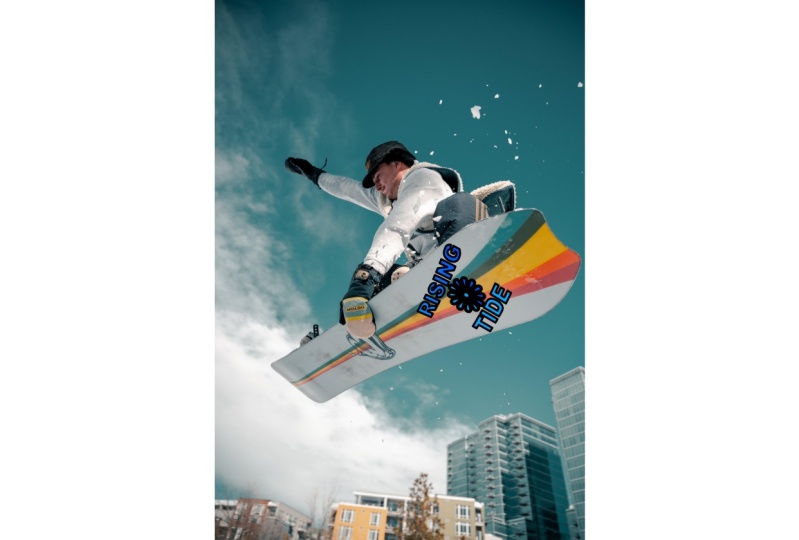
creando es para tablas de snowboard. Entonces solo voy
a hacer días de nieve o SD o una S por allá. Y voy a seleccionarlo. Y no lo puedes ver
porque por el momento tengo el blanco como color de relleno. Yo sólo voy a elegir el
negro para que lo veas correctamente ahí dentro. De hecho, creo que voy a cambiar el tipo de letra porque no
me gusta esa S. Así que voy a ir a buscar
algo un poco más grueso y
resistente como Ariel negro. Entonces la S estará de
ese lado ahí. Ahora, en realidad quiero usar un color similar al
que tengo en el medio. Entonces voy a ir a usar mi herramienta de muestra y simplemente moverme sobre el área donde
quiero muestrear el color. Y pueden ver que puedo hacerlo
directamente sobre un gradiente. Ese es el colombiano para probar. Haga clic en el pequeño títere
cuentagotas. Y eso hace estallar esa coloración. Y luego puedo hacer una copia
de eso rápidamente manteniendo
presionada Comando o Control
y arrastrándola. También estoy manteniendo pulsada la
tecla Mayús para que cuando la arrastre, no
se mueva
por todas partes. Así que el turno solo
limitaría el movimiento. Todos los días. Esto es días de nieve, entonces S y D ahí dentro. Entonces aquí está mi pequeño logo rápido. Voy a simplemente
bajarlo. Entonces estoy manteniendo pulsada
la tecla de mayúsculas para constreñir las proporciones también. Ahora, en lugar de simplemente presentarle
el logo al cliente, quiero mostrar cómo
se veía en una de sus tablas de snowboard. Entonces voy a ir a lo largo de
las herramientas a mitad de camino abajo. Voy a ir a la opción Colocar Imagen
o a la Herramienta Colocar Imagen. Y aquí tengo una foto de alguien haciendo snowboard. Y lo encontrarás
en tu curso. Fotografías. Voy a arrastrar
eso por ahí. Entonces lo que quiero
hacer es tomar esto y ponerlo en la
base del tablero. Entonces para hacer eso, voy a hacer una copia. Entonces voy a mantener pulsado
Comando y arrastrando una copia. Y quiero tomar esto y
quiero agruparlo. Me hará la vida mucho
más sencilla si está agrupada. Entonces voy a ir
a capa y grupo. Y entonces esto va a ir, Está detrás del cuadro. Entonces voy a usar una capa, arreglar y moverme al frente. Y esto en realidad va a ir por debajo de la pizarra ahí. Pero puedes ver si empiezo a girarlo redondo y escalarlo. En cuanto a proporción,
va a ser totalmente incorrecto porque la placa
sale hacia la cámara. Hay alguna
perspectiva pasando. Entonces lo que voy a
hacer es que voy a
bajar en mis capas. Al lado de fx por ahí, tenemos una opción que
se llama las opciones warp. Voy a hacer click
ahí y voy a ir por el quad warp. Lo que esto me permite hacer
es tomar esa forma, ya sea una forma o un grupo, y simplemente mover las esquinas
de la manera que me guste. Voy a reventarlo por ahí. Va a ir
al borde de eso. Y éste va
a ir por allá. Y ese puede irse. De hecho, solo lo voy a mover
en un poquito
porque ahí está un poco demasiado
cerca del borde. Pero eso en realidad es deformar ese logotipo en la perspectiva
correcta. Perspectiva casi correcta. Esto todavía necesita ser movido
hacia atrás un poco así. Así que realmente rápido de hacer. Ahora, hay otras opciones
que tenemos ahí dentro. Voy a seleccionar esta y
voy a agrupar ésta. Entonces usaré una capa y un grupo. Y haremos una
copia para que veas algunas de las
otras opciones aquí. Si entro en mi, whoops, tengo una malla. Y la malla
permite seleccionar puntos
individuales y simplemente
moverlos, así. Para que pueda moverlas
individualmente. Puedo seleccionar muchos
de ellos, y puedo moverlos y
caminar esa forma a cualquier
tipo de forma que me guste. Ahora, eso no se ve tan
bien con la S y la D, pero a lo mejor funcionaría, será más interesante. Si, y solo lo estoy deshaciendo, entonces lo volveré a hacer. Así que haz una copia de eso. Voy a desagrupar la copia. Así que sólo voy a seleccionar sólo
estos bits dentro de aquí. Vamos a acercarnos a eso. Estoy usando Command y plus o Control y plus
para acercar el zoom. Allá, voy a seleccionar solo esos bits y voy
a agruparlos juntos. Y luego aquí dentro, voy a usar la malla. Y tal vez pueda
intentar mover algunos de estos alrededor para obtener un punto central de aspecto realmente
salvaje. Así. Eso podría ser bastante interesante. Lo que encontrarás es que
hay una serie de opciones
diferentes que
puedes usar en las mallas. Solo puedes tener
una jugada con ellos. La perspectiva me
permite agarrar las esquinas y cambiar la
perspectiva de un artículo. Muy, muy similar en
muchas maneras a la tranquilidad, aunque me gusta la tranquilidad porque
puedo colocar las cosas exactamente
donde las quiero. Hay un arco de
vertical y horizontal, que hace exactamente eso. Lo hace un poco, un pequeño
arco moviéndose más hacia abajo. Entonces tenemos curvas. Una vez más, Ben,
vertical y horizontal, similar al arco. Y entonces si bajamos
al fondo aquí, tenemos el ojo de pez, que lo
saca del medio. Dado ese efecto ojo de pez. O este podría
verse bastante genial ahí. El giro, que simplemente tirará del medio y lo girará alrededor. De hecho, eso también me
gusta bastante. Entonces puedo hacer variaciones en
un diseño como ese muy rápidamente para mostrar a mi cliente que
tiene una oportunidad con las urdiduras.
16. Introducción al proyecto: Icono de interfaz silvestre: Una de mis
épocas favoritas otra vez, los proyectos. Entonces con este proyecto, vamos a crear
este gráfico increíble. Ahora, estos gráficos se hacen usando repetición y
estaremos usando power
duplicar para hacerlos. Y en realidad son
más fáciles de lo que parecen. Ahora, una vez que lo hayamos hecho, lo
guardará como un archivo SVG. Eso es un gráfico
vectorial escalable. Si no los has
encontrado antes, los
usas en la web. Y significa que no tienes que
preocuparte por la resolución. Todo es absolutamente escalable. Vamos a ponernos en marcha.
17. Crear icono con duplicación: Vamos a crear un pequeño icono
interesante para una computadora. Voy a subir
a Archivo y Nuevo. Y debido a que esto va
a ir para uso de pantalla, solo
voy a
elegir imprimir con RGB. O puedo ir a lo largo y encontrar mi web y elegir
algo ahí dentro. Ahora bien, lo que me gustaría
hacer es que quiero tener un rectángulo, lo siento, quiero tener un cuadrado. Rejilla cuadrada perfecta, no
importa cuál
de estas se elija. Voy a ir con esa de las
redes sociales de allá. Eso me da un cuadrado perfecto. Recuerda,
todo esto es totalmente escalable, así que el tamaño no importa. Pero lo que sí importa es
el color de aquí. Quiero asegurarme de
que su RGB porque me pregunto son colores realmente vivos. Esto va a ser salvaje. Voy a dar click en Crear. Ahora lo que voy a
hacer es que voy a hacer un poco de forma por aquí, que es la forma del icono de la
computadora, particularmente para el Mac, donde tienes
esos pequeños íconos que tienen esquinas
redondeadas son cuadrados con esquinas redondeadas. Entonces voy a
entrar y voy a usar mi
herramienta de rectángulo redondeado para crear esto. Sólo voy a empezar
por la parte superior ahí. Haz la primera forma ahí dentro. Creo que eso es perfecto. Estoy manteniendo pulsada la
tecla Mayús para que pueda obtener un cuadrado perfecto ahí. Pero creo que el rectángulo
es dos redondeados, así que voy a
sacarlo un poco. Ahora. Estoy contento con eso. Ahora quiero tener
otro y cortar la parte media de esto. Usando éste. Voy a usar mi atajo. Seguro que no lo has
olvidado ya. Comando J o Control
J para duplicarlo. Y el de arriba, voy a hacer el más pequeño.
Estoy aguantando. En una Mac, es
Comando o Control en una PC para escalar
desde el medio. También estoy manteniendo presionada tecla Mayús mientras
lo hago también. Entonces consigo esta perfecta
versión más pequeña de esa forma. Ahora voy a
seleccionar ambos. Y usando las
funciones booleanas en la parte superior, voy a restar
una de la otra. Así que eso solo me da esta forma de
contorno aquí. Ahora pongamos un gradiente
interesante. Puedes hacer cualquier color que te guste. Voy a ir
a mi herramienta de relleno,
la herramienta de relleno degradado, hacer clic y arrastrar allí, y luego elegir algunos colores. Creo que voy a ir
con un
azul muy vivo por aquí,
algo así. Eso podría ser un
poco demasiado vívido en realidad, solo lo
bajaremos un poco. Y entonces para el
otro color aquí, voy a ir con un color morado o un color meñique que sí dije que
esto iba a ser brillante. Ahora lo siguiente que voy
a hacer es que voy a poner una sombra bajo esto porque se verá
bastante interesante. Le dará a todo el
asunto una sensación de profundidad. Entonces para hacer eso, voy
a lo largo de los efectos aquí dentro. Da click en FX, y voy a usar la sombra exterior,
encenderla. Y aquí voy
a ir al radio. Yo sólo voy a empujar
el radio hacia arriba bastante alto para que puedan ver cómo
tenemos esa sombra
viniendo a ambos lados. No quiero compensarlo
porque si lo compenso, irá a un lado solamente. Yo quería venir en
ambos lados de eso. Y de igual manera, la intensidad, la intensidad la hace más aguda. Y no quiero
comprar una sombra. Quiero que se mantenga agradable y suave. Ahora que ya lo he hecho,
voy a dar click en Cerrar. Entonces lo siguiente
es que vamos a usar la opción de repetición, el duplicado de potencia, para
hacer copias de esto. Entonces voy a
empezar con este de aquí. Voy a usar mi Comando o Control y J para
hacer una copia del mismo. Voy a escalar este en. Entonces voy a mantener presionada la tecla Comando o la tecla
Control para escalarla. Y la tecla Mayús para
asegurarse de que se escala perfectamente. No muy lejos, sólo
un poco adentro. Voy a
girarlo alrededor hasta que vaya casi hasta el borde
del que está debajo. Eso es. Vamos a hacer
algo interesante ahora. Entonces Comando o Control y
J para repetirlo de nuevo, solo
voy a seguir
yendo hasta el final para conseguir
esta increíble
forma salvaje ahí dentro . Eso es. Se trataba de hacer una forma
interesante como esa. Desafortunadamente,
se puede ver que el mío está un
poco demasiado lejos. Ahora. Realmente no hay mucho que pueda hacer al
respecto en este momento, excepto que voy a saltar de nuevo a donde
estaba para hacerlo de nuevo. Voy a hacer eso
usando el panel de historia. Ahora, si no lo puedes ver, ve al menú Ventana,
pero el mío está mostrando
que está aquí abajo. Y en la historia, todo lo que he
hecho estará ahí. Se puede ver que todas esas
duplicaciones están ahí. Así puedo saltar de nuevo a esta zona por aquí antes de
empezar a duplicar
y transformar. Ahora, voy a cerrar eso. Voy a hacerlo de nuevo
muy, muy rápido. Entonces Comando o Control
y J para hacer la copia, voy a escalar en un poco, pero no tanto como antes. Así que al igual que así
lo
voy a rotar un poco hasta el
borde o cerca del borde. Y luego usar mi Control de Comando
J para llegar hasta el final. Así. Eso es. Diviértete un poco con eso. Puedes hacer cosas increíbles, probar diferentes formas también y llegar a
algo increíble.
18. Variaciones de colores en la tabla de arte: Por el momento, realmente
no tenemos una aplicación de tablero de arte. Acabamos de tener una página. Entonces voy a ir a
la herramienta de tablero de arte y voy a decir
insertar tablero de arte. Entonces ahora tengo un tablero de
arte por aquí. Y puedes ver mis capas. De pronto
ahora tengo un tablero de arte con todas mis obras de arte en ella. Entonces, si ahora voy a mi herramienta de movimiento con la
mesa de trabajo aún seleccionada, entonces
puedo mantener presionado Comando
o Control y simplemente hacer una copia de esa tabla de arte
con toda la obra de arte en ella. Mantengo pulsado la
tecla Mayús para poder
moverla absolutamente en línea
con la otra. Así que vamos a este
de aquí. Entonces quiero cambiar
el color aquí. Entonces lo que voy a
hacer es que voy a usar un efecto. Haz eso. Si abro, el tablero de arte
es el que acabo crear aquí y
voy a lo más alto. Si tuviera que entonces crear una
nueva capa de ajuste sobre eso. Entonces voy a ir a, usemos el
blanco y negro por el momento. No importa lo que
haga aquí, perdón, eso es balance de blancos, eso no es blanco y
negro.
Vamos a intentarlo de nuevo. De vuelta a aquí otra vez. Usa blanco y negro. Y como dije, no
importa lo que haga aquí. No verás que pase
nada ahí porque se seleccionó el
de arriba. Entonces, cuando apliqué mi capa de
ajuste
, la aplicó directamente a
ese objeto en particular. Entonces voy a deshacer eso. Así que lo más fácil para
mí es en realidad va
a ser seleccionar todos estos objetos
que me harán la vida mucho más sencilla. Y voy a ir al grupo, y voy a
agruparlos a todos juntos. Se puede ver que tengo
un grupo en ese tablero de arte. Si aplico el ajuste ahora, una vez más, iré
a blanco y negro. Se puede ver que afecta a
todo en todo ese grupo. Ahora que en sí mismo es bastante groovy y yo
podría simplemente ir a la, algunos de los colores aquí y ver qué pasa si trato de
aclararlos o oscurecerlos. Y realmente lo que pasa
es solo tener un poco de una obra de teatro aquí. Entonces tengo que uno en blanco
y negro, lo cual sería interesante. También podría entrar
e intentar volver a colorear. Simplemente pon un solo
color sobre la parte superior y puedo elegir el
color que quisiera. Y eso es bastante, bastante
emocionante también. O voy a deshacer eso. Podría bajar un
poco más abajo. Voy a ir a buscar
una opción para cambiar. Las organizaciones benéficas, siempre la pierden. Para cambiar el matiz, la saturación y la
luminosidad por separado. Yo solo quiero cambiar el matiz, ese es el color en
el espectro de colores. Y puedo simplemente arrastrar esto por ahí. Ambos colores se moverán en el espectro
de colores ahí dentro. Y en realidad, me gusta bastante
esa versión de ahí dentro. Entonces hagamos otra
versión de eso. Entonces, una vez más, tengo
mi tablero de arte por aquí, y luego puedo
seleccionar todo. Así que selecciona toda la mesa de trabajo, mantén pulsado la
tecla Alt y copiado. Solo me aseguraré de haber seleccionado
el tablero de arte, lo cual no había.
Seleccione la Mesa de Trabajo. Mantenga pulsada la
tecla Comando o la tecla Control y arrastre una copia hacia afuera. Y entonces una vez más podemos
entrar en este ejemplar por aquí. Y ahí tengo El HSL. Entonces podemos hacer otra variación de
versión de eso. Vamos a usar un verde, tener una variación
verde ahí también. Si es demasiado brillante o
no lo suficientemente brillante, puedes ajustarlo usando la
saturación y luminosidad, ligereza y oscuridad también. Aquí nos divertimos un poco con eso. Prueba varias
variaciones de color de tu creación.
19. Exportar como gráfico de vectores escalables: Me gustaría exportar esto. Tenemos tantas
opciones para exportar. Voy a bajar a
Archivo, bajar a Exportar. Y tenemos todas
estas opciones, PNGs, jpegs, regalos,
tiffs, lo que sea. Una de las cosas que sí quiero
mencionar esas son, por ejemplo si voy a JPEG, puedo exportar
los tableros de arte individualmente o podría
exportar todo el documento. Así que ten cuidado con eso. También podría exportarlo como un archivo vectorial si
usas PNGs o jpegs y lo
convierte en píxeles. Pero aquí abajo, podría usar un archivo EPS y
llevarlo
a algo como Illustrator si quisiera como Illustrator si quisiera o si lo voy a
usar en la web, podría ir por un archivo SVG que sea gráfico vectorial escalable. Y con esto, una vez más, puedo elegir todo el
documento o podría elegir los tableros individuales de
arte. Ahora, voy a elegir sólo la mesa de trabajo número
dos por allá. Creo que esa es la correcta. Voy a exportarlo
y sólo voy a poner esto en mi escritorio por aquí. Se trata de unos gráficos
vectoriales escalables. Eso lo guardaré. Y entonces vamos
a echarle un vistazo. Si abro un
navegador y solo
arrastro ese archivo SVG
al navegador. Ahí está. Es un gráfico
vectorial escalable o archivo
SG, SG v ahí para
probarlo y
guardarlo a donde quieras
que vaya con sus jpegs,
PNGs, PSD o un gráfico vectorial
escalable SVG.
20. Introducción a los accidentes cerebrovasculares avanzados y llenar incluyendo los patrones: En esta sección
vamos a estar viendo opciones avanzadas de relleno
y trazo, y hay bastantes de ellas. También vamos a estar
entrando en patrones. Ahora crear un patrón realmente
bueno en diseñador no es algo
muy obvio, pero
te voy a mostrar exactamente cómo hacerlo
y lo haremos
juntos paso a paso.
21. Capas de paneles de Stroke Incl y Mitre: Echemos un
vistazo al panel Stroke porque aquí están
pasando
tantas cosas y también hay muchas cosas
buenas ahí dentro. Ahora bien, si no encuentras el panel
Trazo, obviamente, estoy seguro que ya sabes ve
al menú Ventana, lo
encontrarás ahí dentro. Yo sólo voy a
ir y tomar forma. Voy a usar un rectángulo
y poner un pequeño rectángulo. Ahora se puede ver cuando dibujo
mi rectángulo inmediatamente viene
con esta línea punteada. Bueno, eso es porque la
última vez que utilicé la herramienta, estaba en la
línea punteada ahí dentro. Si quiero una línea recta, puedo entrar ahí
con una línea recta. Si no quiero ningún trazo, podría elegir ninguno
ahí también. También tenemos opciones
por aquí para pinceles. Los estaremos
viendo más tarde. Pero solo muy rápido, si haces clic en los pinceles, puedes bajar aquí
y puedes elegir entre las formas
de pincel que
bajan por la parte inferior. Si tienes un pincel
que no quieres, o simplemente elige la línea recta y cambia el ancho ahí dentro. Ahora lo siguiente
que tenemos por aquí son las gorras. Entonces para hacer eso, voy
a hacer una línea recta o una línea usando la herramienta pluma. Así que sólo voy
a hacer click así. Obtener un poco de curva y algunas
líneas rectas ahí dentro. Y aumentemos el ancho. Entonces es fácil ver
lo que está pasando. Voy a cambiar el color
también a algo que
altera el color de relleno. Vayamos al trazo de
aquí y cambiemos eso. Entonces estoy buscando un
color que sea fácil de
ver la línea azul en contra. Así que volviendo a mi trazo ahora, puedes ver que las gorras
están ajustadas a mayúsculas redondeadas. Estos de aquí, si los
acercamos un poco, son redondeados. Pero podría elegir solo tener las gorras de corte recto. O también podría usar las tapas
extendidas. Estos de aquí se extienden a la misma distancia que
la mitad del ancho de su línea. Entonces como estoy cambiando el ancho de
línea aquí, verás que las tapas se extenderán la misma distancia que esa. Ahora, lo siguiente que
tenemos otros se une. Entonces si me deshago de eso, vamos a ir y hacer
una esquina por allá. Y se puede ver que tenemos una esquina
redondeada en esa. El siguiente
corta la esquina, y la última
nos da una esquina recta. Sin embargo, lo que quiero hacer ahora es hacer que esta forma sea
un poco más aguda. Voy a deshacerme de
esta forma ahí dentro. Baje eso. Voy a seleccionar este nodo
aquí usando la herramienta Nodo. Entonces seleccionaré solo ese
nodo y lo tiraré hacia abajo. Ahora mira eso mientras
lo
estoy cambiando, va de un punto de esquina a un
punto de corte, pero aun así se muestra como un punto de
esquina ahí dentro. Bueno, eso tiene que ver con algo
llamado el límite de inglete. Esta es tu mitra de aquí. Si aumentas ese número, voy a poner nueve
ahí dentro y solo presiona Enter. Verás que trae de vuelta
esa esquina. Entonces lo que pasa
es que automáticamente corta las cosas para que no tengas líneas que simplemente
desaparecen de la página. Ahí vamos. Se puede ver que lo está cortando
en ese punto. Pero si pensara
Sabes qué, realmente
quiero que eso sea un rincón, todavía
puedo entrar ahí
y puedo aumentar esa cantidad para recuperar
esa esquina. Por último, aquí
tenemos la opción alineada. Así que sólo voy a tomar esta pequeña línea de
nuevo ahí. Tenemos la línea central sola en un lado
y alineamos el otro. Ahora bien, esto no funciona
en una línea como esa, pero funcionará si tengo
algo en esa línea. Así se puede ver con
una forma cerrada, entonces
puedo cambiar la línea de centro a dentro o
fuera de la celda. No va a funcionar en forma abierta
porque no
sabe realmente cuál es el
interior y el exterior. Voy a poner un relleno
en mi forma allá. Así que vamos a
agregar un color de relleno. Así que ahí tenemos dos
formas. Entonces la siguiente opción aquí
abajo es el orden en el
que están estas cosas. Y ya ves si hago
clic en
éste, en realidad dice que el
relleno está encima del trazo. Si hago eso, el trazo está
encima del relleno. Ahora bien, esto tiene más sentido en
realidad si haces clic en la pequeña línea punteada
aquí y la ves como puntos. Pero entonces para hacer eso, necesitamos hacer
algunos cambios a esto. En realidad, cambiemos
el ancho por ahí y solo asegurémonos de que
estamos en la tapa, la gorra estándar ahí dentro. Entonces ahora bajando
a aquí se puede ver que está arriba o está abajo? El trazo, el relleno.
Juega con eso. Tiene más sentido
cuando lo intentas. Por último, aquí quiero
mirar la escala con objeto. Ahora bien, si escalo mi forma, vamos a deshacernos de esa de ahí. Y
aquí tomamos esta forma y la escalo. Puedes ver que mi trazo sigue siendo
el mismo todo el tiempo. Si hago clic en eso. Ahora cuando lo estoy escalando, el trazo también escalará
en tamaño. Así que solo tenlo en mente. A veces quieres
que se apague, a veces quieres
que se encienda. Depende enteramente de
lo que estés haciendo. Así que experimenta con
esos ajustes aquí. Por cierto, si no puedes
ver la línea punteada, es posible
que necesites, antes que nada, en tus gorras,
asegurarte de que no estás en esa gorra de la derecha porque eso la
ocultará ahí dentro. Y luego prueba
las opciones conjuntas
ahí dentro con una línea estándar. Y las opciones de alineación
en el interior, exterior o el, o detrás. Tener una oportunidad con eso.
22. Guiones en el panel de accidentes cerebrovasculares: Tengo mi panel de trazos abierto y voy a
asegurarme de seleccionarlo. Y luego solo cambia el ancho sobre eso para
hacerlo un poco más grande. Voy a ir a
la opción dash. Se puede ver por aquí
tenemos los guiones y la
brecha en guión y brecha, y ambos son
del mismo ancho. Si tuviera que cambiar
mi ancho de trazo, verás que se están
haciendo más grandes y tengo un guión
luego un hueco ahí. Entonces los guiones son comparables
al ancho de mi trazo. Déjame
bajarlo un poquito. Así. Ahora por aquí donde
dice guión, entonces
puedo cambiar la
longitud del guión. Entonces si pongo en dos ahí, se
puede ver que mi guión es ahora el
doble de la longitud de la brecha. O podría entrar ahí
y podría hacer la brecha cuatro veces la
longitud del guión. Y obviamente todo está basado en el ancho que
tienes aquí arriba. Así que sólo voy a
recuperar eso otra vez. Y voy a
poner una pizca de dos y un hueco de uno ahí dentro. Y luego voy a
ir y voy a ir
a añadir algunos guiones más. Entonces podría decir, también quiero
otra carrera por aquí, que va a ser cuatro, y otra brecha, que
va a ser dos. Entonces ahora puedes ver que
tengo mi chorrito de dos, hueco de uno, guión cuatro
brecha de dos ahí dentro. Y empezando justo en
la parte superior donde he puesto esa flecha por ahí. Ahora ahí es donde entra en ella la
fase. Porque si quiero
mover esto y conseguir que eso
empiece en otro lugar, podría ponerme uno en la cara. Y se puede ver como
lo tira alrededor. O puedo poner en para en mi fase y moverla por
aquí. Así que es solo una especie de
comenzar y terminar en lo mismo en uno más grande, creo,
por lo que tenemos ese muy largo ahí dentro. Pero puedes cambiar esto para conseguir tus puntos y guiones
para ir a donde quieras. Voy a poner en los tres
y luego intentarlo de nuevo. A lo mejor es demasiado. Probemos seis. Y estamos prácticamente de vuelta a, casi de vuelta al
inicio otra vez, no del todo. Prueba esto, pero recuerda cuando
intentes montar, asegúrate de que tus gorras estén establecidas las tapas estándar porque si están en
las tapas extendidas, realidad no
verás
exactamente lo que está haciendo esto. Y de igual manera, si vas
a las tapas redondeadas, es posible que no
veas algunos de
esos huecos muy delgados ahí dentro. Diviértete con eso. Es interesante y vale la pena acertar antes de
empezar a trabajar en un trabajo. Entonces ya sabes lo que estás haciendo
cuando empiezas a trabajar.
23. Opciones de panel Incl Cabezas de flecha: Voy a ir a
mi herramienta de pluma y voy a
hacer una línea aquí. Entonces voy a hacer clic
y luego hacer clic de nuevo. Así que he ido de este
lado a ese lado. Sé que eso me parece
bastante obvio, pero tengan que soportar eso porque pronto
se volverá importante. Voy a ir a mi
color y simplemente cambiar el color a algo
completamente diferente. Ahora, acabo de cambiar
el color del trazo, el relleno por error. Entonces, lo que puedo hacer es
que en realidad puedo voltearlos haciendo clic en esa
pequeña flecha doble. Puedo quitar el relleno ahí. Ya te lo he mostrado antes, pero pensé que sólo te lo recordaría. Lo que quiero que noten
es con esta línea, he empezado ahí,
y he terminado ahí. Y el punto final
siempre te muestra un poco de área roja para que veas en qué dirección va
la línea. Ahora, echemos un
vistazo a algunas opciones aquí. Voy a deshacerme
de mis gorras allá. Y voy a bajar. En cambio, si estás viendo puntos, solo tienes que volver a la herramienta de
calidad inferior que hay ahí dentro. Y voy a bajar por
aquí a mis flechas. Y si hago clic en el
Inicio y poniendo una flecha, verás que la hace aparecer. Cuando empecé. El punto final es
aquel en el que tenemos esa pequeña línea roja. Simplemente te ayuda a saber
cuál de estos elegir. Voy a ir a poner
en ese
lado una gran flecha vieja y grande. Pero luego iré al inicio y cambiaré eso por otra
cosa, tal vez un pequeño cuadrado. Ahora, cuando estemos haciendo esto, y voy a
volver a una especie de flecha estándar por ahora. También tenemos un porcentaje
que podemos cambiar. Entonces, si tuviera que ir hasta el final, que es aquí donde
terminé, entonces puedo cambiar el
porcentaje o el tamaño de eso. Ahora ambos están cambiando
porque ambos están vinculados. Si tuviera que desvincularlos y
luego ir a este fondo, entonces
puedo simplemente cambiar
mi flecha ahí dentro. Y me ha dado
un porcentaje
del ancho de ahí dentro. Para que puedas ajustar eso
a lo que quieras. Ahora te darás cuenta de que
mi flecha por aquí, vamos a acercarle el zoom. El punto está justo
en ese último nodo. Si te mueves hacia el lado derecho en
este pequeño panel de trazos, puedes hacer clic y puedes elegir
colocarlo al final. Entonces el error solo
comienza donde está el nodo, y tú decides cuál de
esos dos quieres ahí dentro. Entonces aquí dice intercambiar la cabeza de
flecha con una cola. Entonces todo lo que tengo que hacer es hacer clic en eso y lo da la vuelta. Alejemos un
poco ahí si lo quieres al
revés porque es
fácil equivocarse. Ahora. Échale un vistazo a eso.
24. Panel de apariencia y accidente cerebrovascular: Como puedes ver hasta ahora, hemos estado haciendo un relleno
y un trazo por objeto. Pero en realidad puedes agregar más trazos y rellenos
al mismo objeto. Lo que voy a hacer
es ir a lo largo del panel de apariencia. Por supuesto, como todo lo demás, si no lo encuentras. En el menú Ventana,
voy a hacer clic en apariencia. Y se puede ver por aquí me
dice que
aquí hay un trazo de 100 puntos y un relleno normal, tanto como normales referidos
al modo de fusión. Ahora, lo que voy
a hacer es que voy a añadir un segundo trazo a esto. Así que abajo por la parte inferior
puedo decir Agregar trazo. Ahora tengo un segundo derrame cerebral. Y ese trazo, en
realidad puedo hacer click aquí, que es nada de puntos. Y puedo cambiar el ancho de mi segundo trazo,
no el momento. Tampoco hay color en
ese trazo. Entonces voy a dar click
en el área de color aquí. Y solo escojamos
un color para eso. Una vez más,
vuelve a entrar aquí y
puedo ajustarlo en
su incentivo. Si hago clic en normal, puedes ver todos los diferentes modos de
mezcla ahí dentro. Entonces significa que en realidad
puedo tener múltiples trazos y
hacer múltiples efectos. Voy a hacer que
este sea un
poco más grueso por allá. Y en realidad podría
usar la alineación y ponerla en el exterior. Y tiene
esquinas redondeadas con la de abajo una
tiene puntos de esquina. Entonces hagamos otra. Voy a añadir otro trazo. Elige un color para ello. Esta vez tiene un
color mucho más claro. Voy a aumentar el
peso en ese trazo. Y esta vez voy a
ir y voy
a poner algunos puntos. Entonces voy a ir a
mis guiones por allá. Y voy a hacer unos guiones
redondeados y tal vez aumentar la brecha
entre ellos a dos. Entonces, como puedes ver, tres
trazos separados en una forma. Y claro, si
voy y lo ajusto, una vez más, mis trazos
se ajustarán con él. Pero si voy a la opción
Trazo y
entonces puedo cambiar mi escala
con objeto allá. Y entonces puedo escalar
aquellos con el objeto. Ahora bien, lo que puedes ver es que
en realidad es solo uno de ellos, que es escalar
con el objeto. Es esta
línea punteada de allá. Yo puedo hacer esto de forma independiente. Si tuviera que hacer clic en el
verde y volver a trazo. Y ahora cuando esté escalando esto, diré Escala con
Objeto del verde se escalará con el trazo, así
como el marrón. Brown cuando pienso en ahí
porque ya lo tengo puesto. Pero no lo tengo puesto para
este rojo de aquí, este está ajustado a escala con
la escala con el objeto. Entonces, si lo
enciendo también, ahora todos ellos escalarán con el objeto
al mismo tiempo. Aquí hay tantas opciones para que pruebes. Así que también encontrarás. También podemos agregar rellenos. Llegaré a esos en un momento, pero sí eche un
vistazo a estas opciones. Puedes hacer click sobre ellos para
seleccionarlos individualmente. También puedes mover
uno por debajo del otro. Así que ahora tengo la línea punteada está
debajo de la roja, pero por encima de la verde
ahí dentro. Si no quiero
ver uno de ellos, sólo
puedo hacer clic
en el
puntito para ocultarlos temporalmente. Por último, si realmente
no lo quieres, todo lo que haces es arrastrarlo y
soltarlo en la papelera, ¿verdad? Entonces probemos de nuevo esa
frase. Da clic en el
botón para eliminarlo. Estoy tan acostumbrada a arrastrar
y soltar eso. Yo hago eso todo el tiempo. Vamos a mover esa por
encima de esa de ahí. Tengan una jugada con él. Es bastante útil. Probé.
25. Guardar la apariencia como un nuevo estilo: He creado una forma
aquí y en esa forma, si miras mi apariencia, tengo dos trazos en sus tamaños y
colores muy específicos y un
color de relleno que quiero. Y quiero usar ese mismo efecto o estilo
en estas dos formas aquí. Entonces, la forma de hacerlo es que vayas
a tu panel de estilos. Obviamente si no lo puedes ver, mira en el menú Ventana. Tengo este estilo seleccionado. Voy a ir a la cima, aquí
arriba, al menú desplegable. Y sólo voy a
decir añadir estilo de selección. Y lo hace aparecer. Aquí hay un estilo. Ahora puedo
hacer click y puedo aplicar ese estilo a cualquier
otra cosa que me guste. Ve y haz una línea por ahí y aplica ese
estilo directamente a ella.
26. Crear un patrón básico: Lo que me gustaría hacer
es hacer un patrón para usar como relleno. Ahora, tengo algunas
pequeñas formas por aquí. Si hiciste el primer
curso conmigo, podrías haberlo reconocido
desde uno de los proyectos. Por supuesto que no tienes que
usar estas formas particulares. Puedes usar cualquier forma que te guste. Puedes ir a la
herramienta pluma, hacer una forma, o simplemente puedes usar algunas de
estas pequeñas formas
aquí abajo para este ejemplo y
simplemente tomar una forma así. En fin, quiero hacer
un patrón a partir de esto. Entonces lo que voy a hacer
es que voy a hacer un nuevo documento para
hacer mi patrón. Voy a conseguir
un archivo y un nuevo. Y aquí voy
a elegir una, bueno, voy a bajar a la opción
web en realidad, y voy a elegir una talla
exacta que quiera usar. Ahora. Quiero usar 1,000 pixeles
por mil pixeles. O podrías hacer 2000
píxeles por 2000 píxeles. Realmente no importa. Sin embargo, sólo lo haremos
como cuadrado. Entonces 2000 píxeles por
2000 píxeles ahí dentro. Lo siguiente que
quiero hacer es que
quiero que el
fondo sea transparente. Entonces, si voy por color y elijo fondo
transparente, ahora voy a tener un fondo
transparente ahí para mi patrón. Si no lo haces, si
usas un fondo blanco, nivelas el fondo blanco
en tu patrón. A lo mejor es algo que quieres. Simplemente hagamos clic en Crear. Así que ahora voy a
copiar estos al otro lado. Entonces voy a seleccionarlos a todos. Copia el control C o el Comando C para copiar y el Control
o el Comando V para pegar. Ahora bien, si solo tuviera que hacer pop
estos redondos así, podría hacer un poco de patrón. Voy a hacerlos, a algunos
de ellos más grandes, creo. Y éste arriba un
poco más grande así,
hará que el pájaro de la mitad por allá se
le haga reventar. Y éste va
a subir a la esquina. A lo mejor algo así. Ahora bien, para
convertir esto en un patrón, lo que hacemos es exportarlo. Voy a ir a
Archivo y Exportar. Y en las
opciones de exportación surgen, voy a usar PNG porque
quiero que el fondo
sea transparente. Y entonces
sólo voy a exportarlo. Así que voy a elegir Exportar por aquí. Y
lo voy a poner en mi estuche en mi escritorio y voy
a llamarlo patrón. Puedes llamarlo como
quieras. En realidad no hace
ninguna diferencia en absoluto. Vamos a hacer clic en guardar por ahí. Ahora cuando cierre esto, vamos a
volver a ello justo ahora. Déjame volver aquí a mi documento
principal y ahora
quiero llenar una forma
con ese patrón. Así que voy a poner un pequeño
círculo por allá. Voy a ir por
aquí a mi herramienta de llenado. Y arriba, podemos elegir
cómo queremos llenar las cosas. Entonces donde dice contenido con llenar el relleno
en lugar del trazo. Y luego el tipo que
en realidad vamos a bajar, va a bajar
y vamos a elegir mapa de bits ahí dentro. Entonces dice qué
bitmap quieres usar. Bueno, ahí está. Por ahí es mi archivo PNG
patrón. Y voy a hacer clic en Abrir. Y en el CMS, ahora, solo
parece que se ha copiado lo que tenemos
una cruz aquí, pero de hecho, este es un relleno
que se puede reducir a escala. Entonces, si hago eso, puedes ver que todo
entra como un patrón. Y claro que puedo
rotarlo ahí dentro. Entonces tenemos este pequeño tipo
de cosas que puedes simplemente tirar y sacar
para ajustar tu patrón. Cuando lo hago mucho más pequeño
aunque se ve que
sí se ve muy, muy robótico. También necesitamos algunos trozos
y piezas adicionales ahí dentro. Llévate de eso. Este es
un patrón obvio que está, está ahí, pero lo veremos
en la siguiente lección. Entonces prueba esto primero. Recuerda, has hecho esto
con un fondo transparente, así que tu patrón en realidad tiene
un fondo transparente. Si sólo voy y tomo
una forma por aquí, vamos a rellenar eso con
un color y mover eso abajo. Así que sólo voy a entrar y arreglar y mover
eso a la parte de atrás. Se puede ver como mi patrón
sale con un
fondo transparente delante de él. En fin, prueba esto
y luego vuelve. Lo llevaremos
al siguiente nivel.
27. Crear un patrón avanzado: Ahora obviamente el
siguiente nivel es hacer que esto parezca menos robótico. Entonces voy a simplemente borrar el patrón que
creé y voy a
volver a mi
generador de patrones si quieres, por falta de una palabra mejor. Entonces, lo que tenemos que hacer con este patrón en particular
es conseguir cosas que están fuera de la plaza. Pero si lo hice,
digamos por ejemplo que hice una copia de este pájaro. Solo estoy
presionando el comando o la tecla Control
para hacer una copia. Y lo reviento por ahí. También necesitaría
otra copia en ese lado de allá para la cabeza del ave se
repita correctamente. De lo contrario, solo será
el amigo de corte ahí dentro. Ahora el truco aquí es
intentar conseguir esto perfecto. Entonces funciona con esa. Y esta manera axial, razonablemente
fácil de hacer esto. Voy a poner a
este pájaro por aquí. Entonces. De hecho, sólo voy a mover eso
en un poquito así. Y lo que quiero
hacer es
moverlo a través de su
copia a través de hoy, pero consígalo exacto. Ahora recuerden, hicimos de este
documento un cierto tamaño. Yo hice los míos 2000 pixeles. Por 2000 píxeles, es posible que hayas
hecho el tuyo de un tamaño diferente. Entonces, si puedes recordar el tamaño, por
eso fui por
algo sencillo de
recordar 2000 pixeles ahí. Así que voy a tomar esto y voy a
moverlo a través de ahí. Y luego lo voy a hacer
usando las opciones de Transformar de aquí. Ahora te darás cuenta de que mi opción de
transformación en este momento me
muestra la posición
de este pájaro. Tenemos la posición x
y la posición y. Verás si
lo muevo hacia la izquierda y hacia la derecha, la posición x cambia. Si lo muevo hacia arriba y hacia abajo, la posición y cambiará. Entonces lo que voy a hacer es que quiero
hacer una copia de esto primero. Así que sólo vamos a copiarlo. Y tu atajo es Control J o Comando J
para hacer un duplicado. O por supuesto puedes entrar en tu menú y puedes duplicarlo de esa manera
desde el menú Editar. Así que solo lo duplicaré primero. Y luego quiero
mover la copia al otro lado. Ahora, necesito mover
estos 2000 pixeles. Ahora claro, podría tratar
de trabajarlo porque esta posición es de
-1,901, lo que sea. Podría hacerlo manualmente o, y esto es
lo mejor del panel Transformar. De hecho, puedo agregar
un poco de matemáticas aquí para que funcione. Entonces solo diré más 2000. Creo que me faltan 10
ahí para presionar Enter. Y se puede ver cómo lo
ha movido a través y ha hecho las matemáticas por mí. Déjame hacerlo otra vez.
Voy a llevar una copia de una hoja por aquí. Vamos a conseguir esta hoja aquí. Sólo voy a mantener
presionado el comando y
duplicarlo y tal vez
hacerlo un poco más pequeño. Yo podría girar
un poco el ángulo por allá, y vamos a hacer estallar eso aquí. Así mismo otra vez,
Comando o Control J. Hacer una copia de eso o
un duplicado de eso. Ahora, desgraciadamente, se
puede ver que está duplicado y
lo ha hecho justo ahí porque se
acuerda de la última
copia que he hecho. Así que voy a hacer esto una vez más porque también
he rotado aquí dentro. Esto podría ser un
pequeño problema. Así que sólo vamos a llevar eso de vuelta
a la forma normal por ahora. Solo quiero mostrarte primero
la forma más sencilla antes de que empecemos a volvernos
salvajes con la rotación. Seleccione eso. Y voy a
hacer una copia de eso. He usado Comando
y J para copiarlo. Y si echas un
vistazo en mis capas, verás que
ahí hay una copia. Voy a cruzar para moverlo
a través. Entonces aquí dentro, voy a agregar 2000 píxeles a la exposición. Así que
sólo voy a decir más 2000. Presiona Intro y
mueve una copia a través de ella. Ahora bien, si estoy pensando que eso no está del todo
en la posición correcta, puedo seleccionar ambas
hojas. Así que voy a mantener
pulsada la tecla Mayús y seleccionar ambas. Y ahora puedo
moverlos porque están a la
distancia correcta entre sí y puedo colocarlos en cualquier lugar que me guste. De hecho, creo que sólo los
llevaré por allá. Hagamos uno más
subiendo y bajando. Entonces esta vez, creo que voy a
usar esta hoja de aquí. Voy a mantener pulsada la orden
para hacer una copia de eso. Y voy a
reducirlo al tamaño correcto. Vamos a meternos en él, solo
rotarlo hacia arriba. Quiero otra copia en la parte superior. Exactamente lo mismo. Yo lo seleccionaré. Comando o Control
J para duplicarlo. No te muevas en absoluto. Sólo tienes que ir directo hasta
aquí a su posición. Y esta vez va a
ser la posición y de aquí. Y ahora, ¿
sumo o resto? Si resto 2000
y presiono Enter, obtengo la copia arriba. Si lo agrego, bajaría
aún más abajo.
Simplemente no lo verías. Una vez más, puedo seleccionar
ambos y
moverlos hasta que estén
en el lugar correcto. Ahora que estoy contento con eso, voy a hacer exactamente
como lo hacíamos antes. Voy a ir a Archivo. Voy a bajar a exportar. Lo estoy exportando como archivo PNG. De esa manera me da ese fondo
transparente. Podrías hacerlo como JPEG, pero tendrías un fondo
blanco. Entonces lo estoy haciendo como PNG. Voy a dar click en Exportar. Aquí, dale un nombre. Llamemos a este nuevo patrón. Nombramiento no muy creativo. Y voy a dar click en Guardar. Entonces volvamos otra vez al
otro documento. Quiero poner ese patrón
en una forma interesante. Voy a usar una forma
diferente aquí. Vamos a conseguir un pequeño
segmento así. Y creo que voy a tirar
esto un poco hacia abajo. Así. Voy a mi herramienta de llenado. Subo a la cima, estoy llenando el relleno. Y en el tipo, voy a elegir Bitmap, me va a preguntar
dónde encontrarlo, y va a ser este de aquí. Haga clic en Abrir. Y entonces todo lo que tenemos
que hacer es reducirlo. Y ya verás lo perfectamente
que funciona ahora ese patrón. Siempre podemos mover
esos botones alrededor, escalar hacia arriba, escalarlo hacia abajo, ponerlo todo
lo que necesites. También puedes moverlo físicamente
dentro de esa zona. Ahora bien, ¿qué pasa si
esta etapa, pensé, ya
sabes que ser
realmente interesante, tener un trasfondo
detrás de eso Bueno, podría ir junto
a mi apariencia. Podría poner otro
relleno ahí, encontrar un color para este relleno. Y voy a llenar esto de, vamos con
una especie de naranja amarillenta. Y voy a mover a ese
Felipe por debajo de mi patrón. Entonces, una vez más, podemos usar
múltiples rellenos en un documento. Y entonces siempre puedo
cambiar mi color aquí. Esto es y. me gusta hacer mis
patrones con transparencia. Pruébalo, mira cómo te va.
28. Crear un multipatrón avanzado: Agreguemos un segundo patrón
a nuestro primero. Entonces voy a hacer Archivo Nuevo. Una vez más, voy a
elegir la misma talla aquí. Si vuelvo a éste, hagamos mil esta vez. Por mil. En el área de color,
asegurándose de que sea fondo
transparente,
haga clic en Crear. Y Stan, en realidad
voy a tomar una de estas hojas para
hacer un fondo. Y voy a copiar eso. Vuelve a entrar aquí, pega eso por allá. Entonces estoy pensando en
hacerlo interesante de fondo
con esta hoja. A lo mejor mientras estoy aquí, van a jugar con un
color y cambiar el color a algo un poco
menos sobre la parte superior. Sólo dilo puede ser solo un, un verde medio así. Podría hacer algunas copias
más de esto. De esto, tenemos otra
copia por allá y otra copia por allá. Ahora, por supuesto, estos dos
también necesitan ser trasladados a través. Una vez más,
voy a subir a la copia, duplicar ésta. Y ahora que lo he duplicado, puedo tomar mi duplicado y puedo moverlo
a ese lado ahí. Entonces esta vez voy por ese camino. Entonces va a ser menos
voy a tomar su posición y -mil documentos tamaño. Ahora, miren eso. Lo ha movido a través, pero obviamente no lo
dupliqué correctamente. Así que sólo voy a deshacer eso. Usa el Comando Z para deshacerlo. Y vamos a intentarlo de nuevo. Así que me aseguraré de que esté seleccionado. Comando y J para duplicar. Ahí vamos, está duplicado. Y ahora puedo entrar aquí. Y -1,000 ahí dentro. Presiona Enter y ahí está mi copia. Yo haré lo mismo con
este de aquí. Una vez que los tenga en
la posición correcta, entonces será bastante fácil para mí comenzar
a
moverlos adecuadamente. Entonces eso es exactamente
lo mismo que va por aquí. Por lo que esta vez se
duplicará. Y luego agregar más
1,000. Pulse Intro. Todavía puedo seleccionar ambos
y moverlos si no están del
todo
en la posición correcta. Lo mismo con estos de aquí. Ese de ahí. Vamos a mover
esa por ahí también. Quiero uno subiendo
y otro bajando. Entonces voy a copiar este, moverlo hasta
arriba allá. Tal vez hasta podamos
girarlo un poco por aquí. Entonces es verde, ese
ángulo de allá. Y quiero una copia de eso. Así que sólo voy a
deseleccionarlo, volver a seleccionarlo de nuevo. Por cierto, estoy haciendo este
tipo de deselección,
recordando cada vez que estoy usando mi Comando J porque no
quiero que repita algo que acababa de
hacer, lo que acabo de hacer. Entonces, al desseleccionar, respetarte solo deteniendo
que hacer eso. Es una especie de caso de
ajuste, ¿de acuerdo? Entonces quiero que éste vaya hacia
abajo por allá. Entonces esto va a ir más porque
va a bajar. Entonces eso va a estar en la y. Entonces
voy a decir lo que sea que sea. ¿Y cómo he hecho mi copia? No creo que lo haya hecho. Solo
voy a registrarme aquí para asegurarme no
he hecho mi
comando duplicado o control
J para duplicarlo. Ahí vamos. Puedes ver que ahora
he duplicado en el eje Y y voy
a agregar 1,000 allá, presionar Enter o Retorno en el teclado, y
luego ya está hecho. Bien, eso es todo, todo bien. Así que de todos modos, Exportación de archivos, exportándolo como PNG. Voy a elegir Exportar aquí. Voy a llamar a esto hojas.
Haga clic en guardar. Y luego déjame volver al documento en
el que
quiero trabajar aquí. Entonces me gustaría hacer de esto un fondo como
fondo de pantalla si quieres. Entonces voy a usar un rectángulo dibujando mi forma rectangular. Voy a entrar aquí
y voy a llenar. Vamos a probar eso. Otra vez. Voy a
usar mi herramienta de llenado. Y donde dice sólido, voy a elegir Bitmap. Voy a encontrar mi primer
patrón que quiero usar. Entonces esas van
a ser las hojas. Y voy a simplemente
bajarlos también. Así que asegurémonos de que
eso funcione muy bien. Y ese es un bonito patrón. Sí, ha funcionado muy bien. No se ve dónde
se repite. Quiero decir, como que te haces una idea por aquí, pero es bastante buena. Ahora lo que quiero hacer, y aquí está el truco. Voy a ir a
la Apariencia. Voy a agregar un segundo
filtro que en este relleno, voy a dar click en ese relleno. Voy a poner otra vez
otro mapa de bits ahí. Y esos van
a ser los pájaros. Se puede ver que también han venido
por separado. Para que pueda
moverlos al mismo tiempo. A lo mejor mirándolos y
pensando que está un poco ocupado. Entonces podría agregar un
tercer relleno aquí. Este relleno, voy a subir hasta arriba y voy
a elegir un color para ello. Vamos a usar una especie de verde
oscuro, oscuro ahí dentro. Entonces ese relleno puedo
moverlos todos. Eso es que hablar
mejoró allá. O en realidad podríamos entrar y mover eso
entre dos de ellos. Entonces puedo ir
a mi área de color. Podría cambiar la opacidad
de eso para que podamos llegar a ver algunas de las otras cosas que pasan entre ellas. Solo asegúrate de que se seleccione
primero antes de hacer eso. Así que ve a mi relleno y podemos ajustar la
opacidad ahí dentro. Puedes maquillar todo
tipo de patrones como este muy
rápidamente y
simplemente puedes seguir agregando más y
más rellenos en la apariencia. Entonces solo agrega Fil's, podrían ser
patrones como este. Podrían ser áreas sólidas o incluso podría
haber gradientes también. Diviértete y
haz algo realmente salvaje y emocionante con esos.
29. El cepillo básico: Lo que voy a hacer es
encontrar el panel de pinceles. Y puedo ver el mío por aquí, pero si no encuentras el tuyo, está en el menú Ventana
como está todo lo demás. Voy a sacar mi panel de
pinceles solo para
que sea más fácil para que
veas lo que estoy haciendo aquí dentro . Y también estoy manteniendo mi
apoplejía abierta ahí arriba. Ahora, para pintar
con uno de estos pinceles, utilizamos la herramienta pincel vectorial. La
herramienta de pincel vectorial pinta
con líneas vectoriales en lugar cuando pasamos a
la persona de píxeles. Posteriormente en el curso,
entonces estaremos trabajando con píxeles. Ahora la herramienta de
pincel vectorial no funciona completamente con
vectores porque algunos de los pinceles contendrán texturas de
píxeles y recogerán imágenes de
píxeles en ellos. Pero te lo voy a mostrar
cuando vayamos. Pero básicamente cuando haces
clic y arrastras así,
lo que pasa es que si vas
a la Herramienta Node, encontrarás que
es una línea vectorial, así siempre podrás agarrar esos
puntos y moverlos. Ahora, echemos un vistazo a
los propios pinceles. Voy a seleccionar
eso y eliminarlo. En el panel de cepillos. Tenemos una serie de
diferentes juegos de pinceles. Entonces por ejemplo aquí, estos son
los pinceles acrílicos, medios
secos ahí dentro. Bajando, encontrarás
estos óleos, estos patrones, algunos patrones
interesantes de la manera correcta bajando a acuarelas para darte ese
tipo de apariencia de acuarela. Cuando usas uno
de estos pinceles, solo
puedes hacer clic
y pintar para usarlo. Encontrarás que todavía puedes
ir a tus colores aquí. Y con algunos de los pinceles, también
puedes ajustar el
color. Entonces, si elegí un
color diferente y luego lo hice, puedo cambiar el
color de mi pincel. Echemos un vistazo a
algunas de las opciones para el pincel. Por la parte superior por aquí, tengo el color
y
lo acabo de cambiar en mi área de color aquí, pero podría
cambiarlo ahí también. Con sólo hacer clic en eso. Tengo el ancho.
Y el ancho también se puede cambiar en el trazo.
Es lo mismo. La opacidad o la
transparencia
del pincel. Podemos cambiar eso. Si haces clic en Más
, te da opciones para
el pincel en sí. Y una vez más, puedo
cambiar el ancho. Aquí dentro. Llegaremos a algunos de estos
otros escenarios más adelante.
30. Crea un cepillo sólido: Hagamos nuestros propios pinceles. Antes de crear un pincel
nuevo, voy a hacer
una nueva categoría. Estas son las categorías aquí, críticos, medios secos,
grabado, etc. así que voy a ir a la cima y crear una nueva categoría aquí, solo para que mi nuevo
pincel no aparezca en la categoría de acrílicos o
donde sea que me encuentre. Voy a llamar a
esto Cepillo de prueba. Y voy a hacer clic en Bien, y ahora tengo una categoría completamente
nueva ahí. Puedes ver que tengo mi categoría de cepillo de
prueba. Ahora para hacer el nuevo pincel, vamos justo hasta la parte superior. Una vez más. Aquí tenemos tres opciones. Un nuevo pincel sólido, un pincel de intensidad de textura
y un pincel de imagen texturizada. También podemos importar pinceles, y también podemos exportar
pinceles. Entonces, si creas algo
realmente emocionante, puedes enviar a otras
personas o hay muchos pinceles en línea
que realmente puedes unir. También puedes importarlos de
esta manera. Pero voy a ir
con un nuevo pincel sólido. Y ahora lo que pasa es que
crea mi pincel ahí dentro. Entonces puedo ir a lo largo,
obtener mi herramienta vectorial, solo voy a asegurarme cambiar mi color a otra
cosa. Así que he hecho clic ahí. Y luego puedo pintar con
ese pincel en particular. Ahora que he
creado esa forma, voy a hacer doble clic
en mi pincel. Y como pueden ver, puedo
cambiar el tamaño ahí dentro. Pero también puedo cambiar
el tamaño de la varianza. Voy a ajustar
las variantes de tamaño, así que me llegan los
extremos puntiagudos por ahí. Ahora bien, si tuviera que seleccionar esta línea y luego dar
clic en ese pincel, puede ver que aplicará
esos cambios a mi pincel. Obteniendo de
nuevo mi herramienta de pincel, una vez más, solo
me sale el pincel estándar, pero siempre puedo aplicar
un pincel así. con hacer un pincel
simple como este, haz doble clic en él y cambia
las variantes de tamaño ahí dentro.
31. Crea un cepillo de intensidad con textura: Echemos un vistazo al
siguiente tipo de pincel en entonces el siguiente tipo de pincel es un pincel de intensidad
texturizada. Ahora para crear esto, en realidad
voy a
hacer
primero la forma del pincel y guardarlo como un archivo PNG. Déjame mostrarte a lo que me refiero. Voy a ir a
hacer un nuevo documento. Entonces voy a ir
a Archivo y Nuevo. Y yo sólo voy a hacer un documento
transparente aquí. El tamaño no es tan importante, pero estoy haciendo mil por mil. Y voy a dar
click en Crear. Entonces voy a dibujar en la forma que
quiero para mi pincel. Ahora, en realidad voy a entrar aquí y usar uno de estos. Va a formas prefabricadas. Voy a usar esta herramienta de
flecha de doble punta. Y voy a hacer click y
arrastrar en mi flecha así. Se ve que también puedo cambiar el
medio ahí dentro. Y esto es lo que
quiero para mi cepillo. Ahora. Le voy a dar
un negro como el color. Y entonces
quiero salvar esto. Entonces voy a ir a
File Export, y estoy exportando
esto como un archivo PNG. Déjame ponerla en algún lugar
donde pueda encontrarla. Voy a hacer clic en Exportar y lo
llamaré flecha Para pincel. Estoy poniendo el mío en mi escritorio. Puedes colocar el tuyo
donde quieras. Solo hazlo de la manera para que
pueda llegar a mi botón Guardar. Ahí vamos. Bien,
eso está hecho. Y podría
cerrar eso si quisiera. Ahora quiero usar
ese cepillo aquí. Entonces voy a ir por la esquina
superior y voy a hacer un nuevo pincel de intensidad texturizada. Lo primero es cuando
haces eso dice, Bueno, ¿dónde está el archivo
que quieres usar? Aquí está. Allá. Ahí está mi pequeña flecha. Voy a hacer clic en abrir. Y ahora tengo
este cepillo aquí. Entonces, si tuviera que entrar
y usar mi pincel, solo asegúrese de que este esté
seleccionado y haga clic en él. Se puede ver que tiene un pincel y el área blanca aquí
es el área de pintura. Y el bit negro, o el bit transparente
es el área de pintura. Y el pedacito negro por ahí
es la flecha en el medio. Entonces una vez más, solo voy a pintar un poco más corto
con ese pincel. Ahora bien, si tuviera que hacer
doble clic en el pincel, pueden
ver por aquí
tenemos algunas opciones para ello. Entonces lo primero que se
cepilla es el ancho del pincel. Pero cuando hago esto, lo que hace es estirar esa flecha todo el camino a lo largo. Pero si no
quería estirar las flechas, si quiero mantenerlas,
ellas igual que flechas normales, pero luego estirar
la línea entre ellas. Podemos bajar aquí
y podemos sacar estas pequeñas líneas rojas. Así que lo estoy poniendo justo
dentro de esa flecha de aquí, justo dentro de esta flecha también. Ahora lo que va a pasar
es que en realidad se estirará entre esos dos
puntos ahí dentro. Este es el desplazamiento de la cabeza
y el desplazamiento de la cola. Y una vez más puedo
hacer clic en Crear, lo siento, cerrar ahí. Y luego, cuando esté
trabajando con él, verás que tenemos las
pequeñas flechas que vienen a través. Ahora. Tenemos una
opción más ahí dentro. Y esto es repetir. Si elijo Repetir, vamos a deshacernos
de esos extremos ocultos. Simplemente repetirá toda esa
forma a lo largo de mi línea. Ahora, ten en cuenta
cuando estés haciendo esto, que tienes que tener el
desplazamiento de cabeza y cola apagados. Si no lo haces, entonces
cortará esos pedacitos. Se puede ver que está
cortada esa flecha, lo que en realidad podría
ser bastante útil si estoy buscando una línea con
flechas en ella así. Si quisiera que
fueran por el otro lado, ahí
podría hacer ese tipo
de cosas. Como sucede, yo
quería ser así. Entonces solo voy a
hacer click y pintar ahora, ya ves me salen pequeñas flechas. A medida que voy.
32. Intensidad texturizada con un cepillo de transparencia: Hagamos
otro de estos pinceles. Lo que voy a hacer es ir a hacer el pincel. Entonces voy a ir a Archivo Nuevo. Y esta vez voy
a tener antecedentes. No voy a tener
transparencia ahí. Sólo voy a tener
un fondo blanco para esto ya que
se puede ver lo que pasa. Y me voy a ir
y voy a poner una forma en el fondo. Entonces, si hago una forma
así allá en
el fondo, y voy a mover mis pinceles un
poco para poder mover esa forma para cubrir todo
el asunto. Y esta forma voy a tener con tal vez un gris medio. Y entonces aquí dentro voy
a hacer otra forma. Así que una vez más esta vez
voy a crear un
poco de forma aquí. Hagamos un círculo así. Y voy a tener
ese círculo siendo blanco. Y entonces vamos a tener
otro pequeño círculo por aquí también, justo en el medio.
Haz que ese sea negro. Déjame moverlo un poco
hacia arriba. Así. Voy a guardar esto
ahora para que veas
qué pasa con este pincel. Voy a ir a Archivo y Exportar. Y Exportar, igual que antes PNG. Voy a exportarlo. Le voy a dar un nombre.
Llamemos a esto. Me cepillé. Es sólo que pasa
a parecer una I. Eso es todo. No había
otra razón para ello. Da clic en Guardar y
vuelve a este documento. Por aquí. Mis pinceles, voy a ir a hacer el nuevo pincel de
intensidad texturizada. Elige esa
forma redonda que tenía. Da click en Abrir y
podrás ver cómo ha
entrado ahí también el porcentaje. Entonces esta vez, si tuviera que pintar con el pincel y
asegurarme de que esté seleccionado, voy a ir a
buscar mi herramienta de pintura vectorial, elegir el color que
quiero usar. Voy a hacer
doble clic y hacer ese pincel un poco más grande. De eso se obtiene lo que
va a parecer cuando pinto, porque esto era gris. Va a estar semi bien, va a ser de color púrpura
claro. Si vuelvo a repasar eso, puedes ver cómo
tenemos este tipo de áreas que son
transparentes o así, púrpura
claro o
semitransparente. Si yo fuera a
mover eso a través un poco así. Y cambiaremos el
color de eso también. Se puede ver como
ese gris claro es semitransparente
desde mi pincel. Entonces, si quisiera
tener un pincel que fuera solo un círculo como este, lo que haría es ir a mi fondo y
tal vez hacer ese negro. Entonces, si el fondo era negro, y de hecho voy a
simplemente deshacerme de ese. Voy a exportar
esto por aquí. Voy a llamar a este círculo. Y volvamos a
entrar ahí otra vez. Haz una nueva brocha una vez más. Así que un nuevo pincel de
intensidad texturizada. Ahí está. Y ahora voy a tener
un cepillo circular. Si utilizo esta herramienta. No, uno equivocado. Solo asegúrate de
haber seleccionado esa. Ahí vamos. Se puede ver cómo se va a quedar ese
pincel. Ahora bien, si hago doble clic en el
pincel de aquí y puedo ajustarlo ahí
porque está en vivo. En realidad se puede ver
lo que está haciendo. Digamos que quería que un lado fuera más
redondeado que el otro. Bueno, puedo quitarme la cabeza set y de hecho jalar
eso un poco. Voy a ponerlo a mitad de camino. Se puede ver cómo
conseguimos que esta broca realmente redondeada se desprenda. De esa manera. Todavía puedo ajustar esa cola
usando las variantes de tamaño. Ahí dentro. Voy a dar click en cerrar. Entonces ahora voy a tener un pincel un poco más interesante como ese. Simplemente hagamos clic en eso
y escojamos ese pincel. Pruébalo. Como pueden ver, hay algunos pequeños
números por aquí con colores que solo
aparecen en mi página. Pero esos son solo, bueno, es solo un problema
de pantalla por aquí. Si los
atropello, eventualmente
simplemente deberían desaparecer. No puedes seleccionarlos en absoluto. Prueba eso con otro de esos pinceles y experimenta con unos negros y
blancos, algunos grises. Y puedes ver
cómo puedes cambiar la transparencia en tu pincel.
33. Cepillo de imágenes con textura: Ahora quiero hacer un pincel
usando una obra de arte. Voy a llevar a este
pajarito por aquí. Ahora. Puedes usar lo que quieras. Sólo vamos a estar usando
algo con color. Y verás en un
momento cómo podemos
hacerlo incluso a partir de una fotografía. Pero voy a
llevar
ahí a ese pajarito y voy a copiarlo. Voy a ir a
hacer un nuevo documento. Una vez más, me voy
a quedar con el tamaño, bonito y pequeño, tal vez
mil por mil. Pero voy a tener un trasfondo
transparente para esto. Voy a dar click en Crear. Voy a pegar mi pájaro ahí dentro. Voy a
hacerlo un poco más grande, así que sólo voy a escalarlo
hasta un buen tamaño ahí dentro. Ahora voy a guardar
eso como archivos PNG. Voy a ir a File Export, exportar como PNG como lo hemos
hecho tantas veces antes. Simplemente haga clic en Exportar.
Esto será pájaro. Exporta eso a mi escritorio. Y volvamos
a este documento. En mis pinceles. Voy a hacer un nuevo pincel de imagen
texturizada. Y por aquí, entonces puedo
entrar y encontrar el pájaro PNG. Simplemente voy a hacer clic en
Abrir y mirar eso. Lo que se hace es tomar el pájaro y lo estira a
lo largo de la maleza. Entonces, si tuviera que pintar con ese
pincel en particular de ahí, solo
seleccionemos eso. Ese es el último cepillo
que tuve ahí. Se puede casi
hacer que el ave
se haya estirado en esa línea. Si lo hago sin
ningún relleno o trazo, entonces recogerá también los
colores del ave. Déjame hacerlo un poco más grande. Entonces voy a hacer
doble clic sobre él. Y aquí dentro, cambia el
trazo del ave. Y ya pueden ver, aquí se
ve un poco extraño. Pero ahora tengo
una imagen que
puedo poner a lo largo de una
línea como textura. Pero, ¿y si quisiéramos toda
una fila de pájaros, como pájaros en un cable telefónico Yo sólo voy a deshacer eso. Y voy a deshacerme de
los que están ahí. Voy a hacer doble clic.
Y probablemente lo adivinaste, podemos ir a repetir. Así que puedo repetir ese
pájaro todo el tiempo. Puedo cambiar el ancho
ahí si quisiera también. Voy a hacer clic en
cerrar por ahí y luego solo correr ese pájaro solo. Voy a cambiar
el color a ninguno, así que recogerá el
color original del pájaro y nos
aseguramos de que esté seleccionado primero y no
elijamos ninguno en mi Trazo. Y ahí está el color
original mi pájaro. Y claro, porque
eso es un vector, siempre
puedo ir a
esos puntos y puedo ajustar los puntos ahí para efectuar donde va a ir mi pequeño
personaje. Ahora por supuesto, podemos hacer esto
con una fotografía también. Puedes tomar cualquier fotografía
y recorrerla. Voy a ir a la web. Y sólo voy a ir a un sitio web que uso
llamado Unsplash. No los estoy avalando. Simplemente pasé que los usé. Es gratis, material libre de regalías. Y voy a ir a
buscar una imagen aquí. Vamos a tener olas. Y vamos a intentarlo de nuevo. Ondas ahí dentro. Y sólo voy a
encontrar una imagen que
tiene algunas formas interesantes, como esta de aquí. Entonces voy a darle click y sólo
voy a
descargar un archivo más pequeño. ¿Verdad? Eso es. Eso está hecho. Ahora. Quiero
convertirlo en un pincel. Entonces voy a ir a
hacer un nuevo pincel texturizado. Iré y buscaré que
deberían ser mis descargas. Por aquí, en algún lugar.
Ahí está. Allá. Da click en Abrir y podrás ver de
inmediato que ahora tengo un pincel nuevo sin foto y solo toma ese
fotón que se extiende a lo largo. Y solo tengo unos
colores encantadores que vienen por ahí. Si tuviéramos que hacer doble clic y hacerla un poco más grande, puedes ver lo que está haciendo
estirando esa foto
a lo largo de la línea. O claro, puedo entrar
y podría repetirlo. Entonces obtenemos la misma foto
repetida número de veces. Pero creo que para esto,
el estiramiento
probablemente va a funcionar
un poco mejor. Incluso dentro de aquí. Entonces puedo ir y ajustarlo así tal vez pueda obtener algo más del color
principal ahí dentro. Y el final es solo este
pedacito aquí. En fin, pruébalo, experimenta con unas cuantas
fotografías diferentes. Y no olvides si ahí tienes
un color extraño. Probablemente es porque
tienes un color en tu trazo. Así que solo elige ninguno porque tal vez
quieras eso. Entonces depende completamente de ti, pero diviértete mucho con él.
34. Introducción al proyecto: Menú de picnic de verano: Para este proyecto,
vamos a estar haciendo patrones. Vamos a tomar los
patrones que
vamos a ponerlos juntos. Y vamos a hacer
esto alrededor del menú. Y pondremos algo de
texto en el medio. O sea, lo que crees con
esto realmente no importa. Es el proceso que es muy importante. Empecemos.
35. Crear flores: Para este proyecto, vamos
a estar creando un patrón,
bueno, varias patentes en realidad. Entonces voy a ir a Archivo y voy a
hacer un nuevo documento. Ahora, quiero que este documento
sea bastante pequeño, no enorme. Yo también, para que las matemáticas sean simples, voy a hacer que sea de solo
1,000 píxeles de ancho. Ahora recuerden, este
no es mi documento final. Esto es sólo por el patrón. Entonces me he metido en el área
web aquí y voy a hacer 1,000 pixeles. Probemos eso con
uno delante de él, 1,000 píxeles por 1,000
píxeles ahí dentro. Entonces tengo un cuadrado y lo
estoy haciendo en modo RGB, voy a dar click en Crear. Entonces esto será usado
para mi patrón. Ahora quiero traer
una foto porque si quieres dibujar algo a mano alzada, eso está
absolutamente bien. Quiero copiar una flor
que ya existe. Entonces voy a bajar por
el lado izquierdo
a mi herramienta de lugar. Voy a ir a
colocar las flores. Ahora. Te he proporcionado las flores si quieres usar
estas, estas son cachorros. Pero puedes elegir
cualquier cosa que te guste una vez que hayas visto
lo que estoy haciendo con esto, solo voy a ir a
buscar mis flores por aquí, y aquí está mi cachorro. Ahora puedes ver que hay
bastantes de estos cachorros aquí. Y solo me interesa
este medio de aquí que no vamos a ser muy detallados al respecto,
simplemente bastante rudo. Así que probablemente terminaré usando
mi herramienta de lápiz para esto. Voy a revisar mis ajustes de
estabilizadores en la parte superior y solo asegurarme de que
cuando esté dibujando por aquí, no tenga
un estabilizador demasiado largo porque de
lo contrario nunca me
meteré en algunos de estos pequeños
detalles por ahí. Entonces tengo mi
longitud establecida en diez. Puedes configurarlo a
lo que quieras. Y luego por aquí tenemos el ancho de trazo
o el peso del trazo. Voy a hacer el mío un
poco más grueso para que sea más fácil de ver cuando
realmente empiezo a trabajar. De nuevo a la herramienta de lápiz. Y voy a
empezar a dibujar
así ahí te
habrás dado cuenta de que cuando hice eso te estaba mostrando
donde cambiar el ancho. En realidad cambió el
ancho alrededor de mi foto. Eso realmente no
importa en absoluto. Vamos a deshacernos de eso y
empecemos a dibujar esto. Así que voy a empezar de nuevo
por aquí y con bastante rapidez ir más o menos alrededor de
la forma de la flor. Entonces estos son los
pétalos de atrás de allá. Así que acabo de hacerlas
redondas así. Entonces van a estar los pétalos de la espalda. Y luego a continuación
tendremos este, este pétalo de aquí. Y entonces tal vez uno
o dos al frente. Solo estoy haciendo esto como artículos
separados para luego
poder cambiar el
color de forma independiente. Y por último, también quiero
tener la sección media en sus jeringas va a
ir y luego sacar eso adentro. Ahora, obviamente no puedes
ver lo que he hecho. Entonces si voy por aquí
y solo escondo mi foto, puedes ver que
sí se ve un poco desordenado, pero tengan cuidado conmigo, vamos a hacer que se vea un
poco más emocionante en breve. Por supuesto, también quiero
tener el tallo aquí abajo, así que me gustaría que
fuera bastante suave. Aumentaré la
longitud de mi estabilizador. Para que pueda empezar por aquí
y simplemente elaborar así, como dije, no
tiene por qué ser perfecto. Recuerda que si no está bien,
puedes moverlo. Puedes cambiar cualquier cosa
que te guste aquí. ejemplo, si voy
aquí y escondo esto, verás que algunas de mis
líneas en realidad no se encuentran. Así que podría hacer click en éste y simplemente conseguirla para cumplir con
esa de ahí. Lo mismo por aquí, haga clic ahí. Y sólo nos encontraremos
con esos. Éste de aquí. Yo podría hacer eso. Honestamente, no sé dónde está
el punto de partida en esa. Creo que sí. Apenas
sobre Meetup en. Yo también puedo cambiar los colores. Así que voy a ir a
éste de aquí, a éste de atrás. Y voy a estar
eligiendo una tonalidad de rojo. Así que vamos a tener un rojo ahí dentro. Y el frontal,
que también se va a
llenar de rojo por allá. Es solo escoger un rojo, pero voy a elegir
un poco más ligero. Serían más rojos anaranjados. Para eso. Vamos a este de aquí. Una vez más, eso
será una especie de rojo
medio, un poco más oscuro. Y por último, esto,
que es el medio, eso va a ser negro. Desafortunadamente, está
detrás de esa. Oh lo siento, frente a
los otros pétalos, voy a dar click sobre este
pétalo y solo voy a mi capa, bajaré a arreglar y decir, mover eso al frente. Creo que eso se ve
bien para lo que busco. Sé que no parece mucha flor en este momento, pero ojalá
dé esa impresión. Por último, por aquí, para el tallo, voy a ir a
elegir el verde para eso. Y de hecho, quiero
que eso sea verde en el trazo y no
quiero rellenar ahí. Ese verde es horrible. Así que vamos con un verde mucho
más oscuro ahí dentro. Y claro, incluso en esta etapa todavía puedo
ir y jalar eso. Mueve eso así. Creo que eso tiene
que ser un poco más grueso. Así que una vez más, voy a
ir a mi trazo, aumentará el ancho de
trazo ahí. Y si está delante de eso, siempre
podrías
ir a tu capa, arreglarla y moverla hacia atrás. Sólo voy a seleccionar estos pétalos por aquí
o en ese también. Y voy a deshacerme del
trazo alrededor del exterior. Entonces voy a elegir
ninguno para mi ictus. Y eso es lo que quiero. Sólo una
pequeña flor muy sencilla. Si quieres ponerle
hojas y esas cosas, Eso está absolutamente,
absolutamente bien. Pero ve a
buscarte una aplicación de flores, y luego continuaremos a partir de ahí. No olvides
usar tu capa y disponer para mover
las cosas hacia la parte delantera o trasera si es necesario. Y siempre puedes moverlos porque
creo que eso debería ir ahí arriba y esto se
debe mover ahí arriba. De todas formas. Pruébalo y vuelve. Y entraremos en
la siguiente etapa de hacer
realmente el patrón.
36. Crear patrón de flores: Ahora, estaba mirando esta
flor y pensé, ¿
sabes qué? Esto
no se ve del todo bien. Ahí hay una gran brecha, casi como si faltara un pétalo. Así que sólo puedo entrar
y ajustar este. Solo usaré mi herramienta de nodo
y tal vez tiraré eso hacia abajo. Entonces se ve un
poco mejor así,
pero no tienes que simplemente conseguir que se vea como
quieres que se vea. Voy a seleccionar todos estos artículos y quiero
agruparlos juntos. Entonces, para agruparlos, vamos a ir
al menú Capa y simplemente elegir grupo
justo en la parte superior, o Comando de Control
G en tu teclado. Ya no necesitamos la foto, por lo que se puede agrupar
en el panel de capas. Y me gustaría que este fuera
quizá un poco más grande. Así. Alejémoslo en el medio. Ahora bien, si hago esto
en un patrón, solo
tendremos una flor
muy robótica, que básicamente es la misma, todo el camino al otro lado,
solo subiendo y bajando, se verá horrible. Así que necesitamos realmente tener algunos de estos ligeramente compensados. Entonces lo que vamos a hacer es
que vamos a copiar esto. Entonces estoy usando Comando o
Control y J para duplicarlo. Y luego voy
a mover esto hacia arriba. Entonces intentemos eso otra vez. Simplemente muévelo hacia arriba. Así que quería repetir al
otro lado de aquí. Ahora tengo eso
justo en la parte superior. Quiero otra copia en la
misma posición por aquí, así que los bits que están ocultos aparecerán realmente ahí dentro. Vamos a moverlo
un poco hacia abajo también. Entonces todo está ahí dentro. Entonces lo quería en la
misma posición por aquí. Entonces para hacer eso, ahora, te sugiero que también
lo estés haciendo paso a paso. Haga clic en la flor
primero y luego seleccione. Ahora la razón por la
que estamos haciendo eso es solo para que no recuerde ninguna otra
transformación. Cuando comencemos a usar
el duplicado de potencia, usa tu comando J
para duplicarlo. Y entonces queremos mover esto todo el camino
a este lado. Vamos a bajar a
nuestras opciones de Transformar aquí, y vamos a cambiar su distancia usando un
poco de matemáticas. Voy a tomar
la posición x, esa es la posición horizontal. Voy a decir lo que sea, sea cual sea esa posición. Voy a intentar minusing
así -1,000 allá. Voy a presionar Regresar. Y ahora se puede ver
que mi copia se
ha movido mil
píxeles por ahí. Entonces estos coinciden exactamente. Voy a seleccionar a
ambos ahora. Y ahora puedo moverlas porque están a la distancia
correcta entre sí. De hecho, si no estás seguro, incluso
podrías ir y
podrías agruparlos para que
podamos agruparlos en
cualquier momento cuando los mueva. Siempre ha sido la
posición correcta por allá. Ahora, también quiero un poco
más aquí abajo, tal vez. Así que voy a poner
estos arriba aquí y luego hacer
lo mismo por la parte inferior. Sólo creo que los voy a mover hacia arriba un
poco así. Entonces una vez más, lo mismo, simplemente deseleccionado,
selecciónelo nuevamente. Y luego vamos a
subir a la posición y. La posición y es tu posición
vertical. Y quiero que bajemos, que en realidad es que puedes
ver tus números por aquí. Estas son una especie de
ir hacia abajo. Entonces quiero mover
la copia hacia abajo mil. Entonces, comenzando de nuevo, haga clic en él Comando y J
para hacer la copia. Si encuentras que de repente tu
copia salta hacia un lado. Es porque es recordar el duplicado de poder de otra
cosa que has hecho. Entonces solo inténtalo de
nuevo, deseleccionado ,
hazlo de nuevo, baja aquí, y luego voy a agregar. Entonces utilizo más
allá, 1,000 pixeles. De esa manera. Creo que son 100
y probamos uno más allá y presionamos Enter. Entonces ahora todos estos cuatro están
en la misma posición. Entonces, si los muevo, puedo seleccionar esa, puedo seleccionar esa,
R, agruparlas. Estoy usando Comando G o
Control G para agruparlos. Puedo moverlos
y siempre
estarán en la posición correcta. Así. Si saco esto hacia arriba,
eso va a bajar, pero eso va
a venir ahí dentro. Este de aquí
estará fuera de la página, pero está coincidiendo con
ese de allá. Entonces los cuatro de estos
tienen la misma forma, pero solo son diferentes
cuartos de esa forma. Si saco eso, solo esa cita y podemos moverlas todo lo que queramos. No te preocupes si haces bajar
esto una vez
que lo hayas hecho, porque de lo contrario
terminarás posiblemente con algo que
no es del todo correcto. Ahora voy a tomar
el centro uno. Creo que
lo rotaré ligeramente y tal vez lo haré un poco más grande para poder escalar
eso también. Entonces como un poco de piel, no
voy a salir del borde de la frontera. Así como así. Si lo hago, entonces tengo que tener
una copia arriba para repetir lo que sea que
salga del borde. Ahora que ya tienes
tu flor hecha, vamos a ir
a File and Export. Voy a estar
exportando esto también. Puedes usar un archivo PNG
o puedes usar un archivo JPEG. Aquí, voy a
ir con el archivo jpeg, mil por mil píxeles de tamaño. Y voy a elegir Exportar. Voy a poner el mío en mi escritorio para que pueda
encontrarlo fácilmente para ti. Y voy a llamar a esta flor
roja oh, Fluor. Vamos a probar flor. Flor roja, y haga clic en Guardar. Y eso está hecho. Ahora lo que me gusta hacer
también es guardar esto como un archivo editable en caso que necesite volver a él
cuando ejecuto mi patrón,
pruebe mi patrón, y tal vez las cosas no se
vean del todo bien. Siempre puedo
volver, ajustar esto y luego volver a exportar de nuevo. Así que también voy a ir a
Archivo y Guardar como o Guardar. Y sólo voy a llamar una vez más a
esta flor o flor roja. Flor. Patrón original. Lo que sea que realmente te guste. Voy a salvar
eso también. Tener una oportunidad con
eso, con un cachorro. Y si quieres probar también algunas
otras flores,
por supuesto hazlo,
pero sé bastante rígido para que esas
cuatro se coloquen en la posición correcta usando
un poco de matemáticas. Si tu página es de 1920
por 1920 píxeles, entonces solo tienes que sumar o restar 1920 píxeles de la posición. estoy seguro de que lo sabes.
En fin, ve con eso y vuelve y
nosotros haremos el siguiente insecto.
37. Crea la mariposa: Ahora como puedes ver
por la mía, he cambiado un poco mis flores y volví a
exportar
porque para ser sinceros, realidad no
me gustaba
lo que obtenía antes, solo con una
flor en el medio, volteé una de ellas
como puedes ver, lo
hice y la expongo. Pero pasemos a
hacer la siguiente. Así que siempre puedes cambiar
las cosas si necesitas, y luego simplemente volver a exportarlas
nuevamente como tu jpeg inicial. Ahora, como dije, el jpeg inicial es porque vamos a estar haciendo los
otros como PNG. Voy a ir a
hacer un nuevo documento nuevo para mi siguiente patrón. Aquí adentro, en el tamaño, voy a mantener
al mismo mil por mil en el color. Voy a estar usando un fondo
transparente. Entonces, si ves un
fondo blanco ahí dentro, ve a Color y elige fondo
transparente. Y voy a hacer click
en Crear una vez más. Entonces este tiene un fondo
transparente. Voy a hacer mi
siguiente aquí. Voy a hacer esto mucho
más rápido porque ya sabes cómo
funciona esto del último ejemplo de
flor. Voy a ir a buscar
la foto que quiero. Entonces voy a traer
las mariposas. Puedes elegir cualquier
insecto que te guste. Voy a ir a buscar
mi mariposa por aquí. Y sólo voy a hacer click
y arrastrar para traerlo. Ahora lo haré, en mis
capas lo bloquearé. Y eso no es cerrar,
eso es esconderlo. Lo voy a encerrar. Y
luego vamos a dibujar eso rápidamente
usando la herramienta pluma. Puedes usar cualquier herramienta
que te guste para esto, yo solo voy a dar vueltas con la herramienta pluma y
vas a ver, no
estoy siendo tan precisa, solo unos pequeños bordillos aquí. Podrías hacer esto y
hacerlo como quieras que se vea. Entonces tengo mi primera ala ahí. Voy a darle un color. Entonces esta ala en realidad
va a ser casi negra. Creo que va a
ser muy, muy oscuro. Y luego voy a
hacer una copia de esa ala. Entonces lo seleccionaré y usaré mi Control o Comando
y J para duplicarlo. Hacer las copias más pequeñas. Y eso va a seguir
adentro, así. Y entonces éste
va a ser azul. Pero no sólo va a ser
un azul estándar así. De hecho voy a hacer
que sea más un gradiente. Así puedo usar mi herramienta de relleno
por aquí en el tipo, voy a usar lineal. Y entonces puedo simplemente dar
clic y arrastrar alrededor, poner estos donde quiero que vayan. Entonces va a pasar de muy
oscuro a azul muy claro. Entonces voy a ir
al lado oscuro y simplemente oscurecer eso
un poco más. Estoy tras algo así. Ahora que ya tengo
la primera ala hecha, voy a seleccionar y
voy a hacer una copia
Comando o Control y J, esta va a
ir del otro lado. Entonces voy a usar
rotar en la parte superior aquí, perdón, no rotar, voltear. Entonces voy a voltearlo
horizontalmente en la parte superior ahí. Y luego voy a
usar rotar para girar alrededor a la
posición correcta y
moverlo a mi posición final. Allá. Dije antes, no
tiene que ser exacto. Apenas estás teniendo
una sensación ruda por el pequeño insecto. Vamos a acercar el zoom. Por aquí. Yo quiero hacer el
cuerpo del insecto. Entonces usaré la herramienta lápiz. Voy a apagar un
estabilizador y simplemente hacer una pequeña forma sencilla ahí dentro. Y voy a hacer esa
especie de gris oscuro. Sólo tienes otra pequeña
forma por allá. Una vez más, rellena eso
con un gris oscuro y la cabeza aproximadamente alrededor así. Y luego para la antena, voy a encender
el estabilizador. Voy a
trazar una línea así consigo una bonita línea suave como esa. Y allá también, simplemente
arrastraremos eso. Muy bien, así que bien,
ya casi está hecho. Algunos de estos podrían
necesitar ser ajustados un poco para
cambiar la forma. Y por último, también
seleccionaré todos estos artículos. Seleccione todo,
y me voy a
deshacer de los trazos
que hay por ahí. Voy a ir a
quitar el trazo. Ahora, aquí hay un consejo rápido. Si quieres deshacerte de un trazo o de un relleno muy rápidamente. Notarás que el pequeño
icono de ahí tiene una línea roja a través de
él y la línea roja va hacia la derecha. Entonces, si miras tu teclado, verás que la
barra diagonal hacia adelante en el teclado también
es como una
línea que va a la derecha. Y ese es el atajo para
deshacerte de un relleno en un, para deshacerte del color sólido
en un relleno o un trazo, solo
presionas eso y se
convierte en ninguno ahí dentro. Ahora voy a
entrar y quitar la foto como lo hacía antes. Y el proceso aquí es
exactamente el mismo que era. Sólo voy a moverlos a la posición correcta.
Por alguna razón. No puedo ver la pequeña antena. Y eso es porque
cuando hice esto. Recuerda que dije que quitaría
el trazo mientras quitaba el trazo para todo
incluyendo para la antena, porque la antena
o simplemente un golpe. Así que vamos a ponerle un
trazo de nuevo ahí. Voy a aumentar mi ictus. Se. Dijo que sólo
vamos por un campo, no tiene que quedar
perfecto, ¿verdad? Voy a tomar ese
grupo, ese uno juntos. Y ahora voy a ir a
hacer algunas copias aquí arriba. Entonces Comando de Control J, muévalo a donde
quiero que vaya esto. Va a ir por ahí
para comenzar con la deselección,
volver a seleccionar de nuevo
Control Comando J. Eso me da la copia. Voy a ir a mis opciones de
Transformar aquí. Primero, voy a restar 1,000 o el ancho de
la página en la que estás. Eso hace que la
copia de ese lado. Y entonces podemos seleccionar ambos de los que se están moviendo a
la posición correcta. Entonces quiero que estén aquí arriba. Una vez más, seleccione ambos
comandos de control
o comando J. Y luego mueva la copia hacia abajo
agregando 1,000 al eje y. Entonces esto sería más mil. Ahora puedo ir al
medio y solo puedo ajustar un poco este medio también
un poco. Haz cosas como darle vuelta para darle un aspecto
diferente. Puedes hacer copias
de ella y tomar tus copias y hacerlas
más pequeñas y girarlas alrededor. De hecho, podrías
entrar en algunas de estas copias y simplemente
ajustar el color. Voy a hacer otra
copia allá. Voy a hacer doble clic en él. Voy a cambiar el color de las alas a un color separado. Vamos a usar un
color diferente aquí. A lo mejor es más de un color púrpura para el
relleno, no para el trazo. Morado ahí dentro.
Y hagamos que uno más mantenga pulsada
Comando o Control. Haciendo otro ahí. Ángulo eso también, hacia abajo de
esa manera. Y lo mismo otra vez. Haga doble clic para seleccionar
el área que desee. También podemos darle a eso un color
diferente. Ahora que has
llegado a esta etapa, no
olvides guardar primero
tu patrón. Normal como un documento de
diseñador normal. Entonces llamaremos a esto mantequilla. Voy a guardarlo en alguna parte. Y luego puedo ir a Archivo. Puedo bajar a Exportar. Y estoy exportando
esto no como JPEG. Entonces esta es la parte
importante porque lo contrario el fondo, sólo
vamos a ir blancos. Voy a
exportarlo como archivo PNG. Eso me va a dar ese trasfondo
transparente aquí dentro. Se asegura de que la matemática
esté establecida en transparencia. Allá en la
configuración avanzada. Haga clic en Exportar. Dale un nombre.
Llamemos a esto mosca de mantequilla. Y guárdala en alguna parte. Si quieres hacer un tercer o
cuarto insecto o flor, por favor hazlo también. Pruébalo y luego vuelve. Y lo siguiente que haremos
es juntar estos. Voy a hacer una segunda flor, sólo una pequeña flor simple, que habré probado.
38. Cómo poner el patrón: Empecemos por el documento
final. Voy a ir a Archivo y Nuevo. Y lo que estamos creando aquí es una página de menú que
va a ser impresa. Entonces esto va a imprimirse
usando una impresora de oficina, así no tenemos que
preocuparnos de que esté lista para prensa. Por aquí. Podemos usar la impresión
estándar aquí. Y la diferencia es, si elijo este 1.5 de ahí, la gama de colores o el modo de
color será RGB. Si fui por
radio de prensa para que fuera CMYK, me gustaría hacer de esto un
retrato en lugar de un paisaje. No necesitamos un
fondo transparente para esto, así que puedes desactivar el fondo
transparente. Y acabo de ir
por una talla A5. Ahora como va
a imprimirse en
la impresora de oficina, probablemente no
habrá impresión de
borde a borde. Entonces tampoco me
preocupa una sangría. Vamos a hacer clic en Crear. Lo que voy a hacer
es que voy a hacer mi foto de fondo aquí, que va a ser, bueno, va a ser el patrón. Sólo voy a
usar mi rectángulo, dibujar rectángulo aquí. Voy a llenar
esto con un patrón. Así que tengo,
tengo tres patrones. Te he enseñado a hacer dos de ellas, e
hice una tercera, que son sólo unas florecitas muy
simples. Lo que voy a hacer ahora es
que voy a llenar esos. Entonces voy a
usar mi herramienta de llenado. Voy a subir a mapa de bits y voy
a encontrar el primero. Entonces la primera que
va a ir en la parte inferior de esta opción de patrón
va a ser mis flores rojas que
miramos primero, guardamos como JPEG. Voy a tirar de
eso para poder ver las flores como
algunas razonablemente pequeñas, van a dar la
vuelta por fuera. Vamos a deshacernos
de esta parte media. A mí me gusta el aspecto de eso. Lo siguiente es que
vamos a estar trayendo
las mariposas o
lo que sea que hayas creado. Ahora para hacer esto, quiero
que esto esté en la misma forma. Entonces voy a ir al menú de
mi ventana y
voy a encontrar mi panel de
apariencia. Ahora en el
panel de apariencia por el momento, tengo el relleno ahí. Voy a añadir otro relleno. Con este relleno seleccionado. Voy a estar usando mi herramienta de
relleno y luego voy a agregar en otro mapa de bits. Y estas van a
ser mis mariposas. Recuerda que tiene
que ser un archivo PNG. La razón de eso es que
quieres esta transparencia. Entonces, ¿pudiste ver las
otras flores debajo de ella? Sólo voy a hacer
esos lotes más pequeños. Tal vez rotarlos un poco
para que podamos
verlos a ambos a la
vez en el tipo de patrón de primavera, verano
que estamos creando. Por supuesto, si estos
fueran al
revés y los cachorros estuvieran por encima del relleno porque
tenían un fondo blanco. No verías las
mariposas abajo. Déjame ir y agregar una tercera. Una vez más, voy a
pasar a mi herramienta de llenado. Voy a elegir
Bitmap otra vez. Este va a ser mi crédito. Estas pequeñas margarita
tipo de flores. Una vez más, han llegado
muy pequeños ahí dentro. Déjame hacerlos
un poco más grandes ahí. Como acabo de aumentar
el tamaño de la. Ahora lo que ha pasado por aquí, verás que reemplacé
involuntariamente a los cachorros. Déjame usar mi Comando o
Control Z para deshacer eso. Resulta que tengo eso
seleccionado en ese momento. Entonces en realidad solo reemplazó
a esos que estaban ahí dentro. Entonces déjame hacer esto otra vez. Voy a añadir un nuevo relleno, que es lo poco que me olvidé. Arrástralo a la parte superior. Tengo ese nuevo relleno seleccionado. Y voy a ir
a mi herramienta de relleno, elegir mapa de bits, y luego
traer mis margaritas ahí. Y una vez más, podemos simplemente
cambiar el tamaño de esos. Así. Si quieres moverlos por debajo de las mariposas,
Eso está absolutamente bien. El único que no puedes
mover son los cachorros. Por último, quiero cortar
el medio porque
aquí es donde va a ir mi menú. Entonces voy a tomar una
pequeña forma de rectángulo, poner en mi forma rectangular, en la zona media. Ahora, mi forma rectangular
está llena de un patrón. Vamos a darle un, solo un color sólido
por el momento. Pero necesito
asegurarme
de que ambos objetos estén alineados. No te preocupes que esto
es verde brillante. Lo cambiaré en breve. Entonces se puede ver que no está del todo en el medio allá. Si arrastras cosas por ahí, estas guías solo te
mostrarán dónde están las cosas. Entonces déjame hacerlo con
este primero de aquí. Voy a moverlo
hasta que me lo muestre. Lo siento, vamos a sacar a este
otro del camino. Entonces voy a mover esto. Voy a sacar a este
otro del camino. Voy a mover esto hasta que me
demuestre que estoy
justo en el medio, tanto horizontal
como verticalmente. Y luego cuando arrastre
este, una vez más, me aseguraré de que esté
alineado horizontal y verticalmente. La otra forma de hacerlo es
seleccionar ambas formas. Luego puede subir a sus opciones
de alineación aquí y
puede elegir alinear las cosas ya sea horizontal
o verticalmente. Ahora, ya tengo eso y
tengo el otro. Si tuviera que seleccionarlos a ambos, podría usar la herramienta Booleanos para restar una de la otra. Entonces esta área aquí es ahora
transparente. En el medio. Tienes un poco de oportunidad con eso. Armando su panel de
apariencia con múltiples rellenos. Y recuerda, si lo has guardado con un fondo
transparente, entonces
puedes poner en capas
tantas como quieras. Si no te ha gustado
nuestro primer jpeg uno, realmente
puedes deshacer uno a tiempo. Bueno, se puede hacer no va a
ser simplemente no los va a ver. Hay un último pequeño truco que puedes usar si
lo has hecho por error y
los
has hecho todos usando un fondo blanco. Bueno, lo que puedes hacer es que
si te mueves hacia arriba, puedes cambiar la
normal allá, hacer algo como multiplicar, y eso los mezclará, pero verás una superposición
de las formas ahí dentro. Así podemos ver que los
cachorros se
superponen a esas formas. No está terriblemente limpio. Sólo voy a regresar
y hacerlo de la manera correcta. Pero es otra opción para ti. Pruébalos.
39. Cambiar el color de fondo: Como pueden ver,
acabo de traer un poco
de texto ahí,
así que nada demasiado
emocionante en eso. Pero lo que quería
hacer, porque me
parece que toda esta zona es
bastante dura por el momento, es que quiero cambiar el color de fondo de
la zona circundante. Entonces la forma en que voy
a hacer eso es que voy a clic usando la
herramienta Mover en mi fondo, entrar en la apariencia, y voy a
agregar otro relleno. Así que este relleno de aquí, me voy a mudar a la
cima por el momento. He añadido en ese campo. Y en mi, con mi herramienta de
relleno con el, con el tipo, voy
a elegir un color sólido. Ahora, con mi color sólido, es blanco en este momento, voy a cambiar eso. Yo sólo voy a hacer como
amarillo por ahora. Entonces como pueden ver lo que es, entonces puedo empezar a
mover eso por debajo los diversos patrones
abajo de ese, abajo abajo de ese uno. Sin embargo, si voy por debajo del
inferior, lo que va a pasar es eso, bueno, no lo verás
porque el blanco
del fondo en los
cachorros lo va a esconder. Entonces, ¿de qué otra manera podemos hacer esto? Bueno, como te mostré antes, puedes ir a esta capa de cachorro. Da click donde dice normal
y elige un multiplicar. Y eso luego se mostrará a través esta capa más la
que hay debajo. Significa que los colores
en esta capa estarán ligeramente influenciados por el color debajo de
ella porque está multiplicando los dos. Yo uso la palabra
capas todo el tiempo, pero las dos partes diferentes digamos de la Apariencia. Ahora, sólo voy a
cambiar por el amarillo. Voy a cambiar eso y
voy a hacer que sea un amarillo bastante pálido así. Se ve bastante ocupado si
tuviera que esconder a los cachorros. En realidad, prefiero
eso para ser honesto. Creo que podría ir
con algo como esto, pero depende completamente de ti. Puedes
cambiarlos según necesites. Entra en ellos individual
e individualmente. De hecho puedes entrar
y usar tus labios. Vamos a deshacernos de
eso por un segundo. Usando su herramienta de llenado, en realidad aún
puede
ir y ajustarlos. Entonces tal vez podría hacer que los
cachorros sean un poco más grandes. En el fondo. En serio, aquí no hay nada
correcto o incorrecto. Simplemente juega con ellos
y mira lo que obtienes. Creo que en realidad
se ve mejor con solo unos cuantos
cachorros alrededor.
40. Guardar el patrón: Ahora me gustaría guardar este patrón de fondo
para poder usarlo más adelante. Entonces voy a ir
al menú Ventana. Voy a bajar a estilos. Tal vez descubran que
en realidad ya está fuera. Y
aquí tengo una nueva categoría llamada Patrones. Ahora no vas a tener esa. Entonces puedes, si quieres hacer una nueva categoría,
solo tienes que ir a la cima. Y por aquí, digamos
agregar nueva categoría. Voy a llamar a esto patrones. Para menús. Ahí vamos. Ahora tengo uno nuevo
llamado Patrones para menús. Y luego para agregarlo, lo
selecciono para que se seleccione, vaya a la parte superior y solo diga
agregar estilo de selección. Y esto ahora se agrega en. Así que siempre puedo usar eso
para el resto de este trabajo. Pruébalo, pon
algo de texto emocionante, cambia los colores de fondo y solo diviértete
con tus patrones.
41. Introducción al color avanzado: En esta sección, realmente vamos
a profundizar en el color. Ahora vamos a estar buscando
en color RGB y CMYK, pero también vamos a
ir a colores puntuales. Ahora bien, la
marca de color directo de la que
probablemente hayas oído hablar es
una llamada tono pan. Y hay algunos
colores Pantone en diseñador. Pero hablaremos de
colores puntuales en un sentido más general. No sólo eso también va a entrar en algo
llamado color global, se
puede ver lo
útiles que son los colores globales. Así que vamos a saltar de inmediato.
42. RGB y CMYK - ¿Cuáles son las diferencias?: Al observar los modos de color, hay dos modos de color principales. Uno es CMYK. Es éste del lado
izquierdo de aquí, y el otro es RGB. Entonces, ¿de qué se
tratan estos modos de color? Bueno, RGB significa
rojo, verde y azul. Aquí tenemos los colores rojo, verde y
azul. Vamos a ver
esa por ahora. Voy a acercarme y
moverme a través de ahí. Entonces tenemos RGB rojo, verde y azul. Todos los colores
que ves en tu laptop, monitor de computadora, televisión, iPad, tablet,
smartphone, cualquier dispositivo. Todos los colores que ves están compuestos por luz roja, verde
y azul. Esa es la forma en
que funcionan los dispositivos. Trabajan con luz roja,
verde y azul. Ahora bien, si no
tienes ninguna luz, yo, el dispositivo está apagado. Por lo general va a ser negro. Entonces el negro es la falta de luz. Si tienes una luz roja,
verde y azul, todo al 100%, te da blanco. Entonces, incluso cuando estás
mirando por ejemplo tu documento de Word
en tu monitor, el documento
aparece con fondo
blanco, papel blanco porque esos colores están compuestos o ese color, el blanco está compuesto por
100 por ciento de rojo,
verde y azul. Por otro lado, si
vamos a estar imprimiendo
algo, entonces en realidad
tenemos que usar tintas. Entonces aquí es donde entran el cian, el
magenta, el amarillo
y el negro. Cmyk. Sé lo que estás pensando. ¿Qué es el K4? Bueno, el cian es el azul, magenta es el rosa
y el amarillo CMYK, magenta
cian y el amarillo. Y entonces tienes
negro por aquí también. Ahora, al negro a menudo se
le llama el color clave, y ahí es donde entra la K. Además, si usamos
CMY be para negro, podría ser confuso
con B para azul. En un RGB. Cmyk son los cuatro colores
que utilizamos para imprimir. Ahora bien, si no tenemos tinta, yo, sólo tenemos papel en blanco. Es blanco. Pero si tomamos
magenta cian y amarillo, olvídate del negro por el momento, solo el magenta cian y el amarillo
y los mezclamos. Juntos. De hecho conseguimos un color casi
negro ahí dentro. Entonces, ¿por qué necesitamos un negro extra por aquí junto con cian,
magenta y amarillo Bueno, la mayoría de la impresión tiende
a ser en realidad palabras, que es tinta negra
sobre papel blanco. Entonces sería un poco tonto si tuviéramos dos cada
vez que imprimiéramos,
imprimiendo un documento que solo
fueran palabras negras para usar. Cian magenta y amarillo. Tinta cian magenta y amarilla para producir negro. Por eso tenemos un negro
extra ahí dentro. La otra cosa es que también nos
da la capacidad de
crear negros más ricos. Así que un buen color negro de
aspecto sólido mezclando esta tinta negra
con un poco de cian, magenta y amarillo también. Entonces lo que verás es que estos dos modos de color no
están tan alejados. Si solo me alejo,
de hecho
hay opuestos entre sí. Ya ves si no tienes
ninguna luz, es negra. Pero si no
tienes tinta, es blanca. Si mezclas rojo, verde y azul, al 100 por
ciento, obtienes blanco. Si mezclas
cian, magenta y amarillo, obtienes negro. Obviamente ahí también está la
tinta extra. Ahora otra cosa que es
bastante interesante es que si mezclas rojo
y verde, te pones amarillo. Si mezclas verde
y azul, obtienes cian. Y si mezclas azul
y rojo, obtienes magenta. Cian, magenta y
amarillo son las mezclas. Y es exactamente
lo mismo aquí. Mezclados cian, magenta, obtiene azul, magenta
y amarillo, se pone rojo, aunque no se puede ver
porque los negros y la forma un amarillo y magenta, entonces le damos verde.
43. ¿Qué son las pantones: Ahora, una de las grandes
diferencias entre CMYK y RGB es el brillo
de los colores. Te darás cuenta por
aquí que
tengo un
azul bastante brillante con RGB. Pero cuando mezclas
magenta y cian, no
obtienes un azul
tan brillante. Encontrarás que los colores RGB tienden a ser mucho más
vívidos que CMYK. Ahora bien, esto puede ser
un problema porque si has diseñado algo usando el modo de color RGB y lo envías
a las impresoras, tal vez
encuentres que
vuelve y se ve más
opaco de lo que esperabas. Y eso es porque con CMYK, no se pueden hacer esos colores
brillantes con tinta. Simplemente no es posible usar esos tres
colores más el negro. Si entramos en las muestra y
bajamos a mis colores aquí, encontrarás que tenemos tonos de
pluma como nuestros colores directos, colores directos en tinta extra que podemos usar cuando
estamos imprimiendo. Así que solo voy a
bajar y elegir uno de estos colores directos de
aquí para que pueda simplemente hacer
clic en recubierto ahí. Y estos colores en
tinta extra que podemos usar, acabo de escoger uno de
ellos es una especie de amarillo. Entonces, cuando estamos imprimiendo, podemos decirle a las impresoras
que queremos imprimir con CMYK, pero nuestro logotipo está en un color Pantone
específico. Y podríamos elegir el
color Pantone y las impresoras
mezclarán entonces ese color
Pantone en particular. Estos suelen ser conocidos
genéricamente como colores Pantone. Y tono es una marca y la palabra correcta para
llamarlos colores directos, porque hay otros
fabricantes que también hacen colores directos también. Ahora, una vez más,
voy a entrar ahí, bajar a la gama de
tonos pan aquí dentro. Y se puede ver que
hay un montón de diferentes
libros Pantone que tenemos. No te vuelvas loco cuando estés
usando colores Pantone, porque cuando se va a imprimir, cada color que elijas aquí tiene un color que
se usa en tu documento, tendrá que ser mezclado
por las impresoras y te
va a costar mucho dinero para imprimir, por
lo que realmente aumentará
tus costos
de impresión. Así que úsalos solo
si tienes también. ¿Qué otros usos hay
para los colores Pantone? Bueno, realmente tiene que
ver con asegurarse el color se vea exactamente como debería dentro de las pautas de
su marca. Si un diseñador ha elaborado las pautas de
su marca, muy a menudo
especificarán un
tono de bolígrafo particular para el logotipo. Y esto es para que cuando
imprimen el logotipo, puedan estar seguros de que ese logotipo se ve exactamente del color correcto, ya sea impreso
en cartón o papel o cualquier otra cosa, siempre será ese
un color especificado. Entonces, al usar un
tono de lápiz en un logotipo, siempre
obtendrá ese logotipo exactamente como
se especificó. Si imprime el logotipo con CMYK, podría o
no ser exactamente como debería haber sido cuando
se diseñó originalmente. ¿Y si estoy creando
algo para la web? ¿Puedo usar un tono de sartén para eso? Bueno, sí, podrías.
¿No hay razón por qué no? Porque no va
a imprimirse. Y no habrá ningún costo
extra por eso. Para que puedas usar giros de pluma. El documento, el documento
final se guardará como un archivo
RGB de todos modos. Por lo que estos tonos de pluma se
convertirán en luz roja,
verde y azul.
44. Cuáles son los colores globales y cómo usarlos: Echemos un vistazo a la forma en que se puede cambiar el
color
y documentar. Lo que voy a hacer
es que voy a hacer un nuevo panel aquí
en las muestras. Yo sólo voy a
subir a la cima. Voy a ir a agregar
una paleta de documentos. Si agrega una
paleta de aplicaciones para la que
es, es para cada documento que abra. Se, se
tiró de la aplicación. Si tuvieras una paleta de documentos, es solo para el documento en el
que realmente estás trabajando. Entonces voy a agregar una
nueva paleta de documentos. Y voy a
llamar una vez más a este color Test. Puedes llamarlo como
quieras. Ahora en mi área de color de prueba, voy a poner un color en. Así que tengo un azul por aquí, y solo voy a agregarlo usando ese pequeño
botón ahí dentro. Entonces, si tuviera que usar esto en un poco de obra de arte
y digamos por ejemplo yo Tenía esa flecha por ahí. Y tal vez tenía un pequeño
rectángulo por aquí. Y tomemos una forma diferente por aquí también,
como una media luna. Así que he usado ese azul
para esos tres artículos. Si vuelvo al azul
original y doble clic en él y
cambio el color. Voy a hacer que sea más
morado y cerrar eso. No pasa nada con esos artículos. Si tuviéramos que hacer clic en uno de ellos y luego elegir el morado, podría cambiarlo de esa manera. Entonces, si quieres cambiar
los colores o actualizarlos, por ejemplo, estás haciendo una ambrosía de
varias páginas y has usado cierto
color en todas partes. Y entonces
viene un cliente, dice: Bueno, ¿
podrías cambiar ese
color donde quiera que lo hayas usado en mi documento? Bueno, lo que podemos
hacer en cambio es que
podemos usar lo que se llama
un color global. Voy a hacer click en la parte superior. Voy a añadir un color global. Y voy a
maquillar mi color, que va a ser
profundo, ultra violeta, azul. Voy a añadir eso en. Ahora. Déjame ir y hacer algunas
formas usando ese color. Así que voy a conseguir unas
cuantas formas entrando aquí y un pequeño círculo, y tal vez un cuadrado por allá. Así que no tengo ninguno
de ellos seleccionados. Qué pasaría si
hice doble clic o si apliqué primero se aplica, el color global a ellos. Y luego deseleccioné y
luego hice doble clic en el color global y
cambié el color global. Puedes ver de inmediato las actualizaciones
directamente en mi documento. No tienes que tener
nada seleccionado. Dondequiera que se
haya usado ese color. Un color global actualizará
automáticamente tu color. Así que solo tenlo en mente. Si necesitas usar un color
y actualizado en algún momento, esta es probablemente la
mejor manera de hacerlo. Echemos un vistazo a
esto en la práctica. Los textos que
tengo en este documento, todo el texto negro es
todo un color global. Se puede ver que hay un color
global ahí arriba. Entonces, si necesito
hacer algún cambio, puedo simplemente hacer doble clic en el color global y luego
cambiarlo y realmente vivir. Ver exactamente lo que estoy obteniendo a lo largo de todo mi documento. Puedo probar diferentes
colores aquí y echar un vistazo y ver cómo se vería con los azules, en lugar de tener que
seleccionarlos individualmente. Veamos si el blanco funciona en
sus diversas tonalidades de gris. Voy a ir con una especie de gris
azulado oscuro ahí dentro. Pero sabiendo que es
muy fácil para mí cambiarlo en cualquier momento posterior.
45. Color de la inscripción - ¿Qué es: Tenemos otra
opción en la parte superior bajo el color
global llamado color de
registro. Voy a hacer clic en eso. Y pueden
ver que está agregando un poco de color en mi
nuevo panel por aquí. Entonces, si tuviera que seleccionar un área y usar el color de
registro, aparecerá para
llenarla de negro. Pero realmente no
deberías estar usando color de
registro dentro de
un documento y nunca,
nunca usarlo dentro de
un documento impreso. ¿Qué es el registro? El registro se utiliza
para las marcas de impresoras. Así que por aquí tenemos estos
pequeños puntos de mira aquí. Estas pequeñas marcas
alrededor del exterior ayudan a la impresora a
alinear las placas CMYK. Y necesitan imprimirse o aparecer en algún
amarillo magenta y la placa negra. Entonces no podían simplemente
hacerlas en negro
porque sólo aparecería
en la placa negra. Por lo que las marcas de registro
significan que
funcionará al 100% sobre un cian,
magenta y amarillo. Entonces la idea es que solo los
uses para marcas de impresoras. Si los usas en
algo para pantalla, usa la web para ir a
powerpoint donde sea. En realidad, no haría
ninguna diferencia si lo
usaras en un
escenario de impresión, por ejemplo, si tuviera una gran
área negra como esa y hubiera usado el
negro de registro para eso. Eso imprimiría con
100 por ciento de tinta cian, magenta, amarilla y negra. Y serían
demasiada tinta en la página y pueden causar
todo tipo de problemas. Por lo que el registro
solo debe usarse para impresoras. Marcas de registro.
46. Usar acordes de colores para ayudar al diseño: Voy a traer una
foto a esta página. Entonces voy a entrar a mi botón Agregar imagen y
voy a encontrar la imagen. Tengo esta
foto en blanco y negro que quiero usar. Sólo voy a hacer click
y arrastrar para traerlo. Yo, así que ahora todo lo que quiero hacer es
tener parte de esa imagen. Así que voy a bajar pasado, justo después de la Herramienta Colocar Imagen a la
herramienta de recorte vectorial. Y entonces puedo simplemente
recortar eso al tamaño que quería. Creo que voy a tomar
algo así. Voy a moverme
a la posición correcta. Creo que eso es más
o menos lo
que busco ahí dentro. Ahora para este pequeño proyecto, o no es realmente un proyecto
para este pequeño ejemplo. Entonces quiero realmente tener
algo de color aquí también. Ahora bien, si tengo un color
específico en mente, podría ser el color de mi marca. Podría ser el color
que me
dijeron los clientes o simplemente un
color que me gusta. Y en este caso, es de
este color amarillo anaranjado. Estoy pensando que
sería genial. Así que entonces puedo simplemente traer eso
como cuadradita ahí. Solo estoy haciendo esto
como cuadrado para que podamos ver qué colores funcionarían. Ahora, yo también entonces quiero otro
color para ir con esto. Entonces si voy a sacar
mi panel Color, si voy a la esquina superior
derecha aquí, puedo ir a agregar un cordón de color. Entonces los códigos de color son colores que funcionaron muy bien juntos, científicamente calculados en
base a la rueda de colores. Y el primero por aquí
son los colores complementarios. El color complementario
es el color que es exactamente opuesto a este color
en el espectro de colores. Y si voy a cortesía, verás que está reventado en
esos dos colores de allá. Entonces va de
ahí arriba para allá, dame el mismo tono. Y entonces tal vez pueda simplemente dibujar otra pequeña forma
hacia abajo. Vamos a probar eso. Otra vez. Dibuja otra
pequeña forma aquí abajo con mi nuevo color. Y se puede ver lo bien que esos
dos colores funcionan así. Hay tantas opciones
diferentes en tus códigos de color aquí, y puedes probarlas todas. Si no estás seguro de
lo que hacen todos estos y no voy a
pasar por ellos todos contigo. Puedes acudir a la ayuda. Y si vamos solo tenemos que ayudar
aquí, Affinity Designer. Y encontrarás
que si vas al área
de color de aquí,
vamos a elegir el color. Y voy a bajar a los códigos de
color aquí para
mostrarte exactamente lo que hacen. Estos son todos alfabéticos, para que puedas ir y ver
cuáles hacen qué. Pero los que me interesan en realidad son los que están
cerca del fondo. Entonces digamos una vez más, tengo un color
como este por aquí. Y quiero conseguir tonalidades de ese color
o tensor ese color. Es muy fácil de hacer con esto. Puedo ir a agregar
código de color y podría decir, dame todos los tintes de
ese color y va
pasando desde el blanco
hasta ese color ahí dentro. O vamos a por ejemplo tomar el azul y lo mismo de nuevo
aquí, agregar código de color. Pude ver las tonalidades, ese color, que es del
Negro a través de ese color. Tan tenso va del
blanco al color. Las sombras van
del negro
a través de ese color ahí también. Hagamos uno más por aquí. Y eso va a ser tonos. Y se puede ver que va del gris a través de ese color. Así que el charrán pasa del gris a
través de tu color. Y tienes tonalidades
y tintes que van desde negro
o el blanco
hasta tu color ahí dentro. Realmente útil para
poder simplemente escoger versiones
más claras y oscuras
de tu color muy rápidamente. Y por supuesto, usando los acordes, estos de aquí para
ayudarte a elegir colores que funcionen muy bien
juntos.
47. Introducción al proyecto: una tarjeta de visita sencilla: Ahora tengo un proyecto muy rápido y
sencillo para ti. Sólo vamos a
tomar un montón de colores para hacer una
pequeña tarjeta de presentación. Por supuesto, si no te
gustan las tarjetas de presentación, podrías hacerlo como una publicación en redes sociales o un
postal, lo que quieras. No va a tardar mucho.
Vamos a ponernos en marcha.
48. Configurar una tarjeta de visita y elegir el modo de color: Vamos a crear una pequeña
tarjeta de presentación para este proyecto. Entonces voy a ir
a Archivo y Nuevo. Ahora bien, hay dos
formas en las que podemos hacerlo. Podemos hacerlo ya sea usando print in here y escogiendo
la tarjeta de presentación. De esa manera. Podemos ir a presionar listos y usar la tarjeta de presentación ahí dentro. Ahora, obviamente, si quiero hacer esta impresión como impresión
comercial, usaría la opción de prensa lista aquí
porque eso me da CMYK. Puedes ver si voy
a este de aquí, esto me da RGB. Lo mejor de
usar CMYK aquí es que los colores son
todos que cumplen con CMYK. Y no importa de
dónde los elijas. No puedes equivocarlas. Déjame ir a la cima y configurar esto correctamente
con paisaje. Y aquí dentro, en mi maquetación, tengo el tamaño correcto. Ahora bien, si estás haciendo
una tarjeta de presentación, obviamente
podrías
tener que hablar con las impresoras porque podría ser de un tamaño
ligeramente diferente, pero puedes cambiarla aquí. En color. Tenemos la opción CMYK. Y entonces el
perfil de color volverá a ser, dependiendo de en qué
parte del mundo te encuentres y qué perfil de impresora te
gustaría que usaras. Al cruzar,
tenemos márgenes ahí dentro. ¿Quiero un margen? Bueno, a lo mejor podría ayudar con mi
diseño dibujado a sangrar. Absolutamente, porque
esto tiene que ir para la impresión
comercial
y el escalado por aquí. Sólo vamos a
mantener eso apagado. Lo que voy a
hacer es hacer clic en Crear, y aquí está mi tarjeta de presentación. Pero echemos un vistazo a las diferencias
entre los colores. Ya ves que
tengo todos mis colores en el lado derecho aquí. Y voy a hacer
otra tarjeta de presentación, pero esta vez voy a usar
la opción de impresión estándar, que es la misma que RGB CMYK. Haga clic en eso. Mientras me muevo entre
estos documentos, mira cómo los colores
parecen ser los mismos aquí, pero de hecho están
cambiando muy ligeramente. Entonces, por ejemplo, este es mi CMYK. Si tuviera que hacer un color y
fui y elegí un verde. Entonces esto es 123456 cuadrados adentro, ese es el color para ello. Si voy por aquí y elijo
exactamente el mismo. Entonces una vez más, voy a
hacer esa forma ahí y
va a ser 123456. Mira la diferencia de color. Eso es compatible con CMYK, es
decir RGB. Entonces, aunque podrían
verse similares aquí, los colores no son tan brillantes. Encontrarás que con los
azules, los verdes, etc. y de hecho, si vas
a uno de estos colores, puedes hacer doble clic sobre este pequeño icono y puedes
entrar en el selector de color. Ahora, aquí dentro, si
quiero ver mi k, puedo cambiar los colores
en el deslizador de color. Pero si me pasa a pasar a RGB y una vez más empecé a
jugar con esos colores. Estos colores
siguen cumpliendo con CMYK. A pesar de que
los estoy eligiendo con los deslizadores RGB, se
puede ver que esto es 40 cian, 100% amarillo para el color. Y cualquiera de estas
opciones por aquí, si fui a saturación de tonalidad y luminancia siguen siendo compatibles con
CMYK. Pero entró en el RGB
del doble clic, y ahora entramos en el RGB, colores
brillantes ahí dentro. Así que solo ten en cuenta que configurar el documento inicial sí hace una diferencia en los
colores que estás usando. Entonces, ¿qué vamos
a hacer con esto? Bueno, lo que vamos a hacer
es que vamos a crear un espectro de
color un poco interesante. Y este negocio se trata un laboratorio de color que hace impresión. Quieren mostrar
un espectro de colores en su tarjeta de presentación. Entonces lo que voy a hacer es
que voy a empezar
haciendo una pequeña elipse. Y me gustaría tomar
la elipse y me gustaría hacer las esquinas más afiladas. Entonces voy a ir a mi herramienta de nodo. Y se puede ver
con mi herramienta de nodo, puedo seleccionar esas esquinas
individuales. Selecciona todo el asunto. Tenemos que convertir
esto en curvas primero. Entonces puedo seleccionar
los puntos de esquina o nodos y puedo
hacerlos esquinas así. Selecciona esa nota, aún
no es una esquina. Sigue siendo una curva y
voy a hacer clic por ahí para convertirlo en un punto de esquina. Así que solo ten en cuenta
que a
veces primero tienes que convertir las cosas en formas antes de
poder empezar a editarlas. Voy
a parar por ahí. Entonces, si quieres hacer una
pequeña forma como esta, vuelve y luego
vamos a hacer girar esto alrededor de su centro. El número correcto de veces.
49. Crear espectro y pdf: Ahora me gustaría
darle vueltas a esto. Y luego quiero colorear cada uno de estos pétalos
de un color diferente. Si miramos el número
de colores por aquí, en realidad
son 18 en todo
el camino y quiero usar los primeros 16
de esos colores. Entonces voy a pasar del
rojo a través del rosa. No quiero usar los
dos últimos porque son muy, muy similares al rojo
inicial ahí dentro. Entonces quiero tener 16 de estos
pequeños pétalos por ahí. Si tomamos el número de
colores o el número de pétalos que queremos y los
dividimos por 360, eso nos dará el grado
que necesitamos para mover estos. Y si tomas 360/16, eso te dará 22.5. Entonces 22.5 grados. Puedes cambiarlo
a un
número diferente si así lo deseas. Entonces lo que voy a
hacer es que voy a
subir a este pequeño botón de aquí y asegurarme de que seleccione que esto haya habilitado
transformar origen. Y lo que eso hace
es que me permite mover el punto de origen de todos modos, puede ver que es un pequeño círculo por allá con un
plus en el medio. Normalmente
aparece en el medio. Puedes colocarlo
donde quieras, pero yo quiero colocarlo
justo en la parte inferior de mis formas de pétalo Eso es
justo ahí abajo. Entonces voy a usar duplicados
de energía. Entonces con esta seleccionada, voy a usar Comando
o Control y J. Y eso duplica la forma. Ya ves que tengo
dos formas allá, una encima de la otra. Entonces puedo ir a la forma superior. No he deseleccionado. Lo acabo de dejar
exactamente como está. Voy a dar click y
voy a arrastrar esto alrededor y se pueden ver los
grados justo en la parte superior. Y lo voy a arrastrar
hasta llegar a 22.5 grados. Ahora. Dice -22.5, eso está
absolutamente bien. Si vas en sentido contrario a las agujas del reloj,
diría 22.5. No importa en
qué dirección vayas siempre y cuando eso sea 22.5 grados. Y luego enseguida
sin siquiera anular la selección, voy a usar Comando
o Control
y J. Y eso solo
hará mis copias todas partes, así. Así que todos están espaciados de manera uniforme. Ahora es largo y
laborioso proceso de pasar por cada una de estas pequeñas formas
y simplemente
darles el siguiente color aquí. Así que número de veces que
he, me he perdido los colores o he
golpeado los equivocados aquí dentro. Pero creo que si miras estos, verás que estás
en el color correcto, no
has elegido
el mismo color dos veces. Creo que eso es correcto. Entonces éste, nota, el siguiente. Es bastante agradable, brillante de espectro de colores
que tenemos aquí. Especialmente los
blues tienden a ser un poco más oscuros que
algunos de los otros. Pero ya casi estamos ahí. Morado, rosa Sydney y
otro rosa o cian. ¿Correcto? Entonces ahora que
tengo esos colores, sólo
voy a
seleccionarlos a todos. Esa es la forma que quiero. Pero es un poco aburrido porque solo están dando
vueltas por fuera. Entonces me gustaría ver algunos de
los colores superpuestos. Entonces para hacer eso, voy a ir
y voy a cambiar en el área de color, la opacidad de esas. Y al hacer eso,
voy a ver algunos de los colores sin
superponerse entre sí. Simplemente le da una especie
de aspecto
encantador a todo el asunto. No quiero poder
moverlo por ahí. Entonces voy a seleccionarlo. Voy a agruparlo usando el menú Capa y
elegir Agrupar por ahí. Así que ahora siempre puedo hacer clic y arrastrar para moverlo por
donde quería. Y en realidad voy a escalarlo un
poco también. Entonces vamos a tener este color
bastante grande aquí abajo. Me gustaría tener antecedentes sobre esto. Entonces claro, voy a
ir y conseguir que mi forma me ponga en
mi forma ahí que puedas ver que mi forma
es semitransparente. Se acaba de recordar
el último color ahí dentro y quiero
que sea sólido. Y también voy a ir
al menú Capa abajo para arreglar. Y voy a decir mueve
esa forma hacia atrás y
la moverá debajo de
ese objeto ahí. Por supuesto, puedes hacerlo
manualmente aquí también. No quiero
un color tan brillante. Solo estoy
buscando tal vez un ligero blanquecino ahí dentro
que ayude a
sacar esos amarillos y
verdes. Ya casi estoy ahí. Pongamos algo de
texto por aquí. Entonces solo quiero el nombre
de la compañía ahí dentro. Dejaré este espacio en blanco para
que la persona pueda llenar sus propios datos o podríamos
poner los detalles una vez que
sepamos quiénes van a ser
las personas de la compañía. Entonces voy a bajar
aquí en las herramientas, voy a usar la herramienta Texto
Artístico. Voy a hacer click y
arrastrar el tamaño que quiera. Y vamos a tener espectro. Solo hazlo un
poco más pequeño. Así. Y justo ahora voy a seleccionar eso. Y luego voy
a subir y cambiar la fuente o el tipo de letra a algo un
poco más atrevido. Ahora, ten cuidado cuando
estés haciendo esto porque recuerda que lo que estás
viendo aquí es la sangría. Este pedacito se cortará. De hecho, incluso en
esta sección inferior. Por aquí,
nos cortarán. Así que no vayas y pongas tu
texto justo en contra de él, o estará justo al
borde de tu documento. Así que dale un poco de espacio. Y lo voy a meter
un poquito así. Probablemente encontrarás que si lo
pones demasiado cerca, las impresoras
volverán y dirán, ¿
sabes qué?, tus
textos podrían quedar cortados ahí dentro. Entonces queremos guardar esto
ahora para enviarlo a las impresoras. Entonces vamos a ir a archivar. En primer lugar,
voy a hacer un Save. Como estoy guardando esto, lo
llamaré espectro. Lo estoy guardando en algún lugar donde
pueda encontrarlo. Esta es mi versión editable. Entonces voy a ir a archivar. Y quiero guardar esto como un
PDF y un PDF listo para imprimir. En eso, voy a
elegir Exportar. En la parte superior. Voy a
bajar y buscar PDF. Y hay algunas opciones
que quiero
asegurarme que están encendidas aquí. Así que bajando un poco, voy a entrar
y me voy a asegurar de incluir las marcas de impresoras ahí y luego incluyo
el sangrado ahí también. Entonces obtenemos el sangrado y las marcas de las impresoras y se
puede ver el sangrado. Eso es lo que la parte que
se corta ahí dentro. ¿Correcto? Voy a dar click en Exportar y simplemente
guardarlo en alguna parte. Esto sería
espectro para impresión. Haga clic en guardar. Y echemos
un pequeño vistazo a eso ahora. Así que ya se ha hecho. Este es mi PDF. Se está abriendo dentro de Acrobat y ahí ya está para
ser enviado a las impresoras. Tener un poco de un ir con eso, usar algunos colores, ir salvaje.
50. Introducción al color avanzado: Entonces lo que vamos a
hacer es que vamos a mirar capas. En esta sección. Vamos a llevar tus
conocimientos al siguiente nivel. Porque no sólo
vamos a mirar capas, vamos a
mirar las subcapas. Y luego vamos
a entrar en el enmascaramiento, echando un vistazo al Enmascaramiento de
Capa y máscaras de
recorte y cuáles son las
diferencias entre ellas. Entonces, vamos a ponernos en marcha.
51. Agrupación y capas: Echemos un vistazo a algunas opciones de capa
más avanzadas. Tengo un
documento en blanco aquí arriba. Y si abrimos las capas, si no las encuentras,
ve al menú Ventana. Encontrarás que ahí
no hay nada en absoluto. Y cuando empezamos a
dibujar formas, estas formas
entran en el panel Capas. Pero aquí es donde se
pone un poco raro. Estas no son capas. Estas son formas. Entonces, ¿qué es una capa? Una capa es cuando haces clic en
este pequeño botón de aquí, y hace una capa. Las capas están ahí para
contener tus formas. Así que puedes pensar en ellos
como carpetas raramente. Así podría tomar
estas formas aquí y dejarlas caer
dentro de esa capa. Verás cuando los esté dejando
caer, se pone azul. Yo puedo hacer eso. Y luego puedo abrir esta pierna y cerrarla. Y esas formas
están en la capa. Entonces, ¿en qué se
diferencia eso de la agrupación? Bueno, echemos un
vistazo a la agrupación. Entonces verás que
va a ser muy,
muy similar si
solo borro todos
esos y me deshago de
esa capa ahí dentro. Si hago algunas
formas allá, y selecciono mis formas aquí, y las agrupo. Ahora el atajo para agrupar, es más fácil que
encontrarlo en el menú es usarlo si estás en un
Mac Command y G, si estás en una PC,
es control y G, y eso solo los
agrupará. Ahora eso se ve exactamente igual. Si hago clic ahí, tenemos un grupo de esas
formas que son en conjunto. Entonces, ¿en qué se diferencian estas
cosas? Bueno, si hago un grupo
de formas como esta, y luego voy y
agrego otra forma. Esa forma no
entrará automáticamente en ese grupo. Podría arrastrarlo
si quisiera. Pero cada vez
que hago una nueva forma, no
es parte de
ese grupo ahí dentro a menos que haya hecho clic
en el propio grupo. Vamos a deshacer eso. Si en realidad estoy en el grupo ahí y luego hago una nueva forma, lo que veas viene
por encima de esa forma. Entonces, si estás en un grupo y realidad
has elegido una
de esas formas ahí dentro. Y haces clic y
haces una nueva forma, ésta entrará
dentro del grupo. Pero si has
hecho clic en el grupo sí o has hecho clic
fuera del grupo. Cuando crees tu nueva forma, estará
fuera de ese grupo. Bien, Entonces, ¿en qué se
diferencia eso de las capas? Bueno, si voy por
mis capas y voy a hacer una nueva capa antes de empezar a
hacer clic por ahí. Ahí está mi nueva capa. Ahora voy a conseguir mis formas. Y cada vez que empiezo a dibujar, puedes ver mis nuevas formas
aparecer dentro de esa capa. Si cierro esto
y ahí está mi capa, seguirá entrando dentro de
esa capa ahí dentro. Entonces, ¿qué pasaría si
hago clic fuera de eso? Ahora cuando dibujo, todavía entra en
esa capa sobre ellos. Así que las capas ponen automáticamente
los objetos dentro de ellas. Y podemos tener un número
de capas diferentes. Entonces puedo tener
otra capa aquí. Y esta vez solo voy a usar
diferentes colores. Así que tenemos un color ligeramente
diferente para usar. Y se puede ver porque
tengo esa capa seleccionada, todos mis objetos van
dentro de esa capa. Puedo tomar toda mi
capa y puedo arrastrarla debajo de la otra capa o por encima de la otra
capa también. De hecho, incluso puedes
tomar una capa y arrastrarla dentro de otra tierra
que hace una capa secundaria. Así que tengo un aire infantil
dentro de la capa padre. Me gustaría llevarte a
través de una de mis propias obras de arte y simplemente mostrarte cómo
uso esto en la práctica. Porque estos agrupamientos y capas hacen cosas muy, muy
similares. De hecho, me gusta mantener
las cosas lo más limpias posible. Así que pasemos a
esta imagen de aquí. Entonces, cuando creé esto, lo
he dibujado usando las herramientas de
dibujo de aquí. Se puede ver que tengo
varias partes ahí dentro. Ahí está mi fondo, que es el círculo
en la parte de atrás. Ahí están las piernas. La piel que tiene estos tonos de
piel por ahí. El pelo, la cabeza misma, la parte superior y los zapatos. Ahora verás que todas estas
cosas que tengo aquí son todas capas y todas están contenidas en una capa
llamada saltador. Tengo una capa
llamada jumper y una capa de fondo ahí. Dentro del puente de capas, tengo estos como capas infantiles
separadas. Entonces, ¿qué pasa ahí dentro? Porque por aquí la
piel en realidad está
compuesta por dos tonos ligeramente
diferentes. Así que en realidad hay dos formas
diferentes ahí dentro. Bueno, si abro la cabeza, verás que hay un grupo, que son esas dos
formas ahí dentro. Entonces tengo un grupo
dentro de la cabeza. Me gusta nombrar mis capas a
medida que avanzo y grupos, solo
me quedo como grupos. Entonces, para nombrar una capa, todo lo que haces es hacer
doble clic en el nombre mismo y simplemente
puedes cambiar el nombre. Solo llama a esto flujo de cabello. Así. Ahora bien, si
entro en una de estas capas, se
puede ver que tengo un grupo. En entonces, en ese
grupo, tengo, bueno, bastantes formas
diferentes. Así puedo entrar en
un grupo y puedo cambiar el
orden de apilamiento de los artículos
dentro de un grupo porque este pelo debe estar
por debajo de los detalles de la cabeza. Ahí están los pequeños
detalles. Estaba por encima de ellos así. Para que puedas mover tu orden de
apilamiento alrededor. Dentro de los grupos. Parece que solo borra eso. Vamos a intentarlo de nuevo. Arrastrándolo y
soltándolo ya sea por encima o por debajo de los elementos que quieras
colocarlo delante o debajo. Recuerda esto, la próxima vez
que estés creando alguna obra de arte. Y solo tómate tu tiempo y trabaja
lentamente a través de
unos grupos nombrados. A medida que vaya.
52. Recortes y enmascaramientos: Echemos un vistazo al
recorte y al enmascaramiento. Lo que voy a hacer es
que voy a tomar una, otra pequeña forma por aquí, un pequeño círculo,
y voy a darle un color diferente. Voy a hacer esto azul y
dibujar un círculo en la parte superior. Entonces tengo dos objetos aquí. No estamos hablando de
capas en este momento, solo
estamos hablando puramente de objetos. Si arrastro esta capa hacia abajo, puedes ver la línea en la que aparece
el resaltado. Puedo arrastrarlo y soltarlo ahí. Puedo caer ahí. Puedo dejarlo ahí, o puedo dejarlo ahí. Entonces, ¿qué hacen todos estos lugares
diferentes? Porque todos hacen cosas
ligeramente diferentes. Entonces antes que nada, si sólo
voy por aquí, bueno, básicamente no se moverá. Es simplemente dejarla caer
exactamente donde está. Si lo saco por debajo, entonces lo puedo dejar caer
debajo de esa capa. Vamos a recuperar eso otra vez. Si tomo esta forma y la dejo caer sobre esta capa por aquí, lo que pasa es que
termina recortando esto y dándome una versión volteada
con el color en el interior. Entonces es usar la caja roja, el cuadrado rojo, para enmascarar esta
pequeña forma elíptica. Todavía puedo ir a la
forma elíptica y podría, por ejemplo por aquí, solo ponerle
un efecto o podría hacer lo que
quisiera con esa forma. Si quiero sacarlo, solo
puedo arrastrarlo hasta
arriba y soltarlo ahí. Déjame deshacerme de esto. Y voy a hacer una nueva
forma fresca por aquí. Entonces, ¿qué pasa con la otra versión? Si arrastro esto y lo suelto no en el objeto en sí allí, sino en el icono real. Entonces lo que hará
es que
lo recortará para que quede recortado
al revés. Así que aquí tenemos ambas
formas recortadas ahora. Así que solo estamos viendo que
el rojo viene a través. Esta es una máscara que estamos
creando por aquí. Déjame ponerlo ahí afuera. Entonces el objeto superior
se va a enmascarar y solo vamos a
ver los bits que
queremos en el objeto. Debajo. Se puede ver
así es como se ve la máscara. Es simplemente en blanco
y negro ahí dentro. Una vez más, la voy a sacar. Fue si lo dejo caer por aquí, entonces lo está recortando. Y está recortando los objetos
superiores para que podamos verlo con el objeto
debajo. Echemos un vistazo a cómo
podría realmente poner esto en práctica por aquí. Así que te voy a mostrar
muy rápido. Si fui a lo largo de esta forma de
fondo y tal vez
quería unas rayas de colores a través de ese círculo
en el fondo. Voy a asegurarme de que estoy
en la capa de fondo y la he desbloqueado, así que no está encerrada ahí. Voy a hacer mi forma. Simplemente dibujaré un pequeño
rectángulo así. Y creo que
lo rotaré un poco. Y luego voy a añadir un
poco de efecto a eso. Veamos si podemos obtener un efecto
ligeramente diferente. Sí, eso servirá. Entonces. Si tuviera que arrastrar esto hacia abajo, si lo arrastraba sobre
el objeto de debajo, el círculo, lo verás como ella lo recorta a
esa forma de círculo. Voy a deshacer eso. Fue si lo arrastraba, vamos a deshacernos de eso. Si la arrastré sobre el
pequeño icono circular. Ahora va a recortar el
icono circular, enmascararlo. Entonces dos
formas de trabajar ligeramente diferentes. Este de aquí es
solo enmascarar y no
obtienes ninguno de
los detalles internos. El otro, cuando lo
dejamos caer aquí, guarda los detalles del objeto con el que estás usando para hacer
el recorte. Y aún puedo afectarme y poner ahí todo
lo que me guste. Pruébalo solo en
algunas formas como esta,
úsalo a formas simples y
hazlo caer sobre el icono o sobre
las capas que
puedas ver la diferencia
entre ellas cuando lo hagas, usa dos colores diferentes. Entonces es obvio
lo que estás haciendo.
53. Clip y máscara de múltiples objetos: Echemos un vistazo a
lo que sucede si usamos múltiples objetos. Entonces tengo dos objetos aquí, el azul y el verde
encima del rectángulo rojo. Si arrastro la forma verde
sobre el rectángulo mismo, no sobre el icono, sino
sobre todo el objeto. Lo sujetará a ese objeto. Si arrastro el azul
sobre el rectángulo, lo recortará al objeto. Así que podemos usar esto para
obtener múltiples formas para recortar dentro de otros objetos. Si voy a través de
mi ejemplo aquí, esto significa que podría tomar tres pequeñas formas así, y simplemente puedo arrastrarlas la elipse para recortarlas todas a la forma de los labios sin
tener que preocuparme esos bordes queden
absolutamente
acertados. Ahora bien, ¿y si lo intentamos
con esto, con el enmascaramiento? Bueno, si lo enmascara, y primero tomo la
forma azul
y la arrastro
al pequeño icono. Verás que enmascara la forma. Ahora bien, si arrastro el verde
al icono del ojo, todo simplemente desaparecerá. Porque ahí tienes dos
máscaras y bueno, simplemente no funciona de esa manera. Sin embargo, si se
superponían, por ejemplo, el azul se superponía, el verde aquí. Y luego hice las
cosas de enmascaramiento para poder arrastrarlo al pequeño icono con uno y al pequeño icono
con el segundo, mantendría ahí esa área
superpuesta. Y aún así puedo
entrar en la máscara y mover la máscara en
ambas formas. También muy, muy útil para
poder tener múltiples máscaras. Así que puedes usar múltiples
objetos para recortar y múltiples objetos para
enmascarar también. Prueba esto. Una vez más, solo
usa formas simples para comenzar con
cuadrados y círculos. Simplemente te ayuda a entender
exactamente cómo funcionan.
54. Cómo ajustar las capas de la máscara: Ahora tengo algunas formas
diferentes aquí. Se puede ver que todos son
sólo rectángulos diferentes. Y voy a poner una
forma sobre la parte superior de ellos. Solo estoy eligiendo esta
pequeña forma de piñón por aquí. Uy, eso no funcionó del
todo es que quería Vamos a intentarlo de nuevo. Los dentados forman ahí. Y voy a moverlo por debajo de
todo lo demás. Ahora, no tienes que hacer esto, solo
puedes arrastrar las cosas
arriba así como abajo. Ahora que ya lo tengo, quiero mover todas estas formas. Entonces todos los colores están
enmascarados dentro de esa área, están recortados a esa
área por la parte inferior. Entonces voy a seleccionar uno, turno, seleccionar la última forma. Y podríamos
hacerlas todas al mismo tiempo. Así que ahora puedo simplemente recoger
uno de ellos, arrastrarlos, soltarlos sobre el
objeto en sí, no el pequeño icono, sino
sobre el objeto mismo. Y recortará
todos esos colores a esa forma. Como se puede ver. Por supuesto ahora,
siempre puedo volver a entrar y ajustar cualquiera de ellos individualmente. Pero, ¿qué pasa si
quisiera usar una capa de ajuste
ahora encima de eso, así puedo ir, hacer clic en el piñón,
bajar las
capas de ajuste por aquí Y podría escoger cualquiera de
estas capas de ajuste. Y probemos este
brillo y contraste. Uno. Y puedes ver si lo
he aclarado, va a afectar a
cada capa que hay dentro. Entonces, por el momento, el
brillo y el contraste están afectando a todas estas
capas por debajo de sí misma. Si esto estuviera fuera
del COG,
lo mismo otra vez, estaría afectando a
cada objeto por debajo de sí mismo. Pero la diferencia
es que si tuviera otra forma aquí y esta forma estuviera
debajo de todo lo demás, el brillo y el contraste
estarían afectando. No solo, vamos a
asegurarnos de que no esté en esa forma. No solo el COG, sino que esto también se opone. Entonces, si pongo el brillo
y el contraste dentro del piñón, ahora solo va a afectar
los colores en el piñón, no el fondo de aquí. ¿Y si solo quiero
afectar a uno de estos colores? Y se puede ver como lo
estoy arrastrando hacia abajo, significa que no está afectando los diversos colores
que están por encima de sí mismo. Pero sólo quiero que afecte este color de aquí,
ese de allá. Bueno, si lo arrastro
a esa forma, ahora, sólo
va a afectar a este color amarillo ahí
si solo lo escondo, se
puede ver que es el
único al que está afectando. Solo esconde el fondo
por el momento. Entonces sólo está afectando a
ese objeto. Si lo arrastro, afectará a todo
lo que
hay dentro de ese objeto. Así que ten mucho cuidado donde
dejas caer las cosas si las estás dejando caer debajo o si
las estás dejando caer sobre un objeto, sí
hace una gran diferencia. En diseñador. Pruébalo en una forma
simple como esta.
55. Modos de mezcla: Echemos un vistazo a
los modos de mezcla ahora, los
tocamos brevemente en las
partes anteriores del curso. Pero lo que voy a hacer
es usar mi herramienta de selección, la flecha en la parte superior, para dar click sobre esta pequeña forma. Tengo esta forma
encima de la imagen. Voy a subir a
las mezclas de aquí. Y esto me permitirá mezclar
la forma con
lo que esté debajo de ella. He usado las
fotos para que puedas ver exactamente lo que está haciendo. Pero déjame llevarte
a través de algunos de estos ajustes aquí. No vamos a
pasar por todas y cada una, así que no te preocupes por ello. Sólo quiero mostrarte aproximadamente los grupos y lo que hacen
los grupos. Este primer grupo
que tenemos por aquí se trata de oscurecer
el panorama hacia abajo. Mi favorito es multiplicar. Entonces, lo que hace es que mantiene
los píxeles más oscuros y se deshace de los
píxeles más claros cuando mezclas esos dos objetos juntos. Ahora la siguiente ranura de aquí
hace exactamente lo contrario. Se trata de
relámpago de la imagen. Entonces si voy a la pantalla una
vez más otro mis favoritos, sacará todo a luz y me desharé de
las partes más oscuras. Se puede ver que la parte más oscura de esa imagen es la naranja
desde la forma superior. Estos de aquí son sobre
el contraste por aquí. Así que puedes simplemente experimentar, No
hay bien o mal. Simplemente eliges el
que creas que
se vería realmente genial para
lo que estás haciendo. Entonces tenemos algunos otros
aquí que
tienen algunos usos realmente extraños. Por ejemplo,
diferencia, la diferencia
mira la capa en la parte inferior. Y depende de si
es positivo o negativo, qué tan oscuro o claro lo
hará positivo o negativo. Se puede ver que los
botes salvavidas se han vuelto azules y los bits oscuros
tienen naranja Oregon. Entonces son una especie de opuestos
en el espectro de colores, o negativos o negativos. Aquí abajo tenemos
dos opciones de color. Así puedo ir a cosas como el color y
colorear la imagen. Y luego tenemos
algunos más aquí abajo. Este promedio de negación, solo diferentes formas de
superponer la imagen. Y vamos todo el camino hacia abajo para contrastar negar en la parte inferior. Ese es un
efecto bastante agradable en realidad, donde todo es muy
post-traducción. Ahora, eso es hacerlo en
el objeto superior ahí. Si los volteara, el efecto sería
muy el mismo. bajar aquí
se puede ver que estamos obteniendo exactamente las mismas opciones
ahí, excepto los colores. Cuando lleguemos al color, verás que el color
es, está tratando de usar el color superior para sombrear
en el blanco y negro. Pero no lo es,
no te está dando colores usando el color del fondo, que es blanco y negro. Entonces, si eso no tiene
sentido, pruébalo tú mismo. Pero si no funciona, dale la vuelta al revés. Entonces es el objeto superior, que luego traerá
a través del color
al objeto
inferior en lugar de al revés, verás que el color
ahora funcionará ahí. Pruébalo en una foto. He usado una imagen en blanco
y negro porque aparece muy bien. Pero lo mismo funcionará en una imagen a color en esto también.
56. Mezcla con degradado: Yo traje esta imagen y lo primero que quiero
hacer es recortarla. Ahora, si vas a una esquina
y haces clic y arrastras, es solo cambiar el tamaño de
esa imagen por ti. No lo está
recortando. Para recortarlo, necesitas usar esta
pequeña herramienta de recorte vectorial. Y ahora puedo simplemente recortar eso hasta la parte que quiero. Una vez que lo tengo al
tamaño que quería, una vez más, puedo volver a mi herramienta de movimiento y puedo hacer clic y
arrastrar para escalarla. Así. Con esta imagen en particular, lo que me gustaría
hacer ahora es
ponerle un overlay o un color
blend sobre ella. Pero a diferencia del último, esta vez en realidad
voy a usar un gradiente. Ahora bien, si no tienes
un degradado para usar, puedes hacer el tuyo yendo y usando esta
pequeña herramienta de aquí. Esta es la herramienta de relleno degradado. Y puedes hacer click en un lado. Elige el color que quieras. Haga clic en el otro
lado y elija el color que
desee de ese lado. Tengo más de un azul ahí dentro. Entonces exactamente lo mismo. Echa un vistazo a lo que sucede con el degradado en esos colores. Ahora el que quiero mencionar es bastante interesante
porque verás el efecto
por todas partes y se llama agregar aquí. Ahora bien, esto se usa mucho en las ilustraciones para agregar
calidez a una imagen. A una caricatura, por ejemplo, le da un resplandor naranja realmente
encantador. Si pones una naranja
en uno de tus costados, puedes obtener este precioso
resplandor a los colores. Así que sólo voy a
ir por aquí de naranja a naranja a una naranja
más clara ahí dentro. Como dije, úsalo en caricaturas, cómics, ese tipo de cosas. Pero aún puedes hacer
algunos efectos realmente salvajes en una foto normal como esa. Pruébalo con un
poco de degradado ahí y no olvides
con tus gradientes, puedes cambiarlo a lo que
quieras. Voy a usar un
gradiente elíptico por aquí. Así que vamos a tirar de
eso y moverlo a través. Así. Pruébalo.
57. Opciones de mezcla: Ahora bien, esta es una forma más
avanzada de mezclar capas u
objetos juntos. Tengo un gradiente por aquí
para mostrarte en esa foto. Puedes probarlo con
un color sólido, pero no verás el efecto. Voy a ir al
lado de las opciones de mezcla o los modos de mezcla a este pequeño
piñuelo y hacer clic allí, y eso me
trae las opciones de mezcla arriba. Ahora, en el lado izquierdo, tenemos los rangos de
capa fuente. Y tienes un puntito en ese lado luego un punto
en ese lado ahí. Entonces, si tuviera que tirar de
este lado hacia abajo, recuerde que estoy afectando
al objeto degradado. Si ahora tiro este lado hacia abajo, lo que está
haciendo es hacer que los oscuros sean más transparentes en el camino hasta que los negros
sean totalmente transparentes, entrando en los blancos ahí dentro. Y probablemente lo hayas adivinado. Si hago el otro lado, va a hacer que los
blancos sean más transparentes. También puedes hacer que los tonos medios
sean más transparentes también
tirando de ellos. Los blancos
van a ser sólidos, los negros
van a ser sólidos, pero los tonos medios
serán más transparentes. Y aunque
se trata de un filo afilado, se
puede apagar lineal. Y eso te da
un poco de curvas. En realidad puedes hacerlo
con una curva así que no es una caída
tan rápida. Puedes poner tantos de estos
puntos como quieras y puedes ir realmente salvaje con esto para obtener diferentes
efectos de tu imagen. Si haces un lío
como yo lo he hecho, simplemente haz clic
en el botón de reinicio ahí dentro, pruébalo.
58. Introducción al proyecto: Cohetes de papel: Ahora, ya sabes que
me encantan los proyectos y este es uno de mis proyectos
favoritos. Este es un efecto papel. Entonces probablemente hayas
visto este efecto. Bueno, todo el Internet. Y a la gente le gusta hacer esto, sobre todo con algo como peces o globos y nubes. Lo vamos a hacer con
un cohete y algunas estrellas. Así que vamos a ponernos en marcha.
59. Cómo crear la forma de papel básica: Comencemos el proyecto de
cohete de papel. En primer lugar, voy a
hacer es que voy a hacer un nuevo documento. Y lo que elijas aquí dependerá de a dónde vaya
esto. Ahora, el mío va a
ser usado para imprimir. Es porque también se
puede utilizar para web. Entonces voy a ir con la opción de
impresión por aquí. Sólo voy a
elegir una talla A4. Creo que eso es todo lo que necesito. Voy con RGB y
voy a dar click en Crear. Entonces ahora que tengo mi página arriba, lo primero que voy
a hacer es comenzar a crear la forma para el
fondo, para el cielo. Entonces voy a usar
el lápiz y
quiero que esta sea
una forma bastante suave y agradable. Entonces obviamente voy a
ir a mi estabilizador y hacer una
estabilización razonable para esto. Voy a empezar de nuevo
por aquí y sólo
voy a dibujar una
pequeña forma graciosa aquí. No hay nada correcto
o incorrecto en esto. Simplemente haces lo que
quieras con él. Ahora, si sueltas así, automáticamente
podrás volver atrás, dar clic en tu último
punto y continuar. Si encuentras que eso en realidad
no funciona. Es por un
poco de ajuste en la parte superior se puede
ver que el mío todavía se hace dos formas ahí dentro. Vamos a deshacer eso. Si enciendo esculpir y ahora hago lo mismo cuando
hago clic y arrastre. Dé la vuelta por ahí, por aquí ,
y por error, solté
volver a ese último punto. Y entonces puedo continuar
con mi forma ahí dentro. Así que solo sé consciente de eso. Si tienes encendido el interruptor de esculpir,
encendido , puedes
seguir retrocediendo. Ahora voy a
moverme por algunos de estos nodos. Así que sólo voy
a
sacar estos un poco por ahí. Podrías hacer lo que quieras, solo mantener la forma
razonablemente simple. No te vuelvas muy salvaje con él. Entonces una vez que tenga ahí
la forma, voy a poner
un color de relleno. Acabo de decir que hay algo ahí dentro para que pueda
verlo con bastante facilidad. De todas formas. Tómate, ponte en
marcha tu forma básica y funcionando así.
60. Cómo crear la profundidad con el desenfoque: Ahora tengo mi primera
forma ahí dentro. Lo que quiero hacer es que quiero
separar las cosas usando capas. Entonces lo primero que voy a
hacer es que voy a agregar una capa abajo por
aquí. Voy a agregar una capa vectorial
normal. Voy a hacer doble clic en esto y voy a darle un nombre. Entonces voy a llamar a
este papel del cielo. Y la curva ahora va
a entrar en esa capa. Entonces, si ahora estoy en esta capa, cualquier cosa que cree
entrará ahí dentro de esa capa. Puedo ver que las dos de estas cosas
en realidad no se encuentran correctamente. Sólo voy a usar
mi herramienta de nodo para tirar de eso en esa de ahí. Entonces sí se vinculan y me sale
una curva razonable sobre eso. Entonces me gustaría
comenzar sin relleno, pero con un bonito trazo grueso. Entonces vamos a ir al trazo
por aquí y vamos a aumentar bastante el
tamaño del trazo. Así. Ya ves que
tengo un poco de curva graciosa pasando ahí no se ve tan bien cuando
aumentamos el trazo. Entonces, en esta etapa, es posible
que desee ir junto con su herramienta Node y
simplemente tirar de esto, cambiar los mangos
y enderezarlo. Así que en realidad sí se
ve bastante bien. Cuando está grueso ahí dentro. Es solo que saca ese
un poquito así. Eso parece una curva bastante
bonita en este momento. Entonces ahí está mi primera
curva que he creado. Y una vez más, el
color no importa. Siempre podemos
cambiarlo más adelante. Pero voy a hacer
una copia de esa curva. Ahora. Voy a usar mi Control
J o Comando J para copiar su. Tengo una segunda
versión aquí. Y esta versión va
a ser un poco más grande. Entonces, si lo hiciste demasiado grande, posible que quieras
escalarlos hacia abajo para que
puedas
tomarlos así y escalar todo
porque vamos a ir de más pequeños a más grandes. Voy a llevarme mi copia superior. Voy a
expandirlo un poco. Ahora, cuando
lo estoy arrastrando, así, si mantienes pulsado el comando
o el botón Control, en realidad
podrás sacarlo del centro hacia
afuera si no
lo haces, se mueve desde el lado
opuesto así. Entonces Comando y arrastrando hacia fuera. Y si mantienes pulsada la
tecla Shift al mismo tiempo, verás que también puedes
obtenerla simétrica o
proporcional. Cambiemos el color de esta copia de aquí
a solo una vez más, un color totalmente diferente. Para que pueda ver lo que estoy haciendo. Cuando lo estoy sacando. Voy a ir con
algo así. Estos no tienen que estar todos
exactamente a la misma distancia. De hecho, se ve mejor
si tienes algunos más cerca juntos en algunos más.
Hagamos otra. Comando o Control. J va a cambiar el color
de eso para que podamos verlo. Y voy a hacer que sea
más grande también. Voy a ir con
algo en esa línea. Puedes hacer tantos de
estos como quieras. Voy a mantenerlo agradable y
sencillo y sólo voy con tres. Ahora bien, las formas que
tengo aquí están simplemente apiladas una
encima de la otra. Y lo que me gustaría hacer es
que ahora me gustaría tener un poco de sombra debajo de estas formas para que pueda realmente
ver que una está
encima de la otra y les
tienen esa sensación de papel. El caso es que si
vas e intentas usar algunos de los efectos que
tenemos aquí dentro. Realmente no se
ven tan bien. Las sombras exteriores simplemente no funcionan tan
bien como queremos. Entonces lo que voy
a hacer es que voy a crear una sombra
haciendo una copia de la
capa y difuminándola. Y así tendré
control total sobre mi área de sombra. Así que permítanme comenzar con
el objeto superior de aquí. Ahora bien, si tuviera que
hacer una copia de eso, y voy a
usar mi Comando o Control y J para hacer una copia. Yo sólo voy a esconder el
superior e ir al
de abajo y hacerlo negro. Y luego ve a mis Efectos y
ve y encuentra mi desenfoque. Ahora bien, esto va en azul ahí. Y solo puedo aumentar la cantidad de
desenfoque un poco así. Haga clic en Cerrar. Ahora ya ves esta que
he ocultado está encima de ella. Y ahí se puede ver que tenemos este desenfoque entrando por debajo. Ahora, no te preocupes por la parte
que hay por fuera. Vamos a arreglarlo
después con una máscara. Entonces esta es la primera. Déjame volver a este de aquí. Una vez más, necesito
una copia de eso así lo duplicaré.
Control o Comando J. El de arriba, me
voy a ir como está, voy a ir a la
de abajo, haciéndola negra. Y luego vuelve a hacer lo
mismo, ve a mis Efectos y Usar Desenfoque Gaussiano y
simplemente desenfocarlo un poco. El problema es que
el desenfoque gaussiano en estos momentos es que no
veo lo que estoy haciendo porque el de
abajo es negro. Así que vayamos al
fondo de aquí y cambiémoslo
a otro color. Volveré
aquí a este efecto y aumentaré el desenfoque. Así. Vamos a cerrar eso. Y luego el
último exactamente igual en este de aquí. Hacer una copia de ese
controlador Comando J. Ir al de abajo. Hazlo negro y
borroso también. Encontrarás a medida que comiences a
trabajar con diseñador, hay varias formas diferentes
de lograr lo que te estoy
mostrando aquí. Pero esta es sólo una forma
de conseguir este efecto. Voy a dar click en Cerrar. Así que tengo capas dobles
de todas estas aquí. Lo mejor de
ellos es que puedo ir a cualquiera de ellos y en
realidad puedo simplemente hacer clic en la capa inferior
y moverla. Entonces, si quiero más de
una sombra
de borde duro ahí dentro, puedo hacer eso. Y también puedo ajustar la
opacidad de ese objeto para aclarar esa sombra si
creo que se vería mejor. Vayamos a este
1 s desde arriba. Y voy a
cruzarlo un poquito. Me sale un poco más de sombra. También puedes usar
las flechas de tu teclado para mover las cosas. Y tal vez solo ajustar
la opacidad sobre eso. Siempre es tan ligeramente. Voy a hacer esta en el medio. Creo que voy a mover eso con las teclas de flecha en el teclado. Aquí vamos. Tenemos
unas bonitas sombras pasando ahí abajo. Ve con eso y haz estas formas y consigue
algunas sombras. Y luego empezaremos a
mirar a colorear. Y luego el cohete después de eso.
61. Color con los beneficiarios: Si quieres aumentar el
número de pasos aquí, es muy fácil, solo haces copias y eso es
lo que voy a hacer yo. Voy a ir al
fondo de aquí. No el borroso,
sino el de abajo. El fondo es forma, pero no, no una sombra. Voy a hacer una copia de ese controlador Comando
J. Voy a mover eso justo debajo de todo hasta el fondo
de esta capa. Así que estamos en la capa, ¿recuerdas? Así que me estoy moviendo hacia la
parte inferior de esa capa y luego voy a escalar
esta también hacia abajo. Entonces eso va a ser un
poco más pequeño, así. Ahora. Por último, quiero un cielo de fondo que vaya a ser
negro ahí dentro. Y podría, y esta es
la forma rápida de hacerlo. Simplemente haz una copia
de la inferior. Entonces voy a copiar eso. Con eso me refiero a
Comando o Control J. Ir al fondo
y luego simplemente agregar un filtro que ahora tengo mis diversas etapas
y voy a simplemente colorearlas rápidamente. Empecemos por aquí con los 1 s de
abajo por allá, que es este de aquí. Y creo que me gustaría hacer
algunos púrpuras del cielo nocturno. Entonces voy a empezar
oh, esa es la equivocada. Déjame asegurarme de que estoy en
Relleno y Trazo, no en llenar. Y me voy a ir
y ahí voy a conseguir un bonito color púrpura. El siguiente arriba. Una vez más, me aseguro de
que no estoy en las sombras. Va a ser más
un púrpura azulado. Y luego vamos
con el siguiente. Creo que vamos a tener más
de un azul y azul brillante. Y este de
aquí va a ser quizá un azul más oscuro. Y solo usaré mi color para oscurecer eso un poco así. Lo que realmente se ve
bastante bien con estos es si usas un degradado, solo un
degradado muy sutil ahí. Entonces estoy en la apoplejía. Voy a la herramienta de llenado. Y con la herramienta de relleno, hago clic y arrastre. puede ver que lo que se hace
es que ha saltado al relleno, no al trazo en sí. Entonces, ¿cómo podemos poner un relleno que es un
degradado sobre el trazo? Una de las formas en que podemos
hacerlo es yendo a lo largo la capa y simplemente convirtiendo
ese trazo en un objeto, un objeto relleno, y usamos
Expandir Trazo para hacerlo. Se puede ver que este top ya no
es un trazo. Tiene un trazo a
cada lado,
pero está lleno de ese azul. Así que ahora si uso mi herramienta de
relleno por aquí, simplemente
puedo hacer clic y
arrastrar así. O vamos por el otro lado, creo que así vamos a ser un
poco más ligeros en la parte superior. Yo también voy a hacer eso
en los demás. Entonces voy a seleccionar
el siguiente
allá abajo , usar Expandir Trazo. Y luego arrastra esa. Haría la sombra un
poco diferente. El siguiente arriba. En realidad el siguiente abajo. Una vez más, lo mismo. Solo tendremos un poco
de Trazo Expandir y un degradado en ese. Y el último, exactamente el mismo aquí. Capa. Expande Trazo cerca de la parte inferior y luego usa tu
herramienta de degradado para hacer clic y arrastrar para obtener la
sombra que deseas. Lo que es bastante genial también es en
lugar de solo usar un
solo color ahí dentro, puedes ir entre colores. Así que puedo comenzar con tal vez
un rosa púrpura más brillante y luego entrar en más de un morado
más oscuro aquí arriba. Y tal vez lo haga con
uno de los azules también. A lo mejor este azul. Voy a ir por aquí con, tal vez hacia un color turquesa. Y entonces el otro lado
es un bonito azul oscuro. En fin, no hay
bien o mal. Sin embargo, ten cuidado. A veces encontrarás que algunos de esos colores vienen a través, por ejemplo, esta curva de aquí
tiene un trazo en ella, se
eliminan ese trazo para deshacerse de ese
pedacito de rosa que estaba apareciendo en
su secarlo.
62. Agregar una máscara de recortes: Empecemos a enmascarar
esto y deshacernos de esta desagradable sombra
alrededor del exterior. Entonces voy a usar la
herramienta pluma y solo voy a dibujar un camino que
quiero enmascarar. Ahora, como con
muchas de estas cosas, hay media docena de
formas de hacer todo. Y solo te estoy mostrando una manera en este momento
y descubrirás todo tipo de otras
formas a medida que empieces a
meterte cada vez
más en Designer. Y luego simplemente
tiramos de esa ronda. Creo que voy a enmascarar esta
parte aquí, por aquí abajo. Entonces es solo un camino un
poco normal usando la herramienta pluma que estoy creando. Y no tienes que
hacerlo bien porque una vez que lo hayas hecho, siempre
puedes entrar y
ajustarlo con tu herramienta Node. Entonces, por ejemplo, este bit aquí
se ve un poco raro. Voy a tirar de
eso un poco. Y éste también. Vamos a llenar eso de negro. Entonces esa es la zona
que quiero enmascarar. Entonces voy a tomar
esta curva. Ahora. Tal vez encuentres que está
ahí, podrías encontrar que está debajo
de algunos de los otros objetos, pero lo voy a soltar sobre la capa para que recuerde
dónde nombramos nuestra capa, pero no dónde está el nombre. De hecho lo voy
a dejar caer sobre el icono y eso
hará una pequeña máscara. Se puede ver
cómo enmascarar eso. Si acabo de deshacer eso, mira este tamaño, ves de
repente bloqueado más grande. Así que arrastras y lo
sueltas en el icono para enmascararlo. Ahora bien, si encuentras que tienes algunos pequeños problemas
ahí dentro, solo regresa. Tengo un
pequeño pervertido gracioso por aquí. Así que sólo voy a
regresar y ajustarlo. Siempre puedes simplemente arrastrarlos dentro y fuera de esa
capa con bastante facilidad. Entonces creo que eso es lo suficientemente suave. A lo mejor este necesita un
poco más de trabajo alrededor. Están contentos con eso. Arrastre y suelte de nuevo allí de nuevo. Así que pruébalo, crea una máscara en tu capa
para tu fondo.
63. Luna y estrellas: Ahora claro, para nuestro cielo,
necesitamos algunas estrellas y lunas. Entonces esos van a
ser muy simples. Son solo formas básicas. De hecho, tengo una herramienta de
media luna por aquí, así que sólo voy a poner un poco de media luna y
vamos a hacer esa blanca. Puedes colocarlos
donde quieras. No hay nada correcto
o incorrecto para esto. Sólo voy a
mover eso por ahí. Y luego unas cuantas estrellas para
entrar aquí al mismo tiempo. Entonces, una vez más, las estrellas
estarán usando la Herramienta Estrella. Y vamos a tener
algunas formas aquí. De hecho, voy
a hacer que mis estrellas amarillas porque luego contrastan, contrasta muy bien con el fondo azul y morado. Se puede ver que los
colores son opuestos en el espectro de colores. Así que funciona muy bien. Sobre todo si
van más hacia el lado verde del amarillo,
tal vez por allá. Entonces voy a hacer
algunas copias de eso. Así que voy a acercar ahí. Comando y J para hacer una copia. Saca eso. Creo que
las estrellas necesitan ir al fondo y solo
puedes ajustar el tamaño de las estrellas y
colocarlas donde quieras. Se puede. Por supuesto solo mantén
pulsado Comando o Control para hacerlos arrastrando. Así que hagamos que esa sea un
poco más pequeña. Creo que comandaremos o controlaremos y arrastraremos otro ahí dentro. Ahora, las estrellas que estoy
creando y la Luna, hay bastantes de ellas. Y tal vez
quiera poder
agarrarlos en grupo para
moverlos. Lo que probablemente
voy a hacer, creo, es que los voy a poner
en su propia subcapa. Entonces aquí voy a
hacer una nueva capa. Y esta capa aquí voy
a llamar luna y estrellas. Sólo voy a arrastrar
esos a esa capa. Creo que eso también hay tener cuidado cuando arrastras
porque de otra manera como lo hice yo, podrías terminar haciendo
una máscara de recorte en su lugar. Creo que casi los metió a todos. A veces cuando tengo prisa, no los
dejo caer del todo en la posición correcta. Ahí vamos. Y mi luna
entra ahí también. Pero entonces voy a tomar toda
esa capa y
arrastrarla a mi Schuyler. Pero hay que tener cuidado donde dejas caer porque así, podrías terminar
haciendo una nueva máscara. Así que voy a arrastrar todo
el asunto, simplemente soltarlo ahí abajo,
jalarlo hacia arriba, tal vez
por encima de esa. Ahí vamos. Así que ahora tengo una capa
dentro de mi capa principal. Si los cierro, puedes ver que están
todos ahí dentro. Tienes un poco de oportunidad con eso, pon algunas pequeñas
formas así, y tal vez mira
hacer una subcapa.
64. Crea el cohete y guarde: Hagamos un cohete. Esto
va a ser muy sencillo. Es solo un par de formas
simples juntas. Voy a
bajar aquí y encontrar,
bueno, la base del cohete
sería un poco creciente. Así que sólo voy a dibujar
en mi media luna. Ten ahí si quieres un Chris
perfecto y puedes mantener presionada la tecla Mayús
mientras estás dibujando. Voy a rotar
eso alrededor de 90 grados, solo manteniendo pulsada la tecla Mayús. Vaya, eso no está del todo ahí. La tecla Mayús para asegurarse de
que encaje a 45 grados. Entonces ahí está mi primer
pedacito de mi cohete. Ahora mira lo que pasa si saco esto afuera,
simplemente desaparece. Y eso es porque el cohete
en realidad está dentro de
este grupo de papel. Voy a sacarlo por
ahí y voy a
convertirlo en su propia capa. Entonces vamos a tener una
pequeña capa aquí, que vamos a
llamar cohete y humo. Voy a poner ahí esa
pequeña media luna. Ahora una vez más, ten cuidado
cuando caigas como yo lo hice ahí porque podría simplemente dejarlo caer en la posición
equivocada, lo
dejaría caer en
la, la capa. Ahí vamos. Entonces, si encuentras que algo
va un poco raro, solo usa tu Comando
Z o Control Z para deshacerlo y volver a intentarlo. Ahora, estoy contento con
la forma de media luna, pero voy a
hacerla un poco más grande. Entonces jala un
poquito así como así. Y luego quiero, así que esos son
los pies del cohete. Y entonces quiero la parte superior
del cohete por aquí. Entonces para eso, voy a
tomar un poco de elipse. Voy a hacer una
copia de esa elipse. Voy a mantener
pulsada la orden o el control y hacer una copia de eso. Seleccione ambos. Y luego usar mis operaciones
booleanas
aquí arriba para ir al tercer botón, lo que simplemente
me dejaría el área superpuesta. Y esos dos van
a hacer mi forma de cohete. Voy a tirar eso
un poco así. Voy a seleccionar
ambos y usar el booleano o geometría que a
veces se le llama para
unirlos en una sola forma. Entonces ahí es donde va a ir el
cohete. Pero también quiero
mostrar el tipo de humo
que sale por la parte de atrás. Entonces voy a hacer eso usando
una de las formas básicas. Y voy a usar
esta herramienta trapecial para hacer poco
trapecio de forma aquí. Y lo mismo otra vez, solo arrastra
eso a la posición correcta. Allá. Puedo seleccionarlos a ambos. Y luego, como de costumbre, usa las operaciones booleanas
para que salga el vapor. Si quieres poner
una ventana ahí. Sólo tienes que entrar al pequeño
círculo por aquí. Y voy a hacer de
esa ventana un recorte. Entonces seleccionaré ambos objetos
de ahí y restaré el
frente de la parte posterior. Ahora, para mis nubes, esas van a
ser muy simples. Sólo van a
ser unos pequeños círculos. Entonces voy a mantener pulsada la
tecla Mayús, crear mi primer círculo. Y entonces voy a mantener
presionado el comando o el control para simplemente hacer otros
aquí también. Así que solo algunos de ellos. Ese más. Puedes hacer
los más grandes y
los pequeños también si quieres. Así que puedo hacer eso mucho más pequeño y luego tal vez ponerla aquí
arriba así ahí está el humo que viene por
el lado y mover
lo mismo en el otro lado. Por aquí hay un
poco de humo que está casi ahí dentro. Quiero seleccionar todos
estos objetos. Entonces lo genial es porque todos
están en una sola capa. Puedo entrar en mi papel y puedo simplemente bloquear
la capa de papel. Entonces cuando hago clic y arrastre sobre, no selecciono nada más. Usaré el booleano
para hacerlos en una forma y hacerlos blancos. Ahí está, mi
obra de arte está terminada, simple cohete pequeño
con un fondo de papel. Verás muchos de estos cuando empieces a
mirar alrededor de la web, cohetes y cielos, o pescar
con agua, botes con agua. Y todos están hechos
de una manera muy similar. Pero lo más importante aquí es configurar todo usando capas y usando máscaras cuando necesitas
enmascarar las cosas. Cuando pruebes estos, ¿por qué no probar algunos orígenes diferentes? Pero no olvides cuando
pones tu fondo, como he hecho aquí, no
debe estar en la
misma capa que tu máscara, de
lo contrario simplemente no la verás. Entonces por ejemplo, si arrastro
esto a aquel con la máscara es
simplemente desaparecerá. Así que asegúrate de que sea
el objeto inferior. Agrega un poco de texto en. He usado el color
para mi fondo y acabo de tomar el color
del azul del exterior. No lo sé, como lo
llames un hueco en el cielo. Y entonces el texto blanco
aparece muy bien en eso. Ahora, no olvides guardar tu archivo usando Guardar o Guardar como. Y luego puedes ir a Exportar. Si vas a
exportar esto para web, entonces un PNG o JPEG
será absolutamente brillante. Si
lo estás enviando a imprimir, habla con los impresores y
mira lo que quieren. ejemplo, podrían
pedir un archivo tiff, un PDF o incluso posiblemente
un archivo PSD allí. Otra opción que tenemos
para web es el archivo SVG. Este es un gráfico
vectorial escalable y es genial para este tipo de trabajo donde tienes vectores y quieres que
sean completamente escalables. Pruébalo, pruébalo.
65. Introducción a la tipografía avanzada: La tipografía es una
gran parte del diseño. Y lo que podemos hacer ahora es que realmente
vamos a profundizar en ello y echar un vistazo a todos los
pequeños detalles en diseñador. Entonces no voy a decir más. Ellos apenas empiezan.
66. Panel de personajes: Echemos un vistazo al panel
de personajes y
adentrémonos en alguna topografía avanzada. Voy a ir al menú
Ventana y voy a encontrar la opción de texto
cerca de la parte inferior. Y claro, a través de
dos personajes ahí dentro. Ahora también encontrarás esto
de otras maneras. Por ejemplo, si tienes tu texto seleccionado o tienes tu herramienta de
texto dentro de tu texto. Sólo voy a ir
aquí abajo a mi herramienta de texto de marco. Esto es solo texto normal. Y si hago clic en él,
tengo algunas opciones por aquí, pero queremos las
más avanzadas. Entonces hay
un poco por aquí que es el personaje y eso también
abrirá el panel de personajes. Puede que no veas
todo lo que estoy viendo y solo puedes abrir y cerrar esa
pequeña sección ahí dentro. Ahora, he traído algún tipo. He seleccionado el tipo y no
tengo Estilos en esto. Entonces aquí verás que hay un estilo de personaje y ahí hay
un estilo de párrafo. Una vez que hayas hecho eso, una vez que
hayas comprado los mensajes de texto, selecciona todo tu texto. Yo solo seguí dando click
hasta que todo lo seleccionó. Y en la parte superior aquí, solo elige ningún estilo. Así que no tenemos ningún estilo que interfiera con lo que realmente
estamos haciendo. Ahora, comenzando en el panel
Personaje, muchas de las cosas
que ya conoces
del curso anterior, ejemplos. Así que aquí tenemos
el tipo de letra o fuente, la familia de fuentes como se llama. Aquí tengo el tamaño
de mi texto. Si selecciono esto, puedo entrar ahí y
puedo cambiar el tamaño a cualquier cosa que quiera
hacer esto un poco más grande, tal vez 16 puntos ahí dentro. Y tenemos el estilo, y eso podría ser regular,
cursiva, negrita, etc. pero bajando a las
decoraciones, ahora, verás que estas
pequeñas flechas están aquí, y puedes hacer click sobre
ellas para ver los bits en los
que quieres concentrarte. Así que
los acabo de cerrar para que te
sea más fácil ver de
cuáles estoy hablando. Si voy a decoraciones, ¿
esto es algo bastante
simple listo? Tenemos una opción de subrayado, tenemos una opción de
subrayado doble ahí. Yo sólo puedo elegir
ninguno por ahí. Entonces tenemos un strike through,
un double strike through. Esa es la línea
a través del medio o el doble golpe a través. Allá. Con estos, puedes
entrar y puedes cambiar el color del strike
a través de todo el subyacente. Ahora no quiero un subrayado
ni un tachado, así que voy a deshacerme
de los que bajan. Entonces tenemos el trazo
para el texto en sí. Ahora lo que voy a hacer
es con mi texto seleccionado, sólo
voy a
ir por aquí y voy a
hacerlo mucho más grande. Entonces es más obvio. Entonces puedo ir a mi trazo
por aquí y puedo elegir un ancho de línea para
redondear el exterior. Ahora eso no tiene sentido hasta que realmente vaya
al color y cambie los colores
para que pueda ver que si ahora aumento
el tamaño, tenemos un trazo alrededor
del exterior del texto. Si no lo quieres, bueno, solo
puedes entrar
ahí y elegir ninguno. Para el trazo. Voy a
bajar un poco
el tamaño de mi título porque está
un poco en el lado grande.
67. Rastreo y Kerning de liderazgo: Así que en el futuro, tenemos
posicionamiento y transformación. Echemos un vistazo a éste. En primer lugar, aquí, este es nuestro kerning. Kerning es la distancia entre caracteres
individuales. Entonces, por ejemplo voy a acercar
aquí a la palabra donde es simplemente acercar. Voy a moverme hacia abajo para que
pueda ver dónde está ahí dentro. Lo que voy a simplemente,
voy a poner mi cursor entre la R y la E.
Y luego puedo ir por aquí y luego puedo ajustar la distancia es
entre esos dos caracteres. Y se puede ver que ahí tenemos ajustes
muy, muy finos. Ahora una de las
cosas interesantes de la afinidad es que en realidad
puedes ir y si alguno de
ustedes usa Photoshop, encontrará que hace
lo mismo en Photoshop, no en los demás. Si hago clic en ese pequeño icono, solo
puedo hacer clic y puedo arrastrar hacia la izquierda y hacia la derecha para cambiarlo. Así que sólo puedo ajustar las
distancias entre esas. Esto es particularmente
útil si tienes un tipo de letra que
no es actual correctamente. Ciertamente algunas de las gratuitas que puedes descargar de la web no están
terriblemente bien actuales. Así que esto te permite simplemente ajustar las
distancias entre ellos. O simplemente puedes
hacerlo por un efecto. Entonces eso es para las palabras
individuales. Pero, ¿y si quieres ajustar una palabra completa
o una línea completa? Bueno, eso se llama rastreo y ese es el siguiente abajo. Así que una vez más, voy a
alejarme un poco aquí. Y me voy a
llevar este título, voy a seleccionar todo
el título. Entonces voy a
cambiar el rastreo. Entonces por supuesto, puedo
hacer clic ahí y puedo elegir el
seguimiento ahí dentro. O puedo ir al pequeño icono. Simplemente puedo hacer clic en
ese icono y arrastrar hacia la izquierda y hacia la derecha para
ajustar el seguimiento. Ahora, sin duda aumentar
tu seguimiento
así funciona muy bien
para títulos grandes. Tan grandes títulos, parte superior de la página, ese tipo de
cosas. Es genial. Yo no lo haría en
mi texto
corporal general aquí a menos que estuviera
tratando de ajustar
ligeramente el texto para deshacerme de
las viudas y los huérfanos donde
tienes pequeñas palabras individuales que simplemente están
sentadas solas. Entonces el primero te permite cambiar la distancia entre caracteres
individuales y hacer clic entre los caracteres. Este, seleccionas todos
los personajes y podrás ajustar las distancias
entre todos ellos. Entonces eso es kerning y rastreo. Ahora bien, otro que está muy bien utilizado es este de aquí abajo, y este es nuestro préstamo. Entonces, lo que deja hace
es que nos permite ajustar las distancias entre
las líneas individuales. Por aquí puedo hacer clic y puedo arrastrar y se puede ver cómo puedo ajustar esa distancia
entre líneas individuales. Voy a volver aquí. Si no está seguro de qué usar,
use los préstamos para automóviles allí. Pruébalos y luego
volveremos y
veremos los otros que
me he perdido aquí dentro. Pero esas son las tres opciones
más importantes en esta área.
68. Deslice el cambio de línea de base, escala de H y V, Script súper sub.: Ahora bien, entre las tres
que te mostré, aquí
hay una pequeña opción
y a esto se le llama cambio de línea de base. Y esto me
permite desplazar el texto arriba o abajo por
debajo de la línea de base. La línea base es la línea en la
que se asientan los textos. Entonces por ejemplo I. Podría tomar una pequeña palabra aquí. Tomaré la palabra
ligadura y la seleccionaré. Y entonces aquí dentro puedo
moverlo por encima o por debajo de la línea. Podemos hacer allí
dos palabras, líneas, párrafos, o simplemente caracteres
individuales. Moviéndose hacia la derecha. Tenemos la opción de
sesgar el texto y puedes sesgar de
una manera u otra. Solo intenta que eso
vuelva a cero otra vez. Después de eso, podemos expandir nuestro corazón de
texto para
escalar horizontalmente y
escalar verticalmente allí también. Y por último,
aquí
tenemos la opción de superíndice
y subíndice. Superscript es cuando haces
las cosas pequeñas y subes. El subíndice es cuando
los haces pequeños y bajas. Entonces, por ejemplo, si hubiera
escrito la palabra ampersand y puse un
poco tal vez TM allí,
así que la he registrado, lo siento, en así que la he registrado, lo siento, lugar de tener derechos de autor,
podría tomar eso, ir a mi
superíndice por aquí y
elegir superíndice, y lo hace pequeño y subir. O podría seleccionar un personaje así
y hacer lo contrario, lo que lo haría
pequeño y bajaría. No estoy muy seguro de por qué querría que AD bajara, pero puedo hacerlo. No le devolvamos eso
a ninguno ahí dentro. Pruébalos.
69. Ligaduras: Echemos un vistazo en topografía. Si no lo puedes ver, simplemente haz clic en la pequeña flecha desplegable. Y comenzaremos por el
lado izquierdo con esta pequeña f. Esto se llama ligaduras, y te permite
encenderlas y apagarlas. Entonces déjame mostrarte
lo que es una ligadura. Ahora primero que nada, voy a seleccionar todo este
texto por aquí. Y solo voy a
asegurarme de que
vuelva al rastreo estándar. En mi rastreo aquí, solo
quiero asegurarme de
que vuelva a la normalidad otra vez, lo que será cero ahí. Tampoco tengo ningún
kerning en eso. Ahora bien, si echas un vistazo a
esta palabra encuentra por aquí, vamos a acercarnos para encontrar sobre esto. Acercar mi teclado no siempre hace lo que se supone que debe hacer. Vamos a intentarlo de nuevo. Allá y obtenemos
la palabra, encontramos la palabra, encontramos la F y
la I ahí están muy
juntas ahora eso es normal. No hay ningún tipo de
rastreo extraño o kerning en eso. Entonces con personajes como este y la F y
el yo son muy, muy obvios donde tienes
especialmente pequeñas serifs, los pequeños
bordes redondeados ahí dentro. Pueden verse realmente extraños. También pueden causar problemas de
impresión porque potencialmente eso
podría sangrar en eso y hacer una
gran mancha allí. Entonces, si
enciendes tus ligaduras, lo que hace, convierte esos dos caracteres
en un solo carácter. Y eso se ve mucho más limpio
y bonito para ser honesto. Entonces hay una serie
de personajes, eran dos de ellos juntos
harán un personaje, y eso se llama ligadura. Ahora, ¿qué
pasaría si empiezo a separar esto
usando mi rastreo? Bueno, ya verás que
sólo va a ir a dos personajes. Una vez más, llega al
punto en que se
acerca mucho y luego salta
en una sola ligadura. Échale un vistazo a eso. Probé.
70. Gorras pequeñas, mandatos y fracciones: Entonces echemos un vistazo a algunas más de las opciones de tipografía. Algunos de ellos ya
conoces por ejemplo aquí, este
superíndice y subíndice que hemos
usado arriba aquí. Hay dos por aquí
que me gustan mucho. Y estas son las
gorras todas o gorras pequeñas. Para que pueda tomar un
trozo de texto como este y hacerlo todo en mayúsculas. Entonces todo está en mayúscula. O puedo hacerlo pequeñas mayúsculas. Entonces las mayúsculas permanecen más grandes y los caracteres en minúscula están en mayúscula, pero
son más pequeños. O en realidad puedes tener
una combinación de ambos, lo que significa que
todos ellos
serán del tamaño de la minúscula. Pero en mayúsculas,
solo enciéndalas, apágalas como necesites. Tengo un poco de
texto aquí con primero, segundo y tercero ahí dentro. Y hay un pequeño botón saltando hacia
el lado izquierdo, lo que me permite cambiarlos
muy rápidamente. Entonces se ven correctos. Este pequeño botón,
si pasas el cursor por encima, ahí
se llama ordinales. Ahora, pasando,
tenemos fracciones, así que puedo tomar algo
así y hacer clic en el botón de fracción
para simplemente
convertirlo en una fracción
muy, muy rápidamente. Aquí abajo hay más
opciones. Si haces clic ahí, puedes ver que tienes
muchas más opciones aquí. No vamos a
pasar por todos esos, pero solo quería
mostrarte dónde estaban. De todas formas. Prueba algunos más de
esos pequeños botones. He intentado mostrarte los
más útiles aquí.
71. Alineación, Indent y espacio de los párrafos del panel: El trozo de textos que
tengo aquí en realidad
está conformado por varios
párrafos. Y puedes encontrar un párrafo con tan solo hacer clic cuatro
veces en el texto. Entonces estoy en la herramienta Marco de texto. Y si voy 1234, seleccionaré el
párrafo de aquí, 1234. Para seleccionar ese párrafo. Se puede ver cómo se configuran
los párrafos. Ahora bien, si solo sigo
haciendo clic cinco veces, seleccionará el
conjunto de esa historia. Entonces voy a ir ahora
al panel de párrafos. Si no lo encuentras, encontrarás que está en el menú Ventana debajo del texto
y párrafo ahí dentro. Cuando he hecho clic
en un párrafo. Así que acabo de hacer clic y
poner mi cursor ahí. Las opciones de párrafo afectan ese párrafo entero en el que estoy realmente. Entonces por ejemplo aquí, si hago clic en ese párrafo superior
que se encabeza, entonces
puedo elegir una línea
central, alinear a la derecha. Y afectará a todo
el rubro. No es necesario
seleccionar todo el texto. De igual manera, si hago clic
en este párrafo aquí, solo los. Una vez más, puedo centrar o alinear a la derecha,
solo ese párrafo. Ahora lo que voy a
hacer es que
en realidad voy a estar seleccionando
el párrafo así, solo para que quede
más claro ya que puedes ver exactamente de qué es lo que estoy hablando. Pero no
tienes que hacerlo. Simplemente puedes hacer clic una vez
siempre y cuando estés en el párrafo,
estos funcionarán. Entonces por aquí, tengo alineación izquierda, centro y derecha. Es bastante obvio la
forma en que está funcionando. Después de eso, tenemos el tipo
completo justificado, excepto que no hace
la última línea por aquí, pero sí justifica el
resto del tiempo
tanto a lados izquierdo como derecho. La siguiente es
exactamente la misma, pero la última línea que va al
centro está alineada al centro. Y esta de aquí, la última línea irá al lado derecho. Por último, tenemos el
que va a conseguir todo el texto alineado o justificar tanto a la
izquierda como a la derecha. Pero se puede ver el lío que se ha hecho en esa última línea. Esas palabras están
muy separadas ahí dentro. Así que solo ten cuidado con eso. Ahora, bajando un poco. Por aquí, tenemos opciones para alinear el texto
al lado izquierdo o
al lado derecho. Entonces, si voy con este
primero de aquí,
esto es sangría. O bien puedo hacer clic aquí y simplemente cambiar los
números muy lentamente. O como te he mostrado antes,
puedes hacer clic en
el pequeño icono y simplemente arrastrar hacia la izquierda y hacia la derecha. Así puedo sangrarme un poco mi
texto, así también puedo sangrarlo
desde la derecha. Entonces, si voy aquí al
lado derecho, pueden
ver que puedo sangrarlo de
esa manera al mismo tiempo. Ahora por debajo de eso,
tenemos entonces la sangría de primera línea. Entonces, lo que puedo hacer aquí es que en
realidad podría poner un
negativo ahí. Entonces la primera línea se remonta
al borde de la caja. Déjame
volver a poner esto a cero otra vez. Voy a hacerlo
a todos mis textos. Entonces todo este texto aquí, voy a sangrarlo y sólo voy a tirar de eso
un poquito. Tal vez 5 mm. Vamos 6 mm ahí. Y luego iré
a mi primera línea y lo llevaré de vuelta a cero. Entonces cada uno de los párrafos ya
está de vuelta. Esta primera línea está en la caja, y el resto tiene sangría. Una vez más, voy
a seleccionar todo
eso y llevarlo de nuevo a cero. Qué pasa si quiero
ajustar las distancias entre los párrafos que son esos dos
botoncitos de aquí. Y como pueden ver, puedo poner un espacio antes de
un párrafo, así. Volver a cero. O puedo poner espacio
después de un párrafo. Ahora puede ver si
nota eso muy claramente, si uso el antes, viene delante
del párrafo. Entonces, cuando haga esto, habrá un poco
de brecha entre eso y el rumbo en la parte superior. Si uso después, entonces mantendrá eso igual y moverá
el resto de ellos. Entonces siempre podría ir al
rumbo y cambiar eso y usar algo de espacio después para ajustar solo el
encabezado por sí mismo. Prueba todas
estas pequeñas opciones. Por aquí. Son
párrafos realmente útiles y no
estamos trabajando con
ningún estilo en este momento. Así que mantén ese conjunto sin estilo.
72. Paradas de las pestañas: Echemos un
vistazo a las tabulaciones. Así que acabo de poner un
poco más de texto aquí, y quiero tabularlo en nuestra pestaña de prensa en el teclado. Esa es la tecla tab, que suele ser 1234 arriba
en el lado izquierdo. Y eso solo lo toqué y se mueve a
cierta distancia. Y puedo seguir tabulando para seguir moviendo este
pedacito de textos, usar backspace o delete
para deshacerme de él. Así que una vez más, voy
a tabularlo también. Pero si quería cambiar
el tamaño de la pestaña, puedo volver aquí y
puedo ir a mis
tabuladores y puedo decir, bueno en vez de 18,
quiero que esto sea 25. Y luego una vez más da
click ahí, presiona Tab y cambia
éste también. Si selecciono a ambos
así, puedo cambiarlos
al mismo tiempo. Los puedes hacer ya sea de
forma independiente o juntos. Pruébalo. Esas son tus pestañas
y tus tabulaciones.
73. Justificación y balas y numeración: Echemos un vistazo a justificación y
Viñetas y Numeración. La justificación se
trata de obtener las distancias deseadas entre palabras o caracteres individuales. Entonces por aquí
tenemos algunas opciones. Este en el medio aquí trata sobre las distancias entre las palabras y la de abajo es la distancia deseada
entre las letras. Y entonces tenemos mínimo y máximo para
los dos de cada lado. Sólo voy a seleccionar
este fragmento de texto por aquí. Y verás entonces si voy a la opción deseada espaciado entre palabras, entonces
puedo
alejar
esas palabras más o más juntas. Así. Bastante útil
para asegurarte de que puedes conseguir todo en una línea específica o deshacerte
de las viudas y huérfanos, las pequeñas palabras que
aparecen solo por sí mismas. Ahora, bajando, entonces
tenemos Balas y Numeración. Entonces con Viñetas y Numeración, voy a
encender en el tipo, esta lista de viñetas,
y ya puedes ver como automáticamente ahora
tengo balas ahí dentro. Si deseas tener números. Una vez más, también tienes
números ahí, y hay un conjunto completamente
diferente que puedes elegir. Pero como pueden ver,
cuando me lo pongo, ahí aparecen
las balas y mi texto es un poco sangrentado. Por supuesto, podemos subir a la parte superior y podemos
usar el espaciado aquí, y todavía podemos ajustar
el texto ahí dentro. Podemos empujar el texto
y podemos usar la primera línea para tirar de él
hacia atrás y mover las
viñetas también alrededor. Ahora, tengo un poco
de texto aquí, y creo que me gustaría
tener algún tipo de subniveles a este texto. Entonces voy a hacer
una devolución y poner un poco de
textos de un nuevo estilo. Para una nueva era. Sólo un poco de textos ahí,
pero eso es parte de éste. Pero también
quería estar ahí. Entonces voy a elegir un nivel
separado para eso. Voy a poner eso
como nivel dos. Y yo usaría mi
alfabeto para eso. Para que veas que
entra como a. Si hago otro aquí, eso va a entrar como B
porque está en el nivel dos. En su estilo antiguo. Estos, puedo
cambiar de balas, dos números por allá.
Lo mismo por allá. Volveremos y también usaremos
números para esa. Así que puedes usar diferentes
niveles aquí para lograr algunos resultados interesantes partir de tus balas
y tus números. Pruébalos.
Diviértete con esos.
74. Estilos de párrafos: Empecemos a mirar los estilos de párrafo y
carácter. Ahora voy a ir
al menú Ventana, y voy a
bajar al texto. Y aquí tenemos
algo llamado estilos de texto. Así que voy a elegir eso. Ahora en diseñador, a diferencia de
las cosas de Adobe, encontrarás que
tus estilos contienen tanto los estilos de párrafo como de
carácter en un panel. Entonces estos pequeños iconos aquí denotan que se trata de
un estilo de párrafo. Estos donan
un estilo de personaje. No estás seguro de cuál es
la diferencia. El estilo de párrafo
aplicará el estilo a todo
el párrafo. Fue el estilo de personaje se puede aplicar a los
personajes individuales. Entonces podrías simplemente hacer una
palabra en medio
del párrafo con
un estilo de carácter. Hagamos un estilo de
párrafo simple. Lo que me gustaría hacer aquí es este pedazo de
textos que tengo. Me gustaría tener un
estilo para el texto. Ahora. Tengo algunos párrafos y tengo algunos
encabezamientos ahí también. Entonces quiero párrafos de estilos, uno para los textos del cuerpo
y otro para los encabezados. Así que voy a empezar haciéndolo agradable y fácilmente simplemente
seleccionando un párrafo sobre eso. Vaya, intentemos eso otra vez. Creo que ahí está
el mi párrafo. Y voy a configurar esto usando todas las cosas que
hemos mirado hasta ahora. Entonces voy a ir
al menú Ventana. Voy a bajar al texto y abrir las opciones de carácter. Y voy a configurar
el personaje que
quiero usar para esto. Así que voy a ir con algo
bastante claro aquí. Y simplemente agradable tener
negrita ish tipo de texto. Mirando hacia abajo
, el tamaño, lo
mejor quiero eso solo
como una fracción más grande. Creo que 12 puntos. Vamos con 13 puntos. Creo que parece
una talla un poco mejor. Y luego aquí tengo los estilos, medio,
Condensado, Negrita. A mí me gusta el
médium ahí dentro. Aquí también tenemos el
color del texto. Entonces lo que me gustaría hacer es
que me gustaría usar un color. A lo mejor de la foto de aquí, una de
ellas tiene grises verdosos. Así puedo tomar mi herramienta
cuentagotas y simplemente arrastrarla para seleccionar
el color que quiero. Ese es el color que quiero. Y entonces podemos
aplicarlo al texto. Ahora bajando, entonces
podemos usar cualquiera de estas opciones que queramos. Así que voy a entrar
y voy a ajustar el dejar para mover las distancias entre las
líneas siempre tan ligeramente, no demasiado, sólo un
poquito ahí dentro. Puedes usar lo
que quieras. Aquí dentro. Voy a ir al idioma. En el idioma.
Voy a verificar que mi ortografía porque
estoy ubicado en el Reino Unido, voy a asegurarme de que mi ortografía
esté establecida en Reino Unido. Ahora, eso está en el panel de
Carácter. Subamos al menú Ventana, bajemos al texto y busquemos
el panel de párrafos. Ahora, aquí está. Voy a mover eso
encima de esa. Lo que quiero hacer ahora es
simplemente echar un vistazo a algunas de
estas opciones de párrafo. Entonces podría optar por
la línea central o alinear a la
derecha o
justificar ambos lados. Voy a mantener el mío listo para
levantar la alineación
hasta el espaciado. Podría optar por
sangrar realmente si quisiera. Y una vez más, también
podría ir
al lado derecho y también puedo sangrar al revés. Pero lo voy a dejar con sólo un poco de
sangría a la izquierda. Y puedes usar cualquiera
de estas opciones que quieras aquí. Ahora que estoy contento con cómo se ve
realmente
este párrafo, lo que puedo hacer es ir a
mis estilos de texto. Solo me he asegurado de haber seleccionado eso. Ahora, antes de ir más lejos, me acabo de dar cuenta de que me he
olvidado de algo y esa
va a ser la
distancia que tenga la leva, los párrafos están uno
debajo del otro. Ahora, normalmente volvería
por aquí para arreglarlo, pero voy a dejarlo fuera. Así que vamos a
fingir que me he olvidado
totalmente de esto y lo arreglaremos
más tarde para poder
mostrarte cómo agregar un tipo eso. Entonces voy a bajar
hasta el fondo,
este pequeño párrafo, la
P hacia atrás ahí que crea
un estilo de párrafo. Entonces hago clic ahí, y
voy a darle un nombre a mi estilo. Voy a
llamarlo cuerpo por allá, o llamémosle textos corporales. En realidad. Voy
a hacer clic en Bien, así que ahora tengo un nuevo estilo
por aquí llamado body text. Esto significa que si
voy con algún texto,
puedo dar click en el texto. Puedo elegir ese estilo de
texto corporal para aplicarlo. Vayamos aquí abajo. Estilo de texto del cuerpo para aplicarlo. De hecho, podría seleccionar
todo mi texto y aplicar ese estilo de
texto corporal a todo. Y ves que todo
mi texto es ahora. Con sangría. Pero como dije antes, ahí está el problema con las distancias entre los
párrafos porque bueno, realmente no se
puede decir qué es
un párrafo y qué no lo es. Entonces, lo que
realmente podemos hacer es que podemos ir al texto del cuerpo mismo. Y puedes hacer
doble clic o hacer clic
aquí en esta pequeña
ventana para Editar. Y esto abre
el estilo del texto. Ahora, todo lo que
hemos estado haciendo en esos paneles está
disponible por aquí. Así puedo entrar en
el personaje y
podría cambiar el
personaje si quisiera. Voy a mis
fuentes, los colores, decoraciones, idiomas,
epigrafía, las alternativas. Absolutamente cualquier cosa
se puede ajustar aquí. Ahora voy a ir a
las opciones de párrafo. Ya ves que tengo
mis sangrías por allá. Y entonces puedo decir espacio
antes o espacio después. Sólo voy a
poner un poco de espacio después y mirar eso. A pesar de que el texto no
está seleccionado, esto está en vivo, así que en realidad está
actualizando mi texto ahí dentro. Una vez que hayas terminado,
haz clic en el botón Bien y ahora tienes un estilo de texto corporal.
Hagamos otra. Entonces para los encabezados, voy a seleccionar
encabezado por aquí, que por el momento tiene
un estilo de texto corporal en él. Solo volvamos
a la ausencia de personal por ahora. Entonces para el encabezado, me
gustaría ir al personaje. Voy a
elegir una vez más el tipo de letra
que quiero usar. Quiero algo tal vez un poco
más grueso, más pesado, así. Podría aumentar el
tamaño un poco más. Podría entrar y ajustar cualquiera de estas opciones como lo
hice la última vez. Pero esta vez
pienso que lo que voy a hacer es cambiar el
color y voy a hacer esto más de un color
marrón dorado, que sea más fácil de
ver por ti de todos modos. Creo que eso es casi
todo lo que quería aquí o no, no, no del todo. Creo que me gustaría que la minúscula sea más pequeña y la mayúscula
sea más grande, pero todas ellas tienen el aspecto
mayúscula para ellos. ¿Algo en las
opciones de párrafo por aquí? Bueno, no creo que
realmente necesite cambiar donde dice que podría línea
central si quisiera. Pero lo voy a dejar
en el lado izquierdo. E incluso puedo ir y ajustar las distancias arriba o
abajo aquí también. Así que podemos simplemente
empujar eso un poco más lejos. Ahora que tengo
eso, una vez más, quiero hacer un estilo de texto y quiero que este sea
un estilo de párrafo. Entonces voy a dar click en los estilos de
párrafo. Llamemos a esto
encabezados por delante y hagamos clic. Bien. Y ahora
solo puedo ir a los encabezados, clic en el Encabezado, y
elegir el estilo de cabeza. Y ya puedes ver lo
rápido que es esto ahora, solo aplica los estilos
muy rápido ahí dentro. Ahora mirando esto, estoy
pensando que en realidad hay una gran brecha entre los
encabezados y el texto del cuerpo. Y de hecho, realmente
quiero que esa brecha sea pequeña
y quiero que la brecha
sea entre el cuerpo
y la cabecera para que sea más grande. Eso no es un problema. Siempre puedo entrar, volver al estilo, simplemente hacer doble clic sobre él, entrar en mi espaciado y
puedo cambiarlo aquí. Entonces podemos simplemente ajustar
los espacios entre ellos. Ahora, estoy cambiando el estilo de
encabezado por aquí. Entonces estamos ajustando eso. Vuelve a poner eso a cero. Voy a ajustar
esto ahí abajo. Así que esta vez ahora me estoy poniendo
más de un espacio por encima de él. Más vale que tengamos un
poco más de espacio por allá. Haga clic en Bien. Una vez hecho. En cualquier etapa,
puedes ir y ajustar estos estilos con solo
hacer doble clic sobre ellos. Pero una de las cosas a tener cuidado es que te
asegures de que simplemente deseleccionar todo antes de
volver al encabezado empieza muy fácil de aplicar texto a algo
que no pretendiste. Mientras intentas
ajustarlo. Tener un poco de un ir con eso, y hacer un par de
estilos como ese. Así que haz que tus textos se vean bien primero con párrafos
y caracteres, cambia el color, cambia
todas las opciones y luego crea un nuevo estilo de texto. Y va a ser un estilo de
párrafo con ese botón en la parte inferior. Pruébalo.
75. Estilos de personajes: Ahora hay ciertas
palabras que quiero tener. No estoy seguro de lo que quiero que sean negrita o cursiva o
cursiva y negrita. Realmente no lo sé
en esta etapa, sólo
sabré cuando realmente los
vea en el documento. Entonces lo que voy a
hacer es
tomar la palabra ligadura. Y voy a entrar, voy a hacer eso audaz. Entonces voy a repasar a las opciones de
personaje. Y aquí voy
a elegir audaz, ¿verdad? Entonces tal vez
lo haga aún más oscuro, así que es un
marrón gris oscuro en este momento, voy a
hacerlo totalmente negro. Ahora que tengo esta
pequeña palabra aquí, lo que me gustaría hacer
es hacer
un estilo de personaje a partir
de esa palabra. Así que abajo abajo, por aquí, hay un pequeño
plus con una a en él. Si hago clic en eso, dice crear un estilo de
personaje. Y voy a llamar a esto audaz. Y voy a dar click Bien. Ahora bien, esto significa que realmente
puedo
pasar y cuando
quiera usar, encontrar la palabra, utilizo
una palabra que está en negrita. Puedo seleccionar la palabra, y puedo ir a mi estilo por aquí y aplicar ese estilo atrevido. Pasemos por aquí a siglos. Quiero hacer
ese inglés audaz. Yo también quiero
que eso sea audaz. Creo que esto de vez en cuando puede ser audaz ahora que
tengo eso, solo
me pregunto cómo se
vería si lo hiciera. Bueno, itálica en su lugar. Voy a deseleccionar
todo para que no haga clic en lo
incorrecto por error, voy a ir
a mi estilo atrevido, haga doble clic en él, y puedo
entrar aquí y cambiarlo. Ahora voy a mover esto para que podamos ver en
vivo lo que está haciendo. Y voy a pasar a la fuente
y donde dice Negrita, voy a cambiar
eso por otra cosa. Vamos con vamos a probar la luz
adentro entonces a ver si eso funciona. No se ve tan bien. Negrita extra negrita negra. Cinturón, prueba delgado. Nunca
se puede ver lo que estoy
buscando aquí. Entonces también puedo cambiar toda
la fuente. También puedo entrar y ajustar
los colores aquí también. Vamos a hacer algo de
cursiva ahí. Ahí vamos. Tenemos una cursiva, semi negrita. Creo que eso se ve mucho mejor. Voy a hacer click Bien. Y ya está hecho. Entonces, una vez que
comiences a usar estilos de puedes aplicarlos a caracteres,
puedes aplicarlos a
cualquier carácter a lo largo de
tu documento. Y luego cuando
cambies el estilo, actualizará todo
ese texto por ti. Prueba un
estilo de personaje. Ahí dentro.
76. Comprobador de hechizos: Como pueden ver, aquí tengo
algunos errores ortográficos. Entonces, ¿dónde encontramos
el corrector ortográfico? Bueno, si subes a la
parte superior al menú de texto, y encontrarás en el menú de texto hay muchas de las
cosas que hemos estado haciendo en los paneles, que puedes llegar
a financiar el menú. Por aquí, las ligaduras espaciadas hacia abajo a
los estilos de texto también están ahí. Pero voy a
bajar a la ortografía. Y ahí tenemos la
ortografía de chequeo. Entonces solo puedo abrirme camino
a través de la propagación. Sí, ese es el
que quería cambiar. El final debería ser más tarde. Y cambio de frase entonces solo
puedo cerrarla. Así que como cualquier otro
corrector ortográfico en cualquier otra pieza de
software realmente probado.
77. Navegador de glifos: Ahora mi texto va
un poco lejos de la parte inferior
de la página aquí. Y quiero
moverlo un poco hacia arriba. Lo que estoy pensando es que
en realidad las brechas entre los párrafos y los encabezados son un poco demasiado grandes. Entonces es bastante fácil para mí
hacerlo incluso sin ese seleccionado. Si vuelvo a mi encabezado, hago doble clic en el encabezado. Puedo entrar en el espaciado y se puede ver el
espacio antes es 24. Voy a reducir eso. Y al reducir
este espaciado aquí, todo mi texto, nos moveremos un poco hacia
arriba. Estoy contento con eso. Voy a hacer clic en Bien. Así que
puedes usar tus estilos de texto, particularmente los estilos de
párrafo, para simplemente ajustar las cosas
en la página también. Ahora, hay una cosa más
que me gustaría hacer y
es que tal vez tengo
un artículo de copyright aquí. Somos
marca registrada. Digamos, por ejemplo que la palabra ampersand
era marca registrada. Lo que quiero es la pequeña
r del lado derecho. Entonces voy a subir
al menú Ventana. Voy a bajar al texto y
vamos a encontrar algo
llamado el navegador de glifos. Entonces glifos todos los caracteres que tienes en tu conjunto de fuentes. Entonces aquí están todos los personajes. Asegúrate de que estoy en el propio navegador de
glifos. Todos los personajes para
aéreos, redondeados, vacíos. Y ahí está mi letrero de
registro, así que solo puedo hacer doble clic en eso para traerlo directamente. Si no encuentras
lo que
buscas en ese tipo de letra en particular. De hecho, puedes entrar
y simplemente elegir entre cualquier tipo de letra que
quieras aquí. Así que incluso podría entrar y
elegir algo así como un pequeño símbolo de derechos de autor de la máquina
de escribir estadounidense. Ahí está ahí dentro. Ahora, voy a deshacerme de eso. Quiero tomar esa
pequeña r todos los días y voy a
hacerla pequeña y subir. Entonces en mis opciones de personaje, voy a pasar al superíndice y simplemente
hacerlo pequeño y subir. Chequea eso. El navegador de glifos
es realmente útil para encontrar todo tipo de cosas.
78. Textos siguiendo una forma: Echemos un vistazo a la creación de
algún texto en un camino. Lo voy a hacer inicialmente
usando la herramienta pluma. Entonces si hago clic y
tal vez clic y arrastre, tal vez haga clic y arrastre nuevamente. Tengo un pequeño
camino así. Ahora, mi camino, me
gustaría ponerle algún texto. Sólo voy a acercar un
poco para que sea más fácil de ver. Voy a bajar
a las Herramientas de Tipo y voy a estar usando la herramienta Texto Artístico en
lugar de la herramienta de texto
de marco para esto. Voy a pasar a
la línea misma. Se puede ver como estoy
flotando sobre ella,
me sale esta pequeña t, la línea
ondulada debajo de ella. Si hago clic ahora, entonces
puedo poner mi
texto directamente. Entonces sólo voy
a poner en texto. No muy emocionante. Sé que mi texto viene por
el lado derecho y se
puede ver que hay algunas pequeñas
flechas de colores debajo. Entonces ahí hay una flecha
coloreada actual y una flecha coloreada ahí. Estas son tus alineaciones derecha e
izquierda. Si alineo mi texto a la izquierda, se alineará con
la flecha verde. Si lo alineo a la derecha, lo alinea con el otro. Puedo alinearlo
al medio también. Ahora bien, si lo alineaba
con la flecha verde, podría ir junto a esa
pequeña flecha de ahí, hacer clic en esa flecha y mover
mi texto por el camino. Así. Estamos viendo estas pequeñas flechas
debajo del texto, exactamente lo mismo si
esto estuviera alineado a la derecha, puedo moverlo usando la flecha roja
ahí dentro. Pruébalo. Y luego te voy a mostrar
cómo podemos mover el texto por debajo del camino.
79. Mover el texto debajo de la ruta: Echemos un vistazo a cómo
podemos mover el texto por debajo. Si voy a la pequeña flecha
verde de ahí, recuerda que esa es la alineación
izquierda. Y esa es la alineación correcta. Si voy junto a flecha
verde y llevo así, el texto, cuando llegue
al final, simplemente irá por debajo. Ahora, cuando esté debajo, echemos un
vistazo a las
pequeñas flechas de nuevo, porque ahora tenemos algunos
errores que están en la parte superior. Y esas son tus alineaciones para el texto
cuando está debajo. Es un poco confuso, lo sé. Pero siempre estás
mirando las áreas que están en el lado opuesto de
la línea a tu texto. Sólo voy a
deshacer eso. Otra vez. Recuerda que estas flechas
están debajo del texto y el verde
está alineado a la izquierda, rojo está alineado a la derecha. Y cuando los llevas así y
va por debajo, entonces los que están arriba, el lado opuesto al texto, esos son los
que te estás moviendo. Esa es tu izquierda alineada
si estás parado sobre tu cabeza y estás alineado
a la derecha por ahí, si estás parado sobre tu cabeza. Y una vez más, puedes
moverlos para mover el texto. Pruébalo. Sé que puede ser
un poco confuso.
80. Escribe en un círculo: Quiero poner algo de
texto en un círculo. Entonces voy a ir a buscar
la herramienta de círculo pequeño aquí y simplemente haga clic y
arrastre mi círculo hacia afuera. Quiero asegurarme de que esto es solo una
curva estándar en lugar una curva que puede hacer cosas como convertir en donas y
convertir Pi porque eso puede confundir lo del texto. Entonces voy a decir
convertir a curvas. Y lo voy a mover a la
posición donde lo quiera. Ahora voy a
usar mi herramienta de texto,
la herramienta Texto Artístico. Voy a ir por allá
y voy a dar click una vez en el camino. Y ahora puedo poner mi
texto por aquí. Ahora bien, si quiero
mover
el texto al otro lado
del camino, bueno, solo muevo ese
verde más cerca del naranja y
irá al otro
lado del camino. Encontrarás, si
está de un lado, solo mueves las
pequeñas flechas
juntas y para
forzarlas al otro lado
del camino por ti. Entonces ahora que tengo eso en ese lado del
camino, una vez más, si muevo mis naranjas hacia arriba, no pasa nada porque está al otro lado del camino. Pero ahora tengo verde
y rojo en este camino. Puedo moverlo
a donde quiera. Ahora voy a colocar
eso, el verde en el punto medio de mi círculo, y este rojo también
en el punto medio. Para que si luego
subo a la línea central, alineará
perfectamente en el círculo. Voy a hacer ese texto
un poco más pequeño. Entonces 64, voy a ir
con 56 ahí dentro. Entonces sólo porque me parece
un poco demasiado grande. Entonces ahí vamos. Ahora tenemos nuestro
texto en círculo. Hagamos una copia de esto para poner el texto alrededor
del otro lado. Voy a mantener pulsada
la tecla Comando o Control en una PC
y arrastrando esto hacia afuera. Solo asegúrate de que estoy en
mi herramienta de movimiento primero. Entonces Comando o Controlar y arrastrar una copia moverá esa
hacia arriba. Ahora lo que quiero hacer es cambiar el texto aquí. Entonces cambia eso a
la palabra ampersand. Y ahora voy a empezar
a mover las flechas alrededor. Y aquí es donde se
vuelve muy confuso. Porque ¿cuáles
nos movemos para eliminar? Los internos son
los exteriores. Voy a ir a los
exteriores por aquí. Simplemente tira de ellos
hasta que haya suficiente espacio
para que quepa en el interior. Déjame hacerlo
otra vez por ti. Entonces lo que estoy haciendo es
que estoy diciendo aquí entre estos dos por dentro porque recuerden que está
mirando al lado opuesto. Voy a
moverlo hasta que tengamos
suficiente espacio
para que salte ahí. Es muy molesto. Sé que es una de las cosas que realmente no
me gustan afinidad es la forma en que funcionan
estas pequeñas cosas. Así que voy a mover
eso en un poquito así y llegar
a alinearlo. Misma zona. Allá. Voy a centrar alinear el texto que
es en este momento. Voy a
seleccionarlo y después quiero
moverlo fuera del círculo. Entonces voy a ir por aquí al posicionamiento
y transformarme. Y voy a usar
un turno de línea de base. cambio de línea de base me
permitirá moverlo por encima o por debajo la línea en la que está
sentado para poder moverlo solo hacia afuera. Así. Creo que eso es todo. Parece que ya
casi está ahí. Una vez más, podemos
moverlas. Si pongo eso a mitad
de camino. Y este es el punto medio, simplemente lo ajustan a la
posición correcta. Y ahí vamos. Podemos mover esto ahora mismo. Tenemos una parte superior e inferior, y ambos son objetos bien, independientes para que
podamos ajustarlos según necesitemos. Pruébalo. Debo decir que esto, hacer este tipo de texto en círculo es muy, muy molesto. Y a veces tienes
que pensar cuál de esos objetos a nuestra
necesidad es ese el verde? Es la flecha en el interior es la
flecha y el exterior. Simplemente experimenta hasta
que lo hagas bien. Pero sí se necesita un
poco de aprender esa. Pruébalo.
81. Introducción al proyecto: cartel de tipografía: Es hora publicada. Y con eso me refiero al tiempo de proyecto. Lo que vamos a hacer
ahora es que vamos a estar creando un póster
usando muchos textos. Habrá una imagen
en el fondo, pero predominantemente será texto. Y haremos todo tipo de
cosas con tipo ahí, además de usar
nuestros estilos. Obviamente.
82. Cómo crear una doc de A3 con texto y estilos: Para este proyecto,
vamos a estar haciendo un cartel grande. Entonces voy a ir a Archivo Nuevo. Y estoy usando un tres
en la configuración de impresión. No necesito esta prensa lista. Esto acaba de
ser impreso por una empresa local en
su impresora de inyección de tinta. No necesitamos todas las cosas de
PRE press que normalmente obtendríamos con
el documento listo para la prensa. Entonces lo voy a hacer en RGB porque también podría querer una versión para poner en línea. Entonces, en mi diseño,
tengo mis tallas ahí. Yo tengo, en mi color. Estoy usando RGB. Voy a ir
a sangrar y no
necesito sangrar para esto. Pero obviamente, si estás
haciendo algo diferente, puedes meter el tuyo. Vamos a hacer clic en Crear. Vamos a estar usando
mucho texto para éste. Y vamos a
estar manipulando el texto y moviéndolo alrededor. Entonces lo primero
que quiero
hacer es meter mi texto principal aquí. Ahora ten en cuenta que
esto es para un taller, para un evento creativo. Y el evento que estoy eligiendo va a ser
Affinity Designer. Entonces eso va a ser
grande en el medio. Voy a entrar y usar
mi herramienta Texto Artístico. Haga clic y arrastre mi primer bit de texto y colóquelo en
Affinity Designer. Entonces este es el primero ahí dentro. Quiero asegurarme de
que el tamaño es justo antes de hacer la palabra diseñador porque solo voy a copiar esto. Hará la vida mucho más sencilla. Ahora,
todavía no estoy haciendo
un estilo para esto porque aquí
sólo hay dos palabras. Entonces aquí voy a elegir
el tipo de letra que me guste. Quiero algo bastante, bastante pesado, para ser honestos, creo que sería bueno
para este medio. Entonces voy a entrar y
mirar algo así como Helvética. A los diseñadores les encantaba Helvetica. Entonces esto va a funcionar muy bien. Vamos con
Helvética. Helvética. Y aquí dentro voy
a ir con audacia ahí. Entonces una vez que tenga esto
al tamaño que creo
que va a ser. Y estoy contento con eso. Entonces puedo mantener pulsada la orden, hacer una copia de eso. Y aquí es donde puedo cambiar esto a la palabra diseñador. Y ahí están mis
dos primeras palabras. Ahora voy a
tener
otras palabras por
aquí también. Y en lugar de tener que volver atrás y revisar mis
tallas y todo, voy a hacer un estilo para esos. Entonces, permítanme traer el
texto primero que nada, por una sola de esas palabras y no importa
cuál sea la palabra. Para ser honesto, voy a
ir en la herramienta Texto Artístico y simplemente crear un poco de texto aquí en lugar de negrita, voy a bajar
esto a lo regular. Y voy a poner en la
palabra que quiero. Entonces voy a decir creativo. De hecho, voy a
hacer eso en minúscula. Ahora, si estoy contento
con ese texto, entonces
puedo ir y elegir
el color que quiera. Ahora bien, esto no tiene
que hacerse El todavía, siempre
podemos
ajustarlo más adelante. Pero sólo voy
a elegir una especie de color anaranjado para mi texto. Solo asegúrate de que lo he
seleccionado primero ahí dentro. Si estoy contento con eso y la forma en que se ven sus
textos, entonces voy a hacer mi estilo, todavía no
estoy del todo feliz. Lo que voy a hacer
es que voy a ir a lo largo y al estilo. Quiero cambiar algunas cosas. En primer lugar, aquí dentro,
quiero cambiar el rastreo, así que quiero simplemente
alejar a esos personajes un poco más allá adentro. Si estás contento con eso, entonces puedes seguir adelante
y hacer un estilo. Recuerda hacer un estilo, vas al menú Ventana. Abre tus estilos. Vamos a intentarlo de nuevo. Baje al texto y abra
sus estilos de texto. Ligeramente diferente
a los estilos
estándar allí. Vamos a sacarlos. Y voy a hacer un
nuevo estilo en el fondo. Esto va a ser un estilo de
párrafo por aquí, y voy a llamar a este
texto principal. Puedes llamarlo
como quieras, realmente no importa. Haga clic en Bien. Ahora cuando pongo en
mis otras palabras, tengo un estilo de texto principal
que luego puedo aplicar rápidamente. Ve con eso
a solo un poco de texto que conviertas en un estilo, otro poco en el medio. No tienes que usar
la palabra Affinity Designer a menos que quieras. Dos palabras cualesquiera servirán. Pruébalo.
83. Hacer el texto en formas gráficas y personalizar: Ahora tengo mi texto
aquí y quiero hacerlo más gráfico. Voy a cambiar
los textos de texto
editable a formas. Voy a hacer eso
subiendo al menú Capa. Voy a
convertirlo en curvas. Y eso
ahora se convierte en una forma normal. Yo también haré lo mismo con
este. Entonces solo voy a usar mi herramienta de
selección para seleccionarla, ir a capa y
convertirla a curvas. Ahora puedo ir y usar
mi herramienta de nodo en esto. Y lo que voy a
hacer es que voy a seleccionar dos pequeños
puntos por ahí. Ahora para hacer eso,
acabo de hacer clic en el I. Voy a seleccionar puntos
versátiles ahí. Voy a
jalarlos hacia abajo. Quiero asegurarme de que
bajen exactamente en vertical. Entonces estoy manteniendo presionado el
Turno al mismo tiempo. Voy a sacarlos
justo para allá. Voy a hacer lo mismo
con el creo que tan seleccionado. Voy a dar click y arrastrar para seleccionar solo esos dos puntos. Y los voy a
mover hacia arriba. Pero para asegurarme de
que vayan verticales, mantengo pulsada la
tecla Mayús, así. Eso se puede hacer con
cualquiera de estas formas. Así que siéntete libre de tomar cualquiera
de ellos que te guste. No voy a hacer
esto en mi pieza final, pero podría tomar esos dos
de la Y y simplemente
sacarlos en un
ángulo extraño como ese. Quiero mantener la sensación vertical
y horizontal de esto, aunque
lo retorceremos cuando terminemos. De todas formas, ve un poco
con eso y crea algo
interesante con tus palabras.
84. Añade algunas formas gráficas: Hagamos algo con
más de un gráfico aquí. Voy a tomar un rectángulo. Voy a dibujar un rectángulo la misma altura que mis palabras. Y ya verás como lo
estoy dibujando, los pequeños ¿qué son? Vienen guías inteligentes
y solo asegúrate de que estoy exactamente en la forma correcta. Verás que estoy haciendo esto
realmente bastante grande, así. Lo mismo otra vez, voy a hacer
este por aquí. Ahora. Para ser sinceros, ¿qué es mucho
más fácil una vez que has hecho uno? Simplemente mantenga presionada la
tecla Comando o la tecla Control, y luego puede simplemente
arrastrarlas también. Así que una vez más,
Comando o Control, sólo
puedo alinear eso. Haz lo mismo con este
Comando o Control y alinea ese de ahí
arriba. Ahora que tengo
esos, podría, si lo deseaba, entrar
y ajustarlos a. Así que sólo voy a hacer zoom en la a. y podría tomar mi herramienta
Node y tal vez sólo
podría seleccionar ese punto de
ahí en el nodo. Ahora puedes ver como no me está
permitiendo seleccionarlo. Y eso es
porque todavía es necesario
convertirlo en curvas aquí arriba. Si hago eso, ahora puedo ir a ese pequeño nodo
y puedo moverlo a lo largo. Voy a mantener presionada
la tecla Mayús. Entonces esto también va absolutamente
horizontal. No podría tal vez alinear
eso con la a, lo mismo por aquí. Podría tomar esta, una vez más convertirme en curvas. Puedo dar click en este nodo. Voy a tirar eso hasta
ahí para alinearlo con la a de ahí dentro. Ahora, creo que
a lo mejor quiero cortar esta parte. Entonces solo voy a usar una forma porque esa es la forma
más fácil de cortar las cosas. Haz clic y arrastra poca
forma alguna vez allí. Quiero ver lo que estoy haciendo. Así que voy a ir a
buscar la herramienta que
me permita ver tanto la vista previa
como el modo esquema. Y es este
pequeño de aquí. Si hago clic en eso ahora puedo ver el contorno de ambos. Y bueno, prácticamente tengo esa forma casi
en el lugar correcto. Tal vez tenga
que moverlo un poco. Estoy usando las flechas del
teclado para hacerlo bien. Voy a seleccionar
ambos y luego usar una mi geometría u operaciones
booleanas aquí para
restar una de la otra. No voy a hacer nada
con una D que requiera hacer toda una
forma ahí dentro. No obstante, si quisieras, todo lo que tienes que hacer es
llevarte una copia de la D. Lo siento, eso es una R y D, que la R.
voy a copiarla. Estoy usando Comando o
Control J para hacer una copia. Puedo mover la
copia encima de eso. Entonces puedo seleccionar
ambos,
la R y la forma. Y luego usar las mismas operaciones
booleanas para restar una de la otra. Ahora bien, el problema
es que se hace de manera incorrecta
si lo deshago. Y hagamos dos
por orden de apilamiento. Entonces lo que ha pasado es que
el objeto que está en la parte superior resta del
objeto que está en la parte inferior. Entonces lo que tengo que hacer es
cambiar el orden de apilamiento. Echemos un vistazo rápido a
las capas de aquí. Si tuviera que seleccionar
la R ahí dentro, se
puede ver que ahí está. Si selecciono la forma, la forma está por encima del arco. Entonces todo lo que necesito
hacer es mover la r anterior. La forma se selecciona por aquí, y la voy a arrastrar hacia arriba. Ojalá por encima
de todas esas formas. Creo que ese es el objeto superior. Ahora, una vez más, si
hago lo mismo, entonces
puedo restarle
eso a eso. Y ese tipo de
me da la pequeña forma que ellos después en que en realidad no
iba a hacerlo en el mío. Pero como lo he hecho para mostrarte, también puede
que simplemente lo
deje ahí. De todas formas. Podemos tomar estas
pequeñas formas así, y luego podemos rellenarlas
con un color también. Entonces voy a llenar el
mío de negro. Ahora, claro, la razón por la que no
podemos ver lo que realmente estamos
haciendo es porque tenemos este pequeño botón
encendido. Sólo voy a volver al modo
normal ahí dentro. Ahora bien, lo
que te
enseñé a hacer esto, no me gusta mucho esa
forma que tengo ahí. Quiero mantener más sencillez. Sólo voy a deshacer. Estoy usando Control Z
o Comando Z para simplemente deshacer. De vuelta a cuando tenía una forma
normal ahí dentro. Así que ve con eso y
haz algunas formas ahí dentro. Podemos agregar más formas a
esto también si quieres. Así que en realidad voy a
agregar otro aquí abajo. Así que voy a tomar
esta forma aquí, mantener presionada la
Comando o Control, y simplemente arrastraré
otra ahí abajo también. Para un interesante, mira, si lo deseas, pones más
de ellos alrededor como quieras. Entonces probemos con
otro. Allá arriba. Vaya con eso
y obtenga algún tipo de forma
gráfica
interesante con su texto.
85. Agregar más texto: Ahora en realidad voy a poner un poco de texto negativo aquí. Entonces lo que voy a hacer
es usar mi herramienta de texto. Voy a ir a lo largo y sólo encontrar mi herramienta de Texto Artístico
y dibujar algunos textos en. Ahora bien, si quiero asegurarme de que el texto es el mismo
que el que tengo ahí. Para ser honestos,
lo más fácil de hacer es tomar tu texto y simplemente mantener
presionado Comando y copiarlo. Y voy a seleccionar
ese pedacito de texto. Y este texto va
a decir la versión dos. Y entonces voy a
mover eso allá. Ahora quiero moverlo por encima de
eso forma cómo simplemente
arrastrarlo hacia arriba en el panel de capas. Y voy a seguir
así se vuelve, va justo por encima de esa forma. Y luego quiero usar las operaciones
booleanas en estas. Entonces si seleccioné ambos
y fui al objeto frontal cortado desde el talón trasero solo corté
el uno del otro. Verás si la he
puesto sobre la otra. Se puede ver la versión
a través del conjunto. Una vez que hayas hecho eso,
entonces solo tienes que ir con algunos textos y poner
algunos nombres diferentes aquí. Algo que sea cual sea el
tema que estés haciendo, que es apropiado para ello. Entonces voy a tener creatividad, voy a hacer una copia
de eso y voy a cambiar esto por arte. Voy a hacer,
bueno, voy a hacer en minúsculas para ser honesto, porque así es como
quiero que luzcamos. Y entonces voy
a seguir adelante
con varios otros aquí. Arte creativo, ilustración. Una vez que hayas hecho eso, los
esparciste por ahí. Así podría tomar la
palabra creativo y tal vez rotar 45 grados, 90 grados en realidad,
y colocarla ahí arriba. Y entonces podría tomar esta ilustración
y moverla. Se puede cambiar el tamaño. Puedes ajustarlo como
quieras. De todas formas. No voy a
conseguir que me veas hacer todos mis fragmentos de textos. un poco tú
mismo y pon varios fragmentos de textos por
todo el documento, ya sea vertical u horizontal.
86. Rotar las ilustraciones y agregar fondo de textura: Como pueden ver, he cambiado el tamaño de algunos de
los fragmentos de textos. he movido por ahí.
No tengo demasiados ahí dentro. Ahora lo que quiero hacer es que
quiero girarlos a todos para que no sean un ángulo
tan perfecto. Y voy a
alejar un poco
así para poder hacer click y
arrastrar sobre todo. Yo sólo los rotaría a un ángulo interesante como ese. E incluso podría
bajarlos un poco ahí dentro. Solo vigila los bordes de tus cajas para que
no termines con nada que tipo de
boca se corte. Y estoy contento con
algo así. Creo que ese tipo de
se ve bastante, bastante genial. Entonces para el título de
este cartel en particular, quiero tener
taller creativo en lo más alto. Entonces voy a hacer
lo mismo. Simplemente use mi herramienta de texto aquí, Texto
Artístico, haga clic y arrastre. Y este será taller
creativo. Voy a
bajarlo un poquito por ahí. En breve le daremos un color
diferente. Pero por ahora, solo voy a
hacerlo un poco más audaz. Al mirar esto, estoy pensando que la palabra
creativo y taller, simplemente, se ve un poco extraña. Entonces, si me acerco ahí, lo que voy a hacer es tomar la palabra taller y de hecho bajar un
poco el tamaño aquí. Vamos a
hacerlo un poco más pequeño. Creo que eso se ve mejor. Y una vez más, solo lo voy a
dimensionar para llenar el espacio. Ahora voy a
traer una foto. Entonces voy a ir a y
solo estoy asegurándome de poder ver primero
mi documento completo. Voy a ir a mi importante herramienta o
a
mi herramienta de lugar y
encontrar la imagen. Recuerda que la imagen en sí es
la que está adentro con las, bueno, todas las descargas que obtienes de este proyecto. Y va a ser
éste en todas partes. Así que sólo voy a
ir de esquina en
esquina y traer eso. Si quieres usar
otra imagen. Absolutamente bien.
No hay problema en absoluto. Pero voy a mover esa
imagen de manera correcta al fondo y sólo
voy a seguir arrastrando hacia abajo, ponerla detrás de absolutamente
todo ahí dentro.
87. Elección de colores: Saco mis capas para poder
echar un vistazo a lo que sucede en mis capas antes de
comenzar a cambiar los colores. Y se puede ver que
en realidad tengo un grupo aquí con algunas
cosas en el grupo, pero no todo está
en el grupo. Es un poco desordenado para ser justos. Entonces lo que voy a hacer
es que voy a tomar la foto y voy a arrastrar la foto arriba del grupo que pueda
sacarla del grupo. Y luego lo moveré
por debajo del grupo por allá. Simplemente puedes arrastrarlo
recto por debajo del grupo. Simplemente es más fácil que encuentro
hacerlo por encima de él a veces. Y luego puedo arrastrar
estos personajes a mi grupo también. Así que sólo voy
a arrastrar esos adentro. Y creo que tendremos a la mayoría de estos sentados en mi grupo. Ahora mismo, tengo dos
grupos ahí dentro. Ahí hay otro grupo. Creo que ya está. Entonces ahí está mi grupo y
ahí hay un grupo vacío. Yo sólo voy a borrar
eso. Si tienes los vacíos subiendo por error, solo
deshazte de ellos. Entonces ahora todo mi texto por
aquí está en un solo grupo. Simplemente me hará la vida
más fácil cuando empiece a seleccionar. Entonces, lo que no quiero
hacer es que quiero seleccionar todos estos
artículos por aquí, justo el camino hasta el grupo, pero no la foto y no este
taller creativo en la parte superior. La razón por la que estoy haciendo eso
es que puedo cambiar los colores de
todos ellos al mismo tiempo. Pero aquí no quiero usar el
pequeño cuentagotas. Quiero usar la herramienta
cuentagotas, que está en la barra de herramientas. Y luego solo ve
a mi gráfico y da click alrededor y mira
qué colores
funcionarían bien tomando colores
directamente de mi gráfico. De hecho, estoy
buscando, así que si hay un color marrón
oscuro, oscuro ahí dentro, todavía
puedo ir por aquí y tal vez
oscurecerlo un poco. Si lo deseara. Yo no quiero ir también. Por encima con eso. Estoy contento con lo
que tengo ahí. Entonces es, es más sutil. Entonces para el
taller creativo, voy a dar click en eso. Exactamente lo mismo otra vez. Usa mi herramienta de selección aquí
e intenta elegir un color. ¡Vaya! Ahora, ¿qué
pasó ahí? Bueno, logré,
sin darme cuenta, seleccionar el fondo, no
el texto creativo en sí. Me aseguraré de estar en el texto
creativo antes comenzar a usar esa
pequeña herramienta cuentagotas. Ahora, con la herramienta cuentagotas, quiero hacer clic en
un objeto aquí abajo. Y se puede ver que es una especie
de recogido el color. Pero realmente quiero un color que funcione muy bien con
estos colores aquí. Supongo que si me
acercaba lo suficiente, podría encontrar un color ahí. Pero voy a mirar por aquí. Así que recuerda, mi color que
tengo allá era este tipo de color parduzco ahí y está ahí en
el espectro de colores. Si voy directamente al otro lado, este color aquí será opuesto
al del espectro de colores. Así que podría elegir
algo en este rango. Por aquí. Vamos un
poco más allá si queremos, pero creo que eso va a funcionar bastante bien y podría simplemente
oscurecerlo un poco. Entonces tenemos algo
que es muy, muy contrastado de
los otros colores. Esa parece estar cerrada. Sólo voy a desbloquearlo y hacerlo un poco más grande. En, luego pon la V
en la línea para que en realidad cruce por ahí. En fin, aquí no hay nada
correcto o incorrecto. Simplemente experimenta, prueba
y mira qué puedes hacer con tus colores y mira tus capas
por si acaso como yo, tenías un grupo del que te
olvidaste o en realidad no
creaste en primer lugar. Y tú creaste por
error, ¿digamos? Solo ten cuidado con esos cuando
empieces a seleccionar cosas.
88. Combinar los modos y exportaciones: Ahora voy a seleccionar todos
esos
gráficos de colores y palabras. Y como pueden ver, podemos jugar con
los colores que hay aquí. Pero lo que me gusta hacer es quizá cambiar algunos de los modos y voy a
cambiar el mío para oscurecer. Y de esa manera verás que algunos de los
detalles de fondo realmente
llegarán a través del fotón. Obtenemos algo de textura
en los gráficos. Ahora, una vez que hayas hecho eso, siéntete libre de luego
jugar con los colores aquí y ver qué
puedes obtener de esos. Ahora, no olvides si
estás haciendo esto. No tienes que usar
dark y puedes probar cualquiera de
estos otros también. Entonces algunos de ellos te darán algo interesante
opuesto. Entonces, por ejemplo la
diferencia te dará lo
negativo de esos colores. También vas a los
colores opuestos. Pero no hay bien o mal. Simplemente experimenta con ellos, pruébalos, mira
qué puedes conseguir. Voy a usar
oscurecer o multiplicar. De hecho, creo que
iré con multiplicar. Para mí. Eso se ve
mucho mejor. Ahora, una vez que hayas hecho esto
y estés satisfecho con tu documento,
asegúrate de guardar. De hecho, deberías haber
estado ahorrando a medida que avanzamos. Pero también queremos simplemente
exportarlo ahora para imprimirlo. Porque vamos a
estar enviando esto a una imprenta local que solo está
usando un impreso grande, no completamente comercial,
teniendo 10 mil de ellos hechos, solo
vamos a
tener uno o dos de los carteles impresos. Vamos a ir y
vamos a guardarlo como un archivo JPEG o PNG. Puedes elegir
cuál quieres. Yo sólo voy a
ir a Exportar en su elegir JPEG en la parte superior. La calidad me estoy manteniendo
realmente bastante alta. Y yo simplemente elegiré
Export por allá y decidiré dónde
exportar eso también. Eso es. Pruébalo y haz algunas variaciones en
el texto también.
89. Introducción al flujo de trabajo de acelerar: En esta sección,
quiero mostrarte cómo puedes
acelerar tu flujo de trabajo. Y vamos a estar
haciendo eso usando mesas de trabajo y otras a través todas las
opciones de mesa de trabajo contigo.
90. El panel de historia: Voy a ir a
hacer un nuevo documento. Y lo estoy haciendo desde un nuevo documento porque
quiero mostrarles los pasos
históricos que
obtenemos con nuestro documento. Realmente no importa
qué documentos elija. Sólo voy a elegir el
primero que salga,
que pasa a ser un tres, y dar clic en Crear. También he traído aquí mi panel de
historia. Ahora, una vez más, si no
encuentras tu panel de historial, ve al menú Ventana y
aparece ahí dentro. O con el estudio estándar. Si solo reiniciamos el estudio, probablemente
lo
encontrarás aquí abajo en la
esquina inferior derecha en alguna parte. Estoy sacando el mío
para que veas todos los detalles y exactamente lo que va a pasar aquí. Entonces lo primero que voy
a hacer es poner una foto en mi documento. Entonces iré
al lugar para encontrar una foto
que quiera usar. Y voy a hacer click y
arrastrar para colocar la imagen en. Y puedes ver enseguida
dice Add Image ahí dentro. Entonces me gustaría poner
algunas formas
en marcha para esta pequeña tarjeta
que estoy creando también. Usaré solo la herramienta
rectangular. Y voy a dibujar
algunas pequeñas formas aquí. Por cierto, tengo mi
snap encendido aquí
permite el ajuste para que a medida que estoy
dibujando y colocando mi cursor, pueda verlos alineados
con los otros objetos. Voy a hacer una
pequeña forma allá. Y voy a elegir
un color para eso. Para que veas que
dice Agregar rectángulo. Sólo voy a elegir cualquier color
viejo por el momento. Establecer relleno. Eso es lo que se reconoce. Entonces sigamos adelante
con otra forma. Vaya, no quería hacer eso. Entonces lo hice. Se puede ver que dice Transformar. Usé Comando Z o Control y Z
acaba de volver a Establecer relleno. Lo mismo otra vez. Por aquí, voy a hacer clic y
arrastrar éste. Mismo tamaño que el otro. Y luego agreguemos otro. Por aquí. Haz clic y arrastra al
mismo tamaño que el último. Ahora, ¿cuándo
notaste que hay una
cosita graciosa de ahí Es como una
flecha que se dispara. Eso es en realidad un
cambio en la línea de tiempo. Pero voy a estar explicando
eso muy pronto. Vamos a elegir
algunos colores para esto ahora. Así que voy a entrar y
sólo escoger los colores. Voy a usar mi herramienta de mudanza por aquí. Seleccione uno de estos. Se puede ver que dice
establecer selección actual. Y voy a usar
la herramienta cuentagotas y muestrear un color
de la imagen. Así que sólo voy a elegir
ese azul oscuro. Da click en eso para llenarlo. Hagamos el
siguiente muy rápido. Hagamos un
clic azul claro medio sobre eso para llenarlo. Y el último aquí, vamos a elegir un color diferente mucho
más claro ahí dentro. Y una vez más,
haz clic en él para rellenar. Como pueden ver, se acaba de grabar todo lo
que he hecho aquí. Si voy a este
y solo lo muevo hacia abajo, estoy manteniendo presionada la
tecla Mayús y arrastrándola hacia abajo. Una vez más, entra la transformación. Conferencia en clase significa que
he hecho clic fuera de ella. Una vez más,
lo mismo por allá. Es sólo que arrastra esa hacia abajo. Creo que vamos a juntar
esos dos. Así que todo este historial se
puede guardar
con su documento. Cuando vas a Archivar y
Guardar como antes que nada, necesitas decir realmente
Guardar historial con documento. Al hacer clic en ese
pequeño botón de ahí, dice
que guardará su
historial con su documento. Y significa que
cualquiera que abra un documento en diseñador
puede ver lo que has hecho, tu historia.
¿Estás contento con eso? Sí, lo soy. Ahora, cuando guarde mi documento, toda esta historia
se guardará con él. Detengámonos por ahí para
que lo pruebes. Y yo sugeriría probarlo
con un documento completamente nuevo. Simplemente pon una foto y algunas pequeñas formas en las formas
de la película alrededor. Ve qué sucede cuando
estás haciendo clic sobre ellos, qué está seleccionando, y cómo aparecen
estas cosas ahí dentro. Una vez que hayas hecho
eso, vamos a echar un vistazo a las líneas de tiempo alternativas. Pero prueba esto primero.
91. Ciclo de la historia del futuro: Tengo la historia arriba. Pero ahora lo que quiero hacer
es hacer algunos cambios. Entonces voy a ir a
cambiar los colores en estos. Entonces voy a
elegir algunos colores. Una vez más, creo que voy
a ir a agarrar un color de aquí. Creo que me gustaría
tener eso como amarillo. Y otro color para este
de aquí, elige naranja. Y creo que ese color
verdoso también. Entonces el último,
elegiríamos el verde, verde oscuro ahí dentro. Por lo que aún se
ha registrado toda esta historia. Pero si en algún momento
pensé que sabías qué, me gustaría volver a los
últimos colores que tuve. Podría volver a cuando en realidad hice
esa transformación clara. Y allá atrás me lleva de
vuelta a esta parte de la historia o a esta parte
del documento, lo cual está bien. Y entonces puedo ver cómo va a quedar
eso. Y puedo seguir trabajando
por ahí para poder simplemente ir hacia atrás y hacia adelante
entre esas dos opciones. Pero si volvía aquí, entonces volví a cuando los
colores eran así. Y pensé, me
pregunto
cómo sería esto si tomara estos y
los trasladara hasta allí. Y tal vez también
los roté alrededor. Ahora puedes ver lo que
tengo aquí es un cambio en mi línea de tiempo porque
volví e hice algo. Entonces, si hago clic en
eso, va a cambiar. Ya ves que me
llevará de vuelta a cuando la imagen estaba en esa
etapa de allá. O puedo hacer clic en
eso para volver a ese punto de mi línea de tiempo. Entonces estas pequeñas divisiones en
líneas de tiempo pueden ser realmente útiles porque si te vuelves a ti mismo y luego
haces algunos cambios, siempre puedes
volver a lo que
hiciste antes de hacer esos cambios. ejemplo, si iba todo el camino regreso casi al
principio por allí, cuando había agregado el
primer rectángulo. Y le voy a dar un color. Y luego entraré y
pondré un círculo por allá. Y escojamos un
color para el círculo. Entonces creo que ahí usaré
ese color. Ahora en cualquier momento estoy pensando,
oh, ¿sabes qué? Realmente desearía poder
volver a lo que hacía antes. Hago clic en eso, se dividirá en la línea de tiempo e irá a mi futuro alternativo. Todos estos, puedes
hacer clic y puedes cambiar tu historial yendo
hacia atrás y hacia adelante. De vuelta a aquí otra vez. Y puedo ver esas
zonas ahí dentro. Simplemente haz clic en ese pequeño icono. Y se puede ver que es
un ciclo futuro. Podemos simplemente hojear entre
esos dos futuros. Y creo que voy a hacer clic en
eso y volver a ahí. Se mete con
la cabeza para ser honesto, pero en realidad es bastante útil en lugar de simplemente deshacer
algo que puedes deshacer. Y entonces podrías
hacer otra cosa. Y aún puedes leerte
lo último que hiciste, verdad, característica realmente encantadora.
92. Símbolos: Echemos un vistazo a
cómo funcionan los símbolos. Lo que voy a hacer
es ir
al menú Ventana y
buscar mi panel de símbolos. Entonces aquí está por allá. Y pongamos eso
a un lado por un momento. Ahora voy a crear
algo para entrar en mis símbolos. Este pequeño gráfico
que tengo aquí con tres colores y una imagen. Acabo de cerrar el
fondo y puedes hacerlo en tus capas como
estoy seguro ya sabes, solo hacer clic en el
pequeño candado de ahí. Entonces quiero hacer un poco de logo de snowboard
muy sencillo. Entonces voy a usar la
herramienta rectángulo redondeado y simplemente dibujar la forma que
quiera, así. Y entonces creo que en realidad me
gustaría sacarles los
pedacitos del medio porque el medio de este
tablero viene en un poco. Entonces voy a convertir
eso en curvas. Voy a usar mi herramienta de nodo. Haga clic en el centro de aquí, y simplemente tire de él y
tire de ese hacia adentro también. Ese tipo de me da mi forma
áspera de snowboard. Ahora también me gustaría tener la marca
ahí dentro y quiero cortar la marca
para que realmente
puedas ver a través de donde sea que la coloque. Voy a ir
a mi herramienta Texto y voy a estar usando
la herramienta Texto Artístico. Voy a hacer click y arrastrar
al tamaño correcto que
quiero que este sea. Y voy a poner en la marca. Entonces voy a llamar a
esta nieve alta. Y claro que siempre podemos
entrar y cambiar el tamaño de eso simplemente
arrastrando así. Entonces eso es algo
que quería ir justo en medio de eso. Ahora, me gustaría colocarlo en
el medio y quiero
cortar esos textos altos de nieve
de la forma del fondo. Si tuviera que seleccionarlos a
ambos en este momento, e ir a la parte superior, tengo las
opciones de Restar Frente de la opción de atrás. Si hago clic en eso, simplemente corta el texto del objeto de
fondo. Si echamos un vistazo por aquí
, siguen siendo curvas. Ahí está. Ahí dentro. Ahora. Eso ya lo tengo. Y como pueden ver, ahí
es transparente, pero quiero usar esto varias
veces en mi documento. Entonces va a ir aquí abajo, allá como un logotipo grande. Pero entonces necesito una versión
más pequeña para subir por aquí arriba. Y otra que tal vez se rote de lado
para ir a otra parte. Entonces para hacer eso, en
lugar de tener que copiar esto varias veces, voy a arrastrarlo y lo
siento, no voy a arrastrarlo. Vamos a intentarlo de nuevo. Lo
arrastramos hacia afuera, lo arrastramos hacia adentro. Voy a seleccionarlo y hacer clic el botón Crear en símbolos, y eso hace un pequeño símbolo. Ahora, ahora viene la parte de arrastre. Lo arrastro del
símbolo a
mi documento y luego puedo
cambiar esta copia del mismo. Y lo colocaré justo
en el medio allá. No quiero otro,
así que voy a arrastrar este por aquí. Y voy a
rotar esto alrededor. Simplemente mantén presionada mi
tecla Mayús para que gire en incrementos y eso va
a subir por la parte superior ahí. Apenas visto. Ahora bien, aquí es donde
estos pequeños símbolos ponen realmente interesantes
porque en esta etapa, si entonces me di cuenta de que
he cometido un error, si le echas un vistazo a
la forma del tablero, está curvado hacia adentro, en el frente ahí y
lo mismo en la parte posterior. Realmente debería
repetirlo en mi logo. Lo que puedo hacer es
ir a buscar mi herramienta de nodo. Acompáñense a este de aquí. Puedo hacer clic y tirar de
esto ahí. Puedo ponérmelo aquí. Y si notas exactamente las mismas cosas suceden
en todas las copias. Entonces cuando cambias uno de estos y yo acabo de sacar
esto así, puedes ver cambiar todos los
demás ejemplares. Yo sólo voy a deshacer eso por allá. Entonces, lo mejor de los símbolos es que todos están vinculados entre sí. Cuando cambies uno, los demás cambiarán
al mismo tiempo. De hecho, si fui a
éste de aquí y ahí
cambié la opacidad, se
puede ver que la opacidad en
todos ellos está cambiando. Ahora sabrás que
tienes un símbolo aquí porque verás la
pequeña línea naranja dentro de tu panel de capas. Vamos a sacar esas
capas y echar un buen vistazo a lo que
tenemos aquí. Entonces ahí están. Ahí dentro. Ahí están mis tres objetos. Y tienen una cosa naranja porque vienen
del panel Símbolos aquí. Lo que me gustaría hacer es hacer clic en éste y
cambiarlo sin
afectar a los demás. Entonces lo que puedo hacer es
hacer clic en separar. Y ahora si voy a éste
y ajusto la opacidad, puedo ajustar la opacidad en uno sin afectar a los demás. Pruébalo. Puede ser muy útil
si tienes muchas cosas que necesitas usar a
lo largo de tu documento. Y no quieres tener que
copiarlos y pegarlos si
acaso necesitas hacerles un
cambio más adelante.
93. Cómo crear una tabla de arte y copiar: Aquí tengo una pequeña
obra de arte muy simple. Son solo algunas piezas de esquina
como esa con un poco de degradado y algunas otras
formas y gradientes. Quiero hacer algunas variaciones
sobre este poco de obra de arte. Entonces para hacer eso, vamos a estar
usando tableros de arte. Ahora. Por defecto no
tenemos un tablero de arte con el documento normal. A menos que lo hayas encendido. Cuando vayas a un nuevo documento, verás que ahí hay un botón de tablero de
arte de cajas. Cuando lo enciendas, te mostrará la
línea punteada alrededor del tablero de arte. Y de esa manera cuando
haces clic en Crear, sabes que
tendrás una mesa de trabajo. Pero que pasa si como yo, has creado algo,
no tienes ese tablero de arte. Bueno, es muy sencillo. Solo tienes que ir a
la herramienta de tablero de arte. Y dices insertar tablero de
arte en la parte superior, y eso hace un tablero de
arte para ti. Voy a alejarme
un poco por aquí. Entonces ahora que
tengo el tablero de arte, puedo volver a mi herramienta de movimiento. Se selecciona el tablero de arte. Puedes ver que solo mantengo
presionado Comando en el Mac, Control en una PC y luego hago clic y arrastre para copiar
toda esa placa de arte. Voy a
colocarlo ahí. Entonces es muy rápido hacer
copias de tu tablero de arte. Entonces todo lo que tienes que hacer es
volver a la herramienta de tablero de arte. Asegúrate de haber seleccionado uno de esos tableros de arte
haciendo clic en él. Acabo de hacer clic
en el borde ahí. Vuelve a tu herramienta Mover. Vas a mantener presionada
Comando o Control y arrastrando tu tablero de arte para hacer una copia. Voy a hacer tres
de estos allá. Y ahora puedo tratarlos
exactamente como lo hacía antes, excepto en tus capas. Ahora también tienes
una capa de mesa de trabajo. Entonces es otro tipo de capa. Notarás que hablamos de
esto antes con capas. Hay pequeños iconos
por aquí a la izquierda. Y se puede ver que es un icono de tablero de arte que
estoy viendo ahí dentro. Entonces voy a empezar con
este de aquí en el medio. Y en este solo
voy a cambiar el color
del texto a blanco y tal vez hacer que el cielo sea solo un color
sólido en lugar del degradado ahí dentro. Vamos con
algo así. Entonces este, pienso
en este de aquí, voy a mover el
sol por completo, así que solo seleccionaré todo
el sol muy rápido así. Y voy a moverlo
tal vez dos por
allá y hacer un poco de cambio ahí va a tener
el wakeup viniendo justo en medio
de su dejando espacio para nuestro texto en la parte inferior. Y cambiaremos
el color del wakeup dos. Vamos con el negro. Así que ahora tengo mis tres
variaciones de mi obra de arte. Si voy a Archivar y Guardar o
Guardar como cuando lo esté guardando, estaré guardando los tres tableros de arte en mi documento. Llamemos a esto wakeup. Y yo sólo lo guardaré. Así que tengo
los tres salvados. Pero ¿y si
quiero
exportarlos como jpegs individuales? Bueno, si voy a Archivo, puedo bajar a Exportar. Y aquí puedo elegir
qué mesa de trabajo quiero
exportar o si
quiero enviárselas todas a
alguien para que las revise. Podría ir a todo el
documento y luego
guardará todos esos
en un solo documento. Sólo voy a
salvar al del medio. Me gusta el color del
medio de allá. Y entonces puedo elegir
cómo quiero guardarlo. Jpegs, PNGs, regalos, lo que sea. Y como de costumbre, miramos todas las opciones, las revisamos todas,
y luego vamos a exportar y exportar eso. Y solo voy a llamar a este
wakeup para dar click en guardar. Y está hecho, probado. Es realmente útil para todo tipo de arte poder
hacer variaciones.
94. crear nuevas tablas de arte en blanco: Si quieres
quitar las tablas de arte, bueno, es muy sencillo. Es lo mismo que cualquier otra cosa. Todo lo que haces es arrastrarlo la papelera en la parte inferior, así. Ahora, si quieres una nueva tabla de
arte por aquí, si estás en la herramienta de tablero de arte, dice tamaño, documento,
Insertar Mesa de trabajo. Y sólo puedo hacer
un nuevo tablero de arte del mismo tamaño que mi documento. Y puedo seguir agregando
tantos de esos como quiera. También puedo hacer diferentes tamaños. Así que aquí podría elegir
uno de los presets. Entonces, si estaba haciendo algo, por ejemplo ,
para un iPad, podría entrar en
iPad landscape y luego insertar uno nuevo como el tamaño y formato
horizontal del iPad. O puedes hacer clic y arrastrar para hacer un nuevo tablero de arte. Y entonces puedes cambiar
tu estatura aquí. Así puedo ir a lo ancho y decir que quiero que esto sea 2000. Es poner un dos
ahí por mil. Y ahí está.
Y siempre podemos moverlo también. Si solo vas al borde, verás esa gran cruz negra. Y puedes
moverlo a donde quieras. Puede hacer clic en cualquier tablero de arte
existente y cambiar el tamaño de
eso manualmente también. Y tú puedes, si saco
esto así, siempre
puedes cambiar el orden de estos artículos y
simplemente
moverlos en el orden en el
que quieras que estén. El cielo se mordió de cabra
con algunas tablas de
arte, verás que ahí tienes nuevas tablas de
arte. Simplemente da clic en el tablero de arte en el
que quieres trabajar. Pruébalo.
95. Efectos y opacidad de llenar: Echemos un vistazo a algunos
de estos efectos por aquí. Así que tenemos algunos efectos rápidos. Esto cosas como Bisel
y Relieve delinean 3D todo el camino
a través de las sombras exteriores, difuminaciones
gaussianas, etcétera. Estos se pueden aplicar
a nuestras formas vectoriales. Entonces voy a empezar con este cerro y
quiero separarlo un poco
del fondo. Entonces voy a ponerle una sombra
exterior. Es como una sombra
paralela de verdad. Doy click en la pequeña garrapata y eso abre algunas opciones. Y lo que voy a hacer es que
voy a incrementar el offset. Apenas se puede ver que viene por
la parte inferior de ahí. Si cambio el ángulo, puedo mover el tobillo por
donde está esa sombra. Si cambio el
radio por aquí, puedes
sacarlo y ablandarlo bastante. De hecho, no
quiero estar callado, así que offset y voy
a cambiar la opacidad. Sólo quiero algo muy, muy sutil para
separarlo del fondo. Ahora, exactamente lo mismo
en esta forma aquí. Una vez más, voy a
ir con una sombra exterior. Voy a poner bastante
radio, un poco de
desplazamiento ahí dentro, y puedes cambiar
el ángulo aquí. Entonces simplemente muy sutil. Así. Ahora voy a ir al Sol. Y para el sol
voy a usar un resplandor. Entonces voy a poner
un resplandor exterior. Si lo puedo encontrar aquí. Ahí está, resplandor exterior ahí. Una vez más, solo
cambia
ligeramente el radio para
hacerlo un poco más grande. Y tal vez reducir la opacidad. Entonces tampoco es
tan duro. Por último, voy a hacer el texto. Ahora. Inicialmente cuando hacemos los textos, esto va a
quedar muy mal, pero tengan paciencia conmigo. Voy a ir y
ponerme 3D ahí. Y se puede ver que nos da Este tipo de efecto en relieve. Una vez más, puedo
elegir cambiar ese efecto en relieve
a lo que quiera. Yo solo quería bastante
sutil efecto en relieve. Pero lo que realmente
quiero mostrarte con esto no es el efecto en relieve, sino el hecho de que luego
puedes ir a la Opacidad de Relleno y
puedes reducir o eliminar el color de tu texto y simplemente
dejar ahí el efecto. Entonces eso es solo ese 3D. 3d y en un sentido muy ligero
de la palabra tipo de efecto. Para que podamos ver a través de
lo que hay debajo. Eso se podría hacer con cualquier cosa. Así podría ir con
el hijo y podría quitar la
opacidad de relleno de eso,
lo que en realidad solo
dejaría el resplandor por ahí. Ahora, creo que para el sol, probablemente sí quiero
mantener el sol ahí dentro. Vamos a sacar eso de vuelta. De todas formas. Tengan un poco de oportunidad con
estos de aquí. Y trabajarán más
o menos de la misma manera. Pero ten cuidado con la opacidad de la película, puedes quitarla para deshacerte de cualquier relleno del objeto en el que intentes hacer
efecto. Pruébalo. Es muy divertido.
96. Introducción al proyecto: Infografía: Otro de mis proyectos
favoritos. Ahora, lo que vamos a hacer es que vamos
a estar creando esta infografía y
vamos a estar agregando muchas cosas como
gradientes en la actualidad. Vamos a estar
usando la repetición. Vamos a utilizar
diferentes tableros de arte para poder crear variaciones. Entonces, vamos a ponernos en marcha.
97. Cómo crear una donut: Ahora para este proyecto
infográfico, he empezado un nuevo documento. Y mi documento es un archivo RGB, es tamaño A4 y su paisaje, aunque esa no es
la parte importante. Así que hazte un nuevo documento. Y luego vamos a
crear un círculo, Indiana. Vamos a romper
este círculo. Voy a empezar
bajando a la herramienta para donas de aquí. Y con la herramienta de donas, voy a ir a
dibujar una forma de rosquilla. Entonces podemos ajustar el interior de la rosquilla agarrando ese pequeño rojo.in de ahí
y moviéndonos. Si lo deseas, en realidad puedes usar este pequeño punto aquí para decidir qué cantidad de donut realmente
quieres ahí dentro. De hecho voy a mantener
el mío al 100 por ciento por ahora
porque vamos a terminar rompiendo
todo en partes. Tengo mi primer
donut ahí dentro. Y en caso de que necesite hacer
algo más con él, haré una copia en ese lado. Así que simplemente mantén pulsados Comando
o Control y haz una copia que puedas dejar
en el exterior por ahí. Con mi forma. Ahora
quiero que esto se rompa en áreas. Entonces lo que voy a
hacer es antes que nada, voy a centrar todo
esto. Entonces voy a subir a la cima. Voy a elegir Alinear
Horizontal, Centrar y Alinear Vertical por
ahí solo para el medio. Y eso solo lo centra
en la mitad de mi página, haciéndome más fácil dibujar otras formas aquí para
dividirlo todo. Ahora quiero una pequeña línea
aquí abajo para poder dividirlo
todo también. Voy a usar la herramienta pluma
para simplemente hacer clic por ahí, bajar hasta la parte inferior. Y puedes ver que me dice
cuando estoy exactamente vertical, voy a dar click por allá. Ahora quiero asegurarme de que esta línea también esté perfectamente
alineada. Entonces voy a seleccionarlo. Voy a subir una vez más allá y
asegurarme de que esté centrado en, también
está centrado de esa manera. Se ve que he
saltado un poco ahí dentro. Entonces eso es lo primero que
voy a hacer que luego puedo empezar a dividir todo
esto en pedazos. En fin, déjame detenerme ahí. Tómate, hazte
una forma de rosquilla, consigue una línea por la mitad, asegúrate de que todo
esté perfectamente alineado.
98. Dividir en 8: Usemos esta línea ahora para romper esta forma en trozos
más pequeños. Sin embargo, recuerde que
debe deseleccionar y volver a seleccionar antes de
realizar este procedimiento. Tengo mi línea única ahí. Se llama así curva. Voy a usar Comando J o
Control J para duplicarlo. Ahora está duplicado. Vamos a bajar a las opciones de
Transformar y
asegurarnos de que has hecho clic el pequeño
punto medio de allí. Entonces lo transformará alrededor del centro del objeto en lugar de la parte superior
e inferior. Y por el momento esto se
establece en rotación de -90. Quiero rotar
estos 45 grados. Entonces, si voy a -135, ahí van a ser 45 grados. Yo solo voy a dar
click ahí y hacer -135 y presionar return y se puede ver como se hace
automáticamente mi copia. No la desselecciones
en esta etapa, solo haz Control o Comando y J para seguir
dando vueltas. Ahora eso está en la posición
correcta. Voy a seleccionar todas
esas formas así. Y luego voy
a subir a la cima, a la zona brillante y cuándo usar el
botoncito de aquí. A éste se le llama dividir. Y cuando hago clic en
él, lo que hace, simplemente divide a todos esos
en formas individuales. Ya ves que tengo todas
esas formas por aquí. Al instante. Esa dona, la dona
llena es esta aquí de la que hice una copia. Entonces si lo necesito de nuevo,
puedo llegar a ello. Encontrarás algunas veces
que es bastante útil
realmente tomar una forma así. Mantenga presionada la tecla Alt o la tecla Opción o
la tecla Comando, y simplemente haga una copia si necesita esas
formas nuevamente. Ahora, tengo todas
esas formas listas para funcionar. Y ya verás si hago
clic en algunas de ellas, realidad
puedo empezar a
eliminarlas así y voy a quitar algunas de
las de ahí. Prueba esa.
99. Crea la segunda mitad y añade flechas: Ahora para que puedas
verlas individualmente. Yo sólo voy a ir a
darles algunos colores arbitrarios. Vamos a colorear esto
correctamente más tarde. Más tarde, solo estoy dando click por aquí y
dándoles todo tipo de colores
raros ya que podemos verlos a
ellos o a los trozos fácilmente. Ahora, quiero entonces el círculo también dé la
vuelta al otro lado. Y francamente,
es muy fácil de
hacer porque todo lo que necesito
hacer es mover eso, hacer una copia de esto. Entonces voy a mantener
presionado comando o control y copiar eso. Entonces puedo rotar esto alrededor. Y de hecho, voy a usar mi rotación en la
transformación de aquí. Y yo sólo voy a
rotar esto 180 grados. Pulse Intro. Y como pueden ver, entonces
puedo moverlo a la posición
correcta allá. Ahora bien, este, por supuesto, realidad no
están del todo
en la posición correcta. Déjame asegurarme de que
sea absolutamente perfecto. Creo que eso es que tengo
los seleccionados correctamente. Yo sólo voy a
acercar y voy a subir aquí a
esta pequeña zona poder ver esto en el modo línea y
puedo ver claramente entonces,
entonces no está del todo en
la posición correcta. Solo puedo usar mis flechas por
aquí para
asegurarme de que se alinee perfectamente. Volvamos al modo normal. Allá. Entonces. Voy a cambiar el
color de éste a otra
cosa por allá. Y estos, bueno, en realidad no
necesito estos, así que me voy a deshacer de ellos. Ahora. Vamos a tener
algunas flechas al final
de esta de
ahí y otra de ahí. Entonces para hacer una flecha, si voy a lo largo de mis formas aquí dentro hay una herramienta triangular. Y luego puedo hacer clic y arrastrar
para hacer una forma triangular. Voy a rotar
estos 45 grados por esos 1.90 grados para esa. Entonces voy a empezar, hagamos dos copias de esas. Haga clic en uno. Este de aquí, voy
a rotar a 45 grados. Ahora bien, si sale por el camino
equivocado con ideas afines, puedes deshacerlo y simplemente hacer -45. Entonces -45, presiona la
tecla Enter, y eso es perfecto. Y entonces puedo
alinearlo con esa. Y tal vez tenga que
acercarme para conseguirlo. Perfecto. Pero por el momento, sólo
voy a meterlo ahí dentro. Este será de 90 grados
o -90 grados, -90. Y lo mismo otra vez, podemos
simplemente alinear esa. En el hábito de, uh, ir a poner esa forma en marcha, añadir algunas flechas ahí, y luego vamos
a empezar a hacer que esto se vea un poco más emocionante.
100. Agregar color: Ahora he elegido
varios colores. Y todo lo que
hice fue hacer una cajita, hice algunas copias de la caja, y luego puse esos colores
en la caja solo poder ver si
funcionaría en conjunto. Y me gustan bastante
esos colores y ellos solo escogen colores
de aquí. Puedes hacer cualquier color
que te guste. Pero ahora solo quiero meter
esos colores ahí. Así que en realidad voy a usar el cuentagotas para simplemente
probar los colores que he creado y lo he
muestreado y no
ha venido ahí.
¿Qué ha hecho? Bueno, porque tengo el
trazo como objeto frontal, es solo cambiar
el color del trazo. Entonces déjame ir al relleno
y ahora hacerlo de nuevo. Entonces, si luego
lo muestro, recoge ese color. Y sólo voy a
trabajar mi camino a través las diversas partes por aquí, muestreando los diferentes colores. Ahora no tienes que
hacerlo de esta manera. Simplemente puede ir
directamente a sus muestras y elegir colores
directamente de las muestras. Pero he optado por
hacerlo de esta manera para
poder usar los colores que me gusten. Y si se muestrean ahí, solo encuentra algo
que funcione para ti. Por cierto, si quieres
hacer estos como pequeños
mini gradientes, eso también se ve un poco genial. Para que puedas tener pequeños
gradientes en el propio objeto. Vamos a
mantenerlo agradable y sencillo. Por aquí. Casi
terminé con estos. Creo que tengo el verde para
ir y finalmente el amarillo. Así que vamos a meter
ese amarillo ahí también. Estas fichas para hacerlas grises. Así que sólo voy a ir a gris. De hecho, quiero un gris
más claro que eso. Entonces si voy a mi desplegable en las muestras y por
aquí puedo ir a los grises y luego puedo elegir cualquiera de estas calificaciones por aquí. Entonces voy a ir con
un gris claro medio. Son los colores que me
interesan por aquí. Para que esa sea la misma. Ahora ya terminé con estos, así podría moverlos
al exterior si no
quería usarlos
o puedo deshacerme de ellos. Exactamente lo mismo con
las formas de aquí. Los puse ahí por si
necesitábamos volver con ellos. O si cometiste un error, siempre
puedes
volver a ellos ahí. Puedes deshacerte de eso. Y también puedes deshacerte
de éste. Es solo ahí por si
quieres cometer un error y
necesitas volver a ellos. Por último, voy a seleccionar todos estos elementos e ir
a mi trazo y simplemente decir ninguno para los trazos
que solo tenemos los colores de relleno en ellos. Vamos a moverlo ligeramente
hacia el medio. Y sólo voy a
seleccionar todo el asunto y ponerlo en el medio
un poco así. Prueba eso, mete
esos colores
ahí , hace algo
interesante. Y luego
volveremos y
le daremos un poco de profundidad a esto.
101. Añade profundidad: Ahora, inicialmente para
darle algo de profundidad a esto, voy a seleccionar esos elementos. Y voy a ir a través mis Efectos o efectos rápidos. Y aquí
tenemos una opción 3D. Voy a encender eso. Se puede ver enseguida que obtenemos un poco de profundidad de eso. Podrías elegir
cuánta profundidad
quieres aquí para
esos pequeños artículos. Voy a mantener el
mío bastante bajo. Un poco sutil, solo para darles un
poco de profundidad ahí dentro. Por aquí
tienes la opacidad, así también puedes ajustar la cantidad de esa profundidad que está apareciendo. Entonces depende de ti
cuánto quieres hacer. Solo quiero darle al
mío un poco de forma así para
levantarlos del fondo. Hablar con antecedentes. Vamos a poner un
fondo aquí. Entonces lo que voy a hacer es que
voy a entrar y voy a hacer una forma para
repasar mi documento. Ahí. Voy a
enviarlo a la parte de atrás. Entonces una vez más,
voy a subir a la Capa y voy a
ir a arreglar y
moverme hacia atrás. Entonces lo mueve justo
al dorso de esas formas. Entonces quiero
aligerar el medio. Entonces voy a estar
usando un gradiente. Entonces iré a mi herramienta de llenado. Y con el tipo, voy a elegir elíptica, lo que me da un degradado. Y entonces puedo entrar
y sólo puedo cambiar estos colores si quería hacerlos ya sea
más oscuros o más claros, creo que voy a tener uno
un poco más claro para ellos y para el
medio, mucho más claro. Otra vez. Así que lo estamos
manteniendo algo sutil y depende de ti. Aquí no hay bien o mal. Simplemente haces lo que
creas que funciona. Iré al medio
y lo moveré por ahí. Así que está en
medio de mi diseño. En su vida la red
subió un poco más. Y éste va a
aligerar aún más. Una vez más, agregando un fondo
interesante para ti y dale a estos alguna
sensación tridimensional, siente a ellos. Una vez que hayas hecho eso, selecciona todos los objetos que tienes y
agruparlos juntos. Entonces eso es bajo capa. Y podemos agruparnos
justo en la parte superior. Una vez que los hayas agrupado, podrás volver a tus efectos
rápidos nuevamente. Y entonces podemos poner un poco
de sombra debajo de ella. Entonces voy a ir a la
sombra exterior, encenderla. Y solo voy a tomar
esto bastante veas
lo que estamos
obteniendo de esa sombra. Ahora que sí se ve un
poco áspera esa sombra. Entonces voy a aumentar el radio para que
sea mucho más suave. Voy a
bajar un poco el desplazamiento para que esté más cerca de
la forma misma y luego
solo reducir la opacidad. Todo lo que quiero es una cantidad
muy sutil de oscurecimiento detrás de él. Una vez más, a recién
levantado de la página. Lo estoy levantando de la página. Creo que estas dos flechas
que tengo a un lado, o demasiado como el fondo. Entonces todo lo que necesito hacer es
seleccionarlos porque están
agrupados. Si entro en las capas, puedo entrar en el grupo, ir y elegir la forma
individualmente ahí dentro. Así que escojamos dos de ellos. He mantenido presionada la
tecla Mayús para seleccionar esos dos. Y voy a ir a mi
color y simplemente experimentar con un color más claro y luego
ver si eso realmente se ve mejor.
Creo que sí. Creo que usar un color muy
claro me funciona. Pero depende de ti cómo
quieres hacerlas. De todas formas. Pruébalo, sube a esta etapa.
102. Añade más gráficos como símbolos: No puedo tocar el fondo. Voy a
asegurarme de que esté seleccionado. Ve a mis capas
y simplemente ciérrala. Ahora bien, si quiero cambiar
alguno de estos ítems aquí, obviamente todo esto está
agrupado. Puedo seleccionar dentro de mi grupo y puedo seleccionar el objeto
que quiero efectuar. Y quiero deshacerme
de éste de aquí. Pero a lo mejor quiero añadir
otra forma en también. Entonces tal vez la flecha
debería estar más adelante. Y ahí también tenemos otra
sección. ¿Cómo voy con eso? Bueno, voy a desagrupar esto. Voy a usar Control o Comando Mayús G para desagruparlo. Y voy a seguir
adelante con esto. Así que solo voy a mantener presionada la tecla Mayús y
jalarla así. Y luego voy a ir
a hacer mi forma aquí dentro. Entonces voy a usar una
pequeña herramienta rectangular. Voy a entrar en
modo esquema para poder ver lo que estoy haciendo. Y voy a acercarme
justo ahí. Y voy a empezar por ahí y dibujar en mi siguiente forma. De hecho voy a
superponer un
poco esa forma porque quiero que
sean de una sola pieza. Y de hecho, éste
tiene que bajarse un
poco así. Entonces estos dos los puedo seleccionar. Entonces voy a seleccionar uno
y luego seleccionar el otro. Al seleccionar
elementos en esta área, solo tiene
que hacer clic en
la línea para seleccionarlos. Volvamos de nuevo
al modo normal. Y entonces puedo unir esos
dos en una forma así. Eso se ve un
poco mejor allá. Pero, ¿y si quiero
cambiar esto otra vez? Bueno, una vez más, sólo voy a
apagarlo un poco más. Quiero acortarlo. Yo usaría mi herramienta de nodo para
simplemente seleccionar esos dos puntos. Y luego en el
teclado voy a mantener pulsada la tecla Mayús y usar la flecha derecha para empujarlo a
lo largo para obtener el
tamaño que quiero. Creo que estoy contento con eso. Una vez más, estoy manteniendo
pulsado turno todo el tiempo para obtener las tallas exactas. Entonces puedes ajustar cualquiera de estos, puedes sumarlos,
puedes restarlos. El estilo seguirá ahí. Si quieres guardar un estilo particular que quieras usar en
otras áreas de este, puedes ir a tus estilos y
justo a la
esquina superior derecha de allí, ir y decir agregar estilo
de la selección. Entonces ahí está mi nuevo estilo. Así que en cualquier momento puedo hacer una nueva forma y puedo aplicar ese estilo a la
forma muy rápidamente. Vamos a deshacernos de
este de aquí. Ahora, lo siguiente que
vamos a hacer es que vamos a hacer algunos pequeños íconos para dar
vueltas sobre estas cosas aquí. Vamos a estar usando, bueno, voy a estar usando tú
podrías hacer lo que quieras, pero voy a estar
usando el pequeño cog. Quiero tres COGS juntos para mostrar el tipo de cómo funcionan
las cosas juntas. Entonces voy a
acercarme un poco aquí. Voy a dibujar un pequeño diente ahí dentro,
lo cual está bien. Siempre puedes volver al
cóctel en sí y puedes ajustar cualquiera de esos
ajustes ahí dentro. De hecho, podría sacar
esto un poco. Entonces tenemos algo
más así. Y esto podría ser
jalado un poco así. Ahora quiero tres de esos cogs. Entonces voy a mantener
pulsada la orden o la tecla Control y hacer una copia. Así que tengo
otro por allá. Y hagamos una más. Vamos a hacer
esto un poco más pequeño. Ahora bien, técnicamente esto
probablemente no funcionaría, pero está bien. Es solo para fines
ilustrativos. Voy a seleccionar eso por allá y
se puede ver no lo suficientemente cerca juntos
ahí para trabajar. Pero de todos modos, voy
a seleccionar esos. Y me gustaría tener esos con trazo blanco y sin relleno, así que no hay relleno ahí. Y un trazo blanco
alrededor del exterior. Voy a ir a la
opción Trazo y simplemente aumentar el ancho de trazo de
esos así. Quiero usar estas
formas a lo largo de esto. Voy a estar salvarlos. Hazlo yendo al menú
Ventana, abajo a símbolos. Voy a seleccionar esos
tres objetos ahí, y voy a crear
un símbolo para ellos. Ahí. Ya ves que ahí está
creado tres símbolos
. Vamos a deshacer eso. Si los agrupo. que podamos ir a una capa y agruparnos y luego hacer
lo mismo. Haga clic en Crear y se crean
como un símbolo, así. Ahora cuando quieras
usar tus símbolos, todo lo que tienes que hacer
es arrastrarlos hacia afuera y soltarlos
en tu documento. Otro símbolo aquí,
voy a estar poniendo uno de estos símbolos en cada
una de esas áreas. Y entonces lo mejor de
esto es que si entonces
decido que simplemente no se ve bien porque es un símbolo. Siempre puedo
entrar y ajustarlo. Por aquí. No me
gusta el aspecto de eso. Voy a entrar en
uno de ellos y tal vez ajustaría
eso y lo movería, digamos, bueno, veamos qué
tenía que pasar si se ve, si está por ahí y se
puede ver como todos ellos están cambiando al mismo tiempo. Si seleccioné los tres y
los giré, todos rotan en
todas esas áreas. Entonces voy a ir con
algo más así. Si voy a este de
aquí y lo redimensiono, sólo redimensiona ese. No afecta al
resto de ellos. Así que paremos por ahí. Voy a poner estos en
la posición correcta. Por aquí puedes ir
y cambiar el tamaño del tuyo al tamaño que quieras. Recuerda que si
has redimensionado uno, podrías simplemente, oops, no pretendía eliminar eso. Simplemente puedes eliminar los demás, cambiar el tamaño de uno de ellos. Y luego solo puedes mantener presionada la tecla de comando para hacer
copias de esa manera también. Para que no tengas que volver atrás y volver a hacerlas
al tamaño adecuado.
103. Crear una sombra: Ahora como pueden ver, he
puesto trozos de texto, y mi texto es una combinación de Texto Artístico y texto marco. He usado un Texto Artístico para las áreas más grandes como
más allá y futuro de IA. He usado el otro, que es texto de marco para los
pequeños trozos de texto aquí. Ahora puedes hacer el
texto que quieras. Acabo de usar
texto de relleno ahí. Pero también quiero darle a todo
este asunto un
poco más de profundidad que me gustaría poner
en una sombra debajo de ella. Y quiero mostrarte
otra técnica que utilizo para las sombras en lugar de
simplemente pintar cosas en. Voy a conseguir una elipse y voy a dibujar
en forma elíptica. Así que voy a dibujar en
mi forma por aquí. Hagamos una ronda. Voy a llenar la
forma de negro. Asegurémonos de que eso sea
hasta el 100 por ciento. Entonces lo que quiero
hacer es
usar la herramienta de transparencia. Y voy a dar
click y arrastrar sobre mi forma para conseguir
algo de transparencia. Se puede ver que eso está
configurado a lineal en este momento. Si la cambio a elíptica, ahora tengo una forma
que va del negro en
el medio
hacia fuera a la transparencia. Por supuesto, entonces puedo
usar mi herramienta de movimiento para
simplemente apretar esto
y sacarlo. Y esto entonces
me dará mi sombra por debajo. Ahora, mientras está ahí, entonces
puedes ir a
tu opacidad y simplemente ajustar la opacidad para que
sea un poco menos obvio que si encuentras que
en realidad está encima de tu forma, puedes ver que se está
oscureciendo, están un poco, luego
puedes ir y simplemente
moverlo debajo de las
formas en las capas. Me gusta bastante ese efecto de
oscurecimiento
porque creo da la idea
de que hay algo entonces está
redondeando un poco, pero eso depende completamente de ti. También podrías,
si deseas ir
a la forma y
cambiar los colores, yo también puedo hacerla más
azulada. Entonces estas cosas podrían estar proyectando ahí
una sombra ligeramente azul. Prueba esa y
consigue algún tipo de sombra que va
por debajo de tu forma. Sólo vamos a mover eso ahí abajo. Ya prácticamente terminamos
con esto. Para que puedas hacer cualquier cambio
que te guste con esto. Asegúrate de guardarlo. Así que haz tu Guardar
como de costumbre. Y vamos a llamar a este info G. Y sólo voy
a guardarlo donde pueda volver a encontrarlo en mi caso, está en mi escritorio. Y luego finalmente,
puedes
guardarlo para donde
quieras ir. Y eso significa exportarlo. Elegir jpegs, elegir PNGs, elegir archivos de Photoshop
como incluso PSD ahí dentro, así
como archivos PDF. Una vez que estés satisfecho con
eso, simplemente haz clic en exportar.
104. Introducción a la persona de píxeles: Cuando ingresas por primera vez a
la persona de píxeles, parece una pieza de software completamente
nueva. Pero vamos a
entrar ahí y haber mirado todas las cosas más
importantes,
por ejemplo, las herramientas de selección. Y luego vamos a
entrar en las Herramientas de Pincel y vamos a hacer
algunas correcciones también. Todas las cosas en las que
realmente necesitas trabajar. Después de que hayamos hecho eso. Va a ser el tiempo
final del proyecto. Y obviamente
vamos a estar usando tantas
herramientas diferentes para eso.
105. Cómo trabajar en una capa de píxeles contra en una capa de vector: Echemos un vistazo a
la persona de píxeles. Así que he pasado de la persona estándar a la persona de píxeles o en la parte superior, voy a pasar
a mis pinceles y
quiero mostrarte la diferencia entre pintar sobre un objeto o pintar sobre una capa de píxeles. Voy a deshacerme de cualquier
objeto que tenga ahí dentro. Voy a hacer
un pequeño objeto. Así que simplemente volveré a aparecer en Designer y elegir
un poco de forma que. Y vamos a darle un color un
poco más claro. Y voy a volver
a la persona pixel. Se puede ver ahí
está mi objeto. Si consigo mi pincel
y para pintar, voy a
cruzar a mis pinceles. Voy a elegir
un tipo de pincel. Ahora. Puedo usar cualquiera
de estos aquí, o puedo entrar en los pinceles y elegir un cepillo totalmente diferente. Y hay tantos diferentes entre
los que elegir. Aquí hay algunos
grabados interesantes, y creo que voy a
elegir uno de esos. Ahora para cambiar el tamaño del pincel. Podemos por supuesto,
subir al pincel,
pincel, el ancho del pincel en la parte superior y justo
ajustado ahí. Pero muy a menudo, vamos a
deshacernos de ese asistente. Es mucho más fácil usar los corchetes
en el teclado. El corchete derecho
hace que el cepillo sea más grande y el corchete izquierdo lo
hace más pequeño. Si has trabajado en Photoshop, es exactamente el mismo atajo. Así que vamos a hacer eso más grande. Y entonces lo que voy a hacer
es que sólo voy a pintar. Se puede ver que sólo
afecta al objeto. Hagamos un
color diferente aquí y solo pintemos a través. Con eso. Cambiaré el pincel por otra
cosa también. Vamos con un separador de esguinces. Voy a elegir una división
de una salpicadura aquí. Y es una pequeña salpicadura. Voy a cambiar el tamaño
de
mi pincel aquí y
hacerlo mucho más grande. Y entonces solo voy
a pintar con esa salpicadura y ha cambiado el color
para eso también. Entonces, ¿dónde está pasando toda esta
pintura? Bueno, si voy a mis capas, verás eso porque
tenía ese objeto seleccionado, se hizo un objeto pixel, que se coloca
dentro de ese objeto. Entonces es usar el proceso de
enmascaramiento. De hecho puedo tomar eso
y sacarlo de ahí. Así que acabamos de meter
la pintura arrastrándola encima de ella. Una vez más puedo sacar esa zona recortada
de mi pincel. Pero qué pasa si no
querías tener que ir a todo el esfuerzo de la pintura y
luego quitarla de ahí. Bueno, lo que puedes hacer
en cambio es simplemente hacer clic en el pequeño
icono en la parte inferior. Este es el botón de capa de
píxeles publicitarios. Y lo que voy a
hacer es dar click ahí. Agrega una capa de píxeles. Y ahora puedo pintar
en mi capa de píxeles. Si quería cortarlo,
puedo arrastrarlo encima de esa capa para recortarlo
o sacarlo de nuevo, así. Entonces es básicamente lo
mismo que estás pintando
sobre una capa de píxeles, pero así es como la produce. ¿Lo hace automáticamente
y lo recorta al objeto? ¿O lo pone encima? Podrías hacer la capa
y ésta la pone encima. En fin,
pruébalo. Hábito de diversión. Pruebe algunos de los pinceles y luego
veremos algunos de los ajustes a lo largo de la
parte superior de los pinceles.
106. Diferencia entre la opacidad y el flujo: Estoy en la Herramienta Pincel por aquí, y quiero echar un vistazo a los pinceles y algunas
de las opciones raramente. Pero voy a ir a los
pinceles básicos para empezar. Y yo sólo voy
a escoger uno de estos
pinceles de dureza media y un poco de color aquí para que veas
lo que está pasando. Ahora, subamos a la cima. Ahí tenemos el ancho
arriba. Y como dije,
se puede cambiar eso
cambiándolo usando
los corchetes. Después de eso,
tenemos la opacidad. Entonces veamos cómo funciona esto. Entonces, si hago eso, estoy recibiendo un cepillo muy
raro ahí dentro. Es duro por fuera, pero es un poco
más ligero en el medio. Bueno, eso tiene que ver
con los bordes mojados. Si solo lo apago, ahora ya verás que voy a conseguir un cepillo
normal así. Entonces, si tienes eso, solo
apague el peso, ¿se supone que se replique? Pintamos, va
hacia el borde de un trazo y
los deja a mitad de
un poco más transparentes. Así que de todos modos, ahí tengo
mi cepillo. La opacidad se establece en
el 100 por ciento. Y si lo pongo en 50 por ciento, entonces vamos a conseguir
algo que es más de un 50 por ciento así. Si voy por allá,
verás que va por encima de esos. Eso lo hacemos de nuevo. Entonces ahí hay
50 por ciento. Entonces, ¿cuál es la diferencia entonces
entre opacidad y flujo? Bueno, voy a subir
la opacidad y
voy a ir a fluir
y voy a bajar
el flujo también. Una vez más, voy a empezar a pintar. Y aparte de que se
pueden ver estos puntitos, a los
que llegaré muy pronto. Es algo similar. Entonces, ¿cuál es exactamente
la diferencia? Bueno, voy a deshacer esto. Estoy usando Control Z o
Comando Z para deshacerlos. El flujo se trata
de cómo sale el spray. Entonces, si piensas en una lata de aerosol, si estás rociando con una lata de
aerosol y rociaste, entonces ¿simplemente continuaste
rociando en el mismo lugar? Simplemente construiría
la pintura en esa zona. Solo estoy manteniendo pulsado el botón
del ratón y pintando. En tanto que si lo hice y
sólo volveré a hacer uso de la palabra
hasta el 100 por ciento. Fue si lo hice con la opacidad y tenía eso
a cerca del 50 por ciento. Y pinté y sostuve pulsado el botón del ratón y pasé una y
otra vez ese lugar. Seguiría siendo del 50 por ciento. opacidad te da cierta
capacidad y solo se
acumulará cuando sueltes botón
del mouse y
luego lo vuelvas a repasar, suelta el botón del mouse
y luego lo vuelvas a repasar. Con flujo. No tienes que soltar
el botón del ratón. Simplemente lo construí como lo haría una
lata de aerosol o un aerógrafo. Por aquí
tenemos la dureza. Así que baja la Dureza a cero y tendrás
un cepillo más suave. Llévala hasta el 100 por ciento, y ahí tienes un cepillo mucho
más duro. Pruébalos
para que conozcas la diferencia entre opacidad y flujo. A veces quieres uno, a veces querrás el otro.
107. Qué es el espaciamiento de cepillos: Ahora, como puedes ver en
mi panel de capas, panel, no
tengo nada en el momento y hago clic
con mi pincel, automáticamente
hace
una capa para los píxeles. Y se puede ver eso es lo
que dice esa poca asistencia. Así que no tienes que
preocuparte por hacer siempre una nueva capa de píxeles a menos que realmente
tengas algunos objetos arriba. En cuyo caso,
podrías terminar haciendo una capa de píxeles y siendo recortado al objeto como vimos antes. Así que sólo voy a deshacer
el poco de pintura que hice. Y se puede ver que está
deshecha esa capa. Una vez más, estoy en mis pinceles. Estoy en uno de estos pinceles por aquí en la configuración
básica del pincel. Y voy a hacer mi
pincel un poco más grande. Quiero mostrarte más
de los ajustes del pincel. Entonces, si solo estoy
pintando así, aquí
tenemos algunos
ajustes básicos. Pero si vas al pincel
en sí y haces doble clic, encontrarás que puedes entrar en todo tipo de
configuraciones diferentes aquí. Algunos de ellos replicarán cosas que
tenemos en la parte superior, por ejemplo, el tamaño está ahí dentro, la dureza está ahí.
Pero, ¿qué pasa con este? ¿El espaciado? Recuerden antes dije que había un conjunto de pequeños
puntitos que estaban apareciendo. Bueno, eso tiene que ver
con el espaciado. Cuanto más lejos esté
el espaciado , más de esos puntos
verá realmente. Entonces, si estoy pintando
y simplemente dejaré este conjunto a la
configuración predeterminada por aquí. Y voy a hacer mi
pincel un poco más grande. Y voy a hacerlo
un poco más difícil también. Entonces voy a cambiar la
dureza y tomar esa derecha hasta el 100 por ciento. Ya verás cuando esté pintando, es dejar las manchas
de pintura así. Mientras que si hago doble clic
y cambio mi espaciado y tire del
espaciado hacia la izquierda. Ahora, una vez más, lo mismo. Voy a cerrar eso,
hacer que mi cepillo sea más grande. Pero esta vez,
no hay farol por ahí. Una vez más, llevemos esa dureza hasta al
100 por ciento ahí dentro. Y se puede ver que no
tenemos ninguna de esas blobs. Sólo una bonita línea recta. Así que ten en cuenta. Si encuentras que ese
blogging está sucediendo, puedes hacer doble clic en tu pincel
y puedes entrar y
puedes cambiar tu
espaciado. Ahí dentro. Notarás algunos de los
otros ajustes que tenemos flujo. El flujo está justo por debajo del espaciado. Ahora no está dentro del
alcance de este curso
pasar por todas las
opciones de aquí, pero me gustaría
mostrarles algunas de las otras en el siguiente video. Pero pruébalo primero.
108. Opciones de cepillos: Echemos un
vistazo rápido a algunos de
los otros ajustes
en los pinceles. Sólo voy a cambiarme
a otro pincel en la mano. Voy a bajar a un alto. Vamos a probar los pinceles de texturas. Voy a escoger uno
de estos pinceles. Realmente no importa
cuál y haga doble clic. Entonces, en estos ajustes generales, hemos visto algunos de
los que ya están ahí, el tipo de configuración general de
visión general. Pero lo bueno es
que en realidad puedes ver lo que estás obteniendo
en la pequeña vista previa. Entonces aquí dentro, si voy
y cambio mi espaciado, puedo ver qué va a hacer en entonces cómo
va a pintar. Luego tenemos algunas pestañas
a lo largo de la parte superior y la siguiente configuración o
la configuración dinámica. Entonces, los ajustes dinámicos
tienen que ver con la aleatoriedad. Y la palabra jitter
básicamente significa aleatoriedad. Entonces podemos tener tamaño aleatorio y flujo aleatorio y rotación
aleatoria. Todos estos ajustes se
pueden cambiar. Ahí dentro. Podemos ir a las
texturas y puedes usar diferentes texturas
para tus pinceles y de hecho puedes cambiar tu textura aquí
también conjunto de texturas. Podemos quitar la textura. Si lo quito, mira
lo que le pasa al cepillo. Simplemente se remonta a
un cepillo estándar. Ahora bien, si haces eso y
piensas, oh Dios mío, has arruinado ese
pincel, no te preocupes, solo haz clic en el botón de reinicio
en la parte inferior para que puedas jugar por aquí
sin ningún problema. Y por último, está la
opción de algunos pinceles. Entonces un pincel basado
en otro pincel.
109. Bordes estabilizantes, de presión y de reflejos húmedos: Echemos un vistazo al
resto de estas opciones aquí. En primer lugar, tenemos un
pequeño botón por aquí, que si estás usando una tableta webcam o
una tableta gráfica, cuando la enciendes, te permite
usar la
sensibilidad a la presión del lápiz. De lo contrario, sólo
funcionará como un ratón. A continuación, tenemos un estabilizador
y el estabiliza
igual que tenemos con
las formas vectoriales. Entonces mientras estoy arrastrando esto, estoy usando la opción de cuerda. Verás que la
soga me sigue por ahí y mantiene esa
distancia todo el tiempo, no importa lo
rápido o lento que vaya. Mientras que si estoy usando
la ventana uno, se llama modo Ventana,
entonces es flexible. Y si voy despacio, el Roper será pequeño y si
voy rápido, la cuerda
sería más grande. Exactamente lo mismo que en
los pinceles vectoriales. Y entonces podemos cambiar la cantidad de esa pequeña
cuerda o banda elástica. Me gusta pensar en el de la ventana como
una banda elástica. A continuación, tenemos los
bordes mojados que mencioné antes. Puedes
encenderlos,
apagarlos para tener cuidado
si los has dejado encendidos por error
y te preguntas qué tus pinceles no te
dan una buena cobertura. Posiblemente por eso. Pruébalos. Y luego echaremos un vistazo a algunos realmente interesantes llamados simetría y espejado.
110. Simetría y espejo: Moviéndose a través de esta simetría, cuando activa la simetría, obtiene una línea en su documento. Ahora esa línea se puede girar
a cualquier ángulo que desee. Y esto te permite luego crear múltiples copias
de lo que estás haciendo. Déjame mostrarte. Primero. Si voy al espejo por aquí, entonces
puedo simplemente sacar
las cosas y lo
reflejará en el lado opuesto. Así que sólo podría hacer un
rápido me gusta eso. Hagamos un poco de
forma circular en el medio. No debería haber
dicho mi alisado tan alto para esto. Pero se entiende la idea. Y vamos a hacer un
poco de nariz ahí dentro, y finalmente una boca
abajo por el fondo ahí. Ahora, eso es con
la opción espejo. Voy a quitar esta capa. Así que solo voy a
borrarlo y voy a bajar y voy a agregar una nueva capa de
píxeles ahí dentro. Esta vez voy a
ir a apagar espejo. Pero en el cementerio
voy a cambiar el número de etapas. Para que veas si
llevo eso hasta dos. Ahora, con mi simetría, conseguiré cuatro de esos porque ahí
tenemos dos líneas. Se puede aumentar eso todo el
camino hasta un máximo de 16. Entonces con esto, ahora
cuando empiece a dibujar, verás que puedo hacer
algunas cosas increíbles. Con eso. Vamos a cambiar el color. Voy a hacer otra pequeña
línea que tipo de entra y sale. Bueno con jugar con, o puedes usarlo para
hacer atrapasueños. De cualquier manera.
111. Quemar, esquivar, Smudge, afilar y Blur: Echemos un vistazo a algunas más de estas pequeñas herramientas de aquí abajo. Ahora, he traído una imagen, y como pueden ver en mis capas, viene como una capa de imagen. Lo que quiero hacer es convertirlo en
píxeles en una
capa de píxeles estándar para poder trabajar en ella. Lo bueno es que el
software realmente lo hace por ti. Entonces, si fui a, por ejemplo mi herramienta Borrar,
solo voy a aumentar tamaño de
mi pincel usando mi
flecha derecha y hago clic y arrastre. Se puede ver que el asistente dice que la capa
estaba previamente, lo siento, la capa ha sido rasterizada porque no
era una capa ráster. Y ya se puede ver que el
pequeño icono se va a rasterizar icono. Voy a deshacer
eso y volver a hacerlo. Ese es el icono original. Cuando hago clic y la pinto, rasteriza la capa por mí y cambia la naturaleza
de esa capa. Y es lo mismo con
cualquiera de las otras herramientas. Entonces esa es la herramienta de borrado, parece un pincel
pero borra. Pero bajando por aquí, tengo una herramienta para quemar. Ahora una vez más,
necesitará hacer exactamente
lo mismo con la herramienta Quemar. Pero antes de hacerlo,
voy a subir a más alto y sólo voy
a cambiar la opacidad, tal vez hacerla un
poco menos ahí dentro. Entonces he ido a cerca del
26 por ciento en opacidad. Muchas de estas opciones son las mismas que con los pinceles normales. Tienes cosas como
la dureza, el flujo. Por aquí. También tienes el
estabilizador. Y también tenemos
opciones de simetría con estas herramientas para, pero luego el rango tonal. El rango tonal son
las sombras, tonos
medios o los reflejos. Voy a mantener ese conjunto tonos medios y voy
a seguir protegiendo los tonos. Entonces se protegerá a los Hughes. El q está siendo el color de lo que estoy haciendo ahora puede
entrar en mi imagen. Y una vez más,
acabo de hacer clic, está rasterizada
esa foto para mí. Y entonces puedo usar
esta pequeña herramienta aquí. Esto es lo que
parece una llama. A esto se le llama la herramienta de quemadura. Puedo simplemente oscurecer
algunos de estos bits con esa herramienta es
que él los está
oscureciendo ligeramente. Entonces lo que estoy haciendo
aquí es que estoy
oscureciendo algunas de las partes
menos importantes de esta imagen porque
realmente quiero llamar la
atención sobre algunos pedacitos
de la fruta aquí. Entonces tal vez el fruto estrella
en el fondo, pero solo
oscurecerlos también. Puedes usar pinceles de diferentes
tamaños, lo que quieras. Allá. La herramienta de quemadura está a punto de
oscurecer las áreas hacia abajo. Yo sólo pintaré en la canasta, oscureceré eso un
poco también. Entonces el de arriba, esta es la herramienta Dodge, y funciona
exactamente de la misma manera. Todos los ajustes a lo largo de
la parte superior son los mismos, excepto con esta
herramienta, se aclara. La herramienta de quemadura se oscurece, la herramienta Dodge se aclara
y ya ves que solo puedo aligerar algunas de
estas frutas de aquí. Voy a
pinchar algunas veces en el kiwi para
aclararlos. A lo mejor se podrían aligerar los aspectos más destacados del
Apple. Voy a hacer mi pincel
mucho más pequeño y luego simplemente
pasar por algunas de estas uvas, iluminarlas
también para
darles un poco más de brillo interior. Si te gusta, que hacen un poco más en
esa de allá. Asegúrate de usar un cepillo de
tamaño razonable para esto. De lo contrario terminas con
stripy Britain stripy bits. Entonces esa es la
herramienta Quemar para oscurecer, la Herramienta Dodge para aligerar. Aquí también
tenemos una herramienta para difuminar. Y la herramienta de difuminado, voy a hacer
el pincel un poco más grande y hace lo que dice. Permite
difuminar una imagen. Y puedes ver como estoy
manchando estos por ahí, es como arrastrar tu
dedo a través de pintura húmeda. Es bueno para hacer
obras de arte donde
realmente necesitas manchar menos algunas
de tus pinceladas. Entonces para
trabajos fotográficos como este. Bajando, luego
obtuvimos la herramienta de desenfoque. Y voy a hacer que
este cepillo sea más grande. Sólo voy a
arrastrarlo un par de veces sobre la canasta por aquí. Y lo que esto
hará es
difuminar ligeramente esa canasta. Sólo puedo seguir
volando eso cada vez más. Tampoco quiero demasiados detalles
en esos frutos. Así que sólo estoy pintando un
poco de desenfoque en esos. Y luego después de eso, esto es lo contrario
con la herramienta de desenfoque. Esta es la herramienta afilada. Y a medida que vaya por aquí, lo que va a hacer
es intensificar el detalle en esa imagen
y agudizar la imagen. Voy a hacer click algunas veces. En las áreas más importantes, mostrar más textura en esas, tal vez un poco más de
textura y en eso, y solo va a
afilar esas aplicaciones. Probable. Todas esas herramientas están
trabajando con los pinceles y los ajustes son
más o menos como los que hemos usado antes. Echemos un vistazo y veamos si
podemos ver con qué se
verá esto antes de que hiciera
todos esos ajustes. Entonces voy a ir
y encontrar mi historia. Entonces, bajemos a la historia. Y ahora puedo ver que está fuera. Voy a mirar por
allá. Ahí está. Ahí está mi historia. Vamos a tirar de eso hacia arriba.
Y con la historia, voy a desplazarme hasta casi hasta
la cima donde en realidad
agregué la imagen. Haremos click ahí. Se puede ver la diferencia.
Así es como era antes comparado con eso es lo que le
he hecho ahora. Muy sutil, pero suficiente para simplemente dibujar el ojo en un poquito.
112. Herramientas básicas de selección: Echemos un
vistazo a algunas selecciones. En la persona pixel. Estoy en la persona de diseño
y voy a ir a mi herramienta de lugar y solo encontrar una fotografía
que podamos ver. Y solo quiero algo
realmente sencillo para poder mostrarte cómo funcionan estas cosas. He colocado una foto y voy a entrar en
el pixel persona ahora. Ahora, en la persona de píxeles, tenemos una serie de herramientas de selección
diferentes. Y cada una de estas herramientas tiene diferentes opciones a lo largo de la parte superior. Entonces comencemos con una
simple como esta. Si hago clic y arrastre, puedo hacer una selección simple. Y se selecciona todo dentro de
esa zona. Todo afuera no lo es. Ahora bien, si volviera a
hacer clic y arrastrar, ya
ves que simplemente se deshace
de mi primera selección. Haga clic y arrastre de nuevo. Se
deshace de mi otra selección. Entonces lo que podemos hacer es que
realmente podemos agregar a la selección, y eso es en este
modo de aquí. Entonces puedo decir Add y puedo agregar en otra selección ahí dentro. Como puedes ver,
no tienen que tocarse. También puedo optar por restar
de una selección para poder hacer clic y arrastrar sobre esos para
restarlos. El último, y
honestamente este no
es tan importante
como los demás, pero sigue siendo bueno si hago
clic y arrastre ahí, simplemente
dejaría
el área de intersección. Ahora voy a deseleccionar, así que voy a subir
al menú Seleccionar y simplemente optar por deseleccionar mi selección. Déjame hacerlo de nuevo
usando la herramienta de selección. Voy a hacer clic y arrastrar, pero necesito asegurarme de
que estoy en el nuevo ahora. Voy a hacer click
y arrastrar ahí. Si quiero un círculo perfecto, solo
mantengo presionada la tecla Mayús para obtener ese círculo perfecto. Todo dentro está seleccionado,
todo fuera no lo es. Bueno, ¿qué significa eso? Si voy a lo largo de mis capas y bajo y agrego
una capa de ajuste, voy a dar click
en ahí y
voy a elegir un ajuste. Ahora voy a elegir
algo bastante sencillo, solo que se puedan
ver los resultados. Yo sólo voy a ir a esto. Bueno, ¿qué debemos usar? ¿Brillo y contraste? Si lo ilumino,
puedes ver que solo afectará el área dentro de
esa área seleccionada. Ahora voy a deshacer eso. Entonces estoy usando Comando Z o
Control Z para deshacer eso. ¿Y si quisiera
seleccionar todo lo demás? Bueno, vas al menú
Seleccionar y
eliges invertir la selección de
píxeles. Entonces ahora se selecciona todo lo
demás. Una vez más, si voy a la capa de
ajuste por aquí, voy a ir a lo largo de
brillo y contraste. Y se puede ver que está
afectando a todo lo demás excepto el bit que se selecciona. Cuando haces esto, por cierto,
lo que estás haciendo es que estás creando una pequeña máscara sobre el ajuste ahí dentro.
Entonces déjame deshacer eso. Una vez más, Comando
Z o Control Z para deshacer y seleccionar y anular la selección. Ahora por aquí tenemos
exactamente la misma herramienta con, que es una herramienta circular. Una vez más, puedo hacer clic
y arrastrar un círculo. Entonces podría ir a
mi rectángulo y decir, agreguemos un
rectángulo por ahí para que puedas mezclar y combinar las
diferentes herramientas de aquí. Pasando a este de aquí
voy a dar click en Agregar. Y al agregar esto, y se puede ver que es simplemente
agregar filas de píxeles ahí, ya sea horizontal
o verticalmente. Voy a deshacerme de esos. Así que voy a
asegurarme de que no
se seleccione nada ahí dentro. Entonces intentemos eso otra vez. Simplemente deseleccionaremos todo. El problema con estos es que
si usas uno de ellos, no siempre
puedes ver que
algo está seleccionado. Entonces, es una buena idea ir
a seleccionar y anular la selección si crees que algo
realmente no está funcionando. Y ese es solo el
segundo abajo. Lo bueno es que
la deselección es el mismo atajo que
obtienes en Photoshop. Entonces, si estás usando Photoshop, es exactamente lo mismo que eso. Ahora bien, esas son las herramientas
básicas aquí dentro. Y luego podemos ir a
los más dibujados a mano. Y con un dibujo a mano, tenemos varias
opciones a lo largo de la parte superior. Sólo voy a
empezar con este de aquí. Éste, solo lo
dibujamos a mano. Así. Una vez más, entonces puedo
ir a Agregar y puedo agregar en el siguiente bit
sobre la selección. Ahora sé que esto se ve
un poco rudo y listo, pero tengan suerte conmigo porque
estaremos usando estos para refinar algunas de las otras herramientas de
selección que tenemos. El segundo a lo largo de aquí son solo líneas rectas
por lo que simplemente puede hacer clic en punto del
puntero para hacer
su selección así. El último de aquí
es el pequeño imán. Ahora voy a anular la selección de esto
y acercar a mi tema. No obstante, aquí, usando
el pequeño imán, lo que puedo hacer es entrar en mi tema y simplemente puedo hacer clic. Y cuando muevo el cursor ahora, no
estoy manteniendo pulsado
el cursor en absoluto. Sólo lo estoy moviendo
y ya puedes ver, aunque mi línea esté un
poco torpe, mira eso. Voy por todo el espectáculo. Es simplemente
encontrar ese borde magnéticamente. Puedo ir todo el camino hasta el final y hacer clic
para rematarlo. Y entonces como antes, podemos entrar aquí y
hacer lo que sea necesario. Voy a usar brillo
y contraste. Y solo voy a aumentar
el contraste sobre eso y tal vez
oscurecerlo un poco. Tengan un poco de juego con esos y conócelos. Y sobre todo
estas tres opciones para la última herramienta sue,
la herramienta manual gratuita. Y luego también asegúrate de entender
lo nuevo,
el sumar, restar y menos
importante, el Intersect. Hablaremos de emplumado y anti-aliasing en poco
tiempo. Pruébalos.
113. Antialias y plumas para suavizar tus selecciones: Echemos un vistazo a
lo que es el emplumado. Voy a tomar
un pequeño círculo y hacer clic y arrastrar
un llamado out. Y ahora mis círculos
en el lugar equivocado, quiero moverlo
a donde está esa cámara. Entonces verás que si
estoy en la nueva opción, solo
puedo hacer clic y arrastrar y
mover esa selección alrededor. Si vamos al menú
Seleccionar aquí, también
podemos hacer algunas
opciones aquí, por ejemplo, hay una opción Grow Shrink. Así que por aquí,
en realidad podría reducir o ampliar mi selección
al mismo tiempo. Voy a cancelar eso. Recuerde Control o
Comando D para anular la selección. Entonces déjame hacer esto una vez más. Voy a ir a la cámara. Voy a hacer clic y
arrastrar de la mitad hacia fuera un pequeño círculo así. Ahora bien, si me fui y uso
una de estas selecciones en, perdón, uno de estos
ajustes aquí. Y voy a usar
el brillo y contraste de ahí y
simplemente oscurecer eso. Se puede ver que tenemos un borde muy
duro alrededor del exterior. No quiero eso, así que voy
a cerrar eso
y deshacer eso. Entonces, ¿qué pasa con el emplumado? Bueno, déjame deseleccionar. Si voy a mi opción de emplumado y me pongo un poco de
emplumado aquí. Ahora cuando haga lo mismo, voy a dibujar
esa forma otra vez. Pero mira lo que pasa cuando
voy a mis ajustes. Voy a ir a brillo
y contraste. Y lo mismo otra vez. Cierra eso abajo.
Voy a deseleccionar eso. Y se puede ver que
ahora tenemos un borde más suave en lugar de ese borde áspero. Voy a deshacer estos otra vez. Agrega más plumas a esto. Ahora bien, esto sí parece un procedimiento muy largo de
ir a la pluma primero, probarlo, probarlo. Esa es una mejor manera, pero solo quiero
que entiendas lo que realmente hace el emplumado. Así que brillo y contraste. Y una vez más,
cuando haga esto, ya verán
que ahí tenemos una pluma muy
grande. Y es realmente útil
para que no obtengas esos bordes duros cuando
seleccionas algo. Una vez más, voy a
deshacer eso y deseleccionar. Ahora, la otra opción que
tenemos aquí es desde el centro. Entonces, si estás dibujando un círculo, puedes
dibujarlo desde el centro o si lo apagas, lo dibuja desde la esquina superior
izquierda hacia abajo o ¿cuál sea la esquina
que arrastres desde allí? Puedo arrastrar arrastre desde la esquina
inferior derecha. Solo ten en cuenta que
eso está ahí. Ahora echemos un
vistazo al anti-alias. Y quiero mostrarte
lo que
hace el anti-aliasing haciendo dos
pequeños círculos. Entonces un día con el
anti-aliasing encendido, entonces voy a apagarlo. Voy a ir a Agregar, voy a hacer otro
círculo por aquí. Y creo que lo que voy a hacer
con esos círculos es, Vamos a intentarlo de nuevo. Lo siento, solo presionó una
tecla equivocada en el teclado. Va a llegar a ver con esos círculos es que
voy a ir
a lo largo de los ajustes
y voy a usar niveles esta vez sólo para variar. Y entonces voy a aumentar algunos de estos niveles aquí dentro. Creo que hagamos
el negro. Perfecto. Voy a deseleccionar esto. Recuerda, uno de estos
tenía anti-aliasing puesto. A uno de ellos se lo quitó. Y si me acerco
acerco, verás enseguida la
diferencia entre estos dos. Mira ese borde, es suave. Esto es anti-aliasing. Aquí es donde se desactiva el
anti-aliasing. antialiasing suaviza
ligeramente
tu borde para
asegurarte de que no obtienes
estos
Jackie en tu selección. Por lo general, es una
buena idea
dejarlo encendido la mayor parte del tiempo. Una vez más,
tómate un poco con eso. Check out, la caja
de plumas desde el centro y el anti-alias.
114. Selecciones de varitas mágicas: Voy a regresar y
conseguir otra foto. Entonces voy a la persona del
diseñador a mi herramienta de lugar y encuentro la imagen que quiero usar
para demostrar. Lo voy a arrastrar ahí. Volviendo a mi persona pixel, si quería seleccionar el cielo, una de las herramientas que puedo usar es esta pequeña herramienta de
aquí llamada Varita Mágica. Ahora bien, la forma en que
funciona la varita mágica es que al hacer clic, seleccionará píxeles que
son similares y están tocando. Entonces, si voy por aquí y hago
clic en esa imagen, puedes ver que está
seleccionada algunas de estas azules las cuales
son todas similares. Si hice clic aquí se seleccionan aquellos que
son similares en color. Si hago clic en el botón Agregar seleccione estos que son
similares en color, pero no ha seleccionado el
mismo color en ese lado. Ahora bien, esto tiene que ver con una pequeña opción aquí llamada contigua.
Voy a deseleccionar. Así Control o Comando
D para deseleccionar. Si apago contiguo
y luego lo vuelvo a hacer, se
puede ver que selecciona
píxeles que son similares en ambos lados. Voy a dejar contigua
encendida y voy a deseleccionar. Entonces la forma en que trabajo con esta herramienta es que haré mi primer clic una vez y luego iré
largo a mi botón Agregar. Y solo diré, agreguemos estos otros bits de aquí. Y puedo seguir dando
vueltas agregando todos esos hasta que tenga todo
el cielo seleccionado. Esto también es un
ajuste de tolerancia aquí. Voy a deseleccionar esto. Ya ves cuál es tu tolerancia, puedes aumentar la tolerancia
para entrar en seleccionar más. Si hago clic con ese conjunto en 16, se
puede ver que
se selecciona bastante azul
de inmediato. Deseleccionemos esto. Si aumento ese número dos, bueno, vamos con 57. Haga clic por allí. Se
selecciona no solo el cielo, sino algunas de estas áreas también. Para que puedas jugar con esa configuración hasta que consigas
exactamente lo que quieres. Pero me parece,
lo mantengo realmente bastante bajo. Y sólo voy a hacer clic. Y luego utilizo la
opción Agregar para simplemente agregar en los otros bits como
necesito. Ahí dentro. Una vez más, ahí hay
anti-aliasing, que generalmente
dejaría encendido. Si tienes varias
formas son múltiples capas, también
puedes elegir
trabajar con todas las capas, o solo con la capa actual, el objeto actual en el que
estás realmente en ese momento. Para probarlo, la Varita
Mágica puede ser realmente útil si estás tratando seleccionar
áreas grandes como esta, que es el cielo, o
tal vez pequeños detalles. Entonces, lo que hagas una vez que
hayas hecho eso, nosotros solo voy a ir
a lo largo mis ajustes por aquí. Creo que iré a HSL, que es saturación de tonalidad
y luminosidad. Y entonces puedo simplemente
ajustar el color de mi cielo a lo que me guste. Cierra eso y deselecciona
rápido y fácil como eso. Pruébalo.
115. El cepillo de selección: Echemos un vistazo a esta
otra pequeña herramienta de aquí. Esto se llama la herramienta
de pincel de selección. Con esta herramienta,
pintaste cosas y tienes un tamaño de pincel. Ahora puedes cambiar el tamaño de
tu pincel aquí ajustando eso. O podrías hacerlo manualmente
simplemente usando el soporte izquierdo
o el soporte derecho como
lo harías con un pincel. Entonces voy a empezar
con un pincel pequeño. Entonces sólo voy a hacer click
y pintar sobre esta zona. Y pueden ver que me he
perdido algo, así que sigo pinchando
y pintando sobre eso. Y muy rápido solo puedo
pintar en ventanas como necesito. Ahora que
los he hecho, creo que en
realidad voy a
entrar aquí dentro mi HSL y solo tal vez hacerlos un
poco más rosados también. Tal vez menos rosados
que eso y oscurecerlos un poco para que
coincidan con el cielo. Voy a deseleccionar eso. Este pequeño pincel permite
hacer clic y arrastrar para pintar. Ahora, déjame volver
al original, perdón, a otra foto y
mostrarte cómo podemos hacer algunos ajustes
más para esto. Voy a deshacerme del
que tengo aquí. Voy a volver al pixel,
a la persona del diseño
e ir a buscar una imagen. Ahora también han suministrado
estas imágenes. Voy a hacer algunas imágenes aquí y mostrarte cómo podemos usar esto en la práctica. Entonces antes que nada, voy a poner este pequeño
amanecer o atardecer, lo que sea que sea
en mi fondo. Entonces lo que quiero hacer es difuminar este fondo. Verás a dónde
voy en breve. Entonces voy a bajar
a mis efectos rápidos. Y
ahí voy a encontrar algo que se llama Desenfoque Gaussiano. Y voy a dar click
en Desenfoque Gaussiano. Voy a difuminar esa
forma así. Ahora, quiero que se den cuenta
aquí es cuando hago eso, obtenemos esta
línea desagradable a lo largo del borde. Y de hecho, si eso estuviera
justo en contra de ahí, sería de la misma manera de siempre. Y cuando usas esto, si cambias
conserva Alpha Ron, en realidad
se
deshará de él por ti. Entonces solo mira eso si
ves esa pequeña y graciosa ,
pequeña ventaja. De todas formas. Entonces esos son mis
antecedentes ahí dentro. Voy a ir a mis capas y sólo voy a cerrarlo. Y luego voy a traer
la imagen que quiero
usar para seleccionar y recortar. Entonces voy a ir por
aquí, encontrar la imagen. Va a ser
esta foto de la cámara. Voy a arrastrar eso. Así. Entonces quiero cortar
la cámara. Entonces voy a
entrar en mi personaje pixel, pasar a mis herramientas de selección. Y puedo elegir entre
las diversas selecciones, herramientas de
selección para
hacer una buena selección. Entonces, ¿cómo voy a hacer eso? Bueno, voy a empezar
usando esta herramienta de pincel. Con la herramienta de pincel, solo
puedo hacer clic y arrastrar. Y se puede ver como estoy arrastrando, es solo seleccionar
áreas que son similares a las
que estoy arrastrando. Ahora, puedo cambiar mi pincel usando la flecha derecha allá,
lo siento, el corchete derecho por ahí para obtener un
poco más de esos. Que desgraciadamente,
habiendo hecho eso, he ido demasiado lejos y se
ha ido por encima de la cámara. Déjame deshacer un
poco ahí dentro. Así que sólo voy a repasar
estos pedacitos por aquí. Y creo que voy a ir
por esa zona ahí. Ahora notarás que
hay algunos problemas porque ahí en
la parte superior de la cámara, desafortunadamente, es que se está
comiendo en la cámara. Volvamos ahí abajo. Y queremos esta parte también. Así que voy a subir hasta ahí. Bien, eso está bien
para empezar. Ahora, voy a acercarme un poco. Entonces voy a usar
mi Comando y plus para acercar un poco para
que veas mi selección. Entonces aquí hay algunas áreas. Empecemos por la
parte inferior que faltan. Voy a usar
un cepillo más pequeño. Solo puedo agregar estos
bits manualmente. Puedo agregar esto puesto
manualmente por aquí. Y ese pedacito de ahí. Seguro que estas
viendo esos y yendo, TIM, son muy mala selección
y tienes razón, lo es. Entonces, ¿qué puedo hacer al respecto? Bueno, puedo ir a la opción de
restar por aquí. Y entonces sólo puedo quitar ese poquito ahí dentro
y traerlo de vuelta. Así mismo otra vez aquí abajo. Yo sólo puedo ir y conseguir eso,
ese pedacito en la
parte superior de esta cosa. Ahora a veces si
vas demasiado lejos así, tal vez
encuentres que tienes que volver a tu otro y simplemente
arrastrarlo también. Si estos dos no funcionan, en realidad
puedes mezclar
y combinar herramientas. Para que pueda ir junto
a mi Herramienta Lazo. Ahora recuerda, este
bit está seleccionado aquí. Este bit no está seleccionado. Nos acercamos. Entonces déjenme decir eso otra vez. Esta zona es seleccionada, es muy fácil
confundirse con esta. Esta área está seleccionada,
este bit no está seleccionado. Entonces, ¿quiero sumar o restar? En realidad quiero restar. Allá. Así que sólo
voy a dibujar alrededor esa zona para restar eso un
poco de la selección. Probablemente lo harás
mal algunas veces. Sé que lo hice cuando
empecé con este tipo de paquetes. Solo toma un poco de
tiempo acostumbrarme
a ¿estoy sumando o restando? Por supuesto, si eres dueño del
equivocado, Digamos por ejemplo yo. Estaba en agregar e hice esto. Simplemente obtienes un
área enorme como esa. Entonces, ya sabes, solo ve al
otro e inténtalo de nuevo. Entonces puedo simplemente restar, pero tratar de averiguar qué
bit se selecciona y cuál no lo es. Y luego puedes sumar o
restar esas áreas. En entonces todavía, a pesar de
años de trabajar en esto, todavía ocasionalmente
me equivoco las cosas. Así que no pasemos
demasiado tiempo por allá. Voy a ir por aquí arriba
porque hay algunos pedacitos. El extra que necesito. Y voy a
comenzar con la herramienta de pincel, hacer mi pincel
mucho más pequeño y acercarme. Entonces voy a tratar de seleccionar
esa pequeña área ahí. Ahora, necesito
asegurarme de que estoy en, en realidad en la opción Agregar. Entonces puedo añadir ese
poquito en mi selección. Y luego me acabo de dar cuenta que
debería estar en la resta. Entonces voy a restar
esa de allá. Y entonces este necesita
ser agregado en, en el medio. Y puedo trabajar mi camino
por ahí. ¿Estoy agregando? ¿Estoy restando? Y podemos simplemente dar la
vuelta a toda
la cámara hasta que obtengamos
todo perfecto. A veces estas
cosas llevan un poco de tiempo, pero a veces vale la pena
perseguirla porque obtendrás una muy buena selección
cuando termines. Vamos a pasar esto un poquito allá y abajo
por aquí para que veas mi pincel, solo lo
estoy llevando
al borde allá. Lo mismo con esto. A lo largo de ahí. Y entrar en su muy rápido. Arrastre a lo largo. No es necesario tener realmente una tableta de dibujo para hacer esto, pero sí ayuda. Así que voy a dar la vuelta por
esa pequeña zona de ahí. Bien. Bueno, voy a decir que
eso es lo que yo quería. Una vez que tengo ese derecho, lo que quiero hacer ahora es
manipular el filo. Voy a ir a afinar bordes que está justo en
la parte superior por aquí. Y lo que
hace bordes refinados es que me muestra mi imagen por aquí con
un tapete o una mezquita. Esto me permite
hacer algunas cosas. Entonces una de las cosas que puedo hacer es suavizar esos bordes. Entonces, si son un poco rudos, puedo suavizarlos. También puedo empañar cosas. Podría ablandar ese
borde si quisiera. Ahora, lo que he hecho, ablandamiento, hay demasiado. Sólo voy a hacer un
poco de ablandamiento ahí dentro. También puedo usar una rampa. Lo que hace en rampas es que aumenta tu selección o
disminuye tu selección. Así se puede ver, como
estoy tirando de esto, va a entrar desde el exterior. O puedo ir por el otro lado. Eso lo empujará hacia el
otro lado ahí. Yo solo que no voy
a hacer ninguno de esos. Voy a dejar
eso enseguida. En cero. Encontrarás que hacemos algunas configuraciones
más aquí en el proyecto para esta sección en
particular, voy a hacer clic en Aplicar. Y ahora entonces puedo ir a
agregar o hacer mi máscara. Entonces voy a
bajar hasta el fondo y hacer clic para hacer una máscara y verás que está
hecha en la zona equivocada. Comando o Control Z para deshacer. Por supuesto, todo lo que tenemos que
hacer entonces es ir a seleccionar, invertir la selección de píxeles. Entonces ahora las cámaras seleccionadas, recuerden antes siempre estábamos seleccionando todo lo
demás excepto la cámara. Y puedo ir a agregar
mi máscara, así. Voy a anular la selección de esto. Así que tengo mi cámara ahí dentro. Ahora. Hay una pequeña línea
alrededor del exterior. Si quieres deshacerte de eso, has creado una máscara. Entonces es posible entonces
entrar y usar un pincel y
pintar directamente sobre esa
máscara para quitar esa línea. Voy a dar la vuelta por
esto muy rápido. Allá.
Puede que no entienda esto. Fue solo debido a mis Ajustes
en el área de bordes refinados. Ahora que me he
deshecho de esa última área de la máscara, y tenemos que
hacer otra cosa. Quiero oscurecer la cámara porque para esta escena
bastante oscura, la cámara se ve demasiado brillante. Entonces voy a bajar. Todavía tengo seleccionada la capa de
cámara. Voy a bajar por aquí
a las capas de ajuste. Yo sólo voy a elegir
brillo y contraste. Y voy a oscurecer
la cámara para que se adapte a la escena. Creo que ahí se ve
mucho mejor. Ahora, lo siguiente es
hacerse una foto, la parte de atrás. Entonces voy a volver
a mi persona de diseño, cruzarme,
volver
a encontrar la imagen
original y simplemente arrastrarla. Así. Ahora voy a ocultarlo
y acercarme a esta zona. Allá. Voy a
usar unas herramientas de selección. Voy a la persona pixel. Voy a tomar la última demanda, pero voy a estar
usando el borde recto menos sue para esto. Así borde recto menos Sue. Y yo sólo voy a dar click a
lo largo de ese borde ahí. Tal vez quiera redondear
un poco por ahí. Así que solo una pequeña especie
de esquina de corte. Y allá por ahora las mentes
simplemente desaparecieron. ¿Por qué habría pasado eso? Ahora bien, esto es genuinamente, he cometido un error aquí. Bueno, la razón es
porque estaba en restar. He dejado esto en la
grabación para poder mostrarte lo que pasa cuando
estás en la equivocada. Realmente debería
haber ido a nuevo o agregar para hacer esto.
Lo volveré a hacer. Voy a hacer esto mucho
más rápido ahora por aquí. Entonces, si las cosas simplemente desaparecen, es porque estás
en la opción de restar. Arriba a la derecha,
voy a volver ahí y
éste va a funcionar. Ahora. Ahí vamos. Puedes
ver que tengo mi selección. Ahora voy a entrar en refinar. Y no quiero ningún emplumado, pero quiero suavizar un poco
esos bordes. Y lo que va a hacer es que va a ser un
poco suave y redondearlos un
poco. Ahí dentro. En realidad no necesitamos
ningún ancho de borde aquí. Sólo vamos a mantener
eso muy agradable y apretado. Como una buena selección. Haga clic en Aplicar. Ahora que tengo mi
selección ahí, lo que voy a hacer es
encender esta capa. Porque
en realidad estoy en esta capa en este momento.
No lo has ocultado. Voy a agregar una máscara
y deseleccionar eso. Y ahí está mi foto viniendo
por el fondo. Ahora, probablemente sea un
poco brillante. Así que podría entrar
ahí y ajustarme. Tal vez en realidad podría
ir a mi opacidad y ajustar eso un poco también. Así que tenemos algunos de
los fondos oscuros que vienen a través al mismo tiempo. De todas formas, sí tienen un poco
de ir con eso. Usando la herramienta de pincel. Y con la herramienta de pincel, solo intenta pintar en las
áreas que quieras. No olvides los pequeños
ajustes que hay arriba en la parte superior donde puedes sumar o restar
de tus selecciones. Cambia el ancho
del pincel aquí. Y no olvides
con bordes refinados, puedes entrar en
afinar los bordes. Y entonces puedes, bueno
básicamente para, como dice, afinar los bordes
de tu selección.
116. Introducción al proyecto: Portada de revistas: Desafortunadamente, este
es nuestro último proyecto, pero va a ser uno bueno. Vamos a entrar en el pixel persona y
vamos a cortar a este personal. Y
luego los vamos a poner en una publicación estilo revista. Entonces también vamos a estar
poniendo algo de texto alrededor. Vamos a estar usando
capas y vamos a agregar algunas sombras debajo. Y si tienes unos
pedacitos y piezas para que
parezca una portada
realmente, muy buena. Empecemos.
117. Crear imagen de portada de documentos y colocar: Ahora para este proyecto, vamos a estar haciendo esta imagen de portada estilo
revista. Vamos a estar trabajando
con la persona pixel. Pero antes que nada,
déjame ir a buscar aquí
un nuevo documento. Y recuerda si esto
va para prensa, voy a entrar a la prensa listo y voy
a elegir A4, lo que me da automáticamente la pequeña sangría alrededor del exterior y mis
documentos CMYK. Pero estoy seguro de que lo recuerdas. Voy a dar click en Crear. Ahora vamos a ir
a buscar la foto. Entonces voy a
cruzar a mi icono de lugar. Y voy a ir a
buscar que va a imagen. Y esta es la imagen aquí que
vamos a estar usando. Sólo voy a pinchar y
arrastrarlo recto así. Lo único es que
no queremos todos los antecedentes, solo
queremos a la
persona ahí dentro. Así que vamos a estar usando
algunas de las herramientas y la persona de píxeles para
cortar a esa persona. De todas formas. Antes de entrar ahí, si quieres llegar
a esta etapa aquí, solo haz un fondo
trayendo la imagen, y luego te mostraré
cómo cortarla.
118. Cortar a la persona y ajustar la máscara: Ahora vamos a tomar esto en la persona pixel
y cortarlo. Voy a ir a la persona
pixel o en la parte superior. Y tenemos una serie de herramientas de selección que hemos
visto en el curso. Voy a estar usando
este pincel por aquí. Se llama el pincel de selección. Y cuando estoy seleccionando el área, solo
puedo comenzar
y hacer clic y pintar alrededor de los pinceles no
seleccionando tanto como quieras. Simplemente puedes cambiar el
tamaño de tu pincel. Puedes hacer eso
ya sea yendo al ancho
del pincel ahí dentro. Y ya puedes ver cuánto de
un cepillo más grande me sale ahora. O puedes usar los corchetes izquierdo y derecho
en el teclado. El corchete izquierdo
hará que el pincel sea más pequeño. La regla de la derecha la
hace más grande. Ahora sólo voy a hacer
mi pincel un poco más pequeño y hacer su cabeza. Ahora tengo algunos
de esos antecedentes. En breve te mostraré
cómo arreglarlo. Pincel más pequeño por
aquí, acercar un poco. Estoy usando Comando y
plus o Control y plus. Y yo sólo voy a hacer sus zapatos. Y tal vez eso es un
poquito ahí y el zapato de allá. Ahora, tengo un problema aquí porque he seleccionado demasiado. Entonces con la herramienta de selección, si quieres anular la selección de
elementos con el pincel, mantén presionada la tecla Alt o la tecla
Opción en el teclado. Y luego puedes repasar
el área para deseleccionar. Yo sólo pintaré
esas áreas ahí. Cuando suelte la opción
alternativa, kid vuelve a agregar y luego
puedo agregar estos
pedacitos de aquí, Alt u Opción, y eliminarlos. Ahora bien, una vez que tengo la
selección bastante buena, no tiene que ser
perfecta, sino razonablemente buena. Solo voy a acercar un
poco en realidad dos, arreglar esto con un pincel un
poco más pequeño. Mantenga presionada la tecla Alt
o la tecla Opción. Para deshacerme de eso. Creo que esos no son tan malos. Podría necesitar modificar la
opción para eliminar esa pequeña sección ahí dentro.
Ahora estoy contento con eso. Lo que voy a hacer es
que voy a añadir una máscara. Entonces pasamos al panel
Capas y
bajamos y hacemos clic en
el botón de la máscara pequeña, que lo enmascara. Ahora, esa es una
forma rápida de hacerlo. Pero esta selección
que tengo, si entro cerca, verás que no se
ve tan genial. Entonces lo voy a deshacer. Y antes de hacer la máscara, voy a hacer clic en
el botón refinado. Aquí arriba. Haga clic en el botón refinado. Esto te lleva a
esta zona rugosa. Y lo que podemos hacer es
entonces refinar ciertas partes y particularmente el cabello
en alguien así. Entonces quiero acercarme un poco. ves que tengo un
cepillo aquí también, pero haz que mi pincel sea un
poco más pequeño. Todavía estoy usando ese atajo de
teclado, los corchetes a la izquierda. Solo voy a pintar
alrededor de su área de cabello y conseguir el software
simplemente
vuelva a mirar eso y tratar de rehacerlo. Y si también hay
otras áreas, tal vez
quiera trabajar en ellas, particularmente para y su trabajo
muy bien con esta herramienta. Pero puedo bajar cualquier borde para conseguir que vuelva a
mirar ese borde. Ahora, la otra cosa mientras
estoy aquí es que voy a ponerle un poquito de
plumas a esto. No mucho. Verás
que voy como 0.2, 0.3 de un pixel por allá. Es justo lo suficiente para
despegar ese borde áspero. Podemos usar la rampa de aquí para aumentar
o disminuir
nuestra área seleccionada. Así que voy a
hacer un poco de disminución por aquí. Entonces tal vez una especie de menos
dos, menos tres. Una vez más, no mucho, sólo una pequeña cantidad. Y haz clic en Aplicar.
Y ahora una vez más, cuando vuelva aquí, voy a añadir la máscara y voy a tener una selección
mucho mejor. Todavía no es perfecto. Cuando vaya a seleccionar
y deseleccionar, verás que ahí hay algunos
pedacitos extra, pero no es un mal comienzo. Entonces para limpiarlo, voy a estar trabajando
directamente sobre la máscara. Entonces voy a hacer clic en la máscara. Voy a ir a
buscar mi pincel. Y en los ajustes
a lo largo de la parte superior, la opacidad está
bien. 100 por ciento. No quiero
estabilizarlos porque quería ser bastante preciso
con este pincel. Pero hay un problema cuando
empiezo a trabajar con
ello que quiero
mostrarte que
tal vez te encuentres. Recuerda, si estás
restando de la imagen o de la máscara.
Entonces intentemos eso otra vez. Si vas a agregar tu
máscara, usas blanco. Si estás restando de
tu máscara, usas negro. Si voy a negro por aquí. Entonces tengo el negro como
mi color de pintura. Y yo pinté ahí. Se puede ver que
no se está deshaciendo de toda esa imagen en absoluto. Este tipo de cierta
transparencia en el medio. Pero miras tu opacidad
y dice 100 por ciento. Entonces, ¿qué está pasando? Bueno, es porque estos bordes
mojados están encendidos. Así que asegúrate de que se
apagó antes de usar esta herramienta. Y luego puedes entrar y sacar absolutamente
todo lo que necesites. Ahora, una vez que lo haya hecho, una vez que tenga los bordes mojados, podría simplemente dar la
vuelta por los bordes por aquí y quitar cualquier
detalle que no quiera. No voy a pasar
mucho tiempo en esto. No quiero que te
aburras de verme. Ajusta esto. Voy a ir por
el pelo de su cabeza y tal vez me deshaga
de un poquito por allá, un poquito por allá. Y si hay alguno que
realmente falta, una vez más,
todavía estoy en la máscara. Puedo pasar a blanco
y puedo
volver a pintarlo con esta herramienta también. Así que sólo podemos volver a pintar esos pedacitos en su sien
que faltan. Y luego otra vez a
blanco a negro. Y quita los pedacitos
que no quiero. De hecho, mirando su oreja por aquí y voy a ir
a un cepillo mucho más pequeño. Parece que le
falta algo en las orejas. Solo pintaré ese
pedacito de nuevo hasta allí y luego usaré
negro para deshacerme de la otra puja
por fuera. Ahora, una vez que he hecho
esto y me he pasado un tiempo consiguiéndolo
absolutamente perfecto. Estoy contento con eso. Luego podemos volver a nuestra persona de diseño y
continuar construyendo el documento. Tengan una oportunidad con eso.
Prueba el recorte. Requiere un
poco de paciencia y a veces un poco más de
perder el tiempo también.
119. Añade un fondo de infinito y sombras: Ahora vamos a poner en un
fondo porque hay blanco es muy, muy cruda. Voy a ir a tomar forma. Y yo sólo voy
a dibujar la forma, recuerda hacerlo
de sangrar en sangrar. Y esa forma,
quería tener un poco de color y luego la
voy a mover detrás de su capa que podamos
verle recortado ahí dentro. Si quieres llevarlo más lejos, usa tu herramienta de llenado. Y aquí podemos cambiar
esto a un gradiente lineal. Así que en realidad puedo mover
un gradiente alrededor, tal vez tener un fondo más oscuro
y más claro en la parte superior. O tal vez sólo lo voy a bajar. Entonces parece uno de esos fondos
fotográficos infinitos. Puedes hacer lo que
quieras con esto. Ahora bien, si quieres
entrar y tal vez agregar un poco más de sombra debajo él para que realmente
parezca que está ahí parado. Lo que podrías hacer es volver al, al modo píxel, a la persona de píxeles, debo decir, y agregar
una nueva capa de píxeles. Entonces esta sería una capa de
píxeles en blanco ahí dentro, frente al
fondo pero debajo de él. Y solo usa una herramienta para
pintar algunas sombras. Y ahora voy a hacer mi
pincel un poco más grande. Se puede ver que es bastante
pequeño en este momento. Ahí. De hecho, voy a
ir más grande que eso. La opacidad es del 100 por ciento, la dureza es cero, por lo que va a ser suave. Y voy a
acercarme un poco por ahí. Y tal vez pintando con negro. Tal vez podría poner
solo uno o dos pequeños clics ahí para pintar un poco de
oscurecimiento debajo de ellos, lo que da esa apariencia de que en realidad estaba
parado ahí. Ahora, encontrarás que
cuando hagas esto, podrías terminar como que la mía
va con una sombra
que parece demasiado oscura. Entonces claro, porque
esa es una capa, puedes entrar en una
pastosa y simplemente puedes ajustar la opacidad para que se adapte. Entonces, ¿solo queremos un
poco de oscurecimiento ahí dentro? Y podrías seguir
construyendo esto para que yo pueda ir y hacer otro ahí dentro. A lo mejor hacer mi pincel un poco más pequeño y
acercarlo más al zapato en sí. Así que tenemos más
oscuridad justo debajo del zapato así. Eso se verá un
poco más natural con los dos juntos. Una vez más, si lo
enciendo y apago, se
puede ver que el antes y el después,
es bastante sutil. Y siempre se puede
ajustar la opacidad. ¿Deberías tener que
vigilar tus sombras? Las sombras que están
muy cerca del cuerpo deben ser muy oscuras, pero se caen muy rápido. Así. Prueba eso,
agrega un fondo, tal vez agrega un poco
de sombra debajo de él. Parece que en realidad está
parado en el fondo.
120. Agregar el texto de título: Ahora sólo tenemos que
añadir en el texto. Así que volvamos al modo de diseño. Vaya a su herramienta tipo. Vamos a usar
la herramienta Texto Artístico y poner algo de
texto en la parte superior. Ahora, no voy a conseguir que te sientes y veas
todo lo que hago, sino que solo voy
a poner en vamos a tener clásico o mejor aún. Vamos a enfriar. De hecho, voy a hacer todo gorras. Voy a seleccionarlo. Va a haber más
textos que solo eso. Ve a mis Fuentes y encuentra algo
que funcione para esto. Ahora, estoy buscando algo
que va a ser,
bueno, tipo de
revista de muy alta gama. Entonces cosas como Didot o Dido, dependiendo de
cómo las pronuncies, se ven muy bien para eso. Este es un tipo de tipografía de
revista de muy alta gama. Para que podamos ir con eso o cualquier otra cosa que
funcione para ti. Voy a bajar y
ver si tengo
algo más con lo que pueda trabajar. Y aquí tengo
otro que es muy parecido a eso, pero un poco más grueso. Voy a cambiar
el tamaño de eso. Por lo que llena el fondo. Y voy a hacerlo blanco. Así que por ahí me pondré
blanco. Ahora. Eso va
a bajar y va a estar
frente a eso. Yo le he seleccionado. Voy a
escalarlo un poco. Así que ve a la esquina,
básalo y podrás ver que
viene delante de eso. Ahora el problema es,
pero escalándolo, no
he escalado las sombras. Así que mira eso cuando se
trata de escalar
, te aseguras de seleccionar todas las capas que
quieras escalar juntas. Y lo he hecho
manteniendo pulsado Comando o Control y
seleccioné esos tres. Y puedo escalarlos
todos al mismo tiempo. Así. Vamos a moverlo
a la posición correcta. Ahora bien, la razón por la que el texto está debajo de él es porque está
detrás de él por aquí. Si lo muevo por encima de su capa, vendrá frente a él. Pero simplemente lo sacamos detrás. Y si entonces quieres entrar,
agrega cualquier cosa al texto, podría entrar y agregar
tal vez un efecto rápido, como la pequeña sombra
exterior de
aquí para poner un poco de sombra
paralela detrás de ella. Sin embargo, si vas a
hacer esto,
sé muy gentil con
tu sombra paralela. Si lo haces demasiado duro, va a quedar horrible. Mira eso. Es
que se ve tan hortera. Así que muy, muy sutil. Por aquí. Haremos el radio
bien bastante grueso y solo reduciremos la opacidad para que apenas
podamos verlo ahí dentro. Puedes experimentar con eso. No tienes que
añadir una sombra exterior si la prefieres sin ella, eso también está absolutamente bien. Pop eso y luego pop en algún texto más alrededor del
resto del documento. Ahora voy a hacer el mío. Yo sólo voy a poner aquí algunos
pequeños títulos como London Fashion Show y chamarras o espalda o negro está de
vuelta, algo así. Siente un poco de títulos ahí dentro, tal vez uno al otro lado de abajo. Y luego haremos el último bit, que va a ser el pequeño
anuncio de la sección
extraíble en la parte inferior.
121. Agregar imagen de esquina y color: Ahora el último
pedacito es realmente fácil. Voy a ir
a mi lugar herramienta. Voy a encontrar esa
imagen que quiero usar
y dar clic y arrastrar para traer esa imagen al documento. Entonces lo que quiero es solo parte
de esta imagen ahí dentro. Voy a cruzar
y voy a estar usando esta herramienta de recorte vectorial, lo que me permitirá
recortar la imagen para simplemente mostrar
el bit que quiero. Y ahora voy a hacer estallar
eso en la posición correcta. Muévelo por aquí, y voy a
girarlo alrededor. Así que es como en un ángulo de
esquina como ese. Pero en cualquier momento si estoy
pensando, oh, ¿sabes qué? Necesito un poco más de eso, puedo volver a mi herramienta de recorte vectorial. Solo lo pondré para agregar un poco más de esa
foto ahí dentro. Ahora bien, para ser justos, probablemente no
queremos que gran parte de la imagen solo un
poco en la esquina para dar un adelanto de esta sección de extracción de mobiliario que podría aparecer
en la revista. Si quieres
terminar esto con tal vez un poco más de color
aquí porque es muy, muy blanco y negro y gris. Y tal vez quieras tener
un color clave ahí dentro. Lo que podemos hacer es
entonces poder muestrear los colores de esta foto, que luego funcionarán
muy bien en esta imagen. Entonces, si solo me acerco un
poco por aquí, tal vez podría probar la
palabra adición caliente. Voy a ir y
seleccionar adición caliente, y luego usar mi
pequeña herramienta de selección para ir y seleccionar la
naranja de allí. Y se puede ver
que acaba de hacer que la adición caliente ahora
que se ha vuelto naranja, o podría haber
seleccionado del verde si hubiera pensado que eso
hubiera funcionado. La otra cosa que por
supuesto que podríamos hacer aquí es que podemos ir por
encima y agregar un borde
alrededor de la página. Voy directo a mi sangría al otro lado
de la sangría ahí. Ahora voy a
ir al trazo porque quiero un trazo aquí. Pero en realidad no
quiero un relleno, así que voy a
deshacerme del color del relleno. Entonces iré al trazo. Voy a aumentar el ancho de
trazo ahí dentro. Y usando la línea, solo
quiero alinear esto
al centro para
poder alinear eso en. Ahora se asegura de que si
vas a estar haciendo esto, que lo traigas
en pasado el sangrado, lo contrario, no se
verá tan bien. Y claro que todavía puedo
hacer lo mismo ahí. Ve al cuentagotas, asegúrate por cierto de que en realidad
estás en el trazo, no en el Rellenar ahí. Y puedo dejar caer un color
de esa zona. Creo que voy a tratar
de conseguirlo. Naranja. Si no, podemos acercar el zoom. Ahí vamos. Eso es
un poco más fácil para mí
quitarme el cuentagotas y puedo recoger
el color a partir de ahí. Depende de ti si
quieres hacer esa última sección pequeña o no. Creo que se ve mejor sin, pero puedes probarlo
y ver lo que piensas. En fin, tómate una oportunidad con esos. Sólo un
corte rápido y sencillo como este con algunos fragmentos de
textos puede verse muy, muy bien. Pruébalo.
122. Bien hecho en completar el curso: Muchas gracias por
hacer este curso. Apuesto a que estás creando un trabajo
increíble ahora. No olvides
compartirlo con nosotros. Y también busca los
otros cursos que hacemos. Te veré en otra.
 Tim Wilson, Adobe Certified Instructor and Expert