Transcripciones
1. Introducción a este curso rápido y fácil de logos vectoriales: ¿Alguna vez te piden crear logotipos por amigos o
familiares o un negocio? A lo mejor necesitas crear
un logo para ti mismo. Hola. Mi nombre es Tim Wilson, y quiero
mostrarte lo fácil que es crear logotipos de aspecto increíble,
muy, muy simple en
Illustrator en el iPad. Ahora, vamos a estar
usando formas básicas. El mono, por ejemplo, es
solo un montón de círculos. Y vamos a estar haciendo
algún texto interesante, y vamos a estar muestreando
colores de fotografías, también. Vamos a ponernos en marcha.
2. Haz un documento nuevo y crea el pelo de mono con 3 círculos: Empecemos creando
un nuevo documento. Y con este documento,
voy a hacerlo en modo retrato. Entonces voy a comenzar
con mi opción de pantalla. Voy a entrar en mis
1920 por 1080 píxeles, pero luego voy a cruzar por aquí y
simplemente
pasar a la orientación
vertical Entonces es 1080 de ancho por 1920 de alto. Ahora bien, este tipo de
cosas son ideales para cualquier cosa como Pinterest, donde tienes ese aspecto largo y
delgado que buscas. Voy a hacer clic
en Crear Archivo después de comprobar que estoy en modo
RGB por allá porque esta vez estoy haciendo algo
para la pantalla. Entonces voy a dibujar
dos animalitos. Voy a hacer un mono y
una jirafa y luego tener
algo de texto ahí El texto va
a decir la tienda de diversión o la experiencia divertida, lo que quieras
poner en la tuya. Pero voy a empezar
haciendo la forma de mono, y estoy usando mayormente cuadrados
y círculos para esto. Ciertamente con el mono
, serán mayormente círculos. Empecemos con una elipse, y voy a dibujar en mi forma
elíptica allá Estoy manteniendo pulsada una
vez más la opción central. Ahí dentro. Y siempre puedo dibujar estos más grandes y
luego escalarlos hacia abajo. No es un problema. Y lo que me gustaría hacer
es simplemente tener un poco de color aquí para poder ver
qué es lo que estoy haciendo. Podemos cambiar esos colores más tarde si no te gusta
lo que ves ahí. Así que aquí tengo esta forma, y esa va a
ser la cabeza del mono. Ahora, también entonces quiero como que me corten donde estará la cara. Voy a tener dos
versiones de esto. Voy a hacer
una copia de esto. Intentemos eso de nuevo
con la herramienta correcta, hagamos una copia duplicada y dupliquemos esa
otra vez por ahí. Entonces lo que estoy viendo aquí
es Gs para poder usar estas dos formas para cortar
de esa forma ahí dentro. Ahora, será mejor que tenga también una
cuarta forma, porque voy a necesitar
otra para el fondo. Pero voy a seleccionar
esos tres elementos. Y entonces lo que voy
a hacer es ir por aquí al espacio habitual, y voy a usar el
recorte del frente. Entonces menos el objeto frontal, y convertir a camino. Y ese va a ser como
el pelaje del mono. Así que tengo esto por aquí, esa será la cara de mono,
y ese será el pelaje. Y yo estoy haciendo el pelaje en azul. Así que vamos a mover eso a través. Ahora, está en el lugar equivocado. Entonces, si hago clic en este
pequeño icono aquí, esto me permite simplemente
moverlo por encima de la otra forma. Tomemos esa forma, déjala caer ahí. Ya ves que se van a meter en la posición correcta muy rápidamente. Así que date un poco de oportunidad,
arregla la cara y el pelaje, y luego
entraremos, pondremos algunas orejas.
3. Crea las orejas, los ojos y la boca con círculos: Vamos a hacer los oídos.
Son muy fáciles. Voy a tomar la forma
elíptica, dibujar una oreja, una vez más, manteniendo pulsado el centro para conseguir ahí un círculo
perfecto Y le voy a dar
algo de color también. Así que vamos a recoger el
mismo azul que yo tenía. Y voy a
hacer una copia de eso, y la copia
voy a reducir. Así que una vez más manteniendo
pulsado un pequeño botón, y luego usaré el mismo color que tenía
ahí naranja por el momento. Vamos a ordenar todos
nuestros colores más adelante. Entonces déjenme ponerle eso en la posición correcta.
Ahí está mi primera oreja. Voy a agruparlo y
luego duplicar el grupo. Tengo una segunda oreja ahí, mi primera va
a ir por ese lado y la segunda,
que voy a voltear. Vamos a cruzar aquí a las opciones de alineación
y darle la vuelta. Va a ir del
otro lado ahí dentro. Una vez más,
no nos preocupamos
demasiado por ser tan
precisos aquí dentro. Voy a tomar
estas dos formas, que agruparé. Y voy a subir
a mi panel de capas, y voy a arrastrar ese grupo por encima de los otros dos grupos, así que la cabeza que viene
está al frente. Podemos seleccionar todos esos
y deshacernos del trazo. Así que nos quedamos con
el mono mismo. Ahora, también necesitamos algunos ojos
ahí dentro, y eso va a
ser muy sencillo porque eso solo
van a ser círculos. Así que un pequeño círculo por
allá. Voy a hacer el mío. Bueno, voy a usar negro, creo, duplicarlo, y luego tomar el duplicado
y meterlo ahí dentro. Tengamos otro
duplicado ahí dentro. Necesitamos algún tipo de área de nariz aquí y luego una boca
y un poco de nariz. Entonces voy a hacer algo parecido a lo que
hemos hecho antes. Toma la misma forma, quizá oscurezca un poco el
color, y voy a dibujar en una
elipse para ir por esa zona Eso va a entrar ahí, pero sí quiero una
boquita en el fondo. Creo que lo que voy a hacer
por la boca es que
en realidad usaré la forma
para hacer la boca. Voy a
copiar esa forma. Vamos a poner el original nuevo donde va a
ir a algún lugar allá abajo. Y ves que no está del todo
en la posición correcta, necesita un poco de alineamiento, pero vamos por un look de manos
más libres. Tomemos esto,
hagamos una copia de eso, tire de la copia un
poco hacia arriba, y puedo seleccionarlos a
ambos y luego pasar a mi opción de
formas combinadas, y luego voy a
menos el frente por la parte posterior y convertiré
a ruta ahí abajo. Ahí está la boca.
Hagámoslo rojo. Entonces es obvio lo que tenemos. Ahora, claro, con esto, podría simplemente
bajarlo un poco, así que solo tenemos un
poco de deslizamiento, y tomemos eso y luego moverlo a la posición correcta Y por último, solo necesitamos
una pequeña nariz circular. Entonces eso sólo va a
ser un poco de nariz así. Voy a hacer de eso un
marrón oscuro o negro también. Vamos con negro para eso. Como dije, cambiaremos todos
estos colores más adelante. Ahora, la parte superior de la
cabeza se ve un poco desnuda, así que quiero tener
dos mechones de pelo Pero antes de llegar a eso, si quieres hacer algunas orejas y ojos y nariz y boca, y luego haremos un poco de
mechón para la parte superior de la cabeza
4. Para crear el cabello, resta un círculo del otro: La parte superior de la cabeza o el mechón de la
cabeza va a ser realmente sencillo porque solo
necesito algunas formas, unos
cuantos círculos Honestamente, voy
a tomar uno de estos círculos por aquí. Está agrupado por el momento. Pero si solo
lo desagrupo temporalmente, así que solo desagruparé eso, entonces
puedo tomar
esta pequeña Hagamos
primero una copia de eso, hagamos una copia de ella, y llevemos la copia por ahí, seleccionemos ambas
y reagruparlas Entonces esto será para
mi mechón de pelo. Hagámoslo un poco más grande. Creo que sí vamos a tener un mechón un
poco más grande. Voy a copiarlo ahí. Voy a cambiar el color de la copia para que
veas a qué me voy. Entonces por aquí, lo que me gustaría
hacer es tener algún
tipo de pequeño mechón, un poco redondo como ese No quiero
parecer demasiado bocina. tengas que experimentar con el tamaño y
decir, bueno, en realidad, si vamos con algo
tal vez un poco más pequeño, y entonces tal vez esto podría
ser un poco más pequeño, también, y luego puedo
mover ese hacia arriba pero ahí, solo experimenta y
mira lo que obtienes. Voy a seleccionar
esos dos y cortar la parte delantera por la parte posterior. Así que lo habitual va por aquí
hacia el lado derecho, y vamos a menos el objeto frontal,
y convertirlo en camino. Quiero un segundo de esos, así que haré una copia de
eso. Tire de eso hacia abajo. Y este va a ser el
mechón de pelo de aquí. Seleccionaremos ambos
juntos. Lo mismo otra vez. Ahora vamos a
hacer estos en uno, así que combina todos y divide, lo siento, combina todos y
luego convierte a path. Y sí quiero deshacerme
de esta sección inferior. La forma más rápida de
hacerlo sería tomar otra forma y simplemente poner esa otra forma
encima de esta. Entonces no tiene que ser exacto. Sólo nos estamos
deshaciendo de esa forma
ahí en caso de que se
superponga a sus ojos Y luego lo mismo otra vez, entraremos y
cortaremos uno del otro. Así que sólo vamos a decir, menos la forma
frontal de la parte posterior, convertir a camino,
y esto luego puede ir en la parte superior de su cabeza
como un pequeño mechón de pelo Si lo deseas, puedes
seleccionar esa y ésta, aunque no olvides que también la has agrupado con la
otra forma. Puede que tengas que
desagruparlo y luego podrías convertirlo en una
forma si lo deseas.
5. Haz la cabeza de la jirafa: Voy a tomar al mono y simplemente bajarlo. Así que una vez más a
mi centro toque y bájelo hacia abajo y simplemente muévelo fuera del
camino un poco. Pero también voy
a ir a mis capas, y en las capas, voy a bloquear esa capa hacia abajo
para que no pueda tocarla. Voy a hacer una
nueva capa por aquí. Entonces esta es mi capa de mono. Y si lo deseas, puedes simplemente hacer
doble clic y darle un nombre. De igual manera, con la nueva capa, esta va a ser mi jirafa Así que voy a llamar a
eso ja por velocidad. Y voy a ir a mi capa
de jirafa. Ahora he bloqueado esa
capa, así que no puedo poner las cosas equivocadas en
esa capa por error. La jirafa, una vez más, formas muy, muy simples Voy a
empezar con una elipse, y comencemos con
un amarillo muy vívido Por ahora, en realidad,
vamos con un amarillo ligeramente
más oscuro. No vas
a poder verlo correctamente. Y haz clic y
arrastra, consigue un círculo perfecto allá
arriba. Así que voy a hacer
dos de estos círculos, así que uno por allá,
y otro por aquí. Y luego quiero unir
esos dos círculos hacia arriba con una línea o un
pequeño rectángulo. Ahora, podríamos hacer esto
subiendo al rectángulo,
haciendo un rectángulo, luego tratando de inclinarlo
correctamente para llegar en
la misma dirección. A veces, sin embargo, es más fácil trabajar en
un plano diferente. Por ejemplo, aquí, si
esto fue aquí abajo donde estaba
perfectamente alineado ahí, esa manera, cuando dibujé en
mi forma rectangular, puedo simplemente poner la forma
rectangular por igual. Entonces sé que está perfectamente
alineado con esos, y voy a
seleccionarlos y luego convertirlos en una
forma. Una cosa más. Antes de hacer eso, quiero
otra copia de esta forma, así que vamos a tener otra copia. Simplemente dejaremos
eso por ahí. Vamos a hacer
la boca con eso. Pero los seleccionaré,
volveré a subir a mis opciones de formas
combinadas, y voy a combinar
todas esas en una forma y convertirlas en camino. Entonces ahora solo puedo inclinarlo
alrededor para la cabeza de la jirafa. Esta va a ser la
boca. Entonces lo que quiero hacer aquí es hacer otra copia de eso. Entonces
tengo dos de ellos. Sólo voy a cambiar el
color del frontal. No tienes que hacerlo,
pero yo solo quiero que lo hagas para que
veas a dónde voy. Y solo quiero crear
esta pequeña forma de media luna. Seleccionaremos ambos,
y voy a copiar lo siento, voy a recortar
uno del otro. Así que como siempre, hasta formas
combinadas, y solo diremos menos
frente, convertir a camino. Simplemente muévelo a la
posición correcta, ángulo alrededor, y ahí está la forma
gráfica de la boca simple y
pequeña . Voy
a seleccionarlos a ambos. Verás, no
voy por la precisión por ningún tramo de
la imaginación. Creo que sólo volveremos
a entrar aquí y combinarlos todos
en una forma así. Entonces ahí está nuestra forma básica de
jirafa, y la siguiente etapa
pondrá algunos cuernos
y algunas orejas y algunos ojos
y nariz, lo que quieras Pero por ahora, si
quieres llegar a esa etapa y luego volver y nosotros
haremos los demás detalles.
6. Usa formas simples para hacer las orejas y los cuernos: Así que volviendo a esto, vamos a
acercarnos un poco a eso. Y creo que
en realidad me gustaría angularlo un poco más,
algo así. Entonces algunos cuernos aquí afuera
y luego algunas orejas. Los oídos harán
más o menos de la misma manera
que nosotros los hicimos, pero manteniéndolos aún más
simples, así que solo algunos círculos. Entonces hagámoslo muy rápido. Entonces vamos a tener una oreja por aquí. Y vamos a hacer una copia
de esa otra oreja de ese lado. Y luego los cuernos, los haremos
subir. Entonces, una vez más,
entremos aquí y hagamos una forma de cuerno para que sea
una forma un poco elíptica, así, y una línea
abajo de eso Yo dije que estas cosas iban a ser muy simples, esta. Selecciona ambos, y
puedo agruparlos juntos
o voy a entrar y
unirlos en una sola forma,
así que combina todos conversos puedo agruparlos juntos o voy a entrar y
unirlos en en camino. Quiero dos de esos ahí, así que vamos a
tener uno ahí, y vamos a tener
otro que vaya ángulo alrededor. Allá. Derecha. Se
parece más a un extraterrestre, en realidad. Pero, oye, cuando tengamos el
cuello dentro,
se verá como una jirafa Así mismo que siempre entra aquí y solo combina todo el
lote de ellos. Combina todo. Convertir a camino. Los ojos y la nariz realmente
simples una vez más. Pero sí tienen un poco
de oportunidad con esos. Entonces volveremos, haremos
los ojos, nariz y cuello.
7. Usa el lápiz y el bolígrafo para hacer el cuello: Hagamos algunos ojos y narices. Entonces simplemente voy a usar esferas sobre la esfera,
y tenemos un poco de I. Por aquí, voy a
simplemente llenar el ojo negro y podemos deshacernos del trazo de eso también si
no lo necesitamos. Necesitamos dos de ellos, obviamente, así que voy a hacer una copia
duplicada y vamos a acercar y ponerlos en la posición
correcta por ahí. Ahora bien, mientras hemos acercado
, así, perdón, he hecho un
poco demasiado grande por alguna razón,
voy a tener que hacer una copia otra vez, así que duplicaremos esa
y moveremos el duplicado y podremos inclinarlos
también si es necesario Si bien hemos acercado el zoom, puedes ver que tenemos
algunas esquinas por aquí Si lo deseas, lo que puedes hacer es seleccionar
esas esquinas usando esa
herramienta de selección directa y simplemente agarrar el círculo pequeño y
sacarlo para redondearlos un poco. Lo mismo por aquí,
solo puedo seleccionar estos, agarrar eso, y simplemente redondear
eso si es necesario. Voy a hacer esto sólo un
poquito. Allá. Depende de tu diseño
y de cómo quieras trabajar. Así que aquí tengo unos ojos muy
chiflados. Creo que podría necesitar
rotar ese
un poco
un poco mejor. Y luego aquí dentro,
quiero las fosas nasales, y voy a hacer lo
mismo otra vez Pero esta vez, sólo
voy a tener un trazo, sin relleno, y voy a hacer el
trazo un poco más grueso. Y vamos a escalar eso hacia abajo, entrar en el tamaño correcto. Entonces vamos a tener uno
que va a ir. Ahora bien, aquí es donde
puedes meterte en problemas si estás
tratando de seleccionar algo
arrastrándolo por la línea Entonces me gusta deseleccionarlo y luego hacer clic y
arrastrarlo de inmediato. Entonces ahí está la primera fosa nasal. Haga una copia de
eso, anule la selección, agárrela y mueva la copia En la
posición correcta allá. Si necesitas
arreglarlos un poco mejor, solo muévalos a como
sientes que deberían ser. No hay bien o mal
aquí. Estos son solo símbolos
animales que
estamos creando. Ahora, cuando se trata del cuello, el cuello va a
bajar por aquí. Podrías hacerlo
con un rectángulo, pero va a ser mucho más sencillo si solo
uso la herramienta pluma. Así que voy a ir a
buscar la herramienta de pluma por aquí y realmente
rápido solo tienes que ir click, click, click y click. Así, rellena eso con un color. Entonces cambiemos eso
a relleno amarillo, y luego voy a
deshacerme del trazo también. Así que a la trazo y
elegir ninguno para mi trazo. Por supuesto, podemos
seleccionar esas dos formas una vez que hayas
llegado a la posición correcta, por
supuesto, e ir a tus opciones de forma combinadas y unirlas como una sola forma. Así que sólo voy a decir combinar
todos y convertir a path. Ahora, por supuesto, se ha ido
frente a los ojos, así que podemos hacer clic en
este pequeño icono aquí y simplemente moverlo de nuevo
detrás de los ojos también. Ahora, claro, esta es una jirafa así que necesitamos algunas manchas en
la jirafa, Y lo voy a hacer
usando el lápiz. Entonces con una herramienta de lápiz, simplemente
dibujaré
en un poco de forma, así, y tomemos
otra por aquí. Oh, esa es una forma muy extraña. Hagamos un poco
más suave. Así. A lo mejor otra forma
ese tipo de entra ahí para que veas
lo que en realidad estoy dibujando, voy a cambiar el color de
esas a algo diferente. Asegúrate de que estoy haciendo
clic en la correcta. Echemos un vistazo a
lo que está pasando aquí porque esto es algo
que a veces puede suceder. Se puede ver que en
realidad me he
metido en el grupo con esas formas
y las agrupo. Sin darme cuenta, se me ha sabido
acertar a la opción de grupo. Así que simplemente los desagruparé a
todos, y luego una vez más, luego
puedo hacer clic en
esas formas y simplemente ajustar el color a
algo diferente Ahora bien, estas formas
necesitan ser rectas, bueno, alineadas con el cuello. Entonces voy a
seleccionar esas formas. Y me he asegurado, por cierto, de no
haber
seleccionado los ojos y la nariz ni
las fosas nasales Y voy a entrar por aquí a la nuestra opción habitual,
las formas combinadas. Voy a decir que dividan todos y luego voy a desagruparme Y lo que esto habrá
hecho es que
los habrá cortado para que luego pueda
borrar estos bits, que son los extras de
ahí muy rápido. Así. Bien, entonces tenemos dos animales. Tenemos que ordenar algo de
color pronto también. Esto es obviamente un
gráfico infantil que estamos creando, pero aún así necesitamos una combinación de
colores decente para eso.
8. Colores de muestra de una fotografía: Ahora, podrías pensar que
tienes el video equivocado aquí porque de repente
hemos saltado a la web. Así que he ido a un
sitio web llamado Unsplash. Esto es libre de regalías Imágenes, y he hecho una
búsqueda de juguetes porque quiero usar colores
de los juguetes. Y aquí abajo,
acabo de desplazarme hacia abajo hasta encontrar algo que
me gusta la combinación de colores, y tienen algunos colores
muy bonitos en esta imagen en particular Puedes escoger cualquier imagen
que te guste para los colores. Pero voy a descargarme eso. Así que vamos a elegir
esto por aquí, y me pregunta si tengo una
cuenta, no, no tengo. Así que vamos a intentarlo de nuevo
con un clic en la imagen. Ahí vamos, no hace falta
que tengas una cuenta, y aquí dentro, yo solo
elegiré descargarla. Ahora, honestamente solo necesito
el tamaño de archivo muy pequeño. Entonces voy a ir con medio
aquí porque todo lo que voy a hacer es
usar esos colores y probar esos colores. Descarguemos eso, y puedes verlo como que dice
dar gracias a esa persona. Entonces le estoy dando las gracias a Max. Y luego puedo volver a Illustrator y voy
a traer esos colores. Entonces voy a ir a mi casa. Voy a ir a buscar ese
archivo ahí dentro, lo he colocado,
que en realidad debería aparecer en mi carpeta Descargas ahí. Y aquí dentro, tengo esa foto en alguna parte.
Ahí está. Y eso lo trae adentro.
Es bastante grande, pero puedo simplemente bajarlo porque lo único que me interesa es muestrear estos
colores aquí. Así que búscate una imagen
interesante, y luego
probaremos algunos colores. Ahora que tengo
mi foto aquí, podría ir a
mi panel y usar la herramienta de muestra
ittle, y puedo moverla y
muestrear los
colores exactos que quiero Puedes ver, sobre todo porque
es tan pequeño, estoy teniendo dificultades para recoger el color correcto que me gustaría. Entonces, otra forma en la que
podemos hacer esto es vectorizar primero
la imagen Entonces en la fotografía, vamos a deshacernos
de ese panel de color. Si le echas un vistazo al
fondo, con una fotografía, aquí
tienes este
pequeño icono, que es un icono vectorizante Y al hacer clic en eso, lo que hará
es convertir esos píxeles en vectores. Ahora bien, esta es una gran
manera de rastrear, si lo desea, podría
llamarse un ítem de rastreo. Y puedes ver ahora tiene algunas opciones en mi panel de
propiedades aquí. Así podría entrar en
estas opciones, y puedo cambiar el número de colores en esa forma vectorial. Ahora, voy a
quitar el número de colores. Yo solo quería mirar
alrededor de 20 de esos colores. No quiero ser demasiado limitado, pero 20
me van a dar una buena opción. Y si me acerco, verás como son todos los
colores vectoriales planos. Ahí dentro. Si no te gustan los colores, solo aumenta los números ahí dentro hasta que encuentres
los que quieras. Entonces es simplemente genial estamos obteniendo
muy rápidamente color
plano a partir de una
imagen. Ahí vamos. Creo que me gustan esos
colores ahí dentro, y ahora mi vida será
mucho más fácil si voy a probar esos colores porque podría
simplemente moverlo hacia ahí y ese es un color plano del
que estoy probando, entonces
puedo guardar ese color. Una vez más, voy
a hacer lo mismo, y simplemente voy a trabajar
a través
de todos estos colores aquí, probando los diferentes
colores que me gustan. Quiero que entren algunos
colores aquí. Ahora, recuerden, encerré al mono porque estaba
en una capa diferente, así que podría tener que simplemente
desbloquear al mono, y luego puedo ir a probar
o cambiar mis colores aquí. Entonces, cuando se trata de
la combinación de colores, probablemente
voy a estar usando azules y
rosas
similares ahí dentro No olvides con estas cosas, muy a menudo encontrarás que
tendrás artículos agrupados juntos. Es posible que tengas que hacer
doble clic en ellos o entrar en el grupo de aquí donde
puedes seleccionar piezas individualmente. Así que sólo voy a hacer
algunas de estas aquí, así que voy a
ir con ese tipo de color verdoso para el mono Y una vez más, voy
a pasar por las orejas ahí
dentro, solo seleccionando las áreas
que quiero hacer. Y ahí vamos a hacer
ese color. Lo mismo con la parte superior
y luego finalmente en la cara, también, la cara va a ser lo
haré como un color meñique ahí En fin, voy a
terminar esos colores. No voy a conseguir que veas todo
el proceso. Y luego una vez más, lo
mismo en tu jirafa. Encuentra un color para la jirafa, y he decidido
usar el tipo de
color naranja que tengo ahí y luego algunos colores
diferentes para las manchas en la De esa manera, habremos
utilizado los colores de esa interesante fotografía de
aspecto. Pruébalo, haz que tus
colores vayan ahí.
9. Crea texto delineado y edita la forma: He creado tres
pedacitos de texto por aquí, la diversión y la tienda. Todos son solo bits
independientes de tipo. Y encontré un tipo de letra muy
audaz que me gusta usar para eso porque esto
obviamente se trata de diversión Lo que voy a hacer es
simplemente juntar estos. Creo que voy a
tener la diversión encaja muy bien justo encima
de la tienda de palabras ahí dentro, y luego puedo llevarme allí,
lo cual no es muy importante. Voy a rotarlo alrededor. Estoy sosteniendo mi dedo
en el control táctil para
que gire en incrementos de
emblema de 45 grados Yo sólo voy a reventar
eso. Pienso por allá, tal vez podamos hacer esto un
poco más grande. También. A lo mejor eso un poco más pequeño. Puedes probar esto por tus propios y
ver qué puedes hacer. Entonces creo que estoy contento con
eso justo por ahí. Simplemente diviértete esta palabra,
apártala un poco, tal vez una
fracción más grande que eso. Entonces ese va a ser mi texto. Seleccionemos todos esos, y voy a escalarlo
para ir al borde ahí dentro. Ahora bien, lo siguiente que
me gustaría hacer es que me gustaría cambiar algo del tipo
aquí porque esta P, me gustaría que la P fuera mucho más larga porque voy a tener a la
jirafa saliendo Quiero equilibrar eso
con una P más larga aquí, una vez más, sumando a la diversión. Voy a ir a buscar
mi opción de esquemas de caja. Ahora puedes ver en
este momento que ha surgido y no muestra ningún esquema de caja ni opciones de
caja ahí dentro Pero es porque estoy en la zona equivocada y necesito
hacerlo en el tipo. Probablemente ya lo sabías. Voy a ir a esbozar
texto ahí dentro. Ahora está delineado, y
entonces puedo usar esta pequeña herramienta aquí, la herramienta de selección directa
para seleccionar esos dos puntos, y puedo moverlos
hacia abajo, así. Una vez más, solo mantendré mi tecla Mayús para poder moverlos absolutamente recto
hacia abajo. Sí me disculpo. A veces a eso lo llamo la
tecla mayúsculas porque funciona como la tecla mayúsculas en
Illustrator en el escritorio. Bien, así que pruébalo un poco, consigue algo de texto ahí. Y mientras haces eso, voy a darle color a mi
texto en diferentes formas. Si tienes un costo hecho
como lo he hecho con la P, la
delineé o creas contornos, aún
puedes entrar y
simplemente puedes hacer doble clic y
seleccionar las letras individualmente y luego
colorearlas como necesites, también. Como pueden ver, aquí
tengo un poco de diversión en mis colores, y solo voy
a tomar estos dos, y voy a
moverlos por ahí. Se puede ver que están
agrupados. Entonces la jirafa necesita
ser volteada. El mono probablemente
necesita hacerse, también. Entonces, seleccionémoslos a ambos. Pasaremos aquí a la herramienta de
alineación y los voltearemos, y luego podré moverlos
a la posición correcta. Inténtalo de nuevo y vamos a
mover solo al mono por sí mismo y a la jirafa también, y solo voy a
aumentar un poco
el tamaño de la jirafa ahí dentro Vamos a sacar al mono y tal vez bajar eso
solo un poco, y por supuesto, también tiene que ir
encima de la jirafa Voy a tener que ir a
mis capas y luego solo mover toda
la capa de mono
arriba de la capa de jirafa ahí
dentro Creo que eso está más o menos hecho. Simplemente puedes seguir jugueteando
con esto tanto como quieras. Prueba
también las variaciones de color mientras lo haces. Pero vamos a parar justo por ahí.
10. Bien hecho e información del proyecto: Enhorabuena. Has llegado
al final de este curso. Estoy seguro de que tu logo
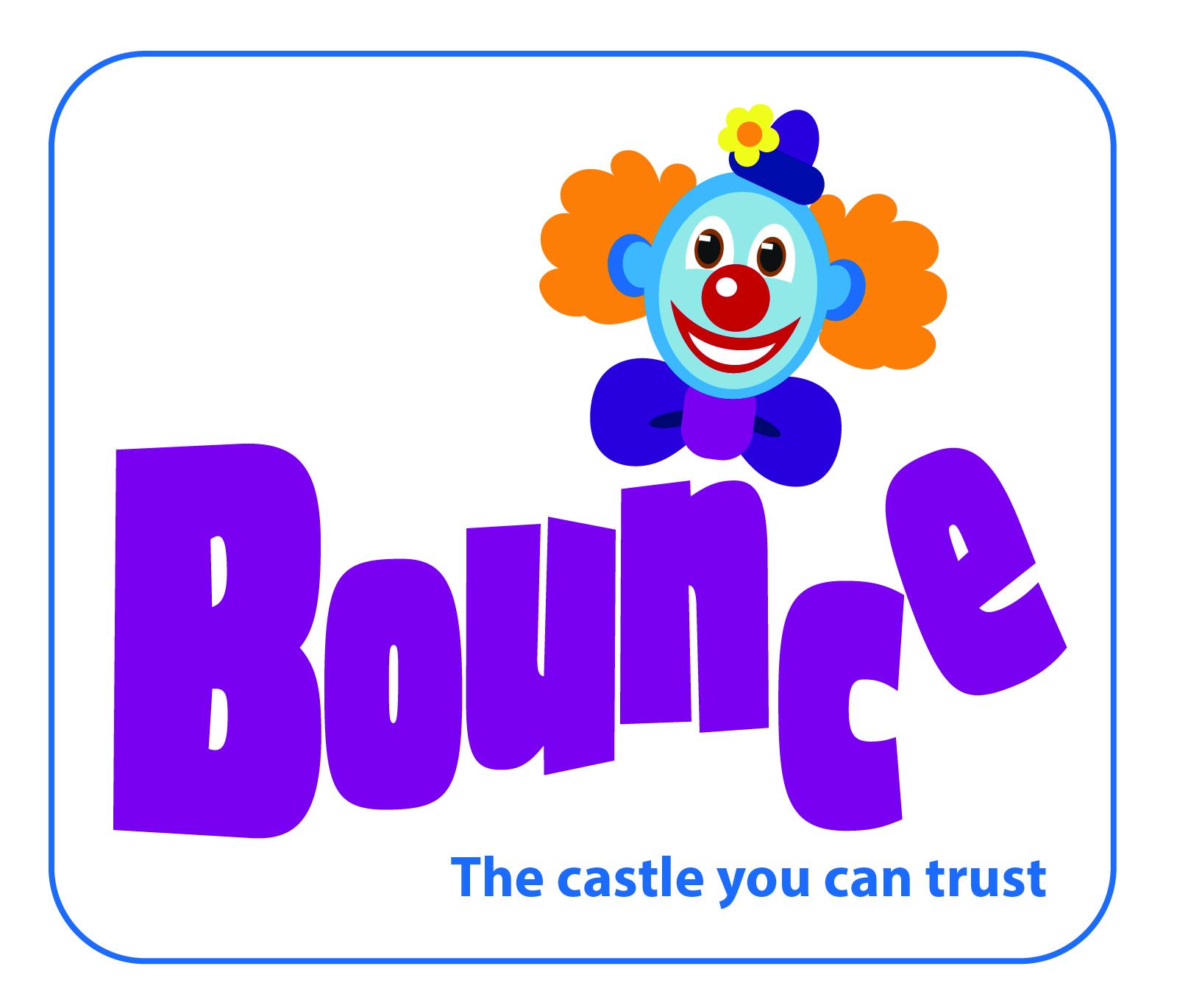
se ve increíble. Para el proyecto, lo que me
gustaría que hicieras es que me gustaría que crearas un logo
para un castillo hinchable, y te he proporcionado los
archivos que he hecho Se puede hacer algo
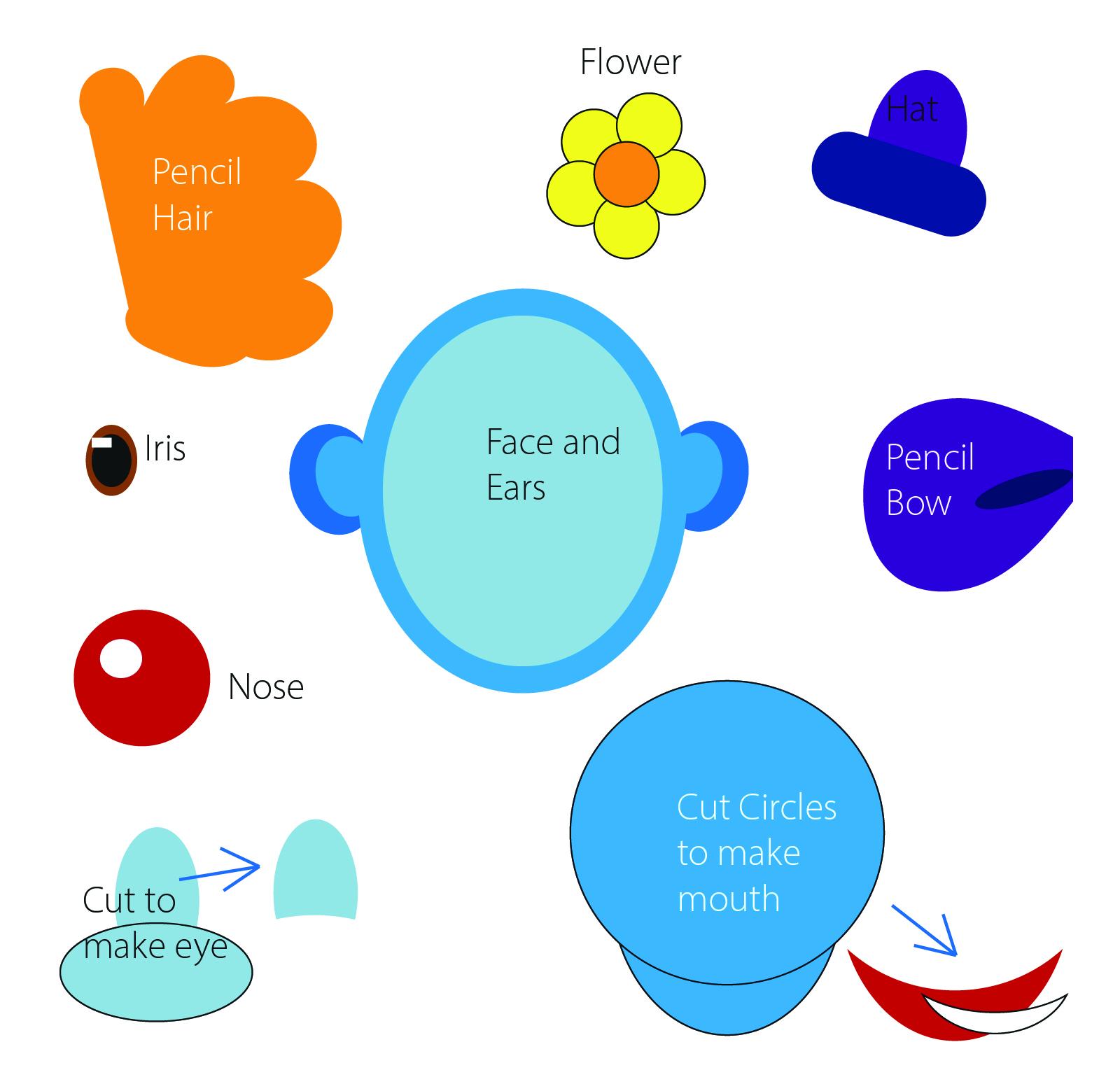
muy parecido. Ahora, como puedes ver, tenemos las distintas
partes del payaso,
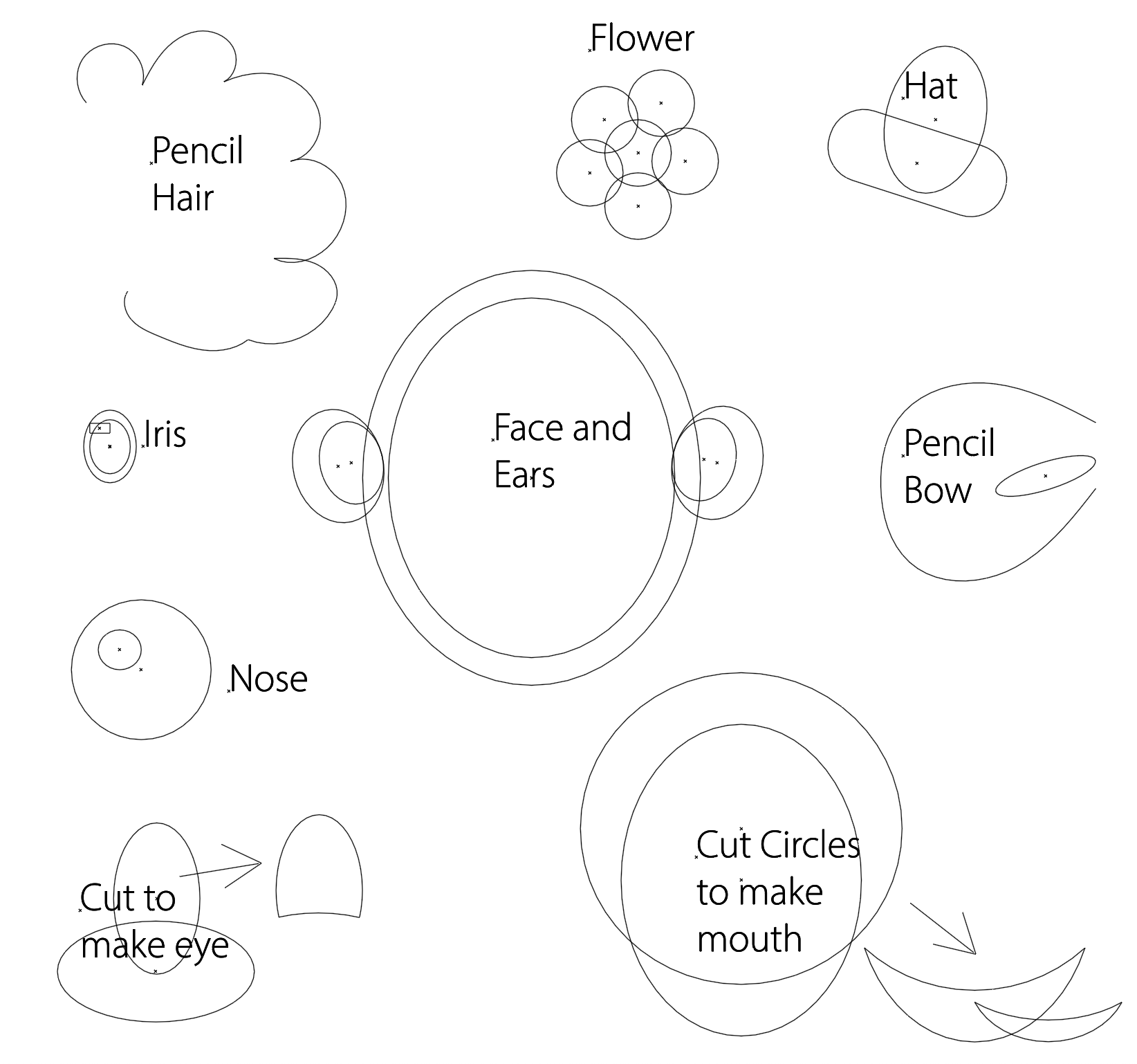
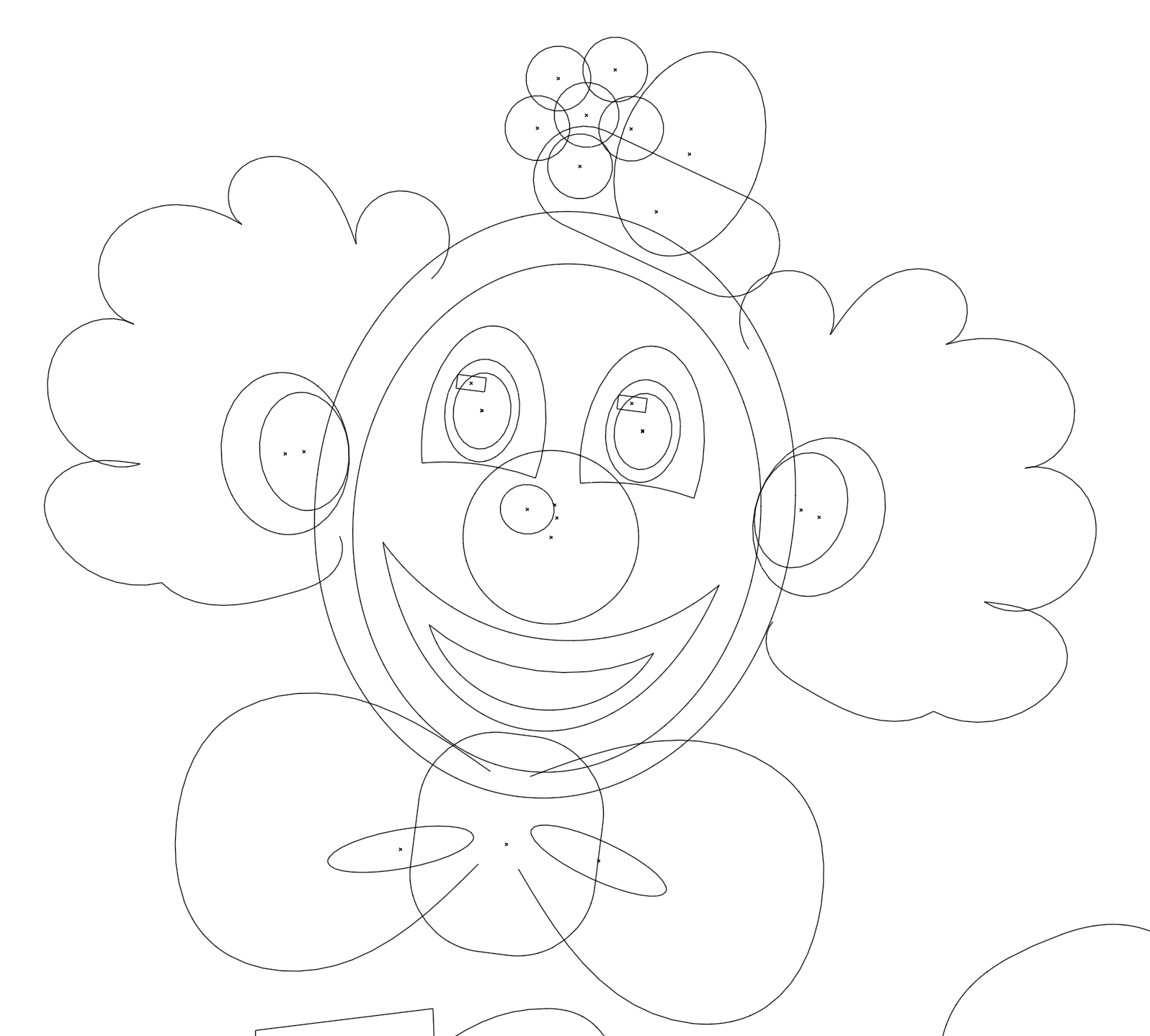
y de hecho he hecho una pequeña captura de pantalla para
mostrarte cómo lo he creado. Algunos de ellos son sólo círculos. Algunos de ellos he usado un lápiz, y también he usado mucho de simplemente cortar una
forma de otra, por
ejemplo, los ojos. Una vez que hayas hecho eso, prueba
un poco con el texto. Y para el texto, toma
tu texto estándar, delinea, y
luego puedes comenzar a mover las
letras individuales alrededor. Y no te olvides de publicarlo. Me encanta ver lo que has hecho, así que compártelo conmigo. Por favor, no
olvides dejarnos una reseña. Realmente nos ayuda a crear
más contenido para ti. Recuerda echar un
vistazo a nuestros otros cursos. Si bajan al
fondo, verán mi nombre. Se trata de Tim Wilson,
y puedes ir a mi perfil y ver todos
los cursos que ahí figuran. O simplemente puedes buscar a
Tim Wilson en la barra de búsqueda. Encontrarás que hacemos todo tipo de cursos de Adobe y afinidad, así
como un curso de Canva Hay Illustrator principiante,
intermedio y avanzado
en el iPad. También tengo SAM
para el escritorio. Y por último, no
te olvides de seguirnos. De esa manera, serás
el primero en
enterarte de los nuevos cursos
que creamos. Te veré en la siguiente.
 Tim Wilson, Adobe Certified Instructor and Expert