Transcripciones
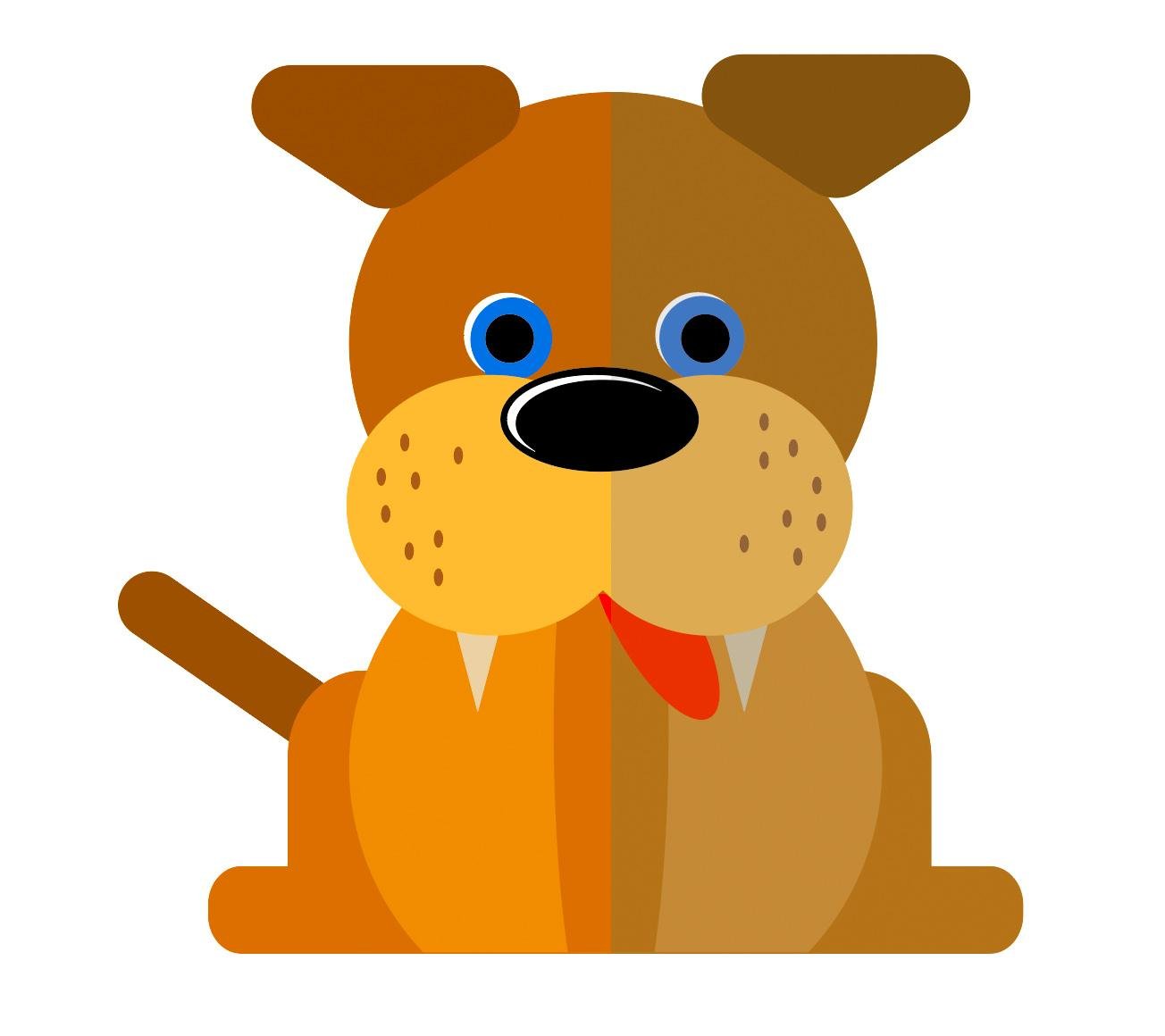
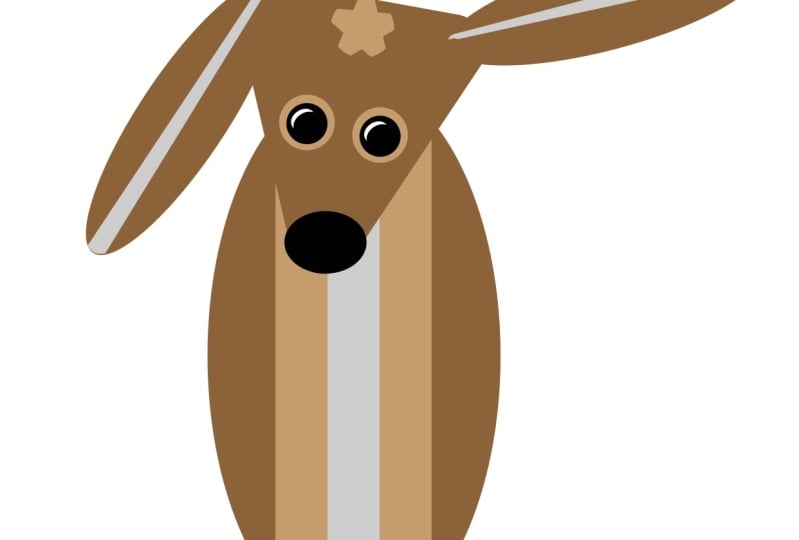
1. Personajes de arte plano - Introducción: ¿Sabías que hay 1.2 millones de cachorros que nacen
todos los días en el mundo? No, yo tampoco. De todas formas,
quiero mostrarte
cómo hacer otra. Y vamos a
estar usando algunas herramientas realmente geniales en Illustrator. Y, por supuesto, una vez que
hayas hecho este, podrás
hacer todo tipo de cachorros
y gatos
diferentes y bueno, cualquier otro
personaje plano también. Empecemos enseguida.
2. Crea los pies y elige los colores: Para hacer así a nuestro
perrito, vamos a comenzar
con un nuevo documento. Entonces voy a ir a Archivo Nuevo. Voy a cruzar a la web
para elegir los 1920 por 1080 píxeles. Ahora, quiero que esto
vaya a Instagram. Entonces voy a cambiar el tamaño, el ancho aquí adentro
a 1080 también. Entonces va a ser 1080
píxeles por 1080 píxeles. Y voy a dar
click en Crear. Entonces voy a ir
al menú Ventana. Voy a bajar a mis muestras. Por aquí, aquí están mis muestras, y esto muestra todos los colores que tengo que puedo usar Ahora bien, puedes
ver las muestras
así o como montones de
cuadraditos Y aquí vamos a
estar usando algunos de estos colores marrones. Entonces, si el tuyo no se ve
exactamente igual que el mío, simplemente haz clic en esos
botones hasta que lo haga. Ahora, comencemos
haciendo los pies y
las patas del perro. Y vamos a
usar una forma sencilla. Vamos a usar
un pequeño rectángulo. Y voy a dar click y arrastrar para hacer un rectángulo
en la parte inferior. Esto va a ser
para sus pies traseros. Y entonces voy a ir a
estos puntitos por aquí, y sólo voy a tirar
ligeramente de los puntos. Y se puede ver cómo
eso redondea las esquinas de allá. Entonces voy a tener
esquinas redondeadas para sus pies. Ahora, si
lo has hecho del tamaño incorrecto, solo tienes que volver a la herramienta de flecha negra y
puedes agarrar la parte superior y moverla hacia arriba y
hacia abajo hasta que llegues
a lo que sientes que
es el tamaño correcto. También quiero que sea marrón, así que voy a empezar con un marrón bastante oscuro
por aquí para la alimentación. Ahora, hagamos otro
para las piernas, las patas traseras. Así mismo otra vez, voy a
usar esa misma herramienta, esa pequeña herramienta rectangular. Voy a hacer clic y arrastrar
otro rectángulo aquí. Ahora bien, se puede ver que mis
rectángulos no están todo en la
posición correcta allá Entonces, si usas la herramienta de flecha
negra, haz clic y arrastra para
seleccionarlos a ambos. Luego puede ir a esta pequeña opción de alinear
y hacer clic en la alineación central. Se llama Centro de
Alineación Horizontal. Haga clic en eso y
los alineará a ambos perfectamente. Y por último, voy a dar
click en esta plaza, ir a esa esquina y simplemente meterla para
redondear las esquinas. Se puede ver la superposición así que en realidad
no verá ese
fondo ahí dentro. Ahora bien, estos
dos tienen un trazo, un color de línea alrededor del exterior. Si los seleccionamos ambos
y luego vamos por aquí, tienes el color de relleno
y el color del trazo. Y puedes hacer exactamente lo
mismo por aquí en la apariencia. Haga clic en el trazo mismo. Entonces está en este pequeño de aquí, eso lo trae al
frente y no eliges ninguno. Ese es el cuadrado blanco con
la línea roja a través de él. Y eso solo quitará el trazo de alrededor del costado. Entonces ahí vamos. Ya
tenemos las patas traseras hechas. Ve un poco con eso, y te llevaré
a la siguiente zona.
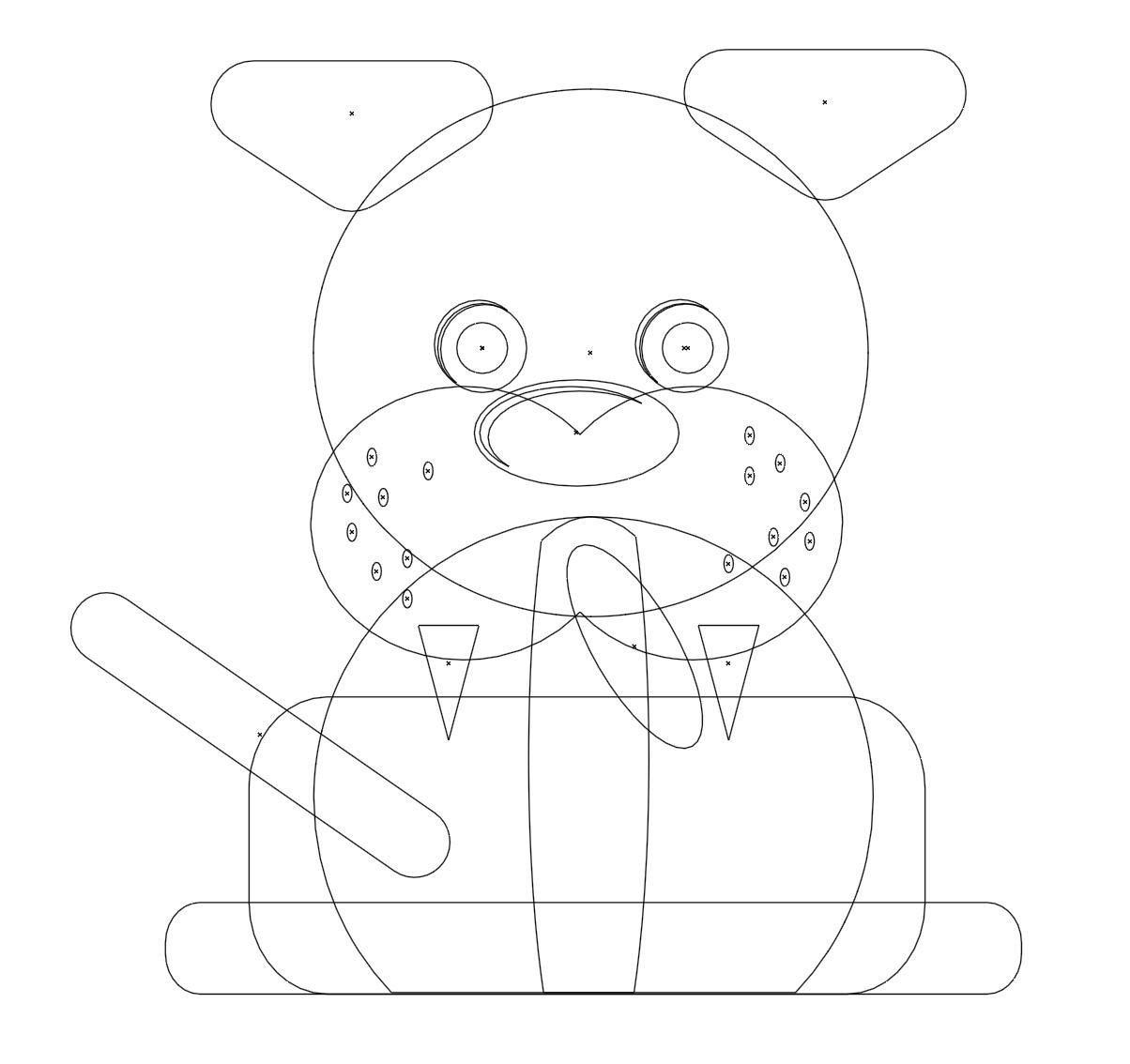
3. Crear el cuerpo: En cualquier momento si miras tu forma y crees que
necesito cambiarla, puedes hacer clic en estas formas
individuales porque creo que la pata
trasera debería ser un poco más alta y
puedes arrastrarlas así. Hagamos el cuerpo,
y el cuerpo
va a ser de forma elíptica Iré a la herramienta Elipse. Voy a dibujar en forma
elíptica por aquí. Ahora bien, en realidad no
importa el color. Pero lo que quiero
hacer es poner la elipse aquí abajo sobre
el fondo del perro Hagámoslo un
poco más alto. Uy. Si cometes un error, solo usa Control Z en una
PC o Comando Z en una mac. Sólo vamos a
sacar eso un poco. Así. Voy a
bajarlo hasta ahí. Ahora bien, lo primero
que tenemos que hacer por el cuerpo es deshacernos de
esta broca en la parte inferior. Entonces lo que voy a hacer es
que voy a usar una herramienta que nos permita cortar formas o
sumarlas juntas. Voy a ir y antes
que nada, encontrar otra forma. Así que vamos a hacer esto de
lado aquí. Entonces vamos a
pasar eso a un lado. Voy a hacer un
pequeño rectángulo y poner el rectángulo sobre el
fondo de ese ahí. Usa la herramienta de flecha negra. Esa es la herramienta
derecha a la parte superior para hacer clic y arrastrar para seleccionar
ambas formas. Así que he pulsado y arrastrado. He tocado ambas formas. Se puede ver a medida que hago clic y arrastre, toco los dos de ahí. Y luego bajamos y
encontramos esta pequeña herramienta aquí, esto se le llama la
Herramienta Constructor de Formas. Y es como una pequeña flecha con
dos formas detrás de ella. Todo lo que necesito hacer ahora
puedes ver que hay un plus en él es pasar a
la forma aquí, mantener pulsada la opción Alt o la opción Teclas en un mac
y Alt en una PC, y verás que el
plus se convierte en un menos. Ahora bien, si hago clic y
arrastre sobre esos dos, simplemente
los restará de mi forma Entonces ese va a ser el cuerpo del perro de allá. Pero todavía quiero que esto sea un poco más interesante. Entonces voy a ir por aquí. Voy a hacer otra forma. Voy a poner esta forma sobre la parte superior de esa de ahí, alinearla más o menos. Voy a seleccionar
ambos,
así que usa la herramienta de selección Negro y haz clic y
arrastra para seleccionar ambos. Y luego voy a ir
a lo largo de la herramienta Shape Builder, mantener pulsada la llave vieja, y restar ese
bit y ese bit Ahora bien, lo que en realidad
tengo aquí son dos formas. Esta forma aquí, ¡Uy! Si haces eso y te
va un poco raro, solo haz doble clic para salir de lo que
se llama modo de aislamiento. Tienes esta forma aquí y
tienes esa forma ahí. Entonces esta forma, voy
a hacer un café más claro, y voy a mover
las dos de vuelta encima del perro. Ahora bien, estas son
en realidad las piernas. Este de atrás aquí está la pierna, así que vamos a hacerlos un
encendedor aún así. Por último, queremos
poner algunos poros aquí abajo. Entonces voy a usar
un pequeño rectángulo, dibujar en un rectángulo pequeño, usar el mismo color que las piernas. Voy a hacer zoom para esto. Entonces es o bien en un
Macts Command y plus en una PC su Control
y plus para acercar Y puedes ver aquí solo
puedo tomar una esquina y redondear eso, y luego voy a reventar eso por ahí como
su pie delantero, podríamos hacer que baje un
poco así. Para hacer una copia para
el otro lado, mantén pulsada la tecla Alt o
la tecla de opción y arrástrala hacia
allí y ponla
en el otro lado. Así. Es posible que
tengas que moverlo. En realidad, incluso podría verse mejor donde simplemente se superpone un poco así por allá Comando o Control menos
para alejar de nuevo. Eso nos da el
cuerpo básico para el perro. De todas formas, tómate una oportunidad con eso. Si eres absolutamente
nuevo en Illustrator, recorre este ejemplo dos o tres veces hasta que
consigas qué hacer, o simplemente pasa por la mitad
del video,
detente, pruébalo un poco
más, detente, pruébalo De todas formas, tómate una oportunidad con eso.
4. Hacer cabeza y orejas: Vamos a hacer la cabeza. De hecho voy
a ir por
aquí a la izquierda, y voy a bajar
a la herramienta polígono Y voy a simplemente
hacer clic una vez por aquí, y eso trae a colación
las opciones de polígono Y entonces puedo cambiar el
número de lados a tres. Si hago clic en Bien, verás que
tengo esta pequeña forma
triangular. Ahora, esa va a ser
la base de la cabeza. Entonces voy a volver a la herramienta flecha negra en la parte superior. Voy a hacerlo más grande. Ahí. Es el camino equivocado. Quiero que sea en realidad, quiero la parte puntiforme en
la parte inferior Entonces, si echas un
vistazo a tus propiedades, encontrarás que aquí hay una
opción para voltear las cosas. Yo sólo puedo darle la vuelta de
esa manera. Entonces voy a agarrar
este puntito de
aquí como hicimos con esos
cuadrados y lo arrastraré. Eso va a redondear así todos
esos rincones. Si quieres
hacerlo más grande, toma una esquina y puedes dimensionarlo. Creo que me gustaría tener una
buena cabeza así. Uno grande por allá. Creo que eso está
funcionando bastante bien. Ahora, ¿qué pasa con las orejas? Bueno, las orejas,
voy a usar una elipse. Así que sólo voy a dibujar en una pequeña forma elíptica aquí Voy a conseguir otro click de forma y arrastrarlo sobre
la parte superior de la misma. Utilice la herramienta de flecha negra para hacer clic y arrastrar
para seleccionar ambas. Y luego aquí abajo, como hicimos antes,
usaré la herramienta Shape Builder, mantendré pulsada la tecla alter
la opción, y pincharé y arrastraré a
través
de ellas para deshacerme de la otra apuesta
que no quiero. Ahora, se puede ver que no hay ningún punto ahí dentro
para redondearlos. Pero si vas a la herramienta flecha
blanca, ahora hay algunos puntos, solo
puedo jalarlos
para redondear las orejas. Ahora, vamos a tener una
oreja así por aquí. Cambiemos el color
y lo hagamos un poco Bueno, creo que vamos a hacer que eso sea
bastante oscuro por allá. Y luego voy a
hacer la talla correcta. Sólo voy a
sacarlo un poco. Entonces voy a mantener pulsada
la tecla alt o la tecla de opción. Todavía estoy en la herramienta
flecha negra, por cierto. Mantenga pulsada la tecla alt
a la tecla de opción y simplemente arrastre una
copia de eso hacia afuera. Este va a estar en un ángulo, así que me moveré justo fuera
del borde allá, haga clic y arrastre
juntos ese tipo de aspecto
agradable de oreja
de perrito que está pasando
ahí. Pruébalo.
5. Usa elipses para la boca y nariz: Voy a tomar
una elipse pequeña, y voy a dibujar en
la lengua por aquí Sé que todavía no se parece mucho a una lengua. Voy a
hacer eso rosa. Voy a tomar una elipse, y voy a hacer
una elipse perfecta,
así que círculo perfecto Entonces voy a mantener pulsado la
tecla Mayús mientras hago eso. Entonces hay un lado. Vamos a darle un
color a eso por aquí, y voy a usar
la herramienta flecha negra para moverla al lugar correcto. Entonces voy a
mantener pulsado el Ot o la tecla de opción y
hacer una copia de eso. Y luego vamos a
tomar otra elipse por aquí y simplemente dibujar en otra forma que
va a ser para la nariz haga que la
nariz se vuelva negra así Y puedes cambiar
los colores si
no son lo suficientemente claros u oscuros, entra y ajusta los
colores ahí dentro. Una vez más, tómate con
la nariz y la boca.
6. Haz una nariz y ojos brillantes: Hizo una pequeña elipse blanca. Yo le he hecho lágrimas de tau para que puedas verla y la he
llenado de blanco, y voy a hacer
estallar eso en la parte superior de su nariz para darle una nariz
brillante ahí dentro. Creo que eso se
ve bastante bien. Y para el ojo,
hice un círculo blanco, luego un círculo negro más pequeño, y luego un círculo blanco muy
pequeño. Acabo de moverlos y
ponerlos todos juntos, y eso me da el ojo. Entonces una vez más,
puedo hacer una copia de esas y colocarla en
ese lado de ahí. Creo que eso está en
el lugar correcto. Vamos a moverlo
un poquito. Puedes colocarlos
donde quieras. Realmente simple esa, date una oportunidad y haz que
tu cachorro tenga algún ojo.
7. Crea la cola con 2 círculos: La cola. He hecho
un gran círculo aquí, y voy a mantener pulsada la
tecla alter la opción para hacer otro
círculo por allá. puede ver que están
casi o muy, muy
unidos entre sí. Voy a
seleccionarlos a ambos y luego usar esta pequeña herramienta aquí. ¿Recuerdas herramienta para
cortar cosas? Bueno, voy a
mantener pulsada la vieja tecla, hacer clic y arrastrar para restar eso, y voy a mover
esto al perrito Ahora, por último, quiero mover
esto detrás del cachorro, así que voy a ir a objetar,
arreglar, y decir
enviar a la parte de atrás. Y debido a que está seleccionado, lo
enviará justo al camino regreso detrás del
cachorro. Pruébalo.
8. Sombreado de personajes y exportación y outro: Ahora para darle
un poco de sombra a nuestro cachorro, voy a tomar un rectángulo
y poner un rectángulo
sobre la mitad del cachorro Voy a hacer
el rectángulo de color negro. Ahora, lo que hacemos es que usamos
la herramienta flecha negra y haces clic y arrastras y
seleccionas todo en tu escena. Y ahora usa esa misma
pequeña herramienta de construcción de formas. Abajo la tecla lt y haga clic en el área que
no está en el cachorro. Y lo que eso hará es
restar todo lo demás. Ahora, en realidad tenemos una forma
negra por allá, se
puede ver, que es
la forma del cachorro. Pasamos a la
apariencia bajando a la opacidad, y reducimos la opacidad
hasta que
solo tienes un
área ligeramente más oscura en un lado de tu perro Para exportar nuestro cachorro, vamos a ir a archivo. Vamos a decir exportar,
exportar ya que vamos
a estar exportando esto ya sea
como un archivo JPEG o
PNG para la web, dale un nombre Usa
tu mesa de trabajo, click en Exportar,
y luego o eso Tu cachorro ya está listo
para ser usado para la web. Espero que hayas disfrutado
eso y hagas toneladas más animales así y no olvides
compartirlos con nosotros. Si quieres aprender
más sobre Illustrator, tengo disponible un curso principiante intermedio y avanzado. Simplemente haz clic en mi nombre
en la parte inferior
o busca o busca a Tim Wilson y ve a mi página de perfil y
podrás ver los cursos en Adobe affinity y
Canva que hago No te olvides de seguir. De esa manera, cada vez que
haya un nuevo curso, serás de
los primeros en saberlo.
 Tim Wilson, Adobe Certified Instructor and Expert