Transcripciones
1. Introducción: En esta clase,
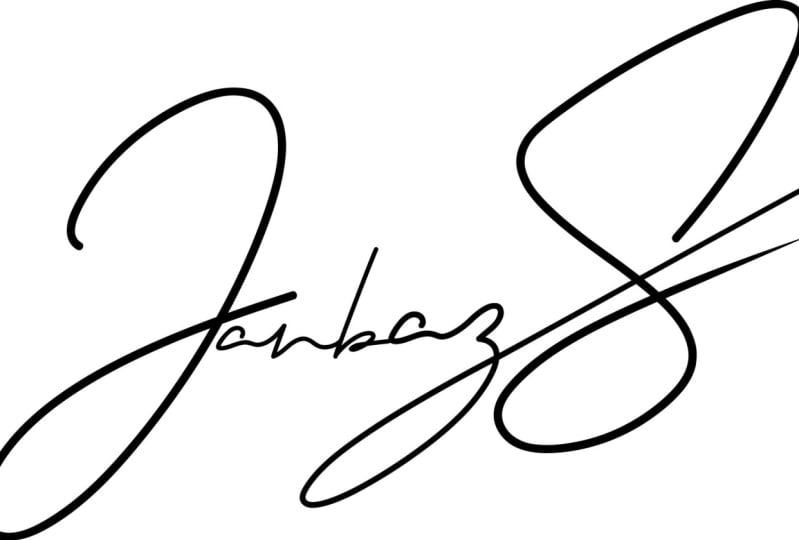
vamos a estar creando tu propio logotipo de firma. Vamos a empezar con un trozo
de papel regular y unos marcadores, vamos a esbozar
algunas cosas arriba y te
voy a mostrar
cómo llevarlas,
traerlas a Illustrator,
vectorizarlas, y luego exportarlos una
manera que pudieras
usar para cualquier cosa. Tal vez seas fotógrafo
y quieras crear tu propia marca de agua personalizada
cuando exportes cosas
desde Lightroom, o tal vez eres un
diseñador gráfico y un freelancer y quieres crear
tu propia logotipo de forma rápida. Incluso puedes usar
estos solo para hacer pegatinas o todo tipo de cosas. Pero lo divertido de esto, es que estas técnicas lo
hacen para que puedas usar tus
habilidades de artista tradicionales si eres artista o tal vez
no eres un artista en absoluto, pero puedes usar
medios reales como bolígrafos y marcadores para crear algo y llevarlo a
Illustrator y luego usarlo. Mi nombre es Jerry
Mitchell. Tengo más 150 mil alumnos al momento
de esta grabación y soy director creativo
con más de 20 años de experiencia y me
encantaría que pudieras seguir conmigo
en este curso para crear su propio logotipo de
firma personalizada. Vamos a seguir adelante y sumergirnos en.
2. Escribe tu firma en papel: Es hora de bucear y hacer tu logotipo de firma.
Agarra un trozo de papel. Ni siquiera tiene que
ser una hoja de papel grande tamaño carta, 8.5 por 11. Podría ser una
tarjeta de índice como esta, por lo que esta es una tarjeta de índice de
tres por cinco. Lo más grande es, idealmente, quieres un
papel de impresora en blanco o una tarjeta de índice que no tenga líneas en él ni nada para
tratar de resolver. Bastante simple, sigamos
adelante y empecemos. Tengo mi
tarjeta de índice aquí y
voy a agarrar algunas
cosas diferentes con las que trabajar. Tengo un
lápiz de color, tengo un bolígrafo. Voy a agarrar un
marcador sharpie o tenemos uno negro. Incluso tengo una punta de
cincel sharpie. Entonces agarremos a éste que le tiene más forma de punta de
pincel. Tengo algunas opciones aquí
y todas van
a cambiar obviamente
cómo se ve esto. Lo que voy a
hacer es seguir adelante y saltar aquí y
escribir mi firma. Éste, aquí vamos. Me distraí. Eso parece basura,
obviamente demasiado gruesa. Podría necesitar un pedazo
de papel más grande así que vamos a firmar esto realmente grande aquí así que
tengo espacio para trabajar. Voy a seguir adelante
y tirar esto aquí arriba. Vamos a agarrar otro. Esta vez voy a usar el lado puntiagudo
de esta punta de cincel. [ RUIDO] Eso es mejor. Puedes firmarlo, puedes
dibujarlo, puedes esbozarla. Realmente no importa
pero lo que pasa es, en este caso, voy a hacer algunas opciones diferentes aquí. Justo para que traigo esto
a la computadora, tengo algunas opciones con las
que trabajar. La otra cosa que quiero
que note en este caso, este morado
claro, todavía va a ser suficiente porque el fondo
está tan limpio, podré usar esto. Pero lo ideal es que quieras
algo con suficiente contraste así que solo adelante y haz
un montón de cosas aquí. Tienes opciones. Probemos el lápiz de color. [ RUIDO] Se ve bien, por lo que el siguiente paso es
que necesitamos tomar una foto de esto y
meterlo en la computadora.
3. Toma una foto de tu firma: El siguiente paso es en realidad tomar una foto del boceto
que acabas de hacer. Consigue tu smartphone o una cámara, realmente no importa. Un smartphone si tienes uno
va a ser mucho más fácil. Tengo
aquí mi iPhone y sólo
voy a tomar una foto. Ahora, un par de cosas mientras
estás tomando esta foto, si me acerco demasiado a ella, notarás que arrojo sombras
sobre la parte superior de esto. Una forma de moverse
que es simplemente encenderla mejor o tal vez
moverse hacia una ventana. Obviamente, estoy
sentado en mi escritorio grabando esto para que realmente no
puedo moverme. Lo que voy a hacer
es sacar un
poco y luego acercar
con la cámara. Ahora mi mano está más atrás y puedo tomar una foto
sin arrojar sombra. Tomaré una foto de
esta tarjeta y esta tarjeta. A pesar de que no
me
gusta éste, no me voy a molestar
con éste, éste parece basura. Vamos a tirar
ese a un lado, y lo que vamos a
hacer ahora es saltar rollo de
la cámara
y vamos a compartir esto con la computadora. Porque estoy en un iPhone, puedo usar AirDrop, que es super
bonito, realmente fácil. Acabo de hacer clic en el
botón aquí y de
inmediato se comparte
con mi computadora. Puedo ver esto aparece aquí
en mi pila de descargas después de que lo comparto y es realmente
rápido, realmente fácil. Ahora, si estás en un
dispositivo Android y
no tienes AirDrop, tal vez haya otra
forma de hacerlo. Si eres usuario de Android
o usuario de PC y hay un acceso directo para compartir desde tu teléfono o tu
dispositivo móvil a la computadora. Por favor comparta con el grupo, siga
adelante y publique a continuación. Tal vez la mejor manera
es solo
enviarlo un mensaje de texto o
enviar un correo electrónico. Pero sin embargo puedes sacarlo tu teléfono a la computadora, para que puedas empezar a trabajar con
esto ahora en Illustrator.
4. Fotos vinculadas vs. incrustadas en Illustrator: Ahora que tenemos nuestras
firmas en la computadora, vamos a meterlas en Illustrator. Lo primero que
vamos a hacer obviamente, es abrir Illustrator
si aún no lo has hecho. Hay un par de
formas en que podemos trabajar aquí. Podemos empezar con solo
hacer un archivo completamente nuevo, así que voy a hacer clic en “Nuevo Archivo”. En realidad voy a
hacer de esto un
pedazo de papel de tamaño regular 8.5 por 11. Una cosa que quiero
señalar en Illustrator, tienes todos estos atajos aquí
arriba a través de la
parte superior, estas pestañas. Normalmente lo que voy a hacer
es saltar a la derecha en la configuración de Imprimir y haré
clic aquí mismo en Carta. Me gustaría
cambiarlo de puntos a pulgadas porque tiene
sentido para mí. Pero puedes hacer esto de
cualquier tamaño que quieras porque esto va a
ser basado en vectores. Realmente no
importa demasiado. Esta es sólo mi preferencia. Voy a hacer de
esto un paisaje, usaremos una mesa de arte. Aquí abajo en el modo de color,
ya debería
establecerse en CMYK y alto. Estos no importan
demasiado en este momento para
lo que estamos haciendo. Sólo voy a hacer
clic en “Crear”. Ahora tengo un nuevo
tablero de arte o lienzo o archivo, como quieras
llamarlo, estoy listo para
ir y vamos adelante
y empecemos. Unas cuantas formas de trabajar. Me gusta simplemente hacer clic aquí abajo, mis descargas y simplemente arrastrar y soltar a la derecha en Illustrator. Esto va a venir en enorme. Hay algunas cosas que puedes hacer. Lo que me gusta hacer
es presionar la letra S para obtener mi Herramienta Escala, y luego sin
hacer clic en nada más, solo
presiono el botón Return. Ahora sólo puedo cambiar esto de un 100 por ciento abajo para decir, simplemente
llamémoslo 10
por ciento y golpear “Return”, y eso lo pone bastante cerca. La otra cosa que podrías hacer
es que podrías venir a File, y luego bajar a Place, y luego puedes
navegar a tus descargas. Entonces podrías encontrar el
otro documento aquí. La otra cosa que
quiero señalar, tenemos esta pequeña
casilla de verificación aquí para vincular esto. Voy a seguir adelante
y desmarcar esta. Voy a hacer clic en “Colocar” y notaré que la otra cosa también es cuando vas a
importarlo de esta manera, tengo el cursor aquí donde
puedo simplemente hacer clic y arrastrar y automáticamente tener el tamaño sea más pequeño en lugar de
tener que escalarlo. Hay dos
formas diferentes de trabajar. Voy a conseguir mi herramienta de
selección por aquí. Te darás cuenta cuando pase
el cursor sobre esta primera imagen, tengo una X azul a través de ella. Quiero pasar el cursor sobre
este nuevo que hemos traído en que
desmarcamos la casilla de enlace. Notarás que no
tiene esa línea azul. Las dos diferencias aquí es que esta imagen está ahora incrustada
en este documento. Si tuviera que mover esto a otro
lugar o
enviarlo por correo electrónico o compartirlo, esta imagen vendría a través, pero esta en realidad está
vinculada y refiriéndose a este archivo que
todavía está en mis descargas. Si elimino esta imagen o si no muevo
esto con el archivo, vas a conseguir un gran signo de interrogación
viejo diciendo, hey, no puedo encontrar el archivo
cuando abres esto. Para arreglar esto, tenemos
un par de opciones. Una es solo mantener este archivo
junto como un activo vinculado. O cuando haga clic en esto
con mi herramienta de selección, notarás la
barra de Opciones en la parte superior. Aquí me da algunas opciones
diferentes. Lo que voy a hacer es hacer
clic en el botón Incrustar. Ahora esta imagen
estará incrustada en Illustrator y no
tengo que preocuparme ningún enlace más roto. Ahora hemos llegado hasta aquí. Vamos a seguir adelante y
guardar nuestro expediente. Ve a Archivo y
bajaré aquí a Save. lo general, es una buena idea
usar la Creative Cloud. Se pueden ver todos los beneficios de usar la Creative Cloud. No obstante, mi flujo de trabajo, típicamente
lo guardo en mi computadora porque uso Dropbox y
comparto mis activos con muchos de mis compañeros de equipo cuando estoy
trabajando en cosas. Sólo tengo el hábito
de usar Dropbox. Voy a seguir adelante
e ir a mi Escritorio, voy a hacer una Nueva Carpeta. Sólo voy a
llamarlo
logotipo de firma y haré clic en “Crear”. Llamemos a este logotipo de firma
DM y haré clic en “Guardar”. Haga clic en “Ok”.
En el siguiente video donde vas
a aprender a trazar
realmente este boceto y convertirlo en un logotipo de
firma vectorial.
5. Usar el calco de imagen en Adobe Illustrator: Bienvenido de nuevo. Vamos a seguir adelante y seguir trazando
estas imágenes. Por suerte, esto es realmente simple. Lo que vamos
a hacer es hacer click en nuestra imagen y luego voy a subir aquí
y hacer click en “Image Trace”. Te darás cuenta
dependiendo de lo que
uses, vas a tener
diferentes resultados tan rápida y
fácilmente rastreados todo esto pero las versiones superiores que estaban en el color más claro no vienen a través también. Lo que vamos a hacer es que
vamos a subir aquí
a esta pequeña caja. Dice el panel Trace de Imagen. Ahora si no ves eso, asegúrate de
tener la
herramienta de selección y has seleccionado tu miniatura o
sube aquí a Ventana, baja aquí a Trace de Imagen y se abrirá la
misma ventana, lo mismo. Tenemos algunas
opciones diferentes con las que trabajar. En este momento tenemos el
preset como predeterminado, por lo que el umbral controla básicamente cuánto
contraste se usa. Si tengo más umbral y fregado todo el
camino a la derecha, te darás cuenta aquí arriba que las otras
firmas regresan. En tanto que si voy a
menos umbral, verás que
casi todos desaparecen. Voy a volver aquí
arriba a más para así que esas firmas
realmente salieron a través. Eso es demasiado, vamos a
marcarlo un poco hacia abajo. Eso se ve bastante bien.
Voy a ir un poquito más. Hagamos 180, eso debería acercarnos bastante. Eso es bastante bueno.
Voy a seguir adelante y X fuera de esto y
luego vamos a hacer click en este otro y
te darás cuenta como
hicimos que el defecto convierte esto en un rastro blanco
y negro. En esta imagen, volveré a
hacer click en Image Trace, pero esta vez te voy a mostrar algunas opciones
diferentes. Volveremos a abrir esa ventana de
trazado, y en lugar de por defecto, si hago clic en este giro hacia abajo, notarás que
tenemos muchas opciones aquí. Normalmente cuando estoy haciendo esto, solo lo
haré
un
logotipo en blanco y negro y después de hacer clic en esto, notarás que el
resultado es el mismo. Sí cambia cómo se crean los puntos de
anclaje. Pero lo que vamos a
hacer ahora mismo si hago clic en esto y voy a tres colores, deberíamos ver algo de ese morado volver
del marcador. Ahora, esto es un rastro vectorial, pero se parece mucho
más a la foto. Vamos a seguir adelante y
cerrar esta ventana y ahora
lo siguiente que notarás, todavía no
podemos
seleccionar nada aquí, así que lo que tenemos que hacer ahora, sigamos adelante y
guardemos nuestro documento. Voy a hacer click en este
primero y aquí arriba
tenemos este botón para
ampliar la traza. Si hago click en “Expandir”,
va a
convertirlo a tiene todos
estos puntos de anclaje. Si hago clic y
luego vuelvo, te darás cuenta de que todavía no
puedo seleccionar esto. Hagamos lo mismo
aquí. Voy a hacer clic en “Expandir”, pero aún hay algunas cosas
que tenemos que pasar
para poder trabajar realmente con esto.
6. Editar los resultados de calco de imagen y cambiar el color: Ahora que has rastreado
tu logotipo de firma, sigamos adelante y
continuemos y afinamos esto un poco más. Lo que voy a hacer
es golpear la letra Q para conseguir mi herramienta de selección aquí arriba, en realidad
es la
herramienta Lasso la que me ayuda a seleccionar puntos o segmentos de ruta. El motivo por el que
vamos a hacer esto es porque quiero poder
agarrar justo esta pieza aquí mismo, así que vamos a usar
la herramienta de selección Lasso para agarrar nuestra firma. Ahora, notarás que solo se
han seleccionado estos puntos de
anclaje. Voy a golpear
la letra X para cortarla y
copiarla a mi
portapapeles al mismo tiempo, y pulsa Comando V para
pegar esto aquí abajo. Ahora lo siguiente que podemos hacer
es golpear la letra R para conseguir nuestra herramienta Rotar y luego
girar esto para que sea un
poco más de nivel. Voy a golpear al
Comando R para encender mis gobernantes y luego arrastrar mi
guía aquí desde allí. Acercar un poco. Eso se ve bien. Voy a rotarlo
solo un poquito más. Ahora lo siguiente que tenemos que hacer es limpiar un poco esto. Te darás cuenta si consigo la herramienta de selección
directa, que es la letra A y hago
clic aquí y la muevo, tenemos muchas otras
cosas pasando aquí, tenemos muchas otras piezas que vienen
más con ella. Otro truco que podemos hacer es que
puedo seleccionar solo este morado, y voy a ir a Seleccionar, Mismo, Relleno y Trazo, y debería seleccionar
este morado aquí también. Voy a cortarlo y ahora se puede ver el
fondo que se acercó, lo eliminaré y luego pegaré Comando F para pegar todo de
nuevo en su lugar donde estaba. Ahora tenemos un vector
de solo nuestra firma. Vamos a seguir adelante y agarrar
este de aquí que
dibujé con el lápiz de color. Me gusta que tenga
un poco más de grano, poco más de grunge en ella. Golpearé la letra Q para volver a conseguir
mi herramienta Lasso, y haremos una selección
alrededor de esta firma, Comando X para cortarla y
copiarla a mi portapapeles, Comando V para pegarla aquí abajo, pondremos en su lugar, golpear la letra R para
obtener mi herramienta Rotar. Voy a hacer clic
aquí abajo en la esquina para poder girarlo desde ese punto de anclaje. Vamos a escalarlo un
poco usando nuestra herramienta Escala. Ahora esto se ve bien. Tengo un par de opciones
bastante buenas aquí. Lo bueno de esto, vamos a seguir adelante y
resaltar todo esto, golpear Comando G para agruparlo, es que puedo cambiar los colores en esto realmente fácilmente
a cualquier cosa que quiera. A pesar de que sacamos esto
con un lápiz de color, ahora que es un vector, puedo convertir esto
a cualquier color que quiera.
7. Agrega texto a tu logotipo distintivo: Ahora que has vectorizado
tu firma, vamos a seguir adelante y agregarle
algo de texto también. Voy a seguir adelante y
cambiar esto de nuevo a negro, y luego voy a golpear la letra T
para conseguir mi herramienta tipo, y luego voy a
hacer clic una vez aquí. Sólo voy a
añadir mi página web. Entonces lo moveremos de
nuevo a su lugar, le
pegaría la letra E para
conseguir mi herramienta de báscula. Sostén presionado, Shift y escala hacia abajo para que sea agradable
y cerca aquí. Entonces voy a añadir un
poco de espacio entre aquí sólo para que esta pequeña cola en la letra T
cae entre ella. Vamos a
escalarlo un poco. Vamos a seguir adelante y cambiar
la fuente por otra cosa. Se ve bien. Hay
un logotipo de la firma. Vamos a seguir adelante y salvar esto. Ahora
te voy a mostrar cómo exportar esto de una manera que
puedas usarlo.
8. Exportar tu logotipo distintivo: Tienes tu logotipo de firma, has agregado algún texto, ahora es el momento de
exportar esta cosa para que puedas usarlo
en cualquier lugar que quieras. Hay muchas formas de hacer esto. Hay un par de
cosas que podríamos hacer. Podríamos simplemente eliminar todas
estas cosas extra como esta, cualquiera de ellas que
decidas no conservar, y escalar esto hacia arriba.
Entramos aquí. Entonces le pegaré a “Comando Shift S”. Me gustaría
guardarlo en mi computadora. Yo lo llamaré DM-signatura-logo-final
y voy a golpear “Guardar”. Haga clic en “Ok”. Entonces voy a agruparlos
juntos, “Comando G”. Lo centraré horizontal
y verticalmente. Podría hacerse, podría
guardarlo así y es vector
y podría
usar esto para cualquier cosa, pero vamos a empujar esto un
poco más lejos. Si estás contento con tu fuente, una cosa que recomiendo
hacer es agarrar este tipo y ir a escribir, abajo a Crear contornos. El atajo para eso
es Shift Command O. Ahora, ya no es una
fuente, es una forma. Entonces de esa manera,
si se lo mandas a alguien más y
no tienen la fuente, seguirá funcionando exactamente
como lo desea. Esa es una forma de salvarla. Pero si no
tienes Illustrator, ¿cómo van a usar esto? Bueno, aquí hay algunas
cosas que podríamos hacer. El primero es que vendremos aquí a Archivo y vamos a
bajar a Exportar, Exportar As. Hagamos una nueva
carpeta aquí llamada exportaciones o puedes llamarla final o lo que quieras,
realmente no importa. Voy a hacer clic
aquí abajo en “Usar mesa de trabajo”. Voy a cambiar
esto a un JPEG. Entonces haré clic en “Exportar”. Puede ser un CMYK. Esto se ve bien.
Haremos clic en “Ok”. Ahora, si vuelvo
a mi Finder y
voy a buscar esta carpeta en la
que estamos trabajando, ve a mis Exportaciones, se
puede ver que está el JPEG. Cualquiera en cualquier computadora podría
abrir esto y verlo. Ahora, hay mucho espacio
extra en blanco
alrededor de este logo, así que vamos a empujar esto un poco más lejos y ver
qué más podemos hacer. Voy a volver aquí
abajo a File,
down to Export, Export As. Esta vez voy
a usar un PNG. Voy a
apagar Usar mesas de trabajo. Hagamos clic en “Exportar”. La resolución está fijada en 150. Cambiaría esto a alto y me aseguraría de que el fondo sea transparente y
luego haga clic en “Ok”. Volveré a saltar a Finder. Ahora, notarás que el archivo es solo del tamaño exacto
de la obra de arte. Debido a que es un PNG, el
fondo es transparente. En realidad se podría poner esto en cualquier cosa y poder usarlo. Ahora, hagamos lo mismo, pero quizá hagamos
una versión blanca. Voy a conseguir mi herramienta cuentagotas, golpear la letra “I”,
y sólo voy a hacer clic en el Lienzo aquí. Ya verás que sigue ahí, pero si hacemos click, no
puedes ver nada. Voy a ir a Archivo,
Exportar, Exportar As. Cambiemos esto
a blanco final. Voy a hacer clic en “Exportar como PNG”, nuevamente, sin la opción
Mesa de Trabajo seleccionada. Esto se ve bien.
Haremos clic en “Ok”. Ahora, tenemos una versión blanca que también es
transparente detrás de ella. Podríamos usar esto si tienes un fondo coloreado
sobre algo. Vamos a seguir adelante y cerrar eso. Ahora, otra forma de
trabajar que disfruto, voy a golpear
“Comando Z” para hacer esto de vuelta a la versión
negra aquí, es que tenemos este
pequeño ícono por aquí a la derecha
llamado Asset Export. Ahora, si no ves esto
y estás en Illustrator, déjame seguir adelante y
hacer esta pantalla completa. Arriba en la parte superior derecha, deberías ver esta pequeña miniatura
para tus espacios de trabajo. Actualmente estoy usando
Essentia's Classic. Voy a bajar aquí y hacer clic en “Reset
Essentia's Classic”. Ojalá, tú y yo estamos
viendo lo mismo. Si no ves eso,
sube a Window, baja a Workspace, y lo verás aquí también. Estoy usando el Clásico de Essentia. Deberías ver
esta pequeña opción aquí
mismo para Exportación de Activos. Nuevamente, si no lo
ves ahí, baja
a Window,
abajo a Asset Export. Muchas formas de llegar
al mismo lugar. Lo que vamos a
hacer ahora es simplemente arrastrar y soltar directamente en esta ventana. Ahora, podemos nombrar a este Logo
DM Black con URL. Entonces podría eliminar
mi texto debajo de él y simplemente arrastrar esto aquí como una opción. Vamos a intentarlo de nuevo. Es porque todavía estoy
perforado en el grupo aquí. Voy a
hacer doble clic aquí arriba, y ahora está de vuelta a la mesa de trabajo
principal. Ahí vamos. Llamaremos a esto
DM-Signature-sólo. Tal vez cambiemos
el color en esto. Voy a ir a mis bibliotecas y solo agarremos
otro color. Te darás cuenta de que actualizó
todos estos porque están vinculados dinámicamente.
Voy a deshacer eso. Voy a arrastrar una copia hacia abajo, manteniendo pulsada Opción y Mayús. Vamos a hacer clic en esto. Ahora, lo arrastraremos
y notarás que los colores permanecen iguales para los que están
vinculados a este activo y luego el nuevo que
trajimos es el nuevo color azul. Tengo tres opciones
diferentes aquí. Vamos a renombrar esto,
DM-Blue- Signature. Voy a seleccionar
los tres de estos
manteniendo presionada la
tecla Mayús y haciendo clic. Entonces aquí abajo
se puede ver que tenemos algunos ajustes de exportación diferentes. Puedo hacer la escala más grande, en este caso 4X debería ser cuatro
veces el tamaño que es ahora, o puedo hacer 1x, lo que
simplemente la mantendría a escala, que honestamente en este
caso se ve bastante bien. Tiene unas siete pulgadas de ancho. Puedo ver porque mi
gobernante está aquí arriba. Voy a hacer el
formato como PNG. Ahora, ya ves que hay
muchas otras opciones que tienes. Un PDF sería
otra gran opción. Entonces puedes agregar una escala. En este caso, a lo mejor quiero
hacer uno que sea el doble de grande. Si estás haciendo una pantalla de retina
o una pantalla de alta calidad, asegúrate de que estos
aún estén seleccionados. Entonces voy a bajar
aquí y hacer clic en” Exportar”. Voy a poner estos
en la carpeta Exportaciones. Vamos a elegir eso.
Ya exportó esto. Me muestra este
mensaje, la exportación está completa. Vamos a
saltar a Finder. Se puede ver que tenemos
los originales que hicimos más los
nuevos que acabamos de agregar. Ahora, estos se ven igual
por esta ventana, pero si miro en
mis detalles aquí, este tamaño es de solo 18 kilobytes y tiene unos 466
píxeles de ancho a 72. Si hago clic aquí mismo,
notarás que es
aproximadamente el doble de tamaño, al 144 para la resolución. Podemos reproducir esos ajustes de
exportación para obtener el archivo exacto que necesitamos. Ahora, podemos usar nuestro
logotipo de firma en cualquier lugar que queramos.
9. Usa tu logotipo en Photoshop y el proyecto de clase: Una de las cosas que
quiero mostrarte es cómo llevar ese vector
a otros programas. Específicamente en éste, te
voy a mostrar
cómo pondría esto en un documento de Photoshop. Ahora mismo, tengo
un documento abierto para una miniatura que hice para
uno de mis cursos. Voy a saltar de nuevo
a Illustrator, voy a agarrar
este logotipo de firma, copiarlo,
saltar a Photoshop, y simplemente golpear Command-V
para pegarlo. Ahora, cuando lo pegas, tienes algunas opciones diferentes aquí. Me gusta usar objetos inteligentes, porque entonces conserva
su editabilidad
además de poder escalar
sin pixelarse. Voy a hacer clic en “Ok”,
y ahora tengo la opción de escalar esto
a cualquier tamaño que quiera. Ya ves puedo hacerlo enorme
y se mantiene agradable y crujiente, o puedo escalarlo más pequeño. Si quisiera poner esto tal vez aquí
abajo en la esquina, o tal vez por aquí abajo, o en algún lugar como este, agradable y pequeño, y voy a golpear “Return”. Ahora, una cosa que notarás cuando lo traigas de esa manera, el color es lo que lo
trajiste como, así que podrías
cambiar el color antes de
copiarlo, en este caso, yo podría selecciona la herramienta
cuentagotas, muestra el fondo, cópialo, tráelo de nuevo a
Photoshop como un objeto inteligente, y ahora es blanco o cualquier
color que quieras que sea, o si estás familiarizado
con Photoshop y tú puede hacer click en este objeto inteligente
vectorial, podría hacer doble clic en esa capa y me va
a traer de vuelta Illustrator donde
puedo cambiar el color desde aquí, guardarlo, cerrarlo, y ahora ese objeto inteligente se
actualiza en Photoshop, o puedo bajar aquí
al panel de efectos, y podría hacer una superposición de color. Sea cual sea el color que
haga esta superposición, se aplicará a esta capa. Ahora, he cambiado la firma sin tener que
abrir en realidad Illustrator. Vale, para el proyecto de clase, vas a estar creando
tu propio logotipo de firma. Si aún no lo has hecho, sigue
adelante y sumérgete, crea tu propio logotipo y luego publícalo en
el área de proyecto de clase. No puedo esperar a ver
qué se les ocurre.
 Derrick Mitchell, Designer | Teacher | Artist | Innovator