Transcripciones
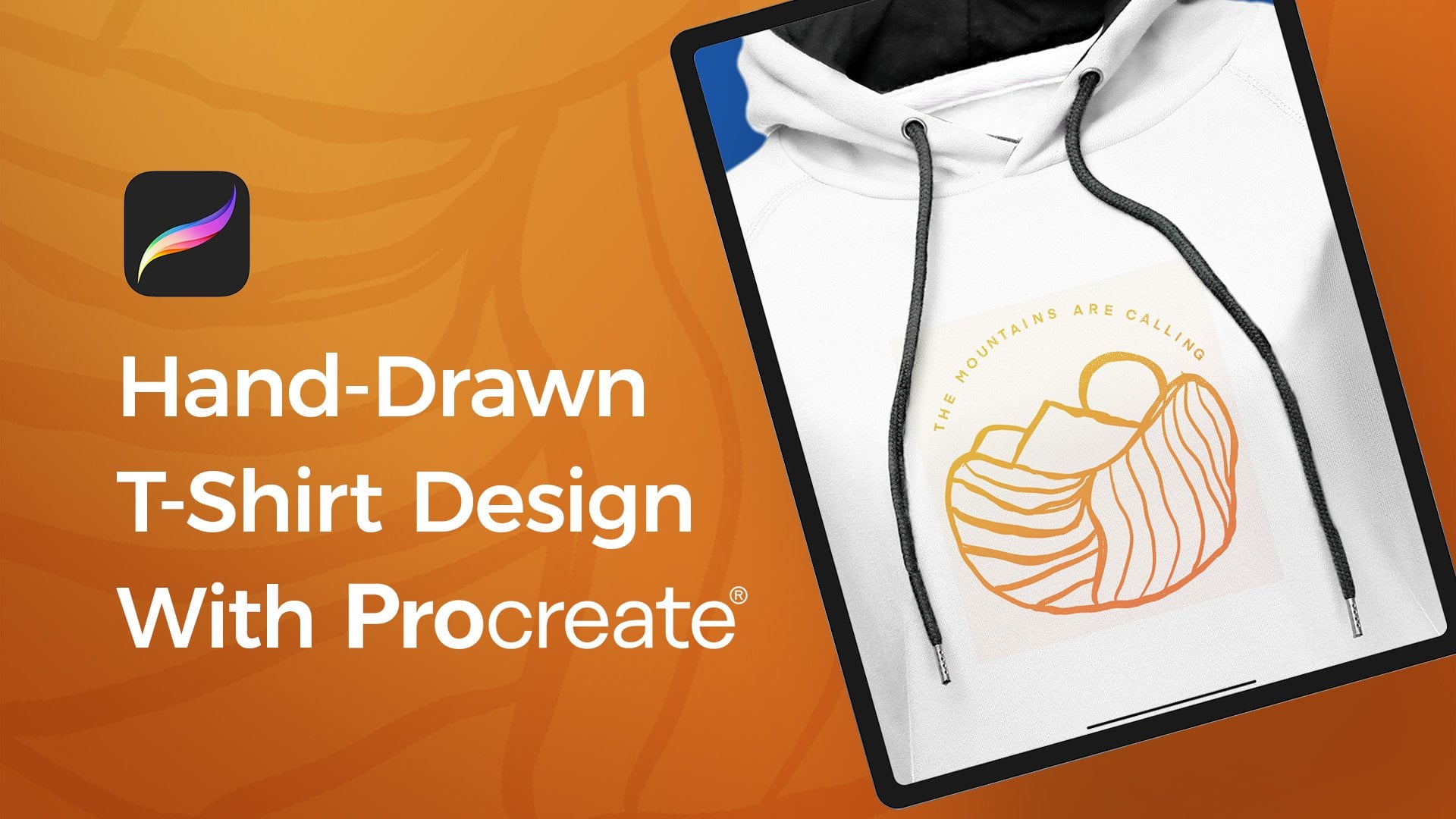
1. Introducción: Muy bien, chicos, vamos a divertirnos un poco en esta, uh, lección aquí vamos a hacer con algún diseño de ropa, que es una de mis cosas favoritas por hacer. Lo he hecho por muchas marcas, y te voy a mostrar cómo tomar cualquier logo de diseño. En este caso, trabajamos con una buena copia co. Y aplícalo a la sudadera en un verdadero. En este caso, es una sudadera con capucha, y en cierto modo, eso luce real. Entonces este es un logotipo, en realidad, que he diseñado para un cliente real. Esto realmente está sucediendo. Algo que he hecho. Pero antes de que realmente lo enviemos a imprimir, queremos lucir así que en realidad me burlé de él para parecer lo más real posible. Entonces
ya ves, hasta tiene su arruga aquí. Y es que las cuerdas, las cuerdas de tirón en la sudadera vienen delante del logo como esperarías. Pero esto es sólo un gráfico que se han colocado encima de él. Fotoshopped. De acuerdo, aquí hay otro ejemplo. Mismo logo que diseñé encima de una sudadera blanca y estos activos que descargué de stock de Adobe. Estoy bastante seguro de que ha pasado hace un tiempo, pero um, puedes conseguirlos en los archivos de ejercicios. Yo sí quiero anotar muy rápido. Entonces con los archivos de ejercicios, no
lo menciono en otros videos. Es bienvenido a jugar con ellos y utilizarlos para su propio uso personal. Y me encantaría que las utilizaras y publicaras tu trabajo en nuestro grupo de Facebook. Ah, pero a menos que compres las licencias de adobe stock o elementos de inventario, no
puedes usarlas en el trabajo real del cliente. Tan solo un descargo de responsabilidad para asegurarte de no meterte en problemas. Pero eres libre de jugar con estos tanto como quieras. De acuerdo, Entonces lo que vamos a hacer es queremos Te voy a mostrar cómo aplicar el diseño que hicimos para
el Good Coffee Co en este simulacro de arriba. Y luego nos vamos a meter en algunas técnicas más avanzadas también para doblarlo realmente alrededor de la forma de la camisa también. Está bien. Y luego una cosa más en la que vamos a meternos es en Adobe Illustrator. Tengo esta camiseta vectorial. Mark Oppa está bien,
así que el fondo. Puedes cambiar cualquier color que quieras en esta camiseta con solo hacer click aquí y hacer click en un color. Um, y así es como me burlé de algunas camisetas también. Cuando estoy haciendo un diseño local para un cliente usará estos para hacer como un simulacro de primera ronda también.
2. Opciones de mezcla de estilo de capa: Muy bien, así que vamos a saltar a la tienda de fotos muy rápido. Vamos a saltar al archivo PSD verde encapuchado, y quiero señalar que si miras esto curioso, ¿algo te destaca? Es decir, además de lo obvio, como, ya
sabes, la parte de cabeza apagada en la gota decía que estoy hablando, um déjame mostrarte. Déjame solo mostrarte. Si apago su capa superior, notarás que había un logotipo aquí antes de otra cosa de otro proyecto que no
hice realmente tomé prestado este gráfico de la web. Um, solo para mostrarte esta técnica. Entonces lo que vamos a hacer es quitarle este logotipo y la forma más
rápida y rápida de hacerlo. Tengo esta capa aquí abajo con la que realmente estamos trabajando. Voy a golpear comando J para saltar cortar esto a una nueva capa sólo para estar trabajando en estas copias. Tenemos una copia de seguridad, hice la letra M para conseguir mi herramienta de marquesina rectangular. Voy a hacer una selección alrededor de la parte que quiero desaparecer en un Mac en medio del
cambio de control y la tecla de borrar en un PC. Se va a editar Ir llenar o cambiar de cinco montones de formas de hacer lo mismo. Y vamos a llenar con el contenido consciente relleno. Se va a mirar todo a su alrededor y mezclarlo un modo de mezcla normal con 100% opacidad. Terminamos esos. Esas son opciones divertidas para otras cosas. Pero cuando hago clic en Aceptar y un hombre, casi
lo hacía perfecto. Excepto que tenemos esta pequeña cuerda colgando por los lados cuando te mandó
de seleccionar. Dejar caer una selección alrededor de esto y hacerlo de nuevo está en mi contenido atajo consciente Rellenar. Haga clic. Está bien. Ah, está cerca. De acuerdo, bueno, hagámoslo. Usemos otra herramienta. ¿ Es Jay? Ah, la letra j para conseguir nuestra herramienta de parche. Si no ves eso,
uh, uh, es que está en tu barra de herramientas aquí mismo, esta herramienta de parche y solo vamos a dibujar un círculo alrededor de la parte que queremos arreglar. Entonces vamos a estar reemplazando lo que hay en la selección con lo que sea donde deje esto. Entonces quiero que los colores sean similares iba a venir aquí, y lo va a reemplazar con esa textura y no se ve muy mal. Es una especie de hacer algunas cosas raras. Eso es mejor. Podría hacer esto todo el día. Es un poco adictivo. No voy a mentir. Ah, pero esta es una forma rápida, fácil de usar esta herramienta de parche para un tipo de limpieza de las cosas. Entonces tenemos ese logo quitado Looking good. Eso fue bastante fácil. Um, si hubiera otros puntos que quisiera arreglar las áreas problemáticas o incluso, como, digamos, manchas en la cara de alguien, podrías, uh, resaltar eso y, ya sabes, quítalo si están teniendo un mal día. ¿ Sabes a qué me refiero? Um, está
bien, así que vamos a ver. Aquí. Vamos a ver aquí. Está bien. ve bien. De acuerdo, así que tenemos nuestra base lista para caer en nuestro logo. Vamos a buscar ese archivo de logotipo. En realidad sólo voy a copiar y pegar de este documento de Photoshopped que hemos hecho antes. Esto lo puedes encontrar en los archivos de ejercicios si lo deseas. Entonces tengo el objeto inteligente seleccionado ¿lo va a hacer? Comando C para copiar. Entrará en el archivo con capucha verde y golpeará el comando V para pegarlo. Bajemos esta cosa y debido a que mi delimitador maneja su camino por aquí, también
puedo simplemente hacer clic aquí en la W y restregarlo un poco. Bueno, esto podría ser algo genial. Podría tirarlo detrás de la sudadera. Podríamos hacer algunas cosas divertidas de eso. Um, lo
haré muy rápido. Sólo voy a hacer doble clic en la capa, no en la palabra y no en el objeto inteligente, sino por aquí en el lateral, doble clic para abrir los estilos de capa, y quiero mezclar la capa subyacente. Si está oscuro, alguien haga clic en esto y yo lo estoy fregando a la derecha. Y como idea, notarás que a pesar de que esta capa encima de ella, cualquier cosa debajo que tenga un valor oscuro ahora salta frente a una idea. Holland Option o Ault en la PC, y podemos romper esto un poco más. Um, divide thes maneja para especie de hacer que se desvanezca un poco mejor. Entonces ahora, pesar de que este buen logo del café está al frente si lo muevo y aquí hay otro atajo a por lo que te darás cuenta de auto Select selected. Pero si no hago clic exactamente en la obra, va a seleccionar una capa diferente. Entonces si mantengo pulsada la tecla de comando o el control en un PC, contol voy esto dentro y fuera de la carretera. Quick dijo que la mudanza a una espera seleccionada entra. Yo sólo podría hablar con eso. Entonces no hice clic en ninguna parte de mi campus y solo tipo de juego con, ya
sabes, no
sé, solo haciendo cosas. Enfriar. Está bien. Um, no
vamos a hacer eso. Esos eran sólo un par de consejos laterales en los que estaba pensando mientras jugábamos por ahí. Pero volvamos a esto. Vamos a fregar un poco esto. Y para ser honesto, genial que sea esto,
es muy pequeño, y no lo puedes ver en este momento porque nuestros modos de mezcla todavía me han cambiado en nuestro
estilo de capa . Entonces conseguimos un doble clic aquí y otra vez. Si haces clic en el nombre, va a intentar cambiarle el nombre. Si haces click en el objeto inteligente que va a intentar abrir los objetos inteligentes, queremos dar click derecho a un lado aquí, y tenemos nuestras opciones de mezcla. Tenemos un montón de pestañas diferentes, ¿verdad? Podríamos encender y apagar aquí. Um, ¿quieres estar en opciones de mezcla? Aparecen ver esta mezcla if box. OK, entonces vamos a fregar esta parte trasera de la obra de arte, viene delante de ella, y ah va a ser difícil de ver con este color. Entonces tal vez necesitamos cambiar este objeto inteligente. Voy a subir aquí para bajar aquí a la superposición de color. Hagamos sólo este blanco Justo lo que realmente destaca. Vuelve a nuestras opciones de mezcla. Y ahora queremos que ese suman aún más. Y estoy manteniendo presionada la tecla de opción y usando aquí mi ratón mágico. Por lo que solo estoy fregando mi dedo hacia arriba o hacia abajo en el ratón para acercar mientras mantiene presionada la
tecla de opción . Um, está
bien, lo contrario, realmente no puedes hacerlo con esta ventana abierta. Entonces lo que vamos a hacer ahora es que vamos a No queremos meternos con esta capa por esta capa. Realmente significa la capa que hemos seleccionado la capa subyacente, lo que hay debajo de ella. Si es blanco o como fregamos hacia la izquierda hacia los tonos medios, empezarán a reventar. Entonces por ejemplo, como la cremallera. Y si sostengo la tecla de opción y luego arrastro, te vas a dar cuenta, aquí
obtenemos algunos efectos interesantes. Por lo que a medida que fregamos aún más, algunos de los aspectos más destacados de este empiezan a reventar. Y si lo hacemos desde el lado izquierdo de la opción Jordan para hacer click y romper esto y los dos , um yo para ti con estos aires llamé aquí los Handles y obviamente podría empujar faras de Issa . Quiero ir a hacer realmente que parezca que está envejecido en esta camiseta y esta
capa subyacente mezcla si mezcla efectos, opciones de
mezcla en los estilos de capa. Hay mucho que decir es uno de mis efectos favoritos, y lo uso todo el tiempo cuando estoy haciendo maquetas como este cuando estoy haciendo
maquetas de camiseta . O si iba a poner esto a un costado de un camión o hacer algunas otras cosas y quiero que algo de esa arena salga a través, esa es la más texturas. Así lo hago yo. De acuerdo, así que ahora que tenemos eso que se ve bastante bien, voy a dar clic, acuerdo? Y pero aún tenemos que hacer que este logotipo parezca que está detrás de estos hilos aquí. Entonces lo que necesito hacer es crear una máscara para ocultarla.
3. Enmascarado: e. Entonces lo que necesito hacer es crear una máscara para ocultarla. Entonces tenemos este diseño. Un objeto inteligente. Haga clic en el icono de la máscara aquí abajo para agregar una máscara. Un manning. Hay algunas formas en las que podemos hacer esto. Lo primero que quería tratar de hacer. Iba a golpear la letra B para conseguir mi herramienta de pincel, y eso pincha enorme. Pero sólo queremos un bonito cepillo suave. Estoy usando la tecla del corchete izquierdo para hacer este corchetes izquierdo y derecho más pequeño junto a la letra p en tu teclado. Está bien. Y luego queremos pintar con negro porque el negro se esconderá sobre una máscara y el blanco se
revelará . Entonces ya que los blancos arriba, tengo que golpear X para intercambiar mis colores. Ahora vamos a acercarnos un poco demasiado lejos. Se pone bastante pixelado. Y ahora cuando pinto sobre esto con negro en mi máscara, es una manera rápida y fácil de derribar esto detrás de esa cuerda de poste, cordón, como se llamen, acuerdo. Y sabes que eso no es perfecto. Pero se alejó. Se ve bastante maldito bien. ¿ Y sabes qué? Probablemente no lo haríamos. Probablemente no tendríamos tinta puesta. Depende. Depende a dónde vayas y cómo producen este cuadro. Pero vamos a seguir adelante y sacarlo del medio aquí sólo para una especie de demostrarlo. Ahora, un problema que estoy viendo enseguida es que este logo no juega bien porque pierdes totalmente el oh, en el medio ahí. Por lo que probablemente deberíamos empujarlo un poco. Entonces, ¿qué voy a hacer si solo empujo esta capa ahora mismo si solo la muevo? Un puñado de hombres mantenga presionada la tecla de comando para apagar mi auto select aparece para alternarlo ida y
vuelta, así y haga clic en cualquier lugar y simplemente moverlo y notó las máscaras. Viene con la masa, viene con la máscara, viene conmigo, y rompe el efecto. ¿ Verdad? Entonces voy a golpear comandos. Come, deshace eso. Entonces vamos a hacer es voy a dar clic en este pequeño icono de candado entre las dos capas. ¿ Todo bien? Y ahora la máscara no se moverá. Daré clic en la capa real de objeto inteligente del logotipo. Agárrate de nuevo al mando. Activa y desactiva esta capa de selección automática. Y ahora, medida que me muevo, no importa a dónde mueva el logotipo, esos cordones se abren a menos que vaya demasiado arriba o abajo donde realmente no
enmascaré el objeto. De acuerdo, así que veamos tal vez si no sé si diría de una manera más rápida. Ah, pero otra forma de hacer esto. Otra herramienta que es realmente útil en la tienda de fotos. Si llegamos aquí a las herramientas de selección, queremos la herramienta de selección rápida a la rápida. Entonces, uh, el teclado chock es w todo bien. Y voy a hablar con nosotros abajo y la forma en que funciona esta herramienta, déjame seguir adelante y comando click. Por lo que estoy manteniendo pulsado el comando para cambiar rápidamente de mi herramienta de selección a mi herramienta de
movimiento solo para poder hacer clic en esta capa. Y debido a que tengo mi máscara desbloqueada en seleccionada, está tratando de seleccionar esa máscara a pesar de que estoy haciendo esto. Entonces déjame solo, uh, físicamente hacer clic en esa capa. Muy bien, Entonces lo que estamos tratando de hacer es tratar de usar esta capa con sudadera como mi guía para hacer una selección con la herramienta rápida, seleccionar alguien ,
uh, bajar un poco esto. Y ahora, mientras pinto sobre esta fototeca es lo suficientemente inteligente como para ver más o menos los bordes que estoy tratando de seleccionar. ¿ De acuerdo? Y es un poco áspero alrededor de los bordes porque estos tonos se airean tan similares entre sí. Um, y entonces esta tal vez no sea la mejor herramienta para este trabajo específico, pero por eso deberías tener que usar las herramientas de pincel? Bueno, bien, así que sigamos adelante y limpiemos esto un poco. Uh, solo
estoy golpeando la tecla de opción para quitar o dejarlo solo dedo del pie agregar a la selección. Muy bien, haz eso. No es una gran selección, pero lo que vamos a hacer ahora es volver a hacer click ayudando en esta capa de máscara. Y si lleno esta selección que acabamos de hacer en la máscara con opción de apuestas negras borrar en un Mac en PC, es ah, elite de
culto. Entonces si hago eso lleno de negro, va a llenar toda esta selección de negro, y es realmente difícil de ver aquí abajo. Pero, uh, déjame ver si podemos hacer esto más grande. Voy a dar click en este pequeño menú de hamburguesas. Vamos a bajar a opciones de panel. Vamos a cambiar el dedo del pie del tamaño de la miniatura. Grande, grande, enorme click. OK, está bien. Wow. Um, ahí. Ahora podemos ver como que está pasando ahí abajo. Lo siguiente que podría hacer, volvamos por ese menú de hamburguesas bajan las opciones del panel. Y queremos el contenido de la miniatura. En lugar de que sea todo el documento, vamos a hacer los límites de capa. De acuerdo, Entonces lo que va a hacer es que sólo va a mostrar a primera chica aquí abajo que la máscara, sólo
va a mostrar partes de la masa que están en uso, lo cual eso no me ayudó aquí fuera. Está bien. Ah. Muy bien, volvamos a este año. Entonces así como hicimos esto, y voy a realmente no me gusta esta vista. Cambiemos las opciones del panel posterior. Documento completo. Hagámoslo. A lo mejor no tan grande. Um, ahí vamos. Está bien, estamos en la capa de máscara. Voy a cambiar a la capa de objetos inteligentes. Voy a conseguir mi jugada. Herramienta. Me han golpeado comando para hablar fuera del auto, seleccionando que a medida que arrastramos esto hacia arriba, notarás en el lado izquierdo parece casi que el logo se queda detrás de esta cuerda. Pero en el lado derecho, notarás donde frena la máscara. De acuerdo, entonces ahora que ya lo tenemos hecho y eso es lo suficientemente bueno por ahora, la razón por la que querría tomarme el tiempo para enmascarar el resto de la camisa es si fuera a convertir esto en una plantilla que estoy usando todo el tiempo para diferentes ilustraciones, me gustaría poder aplicar esta máscara dedo del pie otras formas. Entonces hagámoslo realmente rápido. Déjame sólo por el bien de mostrarte otra manera. Déjame saltar aquí. Voy a hacer doble click para abrir mi objeto inteligente. Voy a copiar el buen texto del café. Acelera el ritmo. Aquí está el texto. Vamos a reducirlo. Y como esto en realidad es texto ahora mismo, voy a golpear Return para dividir esto en dos líneas. Destacar todo. Comando decapitación A. Voy a golpear opción de comando en la flecha arriba para cambiar la delantera en esto. Si agrego desplazado hace por un poco hacer duplicados, no
vamos a hacer eso. Um, lo que estamos haciendo es que estamos cambiando el liderato aquí arriba. También podría hacer clic en esto, bajar e ir a auto. Eso está en el panel de la ventana del personaje. Si no ves eso, baja la ventana por el personaje. Muy bien, entonces tenemos nuestro texto. Adelante y resaltemos la palabra. Bien. ¿ En realidad va a cortarlo? Comando X para cortarlo. Básicamente modificando este logotipo sobre la marcha. Hagamos este texto blanco para que podamos verlo. Vamos a escondernos. Esta capa la duplicará. Ups. Manteniendo pulsada la tecla de opción y arrastrando hacia arriba. Ahí vamos. Resaltarlo. Vamos a pegar en la palabra buena que acabamos de tener. Cambiemos el color en eso también. Y vamos a escalarlo sólo para una especie de hacerlo sólo porque podamos. Está bien. Bien. Café. Bien. Café co. Está bien. ve bien. Muy bien, entonces tenemos estas dos palabras aquí. Voy a seguir adelante y hacer clic en ambos. Voy a agruparlos golpeando al mando G por aquí. Entonces están en un grupo, y me voy a llevar esta máscara aquí mismo. Simplemente voy a mantener presionada la opción y arrastrarla encima de esto para aplicar una máscara a cualquier cosa de esta carpeta también. Está bien, así que ahora te darás cuenta de que corta la letra G por aquí. Y debido a que esto no está vinculado, puedo hacer clic en la carpeta o ellos son los contenidos en la carpeta. No obstante, quiero hacerlo, y puedo mover estos una y otra vez. Notarás en el lado izquierdo cómo esa cuerda de tirón cae atrás. Pero a la derecha, no
lo hace. Sólo tiene un poquito donde nos cepillamos. Entonces, um, todo esto para mostrarte que a medida que construyes tus plantillas, quizá
quieras pensar con el futuro en mente. Muy bien, Así que tal vez quieras construir esto de una manera que puedas caer rápidamente en la obra de arte por cualquier cosa que estés haciendo. Está bien, así que se ve bastante bien. Vamos a refinar un poco este lado. Vayamos a la máscara por aquí. Consigue mi herramienta de pincel. Simplemente vamos a pintar, asegurándonos de que el negro sea nuestro color de primer plano. Entonces a medida que pintamos, como
que noquea un poco el gráfico, y eso se ve bastante bien. Um, y no me voy a preocupar por enmascarar todas estas otras cosas ahora mismo Porque
ni siquiera cruza el medio ahí. Está bien, ahora, una última cosa que casi nos olvidamos dio dio no se ve muy real ahora mismo, Así que voy a hacer doble clic aquí hacia un lado para tirar hacia arriba mi estilo de capa y la capa
subyacente que queremos mantenga la tecla de opción y rompa. Uh, esto me olvido que aquí se llaman estos alternos. Estas asas y tienda de fotos está muy enojada conmigo en este momento. De acuerdo, Como froto ahí vamos todo hecho opción y rompemos las oscuras aquí abajo para y se puede ver que empieza a desvanecerse donde está oscuro, la oscuridad, las sombras oscuras estallan. Los aspectos más destacados empiezan a reventar un poco, y realmente nos hace parecer que en realidad está en esta sudadera con capucha. Esa es una de las formas más fáciles que encontré para que pareciera realista. OK, la otra cosa que podríamos hacer podríamos jugar con nuestros modos de mezcla ahora mismo. Yo sólo dije que pasara tres, lo
que significa que va a hacer lo que cada capa esté haciendo por el fondo como cada uno. Va a honrar cualquier capa que las capas estén establecidas abajo, pero también puedo recorrer estos modos de mezcla. Por lo que solo estoy manteniendo presionado el turno y teniendo las teclas más o menos movidas a un seleccionado asegúrate de que se movió a un seleccionado o no funciona demasiado rápido ciclo a través de estos
modos de mezcla . Vale, Entonces porque es solo texto blanco Onley un par de estos, como superposición y ya sabes, luz
suave y normal van a funcionar. Algunos de ellos que en realidad van a ir. Algunos de ellos, como multiplicar, eliminarán por completo ese texto blanco. Pero así, ahí oscurecemos en una multiplicación. De acuerdo, Alguien en bicicleta a través Sólo viene con algo que se ve un poco cool, algo que me gustaría llevar esa marca siendo cool. Y en este caso, el texto oscuro sería bonito o incluso sólo el texto blanco estándar que teníamos aquí. Enfriar, Buen café. Dulce. Eso se ve realmente bien. Entonces vamos a guardar eso y luego Ah, lo
siguiente con lo que queremos jugar. Ah, sigamos adelante y echemos un vistazo a la sudadera blanca por aquí también
4. Filtro de mapas de desplazamiento: lo siguiente con lo que queremos jugar, uh, sigamos adelante y echemos un vistazo a la luz por aquí también. Entonces se aplicaría el mismo principio si vamos a aplicar estas mismas técnicas, ¿no? Simplemente enmascararíamos estos cordones de ajuste, lo cual ya he hecho en este archivo. Y porque ya lo he hecho, podría agarrar este buen logo del café que se agarró al grupo. En realidad, agarra estas dos capas por separado. Comando asiento una copia. Vamos a saltar a este documento. Voy a dar clic aquí mismo en este logo. Entonces me muestra justo en línea con donde estoy a mis órdenes, v para pegarlo, y tengo que transformarlo. ¿ De acuerdo? Y nos vamos a encontrar con algunos problemas aquí porque es texto blanco en una sudadera blanca. Vamos a tener que hacer algo de limpieza. Está bien, tenemos eso ahí dentro. Ahora, lo que voy a hacer es en esta capa, notarás que por defecto este logo que tenía era naranja y pondré una superposición de color. Entonces si quiero copiar eso exactamente puedo hacer clic derecho en esta capa en cualquier parte de esta capa y luego estas opciones de capa quiero copiar el estilo de capa. Por lo que va a copiar todos estos efectos que se le han aplicado. Seguiré adelante y apagaré esto por un minuto. También va a una copia. Estos. ¿ Ves esta casita? Estas dos plazas con plaza sólida en el centro. Ese es nuestro estilo de capa de mezcla que sí escuchamos que sí lo hice. Al igual que en el otro documento. De acuerdo, entonces está copiando esa información también. Alguien copia en la palabra bueno. Voy a hacer click derecho, y voy a pegar estilo de capa. Aún así, la palabra bueno consigue ese efecto. Voy a Eso se pone el estilo de capa, y la superposición de color le haría lo mismo al café. Voy a hacer click derecho y voy a ir a pegar estilo de capa. Está bien, eso se ve bien. Y echemos un vistazo a esto. Notarás que actualmente no hay máscara en estos gráficos de texto, pero ese cordón todavía aparece a través de un ¿Por qué es eso? Bueno, es porque tenemos estos estilos de capa con la capa subyacente. Cualquier cosa con un valor más oscuro que este gran tono aquí mismo va a reventar. Está bien, parece que también le hice una máscara. déjame ver si eso aparece en alguna parte. De acuerdo, entonces lo que hice porque esta parte metálica de esto no seguiría esa regla. Déjame de seleccionar esto. Déjame agarrar estas capas. Y si los arrastrara hacia abajo, verás que se rompe por los tonos más claros. Está bien, entonces lo que hice es añadir una máscara. Esta máscara aquí mismo por comando, haga clic en la máscara. Puedo ver dónde está la selección. Y todo lo que hice fue cepillarme físicamente, haciéndola enmascarar esa capa. Está bien, así que esa es otra forma rápida de burlarse de esto. Está bien. Está bien. Entonces lo siguiente que queremos ver es una técnica avanzada, un mapa de desplazamiento y lo que eso va a dio. Hasta ahora, ha sido bastante fácil, porque estas no han tenido muchas arrugas, y ellas en el texto no necesitan parecer que realmente se está doblando alrededor de los objetos. Pero lo que vamos a hacer ahora es echar un vistazo a lo que se llama el
mapa de desplazamiento , que va a doblar el texto y hacer que se vea realista. De acuerdo, entonces en esta muestra, lo que quiero hacer es realmente quiero poner el logo en la pared y tal vez incluso en la
camiseta . ¿ Y sabes qué? El maestro tiene algunas arrugas, y la pared sí, también. Entonces, ¿cómo podemos hacer esto y hacer que se vea realista? Bueno, vamos a usar algo llamado mapa de desplazamiento. Un mapa de desplazamiento va a echar un vistazo a las sombras, los tonos medios y los reflejos. Y va a usar eso como mapa para aplicar a cualquier gráfico que quieras y hacer que se doble de ciertas maneras. Se va a utilizar eso como su guía. Entonces sigamos adelante y solo saltemos a esto. Entonces voy a tomar este documento y no voy a hacer nada diferente a crear una nueva capa de ajuste haciendo clic en esta pequeña cosa del medio círculo y
vamos a llegar a tonalidad y saturación. Haremos click en eso. Vamos a fregar el deslizador de saturación todo el camino hacia la izquierda. De acuerdo, así que esta ahora es una imagen en blanco
y negro, e incluso podríamos querer en reventar un poco el contraste. Por lo general está bien. Hagamos eso realmente rápido, permitimos otra capa y vamos a llegar al brillo y el contraste, y simplemente algo de contraste extra a esto y tal vez incluso algo de brillo. Um
, sólo como que depende de. Queremos que algunas de estas sombras se queden ahí. Pero también queremos que eso, también, prevalezca aquí en la camiseta. Está bien, así que tenemos eso. Ahora lo voy a hacer es que voy a seguir adelante y sólo guardar este Met comando shift s para ahorrar como vamos a llamar a este mapa de desplazamiento. De acuerdo, Ahora, vamos a seguir adelante y abrir de nuevo este documento. Entonces ahora tengo aquí mi mapa de desplazamiento. Y entonces tengo el archivo original aquí, y lo que vamos a hacer es realmente pegar en alguna obra de arte encima de esto. Entonces sigamos adelante y agarramos nuestro buen logo de café co podría mandar. Ver para copiar este objeto inteligente. Saltemos aquí a las acciones de Adobe Stock Command V para pegar. Vamos a movernos aquí arriba. ¿ De acuerdo? Y esto podría ser un poco sutil. Esta imagen podría no ser lo suficientemente fuerte como para mostrar realmente el efecto, pero si la miramos de cerca ahora, simplemente
se ve recta y realmente no pasó nada ahí dentro. Voy a cambiar el modo de mezcla de normal a multiplicarse, lo cual ayudará un poco. Verás algunas de estas sombras estallar a través de efecto
muy, muy, muy sutil. Si lo muevo sobre el mar justo aquí sobre esta mancha oscura, lo
verás aún más. De acuerdo, así que tenemos eso. Ahora lo que vamos a hacer es ir a filtrar hacia abajo para distorsionar,
y luego por aquí para desplazarnos . De acuerdo, vamos a dar click en eso. Y una cosa que debo señalar, Uh, dependiendo de la versión de photoshop que estés usando, vas a querer prestar atención. Esta imagen es en realidad, si veo por aquí en el título en imagen RGB, déjame simplemente cancelar esto real rapido. Vamos a ir al modo imagen. Es un RGB. Si estás en parece como un no todos los filtros estaban apareciendo. Entonces si no ves eso, asegúrate de que estás trabajando en RGB mientras estás en la tienda de fotos para que funcionen todos estos filtros. De acuerdo, entonces voy a volver. Déjame intentarlo otra vez. Estamos bajo filtro distorsionar, desplazar 10 debería estar bien. Vamos a dejarle un 10 justo aquí. Y porque estamos trabajando exactamente con la misma imagen una sobre la parte superior. Realmente no necesito preocuparme por cómo nada de esto aquí mismo. Entonces voy a dar click, acuerdo? Y ahora me va a hacer ir a buscar esos mapas de desplazamiento. Entonces aquí está ese mapa de desplazamiento. Voy a hacer clic en él, voy a dar clic en abrir, y va a usar eso como mapa para aplicar el filtro a esta capa. Entonces si me acerco ahora, te darás cuenta aquí mismo, como cómo se dobla el mar. Entonces si lo enciendo y apagando, verás el antes y el después. Entonces está doblando esto para que parezca que realmente está en esa pared. ¿ De acuerdo? Y vas a tener resultados diferentes dependiendo de ese número, ya sea que uses 10 o mayor o menor número. Y si quiero hacer modificaciones, puedo dar click aquí abajo, doble click en la palabra desplazar. Haremos doble clic en eso, y podría entrar aquí y probar algunas cosas diferentes. A lo mejor hago la escala vertical B cero y haga clic. OK, encuentra de nuevo ese mapa de desplazamiento. Golpe abierto. Se va a volver a aplicar ese filtro y y Ah, es muy, muy sutil. Apenas vale la pena en este documento. Este quizá no sea el mejor ejemplo, pero lanzemos adelante. Adelante y tiremos de nuevo ese logo aquí. Debería estar en mi portapapeles todavía esta noche. Comando V para Pegar. Tráelo delante de esta camiseta y voy a cambiar la superposición de color. Entonces estoy en esta capa haciendo clic aquí en la pestaña de efectos. Tenemos una superposición de color. Vamos a cambiar esto. Asegúrate de que esté en blanco. Ahí vamos. Haga clic. OK, bájala un poco. Y quiero que esto sólo por el bien de este tutorial vaya directo por la arruga de esta camisa. Entonces? Por lo que realmente podemos ver esto. Entonces estoy en esa capa, voy a subir para filtrar distorsionar visualización, así que voy a usar exactamente el mismo mapa de desplazamiento. Haga clic. OK, agarraremos ese archivo de mapas de desplazamiento PSD, haga clic en abrir. Y es un poco sutil. Todavía poco demasiado sutil. Entonces parte de esto no funcionando tan bien para mí es en realidad un bien ¿Sabes qué? Odio cuando la gente usa tutoriales y usan como el documento más
fácil, fácil donde no tienes ningún problema. Pero este es un buen ejemplo de la vida real. Entonces todos estos, uh, copos, esta camisa, todos estos reflejos ahí realmente metiendo con este gráfico en este mapa de desplazamiento. Pero si esto estuviera más arrugado, como si el si las arrugas fueran un poco más aparentes, se doblaría alrededor de esto, y se vería tan bien. Entonces, ¿sabes qué? En realidad estoy bien. Que este tipo de tutorial bombardeó justo aquí. Uh, y no se veía tan bien, porque esto es lo del mundo real. Yo quiero que ustedes tipo de ver esto. Entonces si quisieras a Teoh, podríamos deshacer eso. Vamos a deshacer eso otra vez. Y ah, tal vez queremos doblar físicamente esto y deformar y hacer que se vea, ya
sabes, podríamos físicamente hacerlo nosotros mismos. Entonces lo que vamos a hacer es golpear el comando T para conseguir una transformación libre. Ese es un objeto inteligente. Y aquí arriba, la parte superior. Tenemos este warp, cierto, este botón de guerra. Entonces cuando hago clic en eso, realidad
puedo agarrar físicamente diferentes piezas de esto y podría deformar y obviamente me
va a llevar mucho más tiempo a Dio. Pero si
quisiera, en realidad podría manipular este texto para que pareciera que estaba envolviendo alrededor de esto. Y obviamente, estoy haciendo un trabajo terrible en este momento, pero el punto es que esto solo estoy tratando de mostrarte algún flujo de trabajo de la vida real y mi
proceso de pensamiento mientras me acerco a estos diseños y trato de hacer gráficos realmente geniales. Entonces espero que eso tenga sentido. Chicos, El filtro de desplazamiento en el mapa de desplazamiento características realmente cool y Photoshopped.
5. maqueta de productos de comercio electrónico: forma en que podemos usar estos simulacros. Voy a seguir adelante y hacer un nuevo archivo y vamos a hacer un nuevo documento impreso. Simplemente lo dejaremos como letra y lo vamos a cambiar por una orientación paisajística aquí. 300 píxeles por pulgada color RGB. Vamos a dar clic a crear. Entonces ahora lo voy a hacer es amable amigo ilustrador muy rápido. Entonces si tienes la nube creativa puedes descargar Illustrator también. Voy a agarrar su camiseta y voy a seguir adelante y copiar este color. Lo siento. No copiar. Voy a cambiar el color. Voy a dar click con mi herramienta de selección directa en Illustrator La letra A. Simplemente lo
voy a llenar con este color azul que uso en todo lo demás y luego
volver y copiar todo y le ordena C para copiarlo. Estamos en un salto a Photoshopped. Voy a ritmo esto como un objeto inteligente dentro de la tienda de fotos. Entonces ahora lo que eso significa es que no está atado a ese documento. Lo copié de su no empatado a esto en absoluto. No obstante, allí conserva su solvencia. Entonces si tuviera que hacer doble clic en el objeto inteligente aquí. Pude ver la camiseta y un nuevo archivo vector Smart objeto. Entonces, por ejemplo, realmente no
me gustan estos reflejos y cómo se ven, Así que voy a seleccionar uno. Soy ilustrador. Ahora, ve a seleccionar mismo trazo de Fillon. Y podría borrarlo por completo, que podría hacer, o tal vez simplemente hacerlos más oscuros para que se vean más como una sombra contra esta camisa. Aquí. Ahí vamos. Eso es un poco mejor. ¿ Sabes qué? Todavía no me gusta. Yo sólo lo voy a borrar. Golpear, guardar. Cerraremos esa pestaña y notarás que no cambió en absoluto este documento original. Pero si vuelvo a la tienda de fotos, ahí va. Está bien, así que tenemos este simulacro de camiseta aquí arriba. ¿ Quieres agarrar el fondo? Voy a dar click en este color para conseguirlo similar. Abre mi selector de color haciendo clic en esta miniatura en la parte trasera yendo. Teoh hace esto un poco más oscuro y luego llena ese fondo. Está bien, eso es bastante guay. Uh, tal vez un poco oscuro o tal vez no lo suficientemente oscuro como para tener suficiente contraste. Pero ahora lo que puedo hacer es que podría tomar esta capa y tal vez agregarle una sombra de gota. Tipo de hacer que se pare un poco del fondo. A lo mejor golpear ese tamaño para arriba. Tan solo un clic de toque. OK? Cuando vuelvas aquí y agarras nuestro buen logo de café co y tal vez agarro en realidad la versión apilada. ¿ Dónde fue eso? Y mis documentos abiertos. ¿ Qué tal este tipo de aquí? El texto bueno y el café agarrarán ambos comandos ver y comando V para pegarlo en este documento. Y no van a aparecer ahora mismo porque tienen aplicado este estilo de capa . Voy a hacer doble clic aquí. Tenía una de selecta que nos dieron doble clic aquí. Vamos a desactivar este efecto de capa subyacente de mezcla, y voy a añadir una superposición de color ahora ya es blanco para empezar esto. Vamos a apagarlos. Voy a dar click. OK, está bien. El significado de hacer lo mismo para la capa de abajo. Entonces vamos a hacer doble clic aquí, restablecer esos deslizadores y apagar la superposición de color, y ahí vamos. Seleccione ambos. Podría ponerlos en una carpeta o podría hacer click derecho y podría ir dar click en un enlace Capas . Por lo que ahora ves un pequeño icono de enlace. Y ahora, no importa cuál escoja, ambos se moverán juntos. De acuerdo, eso fue solo escalado esto hacia abajo. Buena copia. Está bien. Y luego hay otra forma de que yo haría un simulacro de camiseta en esta pequeña línea de aquí. Yo tampoco soy un gran fan de eso. Es una especie de meterse con los diseños. Déjame abrir el objeto inteligente. Iba a conseguir que mi herramienta de selección directa aparezca la letra A es un atajo. Haga clic derecho una vez en este ancla, apunte elimine una vez y luego elimine una vez más a Dio para eliminar este punto de anclaje extra . Lo salvaremos y cerraremos. Volverá a saltar a Photoshopped, y eso desaparece. Está bien, entonces hay otra forma en que yo haría mi simulacro. Ahora te darás cuenta si voy a mover la camisa. El logo no se queda con él, así que sigamos adelante y agarramos esto. Demos click en nuestro buen café y ellos en un click de turno o en realidad voy a mandar click en esta otra capa. El camiseta es a click derecho, y vamos a vincular estas capas. Bueno, ahí está. Vincular capas. De acuerdo, Así que ahora no importa lo que agarre con nosotros la camiseta o el texto, todo
se va a quedar juntos. Para que pudiera dejar esto aquí de este lado. A lo mejor, Uh, la letra t para conseguir mi herramienta de texto. Y podría hacer clic y arrastrar para hacer un cuadro de texto por aquí. Hagamos esto mucho más pequeño. A lo mejor como, no
sé, 18 puntos. Y podría decir,
um, ya
sabes, ya
sabes, detalles de la
camisa, tal vez cambiar la fuente. Algo más. Helvética. ¿ Cómo está ese tipo? Vamos a pegar alarma. Epsom solo para relleno. Cambiemos el dedo de talla como no lo sé. 12. Cámbialo todo. El 12 real rapido. Eso es cambio están rastreando 20 que aún necesitas toda esta basura. Está bien, ahí vamos. Entonces ahora lo que acabo de hacer de verdad rápidamente se crea básicamente un simulacro de arriba que podría mandar a un cliente para ser mucho más texto y alguna vez les enviaría. Pero, um, ya
sabes, tal vez sea una descripción de producto para un sitio web o algo así. Y tal vez podamos reventar esto un poco más. ¿ Cómo se ve eso? Demasiado. Espacio 14. Alguien golpeó opción de comando arriba o abajo de una carretera. Otago el líder por aquí. 19. Hagamos 16. Eso es mejor. Está bien, genial. Eso se ve bastante bien, chicos. Entonces si sigo adelante y paso a la herramienta de movimiento o haga clic en la casilla de verificación aquí arriba se comprometerán esos cambios. Por lo que ahora podría decir detalles seguros. A lo mejor hasta tiene un precio por aquí. No lo sé. No lo sé. Uh, ahora solo estamos inventando cosas. Chicos, estoy un poco fuera de guión, pero así es como diseño. Y me encanta mostrarte mi flujo de trabajo en mi proceso de pensamiento a medida que me meto en las cosas. Entonces, um sí, así diseñaría este simulacro. Y espero que realmente hayas disfrutado de esto. Asegúrese de revisar esos archivos de ejercicios para ver aquellos activos que han proporcionado para darle un lugar para explorar y diseñar y un rápido recordatorio de que esos son activos con licencia para que usted use como estudiante, pero no para usar en un proyecto realmente o para revender a cualquier otra persona, así que siéntete libre de publicarlos únicamente en tus portafolios de página web personal, o en el grupo de Facebook. De lo contrario, necesitarás comprar esas licencias. Pero espero que hayas disfrutado. Por favor tómese un minuto. Adelante y crea un diseño de camiseta como parte de un proyecto aquí y elige cualquiera de estos diseños que tenemos, ya sea Thea Green Hoody o el diseño de pared de ladrillo aquí que tenemos. O quizá el que acabamos de hacer. Agarra uno de estos activos creados diseño de camiseta y compártelo con nosotros en el grupo de Facebook .
 Derrick Mitchell, Designer | Teacher | Artist | Innovator