Transcripciones
1. Introducción y configuración de archivos: Muy bien, chicos, en este curso, vamos a estar creando una camiseta para un proyecto de clase. Y si quisieras, incluso
podrías llegar tan lejos como usar un servicio como print ful para imprimir esta cosa cuando
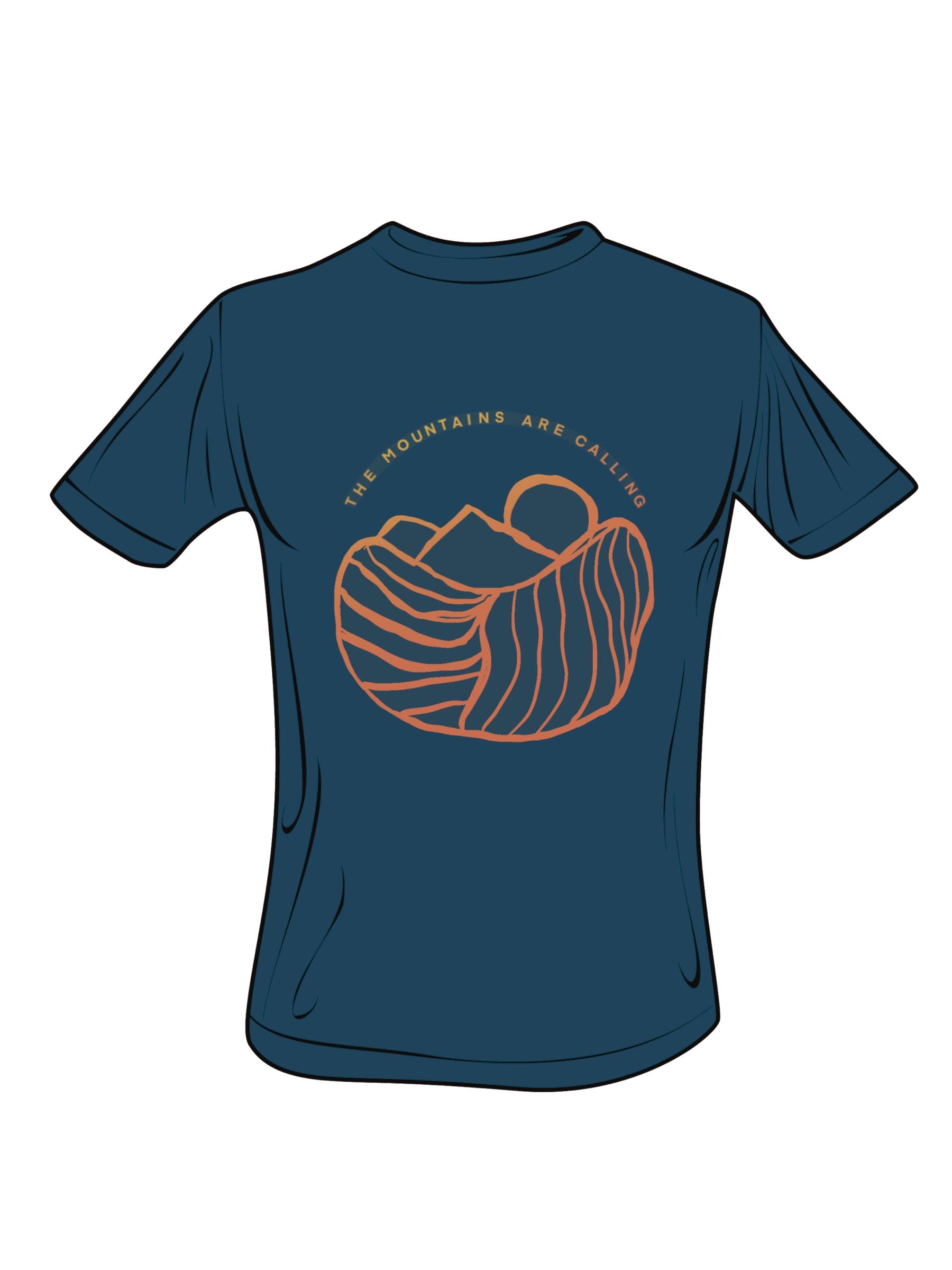
todo está dicho y hecho. Entonces vamos a tomar algo de inspiración en la camisa que llevo puesto, solo un sencillo diseño circular con el naranja que se desvanece en una especie de color amarillento. Algún texto en la parte superior que va a ser super cool. Entonces para que nos sumergamos en Indo para este proyecto, necesitamos saber cuáles son los tamaños de archivo y cómo incluso te vas de hacerlo Lo que hice antes empezar este curso, en realidad
fui a la página web de impresión completa, y si vemos en mi iPad aquí, puedes ver tengo una plantilla que me dieron directamente de ellos. Y dicen eso por la camisa específica que escogí. El template mide 12 pulgadas de ancho por 16 solo
acarrea, así que vas a necesitar ir allá y averiguar qué quieres imprimir. A lo mejor es una taza de café. A lo mejor es mochila. Tienen muchos productos geniales. En realidad hay muchas otras empresas que hacen lo mismo. Entonces tal vez sea alguien totalmente diferente, ni
siquiera imprimible. Pero el punto es que todos tienen plantillas, y te dicen el tamaño exacto del archivo que necesitas para ponerte en marcha. Entonces lo que vamos a hacer es realmente crear este documento. Yo sólo podría construir sobre lo alto de este tipo de ya configurarlo, pero para mostrarles cómo lo hacemos, voy a volver a la galería. Da click en la parte superior derecha donde dice Plus, para iniciar un nuevo incendio, vamos a dar click en este nuevo botón de lienzo. Voy a cambiar mis dimensiones. Dos pulgadas. Vamos a ir 12 pulgadas de ancho golpeando la altura para 16 pulgadas de alto. ¿ Verdad? Entonces tenemos eso configurado en el profundo EI en su página web. Para este producto, dijeron que es para ser al menos 150 dp I Si lo tengo a 150 te darás cuenta que podría hacer hasta 120 capas. Si fuera a reventar esto hasta 300 para que sea una imagen de muy alta calidad, te darás cuenta de que ahora solo puedo hacer 27 capas solo ponle atención a eso antes de que
comenzaras . Voy a seguir adelante y despejar esto, y vamos a poner esto en 150 porque eso debería ser bastante. A lo mejor son ilustraciones una vez más. Eran 150. Voy a seguir adelante y hacer clic, Crear. Y ahora estoy todo preparado y listo para empezar a diseñar una camiseta en procreate.
2. Conceptos básicos de enmascar: y esta lección, vamos a empezar a diseñar nuestra camiseta. Entonces mientras miramos el iPad aquí y miramos la pantalla, te darás cuenta de que por culpa de la cámara, tengo mi iPad. De esta manera, se ve bien. Pero si realmente estuvieras dibujando esto, probablemente lo
tomarías y lo irías y lo sostendrías por un segundo dedo del pie. Deja que todas tus herramientas se ajusten, y luego simplemente pellizca y arrastra y cambia el tamaño de esto. Entonces ahora estás dibujando. Tienes mucho más espacio para trabajar y solo un poco más fácil. Y vamos a ir por ahí, hacerle la vida un poco difícil. Pero eso está bien. De acuerdo, así que ahora que tengo a donde queríamos ir, lo que voy a hacer es que voy a hacer clic en su pestaña de capas aquí, y puedo ver que tengo mi fondo y luego tengo una capa sentada justo en la parte superior. Entonces porque me inspira esta camiseta que llevo puesta y voy a hacer algo así, vamos a agarrar un color naranja aquí abajo. Y notamos una cosa que podemos hacer con nuestros colores abiertos. Adelante y haz click al otro lado de la parte inferior aquí y notarás que tenemos algunas formas diferentes seleccionar nuestro color. Entonces solo para asegurarnos de que tú y yo estemos viendo lo mismo. Sólo voy a tocar el disco de palabras aquí abajo y otra vez. Tenemos un montón de opciones diferentes. Definitivamente echa un vistazo a ellos. Sí, usaremos disco. Lo vamos a hacer de esa manera. Está bien. Entonces voy a seguir adelante y agarrar un color naranja ish, modificar nuestra saturación aquí, y luego iba a dar clic, ¿
verdad? Apariencia un pequeño círculo que desaparece y haga clic y arrastre a la derecha sobre mi varado otra vez. Ahí vamos. Haga clic y arrastre justo debajo de mi capa. Y ahora ha llenado mi capa con ese color sólido. Está bien. Y ahora lo que quiero hacer es conseguir un color amarillo. Entonces vamos a venir aquí a probar un poco de amarillo esta vez. Voy a conseguir mi herramienta de pincel aquí arriba, y hay un Thanh de Cepillos. Nos vamos a meter en eso en tan solo un segundo. Pero sólo queremos sumergirnos justo en esta cosa, así que iré a pintar. Y honestamente, realmente no importa
lo que elijas por lo que vamos a hacer a continuación. Pero déjame solo mostrarte adónde vamos con esto. Entonces voy a venir aquí de este lado izquierdo. Voy a fregar el tamaño de mi pincel bastante grande, y vamos a ver qué tan grande es eso. Yo no trabajo eso. Entonces de nuevo, mirando la camisa, tenemos un poco de naranja más claro, casi un amarillo en la parte superior, y luego se desvanece a un color naranja más oscuro. Está bien, así que eso es como que vamos a por. Entonces solo voy a garabatear una parte hacia abajo. Seguimos trabajando en la misma capa. Es un lío caluroso. Pero esto es lo que vamos a hacer con él aquí arriba en la parte superior, vamos a tocar ajustes. Van a bajar a Gazi y desenfocar el desenfoque gaussiano. le he oído a los dos encendidos. Solo vamos a tocar la pantalla y fregar hacia la derecha y te darás cuenta a través de la parte superior de Got a blue line. Muy, muy sutil. Pero ya verás estoy aplicando un jugador de bolos 12 13 15% y puedo soltarme y luego tocar y arrastrar de nuevo . Y realmente puedo fregar este desenfoque te darás cuenta de lo que le está haciendo a nuestro trabajo. Obviamente, lo está difuminando. Pero, ¿qué es genial? A lo que voy por aquí es una especie de sutil Grady en efecto. ¿ De acuerdo? Entonces al fregar con derecho, obtengo un efecto realmente fresco, radiante. Muy bien, Ahora, volvamos a nuestra capa y vamos a saltar. Simplemente vamos a saltar de inmediato a algunas técnicas avanzadas. Pero creo que puedes venir conmigo aquí. Entonces lo que vamos a hacer, vamos a crear una máscara, acuerdo? Y todo lo que hace una máscara ¿Simplemente esconde cosas abajo? Entonces para hacer una mascota que vamos a hacer es tocar en el panel de capas, ejecutar un toque en la capa que queremos enmascarar, y yo vengo aquí abajo y doy clic en la palabra máscara. Estoy diciendo click. O sea, tap o lo que sea. Hagas lo que hagas con la pluma en el dedo, no lo sé. Muy bien, así que ahora tengo una máscara por encima de la capa de forma. Bueno, actualmente, toda
la capa de máscara es blanca, por lo que no está enmascarando nada. Si vuelvo aquí a mi veamos, hay un par de maneras en que podemos hacerlo. Puedo tocar la palabra o tocar mi máscara de capa, y puedo hacer clic en Phil Layer. Pero te das cuenta de que casi no hizo nada. Bueno, ¿por qué es eso? Porque mi color en la parte superior derecha está en realidad establecido en básicamente blanco. Ahora. Si lo bajara a un valor oscuro, digamos que el negro irá hasta el negro. Vuelve a mi máscara, toca sobre ella y le daré clic a Phil Layer. O podría simplemente tocar esta muestra de color aquí arriba y luego hacer clic y arrastrar y tirarla justo en la parte superior. Volveremos a mis capas. Te das cuenta de que llenó esa máscara de negro. Entonces en la mayoría de software de diseño como photo Shop, por ejemplo ,
o, en este caso, procreate cuando estás trabajando con la máscara, cualquier cosa negra en tu máscara va a ocultar lo que hay debajo de ella. Lo que está enmascarando cualquier cosa valores blancos o más claros revelará. De acuerdo, entonces si queremos revelar de nuevo esta capa abajo, vamos a estar dibujando en nuestra máscara de capa con un pincel. Déjame simplemente cambiar mi talla. Por aquí Un poco fue click y arrastra esto hacia abajo y tengo que cambiar de un color negro dedo del pie hacia
atrás blanco porque queremos revelar ahora lo que hay abajo. Entonces asegurándome de que sigo dibujando en esta máscara de capa, ¿de acuerdo? Y ahora, mientras dibuje lo que sea que dibuje, verás que revela lo que hay abajo. Pero lo que realmente es genial de esto es que no es solo como si te alejaras de un
trozo de papel blanco , realidad
estás Onley revelando esos píxeles en esa máscara. A lo que me refiero con eso, si salté de nuevo a mis capas y apago su color de fondo, se
puede ver que esta forma está en realidad encima de una cuadrícula transparente. Entonces donde esto se pone realmente fresco, entonces, ya que puedes usar esta obra de arte por todo el lugar y ese color de abajo brillará a través . Entonces, ¿qué vamos a hacer ahora? Espero que eso tenga sentido. Vamos a pausar este video, y lo que quiero que hagas es seguir adelante y crear un nuevo documento. Si aún no lo has hecho, vamos a crear una capa, y quiero que traigas dos colores y derechos. Lo llenamos de un color sólido para ser cepillado sobre parte de ella. Fuimos a nuestra capa de ajuste y agregamos un desenfoque. Y luego fuimos a eso más tarde y le agregamos una máscara. De acuerdo, así que no lo olvides, puedes rebobinar esta repetición de video. Cómo hice esa máscara. Sé que es una técnica avanzada, pero ojalá fuéramos lo suficientemente lentos como para que puedas llegar allí. Entonces tómate un minuto. Ve y configura un archivo y llega hasta aquí. De acuerdo, llega a donde tenemos una capa de máscara con la que podemos empezar a pintar.
3. Pinceles: Muy bien, chicos. Bienvenido de nuevo. Espero de verdad que estés siguiendo. Estás trabajando en tu proyecto de clase conmigo. Si no lo ha hecho, por favor inicie ese documento. Salta dentro. Hagámoslo juntos. Muy bien, Entonces qué vamos a hacer ahora donde vas a saltar de nuevo a nuestra máscara de capa, y yo quiero a Teoh. Adelante y deshacer lo que hice. Entonces hay un par de formas en las que podríamos hacer esto. Honestamente, la mejor manera es probablemente tomar dos dedos y tocar la pantalla. Y ese es tu deshacer. Para que pueda seguir tocando con dos dedos hasta que vuelva a donde quiero empezar a dibujar nuevo. Está bien, así que sigamos adelante y exploremos un poco los pinceles aquí. Entonces, ¿qué? Te quiero mostrar en nuestra biblioteca de pinceles. Hay cientos de pinceles por defecto con los que se puede trabajar, por lo que quizás deberíamos empezar por ahí. Lo que vamos a hacer es seguir adelante y simplemente desplázate y puedes ver si tocas
alguno de estos nombres justo al lado, vas a tener un montón de pinceles para elegir. Está bien, entonces en este caso, estoy buscando algo un poco más sólido, pero con algún carácter a ello. Entonces, de nuevo, hay muchas maneras diferentes en las que podemos jugar con esto. Y lo bueno es
que todo es digital. Entonces si cometes un error, solo tienes que pulsar el botón de deshacer o tocar dos veces con dos dedos y empezar de nuevo. Entonces lo que vamos a hacer aquí estoy bajo el pincel de pintura y otra vez, hay toneladas de pinceles realmente geniales. Deberías pasar mucho tiempo aquí jugando. Estamos bajo la pintura. Voy a pasar a trementina. En realidad, sí, haremos trementina. Haremos click en ese. Es un pincel divertido. Y si vuelves a cocinar, va a abrir tu estudio de pinceles. Entonces aquí es donde puedes experimentar aquí en la almohadilla de dibujo con cómo
va a funcionar tu pincel . Por lo que a partir de ahí podemos bajar y seleccionar. De nuevo hay un montón de ajustes diferentes que honestamente, creo que tu mejor apuesta es solo para jugar con él. Sólo tienes que venir y experimentar con cada una de estas configuraciones y cómo afectan a tu pincel. Pero otra vez, lo que vamos a hacer es simplemente saltar justo aquí. Voy a cepillar estudio justo en la parte superior. Puedo meterme con algo del tamaño y la capacidad y la dinámica aquí. Aquí hay tanto que solo toma un minuto jugar con eso. Pero una vez que llegues a eso donde
estabas, quieres tu set de ajustes, Vamos a dar click en Hecho. Vamos a volver a nuestro documento, y siempre acabo de comprobar dos veces antes de empezar a asegurarme en la capa correcta. Entonces voy a estar dibujando o pintando en esta máscara de capa, Zoom un poco. Aquí, toma mi talla de pincel. Esto es hacer un círculo rápido para ver cómo se ve eso. Eso está bien. En realidad probablemente quiero bajarlo un poco más, y creo que es un poco demasiado texturizado. Cuanto más miro esto, siento que no voy a estar está contento con esto. Entonces estamos en un doble toque con dos dedos. Da un paso atrás. Vuelve a los pinceles y, uh, probemos con otros pinceles para ver qué tenemos aquí. Creo que podría ser uno bueno. Vamos a saltar a ese pincel de aquí. Eso es genial. Esto tiene algún potencial. Muy bien, ¿qué tal el jarabe? Eso suena como una buena. Creo que éste podría darme los mejores resultados para lo que busco. Muy bien, Ahora vamos a seguir adelante y sumergirnos y sólo empezar a dibujar. Entonces, uh, ¿dónde verías? Déjame igual que la camisa otra vez en la cámara. A ver cómo se ve. Está bien, está bien. Está bien. Así que sólo vamos a una especie de goofing por aquí un poco, así que estamos haciendo una especie de diseño circular. Tienes algunas montañas. Obviamente. Esta es una interpretación suelta, muy suelta. Estoy tratandode mostrarte esto sin tomarte mucho tiempo para lograr el look que vamos por aquí. Entonces aquí es donde probablemente aceleraremos el video. Está bien, Claramente, no
estoy tratando de copiar la camisa. Exactamente. Yo estoy más así mostrándote las técnicas. Entonces aquí tenemos. Ya sabes, nos estamos acercando bastante a algo que es casi como esta camisa. Muy bien, chicos, ojalá los esté inspirando para que solo se sumerjan y hagan su propia obra de arte, ¿
verdad? Esto es No tienes que ser perfecto con este tipo Es divertido. Entonces solo vamos a envolver esto muy rápido y tú tienes el punto de lo que estamos haciendo aquí, acuerdo? Eso es brutal. Probablemente no quiero imprimir porque, ya
sabes, sabes, ya tengo la camisa, pero, uh, lo que vamos a hacer ahora es que queremos añadir algo de texto a esto también. Entonces, ¿cómo se agrega texto?
4. Añadir y manipular el texto: Sigamos adelante y agreguemos algún tipo a nuestro diseño. Tanto como la camisa que llevo puesto, Tenemos algunos textos. Aquí vamos. Eso está arqueado a su alrededor. Por lo que realmente no hay un momento de esta grabación al menos una manera fácil de hacerlo. Pero hay una manera fácil de agregar texto, así que empecemos por ahí. Vamos a saltar aquí arriba en la parte superior izquierda. Un clic en nuestras acciones Tab bajará aquí para sumar y luego abajo para agregar texto. Entonces a partir de aquí, vamos a seguir adelante y dar click en el pequeño ícono del teclado. Y solo tecleemos algo así como las montañas. Ah, están llamando. Muy bien Ahora da click por aquí en editar estilo y vamos a seguir adelante y cambiar nuestro tamaño va a restregar esto un poco. Voy a activar los todoslos gorros. Ta ir. Está bien, tal vez hagamos esto un poco más pequeño, así que tengo espacio para curren esto. De acuerdo, entonces eso va en la dirección correcta aquí. Bueno, obtienes lo que quieres cuando lo consigues de la manera que lo deseas. Después de jugar con algunos de los estilos de diseño y las fuentes que están disponibles. Adelante y haga clic. Hecho. Y ahora se puede ver en nuestras capas en realidad tenemos una edición, fuentes
herbales o reproductor de tipo. De acuerdo, entonces lo que eso significa es, podría dar click en esto, y luego me da la opción de cancelar o rast surgir. Básicamente, básicamente significa aplanarlo, convirtiéndolo en una forma o un gráfico. Por lo que ya no es una fuente o jugadores de tipo inevitables. Un gráfico plano. Eso es lo que significa Rast surgir al hacer eso, lo hará. Alatas Doosan diferentes distorsionantes. Y podríamos trabajar con él de algunas maneras creativas, o haremos clic en editar texto y cambiar el texto. Muy bien, así que voy a ir y hacer click hecho, pero porque vamos a trabajar con algunos métodos destructivos aquí. Estamos en un click en el panel de capas. Lo voy a deslizar de derecha a izquierda y vamos a dar click en Duplicar. Entonces tengo dos versiones de lo mismo. Si hago clic en mi herramienta de movimiento por aquí y muevo ésta hacia abajo. Se puede ver que tengo dos capas diferentes. De acuerdo, así que ahora lo vamos a hacer es simplemente apagar este reproductor de respaldo y luego voy a seguir adelante y tocar una vez en esta capa y voy a bajar y dar clic en Rast Arian. Y lo que eso hace es que se puede ver en esta capa ya no tiene esta letra a en la miniatura. Me está diciendo que ahora solo es una forma plana que no podemos editar ya que una Fonterra es una
capa tipo . Está bien, así que tenemos eso. Adelante y empecemos a mirar lo que he encontrado hasta ahora son dos formas diferentes en las que podemos empezar a doblar este texto en forma de arco. Entonces lo primero realmente no es tan fácil. En realidad, ninguno de estos métodos es muy fácil, pero, um, este 1er 1 es probablemente mucho más difícil, pero sí produce algunos resultados geniales. Entonces vamos a hacer es bajar aquí con nuestra herramienta de movimiento seleccionada. Esta herramienta de flecha en la parte superior dará clic aquí abajo en warp, y van a dar click en Avanzado Mash. De acuerdo, lo que esto hace por nosotros, déjame acercar. En realidad debería acercar primero. Entonces vamos a salir de aquí. Vuelve a intentarlo. Haga clic en la herramienta de flecha hacia abajo para warp y luego hacia abajo a malla avanzada. acuerdo, así que ahora lo que puedo hacer es que me da todos estos diferentes puntos o nodos anclados, quieras llamarlo, y puedes doblar esto, y así podrías conseguir algunos efectos realmente emocionantes y realmente geniales con esto. Esto también se puede hacer en gráficos. No sólo en este caso. Se ve como tipo, pero recuerda, lo rast lo suscitamos. Entonces esa es solo una forma que podrías usar con cualquier cosa. Podrías traer una foto y hacer esto,
uh, uh, dedo del pie lo que quieras. Entonces lo que es genial es que podrías tomarte el tiempo, y tomaría mucho tiempo hacer que se viera bien sin que las fuentes
se distorsionaran realmente . Pero podrías agarrar estos puntos de anclaje, ¿verdad? Y podrías empezar a doblarlos alrededor de la forma que quieres que se vayan por ahí para que puedas ver a dónde vamos a esto, y también puedes ver que esto va a llevar mucho tiempo. Entonces, en el espíritu de mostrarte diferentes métodos y dejarte jugar con la app, vamos a seguir adelante y tipo de parar aquí, pero llegas el punto de hasta dónde puedes empujar esto y empujarlo alrededor de una especie de masajearlo en su lugar. Entonces una vez que estés contento con eso, iba a tocar aquí en el aire O Toole otra vez. Y obviamente esto se ve terrible, pero es una forma en que probablemente podrías lograr este Look. De acuerdo, así que la siguiente forma que vamos a hacer vamos a volver a nuestras capas, voy a apagar esta que acabamos de hacer. Volveremos hacia atrás a nuestro jugador tipo comestible. Estamos en un deslizar y dar click en Duplicar apagará nuestro clon. Iremos y Rast se levante este también. Pero esta vez vamos a hacer algo un poco diferente. Entonces antes de bajar a mucho más allá aquí, vamos a hacer una nueva capa. Voy a agarrar. acercará mi pincel, Teoh. Simplemente lo agarraremos. Realmente no importa. Solo estamos buscando algo bastante delgado, lo que este lápiz procreate probablemente esté bien. Solo estoy tratando de hacer una guía que pueda construir alrededor con círculo. Entonces lo vamos a hacer es empezar a dibujar un círculo y vamos a aguantar un segundo, y procreate va a convertir esto en una forma. Por lo que creó una elipse. Pero te diste cuenta No es un círculo perfecto. Entonces ahora lo voy a hacer es tocar con dos dedos y aún no he soltado. Y ahora tengo un círculo perfecto para que pueda conseguirlo un poco cerca del tamaño que quiero. Ya basta con eso. Sin aviso Eso está en su propia capa ahora mismo. Agarramos nuestro movimiento, herramienta la flecha aquí, y sólo vamos a querer malla warp. Entonces tenemos nuestra configuración de lo que acabamos de usar. Entonces vamos a venir aquí a uniformarse, ¿de acuerdo? La otra cosa que encontré a ella es realmente fácil cometer el error. Eso ha vuelto por aquí. A guerra Malla avanzada. Si haces clic en el medio, vas a estropear las cosas. ¿ Verdad? Pero si haces clic fuera hacia un lado, deberías poder dependiendo casa. Yo lo voy a hacer. Dependiendo de la configuración, puedes hacer clic en el exterior de la forma para moverla. Está bien. Entonces ojalá eso tenga sentido. Pero vamos a seguir adelante y acercarnos esto aquí ahora mismo. Estoy usando el método de escalado uniforme aquí. Muy bien, vamos, uh, veríamos aquí. Vamos a querer poner nuestro tipo en la parte superior de la línea, pero quiero caer en su lugar, pero el resto de formas, para que eso nos acerque. Está bien, vamos a volver a dar clic aquí, seguir diciendo click. O sea, tap, porque es un patrón. No le hacemos clic bien De todos modos, Muy bien, vuelta a nuestro nuevo jugador tipo que acabamos de hacer. Agarremos esta herramienta de flecha, y la vamos a mover hacia abajo a su lugar, y la voy a acercar al centro. Entonces donde se encuentra esta nota verde es el centro de este texto. El forma Es una forma ahora. Texto tan largo. De acuerdo, así que voy a hacer que esto esté cerca del centro de mi diseño. Es posible. Muy bien, Ahora vamos a hacer es trabajar juntos entre la herramienta de selección en la herramienta de movimiento o el toole
Air O, como quieras llamarlo. Y, uh, vamos a empezar a poner las cosas en su lugar. Entonces lo primero que voy a hacer es en realidad seguir adelante y seleccionar esto. Iba a sacarlo de lugar ahora nota que me alejé de esta forma porque ¿qué pasa? Tratando de tocar dentro para moverlo. Ah, muchas veces conseguirás accidentalmente los nodos y escalarlo o girarlo. Entonces solo estoy tocando camino fuera del campus y moviéndolo hacia un costado. Está bien. Está bien, sigamos aquí. Entonces vamos a agarrar de nuevo la herramienta de selección. Vamos a dibujar alrededor de cada carta individual, ¿de acuerdo? Y luego si fuera a pensionarme a Zoom tratando de agarrar mi campus, en realidad
va a agarrar esa forma y escalarla. Lo mismo si trato de agarrar aquí, muévelo, dependiendo de dónde agarres podrías tener problemas con él. Así que encontré que es más fácil sólo golpear camino el diablos fuera del costado aquí y sólo una especie de fregar en su lugar que agarré esta nota verde en la parte superior para especie de angularla. Y en este momento ni siquiera puedo ver la forma de mi granja. Pero lo que puedo ver son los puntos alrededor de los bordes aquí, estos nodos diferentes. Entonces puedo alinear estos tres en la parte inferior para estar lo más cerca de cualquier parte de la curva en la
que esté. Está bien para igualar esa línea. Entonces yo iba a hacer eso. Ellos quieren aprovechar por un segundo para ver cómo le fue. Voy a acercarme más y no está mal, bien, es
Es bastante cerca. Entonces ahora vamos a repetir el proceso una y otra vez, y se puede ver que esto va a llevar mucho tiempo y honestamente podría ser algo mejor que hacer en una aplicación diferente que en realidad está destinado para trabajar con tipos como como, ya
sabes, tal vez sea ilustrador en diseño o fototienda. Pero de nuevo, me di cuenta, si estás tomando este curso y probablemente
estés, ya sabes, si solo estás usando procreate en un iPad o tal vez estás viajando y es todo lo que tienes contigo en el momento, definitivamente. Ya sabes que es posible, pero es intensivo en mano de obra. Entonces ahí es donde tener una idea para el diseño antes de empezar también es una buena práctica . Solo para asegurarte de que, um, ya
sabes, no
te metas en el camino y luego te das cuenta de que no lo hiciste, cómo lo querías. Entonces lo vamos a hacer aquí, sólo dar un paso atrás y especie de ver cómo va esto. Obviamente, puedes ver que es un poco
áspero, pero Esta es la técnica al menos, por cómo puedes agregar texto a tu diseño y ah, en este caso, doblarlo alrededor de una curva dentro de procreate . Entonces una vez que hagamos esto, una vez que pase, cuando consiga todo este texto dispuesto como me gusta,
lo que haría entonces es volver a mis capas, ir a buscar esa forma. Esa es mi guía y simplemente apaga eso y luego puedes ver cuando todo esto esté dicho y hecho , ya
sabes, vamos a tener algún texto que va a coincidir con la forma de nuestro diseño.
5. Texto enmascarado: Muy bien, chicos, A través de la magia de la edición de video, ahora
tenemos nuestro texto doblado alrededor de esa forma circular aquí y ahora lo que quiero hacer. Aquí no lo hicimos en negro todo negro. Pero lo que quiero hacer es hacerlo para que los colores se desvanecen en las letras. De acuerdo, así que de esa manera, básicamente, estamos agregando estas letras a la máscara. Entonces si hago clic en mis capas, ve sobre mi máscara de capa, y se puede ver todo esto está dibujado aquí. Quiero agregar estas letras a esta máscara. De acuerdo, entonces es un poco complicado, pero vamos a tomarlo bien y despacio para que podamos averiguar esto qué hacer aquí. Muy bien, entonces vamos a dar click en las montañas más tarde. Este es nuestro texto. A activarlo y apagarlo. Se puede ver con qué estamos trabajando aquí. Vamos a dar click aquí arriba en el pueblo selectivo. Vamos a hacer clic derecho en el nombre de la capa aquí y luego en la parte superior. Es un selecto, por lo que haremos click en eso. Y ahora convierte esa capa en una selección. Ahora lo vamos a hacer es volver a nuestras capas y está súper asentarse en si
lo puedes ver en la pantalla aquí. Pero hay algunas líneas diagonales. Simplemente muestra dónde se está aplicando la máscara. Voy a apagar la capa de texto, y de nuevo, es súper sutil, pero ojalá en pantalla aquí, se
puede ver por donde las letras siguen apareciendo por aquí. Entonces ahora lo voy a hacer es hacer click en la máscara de capa. Y recuerda, cuando pintamos con blanco, revela
lo que hay debajo. Y cuando pintamos con negro, se esconde. Por lo que queremos revelar más de esta naranja pintando con blanco. Entonces aquí arriba en la parte superior, derecha, asegúrate de que sean seleccionados de color blanco conectando nuestras capas. Asegúrate de que estamos en la máscara de capa que estamos, y luego quieres que aparezca en nuestro pincel. Acabo de agarrar en la pintura Biblioteca de pinceles, un cepillo redondo grande y por aquí en el lateral se puede ver que lo hice simplemente enorme. Entonces ahora como un empate, o pinta sobre mis cartas aquí, ¿qué está pasando en mi máscara? Estoy pintando de blanco, pero es sobre Lee dejándome pintar donde esa selección me deja pintar bien para que proteja todo lo demás de esa capa de ser pintado, excepto donde la selección permite esperanza que tiene sentido. Sé que eso es un poco de, ah, tema
complicado si eres principiante. Pero de nuevo, intenta volver a ver su video y ojalá tenga sentido. Pero ahora que ya lo hemos hecho, podemos apagar nuestra selección, y se puede ver que las letras ahora se desvanecen con el resto de nuestro trabajo. Por lo que es genial con esto. Si
quisiera, en realidad podría cambiar el color de la capa debajo de ella. Entonces, solo por ejemplo, podría simplemente lanzar una capa. Simplemente agarra este color rosa y totalmente Phil debajo, y puedes ver que lo cambia todo menos Onley donde esa máscara la deja brillar . Muy bien, ojalá eso tenga sentido. Entonces ahora que ya tenemos eso hecho en el siguiente video, veremos cómo exportar y usar realmente nuestra obra de arte.
6. Exportar tu diseño: Está bien. Enhorabuena. Esperemos que hayas estado siguiendo y tengas un diseño de camiseta o algún tipo de taza de mercancía o diseño de mochila con el que puedas trabajar ahora. Entonces ahora es la parte divertida cuando realmente tomamos nuestro diseño y sacarlo de la caja y a la producción. De acuerdo, entonces lo que vamos a hacer es ir adelante y mirar, es de diferentes maneras que podemos exportar esto. Ahora, al mirar esto, mi diseño no está totalmente centrado. Pero ahora mismo, está bien. Porque donde voy a estar subiéndolo, tienen una herramienta que me permite reposicionarlo. Entonces eso no me preocupa para nada. Si te preocupa eso y quieres modificar el diseño, puedo hacer click en su capa, agarrar la flecha aparece y solo puedo arrastrarla y hacerlo más centrado. Entonces esa es una forma de trabajar. Pero lo que vamos a hacer ahora, sólo exportar. Entonces vamos a dio. Es comparar la muy superior izquierda y dar click en la herramienta que parece una llave inglesa para las acciones que van a venir aquí abajo a la pestaña de compartir. Y luego puedes ver que ahora tenemos muchas opciones diferentes. Cuando estaba leyendo la documentación para imprimir completa, quieren un archivo PNG o un archivo J Peg. Ahí están los dos que recomiendan. Entonces, por suerte, puedo hacer cualquiera. Si hago un J Peg, vamos a dar click en eso. Simplemente lo va a exportar, y me va a preguntar dónde quiero guardarlo. No hice clic en Guardar imagen, que lo arrojará justo en mi rollo de cámara en mi iPad para que también pudiera soltar aire esto. Si hago clic en la pestaña de gota de aire, me
va a preguntar a qué dispositivo quiero enviarlo. Por lo que ahora mismo, podría simplemente hacer clic en el Mac Book Pro, que es mi portátil sentado justo enfrente de mí aquí y lo arroja justo en mi
pila de descargas . Entonces sigamos adelante y abramos este archivo y veamos cómo se ve. Es una clavija J, y ahí está mi archivo de diseño que ahora puedo subir para imprimir completo o de nuevo donde quieras tener esta impresa. No haríamos click hecho X fuera de eso. Probemos con un archivo PNG. Yo sólo quiero mostrar algo realmente rápido. Entonces vamos a hacer lo mismo. Iba a ponerlo al aire en mi libro de Mac. Y de nuevo, podríamos ahorrarnos a un montón de lugares diferentes si usamos Dropbox o Google drive, um, muchas maneras diferentes. Podemos sacar esto de la caja aquí, pero voy a hacer clic en ese archivo PNG de mi laptop y notarás que el archivo PNG y el archivo J peg se ven idénticos. No hay diferencia. Entonces déjame mostrarte qué más ambientación aquí. Vamos a saltar de nuevo a nuestras capas. Vamos a apagar su color de fondo, ¿de acuerdo? Y ahora cuando lo exportemos, vuelve aquí arriba, baja a P y G va al aire a dejarlo caer sobre mi computadora para que pueda subirlo. Eso va a abrir ese archivo ahora, y debes notar ahí nos dio Así que te diste cuenta de éste que campus oscuro detrás de él, y eso es justo ahora estoy usando vista previa para previsualizar este archivo. Pero si dejara esto en otro software de edición, sería transparente excepto donde está la obra de arte. Por lo que los archivos P y G respaldan a Alfa Transparencia médica. Pero si hice A J. Peg de la misma manera, así que tengo mis antecedentes apagados aquí. Exportado J. Peg J. Peg no sabe manejar la transparencia, por lo que todavía va a aparecer con el fondo blanco en mis archivos aquí. Solo comprobemos dos veces y asegurémonos. Suficientemente seguro. Sí, ese J peg aún tiene el fondo adjunto, por lo que obviamente hay muchas otras formas de exportar archivos. Pero por el bien de este curso, sacando tu archivo para crear esa camiseta increíble, así es como lo haces. Entonces ahora que tenemos nuestros archivos aquí en mi escritorio, todo lo que tienes que hacer es o bien enviarlo por correo electrónico a quien vaya a estar produciendo esto o nuevo a través de la configuración de subida que la impresión completa tiene por culpa. Muy bien, chicos, espero que disfruten este curso. Sé que fue un poco rápido en algunos lugares. No olvides que Puedes rebobinar y ver esos de nuevo, sobre todo donde se pone técnico. Hablamos de enmascarar y cosas así, pero espero que hayas aprendido mucho. Y me encantaría ver tu obra de arte. Me encantaría ver tu ropa. Tu camiseta diseña tus sudaderas con capucha. Ya sabes, las mochilas y tazas y lo que sea. Adelante. Publadlo en la sección de proyectos para la cuota de habilidad. Por supuesto, me encantaría ver en qué están trabajando ustedes. Y, uh, muchas
gracias por mirar. Asegúrate de darle un pulgar arriba si puedes, o guárdelo y compártelo. Y de nuevo, me encantaría obtener sus comentarios también. Si tiene alguna pregunta, házmelo saber. Me encantaría ayudarte. Por lo que espero que disfruten. Y no puedo esperar a ver lo que ustedes chicos consiguen crear ahora con procreate.
7. Extra: cómo maqueta una camiseta: lo mejor no vas a enviar realmente esto diseñado para imprimir, pero lo vas a usar en tu sitio web de cartera o descendido como comp a la de un cliente. Lo que vamos a hacer es mostrarte cómo puedes importar una camisa así. Lo puedes encontrar en los activos proporcionados a este curso, y vamos a crear un simulacro de nuestro diseño. Entonces lo voy a hacer es ir adelante y agarrar un color y simplemente arrastrarlo justo a esa camisa que
traje cualquiera. Notarás que cambia el color. Para mí, es solo un archivo PNG transparente. Entonces es sólo una imagen. Y la forma en que vamos a traer esto a tu galería es ir a importar
ubicaciones de computadoras y puedes ver que tengo algunas ubicaciones diferentes. personal, acabo de usar la unidad de iCloud para este curso, pero a menudo usaré Dropbox o la nube creativa. Si no tienes ninguno de estos como opción, voy a seguir adelante y cancelar esto. Por lo que en lugar de hacer clic en
importar, darías clic en foto. Y tal vez puedas escribirte este archivo o descargarlo directamente desde tu iPad desde el enlace proporcionado si eso también funciona. Por lo que son algunas formas diferentes, solo dependiendo de tu nivel de comodidad y de qué opciones tengas disponibles. Pero de nuevo, una vez que tengamos ese archivo importado, lo
haré una vez más en iCloud ahora mismo. Llamé a DR Iba a dar click en ese Archivo P y G, y tenemos nuestra camisa en una transparente o en su propia capa aquí. Entonces eso es todo lo que estamos viendo ahora mismo. Si cambiara el color de fondo a otra cosa, se
puede ver que solo son los contornos negros de esta camisa. Adelante y cambiemos eso de vuelta. Simplemente tocaremos con dos dedos para deshacer, y de nuevo agarraremos este color, lo
cambiaremos al color que queramos, asegurándonos de que estamos en la capa de la camisa y vamos a arrastrar este color justo en él para cambiar de color. Entonces ahora que tenemos este activo te
voy a mostrar un atajo. Puedes tomar tres dedos arrastrados hacia abajo en el lienzo, y te abre unas cuantas opciones diferentes, así que vamos a copiar esa capa que hemos seleccionado. Ahora podemos volver a nuestra galería abrir aquí nuestra obra original y podemos pegarla de nuevo. Tres dedos se deslizarán hacia abajo y haremos clic en pegar y va a llevar esa camisa a nuestro archivo de diseño. Y en realidad podríamos trabajar también de la manera contraria. Entonces tal vez sigamos adelante y hagamos esto. A lo mejor querías copiar esta obra de arte, podrías copiarla y pegarla en el archivo de camiseta. Pero de cualquier manera, cualquier manera funciona. Entonces ahora mismo, voy a entrar en mis capas y voy a arrastrar este archivo de camisa abajo por debajo de la obra de arte aquí y ahora necesitamos cambiar el tamaño de algo's Vamos adelante y agarrar este punto Haga clic en la flecha aquí arriba y se iba a escalar el camisa abajo un poco para el documento. Vamos a volver a nuestra máscara de capa, que seleccionará tanto una máscara de capa como la capa debajo de ella. Haga clic en la flecha aquí arriba, y luego podremos escalar la obra de arte hacia abajo en su lugar. Entonces ahora que ya lo tienes hecho, todo lo que tienes que hacer es ah, ya
sabes, jugar con el color de la camiseta, asegúrate de conseguirlo, cómo lo quieres, y luego cuando esté todo listo para salir. Vamos a seguir adelante y dar clic en las acciones aquí arriba bajarán para compartir, y luego podrás elegir cómo quieres compartir este archivo, y puedes enviarlo a un cliente o usarlo en tu propia página web como elemento de cartera.
 Derrick Mitchell, Designer | Teacher | Artist | Innovator