Transcripciones
1. Introducción a Adobe Photoshop CC en Bootcamp: Hola, me llamo Derek Mitchell y me encanta conseguir estos Photoshop casi todos los días por mi carrera como diseñador gráfico y director creativo. Y pero usando Photoshop desde hace más de 20 años y he creado este curso de photoshop bootcamp para mostrarte rápidamente algunos de mis consejos y trucos favoritos y algunos de los divertidos, mejores proyectos que tengo que mostrarte. Entonces nos vamos a sumergir con proyectos como cómo crear un diseño paralelo y luego cómo burlarse de él para que parezca real presentarle a un cliente. Vamos a hablar de cómo crear imágenes compuestas, que es una de mis cosas favoritas que hacer en Photoshop. Ahí es donde tomas múltiples imágenes diferentes que tal vez no pertenezcan juntas en absoluto, las cortas y las juntas y las fusionas de una manera que se vea realista. Entonces vamos a hablar de cómo hacer eso. Algunas de las herramientas que necesitarás para que eso sea exitoso. Vamos a hablar de cómo hacer diseño de empaques y cómo
burlarse de paquetes como una bolsa de café y hacer que se vea real. Entonces si tienes una empresa o una marca o un cliente que quiere que te lleves su logo y que se vea real en un proyecto o en un, en un diseño de paquetes. Te voy a mostrar cómo hacer eso también. Tenemos un montón de proyectos diferentes por los que vamos a pasar. Si miras el contorno a continuación, podrás ver qué vamos a hacer. También te voy a mostrar algunas de las diferentes herramientas en el camino que
solo son buenas saber que tal vez no encajan bien en un proyecto específico. Pero de esa manera al final de este bootcamp, vas a tener una comprensión bien redondeada de todo lo que necesitas saber sobre Photoshop para tener éxito con él. Entonces si eres alguien que siempre ha querido aprender Photoshop pero nunca realmente encontró el instructor adecuado para ti es el video de YouTube adecuado para ponerte al día. He creado este curso, está más enfocado a crear proyectos estratégicos que realmente te ayuden a aprender el programa y aprenderlo rápidamente sin estar abrumado por todas las opciones que están disponibles. Entonces si alguna vez has intentado iniciar sesión en Photoshop y estoy seguro que has visto cientos de herramientas, cientos de ventanas que se siente como y no tienes idea por dónde empezar. lo que la forma en que se estructura este curso es que el principiante absoluto solo sumerja y cree proyectos reales que sean divertidos y también valiosos. Si alguna vez quieres convertir esto en una carrera, vas a aprender consejos y trucos que te ayudarán a crear proyectos
reales por los que los clientes realmente podrían pagarte. Y eso te hará más comercializable
al mercado y te ayudará a encontrar ese trabajo que buscas. lo que este curso definitivamente está orientado para el principiante para esa persona que o nunca está abierto Photoshop o tal vez es sólo una especie de empezar y buscar esa orientación. Y así empezaremos por el principio mismo. Yo sí voy rápido a veces, así que voy a pasar y te voy a mostrar algunos de los atajos y formas que puedes llegar a ser mucho más
rápido y más hábil con el software si voy demasiado rápido porque es un video, también
puedes rebobinarlo o reproducirlo más despacio. También puede rebobinarlo o reproducirlo más lento. Tienes acceso de por vida cuando te unes. Para que así puedas volver atrás y
volver a ver cualquier cosa con la que tal vez te colgarías. O incluso puedes unirte a nosotros en nuestro grupo de Facebook y hacer preguntas y obtener retroalimentación real en vivo en el camino. Si eres más de un usuario intermedio a avanzado, todavía
vas a aprender algunos consejos y trucos increíbles. Podrás reproducir los videos más rápido si quieres o saltarte por delante a las secciones específicas que te interesen. Entonces de nuevo, mi nombre es Doug Mitchell. Me encantaría pesado se uniera al curso y unirme a nosotros. Tenemos más de 120 mil alumnos en algunos de mis otros cursos también. Y tenemos un increíble grupo de Facebook al momento de esta grabación, creo que estamos en casi 17 mil personas en el grupo. Así que definitivamente vas a encontrar algunos amigos increíbles y algunas personas que te ayuden en
este viaje para convertirte en un increíble diseñador gráfico y aprender a usar Photoshop en este curso. Entonces si eso te suena interesante, nuestro amor, amado, amado, pesado se unió, y me encantaría ser el chico que llega a enseñarte sobre Photoshop y ojalá compartir algo de mi amor por Photoshop y algunos de los mejores consejos y trucos que he aprendido contigo. Por lo que ojalá te vea en el curso.
2. Introducción a la pantalla interior de Photoshop y los tutoriales interactivos interactivos de Photoshop: Si esta es tu primera vez abriendo Photoshop en primer lugar, bienvenido. Enhorabuena, esto es súper emocionante. Me encanta Photoshop. Lo llevo usando desde hace más de 20 años. Y ha cambiado mucho. Y lo que realmente es genial en este momento es que es más fácil que nunca aprender, pero también tiene más herramientas y características y adverbio antes, por lo que también puede ser abrumador. Entonces solo quiero mostrarles un par de cosas para ayudarte a guiarte en el camino. Y Photoshop ya hace un trabajo bastante bueno de eso. Déjame mostrarte a lo que me refiero. Por lo que abrimos Photoshop y si es tu primera vez, probablemente
veas este tour interactivo toma. Y de nuevo, dependiendo de cuándo estés viendo este curso y la versión de Photoshop, tal vez no lo veas. Pero aquí arriba tengo esta pestaña de ocultar o mostrar sugerencias, y estoy en la pantalla de inicio. De acuerdo, entonces estoy en la pantalla de inicio. Voy a dar click hacia abajo en esto por si no ves eso. Pero tenemos este botón de tour interactivo take. Y si haces click en eso, se van a abrir algunas capas por defecto y te va a dar un recorrido interactivo. Por lo que en realidad puedes seguir adelante y hacer los pasos. Da click en el botón Siguiente, haz lo que dice hacer, ¿verdad? Y vas a poder levantarte y correr bastante rápido con eso. Entonces voy a X fuera de este documento y este tour interactivo muy rápido, vamos a dar click, no guardes. Entonces podrías hacer eso en cualquier momento si quieres un poco de paso, tal vez salte lo que te estoy mostrando y como que simplemente levántate y corriendo muy rápido. También hay una pestaña de aprender para que pueda hacer clic en Ir a aprender, que es lo mismo que hacer clic aquí en aprender. ¿ De acuerdo? Y así hay algunos tutoriales prácticos donde pasas por tutoriales interactivos. Vamos a dar click en esto. Ve que se abre justo arriba y puedes pasar y levantarte y correr rápidamente. Recurso tan súper útil ustedes chicos. Nuevamente, ojalá encuentres todo lo que quieras y más a través de este curso. Y quiero agradecerles por ser parte de este curso. Pero también quiero asegurarme de que si hay una característica que tal vez
no cubrí porque no es algo que uso regularmente en mi flujo de trabajo. Todavía quiero que seáis capaces de saber dónde encontrar ayuda. Por lo que también puedes echar un vistazo a nuestro grupo de Facebook. Tiene un montón de estudiantes increíbles al momento de esta grabación, creo que estamos hasta cerca de 17 mil estudiantes en el grupo. Entonces si necesitas ayuda y te quedas atascado, es un gran lugar para ir a buscar ayuda si necesitas ayuda práctica. Y luego también hay más tutorial en la web. Entonces a medida que nos desplazamos hacia abajo, puedes ver tiene todo tipo de tutoriales de
tendencias realmente geniales para ponerte en marcha. E incluso puedes ir a Adobe.com es botón
aquí abajo para encontrar aún más tutoriales en la web. Da click en eso para checar eso. Y luego un poco escondido aquí abajo en la parte inferior izquierda, tenemos este botón, ¿Qué hay de nuevo? Y esto es un poco divertido si estás familiarizado con Photoshop, pero tratando de mantenerte al día con las cosas. Entonces de nuevo, como yo, la he estado usando desde hace mucho tiempo, pero hay constantemente nuevas características que se están agregando. Entonces si quiero ver de un vistazo qué hay de nuevo, click en ese botón y puedes ver que tenemos un montón de nuevas características geniales. Nuevas características impresionantes. De acuerdo, así que echa un vistazo a esto. Vuelve, tal vez patear con algo de esto. Y espero que eso te ayude a levantarte y correr rápidamente y sin la abrumación. Porque Photoshop tiene mucho que ofrecer y es realmente emocionante si te quedas con él. Y no te abrumes solo un paso a la vez y no te olvides, me
encantaría saber de ti. Siéntete libre de comentar en el video donde puedes en la sección de comentarios y echa un vistazo al grupo en el grupo de Facebook para obtener ayuda y recursos adicionales.
3. Únete a nuestro grupo de Facebook para ayuda y ayuda: Entonces solo quiero tomarme un segundo y presentarles a nuestro grupo de Facebook que coincide con este curso. Por lo que este grupo fue diseñado para ser un lugar donde los estudiantes puedan obtener respuestas rápidas a las preguntas. Pueden compartir algunos de los proyectos en los que están trabajando y obtener retroalimentación. Y también es un lugar increíble que también hayamos puesto en marcha un programa de tutoría. Entonces si saltas al grupo, tenemos esta pestaña de mentor-ship aquí donde realmente puedes encontrar un mentor o convertirte en mentor de otra persona. A lo mejor estás más lejos en tu diseño, ya sea relacionado con el software o, o con el diseño gráfico. Pero estás más lejos en tu carrera y quieres ayudar a alguien, podrías decidir convertirte en mentor. Nos encantaría tenerte como parte de esto también. Y la esperanza es que, tú me conoces siendo una sola persona y teniendo tantos estudiantes, a
veces es difícil contestar tus preguntas tan rápido como me gustaría. Y así es un gran lugar para que las preguntas respondan con bastante rapidez. Entonces si estás atascado con algo o tal vez te vas a reunir con el cliente y tienes una pregunta sobre facturación o cómo enviarle una factura o cosas diferentes como esa. Hay mucha gente realmente cool en el grupo a la que le encantaría contestar tus preguntas. Así que definitivamente echa un vistazo y luego tan pronto como puedas, tal vez saluda, deja caer unos posts rápidos ahí con tu nombre, tal vez de dónde eres o de qué estás aprendiendo, qué estás haciendo y tal vez incluso compartir algunos de tus avanza en este curso en el camino, publica algunos de tus proyectos y déjanos ver en qué estás haciendo. Entonces cuando tengas una oportunidad, ve a grupos de slash de facebook.com y luego adelante slash diseño gráfico completo. Y luego puedes unirte y te dejaremos entrar al grupo, pero nos encantaría verlo ahí dentro. Así que adelante y haz eso ahora olvida cualquier registro más y luego tal vez incluso saluda y empieza a publicar algunos de los proyectos en los que estás trabajando.
4. Introducción en Skillshare en la base de Skillshare: mezcla de imágenes juntas es una de mis cosas favoritas que hacer en Photoshop. Y en realidad es algo que me preguntan mucho de mis alumnos. Entonces en este curso, lo que vamos a estar haciendo es crear un fondo de pantalla de escritorio. O puedes crear fácilmente esto para tu dispositivo móvil o incluso algo para imprimir, como un póster, lo que quieras hacer. Pero vamos a estar aprendiendo a tomar múltiples imágenes que no pertenecen juntas en absoluto, y cómo cortarlas y Photoshop y volver a
juntarlas en una imagen para crear un compuesto. Vamos a aprender consejos en el camino sobre cómo crear iluminación natural
para que todo se funde bien, vamos a aprender sobre cómo cortar las imágenes una
manera que ni siquiera se puede decir que se ha cortado. Cómo enmascarar esas imágenes y un puñado de otros consejos y trucos en el camino. Si desea seguir adelante, todas las imágenes se proporcionan en los archivos de ejercicios. Y va a ser una tonelada de diversión. Por lo que ojalá te unas y te veremos del otro lado.
5. Composición de fotos: introducción y configuración de archivos de archivo: Entonces en esta lección, vamos a crear un nuevo fondo de pantalla de escritorio. En realidad actualmente me encantó el fondo de pantalla que tengo, pero lo he tenido desde hace mucho tiempo, así que creo que es hora de actualizar y hacer algo nuevo y fresco. Entonces lo que vamos a hacer, vamos a estar aprendiendo sobre la composición de fotos. Entonces lo que eso significa es que vamos a estar machacando unas fotos diferentes juntas para hacer una imagen compuesta realmente genial cuando todo esté dicho y hecho. Entonces lo que vamos a hacer es ir adelante y sumergirnos directamente en Photoshop. Y voy a crear un nuevo documento. Y aquí es donde vas a tener que decidir qué talla quieres hacer. Por lo que para hacer un fondo de pantalla de escritorio para tu computadora, necesitas saber cuál es tu tamaño de pantalla. Entonces una forma de tal vez llegar rápidamente es ir a la web aquí arriba. Y puedes ver que tenemos algunos tamaños web diferentes más comunes, tamaños páginas web, pero esto solo significa la pantalla que estás viendo. También podemos llegar al cine y al video y es posible que puedas empezar con una de estas plantillas. También podrías saltar a tus Preferencias del Sistema si estás en un Mac, si estás en un PC, desafortunadamente, no estoy al día con la última actualización a ninguna parte para decirte que vayas a buscar. Entonces de todos modos, lo que quieres hacer es que quieras encontrar tu configuración de pantalla y podemos ver qué diferentes opciones de tamaño tenemos, ¿verdad? Entonces si hago clic en la báscula que un poco muevo, se
puede ver hacia abajo antes están abajo por debajo de la pantalla. Mira justo aquí. Se va a reventar con lo que son esas dimensiones de píxel. ¿De acuerdo? Entonces si yo, si estoy aquí, estoy en 1920 por 1080, eso es un tamaño HD estándar k. Y tengo ese set ahora mismo porque como estoy grabando este tutorial, lo que mi pantalla se vea bonita y grande para que puedas verlo. Pero si cambio más espacio en este monitor 4K, va a ser,
todo es, Se ve super minúsculo, ¿verdad? Muy difícil de ver. Entonces voy a volver a lo grande aquí. Entonces lo que voy a estar haciendo es un documento de 1920 por 1080 píxeles. Está bien, así que sigamos adelante y cerremos esto. Y eso en realidad es un tamaño de película y video muy estándar. Por lo que 1920 por 1080, puedo dar click a la derecha en eso. Y va a cambiar mi configuración aquí. Por lo que mi ancho es de 1920 píxeles por 1080 para la altura. De acuerdo, así que asegúrate de que estás trabajando en píxeles así como para la resolución. Entonces porque estamos trabajando en una pantalla, por lo general 72 está bien. Ahora bien, porque tenemos monitores ultra HD y cosas diferentes como esa, pantallas
Retina, quizá quieras experimentar con esto. A lo mejor el doble lo hará 144. Simplemente va a hacer que el tamaño del archivo sea un poco más grande y podría verse un poco más crujiente y limpio dependiendo de la escala con la que estés trabajando en este momento son el modo de color. Nos vamos a dejar como color RGB porque vamos a estar trabajando en una pantalla que esto era algo que vamos a estar imprimiendo. Usarías color CMYK y repaso esto con mucho más detalle en el curso bootcamp de diseño gráfico. Pero por ahora, vamos a estar usando el modo de color RGB para empezar. Muy bien, ahora que tenemos nuestra configuración configurada, sigamos adelante y pinchemos en el botón azul Crear aquí abajo, y nuestro nuevo documento ya está listo para salir. De acuerdo, entonces tu pantalla probablemente se vea un poco diferente a la mía. Entonces, solo sigamos adelante y hagamos algo sencillo de mantenimiento de casa renta. Sube aquí arriba arriba a la derecha. Y vamos a hacer clic en este pequeño ícono y vamos a bajar a lo esencial. Y haremos clic en lo esencial y luego vendremos y volveremos a hacer clic en eso. Y voy a dar clic en Reset essentials. Muy bien, ahora que tú y yo estamos mirando lo mismo, solo
quiero señalar muy rápido antes de ir demasiado lejos, en cualquier momento dado, puedes subir aquí a este pequeño desplegable y elegir un espacio de trabajo diferente dependiendo en la obra de arte o en el proyecto con el que estás trabajando. Y va a reorganizar todas las ventanas
para que te des todos los diferentes paneles que vas a necesitar para ese proyecto, ¿de acuerdo? Y si quisieras, puedes crear algo totalmente personalizado simplemente agarrando estas pestañas y acoplándolas otro
lugar como
quieras en lo que más sentido tenga para lo que estés trabajando. También puedes subir aquí a ventana. Si no ves algo que buscas, quizá la ventana de los pinceles y haz click en eso y abrirá la ventana de los pinceles, ¿verdad? Por lo que hay muchas maneras en que podemos crear nuestro propio espacio de trabajo personalizado dentro de Photoshop. Por ahora voy a volver aquí arriba a lo esencial. Vamos a restablecer eso de verdad rápido. Y lo que yo podría haber hecho antes de decir que en realidad se podría salvar eso, ¿verdad? Entonces por ejemplo, tengo este photoshop 20-20 en vivo de una enseñanza en vivo que hice. Y todo lo que hace es que nos pone ventana de navegador aquí arriba. Y ahí es donde superpongo mi cámara de video, mi cámara. Para que puedas ver el video de mí, mi cabeza parlante. Simplemente, solo una manera divertida y
fácil de hacer PhotoShop completamente tuyo y trabajar para ti aquí. De acuerdo, entonces ahora que tenemos este documento abierto, estamos listos para irnos. Adelante y empecemos a caer en nuestros activos.
6. Adobe Stock y bibliotecas CC: De acuerdo, tenemos nuestra configuración de archivos y ahora es el momento de crear nuestro fondo de pantalla de escritorio Photoshop, imagen compuesta. De acuerdo, así que a medida
que pasemos por esto, podrán seguir junto con los activos que yo proporciono. En realidad voy a estar agarrándolos ahora mismo y poniéndolos en la carpeta. Pero para cuando estés viendo esto, deberían estar todos envueltos de regalo para que puedas descargar. Así que adelante y agarra esos si quieres seguir adelante. Y solo un recordatorio de si sí quieres seguir adelante, porque este es un video, puedes reproducirlo, pausarlo, hacer parte del trabajo y seguirlo. Si voy demasiado rápido, debería
haber una velocidad de lugar abajo donde se pueda ralentizar el video. O también puedes volver a verlo si te pierdes y si es demasiado lento para ti, tal vez sean un poco más avanzados. También puedes acelerarlo. Entonces voy más rápido. Entonces solo un recordatorio, chicos,
usen, aprovechen el hecho de que estamos viendo esto en un video para seguirlo, para pausar, para hacer el trabajo en, para hacer algo divertido en el camino, OK. De acuerdo, así que a medida que vayamos aquí, lo que vamos a hacer es que vamos a estar reuniendo estas fotos y estos activos. Y lo que voy a hacer es aprovechar en realidad las bibliotecas de Creative Cloud para hacer esto. Entonces lo que son las bibliotecas, es una forma de reunir activos. Y verás desde otro curso de diseño gráfico, tengo algunos colores que he muestreado, algunos estilos de fuente, algunos gráficos, todo tipo de cosas. De acuerdo, así que quiero empezar a hacer esto también para este curso. Entonces lo que voy a hacer, si no ves este panel Bibliotecas, deberías aunque porque restablecemos nuestro espacio de trabajo Essentials. Pero si no lo ves, lo que vamos a hacer es subir aquí a la ventana, abajo a las bibliotecas. Y cuando hagas click en eso, verás la de tu biblioteca. Y aquí abajo quiero dar click en el pequeño signo más para crear una nueva biblioteca. Eso lo hice mal. No estoy tratando de agregar un nuevo activo ahora mismo en lo
que quiero dar click en este giro hacia abajo en realidad, Ahí vamos, abajo para crear nueva biblioteca. Entonces voy a dar click en eso y vamos a nombrar a este photoshop bootcamp. También podría nombrar lo específico de este proyecto. Por lo que los campamentos de arranque de Photoshop van a tener todo lo que hago para este curso. Pero tal vez quiero que sea sólo una biblioteca de papel tapiz de escritorio. Como puedes ver, voy a seguir adelante y hacer clic en crear este real rapido. Pero como pueden ver, tengo muchas, muchas, muchas bibliotecas y uso esto para todos mis clientes para que en un momento dado, pudiera desplazarse a cualquiera de los clientes que quiero ver aquí y dar click en él y verás cualquiera de los activos que he creado para ellos. Entonces permítanme, como ejemplo, bajemos aquí también. Este duro país parachoques. Da click en eso y ya ves tengo algunas fotos han descargado para ellos también, algunos activos para cosas que hago. Por lo que también los colores de la marca están aquí. Entonces, cuando quiera simplemente sumergirme en un proyecto e irme, está justo ahí para mí. Aquí hay otro ejemplo. Voy a dar click en 0 oscuro. Tengo algunas, algunas imágenes así como un logo que creé para ellas. Y todo lo que tengo que hacer es arrastrar y soltar justo en mi Canvas y esos activos están ahí para mí. Entonces eso es lo que vamos a hacer ahora mismo. Vamos a agarrarnos algunas fotos por nosotros. Voy a volver a la biblioteca de bootcamp de Photoshop que acabo de crear. Y justo encima de él en bibliotecas
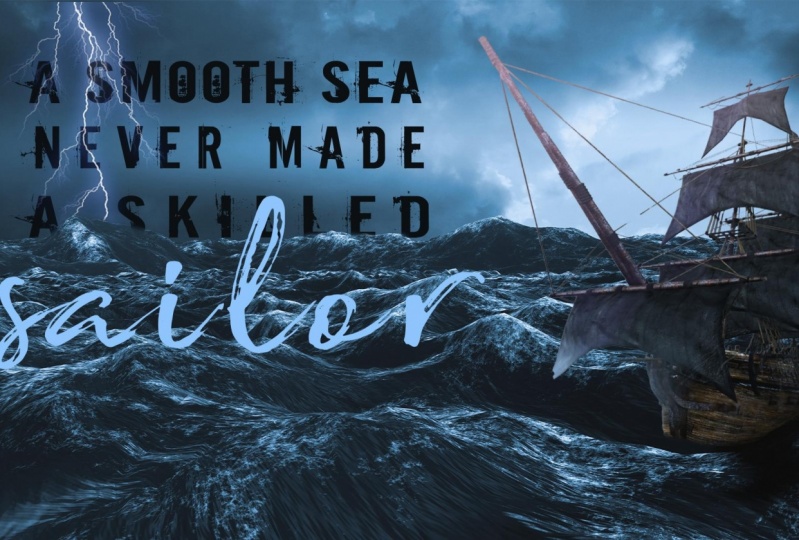
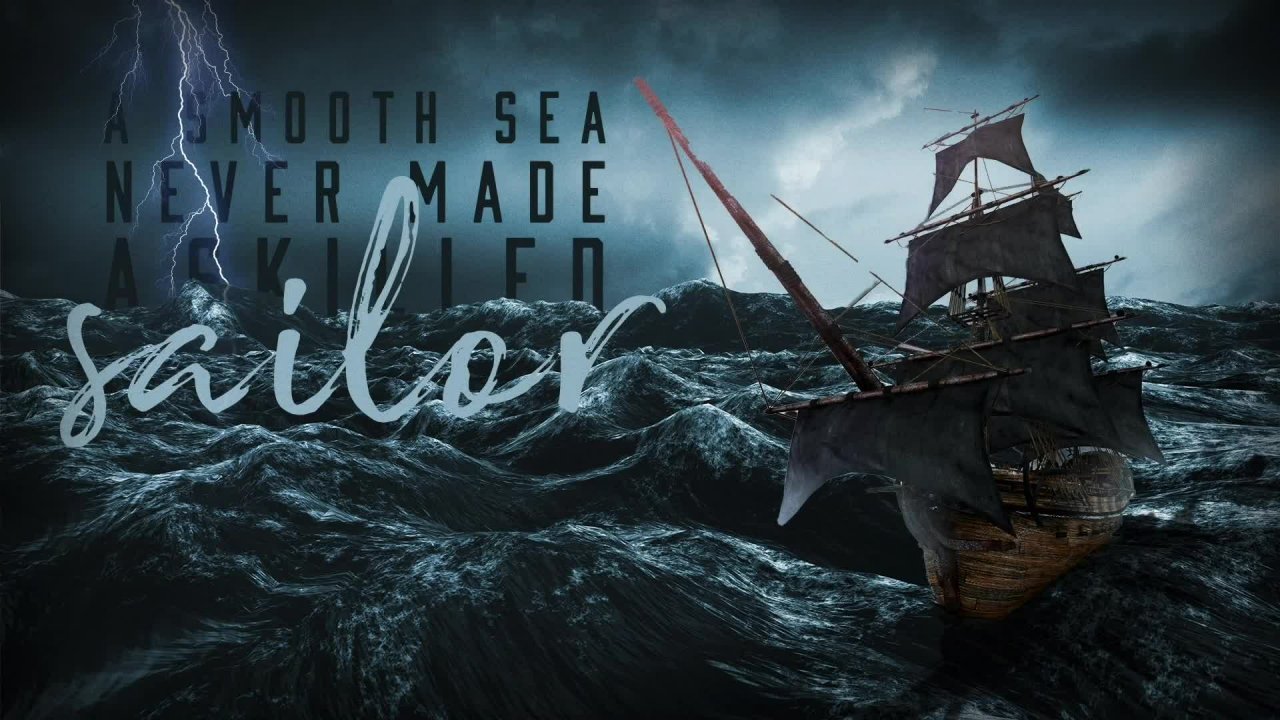
realmente puedo buscar dentro de Photoshop cualquier cosa que quiera. Entonces vamos a hacer una imagen compuesta. Realmente estoy sintiendo la vibra oceánica aquí y creo que vamos a crear, si tomaste el curso bootcamp de diseño gráfico, hicimos un cartel que decía, un marinero hábil, No, un mar suave. Nunca hice un marinero hábil. De todos modos, vamos a hacer eso. Entonces lo que vamos a hacer es realmente encontrar una imagen oceánica. Y ahora mismo es solo buscar a través de acciones de Adobe. Pero sé que ya he descargado esto antes. Entonces voy a bajar a todas las bibliotecas y voy a agarrar esta imagen que
ya he licenciado y sólo voy a tirarla justo en mi, mi lienzo aquí. Entonces tiraremos esto ahí dentro. ¿Está bien? Y notarás que ahora tengo una nueva capa por encima de mi fondo. Y sigamos adelante y volvamos y busquemos algunos más. También voy a querer tal vez algún aligeramiento. Entonces buscaré el aligeramiento. Y esta vez notarás que no aparece nada. Bueno, es porque todavía estoy listo para buscar todas mis bibliotecas. Entonces esta es la única búsqueda dentro de las bibliotecas que ya he creado. Entonces voy a volver y cambiar esto a Adobe Stock. Y ahora se va a buscar en la página web real de Adobe Stock. Y puedes ver que aquí tenemos algunas opciones geniales. Voy a agarrar esto aquí mismo. Sólo voy a arrastrarlo y soltarlo justo en mi Canvas. Y cuando lo haga y le pegue Return, te darás cuenta, por lo general te darías cuenta y no lo veo. Por lo general hay una marca de agua de Adobe en la parte superior y no sé por qué no aparece en esta, pero está bien. Lo vamos a dejar justo ahí por un segundo. Y aquí tenemos este pequeño icono de nube. Y lo que eso me está diciendo, estos son activos de Creative Cloud y puedo licenciar este activo aquí mismo. Veo esta ventana de propiedades. Y de nuevo, si no ves que esta pestaña salga a la ventana. Y luego vamos a bajar a propiedades y podemos ver las propiedades para cualquiera de los activos hago click en OK. Entonces voy a dar clic en esto y si quería, si quería usar esto, vamos a seguir adelante y mantenerlo. Ya sea puedo buscar para encontrar similar. Se va a abrir el navegador web y va a buscar relámpagos
similares si no es exactamente lo que estoy buscando. Entonces supongo que mientras tengo esto abierto, bien podría revisarlo aquí y vamos a ver. Aquí hay algunos pernos de aligeramiento bastante épicos. Y creo que estoy bastante contento con esto. Creo que va a estar bien. Entonces lo que voy a hacer es seguir adelante y licenciar este activo. Por lo que voy a dar clic a la derecha ahí. Y me va a preguntar si realmente quiero licenciar esta cosa. Confirmaré que utilizará una de mis licencias. E interesante, debe haber una falla ahora mismo en Photoshop. Ahí vamos. Ahí vamos. Está bien. Entonces viste la marca de agua pop-up por un segundo y luego se fue. Y también podemos notar que esto es mucho más claro ahora a medida que acerco, es una imagen de res más alta. De acuerdo, así que tengo que trabajar con eso ahora está licenciado. Estamos bien para irnos. Ahora quiero encontrar un barco. Entonces voy a volver aquí. Yo sólo voy a buscar un barco o voy a desplazar un poco hacia abajo y ver si puedes encontrar uno. Este en realidad parece que podría ser perfecto. Eso podría ser perfecto en el pergamino un poco más solo para ver, sé que éste es el que quiero usar, así que solo lo voy a arrastrar y soltar justo en esto. Golpearé la tecla Enter. Está bien, y ahora, mismo trato. Notarás que está un poco pixelado. Al acercarme, se ve muy mal. Entonces voy a hacer sólo para asegurarme. Entonces lo que quiero, voy a volver a hacer clic en Buscar Similar y solo a ver si hay algún otro barco que pudiera encajar mejor a esta escena. De acuerdo, eso es un poco de desplazamiento por aquí por un segundo. Ya sabes, creo que estoy bastante contento con el que encontré. Y vamos a seguir adelante y volver. Creo que sólo vamos a licenciar ese también. De acuerdo, así que voy a agarrar esto y voy a dar clic en Activos de licencia. Entonces una cosa que es realmente genial con trabajar con las bibliotecas y el Adobe Stock. Evitar licencia este también. Verás que tiene la marca de agua y luego una vez que se actualice, desaparecerá. Pero lo que es realmente útil con esto ya que podría trabajar con esto, podría crear completamente cualquier cosa que quiera. Y mientras esté vinculado con este iCloud o lo siento, iCloud con esta nube, ese Creative Cloud puedo licenciar más tarde. Entonces vamos, voy a mostrarle esto a un cliente y no estoy seguro si quieren usarlo todavía, podría crear toda esta obra de arte. Y luego al final de la misma, digamos que quieren cambiarla. Podría dejar algo más y luego actualizar la licencia y
licenciaría ese activo para que yo lo utilizara ahora mismo. Obviamente, ahora mismo estoy usando activos comprados y muchas
veces vas a encontrar los mejores mayor calidad activos cuando pagues por ellos. No obstante, me deja mostrarte muy rápido algunas otras fuentes que realmente disfruto que creo que te serán de ayuda. Entonces estamos usando acciones, estamos usando Creative Market. Yo uso en algunos momentos también. ¿ Está bien? Y usaremos píxeles, y yo uso ceniza sin empalmar. De acuerdo, así que déjame hablar primero de estos. De acuerdo, en Voto los elementos es un recurso impresionante. Es solo una cuota mensual que pagas. Y luego tienes acceso a todo tipo de artículos desde stock, video, música, efectos de sonido, plantillas
gráficas, gráficos, fotos, fuentes, complementos como para Photoshop, todo tipo de cosas increíbles. Entonces si vengo aquí a las fotos y fuera a buscar océano, notarás que aquí también hay muchas imágenes de alta calidad que podría haber usado. Y la diferencia entre esto y Adobe Stock es que pagas una suscripción mensual y obtienes acceso ilimitado a todo lo que quieras. tanto que con las acciones W, hay
que pagar alrededor de tres dólares por imagen. Usted licencia. Por lo que puede ser un poco más caro. Pero he encontrado que muchas veces es realmente agradable como has visto simplemente agarrar activos justo dentro de la biblioteca y dejarlo caer en tu lienzo. Y luego un par de recursos gratuitos solo para empezar. Y en realidad crear un mercado no es libre, pero ese es otro que yo uso también. Creative Market es un recurso increíble para gráficos y activos creativos, ¿de acuerdo? Pero pixel, Pixels.com y efectivo
sin empalmar son dos sitios web
realmente geniales para imágenes hermosas ya que estás trabajando a través de las cosas, ok chicos, así que tal vez quieras empezar a echar un vistazo los píxeles y en salpicaduras a medida que creas su imagen compuesta.
7. Composición: fusión de imágenes de fusión de las: De acuerdo, entonces lo que voy a hacer ahora, necesitamos empezar a crear este compuesto en mezclar cosas juntas. Y entonces lo que vamos a hacer, sigamos adelante y empecemos. Vamos a apagar esta capa. Entonces estamos en el panel de capas. Voy a dar clic en el pequeño globo ocular aquí para apagar la nave. ¿ De acuerdo? Y voy a entrar en este relámpago, y sólo quiero uno de ellos. Entonces lo que voy a hacer es que voy a conseguir mi herramienta de lazo, la letra L, o venir aquí y mi barra de herramientas, se ve así. De nuevo, deberías ver esto por cómo restablecemos nuestro nuestro panel de nuestro Windows. Pero si no lo ves, ven todo el camino hacia abajo hasta el lado izquierdo, dará click en estos tres puntos. Haga clic y mantenga pulsado, y podrá editar la barra de herramientas. Y dentro de aquí, se
puede ver cada herramienta disponible. Por lo que es posible que necesites hacer eso dependiendo de lo que veas. De acuerdo, pero tenemos nuestra herramienta de Lazo. letra L es mi atajo y solo voy a dar clic y arrastrar alrededor del rayo que quiero. Y voy a soltarme y consigo estas hormigas marchantes, esta selección de marquesina, ¿de acuerdo? Y así ahora que tengo eso, estoy en mi capa de aligeramiento. Y voy a bajar aquí y hacer clic en este pequeño icono de rectángulo cuadrado con el círculo dentro de él. Esta es una máscara de capa. Entonces cuando haga clic en esto, va a crear una máscara sobre la imagen. Entonces lo que tenemos pasando aquí, tengo mi imagen principal, pero los relámpagos. Y luego verás un pequeño icono de eslabones de cadena, lo
que significa que está vinculado a esta máscara. Entonces a medida que lo muevo, traeré mi herramienta de mudanza aquí arriba. Yo lo muevo y esta máscara se mueve con ella. De acuerdo, si fuera a desvincular eso. Y ahora si fuera a moverlo, notarás que puedo mover la máscara. Woops, O podría dejar ahí la máscara y dar clic en la imagen, y ahora mueven la imagen, la imagen se mueve dentro de la máscara. Espero que eso tenga sentido. Voy a golpear al Comando Z para deshacer eso. Voy a vincularlo de nuevo. De acuerdo, así que ahora tengo esta selección, pero sé lo que estás pensando. Esta es una selección terrible. Obviamente puedo ver el contorno negro que no va a funcionar para mí. Entonces lo que vamos a hacer es jugar con lo que llamamos modos de mezcla. Entonces estoy aquí en el panel de capas. radical Russ tiene normalidad. Y de nuevo, presta atención a dónde tu, qué capa estás seleccionando. No queremos meternos con la máscara. Queremos dar click en la imagen real. Entonces vemos que seleccionado. Voy a comparar con lo normal y voy a dar click en eso. Vamos a jugar con el modo de mezcla de pantalla. Entonces, al pasar el rato sobre todos estos, notarás que cambia mi obra de arte. Y lo que está pasando aquí es que está cambiando cómo esta capa específica, los relámpagos están interactuando con lo que esté debajo de ella. De acuerdo, entonces en este caso es la imagen del océano. Entonces voy a volver aquí arriba a la normalidad. Voy a dar click en eso. Y al pasar el rato sobre él, se
puede ver que hay cosas diferentes. Pero resulta que sé que esa pantalla va a ser la que va a ocultar cualquier cosa negra. ¿ Está bien? Y va a revelar todos los tonos más claros. Entonces al hacer eso, todo lo que nos queda es este rayo. ¿ De acuerdo? Ahora lo que quiero hacer es escalarlo a su lugar. Entonces hay un par de cosas que podemos hacer aquí. Tengo mi herramienta de movimiento seleccionada aquí arriba en la parte superior. Notarás que tengo un Auto seleccionado a la capa. Entonces en lo que sea
que haga clic, automáticamente comenzará a moverse. De acuerdo, así que al hacer clic, te darás cuenta por aquí en el panel de capas se está agarrando
automáticamente lo que sea que haga clic, cual es útil en mano, pero a veces se vuelve difícil agarrar las cosas, así que tú podría querer apagar eso. Y luego no importa dónde hagas clic, solo moverá cualquier capa que hayas seleccionado. De acuerdo, entonces vamos a seguir adelante y mover esto a su lugar. Me gusta un poco la escala de la misma. En cuanto a cómo se ve. Pero digamos que yo
quería, bajar esto para no perder algo de esto aquí arriba. Entonces tengo esta capa seleccionada. Podría con la herramienta de movimiento, click en Mostrar controles de Transformación. Y entonces estos siempre estarán disponibles para que bajen las cosas. Y notarás que está escalando toda la imagen. Entonces ve si iba a esconder esta masa manteniendo presionada Shift y haciendo clic aquí, verás que aún tenemos todos los demás relámpagos solo
estaban escondiendo la mente, esta máscara. De acuerdo, entonces por eso conseguimos este control de transformación sobre toda la imagen. Entonces, para principiantes, es bastante fácil encender eso y luego bajar las cosas, ¿de acuerdo? Pero lo que también podrías querer hacer es subir a editar. A esto se le llama Transformación Libre. Eso es lo que estamos haciendo ahora mismo. Entonces el atajo en un, en un Mac es Command y la letra T en un PC es Control T. Muy bien, así que vamos a dar click en eso. Y así conseguirías estos mangos transformados y podemos escalarlo en su lugar. Ahora lo siguiente que notarás es dependiendo de si mantienes pulsado Shift o no, puedes sesgar la imagen. ¿ De acuerdo? Entonces si no queremos que se sesgue y se vea tonto, bien
mantendremos pulsada la tecla Mayús o soltaremos la tecla Mayús para obtener diferentes resultados aquí. De acuerdo, algunos bajan esto. Cuando termines. Simplemente puedes presionar la tecla Enter aquí. Y dependiendo así tengo activado el show Controles de Transformar. Si apago esto, Comando T para escalarlo. Está bien. Pulse Return o arriba aquí en la barra de Opciones y haga clic en la marca de verificación. De acuerdo, así que ahora que tenemos esto escalado en su lugar, eso es un poco genial. Podemos hacer algunas otras cosas también. Pero por ahora lo que voy a hacer es volver a este barco pirata. Volvamos a encender esto. Y necesitamos hacer una selección con esto. Entonces hay muchas formas de hacer selecciones, pero mi favorita en este momento y la nueva versión actualizada de Photoshop. Y en realidad hay algunas cosas diferentes que vamos a hacer aquí. Y lo que necesito hacer, porque este es un documento en la nube. Voy a hacer clic derecho y voy a dar click en Rasterizar capa. Y eso lo va a romper del enlace de la nube y lo va a machacar como una imagen plana, lo que luego me permitirá hacer esto en las propiedades. Si me desplazo aquí abajo, verás Acciones rápidas. Puedo quitar el fondo o puedo seleccionar el tema,
el sujeto que significa lo que sea que esté enfocado. En este caso es la nave. Entonces voy a quitar el fondo. Voy a dar click en eso. Con un solo clic. Me pone bastante cerca. Y te darás cuenta de lo que hizo cuando hice clic en eso. La imagen sigue ahí, pero agregó otra máscara. Por lo que Photoshop hizo un muy buen trabajo de crear automáticamente una máscara para nosotros basada en lo que pensaba que era el tema principal. No obstante, vamos a necesitar limpiar un poco esto. Entonces lo que voy a hacer es acercar aquí. Obtengo la letra z para obtener mi herramienta de zoom. O en este caso, tenía seleccionada mi herramienta de movimiento. Voy a golpear la letra, lo siento,
voy a golpear la barra espaciadora, que se pone mi herramienta de mano, lo que me permite moverme por el lienzo aquí. Y luego voy a añadir comando a eso. Si estás en un PC, agrega controles y tengo barra espaciadora y comando retenidos. Entonces puedo acercar o puedo golpear barra espaciadora. Comando y opción son control de barra espaciadora y alt en una PC para cambiar a un zoom hacia fuera. Ok, así que de esa manera es realmente fácil usar tus atajos de teclado para acercar y alejar esta cosa. De acuerdo, entonces lo que vamos a hacer es que vamos a acercar y necesitamos limpiar esta selección. Hay muchas maneras de hacerlo. Lo que estamos tratando de hacer es simplemente pintar con un color negro en esta máscara para ocultar la imagen que no queremos. Por lo que eso podría ser tan simple como conseguir tu herramienta de pincel. Y en la letra B, tal vez agarrando un cepillo suave aquí arriba, cambiando el tamaño y la dureza para que coincida con lo que necesitas. Y notarás que no pasa nada. Porque si yo fuera a pintar para pasar esto, en
realidad revela la imagen. Bueno, eso es porque estamos pintando con blanco en nuestra máscara y cualquier cosa blanca revelará si cambio esto haciendo clic en la flecha doble o golpeando la letra X en mi teclado, puedo cambiarla. Entonces el negro está arriba aquí, y ahora estamos pintando con negro para esconderse. Para que pudiera pasar y pudiera pintar sobre la parte superior de esta máscara para esconder eso. Ya ves que eso me va a llevar mucho tiempo. Entonces veamos cuánto más photoshop nos puede ayudar. Lo que vamos a hacer es la letra w para conseguir mi herramienta de varita mágica. Y si hago clic y sostengo esto, notarás esta diminuta flecha abajo. Cualquiera de estas herramientas que tengan una diminuta flecha abajo te
dice que hay más pila de herramientas detrás de ella. Entonces tenemos nuestra varita mágica, tenemos nuestra herramienta de selección rápida y nuestra herramienta de selección de objetos. Ahora mismo voy a trabajar con la varita mágica. Yo sólo voy a dar click aquí. Vamos a seguir adelante y agarrar el, queremos estar en la capa de imagen. Voy a dar click aquí y te darás cuenta mientras hago click, cambia la selección. Entonces lo que quiero hacer es mantener presionada la tecla Mayús mientras hago clic y cambia a un plus. Por lo que ahora puedo agregar más a mi selección. Por lo que puedo hacer click aquí y dar click aquí. Y vas a tener diferentes resultados dependiendo de la configuración de tu herramienta. Por lo que tengo seleccionada esta herramienta. Te darás cuenta en la parte superior, tengo esta cosa llamada tolerancia. De acuerdo, así que cuanto mayor sea
el número, más selección le va a sumar. Si es una tolerancia baja, sólo
va a seleccionar, por ejemplo, digamos el número uno. Al hacer clic aquí, notarás que solo agarrará píxeles que son exactamente los mismos esencialmente, ¿de acuerdo? Y entonces también tenemos esta contigua, contigua. No sé cómo decir eso. De todos modos, tenemos esta marca de verificación aquí. Eso significa que sólo va a seleccionar cosas que es que está dentro de la selección. Si nuestros dos Bumpus respalda para decir 20, y yo apagué contiguo y hago clic aquí, va a agarrar todo en la imagen que ve como del mismo color, vale, pero queremos volver a encender esto. Voy a seleccionar,
desseleccionar o golpear Comando D para Deseleccionar, pero acabo de hacerlo. De acuerdo, estamos de vuelta en esta capa de imagen. Simplemente voy a dar clic aquí, mantener pulsado, cambiar hasta que consiga un muestreo bastante bueno de la parte de la imagen que estoy tratando de quitar. Ok, entonces ojalá eso tenga sentido. Con esa selección. Seleccionado, voy a volver aquí y dar click en mi máscara. Y quiero llenar esto de negro. Entonces la forma en que vamos a hacer
eso, va subiendo a editar, abajo a llenar. Y quiero llenarlo con el primer plano. Entonces tenemos opciones aquí. primer plano, contenido de color donde muchas cosas frescas, o es blanco y negro o 50% gris. Pero debido a que mi primer plano ya está puesto en negro por aquí, esto es lo que está en la parte superior es el primer plano. Voy a dar click en eso. Voy a dar clic en Aceptar. Y acaba llenar mi selección sólo con negro en esta máscara. De acuerdo, entonces ahora ya terminé con eso. Voy a golpear el comando D para Deseleccionar o subir aquí para seleccionar, abajo para desseleccionar. Está bien, y vamos a empezar a hacer algunas selecciones más por aquí. Está bien. Y de nuevo, dependiendo en lo que estés trabajando. Vas a tener diferentes herramientas serán,
serán más exitosas que otras. Pero solo vamos a hacer clic por aquí, sosteniendo Shift y agregando todas estas pequeñas secciones a mi selección. De acuerdo, volveremos aquí con la máscara. Y vamos a esta vez otro atajo. En lugar de ir a Editar relleno, voy a presionar la tecla de opción y la tecla de borrar, y eso se va a llenar inmediatamente con cualquiera que sea mi color de primer plano. Por lo que al sostener la opción eliminar, ella, llenó esa selección con el negro que tengo en la parte superior aquí en mi máscara Comando D para Deseleccionar. De acuerdo, entonces voy a seguir adelante y seguir limpiando esto un poco con mi herramienta de varita mágica. Dado que bastante cerca. Y por el bien de este tutorial, porque menos que no ser, sabes, una hora de duración, vamos a seguir adelante y acelerar un poco esto y tal vez no ser tan quisquilloso como lo haría normalmente. Pero nos estamos acercando bastante aquí. Por lo que haremos click en eso de nuevo en mi máscara alt delete Comando D to D select. Y eso se ve bastante bien. De acuerdo, así que sepamos que dije vamos a terminar esto pero no puedo evitarlo. Es adictivo. Yo solo quiero seguir pinchando aquí y conseguir todas estas selecciones. Perfecto. De acuerdo, estamos cerca, estamos súper cerca. Está bien, alt, borra para llenar mi máscara con negro Comando D para Deseleccionar, comando de
barra espaciadora y opción para alejar. De acuerdo, eso es mucho mejor. De acuerdo, y se puede ver aquí abajo, tal vez
necesitamos quitar las olas. Hagamos eso también. Esta vez lo voy a hacer es conseguir un bonito cepillo suave, golpear la letra B, y se remonta al pincel que había puesto aquí. ¿ De acuerdo? O dureza, ese es el borde que queremos ser súper suave. Fregar esto a la izquierda. Y yo haré eso. Y ahora estamos pintando con capa de máscara de honor negro para ocultar estos. De acuerdo, así que sólo vamos a fregar un poco por aquí y simplemente mezclamos esto con las olas de la capa de abajo. De acuerdo, así que esto no es perfecto, pero nos acerca realmente. Realmente cerca. Vamos a alejarnos. Está bien, no está mal. De acuerdo, podemos limpiar un poco más esto, pero esto, este es un gran primer inicio. De acuerdo, vamos a agarrar como relámpagos, voy a cambiar mi selección para auto seleccionar con mi herramienta de movimiento para que solo pueda agarrar como rayo y moverlo por ahí. A lo mejor escalar un poco, tal vez girarlo un poco. Para rotarlo. Sólo estoy sosteniendo el borde aquí hasta que mi cursor cambie a una flecha curva y luego puedo rotarlo. Muy bien, Eso es bastante guay. Golpearemos Enter para cometer ese cambio. De acuerdo, también, no se olvide de salvar chicos, he grabado todo esto sin ahorrar y me olvidé totalmente. Entonces lo que vamos a hacer, solo voy a darle al Comando S por el atajo o puedes subir aquí, archivar a Guardar. Y vamos a guardar este documento antes de ir más allá. Y vamos a guardar esto como fondo de pantalla de escritorio de envío. Y puedo poner las dimensiones 1920 por 1080 por si acaso necesito recordar qué lados dice. Y voy a seguir adelante y dar clic en Guardar.
8. Composición: la degradación y las capas de ajuste del color y de ajuste: Muy bien chicos, se ve bastante bien. Vamos adelante y empuje esto un poco más allá. Entonces lo que quiero hacer ahora es que quiero que estos colores coincidan un poco mejor. Te darás cuenta de que esta nave no parece del todo que pertenezca a esta escena parte de ella, ya que estas ondas son muy Kevin, HDR se siente menos significa High Dynamic Range. Por lo que tenemos negros realmente oscuros y reflejos brillantes realmente claros aquí. Entonces lo que vamos a hacer es intentar estilizar un poco esta nave. Entonces voy a agarrar esta imagen aquí y voy a golpear al Comando L, que es lo mismo que ir. Por lo que queremos que nuestros niveles sea lo mismo que ir a ajustes de imagen abajo a niveles. De acuerdo, entonces vamos a tirar de esos niveles aquí arriba. Y voy a jugar un poco con esto como mis tonos oscuros. Si hago clic y frego esto, verás que los negros se ponen aún más negros o los tonos medios, ¿verdad? Podemos hacerlos más claros u oscuros. Y luego nuestros reflejos o blancos, podemos hacerlos aún más brillantes, de acuerdo, y podemos ajustar cómo se ve esto o incluso nuestros niveles de salida. Entonces, en su conjunto, esto sólo se ve un poco más ligero. Entonces voy a fregar las luces abajo un poco demasiado oscuras, terminó. A lo mejor traer a los negros en esto y aplastar, estrellaron a los negros grandiosos, deslizarse hacia arriba los blancos aquí. Y eso es mejor. Eso se ve mejor. De acuerdo, entonces solo vamos a jugar con esto, que es el globo ocular en él. Y a veces estos ajustes no funcionan. En ocasiones jugarás con una imagen y no se ve bien. Entonces tal vez lo que queremos hacer es comparar los ajustes de imagen y
verás que hay algunas maneras diferentes en las que podemos trabajar en esta imagen. Pero lo que vamos a hacer ahora es agarrar una capa de ajuste. Entonces lo que vamos a dar click aquí mismo en este pequeño círculo que tiene la línea a través de él. Y vamos a poner una capa de ajuste sobre la parte superior de todo. Por lo que hay un montón de diferentes tipos de ajustes que podríamos hacer. Voy a jugar un poco con el filtro fotográfico ahora mismo. Haremos click en eso y se lanza en una capa sobre todo lo demás. Y puedo cambiar cómo se ve eso. Y notarás que agrega este filtro de calentamiento sobre todo. Por lo que hace que todo se sienta como si coincidiera. Ahora realmente no quiero,
al mirar esto, me gusta mucho cómo se ve. Así que sigamos jugando con él. Vamos a hacer clic en este desplegable. A lo mejor queremos enfriar filtro para realmente que se vea. Enfriar aquí con algunos tonos azules diferentes. Ok, vamos a dar click aquí abajo. ¿ Qué tal CB, un pueblo, verdad? Haz que se vea un poco más viejo y estilizado. De acuerdo, así que esa es una forma de trabajar. Adelante y apaguemos el globo ocular aquí para verlo encendido y apagado. Vamos a añadir tal vez otra capa. Otra capa de ajuste llegará a tonalidad y saturación, y haremos click en eso. De acuerdo, y esta vez tengo
apagado el afinador de filtro fotográfico ahora tocando con tono y saturación. Y puedo ajustar lo saturado que está o cuáles son los matices de la misma. Notarás que cambia toda la imagen a continuación. Entonces esta es una forma realmente rápida de
hacer que toda la imagen parezca que pertenece a la misma escena. De acuerdo, hay muchos otros trucos que podemos hacer, pero esa es una forma rápida y fácil de hacerlo.
9. Composición de fotos: agrega texto en Photoshop: De acuerdo, ahora malo para nuestra primera imagen compuesta. Ahora sigamos adelante y añadamos algo de texto. Por lo que voy a golpear la letra T en mi teclado para obtener la Herramienta Tipo. Y aquí arriba en el color superior y la barra de Opciones, puedo hacer click en ese chip de color para seleccionar el color que quiero. Entonces tengo la ventana de selección de colores, y al pasar el cursor sobre mi documento, notarás que consigo esta herramienta cuentagotas. Por lo que puedo hacer clic en cualquier lugar dentro de esto para seleccionar ese color por aquí. De acuerdo, así que voy a seguir adelante y agarrar un color azul más claro del cielo y vamos a dar clic en Aceptar. Y voy a dar click una vez para obtener un texto de positor. Y notarás que esto es enorme aquí arriba, así que con él todavía está seleccionado, he sabido algo más. Puedo dar click en la letra T y frotarlo izquierda para hacer esto más pequeño y caber dentro de mi ventana aquí. Y ahora haga clic en mi herramienta de movimiento y puedo mover este texto a su lugar. Y Lorem Ipsum, ¿Qué hace eso si no sabes, esto es básicamente texto de relleno griego. Entonces si no tienes texto para mostrar a tus clientes, puedes usar esto como una forma de solo ver cómo se ve el diseño. Pero en este caso, sigamos adelante y le agreguemos algún texto. Entonces diremos un mar suave y se mueve aquí arriba. Te darás cuenta de que tenemos nuestra capa de texto aquí. Con mi herramienta de movimiento seleccionada. Voy a mantener presionada la tecla de opción, clic y arrastrar hacia abajo una copia, la letra T en MyType y luego triple-click aquí para que todo sea seleccionado. Por lo que un mar suave nunca hizo. Golpearemos Enter para cometer esa carta v Ahora. Por lo que al golpear el, pulsando la tecla enter, ahora
puedo usar mi atajo de teclado para que pueda presionar la letra v para obtener mi herramienta de movimiento sin escribir la letra V aquí. Entonces un mar suave nunca hizo, um, uh, mantenga presionada la tecla de opción, haga clic y arrastre. Y vamos a decir una habilidad, hábil. Hit, Entrar video atlético, mi herramienta de movimiento, mantenga en opción para arrastrar una copia. Y luego vamos a tipear marinero. De acuerdo, suave C nunca hizo un marinero hábil. Perfecto. De acuerdo, entonces tenemos algún texto aquí con el que ahora podemos manipular y trabajar. Entonces debido a que tengo mi herramienta de movimiento seleccionada y selección automática seleccionada, ahora
puedo hacer clic y arrastrar a cualquier lugar que quiera, no lo haré en ningún lado, pero puedo hacer clic en esto, en estas diferentes capas de texto y moverlas automáticamente. Por lo que es una manera agradable, fácil de conseguir rápidamente tus textos dispuestos como lo deseas. Entonces lo que voy a hacer, voy a jugar un poco con esto. Voy a golpear al Comando T para escalar esto, lo
bajaré un poco. Y ahora si mantienes pulsado turno y opción, o simplemente Opción o Alt, Puedes escalar desde el centro de tu punto de escala. O si no sostengo opción, escalará desde las esquinas. De acuerdo, entonces vamos a escalar esto en su lugar. Solo estoy jugando con tallas y obviamente esto es difícil de ver. Entonces tal vez le agregamos algunos efectos. A lo mejor voy a añadir una sombra de gota, así que voy a dar click en esto. Tengo mi capa de texto seleccionada. Voy a bajar a efectos. Vamos a añadir una sombra de gota. Pero esta ventana abierta, puedo mover esto a un lado y en realidad hacer clic físicamente justo aquí y mover la sombra exactamente donde la quiero. Y puedo ajustar el spread o el tamaño. Vamos a hacerlo bastante sutil. De acuerdo, voy a dar click en la muestra de color aquí. Por defecto, el tuyo probablemente estaba por aquí en el tono gris en algún lugar, pero voy a dar clic derecho en el cielo para hacer que coincida. Y entonces tal vez arrastre un poco esto hacia abajo para oscurecerlo. Y entonces puedo cambiar la opacidad. Puedo traerlo mucho o hacerlo simplemente súper sutil. Otra vez chicos, esto es todo lo que quieran hacer, solo jugando un poco con él. ¿ De acuerdo? Entonces eso es algo que podríamos hacer es agregar una sombra de gota a esto. También podríamos experimentar con cambiar completamente el color. Entonces sigamos adelante y apaguemos este efecto aquí abajo. Puedo apagar esta sombra de gota. A lo mejor quiero hacer toda esta fuente más oscura por completo. Alguien golpeó la letra i para conseguir mi herramienta cuentagotas de ojos. Y voy a probar este color oscuro, las ondas de abajo. Y ahora con eso seleccionado, voy a presionar opción y la tecla Eliminar para llenar inmediatamente mi capa de texto. También podrías venir aquí a las propiedades y dar click en la muestra de color aquí mismo, y solo tienes que hacer click en donde quieras y verlo a medida que vayas. Ok. Por lo que hay muchas formas de hacer las cosas en Photoshop. Te darás cuenta a medida que nos vayamos. Entonces sé que les estoy lanzando mucha información recuerdan, ustedes siempre pueden rebobinar el video o reproducir, pausar, hacer el trabajo, y luego continuar o acelerarlo o ralentizar las opciones abajo. De acuerdo, tan suave C nunca hizo, hagamos esto un poco más grande. A lo mejor eso está lleno con el mismo color oscuro. Por lo que opción eliminar para llenarlo. Y notarás que tengo estas pequeñas líneas rosas apareciendo ese tipo de ponerlo en su lugar. A esos se les llama guías inteligentes. Entonces si vengo aquí para ver, podría activar el snapping y también puedo activar snap a Guías, capas encuadernadas de
documentos, todo ese tipo de cosas. Y esos te ayudarán a diseñar las cosas y a conseguir todo alineado bonito y ordenado aquí. De acuerdo, entonces vamos a escalar a este tipo un hábil, llenarlo de un color más oscuro. Un marinero hábil. De acuerdo, y tal vez cambiemos esta fuente que otra cosa resaltará esto. Ah, déjame pensar en un pincel. Cepillo. Eso realmente no me gusta mucho. ¿ Qué tal materia de emisión? Esa es una buena fuente. De acuerdo, entonces lo que hice ahí sin siquiera pensarlo, fui muy rápido. Vamos, vamos a frenar un poco eso. De acuerdo, entonces cuando hago click en esto, cuando regrese, tengo todo esto resaltado por aquí en las Propiedades. Notarás nuestra fuente, tenemos esto justo aquí están rastreando. Y verás que se rastrea hasta 300. Entonces lo que
hice, podría haber hecho clic aquí y establecer el 0, pero tenía todo resaltado. Golpeo opción de comando y luego la flecha izquierda, flecha derecha. Y te das cuenta que agrega el seguimiento por defecto en una PC, estoy bastante seguro de que es control y alt para hacer eso. Pero de todos modos, sólo estamos ajustando eso rápidamente. Y luego Comando Shift y la tecla de punto o la tecla. Por lo que el carácter derecho de las teclas de soporte de zanahoria izquierda. Hazlo más grande o más pequeño. Y aquí mismo, es justo lo mismo que hacer clic en este texto y puedes frotarlo también. Entonces como dije, muchas formas de hacer lo mismo en Photoshop, pero solo tratando de mostrarte un poco mi flujo de trabajo al mismo tiempo y cómo trabajo rápido. De acuerdo, así que este hábil marinero, Esto es algo genial, pero realmente no se puede ver hábil. A ver si podemos reventar un poco esto. Voy a traer, voy a apagar la capa marinera para que
pueda agarrar eso, moverlo hacia arriba. Está bien. Por lo que se trabaja en progreso. Pero ustedes ven que ven lo que estoy haciendo aquí. Sólo vamos a jugar un poquito con él. Incluso podría llegar tan lejos como para agregar una máscara a este texto. Herramienta de pincel, pintura con negro. Y podría enmascarar sobre la letra. Así que parecen como que están apareciendo fuera del océano aquí. Ni siquiera puedo agarrar esta capa de fotos y conseguir mi herramienta de selección rápida hará que esto sea un poco más grande. Y yo podría resaltar las olas de esa manera. Mantén pulsada la tecla de opción para restar esta parte aquí. De acuerdo, así que ahora tengo una selección justo alrededor del cielo, pero quiero seleccionar lo contrario. Entonces voy a ir a Seleccionar abajo para inverso y ahora selecciona lo contrario aquí. Entonces ahora lo que puedo hacer es volver a mi máscara en las palabras un hábil. Y puedo llenar esto de negro. Por lo que opción eliminar o editar, rellenar. Y ahora sí, si golpeo el comando D o voy a seleccionar, desseleccionar, golpeó las letras detrás de esa selección. De acuerdo, y puedo volver aquí en esta máscara y puedo afinar esto un poco más. Está bien, luce bien. Muy bien, un mar suave nunca hizo un hábil. Volvamos a encender marinero. Se ve bastante guay. Mucha diversión. Impresionante. De acuerdo, así que esa es nuestra primera imagen compuesta. Voy a seguir adelante y Comando S para guardarlo antes de que me olvide. Y ahora que tengo esta configurada en el tamaño de archivo correcto, bueno, ¿cómo lo consigo de un documento de Photoshop en mi escritorio? Bueno, lo que puedo hacer es subir aquí para archivar. Y podemos presionar Guardar como o exportar dependiendo del tipo de archivo en el que lo vamos a guardar. Pero por ahora vamos a ir a Guardar Como
vamos a cambiarlo de un documento de Photoshop a un JPEG. Voy a seguir adelante e incrustar este perfil de color es que SRGB va a hacer que los colores parezcan que coinciden en la mayoría de los dispositivos, ya sea que estés en un PC o en un Mac. Y luego haré clic en Guardar. Seguiremos adelante y cambiaremos las dimensiones del tamaño del archivo. Asegúrate de que esté configurado al máximo. A los archivos grandes que pesan lo más crujiente y guapo que podamos hacerla, le
daremos click OK. Y ahora tenemos ese JPEG que podría ir a buscar. Y puedo hacer clic derecho en él y puedo configurarlo como mi fondo de pantalla de escritorio aquí abajo establecer imagen de escritorio. Y si ocultamos todas las ventanas, se
puede ver que este es mi nuevo fondo de pantalla de escritorio. No está mal para nuestro primer pase en Photoshop compositing. Muy bien chicos, espero que lo disfruten y que hayan aprendido una tonelada de información. Sé que fue mucho y fue todo un montón de información. Entonces si te has quedado atascado en el camino, no
olvides pedir ayuda o simplemente volver a ver ese video. A lo mejor mirarlo un poco más lento. Y te veremos en la siguiente lección.
10. Composición de fotos: introducción a las técnicas avanzadas: De acuerdo, en esta lección, vamos a empujar nuestro diseño más allá. Si lo sigues y tienes esto y has creado tu propia primera imagen compuesta. Sólo quiero decir felicitaciones. Ahora lo que vamos a hacer es tomar las habilidades que tenemos y
empujarlas más allá para que este aspecto sea aún más realista. Entonces tal vez te estés preguntando, bueno, ¿a qué te refieres con más realista? Bueno, al mirar esto, hay algunas cosas que podemos arreglar. Y una de las primeras cosas que me destaca es nuestra iluminación. Entonces, ¿de dónde viene nuestra fuente de luz? ¿ Y está lanzando alguna sombra? ¿ Y es congruente con el resto de la escena? Entonces lo que voy a hacer muy primero como acaba de golpear la letra F en mi teclado para cambiar a través de mis pantallas. Entonces si hago click aquí abajo en la parte inferior de mi barra de herramientas, ves que tenemos tres pantallas diferentes por las que podemos recorrer, ¿verdad? Entonces lo voy a hacer es golpear la letra f una vez y se alterna una vez más y todas mis herramientas se van sólo para que pueda ver esta pantalla completa con ustedes chicos y sólo tipo de analizar esto y sólo un poco ver qué podemos hacer mejor. De acuerdo, así que lo primero que noto es que este barco aquí está solo destrozado plano justo encima de las olas. De acuerdo, así que no está lanzando ningún tipo de sombra. Podríamos quizá jugar con difuminarlo en ciertas áreas un poco. Y la otra cosa que notarás también, las olas, si miramos la fuente de luz, parece estar lanzando un heno claro desde esta parte más ligera del cielo justo aquí. Entonces si ese fuera el caso con este barco, veríamos un poco más de destaque aquí en las ventas de este lado de la nave en lugar de en este backend, Esto no debería iluminarse en absoluto. Y, ya sabes, tal vez viene de este rayo, pero si ese fuera el caso, entonces tal vez haya más de un resplandor en estos bordes. De acuerdo, entonces solo algunas cosas diferentes que podemos hacer aquí para tratar de hacer que esto realmente parezca que pertenece a la escena. Entonces sigamos adelante y sumérjase. Y, ya sabes,
yo solo estoy jugando ahora mismo cuando me calienta cuando estoy jugando en Photoshop, tiendo a hacer esto mucho. Tiendo a acercarme y moverme y tú solo
piensas en ello y piensas en lo que estoy haciendo de la manera en que estoy haciendo esto. Tengo Herramienta de movimiento seleccionada con la letra V. Te he mostrado esto en la última lección. Barra espaciadora para moverse con mi herramienta de mano, comando y barra espaciadora para acercar y luego comando Barra espaciadora y opción para alejar. Así que solo estoy haciendo una combinación de todas estas cosas para acercar rápidamente y simplemente, ya
sabes, un poco calentar mis pensamientos y pensar en dónde quiero bucear primero. Entonces, de acuerdo, mirando esta cosa que pudimos probar inmediato que podría ser útil y tenía la letra F para traer de vuelta todas mis herramientas. Otro atajo que podrías hacer es presionar tab en la tecla Tab en la parte superior izquierda para activar y
desactivar tus herramientas o cambiar la pestaña para simplemente ocultar todas las ventanas del lado derecho busca herramientas de Abby a la izquierda. Muy bien, así que sólo algunos accesos directos rápidos de espacio de trabajo a, a. No lo sé, sólo para agregar a su repertorio. Yo dije eso ¿verdad? De acuerdo, así que hagámoslo. Entonces lo que quiero hacer primero, juguemos con, solo juguemos con conseguir que la iluminación sea correcta. Entonces una cosa que podría hacer, y esas son más o menos mis herramientas. Y agarra esta capa y golpea Comando T, T, Mi Transformación libre entre o haga clic derecho. Y entonces sólo lo voy a dar la vuelta horizontalmente. Vamos a ver qué pasa. Está bien. Ahora parece que el barco se está retirando de la página. Y típicamente cuando se trata solo de sus composiciones, no suele querer recortar la cara de alguien mirando por fuera de la pantalla o en este caso el barco se parece a él. Sólo tienes que ir y escribir las pantallas. Si ese fuera el caso, tú, como que lo querrías de este lado, por lo que la acción se queda. Esto es un poco mover todo esto sobre alfa. Me dejará agarrar todo este texto por aquí, scooteado por aquí. Por lo que obviamente necesito arreglar mi máscara. Si hago eso todo eso es lo que podríamos hacer. Podríamos destacar algo de esto sobre las cartas de amor que podrían ser geniales. Entonces ahora podemos ver eso porque la nave está de este lado donde la luz de las imágenes que se siente tal vez un poco mejor. A lo mejor nos gustó más del otro lado, pero sigamos jugando un poco con esto. Entonces este es un accidente divertido, feliz. Podemos, podemos meternos con nuestras capas ahora podemos traer este rayo los pararrayos para hacer clic en él y golpear Command Shift y la
tecla de soporte derecha para llevarlo todo el camino al frente de todo. Entonces lo que hicimos fue llevar esta capa todo el camino hasta la cima. O puedo golpear comando y corchete izquierdo o corchete derecho para recorrer uno a la vez. ¿ De acuerdo? Entonces eso es bajo si venimos a capa abajo para arreglar y llevar al frente o atrás. Y eso es lo que estamos haciendo aquí mismo. Solo estamos jugando con la capa por aquí y donde está sentada. Entonces ahora tenemos que arreglar esta máscara, pero volveremos a eso en un segundo. Esto es bastante guay. Hagamos este relámpago pernos. Tenemos que sumar a esta masa porque el perno
probablemente estaría tal vez detrás de estas olas un poco. Entonces voy a subir aquí con un bonito cepillo suave. Corre un agarrar esto, hacer este cuadro más grande con negro. Y solo vamos a limpiar esto un poquito aquí. Veamos cómo, cómo va. De acuerdo, así que eso se ve bien, eso es un poco divertido. Viene delante de las letras. A lo mejor lo envolveremos a través de estas cartas. Así que vamos a dar click en este suave C. Vamos a añadir una Máscara de Capa. Al hacer click en eso le pegará la letra B para conseguir nuestro pincel. Y sólo pintemos por encima de la parte superior. Eso no es lo que quise hacer. Eso no es lo que quise hacer en absoluto. Vamos a tirar hacia atrás a la capa de rayo mi mal en esta máscara. Ahí vamos. Y puedo cepillarlo, pero notarás que está afectando el resplandor y todo. Por lo que voy a volver a, todavía
tengo el rayo seleccionado como mi capa. Voy a volver a las palabras, un mar suave. Y luego sobre el pequeño icono t, cuando mantengo presionada mi tecla de comando en PC, Sería control. Verás mi cursor cambia a una mano con la cajita cuadrada. Entonces eso significa que puedo hacer clic en él y activa una selección K. Así que la selección es de la misma forma que mi texto, pero sigo en este rayo Capa y técnicamente no estoy en el propio rayo. Yo estoy entre la máscara. Está bien. Tengo mi herramienta de pincel seleccionada y voy a pintar con negro. Y ahora puedo esconder esos pernos de aligeramiento y llevar esta letra M justo a la parte superior. Está bien. Me golpean X si he ido demasiado lejos y puedo pintar de nuevo con blanco en mi capa de máscara. Y sólo un poco tal vez traer algo de eso aquí
abajo y tal vez algo de eso, ese resplandor. A lo mejor algo de esto aquí mismo, un poco más pequeño, k Así que básicamente nos estamos volviendo creativos con nuestro enmascaramiento. Voy a ir a seleccionar, abajo a desseleccionar. Y ahora se puede ver que trajo esa letra M delante de ese cerrojo y estamos jugando con nuestra profundidad y así podemos, podemos jugar más con esto. Entonces voy a volver a un mar suave en ese t mantenga pulsado comando en un Mac o control en un PC y haga clic para recuperar esa selección,
volviendo a subir a mi máscara otra vez y no pintar con ese cepillo suave. Y sólo estoy trayendo de vuelta en algunos de estos detalles. Está bien, eso es demasiado. Déjame ver lo que quise hacer. Y no sé, creo que estoy contento con lo que era antes,
pero ahora ves el proceso, pero ya ves que tenemos esta línea donde los fueron arranca y se detiene
el resplandor porque seguimos siendo ese resplandor del perno. Entonces lo que voy a hacer es que lo voy a enmascarar de nuevo, pero voy a controlar un poco mi flujo. Por lo que aquí arriba con mi pincel electo en la parte superior, tengo opacidad y flujo. Se puede jugar con ambos. Vas a obtener resultados similares. Pero si vuelvo a marcar esto, acabo de hacer clic en el flujo de trabajo y fregarlo a la izquierda. Puedo pintar con como un 7% de flujo, lo
que significa que va a tomar mucho para que realmente haga algo porque difícilmente está pintando nada. Apenas se piensa como un cepillo de aire justo donde se gira
el flujo hacia abajo por lo que no sale mucho de la boquilla. Ok. Un poco lo que estamos haciendo aquí. Lo mismo si fueras a fregar la opacidad donde tal vez no es pintar con tanta pintura, ¿verdad? Entonces todo lo que estamos tratando de hacer es simplemente mezclarlo un poco para no sea tan obvio que ahí sea una línea dura. De acuerdo, puedo golpear X para ciclo mi primer plano y fondo y pintura alfa con negro otra vez, blanco. Para un poco tan solo mezclarlo un poco mejor. De acuerdo, eso es lo suficientemente bueno por ahora para conseguir esa técnica, para un tipo de jugar con eso. Eso es realmente genial. Estoy contento con adónde va eso. De acuerdo, así que tenemos un mar suave. Nunca hice un marinero hábil. De acuerdo, sigamos adelante y arreglemos a un hábil marinero. Doy click ahí y sigue queriendo dar click en la palabra marinero porque esta fuente es enorme y está arriba. Entonces todo lo que voy a hacer, sólo voy a hacerlo, bueno dos cosas. Podría bloquear la capa aquí mismo, ¿de acuerdo? Y entonces me va a dejar dar click en él, o simplemente puedo ocultarlo por un minuto. Y luego puedo dar click aquí. Y ahora puedo ajustar el espaciado entre la a y la S es demasiado. Entonces yo un par de maneras que pudimos hacerlo. Soy mi atajo es Opción Comando y la flecha izquierda o la flecha derecha para ajustar ese rastreo derecho o Control Alt en un PC. Y luego flecha izquierda y derecha. De acuerdo, si no ves eso, vamos a volver a nuestras propiedades por aquí. Y solo me desplaza hacia abajo y solo estamos jugando con este rastreo. ¿ De acuerdo? Entonces, de todos modos, sólo estoy acercando esta carta un poco más a donde me gusta. Vamos a escalarlo un poco. Entonces coincide un poco con cómo lo tenía más y haga clic en la capa de ondas y obtenga mi carta WTF, mi herramienta de selección rápida. Y sólo vamos a agarrar rápidamente estas olas mantenga presionada Opción o Alt en una PC, porque agarré demasiado de ella aquí. Yo solo quiero conseguir una buena selección rápida. No estoy trabajando demasiado duro con ello. De acuerdo, volvamos al texto,
un hábil, que está aquí arriba en alguna parte. Ahí vamos. Y queremos, ahora mismo tenemos el cielo seleccionado. Entonces queremos llenarnos de blanco en la máscara para traer de vuelta esta carta un abajo a aquí, ¿verdad? Entonces tenemos nuestro blanco en la parte superior. Voy a golpear opción y eliminar el relleno k Pero ahora R S y R k van pasando demasiado lejos. Entonces lo voy a hacer es ir a seleccionar inverso. Y esta vez quiero llenarlo de negro. Entonces en lugar de golpear la opción delete, puedo presionar comando Eliminar para llenar el color de fondo. O podría simplemente cambiarlo y seguir usando Alt Delete. Está bien, pero voy a llenar el fondo. Alguien manda y borra para llenar eso. Y si no estás viendo eso, ve a imagen, lo siento, edita. Phil. Está bien. Ahora voy a ir a seleccionar y anular la selección y ASM navegando a través de esto. Sólo un amistoso recordatorio chicos, si voy demasiado rápido o demasiado lento, sólo agícalo o despacio. Se trata de un video para que puedas ajustar la configuración de reproducción a continuación. Entonces lo acelero o así voy súper lento. Y también puedes golpear pausa y solo tratar experimentar con estas técnicas como te las muestro. De acuerdo, así que tenemos un mar suave, nunca hicimos un hábil, ¿a dónde fue marinero? Vamos a traerlo de vuelta. Volvamos a encender ese globo ocular y ahí está. Ok, muy cool. Estamos llegando ahí. Ahora. Vamos, intentemos que este barco sea más realista.
11. Composición de fotos: técnicas avanzadas de sombría: Ok, muy cool. Estamos llegando ahí. Ahora. Vamos, intentemos que este barco sea más realista. Entonces un par de cosas que podríamos hacer es que hicimos muchas cosas que podemos hacer realmente bastante. Entonces, juguemos con algunas de estas opciones. Entonces lo que voy a hacer primero es saltar
cortar esta capa en su propia capa para poder trabajar con ella, pero aún así tener este original Para volver a. Por lo que golpeé Command y la letra J para saltar cortó eso a una nueva capa. Y tengo una nueva capa justo encima. Puedo apagar este de abajo o podría dejarlo encendido. Y puedes ver, oye, en realidad hay dos capas ahí, pero vamos a apagar eso por un segundo. Y yo, vamos a ver, empecemos por lanzar una sombra. Entonces lo primero que quiero hacer, si te darás cuenta, si mantengo pulsado shift y doy clic en esta máscara para apagarla, todo este detalle de imagen sigue ahí. Adelante y traedlo de vuelta. Y lo que quiero hacer es que sólo voy a agarrar esta máscara y arrastrarla hacia abajo a la basura. Y me va a preguntar si quiero aplicar la máscara antes de quitarme. Entonces si lo aplico, lo cortará y luego lo convertirá en su propia imagen. Si lo elimino, solo mata la máscara y trae de vuelta toda la imagen. De acuerdo, hagámoslo una vez más. Dios máscara, arrástrela a la basura. Y esta vez vamos a dar click Aplicar. Está bien, así que ahora tengo una imagen que realmente es solo una imagen aislada sin ninguna máscara aplicada. Ahora, la razón por la que quiero hacer esto y la razón por la que
hice una copia para poder seguir haciendo más copias. Eso ha vuelto aquí, comando salto de datos, cortarlo de nuevo, traerlo al frente. Y voy a dar click a éste que está detrás de él. Y le vamos a hacer algunas cosas. Entonces primero, aquí es donde se pone un poco técnico y un poco avanzado. Entonces si voy demasiado rápido, puedes rebobinarlo. Pero vamos, hagamos esto. De acuerdo, así que voy a dar click en el candado. Icono de transparencia es esta cosa de aspecto de tablero de ajedrez justo aquí. De acuerdo, entonces ahora ¿qué pasa como ejemplo? Voy a subir aquí a colorear. Se va a agarrar un color aleatorio. Y si no ves esta paleta de colores o ventana tienden a colorear rosa brillante para que podamos ver lo que estamos haciendo. Y no voy a hacer una selección Esta vez, podría comando hacer clic en esta capa para hacer una selección fue desseleccionada. No estoy haciendo ninguna selección. No tengo máscara. Sólo tener este botón de transparencia de bloqueo hecho clic. Ahora lo que puedo hacer con mi primer plano seleccionado como rosa, puedo golpear Option o Alt en PC y Delete. Y llenará sólo cualquier píxel la capa con pintura y notarás que incluso la desdibuja. Entonces, cualquiera que sea el valor de opacidad, coincidirá con eso con lo que lo llene, OK, pero bloqueó los píxeles. Entonces si no hay píxeles llenos, no
va a conseguir ningún color y yo los sostengo, tiene sentido. Atajo realmente genial. Ahora esto es lo que vamos a hacer con esto. De acuerdo, voy a cambiar esto de nuevo a negro. Alguien golpeó la letra D para restablecer mis colores. El negro está en la parte superior, así que vamos a golpear opción borrar en mi Mac. Y ahora a llena esto de negro. De acuerdo, ahora es aquí donde se pone la parte divertida. Simplemente en realidad solo golpeo la letra F en mi teclado. Por eso cicló la pantalla. Vuelva en ciclo. De acuerdo, así que tenemos la nave seleccionada. Voy a golpear al Comando T para conseguir mi transformación libre. ¿De acuerdo? Y ahora aquí es donde esto está bien, vale, por defecto sólo va a escalar la transformación. De acuerdo, pero lo que queremos hacer es hacer que esto parezca una sombra. Voy a golpear Enter porque olvidé volver a encender la capa superior. De acuerdo, así que tenemos la nave por encima de ella. Tenemos esta capa negra debajo de ella donde estamos en esta capa totalmente negra. Y vamos a hacer una transformación libre,
editar, Transformación libre, Comanche. Está bien. Esta vez en lugar de simplemente escalarlo, vamos a mantener presionada la tecla de comando primero, o en una PC, esa tecla de control, vamos a hacer clic. En la parte superior central y arrastre y vamos a sesgar esta sombra y básicamente voltearla boca abajo. ¿ De acuerdo? Y luego te darás cuenta de que está algo fuera de pantalla. Por lo que ahora puedo agarrar esta esquina, presionar comando y luego hacer clic y arrastrar. Y realmente puedo manipular la sombra como quiera que vaya. De acuerdo, entonces en este caso, está abajo en la esquina inferior y tal vez tengamos que mezclar un poco con ella. ¿ Eso es una palabra? Yo sólo lo que mate el alboroto con él. De acuerdo, y que se vea en especie de ángulo recto y todo así. Y podrías estar preguntando, bueno, Derrick, no
puedes simplemente hacer un efecto de sombra de gota como lo hicimos antes y sí, puedes. Pero déjenme mostrarles a dónde se dirige esto aquí. Déjame mostrarte, Tal vez solo estoy tratando de igualar este ángulo. Está bien, y es un desastre caliente y tengo que empezar de nuevo porque estaba demasiado ocupado hablando. Pero de todos modos, obtienes el punto como si pudieras sesgar la sombra. Entonces hagámoslo una vez más porque simplemente lo engañé. Y mientras hago eso, déjame mostrarte algo más. Entonces tienes esta capa. Si voy a soltar sombra, como podrías pensar que podría hacer,
te darás cuenta que sí, deja caer una sombra, pero estas ventas no estarían echando una sombra en las nubes detrás de ella, ¿verdad? Ninguno de estos trabajos, sólo estaría echando una sombra aquí abajo al agua. Entonces vamos a cancelar eso. Por eso estamos haciendo nuestra propia sombra. De acuerdo, intentemos cuanto más tiempo vamos a hacerlo. Esta vez estoy mostrando otra forma de trabajar. Voy a mandar solo click en la máscara para conseguir una selección. Agrega una nueva capa, y sólo la vamos a llenar de negro. De acuerdo, así que sólo otra forma de trabajar en lugar de eliminar esa máscara. De acuerdo, y eso es transformar es Comando T. Ahora o mantén pulsado el comando click y arrástrelo y voltearlo hacia abajo. Está bien. Y entonces vamos, sólo
lo estoy haciendo aquí arriba para que pueda ver porque se sale del filo aquí. Muy bien, acércate. Vamos a ir así por ahora. Y lo vamos a traer aquí abajo y te darás cuenta de que está por encima de mi nave, así que voy a arrastrarla hacia abajo, ponerla detrás del Comando T, Y estamos un poco atados con una sombra un poco hasta que lo lleguemos a donde nos gusta. Ahora, otra cosa a notar, si miran las sombras, ustedes, notarán las, se ven bonitas y crujientes. Las líneas se ven bien ya que están más cerca del objeto, pero a medida que se alejan, se vuelven borrosas. Bueno, ¿cómo vas a hacer eso? Déjame mostrarte. De acuerdo, así que primero, sigamos adelante y sigo golpeando esa tecla F. Adelante y hagamos una selección. Entonces otra forma de hacer una selección, solo
voy a golpear la letra L para conseguir mi herramienta de lasso, solo una cuerda regular Lasso Tool. Y sólo voy a hacer una selección áspera tipo de en ángulo. Yo quiero que se borre. Y luego lo soltaré y se reintegrará. Y te darás cuenta aquí arriba en la barra de Opciones de las opciones para apaciguar esto. Lo que eso significa es en este momento 0 píxeles significa que será un borde muy duro. Déjame mostrarte en una nueva capa cómo es eso. Una opción eliminar y anular la selección, y ves que tenemos un borde muy duro. De acuerdo, déjame dar un paso atrás un par. Haz mi, mi Herramienta Lasso y esta vez voy a cambiar mi, mi pluma. Hagámoslo. No lo sé. Vamos a adivinar. Probemos 50 pixeles, ¿de acuerdo? Y no va, no creo que lo vaya a aplicar a lo que ya hemos dibujado c, todavía
lo deja como un borde duro. Entonces lo que vas a querer hacer es antes de hacer tu selección. Herramienta Lazo, pluma al principio. De acuerdo, así que ahora mientras hacemos clic y arrastramos, te darás cuenta, a ver me encogeré un poco. Entonces ahora si fuera a llenar esto con su rosa brillante para que veas lo que estamos haciendo aquí. Ups, yo estaba arriba en las opciones ahí. Haga clic en mi capa, Alt Eliminar relleno de rosa. Verás dónde está la selección, V2 versus qué tan lejos en la imagen está emplumada. De acuerdo, entonces lo que estoy tratando de hacer, déjame dar un paso atrás un poco. Voy a eliminar esta capa. De acuerdo, así que tenemos esta sombra negra del barco. Tengo mi selección emplumada. Y voy a subir a mi filtro. Voy a aplicarle un desenfoque. Específicamente, este Desenfoque Gaussiano, Gaussiano, Gaussiano, Gaussiano. Ya lo he oído todo. No lo sé. De todos modos, vamos a dar click en este azul de aquí. ¿De acuerdo? Y ahora puedo controlar lo borroso que se pone. Y si miras mi adelanto, notas más cerca de la nave donde no está emplumada, no seleccionada, se mantiene agradable y crujiente. Y a medida que pluma o borro el resto de ella, mi selección más abajo aquí se vuelve totalmente borrosa. Entonces por eso hicimos esa selección emplumada. De acuerdo, así que sólo estamos tratando de apaciguar un poco esto. Haremos click en Aceptar. Vamos a anular la selección de esto. Y ahora esa sombra se ve mucho más realista y podríamos empujar esto aún más. Otra forma en que pudimos haber hecho esto es con la herramienta de desenfoque. Lo que vamos a hacer es por aquí a la izquierda debajo de nuestras herramientas, vamos a dar click hacia abajo en este ícono de la mano meñique. Es la herramienta de manchas. Queremos la herramienta de desenfoque aquí arriba. De acuerdo, vamos a dar click en esto y puedes ajustar la fuerza aquí arriba. Ahora mismo estamos en 47%. Probablemente sean alrededor de 50 por defecto para ti. Pero puedes, realmente puedes controlar lo rápido que esto se difumina para ti. Puedes cambiar el tamaño de tu pincel al igual que cualquier otro pincel aquí, dureza, cosas así, k. Y ahora podemos hacer click y solo tipo de desenfoque manualmente estos bordes un poco más. Esa es otra forma de trabajar. De acuerdo, entonces solo estamos difuminando un
poco la sombra para que se vea un poco más realista aquí abajo. Y ahora volvamos a jugar con nuestros Modos de mezcla. Entonces voy a dar click aquí abajo Estamos en nuestra lista. Simplemente renombra esto a sombra. Simplemente hago doble clic ahí y haga clic en chat tipo shadow. Bienvenido a nuestro Modo Blend y lo cambiaremos para que se
multiplique, lo que solo ayuda a que se combine mejor con ese fondo. Y luego vamos a dar click en la palabra opacidad y frotarla a la izquierda hasta que estemos contentos con cómo, cómo se ve, lanzando sobre las olas de uno. puedas ver en la imagen que es, ya sabes, cuanto más lejos voy a la izquierda, bajo es el número, más clara es esa sombra. Queremos suficiente de una sombra que se suma a la imagen. A lo mejor alrededor del mismo tono o valor que estas nubes de aquí arriba. Sólo para ayudar un poco a equilibrar la imagen hacia fuera. Pero eso es bastante bueno. Eso solo realmente ayuda a ver apagarlo, volverlo a encender. Y eso, realmente ayuda a que esto se sienta mucho en esta escena. Y eso es todo lo que hicimos. Todavía no le hicimos mucho más a esto. ¿ De acuerdo? Entonces lo siguiente que podemos hacer, desdibujamos la sombra, pero tal vez lo queramos y me voy a dejar. Ahí vamos. Vamos a trabajar en una versión blanca de esto,
esta foto por un segundo para que podamos ver esto mejor para que no nos hayamos desdibujado. Eso es genial, pero las sombras también se caen pronto dentro de esto. Por lo que vamos a añadir una máscara a esta capa de sombras. Haga clic aquí abajo. Entonces ahora tengo una, una máscara. Voy a golpear la letra G para conseguir mi herramienta Gradient por aquí. ¿ De acuerdo? Y entonces lo que eso hace, un gradiente crea
una, una mezcla entre dos colores diferentes aparecerá en la barra de opciones. Queremos que se mezcla desde el color de primer plano hasta transparente. Y así es como vamos a hacer esto. Haremos click en Aceptar. Voy a golpear la letra X porque tenía,
tenía bien, bueno, esto es lo que pasó. Tenía blanco en la parte superior de color de primer plano y negro en la parte posterior. Pero pulsa D, lo pondrá a este valor predeterminado, pulsa x, lo cambiará. Entonces ahora lo que estamos haciendo es que vamos a estar pintando con negro usando el gradiente en lugar de un pincel, la capa de máscara, ok, par de otras opciones a mirar. No he invertido seleccionado aquí arriba, y solo tengo seleccionado el gradiente lineal. Hay un par más que son bastante divertidos, radiales y algunos más aquí. Pero este gradiente lineal, y empiezo con el negro y quiero que el negro se esconda de aquí y se desvanezca. Entonces somos máscara de honor, voy a dar click aquí. Voy a arrastrar hacia la nave y luego soltarme. Y se va a desvanecer esta cosa diminuta. Ve aquí abajo. Es este pequeño gradiente minúsculo que se está desvaneciendo de negro a blanco y ocultando eso. Ok, Entonces eso es lo que acabamos de hacer usando un gradiente para aplicar ese sutil desvanecimiento de totalmente opaco a transparente. Ahora volvamos a encender nuestro fondo y puedes ver que la sombra se ve mucho mejor y tal vez fuiste demasiado lejos. Bueno, porque estamos trabajando con una máscara, puedo hacer lo contrario y golpear g para conseguir mi herramienta Gradient, golpear X para intercambiar. Entonces ahora estoy pintando con blanco, así que quiero traer de vuelta en alguna de esa sombra. Entonces ve por la dirección opuesta, ¿verdad? Y puedo traer más de esa sombra si me quito demasiado. ¿ De acuerdo? Entonces así es como podemos usar gradientes para enmascarar.
12. Composición: los detalles sutiles hacen que parezca real: Está bien, está bien, así que nos vemos bien. Tenemos una sombra realmente bonita. Tenemos un rayo que entra y sale del texto. Esto se ve bastante cool hasta ahora. Entonces, ¿cuáles son algunas otras cosas que podríamos hacer? Bueno, este relámpago es Dios, es Dios tiene, tiene, oh Dios mío, por eso soy artista, no un, no un profesor de inglés. ¿ De acuerdo? Este relámpago le tiene un tono púrpura. De acuerdo, y así podríamos añadir algo de eso a tal vez algunas de estas ventas y tal vez a algunos de este texto. Por lo que algunas formas diferentes de jugar con esto. Podríamos agregar otra capa por encima de esto solo hará clic en el botón Nueva capa aquí abajo, el cuadrado con plus. Y llamemos a este elenco aligerador púrpura en barco. No lo sé. Yo sólo estoy inventando esto a medida que voy chicos. Muy bien, y voy a mandar dar click en la máscara abajo. Y ya verás que tengo una selección por aquí. Y ahora puedo hacer es conseguir la letra i para conseguir mi herramienta cuentagotas de ojos. Vamos a probar este color. En realidad es más de un azul claro. ¿ De acuerdo? Y puedo volver aquí, golpear la letra B para conseguir mi herramienta de pincel y hacer este cepillo mucho más grande. ¿ Está bien? Y entonces tal vez mi flujo aquí, tal vez manivela ese respaldo pero cambio la opacidad. Vamos a fregar esto a como 17, 16%, ¿verdad? A medida que dibujo, es muy difícil de ver, pero te darás cuenta, quiero decir, es como que está resaltando eso, pero honestamente, no me gusta lo que está haciendo. Yo quería ser más morado. Yo quería lucir más tormenta. Está bien. Y entonces sólo vamos a pintar un poco en los bordes aquí. Está bien. Eso no aparecería de ese lado de esa masa, sobre
todo sólo en las ventas por aquí. Solo estamos tocando un poco para agregarle algo de profundidad. Y, y no me preocupa demasiado lo falso que se ve
esto porque solo estoy tratando de poner el color en su lugar. De acuerdo, entonces lo que puedo hacer es que voy a anular la selección de esto y tengo esto en su propia capa. Ok? Y ahora lo que voy a hacer es jugar a Mi Modo Blend un poco más. Entonces otro atajo con mi herramienta de movimiento seleccionada. Tiene que tener seleccionada la Herramienta Mover en la capa con la que quieras jugar. Puedo golpear el turno y las
teclas más o menos para recorrer rápidamente mis modos de mezcla. ¿De acuerdo? Entonces a medida que ciclo por estos, busco lo que dé el efecto más realista, como si esa luz realmente se estuviera echando sobre esas ventas. Y fuera de la caja, ya sabes, ninguno de ellos podría funcionar bastante como esperas que lo hagan. Y entonces lo que voy a hacer es conseguir uno que esté un poco cerca de él. Déjame ver. Creo que era el color fue el modo de mezcla que me gustó. Sí, así que aquí estamos usando el color del modo de mezcla. Pero ahora lo que puedo hacer es fregar un poco la opacidad solo para que ese
afecto sea menos aparente, más de un sutil elenco en esas ventas. De acuerdo, así que hicimos eso y esa es una forma de trabajar. Tenemos esta capa de color. Si mantengo pulsada la tecla Alt y solo hago clic en esta capa, ocultará todo lo demás excepto ese término OK, en el fondo. Y apenas se puede ni siquiera, ni siquiera se puede ver cuando vuelve a encender el color. El fondo blanco, pero se puede ver casi no hay nada ahí. Entonces otra forma de trabajar sería, déjame volver a encender todas estas capas haciendo clic y arrastrando y fregando. De acuerdo, otra forma de trabajar es Apaguemos estos. Está bien. Pude haber llenado esta capa así entre y hacer una nueva capa. Y yo podría simplemente arriba, llenarlo de morado. De acuerdo, voy a apagar éste debajo de él. Voy a arrastrar esta capa justo por encima de la nave. Y esta vez voy a mantener presionada la tecla de opción y hacer clic y hacer clic a la derecha en el medio. Y ahora lo que hace es que utiliza la capa debajo de ella como máscara. De acuerdo, un poco complicado, pero si te lo perdiste, rebobinar el video, pero sostuvimos en la opción cinemática Alt en PC. Y puedes simplemente hacer clic entre una capa para hacer lo que esté debajo de ella, enmascarar lo que está arriba ,
bien, lo cual está bien, pero el problema que verás es que acaba de llenar todo con ella y ese no es el efecto que estamos buscando. Entonces apagaremos esto y volveremos a encender nuestro pequeño destello sutil. Simplemente no se puede eliminar para eliminar esa capa. De acuerdo, ahora que tenemos que sombra y hemos modificado la iluminación en las ventas para reflejar un poco mejor ese rayo. Y de nuevo, podríamos empujarnos mucho más allá. Pero sólo estoy tratando de mostrarles algunas de las técnicas básicas aquí. Intentemos realmente hacer que esta escena se vea más cohesiva. Para que un par de cosas que podríamos probar. Una cosa que voy a hacer aquí, voy a añadir una nueva capa. Y voy a golpear la letra M para conseguir mi herramienta de selección, mi marquesina de rectángulo. Voy a cambiar la pluma aquí a 100 y golpear retorno. Y luego voy a dar click a Andrei para que empecemos. Nominal abajo de la barra espaciadora para mover toda la selección a la esquina superior. Y luego termina de hacer clic y arrastrar hacia abajo a la izquierda. Y te darás cuenta de que en cuanto suelte aplica esa pluma de 100 píxeles. Ahora vamos a hacer es ir a seleccionar inverso. Entonces solo tengo las esquinas aquí y podría llenarlas de negro. Entonces voy a restablecerlo, opción para llevar a llenarlo, Comando D para Deseleccionar. Y esa es una forma de unas 100 formas diferentes de agregar un poco de viñeta a esto. Por lo que notarás que tenemos una especie de bordes quemados en esto ahora, podría haber hecho una nueva capa, va a conseguir la herramienta de pincel, lo
hará ciclo y lo hará mucho más grande. Y solo puedes pintar en esas borrosas, lo
siento, esos bordes oscurecidos a mano, ¿verdad? Y estoy pintando con un pincel 15% opaco, así que es un K. súper sutil Y no quieres exagerar, pero eso realmente agrega mucho más humor a
la foto y un poco mezcla todo lo que hay debajo de ella. Voy a cambiar esto de normal a multiplicarse solo para que todo se mezcle bien. ¿ De acuerdo? A lo mejor eso es demasiado. Pero ahora, ahora realmente se siente, ya
sabes, ominoso y oscuro y mal humor. Y incluso un poco afecta a este texto también, e incluso al rayo por encima de él. De acuerdo, así que esa era una forma de trabajar. Otra cosa que podríamos hacer es agregar algo de ruido a esto. Y de nuevo, hay muchas formas de hacer esto en Photoshop. Voy a hacer una nueva capa Comando Shift, eliminar para obtener mi relleno o ir a Editar, Rellenar. Turno F5, OK. Otra forma de hacerlo. Voy a dar click en este desplegable y quiero llenarlo con un clic gris 50% OK. Entonces tengo esta capa gris por encima de ella. Ahora voy a venir a filtrar. Voy a bajar al ruido. Voy a dar clic en agregar ruido. Y hay algunas otras cosas que podríamos hacer también, pero voy a dar clic para agregar ruido. Y es muy, muy, muy sutil. Puedo hacerlo un poco más obvio por el bien de que puedas verlo en casa. De acuerdo, vamos a esto arriba, voy a dar clic en Aceptar. Y ahora vamos a cambiar nuestro Modo Blend, la letra v para obtener mi herramienta de movimiento, mantenga pulsado el turno y haga clic más. Entonces de esa manera podemos recorrer rápidamente estas capas justo aquí, este modo de mezcla, y ver qué hace lo mejor aquí. Entonces le hemos aplicado mucho ruido a esto demasiado, mucho, demasiado. De nuevo, solo trato de mostrarte una técnica con la que puedes jugar. Eso es un poco guay. ¿ En qué estamos? ¿Overlay? De acuerdo, entonces ahora voy a restregar esta opacidad porque quiero ser tan obvio. Y muchas cosas. Algo que podrías notar mientras estás trabajando con una imagen compuesta es que los pedacitos van un largo camino. Entonces en este caso es sólo una superposición del 14%. Si hago zoom, puedes ver claramente que es agregar esa textura a todo lo que ayuda a mezclar todo. Incluso el texto le está poniendo un poco de esa superposición. ¿ De acuerdo? Por lo que se ve mucho más realista. De acuerdo, whew, veo algo más que podríamos hacer con esto también. De acuerdo, así que este es nuestro, déjame nombrar a esta capa de ruido. Entonces vamos a nuestro relámpago. Y no le di nombre a esa capa. Creo que es éste. De acuerdo, vamos a nombrar eso mientras estamos en ello. Está bien. Voy a si esto estuviera realmente en la escena, lo
verías reflejado en el agua de abajo. Entonces voy a saltar cortar este comando J para saltar corte. Y vamos a transformarlo. Voy a golpear Comando Z o Control T en un PC. Haga clic derecho y lo vamos a voltear verticalmente, ¿de acuerdo? Y lo vamos a arrastrar hacia abajo. ¿ De acuerdo? Y quizá necesitemos jugar con sesgarla un poco. De acuerdo, a, así que coincide un poco con este ángulo bajando de ahí para allá en lugar de recta hacia abajo. De acuerdo, le pego Return. Y volvamos a esto aquí mismo. Lo que voy a hacer es tirar esto dentro de un grupo. Entonces aquí mismo, este pequeño icono de carpeta, si hago clic en eso, arrastra y suelta eso justo en el grupo, o podría golpear comando G. Pero ahora tengo una carpeta actualmente con sólo ese aligeramiento. Y ahora puedo aplicar una máscara separada a esto. Entonces haga clic en la máscara. No he seleccionado en su letra g para volver a obtener mi herramienta Gradient, asegurándome de que estoy pintando con el gradiente transparente en primer plano aquí, haga clic en OK. un gradiente lineal sobre una opacidad por ciento no es inverso. Vamos a golpear la letra d Y luego x para asegurarnos que estamos pintando con negro aquí, bien, en la máscara, vamos a dar clic aquí abajo y arrastrar hacia la parte superior. De acuerdo, y así ahora como que se desvanece eso. Bueno, esto no se ve muy realista en absoluto porque estas olas hicieron rayos no estarían directamente a través de ellos así. Entonces esto es probablemente, esto es, esto va a tomar algunas técnicas muy avanzadas donde podemos hacer algunos mapas diferentes, donde mapeamos el, las diferentes texturas y lo hacemos deformarlo. Pero nosotros, eso está mucho más allá del alcance de lo que estamos haciendo aquí mismo. Entonces lo que vamos a hacer ahora es sólo un poco de fregar esto hacia abajo. El opacidad puede llegar a ser súper sutil, muy sutil. Tal vez incluso agarró mi herramienta de pincel y un poco de pintura sobre la parte superior de esta capa, que es el pincel solo para que realmente lo haga súper sutil. Está bien, entonces está ahí, pero es mucho menos visible. Y de hecho, podríamos incluso empujarlo un poco más. Bajemos a esta capa, hasta esta imagen específicamente. Vayamos a Filter. Vayamos al efecto de desenfoque a ese desenfoque gaussiano. De acuerdo, no queremos borrosas demasiado. Entonces aquí está sin ningún desenfoque, estas líneas aquí mismo. Lo vamos a fregar sólo un poquito, sólo el poquito más pequeño. Está bien. Entonces qué, lo que hizo es que sólo suaviza eso. Por lo que sigue siendo un poco arroja sobre la ola, pero se ve un poco más realista. Es un poco hacer esos duros probados ahí arriba. Y así ahí mismo. Eso es lo que realmente vende esto. De acuerdo, y tal vez podríamos entrar a esta
opacidad de barra de matorral de máscara un poco más y tal vez un poco esconderla del lado donde no aparecería. ¿ Sabes a qué me refiero? Porque sería un poco curling sobre ese borde. ¿ De acuerdo? Y sólo un poco jugar con cómo se ve eso. Entonces de nuevo, cuando se trata de imágenes compuestas, puedes pasar horas consiguiendo una imagen pulida, pero estas son las técnicas que básicamente estás enmascarando. Estás jugando con diferentes capas que van a mezclar los colores juntos y estás haciendo selecciones realmente fuertes. Y así es como se crean imágenes compuestas realistas. Y de nuevo, hay que prestar atención a esas fuentes de luz. ¿ De dónde viene la luz? ¿ Dónde está el, dónde están las sombras siendo echadas y no se ve real. Para que espero haya sido útil para darte algunas técnicas más avanzadas sobre cómo crear imágenes compuestas.
13. Diseño de logotipos: rasterizado vs. vectores vectorial: Muy bien chicos, vamos a construir un logo en Photoshop. Ahora, un descargo de responsabilidad antes de llegar demasiado lejos por el camino, quiero señalar que si vas a construir logotipos profesionalmente, te recomiendo encarecidamente que los construyas en Illustrator y Photoshop. Estoy a punto de mostrarles las diferencias y por qué ese sería el caso, pero es posible, así que es algo que vale la pena cubrir. Si, si realmente te sientes cómodo en Photoshop y
necesitas hacer algo, se puede hacer. Y hay algunos ajustes de exportación que te permitirán exportarlo una
manera que permita que los logotipos funcionen en diferentes formatos en los que necesitan trabajar. Entonces sigamos adelante y sumémonos y echemos un vistazo. Entonces estamos en, estamos en Photoshop ahora mismo. Y quiero señalar la diferencia entre esta capa de forma. Si miro por aquí, mi panel Capas sobre una forma y se puede ver en el icono tiene el cuadrado con estos pequeños puntos de anclaje en los bordes aquí que está denotando que esta capa es una Forma. Y si abro mi ventana de propiedades, puedo ver que actualmente es una forma viva para poder ajustar las esquinas. Por ejemplo, podría cambiar los píxeles de cada esquina individualmente o juntos y redondearlo y hacer un montón de cosas geniales allí. También puedo obtener mi herramienta de selección directa. Entonces si yo, ahí vamos. Probemos eso. Ahí vamos. Si consigo mi herramienta de selección directa golpeando la letra a, se
puede ver que sí tengo puntos de anclaje y puedo ajustar esto. Puedo doblar estas curvas y ajustar el Shaped, hacer lo que quiera. En cuanto haga eso sin embargo, notarás que me da este error que
dice que esta operación convertirá una forma viva en un camino regular. Entonces lo que eso significa es, en lugar de una forma viva o puedo modificar todos estos ajustes si hago clic en Sí para continuar. Ahora simplemente realmente es una forma, vale, lo cual no es gran cosa. Todavía podemos trabajar con esto. Sigue siendo un, un activo vectorial dentro de Photoshop. Entonces si me acerco mucho, te darás cuenta de
que, todavía tiene ese borde pixelado y se ve un poco J Bueno. Nosotros lo llamamos pixelación. Y, y eso se debe a que Photoshop es un software basado en ráster o un mapa de bits basado en imágenes. Entonces eso significa que cada píxel en la pantalla está representado por un punto de color o un cuadrado de color, un píxel. Por lo que no hay encendido y apagado entre estos dos. Yo lo siento, sólo hay encendido y apagado entre estos dos. Por lo que trata de desvanecer estos colores agregando píxeles extra en los bordes aquí. Y si miramos esta imagen de motocicleta y acercamos realmente de cerca, realmente se
puede ver la pixelación en los bordes a medida que se acercan. Entonces eso es, eso es una imagen basada en ráster y así funciona photoshop. ¿ De acuerdo? Entonces la razón por la que esto es importante, si saltamos hacia Illustrator y acerco y hago lo mismo. Tengo que dar forma por aquí. Y digamos que solo empiezo a manipular este punto de anclaje y hago algunas cosas con él. A lo mejor consigue mi herramienta de bolígrafo y ajusta la curva. De acuerdo, si hago zoom y acerco y zoom en un ilustrador. Y note que esto se mantiene crujiente e intacto y completamente perfecto en esos bordes son correctos, porque es basado en vectores. Entonces vector como en matemáticas, básicamente dice, es una ecuación matemática que, eso dice, ya sabes, llenar esta área con esta forma o este color, ya sabes, desde este punto hasta este punto y no tiene que ir un píxel a la vez. Por lo que los tamaños de archivo de un ilustrador son mucho, mucho más pequeños. Para que puedas reproducir cosas y enviarlas a imprimir sin que sea un archivo enorme. No obstante, en Illustrator, aún puedes traer una imagen ráster si hago zoom en esta imagen de motocicleta que pegué en este tablero de arte de Illustrator. Si me acerco muy rápido. Verás que también pixelar porque es una imagen basada en ráster y no una forma. Ok, entonces ojalá esto tenga sentido. El gran cosa que quiero señalar realmente está justo dentro de ilustrador, cómo puedes acercar todo el camino y
puedes manipular estas curvas y se quedan perfectas. En tanto que en Photoshop, eso simplemente no es posible incluso con la forma. En este caso, es una forma perfecta. Puedo escalar esto infinitamente tan grande como quiera escribir. Puedo hacer zoom, puedo escalar de esta manera hacia arriba, hacia arriba. Y todavía se ve perfecto desde esa perspectiva. tanto que si hago zoom hacia arriba la imagen de la motocicleta, va a explotar muy rápido y se ve desagradable pierna de eso como lo borrosa que se ve. Entonces puedo acercar la forma, pero aún así, si hago zoom en el lienzo y aún así se pixelan. De acuerdo, entonces esa es la mayor razón por la que construirías un logotipo en Illustrator. Porque entonces una vez que consigues tu logo diseñado y ya terminas con tu obra de arte, puedes exportar estas formas son la forma del logo y enviarlo
para que se reproduzca desde el tamaño más pequeño hasta el más grande, justo, desde como tal vez en el lado de una pluma o algo así a la cartelera más grande a un costado de una camioneta, ¿verdad? Por eso los logotipos se diseñan típicamente en un software basado en vectores, ya sea Illustrator o algo diferente. Porque entonces puedes escalarla infinitamente y se mantiene Perfecta.
14. Diseño de logotipos: configuración y diseño básico: Está bien. Entonces ahora que tenemos eso cubierto, si no quieres, si no tienes ganas de aprender Illustrator, está bien. O tal vez simplemente no estás ahí todavía, totalmente bien. Entonces te voy a mostrar cómo puedes empezar en Photoshop si esta es la dirección que te diriges con las cosas, y al menos poder crear algo sencillo que
luego traducirá más adelante por el camino en Illustrator, ya sea cuando te sientes cómodo o si necesitas entregar el diseño a otra persona. De acuerdo, así que sigamos adelante y empecemos. Lo que vamos a hacer es que vamos a subir aquí para
archivar a nuevo o al atajo Comando N para hacer un nuevo documento. Y porque estamos construyendo un Illustrator, lo
siento, porque estamos construyendo en Photoshop. Yo sí te recomiendo realmente empezaste como documento impreso. Y te recomiendo que empieces bastante grande tal vez con una letra basada. E idealmente, vas a crear esto siempre formas de una manera que se escalará. Pero si, si lo haces incluyendo los elementos ráster, que no puedo enfatizar lo suficiente como para que no te guste, no traigas ninguna imagen en tu logo. Pero si lo haces, si lo haces, sí
quieres empezar lo suficientemente grande con su resolución lo suficientemente grande. Por lo que 300 pixeles por pulgada, al
menos medio por 11, quieres empezar lo suficientemente grande. Y en este momento no me preocupa el modo de color. Podemos permanecer RGB como diseñamos, pero cuando exportamos para impresión, quisiéramos que fuera CMYK. Si comienzas de esta manera, quieres empezar lo suficientemente grande como para que sea imprimible y no se pixele. Si intentas escalarlo hacia arriba, siempre
puedes bajar la escala de tu obra de arte. Siempre se puede recortar hacia abajo, pero si se empieza pequeño, no se puede hacer más grande. ¿ De acuerdo? Está bien, así que sigamos adelante y diseñemos un logotipo básico. Yo sólo voy a reventar esto. No voy a hacer necesariamente un logotipo súper creativo. Solo quiero mostrarte algunas de las herramientas para poner
atención ya que estás haciendo esto en Photoshop. Entonces eso va a empezar. Vamos a hacer un, ¿Qué tal un buen café co, logo? Destacaré todo esto y estoy usando el atajo de teclado Command Shift y la tecla de coma que dejó menos zanahoria que firmar,
cambiar el más pequeño, pero puedes ver que va a tardar para siempre. Entonces lo que voy a hacer es simplemente flotar aquí arriba sobre el té y la barra de Opciones y simplemente fregarlo un poco. Golpea enter, golpea la letra v para obtener mi herramienta de movimiento. Muy bien, el buen café co. Adelante y ajustemos un poco esto. Voy a dar click a la derecha entre y golpear Opción Comando y la flecha izquierda cuatro veces 1234. Eso es lo mismo que subir aquí y ajustar tus ajustes en el cuadro de caracteres. Eso podría estar demasiado cerca. Añadamos algunos elementos entre eso. Y en cambio, de acuerdo, ¿qué tal como la letra t? Haré clic una vez en el teclado. Voy a presionar Opción Mayús y la tecla número ocho para conseguir este extraño símbolo con esta fuente, también
puedo golpear aquí. Todo golpeó opción y ocho para conseguir más de un Asterix. Pero es porque la fuente que estoy usando que tengo esta forma. De acuerdo, por lo que actualmente esta fuente es abolición. Lo puedes conseguir en Adobe Type Kit. Solo estamos tratando de volar a través de algunas cosas y hacer algo creativo, algo creativo con un mínimo esfuerzo. ¿ De acuerdo? Entonces esto sigue siendo una fuente. puede ver que es, es sólo una colocación interesante aquí. Voy a mantener presionada la opción, hacer clic en arrastrar, y luego mantener presionado el turno para que se mantenga en línea con su amigo de allá. Eso es un poco guay. Podría copiar CO. ¿ Queremos que sea así para poner raro? No lo sé. Hagamos de eso un periodo en realidad. Nos aseguraremos de que esté justo en línea. De acuerdo, así que yo, no estoy consiguiendo, y en realidad no me gusta el espacio. Sé que coincide. Entonces así es, así es como hago mi diseño de logo, ¿verdad? Hago pequeñas cosas y luego juego con espaciado y dimensionamiento y un poco solo intento hacerlo personalizado y único. Y ahora que lo soy, ahora que lo soy no puedo apagarlo. Ustedes chicos. No puedo evitarme. Vamos a retroceder. Solo vamos a hacer esto sencillo por ahora porque realmente quiero enseñar los fundamentos
del proceso, no tanto agonizando por el diseño. De acuerdo, entonces lo que vamos a hacer ahora, esta es una fuente. Todos estos son de fuente. Si miramos por aquí, mi panel Capas, tengo unas cuantas capas diferentes con las que trabajar aquí. Y ahora agreguémosle una forma y golpeemos la letra U para que mi herramienta de forma de rectángulo seleccione. De acuerdo, y lo que voy a hacer con esta selección, voy a solo, voy a dar clic y arrastrar sobre el tallo de este G aquí para conseguir una línea que sea del mismo ancho, así que visualmente coincida. Ok, vamos a transformarlo equipo de mando, vamos a rotarlo y luego sostendré turno abajo para que se vaya. Y incrementos de 45 grados en realidad parece que son 15 grados. De acuerdo, así que sólo queríamos ser así. Está bien, y cambiemos el color para que coincida. Entonces porque tengo este azul claro todavía seleccionado, voy a golpear opción delete para llenar la forma que todavía está seleccionada por aquí, mis capas. De acuerdo, buena copia CO, me siento como bien, deberíamos hacer esto. Por lo que Comando T y dependiendo de tus preferencias, turno o bien hará que se quede. Cuando te aferras. Si no mantienes pulsada la tecla Mayús, intentará escalarla proporcionalmente. Pero si mantienes presionada la tecla Mayús, la estira. Photoshop cambió recientemente esto. Solía ser que tenías que mantener el turno hacia abajo para hacerlo escala. De acuerdo, pero sigue siendo igual e ilustrador, así que es súper confuso de todos modos, solo ten en cuenta eso. Golpea entrar, nomina comando J para saltar cortar una segunda versión de este. Y sólo me voy a sentar con mis flechas. Y si mantienes pulsado el turno va diez píxeles a la vez. Si no mantienes pulsado el turno va de un píxel a la vez. ¿ Está bien? Entonces lo tengo aquí abajo. Voy a sólo una especie de arrastre hasta que consiga mis guías inteligentes me muestren que el espaciado entre la parte superior y la inferior es el mismo. Eso no está mal. En realidad no me gusta el periodo aquí ahora. Entonces quiero borrar eso, chicos. Te dije que no puedo evitarme a dónde vas a girar esto, corta este comando resaltado X para cortarlo. A empujar esto de nuevo en su lugar donde estaba. Soy un arrastre para copiar abajo resaltado pasta en ese CEO que tenía aquí como en empresa podría copiar empresa. Porque quiero manipular esto. Yo quería ser un poco más pequeño y un poco más apretado. Ahí vamos. Yo tampoco sé si me gusta eso, pero vamos a jugar con él. Está bien. Yo quería agregar un subrayado aquí, pero, oh Dios mío, aquí vamos. De acuerdo, así que eso se ve bien. Eso es un poco divertido. Destacemos ambos haciendo clic y arrastrando, asegurándonos de que no resaltó nada más. Comando t para transformar, manteniendo presionada la tecla Mayús, porque estoy en Photoshop ahora mismo y quiero que esto se alinee con los bordes. Eso se ve bien. Voy a mandar T una vez más y Noma mantenga pulsado turno y luego opción. Por lo que bucles. Otra vez. Opción de turno T, voy a dar click derecho en el borde aquí, para que así se escala en ambos bordes aquí. Y visualmente, quiero que el espacio entre arriba y abajo se cuente igual que los lados aquí. Entonces solo lo estoy viendo y no lo estoy haciendo demasiado perfecto. De acuerdo, lo suficientemente bueno como para continuar con esta lección. Entonces ahora lo que vamos a hacer, voy a seguir adelante y salvar esto. Debí decir esto hace mucho tiempo, pero donde vas a llamar a este buen,
buen logotipo de cacao café. Y vamos a asegurarnos de que este es un archivo de Photoshop, dot PTSD. Y vamos a poner esto en nuestros archivos de ejercicios de diseño de logotipos. Está bien. Lo salvaremos. Perfecto. Está bien.
15. Diseño de logotipos: Converting a las formas y vectorización y vectorización: Este es un buen código de café. Ahora, lo que tenemos que hacer es que de alguna manera crear
formas y a su vez esto en un logotipo vectorial tal como está. Porque estás dentro de Photoshop aún podrías escalar esto hacia arriba. Puedes hacer lo que quieras con él, ¿verdad? Y va a ser perfecto. Puedes hacerlo tan grande como quieras. Por lo que mientras tengas esto, básicamente este archivo editable dentro de Photoshop, ahora
puedes tomar este archivo o esta ilustración y ponerlo en cualquier otro lugar que quieras. Pero hay algunas mejores formas de trabajar. Entonces por ejemplo, por aquí, Es solo una masa de un montón de capas diferentes. Por lo que tal vez quieras considerar hacer clic derecho y convertirlo en un objeto inteligente. Y ahora es solo una capa a la que puedes renombrar y llamarla. Buena copia co, logo. De acuerdo, así que ahora como estás trabajando dentro de un documento, verás que hace mucho más fácil
centrarlo para que funcione con otras ilustraciones, tal vez queremos cambiar el color de fondo. Sigamos adelante y saltemos aquí y hagamos algo. Buen café. Oh wow. De repente eso se ve mucho más limpio y elegante. De acuerdo, así que mira eso. El buen café va y acabo de hacer algo aquí que no creo que te haya enseñado todavía. Entonces digamos que esto no está totalmente centrado. Si mando un en Photoshop, es
lo mismo que ir a seleccionar todo. Y conseguimos las hormigas marchantes, la marquesina alrededor de todo el documento. Tengo mi buen logotipo de código de copia seleccionado. Mi herramienta de movimiento está seleccionada. Por lo que ahora en mi barra de Opciones, veo las opciones para alinear mi ilustración. Eso es lo que esto significa. Tienes a objetos alineados con el borde izquierdo. Dos objetos alineando centro, dos objetos a lo largo del borde derecho, y luego verticalmente la parte superior, centro e inferior. De acuerdo, así que si
quisiera, podría apilar todo esto dentro del lado izquierdo, del lado derecho, o puedo hacerlo centrado. Y entonces podría empezar por arriba, por medio, o por abajo. Entonces lo que hice es simplemente centrarme en Centrado vertical y horizontalmente. Está bien. Por eso lo hizo ahora que ya he terminado, puedo ir a Seleccionar, desseleccionar, y voy a seguir adelante y golpear Save. Pero esta vez, voy a guardar esto como objeto inteligente. Solo estoy tratando de hacer esto para que ustedes puedan saltar a mi obra de arte y comprobarlo todo. De acuerdo, entonces ahora que tenemos esto, digamos que queríamos exportar esto y usarlo en Illustrator. Hay algunas cosas diferentes que podríamos hacer, una de las cuales es bastante simple y rápida. Podríamos venir aquí y hacer clic derecho y exportar esto como PNG. Y la razón por la que quisiéramos hacer eso es porque entonces seguiría adelante y guardáramos esto. Y saltaremos a chequear eso realmente rápido. Ese archivo PNG que notarás ahora es transparente. Se exportó sólo la obra de arte y se lo recortó para mí. Entonces lo que es genial de eso es que puedo llevar esto a cualquier documento, ya sea Photoshop o Illustrator. Y ya ves, ahora este es el gráfico PNG. Y se puede ver que es transparente. Eso es super cool. Si lo trajimos a Illustrator, lo mismo. Saltemos por aquí para ilustrar. Y vamos a arrastrar y soltar ese archivo PNG aquí. Y es transparente. Se podría abofetear encima de una bolsa gráfica o de café o algo así, y eso lo haremos en un video posterior. Pero vamos a saltar aquí. Y funciona. Ahora el problema sin embargo, te darás cuenta si hago zoom muy lejos en este PNG, mira los bordes no son nítidos en esta imagen, ¿de acuerdo? Y eso es lo que estamos tratando de evitar o tratando de
asegurarnos de que podamos exportar esto como un camino, no sólo una imagen, como una imagen ráster que se pixelará. De acuerdo, así que así es como haces eso. Saltemos a Photoshop. Y voy a hacer doble clic en el objeto inteligente aquí. Y ahora va a abrir una nueva pestaña, nuevo archivo, donde recuerda todas estas formas con las que hemos estado trabajando. Ok. Subiremos aquí a archivar, abajo a exportar. Y luego queremos buscar el camino a ilustrador. Y si solo has estado trabajando con formas y fuentes, deberías poder ver esto. Y quiero señalar algo que no va a hacer muy rápido. Entonces en este momento, no ve ningún camino que hayamos creado, pesar de que tenemos este rectángulo y algunos otros pasos, entremos y cancelemos y echemos un vistazo a esto. Entonces, a pesar de que estas fuentes siguen siendo editables, técnicamente, aún no son una forma. De acuerdo, entonces lo que tenemos que hacer es hacer clic derecho en cada uno de estos objetos de texto aquí vamos a hacer clic derecho. Y quiero convertir esto en un camino básicamente. Entonces lo que vamos a hacer es convertirnos en una forma. Ahora es confuso porque tenemos un camino de trabajo y tenemos una forma para ahora mismo, solo, sólo vamos a convertirla en una forma. Haremos click en eso. Por lo que ahora ve este objeto como una forma. Si consigo mi herramienta de selección directa, esta es ahora una forma que puedo modificar. ¿ De acuerdo? Ya no es una fuente. Lo mismo. Lo vamos a hacer aquí, haga clic derecho, vamos a convertir esto en una forma. Entonces el buen texto del café, vamos a hacer clic derecho, convertirlo en una forma. Y ahora se puede ver que ya no es una fuente. Si consigo mi herramienta de tipo y voy a pinchar aquí, la C y la O siguen siendo una fuente, pero no puedo hacer eso aquí en el texto del café. Si tuviera la letra a otra vez en esa capa, para obtener mi herramienta de selección directa, puedes ver tengo puntos de ancla ahora puedo modificar y manipular, que en realidad es algo genial que hacer si estás haciendo logotipos personalizados es tómese el tiempo para modificar el texto y hacerlo personalizado único. De acuerdo, saltemos aquí a esta última capa de texto vamos a hacer clic derecho y vamos a convertir la forma.
16. Diseño de logotipos: cómo exportar como vectorial: De acuerdo, así que ahora en cada uno de estos hay una Capa de Forma, vale, voy a destacar todos ellos. Voy a subir aquí para archivar. Bajemos a exportar, camino a ilustrador. Y veamos qué pasa aquí. Entonces tenemos la opción ahora porque tenemos todos estos caminos, estas formas, puedo exportar cualquiera de ellos individualmente, o puedo hacer click aquí arriba en todos los caminos. Vamos a exportar estos para ilustrarlo, vamos a dar clic en Aceptar. Y básicamente va a tomar todo esto y guardar un archivo de Illustrator. Esa extensión de AI de punto es para ilustradores. Entonces vamos a llamar a este buen café co, logo. Y solo lo vamos a dejar como ese punto AI hará clic en Guardar. Y ahora de nuevo, sé que esto no es un ilustrador por supuesto, pero es importante ver cómo hacerlo, al
menos conseguirlo este fuego. De acuerdo, entonces vamos a hacer doble clic en este archivo. Acabamos de hacer un ilustrador y se va a abrir Illustrator. Y te va a preguntar, ¿quieres convertir dos tableros de arte, verdad? ¿ Y qué vamos a hacer con esto? Entonces sigamos adelante y solo déjanos solos y haz clic en Aceptar. Y va a hacer dos cosas. Se va a crear tableros de arte, igual que en Photoshop. Y voy a golpear Shift O para dar mi herramienta de tablero de arte. Es este pequeño ícono de aquí, mi barra de herramientas. Y te darás cuenta de que tengo a nuestra Junta eso sobre esto, nuestra junta, y tengo esto nuestra junta. Voy a dar click en este tablero de arte y golpear la tecla borrar porque es extra, no lo necesito. Y voy a conseguir mi copia de seguridad de herramienta de movimiento aquí en Illustrator, realidad se llama la herramienta Selección. En Photoshop, de todos modos se llama la herramienta Move. De acuerdo, así que parece que esto no funcionó. Yo no veo nada. Pero si golpeo Comando a, se
puede ver que todos los caminos simplemente no tienen ningún color aplicar, aplicado. De acuerdo, entonces si miro por aquí, esta línea roja por el trazo y el relleno significa que no hay color aplicado. ¿ De acuerdo? Entonces quiero asegurarme de que mi relleno se ponga delante de mi trazo. Porque cuando selecciono un color por aquí, estoy usando mi panel Bibliotecas para simplemente soltarlo acquit color que coincida. Quería llenar mi color de relleno. Si mi trazo está en la parte superior, si hago clic en ese click, Sólo va a acariciar todo en lugar de llenarlo. ¿ De acuerdo? Entonces quiero asegurarme de que lo estoy llenando. Y si no ves ningún color, sube aquí a ventana donde un ilustrador, es muy similar a Photoshop, baja
a color y verás esta guía de color aquí. Incluso hay esta pequeña ventana desplegable donde puedes mostrar u ocultar opción. Entonces tal vez solo estás viendo esto y tu caja de color. Haga clic aquí. Mostrar opciones. También note que estoy en la versión CMYK. Si cambias el tipo de modo de color
que estás usando, aquí también verás diferentes opciones. Entonces ve a CMYK. Y ahora con esto seleccionado, en realidad
puedo frotar cada color individual, ya sea cian, magenta, amarillo son negro y puedo marcar en el color exacto uno o
puedo muestrear desde aquí para obtener el color que quiero. De acuerdo, entonces lo que quiero señalar ahora es que estamos en Illustrator. Vamos a seguir adelante y guardar este logotipo Command S para guardarlo. Voy a guardarlo en mi computadora por ahora mismo. Ponlo ahí, convertido. Ahí vamos. Haga clic en Guardar. Haremos click en Aceptar. Muy bien, y ahora técnicamente este expediente es lo suficientemente bueno. En realidad, es genial compartir con cualquiera que necesite tu logo. Por lo que van a necesitar algún tipo de software de edición. Entonces estoy hablando como una diseñadora o una imprenta. Pero si necesitas compartir esto con otras personas y un formato de archivo que funcione también notó que cada uno de estos está separado. Entonces vamos a hacer es resaltar todo esto. Comando G para agrupar todo. Entonces creo que está bajo objeto. Ahí vamos, grupo. Y así ahora si hago clic en alguno de estos, todo
se queda unido como uno. ¿ De acuerdo? De acuerdo, así que ahora que tengo esto, igual que en Photoshop, puedo exportar este logotipo de algunas maneras diferentes que vamos a comparar con archivo. Vamos a bajar a Save As. Y a partir de ahí, puedes guardar algunas versiones diferentes. Yo guardaría el PDF, saldré adelante y tiraré eso ahí dentro. Simplemente haremos clic en guardar PDF. Voy a seguir adelante y preservar las capacidades de edición de ilustradores. Eso significa que aunque sea un PDF, podrías abrirlo en Illustrator. Eso se ve bien. De acuerdo, ¿qué más vamos a hacer? Y noté que parece que tenía un fondo blanco ahí. A lo mejor no está bien. Entonces vamos a volver aquí a File, Save As y un Adobe y lo siento, en Illustrator EPS que en su lugar, eso significa postscript encapsulado. Es un, es un,
es un archivo vectorial que puede ser abierto por otro software de edición vectorial además de ilustradores, Eso es bueno para Guardar como. Y no voy a hacer eso ahora mismo. Iremos a Archivo abajo para exportar esta vez en lugar de guardar como, Exportar, Exportar Como. Y a partir de aquí se podría salvar un PNG. Y me vendría bien tablas de arte. Por lo que va a exportar este tablero de arte aquí. Usaremos eso. Ejemplo de por qué quieres hacer eso. Hagamos esto muy rápido. Voy a golpear la herramienta de tablero Shift O DMR. Voy a subir aquí y voy DM Option key, click y arrastre para hacer una copia de este logo. Y luego en éste quizá vaya a cambiar el color a algo diferente. De acuerdo, entonces ahora qué podría hacer cuando se trata de archivar, bajar a exportar, exportar ya que voy a usar tableros de arte y los usamos todos. O podría hacer un rango de uno a tres o una coma tres Si no quisiera hacer el tablero de arte número dos, vamos a exportar nuestros tableros como archivo PNG. Vamos a hacer clic en Exportar. Esto se ve bien. Haremos click en Aceptar. Y veamos lo que conseguimos por aquí. Por lo que hay un tablero de arte extra. Tenía razón, es esta pequeña línea de aquí. De todos modos, vamos a borrar eso realmente rápido. Pero ahora tengo dos exportaciones de logotipos muy rápido. Y estos son archivos PNG, por lo que también tienen esa transparencia. De acuerdo, el PNG y luego el último tipo de archivo fuera exportación bajarán un archivo una vez más. Iré a exportar. Exportar como vamos a hacer un jpeg. De acuerdo, entonces vamos a bajar aquí y el formato, cambiarlo a un jpeg. Usaremos nuestros tableros. Y vamos a hacer un rango como tiempo de una coma tres porque ese segundo era nuestra junta directiva, no significaba estar ahí. Por lo que voy a dar clic en Exportar ahora. A ver qué pasa. Lo dejaremos como CMYK. Eso luce buena resolución. Y en realidad lo vamos a poner en alto porque su huella incrustará este perfil ICC, esta web codificada, eso lo va a hacer para que así en impresión se vea lo más
cerca posible de lo mismo en cada dispositivo. Haremos click en Aceptar. ¿ Y qué hace eso por nosotros? Eso es simple volver a escuchar. Ahora tenemos JPEG uno, y notarás que no soporta transparencia y un JPEG, así que pone un fondo blanco detrás de él y luego exportó JPEG tres. De acuerdo, así que sé que nos desviamos un poco de trabajar en Photoshop, pero eso es porque la mayoría de los logotipos realmente necesitan ser construidos un ilustrador, pero así es como podrías empezar en photoshop, crear un logotipo, convertirlo en formas, y luego exportar, recuerda Archivo Exportar rutas a ilustrador para llevarlo a ilustradores esa manera se puede utilizar en más plataformas y más diferentes, más diferentes y más medios como camisetas y todo tipo de swag y empaques y todo lo que se necesita para trabajar por un logo, nuestros chicos. Y así es como se crea un logotipo en Photoshop. Y luego por supuesto un ilustrador. Pero también en Photoshop.
17. Maqueta de empaque: introducción: Nuestros chicos, vamos a divertirnos un poco. Construyamos un poco más este buen café co-marca. Entonces una de las primeras cosas que debes construir, creo que deberíamos construir alguna ropa y tal vez construir el empaque para los granos de café. Va a ser muy divertido. Entonces, empecemos. Lo que quiero hacer, adelante y echa un vistazo a la carpeta de activos. Se puede ver este archivo PSD punto bolsa de café. Y lo que vamos a hacer es crear un lugar para soltar este logo justo encima. Y esta es en realidad una plantilla que he descargado de elementos VO2. De verdad los recomiendo muy bien. Se ve en elementos dot-dot-dot dot com. vistazo al link ojalá sea un enlace debajo de este video, si no en la descripción del curso. Y he podido trabajar con ellos para conseguirles un descuento. Entonces echa un vistazo a eso. Obviamente. Yo creo en ello he suscrito personalmente a ellos, pero también recientemente ahora lo voy a llenar. Entonces eso realmente sí me da un retroceso, pero sí creo que este es un gran lugar para empezar si estás buscando activos realmente profesionales que ayuden a acelerar tu flujo de trabajo. Entonces esto es exactamente lo que quiero decir, es exactamente como usaría eso. Entonces voy a saltar. Ya he hecho una búsqueda de una maqueta de empaque de café en las plantillas gráficas. Y sí tienen muchos otros artículos geniales con los que puedes trabajar. Pero vamos a empezar aquí, y éste es uno que he encontrado. Es una maqueta de una taza de café y una bolsa. Entonces voy a bajar aquí al botón de descarga. Y voy a crear un, vamos a llamar a este photoshop BootCamp Project. Por lo que ahora puedo licenciarlo para esto. Vamos a añadir en descarga. Por lo que va a descargar esos archivos aquí mismo. Y mi pila de descargas, seguiré adelante y la descomprimiré. Abrámoslo y veamos qué archivos tenemos aquí. Tenemos una guía que es útil si ustedes chicos quieren aprender más sobre cualquier proyecto o archivo que hayan descargado, cómo usarlo. En este caso, voy a abrir el archivo PSD de inmediato y sólo echemos un vistazo. Entonces vamos a trabajar con esto así como con esta otra bolsa de café. Oops, jalé mi ficha, rocas de montaña, pero ahí tienes. Entonces tienes esta bolsa y nosotros tenemos esta bolsa. Y luego también les voy a mostrar cómo hacer lo
mismo en dimensión Adobe donde podemos crear nuestro propio activo editable en 3D también. Va a ser muy divertido.
18. Maqueta de empaque: utilizando objetos inteligentes: Muy bien, así que voy a volver aquí a Photoshop donde tengo este que acabamos de descargar. Entonces tenemos unas cuantas capas diferentes. Vamos a seguir adelante y encenderlos y apagarlos para ver qué tenemos pasando aquí. Tenemos el color superior. Por lo que parece que podemos cambiar eso para que coincida con nuestra marca. Tenemos algunos elementos diferentes, vale, así que tenemos dos elementos aquí. Desplazémonos hacia abajo afuera. De acuerdo, entonces hay un gráfico lateral. Ahí está el gráfico frontal. Y lo puedo ver de inmediato, sólo
vamos a batallar a través de esto en este gráfico frontal, tenemos el objeto inteligente. Entonces voy a seguir adelante y hacer doble clic ahí y ver qué hay dentro de ella. Por lo que dice reemplazar esto. De acuerdo, entonces esta es una imagen plana. Lo que voy a hacer muy rápido sólo para trabajar muy rápido y le va a mandar a J saltar, cortar esto en su propia capa. Voy a conseguir mi herramienta de marquesina de rectángulo. Oye, aquí está una de esas instancias donde utilicé la herramienta de marquesina de rectángulo solo para obtener una selección rápida real a su alrededor. Y ahora voy a Control Shift y eliminar para abrir mi relleno en un PC e incluso en el tapete es interesante. Ni siquiera sé por qué tengo ese atajo porque también aparece como Shift F5. Entonces turno F5, llegaremos a ese mismo cuadro de diálogo por alguna razón he descubierto Control Shift. Delete lo hace por mí también. Y en lugar de color de primer plano, quiero hacer un contenido consciente. Phil. Entonces va a mirar todo aquí dentro. Se va a llenar para tratar de igualar con contenido consciente. Básicamente quítate eso, voy a dar clic en Aceptar y se va a borrar mágicamente todo ese asunto. Y al igual que Comando D para Deseleccionar. Y ahora vamos a agarrar ese logo de café co que hicimos, el objeto inteligente que puede golpear el comando c para copiarlo. Yo estoy en esta capa. También podría hacer clic con el botón derecho. Y puedo subir aquí para, déjame sólo mirar esto realmente rápido. Es duplicado es busco capa duplicada. Voy a dar click en eso. Y desde este menú, puedo elegir dónde está el destino. ¿ Está dentro de esto? No sólo quiero duplicar la capa ahí está. Yo eliminaría, haga clic derecho en capa duplicada. ¿ Y si quiero tirarlo a un archivo diferente? Yo puedo, yo puedo hacer eso. Por lo que quiero ponerlo en rectángulo 2.2K PSB. Ese es este tipo de aquí. Vamos a dar click en eso y voy a dar clic en Aceptar. Ahora salta por aquí y mira que el logotipo ha sido duplicado y centrado en este documento. Vamos a cambiar el tamaño de ese comando t para redimensionar. ¿ Dónde va a escalar esto hacia abajo en la retención hacia abajo Opción para escalarlo centrado. Está bien. Vamos a arrastrarlo un poco hasta aquí. Y nuestro logo es un poco pequeño. No lo haces. Podríamos necesitar hacer es construir otra versión que esté apilada. Entonces es un buen café co, y es simplemente enorme. A lo mejor hacemos ahora mismo. Pero por el bien de sólo dividirme a través de este tutorial, voy a seguir adelante y dejarlo en paz. Voy a golpear guardar en este archivo de punto PSB. Ese es un objeto inteligente. Seguiré adelante y lo cerraré. Saltemos por aquí ni una plantilla. ¿ Dónde está ese tipo en el pasillo? A dónde se fue que lo cierro. Ahí vamos. Está bien. Entonces ahí está. Actualiza automáticamente y echa un vistazo. Esta plantilla, incluso la deformaron y la hicieron caber en esto para que se viera muy realista. De acuerdo, así que tenemos eso. A lo mejor deberíamos actualizar el lado. Por lo que voy a dar click en esto con el selecto honesto comprobado. Puedo ver que este es un objeto inteligente. Hagamos doble clic en eso. Ahí está también. Entonces sigamos adelante y peguemos. Todavía lo tengo en mi, en mi portapapeles del comando C de cuando copié, donde queremos copiar este comando hit c. sigue siendo mis clipboards probablemente quieran escuchar Comando V y pegarlo de esa manera también. Es otra forma de trabajar. Apagemos esto por un segundo y eliminemos esto. Entonces voy a resaltar esto en realidad voy a hacer así podría,
podría hacer ese cambio de control, borrar, atajo. Mi mal, tengo que estar en la capa correcta ahí. Controlaremos la eliminación de turno, el contenido consciente. Haremos click en Aceptar. Esa es una forma de trabajar. comando D también podría simplemente golpear la letra i para muestrear este color y solo presionar opción eliminar para llenarlo con mis colores de primer plano para llenar todo con ese color. Muy bien, unas cuantas formas diferentes de trabajar aquí. Voy a seleccionar esta capa y la voy a transformar. Voy a rotarlo, lo arrastraré por aquí. Y debido a las cajas delimitadoras, incluso fuera de mi pantalla aquí arriba en la parte superior, cuando tengo mi Transformación Libre seleccionada, tengo las opciones para encender y apagar la báscula. Y puedo sólo el ancho y la altura para que realmente pueda pasar
el rato sobre la w o la edad no importa cuál. Y ves que mi cursor cambia a esas flechas dobles. Por lo que puedo hacer clic y puedo fregar para desplazar esto hacia abajo o escalarlo hacia abajo. A pesar de que no estoy tocando el Handel por aquí. De acuerdo, voy a seguir adelante y entrar comando a para seleccionar todo el lienzo. Y como ya lo he hecho ahora, tengo mi herramienta de movimiento y mi seleccionada. Tengo este centro y botones de alineación vertical, por lo que está totalmente alineado. De acuerdo, se cerrará el Comando D para Anular selección y el Comando S para guardar. Esto. Volverá a nuestro empaque y ahí se puede ver que está por el lado de esto ahora es un poco grande. Adelante y tal vez escalarlo un poco más. Guardemos eso. Ciérralo un poco mejor. Todavía demasiado lejos hasta la cima. Una vez más. Vamos a seguir adelante y empujar esto hasta el fondo. Guárdalo. Ahí vamos. Y eso justo ahí es probablemente uno de los mejores ejemplos de un Objeto Inteligente y lo poderosos que pueden ser. Porque cada vez que realizaba esos cambios, fue un cambio rápido en el Objeto Inteligente. Pero luego todos los filtros y todos los efectos que
hemos aplicado o reaplicado inmediatamente cuando lo sacamos de nuevo. Eso tiene sentido. De acuerdo, ¿qué más podemos hacer con esta copa? Vamos a dar click aquí y me muestra que es esta capa. Haremos doble clic en eso. Sustituyamos esta lista, solo llenamos todo el asunto de blanco. Entonces tengo esta capa ya seleccionada. Mi color de fondo es blanco. Alguien golpeó comando, eliminar, así que debería ser controlado Lily en PC para llenarlo es lo mismo que ir editar relleno y solo estamos llenando con el fondo o lo siento. Sí. Antecedentes de primer plano. Sí. El color de fondo. Ahí vamos. De acuerdo, sigamos adelante y peguemos en ese logo. Si golpeo el Comando V, Todavía está pasando el rato en mi portapapeles, así que sigue ahí. Comando t para transformar. Traeré este centro. Lo escalará hacia abajo. A lo mejor la vamos a girar sólo por patadas. Guardémoslo y veamos cómo se ve eso. Eso no está mal. Es un poco raro. No lo sé. Déjame mantenerlo recto y ver qué pasa. Centrado. A lo mejor lo bajaremos un poco, lo guardemos, lo cerraremos. Ahí lo tienes. Y así, tienes una maqueta realista usando un activo de elementos in-vivo. Nuevamente, revisa esos enlaces para obtener un descuento si quieres suscribirte a él. Pero super cool, realmente, realmente genial. Y quiero mostrarte cómo puedes marcar esto y hacer este tipo de cosas tú mismo en Photoshop. Pero si estás trabajando rápido y estás tratando hacer
un proyecto y tal vez tus habilidades no estén del todo ahí todavía. Esta es una manera fácil de elevar realmente tus habilidades y de conseguir proyectos realmente geniales puestos en tu portafolio. Por lo que lo siguiente que podrías hacer es tomar una captura de pantalla de esto o exportarla como jpeg y subirla a tu página web, ya sea que uses Wix o WordPress o Squarespace o flujo web, hay un montón de grandes por ahí en este momento. Entonces de todos modos, ahora lo tienes básicamente solo tienes que ir archivo ya sea guardar como o exportar, exportar como exportarlo como un JPEG. Y puedes usar esta imagen en cualquier lugar o podrías enviarla a tu cliente como maqueta.
19. Mesas de empaque: maquetas 3D con 3D y Adobe Dimension: Está bien, entonces hay una versión. Aquí va a pasar lo mismo. Vamos, saltemos a esta otra versión de una bolsa de café que tengo. vamos a hacer doble clic en el objeto inteligente,
y aquí es donde podríamos arrojar cualquier obra de arte. A modo de ejemplo, tengo mi café BootCamp que había hecho para otro proyecto. Simplemente nos excité muy rápido. Yo lo guardaré, ciérralo. Y ahora actualiza automáticamente esta obra también. Por el bien de esta lección, eso es bueno y apaga esa capa y manda a V que
pegue ese logo que sigue en mi pizarra. Vamos a bajarlo. Comanda a para resaltar todo el lienzo y lo vamos a centrar. Y ese color es un poco más difícil de ver en este fondo. Entonces tal vez necesitamos cambiar el color de fondo y veamos qué pasa si lo hacemos blanco y seguro. Y para ver cómo se ve esta plantilla, no está mal, todavía
funciona la forma en que cambia el color de fondo. Volvamos aquí al segundo plano. El trasfondo. Y déjame reiniciar. Ahí vamos. Simplemente vamos a elegir este color azulado y llenarlo opción eliminar para llenar el fondo. Boom, mira a esos chicos. Súper cool. Entonces tenemos eso hecho. Ahora digamos que quieres empujarnos más allá y realmente quieres crear la bolsa de café tú mismo en 3D. Vamos a saltar brevemente a la dimensión Adobe. Por lo que es una app que puedes descargar desde Creative Cloud. Entonces si abres tu nube creativa, viniste aquí a las apps y ves todas las apps, Adobe dimension, solo tienes que instalar eso. Y luego puedes hacer clic en Abrir. Y aquí está la dimensión de Adobe. Tienen algunos tutoriales realmente geniales si
quieres empujar esto más allá y realmente aprender a usarlo. Pero solo te voy a mostrar un Blitz de 2 segundos sobre cómo bucear justo en algunos en la pantalla de inicio, voy a dar clic en Crear nuevo. No nos salven. Estaba metiendo con esto antes, acuerdo, y luego estamos en el modo de diseño. Tenemos algunos activos de iniciación y solo voy a teclear bolsa de café. Y de hecho, lo puedo ver justo aquí abajo, pero sólo voy a escribirlo en caso de que no lo veas. Bolsa de café. Mueve qué más tenemos. Tenemos una taza de café a nuestro viejo hacer la bolsa de café por ahora. Simplemente voy a dar click en él. Se va a tirar a la derecha sobre mi lienzo. Y entonces ahora queremos agregar ese gráfico. Entonces hay algunas maneras diferentes en las que podemos hacerlo. Y queremos colocar un gráfico sobre el modelo. Entonces haz clic en este botón aquí mismo, y navegaremos a esas exportaciones de logotipos. Y vamos a encontrar ese archivo PNG, así que tiene esa transparencia y yo voy a abrir eso y debería aplicarlo derecho a la bolsa. Está bien. Otra forma en que podría trabajar, podría entrar directamente a mi ventana del buscador. Podría agarrarlo logo. Vamos a sacar esto del camino aquí y literalmente
puedo arrastrarlo y soltarlo justo ahí, c y se le abofeteó justo ahí. ¿ Y qué tiene de genial? Mira eso a medida que lo muevo, se mueve en espacio 3D y lo mezcla alrededor del gráfico. Voy a seguir adelante y borrar esa ahora. De acuerdo, así que ahora que tenemos esto seleccionado, puedo modificar el tamaño y puedes ver que lo está sesgando ahora mismo. Entonces si mantengo pulsado turno, sólo
puedo escalarlo hacia abajo, moverlo a su lugar. Incluso puedo hacer click arriba aquí para rotarlo si quiero. Yo voy a deshacer eso sin embargo, Comando Z. Y lo que es realmente genial aunque es que se trata de un objetos 3D físicos. Entonces si hago clic de nuevo aquí en la bolsa de café, tengo mis controles aquí abajo. Puedo rotar esto en espacio 3D sobre las coordenadas x, y, o las coordenadas z. De acuerdo, entonces puedes escenificar esto para que sea cualquier ángulo que quieras y hay mucho más que puedes hacer. Puedes caer en fondos reales. Realmente aplicará iluminación y todo lo demás. Y de nuevo, eso está más allá del alcance de esta lección específica. Pero solo quiero señalarlo porque esta es una forma increíble de burlarse de tu cartera. Entonces déjame agarrar su taza de café y tiraremos esto aquí también. Está bien, va a cargar ese activo. Y puedo agarrar esta copa y la puedo mover delante o detrás del movimiento en el espacio 3D. Vengo a mi cámara y puedo cambiar mi campo de visión. Y sigamos adelante y pinchemos en esta taza de café. Y veamos ¿qué más queremos hacer con esto? Creo que eso es bueno por ahora. Obviamente, quiero decir, podríamos tirar algo diferente aquí. Vamos a tirar el logo ahí realmente rápido. Vayamos al que coincide. Arrastre y suelte a la derecha sobre él. Boom, mira eso. ¿ Qué tan cool es eso chicos? Se ve un poco de cricket necesito digerir eso. De todos modos sólo lo estoy echando un ojo aquí. Entonces una vez que hayas terminado con eso y quieras renderizarlo o exportarlo, básicamente incorporas un render en la parte superior izquierda. Haremos click en eso. Y luego te da la opción para el nombre de exportación, la calidad. Y si quieres PSD como un archivo de Photoshop en capas y donde lo va a poner ahora mismo se va a poner en mi escritorio. Vamos a seguir adelante y vamos por ello. En realidad voy a nombrar a este café. Buen café. Co maqueta. En realidad estoy eso se llama la buena copia co dimensión mock up solo para que sepamos 21. Es decir, haremos clic en Render y eso va a tirar todos los archivos en mi escritorio. Se va a llevar un segundo porque está funcionando en 3D. Entonces en realidad lo es. Podría tardar un poco dependiendo de lo rápido que sea tu computadora. Pero una vez hecho aquí, podemos echar un vistazo a ese archivo que escupe en mi escritorio. De acuerdo, ahora que mi render ha terminado y guardado, puedo seguir adelante y echar un vistazo a eso y vamos a seguir adelante y cerrar este mensaje. Vayamos a mi escritorio. Y aquí vamos. Buena copia codigo dimensión maqueta punto PSD. Voy a hacer doble clic para abrir eso. Y notarás una diferencia. Aquí. Tenemos todas las capas que exportó. Incluso puedo agarrar mi color de fondo y podría cambiarlo. Opción de salto para llenar con mi color de primer plano actual. O podría cambiarlo a cualquier color que quiera. Realmente no importa y verás que todavía se ve muy bien. Pero no puedo cambiar la vista ahora ha rendido este ángulo y está aplanado esa parte de él. Entonces esto es todo, ya sabes, esto está todo cortado y bueno para ir. Pero si quiero cambiar el ángulo, tengo que volver a la dimensión. Y llegué a volver al diseño. Y entonces tengo que subir aquí también. El lugar. Volvamos a la cámara y cambiemos el campo de visión y la rotación y todo ese tipo de cosas. Entonces, de todos modos, por eso lo rendimos. Por lo que de esa manera se puede explotar en un formato que Photoshop pueda utilizar. De acuerdo, ahora que eso está hecho, eso es casi todo por lo que quería mostrarte. El café, se burlan del embalaje real, y asegúrese de revisar aquellos activos que puede utilizar si desea usarlos para crear sus propios artículos de cartera. Y vamos a seguir impulsando un poco más esta marca. Vamos a hacer alguna burla de la vestimenta. Va a ser una tonelada de diversión.
20. Diseño de prenda: introducción: Muy bien chicos, vamos a divertirnos un poco en esta lección aquí lo que vamos a hacer un poco de diseño de ropa, que es una de mis cosas favoritas por hacer. Lo he hecho por muchas marcas y te voy a mostrar cómo tomar cualquier logo de diseño. En este caso, vamos a trabajar con un buen ejemplar CO y aplicarlo a la sudadera y una real en este caso, es una sudadera con capucha y pesarlo se ve real. Entonces este es un logo en realidad que he diseñado para un cliente real. Esto realmente está pasando, algo que he hecho, pero antes de que realmente lo mandemos a imprimir, quiere que te veas así. Por lo que en realidad me burlé para parecer lo más real posible. Entonces ves que hasta tiene esta arruga aquí. Y ella, it, la, las cuerdas,
las cuerdas de tirón en sudadera con capucha vienen delante del logo como cabría esperar. Pero esto es sólo un gráfico que he colocado encima de él y Photoshop, OK, aquí hay otro ejemplo. mismo logo que diseñé encima de un jersey blanco. Y estos activos que he descargado de las acciones de Adobe, estoy bastante seguro de que ya ha pasado un tiempo, pero se pueden conseguir en los archivos de ejercicios. Yo sí quiero anotar muy rápido. Entonces con los archivos de ejercicios que he mencionado esto en otros videos, son
bienvenidos a jugar con ellos y usarlos para su propio uso personal. Y me encantaría que los utilizaras y publicaras tu trabajo en nuestro grupo de Facebook. Pero a menos que compres las licencias de Adobe stock o en elementos B2, no
puedes utilizarlas en el trabajo real del cliente. Tan solo un descargo de responsabilidad para asegurarte de que no te metas en problemas, pero eres libre de jugar con estos tanto como quieras. ¿ Está bien? Entonces lo que vamos a hacer es que te voy a mostrar cómo aplicar el diseño que hicimos para el buen café co en esta maqueta. Y luego nos vamos a meter en algunas técnicas más avanzadas también para doblarlo realmente alrededor de la forma de la camisa también. Está bien. Y luego una cosa más en la que nos vamos a meter es en Adobe Illustrator, también
tengo esta maqueta de camiseta vectorial. Por lo que el fondo, puedes cambiar a cualquier color que quieras en esta camiseta con solo hacer click aquí y dar click en un color. Y así es como me burlé de algunas playeras también. Cuando esté haciendo un diseño de logotipo para nuestro cliente, usaré estos para hacer como una maqueta de primera ronda también.
21. Diseño de prenda: opciones de mezcla del estilo de capa: De acuerdo, así que vamos a saltar a Photoshop muy rápido y
vamos a saltar al archivo PSD de punto verde. Y quiero señalar que si miras esto, solo
tengo curiosidad, ¿algo te destaca? Es decir, además de lo obvio como, ya
sabes, la parte de cabeza apagada y el set de gota. Siento lo de mi arte. Déjenme mostrarles eso. Déjame, déjame solo mostrarte si apago esta capa superior, te darás cuenta de que había un logotipo aquí antes de otra cosa de otro proyecto que no hice. En realidad tomé prestado este gráfico de la web solo para mostrarte esta técnica. Entonces lo que vamos a hacer es que vamos a quitar este logotipo. Y la forma más rápida de hacer eso, tengo esta capa aquí abajo con la que realmente estamos trabajando. Voy a golpear comando J para saltar cortar esto a una nueva capa. Tan solo para estar trabajando en estas copias, tenemos un respaldo. Hice la letra M para conseguir mi herramienta de marquesina rectangular. Simplemente voy a hacer una selección alrededor de la parte que quiero desaparecer en un turno de control Makemake y la tecla Eliminar. En un PC, es ir a Editar, ir a llenar, o Shift F5. Muchas formas de hacer lo mismo y vamos a llenar con el relleno Content Aware. Por lo que va a mirar todo a su alrededor y mezclarlo. Un modo de mezcla normal con una opacidad del 100%. Podemos jugar con esos. Esas son opciones divertidas para otras cosas, pero vamos a dar clic en Aceptar. Y casi lo hizo perfecto excepto por que tenemos esta pequeña cuerda colgando de un lado. Entonces vamos a Comando D para Deseleccionar, soltar una selección alrededor de esto y volverlo a hacer usando mi contenido de atajo donde Phil haga clic en Aceptar. Está cerca. De acuerdo, bueno hagámoslo, usemos otra herramienta, es j lambda j para conseguir nuestra herramienta de parche, si no ves eso, está en tu barra de herramientas aquí mismo, esta herramienta de parche. Y sólo vamos a dibujar un círculo alrededor de la parte que queremos arreglar. Entonces vamos a estar sustituyendo lo que hay en la selección por lo que sea. Dondequiera que se
me cayó esto, quiero que los colores sean similares. Las sumas van a subir aquí. Y lo va a reemplazar con esa textura. Y no se ve muy mal. Es un poco hacer algunas cosas raras. Eso es mejor. Podría hacer esto todo el día. Es un poco adictivo. No voy a mentir. Pero esta es una forma rápida y fácil de usar esta herramienta de parche para limpiar un poco las cosas. Entonces tenemos ese logotipo quitado, luciendo bien, eso fue bastante fácil. Si hubiera otros puntos que quisiera arreglar unas áreas problemáticas o incluso como digamos, imperfecciones en la cara de alguien, podrías resaltar eso y quitarlo si están teniendo un mal día. ¿ Sabes a qué me refiero? De acuerdo, así que vamos a ver aquí. Vamos a ver aquí. Está bien, luce bien. De acuerdo, así que tenemos nuestra base lista para caer en nuestro logo. Vamos a buscar ese archivo de logotipo. En realidad sólo voy a copiar y pegar de este documento de Photoshop que hemos hecho antes. Esto lo puedes encontrar en los archivos de ejercicios si lo deseas. Por lo que tengo los objetos inteligentes select m va a golpear comando c para copiarlo se
acercará al archivo con capucha verde y golpeará Command V para pegarlo. Bajemos esta cosa. Y debido a que mis asas delimitadoras están muy por aquí, también
puedo simplemente hacer clic aquí arriba en el w y fregarlo un poco. Bueno, esto podría ser algo genial. Podría tirarlo detrás del Huddie. Podríamos hacer algunas cosas divertidas de eso. Aquí. Voy a hacer eso muy rápido. Sólo voy a hacer doble clic en la capa, no en la Palabra y no en el objeto inteligente, sino aquí en el lateral, haga doble clic para abrir los Estilos de capa. Y fui a mezclar la capa subyacente. Está oscuro. Entonces voy a hacer clic en esto y lo estoy fregando a la derecha. Y como lo hago, notarás que a pesar de que esta capa encima de ella, cualquier cosa debajo que tenga un valor oscuro ahora salta frente al alcohol y Option o Alt en la PC. Y podemos romper esto un poco más, dividir estos mangos para hacer que se desvanezca un poco mejor. Entonces ahora a pesar de que este buen logo del café está al frente, si lo muevo y aquí hay otro atajo a Así te darás cuenta de auto select, selected, pero si no hago clic exactamente en la obra, va a seleccionar una capa diferente. Entonces si mantengo pulsada la tecla Comando o el control en un PC, puedo activar y desactivar esto muy rápido para que la Herramienta Mover seleccionada mantenga pulsada la línea de comandos, solo conmueva eso. Entonces ahora puedo hacer clic en cualquier parte de mi lienzo y simplemente jugar con, ya
sabes, no sé, solo haciendo cosas. Enfriar. De acuerdo, no vamos a hacer eso. Esos son sólo un par de consejos laterales en los que estaba pensando mientras jugábamos por ahí. Pero volvamos a esto. Vamos a fregar un poco esto. Y para ser honesto, por genial que sea esto, es muy pequeño. Y no lo puedes ver en este momento porque nuestros Modos de mezcla, todavía
me han cambiado en nuestro Estilo de capa. Entonces tenemos que hacer doble clic aquí. Y de nuevo, si haces clic en el nombre, se va a convertir renombrarlo. Si haces clic en el objeto inteligente, se va a intentar abrir objetos inteligentes. Queremos dar click derecho a un lado aquí. Y tenemos nuestras opciones de mezcla. Entonces tienes un montón de pestañas diferentes, ¿verdad? Podríamos encender y apagar aquí. Quieres estar en Opciones de mezcla aquí arriba para ver esta mezcla if box. De acuerdo, entonces vamos a restregar esto de vuelta a la obra de arte viene delante de ella. Y puede ser difícil de ver con este color. Entonces tal vez necesitamos cambiar el objeto inteligente. Vamos a subir aquí para bajar aquí a la superposición de color. Y vamos a hacer esto blanco. Justo lo que realmente destaca. Vuelve a nuestras Opciones de mezcla. Y ahora queremos, vamos a acercar aún más. Y estoy manteniendo presionada la tecla de opción y usando aquí mi ratón mágico. Por lo que solo estoy fregando mi dedo arriba o hacia abajo en el ratón para acercar mientras mantiene presionada la tecla de opción. Está bien, de lo contrario no puedes hacerlo realmente con esta ventana abierta. Entonces lo que vamos a hacer ahora es que vamos a hacerlo, no
queremos meternos con esta capa por capa. Realmente significa la capa que hemos seleccionado, la capa subyacente, lo que hay debajo de ella, si es blanca, o como fregamos hacia una izquierda, hacia los tonos medios, comenzarán a reventar. Entonces por ejemplo, como la cremallera. Y si mantengo presionada la tecla de opción y luego arrastra, vas a notar que aquí obtenemos algunos efectos interesantes. Por lo que a medida que fregamos aún más, algunos de los aspectos más destacados de este empiezan a reventar. Y si lo hacemos desde el lado izquierdo, mantendré pulsada opción para hacer click y dividir esto en dos, lo que estos se llaman los mangos aquí. Y obviamente puedo empujarnos hasta donde quiera ir para que realmente parezca que es un JD En esta camiseta y esta mezcla de capas subyacente, Efectos de
mezcla, Opciones de mezcla en los estilos de capa. Esos lotes dicen que es uno de mis efectos favoritos y lo uso todo el tiempo cuando estoy haciendo maquetas como esta, cuando estoy haciendo maquetas de playeras o si
iba a poner esto a un costado de una camioneta o hacer algunas otras cosas. Y quiero que algo de esa arena revente algunas de esas texturas. Así lo hago yo. De acuerdo, así que ahora que tenemos que lucir bastante bien, voy a dar clic Ok, y, pero aún tenemos que hacer que este logo parezca que está detrás de estos hilos aquí. Entonces lo que necesito hacer es crear una máscara para ocultarla.
22. Diseño de Apparel Apparel: Entonces lo que necesito hacer es crear una máscara para ocultarla. Entonces tenemos esta capa, el objeto inteligente. Voy a dar clic en Icono de Máscara aquí abajo para agregar una máscara. Entre. Hay algunas formas en las que podemos hacer esto. Lo primero que quería tratar de hacer,
iba a golpear la letra B para conseguir mi herramienta de pincel. Y ese pincel es enorme, pero sólo queremos un bonito cepillo suave. Estoy usando la tecla del corchete izquierdo para hacer este corchetes izquierdo y derecho más pequeño junto a la letra P en tu teclado. ¿ Está bien? Y luego queremos pintar con negro,
porque el negro se esconderá sobre una máscara y el blanco revelará. Entonces ya que los blancos arriba, tengo que golpear X para intercambiar mis colores. Y ahora vamos a acercar un poco demasiado lejos. Se pone bastante pixelado. Y ahora cuando pinto sobre esto, pero el negro en mi máscara, es una manera rápida y fácil de derribar esto detrás de eso. Tirar de cuerda, cordón, como se les llame. Está bien, y eso no es perfecto, pero se alejó. Se ve bastante bien y sabes qué, probablemente no tendríamos probablemente no tendríamos tinta puesta. Bueno, depende de ello depende de a quién acudas y cómo producen esta silla FET. Pero vamos a seguir adelante y sacarlo del medio aquí sólo para demostrarlo un poco. Ahora, un problema que estoy viendo de inmediato es que este logo no juega
bonito, porque pierdes totalmente la o en el medio ahí. Por lo que probablemente deberíamos empujarlo un poco. Entonces qué voy a hacer Si solo empujo esta capa ahora mismo, o si solo la muevo, un grupo de hombres mantenga presionada la tecla de comando para apagar mi auto select aparece para alternarla de ida y vuelta para poder hacer clic en cualquier lugar y simplemente moverla. Y nota las máscaras vienen con, la masa viene con, la máscara viene con y rompe el efecto, ¿verdad? Entonces voy a golpear al Comando Z. Para deshacer eso. Voy a hacer es voy a dar click en este pequeño icono de candado entre las dos capas. Está bien, y ahora la máscara no se moverá. Daré clic en la capa de Objeto Inteligente real del logotipo. Voy a mantener pulsado el comando para volver a activar y desactivar esta capa de selección automática. Y ahora a medida que me muevo, no importa a dónde mueva el logotipo, esas cuerdas dibujan estallan. A menos que vaya demasiado lejos, arriba o abajo donde realmente no enmascarara el objeto. Está bien. Entonces veamos tal vez si no sé si diría de una manera más rápida. Pero, pero otra forma de hacerlo, otra herramienta que es realmente útil en Photoshop, si llegamos aquí a las herramientas de selección, queremos la rápida,
la Herramienta de Selección Rápida. Entonces el atajo de teclado es w. Está bien, y voy a cambiar esto hacia abajo en la forma en que funciona esta herramienta. Déjame seguir adelante y comando click. Por lo que estoy manteniendo pulsado el comando para cambiar rápidamente de mi herramienta de selección a mi herramienta de movimiento solo para poder hacer clic en esta capa. Y debido a que tengo mi máscara desbloqueada y seleccionada, está tratando de seleccionar esa máscara a pesar de que estoy haciendo esto. Entonces déjame simplemente hacer clic físicamente en esa capa. Está bien. Entonces lo que estamos tratando de hacer es, es intentar usar esta capa con la sudadera como mi guía. Para hacer una selección con la herramienta de selección rápida. Entonces voy a bajar un poco esto. Y ahora mientras pinto sobre este photoshop es
lo suficientemente inteligente como para ver más o menos los bordes que estoy tratando de seleccionar, ¿de acuerdo? Y es un poco áspero alrededor de los bordes porque estos tonos son tan similares entre sí. Y así esta tal vez no sea la mejor herramienta para este trabajo específico. Pero por eso te mostré cómo usar la herramienta Pincel también. De acuerdo, así que sigamos adelante y limpiemos un poco esto. Solo estoy presionando la tecla de opción para quitar o dejarla sola para agregar a la selección. De acuerdo, bueno yo hago eso, no
es una gran selección, pero lo que vamos a hacer ahora es volver a hacer clic aquí en esta capa de máscara. Y si lleno esta selección que acabamos de hacer en la máscara con opción de puja negra eliminar. En un Mac. En una PC, es alt delete. Entonces si hago eso, llénalo de negro, se va a llenar toda esta selección de negro. Y es realmente difícil ver aquí abajo, pero veamos si podemos hacer esto más grande. Voy a dar click en este pequeño menú de hamburguesas. Vamos a bajar a opciones de panel. Vamos a cambiar el tamaño de la miniatura a grande, grande, enorme. Haga clic en Aceptar. Está bien, guau. Ahí ahora podemos especie de ver qué está pasando ahí abajo. Lo siguiente que podría hacer, volvamos por ese menú de hamburguesas, bajemos a Opciones de Panel. Y queremos el contenido de la miniatura. En lugar de ser todo el documento. Sólo vamos a hacer los límites de capa. De acuerdo, entonces lo que va a hacer es que sólo va a mostrar, si me desplaza aquí abajo, pongo la máscara. Sólo va a mostrar partes de la misa que están en uso que eso no me ayudaron aquí. ¿ De acuerdo? De acuerdo, volvamos a esto aquí. Entonces, así como hicimos esto y voy a hacerlo, no
quiero, no quiero esta vista. Vamos a cambiarlo de nuevo a Opciones. Documento completo que se puede conseguir tal vez no tan grande. Ahí vamos. De acuerdo, estamos en la capa de máscara. Voy a cambiar a la capa de objetos inteligentes. Voy a conseguir mi herramienta de movimiento. Voy a golpear comando para desactivar el auto select. Y a medida que arrastramos esto hacia arriba, notarás en el lado izquierdo, casi
parece que el logo se queda detrás de esta cuerda, pero en el lado derecho notarás dónde se rompe la máscara. ¿ De acuerdo? Entonces ahora que ya lo tenemos hecho, y eso ya es suficiente por ahora. El motivo por el que querría tomarme el tiempo para enmascarar el resto de la camisa es si fuera a convertir esto en una plantilla que estoy usando todo el tiempo para diferentes ilustraciones. Desearía poder aplicar esta máscara a otras formas. Entonces hagámoslo realmente rápido. Déjame sólo, por el bien de mostrarte otra manera, déjame saltar aquí. Voy a hacer doble clic para abrir mi objeto inteligente. Voy a copiar el texto del buen café. Lo voy a pegar aquí como texto. Vamos a reducirlo. Y debido a que esto en realidad es texto ahora mismo, voy a darle un golpe de retorno para dividir esto en dos líneas. Resalta todo pulsando comando a net going to command option en la flecha arriba para cambiar el dejar en esto. Si añado turno, irá por Illinois, hará duplicados. No vamos a hacer eso. Lo que estamos haciendo es que estamos cambiando el alquiler aquí. También podría hacer clic en este menú desplegable e ir a Auto que está en el panel de la ventana de caracteres. Si no ves eso, ve a ventana abajo a un personaje. Está bien. Entonces tenemos nuestro texto. Adelante y resaltemos la palabra bueno. En realidad voy a cortarlo. Comando X para cortarlo. Básicamente modificando este logotipo sobre la marcha. Hagamos este texto blanco para que podamos verlo. Ocultemos esta capa. Lo duplicará. Ups. Manteniendo pulsada la tecla de opción y dragando hacia arriba. Ahí vamos. Destacarlo. Vamos a pegar en la palabra bueno que acabamos de tener. Cambiemos el color en eso también. Y vamos a escalarlo sólo para un poco hacerlo sólo porque no podemos. Está bien, buen café, buen café, co. Está bien, luce bien. Muy bien, entonces tenemos estas dos palabras aquí. Voy a seguir adelante y hacer clic en ambos. Voy a agruparlos golpeando al mando G por aquí, así que ahí en un grupo. Y luego me voy a llevar esta máscara aquí mismo. Simplemente voy a mantener presionada Opción y arrastrarla encima de esto para aplicar una máscara a cualquier cosa de esta carpeta también. De acuerdo, así que ahora te darás cuenta de que corta la letra g por aquí. Y debido a que esto no está vinculado, puedo hacer clic en la carpeta. Son los, son los contenidos en la carpeta. No obstante, quiero hacerlo. Y puedo mover estos por ahí. Y de nuevo, notarás en el lado izquierdo cómo esa cuerda de tirón cae atrás. Pero a la derecha no lo hace. Sólo tiene un poquito donde nos cepillamos. Entonces todo esto para mostrarte que a medida que construyes tus plantillas, quizá
quieras pensar con el futuro en mente, de acuerdo, así que quizá quieras construir esto de una manera que
puedas soltar rápidamente una obra de arte por cualquier cosa que estés haciendo . De acuerdo, así que eso se ve bastante bien. Vamos a refinar un poco este lado. Vengamos a la máscara por aquí, traigan mi herramienta de pincel. Y sólo vamos a pintar, asegurándonos de que el negro sea nuestro color de primer plano. Entonces como pintamos, especie de noquea un poco el gráfico. Y eso se ve bastante bien. Y no me voy a preocupar por enmascarar todas estas otras cosas ahora mismo porque ni siquiera cruza el medio ahí. ¿ Está bien? Ahora, una última cosa que casi nos olvidamos de hacer, no
se ve muy real ahora mismo. Entonces voy a hacer doble clic aquí hacia un lado para tirar hacia arriba mi Estilo de capa. Y la capa subyacente, queremos mantener presionada la tecla de opción y romper esto. Olvidé que aquí se llaman estos alternos. Estos mangos. Y Photoshop está muy enojado conmigo ahora mismo. De acuerdo, como me fregaba Ahí vamos. Todo hecho opción y romper los oscuros aquí abajo también. Y se puede ver que empieza a desvanecerse, donde está oscuro, lo oscuro, las sombras oscuras estallan, más destacado, empiezan a reventar un poco. Y realmente nos hace parecer que en realidad está en esta sudadera con capucha. Esa es una de las formas más fáciles que he encontrado para que parezca realista. Ok, lo otro que podríamos hacer,
podríamos jugar con nuestros Modos de Blend ahora mismo dijo que pasaran, lo
que significa que va a hacer lo que cada capa esté haciendo por la parte inferior. Al igual que va a honrar cualquier capa a la que se establezcan las capas abajo. Pero también puedo recorrer estos modos de mezcla. Por lo que solo estoy manteniendo presionada la tecla Mayús y golpeando las teclas más o menos porque mi herramienta de movimiento seleccionó, asegúrate de que se movió para seleccionarlo o no funciona para ciclo rápido a través de estos modos de mezcla. De acuerdo, entonces porque es solo texto blanco, solo un par de estos como superposición y luz suave o en una normal van a funcionar. Algunos de ellos, en realidad es una especie de gol. Algunos de ellos como multiplicar, eliminarán por completo ese texto blanco. Pero así, ahí vamos. Oscuro y una multiplicación. De acuerdo, algunos paseando por ahí, sólo viene con algo que se ve un poco guay. Es algo que me gustaría ponerme. Habría una marca genial. Y en este caso, el texto oscuro sería bonito o incluso sólo el texto blanco estándar que teníamos aquí. Enfriar, buen café, dulce. Eso se ve realmente bien. Entonces vamos a ahorrar eso. Y luego lo siguiente con lo que queremos jugar, sigamos adelante y echemos un vistazo a la sudadera con capucha blanca de aquí también.
23. Diseño de prenda: filtro de mapa de desplazamiento del desplazamiento: Entonces lo siguiente que queremos, sigamos adelante
y echemos un vistazo a la luz aquí también. Entonces se aplicaría el mismo principio si fuéramos a aplicar estas mismas técnicas, ¿no? Simplemente enmascararíamos estas cuerdas de dibujo, lo cual ya he hecho en este archivo. Y porque ya lo he hecho, podría agarrar este buen logo del café. Agarremos al grupo. En realidad voy a agarrar estas dos capas por separado. Comando c para copiarlo. Vamos a saltar sobre este documento. Voy a dar click aquí mismo en este logo. Por lo que me muestra justo en línea con donde estoy en un comando V para pegarlo. Y tengo un transformarlo arriba. ¿ De acuerdo? Y nos vamos a encontrar con algunos problemas aquí porque es texto blanco en una sudadera blanca. Vamos a tener que hacer algo de limpieza. De acuerdo, tenemos eso ahí dentro. Ahora lo que voy a hacer es en esta capa, te darás cuenta de que por defecto este logo tenía era naranja y poner una superposición de color. Entonces si quiero copiar eso exactamente, puedo hacer clic derecho en esta capa en cualquier parte de esta capa. Y luego estas opciones de capa, quiero copiar el Estilo de capa. Por lo que va a copiar todos estos efectos que se le han aplicado. Seguiré adelante y apagaré esto por un minuto. También va a copiar estos. Ver esta pequeña plaza y estas dos plazas con plaza sólida en el centro. Ese es nuestro estilo de capa de mezcla que hicimos aquí que hice, igual que en el otro documento. Está bien. Entonces es copiar esa información también. Entonces voy a copiar la palabra bueno. Voy a hacer clic derecho y voy a pegar estilo de capa. Estilo. El término bueno consigue ese efecto. Voy a hacerlo, se pone el estilo de capa y la superposición de color. Voy a hacer lo mismo con el café. Voy a hacer clic derecho y voy a ir a pegar estilo de capa. Está bien, eso se ve bien. Y echemos un vistazo a esto. Notarás que actualmente no hay máscara en estos gráficos de texto, pero ese cordón todavía aparece a través de un. ¿Por qué es eso? Bueno, es porque tenemos estos estilos de capa con la capa subyacente. Cualquier cosa con un valor más oscuro que este tono gris de aquí mismo va a reventar. Está bien. Parece que también le hice una máscara. Déjame ver si eso aparece de todos modos. Está bien. Entonces lo que hice porque esta parte metálica de esto no seguiría esa regla. Permítanme desseleccionar esto. Déjame agarrar estas capas y si las arrastrara hacia abajo, verás que se rompe porque esos son tonos más claros. ¿Está bien? Entonces lo que hice es añadir una máscara. Esta máscara aquí mismo. Si mando click en la máscara, puedo ver dónde está la selección y todo lo que hice fue cepillado físicamente haciéndolo enmascarar esa capa. De acuerdo, así que esa es otra forma rápida de burlarse de esto. ¿ De acuerdo? Está bien. Entonces lo siguiente que queremos ver es una técnica avanzada, un mapa de desplazamiento. Y lo que eso va a hacer hasta ahora, ha sido bastante fácil porque estas no han tenido muchas arrugas y ellas en el texto no tiene que parecer que realmente se está doblando alrededor de los objetos. Pero lo que vamos a hacer ahora es echar un
vistazo a lo que se llama el mapa de desplazamiento, que va a doblar el texto y hacer que se vea realista. De acuerdo, entonces en esta muestra, lo que quiero hacer es realmente quiero poner el logo en la pared y tal vez incluso en la camiseta. Y te das cuenta que el maestro tiene algunas arrugas y la pared también. Entonces, ¿cómo podemos hacer esto y hacer que se vea realista? Bueno, vamos a usar algo llamado mapa de desplazamiento. Un mapa de desplazamiento va a echar un vistazo a las sombras, los tonos medios, y los reflejos. Y va a usar eso como mapa para
aplicar a cualquier gráfico que quieras y hacer que se doble de ciertas maneras. Va a usar eso como su guía. Entonces sigamos adelante y solo saltemos a esto. Entonces voy a tomar este documento y no voy a hacer nada diferente a él más que, vamos a crear una nueva capa de ajuste haciendo clic en esta pequeña cosa del medio círculo. Y vamos a llegar a tonalidad y la saturación va a dar click en eso. Y vamos a fregar el deslizador de saturación todo el camino hacia la izquierda. De acuerdo, entonces esta ahora es una imagen en blanco y negro. Y podríamos incluso querer añadir
, subir un poco el contraste. Por lo general está bien, pero hagámoslo muy rápido. Añadiré otra capa y vamos a llegar a brillo y contraste. Y esto solo agrega un poco de contraste extra a esto y tal vez incluso algo de brillo. Simplemente depende de que queramos que algunas de estas sombras se queden ahí. Pero también queremos que eso sea prevalente aquí en el maestro. Está bien, así que tenemos eso. Ahora lo que voy a hacer es ir adelante y simplemente guardar este comando Shift S to Save Como vamos a llamar a este mapa de desplazamiento. De acuerdo, ahora vamos a seguir adelante y abrir de nuevo este documento. Entonces ahora tengo mi mapa de desplazamiento aquí, y luego tengo el archivo original aquí. Y lo que vamos a hacer es en realidad pegar en alguna obra de arte encima de esto. Entonces sigamos adelante y agarremos nuestro buen logo de café co. Podría mandar C para copiar el objeto inteligente. Saltemos aquí en este stock desde Adobe stock command V para pegar. Vamos a movernos es aquí arriba. ¿ De acuerdo? Y esto podría ser un poco sutil. Esta imagen podría no ser lo suficientemente fuerte como para mostrar realmente el efecto, pero si la miramos de cerca ahora sólo se ve recta y realmente no pasó nada ahí dentro. Voy a cambiar el modo de mezcla de normal a multiplicarse, lo que de alguna manera ayudará un poco. Verás algunas de estas sombras reventar a través de efecto
muy, muy, muy sutil. Si lo muevo sobre el mar justo aquí, sobre esta mancha oscura, lo verás aún más. ¿ De acuerdo? Entonces tenemos eso y ahora lo que vamos a hacer es ir a filtrar para distorsionar. Y luego por aquí para desplazar. De acuerdo, vamos a dar click en eso. Y una cosa que debo señalar, dependiendo de la versión de Photoshop que estés usando, vas a querer prestar atención. Esta imagen es en realidad, si veo por aquí en el título una imagen RGB. Permítanme cancelar esto realmente rápido. Vamos a ir al modo imagen. Es un RGB. Si estás en CMYK, no todos los filtros estaban aparecidos. Entonces si no ves eso, asegúrate de que estás trabajando en RGB mientras estás en Photoshop para que todos estos filtros funcionen. De acuerdo, entonces vamos a volver. Déjame intentarlo otra vez. Render filtro distorsionar, desplazar. Diez debe estar bien. De verdad he estado a las diez aquí mismo. Y debido a que estamos trabajando exactamente con la misma imagen fue por encima de la parte superior, realmente no
necesito preocuparme cómo nada de esto aquí mismo. Entonces voy a dar clic en Aceptar. Y ahora me va a hacer ir a buscar esos mapas de desplazamiento. Entonces aquí está ese mapa de desplazamiento. Voy a dar click en él y voy a dar click en abrir. Y va a usar eso como mapa para aplicar el filtro a esta capa. Entonces si me acerco ahora, te darás cuenta aquí mismo como cómo se dobla el mar. Entonces si enciendo y apagando esto, verás el antes y el después. Entonces está doblando esto para que parezca que realmente está en esa pared. Está bien. Y vas a tener resultados diferentes dependiendo de ese número, ya sea que uses diez o mayor o menor número. Y si quiero hacer modificaciones, puedo dar click aquí abajo, doble clic en la palabra desplazar. Haremos doble clic en eso. Y puedo entrar aquí y probar algunas cosas diferentes. A lo mejor hago la escala vertical b 0 y hago clic en Aceptar. Vuelve a encontrar ese mapa de desplazamiento, golpea abierto. Se va a volver a aplicar ese filtro. Y es muy, muy sutil. Apenas vale la pena en este documento. Este quizá no sea el mejor ejemplo, pero sigamos adelante, sigamos adelante y tiremos ese logotipo aquí otra vez. Debería ser mi portapapeles alambiques podría mandar V a pegar ni traerlo delante de esta camiseta. Y voy a cambiar la superposición de color. Entonces estoy en esta capa, haga clic aquí abajo en la pestaña de efectos y vamos a la superposición de color. errata cambia, asegúrate de que esté en blanco. Ahí vamos. Haga clic en Aceptar, bájala un poco. Y quiero esto, sólo por el bien de este tutorial para ir directo por la arruga de la camisa para que realmente podamos ver esto. Entonces estoy en esa capa, voy a subir a filtro distorsionar pantalla. Entonces voy a usar exactamente el mismo mapa de desplazamiento. Haga clic en Aceptar. Agarraremos ese mapa de desplazamiento archivo PSD. Haga clic en Abrir. Y es un poco sutil, aún poco demasiado sutil. Entonces parte de esto no funcionarme tan bien para mí es en realidad una buena, sabes qué, odio cuando la gente usa tutoriales y usan como el documento más
fácil, fácil donde no tienes ningún problema. Pero este es un buen ejemplo de la vida real. Por lo que todos estos copos, esta camisa, todos estos reflejos ahí realmente metiendo con este gráfico en este mapa de desplazamiento. Pero si esto estuviera más arrugado, como si el, si las arrugas fueran un poco más aparentes, se doblaría alrededor de esto y se vería tan bien. Entonces, sabes qué, en realidad
estoy bien que este juguete bombardeara justo aquí. Y no se veía tan bien porque esto es del mundo real que quiero que ustedes vean esto. Entonces si quisieras, podríamos deshacer eso. Es deshacer eso otra vez. Y tal vez queremos doblar físicamente esto y deformar y hacer que se vea, ya
sabes, podemos, físicamente podemos hacerlo nosotros mismos. Entonces lo que vamos a hacer es golpear al Comando T para conseguir nuestra transformación libre. Es un objeto inteligente. Y aquí arriba en la cima tenemos esta Warp, ¿
verdad? Este botón warp. Entonces cuando hago clic en eso, en realidad puedo
agarrar físicamente diferentes piezas de esto y puedo deformar. Y obviamente me va a llevar mucho más tiempo hacerlo. Pero si quisiera, en realidad podría manipular este texto para que pareciera que estaba envolviendo alrededor de esto. Y obviamente estoy haciendo un trabajo terrible en este momento. Pero el punto es este, solo
estoy tratando de mostrarte algún flujo de trabajo de la vida real y mi proceso de pensamiento mientras me acerco a estos diseños y trato de hacer gráficos realmente geniales. Entonces espero que eso tenga sentido chicos, el filtro de desplazamiento y el mapa de desplazamiento, que tienen características realmente geniales en Photoshop.
24. Diseño de prendas: maqueta de productos de producto de comercio electrónico: Entonces otra forma en que podamos usar estas maquetas, voy a seguir adelante y hacer un nuevo archivo. Y vamos a hacer un nuevo documento impreso, y sólo lo dejaremos como carta. Y lo vamos a cambiar a una orientación paisajística aquí, 300 pixeles por pulgada, color
RGB, vamos a hacer clic en crear. Entonces ahora lo voy a hacer es hacer malabares amigo para ilustrar un verdadero rapido. Entonces si tienes la Nube Creativa, puedes descargar ilustrador también. Voy a agarrar esta camiseta y voy a seguir adelante y copiar este color. Perdón, no copia. Voy a cambiar el color. Voy a dar click con mi herramienta de selección directa en ilustrado con la letra a. solo voy a llenarlo con este color azul que uso en todo lo demás. Y luego vuelve y copia todo el asunto y golpea el comando c para copiarlo. Vamos a saltar a Photoshop. Simplemente voy a pegar esto como un objeto inteligente dentro de Photoshop. Entonces ahora lo que eso significa es que no está atado a ese documento del que lo copié. No está empatado a esto en absoluto. No obstante, conserva su solvencia. Entonces si hago doble clic en el objeto inteligente aquí, puedo ver la camiseta y un nuevo archivo vector de objeto inteligente. Entonces, por ejemplo, realmente no me gustan estos reflejos y cómo se ven. Entonces voy a seleccionar uno. Ahora soy ilustrador, ve a Seleccionar mismo, rellena y trazo. Y puedo eliminarlos por completo, lo que podría hacer, o tal vez simplemente hacerlos más oscuros. Se ven más como una sombra contra esta camisa aquí. Ahí vamos. Eso es un poco mejor. Sabes qué, todavía no me gusta. Yo sólo voy a borrarlo. Voy a pegarle guardar. Cerraremos esa pestaña y notarás que no cambió en absoluto este documento original. Pero si volvemos a Photoshop, ahí va camino. De acuerdo, así que tenemos esta maqueta de camiseta aquí. Quieres agarrar el fondo. Voy a dar click en este color para conseguirlo. Similares. Abre mi selector de color haciendo clic en esta miniatura. Y vamos a hacer esto un poco más oscuro y luego llenar ese fondo. Está bien, eso es bastante guay. A lo mejor un poco oscuro o tal vez no lo suficientemente oscuro como para tener suficiente contraste. Pero ahora lo que puedo hacer es que podría tomar esta capa, tal vez agregarle una sombra de gota, poco hacer que se pare del fondo un poco. A lo mejor subir ese tamaño, sólo un toque. Haga clic en Aceptar. Volveremos aquí y agarraremos nuestro buen logo de café co. Y tal vez voy a agarrar En realidad la versión apilada donde estaba en mis documentos abiertos. ¿ Qué tal este tipo de aquí? El texto bueno y el texto de copia agarrarán ambos de esos comandos S0 y el comando V para pegarlo en este documento. Y no van a aparecer ahora mismo porque tienen aplicado este estilo de capa. Entonces voy a hacer doble clic aquí. Voy a anular la selección de uno. Ahí vamos. Haga doble clic aquí. Y vamos a desactivar este efecto de capa subyacente de mezcla. Y voy a añadir una superposición de color. Ahora ya es blanco para empezar, así que sólo vamos a apagarlos. Voy a dar clic en Aceptar. De acuerdo, entonces tenemos que hacer lo mismo para la capa de abajo. Entonces solo vamos a hacer doble clic aquí, restablecer esos deslizadores y desactivar la superposición de color. Y ahí vamos. Seleccione ambos. Puedo ponerlos en una carpeta o puedo hacer clic con el botón derecho y podría ir a dar click en unas capas de enlace. Por lo que ahora verás un pequeño icono de enlace. Y ahora no importa cuál escoja, ambos
se mueven juntos. De acuerdo, ahora sólo vamos a bajar esto. Buen café, está bien, y luego hay otra forma de que haría una maqueta de playera. Y esta pequeña línea de aquí, tampoco
soy un gran fan de eso. Es un poco lío con los diseños. Déjame abrir el objeto inteligente. Solo voy a conseguir mi herramienta de selección directa aquí arriba. El letra a. Es un atajo o hacer click una vez en este punto de anclaje. Golpeamos Eliminar una vez y luego eliminamos una vez más para eliminar este punto de anclaje extra. Lo guardaremos y lo cerraremos. Y volveremos a saltar a Photoshop y eso se va. De acuerdo, entonces hay otra forma en que haría mi maqueta. Ahora te darás cuenta si tengo que mover la camisa, el logo no se queda con ella. Entonces sigamos adelante y agarramos esto. Demos click en nuestro buen café. Y luego voy a cambiar click o en realidad voy
a comando click en esta otra capa. La camiseta es, voy a hacer clic derecho. Y vamos a vincular esta capa también. Ahí está, capas de enlace. De acuerdo, así que ahora, no importa con lo que agarre como la camiseta o el texto, todo
va a permanecer juntos. Para que pudiera dejar esto aquí por un lado, tal vez golpear la letra T para conseguir mi herramienta de texto. Y puedo hacer click y arrastrar para hacer un cuadro de texto por aquí. Hagamos esto mucho más pequeño. A lo mejor como, no sé, 18 puntos. Y podría decir, ya sabes, detalles de la camisa. A lo mejor cambiar la fuente, otra cosa. Helvética, ¿cómo está ese tipo? Vamos a pegar lorem ipsum solo para relleno. Cambiemos el tamaño a que
me guste, no sé, 12. Vamos a cambiarlo todo el 12 real rapido. Cambiemos nuestro seguimiento a 0. Sólo eliminemos toda esta basura. Está bien, ahí vamos. Entonces ahora lo que acabo de hacer de verdad rápidamente se crea básicamente un simulacro de arriba que podría enviar a un cliente. Habría mucho más texto del que jamás les enviaría. Pero, ya sabes, tal vez sea una descripción de producto para un sitio web o algo así. Y tal vez podamos reventar esto un poco más. ¿ Cómo se ve eso? Demasiado espacio. 14. Entonces voy a golpear Opción de Comando flecha arriba o abajo para cambiar el dejar por aquí 19. Hagamos 16, eso es mejor. Está bien, genial. Eso se ve bastante bien chicos. Entonces si sigo adelante y paso a la herramienta Mover o doy clic en la casilla de verificación aquí arriba se comprometerán esos cambios. Por lo que ahora puedo decir detalles seguros. A lo mejor hasta tiene un precio por aquí y no lo sé. No lo sé. Ahora sólo estaban inventando cosas chicos en un poco fuera de guión. Pero así es como diseñé y realmente me encanta mostrarte mi flujo de trabajo en mi proceso de pensamiento a medida que me meto en las cosas. Entonces sí, así diseñaría esta maqueta. Y espero que realmente hayas disfrutado de esto. Asegúrese de revisar esos archivos de ejercicios para aquellos activos que he proporcionado para darle un lugar para explorar y diseñar y un rápido recordatorio de que esos son activos
con licencia para que usted los use como estudiante, pero no para usar en un proyecto real o para revender a nadie más. Por lo tanto, siéntete libre de publicarlos en tus portafolios de página web personal solo o en el grupo de Facebook. De lo contrario, necesitarás comprar esas licencias, pero espero que hayas disfrutado. Por favor tómate un minuto, adelante y crea un diseño de camiseta como parte de un proyecto aquí, y elige cualquiera de estos diseños que tenemos, ya sea la sudadera verde o la, el diseño de pared de ladrillo aquí que tenemos, o tal vez el que acabamos de hacer, agarrar uno de estos activos, crear diseño de camiseta, y compartirlo con nosotros en el grupo de Facebook.
25. Medios sociales: configuración y trabajo con múltiples paneles de trabajo: De acuerdo, aprendamos a hacer algunos gráficos de redes sociales. Entonces lo que vamos a hacer en Photoshop, vamos a dar click en el botón Crear Nuevo por aquí a la izquierda. Y en nuestra ventana Nuevo Documento, podríamos simplemente sumergirnos y crear nuestro nuevo documento. O si miramos a través de la parte superior, en realidad
hay una pestaña aquí con algunos presets de documentos en blanco móviles. Para que pudiéramos desplazarse por aquí y escoger uno que nos acerque. Podríamos hacer clic en Ver todos los presets y puedes ver que hay un poco aquí para empezar. O incluso podrías desplazarte todo el camino hacia abajo y verás que tenemos unas 12 plantillas gratuitas con las que podemos trabajar. Entonces ahora mismo lo voy a hacer, tengo este genial set de historias sociales orgánicas. Voy a dar click en eso. Y es proporcionada por Adobe stock. Es de descarga gratuita. Por lo que podría hacer clic en Ver Vista previa si quisiera echar un vistazo más de cerca a lo que en
realidad vamos a estar poniendo nuestras manos aquí y cerrar esta vista previa. Y si estoy listo, basta con dar click descargar para descargar esta plantilla. De acuerdo, una vez que se descarga, el botón ahora cambia a un botón abierto azul. Entonces haremos clic en eso y tenemos unos cuantos diferentes, lo que llamamos tableros de arte pasando aquí. Entonces echemos un vistazo a esto realmente rápido, y esta es la primera vez que te encuentras con tableros de arte antes. Entonces básicamente qué es un tablero de arte. Déjame sólo agarrar como capas tab y rasgarla por aquí. Y sólo voy a escalarlo y hacerlo más grande para que podamos ver qué estamos haciendo aquí. Y se puede ver que cada uno de estos es básicamente como tener múltiples archivos abiertos dentro de un archivo. De acuerdo, entonces si hago click en esto arriba en la parte superior, puedo ver esto tiene el ancho de 1080 píxeles y 19-22. Entonces básicamente una vertical 16 por nueve, ¿verdad? Entonces es como disparar conocido un celular, ¿verdad? Esa es tu historia vertical. Entonces empezaremos con una historia,
dos, lo siento, tres pisos cuatro. Y luego también tenemos post setup para la cuadrícula cuadrada en Instagram. ¿ De acuerdo? Y estos son configurados como interesantes, déjame ver esto. De acuerdo, entonces si miras, si hago clic en estos,
estos son configurados en dimensiones de píxel y estos posts, ella en realidad configuró un pulgadas. No he visto eso antes. Pero de todos modos, un verdadero desvío rápido aquí. Entonces si vengo a Photoshop, abajo a Preferencias, abajo dos unidades y reglas, en realidad se
puede controlar cómo se
configura cada documento para que podamos cambiar las reglas de pulgadas a píxeles si quisiéramos. De acuerdo, para que puedas hacer eso en cualquier documento cuando empieces. Si estás trabajando en impresión, probablemente lo
quieras en pulgadas. Si está en pantalla, lo vas a querer en píxeles. Haga clic en Aceptar. Y ahora tengo curiosidad, vamos a ver. Volvamos a nuestra publicación a ella aparece como píxeles. Todo está en píxeles ahora, ¿de acuerdo? En fin, entonces lo que estamos haciendo aquí, si miramos en nuestro panel Capas, verás que tenemos nuestros, nuestros tableros. Y puedo renombrarlos con solo hacer doble clic como lo harías con cualquier otra capa. Entonces no conozco la edición de Derek ni algo así. Podrías ponerle el nombre que quieras. Y si hago clic en el pequeño giro hacia abajo, puedes ver a su lado tenemos el globo ocular para ocultar todo el asunto, como esperarías una capa. Tenemos nuestro grupo para carpetas aquí. Entonces este grupo, tenemos nuestro texto. Algo difícil de ver. Voy a acercarme un poco por aquí. De acuerdo, y luego uso ese atajo Barra espaciadora y luego mantenga
presionada la tecla de comando para conseguir mi, mi lupa. Y ahora solo estoy dando clic y arrastrando con el ratón dentro y fuera. De acuerdo, así que tenemos que enviar un texto aquí, tenemos una capa de texto, tenemos nuestros marcadores de posición. Entonces esto parece que es donde caerías en tu imagen aquí. Y tenemos nuestros elementos de diseño. De acuerdo, así que a medida que lo desglosamos, esta es una especie de
gran trabajo, gran manera de trabajar si eres totalmente nuevo en Photoshop y estás tratando de conseguir un control de lo que puede hacer. A lo que me refiero con eso, si vamos a crear un nuevo documento, viniendo a través de todas estas plantillas, si nos desplazamos hacia abajo ya sea una impresión o una foto o web, hay muchas plantillas gratuitas con las que puedes jugar que te levantarán y rápido y te ayudan un poco a deconstruir cómo construyes tus capas. ¿ De acuerdo? De acuerdo, así que ahora que tenemos nuestra configuración de gráficos de redes sociales aquí, si quisieras crear esto por ti mismo, que básicamente es crear un nuevo documento en el ancho es de 1080 para 1920, de acuerdo.
26. Medios sociales: propiedades, objetos inteligentes y texto: Entonces tenemos nuestros activos aquí en nuestro panel de Capas, y ahora podría ser el momento de vaciar. Entonces digamos que tú, te gusta, mira esto y queríamos empezar a carnoslo. Bueno, vamos, sigamos adelante y tomemos una foto. Esta vez, en lugar de usar Adobe Stock, vamos a conseguir algunas cosas gratis aquí en pixels.com. Y sólo busquemos ¿Qué tal una bicicleta o algo así? A lo mejor eres una tienda de bicicletas. De acuerdo, vamos sólo una especie de pergamino. Mira, tenemos que trabajar con. Eso es bastante interesante. Os un poco cool. Nos meteremos con este tipo. Hacer una descarga gratuita. Especial, gracias al Creador aquí mismo. Gracias por la imagen acertada. Y vamos a justo en realidad como, como un aparte. Entonces porque dependiendo de la gestión de regalías de cada imagen, hay que prestar atención a esto si vas a estar usando esto en el mundo real, asegura de que des crédito donde se debe y dependiendo de cómo quieran que hagas que, ya sea un link back o tweet o lo que sea. Entonces de todos modos, de acuerdo, así que vamos a saltar de nuevo a este spot versus tu imagen aquí. Por lo que hay algunas formas en las que podemos trabajar. Te darás cuenta de que tenemos esta pequeña miniatura interesante aquí. Y si hago doble clic en eso, lo que realmente está sucediendo es que este es un objeto inteligente. Entonces lo que eso significa es esencialmente que podría caer todo lo que quiera en esto. Hazlo muy rápido. Yo sólo voy a arrastrar y soltar esta foto justo aquí, sólo para mostrarte un pozo, tirar esto ahí dentro, escalarlo. Voy a pegarle guardar. Y te das cuenta de que el archivo de punto CSB, ¿verdad? No irregular Photoshop archiva un cierre esta completamente y notarás que se actualiza aquí porque es un objeto inteligente, está vinculado a eso. De acuerdo, entonces lo que puedo hacer es solo doble clic aquí y hacer los cambios que yo quiera. Y luego cuando actualice eso, guárdelo, si lo estoy escalando o lo que quiera hacer con él. Vamos a guardar eso, cerrarlo, saltar de nuevo por aquí, y de inmediato ese tamaño se escala hacia arriba. De acuerdo, entonces trabajaremos más con objetos inteligentes aquí abajo, pero esta es solo una forma realmente rápida de
empezar a bucear en Photoshop y crear tus propios gráficos en redes sociales. De acuerdo, así como exploro un poco más esta plantilla, puedo hacer clic en esta capa de fondo y tengo las características de selección
automática seleccionadas en la Herramienta Mover. Entonces ahora no importa donde haga clic, lo hará, me mostrará dónde está esa capa aquí en esta plantilla. Por lo que voy a dar clic aquí y tal vez queremos cambiar
este color para que coincida más con esta motocicleta. Entonces lo que vamos a hacer es agarrar mi herramienta cuentagotas de ojos. Voy a dar click aquí en el tanque de gasolina. Y ahora con este fondo formas elegidas, y mi color de primer plano, voy a golpear opción eliminar en un Mac. Será todo Eliminar en una PC o una computadora para editar hacia abajo para llenar. Ahí está. De acuerdo, pero ya acabamos de caer eso así que no va a aparecer de todos modos. Está bien. Entonces tenemos eso lleno. También podríamos ir a porque es una forma, ¿verdad? Entonces estoy en mi capa. Déjame sólo leer dock esto para que podamos verlo un poco mejor. Va a atracar esto aquí. A lo mejor. Vamos. Ahí vamos. Está bien, así que tengo mi doc de capas aquí de nuevo y estamos trabajando con esta capa de forma. Y porque tengo un seleccionado en la ventana Propiedades y si
no ves que vaya a ventanas abajo a propiedades, podemos cambiar todo tipo de cosas sobre esta forma. Déjame solo mostrarte un poco si muevo esto un poco con esto seleccionado, puedes ver que en realidad puedo redondear un poco las esquinas porque
es un documento más grande y usar un tamaño de píxel más grande para realmente ver que aparezca. Podemos desbloquear eso y hacer que sea solo una esquina en lugar de todos ellos. ¿ De acuerdo? Entonces podemos hacer muchas cosas divertidas aquí con estas formas porque son editables. Entonces lo que voy a hacer sin embargo es seguir adelante y mandar Z un par de veces, controla al PNJ para dar un paso atrás. Pero todo eso para decir, lo que estaba haciendo es que estaba sintiendo mi color de primer plano encima de esa forma. Esa es una forma de cambiar de colores, ¿verdad? Si tuviera un color diferente aquí, mi color de primer plano hit opción delete. Y ahora esa forma cambia de colores o justo aquí dentro de las propiedades porque es una forma. Puedo hacer click en eso y puedo cambiar de color de esa manera. Está bien, ya tenemos eso hecho. Es sólo un poco así. Tenemos una forma abstracta y
parece que realmente es
solo una forma abstracta y es una forma de píxel aleatorio, ¿de acuerdo? Y tal vez te guste y tal vez sea un poco raro. Pero recuerda, en lo único que podemos hacer es aquí arriba en el barr de candado, puedo dar click en este tablero de ajedrez y que puede bloquear los píxeles. Entonces ahora si quiero llenarlo, déjame agarrar mi herramienta cuentagotas y agarrar un azul de sombra diferente que va a coincidir para mi foto. Ahora puedo presionar opción delete, y solo va a llenar los píxeles que
hubiera ahí porque bloqueé la capa para solo llenar píxeles. De acuerdo, entonces vamos a colorear esa forma. ¿ Qué está pasando esto aquí abajo? ¿ Qué es este elemento de acuarela? Interesante. Voy a manipular esto un poco. Voy a golpear al Comando T y lo voy a escalar. Y se va a pixelar un poco. Pero no me importa porque voy a echarlo atrás. Yo sólo dije retroceso. Eso es gracioso para mí. Está bien. Vamos a bajarlo un poco y vamos a cambiar el modo de mezcla. Simplemente un poco de ciclo a través de golpear ese turno y atajo más o menos con la herramienta Mover seleccionada. De acuerdo, y eso se restregó un poco la opacidad. De acuerdo, entonces lo que te estoy mostrando son formas de tomar algo que es una plantilla preconstruida y cosas con las que puedes jugar un poco para hacerlo tuyo. De acuerdo, sólo un poco de psicoterapia mezcla modos y multiplicamos. Eso se ve un poco fresco, escalable un poco. Está bien, eso se ve genial. Es diferente, ya sabes, un poco aleatorio pero solo haciéndolo mío. De acuerdo, y ahora este texto, así que agreguemos este texto. Por lo que parece que nos falta un problema de fuente. A ver qué está pasando aquí. Entonces estas fuentes faltan en esta capa de texto, ¿de acuerdo? Por lo que podemos reemplazarlo o gestionarlo. En este caso, sólo voy a reemplazarlo por otra cosa. De acuerdo, así que veamos algunas otras fuentes con las que no quisiéramos jugar aquí. Simplemente voy a desplazarme muy rápido y no tomarme demasiado tiempo encontrando algo cool. Y qué tal ese punto se ve un poco genial. De acuerdo, vamos a escalarlo un poco. A lo mejor quieren poner algo aquí como venta de fin de semana. Voy a presionar enter command t, Y sólo vamos a escalar esto hacia arriba y mantener presionada la tecla de opción. Al hacer esto lo querrías hacer en una PC porque simplemente escala más rápido. Entonces lo que quiero decir con eso es, si me encanta esto solo y solo empiezo a escalarlo ahora, tengo que escalarlo de esta manera y luego tengo un poco de arrastrarlo y centrarlo. Pero si lo hago, si mantengo pulsada la tecla de opción o la tecla alt en un PC, escalará desde el centro. Entonces haré ambos lados a la vez, lo cual es un poco más rápido. ¿ De acuerdo? Entonces, de todos modos, solo un poco de jugar con eso, ponerlo en su lugar y mira eso en ponerlo en su lugar y mira eso en
tan solo unos minutos aquí usando una plantilla para empezar como alguna inspiración. Tenemos un gráfico bastante cool. Entonces voy a golpear Command S para guardar esto como lo llaman redes
sociales post dot TEPT. Y lo que voy a hacer es hacer clic en Emblar perfil de color. Y vamos a pegarle a Save.
27. Redes sociales: historia de Instagram y postales y el postales y continuado: Entonces ahora esto se guarda. Y honestamente chicos, asegúrate de empezar ahorrar justo al principio siempre que no estabas teniendo ese hábito solo para que así cuando Photoshop se estrelle porque se estrellará, no pierdes ningún trabajo. De acuerdo, entonces ahí vamos. Ahora tenemos una de nuestras tablas de arte son una de nuestras historias diseñadas. De acuerdo, así que déjame cerrar esto. Déjame sacar de nuevo esta pestaña de capas para que sea un poco más fácil de ver. De acuerdo, así que a medida que me muevo por el lienzo aquí vemos que tenemos múltiples tablas R y acabamos de hacer esa primera. De acuerdo, tal vez lo cambiemos a venta de fin de semana o algo así. Mantenlo bonito y ordenado todo lo demás en su lugar. De acuerdo, entonces si íbamos a hacer esto y aplicar el resto de nosotros mira al resto de estos tableros de arte. Así es como vamos a hacer eso. Entonces lo voy a hacer de nuevo, tengo mi herramienta de movimiento seleccionada y auto select chequeado aquí así que solo puedo hacer click en cualquiera de estas capas. Y muy rápido, también puedes cambiar esto a grupo. Entonces tal vez quieras agarrar a todo el grupo y mover todo el asunto si todo está agrupado, ¿verdad? Por lo que moviendo múltiples activos a la vez. Entonces esa es una opción también, cambiará de nuevo a capa. Voy a dar click en este azul claro y en realidad me deja, quiero que coincida. Entonces lo que vamos a hacer en realidad es hacer click en esta capa. En su lugar. Voy a dar click en esa forma. Voy a dar click aquí. Y ahora aparece por la ventana o el cuadro de diálogo del seleccionador de color. Entonces aquí abajo puedo agarrar esto, lo que llamamos un valor hexadecimal. Este hex colores, por lo que son seis dígitos, y eso copiará este color exacto. Entonces ahora lo que puedo hacer es que voy a seleccionar esta forma ahora. Y volveremos aquí. Y volveremos a la cosa de la ventana de la caja de selección de color para tipo de pegar ese código hexadecimal justo ahí. Y ahora vamos, vamos,
vamos a anidar son capas otra vez. Por lo que podemos ver sin movimiento en todo el lugar. Está bien, así que ahora eso empieza a verse bien. Un poco de plan con los mismos cambios que hicimos en el otro. Recuerda que había cambiado el color de esa forma abstracta. Voy a agarrar esta forma abstracta. Voy a bloquear la transparencia y vamos a llenarla con Codename lleno de, para ser honesto, no me acuerdo. Por lo que se agarró la forma y vamos a cambiar el modo de mezcla de multiplicado de nuevo a normal. Consigue la herramienta cuentagotas, voy a muestrear ese color exacto, vendrá a esta forma sobre la transparencia bloqueada en esta capa. Entonces ahora voy a tener que hacer es golpear opción eliminar o subir a editar, abajo a llenar. Y vamos a llenarlo con el color de primer plano, que es el chip de color que está por aquí arriba, hará clic. Está bien. Por lo que ahora estos colores coinciden. Ahora puedo enviar este azul, esto,
y esta forma y hacer que el modo de mezcla se multiplique. Ahí vamos. Daremos click en esta forma. Hago que el modo de mezcla se multiplique. De acuerdo, así que estamos empezando a igualar este texto siento que probablemente debería coincidir también. Y para ser honesto, no puedo renderizar qué fuente elegimos. Entonces echemos un vistazo por aquí muy rápido. Hicimos inundación de ETS. De acuerdo, así que déjame saltar por aquí y vamos a poner eso en inundación. Ahí vamos. Y cambiemos el color. Podemos hacerlo blanco. Creo que esto es blanco. Sí. Está bien. Eso me dijo por qué estaba, no
estaba seguro si tomaba muestras de la imagen, lo cual sería otra manera fácil de hacer todos los gráficos simplemente coincidan y parecieran que pertenecen juntos. Digamos sólo. Venta. Esta fuente realmente no funciona tan bien apilada. Venta. Permítanme pensar en esto por un segundo. Vamos a copiar esto hacia abajo y mantenga presionada la tecla de opción, la tecla alt en un PC. Y luego a medida que empiezo a arrastrar, entonces puedo tirar la tecla Shift ahí dentro y eso permanecerá recto arriba y abajo o en ángulos de 45 grados a medida que la escala hacia abajo. De acuerdo, entonces vamos a cambiar esto. Oh, ya sabes, podríamos hacer es solo ir a la venta, a la venta, venta, ¿verdad? Venta, venta, venta. Esa es una cosa que podríamos hacer. A lo mejor o no. Elimina eso. Destacar hacia abajo este fin de semana go. Y notarás que va más allá de la caja limitadora. Por lo que puedo hacer clic aquí abajo y escalar mi caja para que quede todo ahí dentro. Y cuando termine, puedo hacer clic en la casilla de verificación aquí arriba en la barra de Opciones, solo tienes que pulsar la tecla Enter de mi teclado. Ahora vamos a escalarlo comando t Sólo
voy a bajar esto un poco. ¿ De acuerdo? Y dependiendo de cómo se ajuste el sistema, es posible que necesite que la tecla Mayús mantenga presionada eso, por qué escalas para que no lo sesgue. De acuerdo, podemos navegar, eso se ve bien. De acuerdo, ahora necesitamos otra imagen aquí. De acuerdo, así podríamos hacer lo mismo donde saltemos a nuestro Objeto Inteligente que nos han hecho, podríamos ir a agarrar otra imagen. A ver. Mostrar fotos similares. Eso es un poco guay. Agarremos a este tipo. Descarga gratuita. Especial. Gracias. Está bien. Está bien. Voy a agarrar esta imagen y sólo tirarla justo ahí. Y este es el filtro de la cámara y un poco volé por él en la última, última vez. Nuevamente, su sistema puede o no abrir esto por defecto, alguien mi configuración no están en stock. Entonces si no ves esto y se acaba de abrir, deberías estar bien para irte. Si te gustaría ver esto en y solo tus imágenes abren la escritura-up, lo que puedes hacer, es un filtro, así que vas a filtrar a Filtro RAW de Cámara, vale, y eso es, esa es esta ventana. Por lo que en realidad se puede marcar en un montón de cosas, muchos cambios de color diferentes, etcétera. Entonces eso está más allá del alcance de lo que estamos haciendo ahora mismo, pero eso es lo que está pasando ahí. ¿ De acuerdo? De acuerdo, así que tenemos nuestro objeto inteligente. Vamos a escalar esto para que encaje en ese marco. Eso es tratar de recortar cualquier cosa. Ahí vamos. Lo vamos a guardar ahora mismo. Pero este pequeño astérix de aquí arriba que me dice que aún no la he guardado. Por lo que Comando S para guardar. Y seguiré adelante y solo cerraré este archivo de punto PSB y se actualizará automáticamente ahí dentro. Está bien, eso se ve impresionante. A ver ¿qué más podemos hacer con esta cosa? Cambiemos esto de la marca de agua. Vamos a golpear Option Shift y la letra M. Muy bien, eso es un atajo en un Mac. No estoy seguro de cómo hacerlo en un PC. Creo que solo sería Alt Shift y la letra m para cambiar rápidamente tu Modo Blend para multiplicar. De acuerdo, así que puedes hacer ese turno de opción y S para ir a pantalla o ver para ir a color. O Opción Turno N para ir a la normalidad. Parecen cadenas justo aquí. Opción Turno M va a multiplicarse. ¿Está bien? Entonces si ustedes chicos, probablemente
debería tomarme un minuto para decir, sé
que estoy tirando un montón de atajos por ahí. Y la esperanza es que llegarías a ver que puedes trabajar realmente, muy rápido. Y cuanto más rápido trabajes, más trabajo podrás lograr. Y en última instancia así es como si quieres hacer una carrera como diseñador gráfico, cómo puedes llegar a ser más valioso. Y ganar más dinero. Por lo que es realmente importante aprender el atajo para que puedas sacar comps muy rápidamente. Está bien. Entonces de todos modos, está bien, moviéndose a la derecha, moviéndose a la derecha. Esto se ve bien chicos. Aquí hay un par de historias, de acuerdo, para que podamos pasar, podemos encarnar el resto de éstas. Veamos aquí parece que debo haber borrado accidentalmente uno de estos en algún momento. De acuerdo, así que eso va a tener cuidado cuando estás haciendo cosas, moviendo cosas y borrando cosas, pero es fácil arreglarlo. Entonces lo que vamos a hacer, tengo mi herramienta de movimiento seleccionada. Voy a dar click derecho en el puesto número uno. Hay algunas cosas que podemos hacer. Puedo dar click en este plus arriba o abajo para copiar un tablero de arte que sea exactamente igual. Apilemos esto por aquí a un lado para que podamos verlo. Por lo que creé un tablero de arte totalmente nuevo. Basta con ver que no hay nada en esta capa ahora mismo. Déjame mover esto. Está bien. Entonces en el puesto número uno aquí abajo verás que hay todo tipo de cosas. Pero este nuevo cenador, que se crea como totalmente en blanco para que empecemos a trabajar. Volvamos a tirar esto por aquí. Y vamos a deshacer Comando Z para deshacer eso. De acuerdo, así que eso es una cosa que podríamos hacer. Otra cosa que podríamos hacer, y esa es nuestra, nuestra junta a aquí mismo. Podemos simplemente hacer click y arrastrar para hacer nuevo tablero de arte. Y puedo hacer click en la palabra tablero de arte aquí y arriba en la barra de Opciones, puedes ver que tengo un tamaño personalizado o podría físicamente teclear y el tamaño exacto de querer que esto sea. Está bien, esa es una forma de trabajar. Por lo que 1080 por 1080. Y luego para cambiar esta palabra aquí arriba, para decir Post, para entrar en mis capas, bajar a esa capa. Nuestro tablero, haga doble clic en él y sólo vamos a cambiar esto para decir Post, para reorganizar esto realmente rápido. Muy bien, así que tenemos post un post también. Entonces hay otra forma de trabajar. De acuerdo, entonces lo otro que podemos hacer, voy a volver a la herramienta Mover. Y en realidad puedes pasar el ratón por encima de esto. Y luego, antes de hacer algo, mantenga presionada la tecla de opción o la tecla alt en un PC, luego haga clic y luego arrastre. Y si mantienes pulsado el turno y en realidad mis guías inteligentes
encendidas, así que solo lo mantiene justo en línea. Ahora si lo suelto, no sólo lo copió, copió todas las capas con ella. De acuerdo, así que en realidad podría empezar a hacer lo que quiera en este tipo, en esta pequeña historia sin cambiar lo que pasó en el puesto uno. ¿ De acuerdo? Entonces así funciona eso. Ahora, ahora que ya lo tienes todo hecho y quieres hacer un post y realmente mandar esto a tu teléfono. Aquí te explicamos cómo puedes trabajar y lo que voy a hacer es hacer algo de limpieza realmente rápido primeros chicos, así que vamos, vamos a seguir adelante y limpiemos esto. De acuerdo, lo interesante que me estoy dando cuenta es que, uh, los títulos se fueron y no estoy seguro si hice algo o Photoshop está brillando ahora mismo. lo mejor cada vez que veas este video, lo notaré pero bien, así que notarás que los títulos se fueron. Nunca había visto eso antes, pero como estamos grabando lo que vamos a hacer, sólo
voy a encender y
apagar el globo ocular para asegurarme de que tengo seleccionado al correcto. Y ya sea puedo golpear el basurero aquí abajo para eliminarlo. Sí, adelante y eliminar este seleccionado se aburren. O haremos click en esto con el tipo de la herramienta de movimiento. Auto select, haga clic en aquellos para ver qué jugador es ese. Usa el globo ocular solo para asegurarme de que solo podría golpear la tecla delete. Está bien. Lo que estoy haciendo en este momento es que sólo estoy tratando de limpiar los posts que no voy a usar. Entonces ahora lo que puedo hacer es hacer click en esta capa. Ahí está nuestro tablero y luego mantenga presionada la tecla Comando o
el control en una PC y seleccione más capas de una. O en este caso más nuestros tableros en uno. Entonces tengo a estos dos seleccionados manteniendo presionada la tecla de comando, y luego haré clic en el basurero y eliminaré esos dos al mismo tiempo. De acuerdo, y ahora tengo dos historias y un post. Simplemente voy a pasar esto haciendo clic en la palabra post. Sólo, de nuevo, sólo un poco de limpieza. Por lo que esto se ve bonito y ordenado. Comprobando mis capas muy rápido. Está bien, así que tenemos dos historias en un post. Sigamos adelante y guardemos esto. Y entonces lo que quiero mostrarles es cómo exportar rápidamente todos estos como archivos separados a la vez. En realidad, antes de hacer eso, vamos a terminar esto muy rápido. Voy a conseguir mi muestra de color aquí y vamos a llenar eso de azul. Hagamos este partido, hará que este Alt Shift N normal Para hacerlo normal, daría mi herramienta cuentagotas y muestra. Vamos a llegar a esta forma rara. Bloquear la transparencia Alt Eliminar para llenarlo. Lo mismo con este tipo. Bloqueó la Transparencia. Voy a borrar para llenarlo. Lo mismo con este tipo para bloquear transparencia, borrar para llenarlo. De acuerdo, así que ahora cambia el modo de mezcla Opción Shift M para mezclar. Este tipo arriba y enviado EM agarrará a este tipo Opción Turno M. Y de nuevo sólo estoy cambiando el modo de mezcla justo aquí para multiplicarse. ¿ De acuerdo? De acuerdo, para que eso coincida con esta es la fuente equivocada. Inundación. Muy bien, cambiémoslo a inundación. Inundación. Oops, hay que tenerlo seleccionado primero. Ahí vamos. De acuerdo, sólo voy a dejar eso en paz por ahora. Enfriar, se ve bien. Voy a cambiar esto. De acuerdo, así que este es un gráfico de líneas, pero es solo una forma que trajeron. Entonces voy a hacer ese truco otra vez donde encierro la transparencia. Voy a cambiar mi color de relleno a blanco. En realidad, no, voy a tomar muestras a partir de esto. Está bien. Ahora lo vamos a llenar, opción, eliminar para llenarlo, y ahora un poco coincide con el diseño. Un poco mejor. Los cambios tienen que multiplicarse. De acuerdo, bien podríamos arrojar una imagen aquí mientras estamos haciendo esto. Hagámoslo realmente rápido. Simplemente tiraremos la misma imagen ahí dentro. Haga clic en OK. escalar hacia arriba. Eso se ve bastante guay. Lo salvaremos,
cerraremos, volverá aquí y coincide. Mira eso. Se ve genial. Está bien.
28. Medios sociales: exportar los gráficos de redes sociales al teléfono: Genial, está bien, así que ahora el nombre del archivo y vamos a exportar. Esto va a ser cualquiera que sea el nombre de la capa. De acuerdo, entonces vamos a mostrarte a lo que me refiero. Vamos a venir aquí a archivar todo el camino hacia abajo para exportar. Y queremos exportar estos son tableros a archivos, ¿de acuerdo? Y nota también tenemos nuestros tableros a PDF, por lo que haremos un PDF con los tres como páginas separadas. Pero ahora mismo, nuestros tableros a archivos, vamos a dar click en eso. Vamos al navegador, vamos a meter esta cosa. Por lo que ahora necesitamos cambiar el prefijo de nombre de archivo. Por lo que cada archivo tendrá este mismo nombre y luego este nombre de capa al final del mismo. Entonces, diremos social media post subrayado, y luego agregará estos nombres de capas como el resto de la misma. ¿De acuerdo? Queremos que nuestro contenido de tablero solamente. Entonces nada que pase más allá de nuestros tableros. Queremos exportar, no sólo el seleccionado nuestro tablero, queremos exportar todo. Entonces voy a desmarcar eso. De lo contrario sería, digamos que golpeo la tecla de comando y hago clic en esta capa y esta capa y solo tenía dos seleccionados, solo
exportaría esos dos son tableros. Está bien. Incluiremos el fondo, el tipo de archivo. Yo quiero ser un JPEG para poder subirlo con mi teléfono. Vamos a asegurarnos de que la calidad esté todo el camino hasta 12. Vamos a incluir el perfil ICC ese color RGB. Por lo que se ve bien en cada pantalla. Y sigamos adelante y lo ejecutemos. De acuerdo, fue exitoso. Echemos un vistazo y veamos cómo se ven esos archivos. De acuerdo, entonces en la carpeta que acabamos de exportarlo, apuesto a las redes sociales post subrayado post uno. Para que eso coincida. Volvamos a nuestro documento como hacemos esto aquí. Entonces estamos post uno, cuento dos y luego historia uno. De acuerdo, así que veamos esto. Publicar uno, historia uno y historia dos. Está bien, se ve bien. Vamos adelante y voy a golpear la barra espaciadora para hacer una vista previa rápida en un Mac. Y se puede ver que estos se ven realmente bien. Son de alta calidad Y todos coinciden con su consistente. Y ahora lo que puedo hacer son algunas cosas diferentes. Yo puedo o AirDrop a mí mismo. Entonces lo voy a hacer es golpear Command y estoy en Finder ahora mismo, no en Photoshop. Ok. Entonces aquí abajo debajo del buscador puedo golpear comando y abrir una nueva ventana, Comando Shift R Para ir a AirDrop. Eso es lo mismo que subir aquí para bajar a AirDrop, ¿de acuerdo? Y luego en realidad un homófono apagado
ahora mismo porque estoy grabando para que no me interrumpan, pero aparecería aquí como un ícono. Y todo lo que tendría que hacer es literalmente arrastrar y soltar esa imagen justo encima de mi teléfono y aparecería en mi galería de fotos. Ok, esa es una forma de hacerlo. También podrías enviarlo a través de mensajes o enviarlo por correo electrónico a ti mismo, o guardarlo y Dropbox, o incluso arrojarlo a tus archivos de Creative Cloud. Por lo que de nuevo, dependiendo del nivel de suscripción que tengas con Photoshop y todo el Creative Cloud, realidad
puedes guardarlo directamente en los archivos de Creative Cloud y tirarlo hacia arriba en cualquier dispositivo. De acuerdo, así que muchas formas de trabajar aquí, pero así es como podrías ir a crear gráficos de redes sociales usando Photoshop.
29. Introducción a la sección de afiche: En este curso, voy a estar mostrándote cómo crear carteles usando Adobe Photoshop. O en realidad estaré creando dos estilos diferentes de carteles. El primero va a ser para un evento. Entonces como ejemplo, creo un cartel de concierto de banda de rock y tengo activos premium que puedes usar para seguir. O puedes seguir junto con tus propios activos para crear algo para un evento que podría estar viniendo en tu mundo, ya sea una venta de patio o un evento de iglesia o una cosa familiar, o tal vez es algo que estás tratando de vender, como un auto o una motocicleta o algo así. que puedas crear tu propio póster con tus propios activos usando las habilidades, los consejos, y las técnicas que te voy a estar mostrando. Y entonces el siguiente proyecto es un poco más avanzado. Vamos a estar creando un póster de película. Entonces vamos a aprender a tomar un montón de activos diferentes y yo proporciono esos también y cómo cortarlos y traerlos a todos en un solo archivo y mezclarlos para parezcan que realmente pertenecen a esa escena. Vamos a estar trabajando con objetos inteligentes y capas de tipo y ajuste y todo tipo de cosas
realmente geniales que podrías tomar y usar para cualquier proyecto que lo utilices más allá de solo una foto o un póster. En realidad podrías usar estas habilidades y técnicas para muchos proyectos diferentes cuando estés todo dicho y hecho. Además de eso, una vez que tengamos un par de proyectos con los que trabajar, una vez que hayas diseñado ambos carteles, vamos a aprender a crear una maqueta digital. Por lo que si quisieras, estos carteles estarán listos para imprimir. Por lo que en realidad podrías sacarlas y realmente tenerlas impresas
de verdad y tomarlas fotos y hacer que pareciera que está sentado en tu escritorio y usarlas para tu portafolio. O si no tienes acceso a una impresora o no quieres salir ahora mismo y hacer eso. Vamos a crear estos maquetas digitales. Entonces con una maqueta digital, puedes caer en tu obra de arte y automáticamente la escalará y la sesgará y agregará todas estas capas de ajuste geniales para que parezca este póster está realmente en esa pared o sentado en un escritorio. Y así vas a aprender a hacer eso. Tenemos algunos activos premium que proporciono que puedes usar para especie de ingeniería inversa y dejar caer tu propia obra de arte y ver cómo funciona. Y luego voy a llevar eso más allá y mostrarte cómo hacerlo tú mismo. Cómo configurar un archivo y crear tu propio maqueta personalizada que luego podrías usar para presumir todas tus piezas o tu cartera o para compartirlas en redes sociales como Facebook o Instagram o donde quieras compartirlas. Y luego una vez que eso esté todo dicho y hecho, incluso
puedes llegar hasta llegar a tomar ese activo que acabas de crear e incluso venderlo en lugares como Creative Market o Adobe Stock o elementos de auto. Hay un montón de cosas geniales que puedes hacer con este curso. Entonces estoy muy emocionado de mostrarte todo lo que he aprendido en más de 20 años de usar Photoshop y un poco destilando eso
hacia abajo en mejores prácticas y consejos y trucos que han funcionado para mí. Entonces también una cosa más para señalar, a veces se emocionan mucho, yo soy, hablo muy rápido. Pero lo genial de este curso es que
en realidad puedes pausar el video y rebobinarlo y verlo de nuevo. O si lo es, si son dos básicos, puedes saltarte adelante a algunas de las conferencias que son un poco más avanzadas. Así que un poco saltas en donde quieras y aprendes algunos de estos consejos y trucos en el camino. Estoy súper bombeada para que saltes y
empieces y no puedo esperar a ver lo que creáis chicos. Entonces, una vez que te metes en el curso, empiezas a hacer tus cosas. Asegúrese de compartir con nosotros en el grupo. Poster, proyectos de póster, póster, carteles para que podamos ver en qué estás trabajando y luego también asegúrate de
etiquetarme en Instagram en de diseño para que pueda ver en qué estás trabajando. Entonces Muy bien, vayamos y saltemos al curso y empecemos.
30. Afiche de la banda rockera: reuniendo recursos para tu afiche de banda de Rock Band: En esta lección y en este proyecto vamos a estar creando un póster de rock and roll, muy parecido al que se ve aquí. O tal vez un poco así. Depende de ti elegir
los activos que proporcionan para hacer lo que quieras hacer. Pero vamos a estar aprendiendo a agregar texto. Vamos a estar aprendiendo sobre este fresco efecto estelar radial que ves aquí detrás de esta mano. También lo ves aquí detrás de la guitarra efecto super trendy. Hay que tener cuidado con ello sin embargo, porque se ha usado una tonelada. Entonces te vamos a mostrar cómo usar con buen gusto ese efecto. Vamos a estar agregando texto. Vamos a estar trabajando con activos vectoriales que puedes traer a Photoshop. Y también este ícono de guitarra aquí, no ícono, esta es una foto, una foto de guitarra también. Así que siéntete libre de seguir adelante. He proporcionado los activos en la carpeta Activos, pero sólo un recordatorio rápido, utiliza esto para la práctica. Sólo orden publicado en nuestro grupo de Facebook, pero no uses esto en el mundo real, o nos meterás a los dos en problemas. Así que siéntete libre de seguir adelante. Y si quieres usar estos activos de verdad, tengo que hacer es licenciarlos. Es súper simple. Entonces en este caso, se
trata de un auto elementos. Tengo una suscripción, me encanta y te recomiendo encarecidamente chicos que lo revisen. El mejor integrar activos aquí. Entonces si quiero usar esto, todo lo que tengo que hacer es dar click en el botón de descarga y le daré un nombre. Creo que ya usé uno para el curso de bootcamp de Photoshop, lo hice. Por lo que ya tengo un proyecto para este curso. Puedo hacer click en eso y puedo agregar y descargar, y puedo descargarlo. Me dará licencia para usar esto. Si tuviera un proyecto real o un cliente, puedo tener una licencia que vaya con el proyecto. Entonces de esa manera sabemos que lo licenciamos y todo no está bien, buen orden de trabajo. De acuerdo, así que eso lo arrojó a mi pila de descargas. Echemos un vistazo a eso. Y esto es solo una guitarra básica ya aislada bosques sobre un fondo blanco. Está bien, así que seguiré adelante y cerraré eso. Echemos eso a nuestra carpeta de activos para este proyecto. Arrástrelo y soltémoslo ahí. De acuerdo, ahora vamos a seguir adelante y agarrar. Encontré estos iconos realmente geniales, logo del festival de música
rock. Esto no es Adobe Stock, así que también tengo una membresía a eso también. Este aunque sí pagas por imagen descargada, así que voy a seguir adelante y licenciado esto y descargarlo. Y esto es interesante. Me da la opción de descargar un vector o un JPEG. Entonces en este caso, porque sí tengo ilustrador, tengo la suscripción completa de Adobe. Voy a descargar la versión vectorial y vamos a seguir adelante y hacer clic en el botón de descarga. Y si no tienes ilustrador, si solo utilizaras la suscripción a Photoshop sacará estos activos de una manera que podrás usarlos también. Entonces voy a volver aquí a mi ventana del buscador. Vamos a agarrar esto descargable, solo tirarlo ahí realmente rápido. Y luego en el siguiente video, lo que vamos a hacer es realmente crear un documento y ponernos en marcha. Para que puedas seguir adelante.
31. Afiche de la banda de rock: configuración del archivo para imprimir en impresión: Ahora que hemos reunido nuestros activos, es hora de empezar a crear nuestros carteles. Entonces para hacer eso, voy a seguir adelante y hacer clic en Crear Nuevo. Y en la parte superior de mi ventana de documento de dunas voy a dar clic en la palabra print para obtener mis presets de impresión. Y voy a dar clic en tabloide por aquí, que va a configurar mi archivo como un 11 por 17 pulgadas a 300 pixeles por pulgada. Entonces lo que eso significa es que cuando todo esto esté hecho, podrías exportar este archivo y enviarlo a la impresora y tenerlo realmente impreso a 11 pulgadas de ancho por 17 pulgadas de alto. Y va a quedar increíble porque nuestro documento se configuró desde el principio. Otra cosa que quiero señalar es este modo de color. Actualmente vamos a estar trabajando en RGB. Nos permitirá usar algunos filtros más y cosas como diseñamos. Pero cuando todo esté dicho y hecho, vamos a querer convertir esto a CMYK. La mayor diferencia siendo en RGB, estás diseñando para una pantalla. Tenemos unas luces rojas, verdes y azules en la pantalla brillando brillantemente y mezclando para crear esos colores. En impresión, trabajamos con cian, magenta, amarillo, y K significa negro, y esas tintas mezcladas en papel. Y así por eso, tus colores van a verse muy diferentes en pantalla versus en impresión. Entonces vamos a prestar atención a esto al final cuando exportemos todo. Pero por ahora, no, estamos trabajando en RGB y cuando todo esté hecho, lo vamos a convertir el CMYK, así que todo imprime como esperaríamos que lo hiciera. Adelante y haga clic en Crear. Y ahora tenemos nuestro documento. Y una cosa que noté de inmediato en mis gobernantes
del proyecto anterior se configuraron en píxeles. Entonces veo estos números en la parte superior. Puedes dejarlo así si quieres. Tal vez ni siquiera lo veas. Si vas a ver abajo a los gobernantes o al comando R, podemos activar y desactivar esos comandos R para activarlos y desactivarlos. A veces es útil saber dónde están configuradas
las cosas en tu documento si estás tratando de medir las cosas o colocarlas. Otra cosa que podríamos hacer es subir aquí a archivar, lo
siento, estoy en un Mac. Entonces photoshop preferencias, y vamos a ir dos unidades y gobernantes. Si estás en un PC, creo que está bajo edición hasta Preferencias. Ahí vamos. Pero de todos modos, de acuerdo, queremos llegar a unidades y gobernantes darán click en eso. Y vamos a cambiar nuestras unidades, la regla de píxeles a pulgadas. Haremos click en Aceptar. Y ahora podemos ver que esto es de 11 pulgadas de ancho por 17 pulgadas de alto. Entonces, antes de llegar demasiado lejos por el camino y olvidarnos de ahorrar, sigamos adelante y salvemos esto. Iremos a Archivo abajo a Guardar como y aún no tengo la opción de ahorrar porque no he hecho nada. Entonces vamos a hacer clic en Guardar como. Y llamaremos a este cartel de banda de rock. Y podría incluso poner las dimensiones al final de la misma. Por lo que 11 x 17, tan amada por 17. Simplemente una manera fácil de saber si creas múltiples versiones de esta cosa. Se puede saber qué versión es esta si es el cartel de tamaño completo o tal vez es un pequeño gráfico para redes sociales. De acuerdo, ahora que nuestro archivo está configurado, pongámonos a trabajar y empecemos a diseñar nuestro póster.
32. Afiche con banda de rock: cómo crear un fondo Starburst radial: De acuerdo, ahora que tenemos nuestra configuración de archivos, vamos a conseguir algún contexto para el diseño que vamos a hacer. Este va a ser un concierto ficticio, pero lo vamos a basar en algunos eventos de la vida real. Entonces siéntete libre de hacer esto exactamente si quieres seguir adelante, o tal vez hay un concierto
por venir que quieres presentarte o alguien más que quieras hacer. Pero si solo quieres seguir adelante y necesitas algunas ideas, adelante y copia este texto. Por lo que en los archivos de ejercicios tenemos este concierto rock detalles archivo de texto y el título. Vamos a hacerlo concierto de banda de rock. El lugar va a ser el ampitheater George. Está en el condado de Grant, Washington, a
nueve millas al oeste de George Washington. Este es un lugar real. Vamos a echar un vistazo muy rápido. Entonces si abro este navegador, se
puede ver que la calabaza es en realidad una sala de conciertos realmente genial. Se trata de un evento al aire libre. Entonces tal vez esto te dé algunas ideas para un póster o tal vez creas algo que se parezca a este escenario. En cambio, de muchas maneras podríamos jugar con esto. Volvamos a saltar de nuevo a nuestro archivo de edición de texto. De acuerdo, entonces la fecha, vamos a fijar esto al 21 de agosto de 2021. abrieron las puertas a las 04:00 PM y los detalles, es una actuación en vivo de Twenty One Pilots, mus los asesinos, Weezer, se levantan contra el obispo Briggs y revivalistas. Entonces esto en realidad se basa en un verdadero concierto al que mi esposa me llevó para mi cumpleaños. Ella es increíble. Esto ya sucedió. Fue un evento increíble, pero aquí se puede ver que fue parte del iHeart Radio está en Los Ángeles en el foro. Y estas fueron todas las bandas que tocaban. Por lo que podrías hacer algo como esto donde tal vez esté presentando múltiples bandas y puedes ver que tienen un logo. Tienen la fecha enorme aquí, la ubicación, la fórmula LA. Por lo que realmente no necesitas una dirección porque si estás en Los Ángeles, ya
sabes dónde está el formulario. Y luego tenemos estas bandas listadas aquí. Entonces una manera genial de hacer eso. Ahora, la otra cosa que quiero señalar, si vas a estar haciendo algo por gente real o banda real o lo que sea. Preste atención a la ortografía. Yo quería señalarlo porque me di cuenta de que en el texto aquí, Veintiún Pilotos no está en mayúscula. Pero notan que el mus es, los asesinos se levantan en espíritu, trae a todos estos revivalistas justo ahí, todo capitalizado. Y estoy asumiendo que eso es a propósito porque he mirado múltiples lugares diferentes. El otro es alter ego. Mira eso también, como su logo, ¿verdad? Por lo que alt se mantiene todo en un ER es minúscula. Entonces sólo presta atención a eso. Si vas a estar presentando una banda, asegúrate de no perderla ni escribirla mal. Muchas veces las bandas hacen cosas creativas como esas cuando están haciendo su, ya
sabes, cuando están haciendo su nombre. Entonces ahora que tenemos un poco más de contexto en cuanto a lo que va a ser este evento. Ahora podemos empezar a diseñar. Podemos saltar a Photoshop y empezar a sentar las bases. Ahora, la forma en que trabajo, típicamente, ya que recojo todos mis activos y empiezo a tirarlo y entrar a la ciudad. Pero también estoy tratando de crear esto de una manera que puedas seguir. Entonces, solo sigamos adelante y calentamos nuestros músculos creativos aquí. Y vamos a empezar por crear un estallido radial. Y soy como mencioné en el video anterior, el efecto estelar radial está muy de moda. Está muy exagerado. Lo verás todo el tiempo, pero sigo pensando que es una parte valiosa de la caja de herramientas. Conjunto de herramientas para que entiendas cómo hacerlo, porque podemos hacerlo de una manera que agregue algo,
algunos, algún carácter a tu diseño y algo de profundidad a tu diseño. Y es una victoria fácil. Entonces sigamos adelante y aprendamos a crear un estallido radial. Entonces hay muchas formas de hacer esto. Pero básicamente lo que vamos a hacer es simplemente golpear la letra U para conseguir mi Herramienta de Forma. Y específicamente queremos la herramienta de rectángulo, ¿de acuerdo? Voy a empezar a dibujar con un relleno negro. Entonces cuando la barra de Opciones, tengo negro configurado aquí sin trazo. Y la razón por la que voy a hacerlo de esta manera es porque usando los modos de fusión, puedo cambiar el color de esto más adelante. Y así solo voy a seguir adelante y arrastrar un despojado aquí abajo. Voy a alejarme un poco. Y estoy usando el atajo de teclado, barra espaciadora, comando y opción para cambiar entre acercar y alejar. Sólo para que pueda ver el borde de esto aquí. Y voy a transformar libremente este comando t Se va a escalar esto hasta que se rompa. Y si no se ajusta para ti, asegúrate de que bajo vista tienes Snap encendido, ok. Y eso debería funcionar. Yo sólo voy a sacar esto hasta el borde aquí. Y ahora esta pequeña técnica, siempre la fastidio porque estoy acostumbrada a hacer esto en Illustrator. En Illustrator, puedes copiar algo, moverlo en el hit Comando D para duplicarlo. Pero en Photoshop no puedes hacerlo de esa manera. Por lo que vamos a golpear la opción de comando t Ahí vamos. Entonces ahora tenemos este plus en drags a copy do command option t Ahora que ya está hecho, voy a golpear retorno o entrar. Y luego voy a golpear Command Option Shift y T para clonar eso una y otra vez y otra vez. Y estoy sosteniendo pulsada Opción de Comando Shift y t mientras paso y repito esto. Para que eso siempre me joda. Entonces si no lo consigues la primera vez, está bien. Hagámoslo otra vez para asegurarnos que tú y yo estamos haciendo lo mismo. Entonces no quiero ir tan lejos atrás. Sólo eliminemos estos. Voy a conseguir mi herramienta de selección directa porque copió estos en una capa. Entonces voy a venir por aquí, agarré mi herramienta de selección directa, click y arrastre. Ahí vamos. De acuerdo, entonces ahora tengo mi forma singular otra vez. Está bien. Entonces con este comando seleccionado, opción t, vamos a hacer clic y arrastrar. Y luego déjalo ir cuando lo lleguemos donde quieras presionar la tecla Enter. Y ahora en esta ocasión Comando, Opción Turno y T para dar paso y repetir eso. De acuerdo, así que eso está aquí arriba bajo Editar transformar de nuevo. Pero al agregar la tecla Alt, está transformando una copia. De acuerdo, así que ni siquiera veo eso en el menú. No recuerdo dónde aprendo eso, pero es súper útil para cosas como esta. Y ojalá seas capaz de seguir un poco. Ahora algo más que esto hace que tampoco entiendo del todo. Y yo digo que porque ustedes chicos, es fácil pensar que no me he dado cuenta todo, pero como ustedes trabajan a través de Photoshop, hay tantas capas a esto que no quiero que se sientan abrumados si no saben todo, sólo una especie de seguir adelante. Haz lo mejor que puedas, pero observa que algunas de estas en este momento, establece cada forma en su propia capa. Pero en el otro que hice, se había agrupado como tres de ellos juntos. No sé por qué hice eso. Pero vamos a seguir adelante y agarrar todas estas formas. Voy a desplazar click todos estos. Voy a agruparlos. Y lo voy a transformar comando t. Y la razón por la que estoy haciendo este turno es porque no quiero que estos vayan de borde a filo. Yo quiero que se detenga a poco de eso. Acerca de así. Apetaremos Enter. Vamos a convertir esto en un objeto inteligente o haga clic con el botón derecho. Y me convertiré en un Objeto Inteligente. Y ahora lo que puedo hacer es subir a filtrar, bajar a distorsionar y luego a coordenadas polares. Y luego asegúrate de que de rectangular a polar esté seleccionado y haz clic en Aceptar. Está bien, así que hay una forma de hacerlo. Muy bien, vamos a aprender otra manera de hacer esto realmente rápido. Voy a apagar eso. Eso lo guardaremos para más adelante. Y note que no hay muchos de ellos. A mí me gustaría, me gustaría que se pareciera más a esta muestra si
volvemos aquí donde hay mucho más delgado. Entonces la forma en que harías eso o como este es mucho más de ellos es simplemente hacer más tiras antes de que hagas ese efecto de coordenadas polares. ¿De acuerdo? Entonces vamos a apagar eso. Aprendamos otra forma de hacerlo. Voy a hacer un nuevo documento o lo siento, una nueva capa. Voy a conseguir mi herramienta Gradient, la letra oculta g. Y quería ser el blanco y negro predeterminado. Entonces sigamos adelante y reiniciémoslo aquí abajo. Y vamos a seguir adelante y asegurarnos de que es este gradiente muy superior izquierdo, gradiente lineal, normal y un 100%. Se ve bien. De acuerdo, ahora voy a dar clic y arrastrar de arriba a abajo para mantener pulsado el turno para hacerlo perfectamente vertical. Y en realidad quiero hacer esto todo lo contrario. Quiero el blog en la parte inferior. No creo que importe, pero quiero hacerlo de esa manera. Está bien. Ahora que tenemos eso, estamos en esta capa aquí con un gradiente cuando se llega a filtrar hacia abajo para distorsionar. Esta vez vamos a bajar a saludar. Y se pueden ver los ajustes con los que ya he jugado para conseguir este efecto número de generadores que tengo establecido en 70. El largo de onda. Nuevamente, dependiendo del tamaño de tu documento, es posible que necesites jugar con estos números, la amplitud. Así que honestamente sólo un poco frotar alrededor y jugar con él, ver qué obtienes. Y voy a dar click, pero básicamente estamos buscando es en este avance lo que
queremos convertir en estas tiras aquí. Entonces voy a dar clic en Aceptar. Y así una cosa que me emociona mostrarte es que un poco tiene este efecto borroso en el medio porque no tenía mi configuración. Ahí hay, hay algunas maneras diferentes de conseguir nuestra configuración,
pero estoy de acuerdo con eso porque echa un vistazo a esto. Si vuelvo a filtrar abajo para distorsionar y volver a esas coordenadas polares. El mismo efecto que hicimos con el otro. Va a hacer lo mismo hace tener seleccionado de rectangular a polar. Pero lo que me gusta de esto que es más fresco que el otro es que me encanta este desenfoque que le sumó todo automáticamente. Por lo que sólo le agrega más profundidad. De acuerdo, entonces hay dos formas diferentes de conseguir lo mismo. Sé que eso fue un poco técnico, pero no olvides que es un video. Puedes rebobinarlo, reproducirlo, ponerlo en pausa, hacer el trabajo, y ojalá seguir adelante. Entonces ahora que tengo este elemento de fondo, lo que puedo hacer, lo apagaré también y podemos empezar a jugar con colores y cosas así. Por lo que normalmente cuando trabajo con color, no
empiezo a trabajar con color hasta que tenga un logotipo aquí o una imagen aquí, o algo de lo que pueda muestrear para que todo coincida. Entonces volvamos a Polonia, ese activo de guitarra que tengo. Entonces voy a seguir adelante y agarrar esta guitarra y simplemente arrastrarla y soltarla justo en mi espacio de trabajo y en mi configuración de Photoshop. Tengo un poco diferente para tener mis jpegs Open Camera RA por defecto, probablemente no
veas esto. Simplemente lo traerá a la derecha. Haremos clic en OK y trayendo esa guitarra. De acuerdo, así que ahora que tengo esta guitarra aquí dentro, vamos a necesitar cortarla. Eso haremos en el siguiente paso. Pero todo lo que quiero hacer es solo probar algunos de estos colores para empezar a trabajar con ellos dentro de mi documento. Entonces voy a seguir adelante y hacer clic en la letra i para conseguir mi herramienta cuentagotas de ojos. Está por aquí en la barra de herramientas. Y de nuevo, dependiendo del espacio de trabajo que estés mirando, estoy usando el espacio de trabajo de pintura en este momento, así que lo veo justo por aquí. Voy a seguir adelante y muestrear. Creo que quiero este post sería mayormente rojo, así que voy a muestrear desde dentro de la guitarra para que los tonos rojos coincidan. Podría saltar justo a esta capa de fondo, pero solo haré una nueva encima. Y voy a golpear opción borrar. También puedes subir aquí y bajar a llenar. De acuerdo, vamos a llenar el color de primer plano que es rojo. No lo ves sin embargo, porque esto es una guitarra está al frente. Entonces sigamos adelante y agarramos esta capa. Ocultemos eso para que podamos decir que estamos haciendo Ahí, vamos, apaguemos esa capa. Y ahora tengo este fondo rojo. Ahora puedo encender esta capa radial de estallido que tenemos. Y voy a jugar con los modos de mezcla. Ya sé que el modo de mezcla Multiplicar va a hacer lo que necesito. Va a noquear a ese blanco. Entonces vayamos y bajemos a multiplicarnos. Y luego vamos a fregar la opacidad hacia abajo. Da click en la palabra opacidad por aquí y vamos a restregarlo por bastantes maneras en realidad. Por lo que sólo es agregar un elemento sutil a esto. Tenemos que tener cuidado porque ahora empieza a parecerse un poco al Circo, no quizá a una banda de rock. Entonces vamos a jugar con eso. Pero ahora, porque hice este polar, el efecto polar con lo de estallido radial en blanco y negro. Ahora qué puedo hacer si quisiera,
tal vez volvamos a encender esta capa de guitarra y tal vez le
agarro este color naranja en su lugar. Y voy a hacer una nueva capa. Y voy a golpear opción borrar para llenarlo. Ahora tengo un fondo naranja, así que sigue funcionando sin importar el color que ponga debajo de él. Por lo que podrías pasar, y si tienes una imagen, una imagen diferente, estás siguiendo junto con solo muestrear un color de esa imagen para que el fondo coincida con tu diseño. De acuerdo, así que ahora que sabemos hacer eso, vamos a echar un vistazo a cómo traer esta obra de arte para el resto del diseño.
33. Afiche de banda de rock: cómo añadir texto e imágenes: De acuerdo, ahora que tenemos nuestros antecedentes en su lugar y vamos a jugar más con esto, así que el color realmente no importa bastante todavía. Lo que vamos a hacer es traer el resto de nuestros activos para terminar este proyecto. Entonces si has estado siguiendo, quizá ya tengas esta imagen de guitarra por aquí, pero por si acaso, sigamos adelante y hagamos una actualización rápida y cómo traje eso. Entonces hay un par de formas de hacerlo. Mi favorito, típicamente, lo tendré abierto en otra ventana del Finder. Y tengo esta imagen aislada de guitarra eléctrica en nuestra carpeta de ejercicios. Voy a dar clic y arrastrar y sólo tirar eso justo encima de mi documento. Ahora cuando haga eso y le daré vuelta, Photoshop lo trae como un objeto inteligente, y no sé si va a hacer eso por ti por defecto o si es un escenario que he establecido en el pasado, pero para mí lo trae en como un Objeto Inteligente. Y si lo hago así de otra manera, si subo aquí a archivar abierto, y agarro esa misma imagen y haremos click para abrir. Esta vez lo abre como una nueva pestaña. Y así para meterlo en este documento, puedo hacer clic, arrastrar, pasar el cursor sobre la pestaña por un segundo sin soltar el ratón,
bajarlo de nuevo, y luego soltarlo. Y cuando lo hago de esa manera, si miraba mi panel Capas esa vez lo trajo como una capa Rasterize regular, no un objeto inteligente. Entonces la razón por la que señalo esto es si planeas usar la útil herramienta de eliminación de fondo, si viene como una imagen regular, tendrás esa opción de inmediato y haz clic en eso y inmediato quita el fondo . Bastante práctico. Pero fíjate que cortó la parte superior de la guitarra porque cuando hice
eso, estaba más allá de la frontera de mi documento. Muy bien, suficiente esa capa por un segundo. Volvamos a este que es un objeto inteligente. Entonces en el panel Propiedades veo que no tengo seleccionada
la pestaña Eliminar fondo ni siquiera como opción. Entonces necesito convertir esto en una capa, o hacer clic derecho en esta capa y rasterizar. Y ahora tendré la opción de quitar fondo. Y esta vez porque el objeto no pasa más allá de la caja limitadora del documento. Si hago clic en eso, notarás que incluye también la parte superior de la guitarra, mientras que esta versión la cortó. Está bien, así que ahora que tenemos eso, si hago zoom, te darás cuenta de que aquí arriba por las clavijas de afinación, todavía
tengo algo blanco que quizá quiera limpiar. Entonces hay muchas formas de hacer esto porque es una máscara. Podría dejar que un b consiga mi herramienta de pincel con un bonito cepillo suave y negro como primer plano para esconderse. Yo sólo puedo pintar a mano para ocultar algo de eso. Y noto en este e incluso me quité demasiado. Entonces golpeaste la letra X para intercambiar mi relleno. Por lo que ahora estoy pintando con blanco en esta máscara para traerlo de vuelta. Para que pudiera entrar de la mano y pudiera traer vuelta partes de la imagen que no debería haber quitado. Y se puede ver va a llevar mucho tiempo y golpear X de nuevo para intercambiar rápidamente. Entonces ahora tengo negro como primer plano donde fui demasiado lejos. Si lo quisieras, podrías hacer eso y marcar en tu configuración y tus selecciones. Podría incluso seleccionar, usar tal vez la herramienta de varita mágica por aquí tenía letra w para conseguir esa herramienta de varita mágica. Y podría elegir y simplemente dar click derecho sobre ese fondo blanco. En este momento mi tolerancia se establece en diez por defecto a la tuya probablemente esté establecida en 20. También se asegura de que se seleccione continuo. Por lo que sólo va a seleccionar píxeles que se están tocando entre sí. No va a seleccionar nada dentro de la imagen. Si me alejo y me veo muy rápido, notarás que no hizo una selección perfecta aquí abajo. Entonces qué voy a hacer con esta selección, seleccionada. Voy a asegurarme de que estoy de vuelta en mi capa de máscara, sumerja de nuevo mi herramienta de pincel. Y esta vez sólo voy a fregar y pintar realmente flojo sobre la parte superior de eso. Notarás que la selección me protege de pasar demasiado lejos. De acuerdo, así que muchas formas de trabajar, pero ojalá eso te dé una buena idea de cómo afinar un poco la selección. Y hemos hablado de esto en algunas de las otras lecciones también. Entonces no me voy a quedar demasiado lejos en esta lección porque el punto es simplemente aprender a traer aquí tu activo. De acuerdo, así que no estoy demasiado preocupado por eso. Una cosa que voy a hacer, voy a traer esto hacia atrás rápido sin embargo. Entonces voy a seleccionar inverso, y voy a pintar con blanco. Entonces voltearemos esta letra X. Así que estoy pintando con blanco en mi máscara para traer algo de eso. Está bien. Suficientemente bueno por ahora. Suficientemente bueno por ahora. Adelante y anular la selección de esa selección, seleccionar, desseleccionar. Entonces ahora tengo mi guitarra aquí. ¿Qué pasó con esta capa? Debo haberme apagado de alguna manera, así que tenemos una ráfaga ahí atrás. Seguiré adelante y ahorraré antes de que me olvide, solo para asegurarnos de que estamos ahorrando nuestro progreso. Y ahora quiero traer algún texto
con el que trabajemos y aún no me preocupa demasiado la colocación de activos. Solo estoy tratando de meter aquí todas las piezas
del rompecabezas para que podamos empezar a trabajar con él. Entonces sigamos adelante y saltemos a ese archivo de edición de texto que está en los archivos de ejercicios. Y hay un par de formas de trabajar. Podría inclinarse a resaltar todo Comando un en un control Mac y una PC. Y lo vamos a copiar, comando C para copiar eso. Y podría conseguir mi herramienta de texto T aquí mismo. Y podría hacer click una vez y pegarlo. Y lo que va a hacer es cualquier retorno que tuve. Por lo que todas estas nuevas líneas, va a forzar retornos aquí. Si era sólo una larga línea de texto. Cuando hice eso, lo pegaría en bucles, lo
pegaría como una larga línea de texto. Entonces algo más que podrías hacer en lugar de solo hacer clic con la Herramienta de texto y la letra para obtener mi texto Hola, voy a hacer clic y luego arrastrarlo y luego pegarlo en. Y ahora en mi texto viene en un cuadro de texto y puedo cambiar el tamaño y cambiar el flujo de ese texto. Y estos dos caminos están bien. Pero me pareció que se hace difícil ser creativo con el diseño del texto si lo hago de esa manera. Entonces voy a golpear la tecla Enter y cambié mi mudanza a un tipo de películas alrededor. Entonces la forma en que me gusta trabajar lleva un poco más de tiempo, pero me pareció que crea resultados mucho más creativos. Entonces que lo que hago es volver aquí y toma mucho tiempo, así que voy a seguir adelante y empezar y luego pausaremos el video, pero agarro cada texto uno a la vez. Entonces agarraré el título y entraré aquí a buscar mi herramienta de texto. Haré clic una vez y lo pegaré ahí dentro. Entonces tocaré la tecla Enter o puedes hacer click aquí arriba en la barra de Opciones para que la marca de verificación coloque eso. Y voy a cambiar a mi herramienta de movimiento ya sea haciendo clic en eso, golpeando la letra V o manteniendo presionada la tecla de comando para cambiar
rápidamente de ida y vuelta entre texto y movimiento. Simplemente mueva eso en su lugar. Ahora lo siguiente que hago en lugar de esto fue resaltado Si triple click aquí. Y así tratando de adivinar qué tamaño de fuente quiero, vamos a hacer clic atrás en la Herramienta Mover o de nuevo en esta marca de verificación. Voy a ir a Edit y vamos a transformar gratis esta cosa para arriba. Y entonces de esa manera puedo escalarlo exactamente
al tamaño que quiero sin tener que adivinar qué tamaño de fuente es. Si golpeo Enter, triple click aquí, puedo ver, oh, bueno eso fue lo que hace los 86 puntos. Así que podría haber adivinado o merodeado hasta que lo conseguí justo, ya
sabes, un poco empujando las cosas en su lugar. Pero es mucho más rápido traer las cosas en una línea a la vez porque entonces realmente puedes controlar tu diseño. Entonces lo siguiente que haría, un par de formas de trabajar. Puedo mantener presionada la tecla de opción y hacer clic y arrastrar una copia. Vuelve a mi edición de texto. A lo mejor agarrar la palabra Ubicación. Comando C para copiar té para mi herramienta de texto, triple click aquí y luego pegarlo. Y al hacerlo de esa manera, lo trae en el mismo tamaño exacto, la alternativa sería buena y eliminar que realmente rápido, sería solo golpear la letra t,
dar click a unos aquí, y luego comando V para pegar lo que hay en mi portapapeles. Pero en ese punto, no va a traerlo exactamente
del mismo tamaño necesariamente como tal vez lo que yo quería. Entonces sólo algo a lo que prestar atención. Muy bien, la otra cosa que quiero señalar es actualmente estoy usando una fuente llamada Qian. Entonces si no tienes eso instalado, esta es una fuente que puedes obtener con las fuentes de Adobe. Por lo que sólo vamos a dar click en este pequeño desplegable. Y luego aquí arriba arriba en la parte superior derecha, dice más de las fuentes de Adobe. Entonces, y haga clic en ese pequeño ícono. Se va a abrir Typekit y puedo buscar a Qian. Entonces si quieres seguir y usar esa misma fuente, adelante y activa eso haciendo clic en el pequeño interruptor de alternancia de activación, sólo
tienes que encenderlo y estará disponible en tu sistema. Y sigue adelante y cierra esa pestaña desde el navegador, vuelve a Photoshop. Entonces estamos usando a Jen para eso. Entonces ahora lo voy a hacer, ahora que tengo estas dos líneas de texto y tú ves mi flujo de trabajo. Voy a seguir adelante y acelerar esto y traer
el resto del texto solo para meterlo todo aquí como capa de texto separada para poder trabajar más con él. Y una cosa que voy a hacer ahora mismo, voy a dar clic y arrastrar y luego pegar. Y la razón por la que hice eso es porque el texto que acabo de copiar, vamos a agarrar ese era un trozo de texto más largo. Y así me puede gustar tener la opción de mantener eso forzado dentro de un cuadro de texto, pero no se ve muy bien en este momento. A mí no me preocupa. Solo estoy tratando de traer todos los activos a un solo lugar para que pueda seguir impulsando este diseño aún más. De acuerdo, así que traje todos los activos y los elementos que quiero usar para este cartel. Entonces en la siguiente lección, vamos a seguir adelante y empujar este diseño un poco más allá y refinar el texto para que en realidad sea legible y sea más fácil de leer.
34. Afiche de la banda de rock: accesos de texto: De acuerdo, así que ahora vamos a hacer es refinar diseño
del texto y el diseño del cartel en este video. Entonces yo, voy muy rápido si no lo has averiguado ya y si hablo demasiado rápido, lo siento. Entonces no lo olvides. Puedes reproducir el video, pausarlo donde te atascas, hacer el trabajo, rebobinarlo si necesitas, si te falta algo. Pero te voy a mostrar algunos de los consejos de flujo que utilizo cuando trabajo con tipografía y fuentes. Y así no he cambiado qué espacio de trabajo. Y así último video, así seguimos viendo el diseño gráfico y web. Y tengo mi panel de personajes aquí arriba. Entonces todo lo que estoy a punto de hacer, puedes ver las opciones aquí mismo. Incluso tenemos como pequeño menú de hamburguesas aparece en la parte superior derecha y da click en eso. Y puedes ver que hay algunos otros artículos ahí dentro que te podrían resultar útiles. Pero lo que quiero señalar ahora es que estamos a punto de empezar a diseñar el texto. Y así un par de atajos que uso todo el tiempo y que son apenas más rápidos para hacerlo de esta manera, voy a tee para conseguir mi herramienta tipo triple click aquí, y luego Comando Shift y la tecla de punto o la tecla de coma así que mayor o menor que signo. Y te darás cuenta mientras hago eso, lo hace justo aquí. Esto se está haciendo más grande o más pequeño, así que solo está aumentando el tamaño del punto, ¿de acuerdo? O estoy haciendo clic aquí y fregar y hacerlo más grande o más pequeño. Entonces esa es otra forma de trabajar si
solo tratas de empujar las cosas alrededor del cambio de mando en el cómic, comer y hacerlo un poquito más pequeño. Cuando terminé, presiono la tecla Enter. Está bien, aguanta. Ahora aún tengo seleccionada la herramienta de tipo. Mantendré presionada la tecla de comando para cambiarla rápidamente a mi herramienta de movimiento para mover las cosas. O comando t típicamente escalarlo hacia abajo. Así que estoy constantemente rebotando con esos atajos para mover un poco mi texto. Y tal vez como todo lo que quiero sacar esto, un poco de seguimiento. Por lo que voy a dar clic ahí con mi herramienta de texto comando a para resaltar todo el asunto. Opción de comando. Y luego ya sea la flecha derecha o la flecha izquierda. Y te darás cuenta aquí en la ventana de mi personaje, ese es el atajo. Para establecer el seguimiento. También puedo simplemente escalarlo. Ok. Entonces la razón por la que me estoy tomando un minuto para decir que estoy usando todos estos atajos de teclado es porque cuando realmente me meto en mi flujo y estoy, y estoy un poco trascendiendo y solo haciendo el diseño. Estoy usando las teclas de acceso directo todo el tiempo para hacer mis diseños. Entonces solo quería señalarlo realmente rápido,
rápido porque quiero asegurarme de que puedas seguir conmigo, conseguir más rápido, mejorar tu oficio. Ojalá ganes más dinero porque te estás volviendo más rápido en las cosas y haciendo que las cosas se hagan más rápido. Y ese es el objetivo, es mostrarte todos estos pequeños consejos y trucos en el camino. Entonces ahora que hemos hablado un poco de eso, empecemos a mover las cosas y a tratar de poner esto en su lugar. Entonces de inmediato y emitir con esto, con este texto. Si hago clic en la herramienta de texto, haga clic aquí, comando a para resaltar todo el asunto. Probablemente la forma más rápida de arreglar esto es subir aquí y mi panel de personajes. Y se puede ver que tenemos nuestro permiso. Por lo que se llama dejar, no liderar. Y la razón por la que está de vuelta en el día en que establecerían tipo, en realidad usarían piezas físicas de plomo para separar los bloques de texto. De acuerdo, entonces lo que vamos a hacer es hacer click en esto en lugar de que se vea obligado a ser 15 puntos donde en lugar el auto, está bien, y así automáticamente hace de esto lo que piensa que debería ser. Pero al hacer eso, notarás que tenemos este pequeño signo más minúsculo en la esquina inferior derecha porque el texto fluye más allá del cuadro de texto. Entonces vamos a seguir adelante y redimensionar esto para que encaje ahí muy bien. Todo esto está centrado, pero tal vez queremos que se deje justificado. Entonces voy a subir aquí a mi ventana Párrafo. Haremos click en eso. Y lo vamos a cambiar de centrado a izquierda. ¿ Está bien? Y entonces puedo afinar más esto. Pero esto es un poco empezar carne y las cosas salen. Ponerlo en su lugar aquí. Eso se ve bastante bien por ahora. Y voy a dar clic ya sea en la Herramienta Mover o en la casilla de verificación, aparecen para conseguir ese conjunto. Está bien, eso está bien. Arreglemos esto una misma cosa, haciendo clic aquí, comandamos un y lo resaltemos. Vuelve al panel de mi personaje. Y esto cambia de 15 puntos a auto. Si quería agregar el seleccionado, el atajo
de teclado ahora opción de comando. Y esta vez establece una izquierda y derecha para el kerning o el rastreo. Cuando comando opción arriba o abajo en la flecha para un poco empujar. Eso si quieres apilar realmente de cerca. Y puedes ver por aquí está cambiando los puntos de dejar donde 35, para que realmente puedas refinar exactamente cómo se ve tu texto o si queríamos igualar este otro, solo lo
pondremos en auto. De acuerdo, lo mismo, pero la fecha, vamos a subir aquí a párrafo y cambiarlo a izquierda justificada. La herramienta Mover y vamos tipo de snap está en su lugar y se está alineando al chasquear porque bajo vista tengo Snap encendido todavía. Está bien. ¿ Y este trozo de texto? A lo mejor deberíamos dejarlo así. No lo sé. Está bien, podría ser creativo. Vamos a arreglarlo sin embargo. Vamos a resaltarlo, cambiarlo a párrafo automático, hacerlo línea izquierda. Y se está cortando mucho. Por lo que va a agarrar el fondo de este cuadro de texto y redimensionarlo. Vuelve a poner en la Herramienta Mover. De acuerdo, entonces nuestro texto está mejorando. Se está poniendo un poco mejor. Entonces no me voy a quejar mucho más aún porque en general en su conjunto, quiero refinar algunas otras partes de este diseño. Entonces sigamos adelante y acerquemos tus textos si te estás siguiendo, voy a pausar este video, empezar un poco a empujar las cosas en su lugar. Y en el siguiente video vamos a continuar con nuestro diseño y empujarlo un poco más allá.
35. Afiche de banda de rock: Pushing más allá del diseño: De acuerdo, así que aprendimos a traer fotos, aprendimos a traer texto. Hemos aprendido algunos de los atajos que usé los
atajos de teclado PARA manipular rápidamente el tamaño y el diseño del texto. Ahora es la parte divertida. Ahora vamos a entrar y apenas empezar a refinar este diseño hasta que estemos contentos con él y se vea genial. Por lo que de inmediato quiero empezar a cambiar algunas cosas sobre este diseño. Voy a cambiar este color de fondo. Voy a apagar este look cian en color con el que estamos jugando. Y de inmediato por tener esa naranja que muestreamos desde la parte superior de la guitarra. Se ve tan diferente. Se ve mucho más audaz. Si apago eso y voy a la versión roja de esta también leer es muy, muy llamativo. Tú quieres tener cuidado sin embargo, porque para mí ahora, entre lo de la banda radial que tenemos en el fondo y los colores, el rojo y el naranja y el blanco. Está empezando a parecerse mucho más a un circo en lugar de a un concierto de banda de rock. Entonces algunas cosas con las que podemos jugar para cambiar esa sería quizá el color, tal vez volver a este color naranja que es un poco mejor. O tal vez voy a hacer una nueva capa d para conseguir un reinicio. Mis muestras aquí, pulsa opción eliminar para llenarlo de comando negro y la tecla de corchete derecha para llevar esa capa por encima de la naranja y cualquier cosa negra. Siento que si vas a estar en una banda de rock, tienes que usar camisetas negras todo el tiempo, ¿verdad? Todo tiene que ser negro, todo negro. Entonces tal vez, tal vez este es un mejor enfoque. Vamos a seguir adelante y pasar el rato aquí por un segundo. Ahora, cuando hago eso,
ese patrón de estallido, nos habíamos ido. Entonces tal vez queremos cambiar el color de esto y desvanecerlo un poquito. Vamos a ver qué pasa aquí. Va a fregar la opacidad hacia abajo y nunca conseguir una especie de color marrón feo. Vamos a repensar esto. Voy a darle vuelta a esa capa negra. Volveremos a naranja por un segundo. O tal vez leer, ¿cómo podemos arreglar esto? ¿ Qué tal si agregamos un gradiente sobre la parte superior? Agregaremos una nueva capa en la letra D para obtener mi herramienta Degradado. Quieres que el negro sea uno de color de primer plano. Y quiero el gradiente que va del color de primer plano a transparente. Hacer lineal. Y vamos a dar click aquí abajo hacia abajo hacia abajo,
mantenga pulsado el turno para que vaya recto en lugar de en ángulo. Y luego nos dejaremos ir. Muy bien, entonces ahora que tenemos este gradiente, cambiemos el modo de mezcla para multiplicar. Fregará un poco la opacidad. De acuerdo, solo le agrega más profundidad. Haz que esta guitarra se pare un poco y ayúdanos a destacar un poco mejor la tecnología. Está bien. Entonces, de acuerdo, nos dirigimos en la dirección correcta. A lo mejor queremos reducir esto. No estoy seguro. Adelante y juguemos un poco con esto. Está bien, entonces tal vez cambiemos la fuente del resto del texto a algo. Algunos sans serif tienen Open Sans o algo así,
que es un tipo de letra de Google. Puedes descargarlo desde Google. Hagámoslo semi audaz. Y todo esto se mantiene. ¿ Lo traje como todas las gorras? Creo que no lo hice. Está bien. Por lo que todas las gorras estaban encendidas, así que comando shift k, ni siquiera sé que aprendí que atajo va a ciclo eso encendido y apagado. Entonces estamos de vuelta al caso de sentencia regular aquí. Cambiemos la clave de periodo para restregarlo un poco. ¿ De qué talla es esa? Por lo que este es los carteles son veinticuatro punto sigue siendo bastante enorme. Podríamos caer es todo el camino hacia abajo a como 14. Y todavía va a ser lo suficientemente grande que si alguien quiere averiguar dónde está esta cosa al final, suba aquí y mírala. Por lo que vamos a seguir adelante y pegarle entrar. Y una vez que metamos eso en tamaño, así está mi ubicación, fecha, hora, detalles. Triple-click, vamos a cortarlo comando X para cortar eso. Ups. Podemos poner esto en su lugar aquí arriba. Detalles y quiero traer un cuadro de texto que coincida con este. Entonces voy a hacer clic en eso, mantenga presionada la tecla de opción para arrastrar una copia y luego el turno Hogan para traerla directamente hacia abajo. Y ahora aquí es donde se pone un poco raro. Si solo pego lo que acabo de copiar, va a cambiar el tamaño. Entonces lo que necesito hacer es saltar a algo como editar texto, pegar ese texto que había resaltado, y luego copiarlo. Y lo que eso hace es que elimina los estilos porque este editor de texto es solo un editor de texto plano no significa ninguno de los estilos con él. Entonces ahora cuando vuelvo aquí y lo pego, mantiene el mismo estilo que lo que está por encima. De acuerdo, así que vamos a agarrar los detalles que fue la actuación en vivo. Ahí vamos. De acuerdo, así que esa es una forma de hacerlo. También podríamos simplemente dejar aquí todos los nombres de las bandas. Y esta lección, siento que puede llegar muy, muy larga. Pero yo estoy, espero que como
tú, veas mi flujo de trabajo, estoy tratando de enseñar al mismo tiempo, se puede poner un poco complicado. Pero mi esperanza es que puedas ver como no solo, no siempre
te gusta tirar algo aquí y luego amarlo. Como a veces tienes que, tengo que trabajar un poco en su lugar y un poco de lío con el diseño. Entonces estoy tratando de no aburrirte hasta la muerte. Espero darte la oportunidad de mirar por encima de mi hombro y también tal vez seguir junto con tus propias cosas. Y en este punto te he mostrado las herramientas. Y ahora solo es cuestión de pasar y conseguir que las cosas se vean exactamente como tú las quieres. Entonces sigamos adelante y jugemos con eso. Y a lo mejor queremos alinear esto a la derecha. No lo sé. Nosotros lo estamos inventando a medida que vamos. Ubicación. Todos los detalles que los apilan por aquí, concierto de Rock Band. A lo mejor hagámoslos aún más grandes. Entonces hay un par de formas en las que podríamos hacer eso. Puedo destacar todos estos. Usa mis atajos de teclado para hacerlo grande. Un poco cerca. Opción de comando abajo k. no me gusta. Cortemos el comando de concierto X para cortarlo en la tecla Eliminar, quiere mover este espacio en blanco detrás de ahí. Muy bien, banda de rock. Ahora puedo tenerlo todo esto y hacerlo solo yo quería ser. Y luego Hitler t haga clic una vez y luego pegue la palabra concierto que cortamos antes. Comando T para cambiar el tamaño de esto. Muy bien, arrébalo un poco. De acuerdo, miramos adentro, lo estamos haciendo bastante bien. Lo que no me gusta es, así que la alineación entre la K y la d aquí y la R y la b aquí. No del todo bien, así que resaltemos todo eso y que sea centrado y centrado. También lo hizo el alineamiento central, eso es mucho mejor. Mucho mejor. De acuerdo, y, y concierto ese zoom cierra aquí. Cómo nos vemos dentro. Entonces si crees que voy a ir autos demasiado rápidos y haciendo todos estos atajos y esas cosas. Recuerda, juega, pausa, haz el trabajo. Entonces todo el atajo debería estar apareciendo abajo para que veas lo que estoy haciendo. Y en este punto, solo quiero mostrarte que una vez que te metes en tu flujo y una vez que conozcas tu trabajo, tus atajos de espacio de trabajo, puedes ir mucho más rápido para simplemente empezar un poco a dejar tus diseños noqueados. De acuerdo, así que ese es el punto. No te sientas desanimado ahora mismo si me ves volando por cosas donde te sientes perdido. Mira ese último video, mira los atajos. Y eso es todo lo que estoy haciendo ahora mismo. Yo sólo estoy un poco apretando las cosas en su lugar. Y así tengo múltiples capas diferentes por aquí. Mis panelistas de capas van adelante y rompen esta pestaña para que podamos verlo un poco mejor. Para que veas que cada una de estas, ya sabes, todas estas piezas de texto o simplemente aquí por separado como capas por encima de todas estas otras cosas. Entonces solo estamos tratando de conseguir que estos detalles estén en su lugar. Entonces vamos a ver, vamos a bajar. Y es por eso que me gusta romper mi texto porque entonces realmente puedo marcar en el diseño y conseguirlo exactamente como quiero que sea. De acuerdo, entonces y ahora lo que estoy mirando, si arrastro hacia abajo una guía para mi gobernante, el gobernante no es su mando R. Ve a ver abajo a gobernantes. Voy a bajar esto y romperlo encima de eso. Y ahora puedo asegurarme de que visualmente me alinee el texto. Otro truco que podríamos hacer, voy a conseguir la letra U para conseguir mi Herramienta Shape. Y sólo voy a dibujar una forma de aquí a aquí. Y todo lo que estoy haciendo es usar esto como una forma de medir. Por lo que podría dejar caer una guía en realidad antes de que me comprometa eso con ello,
vamos a asegurarnos de que esto esté centrado. Y tenemos mi guitarra. En realidad quiero hacerlo de esta manera. Voy a agarrar esta forma Comando Shift y el corchete derecho para llevarlo todo el camino al frente. Comando a para resaltar toda mi pizarra. Y eso es solo centrar esto. De acuerdo, así que visualmente, esto, esta forma ahora se ha centrado en el lienzo. Y así ahora puedo mirar esta guitarra y si quería ponerme realmente quisquilloso, podría empujar sólo un poquito, pero en su mayor parte ya está centrada en esta imagen. Por lo que ahora podría agarrar esta forma y usarla como una forma de medir desplegable, una guía o la tecla Opción para hacerla vertical. Y luego lo moveremos a este lado. Lo mismo. Voy a soltar una guía y opción, hacerla vertical y chasquear ahí. Por lo que ahora puedo eliminar esta forma, apagarla. Y sé que el espacio entre este lado del texto y esta altura del texto, si quiero que coincida visualmente, puedo simplemente encajar estos en su lugar. Y ahora mis diseños van a verse mucho más cohesivos y equilibrados. Si apago esas guías, puedes ver que encaja realmente bien. Entonces otra vez, sé que voy a ir rápido, pero tenemos mucha cubierta de tierra y solo quiero mostrarles mi proceso de pensamiento en tiempo real mientras lo atravieso. Entonces sigamos adelante y sigamos adelante. Entonces tenemos la fecha que tenemos en ese momento. Esta vez se apaga ahí arriba. Entonces vamos a cortar eso. A ver ¿qué podríamos hacer en su lugar? Podríamos simplemente fregarla o hacerla más pequeña. Entonces Command Shift y la tecla coma, todo no tiene que ser del mismo tamaño cada vez. No creo que no lo sepa. Solo estamos un poco plan donde estamos haciendo lo que queramos. Somos diseñadores. Tenemos la libertad, libertad
creativa de simplemente volvernos locos con ella. Entonces ahora lo que he alineado, si miramos a nuestras guías, Tenemos una guía en la parte superior y luego también prestamos
atención a la línea de base de sus líneas de texto. Entonces en este caso, mirando banda de rock, el fondo de aquí se cruza y se alinea con los textos de este lado. Entonces lo mismo aquí con concierto. Dejó caer un guía. Vamos a sacar este texto de detalles. De acuerdo, entonces solo se siente un poco más equilibrado. Y mira esto. Este fue un feliz accidente. Entonces el corte de la guitarra aquí abajo,
visualmente, vamos a despegar esta guía crea más espacio en este lado. Por lo que el concierto de banda de rock encaja muy bien por aquí. Y si volvemos a encender esa guía, podemos traer a nuestras bandas. Arranca un min aquí arriba. De acuerdo, también presta atención a la distancia. Entonces tenemos dos cajas de texto diferentes. Entonces voy a usar ese truco otra vez donde consiga mi herramienta Shape. Voy a dibujar desde la parte inferior de este texto hasta la parte superior de la línea debajo de él. Sólo para ver visualmente hasta
qué punto el espaciado hicimos y hay muchas mejores formas de trabajar. Seguro que te
vendría bien un estilo de párrafo y asegurarte de que todo sea idéntico. Pero este es un cartel es una especie de trato puntual. Y en lugar de preocuparse por configurar todos
mis estilos de párrafo para que coincidan y todos tienen exactamente los mismos márgenes y cosas. Voy un poco rápido y suelto Solo para dejar que mi creatividad haga,
solo, sólo para ir un poco, enloquecer. Entonces un par de cosas Ahora, veamos esto. Entonces, este texto aquí abajo, tenemos actuación en vivo por 21 y luego piloto. Entonces, idealmente, no quiero que el nombre de la banda divida dos líneas. Entonces juguemos un poquito con eso. Cambiemos nuestro tamaño caja o tamaño de caja de texto. Por eso realiza un giro. Pilotos usan asesinos Weezer, se levantan contra el Obispo Briggs y el avivamiento es para que me haga más feliz, feliz. Eso me hace feliz en cuanto a
estar todos los textos juntos y no romper en ciertos puntos. También puedo simplemente hacer clic aquí y presionar la tecla Retorno para forzarlo a una nueva línea Comando Z para deshacer eso. Cuando estoy contento con ello ahora puedo presionar enter en mi teclado o aparecer el cheque. De acuerdo, así que sigamos adelante y veamos cómo se ve esto. Voy a apagar mis guías. Me toca Comando 0 para que quede todo en la pantalla. Y eso, no está mal. Está, está bien. Vamos a dar click aquí abajo en este texto. Voy a apagar eso. No lo sé. Es bastante mínimo, no está mal. A lo mejor queremos una especie de rebotar un poco aunque me apetezca. Entonces lo que estoy mirando visualmente, veo desde la tuerca de la guitarra hasta la parte superior del texto es una altura diferente a la que en realidad es bastante dang cerca entonces esta parte de la guitarra. Entonces visualmente aunque siento, siento que esto quiere simplemente empujar un poco hacia abajo. Entonces voy a hacer clic en él, usar mis teclas de flecha manteniendo presionado el turno para ir diez píxeles a la vez. Sólo un poco para bajar esto un poco. Entonces eso me parece mejor ya. Veamos en la parte inferior de la guitarra quizá podamos limpiar un poco la selección. ¿ Qué más podríamos hacer? Ya sabes, para hacer que el stand sea aún más lejos, tal vez volvamos a bajar a esta capa de gradiente y tal vez cambiamos la copia de seguridad del depurador de opacidad de poquito más para hacerlo aún más. ¿ Cuál es la palabra correcta? Hazlo pop aún más. Por lo que esta guitarra realmente sale del fondo. Y eso es bastante bueno. Creo que hay mucho más que podríamos hacerle. Hay una tonelada más que podríamos hacerle,
pero eso nos hace empezar. Entonces 11 cosa más que tal vez haría. Y yo sólo voy a apuntar en la dirección. No me tomaré el tiempo para hacer todo el asunto. Podría agarrar todo este texto, mantener presionado el clic de turno para obtener todo ese texto. Comando G para agruparlo. Podría tirar con este grupo, podría arrojar una máscara en eso. Voy a dar click ahí mismo, golpea la letra B para conseguir mi herramienta de pincel. Y entonces podría agarrar algún tipo de textura grunge o lo que sea. Y yo podría pintar encima de eso, asegurarme de que estés pintando con negro. Yo sólo dije que lo iba a hacer y aquí estoy, aquí básicamente estoy haciendo lo que iba a hacer. Entonces, lo que estoy tratando de hacer aquí es que sólo un poco
arrancando este texto para que parezca más como si fuera un concierto de banda de rock. Entonces solo estoy pintando en la máscara que tiene todas las capas de texto debajo de ella. Simplemente tipo de agregar algo de interés visual. ¿De acuerdo? Por lo que muchas cosas divertidas que podríamos hacer con esto. Muchas cosas divertidas. Entonces voy a seguir adelante y detener este video aquí. Siento que he empujado lo suficiente como para que pudieras ver mi flujo de trabajo. Entonces lo que quiero que hagas ahora si aún no has creado un concierto de banda de rock, siéntete libre de usar los activos que proporcioné o comprimir algo totalmente por tu cuenta y luego compartirlo con el grupo de Facebook, compartirlo con el curso. Y no puedo esperar a ver qué has hecho si estás en redes sociales, compártelo y tal vez me etiquetó en el diseño los en Instagram en D. Mitchell design. Me encantaría ver en qué estás tramando.
36. Afiche de la banda de rock: cómo crear versiones alternativas: De acuerdo, estoy bastante contenta con el resultado final en esto. Creo que es divertido, pero vamos a crear una versión completamente diferente. Y la razón por la que he descubierto que a
veces si estoy tratando de crear una idea realmente buena, a
veces es bueno tener mucho tiempo para poner hacia una realmente buena idea. Pero a veces si estás trabajando para un cliente, tal vez
vean esa idea y no le guste, y luego desearían tener algo más que mirar. Por lo que me gusta diseñar dos o tres versiones. Y el beneficio de hacer eso también lo hace para que
así no sientas que tienes que hacerlo bien con el primero. Se puede explorar algunas opciones creativas. Y siento que me ayuda a diseñar más rápido porque no me preocupa que este diseño sea lo mejor absoluto que he hecho en mi vida. Simplemente lo tiro por ahí y si está bien, está bien si no, entonces paso a otra cosa. Entonces lo que voy a hacer es ir adelante y golpear Command Shift S o ir al Archivo. Guardar Como porque quiero duplicar este documento. Y voy a llamar a esto, sólo voy a poner V2 como en la versión dos o Comp dos
o, o ronda dos o como quieras llamar a esta cosa. Bums haciendo un segundo diseño y tal vez deberíamos sacar el archivo de palabras porque técnicamente esto realmente no es la final, al menos aún no. De acuerdo, voy a salvarlo. Ahí vamos. De acuerdo, y por un lado, está bien porque ahora tengo todo mi texto oral ya bastante dispuesto. Pero también como que me empuja hacia esta dirección. Por lo que podría no ser tan creativo como si empezara con un lienzo blanco para crear la segunda versión. Pero hagámoslo de todos modos. Eso es un poco zambullirse y ver qué pasa. Entonces porque quiero que nos veamos diferentes, voy a apagar la guitarra y voy a apagar esta capa de ráfaga de radio. Y sigamos adelante y saltemos al activo ilustrador que he incluido este archivo de Adobe Stock. Y si no tienes ilustrador, podrás abrir el documento de Photoshop cuando hayamos terminado y sacar estas piezas de él, solo
tienes la suscripción a Photoshop, pero si sí tienes ilustradores para abrir arriba, este archivo específico, todo se agrupa. Entonces si voy a objeto, Desagrupar o Shift Comando Z, lo romperá en pedazos separados. En realidad lo rompe probablemente más lejos de lo que quieres para ti, pero vamos a divertirnos con él. Este iPhone con él. Por lo que estas alas son bastante geniales. Voy a agarrar justo esta pieza de aquí. Y podría, una de un par de cosas. Podría dejarlo este color o con seleccionado, podría hacer clic aquí y tal vez cambiarlo a negro o lo que sea. Lo copiaré comandos en la copia. Lo voy a pegar en este documento. Voy a pegarlo como un Objeto Inteligente solo para
poder escalarlo y se queda realmente agradable. Por lo que podría usar esto como elemento de diseño. Eso es, no lo sé, eso es un poco guay. A lo mejor no lo hice. No es a donde yo iba con él. Está bien. Entonces hay una opción a donde iba a ir con ella. Permítanme encomiar a J para que salte corte eso. Apague eso. Comando a Sí, iba a hacerlo como un elemento de fondo, como un súper enorme, sólo algo un poco cool look en los murciélagos, realidad bastante cool también. Eso me gusta. De acuerdo, así que eso es todo negro. Podría cambiar el modo de mezcla para multiplicar y tal vez fregar un poco
la opacidad solo para hacer que mezcle colores. Ya sabes, sólo más de un elemento de diseño sutil. Está bien, así que me encanta mirar piezas de arte, en este caso, backends archivo Illustrator. Podríamos haber agarrado todo esto y ploped justo ahí. Déjame deshacer eso. Déjame sólo agarrar todo esto. Entonces tengo la herramienta Mover, haga clic y arrastre, pero agarra Fondo Capa dos, así que estoy sosteniendo Shift y click para quitar eso de mi selección. Y voy a copiar todo este comando C para copiar, saltar al comando de Photoshop V para pegar como Objeto Inteligente. Así que podría, quiero decir, eso es un poco genial. Yo solo puedo tirarlo justo ahí si quieres agarrar uno de
estos elementos de stock de Adobe stock o en comprado, Oh, eso no está mal. Probablemente querrías cambiar el texto. Y sigamos adelante y apaguemos eso por un segundo. Agarremos todo nuestro texto, que está aquí mismo. Vamos a renombrar esto del grupo dos. Lo llamaremos texto Comando S para guardar mi progreso. Y ahora de forma predeterminada, capa de selección
automática está activada si todo abajo la
tecla de comando hacia arriba en la Herramienta Mover seleccionada bocina mono se alterna en ofs y deshacer clic en cualquier lugar. Y agarra todos los ataques para que pueda agarrar este Holden enviado, arrastrarlo hacia abajo, tal vez así. Y volvamos a encender esto. Eso es bastante guay. Me gusta ese festival de música rock. Pero si estamos viendo esto más allá justo como parece genial, un par de cosas no tienen sentido. Uno, esto tiene festival de música rock, esto es concierto de banda de rock a diferentes cosas. Por lo que nos gustaría obviamente cambiar eso y hacer que coincida si vamos a seguir en esta ruta. La otra cosa son nuestras fuentes. Entonces estamos usando a Jin aquí, estamos usando algo diferente aquí. Por lo que queremos que nuestras fuentes coincidan. Entonces si íbamos a hacer esto, probablemente
quisiéramos volver a saltar a Illustrator. Y esta vez voy a, vale, todo es una capa separada, así que va a ser una especie de dolor lleno en Shift and click. Yo puedo quitar ese texto. Y ahora estamos trayendo sólo el cráneo y las estrellas comando C para
copiar de nuevo al comando V de Photoshop para pegarlo, pegarlo como un Objeto Inteligente. Lo escalaré sosteniendo la tecla de opción. Y volvamos a hacer clic en esta capa y apagarla. Eso es bastante guay. Eso en realidad es, me encanta cómo se ve esto. No voy a mentir. Podríamos incluso escalar pasó como si no tuvieras que simplemente
hacerlo ir a los bordes si la obra de arte es ponerse creativa con ella. Entonces esa es otra versión alterna. En realidad estoy bastante contento con eso sin hacer mucho más. Por lo que solo le pegaré al Comando S para salvarlo. Empujémoslo aún más. Entonces Comando Shift S, Y vamos a renombrar esto a la versión tres. De acuerdo, lo salvaremos. Y eso es realmente genial. Vamos a pasarlo sin embargo. Hagamos un color diferente. Veamos qué pasa si encendemos Orange, sobre azul, sobre negro. De acuerdo, qué tal, veamos ese rojo, ese rojo está funcionando bastante bien. No dejemos de probar este color. Haciendo nueva capa, llénala. Ok, entonces lo que muestreé fue este tono gris más claro y todavía tenemos como gradiente negro sobre la parte superior, así que sigue sumando algo de profundidad y algún movimiento ahí. Podría dejarlo así. Apagemos eso. Volvamos a Illustrator y agarramos tal vez este elemento aquí. Voy a agarrar a este tipo. Shift click para quitar este fondo de ese comando de selección C para copiar. Pega eso aquí. Y eso se ve bastante bien. Y aún tenemos este elemento en el fondo es elemento ala. A lo mejor apagamos eso. Volvamos atrás y agarramos este relámpago por separado comando C para copiar. En realidad, hagámoslo primero negro. Copia de nuevo en Photoshop y pegarlo. Aunque lo trajeras como un color raro. Déjame sólo mostrarte. Aunque trajera esto como un color raro, sólo
hagámoslo rosa porque está sentado ahí comandos ya sea copiarlo, péguelo. De acuerdo, digamos, oh, en realidad sabes qué? Podría ser como una cosa de toda banda de pollos. Eso es genial. Feliz accidente. En realidad eso me gusta mucho. Entonces aunque traigas un objeto inteligente como color que quieres cambiar. Aquí abajo bajo la pestaña de efectos. Haga clic en eso. Al hacer clic en la superposición de color y forzarlo a ser cualquier color que desee. ¿De acuerdo? Entonces ahí lo tienes. Haga clic en Aceptar. Y ahora tengo una superposición de color que puedo activar y desactivar. Está bien, eso es un poco guay. Entonces me gusta lo que va esto. Esto fue un accidente, obviamente. A ver. Eso no es lo que quise hacer, pero es por eso que es divertido crear múltiples versiones porque te da la libertad de tontear un poco con él y ver qué pasa. Entonces, ¿cómo puedo hacer mejor este partido? A ver, yo sólo podría copiar esto llegará a esto más tarde con el rosa. Oh, espera, eso es algo diferente. Está bien. Por un segundo, pensé que tenía esta superposición de color, pero no tipo de uso hasta el ratón. Haga clic atrás en esto. Ven aquí abajo a la superposición de color. Vamos a probar el rosa de este perno. A ver si podemos hacer algo para que coincida. No me gusta adónde va esto. Está bien. Entonces supongo que solo estoy tratando de demostrarte que es más que flujo de trabajo. La mayoría de los tutoriales, sé que es agradable entrar y fingir que lo tengo todo resuelto, pero no es así como suele ser el diseño. Por lo general es prueba y error y averiguar las cosas e intentar ver qué funciona. Y así cuanto más rápido puedas conseguir con las teclas de acceso directo y poder pensar a través de lo que quieres hacer rápido. Eso hace tal diferencia en poder crear buenos diseños. Porque ahora el teclado se convierte en una extensión de tus manos haciendo algo y no estás todo colgado de cómo hacer que realmente haga lo que intentas hacer. De acuerdo, odio esto. No me gusta cómo se ve esto para nada, pero estoy tratando de envolver esto mientras estoy hablando, así que vamos a ponerle un arco. ¿ Qué pasa si hacemos esto? Y hacer que pase? Porque podemos, ahí vamos. Vamos a agarrar este texto muy rápido. Bájala y lo llamaremos bueno. Está bien, ahí está, chicos. Entonces tenemos tres versiones de diseño diferentes y lo hicimos bastante rápido. Entonces para tu proyecto de clase, si aún no lo has hecho, sigue adelante y sumérgete, crea un par de carteles y asegúrate de compartirlos con nosotros ya sea en redes sociales
, tácame en Instagram en D Mitchell design publicado en nuestro grupo de Facebook, publicarlo en la clase. Si hay una sección para que lo publiques a continuación, me encantaría ver en qué estás trabajando y buena suerte.
37. Afiche de la banda de rock: cómo exportar para impresión y la web: Está bien, siempre debes imprimir tu trabajo si vamos a hacer algo para imprimirlo y probarlo. Entonces en este video, vamos a echar un vistazo a cómo exportar tu obra de arte para su impresión. Y también rápido pedacito aquí. ocasiones podrías estar exhibiendo tu trabajo en persona, tal vez en una cafetería o algo más con tu cliente o tu amigo o quien sea para quien estés haciendo tu trabajo. Y por lo que podría ser útil mostrarles realmente lo que estás haciendo en pantalla. Y así es posible que quieras simplemente exportar un JPEG para que lo miren. Pero algo más que puedes hacer que es un poco útil. Tenemos los tres van a los tres de estos archivos abiertos ahora mismo en diferentes pestañas. Entonces los he abierto a todos. Vehículo aparece a ventana abajo a un rango. Tengo opciones, algunas opciones bastante cool. En realidad, puedo flotar todo en Windows y lo que eso hace es que los saca a todos y flota todas estas como ventanas separadas. Entonces si querías que te gustara reorganizar rápidamente y solo un poco mirar y explorar algunas cosas. O aquí arriba, una cosa que tendría sentido para este proyecto específico es tener tres arriba verticalmente. Entonces si hago clic en eso, los va a apilar los tres justo al lado del otro. Ahora, debido al espacio de trabajo se han abierto en un poco crujidos en hacia abajo. Entonces, reiniciemos el diseño gráfico y web. Por lo que como que va a un lado. De hecho, hagamos uno más allá de eso. Estoy sosteniendo Shift and tab, y eso acaba de ciclar encendidas y apagadas todas estas ventanas de la derecha. Y así ahora todos estos casi caben por completo ahí. Entonces lo que podemos hacer ahora es ir a ver. Y vamos a ir a encajar comandos en pantalla 0. Ok, entonces hacer ese comando 0 en cada documento, y va a encajarlos todos en la pantalla. Entonces ahora podría rápidamente de un vistazo, mirar los tres diseños y analizarlos juntos y simplemente decidir si quiero molestar con la impresión de todos ellos o simplemente mi diseño favorito. Así que recuerda al principio fue como, oye, presta
atención al motor de color usando así que éste. Todos estos están actualmente todavía en RGB justo aquí veo los mosaicos es RGB, ¿verdad? Por lo que estos son geniales para mostrar en línea. Pero si queremos hacer estos colores que se impriman bien, necesitamos convertir estos. Entonces antes de hacer otra cosa, si voy a imagen abajo a modo, y puedo cambiarla de RGB a CMYK. Si hago click en eso. Me va a preguntar si quiero aplanar esto o no. Si no me aplana, digamos que usamos esos Modos de mezcla y estamos trabajando con diferentes capas mezclando juntas. Si no aplano esto, vamos a dar click en eso. Yo no rasterizo. A ver qué pasa. Y estamos viendo esta imagen aquí mismo. De acuerdo, entonces a ver cómo leer, cómo esta lectura es más silenciada y un poco, un poco asqueroso. En realidad, sólo se desvaneció y, no
se pop casi tanto como este color por aquí. Entonces esa es una gran comparación lado a lado de lo que van a hacer los colores. Y de nuevo, recuerda esta versión RGB que está brillando luz en mis ojos. Por lo que tiene todo tipo de colores, colores más brillantes, vibrantes a los que tengo acceso en comparación con mirar tinta en un trozo de papel. Por lo que realmente entorpece tus colores cuando estás en CMYK. Y la razón por la que no cambiamos
al final fue porque quería usar algunos de estos filtros. No todos estos filtros están disponibles en. Y documento RGB. Entonces por eso
yo, tiendo a diseñar con RGB primero. Pero hay que tener cuidado. Te puede morder por detrás si tienes cuidado con tus muestras de color. Por lo que sólo señalando eso. Entonces ahora que tengo eso convertido, voy a guardar esto como, voy a ir a Archivo, Guardar como. Y la razón es porque si vuelvo a modo de
imagen y ese triángulo volver a RGB con esta cosa. Dependiendo de los filtros y los colores y la configuración, muchas variables, pero mira, ese color rojo no volvió tan vibrante como el antes. Entonces si quería publicar esto en redes sociales y quería que se viera así de rico. No puedo ir hacia atrás, así que voy a deshacer eso de verdad rápido. Deshacer todo más tiempo. Ahí vamos. Y ahora volvemos al documento RGB original, y ese es el archivo que teníamos así. Entonces volvamos al modo de imagen, CMYK una vez más. Y si quieres lucir idéntico y ya terminaste de editarlo, puedes seguir adelante y aplanarlo. Lo que eso va a hacer, déjame traer de vuelta, bueno, va a aplanar todas mis capas. Entonces si traigo de vuelta todas mis herramientas por aquí, ventanas, aplanó todo en una sola capa. Y donde eso es un beneficio es si estás usando Modos de mezcla y tienes diferentes capas interactuando juntas, haz esto como último paso. Para que así cuando vayas a imprimir, esta cosa irá a archivar. Y esta vez vamos a ahorrar como y lo llamaremos guión bajo
final CMYK guión bajo plano. Está bien. Y lo que eso hace por nosotros, llegamos a verlo como un archivo de Photoshop, pero en este caso, vamos a guardarlo como un JPEG porque entonces podemos enviarlo directamente para imprimir un JPEG o PDF. Cualquiera de estos haría realmente bien. Simplemente depende de dónde lo estés imprimiendo y cuáles sean sus preferencias. Pero por ahora lo dejaremos como JPEG. Haremos clic en guardar, creer como máximo. Haga clic en Aceptar. Y ahora en nuestra carpeta de proyectos tenemos un archivo JPEG plano listo para imprimir. Y así es como exportas tu JPEG. Y si vas a usar un clima era como Staples o cualquier otra empresa de servicios de impresión. Por lo general, te darán una dirección de correo electrónico y
puedes enviar este archivo directamente por correo electrónico y tirarlo hacia arriba en su cola de impresión. O puedes llevárselo en una unidad flash y tenerlo impreso y que se vea genial. Entonces así es como exportas tus jpegs para imprimir usando ese espacio de color CMYK. Aquí abajo vemos las resoluciones, alta resolución. Y si quisieras guardarlo para redes sociales, solo
podrías hacer lo mismo. Volvamos aquí y usaremos esto como ejemplo. Podrías ir a archivo, abajo a exportar, tienden a exportar como o guardar como cualquier forma. Y lo que buscamos es un formato jpeg. Y esta vez nota porque no lo convertimos a CMYK, aún
tenemos este perfil de color SRGB, y lo llamaremos, lo llamaremos pantalla V2, ¿de acuerdo? De esa manera sé que esta es mi versión en pantalla de esto. Daremos clic en Guardar. Y este es un tamaño de archivo mucho más pequeño. Haremos click en Aceptar. Entonces ahora si comparo estos dos, tengo mi plano JPEG y se puede ver lo silenciado y todo lo que se ve. Pero eso es lo que vamos a hacer en forma impresa. Se verá un poco más vibrante, pero va a ser bastante fiel a eso. De acuerdo, y entonces también tenemos nuestro JPEG proyectado y mira lo rico y colorido que es eso. Por lo que podrías recortarlo y o enviarlo a tu smartphone o enviarlo por correo electrónico a ti mismo o lo que sea y publicar esto, ya sea en Facebook o Instagram o donde quieras publicar tus cosas. Entonces así es como llevas tu diseño de póster y lo exportas para impresión o redes sociales.
38. Afiche de película: descripción del proyecto y reunir recursos del proyecto y la recopilación de recursos: De acuerdo, en este proyecto y lección, vamos a crear un póster de película y
va a ser una tonelada de diversión fue uno de mis proyectos favoritos. Y estamos basando holgadamente el diseño fuera de este cartel de demanda G. Entonces las cosas a las que quiero que presten atención, aquí
tenemos cuatro personajes principales. Tenemos el entorno del paisaje detrás de ellos en el que estos se ponen. Y luego tenemos el logo de la película y los nombres de los actores. Esos son los principales elementos que vamos a jugar con este proyecto. Tan rápido de verdad, como resumen, he descargado una tonelada de acciones impresionantes para que podamos jugar. Entonces tenemos algún incendio aislado. Esto es fuego que se corta sobre fondo transparente. Entonces puedes dejar esto y te enseñaré cómo hacer eso. Tengo algunas superposiciones de humo que agregarán algo de textura atmosférica al póster cuando todo esté dicho y hecho. Tengo todo tipo de actores y actrices con las que podemos jugar, jalados atrás en esos cielos tormentosos de las lecciones anteriores. Tenemos los relámpagos. Tenemos el cyborg. ¿ Qué más tenemos? Contamos con texto de póster de película. Y entonces aquí está, vamos a ver, déjame saltarme POR eso saldrá a eso. Entonces tenemos algo de paisaje urbano netscape, algunas personas más a las que podemos cortar y caer en esta cosa. Entonces va a haber muchos activos para que juegues con n realmente rapido. Yo solo, sólo traté de saltar y hacer algo muy rápido y tiene algunos problemas. De acuerdo, así que sigamos adelante y analicemos lo que hicimos aquí. Voy a ocultar mi, mi menú y quería echar un vistazo a estos dos carteles. Entonces esta es una especie de la dirección que iba y yo solo volaba por agenda. Asegúrate de que antes de enseñar esta sección que en realidad sabía lo que estaba haciendo. Y entonces tenía un objetivo final en mente. Y al hacer eso, hay algunas cosas aquí que he hecho bien y hay algunas otras cosas que es como cuando lo miro con ojos frescos no es mi favorito. Entonces, para empezar, mientras miro esto, me gusta el color morado y el naranja y
saqué esto de su bufanda o como se llamara eso. Y, y, y el morado y los relámpagos y sólo ese pop brillante, colores
altamente saturados como me gusta cómo se ve eso. Pero todo en esto está tan ocupado. Tenemos las nubes con un rayo paisaje urbano. Estos, la gente aquí en el frente allá. Todos son aproximadamente del mismo tamaño, así que solo hay de todo. Simplemente siéntete tan ocupado para mí y está demasiado exagerado emparejado con la sobresaturación. Y la razón por la que esto está tan saturado es porque hice este segundo, en realidad hice esta versión primero. Por lo que colorearía lo corregiría en base a todo tipo de estar en plano hasta el mismo tono. Y así cuando lo traje aquí, podría arreglarlo, pero en lugar de hacer eso, quiero pasar por algunos de estos problemas contigo para que puedas
ver como estoy pensando y cómo podrías hacer un póster aún mejor que esto. Ok, entonces la otra cosa que quiero señalar, así que tenemos algunos, algunos nombres de actores. A lo mejor me meto ahí dentro, mira eso. Y luego tenemos mucho ruido y texturas y cosas pasan aquí. Entonces en esta lección son, en esta sección más bien nos vamos a sumergir y te
voy a mostrar cómo traer todos estos diferentes elementos. Y va a ser alguna revisión si has pasado por el curso de composición de Photoshop y el curso, pero la sección donde hicimos la imagen compuesta de Photoshop, vamos a construir sobre esas habilidades. Y también vamos a construir sobre la película o lo siento,
sobre la banda, cartel de The Rock Band. Y acabamos de hacerlo, vamos a construir sobre esas habilidades para crear esto. Va a ser muy divertido. Así que adelante y explora aquellos activos que están disponibles en los archivos de ejercicios. Y sigamos adelante y sumérjase.
39. Afiche de película: desaparece rápidamente en los elementos principales: Entonces en esta lección, asumo que ya has pasado por la sección de composición de Photoshop en este curso. También has pasado por el cartel de la banda de rock. Entonces vamos a retomar un poco el ritmo. Vamos a ir un poco más rápido y meternos en detalles un poco más avanzados. Entonces si aún no estás al tanto, no
olvides que es un video. Puedes detenerlo, puedes rebobinarlo o volver a verlo si te pierdes. Hacer preguntas. Si no eres parte de nuestro grupo de Facebook aún te uniste a ese grupo de Facebook por si te pierdes y tienes algunas preguntas que quieres contestadas o las cosas no están funcionando del todo la forma en que están trabajando aquí en mis pantallas para asegurarnos de que podamos conseguir te ocupaste y asegúrate de mantenerte al día con nosotros aquí. Entonces sigamos adelante y empecemos. Vamos a caer rápidamente en los principales elementos del cartel para que podamos empezar a crear esta cosa. Entonces voy a cerrar estas dos muestras, pero se puede ver hacia dónde vamos con estas cosas. Entonces así es como llegamos ahí. Adelante y cerremos estos. Y vamos a seguir adelante y hacer un nuevo documento, igual que antes con un cartel de banda de rock. Vamos a subir aquí para imprimir. Vamos a venir al tabloide. Por lo que es 11 por 17 y luego haz clic en Crear. De acuerdo, así que tenemos nuestro lienzo en blanco y todas mis herramientas se han ido. Déjame golpear la tecla de tabulador para traer a todos esos de vuelta. Veamos en qué espacio de trabajo estamos trabajando ahora mismo. Normalmente trabajo en el gráfico y en la web, pero luego terminé pelando mi panel de Capas porque obtengo muchas capas y me gusta poder verlas todas apiladas, pero solo reiniciemos esto a medida que vamos aquí. De acuerdo, así que el número de reinicio web gráfico. Adelante y agarra estas capas y simplemente quítalas por aquí. Y de esa manera, como trabajamos a través de este proyecto va a ser un montón de capas y así quiero poder verlas tanto de ellas como yo pueda. Entonces sigamos adelante y saltemos a los activos y empecemos a poblar nuestro proyecto aquí. Entonces en ningún orden en particular, sólo
voy a pasar, a empezar a tirar cosas aquí. Eso es solo lanzar algunos de sus personajes principales. Dejaremos a este tipo adentro. Voy a pegarle entrar. Y vino como un objeto inteligente. Abramos nuestra ventanita. Bajemos a propiedades. Abramos eso también. De acuerdo, así que aquí está nuestra pestaña Propiedades. Entonces con esta capa seleccionada en los Objetos Inteligentes, así que voy a seguir adelante y convertir esto capas haciendo clic dentro de esta ventana de propiedades se clica. Sí. Iban a dar clic en Eliminar fondo y no me voy a poner muy quisquilloso en absoluto, pero las selecciones, esas al final de esto como viste, va a
haber tanto pasando que aunque la selección sea bastante dura, no
vas a poder darse cuenta. Entonces no me voy a poner súper exigente ahora mismo en mis selecciones. De acuerdo, así que tenemos a este tipo aquí. Volvamos a nuestros activos. Vamos a agarrar Vamos a ver. Seguro. Agarramos un paisaje urbano. Simplemente lo tiraremos justo ahí y tal vez lo acercaremos un poco. Acerca de así. Todavía no estoy demasiado preocupado por todo. Solo estamos tratando de meterlo en el lienzo ahora obviamente no queremos esto al frente, así que vamos a enviarlo a la parte de atrás. Voy a golpear el mando y la tecla del corchete izquierdo. Para tirar eso hacia atrás. Vamos a buscar aquí algunos activos más. Muy bien, arrastraremos y soltaremos a este tipo aquí. Vuelvo. Vamos a convertir en capas. Sí. Eliminar fondo. Boom, ahí está ese tipo. Está bien, y puedes ver a dónde vamos con esto gratis para acelerar si no quieres verme hacer esto, sólo
tenemos un par más aquí, pero lo mismo. Déjalo ahí dentro. Vuelve convertir retrasadores. Sí. Y quitar fondo. Entonces a medida que voy, sólo estoy empezando a empujar a estos tipos en su lugar. Y una cosa que estoy mirando, y apaguemos este fondo para que sea un poco más fácil ver parte de la teoría del diseño, cómo administrar llamada teoría del diseño, pero una cosa a la que prestar atención. Entonces. Y lo que es gracioso es que en realidad estoy haciendo lo contrario. Si tienes a alguien en la página y están mirando hacia la izquierda y
parece que te estás metiendo las narices en la esquina. Por lo que generalmente en un diseño, realidad
tendrías a estos tipos apilados. Por lo que están mirando en la página y sus ojos te guían de nuevo a la página. Ahora sin embargo, porque estamos haciendo un póster de película, estamos haciendo un poco lo contrario aquí para que sea como, ya sabes, ellos tienen su postura como si estuvieran todos juntos y como miraran alrededor a lo diferente yo no saber lo que estén mirando. Correcto. Pero mira, ¿nota alguna diferencia? Supongo que lo que trato de decir es prestar atención a eso. Eso lo hice a propósito. Yo quería a alguien que pareciera tres cuartos a la izquierda, tres cuartos a la derecha, y luego centro muerto, a la derecha. Entonces tal vez haces de este tipo tu personaje principal y es simplemente enorme y estos chicos son sólo un poco subelementos en la parte de atrás, pero es tu póster, puedes hacer lo que quieras. Entonces solo mete todo ahí dentro, solo empiece a abofetearlo ahí dentro. No te preocupes demasiado por ello todavía. Tenemos tiempo de sobra para refinar todo. Vamos a lanzar este avión reventado y avión supercool de negocios. En realidad, si ustedes están en YouTube en absoluto y siguen a Peter MacKinnon, en realidad
hizo un vlog supercool sobre este spot. Deberías comprobarlo. A lo mejor puedo poner un enlace aquí en alguna parte, pero sigamos adelante. De acuerdo, vamos a convertir estas dos capas. Sí, quitemos el fondo. Y hay un avión reventado que podemos usar como elemento ahí dentro en alguna parte. Y volvamos a la cima porque me olvidé del chico. Vamos a tirar a este chico ahí. Y a medida que vuelvo a ello,
yo, ya sabes, quería que fuera interesante que hubiera un niño como personaje principal. A ver, convertir a los retrasadores. Sí. Eliminar fondo. Pero una cosa que no me gusta y había algunas otras imágenes de este chico. A lo mejor lo tiraré a la carpeta después del hecho, pero tiene su mano sobre su cara y sus ojos están mientras haces zoom por ahí, simplemente oscurecidos. Y típicamente si vas a hacer un póster y
vas a tener al héroe más allá del frente. No quieres que su cara quede oscurecida por algo. Ya sabes, queremos que seamos grandes y audaces y justo ahí arriba frente a todo. Entonces algo más a lo que prestar atención mientras estás agarrando tus activos, hacer que tu personaje principal, tu héroe, tenga sólo una imagen impresionante para ser lo principal. ¿ De acuerdo? Entonces la otra cosa a notar está en este cartel, pesar de que la roca lo es, él es básicamente el hombre, ¿verdad? Dwayne Johnson. También tenemos a Kevin Hart. Tenemos a Jack Black, Karen Gillan. Todos estos actores son muy famosos por derecho propio. Por lo que notarás que todos son aproximadamente del mismo tamaño. No es como si un actor estuviera dominando el actualizado, ya
sabes, tenemos la roca aquí arriba al frente. Entonces supongo que me lo llevo de vuelta. Él es una especie de frente y centro, pero en su mayor parte todos son tipo de relativo en tamaño. Entonces con mi póster, voy a estar cambiando eso un poco. Si vuelvo y abro la demo, veamos si podemos abrir esto aquí arriba. Abre la demo. Empecé a experimentar con el dimensionamiento y la colocación. Ese es un mal ejemplo. Abramos el otro. Entonces te darás cuenta de este tipo aquí a la izquierda. Lo metí aquí abajo como debajo de su axila y estos tipos se desvanecen a lo lejos. Y la parte que estaba a propósito, quería que este fuera mi héroe, el principal, el personaje principal. Entonces, a medida que empiezas a tirar cosas y comienzas a ordenar tus capas, empieza a pensar en eso como ¿quién es tu personaje principal y quién va a ser el más importante? Ver inicio. A medida que empiezo a trabajar a través de esto, puedo empezar a escalar en estas cosas hasta tipo de donde tiene más sentido, ¿verdad? Entonces podemos empezar a anidar a estos tipos aquí atrás. Escalar a este tipo hacia abajo. Sé que termina aquí abajo eventualmente. Déjame poner eso ahí. Todavía no estoy demasiado preocupado por ello. Vamos a encender el fondo. Y este trasfondo es donde las cosas se ponen realmente ocupadas. Me pregunto qué pasa si solo froto un poco la opacidad. A lo mejor jugaremos con eso un poco más tarde. De acuerdo, sigamos trayendo el resto de los activos aquí. De acuerdo, vamos a ver ¿qué más tenemos? Necesitamos esos truenos y los relámpagos más bien. Echemos esos ahí dentro. Y yo, yo estaba trabajando muy rápido y un poco perezoso si estoy siendo totalmente honesto, sólo los
escalé muy rápido. Golpear retorno, cambiar el modo de mezcla en esto a pantalla. Y les dije chicos, si lo están, si están luchando para mantenerse al día conmigo ahora mismo,
hecho de olvidar, pausar, rebobinar. Te dije que vamos a subir el ritmo si tu avanzado y esto no es lo suficientemente rápido, la necesidad de acelerar el video o, o saltarte adelante. Pero sólo estoy tratando de darles rápidamente una idea de lo que es posible para que puedan entrar ahí y empezar a volverse locos. Entonces lo que vamos a hacer ahora, estos relámpagos, Está bien, voy a bajar aquí y añadir una Máscara de Capa. Voy a golpear la letra G para obtener mi herramienta Gradient y lo voy a estar haciendo esta técnica específica utilizo mucho cuando estoy componiendo imágenes. Entonces tengo una máscara. Obtengo la herramienta de gradiente y me aseguro de que el color negro esté encima. Y entonces el gradiente es el primer plano a transparente. Y de esa manera puedo hacer click y arrastrar y notarás que mi máscara, se
desvanece y puedo hacer múltiples, lo
puedo hacer varias veces. Y verás que un poco tengo esta cosa circular desvanecida pasó a una especie de desvanecer esos relámpagos para desvanecerlos en el fondo. Entonces déjame dar
un paso atrás un par de spots porque
realmente no quiero y digamos que es uno si la ayuda que salió de ahí. Y luego desde abajo. Y quiero que terminen duro algunos del clicker justo donde se detienen y se le ocurre. Entonces solo se desvanece. Entonces uso mucho esa técnica para desvanecer las cosas dentro y fuera o usar una máscara para hacer eso. De acuerdo, entonces tenemos algo de aligeramiento ahí dentro. Eso es genial. Vamos a agarrar esos cielos tormentosos lo hará la losa justo en la parte superior. Y siéntanse libres si quieren agarrar algo diferente, vayan a Google Images o vayan a descargar algo de invite two element o lo que quieran y échale un vistazo. De repente ahora pasamos de ser un paisaje urbano a ser como piratas o algo así. Por lo tanto, hace una gran diferencia, sean cuales sean las imágenes de fondo. Entonces, solo agarremos estas nubes. Mismo trato. Voy a lanzar una Máscara de Capa o una tasa ahí, pero una montaña Añadir Máscara de Capa. Vuelve a mi herramienta Degradado. Y esta vez vamos a dar click justo por encima de las olas aquí para desvanecerse eso. Y tal vez sea una mala idea, pero lo vamos a hacer de todos modos. Entonces vamos a empezar a mezclar las cosas juntos más tarde, pero en este momento sólo estamos tratando de meter todo en el documento que estamos tratando de incluir. Ok. Entonces tenemos todos esos activos y creen que estamos a punto de terminar. Entonces sé que estamos volando por aquí. Solo estamos tratando de conseguir que todo, todo con lo que queremos trabajar o al menos explorar caiga ahí y creo que estamos bastante bien. Tengo esta imagen. Eso nos vendría bien, pero ya tengo un fondo de paisaje urbano, así que probablemente dejaré ese fuera de este ejemplo. Y eso se ve bastante bien. De acuerdo, entonces qué vamos a hacer ahora, si aún no lo has hecho, asegúrate de guardar tu trabajo. Entonces vamos a seguir adelante y guardar esto. Y luego en la siguiente lección vamos a empezar a explorar cómo alinear y distribuir el texto. Te voy a mostrar algunos atajos a los que aún no hemos llegado.
40. Afiche de película: cómo Align y distribuir el texto de la: Entonces en esta lección vamos a caer en algún texto y te voy a mostrar algunos otros consejos y trucos a la hora de alinear el texto. Y si quieres seguir adelante,
adelante y agarra el póster de la película, inicia el archivo de punto PSD en los activos, y estarás aquí mismo. Tendrás todos estos activos justo un poco de plopped ahí dentro. Entonces tenemos algo de trabajo que hacer. Adelante y sumérgete. Y vamos a empezar sumando nuestro título aquí abajo. Entonces pincharé aquí en mi herramienta de texto y solo escribiremos al final y usaremos la fuente que quieras. Estoy siendo un poco perezoso y solo estoy usando lo que usamos en los últimos proyectos. Por lo que actualmente esta es la fuente llamada gin, y puedes obtenerla en adobe tipo git. De acuerdo, entonces dejaremos eso aquí abajo. Y entonces necesitamos caer en los nombres de nuestros actores. Entonces en la carpeta de texto y el archivo de texto dentro de los activos, tenemos algunos nombres de actores y puedes, puedes hacer lo que quieras. Esto es por si acaso no quieres pensarlo. Entonces sigamos adelante y dejemos esto aquí también. Escala hacia arriba, pegarlo ahí dentro. Escala hacia abajo. ¿ De acuerdo? Y así queremos que esto sea, voy a bajar aquí sólo para que podamos ver ahora mismo, sólo
estoy preocupado por el título y los nombres sólo para conseguirlo en el estadio de baile. Entonces si vamos a tener cuatro nombres en la parte inferior, ya puedes ver que vamos a tener que cambiar el tamaño, pero solo hagamos que uno de ellos comience aquí para acercarlo. Y yo soy un sesgo esto hacia abajo fuera del camino. Y agarraremos esto. Estamos sosteniendo la tecla de opción y arrastrando una copia hacia arriba. Y entonces haré turno para mantenerlo en línea consigo mismo. Y vamos a ver si no lo es ya se asegura de que te has centrado. Entonces de esa manera a medida que cambias los nombres, todo se alinea bien. Entonces vamos a seguir adelante y hacer este cambio de comando más pequeño y la clave de coma para bajar
esto o subir aquí y fregarlo y el panel de caracteres, o simplemente transformarlo libre. Muchas formas de hacer las mismas cosas en Photoshop. Ok, consigue ese nombre, bonita y pequeña opción de comando y la tecla de flecha derecha para rastrear eso. Lo mismo por aquí. Podemos fregar el rastreo ahí mismo para conseguirlo lo que queramos que sea. Y creo que nombramos a este tipo Wes West Johnson. Está bien. Suena a nombre de un gran actor. Veamos, y volvamos a nuestra edición de texto. Y luego tenemos a Andrew, Nova Einstein. No conozco chicos, me estoy inventando esto a medida que voy. De acuerdo, así que vamos, vamos a conseguir este tipo de set. Ahí vamos. De acuerdo, entonces hay un nombre. Adelante y agruparemos esto por aquí. Y luego voy a golpear el comando J para saltar cortar eso con la Herramienta Mover seleccionada y presionar la tecla de comando para desactivar mi selección automática para así poder clic en cualquier parte de esa capa permanecerá seleccionada, solo lo
arrastrará por aquí, arrastre un
copia, madura en línea manteniendo pulsado Shift. Y vamos a copiar este otro nombre y dejarlo ahí dentro. Y saltaremos atrás y agarraremos el apellido. Siéntete libre de tirar tu propio nombre ahí dentro, lo que quieras hacer. No importa. Escúchate eso y puedo decir que esto ya va a ser demasiado grande. Entonces lo que voy a hacer es Comando click ambos de estos grupos. Así que tengo el nombre FirstName y el segundo nombre comandará click Comando T en una transformación libre y solo un poco mete esos abajo un poco más. Y voy a golpear al Comando J para saltar cortar ambos. Pero la herramienta Mover seleccionó y mantenga pulsado nuevamente el comando para desactivar esa selección automática. Y luego haga clic y arrastre y luego mantenga presionado el turno para mover estas copias. Está bien, ahora no están totalmente alineados perfectos aún, pero llegaremos en un minuto. Volvamos y terminemos de fundir los nombres. Oye, Doug Mitchell, debería saber deletrear esa. Pon aquí tu propio nombre si quieres chicos, diviértete con él. Y entonces el apellido es Jordan Stella. Pega eso aquí. De acuerdo, entonces tenemos nombres. Ahora, dos cosas a las que quiero prestar atención es el título aquí. Si fuera a dibujar una guía a un costado, oops, saltó. Vamos a acercar de nuevo. Una especie de tipo por ese lado y por este lado. Y poniendo atención al título, al, y a los lados aquí, quiero alinear mi texto por encima también. Entonces dos cosas. Yo quiero alinear ese texto. Entonces esto necesita un empujón y quiero que mi espacio en medio coincida. Entonces aquí hay un par de maneras de hacer eso. Sigamos adelante y cerremos estas carpetas en mi panel Capas. Y si estuviera realmente organizado y trabajando lo más organizado que pueda, si esta fuera a ser una carpeta de cliente real, en realidad
tendría el archivo Brookline, en realidad los
nombraría. Entonces siéntete libre de hacer eso si quieres. No tienes que hacerlo. Pero definitivamente es útil en el camino ya que se llega a tener un 100 capas diferentes aquí. Entonces sigamos adelante y tomémonos el tiempo para hacer eso realmente rápido. Y Drew conoce a Vince D. Muy bien, ¿cuál es éste? Este soy yo. Mi nombre ahí dentro. Plug desvergonzado y Jordan Stella. Por lo que es solo una buena práctica nombrar tus archivos e intentar mantenerte organizado. Para ser honesto, hago un muy buen trabajo cuando es trabajo de cliente, cuando estoy tratando de enseñar, me quedo un poco atrapado en el momento y me olvido de hacer eso. Pero vamos a mantener pulsado Shift, corre. Primero querrá hacer clic en la carpeta muy superior, mantenga presionado el turno y haga clic en la de abajo y va a seleccionar todo lo que hay en el medio. Y entonces ahora qué quiero hacer con los seleccionados, con la Herramienta Mover seleccionada en mi barra de Opciones, veo esta pequeña opción aquí mismo, que distribuirá horizontalmente. Entonces si hago clic en eso, ahora distribuye todos estos para que con el espacio entre ellos sea todo coincidente. Entonces ahora que ya lo hemos hecho, sigamos adelante y con las cuatro carpetas aún seleccionadas, voy a golpear al Command T para conseguir mi transformación libre. Y parece que está bastante bien de este lado. Por lo que probablemente podría dejarlo en paz. Y voy a saltar a este lado. Y voy a escalar esto en su lugar. Entonces ahora todo está perfectamente alineado. Se ve muy bien. Y esa cerradura de póster de película se ve genial, excepto por que está cortada en la parte inferior. Entonces arreglemos eso. Ok. Entonces tenemos el final y tenemos los nombres por encima. Entonces vamos a cambiar click. Tenemos el n seleccionado turno Holden click arriba aquí. Y agruparemos estos juntos. Comando G al grupo, um, y a esto se le llama este título y nombres. Ok, entonces ahora todo está en una carpeta limpia. Voy a volver a o en la herramienta Mover seleccionada, tocaré comando para anular la selección Auto select. Por lo que puedo hacer clic en cualquier lugar y desplazar y arrastrar ese título hacia arriba. Voy a golpear la tecla letra F para cambiar mi vista porque esto o simplemente podría alejar el comando y la tecla menos a Z. Quiero ver cuánto espacio hay en la parte inferior de esto comparado con el lateral para ver si estamos cerca para verlo mejor cuando es f una vez y f una vez más. Vamos a acercar un poco. Sólo estoy tratando de ver si eso está demasiado abajo o no. Pulsa pestaña para traer de vuelta en mis herramientas. Está bien, así que veo que todavía seleccionado. Arrástrelo un poco mejor, un poco más. De acuerdo, entonces vamos en la dirección correcta y tienes tu texto ahí dentro, lo
tenemos distribuido y alineado correctamente. Entonces definitivamente vamos en la dirección correcta. Ahora lo que queremos hacer es seguir adelante y seguir impulsando este diseño más allá. Pero antes de hacer un par de cosas quiero señalar. Una, que no te olvides de guardar tu trabajo y a algo que debería haber mencionado, ya que agregas toneladas de capas, si tienes una computadora más vieja, podrías estar notando a estas alturas que está luchando por seguir el ritmo. Y parte de eso es porque estamos creando un archivo de impresión grande. Entonces si quieres empezar a trabajar en esto y tener mejor suerte, quizá empieces con un archivo web en lugar de un documento impreso. Y eso debo mencionar. Mencionaré eso en la lección de inicio, pero quiero asegurarte de que solo para recordarte si, si tu computadora, por este punto y si está luchando por mantenerse al día, tal vez iniciar un nuevo proyecto y simplemente hacerlo como un diseño web en lugar de como un diseño de impresión. Y eso lo ayudará a funcionar mucho más suave.
41. Afiche de película: mezcla todo el: De acuerdo, espero que sigas conmigo aquí y sigas así. Sólo un recordatorio. Sé que sigo diciendo esto un montón, pero de verdad quiero que te sientas libre de pausar el video, rebobinarlo, reproducirlo más despacio si es necesario. Si necesitas ayuda o te sientes y atascado, salta a ese grupo de Facebook y publica tus preguntas. De lo contrario, esperemos poder seguir adelante y te estás emocionando con lo que puedes crear y lo divertido que va a ser esto. Entonces sigamos adelante y empecemos a fusionar esto juntos y comencemos a organizar estos activos de una manera donde empiece a mezclarse. Entonces lo que vamos a hacer, sólo voy a saltar y dar clic en este personaje principal aquí. Y realmente me molesta que su mano esté sobre sus ojos. Y si me estaba tomando mi tiempo, podría agarrar una imagen diferente, pero sólo vamos a ir por ella. Voy a escalar un poco esto porque quiero que sea el foco principal. Yo quiero que tenga el mayor peso y el mayor interés visual en este cartel. Entonces lo escalaremos un poco. Voy a agarrar a este tipo por aquí. Nosotros sólo vamos a escalarlos en su lugar. De nuevo, ese atajo solo Comando T para conseguir cosas e incluso puedes rotar cosas. Siéntase libre de rotar las cosas, pero sólo estamos una especie de empuje en un min justo aquí abajo para que podamos CM. También estoy un poco poco prestando atención a mis márgenes y a mi guía. Entonces donde termina el texto, noten que yo no les empujé mucho más allá que podría ponerle la cabeza justo en contra de eso y dejarnos armar liderar más allá de lo que sea. Solo estoy un poco flojo prestando atención a esas guías y tratando de mantenerlo todo equilibrado y lucir bien aquí. De acuerdo, vamos, vamos a bajar un
poco a este tipo para evitar que su The End of the rifle se salga del filo aquí. Está bien. Y tenemos muchos problemas. Vamos a arreglarlo. Algunos de ellos son problemas de escalado, algunos de su color y contraste y notan que todos tienen valores
diferentes y Hughes y nivel de contraste. Entonces tenemos un montón de cosas que tenemos que abordar y llegaremos a todo aquí. Pero sólo estamos tratando de empezar a poner las cosas en su lugar y, ya
sabes, hacer nuestro mejor esfuerzo para que parezca que todo pertenece juntos. Entonces ahí vamos. Y siéntete libre de desviarte totalmente de lo que estoy haciendo. Adelante y vuelve locos, ve lo que quieras hacer, hazlo tuyo. Y no puedo esperar a ver qué haces. Entonces cuando hagas esto, lo que lo haces todo hecho y lo exportas, no te
olvides de compartirlo , compartirlo en el grupo de Facebook, publicarlo en Instagram, me
etiquetó en él en D-Major diseño y amor es lo que estás tramando. De acuerdo, así que tenemos ese tipo de en su lugar. Te darás cuenta de que este tipo se pierde totalmente en el fondo. Este tipo se pierde. Todos se pierden un poco. Es un desastre caliente. Vamos, sigamos adelante y empecemos por conseguir todo en la misma página aquí. Y por alguna razón, no sé qué acaba de pasar. Utilizo mi atajo de barra espaciadora todo el tiempo para cambiar a mi herramienta de mano muy rápido. Y por alguna razón, Photoshop está empezando a chocar conmigo aquí. Por lo que probablemente sea un buen recordatorio para ahorrar si aún no has guardado, sigamos adelante y solo guardemos esto. Y voy a pausar este video. Voy a reiniciar Photoshop justo para que mientras continúo por este proceso, todo funciona sin problemas y no me distraigo.
42. Afiche de película: mezcla todo juntos 2 2: De acuerdo, así que acabo de guardar mi trabajo un
Photoshop cerrado y lo abrí de nuevo y eso parecía arreglarlo. Entonces si alguna vez notaste que Photoshop se está comportando un poco extraño, tal vez es hora de reiniciarlo si no lo has hecho. Entonces parece que estamos en el negocio, estamos bien para ir al trabajo de herramientas manuales y de nuevo, sigamos adelante. Entonces tengo a estos personajes como colocados donde creo que se ven. De acuerdo, Empecemos de arriba hacia abajo y empecemos a mezclar las cosas. Voy a dar click aquí arriba en el cielo. Muchas cosas que podríamos hacer a esto. Por ejemplo, podríamos añadir una capa de ajuste aquí abajo. Hay una cosita de medio círculo. Podríamos agregar un matiz, saturación. Podría totalmente D saturar esas nubes. Y notarás que todo debajo de esta capa se desaturó, el fondo y todo lo demás. Entonces lo que quiero hacer es mantener presionada la
tecla de opción o la tecla ALT y hacer clic derecho entre estas dos capas. Y ahora lo que eso va a hacer es enmascarar esta capa de ajuste justo a esas nubes y otras nubes o D saturadas. También podría cambiar el tono. A lo mejor traigo el respaldo de saturación y cambiaría el tono para que coincida con el cielo detrás de él. Podríamos tener algunos efectos locos si quisiéramos. Y eso se ve bastante guay. Volvamos al blanco y negro. Agarré ambas capas, agruparlo. Y entonces tal vez cambiaré este modo de mezcla a superposición o cualquier otra cosa que quiera. Juega con él y ve qué se ve genial. Te darás cuenta de lo que pasa cuando voy a superponer, por ejemplo, recoge el color de lo que hay debajo. Por lo que el grupo tiene un modo de mezcla de superposición. Al activar esto hacia abajo, notarás que tenemos esta capa de ajuste de desaturación sobre las nubes. Chicos, hay 100 formas diferentes de trabajar. Entonces mientras estoy trabajando en esto, siéntete libre de hacer algo completamente por tu cuenta. Siéntete libre de probar algo diferente, ya sea que pruebes diferente capa de ajuste en lugar de la saturación del matiz. A lo mejor lo haces blanco y negro que hacen básicamente lo mismo. Si hice un blanco y negro versus el 2-SAT y arrastrando una saturación todo el camino hacia abajo. Entonces siéntete libre de jugar con él. Y luego lo que hice aquí, recuerda presioné la tecla de opción o la tecla alt en una PC y hago clic entre. Para que así se enmascare con esta capa de abajo. Está bien. Entonces hay 11 de un millón de cosas diferentes que podríamos intentar explorar para que todo lo que hizo fuera que pareciera que esas nubes encajaban en la imagen. Podría incluso escalar esto. Yo quería, vamos a agarrar estas nubes directamente aquí mismo, Comando T, y no tiene por qué quedarse. Es decir, podría escalarlos si quiero, pero también podría sesgarlos. Entonces si mantengo pulsada la tecla Mayús, solo
puedo inclinarlos hacia abajo si quisieras, puedes volverte loco. Vosotros chicos, no tenéis que intentar seguir ninguna regla establecida. Simplemente ve con lo que se ve bien o qué, qué es divertido o genial para ti. Está bien, así que vamos a ver, tenemos las nubes un poco adelante. Tenemos el skyline de la ciudad. Vamos a oscurecer un poco esto. Voy a agarrar la capa de paisaje urbano, ok. Y ahora voy a golpear al Comando L, que es lo mismo que ir a ajustes de imagen por dos niveles. Y yo sólo voy a oscurecer esta cosa. Vamos a jugar un poco con un deslizador. Puedo agarrar este pequeño deslizador negro. Y que sea real oscuro y malhumorado. También puedo sólo los niveles de salida. Entonces tal vez se desvaneció, súper se desvaneció. Para que así nuestro personaje destaque un poco mejor. Entonces otra vez, un millón de maneras diferentes de hacer lo mismo. Sólo espero mostrarles un par de estas maneras. Así que puedes bucear y explorar por tu cuenta. Entonces vamos, déjame ver aquí. Simplemente no quiero, no
quiero que estos personajes se pierdan. Entonces voy a comprimir un poco a los negros, aplastado a los negros arrastrando el deslizador hacia la derecha. Entonces lo que eso significa es que el nivel más negro en esta imagen será, no se pondrá más oscuro que este medio tono, ¿verdad? Entonces lo que sea, dondequiera que me caiga esta carta, Eso tiene sentido. Entonces solo para experimentar con eso, nuevo, solo estamos jugando un poco con niveles. A lo mejor les dejo caer un poco los negros aquí. Levanta los blancos, juega con los tonos medios. Y todos estos combinados van a crear algunos resultados realmente únicos para ti. Así que diviértete un poco y juega con él. Averiguado que no me voy a preocupar demasiado por ello. Haremos click en Aceptar. Y eso es mirar, no
sé, eso se ve genial. Seguiremos adelante. Seguiremos adelante con esta cosa. Entonces lo siguiente que quiero hacer es empezar a mezclar el fondo de esto por completo. Y no voy a tener mi texto oscuro, va a ser un textos de color más claro. Entonces solo para que empecemos, voy a conseguir la herramienta cuentagotas de ojos y voy a dar click en su bufanda. Estoy en la Capa de Texto. Habré opcionado borrar para llenar esos recortes de texto. Adelante y agarra todo este tipo, hazlo todo a la vez. Nunca lo había probado antes. A ver. Aparentemente no. De acuerdo, así que una forma realmente rápida de hacerlo sería agregar un estilo de capa al grupo muy superior. Entonces si vengo aquí a los efectos y voy a la superposición de color, podría cambiar esto por el color que quiera y voy a muestrear de su camisa. Haga clic, de acuerdo, así que ahora este Estilo de capa, esta superposición de color es un que afecta todo en esa carpeta abajo en, a pesar de que este texto ,
si apago esto, todo este texto debajo está en negro. De acuerdo, así que esa es una forma de trabajar que podría meternos en problemas más adelante si queremos hacer estos colores diferentes a la otra. Pero esa es una forma rápida de aplicar rápidamente un color a todo. Sigamos adelante y pinchemos aquí abajo en este paisaje urbano. Voy a hacer una nueva capa justo por encima ese Metaliterate g para que mi herramienta Gradient en la letra D se restablezca a negro. Y luego pincharemos justo arriba aquí. Voy a dar clic y arrastrar hacia arriba con mi turno para hacer ese negro. De acuerdo, así que ahora llené la parte inferior de eso con negro. Muchas otras cosas que podríamos hacer. Podría haber apagado eso. Podría agarrar esto y en realidad simplemente escalar toda la imagen hacia abajo. A lo mejor esa es una mejor manera de trabajar. Lo que me gusta de hacer eso en cambio son todos estos detalles que vienen aquí abajo. Escalémoslo aún más grande porque quiero que esos edificios vuelvan. Ahí vamos. Y luego volvamos a encender esta capa de gradiente. A lo mejor nos desvanecemos un poco esto. Eso es un poco guay. Entonces hay algo más de interés visual pasando aquí abajo. Y ahora hay una línea dura en este tipo justo al otro lado del fondo. Entonces lo voy a agrupar porque ya tiene una máscara de capa cuando lo trajimos y hacemos clic en Eliminar fondo. Entonces no quiero agregar a esta máscara. Vamos a agruparlo, comando G para agruparlo eran una máscara átomo. Encima de eso, haremos clic aquí abajo en el icono Añadir máscara de capa. Y la letra G para que ese gradiente pase del negro al transparente. Como les dije chicos, uso eso todo el tiempo para desvanecer cosas. Por lo que en esta capa de máscara fue a hacer clic y arrastrar hacia arriba sosteniendo el cambio hacia abajo. Entonces se desvanece un poco. Eso podría ser demasiado. Vamos a intentarlo de nuevo y voy a ir bastante alto esa vez. Apenas un poco suave se desvanecen ahí. Y está empezando a verse un poco mejor. Probablemente podría hacerlo aún más grande. Adelante y hazlo, escalado un poco más. Porque recuerda que primero, mi primer intento en este, lo
hice mucho más pequeño y sentí que estaba demasiado ocupado. Pasaba demasiado. Por lo que esta vez estoy tratando de asegurarme de que realmente destaque como el héroe. Y que hay suficiente contraste entre él y el fondo que realmente se puede decir lo que está pasando. Entonces veamos aquí, creo que leí un punto de parada realmente bueno y tomate un descanso y asegúrate de que estás siguiendo. Y si tienes preguntas o te sientes y atascado, de nuevo, salta a ese grupo de Facebook o comenta a continuación y haznos saber cómo te va si tiene sentido, pero vuelve loco con ello. Diviértete. Explora, explora los colores a medida que estás explorando con el texto colores intenta probar desde dentro de los diferentes personajes de la imagen. Y eso realmente ayudará a que tu póster se mezcle al final. Entonces voy a seguir adelante y hacer una pausa aquí en el siguiente video, sólo
vamos a seguir diseñando y seguir impulsando esto más allá.
43. Afiche de película: mezcla todo los agros.: Muy bien chicos, nos estamos acercando mucho a terminar este cartel. Vamos a seguir adelante y ponerle un par de toques finales más a esto y lo llamaremos bueno. Entonces me tomé un descanso, volví a ello y al mirar esto, simplemente no
me gusta la cara que estos chicos haciendo una pieza nuestro héroe, parece confundido. Entonces busquemos una mejor foto de él. Y esto es honestamente una razón por la que me gusta mucho de dos elementos, es porque si cambio de opinión más tarde, no
tengo que comprar otra foto y gastar más dinero. Es solo una suscripción plana cada mes. Y así puedo descargar tantas cosas como quiera. Entonces volví a entrar y casualmente encontré el mismo modelo en una pose diferente que creo que va a encajar mejor. Por lo que ya puedo descargarlo. Hice eso realmente rápido. Y puedo traer esta foto de vuelta a nuestro documento. Entonces déjame solo darle click derecho sobre él con mi auto select checado con la herramienta de movimiento para poder asegurarme de que tengo
razón, justo en la misma capa en la que estoy trabajando porque ahora estamos empezando a conseguir bastantes capas más y se puede conseguir confuso bastante rápido. Por lo que tengo seleccionada esta Capa. Voy a volver al buscador. Y vamos a seguir adelante y arrastrar y soltar ENTRE, agarrar el título y estás aquí o incluso en la miniatura y buscador y simplemente dejarlo justo dentro. Yo lo voy a escalar. Y yo sólo lo estoy viendo aquí porque vamos
a terminar moviendo un poco las cosas alrededor de todos modos. Eso es bastante bueno. Vamos a seguir adelante y convertirlo en capas aquí en el panel de propiedades. Y luego vamos a hacer clic rápidamente en el botón Eliminar fondo. Y veamos cómo se ve bastante bien eso. Adelante y apaguemos la capa de abajo. Está bien, se ve bastante bien. Y una cosa notaremos, así que esta nueva imagen está en realidad dentro de esta carpeta que creamos con esa mezcla. Si mantengo pulsado turno y hago clic en esa máscara, y se puede ver la parte inferior de esta imagen vuelve, pero nos habíamos desvanecido eso, así que todavía se desvanece y se acordó de todo eso. Y ahora puedo jugar con el dimensionamiento de esto. me importa que valga la pena sus brazos hacia abajo a un costado para guiar un poco tu ojo hacia abajo en el texto. Pero ahora necesitamos cambiar el diseño de todo lo que está detrás de él. Entonces sigamos adelante y jugemos con eso un poco más. A lo mejor escalamos de nuevo a estos tipos. Y dudo en ponerme realmente nitpicky en las cosas porque sé que ustedes están viendo esto, tratando de aprender todas estas habilidades lo más rápido que puedan. Y no quiero quedar atrapado en los pequeños detalles y convertir esto en un proyecto de diez horas. Pero este es mi flujo de trabajo sin embargo, como agonizo por los detalles. Barajo las cosas hasta que siento que lo he conseguido justo. Ya sabes, tal vez no necesitamos quizá cuatro es una multitud. Entonces tal vez apagamos el cyborg, apagamos a ese tipo, tal vez escalamos un poco a este tipo. Entonces otra vez, jugando constantemente con las cosas hasta que estés contento con los resultados. Y es solo una tonelada de ida y vuelta con carteles como este. Pero es muy divertido. De verdad lo disfruto. Y creo que porque de verdad lo disfruto, se convierte en un proceso bastante largo porque estoy, estoy sentado aquí agonizando y barajando detalles alrededor. Entonces ahora mismo lo que estoy mirando, su rostro está prácticamente muerto centro. Pero si rompemos esto en la regla de los tercios, está en el tercio superior y su grande. Por lo que respecta al interés visual y el equilibrio, se siente equilibrado. Tal vez podamos bajar un poco a este tipo. Entonces el rifle se baja un poco en línea con este texto. Y de nuevo, son estos pequeños detalles los que agonizamos. Ahora, veamos a este tipo un poco se siente desvanecido comparado con estos otros dos. Entonces voy a pinchar sobre él. Y voy a llegar a los niveles 21 cosa de la que
ni siquiera les he hablado todavía está funcionando de manera destructiva versus no destructiva. Nos meteremos en eso más tarde. Pero la forma en que he estado trabajando, ninguno de estos son objetos inteligentes. Entonces digamos que hice un ajuste a esto y quería volver atrás. Realmente no puedo haber estado trabajando de manera destructiva. Una forma más inteligente de trabajar sería hacer clic derecho en esto y convertirlo en un Objeto Inteligente. Y de esa manera mientras hago cambios a esto. Entonces por ejemplo, si agrego un Comando de Ajuste de Niveles L, y puede que esté oscuro y él hasta un poco para tratar igualar el look de este tipo por aquí. Cuando hago clic bien, esto se convierte en un filtro inteligente. Entonces ahora puedo encender y apagar ese filtro. Versus si hubiera hecho esto, solo escribe en esta capa, si vuelvo a hacer clic en él, pulsa Command L sin que sea un objeto inteligente. Y hacemos ese pequeño cambio y hago clic en Aceptar. Se machacan los que cambian hacia abajo justo encima de esa capa? Es destructivo. No puedo encenderlo y apagarlo. Entonces algo de lo que no hemos hablado hasta ahora, probablemente
debería haber abordado eso lo hará antes. Pero ahora que, ya sabes, empieza a trabajar con objetos inteligentes tanto como sea posible. Entonces voy a hacer clic derecho. Seguiremos adelante y convertiremos esta guía en un objeto inteligente. Modo imagen, lo siento, ajustes de imagen, niveles. Está un poco oscuro y él se levanta sólo un poquito tratando de que coincida. El tipo de la derecha. Sólo mirándolo aquí. No estoy tratando de que se perfeccione. Está bien, bastante bien. Está bien. Entonces lo siguiente que quiero hacer es hacer que estos tipos se aparten un poco de él. Simplemente parece que es un crecimiento en su hombro. Entonces, volvamos a hacer clic en este tipo. Y voy a comando haga clic en el icono Nueva capa. Si solo hago clic en la nueva capa, lanza una nueva capa por encima de ella, pero quiero lanzar nueva capa justo debajo de él. Así que mantenga pulsado el comando mientras hago clic para obtener esa capa abajo en las ventanas de pinceles con la letra B para conseguir mis pinceles. Aquí arriba en la barra de Opciones, hago clic en el pincel que estoy usando actualmente y me gustó mucho este pincel como agua, asegúrate de que lo tenías. Entonces con su electo este diminuto icono de engranaje en la parte superior derecha, voy a dar click en eso. Y lo que vas a hacer es hacer clic en Importar pinceles y vas a ir a ese archivo de ejercicios. Y he incluido ahí lo que hice es hacer clic en exportar pinceles seleccionados. Por lo que exportó este pincel y tuve un click en eso. Y acabo de llamarlo grunge pincel medio tono y lo metí con nuestros activos. Entonces lo verás ahí dentro. Déjame subirlo. Está aquí mismo bajo póster de película, grunge medio tono pincel dot ABR. Entonces agarra eso. Creo que solo puedes arrastrar y soltar sobre Photoshop, pero con tu herramienta de pincel seleccionada, también
puedes subir aquí, click en el icono de engranaje pequeño y luego importar ese pincel que te comenté. De acuerdo, ahora, sigamos adelante. Entonces tenemos esta nueva capa que hicimos. Y queremos básicamente lo que quiero hacer con él es tratar separar
a este tipo de los chicos detrás de él. Pero no quiero simplemente hacer algo como esto donde entro y tal vez
dibujé como un resplandor externo o algo dentro de él. A ver cómo se ve eso. Obviamente esto se ve ridículo porque el color, pero cuelga conmigo un segundo mientras exploramos esta opción. Y tamaño. No lo sé. Entonces sólo estoy tratando de separarlo del fondo. A lo mejor si seleccionara un mejor color, obviamente tendría mejor suerte. A lo mejor dejar caer un poco la opacidad. Esa es una forma de hacerlo. Se ve terrible, pero esa es una forma de trabajar. Lo que quiero hacer, en lugar de tener como un contorno sólido que coincida totalmente. Volvamos atrás y hagamos eso. Voy a volver a esta nueva capa que creé abajo ahí. Voy a volver a mi pincel y voy a cambiar el color. Voy a dar mi herramienta cuentagotas de ojos en realidad. Y vamos a seleccionar este más claro, color verde
olivo. Y lo que vamos a hacer es volver a mi pincel. Y vamos a ver. Vamos a ir en bicicleta hacia abajo en la tecla del corchete izquierdo junto a la letra P. Y sólo voy a pintar un poco solo, y aquí vamos a acercar y coger mi pincel y sólo una especie de pintura un poco más. A ver. Voy a conseguir, vamos a ver, realidad
podría bajar esto justo delante de esta capa. Mantenga la opción y haga clic entre estas dos capas aquí. Y ahora este trabajo de pincel solo afecta la parte superior de este tipo. Eso no me gusta y sigamos adelante y lo deshacemos. Volvamos atrás. Hagámoslo un poco más oscuro. Podríamos explorar nuestros Modos de mezcla. Es jugar con multiplicar. ¿Qué hace eso? Ese poco oscuro terminó un poco. Entonces es algo así como una sombra de gota, pero por el aspecto grunge del pincel,
le agrega algo de grano y textura y
no se siente como si solo fuera una sombra de gota. Entonces eso es una cosa que podemos hacer. A lo mejor agreguemos algunos aquí a este lado también. Estoy en la capa equivocada. Estoy dibujando justo encima del chico. Entonces vamos a deshacer eso, volver a esta capa e intentarlo de nuevo. Entonces, entonces lo que estoy haciendo ahora es poco flojo y se puede ver mejor en el cielo claro. Sólo estoy haciendo eso. Vamos a deshacer eso aunque porque odio lo que acabamos de hacer ahí. Zona. Vamos a intentarlo de nuevo. Simplemente lo vamos a
agregar un poco alrededor de los hombros y sólo estamos tratando de aislarlo del fondo. Está bien, bastante bien. A lo mejor dos, tal vez demasiado. Juguemos un poco con el modo de mezcla, manteniendo pulsada la tecla Shift y golpeando las teclas más o menos. Eso es mejor. Vamos a hacer Color Burn. Eso es mejor. Eso es mejor. A lo mejor demasiado. De acuerdo, entonces ahora lo que podríamos hacer es conseguir mi herramienta de borrador y elegir ese mismo pincel. O podría dejar mi herramienta de pincel seleccionada y tirar una máscara encima de la capa actual. Y algunos siguen pintando con el mismo pincel pero con negro. Y ahora solo estoy quitando algo de esa textura extra. Entonces en realidad estoy pintando con negro en esta máscara y aligerándola un poco. De acuerdo, así que esto chicos esto se está convirtiendo en un tutorial realmente largo. Pido disculpas. De nuevo, solo tratando de mostrarte mi proceso de pensamiento, mi flujo de trabajo, y ojalá te muestre que de alguna manera puedes trabajar muy rápido. Y en otras formas es solo un proceso de prueba y error donde solo experimentas y juegas con las cosas y ves cómo se ve. Ahora mismo tenemos unas cuantas cosas que necesitamos para abotonar aquí abajo. A lo mejor este avión necesita moverse y subirlo un poco. Pero nos estamos acercando realmente, muy cerca,
realmente, muy cerca de tener algo de lo que estoy orgulloso que
podríamos mostrar como nuestro póster de película. Entonces ahora que tengo seleccionado este pincel y todavía estamos como en este espacio de cabeza. Subiremos aquí a la carpeta marea y nombres. De acuerdo, así que todo está ahí dentro. Voy a añadir una Máscara de Capa. Dos lo. Vamos a hacer esto un poco más grande. Acerquémonos para que veamos qué estamos haciendo. Y en lugar de hacer clic y arrastrar, en realidad
estoy simplemente dando clic y el moviendo y luego haciendo clic. Así que soy un poco como esponjar algo de color sobre esto aquí mismo. Entonces al hacer esto, si hacemos zoom más, se
puede ver que le está agregando algunos detalles sutiles. Y lo que es genial es cuando lo haces de esta manera, si tú, digamos que estamos usando una fuente grunge, estas letras yz se verían idénticas. Entonces aquí abajo, se puede ver que hay menos textura que en esta letra E por aquí. Entonces haciéndolo de esta manera, haciendo una máscara y luego un poco como
astillar en algunas de las esquinas aquí y erosionando algo más que otros. Podrían crear unas texturas naturales, de aspecto orgánico realmente cool, lo
cual es muy divertido volver a hacerlo, podría pasar todo el día, podría pasar tanto tiempo haciendo esto, chicos. Entonces ese es mi proceso. Eso es un poco lo que haría yo. Me gusta mucho cómo se ve eso y tenemos algo de textura entrando ahí. El único par de cosas que probablemente necesito hacer antes de llamar a esto hecho por mí es que quizá volvería a hacer las nubes un poco más Moody. Sé que los aligeré, pero mirándolo ahora podría volver a entrar aquí. Tenemos esta superposición. A lo mejor recorreremos algunos de los diferentes modos de mezcla para ver qué podríamos hacer con eso. No lo sé. Chicos, no puedo apagarlo. Me chupan y sigo jugando, y sigo jugando y sigo refinando, y sigo volviendo loco. Por lo que probablemente necesito pausar este video, apagarlo y dejar que ustedes se tomen un crack en él y vean qué se les puede ocurrir. Todos vayan adelante y sigan empujando esto un poco más allá. Creo que te he mostrado todo lo que necesitas saber para crear algunos carteles de películas realmente geniales. Así que adelante, enloquece. Y luego puedes referirte a la última, la última sección donde teníamos el cartel de la banda de rock donde explotamos el archivo. Así que adelante cuando todo haya terminado, vaya a Exportar archivos y podrá exportarlo según vaya a Archivo, Guardar como guárdelo como jpeg. Publícala al grupo, publícala en redes sociales. Etiquetame en diseño D Mitchell. No puedo leer sutra chicos hacen. De acuerdo, ve a buscarlo.
44. Afiche de película: mezcla todo los juntos 4: Oye, estás de vuelta. Entonces pensé que seguiría grabándome. Para aquellos de ustedes que querían quedarse y verme seguir empujando esto más allá. Pero para aquellos de ustedes que se están sintiendo bastante avanzados por ahora y sienten que tienen un buen mango en ello. Adelante y sólo salta este video. Yo sólo voy a seguir adelante y seguir hablando contigo y tal vez te cuente algunas historias. No lo sé. Pero sigamos adelante y terminemos esto y veamos dónde terminamos. Entonces un par de cosas que no incluí en este cartel aún es algo de ese ambiente. Hemos vuelto a hablar en los activos. Yo también tengo fuego aislado. Deberíamos jugar con eso. Muy bien, echemos fuego ahí dentro. Yo sólo voy a agarrar cualquiera de estos. En realidad no me importa. Sólo lo voy a tirar justo ahí. Yo sí, eso va a marcar toda la diferencia. El fuego hace que todo sea mejor. Está bien. Volvamos a saltar aquí y lanzar un poco más de fuego. Ah, sí, esto se está poniendo muy bien. Aquí vamos. Eso es lo que les faltaba como fuego. Entonces solo estoy agarrando al azar. Ni siquiera estoy realmente bien. Yo lo estoy mirando pero sólo agarrando una bola de llama y tirarla ahí. Ok. Esto es genial. Cavad en esto, estoy cavando esto, chicos. De acuerdo, uno más, dos más, uno más, uno más. Voy a tirar eso ahí dentro. Simplemente un poco anidado ahí abajo. A lo mejor. Está bien, bastante bien. Eso es realmente genial. Yo lo cavo. Vamos a tirar, mentí. Mucho más fuego. De acuerdo, vamos a darle un click a este tipo para ver dónde está con este chico. Voy a tirar algunos detrás de ellos para ver si un poco lo separa del fondo aún más. Agarra otra llama, tal vez eso sea bueno para ese hombro derecho o déjala caer aquí atrás y anidarla. Escala un poco de habilidad hacia abajo aún más. De acuerdo, y entonces vamos a traer esto detrás de él. De acuerdo, ¿cómo está esta suerte? No lo sé. A lo mejor es demasiado, lo
mejor es demasiado, pero me estoy divirtiendo mucho. Y ese es el punto. Deberías estar divirtiéndote mucho explorando cosas, probándolo. Y luego si sientes que has ido demasiado lejos o no estás seguro de qué hacer diferente post al grupo porque tenemos un montón de estudiantes increíbles ahí dentro que te harán saber qué pensar. Y a veces obtendrás una gran retroalimentación y ellos dirán que eres increíble. Y a veces digo, oye, se ve bastante bien. Pero inténtalo de nuevo. Entonces sigamos adelante y jugemos un poco esto. Está bien, bien, bien, bien, bien. A mí me gusta. Siento que deberíamos cambiar el título por otra cosa, pero está bien, vamos a agarrar este avión. Déjame ver si puedo encontrar eso aquí abajo en esta capa y ver aquí es donde se hace realidad. Te metes en problemas. Tengo todas estas capas y ahora no
tengo ni idea de cuál es el avión. No le di nombre a todo, así que es un lío caliente. Y ni siquiera puedo hacer clic en él porque cuando hago clic, oh, sólo bromeando. Ahí está justo ahí. A ver si podemos sacar esto un poco y hacer que tenga más sentido. A lo mejor, no sé, lo
mejor se ve un poco tonto. Entonces es realmente duro cuando estás diseñando por ti mismo, algo así, ya sabes. Todo solo en una oficina. Es difícil saber si tus ideas son buenas ideas o si son terribles. Por lo que es realmente agradable tener gente de la que rebotar ideas. Entonces por ahora, porque no tengo a nadie de quien rebotar una idea mientras estoy haciendo esto. Sólo voy a tirar esto aquí mismo en medio. Probablemente sea una idea terrible. Pero lo que sea, voy a ir por ello. Y lo veremos más tarde. Ya veremos qué pasa. Ya veremos qué pasa. Está bien. Sí, ahí está. Volvamos un poco al cielo. No estoy seguro de qué voy a hacer con ese color sabio. A lo mejor lanzaremos una capa de ajuste por encima de todo. Por lo que agarraré aquí abajo, vamos a dar click en esto y vamos a ir a de tiene a matizar la saturación. Y haremos click en eso y colorearemos. Por lo que eso realmente podría ayudar hago clic en este botón coloreado y podrías hacer todo el post o un color. Y eso realmente ayuda con las cosas. A lo mejor lo desvanezco de nuevo en la opacidad, vamos a fregar de nuevo sólo un poquito. Y eso realmente ayuda a todo tipo de mezcla juntos. Dependiendo del Hue con el que quieras ir. A lo mejor lo calentará un poco por el fuego. Eso es un poco guay. Tipo de cavar en ella. Eso es genial. Está bien. Theres antes. Ahí está el después. A lo mejor necesitamos hacerlo un poco más sutil. Oh Dios mío chicos, no se olviden de ahorrar. Voy a salvar a éste como se diseñó continuó. De acuerdo, di eso. Ahí vamos. Estoy bastante contento con ya que siento que ha recorrido un largo camino, nos dirigimos en la dirección correcta. Ahora lo siguiente que quiero agregarlo, vamos a volver a nuestros activos. Tenemos algunas superposiciones de humo, así que aquí tengo una tonelada de superposiciones diferentes. Yo quiero uno que parezca que viene de abajo o de arriba. Por lo que la primera en realidad podría ser una buena opción. Entonces esto es un poco de abajo. Lo arrastraré justo aquí, lo
tiraré al fondo. Y voy a golpear Comando a para dar todo mi lienzo seleccionado y vamos a
centrarlo y luego tirarlo al fondo Comando D para Deseleccionar. Vamos a cambiar este modo de mezcla a pantalla. De acuerdo, así que ahí está el antes sin el humo, ahí está con el humo. A lo mejor eso es demasiado. Vamos a marcar un poco atrás y hacerla más sutil. Bajen esa opacidad. Y los efectos más sutiles que hayas construido encima de las cosas, más realistas y más cosas se mezclan. Entonces sigamos adelante y arrojemos algo de eso arriba también. Vuelve al buscador. Y ahora solo voy a pasear por bicicleta y encontrar otra estaca de humo. Ese tipo de viene de arriba. Sé que vi uno antes cuando estaba jugando con eso viene de arriba. El número estaba en 2020 sería bueno. Eso podría ser bueno a 23 porque viniendo de la esquina donde podemos meterlo aquí detrás de su cabeza un poco. Golpeo retorno o entro tangible y modo a pantalla. A lo mejor desvanece eso un poco. Eso podría ser demasiado. Entonces tan cool acerca de eso es que trae a más atmósfera y textura que un poco se le
pasa a la cara y simplemente hace que todo se sienta como si fuera parte de una imagen. Eso es bastante guay. Estoy bastante contento con eso. Al mirar esto ahora,
esta parte blanca en la parte superior del edificio es un poco molesto. Podría, podría quitarme eso. Un poco mezclado mejor. A ver. Bajemos aquí y veamos cómo queremos hacer eso. Haremos click en eso. Es un objeto inteligente. Por lo que al hacer doble clic aquí, abrirá una nueva ventana. Entonces, ¿qué es este edificio de aquí? Entonces creo que lo que haré son muchas formas de hacerlo. Voy a probar un rápido y sucio. Voy a agarrar mi herramienta de lasso. Voy a dar click y arrastrar. Ni siquiera me importa porque es parte de un fondo que está un poco oculto. Haciendo una selección, voy a ir a Editar, Rellenar. Lo cambiaremos a contenido consciente. Haga clic en Aceptar. Oye, eso está mejor. Eso está mucho mejor. Poco se desvaneció ahí. A lo mejor volveré a hacer todo. Honestamente, probablemente esté bien. Y llena contenido. ¿ Dónde? ¿Camisa? Genial. Voy a, voy a guardarlo Comando S para salvar ese objeto inteligente. Cerraremos eso. Y se va a actualizar automáticamente en mi archivo. Eso parece pero quiero decir, es un poco raro si te acercas mucho, pero alejando con todas las demás cosas que tenemos pasando. Creo que está bien. De verdad me está gustando esto. Creo que esto es super cool. Ustedes chicos. Espero que te guste. Espero que hayas aprendido una tonelada. Hay mucho más que podríamos hacerle. Podríamos pasar horas simplemente jugando con él. Pero creo que este es un gran comienzo para que ustedes empiecen a jugar con él. Y voy a seguir adelante y salvar esto. Ahora, vamos a seguir adelante y exportarlo archivo de votante. Bueno, exportar, En realidad, vamos a guardar como archivo, guardar como, como un JPEG. Llamaré a este diseño de póster de película. Grandes mayúsculas. Final. Ahí lo tienes. Dará clic en guardar. Haremos click en Aceptar. Voy a golpear F dos veces para recorrer comando R para ocultar mis gobernantes comando 0 para llenarlo a pantallas, solo
puedo mirarlo a pantalla completa y ver lo genial que son nuestros chicos de IA. Espero que hayas aprendido una tonelada. No puedo esperar a ver tu trabajo. Publalo, compártelo, todo lo bueno. Nos vemos en el siguiente video.
45. Diseño de maqueta en la maquina en Photoshop Introducción: Ahora que hemos creado estos hermosos carteles, LETE los apagamos al mundo. Entonces para hacer eso, vamos a crear estas maquetas de póster de aspecto realista. Por lo que algunos de estos son activos que he descargado de invite dos elementos y Adobe Stock. Y entonces también te voy a estar mostrando cómo crear tus propias maquetas personalizadas. Entonces déjame solo tipo de ciclo a través de muy rápido para que veas lo que vamos a estar haciendo aquí. Entonces tenemos esta versión. Tenemos esta versión. Lo que realmente es genial de este es que tenemos la sutil iluminación viene por encima de la parte superior del cartel. Por lo que realmente parece que está en esta escena. Tenemos éste. Tenemos éste. Esta es genial porque
parece que realmente está en esta pared que está incluso en la perspectiva correcta. Está un poco sesgada. Y se ve tan real. Y éste y éste, echa un vistazo a éste. Esto me parece real. Todas las texturas y los matices sutiles como el borde aquí abajo, eso le tiene un poco de ondulación. Al igual que todas estas cosas. Incluso la sutil mezcla mira eso, cómo las letras pasan de totalmente crujientes y afiladas a simplemente sutilmente borrosa para dar esa ilusión de profundidad y espacio y aspecto y como
fue tomada con una como una cámara realmente bonita también. Entonces sigamos en bicicleta por este que tiré aquí sólo como ejemplo. En base a ese cartel de demanda G, esa fue mi inspiración original. Y entonces este de aquí es otro que realmente
creé basado en sólo una foto fija. Y yo también hice la maqueta. Entonces les voy a mostrar cómo hacer todas estas cosas diferentes. Y si quieres seguir adelante, puedes agarrar estos activos que están en la carpeta de activos, y tenemos un montón de activos con los que trabajar. Por lo que tenemos estos elementos principales y archivos lato elements con los que puedes trabajar. Y dentro de cada uno de ellos, hay diferentes archivos PSD en capas con los que puedes trabajar y vamos a estar pasando por eso aquí en tan solo un minuto. Y entonces también tengo el cartel maqueta que
vamos a estar haciendo que te voy a mostrar cómo crear tu propia maqueta. Para entonces podrías ir y podrías tomar una foto de un edificio en tu ciudad o donde estás, y puedes crear tu propia maqueta que se vea real. Entonces ese es el objetivo. Y luego una cosa más que quiero señalar antes de llegar demasiado lejos por el camino. Yo sí tengo este póster maqueta enlaces fuente, archivo de texto. Entonces aquí, solo un descargo de responsabilidad rápido que te estoy dando estos activos para usar sólo para la práctica. Entonces quiero que puedas seguir conmigo, pero técnicamente sólo hay licencia para mí para poder usar comercialmente. ¿ Está bien? Por lo que si quieres usar estos, he proporcionado todos los enlaces a donde pudiste comprar estos o suscribirte para obtener esos enlaces. No estoy tratando de conseguir que compres en algo que no quieras. Yo solo quiero proporcionar estos activos de alta calidad si quieres usarlos. Con el objetivo de que todo lo que
hacemos, lo licenciamos correctamente para que no nos metamos en problemas. Y además de eso, todas estas maquetas fueron creadas por artistas como tú. Entonces no queremos estarles robando. Queremos asegurarnos de que estamos licenciando estos activos para poder apoyar también su trabajo. Entonces, con ese descargo de responsabilidad en mente, siéntete libre de descargar los activos usando para seguir y construir tu conjunto de habilidades. Y entonces incluso puedes crear tus propias maquetas si quisieras. Y en realidad vender estos en lugares como Creative Market e invitar a dos elementos y Adobe Stock y tal vez incluso hacer algo de dinero extra para ti también. De acuerdo, ahora que hemos cubierto lo básico en el siguiente video, vamos a empezar a bucear y aprender a crear estas hermosas maquetas.
47. Maquetas de Poster añadir tu diseño de afiches a las maquetas: Entonces en este video, vamos a caer en estos carteles en todas estas plantillas. Esto es probablemente un poco redundante. Vas a empezar a sentir esto casi de inmediato, yo diría que así siéntete libre de saltarte este video. Pero mi esperanza es que para aquellos de ustedes que son completamente nuevos quietos y siguen tratando de que todo esto
se descubra solo para asegurarse de que esté súper claro y que entiendan lo que estamos haciendo aquí. Por lo que de nuevo, siéntete libre de acelerar a medida que el video se ralentizó o saltarlo por completo. Pero sigamos adelante y dejemos caer estas maquetas en estas otras plantillas también. Entonces voy a saltar a nuestros archivos de ejercicios para las maquetas de póster de película aquí. Y voy a ir a esta maqueta de póster pegado. Vamos a abrir este archivo de plantilla dentro de aquí. Haremos doble clic. Y por defecto, así es como se ve y esta plantilla específica tiene unas cuantas capas diferentes en parte superior y puedes encenderlas y apagarlas para especie de ver qué está pasando y ver qué está haciendo cada cambio. Algunos de ellos son cambios de iluminación
muy, muy sutiles, por lo que tal vez ni siquiera veas lo que está pasando, pero lo que estamos buscando, dependiendo, de nuevo, de la plantilla, todos
son un poco diferentes. Pero normalmente verás algo que dice como tu obra aquí o tu vista previa aquí. Dice doble clic, así que está realmente
claro, incluso tiene un azul pestañas solo van a hacer doble clic en eso. Abre nuestro Objeto Inteligente. Y sigamos adelante y volvamos a encontrar nuestro póster de película. Voy a tirar eso justo ahí. Siéntase libre de usar mi póster de película que diseñé. Si no hicieras una, si no seguías, o incluso una foto, literalmente
podrías tirar cualquier cosa aquí. No tiene que ser esto. Podría, podría literalmente ser solo una foto. Aquí hay, aquí hay un ejemplo. Vamos a tirar esto para que mis bibliotecas están justo aquí. Esta foto que usé antes. Está bien. Simplemente tiraré cualquier cosa ahí adentro, cualquier cosa sólo para seguir adelante. Yo lo guardaré. Sí, deberíamos colocar eso, supongo. Ok, por lo que guardó este objeto inteligente punto PSB. Podemos cerrarlo. Y ahora ese cartel se actualiza con la foto. Es increíble. Me encanta. Si cambié de opinión, basta con hacer doble clic de nuevo ahí dentro. Incluso puedo apagar esa capa y ni siquiera tengo que borrarla. Simplemente puedo apagarlo, guardarlo, cerrarlo, y actualiza la imagen. Tan cool. Este yo diría, hey, genial, hecho, estoy listo para publicarlo en Instagram. Yo venía aquí a File, Save As y luego lo guardaría como jpeg. Y tú estás bien para ir. De acuerdo, eso fue bastante sencillo, bastante fácil. Echemos un vistazo a algunos de los otros aquí dentro. Vayamos a nuestra siguiente maqueta. Este es bastante guay. A mí me gusta el aspecto de la misma. Mismo trato. Tiene una gran pestaña roja, así que sé cuál necesito actualizar. Haremos doble clic en ese objeto inteligente, tiraremos algo ahí dentro. ¿ Qué tal este barco pirata? ¿ Por qué no? Lo salvaremos, lo cerraremos. Y así, los carteles se actualizaron súper simples. De acuerdo, volando por esto ahora, espero que estés empezando a ver una tendencia. De acuerdo, así que éste, este es el maqueta de póster, maqueta de póster urbano. De acuerdo, y sólo un recordatorio, de nuevo, todos estos enlaces de fuentes están justo aquí en este archivo de texto. Entonces si quieres comprarlos y usarlos para tu propia cartera, ve por ello. De acuerdo, así que tenemos esto, abramos éste. Eso sólo hizo mi mal. Siguiente uno. Ahí vamos. De acuerdo, entonces esta tiene una versión horizontal y una versión vertical. Voy a seguir adelante y abrir la versión vertical sólo porque
encajaría bien con Instagram Stories y, o el hecho de que nuestros posters lo vertical simplemente, se va a quedar bien. Esta plantilla es realmente genial y déjame mostrarte por qué. Adelante y viniendo aquí a tu póster. Voy a hacer doble clic en ese objeto inteligente. Vamos a agarrar mi póster de película. O estaba en la cosa. Ahí vamos. Lo tiraré en su escala un poco hacia arriba, sosteniendo la tecla de opción, la tecla Alt. Ahí vamos. Lo salvaremos, lo cerraremos. Y ahora actualizándolo en este único lugar, mira los globos oculares e incluso enciende. Es solo usar ese Objeto Inteligente. Y ahora tenemos todas estas vistas diferentes para que pueda activar y desactivar esto. Así que solo agarra cualquiera de estas vistas y mira todas estas maquetas diferentes que tenemos. Entonces escoge el que quieras. Enciende esa capa y ve a Archivo. Guarda como guardar como JPEG, envíalo a ti mismo. Y entonces, oops, no quise hacerlo. Dale JPEG, guárdalo, envíalo a tu teléfono, y luego lo publicas en las redes sociales y di, hey chicos, miren este nuevo cartel genial que hice bien? Mira lo fácil que es eso. Entonces vamos a perforar. Siento que siento que te estás poniendo un control sobre, sobre, ya sabes, cómo actualizar estas plantillas. Entonces ahora lo que queremos hacer en el siguiente video, vamos a explorar un poco más en profundidad sobre todos estos ajustes y cómo trabajar con los objetos más pequeños para que puedas crear tu propia maqueta.
48. Maquetas de Poster capas de ajuste y capas de ajuste y los archivos de las plantillas de ingeniería de la ingeniería: De acuerdo, pongámonos un poco más tácticos. Echemos un vistazo debajo del capó de cómo están funcionando todas estas plantillas, cómo funcionan. Para que así podamos recrear nuestras propias versiones de estos maquetas y empezar a presumir de tu trabajo. Entonces si quieres seguir a lo largo, actualmente
estoy usando la maqueta de póster, vistas
verticales dot archivo PSD. Se puede encontrar que en los archivos de ejercicios bajo la carpeta llamada Elements cartel
urbano se marea con todas las cartas de presupuesto y esas cosas. De acuerdo, entonces estamos usando esto aquí mismo, las vistas verticales archivo Photoshop. De acuerdo, entonces abrimos eso. Dejamos caer en nuestra, nuestra obra de arte. Entramos en este objeto inteligente aquí y actualizamos nuestro póster. De acuerdo, vamos a explorar esto un poco más allá y algo más que quiero señalar a cada plantilla es diferente, hablamos de eso, pero echa un vistazo a esto. Algunos de ellos tienen estas pequeñas gemas ocultas que son incluso mucho más de lo que esperarías. Tan cool. Entonces si bajamos esto, golpeamos el pergamino hacia abajo. Tengo todos estos filtros que podría encender y mirar lo que le hace al cartel en su conjunto. Tenemos un filtro de calentamiento,
frío, retro, y sucio. Tan cool. Entonces sólo una forma más de que podamos hacer esto nuestro propio, hacer que todo sienta que pertenece juntos. Publicada en redes sociales y di, oye, mira lo genial que es esto. Entonces, vamos a perforar en esto y sólo a ver qué está pasando. Por lo que tienen una capa de viñeta. Básicamente es solo una capa de parpadeo donde los bordes se han quemado en su en la multiplicación y la opacidad es del 21%. Entonces si enciendo esto, se apaga estas capas debajo de
él, es, es super sutil, solo un poco ardiendo en los bordes. Está bien, ahora tenemos un filtro de calentamiento. Echemos un vistazo a eso. Por lo que se establece a la normalidad. El opacidad es de 13%. Si hago doble clic en esto, podemos ver lo que es,
es sólo un mapa de gradiente, este gradiente morado a naranja. Entonces si querías crear esto en tu propio archivo, todo lo que tienes que hacer es bajar aquí a esta pequeña capa de ajuste, este pequeño círculo, medio negro, medio círculo blanco aquí. Haremos click en eso. Y estamos buscando mapa de gradiente. Está justo aquí. Haremos click en eso. Y luego pincharemos dentro del Mapa de Gradientes aquí. Y así se ve bajo el editor de gradientes, tenemos este gradiente predeterminado ahí mismo. Literalmente todo lo que hicieron. Apagemos eso de nuevo. Veamos los ajustes. Tienen un conjunto a la normalidad y 13%. Entonces si enciendo esto y lo cambio a 13% en teoría, y este son algunos de los ajustes que no estoy viendo. Apagarlo o no uno encendido. Mira, exactamente lo mismo. Entonces todo lo que hicieron fue cambiar el título de esto para decir un filtro caliente. Lo hicieron en todas las gorras. Misma diferencia. De acuerdo, así que agregamos un mapa de gradiente para especie de agregarle esa coloración. Muy bien, filtro de contraste. ¿ Qué es esto? Bueno, vamos a encender eso. Hará doble clic en este pequeño ícono aquí. Y hay una capa de ajuste de contraste de brillo agregada. El brillo se ha convertido a 15. El contraste se establece en dos. Entonces apaguemos eso. Bajemos aquí a mis objetos inteligentes. No, lo siento, mis capas de ajuste aquí. Y buscamos brillo y contraste. Está justo aquí arriba. Entonces encenderemos eso. Y entonces qué dijimos? El ajuste donde en este fue de 162. Por lo tanto, haga doble clic de nuevo en este. Lo pondremos en 162. Está bien. Vamos a encenderlo y apagarlo. Enciende y apaga este. A mí me parece igual. No veo nada diferente. Por lo que llaman a este filtro de contraste uno. Por lo que solo haremos doble clic aquí y lo llamaremos, y esta vez lo haremos en todos los filtros de contraste de mayúsculas. Está bien. Entonces la razón por la que te estoy mostrando esto es porque realmente quiero descomponerme y destilar todas las diferentes cosas que están pasando dentro de este documento porque
podrías hacer exactamente lo mismo con tus propias maquetas. Para que pudieras ir a tomar una foto de una pared así como ésta. Tira tus filtros encima de él, actualiza tu objeto inteligente y estás en buena forma. De acuerdo, así es como funcionan estos filtros. Lo mismo que perforamos en estas otras capas. Haga doble clic en esto, podemos ver que
solo es un gradiente de color diferente para el filtro frío. ¿ Qué tal Retro? Lo mismo. Se trata de un gradiente whoops. Ok. Y luego también doble comprobación con las capas haciendo aquí arriba. Entonces es en pantalla y 49%, eso es un gran problema. Asegúrate de prestar atención a los Modos de mezcla. De acuerdo, así que ahora que tenemos un mango bastante bueno sobre las capas de ajuste y cómo eso está funcionando. Sigamos adelante y en el siguiente video, realmente
profundizemos en los Smart Objects y aprendamos cómo estamos consiguiendo que se marquen estos.
49. Maquetas de Poster más capas de ajuste y introducción de los que se los elegida en los objetos inteligentes: De acuerdo, vamos a entrar en la mejor parte de todo esto, los objetos inteligentes y cómo todas estas capas están trabajando juntas para crear esta maqueta. Por lo que ahora mismo estoy perforado hacia abajo en esta vistas horizontales estaban en la primera vista. Todos estos otros se encendieron. Se va a dar clic en uno y luego se frota hacia abajo para apagar el resto de ellos. Como mencionamos antes, todos son solo maquetas diferentes, diferentes ángulos. Vamos a ver este. Entonces haremos clic en un pequeño giro flecha hacia abajo y vamos a ver cómo se está construyendo esto. Entonces en este momento la siguiente capa que está encendida como esta capa de luces, si la encendí y apago el toggle, déjame acercar. Obviamente se puede ver un poco lo que está pasando, pero vamos, vamos a echar un vistazo más de cerca a esto. Entonces es solo un poco de coloración sutil aquí. ¿ Qué tal las sombras? Lo mismo, algunas sombras en la parte superior. Bueno, estos dos son objetos inteligentes, así que sigamos adelante y hagamos doble clic sobre ellos y solo veamos qué somos, con qué estamos trabajando aquí. Entonces esto es solo una imagen de un pedazo de papel que probablemente sea una imagen de stock que
descargaron en algún lugar o podrías tomar una foto en tu escritorio. Y vamos a ver, tenemos pasando aquí. Entonces tenemos este filtro de luces, vale, y mira todos estos colores. Entonces básicamente es un niveles que niveles de ajuste. ¿ De acuerdo? Entonces si bajamos aquí a ajustar capas y fuimos a niveles y agregamos nuestros propios niveles. Eso es lo que está pasando aquí. Seguiré adelante y borraré eso de verdad rápido. Y luego específicamente estos niveles, todo se está crujiendo si los froto hacia atrás a la izquierda. Entonces este fue un efecto de papel muy sutil que apenas se ve. Entonces en todos estos niveles fueron simplemente crujidos así para crear esta versión realmente extrema aquí. Entonces cuando guarde eso y lo cerraremos, en realidad no lo guardes. Eso es lo que tienen aquí. Y note que el modo de mezcla está configurado en pantalla y cincuenta y cinco por ciento de opacidad. Entonces eso es solo sentarse encima de ese efecto de ese objeto inteligente aquí mismo. Tenemos las sombras. Lo mismo si hago doble clic aquí, tenemos una capa de ajuste. Es un ajuste de Niveles, vale. Afectando esta base. Creo que es el mismo pedazo de papel, sólo un ajuste diferente establecido a él. Cerraremos eso. Y éste está configurado para multiplicarse, por lo que sólo los tonos oscuros están saliendo a través de alrededor del 33%. Esta capa superior sólo busca los reflejos porque configura la pantalla para que nada Negro no se oculte. De acuerdo, así es como funciona
eso, así es como están consiguiendo que esa textura de papel realmente genial se muestre a través. Y luego lo siguiente, apaguemos nuestro objeto inteligente aquí mismo. Si miramos la base, ya
han hecho photoshopped en un trozo de papel. Te darás cuenta de que hay una sutil sombra de gota detrás de ella. Y, y hicieron que el objeto inteligente encajara exactamente en la parte superior. Y luego hizo una selección alrededor de este pedazo de papel blanco. Y usa eso. Si lo selecciono, lo verá con la varita mágica es solo ver qué pasa si hago clic aquí. De acuerdo, así que tengo que afinar un poco esta elección para hacer un mejor trabajo. Estoy en la capa equivocada. Ahí vamos. Intentemos eso otra vez mejor. Por lo que podría usar la herramienta de varita mágica para obtener rápidamente la mayor parte de este pedazo de papel blanco seleccionado y luego agregar una máscara de capa. De esa manera el Objeto Inteligente, nada sangra más allá de él, sobre todo en estas pequeñas áreas de detalle. Si me acerco aquí y puedes ver cómo se borra un poco, vamos a anular la selección, esa selección. Entonces hay un poco de curva a ello. Entonces cuando enciendo esto a mi póster de nuevo, cierto, nada de eso lleva pasado. Ahora lo siguiente que hay que notar, si apago esto, verás que tenemos algo de sombra aquí mismo que hace
sentir que este rincón del papel está rizado un poco. ¿ Qué más tenemos? Tenemos un poco de arrugas a ella. Súper sutil, super, super sutil. Pero todos estos pequeños detalles en su conjunto se suman para hacerte pensar que es real. De acuerdo, entonces tenemos algunas arrugas aquí abajo. Bueno, ¿cómo se están mostrando esos? Bueno, si vuelvo a encender mi objeto inteligente y miro aquí arriba, notarás que mi modo de mezcla está configurado para multiplicarse y 95%. Entonces, al hacer eso, vamos a convertirlos en modo de mezcla de multiplicarlo, vamos a convertirlo a la normalidad. Y notarás que esas arrugas prácticamente desaparecen. Todavía se les puede ver como porque las opacidades al 95%. Pero si vuelvo a poner esto a un 100, ahora, no se ve como real. Sigue pareciendo real porque tenemos algunas cosas pasando. El real, este cartel en particular que diseñé. El tipo de coloración ya coincide con esta escena. Si fuera otra cosa, podría no encajar también. Se verían un poco alejados. Pero estableciendo es multiplicarse. Verás que todos esos detalles vuelven a jugar. Volveremos a cambiar esto a 95. Y es sólo un efecto sutil, sutil, sutil. Pero ahora se siente como si fuera un realmente en esta escena. Entonces así es como, así son, realmente
están creando esta maqueta. Ahora, hablemos un poco de los Objetos Inteligentes y todo. ¿ Cómo harías para crear tu Objeto Inteligente para que quepa en esto? ¿ Cómo siquiera metes esto ahí dentro y lo haces encajar, verdad? Entonces les prometo chicos, estamos llegando, estamos tan cerca. En el siguiente video, te mostraré exactamente cómo hacer eso.
50. Maquetas de afiches: objetos inteligentes: De acuerdo, así que hasta este punto, siento que soy uno de esos programas de televisión que casi llega a la parte buena y después sigue entrando en ruptura comercial. Pero en este video, prometí que nos vamos a sumergir en objetos inteligentes y
vamos a estar creando tu propio maqueta de póster personalizado. Por lo que para sumergirse y seguir a lo largo, saltar a los archivos de ejercicios. Y quieres abrir este póster maqueta start dot archivo PSD. Y va a quedar así. Entonces sigamos adelante y empecemos. Esto es sólo una imagen JPEG, acababa de pasar a ser un archivo de Photoshop por cómo lo guardé. Pero podrías ir a tomar una foto ahora mismo si quisieras, de un muro en tu barrio o cualquier otra cosa, si quieres seguir junto con algo diferente, podrías descargar tu propia foto de stock desde otro lugar. Pero los principios que estaban a punto de saltar o van a aplicar en todo el tablero. Entonces, empecemos. Lo primero que voy a hacer es volver al archivo de mi póster de película. Voy a agarrar ese JPEG final con el
que hemos estado trabajando sólo para mostrarles algunas cosas mientras trabajamos. Está bien. Entonces voy a arrastrar y soltar esto justo aquí, en mi documento. Puedo presionar la tecla de retorno o esta marca de verificación en la barra de Opciones en la parte superior. Y cuando hago eso, automáticamente me creó un objeto inteligente. Si el tuyo no es un objeto inteligente, basta con hacer clic derecho sobre él y hacer clic en Convertir a Objeto Inteligente. Ahora, una cosa que quiero señalar,
si fuera a hacer doble click en este único objeto que acabo de crear a partir de un JPEG, ¿verdad? Entonces cuando estaba por aquí, tenía un archivo JPEG, lo
dejé caer aquí. Y al hacerlo de esta manera, si hago doble clic aquí y trato de hacer algún cambio a esto que estén en capas como hicimos en esos otros documentos. Entonces si me meto en este tipo, lo abro, mira, Sí, hay dos capas en este archivo de plantilla y es adoptar PSB Smart Object. Qué interesante de esto, cuando lo hice de esta manera y hago doble clic en mi Objeto Inteligente, lo abre, pero es un punto J peg. Recordó que esto provenía de un archivo JPEG y está tratando de guardarlo de esa manera. Entonces si trato de hacer algo por encima de esto, digamos que llénalo con este color rosa brillante solo para que veas lo que estamos haciendo aquí. Si intento guardarlo, me da este mensaje de error que no puede guardar como documento de nuevo a su formato de archivo original. Necesito aplanar las capas y descartar datos adicionales y luego elegir Archivo y Guardar. Ok, entonces lo que están diciendo es mirar, jpegs no soportan capas. Tienes que aplanarlo primero, así que hay algunas maneras en que podríamos hacerlo. Tenemos que crear una capa y luego aplanar imagen aquí abajo. Y entonces podría salvarlo. Ahora si lo guardo, tengo un poco de miedo de hacerlo porque estoy bastante seguro de que va a anular. Y justo encima de mi JPEG val aquí. Yo no quiero hacer eso. Entonces puedo guardarlo como algo diferente, pero eso derrota el punto de los Objetos Inteligentes. Entonces intentemos hacer esto de una manera diferente. Y la razón por la que te estoy mostrando todo esto básicamente el, lo que no hay que hacer es porque es realmente fácil si estás siguiendo para perderte estos sutiles matices en estos pasos, y entonces las cosas no funcionan, ¿verdad? Entonces sigamos adelante y cerremos esto. No quiero guardar esto ahora mismo. Entonces probemos algo diferente. ¿ Qué pasa si hago clic con el botón derecho? Ya es un objeto inteligente y lo convierto en otro objeto inteligente. Entonces es como, es como Inception. Es un sueño dentro de un sueño. Ahora si hago doble clic en esto, ahora es un archivo PSB punto, y hay este objeto inteligente anidado dentro de eso. Entonces tengo un archivo jpeg aquí también. Está bien. Por lo que se vuelve realmente complicado, muy rápido si no estás prestando atención, pero ojalá esto tenga sentido. Entonces ahora lo que puedo hacer, puedo hacer una nueva capa aquí y vamos a llenarla de rosa para patadas, sólo porque podemos, y es adoptar PSB. Yo lo puedo guardar y luego hay poco astérix se va. Por lo que sé que actualmente se ha guardado. Cerraré este objeto inteligente. Y ahora está actualizado aquí. Ok, entonces es un poco complicado, pero solo las pequeñas cosas a las que prestar atención. Muy bien, así que lo siguiente que quiero mostrarles, si duplique este Objeto Inteligente manteniendo presionada la tecla Opción en el Mac o la tecla alt en un PC y solo arrastro un copyright encima. Ya ves que aquí tengo dos capas. Y si hago doble clic en alguna de estas capas para abrir ese objeto inteligente. Y solo, vamos a cambiar el color aquí también. No sé otra cosa, otra cosa realmente rápida, así que aquí solo podemos ver la diferencia. Yo lo llenaré, lo guardaré. Yo lo cerraré. Actualiza ambos objetos inteligentes. Entonces estos son Objetos Inteligentes Vinculados porque todo lo que hice fue arrastrar y mantener presionada la tecla de opción y ha hecho una copia. También puedo presionar Comando J para saltar cortar esto en su nueva capa, o comando C para copiar y comando V para pegarlo en una nueva capa. Entonces tengo todo tipo de objetos inteligentes aquí haciendo todo tipo de locuras. Y como en el, cualquiera de estos, y lo guardo y luego vuelvo, todos se actualizan. ¿ Por qué este no actualizó? Bueno, es porque ¿cuál? No recuerdo cuál hice porque me sentía elegante e iba demasiado rápido. Lo que quiero, lo que estoy tratando de señalar es que si copias estos sin ir y hacer clic derecho e ir nuevo Objeto Inteligente vía copia. Si no haces eso, todos se van a vincular. Entonces el beneficio de hacer
eso, así es exactamente como funciona esta plantilla. Entonces si vuelvo a este archivo de ejercicios de plantilla, esta maqueta de póster, vistas
verticales y cierro estas vistas son una y la apaga esto. Y vemos todos estos diferentes. Abramos. Ambos de estos bajarán éste. Tengo un objeto inteligente aquí. Y esta capa que tiene estos ajustes diferentes. Y también tengo un objeto inteligente aquí. Bueno, estos dos Smart Objects, nuestras copias directas de éste que actualizamos, ¿no? Entonces si cambio éste, ya
hemos pasado por esto. No necesito volver a hacerlo. Si cambiamos esa, actualiza toda la exención de expedientes. ¿ De acuerdo? Entonces sabiendo que puedes construir en tus plantillas una manera fácil de tener múltiples ejemplos y hacer el trabajo una vez, ¿de acuerdo? obstante, si no quieres que haga esos cambios, eliminemos todas estas muestras aquí. Tenemos el de aquí. Y si no quiero que se actualice como el resto de ellos, como les mostré, haga clic derecho y diga Nuevo Objeto Inteligente vía Copiar. Arrastraremos esto hasta aquí. Y ahora cuando cambie uno de ellos, encenderá ese billete verde. Lo guardaremos y lo cerraremos. Sólo esa actualizada pero la que era una copia se mantiene igual. Está bien. Esperemos que estés rastreando conmigo. Adelante y pongamos esto a trabajar. Entonces, solo eliminemos esta capa por ahora. Sí, Eliminarlo volverá aquí. Cerrar. Eso va a resultar esa capa y la vamos a guardar. De acuerdo, entonces lo siguiente que queremos hacer es que queremos bajar esto. Por lo que parece que forma parte de esta escena. Bueno, sigamos adelante y empecemos a hacer eso ahora porque es un objeto inteligente. Cuando obtengo la herramienta de transformación libre pulsando comando t, puedo presionar la tecla de comando. O si estás en un PC, mantén pulsada la tecla Control. Y notarás mi flecha cuando pase el cursor sobre las esquinas cambia de una flecha doble a una sola flecha con un relleno blanco. Y eso es porque ahora puedo sesgar esto en su lugar. Entonces estoy sosteniendo el control. Lo siento, estoy en una máxima mantenga presionada la tecla de comando. Y solo voy a agarrar estas esquinas y hacer clic y arrastrarlas justo en su lugar. Y al hacer eso, hace que parezca que realmente está en la escena. Voy a acercarme un poco y asegurarme de que estoy acercando esto a perfecto lo que pueda. De acuerdo, de verdad, muy cerca aquí. Haz eso. Consulta la parte inferior. Y solo estoy dejando que otra tecla de comando y luego mantenga presionada la tecla de la barra espaciadora para cambiar a mi herramienta de mano muy rápido. medida que me desplaza por aquí y luego vuelvo y mantén presionada mi tecla de comando para asegurarme de que todos estén en su lugar y lo más cerca de píxel perfecto que pueda conseguirlos ahora que eso está en su lugar, presionaré la casilla de verificación aquí arriba en la barra de Opciones. Y ahora no se ve mal, no está mal para un primer pase en esto. Y si hago doble clic en el objeto inteligente, notarás que sigue siendo cuando yo, cuando estoy dentro del Objeto Inteligente, todo es como esperarías
que se vea normal, está al cuadrado, no está en absoluto sesgado. Por lo que quería cambiar su póster. Podría volver al cartel de mi banda de rock que hicimos y puedo tirar esto ahí en su lugar. Golpear retorno, lo salvará, lo cerrará. Y ahora que los objetos inteligentes se actualizan, ok, así que esa es
la base, la base de cómo poner las cosas en su lugar y empezar
a sesgar las cosas, para que parezca que está en la escena. De acuerdo, así que una cosa más podríamos hacer, podríamos avanzar aún más con este objeto inteligente. Y podríamos hacer click aquí arriba. Por lo que fui a la transformación libre. Por lo tanto editar datos free transform command t.test. Y con eso seleccionado en la barra de Opciones en la parte superior, nota este pequeño toggle justo aquí. Podemos hacer click en eso. Y ahora puedo empezar realmente a doblar las cosas. Entonces digamos que querías parecer que se estaba doblando del borde aquí. Yo sólo voy a hacer esa por ahora. No hace falta que se vuelva demasiado loco. Y golpeo retorno, haga doble clic en mi objeto inteligente y miro los Objetos Inteligentes Aún al cuadrado. No se sesgó en absoluto. Por lo que puedo golpear guardar cambios de nuevo a la otra versión y cerrarla. Y ahora que uno también se sesga, está bien, cosas
realmente poderosas cuando estás trabajando con Objetos Inteligentes. Entonces ahora que lo entiendes, déjame dar un paso atrás antes de que lo sesgue y lo salvaremos. De acuerdo, así que ahora que tenemos eso, lo siguiente que tenemos que hacer es básicamente recrear esta plantilla donde tenemos algunos filtros por encima y tal vez incluso algunas cosas diferentes que lo hacen parecer real. En este caso, se trata de un cartel en una pared sin vidrio frente a ella. Por lo que tiene sentido que tuvieras estas texturas de papel. Esta versión, esto es más como una caja de luz en el metro que realmente no tendría arrugas en ella. Se vería realmente crujiente y afilado. Entonces sigamos adelante y la siguiente lección, vamos a agregar algunos elementos más a esto para realmente intentar ponerlo en su lugar. Y entonces ustedes podrán seguir adelante y terminar sus maquetas.
51. Maquetas de Poster toques finales: Muy bien, solo agreguemos unos toques finales más a estas maquetas. De esa manera se ve increíblemente real y parece que este cartel está realmente sentado en este entorno. Entonces una cosa que quiero señalar, este ejemplo específico, este parece uno de esos estuches de vidrio,
los carteles retroiluminados que ves en el metro o en paradas de autobús y cosas así. Entonces en lugar de hacer más de una maqueta de
PaperStyle como esta de aquí donde es textura de papel. Esto se va a quedar bastante limpio y bastante crujiente. Pero solo hay unas cuantas cosas más que queremos hacer. Queremos solo la iluminación un poco para que se ajuste a esta escena y
vamos a añadir un reflejo para que se vea más como si estuviera sentado en vidrio. Entonces para mostrarte un ejemplo y nota interesante sobre tendencias también. Por lo que estoy en la página web de Apple y en el iPad en este momento. En las pantallas, ya no muestran sus pantallas con una reflexión sobre ellas, que me parece realmente interesante porque solían hacer eso en todo. Todo tendría un reflejo. Y para mostrarte a lo que me refiero, si me desplazo
un poco hacia abajo en la parte posterior de esta cámara, este efecto, así que ver otros es diagonal, superposición
desvanecida básicamente hacen que parezca que es luz reflejándose fuera de una pantalla de cristal. Entonces eso me parece realmente interesante. Por lo que obviamente tienen este efecto aquí en la maqueta de la parte trasera donde está la cámara. Pero cuando llegas a esta pantalla misma, ya no muestran eso. Acaban de dejar pasar la obra de arte. Entonces algo a, algo a lo que poner atención en lo que respecta a las tendencias, tal vez ni siquiera queremos hacer eso en esta maqueta, pero te voy a mostrar cómo hacerlo por si quieres. Es realmente sencillo. Entonces lo que voy a hacer es hacer una nueva capa justo encima de nuestro objeto inteligente. Y voy a crear básicamente sólo un óvalo blanco. Entonces hay un par de formas en las que podríamos hacer esto. Podría simplemente conseguir que la herramienta de lápiz haga clic y arrastre y realmente controle el ángulo. Déjenme sostener la barra espaciadora para cambiar eso. Se fue demasiado lejos, se apagó la cámara aquí, fuera del escritorio. Pero de todos modos, controla el ángulo aquí con estas curvas BCA, estos mangos para realmente marcar exactamente donde quiero que vaya esto. Y entonces puedo terminar de dibujar mi forma aquí. Y luego puedo hacer clic derecho en hacer selección. Y ahora tengo, y pondremos esto en 0. Por ahora en este radio de plumas, daremos click en Aceptar. Y ahora tengo una selección que podría llenar de blanco restablecerá mi paleta y ordenará Eliminar para llenarla con el color de fondo. De acuerdo, bueno eso se ve terrible. Es decir, obviamente eso no es lo que vamos a buscar aquí. Entonces, ¿cómo podemos hacer que esto se vea mejor? Bueno, para empezar, pongamos la tecla de opción y haremos clic entre estas dos capas y la enmascararemos hacia abajo. Entonces cambiemos el modo de mezcla a pantalla. Y cambiemos un poco nuestra opacidad. Vamos a marcar esto hacia abajo. Y eso va en la dirección correcta. Probablemente podríamos dejarlo así como así y llamarlo bueno. Otra cosa que podríamos hacer es que todavía podríamos en esta capa subir aquí para filtrar hacia abajo a Desenfoque, Desenfoque gaussiano. Y vamos a dar click en eso. Y podemos desenfocar un poco, poco suavizar ese borde. Eso no está mal. Podría fregar aún más esta opacidad. Incluso puedo agregar una masa de capa a esto. Haremos click en máscara de capa en la letra G para obtener mi herramienta Gradiente. Y cambiemos este gradiente de nuevo de ese mapa de gradiente con
el que estábamos jugando en los videos anteriores al primer plano, al gradiente transparente. Y vamos a estar pintando o dibujando o llenando de negro Esencialmente. Entonces queremos asegurarnos de que nuestro negro esté encima. Y ahora cuando hacemos click en nuestro gradiente, asegúrate, lo siento. Y hacemos click en nuestra capa de máscara aquí mismo. Asegúrate de que en esa capa de máscara, vamos a hacer clic y arrastrar tipo de en un ángulo y se va a desvanecer eso aún más y eso podría ser demasiado. Pero así es como puedes hacer que esto se vea realmente, realmente sutil. Esa es una forma de trabajar. Lo único que haría de manera diferente si no lo hiciera de esta manera, hagamos una nueva capa es tal vez uso el, vamos a ver. Agarremos esta herramienta muy rápido. Está enterrado aquí abajo. Y tengo un seleccionado en este momento, pero queremos esta herramienta de marquesina elíptica como mantenga pulsado turno y M para conseguir eso. Para que pudiera quizá podría llenar todo este asunto de blanco. Pero ahora no puedo ver con qué estoy trabajando aquí. Entonces, mantengamos presionada la tecla de opción y solo vamos a mascota con las capas de abajo. Y luego puedo hacer clic y arrastrar con esa herramienta de marquesina. Y yo estoy, necesito alejarme un poco para poder ver esto mejor. Y si sueltas antes de que termines, en realidad
puedes hacer clic con el botón derecho y luego hacer clic en la selección de transformación. Entonces si estás buscando como un corte circular realmente perfecto aquí, podrías hacerlo de esa manera también. Podrías escalar esto en su lugar, conseguirlo un poco como lo quieres. Incluso puedes rotarlo, mantener pulsado, cambiar para cambiar la perspectiva o incluso veamos, bueno, déjame hacer eso. Sí, lo llamo comando y en realidad puedo sesgar esa selección también,
bien hecho comando o control en un PC y agarrar una esquina. Por lo que muchas maneras de llegar a lo mismo. Todo lo que intento hacer es llegar a eso. Y entonces podría simplemente borrarlo. Entonces tengo la selección aquí mismo. Entre esta capa de relleno blanco completo. Yo uso con mi tecla de borrar para eliminar ese Comando D para Deseleccionar o subir aquí para seleccionar abajo, desseleccionar. Acercaremos. Y ahora tenemos algunas cosas que tenemos que arreglar. Apagemos esta capa por debajo de ella porque es un poco confuso lo que está pasando. Y la otra cosa que quiero señalar cuando hice esa selección, nota cómo es un poco borrosa en los bordes, no crujiente. Bueno, eso es porque cuando dibujé esto, mi configuración de algo en el pasado, aquí
arriba en la barra de Opciones. Se fijó para plumarla a 20 píxeles cuando lo solté. Por lo que es suaviza en el borde si quieres ser crujiente, ponlo en 0, y ahora cuando elimine de esa capa, debería ser súper crujiente. Déjame hacerlo una vez más porque no había cambiado la configuración antes de hacer eso. Por lo que va a desseleccionar, lo, lo dibujará una vez más. Entonces cuando golpee borrar. Ahora esa línea es súper afilada y crujiente. Muy bien, así que muchas maneras de lograr lo mismo. Esto podría ser un poco confuso, pero todo lo que intento hacer si desenmascaro esto, solo
estoy siendo un poco perezoso. Si estoy siendo totalmente honesto, sólo lo llené de blanco. Y luego dejo que lo que sea el objeto inteligente sea lo que noquee o lo enmascara esencialmente. Pero la otra cosa que podría hacer para, es que podría mandar dar click en la capa de abajo, en el Objeto Inteligente real. Podría hacer clic en esta capa dos y luego podría dar clic aquí abajo en el icono de la máscara y puedo enmascararlo de esa manera. Entonces como en todo lo demás que hemos hecho, correcto, hay 100 formas diferentes de hacer lo mismo. Por lo tanto, encuentra tu flujo de trabajo, encuentra lo que funciona mejor para ti y. En última instancia todo lo que estamos tratando de hacer es simplemente crear algunos efectos sutiles aquí. Entonces ahora que eso está desenmascarado Otra vez, tengo que mantener presionada la tecla de opción y hacer clic entre estas dos capas. Ahí vamos. Y eso se ve mucho mejor. Algo más podríamos hacer, vamos a dar click en el objeto inteligente y vamos a ir a ajustes de
imagen abajo a niveles o Command L. Y vamos adelante y jalar un con algunos de estos niveles es para ver si alguno de ellos hacen que esto se sienta un poco más oscuro, tal vez bajemos por completo todos los tonos blancos. No quieres ir demasiado lejos. Probablemente está bien como está si esto es realmente retroiluminado así. Pero bajaremos solo un poquito. A lo mejor hasta traer a los negros, aplastarlos sólo un poquito. Haremos click en Aceptar. Y ahora que la iluminación podría coincidir un poco mejor con la escena. De lo siguiente que noto, si miro la escena en su conjunto, se
puede ver que obviamente hay una luz siendo emitida desde algún lugar porque tenemos esta línea justo aquí donde es más oscura arriba y luego más clara abajo. Y también vemos que reflejando aquí en el costado de esta caja. Entonces podríamos querer hacer eso también en esta imagen e imitar eso. Entonces lo voy a hacer es golpear comando jaded salto, cortar esta capa. Y luego voy a agarrar de nuevo mis niveles. Ajustes como los ajustes de imagen bajan a niveles. Y sólo vamos a oscurecer bastante todo el asunto en realidad. Ahí vamos. Haremos click en Aceptar. Voy a añadir una máscara de capa a esto. Voy a llenarlo con un zymogen, mi herramienta Gradiente, la liturgia. Voy a cambiar mi gradiente a
un gradiente de radio aquí mismo en la parte superior y en la barra de opciones. Y vamos a dar click en el medio y arrastrar y sólo ver qué pasa. Entonces encienda y apague eso. Es sólo un efecto realmente sutil. Y creo que es al revés. En realidad, necesitábamos ser más ligeros aquí abajo para poder hacer una de un par de cosas. Tengo mi máscara aquí mismo. Obtengo comando i para invertir eso. Ahora veamos cómo se ve eso. No del todo lo que busco cualquiera mando yo para voltear eso atrás. De acuerdo, así que volvamos a encender eso. Vamos a fregar un poco la opacidad. Y básicamente lo que hicimos si apago esta capa inferior, esta capa superior solo está agregando un poco de especie como una viñeta. ¿ De acuerdo? Entonces lo que estamos tratando de hacer en última instancia es sólo tratar de conseguir que la iluminación coincida con la escena. Pero qué es genial de todos estos cambios porque todos están en un objeto inteligente. Copiamos esto en lugar de hacer el método Via CoBie donde haces clic con el botón derecho, recuerda, en la capa por aquí, ahí vamos. En lugar de hacer el nuevo objeto inteligente para ser una copia, acabamos de hacer una copia directa. Entonces ahora si cambio esto y decido que quiero este póster en su lugar, y lo guardo y lo cierro. Ambas capas actualizadas en todos esos afectos FE_Q, quédate con ella. Entonces eso es super cool. Muy bien, saltemos a esta maqueta de póster. Subamos aquí a estos filtros que hicieron. Podríamos o recrear estos nosotros mismos o podríamos agregar, agarrar a este grupo. Voy a hacer clic derecho en él. Y voy a dar clic en grupo duplicado. Y cuando se abra este cuadro de diálogo de grupo duplicado, en lugar de duplicarlo justo dentro de este documento actual, voy a hacer clic en este giro hacia abajo, y lo voy a enviar a nuestro archivo maqueta de póster. Y voy a dar clic en Aceptar. Y ahora lo tirará justo ahí. Y si tiro esto por encima de todo lo demás ahora mismo lo puso entre capas. Entonces lo voy a llevar a la cima, encender y apagar. Y cuando se metió en medio, rompió mi enlace aquí de alguna manera y la tecla Opción y haga clic entre estas dos capas. Ahí vamos. Por lo que ahora este filtro de calentamiento se está aplicando a toda la imagen y a mi póster. Ahora pasa algo raro. Echemos un vistazo a esto. ¿ Por qué está este filo aquí? Bueno, esta viñeta, obviamente no fue creada para el tamaño de este póster, así que vamos a dar click en eso. Vamos a libre transformarlo comando t.test. Simplemente lo vamos a girar, mantener pulsado Shift, ponerlo en la esquina superior y luego sólo vamos a usar báscula aquí abajo y luego golpear retorno. Por lo mencionado que en un off que la viñeta juega muy bien están calentando los filtros funcionan. El filtro de contraste funciona. Y ahora este cartel se parece aún más lo dicho en la escena al agregar superposiciones en esos colorantes. Entonces espero que hayas podido quedarte conmigo en eso. Espero que eso tenga sentido. Recordatorio rápido, chicos, es un video. Si te echaba de menos en algo, adelante y rebobinarlo, reproducirlo de nuevo. Y luego cuando hayas terminado, publícala en nuestro grupo de Facebook. Me encantaría ver en qué estás trabajando. Siéntase libre de usar este sentido de maqueta. Creamos éste. Puedes usarlo sin los temas de licencia y publicarlo en publicaciones de redes sociales en Instagram. Etiquetame en el diseño D. Mitchell. Me encantaría ver en qué están tramando ustedes chicos. Y espero que hayan disfrutado de esta lección.
52. El selector de colores de Photoshop: Me encuentro usando la herramienta cuentagotas de ojos y casi cada proyecto que hago. Por lo que quiero mostrarles algunos de los consejos y trucos que he aprendido el
camino para que mi flujo de trabajo sea rápido y eficiente. Y hablando de rápido y eficiente, ¿Sabías que si haces click arriba aquí en la parte superior izquierda y el icono de Photoshop, cambiará de inmediato al espacio de trabajo aquí. O puedo hacer clic atrás en icono de casita pequeña para volver a la página de inicio. Aquí tienes el tablero, como quieras llamarlo. Pero lo que no sabía hasta hoy literalmente. Yo tenía hoy años cuando descubrí que si estás en la página de inicio de Photoshop, si golpeas la barra espaciadora y me enteré de esto porque accidentalmente lo chocó, te lleva justo al espacio de trabajo. Entonces para mí, eso es un gran ahorro de tiempo. En lugar de entrar aquí y hacer un nuevo documento o arrastrar y soltar cosas aquí, golpeé la barra espaciadora, salté justo a mi biblioteca, cojo una foto, puedo hacer doble clic en cualquiera de estos activos. Y de inmediato se abre en mi espacio de trabajo, supercool, masivo ahorro de tiempo. Entonces ojalá eso te ayude. Pero ahora vamos a meternos en la herramienta cuentagotas de ojos. Toda la razón por la que incluso estamos viendo esta conferencia, supongo. Entonces sigamos adelante y saltemos. Actualmente estoy usando el diseño gráfico y web. Y vamos a saltar por aquí y nuestra barra de herramientas y agarrar la herramienta cuentagotas. De acuerdo, entonces el atajo para eso es una letra I en tu teclado. Entonces por defecto, probablemente estés viendo el pequeño ícono de cuentagotas así. Si querías obtener la tecla Mayúsculas Lock y cambiar al cursor preciso. Si realmente quieres saber exactamente de qué píxel estás seleccionando. También notarás que como nosotros, hacer clic en cualquiera de estas imágenes, cualquiera de estas capas, obtenemos esta coloración o lo que llama, lo que photoshop llama los anillos de muestreo. Por lo que aquí arriba, al otro lado, puedes encenderlo y apagarlo si no lo estás viendo. A mí me gusta tenerlo puesto porque me gusta ver exactamente donde estoy dando click. Sólo teniendo que mirar aquí abajo en las muestras, así que dejaremos eso encendido. Y luego lo otro que quiero señalar es la forma en que funciona esta herramienta. Entonces al igual que cualquiera de estas otras herramientas en la barra de herramientas y muchas de las ventanas aquí en Photoshop, dependiendo de lo que hayas seleccionado, las opciones en la parte superior cambiarán. Por lo que por defecto estamos usando una muestra de un solo punto. Por lo que literalmente el píxel exacto en el que haces clic es el color que vas a obtener. Podemos cambiar eso sin embargo. Entonces digamos que estás tratando de probar un color, pero es solo, ya sabes, tal vez como aquí dentro nosotros, al hacer clic en esto, algunos de estos colores de manera uniforme podrían estar tratando de escoger un azul. A lo mejor se ve más gris o un tono diferente de lo que esperas. A lo mejor morado, ya sabes, algunos de los morados que están en este tono aquí. Entonces lo que podemos hacer es hacer click en esto y podríamos empezar haciendo un promedio de tres por tres. Entonces va a tomar tres píxeles a través de tres píxeles hacia abajo, hacer una caja pequeña y averiguar el promedio. Podemos cambiar esto a cinco por 511 por 113151101. Ahora bien, no tengo ni idea de por qué es un 101. ¿ Por qué no está al 99 o a un 100 sabio a un 101? No lo sé. Pero lo que es genial es que obtendrás un resultado mucho más predecible. Entonces al hacer clic en este arbolito de aquí abajo, como lo muevo y noto que ese verde no cambia demasiado. Aunque haga clic en este árbol de oro amarillo más naranjado aquí se puede ver aún es más de un color marrón que está seleccionando. Entonces. Eso realmente ayuda si estás tratando de ser, ya
sabes, dependiendo de la, en la imagen con la que estés trabajando. Si estás tratando de agarrar o probar un color y te cuesta conseguir sólo ese píxel. También puedes acceder a eso haciendo clic derecho con el ratón. Y luego tienes todas las opciones ahí también, por lo que puedes cambiarlo de nuevo a muestra puntual. Por lo general, así es como trabajo. En su mayor parte. Nunca he tenido ningún problema con él. Pero ahora que me recuerdan todas estas, probablemente
debería cinco por cinco podría ser bueno para. No sé, sea lo que sea que juegue con él, a ver qué funciona para ti. No obstante, otra cosa realmente genial, sobre todo si vas a estar trabajando con diseño web o si estás haciendo algún muestreo de color basado en pantalla para otros programas. Si haces click en, solo
daremos click en cualquier parte de esta imagen y me sale este color azul aquí. Se lo carga en mi color de primer plano. Y puedo dar click en cualquier lugar. Ahora, haciendo clic derecho incluso estás por aquí donde está verde y baja a copiar asesino como HTML. Se va a copiar el color que acabo de muestrear. Entonces aunque haga clic con el botón derecho sobre el verde, va a recordar que había hecho clic anteriormente en eso. Y cuando abro mi editor de texto, puedo pegar en ese código HTML. Por lo que puedes soltar esto justo dentro de CSS y
colorearía ese elemento con ese color que muestreamos. Por lo que también puedo volver a hacer clic derecho, no
he muestreado en ningún lado cerca de lo que vimos, este tipo de color azul, puedo hacer clic derecho en cualquier lugar y esta vez elegir Copiar colores, Código hexadecimal. Y va a copiar ese código de seis dígitos para lo que sea que sea mi primer plano. Entonces si salto de vuelta aquí a Text Edit and Paste que veas obtenemos el color hexadecimal para eso también. Por lo que hace que sea realmente fácil rebotar de ida y vuelta entre otros programas y muestrear ese color. Hablando de rebotar de ida y vuelta, siente los programas, algo más que puedas hacer, digamos que quería probar colores fuera de mi ventana gráfica aquí. Bueno, con mi herramienta cuentagotas de ojos seleccionada, puedo hacer clic y puedo arrastrar todo el camino hacia abajo y agarrar cualquier color desde cualquier parte de mi pantalla. Ahora, aquí mismo agarraremos este color realmente brillante del logotipo de Creative Cloud. Y ahora puedes verlo cargó mi muestra de primer plano con ese color. Una cosa que quiero señalar, no
hizo esto con la última actualización de Mac por seguridad, era no dejar que el software viera toda tu pantalla. Por lo que podría tener que entrar en sus Preferencias del Sistema y entrar en su seguridad y permitir que Photoshop vea otros elementos de sus pantallas para encabezar. Pero ese podría ser el caso para ti. Entonces lo último que quiero mostrarte que es realmente genial y al mismo tiempo, no algo que puedas usar todo el tiempo es esta herramienta sampler de color. Por lo que o bien puedo seleccionar esa herramienta, solo
puedo mantener presionado el turno mientras hago clic. Y va a colocar marcadores dondequiera que haga clic. Y si abro mi ventana, mi información, mi ventana de información, puedes ver las diferentes muestras que tengo aquí en mi ventana de info. Entonces, ¿qué tiene de genial eso? Hay muchas cosas que son realmente geniales al respecto. En realidad, si vengo aquí y hago click en este pequeño giro hacia abajo, puedo cambiar lo que realmente me está mostrando. Entonces en este momento está configurado para tinta total, pero podría cambiar esto a color CMYK tal vez para poder ver mis valores CMYK para donde esté mi ratón. Podía ver la opacidad total de tinta de Lab Keller. Tan total de tinta, vamos a dar click en eso. Esto es realmente útil para la impresión. Por lo que se puede ver ahora mismo mientras me cierro sobre estas áreas realmente oscuras, que esta tinta total cambia a casi 300%. Y en el mundo de la impresión si tienes demasiada cantidad de tinta, así que tienes cian, magenta, amarillo, y negro si todas esas capas de tinta están totalmente a una cobertura del 100% y obtienes ese 400%. La tinta en realidad no se secará y lo conseguirás, obtendrás un montón de problemas con eso. Entonces esto es algo, esta es una herramienta que si vas a estar en el mundo de la impresión, es realmente útil para ver y asegurarte de que tu diseño caiga dentro de esas pautas de impresión. Ese es obviamente un tema súper avanzado, pero es genial saber que está ahí dentro si
alguna vez van a meterse en ese tipo de cosas, adelante y
pinchemos de nuevo en este desplegable. ¿ Qué más podemos mirar? Podemos ver la capacidad ya que me cierro sobre esto por supuesto es imagen santa. Todo es un 100% opaco. Por lo que ese número no va a cambiar. Y luego tenemos colores RGB. Y obviamente, ya mencioné esto, pero RGB y CMYK van a ser los dos que más vas a usar. Entonces si estamos tratando de replicar este color y otra pieza de software, estás tratando de ver las muestras de color que has muestreado. Es bastante útil. Ahora, de nuevo, esta es definitivamente una ventana más avanzada y honestamente un poco aburrida para mirar. Como artista, preferiría mucho mirar mi ventana de color. Entonces si vengo aquí a colorear, prefiero mirar todo aquí. Y prefiero ver todas mis muestras o todos mis ajustes, esos cambios en los deslizadores CMYK, ¿verdad? Aquí es donde prefiero trabajar y como prefiero ver toda mi obra de arte. Pero es útil saber que eso está ahí dentro. Ahora una cosa más quiero mostrarles que en realidad se olvidó de mencionar antes, si vuelvo aquí a mi herramienta cuentagotas de ojos. Entonces si mantengo pulsado Control de Mayús, Control de Mayús, opción y comando básicamente aplastar el puño en el teclado, todos los botones, y luego hacer clic, vas a conseguir la rueda de color aquí. Por lo que realmente podemos movernos aquí en línea sin tener que venir y abrir nuestras muestras de color selector. Para ello, solo podemos conseguir la herramienta cuentagotas, presionar primero todos los botones y luego dar clic. Y luego puedes modificar tu color y conseguir que se refine exactamente donde quieres que esté y luego dejarlo ir cuando termines. Entonces para ver que si golpeamos Comando K o abrimos o preferencias yendo a Photoshop abajo a preferencias. Podemos ver, tenemos un general, podemos ver que el recolector de color HUD, ahora mismo tengo un conjunto a la rueda el cual es de tamaño mediano. Puedo hacerlo aún más grande o puedo hacer lo que llaman una tira enorme. Entonces si hago clic en eso, como bien, ahora vuelve aquí, pulsa control de turno, opción y comando. Y luego haga clic, así es como se ve la tira de tonalidad. ¿ De acuerdo? Entonces esperemos que eso sea útil y esperemos que eso te muestre un par de formas en las que puedes usar la herramienta cuentagotas de la que tal vez no sabías, además de simplemente trabajar de manera más eficiente con esto y más rápida en Photoshop.
53. El tema y la selección y la selección y la máscara mascara mejorada: Te voy a mostrar cómo con un solo clic de un botón puedes quitar el fondo de cualquier foto. Esta es una característica asombrosa en Photoshop que es un gran ahorro de tiempo y en realidad hace un muy buen trabajo. Por lo que mientras te estaba hablando, hago clic en este botón, elimino fondo. Eliminaron el fondo, añadieron una máscara y esta capa morada que tenía debajo de ella atravesó. Si hago zoom, podemos ver que la selección en el cabello se ve realmente bien. Hay algunas cosas que podríamos limpiar un poco si nos acercamos de verdad, se
puede ver que parte de ese fondo blanco todavía se muestra un
poco por ahí y por este lado también. Entonces vamos a limpiar algunas de esas cosas. Te voy a mostrar algunas cosas que tener en cuenta. Pero con todo, es una cosa de un solo clic, un botón, un solo clic que es un gran ahorro de tiempo. Entonces echemos un vistazo a cómo hacer eso. Voy a seguir adelante y cerrar este documento aquí. Y vamos a empezar de nuevo. Para empezar, abramos este doc Adobe foto de stock que he proporcionado. Y cuando lo abras, probablemente
veas solo una capa normal con un fondo bloqueado y eso debería estar bien. Vamos a seguir adelante y asegurarnos de que tú y yo estemos mirando lo mismo. Entonces voy a subir aquí a mi espacio de trabajo, asegurarme de que estamos mirando lo esencial y restablecer lo esencial. Y cuando me desplace hacia abajo, ve a dar click en esto. Te darás cuenta de que en realidad no tengo ese botón. Entonces, ¿qué está pasando aquí? Bueno, porque es la única capa que está bloqueada, no tengo eso como opción, pero si mando a J que salte, corta eso a una nueva capa, de
repente mis acciones rápidas cambian. Por lo que ahora tengo la opción de dar click en el Quitar Fondo. Y si hago eso, te darás cuenta, bueno, no pasó nada. Al menos no se ve así. Bueno, lo que pasó es que agregó una máscara, pero la capa debajo de ella sigue mostrando a través. Entonces si apago esa capa inferior, verás que ahora tengo una capa en la parte superior que tiene una máscara, enmascarando todo el fondo. Y así ahora lo que podría hacer es agregar una nueva capa y podría llenarla con cualquier color que quiera. Voy a usar la opción de acceso directo eliminar en un Mac. Y ya verás que ahora puedo llenar esto con cualquier color que quiera y subir aquí al panel de color. Y podría cambiar esto por lo que yo quisiera. Podría incluso traer un trasfondo completamente nuevo. Vamos a saltar a los píxeles muy rápido. Y esto debería buscar pared de ladrillo o algo así. No lo sé, no importa. Hay algo que es un poco guay. Haremos click en él. Voy a hacer clic derecho. Voy a copiar la imagen. Salta de nuevo a Photoshop, pegado ahí dentro. Wow, eso es diminuto, pero vamos a escalarlo ahora mismo. Sólo por el bien de este tutorial. Boom. Y así, ella está frente a una pared de ladrillo. Por lo que hay más que podríamos hacer a esto para que sea realista. Pero antes de adelantarme, solo
veamos algunas de estas cosas que podemos hacer para que la selección sea aún más creíble. Entonces, y una cosa más quiero mostrarles a los dos antes de que me olvide de algo que tener cuidado. Entonces digamos que traes un objeto o una imagen de esta manera. Entonces voy a volver a esa imagen con la que estamos trabajando aquí. Y sólo voy a arrastrarlo a este documento y esta vez. Y esto podría ser un escenario que tengo personalmente, pero sólo algo que tener cuidado cuando golpeo retorno y traigo esto, te das cuenta de que vino aquí abajo. Simplemente lo voy a llevar al frente Comando Shift y la llave de corchete derecha para tirarlo todo al frente. Notarás que esto llegó como un objeto inteligente. Nuevamente, no sé si este es un nuevo ajuste de Photoshop o que es algo que he establecido en el pasado que se está llevando, pero algo a tener en cuenta es que como este es un objeto inteligente en mi ventana de propiedades, No tengo la opción de quitar el fondo ahora mismo. Puedo editar los contenidos. Demos click en eso y veamos qué hace. De acuerdo, así que eso trae en el filtro de cámara para que me afine un poco eso, voy a dar clic en Aceptar. ¿ Qué tal Convertir en capas? Hagamos eso y veamos qué pasa. Por lo que ahora se ha cambiado a una capa regular. Si me desplazo hacia abajo, verás ahora bajo mis acciones rápidas dentro del panel Propiedades, tengo la opción de quitar el fondo o seleccionar el asunto. Esencialmente es lo mismo. La única diferencia es. Si hago clic en seleccionar tema, simplemente
lo selecciona. Simplemente hace ese solo paso. No le hace nada más. No agrega máscara ni nada. Si hago clic en Eliminar fondo, lo selecciona. Adelante y cancelemos esto. Adelante y golpeemos al Comando Z y empecemos desde arriba. Ahí vamos. Si yo, con un desseleccionado, Si hago clic en Eliminar fondo, ahora lo selecciona y lo convierte en una máscara. ¿ De acuerdo? Pero de nuevo, asegurarte de que con lo que estás trabajando no sea ya un objeto inteligente o no bloqueado para asegurarte de que lo veas como una opción. De acuerdo, ahora que vemos cómo usar la acción rápida para quitar el fondo de tu foto. Vayamos a ver esto más allá. ¿ Y si quisiera afinar la selección? Entonces si estoy viendo este fondo de ladrillo que lanzamos muy rápido, ya
sabes, nadie va a Zoom In tan de cerca. A lo mejor lo harán, a lo mejor va a ser una pancarta enorme en el aeropuerto o algo así. Y la gente estará caminando y podrán ver todas las imperfecciones. Bueno entonces tal vez quieras pasar por eso y refinarlo un poco, pero digamos que se va a ver mucho más pequeño a una distancia de visualización más alejada. Bueno, esos píxeles se van a mezclar y probablemente no importa. Entonces vas a tener que intentar decidir para qué lo vas a usar. Y si necesitas entrar y refinar cosas como esta, lo veo aquí mismo. Está un poco mezclado y se ve un poco raro. Entonces veamos eso. Y si apago la pared de ladrillo y vuelvo a esa capa de fondo verde aquí abajo. ¿ Y si cambio esto a? Vamos a cambiarlo a otro color. Vamos a llenar eso y ver cómo se ve esto. Entonces otra vez, dependiendo de cuál sea el trasfondo, vas a tener resultados mixtos. Y si quisieras limpiar esto, sigamos adelante y veamos cómo podríamos llevar esto y empujarlo más allá. Entonces lo que voy a hacer, voy a dar click en esta máscara que creamos automáticamente. Voy a mantener presionada la tecla de comando en un Mac o controlar si estás en un PC y luego hacer clic en la máscara y eso va a volver a cargar esa selección. ¿ De acuerdo? Ahora con esa selección cargada, notarás la barra de opciones para mí, tengo seleccionada mi selección de herramienta de movimiento de mi herramienta de movimiento. Y así yo, sólo veo estas opciones aquí arriba. Entonces si golpeo la letra M y cambié a una herramienta de selección, cualquiera de estas herramientas, realmente no importa cuál selecciones. Te darás cuenta de que tenemos la opción que aparece ahora para la máscara seleccionada. Por lo que puedo dar click en eso. Y ahora abre el espacio de trabajo de máscara seleccionado. Entonces algunas herramientas, tenemos algunas herramientas aquí a la izquierda con las que podemos cambiar las cosas. Y luego también tenemos algunos ajustes y propiedades a
la derecha que ayudarán a que esas herramientas funcionen mejor. Entonces esto es lo que quiero decir. Digamos que realmente necesitábamos limpiar este cabello y quitarnos algo de ese fondo coloreado. Y este caso es solo fondo blanco, pero tal vez estaba, ya sabes, frente a una pared roja o una pared verde y tienes algo de ese elenco de color viniendo. Lo que vamos a hacer es atropellarlo aquí a la izquierda, tenemos algunas herramientas diferentes con las que trabajar. Queremos el pincel Refinar Edge justo aquí, el segundo hacia abajo, voy a dar clic en eso y aparecer en la parte superior. Podemos cambiarles opciones. No hay mucho que cambiar sólo para hacerlo más grande o más pequeño. Y lo que vamos a hacer es que sólo vamos a dar clic y arrastrar sobre estas áreas. Queremos limpiar un poco y ver qué tan rápido eso simplemente lo limpia. De acuerdo, así que no me voy a poner muy quisquilloso en esto. Nos puede empujar más, mucho, mucho más allá. Y si acabo de hacer clic de este lado, tal vez limpie esto un poco antes de irnos, lo
llamaremos bastante bueno. De acuerdo, así que ahora que estoy contento con eso, o bien
podemos dar click OK. Aquí abajo. Pero antes de que lo hagamos, debería mostrarles un par de opciones más. Simplemente, así como estás trabajando a través de esto, ya sabes dónde buscar. Entonces por aquí en el modo de vista, lo levanto por defecto como superposición, pero hay algunas otras opciones. Se puede ver en blanco o negro y blanco o en capas. Entonces dependiendo de tu flujo de trabajo y de lo que intentes ver, la visibilidad del mismo. En este caso, verás que algunos de estos pelos pueden quedar fuera. Entonces tal vez quería traer algo de eso de vuelta cambiando qué vista estoy viendo, tendrás un momento más fácil viendo esas áreas problemáticas. Entonces sigamos adelante y cerremos eso. Tenemos algunos otros alternos aquí. no me preocupa ahora mismo. Tenemos una opacidad para la máscara real. Entonces, dependiendo de cuánto de la capa de fondo quieras
ver a través, puedes fregar eso. Entonces aquí podemos ver que el color es color
rojo que estamos viendo indica que es un área enmascarada, pero puedo invertir eso y hacer que diga que el color indica lo que en realidad se selecciona. Por lo que en este caso, actualmente se está seleccionando
todo el rojo. Entonces otra vez, lo que sea, lo que sea que tenga sentido para tu cerebro, sin embargo quieras mirar esto y lo
que te ayude con la imagen específica están trabajando. Pero estas herramientas realmente te ayudarán a refinar eso para que podamos cambiar el radio de la detección de bordes. Entonces ahora mismo todo es automático. El mascarilla seleccionada para el cabello. Entonces si cambio el radio o si lo cambio a Radio Inteligente. Y yo iba a intentar pintar sobre esto otra vez con la herramienta Refinar Edge. Vamos a hacer eso muy rápido. Te darás cuenta de que obtenemos diferentes resultados. Adelante y deshagamos eso. Ahora tengo algo de refinamiento global. Entonces en general, toda la selección, tal vez quieras suavizarla al poco diminuto. A lo mejor quieres plumarla
emplumándola, solo mezcla un poco más los píxeles alrededor de los bordes. Entonces, de nuevo, realmente
depende de lo que estés seleccionando si plumas demasiado lejos, miramos aquí abajo, notarás cuánto de,
de la imagen se está desangrando y cuánto del fondo está un poco cortando en esto selección. De acuerdo, así que esto es realmente útil
dependiendo de lo que estés seleccionando y lo difícil de una línea que quieras que sea. Si va a ser más orgánico o más metálico, posible
que lo apague un poco más para obtener un mejor borde mezclado. De acuerdo, también podemos cambiar el borde. Entonces de nuevo, dependiendo con qué estés trabajando en este caso, digamos que teníamos un fondo de color que simplemente
estaba sangrando en el cabello y era realmente difícil deshacernos. En realidad podríamos cambiar este borde en un poco para intentar
realmente cortar más de ese elenco de color que estamos recibiendo. De acuerdo, así podríamos cambiar un poco ese filo. Y notarás que lo cambia en toda la selección que ha vuelto aquí arriba y mira, podemos dejarlo así, probablemente está bien. Y entonces lo último que queremos ver es nuestra configuración de salida real. Entonces una vez que hemos marcado en todas las propiedades y hemos utilizado todas estas herramientas por aquí para conseguir nuestra selección justo. ¿ Cómo queremos dar salida a esto? Entonces por defecto, sólo va a dar salida a esto como una selección. Y luego cuando termines, puedes hacer lo que quieras con ella, ya sea en una máscara o pintar en esa selección o lo que sea. No obstante, aquí abajo hay algunas otras opciones. A lo mejor quieres hacer una nueva capa con la máscara de capa. Entonces no sólo cortarlo, sino cortarlo y ponerlo en una nueva capa. Podemos hacer todo un documento nuevo o nuevo documento con una Máscara de Capa. Y por supuesto máscara de capa o capa nueva, lo que sea. Entendes el punto, aquí hay muchas opciones diferentes a las que prestar atención. Y una que quiero señalar es esta casita de verificación aquí llamada los colores descontaminados. Entonces si hago clic en eso, dependiendo de tu imagen, nuevo, tienes resultados mixtos. Pero digamos que esto estaba sobre un fondo verde o fondo coloreado versus solo estar sobre un fondo blanco ya. Vas a conseguir un poco de color fundido en los bordes. Entonces algo de ese verde va a, va a aparecer en los bordes. Y al hacer clic en descontaminar colores, va a cambiar eso para que coincida con los bordes de la foto en lugar del fondo, lo
siento, del tema y dijo el fondo. Entonces, al hacer clic en eso sin embargo, nota que no
tenemos la opción de simplemente exportar una selección. Se va a exportar una nueva capa, una Máscara de Capa. Y si hago clic en Aceptar y solo seguir adelante y hacer eso realmente rápido, haremos clic en Aceptar. Por lo que tiene los descontaminados los bordes. Pero si cambio haga clic en esta masa de capa para ocultar esa máscara de capa. Wow, mira esto. Es un lío que el líquido le ha hecho a esta imagen. Se ha hecho un enorme lío alrededor de los bordes, pero lo hizo porque lo que quiere hacer es que está tratando de descontaminar los bordes de cualquier cosa que se mostraba a través. Por lo que en realidad pinta píxeles extra que coinciden con esos bordes. Entonces espero que eso tenga sentido. Es realmente útil. Es una característica realmente genial si tienes un color de fondo que es realmente difícil de deshacerte. Que los colores descontaminen es impresionante. Entonces ahora si miro el cabello, mira eso. No hay sangrado blanco a través en los bordes de esa selección de cabello y se ve absolutamente perfecto e impecable. Entonces si no te estaba mostrando todos estos pasos y trucos, literalmente un par de clics de botones, ¿verdad? Es, es, solo hagámoslo desde arriba. Si tenemos esta imagen todo el camino, todo el camino hasta la parte superior muy rápido, vamos a duplicar que arrojado arriba. Estamos empezando de nuevo muy rápido. Entonces tuvimos esta imagen original, hicimos clic en, se fue a opciones rápidas bajo la pestaña Propiedades, si no ves propiedades está abajo debajo de Propiedades de datos de ventana. Quitamos el fondo. Y luego todo lo que hicimos fue agarrar una herramienta de selección. Entonces de esa manera tuvimos la opción de seleccionar una mascota aquí, vamos a dar click en eso. Refinamos un poco el borde. Y honestamente, aunque no afine el borde en absoluto, si acabo de bajar aquí y hacer clic en descontaminar colores,
Nueva capa, Máscara de capa y hago clic, está bien. Ya verás que los bordes se ven mucho mejor. Obviamente no lo hizo dentro de aquí porque estos no son bordes, pero eso es todo lo que hicimos. Entonces si me estás escuchando hablar una tonelada, podrías haber hecho esto en 30 segundos. Por lo que es un increíble salvamantías, definitivamente vale la pena jugar con el aprendizaje que eliminan el atajo de fondo y luego por supuesto, un cuadro de diálogo de máscara seleccionado en Photoshop.
54. Herramienta a mano de Photoshop: De acuerdo, en esta lección rápida, vamos a echar un vistazo a la herramienta de mano en Photoshop para que puedas abrir cualquier imagen que quieras y seguir
adelante y golpear la letra h Una vez que tengas esa imagen abierta y se debe levantar la herramienta de mano. Si miramos por aquí en el lado izquierdo, hacia abajo, lo tengo jalado aquí mismo. Y la herramienta de mano básicamente te permite pasar el ratón por encima o desplazarte sobre diferentes partes de una imagen. Muy básico. Pero hay un par de cosas a las que prestar atención. Entonces si hago clic y arrastre ahora mismo, no pasa nada. Bueno, ¿qué está pasando? Bueno, funciona mejor si cambias el modo de pantalla. Entonces si vengo aquí abajo a mi barra de herramientas en la parte inferior, la izquierda y un hover por un segundo. Ya puedes ver tengo la opción de cambiar el modo de pantalla. Y entre paréntesis a nuestro lado está f, y ese es mi atajo de teclado. Entonces si hago clic y lo mantengo, se
puede ver que hay tres modos de pantalla diferentes. Entonces solo voy a cambiar la letra f fila rápida en mi teclado para recorrer esos. Para que veas que tenemos el primer defecto es el modo de pantalla estándar. Después tenemos el modo de pantalla completa con la barra de menús, y luego el modo totalmente de pantalla completa donde desaparecen todas las herramientas. Entonces si ciclo por estos ahorita tengo la barra de menús todavía, pero nota ahora puedo hacer clic y arrastrar con una herramienta de mano para moverme. Entonces esto viene muy útil. Si me acercan realmente de cerca algo y quiero
mover las cosas y volver a posicionar la obra de arte en mi Canvas. Yo puedo hacer eso. En realidad. En realidad no estoy posicionando la obra en el lienzo. Estoy moviendo todo el lienzo. En realidad no estoy simplemente moviendo cosas dentro de eso, pero eso es lo que quiero
mostrarte con una herramienta de mano es asegurarte de que si estás tratando de usar esto, tienes seleccionado el modo de pantalla correcto. Ahora una cosa más quiero señalar, si estás en modo pantalla completa y todas las herramientas desaparecen. En primer lugar, te va a dar estos muchos o este cuadro de diálogo para decirte que cuando estás en modo de pantalla completa, puedes volver al modo de pantalla estándar pulsando f y además todas las herramientas y paneles desaparecen, pero puedes traerlos de vuelta rondando hacia un lado y ahí volverán a la vista. O al golpear la tecla de tabulación y volver a activarlos o desactivarlos. Si mantengo pulsada la tecla Mayús y luego presiono tab, vamos a activar y desactivar solo los paneles del lado derecho. De acuerdo, así que esa es la herramienta de mano. Ahora una cosa más te quiero mostrar con una herramienta de mano. Si le pegas a la letra R, vas a conseguir que la herramienta de mano gire hecha carta siempre rápida para traer de vuelta todas mis herramientas en realidad las apago golpeando a Tab, trayéndonos de nuevo dentro. De acuerdo, así que justo debajo de la herramienta de mano
tenemos la herramienta de vista de rotación y ese atajo es la letra R. Ahora donde esto viene muy útil, es un poco como la herramienta de mano, pero en este caso se gira el lienzo. Y uso esto todo el tiempo cuando estoy dibujando con una tableta Wacom, ya sea algo con letras a mano o tal vez estoy editando una foto con un pincel y usando una tableta Wacom. Para que así pueda cambiar el ángulo de este lienzo para que coincida con el ángulo de mi mano en la tableta Wacom. Y es realmente útil. Entonces no me lo pongo a mano. Oh Dios mío. De acuerdo, así que una vez que obtienes esto, tal vez quieras restablecer la vista porque tal vez has hecho algo y ya has terminado, estás terminado con ese ángulo. Quieres volver a la normalidad real rapido mientras tienes que hacer es golpear la letra R si
aún no tienes esa herramienta Rotar seleccionada y una arriba en la parte superior, tenemos vista de reset. Entonces haga clic en eso. Se va a restablecer la vista. Y entonces estás en buena forma y bien para ir.
55. Usos avanzados para las herramientas de forma de forma en Photoshop en Photoshop: En esta lección, vamos a aprender sobre las herramientas de forma en Photoshop. Entonces para empezar, vamos a seguir adelante y hacer clic en Crear nuevo. Y luego en nuestra ventana de Nuevo Documento hacia arriba, voy a dar click en móvil solo para abrir mis presets móviles. Y luego para que sea fácil, pincharemos aquí arriba en la parte superior izquierda versus iPhone X. Pero podrías elegir cualquier preset que quieras. Incluso puedes hacer clic aquí abajo en Ver todos los presets. Hay muchos dispositivos móviles para elegir. Por lo que realmente no importa lo que elijas, es solo para que un Lienzo vaya para que nos siga. Una vez que tengamos eso, haré clic en Crear. Y ahora voy a seguir adelante y señalar que actualmente estoy en el espacio de trabajo Essentials. Voy a seguir adelante y hacer clic en Restablecer elementos esenciales. Y te darás cuenta si golpeo la letra u por aquí, tengo todas mis formas apiladas debajo de un ícono. Y la razón por la que señalo esto es una para notar todas las diferentes herramientas de forma que tenemos. Contamos con la herramienta Rectángulo, la herramienta de rectángulo redondeado, la herramienta de elipse, la herramienta de polígono, la herramienta de línea, y la herramienta de forma personalizada. Y entonces también tenemos la herramienta de pluma también que dibuja formas. Pero notarás que todos estos están anidados bajo un icono en este espacio de trabajo. Pero si vengo aquí y se reduce a gráfico y web, notarás que saca cada una de esas formas en su propio icono en la barra de herramientas. Entonces la razón por la que señalo eso es que podrías estar buscando una herramienta que sabes que está aquí, pero no la puedes encontrar para salvarte la vida. Eso me pasa todo el tiempo. Y así sólo un, sólo un recordatorio de que toda esta barra de herramientas es personalizable. Tenemos estos pequeños tres puntos aquí abajo hacia abajo. Puedo hacer click en eso y aguantar. Y verás una lista de todas las herramientas disponibles. De acuerdo, así que solo quiero señalarlo si estás tratando de seguir adelante y quizá no veas la herramienta que estás buscando. Intenta registrarte ahí y luego también asegúrate de que tú y yo estemos mirando lo mismo. Voy a seguir adelante y rebotar aquí para pintar. Haremos click en eso. Voy a restablecer mi espacio de trabajo de pintura solo para asegurarme de que todo se vea igual. Está bien, bien. Entonces ahora todas esas herramientas están ahora anidadas de nuevo aquí abajo. Entonces hablemos de las herramientas de formas y veamos un poco más sobre lo que podemos hacer con esas. Entonces voy a seguir adelante y dar clic a la derecha en el redondeado o lo siento, rojo en la herramienta Rectángulo. Y también queremos señalarte y recordarte que dependiendo de qué herramienta elijas, esta barra de Opciones cambia es contextual, lo
que significa que reflejará cualquier herramienta que tengas. Entonces si escojo algo diferente, está cambiando constantemente. Entonces volvamos a nuestra herramienta de rectángulo. Y luego una cosa realmente importante a señalar en esta barra de Opciones es ¿Con qué tipo de forma estás dibujando? ¿ Estás dibujando con una forma tradicional? O simplemente estás creando un camino? ¿ Vas a crear una forma de relleno de píxel? Ok, así que sé que esto probablemente sea un poco confuso si eres nuevo. Y también sólo quiero señalar que se trata de un área específica que se puede tropezar. Entonces si estás tratando de dibujar y no estás seguro de lo que está pasando aquí. comprobar qué tipo de forma forma tu dibujo. Entonces sigamos adelante y empecemos. Voy a seguir adelante y dar clic en este relleno que actualmente tiene una línea roja a través de él, lo que significa que actualmente no habría llenado. Entonces si vengo aquí a mi capa y vamos a llenarla de negro. Si vengo aquí con mis formas herramientas todavía seleccionadas y hago clic y dibujo una forma. Te darás cuenta de que no hay campo, eso es lo que significa ese corte. Ok. Con ella seleccionada, en realidad puedo hacer clic y refinar cómo se ve mi forma. Por lo que también notarás que el trazo está punteado y tenemos como opción aquí en la barra de Opciones para cambiar qué tipo de trazo tenemos, si se trata de una línea discontinua, esto apaga esto para que podamos ver qué estamos haciendo aquí. Línea discontinua, línea punteada o línea sólida. Podemos incluso modificar el ancho del trazo justo aquí, son unos 13 píxeles, pero puedo hacer clic en esto y puedo fregarlo hacia abajo y convertirlo en una línea
mucho más delgada o un trazo muy grueso. Entonces de nuevo, todas estas opciones aquí, puedes cambiar ya sea en la barra de Opciones en la parte superior o en la ventana Propiedades por aquí en el lateral. Entonces esa fue una forma. Y notarás cuando dibujamos una forma en nuestro tablero, esa forma está representada por una capa por aquí en el panel de capas. ¿Está bien? También creó un camino al mismo tiempo cuando hicimos eso. Y eso es porque el dibujo era formas. Es como dibujar con un activo vectorial e ilustrador, es escalable. Puedes volver y escalar esto a diferentes tamaños, ¿de acuerdo? Pero donde se pone un poco confuso, tenemos nuestra herramienta de rectángulo todavía seleccionada. Voy a subir aquí y cambiarlo de una forma a un camino. Ahora si hago clic y arrastre, notarás que no agregó una capa a mi panel Capas. Y si vengo aquí a caminos, creó
lo que llama un camino de trabajo. Entonces eso es algo que está un poco más allá del alcance de lo que estamos haciendo aquí en esta lección, pero solo quiero señalar estos diferentes tipos de caminos y formas con los que podrías estar dibujando. Entonces con un WordPath, típicamente cómo usaría un camino de trabajo igual que un poco. Tan solo una vista previa de dónde podría ir esto es que puedes crear rutas y puedes usar la herramienta de selección directa por aquí o la herramienta de selección de trayectos para seleccionar esta ruta, moverla, o obtener la herramienta de selección directa para agarrar una esquina y manipular ese camino. ¿ Eso tiene forma de estar en lo que quieres? El modo en que lo uso es usar la herramienta de lápiz para crear rutas muy personalizadas cuando estoy cortando personas son objetos diferentes y selecciones precisas. Y ahora estoy dibujando con la forma que técnicamente es un camino. Y puedo venir aquí a mi ventana de Caminos. Y puedo Comando dar click en ese ícono y convertir esto en una selección. De acuerdo, tú colgando conmigo, vamos a seguir adelante y empujarnos un poco más allá. Entonces sigamos adelante y despejemos. Selección eliminará esa capa. Para quitar esa selección es cuando presa para seleccionar abajo a D selector aquí, Comando D. Muy bien, voy a seguir adelante y tirar una foto dentro de esto. Haremos click en Aceptar. Lo escalaremos hacia arriba. Ahí vamos. Retorno. Y ahora lo que puedo hacer, volvamos a nuestra herramienta de formas golpea la letra U, y sigamos adelante y pinchemos. Y yo solo hice eso para ver rápidamente dónde no era mi lienzo o puedo aguantar, cambiarte para recorrer las diferentes herramientas de esa pila. Voy a dar click en eso. Voy a bajar a la herramienta poligonal. Y notarás que tenemos algunas opciones diferentes en la parte superior. Para que yo pudiera dibujar con el camino, o incluso podría volver a subir aquí para dar forma. Realmente no importa. Digo que ahora realmente sí importa. Importa. Presta atención a lo que estás haciendo. Pero voy a dibujar el camino y los costados aquí arriba. Yo lo tengo establecido en tres, así que va a dibujar un triángulo. Entonces si hago clic y arrastro y lo empiezo ahora puedo golpear la barra espaciadora para mover esta forma. A donde quiero que vaya. Y solo lo voy a dejar ahí mismo y lo dejaré ir. Y ahora tengo un camino iniciado. Si me acerco al camino, sólo ve un WordPath. Ahora lo que puedo hacer aunque de vuelta en mi panel Capas con esta foto seleccionada, el camino sigue resaltado. Entonces sigamos adelante y finjamos como si deseleccionaras todo aquí. Voy a dar click en esa capa. Esa forma se ha ido. Voy a venir aquí para pasar. Voy a dar click en ese WordPath. De acuerdo, eso es que puedo encenderlo y apagarlo. Y ahora lo que puedo hacer, porque esta ruta está seleccionada y tengo la herramienta de forma todavía seleccionada. Por lo que mis opciones al otro lado
me muestran la opción de dar click en este botón aquí mismo que dice máscara. Entonces si hago clic en
eso, ahora aplica una máscara que es una, técnicamente es una forma vectorial sobre la parte superior de esta imagen ráster. Entonces lo que puedo hacer eso en realidad es bastante guay. Si hago clic en esta forma aquí en el, en la miniatura de Máscara real, mis propiedades cambian por aquí y tengo un par de opciones que son bastante geniales. Por lo que aquí arriba notarás este icono de máscaras está seleccionado y tengo densidad y plumas. Así que vamos a explorar estas dos opciones aquí. Si frego el deslizador de plumas, notarás que se desdibuja o se mezcla. Aquí los bordes, como que se desvanecen. Entonces eso es emplumar mi selección. Si cambio mi densidad, vamos a fregar un poco esto. Cambia la densidad de la máscara. Entonces lo que eso significa es en una máscara, pieles
negras y blanco revela. Entonces está cambiando lo densa que es la máscara. Aquí siempre va a revelar la parte central. Pero cómo, cómo, cuánto es el resto de la máscara mostrando u ocultando básicamente es lo que la densidad está haciendo aquí. Por lo que puedes conseguir algunos efectos bastante cool y notarás que aquí se ve oscuro. Cuanto más voy a la derecha. Bueno, eso se debe a que la capa debajo es negra. Por lo que solo está mostrando la capa de abajo. Si hago clic aquí abajo en esta capa negra y vamos a seguir adelante y el intercambio se llenan para ser blanco. Y vamos a ir a Editar, Fill. Y lo llenaremos con el color de primer plano, que es blanco y haga clic en Aceptar. Ahora verás que se ve mucho diferente porque está mostrando lo que esté debajo de él. De acuerdo, vamos a volver a dar clic en esta máscara de forma aquí. Y podemos jugar un poco con esto. E incluso puedes conseguir algunos efectos bastante cool. Adelante y tal vez no lo pluma tanto. Trae de vuelta como una forma triangular cuando nos alejamos más allá aquí arriba, y entonces ya ni siquiera parece un triángulo. Y lo que podríamos hacer ahora, venimos aquí a esta capa, podría mandar a J saltar, cortar esto en una nueva capa. Seguiré adelante y borraré esa Máscara de Capa. Haga clic en Aceptar. Ahora voy a mantener presionada la tecla de opción y dar clic a la derecha en este icono de cuadrado y círculo. Aquí la razón por la que hago eso es porque entonces
hará una máscara y la llenará de negro al mismo tiempo. Si solo hago clic en él, solo le agregará una máscara pero no la llenará de negro. De acuerdo, así que ahora lo que podría hacer es poder seleccionar este barco muy rápido. Seguiremos adelante y agarraremos nuestros objetos Herramienta de Selección. Y solo voy a dar click sobre este barco hasta Photoshop. Eso es lo que quiero seleccionar. Y una vez que haya seleccionado aquí, puedo acercarme a mi máscara. Y podría llenar eso con blanco podría comando Eliminar. Para llenarlo con el color de fondo aquí y presionar Command Shift I, o eso es lo mismo que subir aquí para seleccionar inverso. Entonces vamos a voltear nuestra selección. Entonces ahora estamos seleccionando todo menos el barco. Y vamos a llenar eso de negro sólo para asegurarnos de que todo lo demás no esté Tao detrás de él. Entonces ahora tengo esta imagen dondequiera que este tipo de se desvaneció en el fondo. Pero tenemos este barco un poco saliendo del frente de eso. Y digamos que quería ser más dramático. Podría volver aquí a esta máscara de forma que tenemos aquí. Entonces es solo una forma que se aplica en un panel Propiedades aquí arriba. Podemos volver y podemos cambiar de opinión más tarde porque es editable para que pueda volver y le pueda fregar la espalda. Y podría cambiar de opinión y hacerlo más de esa forma de triángulo otra vez, fregaría la densidad hacia abajo de esta manera o todo el camino hasta un 100%. Por lo que parece que los barcos acaban de salir de esa forma. Incluso puedo hacer clic una vez en el icono de forma aquí. Y mi panel Capas obtendrá mi herramienta de selección directa sosteniendo la letra oculta una justo aquí. Y puedo hacer click en esta forma y puedo manipularla después del hecho, para poder modificar lo que está haciendo esto. Entonces eso es una especie de, espero que no fuera demasiado complicado, pero eso es realista como usaría formas, no solo como dibujar nubes y cosas en el cielo tú, aunque podrías, pero así es como puedes usar formas para hacer cosas mucho más complejas dentro de Photoshop. Entonces, ¿qué más podemos mirar? Qué esto, entonces tenemos una máscara aquí. Hagamos algo aún más fresco que eso. Adelante y agarremos ambas capas. Mantengo presionada la tecla de comando y hago clic en ambos. Y luego esto adelante y manda a G que los agrupe. De acuerdo, ahora volvamos a nuestras formas. Por aquí. Voy a hacer clic y mantener pulsado. Y hay una herramienta de forma personalizada. Ahora éste es realmente genial porque una vez que elijamos eso, notarás que podemos dibujar el camino o una forma o lo que sea. aquí en el lado derecho en la barra de Opciones, tenemos un desplegable que tiene todo tipo de formas diferentes, desde flechas hasta pájaros hasta diferentes como recortes de aspecto de sello, todo tipo de cosas, todo tipo de cosas realmente geniales que lo puedes hacer con esto. Entonces por ahora, tengo una imagen de un ciervo, así que animales sanos o salvajes. Este pequeño icono de engranaje aquí mismo. Entonces puedo hacer click y arrastrar y notarás que lo haré por aquí a los lados y ver qué hacer y lo puede sesgar. Entonces lo que quieres hacer está bien en la tecla de turno para que sea perfecto. Y luego mantenga presionada la barra espaciadora para moverse un poco en su lugar. Y mi lienzo saltó de pantalla aquí. Entonces cuando golpeé la barra espaciadora para moverla de nuevo en la herramienta de mano. Y ahora que lo suelto, bueno, ¿cómo puedo bajar esta forma otra vez? Bueno, lo que voy a hacer es ir adelante y golpear al Comando T, Transformación Libre de DMI. Y yo sólo voy a bajar esto. Adelante y da vuelta. Y la razón por la que puedo reducirla es porque aún se seleccionó, si se desseleccionó por completo vienen aquí a caminos de estos electos. Usa click derecho en el WordPath y lo volverá a seleccionar. Ok. Entonces tenemos esta seleccionada. Tengo el grupo que tiene estas dos fotos dentro de ella seleccionadas. Y con mi herramienta de forma personalizada, aún seleccionando la barra de herramientas, voy a subir aquí para enmascarar y voy a hacer clic en eso. Y ahora tira todo dentro de esta carpeta, dentro de esta máscara. Entonces hay un par de cosas que podemos hacer aquí. Ahora, voy a dar clic en este pequeño icono de eslabones de cadena entre los dos. Harás click en eso. Y ahora mi herramienta de movimiento, puedo mover las cosas dentro de su deshacer que porque quiero mover todo el grupo. Ahí vamos. Para que podamos mover todo dentro de la máscara. O puedo hacer clic en la forma en sí, no en la letra a para obtener mi Herramienta de Selección de Ruta. Y ahora puedo mover el camino donde quiera que vaya. ¿ De acuerdo? Cosas tan geniales que puedes hacer, como poco más allá de lo típico, ya sabes, probablemente tutoriales que quizá hayas visto en el pasado donde agarras la herramienta de forma,
bajas por la herramienta de forma personalizada y tal vez agarras una flecha o algo lo primero por defecto y solo tienes que hacer clic y arrastrar. Lo cual es genial. Es decir, puedes usar una flecha para muchas cosas en C, no
estaba prestando atención. Dibujé del camino. Entonces tipo de deshacer eso, sube aquí a dar forma. Cambiemos un trazo a un no color y agregaremos un relleno. Y ahora puedo hacer clic y arrastrar y dibujar una forma. Y luego una vez hecho, ahora lo que puedo hacer es ir a editar abajo a transformar
libre o comando t. Y puedo rotar esa forma. De acuerdo, entonces espero que eso tenga sentido. Entonces así es como solo explora, explora las formas, especialmente esta forma personalizada que puedes hacer algunas cosas realmente geniales ahí dentro. Haremos click en eso. Ven aquí a este desplegable. Incluso está este pequeño icono de engranaje diminuto donde también puedes agregar otras formas. Pero hay toneladas de formas geniales y un montón de cosas
geniales que podrías hacer con la creación de esa máscara. Entonces sólo una recapitulación rápida. Si quieres recapitular de nuevo, solo mira el video supongo porque quiero volver a explicarlo todo otra vez, pero básicamente realmente presta atención. O dibujaste con una forma o un camino y tus opciones cambian por aquí. Y luego una vez que tengas esa forma dibujada, también
puedes modificar las propiedades aquí en la ventana Propiedades. No vemos que baje por la ventana abajo a Propiedades. Y luego lo verás en el panel de capas o lo verás en los caminos. Por lo que ojalá eso te dé algunas ideas y algunas formas diferentes que puedes explorar trabajando con formas en Photoshop.
56. Herramienta Zoom de Photoshop de Photoshop: De acuerdo, en esta lección rápida, vamos a echar un vistazo a la herramienta de zoom. Hay un par de características rápidas que quiero mostrarte solo para estar al tanto de eso
te ayudará a navegar mejor mientras estás trabajando en Photoshop. Entonces voy a seguir adelante y golpear la letra Z para llegar a mi herramienta de zoom. Por aquí en la barra de herramientas, notarás que es esta lupa pequeña y dice que la herramienta Zoom magnifica o reduce la vista de una imagen. Cosas tan bastante básicas como esperarías que hagas clic y se acercará. Y si quieres alejar, puedes mantener presionada la tecla de opción y luego hacer clic en tecla
alt si estás en un PC y hacer clic para alejar. Ahora una cosa que es fácil de pasar por alto sin embargo, anuda la herramienta de zoom seleccionada, y honestamente, cualquiera de estas Herramienta seleccionada, No olvides que eres Opciones cambia la barra en función de cualquier herramienta que esté seleccionada. Entonces mientras miro esto por defecto, tengo seleccionado el zoom en. Y si lo cambiara para alejar, ahora cada vez que hago clic en él automáticamente se alejará. Entonces si fuera a presionar la tecla Opción o Alt, ahora haremos lo contrario. Entonces alejando el zoom por defecto, si agrego la tecla de opción y ahora se acerca. Así que sólo presta atención a lo que está seleccionado
aquí arriba si las cosas no se están comportando como esperarías que lo hicieran. Y luego lo otro a notar es que tenemos esta casilla de verificación de zoom scrubby. Entonces con eso comprobado o seleccionado, y tengo seleccionada la opción de zoom en. Si hago clic y luego se frota a la izquierda o a la derecha. Y nota que se frota dentro y fuera. Tan realmente práctico para acercar y alejar rápidamente y irá a donde quiera que estés haciendo clic. Entonces si quiero enfocarme en estos barcos aquí abajo, si hago clic y luego froto, Se va a fregar en donde quiera que seleccione como el punto de interés. ¿ De acuerdo? Ahora si apago eso, ahora en lugar de fregar, lo que va a pasar es cuando haga clic y arrastre, va a hacer una selección alrededor de lo que esté dando clic y arrastrando. Y en cuanto suelte, se va a chasquear a que esté a la vista. Entonces si quiero alejarme, solo
puedo mantener presionada la tecla de opción ahora y dar clic un par de veces o al otro lado de la parte superior, tenemos algunas opciones más aquí. Podemos encajar esta pantalla donde podamos llenar pantalla. Por lo que sólo un par de opciones que es súper fácil de pasar por alto. Ahora, hablando de acercar y alejar, también uso las teclas de acceso directo. Entonces si vengo aquí para ver, tengo el comando de tecla de acceso directo más o comando menos para acercar o alejar. Entonces para hacer eso, golpearía Command Plus o mandamiento es acercar y alejar realmente rápido. Entonces un ejemplo de lo que estaría haciendo esto es si estuviera usando la tableta Wacom y una para acercar y alejar muy rápido. O también puedo aplicar esas pulsaciones de teclas a los atajos de mi tablet Wacom. Es algo que podrías hacer también. La otra cosa que haría con las vistas acercando y alejando. Tenemos el comando de atajo 0 para encajar en la pantalla. Entonces tal vez estás acercando y
te estás saliendo de las manos de repente y todo está por todas partes. Basta con presionar comando o control 0 en un PC y se restablecerá esa vista.
57. Exportar archivos en Photoshop: En esta lección, vamos a echar un vistazo a cómo exportar tus archivos. Y también vamos a explorar algunos tipos de archivos diferentes solo para tener una mejor comprensión de lo que necesitas exportar cuando quieras exportarlo. Entonces sigamos adelante y sumérjase. Puede comenzar abriendo el archivo PSD punto de exportación en los archivos de ejercicio. Y lo primero que podemos hacer es muy directo. Vamos a subir a archivar y vamos a tomar este documento de Photoshop que actualmente tiene todas estas capas. Podemos archivarlo para exportar. Y vamos a exportar como. Y desde aquí tenemos algunas opciones diferentes. Entonces por aquí en el lado derecho tenemos algunos ajustes de archivo, el tamaño de imagen, tamaño de lienzo, lado izquierdo. Podemos cambiar la escala de nuestro trabajo. Podemos hacerlo más grande o más pequeño. Esto suele ser útil para desarrolladores de aplicaciones que están exportando diferentes tamaños para diferentes resoluciones de pantalla, así
como para desarrolladores de sitios web. Ahora bien, lo que vamos a hacer sin embargo, es simplemente exportar un JPEG. O podríamos bajar justo aquí bajo esta opción de formato y cambiar a PNG JPEG, GIF, SVG, o eso es más o menos, vale, JPEG, vamos a usar ese. El ancho actualmente es de 1920 por 1080 porque ese es nuestro ingenio documento actual. Pero podemos reducirlo desde aquí si queríamos
bajarlo un 75% o lo que sea, queremos hacer. Metadatos. Y vamos a dejar esto solo, espacio de color. Vamos a convertir esto en un SRGB ahora como espacio de color
RGB que ha sido diseñado para funcionar en todas las plataformas, ya sea Mac o PC, o Android o iOS. Todos estos diferentes dispositivos muestran los colores de manera diferente. Por lo que al convertirlo a un espacio de color limitado, tienes una mejor oportunidad de que esto luzca igual en cada dispositivo sin importar lo que estés usando. De acuerdo, sigamos adelante e incrustar ese perfil de color mientras estamos en ello. Vamos a dar click en Exportar. Voy a dar clic en Guardar. Y ahí vamos. Ahora después de que esto se haga el procesamiento, si vuelvo a mi buscador, puedo ver que JPEG se ha exportado. Puedo ver los detalles. Se trata de unos 1.2 megabytes. Las dimensiones son de 1440 por 810, así que eso es el 75% de la imagen original y tiene un perfil de color de SRGB. De acuerdo, así que si hago la vista previa rápida en un Mac golpeando la barra espaciadora, puedo ver esa imagen JPEG. Está bien, así que eso es lo básico de exportar una imagen. Súper simple, simple. No obstante, hay algunas otras cosas que quiero mostrarles. Por lo que en la parte superior derecha, tenemos este pequeño botón de compartir. Si hago clic en eso, en realidad puedo compartir esto a las fotos de Lightroom. Si tu fotógrafo y tú quieres sincronizarlo con tus fotos de Lightroom, puedo ponerlo en AirDrop a otros Mac de mi casa o a otros teléfonos que estén cerca. Llegué a mis fotos, a notas o mensajes. Por lo que a veces usaré la opción de mensajes y haré clic en eso. Se abrirá un poco de compartir también, y puedes escribir en el destinatario o bien agregar el signo más de tu lista de contactos, o incluso físicamente solo escribe un número y haz clic en Enviar. Entonces a veces enviaré a mis clientes de esa manera si busco obtener retroalimentación rápida y quiero enviarles una comp rápida. De acuerdo, así que veamos algunas formas más de compartir y exportar esta cosa. Volvamos a Archivo y le pedimos pasar a exportar. Y fuimos a exportar como, pero esta vez se va a Guardar como. De acuerdo, entonces en este menú están de vuelta en los archivos de ejercicios aquí vamos a estar guardando esto. Actualmente el formato es un archivo de Photoshop. Y otra vez aquí puedo incrustar ese perfil de color. Pero también puedo hacer clic en este pequeño desplegable para el formato. Y se puede ver que hay una tonelada de opciones. lo que típicamente los pocos que más vas a estar usando sería obviamente un archivo de Photoshop que mantendrá todas tus capas en tacto. A JPEG, a lo mejor un PDF de Photoshop, un PNG, tiff. Por lo general estos son los archivos con los que más vamos a estar trabajando, y todos tienen sus diferentes beneficios y pros y contras. Por lo que si quieres guardar para decir un PDF de Photoshop, daría clic en eso desde mi menú desplegable. Puedo guardarlo como copia. Puedo elegir si incluir las capas si
quiero o puedo apagar eso por lo que es una imagen plana. Voy a seguir adelante y dar clic en Guardar. Y luego tengo el cuadro de diálogo Adobe PDF desde aquí. Por lo que por defecto aparece como una impresión de alta calidad. Puedo hacer click en eso y si quiero que sea más compatible a través de más dispositivos, podría degradar a un pdf x 1e. O si es demasiado grande, digamos que es una imagen enorme y estoy tratando de enviársela por correo electrónico a alguien o bajarle un comp a través de messenger o algo así. Puedo llegar a la, aquí
abajo al tamaño de archivo más pequeño y eso va a comprimir todo y hacerlo lo más pequeño posible. Pero si estás buscando retener esa calidad, ve a la impresión de alta calidad. Y entonces tienes algunas opciones más aquí abajo también. Por lo que la compresión, típicamente dejo esta salida sola. También dejo esto seguridad sola si quisieras, podrías usar una contraseña para restringir la impresión, edición y otras tareas. Por lo que podrías escribir aquí una contraseña y luego puedes decirle si la impresión está permitida o no. Está bien. Y luego cuando estés todo dicho y hecho, voy a apagar esto muy rápido. Haga clic en guardar PDF. Y vamos a dar click, sí. Bienvenido de nuevo a nuestra carpeta. Y ahora tenemos ese PDF aquí también. Se puede ver esto es de unos 7.8 megabytes. Se ven las dimensiones. No haría doble clic en esto y se va a abrir Adobe Acrobat. Y podemos ver que ahora tenemos un PDF de nuestra gráfica. De acuerdo, como tengo algunas formas más de exportar esto, ahora veamos algunos tipos de archivos diferentes. Entonces lo que vamos a hacer es que sólo voy a encender la nave manteniendo presionada opción y haciendo clic en esa capa y la sombra. Por lo que dejaré ir opción y haré clic en esa capa también. Entonces no sólo tienen la nave y la sombra. Muy bien, tan pocas cosas. Digamos que solo quiero exportar esto. Bueno, si voy a Exportar Archivo, Exportar Como puedo exportar un JPEG y te darás cuenta si hago clic en exportar y en realidad me dejas cancelar esto, este giro nuestra escala vuelve hasta el 100%. Daremos click en Exportar. Vamos a hacer J peg muestra. Lo exportaremos. De acuerdo, echemos un vistazo y veamos cómo se ve eso. Entonces si vengo al JPEG sample.bcf JPEG y yo golpeo la barra espaciadora para una vista previa rápida. Notarás que exportó un fondo blanco con él. A pesar de que en Photoshop, no
tengo el fondo encendido en esta cosa del tablero de ajedrez transparente. Eso básicamente te muestra que esto es transparente. Entonces, ¿cómo obtienes transparencia? Digamos que quería traer esto como un documento de Microsoft Word o algún otro lugar donde un quería el fondo para mostrar a través. Bueno, un JPEG por defecto sólo puede estar encendido o apagado. No soporta lo que llamamos transparencia alfa, que es diferentes capas de transparencia. Entonces si vuelvo a saltar a este documento y volvamos a File Export, Quick Export como PNG. Y sólo lo exportaremos como un PNG de subrayado. Prueba. Dot PNG hará clic en guardar. Echemos un vistazo a esto ahora. Entonces ahora cuando golpeo la barra espaciadora, hecho, lo nota de inmediato y mi vista previa, en la vista previa se ve el cuadro blanco está aplanado con la imagen, pero el PNG soporta transparencia. Por lo que la imagen es parece que está sentada en la parte superior de la interfaz. Si golpeo la barra espaciadora, notarás que es transparente alrededor de cada, todo e incluso apoya, nuevo, lo que llamamos transparencia alfa, que es niveles variables, grados variables de transparencia desde totalmente opaco, totalmente incapaz de ver a través de él todo el camino hasta lo más transparente. Ok. Ahora, una cosa más que queremos ver aquí es cuando exportamos esto, tal vez quieras recortarlo. Entonces lo que les voy a mostrar es que si subimos aquí a la imagen, abajo a recortar, realidad
podemos recortar automáticamente esta imagen en función de la parte superior, izquierda, inferior y derecha basada en píxeles transparentes. Entonces voy a dar clic en Aceptar. Y debería recortarlo justo al lado de la obra de arte. Está bien. Ahora cuando exportamos DEF en esto, si voy a Exportar archivo, Exportar rápido como PNG. Y vamos a hacer exportar PNG. Muestra. Recortado, hará clic en guardar. Ahora va a echar un vistazo a eso en nuestro buscador. Si golpeo la barra espaciadora, notarás que el documento va justo hasta los bordes de la obra de arte aquí. Correcto. Pero se recorta todo ese exceso que teníamos en este documento. Ahora mismo quiero echar un vistazo a algunas opciones más que están disponibles para nosotros. Vamos a seguir adelante y abrir ese archivo de muestra de post de redes sociales y lo puedes encontrar en los archivos de ejercicios a continuación. Y lo que vamos a hacer es mirar algunas otras formas en que podemos exportar las cosas tan rápido y sucio, lo que podríamos hacer es simplemente hacer clic en la capa, hacer clic derecho. Y podemos exportar el PNG directamente desde ahí. Y si volvemos a saltar a nuestra muestra de imagen compuesta, déjame deshacer esto por un minuto. En realidad podría hacer clic derecho en esta capa aquí, exportar
rápidamente como PNG. Ahora bien, cuando haga esto sin embargo, déjame seguir adelante y hacer eso. Notarás que solo hace esa capa y le da el nombre de cualquier capa que fuera. Simplemente lo dejaremos así. Supongo que eso está bien. Daremos clic en Guardar. Si voy y previsualizo eso, notarás que sólo exportó esa sola capa a no incluyó la sombra ni nada más. Volvamos a saltar de nuevo a nuestras publicaciones en redes sociales muestras. Entonces otra cosa que podemos hacer para exportar es que podemos venir a archivar para exportar. Y hay unas cuantas automatizaciones aquí abajo que son realmente útiles. Entonces el primero que quiero mostrarte es arte boards to files. Entonces en este documento tenemos tres diferentes nuestros tableros que repasamos a detalle. Y en los archivos de la lección anterior. Y lo que quiero hacer es rápidamente Batch, Exportar todos estos a la vez. Entonces voy a venir a archivar para exportar. Y vamos a hacer nuestros tableros a archivos. Puedes elegir el destino haciendo clic en Examinar y diciéndole dónde exportar estos archivos. Y luego puedes darle un nombre de archivo, un prefijo. Por lo que cada tablero de arte tendrá esto como parte inicial del nombre del archivo. Agregaremos un poco de subrayado aquí y luego concatenará eso con cada nombre de capa. De acuerdo, ahora sólo queremos exportar el contenido aeroportuario. Vamos a hacer los seleccionados nuestros tableros, que sólo serán puestos uno en este momento. O puedo deshacer eso y va a hacer las tres capas. Perdón, los tres son tableros. Y podemos elegir el tipo de archivo. Entonces si quisieras, podríamos hacer un PDF. Podríamos hacer un PSD JPEG. Y como elegimos, diferentes tipos de archivos son opciones abajo abajo cambiarán. Entonces, por ejemplo, si salto al pdf como opción, puedo hacer una de dos cosas que son realmente importantes tener cuenta aquí podemos crear un documento de varias páginas. Entonces lo que va a hacer es que va a hacer tres páginas dentro de un PDF con cada uno nuestro tablero. O puedo decirle que cree un documento para cada uno nuestro tablero. Por lo que habrá tres archivos PDF. Si lo hago de esta manera, voy a ir y hacer documento de varias páginas solo se puede ver cómo se ve eso. Haremos una codificación JPEG, iremos adelante y manivela la calidad todo el camino hacia arriba, incluirá los perfiles de color ICC. Por lo que de esa manera todo se ve tan cerca de lo mismo en cualquier dispositivo. Y luego haremos clic en correr. Por lo que Photoshop va a churn a través de todos estos y automáticamente exportar cada uno nuestro tablero como un archivo PDF separado para luego fusionarlos en un solo PDF con múltiples páginas. Sigamos adelante y echemos un vistazo a ese enter finder. Aquí está el PDF. Voy a seguir adelante y hacer doble clic para abrir eso. Y ya verás que arriba tenemos una de tres páginas. Si me desplazo, puedo ver cada uno de estos aplastados en un PDF. O incluso podría cambiar la vista. Adelante y hagámoslo realmente rápido. Haremos clic aquí mismo en la barra de herramientas y en el menú de opciones aquí, y haremos clic en uno, encajaremos en una página completa, haremos clic en eso. Y ahora se puede ver que cada uno nuestro tablero es una página separada en este documento pdf. De acuerdo, lo último que quiero mostrarte muy rápido, si vas a Exportar archivos es exportar capas a archivos. Haremos click en eso y voy a navegar por donde quiero guardar esto. Voy a hacer clic en una carpeta nueva. Y solo voy a decir capas a archivos de esa manera todo está contenido dentro de éste porque está a punto de hacer una tonelada de archivos. Por lo que podríamos hacer clic en capas visibles solamente. Pero al desmarcar, esto literalmente va a escupir cada capa de este tipo de archivo de documento. Podemos dejarlo como PNG, lo cual sería útil si queremos transparencia. Y de hecho, voy a seguir adelante y hacer eso. Y luego voy a dar clic en Ejecutar. Y así photoshop se agita a través de cada capa en cada sencillo Nuestro tablero y exporta cada una como un archivo PNG separado. Photoshop está hecho. Obtendrás este Exportar capas a archivos con cuadro de diálogo exitoso. Vamos a seguir adelante y dar clic en Aceptar. Podemos seguir adelante y saltar al buscador y echar un vistazo a esos archivos que acabamos de exportar. Y así ahora cuando miro dentro de mi buscador, puedo ver que cada capa ha sido exportarla como un PNG, que en esta instancia específica no es súper útil porque no necesito que todos lo separen así. No obstante, si eres desarrollador web y
buscas obtener rápidamente exportar cada capa. Esta es una gran característica a tener en cuenta. Y por último pero no menos importante, pesar de que Photoshop me ha hecho increíblemente sencillo exportar todos estos diferentes tipos de archivos simplemente haciendo clic derecho y diciendo exportar como PNG. A veces me gusta mandar a mis clientes una mirada rápida a múltiples tableros de arte todos a la vez. Y entonces lo que voy a hacer en un Mac, golpeo Command Shift y el número cuatro. En un PC, normalmente tienes ese botón Imprimir pantalla en la parte superior de tu teclado. Y ahora consigo estos Crosshairs y puedo hacer clic y arrastrar a través de todos estos. Puedo dar click sobre toda la pantalla, lo que quiera mostrar. Pero en este caso, solo quiero mostrar mis tableros de arte. Y puedo hacer una de dos cosas. O bien puedo soltar el ratón y creará un archivo PNG así como así, y lo guardará en mi escritorio. O lo intentaremos de nuevo, Command Shift y el número para hacer clic y arrastrar. Y esta vez voy a mantener presionada la tecla Control. Y va a tomar una copia y también copiarla a mi portapapeles. Así que finjamos como si estuviera usando Microsoft Word o algo así. Y quería pegar eso rápidamente y presionar Command V y se pegará en esa captura de pantalla que también copió en mi escritorio. Entonces básicamente esto es útil si estás creando algo y quieres compartirlo con alguien o tirarlo a una presentación o algo así. O en mi caso, lo que haría es literalmente tomar eso, abrir mi mensajero y pegarlo y enviárselo a un cliente. Entonces lo otro que podemos hacer aquí, si voy a mi escritorio, que es un poco desorden, está bien, ahí vamos. Ahí está ese PNG de la pantalla agarra. Entonces lo que hago es tomar una captura de pantalla de esto. Si quiero mostrar múltiples tablas de arte y solo darle al cliente una mirada realmente rápida a mi dirección sin tener que exportar cada una de estas por separado.
58. Preferencias de Photoshop: De acuerdo, en esta lección vamos a echar un vistazo al panel de preferencias de Photoshop. Y esto en realidad es algo que tiene muchas características enterradas que te serán útiles a medida que utilices Photoshop. Entonces lo que vamos a hacer, podrías haber pulsado Comando K o control k para abrir ese panel de preferencias, haré clic en Cancelar y te mostraré dónde está eso. Si se acercó a Photoshop, hasta las preferencias en un Mac, las
verás aquí. En una PC, estoy bastante seguro de que está bajo Editar. Y luego abajo en la parte inferior dice preferencias, pero eso es lo que estamos buscando aquí. Por lo que el panel de preferencias generales, el acceso directo es Comando K dará clic en eso. Y esta es nuestra ventana de preferencias. Entonces dentro de ese lado abajo e izquierdo, verás que tenemos pestañas para todo tipo de preferencias. De acuerdo, pero déjame mostrarte las que he modificado que son las más útiles para mí personalmente. Y luego cuando consigues un minuto solo para explorar todas esas pestañas y ver qué funciona para ti. Entonces justo en la parte superior, tenemos al General y no recuerdo haber hecho ningún cambio en esto personalmente. Así que sigamos pasando por esto. Vamos a entrar en la interfaz. Entonces el tema de color por defecto, tal vez
tengas esta versión más ligera o tal vez, ya
sabes, wow, eso es brillante. De acuerdo, entonces podemos cambiar nuestro tema de color a la muy brillante Versión menos un poco duro en mis ojos, por eso me gusta el tema predeterminado muy oscuro, ¿de acuerdo? Y entonces podemos cambiar todo tipo de ajustes aquí en los que realmente no voy a meterme. Pero si juegas con estos, verás que realmente puedes refinar cómo se ve y se comporta esto por ti. Pero esa es la más grande para mí, es cambiar el tema de color a este color carbón oscuro realmente ayuda a mis ojos. Lo hace para que haya menos tensión ocular mientras estoy diseñando. Ok, saltemos a la pestaña del espacio de trabajo. Entonces tenemos algunas casillas aquí. Simplemente echa un vistazo a todos estos. Déjame solo un poco hurgar a través del manejo de archivos realmente rápido, rendimiento de
exportación, bien, el rendimiento. Esta es una preferencia a la que vas a querer echar un vistazo de cerca. Por lo tanto, dependiendo de la máquina que esté utilizando, es posible que desee ajustar los ajustes. Entonces, por ejemplo, mi laptop tiene 32 gigs de RAM en este momento. Y dejo que Photoshop USE alrededor del 27% de mis recursos de sistemas. Por lo que solo puedes hacer clic y arrastrar esto para cambiar cuánto dejas usar Photoshop y la razón por la que esto es importante. Entonces cuando vivo streaming y estoy transmitiendo cámaras y estoy usando múltiples aplicaciones diferentes. Si dejo que Photoshop ocupe muchos de los recursos de mi sistema, Photoshop se ejecutará realmente rápido, pero mi computadora podría
estrellarse porque se queda sin memoria para hacer las tareas que necesita hacer. De acuerdo, también puedes hacer clic en estos botones. Digamos que eres un diseñador web o de interfaz de usuario, solo
puedes hacer clic en eso y se va a ajustar la configuración en
función de lo que crea que necesita para rendir lo mejor. Entonces si solo vas a estar trabajando las fotos predeterminadas, tienes 50 estados de historia. Podría cambiar eso a muchos más estados de historia. Al hacer eso, va a ocupar más de la memoria de tu sistema. Pero esa es una opción. Entonces si te gustaría poder diseñar cosas que deshacer un montón de veces, echa un vistazo a que la historia establece, correcto, cincuenta, probablemente bueno por ahora. Niveles de efectivo para ser honesto, ni siquiera
sé lo que eso significa, así que lo dejo como predeterminado. Y luego el tamaño del azulejo en efectivo. Entonces donde esto marca una gran diferencia para mí cuando estaba diseñando pancartas gigantes para el diseño de impresión. Estas enormes dimensiones de píxel, yo pincharía en eso y cambiaría. Y aquí hay una mejor descripción ahí mismo. De acuerdo, entonces si paso el rato sobre esto, puedes ver abajo la descripción de lo que estamos cambiando aquí. En fin, solo estar al tanto es si sientes que Photoshop está rezagado y no se comporta muy bien, ven a revisar estas opciones de rendimiento que tienes. También puedes usar un procesador de gráficos. Veamos cuáles son estas configuraciones avanzadas,
vale, el modo de dibujo, normal, avanzado o básico, use OpenCL, use procesadores gráficos. Entonces muchas cosas geeky informáticas, nerdy con las que realmente no he pasado mucho tiempo jugando,
honestamente, para mí, sólo ha sido cuestión de establecer esto, ya sea por defecto o de hacer diseño web y diseño de impresión, ¿vale? Y luego también ¿cuánto recursos de mi sistema permito que Photoshop use? Por lo que definitivamente presta atención a eso. De acuerdo, así que esas son tu actuación. Ahora los discos de rasca actualmente no tengo un disco de rasco. Y lo que es un disco rasguño, es solo un disco duro, ya sea en realidad físicamente en tu computadora o si es un externo que conectas. Pero estás dejando que Photoshop use ese recurso para pensar básicamente. Entonces la forma en que me imagino esto, imagina que tienes un escritorio frente a ti y es realmente diminuto. A lo mejor es como Tal vez sea solo literalmente tu laptop. ¿ Tendrías suficiente espacio para tener encendida tu computadora portátil? Pero no tienes espacio para tener papel preparado o, ya
sabes, tal vez una taza de café u otras cosas así. Y cuanto más espacio en el escritorio tengas o más discos scratch tengas disponibles, más tareas podrás tener yendo a la vez, ¿verdad? Entonces digamos que tienes un escritorio más grande. Se puede tener todo tipo de cosas sentadas en ese escritorio al mismo tiempo. Por lo que al tener un disco rayado, podría permitir que Photoshop se comporte mejor y trabaje más suavemente para ti dependiendo de lo que estés haciendo. De acuerdo, cursores, veamos eso rápido. Por lo que por defecto, obtienes tu cursor estándar. Para que podamos ver cómo se ve eso, o podemos usar un cursor preciso. Entonces vea la diferencia aquí. Podemos ver precisamente ese pequeño píxel diminuto donde realmente estamos seleccionando el color de VS, el cursor de herramienta estándar, ya sabes, cuentagotas. Está bien. ¿ Qué más podemos hacer aquí? No más punta de pincel ni punta de cepillo de tamaño completo. Por lo que nota la diferencia aquí, una punta de pincel normal. Aquí puedes ver la punta del pincel, pero notarás que el trazo de ese pincel va un poco más allá del cursor real para ir a precisar, es aún más así ves el punto pequeño, el preciso, pero te darás cuenta que el pincel, el borde suave real va más allá de eso. O hago estándar, que es sólo el icono del pincel, nuestra punta de pincel de tamaño completo. Entonces creo que eso es lo que estoy usando actualmente. Entonces puedo decir con certeza que no voy a ir más allá de los límites de este círculo porque eso soy solo yo, el tamaño completo de todo lo que está sucediendo. Ok? De acuerdo, así que esos son el gran cambio. Ok, aquí hay otra, unidades y gobernantes. De acuerdo, entonces este es probablemente el último que
yo, realmente he cambiado en mi sistema. Entonces unidades y gobernantes. Entonces básicamente, dependiendo de si lo estás usando imprimir documento o estás usando un documento web o lo que sea. O tal vez estás en Estados Unidos o estás trabajando desde otro lugar. En todas partes que utiliza milímetros y centímetros y esas cosas. Puedes cambiar tu regla para que los píxeles, pulgadas o centímetros milímetros apunten porque por ciento, lo que sea, puedes cambiar todo eso. Genial. Esas son las, las preferencias del sistema que modifico y uso las más obviamente hay más aquí dentro que puedes mirar y explorar por tu cuenta. Voy a dar clic en Cancelar porque no quiero cambiar sobre mi manejo de archivos. Lo siento, tengo mi set de rendimiento exactamente. No quiero que alguien haga clic en cancelar, pero solo debes saber que esta ventana de Preferencias está ahí y
vale la pena mirar para asegurarte de que tu sistema esté configurado exactamente como quieres ir. Una vez que realices esos cambios, haz clic en Aceptar para guardarlos. Pero de nuevo, voy a dar clic en cancelar.
59. Herramientas de lasso de Photoshop: Entonces en esta lección vamos a echar un vistazo más de cerca a las Herramientas Lasso en Photoshop. Si has estado siguiendo, hay una buena posibilidad de que tu espacio de trabajo se vea así con el espacio de trabajo gráfico y web. Entonces quiero que sigas adelante y subas aquí y cambies al espacio de trabajo de fotografía. Porque cuando hagas eso, te darás cuenta aquí arriba en la parte superior izquierda, si hago clic y mantengo pulsado en la herramienta de lazazo, veo las tres versiones de esta herramienta de lazso. Y si te quedas en los otros espacios de trabajo, eso realmente desaparece y tienes que condensarte en estos tres pequeños puntos y encontrarlos aquí y ajustar tu herramienta. Entonces saltemos al espacio de trabajo de fotografía. Y lo que quiero señalar es ante todo, tenemos la herramienta Lasso predeterminada regular. Y cuando hacemos clic en eso en la parte superior, tenemos algunas opciones diferentes que están disponibles para nosotros. Entonces si se trata de un método de selección aditivo o sustractivo o si vamos a utilizar la intersección. Entonces donde puedes usar esta herramienta, esto es realmente útil si vas a estar haciendo algunas selecciones simples. Y un poco salté a esto con la herramienta para marquesina, pero tal vez quiero hacer un corte rudo de esta ola y no quiero que sea perfecto, pero es tan débil que Photoshop podría tener dificultad para seleccionar automáticamente esos olas. Entonces esa podría ser una instancia donde use la herramienta de lazo. Y por aquí tal vez en vez de que sea una línea dura, tal vez yo, lo refino un poco. Entonces lo que seleccionó la Herramienta Lasso, voy a golpear opción y puedo hacer click y arrastrar. Y a medida que me voy, me acabo de dar cuenta que probablemente olvidó mencionar que puede abrir este archivo en los archivos de ejercicios para trabajar. Pero en realidad solo se trata más de cómo estamos usando esta herramienta. Puedes usar cualquier imagen que quieras. De acuerdo, entonces lo que voy a hacer va a seguir refinando esto. A lo mejor quiero redondearlo así que estoy manteniendo presionada la tecla de opción o la tecla alt en un PC, voy a arrastrar, y si fuera a dejar ir bucles o soltarme, ya verás solo tomó una nube en el medio. Voy a deshacer eso. Entonces voy a mantener presionada la tecla de opción con herramienta de ácido málico. Voy a cortar aquí en lugar de solo dejar ir donde salta y se conecta aquí y hace un agujero en mi selección. Hago una vez más con ellos en un bucle todo el camino vuelta. Entonces voy a soltarme. Entonces básicamente es tomar un cortador de galletas y chomping ese borde ahí y todo eso tiene sentido. Buena visual para ti. De acuerdo, vamos a hacer lo mismo en esta enum. Sostenga la tecla de opción, y vamos a restar esto. Pero otra vez, si
lo suelto, corta el medio. No queremos hacer eso. Queremos hacer un cortador de galletas completo para saltar del otro extremo. Ok, entonces ahora que tengo una selección, hay algunas cosas diferentes que podría hacer. Podría hacer una nueva capa y pintar dentro de eso, tal vez agarrar un pincel, escalarlo un poco. Y yo podría pintar y no saldrá fuera de esa selección. Y debido a que estoy trabajando con una imagen basada en la nube, voy a necesitar hacer clic derecho en esto. Y necesito rasterizarlo para poder empezar a manipular, manipular estos píxeles. Entonces tengo la selección aquí en esta foto. Y con mi herramienta de movimiento seleccionada, solo
puedo hacer clic y arrastrar justo dentro de aquí. Ahí vamos. Y se necesita todo ese trozo que seleccioné y mueve que ahora esta es una forma muy destructiva de trabajar. No lo recomiendo, pero oye, puedes hacerlo. ¿ Está bien? Por lo que una mejor manera podría ser ir a capa. Nueva capa a través de copias de ese comando J atajo, y salta una copia de esa selección a su propia capa. Por lo que no hace daño al que está debajo. Simplemente hace una selección justo encima de ella. ¿ De acuerdo? De acuerdo, vamos en realidad a hacer otra muestra de algo que podrías usar. Volvamos a nuestra herramienta de lapso. Y en realidad vamos a ir a la herramienta Lazo Magnético. Y lo que esto hace, es super cool. Sigue a lo largo basado en cualquier borde lo c. Así que si solo empiezo, digamos que quiero recortar estas ventas, podría hacer clic justo aquí y como lo arrastro brota, Ve si fuera a mover un poco mi ratón hacia la izquierda y hacia la derecha. Está tratando de chasquear justo a esa línea. Y si quisiera escribir aquí donde hay muchas formas diferentes, pero todas en la misma familia de colores. En realidad puedo hacer clic y forzarlo a quede justo donde quiero y luego puedo seguir arrastrando. Entonces esta es una manera realmente útil. Voy a lanzar un par de puntos de anclaje ahí para simplemente bosquejar flojamente con un ratón y aún así obtener un resultado bastante bueno en su selección. Por lo que la herramienta de lazado magnético es realmente útil si necesitas como una selección realmente rápida y sucia. Adelante y afinemos un poco esto. Voy a cambiar a mi herramienta de lazo regular aquí. Acercaremos una tecla pulsada la tecla Mayús. Y sólo voy a añadir dibujando un círculo a ese borde aquí, tal vez mantenga pulsado turno para obtener un plus. Ahí vamos. Entonces vamos a hacer una buena selección alrededor de eso. De acuerdo, y entonces si queríamos seguir yendo más allá, sigamos adelante y volvamos a la Herramienta de Lazo Magnético. Y esta vez voy a aguantar turno cuando empiece. Y entonces puedo soltarme. Y una vez que empiece, notarás que esto tiene el signo más junto al cursor. Por lo que no deja ir la selección arriba. No lo desselecciona, sólo se suma a ella. De acuerdo, y estoy dando clic de vez en cuando sólo para arrojar algunos puntos de anclaje. Y luego aquí mismo, lo que hice cuando me quedaba como quedando sin espacio de Estados Unidos, golpeé la barra espacial para cambiar mi herramienta de mano, y luego solté la barra espaciadora y luego puedo continuar, whoops, y solo vamos a golpear Command Z para deshacer tan rápido de verdad. O en realidad supongo que soy una mediana escala simplemente OK. Déjame hacerlo. Pero y en cuanto termine con esto, puedo limpiarlo en la Herramienta Lasso. De acuerdo, esto es un poco hacer esto. Por lo que se obtiene el punto de dónde van La herramienta Lazo magnético es realmente útil, es cosas como esta. Necesitamos un tipo realmente rápido de selección abajo y sucia. Volvamos a cambiar a mi herramienta regular de lasso. Voy a mantener presionada Opción para cortar lejos de este filo aquí. ¿ Está bien? Y vamos a limpiar este también. Demasiado lejos. Entonces ahora voy a haber hecho turno en lugar de alt para añadirlo de nuevo. Eso es lo suficientemente bueno para esto. De acuerdo, así que tenemos una selección realmente agradable aquí y puedo hacer una nueva capa. Y de nuevo, lo vamos a llenar con este color
pulsando opción delete command D para Deseleccionar. Vamos a lanzar una nueva capa por encima de aquí, y vamos a llenarla de pelaje blanco ahora. Entonces le estoy pegando al Comando D. Y se puede ver que es un corte muy rudo. No hay plumas ni borrosas en esos bordes. Entonces esto es algo divertido si vas a usar como un,
como un efecto artesanal de papel con casi como alguien tipo de eso con tijeras. O si necesitara suavizar esto, este sería realmente un buen punto para la herramienta de desenfoque. Para que puedas entrar aquí con esta herramienta de desenfoque. Y yo sólo podría dibujar sobre la parte superior de los bordes en especie de desenfoque esos bordes si fuera necesario. Entonces de todos modos, esa es la herramienta magnética y la herramienta de lazo regular. Y ahora el siguiente que quiero mostrarles es el poligonal o poligonal. De todas formas quieres decirlo. Adelante y corrígeme en los comentarios, pero oye, ahí está. El, siempre digo poligonal, pero polígono todo lasso herramienta. Y lo que esto hace es literalmente igual de líneas rectas, ok, pero donde esto es realmente genial es, digamos que tienes una selección. Adelante y retrocedamos y hagamos una rápida selección de la nave. Voy a venir aquí a las propiedades y no lo veo. Ah, es porque estoy en el espacio de trabajo de fotografía, pero voy a subir aquí a ventana y bajar a Propiedades. Y voy a dar clic en Eliminar fondo y se va a cortar rápidamente el barco aquí. Y voy a hacer una nueva capa detrás de ella por comando haciendo clic en el icono Nueva capa para poner la capa debajo de ella. Y vamos, no sé, vamos a llenarlo con un color oscuro muestreado de la nave. Eso no me gusta. Hagamos algo diferente. No lo sé. Ahora estamos ahora sólo estamos una especie de bobo. Llénalo de morado. Ahí vamos. Digamos que quiero que esto se parezca más a una pegatina. Bueno, podría hacer algunas cosas diferentes, pero una de ellas es algo divertido de hacer. Reduzca esto un poco, sería tomar esa poligonal, poligonal, oh Dios mío, ustedes chicos lasso herramienta aquí. Y sólo vamos a realmente rápido y áspero. manera aproximada. Haga clic y, a continuación, arrastre y haga clic y arrastre. En realidad estoy haciendo clic y soltando ir y luego moviendo mi ratón al siguiente punto y luego dando clic donde quiera que esté ese ancla. De acuerdo, entonces el, el gol, lo que soy, lo que voy a por aquí es un poco ese efecto de recorte de la pegatina de scrapbooking de dibujos animados. ¿ De acuerdo? Entonces hay muchas maneras en las que podemos usar esto. Pero cada vez que uso
esta herramienta, así es como termino usándola. Y ahora, cuando termine, puedo hacer una de dos cosas. Solo puedo hacer doble clic y va a cerrar esa brecha. O lo que podría haber hecho. Dispara. Ahora que lo hice demasiado lejos, ahí vamos. Vamos a fingir por aquí. Ahora bien, lo que podría haber hecho es después de que obtienes tu forma cuando te acercas al borde aquí, se convierte en un círculo junto al icono. Y eso no significa que vayas a cerrar la brecha. ¿ De acuerdo? Voy a deshacer esto. Y voy a mantener presionada la tecla de opción. Y trata de hacerlo. Ahí vamos. Vamos a hacer, corta eso. De acuerdo, así que ahora que tengo esta selección, voy a seguir adelante y hacer otra capa abajo debajo de ésta. Por lo que como este está seleccionado actualmente, Voy a Comando hacer clic en el icono Nueva capa para lanzar capa abajo. Y el blanco es mi color de fondo. Entonces en lugar de golpear opción para eliminar para llenar mi primer plano, voy a golpear comando Eliminar llenó mi color de fondo, acuerdo, que actualmente es blanco. Y ahora tenemos un efecto de pegatina. Y podría llevar esto más allá llevando esta capa bajando a efectos. Y lo usaremos a lo largo de la sombra de gota rápida en esta cosa. Y podemos ajustar el tamaño o el spread para que sea más o menos realista. A lo mejor manivela la opacidad. Cambia tamaño solo para tocar, cambia la distancia solo para tocar. Y no tardó demasiado. Y de repente esto parece una pequeña pegatina aquí mismo en el lienzo. Ok. Entonces así es como típicamente uso las Herramientas de Lazo en mi flujo de trabajo. Otra cosa divertida que podrías hacer es tomar las herramientas de Alaska, en este caso una Herramienta de Lazo poligonal, polígono o ustedes chicos, tengo que hacerlo bien. Hazme saber. ¿Cómo lo dirías? De acuerdo, y puedes dibujar letras con él, que son realmente divertidas. Y quiero hacer es mantener presionada la tecla de opción para recortar diez abajo que dice que voy a usar mis iniciales y que sea d ahí mismo. Haremos una nueva capa y vamos a llenarla. Opción eliminar. Y tal vez le haga la letra M. Vale, sólo
estamos un poco tonteando un poco. Lo que me gusta de esto es sólo un poco como no sé lo único y un poco caricaturamente dice, ¿verdad? Entonces así es como me gusta usar las Herramientas de Lazo. Espero que eso los inspirara a hacer algo divertido con él. Adelante y descarga los Archivos de Ejercicio y dale una oportunidad o crea algo totalmente personalizado y único y asegúrate de compartirlo con nosotros en el grupo de Facebook.
60. Capas de Photoshop: En esta lección, vamos a explorar la ventana Capas en Photoshop. Entonces voy a crear un nuevo documento. Haga clic en nuevo, y llegará a la web. Vamos a dar click en web grande sólo porque ese es el tamaño de mi pantalla ahora mismo. Pero honestamente, no importa qué documentos, ojos elijas seguir junto con esta lección. Bueno, lo que realmente importa es que va a estar mirando la ventana de Capas. Entonces si no lo ves en este caso, no lo veo por aquí. Voy a venir aquí a ventanillas por dos capas. Y vamos a dar click en eso y debería abrirlo para mí aquí. O si has estado siguiendo, hemos estado trabajando en la pestaña gráfica y web. Si reinicio gráfico y web, Lo verás aquí abajo. Y solo puedo agarrar esa pestaña y hacer clic y arrastrar para arrancarla aquí y mirarla. Ok, entonces tenemos nuestra ventana de Capas. Y por un lado, hay bastante básico, bastante simple en teoría. Y también hay muchas otras cosas pasando aquí que quiero explorar. Entonces voy a crear rápidamente unas cuantas capas solo para que exploremos cómo funciona esto. Entonces me golpean la letra u y va a escoger la herramienta de forma más reciente con la que estaba trabajando. Entonces en este caso fue la herramienta de forma personalizada por aquí. Pero mantengo pulsada la tecla Mayús y te pego. Va a recorrer en bicicleta todas mis diferentes formas. Ok, así que solo voy a dar clic arriba en esta herramienta de rectángulo, hacer clic y arrastrar. Y en cuanto suelte aquí y van propiedades podemos ver tenemos algunas propiedades diferentes para manipular esta capa que pasa a ser una forma en mi lienzo. De acuerdo, así que estamos trabajando en tándem con el panel Propiedades también. Entonces tiraré esto aquí también sólo para tener eso a mano. De acuerdo, así que tenemos que dar forma a la capa aquí. Y luego sigamos adelante y añadamos algo de texto. Por lo que voy a dar clic en la letra T de mi teclado, que abre mi tipo o mi herramienta de texto. Hay un par de formas en las que podemos trabajar. Si hago clic y aguanto esto, ves que tenemos un par de opciones de tipo diferentes. Pero una vez que lo traigo por aquí, por encima del lienzo, si hago clic una vez y solo
lo toco, va a poner una línea de texto y dice lorem ipsum, que es sólo texto de relleno. Ponga algo ahí. Entonces ahora que tengo ese texto ahí, puedo hacer clic en la casilla de verificación o puedo presionar la tecla Enter de mi teclado. Y ahora tengo algo de texto. También puedo hacer clic y luego arrastrar y luego soltar. Y ahora va a hacer un cuadro de texto. Entonces en realidad lo va a llenar de texto. Y esto es bastante enorme Si llegara a la barra de Opciones, que cambia dependiendo de qué herramienta tengamos. Voy a dar click en eso. Y sólo lo vamos a hacer más pequeño. Y vamos a venir a nuestras propiedades. Cambiemos nuestro permiso a auto tracking, ponlo en 0. Y ahora puedes ver que tenemos este cuadro de texto, ese arrecife fluye el texto ok, pero en nuestro panel Capas, todavía
tenemos sólo dos elementos de textos diferentes. Entonces tengo este cuadro de texto justo aquí. Y entonces básicamente tenemos color más como un título ahí abajo. Y entonces tenemos nuestro rectángulo. Entonces para que esto empiece a tener más sentido cuando se
trata de capas y cómo estamos trabajando con las cosas. Lo que quiero hacer es mostrarte cómo se acumula esto. Entonces sigamos adelante y cambiemos este color de la forma. Voy a dar click en él en el panel Capas. Y luego sobre las propiedades y haga clic en este color. Y sólo vamos a escoger algo diferente que haga más fácil ver lo que estamos haciendo aquí. ¿ Está bien? Entonces si fuera a hacer clic y mover esto hacia arriba, y soy capaz de hacer eso porque estoy,
soy Mover Tool seleccionada y tengo capa de selección automática. Entonces no importa en qué haga clic, cambiará automáticamente a esa capa correspondiente. Panel Capas. Entonces mientras hago clic y arrastro cosas alrededor, notarás que lo que esté en la parte inferior para este abajo está en realidad en la parte inferior de la pila en mi lienzo. Y si hago clic y arrastro para reorganizar esto, notarás que a medida que esto aparezca, lo que sea que esté en la parte superior de la ventana de Capas también está en la parte superior de la pila en el lienzo. ¿ De acuerdo? Concepto tan bastante simple, pero así es como trabajamos con capas que construimos uno encima del otro. De acuerdo, ahora sigamos adelante y exploremos esto un poco más allá. Panel de capas internas, se puede ver a través la fila superior rápidamente estos son los diferentes tipos de capas que podemos tener. Podemos tener este gráfico. Entonces esta foto básicamente representa como tener una foto o una imagen, ¿no? Capas de píxeles, como lo llama, podemos tener una capa de ajuste. Entonces, por ejemplo, déjame hacer clic en la capa superior. Y voy a bajar aquí abajo. Tenemos algunas opciones más aquí abajo, y voy a dar click en esta pequeña cosa del medio círculo. Vamos a dar click en eso y vamos a añadir una Capa de Ajuste. Y vamos a, hay un montón de tipos diferentes entre los que podemos elegir. Pero solo por el bien de esto, juguemos con la capa de ajuste de tonalidad y saturación. Y ahora mi ventana de propiedades cambia porque entre, ya sabes, de nuevo, dependiendo de la capa en la que estés, volverá a esta Capa de Ajuste. Y voy a dar click en colorear. Te darás cuenta de que colorea todo lo que está debajo. Ok, entonces si fuera a mover esto hacia abajo por la pila, medida que la muevo hacia abajo, esta capa de ajuste ya no afecta las capas debajo de ella. Ok, entonces si hago click y haciendo esta copia de seguridad y afecta todo debajo de ella. Ahora si cambio el Hue, rápidamente
puedo volver a colorear todo abajo. Simplemente bastante cool. De acuerdo, así que esa es una capa de ajuste. También podemos tener la capa tipo de la que acabamos de hablar. Tenemos una capa
Shape, y también podemos hacer objetos inteligentes. Entonces un objeto inteligente está un poco más allá del alcance de este video aquí mismo, solo
estamos hablando de capas, pero estas son las capas básicas con las que van a estar trabajando. De acuerdo, entonces dentro de esto tenemos un globo ocular al lado de cada una de estas capas. Entonces si quería ver cómo se ve encendido o apagado, puedo hacer click en ese globo ocular para mostrar o para ocultar esa capa específica. Y puedo mantener presionada la tecla de opción para mostrar solo en la que haga clic. Entonces digamos que todos están seleccionados. Simplemente hago clic en la parte superior y luego
arro hacia abajo y suelto mi ratón y simplemente los enciende a todos rápidamente. Opción si solo quiero ver
esta capa y dar click en eso y apaga todo pero eso,
vale, voy a dar click y arrastrar para volver a encender esos todos. Entonces tenemos nuestras capas. Ahora hablemos de cómo organizar esas capas rápidamente. Entonces este es un atajo que uso constantemente con el fin de subir aquí a capa. Estas son otras cosas que podemos hacer. Esto, este menú de aquí, si te darás cuenta, imita de cerca, o básicamente es lo mismo que este menú de hamburguesas de aquí, ¿verdad? Entonces voy a subir dos capas y bajar a un rango. ¿ Está bien? Y entonces estos son básicamente son para atajos que realmente necesitas memorizar. Entonces traen al frente, que es turno. Eso es lo que significa esa flecha arriba. Comando en un Mac. Se va a controlar en un PC y luego no corchete cuadrado derecho. Entonces si estás mirando tu teclado, tienes la letra P. Y luego mira más de 12 teclas. Eso no es corchete correcto. De acuerdo, entonces Shift Command y ese corchete derecho, va a tomar cualquier capa que estés seleccionado actualmente. Y lo va a llevar todo el camino a la parte superior o al frente de tu imagen. Si sólo queremos llevarlo adelante un paso a la vez, es comando y corchete derecho. Entonces no vamos a usar esa tecla Shift. Ok, así que solo comandaba corchete derecho lo subiría uno a la vez. Y luego si queremos bajar en la pila, entonces manda comando hacia atrás y el corchete izquierdo, por lo que la tecla inmediatamente a la derecha de la letra P en tu teclado. Entonces cuando haga clic en eso y va a establecer lo tengas al revés o lo mandó de vuelta, que lo envía todo el camino al fondo. Entonces echemos un vistazo a cómo se juega esto. Entonces tengo mi rectángulo seleccionado y estoy Aguanta, mando, control. Si estás en un PC y esa llave de
corchete derecho, notarás que no estoy tocando turno. Entonces al hacer eso, movió eso hacia arriba una capa a la vez. ¿ De acuerdo? Entonces hago esto todo el tiempo. Estoy recorriendo mis capas cuando estoy ajustando la pila. Ahora si golpeo Comando Shift y el corchete derecho, va a tomar este rectángulo y a través de él todo el camino hasta la cima. Por lo que Command Shift corchete derecho lo lanza por encima de todo lo demás en la capa. O comando shift bracket izquierdo. Ahí estaba todo el camino hasta el fondo. Entonces eso es arreglar tus capas y eso es algo que uso todo el tiempo. Ahora lo que vamos a hacer es que vamos a copiar esta capa. Hay algunas formas de hacerlo. Podría simplemente golpear comando c y Comando V o Control-C, Control-V NPC para copiar y pegar. Pero notarás que solo lo tira en cualquier parte del lienzo, pero quiero que sea una copia exacta en el mismo lugar. Entonces lo que vamos a hacer es golpear el comando J, que salto corta ese elemento y simplemente lo acumula justo encima de sí mismo. El atajo para eso es Comando J, el elemento de menú para eso como capa inferior abajo a nuevo. Y luego Shape Capa vía copia. De acuerdo, así que acabamos de hacer eso y se hizo otra copia. Entonces ahora tengo tres formas aquí. De acuerdo, ahora vamos a explorar cómo funcionan los modos de mezcla. Tenemos estas tres formas en nuestro escritorio, y voy a seguir adelante y dar clic en cualquiera de estas y dar clic en esta palabra que dice normal aquí arriba. Y este es nuestro modo de mezcla. Esto controla cómo reacciona la forma o la capa en la que estamos ante las capas que hay debajo de ella. ¿ De acuerdo? Entonces no vamos a poder ver muy bien con este ejemplo porque todo es el mismo tono verde. Y un mejor ejemplo va a ser si uso una imagen, sigamos adelante y agarramos una imagen aquí. Estoy en mi biblioteca. Esta es una foto que he descargado del stock de Adobe, pero podrías fácilmente traer cualquier otra foto. Nos metemos en eso en otras lecciones en cuanto a más formas de traer tu foto, pero vamos a traer esta foto. Y notarás que está por debajo de esta saturación de matiz, por lo que se está poniendo verde. ¿ Qué hay por encima? Adelante y apaguemos esa saturación de tonalidad por un segundo. De acuerdo, y ahora vamos a experimentar con nuestros modos de mezcla. Entonces estoy en esta nueva capa de fotos. El modo de mezcla está actualmente configurado en normal. Y si hago clic y solo paso el ratón sobre él, puedes ver que puedo ver rápidamente lo que va a hacer cada modo de mezcla. Y esa es, honestamente, probablemente la mejor manera de tener una sensación de lo que hace un modo de mezcla es simplemente pasar el mouse sobre él y simplemente experimentar con él. Pero he encontrado que típicamente me encuentro usando Multiply screen y overlay bastante para la mayoría de mis cosas. Entonces de todos modos, de nuevo, solo depende de en qué estés trabajando y en qué capa debajo, cuál sea la capa de abajo y cómo va a reaccionar eso. Entonces de una manera más rápida, un atajo en el panel de capas es tener esa imagen seleccionada con tu Herramienta Mover seleccionada aquí arriba en la letra v para conseguir eso si no la tienes seleccionada ya. Ahora lo que puedo hacer es mantener pulsada la tecla shift en mi teclado y presionar los botones más o menos para hacer ciclo rápido. Ya verás aquí mismo versus Color Burn. Para recorrer rápidamente esos diferentes modos de capa sin tener que llegar a mi ratón ni nada. Entonces solo estoy golpeando Shift y más o menos. Y así podrás recorrer y ver cómo reaccionan los diferentes modos de mezcla en esa capa. Ok, entonces esa es una forma divertida, rápida de trabajar para conseguir algunos efectos realmente geniales con un mínimo esfuerzo. Entonces notarás que si vuelvo a la normalidad y voy a presionar la opción Shift y la letra N en mi teclado para rápidamente. Es un atajo para volver rápidamente a la normalidad aquí. Te darás cuenta de que no enmascaré ni hice ninguna selección complicada para hacer esta forma o esta foto máscara dentro de estas formas debajo de ella, todo lo que hice fue cambiar el modo de mezcla, ¿verdad? Por lo que podría hacer cosas más complicadas caerá opción y haga clic en el medio. Enmascarará con lo que sea que esa capa debajo
se llame opción y vuelva a hacer clic para deshacer eso. Ni siquiera tuve que hacer eso. Simplemente pasaré por mis modos de mezcla y encontré un modo de mezcla que noquea el resto de la imagen cuando se superpone con esas formas. Entonces espero que eso tenga sentido. De todos modos, esos son modos de mezcla y esos son súper divertidos y puedes obtener muchos resultados realmente geniales con casi ningún esfuerzo realmente rápido. Por lo que definitivamente experimentar con esos. De acuerdo, ahora que tenemos algunos modos de mezcla, sigamos adelante y exploremos este panel un poco más allá. Entonces algo más que podemos hacer en nuestras capas es que podemos agregar efectos rápidamente. Entonces tengo este texto aquí mismo. Voy a seguir adelante y cambiar este color por aquí en el panel de propiedades a blanco, solo para que destaque encima de este diseño. Y a lo mejor quería destacar aún más. Entonces al otro lado del fondo tenemos algunas opciones diferentes. Y esta de aquí con la F y la x, que es abreviada de efectos. Por lo que vamos a añadir un Estilo de capa. Técnicamente se llama Estilo de capa, pero efectos Estilo de capa, lo que sea. Lo que vamos a hacer es añadir una sombra de gota. Así que ven aquí abajo y haz click en sombra de gota. Y ahora ya ves tenemos todos estos estilos de capas diferentes. Por lo que seguimos trabajando en su única capa de texto. Y hay tantas cosas que podemos hacer aquí. Entonces ahora tenemos una sombra de gota. Y con esta ventana abierta, en realidad
puedo hacer clic aquí y arrastrar y ver. O básicamente puedo experimentar con exactamente a donde quiero que vaya esta sombra de gota. Y te darás cuenta mientras arrastro esto y notarás aquí abajo el ángulo y la distancia se están ajustando automáticamente, pero solo es más fácil hacer clic y arrastrar. ¿ De acuerdo? Podemos cambiar el modo de mezcla de la sombra por sí mismo. Entonces tal vez sigamos adelante y jugemos con eso solo un minuto. Entonces tenemos este color azul. Voy a seguir adelante y dejar eso ahí y vamos a cambiar. A ver si funciona. No funciona si pasas por encima de él dentro de la caja de arena de capa, pero tal vez lo que es Vivid Light sí ve, lo
haré un poco como azules más oscuros y tonos morados casi como un marcador. ¿ Y Pin Light? Eso es un poco guay. ¿ Y el tono o la saturación? Y de nuevo, dependiendo del color con el que estemos trabajando, el color se va a fundir de manera diferente también. Por lo que dependiendo del valor del color del tono, el Hue, si es más oscuro o más
claro, también reaccionará de manera diferente. Entonces, por ejemplo, digamos que hago que aparezca esta pantalla blanca. Pero si cambio este modo de mezcla para multiplicar, la sombra desaparece por completo. Pero en lugar de que sea un color blanco sobre multiplicar, si lo hago negro o un color más oscuro, vuelve. Por lo que muchas variables diferentes con las que podemos jugar aquí bajo este estilo de capa. Pero así es como puedes agregar estilos de capa a una capa específica. Entonces es un poco confuso porque ves esta pestaña de efectos y efectos aquí abajo, pero lo llaman un estilo de capa. Entonces cada uno de estos es un Estilo de Capa y colectivamente es un efecto. Espero que eso tenga sentido. Por lo que es difícil ver ahora mismo porque mi texto también es blanco. Entonces sigamos adelante y tal vez cambiemos el color y un poco solo por el bien de esta lección. Entonces es un poco más obvio. De acuerdo, volvamos a nuestros globos exteriores. Voy a hacer doble clic en la palabra resplandor externo en esta capa. Y jugaré con esta opacidad. Podemos jugar con el ruido, con el modo de mezcla, con el spread. Entonces aquí abajo es lo que realmente va a cambiar el tamaño y la propagación de este Resplandor Exterior. Entonces donde esto podría ser útil es si vas a hacer como rayos de neón o rayos,
cosas así, podrías usar este Outter Glow e incluso podemos cambiar el color tal vez a un azul brillante o rosa o algo así. Y puedes divertirte mucho con eso a nosotros podemos cambiar el contorno y cómo reacciona y se comporta. De acuerdo, así podemos dar click en este desplegable. Por lo que hay muchas opciones dentro de los estilos de estas capas. Y obviamente hay mucho más en lo que podemos meternos ahora mismo. Pero te dejaré eso a ti para explorar un poco más allá. De acuerdo, así que vamos a hacer clic en Aceptar y solo experimentar y explorar con su panel Capas un poco más. Por lo que tenemos esta capa de texto. Hemos añadido un Resplandor Exterior y una sombra gota. Puedo apagarlos ambos al mismo tiempo haciendo clic junto a esto afecta globo ocular y se eliminan todos los efectos. O puedo apagarlos de uno a la vez dependiendo de lo que esté tratando de hacer aquí. Entonces apaguemos como Resplandor Exterior. No soy un gran fan de eso. Todavía estoy en la capa de texto, así que puedo venir aquí a mis propiedades para cambiar el color. Vamos a hacer esto blanco. Otra vez. Me gustó mucho lo limpio que se veía mucho mejor. Y tal vez hacer que esta sombra de gota sea un poco más sutil. Por lo que haremos click en esta sombra de gota. Y cambiemos la distancia sólo un poquito. Y la opacidad, vamos a fregar esto un
poco para que sea mucho más sutil. Ahí vamos. Y ese es un efecto Estilo de capa aplicado a esta capa de tipo. De acuerdo, ahora sólo un par de cosas más
que quiero señalar y entonces estaremos bien para ir aquí. Entonces algo más a lo que podemos echar un vistazo dependiendo de la capa en la que estés, podemos cambiar la opacidad y el relleno. Tan rápido real, si modificamos el relleno como un exfoliante nos bajamos a 0, notarás que el relleno solo afecta a los píxeles de esa capa, pero no al Estilo de capa debajo de ella. Entonces si enciendo este resplandor, el resplandor exterior y la sombra de gota stat siguen
apareciendo porque la película está ajustada a 0 por lo que el relleno de texto desaparece. Pero los otros efectos siguen siendo los mismos. Por manivela esta herramienta de copia de seguridad a 11 a un 100%, puedo llegar a la opacidad y si froto eso hacia abajo, te darás cuenta que frota todo por toda la capa, incluso los Estilos de capa. Ok. Entonces esa es una especie de la diferencia entre opacidad y relleno. Algo más que podamos hacer que es bastante divertido. Si vengo aquí a capa, y bajo al estilo de capa, que es con lo que estamos jugando en este momento, estos Estilos de capa y vienen hasta el final. Crear capas. Haremos click en eso. Y ahora lo que hizo es que se separara. En realidad eliminó estos efectos editables y los convierte en su propia capa. Por lo que esta sombra de gota ya no es una capa y el resplandor exterior , lo
siento, ya no es un lado de capa. En realidad es su propia capa separada ahora. Por lo que podría, en realidad podría mover estos alrededor independientemente del texto real. Entonces eso es realmente genial si quieres. Hay algunos efectos realmente geniales que podemos hacer con eso, a los que nos meteremos más tarde. Pero que ahora que hemos hecho eso aunque es destructivo, no
puedo hacer doble clic en esta capa y cambiar más la opacidad. Entonces voy a golpear al Comando Z para deshacer eso un par de veces. Aquí. Ahí vamos. Por lo que ahora estos vuelven a los efectos regulares. De acuerdo, así que esas son algunas de las principales cosas que más uso cuando se trata del panel Capas. Y lo último que quiero mostrarte muy rápido antes de seguir adelante, déjame solo, solo hagamos una capa normal en blanco llano. Haciendo click aquí abajo en este pequeño plus dentro de la plaza. De acuerdo, tengo una capa aquí. Y con la letra B para conseguir mi herramienta de pincel. Y sigamos adelante y veamos, déjame agarrar un pincel más texturizado que tengo. Y no vas a tener estos pinceles en tu biblioteca actualmente, estos son algunos que he descargado, así que intentaré proporcionar algo diferente. Pero por el bien de este tutorial, quiero mostrarles este único efecto aquí. Entonces voy a cambiar un poco el tamaño de mi pincel. Voy a cambiar mi capacidad al 100%. En esta capa. Yo sólo voy a enumerar en realidad el cambio, en realidad no importa. Voy a dar click una vez y ya verás Tengo esta textura ahora en esta capa. Y si hago clic y lo muevo, puedo moverlo sobre la imagen y todo lo demás. Pero digamos que quiero cambiar ese color. Bueno, una forma realmente fácil, rápida de hacer eso sería hacer clic en este icono de tablero de candado justo aquí. Y ahora sólo puedo manipular los píxeles de esta forma que tienen datos de píxel. No puedo manipular nada que sea transparente. De acuerdo, entonces lo que eso significa es que podría cambiar mi muestra de color estará aquí por otra cosa, como un rosa brillante. Y entonces podría ir a editar abajo para llenar con mi color de primer plano. Haga clic en Aceptar. Y ahora llena todos los píxeles con ese rosa en su lugar. También podría pintar sobre la parte superior de esto con otro pincel. Por lo que le pegas a la letra B para conseguir mi herramienta de pincel. Vamos a desplazarnos hasta la parte superior. Consigue un bonito cepillo suave. Vuelve aquí a mi obra de arte. Y yo podría pintar con un color diferente. Entonces estoy en esta capa. Está bloqueado. Sólo la transparencia es. Y podría tomar mi pincel y podría pintar sobre el fondo de esto. Entonces parece que se está mezclando de ese color azul a rosa porque no me está dejando pintar en ningún
otro lugar excepto donde ya hay datos o información de píxeles. Está bien. Espero que eso tenga sentido, chicos. Esa fue mucha información. Sé que fue un video largo, pero eso es en pocas palabras. Ese es el panel Capas. Eso es la mayor parte de lo que estamos trabajando en este curso. Y a medida que agregamos nuevas técnicas y consejos y trucos en el camino, obviamente te
mostraré esos a medida que avancemos. Pero ese es el panel Capas.
61. Herramienta con Marquee de Photoshop Photoshop: En esta lección, vamos a echar un vistazo a la herramienta de marquesina en Photoshop. Vamos a empezar por crear un nuevo documento. Y solo voy a saltar a la web, plantilla grande
web y hacer clic en Crear. Honestamente no importa que te sigas. Solo estamos viendo la Herramienta para marquesinas y cómo usarla. Lo siguiente que voy a hacer es señalar que estoy usando el espacio de trabajo gráfico y web, así que voy a seguir adelante y restablecer eso. Y la razón por la que señalé es porque si tengo la letra M para conseguir mi herramienta de marquesina de rectángulo, que está justo aquí arriba. Se trata de una caja con líneas discontinuas alrededor de los bordes. Por defecto, en esta vista, sólo se ve que una herramienta de marquesina, pero de hecho hay cuatro herramienta de marquesina diferente. Por lo que tenemos la marquesina de rectángulo que dibuja rectángulos como cabría esperar haciendo clic y arrastrando. Y si mantengo pulsada la tecla Mayús
, la obliga a permanecer perfectamente cuadrada. Ok, entonces hay que si mantengo pulsada la tecla Mayús y luego presiono la letra m, va a ciclo aquí abajo en la parte inferior hasta la herramienta Marquee elíptica, que es útil para dibujar elipses y círculos elipses simplemente
haciendo clic y arrastrando manteniendo pulsada la tecla Mayús. Si presiono Comando Z para deshacer eso con la herramienta de selección elíptica o Marquee elíptico seleccionada. Si mantengo pulsada la tecla Mayús, notarás que obtengo un pequeño signo más junto a mi cursor, lo que significa que puedo agregar a la selección. Entonces en lugar de que reemplace la selección cuadrada, en realidad
se suma a ella. Entonces una forma en que esto podría ser útil, tal vez quieras dibujar algunas nubes y
podrías dibujar rápida y fácilmente un montón de formas de selección aquí, un montón de elipses. De acuerdo, y entonces podría venir aquí a mi paleta de capas y tal vez llenarla de azul. Voy a hacer eso pulsando opción y la tecla Eliminar en mi Mac. En un PC, puedes hacer eso con control delete, o aquí arriba. Y en realidad a veces ese atajo no funciona en PC, pero si no funciona para ti subes aquí para editar y bajar a llenar. Vamos a seguir adelante y dar click en eso. Por lo que el atajo también es turno a las cinco, y vamos a llenarlo con el color de primer plano. Ok, entonces de cualquier manera solo estamos llenando la selección en esta capa. De acuerdo, así que esa es una forma en la que podemos utilizar la herramienta de selección de Carpa elíptica. Está bien, pero vamos a ver que las otras opciones no van a dar turno y m una vez más. Es más o menos ciclos entre estos dos actualmente en este menú, la forma en que estas barras de herramientas configuran actualmente. Entonces lo voy a hacer, voy a dar clic y mantener aquí abajo. Y quiero mostrarles estos otros dos. Por lo que tenemos la herramienta de marquesina de una sola fila y una herramienta de marquesina de una sola columna. Para ser 100% honesto, no
puedo recordar la última vez que la usé como una sola herramienta de marquesina, pero estoy seguro de que ahora que he señalado esto eso sea algo que surge. Pero básicamente lo que te permite hacer es seleccionar un solo píxel, ya sea vertical u horizontalmente, dependiendo de si tienes la fila o columna Herramienta seleccionada. Entonces si voy a llenar esto, sólo voy a opcion borrar. Y voy a ir seleccionar hacia abajo a D zona selecta. Ya verás que tengo un píxel a través. De acuerdo, así que de nuevo, como mencioné, esto es realmente útil con algunas cosas de diseño web que estaba haciendo. Pero actualmente no uso mucho eso. O sí termino usando esto bastante en realidad es, digamos que estoy haciendo una máscara. Sigamos adelante y creemos una nueva capa que
va a traer esta imagen de otro proyecto. De acuerdo, sólo voy a tirar esto aquí. Y digamos, vamos a ver cuál sería un buen ejemplo de cómo usaría esto. Yo diría que agarré esta capa. Estoy haciendo clic derecho y rasterizado esto para romperlo de ser un documento en la nube. Por lo que ese vagón entra en propiedades. Desplácese hacia abajo. Voy a seleccionar el objeto. ¿ De acuerdo? Entonces aquí mismo hay un ejemplo perfecto donde se selecciona todo lo que piensa que pertenece aquí, pero en realidad consiguió algunas de estas cosas por aquí. Entonces lo que haría en este escenario del mundo real, realidad le
pegaría a la letra m real rapido para conseguir mi marquesina rectangular. Y luego mantendría presionada la tecla de opción para conseguir ese signo menos en mi cursor y yo pincharía y arrastraría. Y todo lo que trato de hacer es simplemente rápido como limpiar las selecciones. Hacía clic y arrastraba justo por aquí, y pinchaba y arrastraba justo por aquí, y hacía clic y arrastraba justo por aquí. Y de esa manera, cualquier otro píxel extraviado que pudiera haber sido seleccionado se elimina. ¿ De acuerdo? O tal vez quieras agregar en estas olas, tal vez pueda acercarlo manteniendo presionado el turno para cambiarlo a un ícono más. Entonces voy a estar tomando esta selección actual y luego agregando con la marquesina rectangular aún más por la parte inferior. Entonces ahora tengo una bonita línea recta al otro lado del fondo. Entonces en realidad sí lo uso de esta manera bastante en ciertas instancias. Y entonces tal vez quieras empujar esto aún más y refinarlo aún mejor consiguiendo la herramienta de lasso y golpeando la letra L. Y lo voy a hacer ahora tengo mi selección de Lasso Tool MI. Voy a golpear el plus o la tecla de turno para hacer de esto un plus. Y ahora puedo a mano dibujando un poco a donde quiera que esto vaya. Hay muchas formas de hacer selecciones en Photoshop. Estos son obviamente más rudimentarios, pero a veces vienen muy útiles con estas selecciones básicas. Entonces voy a seguir adelante y mantener presionada la tecla Mayús y agregar, whoops, voy a mantener presionada la tecla Mayús está viajando más tiempo, consigue mi herramienta de Lazo. Esa vez funcionó con la letra L. Sólo
voy a dibujar flojamente mi forma aquí. Y si me meto arriba o necesito quitarlo y solo mantén presionada
la tecla de opción y luego dibujo y elimino algo de eso. Ok. Entonces así usaría las herramientas de marquesina en Photoshop para hacer una selección. Ahora que tengo mi selección, puedo hacer casi cualquier cosa que quiera con ella, ya sea para crear una máscara haciendo click en esto aquí abajo, en esta capa o en
este ícono para enmascarar a esa nave. Esa es una forma en que podría trabajar. Adelante y apaguemos eso por completo. Hagamos una nueva capa. Voy a seguir adelante y comando dar click en esa máscara que acabo hacer por comando dando click justo aquí en este icono en blanco y negro. Y va a recargar esa selección. Y con esa selección en mi nueva capa, quizá quiera llenarla de un color. Entonces voy a seguir adelante y dejar que este color azul claro vaya a trabajar para mí aquí. Entonces va a golpear opción y eliminar. Y ahora lo llené con su color azul claro. Y eso en realidad es bastante guay. Eso es un poco empuja más allá. Voy a comando dar click en este icono de Nueva capa. Y al hacer eso o controlar hacer clic en un pc en lugar de hacer una nueva capa por encima del plomo ese comando al hacer clic arrojará la capa por debajo de ella. Y ahora voy a hacer doble clic, o supongo que solo tienes que hacer clic una vez en este color de primer plano. Y sólo voy a seleccionar un color ligeramente más oscuro. Y vamos a llenar esta capa pulsando opción borrar. Y eso en realidad es bastante guay, podría convertir esto en algún tipo de fondo de póster o un fondo de postal. Y tal vez hasta desvanecer esto un poco hacia atrás fregando la opacidad. Y ahora estamos un poco fuera de pista de la herramienta de selección de marquesina, pero eso es un poco lo que me llevó aquí. En cuanto a las formas de limpiar tus selecciones y afinar esas, podría empujar esto más allá. Pero por el bien de este tutorial y entender la Herramienta para marquesinas, ojalá eso te ayude a entender cómo usar un poco mejor.
62. Barra de herramientas de Photoshop: En esta lección, vamos a echar un vistazo a algunas de las herramientas más populares dentro de Photoshop. No vamos a mirar todas las herramientas porque una rápida búsqueda en Google me
dijo que había al menos 70 herramientas. Eso es un montón. Así que sigamos adelante y veamos algunas de mis herramientas favoritas así como dónde
encontrarlas todas si estás listo para explorar más. Entonces lo primero es lo primero, actualmente
estamos en el dashboard aquí de Photoshop cuando iniciaste por primera vez. Un hecho divertido, si haces clic aquí arriba en el icono de Photoshop, puedes simplemente cambiar a la derecha en el espacio de trabajo sin siquiera tener un documento abierto. Entonces eso es genial, algo que en realidad acabo de aprender. Pero solo puedes hacer clic en la casa o en el icono de Photoshop, cambiar de ida y vuelta. Entonces tal vez estás dentro de aquí y quieres hacer algunos tutoriales rápidos de Photoshop. Se puede hacer clic en el icono de la casa, bajar para aprender. Y ahí tienes. Hay un montón de tutoriales en los que puedes saltar de la derecha. De acuerdo, voy a volver al espacio de trabajo de Photoshop aquí. Y abajo por el lado izquierdo están todas las herramientas. Y ahora lo primero que quiero hacer, tenemos estas pequeñas flechas aquí arriba, esta doble flecha, voy a hacer clic en eso y eso va a apilar mi menú para que todos estén sentados uno al lado del otro. De acuerdo, en realidad puedo sacar todo esto si quiero,
y puedo moverlo a donde quiera de la pantalla. Entonces tal vez estás usando una tableta Wacom y eres zurdo o diestro y solo, ya
sabes, quieres que esté en el lado opuesto de la pantalla. Puedes moverlo a donde quieras. De acuerdo, pero estas son nuestras herramientas y puedo hacer click en esta flecha doble para que vuelva a ser una sola pila. De nuevo, dependiendo del tamaño de tu pantalla y del proyecto que estés trabajando y de la cantidad de bienes inmuebles que quieras que esta cosa retome. Puedes hacer lo que quieras. ¿ De acuerdo? Entonces solo voy a pasar el rato sobre el borde izquierdo y puedo leer dock esto a un lado, tal vez vuelva a convertirlo en una sola pila. Está bien, pero vamos a traerlo de vuelta aquí. De acuerdo, entonces lo que podemos hacer ahora es mientras miramos y exploramos todas estas herramientas, todas
van a tener obviamente funciones diferentes y siempre
lo están, siempre lo van a, van a divertirse diferente. Obviamente van a tener diferentes funciones. Y dependiendo de la herramienta que estés viendo aquí, la
mayoría de ellos con, ya sabes, claro que la anteojos siendo una excepción aquí. La mayoría de ellos tienen una pequeña flecha desplegable. Entonces, si hago clic y sostengo eso,
verás que en realidad hay aún más herramientas anidadas detrás de esas herramientas. Entonces tómate un minuto. A lo mejor después de este video es explorar todas las diferentes herramientas y notarás que la mayoría de ellas tienen una carta después de ellas. Entonces lo que eso significa es que si golpeo la letra C, obtendría la herramienta de cultivo. Si mantengo pulsado el turno y golpeo C, cambiaría entre todas estas diferentes herramienta de cultivo. Por lo que en realidad cambió el recorte de perspectiva y luego la herramienta de corte, rebanada Seleccionar herramienta. De acuerdo, entonces ¿qué pasa con el efecto cuentagotas de ojos? Haga clic y mantenga pulsado. Se puede ver que hay muchas otras herramientas de cuentagotas. Y el atajo para eso es, escribo aquí, podemos ver que eso es lo que eso significa. Simplemente se ve como una línea justo aquí, pero estos son en realidad la letra I. Poner más tenemos, qué tal esta herramienta Gradient, letra g Así herramienta Gradient o la herramienta de cubo de pintura, o una herramienta caída de material 3D, todo tipo de tesoro enterrado fresco dentro de Photoshop. Entonces ahí está tu barra de herramientas, es realmente importante. Y luego aquí abajo tenemos estos tres puntos van a dar click en eso. En realidad podemos editar nuestra barra de herramientas. Entonces voy a dar click en eso de verdad rápido. Por lo que con nuestro cuadro de diálogo personalizado de la barra de herramientas abierto, se
puede ver en el lado izquierdo, esta es nuestra barra de herramientas. Estas son todas las herramientas que actualmente se muestran en la barra de herramientas. Ahora concedido, no se están mostrando todos porque te darás cuenta como en este cuadro aquí tenemos la herramienta Rectángulo apilada arriba. Se puede ver aquí mismo. Y entonces todas estas otras herramientas están realmente anidadas debajo de ella. Por lo que no los estamos viendo a todos a la vez, pero estas son todas las herramientas que básicamente se presentan ahí. De acuerdo, así que realmente construyamos nuestra propia barra de herramientas. Adelante y despejemos las herramientas. Daremos click en este botón por aquí. Y ahora mi barra de herramientas básicamente no tiene nada. No estoy seguro de por qué todavía tiene la herramienta de lasso aquí, pero sigamos adelante y construyamos nuestra barra de herramientas. En realidad puedo agarrar esto, arrastrarlo. Y puedo empezar a construir mi propia barra de herramientas. Hasta puedo anidar cosas. Entonces si hago clic y arrastro y luego lo mantengo justo debajo de él, notarás que la línea azul me muestra
que va a ser anidada o puedo sostenerla un poco más allá. Y crea su propio elemento de menú para esa herramienta. Por lo que puedes pasar si estás abrumado y solo quieres un par de herramientas disponibles, realidad
puedes construir tu propia barra de herramientas. Característica bastante cool. Aquí abajo al otro lado, tenemos algunas otras cosas que podríamos mostrar también. Entonces si bajamos aquí, puedo encender y apagar. Puedo conmutar el show Mar y editar botones. Si vuelvo sobre este tipo, esto me va a mostrar los colores de primer plano o de fondo. Entonces si enciendo o apagando esto, notarás que mis muestras se muestran u ocultan. Este es nuestro enmascaramiento. Entonces esta es una especie de característica más avanzada si recién aprendes Photoshop, pero podemos mostrar u ocultar nuestra vista de enmascaramiento. Y entonces esta es nuestra vista de pantalla, por lo que nuestro modo de pantalla más bien. Por lo que aquí verás estos iconos. Puedo encenderlos y apagarlos. Entonces con esos modos verdes, simplemente recorre cuántos elementos de menú ves. Y déjame mostrarte muy rápido. Haremos click Done. También es F son los atajos de teclado. Tengo mi modo de pantalla estándar, que es lo que ven aquí. Contamos con nuestro modo de pantalla completa con la barra de menús. Por lo que veríamos todo a través de la parte superior o pantalla completa donde todo desaparece, sumas k, f para recorrer eso. En realidad, quizá no pueda hacer porque no tengo un documento abierto en este momento, pero eso es lo que es. De acuerdo, vamos ahora cómo en el mundo volvemos a editar esta barra de herramientas una vez que hagas eso,
bueno, en la parte inferior derecha, siempre que sea, haz click en eso. Te darás cuenta de que aún tengo esa barra de herramientas Editar. Ahí mismo, personaliza la barra de herramientas. O puedo subir a editar todo el camino
hasta la barra de herramientas si te pierdes y ya no ves eso. De acuerdo, entonces ahora lo hemos estropeado a fondo nuestra barra de herramientas. Vamos a seguir adelante y haga clic en Restaurar valores predeterminados allí para volver a la barra de herramientas predeterminada y todas mis herramientas regresen. Y esa es la barra de herramientas. De acuerdo, entonces ahora que eso está hecho, ahora que como que tenemos una mejor comprensión de cómo
podemos al menos crear nuestra propia barra de herramientas y hacer que ésta sea nuestra propia. Adelante y veamos algunas de las herramientas en general. Voy a hacerlo, sólo voy a subir aquí y reiniciarlo todo porque quiero asegurarme de que podamos ver lo mismo llegará a lo esencial. Y luego vamos a restablecer lo esencial. De acuerdo, ahora que nuestras herramientas están de vuelta en la barra lateral, adelante y tómese un minuto para familiarizarse más con cuáles son esas herramientas. A lo que me refiero con eso es que si haces clic y
mantienes pulsado, puedes ver los nombres de esas herramientas. Y así que sólo por estar familiarizado con dónde están es de gran ayuda cuando llega el momento de usar realmente estas herramientas. Así que ten en cuenta que llevo usando Photoshop probablemente más de 20 años ya. Y tengo ahí hay, hay algunas herramientas aquí que nunca he usado. Por ejemplo, la herramienta de caída de material 3D. Nunca he usado esa herramienta. No es que no lo usaría algún día, pero simplemente no ha sido parte de mi flujo de trabajo. Está bien. El Dodge y la quemadura y la herramienta de esponja en realidad usan los tres de esos en ocasiones,
la herramienta Pluma prácticamente solo uso la herramienta de lápiz y luego uso atajos para hacer el resto de estas cosas. Está bien. El tipo de herramienta, casi nunca uso la Herramienta Tipo Vertical. Prácticamente solo usé la Herramienta Tipo Horizontal. Está bien. Entonces de nuevo, tu flujo de trabajo va a ser diferente al mío. Y así en lugar de que yo pase y te muestre cada misil Bella único para cada una de estas herramientas. Solo sé ahí, aquí puedes cambiar el diseño y a medida que seleccionas diferentes herramientas, las opciones en la parte superior cambiarán para apoyar esa herramienta, vale, así que en lugar de abrumarte con cada herramienta que haya, lo que vamos a do en realidad es solo usar estas herramientas a medida que pasamos por el proyecto. Entonces si hay una herramienta que tienes curiosidad por eso tal vez no cubrimos. No lo olvides, adobe tiene una tonelada de ayuda y Google también es un gran recurso. Entonces lo que puedes hacer es hacer clic y sostener a cualquiera de estas herramientas. Y solo busca en Google la herramienta Photoshop Eraser o la herramienta de borrador mágico de Photoshop, si quieres aprender una característica específica que tal vez no está cubierta aquí hoy. Nuestros chicos, espero que eso te ayude a entender la barra de herramientas un
poco mejor y te ayude a sentirte más seguro usando Photoshop.
63. Workspaces de trabajo de Photoshop: De acuerdo, en esta lección quiero mostrarles un poco sobre los espacios de trabajo de Photoshop. Por lo que probablemente me has visto usar esto un poco, pero quiero entrar en este más detalle. Entonces para mostrarles, solo voy a crear un nuevo documento en blanco. Realmente no importa en absoluto lo que sea. Yo solo quiero entrar, puedo ver todas estas pestañas. Por lo que un par de cosas que notar. En la parte superior derecha, deberías ver estos iconos aquí, y éste en el medio. Vamos a dar click en eso. Y ves por defecto tenemos unos espacios de trabajo diferentes, ¿verdad? Y todo esto sí, si hago clic en él, cambia. Qué herramientas has notado en el lado izquierdo qué herramientas están apiladas en la parte superior. Por ejemplo, si hago clic en la herramienta de desenfoque, por defecto normalmente las herramientas de manchas en la parte superior, pero como estoy en el espacio de trabajo de movimiento, cambió. Si vuelvo a hacer clic en lo esencial, notarás que ahora la herramienta de desenfoque ahora me está convirtiendo en un mentiroso. Ahí está. Ok, bueno, es porque aún no he seleccionado. Pero el punto es, a medida que cambio estos espacios de trabajo, estas herramientas por la izquierda cambian, ¿de acuerdo? Y todas las ventanas cambian en base a lo
que creen que vas a necesitar acceso a más. Entonces en pocas palabras, esto son espacios de trabajo. Lo que es genial de ello sin embargo, es que realmente puedes pasar y puedes anidar y mover cualquier Tab donde quieras y ponerla en cualquier lugar del lienzo, en el espacio de trabajo más bien, y crear solo el diseño perfecto absoluto para ti. Y luego cuando lo consigas donde quieras, puedes dar click en nuevo Espacio de trabajo aquí arriba en la parte superior derecha. Bueno primero tenemos click en este ícono, luego nuevo espacio de trabajo, y puedes darle un nombre. Y se pueden capturar las ubicaciones de este. Podrás capturar los menús, la barra de herramientas, los atajos de teclado cualquier cambio que hayas realizado y podrás guardarlo. Por lo que podemos llamar a este diseño de prueba DM. Sea lo que sea que quieras hacer, no importa. Eso lo vamos a salvar. Y ahora arriba y mis espacios de trabajo que aparece como una opción. Entonces no importa en lo que haga clic, sigamos adelante y restablezcamos la pintura a lo que era un. Puedo volver a ese diseño de prueba dm y va a recordar dónde estaba cada ventana. Y luego como estás trabajando, como tal vez
mueves un poco las cosas y tal vez estropear cómo solía verse. Bueno, sigo bajo el diseño de prueba de DM, pero si hago clic en eso, notarás nada cambia. Entonces lo que hacemos es subir aquí, click en el menú desplegable e ir a restablecer el diseño de prueba. Y entonces en este caso, realmente no quiero guardar esto. Entonces voy a seguir adelante y bajar a eliminar el espacio de trabajo para que pueda limpiarlo. Elige un espacio de trabajo que quiero eliminar. Bueno, al parecer no puedo porque actualmente está activo. Entonces cambiemos esto a un. otro espacio de trabajo bajará y haga clic en eliminar espacio de trabajo. Y ese layout de prueba dm, vamos a eliminarlo. Sí, realmente quiero eliminarlo y ahora ya no es una opción. Entonces esto es realmente útil y aquí hay una forma de la vida real en la que uso los espacios de trabajo. Por lo que hace poco, recientemente he grabado una cosa de photoshop en vivo. Y si hago clic en este diseño, notarás que pongo la ventana del navegador y todo eso es si solo tiro algo aquí muy rápido, solo una forma aleatoria. Te darás cuenta de que este navegante es básicamente solo el lienzo, ¿no? Y me está permitiendo ver el lienzo y navegar por la ventana. Pero para lo que lo estoy usando en este momento es como positor. Por lo que cuando transmito con stream labs, OBS o con E Cam en vivo desde mis transmisiones en vivo, he puesto mi feed de video sobre la parte superior de esta ventana del navegador. Es así como lo uso. ¿De acuerdo? Y luego también lo uso para como mis esenciales y mis ventanas gráficas y web cuando los restablezco. Y las tengo dispuestas a medida como me gusta. Entonces eso son espacios de trabajo en Adobe Photoshop y eso es algo que es realmente útil para que entres en el flujo de las cosas ya que estás trabajando en tus diferentes arte y proyectos que pueden ser realmente abrumadores tener todo esto más aquí. Y lo que puedes hacer es simplemente empezar a venir a cualquiera de estas pestañas. Y notarás en la parte superior derecha tenemos este pequeño menú de hamburguesas. Voy a dar click en él. Y puedes cerrar la pestaña o puedes cerrar el grupo de tabuladores de agujeros. Ok. Entonces si hay cosas por las que no quieres simplemente pasar, empieza a cerrarlo comps de capas. A lo mejor aún no sabes qué es eso. Adelante y cerrémoslo. Está bien. ¿ Y qué son lo que es esto? ¿ Qué está pasando aquí? Historia del color, muestras. No lo sé. A lo mejor no voy a usar muestras. Vamos a cerrar eso. Ok. ¿ Qué hace esto la historia. No creo que realmente necesite eso ahora mismo. Lo cerraré OK. Y entonces tal vez anidemos a este tipo de aquí. Por lo que estoy creando un trabajo muy mínimo, espacio de trabajo. Entonces de esa manera, mi mente no se distrae por todo lo demás aquí. Y si necesitas traerlo de vuelta, es súper sencillo. Simplemente ven aquí a ventana y puedes dar click en cualquiera de esas cosas que acabamos de cerrar. Por ejemplo, haga clic en color, está ahí mismo. Acabo de hacer clic en él para cerrarlo. En realidad, estaba tratando de mostrarte, pero ya está seleccionado, así que simplemente enciéndalo y apágalo entrando en el menú de tu ventana. Y entonces estás bien para ir. Digamos que queremos traer de vuelta en nuestros pinceles, volveremos a encender eso. Y hay pinceles y tal vez no te guste cómo lo arregló apilando esto. Aquí podemos hacer click en el menú desplegable y que tal vez quieras apilar o anidarlos. Así que solo tienes que hacer click y arrastrar y ponerlos donde quieras. Ok. Entonces una vez que los consigas preocúpate alaykum, crea tu propio espacio de trabajo y luego haz click en este pequeño giro hacia abajo y no olvides guardar eso como un nuevo espacio de trabajo. Durante la duración de este curso, principalmente
estaremos trabajando en el espacio de trabajo gráfico y web o en el espacio de trabajo esencial. Y si hago algo diferente, pero así es como usas los espacios de trabajo en Photoshop.
 Derrick Mitchell, Designer | Teacher | Artist | Innovator