Transcripciones
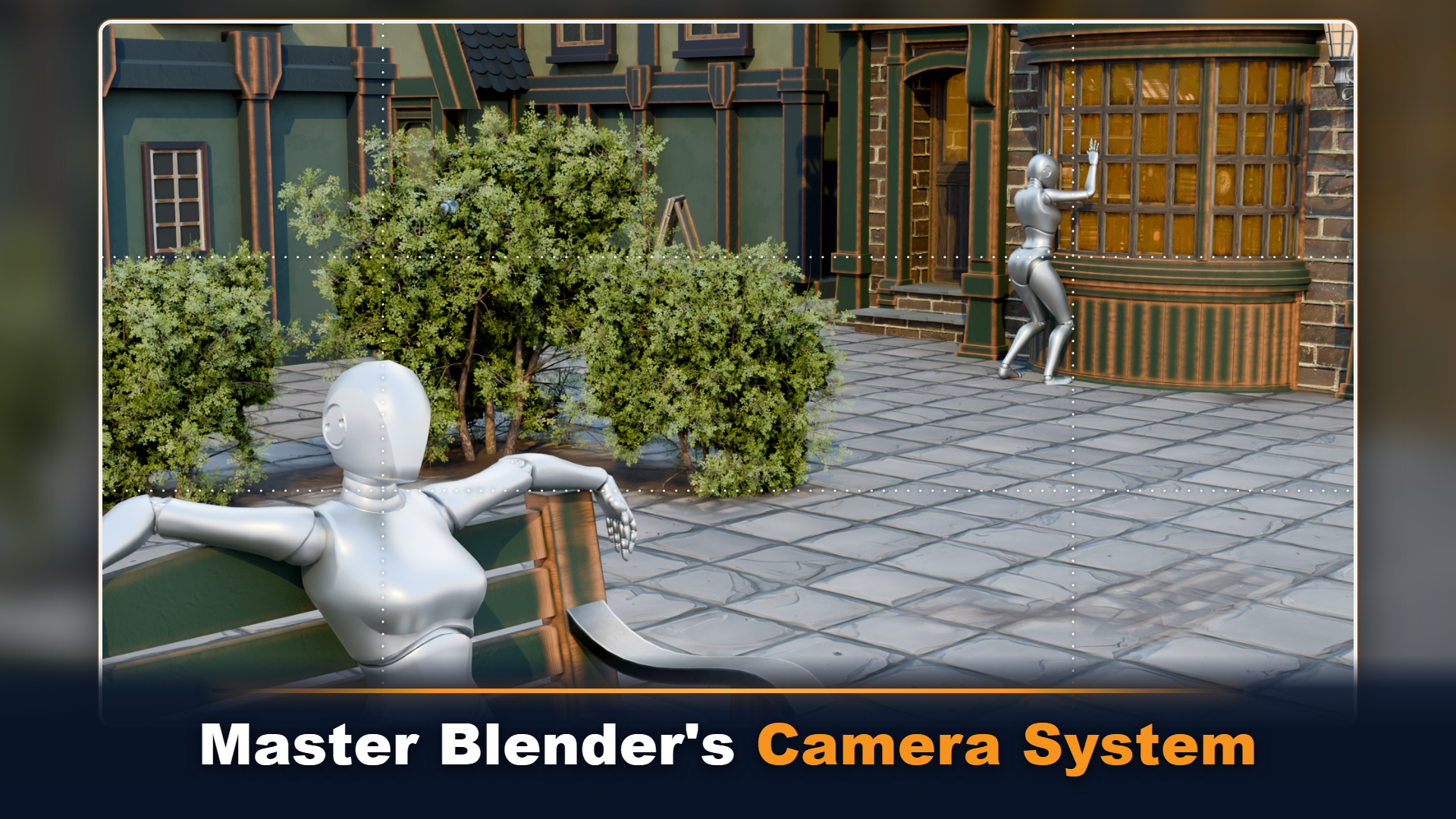
1. Domina el encuadre de las cámaras de Blender y la composición de lentes: La mayoría de los artistas de Blender
pasan horas construyendo una gran escena solo para perder su impacto con un ángulo de cámara
débil. En Blender lo básico esencial de la
cámara, vamos a arreglarlo. Este curso práctico te
enseñará a tomar control
total del sistema de
cámaras Blender desde la creación, posicionamiento, organización y conmutación entre
múltiples cámaras. Aprenderás
a
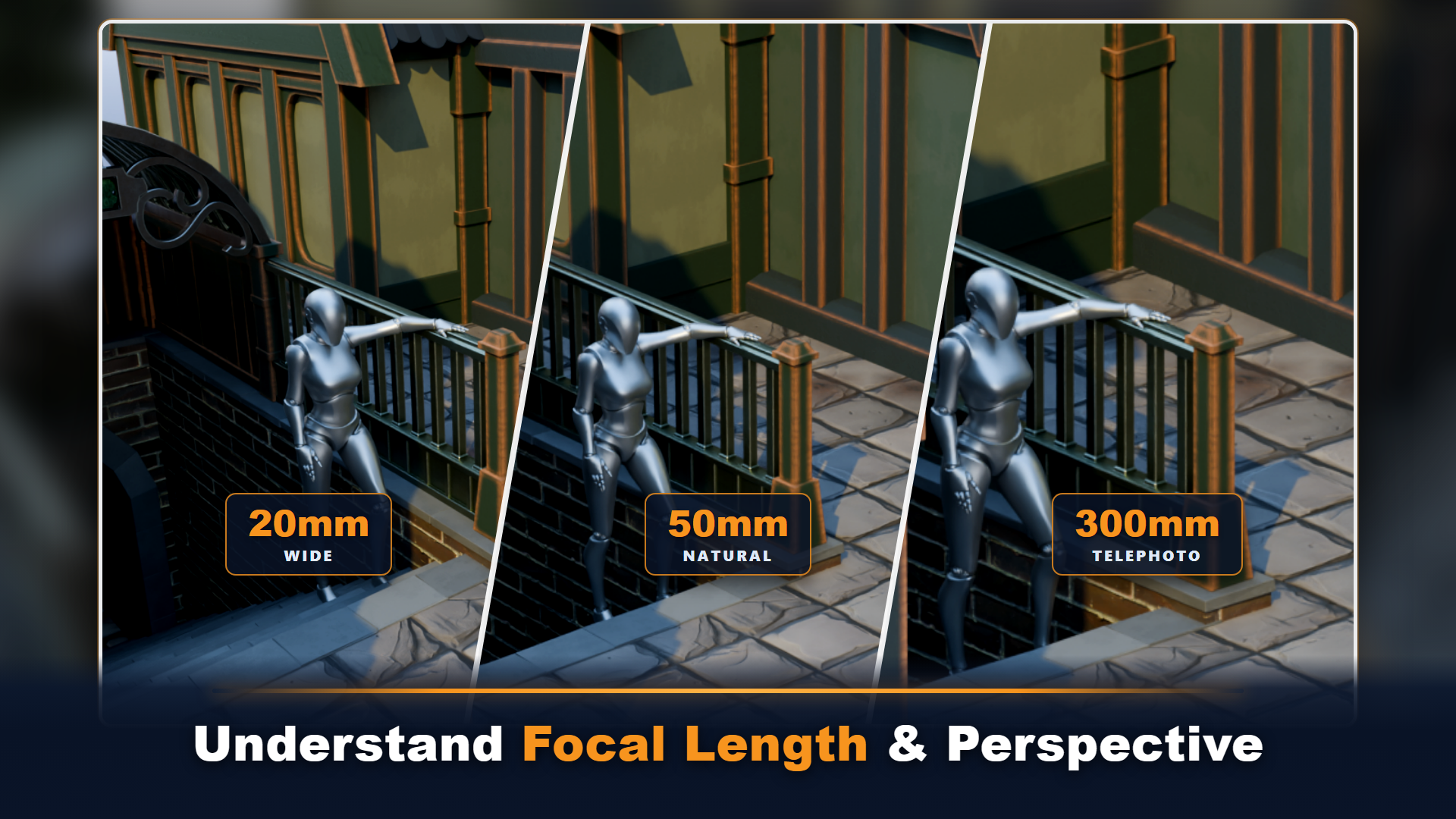
trabajar juntas la distancia focal y la distancia de la cámara, cómo afectan la distorsión de
perspectiva, profundidad, la escala e incluso la sensación
emocional de una toma. Compararemos clos ups de
gran angular con vistas de lentes
largas más controladas, para que pueda ver exactamente por qué dos imágenes con marcos de manera similar pueden sentirse completamente diferentes También exploraremos guías de
composición como regla de palabras, relación
diagonal de barrios marginales, guías
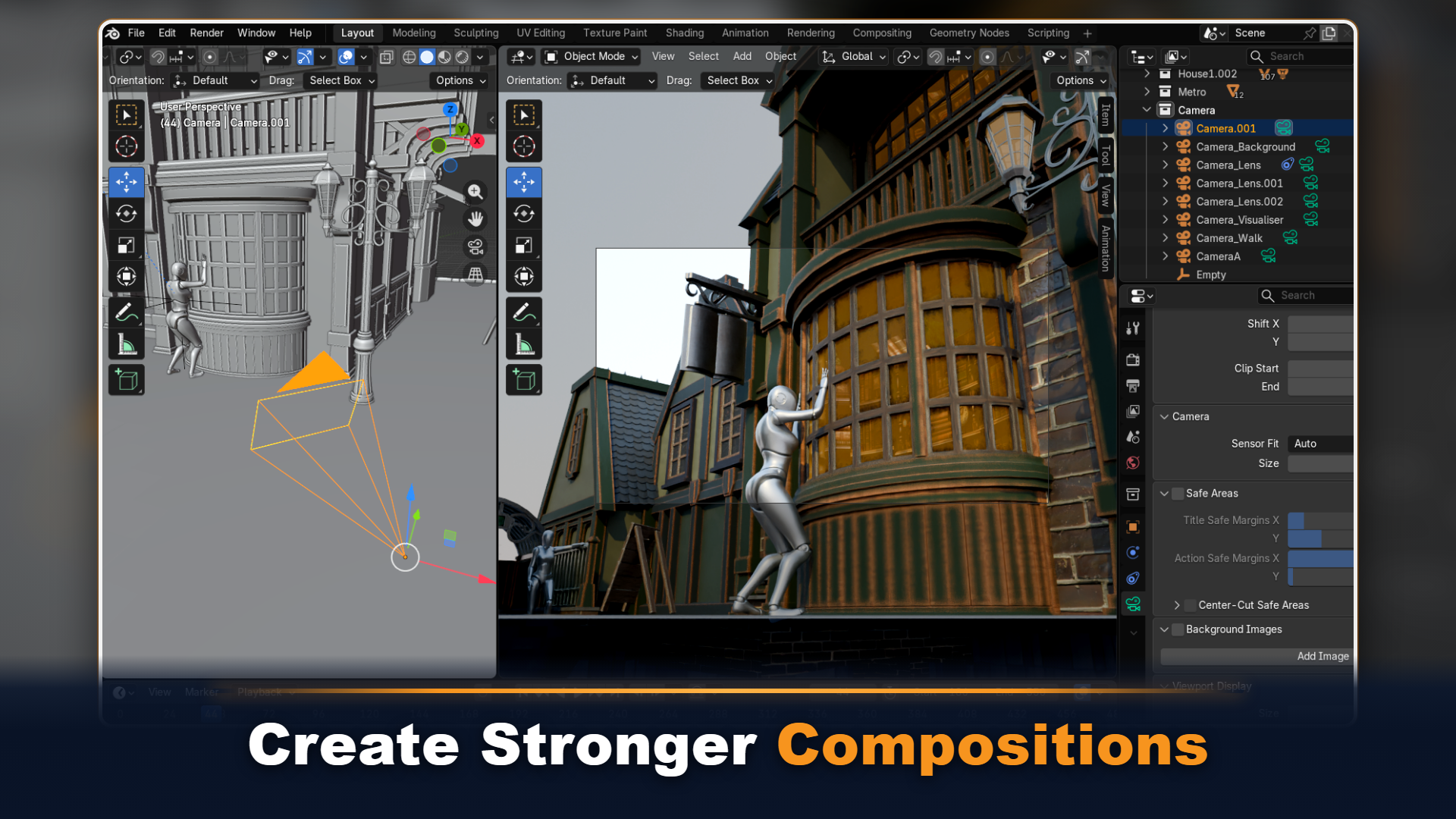
triangulares, conjunto de encuadre y áreas seguras
para pantalla ancha, contenido cuadrado y vertical Para que el curso sea práctico, trabajarás dentro de un ambiente de
estilo victoriano completamente construido follaje
arquitectónico, accesorios de
calle, iluminación y personajes
post Maniquí El ambiente fue adaptado de nuestra guía Blender Ultimate
Environment Artist con composiciones remodeladas
y edificios seleccionados repurpres específicamente Esto le brinda escenarios reales para crear tomas
ambientales, vistas
arquitectónicas, primeros planos, composiciones
narrativas
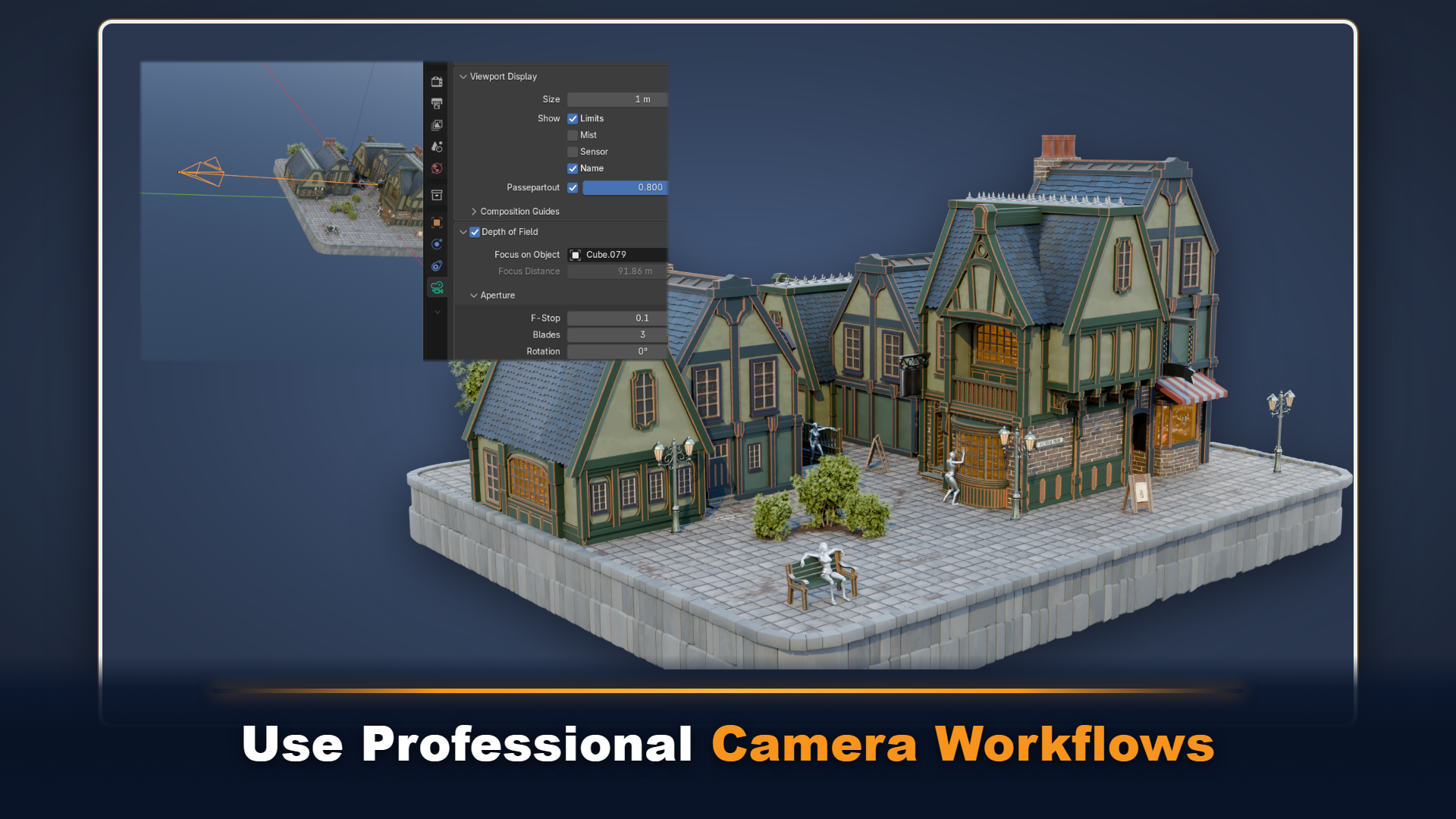
y renderizados de profundidad de campo Finalmente, cubriremos los problemas que a menudo
ralentizan a los artistas, incluido el recorte de objetos
faltantes, cámaras activas
incorrectas, profundidad de
campo
rota, renderizados en blanco, ajustes de
V, ruidos,
regiones de renderizado y exposición Entonces, ya sea que cree
entornos para ilustraciones en folio, miniaturas, animaciones
o renderizados simáticos, este curso le brindará los conocimientos
técnicos de la
cámara necesarios para presentar su trabajo
con mucha más confianza
2. Fundamentos de la cámara y configuración de la escena: Hola y bienvenidos a todos a Blender Essentials
Camera Basics. Ahora, cuando abras
un nuevo archivo de Blender, te presentarán
tres objetos, fuente de
luz, cubo y cámara. Cámara es lo que
vamos a estar investigando
dentro de este curso.
Haces uso fuera de ella. Todo lo que tienes que hacer es
simplemente hacer clic en F 12 en tu ventana gráfica y comenzará a
renderizar tu escena ventana gráfica de tres D que
vemos actualmente o en el archivo
Blender es
simplemente una vista de trabajo, pero la vista de cámara muestra exactamente lo que renderizará la
cámara activa Podemos tener varias
cámaras en una escena, pero Blender usa una cámara de escena activa
para el renderizado normal. Sigamos adelante y
abrirnos con un paquete de recursos
proporcionado proyecto. Vamos a encontrarnos
una pequeña escena con personajes y todo eso dentro de
una encantadora configuración victoriana Para asegurarnos de que podamos previsualizar esto en toda su gloria antes de
usar cámaras, vamos a
asegurarnos de ir a
nuestro sombreado de la ventana gráfica de renderizado Y antes de hacer
eso, solo
asegurémonos de hacer clic en Propiedades de
Render, y está configurado en Cycles, GPU compute vamos
a ir un poco más en profundidad con respecto a esto en nuestra
etapa de solución de problemas de la lección. Pero eso va a ser por ahora. Esto tiene las
mismas preferencias que teníamos antes, por lo que se selecciona OptiX Después de todo eso,
podemos simplemente seguir adelante
y continuar a renderizar la ventana gráfica Entonces esto te mostrará
cómo se ve con el trazado en toda
la escena, y la ventana gráfica no es lo mismo que
la cámara Si tuviéramos que hacer clic en
F 12 por aquí, va a decir una flecha que
no hay cámara en la escena. Entonces, si estás usando una escena predeterminada y no
has eliminado una cámara, puedes hacer uso
de ese conjunto de cámara. De lo contrario, para poder realmente hacer uso de la cámara, necesitarás
crear una nueva. Entonces, lo que puedes hacer es hacer clic en Mayús y A y usar la
pestaña de la cámara de aquí. Al hacer clic en esto,
generarás una cámara en
tu cursor Fred Si no puedes verlo, puedes usar el punto en
tu teclado numpad para cambiar la posición
de la ventana gráfica donde está
la cámara Entonces por aquí, podemos ver que la cámara
está en el suelo. De hecho, voy a ir a la vista previa
del material solo para que
podamos ver un poco mejor
en un rendimiento más suave. El trazado de rayos es
bastante pesado después de todo. Entonces, si esta cámara
sigue seleccionada, podemos hacer clic en GZ y
simplemente moverla hacia arriba, así, y este es el icono que
tenemos para la cámara Se va a determinar exactamente lo que vemos
con nuestro renderer. Entonces, si configuro mi cámara
así y hago clic en F 12, te mostrará el tipo exacto de
salida que estamos obteniendo. Por defecto,
podría parecer un
poco acercado a lo que esperas, pero esto se debe
a que necesitamos desplazarnos o la rueda del mouse hacia afuera un poco solo para ver todo
el fotograma, así, y esto es exactamente lo que estamos
sacando de la cámara Entonces, tal vez se esté preguntando
¿a qué dirección se enfrenta? ¿Cómo determinamos dónde está arriba, dónde está abajo y demás? Y vamos a llegar
a eso en un momento. Pero antes de eso,
cerremos esta pestaña y solo podremos
ver dónde está la cámara. De hecho tengo
este engendro de cámara, pero va a estar en
uno de los outliners En el lado derecho, tenemos todos los elementos de la escena, incluyendo todas las
mallas y todo
bien la iluminación así
como las configuraciones de la cámara Debido a que tenía una colección
seleccionada como una anterior, podrías tener el mismo tipo de problema donde está
en la colección. Sabemos que está en una
colección porque hay un ícono sobre ella que
tiene un ícono de cámara. Para verlo más a fondo, con
la cámara seleccionada, qué podemos hacer, podemos pasar el mouse sobre
nuestro outliner, y podemos hacer clic en el mismo punto que navegó en nuestra ventana gráfica, y eso le mostrará el tipo
exacto de selección Entonces por aquí,
tenemos la cámara. Para mover la cámara a
la colección normal, lo que podemos hacer es
pasar el cursor sobre nuestra ventana gráfica o nuestro
outliner y hacer clic y luego simplemente usar la
colección movida para crear una nueva colección o simplemente ponerla en la colección
predeterminada Pero ahora tenemos la cámara en nuestra encantadora
colección así como así. De hecho voy a
simplemente hacer clic de nuevo, y la colección de crear
cámara. De esa manera, va a estar en su propia colección
así como así. Y me aseguraré de que esta
colección esté seleccionada. Entonces, si creamos nuevas cámaras, tendremos todas las
cámaras en el mismo lugar. Entonces creo que este es un buen
lugar para terminar nuestro video, y vamos a continuar con esto en la siguiente lección. Muchas gracias
por ver, y voy a estar viéndote en un rato.
3. Cómo gestionar varias cámaras: Hola, bienvenidos de nuevo a Blender essentials, lo básico de
la cámara. En la última lección, repasamos todas las configuraciones técnicas, y ahora solo vamos
a hablar un poco sobre cómo controlar
esta cámara de set Entonces lo primero es lo primero, para
poder acceder a la cámara, lo que
podemos hacer es simplemente seleccionar esta cámara y
podemos hacer clic en cero. Esto nos dará este marco que podemos ver
alrededor de nuestra escena, yendo así como así. Esto es lo que verá la
cámara. Y esto viene determinado por la
resolución de la cámara. Así como la perspectiva, la distancia focal de la que hablaremos en el futuro. Pero lo que necesitamos saber es que si
no estás viendo esto, posible que
te acerquen demasiado. Entonces, mientras estamos en
esa vista de teclado numpad cero, podemos usar nuestra
rueda del mouse para acercar y alejar, y aún podemos ver
que el marco está Entonces a pesar de que estamos
acercando mucho más,
si tuviéramos que renderizar
esto,
seguiría renderizando ese dicho fotograma Entonces, acercar y alejar
no cambiará ese efecto. Para dejar esta vista de cámara, podemos volver a hacer clic en cero, y luego veremos que
no tenemos un marco en nuestro extremo, y podemos simplemente mover nuestra
cámara así. Y la otra cosa
que me gustaría mencionar es que si hacemos clic en cero y tenemos este fotograma
e intentamos moverlo afuera, vamos a ser
arrojados de forma natural o
expulsados de la cámara Pero hay una
pequeña opción que podemos usar, nos aseguramos que estemos acotados a la
cámara mientras nos movemos Entonces si hacemos clic en N, tenemos
opciones para esta selección, y si vamos a ver, podemos seleccionar bloquear
cámara para ver. Esto bloquea a la cámara, se
puede ver el botón de
alternar de
aquí que básicamente
bloquea y desbloquea Podemos usar este botón
también, por cierto, y va a estar ubicado en el lado derecho cuando
estemos en la vista de la cámara, una configuración un poco agradable. Entonces, cuando está bloqueado,
podemos mover nuestra ventana gráfica usando los mismos controles que
la propia ventana gráfica,
que es
el botón del mouse
para rotar, usando la rueda de desplazamiento para
acercar y alejar y usando el botón
shift y el botón central del mouse
para desplazar la cámara alrededor usando la rueda de desplazamiento para
acercar y alejar y usando el botón
shift y el botón central del mouse
para desplazar la cámara Entonces va a ser exactamente el mismo tipo de controles que normalmente
tendrías. Entonces con esto, solo
vamos a seguir adelante y
alejar la vista y simplemente posicionar nuestra
cámara un poco mejor. Entonces podemos simplemente hacer clic
en esta cerradura otra vez y ahora salir de
ella, y ahí vamos. Vamos a estar teniendo
esta cámara como zona. Ahora bien, ¿qué pasa cuando
tienes varias cámaras? ¿Qué sucede cuando necesitas
usar diferentes marcos y solo
quieres asegurarte de
que no se muevan? Bueno, lo primero es lo primero, si quieres
asegurarte de que tu cámara
nunca se mueva, puedes ir a los elementos haciendo
clic en N elemento Opciones, y en transformación,
puedes
bloquear la ubicación
así como la rotación. Al hacer esto,
bloqueando esto ahora, podemos simplemente seleccionarlo, hacer clic en G, y no se va a mover. Lo mismo sucederá
si hacemos clic en cero en el teclado Numpad y
simplemente usamos este candado
e intentamos moverlo Voy a estar pegado a nosotros. Entonces esa es solo una forma
sencilla si tenemos ese tiro perfecto que
queremos encerrarlo. Sólo
podemos usar eso. Y después, si estamos
contentos con moverlo, podemos volver a esta opción
y simplemente hacer clic y mantener presionado y arrastrarlo por estos
registros para desbloquearlo todo, y luego,
podemos empezar a moverlo
así de nuevo. Eso es bastante agradable.
Bien. Entonces el siguiente va a estar agregando
múltiples cámaras. adelante y hagamos
clic en Mayús y A y agreguemos otra cámara. Ahora tenemos dos cámaras como So. Pero, ¿cuál se va a
utilizar para renderizar? Si hago clic en cero, todavía
va a volver a
esta vieja cámara. Bueno, eso viene determinado por
la opción de cámara de escena. Si vamos a las propiedades de la
escena, veremos que tenemos la cámara
activa por aquí configurada. Entonces tenemos la cámara
y la cámara 001. Podemos renombrar esta cámara, así que podemos simplemente decir que
es la cámara A en su lugar. Solo pude
seleccionar la cámara, hacer clic en F dos y simplemente cambiarle el nombre. Y de inmediato,
se puede ver que la cámara A está siendo utilizada en la
escena usando la cámara A. Podemos cambiar esto con sólo
volver a seleccionarla por aquí. Entonces ahora estamos usando
una cámara numérica. Si hacemos clic en cero, vamos a ir a esta cámara exterior y la otra cosa que me gustaría
mencionar por aquí para reposicionar esta cámara puede dar click
en el propio marco Entonces en este marco visible sin usar realmente
el botón de bloqueo, solo
podemos seleccionar esto cuando estemos viendo
desde la cámara. Al hacer clic en cero,
podemos seleccionar el fotograma, y luego en realidad
selecciona la cámara misma. Así que ahora puedo hacer clic en GZ y simplemente moverlo como si tuviera
esta cámara seleccionada Entonces lo estamos seleccionando. Lo estamos moviendo como un objeto, pero seguimos
poseyendo esa cámara, así que solo nos movemos
junto con ella, lo cual es una característica bastante
agradable Así que volviendo a la selección
de diferentes cámaras. Lo que me gustaría mencionar es
la flecha sobre las cámaras. Notarás que
esta flecha por aquí en la parte superior está oscurecida Es un triangulo negro. Pero la cámara superior
solo tiene un resaltado
alrededor de este triángulo, lo que significa que esta
no es una cámara seleccionada, sino la que tiene el triángulo oscurecido es
la que está Entonces, si solo tuviera que cambiar
la cámara a la cámara A, notarán
que ahora
se pone ese cuadrado hacia atrás. Así que así,
sabremos qué cámara exacta es la otra cosa
que me gustaría
mencionar es que no sólo puedes ver
a través de este icono, también la
puedes ver
vía outliner, también En el outliner,
junto al texto, junto al nombre de la cámara, notarás que
tienes estas cámaras verdes Uno está resaltado y
otro no. Estos indicarán cuál
es una cámara activa. Si quieres
cambiar las cámaras, también
puedes simplemente hacer clic
en ese icono verde, y automáticamente cambiará
hacia arriba qué cámara está activa. Así que así, solo
somos capaces cambiar entre esos artículos. Entonces has visto la cámara
A, y yo hago clic en esta, y ahora es la cámara
001, así como así. Una pequeña
opción ordenada para cambiar cámara fácilmente así como una
vez que tengas una selección, puedes usar Control
y Teclado Numpad cero, y eso básicamente
hará lo mismo cero que simplemente hacer clic
sin control, pero también cambiará
las opciones activas, así podrás ver que
ahora está Así que al hacer eso, podemos cambiar alrededor de
qué cámara estamos poseyendo y qué cámara
está activa de inmediato. Control y Numpad
cero te va a permitir básicamente saltar
entre las cámaras así Sin embargo, podrías tener cuidado al
respecto
porque si tienes seleccionado un objeto
real, puedes hacer clic en Control Zero e intentará poseer
el objeto también. Entonces intentará poseer
lo que sea que hayas seleccionado. Si tengo esta linterna seleccionada, haz clic en Control Cero.
Voy a tratar de poseerlo. Entonces por supuesto,
también intentará cambiar la cámara
activa también. Entonces por aquí, verás que ya no estamos usando
la cámara, estamos usando un objeto,
aunque cuando lo
seleccionemos, no tenemos esas opciones. Entonces ahí vamos. Simplemente puedes
seguir adelante y simplemente hacer clic en una de esas
cámaras para volver a. Hablando de mover
cámaras por ahí, me gustaría contarte un
poco al respecto. Por lo que son, en lo que respecta a Blender,
un objeto individual. Pero al renderizar, no
vamos a
ver esas cámaras. Son solo íconos
para que los veamos. Lo que
ve el render es algo que está sin superposiciones
y sin ningún artilugio Entonces, si tenemos ambos
deshabilitados, verás que esto
es exactamente lo vemos al renderizar. Por supuesto, con mejor
iluminación y demás. No vamos
a ver los íconos. No vamos a
ver la cámara. Entonces, si tenemos una de las
cámaras más cerca del render, no
tendrás que
preocuparte de que esa otra cámara la vaya
a estar viendo. Entonces eso es algo
digno de mención. Esto es puramente por el
bien visual en la ventana gráfica. Al renderizar, si
tuviera que hacer clic en F 12, verás que la cámara
en sí no está por ninguna parte para ser vista. Entonces a eso me refiero. Ahí vamos. Así que solo podemos hacer clic en F 12 y lo
renderizará. Todo eso es algo encantador. Si no te gustan los atajos, claro,
tienes alternativas. Entonces, por ejemplo, para renderer, puedes simplemente hacer clic en la pestaña en la parte superior y simplemente
usar Render Image Entonces también para la cámara, solo
puedes seleccionar el objeto. Visualizar las cámaras
de la misma manera. En lugar de solo usar atajo,
tienes una alternativa. Si tuvieras que hacer clic en
la pestaña Ver en la parte superior, con la cámara seleccionada, puedes simplemente ir a la puñalada de cámara, y hay dos opciones Establecer el marco de las cámaras activas
y la cámara activa. Entonces podemos simplemente seguir adelante,
por ejemplo, usar cámara activa. Se puede ver que
hemos estado usando estos atajos por aquí, ya que muestra Numpad cero y control Numpad cero,
y Podemos simplemente saltar entre
las cámaras así. Todo bien. Siéntete libre de familiarizarte
con una cámara Es un objeto
igual que cualquier otro, por lo que puedes hacer clic en G
para moverlo. Puedes hacer clic en R para girarlo, pero ten cuidado al
girarlo así. Te recomiendo si tienes una configuración de
orientación de controles globales, solo usa principalmente el valor Z. Entonces R z
te permitirá girarlo, así que de esta manera, si solo fuera para
tener seleccionada esta cámara, tenemos rotación solo paneo alrededor si
intentáramos usar X, por
ejemplo, intentará
girarla y no incluir el
ángulo de la cámara Por lo que podría obtener la vista inclinada
va a ser para la siguiente lección. Bien, muchas
gracias por ver, y voy a estar
viéndote en un rato
4. Encuadre y movimiento de la cámara: Hola, L uno, bienvenidos de
nuevo a todos a lo básico de la
cámara de
Blender Essentials. En la última lección, repasamos la configuración básica de
múltiples cámaras. Ahora vamos a
asegurarnos de
repasar exactamente cómo posicionar
y encuadrar la cámara. Lo primero es cuando
tenemos seleccionada la cámara, queremos asegurarnos de
ajustarla y moverla. Si hacemos clic en cero, primero
tenemos la configuración del
marco aquí. Si queremos tener
un tipo diferente de ratio para el fotograma, vamos a
poder
controlarlo a través de la resolución. Si quieres cambiar el
aspecto de este marco, lo que podemos hacer es ir
a las propiedades de salida, y aquí, encontraremos
una resolución. Al cambiar la resolución X e Y, básicamente
somos capaces de
cambiar el fotograma. Si tenemos X e Y, la misma cantidad de píxeles, 1080 por 1080, así que solo estamos cambiando
X para que sea lo mismo que Y. Mira que ahora tenemos nosotros mismos un fotograma que es más cuadrado. Entonces esto es genial para algo como solo
renders generales y demás Pero si estamos haciendo
cosas como miniaturas para YouTube o configurando una relación general de un video o simplemente un render que
estaría cubriendo pantalla completa, la relación general es de 16 por nueve, y para conseguirlo, podemos tener solo una
resolución de salida predeterminada de 1920 1080. Esto te dará una resolución de
1080 P, básicamente, lo verías en algo
como YouTube, y suele ser la
configuración predeterminada la que es
genial para el uso. El siguiente paso es el movimiento
real. Entonces anteriormente,
platicamos cómo podemos seleccionar el marco en sí
solo haciendo clic en la línea para asegurarnos de que la
cámara esté seleccionada. Entonces podemos hacer clic en G y
podemos moverlo por ahí. Entonces, con solo hacer clic en G, capaz de moverlo y
desplazarlo en función del ángulo de
la cámara. Entonces hacemos clic en R Z y tenemos esta
cámara más a un lado. Me gusta, así que al hacer clic en
G, podremos
desplazarnos ahora más
al lado derecho. En cambio, si tenemos
la cámara más para posicionar más a
un lado y hacer clic en G, ahora
estamos saliendo
de la plataforma. Así que así, somos capaces de
sacarlo, así. Otra cosa que me gustaría mencionar es que si queremos moverlo, podemos hacerlo de la
misma manera que
tendríamos el movimiento de los objetos
normales. Entonces, por ejemplo, este
signo de aquí, si fuéramos a moverlo con
una transformación global, podríamos simplemente hacer clic en GX, y luego lo va a mover
en la posición mundial GY lo moverá, de nuevo, en una posición mundial, a
pesar de que este signo se rote. Pero digamos que queremos que
el letrero
lo mueva hacia adelante en base a su ángulo. Al cambiar la orientación de transformación global a
local, podremos usar Gx y ahora moverlo en base a un ángulo,
como puedes ver aquí Entonces digamos que
lo movemos, giramos Z, movemos este cartel, y
ahora haga clic en G e Y. Podremos moverlo
incluso en un ángulo diferente. Entonces se basa más
en una rotación. Lo mismo se aplica a
la cámara también. Entonces ahora mismo, porque nuestra
cámara de aquí está inclinada, podremos usar Z. Oh, nuestra Z básicamente nos
dará la inclinación, pero nuestra X podrá
darnos un bonito Ahora, en cuanto a la cámara, si tuviéramos que hacer clic en G y X, podremos
moverla como. Entonces, si hacemos clic en cero, podemos usar GX para simplemente moverlo en
base a un ángulo GY podrá
moverlo de un lado a otro, y GZ podrá
permitirnos ir y
venir así Entonces mi recomendación es que
podemos o simplemente usar la vista. Opción usar una cámara de registro para ver. Entonces simplemente reposiciona
nuestra cámara. Al igual que, digamos que queremos
posicionar este
maniquí para mostrarnos que estamos teniendo una persona solo buscando
en la librería Entonces tenemos el letrero del libro
por aquí en el lado derecho. Tenemos a la persona por aquí, y simplemente
lo estamos consiguiendo bien en la posición donde está más en el
centro de esta persona, mientras que el fondo tiene
el letrero para la librería Entonces, una vez que tengamos la configuración, podemos volver a hacer clic en el marco para
asegurarnos de que esté seleccionado. Entonces podemos hacer
afinación fina haciendo clic en G Z para ir un
poco más lejos, un poco más cerca, así, luego GY para
moverlo hacia arriba y hacia abajo. Entonces, por ejemplo, si nos
acercamos demasiado al suelo,
empezaremos a recortar, pero por eso estamos
justo en este momento, solo
estamos asegurándonos de que
no esté demasiado cerca de eso Y una vez
que tengamos la configuración con la que estamos contentos, casi terminaremos. Como consejo rápido adicional, si tenemos la
ortación de transformación establecida en global, tenemos la cámara seleccionada Podemos hacer clic en G Z, y luego se va a
mover hacia arriba y hacia abajo. Pero si vuelves a hacer clic en Z, entonces nos va a permitir movernos
a lo largo del eje local. Entonces en la parte superior,
verás a lo largo del eje local. Entonces lo mismo va para Y y X, entonces GX, y luego va a ser global
en la cima, ya ves Pero si vuelves a hacer clic en X, cambia a local. Así que realmente no
necesitamos cambiar la orientación de transformación
para que sea una u otra. Podemos simplemente hacer doble clic en GY,
Y, y luego solo cambia a local para adherirnos
más a la cámara. La otra forma de hacerlo, Oh, no olvidemos que
cuando estamos moviendo nuestra ventana gráfica con la
cámara para ver habilitada, va a sacar
así, pero podemos hacer clic en Control Z
y eso va a restablecerlo Sólo voy a
marcar la cámara para ver ahora para mostrarte una solución
alternativa. Entonces otra forma de
mover la cámara una manera más
profesional, así tendríamos más
control es si nos
instaláramos con ventana fundacional Pero yendo a la esquina
superior derecha y haciendo clic y arrastrando
la esquina misma, básicamente
podremos
obtener dos ventanas gráficas, y tenemos una a la
izquierda y otra a la derecha Entonces, al tener estos dos, podemos pasar el cursor sobre el derecho
y podemos hacer clic en cero, y eso
nos va a dar la segunda ventana gráfica se establecerá puramente para la presentación de la cámara, así como
así Entonces, por ejemplo, tal vez por aquí, no
me gusta mucho
la forma en que es la configuración. Puedo usar el
lado izquierdo de la ventana gráfica, que ahora está dividida
para ajustarla
ligeramente de la manera que yo quiera Entonces quiero que la R
sea visible donde el lado de una lámpara es visible parte de esa
linterna se ve, pero no necesitamos
ver el nuestro lado de la misma. Y luego puedes usar G Z para
moverlo un poco. R Z también para solo
girarlo un poco y tal vez un poco más hacia un lado. Eso va a ser correcto. En ciertos casos
donde, por ejemplo, estamos usando un
eje local como R zz, te
puedo dar una inclinación. Lo que puedes hacer en este caso, simplemente
puedes hacer clic en N, ir a la pestaña de transformación
y verificar si hay rotaciones Por ejemplo, Y de aquí
está ligeramente inclinado. Podemos cambiarlo para que sea cero. Entonces creo esto sí, solo
podemos jugar,
ver lo que hace. Este es correcto,
y la rotación X
también es rotación para esto.
Entonces eso también es correcto. Jugando
con estos valores, podemos ver lo que hace cada
uno de ellos. Bien, y después, si queremos verlo
en la vista más grande, podemos usar Control y espacio para expandir toda
la ventana gráfica Entonces es un pequeño truco agradable para ver el
panorama más amplio y tal vez hacer
ajustes finales en el marco Así. Y aquí
vamos, algo. Entonces, una vez que estamos contentos
con la configuración, también
me acabo de dar cuenta de que muevo un poco
este letrero. Sólo voy a
rotarlo hasta que obtengamos la buena vista. Ahí vamos. Por lo que no atraería atención
innecesaria. Y una vez que estemos contentos
con ello, podemos simplemente verificar muy rápido la salida. Entonces tenemos la resolución. También voy a bajar las muestras máximas
o el render. Entonces, si vamos a
renderizar la frecuencia de muestreo, podemos bajar
las muestras máximas. Sólo voy a usar
200 como vista previa. Después haga clic en F 12,
y ahí vamos. Nos conseguimos una
hermosa vista previa de render. Y ahí vamos. Nos
conseguimos en el render final. Bien, para que ahora podamos
entrar en imagen, guardar como, y simplemente guardar esto
donde nos guste. Yo sólo voy a seguir adelante
y guardarlo como uno solo. Conservar el resto de las Cs
de salida por ahora. Podemos seguir adelante y hacer clic en
Guarda imagen. Así. Y entonces
incluso podemos ir a la cámara por
aquí y simplemente hacer algunos
pequeños ajustes leves, por
ejemplo, tal vez
un poco más abajo, tal vez un poco
más a la derecha Podemos usar el
Gizmo como si fuera un objeto normal y simplemente deslizarlo a través, así también Y así,
seríamos capaces de
obtener el tipo exacto de
disparo que queremos. Lo que recomendaría
en este escenario, si estás teniendo dos
ventanas gráficas abiertas es que puedas pasar el cursor sobre tu mouse en la parte superior
y simplemente desplazar tu Al igual que, así hasta llegar al punto en el que se puede
cambiar el sombreado del visor Entonces en el
lado izquierdo, por ejemplo, tendría algo que está en solo un sombreado sólido de
viewpoard, así que sería menos conocedor del
rendimiento, y todavía puedo
controlarlo Pero para la parte en la
que quiero asegurarme de que la
composición sea correcta, puedo cambiar esto a una configuración de ventana gráfica
renderizada Y así,
podremos tener mejor de ambos mundos
donde podamos
controlarlo por el lado izquierdo y podremos previsualizar cómo se
ve en el lado derecho. Bien, así que eso va a ser
a partir de esta lección. Muchas gracias
por ver, y te
estaré viendo en un rato.
5. Longitud focal y perspectiva: Hola y bienvenidos de
nuevo a los fundamentos de la cámara
Blender Essential. En la última lección,
platicamos un
poco sobre la configuración
de la cámara. Ahora vamos a
investigar cómo
configurar usando los propios datos de la cámara. Entonces anteriormente, lo hicimos
buscamos en datos de objeto, que almacena la transformación y relación con toda la escena, que almacena la transformación y
relación con toda la escena,
cómo gira y demás, para obtener el fotograma correcto Pero ahora
también vamos a
investigar las propiedades de los
datos del objeto de la cámara. Entonces con la cámara seleccionada, vamos a seguir adelante
y hacer clic en ella y
tenemos algunas opciones para la lente. Lo primero es lo primero,
vamos a
seguir adelante y simplemente
crearnos una nueva cámara solo para tener
una perspectiva diferente. Vamos a seguir adelante
y simplemente crear una cámara. Voy a seguir adelante y
rápidamente reposicionar éste. Entonces haciendo clic en ver a la vista de cámara. Y voy a hacer click cero en el que acabamos de crear. Así que acabamos de crear cámara, así que solo podemos seguir
adelante y seleccionarla. Ahí vamos. Ahora solo
podemos alejar el zoom y reposicionar nuestra toma Entonces ahora mismo, solo
vamos a posicionar nuestro tiro, así que estamos haciendo
que el personaje que está saliendo
del metro esté más en el marco. Vamos a seguir adelante y simplemente renombrar
rápidamente esta cámara así que subrayamos la lente para
que sepamos cuál está haciendo qué? Y vamos a
empezar a jugar con la forma en que funciona la lente. Entonces, si nos fijamos en
una de las opciones, tenemos lente focal. Cambiar la distancia focal
cambia el campo de visión. Entonces voy a estar moviendo cámara para restaurar
el fotograma similar, y ese cambio en la posición de la
cámara es lo que cambia la perspectiva
en relación con ella. Notarás que a pesar la cámara no se
mueve, visualmente, sí
tenemos una bonita vista previa de la configuración que muestra dónde va a llegar el
fotograma. Entonces, si empezamos a aumentar
esta distancia focal, vamos a estirar esto
fuera de la perspectiva, así de un extremo a otro. Y si lo acercamos un poco más, obtenemos este tipo de vista de campo que es más un tipo de configuración de
vista de islas de peces. Y la perspectiva desde
el punto hasta el marco en la ventana gráfica que vemos desde un lado es
básicamente inexistente Entonces la distancia entre
esos dos está ahí, la predeterminada, la distancia focal es de 50, así podemos dejar uno tal cual. Lo bueno de tener
distancia focal es que controla la
relación visible
entre el primer plano
y el sujeto,
bueno, con el fondo Si tenemos esta
cámara como muestra, solo
podemos hacer un duplicado. Voy a hacer clic en Mayús D, luego escapar, y luego
voy a hacer clic en G y Z Z. Así que tenemos el
push local y
vamos a empujar ano cámara
ancha un poco más cerca Entonces podemos hacer clic en cero, así solo podemos seleccionar
la cámara superior. Voy a seguir adelante y solo hacer que la cámara superior sea seleccionada. No parece querer
hacer el truco. Déjame seguir adelante y
quitarme la cámara para
ver a Sarrus Ahí vamos. Entonces
tenemos el duplicado. Sólo estoy seleccionando
la toma diferente. Ahí vamos. Este puede ser, por ejemplo, un tiro mucho más cercano. Pero aún así te puede dar el mismo marco que
teníamos anteriormente, e incluso podemos igualar estos dos. Mire la primera cámara
y vea que está justo detrás de la duplicada y cubre más del marco, para que podamos ver, parte de
la ventana y demás. Así podemos volver a este
duplicado y podemos
simplemente reajustarlo para que
básicamente sea la misma toma Entonces ahora miramos de un extremo, vamos por el otro extremo y
hay básicamente idénticos, tal vez un poco
más, ahí vamos. La única diferencia, sin embargo, podrías notar es que si
hacemos clic en el espacio controlado, tenemos un poco
más de distorsión. Entonces cuando tengamos la cámara un
poco más atrás, tendremos cada vez
menos distorsión. Pero cuando lo tengamos más cerca, tendremos más distorsión. Si hacemos esto un
poco más extremo, tener esta cámara Gs, simplemente acercarnos un
poco más a la persona y luego tratar de
obtener la misma cantidad de marco, por ejemplo, para
la ventana interior. Veremos que la
distorsión que estamos consiguiendo aquí
va a ser un
poco más extrema. Entonces los artículos que están
más cerca del centro, van a
ser escalados hacia arriba mientras que los artículos están un
poco más a un lado Simplemente están un poco
sesgados en perspectiva. Voy a
simplemente duplicar esta camer otra vez y esta
vez voy a hacer clic en G Z Z y simplemente
traerla camino, camino de regreso G z, solo para
seguir trayéndolo. Hasta que lleguemos a esto,
voy a hacer que la cámara vuelva a activarse y
voy a hacer clic en cero, y esto es lo que estamos viendo. Entonces aún más, yo diría G Z. solo
podemos
sacarlo a relucir así Y ahora, si hacemos que la lente de la cámara sea mucho más extrema haciendo zoom
en esta sección, vamos a conseguir
algo como esto Entonces, cuanto más lejos esté la cámara y más extrema sea la lente focal que
estamos teniendo, más cerca una vista ortográfica
vamos a conseguir esencialmente Esto se ve más plano porque
la cámara está muy lejos, pero sigue siendo una cámara de
perspectiva La proyección ortográfica es
un estilo de cámara separado, que vamos a
aprender en una lección posterior Con la escala,
ya sean artículos adicionales
o artículos más cercanos, van a ser,
bueno, casi idénticos. Entonces tenemos un objeto por aquí
a un lado, por ejemplo, estos pilares, tenemos el cartel en el
costado y el humano. Entonces tienen diferentes
distancias variables, pero aun así, terminan haciéndolos mirar
exactamente en la misma escala, aunque en su posición en el mundo sea
completamente diferente. Entonces eso es lo que quiero decir
con ortografía. Mientras que en comparación, el que tuvimos
extremo de cerca, se puede ver que el
humano y el signo, por ejemplo, van a ser muy diferentes en
cuanto a la escala. Entonces, si lo
acercamos aún más a la cámara o a este letrero con lente baja, va a tener un efecto donde básicamente hace
que parezca que el signo es en realidad mucho
más grande que un objeto, que se le debe dar
la perspectiva, la perspectiva extrema, la relación con la
cercanía de tu Y nuevamente, si vuelvo, se
puede ver que ahora el objeto humano a la
señal son básicamente, no
hay distorsión porque
la cámara está tan lejos, la distancia de la
cámara es casi idéntica. Y si, estamos llegando cada vez más a esa ortografía Así que así, al tener tres
cámaras diferentes en la escena, terminamos teniendo perspectivas completamente
diferentes. Para terminar, solo
quiero decir que
no hay una longitud vocal universalmente
correcta Tienes que elegir primero la
posición para la sensación espacial que
deseas y luego elegir el tipo de lente y la distancia que
produzca la montura requerida. Para mí personalmente, quiero
usar me gusta usar
más de una distancia, una lente donde no
quiero una distorsión, quiero que el marco se vea
más controlado y demás Y un plano de cerca da un buen indicador de
más pánico, más caos. Entonces, por ejemplo,
digamos que esta persona olvidó algo en casa y
simplemente se detuvo, ya
sabes, ¿cómo
indicaríamos eso Bueno, al tener una cámara muy cerca de
la cara así y tener la distancia focal distorsionando
un poco la persona incluso podrías obtener una foto extremadamente
cercana, y eso haría que
pareciera que hay una sensación de pánico por
ese cierre extremo Entonces eso no funcionaría del todo con otra distancia
focal si fuera a distancia porque simplemente se
vería demasiado controlada para estéril como un disparo. Algo así, de nuevo, es solo una preferencia personal, y estoy seguro de que hay
artistas por ahí con los que podrían tener
algún pánico, especialmente algunos
antecedentes que se desarrollan O puedo imaginarme como
un campo de batalla masivo o algo por el estilo con, como, solo una cámara
desde la distancia y hasta milímetros de distancia
focal. Definitivamente
sería genial. Pero por ahora, el primer
plano que estamos teniendo aquí, si fuéramos a renderizarlo, esto es lo que
obtendríamos, básicamente. Agradable y de cerca y personal, y la distorsión hace que
parezca un poco extrema. Pero, sí, creo que eso va a
ser a partir de esta lección. Muchas gracias
por ver, y te
estaré viendo en un rato.
6. Vistas ortográficas y cambio: Hola, y bienvenido de
nuevo a lo básico de la cámara de
Blender Essentials. En la última lección,
platicamos un poco sobre la distancia focal
y cómo podemos usarla en nuestra ventaja para ayudarnos a
distorsionar algunos de los disparos O viceversa, si lo
sacamos a relucir, cómo podemos simplemente hacer que
la distorsión sea cada vez menos visible casi como si fuera
una vista ortográfica Hablando de vista ortográfica, pasemos a la cámara A, y solo voy a
hacerla nuestra activa Y luego vamos a
jugar con el tipo. Tenemos tipo de perspectiva, que podemos
cambiarlo a ortográfico Por lo que la ortografía esencialmente
eliminará cualquiera de la perspectiva Puedes echar un vistazo a cómo se ve en nuestra configuración, y básicamente aplana la cámara en lugar de
darnos esa distorsión, una especie de triángulo que viene
de un solo punto vista ortográfica esencialmente nos
da un marco, y ese fotograma tendrá todos sus píxeles renderizados
en línea recta, lo que significa que
no hay diferencia de escala Podemos tener esta
cámara, por ejemplo, para estar muy cerca de
esta oh, esta persona. Entonces con toma ortográfica, no
importa la
ubicación de la cámara, ya sea cercana y
personal al
personaje o si hacemos
clic en ZZ y la movemos hacia afuera
hasta personal al
personaje o si hacemos la parte posterior No voy a importar porque
se guardará el mismo marco. Básicamente dispara el
render en línea recta. No lo hace, empújalo hacia afuera. Simplemente va directo
a la escena. Así que no importa qué tan
cerca o qué tan lejos esté el mismo disparo
será visible. Um, ahora, si quieres
tener más de la toma, lo que puedes hacer es cambiar algo llamado escala
ortográfica Aquí, si
tuvieras que cambiarlo, en realidad
puedes
sacar la escena para que sea mucho más grande el fotograma
para la cámara que es, y puedes capturar
una escena completa. Y así, por
ejemplo, se podría obtener un efecto visual realmente agradable
donde nada se distorsione. La misma escala se aplica a
lo largo de toda la escena. Y tendrás una
pequeña configuración encantadora así como esa. Para que puedas seguir adelante
y hacer clic en F 12 y agarrar otro tiro más. Ahora bien, una de las cosas que
me gustaría mencionar es que escala
ortográfica
no tiene que
cambiarse a través de este
parámetro de aquí De hecho, puedes agarrar ya sea que estés fuera de una cámara
o dentro de la cámara. Puedes agarrar el marco en sí, y usando el botón
izquierdo del mouse, puedes simplemente mover este
marco hacia adentro y hacia afuera. Y te recomiendo que lo hagas mientras tu frame es en realidad un
tiro activo porque de esa manera, y solo tienes un
control muy agradable sobre la configuración. Al agarrarlo y moverlo a la
izquierda, lo estás alejando,
y al agarrarlo y moverlo a la derecha, lo estás pellizcando Básicamente, así es como funciona. Ahora bien, si quieres usar
la vista ortográfica para más diseños
arquitectónicos, tipo de diagramas o simplemente presentación de estilo
isométrico, necesitas tener una cámara
donde sea un ángulo perfecto, algo así como este
ángulo para que donde
tengas ángulo donde
esté perfectamente diagonal a la forma
de tu entorno Y para hacer eso, sólo vamos
a saltar de nuevo. Podemos hacer clic en N y
podemos cambiar la rotación. La rotación puede ser de 45 grados
X y 45 grados Z. De
esa manera, notarás que el ángulo ahora es
perfectamente diagonal, básicamente
no va ni horizontal ni verticalmente, sino
perfecto en el medio Y también está en ángulo no en dirección
X o dirección Y. Tiene un ángulo perfecto
en el medio. Así que ahora si tuviéramos que mover la cámara un poco más alto podremos conseguir
esta preciosa toma donde todo es visible
y es tan agradable. A mí me gusta este tipo de tiro. Te da, bueno, ese
tipo ortográfico perfecto de una vista Y luego después, solo
tenemos que agarrar el marco y simplemente tal vez
reposicionarlo a donde queremos que esté Por ejemplo, a lo mejor
queremos agarrar toda la escena. Podemos simplemente seguir adelante
y hacer eso, así, y luego hacer clic en Ftwelve y
renderizar tu siguiente toma Así como así,
tendremos
una escena con
una visión ortográfica perfecta, que luego podremos guardarla Bien, lo siguiente que
me gustaría mencionar en esta lección también
es que si tienes,
bueno, sigamos adelante y solo usa la cámara
para ver por aquí Si tienes una configuración
donde estás, como, simplemente acercando constantemente, déjame seguir adelante y tomar
esta cámara y establecer G Z, Z, y simplemente tirar de ella Si tienes una configuración en la que
estás constantemente haciendo zoom, podrías notar que
hay algunos artefactos, algo de recorte sucediendo podrías notar que
hay algunos artefactos,
algo de recorte sucediendo
. Entonces, ¿qué está
pasando con eso? Bueno, eso depende
de la configuración que tengas. En primer lugar,
hay que considerar que la propia cámara
podría estar en la escena. Entonces eso es muy visible
con ortografía. Si estás en perspectiva, te darás cuenta de inmediato
que tal vez solo
estás un poco demasiado
cerca de la toma. Entonces, ¿dónde encontraría
mi cámara que está? Y si me acerco,
verás que la cámara empieza a entrar voy a seleccionar
este personaje muy rápido. Haga clic en el punto, y de esa manera, solo
podemos reenfocar nuestra cámara Lo que quiero decir es que si
tenemos una cámara demasiado cerca, empezará
a recortar un objeto Entonces es obvio cuando se trata seré obvio cuando
llegues a cerrar con la perspectiva porque básicamente
tendrás una vista que solo está
parcialmente bloqueada por algo. Con la vista ortográfica, es un poco más
difícil de decir porque agarra todo el plano
y se puede ver que algunas de las partes son básicamente un
poco cortadas Sé un efecto genial, pero una de las razones por las que
esto está sucediendo es, bueno, tal vez tu cámara se
superponga con la vista. Y otra cosa es que
notarás que esta,
por ejemplo, parte
en realidad no se superpone. El punto de origen de la
perspectiva no se superpone, por lo que deberíamos poder verlo. La razón por la que no
podemos verlo es porque tenemos algo
llamado inicio y fin de clip. Este es el rango que la cámara por defecto
va a agarrar. Si bajamos esto para
el inicio del clip a 0.01, notarás que este recorte termina, lo que podría ser genial Podrías considerar que es
una gran cosa
simplemente hacer que este valor sea 0.00, 01 o algo así, y podrías estar pensando
que esto es genial, ¿por qué no se
configuraría por defecto? Bueno, si los valores son demasiado extremos entre un
inicio de clip y un final de clip, los elementos que podrían estar superpuestos terminarán
fallando, básicamente No podrán
determinar qué elementos
terminan siendo demasiado cercanos o
demasiado lejos objeto de tonelada. Entonces, por ejemplo, digamos que
tengo este banquillo que es, bueno, puedes dejarlo así. Se puede ver que por
aquí hay algunas manchas
negras, por ejemplo. Si empezamos a
jugar con el valor 0.001 en su lugar
causaremos algunos problemas. Entonces ahora mismo, tal vez
no sea un valor demasiado extremo. Si tuviera que cambiar el valor final a un valor más extremo, si tiene el rango entre esos dos valores demasiado grande para
lo que está tratando de obtener, podría
comenzar a obtener algunos artefactos que no están destinados a estar ahí. Entonces, por ejemplo, mallas podrían comenzar a simplemente comenzar a fallas y demás. Obviamente, no
quieres que esto suceda. La otra cosa, volver
a ortografía muy rápido, si lo tenemos bien, demasiado cerca, como, así podría ayudarte a
elevar algo de eso Entonces si tenemos 0.001, se
puede ver que el recorte está ligeramente elevado, claro No va a
ayudar aquí porque todavía
se está superponiendo
en escena, así que tenemos que empujar
esto hacia afuera Nos aseguramos de arreglarlo. Pero si el valor de
aquí fuera demasiado pequeño, seguirías teniendo algunos recortes, aunque no
va a entrar en escena Entonces es solo una
afinación fina entre eso. El valor, por cierto, de fin que tenemos por aquí. Es algo que te
va a ayudar básicamente a decir qué tan lejos o qué tan cerca tenemos el
último objeto en la escena. Si tenemos este algo
establecido en 10 metros, empezarás a ver recortes. Entonces, aunque la vista ortográfica no percibe la perspectiva, todavía determina dónde está
el punto inicial y final
del recorte,
lo que a su vez,
bueno, provoca algunas configuraciones
realmente extrañas donde no se puede ver, por
ejemplo, la parte de atrás, pero esto puede ser muy
útil en los casos en los que realmente quieres un
control específico sobre tus escenas, así que por ejemplo, quiero que solo sean
los arbustos visible. Podemos afinar esto
y tal vez ponérselo a 15, así, y ahí vamos. Tendremos una escena
donde solo sea visible para la persona y los arbustos y solo un
bonito fondo degradado o incluso un fondo transparente. Eso también funcionaría. Entonces es un pequeño truco
y característica agradable para hornear lo que hay en la
parte
de atrás si tuviéramos que renderizar Tendríamos algo como esto, que necesita un
poco de ajuste fino. Entonces claro, donde
querrías usar un valor alto para el final es
cuando tienes escenas grandes. Entonces, por ejemplo, estás
trabajando con, como, planetas o algo así y
en realidad quieres tener verdadera escala. No quieres mejorar el punto final
de aquí. Por supuesto, el clip Start también
tendría que ser muy diferente, dependiendo de la configuración. Pero sí, si
alguna vez tienes una configuración donde tu punto final
haga que la escena desaparezca, esta es la razón porque el punto final del clip no
está lo suficientemente lejos. Lo último que me
gustaría mencionar aquí es el turno X y el turno Y. Si miramos al
visualizador dentro nuestro icono para la cámara, cuando estamos cambiando
X y desplazando Y, terminamos simplemente inclinando toda
la cámara, lo cual es resultado muy, muy
interesante desplazamiento mueve el encuadre sin girar
el objeto de la cámara Shift Y mueve la
proyección verticalmente, lo que nos permite incluir más de la escena superior o inferior
manteniendo la cámara nivelada. Esto es especialmente útil para arquitectura porque las líneas verticales permanecen
más enderezadas No obtenemos como distorsión. Desde una lente inferior. Digamos que tenemos a este personaje por aquí. Podríamos rotar la cámara para obtener el tipo correcto de toma, pero puedes ver que simplemente
no es mientras nos da los pies
demasiado del personaje, y no te está dando el contexto
completo de los edificios. Pero si lo configuramos así, y empezamos a cambiar y, en realidad
terminamos empujando los
elementos hacia afuera y manteniendo el yo recién seleccionado y manteniendo el
personaje en proporción Con solo hacer eso, somos capaces de agarrar más de los
artículos en el fondo, lo cual me parece bastante genial. O si quieres
lo contrario donde
quieres más del personaje, por
ejemplo, en el marco, terminé simplemente
inclinándolo de la manera opuesta Y ahora se ve que se visualiza la
inclinación, como así donde
básicamente trata de agarrar elementos más que están en la parte delantera
en
la parte inferior y solo una
especie de cacerolas
hacia la parte posterior en nuestra cámara, lo que significa que menos de
las cosas son visibles Y podemos obtener algunas tomas
interesantes como esta donde una persona
está escalofriante y otra persona está Como resumen, cambio de
lente cambia el encuadre sin inclinar Entonces, para el trabajo arquitectónico, es una forma limpia de incluir más del edificio
preservando líneas
verticales o o
algunas tomas más humanas. Y este tipo de cambios de cambio de lente
también es ideal para la vista
ortográfica, especialmente para
trabajos arquitectónicos donde te va a dar una manera
limpia de incluir más
del edificio mientras
preservas las líneas verticales
7. Guías de composición y áreas seguras: Hola, y bienvenido de nuevo al frente a los fundamentos de la
cámara de
Blender Essentials. En la última lección,
nos dejamos hablando un
poco de perspectiva, cómo inclinar nuestra cámara. Y ahora vamos a pasar
a otra etapa para
ayudarnos a visualizar la composición de
la cámara. Entonces lo primero es lo primero,
vamos a volver a crear una nueva cámara solo para ayudarnos
un poco. Vamos a simplemente renombrarlo, llamarlo visualizador de cámara Así, y
sólo vamos a asegurarnos de que sea
una cámara activa así,
haga clic, bueno, sobre la
cámara para verla. Ahora con ese conjunto, podemos simplemente sacar els
hacia así. Bien, entonces, ¿a qué me refiero con visualizadores
de cámara? En primer lugar, dentro de la configuración, tenemos dentro de las propiedades de
los objetos de datos, tenemos la opción cuatro,
Pass part out. Entonces esta es una
interesante. Si tuviera que hacer este
marco un poco más grande, podemos ver lo que
va a pasar. Te habrás dado cuenta de
que alrededor de la cámara, está un poco más oscura. Y la razón de ello
es porque básicamente muestra el
área resaltada de la cámara. Podemos controlar esto
usando la parte pass out. Si tuviéramos que aumentar
esto hasta llegar a uno, tendríamos un área entera fuera de la cámara
ennegrecida. Solo asegúrate de que si
no tienes este tipo de vista, si tienes la cámara
para ver apagada, simplemente
puedes
alejar un poco. Entonces, si todo el fotograma está demasiado cerca y no estás viendo
el fotograma de la cámara, haciéndola activa
o haciendo clic en cero, posible que tengas un
problema donde estás es posible que tengas un
problema donde estás
demasiado acercado,
así que asegúrate de alejar el zoom Una vez que tengas eso,
puedes controlar esta opacidad. Entonces, el valor predeterminado de 0.5 es la
mayoría de los otros casos bastante correcto, pero tenerlo como 0.8 en ciertos
casos es bastante útil, especialmente considerando
la configuración del marco. También puedes apagarlo. Por defecto, esto
debería estar activado, pero al apagarlo, tienes una vista completa de la configuración habitual solo
con el marco incluido. Este marco de la cámara está ligado a
la salida de la relación de aspecto. El contenido fuera de un marco
no forma parte de un renderizado normal. Por lo que la parte desmayo nos ayuda a juzgar solo lo que recibirá
el espectador. Y nuevamente, si quieres
ir y cambiar el marco, solo asegúrate de
usar la resolución en las propiedades de salida. A continuación, tenemos guías
compositoras. Entonces estas son las
reglas habituales para la composición. Tenemos regla de fuertes. Tenemos un centro para mostrar
dónde está el centro y diagonal también para darnos
una agradable percepción de profundidad, proporción
áurea también. Como triángulo A y B para simplemente
ayudarnos con la composición. Entonces, si por cierto no estás viendo
estas líneas, asegúrate de tener
activada la superposición del show
overlay porque
si esto está desactivado, no
podremos
ver esas líneas. Ahora, volviendo a la cámara
para ver para asegurarnos de que somos capaces de mover la cámara
con los controles de la ventana gráfica, podemos configurarnos
con cierto control Entonces, por ejemplo,
ahora mismo, la superposición de viewport también muestra la malla esquelética Eso no queremos.
A lo mejor no queremos que ninguna de las cámaras
también sea vista. Si se está interponiendo en nuestro camino, siempre
podemos pasar
a la configuración de superposición y simplemente apagar todo
excepto la guía de la cámara. Entonces esto es lo que
controla básicamente el overline de nuestra cámara Si tenemos todo lo demás
apagado, como, por ejemplo, poner huesos, todavía tendríamos la configuración, eso es bastante agradable. Entonces, ¿cómo
lo usaríamos? Bueno, por ejemplo, me gusta mucho el triángulo A o el triángulo B para
ayudarnos con la composición. Anteriormente, ya
hicimos esta bota de tiro. Podríamos, por ejemplo,
reposicionarlo donde podamos tener
a nuestros personajes
perfectamente colocados Ahora, esto te dará
una composición perfecta. Si tuvieras que
renderizarlo, vas a obtener una configuración encantadora. Ya que básicamente ayudará a dirigir el ojo
a través de la escena. Ahora, lo siguiente es, bueno, regla de palabras. Eso ya lo teníamos habilitado, y olvidé mencionar te
recomendaría que solo tuvieras habilitadas una
guía de compositor. Entonces anteriormente, teníamos
dos de ellos habilitados. Podríamos tenerlos todos
habilitados, pero no lo
recomiendo mucho
porque simplemente convierte
todo en un desastre. Y si quieres
verlo un poco mejor
con la configuración, puedes cambiar el
color de tus guías. Puedes hacerlo,
por ejemplo, hacerlos más blancos, o incluso puedes cambiar
el color para
oponerte a lo que es el
color en la pantalla Entonces, por ejemplo, si la
hago más rosada, podríamos ver un mejor contraste con esta escena,
al igual Así que la regla de Fort es genial cuando solo
queremos asegurarnos de que todo
encaje bien en la escena. Entonces podríamos, por ejemplo, conseguir una toma desde este ángulo
por aquí donde la cámara de una persona está cruzando
esta esquina y el otro lado básicamente está aquí para esta casa de aquí. Entonces creo que eso
sería una especie de buen tiro. A lo mejor necesitamos tal vez volver a
inclinarlo un poco, así como así. Y eso también sería un tiro bastante
razonable. Como, para que pudiéramos
renderizarlo y
conseguirnos el compositor de los Fords, también aquí bastante bien Cuento corto. soportar reemplazo equilibrado fuera
del centro. Entonces, si tenemos una cámara
que está ligeramente en ángulo, es un gran uso. Y por último, el que me gusta muchísimo
si volvemos a la cámara del visualizador
va a ser el
centro o diagonal Entonces ambos van a
estar ayudando a encontrar el centro. Entonces, si tenemos una escena en la
que, por ejemplo, solo
queremos esta
linterna por aquí, el centro de la toma o
tal vez solo esta esquina, podemos simplemente posicionar
nuestra cámara para esté justo en el centro que
esté justo en el centro
donde está entre
esas dos personas, y nos conseguimos una pequeña configuración
encantadora así como esa. Ese sería
un corto aleatorio bastante agradable. La versión diagonal nos
ayuda con la simetría. Entonces este tipo de tomas
serían geniales si lo
tenemos en zonas donde
hay un callejón, por
ejemplo, por aquí. Podríamos
prepararnos con un tiro encantador, y solo estoy buscando un pequeño ejemplo rápido,
tal vez del otro lado. O si queremos
capturar el plano de, por
ejemplo, el personaje, saliendo del metro, también
podemos tenerlo para
que donde puedas ver las líneas tipo de
coincidir con el riel en el costado. A lo mejor solo necesitamos
posicionarlo un poco a la derecha. Y así,
también sería un tiro bastante bonito excepto que nos falta algo
en el lado derecho. Si miramos el lado izquierdo
está bastante agrupado usando las líneas compositoras
que también nos ayudan a determinar qué
falta y qué no Pero esta toma, por ejemplo, yo diría que
podríamos, por ejemplo, poner un arbusto a un lado solo
para que nos ayude con,
bueno, con todo el compositor. Y así, podríamos equilibrarlo un poco más, y si hacemos clic en Render, verás que
la toma es bastante razonable, así como así. Ahora, lo que realmente
quería
mostrarles como una de mis últimas cosas es, si fuéramos a ir por aquí, podemos haberme dejado
simplemente volver a las opciones de
la cámara y
apagar las guías compuestas. Podrías usar para la
mayoría de los casos, en realidad
es bastante
útil tenerlo. Pero lo principal
que quería
mostrarte serían los límites, los límites espectáculo. Es bastante
interesante. Si hemos denulado,
veremos una pequeña cruz en el medio No va a ser tan visible desde la propia cámara, pero si vamos a nuestra vista previa
desde la cámara lateral, veremos que tenemos algunas líneas. Y esas líneas de las que podemos
aprovechar para ver dónde
están los
límites de la cámara. Lo cual podría no ser
tan autoexplicativo. Así que sigamos adelante y solo hablemos
rápidamente un
poco de eso. Así que anteriormente, hablamos de inicio de
clip y fin de clip. Muestra básicamente desde
dónde
empieza la cámara desde
donde termina. Entonces el límite
te mostrará dónde termina
y dónde comienza. Si tenemos el arranque del clip, sólo tiene que salir de él. Como para que puedas empezar a ver el punto saliendo
de la cámara. Entonces empieza básicamente
pasando este punto y
básicamente empezamos a acortar
el elemento en la escena. Entonces eso es bastante
autoexplicativo. Y el punto al final también
va a
ser hacer lo mismo, que va a
ser al final mismo. Y si empezamos a bajarlo, lo conseguimos mucho, mucho
más cerca de la configuración de la escena. Entonces, por ejemplo, tal vez
para este tipo de configuración, realmente no
necesitamos estar
más de 100 saliendo, pero podríamos
bajarlo y afinarlo. No, perdón, 100. Ahí vamos. Podríamos bajarlo
y encontrar tunit. No tiene que ser
perfecto, pero básicamente, quieres que toda la
escena esté entre esos dos punto de partida y
punto final. Y la otra cosa que me
gustaría mencionar es que
sí tenemos esta X en el medio. Esta X es esencialmente profundidad de campo. Eso
vamos a mencionar. Vamos a hablar un poco eso en la siguiente lección, pero la profundidad de campo
es esta parte de aquí. Si lo habilitamos,
básicamente podemos controlar la distancia de enfoque,
y ese punto, esa cruz va a estar mostrando exactamente dónde
tenemos el punto focal principal. Una vez que empecemos
a difuminar las cosas en un fondo de primer plano, vamos a tener esto
como su Entonces lo último
que me gustaría mencionar es si iba a
apagar los límites, y lo último que me
gustaría mencionar va a ser áreas seguras. Por lo que encima de la pantalla de la ventana gráfica, tenemos opción de áreas seguras Cuando asumamos esto
, esto nos va a dar pequeños forasteros negros Y esto nos ayudará a, por ejemplo, establecer unos puntos de margen
más seguros. Hay dos opciones
donde dice, títulos márgenes seguros, márgenes seguros de
acción, pero esencialmente
hacen lo mismo. Somos capaces de controlar la relación para la cámara y
básicamente determinar qué puede ser más visible y
qué puede ser menos visible. Por ejemplo, si tenemos márgenes seguros de
título, te
recomendaría solo que aumentaras el valor Y, así podríamos tener alguna parte
base en la parte inferior. Entonces sabríamos dónde exactamente necesitamos
tal vez enmarcar el plano. Digamos, tenemos
un humano por aquí, y esto en la parte inferior
podría dejarse fuera parte para, bueno, texto y título, sabríamos que
sería más difícil de
ver y fuera de esa composición. Y en cuanto a X, normalmente lo
mantendría muy cerca
de la frontera. Entonces el valor predeterminado en realidad
era bastante correcto. Y eso sería genial. Los márgenes seguros de acción , de
nuevo, más o menos lo mismo, pero solo tenemos
que pensarlo como, como, si no queremos, por ejemplo, que se
corte
la mano o algo así, tenemos que dejar un
poco de hueco por aquí. Entonces para esa parte,
lo dejaría más por X valor aumentado. De esa manera podríamos
posicionar la mano para estar terminando donde termina este marco de margen
seguro. Y tal, una configuración es
realmente buena, especialmente para
películas modernas si estás haciendo películas
más modernas
donde la relación es de 16 por nueve resolución, este tipo de relación por aquí. Pero digamos que quieres crear
algunos cortos a partir de tus películas
y quieres asegurarte de que
sea capaz de pasar fácilmente del tipo
de marco horizontal a más vertical donde sería
más para dispositivos portátiles, para pozo rápido,
clips y demás Los márgenes seguros de acción
en ese caso
serían bastante menores. Creo que
sería un valor de 0.5, y te mostraría una configuración
vertical vertical. Para que de esa manera, pudieras posicionar a
tu personaje para estar siempre
en ese plano vertical. Y a pesar de que está
configurado con más de una configuración como donde está la proporción de 16
por nueve en este momento, aún
podrías cambiar esto fácilmente
a una toma vertical para
esos videos cortos. Entonces en este caso, por ejemplo, digamos que queremos que ambos
personajes sean visibles. El personaje up está haciendo
algo de fondo, y este personaje frontal está
hablando de algo, pero queremos que
ambos sean visibles. Podríamos, por ejemplo,
cambiar la cámara donde está dentro de este
punto de margen seguro, y ahí vamos. Ahora, ambos personajes
serían visibles
aunque sea en formato corto. Entonces eso es extremadamente,
extremadamente bueno. Bien, así que eso va a ser
a partir de este video. Muchas gracias por estar viendo, y te estaremos viendo
en un rato.
8. Profundidad de campo y enfoque: Hola, bienvenidos de nuevo a todos a lo básico de la
cámara de
Blender Essentials. Ahora que pasamos por encima de
los visualizadores, vamos a
hablar de profundidad de campo Sigamos adelante y seleccionemos
el visualizador de cámara, la cámara que creamos Vamos a hacer clic en cero para
ir a la cámara, y solo vamos a moverla hacia un ángulo
un poco diferente, algo así por ahora,
solo para ayudar a
visualizar lo que hace. Entonces, si tenemos la
selección y estamos en propiedades de objeto de datos
para la cámara, podemos encontrarnos
profundidad de campo. Sigamos adelante y habilitemos eso. Y esto nos ayudará
básicamente a controlar qué distancia parece aguda y qué áreas caen fuera de foco. Y a menudo se usa para guiar
al espectador hacia el tema
importante y reducir las distracciones Lo vamos a
exagerar primero. Entonces, si tuviéramos que tener la distancia de
enfoque más baja, en realidad empezaría a
difuminar todo, como hacer que todo
fuera de foco La razón por la que todo
está fuera de foco en este momento es
porque no hemos configurado
correctamente la
distancia de enfoque con el valor F stop. Pero como puedes
ver, todo está borroso excepto las partes
del visualizador, pero si no
quieres verlas, solo
podemos apagar las
superposiciones del programa, y ahí Ahora todo es Borroso. Y no es por el tema
de renderizado. Esto es solo porque hemos enfocado el ajuste de distancia
en el valor extremo. Pero sigamos adelante y realmente pongamos esto a un uso real. Entonces, la forma más fácil de hacer
uso fuera de profundidad de campo es si reposicionamos la cámara a donde
queramos, por ejemplo, por aquí junto a los árboles, creo que va a ser genial
ver a este personaje
mirando a la ventana Y enseguida,
se puede ver que empieza a difuminar la parte
del follaje Así que en realidad no va a
ser agudizado así. Nos ayudará a bajar la percepción del
detalle y nos ayudará bien, percibir el
personaje de aquí, pero necesitamos
realmente tener control sobre cuánto queremos que
esto esté difuminando Entonces ahora mismo, por defecto, hace un buen trabajo,
pero no está del todo ahí. Si tuviéramos que, por ejemplo,
querer hacer más de un valor extremo, nos
va a causar un problema porque
difumina todo. Entonces, la forma más fácil de arreglarlo es hacer uso fuera
de foco en el objeto. enfoque en el objeto reemplazará la distancia de enfoque y
automáticamente nos permitirá, por
ejemplo, seleccionar
este maniquí de aquí Ahora bien, este maniquí va a ser el foco principal en las tomas, no importa lo
lejos que esté la cámara, qué tan cerca esté siempre va
a estar el elemento de enfoque principal, lo cual es bastante bueno porque
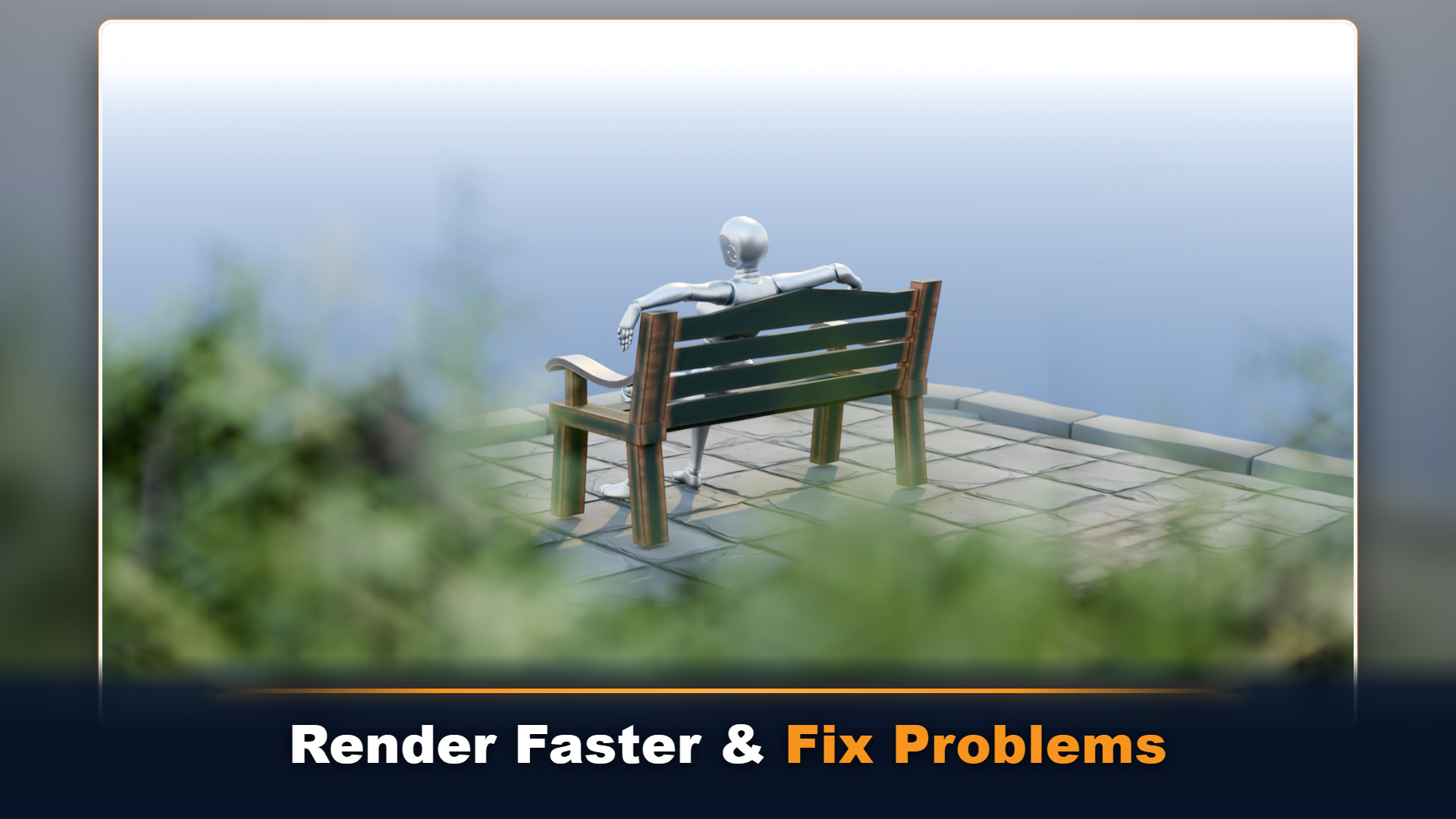
podemos posicionar nuestra cámara para que esté al lado de estos elementos de
follaje, y podamos jugar con los siguientes ajustes de apertura Entonces lo principal es la parada F. Los valores de parada F más bajos crean un rango de enfoque más superficial
y el desenfoque más fuerte Entonces, una vez que empecemos a llevar
esto a un valor mínimo, obtendremos un completo desenfoque del follaje
que estaba a su lado, pero aún se puede ver
que el personaje porque es el
centro del foco, ese es el que se va
a mantener aún afilado. Si tuviéramos que empezar a
aumentar el valor stop de F, veremos que todo
se agudiza. Entonces, cuando lo uso, generalmente, utilizo 1.4 Un valor de 1.4 es un bajo FTOPgving stop fuerte y poco
profundo efecto de campo Alrededor de cuatro es más
moderado mientras que los valores
altos mantienen más de
una escena que es aguda. Y podemos subir el valor a cuatro si queremos asegurarnos de que, por ejemplo, el follaje que está a nuestro
lado sea más nítido, pero no del todo
una nitidez normal sin profundidad de campo
como verías Por lo que todavía
nos ayuda a arrastrar
la atención al personaje. Y ahora tenemos opciones
adicionales debajo de la
rotación y relación de la cuchilla. Estos te ayudarán básicamente
a afinar ese conjunto de desenfoque. Si tuviera que hacer esto a un valor de uno,
podemos ver lo que hace. Por lo tanto, las cuchillas te permitirán cambiar las cuchillas, cambiar la forma de los resaltados fuera
de foco. Más cuchillas generalmente hacen
que esa forma parezca más redonda. Haremos que los objetos borrosos sean más
redondeados. Entonces, si yo fuera a aumentarlo, así las hojas
terminan consiguiendo esa mayor redondez que
vemos por aquí Si pasas el cursor por encima,
dice que lo
mejor es tenerlo al menos
gratis para el efecto visual Potencialmente podríamos
conservarlo o simplemente apagarlo,
ponerlo a cero. Pero un valor de tres te
ayudará a hacer el truco. Entonces también tenemos ratio. Entonces, si tuviéramos que
bajar la relación, en
realidad comienza a
difuminar los valores relación estira la forma borrosa de circular a ovalada. Entonces una vez que bajamos la
relación a un valor de 0.1, comenzamos a verla más
en líneas horizontales. La rotación gira la forma de la hoja de
apertura. Y si tenemos menos cuchillas, tal vez sea un
poco más obvio. Así que solo cambia la forma en que
difumina toda la configuración. Todo eso es bastante
útil para ayudar con el tipo de
configuración focal exacta que desea tener. Y podríamos tener, por ejemplo, La otra forma en la que podrías hacer uso de esta
profundidad de campo es, digamos que tenemos vamos a apagar el objeto de
enfoque por ahora, así que estamos saliendo con la nuestra. Es para hacer que
parezca que la configuración es en realidad una
versión en miniatura de la escena. Para que podamos hacer eso,
podríamos, por ejemplo, cambiar la longitud para que sea 90 o 110, algo
de valor entre eso. Me parece que eso
está funcionando bastante bien. Entonces da ese mismo
resultado del que estábamos hablando antes donde
es casi una vista ortográfica Se podría imaginar
que la lente de la cámara apenas
se está acercando como
una versión en miniatura
de la escena Y luego volviendo a
la distancia de enfoque, podríamos sintonizar manualmente la configuración digamos que
alrededor de 70 es bastante correcto, y luego podemos simplemente
aumentar gradualmente F stop hasta que consigamos algunos elementos borrosos mientras que otros tipo de afilados
en la sección en el Y creo que algo así hará
que
parezca que la configuración es en realidad
como una versión en miniatura de algún tipo de entorno o algo así. Y ahí vamos. Entonces lo ajusté manualmente, así que sería más al
centro de una pieza ajusté un poco la
cámara, y nos pusimos a
configurar donde es como, extrañamente nítida en comparación con las partes afuera donde
está más borrosa Y hace que
parezca que en realidad es una especie de mundo en miniatura que estamos viendo y que
estamos despreciando. Es bastante agradable y encantador. Bien, así que eso va a ser
a partir de esta lección. Muchas gracias
por ver, y
voy a estar viéndote en un rato.
9. Fondos y PNG transparentes: Hola, y bienvenidos de
nuevo a todos a la cámara
Blender Essentials Basic. Entonces, ahora que hemos
aprendido un
poco más sobre la configuración de la cámara, sigamos adelante y
aprendamos a hacer uso
de configuraciones de fondo Así que sigamos adelante y creamos
una nueva cámara para eso, solo para asegurarnos de que
no la mezclemos. Sólo voy a
seleccionarlo y
llamarlo fondo de subrayado de cámara Entonces y solo selecciónelo. Así que ahora podemos hacer click y
tener cámara para ver, hacer clic en cero en el numpad y simplemente alejar hasta que
obtengamos esta toma Bien, así que ahora que
tenemos este tipo de configuración, vamos a ir a las propiedades del objeto de
datos de la cámara, y dentro de aquí,
encontraremos algo llamado imágenes de
fondo. Por lo que podemos habilitar
esto para ayudarnos con la referencia sobre el posicionamiento con la composición de la cámara. Entonces, si tenemos esto habilitado, podemos agregar una imagen y
abrirnos con una imagen. Entonces voy a localizar un archivo de
imagen que se preparó, y se lo
proporcionaré en la referencia también. Es un simple fondo PNG. Una vez que lo abrimos, tenemos este
tipo de configuración semitransparente. Quieren verlo a fondo,
qué pasa con la imagen, solo
podemos cambiar la
profundidad de atrás hacia adelante, y eso
nos mostrará la imagen completa. Por supuesto, no es visible todavía completamente porque también necesitamos cambiar
la opacidad
para que se establezca en uno De esta manera, podemos ver el tipo
exacto de imagen
que estamos teniendo. E incluso si giramos una cámara, no va a pasar nada, pero esta imagen de referencia
simplemente va a permanecer
en la posición. Entonces, lo bueno de las imágenes de
referencia, las imágenes de fondo
para las cámaras es que podemos usar eso a
nuestro favor para
asegurarnos de que solo giramos y
componemos la cámara con la posición y el ángulo
correctos. Volvamos y cambiemos esto de
nuevo a profundidad para estar de vuelta. Y por eso todo lo que se
modele va a estar frente a nosotros. Entonces, a continuación, deberíamos
hablar de encajar la imagen misma. Como puede ver,
la izquierda y la derecha no encajan exactamente
dentro de nuestro marco. Tenemos que asegurarnos de
que esté mejor ajustado. Entonces para que hagamos eso,
tenemos pocas opciones. En primer lugar,
tenemos el método frame. Podemos usar stretch o crop para tener diferentes
cultivos adecuados. Simplemente acercaremos el zoom
hasta recortar las partes que no están
ajustadas para un ajuste perfecto. O alternativamente, tenemos
opciones para compensar X e Y, rotación así como escala Y también tenemos capacidad de
voltear y reflejar básicamente
la imagen si queremos. Pero sí, al tener una
báscula manual, también podemos hacer eso. Entonces, una vez que tengamos la configuración de la imagen, también
necesitamos probablemente tener un visualizador un poco
mejor Ahora mismo, es un poco de porque tenemos la vista de cuadrícula. En primer lugar, así que
lo que me gusta hacer es simplemente
apagar el artilugio, para que no veamos nada de la selección
que nos deshaga. Y luego cuando se trata de
mostrar superposiciones, si solo tuviéramos que
desactivarlo, también deshabilitaría
la imagen Entonces lo que me gusta
hacer es simplemente ir a la flecha y simplemente
desactivar solo el piso. Eso es más que suficiente para obtener el tipo correcto de vista previa. Entonces podemos simplemente acercar
, por ejemplo, podemos conseguir que se enfrente un poco más
así, por ejemplo, y con los ajustes
que tenemos,
podemos simplemente tener básicamente
una vista previa donde el ángulo, la rotación, todo lo precioso
así va a estar
un poco más ajustado
a lo que un poco más ajustado vemos con
el fondo. Y ahora, una vez que estemos
contentos con eso, la realidad de las cosas es
que la propia cámara, la imagen de fondo
que estamos usando, no
formará parte del render. Una vez que rendericemos esto, solo va a estar quitando
el fondo. Entonces si previsualizamos la vista como
el render, por ejemplo, pero ahora aquí en la imagen de
fondo puñalada, podemos ver que el render real en sí mismo no va
a tener eso Entonces, ¿qué tenemos que hacer aquí? Yo solo voy a seguir adelante
y hacer clic en F y la cámara para ver el COV y cero numpad tipo de
salir de la Lo que tenemos que hacer
básicamente es que necesitamos permitir la transparencia. Básicamente, hay
dos formas en las que
podemos agregar imagen al fondo. Uno sería usar tabulador
compositor por aquí, pero no vamos
a entrar en eso porque ese sería un
tema para otro momento. La otra cosa es agregar una transparencia y luego solo
usar software externo. Se agrega en la imagen, después de lo cual usted será capaz básicamente de hacer alguna
afinación más fina y demás,
pero esencialmente
necesitaríamos el render Entonces, para que podamos hacer eso, vamos a pasar
a renderizar propiedades, y dentro de aquí,
vamos a ubicar pestaña de película, y dentro de una pestaña de película, va a
haber pestaña de
transparencia. Una vez que lo
habilitemos, veremos que el fondo cambia y
no vamos a poder
ver el fondo en sí. La razón por la que
este gradiente se
convierte en transparencia es porque técnicamente, ahí
no hay nada. El fondo en sí no
es una malla. No es un cubo del cielo. Sé que algunas personas
prefieren, por ejemplo, crearse con cubos de
esfera y luego
simplemente hacerlo más grande. Y luego dentro, tendrías
básicamente una esfera del cielo, luego en una
imagen de HGRI y demás Con este tipo de configuración, no
va a funcionar tan bien. La razón por la que la
transparencia funciona con este tipo de
fondo es porque la pestaña shader ya que este
conjunto como una textura de mundo Entonces, si no tenemos esto, básicamente
sería este solo un entorno sencillo
sin sombreado Entonces eso es algo
digno de mención. Otra cosa que me gustaría
mencionar es que la transparencia simplemente deshabilita
el propio fondo En realidad no desactiva la iluminación que viene
del shader Así que todavía vamos a tener
toda esa iluminación encantadora del ambiente que estamos obteniendo de
nuestro entorno Y por último, una cosa más que
me gustaría mencionar aquí es si estás teniendo algunos
temas, por ejemplo, con algunas partes donde no te
está dando la transparencia
adecuada, hay algunas opciones con las
que trabajar. Entonces lo primero lo primero es que tenemos una opción
de vidrio transparente. Si tenemos esto habilitado, así por ejemplo,
para esta linterna, podríamos
controlar qué tan transparente sería
el vidrio
con esta configuración. Entonces, si lo tenemos como cero, va a ser
básicamente casi sólido. Si lo ponemos a uno, la
transparencia nos va a estar dando más
de una transparencia. Entonces algo que valga la pena
jugar si no estás obteniendo los resultados correctos
con algo como Lantern, el valor predeterminado de 0.1
funcionaría bastante bien, aunque. Y además, la otra cosa
que me gustaría mencionar es que sí tenemos una
opción para el filtro de píxeles. ancho del filtro de píxeles nos
permitirá básicamente
controlar qué tan afilados
son los bordes alrededor de nuestra configuración. El valor predeterminado es 1.5, pero si tuviéramos
que aumentarlo a un valor máximo, solo va a
desenfocar y suavizar los bordes alrededor de
esta transparencia Si lo tenemos puesto a cero, va a ser
extremadamente agudo. Pero un valor de 1.5 parece
ser un buen truco si estás teniendo algunos problemas con la configuración focal y de
profundidad en la cámara, jugar con esta
opción te ayudará a trabajar con algunos artefactos que podrías obtener en áreas donde hay
algo de follaje y otras cosas Entonces es algo que vale la pena conocer. Volviendo al fondo de la
cámara, sigamos adelante y
simplemente haga clic en F 12. Ya tengo la configuración de la cámara. Entonces va a
renderizar esta escena. Esto es lo que deberías tener. Si no está viendo este
resultado en una vista de renderizado, debe
asegurarse de continuar salida
en sí,
y yo renderizo las propiedades de salida, hay algo llamado panel de
color en la pestaña de salida. Dentro de aquí, debes
asegurarte de seleccionar RGBA. A significa Alfa. Si solo está configurado en RGB, no
va a agarrar
esa opacidad Alpha Y si no estás teniendo esto, solo asegúrate de tener el formato de
archivo configurado en PNG. De esa manera, solo
podrás guardar esto, puedes llamarlo transparente. Y ahí vamos. Cuando abrimos,
tenemos esta escena. Ahora bien, si le traigo esto a
algo como Photoshop, así podremos poner el fondo
tal como lo habíamos hecho anteriormente. Solo necesitaremos mejorarlo
un poco, como lo habíamos hecho antes,
solo un poquito, así, y ahí vamos Tenemos a nosotros mismos una
pequeña y agradable configuración presentable. E incluso podemos
comprobar, por ejemplo, la transparencia en el cristal. Podría estar bien, tal vez necesite
ser retocado un poco Pero en definitiva, creo que
resultó bastante bien. Con la ayuda de la referencia, pudimos obtener
el tipo
de ángulo justo para hacer una toma perfecta. E incluso después, no tiene que ser
el mismo tipo de marco. Podemos, por ejemplo, mover
esto un poco. Podemos reajustarlo,
reajustarlo un poco. Pero debido a que la rotación
y el digamos, lente está en la posición correcta, tenemos la distorsión correcta, vamos a conseguir la configuración
perfecta perfecta. Entonces, sí, eso va a
ser a partir de este video. Muchas gracias
por ver, y te
estaré viendo en un rato.
10. Navegación de seguimiento y caminata: Hola, y bienvenidos de
nuevo a Blender Essentials, conceptos básicos del
estafador Ahora sacamos la mayoría de
las cosas del camino. Vamos a entrar en
un poco de solución de problemas extra
y consejos adicionales. Entonces lo primero es lo primero, cuando
tenemos múltiples ventanas gráficas, podemos tener más que eso Por cierto, podemos
extenderlo desde la esquina. Podemos simplemente
hacer clic derecho en el medio y unirnos a ellos, así. Y todo lo cual es agradable. Pero digamos que queremos
tener la cámara, esta cámara de aquí
para ser la toma principal, y queremos tener
otra cámara para mostrarnos otra toma por si
solo queremos compararla
directamente en Blender. ¿Cómo podemos hacer eso?
Bueno, si solo tuviéramos que seleccionarlo por defecto, no
podemos hacerlo exactamente. Si tuviéramos
que seleccionarlo y hacer clic en cero, va a ir a nuestra cámara principal que se
selecciona para la configuración activa. Entonces, en cambio, lo
que
tenemos que hacer es básicamente hacer clic en N. Tenemos que ir a la pestaña de
vista por aquí, y hay una opción
llamada cámara local. Cámara local habilitándola, podrás decir exactamente qué cámara usar
para este punto de vista específico. Entonces ahora mismo
quiero una cámara 001, así que vamos a
seguir adelante y buscar eso, y va a ser
esta de aquí. Y una vez que lo seleccionamos, haga clic de
nuevo, simplemente salga del camino, podrá ver que este ahora es el elemento principal seleccionado
en esta ventana gráfica Si pongo el mouse sobre
él y hago clic en Numad cero, obtendremos la Entonces ahora tenemos dos
cámaras, una por una. Una ventana gráfica y para
otra ventana gráfica, que es bastante agradable Ahora, solo voy
a seguir adelante y apagarlo cuando
no sea necesario, y solo podemos volver a
usar una sola cámara. La otra cosa que me gustaría
mencionar es cómo
podemos usar un objeto para rastrear
la posición de la cámara. Entonces podemos
usar un elemento dentro la escena o podemos crear
nosotros mismos un objeto vacío. Voy a seguir adelante
y hacer clic en Cambio A y crear un vacío. Usa cualquiera de
esos. No importa. Es solo para una vista previa porque cuando tenemos esto en la configuración, realidad
no
lo vemos en un render. Entonces, si tengo la
superposición de show desactivada, verás que este
ítem no es visible. Pero lo bueno de este objeto es que
puedes usarlo de nuevo, como cualquier otro objeto, es
decir, que si tienes seleccionada
la cámara, pero puede ser cualquiera
de las cámaras. Sigamos adelante y solo
asegurémonos de que esté configurado en activo. Entonces podemos usar algo
llamado restricción. Entonces esta es una pestaña completamente separada. Vamos a entrar en él, y se utiliza
principalmente para animaciones
y cosas así. Pero el que me
gusta usar también para ayudar con la composición se
va a llamar Track two pista dos es útil aquí porque nos permite
elegir tanto los ejes que apuntan hacia el objetivo
como el eje que mantiene
la cámara en posición vertical. Si tuviéramos que
seleccionarlo, lo va a aplicar
enseguida como una especie de
modificador sobre la cámara. Ahora con esta configuración, solo
vamos a seguir adelante y
vamos a usar esta pipeta y seleccionar el objeto vacío
que creamos De esta manera,
siempre va a ser donde estés
teniendo este objeto. Para que me veas
moviéndome y
siempre va a estar en
el centro de la escena. Lo que me gustaría mencionar es que si no lo estás
viendo de la manera correcta, podría ser porque el eje de la
pista podría estar apagado. Si tienes un eje de pista
diferente, va a estar un
poco desviado a un lado. Y la forma en que funciona, básicamente, si selecciono algo así como, X, X será un buen ejemplo. Si selecciono menos X, va a ser
básicamente a un lado, así que se puede usar, supongo, como una forma de una opción de dolly, entonces, pero si quieres
asegurarte de que siempre mira dentro de la cámara mira
hacia ese objeto vacío, Z menos es el camino a seguir El motivo de ello
es bastante sencillo. Anteriormente, como
recuerdas, cuando hacemos clic en G y luego Z y Z nuevamente, estábamos usando el eje local. Entonces el eje local para
el cuadro es Z, y menos Z es básicamente el
frente mientras que Z es el trasero. Eso es más o menos lo otro que me gustaría mencionar es que cuando
tenemos la posición, digamos que queremos
posicionar esto para que sea exactamente el centro de nuestro
personaje por el cristal. Entonces es posible que tengas algunos
problemas con la cámara. El tipo de temas de los que estoy
hablando aquí es que digamos que está
un poco inclinado. La opción, la cámara
está un poco inclinada. Tenemos algunos
artículos reales por aquí. Entonces arriba, si tuviéramos que
determinar que Y está arriba, eje
arriba da Blender
y vertical referencia. Ajustarlo en Y ayuda a evitar el rollo de cámara
no deseado. Ahora con esta configuración, básicamente
podemos movernos o vaciar el objeto para tener
el tipo correcto de enfoque, y todo funciona bien. La otra opción
en esta configuración es que debido a que la Y siempre está arriba, no
vamos a
tener ese efecto de inclinación. Así que anteriormente, he hablado
un poco de almeja dos que es una especie de nueva
versión de Track two, pero no funciona
tan bien con la inclinación cuando el objeto vacío se
acerca un poco más a la cámara Eso es lo que me
parece personalmente. Éste, sin embargo,
parece funcionar mucho, mucho mejor cuando se trata de composición y
configuraciones así También tenemos una opción target Z, lo que hace que una cámara
use el eje
Z de los objetos objetivo como su referencia vertical. Entonces, la mayoría de los casos, puede dejarlo apagado para un
objetivo fijo normal y habilitarlo solo cuando
desee deliberadamente que la orientación de la cámara siga
al objetivo. Entonces, si tengo el ítem
seleccionado con el objetivo Z, y luego empiezo a rotar esto, se
puede ver que también
sigue el eje Z como, lo cual es una forma interesante
de controlar la cámara. Hablando de controles,
esta opción, la restricción en realidad no cambia nada en la cámara. Si tuviéramos que ocultar esta restricción usando
este icono de aquí, el icono e, capaz básicamente de obtener la
posición original de la cámara, cómo la teníamos previamente configurada. Y podemos trabajar
realmente entre
ellos con la influencia en este momento, está establecido en uno. Podemos establecerlo a
cero y luego obtendremos la configuración original o podemos
tener algo en el medio. Entonces tal vez quieras
tener múltiples fotogramas, como uno siendo el original y
uno siendo el objetivo. Se puede tener el valor de 0.5 y tener el
marco en el medio. Entonces tal vez estás haciendo un
poco de narración, por ejemplo, eso sería un
buen uso de eso Por último, una
función más que me
gustaría mencionar es cómo podemos hacer uso de caminar
en la propia Blender. Si solo fuera para hacer clic
en cero en el teclado numpad o simplemente
salir de la vista, podemos usar turno y apóstrofo en el teclado como
al lado Podríamos entrar en modo mosca. Estás luchando por encontrarlo, simplemente
puedes ir simplemente a ver el elemento en la navegación de pestañas
y usar la navegación a pie, eso te permitirá
básicamente ingresar a este modo. Si quieres salir de él,
simplemente puedes golpear Escape y
ahí lo tienes, lo que nos va a permitir básicamente
movernos en nuestro
visor así Si golpeamos tabulador,
podemos habilitar la gravedad y ahora podemos
caminar en la escena. Entonces esto en realidad es bastante
útil si tuviera que habilitar esta opción con una cámara
que se está configurando en el visor. Lo que quiero decir con
eso es que si
tuviéramos que
crear rápidamente una nueva cámara, sigamos adelante y hagamos
eso y solo usemos cero, asegurémonos de que
habilitemos esto. También podemos llamar a esta cámara cámara de paseo rápido
real, y podemos asegurarnos de que tenemos encendida la cámara para
ver el bloqueo. De esa manera, cuando usamos el
turno y el apóstrofo, podemos volar
alrededor de la vista o
podemos usar tabulador y
caer en la escena Y ahora, básicamente
teniendo la toma de punto de vista, podemos configurarnos con un ángulo que se haría con una cámara real real y
obtendrías todas las configuraciones del
tipo correcto de elementos Hay controles en la
parte inferior cuando lo estamos usando, así que todos los botones se
encontrarán en la barra inferior. Nuevamente, si tuviera que darle click sobre él, se
puede ver que
tenemos, por ejemplo, WASD, Q y E para ir arriba y abajo. Cuando entramos en modo gravedad, no
va a funcionar porque
estamos en modo gravedad, sino que podemos usar el
espacio para teletransportarnos Si quieres más
controles sobre esto, tendrías que
entrar en las preferencias de edición, y dentro de la navegación ,
tienes opciones
para volar y caminar, que puedes cambiar
si quieres. Por ejemplo, tienes
los controles para la velocidad
de caminata y todas esas cosas buenas. Y también hay una
opción de gravedad para la altura de vista. Por lo que la altura humana predeterminada
establecida para esta escena es 1.6. Si quieres hacer que el
personaje sea más alto o más corto, tienes esa cámara en un ángulo un
poco diferente, eres libre de
cambiar esta opción. Bien, así que eso va a ser
a partir de esta lección. Muchas gracias
por ver, y voy a estar viéndote en un rato.
11. Correcciones y procesamiento más rápido: Hola y bienvenidos a la trastienda a Blender essentials
camera basics. Ahora que repasamos todos los elementos para
la
configuración y composición de la cámara. Repasemos un par de piezas de
solución de problemas. Entonces lo primero es lo primero, lo me gustaría mencionar
es que si
tienes varias
cámaras y estás planeando tener múltiples
renders en la escena, puede ser un
poco abrumador, sobre todo cuando se trata averiguar qué
cámara es cuál. Y si especialmente
tienes múltiples configuraciones de diferentes viewport para
la localización de la cámara, como hablamos anteriormente, definitivamente
sería un poco abrumador con múltiples
cámaras estando en escena No se podría
decir cuál es cuál. Entonces, lo que te recomiendo que hagas es que si vas a las propiedades de la
cámara, hay una opción dentro visualización de la
ventana gráfica
llamada show name Al habilitar show name, podrás tener un nombre en la parte inferior izquierda del marco de
tu cámara, lo cual es muy, muy práctico. Desafortunadamente, si
vas a otra cámara, así y luego
notarás que el nombre también
está deshabilitado. Tendrías que habilitar el nombre para cada
una de las cámaras. La forma más fácil de hacerlo es
si tuvieras que seleccionar todas
las cámaras que quieras,
puedes mantener presionada la tecla Alt y
puedes hacer clic en el nombre. Si la tenías habilitada
para la primera cámara, puedes simplemente hacer clic en ella
nuevamente, y ahí vamos. Ahora, todas las cámaras
tendrán esa opción marcada, así podrás
ver exactamente qué tipo de cámara estás mirando Ya sea como una lente o
la que configuramos con el fondo o simplemente una perspectiva para
caminar, la cámara A, todas esas cosas encantadoras, podemos ver fácilmente y
hacernos recordar qué cámara estamos
viendo en nuestra ventana gráfica Ahora bien, qué pasa
si quieres tener un tipo diferente de configuración
o colocación de la cámara. Y si la cámara termina siendo colocada en el propio suelo. Entonces, digamos que
creamos una cámara y luego solo la tenemos seleccionada
como la cámara principal, clic en cero, y ahí vamos. Cada vez que esto
sucede, se coloca dentro
del entorno. Entonces mi recomendación sería ir por el plan A o el Plan B.
A siendo simplemente
usando Dcursor gratis Cada objeto en Blender se coloca donde está
el Dcursor libre Si mantienes presionada la tecla Mayús y
tocas el botón derecho del ratón, podrás colocarlo
en otra superficie. Puedes ver este
puntito justo en nuestra escena. Entonces, si tuviera que colocarlo en
algún lugar de una azotea, cuando hacemos clic en turno en
A y colocamos una cámara, ahora conseguimos el artículo
en el pozo, azotea. Aunque todavía está en el suelo, así que eso es todo. A lo mejor ponerla en las paredes
sería una mejor opción. Algo así como en
el lado de aquí, entonces podemos simplemente colocar una cámara, hacer clic en cero, y ahí vamos. Yo estaría un poco
mejor de la configuración. O si usas el ícono
del cursor por aquí, puedes simplemente tocar
donde quieras, y luego simplemente arrastrarlo a
la pantalla, y ahí vamos. Tenemos
un libre de
cursor flotante con el que ayuda, podemos simplemente colocar la
cámara exactamente donde
queremos que esté en
medio del centro
del entorno o todo eso, todas esas cosas preciosas Alternativamente, en lugar
de usar este método, lo que puedes hacer por el Plan B es si
te creas una cámara, puedes usar un pequeño
atajo para ello. Usando Control Alt
y Numpad cero, básicamente
podrás
colocar tu cámara justo donde la tenías
en tu ventana gráfica
donde tenías la
ventana gráfica donde tenías la Entonces digamos que salgo de
la cámara por aquí con esto todavía
siendo mi activo, solo
puedo poner mi
ventana gráfica en la parte superior, usar Control Alt cero, y va a
colocar la cámara
exactamente en la
misma posición que tenías tu ventana gráfica Set, que es bastante práctico. Ahora bien, una cosa que
realmente no hablamos mucho es, cómo vamos a lidiar
con el hecho de que si no
tenemos un
teclado adecuado que tenga nums, si tienes un portátil, puede que no
tengas eso Entonces te recomendaría que solo sigas editando preferencias. Y dentro de la entrada, tienes una opción
para emular Numad Entonces, en lugar de usar el teclado
Numpad, podrás usar de cero
a nueve teclas
del teclado para básicamente
hacer lo mismo que si
tuvieras que usar el Ahora, a continuación, ¿y si
terminas renderizando
una configuración, una escena y uno de los
objetos simplemente falta? ¿Por qué podría ser ese el caso? Bueno, lo más
obvio
sería que si tienes que firmar
este letrero, por ejemplo,
seleccionado, puedes
repasarlo haciendo clic en un punto
sobre tu outliner Y junto al nombre, tienes un botón para render. Si esto está deshabilitado, no podrá verlo
en la vista de renderizado. Entonces, incluso con esto siendo
visible en nuestra ventana gráfica, simplemente
va a ser invisible en un render
así como ese Así que asegúrate de que esto esté encendido. Y si no estás
viendo este botón, puedes ir a la pestaña de filtro y simplemente ubicar el
botón de aquí. Una vez que lo
tengas habilitado, deberías
poder simplemente configurarlo, así. O viceversa, si no
tienes nada en la escena en esa zona y aparece un objeto
aleatoriamente y aparece, tal vez terminaste usando funcionalidad de
altura
anteriormente, usando el botón H, y simplemente no
lo estás viendo en la ventana gráfica, puedes hacer clic en AlTnH
y eso mostrará
todo en tu escena
que estaba oculto todo en tu escena
que estaba Ahora bien, ¿qué pasa si falta tu
profundidad de campo? Entonces digamos que tenemos
esta cámara por aquí y tu profundidad de campo
simplemente no está funcionando. Déjame seguir adelante
y agarrar esta cámara. Digamos, tu profundidad de campo
simplemente no está funcionando. Bueno, antes que nada, intenta
cambiar la
distancia de enfoque a algo un valor extremadamente mínimo
hasta que obtengamos un desenfoque real. Si eres capaz de ver el desenfoque, eso es genial. Si no. Yo diría que intente verificar primero si tiene
la misma configuración de cámara. Y a lo que me refiero con eso,
tal vez la cámara principal seleccionada no sea en realidad la
que estás buscando. Entonces por ejemplo, ahora mismo,
tengo una
cámara diferente estando activa, pero tengo una cámara seleccionada que no es la misma
que estoy viendo. Si empiezo a jugar
con la nuestra cámara, obviamente, nada va a pasar. Entonces eso es
lo primero. Lo siguiente es
verificar si tienes la cámara local
apagada en la ventana gráfica, porque eso también estaría compensando lo que estás
viendo en la Y luego, finalmente, si
tienes problemas, te
recomendaría que intentes
usar focus on object item primero solo para
permitirte obtener el artículo correcto. Y una vez que consigas el
artículo correcto, juega con F stop. Y esto debería
traerte de vuelta
al ítem principal que se está
renderizando. A continuación, ¿qué pasa
si terminas
renderizando una pieza y
nada sale de ella? Bueno, es posible que desee
verificar en la ventana de renderizado. Si no lo es, y tienes
otro artículo seleccionado, es posible que no
puedas
ver nada aquí. Así que simplemente haz clic en el botón
al lado y solo
busca Render, y deberías poder
encontrar el resultado del render. Esto te dará la
misma salida de render que ves en tu cámara. Ahora bien, si aún
no ves nada, podría ser algo que
ver con el motor de render. Recientemente, Blender ha habilitado Vulcan en parte
de su software Y si vamos a
editar preferencias, podemos localizar eso. Entonces, si vamos al sistema, verás ahora mismo que
estoy usando OpenGL ya que es un poco más
resistente en este punto Pero por defecto, creo que algunos de ustedes podrían
tener habilitado Vulcano Vulcan, si lo habilitas, es muy ligero y muchas veces un poco más rápido en
renderizado, seré honesto Pero a veces
no funciona del todo. Tampoco siempre
funciona si tienes configuración
Vulcan con un motor de renderizado
Cycles Entonces, si tienes motor de render Cycles con
motor de render EV. Así que el motor de renderizado EV es
un renderizador en tiempo real, por lo que es más parecido a un
tipo de videojuego de un motor de renderizado Pero Cycles es más para rastrear, y eso es un poco más lento, pero te da mejores resultados. Entonces, si estás usando
Vulcano y Eve, podrías estar en problemas Pero como estamos en esta nota, te
recomiendo encarecidamente que uses
Vulcan honestamente y asegúrate de que
esté configurado en EV Entonces lo siguiente, si quieres renderizados
más altos y más rápidos, te
recomiendo encarecidamente que cambies el dispositivo para que sea cómputo por GPU. No está viendo cómputos de GPU
en sus propiedades de renderizado, es posible que
deba ir
a los sistemas y
preferencias y ubicar
el dispositivo de renderizado Cycles. Si se establece en
ninguno, no
podrás tener esta
opción seleccionada. Asegúrate de seleccionar
Opt x, CUDA o la opción que
tengas disponible Si está configurado en ninguno, entonces no
podremos tener Eso, pero con cualquiera
de estas opciones, podrás seleccionar
tu tarjeta
gráfica para ser utilizada para render, lo que va a acelerar
tu salida de render, tanto. Y dentro de los muestreos, asegúrate de entrar también en él Renderer tiene una opción de denoiser y
Deniser use GPU. Cuando hayas usado GPU para desruido, también va
a ser más rápido Para vista previa, tomas
de compositor, te
recomiendo encarecidamente que
uses muestras de MAX más bajas. Incluso como 50, 40 sería
razonable para una vista previa, y luego puedes subir en un
nivel cuando estés feliz, subiendo a 1,000 o incluso más en ciertos
casos si vas por, como, una resolución de cuatro K. Eso es totalmente
viable. Para la vista previa, si vas como 5.200, es un resultado bastante bonito 200 es un buen resultado
para render también. Y en cuanto al ruido, también
tenemos opciones. Así que prefiltra, si lo configuras rápido y la calidad se
establece en equilibrado, podrás obtener
una salida mucho más rápida al hacer un render simple. Pero sólo voy
a dejar estos puestos porque para los renders finales,
son bastante agradables. Ahora, si quieres renderizar
aún más rápido, tienes una opción alternativa. Y si quieres conservar todas
las muestras predeterminadas de Mac, todos los
encantadores negadores de gran calidad, puedes hacerlo En nuestra ventana gráfica,
podemos tener una vez que tengamos
la cámara habilitada, y nosotros somos la
cámara, podemos usar Control B y
simplemente seleccionar, digamos, parte de la toma Se puede ver lo que
hace. gira solo para esa configuración. Control B te
permite sacar
básicamente un poquito de
escena de tu artículo, de tu ventana gráfica, que si lo renderizas, solo
vas a estar
viendo esa pieza específica Entonces es genial para vista previa, es genial para conseguir
una pieza corta rápida, como puedes ver
por aquí porque, bueno, no vas
a renderizar nada más Y como viste, es
mucho más rápido. Entonces ese fue render en tiempo real. Ni siquiera pude terminar hablar y acabé de
terminar con render. Y si quieres recuperarlo, puedes hacer clic en Control Old B, y eso cancelará
esa vista. Una vista llamada región de renderizado. Ahora bien, si tienes algún
problema con la iluminación, la forma más fácil y la mejor
manera de ordenar eso
sería si tienes
propiedades de renderizado abiertas,
puedes ir hasta el final hasta que tengas la administración del color. La gestión del color
te permitirá usar algunos ajustes de la escena para todas
las cámaras en general Entonces, si iba a
bajar la exposición, podemos oscurecer todo, y se puede ver que ahora
todo es súper,
súper oscuro, tal vez para escena
nocturna o
algo por el estilo Pero por defecto, si tuviéramos este conjunto como algo así como gratis, se
puede ver en realidad muy, muy brillante, extremadamente brillante. Cuando se tiene una escena de luz diurna. La iluminación ambiental predeterminada puede ser un poco
abrumadora para ti. Entonces, si queremos asegurarnos de
obtener una escena más bonita, te
recomiendo
bajar la exposición,
lo que de nuevo, cambiará
la forma en que se está viendo el resto del
ambiente Y es solo una manera rápida
y fácil de
obtener algunos
controles de iluminación para tu cámara. Pero solo ten en cuenta que se
trata de una configuración de escena, por lo que cada cámara usa la
misma exposición actual. Y eso va
a ser todo para mí. Muchas gracias por ver. Realmente espero que hayas disfrutado estas lecciones y hayas
podido elegir algo nuevo e
interesante en
el camino para ayudarte en
tus futuros proyectos. Muchas gracias
por ver y asegúrate de dejar un comentario
positivo o simplemente un comentario en
general ya que realmente nos
ayuda con
nuestros futuros cursos. Gracias de nuevo y feliz
modelando, a todos.
 3D Tudor, Bestselling Blender Author & 3D Educator