Transcripciones
1. 0 Introducción: Hola chicos, bienvenidos a la masterclass en
manipulación fotográfica usando Photoshop. En esta clase,
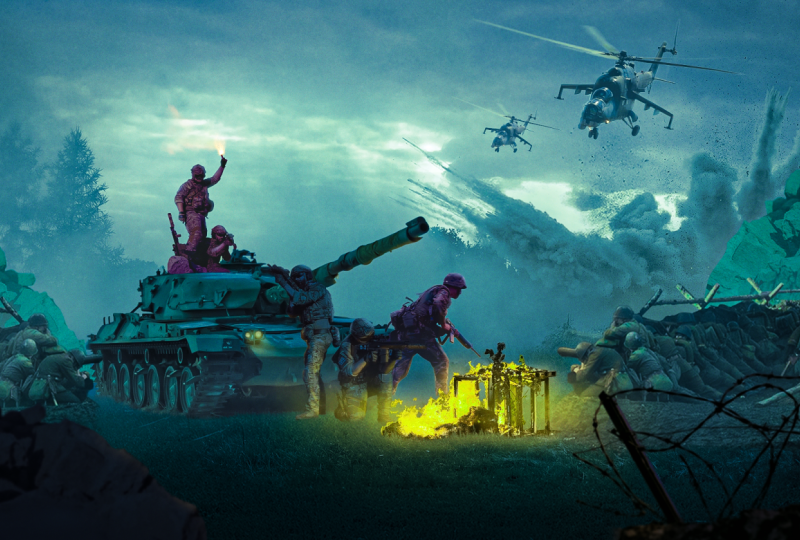
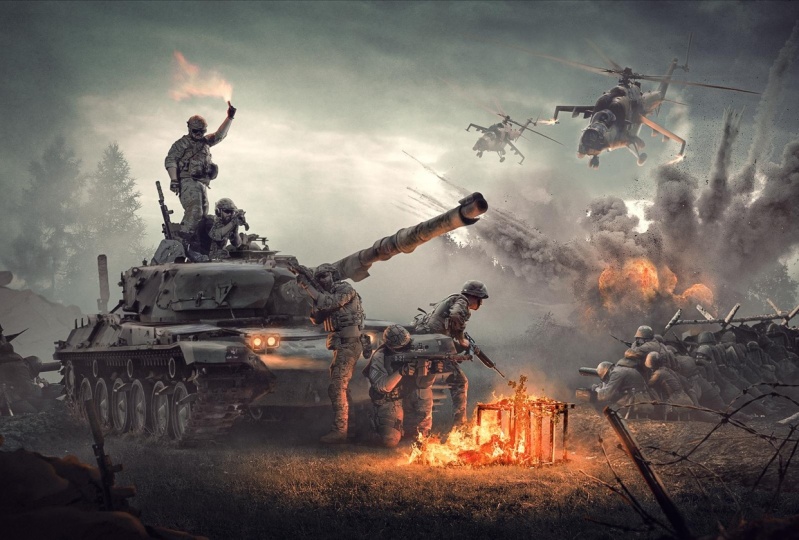
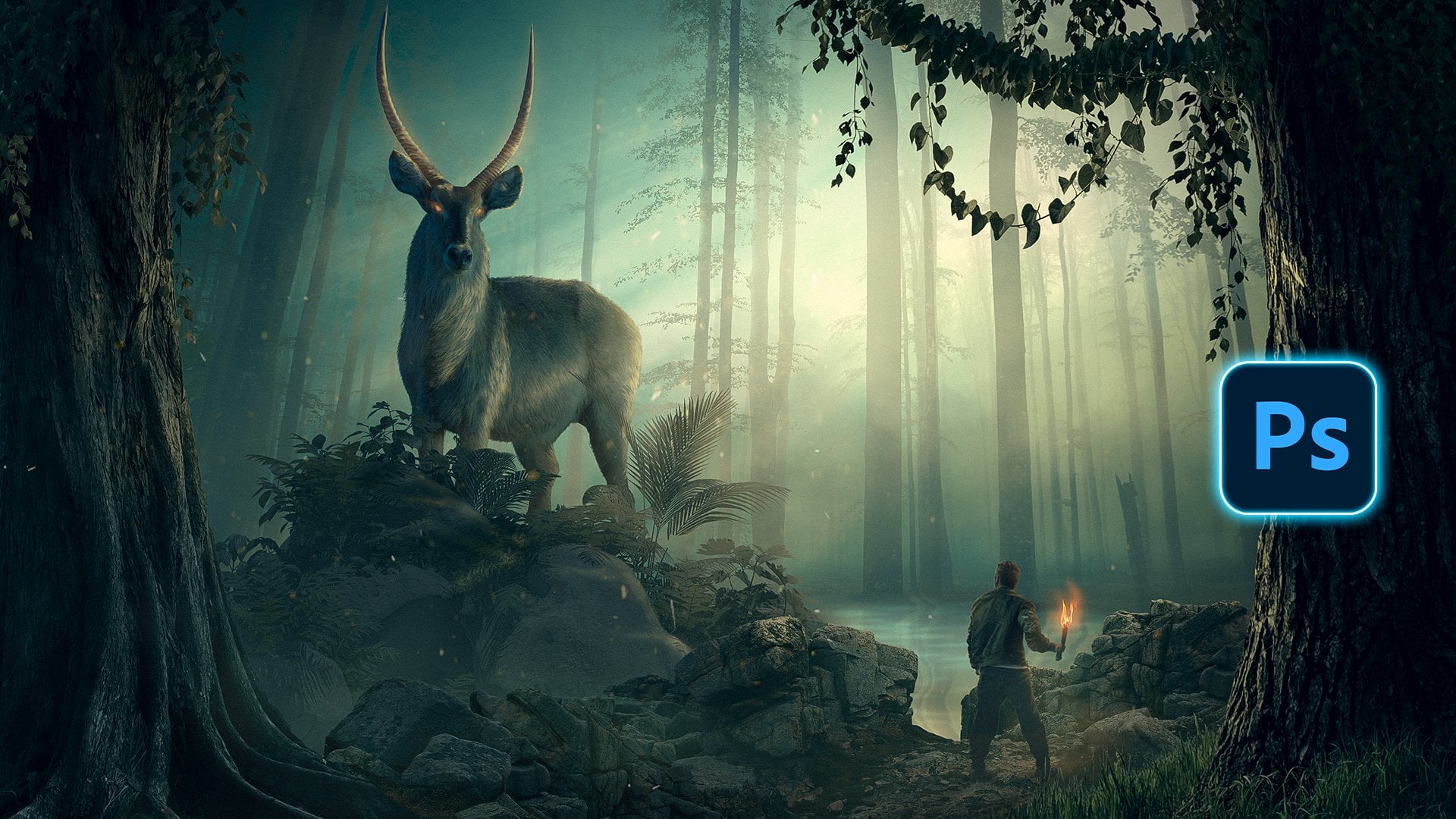
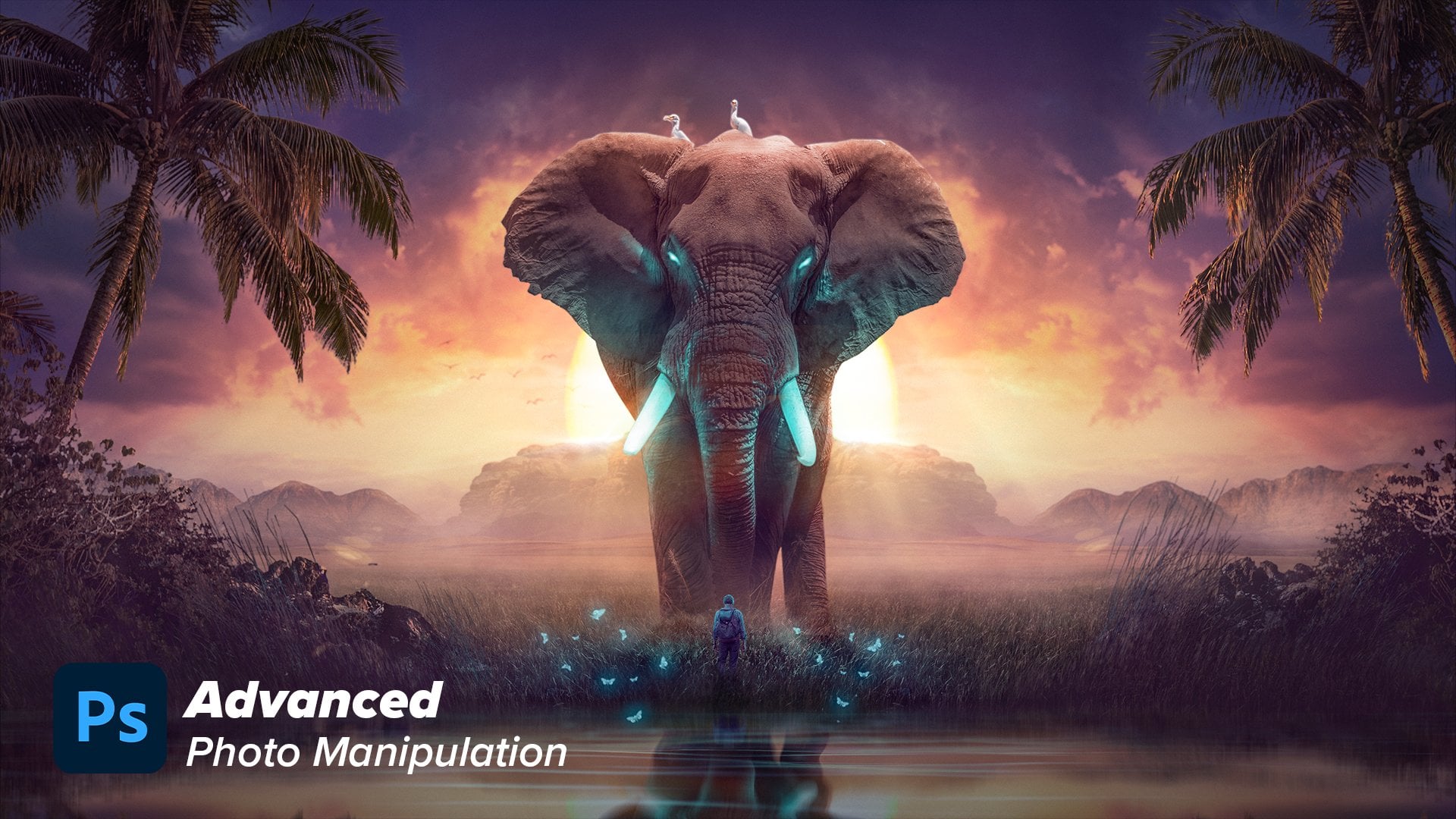
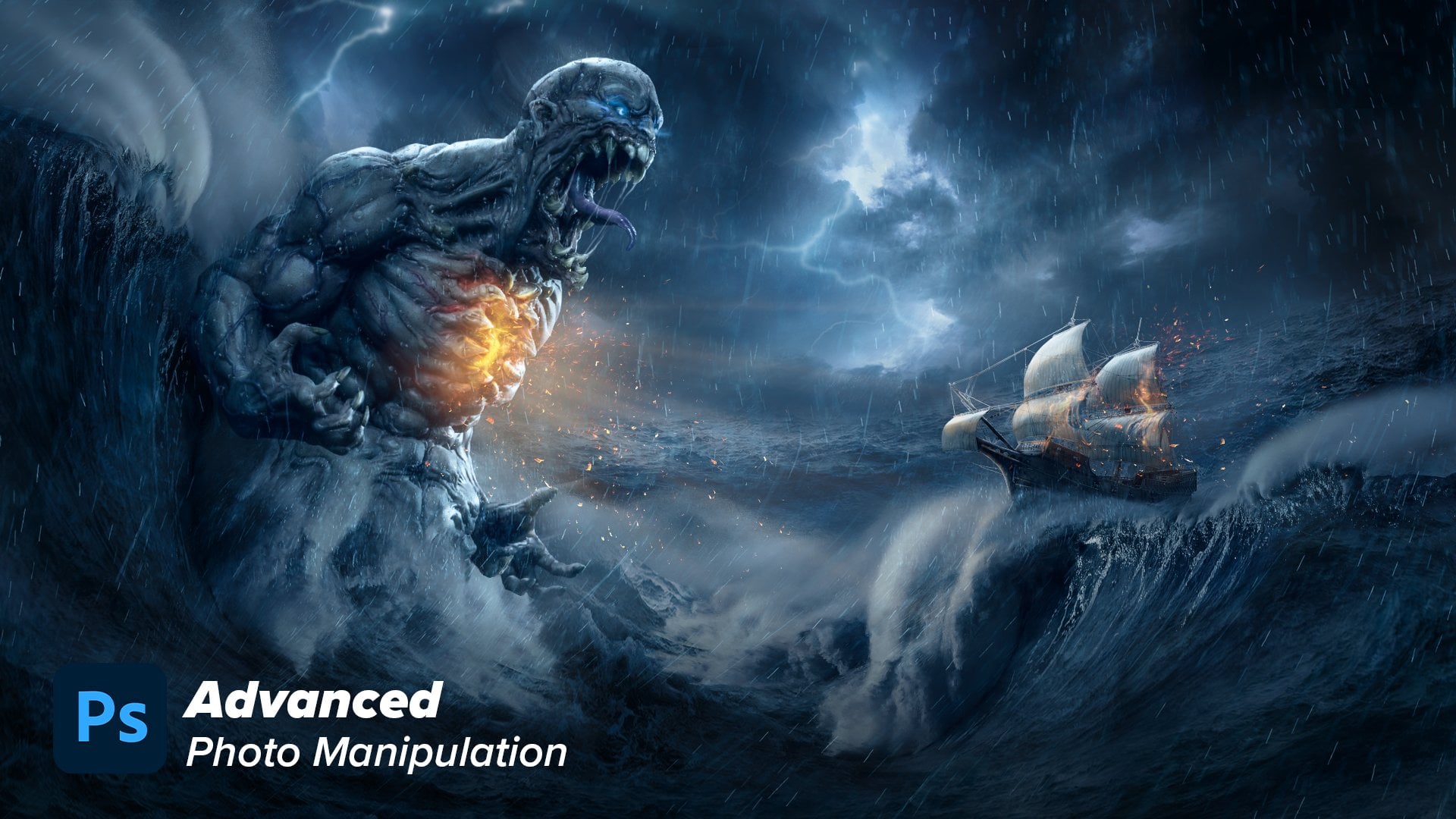
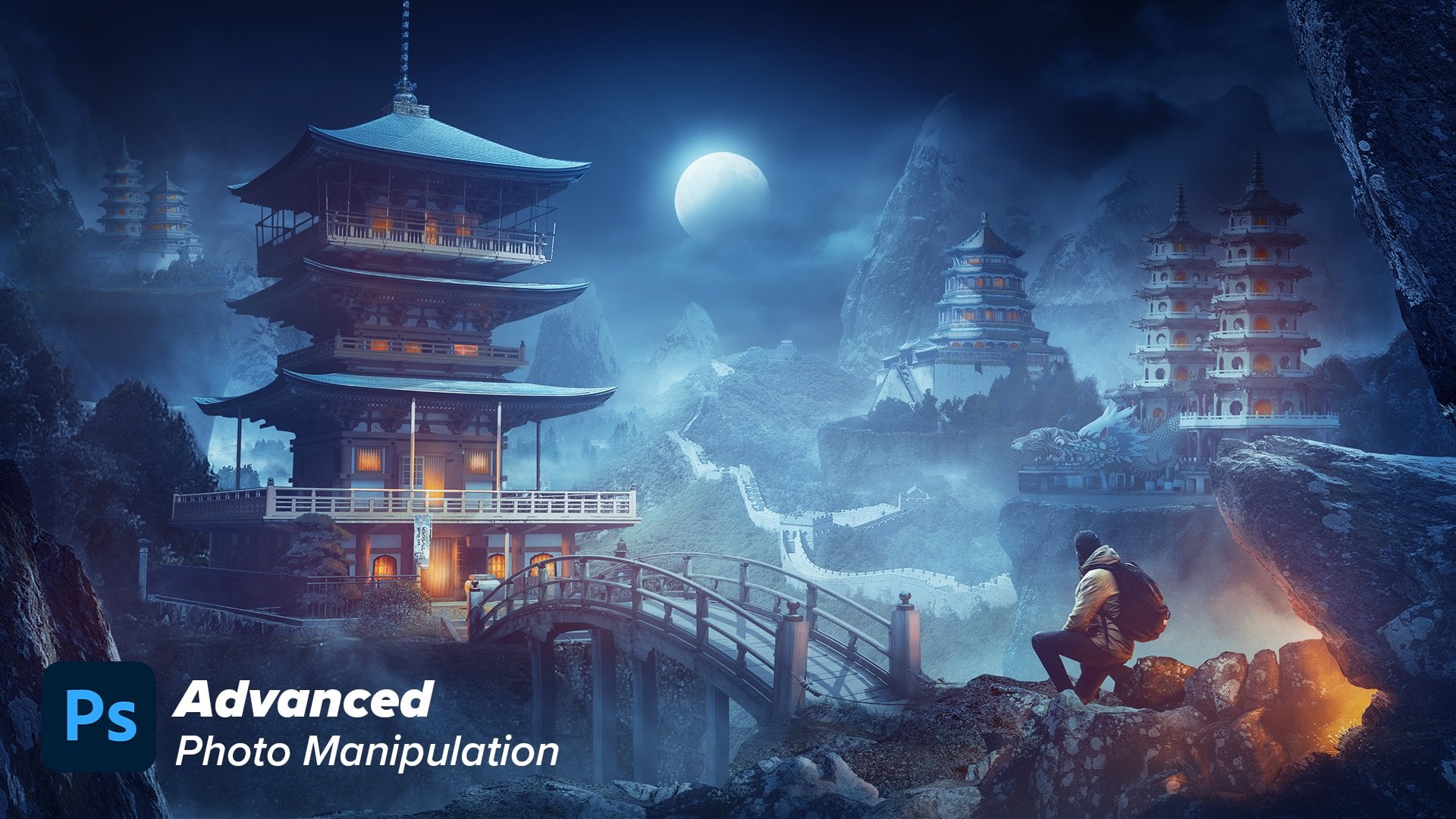
aprenderemos a crear este visual usando técnicas de
manipulación fotográfica. Esta clase irá
más allá de lo básico. Entonces, por ejemplo, no te voy a enseñar a cortar imágenes. Me centraré en
enseñarte a corregir valores, cómo igualar la saturación
de las imágenes, cómo hacer coincidir los colores
de cada elemento, y también cómo dibujar
luces en materias. Y por último,
aprenderemos a
sumar el look final
y la calificación final. Estoy tan emocionado de
empezar contigo. Entonces que empiece la diversión.
2. 1: Combinar las imágenes: Muy bien chicos. En primer lugar, te animo
a seguir conmigo paso a paso para hacer el
mejor uso de esta clase, encontrarás todas las imágenes que son divertidas en
la descripción. Así que vamos. Lo primero con lo
que voy a
empezar es el fondo
y el cielo. Me encanta empezar con el cielo porque es la
principal fuente de luz, que le dará el aspecto principal y el color a toda la imagen. Entonces voy a escoger esta
foto y ponerla aquí. Y en primer lugar, vamos a
deshacernos de estos elementos, el fuego, la
motocicleta, el tanque. Haremos esto seleccionando
esta parte por la herramienta Lasso. Y haga clic con el botón derecho, hagamos una nueva capa y haga clic derecho en
el contenido de relleno consciente. Y vamos a excluir
algunas partes que no
queremos estar en
nuestra parte Consciente del Contenido. Y como se puede ver, aquí hay algunos bordes
que hay que editar. Simplemente
los borraré fue el borrador. Lo siguiente que
vamos a
deshacernos de este tanque
fue de la misma manera. También podemos usar la herramienta de sello clon
o escoger una fuente desde aquí y simplemente
eliminarla así. Basta con quitar esta parte. No se mostrará. Entonces no le va a dar
tanta atención. Simplemente quita un bloque,
el propio tanque. Y estamos bien para irnos. la misma manera. Vamos a quitar este incendio. Sólo clon
estamparlo, y eso es todo. También tenemos este árbol. Se ve mal, por lo que necesitamos
quitarlo por el sello clon. Y así, escoge una
fuente de la derecha y de la izquierda y
acaba de borrar esta parte. ¿ De acuerdo? Entonces el fondo
ahora es bueno para ir. Tenemos que extender
la parte inferior. Por lo que lo seleccionaré
y haga clic en Control J y justo abajo así. El siguiente elemento
que se pondrá
en lo visual es el tanque. Entonces vamos a conseguir
la foto del tanque. Pero en primer lugar,
voy a hacer grupos porque tendremos
muchas capas. Tenemos que estar organizados. Y luego escoge la foto del tanque. Ponlo aquí, y ponlo aquí. Ok. Lo primero que necesitamos para
deshacernos de este ruido. El cuadro en sí tiene
mucho ruido, ruido de color. Por lo que vamos a ir a Camera Raw Filter y quita los piojos de
la sección de detalles. Simplemente retire el ruido del
deslizador de reducción de ruido aquí mismo. Y la reducción de ruido de color
también reducirá el ruido. También iremos a las sombras. Aumentaremos un
poco las
sombras porque aún
resultan en algún ruido. De acuerdo, aquí está antes
y aquí es después. Supongo que esto es muy bueno. Por lo que la siguiente parte
vamos a seleccionar el tanque. La herramienta más precisa que
usaremos aquí es la herramienta pluma. Pero puedes hacerlo, puedes
seleccionarla cualquier herramienta que quieras. Pero la herramienta Pluma me dará
los resultados más precisos. Entonces lo usaré. Aceleraré el proceso
asumiendo que
sepas lidiar con
las herramientas básicas. Bien, aquí está el tanque
después de la selección. Y ahora vamos a borrar la
parte inferior, pero con no, pero sin la herramienta pluma
y usar el pincel suave porque
queremos que se mezcla mejor con la hierba en el suelo. Y también usaremos
pincel aggress para darle una textura. Desde aquí puedes descargar
todo lo que estoy trabajando en los archivos adjuntos a la sección de
descripción para que puedas seguir conmigo. Aquí está el cepillo de hierba. Simplemente borrarlo porque queríamos tener la misma
textura que un suelo. Así como eso.
Entonces lo lograremos. Muy bien, puedes tomarte todo el tiempo en el mundo para
que la selección sea perfecta, pero supongo que esto se ve bien. Entonces vamos a poner los diez criterios, hacerlo un poco más pequeño. Estamos tratando aquí de igualar
la misma perspectiva y poner el tanque en su posición
apropiada. Lo siguiente es que usaremos esta imagen, esos chicos se imagina
por encima del tanque. Los pondremos por encima del tanque. Por lo que los seleccionaré por
la herramienta Seleccionar Asunto, o puedes usar la herramienta pluma
donde quieras. Simplemente selecciónelos con la herramienta Seleccionar tema
y luego refinar la máscara. Ok. Sólo estoy saltando la parte de
selección porque estoy asumiendo que este es
un curso avanzado. Para que conozcas los conceptos básicos de
cómo cortar elementos y así sucesivamente. Entonces aquí está la
imagen de los soldados potente al tanque. Y
ahora estamos tratando de ser organizados. Voy a poner todo en un grupo porque
vamos a tener
muchas capas y cada capa
tendrá muchos ajustes. Por lo que necesitamos estar
organizados porque esto hace que la edición de
cosas sea flexible. Esta es la segunda imagen, y esta es la tercera imagen de los soldados que
vamos a utilizar. Así que corté cada imagen
de esos y ahora estoy tratando de ponerlos en la escala apropiada y posesión
apropiada. Estoy tratando de ver
cómo funciona el escalado? Qué grande son los chicos y el tanque. Supongo que aquí está. Perfecto. Ok. El cuadro de los otros soldados, lo
voy a poner detrás del tanque porque obviamente
no hay lago para este soldado, así que sólo lo estoy escondiendo. Escondiéndola detrás del tanque. Supongo que esto se ve bien. Ok. Lo siguiente
será la capa de valla. Esta capa estará en
primer plano como ustedes saben, si quieren hacer
sumersiones en nuestros visuales, necesitamos hacer un elemento de
primer plano, un elemento de fondo, y
el elemento de mediados de tierra. Los elementos de primer plano
serán más contraste y alguna manera fuera enfoque y los elementos de fondo tampoco
serán contrastos. Entonces aquí estoy poniendo estas
rocas a la izquierda. Ok, el siguiente elemento
que vamos a
usar son estos soldados. Los pondremos a la derecha. Y tratando de igualar la perspectiva y las
posesiones o posesión correcta. Para ellos. Tengo un acelerador el proceso
de corte. Y ahora estoy tratando de
igualar la perspectiva. Supongo que esto es bueno. Entonces mezclaremos todo, colores y efectos más adelante. Pero ahora estamos dando esa
atención por lo básico, por su composición,
por el marco. Porque esto, este es el
esqueleto del deseo. Supongo que lo pondremos aquí. Le di el nombre de
enemigos en la puerta. Porque como se puede ver aquí, los soldados de la izquierda y la derecha parece que lo son. Esta es una puerta y el
tanque lo está abriendo. Voy a usar esta
capa de rocas en el fondo. A eso. Hace algo de profundidad, como he mostrado antes. Hazlo un poco más grande. Supongo. Esto se ve bien. Simplemente haremos una máscara aquí
y eliminaremos estas partes. Perfecto. Duplicaremos esta
capa y la pondremos en la derecha así. Pero sólo retocarlo un poco. Está copiado de la izquierda. Simplemente borra esta parte. Perfecto. Ok. Lo siguiente que vamos
a añadir es el helicóptero. Entonces voy a hacerlo, esto es sólo una capa PNG. Sólo lo tomo
y lo pongo aquí. Entonces ahora intentemos
establecer nuestros puntos focales. Estoy usando aquí, la regla
de la regla de composición. Simplemente te dice que estos son los cuatro puntos a los
que vas, que necesitas poner tus elementos
focales en él. Para que la composición
se vea bien e interesante. Pero supongo que aquí tenemos que
deshacernos de esta parte
no se ve bien, como eso es sólo con
la herramienta de sello clon. Ok, la siguiente parte son incendios. Así que sólo escogeré
la capa de fuego. Y ahora voy
a tratar de cortar todo
alrededor de los incendios. Y luego refinaremos
la selección del fuego. Entonces estoy usando aquí
la herramienta de lasso. Simplemente elige esta parte,
presiona Control J. Esto hará una nueva capa. Y aquí
usaremos la máscara y la herramienta de pincel para seleccionar
todo lo que necesitamos. Entonces acabaré de borrar
esta parte así. Puedes usar la
herramienta pluma, lo que quieras, pero consigue que la
herramienta pincel sea más fácil. Y para z sports o
hacer el pincel más pequeño. Para seleccionar estas diminutas partes. Yo también soy la parte de los incendios
porque necesitamos
tener algún tipo de
transparencia a los incendios. Y te mostraré ahora
cómo podemos manejar esto. Pero de esta manera funciona
mejor para mí. Entonces, después de seleccionar estos deportes, ¿cómo podemos restaurar
algo de transparencia? Simplemente presionaremos Seleccionar y Máscara desde
el panel Propiedades. Y usando la
herramienta Refinar Edge desde la parte superior izquierda aquí, obtendremos parte de la transparencia de los
incendios de nuevo así. Como puedes ver, acabamos de
recuperar algunos píxeles, presiona OK. Como puedes ver aquí, esto no funciona mal. Entonces podemos borrar algunas
partes que no queremos. De acuerdo, pongámoslo en su lugar principal donde se intenta borrar el
resto de los pixeles. De acuerdo, aquí es como lo seleccioné. Tomó algún tiempo, pero el resultado, como se
puede ver, es bueno. Entonces esta es la composición principal y aquí ponemos el
elemento en su posición. Ahora vamos a pensar los valores y
colores y efectos. Y lo aplicaremos en
cada capa, capa por capa.
3. 2: corrección de los valores: De acuerdo, si queremos
combinar imágenes juntas, necesitamos combinar en primer lugar, los valores, los valores aclara los valores. Segundo es la saturación, y la tercera cosa es un color. Y luego aplicar los efectos
especiales y dibujar las luces
y etcétera. Entonces lo primero con lo que vamos
a empezar son los valores z. Pero para comenzar
con los valores,
vamos a hacer una capa de ajuste en blanco
y negro para
que nos deshacemos de la saturación y el color
de la ecuación. Por lo que ahora tenemos los únicos
los valores de ligereza. La regla principal aquí es que los cuatro objetos deben ser
más ligeros y de bajo contraste. Y los objetos más cercanos deberían ser más
contrastantes y más oscuros. Entonces, en primer lugar,
vamos a utilizar niveles para hacer el helicóptero más ligero. Simplemente disminuiremos
las sombras desde aquí. Esta es una capa de
ajuste de niveles. En primer lugar
disminuiré las sombras. Como se puede ver, es justo, ahora
se está desvaneciendo. Parece que de alguna manera está
muy lejos en nuestra escena. Y este será el
objeto forestal dentro de nuestra escena. Lo siguiente vamos
a hacer lo mismo en el segundo helicóptero
pero con menor intensidad. Entonces vamos a
disminuir las sombras, pero no tanto
como la otra. Así como esto. Vale, esto
es para el helicóptero. A continuación, vamos a hacer el fondo un poco más ligero
porque como se puede ver, el deporte del humo es
de
alguna manera tiene mucho contraste y el
negro se ve tan oscuro. Por lo que vamos a criar a
los negros así. Pero haremos una
máscara y disminuiremos el contraste y los valores
más ligeros del cielo. Y la de cuatro partes,
las pequeñas explosiones. De acuerdo, supongo que esto se ve genial. La siguiente parte es que
vamos a oscurecer la parte más cercana
creando niveles. Capa de ajuste y con
el uso de la máscara se desvanecerá la
forma en que esta parte cercana. Disminuyamos
un poco el flujo y hagamos que esta parte sea más contrastante
y tengamos más oscuridad. De acuerdo,
hagámoslo lo mismo a las rocas, el camino correcto. Así que voy a utilizar aquí curvas o capa de ajuste de
niveles, hacer lo mismo. Disminuir las sombras como esta, y también disminuir los reflejos porque quiero disminuir así
el contraste general de
esta capa. Siéntete libre de
tomarte todo el tiempo que necesites para
que se vea genial. Y sólo vamos a duplicar estos niveles capa para ponerla en sus
elevadoras de la misma manera. La siguiente parte es
que vamos a oscurecer las rocas más cercanas
del mismo nivel de esta manera. Por lo que voy a crear una Capa de Ajuste de
Niveles y disminuir el brillo para que parezca igual que
la valla. Esto es más, O es esta es
la capa más cercana a nuestro ojo. Entonces supongo que esto se ve bien. Lo siguiente vamos
a corregir la ligereza de los soldados en
la puerta, a la derecha y a la izquierda. Por lo que seleccionaremos la capa y necesitaremos
ajustar la ligereza. Como se puede ver aquí, hay un cambio
hacia la ligereza. Por lo que necesitamos hacer
esta parte más oscura un poco para que coincida con la
oscuridad de la hierba. Por lo que seleccionaré la capa usando los niveles y
tratando de hacerla más oscura, como se puede ver aquí,
cuando la oscurecemos. Simplemente se mezcla con la
hierba era una buena manera. No se puede decir dónde está la
intersección entre ellos. Y esto se está mezclando. La mezcla se trata de corregir la ligereza y la
saturación y el color. Por lo que haremos una copia para esta capa y la pondremos en
los soldados, a la izquierda. De acuerdo, entonces ahora tenemos el
tanque y los soldados, corregiremos la ligereza Xero. Lo primero que vamos a
empezar con un tanque tratando igualar la ligereza del tanque con la ligereza de la hierba para que
podamos ver esta intersección
entre ellos. Por lo que voy a disminuir las partes de luz alfabeto y
también disminuir las sombras. Quiero que el contraste sea de
alguna manera contraste intermedio, no demasiado contraste, y debería ser también úlcera un poco más oscuro para que coincida con la misma oscuridad
de los soldados. Supongo. Supongo que esto es, esto parece correcto para no
venir desde la primera vez. Por lo que
necesitarás pasar algún tiempo corrigiéndolo. Sí. Ok. Haremos lo
mismo al soldado, haciendo capa de ajuste de niveles. Basta con aumentar las sombras y disminuir las
luces así. Y adivina, esto se ve genial. Perfecto. Hagamos
lo mismo al otro. Soldados. Selecciona la capa, creando
niveles, capa de ajuste, máscara de
recorte, e intenta
igualar la ligereza. Simplemente tratando de disminuir un
poco
las sombras y disminuir los
reflejos o como luces. Muy bien. Esto se ve
absolutamente genial. La última parte será el
último soldado y los incendios, supongo que los incendios, la capa de incendios. Vamos a hacerlo un poco. Entonces vamos a hacer lo mismo en la capa de
soldado, y eso es todo. Para que como se puede ver
aquí,
corrigimos los valores semejantes aquí como antes, corrigiendo los valores. Y aquí está después. Apenas la imagen se ve más sentido. Pero cuando quitemos la capa en blanco y
negro, esto nos dirá que necesitamos corregir
muchas otras cosas. Entonces el siguiente capítulo, vamos a corregir la
saturación y los colores.
4. 3: combina la saturación: Porque como se puede
ver aquí hay algunas imágenes tienen alta saturación como esta parte de los incendios y la hierba tiene
muchos greens, por lo que necesitamos igualar
la saturación de cada imagen para hacer
se mezcló patrón. Entonces lo primero que
vamos a hacer una capa check creando
un color selectivo. Así que voy por los rojos y bajan los negros,
los amarillos, también, los greens, las arenas, todos los colores serán, voy a bajar que los
negros en cada color. Y para los blancos, lo
haré 100% no neutral, 100 por ciento y el
negro 100 por ciento. Este mapa muestra, como
puedes ver aquí, las partes
brillantes tienen
alta saturación y las partes oscuras tienen
baja saturación. Entonces lo que vamos a hacer ahora es tratar de igualar
la saturación
creando una
capa de saturación de tonalidad por encima
de cada una de estas capas y
tratar de emparejarlas con el resto. Entonces, en primer lugar, vas a
empezar con el fondo. Voy a crear una capa de saturación de tono
consultarlo, máscara de recorte. Y usando esta herramienta,
esta herramienta de mano, voy a hacer clic y arrastrar para bajar la saturación
de los greens. Como se puede ver aquí. Estoy tratando de emparejarlo
con soldados como ahí. Creo que esto es bastante bueno. Ok. Entonces lo siguiente vamos, como se puede ver aquí cuando
bajamos la saturación. Aquí está el antes y
aquí está el después. Se mezcló mejor. Entonces lo siguiente, vamos a bajar la saturación o hacer que
la saturación del tanque sea un poco más alta. Entonces voy a crear una capa de
ajuste de saturación de tono y hacer una máscara de recorte. Y simplemente haga clic y arrastre
hacia la derecha hasta que
tengamos cantidad decente
de saturación. Tenemos que hacer que todas las capas tengan casi la
misma situación que se puede ver aquí. De acuerdo, lo siguiente
vamos a convertir el proceso en los soldados. Estoy a la derecha. Puedes ver aquí
estoy haciendo click y arrastrando hacia la
derecha hasta que llegue,
obtengo algún tipo de
buen punto de saturación. Y lo mismo. Duplicaré esta capa
y la pondré en el ascensor. Los soldados crean una máscara de recorte. Y a continuación voy a hacer lo mismo a
la capa de roca de
primer plano. Voy a hacer la
situación un poco más alta. Simplemente arrastrando y haciendo clic
y arrastrando el cursor. Los soldados por encima del
tanque necesitan ser más bajos, necesita tener situaciones más bajas. Entonces voy a hacer esto. Está haciendo clic, arrastrando a
la izquierda para hacerlo más bajo. Y supongo que los
incendios necesitan estar un poco menos saturados. Entonces eso es lo que voy a hacer. No olvides crear
una máscara de recorte. Y bajemos el alfabeto del Señor. Creo que es bueno. No queremos que sea la
misma situación que los demás. Pero tenemos que ser un poco, coincidir con nosotros. Supongo que eso es genial para
la parte de saturación. A continuación, vamos
a corregir los colores, lo que le dará una mejor. Aquí tenemos esta parte tiene
una saturación muy alta, por lo que necesitamos
hacerlo un poco más bajo. Podemos hacerlo borrando algunas partes de la máscara
del uso recientemente. Y a continuación,
vamos a corregir los colores que harán
el resto de la mezcla.
5. 4: combinación de colores: Empezaré con
el fondo. Voy a crear una capa selectiva
de ajuste de color. Esta capa, trataré de
darle un estado de ánimo cian, cian. Entonces en los neutrales, voy a aumentar el
cian suma un poco y las magentas y
bajar los amarillos, lo que aumentará el blues. Como se puede ver, el amarillo
es lo opuesto al azul. Entonces ahora estoy tratando de
conseguir un buen punto. Buenos colores. como has notado, he empezado con este tipo porque es
la principal fuente de luz, que dará el color de la luz a los demás
elementos de nuestra escena. Aquí en los blancos. Voy a aumentar un poco la
ciencia. Supongo que eso es bastante bueno. Simplemente lo haré
más brillante y aumentaré. Los amarillos y las magentas. Siéntete libre de jugar
con los deslizadores para obtener el estado de ánimo que te gusta. Entonces lo mismo
donde vamos
a hacer con los negros. Voy a aumentar el magenta es un poco,
y eso está bien. Entonces este es el
color principal que necesito arrojar sobre todos los demás objetos. En primer lugar, vamos a
empezar con el helicóptero. Entonces estoy haciendo un color selectivo de nuevo y haciendo
el mismo proceso, tratando de emparejar los
colores con el fondo. Aumentar la sesión,
disminuir los amarillos, lo que aumentará el blues, y también aumentar
el magenta es un poco lo mismo que
vamos a hacer con los
negros aumentando Sans, no demasiado. Y los amarillos
disminuyen, los amarillos, lo que aumentará el blues
y aumentará el magenta es lo mismo donde vamos a
hacer en lo más destacado. Y supongo que es
que se ve genial. Voy a duplicar
esta capa para
poner en el otro helicóptero,
como se puede ver aquí. Ahora tenemos este helicóptero
ya emparejado. Esto es antes y
esto es después. Se ve mejor. Entonces vamos a hacer lo mismo
en el, en cada elemento,
en nuestro Visual. Lo primero que
vamos a corregir
al soldado en las puertas, los neutrales,
indaga el sentido, no
olvides crear
una máscara de recorte, aumentar el cian y un poco las magentas
y los amarillos, siéntete libre de tenerte todo el
tiempo en el mundo para que se mezcla mejor que la carne. Incluso porque solo
toma algún tiempo intentar obtener el mismo grado de color o el mismo código de color
sobre los otros elementos. Entonces está bien ponerse de
ida y vuelta, tratar de ir a tomar una taza de café y
volver a la imagen. Se verá un poco
extraño al principio. Y cuando vuelvas a ello, lo
harás mejor. Lo igualarás mejor. Bien, supongo que esto se ve mejor. Muy bien. Sólo estoy duplicando esta capa de color selectivo y lo
pongo en las puertas de la izquierda. Crear máscara de recorte. Y eso suena bien. Así que voy a crear
lo mismo a estas rocas capa. Apenas aumentar la ciencia
y las magentas. Y ese blues. Intenta igualarlo mejor
con el fondo. Sí, supongo que esto es bueno. Ok. Tomemos esta capa y la dupliquemos a la
otra a la izquierda. Al igual que así. Simplemente presionando Alt y duplicando y arrastrando
la capa de ajuste, que la duplicará y llevaremos también
una máscara de recorte. Perfecto. Hagamos lo mismo
al tanque y a los elementos de
primer plano. Vamos a crear
lo mismo, color selectivo. Y creo que
tienes el proceso, lo
sabes practicando. Este proceso,
tendrá la capacidad mezclar cualquier imagen
con otras imágenes. Sólo te mezclas. En primer lugar los valores, en
segundo lugar, la saturación. Y la tercera cosa es el color. Y luego
dibujaremos los aspectos más destacados, lo que hará que la mezcla
general sea buena. Estoy haciendo aquí lo mismo. Estoy duplicando la capa y tratando de emparejarla
con las demás. Entonces igualaremos el
color del tanque. Ahora, creo un color selectivo. Puedes usar también una capa de
ajuste de balance de color para
darte lo mismo
lo mismo, el mismo efecto. Empezaré con los neutrales tratando de emparejarlo
con la hierba. Supongo que aumenta un poco el
magenta y tal vez disminuir el magenta. Supongo. Es esto suena
un poco sí, bueno. Entonces supongo que aquí la hierba necesita estar
menos saturada así. Necesitábamos bajar un poco más que la saturación del
pasto. Entonces hice una capa de
saturación de tonalidad. Y como se puede ver, Aquí está
antes y aquí está después, después eliminar o
después hacer una capa de saturación de tonalidad
para disminuir los colores. Y ahora
volvamos al tanque e intentemos igualar los colores
con el color de la hierba. Y los negros aumentarán. El blues y las ciencias. La mayoría. Perfecto. Esto se ve bien. Sí. Ok. A continuación vamos a hacer lo
mismo a los soldados. Para que como se puede ver aquí, uso la misma imagen, la misma capa, capa selectiva. Y ahora estoy arrastrando
y soltando esta capa para ponerla
en los soldados. Entonces ajustarlo un
poco si lo necesita. Así que copié la capa y
como puedes ver aquí, aquí, necesitamos ajustar un poco los
colores porque la imagen original no tenía la misma cantidad de
colores ni el mismo tono. Si podemos decir el mismo matiz. Entonces tenemos que
ajustarlo un poco. Creo que eso es bastante bueno. A lo mejor podemos disminuir
o aumentar el blues. Volvamos a las piernas. Supongo que necesitamos aumentar un poco
el tamaño. Suena bien. Vamos, ajustemos a los soldados por encima del tanque haciendo
lo mismo. Los negros,
aumentaré los amarillos y los iones y en los neutrales. Voy a tratar de aumentar los amarillos o es el
blues y el cian nosotros? Perfecto. Vale, ahora estoy tratando de dar o poner todas las imágenes en
el 0 y este punto, todas las imágenes tienen
la misma cantidad de color, saturación,
brillo. Y luego podemos poner nuestros efectos, lo que hará que el
diseño se vea mejor. De acuerdo, ahora solo estoy
tratando de ajustar algunas capas de color selectivas. Este proceso lleva algún tiempo, por lo que está bien
tomarse su tiempo para que se
vea lo
mejor posible. Pero ahora
te estoy enseñando el proceso en sí. Entonces aquí tenemos estos incendios. El color verde necesita
ser ajustado también. Entonces responde saturación
del color verde. Por lo que vamos a simplemente
hacer click en este color verde y tratar de bajar un poco
la saturación del
color verde final. Y cambiando el tono para ser un poco de color cian azulado. Entonces entonces vamos a
hacer clic en Control I para invertir la máscara y tratar de
restaurar este color. Pero justo en el
área de las hojas y las áreas verdes. Al igual que así. Perfecto. Disculpe si mi inglés no
es el mejor. Pero supongo que tienes
el punto. Ok. Esto suena genial.
6. 5: cómo agregar efecto de nebulosa: Por lo que ahora somos dos
vamos a hacer es
sumar el efecto novatada. Esto le dará a todo el
diseño algo de profundidad. Por lo que comenzaremos con
los elementos de fondo. Simplemente escogeré un color
del, del cielo. Y con el otro pincel, simplemente
dibujaré algún efecto de
novatada como este. Supongo. Eso es bueno. Y luego tratando de
disminuir la opacidad. Haré el mismo efecto. Pero en, frente a las rocas. Aquí. Se puede ver porque el efecto
novatada debe afectar las partes inferiores de
cada elemento como este. Lo mismo que vamos
a hacer en la correcta. Pero primero
vamos a disminuir un poco
la opacidad. Esto te dará una ilusión que estas rocas están
muy lejos en RC. Así que ahora estoy tratando de hacer que este efecto de novatada
disminuya la opacidad. Y esto se ve
escolar, mucho cool. Está antes de que le pregunten, mira de alguna manera muy
lejos en nuestra escena. De acuerdo, agregaremos también
algunos efectos sorprendentes en un jarrón soldados
por encima de los soldados. Y hagámoslo
más bajo que el efecto de novatada lejana. Porque cuando estás más cerca de la cámara que el efecto de
novatada
necesita ser Listas grado
o menos intenso. Supongo. Eso es bueno. Supongo que es bastante bueno. De acuerdo, así que ahora
también podemos añadir un efecto de
novatada detrás este soldado solo para separar
al soldado del tanque. Porque necesitamos, necesitamos que el soldado mire
un poco más cerca a los ojos y simplemente disminuya la opacidad para ser
algo muy sutil. Supongo. Supongo que
esto se ve genial. También creemos
algún efecto de
novatada frente a los soldados. Y disminuyamos
la opacidad. Perfecto.
7. 6: cómo agregar luz y sombras: Entonces lo siguiente vamos a hacer algunas sombras
a los soldados porque de alguna manera
se ven flotando. Entonces vamos a hacer esto, pero curando una capa de ajuste de
curvas como esta y ponerla
detrás de los soldados. Simplemente disminuya el valor. Y luego presione Control I para
invertir la máscara y mediante el uso del pincel redondo suave y
cambiando su forma de esta manera. Y sólo tratar de dibujar algunas sombras de acuerdo
a la fuente de luz, que será principalmente el fuego. Así que justo ahora estoy disminuyendo el flujo del pincel y
tratando de dibujar la sombra. La superficie de contacto
entre las piernas y la hierba debe ser debe
tener más oscuridad. Sería el punto más oscuro. Y luego fluirás, disminuirás el
flujo del pincel y tratarás de dibujar algunas sombras
ambientales. Supongo, así. Entonces vamos a oscurecer las partes inferiores de la pierna
para mezclarla mejor mediante el uso de la capa de ajuste de
curvas, hacerla más oscura un poco así. Y presiona Control
I al pincel. Hagámoslo más oscuro
desde aquí, supongo. Y presiona Control I y trata de
que estas partes sean más oscuras. Aumentemos un poco el
flujo y aumentemos y disminuyamos, aumentemos la oscuridad
de los deportes. Así aquí antes de
que supiera el después. Bueno. Supongo que necesita algunas ediciones. Tenemos que borrar algunas partes
mediante el uso del cepillo de hierba. Entonces estaré usando
este pincel de hierba para simplemente borrar algunas partes de los
zapatos de estos soldados. Así que así sólo estoy borrando
algunas partes de los zapatos, enmascarándolo. Como se puede ver. Ahora, se mezcla mejor. Está bien, suena genial. Entonces lo que vamos
a hacer a continuación es
tratar de borrar este
filo afilado aquí usando el mismo pincel de hierba porque
parece que no se mezcla. Entonces vamos a restablecer mi
usando pincel de hierba, así. Ok. Ahora vamos a
distribuir y dibujar las luces. Cuál es la principal fuente
de luz aquí tenemos el cielo y la
fuente secundaria de luz son los incendios. Así que empecemos creando
una capa de pantalla y usando el
pincel redondeado suave para mejorar la ligereza del
cielo existe aumento. Simplemente escojamos un color del
cielo y crea el flujo. Y empecemos a poner unas luces
suaves en el cielo, lo
que le dará algún contraste entre los
soldados y el color del cielo. Se puede ver así. Ahora estoy tratando de dibujar con
el mismo color del cielo,
pero usando el modo de mezcla de pantalla. Aquí está el antes
y aquí está después. Y luego distribuyamos las luces en todos
los elementos de nuestra c. por lo que comenzaremos con los
soldados por encima del tanque. Crearemos una capa de ajuste
de color sólido. Y escojamos el azul. De color azul, supongo. Sí, color azul brillante y hacer la pantalla del
modo de fusión. Y disminuyamos un poco la
saturación, cambiemos el tono para que
coincida con el color del cielo. Supongo que esto se ve genial. Así que utilicemos blend FL, haga doble clic en
la herramienta de capa. Usaremos la mezcla F y
decretos o limitaremos el efecto a las áreas brillantes solamente y lo
quitaremos de las áreas oscuras
y luego presionaremos Control I. Y usando el pincel de bordes duros, ahora
vamos a
pintar el destaca. Ahora estoy usando 11 por ciento de flujo
y con bordes duros pincel. Esto va a comprar esto, dibujaremos las luces así. Ahora sólo lo estoy imaginando. ¿ Cómo
caerá la luz en nuestros objetos? Habrá que tener alguna práctica para llegar a
hacer que se vea bien también, no
será bueno
desde la primera vez. Por lo que necesita alguna práctica. Es como dibujar. Se necesita algo de práctica y
algunos imaginarios para lucir bien. Por lo que ahora estoy
acelerando el proceso. Pero tienes el punto. Entonces vamos a distribuir las luces de cada
elemento en nuestro diseño, en el helicóptero, Next,
en estos soldados. Como pueden ver aquí, estoy tratando de distribuir su nada más que
dibujar la luz. Nada especial. Lo mismo, lo
mismo que le estoy haciendo a
cada elemento de nuestro visual. Para que como se puede ver aquí está el antes y aquí está el después. Aquí está el antes y aquí está
después para los soldados. A continuación vamos a hacer
lo mismo en los soldados toda la puerta creando la capa de ajuste
de color sólido. Pero aquí estamos justo, sólo vamos a crear una luz
suave como esta. Sólo con el pincel suave. Estoy haciendo su flujo 15% y apenas poniendo algunos
pinceles por encima de la capa. ¿ De acuerdo? A continuación vamos
a distribuir los
colores del fuego. Pero primero tenemos que
realzar el fuego mismo. Por lo que primero voy a
hacer una nueva capa. Y usando el pincel boulder, solo
crearé algún efecto de
novatada para la luz. Hagamos la pantalla del
modo de fusión y dibujemos algunas luces de novatada así. Esto representará las
partículas en el aire o el polvo que refleja los
incendios, luces así. Se puede ver que esto se ve mucho
mejor que el original. Vale, si entonces
podemos crear una máscara y eliminar lo que no
nos guste. Al igual que estas partes son
mucho aquí y aquí. Supongo que esto
suena bastante bien. Ok. A continuación vamos a
distribuir el
color de los fuegos en la hierba. Así que ahora estoy creando una capa de saturación de tonalidad,
haciéndola colorear, y ponerla
solo en la hierba o la capa de
fondo. Y luego cambiando el
modo de mezcla a la pantalla. Control I para
duplicar la capa, pero primero hay que
ajustarla un poco. Y luego
controle I. Vamos, hagamos algún Lind F para limitar el efecto
de las partes oscuras. Entonces supongo que esto le dará al pasto algo de textura
y presiona Ok. Y Controla I para invertir la máscara y usar
el pincel de bordes suaves con cambiar su forma y tratar de pintar las luces así. Suena bien, creo. Ok. Para no ser súper realista, pero solo venderá
la idea y los puntos. Está bien, perfecto. Dibujemos esto. Distribuyamos el
color de los fuegos a los soldados. Hará esto mediante crea una
capa de ajuste de color sólido con este color naranja. Crea los
modos de fusión como verdes. Y hagámosle
una máscara de recorte a estos soldados y
presionemos Control I, para invertir la máscara y
tratar de distribuir las luces. Lo haremos
en algunas capas. La primera capa será. El las luces y luego
vamos a sumar los súper destacados. Entonces estas son las luces principales, serán de alguna manera sutiles
y suaves luces. Y luego
sumaremos los aspectos más destacados. Ahora estoy tratando de ver qué Blaine de nuestros objetos
tendrá algunas luces
y cuáles no. Al igual que esta parte. Esta parte no, no debería ser súper e hiper,
hiper realista. Pero como te he dicho antes, debería
venderle un punto, que es que hay algo de luz
cerca de los soldados
así y tratar de borrar los bordes
para hacer que los bordes sean suaves. Sólo estoy tratando de dibujar y luego borrarlo con el mismo pincel porque ahora estamos usando una máscara, supongo que aquí, en una pierna, pero no demasiado. Perfecto. Ahora vamos a distribuir las luces al otro
soldado de la derecha. Era la misma técnica,
la misma capa. Sólo trataré de sacar las
luces a esta parte, tratar de borrar algunas partes
y aquí en el arma, en su mano, en la barbilla. Supongo que esto suena bien. Entonces lo siguiente
vamos a distribuir y sacar las luces a los soldados
en la puerta y a la derecha. Entonces primero comenzaremos con la misma capa que
he usado antes. Y lo duplicé. Y ahora estoy tratando de
distribuir los colores. Estoy haciendo zoom, haciendo zoom
en un poco, tratando de ver y analizar qué aviones van a caer
los colores. Las luces caen. Así que aquí mismo en el casco, porque esto es de metal
y es súper reflectante aquí
en esta hojas. Y el soldado, sólo para
darle la sensación de que el fuego, el fuego está cerca de
los soldados. Como se puede ver aquí. Esto tiene mucho más sentido. Aquí está antes y aquí está después. Entonces a continuación vamos a
encender las luces de la
etiqueta, estas diapositivas. Nosotros los haremos. Vamos a encender las
luces mediante la creación una
capa de ajuste de saturación de tono en el grupo tanque, hacer capa de
ajuste de saturación de tono. Y luego presione colorize, aumente la
saturación, aumente la ligereza, el mismo proceso. Pero ahora lo estoy,
dibujaré las luces a la luz del tanque aquí. Y aquí. La parte superior
del tanque, supongo. Así. Esta es la principal fuente de vida. Entonces haremos el resplandor. Entonces voy a duplicar capa
de saturación de tonalidad e intentar usar el poco más bajo
brillo para hacer que el resplandor alrededor de la
antorcha así. Y el último, el último
paso es que voy
a tratar de caer o distribuir las
luces en las superficies del tanque. Entonces duplicaré la misma capa de
ajuste de saturación de tonalidad e intentaré dibujar las luces. Hagamos el flujo
del pincel uno por ciento. Ahora estoy tratando de dibujar las luces aquí mismo
así mediante el uso, ahora
estoy usando tableta gráfica. Esto hace que el proceso sea
mucho más fácil para mí. Bienvenido Greg, tableta fija. Estoy usando gouache home
interest Pro medium. Esta parte porque tendrá algunas luces caídas
y estos bordes, esto le dará
más sentido que esta parte se mezcla mejor. ¿ De acuerdo? Muy bien, da
esto suena genial. Veamos, Aquí está antes
y aquí está después. Perfecto. Entonces a continuación vamos
a distribuir la luz tortiva a los soldados porque
eso tiene sentido. Si hay una fuente de luz, debe
haber
luz reflejada en los soldados. Entonces vamos a hacer
lo mismo por la misma capa. Y sólo voy a dibujar algunas Luces fue la misma capa de ajuste de color
sólido. Sólo estoy dibujando algunas luces aquí de la antorcha. Al igual que así. Perfecto. Lo mismo que vamos
a hacer aquí a este soldado. Y aquí hasta los hombros. Esta parte, ahora estoy
acelerando el proceso. Se lo entendió. Tienes el punto. Ok. Ahora estoy tratando de
combinar mejor el helicóptero, tratando de agregar algo de humo su alrededor porque
como se puede ver, no
se mezcla tanto. Así que ahora estoy tratando de
mezclarlo así. Al crear una nueva
capa e
intentar dibujar algún
efecto de novatada como este. Supongo que esto es mucho. O vamos a borrar algunas partes. Ok.
8. 7: aspecto final y gradación del color: Eso se ve genial. Por lo que ahora vamos a
aplicar un efecto global mediante la creación de filtro
raw de cámara. Al igual que así. Acabo de combinar
todas las capas en una sola capa y
convertirla en objeto inteligente, y luego presiono Filtro,
cámara Raw Filter. Y ahora estoy tratando de igualar
el estado de ánimo que estoy imaginando. Entonces, en primer lugar, voy a
aumentar la claridad, aumentar un poco
las sombras en las sombras. Y vamos a ver. De acuerdo, vamos a
la calibración. Cambia
un poco los tonos azules y disminuye la opacidad o la, o es la situación. Y vamos a añadir un poco viñeteo para
oscurecer los bordes. Al igual que así. Esto dará a nuestros principales elementos o punto focal principal
ya que todo el foco. Así que ahora estoy tratando de
agregar algo de gradación de color. Sólo agregaré un poco de tinte azulado. No demasiado en los tonos medios y los
héroes en las sombras. El tono azul, y
en los reflejos, agregaré algún efecto azul
claro. Aquí. Voy a aumentar el brillo o
aumentar la oscuridad. Tratando de jugar con los deslizadores para obtener
los mejores resultados. Creo que puedes hacer
esto a tu gusto. Por lo que no tiene reglas
específicas. Justo como crees que
se ve bien. Bajemos los reflejos,
aumentemos el contraste, y la audición se pone un poco aumentando los padres blancos
o disminuyéndola, supongo que
disminuirla se verá mejor. Y escuchar de la saturación, Vamos a disminuir los greens, Eso es disminuir el retroceso, y aumentar las naranjas y amarillos para los colores de los fuegos. Y luego presiona OK. Como se puede ver aquí
es un resultado final. Aquí está antes y aquí está después. De acuerdo, traté de hacer algunos
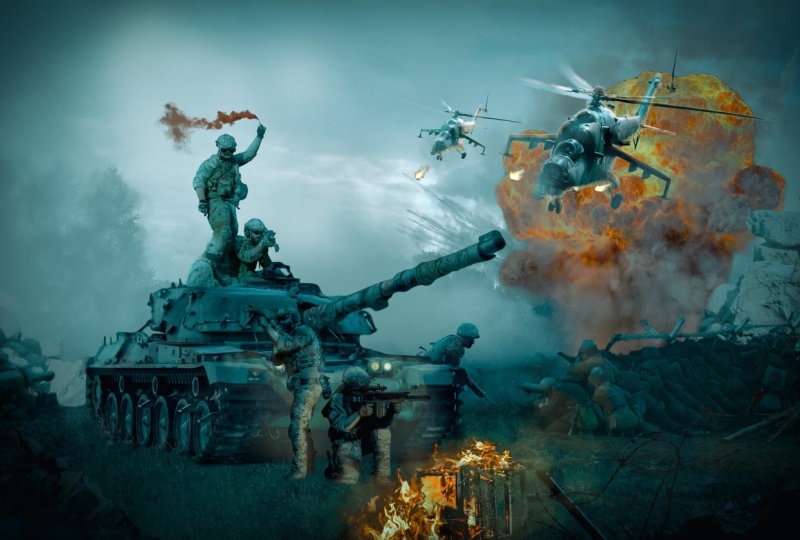
otros ajustes fuera de la pantalla. Y aquí está el resultado. Aquí hay una variación. Me tomé mi tiempo para distribuir mejor
la luz. Aquí está la primera versión. Es brillante. Aquí hay otra versión que está desaturada y de bajo contraste. Y traté de distribuir, distribuir
mejor la luz, como se puede ver aquí. Y aquí hay
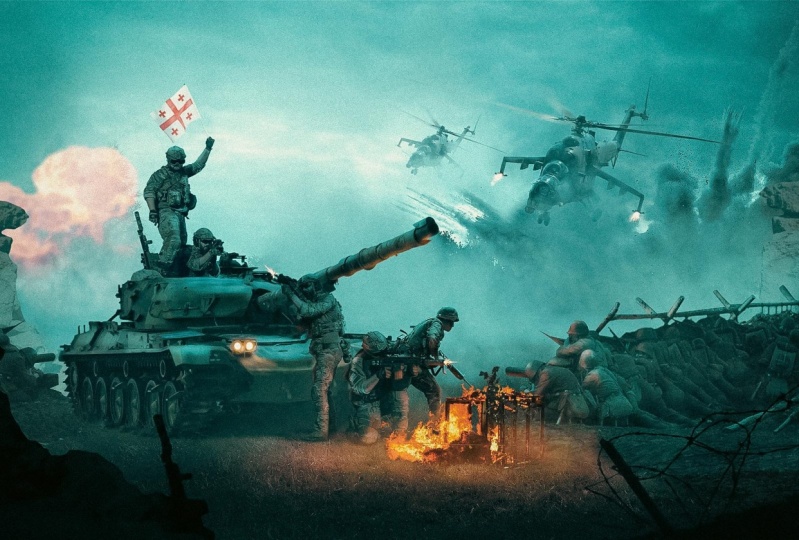
uno final es éste. Traté de hacer algún tipo de escena de
acción en la película. Así que gracias chicos. Nos vemos pronto en la siguiente clase.
 Nour Art, Digital artist, Youtuber