Transcripciones
1. INTRODUCCIÓN: Bienvenidos a mi clase
sobre la
Herramienta de Patrones y Adobe Illustrator. Soy Amy, diseñadora de
patrones de superficie, ilustradora y maestra de
Skillshare La herramienta Patrón
facilita explorar diferentes diseños de patrones y ver sus ajustes
en tiempo real. Entonces, ya sea que seas un principiante
o un diseñador de temporada, puede ser divertido experimentar con los diferentes diseños
usando la Herramienta Patrón. En esta clase, te
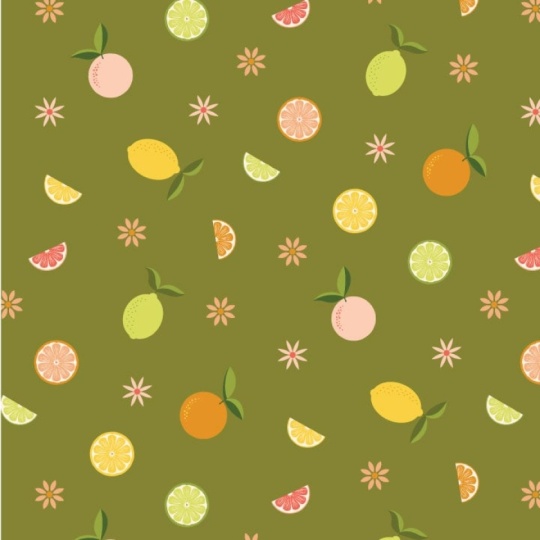
mostraré cómo crear algunos lindos motivos cítricos con formas
básicas y
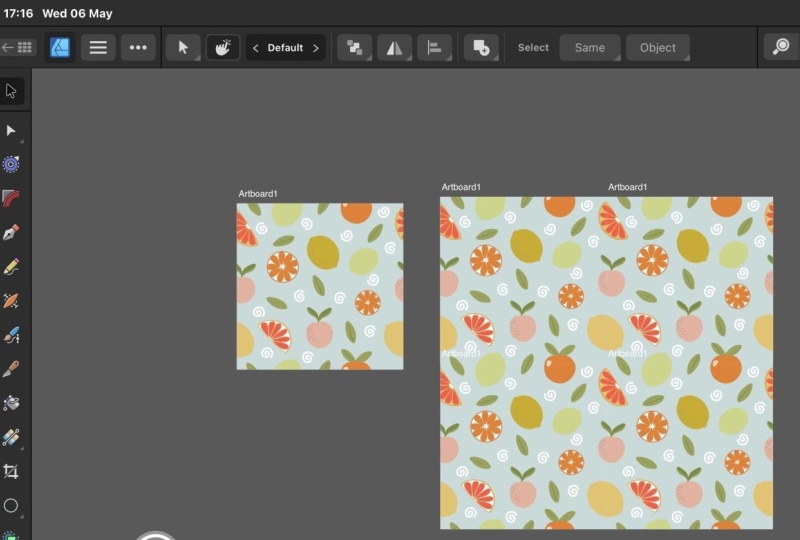
Adobe Illustrator. Luego exploraremos todas las
opciones de herramientas de patrón en detalle, incluidos algunos de los matices para usar los tipos de ladrillo y Patrón
hexagonal. Al final de la clase,
discutiremos cómo agregar un color de fondo
a tu
muestra de patrón y cómo
exportar tu patrón Será útil tener
algo de experiencia en el diseño de patrones y conocer los conceptos básicos de Adobe Illustrator
antes de comenzar. Para una mirada en profundidad
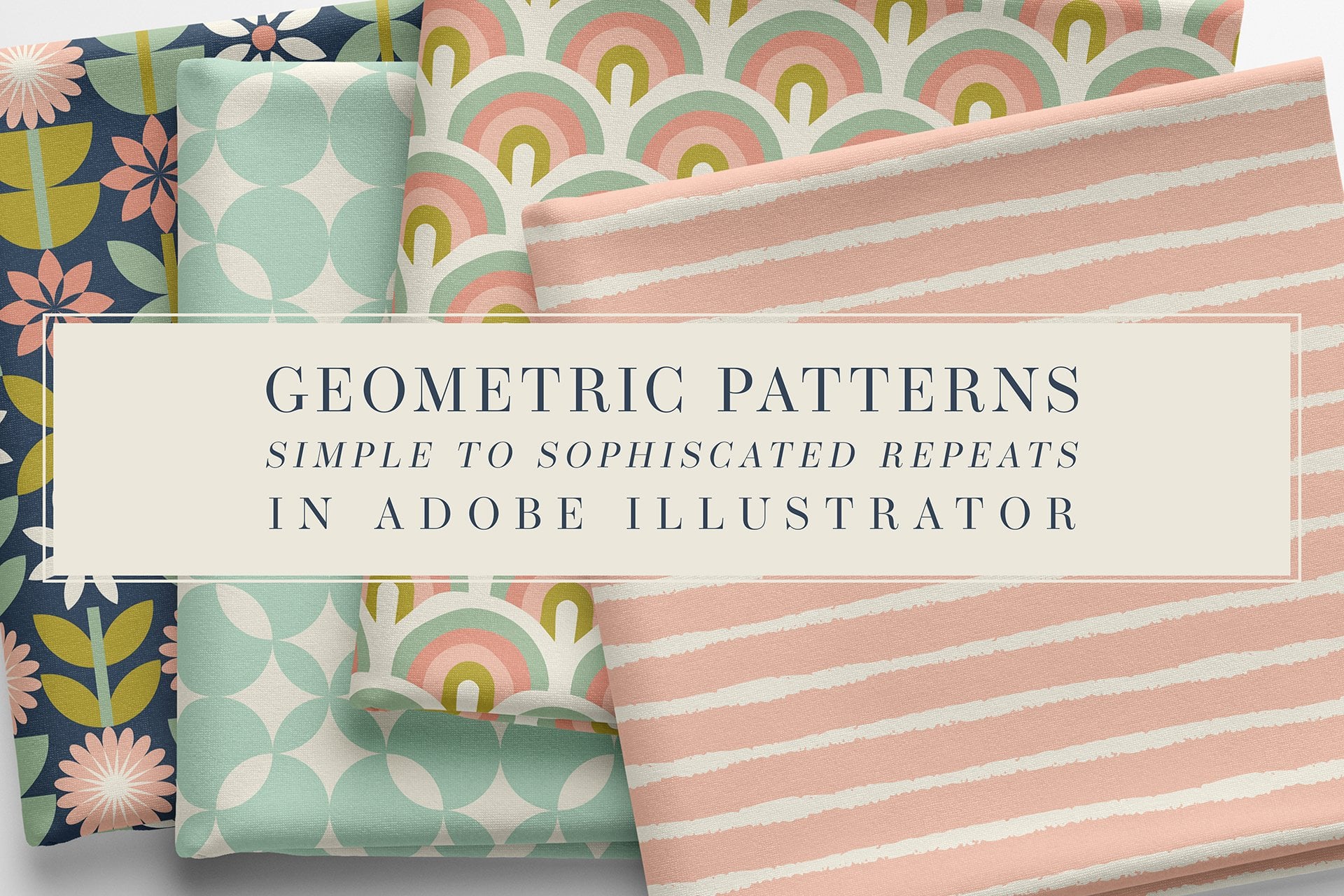
a la creación de patrones, echa un vistazo a los patrones
geométricos de mi clase, repeticiones
simples demasiado sofisticadas en Adobe Illustrator, donde enseño
habilidades fundamentales para el diseño de patrones Estoy listo para empezar. Entonces,
si esta clase suena divertida, te
veré en
la primera lección.
2. Proyecto de clase:: Para el proyecto de clase,
vamos a crear patrones de
ladrillos y hexagonales usando la Herramienta Patrón y
Adobe Illustrator. Empezaremos por crear los
elementos para nuestro patrón. Te mostraré
cómo importar activos de bibliotecas de Adobe y convertir formas
básicas en cítricos
usando las herramientas de
Adobe Illustrator. Luego revisaremos las opciones de la
Herramienta Patrón en detalle y discutiremos los matices de crear patrones de ladrillos y hexagonales. También aprenderá a planificar su tamaño final de muestra cuando
use la herramienta de patrón Al final de clase, te
mostraré cómo agregar un color de fondo y
exportar tus patrones finales. Puedes
seguirme mientras creo un conjunto de motivos cítricos
a partir de formas básicas. En la pestaña Proyecto y
recursos, he incluido las
paletas de colores que uso en clase, junto con una lista de
atajos de teclado tanto para Mac como para
PC y guías de referencia para tamaños de
muestras y conversión píxeles a pulgadas al
exportar tu trabajo Puedes descargar
estos archivos desde tu navegador y
guardarlos en tu escritorio. Cuando estés listo, sube
tu proyecto a
la galería de clases. Puedes subir cualquier
parte de tu proceso, y realmente me encantaría
ver lo que creas. Para subir un proyecto, solo tienes que ir a la sección Proyecto y
recursos de
la página de la clase y
tocar Enviar proyecto. Cuando se abra la página,
puedes agregar un título y una
descripción del proyecto y luego subir
tu imagen y hacer clic en Publicar. En la siguiente lección,
comenzaremos configurando nuestro Canvas e importando
formas desde bibliotecas de Adobe.
3. Importar de las bibliotecas de Adobe: Primero, vamos a configurar un nuevo archivo. Tocaré Nuevo archivo, y luego
seguiré adelante y le daré un nombre a mi archivo y solo lo
llamaré Nuevo patrón. Y dejaré el ancho y
el alto en 1,500 pixeles, y sólo una mesa de trabajo está bien Ahora puedes elegir el
mismo tamaño o un tamaño diferente, pero siempre puedes
cambiar esto más adelante. Y voy a mantener
la unidad en píxeles. Pero si quieres elegir una unidad de medida diferente,
puedes hacerlo aquí. Y también voy a dejar
esto en modo de color CMYK. Entonces con estas selecciones,
tocaré crear. Ahora, si tus workspoos se ven un poco
diferentes al mío, siempre
puedes ajustar las barras de herramientas o agregar
y eliminar ventanas, pero también puedes subir
al espacio de trabajo de Window y elegir Essentials Classic,
que he seleccionado Puedes agregar herramientas
adicionales desde este menú de Windows a
medida que las necesites. Para este patrón, me voy a centrar en cómo usar
la herramienta de patrón, y necesito motivos
para mi patrón. Entonces voy a comenzar con
algunas formas que ya
creé en mi clase sobre
patrones geométricos en Adobe Illustrator. Si has tomado esa clase, tal vez
recuerdes que
tomamos círculos y
cuadrados y los
convertimos en varias formas nuevas. Y al final de la
clase, te mostré cómo agregar formas que creaste
a tus bibliotecas de adobe. En esta lección,
te mostraré cómo tomaría esas formas que guardé y las
usaría para este patrón. Aquí abajo, tengo el panel de
mi biblioteca. Pero si no ves
esto en el documento de tu panel, entonces sube a Ventana
y haz clic en Bibliotecas, y ese panel se
abrirá en tu espacio de trabajo. Simplemente arrastraré esto
hacia el lado izquierdo, y una vez que vea la línea azul, dejaré ir y
encerraré ahí en su lugar. Y usaré la barra espaciadora para arrastrar esto
un poco para centrarlo. Y verás en el panel de
mi biblioteca que tengo todas las formas
que creé en esa clase, como mencioné anteriormente,
y quiero usar algunas de estas formas para crear nuevos
elementos para mi patrón. Entonces, si selecciono esta, simplemente
puedo hacer clic y luego
arrastrarla a mi mesa Y con mi forma apuntada, simplemente
hago clic una vez para
agregarla en su tamaño original, que en este caso es de
100 píxeles al cuadrado Otra opción es volver atrás, hacer clic y arrastrar igual que antes. Pero esta vez en la mesa de trabajo, hago clic y arrastre para configurar
el tamaño que quiero que sea Y también puedo cambiar este
tamaño aquí en la barra de control, asegurándome de que las proporciones
estén restringidas, y luego puedo escribir
un tamaño específico, y cambiará
proporcionalmente Entonces esa es una forma de
importar mis formas. Ahora, puede notar
que este método trae una imagen y
no una ruta vectorial. Si abro mi
panel de capas por aquí, se
puede ver que
tengo dos obras de arte, pero no son caminos,
son imágenes, aunque las formas
originales que agregué a mis bibliotecas
eran caminos vectoriales. Pulsaré A en mi
teclado para que aparezca la herramienta de selección directa o puedes encontrarla
aquí en tu barra de herramientas. Y notarás
que no ves ningún punto de anclaje porque
esta no es una forma vectorial. Entonces, ¿cómo puedo importar estas formas
de las bibliotecas de Adobe
como pads vectoriales? Bueno, esta vez,
presionaré y mantendré presionada Opción en mi teclado mientras hago
clic y arrastre esto sobre. Y ahora cuando hago clic para
agregar esto a mi mesa de trabajo, se pueden
ver los puntos de anclaje Y también todavía tengo mi herramienta de selección
directa abierta para que puedan ver
esos puntos de anclaje. Y lo puedo hacer con
la segunda opción de importación. Entonces presionaré Opción,
pincharé y arrastraré, y esta vez, haré clic y arrastraré
sobre mi mesa de trabajo para dimensionarla algo
diferente al tamaño original Sí. Aún tienes
ambas opciones para importar, pero ahora tienes
rutas vectoriales en lugar de imágenes. Así que solo recuerda
usar la clave de opción si quieres
importar tus vectores. Sólo voy a borrar estos porque ya
no los necesito. Una última cosa que sí quiero
señalar es que puedes arrastrar múltiples formas a
tu mesa de trabajo a la vez Entonces, si selecciono esta
forma y luego
presiono Mayús en mi teclado
y selecciono otra forma, entonces seleccionará todo lo que esté
en el medio, también. Si quiero seleccionar elementos
no consecutivos, puedo presionar y mantener presionado el comando mientras hago clic y selecciono
diferentes formas Y luego una vez que he seleccionado todas las formas que
quiero agregar, simplemente
presiono Opción
en mi teclado mientras hago clic y arrastre
sobre la mesa Y se puede ver que la
primera imagen está encauzada. Y como antes, puedo hacer clic y arrastrar para cambiar el tamaño del elemento, o simplemente puedo hacer clic para agregar el elemento en
su tamaño original Y solo voy a pasar por agregar cada elemento hasta que termine de
agregar cada uno y solo va
justo abajo de la lista. Entonces esos son algunos
consejos para agregar elementos que has
guardado a tus bibliotecas. En la siguiente lección,
voy a tomar estas formas y convertirlas en algunos motivos de
cítricos. Son agradables, pero son
súper simples y muy limpias, y quiero hacerlas
un poco más orgánicas aspecto y no tan
perfectas y uniformes. Así que únete a mí en la siguiente lección, y te mostraré cómo
crearía mis nuevos motivos.
4. Edita tus elementos: He limpiado las cosas
quitando algunas de las formas que no necesitaba
y desagrupando todo, para poder empezar a
transformarlas en nuevas formas También quiero sacar algunas paletas de
colores que he creado. Eliminé los colores estándar
que vienen con un nuevo archivo, y estoy listo para
importar mi paleta. Entonces voy a subir al
archivo que he abierto. Y si descargaste el archivo que compartí en la pestaña de recursos, también
puedes abrirlo
en Illustrator. Quiero agregar estas paletas
de colores al archivo que acabo de crear Y la forma más fácil es
subir al menú de muestras, bajar a la opción Guardar
biblioteca de muestras como IA, y por defecto debería guardarla en tu carpeta
Muestras Entonces presioné Guardar, y
ahora puedo ir a mi nuevo archivo y bajar a mis bibliotecas de muestras y
seleccionar definidas por el usuario, y debería poder encontrar
las paletas de colores cítricos Necesito simplemente hacer clic en
cada uno de estos grupos, y automáticamente se
agregará al panel Muestras Y ahora solo puedo cerrar esto y tengo todas mis
paletas listas para ir Presionaré Z en mi teclado, y luego solo acercaré
un poco aquí para que
esto sea más fácil de ver, y presionaré la barra espaciadora para la herramienta manual
y desplazaré esto hacia abajo. Presionaré V para la herramienta
de selección y
seleccionaré este círculo. Y el primer elemento que voy
a hacer es una rodaja de cítricos. Presionaré el Comando C para copiar y el Comando F
para pegar al frente. Y se puede ver en
el panel de capas, tengo una copia directamente
encima del original. Ahora quiero redimensionarlo
usando el cuadro delimitador. Entonces desde la esquina o los lados, presionaré y mantendré las teclas
shift y option para limitar las proporciones y
redimensionarla desde el centro Cuando lo solté, tengo un círculo un poco más pequeño
dentro del original. Voy a darle un nuevo color a mi
forma duplicada, y esta será la
médula de mi rodaja de cítricos A continuación, voy a tomar una
de estas pequeñas formas de cuña, y la voy a centrar en
la parte superior de mis círculos. Así puedes ver aparecer la línea
rosa para decirme que está
centrada horizontalmente. Y a partir de aquí, puedo
estirarlo usando el cuadro delimitador. Si presiono Mayús, la redimensionará
proporcionalmente Y podría
exprimirlo un poco. Y si presiono
opción mientras aprieto, redimensionará desde el centro en lugar
de solo desde el lado izquierdo Y puedo presionar A en mi teclado para la herramienta de selección directa, y seleccionaré este
punto de anclaje y ajustaré los mangos, presionando Mayús para
mantenerlo alineado, y luego lo haré de nuevo
en el otro lado también,
así aplanará esa parte superior Seleccionaré los
puntos de anclaje en los lados, manteniendo pulsada la tecla shift para seleccionar ambos, y los arrastraré un poco
hacia abajo. Y luego volveré y solo ajustaré estos mangos para
aplanarlo un poco más Y estoy presionando Shift para
mantener los mangos alineados. También quiero hacer
el fondo estrecho, así que voy a tirar de las
asas un poco en este punto de anclaje y presionando
Mayús para mantenerlo alineado. Y volveré a presionar V en mi teclado para que aparezca
la herramienta de selección, y solo voy a apretar
esto un poco, presionando opción para apretar desde el centro, y eso me gusta. Y ahora tengo una
pequeña cuña bonita que podría duplicar alrededor de este círculo
para crear los trozos de cítricos. Haz estas copias, quiero
asegurarme de que mi
pieza de cuña esté seleccionada, y presionaré R para
la herramienta de rotación. Y antes de hacer otra cosa, voy a flotar
para encontrar el centro de este círculo crema Si hago clic,
moverá el punto de rotación hacia abajo hasta el
centro de ese círculo. A continuación, quiero presionar Opción, y verán el atractivo de las flechas
dobles. Y voy a hacer clic una vez, y debería sacar a colación el ojo del
toro con las elipses, y voy a hacer clic una vez más, y aparece mi menú rotar Voy a establecer el ángulo de rotación en
función del número
de copias que voy a necesitar, y 30 grados deberían
funcionar perfectamente. Entonces haré clic en Copiar, y luego podrás ver que agrega
una copia girada a la izquierda. Y a continuación, quiero
presionar el Comando D varias veces hasta completar
esa cuña de círculos. Presionaré V para volver
a la herramienta de selección, y quiero mantenerlas
alineadas y agrupadas. Así que voy a seleccionar
una, mantener presionada la tecla Mayús y luego hacer clic en cada cuña
adicional hasta que las haya seleccionado todas, y presionaré Comando
G para agruparlas. Entonces ahora si quiero cambiar el
tamaño del grupo, presionando Mayús y opción
para redimensionarlo uniformemente, va a
dimensionarlo todo junto Presionaré Comando Z para deshacer eso y volver al original. Entonces ahora voy a tomar
uno de estos círculos, y voy a agregarlo
al centro para crear algunas semillas. Y necesito hacerlo
un poco más pequeño y tal vez un poco
más ovalado. Cuando termine de cambiar el tamaño, presionaré Opción y arrastraré
para crear algunos duplicados. Y luego presionaré R
porque quiero rotar este un poco y seleccionarlo y
hacer lo mismo. Presione R para rotar. Y ahora se asemejan a semillas en el centro de mi rebanada, y
eso se ve bastante bien. Y puedo seguir jugando
con esto y refinándolo. Pero lo siguiente que
quiero compartir con ustedes es cómo podría hacer que estas formas se vean un poco
menos uniformes y perfectas. Entonces presionaré Z para acercar y luego
la barra espaciadora
para mover esto hacia abajo. Y presionaré V, y luego
arrastraré para seleccionar ambos círculos exteriores. Y quiero aflojar
el contorno, así voy a subir para efectuar,
distorsionar y transformar,
y quiero usar roughen Y esto parece un
poco loco al principio, pero seleccionaré absoluto, y luego voy a reducir esto
a tal vez a dos píxeles. Sí, así. También
quiero reducir el detalle. Entonces déjame bajar esto a tal vez tres píxeles.
Creo que se ve bien. Y quiero usar liso
porque no quiero esquinas
afiladas ya que esta es una rodaja de cítricos, y presionaré. Bien. Entonces puedes
ver que hace que el contorno sea ligeramente irregular
y un poco más orgánico. Y puedes optar por
hacer el tuyo más exagerado o más
sutil que el mío. Y también puedo agregar
el mismo efecto a mis rebanadas de cuña y a mis
semillas en el centro. Pero esta es una forma de hacer que tus formas se vean un
poco más
dibujadas a mano mientras solo usas
las herramientas de Illustrator. Entonces presionaré mi
teclado y alejaré el zoom, y vamos a trabajar en
el siguiente elemento. Para ahorrar tiempo,
usaré parte de lo que
ya he creado para
comenzar mi siguiente forma. Entonces presionaré Opción y arrastraré este círculo hacia abajo para
hacer un duplicado. También lo volveré a colorear, y esta vez, voy
a convertirlo en un limón Entonces quiero estirar
esto en forma ovalada. A continuación, presionaré
Opción para hacer un duplicado y luego desplazaré para
arrastrarlo hacia abajo en alineación. A continuación, voy a
redimensionarlo desde arriba, presionando Shift para
crear un poco de nub al final
del limón.
Y eso se ve bien. Y agregaré
otro en la parte superior presionando Opción y Mayús para duplicarlo y
mantenerlo alineado verticalmente. Y no quiero que la parte superior
sea exactamente la
misma que la inferior, así que voy a aplanar
este un poco Y aquí voy por la
imperfección. Y eso es un poco mucho,
pero tal vez pueda
reducirlo manteniendo presionado Shift
para hacerlo más pequeño. Ahí vamos. Bien, eso me gusta. A continuación, haré clic y arrastraré
para seleccionar los tres óvalos, y repasaré y haré clic en
la herramienta Creador de formas Y ahora, si arrastro por
cada una de estas formas, convertiré en
un solo camino. Y ahora tengo una forma
que se asemeja a un limón. Y lo bueno
de crear cualquiera de estas nuevas formas es que
entonces puedo crear variaciones. Entonces presionaré Opción
para duplicarlo, y luego voy a
redimensionar las proporciones y cambiarlo un
poco y darle un nuevo color como este verde, y esta vez, es lima Y también puedo agregar
adornos. Entonces puedo tomar uno
de estos círculos, y cambiémoslo a blanco
para un mejor contraste, y voy a redimensionarlo
un poco más pequeño, y presionaré Z para hacer zoom para
que veas esto mejor Y luego quiero presionar V en mi teclado y seleccionar esto y arrastrar presionando
Opción para
duplicarlo varias veces
alrededor de mi forma. Y esto agrega algunos
pequeños puntos texturales. Y puedo agregar
variaciones de tamaño
, vaya turno demasiado pronto. Pero puedo cambiar el tamaño de estos
dos tamaños diferentes y distribuirlos a
lo largo de mi fruto, ya
sabes, cambiando
la densidad Pero podría crear
esta textura que es una pequeña adición agradable para algún adorno. Entonces
volveré a alejar el zoom. Y por último, quiero crear algunas hojas para mi frita cítrica Y estas formas verdes
son un buen punto de partida. Entonces presionaré Z en mi teclado para
volver a hacer zoom en esta área. Y ya tengo
esta línea texturizada de mi clase de patrón geométrico, así que esta será
perfecta como mi tallo. Y voy a seleccionar
esta forma de hoja. Presionaré el Comando C para copiar y el Comando F
para pegar al frente. Y presionaré A para la herramienta de selección
directa, y voy a seleccionar este punto de
anclaje para manipular el mango y curvar la
forma un poco más. Y también traeré
este top uno arriba, también. Y presionaré V en mi teclado, seleccionaré la forma inferior, y pasaré al panel
Muestras y crearé un color más oscuro Entonces ahora tengo una forma
básica de hoja. Y si selecciono ambos, puedo mejorarlo aún más
yendo al menú de efectos, distorsionar y transformar y
esta vez elegir Twist Este menú te permite elegir
el ángulo del giro, y cuanto mayor sea el número,
más extremo será el giro. Entonces encontraré algo que
me guste y luego haga clic en Bien. Y cada vez que uses un efecto, incluida la opción de rugosidad, quieres subir a
Objeto Expandir Apariencia una vez que te hayas establecido en el formulario para que este cambio sea permanente Presionaré Z en mi
teclado para alejar el
zoom para que podamos ver cómo se están uniendo estas
formas. Y quiero hacer otra
variación en esta hoja. Entonces seleccionaré el siguiente
, presionaré Comando C, luego Comando F para
pegarlo al frente, y luego presionaré A para poder editar nuevamente los puntos de
anclaje. Y quiero que esto se curve pero
no sea exactamente lo mismo. Entonces seleccionaré la
copia inferior, y la volveré a colorear, y luego seleccionaré
ambas y volveré
a subir para efectuar, transformar giro Y esta vez, voy a elegir 35 grados para que no sea tan
exagerado y pegaré Bien. Y luego quiero volver a subir objeto y ampliar la apariencia. Y ahora tengo una nueva
variación de mi hoja. A continuación, voy a
cambiar el color de esta forma a verde
oscuro y redimensionarla
para que pueda ser mi tallo, y voy a
tomar mi forma de limón, y voy a mover el
tallo a la parte Pero creo que quiero que esté
en la parte de atrás. Entonces presionaré el corchete
izquierdo de Opción de Comando para
enviarlo al fondo, y luego voy
a traer
mi forma de hoja encima y Uy, olvidé agruparlos, así seleccionaré y Comando G al grupo y ahora puedo mover
esto a la parte superior de mi tallo, y luego voy a tomar el siguiente, y voy a presionar R para poder
girarlo ligeramente Y luego presionaré O para que
pueda reflejarlo. Uy. Comando Z para deshacer eso. Y necesito asegurarme de que la apariencia
expandida esté establecida. Ahí vamos. Vamos a
intentarlo de nuevo. Entonces presionaré O en mi
teclado para poder reflejarlo. Y luego lo voy a mover
un poco más. Y si, creo
que se ve mejor. Entonces esto se está
uniendo. También puedo agarrar de nuevo este círculo
y arrastrarlo aquí abajo, y luego le agregaré las
hojas y tallos. Pero esta vez, lo
quiero al frente, así que comando shift
soporte derecho lo llevará al frente. Y ahora en realidad puedo encoger un poco
este tallo, moverlo hacia arriba, y luego
darle un nuevo color, y ahora se
transforma en naranja. Así puedo trabajar con
estas formas para transformarlas una y
otra vez en algo nuevo. También tienen esta
versión, que
ya se dividió a la mitad en semicírculos Así podría tomar la mitad de
estas piezas de cuña y
agregarlas al círculo de Syme
para crear una cuña de cítricos Y luego tomaría una rodaja, una rodaja y una fruta entera. Y esto crea un bonito conjunto
de elementos para mi patrón que agrega variedad sin tener que empezar de
cero cada vez. Puedes ver cómo puedes agregar textura, algunos contorneados
irregulares, cambiar los colores, y
luego realmente transformar estas formas en una variedad de diferentes motivos de cítricos De esta manera, hay
un poco de variedad la repetición de elementos. Terminaré de crear
dos o tres versiones de la cuña, la rebanada y la fruta entera, y cada vez cambiaré el color para reflejar los diferentes frutos. Entonces limones amarillos, limas verdes, algunas naranjas, tal vez un tono
rosado para
pomelo y así Y antes de la siguiente lección, quiero que te tomes un tiempo
para crear tus propios frutos y divertirte manipulando estas
formas usando los efectos Solo asegúrate de expandir la apariencia
si agregas algún efecto. Cuando estés listo, encuéntrame
en la siguiente lección para que podamos convertir estos elementos en un patrón usando
la herramienta de patrón.
5. Opciones de la herramienta de patrones: Terminé de crear
todos mis elementos y colorearlos con una de las paletas de
colores que importé Y deberías tener tu
propio conjunto de elementos, y puedes
seguirme conmigo mientras diseño mis patrones. Necesito seleccionar
todos mis elementos, así que voy a arrastrar para
seleccionar todo. Ahora bien, no los he
dispuesto en un diseño de patrón porque puedo hacerlo con
la herramienta de patrón. La configuración cambiará en
función del diseño que elija, así que no necesito arreglar
las cosas con anticipación. Ahora bien, si
ya has puesto el tuyo en un patrón,
también está bien. Entonces con mis elementos seleccionados, voy a subir a objeto,
patrón make. Aparecerá un cuadro de diálogo solo diciéndome que la muestra de patrón se ha agregado al panel Muestras, y cualquier cambio que realice
se aplicará una vez que salga de la herramienta Entonces voy a hacer clic Bien.
Y se puede ver este contorno azul que marca los bordes de
mi mosaico de patrón. El color predeterminado es azul oscuro, pero tienes la
opción de cambiarlo. Simplemente iré a este menú y seleccionaré el color del borde del azulejo. Y puedo ir a
este menú desplegable y elegir a qué color
quiero cambiarlo. Entonces a lo mejor voy a probar
este color verde. Ahora, también puedes hacer de este
nuevo color tu predeterminado, y si estás contento,
simplemente haz clic en Bien. Y ahora mi
color de borde de azulejo ha cambiado. A continuación, vayamos al campo de nombre y demos un nombre a nuestra
muestra de patrones Entonces solo voy a llamar a
esto Patrón de cítricos. A continuación, podemos seleccionar un tipo de mosaico, y se puede ver que
hay cinco opciones, pero en realidad son
tres tipos principales, rejilla, ladrillo y hex. Y las opciones de ladrillo y hexadecimal te
permiten elegir entre
fila o columna. Entonces, si selecciono una cuadrícula, notarás que
el desplazamiento de ladrillo es de desnivel porque esto solo se aplica cuando seleccionas ladrillo por fila o ladrillo por columna. Entonces, si elijo uno de esos, ahora podrá mostrarme
las opciones de desplazamiento de ladrillo. También puedo ver un pequeño adelanto de
muestra de patrón por aquí. Presionaré Z en mi teclado,
y solo voy a hacer
zoom, alejar un poco para que
esto sea más fácil de ver mientras
hago estas ediciones Presionaré V en mi teclado para volver a la herramienta
de selección. Ahora, puedes ver que el desplazamiento de
ladrillo predeterminado es la mitad. Si has creado un ladrillo
o media gota antes, entonces probablemente hayas usado
un estándar de medio desplazamiento Pero tienes opciones de
desplazamiento adicionales en este menú desplegable. Entonces, lo divertido la herramienta de patrón es que puedes jugar con
diferentes compensaciones Puedes probar un tercio o
tal vez tres quintos de compensación, y puedes ver cómo eso
cambia el diseño A continuación, podemos ver el ancho y la altura
de nuestro mosaico patrón. Así puedo hacer clic dentro este campo y escribir
en un tamaño específico. Voy a presionar tabulación para pasar
al siguiente campo, y el mosaico se ajusta en
consecuencia. También puedo bloquear las proporciones para que si hago un
ajuste en un campo, actualice el otro
campo en proporción. También puedo ajustar el
tamaño incrementalmente. Entonces puedo ver cómo
cambia el patrón usando las flechas
superiores hacia abajo. Entonces voy a hacer clic en la parte inferior y reduce el
ancho en un píxel. También puedo presionar Mayús
y la flecha hacia abajo, y la reduce en diez píxeles. Y entonces si presiono comando, lo
disminuiré en
una décima parte de píxel. A continuación, tenemos la opción de
dimensionar baldosas al arte. Entonces, si hago clic aquí,
actualizará tamaño
del mosaico hasta los
bordes más alejados de mi obra de arte Y esto puede ser un buen
reinicio si es necesario. Notarás que
si muevo algo, el tamaño de la baldosa cambia
junto con él. Y esto puede ser útil cuando comienzas a organizar
tus elementos por
primera vez para que puedas extender la obra de arte y luego el tamaño de la baldosa se ajusta
con el movimiento. También notarás que cuando se marca el
tamaño de mosaico a arte, tienes la opción de establecer el espaciado horizontal y
vertical. Si desmarca esta casilla, el
filtro de ancho y alto vuelve a editarse, y con él marcado, el ancho
y la altura son de pendiente, pero veo las opciones de espaciado horizontal y
vertical Entonces puedo establecer esto en 100 píxeles, y estableceré el
espaciado vertical a 100 píxeles negativos. No mil, solo 100. Y esto hará que mis
elementos se superpongan porque el espaciado vertical negativo significa que cae dentro
del límite de mosaico. Entonces mi espaciado horizontal es un número positivo
establecido en 100 píxeles, y existe esta brecha desde el límite de mosaico
hasta la obra de arte. Si vuelvo y hago
esto negativo también, hará que el espaciado sea más ajustado Ahora bien, si tuviera que arrastrar esta rebanada de cítricos
hasta el borde de la baldosa, estos elementos se
superpondrían entre sí. También notarás
que mi borde de mosaico no cambia el tamaño cuando hago pequeños ajustes a
mi obra de arte porque el espacio negativo cambia un poco
los parámetros. A continuación, tenemos mover
azulejo con arte, y voy a
apagar el azulejo de tamaño a arte por
ahora para que podamos ver cómo
mover azulejo con obras de arte. Presionaré Comando
A para seleccionar todos mis elementos porque esta función solo funciona realmente si
seleccionas todo. Ahora bien, si muevo esto como grupo, mi azulejo se moverá junto con él. Nuevamente, cuando muevo
estos elementos, mi azulejo también se mueve. Presionaré la barra espaciadora para la herramienta manual y desplazaré un
poco, y haré clic una vez para anular la selección Si tuviera que seleccionar
solo una pieza, puedes ver que el azulejo permanece
en su lugar porque esto
solo es efectivo si estás moviendo todo
el grupo de elementos. Así que puedes usar esta
función según sea necesario. Voy a apagar eso por ahora. Y a continuación, tenemos
las opciones de solapamiento. Entonces este primer conjunto es para superposición
izquierda o derecha. Entonces ahora mismo me he
ido al frente, y se puede ver que estas
piezas se superponen entre sí. Entonces si vuelvo y selecciono justo delante, los
elementos cambian. Lo mismo con la parte superior e inferior. Entonces estas piezas se superponen, y puedo cambiar
lo que está al frente. Ahora, esta función solo se aplica si tiene elementos
superpuestos. A continuación, podemos elegir el
número de copias que vemos. Ahora mismo tengo tres por tres, pero podría
cambiarlo a cinco por cinco si quiero
ver más copias. Y también puedo
cambiarlo a tres por uno y solo mostrar arriba e
abajo o uno por tres, donde solo estoy mostrando
la repetición en los lados. Y puedes decidir
cuántas copias quieres
ver y puedes cambiar
entre ellas según sea necesario. También tienes la opción de solo
ver uno por uno, que solo muestra tu azulejo. Aquí puede optar por
atenuar copias. Entonces, a medida que está
arreglando los elementos en espacios
reducidos,
puede resultar confuso. Cuando haga clic en el derecho, se resaltará,
pero no
siempre es fácil
decirlo de inmediato. Entonces, si tienes elementos
duplicados y no
estás seguro de
cuáles son los originales, puedes atenuar tus copias Entonces voy a ir por
aquí, comprueba esto. Y ahora todo lo que no es
el original se atenúa. También puedes elegir
cuánto atenuar las copias. Entonces puedes elegir 20%, así tu arte
realmente destacará, o puedes
mantenerlo sutil para que aún
puedas
ver la repetición. Si tu patrón es denso o tienes varios elementos
duplicados, ajustar la opacidad
de tus copias realmente
puede ayudarte a
mantener las cosas claras También puedes
apagar el borde de tu azulejo. Ahora, en general, me gusta
ver mi borde de mosaico, pero esto me parece útil
cuando quiero comprobar cómo se ve
mi repetición de patrón sin tener el mosaico
como una distracción, especialmente si luego
aumentas las copias para decir, cinco por cinco y luego llenar el espacio de trabajo
con el patrón Así que voy a hacer clic
para mostrar de nuevo mi mosaico. También puedes elegir
mostrar los límites de la muestra, y esto te mostrará el tamaño completo de
la muestra. Entonces en este momento,
tengo el tipo de azulejo ladrillo por columna en
tres quintos offset. Entonces mi muestra es muy amplia. Déjame arrastrar esto, y puedes ver que en realidad se estira bastante
para crear esa muestra Si cambio a ladrillo por fila, las dimensiones de la muestra
van a cambiar Voy a presionar la barra espaciadora para desplazar esto hacia abajo y se puede ver
la altura completa de la muestra Volveré y
apagaré los límites de la muestra. Y lo último que
debemos mirar es la herramienta de mosaico de patrones. Entonces, si enciendo esto
, puedes ver que soy capaz de
ajustar manualmente el tamaño de la baldosa, para poder arrastrar desde las esquinas, los lados o la parte superior e inferior. Y si presiono Mayús, puedo dimensionarlo proporcionalmente. Presiono Opción y Mayús, puedo cambiar el tamaño de todo desde
el centro proporcionalmente Así puedo dimensionarlo horizontalmente, verticalmente o desde las esquinas. También tienes aquí este diamante, que solo aparece si tienes un juego tipo azulejo de ladrillo porque es para
ajustar el desplazamiento. Entonces si vuelvo
y elijo grid, desaparece
ya que
no hay offset que ajustar. Pero si vuelvo y
selecciono ladrillo por fila, se
puede ver que está en
el medio
porque por defecto vuelve a la mitad Si me deslizo esto, recorrerá las
diferentes compensaciones de ladrillos, y se puede ver que el campo
ha cambiado a dos tercios Hay uno en la parte superior y
hay uno en la parte inferior, pero hacen lo mismo. Así que puedes usar la herramienta de mosaico
Patrón para hacer tus ajustes en lugar de cambiar el ancho
y la altura aquí. Y si prefieres
hacer ajustes desde el cuadro delimitador de mosaico, puedes usar esta opción en su lugar Ahora, para volver a la edición
normal, basta con
hacer clic para
desactivar la herramienta. Una vez que esté satisfecho
con su patrón, puede hacer clic en Listo, o simplemente puede hacer doble
clic en cualquier lugar del espacio de trabajo para salir su muestra de patrón,
y se guardará Entonces aquí está mi muestra de
patrón guardada, y puedes ver que te
lleva de regreso al espacio de trabajo original al
igual que cuando empezaste En la siguiente lección,
vamos a profundizar en la
creación de patrones de ladrillos.
6. Patrones de ladrillo: En la última lección, revisamos todas
las opciones de patrón. En esta lección,
vamos a revisar algunos consejos básicos más y luego
profundizar en los patrones de ladrillos. Entonces, para volver a
las opciones de patrón y editar el patrón
que acabo de crear, todo lo que tengo que hacer es subir a mi muestra de
patrón y hacer doble clic, y
lo traerá de nuevo Entonces, primero, es importante
entender cómo guardar los cambios. Ahora, digamos que muevo
esta naranja por aquí. Arriba en la parte superior, tengo algunas opciones para salir de
la herramienta de patrón Si hago clic en Cancelar,
saldría de las opciones de patrón, y no guardaría los
cambios que acabo de hacer. Si hago clic en Listo,
guardará ese cambio en
mi muestra original. Así que ahorrará sobre mi versión
original y
actualizará esa muestra Si hago clic en Guardar una copia, agregará una nueva muestra a mi panel de muestras
con este cambio Así puedo crear diferentes versiones
de muestra. Ahora, es posible que desee hacer algunas versiones diferentes para
comparar diferentes diseños, y puede guardar varias copias y luego decidir
cuál le gusta más. Entonces, la otra cosa a
tener en cuenta es que hay múltiples formas de guardar tu
muestra además de hacer clic en hecho, y todas ellas saldrán
de las opciones de patrón y
guardarán tu muestra original. Primero, puedo hacer doble clic en
cualquier lugar del espacio abierto, y saldrá y
actualizará la muestra. Ahora, cuando abra esa copia de seguridad, verán
que el cambio que
hice a la naranja se salvó. Ahora bien, esto es importante
tener en cuenta, ya que accidentalmente podrías hacer
doble clic en el espacio y ahorrar
sobre el original. Otra forma de salir es haciendo
clic en esta flecha aquí arriba, y eso también guardará
sus cambios en la muestra. Y luego si haces doble clic, puedes editarlo de nuevo, y
los cambios se guardan. Ahora la última opción
es simplemente presionar Comando S en tu
teclado para guardar los cambios. Entonces si quieres volver a entrar, solo haz doble clic para editar. Para que puedas hacer clic en Listo.
Haga clic en la flecha, presione Comando S en su teclado o haga doble clic en
cualquier lugar en el espacio abierto, y todas estas
acciones saldrán de la Herramienta Patrón y guardarán
los cambios en su muestra Ahora, abrí a
la Herramienta Patrón antes de arreglar mis elementos. Echemos un vistazo a
algunas de las formas en que podemos editar los elementos a medida
que construimos nuestro patrón. Ahora, obviamente,
podemos moverlas puedo presionar R en mi teclado
para rotar esta naranja. Puedo presionar O en mi teclado
para abrir la herramienta de reflexión. Entonces uno gira y el
otro voltea el objeto. Si presiono V en mi teclado
para la herramienta de selección, también
puedo, por supuesto, rotar usando mi caja delimitadora También puedo redimensionarlo y solo recuerda presionar Shift
para mantenerlo en proporción Y luego, claro, si
presionas Mayús y opción, se le redimensiona desde el centro Y por último, puedo presionar Opción
y arrastrar para crear una copia. Por lo que es fácil
crear duplicados. En realidad no
quiero un duplicado de mi naranja, así que
voy a presionar eliminar. Pero sí quiero más de
mis florecitas, así que voy a hacer clic y arrastrar mientras presiono Opción para
duplicar esta flor. Y a medida que estoy haciendo cambios, puedo ver en tiempo real cómo los cambios están afectando
la disposición de mi patrón. Entonces digamos que quiero
redimensionar todos mis elementos juntos y
mantenerlos en proporción Pulsaré Comando A para
seleccionar todos mis elementos, y luego puedo cambiar el tamaño de todo uniformemente presionando Mayús
mientras arrastro desde esta esquina Esto es útil si
necesita reducir significativamente
el tamaño de su
baldosa. Al presionar Comando A,
seleccionará todos los elementos, para que pueda
realizar cambios en el grupo en
lugar de cambiar el tamaño de un
elemento a la vez. Ahora, si quieres hacer los mismos cambios en solo
unos pocos elementos, puedes seleccionar y luego presionar Mayús a medida que seleccionas elementos
adicionales. Cuando presionas Comando A, selecciona todo lo
que está en tu mosaico, pero no las copias, porque las copias se
transformarán por lo que hagas a los
elementos en tu mosaico. Entonces, para anular la selección, simplemente haz clic
una vez en tu espacio de trabajo. A continuación, hablemos del tamaño de
la baldosa versus
el tamaño de la muestra cuando se usan
los tipos de patrón de ladrillo Para crear un ladrillo por fila, está compensando
cada dos filas Presionaré Z en mi teclado
para alejar un poco. Para que puedas ver mi límite
de teselas aquí. Déjame presionar V para
la herramienta de selección. Y entonces este es mi límite
de muestra. Debido a las filas adicionales necesarias para crear una repetición completa, la altura de la muestra es
mayor que su ancho Entonces mi tamaño de azulejo y mi tamaño de muestra
cambiarán en función del desplazamiento de
ladrillo que elija este momento tengo
dos tercios de desplazamiento, lo que significa que la muestra necesita dos mosaicos adicionales para
crear la repetición En este caso, mi altura
de muestra será tres veces la altura de mi baldosa
porque elegí ladrillo por fila Ancho y altura que establecí en mis opciones de patrón es el
ancho y alto de mi baldosa. El ancho y la altura de la muestra se ajustan para acomodar
el desplazamiento que elijo Entonces, si necesita que su muestra
tenga un tamaño específico, debe elegir un
ancho y alto de mosaico que en
cuenta las dimensiones adicionales necesarias para el
desplazamiento que elija Dos tercios y un tercio comparten el mismo número
de fichas adicionales. Con ambas opciones, necesitas
tres veces el tamaño de tu baldosa. Si selecciono ladrillo por columna, necesito ancho extra para
acomodar las columnas adicionales. Puedes ver mi
límite de muestra cambia a tres
veces el ancho de mi mosaico Entonces, cuando configuras el ancho de
tu baldosa,
el ancho de la muestra
se triplicará en tamaño Si cambio el
desplazamiento a una cuarta parte, se
puede ver que los
límites de la muestra se hacen más amplios Ahora, el ancho de la muestra es
cuatro veces el ancho de la baldosa. Se puede ver que hay 1.5 anchuras
de loseta a cada lado. Y así cualquier desplazamiento que tenga cuatro en el denominador
aumentará el límite de
la muestra
cuatro veces el ancho que ingresó en
el panel de opciones Y claro, si
cambio a ladrillo por fila, cuadruplica la altura Notarás que
el denominador del desplazamiento es el multiplicador. Si termina en cuatro, será cuatro veces
la altura o anchura. Entonces un tercio, dos tercios, equivale a tres veces,
tres cuartos, un cuarto equivale a cuatro veces, y los quintos
serían cinco Entonces, si eliges dos quintas partes, la muestra estará
realmente estirada Presionaré Z en mi teclado
para la herramienta Zoom y podrás ver que la altura de mi muestra es muy alta porque tiene
cinco mosaicos de alto Puedes experimentar
con las compensaciones, pero querrás
prestar atención al tamaño general de
tu muestra Voy a volver a un tercio
porque me gusta esa opción. Presionaré Z y
acercaré un poco, y usaré mi barra
espaciadora para
abrir la herramienta manual y desplazarme hacia abajo, y presionaré V para
mi herramienta de selección. Entonces, si sabe que necesita
exportar un tamaño de muestra específico, establezca su desplazamiento y seleccione
ladrillo por fila o columna, y luego en función de
esas selecciones, establezca su ancho y
alto en consecuencia Entonces se trata de un ladrillo por fila
con un desplazamiento de un tercio. Yo establecería mi altura para que fuera un tercio del tamaño final
de la muestra que necesito Voy a bloquear
esas proporciones, y digamos que mi altura
final de muestra necesita ser de 1,200 pixeles Yo dividiría eso por tres. Y eso haría que mi altura de
mosaico fuera de 400 pixeles. Cuando presiono Enter, mi
tamaño de mosaico se reduce drásticamente, pero mis elementos
son del mismo tamaño Entonces presionaré Comando A
para seleccionar todo, y luego presionando Mayús y
opción al mismo tiempo,
puedo cambiar el tamaño de mis elementos
para que se ajusten a este nuevo mosaico de tamaño Con todo todavía seleccionado, los
arrastraré hasta el
centro de mi baldosa. ¡Vaya! He movido azulejo
con artes marcadas, así que déjame
apagarlo e intentarlo nuevo, y eso es mejor. Presionaré Z en mi teclado y volveré a
acercar para
que veas esto mejor. Ahora, he cambiado el tamaño de mi mosaico y he redimensionado mis elementos
para que se ajusten al nuevo tamaño de mosaico Ahora, notarás
que mis
proporciones de muestra cambian a un cuadrado En definitiva,
lo único que hay que aumentar es la altura porque
tengo seleccionado un ladrillo por fila. Pero cuando el
tamaño de su mosaico se hace más pequeño, el límite de la muestra puede
verse un poco diferente Entonces déjame desbloquear esto, y si hago que el ancho
duplique la altura, volverá a
mostrar solo la
altura extra de mi muestra. Y puede resultar un
poco confuso, pero independientemente de si tu muestra es un
cuadrado o un rectángulo, el factor importante
es el valor de desplazamiento y cuánto aumenta el tamaño de
tu muestra. La mayoría de las personas están acostumbradas
a usar medias compensaciones. Uy. Selección incorrecta.
Ahí vamos. Entonces, por lo general, lo más que tienes que
tener en cuenta es
duplicar el tamaño Y se puede ver un medio
azulejo a cada lado. Si alguna vez has creado una repetición de
ladrillo o una repetición de
media gota, estás acostumbrado a estas dimensiones Trabajar con los
valores de compensación
adicionales es un poco diferente, pero puede ser divertido de explorar. Entonces ahora voy a empezar a
diseñar mi patrón de ladrillos. Volveré al desplazamiento de
un tercio, y voy a reducir el ancho
a 600 píxeles, eso es bueno. Y voy a hacer clic una vez para
anular la selección de mis elementos, y ahora puedo empezar a espaciar todo y
ordenarlos alrededor de la baldosa Y a medida que hago mis cambios, puedo ver cómo se ve el
layout del patrón con mis copias. Entonces comenzaré primero con estos elementos
más grandes y pasaré a los
más pequeños a continuación. Y voy a
acelerar esto para que no tengas que
ver todo este proceso ya
que puede llevar un poco de tiempo. Bien, entonces mi diseño de patrón
se está uniendo. Y en este punto, una cosa que
podría hacer es apagar mi borde de mosaico para enfocarme
en el diseño de la muestra Y puedo buscar agujeros en el espaciado o elementos abarrotados. Cualquier cosa que pueda llamar
la atención o llamar la atención. Y si estoy contento
con esto, puedo hacer
clic en Listo y guardar
sobre la vieja muestra. También puedo guardar una copia, y puedo darle un nombre a esa copia, llamarla cítrico, patrón, ladrillo. Y luego voy a hacer clic en
Bien. Y esto solo me dice que se ha agregado una nueva muestra de
patrón, que se puede ver
aquí en el panel, pero aún tengo el original Y voy a dar click Bien. Y
si hago doble clic para salir, también
actualizará
la muestra original. Presionaré Comando Opción cero para que mi
mesa de trabajo se ajuste a la pantalla, y luego presionaré Z para
alejar un poco, y solo moveré esto Y presionaré M en mi teclado
para la herramienta rectángulo, y dibujaré un cuadrado que esté lleno de
mi muestra de patrón Haré clic derecho e
iré a transformar la escala, y necesito desactivar los objetos de
transformación, y aumentaré la escala
del patrón presionando Mayús
más la flecha hacia arriba. Eso es bueno. Entonces voy a hacer clic en Bien. Y este es un diseño de patrón bastante
decente. Pero si quiero hacer
algún ajuste, solo
vuelvo a la muestra
y hago doble clic para hacer ediciones Ahora que entiendes algunos de los matices de las baldosas con
patrón de ladrillo, sigue
adelante y trabaja en
tu propio patrón de ladrillo. Y en la siguiente lección,
discutiremos los mosaicos Hex Pattern.
7. Patrones hexadecimales: En la última lección, discutimos los
diseños de patrones de ladrillo en detalle. Y en esta lección, quiero
repasar los patrones Hex. Abriré la muestra de
patrones que acabo de crear, así haré doble clic en la muestra. E inmediatamente haré
clic en Guardar una copia, y lo llamaré
cítrico Patrón Hex, y haré clic en Bien, y
haré clic en Bien otra vez. Ahora, a continuación, haré clic en
Cancelar para que salga esa muestra antes de hacer cualquier cambio en mi patrón de ladrillos Ahora puedo hacer doble clic para abrir la copia guardada y
crear un Patrón Hex. Puedo cambiar el
diseño y no preocuparme por ahorrar accidentalmente
sobre mi patrón de ladrillos. Entonces voy a presionar Z en mi teclado y acercarme un poco el
zoom. Y presionaré V en mi teclado para volver a la herramienta
de selección. Ahora, por aquí en
mis opciones de patrón, quiero elegir hex
por columna o fila, y voy a
escoger hex por columna. Y notarás
que la forma del azulejo se convierte a este patrón
hexagonal. Entonces la repetición se va a comportar manera diferente a la forma de mosaico
cuadrado. Y notarás
que los motivos en los lados se superponen automáticamente, y se amontonan
cuando pasas de los bordes rectos a
los bordes diagonales de la forma de mosaico hexagonal. Y voy a atenuar
esto a cerca del 40%, así que es más fácil identificar qué elementos son
los que puedo mover. También voy a cambiar mi
ancho a 480 y presionar tabulador y luego hacer la altura 480 para cambiar las dimensiones
en mi nuevo patrón. A primera vista, el patrón hexadecimal se ve muy similar a los diseños
de media gota Mientras que el patrón de ladrillo
le permite
elegir entre varios incrementos de desplazamiento, el
desplazamiento del patrón Hex está preestablecido Tan similar a los patrones de ladrillo, Hex por columna agrega
ancho adicional a la muestra, y Hex por fila
agrega altura adicional Entonces, si bien mi
tamaño de mosaico es de 480 por 480, la altura de la muestra
no es porque haya que tener cuenta las columnas
adicionales
necesarias para completar la repetición Mi ancho de mosaico es de 480, así
que necesito multiplicarlo por 1.5 para
calcular el
ancho de mi muestra, que equivale a 720 Entonces, si hago la altura de la
loseta 720, mi muestra será de 720 por 720 Y se puede ver ahora que
mi muestra es cuadrada porque 480 veces 1.5 es 720, que es la misma altura que
he ingresado aquí Y ahora estoy
contabilizando apropiadamente el ancho adicional que mis columnas de
compensación
agregarán a mi muestra. Otra cosa a tener en cuenta
es cómo configurar tu muestra para que
exporte al tamaño que necesites Si te gusta trabajar en píxeles, pero necesitas
exportar en pulgadas, debes entender
que Adobe Illustrator usa una resolución de 72 PPI. Entonces 72 píxeles equivale a 1”. Y si necesitas
exportar tu obra de arte a, digamos, diez por 10 “, entonces necesitas establecer
tu obra de arte 720 por 720 píxeles. Entonces puedes
multiplicar tus pulgadas por 72 para encontrar tu tamaño de píxel o dividir tus píxeles por 72 para determinar cuántas
pulgadas exportará. He creado una guía de
referencia rápida para convertir pulgadas
a píxeles para que esto sea fácil para ti, y puedes descargarla
desde la pestaña de recursos. Ahora bien, este
tamaño de muestra actual es de 720 píxeles al cuadrado, lo que significa que si
exporto esto en pulgadas, sería de 10 " Resolución que elijo cuando exporte no cambiará
el tamaño y las pulgadas. Sólo va a cambiar
la resolución. múltiplos de 72 no hacen
las conversiones más fáciles, por lo que Illustrator puede
ayudarte con tus fórmulas. Entonces digamos que necesito
una muestra de 12 por 12 pulgadas. Puedo pasar a mi
campo de ancho y escribir 12 veces 72, y hace las matemáticas y me
da 864 píxeles. Entonces ahora sé que 864 píxeles en Illustrator
exportarán a 12”. Ahora bien, debido a
que esto es hexadecimal por columna, tengo que dar cuenta
del ancho extra de columna. Y sé que mi
ancho de muestra va a ser 1.5 veces lo que
ponga en este campo Necesito averiguar qué número multiplicado por 1.5 equivale a 864. Y todo lo que tengo que hacer
es escribir dividir por 1.5, y eso me da 576. También necesito cambiar
mi altura a 864, y ya pueden ver, ahora
tengo una muestra cuadrada Mi ancho de mosaico es de 576 píxeles, lo que hace que mi muestra
tenga un ancho de 864 píxeles, y mi altura es de 864 píxeles, lo que se convierte en una muestra de
12 por 12 pulgadas. Espero que esto te ayude
si te piden exportar tu trabajo a un tamaño
específico en pulgadas. Por supuesto, puedes trabajar en
pulgadas si eso es más fácil, pero si ya estás
trabajando en píxeles, estos consejos deberían
ayudarte a
convertir fácilmente tu trabajo a pulgadas. De hecho voy a cambiar esto de nuevo a mi tamaño original de 480 por 720 píxeles
porque me gusta ese tamaño, y puedo comenzar a
ajustar el diseño de estos elementos para
arreglar mejor este patrón hexadecimal. Y solo voy a acelerar
esto un poco. Entonces seguiría haciendo ajustes hasta estar
contento con mi patrón. Debido a que empecé
guardando una copia, solo
puedo hacer clic en Listo y
saldrá y guardará mis cambios. También puedes usar cualquiera
de los otros métodos que te mostré antes para
salir y guardar tu trabajo. Si vuelvo a mi
muestra y hago doble clic, puedes ver que mis
cambios de patrón están guardados Así que tómate un tiempo para hacer tu propio patrón hexadecimal y practica configurar tu tamaño
de muestra para exportar Cuando estés listo,
encuéntrame en la siguiente lección, donde te mostraré cómo agregar un color de fondo
a tus muestras
8. Cómo agregar un fondo: En este punto,
deberías haber creado tus propios patrones de ladrillo
y/o hex. En esta lección,
quiero discutir cómo agregar un
color de fondo a tus muestras, porque ahora mismo estos patrones tienen un fondo transparente Entonces primero, te mostraré lo que pasaría si agregara un color de fondo mientras
trabajaba dentro de las opciones de la Herramienta
Patrón. Voy a presionar
M en mi teclado, lo que sacará a colación
la herramienta rectángulo, y voy a hacer clic y
dibujar un cuadrado. Se
llena automáticamente con mi patrón, pero cambiemos eso
a un color de fondo. Ahora, está frente
a todos mis elementos, así que presionaré el corchete
izquierdo de Opción de Comando para
enviarlo a la parte posterior, pero va a
tapar partes de mi patrón. Incluso si intento redimensionarla, esta capa de fondo
se trata como cualquier otra forma en mi repetición, y está sujeta a
los ajustes de superposición. Entonces realmente no funciona
agregar un color de fondo de esta manera. Presionaré eliminar para
eliminar esa forma, y subiré y haré clic en Listo. Ahora quiero ir
a mi muestra de patrones
y hacer clic y arrastrarla a mi espacio de trabajo Y ahora se puede ver
la muestra completa que se creó con
la herramienta de patrón Iré a mi panel Capas
y abriré este grupo. Si selecciono esta ruta, verás que
tiene 720 píxeles de ancho por 720 píxeles de alto como había calculado
en la última lección. Entonces mi azulejo era 480 por 720, mi muestra es 720 por 720 Todo lo que tengo que hacer
es tomar este camino, que es el límite de muestra sin relleno y sin trazo y presionar Comando C para copiar y
Comando F para pegar al frente En el panel Capas,
puedes ver la
copia agregada justo en la parte superior. No tiene relleno ni trazo, así que seleccionaré la copia superior
y le daré un fondo. Ahora puedo
seleccionar el grupo en
el panel de capas
o puedo hacer clic y arrastrar para seleccionar todo y arrastrarlo a
mi panel de muestras Voy a presionar Eliminar. Voy a presionar en mi teclado otra vez para que aparezca
la herramienta rectángulo, y voy a dibujar cuadrado y llenarlo con mi nueva muestra de
patrón. Y es así de sencillo añadir un color de fondo a
tu muestra de patrón. Voy a borrar esto, y voy a arrastrar mi muestra hacia afuera, y presionaré V en mi
teclado y moveré esto hacia abajo. Puede notar
que cuando arrastra su muestra de patrón a su
espacio de trabajo, algunos de los elementos en sus
bordes están incompletos Déjame presionar Z para hacer
zoom aquí para que puedas
ver esto mejor. Ahora bien, la razón por la que falta parte de mi rodaja de
lima es porque solo se muestran los elementos que cruzan el
límite de la muestra del patrón Y este es un grupo
de formas y
las cuñas extra caen
fuera de la muestra Entonces presionaré Z para
alejar un poco. Y si esto te molesta, puedes mover una
pieza completa en su lugar Como este es un grupo, haré doble clic para Entrar en modo
Aislamiento, y puedo eliminar esta pieza
incompleta. A continuación, iré a esa
rebanada que está completa, y esto está todo agrupado, así que presionaré Ship
Command G para desagruparlo Y ahora si hago clic fuera del grupo y después
selecciono la rebanada, puedo moverla a la
altura de mi muestra Presionaré Shift Command M
para que aparezca la herramienta de movimiento, y no quiero
moverla horizontalmente, pero sí quiero moverla
verticalmente, 720 píxeles. Si hago clic en Copiar,
colocará una copia en la parte inferior. Para que puedas reconfigurar tus elementos fronterizos si están incompletos
te molesta No es necesario que
la muestra se repita, sino solo algo a tener en cuenta Entonces así es como agregas un
fondo y cómo
arreglarías los elementos en
tu muestra si quieres En la siguiente lección,
hablaremos de exportar tu trabajo.
9. Exportar tu trabajo: Mm. Ahora que hemos
creado nuestros patrones, necesitamos guardar y
exportar nuestro trabajo. Lo primero que quiero
hacer es guardar mis muelas. Entonces subiré a mi menú de
muestra aquí y bajaré a Guardar biblioteca de
muestra como IA Y similar a como
guardamos las paletas de colores
al inicio de clase, voy a guardar esto
como una biblioteca de muestra Le daré un nombre a esto y lo
llamaré Citrus Swatches, y por defecto
debería guardarlo en la carpeta de Swatches,
así que haré clic Y eso guardará todas
esas paletas de colores, pero también guardará todas las muestra patrones que
creé, también Y entonces si alguna vez quiero
usar mis mustras, las
puedo encontrar en el menú de mi
biblioteca de como hice cuando importé
las paletas de colores Para exportar tu trabajo a clase, todo lo que necesitas es un JPEG. Entonces comenzaremos
haciendo una mesa de trabajo. Si presiono Mayús O, aparecerá
la herramienta Mesa de trabajo, y también la puedes encontrar
aquí en tu barra de herramientas, y luego haré clic y
arrastraré una mesa de Aquí arriba, puedo establecer el tamaño. Y discutimos la conversión píxeles a pulgadas en
la última lección, así puedo establecer este tamaño para una salida específica en
pulgadas si es necesario. Entonces, si uso el mismo
tamaño que mi muestra, haré esto 720 píxeles y luego haga clic para hacer
el ancho 720 píxeles, y ahora tengo una bonita mesa de trabajo
cuadrada de diez pulgadas Presionaré M en mi teclado para que aparezca la herramienta rectángulo. Y si hago clic una vez,
puedo establecer mi altura y ancho para que coincidan con el
tamaño de mi mesa de trabajo, y haré clic en Bien. Y eso ha agregado un
cuadrado blanco a mi mesa de trabajo, y voy a ir y hacer clic para llenarlo con mi muestra de
patrón. Vuelvo a presionar V en mi teclado
para la herramienta de selección, y ahora tengo una mesa de trabajo con mi muestra de patrón
que se puede exportar Si quisiera exportar
la muestra en sí, podría hacer clic y arrastrarla
desde el panel de muestra. Entonces, en lugar de tener una
forma con un relleno de patrón, podría exportar el tamaño
completo de la muestra si necesito subirla para
imprimirla Si estás exportando la forma del campo de
patrón, también
puedes escalarla. Simplemente haga clic derecho y vaya
a transformar la escala y asegúrese de desactivar los objetos de
transformación y
mantener los patrones de transformación. Desea escalarlo de
manera uniforme para que pueda disminuir la escala presionando Mayús y la flecha hacia abajo o aumentar
con la carretilla hacia arriba Cuando termine, haré clic en Bien. Y con nuestra configuración de arte,
estamos listos para exportarlo. Subiré al archivo, bajaré
a Exportar y Exportar Como, y le daré un nombre a mi archivo. Lo llamaremos patrón cítrico. Elige dónde guardarlo
aquí y luego elige el formato de este menú
desplegable de opciones. Y seleccionaré JPEG, así puedo subir
esto a la pestaña Proyecto y recursos de la clase. Use Mesas de Trabajo deben ser revisadas, y se puede optar por usar
todas las mesas de trabajo o simplemente rango Entonces tengo dos mesas de trabajo, una aquí y otra aquí, pero todo lo que realmente quiero
exportar ahora mismo es Mesa de trabajo dos,
que contiene mi patrón Entonces haré clic en Exportar y
obtendré las opciones JPEG. Puedo elegir el modo
de color aquí. Si estoy exportando
esto para pantallas, necesito seleccionar RGB y
ver MKS para medios impresos A continuación, puedo elegir
la resolución. Si esto es para pantallas,
entonces 72 PPI es suficiente, y luego quiero
elegir arte optimizado. Estabas exportando para impresión
y necesitabas alta resolución, luego eliges el modo de
color blanco CM y 300 PPI. Pero independientemente de la
resolución que seleccione, mi mesa de trabajo cuadrada de 720 píxeles
se exportará a 10” Entonces en este caso, solo serán 72 PPI. Entonces voy a hacer clic Bien. Ahora, es posible que tengas que
exportar esto también como PDF. Así que para ello, puedes
volver a Exportación de archivos,
Exportar como, y luego puedes
cambiar el formato a PDF. Y una vez más,
le puedo dar un nombre a esto, entonces lo llamaré patrón cítrico. Y ahora cuando hago clic en Exportar, aparece las opciones Exportar
Adobe PDF. Puedes jugar
con los ajustes, pero una cosa que quiero señalar es
preservar
las capacidades de
edición de Illustrator. Si esto no está marcado, exportará una imagen
aplanada. Si marca esta casilla, entonces su PDF se puede abrir en Illustrator con
todas sus capas. Entonces, si estás compartiendo esto
con alguien y
no quieres darle
acceso a todas tus capas, debes dejar
esta casilla sin marcar Una vez que hayas hecho
tus selecciones, simplemente haz clic en Exportar
PDF y listo. Entonces todo lo que necesitas subir para el proyecto de clase es
un JPEG de tu trabajo. Puedes exportar tu patrón
final, o si creas
varias versiones, puedes compartir tantas
como quieras en la página Galería de clases. Espero que
subas un proyecto para que pueda ver lo que
creaste en clase. En la siguiente lección,
concluiremos la clase con algunas reflexiones
finales.
10. Reflexiones finales: Espero que te hayas divertido explorando la Herramienta Patrón y
sigamos creando más patrones. Realmente me encantaría
ver lo que creas, así que por favor comparte tu proyecto en
la galería de la clase. Puedes compartir tus
pensamientos y hacer preguntas en la
sección de discusión de la clase. Y también me encantaría que
dejaras una reseña. Las reseñas ayudan a otros
estudiantes a encontrar esta clase, así que por favor considera
dejar una reseña. Y si disfrutaste esta clase y quieres
aprender más de mí, echa un vistazo a mis otras clases
aquí en Skillshare Da clic en el botón de seguir
si quieres decir UT date y sé el primero en
saber en qué estoy trabajando a continuación. Como siempre, ha sido
un honor enseñarte, y espero
verte en mi próxima clase.
 Amy Bradley, Surface Pattern Designer & Artist