Transcripciones
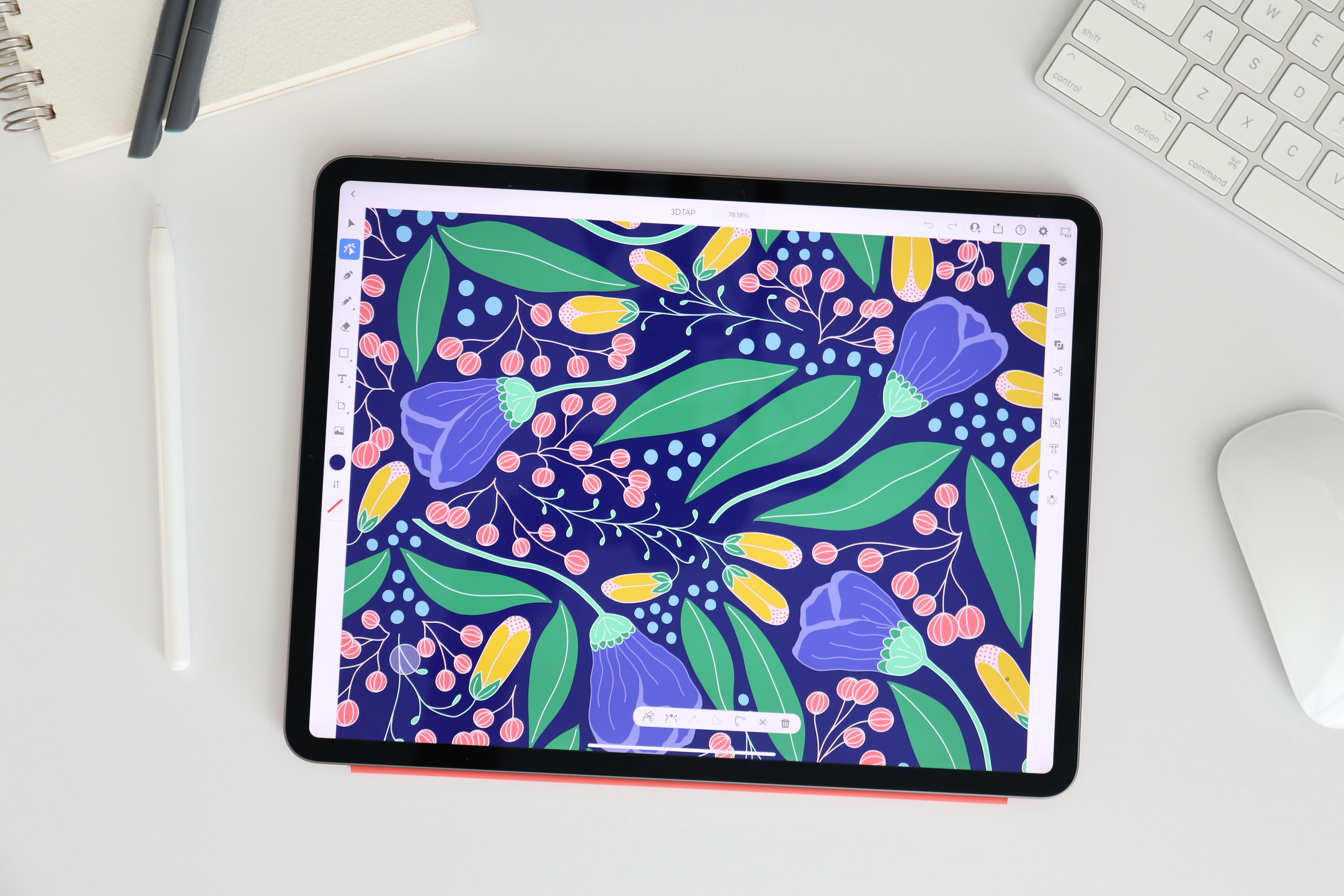
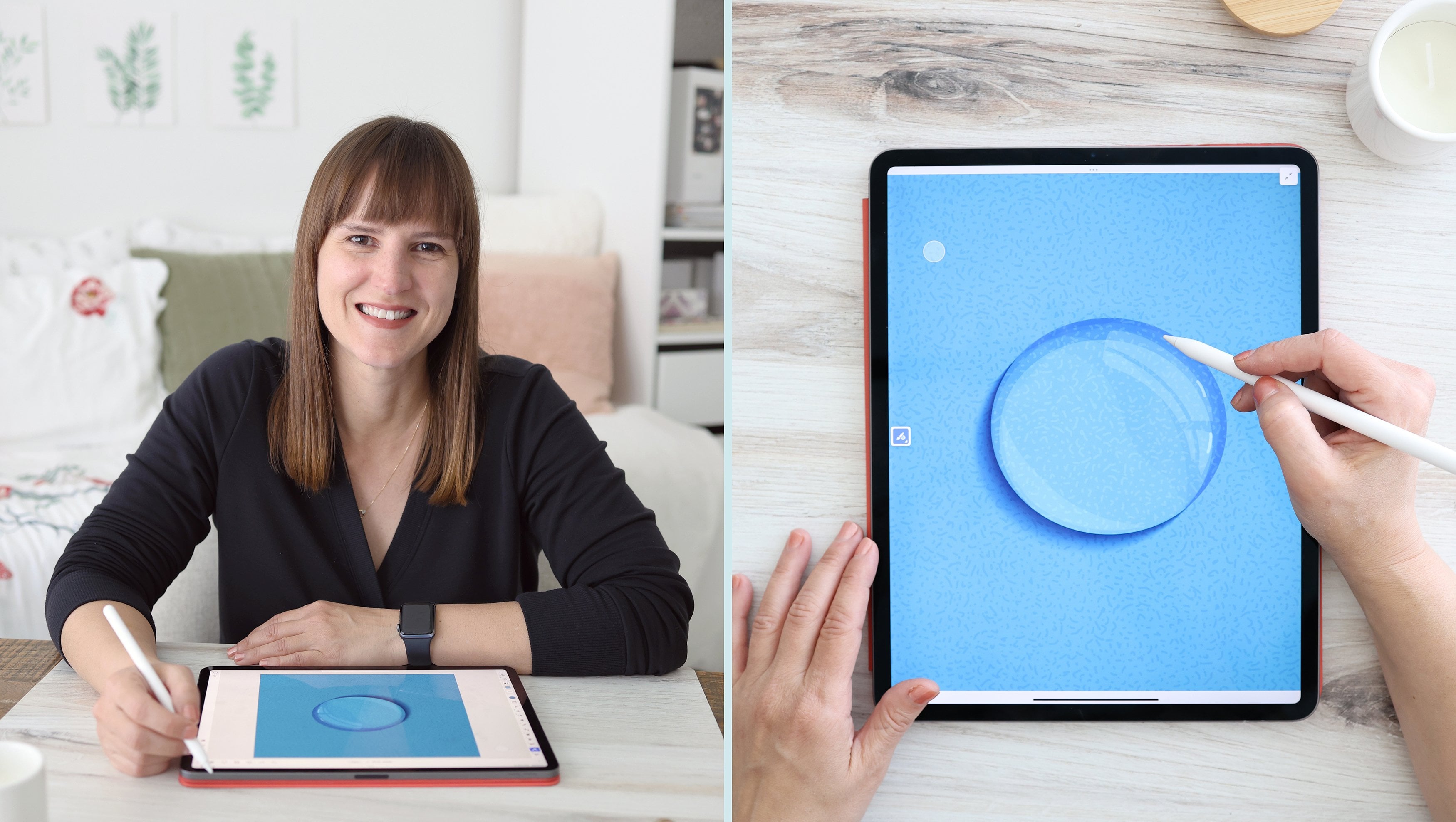
1. Introducción: Hola, soy Amy. Soy diseñador e ilustrador de patrones de superficie. Bienvenido a la Parte 3 de mi Serie Intro al iPad Art diseñada para ayudarte a empezar a crear ilustraciones digitales en el iPad. Llevo dibujando desde joven y
estudié Bellas Artes en la escuela donde me enfoqué en la pintura al óleo. Pero pasé en los últimos cinco años a crear arte en el iPad. transición al iPad Pro y Apple Pencil cambió por completo mi flujo de trabajo. En un dispositivo, tengo un cuaderno de bocetos portátil, Lona, y cada herramienta o pincel que necesito. En esta serie, estoy compartiendo mis consejos de flujo de trabajo contigo para ayudarte a empezar. Si te han interesado el iPad y el Apple Pencil, pero no estás seguro por dónde empezar o qué apps son las adecuadas para tu proyecto, estoy aquí para ayudarte. En esta clase, nos centraremos en aprender Adobe Illustrator para el iPad. Esta clase es la parte 3 de una serie de tres partes donde estoy impartiendo clases de Procreate, Adobe Fresco y Adobe Illustrator para el iPad de principio a fin. Utilizo las tres de estas apps en mi flujo de trabajo y quiero ayudarte a
empezar en tu viaje hacia la creación de hermosas obras de arte en el iPad. No importa el proyecto, ya sea que estés letras a mano, diseñando un logotipo, pintando un retrato o creando un patrón repetitivo, aprenderás consejos y trucos para hacer brillar tu proyecto. Revisaremos las herramientas y características básicas y
repasaremos algunos gestos y atajos para que tu flujo de trabajo sea más rápido. Pasaremos paso a paso por Adobe Illustrator para el iPad, comenzando con nuestro diseño inicial y terminando con una pieza final. Al finalizar la clase, habrás completado una tarjeta de felicitación que podrás compartir. Si estás listo para empezar, únete a mí en la primera lección.
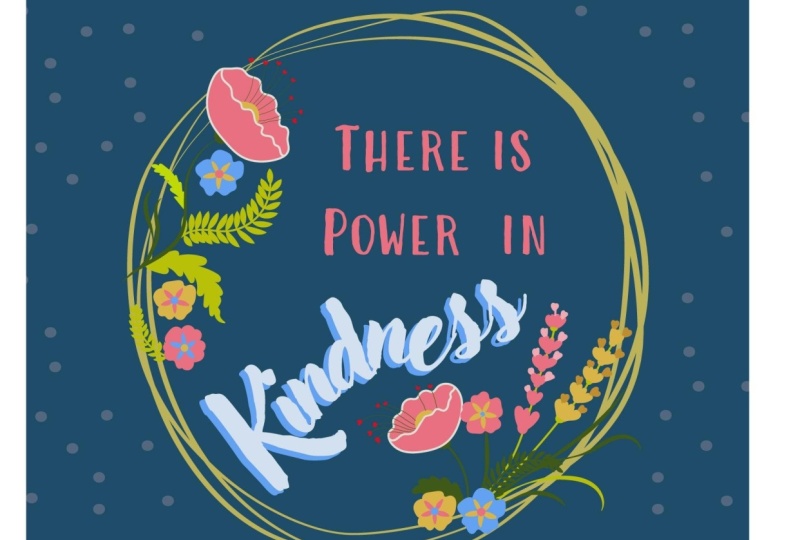
2. Introducción al proyecto de clase: Para el proyecto de clase, vamos a estar creando una tarjeta de felicitación. Al final de la clase, puedes imprimirla o compartirla digitalmente. Esta podría ser una tarjeta de agradecimiento, una tarjeta de cumpleaños o un saludo de vacaciones. Es tu elección. Te animo a trabajar en tu proyecto a medida que avanzas por las lecciones, estarás aprendiendo todas las herramientas necesarias para crear tu proyecto. Al final podrás exportar tu obra y subirla a la galería de proyectos. Al trabajar en el proyecto a medida que avanzas, te familiarizarás con todas las herramientas y te sentirás cómodo trabajando en el iPad. Este curso te guiará por el proceso paso a paso para crear tu proyecto. Estaremos aprendiendo a importar imágenes y archivos para ser utilizados como materiales de referencia. Se pueden importar bocetos para trazar con las herramientas de dibujo. Te mostraré cómo crear máscaras de recorte y cómo usar las herramientas de repetición para crear simetría en tu diseño. Vamos a repasar cómo crear formas complejas con el
menú de formas combinadas y cómo agregar texto a tu tarjeta con la herramienta de tipo. Por último, caminaremos por todas las opciones de exportación disponibles. Puedes exportar tu proyecto como PNG para subirlo a la galería de proyectos. Al final, tendrás una tarjeta terminada que podrás compartir con tus seres queridos. No puedo esperar a ver lo que creas.
3. Comienzo: Primero lo primero, abramos la app. Ahora, estoy trabajando en un iPad Pro de cuarta generación de 12.9 pulgadas con un lápiz Apple de segunda generación en Adobe Illustrator para el iPad. Cuando llegues a la pantalla de inicio, vas a ver primero tu trabajo reciente. Aquí abajo, verás tres elipses junto a un documento y podrás tocarlo, y podrás renombrarlo, duplicarlo,
ponerlo disponible sin conexión, eliminarlo o ver el historial de versiones. Si toco en “Ver historial de versiones”, abrirá mis diversas versiones. Ahora, las versiones caducan después de 30 días, pero puedes marcar las que quieras conservar y
estarán aquí arriba bajo tus versiones Marcadas. Todo lo que necesitas hacer es tocar
el pequeño icono de marcador y acabará en tus versiones marcadas. Puedes tocar las tres elipses y cambiar el nombre de la versión. Si no es la versión actual, también
puedes tocar las tres elipses y volver a esa versión. Para salir de tu historial de versiones, solo tienes que pulsar “Listo”. Aquí arriba en esta sección, podrás tocar y ver las nuevas y próximas características. Simplemente toca “Ver” para ver las nuevas características y luego la lista de cualquier cosa en la que estén trabajando. Este pequeño icono de Cloud te avisará si estás sincronizado con la Nube, y este ícono es para la configuración de tu aplicación. Ahora esto también estará disponible para editarlo en el propio documento. Por aquí verás que estás en la pantalla de inicio, pero también puedes ver tu trabajo y verás todos tus documentos de Cloud. Podrás organizarlos en carpetas. Para agregar una carpeta nueva, solo tienes que tocar el icono “Crear nueva carpeta”. Puedes cambiar el nombre de esa carpeta y pulsar “Guardar”. Se pueden ver estos como una lista o como una cuadrícula. Para agregar un archivo a una carpeta, simplemente lo
arrastrarás y lo soltarás, y se organizará en carpetas. Puedes ver tu trabajo por fecha de modificación, fecha de creación, o por nombre, y puedes verlo desde orden ascendente o descendente. Se pueden importar y abrir archivos. Si, por ejemplo, guardó en documento Fresco, puede guardarlo como un PSD o un PDF, y luego abrirlo en Adobe Illustrator y contendrá todas sus capas para seguir trabajando en él. También podría, por ejemplo, importar un conjunto de bocetos de Procreate o Fresco como un archivo de imagen que usará para rastrear. Podemos iniciar un nuevo lienzo en dos lugares. Puedes pulsar “Crear nuevo” para llegar a tu menú. También desde la pantalla de inicio, puedes crear un tamaño personalizado. Podemos tocar aquí y verás varias pestañas. Tienes tu trabajo reciente, tus archivos guardados, también
tienes tamaños estándar de impresión, pantalla e ilustración. Para crear un nuevo archivo, puedes tocar y nombrar ese archivo. Tocaremos el ícono del teclado pequeño y le daremos nombre a esta tarjeta de felicitación. Golpea “Hecho”. Podemos elegir las unidades. Ya puedes ver que tienes varias unidades, pero yo voy a escoger pulgadas. Voy a hacer una tarjeta de cinco por siete. Si toco el ancho y golpeo cinco, altura, haré siete, y luego puedo bloquear las proporciones para que si alguna vez vuelvo a hacer un ajuste
al ancho y cambio
esto, automáticamente cambiará mi altura porque es encerrado en esa proporción. Vuelve atrás y cambia eso a cinco. Podemos cambiar la orientación de retrato a paisaje. También tenemos la opción de elegir el número de mesas de trabajo que tenemos. Ahora bien, si tomaste la Parte 1 y la Parte 2 de esta serie con Procreate y Fresco, sabrás que solo tienes un documento, un lienzo en el que puedes trabajar. Pero en Illustrator, al igual que la versión de escritorio, en realidad
tienes mesas de trabajo entonces puedes seleccionar varias mesas de trabajo en las que trabajar. Podrías empezar con uno y agregarlos en el documento, o si sabes que necesitas empezar con varios, podrías agregar el número aquí mismo. Sólo voy a tener una mesa de trabajo por ahora. También puedes elegir el modo de color. Se puede elegir entre RGB y CMYK. Ahora, RGB es para pantallas y CMYK es para impresión. También puedes guardar este tamaño. Si has creado un tamaño personalizado, puedes guardar el tamaño y nombrarlo, un nombre específico. Golpea “Done” y luego será parte de tus tallas guardadas. Ahora, acabamos de golpear “Crear” y
configuras tu nuevo documento y estamos listos para empezar. Para recapitular, aprendimos sobre la pantalla de inicio y cómo organizar nuestros documentos. Aprendimos sobre hacer que nuestro trabajo estuviera disponible fuera de línea y cómo guardar una versión de documento en nuestro historial de versiones. También aprendimos a configurar un nuevo documento y guardar un tamaño de documento personalizado. A continuación, haremos un recorrido por el espacio de trabajo.
4. Recorrido en el espacio de trabajo: Ahora que creamos nuestro primer documento, hagamos un recorrido por el espacio de trabajo. Ahora, voy a repasar en profundidad cada una de estas herramientas y características a lo largo de los cursos pero solo quiero
darte una visión general y ponerte cómodo y acumulado hasta donde todo está en tu espacio de trabajo. En primer lugar, tenemos el lado izquierdo que es nuestra barra de herramientas. Tienes en la parte superior tu herramienta de selección y esto te permite seleccionar, mover y ajustar un objeto o ruta o un grupo de objetos. El selección directa te permite ajustar puntos de anclaje, los dos siguientes son tus herramientas de dibujo. Primero tienes tu herramienta de bolígrafo y luego tienes tu lápiz. Te darás cuenta de que hay un pequeño ícono, un pequeño triángulo en la esquina inferior derecha. Eso significa que tienes opciones de herramientas adicionales. Si aguantamos mucho, abriremos un menú flotante y verás que también tienes tu pincel de blob. Tienes el borrador, tus formas. Si aguantas mucho tiempo verás que tienes opciones de forma adicionales aquí. Tu herramienta de texto que es tu texto horizontal regular y luego también tienes una opción de texto vertical. Tienes tus opciones de Mesa de Trabajo. Tiene algunos presets estándar. Como mencioné, se puede tener más de una mesa de trabajo. Puedes tocar uno de estos presets y añadir una mesa de trabajo adicional de ese tamaño. También puedes bajar aquí y tocar duplicado y se copiará sobre tu Mesa de Trabajo. Tienes tus opciones de importación, y luego tienes tu chip de color. Se puede cambiar el color de relleno y el color de trazo. Si aquí dibujara una forma, verás que tiene un relleno azul y un trazo morado. Ahora, notarás que con mi herramienta de selección seleccionada, tengo un pequeño menú que aparece en la parte inferior y es tu panel de acciones comunes. Esto te da acceso rápido a algunas herramientas comunes que necesitarás cuando estés trabajando con la herramienta de selección. mostrará un panel de acciones comunes diferente cuando tengas seleccionada la herramienta de selección directa. Ahora, todos estos están por aquí en tu barra de tareas. Aquí arriba en la parte superior tienes tu panel de capas y puedes agregar una nueva capa tocando el símbolo más. Puedes bloquear una capa, puedes desactivar la visibilidad o volver a encenderla. También puedes deslizar hacia la izquierda y puedes cambiar el nombre de tu capa. Simplemente escribe algo y dale a “Ok”. También puedes eliminar una capa. Ahora bien, si tu capa está bloqueada o es la única capa en la Mesa de trabajo, si desliza el dedo a través no puedes eliminarla. Tienes que tener al menos una capa. A continuación tenemos nuestro panel de propiedades. Si seleccionamos un objeto, verás que tienes varias opciones de propiedad para ajustar. Tenemos nuestra transformación la cual cambiará el tamaño, forma y la rotación. Contamos con nuestro panel de apariencia donde se puede cambiar la opacidad y el relleno y trazo. También puedes cambiar los modos de mezcla. Entonces también puedes cambiar tus propiedades de trazo. Este icono es para el panel de precisión. Puedes activar y desactivar tu chasping, tu cuadrícula y tus guías. Esta es tu herramienta de formas combinadas. Si tienes al menos dos formas seleccionadas, entonces tendrás opciones bajo tu herramienta de formas combinadas. Contamos con nuestras opciones de edición. Tenemos nuestro corte, copia, y pasta. Contamos con nuestras herramientas de alineación, alinear, distribuir, y voltear. Nuestro panel de objetos tiene opciones para hacer máscara de recorte, caminos
compuestos, crear guías y así sucesivamente. Nuestro panel de tipo tiene opciones para cuando tenemos tipo en nuestro documento que hemos seleccionado y queremos ajustar. Las opciones bajo el panel de trayectoria están disponibles cuando tenemos nuestra herramienta de selección directa seleccionada. Notarás que nuestro pequeño panel de acciones comunes aquí
abajo son las mismas opciones bajo nuestro panel de caminos. Puedes usarlos aquí abajo y si no estás seguro de lo que son o no puedes recordar, entonces puedes mirar los nombres aquí. Por último tenemos nuestras repeticiones. Tenemos opciones de repetición radial, cuadrícula, y espejo. Arriba por la parte superior tenemos nuestra barra de título. Esta pequeña flecha nos llevará de vuelta a nuestra pantalla de inicio. Tenemos nuestro nombre de documento, tenemos nuestro panel Zoom. Si toco, puedo ingresar manualmente una cantidad de Zoom. También puedo deslizarme arriba y abajo usando este pequeño slider, o tengo un menos y un plus. Si toco y arrastre, puedo acercar y alejar rápidamente también. Tengo nuestros botones de deshacer y rehacer. Puedes invitar a alguien a editar un documento con este pequeño ícono. Un menú compartido para exportar nuestro documento. Debajo del menú de ayuda puedes ver gestos, tocar atajos, hacer un recorrido por el documento y navegar por los tutoriales. El menú de configuración nos permite renombrar nuestro documento. También podemos cambiar las unidades. Si quisiéramos cambiar de pulgadas a píxeles podríamos tocar y cambiar eso. También tenemos acceso a la configuración de nuestra aplicación aquí. Este es el mismo menú que estaba disponible cuando tocas el pequeño círculo en la parte superior derecha de tu pantalla de inicio. Ahora, hay algunas opciones que son útiles. Por ejemplo, el rechazo de palma, dejaría esto encendido. De esta forma si descansas la palma de la mano en la pantalla, no confundirá la app y piensa que estás tratando de hacer un ajuste. Solo leerá toques del Apple Pencil o de tus dedos si estás haciendo gestos rápidos o atajos táctiles. También tienes la opción de tocar dos veces la parte superior de tu Apple Pencil y puedes seleccionar lo que hace. Se puede abrir el selector de color, se
puede desseleccionar un objeto o ruta, se
puede cambiar a la herramienta de lápiz, alejar al 100 por ciento y hacer que no haga ninguna acción. Si no quieres tener uno de estos, puedes apagarlo. Pero si lo hace, por ejemplo si he desseleccionado un objeto o ruta, actualmente éste está seleccionado, si toco dos veces desseleccionará el objeto. Puedes personalizar eso a lo que prefieras. Por último tenemos nuestro modo de vista. Tenemos nuestra vista previa,
esquema, y cuadrícula de transparencia. También tenemos el pequeño atajo táctil por aquí. Si tomaste la Parte 2 o ya estás familiarizado con Fresco, entonces estás familiarizado con el atajo táctil y funciona igual aquí en Illustrator. Hay ligeras diferencias porque las herramientas son diferentes pero la mayoría de
los atajos táctiles son muy similares a lo que tienes en Fresco. Por aquí verás que podemos arrastrarlo por la pantalla. Si tocas el pequeño círculo blanco y el centro es tu atajo táctil principal. Si te deslizas y se va de círculo completo, has enganchado tu atajo táctil secundario. Ahora en Fresco, puedes bloquear
los atajos táctiles primarios y secundarios tocando dos veces y eso bloquearía en azul. Un grifo más y bloquearía el anillo exterior secundario azul. Esa no es actualmente una función en Adobe Illustrator. No estoy seguro si planean poner eso disponible o no pero por ahora y esa no es una opción que tienes aquí. Sí tienes que involucrarlo. A menudo estoy dibujando con mi Apple Pencil así que voy a enganchar mi dedo y luego me deslizo dentro y fuera. Ahora, vamos a repasar cómo el atajo táctil modifica las herramientas a lo largo de cada lección. Pero si no puedes recordar lo que todo lo que hacen, puedes subir a tu menú de ayuda, ver atajos táctiles, y te dará una lista. A continuación tenemos nuestros gestos rápidos. Estos gestos rápidos se van a sentir muy familiares si has trabajado en Procreate o Fresco antes o tomaste la Parte 1 o la Parte 2 de esta serie porque los gestos son todos muy similares, un toque de dos dedos se deshará, un toque de tres dedos reharemos, un pellizco de dos dedos acercará y alejará. También puedes usar esos dos dedos en la sartén y mover tus mesas de trabajo. Puedes usar los dos dedos para rotar. Si haces un pellizco de dos dedos muy rápido, ajustarás el lienzo a la pantalla y también lo rotarás a cero grados si se giraba. Digamos que tienes este objeto seleccionado. También puedes tocar dos veces para abrir tu modo de selección directa. Simplemente toca hecho para salir de ahí y volver a la herramienta que estás usando. Esa es una visión general rápida
del espacio de trabajo y dónde encontrar cada una de sus herramientas y características. Para resumir, aprendimos sobre las herramientas en la barra de herramientas y cómo encontrar opciones de herramientas adicionales. Aprendimos sobre el panel de capas, el panel de propiedades, y el panel de precisión, y dónde encontrar las opciones debajo de la barra de tareas. Aprendimos sobre las opciones de la barra de título y cómo ajustar la configuración de nuestra aplicación. También aprendimos sobre los atajos táctiles y unos gestos rápidos. A continuación, hablaremos de la herramienta Pluma.
5. La herramienta Pluma: En Adobe Illustrator, tienes tres herramientas para dibujar objetos: la herramienta de lápiz, la herramienta de lápiz y el pincel de blob. Vamos a empezar discutiendo la herramienta de bolígrafo. Con la herramienta de lápiz seleccionada, si toco en cualquier parte de mi documento, crearé un punto de anclaje. Ahora, los objetos en Illustrator se componen de trayectorias que se crean conectando puntos de anclaje. Este punto de anclaje cuadrado denota una esquina. Si simplemente toco varias veces, crearé una forma, y si toco mi punto de anclaje original, cerraré esa forma. Ya verás que esta forma está conformada por varias esquinas. También te das cuenta de que tiene un relleno azul y, acercar, verás que tiene un trazo morado. Tus colores de relleno y trazo por aquí. Puedo cambiar esos simplemente tocando las flechas. Si tuvieras que tocar y arrastrar, crearás un punto de anclaje de curva. Notarás que éste es un pequeño círculo azul en lugar de un cuadrado, y así es como sabes que es una curva. Si sigo tocando y arrastrando, bajaré varios puntos de anclaje de curva, y si cierro la forma, notarás que ahora tengo una forma redondeada. Cada vez que arrastré mis puntos de anclaje de curva, continuará la curva en la misma dirección. Si fuera a arrastrar, arrastre mi siguiente, y luego toque, lo romperá y irá en la dirección opuesta. Puedo dar la vuelta en el mismo movimiento de curva o
puedo romperlo y crear este patrón de onda. Ahora notarás que estos puntos de anclaje tienen asas. Si toco y arrastro un mango, puedo ajustar el ángulo de la curva. También puedo alargar cada mango y luego los vincularé independientemente el uno del otro. Mantendrán el mismo ángulo, pero se alargarán por separado. Ahora para romper un mango, trae esto aquí arriba. Tocaré mi atajo táctil principal y si lo rompo, notarás que mi mango se mueve de forma independiente. También notarás que esto se convirtió en un cuadrado o un punto de anclaje de esquina porque he roto el mango y he creado una esquina. Si me deslizo y engancho mi atajo táctil secundario, coincide automáticamente con los mangos, por lo que tanto la longitud como el ángulo del mango se emparejan. También notarás que ahora se convierte en una curva. Si toco dos veces este punto de anclaje, cambiará a una esquina. Toca dos veces esa, cambiará a una curva. Con mi herramienta de lápiz seleccionada, si toco en cualquier parte de este camino, crearé puntos de anclaje adicionales. Si tengo mi atajo táctil secundario enganchado, en realidad
puedo deslizar ese punto de anclaje a lo largo del camino; para poder moverlo. Enganche mi atajo secundario, lo moverá por el camino en su lugar. Ahora si comprometo mi herramienta de selección, en realidad
puedo mover mi objeto o camino que he creado alrededor. También puedo redimensionarlo usando los pequeños nodos a ambos lados, arriba o abajo y en las esquinas, y solo puedo redimensionarlo según sea necesario. Con este pequeño mango, puedo rotar mi objeto. Si engancho mi atajo táctil principal, si tuviera que cambiar el tamaño, se redimensionará proporcionalmente. Si giro, gira y se ajusta a cada 45 grados. No se puede girar en pequeños incrementos. Sólo girará en ángulos de 45 grados. Si lo muevo, está constreñido, y en realidad constreñido a diagonales de 45 grados o horizontal y vertical. Con mi atajo táctil secundario comprometido, puedo redimensionarlo y cambiará de tamaño desde el centro sin importar qué nodo use. Puedo rotar y gira cada 10 grados. Esta vez, si fuera a
moverlo, en realidad duplica el objeto. Ahora notarás que con mi herramienta de selección, tienes el panel de acciones comunes que aparece. Si tuviera que hacer clic en este primero, es la opacidad, y puedo arrastrar por esta línea y cambiar la opacidad. Toca para volver a tu panel de acciones comunes. También puedo tocar y arrastrar arriba o abajo y lograr el mismo efecto. Lo mismo va para mi ancho de trazo. Si arrastro arriba y abajo, puedo cambiar el ancho del trazo. También puedo tocar y usar este pequeño deslizador en su lugar. Toca para volver a salir. Este es el orden de apilamiento. Si fuera a mover esto delante de estos objetos, notarás que cambiará el orden de apilamiento, ya sea en primer plano o en segundo plano o en algún lugar del medio. Ahora si fuera a abrir mi panel de capas, verás que literalmente lo está moviendo hacia arriba. Si me muevo hacia arriba y si lo muevo hacia abajo, lo cambia para que la capa se mueva por debajo de estos otros objetos. Ahora este es tu pequeño icono de empuje, donde puedes mover el objeto alrededor. Se puede seleccionar y mover el objeto en sí. Pero a veces cuando hay otros objetos cerca, entonces puede recoger el objeto equivocado, y así me parece que la herramienta de empuje hace eso mucho más fácil a veces. Puedes bloquearlo y tendrá este pequeño símbolo de candado. Ahora no puedo seleccionarlo ni moverlo. Para desbloquearlo, simplemente toca el símbolo de bloqueo, y se desbloqueará y podrás moverlo de nuevo. Notarás que esta es mi función de agrupación y como solo tengo un solo objeto seleccionado, no
puedo usar eso. Si fuera a deslizar y seleccionar varios objetos, ahora
puedo agruparlos o desagruparlos. Si llegas a tu panel de capas, notarás que has creado un grupo de capas. También puedo duplicar usando este pequeño ícono aquí. Ahora no parece que hiciera mucho, pero en realidad lo he duplicado, y se pone directamente encima del objeto original. Pero si fuera a moverlo, verás que ahora tengo un segundo objeto duplicado, y puedo usar este pequeño basurero para eliminarlo. El instrumento de selección directa me permitirá manipular puntos de anclaje. Si tuviera que tocar aquí, ya verás que puedo ver todos los puntos de anclaje. Estos dos son actualmente los que se seleccionan y que puedo ajustar. Si los movía por ahí, sólo
estoy moviendo estos dos puntos de anclaje. Estos en blanco son desseleccionados. Te darás cuenta de que tengo un pequeño panel de acciones comunes que aparece aquí también. Si lo estás pasando mal al principio recordando lo que hacen cada uno, entonces utilizas este panel de caminos. Ahora, la primera opción es cortar el camino. Si tuviera seleccionado este punto de anclaje y fuera a golpear “Cut”,
se cortará el camino en ese punto de anclaje. La siguiente herramienta, se puede convertir entre una esquina en una curva. Derecha derecha tengo esta seleccionada y es una curva, así que no puedo convertirla en una curva pero puedo convertirla en una esquina. Notarás que cuando tenga seleccionada una esquina, mi conversión a curva ya está disponible. Dependiendo del tipo de punto de anclaje que tengas, el otro está disponible para ti. Si tengo varias rutas seleccionadas, puedo usar ruta de unión para unirlas. Si tengo esto seleccionado, también
puedo usar la ruta de simplificación para mantener la misma forma, pero simplificar el número de puntos de anclaje. Te darás cuenta de que si vuelvo atrás y
deshago, tengo varios puntos de anclaje, y con el camino de simplificación, he bajado a simplemente cuatro puntos de anclaje. Ahora simplificar tus objetos es importante porque cuantos más puntos de anclaje en tus objetos, más grande puede ser el tamaño del archivo. Simplificarlos conserva la forma general, pero disminuye el número de puntos de anclaje absolutamente necesarios para crear esa forma. El Smart Delete función. Si tengo esto seleccionado, se
va a smart-delete y te darás cuenta de que ahora solo tengo tres puntos de anclaje. Este punto de anclaje se ha retirado, pero no rompió el camino. También puedo seleccionar uno y presionar “Eliminar” y lo quita por completo y corta el camino. Para recapitular, aprendimos sobre la herramienta de lápiz y cómo usar puntos de anclaje. Aprendimos sobre la herramienta de selección y su panel de acciones comunes, así
como la herramienta de selección directa y su panel de acción común. A continuación, discutiremos la herramienta de lápiz y el pincel de blob.
6. La herramienta lápiz y el pincel de manchas: Si bien la herramienta de lápiz permite crear trazados con una colocación precisa y ajuste de puntos de anclaje, la herramienta lápiz y la herramienta de pincel de blob son herramientas de dibujo de forma
libre que permiten crear trazados dibujando objetos de una forma más manera fluida. En primer lugar, vamos a discutir la herramienta de lápiz. En la parte superior aquí he enganchado mi herramienta de lápiz, y puedo empezar a dibujar una forma y a medida que dibuje, creará mis puntos de anclaje en el camino basándose en la forma que dibujé. Tengo una capacidad para ajustar la herramienta lápiz, y ese es el suavizado. Este pequeño icono es para ajustar el suavizado. Con esta forma que acabo de dibujar, tenía el suavizado volcado a nueve. El máximo es de 10. Yo lo tenía aparecido bastante alto. Si llevo eso a uno por ejemplo, y empiezo a dibujar, me dejará dibujar muchas más pequeñas variaciones en mi línea, y no suaviza tanto mis líneas. Te darás cuenta de que tengo una tonelada de puntos de anclaje, mientras que esta forma sólo tiene unos pocos puntos de anclaje básicos. A menudo sigo suavizando aparecía bastante alto solo para simplificar los puntos de anclaje en mi camino. Puedo editar mi forma que dibujé con mi herramienta de lápiz de la misma manera que edité las formas que dibujé con mi herramienta de lápiz usando la herramienta de selección directa. Si vengo aquí al panel de propiedades, puedo hacer ajustes adicionales a mi forma. Por ejemplo, puedo usar las opciones de transformación para cambiar el ancho y la altura. Si toco en algún cuadrado, puedo usar este pequeño deslizador, y así estoy ajustando manualmente el ancho. También puedo llave dura en una cantidad. Yo puedo hacer 3.5 pulgadas, y ahora tiene 3.5 pulgadas de ancho. Si bloqueo la relación de aspecto, si ajuste el ancho o la altura, ajustará ambos al unísono. También puedo ajustar el eje x e y. Puedo ajustar la posición horizontalmente en el eje x y verticalmente en el eje y. Puedo ajustar la rotación ingresando manualmente en un número. También puedo usar el deslizador aquí. En la sección de apariencia, puedo cambiar el relleno y el trazo. Puedo ajustar el modo de mezcla. Si viniera aquí y fuera a ajustar esto para que esté detrás de aquí. Voy a tomar este objeto, y voy a ajustar el modo de mezcla. En cualquier lugar donde las dos formas se
superpongan, ahora se ajustarán por el modo de mezcla que he seleccionado. Puedo jugar con algunos ajustes diferentes a mis objetos. Puedo subir o bajar la opacidad usando este deslizador. También puedo ajustar manualmente desde este pequeño menú aquí. Esta sección final aquí abajo es para ajustar el trazo. Puedo tener un trazo sólido o un trazo punteado. Puedo aumentar manualmente el tamaño de mi trazo tocando en esta caja y ajustando. Si tengo un trazo discontinuo, también
puedo ajustar el tamaño de los guiones
así como el tamaño de los huecos entre los guiones. cualquier momento que tengas una caja con un valor en ella, puedes tocar y abrir el menú de vuelo con este deslizador, las más y menos, y también puedes ingresar manualmente un número. También puedes simplemente ajustar deslizándote hacia arriba y hacia abajo después de tocar en la caja. También puedo ajustar el trazo de algunas otras maneras. Ahora mismo, mi trazo está centrado en medio de mi color. También lo puedo tener donde las propiedades del trazo, los puntos de ajuste, están en el exterior o en el interior de mi forma. Si vengo aquí y trazo esta línea, puedo cambiar donde es una tapa de extremo redondeada. También puedo cambiar una tapa de extremo cuadrado, o ajustarla para que el punto de anclaje esté en el borde mismo de mi trazo. Si fuera a seguir dibujando, tengo en este momento un ángulo de 90 grados para mis esquinas. También puedo tener una esquina redondeada o una esquina de chafán. A continuación, si presionamos hacia abajo, y aguanta larga, tenemos acceso a nuestro pincel de blob. Tengo cuatro opciones básicas. Tengo mi básico redondo, plano, cincel o terminal. Con mi cepillo redondo básico seleccionado, puedo hacer más ajustes con este pequeño panel aquí abajo. Si toco, puedo ajustar el tamaño de mi pincel. Puedo ajustar el alisado. También tengo algunos ajustes de pincel adicionales, por lo que puedo ajustar la redondez y el ángulo. Puedo usar el control deslizante, o puedo usar este pequeño cuadro de valor aquí para ajustar manualmente. Puedo seleccionar si tiene o no un cono al final. Lo que es más importante para mí es la opción de combinar pinceladas. Normalmente dejo esto encendido. Voy a seleccionar estos y eliminarlos. Con los stokes de brocha de fusión encendidos mientras dibujo, si continúo el trazo del pincel, es un solo objeto y donde lo dejé y retomé de nuevo, está conectado. Si entro, y apago las pinceladas de fusión, cuando dibuje, notarás que en realidad es un objeto separado. Dependiendo de lo que necesites en cuanto a objetos de dibujo, puedes activar y desactivar esto a tu gusto. Tiendo a mantener encendidas mis pinceladas de fusión, porque mientras estoy dibujando quiero seguir construyendo esa forma. Ahora algo importante a tener en cuenta sobre la herramienta de pincel de blob, a diferencia de la herramienta lápiz y la herramienta de lápiz, que crea trayectorias acariciadas, la herramienta de pincel de blob dibuja trazos que inmediatamente se expanden en formas. Si tengo mi herramienta lápiz, y dibujo una forma, notarás que tiene un relleno y un trazo. Si fuera a usar mi herramienta de pincel de blob, y fuera a dibujar esa misma forma, no la relleno de inmediato. Lo que realmente estoy creando es un camino compuesto. Si fuera a seleccionar este objeto y fuera a cambiar de un relleno y un trazo por aquí, entonces notarás que solo mantiene la misma línea y delinea la línea exterior e interior y rellena eso. Lo que realmente está haciendo es crear un camino compuesto. Si subo a mi panel de capas, verás que es un camino compuesto. Un trazado compuesto es dos o más formas que crean agujeros donde se superponen. Si viniera aquí a mi panel de objetos, y fuera a seleccionar Liberar ruta compuesta, entonces
tendré dos caminos separados. Se puede ver aquí tengo un círculo interior, y un círculo negro exterior, y apenas se superponen. En realidad puedo simplemente seleccionar este círculo. Se trata de una forma completamente separada. Si los alineo de nuevo, y fuera a seleccionar Hacer un camino compuesto, ahora
tengo esta ilusión donde es un agujero y solo tengo una línea exterior que delinea mi círculo. Ahora si fuera a mover esto por encima de esta forma, verás que en realidad es un agujero transparente en mi forma. Si viniera aquí, Suelta el camino compuesto, y mi mesa de trabajo es blanca, así que voy a seleccionar esta forma como blanca. Si selecciono ambos y fuera a agruparlos, se ve igual que antes, excepto ahora si fuera a arrastrar esto sobre la forma, verás que en realidad no es un agujero, porque no es transparente y tú no puede ver la forma debajo de ella. Simplemente sucede que este círculo más pequeño es del mismo color que la mesa de trabajo, por lo que tiene la apariencia de que tenga un agujero en él. Ahora si volviera a hacer de esto un camino compuesto,
vuelve a crear esa ilusión. Otra cosa a tener en cuenta es que si fuera a liberar el camino compuesto, voy a deslizar esto por encima. Voy a volver a seleccionar ambos de mis objetos, y voy a hacer un camino compuesto. Sólo crea el agujero donde las dos formas se superponen. Esta zona está fuera de este círculo, por lo que es negra, y lo mismo con este lado. Si fuera a moverlo otra vez, es este recorte de agujero en esa forma. En el otro lado, si fuera a soltar ese camino compuesto y hacer lo mismo donde lo creé en blanco, no hace eso. Si fuera a agruparlos, ahora sólo tengo un objeto donde hay un círculo blanco encima de un círculo negro. Con estas herramientas podrás empezar a dibujar algunos motivos en tu tarjeta. Ahora ten en cuenta que no hay herramientas de boceto en Illustrator, porque se trata de una aplicación de dibujo sólo vectorial. Pinceles de boceto como tus herramientas básicas de lápiz que utilizamos en Procreate y Fresco en las partes 1 y 2 de esta serie, son pinceles basados en pixeles, por lo que no van a estar disponibles en Adobe Illustrator. Pero puedes traer un boceto de otro de esos programas. O si has dibujado algo en lápiz y papel, podrías tomarlo una foto e importarlo. Voy a venir aquí. Eliminaré esta imagen. Para empezar a trabajar con nuestro diseño de tarjetas, tengo varias plantillas de tarjetas e ideas temáticas en la sección de recursos de esta clase que están disponibles para que descargues. Estas son solo sugerencias e ideas para ayudarte a empezar, no
son necesarias, si quieres hacer algo diferente, eres bienvenido a hacerlo. Si tomas en la parte 1 o 2 de esta serie, entonces estos recursos te serán muy familiares. Primero voy a venir a mis opciones de importación. Ya verás que puedo importar usando mi cámara desde mis archivos de rollo de cámara, documentos
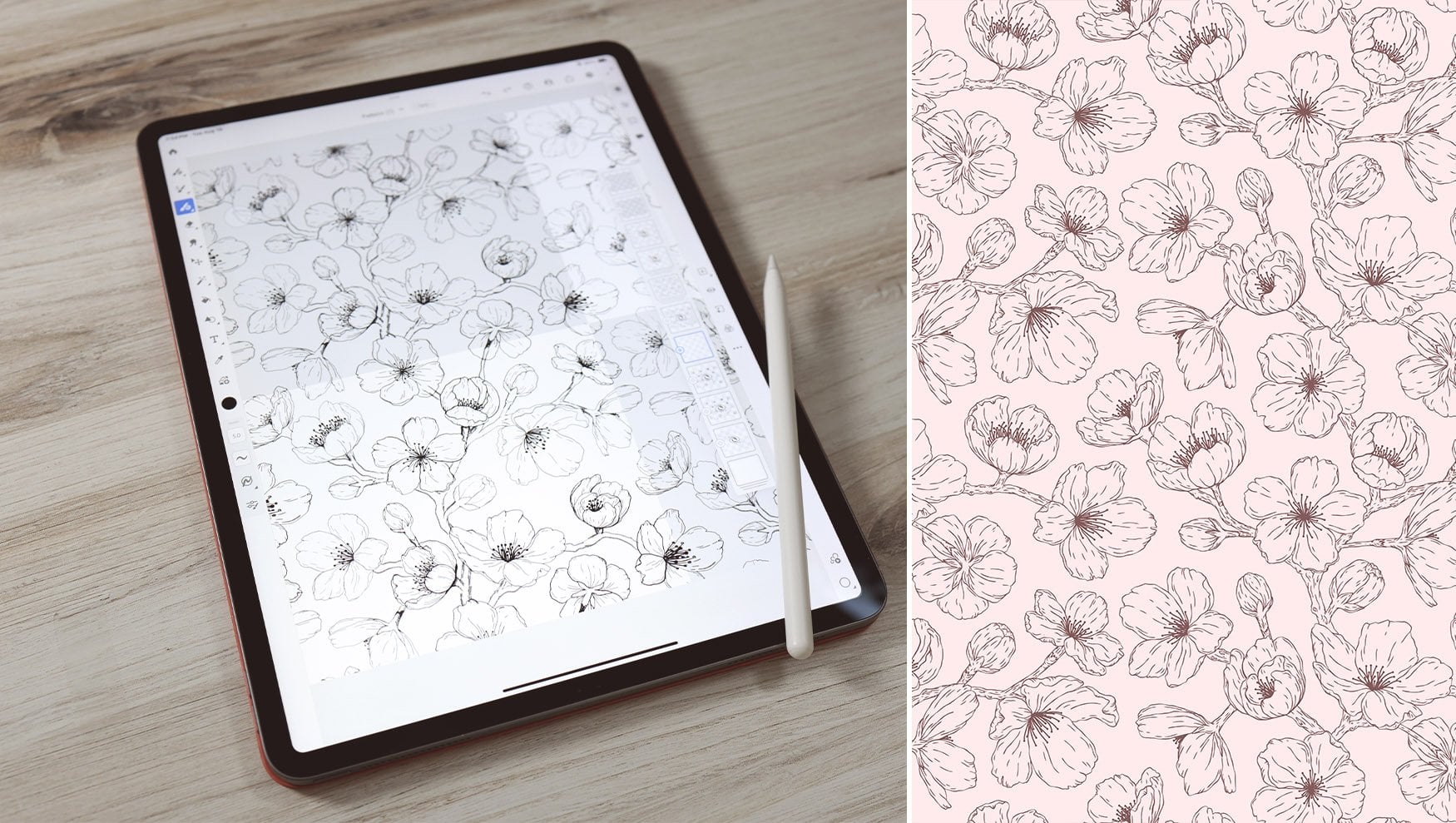
en la nube, o bibliotecas. Ahora tengo mis plantillas de tarjeta configuradas y guardadas bajo Mis archivos, así que voy a tocar Archivos, y luego abrirá mi carpeta con mis plantillas de tarjeta. Voy a seleccionar esta plantilla de tarjeta, y va a estallar justo en mi mesa de trabajo. Voy a dejarlo tal como está, pero podría ajustar esto girándolo y redimensionándolo, si lo necesitara. Lo que voy a hacer es que voy a bajar un poco la opacidad, para que quede apenas de fondo. También lo voy a bloquear, para que no pueda ajustarlo y quitarlo. Simplemente va a estar ahí de fondo como plantilla. También voy a tocar dos veces en esta mesa de trabajo, y lo voy a nombrar Plantilla. Por aquí, voy a seleccionar estos, eliminarlos. En realidad he dibujado algunos bocetos de algunos motivos, algunos pequeños motivos florales que quiero trazar en Illustrator. hice en Fresco. Voy a venir aquí a mi menú de importación. Voy a venir a mis Archivos, y voy a seleccionar esta imagen aquí mismo. Ahora esto es sólo un JPEG de bocetos que hice en Fresco. Si realmente hubiera dibujado mis motivos en Fresco como ilustraciones vectoriales con un pincel vectorial, realidad
podría importar los directamente aquí en su lugar. Pero voy a optar por usar mis bocetos como capa de fondo y en realidad dibujar sobre ellos con mis herramientas de dibujo en Adobe Illustrator. Nuevamente, voy a bajar
un poco la opacidad para poder utilizarlos como referencia. Voy a bloquear esta capa. Ahora no puedo moverlo ni ajustar esa capa de boceto mientras dibujo sobre ella. Ahora, a continuación, voy a mi herramienta de pincel de blob, por ejemplo, voy a seleccionar negros. Siempre empiezo en negro, y voy a mantener mi suavizado subiendo bastante alto para hacer caminos muy sencillos. Voy a bajar mi talla a una, fusionar mis pinceladas, voy a dejar bordes redondeados, no cónicos. Todo se ve bien. Simplemente puedo empezar a dibujar y rastrear mis motivos. Ahora digamos que aquí tengo esta gorrita de extremo. No está perfectamente alineado donde cogí y bajé un nuevo trazo. Pero lo que puedo hacer es tocar mi herramienta de selección directa, y puedo hacer ajustes a los puntos de anclaje. Por ejemplo, este punto de anclaje aquí realmente no necesita estar aquí. Voy a usar Smart Delete y simplemente eliminarlo. No he roto mi camino. Entonces también podría hacer más ajustes
seleccionando mis pequeños puntos de anclaje y ajustándolos aquí. Ahora tengo un buen filo limpio. Puedo volver a levantar mi herramienta de pincel de blob y simplemente seguir agregando a ella. mí me gusta tener un poco de sensación orgánica a mi linework, pero también podría mantener esto mucho más preciso si quisiera, mediante el uso de mi herramienta de pluma. Si en cambio quisiera hacer mis ajustes y poner esto aquí abajo, podría usar mi herramienta de lápiz y crear mi forma de esa manera en su lugar. Cualquiera que sea la herramienta que quieras utilizar para sacar algunos elementos para tu tarjeta, puedes elegirlos y sacarlos. Ahora voy a terminar de dibujar estos y te veré en la siguiente clase. Para recapitular, aprendimos sobre la herramienta lápiz, y cómo realizar ajustes en el panel de propiedades. Aprendimos a usar la herramienta de pincel de blob y a crear trayectorias compuestas. También aprendimos a importar imágenes y archivos a nuestros documentos para esbozar nuestros motivos. A continuación, vamos a hablar de construir formas complejas en Illustrator.
7. Herramientas de construcción de formas: Terminé de dibujar mis elementos florales usando las herramientas de dibujo, así que ahora hablemos de la herramienta de formas y cómo podemos usarla para crear formas complejas. Por aquí, tengo mi menú de formas. Si toco y vuelvo a tocar, veré un menú de flujo de salida de opciones adicionales. Puedo crear cuadrados, círculos, triángulos, y estrellas. Si tengo mi forma seleccionada, simplemente arrastre, y puedo crear una forma de forma libre. Puedo crear un rectángulo o un cuadrado. Si quiero crear una forma perfecta a medida que arrastre, simplemente toco mi atajo táctil principal y crearé un cuadrado perfecto. Esto funciona con las cuatro de mis formas. Si empiezo a dibujar y engancho el atajo táctil secundario, en realidad dibujo una forma perfecta desde este punto central. Con cualquiera de mis formas seleccionadas, puedo arrastrar este pequeño nodo aquí para ajustar la esquina del radio. Notarás que los cuatro de mis esquinas están ajustados por igual. Si quería ajustar una sola esquina, subiré a mi herramienta de selección de arrastre y
ajustaré esta esquina o esta esquina. Puedo ajustar cada esquina de forma independiente también. Voy a ajustar esto un poco más corto. De esta manera puedo crear una forma interesante. Ahora con mi forma seleccionada, puedo venir aquí a mi herramienta de alineación y puedo alinearla al tablero de arte a la izquierda, derecha, superior, inferior, o centrada vertical u horizontalmente. Con una segunda forma, si vengo aquí y dibujo una segunda forma, le
voy a dar un nuevo color. Con estos dos objetos seleccionados, puedo usar la herramienta de alineación y alinearlos entre sí. Ahora si alineo a la izquierda, no alinea la izquierda de mi tablero de arte, se alinea a la izquierda de estos límites de forma. Puedo alinearme a la derecha, a la parte inferior, a la parte superior, y también puedo centrarlos. También puedo voltearlos, y si tenía un tercer objeto, así que vamos a crear un tercer objeto atrayendo nuestro atajo táctil secundario y duplicar eso. Cuando selecciono mi menú Alinear, puedo distribuir usando estas herramientas. Ahora, puedo arrastrar y mover estos y alinearlos, pero no serán del todo perfectos. Si no quería usar mis herramientas de alineación, puedo subir a mi panel de precisión y encender el snapping. Con el chasping encendido y mis guías inteligentes comprobadas, ahora
puedo mover este objeto, y te darás cuenta de que obtienes estas pequeñas líneas rosadas que surgen. Si fuera a alinear esto aquí, verás que tengo una línea rosa horizontal y verticalmente que me
muestra que la he alineado al mismo centro de mi tablero de arte. También lo puedo alinear al centro de otro objeto. Aquí lo he alineado al centro de esta forma negra en la parte posterior. Eso lo puedo decir porque mis guías inteligentes horizontales y verticales solo
se extienden a los límites de mi forma de fondo. Si quisiera alinear esto, digamos, al borde más alto, y más derecho de mi forma, esperaré hasta que tenga estas pequeñas guías inteligentes suban arriba y a la derecha, y ahora sé que lo he alineado justo al borde de eso. Ahora bien, si selecciono ambos de mis objetos y llego a mi menú de formas combinadas, tengo varias opciones para combinar esta forma de diferentes maneras. Tengo las cuatro opciones en el medio, tengo combinar todo, menos frente, intersectar, y excluir superposición. Ahora combinar todo solo hará de esta forma grande. Menos frente restará el área del círculo de la forma de fondo porque la forma del círculo está en la parte superior o en primer plano. Puedo elegir intersectar que sólo mantendrá el área que se está cruzando entre estas dos formas. Esto se eliminará, y esto se eliminará, luego excluir superposición es exactamente lo contrario. Se quitará el interior que se superpone. Ahora, puedo seleccionar cualquiera de estos, y en realidad puedo cambiar entre ellos porque estos son formatos no destructivos. Actúan casi como máscaras en lugar de herramientas reales de construcción de forma permanente completa. Si quiero encender y apagar uno, sólo
puedo previsualizar cómo se ve, pero también puedo seguir adelante y seguir trabajando, y va a actuar como forma. Si quiero hacer esto permanente, tendría que subir aquí y convertirlo en un camino. Entonces cuando hago eso, la superposición de exclusión es ahora permanente. Si quiero deshacer eso, simplemente
puedo pulsar Deshacer, y notarás que mi superposición de exclusión ahora está seleccionada de nuevo y puedo cambiar entre las opciones. También puedo elegir dividir todos. Si selecciono dividir todo, y luego desagrupo estas formas, notarás que en realidad separé cada una de estas en tres caminos en los puntos donde se cruzaron. Ahora bien, esto no es una misa, esto es permanente. Si no quisieras
quedarte con esto, simplemente tocarías y deshaces, y si vuelvo aquí arriba, puedo subir y puedo combinar las formas. Puedo usar la herramienta constructor de formas, y si dibujo de una forma a la siguiente con esta pequeña línea azul, ahora
crearé esto como una forma permanente. Puedo hacer lo mismo con esta forma y combinarla, y ahora tengo una sola forma. Cuando termine, puedo tocar hecho, y ahora mi forma se ha combinado. Al igual que la opción divide todo aquí abajo, esta función de constructor de formas es permanente. Si no quieres quedarte con esto, entonces necesitarías deshacer esa opción. Hablemos un poco más sobre el panel de precisión. Voy a venir aquí y encender mi grilla. Tengo dos opciones para mi grilla. Tengo líneas y tengo estos puntitos. Apenas se puede ver que tengo estos pequeños puntos diminutos en este patrón de rejilla. Puedes seleccionar qué opción te gusta si quieres encender tu cuadrícula. Voy a mantener activada la opción de línea. Puedo ajustar el color, puedo hacerlo más oscuro o más claro. Voy a subirlo para que sea fácil de ver, y pueda ajustar el espaciado. El espaciado es las líneas de rejilla individuales reales. Puedo tocar y puedo hacer ajustes y hacer mi cuadrícula más grande o más pequeña. En realidad quiero que sea de una pulgada, y también puedo aumentar o disminuir el número de subdivisiones dentro de los cuadrados de la cuadrícula. Puedo arrastrar y aumentar el número de subdivisiones, y se puede ver que tengo muchas más, y también puedo bajar a cero o solo unas pocas. Yo quiero tener ocho, igual que fue. Con mi rejilla encendida, puedo elegir snap to grid. Cuando vaya a dibujar, digamos que quiero seleccionar este cuadrado y quiero dibujar un cuadrado, realidad
se ajustará a cada subdivisión de cuadrícula en el camino. Puedo usar mi cuadrícula como guía para crear este ajuste perfecto alrededor de mi tablero de arte. También funciona cuando tengo que usar snap to grid si tuviera que mover esta forma alrededor. Si lo muevo, se romperá en su lugar también. Ya sea que tenga encendida o no mi cuadrícula, realidad seguirá ajustándose a esa cuadrícula en segundo plano si tengo encendido snap to grid. También puedo encender mis guías. Si los enciendo, ahora mismo no verás mucha diferencia porque no tengo ningún conjunto de guías. Pero puedo tomar esta forma que creé y puedo acercarme a mi panel de objetos y puedo seleccionar convertir a guía. Cuando haga eso, si mis guías están encendidas, voy a apagar mi rejilla para que puedas ver esto un poco mejor, verás que ahora tengo esta línea azul brillante que es el color de mis guías. Puedo ajustar esto o si quiero mantener la guía en su lugar, cerraré. Ahora lo que pasa con las guías es que puedo apagar snap a grid, pero con mis guías inteligentes encendidas, actuará como otra área para que se encaje. Si fuera a dibujar una forma y luego venimos aquí y la movemos, verás que se romperá, y verás a la guía inteligente subir a medida que alineo mi forma a mi guía. Puedo crear tantas guías como necesite con mi contorno
o mi fondo para hacer ajustes y alinear mis formas usando mis guías inteligentes. Puedo crear otra guía con mi círculo. Crearé un círculo perfecto. Yo lo moveré. Voy a moverlo a su lugar, alinearlo al centro. Usaré mi atajo táctil secundario para expandirlo desde el punto central y mantenerlo centrado, y luego vendré aquí, lo
convertiré en guía, lo bloquearé en su lugar, y ahora tengo un guía en el centro también. Puedo hacer tantas de estas guías como quiera. Voy a agregar algunas formas en la esquina a mi plantilla de tarjeta. He creado estas pequeñas formas de esquina que voy a usar en un elemento futuro. A continuación voy a dibujar algunas casillas, voy a convertir eso en una línea. Usando la herramienta de lápiz, voy a crear puntos de anclaje adicionales en mi forma, luego usar mi herramienta de selección directa y hacer pequeños ajustes de minutos. Voy a seleccionar, usar mi secundaria y duplicar esa forma, y volver a utilizar mi herramienta de selección directa, y voy a seleccionar mis puntos de anclaje y crear versiones ligeramente diferentes de la misma forma geométrica. Ahora, terminé de dibujar algunas formas básicas que
voy a usar para algunos elementos de mi tarjeta. Para recapitular, discutimos la herramienta de formas y cómo usar el menú combinar formas, aprendimos sobre el panel de alineación y el panel de precisión, y discutimos las opciones de cuadrícula y cómo crear guías. A continuación, hablaremos de las herramientas de simetría en Illustrator.
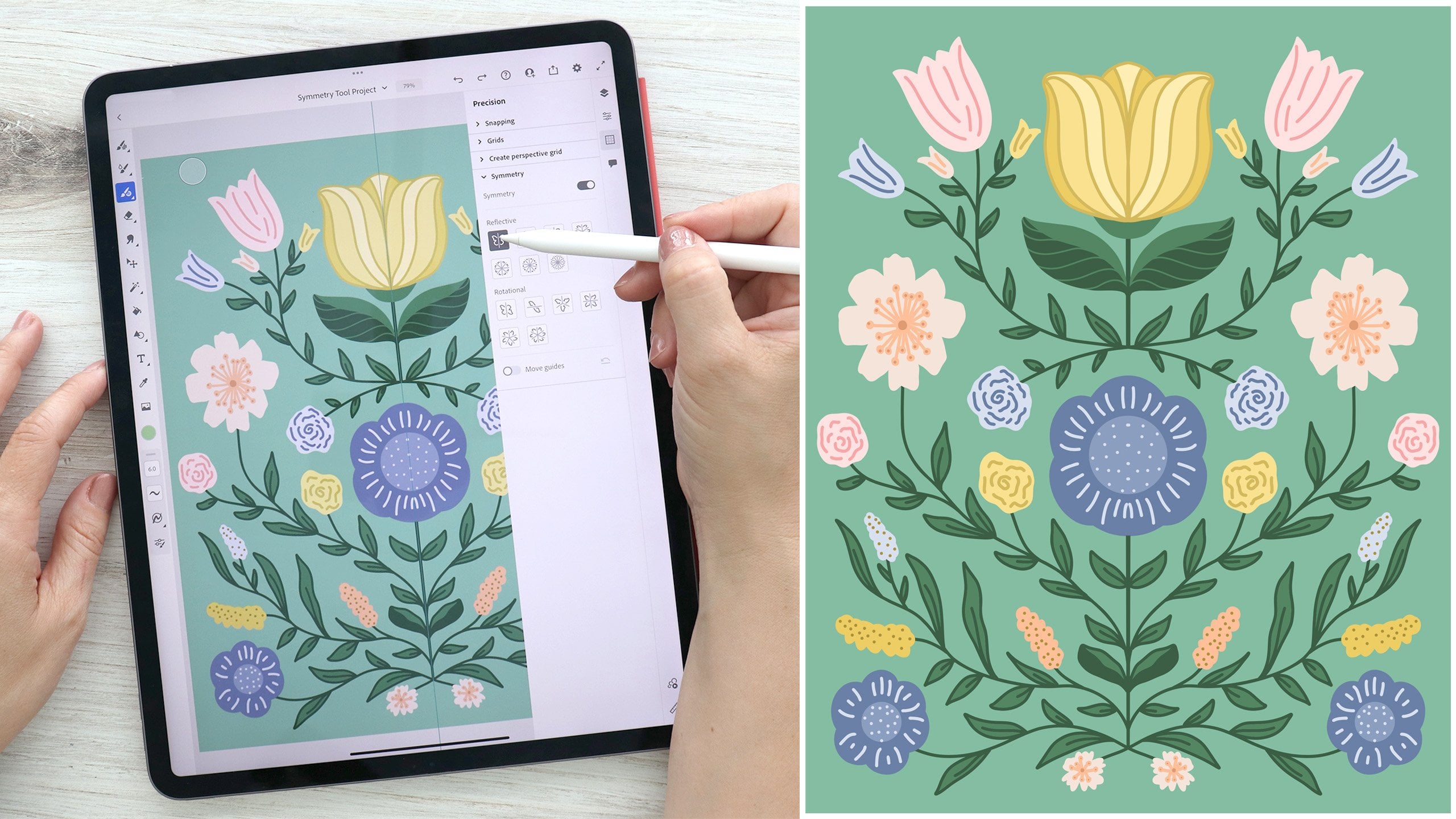
8. Herramientas de simetría: Ahora que he sacado mis elementos florales de mis herramientas de dibujo y utilizado mis herramientas básicas de forma, hablemos de las opciones de repetición en Adobe Illustrator. Voy a bloquear cada uno de estos elementos en lugar y voy a subir aquí y los voy a apagar para que veamos que estamos
haciendo con estas repeticiones un poco más fácil. Voy a desbloquear mis motivos florales. Voy a duplicar este y voy a sacarlo del grupo y a encerrarlos de nuevo. Ahora tira de él por aquí a este tablero de arte para que pueda ajustarlo. Voy a empezar primero haciendo algunos ajustes al tamaño y la rotación. Con este elemento seleccionado, quiero repetirlo alrededor de esta guía circular. Vendré aquí y tocaré radial debajo de mi panel de repetición. Verás que repite esto en un patrón radial. Puedo mover esta repetición alrededor de mi tablero de arte. Puedo ajustar el tamaño usando cualquiera de los nodos de esquina. Puedo ajustar el espaciado en la rotación de mi repetición radial. Ya verás solo puedo moverlo y ajustarlo hasta que encaje exactamente donde quiero. Va todo alrededor de un círculo completo. Voy a ajustarlo justo por ahí. También puedo determinar si va alrededor del círculo completo o solo parte del círculo. Puedo mover estos nodos y ajustarlos y sólo se repetirá de un extremo a otro. Si sólo quiero hacer, digamos, un semicírculo de una repetición radial, entonces solo puedo ajustar estos nodos. Si quiero volver a ir círculo completo, simplemente los arrastro de nuevo juntos. También podría aumentar o disminuir el número de elementos repetidos. Ahora bien, si quiero la capacidad de seguir reajustando esta repetición radial, dejaré como una repetición radial en mi panel de capas y puedo seguir ajustándola. Una vez que estoy contento con la colocación y orientación de los elementos, puedo acercarme a mi panel de objetos y si toco “Expandir”, ahora solo tengo un grupo de los dos objetos girados en una repetición radial, pero ya no es una repetición editable. También puedo desagrupar estos, y ahora soy capaz de ajustarlos de forma independiente. Voy a dejar los agrupados y los voy a encerrar en su lugar. Los apagaré y hablemos de la repito de grilla. Voy a tomar mi herramienta de pincel de blob y voy a hacer varios pequeños puntos aleatorios. Voy a seleccionar estos y los agruparé, y voy a venir a mi panel de repetición y seleccionar repito de cuadrícula. Ahora puedo ajustar el tamaño general de mi repetición, tal como lo hice con mis opciones de repetición radial. Puedo ajustar el fondo y el lado derecho y aumentar o disminuir el área de mi repetición. También puedo aumentar o disminuir el espaciado tanto horizontal como verticalmente de mis elementos que se repiten. Puedo disminuir este espaciado para que se superpongan bastante. Una vez que estoy contento con mi repetición, puedo venir aquí y puedo elegir expandirme, o puedo dejar mis elementos en la repetición para poder ajustarme más adelante. Voy a tocar, “Ampliar”. Ya verás que tengo un grupo recortado. Voy a soltar mi máscara de recorte aquí abajo y
voy a redimensionarla y ajustarla para que se ajuste a mi tablero de arte. Voy a bloquear eso en su lugar y apagarlo. Por último, vamos a hablar de nuestra repetición espejo. Si vengo aquí con mi herramienta de pincel de blob y dibujo medio corazón, voy a seleccionar eso y encender mi espejo y va a duplicar el objeto del otro lado de esta línea vertical. Ahora, puedo cambiar el tamaño de esto. Puedo estirar y ajustar mi objeto usando la esquina o los nodos laterales superior e inferior. Si ajusto y expando la forma hacia adentro, notarás que donde cruza la línea, simplemente la borrará. Es como que enmascara la forma y la corta que no tengas que preocuparte por las áreas superpuestas. También puedo ajustar y girar el ángulo de mi línea tanto desde arriba como desde abajo. Puedo ajustar este pequeño nodo aquí y deslizar dentro y fuera el espaciado entre mis dos elementos. También puedo voltearlo completamente para que mi espaciado ahora sea vertical en lugar de horizontal. Una vez que estoy contento con mi forma, puedo dejarla tal como está o puedo ampliarla. Voy a eliminar este objeto porque no lo necesito. Voy a volver a mis puntos, y voy a crear una máscara de recorte usando los triángulos que dibujé antes. Voy a venir aquí, desagrupar cada uno de estos, y voy a ajustar el tamaño de mis formas aquí. Ahora que he creado un grupo mucho más grande, voy a seleccionar mis puntos y lo haré una máscara de recorte. Ahora los puntos están contenidos dentro de la forma. Voy a apagar mis guías y voy a apagar mi capa de fondo. Ya verás que los puntos que creé ahora están contenidos dentro de esa forma de cuadrados de esquina que expandí en una sola forma. Usando la máscara de recorte, puedo soltar mi máscara de recorte y hacer ajustes. Si quiero volver, simplemente
puedo volver a hacer mi máscara de recorte y contener mis formas. Dentro de ahí puedo hacer ajustes a la capa subyacente. Puedo ajustar mis puntos si quiero. Yo los puedo mover y verás que se mueven y cambian, pero aun así están constreñidos dentro de la forma subyacente de la máscara. Para recapitular, aprendimos sobre las opciones del panel de repetición. Aprendimos a crear repeticiones de cuadrícula radial y espejo. También aprendimos a usar máscaras de recorte para ocultar y revelar elementos en nuestro documento. A continuación, aprenderemos sobre el panel de color en Illustrator.
9. El panel de colores: Ahora que hemos creado varios de nuestros elementos de tarjeta, vamos a añadir en algún color. Voy a venir aquí a los chips de color. Voy a tocar un chip de color y se abrirá nuestro panel de color. Arriba aquí arriba, tengo mi sección de rueda de color. Puedo cambiar el color ajustando este anillo exterior. Simplemente arrastre este pequeño círculo alrededor del anillo exterior. El cajón interior es donde puedo cambiar el valor y la saturación. Simplemente arrastraré este pequeño nodo alrededor de esta caja aquí. En el exterior tengo tres chips rápidos. Tengo blanco puro, negro
puro y transparente. También tengo mi herramienta cuentagotas, que me permitirá seleccionar colores a partir de una imagen o de un área del lienzo u otro objeto. En esta sección media aquí, tengo mis deslizadores y mi código hexadecimal. El código hexadecimal es un formato para identificar colores para la web. Si conoces un código hexadecimal específico que necesitas usar, puedes ingresar eso aquí. Si toco las tres elipses, verás que tengo cuatro opciones de deslizador adicionales. Tengo mis deslizadores CMYK, mi deslizador en escala de grises, mis deslizadores HSB y mis deslizadores RGB. Para cualquiera de estos, simplemente puedes deslizarte a lo largo de cada uno de los colores o tocar la caja e introducir manualmente un valor, o bien utilizar este pequeño deslizador aquí, o los símbolos menos y más. Cualquiera que sea el modo de color en el que necesites estar, puedes ajustarte con cualquiera de estas opciones. Por último, tenemos nuestras muestras. Ahora cada vez que abras un documento ilustrador, vas a tener este conjunto básico de colores. Si deseas quitar alguno de los colores simplemente
sostén largo el color y puedes editarlo o quitarlo. Si quería eliminar esto de mi muestra, simplemente
lo elimino. Si mantengo mucho tiempo y presiono Editar, puedo editar la muestra. Puedo cambiarlo de global o no. Puedo cambiar el modo de color. Puedo renombrarlo. También puedo cambiar si es un color de proceso, un color de mancha y luego puedo usar mis deslizadores RGB porque estoy en modo de color RGB. Si cambiara a CMYK, tendría deslizadores CMYK. Si estoy contento con mis cambios, puedo golpear “Guardar” o puedo golpear “Cancelar” para volver a salir de eso. Aquí arriba en mis tres elipses, si toco, tengo dos opciones para ver esta muestra. Es como una cuadrícula o una lista. Ahora, prefiero la cuadrícula sólo porque puedo ver más colores a la vez. También tengo mis libros de color. Ya verás que tienes bastantes libros a color. Por ejemplo, tengo colores pantone entre los que puedo elegir. Vuelve atrás. También puedo acceder a mis bibliotecas de Adobe. Si has creado una nueva muestra en Adobe y las guardas en tus bibliotecas, puedes acceder a ellas aquí. Para agregar a mi muestra, simplemente
toco un color o ajuste el control deslizante y golpeo el símbolo más, y mi color se agregará a mi muestra. Ahora, tengo una pestaña de color sólido aquí arriba, pero también tengo una pestaña de gradiente. Ahora esta pestaña de gradiente solo está disponible en mi color de relleno. Si fuera a pasar a mi chip de color de trazo, notarás que ya no tengo la opción de gradiente. Solo está disponible cuando acceda a mi relleno. Si toco eso, verás que tengo la misma lista básica de opciones, pero también tengo estas tres opciones adicionales de gradiente aquí arriba. Voy a arrastrar un círculo, bloquear eso en su lugar y arrastraré un círculo sobre mi lienzo. Echaremos un vistazo a estas opciones de gradiente. Tengo tres opciones. Tengo forma lineal,
radial y libre. Si toco el gradiente lineal, mostrará una línea con dos pequeños chips de color y esta pequeña línea de licuadora en el medio. Ahora, los colores actuales que he seleccionado y está disponible para editar serán un poco más grandes y verás este pequeño panel de acciones comunes debajo. Es así como sabes que esa es la que estás editando. Si quiero cambiar este color mientras está seleccionado, simplemente arrastro cualquiera de mis áreas en este panel de color que quiero elegir, puedo ajustarlo en cualquier sección. También puedo ajustar la opacidad arrastrando o tocando y arrastrando tal como lo hacía antes. Te darás cuenta de que hay un pequeño símbolo de papelera, pero está gris. Eso se debe a que no puedo eliminar este chip de color. Se trata de un nodo final. Sólo puedo ajustar la opacidad y el color. Puedo ajustar el punto en el que estos dos colores se
mezclan deslizando esta pequeña línea de ida y vuelta. Si quiero ajustar este color por aquí, simplemente toco. Ahora es el chip más grande, y puedo hacer ajustes. También puedo arrastrar cualquiera de estos nodos finales alrededor y estirar y ajustar mi gradiente lineal. Si toco en el centro o en cualquier lugar a lo largo de la línea, puedo agregar tantos colores adicionales como quiera. Este color podría ser de color azul. Deslizaré este pequeño deslizador y ajustará el punto de mezcla entre este color y este color. Entonces lo mismo se mantendrá cierto para este color y este color. De esta manera, puedo estirar y ajustar mi gradiente lineal a mi forma. Ahora, notarás que cuando tenga seleccionado
mi color central y no es una de las acuarelas, tengo el símbolo de la papelera. Si toco eso lo borrará. Pero también puedo tocar y simplemente arrastrar mi color fuera de mi línea y también borrará el chip. A continuación tenemos nuestro gradiente radial y los ajustes son básicamente los mismos. Simplemente toca, cambia un color, cambia la opacidad, cambia el punto de mezcla. Excepto de esta manera, lo cambiará en un patrón radial. Puedo estirar mi radio y también puedo rotarlo. Además, tengo este pequeño círculo aquí arriba por la parte superior, que puede cambiar la proporción de mi círculo en una forma ovalada. Ahora, también puedo tocar colores adicionales, y va a cambiar y añadir una rienda interior. Podría crear este interesante efecto aquí
ajustando los puntos de mezcla a donde están muy afilados. Puedo jugar alrededor de esto por gradiente radial de esa manera. Por último, tenemos nuestro gradiente de forma libre. De esta forma, puedes agregar tantos nodos como quieras, y no están restringidos a ninguna línea, solo
son de forma libre. Puedo arrastrar este pequeño nodo alrededor, puedo cambiar el tamaño del radio. Ahora, solo va a ese tamaño mínimo y este máximo, pero puedes ajustar y verás que interactúa con este otro nodo de aquí en el dimensionamiento. También puedo arrastrar el nivel de opacidad hacia abajo también. En realidad puedo eliminar este nodo y dejar éste. Ahora, en este punto es solo un color sólido, pero si toco y me ajusto al nuevo color, puedo agregar reflejos y sombras a mi objeto. Ese es el gradiente de forma libre. Ahora bien, es importante tener en cuenta que el gradiente de forma libre no se puede utilizar en un trazado compuesto menos que ya lo haya agregado a su forma antes de crear trazado compuesto. Voy a subir aquí, dibujaré un círculo. Lo voy a poner en el medio aquí. Voy a seleccionar ambos, y voy a convertirlo en un camino compuesto. Si vengo aquí a mis colores y fuera a necesitar editar mi gradiente, puedo arrastrar estos pequeños nodos por ahí pero no podré agregar nuevos nodos. Puedo eliminarlos, pero no puedo agregar otros nuevos. Estás limitado a poder ajustar un
gradiente de forma libre solo cuando hayas liberado la ruta compuesta. Ahora bien, si tuvieras solo un color sólido, solo
voy a seleccionar un color sólido y entré,lo
hice un camino compuesto, en lo
hice un camino compuesto realidad no
puedo agregar un gradiente de forma libre a esta forma compuesta una vez que haya sido creado. Estás limitado en tu gradiente de forma libre con trayectorias compuestas. Simplemente algo en lo que pensar si sí quieres agregar un gradiente a eso. Voy a eliminar este objeto, y voy a configurar una paleta de colores. Ahora, tengo algunas opciones diferentes. Puedo entrar aquí, solo
puedo seleccionar un color, hacer un ajuste, y añadirlo a mis muestras, y puedo eliminar un add según sea necesario. También puedo venir a mi menú Importar, tocar mis fotos, seleccionar una foto, y luego puedo usar mi herramienta cuentagotas tocando el cuentagotas, y va a sacar este pequeño círculo. Simplemente lo arrastro alrededor de mi imagen y selecciono el color. Ahora, el color superior va a ser tu nuevo color que estás escogiendo. El color de fondo va a ser tu color actual. Si estás tratando de elegir un color que lo coincida o contrastó con él, entonces puedes ver la forma en que interactúan esos dos. El color que realmente estás escogiendo es el color que está justo en el centro de este círculo, debajo de este pequeño signo más. Apunta a por ahí, elige tu color, y cuando hayas terminado, simplemente toca el símbolo más y agrégalo a tu muestra. Tu cuentagotas de ojos no permanece abierto. Si quieres agregar más colores, simplemente toca el cuentagotas de nuevo y arrástralo por ahí. Podría crear manualmente mi paleta de colores usando esta imagen o usando la rueda de color. En este caso, en realidad ya tengo una muestra en mi biblioteca que quiero usar. Voy a seleccionar de mi biblioteca de colores y utilizar esta muestra. Puedo colapsar estos y tener un bonito panel de color compacto. Ahora, también puedo desprender esto con esta pequeña barra gris y deslizarla por mi espacio de trabajo. También puedo arrastrarlo hasta aquí. Te darás cuenta de que gira este color azul turbio, y si lo suelto, ahora
lo agrega como un panel de color permanente. Si elijo otra herramienta, mi panel de color permanece abierto. Puedes arrastrarlo, abrirlo
o tenerlo permanentemente sentado contra tu barra de herramientas. Voy a venir aquí, tomar mi imagen, borrarla, y puedo empezar a colorear mis motivos con mi nueva muestra de color. Terminé de colorear cada uno de mis motivos que he dibujado hasta ahora. Para recapitular, discutimos el panel de colores y cómo crear una paleta de colores. También aprendimos a usar gradientes para agregar dimensiones a nuestros objetos. A continuación, vamos a añadir tarjeta de textura con la herramienta de tipo.
10. La herramienta tipográfica: Como pueden ver, he añadido algunos de mis motivos florales por aquí a mi tarjeta alrededor del patrón radial de hoja de tallo repetido que creé antes. Ahora estoy listo para agregar en algún tipo. Primero voy a subir aquí a mi panel de capas, y voy a encender mi capa de plantilla para poder ver una guía general de dónde quiero poner mi texto. Vendré aquí a mi herramienta Tipo, y si toco, tengo dos opciones. Tengo tipo horizontal y tipo vertical. Con cualquiera de estas opciones seleccionadas, simplemente
puedo tocar en mi pantalla para abrir un cuadro de texto. Si seleccionara el tipo vertical y tocara, obtendría un cuadro de texto vertical. También puedo arrastrar un cuadro de texto y dimensionarlo según sea necesario. Ahora, en cuanto agrego un cuadro de texto, notarás que mis paneles de propiedad salen y tengo un conjunto adicional de opciones para ajustar la apariencia de mi texto. También tengo un panel de acciones comunes que es específico de mis herramientas de edición de texto. En primer lugar, puedo tocar dos veces y seleccionará mi texto y mi teclado se abrirá. Puedo tocar el teclado y puedo empezar a escribir una palabra o frase, escribo esto, y cuando termine de agregar texto,
puedo volver a tocar el teclado y simplemente tocar fuera mi caja para acceder a mi panel
de acciones comunes y a mi cuadro de texto otra vez. Ahora puedo ajustar el tamaño de mi cuadro de texto simplemente arrastrando los nodos en cualquiera de los extremos. También puedo rotar mi cuadro de texto, y aquí abajo puedo hacer ajustes adicionales. Puedo ajustar el tamaño de mi texto tal como lo haría con otro panel de acciones comunes, puedo tocar o simplemente puedo deslizarme después de tocar la herramienta que necesito. Puedo ajustar el tamaño del texto, puedo ajustar el espaciado entre letras, puedo ajustar el interlineado. Si tuviera más palabras, ajustaría el espaciado de las dos líneas. Puedo ajustar el orden de apilamiento. Tengo mi cuadro de texto abierto, por lo que esto realmente ajustaría el orden de apilamiento de mi texto dentro de mi grupo de capas. Puedo moverlo, bloquearlo, duplicarlo o borrarlo. Con mi texto seleccionado, tengo algunas opciones ligeramente diferentes. Después del interlineado, también
tengo una opción de cortar, copiar y pegar aquí cuando mi texto editable está abierto. En el panel de propiedades, puedo hacer varias otras cosas. Puedo ajustar la fuente, para poder escoger de cualquiera de estas fuentes. También tengo más fuentes aquí abajo que están disponibles para mí. Tengo la gama completa de Adobe Typekit disponible para mí en este panel, igual que lo hice en la clase Fresco si tomaste la Parte 2 de la serie. Puedo seleccionar cualquiera de estas categorías y seleccionar una de estas fuentes, jugar y probar diferentes opciones hacia fuera. Una vez que haya seleccionado mi fuente, puedo volver a salir y hacer ajustes adicionales. Puedo ajustar el estilo de fuente, y mis opciones de estilo dependerán de la fuente que seleccioné. Puedo ajustar la escala horizontal y vertical de mi texto. Puedo ajustar el tamaño y el interlineado. También puedo ajustar el espaciado entre letras. Puedo hacerlo todo gorras, gorras pequeñas, subrayarlo, o golpearlo a través de él, y por aquí, puedo ajustar mi contenedor de texto. este momento lo tengo seleccionado para poder redimensionar, y va a redimensionar el contenedor de texto. Si elijo esta opción, cuando cambie el tamaño de mi contenedor de texto, en realidad ajustará mi tamaño de texto porque mi cuadro de texto está configurado para ajustarse al texto que tengo en su lugar. También puedo ajustar la alineación izquierda,
centro, derecha, o justificada. Al igual que cualquier otra forma, también
puedo ajustar cosas como color de relleno y trazo, modo de
mezcla, opacidad, y las propiedades de trazo. Puedo entrar y añadir cuadros de texto adicionales. Una vez que tengo mi texto colocado generalmente donde creo que me gustaría que fuera, puedo venir aquí, tocar un cuadro de texto, y tengo algunas opciones adicionales disponibles para mí bajo mi panel de tipo. El primero es la opción de texto de esquema. Ahora, una vez que selecciono el texto de esquema, mi texto se convierte en un objeto y puedo ajustar los puntos de
anclaje igual que cualquier otro elemento dibujado a mano que tenga en mi lienzo. Una vez que has elegido delinear tus textos, ya no
es editable como texto, por lo que no puedes cambiar la fuente ni el interlineado ni la mayúsculas, y así sucesivamente. Ahora solo estás atascado con un objeto. Hay momentos en los que tal vez quieras delinear tu texto. Por ejemplo, si has finalizado tu documento y lo estás compartiendo con una impresora, posible que no tengan la fuente que has seleccionado, por lo que querrías delinear tu texto para que puedan verlo en su formato completo. Pero la mayoría de las veces quieres probablemente dejarlo como texto editable mientras estás trabajando en tu pieza para que puedas seguir haciendo ajustes. Voy a deshacer eso y estoy de vuelta a mis opciones de texto editables. Las dos opciones siguientes son escribir en una ruta y editar la ruta. Lo que necesitamos es un camino real con el que trabajar. Voy a bloquear este texto para que no pueda hacer ningún ajuste al mismo, también
voy a bloquear cada uno de estos elementos que aún no están bloqueados. Voy a ajustar esta palabra aquí mismo. Lo que necesito es un camino para ajustar el texto. Puedo subir aquí a mi menú de formas y podría dibujar un círculo. Ahora voy a delinear esto para que sólo pueda verlo un poco más fácil, y voy a ajustarlo a cerca de este tamaño. Voy a venir aquí y lo alinearé al centro, y con tanto mi camino como mi texto seleccionado, voy a venir aquí a mi herramienta Tipo, y ya verás que tengo tipo en un camino ahora como opción. Voy a tocar tipo en un camino, y ahora tengo mi tipo agregado al camino, la curva de este camino, y puedo hacer ajustes adicionales. Voy a apagar estas pocas capas para que podamos ver esto un poco más fácil. Ahora con esto, en realidad puedo rotar mi forma, puedo redimensionarla, y también puedo hacer ajustes en el área del texto. Puedo ajustar los
puntos de inicio y final donde empieza en mi camino y donde termina. También puedo editar mi trayectoria y hacer ajustes adicionales con los puntos de anclaje, por lo que podría crear una forma de curva extra y hacer ajustes a la trayectoria misma. Aquí arriba en mi panel Propiedades, verás que también tengo algún tipo adicional en opciones de ruta. Puedo hacer que mi texto vaya encima del camino o debajo de él. También puedo elegir si es o no basal, centro, descendiente, o ascendente. Voy a elegir línea de base. También tengo algunas opciones diferentes de cómo el tipo interactuará con el camino. Arco iris, sesgo, cinta 3D, escalón, y gravedad. Ahora voy a volver aquí y voy a ajustar mi camino. Una vez que lo tengo generalmente donde quería, puedo tocar, y también puedo ajustar el cuadro de texto que está justo debajo de él. Voy a volver a encender mis elementos para
poder ver cómo va a interactuar este texto con ellos. Lo último que quiero hacer es añadir un color de fondo. Para resumir, aprendimos sobre la herramienta Tipo y cómo editar nuestro texto, también aprendimos a delinear texto y a escribir en una ruta. A continuación, exportaremos nuestro documento final.
11. Exportar tu trabajo: Ahora que hemos terminado nuestra tarjeta, hablemos de cómo exportar nuestro documento. Vengo aquí a la barra de título y toco las opciones de compartir. Tengo algunas opciones para exportar. En primer lugar, puedo exportar rápidamente como PNG. Simplemente toco y puedo elegir dónde quiero guardar mi archivo. En Publicar y Exportar, tengo algunos formatos adicionales. Tengo de nuevo la opción Exportar rápido como PNG, también
tengo Quick Export como AI, que es un archivo de Adobe Illustrator. Ahora, es importante tener en cuenta que si tienes Adobe Illustrator en el escritorio, cualquier cosa en la que trabajes en Illustrator para el iPad se sincroniza automáticamente con el Cloud cuando estás en línea y disponible en cuanto abres tu escritorio app. No es necesario exportar tu archivo desde Adobe Illustrator en el iPad a Adobe Illustrator en el escritorio, pero si necesitabas simplemente guardar tu archivo como un archivo AI o lo estás compartiendo con un amigo o un cliente, entonces puedes elegir Exportar rápido como AI para guardar en tus archivos y compartirlos. En Exportar
As, tenemos algunas opciones adicionales. En primer lugar, podríamos renombrar nuestro archivo aquí. En formato, tenemos varias opciones, primera de las cuales es el JPEG. Una opción JPEG exportará nuestro documento como una imagen JPEG aplanada. Tenemos la opción de cambiar el modo de color. Podemos cambiar la calidad y la resolución. También tenemos la opción de incrustar perfil ICC. Si no estás seguro de si mantener o no esto, solo deja siempre eso comprobado. Tenemos la opción de seleccionar todas nuestras mesas de trabajo para exportar. También podemos seleccionar un rango y podemos teclear el número. También podemos simplemente seleccionar y anular la selección de nuestras mesas de trabajo marcando esta casilla. También podemos tener la opción de seleccionar nuestro documento completo. Bajo el formato PNG, tenemos algunas opciones ligeramente diferentes. Podemos cambiar la escala. También podemos elegir si tenemos o no un fondo transparente, un fondo blanco o un fondo negro. Ahora uno de los beneficios para exportar
como PNG es que puedes tener un fondo transparente. Podría seleccionar solo mis elementos florales, y en este momento en realidad no tienen un fondo, cada uno de estos elementos está sentado encima de un tablero de arte blanco, pero no hay fondo blanco real. Podría exportar estos elementos florales como PNG y no van a tener un fondo, y luego puedo editarlos en otros programas sin preocuparme de tener que borrar la imagen de fondo. Puedo exportarlo como un SVG, un Gráfico Vectorial Escalable. Con esta opción, tengo dos opciones para mis fuentes, como SVG o contornos. Puedes elegir si necesitas o no un SVG sensible. Nuevamente, puedo seleccionar todas las mesas de trabajo, una gama o el documento completo. A continuación, tengo opciones de PDF. Ahora es importante saber si necesitas revisar
o no conservar la edición de Illustrator o dejarla sin marcar. Si lo dejas sin marcar, exportarás las mesas de trabajo que seleccionaste como imágenes aplanadas y páginas individuales en tu PDF. En este caso, esta sería una sola imagen aplanada en una página, y ésta sería una sola imagen aplanada en una segunda página, y tendría un PDF de dos páginas. Si marco esta casilla, entonces tendré las mismas páginas en mi PDF cuando lo abro como PDF, pero si la abriera en Illustrator, entonces realmente tendría acceso a todas las capas que tengo en mi documento. Si desmarco esto, cuando vuelva a abrir en Illustrator, serán imágenes aplanadas, por lo que no podré editarlas. Es realmente importante saber si estás exportando esto para ser usado en el futuro para volver a editarlo o si simplemente quieres enviar páginas aplanadas como una sola imagen. Ahora, preservar la edición de Illustrator aumentará el tamaño del archivo porque está guardando todas esas capas. Si no necesitas editarlo, desmarcaría esto y simplemente compartiría páginas PDF aplanadas. Nuevamente, puedes seleccionar todas las mesas de trabajo o una gama. Por último, tenemos nuestras opciones de PSD, por lo que este es nuestro archivo de Photoshop. Podemos seleccionar nuestro modo de color. También podemos seleccionar resoluciones establecidas. Tenemos nuestro estándar 300 ppi, 150 ppi, y 72 ppi. Ppi representa píxeles por pulgada, y 300 ppi se considera de alta resolución, 72 ppi se considera de baja resolución. También puedes establecer un rango personalizado, y el ppi máximo que puedes exportar como en Illustrator es de 2,400 ppi. Nuevamente, tienes las mismas opciones para todas las mesas de trabajo, rango o documento completo. Una vez que hayas decidido cómo quieres exportar, simplemente toca “Exportar” y selecciona cómo quieres exportarlo. Puedes guardarlo en tus archivos, guardarlo como imagen, AirDrop it o cualquier otra opción que tengas disponible para ti. Cuando termines, puedes salir y volver a tu pantalla principal. En este momento, asegúrate de exportar tu documento como PNG para que puedas subirlo a la página del proyecto de clase. Me encantaría ver en qué has estado trabajando. A continuación, terminaremos la clase y hablaremos de los pasos finales.
12. Conclusión: Gracias por unirte a mi clase. actualidad, has aprendido todo lo que necesitas saber para
empezar con Adobe Illustrator para el iPad. Has aprendido todas las herramientas, algunos consejos para un flujo de trabajo más rápido y cómo exportar tu trabajo. Ahora es el momento de tomar lo que has aprendido e ir a explorar más por tu cuenta. Esta clase es la Parte 3 de una serie diseñada para que empiece a crear trabajo en el iPad. Si disfrutaste de esta clase, espero que revises el resto de la serie para
redondear tus habilidades y aprender herramientas adicionales. Es hora de subir tu trabajo a la galería de proyectos, porque me encantaría ver lo que has creado. Asegúrate de revisar el trabajo de otros estudiantes y darles algún estímulo. Ha sido un honor enseñarte, y espero verte en mi próxima lección.
 Amy Bradley, Surface Pattern Designer & Artist