Transcripciones
1. Introducción: ¿Quieres subir de nivel tus ilustraciones vectoriales
planas y hacerlas saltar de la página? Bueno, viniste a
la clase correcta. Te voy a mostrar
cómo agregar profundidad a tus vectores usando
luz y sombra. Soy Amy, diseñadora de
patrones de superficie, ilustradora y maestra de habilidades
compartidas. Si me has conocido en alguna de mis clases anteriores de compartir habilidades, bienvenido de nuevo a clase. Impartió varias clases sobre
las herramientas en Adobe Fresco. Y en esta clase, estoy
compartiendo mis secretos para crear ilustraciones vectoriales
con profundidad y dimensión. Como artista que comenzó en lápiz y papel y
se trasladó a las herramientas digitales, siempre
he intentado infundir más vida en mis ilustraciones
vectoriales Trabajar con vectores me da escalabilidad sin
pérdida de calidad, pero mi trabajo se sintió un poco plano cuando empecé a
usar las herramientas Agregar sombras y
reflejos puede dar vida a formas que de
otro modo serían planas. Pero a diferencia de los pinceles de píxeles, pinceles
vectoriales no
permiten naturalmente un sombreado suave y gradual En esta clase, voy a compartir algunos consejos sobre cómo
llevar los conceptos de luz y sombra a ilustraciones
vectoriales con
las herramientas de Adobe Fresco. Te mostraré todas las herramientas
que necesitarás para esta clase, pero puede ser útil
conocer algunos de los conceptos básicos de Adobe Fresco antes de
comenzar. Si eres nuevo en Adobe Fresco
o Just Need a refresher, te
recomiendo ver
mi habilidad compartir clase, Introducción al arte del iPad Parte dos, Adobe Fresco antes de
ver esta Si te encanta la versatilidad
de los vectores y quieres crear ilustraciones
con más profundidad, esta es la clase para ti. Y si esta clase
suena divertida y
no quieres perderte las
nuevas clases que publico, asegúrate de seguirme
aquí en Skill Share. También puedes encontrarme en
Instagram o Pinterest en Amy EB Designs. Si estás listo para comenzar, únete a mí en la siguiente lección.
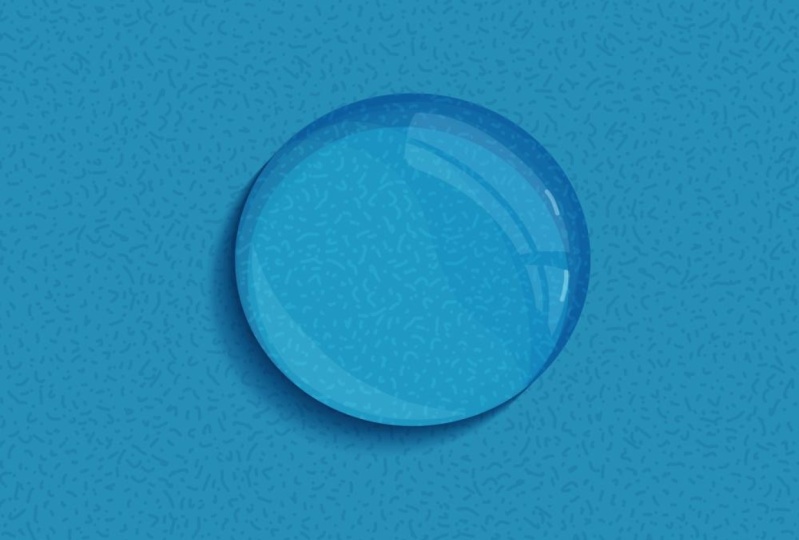
2. Proyecto de clase: Um, Para el proyecto de clase, estaremos ilustrando
una gota de agua con los pinceles vectoriales
en Adobe fresco. Comenzaremos discutiendo los conceptos básicos de
luz y sombra para
asegurarnos de entender
lo que sucede cuando luz cae sobre un
objeto para crear forma. Luego pasaremos
a Adobe fresco para hablar sobre la diferencia
en ilustrar con vectores versus píxeles
y las herramientas que
usaremos para agregar reflejos y
sombras a nuestras
ilustraciones vectoriales,
es decir, modos de mezcla
y máscaras de recorte Entonces estaremos listos para
crear nuestra gota de agua. Te llevaré paso a
paso a través del proceso de
agregar sombras de formas, reflejos y sombras proyectadas. Terminaremos haciendo algunos ajustes y
exportando nuestro trabajo. En la pestaña proyecto y
recursos, he incluido una imagen de
referencia que utilizaremos en esta clase. Puedes descargar el
archivo y guardarlo tu iPad para ser
importado a Adobe Fresco. Me gusta guardar el mío en archivos. Cuando estés listo, sube
tu proyecto a la página de la galería de
clases. Puedes subir cualquier
parte de tu proceso, y siempre puedes volver atrás y actualizar tu proyecto en cualquier momento. Para subir un proyecto, solo tienes que ir a la sección de proyecto y
recursos de
la página de la clase y
tocar enviar proyecto. Cuando se abre la página,
puedes subir una imagen de portada y agregar un título y una descripción del
proyecto. La imagen de portada se recortará
automáticamente, por lo que también puedes compartir imágenes
adicionales y luego hacer clic en Publicar En la siguiente lección,
comenzaremos
discutiendo los conceptos básicos
de luz y sombra.
3. Conceptos básicos de luz y sombra: En esta lección, comenzaremos por revisar los fundamentos
de la luz y la sombra. La luz y la sombra son lo que le da peso,
profundidad y forma a
un objeto. Cuando dibujas un objeto plano
y luego lo sombreas para transmitir áreas de luz y
sombra, le das dimensión. Empecemos con
un círculo simple, un objeto plano bidimensional. A continuación, agregamos en una fuente de luz. Ahora para mantener las cosas simples,
vamos a trabajar con una sola
fuente de luz para este ejemplo. La parte superior de nuestro círculo
donde
incide la luz es el
lado luminoso de nuestro objeto. El fondo donde se
bloquea la luz es el lado de la sombra, y la transición
del lado claro al lado oscuro es la
línea de sombra o terminador Con esto en mente, podemos
agregar alguna luz
y sombra iniciales para convertir nuestro círculo
plano en una esfera. El área más brillante de nuestra
luz es la luz alta. Aquí es donde la luz incide
directamente sobre el objeto. La transición de la luz a oscuridad se compone de medios tonos, y el área más oscura de la
sombra es la sombra central Estas áreas conforman
la forma de sombra. A medida que la forma de un objeto se
aleja de la luz, crea la sombra de forma. Hay un segundo tipo de
sombra, la sombra del caso. Cuando un objeto bloquea la luz
para que no golpee a otro objeto, crea una sombra proyectada. En este caso, sería
la superficie sobre la que está sentada nuestra
esfera. La parte más oscura de la sombra de la
caja es el área directamente debajo del objeto
llamada sombra de oclusión Aquí es donde la menor cantidad
de luz golpea la superficie. Debido a que la luz
rebota en las superficies, también
tendrás un área de luz
reflejada hacia
el fondo de tu objeto Las superficies más claras
reflejan más luz, por lo que el valor de la luz
reflejada
cambiará en función del
valor de la superficie. Entonces, al agregar una fuente de luz, tomamos un círculo plano
y lo convertimos en una esfera. Si cambiamos el ángulo y la dirección de
esa fuente de luz, la luz rebotará en
nuestro objeto de manera diferente. Primero, la posición de
la sombra de la caja se desplazará
al ángulo de nuestra luz, y cuanto más pronunciada sea el ángulo, más larga caerá la
sombra de la caja La línea de sombra también cambiará para que coincida con la fuente de luz angi, junto con la ubicación
de la luz alta, medios tonos, la sombra gruesa
y la luz reflejada Entender cómo
la dirección de una fuente de luz afecta la
forma de sombras, sombras proyectadas y áreas de luz te ayudará a crear una dimensión realista
en tus sujetos. Además de la dirección
de la fuente de luz, la intensidad de la luz
afectará áreas de luz y
sombra en nuestro objeto. La luz directa intensa
creará un alto contraste en tus
reflejos y sombras, mientras que la luz débil o difusa crea sombras más suaves
y menor contraste Valor o tono es la ligereza
u oscuridad de un color. El contraste se trata de crear diferencias
visuales
entre los elementos. Alto contraste en los valores significa que hay una gran diferencia en
los valores de luz y oscuridad, y el efecto es más dramático. Bajo contraste significa que hay una
pequeña diferencia de valor, lo que crea un efecto tenue. La sombra de caché
perderá nitidez y contraste a medida que la fuente de
luz se suavice Una sombra de caja
también se suavizará a medida que el objeto que proyecta la sombra se
aleja más de la superficie Si, por ejemplo, nuestra esfera flotaba sobre el suelo, la sombra de
la caja
sería más clara y la luz reflejada
disminuiría o desaparecería Estos son los
principios más simples para entender cómo la luz
y la sombra crean forma, y se pueden aplicar a otras formas básicas como un
cilindro, cono o cubo. Las formas curvas como
el cilindro y el cono tienen transiciones graduales
de luz a sombra, mientras que los bordes duros del cubo
tienen transiciones más nítidas Todas las formas complejas están
compuestas por esferas, cilindros, cubos o conos. Entonces, si entiendes cómo
cae la luz sobre estas cuatro formas, puedes renderizar cualquier forma
con profundidad y dimensión. En la siguiente lección,
echaremos un vistazo a algunos objetos reales para discutir conceptos
adicionales
de luz y sombra.
4. Efectos de textura y color: Hasta el momento, hemos estado trabajando con formas
básicas en blanco y negro. En esta lección, echemos un
vistazo a los objetos de la vida real para ver cómo la luz y la sombra se ven afectadas por la textura y el color. Aquí tengo imágenes
de cuatro objetos, cada uno con diferentes
texturas superficiales y formas. Algunos son brillantes como el bulbo
o la parte superior del hongo, y otros son mates
como la
bola de pepinillos o la montaña rusa de mármol Observe cómo las superficies brillantes
tienen reflejos nítidos, mientras que las superficies opacas
tienen reflejos suaves. Todos estos se toman con luz indirecta
natural desde una ventana. La luz viene de
detrás de los objetos, por lo que las sombras proyectadas son
sutiles con bordes suaves, y caen
frente a cada objeto. Echemos un
vistazo más de cerca a cada uno de estos objetos bajo diferentes condiciones de
iluminación. Aquí tenemos el hongo
cerámico con su tapa de esmalte brillante
y tallo mate rugoso Este es un buen ejemplo de cómo diferentes superficies
reflejan la luz. Observe cómo el resaltado
a lo largo del borde de la tapa es una línea blanca afilada, mientras que el resaltado en
el tallo es muy sutil. ¿Y si añadimos una luz
de una lámpara sentada en el lado derecho y en ángulo ligeramente alejada del hongo? Conocemos la dirección
y el ángulo de la luz por el
ángulo de la sombra proyectada. Observe cómo la sombra de la caja
está bien definida pero tiene un sutil hallo alrededor
para suavizar el borde exterior Si acercamos la lámpara y más directamente
sobre el hongo,
el cahado se encoge y se
oscurece y los bordes se vuelven más afilados Observe cómo se mueve la
sombra central y vemos más luz reflejada que
las imágenes anteriores. A continuación, tenemos la bombilla. Observe cómo la luz se refleja
en el vidrio frente al metal. Ambas son superficies brillantes, pero la luz rebota el cristal en tantas direcciones, dejando varias
áreas de reflejos La luz fluye a través de
ella y se refleja en las superficies de la mesa
rebotando en el cristal Podemos agregar en la luz de la lámpara y ver cómo cambia la
sombra proyectada Observe que el filamento
y los bordes crean el área más oscura de la sombra proyectada
del vidrio,
y los reflejos más nítidos
provienen de un reflejo de la luz
de la lámpara Esto es más exagerado si
acercamos la lámpara y
justo encima de la bombilla Observe que los reflejos de la lámpara
están distorsionados por la forma del
vidrio y se
reflejan en múltiples áreas Ahora veamos
esta bola de pepinillos con su superficie plástica de mapa bajo
la luz indirecta de la ventana La sombra de forma es
suave y tenue. Observe cómo los agujeros permiten que el
interior de la pelota sea más ligero porque la luz rebota en la
superficie interna y se refleja hacia atrás La adición de la luz de la lámpara aumenta el contraste
de la sombra de forma, pero el borde alrededor de cada agujero también tiene su propio
resalte y sombra, mostrando el grosor
del material Cuando acercamos la luz,
el contraste aumenta y notarás que los agujeros dejan pasar la luz a
la sombra proyectada. Por último, tenemos la posavasos
de mármol. Observe cómo el sutil
resaltado en el borde superior y la sombra de forma en la parte inferior
tienen transiciones nítidas. Esto se debe a que la superficie
superior es plana. A diferencia de la esfera con
su curva gradual, el borde es agudo
por lo que la transición de la luz a la oscuridad es más nítida. Podemos ver esto más lejos
con la luz de la lámpara. La sombra de forma
tiene más contraste ya que la luz se curva
alrededor del costado, pero la parte superior es completamente plana, por lo que tenemos una luz uniforme. A medida que acercamos la luz, el cambio de la superficie plana
superior a los lados curvos
se vuelve más sutil, pero la parte superior sigue siendo
más ligera en valor. La densidad del objeto hace que la
sombra proyectada esté bien definida. Si ponemos dos objetos uno
al lado del otro y
agregamos la luz de la lámpara, observe cómo la sombra proyectada
del hongo es interrumpida
por la montaña rusa Y esto se debe a que las sombras de casos siguen los contornos de las
superficies sobre las que caen. Piensa en tu sombra
golpeando una pared. Tu parte inferior del cuerpo
caería por el suelo, pero cuando choca con
el ángulo recto de la pared, dispara hacia arriba. Esto es importante
tener en cuenta si estás dibujando grupos
de objetos juntos. Otra cosa a entender es la forma en que el color
se refleja en una superficie. Aquí tenemos nuestra
bola de pepinillos a la luz indirecta. Si ponemos un trozo
de papel bou junto a él, la luz de la
ventana
rebota en el papel y refleja el azul nuevo en la sombra de forma e incluso enfría la suave sombra proyectada Por lo que es importante considerar el color de los objetos cercanos o
superpuestos. Cuanto más claro y
brillante sea el objeto, más reflejará
el color de nuevo en las superficies
circundantes. La mejor manera de estudiar la luz es observar objetos
en la vida real. Trabajar a partir de una
imagen de referencia puede hacer que sea más fácil dibujar su
tema de manera realista Una vez que estás acostumbrado a
dibujar de la vida, se vuelve más fácil
dibujar de la imaginación mientras sigues creando formas que siguen las reglas de la luz. En la siguiente lección,
comenzaremos a trabajar en Adobe Fresco para
ver cómo dibujar con pinceles de
píxeles y vectores cambia la forma en que abordamos el
renderizado de luz y sombra.
5. Modos de mezcla: Ahora que hemos cubierto
algunos de los conceptos básicos, llevemos esto
a Adobe Fresco para usar estos principios
en nuestras ilustraciones. En esta lección,
vamos a discutir cómo incorporar lo que hemos aprendido en la ilustración
con pinceles vectoriales. Al crecer, dibujé muchos objetos
quietos con
lápiz o carboncillo. Sombrear con un lápiz te
permite construir sombras lentamente con
transiciones bellamente mezcladas de claro a oscuro Trabajar con
pinceles digitales
te permite imitar esta mezcla
porque las imágenes están compuestas por pequeños píxeles
rectangulares con pequeñas variaciones en el tono Las imágenes vectoriales no tienen píxeles, por lo que los bordes son nítidos. Son infinitamente escalables, lo que hace que sea
fácil trabajar con ellos, pero se ven
más planos que las ilustraciones en píxeles Aquí hay dos círculos que he dibujado. Uno está sombreado con un lápiz
digital de carbón, y el otro está sombreado con
un pincel vectorial redondo básico Si hago zoom en la imagen de píxeles, puedes ver los sutiles
cambios de valor a medida que pasa de resaltado a sombra porque está
compuesta por pequeños píxeles. En la imagen vectorial, se
puede ver que creé algunas gradaciones de valor para simular sombras
y reflejos, pero las transiciones
no son suaves Si hago zoom en el círculo
vectorial, se
puede ver que la transición de una sombra a la siguiente
tiene un borde distinto, y no hay un cambio
gradual. Ahora bien, esto puede ser
más sutil si
bajamos el contraste y
agregamos más valores, pero todavía hay una
línea distinta que los separa. Es por ello que muchas
veces solo ves la representación de sombras y reflejos en ilustraciones
vectoriales. Mi forma favorita de
agregar reflejos y sombras a mis
ilustraciones vectoriales es con modos de
fusión porque puedes lograr algunos efectos realmente
agradables con ellos. Ahora, puede que estés familiarizado
con el uso de modos de mezcla, pero si no, vamos a echarles un
vistazo. Primero, vamos a crear
dos nuevas capas, y desactivaremos
este grupo de capas. Y con mi primera capa
nueva seleccionada, tocaré para abrir las
ayudas de dibujo y seleccionar un círculo. Usaré el cubo de
relleno para llenar el círculo con
un color más claro, y deslizaré mi ayuda de
dibujo sobre, seleccionaré la segunda capa y la llenaré con un tono más oscuro. Y se puede ver que mis dos círculos están en
dos capas separadas, y se superponen entre
sí apenas ligeramente. E incluso puedo arrastrar y
soltar para reordenar las capas. Encontraremos nuestros modos de fusión en el lado derecho en el panel de propiedades de
capa. Puedes ver que
hay un menú desplegable con nuestras opciones de modo de mezcla. Ahora, el modo predeterminado es normal, y esto significa que las
capas son 100% opacas. Entonces el círculo de luz cubre el círculo oscuro
porque se asienta en la capa superior, y el modo de fusión es normal. Puedo ocultar la capa superior, y puedes volver a ver el círculo
completo, o puedo hacer
visible el círculo rosa para cubrirlo. Ahora, si selecciono la capa superior
y cambio el modo de fusión, cambia la forma en
que las
capas interactúan entre sí en las áreas
donde se superponen. Los modos de fusión se aplican a una capa de mezcla que se asienta
sobre una capa base. La información
de color de ambas capas se mezcla para
crear un nuevo resultado. Cada modo de fusión crea un resultado diferente
basado en el brillo, color y el contraste de las capas
base y de mezcla. Ahora, hay 26
modos de mezcla en Adobe Fresco, y se pueden
dividir en seis categorías. Normal, oscurecer,
aclarar, contraste,
inversión y componente Modos de fusión en la
categoría oscurecer, mezclar colores, por lo que el resultado es
más oscuro que los tonos originales, y el blanco
se volverá transparente Modos de fusión en la
categoría de aclarado, mezcla de colores, por lo que el resultado es
más brillante que los tonos originales, y el negro se vuelve transparente Los modos de mezcla de contraste aumentan el contraste haciendo que los oscuros sean
más oscuros y las luces más brillantes, usando 50% de gris como divisor entre los valores de
luz y oscuridad Los modos de fusión de inversión invierten o restan colores
entre las capas Los modos de mezcla de componentes combinan componentes de color
específicos, matiz, saturación y luminosidad modos de fusión crean cambios no
destructivos, por lo que puede ajustarlos fácilmente, cambiarlos o volver a
cambiarlos al modo
normal nuevamente sin alterar su imagen de forma permanente. Esto los convierte en una gran
herramienta para la experimentación. En esta clase, nos centraremos en el modo de mezcla múltiple
de la categoría oscurecer para crear sombras y
el modo de fusión de pantalla de la categoría de aligerar
para crear reflejos Encuentro que estos dos son
los mejores para crear sombras y reflejos
realistas
en ilustraciones vectoriales, y te mostraré cómo
los uso cuando entremos en
la lección del proyecto. En la siguiente lección,
vamos a
hablar de recortar áreas
de nuestra ilustración Hay algunas
formas diferentes de recortar un Adobe Fresco, y estas técnicas
serán
útiles cuando
creamos nuestro sombreado
6. Máscaras y herramientas de recorte: Ahora que tenemos una
comprensión básica de los modos blim, discutamos
las opciones de recorte en Adobe En esta lección, discutiremos
cómo usar máscaras de recorte, la herramienta de recorte vectorial,
la herramienta de pintura y lateral
y la herramienta de selección con una carrera para recortar nuestras áreas sombreadas Primero, veremos la herramienta
de recorte vectorial. Si has tomado alguna
de mis otras clases con ilustraciones vectoriales, me
ves usar esta
herramienta porque es una de mis favoritas. Aquí
tenemos un círculo. Y si quiero
agregar un área sombreada, puedo seleccionar un pincel vectorial y simplemente dibujar una línea
justo por el centro Y luego tocaré dos veces y tocaré una vez más para activar el atajo de
toque secundario, y simplemente cruzaré
las áreas que quiero recortar. Ahora mi línea está recortada perfectamente al
borde de mi círculo Se puede ver aquí,
está muy bien recortado. A continuación, usaré el cubo relleno
para rellenar el área restante, y eso creará
una sombra de formulario. Ahora, es importante
recortar primero y luego
usar el cubo de llenado. Entonces déjame deshacer esos
pasos con un toque de dos dedos. Y si primero lleno el área, y luego enciendo
mi
atajo de toque secundario y recorte, en atajo de toque secundario y recorte, realidad
va a
dejar toda el área porque una vez que
llené el área, Fresco la vio como una sola forma. Así que solo asegúrate de
recortar y luego rellenar. Ahora, otra
opción de recorte es pintar por dentro. Entonces volveré y
seleccionaré un pincel vectorial, y luego abajo en la parte inferior
aquí en las opciones de mi herramienta, simplemente
puedo tocar el
ícono para encenderlo, y sabrás que está encendido
porque se vuelve azul. Ahora, cuando dibujo con
esta característica activada, solo dibuja en un área hasta que
se encuentra con una línea de contorno. Si trazo una línea comenzando por
el exterior de mi círculo, se detendrá en el borde y luego continuará por el otro lado. Entonces, si empiezo en
el espacio negativo, sólo
puedo dibujar en
el espacio negativo. Pero si empiezo dentro de mi círculo, detiene mi trazo
cuando golpea el borde y solo
pintará dentro del
círculo hasta que levante mi lápiz. Si quiero rellenar mi círculo, comenzaría cerca de un borde y luego iría y vendría. Y mientras no
levante mi lápiz, seguirá dibujando. Así que esto puede ser un poco
complicado cuando empiezas a
pintar muy
cerca de un borde. Si empiezas afuera,
lo cortará. Así que solo asegúrate de
pintar de punta a punta sin
levantar tu lápiz. Ahora, voy a deshacer esos trazos y veamos ajustes
adicionales. Ahora bien, si pulso y mantengo pulsado para
ver los ajustes adicionales, puedes ver que solo puedo activar áreas
transparentes, y esto no permitirá que pinte ningún lugar donde haya
un color en esa capa. Entonces, si trato de
pintar en mi círculo, no pasa nada porque
ahí ya hay color. En la zona que rodea
mi círculo es transparente. Si apago la capa de
fondo blanco, en realidad
puedes ver el área
transparente en esa capa. Entonces con la configuración activada, no
podré
agregar una sombra de forma, pero puedo crear una sombra de caja alrededor del exterior de mi círculo. Y a medida que dibuje la sombra de la caja, la
característica de pintura interior dejará pintar una vez que se encuentre con los
contornos de mi círculo. Por lo tanto, es posible que esta característica resulte útil en esta situación
particular. Ahora, voy a limpiar
todas esas marcas, y voy a venir aquí y agregar una nueva capa para que podamos
ver las máscaras de recorte Empezaré dibujando un
área para una sombra de formulario, y la llenaré con un color. Y no
tiene que ser perfecto porque puedo pasar al
panel lateral derecho,
y con esa capa seleccionada, y con esa capa seleccionada, tocaré el icono de la
máscara de recorte para ajustarlo a los
bordes de mi círculo Entonces esto recorta cualquier área de la capa recortada que caiga fuera de los bordes
del círculo Y mi círculo actúa como ventana y sólo permite que las áreas de esta forma que caen dentro de
los bordes sean visibles. Podemos usar nuestra herramienta de
transformación para mover la forma y
cambiar lo que es visible. Si lo muevo completamente fuera de las fronteras,
no es visible en absoluto. Y la capa con nuestro
círculo actúa como una ventana. Incluso puedo ajustar
la capa circular para cambiar el área visible. Entonces tocaré Listo para salir de eso. Al igual que los modos de mezcla,
las máscaras de recorte no son destructivas, lo que significa que puedes
desactivar la máscara. Entonces con ella apagada, se puede ver que mi forma original
está completamente intacta. En realidad no se recortó nada. Así que esto te
permite
hacer ajustes continuamente mientras editas tu ilustración
sin
alterar permanentemente tus capas de sombra. La última opción que quiero
discutir es usar las
herramientas de selección y borrado para recortar áreas. Déjame soltar esta capa. Y luego voy a ir
a la barra de herramientas, y presionaré y mantendré presionado para ver las opciones de la herramienta de selección, y elegiré Varita Mágica. Ahora, quiero seleccionar la
capa que contiene mi círculo. Si toco en algún lugar
fuera del círculo, seleccionará
todo el fondo. Y fíjate que hay
estas franjas diagonales moviéndose
lentamente a lo largo de mi círculo y el área fuera de
mi mesa Por lo que esto indica que esas áreas no están
actualmente seleccionadas, y la selección es
todo lo que está claro. Entonces con la selección, quiero tocar la
capa que contiene mi área sombreada y luego
bajar aquí y tocar borrar Entonces esto borra el
área seleccionada de mi sombra de forma. Bajaré y tocaré la
selección para desactivar la herramienta de selección
y podrás ver que el área ha sido recortada Se ve igual si
enciendo o apago la máscara de
recorte porque en realidad estaba recortada a la forma
del círculo Al igual que el
recorte vectorial y las características de pintura
y laterales, este es un cambio permanente La única manera
de volver atrás es deshacerla dando golpecitos
con dos dedos. Entonces me gusta hacer esto al
final cuando estoy limpiando capas o necesito traer
mis ilustraciones a Adobe Illustrator. Es importante tener en cuenta
que si necesitas
exportar tus ilustraciones
a Adobe Illustrator, cualquier capa vectorial
con una máscara de recorte adjunta se convertirá
en una capa de píxeles Entonces, me gusta usar la máscara de recorte mientras sigo editando
la ilustración, y me gusta usar el método de
selección y borrado para recortar capas de clip y desactivar la máscara de recorte
antes Ahora que entiendes
estas opciones de recorte y cómo usar los Modos de Fusión, pongamos en
práctica todo lo que
hemos aprendido y comencemos a crear nuestro proyecto en la siguiente lección
7. Dibuja una gota de agua: imagen de referencia: Por fin estamos listos para comenzar a
ilustrar nuestro proyecto. En las próximas lecciones, vamos a
pasar por los pasos de dibujar una gota de agua. Dibujar agua puede ser complicado
sin importar el medio. Entonces creo que esta será
una gran prueba para poner a todos los principios de luz y buen uso
todos los principios de luz y
sombra que aprendemos. Comenzaremos en esta lección estudiando la imagen de referencia que descargamos de la sección de proyectos y recursos
de esta clase. Comenzaré
configurando un nuevo Canvas, y mantendré la
unidad como píxeles, y cambiaré las
dimensiones a 1,000 píxeles por
1,000 píxeles y el tamaño de
impresión a 300 PPI. Y luego voy a subir hasta aquí y le
voy a dar un nuevo nombre. Voy a llamar a esto
una gota de agua, tapo y luego
golpecito para crear documento Empecemos importando nuestra imagen de referencia
para que podamos estudiarla. Iré al menú del lugar, y tengo el mío guardado en archivos, así que tocaré para seleccionar esa opción y luego toque
para seleccionar la imagen. Y ahora que está dentro, puedo tocar hecho, y estamos listos para estudiar
nuestra imagen de referencia. Ahora bien, lo primero
que podemos ver es que la luz viene
de esta esquina superior derecha, y lo sabemos
porque la sombra proyectada cae por el borde inferior
izquierdo aquí. También notarás
que la parte más ligera de la gota de agua es
esta sección inferior porque la luz en realidad viene a través de la
superficie superior de la gota de agua, y golpea el papel en el
que está sentado, así que está haciendo que ese papel sea
más brillante aquí mismo Y también podemos ver que la sombra de
forma en realidad se asienta a lo largo de este borde superior
derecho porque nuestra burbuja en realidad se está
curvando lejos de nosotros allí La sombra es la parte trasera
de la gota de agua, y la podemos ver porque
la superficie es transparente Así que la luz rebota las superficies y se refleja
en diferentes direcciones Y las sombras y los reflejos van a reflejarse de
manera diferente sobre esta superficie transparente brillante lo que harían en una forma
sólida y opaca. Aquí verás un punto culminante, que es el reflejo
de la ventana que se asienta a lo largo de este
lado de nuestra imagen. Es la fuente de luz, y
el reflejo para ello tiene una forma curva porque
la gota de agua es redonda. Y vamos a
tener eso en cuenta
cuando saquemos esta gota de agua. También notarás que
hay una apariencia de un contorno oscuro alrededor de los
contornos de nuestra gota de agua. El contorno es creado
por el borde de la sombra de caché
que cae en el exterior de la gota de agua donde se
encuentra con este brillante interior. La línea oscura de la
sombra de la caja en la parte inferior se encuentra con la sombra de forma
alrededor del borde superior. Y la sombra de forma se asienta dentro
de los contornos de la gota de agua, y tiene un
borde distinto donde se encuentra con el área brillante del
papel a lo largo del exterior. Podemos ver dónde se encuentran la forma
sombra y la sombra proyectada y transición para crear la
apariencia de un contorno. Ahora que hemos hecho algunas observaciones sobre nuestro tema, podemos construir
la forma de sombras, reflejos y sombras
proyectadas en las siguientes lecciones. Comenzaremos dibujando la forma principal y luego agregando primero
en nuestra forma sombras. Únete a mí en la siguiente lección
para comenzar a construir nuestro formulario.
8. Dibuja una gota de agua: forma sombras: Ahora, lo primero
que quiero hacer es acortar mi imagen de referencia
para que quede fuera del camino. Voy a bajar aquí a mis ayudas de dibujo y
voy a elegir el cuadrado, y solo voy a
redimensionarlo para crear una cajita, y luego la llenaré ¡Oh! Uy. Estoy en
la capa equivocada. Déjame llenar esto y
ahora puedo recortarlo. Y ahora que está recortado, puedo arrastrarlo para agruparlo, y luego puedo pasar a mis herramientas de
transformación y lo
voy a mover a la esquina para que esté
fuera del camino y pueda usarlo como referencia Entonces voy a crear
una nueva capa y
comenzaré por colocar
la forma base. Porque es
más o menos un círculo, voy a volver a bajar a mis ayudas de dibujo y
presionaré y mantendré presionado
para seleccionar mi círculo. Sólo voy a
redimensionarlo un poco y en realidad es un poco
más de un óvalo, así que simplemente voy
a estirar eso y lo apagaré Y voy a venir aquí
a mi paleta de colores, y te darás cuenta de que
ya tengo una
paleta de colores creada. Cuando importé mi imagen, Fresco creó automáticamente
una paleta de colores para mí. Entonces puedo usar
eso o puedo usar mi cuentagotas para seleccionar
un color de mi imagen Así que sólo voy a escoger esto y luego voy a llenar mi círculo. Y ahora tengo un
color de fondo para la forma base, y esta es una forma
que voy a cortar todas mis sombras
y reflejos también. Ahora, voy a entrar
y añadir una nueva capa. Y lo siguiente
que quiero hacer es establecer una gran
área de sombra. Así que voy a volver a bajar a
mis ayudas de dibujo para esto, y sólo voy a
redimensionarlo un poco Y voy a crear esta forma
circular en esta zona, y la voy a rellenar de un color
ligeramente más claro, algo así, sombra. Y voy a apagar
mi ayuda para dibujar, y voy a sujetar esa
capa a mi base. Y sólo va a acortar
esa pequeña sección inferior. Voy a abrir los modos de mezcla, y voy a cambiar
esto para multiplicarlo porque esto va
a ser una sombra. Y también quiero
acabar con la opacidad. Entonces creo que voy a
elegir algo así como el 35%. Y se puede ver
que apenas comienza a crear una sombra de forma simple. Y a continuación, voy a
agregar una segunda capa, y pondré más sombras en la
mitad superior de mi gota de agua. Porque vas a
notar que la mitad superior de la forma es más oscura. Así que solo quiero construir
lentamente capas de sombra para
crear gradualmente ese borde oscuro. Y seleccionaré mi pincel vectorial, y elegiré un color un poco
más saturado, algo así, tal vez. Y voy a empezar a dibujar mi sombra, algo así. Y lo rellenaré,
y luego lo recortaré, y cambiaré el modo de
fusión para multiplicarlo. Y no quiero que
esté demasiado oscuro, así que voy a probar
algo así como el 15%. Y verás que estas
sombras empiezan a superponerse entre
sí porque cada capa se va a mezclar con
todas las capas que están debajo de ella. Así que va a ir
acumulando lentamente sombras que son más complejas a medida que se
acoplan una encima de la otra. Agreguemos otra capa, y voy a
seguir construyendo
las sombras en esta dirección, y solo voy a
usar el mismo color, y comenzaré dibujando
una forma de arco aquí. Y puedo aguantar antes de levantar mi lápiz y
va a suavizar mi línea. Y luego dibujaré
esta segunda parte, y la rellenaré, y sólo
voy a cortar la capa. Y quiero cambiar
la opacidad estar en
algún lugar entre
los dos primeros Entonces voy a hacer este 125, y voy a crear una sombra de
luz ahí. A continuación, quiero agregar otra sombra de
borde en la parte superior. Así que voy a empezar
justo por aquí. Uy. En realidad, primero es necesario
crear una nueva capa. Así que permítanme intentarlo de nuevo, colocarlo aquí abajo, y me
quedaré para suavizar mi línea. Y eso se ve muy bien. Sólo voy a
terminar de colorear en esta pequeña sección de
aquí para llenarlo, y lo voy a cortar y
cambiarlo para multiplicarlo. Quiero que este
se desmaye bastante. Así que vamos a hacer eso alrededor del 8%, y quiero que sea una versión aún
más delgada de la misma. Así que voy a duplicar y luego lo voy a dar un empujón
hacia atrás sólo un poquito, y voy a mover eso
tal vez por ahí Y lo voy a oscurecer. Digamos, llevemos eso hasta alrededor de 25, y ahí vamos. Y voy a darle un codazo un
poquito más de lo que
puedo verlo mejor Y esto crea un
borde oscuro alrededor de la espalda. Y notarán que aquí hay algunas sombras de luz
a lo largo de los lados, así que voy a construir
esas a continuación. Voy a crear una nueva capa, y volveré
a mi primer color. Y solo quiero poner
unas sombras suaves a lo largo de
este borde lateral de aquí, algo así,
y lo voy a acortar, y luego quiero subir
y seleccionar, multiplicar. Y hagamos eso alrededor del 25%, y luego agregaremos una nueva capa, y voy a hacer
una sombra similar en este lado opuesto. Uy. Vamos a redibujar esa Algo como esto. Y luego solo
necesito rellenar
eso y sujetarlo, y voy a hacer
esa alrededor del 25%. Bien. Y luego voy a
agregar una última sombra a esta sección
aquí arriba en la parte superior. Y como todos son colores y opacidades
diferentes, van a crear
solo esta compleja capa de sombras a nuestra forma general
. Para rellenar eso. Y no
tiene que ser perfecto porque va
a ser recortado Entonces voy a cambiar
eso para multiplicarlo, y lo llevaré a cerca del 20%. Entonces ahora tengo estas
capas de sombras que crean mi sombra de forma
general, y todo esto
se puede ajustar más tarde según sea necesario una vez que haya
creado mis reflejos. Así que únete a mí en la siguiente
lección donde vamos a agregar algunos aspectos destacados
a esta forma.
9. Dibuja una gota de agua: resaltados: Um, Ahora que hemos puesto
nuestras sombras de forma, empecemos a agregar en
nuestras áreas de resaltado. Voy a añadir una nueva capa, y voy a volver a mis ayudas de dibujo para crear
mi gran resaltado. Y voy a elegir un color más oscuro para
este primero. Así que voy a elegir,
vamos a ver, éste, y voy a rellenar este círculo, y luego voy a apagar
eso y recortar mi capa. Y voy a volver a subir a mis modos de mezcla,
y esta vez, voy a elegir pantalla porque estamos
creando un punto culminante. Y quiero que este primero sea un punto culminante
bastante suave para
comenzar a construir
las áreas destacadas. Y voy a crear
una segunda capa y
voy a crear otra
gran resaltada, pero esta va a ser más
compacta que la primera, algo como tal vez esto. Ahí vamos. Y también quiero
ir un poco más brillante
con el color. Entonces seleccionaré
éste y lo llenaré ahí. Y voy a apagar eso. Y nuevamente, voy a recortar esa capa y volveré a subir y elegir pantalla ya que
es un punto culminante. Pero para este, quiero que
sea alrededor del 25%. Y se puede ver que apenas empieza a
alegrar esa sección otra vez. Lo siguiente que quiero
hacer es traer un punto culminante para iluminar
esta zona aquí Entonces voy a
crear una nueva capa. Y esta vez,
en realidad voy a usar mi pincel vectorial para
dibujar este resaltado. Ahora, quiero ir bastante
ligero en este caso. Entonces creo que este
color, eso va a funcionar. Dibujaré una pequeña
sección aquí, y siempre podré
refinar esto más tarde. Pero sólo voy
a poner eso, y después voy a recortar eso por
ahora y voy a seleccionar pantalla. Y no quiero que
oscurezca demasiado. Entonces tal vez como 15. Ahí vamos. Si enciendo mi atajo de
toque principal, puedo usarlo como pincel de goma de borrar, y luego puedo remodelar un poco
esta área A lo mejor así. Ahí vamos. Yo sólo quería
ser más redondeado. Desactiva eso, y
voy a añadir una nueva capa. Y quiero crear el reflejo de la ventana
aquí en la parte superior. Así que voy a mantener
el color más claro, y voy a bajar un poco el tamaño de mi
pincel, y sólo voy a dibujar la forma
del reflejo de la ventana. Uy. Algo así. Necesito moverlo un poquito.
Bien. Ahora puedo crear una segunda
línea aquí abajo así. Y solo necesito redondear un poco la
línea superior aquí. Voy a recortar
estos segmentos sobrantes, así que solo quiero dibujar un contorno aproximado de la
forma que estoy tratando de crear. Y sólo voy a refinar aquí un poco
esta línea. Y siempre podré refinar
esto más tarde. Yo solo quiero conseguir estas uy, las formas
principales abajo primero. Enciendo mi atajo
táctil para recortar vectores, y simplemente recortaré
todas estas secciones adicionales, y luego rellenaré la
forma con mi cubo de relleno Bien. Déjame volver a mi pincel
y de hecho voy a activar el atajo de
toque primario, así que esto se convertirá en
un pincel de goma de borrar, y luego simplemente puedo borrar la sección media para dividir esto crea esas separaciones que ves en esa
ventana reflexión Bien. Y también
voy a limpiar estos contornos solo un
poco más alrededor de eso. Bien, y siempre puedo
modificar esto más adelante. Pero por ahora, me lo
voy a quedar. Y voy a ir a mis modos de mezcla, elegir pantalla, y
voy a
bajar esto a cerca de 20%. Entonces un poco más brillante que
esto, pero no demasiado brillante. Y lo último que
quiero hacer es crear un poco de
resaltado agudo aquí. También necesito recortar esa capa, y voy a desactivar mi atajo de toque
principal. En mi nueva capa, voy a crear un pequeño punto brillante. Puedes ver aquí que
hay un par de sutiles puntos brillantes
en el reflejo. Dibujaré una pequeña línea aquí, cambiaré eso
aquí y luego allá. De nuevo, voy a
cambiarlo a pantalla, pero voy a
hacerlo un
poco más brillante que
todos los demás. Hagamos esto alrededor del 40%. Bien. Ahora, lo
último que quiero hacer es agregar un color de fondo. Entonces voy a bajar
al fondo y agregar una nueva capa justo
encima del fondo. Tomaré el
cubo de relleno y seleccionaré ese color original que usamos para nuestra forma base y lo llenaré. Y ahora comenzarás a ver
los reflejos y sombras de la burbuja realmente están
empezando a tomar forma ahora que tenemos
nuestros antecedentes en. Lo último que tenemos que hacer
es crear nuestras sombras proyectadas. Entonces eso es lo que vamos
a hacer en la siguiente lección. Acompáñame ahí y empezaremos a
construir nuestras sombras de casos.
10. Dibuja una gota de agua: proyección de sombras: El siguiente paso es
crear nuestras sombras proyectadas. Y como hay una luz difusa
suave, vamos a crear
una sombra sutil. Ahora ves un poco
de borde nítido, y luego se ablanda a
medida que se extiende. La forma más sencilla de crear una sombra es duplicar
la capa base. Y con la
copia inferior seleccionada, voy a cambiar el modo de
fusión para multiplicar, y luego bajaré la
opacidad a aproximadamente 20% Lo siguiente que quiero hacer es pasar al menú de
transformación, y voy a acercar un poco
para que veas esto mejor. Y sólo vamos a darle un empujón
hacia abajo y hacia la izquierda. Ahora bien, es muy sutil, pero
ahí hay una sombra diminuta, y voy a tocar hecho. Y voy a duplicar
la capa de sombra, y
bajaré la opacidad en 1% a 19 Voy a volver
al menú de transformación, y otra vez, sólo
voy a darle un empujón a este Esta vez, voy a nudget
dos pixeles abajo y otra vez. Entonces con él acercado,
se puede ver que la primera capa
ahora es un poco más oscura Y si apago
esa nueva capa, verás aún mejor. Entonces cada nueva capa va a oscurecer la opacidad de
las capas anteriores Y sólo voy a
seguir construyendo estos. Entonces, si duplico
y lo bajo en un
1% y luego voy a pasar a mi herramienta de transformación, empujaré
un poco más hacia abajo, y luego solo voy a seguir
repitiendo estos pasos, y solo voy a acelerar
esto un poco Puedes empezar a
ver que crea un suave efecto halo
con la sombra. Y voy a seguir adelante
hasta llegar a cerca del 5%, y luego dejaré de reducir la opacidad y solo duplicaré Entonces el siguiente es el 13, y voy a acelerar esto otra vez. Y ahora tengo esta
linda sombra suave. Y también noto que aquí hay una sección más profunda de
la sombra. Entonces una cosa que podría
hacer es duplicar esa última capa y abriré
la herramienta de transformación. Pero esta vez, voy a girarlo y luego
reducirlo un poco, y tal vez incluso
moverlo un poco. Y ahora voy a crear un poco de
profundidad de sombra extra en esta zona. Entonces a partir de ahí, duplicaré la capa y la mantendré al 5%, y luego la voy a dar un empujón, y solo agregaré algo de complejidad a
esa sombra de oclusión Para que veas que
tengo la sombra principal del elenco, pero luego estoy creando esta sección
más profunda aquí mismo. Y así es como construyo
una sombra de caso difusa. Así se puede ver que nuestra
gota de agua realmente está empezando a sentirse mucho más
tridimensional con la adición
de esa sombra de caja. En la siguiente lección,
voy a hablar cómo hacer ajustes
a esta ilustración.
11. Dibuja una gota de agua: ajustes: Ahora que nuestra gota de agua
está completamente ilustrada, podemos volver a entrar y hacer ajustes a cualquiera
de nuestras capas. Por ejemplo, encontremos
nuestro reflejo de ventana, que debería ser este
de aquí mismo. Y voy a
entrar y borrarlo. Encenderé el atajo de toque
primario, que convertirá mi
pincel vectorial en una goma de borrar Y sólo voy
a recortar esto
y redondear los bordes un
poco más para refinarlo. Sólo quiero mantenerlo
un poco más redondeado. Ahora, puedo hacer los ajustes
que quiera porque todo está en
una capa separada y nada es permanente, que hace que sea menos estresante dibujar una línea o recortar un área. Otra opción es que puedo
volver a las herramientas Transformar, y podría rotar esto, moverlo, cambiarlo de tamaño También puedo elegir una capa y entrar y cambiar
el nivel de opacidad Si siento que algo
no funciona del todo, puede
que te lleve un minuto encontrar la capa adecuada para
ajustarlo todo, pero todo se puede editar. Todas estas capas se pueden recalibrar hasta que lo
consigamos bien. La otra cosa que
podría querer hacer es organizar mis capas porque
hay muchas de ellas. Puedo agruparlos
arrastrando y soltando cada
capa recortada en un De esa manera,
tengo mi forma principal y todas las sombras
y reflejos de forma agrupadas. Y esto hace que las cosas solo sean un
poco más fáciles de manejar. Además, si necesito
mover la gota de agua, las capas se moverán en grupo. Haré lo mismo aquí
con mis capas de sombra de caso. Entonces esto realmente se trata más de mantenerse organizado
que de cualquier otra cosa. Cuantas más capas
tengas, más difícil será
encontrar
lo que buscas. Y cuando los tienes agrupados, entonces también puedes moverlos
y transformarlos juntos. Y ahora tengo mi forma principal
y mis sombras de caso agrupadas, y pueden ver que puedo
apagarlas independientemente. Una última cosa que
realmente llevaría esto a un nivel superior, pero que es totalmente opcional es
agregar algo de textura. Puedes ver aquí que hay
textura en este papel, y lo que realmente
mostraría que tenemos una
gota de agua transparente sería ver algo de esa textura
entrando por el fondo, pero necesitamos agregar una
textura general al fondo. Yo recomendaría
crearlo a mano con una mama vectorial porque si
agregas una capa de textura de píxeles, tendrías que usar bandejas de imágenes en Adobe Illustrator para
retenerla como ilustración vectorial. Una forma de hacer esto
sería agregar una capa y luego ajustar
mi pincel vectorial, tal vez el tamaño si lo
necesitaba o el color. Podría ir un poco más ligero
para que destaque. En realidad, voy a elegir
el color de fondo, y luego haré algo
con él. Déjame apagarlo para que veas
lo que estoy haciendo aquí. Entonces, para crear algo de textura, solo
dibujaría algunas líneas onduladas
irregulares Sólo lo estoy manteniendo
un poco suelto. Marcas tan largas, algunas
marcas cortas, nada demasiado elegante. Para ahorrarme
algo de tiempo, podría crear un pequeño parche y
luego duplicar la capa. Ahora puedo moverlo y luego girarlo y
crear un pequeño patrón, pero quiero ocultar los elementos
repetitivos. De esa manera, no voy
a tener que cubrir toda la página con pequeñas marcas individuales. Una vez que lo duplique, llenaría los huecos y eso mezclaría las
dos piezas juntas. Esto me ahorrará
mucho tiempo en la creación de esta textura a mano. Una vez más, esto es
completamente opcional, pero creo que
realmente podría mejorar la forma dimensional
de esta gota de agua. Una vez que termine de llenar la
página con la textura, podría cambiar el modo de
fusión para multiplicarlo, y esto la haría
sentir como si fuera una textura en el fondo. También duplicaría mi capa y la traería
al grupo de capas. Lo recortaría en la parte inferior
detrás de mis capas de sombra, y tendría una textura en el exterior y una
textura en el interior. Entonces, por ejemplo, vamos a
duplicar esta capa, y luego
la arrastraremos al grupo de capas hasta
abajo, y automáticamente
se recortará Necesito mover esto
para que lo veas. Y voy a volver a entrar y cambiar el
modo de fusión a la pantalla para aligerar esto porque
notarás que el interior
es mucho más ligero Entonces, agregar una textura general realmente
podría reforzar
el hecho de que estás viendo a través de esta
caída de
agua hasta la textura
del papel. Y puedes decidir
si quieres
tomarte el tiempo extra para
agregar en ese elemento. En la siguiente lección,
vamos a
hablar de exportar nuestras obras de arte.
12. Exportar tu trabajo: He terminado de hacer
mis ajustes, y quiero
mostrarte algunos consejos útiles antes de exportar nuestro trabajo. Lo primero que
quizás quieras hacer es moverte y cambiar el tamaño de tu gota de agua porque si la sigues
conmigo, entonces la tuya va a estar un poco
descentrada, también Para ello, seleccionaré
mi primer grupo de capas, y luego tocaré dos
veces el
atajo táctil para poder seleccionar también el
segundo grupo de capas. Voy a ir a las herramientas Transformar, y tengo la
opción de moverlo. Y mientras se seleccionen todos mis grupos de
capas, puedo moverlo como una sola pieza. También puedo redimensionarlo si
quiero que sea más grande. Y debido a que creamos
esto en vectores, reescalará tanto como
sea necesario sin perder calidad Salga de las herramientas de transformación y desactivaré la selección
múltiple. Encenderé mi capa de textura, y creé esto de la manera que te
mostré en la última lección, creando una pequeña sección y duplicándola y
llenando los huecos Lo tengo configurado para
multiplicarse al 20%, así que agrega un poco de textura de
fondo. Para
terminar esto, quiero agregar
la textura a la propia gota de
agua. Entonces voy a duplicar esta capa de textura
y arrastrarla hacia arriba. Lo sostendré hasta
que abra el grupo, y luego lo arrastraré al fondo de las capas
recortadas, y automáticamente lo recorta Voy a cambiar
el modo de fusión a pantalla porque el interior
era un poco más brillante. También voy a subir un
poco la opacidad, también. Y esa textura realmente ayuda a vender la transparencia
de la gota de agua. Ahora que he terminado
mi ilustración, estoy listo para exportarla. Si quiero subir esto
a la página del proyecto, todo lo que necesito hacer es
subir al menú Compartir, ir a Publicar y
Exportar, Exportar como, y puedo seleccionar el formato
del menú desplegable. Para subir esto,
elegiría JPEG o PNG y tocaría Exportar para
guardarlo en mis archivos Entonces puedo subirlo
a la página del proyecto. Digamos que quieres llevar
esto a Adobe Illustrator, y quieres
asegurarte de que estos se exporten como capas vectoriales. Hay un par de cosas
que debes hacer. Lo primero que debes hacer es liberar
todas tus máscaras de recorte. Para ello, simplemente voy a tocar y soltar
la máscara de recorte Puedes ver todas las
áreas adicionales que fueron recortadas por las máscaras de recorte ahora
son visibles nuevamente Entonces déjame desenganchar
todo primero. Éste y
éste. Ahí vamos. Lo siguiente que quiero hacer es seleccionar la capa base e ir a la varita mágica y tocar el espacio
negativo para seleccionarla, y luego tocaré cada capa
recortada y elegiré eras para eliminar
todas las áreas sobrantes Esencialmente estoy recortando
todas las sombras y reflejos a los contornos
de mi forma principal, y se verán
igual que lo hicieron cuando se
recortó Así que solo asegúrate de seleccionar cada capa
y tocar borrar, y luego deberías estar bien. Este último, ahí vamos. Y luego tocaré anular la selección. Y se puede ver que
están desrecortadas, pero ahora todo está recortado perfectamente a la forma del
fondo Como mencioné anteriormente, me gusta trabajar con máscara de
recorte mientras estoy editando para poder
hacer ajustes Pero una vez que sepa que
he terminado, pasaré por este proceso para recortar todo a mi forma. El siguiente paso antes de
exportar es desactivar las capas
no deseadas como
la imagen de referencia y desagrupar todo Si voy a exportar esto
a Illustrator como vectores, quiero desagrupar
todas las capas Encuentro al exportar grupos de
capas que contienen modos de fusión, es más limpio desagrupar
todo primero Ahora estoy listo para exportar
yendo al menú de compartir,
eligiendo abrir una copia, eligiendo abrir una copia, y seleccionando ya sea la versión para iPad o escritorio
de Illustrator. Al exportar,
verás las opciones de importación y quieres elegir
convertir capas en objetos. Esto exportará tus
capas como vectores, y también conservarán las cualidades del modo de
fusión. Para este proyecto de clase, solo
recuerda que todo lo que necesitas
hacer es exportar un JPEG y
subirlo a la galería del proyecto. Espero que compartas tu proyecto para que pueda ver el resultado final.
13. Conclusión de la clase: Espero que hayas disfrutado de
esta clase y te sientas listo para crear ilustraciones
vectoriales más dinámicas. Los principios que has aprendido se
pueden aplicar a cualquier cosa
que quieras dibujar, así que por favor sigue
practicando tus habilidades. Siempre puedes hacer preguntas o compartir tus pensamientos en la
sección de discusión de la clase. Me encantaría que dejaras
una reseña para que otros alumnos puedan descubrir la clase y decidir si
es adecuada para ellos. Y no olvides
subir tu proyecto a la página de galería de clases para que
pueda ver lo que has creado. Si has disfrutado de esta clase y quieres
aprender más de mí, puedes consultar mis otras
clases aquí en Skill Share. Haz clic en el botón Seguir
si quieres estar al día y ser el primero en saber en
qué estoy trabajando a continuación. Como siempre, ha sido
un honor
enseñarte y espero verte
en mi próxima clase.